3.1 Introdução à Internet
3.2 Navegação na WWW (Web)
3.3 Utilização do Correio Electrónico
3.4 Segurança
1
A Internet, ou apenas Net, é a maior rede
de computadores do Mundo, abrangendo
todos os países.
Uma rede de computadores é um conjunto
de dois ou mais computadores
interligados, de modo a trocar informação
e partilhar recursos.
É impressionante o manancial de
informação que está disponível nesta
<<biblioteca>> que é a Internet:
informações e capacidades de
comunicação de todo o tipo estão
disponíveis à distância de um simples
clique.
O que é a Internet?
2
O que é necessário para aceder à Internet?
Hardware
Software
Fornecedor de serviços
3
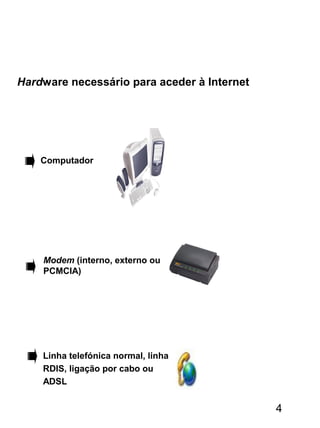
Computador
Modem (interno, externo ou
PCMCIA)
Linha telefónica normal, linha
RDIS, ligação por cabo ou
ADSL
Hardware necessário para aceder à Internet
4
Normalmente, as empresas que fornecem as ligações à Internet
(Fornecedores de serviços – ISP) disponibilizam todo o software
necessário.
Este software permite o reconhecimento do modem e a ligação do
computador à Internet e, consequentemente, a troca/partilha de
informação com outros computadores.
É ainda necessário dispor de um Web browser, que é um
programa que nos permite a visualização de páginas da Web.
Software necessário para aceder à Internet
5
Um Fornecedor de serviços (ISP – Internet Service Provider) é
uma entidade (empresa ou organização) que nos abre uma
“porta” de entrada para a Internet.
O nosso computador é ligado ao computador dessa entidade que,
por sua vez, está ligada à Internet.
Fornecedor de serviços necessário para aceder à
Internet
Os Fornecedores de serviços disponibilizam programas que
permitem:
A ligação ao seu servidor
Navegar na Internet – Web browser
A visualização e cópia de ficheiros a partir da Internet, envio
e recepção de mensagens, participação em grupos de
discussão, etc.
6
Internet
Diferença entre Web e Internet
Imenso conjunto de informação que existe em todo o mundo,
alojada em centenas de milhares de computadores chamados
servidores Web.
Esta informação encontram-se sob a forma de páginas
electrónicas com ligações de hipertexto a documentos –
Websites.
World Wide Web, WWW ou Web
A Web utiliza a rede da Internet para interligar os seus websites
e, sendo o serviço de maiores proporções na Internet, torna
possível o acesso a textos, gráficos, áudio, vídeo, e também,
efectuar a transferência de ficheiros.
7
História da Internet
A Internet surge em 1969, nos Estados Unidos da América.
Pretendia-se desenvolver uma rede de comunicações que
interligasse os supercomputadores da defesa americana e de
algumas grandes universidades, de forma a que, no caso de haver
um ataque nuclear, as comunicações não fossem interrompidas.
Em 1972, a DARPA (Defense Advanced Research Projects Agency)
apresenta a primeira rede chamada ARPANET
que as ligações existiam entre todas as bases
de defesa e, em caso de destruição de uma
delas, a comunicação estabelecer-se-ia
automaticamente, através de uma outra base.
Garantindo
8
NetEtiquette
Conjunto de atitudes e normas recomendadas
(não impostas) para que todos os utilizadores
possam comunicar através da Internet de uma
forma cordial e agradável.
Nunca escrevas numa mensagem de correio electrónico algo
que desejes manter em sigilo.
Não envies correio electrónico desnecessário apenas para
encher a caixa dos destinatários.
Lembra-te que do outro lado está alguém que pode estar a
pagar o tempo de conversação, por isso não abuses do
tempo do utilizador.
9
Evita o calão. Expressa sempre as tuas ideias de um modo
claro, simples e com uma linguagem precisa.
Procura que a tua home page não abuse do tempo e da
paciência dos seus utilizadores, não carregando cada página
com informação e imagens em excesso.
10
Serviços básicos
A Internet disponibiliza diversos serviços sendo de realçar:
Correio Electrónico
World Wide Web – WWW
Transferência de Ficheiros – FTP
Listas de Correio
Grupos de Discussão – Newsgroups
Comunicação em Tempo Real – Chat
Videoconferência – Netmeeting
11
Serviços básicos:
Sistema que possibilita o envio e a recepção de mensagens
electrónicas por computador, para qualquer utilizador da Internet,
desde que tanto o emissor como o receptor possuam um
endereço electrónico.
Para além de económico, o correio electrónico tem a vantagem de
ser um sistema de comunicação bastante rápido.
1- Correio Electrónico (e-mail)
12
Ex: tic@portugalmail.pt
tic – identifica o utilizador.
@ – Símbolo separador (lê-se éte).
portugalmail – nome do subdomínio . Identifica o ISP responsável
por enviar e receber as mensagens do utilizador. (Ex.: mail.telepac,
netcabo, sapo, clix, etc.)
pt – é o nome do domínio principal e indica o tipo de organização
ou país.
Estrutura de um endereço de correio electrónico
13
Tipo de Organização
com Empresas
edu Instituições de ensino
mil Instituições militares
org Instituições sem fins
lucrativos
ac Instituições
académicas
gov Domínios
governamentais
Alemanha de
Austrália au
Canadá ca
Espanha es
Estados
Unidos
us
França fr
Holanda ni
Japão jp
Portugal pt
Reino
Unido
uk
Suécia se
Países
14
2- Word Wide Web (WWW)
Quando falamos em Word Wide Web ou simplesmente WWW
estamos a referir-nos ao imenso conjunto de documentos
existentes na Internet.
Os documentos existentes na Internet são escritos em linguagens
especiais, nomeadamente, HTML e Java e, para serem visualizados,
é necessário utilizar um programa adequado chamado browser.
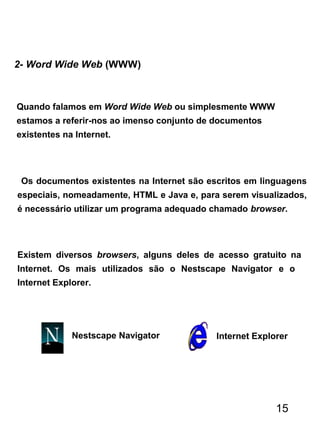
Existem diversos browsers, alguns deles de acesso gratuito na
Internet. Os mais utilizados são o Nestscape Navigator e o
Internet Explorer.
Internet ExplorerNestscape Navigator
15
3- Transferência de ficheiros
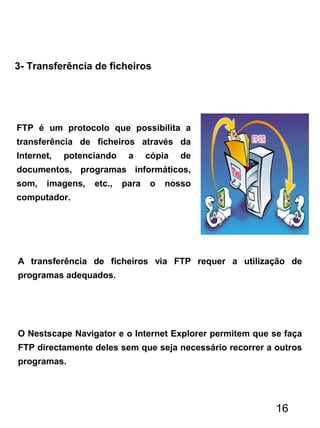
FTP é um protocolo que possibilita a
transferência de ficheiros através da
Internet, potenciando a cópia de
documentos, programas informáticos,
som, imagens, etc., para o nosso
computador.
A transferência de ficheiros via FTP requer a utilização de
programas adequados.
O Nestscape Navigator e o Internet Explorer permitem que se faça
FTP directamente deles sem que seja necessário recorrer a outros
programas.
16
Download
Upload
Transferência ou importação de ficheiros de um
computador para o nosso.
Transferência ou exportação de ficheiros do nosso
computador para outro qualquer computador.
17
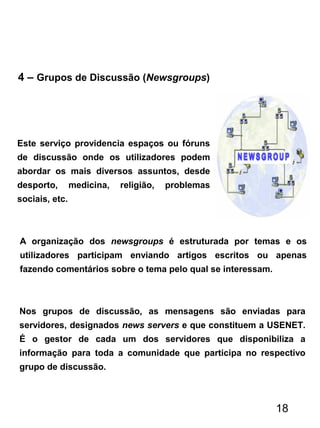
4 – Grupos de Discussão (Newsgroups)
Este serviço providencia espaços ou fóruns
de discussão onde os utilizadores podem
abordar os mais diversos assuntos, desde
desporto, medicina, religião, problemas
sociais, etc.
A organização dos newsgroups é estruturada por temas e os
utilizadores participam enviando artigos escritos ou apenas
fazendo comentários sobre o tema pelo qual se interessam.
Nos grupos de discussão, as mensagens são enviadas para
servidores, designados news servers e que constituem a USENET.
É o gestor de cada um dos servidores que disponibiliza a
informação para toda a comunidade que participa no respectivo
grupo de discussão.
18
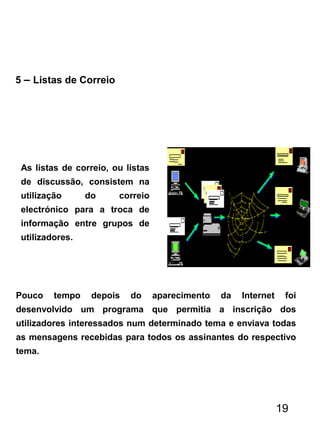
5 – Listas de Correio
As listas de correio, ou listas
de discussão, consistem na
utilização do correio
electrónico para a troca de
informação entre grupos de
utilizadores.
Pouco tempo depois do aparecimento da Internet foi
desenvolvido um programa que permitia a inscrição dos
utilizadores interessados num determinado tema e enviava todas
as mensagens recebidas para todos os assinantes do respectivo
tema.
19
6 – Comunicação em tempo real (chat: IRC, ICQ)
O IRC (Internet Relay Chat) é o serviço da Internet
utilizado para conversar com outros utilizadores em
tempo real.
Para utilizar o IRC é necessário utilizar um programa
apropriado, sendo os mais populares o mIRC e o ICQ.
20
7 – Videoconferência (Messenger)
Este serviço permite estabelecer o diálogo oral (conversar) com
outras pessoas:
Em empresas, na realização de reuniões entre pessoas
situadas em diferentes pontos do país.
Em centros de saúde com carências em termos de médicos
para a realização de consultas de rotina.
Em instituições de ensino à distância.
Etc.
21
Poderá variar conforme o tipo de videoconferência que se pretenda
promover, nomeadamente:
Equipamento Necessário – Hardware
Videoconferência realizada a partir de um estúdio – Utilizada
normalmente em reuniões, cursos, palestras, etc., onde há a
necessidade de recorrer a modernos e sofisticados
equipamentos de vídeo e áudio.
Videoconferência realizada a partir de um computador –
Realizada, normalmente, a partir de casa ou de um escritório,
não havendo uma grande preocupação em termos de
qualidade de som e de imagem. Nesta situação, apenas é
necessário dispor de um computador, de um acesso rápido à
Internet e de uma câmara de vídeo para computador –
webcam.
22
O NetMeeting é um dos programas mais utilizados em
videoconferência e permite a realização de várias tarefas,
nomeadamente:
Equipamento Necessário - Software
Conferências vídeo e áudio – Permite manter uma conversa
vendo e ouvindo o nosso interlocutor.
Whiteboard – Aplicação gráfica, semelhante ao Paint do
Windows, que permite aos intervenientes na “conversa”
comunicar através de informação gráfica.
Chat – Conversas em tempo real, através de mensagens
escritas.
Transferência de ficheiros – Permite o envio e recepção de
ficheiros sem que a videoconferência tenha que ser
interrompida.
23
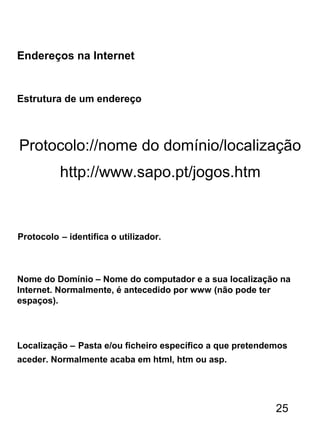
Endereços na Internet
Para aceder directamente do browser a um site na World Wide
Web é necessário conhecer o seu endereço
Para além da identificação numérica (endereço IP), um
computador pode também ser identificado por um conjunto de
palavras – o subdomínio – que faz parte do endereço da Internet.
saber a localização específica da página a
que pretendemos aceder.
24
Endereços na Internet
Estrutura de um endereço
Protocolo://nome do domínio/localização
Protocolo – identifica o utilizador.
Nome do Domínio – Nome do computador e a sua localização na
Internet. Normalmente, é antecedido por www (não pode ter
espaços).
Localização – Pasta e/ou ficheiro específico a que pretendemos
aceder. Normalmente acaba em html, htm ou asp.
http://www.sapo.pt/jogos.htm
25
Navegação na WWW
A forma tradicional de aceder à Internet, através do nosso
computador, conta hoje com browsers simples de utilizar mas
dotados de funcionalidades bastante avançadas.
26
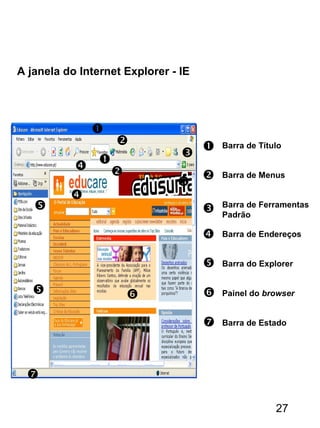
A janela do Internet Explorer - IE



 


Barra de Título
Barra de Menus
Barra de Ferramentas
Padrão
Barra de Endereços
Barra do Explorer
Painel do browser






 Barra de Estado





27
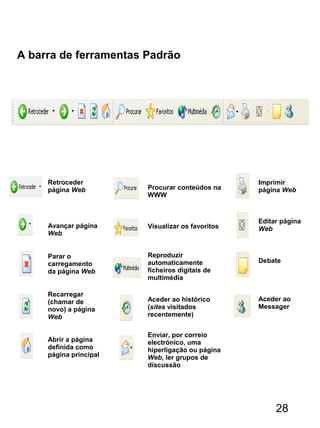
A barra de ferramentas Padrão
Retroceder
página Web
Avançar página
Web
Parar o
carregamento
da página Web
Recarregar
(chamar de
novo) a página
Web
Abrir a página
definida como
página principal
Procurar conteúdos na
WWW
Visualizar os favoritos
Reproduzir
automaticamente
ficheiros digitais de
multimédia
Aceder ao histórico
(sites visitados
recentemente)
Enviar, por correio
electrónico, uma
hiperligação ou página
Web, ler grupos de
discussão
Imprimir
página Web
Editar página
Web
Debate
Aceder ao
Messager
28
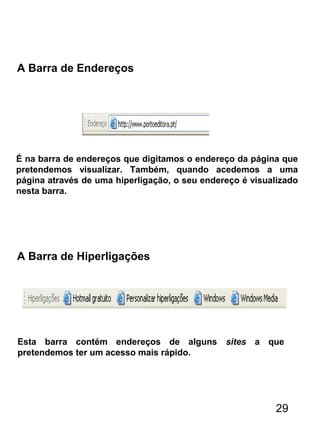
A Barra de Endereços
É na barra de endereços que digitamos o endereço da página que
pretendemos visualizar. Também, quando acedemos a uma
página através de uma hiperligação, o seu endereço é visualizado
nesta barra.
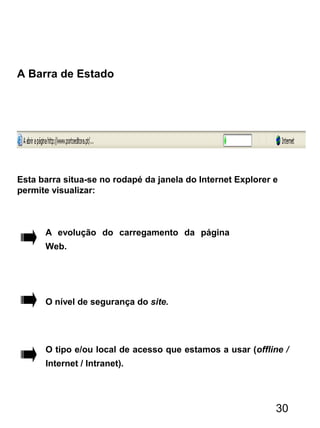
A Barra de Hiperligações
Esta barra contém endereços de alguns sites a que
pretendemos ter um acesso mais rápido.
29
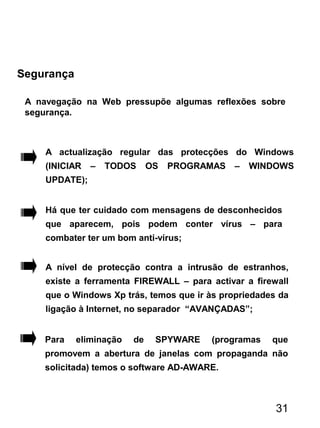
A Barra de Estado
Esta barra situa-se no rodapé da janela do Internet Explorer e
permite visualizar:
A evolução do carregamento da página
Web.
O nível de segurança do site.
O tipo e/ou local de acesso que estamos a usar (offline /
Internet / Intranet).
30
Segurança
A navegação na Web pressupõe algumas reflexões sobre
segurança.
A actualização regular das protecções do Windows
(INICIAR – TODOS OS PROGRAMAS – WINDOWS
UPDATE);
Há que ter cuidado com mensagens de desconhecidos
que aparecem, pois podem conter vírus – para
combater ter um bom anti-vírus;
A nível de protecção contra a intrusão de estranhos,
existe a ferramenta FIREWALL – para activar a firewall
que o Windows Xp trás, temos que ir às propriedades da
ligação à Internet, no separador “AVANÇADAS”;
31
Para eliminação de SPYWARE (programas que
promovem a abertura de janelas com propaganda não
solicitada) temos o software AD-AWARE.

1091

  • 1.
    3.1 Introdução àInternet 3.2 Navegação na WWW (Web) 3.3 Utilização do Correio Electrónico 3.4 Segurança 1
  • 2.
    A Internet, ouapenas Net, é a maior rede de computadores do Mundo, abrangendo todos os países. Uma rede de computadores é um conjunto de dois ou mais computadores interligados, de modo a trocar informação e partilhar recursos. É impressionante o manancial de informação que está disponível nesta <<biblioteca>> que é a Internet: informações e capacidades de comunicação de todo o tipo estão disponíveis à distância de um simples clique. O que é a Internet? 2
  • 3.
    O que énecessário para aceder à Internet? Hardware Software Fornecedor de serviços 3
  • 4.
    Computador Modem (interno, externoou PCMCIA) Linha telefónica normal, linha RDIS, ligação por cabo ou ADSL Hardware necessário para aceder à Internet 4
  • 5.
    Normalmente, as empresasque fornecem as ligações à Internet (Fornecedores de serviços – ISP) disponibilizam todo o software necessário. Este software permite o reconhecimento do modem e a ligação do computador à Internet e, consequentemente, a troca/partilha de informação com outros computadores. É ainda necessário dispor de um Web browser, que é um programa que nos permite a visualização de páginas da Web. Software necessário para aceder à Internet 5
  • 6.
    Um Fornecedor deserviços (ISP – Internet Service Provider) é uma entidade (empresa ou organização) que nos abre uma “porta” de entrada para a Internet. O nosso computador é ligado ao computador dessa entidade que, por sua vez, está ligada à Internet. Fornecedor de serviços necessário para aceder à Internet Os Fornecedores de serviços disponibilizam programas que permitem: A ligação ao seu servidor Navegar na Internet – Web browser A visualização e cópia de ficheiros a partir da Internet, envio e recepção de mensagens, participação em grupos de discussão, etc. 6
  • 7.
    Internet Diferença entre Webe Internet Imenso conjunto de informação que existe em todo o mundo, alojada em centenas de milhares de computadores chamados servidores Web. Esta informação encontram-se sob a forma de páginas electrónicas com ligações de hipertexto a documentos – Websites. World Wide Web, WWW ou Web A Web utiliza a rede da Internet para interligar os seus websites e, sendo o serviço de maiores proporções na Internet, torna possível o acesso a textos, gráficos, áudio, vídeo, e também, efectuar a transferência de ficheiros. 7
  • 8.
    História da Internet AInternet surge em 1969, nos Estados Unidos da América. Pretendia-se desenvolver uma rede de comunicações que interligasse os supercomputadores da defesa americana e de algumas grandes universidades, de forma a que, no caso de haver um ataque nuclear, as comunicações não fossem interrompidas. Em 1972, a DARPA (Defense Advanced Research Projects Agency) apresenta a primeira rede chamada ARPANET que as ligações existiam entre todas as bases de defesa e, em caso de destruição de uma delas, a comunicação estabelecer-se-ia automaticamente, através de uma outra base. Garantindo 8
  • 9.
    NetEtiquette Conjunto de atitudese normas recomendadas (não impostas) para que todos os utilizadores possam comunicar através da Internet de uma forma cordial e agradável. Nunca escrevas numa mensagem de correio electrónico algo que desejes manter em sigilo. Não envies correio electrónico desnecessário apenas para encher a caixa dos destinatários. Lembra-te que do outro lado está alguém que pode estar a pagar o tempo de conversação, por isso não abuses do tempo do utilizador. 9
  • 10.
    Evita o calão.Expressa sempre as tuas ideias de um modo claro, simples e com uma linguagem precisa. Procura que a tua home page não abuse do tempo e da paciência dos seus utilizadores, não carregando cada página com informação e imagens em excesso. 10
  • 11.
    Serviços básicos A Internetdisponibiliza diversos serviços sendo de realçar: Correio Electrónico World Wide Web – WWW Transferência de Ficheiros – FTP Listas de Correio Grupos de Discussão – Newsgroups Comunicação em Tempo Real – Chat Videoconferência – Netmeeting 11
  • 12.
    Serviços básicos: Sistema quepossibilita o envio e a recepção de mensagens electrónicas por computador, para qualquer utilizador da Internet, desde que tanto o emissor como o receptor possuam um endereço electrónico. Para além de económico, o correio electrónico tem a vantagem de ser um sistema de comunicação bastante rápido. 1- Correio Electrónico (e-mail) 12
  • 13.
    Ex: tic@portugalmail.pt tic –identifica o utilizador. @ – Símbolo separador (lê-se éte). portugalmail – nome do subdomínio . Identifica o ISP responsável por enviar e receber as mensagens do utilizador. (Ex.: mail.telepac, netcabo, sapo, clix, etc.) pt – é o nome do domínio principal e indica o tipo de organização ou país. Estrutura de um endereço de correio electrónico 13
  • 14.
    Tipo de Organização comEmpresas edu Instituições de ensino mil Instituições militares org Instituições sem fins lucrativos ac Instituições académicas gov Domínios governamentais Alemanha de Austrália au Canadá ca Espanha es Estados Unidos us França fr Holanda ni Japão jp Portugal pt Reino Unido uk Suécia se Países 14
  • 15.
    2- Word WideWeb (WWW) Quando falamos em Word Wide Web ou simplesmente WWW estamos a referir-nos ao imenso conjunto de documentos existentes na Internet. Os documentos existentes na Internet são escritos em linguagens especiais, nomeadamente, HTML e Java e, para serem visualizados, é necessário utilizar um programa adequado chamado browser. Existem diversos browsers, alguns deles de acesso gratuito na Internet. Os mais utilizados são o Nestscape Navigator e o Internet Explorer. Internet ExplorerNestscape Navigator 15
  • 16.
    3- Transferência deficheiros FTP é um protocolo que possibilita a transferência de ficheiros através da Internet, potenciando a cópia de documentos, programas informáticos, som, imagens, etc., para o nosso computador. A transferência de ficheiros via FTP requer a utilização de programas adequados. O Nestscape Navigator e o Internet Explorer permitem que se faça FTP directamente deles sem que seja necessário recorrer a outros programas. 16
  • 17.
    Download Upload Transferência ou importaçãode ficheiros de um computador para o nosso. Transferência ou exportação de ficheiros do nosso computador para outro qualquer computador. 17
  • 18.
    4 – Gruposde Discussão (Newsgroups) Este serviço providencia espaços ou fóruns de discussão onde os utilizadores podem abordar os mais diversos assuntos, desde desporto, medicina, religião, problemas sociais, etc. A organização dos newsgroups é estruturada por temas e os utilizadores participam enviando artigos escritos ou apenas fazendo comentários sobre o tema pelo qual se interessam. Nos grupos de discussão, as mensagens são enviadas para servidores, designados news servers e que constituem a USENET. É o gestor de cada um dos servidores que disponibiliza a informação para toda a comunidade que participa no respectivo grupo de discussão. 18
  • 19.
    5 – Listasde Correio As listas de correio, ou listas de discussão, consistem na utilização do correio electrónico para a troca de informação entre grupos de utilizadores. Pouco tempo depois do aparecimento da Internet foi desenvolvido um programa que permitia a inscrição dos utilizadores interessados num determinado tema e enviava todas as mensagens recebidas para todos os assinantes do respectivo tema. 19
  • 20.
    6 – Comunicaçãoem tempo real (chat: IRC, ICQ) O IRC (Internet Relay Chat) é o serviço da Internet utilizado para conversar com outros utilizadores em tempo real. Para utilizar o IRC é necessário utilizar um programa apropriado, sendo os mais populares o mIRC e o ICQ. 20
  • 21.
    7 – Videoconferência(Messenger) Este serviço permite estabelecer o diálogo oral (conversar) com outras pessoas: Em empresas, na realização de reuniões entre pessoas situadas em diferentes pontos do país. Em centros de saúde com carências em termos de médicos para a realização de consultas de rotina. Em instituições de ensino à distância. Etc. 21
  • 22.
    Poderá variar conformeo tipo de videoconferência que se pretenda promover, nomeadamente: Equipamento Necessário – Hardware Videoconferência realizada a partir de um estúdio – Utilizada normalmente em reuniões, cursos, palestras, etc., onde há a necessidade de recorrer a modernos e sofisticados equipamentos de vídeo e áudio. Videoconferência realizada a partir de um computador – Realizada, normalmente, a partir de casa ou de um escritório, não havendo uma grande preocupação em termos de qualidade de som e de imagem. Nesta situação, apenas é necessário dispor de um computador, de um acesso rápido à Internet e de uma câmara de vídeo para computador – webcam. 22
  • 23.
    O NetMeeting éum dos programas mais utilizados em videoconferência e permite a realização de várias tarefas, nomeadamente: Equipamento Necessário - Software Conferências vídeo e áudio – Permite manter uma conversa vendo e ouvindo o nosso interlocutor. Whiteboard – Aplicação gráfica, semelhante ao Paint do Windows, que permite aos intervenientes na “conversa” comunicar através de informação gráfica. Chat – Conversas em tempo real, através de mensagens escritas. Transferência de ficheiros – Permite o envio e recepção de ficheiros sem que a videoconferência tenha que ser interrompida. 23
  • 24.
    Endereços na Internet Paraaceder directamente do browser a um site na World Wide Web é necessário conhecer o seu endereço Para além da identificação numérica (endereço IP), um computador pode também ser identificado por um conjunto de palavras – o subdomínio – que faz parte do endereço da Internet. saber a localização específica da página a que pretendemos aceder. 24
  • 25.
    Endereços na Internet Estruturade um endereço Protocolo://nome do domínio/localização Protocolo – identifica o utilizador. Nome do Domínio – Nome do computador e a sua localização na Internet. Normalmente, é antecedido por www (não pode ter espaços). Localização – Pasta e/ou ficheiro específico a que pretendemos aceder. Normalmente acaba em html, htm ou asp. http://www.sapo.pt/jogos.htm 25
  • 26.
    Navegação na WWW Aforma tradicional de aceder à Internet, através do nosso computador, conta hoje com browsers simples de utilizar mas dotados de funcionalidades bastante avançadas. 26
  • 27.
    A janela doInternet Explorer - IE        Barra de Título Barra de Menus Barra de Ferramentas Padrão Barra de Endereços Barra do Explorer Painel do browser        Barra de Estado      27
  • 28.
    A barra deferramentas Padrão Retroceder página Web Avançar página Web Parar o carregamento da página Web Recarregar (chamar de novo) a página Web Abrir a página definida como página principal Procurar conteúdos na WWW Visualizar os favoritos Reproduzir automaticamente ficheiros digitais de multimédia Aceder ao histórico (sites visitados recentemente) Enviar, por correio electrónico, uma hiperligação ou página Web, ler grupos de discussão Imprimir página Web Editar página Web Debate Aceder ao Messager 28
  • 29.
    A Barra deEndereços É na barra de endereços que digitamos o endereço da página que pretendemos visualizar. Também, quando acedemos a uma página através de uma hiperligação, o seu endereço é visualizado nesta barra. A Barra de Hiperligações Esta barra contém endereços de alguns sites a que pretendemos ter um acesso mais rápido. 29
  • 30.
    A Barra deEstado Esta barra situa-se no rodapé da janela do Internet Explorer e permite visualizar: A evolução do carregamento da página Web. O nível de segurança do site. O tipo e/ou local de acesso que estamos a usar (offline / Internet / Intranet). 30
  • 31.
    Segurança A navegação naWeb pressupõe algumas reflexões sobre segurança. A actualização regular das protecções do Windows (INICIAR – TODOS OS PROGRAMAS – WINDOWS UPDATE); Há que ter cuidado com mensagens de desconhecidos que aparecem, pois podem conter vírus – para combater ter um bom anti-vírus; A nível de protecção contra a intrusão de estranhos, existe a ferramenta FIREWALL – para activar a firewall que o Windows Xp trás, temos que ir às propriedades da ligação à Internet, no separador “AVANÇADAS”; 31 Para eliminação de SPYWARE (programas que promovem a abertura de janelas com propaganda não solicitada) temos o software AD-AWARE.