Windows
• Um pouco da história do Windows Iniciando o Windows
• A área de trabalho
• O botão e o menu iniciar Controlando as janelas do Windows
• Movendo e redimensionando as janelas do Windows O Explorador de
Arquivos
• Copiando, recortando e colando arquivos Criando novas pastas
• O Painel de Controle Painel de controle - Mouse
• Painel de controle - Aparência Criando e alterando
atalhos
Um pouco da história do Windows
O Windows é uma família de sistemas operacionais criados pela Microsoft, ele é
responsável por toda a parte gráfica do computador (tudo que você pode ver no
monitor).
A Microsoft começou a desenvolver o Windows em 1981, lançando o primeiro
Windows (Windows 1.0) em 20 de Novembro de 1985.
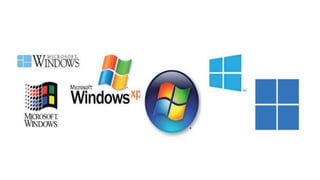
Abaixo você pode ver algumas das evoluções que o logotipo do Windows sofreu, até
se tornar o que é hoje...
A palavra windows em português significa janelas. A sua interface gráfica é
baseada na seguinte ideia: os programas abrem em janelas que exibem
informações e recebem respostas do usuário através de um teclado ou de cliques
do mouse.
Veja uma lista com os principais sistemas lançados desde 1995:
• Windows 95 - Lançado em 24 de Agosto de 1995.
• Windows 98 - Lançado em 25 de Junho de 1998.
• Windows ME - Lançado em 14 de Setembro de 2000.
• Windows XP - Lançado em 25 de Outubro de 2001.
• Windows Vista - Lançado em Novembro de 2006.
• Windows 7 - Lançado em 22 de Outubro de 2009.
• Windows 8 - Lançado em 17 de Outubro de 2013.
• Windows 10 - Lançado em 29 de julho de 2015.
• Windows 11 - Lançado em 5 de Outubro de 2021.
Iniciando o Windows
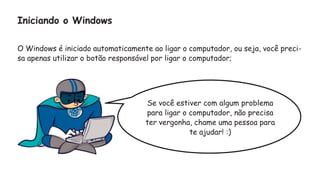
O Windows é iniciado automaticamente ao ligar o computador, ou seja, você preci-
sa apenas utilizar o botão responsável por ligar o computador;
Se você estiver com algum problema
para ligar o computador, não precisa
ter vergonha, chame uma pessoa para
te ajudar! :)
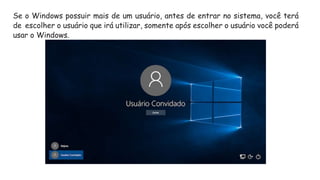
Se o Windows possuir mais de um usuário, antes de entrar no sistema, você terá
de escolher o usuário que irá utilizar, somente após escolher o usuário você poderá
usar o Windows.
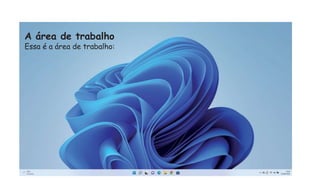
A área de trabalho
Essa é a área de trabalho:
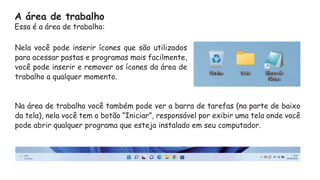
Nela você pode inserir ícones que são utilizados
para acessar pastas e programas mais facilmente,
você pode inserir e remover os ícones da área de
trabalho a qualquer momento.
Na área de trabalho você também pode ver a barra de tarefas (na parte de baixo
da tela), nela você tem o botão “Iniciar”, responsável por exibir uma tela onde você
pode abrir qualquer programa que esteja instalado em seu computador.
A área de trabalho
Essa é a área de trabalho:
O botão e o menu iniciar
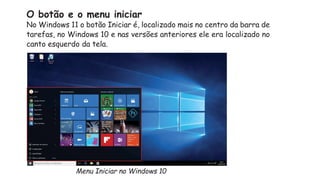
No Windows 11 o botão Iniciar é, localizado mais no centro da barra de
tarefas, no Windows 10 e nas versões anteriores ele era localizado no
canto esquerdo da tela.
Menu Iniciar no Windows 10
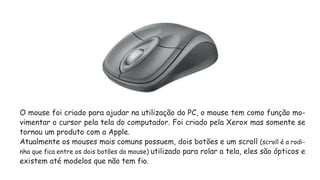
O mouse foi criado para ajudar na utilização do PC, o mouse tem como função mo-
vimentar o cursor pela tela do computador. Foi criado pela Xerox mas somente se
tornou um produto com a Apple.
Atualmente os mouses mais comuns possuem, dois botões e um scroll (scroll é a rodi-
nha que fica entre os dois botões do mouse) utilizado para rolar a tela, eles são ópticos e
existem até modelos que não tem fio.
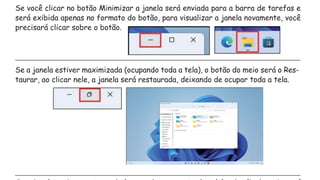
Se você clicar no botão Minimizar a janela será enviada para a barra de tarefas e
será exibida apenas no formato do botão, para visualizar a janela novamente, você
precisará clicar sobre o botão.
Se a janela estiver maximizada (ocupando toda a tela), o botão do meio será o Res-
taurar, ao clicar nele, a janela será restaurada, deixando de ocupar toda a tela.
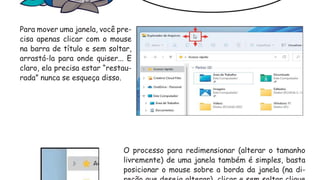
Para mover uma janela, você pre-
cisa apenas clicar com o mouse
na barra de título e sem soltar,
arrastá-la para onde quiser... E
claro, ela precisa estar “restau-
rada” nunca se esqueça disso.
O processo para redimensionar (alterar o tamanho
livremente) de uma janela também é simples, basta
posicionar o mouse sobre a borda da janela (na di-
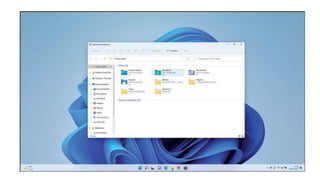
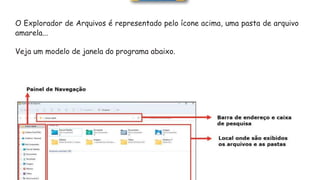
O Explorador de Arquivos é representado pelo ícone acima, uma pasta de arquivo
amarela...
Veja um modelo de janela do programa abaixo.
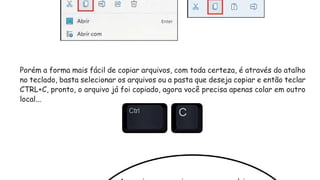
Porém a forma mais fácil de copiar arquivos, com toda certeza, é através do atalho
no teclado, basta selecionar os arquivos ou a pasta que deseja copiar e então teclar
CTRL+C, pronto, o arquivo já foi copiado, agora você precisa apenas colar em outro
local...
Colar arquivos
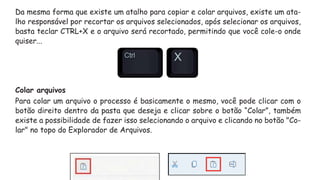
Para colar um arquivo o processo é basicamente o mesmo, você pode clicar com o
botão direito dentro da pasta que deseja e clicar sobre o botão “Colar”, também
existe a possibilidade de fazer isso selecionando o arquivo e clicando no botão "Co-
lar" no topo do Explorador de Arquivos.
Da mesma forma que existe um atalho para copiar e colar arquivos, existe um ata-
lho responsável por recortar os arquivos selecionados, após selecionar os arquivos,
basta teclar CTRL+X e o arquivo será recortado, permitindo que você cole-o onde
quiser...
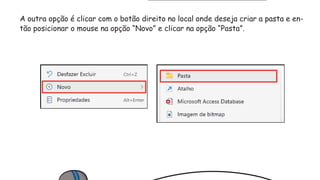
A outra opção é clicar com o botão direito no local onde deseja criar a pasta e en-
tão posicionar o mouse na opção “Novo” e clicar na opção “Pasta”.
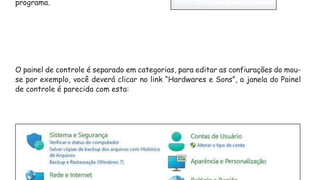
programa.
O painel de controle é separado em categorias, para editar as confiurações do mou-
se por exemplo, você deverá clicar no link “Hardwares e Sons”, a janela do Painel
de controle é parecida com esta:
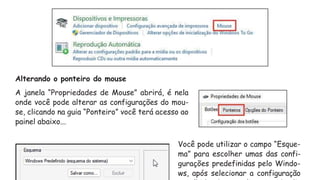
Alterando o ponteiro do mouse
A janela “Propriedades de Mouse” abrirá, é nela
onde você pode alterar as configurações do mou-
se, clicando na guia “Ponteiro” você terá acesso ao
painel abaixo...
Você pode utilizar o campo “Esque-
ma” para escolher umas das confi-
gurações predefinidas pelo Windo-
ws, após selecionar a configuração
Exibindo o rastro do mouse
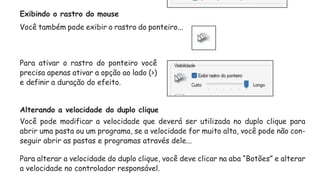
Você também pode exibir o rastro do ponteiro...
Para ativar o rastro do ponteiro você
precisa apenas ativar a opção ao lado (>)
e definir a duração do efeito.
Alterando a velocidade do duplo clique
Você pode modificar a velocidade que deverá ser utilizada no duplo clique para
abrir uma pasta ou um programa, se a velocidade for muito alta, você pode não con-
seguir abrir as pastas e programas através dele...
Para alterar a velocidade do duplo clique, você deve clicar na aba “Botões” e alterar
a velocidade no controlador responsável.
A maior parte das configurações de aparência e personalização das janelas do sis-
tema foram migradas para a nova janela de "Configuração" do Windows, a promeça
da Microsoft é que aos poucos todas as configurações do painel de controle sejam
migradas para a tela de "Configurações".
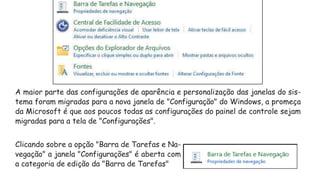
Clicando sobre a opção "Barra de Tarefas e Na-
vegação" a janela "Configurações" é aberta com
a categoria de edição da "Barra de Tarefas"
O atalhos sempre são representados por um ícone com uma pequena seta na parte
inferior esquerda...
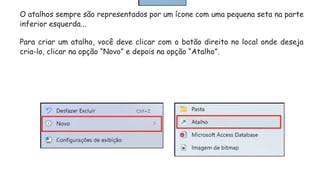
Para criar um atalho, você deve clicar com o botão direito no local onde deseja
cria-lo, clicar na opção “Novo” e depois na opção “Atalho”.
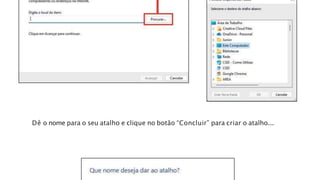
Dê o nome para o seu atalho e clique no botão “Concluir” para criar o atalho...
Abrindo o Word
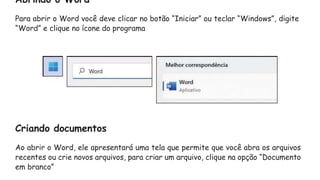
Para abrir o Word você deve clicar no botão “Iniciar” ou teclar “Windows”, digite
“Word” e clique no ícone do programa
Criando documentos
Ao abrir o Word, ele apresentará uma tela que permite que você abra os arquivos
recentes ou crie novos arquivos, para criar um arquivo, clique na opção “Documento
em branco”
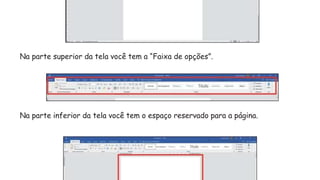
Na parte superior da tela você tem a “Faixa de opções”.
Na parte inferior da tela você tem o espaço reservado para a página.
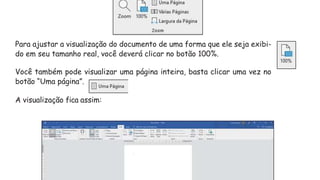
Para ajustar a visualização do documento de uma forma que ele seja exibi-
do em seu tamanho real, você deverá clicar no botão 100%.
Você também pode visualizar uma página inteira, basta clicar uma vez no
botão “Uma página”.
A visualização fica assim:
Criando um novo arquivo no Windows
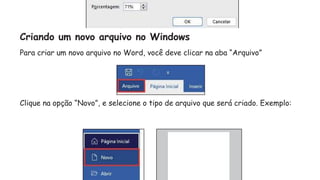
Para criar um novo arquivo no Word, você deve clicar na aba “Arquivo”
Clique na opção “Novo”, e selecione o tipo de arquivo que será criado. Exemplo:
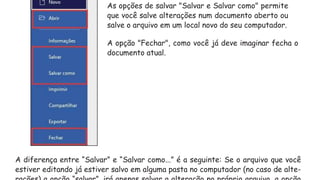
A diferença entre “Salvar” e “Salvar como...” é a seguinte: Se o arquivo que você
estiver editando já estiver salvo em alguma pasta no computador (no caso de alte-
As opções de salvar "Salvar e Salvar como" permite
que você salve alterações num documento aberto ou
salve o arquivo em um local novo do seu computador.
A opção "Fechar", como você já deve imaginar fecha o
documento atual.
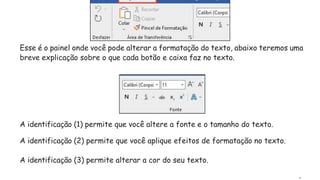
Esse é o painel onde você pode alterar a formatação do texto, abaixo teremos uma
breve explicação sobre o que cada botão e caixa faz no texto.
A identificação (1) permite que você altere a fonte e o tamanho do texto.
A identificação (2) permite que você aplique efeitos de formatação no texto.
A identificação (3) permite alterar a cor do seu texto.
.
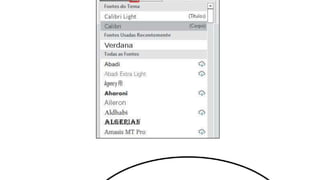
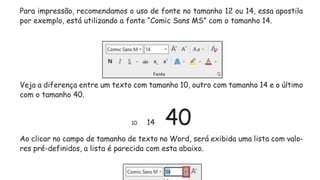
Para impressão, recomendamos o uso de fonte no tamanho 12 ou 14, essa apostila
por exemplo, está utilizando a fonte “Comic Sans MS” com o tamanho 14.
Veja a diferença entre um texto com tamanho 10, outro com tamanho 14 e o último
com o tamanho 40.
10 14 40
Ao clicar no campo de tamanho de texto no Word, será exibida uma lista com valo-
res pré-definidos, a lista é parecida com esta abaixo.
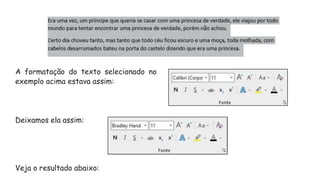
A formatação do texto selecionado no
exemplo acima estava assim:
Deixamos ela assim:
Veja o resultado abaixo:
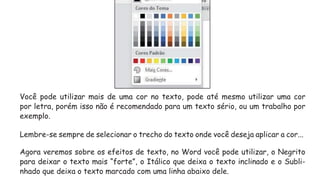
Você pode utilizar mais de uma cor no texto, pode até mesmo utilizar uma cor
por letra, porém isso não é recomendado para um texto sério, ou um trabalho por
exemplo.
Lembre-se sempre de selecionar o trecho do texto onde você deseja aplicar a cor...
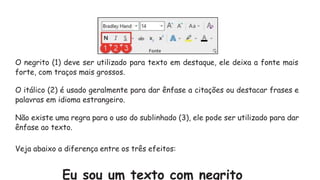
Agora veremos sobre os efeitos de texto, no Word você pode utilizar, o Negrito
para deixar o texto mais “forte”, o Itálico que deixa o texto inclinado e o Subli-
nhado que deixa o texto marcado com uma linha abaixo dele.
O negrito (1) deve ser utilizado para texto em destaque, ele deixa a fonte mais
forte, com traços mais grossos.
O itálico (2) é usado geralmente para dar ênfase a citações ou destacar frases e
palavras em idioma estrangeiro.
Não existe uma regra para o uso do sublinhado (3), ele pode ser utilizado para dar
ênfase ao texto.
Veja abaixo a diferença entre os três efeitos:
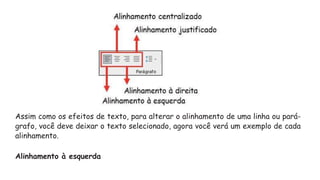
Assim como os efeitos de texto, para alterar o alinhamento de uma linha ou pará-
grafo, você deve deixar o texto selecionado, agora você verá um exemplo de cada
alinhamento.
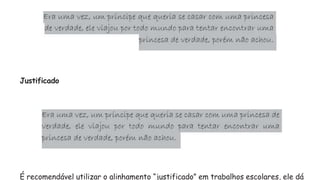
Alinhamento à esquerda
Justificado
É recomendável utilizar o alinhamento “justificado” em trabalhos escolares, ele dá
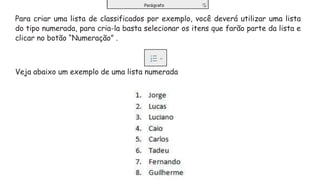
Para criar uma lista de classificados por exemplo, você deverá utilizar uma lista
do tipo numerada, para cria-la basta selecionar os itens que farão parte da lista e
clicar no botão “Numeração” .
Veja abaixo um exemplo de uma lista numerada
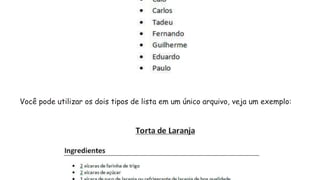
Você pode utilizar os dois tipos de lista em um único arquivo, veja um exemplo:
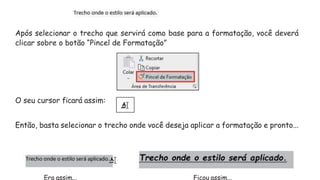
Após selecionar o trecho que servirá como base para a formatação, você deverá
clicar sobre o botão “Pincel de Formatação”
O seu cursor ficará assim:
Então, basta selecionar o trecho onde você deseja aplicar a formatação e pronto...
Era assim... Ficou assim...
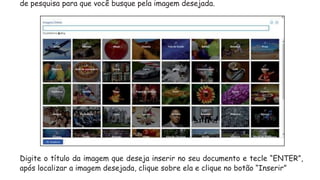
de pesquisa para que você busque pela imagem desejada.
Digite o título da imagem que deseja inserir no seu documento e tecle “ENTER”,
após localizar a imagem desejada, clique sobre ela e clique no botão “Inserir”
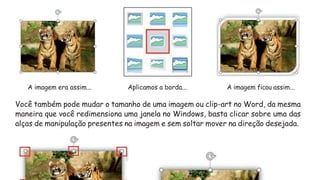
A imagem era assim... Aplicamos a borda... A imagem ficou assim...
Você também pode mudar o tamanho de uma imagem ou clip-art no Word, da mesma
maneira que você redimensiona uma janela no Windows, basta clicar sobre uma das
alças de manipulação presentes na imagem e sem soltar mover na direção desejada.
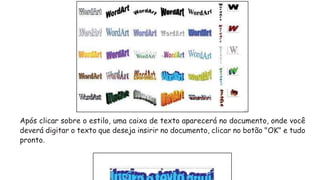
Após clicar sobre o estilo, uma caixa de texto aparecerá no documento, onde você
deverá digitar o texto que deseja insirir no documento, clicar no botão "OK" e tudo
pronto.
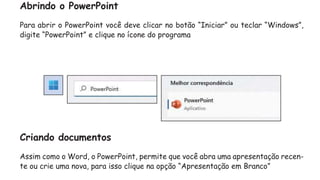
Abrindo o PowerPoint
Para abrir o PowerPoint você deve clicar no botão “Iniciar” ou teclar “Windows”,
digite “PowerPoint” e clique no ícone do programa
Criando documentos
Assim como o Word, o PowerPoint, permite que você abra uma apresentação recen-
te ou crie uma nova, para isso clique na opção “Apresentação em Branco”
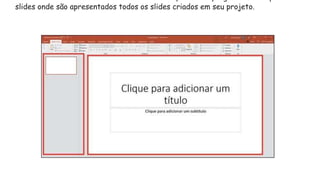
slides onde são apresentados todos os slides criados em seu projeto.
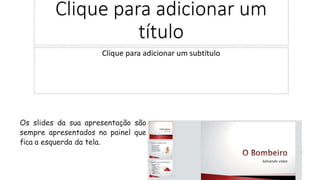
Os slides da sua apresentação são
sempre apresentados no painel que
fica a esquerda da tela.
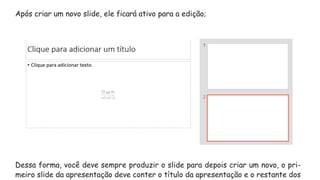
Após criar um novo slide, ele ficará ativo para a edição;
Dessa forma, você deve sempre produzir o slide para depois criar um novo, o pri-
meiro slide da apresentação deve conter o título da apresentação e o restante dos
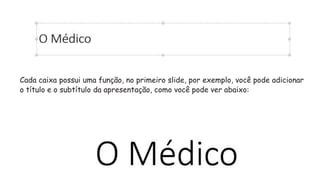
Cada caixa possui uma função, no primeiro slide, por exemplo, você pode adicionar
o título e o subtítulo da apresentação, como você pode ver abaixo:
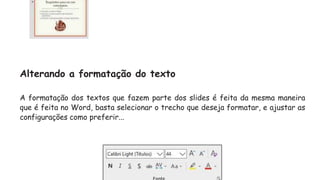
Alterando a formatação do texto
A formatação dos textos que fazem parte dos slides é feita da mesma maneira
que é feita no Word, basta selecionar o trecho que deseja formatar, e ajustar as
configurações como preferir...
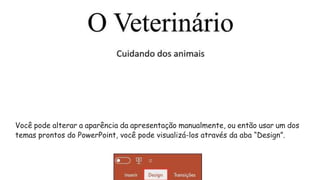
Você pode alterar a aparência da apresentação manualmente, ou então usar um dos
temas prontos do PowerPoint, você pode visualizá-los através da aba “Design”.
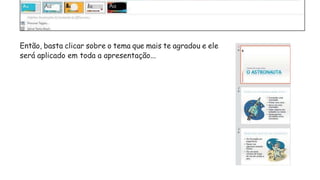
Então, basta clicar sobre o tema que mais te agradou e ele
será aplicado em toda a apresentação...
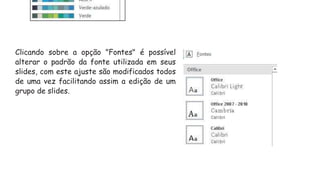
Clicando sobre a opção "Fontes" é possível
alterar o padrão da fonte utilizada em seus
slides, com este ajuste são modificados todos
de uma vez facilitando assim a edição de um
grupo de slides.
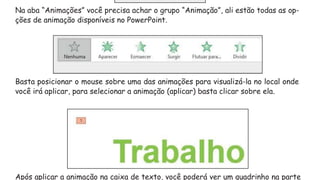
Na aba “Animações” você precisa achar o grupo “Animação”, ali estão todas as op-
ções de animação disponíveis no PowerPoint.
Basta posicionar o mouse sobre uma das animações para visualizá-la no local onde
você irá aplicar, para selecionar a animação (aplicar) basta clicar sobre ela.
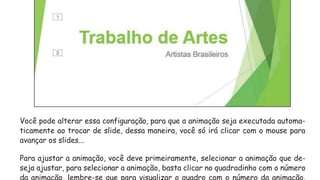
Após aplicar a animação na caixa de texto, você poderá ver um quadrinho na parte
Você pode alterar essa configuração, para que a animação seja executada automa-
ticamente ao trocar de slide, dessa maneira, você só irá clicar com o mouse para
avançar os slides...
Para ajustar a animação, você deve primeiramente, selecionar a animação que de-
seja ajustar, para selecionar a animação, basta clicar no quadradinho com o número
da animação, lembre-se que para visualizar o quadro com o número da animação,
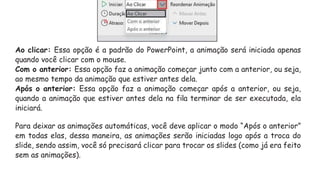
Ao clicar: Essa opção é a padrão do PowerPoint, a animação será iniciada apenas
quando você clicar com o mouse.
Com o anterior: Essa opção faz a animação começar junto com a anterior, ou seja,
ao mesmo tempo da animação que estiver antes dela.
Após o anterior: Essa opção faz a animação começar após a anterior, ou seja,
quando a animação que estiver antes dela na fila terminar de ser executada, ela
iniciará.
Para deixar as animações automáticas, você deve aplicar o modo “Após o anterior”
em todas elas, dessa maneira, as animações serão iniciadas logo após a troca do
slide, sendo assim, você só precisará clicar para trocar os slides (como já era feito
sem as animações).
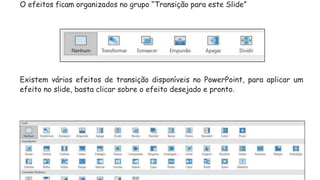
Existem vários efeitos de transição disponíveis no PowerPoint, para aplicar um
efeito no slide, basta clicar sobre o efeito desejado e pronto.
O efeitos ficam organizados no grupo “Transição para este Slide”
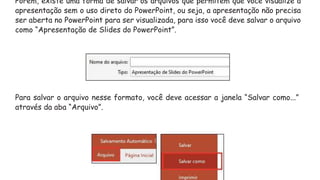
Porém, existe uma forma de salvar os arquivos que permitem que você visualize a
apresentação sem o uso direto do PowerPoint, ou seja, a apresentação não precisa
ser aberta no PowerPoint para ser visualizada, para isso você deve salvar o arquivo
como “Apresentação de Slides do PowerPoint”.
Para salvar o arquivo nesse formato, você deve acessar a janela “Salvar como...”
através da aba “Arquivo”.
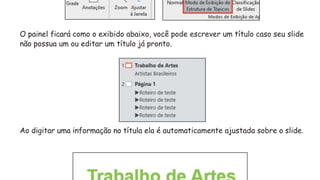
O painel ficará como o exibido abaixo, você pode escrever um título caso seu slide
não possua um ou editar um título já pronto.
Ao digitar uma informação no títula ela é automaticamente ajustada sobre o slide.
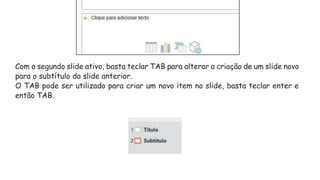
Com o segundo slide ativo, basta teclar TAB para alterar a criação de um slide novo
para o subtítulo do slide anterior.
O TAB pode ser utilizado para criar um novo item no slide, basta teclar enter e
então TAB.
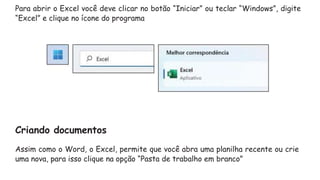
Para abrir o Excel você deve clicar no botão “Iniciar” ou teclar “Windows”, digite
“Excel” e clique no ícone do programa
Criando documentos
Assim como o Word, o Excel, permite que você abra uma planilha recente ou crie
uma nova, para isso clique na opção “Pasta de trabalho em branco”
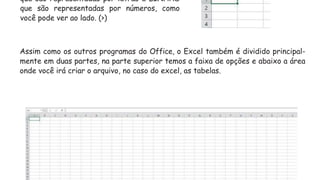
que são representadas por letras e LINHAS
que são representadas por números, como
você pode ver ao lado. (>)
Assim como os outros programas do Office, o Excel também é dividido principal-
mente em duas partes, na parte superior temos a faixa de opções e abaixo a área
onde você irá criar o arquivo, no caso do excel, as tabelas.
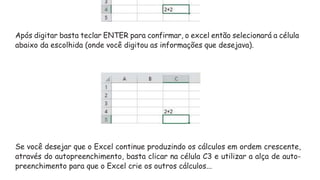
Após digitar basta teclar ENTER para confirmar, o excel então selecionará a célula
abaixo da escolhida (onde você digitou as informações que desejava).
Se você desejar que o Excel continue produzindo os cálculos em ordem crescente,
através do autopreenchimento, basta clicar na célula C3 e utilizar a alça de auto-
preenchimento para que o Excel crie os outros cálculos...
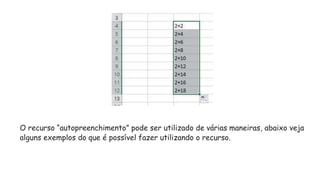
O recurso “autopreenchimento” pode ser utilizado de várias maneiras, abaixo veja
alguns exemplos do que é possível fazer utilizando o recurso.
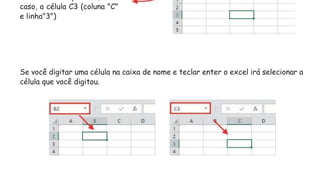
Se você digitar uma célula na caixa de nome e teclar enter o excel irá selecionar a
célula que você digitou.
caso, a célula C3 (coluna "C"
e linha"3")
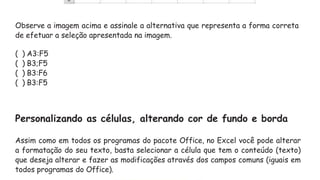
Observe a imagem acima e assinale a alternativa que representa a forma correta
de efetuar a seleção apresentada na imagem.
( ) A3:F5
( ) B3;F5
( ) B3:F6
( ) B3:F5
Personalizando as células, alterando cor de fundo e borda
Assim como em todos os programas do pacote Office, no Excel você pode alterar
a formatação do seu texto, basta selecionar a célula que tem o conteúdo (texto)
que deseja alterar e fazer as modificações através dos campos comuns (iguais em
todos programas do Office).
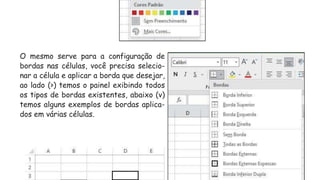
O mesmo serve para a configuração de
bordas nas células, você precisa selecio-
nar a célula e aplicar a borda que desejar,
ao lado (>) temos o painel exibindo todos
os tipos de bordas existentes, abaixo (v)
temos alguns exemplos de bordas aplica-
dos em várias células.
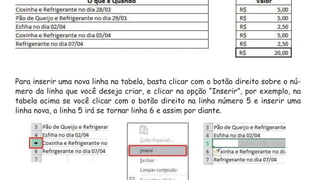
Para inserir uma nova linha na tabela, basta clicar com o botão direito sobre o nú-
mero da linha que você deseja criar, e clicar na opção “Inserir”, por exemplo, na
tabela acima se você clicar com o botão direito na linha número 5 e inserir uma
linha nova, a linha 5 irá se tornar linha 6 e assim por diante.
Apresentação das fórmulas
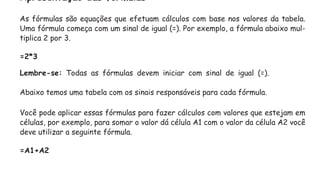
As fórmulas são equações que efetuam cálculos com base nos valores da tabela.
Uma fórmula começa com um sinal de igual (=). Por exemplo, a fórmula abaixo mul-
tiplica 2 por 3.
=2*3
Lembre-se: Todas as fórmulas devem iniciar com sinal de igual (=).
Abaixo temos uma tabela com os sinais responsáveis para cada fórmula.
Você pode aplicar essas fórmulas para fazer cálculos com valores que estejam em
células, por exemplo, para somar o valor dá célula A1 com o valor da célula A2 você
deve utilizar a seguinte fórmula.
=A1+A2
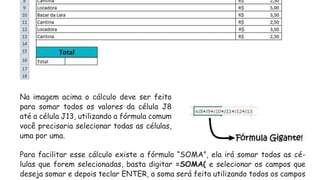
Na imagem acima o cálculo deve ser feito
para somar todos os valores da célula J8
até a célula J13, utilizando a fórmula comum
você precisaria selecionar todas as células,
uma por uma.
Para facilitar esse cálculo existe a fórmula “SOMA”, ela irá somar todos as cé-
lulas que forem selecionadas, basta digitar =SOMA( e selecionar os campos que
deseja somar e depois teclar ENTER, a soma será feita utilizando todos os campos
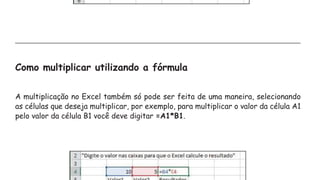
Como multiplicar utilizando a fórmula
A multiplicação no Excel também só pode ser feita de uma maneira, selecionando
as células que deseja multiplicar, por exemplo, para multiplicar o valor da célula A1
pelo valor da célula B1 você deve digitar =A1*B1.
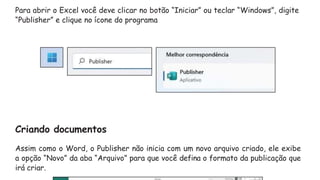
Para abrir o Excel você deve clicar no botão “Iniciar” ou teclar “Windows”, digite
“Publisher” e clique no ícone do programa
Criando documentos
Assim como o Word, o Publisher não inicia com um novo arquivo criado, ele exibe
a opção “Novo” da aba “Arquivo” para que você defina o formato da publicação que
irá criar.
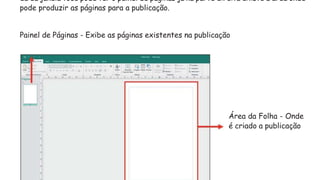
da da janela você pode ver o painel de páginas já na parte direita existe a área onde
pode produzir as páginas para a publicação.
Painel de Páginas - Exibe as páginas existentes na publicação
Área da Folha - Onde
é criado a publicação
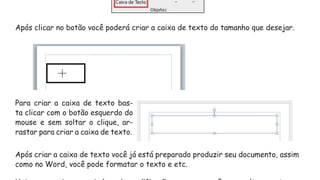
Após clicar no botão você poderá criar a caixa de texto do tamanho que desejar.
Para criar a caixa de texto bas-
ta clicar com o botão esquerdo do
mouse e sem soltar o clique, ar-
rastar para criar a caixa de texto.
Após criar a caixa de texto você já está preparado produzir seu documento, assim
como no Word, você pode formatar o texto e etc.
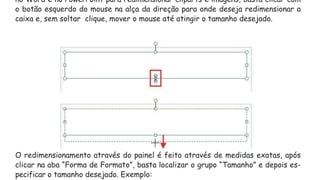
no Word e no PowerPoint para redimensionar cliparts e imagens, basta clicar com
o botão esquerdo do mouse na alça da direção para onde deseja redimensionar a
caixa e, sem soltar clique, mover o mouse até atingir o tamanho desejado.
O redimensionamento através do painel é feito através de medidas exatas, após
clicar na aba “Forma de Formato”, basta localizar o grupo “Tamanho” e depois es-
pecificar o tamanho desejado. Exemplo:
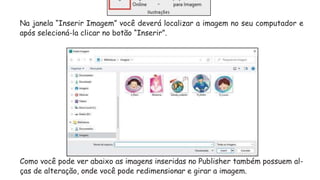
Na janela “Inserir Imagem” você deverá localizar a imagem no seu computador e
após selecioná-la clicar no botão “Inserir”.
Como você pode ver abaixo as imagens inseridas no Publisher também possuem al-
ças de alteração, onde você pode redimensionar e girar a imagem.
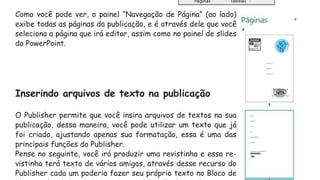
Como você pode ver, o painel “Navegação de Página” (ao lado)
exibe todas as páginas da publicação, e é através dele que você
seleciona a página que irá editar, assim como no painel de slides
do PowerPoint.
Inserindo arquivos de texto na publicação
O Publisher permite que você insira arquivos de textos na sua
publicação, dessa maneira, você pode utilizar um texto que já
foi criado, ajustando apenas sua formatação, essa é uma das
principais funções do Publisher.
Pense no seguinte, você irá produzir uma revistinha e essa re-
vistinha terá texto de vários amigos, através desse recurso do
Publisher cada um poderia fazer seu próprio texto no Bloco de
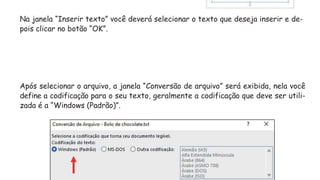
Na janela “Inserir texto” você deverá selecionar o texto que deseja inserir e de-
pois clicar no botão “OK”.
Após selecionar o arquivo, a janela “Conversão de arquivo” será exibida, nela você
define a codificação para o seu texto, geralmente a codificação que deve ser utili-
zada é a “Windows (Padrão)”.
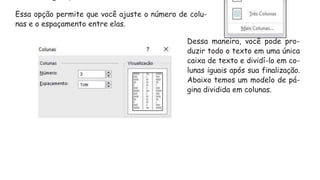
Essa opção permite que você ajuste o número de colu-
nas e o espaçamento entre elas.
Dessa maneira, você pode pro-
duzir todo o texto em uma única
caixa de texto e dividí-lo em co-
lunas iguais após sua finalização.
Abaixo temos um modelo de pá-
gina dividida em colunas.
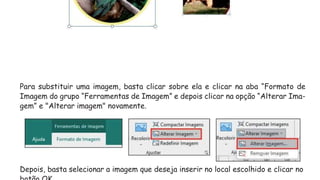
Para substituir uma imagem, basta clicar sobre ela e clicar na aba “Formato de
Imagem do grupo “Ferramentas de Imagem” e depois clicar na opção “Alterar Ima-
gem” e "Alterar imagem" novamente.
Depois, basta selecionar a imagem que deseja inserir no local escolhido e clicar no
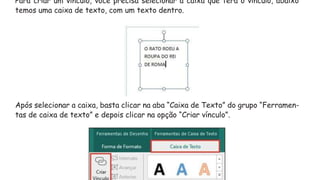
Para criar um vínculo, você precisa selecionar a caixa que terá o vínculo, abaixo
temos uma caixa de texto, com um texto dentro.
Após selecionar a caixa, basta clicar na aba “Caixa de Texto” do grupo “Ferramen-
tas de caixa de texto” e depois clicar na opção “Criar vínculo”.
para o texto, a continuação dele será enviada para a segunda caixa, como você pode
ver abaixo.
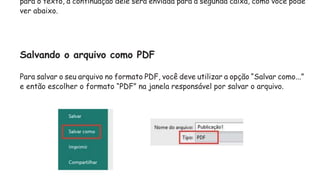
Salvando o arquivo como PDF
Para salvar o seu arquivo no formato PDF, você deve utilizar a opção “Salvar como...”
e então escolher o formato “PDF” na janela responsável por salvar o arquivo.
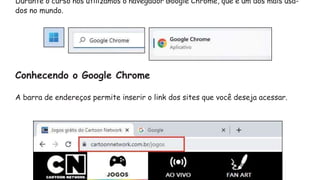
Durante o curso nós utilizamos o navegador Google Chrome, que é um dos mais usa-
dos no mundo.
Conhecendo o Google Chrome
A barra de endereços permite inserir o link dos sites que você deseja acessar.
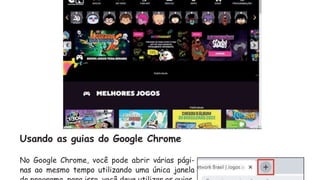
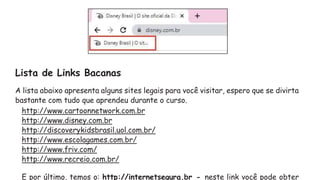
Usando as guias do Google Chrome
No Google Chrome, você pode abrir várias pági-
nas ao mesmo tempo utilizando uma única janela
Lista de Links Bacanas
A lista abaixo apresenta alguns sites legais para você visitar, espero que se divirta
bastante com tudo que aprendeu durante o curso.
http://www.cartoonnetwork.com.br
http://www.disney.com.br
http://discoverykidsbrasil.uol.com.br/
http://www.escolagames.com.br/
http://www.friv.com/
http://www.recreio.com.br/
E por último, temos o: http://internetsegura.br - neste link você pode obter

apostila Informatica Kis - Informática para Crianças

  • 2.
    Windows • Um poucoda história do Windows Iniciando o Windows • A área de trabalho • O botão e o menu iniciar Controlando as janelas do Windows • Movendo e redimensionando as janelas do Windows O Explorador de Arquivos • Copiando, recortando e colando arquivos Criando novas pastas • O Painel de Controle Painel de controle - Mouse • Painel de controle - Aparência Criando e alterando atalhos
  • 3.
    Um pouco dahistória do Windows O Windows é uma família de sistemas operacionais criados pela Microsoft, ele é responsável por toda a parte gráfica do computador (tudo que você pode ver no monitor). A Microsoft começou a desenvolver o Windows em 1981, lançando o primeiro Windows (Windows 1.0) em 20 de Novembro de 1985. Abaixo você pode ver algumas das evoluções que o logotipo do Windows sofreu, até se tornar o que é hoje...
  • 5.
    A palavra windowsem português significa janelas. A sua interface gráfica é baseada na seguinte ideia: os programas abrem em janelas que exibem informações e recebem respostas do usuário através de um teclado ou de cliques do mouse. Veja uma lista com os principais sistemas lançados desde 1995: • Windows 95 - Lançado em 24 de Agosto de 1995. • Windows 98 - Lançado em 25 de Junho de 1998. • Windows ME - Lançado em 14 de Setembro de 2000. • Windows XP - Lançado em 25 de Outubro de 2001. • Windows Vista - Lançado em Novembro de 2006. • Windows 7 - Lançado em 22 de Outubro de 2009. • Windows 8 - Lançado em 17 de Outubro de 2013. • Windows 10 - Lançado em 29 de julho de 2015. • Windows 11 - Lançado em 5 de Outubro de 2021.
  • 6.
    Iniciando o Windows OWindows é iniciado automaticamente ao ligar o computador, ou seja, você preci- sa apenas utilizar o botão responsável por ligar o computador; Se você estiver com algum problema para ligar o computador, não precisa ter vergonha, chame uma pessoa para te ajudar! :)
  • 7.
    Se o Windowspossuir mais de um usuário, antes de entrar no sistema, você terá de escolher o usuário que irá utilizar, somente após escolher o usuário você poderá usar o Windows.
  • 8.
    A área detrabalho Essa é a área de trabalho:
  • 9.
    Nela você podeinserir ícones que são utilizados para acessar pastas e programas mais facilmente, você pode inserir e remover os ícones da área de trabalho a qualquer momento. Na área de trabalho você também pode ver a barra de tarefas (na parte de baixo da tela), nela você tem o botão “Iniciar”, responsável por exibir uma tela onde você pode abrir qualquer programa que esteja instalado em seu computador. A área de trabalho Essa é a área de trabalho:
  • 10.
    O botão eo menu iniciar No Windows 11 o botão Iniciar é, localizado mais no centro da barra de tarefas, no Windows 10 e nas versões anteriores ele era localizado no canto esquerdo da tela. Menu Iniciar no Windows 10
  • 11.
    O mouse foicriado para ajudar na utilização do PC, o mouse tem como função mo- vimentar o cursor pela tela do computador. Foi criado pela Xerox mas somente se tornou um produto com a Apple. Atualmente os mouses mais comuns possuem, dois botões e um scroll (scroll é a rodi- nha que fica entre os dois botões do mouse) utilizado para rolar a tela, eles são ópticos e existem até modelos que não tem fio.
  • 13.
    Se você clicarno botão Minimizar a janela será enviada para a barra de tarefas e será exibida apenas no formato do botão, para visualizar a janela novamente, você precisará clicar sobre o botão. Se a janela estiver maximizada (ocupando toda a tela), o botão do meio será o Res- taurar, ao clicar nele, a janela será restaurada, deixando de ocupar toda a tela.
  • 14.
    Para mover umajanela, você pre- cisa apenas clicar com o mouse na barra de título e sem soltar, arrastá-la para onde quiser... E claro, ela precisa estar “restau- rada” nunca se esqueça disso. O processo para redimensionar (alterar o tamanho livremente) de uma janela também é simples, basta posicionar o mouse sobre a borda da janela (na di-
  • 15.
    O Explorador deArquivos é representado pelo ícone acima, uma pasta de arquivo amarela... Veja um modelo de janela do programa abaixo.
  • 16.
    Porém a formamais fácil de copiar arquivos, com toda certeza, é através do atalho no teclado, basta selecionar os arquivos ou a pasta que deseja copiar e então teclar CTRL+C, pronto, o arquivo já foi copiado, agora você precisa apenas colar em outro local...
  • 17.
    Colar arquivos Para colarum arquivo o processo é basicamente o mesmo, você pode clicar com o botão direito dentro da pasta que deseja e clicar sobre o botão “Colar”, também existe a possibilidade de fazer isso selecionando o arquivo e clicando no botão "Co- lar" no topo do Explorador de Arquivos. Da mesma forma que existe um atalho para copiar e colar arquivos, existe um ata- lho responsável por recortar os arquivos selecionados, após selecionar os arquivos, basta teclar CTRL+X e o arquivo será recortado, permitindo que você cole-o onde quiser...
  • 18.
    A outra opçãoé clicar com o botão direito no local onde deseja criar a pasta e en- tão posicionar o mouse na opção “Novo” e clicar na opção “Pasta”.
  • 19.
    programa. O painel decontrole é separado em categorias, para editar as confiurações do mou- se por exemplo, você deverá clicar no link “Hardwares e Sons”, a janela do Painel de controle é parecida com esta:
  • 21.
    Alterando o ponteirodo mouse A janela “Propriedades de Mouse” abrirá, é nela onde você pode alterar as configurações do mou- se, clicando na guia “Ponteiro” você terá acesso ao painel abaixo... Você pode utilizar o campo “Esque- ma” para escolher umas das confi- gurações predefinidas pelo Windo- ws, após selecionar a configuração
  • 22.
    Exibindo o rastrodo mouse Você também pode exibir o rastro do ponteiro... Para ativar o rastro do ponteiro você precisa apenas ativar a opção ao lado (>) e definir a duração do efeito. Alterando a velocidade do duplo clique Você pode modificar a velocidade que deverá ser utilizada no duplo clique para abrir uma pasta ou um programa, se a velocidade for muito alta, você pode não con- seguir abrir as pastas e programas através dele... Para alterar a velocidade do duplo clique, você deve clicar na aba “Botões” e alterar a velocidade no controlador responsável.
  • 23.
    A maior partedas configurações de aparência e personalização das janelas do sis- tema foram migradas para a nova janela de "Configuração" do Windows, a promeça da Microsoft é que aos poucos todas as configurações do painel de controle sejam migradas para a tela de "Configurações". Clicando sobre a opção "Barra de Tarefas e Na- vegação" a janela "Configurações" é aberta com a categoria de edição da "Barra de Tarefas"
  • 24.
    O atalhos sempresão representados por um ícone com uma pequena seta na parte inferior esquerda... Para criar um atalho, você deve clicar com o botão direito no local onde deseja cria-lo, clicar na opção “Novo” e depois na opção “Atalho”.
  • 25.
    Dê o nomepara o seu atalho e clique no botão “Concluir” para criar o atalho...
  • 27.
    Abrindo o Word Paraabrir o Word você deve clicar no botão “Iniciar” ou teclar “Windows”, digite “Word” e clique no ícone do programa Criando documentos Ao abrir o Word, ele apresentará uma tela que permite que você abra os arquivos recentes ou crie novos arquivos, para criar um arquivo, clique na opção “Documento em branco”
  • 28.
    Na parte superiorda tela você tem a “Faixa de opções”. Na parte inferior da tela você tem o espaço reservado para a página.
  • 29.
    Para ajustar avisualização do documento de uma forma que ele seja exibi- do em seu tamanho real, você deverá clicar no botão 100%. Você também pode visualizar uma página inteira, basta clicar uma vez no botão “Uma página”. A visualização fica assim:
  • 30.
    Criando um novoarquivo no Windows Para criar um novo arquivo no Word, você deve clicar na aba “Arquivo” Clique na opção “Novo”, e selecione o tipo de arquivo que será criado. Exemplo:
  • 31.
    A diferença entre“Salvar” e “Salvar como...” é a seguinte: Se o arquivo que você estiver editando já estiver salvo em alguma pasta no computador (no caso de alte- As opções de salvar "Salvar e Salvar como" permite que você salve alterações num documento aberto ou salve o arquivo em um local novo do seu computador. A opção "Fechar", como você já deve imaginar fecha o documento atual.
  • 32.
    Esse é opainel onde você pode alterar a formatação do texto, abaixo teremos uma breve explicação sobre o que cada botão e caixa faz no texto. A identificação (1) permite que você altere a fonte e o tamanho do texto. A identificação (2) permite que você aplique efeitos de formatação no texto. A identificação (3) permite alterar a cor do seu texto. .
  • 34.
    Para impressão, recomendamoso uso de fonte no tamanho 12 ou 14, essa apostila por exemplo, está utilizando a fonte “Comic Sans MS” com o tamanho 14. Veja a diferença entre um texto com tamanho 10, outro com tamanho 14 e o último com o tamanho 40. 10 14 40 Ao clicar no campo de tamanho de texto no Word, será exibida uma lista com valo- res pré-definidos, a lista é parecida com esta abaixo.
  • 35.
    A formatação dotexto selecionado no exemplo acima estava assim: Deixamos ela assim: Veja o resultado abaixo:
  • 36.
    Você pode utilizarmais de uma cor no texto, pode até mesmo utilizar uma cor por letra, porém isso não é recomendado para um texto sério, ou um trabalho por exemplo. Lembre-se sempre de selecionar o trecho do texto onde você deseja aplicar a cor... Agora veremos sobre os efeitos de texto, no Word você pode utilizar, o Negrito para deixar o texto mais “forte”, o Itálico que deixa o texto inclinado e o Subli- nhado que deixa o texto marcado com uma linha abaixo dele.
  • 37.
    O negrito (1)deve ser utilizado para texto em destaque, ele deixa a fonte mais forte, com traços mais grossos. O itálico (2) é usado geralmente para dar ênfase a citações ou destacar frases e palavras em idioma estrangeiro. Não existe uma regra para o uso do sublinhado (3), ele pode ser utilizado para dar ênfase ao texto. Veja abaixo a diferença entre os três efeitos:
  • 39.
    Assim como osefeitos de texto, para alterar o alinhamento de uma linha ou pará- grafo, você deve deixar o texto selecionado, agora você verá um exemplo de cada alinhamento. Alinhamento à esquerda
  • 40.
    Justificado É recomendável utilizaro alinhamento “justificado” em trabalhos escolares, ele dá
  • 41.
    Para criar umalista de classificados por exemplo, você deverá utilizar uma lista do tipo numerada, para cria-la basta selecionar os itens que farão parte da lista e clicar no botão “Numeração” . Veja abaixo um exemplo de uma lista numerada
  • 42.
    Você pode utilizaros dois tipos de lista em um único arquivo, veja um exemplo:
  • 43.
    Após selecionar otrecho que servirá como base para a formatação, você deverá clicar sobre o botão “Pincel de Formatação” O seu cursor ficará assim: Então, basta selecionar o trecho onde você deseja aplicar a formatação e pronto... Era assim... Ficou assim...
  • 44.
    de pesquisa paraque você busque pela imagem desejada. Digite o título da imagem que deseja inserir no seu documento e tecle “ENTER”, após localizar a imagem desejada, clique sobre ela e clique no botão “Inserir”
  • 45.
    A imagem eraassim... Aplicamos a borda... A imagem ficou assim... Você também pode mudar o tamanho de uma imagem ou clip-art no Word, da mesma maneira que você redimensiona uma janela no Windows, basta clicar sobre uma das alças de manipulação presentes na imagem e sem soltar mover na direção desejada.
  • 46.
    Após clicar sobreo estilo, uma caixa de texto aparecerá no documento, onde você deverá digitar o texto que deseja insirir no documento, clicar no botão "OK" e tudo pronto.
  • 48.
    Abrindo o PowerPoint Paraabrir o PowerPoint você deve clicar no botão “Iniciar” ou teclar “Windows”, digite “PowerPoint” e clique no ícone do programa Criando documentos Assim como o Word, o PowerPoint, permite que você abra uma apresentação recen- te ou crie uma nova, para isso clique na opção “Apresentação em Branco”
  • 49.
    slides onde sãoapresentados todos os slides criados em seu projeto.
  • 50.
    Os slides dasua apresentação são sempre apresentados no painel que fica a esquerda da tela.
  • 51.
    Após criar umnovo slide, ele ficará ativo para a edição; Dessa forma, você deve sempre produzir o slide para depois criar um novo, o pri- meiro slide da apresentação deve conter o título da apresentação e o restante dos
  • 52.
    Cada caixa possuiuma função, no primeiro slide, por exemplo, você pode adicionar o título e o subtítulo da apresentação, como você pode ver abaixo:
  • 54.
    Alterando a formataçãodo texto A formatação dos textos que fazem parte dos slides é feita da mesma maneira que é feita no Word, basta selecionar o trecho que deseja formatar, e ajustar as configurações como preferir...
  • 55.
    Você pode alterara aparência da apresentação manualmente, ou então usar um dos temas prontos do PowerPoint, você pode visualizá-los através da aba “Design”.
  • 56.
    Então, basta clicarsobre o tema que mais te agradou e ele será aplicado em toda a apresentação...
  • 57.
    Clicando sobre aopção "Fontes" é possível alterar o padrão da fonte utilizada em seus slides, com este ajuste são modificados todos de uma vez facilitando assim a edição de um grupo de slides.
  • 59.
    Na aba “Animações”você precisa achar o grupo “Animação”, ali estão todas as op- ções de animação disponíveis no PowerPoint. Basta posicionar o mouse sobre uma das animações para visualizá-la no local onde você irá aplicar, para selecionar a animação (aplicar) basta clicar sobre ela. Após aplicar a animação na caixa de texto, você poderá ver um quadrinho na parte
  • 60.
    Você pode alteraressa configuração, para que a animação seja executada automa- ticamente ao trocar de slide, dessa maneira, você só irá clicar com o mouse para avançar os slides... Para ajustar a animação, você deve primeiramente, selecionar a animação que de- seja ajustar, para selecionar a animação, basta clicar no quadradinho com o número da animação, lembre-se que para visualizar o quadro com o número da animação,
  • 61.
    Ao clicar: Essaopção é a padrão do PowerPoint, a animação será iniciada apenas quando você clicar com o mouse. Com o anterior: Essa opção faz a animação começar junto com a anterior, ou seja, ao mesmo tempo da animação que estiver antes dela. Após o anterior: Essa opção faz a animação começar após a anterior, ou seja, quando a animação que estiver antes dela na fila terminar de ser executada, ela iniciará. Para deixar as animações automáticas, você deve aplicar o modo “Após o anterior” em todas elas, dessa maneira, as animações serão iniciadas logo após a troca do slide, sendo assim, você só precisará clicar para trocar os slides (como já era feito sem as animações).
  • 62.
    Existem vários efeitosde transição disponíveis no PowerPoint, para aplicar um efeito no slide, basta clicar sobre o efeito desejado e pronto. O efeitos ficam organizados no grupo “Transição para este Slide”
  • 63.
    Porém, existe umaforma de salvar os arquivos que permitem que você visualize a apresentação sem o uso direto do PowerPoint, ou seja, a apresentação não precisa ser aberta no PowerPoint para ser visualizada, para isso você deve salvar o arquivo como “Apresentação de Slides do PowerPoint”. Para salvar o arquivo nesse formato, você deve acessar a janela “Salvar como...” através da aba “Arquivo”.
  • 64.
    O painel ficarácomo o exibido abaixo, você pode escrever um título caso seu slide não possua um ou editar um título já pronto. Ao digitar uma informação no títula ela é automaticamente ajustada sobre o slide.
  • 65.
    Com o segundoslide ativo, basta teclar TAB para alterar a criação de um slide novo para o subtítulo do slide anterior. O TAB pode ser utilizado para criar um novo item no slide, basta teclar enter e então TAB.
  • 67.
    Para abrir oExcel você deve clicar no botão “Iniciar” ou teclar “Windows”, digite “Excel” e clique no ícone do programa Criando documentos Assim como o Word, o Excel, permite que você abra uma planilha recente ou crie uma nova, para isso clique na opção “Pasta de trabalho em branco”
  • 68.
    que são representadaspor letras e LINHAS que são representadas por números, como você pode ver ao lado. (>) Assim como os outros programas do Office, o Excel também é dividido principal- mente em duas partes, na parte superior temos a faixa de opções e abaixo a área onde você irá criar o arquivo, no caso do excel, as tabelas.
  • 69.
    Após digitar bastateclar ENTER para confirmar, o excel então selecionará a célula abaixo da escolhida (onde você digitou as informações que desejava). Se você desejar que o Excel continue produzindo os cálculos em ordem crescente, através do autopreenchimento, basta clicar na célula C3 e utilizar a alça de auto- preenchimento para que o Excel crie os outros cálculos...
  • 70.
    O recurso “autopreenchimento”pode ser utilizado de várias maneiras, abaixo veja alguns exemplos do que é possível fazer utilizando o recurso.
  • 72.
    Se você digitaruma célula na caixa de nome e teclar enter o excel irá selecionar a célula que você digitou. caso, a célula C3 (coluna "C" e linha"3")
  • 73.
    Observe a imagemacima e assinale a alternativa que representa a forma correta de efetuar a seleção apresentada na imagem. ( ) A3:F5 ( ) B3;F5 ( ) B3:F6 ( ) B3:F5 Personalizando as células, alterando cor de fundo e borda Assim como em todos os programas do pacote Office, no Excel você pode alterar a formatação do seu texto, basta selecionar a célula que tem o conteúdo (texto) que deseja alterar e fazer as modificações através dos campos comuns (iguais em todos programas do Office).
  • 74.
    O mesmo servepara a configuração de bordas nas células, você precisa selecio- nar a célula e aplicar a borda que desejar, ao lado (>) temos o painel exibindo todos os tipos de bordas existentes, abaixo (v) temos alguns exemplos de bordas aplica- dos em várias células.
  • 75.
    Para inserir umanova linha na tabela, basta clicar com o botão direito sobre o nú- mero da linha que você deseja criar, e clicar na opção “Inserir”, por exemplo, na tabela acima se você clicar com o botão direito na linha número 5 e inserir uma linha nova, a linha 5 irá se tornar linha 6 e assim por diante.
  • 76.
    Apresentação das fórmulas Asfórmulas são equações que efetuam cálculos com base nos valores da tabela. Uma fórmula começa com um sinal de igual (=). Por exemplo, a fórmula abaixo mul- tiplica 2 por 3. =2*3 Lembre-se: Todas as fórmulas devem iniciar com sinal de igual (=). Abaixo temos uma tabela com os sinais responsáveis para cada fórmula. Você pode aplicar essas fórmulas para fazer cálculos com valores que estejam em células, por exemplo, para somar o valor dá célula A1 com o valor da célula A2 você deve utilizar a seguinte fórmula. =A1+A2
  • 78.
    Na imagem acimao cálculo deve ser feito para somar todos os valores da célula J8 até a célula J13, utilizando a fórmula comum você precisaria selecionar todas as células, uma por uma. Para facilitar esse cálculo existe a fórmula “SOMA”, ela irá somar todos as cé- lulas que forem selecionadas, basta digitar =SOMA( e selecionar os campos que deseja somar e depois teclar ENTER, a soma será feita utilizando todos os campos
  • 79.
    Como multiplicar utilizandoa fórmula A multiplicação no Excel também só pode ser feita de uma maneira, selecionando as células que deseja multiplicar, por exemplo, para multiplicar o valor da célula A1 pelo valor da célula B1 você deve digitar =A1*B1.
  • 81.
    Para abrir oExcel você deve clicar no botão “Iniciar” ou teclar “Windows”, digite “Publisher” e clique no ícone do programa Criando documentos Assim como o Word, o Publisher não inicia com um novo arquivo criado, ele exibe a opção “Novo” da aba “Arquivo” para que você defina o formato da publicação que irá criar.
  • 82.
    da da janelavocê pode ver o painel de páginas já na parte direita existe a área onde pode produzir as páginas para a publicação. Painel de Páginas - Exibe as páginas existentes na publicação Área da Folha - Onde é criado a publicação
  • 83.
    Após clicar nobotão você poderá criar a caixa de texto do tamanho que desejar. Para criar a caixa de texto bas- ta clicar com o botão esquerdo do mouse e sem soltar o clique, ar- rastar para criar a caixa de texto. Após criar a caixa de texto você já está preparado produzir seu documento, assim como no Word, você pode formatar o texto e etc.
  • 85.
    no Word eno PowerPoint para redimensionar cliparts e imagens, basta clicar com o botão esquerdo do mouse na alça da direção para onde deseja redimensionar a caixa e, sem soltar clique, mover o mouse até atingir o tamanho desejado. O redimensionamento através do painel é feito através de medidas exatas, após clicar na aba “Forma de Formato”, basta localizar o grupo “Tamanho” e depois es- pecificar o tamanho desejado. Exemplo:
  • 86.
    Na janela “InserirImagem” você deverá localizar a imagem no seu computador e após selecioná-la clicar no botão “Inserir”. Como você pode ver abaixo as imagens inseridas no Publisher também possuem al- ças de alteração, onde você pode redimensionar e girar a imagem.
  • 87.
    Como você podever, o painel “Navegação de Página” (ao lado) exibe todas as páginas da publicação, e é através dele que você seleciona a página que irá editar, assim como no painel de slides do PowerPoint. Inserindo arquivos de texto na publicação O Publisher permite que você insira arquivos de textos na sua publicação, dessa maneira, você pode utilizar um texto que já foi criado, ajustando apenas sua formatação, essa é uma das principais funções do Publisher. Pense no seguinte, você irá produzir uma revistinha e essa re- vistinha terá texto de vários amigos, através desse recurso do Publisher cada um poderia fazer seu próprio texto no Bloco de
  • 88.
    Na janela “Inserirtexto” você deverá selecionar o texto que deseja inserir e de- pois clicar no botão “OK”. Após selecionar o arquivo, a janela “Conversão de arquivo” será exibida, nela você define a codificação para o seu texto, geralmente a codificação que deve ser utili- zada é a “Windows (Padrão)”.
  • 89.
    Essa opção permiteque você ajuste o número de colu- nas e o espaçamento entre elas. Dessa maneira, você pode pro- duzir todo o texto em uma única caixa de texto e dividí-lo em co- lunas iguais após sua finalização. Abaixo temos um modelo de pá- gina dividida em colunas.
  • 90.
    Para substituir umaimagem, basta clicar sobre ela e clicar na aba “Formato de Imagem do grupo “Ferramentas de Imagem” e depois clicar na opção “Alterar Ima- gem” e "Alterar imagem" novamente. Depois, basta selecionar a imagem que deseja inserir no local escolhido e clicar no
  • 91.
    Para criar umvínculo, você precisa selecionar a caixa que terá o vínculo, abaixo temos uma caixa de texto, com um texto dentro. Após selecionar a caixa, basta clicar na aba “Caixa de Texto” do grupo “Ferramen- tas de caixa de texto” e depois clicar na opção “Criar vínculo”.
  • 92.
    para o texto,a continuação dele será enviada para a segunda caixa, como você pode ver abaixo. Salvando o arquivo como PDF Para salvar o seu arquivo no formato PDF, você deve utilizar a opção “Salvar como...” e então escolher o formato “PDF” na janela responsável por salvar o arquivo.
  • 93.
    Durante o cursonós utilizamos o navegador Google Chrome, que é um dos mais usa- dos no mundo. Conhecendo o Google Chrome A barra de endereços permite inserir o link dos sites que você deseja acessar.
  • 94.
    Usando as guiasdo Google Chrome No Google Chrome, você pode abrir várias pági- nas ao mesmo tempo utilizando uma única janela
  • 95.
    Lista de LinksBacanas A lista abaixo apresenta alguns sites legais para você visitar, espero que se divirta bastante com tudo que aprendeu durante o curso. http://www.cartoonnetwork.com.br http://www.disney.com.br http://discoverykidsbrasil.uol.com.br/ http://www.escolagames.com.br/ http://www.friv.com/ http://www.recreio.com.br/ E por último, temos o: http://internetsegura.br - neste link você pode obter