

Tutorial Wikispaces Edição de páginas Modificado por Ricardo Pimentel Didáctica das Ciências em projectos TIC – Outubro de 2009
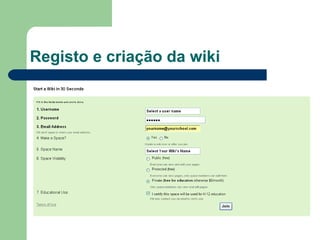
Registo e criação da wiki
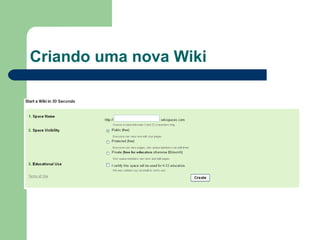
Criando uma nova Wiki
“ Signing In”
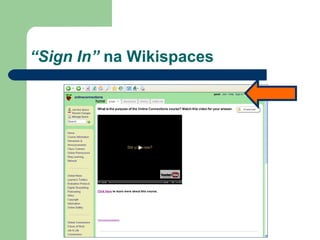
“ Sign In”  na Wikispaces
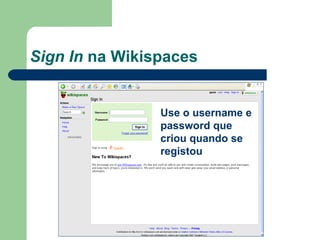
Sign In  na Wikispaces Use o username e password que criou quando se registou
Editar Páginas
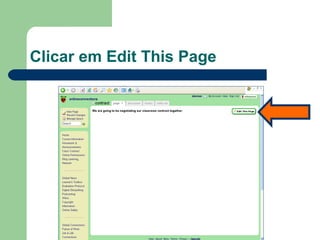
Clicar em Edit This Page
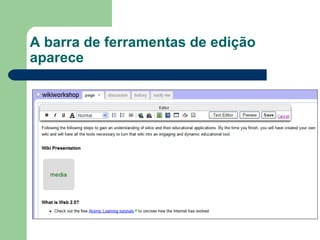
A barra de ferramentas de edição aparece
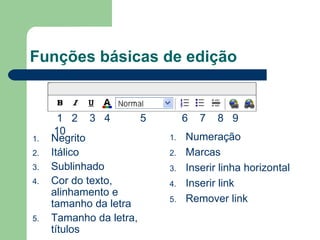
Funções básicas de edição Negrito Itálico Sublinhado Cor do texto, alinhamento e tamanho da letra Tamanho da letra, títulos Numeração Marcas Inserir linha horizontal Inserir link Remover link 1  2  3  4  5  6  7  8  9  10
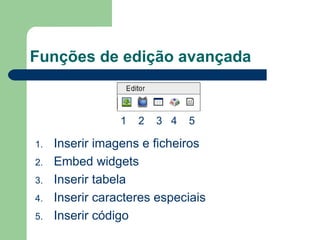
Funções de edição avançada Inserir imagens e ficheiros Embed widgets Inserir tabela Inserir caracteres especiais  Inserir código 1  2  3  4  5
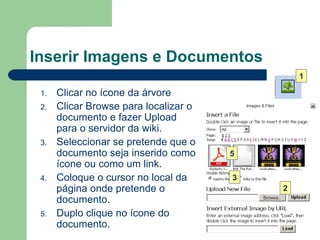
Inserir Imagens e Documentos Clicar no ícone da árvore  Clicar Browse para localizar o documento e fazer Upload para o servidor da wiki. Seleccionar se pretende que o documento seja inserido como ícone ou como um link.  Coloque o cursor no local da página onde pretende o documento.  Duplo clique no ícone do documento.  1 2 3 5
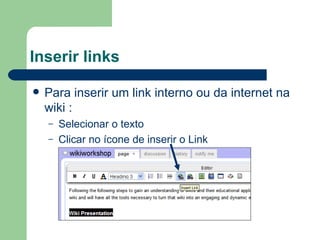
Inserir links Para inserir um link interno ou da internet na wiki : Selecionar o texto Clicar no ícone de inserir o Link
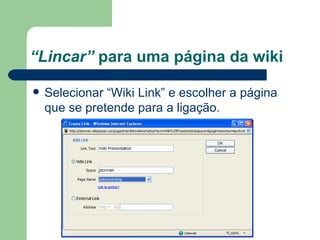
“ Lincar”  para uma página da wiki Selecionar “Wiki Link” e escolher a página que se pretende para a ligação.
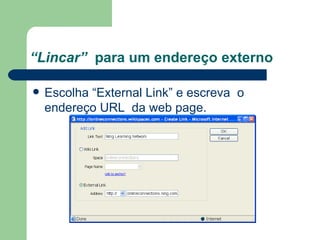
“ Lincar”   para um endereço externo Escolha “External Link” e escreva  o endereço URL  da web page.
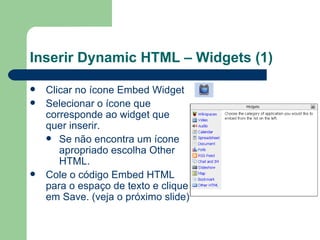
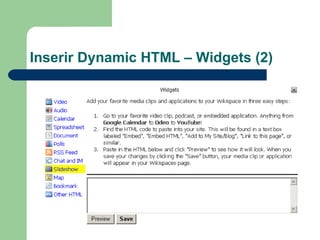
Inserir Dynamic HTML – Widgets (1) Clicar no ícone Embed Widget Selecionar o ícone que corresponde ao widget que quer inserir.  Se não encontra um ícone apropriado escolha Other HTML. Cole o código Embed HTML para o espaço de texto e clique em Save. (veja o próximo slide)
Inserir Dynamic HTML – Widgets (2)
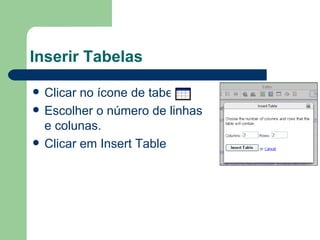
Inserir Tabelas Clicar no ícone de tabelas  Escolher o número de linhas e colunas.  Clicar em Insert Table
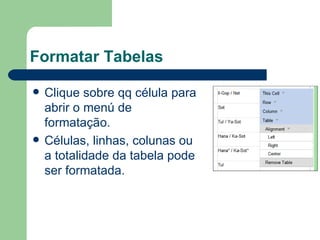
Formatar Tabelas Clique sobre qq célula para abrir o menú de formatação.  Células, linhas, colunas ou a totalidade da tabela pode ser formatada.
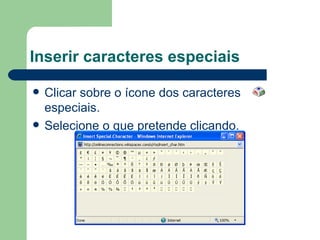
Inserir caracteres especiais Clicar sobre o ícone dos caracteres especiais. Selecione o que pretende clicando.
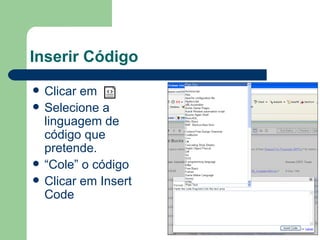
Inserir Código Clicar em  Selecione a linguagem de código que pretende.  “ Cole” o código Clicar em Insert Code
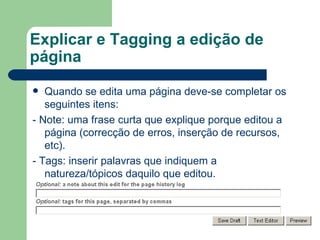
Explicar e Tagging a edição de página Quando se edita uma página deve-se completar os seguintes itens: - Note: uma frase curta que explique porque editou a página (correcção de erros, inserção de recursos, etc).  - Tags: inserir palavras que indiquem a natureza/tópicos daquilo que editou.
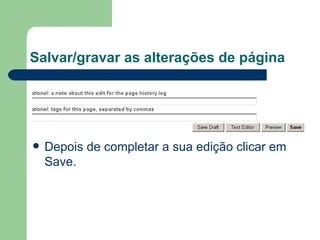
Salvar/gravar as alterações de página Depois de completar a sua edição clicar em Save.

tutorial wikispaces

  • 1.
    Tutorial Wikispaces Ediçãode páginas Modificado por Ricardo Pimentel Didáctica das Ciências em projectos TIC – Outubro de 2009
  • 2.
  • 3.
  • 4.
  • 5.
    “ Sign In” na Wikispaces
  • 6.
    Sign In na Wikispaces Use o username e password que criou quando se registou
  • 7.
  • 8.
    Clicar em EditThis Page
  • 9.
    A barra deferramentas de edição aparece
  • 10.
    Funções básicas deedição Negrito Itálico Sublinhado Cor do texto, alinhamento e tamanho da letra Tamanho da letra, títulos Numeração Marcas Inserir linha horizontal Inserir link Remover link 1 2 3 4 5 6 7 8 9 10
  • 11.
    Funções de ediçãoavançada Inserir imagens e ficheiros Embed widgets Inserir tabela Inserir caracteres especiais Inserir código 1 2 3 4 5
  • 12.
    Inserir Imagens eDocumentos Clicar no ícone da árvore Clicar Browse para localizar o documento e fazer Upload para o servidor da wiki. Seleccionar se pretende que o documento seja inserido como ícone ou como um link. Coloque o cursor no local da página onde pretende o documento. Duplo clique no ícone do documento. 1 2 3 5
  • 13.
    Inserir links Parainserir um link interno ou da internet na wiki : Selecionar o texto Clicar no ícone de inserir o Link
  • 14.
    “ Lincar” para uma página da wiki Selecionar “Wiki Link” e escolher a página que se pretende para a ligação.
  • 15.
    “ Lincar” para um endereço externo Escolha “External Link” e escreva o endereço URL da web page.
  • 16.
    Inserir Dynamic HTML– Widgets (1) Clicar no ícone Embed Widget Selecionar o ícone que corresponde ao widget que quer inserir. Se não encontra um ícone apropriado escolha Other HTML. Cole o código Embed HTML para o espaço de texto e clique em Save. (veja o próximo slide)
  • 17.
    Inserir Dynamic HTML– Widgets (2)
  • 18.
    Inserir Tabelas Clicarno ícone de tabelas Escolher o número de linhas e colunas. Clicar em Insert Table
  • 19.
    Formatar Tabelas Cliquesobre qq célula para abrir o menú de formatação. Células, linhas, colunas ou a totalidade da tabela pode ser formatada.
  • 20.
    Inserir caracteres especiaisClicar sobre o ícone dos caracteres especiais. Selecione o que pretende clicando.
  • 21.
    Inserir Código Clicarem Selecione a linguagem de código que pretende. “ Cole” o código Clicar em Insert Code
  • 22.
    Explicar e Tagginga edição de página Quando se edita uma página deve-se completar os seguintes itens: - Note: uma frase curta que explique porque editou a página (correcção de erros, inserção de recursos, etc). - Tags: inserir palavras que indiquem a natureza/tópicos daquilo que editou.
  • 23.
    Salvar/gravar as alteraçõesde página Depois de completar a sua edição clicar em Save.