02/12/2008 Treinamento Fala Fácil www.tesatelecom.com
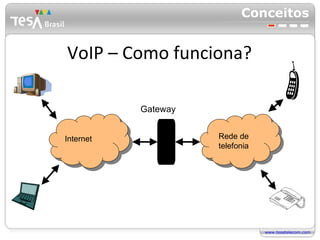
Conceitos VoIP – Como funciona? Internet Rede de telefonia Gateway
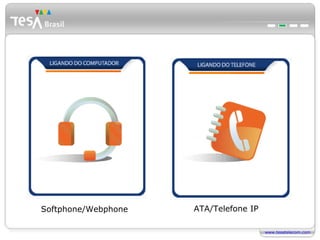
Softphone/Webphone ATA/Telefone IP
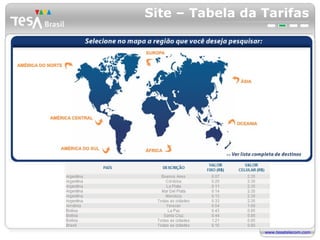
Site – Tabela da Tarifas
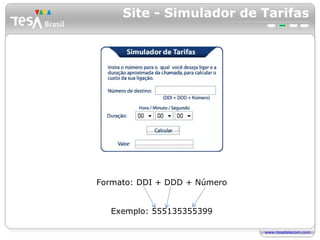
Site - Simulador de Tarifas Formato: DDI + DDD + Número Exemplo: 555135355399
Como Discar
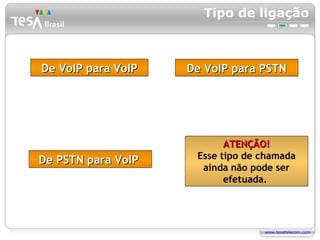
Tipo de ligação De VoIP para VoIP De VoIP para PSTN ATENÇÃO! Esse tipo de chamada ainda não pode ser efetuada.  De PSTN para VoIP
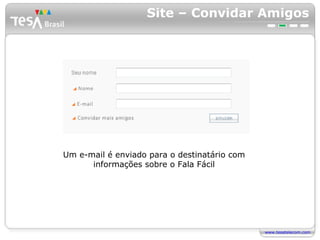
Site – Convidar Amigos Um e-mail é enviado para o destinatário com informações sobre o Fala Fácil
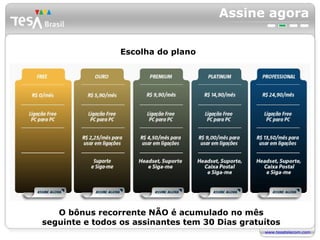
Assine agora Escolha do plano O bônus recorrente NÃO é acumulado no mês seguinte e todos os assinantes tem 30 Dias gratuítos
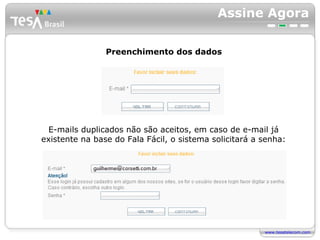
Assine Agora Preenchimento dos dados E-mails duplicados não são aceitos, em caso de e-mail já existente na base do Fala Fácil, o sistema solicitará a senha:
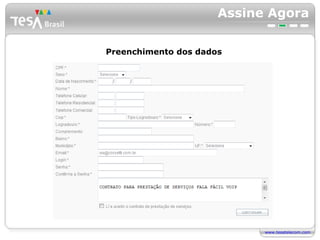
Assine Agora Preenchimento dos dados
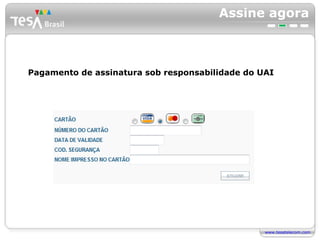
Assine agora Pagamento de assinatura sob responsabilidade do UAI
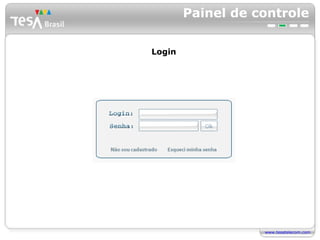
Painel de controle Login
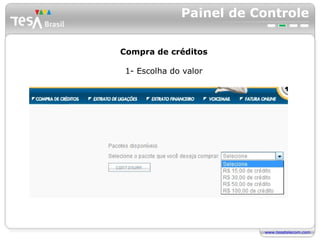
Painel de Controle Compra de créditos 1- Escolha do valor
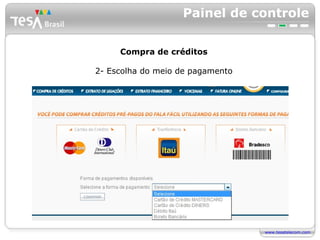
Painel de controle Compra de créditos 2- Escolha do meio de pagamento
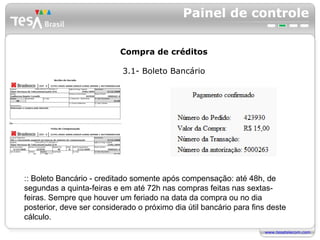
Painel de controle Compra de créditos 3.1- Boleto Bancário :: Boleto Bancário - creditado somente após compensação: até 48h, de segundas a quinta-feiras e em até 72h nas compras feitas nas sextas-feiras. Sempre que houver um feriado na data da compra ou no dia posterior, deve ser considerado o próximo dia útil bancário para fins deste cálculo.
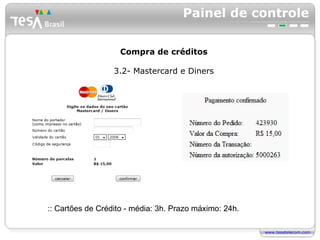
Painel de controle Compra de créditos 3.2- Mastercard e Diners :: Cartões de Crédito - média: 3h. Prazo máximo: 24h.
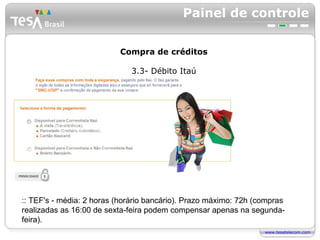
Painel de controle Compra de créditos 3.3- Débito Itaú :: TEF's - média: 2 horas (horário bancário). Prazo máximo: 72h (compras realizadas as 16:00 de sexta-feira podem compensar apenas na segunda-feira).
Painel de controle Extrato Financeiro
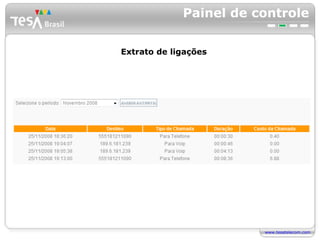
Painel de controle Extrato de ligações
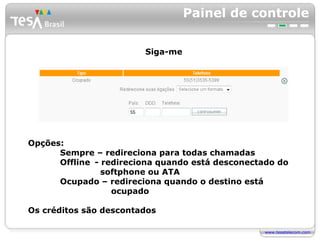
Painel de controle Siga-me Opções: Sempre – redireciona para todas chamadas Offline  - redireciona quando está desconectado do    softphone ou ATA Ocupado – redireciona quando o destino está    ocupado Os créditos são descontados
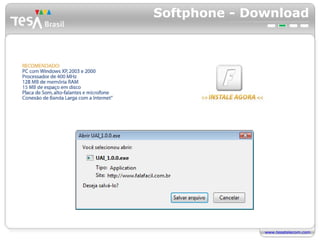
Softphone - Download
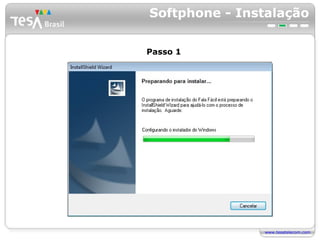
Softphone - Instalação Passo 1
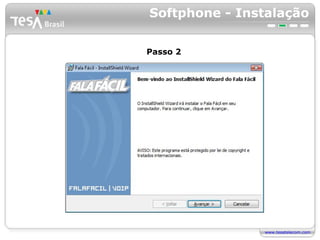
Softphone - Instalação Passo 2
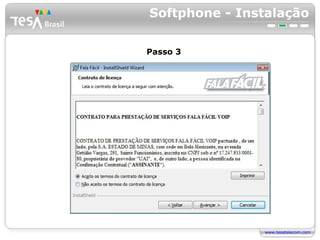
Softphone - Instalação Passo 3
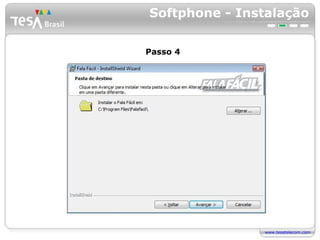
Softphone - Instalação Passo 4
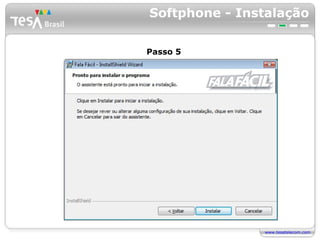
Softphone - Instalação Passo 5
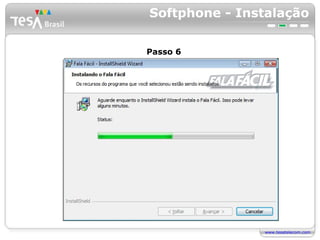
Softphone - Instalação Passo 6
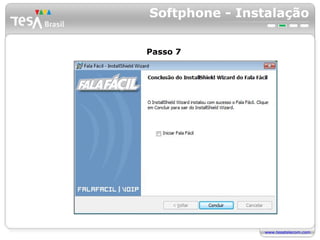
Softphone - Instalação Passo 7
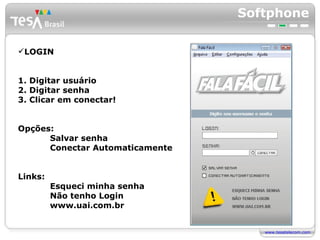
Softphone LOGIN 1. Digitar usuário  2. Digitar senha 3. Clicar em conectar! Opções: Salvar senha Conectar Automaticamente Links: Esqueci minha senha Não tenho Login www.uai.com.br
Softphone Links Foto Username Status para ligações Status para lista de contatos Créditos/Bônus Campo para digitação Destino das chamadas
Softphone TELA DE CONTATOS Opções  (aparecem de acordo com as configurações de cada usuário): - Falar via VOIP - Residencial - Comercial - Celular - Falar com video - Teclar via chat - Enviar arquivo Status: - Online (verde) - Ocupado (preto) - Ausente (azul) - Offline (vermelho)
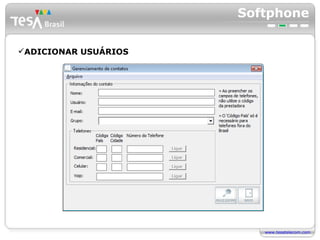
Softphone ADICIONAR USUÁRIOS
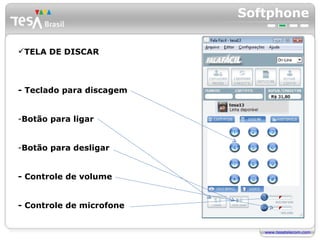
Softphone TELA DE DISCAR - Teclado para discagem Botão para ligar Botão para desligar - Controle de volume  - Controle de microfone
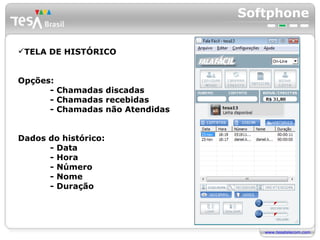
Softphone TELA DE HISTÓRICO Opções: - Chamadas discadas - Chamadas recebidas - Chamadas não Atendidas Dados do histórico: - Data - Hora - Número - Nome - Duração
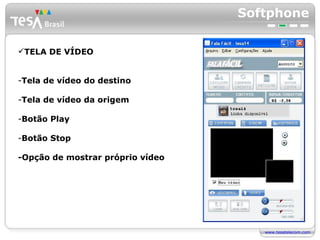
Softphone TELA DE VÍDEO Tela de vídeo do destino Tela de vídeo da origem Botão Play Botão Stop -Opção de mostrar próprio vídeo
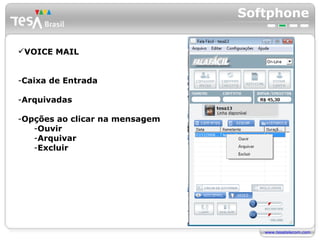
Softphone VOICE MAIL Caixa de Entrada Arquivadas Opções ao clicar na mensagem Ouvir Arquivar Excluir
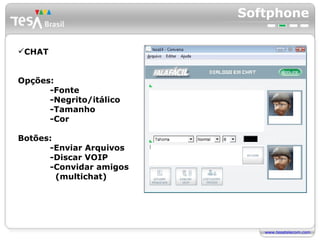
Softphone CHAT Opções: -Fonte -Negrito/itálico -Tamanho -Cor Botões: -Enviar Arquivos -Discar VOIP -Convidar amigos   (multichat)
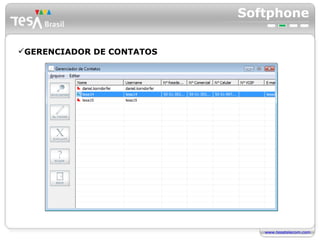
Softphone GERENCIADOR DE CONTATOS
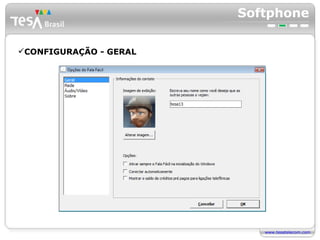
Softphone CONFIGURAÇÃO - GERAL
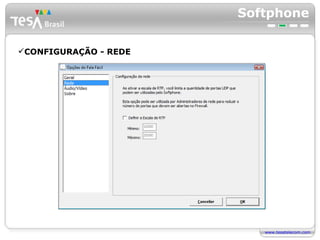
Softphone CONFIGURAÇÃO - REDE
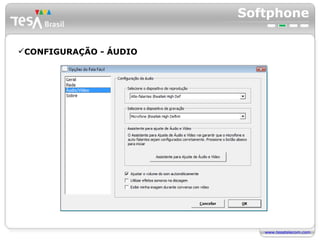
Softphone CONFIGURAÇÃO - ÁUDIO
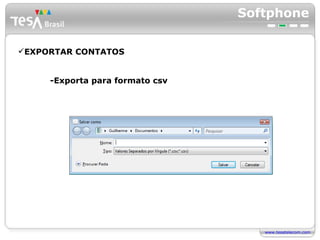
Softphone EXPORTAR CONTATOS -Exporta para formato csv
Softphone IMPORTAR CONTATOS 1. Seleciona arquivo
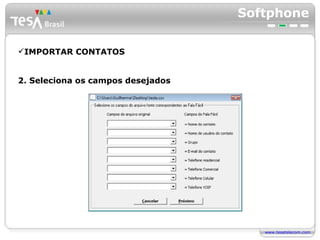
Softphone IMPORTAR CONTATOS 2. Seleciona os campos desejados
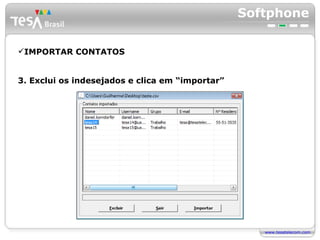
Softphone IMPORTAR CONTATOS 3. Exclui os indesejados e clica em “importar”
Webphone LOGIN 1. Digitar usuário  2. Digitar senha 3. Clicar em conectar!
Webphone TELA PRINCIPAL -Webphone apenas  efetua chamadas -Funciona apenas em  windows -Não recebe chamadas
Chamados Abertura de chamados  Enviar e-mail para  "tickets@tesatelecom.com" Formulário: Preencha abaixo os detalhes requisitados para abertura de Ticket de Suporte para o FALA FÁCIL. Login Voip: Tipo de conexão: (ADSL, Cable, Rádio) Modem: (Modelo do modem) Forma de conexão: (router ou bridge) Velocidade do Link: Sistema de segurança e versões: Equipamento Voip: (Headset, gateway) Sistema Operacional: (XP, Win 98): Versão do Sistema operacional Descrição da estrutura de rede do cliente: Descrição dos procedimentos tomados pelo suporte de 1º nível.: Descrição dos procedimentos tomados pelo suporte de 2º nível.: Número de contatos do cliente com o Suporte. Numero que apresentou dificuldade. Resultado do teste pela linha convencional.:  Descrição do problema:
Usuários para teste USER: tesa13 Senha: z1x2c3 USER: tesa14 Senha: z1x2c3
DÚVIDAS?
 

Treinamento Suporte