TUTORIAL: CRIAÇÃO DE VIEWS PARA TABELAS                           ilegra – 2011

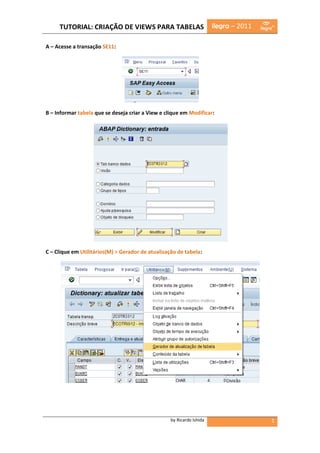
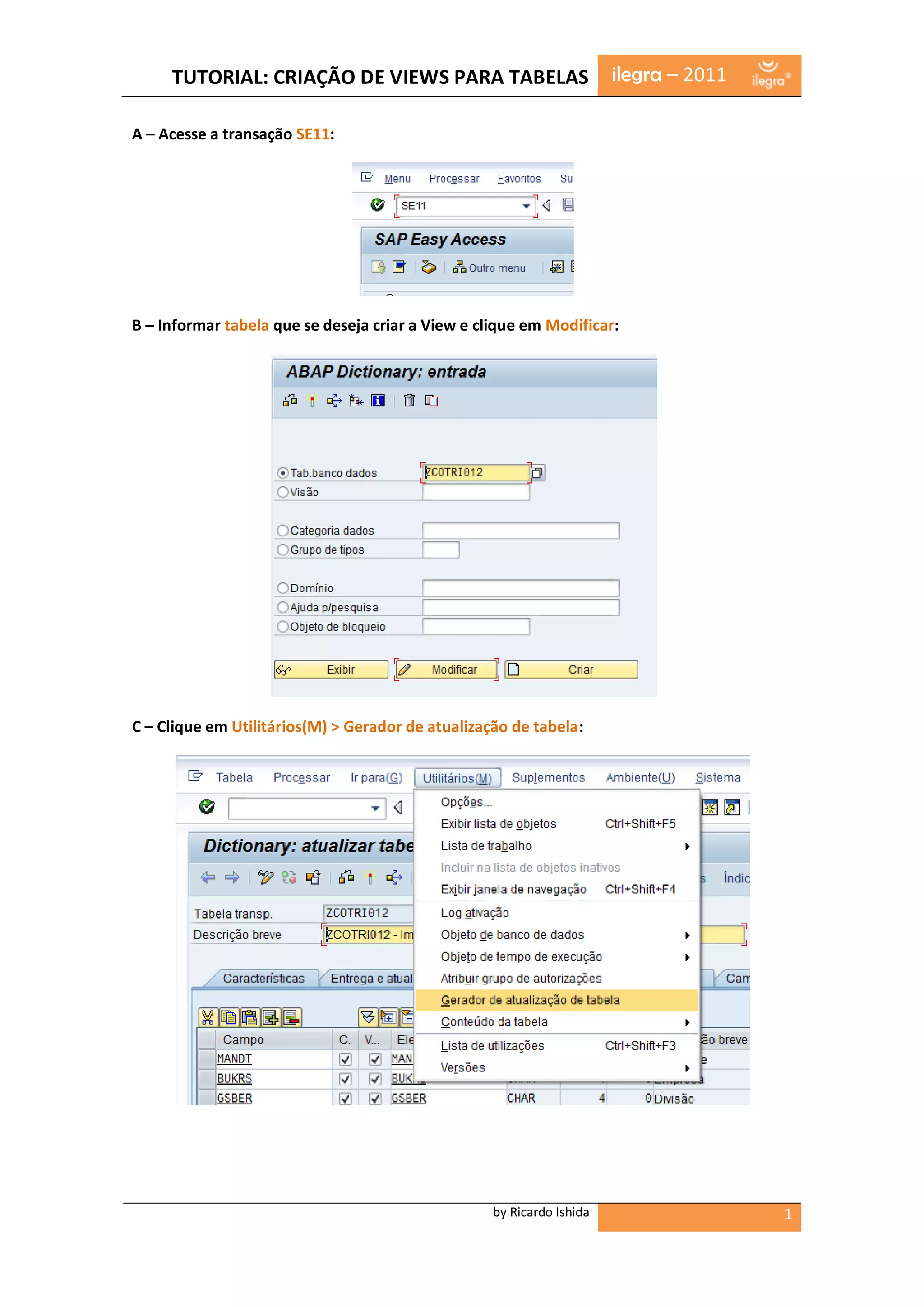
A – Acesse a transação SE11:


B – Informar tabela que se deseja criar a View e clique em Modificar:


C – Clique em Utilitários(M) > Gerador de atualização de tabela:


                                                   by Ricardo Ishida                   1
TUTORIAL: CRIAÇÃO DE VIEWS PARA TABELAS                            ilegra – 2011

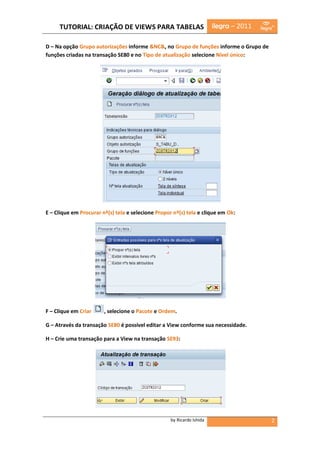
D – Na opção Grupo autorizações informe &NC&, no Grupo de funções informe o Grupo de
funções criadas na transação SE80 e no Tipo de atualização selecione Nível único:


E – Clique em Procurar nº(s) tela e selecione Propor nº(s) tela e clique em Ok:


F – Clique em Criar     , selecione o Pacote e Ordem.

G – Através da transação SE80 é possível editar a View conforme sua necessidade.

H – Crie uma transação para a View na transação SE93:


                                                    by Ricardo Ishida                   2
TUTORIAL: CRIAÇÃO DE VIEWS PARA TABELAS                        ilegra – 2011

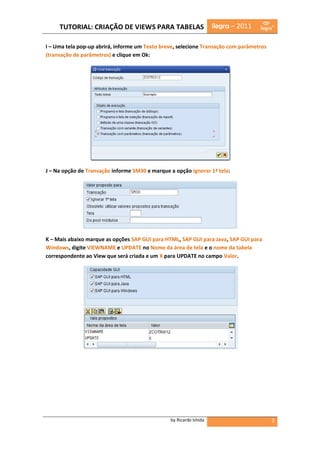
I – Uma tela pop-up abrirá, informe um Texto breve, selecione Transação com parâmetros
(transação de parâmetros) e clique em Ok:


J – Na opção de Transação informe SM30 e marque a opção Ignorar 1ª tela:


K – Mais abaixo marque as opções SAP GUI para HTML, SAP GUI para Java, SAP GUI para
Windows, digite VIEWNAME e UPDATE no Nome da área de tela e o nome da tabela
correspondente ao View que será criada e um X para UPDATE no campo Valor.


                                                by Ricardo Ishida                        3

View - Tutorial ABAP

  • 1.
    TUTORIAL: CRIAÇÃO DEVIEWS PARA TABELAS ilegra – 2011 A – Acesse a transação SE11: B – Informar tabela que se deseja criar a View e clique em Modificar: C – Clique em Utilitários(M) > Gerador de atualização de tabela: by Ricardo Ishida 1
  • 2.
    TUTORIAL: CRIAÇÃO DEVIEWS PARA TABELAS ilegra – 2011 D – Na opção Grupo autorizações informe &NC&, no Grupo de funções informe o Grupo de funções criadas na transação SE80 e no Tipo de atualização selecione Nível único: E – Clique em Procurar nº(s) tela e selecione Propor nº(s) tela e clique em Ok: F – Clique em Criar , selecione o Pacote e Ordem. G – Através da transação SE80 é possível editar a View conforme sua necessidade. H – Crie uma transação para a View na transação SE93: by Ricardo Ishida 2
  • 3.
    TUTORIAL: CRIAÇÃO DEVIEWS PARA TABELAS ilegra – 2011 I – Uma tela pop-up abrirá, informe um Texto breve, selecione Transação com parâmetros (transação de parâmetros) e clique em Ok: J – Na opção de Transação informe SM30 e marque a opção Ignorar 1ª tela: K – Mais abaixo marque as opções SAP GUI para HTML, SAP GUI para Java, SAP GUI para Windows, digite VIEWNAME e UPDATE no Nome da área de tela e o nome da tabela correspondente ao View que será criada e um X para UPDATE no campo Valor. by Ricardo Ishida 3