Introdução ao SolidWorks
(I): Funcionalidades Básicas
João Manuel R. S. Tavares
Joaquim Oliveira Fonseca
CFAC: Introdução ao SolidWorks (I): Funcionalidades Básicas
@2014 JST/JOF 2
Bibliografia
n  SolidWorks 2014 – Teacher Guide
SolidWorks
n  SolidWorks 2014 – Student Workbook
SolidWorks
n  Help da aplicação
n  Tutorial on-line da aplicação
CFAC: Introdução ao SolidWorks (I): Funcionalidades Básicas
@2014 JST/JOF 3
O que ê o SolidWorks?
n  O SolidWorks é uma aplicação de desenho
automático com parametrização;
n  No SolidWorks, esboçam-se ideias e
realizam-se experiências com diferentes
desenhos de forma a criar modelos 3D;
n  O SolidWorks é utilizado por estudantes,
designers, engenheiros e outros profissionais
para produzir componentes (part) simples e
complexos, conjuntos (assembly) e desenhos
(drawing).
CFAC: Introdução ao SolidWorks (I): Funcionalidades Básicas
@2014 JST/JOF 4
O Modelo do SolidWorks
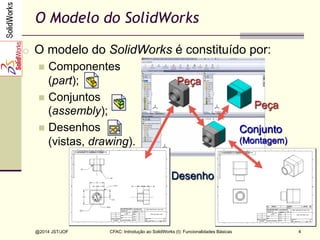
o  O modelo do SolidWorks é constituído por:
n  Componentes
(part);
n  Conjuntos
(assembly);
n  Desenhos
(vistas, drawing).
Peça
Peça
Conjunto
(Montagem)
Desenho
CFAC: Introdução ao SolidWorks (I): Funcionalidades Básicas
@2014 JST/JOF 5
Features
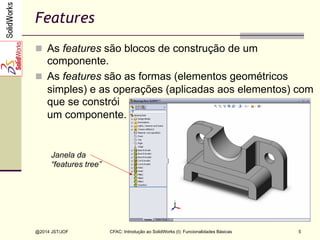
n  As features são blocos de construção de um
componente.
n  As features são as formas (elementos geométricos
simples) e as operações (aplicadas aos elementos) com
que se constrói
um componente.
Janela da
“features tree”
@2014 JST/JOF 6
Exemplos de Features de Forma
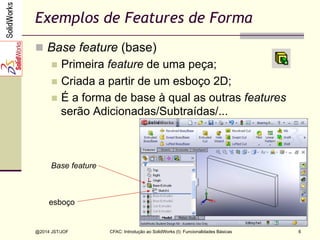
n  Base feature (base)
n  Primeira feature de uma peça;
n  Criada a partir de um esboço 2D;
n  É a forma de base à qual as outras features
serão Adicionadas/Subtraídas/...
esboço
Base feature
CFAC: Introdução ao SolidWorks (I): Funcionalidades Básicas
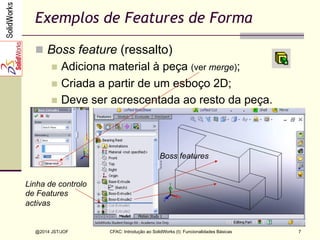
n  Boss feature (ressalto)
n  Adiciona material à peça (ver merge);
n  Criada a partir de um esboço 2D;
n  Deve ser acrescentada ao resto da peça.
@2014 JST/JOF 7
Exemplos de Features de Forma
Boss features
Linha de controlo
de Features
activas
CFAC: Introdução ao SolidWorks (I): Funcionalidades Básicas
@2014 JST/JOF 8
Exemplos de Features de Forma
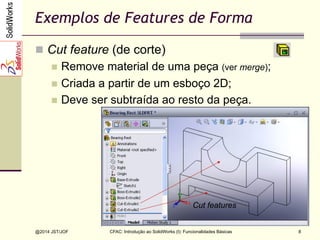
n  Cut feature (de corte)
n  Remove material de uma peça (ver merge);
n  Criada a partir de um esboço 2D;
n  Deve ser subtraída ao resto da peça.
Cut features
CFAC: Introdução ao SolidWorks (I): Funcionalidades Básicas
@2014 JST/JOF 9
Exemplos de Features de Forma
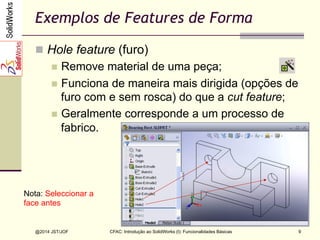
n  Hole feature (furo)
n  Remove material de uma peça;
n  Funciona de maneira mais dirigida (opções de
furo com e sem rosca) do que a cut feature;
n  Geralmente corresponde a um processo de
fabrico.
Hole features
Nota: Seleccionar a
face antes
CFAC: Introdução ao SolidWorks (I): Funcionalidades Básicas
@2014 JST/JOF 10
Exemplos de Features de Operação
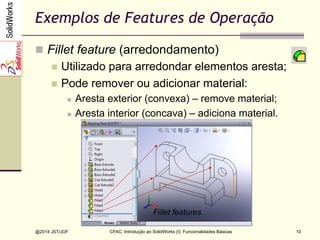
n  Fillet feature (arredondamento)
n  Utilizado para arredondar elementos aresta;
n  Pode remover ou adicionar material:
n  Aresta exterior (convexa) – remove material;
n  Aresta interior (concava) – adiciona material.
Fillet features
CFAC: Introdução ao SolidWorks (I): Funcionalidades Básicas
@2014 JST/JOF 11
Exemplos de Features de Operação
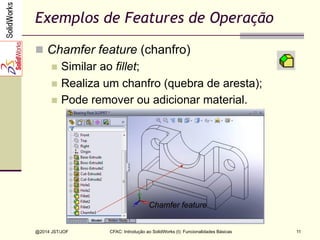
n  Chamfer feature (chanfro)
n  Similar ao fillet;
n  Realiza um chanfro (quebra de aresta);
n  Pode remover ou adicionar material.
Chamfer feature
CFAC: Introdução ao SolidWorks (I): Funcionalidades Básicas
@2014 JST/JOF 12
Features
n  Features Sketched (esboçadas)
n  Features de forma possuem esboços;
n  Features esboçadas são construídas a partir
de perfis (secções) 2D.
n  Operation Features (operações)
n  Features de operação não têm esboços;
n  Aplicadas diretamente na peça por seleção de
arestas e/ou de faces.
CFAC: Introdução ao SolidWorks (I): Funcionalidades Básicas
@2014 JST/JOF 13
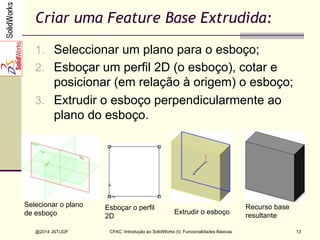
Criar uma Feature Base Extrudida:
1.  Seleccionar um plano para o esboço;
2.  Esboçar um perfil 2D (o esboço), cotar e
posicionar (em relação à origem) o esboço;
3.  Extrudir o esboço perpendicularmente ao
plano do esboço.
Selecionar o plano
de esboço
Esboçar o perfil
2D
Extrudir o esboço
Recurso base
resultante
CFAC: Introdução ao SolidWorks (I): Funcionalidades Básicas
@2014 JST/JOF 14
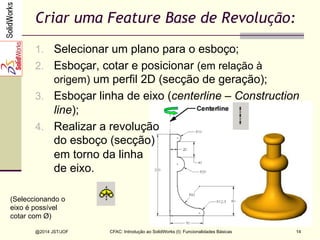
Criar uma Feature Base de Revolução:
1.  Selecionar um plano para o esboço;
2.  Esboçar, cotar e posicionar (em relação à
origem) um perfil 2D (secção de geração);
3.  Esboçar linha de eixo (centerline – Construction
line);
4.  Realizar a revolução
do esboço (secção)
em torno da linha
de eixo.
(Seleccionando o
eixo é possível
cotar com Ø)
CFAC: Introdução ao SolidWorks (I): Funcionalidades Básicas
@2014 JST/JOF 15
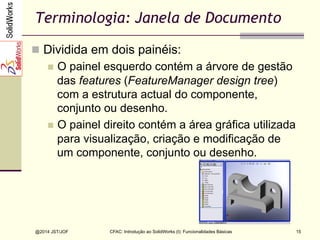
Terminologia: Janela de Documento
n  Dividida em dois painéis:
n  O painel esquerdo contém a árvore de gestão
das features (FeatureManager design tree)
com a estrutura actual do componente,
conjunto ou desenho.
n  O painel direito contém a área gráfica utilizada
para visualização, criação e modificação de
um componente, conjunto ou desenho.
CFAC: Introdução ao SolidWorks (I): Funcionalidades Básicas
@2014 JST/JOF 16
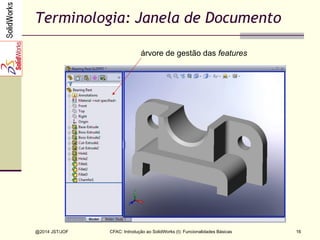
Terminologia: Janela de Documento
árvore de gestão das features
área gráfica
CFAC: Introdução ao SolidWorks (I): Funcionalidades Básicas
@2014 JST/JOF 17
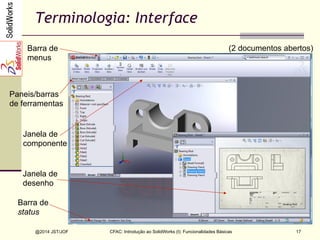
Terminologia: Interface
Barra de
status
Barra de
menus
Paneis/barras
de ferramentas
Janela de
componente
Janela de
desenho
(2 documentos abertos)
@2014 JST/JOF 18
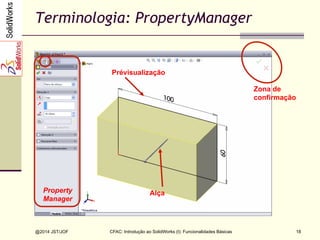
Terminologia: PropertyManager
Property
Manager
Zona de
confirmação
Prévisualização
Alça
CFAC: Introdução ao SolidWorks (I): Funcionalidades Básicas
@2014 JST/JOF 19
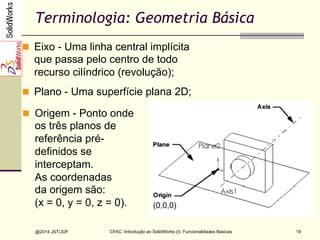
Terminologia: Geometria Básica
n  Eixo - Uma linha central implícita
que passa pelo centro de todo
recurso cilíndrico (revolução);
n  Plano - Uma superfície plana 2D;
n  Origem - Ponto onde
os três planos de
referência pré-
definidos se
interceptam.
As coordenadas
da origem são:
(x = 0, y = 0, z = 0). (0,0,0)
CFAC: Introdução ao SolidWorks (I): Funcionalidades Básicas
@2014 JST/JOF 20
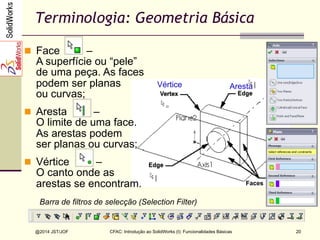
Terminologia: Geometria Básica
Barra de filtros de selecção (Selection Filter)
n  Face –
A superfície ou “pele”
de uma peça. As faces
podem ser planas
ou curvas;
n  Aresta –
O limite de uma face.
As arestas podem
ser planas ou curvas;
n  Vértice –
O canto onde as
arestas se encontram.
Aresta
Vértice
Faces
CFAC: Introdução ao SolidWorks (I): Funcionalidades Básicas
@2014 JST/JOF 21
Features e Comandos
n  Base feature
n  A base feature é a primeira feature a ser
criada;
n  Base Feature é a forma base do componente;
n  A geometria da feature base de uma caixa, é
uma extrusão; a extrusão é geralmente
nomeada como Base-Extrude.
CFAC: Introdução ao SolidWorks (I): Funcionalidades Básicas
@2014 JST/JOF 22
Features e Comandos
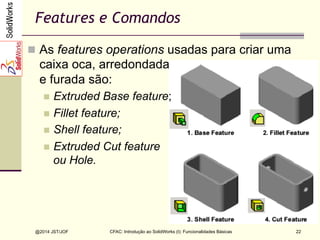
n  As features operations usadas para criar uma
caixa oca, arredondada
e furada são:
n  Extruded Base feature;
n  Fillet feature;
n  Shell feature;
n  Extruded Cut feature
ou Hole.
CFAC: Introdução ao SolidWorks (I): Funcionalidades Básicas
@2014 JST/JOF 23
Features e Comandos
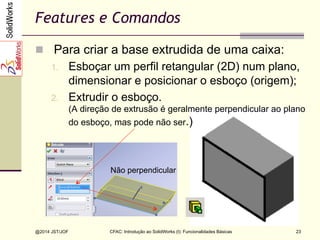
n  Para criar a base extrudida de uma caixa:
1.  Esboçar um perfil retangular (2D) num plano,
dimensionar e posicionar o esboço (origem);
2.  Extrudir o esboço.
(A direção de extrusão é geralmente perpendicular ao plano
do esboço, mas pode não ser.)
Não perpendicular
CFAC: Introdução ao SolidWorks (I): Funcionalidades Básicas
@2014 JST/JOF 24
Features e Comandos
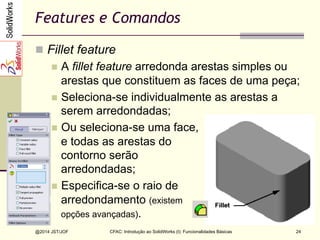
n  Fillet feature
n  A fillet feature arredonda arestas simples ou
arestas que constituem as faces de uma peça;
n  Seleciona-se individualmente as arestas a
serem arredondadas;
n  Ou seleciona-se uma face,
e todas as arestas do
contorno serão
arredondadas;
n  Especifica-se o raio de
arredondamento (existem
opções avançadas).
CFAC: Introdução ao SolidWorks (I): Funcionalidades Básicas
@2014 JST/JOF 25
Features e Comandos
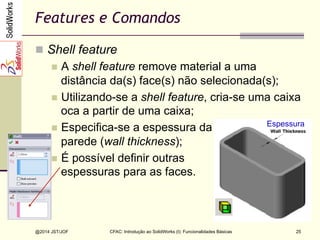
n  Shell feature
n  A shell feature remove material a uma
distância da(s) face(s) não selecionada(s);
n  Utilizando-se a shell feature, cria-se uma caixa
oca a partir de uma caixa;
n  Especifica-se a espessura da
parede (wall thickness);
n  É possível definir outras
espessuras para as faces.
Espessura
CFAC: Introdução ao SolidWorks (I): Funcionalidades Básicas
@2014 JST/JOF 26
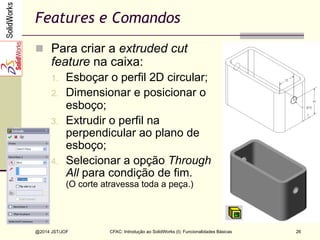
Features e Comandos
n  Para criar a extruded cut
feature na caixa:
1.  Esboçar o perfil 2D circular;
2.  Dimensionar e posicionar o
esboço;
3.  Extrudir o perfil na
perpendicular ao plano de
esboço;
4.  Selecionar a opção Through
All para condição de fim.
(O corte atravessa toda a peça.)
CFAC: Introdução ao SolidWorks (I): Funcionalidades Básicas
@2014 JST/JOF 27
Dimensões e Restrições Geométricas
n  Especificam-se as dimensões e as relações
geométricas entre as features e os esboços;
n  As dimensões (parâmetros) permitem alterar o
tamanho e a forma da peça;
n  Relações matemáticas entre dimensões,
podem ser controladas por equações;
n  As restrições geométricas são as condições
que controlam o comportamento da geometria
do esboço quando se altera uma dimensão;
n  As restrições geométricas ajudam a definir a
intenção do projeto (horizontal, vertical, …).
CFAC: Introdução ao SolidWorks (I): Funcionalidades Básicas
@2014 JST/JOF 28
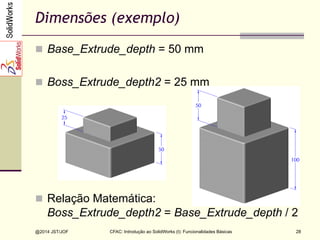
Dimensões (exemplo)
n  Base_Extrude_depth = 50 mm
n  Boss_Extrude_depth2 = 25 mm
n  Relação Matemática:
Boss_Extrude_depth2 = Base_Extrude_depth / 2
@2014 JST/JOF 29
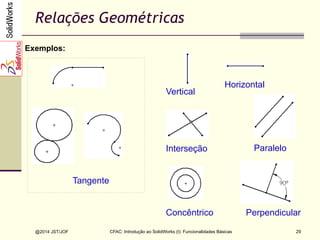
Relações Geométricas
Exemplos:
Tangente
Paralelo
Horizontal
Vertical
Interseção
Concêntrico Perpendicular
CFAC: Introdução ao SolidWorks (I): Funcionalidades Básicas
@2014 JST/JOF 30
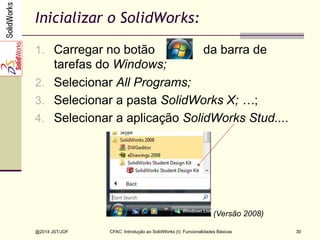
Inicializar o SolidWorks:
1.  Carregar no botão da barra de
tarefas do Windows;
2.  Selecionar All Programs;
3.  Selecionar a pasta SolidWorks X; …;
4.  Selecionar a aplicação SolidWorks Stud....
(Versão 2008)
CFAC: Introdução ao SolidWorks (I): Funcionalidades Básicas
@2014 JST/JOF 31
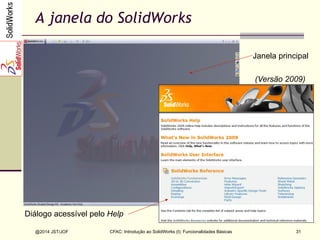
A janela do SolidWorks
Janela principal
Diálogo acessível pelo Help
(Versão 2009)
CFAC: Introdução ao SolidWorks (I): Funcionalidades Básicas
@2014 JST/JOF 32
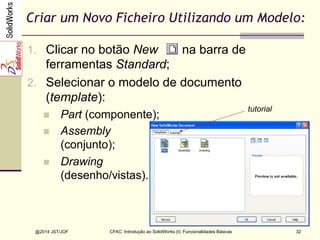
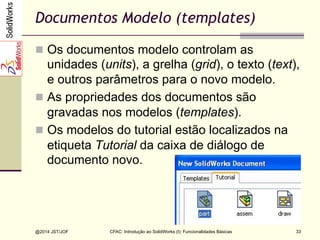
Criar um Novo Ficheiro Utilizando um Modelo:
1.  Clicar no botão New na barra de
ferramentas Standard;
2.  Selecionar o modelo de documento
(template):
n  Part (componente);
n  Assembly
(conjunto);
n  Drawing
(desenho/vistas).
tutorial
@2014 JST/JOF 33
Documentos Modelo (templates)
n  Os documentos modelo controlam as
unidades (units), a grelha (grid), o texto (text),
e outros parâmetros para o novo modelo.
n  As propriedades dos documentos são
gravadas nos modelos (templates).
n  Os modelos do tutorial estão localizados na
etiqueta Tutorial da caixa de diálogo de
documento novo.
CFAC: Introdução ao SolidWorks (I): Funcionalidades Básicas
@2014 JST/JOF 34
Propriedades do Documento
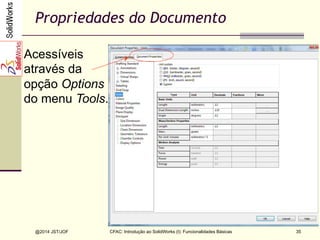
n  As propriedades do documento controlam
vários parâmetros, incluindo:
n  Sistema de unidades: Inglês ou Métrico;
n  Parâmetros da grelha e da atração para
pontos da grelha (Grid/Snap);
n  Cores, propriedades do material e qualidade
de imagem;
n  Fontes para textos;
n  Setas das cotas, etc.
CFAC: Introdução ao SolidWorks (I): Funcionalidades Básicas
@2014 JST/JOF 35
Propriedades do Documento
Acessíveis
através da
opção Options
do menu Tools.
@2014 JST/JOF 36
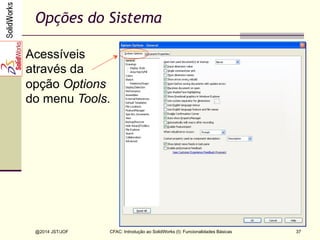
Opções do Sistema
n  Permitem personalizar o ambiente de
trabalho.
n  As opções do sistema controlam:
n  A localização de ficheiros;
n  O desempenho;
n  Os incrementos dos botões de ajuste das
caixas de parâmetros; etc.
CFAC: Introdução ao SolidWorks (I): Funcionalidades Básicas
@2014 JST/JOF 37
Opções do Sistema
Acessíveis
através da
opção Options
do menu Tools.
CFAC: Introdução ao SolidWorks (I): Funcionalidades Básicas
@2014 JST/JOF 38
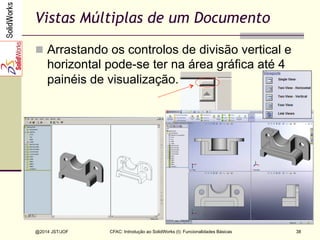
Vistas Múltiplas de um Documento
n  Arrastando os controlos de divisão vertical e
horizontal pode-se ter na área gráfica até 4
painéis de visualização.
CFAC: Introdução ao SolidWorks (I): Funcionalidades Básicas
@2014 JST/JOF 39
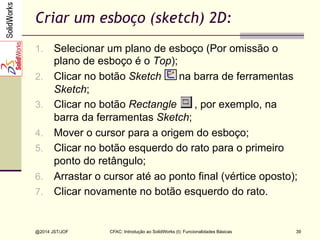
Criar um esboço (sketch) 2D:
1.  Selecionar um plano de esboço (Por omissão o
plano de esboço é o Top);
2.  Clicar no botão Sketch na barra de ferramentas
Sketch;
3.  Clicar no botão Rectangle , por exemplo, na
barra da ferramentas Sketch;
4.  Mover o cursor para a origem do esboço;
5.  Clicar no botão esquerdo do rato para o primeiro
ponto do retângulo;
6.  Arrastar o cursor até ao ponto final (vértice oposto);
7.  Clicar novamente no botão esquerdo do rato.
CFAC: Introdução ao SolidWorks (I): Funcionalidades Básicas
@2014 JST/JOF 40
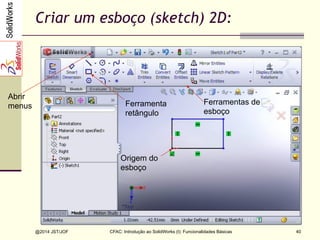
Criar um esboço (sketch) 2D:
Ferramenta
retângulo
Origem do
esboço
Ferramentas de
esboço
Abrir
menus
CFAC: Introdução ao SolidWorks (I): Funcionalidades Básicas
@2014 JST/JOF 41
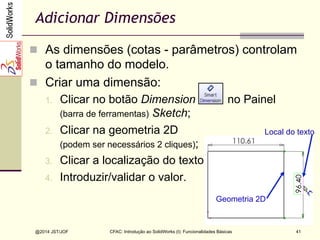
Adicionar Dimensões
n  As dimensões (cotas - parâmetros) controlam
o tamanho do modelo.
n  Criar uma dimensão:
1.  Clicar no botão Dimension no Painel
(barra de ferramentas) Sketch;
2.  Clicar na geometria 2D
(podem ser necessários 2 cliques);
3.  Clicar a localização do texto;
4.  Introduzir/validar o valor.
Geometria 2D
Local do texto
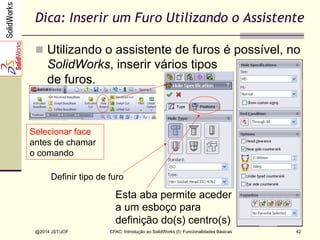
n  Utilizando o assistente de furos é possível, no
SolidWorks, inserir vários tipos
de furos.
CFAC: Introdução ao SolidWorks (I): Funcionalidades Básicas
@2014 JST/JOF 42
Dica: Inserir um Furo Utilizando o Assistente
Selecionar face
antes de chamar
o comando
Esta aba permite aceder
a um esboço para
definição do(s) centro(s)
Definir tipo de furo

SolidWorks I.pdf

  • 1.
    Introdução ao SolidWorks (I):Funcionalidades Básicas João Manuel R. S. Tavares Joaquim Oliveira Fonseca
  • 2.
    CFAC: Introdução aoSolidWorks (I): Funcionalidades Básicas @2014 JST/JOF 2 Bibliografia n  SolidWorks 2014 – Teacher Guide SolidWorks n  SolidWorks 2014 – Student Workbook SolidWorks n  Help da aplicação n  Tutorial on-line da aplicação
  • 3.
    CFAC: Introdução aoSolidWorks (I): Funcionalidades Básicas @2014 JST/JOF 3 O que ê o SolidWorks? n  O SolidWorks é uma aplicação de desenho automático com parametrização; n  No SolidWorks, esboçam-se ideias e realizam-se experiências com diferentes desenhos de forma a criar modelos 3D; n  O SolidWorks é utilizado por estudantes, designers, engenheiros e outros profissionais para produzir componentes (part) simples e complexos, conjuntos (assembly) e desenhos (drawing).
  • 4.
    CFAC: Introdução aoSolidWorks (I): Funcionalidades Básicas @2014 JST/JOF 4 O Modelo do SolidWorks o  O modelo do SolidWorks é constituído por: n  Componentes (part); n  Conjuntos (assembly); n  Desenhos (vistas, drawing). Peça Peça Conjunto (Montagem) Desenho
  • 5.
    CFAC: Introdução aoSolidWorks (I): Funcionalidades Básicas @2014 JST/JOF 5 Features n  As features são blocos de construção de um componente. n  As features são as formas (elementos geométricos simples) e as operações (aplicadas aos elementos) com que se constrói um componente. Janela da “features tree”
  • 6.
    @2014 JST/JOF 6 Exemplosde Features de Forma n  Base feature (base) n  Primeira feature de uma peça; n  Criada a partir de um esboço 2D; n  É a forma de base à qual as outras features serão Adicionadas/Subtraídas/... esboço Base feature CFAC: Introdução ao SolidWorks (I): Funcionalidades Básicas
  • 7.
    CFAC: Introdução aoSolidWorks (I): Funcionalidades Básicas n  Boss feature (ressalto) n  Adiciona material à peça (ver merge); n  Criada a partir de um esboço 2D; n  Deve ser acrescentada ao resto da peça. @2014 JST/JOF 7 Exemplos de Features de Forma Boss features Linha de controlo de Features activas
  • 8.
    CFAC: Introdução aoSolidWorks (I): Funcionalidades Básicas @2014 JST/JOF 8 Exemplos de Features de Forma n  Cut feature (de corte) n  Remove material de uma peça (ver merge); n  Criada a partir de um esboço 2D; n  Deve ser subtraída ao resto da peça. Cut features
  • 9.
    CFAC: Introdução aoSolidWorks (I): Funcionalidades Básicas @2014 JST/JOF 9 Exemplos de Features de Forma n  Hole feature (furo) n  Remove material de uma peça; n  Funciona de maneira mais dirigida (opções de furo com e sem rosca) do que a cut feature; n  Geralmente corresponde a um processo de fabrico. Hole features Nota: Seleccionar a face antes
  • 10.
    CFAC: Introdução aoSolidWorks (I): Funcionalidades Básicas @2014 JST/JOF 10 Exemplos de Features de Operação n  Fillet feature (arredondamento) n  Utilizado para arredondar elementos aresta; n  Pode remover ou adicionar material: n  Aresta exterior (convexa) – remove material; n  Aresta interior (concava) – adiciona material. Fillet features
  • 11.
    CFAC: Introdução aoSolidWorks (I): Funcionalidades Básicas @2014 JST/JOF 11 Exemplos de Features de Operação n  Chamfer feature (chanfro) n  Similar ao fillet; n  Realiza um chanfro (quebra de aresta); n  Pode remover ou adicionar material. Chamfer feature
  • 12.
    CFAC: Introdução aoSolidWorks (I): Funcionalidades Básicas @2014 JST/JOF 12 Features n  Features Sketched (esboçadas) n  Features de forma possuem esboços; n  Features esboçadas são construídas a partir de perfis (secções) 2D. n  Operation Features (operações) n  Features de operação não têm esboços; n  Aplicadas diretamente na peça por seleção de arestas e/ou de faces.
  • 13.
    CFAC: Introdução aoSolidWorks (I): Funcionalidades Básicas @2014 JST/JOF 13 Criar uma Feature Base Extrudida: 1.  Seleccionar um plano para o esboço; 2.  Esboçar um perfil 2D (o esboço), cotar e posicionar (em relação à origem) o esboço; 3.  Extrudir o esboço perpendicularmente ao plano do esboço. Selecionar o plano de esboço Esboçar o perfil 2D Extrudir o esboço Recurso base resultante
  • 14.
    CFAC: Introdução aoSolidWorks (I): Funcionalidades Básicas @2014 JST/JOF 14 Criar uma Feature Base de Revolução: 1.  Selecionar um plano para o esboço; 2.  Esboçar, cotar e posicionar (em relação à origem) um perfil 2D (secção de geração); 3.  Esboçar linha de eixo (centerline – Construction line); 4.  Realizar a revolução do esboço (secção) em torno da linha de eixo. (Seleccionando o eixo é possível cotar com Ø)
  • 15.
    CFAC: Introdução aoSolidWorks (I): Funcionalidades Básicas @2014 JST/JOF 15 Terminologia: Janela de Documento n  Dividida em dois painéis: n  O painel esquerdo contém a árvore de gestão das features (FeatureManager design tree) com a estrutura actual do componente, conjunto ou desenho. n  O painel direito contém a área gráfica utilizada para visualização, criação e modificação de um componente, conjunto ou desenho.
  • 16.
    CFAC: Introdução aoSolidWorks (I): Funcionalidades Básicas @2014 JST/JOF 16 Terminologia: Janela de Documento árvore de gestão das features área gráfica
  • 17.
    CFAC: Introdução aoSolidWorks (I): Funcionalidades Básicas @2014 JST/JOF 17 Terminologia: Interface Barra de status Barra de menus Paneis/barras de ferramentas Janela de componente Janela de desenho (2 documentos abertos)
  • 18.
    @2014 JST/JOF 18 Terminologia:PropertyManager Property Manager Zona de confirmação Prévisualização Alça CFAC: Introdução ao SolidWorks (I): Funcionalidades Básicas
  • 19.
    @2014 JST/JOF 19 Terminologia:Geometria Básica n  Eixo - Uma linha central implícita que passa pelo centro de todo recurso cilíndrico (revolução); n  Plano - Uma superfície plana 2D; n  Origem - Ponto onde os três planos de referência pré- definidos se interceptam. As coordenadas da origem são: (x = 0, y = 0, z = 0). (0,0,0) CFAC: Introdução ao SolidWorks (I): Funcionalidades Básicas
  • 20.
    @2014 JST/JOF 20 Terminologia:Geometria Básica Barra de filtros de selecção (Selection Filter) n  Face – A superfície ou “pele” de uma peça. As faces podem ser planas ou curvas; n  Aresta – O limite de uma face. As arestas podem ser planas ou curvas; n  Vértice – O canto onde as arestas se encontram. Aresta Vértice Faces CFAC: Introdução ao SolidWorks (I): Funcionalidades Básicas
  • 21.
    CFAC: Introdução aoSolidWorks (I): Funcionalidades Básicas @2014 JST/JOF 21 Features e Comandos n  Base feature n  A base feature é a primeira feature a ser criada; n  Base Feature é a forma base do componente; n  A geometria da feature base de uma caixa, é uma extrusão; a extrusão é geralmente nomeada como Base-Extrude.
  • 22.
    CFAC: Introdução aoSolidWorks (I): Funcionalidades Básicas @2014 JST/JOF 22 Features e Comandos n  As features operations usadas para criar uma caixa oca, arredondada e furada são: n  Extruded Base feature; n  Fillet feature; n  Shell feature; n  Extruded Cut feature ou Hole.
  • 23.
    CFAC: Introdução aoSolidWorks (I): Funcionalidades Básicas @2014 JST/JOF 23 Features e Comandos n  Para criar a base extrudida de uma caixa: 1.  Esboçar um perfil retangular (2D) num plano, dimensionar e posicionar o esboço (origem); 2.  Extrudir o esboço. (A direção de extrusão é geralmente perpendicular ao plano do esboço, mas pode não ser.) Não perpendicular
  • 24.
    CFAC: Introdução aoSolidWorks (I): Funcionalidades Básicas @2014 JST/JOF 24 Features e Comandos n  Fillet feature n  A fillet feature arredonda arestas simples ou arestas que constituem as faces de uma peça; n  Seleciona-se individualmente as arestas a serem arredondadas; n  Ou seleciona-se uma face, e todas as arestas do contorno serão arredondadas; n  Especifica-se o raio de arredondamento (existem opções avançadas).
  • 25.
    CFAC: Introdução aoSolidWorks (I): Funcionalidades Básicas @2014 JST/JOF 25 Features e Comandos n  Shell feature n  A shell feature remove material a uma distância da(s) face(s) não selecionada(s); n  Utilizando-se a shell feature, cria-se uma caixa oca a partir de uma caixa; n  Especifica-se a espessura da parede (wall thickness); n  É possível definir outras espessuras para as faces. Espessura
  • 26.
    CFAC: Introdução aoSolidWorks (I): Funcionalidades Básicas @2014 JST/JOF 26 Features e Comandos n  Para criar a extruded cut feature na caixa: 1.  Esboçar o perfil 2D circular; 2.  Dimensionar e posicionar o esboço; 3.  Extrudir o perfil na perpendicular ao plano de esboço; 4.  Selecionar a opção Through All para condição de fim. (O corte atravessa toda a peça.)
  • 27.
    CFAC: Introdução aoSolidWorks (I): Funcionalidades Básicas @2014 JST/JOF 27 Dimensões e Restrições Geométricas n  Especificam-se as dimensões e as relações geométricas entre as features e os esboços; n  As dimensões (parâmetros) permitem alterar o tamanho e a forma da peça; n  Relações matemáticas entre dimensões, podem ser controladas por equações; n  As restrições geométricas são as condições que controlam o comportamento da geometria do esboço quando se altera uma dimensão; n  As restrições geométricas ajudam a definir a intenção do projeto (horizontal, vertical, …).
  • 28.
    CFAC: Introdução aoSolidWorks (I): Funcionalidades Básicas @2014 JST/JOF 28 Dimensões (exemplo) n  Base_Extrude_depth = 50 mm n  Boss_Extrude_depth2 = 25 mm n  Relação Matemática: Boss_Extrude_depth2 = Base_Extrude_depth / 2
  • 29.
    @2014 JST/JOF 29 RelaçõesGeométricas Exemplos: Tangente Paralelo Horizontal Vertical Interseção Concêntrico Perpendicular CFAC: Introdução ao SolidWorks (I): Funcionalidades Básicas
  • 30.
    CFAC: Introdução aoSolidWorks (I): Funcionalidades Básicas @2014 JST/JOF 30 Inicializar o SolidWorks: 1.  Carregar no botão da barra de tarefas do Windows; 2.  Selecionar All Programs; 3.  Selecionar a pasta SolidWorks X; …; 4.  Selecionar a aplicação SolidWorks Stud.... (Versão 2008)
  • 31.
    CFAC: Introdução aoSolidWorks (I): Funcionalidades Básicas @2014 JST/JOF 31 A janela do SolidWorks Janela principal Diálogo acessível pelo Help (Versão 2009)
  • 32.
    CFAC: Introdução aoSolidWorks (I): Funcionalidades Básicas @2014 JST/JOF 32 Criar um Novo Ficheiro Utilizando um Modelo: 1.  Clicar no botão New na barra de ferramentas Standard; 2.  Selecionar o modelo de documento (template): n  Part (componente); n  Assembly (conjunto); n  Drawing (desenho/vistas). tutorial
  • 33.
    @2014 JST/JOF 33 DocumentosModelo (templates) n  Os documentos modelo controlam as unidades (units), a grelha (grid), o texto (text), e outros parâmetros para o novo modelo. n  As propriedades dos documentos são gravadas nos modelos (templates). n  Os modelos do tutorial estão localizados na etiqueta Tutorial da caixa de diálogo de documento novo. CFAC: Introdução ao SolidWorks (I): Funcionalidades Básicas
  • 34.
    @2014 JST/JOF 34 Propriedadesdo Documento n  As propriedades do documento controlam vários parâmetros, incluindo: n  Sistema de unidades: Inglês ou Métrico; n  Parâmetros da grelha e da atração para pontos da grelha (Grid/Snap); n  Cores, propriedades do material e qualidade de imagem; n  Fontes para textos; n  Setas das cotas, etc. CFAC: Introdução ao SolidWorks (I): Funcionalidades Básicas
  • 35.
    CFAC: Introdução aoSolidWorks (I): Funcionalidades Básicas @2014 JST/JOF 35 Propriedades do Documento Acessíveis através da opção Options do menu Tools.
  • 36.
    @2014 JST/JOF 36 Opçõesdo Sistema n  Permitem personalizar o ambiente de trabalho. n  As opções do sistema controlam: n  A localização de ficheiros; n  O desempenho; n  Os incrementos dos botões de ajuste das caixas de parâmetros; etc. CFAC: Introdução ao SolidWorks (I): Funcionalidades Básicas
  • 37.
    CFAC: Introdução aoSolidWorks (I): Funcionalidades Básicas @2014 JST/JOF 37 Opções do Sistema Acessíveis através da opção Options do menu Tools.
  • 38.
    CFAC: Introdução aoSolidWorks (I): Funcionalidades Básicas @2014 JST/JOF 38 Vistas Múltiplas de um Documento n  Arrastando os controlos de divisão vertical e horizontal pode-se ter na área gráfica até 4 painéis de visualização.
  • 39.
    CFAC: Introdução aoSolidWorks (I): Funcionalidades Básicas @2014 JST/JOF 39 Criar um esboço (sketch) 2D: 1.  Selecionar um plano de esboço (Por omissão o plano de esboço é o Top); 2.  Clicar no botão Sketch na barra de ferramentas Sketch; 3.  Clicar no botão Rectangle , por exemplo, na barra da ferramentas Sketch; 4.  Mover o cursor para a origem do esboço; 5.  Clicar no botão esquerdo do rato para o primeiro ponto do retângulo; 6.  Arrastar o cursor até ao ponto final (vértice oposto); 7.  Clicar novamente no botão esquerdo do rato.
  • 40.
    CFAC: Introdução aoSolidWorks (I): Funcionalidades Básicas @2014 JST/JOF 40 Criar um esboço (sketch) 2D: Ferramenta retângulo Origem do esboço Ferramentas de esboço Abrir menus
  • 41.
    CFAC: Introdução aoSolidWorks (I): Funcionalidades Básicas @2014 JST/JOF 41 Adicionar Dimensões n  As dimensões (cotas - parâmetros) controlam o tamanho do modelo. n  Criar uma dimensão: 1.  Clicar no botão Dimension no Painel (barra de ferramentas) Sketch; 2.  Clicar na geometria 2D (podem ser necessários 2 cliques); 3.  Clicar a localização do texto; 4.  Introduzir/validar o valor. Geometria 2D Local do texto
  • 42.
    n  Utilizando oassistente de furos é possível, no SolidWorks, inserir vários tipos de furos. CFAC: Introdução ao SolidWorks (I): Funcionalidades Básicas @2014 JST/JOF 42 Dica: Inserir um Furo Utilizando o Assistente Selecionar face antes de chamar o comando Esta aba permite aceder a um esboço para definição do(s) centro(s) Definir tipo de furo