EFEITO BOKEH
Unidade Curricular Desenho e Animação – Brusque / SC
Aluno: Maria Eduarda Fagundes
Prof. Tarcísio Nunes
31 de março de 2016 1
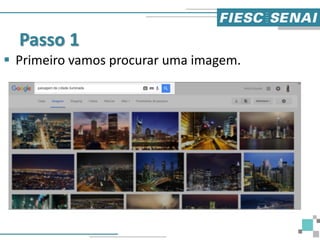
Passo 1
 Primeiro vamos procurar uma imagem.
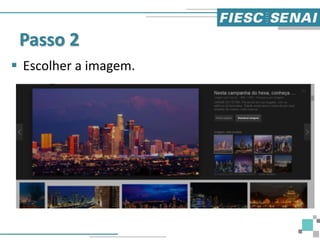
Passo 2
 Escolher a imagem.
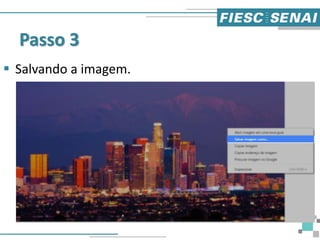
Passo 3
 Salvando a imagem.
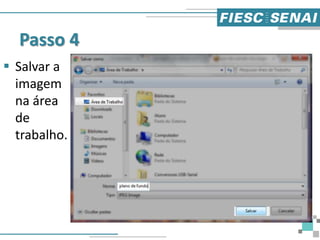
Passo 4
 Salvar a
imagem
na área
de
trabalho.
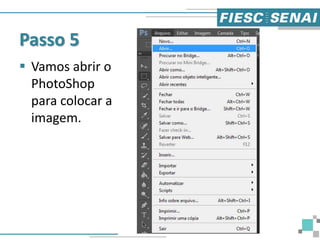
Passo 5
 Vamos abrir o
PhotoShop
para colocar a
imagem.
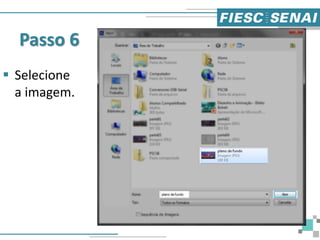
Passo 6
 Selecione
a imagem.
Passo 7
 Clicar duas vezes e renomear a camada.
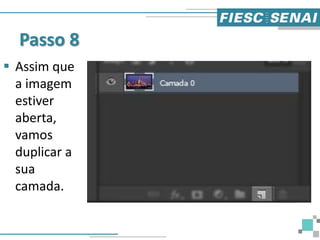
Passo 8
 Assim que
a imagem
estiver
aberta,
vamos
duplicar a
sua
camada.
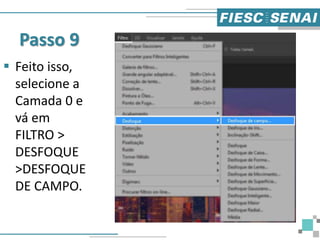
Passo 9
 Feito isso,
selecione a
Camada 0 e
vá em
FILTRO >
DESFOQUE
>DESFOQUE
DE CAMPO.
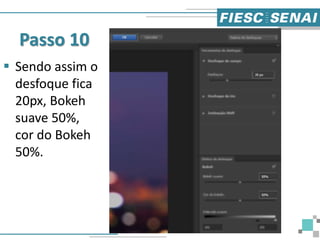
Passo 10
 Sendo assim o
desfoque fica
20px, Bokeh
suave 50%,
cor do Bokeh
50%.
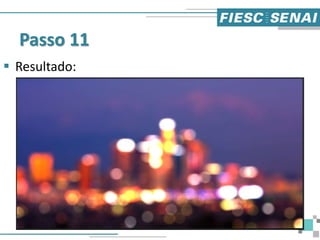
Passo 11
 Resultado:
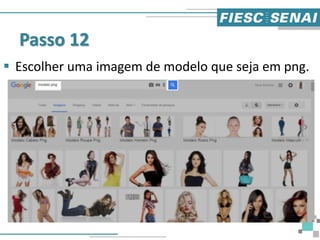
Passo 12
 Escolher uma imagem de modelo que seja em png.
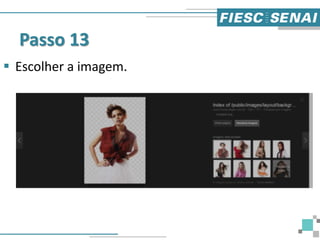
Passo 13
 Escolher a imagem.
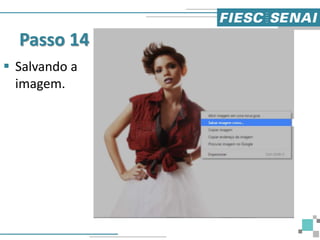
Passo 14
 Salvando a
imagem.
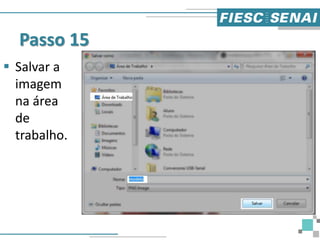
Passo 15
 Salvar a
imagem
na área
de
trabalho.
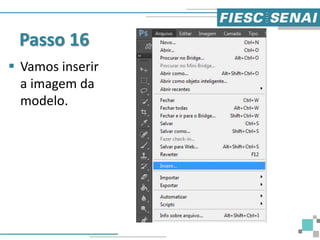
Passo 16
 Vamos inserir
a imagem da
modelo.
Passo 17
 Selecionar a
imagem.
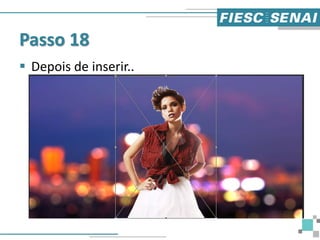
Passo 18
 Depois de inserir..
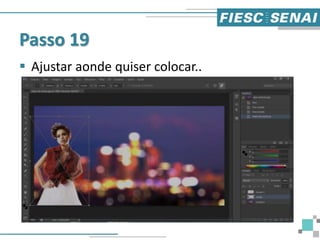
Passo 19
 Ajustar aonde quiser colocar..
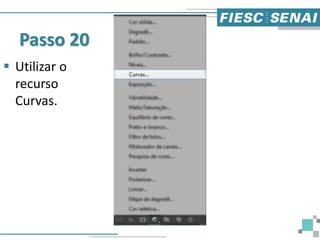
Passo 20
 Utilizar o
recurso
Curvas.
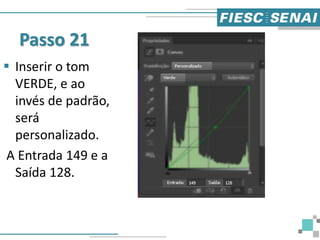
Passo 21
 Inserir o tom
VERDE, e ao
invés de padrão,
será
personalizado.
A Entrada 149 e a
Saída 128.
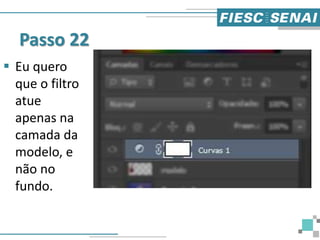
Passo 22
 Eu quero
que o filtro
atue
apenas na
camada da
modelo, e
não no
fundo.
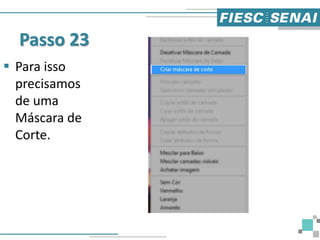
Passo 23
 Para isso
precisamos
de uma
Máscara de
Corte.
Passo 24
 Vai ficar desta forma.

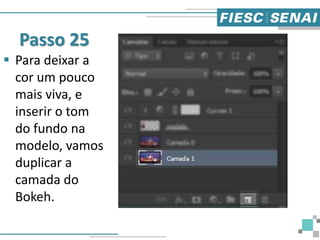
Passo 25
 Para deixar a
cor um pouco
mais viva, e
inserir o tom
do fundo na
modelo, vamos
duplicar a
camada do
Bokeh.
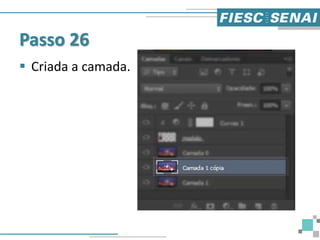
Passo 26
 Criada a camada.
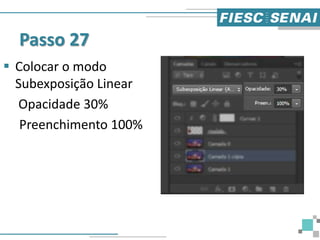
Passo 27
 Colocar o modo
Subexposição Linear
Opacidade 30%
Preenchimento 100%
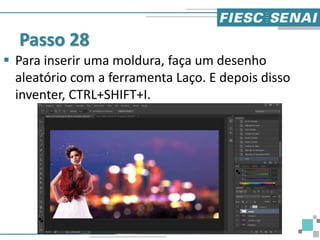
Passo 28
 Para inserir uma moldura, faça um desenho
aleatório com a ferramenta Laço. E depois disso
inventer, CTRL+SHIFT+I.
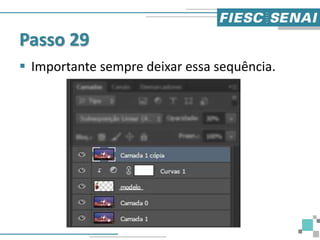
Passo 29
 Importante sempre deixar essa sequência.
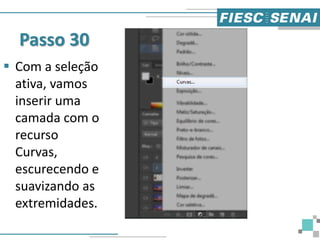
Passo 30
 Com a seleção
ativa, vamos
inserir uma
camada com o
recurso
Curvas,
escurecendo e
suavizando as
extremidades.
Passo 31
 Entrada 145.
Saída 106.
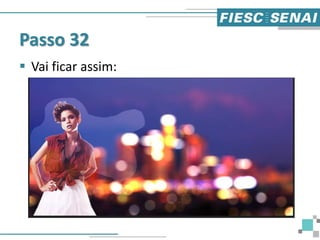
Passo 32
 Vai ficar assim:
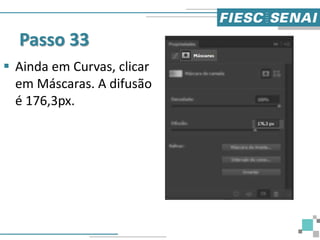
Passo 33
 Ainda em Curvas, clicar
em Máscaras. A difusão
é 176,3px.
Passo 34
 Agora para sair só clicar nas
➤➤.
Resultado
 Este é o nosso Resultado Final:
Referências
 http://www.photopro.com.br/tutoriais-
gratis/criando-efeito-bokeh-photoshop/
www.sc.senai.br | 47 3251.8900
Av. Primeiro de Maio, 670 Centro 88353-202 Brusque, SC
38

Photoshop CS6 - Efeito Bokeh