Descrição do Software Projetor Proinfo 1
Procedimento Para
Recuperação do Sistema
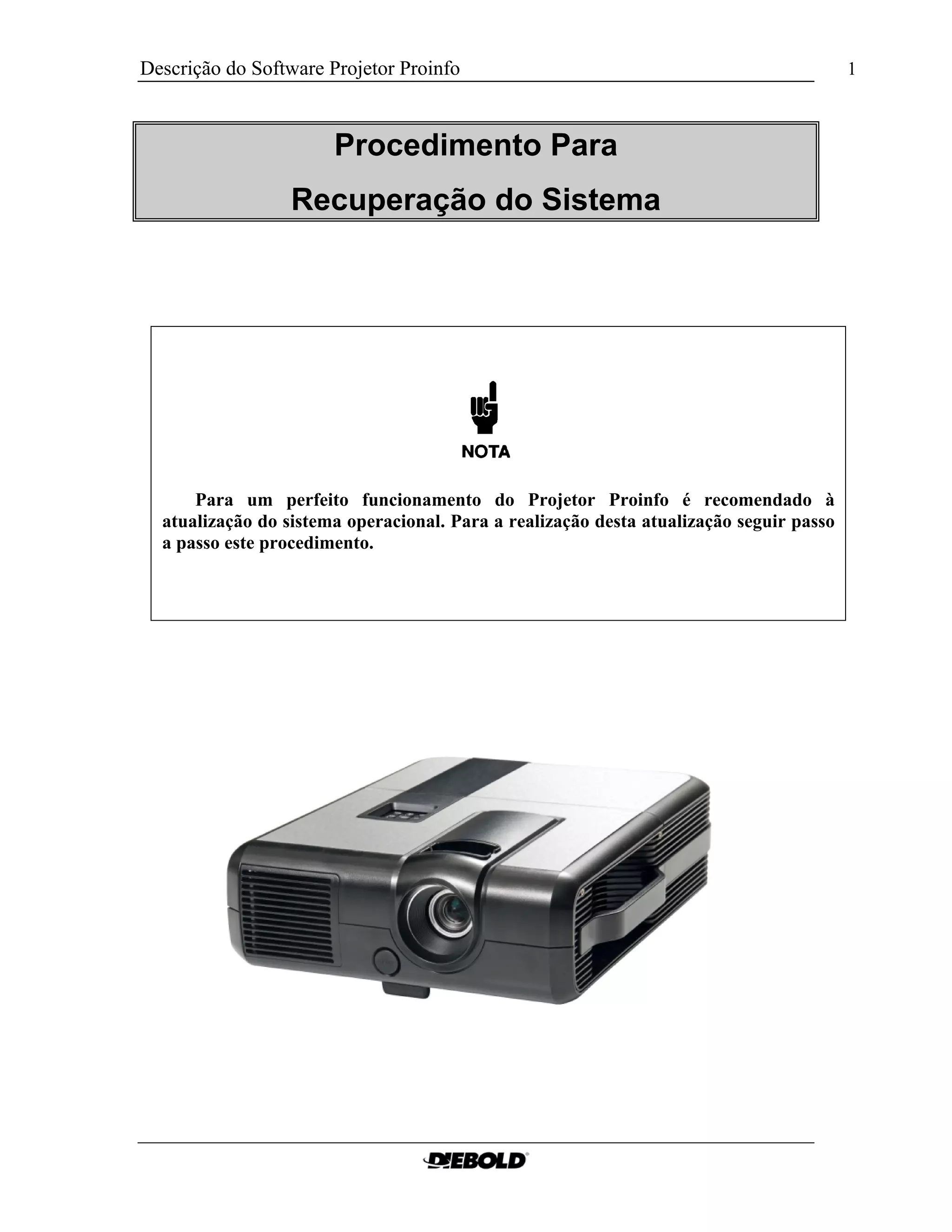
Para um perfeito funcionamento do Projetor Proinfo é recomendado à
atualização do sistema operacional. Para a realização desta atualização seguir passo
a passo este procedimento.
Descrição do Software Projetor Proinfo 2
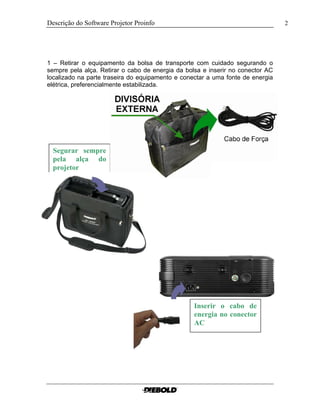
1 – Retirar o equipamento da bolsa de transporte com cuidado segurando o
sempre pela alça. Retirar o cabo de energia da bolsa e inserir no conector AC
localizado na parte traseira do equipamento e conectar a uma fonte de energia
elétrica, preferencialmente estabilizada.
Segurar sempre
pela alça do
projetor
Inserir o cabo de
energia no conector
AC
Descrição do Software Projetor Proinfo 3
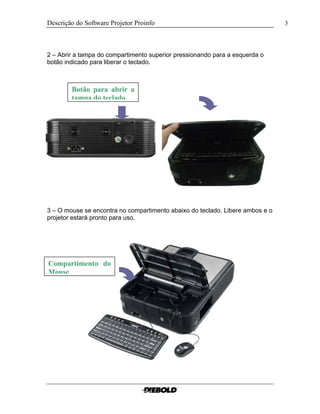
2 – Abrir a tampa do compartimento superior pressionando para a esquerda o
botão indicado para liberar o teclado.
Botão para abrir a
tampa do teclado
3 – O mouse se encontra no compartimento abaixo do teclado. Libere ambos e o
projetor estará pronto para uso.
Compartimento do
Mouse
Descrição do Software Projetor Proinfo 4
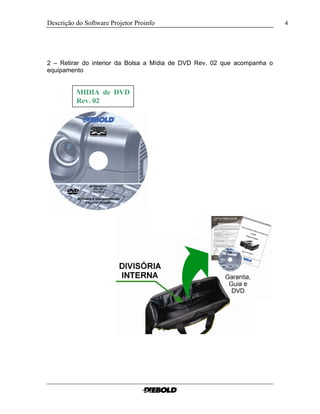
2 – Retirar do interior da Bolsa a Mídia de DVD Rev. 02 que acompanha o
equipamento
MIDIA de DVD
Rev. 02
Descrição do Software Projetor Proinfo 5
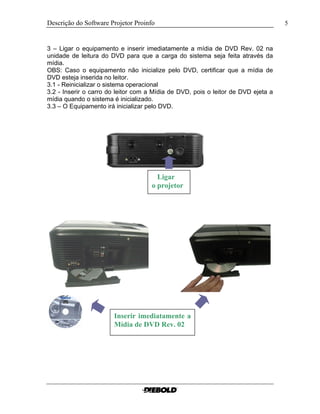
3 – Ligar o equipamento e inserir imediatamente a mídia de DVD Rev. 02 na
unidade de leitura do DVD para que a carga do sistema seja feita através da
mídia.
OBS: Caso o equipamento não inicialize pelo DVD, certificar que a mídia de
DVD esteja inserida no leitor.
3.1 - Reinicializar o sistema operacional
3.2 - Inserir o carro do leitor com a Mídia de DVD, pois o leitor de DVD ejeta a
mídia quando o sistema é inicializado.
3.3 – O Equipamento irá inicializar pelo DVD.
Ligar
o projetor
Inserir imediatamente a
Mídia de DVD Rev. 02
Descrição do Software Projetor Proinfo 6
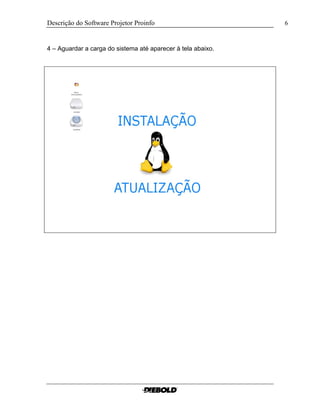
4 – Aguardar a carga do sistema até aparecer à tela abaixo.
Descrição do Software Projetor Proinfo 7
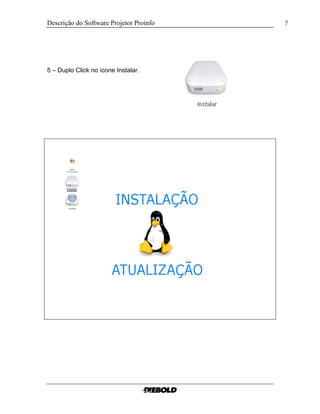
5 – Duplo Click no ícone Instalar.
Descrição do Software Projetor Proinfo 8
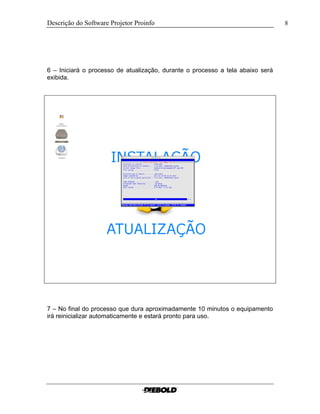
6 – Iniciará o processo de atualização, durante o processo a tela abaixo será
exibida.
7 – No final do processo que dura aproximadamente 10 minutos o equipamento
irá reinicializar automaticamente e estará pronto para uso.
Descrição do Software Projetor Proinfo 9

Recuperacao do sistema proinfo rev2

  • 1.
    Descrição do SoftwareProjetor Proinfo 1 Procedimento Para Recuperação do Sistema Para um perfeito funcionamento do Projetor Proinfo é recomendado à atualização do sistema operacional. Para a realização desta atualização seguir passo a passo este procedimento.
  • 2.
    Descrição do SoftwareProjetor Proinfo 2 1 – Retirar o equipamento da bolsa de transporte com cuidado segurando o sempre pela alça. Retirar o cabo de energia da bolsa e inserir no conector AC localizado na parte traseira do equipamento e conectar a uma fonte de energia elétrica, preferencialmente estabilizada. Segurar sempre pela alça do projetor Inserir o cabo de energia no conector AC
  • 3.
    Descrição do SoftwareProjetor Proinfo 3 2 – Abrir a tampa do compartimento superior pressionando para a esquerda o botão indicado para liberar o teclado. Botão para abrir a tampa do teclado 3 – O mouse se encontra no compartimento abaixo do teclado. Libere ambos e o projetor estará pronto para uso. Compartimento do Mouse
  • 4.
    Descrição do SoftwareProjetor Proinfo 4 2 – Retirar do interior da Bolsa a Mídia de DVD Rev. 02 que acompanha o equipamento MIDIA de DVD Rev. 02
  • 5.
    Descrição do SoftwareProjetor Proinfo 5 3 – Ligar o equipamento e inserir imediatamente a mídia de DVD Rev. 02 na unidade de leitura do DVD para que a carga do sistema seja feita através da mídia. OBS: Caso o equipamento não inicialize pelo DVD, certificar que a mídia de DVD esteja inserida no leitor. 3.1 - Reinicializar o sistema operacional 3.2 - Inserir o carro do leitor com a Mídia de DVD, pois o leitor de DVD ejeta a mídia quando o sistema é inicializado. 3.3 – O Equipamento irá inicializar pelo DVD. Ligar o projetor Inserir imediatamente a Mídia de DVD Rev. 02
  • 6.
    Descrição do SoftwareProjetor Proinfo 6 4 – Aguardar a carga do sistema até aparecer à tela abaixo.
  • 7.
    Descrição do SoftwareProjetor Proinfo 7 5 – Duplo Click no ícone Instalar.
  • 8.
    Descrição do SoftwareProjetor Proinfo 8 6 – Iniciará o processo de atualização, durante o processo a tela abaixo será exibida. 7 – No final do processo que dura aproximadamente 10 minutos o equipamento irá reinicializar automaticamente e estará pronto para uso.
  • 9.
    Descrição do SoftwareProjetor Proinfo 9