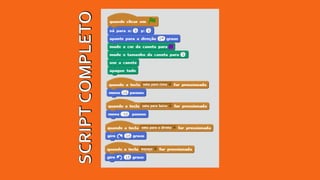
A aula ensina sobre movimento e desenho no Scratch, apresentando comandos de movimento absoluto e relativo para deslocar atores no palco. É proposto um exercício para criar um ator que desenha no palco usando comandos de movimento e caneta.
RELEMBRANDO...
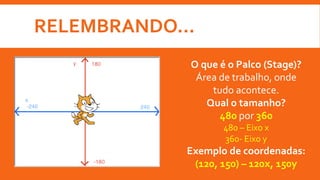
O que éo Palco (Stage)?
Área de trabalho, onde
tudo acontece.
Qual o tamanho?
480 por 360
480 – Eixo x
360- Eixo y
Exemplo de coordenadas:
(120, 150) – 120x, 150y
3.
MOVIMENTO
Para criarjogos e animações que envolvam o deslocamento dos
atores dentro do Palco, você deverá usar os blocos de comando
da paleta Movimento (Motion)
4.
MOVIMENTO ABSOLUTO
O SCRATCHapresenta 4 comandos de movimento absoluto, ou seja, que
dizem exatamente para onde um Ator se deslocará no Palco
Vá para: desloca o ator para uma determinada coordenada instantaneamente
Deslize para: desloca um ator para uma determinada coordenada permitindo a
definição de um tempo até chegar ao alvo
Mude X para: muda os valores do eixo X
MudeY para: muda os valores do eixoY
5.
MÃO NA MASSA
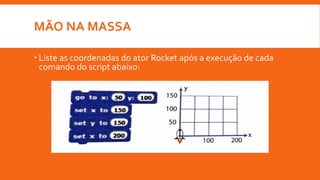
Liste as coordenadas do ator Rocket após a execução de cada
comando do script abaixo:
6.
MOVIMENTO RELATIVO
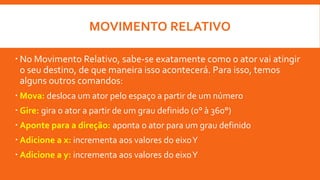
NoMovimento Relativo, sabe-se exatamente como o ator vai atingir
o seu destino, de que maneira isso acontecerá. Para isso, temos
alguns outros comandos:
Mova: desloca um ator pelo espaço a partir de um número
Gire: gira o ator a partir de um grau definido (0° à 360°)
Aponte para a direção: aponta o ator para um grau definido
Adicione a x: incrementa aos valores do eixoY
Adicione a y: incrementa aos valores do eixoY
7.
MÃO NA MASSA
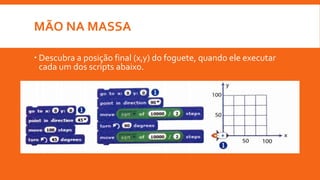
Descubra a posição final (x,y) do foguete, quando ele executar
cada um dos scripts abaixo.
8.
COMANDOS DE CANETAE O EASY DRAW
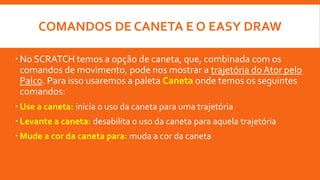
No SCRATCH temos a opção de caneta, que, combinada com os
comandos de movimento, pode nos mostrar a trajetória do Ator pelo
Palco. Para isso usaremos a paleta Caneta onde temos os seguintes
comandos:
Use a caneta: inicia o uso da caneta para uma trajetória
Levante a caneta: desabilita o uso da caneta para aquela trajetória
Mude a cor da caneta para: muda a cor da caneta
9.
MÃO NA MASSA:O QUEVAMOS CRIAR?
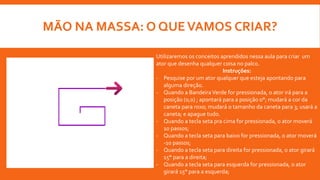
Utilizaremos os conceitos aprendidos nessa aula para criar um
ator que desenha qualquer coisa no palco.
Instruções:
- Pesquise por um ator qualquer que esteja apontando para
alguma direção.
- Quando a BandeiraVerde for pressionada, o ator irá para a
posição (0,0) ; apontará para a posição 0°; mudará a cor da
caneta para roxo; mudará o tamanho da caneta para 3; usará a
caneta; e apague tudo.
- Quando a tecla seta pra cima for pressionada, o ator moverá
10 passos;
- Quando a tecla seta para baixo for pressionada, o ator moverá
-10 passos;
- Quando a tecla seta para direita for pressionada, o ator girará
15° para a direita;
- Quando a tecla seta para esquerda for pressionada, o ator
girará 15° para a esquerda;