TUTORIAL: Como criar uma postagem contendo link Elaborado por: Michele Felkl
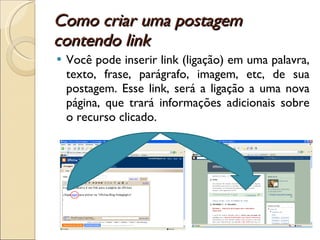
Como criar uma postagem contendo link Você pode inserir link (ligação) em uma palavra, texto, frase, parágrafo, imagem, etc, de sua postagem. Esse link, será a ligação a uma nova página, que trará informações adicionais sobre o recurso clicado.
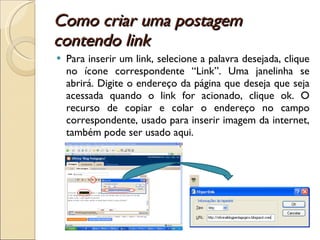
Como criar uma postagem contendo link Para inserir um link, selecione a palavra desejada, clique no ícone correspondente “Link”. Uma janelinha se abrirá. Digite o endereço da página que deseja que seja acessada quando o link for acionado, clique ok. O recurso de copiar e colar o endereço no campo correspondente, usado para inserir imagem da internet, também pode ser usado aqui.
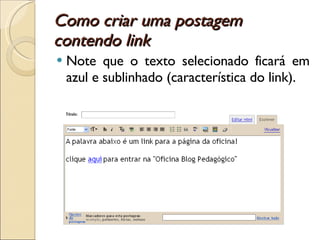
Como criar uma postagem contendo link Note que o texto selecionado ficará em azul e sublinhado (característica do link).
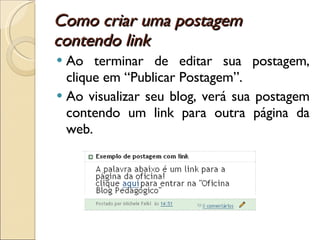
Como criar uma postagem contendo link Ao terminar de editar sua postagem, clique em “Publicar Postagem”.  Ao visualizar seu blog, verá sua postagem contendo um link para outra página da web.
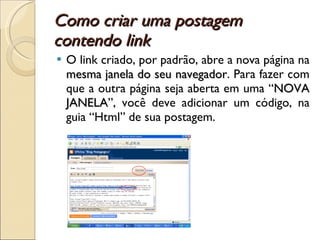
Como criar uma postagem contendo link O link criado, por padrão, abre a nova página na  mesma janela do seu navegador . Para fazer com que a outra página seja aberta em uma “ NOVA JANELA ”, você deve adicionar um código, na guia “Html” de sua postagem.
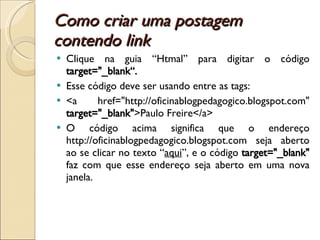
Como criar uma postagem contendo link Clique na guia “Htmal” para digitar o código  target=&quot;_blank“. Esse código deve ser usando entre as tags: <a href=&quot;http://oficinablogpedagogico.blogspot.com&quot;  target=&quot;_blank&quot; >Paulo Freire</a> O código acima significa que o endereço http://oficinablogpedagogico.blogspot.com seja aberto ao se clicar no texto “ aqui ”, e o código  target=&quot;_blank&quot;  faz com que esse endereço seja aberto em uma nova janela.

Tutorial Postagem Link

  • 1.
    TUTORIAL: Como criaruma postagem contendo link Elaborado por: Michele Felkl
  • 2.
    Como criar umapostagem contendo link Você pode inserir link (ligação) em uma palavra, texto, frase, parágrafo, imagem, etc, de sua postagem. Esse link, será a ligação a uma nova página, que trará informações adicionais sobre o recurso clicado.
  • 3.
    Como criar umapostagem contendo link Para inserir um link, selecione a palavra desejada, clique no ícone correspondente “Link”. Uma janelinha se abrirá. Digite o endereço da página que deseja que seja acessada quando o link for acionado, clique ok. O recurso de copiar e colar o endereço no campo correspondente, usado para inserir imagem da internet, também pode ser usado aqui.
  • 4.
    Como criar umapostagem contendo link Note que o texto selecionado ficará em azul e sublinhado (característica do link).
  • 5.
    Como criar umapostagem contendo link Ao terminar de editar sua postagem, clique em “Publicar Postagem”. Ao visualizar seu blog, verá sua postagem contendo um link para outra página da web.
  • 6.
    Como criar umapostagem contendo link O link criado, por padrão, abre a nova página na mesma janela do seu navegador . Para fazer com que a outra página seja aberta em uma “ NOVA JANELA ”, você deve adicionar um código, na guia “Html” de sua postagem.
  • 7.
    Como criar umapostagem contendo link Clique na guia “Htmal” para digitar o código target=&quot;_blank“. Esse código deve ser usando entre as tags: <a href=&quot;http://oficinablogpedagogico.blogspot.com&quot; target=&quot;_blank&quot; >Paulo Freire</a> O código acima significa que o endereço http://oficinablogpedagogico.blogspot.com seja aberto ao se clicar no texto “ aqui ”, e o código target=&quot;_blank&quot; faz com que esse endereço seja aberto em uma nova janela.