Mudando cor do cabelo no Photoshop!
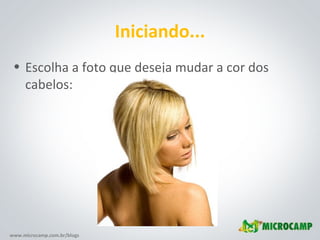
Iniciando... Escolha a foto que deseja mudar a cor dos cabelos:
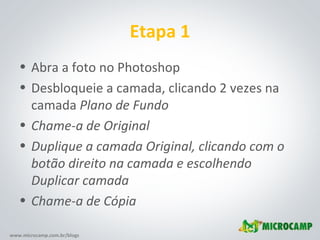
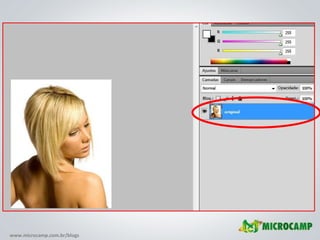
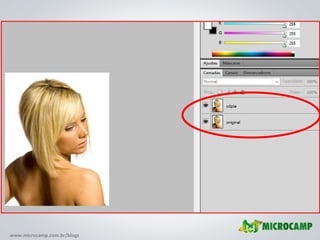
Etapa 1 Abra a foto no Photoshop Desbloqueie a camada, clicando 2 vezes na camada  Plano de Fundo Chame-a de Original Duplique a camada Original, clicando com o botão direito na camada e escolhendo Duplicar camada Chame-a de Cópia
 
 
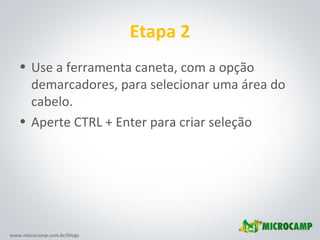
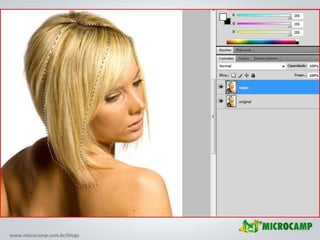
Etapa 2 Use a ferramenta caneta, com a opção demarcadores, para selecionar uma área do cabelo. Aperte CTRL + Enter para criar seleção
 
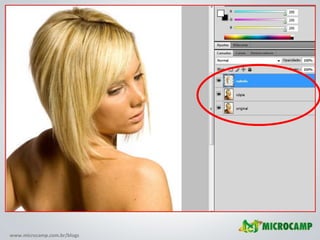
Etapa 3 Dê um CTRL + C e um CTRL + V para criar uma nova camada do cabelo Chame-a de  Cabelo
Etapa 3
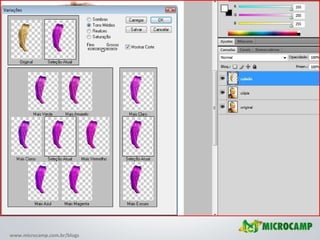
Etapa 4 Entre no menu  Imagem  >  Ajustes  >  Variações : Encontre o tom de cor desejado e dê  Ok
 
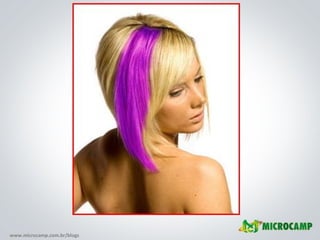
Etapa 5 Use a ferramenta borracha com uma ponta pequena e opacidade 50% para apagar as bordas que estão sobrando
 
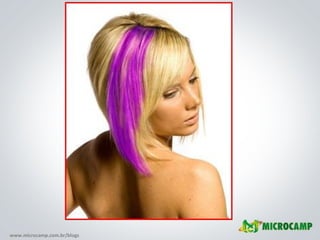
Etapa 6 Ainda usando a borracha, com uma opacidade mais baixa (30%) você pode criar o efeito de mexas mais claras
 
Pronto! Assim terminamos mais um tutorial! Espero que tenham gostado! Me enviem o resultado de vocês e qualquer dúvida terei o prazer de ajudá-los: [email_address]

Mudando cor do cabelo

  • 1.
    Mudando cor docabelo no Photoshop!
  • 2.
    Iniciando... Escolha afoto que deseja mudar a cor dos cabelos:
  • 3.
    Etapa 1 Abraa foto no Photoshop Desbloqueie a camada, clicando 2 vezes na camada Plano de Fundo Chame-a de Original Duplique a camada Original, clicando com o botão direito na camada e escolhendo Duplicar camada Chame-a de Cópia
  • 4.
  • 5.
  • 6.
    Etapa 2 Usea ferramenta caneta, com a opção demarcadores, para selecionar uma área do cabelo. Aperte CTRL + Enter para criar seleção
  • 7.
  • 8.
    Etapa 3 Dêum CTRL + C e um CTRL + V para criar uma nova camada do cabelo Chame-a de Cabelo
  • 9.
  • 10.
    Etapa 4 Entreno menu Imagem > Ajustes > Variações : Encontre o tom de cor desejado e dê Ok
  • 11.
  • 12.
    Etapa 5 Usea ferramenta borracha com uma ponta pequena e opacidade 50% para apagar as bordas que estão sobrando
  • 13.
  • 14.
    Etapa 6 Aindausando a borracha, com uma opacidade mais baixa (30%) você pode criar o efeito de mexas mais claras
  • 15.
  • 16.
    Pronto! Assim terminamosmais um tutorial! Espero que tenham gostado! Me enviem o resultado de vocês e qualquer dúvida terei o prazer de ajudá-los: [email_address]