
















RECORTE DE IMAGENS
E CRIAÇÃO DE CENÁRIOS
RENATO MELO - 2014
PHOTO STUDIO
+ CENÁRIOS
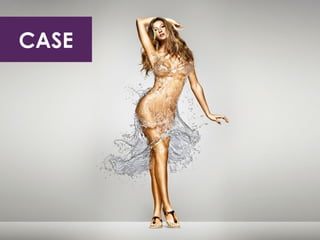
A FOTO É TIRADA EM ESTÚDIO,
COM ILUMINAÇÃO E FUNDO
INFINITO. DEPOIS, É LEVADA
PARA O PHOTOSHOP.
NESTE CASO, A IMAGEM
FOI COMPRADA EM UM
BANCO DE IMAGENS E
UTILIZADA EM
ANÚNCIOS DA SPOLETO.
ATÉ PORQUE HÁ CASOS
EM QUE É IMPOSSÍVEL
REPRODUZIR NO ESTÚDIO!
A RECEITA?
PACIÊNCIA, PERSISTÊNCIA,
CRIATIVIDADE E BOM GOSTO.
OBJETOS +
CENÁRIOS
Leve as criançasLeve as crianças
para se divertirpara se divertir
APROVEITE A VIDA!
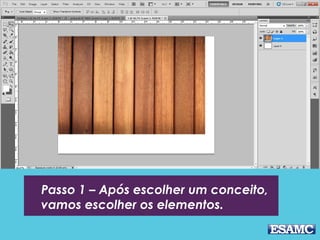
Passo 1 – Após escolher um conceito,
vamos escolher os elementos.
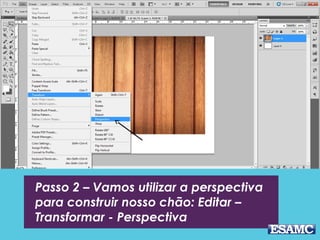
Passo 2 – Vamos utilizar a perspectiva
para construir nosso chão: Editar –
Transformar - Perspectiva
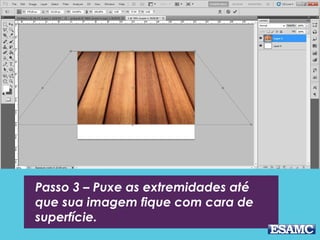
Passo 3 – Puxe as extremidades até
que sua imagem fique com cara de
superfície.
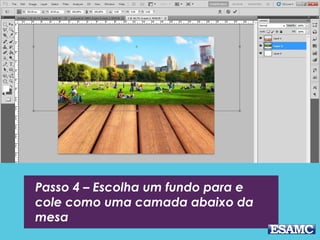
Passo 4 – Escolha um fundo para e
cole como uma camada abaixo da
mesa
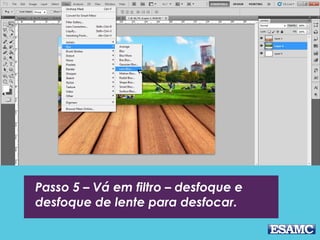
Passo 5 – Vá em filtro – desfoque e
desfoque de lente para desfocar.
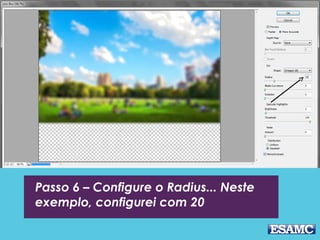
Passo 6 – Configure o Radius... Neste
exemplo, configurei com 20
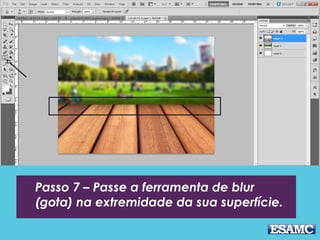
Passo 7 – Passe a ferramenta de blur
(gota) na extremidade da sua superfície.
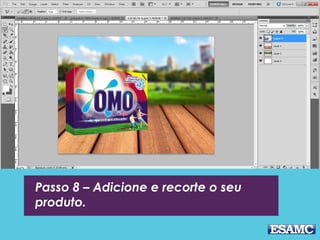
Passo 8 – Adicione e recorte o seu
produto.
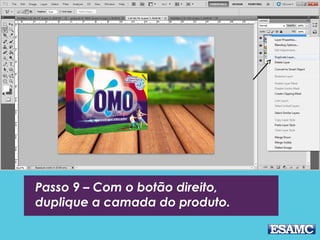
Passo 9 – Com o botão direito,
duplique a camada do produto.
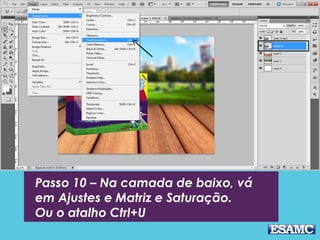
Passo 10 – Na camada de baixo, vá
em Ajustes e Matriz e Saturação.
Ou o atalho Ctrl+U
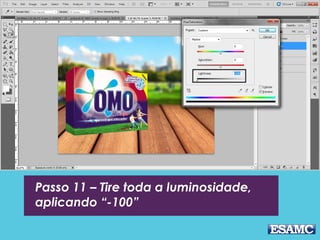
Passo 11 – Tire toda a luminosidade,
aplicando “-100”
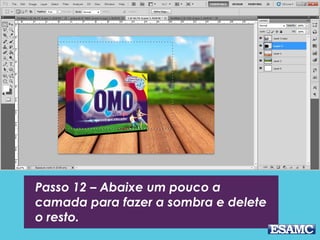
Passo 12 – Abaixe um pouco a
camada para fazer a sombra e delete
o resto.
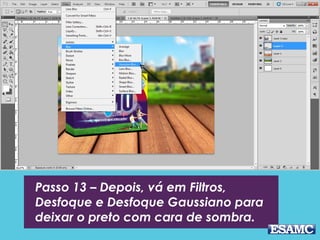
Passo 13 – Depois, vá em Filtros,
Desfoque e Desfoque Gaussiano para
deixar o preto com cara de sombra.
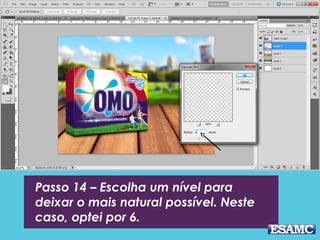
Passo 14 – Escolha um nível para
deixar o mais natural possível. Neste
caso, optei por 6.
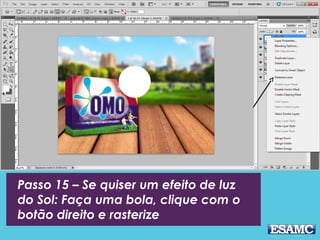
Passo 15 – Se quiser um efeito de luz
do Sol: Faça uma bola, clique com o
botão direito e rasterize
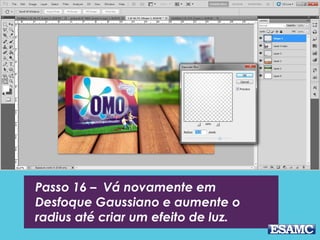
Passo 16 – Vá novamente em
Desfoque Gaussiano e aumente o
radius até criar um efeito de luz.
AGORA É
COM VOCÊ!
USE SUA IMAGINAÇÃO E FAÇA UMA
COMPOSIÇÃO DE CENÁRIO + UM
PRODUTO QUE VOCÊ GOSTE.
PESSOAS
+ CENÁRIOS
CASE
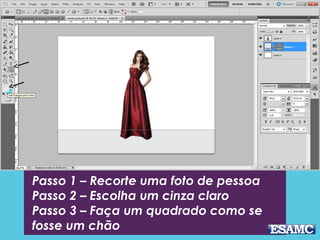
Passo 1 – Recorte uma foto de pessoa
Passo 2 – Escolha um cinza claro
Passo 3 – Faça um quadrado como se
fosse um chão
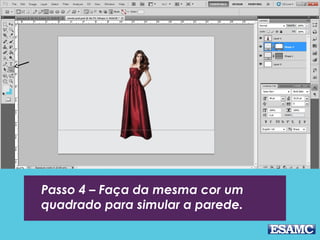
Passo 4 – Faça da mesma cor um
quadrado para simular a parede.
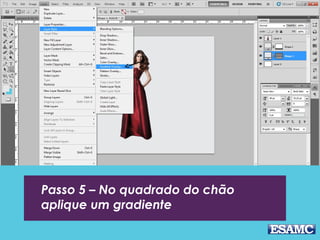
Passo 5 – No quadrado do chão
aplique um gradiente
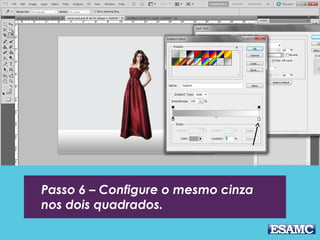
Passo 6 – Configure o mesmo cinza
nos dois quadrados.
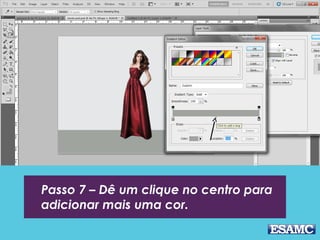
Passo 7 – Dê um clique no centro para
adicionar mais uma cor.
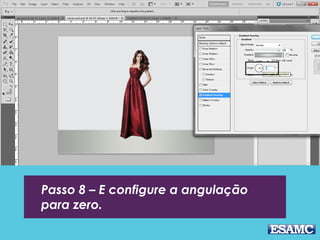
Passo 8 – E configure a angulação
para zero.
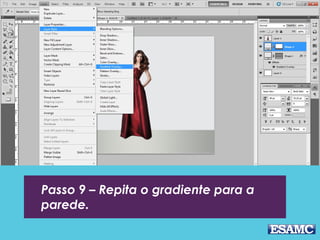
Passo 9 – Repita o gradiente para a
parede.
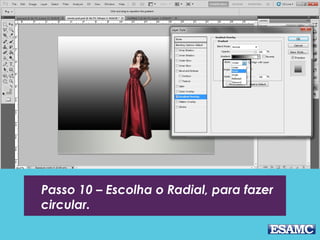
Passo 10 – Escolha o Radial, para fazer
circular.
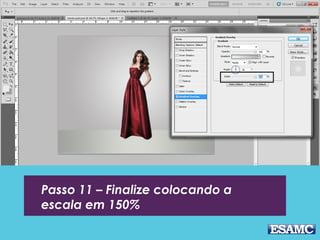
Passo 11 – Finalize colocando a
escala em 150%
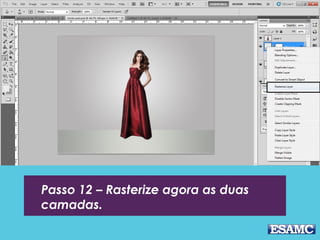
Passo 12 – Rasterize agora as duas
camadas.
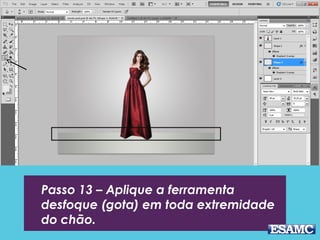
Passo 13 – Aplique a ferramenta
desfoque (gota) em toda extremidade
do chão.
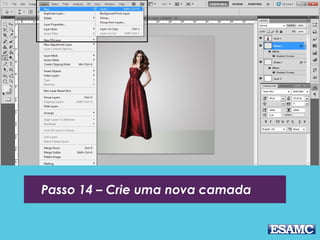
Passo 14 – Crie uma nova camada
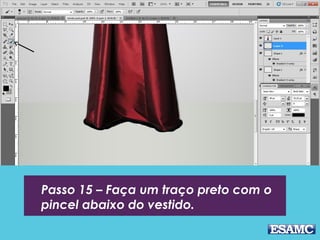
Passo 15 – Faça um traço preto com o
pincel abaixo do vestido.
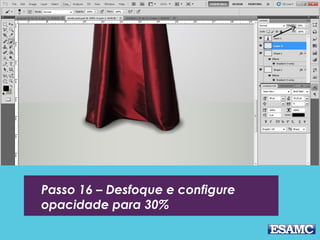
Passo 16 – Desfoque e configure
opacidade para 30%
A PRÉVIA
DE OURO!!!
5 GRUPOS
1 – Apresentar uma peça publicitária de um
produto ou marca.
2 – A peça será avaliada pelos capitães.
3 – Prêmio para o grupo campeão!
FACEBOOK.COM/
RENATOMELOMKT
renato@iskadigital.com.br

RECORTE E CENÁRIOS NO PHOTOSHOP