Gimp – Aula 2
Transformando uma foto em desenho
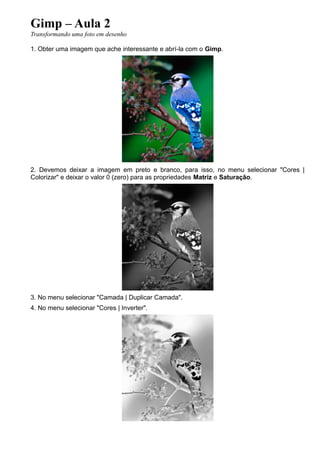
1. Obter uma imagem que ache interessante e abrí-la com o Gimp.
2. Devemos deixar a imagem em preto e branco, para isso, no menu selecionar "Cores |
Colorizar" e deixar o valor 0 (zero) para as propriedades Matriz e Saturação.
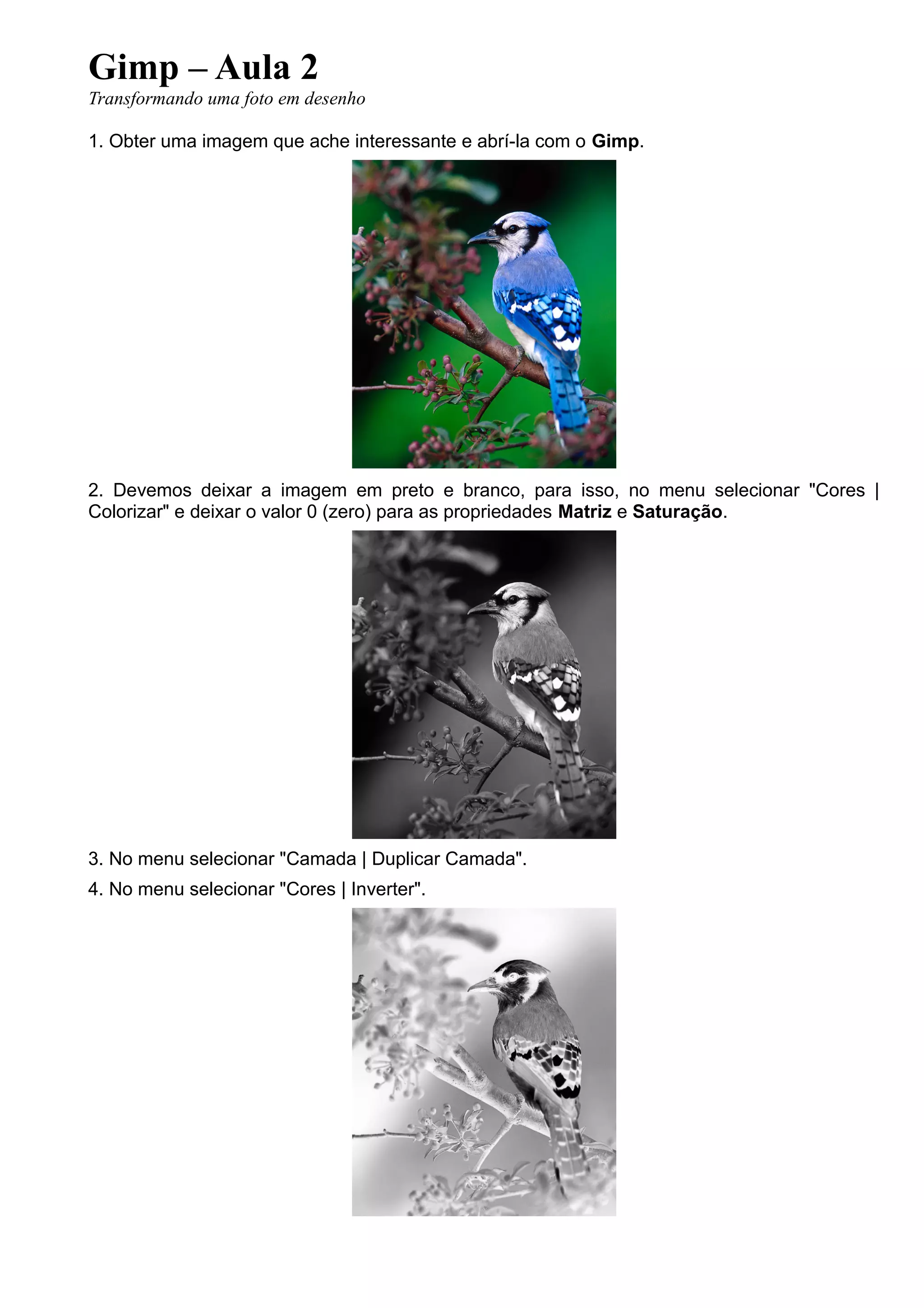
3. No menu selecionar "Camada | Duplicar Camada".
4. No menu selecionar "Cores | Inverter".
5. Na janela de Camadas (se não tiver aberta usar CTRL+L), selecionar "Adição" para a opção
modo (não se assuste pois a imagem deve ficar em branco, é isso mesmo).
6. No menu selecionar "Filtros | Esbater | Suavização Gaussiana...", dependendo da imagem
use um valor entre 10 e 25.
7. Para finalizar, na janela de Camadas, selecionar a primeira camada, com o botão direito do
mouse selcionar "Combinar Abaixo".
Obrigado e até a próxima
Fernando Anselmo

2ª Aula de Gimp

  • 1.
    Gimp – Aula2 Transformando uma foto em desenho 1. Obter uma imagem que ache interessante e abrí-la com o Gimp. 2. Devemos deixar a imagem em preto e branco, para isso, no menu selecionar "Cores | Colorizar" e deixar o valor 0 (zero) para as propriedades Matriz e Saturação. 3. No menu selecionar "Camada | Duplicar Camada". 4. No menu selecionar "Cores | Inverter".
  • 2.
    5. Na janelade Camadas (se não tiver aberta usar CTRL+L), selecionar "Adição" para a opção modo (não se assuste pois a imagem deve ficar em branco, é isso mesmo). 6. No menu selecionar "Filtros | Esbater | Suavização Gaussiana...", dependendo da imagem use um valor entre 10 e 25. 7. Para finalizar, na janela de Camadas, selecionar a primeira camada, com o botão direito do mouse selcionar "Combinar Abaixo". Obrigado e até a próxima Fernando Anselmo