Bitlocker PROTEGENDO AS INFORMAÇÕES DO SEU DISCO
Introdução A ferramenta Bitlocker está presente no Windows Vista e foi aprimorado no Windows 7 (disponível na versão Ultimate). O BitLocker protege tudo, documentos, imagens, vídeos até senhas, criptografando todo o disco. Lembrando que o disco só poderá ser acessado num sistema que possua suporte para o mesmo (Windows Vista ou Windows 7)!
Ativando o Bitlocker Para ativar a ferramenta Bitlocker: Clique com o  botão direito  na unidade de disco que deseja proteger e então escolha  Ativar Bitlocker .
 
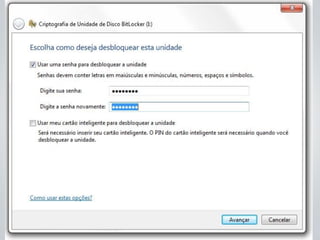
Definindo uma senha Escolha a maneira que deseja desbloquear o disco após criptografá-lo: Usando uma senha Usando um cartão inteligente Utilizaremos a opção para desbloquear com  senha ! Ative a primeira opção e digite a senha desejada (pelo menos 8 dígitos) e clique em  Avançar .
 
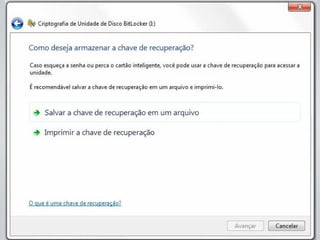
Salvando a chave de recuperação Nesta etapa você deve escolher onde você quer armazenar a sua chave de recuperação, que será usada caso você esqueça a senha ou perca o cartão inteligente: Salvar em um arquivo Imprimir Aqui você escolhe a melhor opção, a seu gosto, e clique em  Avançar !
Salvando a chave de recuperação Obs: se for salvar em um arquivo,  não salve  no mesmo disco que vai criptografar!
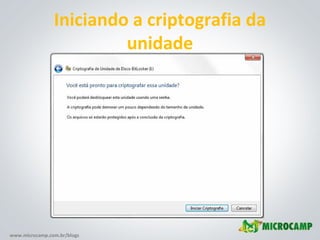
Iniciando a criptografia da unidade
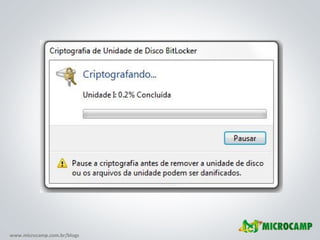
Iniciando a criptografia da unidade Clique em  Iniciar Criptografia  para proteger seu disco!
 
Concluído... Após criptografado, as informações de seu disco estarão seguras. Lembre-se: todas as informações de seu disco só poderão ser visualizadas por aquele que possuir a senha ou o cartão inteligente. Sem estes, ninguém conseguirá visualizar o conteúdo de seu disco, podem até formatá-lo, mas não conseguirão ver o conteúdo!
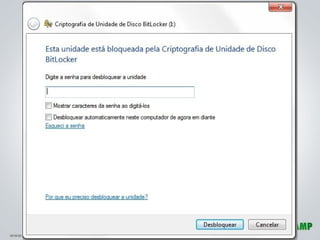
Acessando o disco... Quando você acessar o disco será requisitado a senha para acesso aos dados. Digite a senha e clique em  Desbloquear .
 
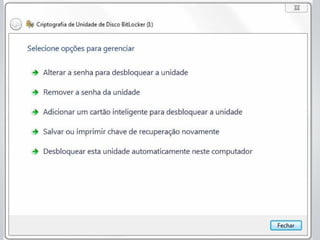
Modificando opções do Bitlocker Se você desejar modificar opções da ferramenta Bitlocker, a qualquer momento, clique com o botão direito na unidade de disco que está protegida e escolha  Gerenciar Bitlocker .
 
Finalizando Qualquer dúvida, enviem um email para: [email_address] Até a próxima, Comentem!

Bitlocker

  • 1.
    Bitlocker PROTEGENDO ASINFORMAÇÕES DO SEU DISCO
  • 2.
    Introdução A ferramentaBitlocker está presente no Windows Vista e foi aprimorado no Windows 7 (disponível na versão Ultimate). O BitLocker protege tudo, documentos, imagens, vídeos até senhas, criptografando todo o disco. Lembrando que o disco só poderá ser acessado num sistema que possua suporte para o mesmo (Windows Vista ou Windows 7)!
  • 3.
    Ativando o BitlockerPara ativar a ferramenta Bitlocker: Clique com o botão direito na unidade de disco que deseja proteger e então escolha Ativar Bitlocker .
  • 4.
  • 5.
    Definindo uma senhaEscolha a maneira que deseja desbloquear o disco após criptografá-lo: Usando uma senha Usando um cartão inteligente Utilizaremos a opção para desbloquear com senha ! Ative a primeira opção e digite a senha desejada (pelo menos 8 dígitos) e clique em Avançar .
  • 6.
  • 7.
    Salvando a chavede recuperação Nesta etapa você deve escolher onde você quer armazenar a sua chave de recuperação, que será usada caso você esqueça a senha ou perca o cartão inteligente: Salvar em um arquivo Imprimir Aqui você escolhe a melhor opção, a seu gosto, e clique em Avançar !
  • 8.
    Salvando a chavede recuperação Obs: se for salvar em um arquivo, não salve no mesmo disco que vai criptografar!
  • 9.
  • 10.
    Iniciando a criptografiada unidade Clique em Iniciar Criptografia para proteger seu disco!
  • 11.
  • 12.
    Concluído... Após criptografado,as informações de seu disco estarão seguras. Lembre-se: todas as informações de seu disco só poderão ser visualizadas por aquele que possuir a senha ou o cartão inteligente. Sem estes, ninguém conseguirá visualizar o conteúdo de seu disco, podem até formatá-lo, mas não conseguirão ver o conteúdo!
  • 13.
    Acessando o disco...Quando você acessar o disco será requisitado a senha para acesso aos dados. Digite a senha e clique em Desbloquear .
  • 14.
  • 15.
    Modificando opções doBitlocker Se você desejar modificar opções da ferramenta Bitlocker, a qualquer momento, clique com o botão direito na unidade de disco que está protegida e escolha Gerenciar Bitlocker .
  • 16.
  • 17.
    Finalizando Qualquer dúvida,enviem um email para: [email_address] Até a próxima, Comentem!