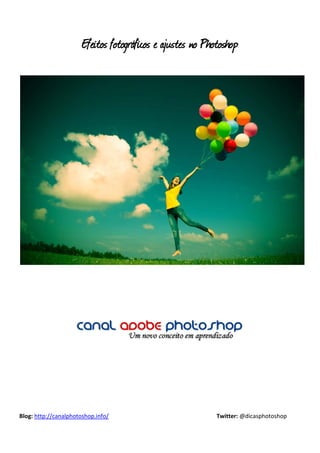
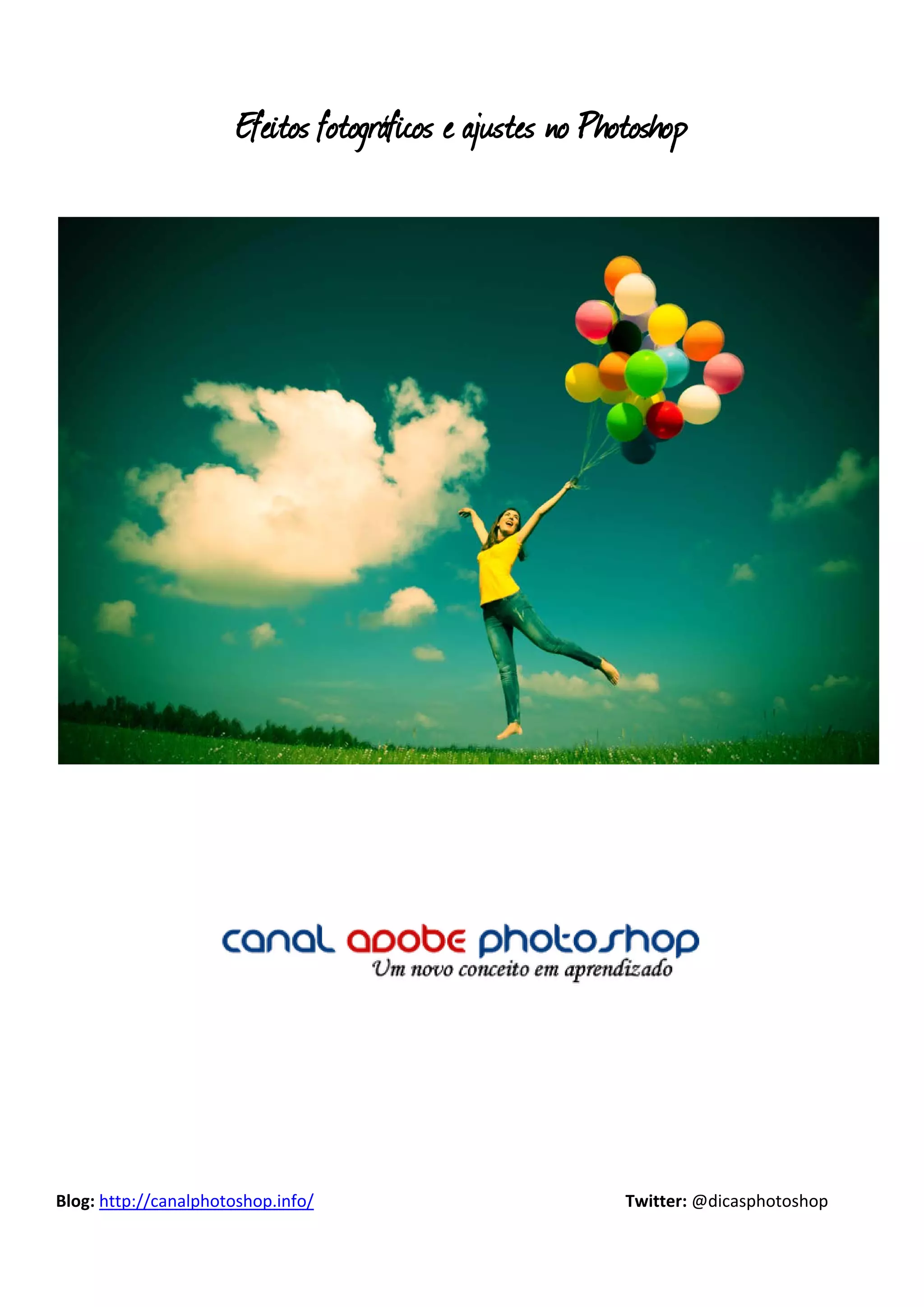

Efeitos fotográficos e ajustes no Photoshop


Blog: http://canalphotoshop.info/                           Twitter: @dicasphotoshop
E-book Efeitos e ajustes no Photoshop 1


                                          Índice dos tutoriais


   Lomografia---------------------------------------------------------------------------------------- 1

   Cross Processing ------------------------------------------------------------------------------- 8

   Tonalidade pastel ----------------------------------------------------------------------------- 13

   Tonalidade Sépia ----------------------------------------------------------------------------- 18

   Efeito Lens Flare ------------------------------------------------------------------------------ 24

   Efeito Simple Vintage ------------------------------------------------------------------------ 30

   Split Tonig --------------------------------------------------------------------------------------- 34

   Vintage Bokeh --------------------------------------------------------------------------------- 38

   Envelheça com estilo ------------------------------------------------------------------------ 46

   Como enriquecer as cores no modo LAB --------------------------------------------- 53

   Melhorar o contraste com o ajuste Black and White -------------------------------- 56

   Melhorar o contraste no modo LAB ----------------------------------------------------- 58

   Simular filtro de densidade gradual neutra ------------------------------------------- 62

   Simular grãos de filme --------------------------------------------------------------------- 68


Blog: http://canalphotoshop.info/         Twitter: @dicasphotoshop
E-book Efeitos e ajustes no Photoshop 1                                                 1


                                          Lomografia


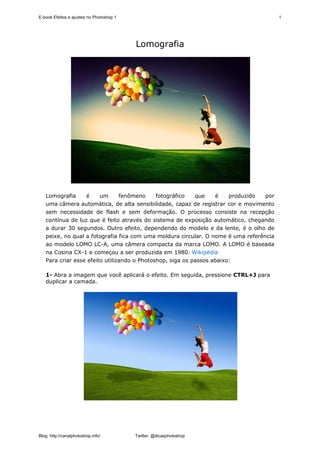
   Lomografia     é     um      fenômeno     fotográfico   que    é    produzido  por
   uma câmera automática, de alta sensibilidade, capaz de registrar cor e movimento
   sem necessidade de flash e sem deformação. O processo consiste na recepção
   contínua de luz que é feito através do sistema de exposição automático, chegando
   a durar 30 segundos. Outro efeito, dependendo do modelo e da lente, é o olho de
   peixe, no qual a fotografia fica com uma moldura circular. O nome é uma referência
   ao modelo LOMO LC-A, uma câmera compacta da marca LOMO. A LOMO é baseada
   na Cosina CX-1 e começou a ser produzida em 1980. Wikipédia
   Para criar esse efeito utilizando o Photoshop, siga os passos abaixo:

   1- Abra a imagem que você aplicará o efeito. Em seguida, pressione CTRL+J para
   duplicar a camada.


Blog: http://canalphotoshop.info/         Twitter: @dicasphotoshop
E-book Efeitos e ajustes no Photoshop 1                                            2


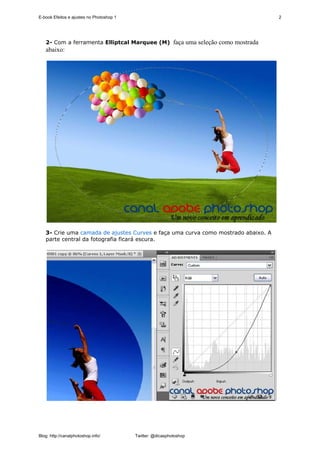
   2- Com a ferramenta Elliptcal Marquee (M) faça uma seleção como mostrada
   abaixo:


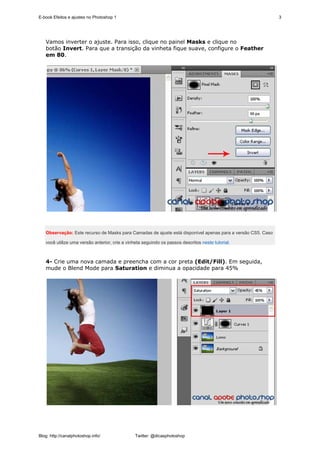
   3- Crie uma camada de ajustes Curves e faça uma curva como mostrado abaixo. A
   parte central da fotografia ficará escura.


Blog: http://canalphotoshop.info/         Twitter: @dicasphotoshop
E-book Efeitos e ajustes no Photoshop 1                                                                      3


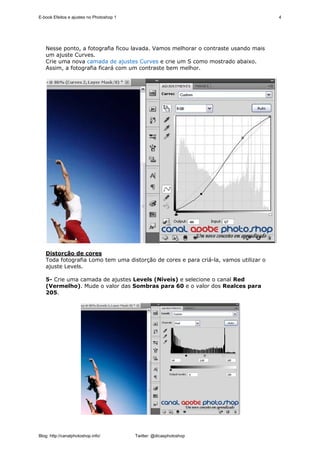
   Vamos inverter o ajuste. Para isso, clique no painel Masks e clique no
   botão Invert. Para que a transição da vinheta fique suave, configure o Feather
   em 80.


   Observação: Este recurso de Masks para Camadas de ajuste está disponível apenas para a versão CS5. Caso

   você utilize uma versão anterior, crie a vinheta seguindo os passos descritos neste tutorial.


   4- Crie uma nova camada e preencha com a cor preta (Edit/Fill). Em seguida,
   mude o Blend Mode para Saturation e diminua a opacidade para 45%


Blog: http://canalphotoshop.info/               Twitter: @dicasphotoshop
E-book Efeitos e ajustes no Photoshop 1                                               4


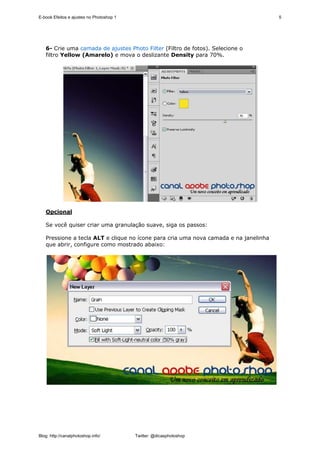
   Nesse ponto, a fotografia ficou lavada. Vamos melhorar o contraste usando mais
   um ajuste Curves.
   Crie uma nova camada de ajustes Curves e crie um S como mostrado abaixo.
   Assim, a fotografia ficará com um contraste bem melhor.


   Distorção de cores
   Toda fotografia Lomo tem uma distorção de cores e para criá-la, vamos utilizar o
   ajuste Levels.

   5- Crie uma camada de ajustes Levels (Níveis) e selecione o canal Red
   (Vermelho). Mude o valor das Sombras para 60 e o valor dos Realces para
   205.


Blog: http://canalphotoshop.info/         Twitter: @dicasphotoshop
E-book Efeitos e ajustes no Photoshop 1                                               5


   6- Crie uma camada de ajustes Photo Filter (Filtro de fotos). Selecione o
   filtro Yellow (Amarelo) e mova o deslizante Density para 70%.


   Opcional

   Se você quiser criar uma granulação suave, siga os passos:

   Pressione a tecla ALT e clique no ícone para cria uma nova camada e na janelinha
   que abrir, configure como mostrado abaixo:


Blog: http://canalphotoshop.info/         Twitter: @dicasphotoshop
E-book Efeitos e ajustes no Photoshop 1                              6


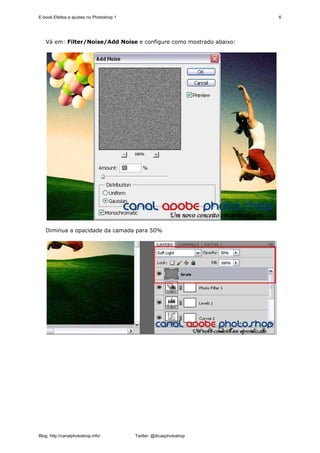
   Vá em: Filter/Noise/Add Noise e configure como mostrado abaixo:


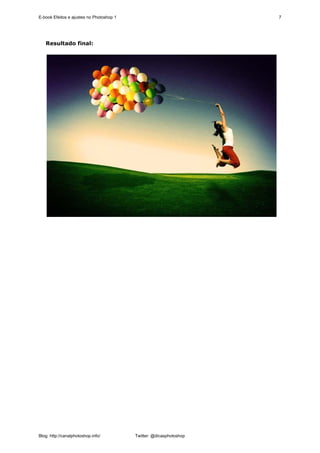
   Diminua a opacidade da camada para 50%


Blog: http://canalphotoshop.info/         Twitter: @dicasphotoshop
E-book Efeitos e ajustes no Photoshop 1                              7


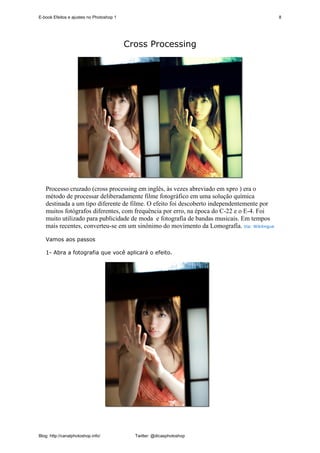
   Resultado final:


Blog: http://canalphotoshop.info/         Twitter: @dicasphotoshop
E-book Efeitos e ajustes no Photoshop 1                                                     8


                                          Cross Processing


   Processo cruzado (cross processing em inglês, às vezes abreviado em xpro ) era o
   método de processar deliberadamente filme fotográfico em uma solução química
   destinada a um tipo diferente de filme. O efeito foi descoberto independentemente por
   muitos fotógrafos diferentes, com frequência por erro, na época do C-22 e o E-4. Foi
   muito utilizado para publicidade de moda e fotografia de bandas musicais. Em tempos
   mais recentes, converteu-se em um sinônimo do movimento da Lomografía. Via: Wikilingue

   Vamos aos passos

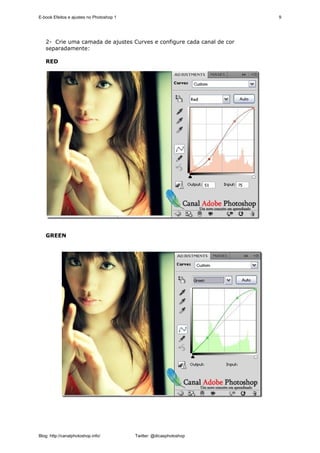
   1- Abra a fotografia que você aplicará o efeito.


Blog: http://canalphotoshop.info/           Twitter: @dicasphotoshop
E-book Efeitos e ajustes no Photoshop 1                                 9


   2- Crie uma camada de ajustes Curves e configure cada canal de cor
   separadamente:

   RED


   GREEN


Blog: http://canalphotoshop.info/         Twitter: @dicasphotoshop
E-book Efeitos e ajustes no Photoshop 1                                             10


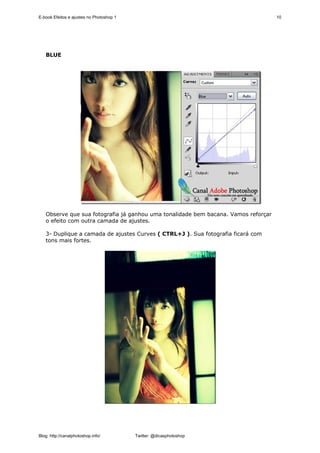
   BLUE


   Observe que sua fotografia já ganhou uma tonalidade bem bacana. Vamos reforçar
   o efeito com outra camada de ajustes.

   3- Duplique a camada de ajustes Curves ( CTRL+J ). Sua fotografia ficará com
   tons mais fortes.


Blog: http://canalphotoshop.info/         Twitter: @dicasphotoshop
E-book Efeitos e ajustes no Photoshop 1                                             11


   Se quiser, você pode finalizar o tratamento nesta etapa. Mas vamos dar mais um
   passo para finalizar.

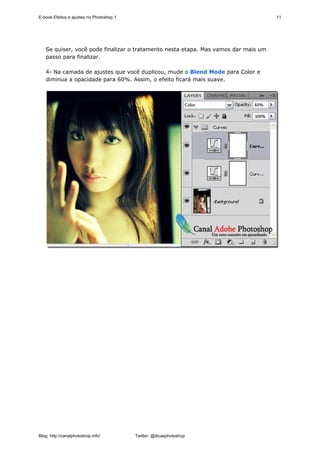
   4- Na camada de ajustes que você duplicou, mude o Blend Mode para Color e
   diminua a opacidade para 60%. Assim, o efeito ficará mais suave.


Blog: http://canalphotoshop.info/         Twitter: @dicasphotoshop
E-book Efeitos e ajustes no Photoshop 1                              12


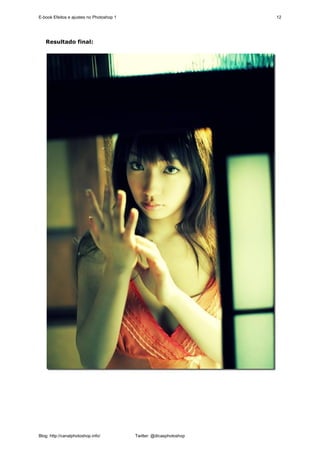
   Resultado final:


Blog: http://canalphotoshop.info/         Twitter: @dicasphotoshop
E-book Efeitos e ajustes no Photoshop 1                                                  13


                                          Tonalidade Pastel


   Olá pessoal. Tenho recebido alguns e-mails de leitores querendo saber como deixar
   uma fotografia com uma tonalidade pastel.
   Existem várias maneiras de criar esse efeito, e uma delas vou mostrar neste
   tutorial.
   Caso você queira praticidade existem várias actions onde você pode aplicar o efeito
   com apenas um clique. No blog Photoshop Actions você encontra várias actions
   gratuitas para download.

   Artigos interessantes:

   +   Efeito Retrô em fotografias
   +   Efeito tonalização em fotografias
   +   Summer Fashion Portrait Effect
   +   Efeito Bokeh Dreamy
   +   Mudar a atmosfera de uma fotografia

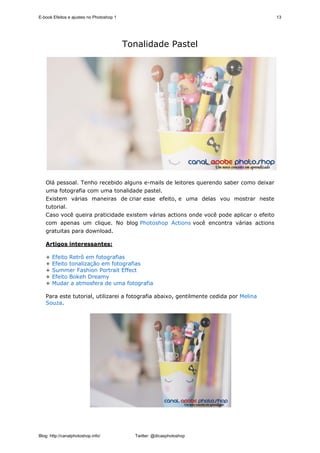
   Para este tutorial, utilizarei a fotografia abaixo, gentilmente cedida por Melina
   Souza.


Blog: http://canalphotoshop.info/           Twitter: @dicasphotoshop
E-book Efeitos e ajustes no Photoshop 1                                                     14


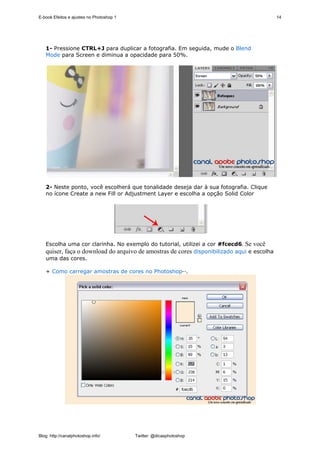
   1- Pressione CTRL+J para duplicar a fotografia. Em seguida, mude o Blend
   Mode para Screen e diminua a opacidade para 50%.


   2- Neste ponto, você escolherá que tonalidade deseja dar à sua fotografia. Clique
   no ícone Create a new Fill or Adjustment Layer e escolha a opção Solid Color


   Escolha uma cor clarinha. No exemplo do tutorial, utilizei a cor #fcecd6. Se você
   quiser, faça o download do arquivo de amostras de cores disponibilizado aqui e escolha
   uma das cores.

   + Como carregar amostras de cores no Photoshop··.


Blog: http://canalphotoshop.info/         Twitter: @dicasphotoshop
E-book Efeitos e ajustes no Photoshop 1                                                15


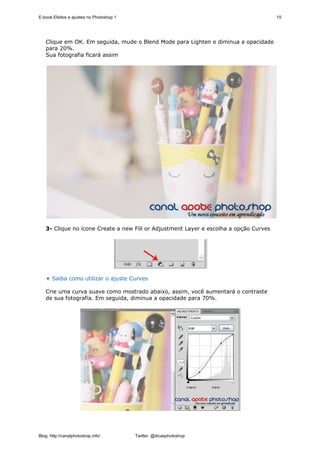
   Clique em OK. Em seguida, mude o Blend Mode para Lighten e diminua a opacidade
   para 20%.
   Sua fotografia ficará assim


   3- Clique no ícone Create a new Fill or Adjustment Layer e escolha a opção Curves


   + Saiba como utilizar o ajuste Curves

   Crie uma curva suave como mostrado abaixo, assim, você aumentará o contraste
   de sua fotografia. Em seguida, diminua a opacidade para 70%.


Blog: http://canalphotoshop.info/         Twitter: @dicasphotoshop
E-book Efeitos e ajustes no Photoshop 1                                          16


   Pressione CTRL+SHIFT+E para mesclar todas as camadas e salve sua fotografia
   indo em: Arquivo/Salvar como...

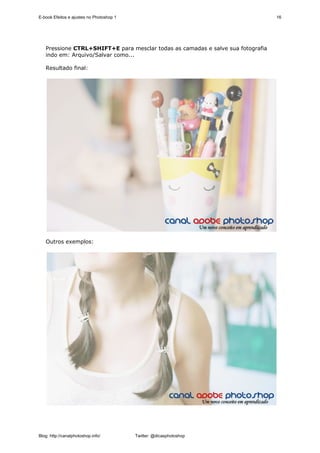
   Resultado final:


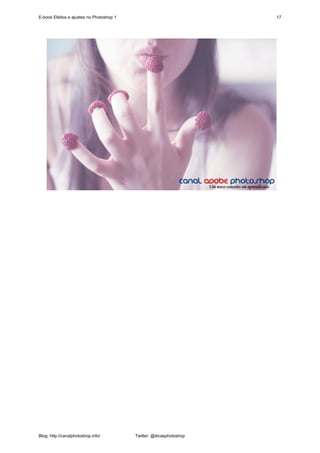
   Outros exemplos:


Blog: http://canalphotoshop.info/         Twitter: @dicasphotoshop
E-book Efeitos e ajustes no Photoshop 1                              17


Blog: http://canalphotoshop.info/         Twitter: @dicasphotoshop
E-book Efeitos e ajustes no Photoshop 1                                               18


                                          Tonalidade Sépia


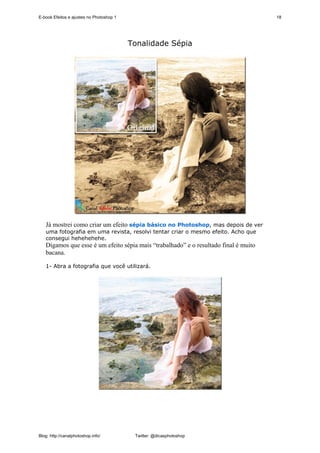
   Já mostrei como criar um efeito sépia básico no Photoshop, mas depois de ver
   uma fotografia em uma revista, resolvi tentar criar o mesmo efeito. Acho que
   consegui hehehehehe.
   Digamos que esse é um efeito sépia mais “trabalhado” e o resultado final é muito
   bacana.

   1- Abra a fotografia que você utilizará.


Blog: http://canalphotoshop.info/          Twitter: @dicasphotoshop
E-book Efeitos e ajustes no Photoshop 1                                               19


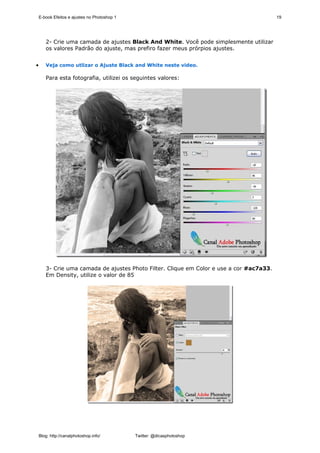
       2- Crie uma camada de ajustes Black And White. Você pode simplesmente utilizar
       os valores Padrão do ajuste, mas prefiro fazer meus prórpios ajustes.


•      Veja como utlizar o Ajuste Black and White neste video.

       Para esta fotografia, utilizei os seguintes valores:


       3- Crie uma camada de ajustes Photo Filter. Clique em Color e use a cor #ac7a33.
       Em Density, utilize o valor de 85


    Blog: http://canalphotoshop.info/         Twitter: @dicasphotoshop
E-book Efeitos e ajustes no Photoshop 1                                 20


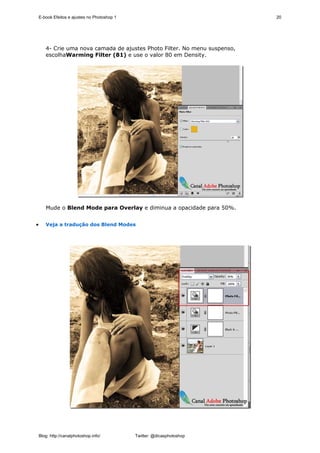
       4- Crie uma nova camada de ajustes Photo Filter. No menu suspenso,
       escolhaWarming Filter (81) e use o valor 80 em Density.


       Mude o Blend Mode para Overlay e diminua a opacidade para 50%.


•      Veja a tradução dos Blend Modes


    Blog: http://canalphotoshop.info/         Twitter: @dicasphotoshop
E-book Efeitos e ajustes no Photoshop 1                                     21


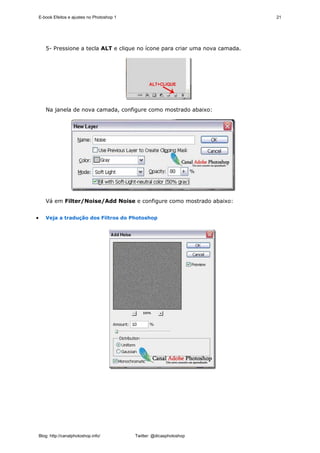
       5- Pressione a tecla ALT e clique no ícone para criar uma nova camada.


       Na janela de nova camada, configure como mostrado abaixo:


       Vá em Filter/Noise/Add Noise e configure como mostrado abaixo:


•      Veja a tradução dos Filtros do Photoshop


    Blog: http://canalphotoshop.info/         Twitter: @dicasphotoshop
E-book Efeitos e ajustes no Photoshop 1                                                                      22


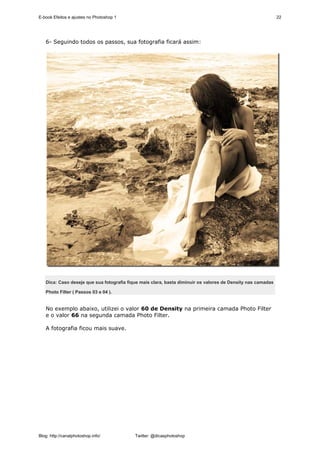
   6- Seguindo todos os passos, sua fotografia ficará assim:


   Dica: Caso deseje que sua fotografia fique mais clara, basta diminuir os valores de Density nas camadas

   Photo Filter ( Passos 03 e 04 ).


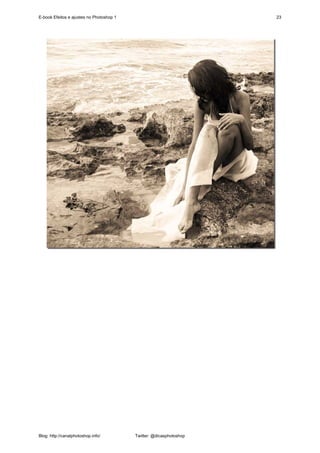
   No exemplo abaixo, utilizei o valor 60 de Density na primeira camada Photo Filter
   e o valor 66 na segunda camada Photo Filter.

   A fotografia ficou mais suave.


Blog: http://canalphotoshop.info/          Twitter: @dicasphotoshop
E-book Efeitos e ajustes no Photoshop 1                              23


Blog: http://canalphotoshop.info/         Twitter: @dicasphotoshop
E-book Efeitos e ajustes no Photoshop 1                                                  24


                                          Efeito Lens Flare


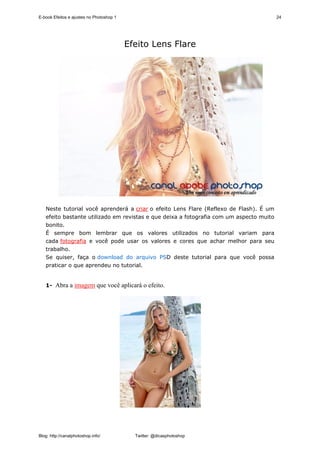
   Neste tutorial você aprenderá a criar o efeito Lens Flare (Reflexo de Flash). É um
   efeito bastante utilizado em revistas e que deixa a fotografia com um aspecto muito
   bonito.
   É sempre bom lembrar que os valores utilizados no tutorial variam para
   cada fotografia e você pode usar os valores e cores que achar melhor para seu
   trabalho.
   Se quiser, faça o download do arquivo PSD deste tutorial para que você possa
   praticar o que aprendeu no tutorial.


   1- Abra a imagem que você aplicará o efeito.


Blog: http://canalphotoshop.info/           Twitter: @dicasphotoshop
E-book Efeitos e ajustes no Photoshop 1                                              25


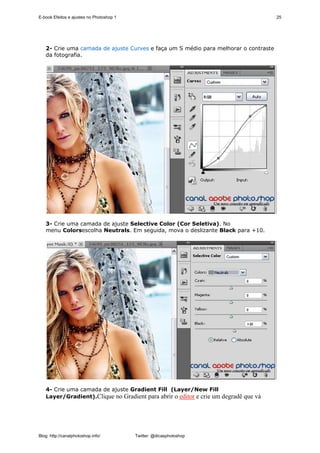
   2- Crie uma camada de ajuste Curves e faça um S médio para melhorar o contraste
   da fotografia.


   3- Crie uma camada de ajuste Selective Color (Cor Seletiva). No
   menu Colorsescolha Neutrals. Em seguida, mova o deslizante Black para +10.


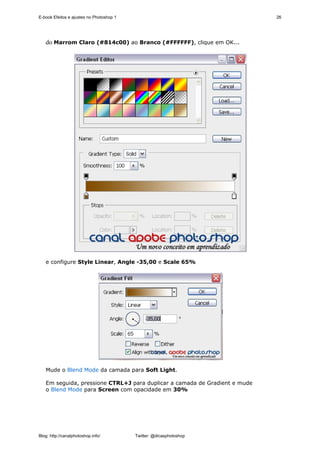
   4- Crie uma camada de ajuste Gradient Fill (Layer/New Fill
   Layer/Gradient).Clique no Gradient para abrir o editor e crie um degradê que vá


Blog: http://canalphotoshop.info/         Twitter: @dicasphotoshop
E-book Efeitos e ajustes no Photoshop 1                                     26


   do Marrom Claro (#814c00) ao Branco (#FFFFFF), clique em OK...


   e configure Style Linear, Angle -35,00 e Scale 65%


   Mude o Blend Mode da camada para Soft Light.

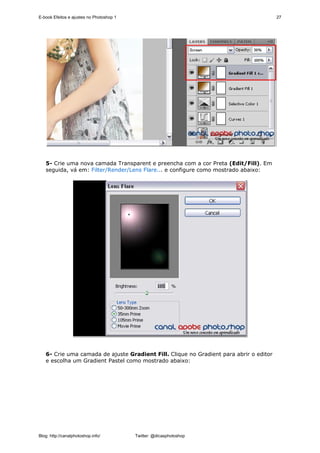
   Em seguida, pressione CTRL+J para duplicar a camada de Gradient e mude
   o Blend Mode para Screen com opacidade em 30%


Blog: http://canalphotoshop.info/         Twitter: @dicasphotoshop
E-book Efeitos e ajustes no Photoshop 1                                                 27


   5- Crie uma nova camada Transparent e preencha com a cor Preta (Edit/Fill). Em
   seguida, vá em: Filter/Render/Lens Flare... e configure como mostrado abaixo:


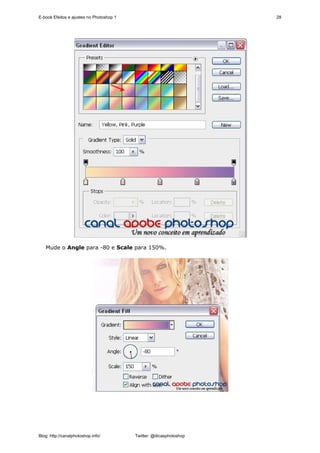
   6- Crie uma camada de ajuste Gradient Fill. Clique no Gradient para abrir o editor
   e escolha um Gradient Pastel como mostrado abaixo:


Blog: http://canalphotoshop.info/         Twitter: @dicasphotoshop
E-book Efeitos e ajustes no Photoshop 1                              28


   Mude o Angle para -80 e Scale para 150%.


Blog: http://canalphotoshop.info/         Twitter: @dicasphotoshop
E-book Efeitos e ajustes no Photoshop 1                              29


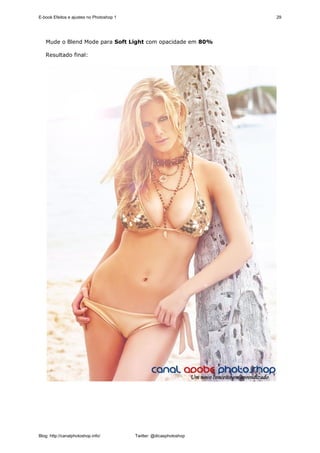
   Mude o Blend Mode para Soft Light com opacidade em 80%

   Resultado final:


Blog: http://canalphotoshop.info/         Twitter: @dicasphotoshop
E-book Efeitos e ajustes no Photoshop 1                                                      30


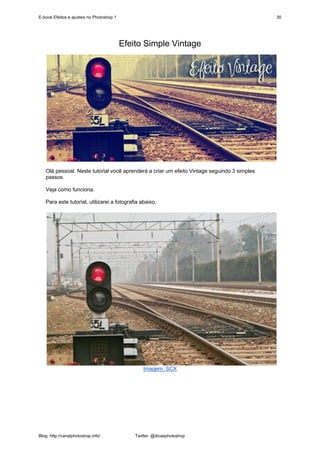
                                          Efeito Simple Vintage


   Olá pessoal. Neste tutorial você aprenderá a criar um efeito Vintage seguindo 3 simples
   passos.

   Veja como funciona.

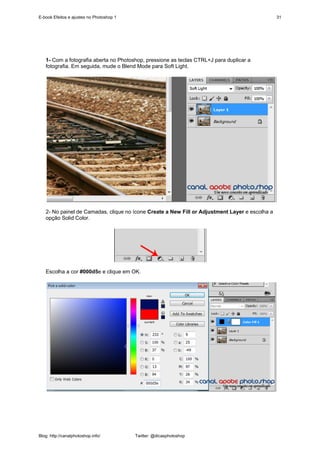
   Para este tutorial, utilizarei a fotografia abaixo.


                                                 Imagem: SCX


Blog: http://canalphotoshop.info/             Twitter: @dicasphotoshop
E-book Efeitos e ajustes no Photoshop 1                                                         31


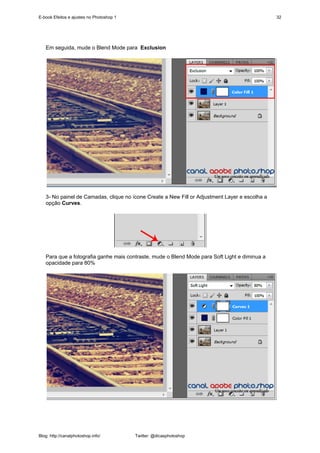
   1- Com a fotografia aberta no Photoshop, pressione as teclas CTRL+J para duplicar a
   fotografia. Em seguida, mude o Blend Mode para Soft Light.


   2- No painel de Camadas, clique no ícone Create a New Fill or Adjustment Layer e escolha a
   opção Solid Color.


   Escolha a cor #000d5e e clique em OK.


Blog: http://canalphotoshop.info/         Twitter: @dicasphotoshop
E-book Efeitos e ajustes no Photoshop 1                                                         32


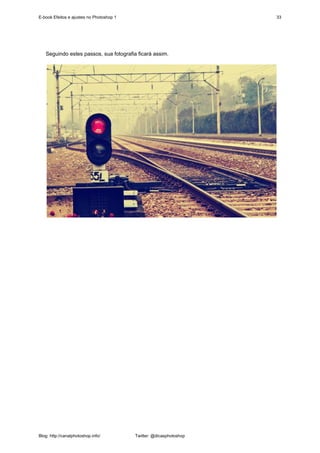
   Em seguida, mude o Blend Mode para Exclusion


   3- No painel de Camadas, clique no ícone Create a New Fill or Adjustment Layer e escolha a
   opção Curves.


   Para que a fotografia ganhe mais contraste, mude o Blend Mode para Soft Light e diminua a
   opacidade para 80%


Blog: http://canalphotoshop.info/         Twitter: @dicasphotoshop
E-book Efeitos e ajustes no Photoshop 1                              33


   Seguindo estes passos, sua fotografia ficará assim.


Blog: http://canalphotoshop.info/         Twitter: @dicasphotoshop
E-book Efeitos e ajustes no Photoshop 1                                                34


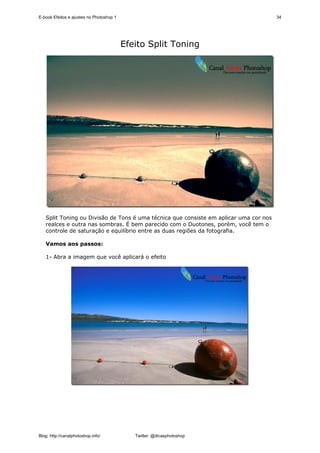
                                          Efeito Split Toning


   Split Toning ou Divisão de Tons é uma técnica que consiste em aplicar uma cor nos
   realces e outra nas sombras. É bem parecido com o Duotones, porém, você tem o
   controle de saturação e equilíbrio entre as duas regiões da fotografia.

   Vamos aos passos:

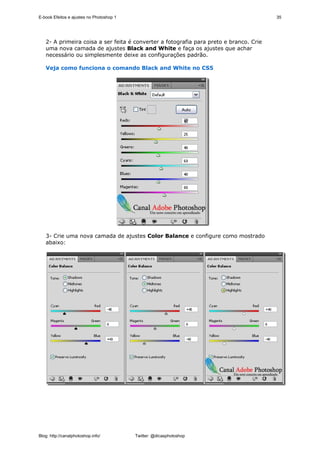
   1- Abra a imagem que você aplicará o efeito


Blog: http://canalphotoshop.info/            Twitter: @dicasphotoshop
E-book Efeitos e ajustes no Photoshop 1                                                 35


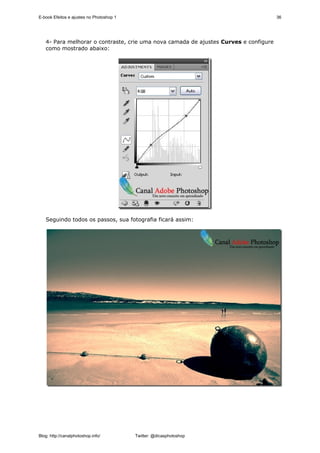
   2- A primeira coisa a ser feita é converter a fotografia para preto e branco. Crie
   uma nova camada de ajustes Black and White e faça os ajustes que achar
   necessário ou simplesmente deixe as configurações padrão.

   Veja como funciona o comando Black and White no CS5


   3- Crie uma nova camada de ajustes Color Balance e configure como mostrado
   abaixo:


Blog: http://canalphotoshop.info/         Twitter: @dicasphotoshop
E-book Efeitos e ajustes no Photoshop 1                                               36


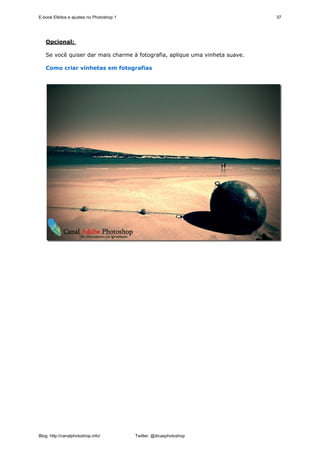
   4- Para melhorar o contraste, crie uma nova camada de ajustes Curves e configure
   como mostrado abaixo:


   Seguindo todos os passos, sua fotografia ficará assim:


Blog: http://canalphotoshop.info/         Twitter: @dicasphotoshop
E-book Efeitos e ajustes no Photoshop 1                                      37


   Opcional:

   Se você quiser dar mais charme à fotografia, aplique uma vinheta suave.

   Como criar vinhetas em fotografias


Blog: http://canalphotoshop.info/         Twitter: @dicasphotoshop
E-book Efeitos e ajustes no Photoshop 1                                                      38


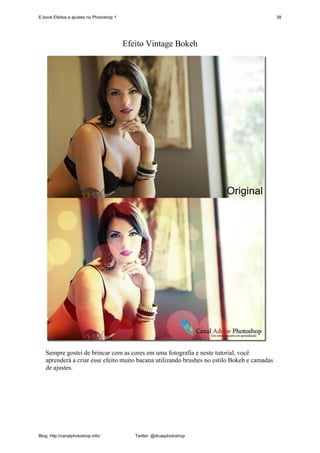
                                          Efeito Vintage Bokeh


   Sempre gostei de brincar com as cores em uma fotografia e neste tutorial, você
   aprenderá a criar esse efeito muito bacana utilizando brushes no estilo Bokeh e camadas
   de ajustes.


Blog: http://canalphotoshop.info/            Twitter: @dicasphotoshop
E-book Efeitos e ajustes no Photoshop 1                                          39


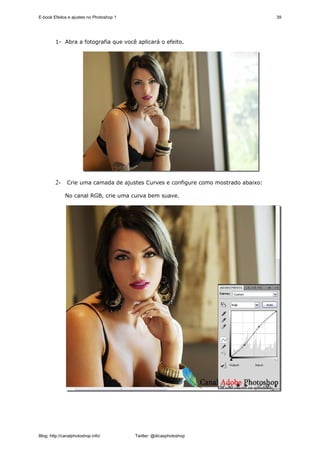
        1- Abra a fotografia que você aplicará o efeito.


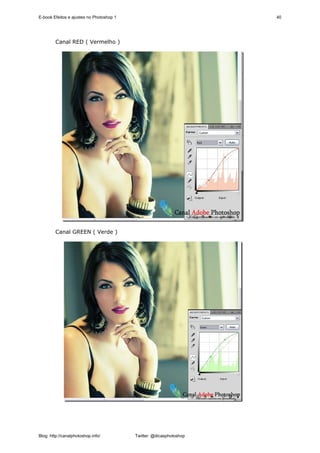
        2- Crie uma camada de ajustes Curves e configure como mostrado abaixo:

              No canal RGB, crie uma curva bem suave.


Blog: http://canalphotoshop.info/         Twitter: @dicasphotoshop
E-book Efeitos e ajustes no Photoshop 1                              40


        Canal RED ( Vermelho )


        Canal GREEN ( Verde )


Blog: http://canalphotoshop.info/         Twitter: @dicasphotoshop
E-book Efeitos e ajustes no Photoshop 1                                         41


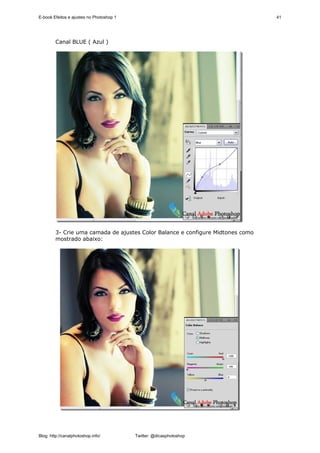
        Canal BLUE ( Azul )


        3- Crie uma camada de ajustes Color Balance e configure Midtones como
        mostrado abaixo:


Blog: http://canalphotoshop.info/         Twitter: @dicasphotoshop
E-book Efeitos e ajustes no Photoshop 1                                               42


        Em seguida, diminua a opacidade para 50% e altere o Blend Mode para Soft
        Light

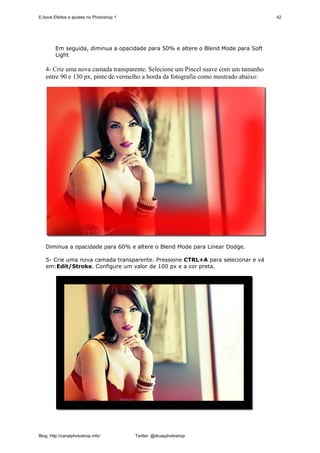
   4- Crie uma nova camada transparente. Selecione um Pincel suave com um tamanho
   entre 90 e 130 px, pinte de vermelho a borda da fotografia como mostrado abaixo:


   Diminua a opacidade para 60% e altere o Blend Mode para Linear Dodge.

   5- Crie uma nova camada transparente. Pressione CTRL+A para selecionar e vá
   em:Edit/Stroke. Configure um valor de 100 px e a cor preta.


Blog: http://canalphotoshop.info/         Twitter: @dicasphotoshop
E-book Efeitos e ajustes no Photoshop 1                                                  43


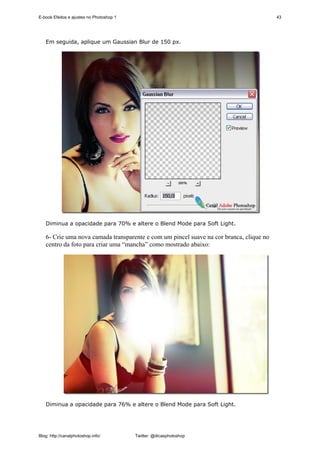
   Em seguida, aplique um Gaussian Blur de 150 px.


   Diminua a opacidade para 70% e altere o Blend Mode para Soft Light.

   6- Crie uma nova camada transparente e com um pincel suave na cor branca, clique no
   centro da foto para criar uma “mancha” como mostrado abaixo:


   Diminua a opacidade para 76% e altere o Blend Mode para Soft Light.


Blog: http://canalphotoshop.info/         Twitter: @dicasphotoshop
E-book Efeitos e ajustes no Photoshop 1                                                                     44


       Observe que a sua fotografia já ficou com um tom meio Vintage.


•      Como criar o efeito Vintage em suas fotografias

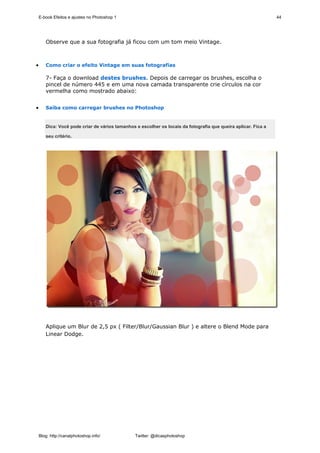
       7- Faça o download destes brushes. Depois de carregar os brushes, escolha o
       pincel de número 445 e em uma nova camada transparente crie círculos na cor
       vermelha como mostrado abaixo:


•      Saiba como carregar brushes no Photoshop


       Dica: Você pode criar de vários tamanhos e escolher os locais da fotografia que queira aplicar. Fica a

       seu critério.


       Aplique um Blur de 2,5 px ( Filter/Blur/Gaussian Blur ) e altere o Blend Mode para
       Linear Dodge.


    Blog: http://canalphotoshop.info/           Twitter: @dicasphotoshop
E-book Efeitos e ajustes no Photoshop 1                              45


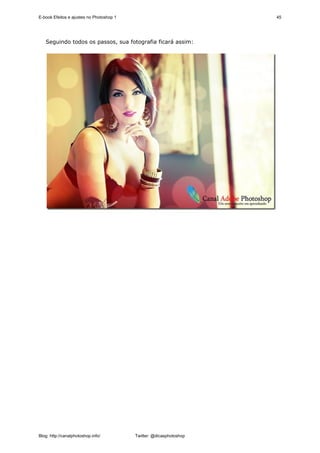
   Seguindo todos os passos, sua fotografia ficará assim:


Blog: http://canalphotoshop.info/         Twitter: @dicasphotoshop
E-book Efeitos e ajustes no Photoshop 1                                                46


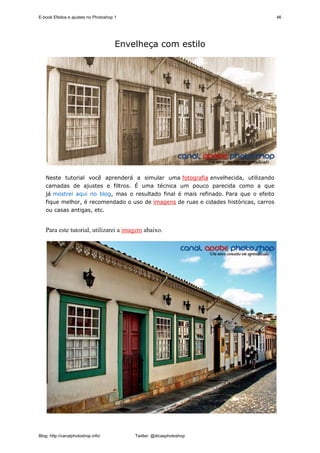
                                      Envelheça com estilo


   Neste tutorial você aprenderá a simular uma fotografia envelhecida, utilizando
   camadas de ajustes e filtros. É uma técnica um pouco parecida como a que
   já mostrei aqui no blog, mas o resultado final é mais refinado. Para que o efeito
   fique melhor, é recomendado o uso de imagens de ruas e cidades históricas, carros
   ou casas antigas, etc.


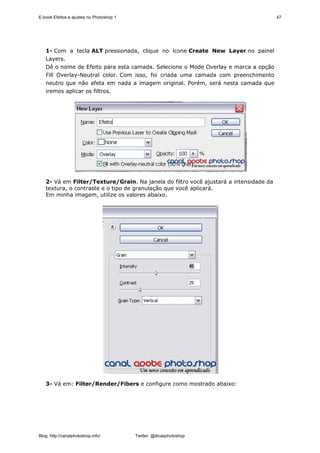
   Para este tutorial, utilizarei a imagem abaixo.


Blog: http://canalphotoshop.info/         Twitter: @dicasphotoshop
E-book Efeitos e ajustes no Photoshop 1                                                47


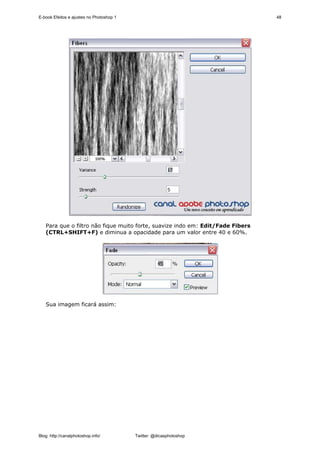
   1- Com a tecla ALT pressionada, clique no ícone Create New Layer no painel
   Layers.
   Dê o nome de Efeito para esta camada. Selecione o Mode Overlay e marca a opção
   Fill Overlay-Neutral color. Com isso, foi criada uma camada com preenchimento
   neutro que não afeta em nada a imagem original. Porém, será nesta camada que
   iremos aplicar os filtros.


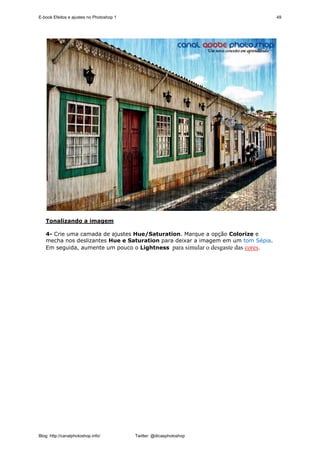
   2- Vá em Filter/Texture/Grain. Na janela do filtro você ajustará a intensidade da
   textura, o contraste e o tipo de granulação que você aplicará.
   Em minha imagem, utilize os valores abaixo.


   3- Vá em: Filter/Render/Fibers e configure como mostrado abaixo:


Blog: http://canalphotoshop.info/         Twitter: @dicasphotoshop
E-book Efeitos e ajustes no Photoshop 1                                         48


   Para que o filtro não fique muito forte, suavize indo em: Edit/Fade Fibers
   (CTRL+SHIFT+F) e diminua a opacidade para um valor entre 40 e 60%.


   Sua imagem ficará assim:


Blog: http://canalphotoshop.info/         Twitter: @dicasphotoshop
E-book Efeitos e ajustes no Photoshop 1                                           49


   Tonalizando a imagem

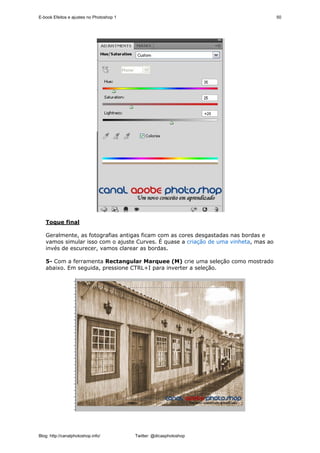
   4- Crie uma camada de ajustes Hue/Saturation. Marque a opção Colorize e
   mecha nos deslizantes Hue e Saturation para deixar a imagem em um tom Sépia.
   Em seguida, aumente um pouco o Lightness para simular o desgaste das cores.


Blog: http://canalphotoshop.info/         Twitter: @dicasphotoshop
E-book Efeitos e ajustes no Photoshop 1                                               50


   Toque final

   Geralmente, as fotografias antigas ficam com as cores desgastadas nas bordas e
   vamos simular isso com o ajuste Curves. É quase a criação de uma vinheta, mas ao
   invés de escurecer, vamos clarear as bordas.

   5- Com a ferramenta Rectangular Marquee (M) crie uma seleção como mostrado
   abaixo. Em seguida, pressione CTRL+I para inverter a seleção.


Blog: http://canalphotoshop.info/         Twitter: @dicasphotoshop
E-book Efeitos e ajustes no Photoshop 1                                                  51


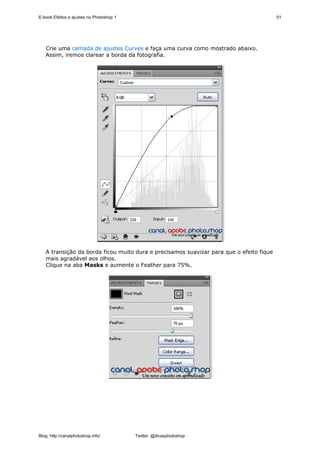
   Crie uma camada de ajustes Curves e faça uma curva como mostrado abaixo.
   Assim, iremos clarear a borda da fotografia.


   A transição da borda ficou muito dura e precisamos suavizar para que o efeito fique
   mais agradável aos olhos.
   Clique na aba Masks e aumente o Feather para 75%.


Blog: http://canalphotoshop.info/         Twitter: @dicasphotoshop
E-book Efeitos e ajustes no Photoshop 1                              52


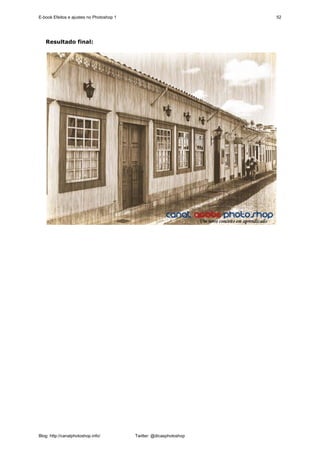
   Resultado final:


Blog: http://canalphotoshop.info/         Twitter: @dicasphotoshop
E-book Efeitos e ajustes no Photoshop 1                                                 53


                  Como enriquecer as cores no modo LAB


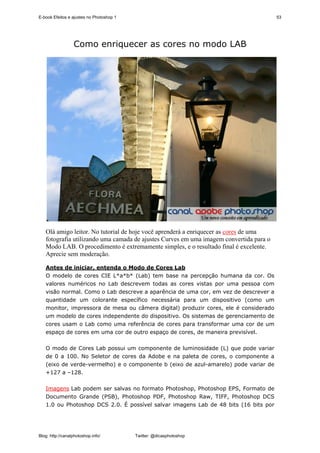
   Olá amigo leitor. No tutorial de hoje você aprenderá a enriquecer as cores de uma
   fotografia utilizando uma camada de ajustes Curves em uma imagem convertida para o
   Modo LAB. O procedimento é extremamente simples, e o resultado final é excelente.
   Aprecie sem moderação.

   Antes de iniciar, entenda o Modo de Cores Lab
   O modelo de cores CIE L*a*b* (Lab) tem base na percepção humana da cor. Os
   valores numéricos no Lab descrevem todas as cores vistas por uma pessoa com
   visão normal. Como o Lab descreve a aparência de uma cor, em vez de descrever a
   quantidade um colorante específico necessária para um dispositivo (como um
   monitor, impressora de mesa ou câmera digital) produzir cores, ele é considerado
   um modelo de cores independente do dispositivo. Os sistemas de gerenciamento de
   cores usam o Lab como uma referência de cores para transformar uma cor de um
   espaço de cores em uma cor de outro espaço de cores, de maneira previsível.

   O modo de Cores Lab possui um componente de luminosidade (L) que pode variar
   de 0 a 100. No Seletor de cores da Adobe e na paleta de cores, o componente a
   (eixo de verde-vermelho) e o componente b (eixo de azul-amarelo) pode variar de
   +127 a –128.

   Imagens Lab podem ser salvas no formato Photoshop, Photoshop EPS, Formato de
   Documento Grande (PSB), Photoshop PDF, Photoshop Raw, TIFF, Photoshop DCS
   1.0 ou Photoshop DCS 2.0. É possível salvar imagens Lab de 48 bits (16 bits por


Blog: http://canalphotoshop.info/         Twitter: @dicasphotoshop
E-book Efeitos e ajustes no Photoshop 1                                        54


   canal) no formato Photoshop, Formato de Documento Grande (PSB), Photoshop
   PDF, Photoshop Raw ou TIFF.* Guia de referência Photoshop CS5

   Vamos aos passos:


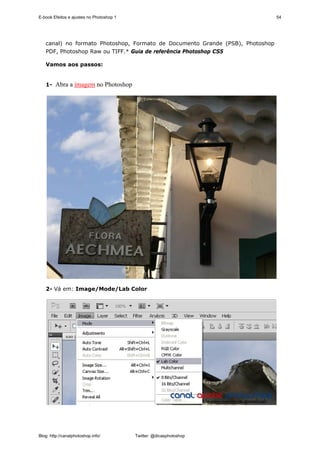
   1- Abra a imagem no Photoshop


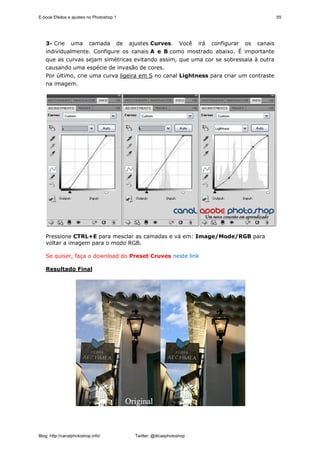
   2- Vá em: Image/Mode/Lab Color


Blog: http://canalphotoshop.info/         Twitter: @dicasphotoshop
E-book Efeitos e ajustes no Photoshop 1                                                 55


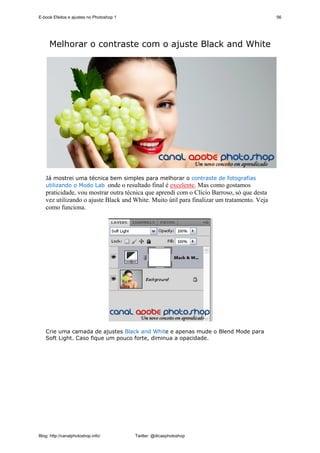
   3- Crie uma camada de ajustes Curves. Você irá configurar os canais
   individualmente. Configure os canais A e B como mostrado abaixo. É importante
   que as curvas sejam simétricas evitando assim, que uma cor se sobressaia à outra
   causando uma espécie de invasão de cores.
   Por último, crie uma curva ligeira em S no canal Lightness para criar um contraste
   na imagem.


   Pressione CTRL+E para mesclar as camadas e vá em: Image/Mode/RGB para
   voltar a imagem para o modo RGB.

   Se quiser, faça o download do Preset Cruves neste link

   Resultado Final


Blog: http://canalphotoshop.info/         Twitter: @dicasphotoshop
E-book Efeitos e ajustes no Photoshop 1                                                     56


     Melhorar o contraste com o ajuste Black and White


   Já mostrei uma técnica bem simples para melhorar o contraste de fotografias
   utilizando o Modo Lab onde o resultado final é excelente. Mas como gostamos
   praticidade, vou mostrar outra técnica que aprendi com o Clício Barroso, só que desta
   vez utilizando o ajuste Black and White. Muito útil para finalizar um tratamento. Veja
   como funciona.


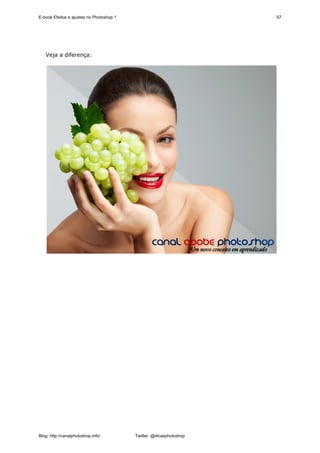
   Crie uma camada de ajustes Black and White e apenas mude o Blend Mode para
   Soft Light. Caso fique um pouco forte, diminua a opacidade.


Blog: http://canalphotoshop.info/         Twitter: @dicasphotoshop
E-book Efeitos e ajustes no Photoshop 1                              57


   Veja a diferença:


Blog: http://canalphotoshop.info/         Twitter: @dicasphotoshop
E-book Efeitos e ajustes no Photoshop 1                                                      58


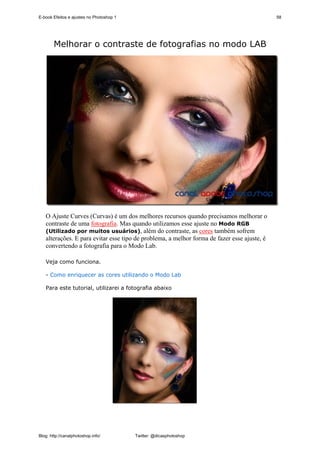
        Melhorar o contraste de fotografias no modo LAB


   O Ajuste Curves (Curvas) é um dos melhores recursos quando precisamos melhorar o
   contraste de uma fotografia. Mas quando utilizamos esse ajuste no Modo RGB
   (Utilizado por muitos usuários), além do contraste, as cores também sofrem
   alterações. E para evitar esse tipo de problema, a melhor forma de fazer esse ajuste, é
   convertendo a fotografia para o Modo Lab.

   Veja como funciona.

   - Como enriquecer as cores utilizando o Modo Lab

   Para este tutorial, utilizarei a fotografia abaixo


Blog: http://canalphotoshop.info/         Twitter: @dicasphotoshop
E-book Efeitos e ajustes no Photoshop 1                                            59


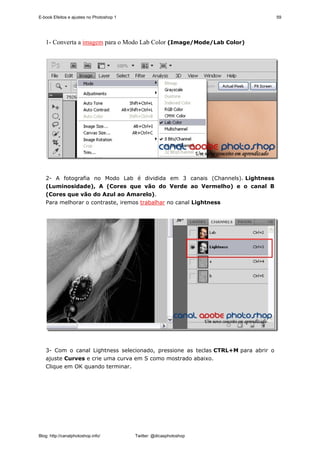
   1- Converta a imagem para o Modo Lab Color (Image/Mode/Lab Color)


   2- A fotografia no Modo Lab é dividida em 3 canais (Channels). Lightness
   (Luminosidade), A (Cores que vão do Verde ao Vermelho) e o canal B
   (Cores que vão do Azul ao Amarelo).
   Para melhorar o contraste, iremos trabalhar no canal Lightness


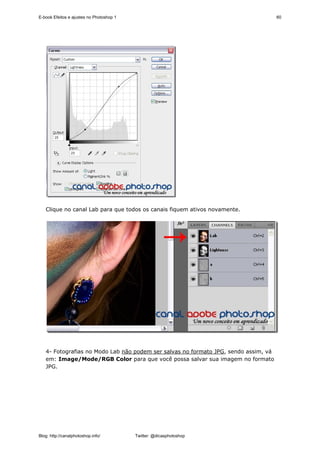
   3- Com o canal Lightness selecionado, pressione as teclas CTRL+M para abrir o
   ajuste Curves e crie uma curva em S como mostrado abaixo.
   Clique em OK quando terminar.


Blog: http://canalphotoshop.info/         Twitter: @dicasphotoshop
E-book Efeitos e ajustes no Photoshop 1                                              60


   Clique no canal Lab para que todos os canais fiquem ativos novamente.


   4- Fotografias no Modo Lab não podem ser salvas no formato JPG, sendo assim, vá
   em: Image/Mode/RGB Color para que você possa salvar sua imagem no formato
   JPG.


Blog: http://canalphotoshop.info/         Twitter: @dicasphotoshop
E-book Efeitos e ajustes no Photoshop 1                              61


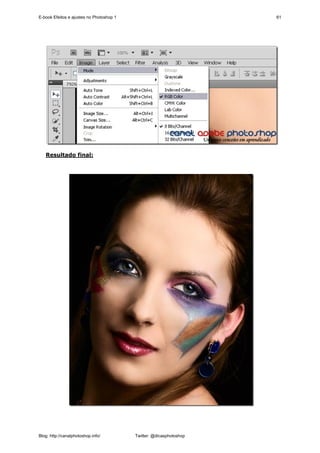
   Resultado final:


Blog: http://canalphotoshop.info/         Twitter: @dicasphotoshop
E-book Efeitos e ajustes no Photoshop 1                                                    62


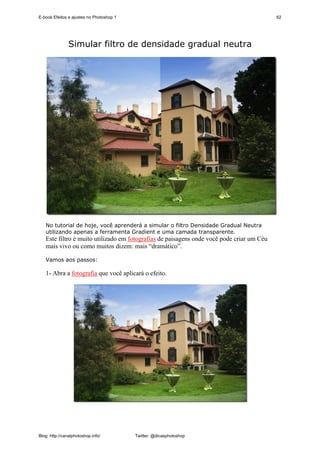
               Simular filtro de densidade gradual neutra


   No tutorial de hoje, você aprenderá a simular o filtro Densidade Gradual Neutra
   utilizando apenas a ferramenta Gradient e uma camada transparente.
   Este filtro é muito utilizado em fotografias de paisagens onde você pode criar um Céu
   mais vivo ou como muitos dizem: mais “dramático”.

   Vamos aos passos:

   1- Abra a fotografia que você aplicará o efeito.


Blog: http://canalphotoshop.info/         Twitter: @dicasphotoshop
E-book Efeitos e ajustes no Photoshop 1                                               63


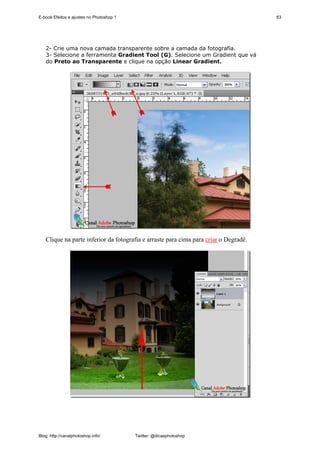
   2- Crie uma nova camada transparente sobre a camada da fotografia.
   3- Selecione a ferramenta Gradient Tool (G). Selecione um Gradient que vá
   do Preto ao Transparente e clique na opção Linear Gradient.


   Clique na parte inferior da fotografia e arraste para cima para criar o Degradê.


Blog: http://canalphotoshop.info/         Twitter: @dicasphotoshop
E-book Efeitos e ajustes no Photoshop 1                                   64


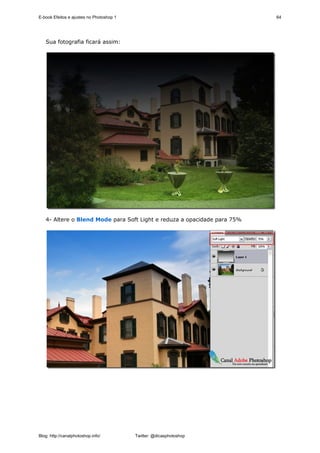
   Sua fotografia ficará assim:


   4- Altere o Blend Mode para Soft Light e reduza a opacidade para 75%


Blog: http://canalphotoshop.info/         Twitter: @dicasphotoshop
E-book Efeitos e ajustes no Photoshop 1                                            65


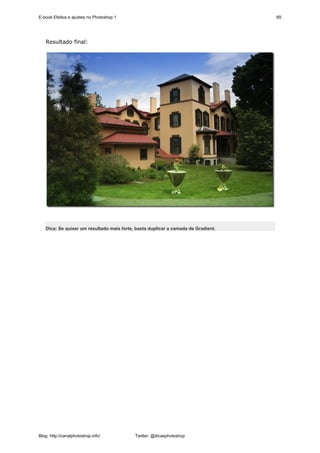
   Resultado final:


   Dica: Se quiser um resultado mais forte, basta duplicar a camada de Gradient.


Blog: http://canalphotoshop.info/          Twitter: @dicasphotoshop
E-book Efeitos e ajustes no Photoshop 1                              66


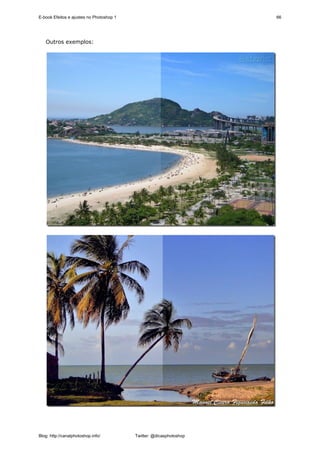
   Outros exemplos:


Blog: http://canalphotoshop.info/         Twitter: @dicasphotoshop
E-book Efeitos e ajustes no Photoshop 1                              67


Blog: http://canalphotoshop.info/         Twitter: @dicasphotoshop
E-book Efeitos e ajustes no Photoshop 1                                                     68


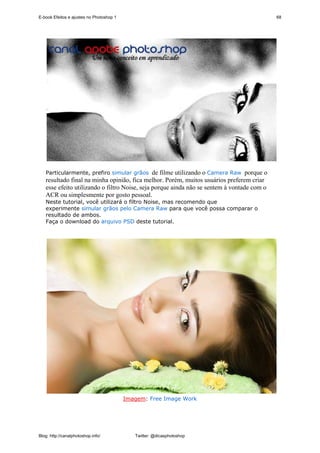
   Particularmente, prefiro simular grãos de filme utilizando o Camera Raw porque o
   resultado final na minha opinião, fica melhor. Porém, muitos usuários preferem criar
   esse efeito utilizando o filtro Noise, seja porque ainda não se sentem à vontade com o
   ACR ou simplesmente por gosto pessoal.
   Neste tutorial, você utilizará o filtro Noise, mas recomendo que
   experimente simular grãos pelo Camera Raw para que você possa comparar o
   resultado de ambos.
   Faça o download do arquivo PSD deste tutorial.


                                          Imagem: Free Image Work


Blog: http://canalphotoshop.info/            Twitter: @dicasphotoshop
E-book Efeitos e ajustes no Photoshop 1                                                 69


   Preparando a imagem

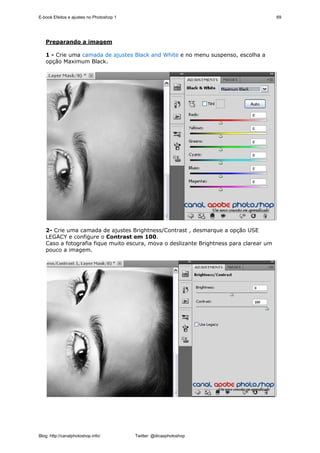
   1 - Crie uma camada de ajustes Black and White e no menu suspenso, escolha a
   opção Maximum Black.


   2- Crie uma camada de ajustes Brightness/Contrast , desmarque a opção USE
   LEGACY e configure o Contrast em 100.
   Caso a fotografia fique muito escura, mova o deslizante Brightness para clarear um
   pouco a imagem.


Blog: http://canalphotoshop.info/         Twitter: @dicasphotoshop
E-book Efeitos e ajustes no Photoshop 1                                                      70


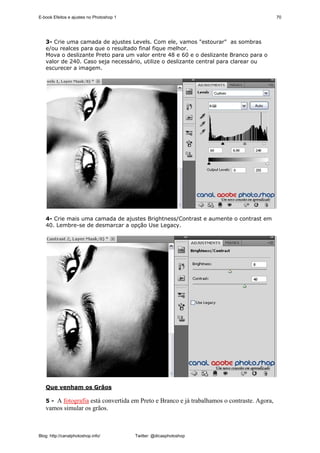
   3- Crie uma camada de ajustes Levels. Com ele, vamos "estourar" as sombras
   e/ou realces para que o resultado final fique melhor.
   Mova o deslizante Preto para um valor entre 48 e 60 e o deslizante Branco para o
   valor de 240. Caso seja necessário, utilize o deslizante central para clarear ou
   escurecer a imagem.


   4- Crie mais uma camada de ajustes Brightness/Contrast e aumente o contrast em
   40. Lembre-se de desmarcar a opção Use Legacy.


   Que venham os Grãos

   5 - A fotografia está convertida em Preto e Branco e já trabalhamos o contraste. Agora,
   vamos simular os grãos.


Blog: http://canalphotoshop.info/         Twitter: @dicasphotoshop
E-book Efeitos e ajustes no Photoshop 1                                                 71


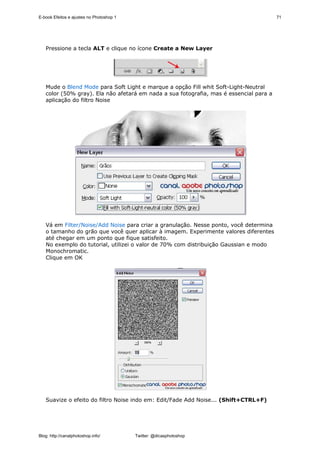
   Pressione a tecla ALT e clique no ícone Create a New Layer


   Mude o Blend Mode para Soft Light e marque a opção Fill whit Soft-Light-Neutral
   color (50% gray). Ela não afetará em nada a sua fotografia, mas é essencial para a
   aplicação do filtro Noise


   Vá em Filter/Noise/Add Noise para criar a granulação. Nesse ponto, você determina
   o tamanho do grão que você quer aplicar à imagem. Experimente valores diferentes
   até chegar em um ponto que fique satisfeito.
   No exemplo do tutorial, utilizei o valor de 70% com distribuição Gaussian e modo
   Monochromatic.
   Clique em OK


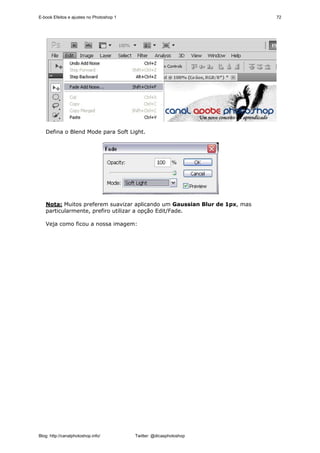
   Suavize o efeito do filtro Noise indo em: Edit/Fade Add Noise... (Shift+CTRL+F)


Blog: http://canalphotoshop.info/         Twitter: @dicasphotoshop
E-book Efeitos e ajustes no Photoshop 1                                    72


   Defina o Blend Mode para Soft Light.


   Nota: Muitos preferem suavizar aplicando um Gaussian Blur de 1px, mas
   particularmente, prefiro utilizar a opção Edit/Fade.

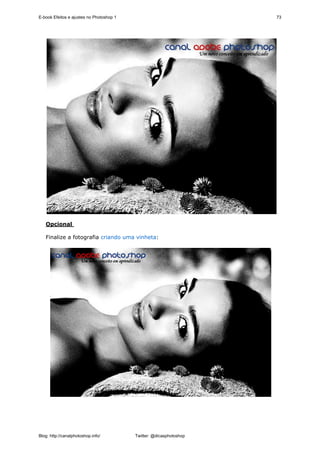
   Veja como ficou a nossa imagem:


Blog: http://canalphotoshop.info/         Twitter: @dicasphotoshop
E-book Efeitos e ajustes no Photoshop 1                              73


   Opcional

   Finalize a fotografia criando uma vinheta:


Blog: http://canalphotoshop.info/         Twitter: @dicasphotoshop

E book efeitos e ajustes photoshop

  • 1.
    Efeitos fotográficos eajustes no Photoshop Blog: http://canalphotoshop.info/ Twitter: @dicasphotoshop
  • 2.
    E-book Efeitos eajustes no Photoshop 1 Índice dos tutoriais Lomografia---------------------------------------------------------------------------------------- 1 Cross Processing ------------------------------------------------------------------------------- 8 Tonalidade pastel ----------------------------------------------------------------------------- 13 Tonalidade Sépia ----------------------------------------------------------------------------- 18 Efeito Lens Flare ------------------------------------------------------------------------------ 24 Efeito Simple Vintage ------------------------------------------------------------------------ 30 Split Tonig --------------------------------------------------------------------------------------- 34 Vintage Bokeh --------------------------------------------------------------------------------- 38 Envelheça com estilo ------------------------------------------------------------------------ 46 Como enriquecer as cores no modo LAB --------------------------------------------- 53 Melhorar o contraste com o ajuste Black and White -------------------------------- 56 Melhorar o contraste no modo LAB ----------------------------------------------------- 58 Simular filtro de densidade gradual neutra ------------------------------------------- 62 Simular grãos de filme --------------------------------------------------------------------- 68 Blog: http://canalphotoshop.info/ Twitter: @dicasphotoshop
  • 3.
    E-book Efeitos eajustes no Photoshop 1 1 Lomografia Lomografia é um fenômeno fotográfico que é produzido por uma câmera automática, de alta sensibilidade, capaz de registrar cor e movimento sem necessidade de flash e sem deformação. O processo consiste na recepção contínua de luz que é feito através do sistema de exposição automático, chegando a durar 30 segundos. Outro efeito, dependendo do modelo e da lente, é o olho de peixe, no qual a fotografia fica com uma moldura circular. O nome é uma referência ao modelo LOMO LC-A, uma câmera compacta da marca LOMO. A LOMO é baseada na Cosina CX-1 e começou a ser produzida em 1980. Wikipédia Para criar esse efeito utilizando o Photoshop, siga os passos abaixo: 1- Abra a imagem que você aplicará o efeito. Em seguida, pressione CTRL+J para duplicar a camada. Blog: http://canalphotoshop.info/ Twitter: @dicasphotoshop
  • 4.
    E-book Efeitos eajustes no Photoshop 1 2 2- Com a ferramenta Elliptcal Marquee (M) faça uma seleção como mostrada abaixo: 3- Crie uma camada de ajustes Curves e faça uma curva como mostrado abaixo. A parte central da fotografia ficará escura. Blog: http://canalphotoshop.info/ Twitter: @dicasphotoshop
  • 5.
    E-book Efeitos eajustes no Photoshop 1 3 Vamos inverter o ajuste. Para isso, clique no painel Masks e clique no botão Invert. Para que a transição da vinheta fique suave, configure o Feather em 80. Observação: Este recurso de Masks para Camadas de ajuste está disponível apenas para a versão CS5. Caso você utilize uma versão anterior, crie a vinheta seguindo os passos descritos neste tutorial. 4- Crie uma nova camada e preencha com a cor preta (Edit/Fill). Em seguida, mude o Blend Mode para Saturation e diminua a opacidade para 45% Blog: http://canalphotoshop.info/ Twitter: @dicasphotoshop
  • 6.
    E-book Efeitos eajustes no Photoshop 1 4 Nesse ponto, a fotografia ficou lavada. Vamos melhorar o contraste usando mais um ajuste Curves. Crie uma nova camada de ajustes Curves e crie um S como mostrado abaixo. Assim, a fotografia ficará com um contraste bem melhor. Distorção de cores Toda fotografia Lomo tem uma distorção de cores e para criá-la, vamos utilizar o ajuste Levels. 5- Crie uma camada de ajustes Levels (Níveis) e selecione o canal Red (Vermelho). Mude o valor das Sombras para 60 e o valor dos Realces para 205. Blog: http://canalphotoshop.info/ Twitter: @dicasphotoshop
  • 7.
    E-book Efeitos eajustes no Photoshop 1 5 6- Crie uma camada de ajustes Photo Filter (Filtro de fotos). Selecione o filtro Yellow (Amarelo) e mova o deslizante Density para 70%. Opcional Se você quiser criar uma granulação suave, siga os passos: Pressione a tecla ALT e clique no ícone para cria uma nova camada e na janelinha que abrir, configure como mostrado abaixo: Blog: http://canalphotoshop.info/ Twitter: @dicasphotoshop
  • 8.
    E-book Efeitos eajustes no Photoshop 1 6 Vá em: Filter/Noise/Add Noise e configure como mostrado abaixo: Diminua a opacidade da camada para 50% Blog: http://canalphotoshop.info/ Twitter: @dicasphotoshop
  • 9.
    E-book Efeitos eajustes no Photoshop 1 7 Resultado final: Blog: http://canalphotoshop.info/ Twitter: @dicasphotoshop
  • 10.
    E-book Efeitos eajustes no Photoshop 1 8 Cross Processing Processo cruzado (cross processing em inglês, às vezes abreviado em xpro ) era o método de processar deliberadamente filme fotográfico em uma solução química destinada a um tipo diferente de filme. O efeito foi descoberto independentemente por muitos fotógrafos diferentes, com frequência por erro, na época do C-22 e o E-4. Foi muito utilizado para publicidade de moda e fotografia de bandas musicais. Em tempos mais recentes, converteu-se em um sinônimo do movimento da Lomografía. Via: Wikilingue Vamos aos passos 1- Abra a fotografia que você aplicará o efeito. Blog: http://canalphotoshop.info/ Twitter: @dicasphotoshop
  • 11.
    E-book Efeitos eajustes no Photoshop 1 9 2- Crie uma camada de ajustes Curves e configure cada canal de cor separadamente: RED GREEN Blog: http://canalphotoshop.info/ Twitter: @dicasphotoshop
  • 12.
    E-book Efeitos eajustes no Photoshop 1 10 BLUE Observe que sua fotografia já ganhou uma tonalidade bem bacana. Vamos reforçar o efeito com outra camada de ajustes. 3- Duplique a camada de ajustes Curves ( CTRL+J ). Sua fotografia ficará com tons mais fortes. Blog: http://canalphotoshop.info/ Twitter: @dicasphotoshop
  • 13.
    E-book Efeitos eajustes no Photoshop 1 11 Se quiser, você pode finalizar o tratamento nesta etapa. Mas vamos dar mais um passo para finalizar. 4- Na camada de ajustes que você duplicou, mude o Blend Mode para Color e diminua a opacidade para 60%. Assim, o efeito ficará mais suave. Blog: http://canalphotoshop.info/ Twitter: @dicasphotoshop
  • 14.
    E-book Efeitos eajustes no Photoshop 1 12 Resultado final: Blog: http://canalphotoshop.info/ Twitter: @dicasphotoshop
  • 15.
    E-book Efeitos eajustes no Photoshop 1 13 Tonalidade Pastel Olá pessoal. Tenho recebido alguns e-mails de leitores querendo saber como deixar uma fotografia com uma tonalidade pastel. Existem várias maneiras de criar esse efeito, e uma delas vou mostrar neste tutorial. Caso você queira praticidade existem várias actions onde você pode aplicar o efeito com apenas um clique. No blog Photoshop Actions você encontra várias actions gratuitas para download. Artigos interessantes: + Efeito Retrô em fotografias + Efeito tonalização em fotografias + Summer Fashion Portrait Effect + Efeito Bokeh Dreamy + Mudar a atmosfera de uma fotografia Para este tutorial, utilizarei a fotografia abaixo, gentilmente cedida por Melina Souza. Blog: http://canalphotoshop.info/ Twitter: @dicasphotoshop
  • 16.
    E-book Efeitos eajustes no Photoshop 1 14 1- Pressione CTRL+J para duplicar a fotografia. Em seguida, mude o Blend Mode para Screen e diminua a opacidade para 50%. 2- Neste ponto, você escolherá que tonalidade deseja dar à sua fotografia. Clique no ícone Create a new Fill or Adjustment Layer e escolha a opção Solid Color Escolha uma cor clarinha. No exemplo do tutorial, utilizei a cor #fcecd6. Se você quiser, faça o download do arquivo de amostras de cores disponibilizado aqui e escolha uma das cores. + Como carregar amostras de cores no Photoshop··. Blog: http://canalphotoshop.info/ Twitter: @dicasphotoshop
  • 17.
    E-book Efeitos eajustes no Photoshop 1 15 Clique em OK. Em seguida, mude o Blend Mode para Lighten e diminua a opacidade para 20%. Sua fotografia ficará assim 3- Clique no ícone Create a new Fill or Adjustment Layer e escolha a opção Curves + Saiba como utilizar o ajuste Curves Crie uma curva suave como mostrado abaixo, assim, você aumentará o contraste de sua fotografia. Em seguida, diminua a opacidade para 70%. Blog: http://canalphotoshop.info/ Twitter: @dicasphotoshop
  • 18.
    E-book Efeitos eajustes no Photoshop 1 16 Pressione CTRL+SHIFT+E para mesclar todas as camadas e salve sua fotografia indo em: Arquivo/Salvar como... Resultado final: Outros exemplos: Blog: http://canalphotoshop.info/ Twitter: @dicasphotoshop
  • 19.
    E-book Efeitos eajustes no Photoshop 1 17 Blog: http://canalphotoshop.info/ Twitter: @dicasphotoshop
  • 20.
    E-book Efeitos eajustes no Photoshop 1 18 Tonalidade Sépia Já mostrei como criar um efeito sépia básico no Photoshop, mas depois de ver uma fotografia em uma revista, resolvi tentar criar o mesmo efeito. Acho que consegui hehehehehe. Digamos que esse é um efeito sépia mais “trabalhado” e o resultado final é muito bacana. 1- Abra a fotografia que você utilizará. Blog: http://canalphotoshop.info/ Twitter: @dicasphotoshop
  • 21.
    E-book Efeitos eajustes no Photoshop 1 19 2- Crie uma camada de ajustes Black And White. Você pode simplesmente utilizar os valores Padrão do ajuste, mas prefiro fazer meus prórpios ajustes. • Veja como utlizar o Ajuste Black and White neste video. Para esta fotografia, utilizei os seguintes valores: 3- Crie uma camada de ajustes Photo Filter. Clique em Color e use a cor #ac7a33. Em Density, utilize o valor de 85 Blog: http://canalphotoshop.info/ Twitter: @dicasphotoshop
  • 22.
    E-book Efeitos eajustes no Photoshop 1 20 4- Crie uma nova camada de ajustes Photo Filter. No menu suspenso, escolhaWarming Filter (81) e use o valor 80 em Density. Mude o Blend Mode para Overlay e diminua a opacidade para 50%. • Veja a tradução dos Blend Modes Blog: http://canalphotoshop.info/ Twitter: @dicasphotoshop
  • 23.
    E-book Efeitos eajustes no Photoshop 1 21 5- Pressione a tecla ALT e clique no ícone para criar uma nova camada. Na janela de nova camada, configure como mostrado abaixo: Vá em Filter/Noise/Add Noise e configure como mostrado abaixo: • Veja a tradução dos Filtros do Photoshop Blog: http://canalphotoshop.info/ Twitter: @dicasphotoshop
  • 24.
    E-book Efeitos eajustes no Photoshop 1 22 6- Seguindo todos os passos, sua fotografia ficará assim: Dica: Caso deseje que sua fotografia fique mais clara, basta diminuir os valores de Density nas camadas Photo Filter ( Passos 03 e 04 ). No exemplo abaixo, utilizei o valor 60 de Density na primeira camada Photo Filter e o valor 66 na segunda camada Photo Filter. A fotografia ficou mais suave. Blog: http://canalphotoshop.info/ Twitter: @dicasphotoshop
  • 25.
    E-book Efeitos eajustes no Photoshop 1 23 Blog: http://canalphotoshop.info/ Twitter: @dicasphotoshop
  • 26.
    E-book Efeitos eajustes no Photoshop 1 24 Efeito Lens Flare Neste tutorial você aprenderá a criar o efeito Lens Flare (Reflexo de Flash). É um efeito bastante utilizado em revistas e que deixa a fotografia com um aspecto muito bonito. É sempre bom lembrar que os valores utilizados no tutorial variam para cada fotografia e você pode usar os valores e cores que achar melhor para seu trabalho. Se quiser, faça o download do arquivo PSD deste tutorial para que você possa praticar o que aprendeu no tutorial. 1- Abra a imagem que você aplicará o efeito. Blog: http://canalphotoshop.info/ Twitter: @dicasphotoshop
  • 27.
    E-book Efeitos eajustes no Photoshop 1 25 2- Crie uma camada de ajuste Curves e faça um S médio para melhorar o contraste da fotografia. 3- Crie uma camada de ajuste Selective Color (Cor Seletiva). No menu Colorsescolha Neutrals. Em seguida, mova o deslizante Black para +10. 4- Crie uma camada de ajuste Gradient Fill (Layer/New Fill Layer/Gradient).Clique no Gradient para abrir o editor e crie um degradê que vá Blog: http://canalphotoshop.info/ Twitter: @dicasphotoshop
  • 28.
    E-book Efeitos eajustes no Photoshop 1 26 do Marrom Claro (#814c00) ao Branco (#FFFFFF), clique em OK... e configure Style Linear, Angle -35,00 e Scale 65% Mude o Blend Mode da camada para Soft Light. Em seguida, pressione CTRL+J para duplicar a camada de Gradient e mude o Blend Mode para Screen com opacidade em 30% Blog: http://canalphotoshop.info/ Twitter: @dicasphotoshop
  • 29.
    E-book Efeitos eajustes no Photoshop 1 27 5- Crie uma nova camada Transparent e preencha com a cor Preta (Edit/Fill). Em seguida, vá em: Filter/Render/Lens Flare... e configure como mostrado abaixo: 6- Crie uma camada de ajuste Gradient Fill. Clique no Gradient para abrir o editor e escolha um Gradient Pastel como mostrado abaixo: Blog: http://canalphotoshop.info/ Twitter: @dicasphotoshop
  • 30.
    E-book Efeitos eajustes no Photoshop 1 28 Mude o Angle para -80 e Scale para 150%. Blog: http://canalphotoshop.info/ Twitter: @dicasphotoshop
  • 31.
    E-book Efeitos eajustes no Photoshop 1 29 Mude o Blend Mode para Soft Light com opacidade em 80% Resultado final: Blog: http://canalphotoshop.info/ Twitter: @dicasphotoshop
  • 32.
    E-book Efeitos eajustes no Photoshop 1 30 Efeito Simple Vintage Olá pessoal. Neste tutorial você aprenderá a criar um efeito Vintage seguindo 3 simples passos. Veja como funciona. Para este tutorial, utilizarei a fotografia abaixo. Imagem: SCX Blog: http://canalphotoshop.info/ Twitter: @dicasphotoshop
  • 33.
    E-book Efeitos eajustes no Photoshop 1 31 1- Com a fotografia aberta no Photoshop, pressione as teclas CTRL+J para duplicar a fotografia. Em seguida, mude o Blend Mode para Soft Light. 2- No painel de Camadas, clique no ícone Create a New Fill or Adjustment Layer e escolha a opção Solid Color. Escolha a cor #000d5e e clique em OK. Blog: http://canalphotoshop.info/ Twitter: @dicasphotoshop
  • 34.
    E-book Efeitos eajustes no Photoshop 1 32 Em seguida, mude o Blend Mode para Exclusion 3- No painel de Camadas, clique no ícone Create a New Fill or Adjustment Layer e escolha a opção Curves. Para que a fotografia ganhe mais contraste, mude o Blend Mode para Soft Light e diminua a opacidade para 80% Blog: http://canalphotoshop.info/ Twitter: @dicasphotoshop
  • 35.
    E-book Efeitos eajustes no Photoshop 1 33 Seguindo estes passos, sua fotografia ficará assim. Blog: http://canalphotoshop.info/ Twitter: @dicasphotoshop
  • 36.
    E-book Efeitos eajustes no Photoshop 1 34 Efeito Split Toning Split Toning ou Divisão de Tons é uma técnica que consiste em aplicar uma cor nos realces e outra nas sombras. É bem parecido com o Duotones, porém, você tem o controle de saturação e equilíbrio entre as duas regiões da fotografia. Vamos aos passos: 1- Abra a imagem que você aplicará o efeito Blog: http://canalphotoshop.info/ Twitter: @dicasphotoshop
  • 37.
    E-book Efeitos eajustes no Photoshop 1 35 2- A primeira coisa a ser feita é converter a fotografia para preto e branco. Crie uma nova camada de ajustes Black and White e faça os ajustes que achar necessário ou simplesmente deixe as configurações padrão. Veja como funciona o comando Black and White no CS5 3- Crie uma nova camada de ajustes Color Balance e configure como mostrado abaixo: Blog: http://canalphotoshop.info/ Twitter: @dicasphotoshop
  • 38.
    E-book Efeitos eajustes no Photoshop 1 36 4- Para melhorar o contraste, crie uma nova camada de ajustes Curves e configure como mostrado abaixo: Seguindo todos os passos, sua fotografia ficará assim: Blog: http://canalphotoshop.info/ Twitter: @dicasphotoshop
  • 39.
    E-book Efeitos eajustes no Photoshop 1 37 Opcional: Se você quiser dar mais charme à fotografia, aplique uma vinheta suave. Como criar vinhetas em fotografias Blog: http://canalphotoshop.info/ Twitter: @dicasphotoshop
  • 40.
    E-book Efeitos eajustes no Photoshop 1 38 Efeito Vintage Bokeh Sempre gostei de brincar com as cores em uma fotografia e neste tutorial, você aprenderá a criar esse efeito muito bacana utilizando brushes no estilo Bokeh e camadas de ajustes. Blog: http://canalphotoshop.info/ Twitter: @dicasphotoshop
  • 41.
    E-book Efeitos eajustes no Photoshop 1 39 1- Abra a fotografia que você aplicará o efeito. 2- Crie uma camada de ajustes Curves e configure como mostrado abaixo: No canal RGB, crie uma curva bem suave. Blog: http://canalphotoshop.info/ Twitter: @dicasphotoshop
  • 42.
    E-book Efeitos eajustes no Photoshop 1 40 Canal RED ( Vermelho ) Canal GREEN ( Verde ) Blog: http://canalphotoshop.info/ Twitter: @dicasphotoshop
  • 43.
    E-book Efeitos eajustes no Photoshop 1 41 Canal BLUE ( Azul ) 3- Crie uma camada de ajustes Color Balance e configure Midtones como mostrado abaixo: Blog: http://canalphotoshop.info/ Twitter: @dicasphotoshop
  • 44.
    E-book Efeitos eajustes no Photoshop 1 42 Em seguida, diminua a opacidade para 50% e altere o Blend Mode para Soft Light 4- Crie uma nova camada transparente. Selecione um Pincel suave com um tamanho entre 90 e 130 px, pinte de vermelho a borda da fotografia como mostrado abaixo: Diminua a opacidade para 60% e altere o Blend Mode para Linear Dodge. 5- Crie uma nova camada transparente. Pressione CTRL+A para selecionar e vá em:Edit/Stroke. Configure um valor de 100 px e a cor preta. Blog: http://canalphotoshop.info/ Twitter: @dicasphotoshop
  • 45.
    E-book Efeitos eajustes no Photoshop 1 43 Em seguida, aplique um Gaussian Blur de 150 px. Diminua a opacidade para 70% e altere o Blend Mode para Soft Light. 6- Crie uma nova camada transparente e com um pincel suave na cor branca, clique no centro da foto para criar uma “mancha” como mostrado abaixo: Diminua a opacidade para 76% e altere o Blend Mode para Soft Light. Blog: http://canalphotoshop.info/ Twitter: @dicasphotoshop
  • 46.
    E-book Efeitos eajustes no Photoshop 1 44 Observe que a sua fotografia já ficou com um tom meio Vintage. • Como criar o efeito Vintage em suas fotografias 7- Faça o download destes brushes. Depois de carregar os brushes, escolha o pincel de número 445 e em uma nova camada transparente crie círculos na cor vermelha como mostrado abaixo: • Saiba como carregar brushes no Photoshop Dica: Você pode criar de vários tamanhos e escolher os locais da fotografia que queira aplicar. Fica a seu critério. Aplique um Blur de 2,5 px ( Filter/Blur/Gaussian Blur ) e altere o Blend Mode para Linear Dodge. Blog: http://canalphotoshop.info/ Twitter: @dicasphotoshop
  • 47.
    E-book Efeitos eajustes no Photoshop 1 45 Seguindo todos os passos, sua fotografia ficará assim: Blog: http://canalphotoshop.info/ Twitter: @dicasphotoshop
  • 48.
    E-book Efeitos eajustes no Photoshop 1 46 Envelheça com estilo Neste tutorial você aprenderá a simular uma fotografia envelhecida, utilizando camadas de ajustes e filtros. É uma técnica um pouco parecida como a que já mostrei aqui no blog, mas o resultado final é mais refinado. Para que o efeito fique melhor, é recomendado o uso de imagens de ruas e cidades históricas, carros ou casas antigas, etc. Para este tutorial, utilizarei a imagem abaixo. Blog: http://canalphotoshop.info/ Twitter: @dicasphotoshop
  • 49.
    E-book Efeitos eajustes no Photoshop 1 47 1- Com a tecla ALT pressionada, clique no ícone Create New Layer no painel Layers. Dê o nome de Efeito para esta camada. Selecione o Mode Overlay e marca a opção Fill Overlay-Neutral color. Com isso, foi criada uma camada com preenchimento neutro que não afeta em nada a imagem original. Porém, será nesta camada que iremos aplicar os filtros. 2- Vá em Filter/Texture/Grain. Na janela do filtro você ajustará a intensidade da textura, o contraste e o tipo de granulação que você aplicará. Em minha imagem, utilize os valores abaixo. 3- Vá em: Filter/Render/Fibers e configure como mostrado abaixo: Blog: http://canalphotoshop.info/ Twitter: @dicasphotoshop
  • 50.
    E-book Efeitos eajustes no Photoshop 1 48 Para que o filtro não fique muito forte, suavize indo em: Edit/Fade Fibers (CTRL+SHIFT+F) e diminua a opacidade para um valor entre 40 e 60%. Sua imagem ficará assim: Blog: http://canalphotoshop.info/ Twitter: @dicasphotoshop
  • 51.
    E-book Efeitos eajustes no Photoshop 1 49 Tonalizando a imagem 4- Crie uma camada de ajustes Hue/Saturation. Marque a opção Colorize e mecha nos deslizantes Hue e Saturation para deixar a imagem em um tom Sépia. Em seguida, aumente um pouco o Lightness para simular o desgaste das cores. Blog: http://canalphotoshop.info/ Twitter: @dicasphotoshop
  • 52.
    E-book Efeitos eajustes no Photoshop 1 50 Toque final Geralmente, as fotografias antigas ficam com as cores desgastadas nas bordas e vamos simular isso com o ajuste Curves. É quase a criação de uma vinheta, mas ao invés de escurecer, vamos clarear as bordas. 5- Com a ferramenta Rectangular Marquee (M) crie uma seleção como mostrado abaixo. Em seguida, pressione CTRL+I para inverter a seleção. Blog: http://canalphotoshop.info/ Twitter: @dicasphotoshop
  • 53.
    E-book Efeitos eajustes no Photoshop 1 51 Crie uma camada de ajustes Curves e faça uma curva como mostrado abaixo. Assim, iremos clarear a borda da fotografia. A transição da borda ficou muito dura e precisamos suavizar para que o efeito fique mais agradável aos olhos. Clique na aba Masks e aumente o Feather para 75%. Blog: http://canalphotoshop.info/ Twitter: @dicasphotoshop
  • 54.
    E-book Efeitos eajustes no Photoshop 1 52 Resultado final: Blog: http://canalphotoshop.info/ Twitter: @dicasphotoshop
  • 55.
    E-book Efeitos eajustes no Photoshop 1 53 Como enriquecer as cores no modo LAB Olá amigo leitor. No tutorial de hoje você aprenderá a enriquecer as cores de uma fotografia utilizando uma camada de ajustes Curves em uma imagem convertida para o Modo LAB. O procedimento é extremamente simples, e o resultado final é excelente. Aprecie sem moderação. Antes de iniciar, entenda o Modo de Cores Lab O modelo de cores CIE L*a*b* (Lab) tem base na percepção humana da cor. Os valores numéricos no Lab descrevem todas as cores vistas por uma pessoa com visão normal. Como o Lab descreve a aparência de uma cor, em vez de descrever a quantidade um colorante específico necessária para um dispositivo (como um monitor, impressora de mesa ou câmera digital) produzir cores, ele é considerado um modelo de cores independente do dispositivo. Os sistemas de gerenciamento de cores usam o Lab como uma referência de cores para transformar uma cor de um espaço de cores em uma cor de outro espaço de cores, de maneira previsível. O modo de Cores Lab possui um componente de luminosidade (L) que pode variar de 0 a 100. No Seletor de cores da Adobe e na paleta de cores, o componente a (eixo de verde-vermelho) e o componente b (eixo de azul-amarelo) pode variar de +127 a –128. Imagens Lab podem ser salvas no formato Photoshop, Photoshop EPS, Formato de Documento Grande (PSB), Photoshop PDF, Photoshop Raw, TIFF, Photoshop DCS 1.0 ou Photoshop DCS 2.0. É possível salvar imagens Lab de 48 bits (16 bits por Blog: http://canalphotoshop.info/ Twitter: @dicasphotoshop
  • 56.
    E-book Efeitos eajustes no Photoshop 1 54 canal) no formato Photoshop, Formato de Documento Grande (PSB), Photoshop PDF, Photoshop Raw ou TIFF.* Guia de referência Photoshop CS5 Vamos aos passos: 1- Abra a imagem no Photoshop 2- Vá em: Image/Mode/Lab Color Blog: http://canalphotoshop.info/ Twitter: @dicasphotoshop
  • 57.
    E-book Efeitos eajustes no Photoshop 1 55 3- Crie uma camada de ajustes Curves. Você irá configurar os canais individualmente. Configure os canais A e B como mostrado abaixo. É importante que as curvas sejam simétricas evitando assim, que uma cor se sobressaia à outra causando uma espécie de invasão de cores. Por último, crie uma curva ligeira em S no canal Lightness para criar um contraste na imagem. Pressione CTRL+E para mesclar as camadas e vá em: Image/Mode/RGB para voltar a imagem para o modo RGB. Se quiser, faça o download do Preset Cruves neste link Resultado Final Blog: http://canalphotoshop.info/ Twitter: @dicasphotoshop
  • 58.
    E-book Efeitos eajustes no Photoshop 1 56 Melhorar o contraste com o ajuste Black and White Já mostrei uma técnica bem simples para melhorar o contraste de fotografias utilizando o Modo Lab onde o resultado final é excelente. Mas como gostamos praticidade, vou mostrar outra técnica que aprendi com o Clício Barroso, só que desta vez utilizando o ajuste Black and White. Muito útil para finalizar um tratamento. Veja como funciona. Crie uma camada de ajustes Black and White e apenas mude o Blend Mode para Soft Light. Caso fique um pouco forte, diminua a opacidade. Blog: http://canalphotoshop.info/ Twitter: @dicasphotoshop
  • 59.
    E-book Efeitos eajustes no Photoshop 1 57 Veja a diferença: Blog: http://canalphotoshop.info/ Twitter: @dicasphotoshop
  • 60.
    E-book Efeitos eajustes no Photoshop 1 58 Melhorar o contraste de fotografias no modo LAB O Ajuste Curves (Curvas) é um dos melhores recursos quando precisamos melhorar o contraste de uma fotografia. Mas quando utilizamos esse ajuste no Modo RGB (Utilizado por muitos usuários), além do contraste, as cores também sofrem alterações. E para evitar esse tipo de problema, a melhor forma de fazer esse ajuste, é convertendo a fotografia para o Modo Lab. Veja como funciona. - Como enriquecer as cores utilizando o Modo Lab Para este tutorial, utilizarei a fotografia abaixo Blog: http://canalphotoshop.info/ Twitter: @dicasphotoshop
  • 61.
    E-book Efeitos eajustes no Photoshop 1 59 1- Converta a imagem para o Modo Lab Color (Image/Mode/Lab Color) 2- A fotografia no Modo Lab é dividida em 3 canais (Channels). Lightness (Luminosidade), A (Cores que vão do Verde ao Vermelho) e o canal B (Cores que vão do Azul ao Amarelo). Para melhorar o contraste, iremos trabalhar no canal Lightness 3- Com o canal Lightness selecionado, pressione as teclas CTRL+M para abrir o ajuste Curves e crie uma curva em S como mostrado abaixo. Clique em OK quando terminar. Blog: http://canalphotoshop.info/ Twitter: @dicasphotoshop
  • 62.
    E-book Efeitos eajustes no Photoshop 1 60 Clique no canal Lab para que todos os canais fiquem ativos novamente. 4- Fotografias no Modo Lab não podem ser salvas no formato JPG, sendo assim, vá em: Image/Mode/RGB Color para que você possa salvar sua imagem no formato JPG. Blog: http://canalphotoshop.info/ Twitter: @dicasphotoshop
  • 63.
    E-book Efeitos eajustes no Photoshop 1 61 Resultado final: Blog: http://canalphotoshop.info/ Twitter: @dicasphotoshop
  • 64.
    E-book Efeitos eajustes no Photoshop 1 62 Simular filtro de densidade gradual neutra No tutorial de hoje, você aprenderá a simular o filtro Densidade Gradual Neutra utilizando apenas a ferramenta Gradient e uma camada transparente. Este filtro é muito utilizado em fotografias de paisagens onde você pode criar um Céu mais vivo ou como muitos dizem: mais “dramático”. Vamos aos passos: 1- Abra a fotografia que você aplicará o efeito. Blog: http://canalphotoshop.info/ Twitter: @dicasphotoshop
  • 65.
    E-book Efeitos eajustes no Photoshop 1 63 2- Crie uma nova camada transparente sobre a camada da fotografia. 3- Selecione a ferramenta Gradient Tool (G). Selecione um Gradient que vá do Preto ao Transparente e clique na opção Linear Gradient. Clique na parte inferior da fotografia e arraste para cima para criar o Degradê. Blog: http://canalphotoshop.info/ Twitter: @dicasphotoshop
  • 66.
    E-book Efeitos eajustes no Photoshop 1 64 Sua fotografia ficará assim: 4- Altere o Blend Mode para Soft Light e reduza a opacidade para 75% Blog: http://canalphotoshop.info/ Twitter: @dicasphotoshop
  • 67.
    E-book Efeitos eajustes no Photoshop 1 65 Resultado final: Dica: Se quiser um resultado mais forte, basta duplicar a camada de Gradient. Blog: http://canalphotoshop.info/ Twitter: @dicasphotoshop
  • 68.
    E-book Efeitos eajustes no Photoshop 1 66 Outros exemplos: Blog: http://canalphotoshop.info/ Twitter: @dicasphotoshop
  • 69.
    E-book Efeitos eajustes no Photoshop 1 67 Blog: http://canalphotoshop.info/ Twitter: @dicasphotoshop
  • 70.
    E-book Efeitos eajustes no Photoshop 1 68 Particularmente, prefiro simular grãos de filme utilizando o Camera Raw porque o resultado final na minha opinião, fica melhor. Porém, muitos usuários preferem criar esse efeito utilizando o filtro Noise, seja porque ainda não se sentem à vontade com o ACR ou simplesmente por gosto pessoal. Neste tutorial, você utilizará o filtro Noise, mas recomendo que experimente simular grãos pelo Camera Raw para que você possa comparar o resultado de ambos. Faça o download do arquivo PSD deste tutorial. Imagem: Free Image Work Blog: http://canalphotoshop.info/ Twitter: @dicasphotoshop
  • 71.
    E-book Efeitos eajustes no Photoshop 1 69 Preparando a imagem 1 - Crie uma camada de ajustes Black and White e no menu suspenso, escolha a opção Maximum Black. 2- Crie uma camada de ajustes Brightness/Contrast , desmarque a opção USE LEGACY e configure o Contrast em 100. Caso a fotografia fique muito escura, mova o deslizante Brightness para clarear um pouco a imagem. Blog: http://canalphotoshop.info/ Twitter: @dicasphotoshop
  • 72.
    E-book Efeitos eajustes no Photoshop 1 70 3- Crie uma camada de ajustes Levels. Com ele, vamos "estourar" as sombras e/ou realces para que o resultado final fique melhor. Mova o deslizante Preto para um valor entre 48 e 60 e o deslizante Branco para o valor de 240. Caso seja necessário, utilize o deslizante central para clarear ou escurecer a imagem. 4- Crie mais uma camada de ajustes Brightness/Contrast e aumente o contrast em 40. Lembre-se de desmarcar a opção Use Legacy. Que venham os Grãos 5 - A fotografia está convertida em Preto e Branco e já trabalhamos o contraste. Agora, vamos simular os grãos. Blog: http://canalphotoshop.info/ Twitter: @dicasphotoshop
  • 73.
    E-book Efeitos eajustes no Photoshop 1 71 Pressione a tecla ALT e clique no ícone Create a New Layer Mude o Blend Mode para Soft Light e marque a opção Fill whit Soft-Light-Neutral color (50% gray). Ela não afetará em nada a sua fotografia, mas é essencial para a aplicação do filtro Noise Vá em Filter/Noise/Add Noise para criar a granulação. Nesse ponto, você determina o tamanho do grão que você quer aplicar à imagem. Experimente valores diferentes até chegar em um ponto que fique satisfeito. No exemplo do tutorial, utilizei o valor de 70% com distribuição Gaussian e modo Monochromatic. Clique em OK Suavize o efeito do filtro Noise indo em: Edit/Fade Add Noise... (Shift+CTRL+F) Blog: http://canalphotoshop.info/ Twitter: @dicasphotoshop
  • 74.
    E-book Efeitos eajustes no Photoshop 1 72 Defina o Blend Mode para Soft Light. Nota: Muitos preferem suavizar aplicando um Gaussian Blur de 1px, mas particularmente, prefiro utilizar a opção Edit/Fade. Veja como ficou a nossa imagem: Blog: http://canalphotoshop.info/ Twitter: @dicasphotoshop
  • 75.
    E-book Efeitos eajustes no Photoshop 1 73 Opcional Finalize a fotografia criando uma vinheta: Blog: http://canalphotoshop.info/ Twitter: @dicasphotoshop