

Menu Layout da PáginaWord 2007www.microcamp.com.br
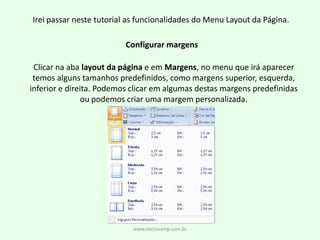
www.microcamp.com.brIrei passar neste tutorial as funcionalidades do Menu Layout da Página.Configurar margensClicar na aba layout da página e em Margens, no menu que irá aparecer temos alguns tamanhos predefinidos, como margens superior, esquerda, inferior e direita. Podemos clicar em algumas destas margens predefinidas ou podemos criar uma margem personalizada.
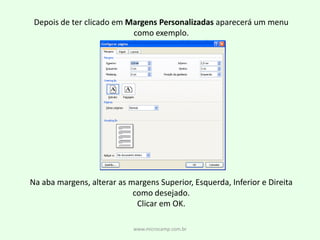
www.microcamp.com.brDepois de ter clicado em Margens Personalizadas aparecerá um menu como exemplo. Na aba margens, alterar as margens Superior, Esquerda, Inferior e Direita como desejado.Clicar em OK.
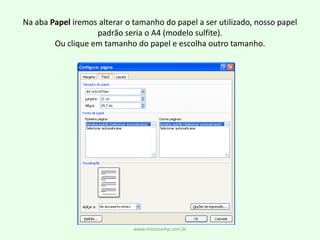
www.microcamp.com.brNa aba Papel iremos alterar o tamanho do papel a ser utilizado, nosso papel padrão seria o A4 (modelo sulfite).Ou clique em tamanho do papel e escolha outro tamanho.
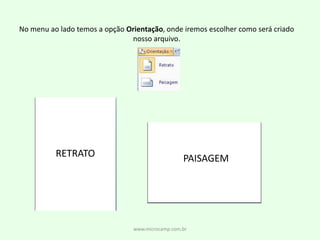
www.microcamp.com.brNo menu ao lado temos a opção Orientação, onde iremos escolher como será criadonosso arquivo.RETRATOPAISAGEM
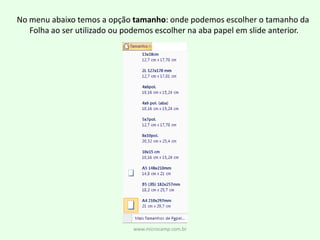
www.microcamp.com.brNo menu abaixo temos a opção tamanho: onde podemos escolher o tamanho da Folha ao ser utilizado ou podemos escolher na aba papel em slide anterior.
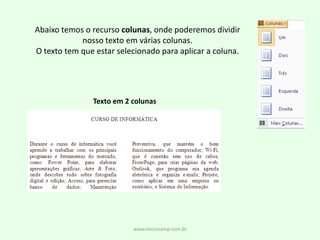
www.microcamp.com.brAbaixo temos o recurso colunas, onde poderemos dividir nosso texto em várias colunas.O texto tem que estar selecionado para aplicar a coluna.Texto em 2 colunas
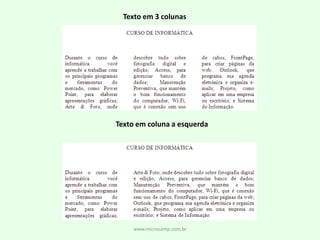
www.microcamp.com.brTexto em 3 colunasTexto em coluna a esquerda
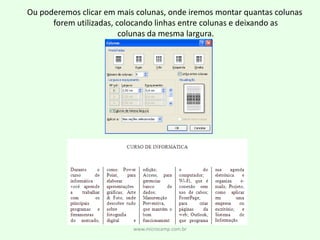
www.microcamp.com.brOu poderemos clicar em mais colunas, onde iremos montar quantas colunas forem utilizadas, colocando linhas entre colunas e deixando ascolunas da mesma largura.
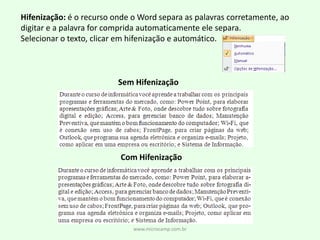
www.microcamp.com.brHifenização: é o recurso onde o Word separa as palavras corretamente, aodigitar e a palavra for comprida automaticamente ele separa.Selecionar o texto, clicar em hifenização e automático.Sem HifenizaçãoCom Hifenização
www.microcamp.com.brMarca d’ água, segue o link do tutorial:http://www.bloginformaticamicrocamp.com.br/word/saiba-como-criar-uma-marca-d-agua
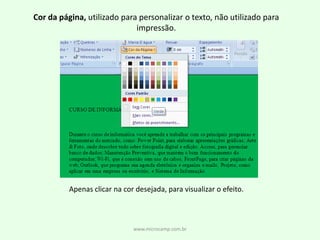
www.microcamp.com.brCor da página, utilizado para personalizar o texto, não utilizado para impressão.Apenas clicar na cor desejada, para visualizar o efeito.
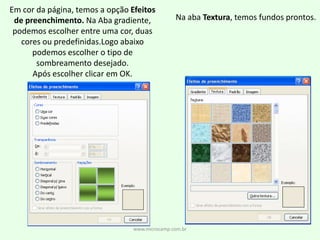
www.microcamp.com.brEm cor da página, temos a opção Efeitos de preenchimento. Na Aba gradiente, podemos escolher entre uma cor, duas cores ou predefinidas.Logo abaixo podemos escolher o tipo de sombreamento desejado.Após escolher clicar em OK. Na aba Textura, temos fundos prontos.
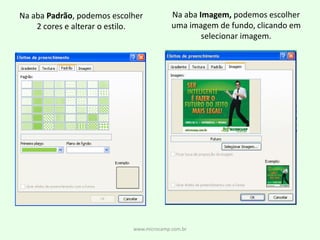
www.microcamp.com.brNa aba Imagem, podemos escolheruma imagem de fundo, clicando emselecionar imagem.Na aba Padrão, podemos escolher2 cores e alterar o estilo.
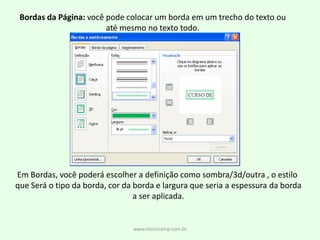
www.microcamp.com.brBordas da Página: você pode colocar um borda em um trecho do texto ouaté mesmo no texto todo.Em Bordas, você poderá escolher a definição como sombra/3d/outra , o estilo que Será o tipo da borda, cor da borda e largura que seria a espessura da borda a ser aplicada.
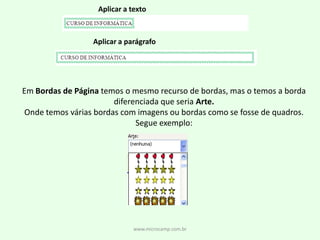
www.microcamp.com.brAplicar a textoAplicar a parágrafoEm Bordas de Página temos o mesmo recurso de bordas, mas o temos a bordadiferenciada que seria Arte.Onde temos várias bordas com imagens ou bordas como se fosse de quadros.Segue exemplo:
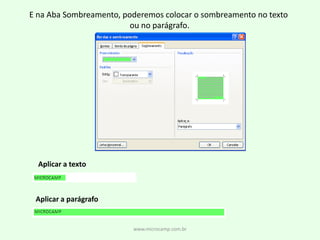
www.microcamp.com.brE na Aba Sombreamento, poderemos colocar o sombreamento no texto ou no parágrafo.Aplicar a textoAplicar a parágrafo
Layout de página

Layout de página

  • 1.
    Menu Layout daPáginaWord 2007www.microcamp.com.br
  • 2.
    www.microcamp.com.brIrei passar nestetutorial as funcionalidades do Menu Layout da Página.Configurar margensClicar na aba layout da página e em Margens, no menu que irá aparecer temos alguns tamanhos predefinidos, como margens superior, esquerda, inferior e direita. Podemos clicar em algumas destas margens predefinidas ou podemos criar uma margem personalizada.
  • 3.
    www.microcamp.com.brDepois de terclicado em Margens Personalizadas aparecerá um menu como exemplo. Na aba margens, alterar as margens Superior, Esquerda, Inferior e Direita como desejado.Clicar em OK.
  • 4.
    www.microcamp.com.brNa aba Papeliremos alterar o tamanho do papel a ser utilizado, nosso papel padrão seria o A4 (modelo sulfite).Ou clique em tamanho do papel e escolha outro tamanho.
  • 5.
    www.microcamp.com.brNo menu aolado temos a opção Orientação, onde iremos escolher como será criadonosso arquivo.RETRATOPAISAGEM
  • 6.
    www.microcamp.com.brNo menu abaixotemos a opção tamanho: onde podemos escolher o tamanho da Folha ao ser utilizado ou podemos escolher na aba papel em slide anterior.
  • 7.
    www.microcamp.com.brAbaixo temos orecurso colunas, onde poderemos dividir nosso texto em várias colunas.O texto tem que estar selecionado para aplicar a coluna.Texto em 2 colunas
  • 8.
    www.microcamp.com.brTexto em 3colunasTexto em coluna a esquerda
  • 9.
    www.microcamp.com.brOu poderemos clicarem mais colunas, onde iremos montar quantas colunas forem utilizadas, colocando linhas entre colunas e deixando ascolunas da mesma largura.
  • 10.
    www.microcamp.com.brHifenização: é orecurso onde o Word separa as palavras corretamente, aodigitar e a palavra for comprida automaticamente ele separa.Selecionar o texto, clicar em hifenização e automático.Sem HifenizaçãoCom Hifenização
  • 11.
    www.microcamp.com.brMarca d’ água,segue o link do tutorial:http://www.bloginformaticamicrocamp.com.br/word/saiba-como-criar-uma-marca-d-agua
  • 12.
    www.microcamp.com.brCor da página,utilizado para personalizar o texto, não utilizado para impressão.Apenas clicar na cor desejada, para visualizar o efeito.
  • 13.
    www.microcamp.com.brEm cor dapágina, temos a opção Efeitos de preenchimento. Na Aba gradiente, podemos escolher entre uma cor, duas cores ou predefinidas.Logo abaixo podemos escolher o tipo de sombreamento desejado.Após escolher clicar em OK. Na aba Textura, temos fundos prontos.
  • 14.
    www.microcamp.com.brNa aba Imagem,podemos escolheruma imagem de fundo, clicando emselecionar imagem.Na aba Padrão, podemos escolher2 cores e alterar o estilo.
  • 15.
    www.microcamp.com.brBordas da Página:você pode colocar um borda em um trecho do texto ouaté mesmo no texto todo.Em Bordas, você poderá escolher a definição como sombra/3d/outra , o estilo que Será o tipo da borda, cor da borda e largura que seria a espessura da borda a ser aplicada.
  • 16.
    www.microcamp.com.brAplicar a textoAplicara parágrafoEm Bordas de Página temos o mesmo recurso de bordas, mas o temos a bordadiferenciada que seria Arte.Onde temos várias bordas com imagens ou bordas como se fosse de quadros.Segue exemplo:
  • 17.
    www.microcamp.com.brE na AbaSombreamento, poderemos colocar o sombreamento no texto ou no parágrafo.Aplicar a textoAplicar a parágrafo