ENVELHECIMENTO – PHOTOSHOP CS6
Unidade Curricular Desenho e Animação – Brusque / SC
Aluno: Carlos Eduardo Nunes Lemos
Prof. Tarcísio Nunes
31 de março de 2016 1
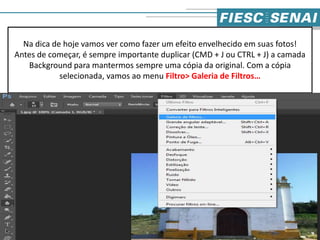
Na dica de hoje vamos ver como fazer um efeito envelhecido em suas fotos!
Antes de começar, é sempre importante duplicar (CMD + J ou CTRL + J) a camada
Background para mantermos sempre uma cópia da original. Com a cópia
selecionada, vamos ao menu Filtro> Galeria de Filtros…
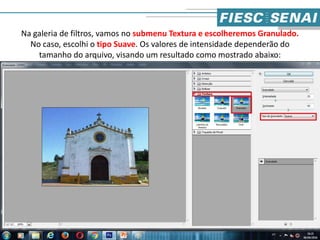
Na galeria de filtros, vamos no submenu Textura e escolheremos Granulado.
No caso, escolhi o tipo Suave. Os valores de intensidade dependerão do
tamanho do arquivo, visando um resultado como mostrado abaixo:
3
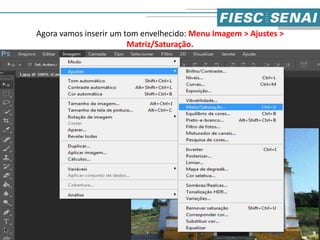
Agora vamos inserir um tom envelhecido: Menu Imagem > Ajustes >
Matriz/Saturação.
4
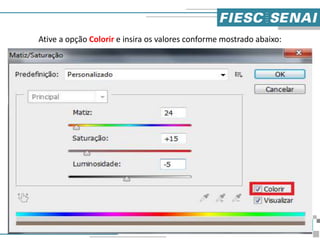
Ative a opção Colorir e insira os valores conforme mostrado abaixo:
5
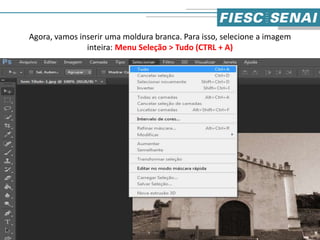
Agora, vamos inserir uma moldura branca. Para isso, selecione a imagem
inteira: Menu Seleção > Tudo (CTRL + A)
6
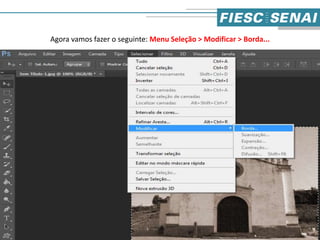
Agora vamos fazer o seguinte: Menu Seleção > Modificar > Borda...
7
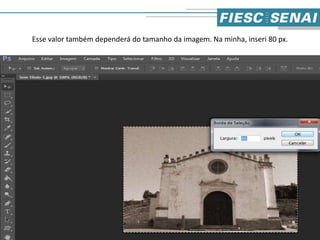
Esse valor também dependerá do tamanho da imagem. Na minha, inseri 80 px.
8
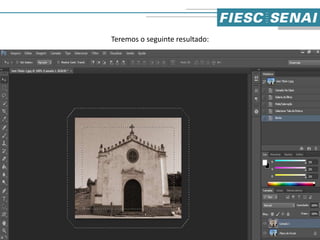
Teremos o seguinte resultado:
9
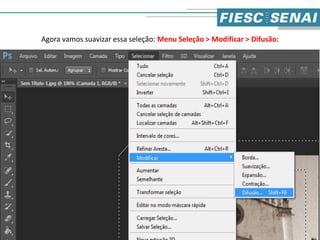
Agora vamos suavizar essa seleção: Menu Seleção > Modificar > Difusão:
10
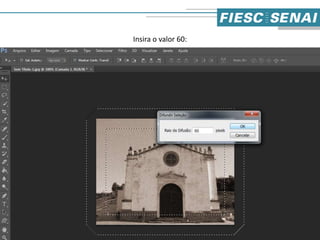
Insira o valor 60:
11
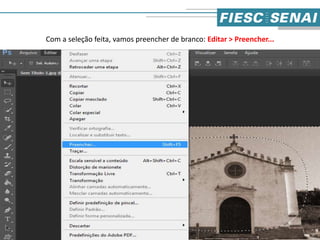
Com a seleção feita, vamos preencher de branco: Editar > Preencher...
12
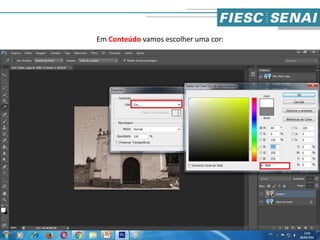
Em Conteúdo vamos escolher uma cor:
13
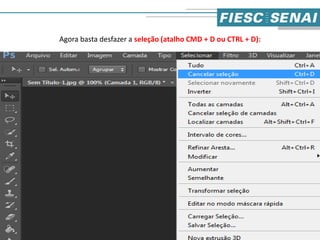
Agora basta desfazer a seleção (atalho CMD + D ou CTRL + D):
14
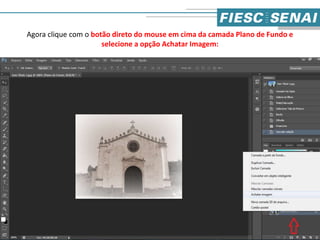
Agora clique com o botão direto do mouse em cima da camada Plano de Fundo e
selecione a opção Achatar Imagem:
15
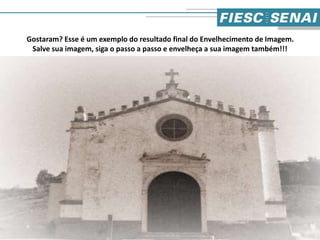
Gostaram? Esse é um exemplo do resultado final do Envelhecimento de Imagem.
Salve sua imagem, siga o passo a passo e envelheça a sua imagem também!!!
16

Photoshop CS6 - Efeito Envelhecido

  • 1.
    ENVELHECIMENTO – PHOTOSHOPCS6 Unidade Curricular Desenho e Animação – Brusque / SC Aluno: Carlos Eduardo Nunes Lemos Prof. Tarcísio Nunes 31 de março de 2016 1
  • 2.
    Na dica dehoje vamos ver como fazer um efeito envelhecido em suas fotos! Antes de começar, é sempre importante duplicar (CMD + J ou CTRL + J) a camada Background para mantermos sempre uma cópia da original. Com a cópia selecionada, vamos ao menu Filtro> Galeria de Filtros…
  • 3.
    Na galeria defiltros, vamos no submenu Textura e escolheremos Granulado. No caso, escolhi o tipo Suave. Os valores de intensidade dependerão do tamanho do arquivo, visando um resultado como mostrado abaixo: 3
  • 4.
    Agora vamos inserirum tom envelhecido: Menu Imagem > Ajustes > Matriz/Saturação. 4
  • 5.
    Ative a opçãoColorir e insira os valores conforme mostrado abaixo: 5
  • 6.
    Agora, vamos inseriruma moldura branca. Para isso, selecione a imagem inteira: Menu Seleção > Tudo (CTRL + A) 6
  • 7.
    Agora vamos fazero seguinte: Menu Seleção > Modificar > Borda... 7
  • 8.
    Esse valor tambémdependerá do tamanho da imagem. Na minha, inseri 80 px. 8
  • 9.
    Teremos o seguinteresultado: 9
  • 10.
    Agora vamos suavizaressa seleção: Menu Seleção > Modificar > Difusão: 10
  • 11.
  • 12.
    Com a seleçãofeita, vamos preencher de branco: Editar > Preencher... 12
  • 13.
    Em Conteúdo vamosescolher uma cor: 13
  • 14.
    Agora basta desfazera seleção (atalho CMD + D ou CTRL + D): 14
  • 15.
    Agora clique como botão direto do mouse em cima da camada Plano de Fundo e selecione a opção Achatar Imagem: 15
  • 16.
    Gostaram? Esse éum exemplo do resultado final do Envelhecimento de Imagem. Salve sua imagem, siga o passo a passo e envelheça a sua imagem também!!! 16