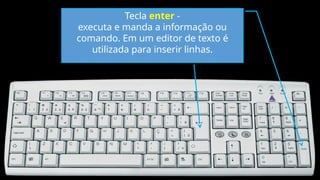
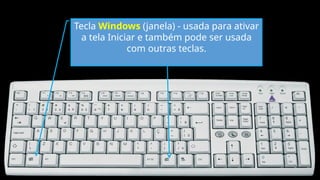
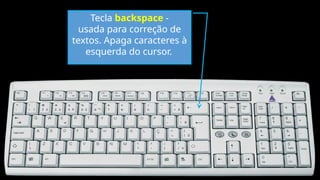
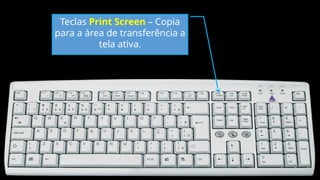
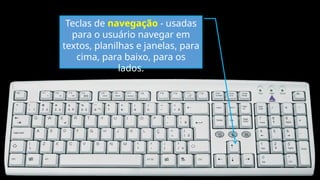
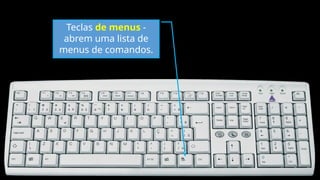
O slide apresenta-lhe de forma mais simples de aprender sobre o teclado, datilografia, e mouse. A apresentação é seguida pelo treinamento com acentuação, sinais diacríticos e combinações de teclas.
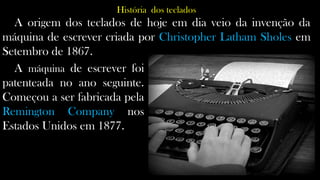
A origem dosteclados de hoje em dia veio da invenção da
máquina de escrever criada por Christopher Latham Sholes em
Setembro de 1867.
História dos teclados
A máquina de escrever foi
patenteada no ano seguinte.
Começou a ser fabricada pela
Remington Company nos
Estados Unidos em 1877.
3.
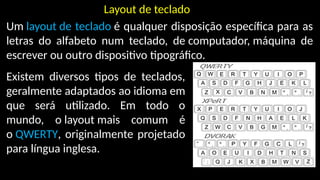
Layout de teclado
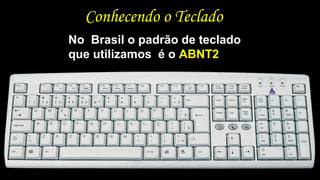
Umlayout de teclado é qualquer disposição específica para as
letras do alfabeto num teclado, de computador, máquina de
escrever ou outro dispositivo tipográfico.
Existem diversos tipos de teclados,
geralmente adaptados ao idioma em
que será utilizado. Em todo o
mundo, o layout mais comum é
o QWERTY, originalmente projetado
para língua inglesa.
4.
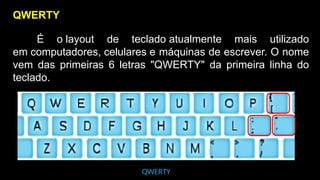
QWERTY
É o layoutde teclado atualmente mais utilizado
em computadores, celulares e máquinas de escrever. O nome
vem das primeiras 6 letras "QWERTY" da primeira linha do
teclado.
QWERTY
5.
Nesse layout, ospares de letras utilizados com maior
frequência na língua inglesa foram separados em
metades opostas do teclado, numa tentativa de evitar o
travamento do mecanismo das rudimentares máquinas
de escrever do século XIX. Ao alternar o uso das teclas, o
arranjo evitava o travamento de teclas nas antigas
máquinas de escrever.
Por isso que a disposição das teclas não estão em ordem alfabética.
6.
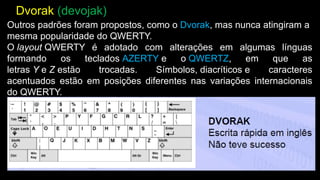
Outros padrões forampropostos, como o Dvorak, mas nunca atingiram a
mesma popularidade do QWERTY.
O layout QWERTY é adotado com alterações em algumas línguas
formando os teclados AZERTY e o QWERTZ, em que as
letras Y e Z estão trocadas. Símbolos, diacríticos e caracteres
acentuados estão em posições diferentes nas variações internacionais
do QWERTY.
Dvorak (devojak)
7.
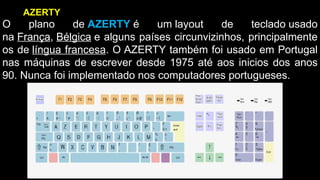
O plano deAZERTY é um layout de teclado usado
na França, Bélgica e alguns países circunvizinhos, principalmente
os de língua francesa. O AZERTY também foi usado em Portugal
nas máquinas de escrever desde 1975 até aos inicios dos anos
90. Nunca foi implementado nos computadores portugueses.
AZERTY
8.
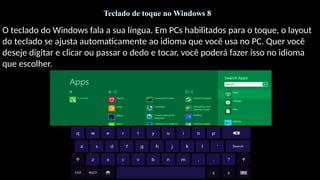
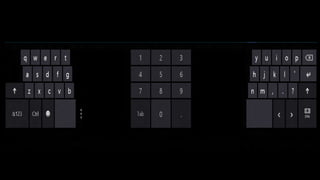
Teclado de toqueno Windows 8
O teclado do Windows fala a sua língua. Em PCs habilitados para o toque, o layout
do teclado se ajusta automaticamente ao idioma que você usa no PC. Quer você
deseje digitar e clicar ou passar o dedo e tocar, você poderá fazer isso no idioma
que escolher.
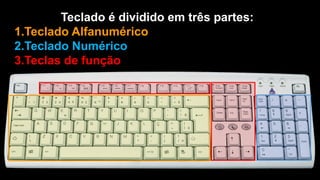
Teclado é divididoem três partes:
1.Teclado Alfanumérico
2.Teclado Numérico
3.Teclas de função
12.
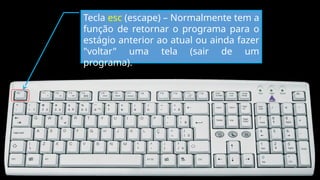
Tecla esc (escape)– Normalmente tem a
função de retornar o programa para o
estágio anterior ao atual ou ainda fazer
"voltar" uma tela (sair de um
programa).
13.
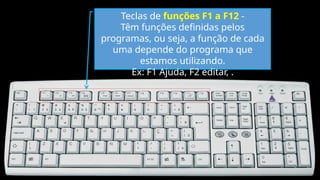
Teclas de funçõesF1 a F12 -
Têm funções definidas pelos
programas, ou seja, a função de cada
uma depende do programa que
estamos utilizando.
Ex: F1 Ajuda, F2 editar, .
14.
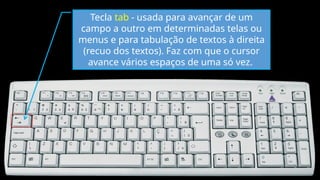
Tecla tab -usada para avançar de um
campo a outro em determinadas telas ou
menus e para tabulação de textos à direita
(recuo dos textos). Faz com que o cursor
avance vários espaços de uma só vez.
15.
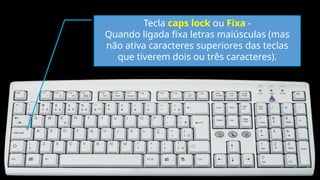
Tecla caps lockou Fixa -
Quando ligada fixa letras maiúsculas (mas
não ativa caracteres superiores das teclas
que tiverem dois ou três caracteres).
16.
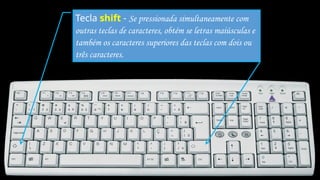
Tecla shift -Se pressionada simultaneamente com
outras teclas de caracteres, obtém se letras maiúsculas e
também os caracteres superiores das teclas com dois ou
três caracteres.
17.
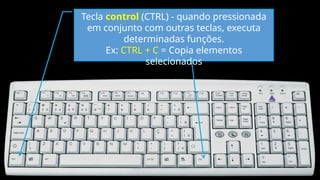
Tecla control (CTRL)- quando pressionada
em conjunto com outras teclas, executa
determinadas funções.
Ex: CTRL + C = Copia elementos
selecionados
18.
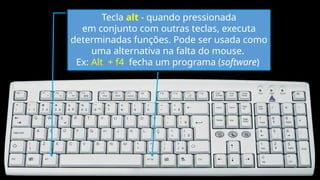
Tecla alt -quando pressionada
em conjunto com outras teclas, executa
determinadas funções. Pode ser usada como
uma alternativa na falta do mouse.
Ex: Alt + f4 fecha um programa (software)
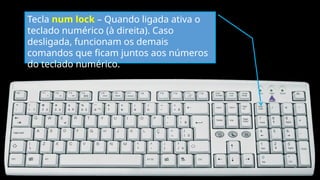
Tecla num lock– Quando ligada ativa o
teclado numérico (à direita). Caso
desligada, funcionam os demais
comandos que ficam juntos aos números
do teclado numérico.
25.
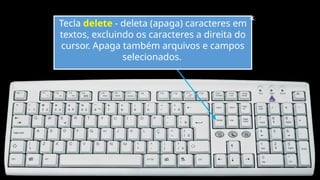
Tecla delete -deleta (apaga) caracteres em
textos, excluindo os caracteres a direita do
cursor. Apaga também arquivos e campos
selecionados.
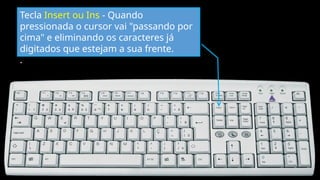
Tecla Insert ouIns - Quando
pressionada o cursor vai "passando por
cima" e eliminando os caracteres já
digitados que estejam a sua frente.
.
30.
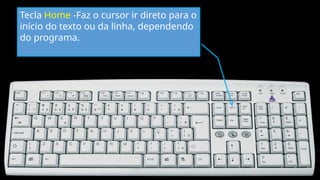
Tecla Home -Fazo cursor ir direto para o
início do texto ou da linha, dependendo
do programa.
31.
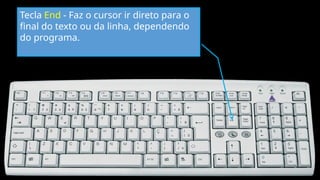
Tecla End -Faz o cursor ir direto para o
final do texto ou da linha, dependendo
do programa.
32.
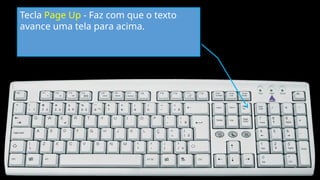
Tecla Page Up- Faz com que o texto
avance uma tela para acima.
33.
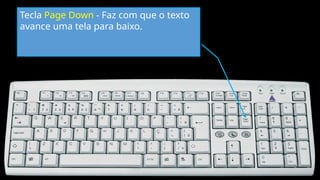
Tecla Page Down- Faz com que o texto
avance uma tela para baixo.
34.
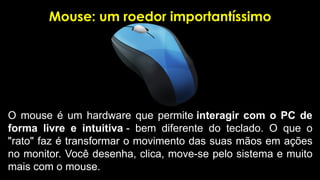
Mouse: um roedorimportantíssimo
O mouse é um hardware que permite interagir com o PC de
forma livre e intuitiva - bem diferente do teclado. O que o
"rato" faz é transformar o movimento das suas mãos em ações
no monitor. Você desenha, clica, move-se pelo sistema e muito
mais com o mouse.
35.
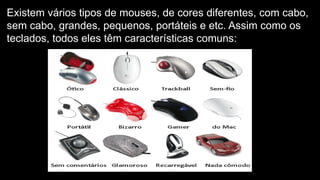
Existem vários tiposde mouses, de cores diferentes, com cabo,
sem cabo, grandes, pequenos, portáteis e etc. Assim como os
teclados, todos eles têm características comuns:
36.
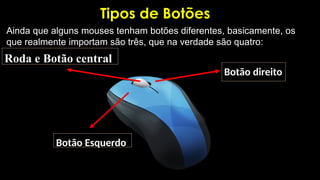
Tipos de Botões
Aindaque alguns mouses tenham botões diferentes, basicamente, os
que realmente importam são três, que na verdade são quatro:
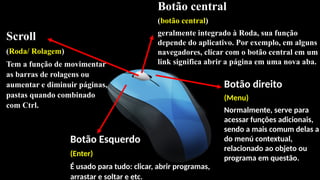
Roda e Botão central
Botão Esquerdo
Botão direito
37.
Scroll
(Roda/ Rolagem)
Tem afunção de movimentar
as barras de rolagens ou
aumentar e diminuir páginas,
pastas quando combinado
com Ctrl.
Botão Esquerdo
(Enter)
É usado para tudo: clicar, abrir programas,
arrastar e soltar e etc.
Botão direito
(Menu)
Normalmente, serve para
acessar funções adicionais,
sendo a mais comum delas a
do menú contextual,
relacionado ao objeto ou
programa em questão.
Botão central
(botão central)
geralmente integrado à Roda, sua função
depende do aplicativo. Por exemplo, em alguns
navegadores, clicar com o botão central em um
link significa abrir a página em uma nova aba.
38.
Cursor /Ponteiro
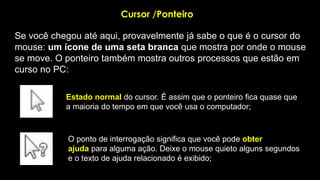
Se vocêchegou até aqui, provavelmente já sabe o que é o cursor do
mouse: um ícone de uma seta branca que mostra por onde o mouse
se move. O ponteiro também mostra outros processos que estão em
curso no PC:
Estado normal do cursor. É assim que o ponteiro fica quase que
a maioria do tempo em que você usa o computador;
O ponto de interrogação significa que você pode obter
ajuda para alguma ação. Deixe o mouse quieto alguns segundos
e o texto de ajuda relacionado é exibido;
39.
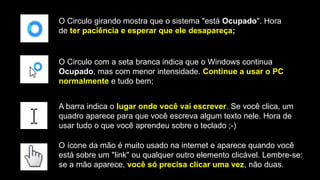
O Circulo girandomostra que o sistema "está Ocupado". Hora
de ter paciência e esperar que ele desapareça;
O Circulo com a seta branca indica que o Windows continua
Ocupado, mas com menor intensidade. Continue a usar o PC
normalmente e tudo bem;
A barra indica o lugar onde você vai escrever. Se você clica, um
quadro aparece para que você escreva algum texto nele. Hora de
usar tudo o que você aprendeu sobre o teclado ;-)
O ícone da mão é muito usado na internet e aparece quando você
está sobre um "link" ou qualquer outro elemento clicável. Lembre-se:
se a mão aparece, você só precisa clicar uma vez, não duas.
40.
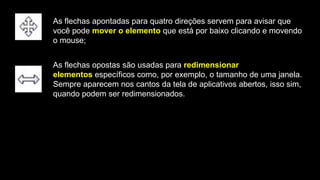
As flechas apontadaspara quatro direções servem para avisar que
você pode mover o elemento que está por baixo clicando e movendo
o mouse;
As flechas opostas são usadas para redimensionar
elementos específicos como, por exemplo, o tamanho de uma janela.
Sempre aparecem nos cantos da tela de aplicativos abertos, isso sim,
quando podem ser redimensionados.
41.
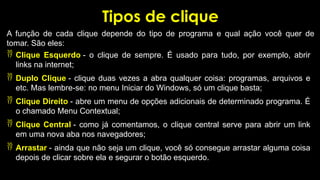
Tipos de clique
Afunção de cada clique depende do tipo de programa e qual ação você quer de
tomar. São eles:
Clique Esquerdo - o clique de sempre. É usado para tudo, por exemplo, abrir
links na internet;
Duplo Clique - clique duas vezes a abra qualquer coisa: programas, arquivos e
etc. Mas lembre-se: no menu Iniciar do Windows, só um clique basta;
Clique Direito - abre um menu de opções adicionais de determinado programa. É
o chamado Menu Contextual;
Clique Central - como já comentamos, o clique central serve para abrir um link
em uma nova aba nos navegadores;
Arrastar - ainda que não seja um clique, você só consegue arrastar alguma coisa
depois de clicar sobre ela e segurar o botão esquerdo.
42.
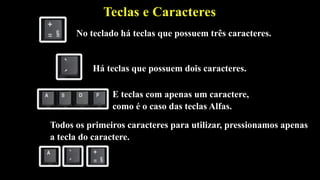
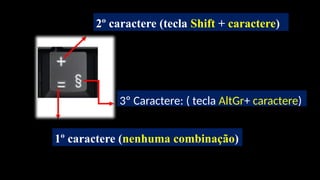
Teclas e Caracteres
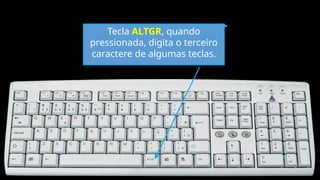
Háteclas que possuem dois caracteres.
No teclado há teclas que possuem três caracteres.
E teclas com apenas um caractere,
como é o caso das teclas Alfas.
Todos os primeiros caracteres para utilizar, pressionamos apenas
a tecla do caractere.
Obs.: As palavrasa seguir
são apenas para fins
didáticos, acompanhe a
nova reforma ortográfica
para entender melhor
sobre o novo acordo
ortográfico.
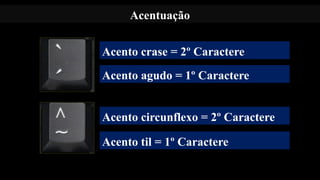
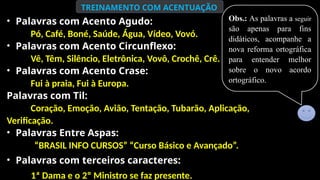
TREINAMENTO COM ACENTUAÇÃO
• Palavras com Acento Agudo:
Pó, Café, Boné, Saúde, Água, Vídeo, Vovó.
• Palavras com Acento Circunflexo:
Vê, Têm, Silêncio, Eletrônica, Vovô, Crochê, Crê.
• Palavras com Acento Crase:
Fui à praia, Fui à Europa.
Palavras com Til:
Coração, Emoção, Avião, Tentação, Tubarão, Aplicação,
Verificação.
• Palavras Entre Aspas:
“BRASIL INFO CURSOS” “Curso Básico e Avançado”.
• Palavras com terceiros caracteres:
1ª Dama e o 2º Ministro se faz presente..
46.
Datilografia
A datilografia éhoje encarada como um complemento cultural e
técnico, indispensável a qualquer indivíduo, seja estudante, professor,
comerciante, médico ou advogado.
Caracterizado pela exiguidade de tempo e excesso de trabalho, a vida
moderna tornou a escrita à máquina uma exigência insubstituível.
A máquina de escrever venceu em todos os setores de trabalho, e, para
que se possa usufruir de todo o proveito que ela nos oferece, é
necessário saber escrever com os dez dedos, conhecer a nomenclatura
assim como as funções e utilidades de suas principais peças.
Como diz o velho ditado: “O saber não ocupa lugar”. Saiba você,
também, escrever à máquina com rapidez e perfeição, mas não estude
sem mestre, pois método e mestre são indispensáveis na formação de
um bom datilógrafo.