Lingando a
Maquina
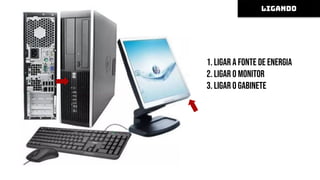
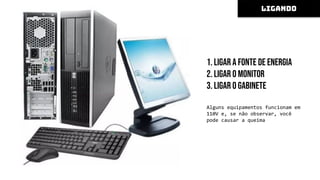
1. Ligar a fonte de energia
2. Ligar o monitor
3. Ligar o gabinete
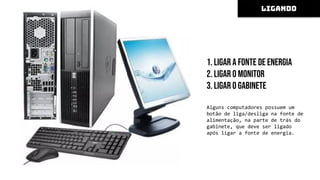
Alguns computadores possuem um
botão de liga/desliga na fonte de
alimentação, na parte de trás do
gabinete, que deve ser ligado
após ligar a fonte de energia.
LIGANDO
1. Ligar a fonte de energia
2. Ligar o monitor
3. Ligar o gabinete
Alguns computadores possuem um
botão de liga/desliga na fonte de
alimentação, na parte de trás do
gabinete, que deve ser ligado
após ligar a fonte de energia.
LIGANDO
1. Ligar a fonte de energia
2. Ligar o monitor
3. Ligar o gabinete
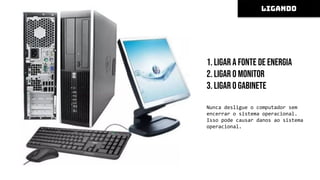
Nunca desligue o computador sem
encerrar o sistema operacional.
Isso pode causar danos ao sistema
operacional.
LIGANDO
1. Ligar a fonte de energia
2. Ligar o monitor
3. Ligar o gabinete
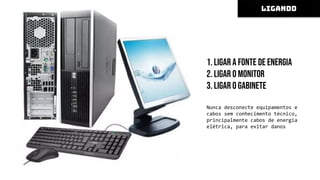
Nunca desconecte equipamentos e
cabos sem conhecimento técnico,
principalmente cabos de energia
elétrica, para evitar danos
LIGANDO
1. Ligar a fonte de energia
2. Ligar o monitor
3. Ligar o gabinete
Alguns equipamentos funcionam em
110V e, se não observar, você
pode causar a queima
LIGANDO
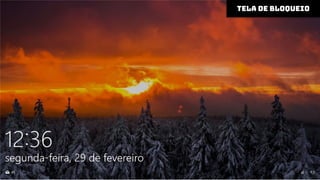
tela de bloqueio
Disciplina:
Usando o
Mouse + teclado
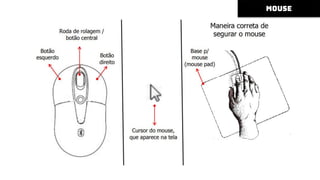
mouse
mouse
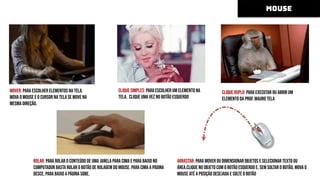
Mover: para escolher elementos na tela.
Mova o mouse e o cursor na tela se move na
mesma direção.
Clique simples: para escolher um elemento na
tela. Clique uma vez no botão esquerdo
Clique duplo: para executar ou abrir um
elemento da Prof. Mauro tela
ROLAr: PARA ROLAR O CONTEÚDO DE UMA JANELA para cima e para baixo no
computador BASTA ROLAR O BOTÃO DE ROLAGEM DO MOUSE. pARA CIMA A PÁGINA
DESCE, PARA BAIXO A PÁGINA SOBE.
arrastar: para mover ou dimensionar objetos e selecionar texto ou
área.Clique no objeto com o botão esquerdo e, sem soltar o botão, mova o
mouse até a posição desejada e solte o botão
teclado
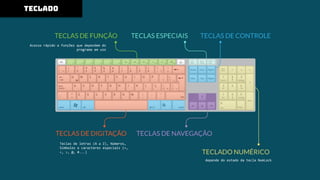
Acesso rápido a funções que dependem do
programa em uso
depende do estado da tecla NumLock
Teclas de letras (A a Z), Números,
Símbolos e caracteres especiais (=,
<, >, @, #...)
teclado
teclado
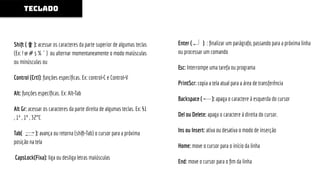
Shift ( ): acessar os caracteres da parte superior de algumas teclas
(Ex: ! @ # $ % ¨ ) ou alternar momentaneamente o modo maiúsculas
ou minúsculas ou
Control (Crtl): funções específicas. Ex: control+C e Control+V
Alt: funções específicas. Ex: Alt+Tab
Alt Gr: acessar os caracteres da parte direita de algumas teclas. Ex: §1
, 1ª , 1º , 32°C
Tab( ): avança ou retorna (shift+Tab) o cursor para a próxima
posição na tela
CapsLock(Fixa): liga ou desliga letras maiúsculas
Enter ( ) : finalizar um parágrafo, passando para a próxima linha
ou processar um comando
Esc: Interrompe uma tarefa ou programa
PrintScr: copia a tela atual para a área de transferência
Backspace ( ): apaga o caractere à esquerda do cursor
Del ou Delete: apaga o caractere à direita do cursor.
Ins ou Insert: ativa ou desativa o modo de inserção
Home: move o cursor para o início da linha
End: move o cursor para o fim da linha
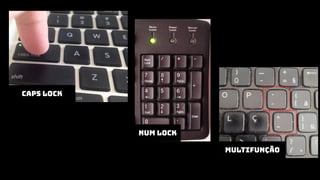
caps lock
num lock
multifunção
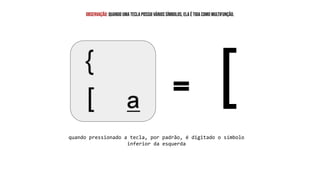
[
observação: quando uma tecla possui vários símbolos, ela é tida como multifunção.
quando pressionado a tecla, por padrão, é digitado o símbolo
inferior da esquerda
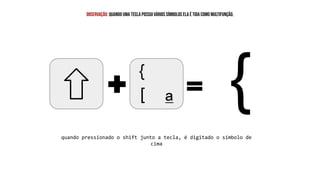
{
observação: quando uma tecla possui vários símbolos ela é tida como multifunção.
quando pressionado o shift junto a tecla, é digitado o símbolo de
cima
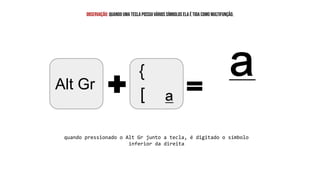
ª
observação: quando uma tecla possui vários símbolos ela é tida como multifunção.
quando pressionado o Alt Gr junto a tecla, é digitado o símbolo
inferior da direita
Alt Gr
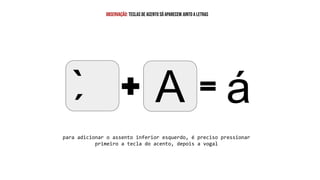
A á
`
observação: teclas de acento só aparecem junto a letras
para adicionar o assento inferior esquerdo, é preciso pressionar
primeiro a tecla do acento, depois a vogal
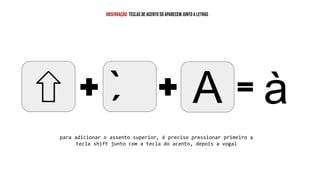
A à
`
observação: teclas de acento só aparecem junto a letras
para adicionar o assento superior, é preciso pressionar primeiro a
tecla shift junto com a tecla do acento, depois a vogal
Disciplina:
fazendo
login + logoff
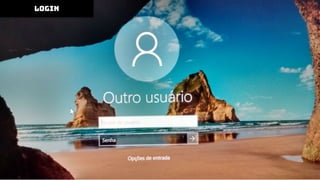
tela de login
LOGIN
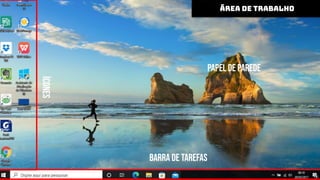
ÁREA DE TRABALHO
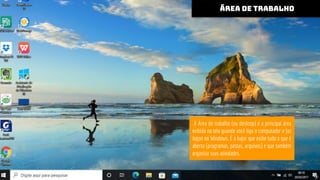
ÁREA DE TRABALHO
A Área de trabalho (ou desktop) é a principal área
exibida na tela quando você liga o computador e faz
logon no Windows. É o lugar que exibe tudo o que é
aberto (programas, pastas, arquivos) e que também
organiza suas atividades.
ÁREA DE TRABALHO
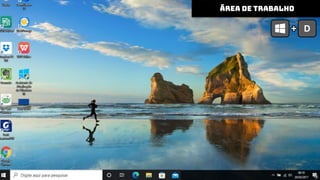
ÁREA DE TRABALHO
D
ÁREA DE TRABALHO
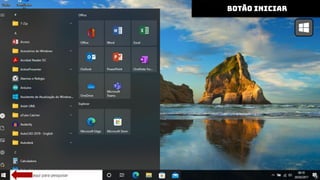
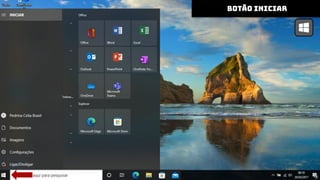
botão iniciar
ÁREA DE TRABALHO
botão iniciar
ÁREA DE TRABALHO
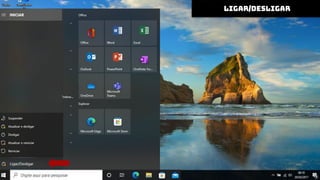
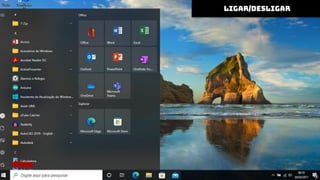
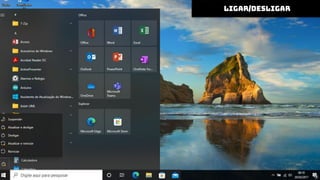
ligar/desligar
ÁREA DE TRABALHO
ligar/desligar
ÁREA DE TRABALHO
ligar/desligar
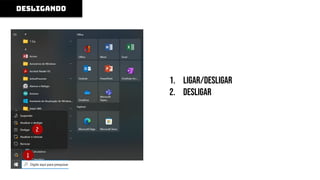
1. ligar/desligar
2. Desligar
Alguns computadores possuem um botão de
liga/desliga na fonte de alimentação, na parte
de trás do gabinete, que deve ser ligado após
ligar a fonte de energia.
desligando
1
2
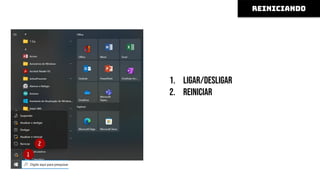
1. ligar/desligar
2. reiniciar
Alguns computadores possuem um botão de
liga/desliga na fonte de alimentação, na parte
de trás do gabinete, que deve ser ligado após
ligar a fonte de energia.
reiniciando
1
2
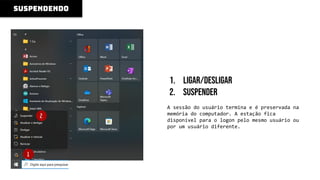
1. ligar/desligar
2. suspender
A sessão do usuário termina e é preservada na
memória do computador. A estação fica
disponível para o logon pelo mesmo usuário ou
por um usuário diferente.
suspendendo
1
2
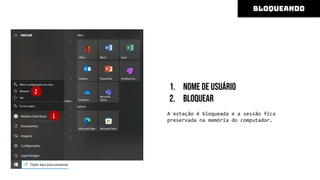
1. Nome de usuário
2. Bloquear
A estação é bloqueada e a sessão fica
preservada na memória do computador.
bloqueando
1
2
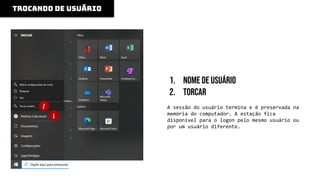
1. Nome de usuário
2. Torcar
A sessão do usuário termina e é preservada na
memória do computador. A estação fica
disponível para o logon pelo mesmo usuário ou
por um usuário diferente.
trocando de usuário
1
2
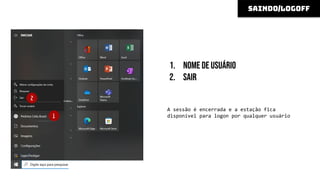
1. Nome de usuário
2. Sair
A sessão é encerrada e a estação fica
disponível para logon por qualquer usuário
Alguns computadores possuem um botzão de
liga/desliga na fonte de alimentação, na parte
de trás do gabinete, que deve ser ligado após
ligar a fonte de energia.
saindo/logoff
1
2
Disciplina:
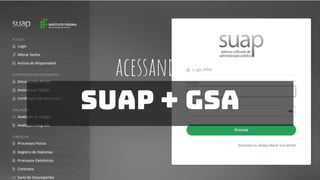
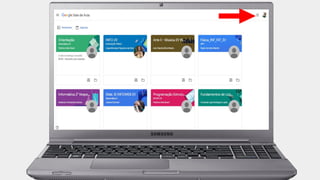
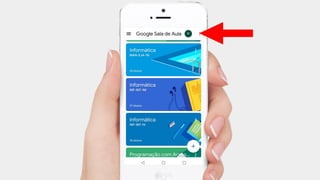
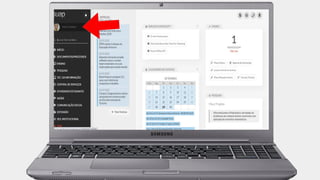
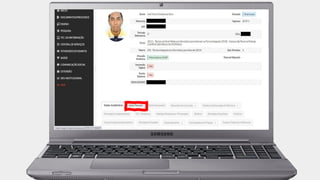
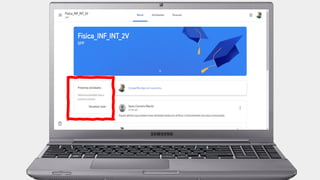
acessando o
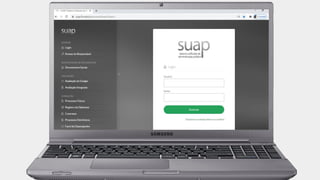
suap + gsa
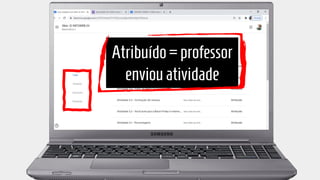
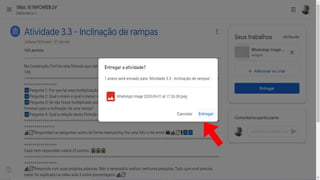
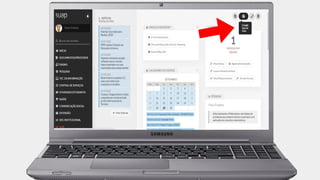
Atribuído=professor
enviouatividade
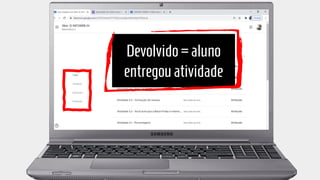
Devolvido=aluno
entregouatividade
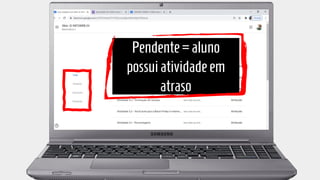
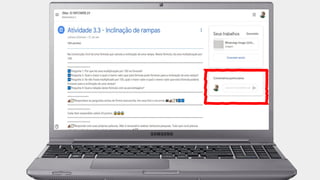
Pendente=aluno
possuiatividadeem
atraso
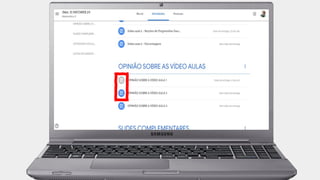
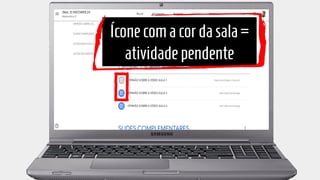
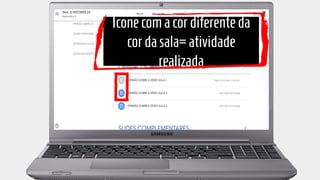
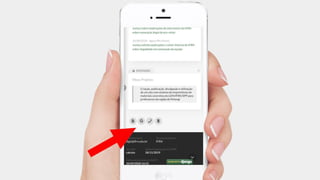
Íconecomacordasala=
atividadependente
Íconecomacor diferente da
cordasala= atividade
realizada
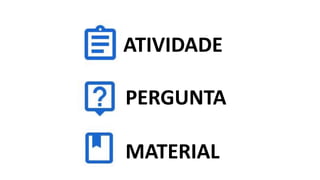
ATIVIDADE
PERGUNTA
MATERIAL
Disciplina:
usando o
windows 10
ÁREA DE TRABALHO
ÁREA DE TRABALHO
papel de Parede
Ícones
Barra de tarefas
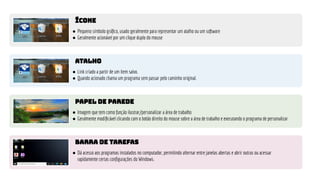
Papel de Parede
● Imagem que tem como função ilustrar/personalizar a área de trabalho
● Geralmente modificável clicando com o botão direito do mouse sobre a área de trabalho e executando o programa de personalizar
barra de tarefas
● Dá acesso aos programas instalados no computador, permitindo alternar entre janelas abertas e abrir outras ou acessar
rapidamente certas configurações do Windows.
ÍCONE
● Pequeno símbolo gráfico, usado geralmente para representar um atalho ou um software
● Geralmente acionável por um clique duplo do mouse
Atalho
● Link criado a partir de um item salvo.
● Quando acionado chama um programa sem passar pelo caminho original.
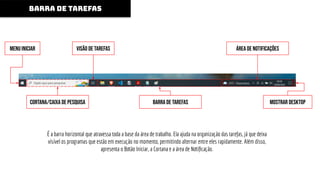
É a barra horizontal que atravessa toda a base da área de trabalho. Ela ajuda na organização das tarefas, já que deixa
visível os programas que estão em execução no momento, permitindo alternar entre eles rapidamente. Além disso,
apresenta o Botão Iniciar, a Cortana e a área de Notificação.
BARRA DE TAREFAS
Menu Iniciar vISÃO DE TAREFAS
CORTANA/CAIXA DE PESQUISA BARRA DE TAREFAS
ÁREA DE NOTIFICAÇÕES
MOSTRAR DESKTOP
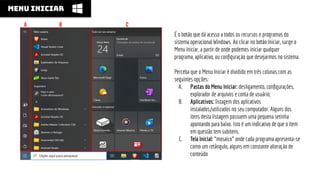
É o botão que dá acesso a todos os recursos e programas do
sistema operacional Windows. Ao clicar no botão Iniciar, surge o
Menu Iniciar, a partir de onde podemos iniciar qualquer
programa, aplicativo, ou configuração que desejarmos no sistema.
Perceba que o Menu Iniciar é dividido em três colunas com as
seguintes opções:
A. Pastas do Menu Iniciar: desligamento, configurações,
explorador de arquivos e conta de usuário;
B. Aplicativos: listagem dos aplicativos
instalados/utilizados no seu computador. Alguns dos
itens desta listagem possuem uma pequena setinha
apontando para baixo. Isto é um indicativo de que o item
em questão tem subitens.
C. Tela Inicial: “mosaico” onde cada programa apresenta-se
como um retângulo, alguns em constante alteração de
conteúdo
MENU INICIAR
A b C
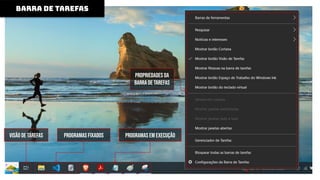
visão de tarefas
BARRA DE TAREFAS
Programas Fixados Programas em Execução
Propriedades da
barra de tarefas
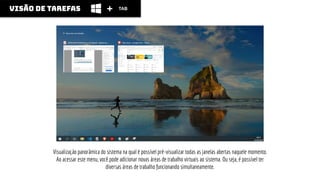
visão de tarefas
Visualização panorâmica do sistema na qual é possível pré-visualizar todas as janelas abertas naquele momento.
Ao acessar este menu, você pode adicionar novas áreas de trabalho virtuais ao sistema. Ou seja, é possível ter
diversas áreas de trabalho funcionando simultaneamente.
TAB
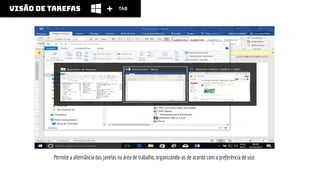
Permite a alternância das janelas na área de trabalho, organizando-as de acordo com a preferência de uso.
visão de tarefas TAB
programas pré-fixados e em execução
permanecem na barra de ferramentas mesmo sem estar em execução.
Ao clicar com o botão direito do mouse sobre o ícone, é possível
desfixar o atalho do programa.
pré-fixados
Quando abrimos um programa, este fica apresentado na forma de uma
janela [onde podemos efetivamente trabalhar com ele] e um pequeno
ícone em destaque (sublinhado com uma linha azul) aparece na barra
de tarefas. Uma vez que o programa esteja aberto, ao clicar com o
botão direito do mouse é possível fixá-lo na barra de tarefas.
em execução
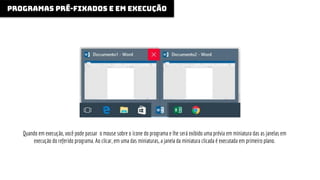
programas pré-fixados e em execução
Quando em execução, você pode passar o mouse sobre o ícone do programa e lhe será exibido uma prévia em miniatura das as janelas em
execução do referido programa. Ao clicar, em uma das miniaturas, a janela da miniatura clicada é executada em primeiro plano.
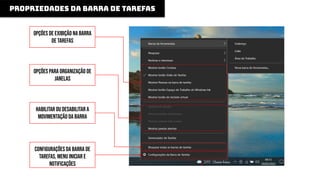
propriedades da barra de tarefas
opções de exibição na barra
de tarefas
opções para organização de
janelas
Habilitar ou desabilitar a
movimentação da barra
configurações da barra de
tarefas, menu iniciar e
notificações
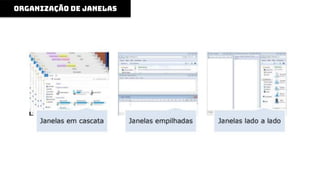
ORGANIZAÇÃO DE JANELAS
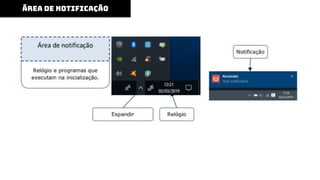
ÁREA DE NOTIFICAÇÃO
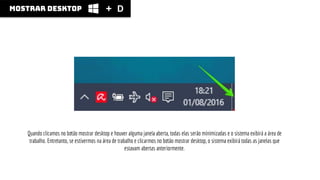
mostrar desktop
Quando clicamos no botão mostrar desktop e houver alguma janela aberta, todas elas serão minimizadas e o sistema exibirá a área de
trabalho. Entretanto, se estivermos na área de trabalho e clicarmos no botão mostrar desktop, o sistema exibirá todas as janelas que
estavam abertas anteriormente.
D
JANELAS
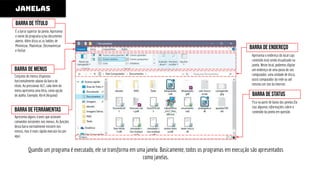
Quando um programa é executado, ele se transforma em uma janela. Basicamente, todos os programas em execução são apresentados
como janelas.
Barra de título
É a barra superior da janela. Apresenta
o nome do programa e/ou documento
aberto. Além disso as os botões de
Minimizar, Maximizar, Desmaximizar
e Fechar
Barra de menus
Conjunto de menus dispostos
horizontalmente abaixo da barra de
título. Ao pressionar ALT, cada item do
menu apresenta uma letra, como opção
de atalho. Exemplo: Alt+A (Arquivo)
Barra de ferramentas
Apresenta alguns ícones que acionam
comandos existentes nos menus. As funções
desta barra normalmente existem nos
menus, mas é mais rápido executá-los por
aqui.
Barra de endereço
Apresenta o endereço do local cujo
conteúdo está sendo visualizado na
janela. Neste local, podemos digitar
um endereço de uma pasta do seu
computador, uma unidade de disco,
outro computador da rede ou até
mesmo um site da Internet.
Barra de status
Fica na parte de baixo das janelas.Ela
traz algumas informações sobre o
conteúdo da janela em questão.
JANELAS
MOVER: Basta clicar na barra de título da janela e arrastá-la até a
posição desejada.
REDIMENSIONAR: Basta clicar em uma das bordas da janela [o
ponteiro do mouse se transformará em uma seta dupla] e arrastar
até a forma desejada para a janela.
MINIMIZAR: Minimizar uma janela significa fazê-la
recolher-se ao seu botão na barra de tarefas do
Windows. Para minimizar uma janela, basta clicar no
botão Minimizar, em sua barra de título.
MAXIMIZAR: Maximizar uma janela é fazê-la redimensionar-se para
tomar todo o espaço possível da tela. Para fazer isso, clique no botão
Maximizar.
DESMAXIMIZAR: Restaura o tamanho de uma janela. Pode ser feito
aplicando-se um clique duplo na Barra de Títulos da janela. ou no
botão desmaximizar.
FECHAR: Para fechar uma janela, clique no botão fechar
[X] no canto superior direito da janela. Essa ação fará
o programa seja retirado da RAM.
Disciplina:
Gerenciando
Arquivos
windows explorer E
O Windows Explorer é o programa gerenciador de arquivos do sistema operacional Windows 10. É através dele que podemos manipular os
dados gravados em nossas unidades, copiando, excluindo, movendo e renomeando os arquivos e pastas das nossas unidades de
armazenamento.
Painel de navegação
é o painel que mostra a estrutura completa do
computador, hierarquicamente, pasta por
pasta, unidade por unidade, como um grande
organograma
painel de conteúdo
A área do conteúdo apresenta o que há na pasta
selecionada da árvore. Na área de conteúdo pode
aparecer todo tipo de objeto [arquivos, pastas,
unidades]. Ou seja, quando se clica em algum
item no Painel de Navegação, automaticamente
seu conteúdo é mostrado no Painel de Conteúdo
Arquivo
É um recurso para armazenamento de
informação, que está disponível a um programa
de computador e é normalmente baseado em
algum tipo de armazenamento durável.
Normalmente um arquivo possui um nome e
uma extensão. A extensão do arquivo é um
sufixo para indicar o formato do seu conteúdo
ou uso.
barra de endereço
Exibe qual o local [pasta, biblioteca, unidade
etc.] que está sendo explorado no momento.
O endereço sempre inicia com a unidade de
disco em questão e segue cada pasta,
separando os diretórios por meio do sinal de 
(barra invertida).
windows explorer E
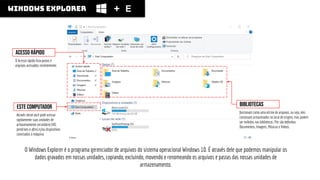
O Windows Explorer é o programa gerenciador de arquivos do sistema operacional Windows 10. É através dele que podemos manipular os
dados gravados em nossas unidades, copiando, excluindo, movendo e renomeando os arquivos e pastas das nossas unidades de
armazenamento.
acesso rápido
O Acesso rápido lista pastas e
arquivos acessados recentemente.
Este computador
Através deste você pode acessar
rapidamente suas unidades de
armazenamento secundário (HD,
pendrives e afins) e/ou dispositivos
conectados à máquina.
Bibliotecas
funcionam como uma vitrine de arquivos, ou seja, eles
continuam armazenados no local de origem, mas podem
ser exibidos nas bibliotecas. Por são definidas:
Documentos, Imagens, Músicas e Vídeos.
Área de Trabalho …
sISTEMA DE ARMAZENAMENTO
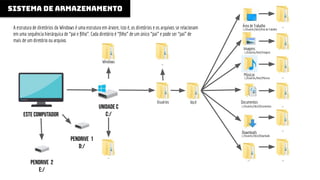
A estrutura de diretórios do Windows é uma estrutura em árvore, isto é, os diretórios e os arquivos se relacionam
em uma sequência hierárquica de “pai e filho”. Cada diretório é “filho” de um único “pai” e pode ser “pai” de
mais de um diretório ou arquivo.
Este computador
uNIDADE c
c:/
pendrive 1
d:/
pendrive 2
e:/
Windows
Usuários
…
Você
…
Imagens
Documentos
Músicas
Downloads
…
…
…
…
…
…
c:/Usuários/Você/Downloads
c:/Usuários/Você/Área de Trabalho
c:/Usuários/Você/Documentos
c:/Usuários/Você/Músicas
c:/Usuários/Você/Imagens
1
2
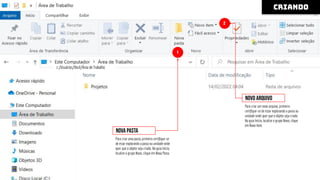
Nova pasta
Para criar uma pasta, primeiro certifique-se
de estar explorando a pasta ou unidade onde
quer que o objeto seja criado. Na guia Início,
localize o grupo Novo, clique em Nova Pasta
novo arquivo
Para criar um novo arquivo, primeiro
certifique-se de estar explorando a pasta ou
unidade onde quer que o objeto seja criado.
Na guia Início, localize o grupo Novo, clique
em Novo Item
criando
c:/Usuários/Você/Área de Trabalho
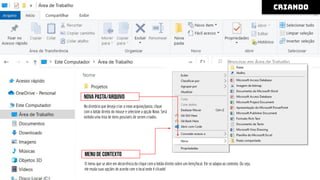
O menu que se abre em decorrência do clique com o botão direito sobre um item/local. Ele se adapta ao contexto. Ou seja,
ele muda suas opções de acordo com o local onde é clicado!
menu de contexto
criando
No diretório que deseja criar o novo arquivo/pasta, clique
com o botão direito do mouse e selecione a opção Novo. Será
exibido uma lista de itens possíveis de serem criados.
Nova pasta/arquivo
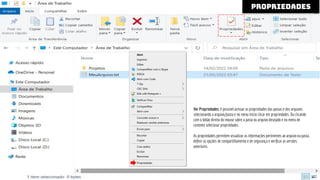
Ver Propriedades: é possível acessar as propriedades das pastas e dos arquivos
selecionando o arquivo/pasta e no menu Início clicar em propriedades. Ou clicando
com o botão direito do mouse sobre a pasta ou arquivo desejado e no menu de
contexto selecionar propriedades.
As propriedades permitem visualizar as informações pertinentes ao arquivo ou pasta,
definir as opções de compartilhamento e de segurança e verificar as versões
anteriores.
propriedades
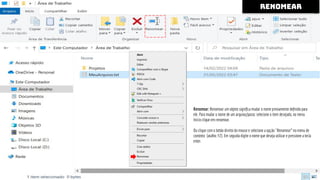
Renomear: Renomear um objeto significa mudar o nome previamente definido para
ele. Para mudar o nome de um arquivo/pasta: selecione o item desejado, no menu
Início clique em renomear.
Ou clique com o botão direito do mouse e selecione a opção ``Renomear'' no menu de
contexto (atalho: F2). Em seguida digite o nome que deseja utilizar e pressione a tecla
enter.
renomear
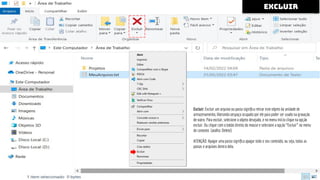
Excluir: Excluir um arquivo ou pasta significa retirar este objeto da unidade de
armazenamento, liberando oespaço ocupado por ele para poder ser usado na gravação
de outro. Para excluir, selecione o objeto desejado, e no menu Início clique na opção
excluir. Ou clique com o botão direito do mouse e selecione a opção “Excluir” no menu
de contexto (atalho: Delete).
ATENÇÃO: Apagar uma pasta significa apagar todo o seu conteúdo, ou seja, todas as
pastas e arquivos dentro dela.
excluir
excluir
Lixeira: Reciclar significa enviar o arquivo para a lixeira.
A Lixeira é uma pasta especial que o sistema utiliza para o processo de exclusão de
arquivos e pastas do computador. Qualquer arquivo apagado será, prioritariamente,
armazenado na Lixeira quando se tentar apagá-lo.
Arquivos armazenados em unidades removíveis [como pendrives ou cartões de
memória) não têm, por padrão, direito de ir para a Lixeira.
A lixeira mantém os arquivos armazenados nela por tempo indeterminado!
Os objetos presentes na Lixeira [dentro dela] não podem ser abertos.
Os objetos presentes na Lixeira podem ser recuperados ou excluídos definitivamente.
mover
Mover: significa mudar um objeto de local, tirando-o do local original onde se encontra
e posicionando-o em outro local [pasta].
Para mover um arquivo: Selecione o item desejado, no menu Início clique em mover
para, e escolha o local de destino.
Ou selecione e arraste o arquivo desejado, de seu local original para a pasta onde deve
ser colocado.
copiar
Copiar: é o procedimento que cria uma cópia exata de um determinado objeto em
outro local [ou no mesmo local, desde que com outro nome]
Para copiar um arquivo: Selecione o item desejado, no menu Início clique em copiar
para, e escolha o local de destino da cópia.
Ou clique com o botão direito do mouse e selecione copiar no menu de contexto. O
arquivo será enviado para a área de transferência do sistema. (atalho: Ctrl+ C)
RECORTAR
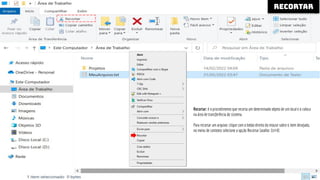
Recortar: é o procedimento que recorta um determinado objeto de um local e o coloca
na área de transferência do sistema.
Para recortar um arquivo: clique com o botão direito do mouse sobre o item desejado,
no menu de contexto selecione a opção Recortar (atalho: Ctrl+X)
colar
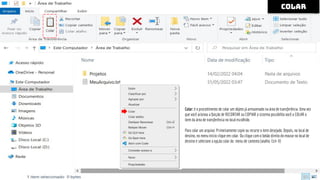
Colar: é o procedimento de colar um objeto já armazenado na área de transferência. Uma vez
que você acionou a função de RECORTAR ou COPIAR o sistema possibilita você a COLAR o
item da área de transferência no local escolhido.
Para colar um arquivo: Primeiramente copie ou recorte o item desejado. Depois, no local de
destino, no menu Início clique em colar. Ou clique com o botão direito do mouse no local de
destino e selecione a opção colar do menu de contexto (atalho: Ctrl+ V)
SELECIONAR
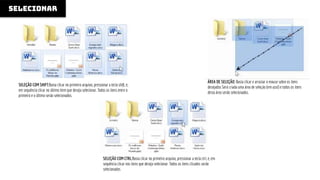
ÁREA DE SELEÇÃO: Basta clicar e arrastar o mouse sobre os itens
desejados Será criada uma área de seleção (em azul) e todos os itens
desta área serão selecionados.
SELEÇÃO COM SHIFT:Basta clicar no primeiro arquivo, pressionar a tecla shift, e,
em sequência clicar no último item que deseja selecionar. Todos os itens entre o
primeiro e o último serão selecionados.
SELEÇÃO COM CTRL:Basta clicar no primeiro arquivo, pressionar a tecla ctrl, e, em
sequência clicar nos itens que deseja selecionar. Todos os itens clicados serão
selecionados
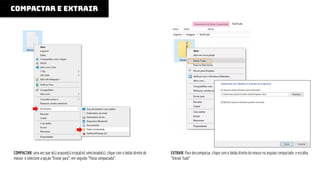
COMPACTAR E EXTRAIR
COMPACTAR: uma vez que o(s) arquivo(s) esteja(m) selecionado(s), clique com o botão direito do
mouse e selecione a opção “Enviar para”, em seguida “Pasta compactada”.
EXTRAIR: Para descompactar, clique com o botão direito do mouse no arquivo compactado e escolha
“Extrair Tudo”

INFO.INT_-_Laboratorios.pdf

  • 1.
  • 2.
    1. Ligar afonte de energia 2. Ligar o monitor 3. Ligar o gabinete Alguns computadores possuem um botão de liga/desliga na fonte de alimentação, na parte de trás do gabinete, que deve ser ligado após ligar a fonte de energia. LIGANDO
  • 3.
    1. Ligar afonte de energia 2. Ligar o monitor 3. Ligar o gabinete Alguns computadores possuem um botão de liga/desliga na fonte de alimentação, na parte de trás do gabinete, que deve ser ligado após ligar a fonte de energia. LIGANDO
  • 4.
    1. Ligar afonte de energia 2. Ligar o monitor 3. Ligar o gabinete Nunca desligue o computador sem encerrar o sistema operacional. Isso pode causar danos ao sistema operacional. LIGANDO
  • 5.
    1. Ligar afonte de energia 2. Ligar o monitor 3. Ligar o gabinete Nunca desconecte equipamentos e cabos sem conhecimento técnico, principalmente cabos de energia elétrica, para evitar danos LIGANDO
  • 6.
    1. Ligar afonte de energia 2. Ligar o monitor 3. Ligar o gabinete Alguns equipamentos funcionam em 110V e, se não observar, você pode causar a queima LIGANDO
  • 7.
  • 8.
  • 9.
  • 10.
    mouse Mover: para escolherelementos na tela. Mova o mouse e o cursor na tela se move na mesma direção. Clique simples: para escolher um elemento na tela. Clique uma vez no botão esquerdo Clique duplo: para executar ou abrir um elemento da Prof. Mauro tela ROLAr: PARA ROLAR O CONTEÚDO DE UMA JANELA para cima e para baixo no computador BASTA ROLAR O BOTÃO DE ROLAGEM DO MOUSE. pARA CIMA A PÁGINA DESCE, PARA BAIXO A PÁGINA SOBE. arrastar: para mover ou dimensionar objetos e selecionar texto ou área.Clique no objeto com o botão esquerdo e, sem soltar o botão, mova o mouse até a posição desejada e solte o botão
  • 11.
    teclado Acesso rápido afunções que dependem do programa em uso depende do estado da tecla NumLock Teclas de letras (A a Z), Números, Símbolos e caracteres especiais (=, <, >, @, #...)
  • 12.
  • 13.
    teclado Shift ( ):acessar os caracteres da parte superior de algumas teclas (Ex: ! @ # $ % ¨ ) ou alternar momentaneamente o modo maiúsculas ou minúsculas ou Control (Crtl): funções específicas. Ex: control+C e Control+V Alt: funções específicas. Ex: Alt+Tab Alt Gr: acessar os caracteres da parte direita de algumas teclas. Ex: §1 , 1ª , 1º , 32°C Tab( ): avança ou retorna (shift+Tab) o cursor para a próxima posição na tela CapsLock(Fixa): liga ou desliga letras maiúsculas Enter ( ) : finalizar um parágrafo, passando para a próxima linha ou processar um comando Esc: Interrompe uma tarefa ou programa PrintScr: copia a tela atual para a área de transferência Backspace ( ): apaga o caractere à esquerda do cursor Del ou Delete: apaga o caractere à direita do cursor. Ins ou Insert: ativa ou desativa o modo de inserção Home: move o cursor para o início da linha End: move o cursor para o fim da linha
  • 14.
  • 15.
    [ observação: quando umatecla possui vários símbolos, ela é tida como multifunção. quando pressionado a tecla, por padrão, é digitado o símbolo inferior da esquerda
  • 16.
    { observação: quando umatecla possui vários símbolos ela é tida como multifunção. quando pressionado o shift junto a tecla, é digitado o símbolo de cima
  • 17.
    ª observação: quando umatecla possui vários símbolos ela é tida como multifunção. quando pressionado o Alt Gr junto a tecla, é digitado o símbolo inferior da direita Alt Gr
  • 18.
    A á ` observação: teclasde acento só aparecem junto a letras para adicionar o assento inferior esquerdo, é preciso pressionar primeiro a tecla do acento, depois a vogal
  • 19.
    A à ` observação: teclasde acento só aparecem junto a letras para adicionar o assento superior, é preciso pressionar primeiro a tecla shift junto com a tecla do acento, depois a vogal
  • 20.
  • 21.
  • 22.
    ÁREA DE TRABALHO ÁREADE TRABALHO A Área de trabalho (ou desktop) é a principal área exibida na tela quando você liga o computador e faz logon no Windows. É o lugar que exibe tudo o que é aberto (programas, pastas, arquivos) e que também organiza suas atividades.
  • 23.
  • 24.
  • 25.
  • 26.
  • 27.
  • 28.
  • 29.
    1. ligar/desligar 2. Desligar Algunscomputadores possuem um botão de liga/desliga na fonte de alimentação, na parte de trás do gabinete, que deve ser ligado após ligar a fonte de energia. desligando 1 2
  • 30.
    1. ligar/desligar 2. reiniciar Algunscomputadores possuem um botão de liga/desliga na fonte de alimentação, na parte de trás do gabinete, que deve ser ligado após ligar a fonte de energia. reiniciando 1 2
  • 31.
    1. ligar/desligar 2. suspender Asessão do usuário termina e é preservada na memória do computador. A estação fica disponível para o logon pelo mesmo usuário ou por um usuário diferente. suspendendo 1 2
  • 32.
    1. Nome deusuário 2. Bloquear A estação é bloqueada e a sessão fica preservada na memória do computador. bloqueando 1 2
  • 33.
    1. Nome deusuário 2. Torcar A sessão do usuário termina e é preservada na memória do computador. A estação fica disponível para o logon pelo mesmo usuário ou por um usuário diferente. trocando de usuário 1 2
  • 34.
    1. Nome deusuário 2. Sair A sessão é encerrada e a estação fica disponível para logon por qualquer usuário Alguns computadores possuem um botzão de liga/desliga na fonte de alimentação, na parte de trás do gabinete, que deve ser ligado após ligar a fonte de energia. saindo/logoff 1 2
  • 35.
  • 54.
  • 55.
  • 56.
  • 59.
  • 60.
  • 61.
  • 66.
  • 68.
    ÁREA DE TRABALHO ÁREADE TRABALHO papel de Parede Ícones Barra de tarefas
  • 69.
    Papel de Parede ●Imagem que tem como função ilustrar/personalizar a área de trabalho ● Geralmente modificável clicando com o botão direito do mouse sobre a área de trabalho e executando o programa de personalizar barra de tarefas ● Dá acesso aos programas instalados no computador, permitindo alternar entre janelas abertas e abrir outras ou acessar rapidamente certas configurações do Windows. ÍCONE ● Pequeno símbolo gráfico, usado geralmente para representar um atalho ou um software ● Geralmente acionável por um clique duplo do mouse Atalho ● Link criado a partir de um item salvo. ● Quando acionado chama um programa sem passar pelo caminho original.
  • 70.
    É a barrahorizontal que atravessa toda a base da área de trabalho. Ela ajuda na organização das tarefas, já que deixa visível os programas que estão em execução no momento, permitindo alternar entre eles rapidamente. Além disso, apresenta o Botão Iniciar, a Cortana e a área de Notificação. BARRA DE TAREFAS Menu Iniciar vISÃO DE TAREFAS CORTANA/CAIXA DE PESQUISA BARRA DE TAREFAS ÁREA DE NOTIFICAÇÕES MOSTRAR DESKTOP
  • 71.
    É o botãoque dá acesso a todos os recursos e programas do sistema operacional Windows. Ao clicar no botão Iniciar, surge o Menu Iniciar, a partir de onde podemos iniciar qualquer programa, aplicativo, ou configuração que desejarmos no sistema. Perceba que o Menu Iniciar é dividido em três colunas com as seguintes opções: A. Pastas do Menu Iniciar: desligamento, configurações, explorador de arquivos e conta de usuário; B. Aplicativos: listagem dos aplicativos instalados/utilizados no seu computador. Alguns dos itens desta listagem possuem uma pequena setinha apontando para baixo. Isto é um indicativo de que o item em questão tem subitens. C. Tela Inicial: “mosaico” onde cada programa apresenta-se como um retângulo, alguns em constante alteração de conteúdo MENU INICIAR A b C
  • 72.
    visão de tarefas BARRADE TAREFAS Programas Fixados Programas em Execução Propriedades da barra de tarefas
  • 73.
    visão de tarefas Visualizaçãopanorâmica do sistema na qual é possível pré-visualizar todas as janelas abertas naquele momento. Ao acessar este menu, você pode adicionar novas áreas de trabalho virtuais ao sistema. Ou seja, é possível ter diversas áreas de trabalho funcionando simultaneamente. TAB
  • 74.
    Permite a alternânciadas janelas na área de trabalho, organizando-as de acordo com a preferência de uso. visão de tarefas TAB
  • 75.
    programas pré-fixados eem execução permanecem na barra de ferramentas mesmo sem estar em execução. Ao clicar com o botão direito do mouse sobre o ícone, é possível desfixar o atalho do programa. pré-fixados Quando abrimos um programa, este fica apresentado na forma de uma janela [onde podemos efetivamente trabalhar com ele] e um pequeno ícone em destaque (sublinhado com uma linha azul) aparece na barra de tarefas. Uma vez que o programa esteja aberto, ao clicar com o botão direito do mouse é possível fixá-lo na barra de tarefas. em execução
  • 76.
    programas pré-fixados eem execução Quando em execução, você pode passar o mouse sobre o ícone do programa e lhe será exibido uma prévia em miniatura das as janelas em execução do referido programa. Ao clicar, em uma das miniaturas, a janela da miniatura clicada é executada em primeiro plano.
  • 77.
    propriedades da barrade tarefas opções de exibição na barra de tarefas opções para organização de janelas Habilitar ou desabilitar a movimentação da barra configurações da barra de tarefas, menu iniciar e notificações
  • 78.
  • 79.
  • 80.
    mostrar desktop Quando clicamosno botão mostrar desktop e houver alguma janela aberta, todas elas serão minimizadas e o sistema exibirá a área de trabalho. Entretanto, se estivermos na área de trabalho e clicarmos no botão mostrar desktop, o sistema exibirá todas as janelas que estavam abertas anteriormente. D
  • 81.
    JANELAS Quando um programaé executado, ele se transforma em uma janela. Basicamente, todos os programas em execução são apresentados como janelas. Barra de título É a barra superior da janela. Apresenta o nome do programa e/ou documento aberto. Além disso as os botões de Minimizar, Maximizar, Desmaximizar e Fechar Barra de menus Conjunto de menus dispostos horizontalmente abaixo da barra de título. Ao pressionar ALT, cada item do menu apresenta uma letra, como opção de atalho. Exemplo: Alt+A (Arquivo) Barra de ferramentas Apresenta alguns ícones que acionam comandos existentes nos menus. As funções desta barra normalmente existem nos menus, mas é mais rápido executá-los por aqui. Barra de endereço Apresenta o endereço do local cujo conteúdo está sendo visualizado na janela. Neste local, podemos digitar um endereço de uma pasta do seu computador, uma unidade de disco, outro computador da rede ou até mesmo um site da Internet. Barra de status Fica na parte de baixo das janelas.Ela traz algumas informações sobre o conteúdo da janela em questão.
  • 82.
    JANELAS MOVER: Basta clicarna barra de título da janela e arrastá-la até a posição desejada. REDIMENSIONAR: Basta clicar em uma das bordas da janela [o ponteiro do mouse se transformará em uma seta dupla] e arrastar até a forma desejada para a janela. MINIMIZAR: Minimizar uma janela significa fazê-la recolher-se ao seu botão na barra de tarefas do Windows. Para minimizar uma janela, basta clicar no botão Minimizar, em sua barra de título. MAXIMIZAR: Maximizar uma janela é fazê-la redimensionar-se para tomar todo o espaço possível da tela. Para fazer isso, clique no botão Maximizar. DESMAXIMIZAR: Restaura o tamanho de uma janela. Pode ser feito aplicando-se um clique duplo na Barra de Títulos da janela. ou no botão desmaximizar. FECHAR: Para fechar uma janela, clique no botão fechar [X] no canto superior direito da janela. Essa ação fará o programa seja retirado da RAM.
  • 83.
  • 84.
    windows explorer E OWindows Explorer é o programa gerenciador de arquivos do sistema operacional Windows 10. É através dele que podemos manipular os dados gravados em nossas unidades, copiando, excluindo, movendo e renomeando os arquivos e pastas das nossas unidades de armazenamento. Painel de navegação é o painel que mostra a estrutura completa do computador, hierarquicamente, pasta por pasta, unidade por unidade, como um grande organograma painel de conteúdo A área do conteúdo apresenta o que há na pasta selecionada da árvore. Na área de conteúdo pode aparecer todo tipo de objeto [arquivos, pastas, unidades]. Ou seja, quando se clica em algum item no Painel de Navegação, automaticamente seu conteúdo é mostrado no Painel de Conteúdo Arquivo É um recurso para armazenamento de informação, que está disponível a um programa de computador e é normalmente baseado em algum tipo de armazenamento durável. Normalmente um arquivo possui um nome e uma extensão. A extensão do arquivo é um sufixo para indicar o formato do seu conteúdo ou uso. barra de endereço Exibe qual o local [pasta, biblioteca, unidade etc.] que está sendo explorado no momento. O endereço sempre inicia com a unidade de disco em questão e segue cada pasta, separando os diretórios por meio do sinal de (barra invertida).
  • 85.
    windows explorer E OWindows Explorer é o programa gerenciador de arquivos do sistema operacional Windows 10. É através dele que podemos manipular os dados gravados em nossas unidades, copiando, excluindo, movendo e renomeando os arquivos e pastas das nossas unidades de armazenamento. acesso rápido O Acesso rápido lista pastas e arquivos acessados recentemente. Este computador Através deste você pode acessar rapidamente suas unidades de armazenamento secundário (HD, pendrives e afins) e/ou dispositivos conectados à máquina. Bibliotecas funcionam como uma vitrine de arquivos, ou seja, eles continuam armazenados no local de origem, mas podem ser exibidos nas bibliotecas. Por são definidas: Documentos, Imagens, Músicas e Vídeos.
  • 86.
    Área de Trabalho… sISTEMA DE ARMAZENAMENTO A estrutura de diretórios do Windows é uma estrutura em árvore, isto é, os diretórios e os arquivos se relacionam em uma sequência hierárquica de “pai e filho”. Cada diretório é “filho” de um único “pai” e pode ser “pai” de mais de um diretório ou arquivo. Este computador uNIDADE c c:/ pendrive 1 d:/ pendrive 2 e:/ Windows Usuários … Você … Imagens Documentos Músicas Downloads … … … … … … c:/Usuários/Você/Downloads c:/Usuários/Você/Área de Trabalho c:/Usuários/Você/Documentos c:/Usuários/Você/Músicas c:/Usuários/Você/Imagens
  • 87.
    1 2 Nova pasta Para criaruma pasta, primeiro certifique-se de estar explorando a pasta ou unidade onde quer que o objeto seja criado. Na guia Início, localize o grupo Novo, clique em Nova Pasta novo arquivo Para criar um novo arquivo, primeiro certifique-se de estar explorando a pasta ou unidade onde quer que o objeto seja criado. Na guia Início, localize o grupo Novo, clique em Novo Item criando c:/Usuários/Você/Área de Trabalho
  • 88.
    O menu quese abre em decorrência do clique com o botão direito sobre um item/local. Ele se adapta ao contexto. Ou seja, ele muda suas opções de acordo com o local onde é clicado! menu de contexto criando No diretório que deseja criar o novo arquivo/pasta, clique com o botão direito do mouse e selecione a opção Novo. Será exibido uma lista de itens possíveis de serem criados. Nova pasta/arquivo
  • 89.
    Ver Propriedades: épossível acessar as propriedades das pastas e dos arquivos selecionando o arquivo/pasta e no menu Início clicar em propriedades. Ou clicando com o botão direito do mouse sobre a pasta ou arquivo desejado e no menu de contexto selecionar propriedades. As propriedades permitem visualizar as informações pertinentes ao arquivo ou pasta, definir as opções de compartilhamento e de segurança e verificar as versões anteriores. propriedades
  • 90.
    Renomear: Renomear umobjeto significa mudar o nome previamente definido para ele. Para mudar o nome de um arquivo/pasta: selecione o item desejado, no menu Início clique em renomear. Ou clique com o botão direito do mouse e selecione a opção ``Renomear'' no menu de contexto (atalho: F2). Em seguida digite o nome que deseja utilizar e pressione a tecla enter. renomear
  • 91.
    Excluir: Excluir umarquivo ou pasta significa retirar este objeto da unidade de armazenamento, liberando oespaço ocupado por ele para poder ser usado na gravação de outro. Para excluir, selecione o objeto desejado, e no menu Início clique na opção excluir. Ou clique com o botão direito do mouse e selecione a opção “Excluir” no menu de contexto (atalho: Delete). ATENÇÃO: Apagar uma pasta significa apagar todo o seu conteúdo, ou seja, todas as pastas e arquivos dentro dela. excluir
  • 92.
    excluir Lixeira: Reciclar significaenviar o arquivo para a lixeira. A Lixeira é uma pasta especial que o sistema utiliza para o processo de exclusão de arquivos e pastas do computador. Qualquer arquivo apagado será, prioritariamente, armazenado na Lixeira quando se tentar apagá-lo. Arquivos armazenados em unidades removíveis [como pendrives ou cartões de memória) não têm, por padrão, direito de ir para a Lixeira. A lixeira mantém os arquivos armazenados nela por tempo indeterminado! Os objetos presentes na Lixeira [dentro dela] não podem ser abertos. Os objetos presentes na Lixeira podem ser recuperados ou excluídos definitivamente.
  • 93.
    mover Mover: significa mudarum objeto de local, tirando-o do local original onde se encontra e posicionando-o em outro local [pasta]. Para mover um arquivo: Selecione o item desejado, no menu Início clique em mover para, e escolha o local de destino. Ou selecione e arraste o arquivo desejado, de seu local original para a pasta onde deve ser colocado.
  • 94.
    copiar Copiar: é oprocedimento que cria uma cópia exata de um determinado objeto em outro local [ou no mesmo local, desde que com outro nome] Para copiar um arquivo: Selecione o item desejado, no menu Início clique em copiar para, e escolha o local de destino da cópia. Ou clique com o botão direito do mouse e selecione copiar no menu de contexto. O arquivo será enviado para a área de transferência do sistema. (atalho: Ctrl+ C)
  • 95.
    RECORTAR Recortar: é oprocedimento que recorta um determinado objeto de um local e o coloca na área de transferência do sistema. Para recortar um arquivo: clique com o botão direito do mouse sobre o item desejado, no menu de contexto selecione a opção Recortar (atalho: Ctrl+X)
  • 96.
    colar Colar: é oprocedimento de colar um objeto já armazenado na área de transferência. Uma vez que você acionou a função de RECORTAR ou COPIAR o sistema possibilita você a COLAR o item da área de transferência no local escolhido. Para colar um arquivo: Primeiramente copie ou recorte o item desejado. Depois, no local de destino, no menu Início clique em colar. Ou clique com o botão direito do mouse no local de destino e selecione a opção colar do menu de contexto (atalho: Ctrl+ V)
  • 97.
    SELECIONAR ÁREA DE SELEÇÃO:Basta clicar e arrastar o mouse sobre os itens desejados Será criada uma área de seleção (em azul) e todos os itens desta área serão selecionados. SELEÇÃO COM SHIFT:Basta clicar no primeiro arquivo, pressionar a tecla shift, e, em sequência clicar no último item que deseja selecionar. Todos os itens entre o primeiro e o último serão selecionados. SELEÇÃO COM CTRL:Basta clicar no primeiro arquivo, pressionar a tecla ctrl, e, em sequência clicar nos itens que deseja selecionar. Todos os itens clicados serão selecionados
  • 98.
    COMPACTAR E EXTRAIR COMPACTAR:uma vez que o(s) arquivo(s) esteja(m) selecionado(s), clique com o botão direito do mouse e selecione a opção “Enviar para”, em seguida “Pasta compactada”. EXTRAIR: Para descompactar, clique com o botão direito do mouse no arquivo compactado e escolha “Extrair Tudo”