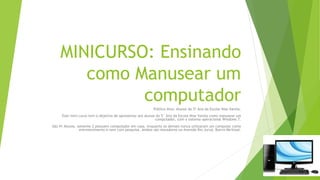
MINICURSO: Ensinando
como Manusear um
computador
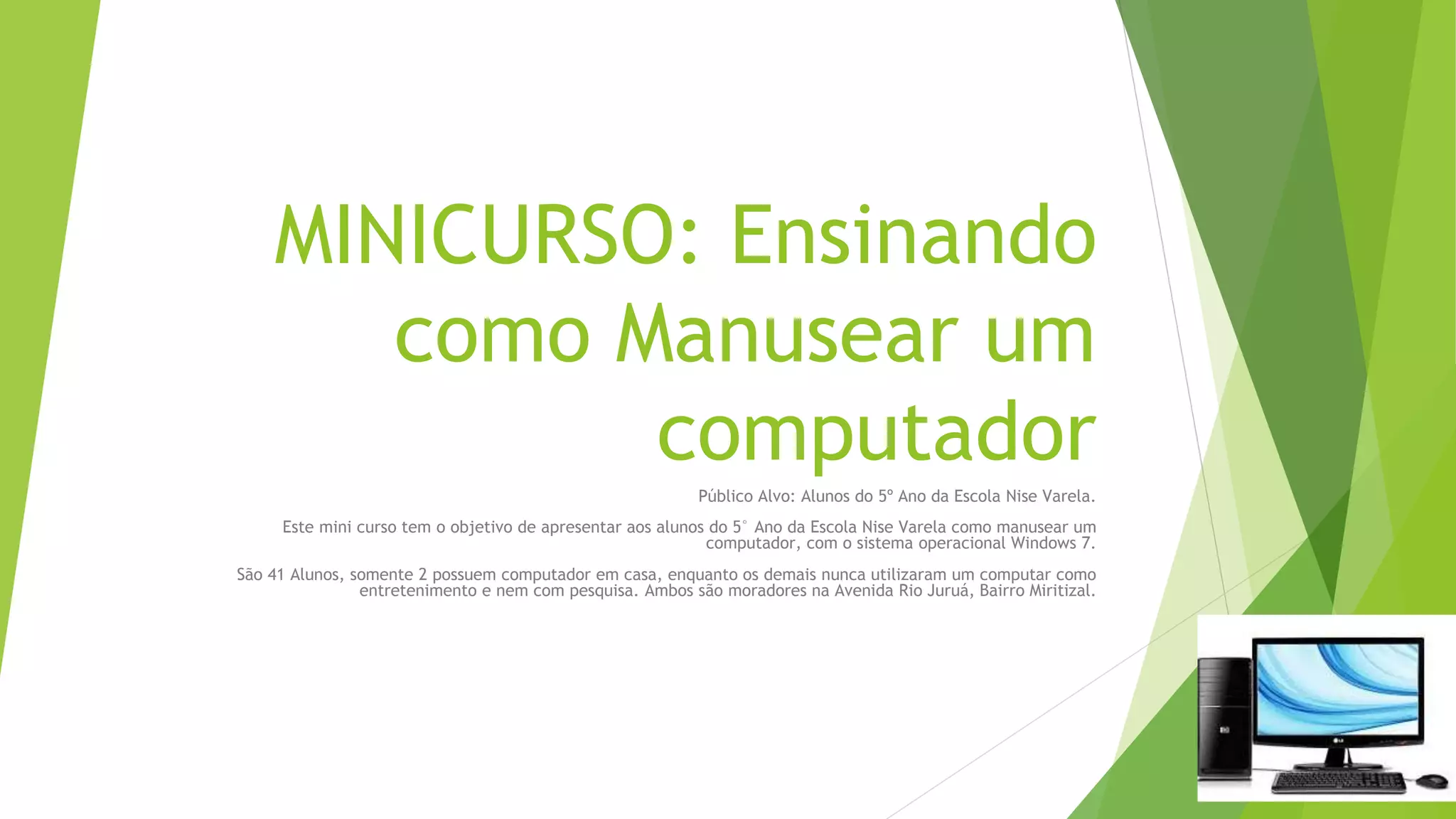
Público Alvo: Alunos do 5º Ano da Escola Nise Varela.
Este mini curso tem o objetivo de apresentar aos alunos do 5° Ano da Escola Nise Varela como manusear um
computador, com o sistema operacional Windows 7.
São 41 Alunos, somente 2 possuem computador em casa, enquanto os demais nunca utilizaram um computar como
entretenimento e nem com pesquisa. Ambos são moradores na Avenida Rio Juruá, Bairro Miritizal.
Universidade Federal do Acre
Centro de Ciências Exatas e Tecnológicas
Pós-Graduação Lato Sensu em Tecnologias da
Informação e Comunicação
 CLÉA DE MELO LIMA
 MERLY DE LIMA OLIVEIRA
APRESENTANDO AS PARTES DE UM
COMPUTADOR
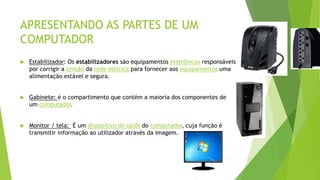
 Estabilizador: Os estabilizadores são equipamentos eletrônicos responsáveis
por corrigir a tensão da rede elétrica para fornecer aos equipamentos uma
alimentação estável e segura.
 Gabinete: é o compartimento que contém a maioria dos componentes de
um computador.
 Monitor / tela: É um dispositivo de saída do computador, cuja função é
transmitir informação ao utilizador através da imagem.
APRESENTANDO AS PARTES DE UM
COMPUTADOR
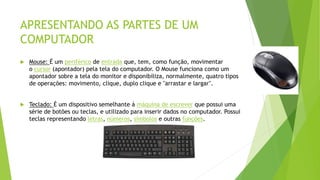
 Mouse: É um periférico de entrada que, tem, como função, movimentar
o cursor (apontador) pela tela do computador. O Mouse funciona como um
apontador sobre a tela do monitor e disponibiliza, normalmente, quatro tipos
de operações: movimento, clique, duplo clique e "arrastar e largar".
 Teclado: É um dispositivo semelhante á máquina de escrever que possui uma
série de botões ou teclas, e utilizado para inserir dados no computador. Possui
teclas representando letras, números, símbolos e outras funções.
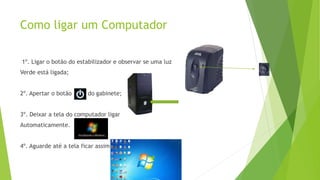
Como ligar um Computador
1º. Ligar o botão do estabilizador e observar se uma luz
Verde está ligada;
2º. Apertar o botão do gabinete;
3º. Deixar a tela do computador ligar
Automaticamente.
4º. Aguarde até a tela ficar assim
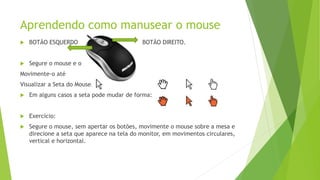
Aprendendo como manusear o mouse
 BOTÃO ESQUERDO BOTÃO DIREITO.
 Segure o mouse e o
Movimente-o até
Visualizar a Seta do Mouse.
 Em alguns casos a seta pode mudar de forma:
 Exercício:
 Segure o mouse, sem apertar os botões, movimente o mouse sobre a mesa e
direcione a seta que aparece na tela do monitor, em movimentos circulares,
vertical e horizontal.
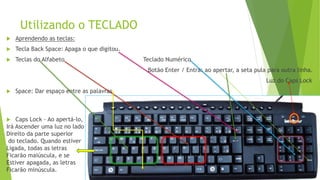
Utilizando o TECLADO
 Aprendendo as teclas:
 Tecla Back Space: Apaga o que digitou.
 Teclas do Alfabeto Teclado Numérico
Botão Enter / Entra: ao apertar, a seta pula para outra linha.
Luz do Caps Lock
 Space: Dar espaço entre as palavras
 Caps Lock - Ao apertá-lo,
Irá Ascender uma luz no lado
Direito da parte superior
do teclado. Quando estiver
Ligada, todas as letras
Ficarão maiúscula, e se
Estiver apagada, as letras
Ficarão minúscula.
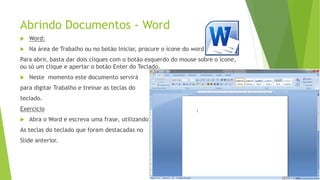
Abrindo Documentos - Word
 Word:
 Na área de Trabalho ou no botão Iniciar, procure o ícone do word
Para abrir, basta dar dois cliques com o botão esquerdo do mouse sobre o ícone,
ou só um clique e apertar o botão Enter do Teclado.
 Neste momento este documento servirá
para digitar Trabalho e treinar as teclas do
teclado.
Exercício
 Abra o Word e escreva uma frase, utilizando
As teclas do teclado que foram destacadas no
Slide anterior.
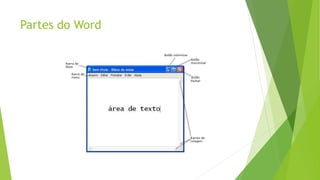
Partes do Word
Abrindo Documentos, Pastas e Páginas
da internet
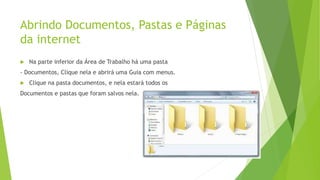
 Na parte inferior da Área de Trabalho há uma pasta
- Documentos, Clique nela e abrirá uma Guia com menus.
 Clique na pasta documentos, e nela estará todos os
Documentos e pastas que foram salvos nela.
Como Salvar um documento:
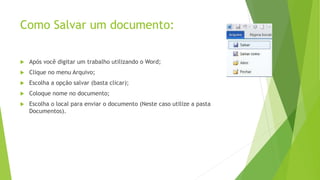
 Após você digitar um trabalho utilizando o Word;
 Clique no menu Arquivo;
 Escolha a opção salvar (basta clicar);
 Coloque nome no documento;
 Escolha o local para enviar o documento (Neste caso utilize a pasta
Documentos).
Como imprimir um documento
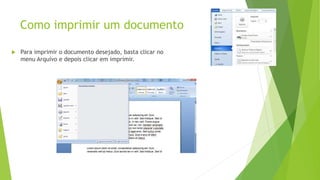
 Para imprimir o documento desejado, basta clicar no
menu Arquivo e depois clicar em imprimir.
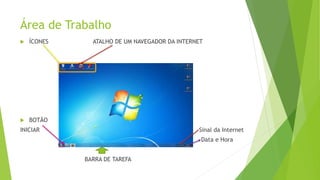
Área de Trabalho
 ÍCONES ATALHO DE UM NAVEGADOR DA INTERNET
 BOTÃO
INICIAR Sinal da Internet
Data e Hora
BARRA DE TAREFA
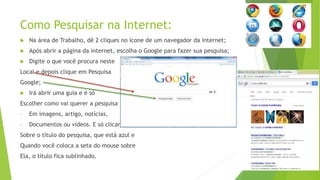
Como Pesquisar na Internet:
 Na área de Trabalho, dê 2 cliques no ícone de um navegador da internet;
 Após abrir a página da internet, escolha o Google para fazer sua pesquisa;
 Digite o que você procura neste
Local e depois clique em Pesquisa
Google;
 Irá abrir uma guia e é só
Escolher como vai querer a pesquisa
- Em imagens, artigo, notícias,
- Documentos ou vídeos. E só clicar
Sobre o título do pesquisa, que está azul e
Quando você coloca a seta do mouse sobre
Ela, o título fica sublinhado.
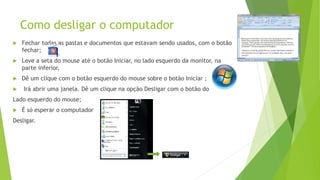
Como desligar o computador
 Fechar todas as pastas e documentos que estavam sendo usados, com o botão
fechar;
 Leve a seta do mouse até o botão Iniciar, no lado esquerdo da monitor, na
parte inferior,
 Dê um clique com o botão esquerdo do mouse sobre o botão Iniciar ;
 Irá abrir uma janela. Dê um clique na opção Desligar com o botão do
Lado esquerdo do mouse;
 É só esperar o computador
Desligar.

Manuseando um computador

  • 1.
    MINICURSO: Ensinando como Manusearum computador Público Alvo: Alunos do 5º Ano da Escola Nise Varela. Este mini curso tem o objetivo de apresentar aos alunos do 5° Ano da Escola Nise Varela como manusear um computador, com o sistema operacional Windows 7. São 41 Alunos, somente 2 possuem computador em casa, enquanto os demais nunca utilizaram um computar como entretenimento e nem com pesquisa. Ambos são moradores na Avenida Rio Juruá, Bairro Miritizal.
  • 2.
    Universidade Federal doAcre Centro de Ciências Exatas e Tecnológicas Pós-Graduação Lato Sensu em Tecnologias da Informação e Comunicação  CLÉA DE MELO LIMA  MERLY DE LIMA OLIVEIRA
  • 3.
    APRESENTANDO AS PARTESDE UM COMPUTADOR  Estabilizador: Os estabilizadores são equipamentos eletrônicos responsáveis por corrigir a tensão da rede elétrica para fornecer aos equipamentos uma alimentação estável e segura.  Gabinete: é o compartimento que contém a maioria dos componentes de um computador.  Monitor / tela: É um dispositivo de saída do computador, cuja função é transmitir informação ao utilizador através da imagem.
  • 4.
    APRESENTANDO AS PARTESDE UM COMPUTADOR  Mouse: É um periférico de entrada que, tem, como função, movimentar o cursor (apontador) pela tela do computador. O Mouse funciona como um apontador sobre a tela do monitor e disponibiliza, normalmente, quatro tipos de operações: movimento, clique, duplo clique e "arrastar e largar".  Teclado: É um dispositivo semelhante á máquina de escrever que possui uma série de botões ou teclas, e utilizado para inserir dados no computador. Possui teclas representando letras, números, símbolos e outras funções.
  • 5.
    Como ligar umComputador 1º. Ligar o botão do estabilizador e observar se uma luz Verde está ligada; 2º. Apertar o botão do gabinete; 3º. Deixar a tela do computador ligar Automaticamente. 4º. Aguarde até a tela ficar assim
  • 6.
    Aprendendo como manusearo mouse  BOTÃO ESQUERDO BOTÃO DIREITO.  Segure o mouse e o Movimente-o até Visualizar a Seta do Mouse.  Em alguns casos a seta pode mudar de forma:  Exercício:  Segure o mouse, sem apertar os botões, movimente o mouse sobre a mesa e direcione a seta que aparece na tela do monitor, em movimentos circulares, vertical e horizontal.
  • 7.
    Utilizando o TECLADO Aprendendo as teclas:  Tecla Back Space: Apaga o que digitou.  Teclas do Alfabeto Teclado Numérico Botão Enter / Entra: ao apertar, a seta pula para outra linha. Luz do Caps Lock  Space: Dar espaço entre as palavras  Caps Lock - Ao apertá-lo, Irá Ascender uma luz no lado Direito da parte superior do teclado. Quando estiver Ligada, todas as letras Ficarão maiúscula, e se Estiver apagada, as letras Ficarão minúscula.
  • 8.
    Abrindo Documentos -Word  Word:  Na área de Trabalho ou no botão Iniciar, procure o ícone do word Para abrir, basta dar dois cliques com o botão esquerdo do mouse sobre o ícone, ou só um clique e apertar o botão Enter do Teclado.  Neste momento este documento servirá para digitar Trabalho e treinar as teclas do teclado. Exercício  Abra o Word e escreva uma frase, utilizando As teclas do teclado que foram destacadas no Slide anterior.
  • 9.
  • 10.
    Abrindo Documentos, Pastase Páginas da internet  Na parte inferior da Área de Trabalho há uma pasta - Documentos, Clique nela e abrirá uma Guia com menus.  Clique na pasta documentos, e nela estará todos os Documentos e pastas que foram salvos nela.
  • 11.
    Como Salvar umdocumento:  Após você digitar um trabalho utilizando o Word;  Clique no menu Arquivo;  Escolha a opção salvar (basta clicar);  Coloque nome no documento;  Escolha o local para enviar o documento (Neste caso utilize a pasta Documentos).
  • 12.
    Como imprimir umdocumento  Para imprimir o documento desejado, basta clicar no menu Arquivo e depois clicar em imprimir.
  • 13.
    Área de Trabalho ÍCONES ATALHO DE UM NAVEGADOR DA INTERNET  BOTÃO INICIAR Sinal da Internet Data e Hora BARRA DE TAREFA
  • 14.
    Como Pesquisar naInternet:  Na área de Trabalho, dê 2 cliques no ícone de um navegador da internet;  Após abrir a página da internet, escolha o Google para fazer sua pesquisa;  Digite o que você procura neste Local e depois clique em Pesquisa Google;  Irá abrir uma guia e é só Escolher como vai querer a pesquisa - Em imagens, artigo, notícias, - Documentos ou vídeos. E só clicar Sobre o título do pesquisa, que está azul e Quando você coloca a seta do mouse sobre Ela, o título fica sublinhado.
  • 15.
    Como desligar ocomputador  Fechar todas as pastas e documentos que estavam sendo usados, com o botão fechar;  Leve a seta do mouse até o botão Iniciar, no lado esquerdo da monitor, na parte inferior,  Dê um clique com o botão esquerdo do mouse sobre o botão Iniciar ;  Irá abrir uma janela. Dê um clique na opção Desligar com o botão do Lado esquerdo do mouse;  É só esperar o computador Desligar.