LINUX – SERVIÇOS DE REDE
UFCD – 0839
Ivone Faria
1
COMANDOS NA INSTALAÇÃO DO LINUX
• ATENÇÃO ESTES COMANDOS NÃO SÃO NECESSÁRIOS SE QUISER
UTILIZAR O LINUX SOMENTE EM LINHA DE COMANDOS.

• ESTES COMANDOS SÃO PARA INSTALAÇÃO DA PARTE GRÁFICA
DESTE SISTEMA OPERATIVO.
sudo apt-get update
sudo dpkg --configure -a
sudo apt-get install tasksel –y
sudo taskset
sudo reboot
2
LISTA DE COMANDOS - LINUX
ESTA LISTA CONTÉM SOMENTE OS PRINCIPAIS
COMANDOS
3
INICIAÇÃO – COMANDOS PRINCIPAIS
4
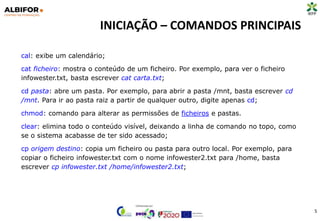
cal: exibe um calendário;
cat ficheiro: mostra o conteúdo de um ficheiro. Por exemplo, para ver o
ficheiro infowester.txt, basta escrever cat carta.txt;
cd pasta: abre um pasta. Por exemplo, para abrir a pasta /mnt, basta
escrever cd /mnt. Para ir ao pasta raiz a partir de qualquer outro, digite
apenas cd;
chmod: comando para alterar as permissões de ficheiros e pastas.
clear: elimina todo o conteúdo visível, deixando a linha de comando no
topo, como se o sistema acabasse de ter sido acessado;
cp origem destino: copia um ficheiro ou pasta para outro local. Por
exemplo, para copiar o ficheiro infowester.txt com o nome infowester2.txt
para /home, basta escrever cp infowester.txt /home/infowester2.txt;
INICIAÇÃO – COMANDOS PRINCIPAIS
5
cal: exibe um calendário;
cat ficheiro: mostra o conteúdo de um ficheiro. Por exemplo, para ver o ficheiro
infowester.txt, basta escrever cat carta.txt;
cd pasta: abre um pasta. Por exemplo, para abrir a pasta /mnt, basta escrever cd
/mnt. Para ir ao pasta raiz a partir de qualquer outro, digite apenas cd;
chmod: comando para alterar as permissões de ficheiros e pastas.
clear: elimina todo o conteúdo visível, deixando a linha de comando no topo, como
se o sistema acabasse de ter sido acessado;
cp origem destino: copia um ficheiro ou pasta para outro local. Por exemplo, para
copiar o ficheiro infowester.txt com o nome infowester2.txt para /home, basta
escrever cp infowester.txt /home/infowester2.txt;
INICIAÇÃO – COMANDOS PRINCIPAIS
6
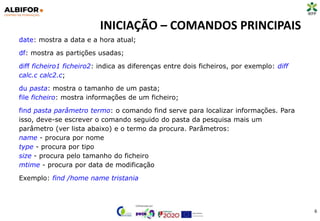
date: mostra a data e a hora atual;
df: mostra as partições usadas;
diff ficheiro1 ficheiro2: indica as diferenças entre dois ficheiros, por exemplo: diff
calc.c calc2.c;
du pasta: mostra o tamanho de um pasta;
file ficheiro: mostra informações de um ficheiro;
find pasta parâmetro termo: o comando find serve para localizar informações. Para
isso, deve-se escrever o comando seguido do pasta da pesquisa mais um
parâmetro (ver lista abaixo) e o termo da procura. Parâmetros:
name - procura por nome
type - procura por tipo
size - procura pelo tamanho do ficheiro
mtime - procura por data de modificação
Exemplo: find /home name tristania
INICIAÇÃO – COMANDOS PRINCIPAIS
7
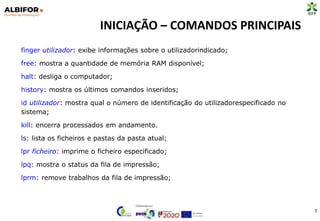
finger utilizador: exibe informações sobre o utilizadorindicado;
free: mostra a quantidade de memória RAM disponível;
halt: desliga o computador;
history: mostra os últimos comandos inseridos;
id utilizador: mostra qual o número de identificação do utilizadorespecificado no
sistema;
kill: encerra processados em andamento.
ls: lista os ficheiros e pastas da pasta atual;
lpr ficheiro: imprime o ficheiro especificado;
lpq: mostra o status da fila de impressão;
lprm: remove trabalhos da fila de impressão;
INICIAÇÃO – COMANDOS PRINCIPAIS
8
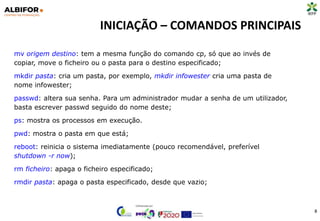
mv origem destino: tem a mesma função do comando cp, só que ao invés de
copiar, move o ficheiro ou o pasta para o destino especificado;
mkdir pasta: cria um pasta, por exemplo, mkdir infowester cria uma pasta de
nome infowester;
passwd: altera sua senha. Para um administrador mudar a senha de um utilizador,
basta escrever passwd seguido do nome deste;
ps: mostra os processos em execução.
pwd: mostra o pasta em que está;
reboot: reinicia o sistema imediatamente (pouco recomendável, preferível
shutdown -r now);
rm ficheiro: apaga o ficheiro especificado;
rmdir pasta: apaga o pasta especificado, desde que vazio;
INICIAÇÃO – COMANDOS PRINCIPAIS
9
shutdown: desliga ou reinicia o computador, veja:
shutdown -r now: reinicia o computador
shutdown -h now: desliga o computador
O parâmetro now pode ser mudado. Por exemplo: Escreva shutdown -r +10 e o
sistema irá reiniciar daqui a 10 minutos;
su: passa para o utilizadoradministrador, isto é, root (perceba que o símbolo $
mudará para #);
tar -xzvf ficheiro.tar.gz: extrai um ficheiro compactado em tar.gz;
telnet: ativa o serviço de Telnet em uma máquina. Para acessar esse computador a
partir de outros por Telnet, basta escrever telnet nomedamáquina ou telnet IP. Por
exemplo: telnet 192.168.0.10. Após abrir o Telnet, digite help para conhecer suas
funções;
top: exibe a lista dos processos, conforme os recursos de memória consumidos.
INICIAÇÃO – COMANDOS PRINCIPAIS
10
uname: mostra informações do sistema operativo e do computador. Digite uname -
a para obter mais detalhes;
useradd utilizador: cria uma nova conta utilizador, por exemplo, useradd ramiro
cria o utilizador ramiro;
userdel utilizador: apaga a conta do utilizador especificado;
uptime: mostra a quantas horas seu computador está ligado;
vi: inicia o editor de textos vi.
whereis nome: procura pelo binário do ficheiro indicado, útil para conhecer seu
pasta ou se ele existe no sistema;
w: mostra os utilizadores logados actualmente no computador;
who: mostra quem está a usa r o sistema.
INICIAÇÃO – COMANDOS PRINCIPAIS
11
Sabia que....
Praticamente todos os comandos citados possuem parâmetros que
permitem incrementar suas funcionalidades. Por exemplo, se escrever o
comando ls com o parâmetro -R (ls -R), este mostrará todos os ficheiros
do pasta, inclusive os ocultos.
A melhor forma de conhecer os parâmetros adicionais de cada comando é
consultando as informações de ajuda. Para isso, pode-se usar o recurso --
help. Veja o exemplo para o comando ls:
ls --help
Também é possível utilizar o comando man (desde que seu conteúdo
esteja instalado), que geralmente fornece informações mais detalhadas.
LINUX – SERVIÇOS DE REDE
12
SERVIÇOS DE REDE
• /etc/rc.d/init.d/
• Iniciação e paragem dos serviços
• Pasta /etc/services
• Lista de portas e serviços no Linux Encerramento de um
• serviço ou porta XINET.d
• Arquivo /etc/xinetd.conf
• Pasta /etc/xinet.d/
• TCPWrappers
• etc/hosts.allow
• etc/hosts.deny
13
/etc/rc.d/init.d
14
/etc/rc.d/init.d
/etc/rc.d/init.d
• Os scripts que iniciam/terminam os serviços da máquina estão na
pasta /etc/rc.d/init.d
• Na realidade, os ficheiros sob as pastas /etc/rc.d/rcX.d
• são apenas ligações simbólicas para estes
• Cada script aceita parâmetros: – start | stop | restart | status |
reload | configtest | …
15
/etc/rc.d/init.d - Continuação
Recapitulando
• O init lê o /etc/inittab
• De acordo com a entrada initdefault, chama o /etc/rc.d/rc
• Para cada ligação simbólica dentro da pasta /etc/rc.d/rcX.d, o
/etc/rc.d/rc executa o script apontado: – O argumento passado é
determinado pela primeira letra do nome da ligação simbólica
16
Iniciação e paragem de serviços
17
Iniciação e paragem de serviços
Arranque do Sistema
• o boot loader carrega o kernel …
• E a seguir?
• Iniciação do Kernel.
• Iniciação de processos/serviços.
18
19
INICIAÇÃO DO KERNEL
INICIAÇÃO DO KERNEL
• Iniciar as estruturas de dados internas.
• Verificar o hardware do sistema.
• Verificar a integridade do sistema de ficheiros raiz e montar este
sistema.
• Criar o processo 0 (swapper) e o processo 1 (init).
21
INICIAÇÃO DE PROCESSO/SERVIÇO
22
INICIAÇÃO DE PROCESSO/SERVIÇO
• Criar processos em Linux:
– Fork
– Todos os processos precisam de um pai.
• init – PID (Process ID) 1. – Único processo que não tem pai –
Ancestral de todos os processos – Iniciação de serviços do sistema –
Coloca o sistema num runlevel
23
NIVEIS DO RUNLEVEL
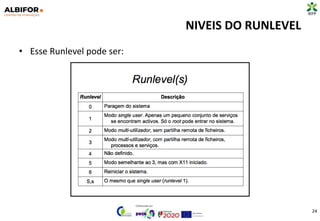
• Esse Runlevel pode ser:
24
Pasta /etc/services
Pasta /etc/services
• É uma base de dados simples que associa um nome amigável a
humanos a uma porta de serviço amigável a máquinas. É um
ficheiro texto de formato muito simples, cada linha representa um
item na base de dados.
• Cada item é dividido em três campos separados por qualquer
número de espaços em branco (tab ou espaços).
• Os campos são:
nome porta/protocolo apelido # comentário
nome - Uma palavra simples que representa o nome do serviço sendo
descrito.
26
Pasta /etc/services
porta/protocolo - Este campo é dividido em dois sub-campos.
porta - Um número que especifica o número da porta em que o
serviço estará disponível. Muitos dos serviços comuns tem
designados um número de serviço. Estes estão descritos no RFC-
1340.
protocolo - Este sub-campo pode ser ajustado para tcp ou udp. É
importante notar que o item 18/tcp é muito diferente do
item 18/udp e que não existe razão técnica porque o mesmo
serviço precisa existir em ambos. Normalmente o senso comum
prevalece e que somente se um serviço esta disponível em ambos
os protocolos tcp e udp, você precisará especificar ambos.
27
Pasta /etc/services
• Apelidos - Outros nomes podem ser usados para se referir a
entrada deste serviço.
• Comentário - Qualquer texto aparecendo em uma linha após um
caracter "#" é ignorado e tratado como comentário.
28
Lista de portas e serviços no Linux
29
• Ifconfig – dá informações como IP, Mascara de Rede, outros dados
da rede.
• netstat - Mostra o estado da rede.
Encerramento de um serviço ou porta
30
Encerramento de um serviço ou porta
• Como finalizar processos no Linux com base na porta TCP/UDP que
está a ser utilizada.
• Para listar os processos que estão ligados a determinada porta,
podemos utilzar um destes comandos (estou assumindo a porta
8080 do protocolo TCP como exemplo):
• $ lsof -w -n -i tcp:8080
• $ fuser -n tcp 8080
• $ netstat -anp | grep :8080
• E para matar o processo é só utilizar o comando kill
• $ kill -9 pid
31
Encerramento de um serviço ou porta
• Para encerrar (matar) um processo utilizamos o comando kill.
• Listamos alguns exemplos em que o comando kill pode ser útil:
– Para interromper processos automatizados.
– Para interromper um processo que foi iniciado por acidente.
– Para interromper um processo que está utilizando muita
memória.
– Para forçar a parada de qualquer processo em execução no
Linux.
– Para interromper um processo sendo executado em segundo
plano.
32
Encerramento de um serviço ou porta
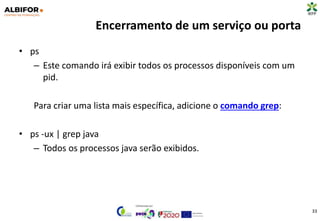
• ps
– Este comando irá exibir todos os processos disponíveis com um
pid.
Para criar uma lista mais específica, adicione o comando grep:
• ps -ux | grep java
– Todos os processos java serão exibidos.
33
XINET.d
34
XINET.d
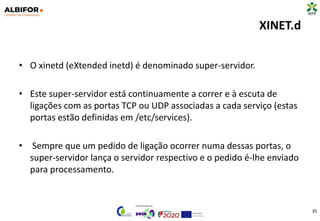
• O xinetd (eXtended inetd) é denominado super-servidor.
• Este super-servidor está continuamente a correr e à escuta de
ligações com as portas TCP ou UDP associadas a cada serviço (estas
portas estão definidas em /etc/services).
• Sempre que um pedido de ligação ocorrer numa dessas portas, o
super-servidor lança o servidor respectivo e o pedido é-lhe enviado
para processamento.
35
Ficheiro /etc/xinetd.conf
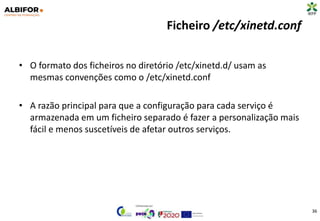
• O formato dos ficheiros no diretório /etc/xinetd.d/ usam as
mesmas convenções como o /etc/xinetd.conf
• A razão principal para que a configuração para cada serviço é
armazenada em um ficheiro separado é fazer a personalização mais
fácil e menos suscetíveis de afetar outros serviços.
36
TCPWrappers
TCPWrappers
• O TCP Wrapper é um sistema de rede ACL baseado em host, usado
para filtrar acesso à rede a servidores de protocolo de Internet (IP)
em sistemas operativos do tipo Unix, como Linux.
• Ele permite que o host, endereços IP de sub-rede, nomes e/ou
respostas de consulta ident, sejam usados como tokens sobre os
quais realizam-se filtros para propósitos de controle de acesso.
38
TCPWrappers
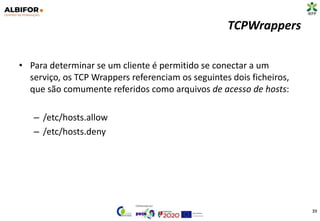
• Para determinar se um cliente é permitido se conectar a um
serviço, os TCP Wrappers referenciam os seguintes dois ficheiros,
que são comumente referidos como arquivos de acesso de hosts:
– /etc/hosts.allow
– /etc/hosts.deny
39
NIS – NETWORK INFORMATION
SERVICE
IVONE FARIA
SHELL
• Interprete dos comandos entre o utilizador e o sistema operativo
• Porquê SHELL ?
• Comando  Interpretação > Devolve Resultados
• Existem vários tipos de Shell
TIPOS DE SHELL
Existem vários tipos de Shell, sendo os mais comuns:
o sh (chamado Bourne shell),
o bash (Bourne again shell),
o csh (C Shell),
o Tcsh (Tenex C shell),
o ksh (Korn shell) e o
zsh (Zero shell).
Normalmente, seus nomes correspondem ao nome do executável.
SHELL (sua apresentação)
• Por padrão, o prompt é composto:
– pelo nome da máquina, seguido de dois pontos (:),
– do diretório atual e de um caractere que indica o tipo de
utilizador ligado: $ indica que se trata de um utilizador normal
e # do administrador, chamado root.
COMANDOS LINUX
• No Windows as barras são 
• No LINUX as barras são ao contrário /
SIGNIFICADO DO NIS
• Network Information Service (Serviço de informação de
rede)
• Mantém informações na forma de domínios 
Utilizadores terem acesso às suas contas  qualquer
máquina de rede.
• Ficheiros centralizados
• NFS  Exportar ficheiros servidor >> Qualquer
máquina (Direitos)
NIS
• Network Information Service (em português Serviço de
Informações de Rede) ou NIS (originalmente chamado de Yellow
Pages ou YP, cujo significado é "páginas amarelas" da rede) é
um protocolo de serviço de diretório cliente-servidor para
distribuição de dados de configuração de sistema como nomes de
utilizador e de host/hospedeiro entre computadores em uma rede
de computadores
SERVIDORES LINUX NIS
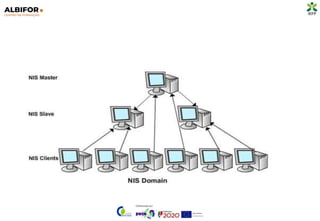
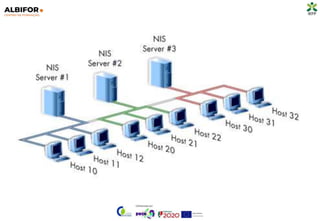
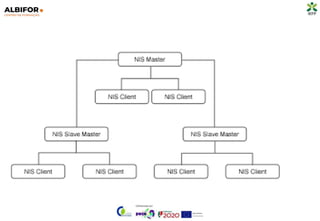
• Os tipos de servidor Linux NIS são:
• Servidor mestre :: onde todos os FICHEIROS originais são
armazenados.
• Servidor escravo (secundário): é usado para gestão de
armazenamento e útil em caso de falha do servidor mestre.
• Pode ter vários servidores NIS secundários, se necessário.
• Os servidores NIS primário e secundário são mantidos
sincronizados e atualizados. Esse processo é chamado de envio do
servidor .
NOME DE DOMÍNIO NIS
• Os domínios NIS são exatamente como os domínios de um
controlador de domínio no Windows, mas a diferença é que o
cliente pode entrar na rede sem ter que esperar pela aceitação do
administrador.
• Lembre-se de que os nomes usados ​​para nomes de domínio NIS
DEVEM ser diferentes dos nomes de domínio DNS.
Configurando o servidor NIS
Siga os passos indicados no documento especifico
dado pela formadora.

Manual UFCD 0839.pptx

  • 1.
    LINUX – SERVIÇOSDE REDE UFCD – 0839 Ivone Faria 1
  • 2.
    COMANDOS NA INSTALAÇÃODO LINUX • ATENÇÃO ESTES COMANDOS NÃO SÃO NECESSÁRIOS SE QUISER UTILIZAR O LINUX SOMENTE EM LINHA DE COMANDOS. • ESTES COMANDOS SÃO PARA INSTALAÇÃO DA PARTE GRÁFICA DESTE SISTEMA OPERATIVO. sudo apt-get update sudo dpkg --configure -a sudo apt-get install tasksel –y sudo taskset sudo reboot 2
  • 3.
    LISTA DE COMANDOS- LINUX ESTA LISTA CONTÉM SOMENTE OS PRINCIPAIS COMANDOS 3
  • 4.
    INICIAÇÃO – COMANDOSPRINCIPAIS 4 cal: exibe um calendário; cat ficheiro: mostra o conteúdo de um ficheiro. Por exemplo, para ver o ficheiro infowester.txt, basta escrever cat carta.txt; cd pasta: abre um pasta. Por exemplo, para abrir a pasta /mnt, basta escrever cd /mnt. Para ir ao pasta raiz a partir de qualquer outro, digite apenas cd; chmod: comando para alterar as permissões de ficheiros e pastas. clear: elimina todo o conteúdo visível, deixando a linha de comando no topo, como se o sistema acabasse de ter sido acessado; cp origem destino: copia um ficheiro ou pasta para outro local. Por exemplo, para copiar o ficheiro infowester.txt com o nome infowester2.txt para /home, basta escrever cp infowester.txt /home/infowester2.txt;
  • 5.
    INICIAÇÃO – COMANDOSPRINCIPAIS 5 cal: exibe um calendário; cat ficheiro: mostra o conteúdo de um ficheiro. Por exemplo, para ver o ficheiro infowester.txt, basta escrever cat carta.txt; cd pasta: abre um pasta. Por exemplo, para abrir a pasta /mnt, basta escrever cd /mnt. Para ir ao pasta raiz a partir de qualquer outro, digite apenas cd; chmod: comando para alterar as permissões de ficheiros e pastas. clear: elimina todo o conteúdo visível, deixando a linha de comando no topo, como se o sistema acabasse de ter sido acessado; cp origem destino: copia um ficheiro ou pasta para outro local. Por exemplo, para copiar o ficheiro infowester.txt com o nome infowester2.txt para /home, basta escrever cp infowester.txt /home/infowester2.txt;
  • 6.
    INICIAÇÃO – COMANDOSPRINCIPAIS 6 date: mostra a data e a hora atual; df: mostra as partições usadas; diff ficheiro1 ficheiro2: indica as diferenças entre dois ficheiros, por exemplo: diff calc.c calc2.c; du pasta: mostra o tamanho de um pasta; file ficheiro: mostra informações de um ficheiro; find pasta parâmetro termo: o comando find serve para localizar informações. Para isso, deve-se escrever o comando seguido do pasta da pesquisa mais um parâmetro (ver lista abaixo) e o termo da procura. Parâmetros: name - procura por nome type - procura por tipo size - procura pelo tamanho do ficheiro mtime - procura por data de modificação Exemplo: find /home name tristania
  • 7.
    INICIAÇÃO – COMANDOSPRINCIPAIS 7 finger utilizador: exibe informações sobre o utilizadorindicado; free: mostra a quantidade de memória RAM disponível; halt: desliga o computador; history: mostra os últimos comandos inseridos; id utilizador: mostra qual o número de identificação do utilizadorespecificado no sistema; kill: encerra processados em andamento. ls: lista os ficheiros e pastas da pasta atual; lpr ficheiro: imprime o ficheiro especificado; lpq: mostra o status da fila de impressão; lprm: remove trabalhos da fila de impressão;
  • 8.
    INICIAÇÃO – COMANDOSPRINCIPAIS 8 mv origem destino: tem a mesma função do comando cp, só que ao invés de copiar, move o ficheiro ou o pasta para o destino especificado; mkdir pasta: cria um pasta, por exemplo, mkdir infowester cria uma pasta de nome infowester; passwd: altera sua senha. Para um administrador mudar a senha de um utilizador, basta escrever passwd seguido do nome deste; ps: mostra os processos em execução. pwd: mostra o pasta em que está; reboot: reinicia o sistema imediatamente (pouco recomendável, preferível shutdown -r now); rm ficheiro: apaga o ficheiro especificado; rmdir pasta: apaga o pasta especificado, desde que vazio;
  • 9.
    INICIAÇÃO – COMANDOSPRINCIPAIS 9 shutdown: desliga ou reinicia o computador, veja: shutdown -r now: reinicia o computador shutdown -h now: desliga o computador O parâmetro now pode ser mudado. Por exemplo: Escreva shutdown -r +10 e o sistema irá reiniciar daqui a 10 minutos; su: passa para o utilizadoradministrador, isto é, root (perceba que o símbolo $ mudará para #); tar -xzvf ficheiro.tar.gz: extrai um ficheiro compactado em tar.gz; telnet: ativa o serviço de Telnet em uma máquina. Para acessar esse computador a partir de outros por Telnet, basta escrever telnet nomedamáquina ou telnet IP. Por exemplo: telnet 192.168.0.10. Após abrir o Telnet, digite help para conhecer suas funções; top: exibe a lista dos processos, conforme os recursos de memória consumidos.
  • 10.
    INICIAÇÃO – COMANDOSPRINCIPAIS 10 uname: mostra informações do sistema operativo e do computador. Digite uname - a para obter mais detalhes; useradd utilizador: cria uma nova conta utilizador, por exemplo, useradd ramiro cria o utilizador ramiro; userdel utilizador: apaga a conta do utilizador especificado; uptime: mostra a quantas horas seu computador está ligado; vi: inicia o editor de textos vi. whereis nome: procura pelo binário do ficheiro indicado, útil para conhecer seu pasta ou se ele existe no sistema; w: mostra os utilizadores logados actualmente no computador; who: mostra quem está a usa r o sistema.
  • 11.
    INICIAÇÃO – COMANDOSPRINCIPAIS 11 Sabia que.... Praticamente todos os comandos citados possuem parâmetros que permitem incrementar suas funcionalidades. Por exemplo, se escrever o comando ls com o parâmetro -R (ls -R), este mostrará todos os ficheiros do pasta, inclusive os ocultos. A melhor forma de conhecer os parâmetros adicionais de cada comando é consultando as informações de ajuda. Para isso, pode-se usar o recurso -- help. Veja o exemplo para o comando ls: ls --help Também é possível utilizar o comando man (desde que seu conteúdo esteja instalado), que geralmente fornece informações mais detalhadas.
  • 12.
  • 13.
    SERVIÇOS DE REDE •/etc/rc.d/init.d/ • Iniciação e paragem dos serviços • Pasta /etc/services • Lista de portas e serviços no Linux Encerramento de um • serviço ou porta XINET.d • Arquivo /etc/xinetd.conf • Pasta /etc/xinet.d/ • TCPWrappers • etc/hosts.allow • etc/hosts.deny 13
  • 14.
  • 15.
    /etc/rc.d/init.d /etc/rc.d/init.d • Os scriptsque iniciam/terminam os serviços da máquina estão na pasta /etc/rc.d/init.d • Na realidade, os ficheiros sob as pastas /etc/rc.d/rcX.d • são apenas ligações simbólicas para estes • Cada script aceita parâmetros: – start | stop | restart | status | reload | configtest | … 15
  • 16.
    /etc/rc.d/init.d - Continuação Recapitulando •O init lê o /etc/inittab • De acordo com a entrada initdefault, chama o /etc/rc.d/rc • Para cada ligação simbólica dentro da pasta /etc/rc.d/rcX.d, o /etc/rc.d/rc executa o script apontado: – O argumento passado é determinado pela primeira letra do nome da ligação simbólica 16
  • 17.
    Iniciação e paragemde serviços 17
  • 18.
    Iniciação e paragemde serviços Arranque do Sistema • o boot loader carrega o kernel … • E a seguir? • Iniciação do Kernel. • Iniciação de processos/serviços. 18
  • 19.
  • 20.
  • 21.
    INICIAÇÃO DO KERNEL •Iniciar as estruturas de dados internas. • Verificar o hardware do sistema. • Verificar a integridade do sistema de ficheiros raiz e montar este sistema. • Criar o processo 0 (swapper) e o processo 1 (init). 21
  • 22.
  • 23.
    INICIAÇÃO DE PROCESSO/SERVIÇO •Criar processos em Linux: – Fork – Todos os processos precisam de um pai. • init – PID (Process ID) 1. – Único processo que não tem pai – Ancestral de todos os processos – Iniciação de serviços do sistema – Coloca o sistema num runlevel 23
  • 24.
    NIVEIS DO RUNLEVEL •Esse Runlevel pode ser: 24
  • 25.
  • 26.
    Pasta /etc/services • Éuma base de dados simples que associa um nome amigável a humanos a uma porta de serviço amigável a máquinas. É um ficheiro texto de formato muito simples, cada linha representa um item na base de dados. • Cada item é dividido em três campos separados por qualquer número de espaços em branco (tab ou espaços). • Os campos são: nome porta/protocolo apelido # comentário nome - Uma palavra simples que representa o nome do serviço sendo descrito. 26
  • 27.
    Pasta /etc/services porta/protocolo -Este campo é dividido em dois sub-campos. porta - Um número que especifica o número da porta em que o serviço estará disponível. Muitos dos serviços comuns tem designados um número de serviço. Estes estão descritos no RFC- 1340. protocolo - Este sub-campo pode ser ajustado para tcp ou udp. É importante notar que o item 18/tcp é muito diferente do item 18/udp e que não existe razão técnica porque o mesmo serviço precisa existir em ambos. Normalmente o senso comum prevalece e que somente se um serviço esta disponível em ambos os protocolos tcp e udp, você precisará especificar ambos. 27
  • 28.
    Pasta /etc/services • Apelidos- Outros nomes podem ser usados para se referir a entrada deste serviço. • Comentário - Qualquer texto aparecendo em uma linha após um caracter "#" é ignorado e tratado como comentário. 28
  • 29.
    Lista de portase serviços no Linux 29 • Ifconfig – dá informações como IP, Mascara de Rede, outros dados da rede. • netstat - Mostra o estado da rede.
  • 30.
    Encerramento de umserviço ou porta 30
  • 31.
    Encerramento de umserviço ou porta • Como finalizar processos no Linux com base na porta TCP/UDP que está a ser utilizada. • Para listar os processos que estão ligados a determinada porta, podemos utilzar um destes comandos (estou assumindo a porta 8080 do protocolo TCP como exemplo): • $ lsof -w -n -i tcp:8080 • $ fuser -n tcp 8080 • $ netstat -anp | grep :8080 • E para matar o processo é só utilizar o comando kill • $ kill -9 pid 31
  • 32.
    Encerramento de umserviço ou porta • Para encerrar (matar) um processo utilizamos o comando kill. • Listamos alguns exemplos em que o comando kill pode ser útil: – Para interromper processos automatizados. – Para interromper um processo que foi iniciado por acidente. – Para interromper um processo que está utilizando muita memória. – Para forçar a parada de qualquer processo em execução no Linux. – Para interromper um processo sendo executado em segundo plano. 32
  • 33.
    Encerramento de umserviço ou porta • ps – Este comando irá exibir todos os processos disponíveis com um pid. Para criar uma lista mais específica, adicione o comando grep: • ps -ux | grep java – Todos os processos java serão exibidos. 33
  • 34.
  • 35.
    XINET.d • O xinetd(eXtended inetd) é denominado super-servidor. • Este super-servidor está continuamente a correr e à escuta de ligações com as portas TCP ou UDP associadas a cada serviço (estas portas estão definidas em /etc/services). • Sempre que um pedido de ligação ocorrer numa dessas portas, o super-servidor lança o servidor respectivo e o pedido é-lhe enviado para processamento. 35
  • 36.
    Ficheiro /etc/xinetd.conf • Oformato dos ficheiros no diretório /etc/xinetd.d/ usam as mesmas convenções como o /etc/xinetd.conf • A razão principal para que a configuração para cada serviço é armazenada em um ficheiro separado é fazer a personalização mais fácil e menos suscetíveis de afetar outros serviços. 36
  • 37.
  • 38.
    TCPWrappers • O TCPWrapper é um sistema de rede ACL baseado em host, usado para filtrar acesso à rede a servidores de protocolo de Internet (IP) em sistemas operativos do tipo Unix, como Linux. • Ele permite que o host, endereços IP de sub-rede, nomes e/ou respostas de consulta ident, sejam usados como tokens sobre os quais realizam-se filtros para propósitos de controle de acesso. 38
  • 39.
    TCPWrappers • Para determinarse um cliente é permitido se conectar a um serviço, os TCP Wrappers referenciam os seguintes dois ficheiros, que são comumente referidos como arquivos de acesso de hosts: – /etc/hosts.allow – /etc/hosts.deny 39
  • 40.
    NIS – NETWORKINFORMATION SERVICE IVONE FARIA
  • 41.
    SHELL • Interprete doscomandos entre o utilizador e o sistema operativo • Porquê SHELL ? • Comando  Interpretação > Devolve Resultados • Existem vários tipos de Shell
  • 42.
    TIPOS DE SHELL Existemvários tipos de Shell, sendo os mais comuns: o sh (chamado Bourne shell), o bash (Bourne again shell), o csh (C Shell), o Tcsh (Tenex C shell), o ksh (Korn shell) e o zsh (Zero shell). Normalmente, seus nomes correspondem ao nome do executável.
  • 43.
    SHELL (sua apresentação) •Por padrão, o prompt é composto: – pelo nome da máquina, seguido de dois pontos (:), – do diretório atual e de um caractere que indica o tipo de utilizador ligado: $ indica que se trata de um utilizador normal e # do administrador, chamado root.
  • 44.
    COMANDOS LINUX • NoWindows as barras são • No LINUX as barras são ao contrário /
  • 45.
    SIGNIFICADO DO NIS •Network Information Service (Serviço de informação de rede) • Mantém informações na forma de domínios  Utilizadores terem acesso às suas contas  qualquer máquina de rede. • Ficheiros centralizados • NFS  Exportar ficheiros servidor >> Qualquer máquina (Direitos)
  • 46.
    NIS • Network InformationService (em português Serviço de Informações de Rede) ou NIS (originalmente chamado de Yellow Pages ou YP, cujo significado é "páginas amarelas" da rede) é um protocolo de serviço de diretório cliente-servidor para distribuição de dados de configuração de sistema como nomes de utilizador e de host/hospedeiro entre computadores em uma rede de computadores
  • 47.
    SERVIDORES LINUX NIS •Os tipos de servidor Linux NIS são: • Servidor mestre :: onde todos os FICHEIROS originais são armazenados. • Servidor escravo (secundário): é usado para gestão de armazenamento e útil em caso de falha do servidor mestre. • Pode ter vários servidores NIS secundários, se necessário. • Os servidores NIS primário e secundário são mantidos sincronizados e atualizados. Esse processo é chamado de envio do servidor .
  • 48.
    NOME DE DOMÍNIONIS • Os domínios NIS são exatamente como os domínios de um controlador de domínio no Windows, mas a diferença é que o cliente pode entrar na rede sem ter que esperar pela aceitação do administrador. • Lembre-se de que os nomes usados ​​para nomes de domínio NIS DEVEM ser diferentes dos nomes de domínio DNS.
  • 52.
    Configurando o servidorNIS Siga os passos indicados no documento especifico dado pela formadora.