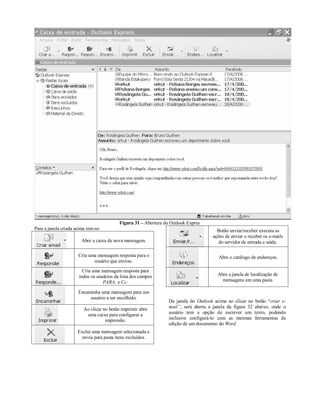
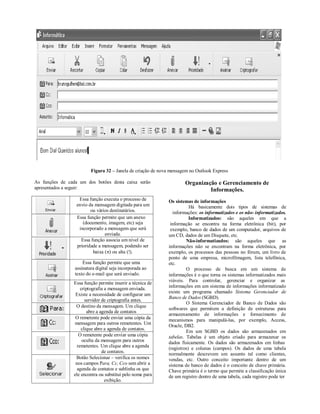
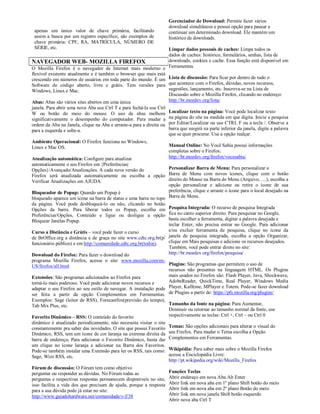
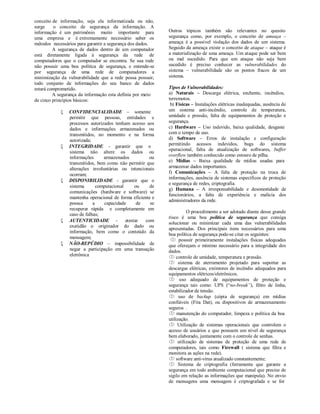
1. Conceitos de Hardware
                                                               MICROCOMPUTADOR:
                                                               É um computador pequeno, de tamanho tal que pode ser
 Introdução
                                                               colocado sobre uma mesa. Quando surgiram os
 A Informática atua em todas as áreas do conhecimento
                                                               microcomputadores, existiam apenas os computadores de
 humano. A sua utilização passou a ser um diferencial para
                                                               grande porte (que ocupavam salas inteiras) e os
 pessoas e empresas, visto que, o controle da informação
                                                               minicomputadores, que eram do tamanho de uma
 passou a ser algo essencial para se obter maior
                                                               geladeira. Na atualidade o tamanho dos computadores são
 flexibilidade no mercado. Assim, o profissional, que
                                                               os mais variados sendo classificados como:
 melhor integrar sua área de atuação com a informática,
 atingirá, com mais rapidez, os seus objetivos e,                   Desktop (computador de mesa, tradicional, o tipo
 conseqüentemente, o seu sucesso.                                       mais comum usado em casas, escritórios e
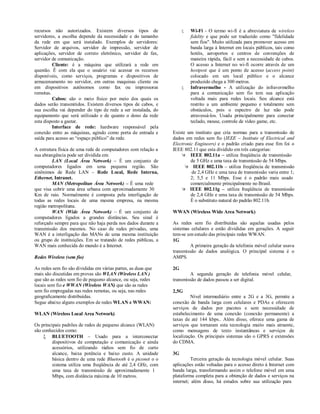
 Então o que vem a ser um computador? É um sistema                      empresas),
 constituído por HARDWARE , SOFTWARE e                              Laptop (computador de colo, também conhecido
 PEOPLEWARE.                                                            como notebook),
                                                                    Palmtop (computador com pequenas dimensões,
                      HADWARE – Parte física                            também chamado computador de mão),
                                                                        atualmente     conhecido      como   PDA      e
   COMPUTADOR         SOFTWARE – Parte lógica                           HANDHELD.
                                                                     Mainframe (computador de grande porte; alta
                       PEOPLEWARE - Usuário                               capacidade de armazenamento e processamento).
                                                               Os principais fabricantes de microcomputadores são:
 A evolução dos Computadores Eletrônicos.                      ITAUTEC, IBM, HP-COMPAQ, DELL, TOSHIBA,
          Os computadores eletrônicos evoluíram baseados       APPLE.
 em quatro gerações assim descritas:
 1ª Geração(1951 – 1958) – Tinham como característica
                                                               MICROPROCESSADOR:
 principal o uso de válvulas, alto consumo de energia e
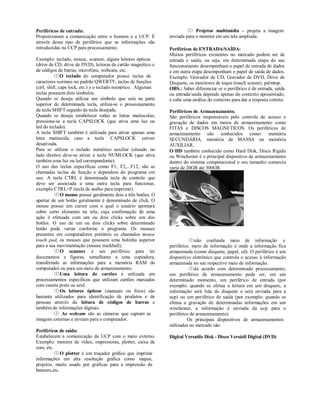
                                    2                          É um pequeno CHIP, que cabe na palma da mão. Podemos
 tamanho aproximado de 140m , geravam uma grande               dizer que esse chip é o "cérebro" do computador. É ele
 quantidade de calor.                                          que executa os programas, faz os cálculos e toma as
 2ª Geração(1959 – 1965) – Tinham como característica          decisões, de acordo com as instruções armazenadas na
 principal o uso de transistores, elemento que revolucionou    memória.
 o mundo da eletrônica, dando aos computadores mais            Os principais fabricantes de microprocessadores são:
 rapidez e um tamanho bem menor que a geração anterior.
                                                                  INTEL           Pentium 4, Pentium 3, Celerom, Xeon,
 3ª Geração(1965 – 1969) – Tinham como característica                                            Itanium.
 principal o tamanho reduzido para médio e pequeno porte,
                                                                   AMD                  Athon XP, Duron, K7, K6
 ainda com o lançamento do IBM/360 esses computadores
 passaram a possuir a tecnologia dos circuitos integrados
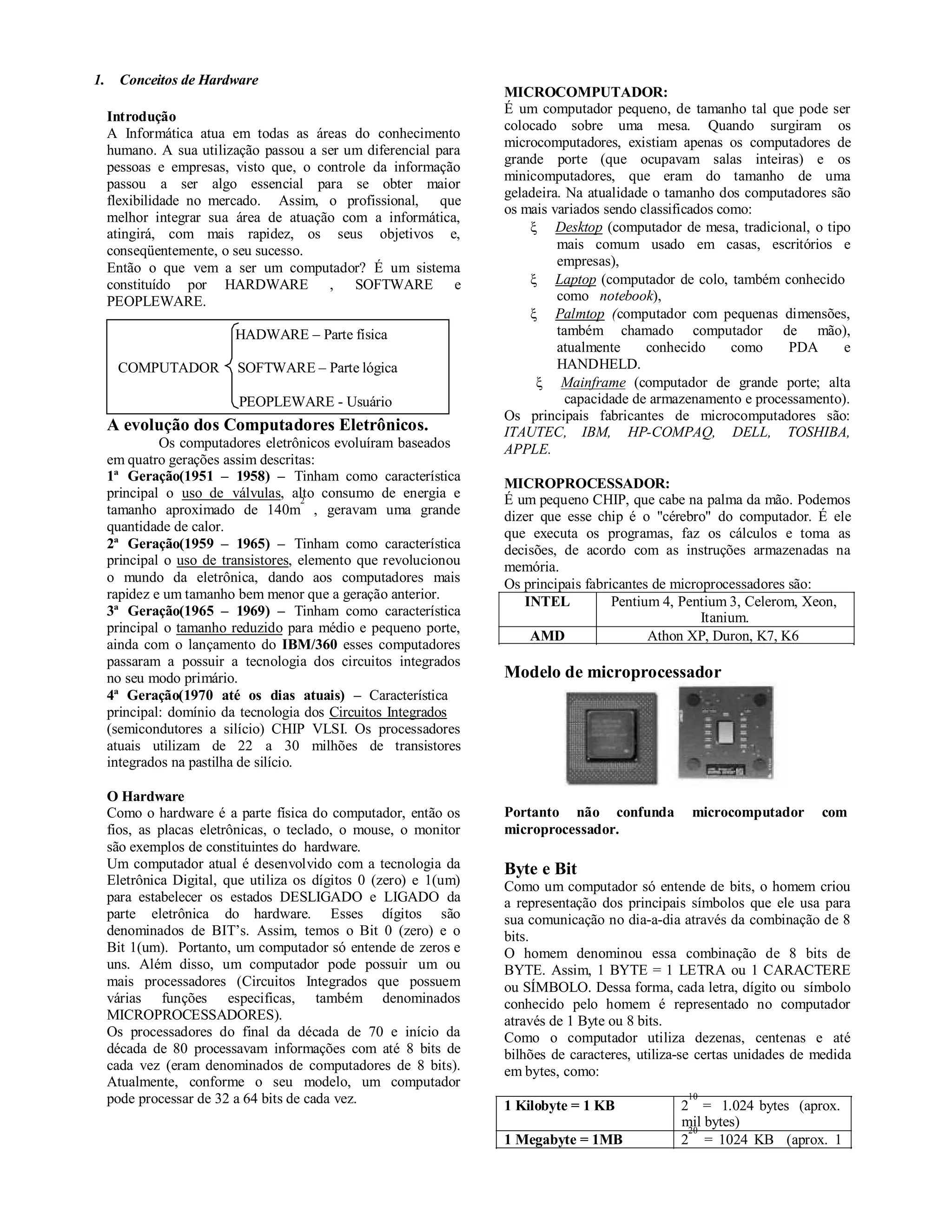
 no seu modo primário.                                         Modelo de microprocessador
 4ª Geração(1970 até os dias atuais) – Característica
 principal: domínio da tecnologia dos Circuitos Integrados
 (semicondutores a silício) CHIP VLSI. Os processadores
 atuais utilizam de 22 a 30 milhões de transistores
 integrados na pastilha de silício.

 O Hardware
 Como o hardware é a parte física do computador, então os      Portanto não confunda          microcomputador       com
 fios, as placas eletrônicas, o teclado, o mouse, o monitor    microprocessador.
 são exemplos de constituintes do hardware.
 Um computador atual é desenvolvido com a tecnologia da        Byte e Bit
 Eletrônica Digital, que utiliza os dígitos 0 (zero) e 1(um)   Como um computador só entende de bits, o homem criou
 para estabelecer os estados DESLIGADO e LIGADO da             a representação dos principais símbolos que ele usa para
 parte eletrônica do hardware. Esses dígitos são               sua comunicação no dia-a-dia através da combinação de 8
 denominados de BIT’s. Assim, temos o Bit 0 (zero) e o         bits.
 Bit 1(um). Portanto, um computador só entende de zeros e      O homem denominou essa combinação de 8 bits de
 uns. Além disso, um computador pode possuir um ou             BYTE. Assim, 1 BYTE = 1 LETRA ou 1 CARACTERE
 mais processadores (Circuitos Integrados que possuem          ou SÍMBOLO. Dessa forma, cada letra, dígito ou símbolo
 várias funções especificas, também denominados                conhecido pelo homem é representado no computador
 MICROPROCESSADORES).                                          através de 1 Byte ou 8 bits.
 Os processadores do final da década de 70 e início da         Como o computador utiliza dezenas, centenas e até
 década de 80 processavam informações com até 8 bits de        bilhões de caracteres, utiliza-se certas unidades de medida
 cada vez (eram denominados de computadores de 8 bits).        em bytes, como:
 Atualmente, conforme o seu modelo, um computador
 pode processar de 32 a 64 bits de cada vez.                                                  10
                                                               1 Kilobyte = 1 KB             2 = 1.024 bytes (aprox.
                                                                                             mil bytes)
                                                                                              20
                                                               1 Megabyte = 1MB              2 = 1024 KB (aprox. 1
60
                               milhão de bytes)
                                30                              1 Exabyte = 1EB               2 B = 1024 PB
1 Gigabyte = 1GB               2 B= 1.024 MB (aprox. 1
                               bilhão de bytes)
                                40
1 Terabyte = 1TB               2 B= 1.024 GB (aprox. 1
                               trilhão de bytes)
                                50
1 Petabyte = 1PB               2 B = 1024 TB


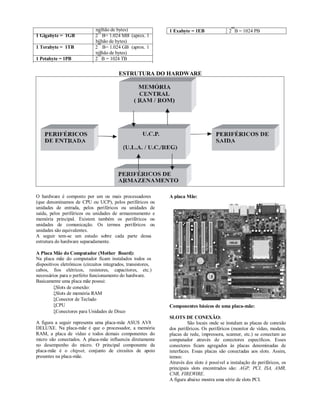
                                           ESTRUTURA DO HARDWARE


O hardware é composto por um ou mais processadores              A placa Mãe:
(que denominamos de CPU ou UCP), pelos periféricos ou
unidades de entrada, pelos periféricos ou unidades de
saída, pelos periféricos ou unidades de armazenamento e
memória principal. Existem também os periféricos ou
unidades de comunicação. Os termos periféricos ou
unidades são equivalentes.
A seguir tem-se um estudo sobre cada parte dessa
estrutura do hardware separadamente.

A Placa Mãe do Computador (Mother Board):
Na placa mãe do computador ficam instalados todos os
dispositivos eletrônicos (circuitos integrados, transistores,
cabos, fios elétricos, resistores, capacitores, etc.)
necessários para o perfeito funcionamento do hardware.
Basicamente uma placa mãe possui:
          Slots de conexão:
          Slots de memória RAM
          Conector de Teclado
          CPU                                                  Componentes básicos de uma placa-mãe:
          Conectores para Unidades de Disco
                                                                SLOTS DE CONEXÃO:
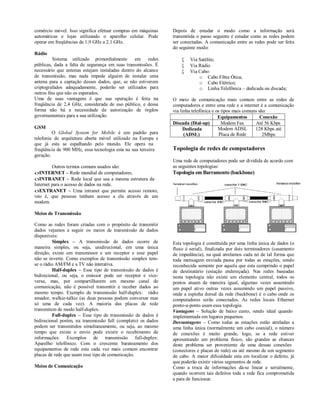
A figura a seguir representa uma placa-mãe ASUS AV8                      São locais onde se instalam as placas de conexão
DELUXE. Na placa-mãe é que o processador, a memória             dos periféricos. Os periféricos (monitor de vídeo, modem,
RAM, a placa de vídeo e todos demais componentes do             placas de rede, impressora, scanner, etc.) se conectam ao
micro são conectados. A placa-mãe influencia diretamente        computador através de conectores específicos. Esses
no desempenho do micro. O principal componente da               conectores ficam agregados às placas denominadas de
placa-mãe é o chipset, conjunto de circuitos de apoio           interfaces. Essas placas são conectadas aos slots. Assim,
presentes na placa-mãe.                                         temos:
                                                                Através dos slots é possível a instalação de periféricos, os
                                                                principais slots encontrados são: AGP, PCI, ISA, AMR,
                                                                CNR, FIREWIRE.
                                                                A figura abaixo mostra uma série de slots PCI.
   PONTE NORTE – também chamado controlador de
                                                                 sistema, esse é o circuito mais importante do chipset e
                                                                 o desempenho da placa-mãe está intimamente ligado
                                                                 a esse elemento.
                                                                PONTE SUL – também chamado de controlador de
                                                                 periféricos, esse circuito tem a importante função de
                                                                 ponte PCI-ISA, fazer o interfaceamento com os
                                                                 periféricos básicos integrados (on-board) à placa-mãe
                                                                 (especialmente com as portas IDE), além de
                                                                 barramentos externos de expansão (USB, Firewire)
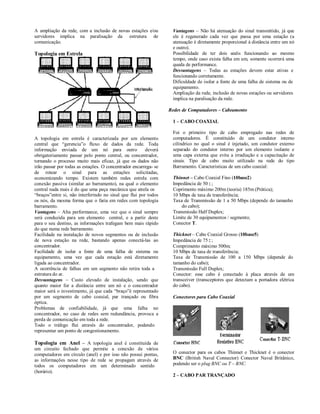
PERIFÉRICOS            INTERFACES            SLOT DA
PLACA MÃE                                                    UCP ou CPU (Unidade Central de Processamento):
          O símbolo representa conexão                      É o cérebro do computador . Ou seja: É nesse local que os
         Uma interface ou placa de expansão é,              processamentos são executados e controlados.
portanto, uma placa que proporciona a conexão de um          A CPU possui vários dispositivos auxiliares, sendo a ULA
periférico à placa mãe do computador.                        (Unidade de Lógica e Aritmética), a UC (Unidade de
         Quando se instala um novo periférico é             Controle) e os Registradores são os mais importantes.
necessário instalar um programa, denominado de DRIVE,        A ULA é responsável pelos cálculos e comparações em
para que o computador reconheça o referido periférico.       um processamento. A unidade lógica e aritmética executa
                                                             operações tais como: adição, subtração, multiplicação,
                                                             divisão, operação lógica AND, operação lógica OR, entre
                                                             outras mais complexas.
                                                             A UC é o dispositivo mais complexo da UCP. Além de
                                                             possuir a lógica necessária para realizar a movimentação
                                                             de dados e instruções da memória para a UCP, através dos
                                                             sinais de controle que emitem em instantes de tempo
                                                             programados, esse dispositivo controla a ação da ULA
                                                             responsável pelo controle de informações que entram e
                                                             saem da UCP e também pelo controle dos periféricos
                                                             existentes no computador.

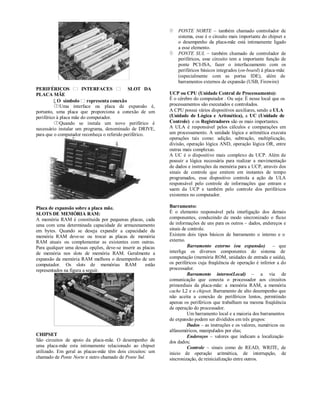
Placa de expansão sobre a placa mãe.                         Barramento:
SLOTS DE MEMÓRIA RAM:                                        É o elemento responsável pela interligação dos demais
A memória RAM é constituída por pequenas placas, cada        componentes, conduzindo de modo sincronizado o fluxo
uma com uma determinada capacidade de armazenamento          de informações de uns para os outros – dados, endereços e
em bytes. Quando se deseja expandir a capacidade da          sinais de controle.
memória RAM deve-se ou trocar as placas de memória           Existem dois tipos básicos de barramento o interno e o
RAM atuais ou complementar as existentes com outras.         externo.
Para qualquer uma dessas opções, deve-se inserir as placas            Barramento externo (ou expansão) – que
de memória nos slots de memória RAM. Geralmente a            interliga os diversos componentes do sistema de
expansão da memória RAM melhora o desempenho de um           computação (memória ROM, unidades de entrada e saída),
computador. Os slots de memórias RAM                 estão   os periféricos cuja freqüência de operação é inferior a do
representados na figura a seguir.                            processador.
                                                                      Barramento interno(Local) – a via de
                                                             comunicação que conecta o processador aos circuitos
                                                             primordiais da placa-mãe: a memória RAM, a memória
                                                             cache L2 e o chipset. Barramento de alto desempenho que
                                                             não aceita a conexão de periféricos lentos, permitindo
                                                             apenas os periféricos que trabalham na mesma freqüência
                                                             de operação do processador.
                                                                      Um barramento local e a maioria dos barramentos
                                                             de expansão podem ser divididos em três grupos:
                                                                      Dados – as instruções e os valores, numéricos ou
                                                             alfanuméricos, manipulados por elas;
CHIPSET                                                               Endereços – valores que indicam a localização
São circuitos de apoio da placa-mãe. O desempenho de         dos dados;
uma placa-mãe esta intimamente relacionado ao chipset                 Controle – sinais como de READ, WRITE, de
utilizado. Em geral as placas-mãe têm dois circuitos: um     inicio de operação aritmética, de interrupção, de
chamado de Ponte Norte e outro chamado de Ponte Sul.         sincronização, de reinicialização entre outros.
Barramentos          externos       (expansão)        do
computador:
 Os barramentos externos são, em especial, aqueles que
ligam a CPU do computador aos componentes que se
encontram fora do Gabinete, como a impressora, o
scanner, entre outros. Esses equipamentos possuem
freqüência de operação baixa, quando comparadas à
freqüência do processador. Os barramentos externos
também são chamados Portas e classificados como:

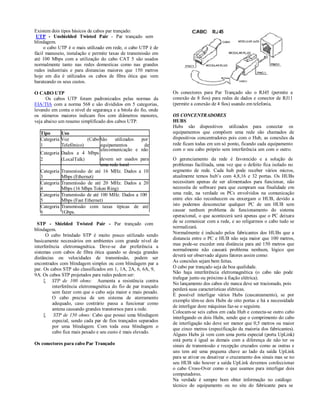
Barramento Serial (ou porta COM): usado para conectar         Barramento USB: Funciona de forma serial. Permite
o mouse e outros componentes que não exigem muita             ligar até 127 equipamentos simultaneamente. Sua taxa de
velocidade de comunicação. É antigo, usa o conector DB-       transferência é de 1,5MB/s (12Mbps). Já existe a nova
9 (conector é o nome dado ao plug que é encaixado na          versão do USB que é chamada USB 2, cuja taxa é 40
traseira do computador) e baseia-se no padrão de              vezes maior, chegando a 60MB/s (480Mbps). O
comunicação RS-232. Sua taxa de transferência se limita a     Barramento USB é completamente Plug And Play, ou
14,4KB/s (115Kbps). O Barramento Serial funciona de           seja, o computador reconhece automaticamente qualquer
forma serial, ou seja, transfere bit a bit (um bit por vez)   componente instalado nesse barramento, sem precisar
em um único condutor elétrico (fio).                          desligar a máquina (HOT Plug and Play). A figura a
                                                              seguir mostra exemplos de conecotes USB para a porta
                                                              USB.


Lembre-se: 1B (Byte) equivale a 8b (bits). Ou seja: 1KB/s é
igual a 8Kbps ou ainda: 3MB/s é a mesma coisa que
24Mbps. Para converter algo dado em Bytes para bits,
basta multiplicar o valor dado por 8 (oito). Para converter
de bits para Bytes, divida o valor dado por 8 (oito).
                                                              Barramento FireWire: Também chamado de IEEE 1394,
Barramento(Porta) LPT (Paralelo): usado para conectar         não é um barramento muito comum, mesmo nos
vários componentes mais exigentes, como impressoras,          computadores mais novos (o USB é mais usado). Permite
scanners, etc. Também se baseia no padrão de                  a conexão de até 63 equipamentos simultaneamente, com
comunicação RS-232 e transfere dados de forma paralela        velocidades que chegam a 50MB/s (400Mbps).
(vários condutores – fios – lateralmente dispostos
transferindo vários bits por vez). O conector usado é o
mais largo, chamado DB-25. A taxa de transferência
chega a 1,2MB/s (9,6Mbps).
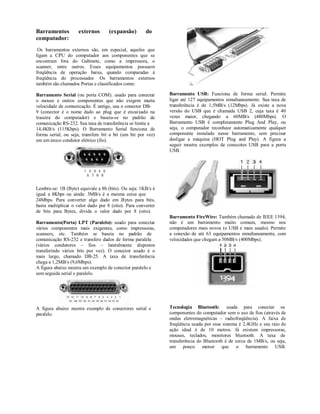
A figura abaixo mostra um exemplo de conector paralelo e
sem seguida serial e paralelo.


A figura abaixo mostra exemplo de conectores serial e         Tecnologia Bluetooth: usada para conectar os
paralelo.                                                     componentes do computador sem o uso de fios (através de
                                                              ondas eletromagnéticas – radiofreqüência). A faixa de
                                                              freqüência usada por esse sistema é 2,4GHz e seu raio de
                                                              ação ideal é de 10 metros. Já existem impressoras,
                                                              mouses, teclados, monitores bluetooth. A taxa de
                                                              transferência do Bluetooth é de cerca de 1MB/s, ou seja,
                                                              um pouco menor que o barramento USB.
Periféricos de entrada:                                                  Projetor multimídia – projeta a imagem
Proporcionam a comunicação entre o homem e a UCP. É            enviada para o monitor em um tela ampliada.
através desse tipo de periférico que as informações são
introduzidas na UCP para processamento.                        Periféricos de ENTRADA/SAÍDA:
                                                               Muitos periféricos existentes no mercado podem ser de
Exemplo: teclado, mouse, scanner, alguns leitores ópticos      entrada e saída, ou seja, em determinada etapa do seu
(drive de CD, drive de DVD), leitoras de cartão magnético e    funcionamento desempenham o papel de entrada de dados
de códigos de barras, microfone, webcam, etc.                  e em outra etapa desempenham o papel de saída de dados.
           O teclado do computador possui teclas de           Exemplo: Gravador de CD, Gravador de DVD, Drive de
caracteres normais no padrão QWERTY, teclas de funções         Disquete, os monitores de toque (touch screen), palmtop.
(ctrl, shift, caps lock, etc.) e o teclado numérico. Algumas   OBS.: Saber diferenciar se o periférico é de entrada, saída
teclas possuem dois símbolos.                                  ou entrada/saída depende apenas do contexto apresentado,
Quando se deseja utilizar um símbolo que está na parte         e cabe uma análise do contexto para dar a resposta correta.
superior de determinada tecla, utiliza-se o pressionamento
da tecla SHIFT seguido da tecla desejada.                      Periféricos de Armazenamento.
Quando se deseja estabelecer todas as letras maiúsculas,       São periféricos responsáveis pelo controle de acesso e
pressiona-se a tecla CAPSLOCK (que ativa uma luz ou            gravação de dados em meios de armazenamento como
led do teclado).                                               FITAS e DISCOS MAGNETICOS. Os periféricos de
A tecla SHIFT também é utilizada para ativar apenas uma        armazenamento são conhecidos como: memória
letra maiúscula, caso a tecla CAPSLOCK estiver                 SECUNDÁRIA, memória de MASSA ou memória
desativada.                                                    AUXILIAR.
Para se utilizar o teclado numérico auxiliar (situado no       O HD também conhecido como Hard Disk, Disco Rígido
lado direito) deve-se ativar a tecla NUMLOCK (que ativa        ou Winchester é o principal dispositivo de armazenamento
também uma luz ou led correspondente).                         dentro do sistema computacional o seu tamanho comercia
O uso das teclas específicas como F1, F2,...F12, são as        varia de 20GB até 300GB.
chamadas teclas de função e dependem do programa em
uso. A tecla CTRL é denominada tecla de controle que
deve ser associada a uma outra tecla para funcionar,
exemplo CTRL+P (tecla de atalho para imprimir).
           O mouse possui geralmente dois a três botões. O
apertar de um botão geralmente é denominado de click. O
mouse possui um cursor com o qual o usuário apontará
sobre certo elemento na tela, cuja confirmação de uma
ação é efetuada com um ou dois clicks sobre um dos
botões. O uso de um ou dois clicks sobre determinado
botão pode variar conforme o programa. Os mouses
presentes em computadores portáteis os chamados mouse
touch pad, os mouses que possuem uma bolinha superior                    não confunda meio de informação e
para a sua movimentação (mouse trackball).                     periférico. meio de informação é onde a informação fica
           O scanner é um periférico para ler                 armazenada (como disquete, papel, cd). O periférico é um
documentos e figuras, semelhante a uma copiadora,              dispositivo eletrônico que controla o acesso à informação
transferindo as informações para a memória RAM do              armazenada no seu respectivo meio de informação.
computador ou para um meio de armazenamento.                             de acordo com determinado processamento,
           Uma leitora de cartões é utilizada em              um periférico de armazenamento pode ser, em um
processamentos específicos que utilizam cartões marcados       determinado momento, um periférico de entrada (por
com caneta preta ou azul.                                      exemplo: quando se efetua a leitura em um disquete, a
           Os leitores ópticos (manuais ou fixos) são         informação será lida do disquete e será enviada para a
bastante utilizados para identificação de produtos e de        ucp) ou um periférico de saída (por exemplo: quando se
pessoas através da leitura de códigos de barras e              efetua a gravação de determinadas informações em um
também de informações digitais.                                winchester, a informação é enviada da ucp para o
            As webcam são as câmeras que captam as            periférico de armazenamento).
imagens externas e enviam para o computador.                            Os principais dispositivos de armazenamentos
                                                               utilizados no mercado são:
Periféricos de saída:
Estabelecem a comunicação da UCP com o meio externo.           Digital Versatile Disk - Disco Versátil Digital (DVD)
Exemplo: monitor de vídeo, impressoras, plotter, caixa de
som, etc.
          O plotter é um traçador gráfico que imprime
informações em alta resolução gráfica como mapas,
projetos, muito usado por gráficas para a impressão de
banners,etc.
O Pendrive:


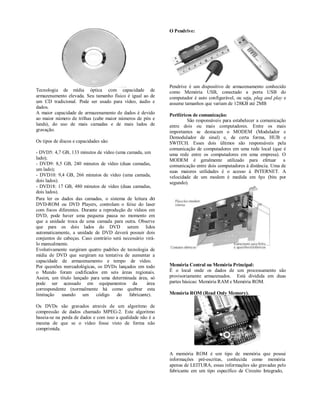
                                                             Pendrive é um dispositivo de armazenamento conhecido
Tecnologia de mídia óptica com capacidade de                 como Memória USB, conectado a porta USB do
armazenamento elevada. Seu tamanho físico é igual ao de      computador é auto configurável, ou seja, plug and play e
um CD tradicional. Pode ser usado para vídeo, áudio e        assume tamanhos que variam de 128KB até 2MB
dados.
A maior capacidade de armazenamento de dados é devido        Periféricos de comunicação:
ao maior número de trilhas (cabe maior números de pits e              São responsáveis para estabelecer a comunicação
lands), do uso de mais camadas e de mais lados de            entre dois ou mais computadores. Entre os mais
gravação.                                                    importantes se destacam o MODEM (Modulador e
                                                             Demodulador de sinal) e, de certa forma, HUB e
Os tipos de discos e capacidades são:                        SWITCH. Esses dois últimos são responsáveis pela
                                                             comunicação de computadores em uma rede local (que é
- DVD5: 4,7 GB, 133 minutos de vídeo (uma camada, um         uma rede entre os computadores em uma empresa). O
lado);                                                       MODEM é geralmente utilizado para efetuar a
- DVD9: 8,5 GB, 240 minutos de vídeo (duas camadas,          comunicação entre dois computadores à distância. Uma de
um lado);                                                    suas maiores utilidades é o acesso à INTERNET. A
- DVD10: 9,4 GB, 266 minutos de vídeo (uma camada,           velocidade de um modem é medida em bps (bits por
dois lados).                                                 segundo).
- DVD18: 17 GB, 480 minutos de vídeo (duas camadas,
dois lados).
Para ler os dados das camadas, o sistema de leitura do
DVD-ROM ou DVD Players, controlam o feixe do laser
com focos diferentes. Durante a reprodução de vídeos em
DVD, pode haver uma pequena pausa no momento em
que a unidade troca de uma camada para outra. Observe
que para os dois lados do DVD serem lidos
automaticamente, a unidade de DVD deverá possuir dois
conjuntos de cabeças. Caso contrário será necessário virá-
lo manualmente.
Evolutivamente surgiram quatro padrões de tecnologia de
mídia de DVD que surgiram na tentativa de aumentar a
capacidade de armazenamento e tempo de vídeo.
Por questões mercadológicas, os DVDs lançados em todo        Memória Central ou Memória Principal:
o Mundo foram codificados em seis áreas regionais.           É o local onde os dados de um processamento são
Assim, um título lançado para uma determinada área, só       provisoriamente armazenados. Está dividida em duas
pode ser acessado em equipamentos da                  área   partes básicas: Memória RAM e Memória ROM.
correspondente (normalmente há como quebrar esta
limitação    usando um código          do    fabricante).    Memória ROM (Read Only Memory).

Os DVDs são gravados através de um algoritmo de
compressão de dados chamado MPEG-2. Este algoritmo
baseia-se na perda de dados e com isso a qualidade não é a
mesma de que se o vídeo fosse visto de forma não
comprimida.


                                                             A memória ROM é um tipo de memória que possui
                                                             informações pré-escritas, conhecida como memória
                                                             apenas de LEITURA, essas informações são gravadas pelo
                                                             fabricante em um tipo específico de Circuito Integrado,
esse circuito esta na placa mãe do computador. Esse tipo                Essa memória é uma referência para se adquirir
de memória também é conhecido como memória NÃO                um determinado computador, é a memória comercial,
VOLÁTIL, ou seja, as informações não se perdem ao             facilmente comprada em lojas de informática. Atualmente,
desligar o computador. As informações gravadas nessa          é recomendado que se adquiria um computador que
memória são denominadas de FIRMWARE. Um exemplo               possua, no mínimo, 128 MB de memória RAM.
de funcionamento dessa memória ocorre quando um               As memórias RAM podem ser do tipo DRAM (Memória
computador é ligado. Após ativado pela energia elétrica,      RAM Dinâmica) e do tipo SRAM (Memória RAM
certa parte do circuito do computador ativa o firmware        Estática). A tabela abaixo compara características desses
denominado de BIOS(Sistema Básico de Entrada e Saída),        dois tipos de memória mostrando as vantagens e
que verifica todo o funcionamento do circuito, analisando     desvantagens de cada uma.
se as conexões dos periféricos estão corretas e também
verifica a memória (apresentando a contagem dos blocos                      Vantagens          Desvantagens
de memória na parte superior do monitor de vídeo). Se,        SRAM          Mais rápida e não   Alto Custo.
por exemplo, o teclado não estiver corretamente conectado                   usa o “refresh”
no computador, o firmware da BIOS apresenta uma               DRAM          Baixo Custo       Mais lenta, uso do
mensagem de erro no monitor de vídeo.                                                            “refresh”
          O teclado e alguns outros periféricos possuem
também um firmware especial. O firmware do teclado, por                 Já foi dito que as memórias RAM são as do tipo
exemplo, associa uma tecla pressionada com o código em        comercial, mas isso só vale para as memórias RAM do
bytes do seu caractere correspondente, enviando-o à CPU,      tipo DRAM, as memórias DRAM comerciais são
para que esta possa visualizar o respectivo caractere no      divididas em:
monitor de vídeo.                                              SDRAM – memória RAM Dinâmica com
Há três programas básicos instalados na memória ROM:               Sincronismo. Essas memórias apresentam um
          BIOS(Basic Input/Output System) – Sistema               barramento de freqüência de 133MHz.
básico de entrada e saída. “Ensina” o processador a            DDR SDRAM – memória SDRAM de dupla leitura,
trabalhar com os periféricos mais básicos do sistema, tais         ou seja, enquanto a SDRAM possui um ciclo de
como os circuitos de apoio, a unidade de disquete e o              leitura apenas na subida do clock, a DDR possui ciclo
vídeo em modo texto.                                               de leitura na subida e na descida, conseguindo assim
          SETUP(Configuração) – programa que                      uma freqüência que é o dobro da SDRAM. No
permite configurar o equipamento.                                  mercado existem memórias com freqüência de
          POST(Power-On Self Test) – é o programa                 533MHz.
que faz um autoteste sempre que o computador é ligado.         RDRAM (RAMBUS) – conhecida por sua alta
Dentre as principais funções do POST incluem-se:                   capacidade de processamento. No mercado existem
inicialização do vídeo, identificação da configuração              modelos com freqüência de 800MHz. Esse é um tipo
instalada, testa a memória, inicializa todos os periféricos        especial de memória que estão presentes nas placas da
de apoio (chipset) da placa-mãe, testa o teclado, carrega o        Intel.
sistema operacional para a memória RAM, entrega o
controle do microprocessador ao sistema operacional.          Memória Virtual
                                                              No momento em que se deseja armazenar mais dados do
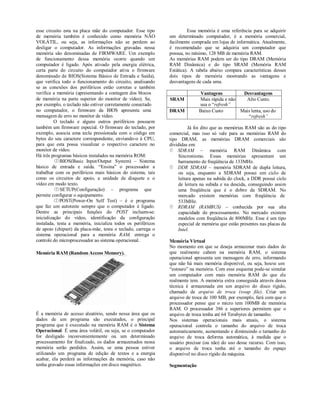
Memória RAM (Random Access Memory).                           que realmente cabem na memória RAM, o sistema
                                                              operacional apresenta um mensagem de erro, informando
                                                              que não há mais memória disponível, ou seja, houve um
                                                              “estouro” na memória. Com esse esquema pode-se simular
                                                              um computador com mais memória RAM do que ele
                                                              realmente tem. A memória extra conseguida através dessa
                                                              técnica é armazenada em um arquivo do disco rígido,
                                                              chamado de arquivo de troca (swap file). Criar um
                                                              arquivo de troca de 100 MB, por exemplo, fará com que o
                                                              processador pense que o micro tem 100MB de memória
                                                              RAM. O processador 386 e superiores permitem que o
É a memória de acesso aleatório, sendo nessa área que os      arquivo de troca tenha até 64 Terabytes de tamanho.
dados de um programa são executados, o principal              Nos sistemas operacionais mais atuais, o sistema
programa que é executado na memória RAM é o Sistema           operacional controla o tamanho do arquivo de troca
Operacional. É uma área volátil, ou seja, se o computador     automaticamente, aumentando e diminuindo o tamanho do
for desligado inconvenientemente ou um determinado            arquivo de troca deforma automática, à medida que o
processamento for finalizado, os dados armazenados nessa      usuário precisar (ou não) do uso desse recurso. Com isso,
memória serão perdidos. Assim, se uma pessoa estiver          o arquivo de troca tenha até o tamanho do espaço
utilizando um programa de edição de textos e a energia        disponível no disco rígido da máquina.
acabar, ela perderá as informações da memória, caso não
tenha gravado essas informações em disco magnético.           Segmentação
Nesse método de memória virtual, os blocos de dados que           Complementos Sobre Hardware
são trocados entre o disco rígido e a memória RAM
podem ser de qualquer tamanho, de 1 byte até 4 GB.                 Classificação Dos Computadores:
Como o processador permite que a memória seja dividida
                        14
em até 16.384 blocos (2 ), isso permite que o processador          Quanto a sua natureza.
tenha até 64 TB de memória virtual caso use blocos de 4
GB cada.                                                           DIGITAL e ANALÓGICO
Esse método de memória virtual foi mantido apenas
porque foi herdado do processador 286 (neste processador           DIGITAL: Processa as informações através de valores
o tamanho máximo do bloco era de 64 KB, e, com isso, o             discretos
seu limite de memória virtual era de apenas 1 GB), já que o
método de paginação é mais eficiente, por isso o                   ANALÓGICO: Processa a informação do jeito que ela é
preferido.                                                         fornecida.

Paginação                                                          Quanto Ao Porte
No método de paginação, a memória RAM é dividida em
blocos chamados páginas, que possuem 4 KB cada. O                  MICROCOMPUTADORES:                Ou    computadores
arquivo de memória virtual presente no disco rígido                pessoais possuem como característica uma UCP formada
precisa ser obrigatoriamente múltiplo de 4 KB. No caso da          por um único microprocessador.
memória virtual que usa o método de segmentação, o
bloco poderia ser bem maior, tornando a transferência              MINICOMPUTADORES: São computadores de porte
mais lenta.                                                        médio. São utilizados, por exemplo, em controles de
                                                                   processos industriais.
Memória Protegida
É uma forma que um processador utiliza para proteger os            SUPERCOMPUTADORES: São computadores de
endereços de memória de cada aplicativo quando se tem              grande porte que utilizam alta velocidade de
várias tarefas sendo executadas ao mesmo tempo. Assim, o           processamento. São utilizados geralmente em cálculos
processador não deixa que um certo aplicativo ocupe o espaço de    científicos que demandam números com uma grande
memória de outro aplicativo, também em execução.                   quantidade de dígitos. São máquinas de uso em âmbito
                                                                   especifico.
CACHE
O processador possui uma freqüência de operação muito              MAINFRAMES: São também computadores de grande
mais rápida do que a memória RAM, então toda vez que o             porte mas possuem aplicações de âmbito mais geral,
processador precisa buscar ou transferir um dado para a            principalmente em processamentos que controlam uma
memória RAM ele teria que trabalhar na freqüência da               grande quantidade de terminais com acesso on-line.
memória RAM que é menor, com isso o micro ficaria
lento. Então, para resolver esse problema criou-se a               PROCESSADORES RISC X CISC
memória Cache que trabalha na mesma freqüência de                           São duas plataformas distintas de computadores.
operação do processador.                                                    Um computador CISC(Computador com um
Cache é um termo francês que significa escondido, está             conjunto complexo de instruções = Complex Instruction
dividida em quatro grupos ou níveis: L1 (nível 1), L2              Set Computer) é capaz de executar várias centenas de
(nível 2), L3 (nível 3) e L4 (nível 4) dois tipos dessa            instruções em um curto intervalo de tempo. Essa
memória estão armazenados no próprio processador (L1) e            arquitetura se utiliza de poucos registradores da CPU,
(L2), outros dois tipos mais recentes encontram-se na              porém necessita de usar mais recursos de memória. A
placa mãe (L3) e (L4). As duas últimas estando na placa-           utilização de pipeline é muito rara.
mãe não trabalham na mesma freqüência do processador.                       Um computador RISC(Computador com um
Os novos processadores da INTEL já estão incorporando o            conjunto reduzido de instruções = Reduced Instruction Set
nível 3 (L3) dentro da sua arquitetura.                            Computer) é capaz de processar apenas algumas
O tamanho médio de memória cache dentro do                         instruções em cada intervalo específico de tempo. Essa
processador é 1MB.                                                 arquitetura usa uma grande quantidade de registradores na
                                                                   CPU e muitos recursos de pipeline.
“Cache” Hit ou Miss
Erro ou acerto, são operações realizadas quando o
processador procura um dado dentro da memória cache.
                                                                   8086 ao PENTIUM
Se o dado procurado esta dentro do cache então ocorre um                   A linha de computadores IBM-PC se iniciou com
acerto (HIT). Quando o processador necessita de um dado            a fabricação baseada em processadores 8086 e 8088.
que não está no cache, tem de buscá-lo na memória RAM,             Enquanto o 8086 funcionava com barramento de 16 bits, o
que é lenta, baixando então o desempenho do micro.                 8088 funcionava com barramento de 8 bits, sendo mais
Quando isso ocorre acontece o chamado erro (miss), que             econômico.
também pode ser comumente chamado de cache miss.
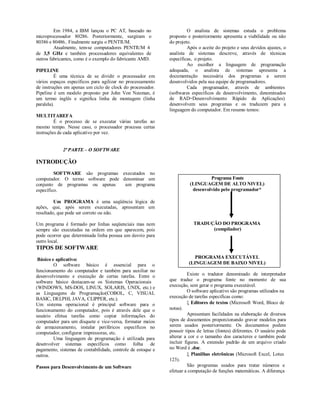
Em 1984, a IBM lançou o PC AT, baseado no                     O analista de sistemas estuda o problema
microprocessador 80286. Posteriormente, surgiram o            proposto e posteriormente apresenta a viabilidade ou não
80386 e 80486.. Finalmente surgiu o PENTIUM.                  do projeto.
         Atualmente, tem-se computadores PENTIUM 4                     Após o aceite do projeto e seus devidos ajustes, o
de 3,5 GHz e também processadores equivalentes de             analista de sistemas descreve, através de técnicas
outros fabricantes, como é o exemplo do fabricante AMD.       específicas, o projeto.
                                                                       Ao escolher a linguagem de programação
PIPELINE                                                      adequada, o analista de sistemas apresenta a
          É uma técnica de se dividir o processador em        documentação necessária dos programas a serem
vários espaços específicos para agilizar no processamento     desenvolvidos pela sua equipe de programadores.
de instruções em apenas um ciclo de clock do processador.              Cada programador, através de ambientes
Pipeline é um modelo proposto por John Von Neuman, é          (softwares específicos de desenvolvimento, denominados
um termo inglês e significa linha de montagem (linha          de RAD=Desenvolvimento Rápido de Aplicações)
paralela).                                                    desenvolvem seus programas e os traduzem para a
                                                              linguagem do computador. Em resumo temos:
MULTITAREFA
         É o processo de se executar várias tarefas ao
mesmo tempo. Nesse caso, o processador processa certas
instruções de cada aplicativo por vez.


             2ª PARTE – O SOFTWARE

INTRODUÇÃO
         SOFTWARE são programas executados no
computador. O termo software pode denominar um                                   Programa Fonte
conjunto de programas ou apenas    um programa                          (LINGUAGEM DE ALTO NIVEL)
específico.                                                              desenvolvido pelo programador*

         Um PROGRAMA é uma seqüência lógica de
ações, que, após serem executadas, apresentam um
resultado, que pode ser correto ou não.

Um programa é formado por linhas seqüenciais mas nem                      TRADUÇÃO DO PROGRAMA
sempre são executadas na ordem em que aparecem, pois                            (compilador)
pode ocorrer que determinada linha possua um desvio para
outro local.
TIPOS DE SOFTWARE
 Básico e aplicativo:                                                     PROGRAMA EXECUTÁVEL
         O software básico é essencial para o                          (LINGUAGEM DE BAIXO NIVEL)
funcionamento do computador e também para auxiliar no
desenvolvimento e execução de certas tarefas. Entre o                   Existe o tradutor denominado de interpretador
software básico destacam-se os Sistemas Operacionais          que traduz o programa fonte no momento de sua
(WINDOWS, MS-DOS, LINUX, SOLARIS, UNIX, etc.) e               execução, sem gerar o programa executável.
as Linguagens de Programação(COBOL, C, VISUAL                           O software aplicativo são programas utilizados na
BASIC, DELPHI, JAVA, CLIPPER, etc.).                          execução de tarefas especificas como:
Um sistema operacional é principal software para o                       Editores de textos (Microsoft Word, Bloco de
funcionamento do computador, pois é através dele que o        notas).
usuário efetua tarefas como copiar informações do                       Apresentam facilidades na elaboração de diversos
computador para um disquete e vice-versa, formatar meios      tipos de documentos proporcionando gravar modelos para
de armazenamento, instalar periféricos específicos no         serem usados posteriormente. Os documentos podem
computador, configurar impressoras, etc.                      possuir tipos de letras (fontes) diferentes. O usuário pode
         Uma linguagem de programação é utilizada para        alterar a cor e o tamanho dos caracteres e também pode
desenvolver sistemas específicos como folha de                incluir figuras. A extensão padrão de um arquivo criado
pagamento, sistemas de contabilidade, controle de estoque e   no Word é .doc.
outros.                                                                  Planilhas eletrônicas (Microsoft Excel, Lotus
                                                              123).
Passos para Desenvolvimento de um Software                              São programas usados para tratar números e
                                                              efetuar a computação de funções matemáticas. A diferença
fundamental entre uma planilha e uma calculadora é que,     Freeware:
quando se altera um determinado número em uma               São programas gratuitos, eles não expiram e você pode
planilha, as fórmulas que utilizam esse número são          usá-los livremente sem ter que pagar nada por isso.
automaticamente atualizadas. Uma planilha estabelece os     Alguns programas trazem banners publicitários que
dados através de linhas e colunas. O cruzamento entre       bancam os custos do desenvolvimento do software, outros
uma linha e uma coluna é denominado de CÉLULA. A            são gratuitos apenas para pessoas físicas ou uso não
extensão padrão no Excel é a .xls. O Excel também           comercial.
permite que uma planilha seja utilizada como uma base
dados em um determinado banco de dados a extensão           Shareware:
apropriada para isso é .dbf                                 São programas que depois de um determinado tempo de
          Bancos de dados                                  uso - este tempo varia de programa para programa - perde
         Um banco de dados proporciona armazenar,           algumas ou todas as suas funcionalidades. Após este
manter e gerenciar informações, as quais podem ser          período você deve apagá-lo do computador ou registrá-lo
acessadas de diversas formas. Os mais conhecidos são:       através do pagamento de uma taxa ao desenvolvedor.
Microsoft Access, Microsoft Sql Server, Oracle, Sybase,     Como um usuário registrado você tem inúmeros
MySql, Interbase, Informix. As principais extensões de      benefícios, desde suporte até atualizações gratuitas do
arquivo de banco de dados são: .dat, .mdb, .dbf             programa. Lembre-se que você não é obrigado a pagar o
                                                            registro do programa, basta apagá-lo do micro.
           Programas Gráficos (Adobe Photoshop, Corel
Draw).                                                      Demo:
         Editoração Eletrônica (Pagemaker).                Este tipo de distribuição é mais comum em jogos. Os
         Transferência de dados (Norton PcAnyware).        demos de jogos apresentam apenas algumas fases e
                                                            servem para você analisar se vale a pena comprá-lo ou
         Antivírus (Norton Anti-virus, Virus
                                                            não. Os demos não expiram e nem podem ser registrados.
Scan,Panda Anti-virus, AVG Anti-vírus).
                                                            Se você quiser comprar o software terá que recorrer a uma
         Navegadores para internet (Internet Explorer,
                                                            loja.
Netscape Navigator).
         Programas para Backup ou compactadores            Curiosidade:
(Winzip).
         Programas para a leitura de superfície ( Scan     Há algumas licenças meio malucas, como o Postcardware
Disk).                                                      e o StampwareCardware. Na Postcardware você deve
                                                            enviar um cartão postal ao desenvolvedor para obter o
Ainda dentro da categoria de software aplicativos temos     registro e na StampwareCardware uma carta deve ser
os softwares desenvolvidos especificamente para atender     enviada ao desenvolvedor para registrar o software.
rotinas especificas tais como: Sistema de Faturamento,
Sistema de emissão de cupom fiscal, Sistema
orçamentário, Sistema de controle de contas a receber e a
                                                                 O Sistema Operacional Windows XP
pagar,etc.                                                         A principal função do sistema operacional é servir
         Ressalta-se que alguns autores classificam o      de interface entre o usuário e a máquina.
software como: básico, utilitário e aplicativos.                   Todos os programas trabalham sob um sistema
                                                            operacional.
             Principais extensões de arquivo                       Quando o computador é ligado primeiramente
                                                            ocorre uma leitura da memória ROM e estando tudo certo
Word          Excel       Powerpoint         Figura
                                                            o Sistema Operacional é carregado na memória RAM.
 .doc          .xls            .ppt           .bmp
                                                            Depois do sistema ter mostrado a sua tela inicial ele
   .rtf        .dbf            .pps             .tif
                                                            habilita para o usuário uma tela conhecida como Área de
  .dot        .htm            .htm             .jpg
                                                            Trabalho. A figura a seguir mostra uma área de trabalho
  .txt                                        .jpeg         do windows.
 .htm                                           .gif               A área de trabalho é composta de:
Acrobat      música     Compactadores     Executáveis            Barra de Tarefas – fica localizada na parte inferior
 .pdf         .mp3          .zip              .exe                    da tela e contém o Botão Iniciar, a data e hora do
              .wma           .arj             .bat                    sistema e os programas que estão sendo
              .wav          .rar              .pif                    executados. A barra de tarefas do windows pode
              .midi                          .com                     ocupar qualquer um dos quatro cantos da tela,
                                                                      mas só pode estar nos cantos, e o tamanho
             Tipos de Licenças de Software                            máximo que ela pode ocupar é 50% da tela.
Licença de uso: Os Softwares incluídos nessa categoria
requerem a licença de uso para cada máquina que se              Atalhos – são os ícones de programas que estão na
deseja instalar o programa, esses são os chamados                   forma de atalho e para serem acessados precisam
softwares proprietários.                                            de um duplo clique. Um exemplo é o ícone do
                                                                    Internet Explorer na área de trabalho que possui
                                                                    uma seta preta para indicar que é um atalho.
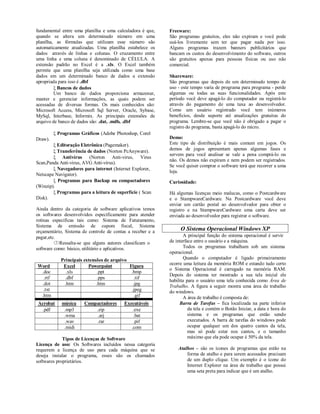
Botão Iniciar – é através do botão iniciar que o
        usuário entra no menu iniciar, onde se encontra                             Figura que representa a
        todos os programas e aplicativos do sistema                                      lixeira cheia.
        operacional.
                                                                                  Esta janela representa um
                                                                                  clique com o botão direito
                                                                                  do mouse sobre o ícone da
        A área de trabalho do Windows                                             lixeira na área de trabalho.
Existem alguns ícones na área de trabalho que não são                             Nesse caso a lixeira estava
atalhos, como é o caso do ícone lixeira, que apresenta                            no modo cheio.
algumas funções importantes, por exemplo, nenhum
arquivo pode ser executado quando estiver dentro da
lixeira, se for necessário saber qual o conteúdo de um
arquivo na lixeira o usuário deverá restaurar o arquivo.
A tabela abaixo mostra a figura da lixeira em dois estados
diferentes.


                               Figura que representa a
                                    lixeira vazia.

                                  Área de Trabalho do Windows


                                  Atalhos


  Botão Iniciar                                              Barra de Tarefas
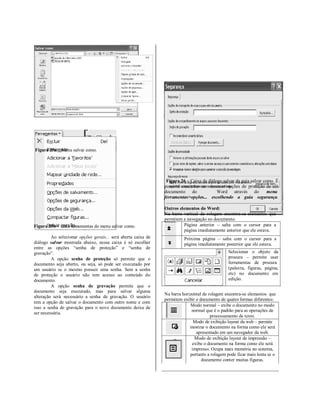
                                        Figura 1 – Área de Trabalho do Windows.

Na figura da área de trabalho mostrada observa-se também
que ao clicar com o botão direito do mouse em qualquer
lugar vazio da área de trabalho tem-se a lista de opções
mostrada a seguir:
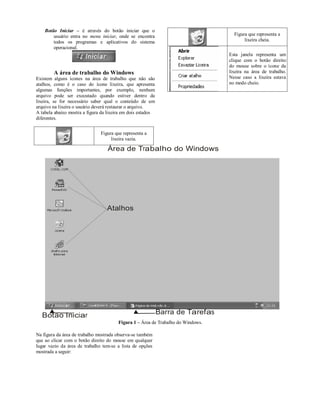
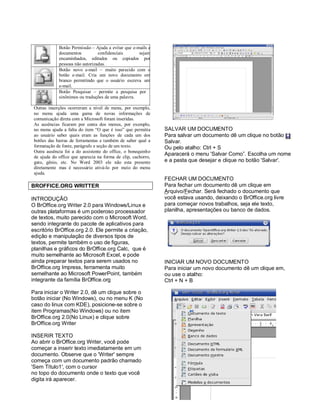
Figura 2 – Clique com o botão direito na área de trabalho.
Na lista mostrada as opções mais usadas são propriedades e
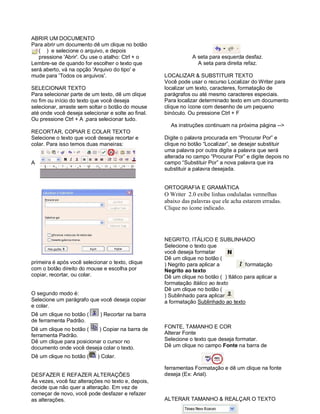
novo. A opção propriedades leva o usuário as                      Figura 3 – Clique com o botão direito na barra de tarefas.
configurações de vídeo do sistema operacional. A opção            A lista mostrada oferece diversas opções para organização
novo permite entre as principais funções a criação de um          das janelas abertas na área de trabalho do sistema
atalho ou uma nova pasta.                                         operacional. Na opção barra de ferramentas existem as
Na barra de tarefas quando um clique com o botão direito é        opções que habilitam e desabilitam opções de barras
aplicado em uma região vazia a seguinte lista de opções é         expostas na barra de tarefas. A opção propriedades
apresentada.                                                      permite configurar a aparência da barra de tarefas, como
                                                                  por exemplo, mostrar ou ocultar o relógio.


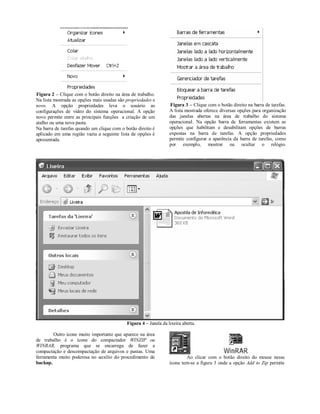
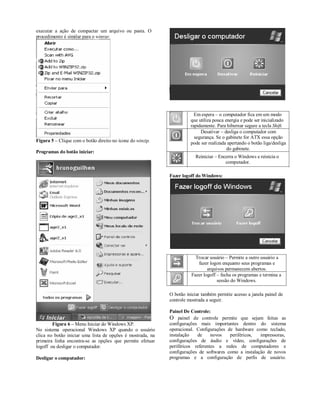
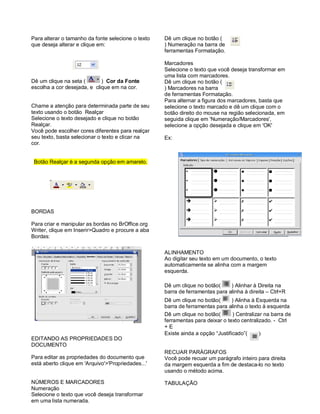
                                            Figura 4 – Janela da lixeira aberta.

        Outro ícone muito importante que aparece na área
de trabalho é o ícone do compactador WINZIP ou
WINRAR, programa que se encarrega de fazer a
compactação e descompactação de arquivos e pastas. Uma
ferramenta muito poderosa no auxílio do procedimento de                   Ao clicar com o botão direito do mouse nesse
backup.                                                           ícone tem-se a figura 3 onde a opção Add to Zip permite
executar a ação de compactar um arquivo ou pasta. O
procedimento é similar para o winrar.


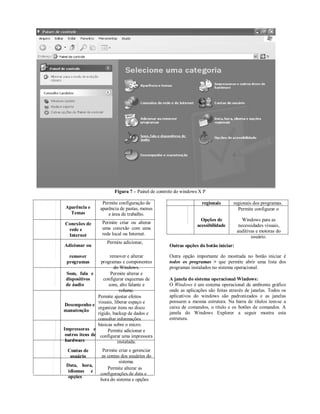
                                                                        Em espera – o computador fica em um modo
                                                                      que utiliza pouca energia e pode ser inicializado
                                                                      rapidamente. Para hibernar segure a tecla Shift.
                                                                           Desativar – desliga o computador com
                                                                        segurança. Se o gabinete for ATX essa opção
Figura 5 – Clique com o botão direito no ícone do winzip.             pode ser realizada apertando o botão liga/desliga
                                                                                         do gabinete.
Programas do botão iniciar:
                                                                        Reiniciar – Encerra o Windows e reinicia o
                                                                                       computador.

                                                            Fazer logoff do Windows:


                                                                        Trocar usuário – Permite a outro usuário a
                                                                         fazer logon enquanto seus programas e
                                                                              arquivos permanecem abertos.
                                                                      Fazer logoff – fecha os programas e termina a
                                                                                   sessão do Windows.

                                                            O botão iniciar também permite acesso a janela painel de
                                                            controle mostrada a seguir.

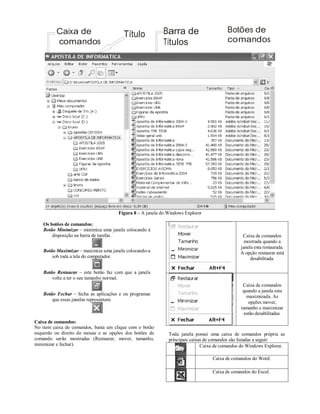
                                                            Painel De Controle:
                                                            O painel de controle permite que sejam feitas as
        Figura 6 – Menu Iniciar do Windows XP.              configurações mais importantes dentro do sistema
No sistema operacional Windows XP quando o usuário          operacional. Configurações de hardware como teclado,
clica no botão iniciar uma lista de opções é mostrada, na   instalação   de     novos   periféricos,  impressoras,
primeira linha encontra-se as opções que permite efetuar    configurações de áudio e vídeo, configurações de
logoff ou desligar o computador.                            periféricos referentes a redes de computadores e
                                                            configurações de softwares como a instalação de novos
Desligar o computador:                                      programas e a configuração de perfis de usuário.
Figura 7 – Painel de controle do windows X P

                     Permite configuração de                         regionais      regionais dos programas.
Aparência e         aparência de pastas, menus                                        Permite configurar o
  Temas                 e área de trabalho.
                                                                     Opções de            Windows para as
Conexões de         Permite criar ou alterar
                                                                   acessibilidade       necessidades visuais,
 rede e             uma conexão com uma
                                                                                       auditivas e motoras do
 Internet           rede local ou Internet.
                                                                                              usuário.
                       Permite adicionar,
Adicionar ou                                         Outras opções do botão iniciar:

  remover                 remover e alterar          Outra opção importante do mostrada no botão iniciar é
 programas           programas e componentes         todos os programas > que permite abrir uma lista dos
                            do Windows.              programas instalados no sistema operacional.
 Som, fala e              Permite alterar e
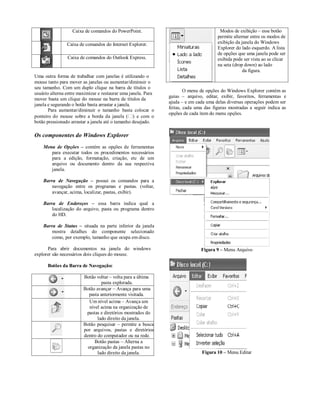
 dispositivos         configurar esquemas de         A janela do sistema operacional Windows:
 de áudio                sons, alto falante e        O Windows é um sistema operacional de ambiente gráfico
                               volume.               onde as aplicações são feitas através de janelas. Todos os
                   Permite ajustar efeitos           aplicativos do windows são padronizados e as janelas
                   visuais, liberar espaço e         possuem a mesma estrutura. Na barra de títulos tem-se a
Desempenho e                                         caixa de comandos, o título e os botões de comandos. A
                   organizar itens no disco
manutenção                                           janela do Windows Explorer a seguir mostra esta
                   rígido, backup de dados e
                   consultar informações             estrutura.
                   básicas sobre o micro.
Impressoras e           Permite adicionar e
 outros itens de    configurar uma impressora
 hardware                     instalada.
  Contas de          Permite criar e gerenciar
   usuário           as contas dos usuários do
                              sistema.
 Data, hora,
                        Permite alterar as
  idiomas e
                    configurações de data e
  opções
                    hora do sistema e opções
Caixa de                                         Barra de                     Botões de
                                        Título
          comandos                                         Títulos                      comandos


                                      Figura 8 – A janela do Windows Explorer

    Os botões de comandos:
    Botão Minimizar – minimiza uma janela colocando à
        disposição na barra de tarefas.                                                        Caixa de comandos
                                                                                                mostrada quando a
                                                                                              janela esta restaurada.
    Botão Maximizar – maximiza uma janela colocando-a                                         A opção restaurar está
        sob toda a tela do computador.                                                             desabilitada.

    Botão Restaurar – este botão faz com que a janela
        volte a ter o seu tamanho normal.
                                                                                               Caixa de comandos
                                                                                               quando a janela esta
    Botão Fechar – fecha as aplicações e ou programas
                                                                                                 maximizada. As
        que essas janelas representam.
                                                                                                 opções mover,
                                                                                              tamanho e maximizar
                                                                                               estão desabilitadas.
Caixa de comandos:
No item caixa de comandos, basta um clique com o botão
esquerdo ou direito do mouse e as opções dos botões de       Toda janela possui uma caixa de comandos própria as
comando serão mostradas (Restaurar, mover, tamanho,          principais caixas de comandos são listadas a seguir:
minimizar e fechar).                                                         Caixa de comandos do Windows Explorer.

                                                                                 Caixa de comandos do Word.

                                                                                 Caixa de comandos do Excel.
Caixa de comandos do PowerPoint.                                    Modos de exibição – esse botão
                                                                                      permite alternar entre os modos de
                Caixa de comandos do Internet Explorer.                               exibição da janela do Windows
                                                                                      Explorer do lado esquerdo. A lista
                                                                                      de opções que uma janela pode ser
                Caixa de comandos do Outlook Express.                                 exibida pode ser vista ao se clicar
                                                                                      na seta (drop down) ao lado
                                                                                                   da figura.
Uma outra forma de trabalhar com janelas é utilizando o
mouse tanto para mover as janelas ou aumentar/diminuir o
seu tamanho. Com um duplo clique na barra de títulos o
                                                                       O menu de opções do Windows Explorer contém as
usuário alterna entre maximizar e restaurar uma janela. Para
                                                               guias – arquivo, editar, exibir, favoritos, ferramentas e
mover basta um clique do mouse na barra de títulos da
                                                               ajuda – e em cada uma delas diversas operações podem ser
janela e segurando o botão basta arrastar a janela.
                                                               feitas, cada uma das figuras mostradas a seguir indica as
       Para aumentar/diminuir o tamanho basta colocar o
                                                               opções de cada item do menu opções.
ponteiro do mouse sobre a borda da janela ( ) e com o
botão pressionado arrastar a janela até o tamanho desejado.

Os componentes do Windows Explorer
    Menu de Opções – contém as opções de ferramentas
       para executar todos os procedimentos necessários
       para a edição, formatação, criação, etc de um
       arquivo ou documento dentro da sua respectiva
       janela.

    Barra de Navegação – possui os comandos para a
        navegação entre os programas e pastas. (voltar,
        avançar, acima, localizar, pastas, exibir).

    Barra de Endereços – essa barra indica qual a
        localização do arquivo, pasta ou programa dentro
        do HD.

    Barra de Status – situada na parte inferior da janela
        mostra detalhes do componente selecionado
        como, por exemplo, tamanho que ocupa em disco.

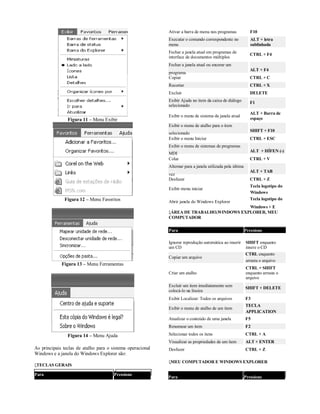
      Para abrir documentos na janela do windows                              Figura 9 – Menu Arquivo
explorer são necessários dois cliques do mouse.

      Botões da Barra de Navegação:

                        Botão voltar – volta para a última
                                 pasta explorada.
                        Botão avançar – Avança para uma
                          pasta anteriormente visitada.
                           Um nível acima – Avança um
                           nível acima na organização de
                         pastas e diretórios mostrados do
                               lado direito da janela.
                        Botão pesquisar – permite a busca
                        por arquivos, pastas e diretórios
                        dentro do computador ou na rede.
                              Botão pastas – Alterna a
                          organização da janela pastas no
                               lado direito da janela.                         Figura 10 – Menu Editar
Ativar a barra de menu nos programas              F10
                                                            Executar o comando correspondente no              ALT + letra
                                                            menu                                              sublinhada
                                                            Fechar a janela atual em programas de
                                                                                                              CTRL + F4
                                                            interface de documentos múltiplos
                                                            Fechar a janela atual ou encerar um
                                                                                                              ALT + F4
                                                            programa
                                                            Copiar                                            CTRL + C
                                                            Recortar                                          CTRL + X
                                                            Excluir                                           DELETE
                                                            Exibir Ajuda no item da caixa de diálogo          F1
                                                            selecionado
                                                                                                              ALT + Barra de
                                                            Exibir o menu de sistema da janela atual
                Figura 11 – Menu Exibir                                                                       espaço
                                                            Exibir o menu de atalho para o item
                                                                                                              SHIFT + F10
                                                            selecionado
                                                            Exibir o menu Iniciar                             CTRL + ESC
                                                            Exibir o menu de sistemas de programas
                                                                                                              ALT + HÍFEN (-)
                                                            MDI
                                                            Colar                                             CTRL + V
                                                            Alternar para a janela utilizada pela última
                                                                                                              ALT + TAB
                                                            vez
                                                            Desfazer                                          CTRL + Z
                                                                                                              Tecla logotipo do
                                                            Exibir menu iniciar
                                                                                                              Windows
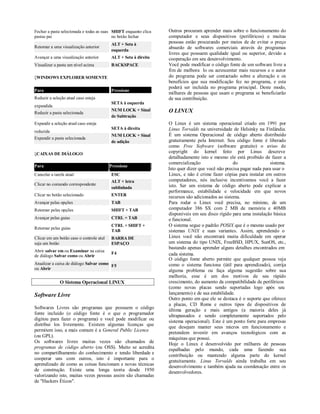
              Figura 12 – Menu Favoritos                                                                      Tecla logotipo do
                                                            Abrir janela do Windows Explorer
                                                                                         Windows + E
                                                            ÁREA DE TRABALHO,WINDOWS EXPLORER, MEU
                                                            COMPUTADOR

                                                            Para                                           Pressione

                                                            Ignorar reprodução automática ao inserir       SHIFT enquanto
                                                            um CD                                          insere o CD
                                                                                                           CTRL enquanto
                                                            Copiar um arquivo
                                                                                                           arrasta o arquivo
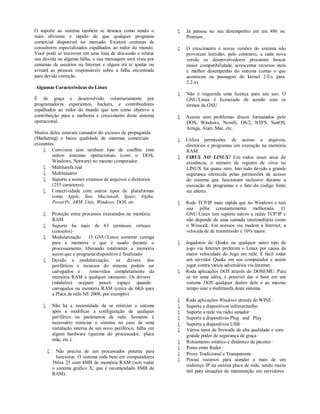
             Figura 13 – Menu Ferramentas
                                                                                                           CTRL + SHIFT
                                                            Criar um atalho                                enquanto arrasta o
                                                                                                           arquivo
                                                            Excluir um item imediatamente sem
                                                                                                           SHIFT + DELETE
                                                            colocá-lo na lixeira
                                                            Exibir Localizar: Todos os arquivos            F3
                                                                                                           TECLA
                                                            Exibir o menu de atalho de um item
                                                                                                           APPLICATION
                                                            Atualizar o conteúdo de uma janela             F5
                                                            Renomear um item                               F2

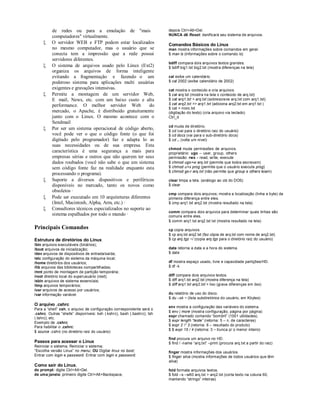
                Figura 14 – Menu Ajuda                      Selecionar todos os itens                      CTRL + A
                                                            Visualizar as propriedades de um item          ALT + ENTER
As principais teclas de atalho para o sistema operacional   Desfazer                                       CTRL + Z
Windows e a janela do Windows Explorer são:
                                                            MEU COMPUTADOR E WINDOWS EXPLORER
TECLAS GERAIS

Para                                   Pressione
                                                            Para                                           Pressione
Fechar a pasta selecionada e todas as suas SHIFT enquanto clica   Outros procuram aprender mais sobre o funcionamento do
pastas pai                                 no botão fechar        computador e seus dispositivos (periféricos) e muitas
                                          ALT + Seta à            pessoas estão procurando por meios de de evitar o preço
Retornar a uma visualização anterior                              absurdo de softwares comerciais através de programas
                                          esquerda
                                                                  livres que possuem qualidade igual ou superior, devido a
Avançar a uma visualização anterior       ALT + Seta à direita    cooperação em seu desenvolvimento.
Visualizar a pasta um nível acima         BACKSPACE               Você pode modificar o código fonte de um software livre a
                                                                  fim de melhora lo ou acrescentar mais recursos e o autor
WINDOWS EXPLORER SOMENTE                                         do programa pode ser contactado sobre a alteração e os
                                                                  benefícios que sua modificação fez no programa, e esta
                                                                  poderá ser incluída no programa principal. Deste modo,
Para                                      Pressione
                                                                  milhares de pessoas que usam o programa se beneficiarão
Reduzir a seleção atual caso esteja                               de sua contribuição.
                                          SETA à esquerda
expandida
                                          NUM LOCK + Sinal        O LINUX
Reduzir a pasta selecionada
                                          de Subtração
Expandir a seleção atual caso esteja                              O Linux é um sistema operacional criado em 1991 por
                                          SETA à direita          Linus Torvalds na universidade de Helsinky na Finlândia.
reduzida
                                          NUM LOCK + Sinal        É um sistema Operacional de código aberto distribuído
Expandir a pasta selecionada
                                          de adição               gratuitamente pela Internet. Seu código fonte é liberado
                                                                  como Free Software (software gratuito) o aviso de
CAIXAS DE DIÁLOGO                                                copyright do kernel feito por Linus descreve
                                                                  detalhadamente isto e mesmo ele está proibido de fazer a
                                                                  comercialização                  do                 sistema.
Para                                      Pressione
                                                                  Isto quer dizer que você não precisa pagar nada para usar o
Cancelar a tarefa atual                   ESC                     Linux, e não é crime fazer cópias para instalar em outros
                                          ALT + letra             computadores, nós inclusive incentivamos você a fazer
Clicar no comando correspondente                                  isto. Ser um sistema de código aberto pode explicar a
                                          sublinhada
                                                                  performance, estabilidade e velocidade em que novos
Clicar no botão selecionado               ENTER                   recursos são adicionados ao sistema.
Avançar pelas opções                      TAB                     Para rodar o Linux você precisa, no mínimo, de um
Retornar pelas opções                     SHIFT + TAB             computador 386 SX com 2 MB de memória e 40MB
                                                                  disponíveis em seu disco rígido para uma instalação básica
Avançar pelas guias                       CTRL + TAB              e funcional.
                                          CTRL + SHIFT +          O sistema segue o padrão POSIX que é o mesmo usado por
Retornar pelas guias
                                          TAB                     sistemas UNIX e suas variantes. Assim, aprendendo o
Clicar em um botão caso o controle atul   BARRA DE                Linux você não encontrará muita dificuldade em operar
seja um botão                             ESPAÇO                  um sistema do tipo UNIX, FreeBSD, HPUX, SunOS, etc.,
                                                                  bastando apenas aprender alguns detalhes encontrados em
Abrir salvar em ou Examinar na caixa
                                          F4                      cada sistema.
de diálogo Salvar como ou Abrir
                                                                  O código fonte aberto permite que qualquer pessoa veja
Atualizar a caixa de diálogo Salvar como                          como o sistema funciona (útil para aprendizado), corrija
                                         F5
ou Abrir                                                          alguma problema ou faça alguma sugestão sobre sua
                                                                  melhoria, esse é um dos motivos de seu rápido
              O Sistema Operacional LINUX                         crescimento, do aumento da compatibilidade de periféricos
                                                                  (como novas placas sendo suportadas logo após seu
Software Livre                                                    lançamento) e de sua estabilidade.
                                                                  Outro ponto em que ele se destaca é o suporte que oferece
                                                                  a placas, CD Roms e outros tipos de dispositivos de
Softwares Livres são programas que possuem o código               última geração e mais antigos (a maioria deles já
fonte incluído (o código fonte é o que o programador              ultrapassados e sendo completamente suportados pelo
digitou para fazer o programa) e você pode modificar ou           sistema operacional). Este é um ponto forte para empresas
distribui los livremente. Existem algumas licenças que
                                                                  que desejam manter seus micros em funcionamento e
permitem isso, a mais comum é a General Public Licence
                                                                  pretendem investir em avanços tecnológicos com as
(ou GPL).                                                         máquinas que possui.
Os softwares livres muitas vezes são chamados de                  Hoje o Linux é desenvolvido por milhares de pessoas
programas de código aberto (ou OSS). Muito se acredita            espalhadas pelo mundo, cada uma fazendo sua
no compartilhamento do conhecimento e tendo liberdade e
                                                                  contribuição ou mantendo alguma parte do kernel
cooperar uns com outros, isto é importante para o
                                                                  gratuitamente. Linus Torvalds ainda trabalha em seu
aprendizado de como as coisas funcionam e novas técnicas          desenvolvimento e também ajuda na coordenação entre os
de construção. Existe uma longa teoria desde 1950                 desenvolvedores.
valorizando isto, muitas vezes pessoas assim são chamadas
de "Hackers Éticos".
O suporte ao sistema também se destaca como sendo o                 Já pensou no seu desempenho em um 486 ou
mais eficiente e rápido do que qualquer programa                     Pentium ;
comercial disponível no mercado. Existem centenas de
consultores especializados espalhados ao redor do mundo.            O crescimento e novas versões do sistema não
Você pode se inscrever em uma lista de discussão e relatar           provocam lentidão, pelo contrario, a cada nova
sua dúvida ou alguma falha, e sua mensagem será vista por            versão os desenvolvedores procuram buscar
centenas de usuários na Internet e algum irá te ajudar ou            maior compatibilidade, acrescentar recursos úteis
avisará as pessoas responsáveis sobre a falha encontrada             e melhor desempenho do sistema (como o que
para devida correção.                                                aconteceu na passagem do kernel 2.0.x para
                                                                     2.2.x).
Algumas Características do Linux
                                                                    Não é requerida uma licença para seu uso. O
É de graça e desenvolvido voluntariamente por                        GNU/Linux é licenciado de acordo com os
programadores experientes, hackers, e contribuidores                 termos da GNU
espalhados ao redor do mundo que tem como objetivo a
contribuição para a melhoria e crescimento deste sistema            Acessa sem problemas discos formatados pelo
operacional.                                                         DOS, Windows, Novell, OS/2, NTFS, SunOS,
                                                                     Amiga, Atari, Mac, etc.
Muitos deles estavam cansados do excesso de propaganda
(Marketing) e baixa qualidade de sistemas comerciais                Utiliza permissões de acesso a arquivos,
existentes.                                                          diretórios e programas em execução na memória
      Convivem sem nenhum tipo de conflito com                      RAM.
         outros sistemas operacionais (com o DOS,                   VIRUS NO LINUX! Em todos esses anos de
         Windows, Netware) no mesmo computador.                      existência, o número de registro de vírus no
      Multitarefa real                                              LINUX foi quase zero. Isto tudo devido a grande
      Multiusuário                                                  segurança oferecida pelas permissões de acesso
      Suporte a nomes extensos de arquivos e diretórios             do sistema que funcionam inclusive durante a
         (255 caracteres)                                            execução de programas e o fato do código fonte
      Conectividade com outros tipos de plataformas                 ser aberto.
         como Apple, Sun, Macintosh, Sparc, Alpha,
         PowerPc, ARM, Unix, Windows, DOS, etc.                     Rede TCP/IP mais rápida que no Windows e tem
                                                                     sua pilha constantemente melhorada. O
           Proteção entre processos executados na memória           GNU/Linux tem suporte nativo a redes TCP/IP e
            RAM                                                      não depende de uma camada intermediária como
           Suporte ha mais de 63 terminais virtuais                 o Winsock. Em acessos via modem a Internet, a
            (consoles) ·                                             velocida de de transmissão é 10% maior.
           Modularização     O GNU/Linux somente carrega
            para a memória o que é usado durante o                  Jogadores do Quake ou qualquer outro tipo de
            processamento, liberando totalmente a memória            jogo via Internet preferem o Linux por causa da
            assim que o programa/dispositivo é finalizado            maior velocidade do Jogo em rede. É fácil rodar
           Devido a modularização, os drivers dos                   um servidor Quake em seu computador e assim
            periféricos e recursos do sistema podem ser              jogar contra vários adversários via Internet.
            carregados e      removidos completamente da            Roda aplicações DOS através do DOSEMU. Para
            memória RAM a qualquer momento. Os drivers               se ter uma idéia, é possível dar o boot em um
            (módulos) ocupam pouco espaço quando                     sistema DOS qualquer dentro dele e ao mesmo
            carregados na memória RAM (cerca de 6Kb para             tempo usar a multitarefa deste sistema.
            a Placa de rede NE 2000, por exemplo)
                                                                    Roda aplicações Windows através do WINE ·
           Não há a necessidade de se reiniciar o sistema          Suporte a dispositivos infravermelho
            após a modificar a configuração de qualquer             Suporte a rede via rádio amador ·
            periférico ou parâmetros de rede. Somente é             Suporte a dispositivos Plug and Play ·
            necessário reiniciar o sistema no caso de uma           Suporte a dispositivos USB ·
            instalação interna de um novo periférico, falha em      Vários tipos de firewalls de alta qualidade e com
            algum hardware (queima do processador, placa             grande poder de segurança de graça ·
            mãe, etc.).                                             Roteamento estático e dinâmico de pacotes ·
                                                                    Ponte entre Redes ·
             Não precisa de um processador potente para
                                                                    Proxy Tradicional e Transparente ·
              funcionar. O sistema roda bem em computadores
                                                                    Possui recursos para atender a mais de um
            386sx 25 com 4MB de memória RAM (sem rodar
                                                                     endereço IP na mesma placa de rede, sendo muito
            o sistema gráfico X, que é recomendado 8MB de
                                                                     útil para situações de manutenção em servidores
            RAM).
de redes ou para a emulação de "mais                           depois Ctrl+Alt+Del.
          computadores" virtualmente.                                    NUNCA dê Reset: danificará seu sistema de arquivos.

         O servidor WEB e FTP podem estar localizados                   Comandos Básicos do Linux
          no mesmo computador, mas o usuário que se                      man mostra informações sobre comandos em geral.
          conecta tem a impressão que a rede possui                      $ man ls (informações sobre o comando ls)
          servidores diferentes.
                                                                         bdiff compara dois arquivos textos grandes.
         O sistema de arquivos usado pelo Linux (Ext2)                  $ bdiff big1.txt big2.txt (mostra diferenças na tela)
          organiza os arquivos de forma inteligente
          evitando a fragmentação e fazendo o um                         cal exibe um calendário.
          poderoso sistema para aplicações multi usuárias                $ cal 2002 (exibe calendário de 2002)
          exigentes e gravações intensivas.                              cat mostra o conteúdo e cria arquivos.
         Permite a montagem de um servidor Web,                         $ cat arq.txt (mostra na tela o conteúdo de arq.txt)
          E mail, News, etc. com um baixo custo e alta                   $ cat arq1.txt > arq.txt (sobrescreve arq.txt com arq1.txt)
          performance. O melhor servidor Web               do            $ cat arq2.txt >> arq1.txt (adiciona arq2.txt em arq1.txt )
                                                                         $ cat > novo.txt
          mercado, o Apache, é distribuído gratuitamente                 (digitação do texto) (cria arquivo via teclado)
          junto com o Linux. O mesmo acontece com o                      Ctrl_d
          Sendmail
                                                                         cd muda de diretório.
         Por ser um sistema operacional de código aberto,               $ cd (vai para o diretório raiz do usuário)
          você pode ver o que o código fonte (o que foi                  $ cd docs (vai para o sub-diretório docs)
          digitado pelo programador) faz e adapta lo as                  $ cd .. (volta um nível)
          suas necessidades ou de sua empresa. Esta
                                                                         chmod muda permissões de arquivos.
          característica é uma segurança a mais para                     proprietário: ugo – user, group, others
          empresas sérias e outros que não querem ter seus               permissão: rwx – read, write, execute
          dados roubados (você não sabe o que um sistema                 $ chmod ugo+w arq.txt (permite que todos escrevam)
          sem código fonte faz na realidade enquanto esta                $ chmod u+x prog (permite que o usuário execute prog)
                                                                         $ chmod go-r arq.txt (não permite que group e others leiam)
          processando o programa).
         Suporte a diversos dispositivos e periféricos                  clear limpa a tela. (análogo ao cls do DOS)
          disponíveis no mercado, tanto os novos como                    $ clear
          obsoletos ·
                                                                         cmp compara dois arquivos; mostra a localização (linha e byte) da
         Pode ser executado em 10 arquiteturas diferentes               primeira diferença entre eles.
          (Intel, Macintosh, Alpha, Arm, etc.) ·                         $ cmp arq1.txt arq2.txt (mostra resultado na tela)
         Consultores técnicos especializados no suporte ao
                                                                         comm compara dois arquivos para determinar quais linhas são
          sistema espalhados por todo o mundo ·                          comuns entre eles.
                                                                         $ comm arq1.txt arq2.txt txt (mostra resultado na tela)
Principais Comandos                                                      cp copia arquivos.
                                                                         $ cp arq.txt arq2.txt (faz cópia de arq.txt com nome de arq2.txt)
Estrutura de diretórios do Linux                                         $ cp arq.tgz ~/ (copia arq.tgz para o diretório raiz do usuário)
/bin arquivos executáveis (binários);
/boot arquivos de inicialização;                                         date retorna a data e a hora do sistema.
/dev arquivos de dispositivos de entrada/saída;                          $ date
/etc configuração do sistema da máquina local;
/home diretórios dos usuários;                                           df mostra espaço usado, livre e capacidade partições/HD.
/lib arquivos das bibliotecas compartilhadas;                            $ df -k
/mnt ponto de montagem de partição temporária;
/root diretório local do superusuário (root);                            diff compara dois arquivos textos.
/sbin arquivos de sistema essenciais;                                    $ diff arq1.txt arq2.txt (mostra diferença na tela)
/tmp arquivos temporários;                                               $ diff arq1.txt arq2.txt > lixo (grava diferenças em lixo)
/usr arquivos de acesso por usuários;
/var informação variável.                                                du relatório de uso do disco.
                                                                         $ du –sk ~ (lista subdiretórios do usuário, em Kbytes)
O arquivo .cshrc
                                                                         env mostra a configuração das variáveis do sistema.
Para a “shell” csh, o arquivo de configuração correspondente será o
                                                                         $ env | more (mostra configuração, página por página)
.cshrc. Outras “shells” disponíveis: ksh (.kshrc), bash (.bashrc); tsh
                                                                         expr chamado comando “bombril” (1001 utilidades).
(.tshrc); etc.
                                                                         $ expr length “teste” (retorna: 5 – n. de caracteres)
Exemplo de .cshrc:
Para habilitar o .cshrc:                                                 $ expr 2 * 3 (retorna: 6 – resultado do produto)
                                                                         $ $ expr 15 / 4 (retorna: 3 – trunca p/ o menor inteiro)
$ source .cshrc (no diretório raiz do usuário)
                                                                         find procura um arquivo no HD.
Passos para acessar o Linux                                              $ find / -name “arq.txt” –print (procura arq.txt a partir do raiz)
Reiniciar o sistema; Reiniciar o sistema;
“Escolha versão Linux” no menu; OU Digitar linux no boot;                finger mostra informações dos usuários.
Entrar com login e password. Entrar com login e password.                $ finger silva (mostra informações de todos usuários que têm
                                                                         silva)
Como sair do Linux.
do prompt: digite Ctrl+Alt+Del.                                          fold formata arquivos textos.
de uma janela: primeiro digite Ctrl+Alt+Backspace,                       $ fold –s –w60 arq.txt > arq2.txt (corta texto na coluna 60,
                                                                         mantendo “strings” inteiras)
tail exibe o fim de um arquivo.
free exibe a memória livre, usada, e os buffers da RAM.                $ tail –f arq.txt (mostra as 10 últimas linhas de arq.txt)
$ free
                                                                       tar (“tape archive”) agrupa arquivos para backup.
gcc compilador C e C++.                                                $ tar -cvf arq.tar ~/* (gera backup a partir do raiz do usuário)
$ gcc –c programa.c (compila, criando programa.o)                      $ tar –cvf docs.tar *.doc (gera backup de todos os arqs. .doc)
$ gcc –o prog programa.c (compila e cria executável prog)              $ tar -xvf arq.tar (restaura backup)
                                                                       $ tar –tvf arq.tar (lista o conteúdo de um backup)
g77 compilador Fortran.
$ g77 –c programa.f (compila, criando programa.o)                      uname exibe a versão do Linux.
$ g77 –o prog programa.f (compila e cria executável prog)              $ uname –a (exibe todas as informações)

grep procura por uma determina “string”.                               wc exibe detalhes sobre o arquivo.
$ grep linux arq.txt (busca “string” linux no arquivo arq.txt)         $ wc –lwc arq.txt (mostra nº. de linhas, palavras e caracteres)

gzip compacta arquivo.                                                 who mostra quem está logado na máquina.
$ gzip arq.txt (compacta arquivo arq.txt     arq.txt.gz)
                                                                       whoami mostra o username com que “logou” na máquina.
gunzip descompacta arquivo.
$ gunzip arq.txt.gz (descompacta arquivo arq.txt .gz       arq.txt)    write enviar mensagens para outro usuário, na mesma máquina.
                                                                       $ write usuario1
head exibe o início de um arquivo                                      $ (mensagem) (envia mensagem p/ usuario1)
$ head –f arq.txt (mostra as 10 primeiras linhas de arq.txt)           $ Ctrl_d

less mostra conteúdo de um arquivo.                                    Curingas
$ less letter.txt (mostra o conteúdo de letter.txt)

logout sai da sessão atual.                                            * p/ todos os arqs., exceto os ocultos ($ ls *)
$ logout                                                               .* p/ todos os arqs. ocultos ($ ls .*)
                                                                       *.* p/ somente os que tiverem extensão ($ ls *.*)
lpr imprime arquivo.                                                   ? p/ substituir uma letra qualquer ($ rm arq?.txt)
$ lpr –Php4mv letter.ps (imprime letter.ps na impr. Hp4mv)             ?? p/ substituir duas letras quaisquer ($ rm arq??.txt)
ls lista arquivos. (mesma função que o dir do DOS)
$ ls (lista nomes arquivos)
$ ls –a (lista nomes arquivos ocultos)                                                   MICROSOFT WORD.
$ ls *.txt (lista todos os arquivos com extensão .txt)
$ ls –l (mostra permissões, bytes, diretório, etc.)
$ ls | more (exibe conteúdo da lista, página por página)                         O Microsoft Word é o editor de textos padrão da
$ ls –lt (lista arqs. classificados pela hora de criação/alteração)    Microsoft e o mais utilizado entre os usuários. O software
$ ls –lu (lista arqs. classificados pela hora do último acesso)        utiliza o padrão windows e portanto as opções de janelas
                                                                       serão as mesmas vistas para as janelas do windows.
mail usado para ler ou enviar emails.
$ mail (ambiente para manipulação de e_mail´s)                                   O título padrão da janela do Word é documento 1
$ mail –s “assunto” brunoguilhen@gmail.com < arq.txt                   e a extensão padrão do Word é .doc.
(envia conteúdo de arq.txt para o e_mail indicado)                     Outro conceito importante no Microsoft Word é o conceito
                                                                       de macro:
mkdir cria diretório.
$ mkdir docs (cria diretório docs no diretório corrente)                       Macro
$ mkdir ~/temp/docs (cria subdiretório docs no diretório temp)                   Macro é um programa criado por um usuário, em
                                                                       VBA (Visual Basic Aplication), que executa uma
more exibe conteúdo de um arquivo página por página.                   determinada função específica determinada pelo usuário.
$ more arq.txt([barra de espaço] muda tela; [enter] muda linha)
                                                                       Nos conceitos de segurança, a ativação de macros
mv move e/ou renomeia arquivos.                                        representa um risco muito grande para a segurança do
$ mv teste.hp ~/docs (move arquivo)                                    sistema pois, os vírus de macro correspondem a grande
$ mv arquivo1.txt arquivo2.txt (renomeia arquivo)                      parte dos vírus espalhados pelo mundo digital
$ mv arq1.txt ~/docs/arq2.txt (move e renomeia arquivo)

passwd muda a senha.
$ passwd (pede-se a senha antiga e 2 vezes a nova senha)

ps lista processos ativos.
$ ps aux | more (lista processos ativos, tela por tela)

rm apaga arquivos.
$ rm arquivo.txt (apaga arquivo)
$ rm –i arquivo.txt (pede confirmação antes de apagar)

rmdir apaga um diretório.
$ rmdir docs (apaga diretório docs vazio)
$ rmdir –r dcos (apaga diretório docs cheio)

sleep atrasa o comando.
$ sleep 60 && echo “testando...” (mostra msg. após 60 s)

sort classifica conteúdo de arquivo.
$ sort arq.txt > arq_ord.txt (ordena arq.txt e salva em arq_ord.txt)
Barra de Ferramentas
         Barra de Ferramentas                                  Formatação
                Padrão


                                             Figura 15 – Janela do Word.


As figuras que seguem mostram as opções de menu do
                  Microsoft Word.


                                                                           Figura 16 – Menu Arquivo
Figura 17 – Menu Editar
                          Figura 19 – Menu Inserir


Figura 18 – Menu Exibir
Figura 20 – Menu Formatar


                                               Figura 23 – Menu Janela


Figura 21 – Menu Ferramentas


                                               Figura 24 – Menu Ajuda

                               A tabela a seguir mostra um esboço dos botões presentes
                               nas barras de ferramentas padrão e formatação.
                                      Barra de ferramentas padrão:
                                         Novo documento em branco

                                        Abrir (Abre uma janela para procurar os
                                        arquivos nos diretórios do micro).
                                        Salvar (Salva as últimas alterações feitas).

                                        Correio Eletrônico( permite enviar o
                                        documento em edição por e-mail).
                                        Imprimir (manda todo o documento em
                                        edição para a impressão).
                                        Visualizar impressão.

                                        Correção ortográfica e gramatical.

                                        Recortar (Recorta parte de um texto ou uma
                                        figura selecionada).
                                        Copiar (Copia na área de transferência um
                                        objeto selecionado).
                                        Colar (Busca objeto na área de transferência
  Figura 22 – Menu Tabela               para colar).
Pincel (Copia o formato de um objeto ou                    Alinha o texto na margem esquerda.
         texto selecionado e aplica a um objeto ou
         texto clicado).                                                            Centraliza o texo.
         Desfazer (Reverte o último comando ou
         exclui a última entrada digitada).                         Alinha o texto na margem direita.
         Refazer (Reverte o comando desfazer).
                                                                    Alinha o texto nas margens direita e esquerda.
         Inserir Hyperlink (Permite associar um texto a
         uma página web ou arquivo qualquer).                       Aplica uma seqüência numérica ao texto.

         Tabelas e Bordas (Permite a edição de                      Aplica uma seqüência em forma de caracteres ao
         tabelas e bordas).                                         texto.
         Inserir Tabela.                                            Diminui o recuo do texto (recuo à esquerda).

         Inserir Planilha do Microsoft Excel.                       Aumenta o recuo do texto (recuo à direita).

                                                                    Insere bordas ao texto.
         Colunas (Permite      dividir   o   texto   em
         colunas).                                                  Aplica realce ao texto.
         Desenho (Ativa ou desativa a barra de
         ferramentas desenho).                                      Seleciona a cor da fonte.
         Estrutura do documento (Painel vertical no
         canto esquerdo que dispõe o documento em
         tópicos).                                             Dicas:
         MostrarOcultar (Marca através de caracteres               Só é possível inserir índice automático em
         todos os espaços do texto).                                  um documento do Word se o estilo de
              Zoom (Reduz ou amplia a visualização                    formatação de parágrafo for Título.
              do texto em edição).                                  Não é necessário selecionar todo o parágrafo
         Ajuda do Microsoft Word (Abre um                             para aplicar as funções de alinhamento. Basta
         assistente que fornece tópicos de ajuda).                    um clique em qualquer palavra do parágrafo
                                                                      e selecionar a opção de alinhamento.
                                                                    Para aplicar as configurações de negrito,
                                                                      itálico, sublinhado e cor de fonte basta clicar
                                                                      na palavra e selecionar a opção desejada.
     Dicas:                                                           Não é necessário selecionar.
          Ao clicar no botão pincel nenhuma
            caixa de diálogo será aberta. O botão
            pincel não leva hiperlink.
          Na configuração padrão, tendo uma
                                                            Conceitos de proteção e segurança no Word.
            impressora instalada, um clique no
            botão imprimir não abre nenhuma                          O Microsoft Word possui recursos de segurança
            janela. A mesma ação acontece no
                                                            que permitem que documentos sejam protegidos e até
            Excel,     PowerPoint      e    Internet
                                                            mesmo impedidos de serem abertos.
            Explorer.
                                                                     Essas funções são habilitadas no item salvar
                                                            como do menu arquivo. Com a janela salvar como aberta,
                                                            basta clicar no item ferramentas>opções de segurança
Barra de ferramentas formatação:
                                                            como mostra a figura 25a e 25b a seguir:
                        Seleciona o estilo de parágrafo a
                        ser aplicado ao texto.
                        Seleciona o tipo de letra a ser
                        utilizada no documento.
             Seleciona o tamanho da fonte do texto a ser
             utilizado.
         Aplica a formatação negrito.

         Aplica a formatação itálico.

         Aplica a formatação sublinhado.
Figura 25a – Menu salvar como.


                                                                Figura 26 – Caixa de diálogo salvar da guia salvar como. É
                                                               possível encontrar as mesmas opções de proteção de um
                                                               documento do               Word através do            menu
                                                               ferramentas>opções... escolhendo a guia segurança.

                                                               Outros elementos do Word:
                                                               Na barra vertical de rolagem encontra-se elementos que
                                                               permitem a navegação no documento.
Figura 25b – Guia ferramentas do menu salvar como.                      Página anterior – salta com o cursor para a
                                                                        página imediatamente anterior que ele estava.
         Ao selecionar opções gerais... será aberta caixa de             Próxima página – salta com o cursor para a
diálogo salvar mostrada abaixo, nessa caixa é só escolher                página imediatamente posterior que ele estava.
entre as opções “senha de proteção” e “senha de
gravação”.                                                                                      Selecionar o objeto da
         A opção senha de proteção só permite que o                                             procura – permite usar
documento seja aberto, ou seja, só pode ser executado por                                       ferramentas de procura
um usuário se o mesmo possuir uma senha. Sem a senha                                            (palavra, figuras, página,
de proteção o usuário não tem acesso ao conteúdo do                                             etc) no documento em
documento.                                                                                      edição.
         A opção senha de gravação permite que o
documento seja executado, mas para salvar alguma
                                                               Na barra horizontal de rolagem encontra-se elementos que
alteração será necessário a senha de gravação. O usuário
                                                               permitem exibir o documento de quatro formas diferentes:
tem a opção de salvar o documento com outro nome e com
                                                                            Modo normal – exibe o documento no modo
isso a senha de gravação para o novo documento deixa de
                                                                             normal que é o padrão para as operações de
ser necessária.
                                                                                       processamento de texto.
                                                                              Modo de exibição layout da web – permite
                                                                            mostrar o documento na forma como ele será
                                                                               apresentado em um navegador da web.
                                                                              Modo de exibição layout de impressão –
                                                                             exibe o documento na forma como ele será
                                                                             impresso. Ocupa mais memória no sistema,
                                                                            portanto a rolagem pode ficar mais lenta se o
                                                                                  documento conter muitas figuras.
Modo de estrutura de tópicos – Muda para o         Ctrl+F10 = Alterna a janela do Word em normal ou maximizada
               modo de exibição de estrutura de tópicos, no       Ctrl+F12 = Abre um documento em outra janela do Word
                qual você pode examinar e trabalhar com a         Ctrl+Shift+( = Exibe o término do parágrafo
              estrutura do arquivo no formulário de estrutura     Ctrl+Shift+) = Oculta o término do parágrafo
                                                                  Ctrl+Shift+F5 = Adiciona Indicador
                            de tópicos clássico.
                                                                  Ctrl+Shift+F8 = Facilita a seleção de colunas de texto
                                                                  Ctrl+Shift+F12 = Imprime
                                                                  Ctrl+Shift+0 = Alterna o texto entre normal e Subscrito
As principais teclas de atalho no Word são:                       Ctrl+Shift+A = Aciona a formatação Todas maiúsculas
                                                                  Ctrl+Shift+B = Formata o texto com a fonte Times New Roman
Home = Vai para o início da linha                                 Ctrl+Shift+D = Formata o texto com Sublinhado duplo
End = Vai para o final da linha.                                  Ctrl+Shift+E = Aciona o modo Alterações
Ins = Alterna o modo de edição em Inserir ou sobrescrever         Ctrl+Shift+F = Aciona a caixa Fonte
Del = Exclui caracteres da esquerda para direita Backspace =      Ctrl+Shift+J = Move o recuo a esquerda
Exclui caracteres da direita para esquerda Enter = Quebra a       Ctrl+Shift+P = Aciona a caixa tamanho da fonte
linha iniciando uma nova linha                                    Ctrl+Shift+Q = Formata o texto com a fonte Symbol
F1 = Chama o Assistente de Ajuda do Word                          Ctrl+Shift+U = Aciona a caixa de estilos
F2 = Move o texto selecionado para posição específica             Ctrl+Shift+W = Sublinha palavra por palavra do texto
F3 = Insere autotexto                                             selecionado
F5 = Aciona a janela "Localizar/Substituir/Ir para"               Ctrl+Shift+Z = Formata o texto com a fonte Times New Roman
F7 = Verifica Ortografia e gramática                              Ctrl+Shift+Home = Seleciona da posição atual até o início
F8 = Facilita na seleção de texto com as teclas de direção        Ctrl+Shift+End = Seleciona da posição atual até o final
F10 = Aciona o menu                                               Ctrl+Alt+F1 = Executa o Sistema de informações Microsoft
F12 = Salvar como                                                 Ctrl+Alt+F2 = Abre um documento em outra janela do Word
Ctrl+Enter = Quebra a página na posição atual                     Ctrl+Alt+Home = Seleciona objeto de procura
Ctrl+PageUp = Vai para edição anterior                            Alt+Shift+F11 = Executa o editor de scripts da Microsoft
Ctrl+PageDown = Vai para a próxima edição                         Alt+Shift+Esquerda ou direita = Alterna texto tipos de título
Ctrl+Home = Vai para o início do documento                        Alt+Shift+Acima ou abaixo = Move o texto selecionado na
Ctrl+End = Vai para o final do documento                          direção desejada
Ctrl+Insert = Copia texto ou imagem para área de transferência    Alt+Backspace = Desfaz a última ação
Ctrl+[ = Aumenta o tamanho da fonte do texto selecionado Ctrl+]   Alt+Esc = Minimiza o Word
= Diminui o tamanho da fonte do texto selecionado Ctrl+0 =        Alt+Espaço = Aciopna menu de controle
Alterna espaçamento do parágrafo entre simples e duplo            Alt+F3 = Cria autotexto
Ctrl+1 = Formata parágrafo para espaçamento simples               Alt+F4 = Finaliza Word
Ctrl+2 = Formata parágrafo para espaçamento duplo                 Alt+F5 = Restaura a janela do Word caso ela esteja maximizada
Ctrl+5 = Formata parágrafo para espaçamento 1 e 1/2               Alt+F8 = Cria macro
Ctrl+A = Abre outro arquivo de texto                              Alt+F10 = Alterna a janela do Word em normal ou maximizada
Ctrl+B = Salva o documento atual                                  Alt+F11 = Executa o editor Visual Basic do Word
Ctrl+C = Copia texto ou imagem para área de transferência         Shift+Insert = Cola o conteúdo da área de transferência na
Ctrl+D = Formata fonte                                            posição atual
Ctrl+E = Aplica centralizado                                      Shift+PageUp = Seleciona páginas de texto acima
Ctrl+G = Aplica alinhamento à direita Ctrl+I                      Shift+PageDown = Seleciona páginas de texto abaixo
= Aplica itálico ao texto selecionado Ctrl+J =                    Shift+F1 = Aciona a opção "O que é isto ?"
Aplica alinhamento justificado Ctrl+K =                           Shift+F3 = Alterna texto selecionado em maiúscula ou
Insere hyperlink                                                  minúscula
Ctrl+L = Localiza texto                                           Shift+F4 = Vai para o início da página atual
Ctrl+M = Aumenta o recuo                                          Shift+F5 = Não identificado ainda
Ctrl+N = Aplica negrito ao texto selecionado                      Shift+F7 = Dicionário de sinônimos
Ctrl+O = Cria um novo documento                                   Shift+F10 = Abre o menu de contexto
Ctrl+P = Imprime documento atual                                  Shift+F11 = Aciona marcadores
Ctrl+R = Refaz a ação desfeita                                    Shift+F12 = Salvar como
Ctrl+S = Aplica sublinhado ao texto selecionado
Ctrl+T = Seleciona todo o texto
Ctrl+U = Substitui texto
                                                                                        WORD 2003
Ctrl+V = Cola o conteúdo da área de transferência na posição
atual                                                             Poucas mudanças ocorreram do Word 2002 para o Word
Ctrl+W = Fecha o documento atual                                  2003.
Ctrl+X = Recorta texto ou imagem para área de transferência       A criação de novos botões na barra de ferramentas padrão
Ctrl+Y = Aciona a janela "Ir para"                                é uma dessas mudanças. A principal mudança ficou por
Ctrl+Z = Desfaz a última ação                                     conta do visual, o word 2003 apresentou uma característica
Ctrl+F2 = Visualiza impressão
                                                                  mais tridimensional na hora de apresentar os botões, dando
Ctrl+F4 = Fecha o documento atual
Ctrl+F5 = Restaura a janela do Word caso ela esteja
                                                                  uma forma mais arredondada.
maximizada                                                        Os botões que entraram no word 2003 que não estavam no
Ctrl+F9 = Insere campo                                            2002 são:
Botão Permissão – Ajuda a evitar que e-mails e
             documentos          confidenciais       sejam
             encaminhados, editados ou copiados por
             pessoas não autorizadas.
             Botão novo e-mail – muito parecido com o
             botão e-mail. Cria um novo documento em
             branco permitindo que o usuário escreva um
             e-mail.
             Botão Pesquisar – permite a pesquisa por
             sinônimos ou traduções de uma palavra.

 Outras inserções ocorreram a nível de menu, por exemplo,
 no menu ajuda uma gama de novas informações de
 comunicação direta com a Microsoft foram inseridas.
 As ausências ficaram por conta dos menus, por exemplo,
 no menu ajuda a falta do item “O que é isso” que permitia     SALVAR UM DOCUMENTO
 ao usuário saber quais eram as funções de cada um dos         Para salvar um documento dê um clique no botão ( )
 botões das barras de ferramentas e também de saber qual a     Salvar.
 formatação de fonte, parágrafo e seção de um texto.           Ou pelo atalho: Ctrl + S
 Outra ausência foi a do assistente do office, o bonequinho
 de ajuda do office que aparecia na forma de clip, cachorro,
                                                               Aparacerá o menu 'Salvar Como”. Escolha um nome
 gato, gênio, etc. No Word 2003 ele não esta presente          e a pasta que desejar e clique no botão 'Salvar'.
 diretamente mas é necessário ativá-lo por meio do menu
 ajuda.
                                                               FECHAR UM DOCUMENTO
BROFFICE.ORG WRITTER                                           Para fechar um documento dê um clique em
                                                               Arquivo/Fechar. Será fechado o documento que
INTRODUÇÃO                                                     você estava usando, deixando o BrOffice.org livre
O BrOffice.org Writer 2.0 para Windows/Linux e                 para começar novos trabalhos, seja ele texto,
outras plataformas é um poderoso processador                   planilha, apresentações ou banco de dados.
de textos, muito parecido com o Microsoft Word,
sendo integrante do pacote de aplicativos para
escritório BrOffice.org 2.0. Ele permite a criação,
edição e manipulação de diversos tipos de
textos, permite também o uso de figuras,
planilhas e gráficos do BrOffice.org Calc, que é
muito semelhante ao Microsoft Excel, e pode
ainda preparar textos para serem usados no                     INICIAR UM NOVO DOCUMENTO
BrOffice.org Impress, ferramenta muito                         Para iniciar um novo documento dê um clique em,
semelhante ao Microsoft PowerPoint, também                     ou use o atalho:
integrante da família BrOffice.org                             Ctrl + N + B

Para iniciar o Writer 2.0, dê um clique sobre o
botão iniciar (No Windows), ou no menu K (No
caso do linux com KDE), posicione-se sobre o
item Programas(No Windows) ou no item
BrOffice.org 2.0(No Linux) e clique sobre
BrOffice.org Writer

INSERIR TEXTO
Ao abrir o BrOffice.org Writer, você pode
começar a inserir texto imediatamente em um
documento. Observe que o 'Writer' sempre
começa com um documento padrão chamado
'Sem Título1', com o cursor
no topo do documento onde o texto que você
digita irá aparecer.
ABRIR UM DOCUMENTO
Para abrir um documento dê um clique no botão
   ( ) e selecione o arquivo, e depois
   pressione 'Abrir'. Ou use o atalho: Ctrl + o                A seta para esquerda desfaz.
Lembre-se de quando for escolher o texto que                     A seta para direita refaz.
será aberto, vá na opção 'Arquivo do tipo' e
mude para 'Todos os arquivos'.                      LOCALIZAR & SUBSTITUIR TEXTO
                                                    Você pode usar o recurso Localizar do Writer para
SELECIONAR TEXTO                                    localizar um texto, caracteres, formatação de
Para selecionar parte de um texto, dê um clique     parágrafos ou até mesmo caracteres especiais.
no fim ou início do texto que você deseja           Para localizar determinado texto em um documento
selecionar, arraste sem soltar o botão do mouse     clique no ícone com desenho de um pequeno
até onde você deseja selecionar e solte ao final.   binóculo. Ou pressione Ctrl + F
Ou pressione Ctrl + A ,para selecionar tudo.
                                                      As instruções continuam na próxima página -->
RECORTAR, COPIAR E COLAR TEXTO
Selecione o texto que você deseja recortar e        Digite o palavra procurada em “Procurar Por” e
colar. Para isso temos duas maneiras:               clique no botão “Localizar”, se desejar substituir
                                                    uma palavra por outra digite a palavra que será
                                                    alterada no campo “Procurar Por” e digite depois no
A                                                   campo “Substituir Por” a nova palavra que ira
                                                    substituir a palavra desejada.


                                                    ORTOGRAFIA E GRAMÁTICA
                                                    O Writer 2.0 exibe linhas onduladas vermelhas
                                                    abaixo das palavras que ele acha estarem erradas.
                                                    Clique no ícone indicado.


                                                    NEGRITO, ITÁLICO E SUBLINHADO
                                                    Selecione o texto que
                                                    você deseja formatar
                                                    Dê um clique no botão (
primeira é após você selecionar o texto, clique     ) Negrito para aplicar a          formatação
com o botão direito do mouse e escolha por          Negrito ao texto
copiar, recortar, ou colar.                         Dê um clique no botão ( ) Itálico para aplicar a
                                                    formatação Itálico ao texto
                                                    Dê um clique no botão (
O segundo modo é:                                   ) Sublinhado para aplicar
Selecione um parágrafo que você deseja copiar       a formatação Sublinhado ao texto
e colar.
Dê um clique no botão (      ) Recortar na barra
de ferramenta Padrão.
Dê um clique no botão (    ) Copiar na barra de     FONTE, TAMANHO E COR
ferramenta Padrão.                                  Alterar Fonte
Dê um clique para posicionar o cursor no            Selecione o texto que deseja formatar.
documento onde você deseja colar o texto.           Dê um clique no campo Fonte na barra de

Dê um clique no botão (     ) Colar.

                                                    ferramentas Formatação e dê um clique na fonte
DESFAZER E REFAZER ALTERAÇÕES                       deseja (Ex: Arial).
Às vezes, você faz alterações no texto e, depois,
decide que não quer a alteração. Em vez de
começar de novo, você pode desfazer e refazer
as alterações.                                      ALTERAR TAMANHO & REALÇAR O TEXTO
Para alterar o tamanho da fonte selecione o texto   Dê um clique no botão (
que deseja alterar e clique em:                     ) Numeração na barra de
                                                    ferramentas Formatação.

                                                    Marcadores
                                                    Selecione o texto que você deseja transformar em
                                                    uma lista com marcadores.
Dê um clique na seta (       ) Cor da Fonte         Dê um clique no botão (
escolha a cor desejada, e clique em na cor.         ) Marcadores na barra
                                                    de ferramentas Formatação.
                                                    Para alternar a figura dos marcadores, basta que
Chame a atenção para determinada parte de seu       selecione o texto marcado e dê um clique com o
texto usando o botão Realçar                        botão direito do mouse na região selecionada, em
Selecione o texto desejado e clique no botão        seguida clique em 'Numeração/Marcadores',
Realçar.                                            selecione a opção desejada e clique em 'OK'
Você pode escolher cores diferentes para realçar
seu texto, basta selecionar o texto e clicar na     Ex:
cor.


 Botão Realçar è a segunda opção em amarelo.


BORDAS

Para criar e manipular as bordas no BrOffice.org
Writer, clique em Inserir>Quadro e procure a aba
Bordas:

                                                    ALINHAMENTO
                                                    Ao digitar seu texto em um documento, o texto
                                                    automaticamente se alinha com a margem
                                                    esquerda.

                                                    Dê um clique no botão(     ) Alinhar à Direita na
                                                    barra de ferramentas para alinha à direita – Ctrl+R
                                                    Dê um clique no botão(       ) Alinha à Esquerda na
                                                    barra de ferramentas para alinha o texto à esquerda
                                                    Dê um clique no botão(       ) Centralizar na barra de
                                                    ferramentas para deixar o texto centralizado. - Ctrl
                                                    +E
                                                    Existe ainda a opção “Justificado”(      )
EDITANDO AS PROPRIEDADES DO
DOCUMENTO
                                                    RECUAR PARÁGRAFOS
Para editar as propriedades do documento que        Você pode recuar um parágrafo inteiro para direita
está aberto clique em 'Arquivo'>'Propriedades...'   da margem esquerda a fim de destaca-lo no texto
                                                    usando o método acima.

NÚMEROS E MARCADORES                                TABULAÇÃO
Numeração
Selecione o texto que você deseja transformar
em uma lista numerada.
Você pode definir diferentes tipos de paradas de   Dica: Você pode dar um clique duplo na figura para
tabulação: à esquerda, à direita, decimal ou       abrir a caixa de diálogo para Formatar a figura.


                                                   VISUALIZAR EM MODO 'TELA INTEIRA'

                                                   Para visualizar em modo 'Tela Inteira' vá em:
centralizada.                                      Exibir/Ver e de um clique em 'Tela Inteira' ou se
                                                   preferir, use o atalho no teclado, clicando em:
                                                   Ctrl+Shift+J

      Tabulação alinhada à esquerda                NÚMEROS DE PÁGINAS & CABEÇALHO E
                                                   RODAPÉ
                                                   O Writer pode, automaticamente, inserir os números
                                                   das páginas nos seus documentos e imprimir esses
                                                   números na posição que você determinar.
       Tabulação alinhada à direita                clique em:

                                                   Inserir>Cabeçalho>Padrão
                                                   Inserir>Rodapé>Padrão

Para alinhar as bordas clique no marcador da
régua: [      ]


ESPAÇAMENTO DA LINHA
Selecione o texto que você deseja alterar.
Clique em Formatar/ Parágrafo para abrir a caixa
de diálogo 'Parágrafo' e procure o campo
'Espaçamento de Linhas', selecionando a opção
que você queira.


QUEBRA AUTOMÁTICA DE FIGURAS
Dê um clique sobre a figura de sua escolha com
o botão esquerdo do mouse e depois clique uma
vez com o botão direito; vá em 'Quebra
Automática' e escolha a opção de quebra de
página. Aconselho escolher a opção “Quebra
Automática de Página”                              Os cabeçalhos (a cima) e rodapés (a baixo), são os
                                                   textos e números que aparecem impressos na parte
                                                   superior e/ou inferior de cada página de um
INSERIR FIGURAS                                    documento, respectivamente.
Para inserir uma figura em seu documento clique
com o cursor no local onde deseja inserir a
figura.                                            Dica: Você pode também inserir números de
                                                   páginas, horas, data, notas.
clique em :
                                                   Inserir>Campos>clique na opção desejada
Inserir>Figura>Do Arquivo                          Inserir>Nota


                                                   VISUALIZAR EM ZOOM
Depois é só clicar na figura que desejar e arrastar
Para visualizar seu texto em zoom vá na opção       para o texto.
Exibir/Ver no canto superior da tela e clique na
opção 'Zoom' identificado por um desenho de
uma pequena lupa.
Na janela que for aberta selecione a porcentagem
que você deseja ampliar e clique em 'OK'


IMPRIMIR UM DOCUMENTO

Arquivo>Imprimir – Ctrl + P
Para imprimir a seleção do texto que você quer,
clique apenas na opção 'Seleção' da janela aberta
e depois em 'OK'.


INSERIR TABELA

Para criar uma tabela vá em:

Inserir>Tabela
Ou clique em Ctrl + F12
Digite um nome qualquer para a tabela se
desejar.
No campo Tamanho digite o número de colunas
e linhas que você deseja e depois clique em
'OK':


                                                    CRIANDO FIGURAS E DIAGRAMAS

                                                    Clique no pequeno “lápis verde” ('Funções de
                                                    Desenho') e repare que no canto inferior da tela
                                                    será aberto uma barra. Escolha uma figura em uma
                                                    opção na barra, que mais lhe agradar e clique com
                                                    o botão esquerdo arrastando sem soltar até uma
                                                    área vazia do texto e solte o botão do mouse:


SALVANDO EM PDF                                     EFEITO FONTWORK

Para transformar seu texto do BrOffice.org em       Para produzir efeito semelhante ao 'WordArt' do
PDF clique em Arquivo>Exportar como PDF... e        Microsoft Office, vá na barra 'Função de
salve, ou clique no ícone :                         Desenho'(processo descrito acima) e clique na
                                                    opção 'Galeria do FontWork'.
                                     ()
                                                    Selecione o modelo desejado, clique em 'OK' e o
                                                    modelo será aberto:
GALERIA DE IMAGENS:
                                                    Digite o texto que quiser e repare que abrirá uma
Para acessar a galera de Imagens do                 etiqueta no centro do 'fontwork':
BrOffice.org clique em
Ferramentas>Gallery/Galeria
Agora apague o que estiver escrito na etiqueta e
digite o texto que quiser colocar o efeito, depois
selecione uma área vazia do texto para que o
processo se conclua.


ALTERNANDO ENTRE TEXTOS ABERTOS

Para alternar entre textos abertos no
BrOffice.org, clique em 'Janela' no campo
superior da tela selecione o texto que você
deseja abrir, para voltar no texto anterior o
processo é o mesmo.


                                      Matheus                MICROSOFT EXCEL
Santana Lima
                                                             INTRODUÇÃO
       matheusslima@yahoo.com.br                                     Uma planilha eletrônica é um software que
                                                             permite a manipulação de cálculos financeiros e
                                                             matemáticos, incluindo a criação de gráficos gerenciais.
                                                                     Dentre os softwares de planilhas eletrônicas
                                                             destacam-se o Microsoft Excel, Lotus 1-2-3, Supercalc,
                                                             Quatro Pro, etc. O Microsoft Excel é o mais conhecido
                                                             atualmente.

                                   AMBIENTE DO MICROSOFT EXCEL


                                        Figura 27a– Tela de abertura do Excel.
Figura 27b – Tela de abertura do Excel 2003.

É uma janela padrão com algumas ferramentas específicas. A                                                                   
sua parte central se destaca pela sua divisão em linhas e       Alguns Botões:
colunas. Onde cada linha é marcada por números (1, 2, 3,                     Autosoma – realiza a operação de soma de
4 ...) e as colunas são indicadas por uma letra (A, B, C,                 valores. Se as células estiverem selecionadas o
D...) ou por um número (1, 2, 3, 4 ...). O cruzamento de                  resultado é mostrado automaticamente, caso
uma linha com uma coluna é denominado de CÉLULA,                          contrário é necessário confirmar a operação.
toda célula possui um conteúdo – aquilo que é inserido na                  Inserir função – abre uma caixa de diálogo dá
célula e é visualizado na barra de fórmulas, e uma                             acesso as funções existentes no Excel.
representação – aquilo que o Excel mostra para ser                             Assistente para elaboração de gráficos
observado e é visualizado na própria célula.
Uma célula é designada através da sua marcação de coluna e                        Classificação em ordem crescente.
linha, exemplos A1, C3, D8, se as colunas estivessem
marcadas como letras as representações das mesmas                                Classificação em ordem decrescente.
células seriam A1 – L1C1; C3 – L3C3; D8 – L8C4.
          Um documento do excel possui a extensão padrão
XLS e é denominado de Pasta que pode conter uma ou                                         Mesclar células.
mais planilhas que são simbolizadas através das abas
localizadas     na     parte     interior    da   janela
                                                                             Moeda – atribui a um número o formato de
                           . Uma pasta do excel possui                                      moeda padrão
criadas automaticamente três planilhas, mas o usuário                       Porcentagem – multiplica o número por 100, faz
pode inserir uma quantidade de planilhas que pode variar                     o arredondamento das casas decimais quando
de acordo com a capacidade de memória RAM do seu                                necessário e adiciona o caractere de %.
computador; cada planilha possui 256 colunas e 65536                            Separador de milhares – insere pontos
linhas.                                                                      separadores de milhares em um número e
Barras de Ferramentas: Algumas barras de ferramentas                        adiciona como padrão duas casas decimais.
são semelhantes às do MS Word. Mas destaca-se a barra                           Aumentar casas decimais – não altera a
de fórmulas que é constituída por duas partes: a primeira                    natureza do número. Exemplo: 7,9 um clique
parte possui a indicação da célula ativa ou da célula que                                     tem-se 7,90.
você deseja acessar. A segunda parte (após o sinal de =) é
                                                                                Diminuir casas decimais – não altera a
onde se pode digitar o conteúdo ou a fórmula na célula
ativa.                                                                       natureza do número. Exemplo: 7,90 um clique
                                                                                             tem-se 7,9.
Formato de moeda padrão EURO


DIGITAÇÃO DE INFORMAÇÕES
         Para uma informação ser digitada basta
posicionar na célula desejada, movimentando com a tecla       Colunas selecionadas
Tab na planilha atual ou digitando a célula especifica na
barra de fórmulas.
         Caso a coluna de uma célula seja menor que o
número de dígitos de um numero, ela será preenchida com o
caractere #.


                                                             BARRA DE MENU
         Para alterar a largura de uma coluna basta          Dados
posicionar o cursor do mouse na borda entre o cabeçalho
de duas colunas, manter pressionando o botão esquerdo do
mouse e mover a borda da coluna para a direita ou
esquerda.


Iniciando uma fórmula:
          Uma fórmula é sempre precedida do sinal de =.
Porém o sinal de (=) não é o único que precede uma
fórmula. Uma fórmula pode ser precedida por quatro sinais
fundamentais que são: + (mais); -(menos) e = (igual); em
certas aplicações o comando @ (arroba) também pode ser
utilizado.
          É    possível   selecionar   várias    células
simultaneamente, bastando clicar e manter o botão
esquerdo do mouse pressionado e mover sobre as células            Figura 28 – O menu dados é exclusivo do Excel.
adjacentes.
                                                              O excel pode trabalhar com diversos tipos de caracteres
                                                              sendo alguns deles caracteres com o formato:
                                                                       Moeda;
                                                                       Porcentagem;
                                                                       Numérico;
                                                                       Data;
                                                                       Hora;
                                                                       Contábil;
                                                                       Alfanumérico;

                                                              Os resultados de operações realizadas com esses caracteres
         Para selecionar uma ou mais linhas inteiras basta   podem ser os mais diversos possíveis, por exemplo, uma
selecionar o número da linha, ou seja, o cabeçalho da         operação realizada com caracteres somente no formato
linha. O mesmo pode ser realizado para as colunas             numérico terá como resposta um caractere numérico,
selecionando-se o cabeçalho da coluna.                        assim acontece com as operações realizadas com
                                                              caracteres somente no formato de moeda e de
Linhas selecionadas                                           porcentagem. As quatro operações básicas da matemática
                                                              são exemplos do modo como o excel trabalha e que podem
                                                              ser realizadas com os dados no formato numérico, moeda e
                                                              porcentagem, não podendo ser implementada para
                                                              caracteres alfanuméricos.
As operações básicas no excel.                                     Funções Estatísticas.
SÍMBOLO           OPERAÇÃO                   COMANDO                 Função                       Descrição
                                                                    Máximo()     Retorna o Maximo valor de um conjunto de
      ^             Exponenciação                   exp
                                                                                                 argumentos.
      /                 Divisão                     div              maior()       Retorna o maior valor de um conjunto de
      *              Multiplicação                 mult                                             dados.
                                                                    mínimo()        Retorna o mínimo valor k-ésimo de um
      +                 Adição                     soma                                       conjunto de dados.
      -                Subtração              //////////////////     menor()        Retorna o menor valor k-ésimo de um
                                                                                              conjunto de dados.
Ordem de execução das tarefas do excel                              desvpad()              Calcula o desvio padrão.
   1        ( )                  Parênteses                           var()                  Calcula a variância.
   2         ^                 Exponenciação                         Modo()                    Calcula a moda.
   3        /e*            Divisão e multiplicação                    Méd()                   Calcula a mediana.
   4        +e-              Adição e subtração                      Media()             Calcula a média aritmética.
                                                                    Percentil()   Retorna o k-ésimo percentil de valores em
Trabalhando com intervalos.                                                                      um intervalo.
Se o usuário precisar somar uma seqüência de células ele             Cont.se       Função de contagem condicionada a uma
tem a opção de indicar um intervalo sem precisar escrever                                    determinada função.
toda a seqüência, por exemplo, se o objetivo é somar as
células de A1 até A5 e B1 até E1 é possível usar os                É possível observar a seguir alguns exemplos de utilização
comandos para designar um intervalo ao invés de escrever o         de comandos e funções dentro do Excel.
processo passo a passo. =SOMA(A1:A4;B1:E1). Para
designar um intervalo os comandos utilizados são:                  =A1+A2+A3+A4 – Operação que realiza a soma das
                                                                   células de A1 até A4.
  :        Dois pontos – indica um intervalo (leia-se até)         =SOMA(A1:A4) – A mesma operação realizada acima
                                                                   mas usando comando.
  ;       Ponto e vírgula – separa um intervalo de outro, ou       =MAXIMO(12, 33, 50,13,26) – retorna o maior valor do
            simplesmente células e faz a união (leia-se e)         intervalo, que nesse caso é 50.
                                                                   =MINIMO(12; 33; 50; 13; 26) – retorna o menor valor do
Funções.                                                           intervalo, que nesse caso é 12.
O Microsoft Excel é marcado por inúmeras funções pré-              =MAIOR(A1:A4;3) – essa fórmula retorna o terceiro
                                                                   maior valor existente no intervalo de A1 até A4.
definidas, que podem ser acessadas a partir do botão    ,a         =MENOR(A1:A4;2) – essa fórmula retorna o segundo
figura a seguir mostra uma lista de todas as funções que o         menor valor existente no intervalo de A1 até A4.
Excel oferece.                                                     =MULT(A1:A4) – multiplica de A1 até A4.
                                                                   =MEDIA(A1:A4) – Média aritmética de um conjunto de
                                                                   números, que nesse caso seria (A1+A2+A3+A4)/4.
                                                                   = (A1&A4) – concatenação de valores. Serve para pegar o
                                                                   conteúdo da célula A1 e fazer a união com A4. Se o valor
                                                                   de A1=Bruno e A4=Guilhen com a concatenação tem-se
                                                                   =(A1&A4) – brunoguilhen.

                                                                   Referência circular:
                                                                   Quando uma fórmula volta a fazer referência à sua própria
                                                                   célula, tanto direta como indiretamente, este processo
                                                                   chama-se referência circular. O Microsoft Excel não pode
                                                                   calcular automaticamente todas as pastas de trabalho
                                                                   abertas quando uma delas contém uma referência circular.
                                                                   Exemplo: ao escrever na célula A5 a seguinte fórmula
                                                                   =soma(A1:A5) a fórmula digitada faz referência as células
                                                                   A1, A2, A3, A4 e A5 logo em nenhuma dessas células é
                                                                   possível colocar a fórmula apresentada, se colocar será
                                                                   apresentado o valor 0 (zero) na célula seguido de um erro
Dentre as funções que o excel possui podemos citar as              chamado de referência circular.
funções estatísticas como as que mais aparecem em
concursos públicos:                                                Criando Gráficos no Excel.
Algumas funções estatísitcas estão descritas a seguir.
O botão do Excel que permite a criação de gráficos é o


botão assistente gráfico            ao se clicar no botão são
apresentadas ao usuário 4 etapas para a criação do gráfico.

Etapa 1 de 4 – O usuário escolhe o tipo de gráfico que ele
quer criar.


                                                                Etapa 4 de 4 – Finalizando a criação, mostra a forma
                                                                como o gráfico será inserido na planilha.


Etapa 2 de 4 – O usuário escolhe os dados que ele vai           Teclas de Atalho do Excel:
colocar para criar o gráfico.                                               Descrição                      Atalho
                                                                Aplicar o formato com duas casas     CTRL+SHIFT+!
                                                                decimais, separador de milhares e
                                                                para valores negativos
                                                                Aplicar o formato de data com dia,   CTRL+SHIFT+#
                                                                mês e ano
                                                                Aplicar o formato de hora como       CTRL+SHIFT+@
                                                                hora e minuto e indicar A.M. or
                                                                P.M.
                                                                Aplicar o formato de moeda com       CTRL+SHIFT+$
                                                                duas casas decimais
                                                                Aplicar o formato porcentagem sem    CTRL+SHIFT+%
                                                                casas decimais
                                                                Aplicar ou remover formatação em     CTRL+I
                                                                itálico
                                                                Aplicar ou remover formatação em     CTRL+N
                                                                negrito
                                                                Aplicar ou remover tópicos           CTRL+U
                                                                relacionados
                                                                Cancelar uma entrada na célula ou    ESC
                                                                barra de fórmulas
Etapa 3 de 4 – O usuário escolhe os títulos do gráfico, dos     Colar a seleção                      CTRL+V
eixos, faz modificações na legenda, na precisão com que         Colar um nome em uma fórmula         F3
os dados serão mostrados.                                       Com um objeto selecionado,           CTRL+SHIFT+BA
                                                                selecionar todos os objetos em uma   RRA DE ESPAÇOS
                                                                planilha
                                                                Completar uma entrada de célula e    TAB
                                                                mover para a direita na seleção
                                                                Completar uma entrada de célula e    ENTER
mover para baixo na seleção                                   trabalho ou janela                     CTRL+TAB
Copiar a seleção                         CTRL+C               Mover até a próxima planilha na        CTRL+PGDN
Copiar o valor da célula acima da        CTRL+H               pasta de trabalho
célula ativa para a célula ou barra de                        Mover até a última célula da           CTRL+END ou
fórmulas                                                      planilha                               END+HOME
Definir um nome                          CTRL+F3              Mover até o início da linha/célula     HOME ou
Desfazer a última ação                   CTRL+Z                                                      CTRL+HOME
Editar a célula ativa                    F2                   Mover da direita para a esquerda       SHIFT+TAB
Editar um comentário de célula           SHIFT+F2             dentro da seleção, ou mover para
Estender a seleção até a célula no       SHIFT+END            cima uma célula
canto inferior direito da janela                              Mover um bloco de dados dentro de      END+tecla de
Estender a seleção até a célula no       SHIFT+HOME           uma linha ou coluna                    direção
canto superior esquerdo da janela                             Mover uma célula/caractere/página      Tecla de direção
Estender a seleção até a última          END, SHIFT +         em uma determinada direção
célula não-vazia na mesma coluna         teclas de direção    Mover uma tela à direita               ALT+PGDN
ou linha que a célula                                         Mover uma tela à esquerda              ALT+PGUP
Estender a seleção até a última          CTRL+SHIFT+EN        Ocultar colunas ou linhas              CTRL+0 (zero) ou 9
célula usada na planilha (canto          D                    Recortar a seleção                     CTRL+X
inferior direito)                                             Descrição                              Atalho
Estender a seleção até o início da       CTRL+SHIFT+HO        Reexibir colunas ou linhas             CTRL+SHIFT+) ou
planilha                                 ME                                                          (
Estender a seleção em uma célula         SHIFT+ tecla de      Remover todas as bordas                CTRL+SHIFT+_
                                         direção              Repetir a última ação                  F4
Estender a seleção para cima de uma      SHIFT+PGUP           Rolar a tela/coluna para a esquerda    SETA À
tela                                                          ou para a direita uma coluna           ESQUERDA ou
Excluir a seleção                        CTRL+-                                                      SETA À DIREITA
Excluir o caractere à esquerda do        BACKSPACE            Rolar a tela/linha para cima ou para   SETA ACIMA ou
ponto de inserção, ou excluir a                               baixo uma linha                        SETA ABAIXO
seleção                                                       Selecionar a coluna ou linha inteira   CTRL ou
Excluir o texto ao final da linha        CTRL+DELETE                                                 SHIFT+BARRA DE
Exibir o comando Células (menu           CTRL+1                                                      ESPAÇOS
Formatar)                                                     Selecionar a planilha inteira          CTRL+A
Exibir o comando imprimir (menu          CTRL+P               Selecionar a próxima barra de          CTRL+TAB ou
Arquivo)                                                      ferramentas ou a anterior              CTRL+SHIFT+TA
Exibir ou ocultar a barra de             CTRL+7                                                      B
ferramentas Padrão                                            Selecionar apenas as células a que     CTRL+[
Iniciar uma fórmula                      = (sinal de igual)   são feitas referências diretas por
Iniciar uma nova linha na mesma          ALT+ENTER            fórmulas
célula                                                        Selecionar o próximo botão ou          TAB ou
Inserir data                             CTRL+; (ponto e      menu na barra de ferramentas           SHIFT+TAB
                                         vírgula)             Selecionar somente as células          CTRL+]
Inserir a fórmula AutoSoma               ALT+= (sinal de      contendo fórmulas que se referem
                                         igual)               diretamente à célula
Inserir a hora                           CTRL+SHIFT+:         Selecionar todas as células a que é    CTRL+SHIFT+{
                                         (dois pontos)        feita referência por fórmulas na
Inserir um hyperlink                     CTRL+K               seleção
Inserir uma fórmula como fórmula         CTRL+SHIFT+EN        Selecionar todas as células contendo   CTRL+SHIFT+O (a
de matriz                                TER                  comentários                            letra O)
Mover até a célula no canto inferior     END                  Selecionar somente as células          ALT+;
direito da janela                                             visíveis na seleção atual
Mover até a pasta de trabalho ou         CTRL+SHIFT+F6        Tornar ativa a barra de menus          F10 ou ALT
janela anterior                          ou
                                         CTRL+SHIFT+TA
                                         B                                 MICROSOFT POWERPOINT
Mover até a planilha anterior na         CTRL+PGUP
pasta de trabalho
Mover até a próxima pasta de             CTRL+F6 ou
Figura 29 – Tela de apresentação do PowerPoint.


                                           Figura 29b – Janela PowerPoint 2003.
O Microsoft PowerPoint é um software de apresentação de
slides que consegue aliar vários recursos de apresentação de                            Modo de exibição de slides normal
textos com figuras e sons. Faz parte do quadro dos principais
softwares de aplicação comercial que a Microsoft oferece no                        Modo de exibição de slides por estrutura
seu pacote Office.                                                                               de tópicos.

                                                                                       Modo de exibição em forma de slides
Principais botões do PowerPoint:
                       Inserção de um novo slide                                         Modo de exibição em forma de
                                                                                            classificação de slides.
Botão de apresentação de slides.


                     Efeitos de animação de slides.

                   Mostra ou oculta a formatação de
                caracteres no modo de exibição normal.
                  Aumentar ou diminuir o tamanho da
                                fonte.
                     Exibe o painel design do slide.

                        Ferramenta caixa texto
               WordArt – permite colocar letras com um
                formato trabalhado pré-estabelecido.
                             Inserir figura

                   Ferramenta preenchimento de cor

                            Inserir diagrama
                                                                         Dica:
                                                                                 Para saber o significado de
Ferramentas da barra desenho do Word também são usadas                            alguma ferramenta ou botão no
no PowerPoint tais como:                                                          Word 2000 e 2002, basta
     Caixa texto – só é possível inserir texto em um                             selecionar a opção ? O que é
        slide do PowerPoint através de caixa texto.                               isto? no menu ajuda e clicar
     Inserir figura – através deste botão o usuário abre                         sobre o botão ou ferramenta
        uma caixa de diálogo que permite a inclusão de                            desejada.
        uma figura no slide. As figuras não precisam de
        caixa texto para serem inseridas na apresentação.
     WordArt – abre uma caixa de diálogo que permite
        trabalhar com textos trabalhados.                                        INTERNET

                                                               Conceitos de Redes: Intranet e Internet.
                                                               Introdução.
                                                               É impossível pensar em um mundo de hoje sem a tecnologia
                                                               de comunicação entre os computadores, as redes que
                                                               evoluíram do telégrafo passando pela linha telefônica e
                                                               chegando na imensidão que temos hoje.
                                                               A teoria de redes de computadores pode ser dividida em três
                                                               partes: estrutura física, topologia e protocolos.

                                                               Estrutura Física
                                                               Existem diversos tamanhos e tipos de redes, mas o ponto de
                                                               partida para elas é o mesmo: a necessidade de comunicação
                                                               entre dois ou mais computadores. As formas de conexão
                                                               podem ser as mais variadas, desde pares de cabos e de baixo
                                                               custo, passando pelos cabos coaxiais e fibras óticas até
       Diagrama – Cria um organograma ou um diagrama          equipamentos sem fio. Há ainda outros componentes
        de ciclo, radial, de pirâmide, de Venn ou de destino   utilizados para expandir a capacidade da rede. Entre esses
        no documento.                                          componentes, podemos destacar:

                                                                        Servidor: máquina central responsável por
                                                               disponibilizar recursos e serviços na maioria das redes. Sua
                                                               função á agir como fonte de dados para as configurações da
                                                               rede, armazenamento de dados e plataforma para rodar
                                                               aplicativos, além de possuir mecanismos de autenticação e
                                                               controle de acesso – evitando assim que usuários acessem
recursos não autorizados. Existem diversos tipos de                     Wi-Fi - O termo wi-fi é a abreviatura de wireless
servidores, a escolha depende da necessidade e do tamanho                fidelity e que pode ser traduzido como "fidelidade
da rede em que será instalado. Exemplos de servidores:                   sem fios". Muito utilizada para promover acesso em
Servidor de arquivos, servidor de impressão, servidor de                 banda larga à Internet em locais públicos, tais como
aplicações, servidor de correio eletrônico, servidor de fax,             hotéis, aeroportos e centros de convenções de
servidor de comunicação.                                                 maneira rápida, fácil e sem a necessidade de cabos.
         Cliente: é a máquina que utilizará a rede em                    O acesso a Internet no wi-fi ocorre através de um
questão. É com ela que o usuário vai acessar os recursos                 hostpost que é um ponto de acesso (access point)
disponíveis, como serviços, programas e dispositivos de                  colocado em um local público e o alcance
armazenamento no servidor, em outras maquinas cliente ou                 produzido chega a 300 metros.
em dispositivos autônomos como fax ou impressoras                       Infravermelho - A utilização do infravermelho
remotas.                                                                 para a comunicação sem fio tem sua aplicação
         Cabos: são o meio físico por meio dos quais os                  voltada mais para redes locais. Seu alcance está
dados serão transmitidos. Existem diversos tipos de cabos, e             restrito a um ambiente pequeno e totalmente sem
sua escolha vai depender do tipo de rede a ser instalada, do             obstáculos, pois o espectro de luz não pode
equipamento que será utilizado e de quanto o dono da rede                atravessá-los. Usada principalmente para conectar
esta disposto a gastar.                                                  teclado, mouse, controle de vídeo game, etc.
         Interface de rede: hardware responsável pela
conexão entre as máquinas, agindo como porta de entrada e       Existe um instituto que cria normas para a transmissão de
saída para acesso ao “espaço público” da rede.                  dados em redes sem fio (IEEE – Institute of Electrical and
                                                                Electronic Engineers) e o padrão criado para esse fim foi o
A estrutura física de uma rede de computadores com relação a    IEEE 802.11 que esta dividido em três categorias:
sua abrangência pode ser dividida em:                                IEEE 802.11a – utiliza freqüência de transmissão
         LAN (Local Área Network) – É um conjunto de                     de 5 GHz e uma taxa de transmissão de 54 Mbps.
computadores ligados em uma pequena região. São                        IEEE 802.11b – utiliza freqüência de transmissão
sinônimos de Rede LAN – Rede Local, Rede Interna,                        de 2,4 GHz e uma taxa de transmissão varia entre 1;
Ethernet, Intranet.                                                      2; 5,5 e 11 Mbps. Esse é o padrão mais usado
         MAN (Metropolitan Área Network) – É uma rede                    comercialmente principalmente no Brasil.
que visa cobrir uma área urbana com aproximadamente 30               IEEE 802.11g – utiliza freqüência de transmissão
Km de raio. Normalmente é composta pela interligação de                  de 2,4 GHz e uma taxa de transmissão de 54 Mbps.
todas as redes locais de uma mesma empresa, na mesma                     É o substituto natural do padrão 802.11b.
região metropolitana.
         WAN (Wide Área Network) – É um conjunto de             WWAN (Wireless Wide Area Network)
computadores ligados a grandes distâncias. Seu sinal é
reforçado sempre para que não haja perda nos dados durante a    As redes sem fio distribuídas são aquelas usadas pelos
transmissão dos mesmos. No caso de redes privadas, uma          sistemas celulares e estão divididas em gerações. A seguir
WAN é a interligação das MANs de uma mesma instituição          tem-se um estudo das principais redes WWAN.
ou grupo de instituições. Em se tratando de redes públicas, a   1G
WAN mais conhecida do mundo é a Internet.                               A primeira geração da telefonia móvel celular usava
                                                                transmissão de dados analógica. O principal sistema é o
Redes Wireless (sem fio)                                        AMPS.

As redes sem fio são divididas em várias partes, as duas que    2G
mais são discutidas em provas são WLAN (Wireless LAN )                  A segunda geração de telefonia móvel celular,
que são as redes sem fio de pequeno alcance, ou seja, redes     transmissão de dados passou a ser digital.
locais sem fio e WWAN (Wireless WAN) que são as redes
sem fio empregadas nas redes remotas, ou seja, nas redes        2,5G
geograficamente distribuídas.                                            Nível intermediário entre a 2G e a 3G, permite a
Segue abaixo alguns exemplos de redes WLAN e WWAN:              conexão de banda larga com celulares e PDAs e oferecem
                                                                serviços de dados por pacotes e sem necessidade de
WLAN (Wireless Local Area Network)                              estabelecimento de uma conexão (conexão permanente) a
                                                                taxas de até 144 kbps.. Além disso, oferece uma gama de
Os principais padrões de redes de pequeno alcance (WLAN)        serviços que tornaram esta tecnologia muito mais atraente,
são conhecidos como:                                            como mensagens de texto instantâneas e serviços de
      BLUETOOTH – Usado para a interconectar                   localização. Os principais sistemas são o GPRS e extensões
         dispositivos de computação e comunicação e ainda       do CDMA.
         acessórios, utilizando rádios sem fio de curto
         alcance, baixa potência e baixo custo. A unidade       3G
         básica dentro de uma rede Bluetooth é o piconet o o              Terceira geração da tecnologia móvel celular. Suas
         sistema utiliza uma freqüência de até 2,4 GHz, com     aplicações estão voltadas para o acesso direto à Internet com
         uma taxa de transmissão de aproximadamente 1           banda larga, transformando assim o telefone móvel em uma
         Mbps, com distância máxima de 10 metros.               plataforma completa para a obtenção de dados e serviços na
                                                                internet; além disso, há estudos sobre sua utilização para
comércio móvel. Isso significa efetuar compras em máquinas     Depois de estudar o modo como a informação será
automáticas e lojas utilizando o aparelho celular. Pode        transmitida o passo seguinte é estudar como as redes podem
operar em freqüências de 1,9 GHz a 2,1 GHz.                    ser conectadas. A comunicação entre as redes pode ser feita
                                                               do seguinte modo:
Rádio
          Sistema utilizado primordialmente     em     redes          Via Satélite;
públicas, dada a falta de segurança em suas transmissões. É           Via Rádio
necessário que antenas estejam instaladas dentro do alcance           Via Cabo:
de transmissão, mas nada impede alguém de instalar uma                     o Cabo Fibra Ótica;
antena para a captação desses dados, que, se não estiverem                 o Cabo Elétrico;
criptografados adequadamente, poderão ser utilizados para                  o Linha Telefônica – dedicada ou discada;
outros fins que não os esperados.
Uma de suas vantagens é que sua operação é feita na            O meio de comunicação mais comum entre as redes de
freqüência de 2,4 GHz, considerada de uso público, e dessa     computadores e entre uma rede e a internet é a comunicação
forma não há a necessidade de autorização de órgãos            via linha telefônica e os tipos mais comuns são:
governamentais para a sua utilização.                                                  Equipamentos         Conexão
                                                               Discada (Dial-up)         Modem Fax       Até 56 Kbps
GSM                                                                  Dedicada          Modem ADSL        128 Kbps até
         O Global System for Mobile é um padrão para                 (ADSL)             Placa de Rede        2Mbps
telefonia de arquitetura aberta móvel utilizado na Europa e
que já esta se espalhando pelo mundo. Ele opera na
freqüência de 900 MHz, essa tecnologia esta na sua terceira    Topologia de redes de computadores
geração.
                                                               Uma rede de computadores pode ser dividida de acordo com
         Outros termos comuns usados são:                      as seguintes topologias:
INTERNET – Rede mundial de computadores.                      Topologia em Barramento (backbone)
INTRANET – Rede local que usa a mesma estrutura da
Internet para o acesso de dados na rede.
EXTRANET – Uma intranet que permite acesso remoto,
isto é, que pessoas tenham acesso a ela através de um
modem.

Meios de Transmissão

Como as redes foram criadas com o propósito de transmitir
dados vejamos a seguir os meios de transmissão de dados
disponíveis:
         Simplex – A transmissão de dados ocorre de            Esta topologia é constituída por uma linha única de dados (o
maneira simples, ou seja, unidirecional, em uma única          fluxo é serial), finalizada por dois terminadores (casamento
direção, existe um transmissor e um receptor e esse papel      de impedância), na qual atrelamos cada nó de tal forma que
não se inverte. Como exemplos de transmissão simplex tem-      toda mensagem enviada passa por todas as estações, sendo
se o rádio AM/FM e a TV não interativa.                        reconhecida somente por aquela que esta cumprindo o papel
         Half-duplex – Esse tipo de transmissão de dados é     de destinatário (estação endereçada). Nas redes baseadas
bidirecional, ou seja, o emissor pode ser receptor e vice-     nesta topologia não existe um elemento central, todos os
versa, mas, por compartilharem um mesmo canal de               pontos atuam de maneira igual, algumas vezes assumindo
comunicação, não é possível transmitir e receber dados ao      um papel ativo outras vezes assumindo um papel passivo,
mesmo tempo. Exemplo de transmissão half-duplex: rádio         onde a espinha dorsal da rede (backbone) é o cabo onde os
amador, walkie-talkie (as duas pessoas podem conversar mas     computadores serão conectados. As redes locais Ethernet
só uma de cada vez). A maioria das placas de rede              ponto-a-ponto usam essa topologia.
transmitem de modo half-duplex.                                Vantagens – Solução de baixo custo, sendo ideal quando
         Full-duplex – Esse tipo de transmissão de dados é     implementada em lugares pequenos.
bidirecional porém, na transmissão full (completo) os dados    Desvantagens – Como todas as estações estão atreladas a
podem ser transmitidos simultaneamente, ou seja, ao mesmo      uma linha única (normalmente um cabo coaxial), o número
tempo que existe o envio pode existir o recebimento de         de conexões é muito grande, logo, se a rede estiver
informações. Exemplos de transmissão full-duplex:              apresentando um problema físico, são grandes as chances
Aparelho telefônico. Com o crescente barateamento dos          deste problema ser proveniente de uma dessas conexões
equipamentos de rede esta cada vez mais comum encontrar        (conectores e placas de rede) ou até mesmo de um segmento
placas de rede que usam esse tipo de comunicação.              de cabo. A maior dificuldade esta em localizar o defeito, já
                                                               que poderão existir vários segmentos de rede.
Meios de Comunicação                                           Como a troca de informações dá-se linear e serialmente,
                                                               quando ocorrem tais defeitos toda a rede fica comprometida
                                                               e para de funcionar.
A ampliação da rede, com a inclusão de novas estações e/ou         Vantagens – Não há atenuação do sinal transmitido, já que
servidores implica na paralisação da estrutura de                  ele é regenerado cada vez que passa por uma estação (a
comunicação.                                                       atenuação é diretamente proporcional à distância entre um nó
                                                                   e outro).
Topologia em Estrela                                               Possibilidade de ter dois anéis funcionando ao mesmo
                                                                   tempo, onde caso exista falha em um, somente ocorrerá uma
                                                                   queda de performance.
                                                                   Desvantagens – Todas as estações devem estar ativas e
                                                                   funcionando corretamente.
                                                                   Dificuldade de isolar a fonte de uma falha de sistema ou de
                                                                   equipamento.
                                                                   Ampliação da rede, inclusão de novas estações ou servidores
                                                                   implica na paralisação da rede.

                                                                  Redes de Computadores – Cabeamento

                                                                   1 – CABO COAXIAL

                                                                   Foi o primeiro tipo de cabo empregado nas redes de
A topologia em estrela é caracterizada por um elemento             computadores. É constituído de um condutor interno
central que “gerencia”o fluxo de dados da rede. Toda               cilíndrico no qual o sinal é injetado, um condutor externo
informação enviada de um nó para outro                  deverá     separado do condutor interno por um elemento isolante e
obrigatoriamente passar pelo ponto central, ou concentrador,       uma capa externa que evita a irradiação e a capacitação de
tornando o processo muito mais eficaz, já que os dados não         sinais. Tipo de cabo muito utilizado na rede do tipo
irão passar por todas as estações. O concentrador encarrega- se    Barramento. Características de um cabo coaxial:
de rotear o sinal para as estações solicitadas,
economizando tempo. Existem também redes estrela com               Thinnet – Cabo Coaxial Fino (10base2)
conexão passiva (similar ao barramento), na qual o elemento        Impedância de 50;
central nada mais é do que uma peça mecânica que atrela os         Coprimento máximo 200m (teoria) 185m (Prática);
“braços”entre si, não interferindo no sinal que flui por todos     10 Mbps de taxa de transferência;
os nós, da mesma forma que o faria em redes com topologia          Taxa de Transmissão de 1 a 50 Mbps (depende do tamanho
barramento.                                                            do cabo);
Vantagens – Alta performance, uma vez que o sinal sempre           Transmissão Half Duplex;
será conduzida para um elemento central, e a partir deste          Limite de 30 equipamentos / segmento;
para o seu destino, as informações trafegam bem mais rápido        Conector T.
do que numa rede barramento.
Facilidade na instalação de novos segmentos ou de inclusão         Thicknet – Cabo Coaxial Grosso (10base5)
de nova estação na rede, bastando apenas conectá-las ao            Impedância de 75;
concentrador.                                                      Comprimento máximo 500m;
Facilidade de isolar a fonte de uma falha de sistema ou            10 Mbps de taxa de transferência;
equipamento, uma vez que cada estação está diretamente             Taxa de Transmissão de 100 a 150 Mbps (depende do
ligada ao concentrador.                                            tamanho do cabo);
A ocorrência de falhas em um segmento não retira toda a            Transmissão Full Duplex;
estrutura do ar.                                                   Conector: esse cabo é conectado à placa através de um
Desvantagens – Custo elevado de instalação, sendo que              transceiver (transceptores que detectam a portadora elétrica
quanto maior for a distância entre um nó e o concentrador          do cabo).
maior será o investimento, já que cada “braço”é representado
por um segmento de cabo coaxial, par trançado ou fibra             Conectores para Cabo Coaxial
óptica.
Problemas de confiabilidade, já que uma falha no
concentrador, no caso de redes sem redundância, provoca a
perda de comunicação em toda a rede.
Todo o tráfego flui através do concentrador, podendo
representar um ponto de congestionamento.

Topologia em Anel – A topologia anel é constituída de
um circuito fechado que permite a conexão de vários
computadores em círculo (anel) e por isso não possui pontas,       O conector para os cabos Thinnet e Thicknet é o conector
as informações nesse tipo de rede se propagam através de           BNC (British Naval Connector) Conector Naval Britânico,
todos os computadores em um determinado sentido                    podendo ser o plug BNC ou T – BNC.
(horário).
                                                                   2 – CABO PAR TRANÇADO
Existem dois tipos básicos de cabos par trançado:
 UTP - Unshielded Twisted Pair - Par trançado sem
blindagem.
     o cabo UTP é o mais utilizado em rede, o cabo UTP é de
fácil manuseio, instalação e permite taxas de transmissão em
até 100 Mbps com a utilização do cabo CAT 5 são usados
normalmente tanto nas redes domesticas como nas grandes
redes industriais e para distancias maiores que 150 metros
hoje em dia é utilizados os cabos de fibra ótica que vem
barateando os seus custos.

O CABO UTP                                                      Os conectores para Par Trançado são o RJ45 (permite a
      Os cabos UTP foram padronizados pelas normas da           conexão de 8 fios) para redes de dados e conector de RJ11
EIA/TIA com a norma 568 e são divididos em 5 categorias,        (permite a conexão de 4 fios) usando em telefonia.
levando em conta o nível de segurança e a bitola do fio, onde
os números maiores indicam fios com diâmetros menores,          OS CONCENTRADORES
veja abaixo um resumo simplificado dos cabos UTP.               HUBS
                                                                Hubs são dispositivos utilizados para conectar os
  Tipo      Uso                                                 equipamentos que compõem uma rede são chamados de
  Categoria Voz         (Cabo São     utilizados por            dispositivos concentradores pois com o Hub, as conexões da
  1         Telefônico)        equipamentos       de            rede ficam todas em um só ponto, ficando cada equipamento
                              telecomunicação e não             com o seu cabo próprio sem interferência um com o outro.
  Categoria Dados a 4 Mbps
  2         (LocalTalk)        devem ser usados para            O gerenciamento da rede é favorecido e a solução de
                               uma rede local                   problemas facilitada, uma vez que o defeito fica isolado no
  Categoria Transmissão de até 16 MHz. Dados a 10               segmento de rede. Cada hub pode receber vários micros,
  3         Mbps (Ethernet)                                     atualmente temos hub’s com 4,8,16 e 32 portas. Os HUBs
  Categoria Transmissão de até 20 MHz. Dados a 20               necessitam apenas de ser alimentados para funcionar, não
  4         Mbps (16 Mbps Token Ring)                           necessita de software para que cumpram sua finalidade em
  Categoria Transmissão de até 100 MHz. Dados a 100             uma rede, na verdade os PCs envolvidos na comunicação
  5         Mbps (Fast Ethernet)                                entre eles não reconhecem ou enxergam o HUB, devido a
  Categoria Transmissão com taxas típicas de até                isto podemos desconectar qualquer PC de um HUB sem
  6         1Gbps.                                              causar nenhum problema de funcionamento do sistema
                                                                operacional, o que acontecerá será apenas que o PC deixara
                                                                de se comunicar com a rede, e ao religarmos o cabo tudo se
 STP - Shielded Twisted Pair - Par trançado com
                                                                normalizará.
blindagem.
                                                                Normalmente é indicado pelos fabricantes dos HUBs que a
      O cabo brindado STP é muito pouco utilizado sendo
                                                                distancia entre o PC e HUB não seja maior que 100 metros,
basicamente necessários em ambientes com grande nível de
                                                                mas pode-se exceder esta distância para até 150 metros que
interferência eletromagnética. Deve-se dar preferência a
                                                                normalmente não causará problema nenhum, lógico que
sistemas com cabos de fibra ótica quando se deseja grandes
                                                                deverá ser observado alguns fatores assim como:
distâncias ou velocidades de transmissão, podem ser
encontrados com blindagem simples ou com blindagem par a        As conexões sejam bem feitas.
par. Os cabos STP são classificados em 1, 1A, 2A, 6, 6A, 9,     O cabo par trançado seja de boa qualidade.
                                                                Não haja interferência eletromagnética (o cabo não pode
9A. Os cabos STP projetados para redes podem ser:
                                                                trafegar junto ou próximo à fiação elétrica).
      STP de 100 ohms: Aumenta a resistência contra
                                                                No lançamento dos cabos ele nunca deve ser tracionado, pois
         interferência eletromagnética do fio de par trançado
                                                                perderá suas características elétricas.
         sem fazer com que o cabo seja maior e mais pesado.
                                                                É possível interligar vários Hubs (cascateamento), se por
         O cabo precisa de um sistema de aterramento
                                                                exemplo têm-se dois Hubs de oito portas e há a necessidade
         adequado, caso contrário passa a funcionar como
                                                                de interligar doze máquinas faz-se o seguinte.
         antena causando grandes transtornos para a rede.
                                                                Colocam-se seis cabos em cada Hub e conecta-se outro cabo
         STP de 150 ohms: Cabo que possui uma blindagem
                                                                interligando os dois Hubs, sendo que o comprimento do cabo
         especial, sendo cada par de fios trançados separados
                                                                de interligação não deve ser menor que 0,5 metros ou maior
         por uma blindagem. Com toda essa blindagem o
                                                                que cinco metros (especificação da maioria dos fabricantes).
         cabo fica mais pesado e seu custo é mais elevado.
                                                                Alguns Hubs já vem com uma porta especial (porta UpLink)
                                                                está porta é igual as demais com a diferença de não ter os
Os conectores para cabo Par Trançado                            sinais de transmissão e recepção cruzados como as outras e
                                                                uns tem até uma pequena chave ao lado da saída UpLink
                                                                para se ativar ou desativar o cruzamento dos sinais mas se no
                                                                seu HUB não houver a saída UpLink devemos confeccionar
                                                                o cabo Cross-Over como o que usamos para interligar dois
                                                                computadores.
                                                                Na verdade é sempre bom obter informação no catálogo
                                                                técnico do equipamento ou no site do fabricante para se
evitar perda de tempo ou até perda do próprio equipamento               Não necessita uso de amplificadores.
ou no site do fabricante para se evitar perda de tempo ou até           Tem capacidade de transmissão de ordem de
perda do próprio equipamento.                                            100Mbps atingindo até 2Km.
                                                                        Mais empregados em redes locais.
SWITCH
                                                                Fibra Monomodo
Os Switchs funcionam diferentemente dos HUBs pois não                Alcança velocidades em Gbps a uma distância de
compartilham barramento onde os quadros são transmitidos               cerca de 100km.
simultaneamente para todas as portas (broadcast), oferecem           Empregadas em redes de longas distâncias.
uma linha comutada dedicada a cada uma das suas conexões, o          Requer fonte de laser.
switch permitiria que cada conexão se comunicasse à
velocidade total da LAN. Com isso os switch permitem            Conectores para FIBRA ÓTICA.
comunicações paralelas, onde duas estações podem enviar         Os Concetores para a fibra ótica podem ser do tipo:
seus dados em um mesmo intervalo de tempo sem riscos de
colisões.                                                               Conector SMA.
                                                                        Conector FC-PC
REPETIDOR (REPEATER)                                                    Conector D4
                                                                        Conector ST
O repetidor é um dispositivo responsável por ampliar o                  Conector Bicônico
tamanho Maximo do cabeamento da rede. Ele funciona                      Conector SC
como um amplificador de sinais, regenerando os sinais
recebidos e transmitindo esses sinais para outro segmento da    Os tipos padrões de fibras para redes Ethernet.
rede.
                                                                    10baseFL (Fiber Link)
PONTE (BRIDGE)                                                       taxa de transmissão de 10 Mbps
                                                                     Limites de transmissão de 2 km (Multímodo)
A ponte é um repetidor inteligente. É um equipamento que
segmenta a rede em duas partes, geralmente colocada entre
                                                                    100baseFX
dois Hub’s, no sentido de melhorar a segurança ou o trafego
de rede. A ponte atua na camada de Link de Dados (Enlace)            Taxa de transmissão de 100Mbps
conforme o modelo OSI, ou seja, a ponte atua na leitura e            Limites de transmissão de 2km (Multímodo) ou 20
interpretação dos quadros (frames) de dados da rede, bem                km (monomodo)
diferente de hubs e repetidores que atuam na camada física
manipulando sinais elétricos.                                       1000BaseSX (Short)
                                                                     Taxa de transmissão de 1 Gbps
3 – O Cabo Fibra Ótica                                               Limite de transmissão de 220m (Multímodo)

Fibras óticas são fios finos e flexíveis de vidro ou plástico       1000BaseLX (Long)
transparente que podem conduzir luz visível. Elas consistem          Taxa de Transmissão de 1Gbps
de duas camadas concêntricas chamadas núcleo e casca. O              Limite de transmissão de 550m (multímodo) e 5
núcleo e a casca são protegidos por uma cobertura, formando o           Km (monomodo).
cabo de fibra ótica. A cobertura de mais flexibilidade à
fibra ótica.
As Fibras Óticas são classificadas de duas formas:              Protocolos de Rede
      Pelo material que elas são feitas;
      Pelo índice de refração do núcleo e o número de          Protocolo – É um conjunto de normas e regras que permite a
          modos pelos quais propaga a luz na fibra.             comunicação entre computadores. O principal protocolo da
Três combinações diferentes de materiais são usados para        internet , a base de todas as redes que é o protocolo TCP/IP.
construir fibras óticas. Essas combinações são:
      Núcleo e casca de vidro.                                 O protocolo TCP/IP
      Núcleo de vidro e casca de plástico.                              O protocolo TCP/IP foi originado da rede
      Núcleo e casca de plástico.                              ARPANET, que foi criada como uma rede de pesquisa
                                                                desenvolvida pelo Departamento de Defesa dos Estados
As fibras óticas também são classificadas de acordo com         Unidos, que pouco a pouco, centenas de universidades e
seus índices de refração:                                       repartições públicas foram sendo a ela conectadas através de
                                                                linhas telefônicas privadas, resultando na atual rede mundial
     Multi-modo degrau.                                        de computadores, a Internet.
     Multi-modo gradual.                                                O objetivo do TCP/IP era conectar várias redes
     Mono-modo.                                                locais, por isso o nome Internet, ou seja, inter redes ou entre
                                                                redes. Após vários anos de trabalho de pesquisa, surgiu o
Fibra Multímodo                                                 modelo de referência TCP/IP, graças ao seus dois principais
protocolos: o TCP, que significa Protocolo de Controle de
Transporte; e o IP, que significa Protocolo Internet.           POP3 (POSTO OFFICE PROTOCOL) – Protocolo
         Na verdade, o acrônimo TCP/IP refere-se a uma          utilizado para o recebimento de mensagens, também é
grande família de protocolos que funciona em conjunto para      necessário indicar um caminho de pop3 para a busca das
permitir uma comunicação completa. Veremos mais adiante,        mensagens no computador remoto. O protocolo pop3 só
que o conjunto de protocolos TCP/IP além de englobar os         permite a leitura das mensagens se elas forem retiradas do
protocolos TCP e IP, também engloba outros protocolos, tais     servidor, ou seja, quando uma mensagem nova chega o pop3
como ICMP (Internet Control Message Protocol) e o DNS           faz a transferência das mensagens do servidor para o
(Domain Name Service), que permite a troca de mensagens         computador do usuário.
de controle e a tradução de nomes (www.uol.com.br) em
endereços numéricos (200.193.79.1), respectivamente.            IMAP (INTERACTIVE MAIL ACCESS PROTOCOL) –
                                                                Protocolo utilizado para a leituras das mensagens dentro do
As camadas do TCP/IP                                            servidor sem a necessidade de transferência para o
         O conjunto de camadas é conhecido como                 computador do usuário dessa maneira o usuário poderá
arquitetura de redes, e no caso do TCP/IP é assim dividido.     acessar as mensagens de qualquer lugar.

       Camadas                        Função                    FTP ( FILE TRANSFER PROTOCOL ) – Protocolo de
      APLICAÇAO             Reúne os protocolos de alto         transferência de arquvos e esta entre os mais antigos serviços
    Protocolos: SMTP,       nível que fornecem serviços         da UNIX, sendo até hoje um dos protocolos de maior
   TELNET, FTP, http,       de comunicação ao usuário.          utilização na internet. Sua principal finalidade é transferir
                            Esses serviços são de acesso
   DNS, POP3, IMAP,                                             arquivos entre estações, tanto enviado quanto recebendo
                            remoto (TELNET), correio
          NNTP              eletrônico (SMTP, IMAP,             arquivos. De certa forma, o FTP compete com o serviço
                            POP3),      transferência     de    HTTP(web) em disponibilizar arquivos de acesso público na
                            arquivos (FTP), grupo de            internet, porém possui funcionalidades mais peculiares que
                            notícias     (NNTP),        abrir   um servidor http, dentre as principais:
                            páginas da internet (http).         Comando de sistemas de arquivos - permite a execução de
    TRANSPORTE              Reúne os protocolos que                   comandos remotos para manutenção de sistemas de
 Protocolos: TCP, UDP       realizam as funções de                    arquivos.
                            transporte de dados fim-a-          Controle de permissões baseado em usuários – permite
                            fim, ou seja, considerando                que usuário do sistema possam ser identificados.
                            apenas a origem e destino           Reinicio de transferências incompletas – isso é bastante
                            da comunicação, sem se                    útil para reiniciar um download de um arquivo muito
                            preocupar      com       os               longo por um cliente a partir do ponto em que foi
                            elementos intermediários.                 finalizado por uma queda de conexão.
     INTER-REDE             Responsável             pela        Compactação de arquivos sob demanda (on-the-fly) –
   Protocolos: IP, ICM,     transferência de dados da                 suponha que tenha um diretório ou arquivo muito
       ARP, RARP            máquina de origem à                       grande no servidor remoto não compactados, com um
                            maquina destino, fazendo                  tamanho que torna impossível baixa-los devido à sua
                            o roteamento         e      a             baixa velocidade de acesso à internet.
                            comutação de pacotes.
INTERFACE DE REDE           É responsável pelo envio            HTTP (HYPER TEXT TRANSFER PROTOCOL) – é o
    Protocolos: PPP,        de               datagramas         protocolo padrão de transferência de conteúdo nos servidores
  Ethernet, Token-Ring,     construídos pela camada             Web, ou seja, é o protocolo que permite a visualização de
   FDDI, HDLC, SLIP,        InterRede. Esta camada              páginas da web (Hipertextos) através de um programa de
         ATM.               realiza      também         o       navegação ou “browser”.
                            mapeamento entre um
                            endereço de identificação           TELNET – é o protocolo que permite o acesso remoto a
                            de nível Inter-rede para            computadores.
                            um endereço físico ou
                            lógico do nível de Rede.            DNS (DOMAIN NAME SERVICE) – A função do
                                                                Servidor de Nomes de Domínio (DNS) transformar strings
Camada de aplicação                                             (nomes) para endereços IP. Primeiramente, os nomes e
Na Camada de Aplicação do protocolo TCP/IP temos os             endereços eram armazenados automaticamente no seu
protocolos de alto nível:                                       computador local e por meio de arquivo texto. Tão logo uma
                                                                rede ultrapassa alguns computadores, começam a surgir os
SMTP (SIMPLE MAIL TRANSFER PROTOCOL) –                          problemas referentes a manter todos os endereços em todos
Protocolo de envio de mensagens no Outlook Express. É           os computadores. Faz sentido automatizar a manutenção da
necessário indicar um caminho de smtp para que as               lista. Para resolver este problema foi criado o DNS que
mensagens sejam levadas até um servidor. O programa             baseia-se em um computador que gerencia a lista e faz que
padrão que cuida do gerenciamento das mensagens de              os outros computadores o consultem para procurar
correio eletrônico do seu computador é o OUTLOOK                endereços.
EXPRESS.
                                                                2 . Camada de Transporte
TCP (TRANSFER CONTROL PROTOCOL) – o                                       O protocolo OSI – O modelo de referência OSI
Protocolo de Controle de Transmissão tem como objetivo           (Open System Interconnection) é conhecido como modelo de
controlar os dados quando estão em trafego, de forma que         padronização de tecnologias de redes de computadores. O
todos dados enviados de uma máquina deve ser divididos em        modelo OSI teve como objetivo estabelecer uma regra e
pacotes pelo emissor, podendo trafegar por caminhos              direcionamento no desenvolvimento de modelos de
distintos e, finalmente, serem remontados corretamente pelo      arquiteturas de redes. O modelo OSI nasceu da necessidade
receptor. O protocolo também cuida da perda de pacotes no        de criar um protocolo que conseguisse se comunicar entre
trajeto entre um ponto e outro, solicitando a retransmissão do   redes diferentes. O protocolo OSI é dividido em sete
pacote ao remetente. Toda vez que um pacote é enviado na         camadas:
rede, o protocolo TCP cuida das confirmações                de
recebimento. Portanto, é dito que o protocolo TCP constrói                      7           Aplicação
um serviço confiável. Outra característica importante do                        6          Apresentação
TCP é o controle de fluxo. Ao enviar dados na rede, a parte                     5             Sessão
receptora indica à parte transmissora a quantidade de bytes                     4           Transporte
que podem ser recebidos após os últimos dados recebidos,                        3              Rede
assim evita-se ultrapassar o limite da capacidade do buffer da                  2             Enlace
máquina receptora.                                                              1             Física
UDP (USER DATAGRAM PROTOCOL) – protocolo de                                         NetBEUI/NetBIOS
transporte mais simples, que não é orientado à conexão e
não-confiável. É uma simples extensão do protocolo IP e foi               O NetBEUI, NetBIOS Enchanced User Interface, é
desenvolvido para aplicações que não geram volume muito          um protocolo proprietário da Microsoft, que acompanha
alto de tráfego na internet.                                     todos os seus sistemas operacionais e produtos de redes,
                                                                 como o Windows 9x/ME, Windows NT/2000. este protocolo
3. Camada de Rede ou Internet                                    é utilizado como base para o NetBIOS (Network Basic
IP (INTERNET PROTOCOL) – o Protocolo Internet é a                Input/Output System) para compartilhamento de arquivos e
chave de interligação de redes que utilizam tecnologias e        impressoras.
hardwares diferentes. Uma das características mais                        O NetBEUI é protocolo pequeno e rápido. Porém
importantes do protocolo IP é a divisão da informação a ser      possui duas grandes desvantagens:
transportada de uma ponto ao outro em fragmentos                  comunicação por broadicast; o que pode inviabilizar seu
denominados datagramas. Todo datagrama é divido em               uso se a quantidade de hosts for muito grande.
cabeçalho e corpo. No cabeçalho encontram-se informações
                                                                  é um protocolo não roteável. Isso significa que não pode
como: origem e destino do pacote, e informações específicas
                                                                 ser usado em redes que possuem outras redes
do protocolo pertinente a este pacote, já o corpo do
                                                                 interconectadas, isto é, que utilizem roteadores para se
datagrama é utilizado para armazenar os dados, ou seja, ao
                                                                 comunicar.
mandar um e-mail a concatenação do corpo dos datagramas
no destino formará a mensagem original do e-mail enviada
                                                                                         SPX/IPX
pela origem. A principal vantagem do IP reside no fato d
transformar redes fisicamente separadas, com diferentes
                                                                          O Sequenced Packet Exchange/Internet Packet
hardwares em uma rede funcionalmente homogênea. O
                                                                 Exchange é o protocolo utilizado pela rede Novell.
protocolo IP resolve o problema da falta de espaço no buffer
                                                                 Implementa as camadas 3 e 4 do modelo de referência OSI, e
simplesmente descartando os pacotes, por isso diz-se que IP é
                                                                 utiliza, como protocolo de camada 2, exclusivamente o
um protocolo não confiável.
                                                                 Ethernet (é um padrão que define como os dados serão
                                                                 transmitidos fisicamente através dos cabos da rede). Por
ARP (ADDRESS RESOLUTION PROTOCOL) –
                                                                 muitos anos, Netware e Ethernet foram considerados
protocolo que converte Endereço IP(lógico) em endereço
                                                                 sinônimos. Possuem diversas semelhanças com o TCP/IP. Já
MAC(físico).
                                                                 foram os protocolos mais populares, mas sendo o TCP/IP a
                                                                 base da Internet, acabaram caindo em desuso.
RARP        (REVERSE         ADDRESS RESOLUTION
                                                                  IPX – O IPX seria o equivalente ao protocolo de redes. É
PROTOCOL) – protocolo que converte Endereço MAC
                                                                 uma implementação muito volumosa e cheia de recursos.
(fisico) em endereço IP (lógico).
                                                                 Tem algumas características vantajosas como a detecção de
                                                                 endereços MAC e atribuição automática de endereço IPX, ao
4. Camada de Interface de Rede.
                                                                 contrário de outros protocolos como o IP, que fazem com o
                                                                 usuário tenha de atribuir manualmente um endereço para
PPP (PROTOCOL POINT-TO-POINT) – é um protocolo
                                                                 cada interface ou configurar um serviço externo que
criado na conexão entre dois pontos, tipicamente dois
                                                                 automatize a tarefa.
modems. Interessante notar que, apesar de ter sido criado
para transportar datagramas IP, esse protocolo também pode        SPX – Da mesma forma que IPX, o SPX tem
ser utilizado por outros protocolos, como o IPX/SPX.             correspondência com o protocolo OSI de transporte. Uma
                                                                 das características mais importantes dessa implementação é
                                                                 que o SPX tem de receber a confirmação dos pacotes
Outros protocolos utilizados em redes e na internet.
enviados antes de poder enviar outro, o que traz prejuízos     tornando esta configuração praticamente transparente para o
para o desempenho da rede.                                     administrador.
                                                                                     A INTERNET
                      APPLE TALK
                                                               A WWW (World Wide Web)
         O Appletalk, como o próprio nome sugere, é o                     A World Wide Web é a estrutura pela qual
protocolo proprietário utilizado nas redes de computadores     conseguimos acessar documentos espalhados por todo
Apple. É composto por protocolos de transporte e entrega, o    mundo na internet. Em seus primórdios, os documentos eram
ATP (Apple Talk Transport Protocol) é o DDP (Datagram          formados somente de texto, mas com o tempo foram-se
Delivery Protocol), equivalentes às camadas 4 3 do modelo      agregando figuras (jpeg, gif, etc), animações gráficas (flash,
OSI.                                                           gifs animados, etc), áudio (au, wav, MP3), vídeos (MPEG,
                                                               divx), desta maneira, os documentos tornaram-se mais
                   PROTOCOLO X.25                              poderosos e a interface mais amigável, repercutindo em sua
                                                               enorme popularidade atual. A WWW, que também é
         O protocolo X.25 é um protocolo de acesso a           conhecida como Web, e por isso do nome servidor Web.
WANS que define regras de comunicação entre                                A principal função do servidor web é disponibilizar
equipamentos DTE (roteadores, terminais) e uma rede             dados, podendo ser imagens, vídeo, áudio ou arquivos em
(DCE) de pacotes que tanto pode ser pública quanto privada.
                                                                geral. Estes dados são passados para os clientes para que
O protocolo define regras para o perfeito estabelecimento ,
                                                                possam exibir as informações. O cliente de um servidor web
transmissão, recepção de dados, controle de fluxo e             é o browser ou navegador (Internet Explorer, Netscape
desconexão entre equipamentos. O X.25 surgiu com o              Navigator, Opera, Lynx, Mozila Firefox) e o formato
objetivo de evitar que redes públicas geograficamente             entendido por estes é o HTML – linguagem utilizada para
distribuídas desenvolvessem diferentes interfaces de acesso.     formatar e definir páginas da internet. É assim que a internet
                                                                 funciona através de uma estrutura chamada de
                     FRAME RELAY                                  cliente/servidor. Onde cliente é aquele que solicita uma ação
                                                                e servidor é o agente que reponde a solicitação de um cliente.
         O frame relay é um protocolo baseado em redes
                                                                          O servidor web utiliza-se do protocolo http, o
comutadas, assim como o X.25. A grande diferença é que o
                                                               protocolo mais conhecido da Internet, que usa de
Frame Relay, ao contrário do X.25, não é um protocolo
                                                                hipertextos, que são textos com referências (links) que levam
orientado à conexão. Portanto, em redes usando o Frame
                                                                a outros textos, formando uma teia (web) da páginas
Relay, a entrega dos dados não é garantida.
                                                                interligadas, daí vem o nome WWW que significa Grande
         A vantagem do Frame Relay em relação ao X.25 é a      Teia Mundial ou Rede Mundial de Computadores.
velocidade. Por não possuir nenhum mecanismo para                         O acesso à internet passa por duas etapas: a
verificar se o datagrama chegou ou não ao destino, este        conexão e a navegação.
protocolo consegue ser mais rápido do que o X.25, já que no
X.25 o receptor precisa enviar uma informação de
confirmação (acknowledge) ao transmissor a cada pacote         A CONEXÃO
recebido.
                                                                          A conexão é o primeiro passo para o usuário que
                  PROTOCOLO ATM                                queira acessar a internet, o acesso deve ser feito através de
                                                               um computador que forneça esse acesso o servidor web
         ATM (Asynchronous Transfer Mode) é uma                também conhecido como provedor de acesso.
tecnologia baseada na transmissão de pequenas unidades de                Os tipos de acesso à internet podem ser:
informação de tamanho fixo denominadas “células” que são       Provedores comerciais – IG, BOL, UOL, TERRA, etc.
transmitidas através de circuitos virtuais. Redes ATM          Provedores públicos – órgãos do governo federal ou
funcionam com o mesmo princípio do X.25: são redes             estadual ( secretarias, ministérios, universidades, forças
comutadas orientadas à conexão. A grande diferença são as      armadas, etc).
altas taxas de transferência obtidas pelo ATM, que variam      On-line – são as empresas que provém o acesso direto à
entre 25 e 622 Mbps.                                           internet ( EMBRATEL, GVT, BRASILTELECOM).

                 PROTOCOLO DHCP                                A NAVEGAÇÃO
         DHCP é um acrônimo para Protocolo de                  O SOFTWARE DE NAVEGAÇÃO OU BROWSER.
Configuração Dinâmica de Computador (Dinamic Host                     O programa que faz a ligação do usuário com a
Configuration Protocol). É um protocolo cliente/servidor,      internet é conhecido como software de CONEXÃO e depois
que     possibilita  computadores    clientes    receberem     de conectado o usuário vai utilizar o software de navegação
configurações TCP/IP dinamicamente. Esta funcionalidade        (browser) para a devida visualização das páginas da internet.
tem muita importância em grandes redes, pois o controle das    Existem dois softwares de navegação muito utilizados que
configurações TCP/IP é feito de forma centralizada,            são     o     Netscape     e      o     Internet    Explorer.
.
                                                           Figura 30 – Tela do Navegador I.E


   Botão voltar – volta para página anterior                  páginas e a própria página por e-mail.
                                                              Imprimir – ao clicar será iniciado o processo
   acessada. A seta (drop down) indica as                     de impressão da página mostrada.
  últimas 9 páginas visitadas em uma mesma
                 seção de uso .                               Botão Editar – permite fazer uma cópia da
Botão avançar – é ativado quando o botão                      página mostrada e abrir em um programa
voltar é clicado. Uma vez ativado ao clica-lo                 usado para a edição.
será visualizada uma página já visitada                       Botão Discussão – permite a troca de
anteriormente.                                                informações entre usuários e páginas.
                                       1
Parar – para o processo de download ou
       2
upload de uma página.                                         ICQ – Programa de bate-papo on-line

Atualizar – atualiza a página que esta em
navegação.
                                                               Messenger – programa de bate-papo
                                                                            on-line.
Página Inicial – ao ser clicado leva a
                                                1 Download    – é o processo em que um usuário transmite
navegação para a página configurada como
                                                informações   de um computador da rede para o seu
página inicial.                                 computador.
Pesquisar – permite a pesquisa de páginas da    2 Upload –    é o processo em que um usuário transmite
internet por determinado nome ou expressão e    informações   de seu computador para um computador da
mais a pesquisa por Arquivos e Pastas,          rede.
Computadores e Pessoas.
Favoritos – permite armazenar endereços de
                                                A barra de endereços do navegador traz a função de
páginas para serem acessados posteriormente.
                                                recebimento da chamada URL (Uniform Resource
Mídia – permite a execução de vídeos, sons e    Locatior), é a representação alfanumérica do endereço IP,
estações de rádio através do Internet           ou seja, é o nome dado para representar um determinado
Explorer.                                       endereço IP. A URL é assim dividida:
Histórico – ao clicar no histórico será                  http://www.terra.com.br que corresponde aos
habilitada a barra histórico que permite        seguintes itens:
conhecer as páginas visitadas durante um                 protocolo://rede.domínio.tipodedomínio.país
período de visitação.                           onde:
Correio e Notícias – permite o acesso ao                 http é protocolo de visualização dos hipertextos
gerenciador de correio eletrônico configurado   ou páginas da internet.
para enviar e-mails e ainda enviar links de
www é a rede de domínio público por onde os
dados trafegam, é a grande teia mundial. Existem outras       PSI.BR         Provedores de serviço Internet
redes por onde os dados podem trafegar pois a rede www
não é única.
         Os principais tipos de domínios que existem são:                    Atividades de entretenimento, diversão,
                                                              REC.BR
                                                                             jogos, etc...
  AGR.BR        Empresas agrícolas, fazendas

                                                              SRV.BR         Empresas prestadoras de serviços
  AM.BR         Empresas de radiodifusão sonora
                                                                             Eventos temporários, como feiras e
                                                              TMP.BR
  ART.BR        Artes: música, pintura, folclore                             exposições
  EDU.BR        Entidades de ensino superior
                                                              TUR.BR         Entidades da área de turismo

  COM.BR        Comércio em geral
                                                                             Empresas de radiodifusão de sons e
                                                              TV.BR
                                                                             imagens
  COOP.BR       Cooperativas
                                                                             Entidades que não se enquadram nas
                                                              ETC.BR
                                                                             outras categorias
  ESP.BR        Esporte em geral

                                                            O menu ferramentas do Internet Explorer:
  FAR.BR        Farmácias e drogarias                       A principal opção para configuração no Internet Explorer é
                                                            o menu ferramentas, dentre as quais pode-se destacar a
                                                            guia opções da Internet:
  FM.BR         Empresas de radiodifusão sonora


                Entidades de ensino de primeiro e
  G12.BR
                segundo grau


  GOV.BR        Entidades do governo federal


  IMB.BR        Imobiliárias


  IND.BR        Industrias

                Meios de informação (rádios, jornais,       Email e notícias – permite que o usuário acesse o
  INF.BR
                bibliotecas, etc..)                         programa de correio eletrônico configurado como padrão e
                                                            através dele envie e receba emails, abra a caixa de nova
                                                            mensagem, envie links das páginas que ele esta acessando
  MIL.BR        Forças Armadas Brasileiras                  e também envie um arquivo htm ou html da página
                                                            acessada tudo isso desde que devidamente configurado.
                                                            Bloqueador de Pop-Up – permite bloquear códigos que
                Detentores de autorização para os           executam outras páginas da internet associadas às páginas
                serviços de Comunicação Multimídia          acessadas. Pop-Up são páginas da internet que são
                (SCM), Rede e Circuito Especializado        executadas a partir de outras páginas.
  NET.BR                                                    Windows Update – permite acessar página da Microsoft
                (SLE) da Anatel e/ou detentores de
                Sistema Autônomo conectado a Internet       para fazer uma varredura no computador do usuário em
                conforme o RFC1930                          busca de atualizações no sistema operacional.

                                                            No item Opções da Internet destacam-se as ações:
                Entidades não governamentais sem fins            Configurar o histórico.
  ORG.BR
                                                                 Configurar a página inicial.
                lucrativos
   Configurar a pasta de arquivos temporários da         navegador para acessar a internet através de uma rede
        Internet ( Temporary Internet Files ) que recebe      local.
        os arquivos classifados como cookies.
      Configurar os níveis de privacidade e segurança. A
figura abaixo mostra a guia Geral que permite as
configurações de página inicial, histórico e pasta
temporária da internet (Cookies).


                                                              A figura abaixo mostra a guia programas que permite ao
                                                              usuário definir os programas padrões que deverão ser
                                                              usados pelo Internet Explorer.
A figura abaixo mostra a guia segurança que permite
definir os níveis de acesso a uma página. O usuário pode
atribuir um nível de acesso as páginas da internet como
mostrado, por exemplo, sites confiáveis ou sites restritos.


                                                              Na guia conteúdo o usuário poderá definir um controle de
                                                              conteúdo que poderá ser exibido no computador e ainda
                                                              definir sobre os formulários apresentados pelas páginas da
A figura abaixo mostra a guia Conexões que permite o          internet, tendo a opção de autocompletar nomes em
usuário definir o tipo de conexão que o internet explorer     determinados campos dos formulários das páginas. Nesta
usa no acesso a internet e permite também configurar o        guia o usuário também encontra funções que permite
Correio Eletrônico da Microsoft
apagar os endereços que são mostrados na barra de
endereços.                                                Correio Eletrônico é a troca de informações, na forma de
                                                          texto, imagens, sons, etc, através da rede pelos seus
                                                          usuários. Os usuários fazem a troca das chamadas
                                                          mensagens através de uma caixa postal que é gerenciada
                                                          por um programa. No ambiente windows esse programa
                                                          pode ser o Microsoft Outlook, Outlook Express ambos da
                                                          Microsoft e o Thunderbird do grupo Mozilla entre outros
                                                          onde cada usuário terá uma caixa postal que é definida
                                                          através de um endereço eletrônico, endereço de e-mail,
                                                          com       as      seguintes     características   básicas:
                                                          nomedousuário@nomedoprovedor.domínio.país
                                                          Outlook Express – é o programa padrão, que ao instalar o
                                                          sistema opearcional Windows ele automaticamente é
                                                          habilitado e serve para cuidar do envio e recebimento das
                                                          mensagens de correio eletrônico do seu computador. As
                                                          mensagens são enviadas por meio do protocolo SMTP e
                                                          recebidas por meio do protocolo POP3, devidamente
                                                          configurado no menu Ferramentas>contas.


Na guia privacidade apresentada abaixo o usuário define
um nível de acesso de scripts e cookies de páginas
visitadas, podendo variar de um bloqueio total até a
liberação total do arquivos.
Figura 31 – Abertura do Outlook Expres
Para a janela criada acima tem-se:                                                      Botão enviar/receber executa as
                                                                                      ações de enviar e receber os e-mails
                        Abre a caixa de nova mensagem.                                   do servidor de entrada e saída.

                      Cria uma mensagem resposta para o                                  Abre o catálogo de endereços.
                             usuário que enviou.
                         Cria uma mensagem resposta para
                       todos os usuários da lista dos campos                            Abre a janela de localização de
                                   PARA: e Cc:                                            mensagens em uma pasta.

                      Encaminha uma mensagem para um
                           usuário a ser escolhido.
                                                                  Da janela do Outlook acima ao clicar no botão “criar e-
                         Ao clicar no botão imprimir abre         mail”, será aberta a janela da figura 32 abaixo, onde o
                          uma caixa para configurar a             usuário tem a opção de escrever um texto, podendo
                                    impressão.                    inclusive configurá-lo com as mesmas ferramentas de
                                                                  edição de um documento do Word.
                      Exclui uma mensagem selecionada e
                        envia para pasta itens excluídos.
Figura 32 – Janela de criação de nova mensagem no Outlook Express

As funções de cada um dos botões desta caixa serão                   Organização e Gerenciamento de
apresentados a seguir:                                                        Informações.
                   Essa função executa o processo de         Os sistemas de informações
                  envio da mensagem digitada para um                    Há basicamente dois tipos de sistemas de
                         ou vários destinatários.              informações: os informatizados e os não- informatizados.
                  Essa função permite que um anexo                      Informatizados: são aqueles em que a
                     (documento, imagem, etc) seja            informação se encontra na forma eletrônica (bit), por
                   incorporado a mensagem que será            exemplo, banco de dados de um computador, arquivos de
                                enviada.                     um CD, dados de um Disquete, etc.
                    Essa função associa um nível de                   Não-informatizados: são aqueles que as
                  prioridade a mensagem, podendo ser         informações não se encontram na forma eletrônica, por
                          baixa () ou alta (!).             exemplo, os processos das pessoas no fórum, um livro de
                                                             ponto de uma empresa, microfilmagem, lista telefônica,
                     Essa função permite que uma             etc.
                 assinatura digital seja incorporada ao               O processo de busca em um sistema de
                 texto do e-mail que será enviado.           informações é o que torna os sistemas informatizados mais
                                                             viáveis. Para controlar, gerenciar e organizar as
                 Essa função permite inserir a técnica de
                                                             informações em um sistema de informações informatizado
                     criptografia a mensagem enviada.
                                                             existe um programa chamado Sistema Gerenciador de
                  Existe a necessidade de configurar um
                                                             Banco de Dados (SGBD).
                       servidor de criptografia antes.
                                                                      O Sistema Gerenciador de Banco de Dados são
                  O destino da mensagem. Um clique
                                                             softwares que permitem a definição de estruturas para
                        abre a agenda de contatos
                                                             armazenamento de informações e fornecimento de
                  O remetente pode enviar uma cópia da       mecanismos para manipulá-las, por exemplo, Access,
                 mensagem para outros remetentes. Um
                                                             Oracle, DB2.
                     clique abre a agenda de contatos.
                                                                      Em um SGBD os dados são armazenados em
                    O remetente pode enviar uma cópia        tabelas. Tabelas é um objeto criado para armazenar os
                      oculta da mensagem para outros         dados fisicamente. Os dados são armazenados em linhas
                   remetentes. Um clique abre a agenda       (registros) e colunas (campos). Os dados de uma tabela
                                de contatos.                 normalmente descrevem um assunto tal como clientes,
                  Botão Selecionar – verifica os nomes       vendas, etc. Outro conceito importante dentro de um
                  nos campos Para, Cc, Cco sem abrir a       sistema de banco de dados é o conceito de chave primária.
                   agenda de contatos e sublinha os que      Chave primária é o termo que permite a classificação única
                 ele encontra ou substitui pelo nome para    de um registro dentro de uma tabela, cada registro pode ter
                                  exibição.
Gerenciador de Download: Permite fazer vários
                                                                      download simultâneos e possui opção para pausar e
 apenas um único valor de chave primária, facilitando                 continuar um determinado download. Ele mantém um
 assim a busca por um registro específico, são exemplos de            histórico de downloads.
 chave primária: CPF, RA, MATRÍCULA, NÚMERO DE
 SÉRIE, etc.                                                     Limpar dados pessoais de caches: Limpa todos os
                                                                 dados de caches: histórico, formulários, senhas, lista de
NAVEGADOR WEB- MOZILLA FIREFOX                                   downloads, cookies e cache. Essa função está disponível em
O Mozilla Firefox é o navegador de Internet mais moderno e Ferramentas.
flexível existente atualmente e é também o browser que mais está
crescendo em números de usuários em toda parte do mundo. É um Lista de discussão: Para ficar por dentro de tudo o
Software de código aberto, livre e grátis. Tem versões para que acontece com o Firefox, dúvidas, novos recursos,
Windows, Linux e Mac.                                            sugestões, lançamento, etc. Inscreva-se na Lista de
                                                                 Discussão sobre o Mozilla Firefox, clicando no endereço:
Abas: Abas são vários sites abertos em uma única                 http://br.mozdev.org/lista/
janela. Para abrir uma nova Aba use Ctrl T e para fechá-la use Ctrl
W ou botão do meio do mouse. O uso de abas melhora                    Localizar texto na página: Você pode localizar texto
significativamente o desempenho do computador. Para mudar a           na página do site na medida em que digita. Inicie a pesquisa
ordem da Aba na Janela, clique na Aba e arraste-a para a direita ou   por Editar/Localizar ou use CTRL F ou a tecla /. Observe a
para a esquerda e solte-a.                                            barra que surgirá na parte inferior da janela, digite a palavra
                                                                      que se quer procurar. Use a opção realçar.
Ambiente Operacional: O Firefox funciona no Windows,
Linux e Mac OS.                                                       Manual Online: No Você Sabia possui informações
                                                                      completas sobre o Firefox:
Atualização automática: Configure para atualizar                      http://br.mozdev.org/firefox/vocesabia/
automaticamente o seu Firefox em {Preferências|
Opções}/Avançado/Atualizações. A cada nova versão do              Personalizar Barra de Menu: Para personalizar a
Firefox será atualizada automaticamente ou escolha a opção Barra de Menu com novos ícones, clique com o botão
Verificar Atualizações em AJUDA.                                  direito do Mouse na Barra de Menu (Arquivo, ....), escolha a
                                                                  opção personalizar e adicione ou retire o ícone de sua
Bloqueador de Popup: Quando um Popup é                            preferência, clique e arraste o ícone para o local desejado na
bloqueado aparece um ícone na barra de status e uma barra no topo Barra de Menu.
da página. Você pode desbloqueá-lo ou não, clicando no botão
Opções da barra. Para liberar todos os Popup, escolha em Pesquisa Integrada: O recurso de pesquisa Integrada
Preferências/Opções, Conteúdo e ligue ou desligue a opção fica no canto superior direito. Para pesquisar no Google,
Bloquear Janelas Popup.                                           basta escolher a ferramenta, digitar a palavra desejada e
                                                                  teclar Enter, não precisa entrar no Google. Para adicionar
Curso a Distância e Grátis – você pode fazer o curso              e/ou excluir ferramenta de pesquisa, clique no ícone da
de BrOffice.org a distância e de graça no site www.cdtc.org.br(p/ janela de pesquisa integrada, escolha a opção Organizar,
funcionário público) e em http://comunidade.cdtc.org.br(todos).   clique em Mais pesquisas e adicione os recursos desejados.
                                                                  Também, você pode entrar direto no site:
Download do Firefox: Para fazer o download do                     http://br.mozdev.org/firefox/pesquisa/
programa Mozilla Firefox, acesse o site: www.mozilla.com/en-
US/firefox/all.html                                               Plugins: São programas que permitem o uso de
                                                                  recursos não presentes na linguagem HTML. Os Plugins
Extensões: São programas adicionados ao Firefox para              mais usados no Firefox são: Flash Player, Java, Shockwave,
torná-lo mais poderoso. Você pode adicionar novos recursos e      AdobeReader, QuickTime, Real Player, Windows Media
adaptar o seu Firefox ao seu estilo de navegar. A instalação pode Player, Kaffeine, MPlayer e Totem. Pode-se fazer download
ser feita a partir da opção Complementos em Ferramentas. de Plugins a partir de: https://pfs.mozilla.org/plugins/
Exemplos: Sage (leitor de RSS), Forecastfox(previsão do tempo),
Tab Mix Plus, etc.                                              Tamanho da fonte na página: Para Aumentar,
                                                                Diminuir ou retornar ao tamanho normal da fonte, use
Favorito Dinâmico – RSS: O conteúdo do favorito                 respectivamente as teclas: Ctrl +, Ctrl – ou Ctrl 0
dinâmico é atualizado periodicamente, não necessita visitar o site
constantemente pra saber das novidades. O site que possui Favorito    Temas: São opções adicionais para alterar o visual do
Dinâmico, RSS, tem um ícone de cor laranja na extrema direita da      seu Firefox. Para mudar o Tema escolha a Opção
barra de endereço. Para adicionar o Favorito Dinâmico, basta dar      Complementos em Ferramentas.
um clique no ícone laranja e adicionar na Barra dos Favoritos.
Pode-se também instalar uma Extensão para ler os RSS, tais como:      Wikipédia: Para saber mais sobre o Mozilla Firefox
Sage, Wizz RSS, etc.                                                  acesse a Enciclopédia Livre:
                                                                      http://pt.wikipedia.org/wiki/Mozilla_Firefox
Fórum de discussão: O Fórum tem como objetivo
perguntar ou responder as dúvidas. No Fórum todas as                  Funções Teclas
perguntas e respectivas respostas permanecem disponíveis no site,     Abrir endereço em nova Aba Alt Enter
isso facilita a vida dos que precisam de ajuda, porque a resposta     Abrir link em nova aba em 1º plano Shift botão do meio
para a sua dúvida pode já estar no site:                              Abrir link em nova aba em 2º plano Botão do meio
http://www.guiadohardware.net/comunidade/v-f/38                       Abrir link em nova janela Shift botão esquerdo
                                                                      Abrir nova aba Ctrl T
Atualizar a Página F5 ou Ctrl F5                           Tamanho do Texto
Atualizar a Página (ignorar cache) Shift Botão Atualizar   Aumentar Ctrl +
Aumentar texto Ctrl +                                      Diminuir Ctrl -
Avançar Página Shift rolar para cima                       Normal Ctrl 0
Barra de Menu F10                                          Estilo de página
Completar Endereço .com Ctrl Enter                         Nenhum estilo
Completar Endereço .net Shift Enter                        Estilos base
Completar Endereço .org Ctrl Shift Enter                   Codificação
Diminuir texto Ctrl -                                      Selecionar automaticamente
Fechar aba Botão do meio na aba                            Mais
Ir para a Aba [1 to 9] Alt [1 to 9] (Linux)                Personalizar lista...
Ctrl [1 to 9] (Windows)                                    Código Fonte Ctrl U
Ir para a Barra de Endereço F6 ou Ctrl L                   Tela Inteira F11
Ir para a página anterior Page Up                          Alterar a direção da página (Linux)
Ir para a próxima página Pag Down                          HISTÓRICO
Ir para Aba anterior Ctrl Page Up                          Voltar Alt ¬
Ctrl Shift Tab                                             Avançar Alt ®
Ir para o fim da página End                                Página Inicial Alt Home
Ir para o início da página Home                            Reabrir Aba
Ir para Próxima Aba Ctrl PageDown                          Exibir painel Ctrl H
Ctrl Tab                                                   FAVORITOS
Localizar Próxima Texto F3 ou Ctrl G                       Adicionar página... Ctrl D
Localizar Texto Anterior Shift F3                          Inscrever RSS...
Mover para Frame anterior Shift F6                         Adicionar abas... Ctrl Shift D
Mover para próximo Frame F6                                Organizar...
Navegar c/ cursor de teclado F7                            Get Bookmarks Add-ons (Linux)
Rolar linha por linha Alt rolar                            Barra dos Favoritos (Windows)
Salvar link como ... Alt botão esquerdo                    Bookmarks Toolbar Folder (Linux)
Voltar Página Shift rolar para baixo                       Mozilla Firefox
                                                           FERRAMENTAS
ARQUIVO                                                    Pesquisar Web Ctrl K
Nova Janela Ctrl N                                         Downloads Ctrl J ou Ctrl Y
Nova Aba Ctrl T                                            Complementos
Abrir endereço... Ctrl L                                   Console de erros
Abrir Arquivo... Ctrl O                                    Propriedades da página Ctrl I (Linux)
Fechar Janela Alt F4 ou Ctrl Shift W                       Limpar dados pessoais... Ctrl Shift Del
Fechar Aba Ctrl F4 ou Ctrl W                               Opções... (Windows)
Salvar Como... Ctrl S                                      AJUDA
Enviar Endereço                                            Conteúdo da Ajuda F1
Configurar Página...                                       Para usuários do Internet Explorer (Windows)
Visualizar Impressão                                       Notas da Versão (Windows)
Imprimir... Ctrl P                                         Reportar site como incompatível...
Importar...                                                Reportar site como fraude...
Modo Offline                                               Verificar atualizações... (Windows)
Sair                                                       Sobre o Mozilla Firefox
EDITAR
Desfazer Ctrl Z
Refazer Ctrl Y ou Ctrl Shift Z
Recortar Ctrl X
Copiar Ctrl C                                                      Conceitos de Proteção e Segurança
Colar Ctrl V
Excluir Del                                                          Quando se fala em segurança de
Selecionar Tudo Ctrl A                                      informações é necessário saber que tipo de
Localizar ... / ou Ctrl F                                   informações um usuário ou empresa pretende
Localizar próxima F3 ou Ctrl G                              guardar, a primeira pergunta é como essa
Alterar a direção do texto (Linux) Ctrl Shift X             informação foi guardada ou de que forma esses
Preferências (Linux)                                        dados foram organizados. Com a evolução
EXIBIR                                                      tecnológica pouco se fala em dados armazenados
Barras de Ferramentas                                       na forma de papel em um armário, ou mesmo
Navegação                                                   uma           sala            contendo            um
Favoritos                                                                                                    mon
Personalizar...                                             te de armários, ficheiros, etc, os ditos sistemas de
Barra de Status                                             informações não-informatizados.       A      evolução
Painel                                                      tecnológica      permitiu justamente       que     as
Favoritos Ctrl B ou Ctrl I                                  informações fossem organizadas em sistemas de
Histórico Ctrl H                                            informações informatizados. Um computador pode
Parar Esc                                                   armazenar dezenas de milhares de informações (na
Recarregar F5 ou Ctrl R                                     ordem de grandeza dos Tera Bytes). A partir do
conceito de informação, seja ela informatizada ou não,
surge    o conceito de segurança da informação. A
informação é um patrimônio muito importante para            Outros tópicos também são relevantes no quesito
uma empresa e é extremamente necessário saber os            segurança como, por exemplo, o conceito de ameaça –
métodos necessários para garantir a segurança dos dados.    ameaça é a possível violação dos dados de um sistema.
         A segurança de dados dentro de um computador       Seguido da ameaça existe o conceito de ataque – ataque é
está diretamente ligada à segurança da rede de              a materialização de uma ameaça. Um ataque pode ser bem
computadores que o computador se encontra. Se sua rede      ou mal sucedido. Para que um ataque não seja bem
não possuir uma boa política de segurança, e entende-se     sucedido é preciso conhecer as vulnerabilidades do
por segurança de uma rede de computadores a                 sistema – vulnerabilidade são os pontos fracos de um
minimização da vulnerabilidade que a rede possa possuir,    sistema.
todo conjunto de informações do seu banco de dados
estará comprometido.                                        Tipos de Vulnerabilidades:
         A segurança da informação esta definia por meio    a) Naturais – Descarga elétrica, enchente, incêndios,
de cinco princípios básicos:                                terremotos.
                                                             b) Físicas – Instalações elétricas inadequadas, ausência de
               CONFIDENCIALIDADE – somente                 um sistema anti-incêndio, controle de temperatura,
                permitir que pessoas, entidades e           umidade e pressão, falta de equipamentos de proteção e
                processos autorizados tenham acesso aos     segurança.
                dados e informações armazenados ou          c) Hardware – Uso indevido, baixa qualidade, desgaste
                transmitidos, no momento e na forma         com o tempo de uso.
                autorizada;                                 d) Software – Erros de instalação e configuração
               INTEGRIDADE - garantir que o                permitindo acessos indevidos, bugs do sistema
                                                            operacional, falta de atualização de softwares, buffer
                sistema não altere os dados ou
                informações      armazenados           ou   overflow também conhecido como estouro de pilha.
                transmitidos, bem como não permitir que     e) Mídias – Baixa qualidade de mídias usadas para
                alterações involuntárias ou intencionais    armazenar dados importantes.
                ocorram;                                    f) Comunicações – A falta de proteção na troca de
                                                            informações, ausência de sistemas específicos de proteção
               DISPONIBILIDADE - garantir que o
                                                            e segurança de redes, criptografia.
                sistema       computacional      ou    de
                                                            g) Humana – A irresponsabilidade e desonestidade de
                comunicações (hardware e software) se
                                                            funcionários, a falta de experiência e malícia dos
                mantenha operacional de forma eficiente e
                                                            administradores da rede.
                possua      a     capacidade      de   se
                recuperar rápida e completamente em
                                                                      O procedimento a ser adotado diante desse grande
                caso de falhas;
                                                            risco é uma boa política de segurança que consiga
               AUTENTICIDADE -             atestar  com
                                                            solucionar ou minimizar cada uma das vulnerabilidades
                exatidão o originador do dado ou
                                                            apresentadas. Dos principais itens necessários para uma
                informação, bem como o conteúdo da
                                                            boa política de segurança pode-se citar os seguintes:
                mensagem;
                                                              possuir primeiramente instalações físicas adequadas
               NÃO-REPÚDIO – impossibilidade de            que ofereçam o mínimo necessário para a integridade dos
                negar a participação em uma transação       dados.
                eletrônica                                   controle de umidade, temperatura e pressão.
                                                             sistema de aterramento projetado para suportar as
                                                            descargas elétricas, extintores de incêndio adequados para
                                                            equipamentos elétricos/eletrônicos.
                                                             uso adequado de equipamentos de proteção e
                                                            segurança tais como: UPS (“no-break”), filtro de linha,
                                                            estabilizador de tensão.
                                                             uso de backup (cópia de segurança) em mídias
                                                            confiáveis (Fita Dat), ou dispositivos de armazenamento
                                                            seguros .
                                                             manutenção do computador, limpeza e política da boa
                                                            utilização.
                                                             Utilização de sistemas operacionais que controlem o
                                                            acesso de usuários e que possuem um nível de segurança
                                                            bem elaborado, juntamente com o controle de senhas.
                                                             utilização de sistemas de proteção de uma rede de
                                                            computadores, tais como Firewall ( sistema que filtra e
                                                            monitora as ações na rede).
                                                             software anti-vírus atualizado constantemente;
                                                             Sistema de criptografia (ferramenta que garante a
                                                            segurança em todo ambiente computacional que precise de
                                                            sigilo em relação as informações que manipula). No envio
                                                            de mensagens uma mensagem é criptografada e se for
interceptada dificilmente poderá ser lida, somente o            Vantagens:
destinatário possuir o código necessário.                       As vantagens dos backups incrementais são:
 treinamento e conscientização de funcionários para
diminuir as falhas humanas.                                     Uso eficiente do tempo
                                                                O processo de backup leva menos tempo porque apenas os
Segue a seguir alguns detalhamentos sobre as principais         dados que foram modificados ou criados desde o último
políticas de segurança citadas anteriormente.                   backup total ou incremental são copiados para a fita.

Cópia de segurança (backup).                                    Uso eficiente da mídia de backup
                                                                O backup incremental usa menos fita porque apenas os
Tipos de backup                                                 dados que foram modificados ou criados desde o último
                                                                backup total ou incremental são copiados para a fita.
Vários tipos de backup podem ser usados para backups
online e offline. O contrato de nível de serviço, a janela de   Desvantagens:
tempo de backup e os requisitos de recuperação de um            As desvantagens dos backups incrementais são:
ambiente determinam que método ou combinação de
métodos é ideal para o ambiente.                                Restauração completa complexa
                                                                Você pode precisar restaurar os dados de um conjunto
                                                                incremental de várias fitas para obter uma restauração
Backups totais                                                  completa do sistema.
Um backup total captura todos os dados, incluindo
                                                                Restaurações parciais demoradas
arquivos de todas as unidades de disco rígido. Cada
                                                                Você pode ter que pesquisar em várias fitas para localizar
arquivo é marcado como tendo sido submetido a backup;
                                                                os dados necessários para uma restauração parcial.
ou seja, o atributo de arquivamento é desmarcado ou
redefinido. Uma fita atualizada de backup total pode ser
usada para restaurar um servidor completamente em um            Backups diferenciais
determinado momento.                                            Um backup diferencial captura os dados que foram
                                                                alterados desde o último backup total. Você precisa de
Vantagens:                                                      uma fita de backup total e da fita diferencial mais recente
As vantagens dos backups totais são:                            para executar uma restauração completa do sistema. Ele
                                                                não marca os arquivos como tendo sido submetidos a
Cópia total dos dados                                           backup (ou seja, o atributo de arquivamento não é
Um backup total significa que você tem uma cópia                desmarcado).
completa de todos os dados se for necessária uma
recuperação do sistema.                                         Vantagens:

Acesso rápido aos dados de backup                               Restauração rápida
Você não precisa pesquisar em várias fitas para localizar o     A vantagem dos backups diferenciais é que eles são mais
arquivo que deseja restaurar, porque os backups totais          rápidos do que os backups incrementais, porque há menos
incluem todos os dados contidos nos discos rígidos em um        fitas envolvidas. Uma restauração completa exige no
determinado momento.                                            máximo dois conjuntos de fitas — a fita do último backup
                                                                total e a do último backup diferencial.
Desvantagens:
As desvantagens dos backups totais são:                         Desvantagens:
                                                                As desvantagens dos backups diferenciais são:
Dados redundantes
Backups totais mantêm dados redundantes, porque os              Backups mais demorados e maiores
dados alterados e não alterados são copiados para fitas         Backups diferenciais exigem mais espaço em fita e mais
sempre que um backup total é executado.                         tempo do que backups incrementais porque quanto mais
Tempo                                                           tempo tiver se passado desde o backup total, mais dados
Backups totais levam mais tempo para serem executados e         haverá para copiar para a fita diferencial.
podem ser muito demorados.
                                                                Aumento do tempo de backup
                                                                A quantidade de dados dos quais é feito backup aumenta a
Backups incrementais                                            cada dia depois de um backup total.
Um backup incremental captura todos os dados que foram
alterados desde o backup total ou incremental mais
recente. Você deve usar uma fita de backup total (não           Diferenças entre Hackers e Crakers.
importa há quanto tempo ela tenha sido criada) e todos os                Primeiro é necessário dizer-se quem são
conjuntos de backups incrementais subseqüentes para             “Hackers” e “Crackers”. Os verdadeiros “Hackers” eram
restaurar um servidor. Um backup incremental marca              especialistas em informática que estudavam ou
todos os arquivos como tendo sido submetidos a backup;          trabalhavam com computadores, em especial nos Estados
ou seja, o atributo de arquivamento é desmarcado ou             Unidos. Hoje, grande parte dos “Hackers” originais ou
redefinido.                                                     trabalha na área de segurança de computadores para
grandes empresas e até para governos. Em Israel os              com relação a qualquer correspondência, ainda mais se o
“Hackers” pegos podem escolher: se trabalharem para o           endereço do destinatário não foi obtido dele próprio ou de
governo ficam livres e, em caso de recusa, vão para a           listagem pública. Os danos surgidos nestas hipóteses,
cadeia. Na realidade, perigoso mesmo é o “Cracker”, pois é      morais ou materiais, podem ser objeto de ações
ele quem é invade sistemas (hardware e softwares) com o         indenizatórias, até mesmo contra empresas nas quais
intuito de causar danos ou obter vantagens financeiras. No      trabalhe o ofensor.
campo das denominações, há ainda o “Carder”, que é                        O maior problema, no entanto, é encontrar quem
aquele que falsifica e opera com cartões de crédito, o          responsabilizar de fato e comprovar, em juízo, todas as
“Phreaker”, especializado em delitos envolvendo telefonia e     circunstâncias envolvidas neste tipo de situação,
muitos outros, identificados de acordo com sua área de          demonstrando o prejuízo sofrido. As condutas podem ser
atuação. Porém, convencionou-se na mídia que todos são          praticadas fora do território de um país e lá produzir
“Hackers”.                                                      resultados, o que faz com seja necessário, em um futuro
         A quase totalidade dos “pseudo-hackers” que            não muito distante, encontrar meios de fazer valer leis de
atrapalham a Internet hoje são jovens entre 14 e 20 anos,       proteção aos delitos digitais de um modo global e com
que estudam, não trabalham ou tem ocupações que                 processos mais rápidos que os tradicionais. Este, é o maior
envolvem informática e tem acesso a um computador de            desafio jurídico que a rede nos apresenta para ser resolvido
onde resolvem manifestar sua rebeldia, entrando em              e que, ao que parece, continuará por um bom tempo sem
computadores alheios para, quando não roubar, destruir          resposta.
arquivos. Citando os ensinamentos de Salvatore
Ardizzone, professor efetivo de Direito Penal na                                 Vírus de Computador
Universidade de Palermo na Itália, há dois grupos básicos
de danos causados pelos “Hackers”: danos e condutas              Definição de vírus de computador
lesivas praticadas no computador, ou seja, danos, relativos               São programas de computador altamente
aos suportes físicos (hardware) e alterações dos programas      sofisticados que utilizam técnicas de inteligência artificial
(software) e danos praticados através do computador, no         e em sua maioria são compostos de poucos bytes o kbts.
caso de ofensa a bens da pessoa ou a interesse Públicos.        São muitas as linguagens utilizadas para a confecção de
         Basicamente temos que as condutas dos                  vírus dentre elas duas muito utilizadas no momento é a
criminosos da informática podem ser resumidas em                Assembly e a C++.
sabotagem, acesso ilegal, violações de segredo informático e              As formas mais comuns de contaminação de vírus
do sigilo, falsificações, fraude informática e a violação dos   são através da execução de arquivos baixados pela internet
direitos do autor concernentes ao software. Há ainda            e ainda através de disquetes e cd's.
outras condutas que podem ser causadoras de prejuízos                     Quando um vírus contamina o seu computador ele
para empresas e demais instituições, como o furto de            aumenta o seu tamanho e a data de gravação é alterada e
tempo, que consiste em uso do computador fora do                em muitos casos deixa seu micro mais lento, travando
propósito pelo qual se tem acesso ao equipamento, seja          constantemente e outras anomalias. Os vírus podem se
esta conduta motivada por fins de lucro ou apenas por           auto copiarem para outros arquivos de forma que se
passatempo. O que importa dizer é que para cada um              computador pode ficar infestado deles.
destes comportamentos devemos associar ao fato (ou ao                     Existem vírus que se ativam a partir de uma
seu resultado), o caminho legal necessário para não só          determinada data como o famoso sexta-feira 13. Em
parar a conduta lesiva, como para responsabilizar seu autor     alguns destes nem adianta não ligar o micro neste dia pois
civilmente pelos danos que haja causado. As legislações         ele reconhece isto e se ativa no dia ou semana seguinte.
específicas sobre as condutas no meio virtual são muito         Quase que em sua totalidade estes vírus destroem apenas
mais voltadas, nos dias de hoje, para a área penal, restando    os programas, mas não é o caso do cih_1.2 que pode até
para a reparação cível dos danos, no mais das vezes,            acabar com alguns chips da motherboard!
socorro em na legislação existente. Entretanto isto não
chega a ser um problema, uma vez que em havendo                 Tipos de vírus
prejuízo na esfera material ou pessoal, isto basta para que              É comum pensar que vírus são tudo a mesma
os meios processuais atuais possam ser buscados para            coisa. Mas isto não é verdade são vários os tipos de vírus
responsabilizar civilmente os “Hackers”.                        até hoje criados e quem sabe o que o futuro nos aguarda
         Dependendo da conduta praticada pelo autor, seja       agora que a moda dos vírus voltou com os metavírus ou
ele hacker ou uma pessoa comum, torna-se difícil sua            worm de internet. Podemos citar os vírus de arquivo, de
responsabilização. É o caso dos “Spammers” ou seja,             boot, stealth, polimórficos, companion, retrovírus, vírus de
quem se utiliza do “Spam”, que é o envio de mensagens           macro como os principais tipos, mais como dito, hoje pode
não autorizadas, em geral comerciais, através de e-mails.       ser assim amanhã quem vai saber? Vamos analisar estes
Não há em nosso país, ao contrário dos Estados Unidos,          tipos de vírus adiante.
por exemplo, nenhuma legislação em vigor que trate deste
tipo de problema. O “Spam” em si, na sua forma mais             File infector
comum, pode trazer como único prejuízo ao usuário um                     Este tipo de vírus é muito comum, um exemplo
maior gasto com a conexão necessária para receber e ler as      muito conhecido de todos pela mídia é o Jerusalém. Eles
mensagens e um dispêndio maior de tempo para esta               infectam arquivos executáveis e se copiam para o início ou
tarefa. Porém, o abuso na quantidade de e-mails enviados,       fim do arquivo. De forma que se você executar o programa
pode caracterizar ilícito civil (art. 159 do CC), desde que     tal imediatamente ou mais tarde ele poderá ativar o
provados danos materiais ou morais, da mesma forma que          verdadeiro programa.
São a moda na internet chamado também de
Boot infector                                                 metavírus e quase que a totalidade de novos vírus que
         Este tipo de vírus infecta o boot sector que é uma   ouvimos falar na mída são desta categoria. No começo foi
tabela responsável pela manutenção de seus arquivos. O        um pânico geral, talvez por causa do alarme da mídia mas
mais conhecido de todos é o famoso Michelângelo. Estes        se chegou a pensar numa desestabilização da internet. Eles
vírus são extremamente perigosos principalmente pelo fato     são compostos de poucos bytes ou kbts. E são enviados
de que eles podem combinar estas duas características a de    anexados no e-mail com um mensagem bem tentadora do
infecção da área do boot sector bem como os arquivos          tipo: "clique aqui", "feiticeira nua","tiazinha pelada" e
sendo então chamados de multi-partite.                        outras coisas do tipo.
                                                                        O que acontece é mais ou menos o seguinte: A
Vírus Stealth                                                 pessoa recebe este e-mail e após executá-lo ele vai
          Estes tipo de vírus recebeu este nome numa          verificar na lista de endereços do Outlook outros
analogia ao famoso caça americano que foi usado na            endereços de e-mail para enviar uma cópia dele e assim
Guerra do Golfo e é invisível a radares, se bem que um        por diante.
deles foi derrubado no ataque da OTAN aos rebeldes na                   De forma que a pessoa que recebe o arquivo
Iuguslávia e os russos levaram partes dele para seu país      contaminado considera-o que foi de uma fonte confiável e
para estudo. O fato é que este tipo de vírus modifica tudo    nem verifica com seu antivírus o arquivo.
de forma a tornar a sua detecção pelo antivírus muito                   Um exemplo de vírus desta categoria é o
difícil. Data de gravação, tamanho, tudo é alterado.          W97_Melissa que após infectar o computador envia uma
                                                              cópia de si mesmo para que estiver na sua lista do Outlook
Vírus companion                                               da Microsoft. Vírus desta categoria quando infectam o
         São vírus que não infectam arquivos executáveis      sistema podem apagar arquivos de extensões .doc; .xls;
.exe mas criam uma extensão .com e seu atributo é             asm e por aí vai. Além de promover alterações em
mudado para hidden (escondido), por estas características é   arquivos importantes de seu sistema como o autoexec.bat e
muito difícil a detecção de um vírus que esteja nesta         o win.ini.
categoria.                                                              O W32.Navidad é um vírus desta categoria
                                                              descoberto no dia 03/nov/2000 esta é uma worm de e-mail
Vírus polimórficos                                            massivo. Ele se replica usando MAPI para todas as
         São vírus mutantes que se alteram a cada nova        mensagens da caixa de entrada que contém um simples
execução confundindo o antivírus que o usuário tenha em       anexo. Ele trabalha em conjunto com o Microsoft Outlook,
seu micro. Antigamente os programadores de vírus apenas       ele utiliza o assunto já existente no corpo do e-mail e é
modificavam algumas linhas de comando de               um     auto anexado como NAVIDAD.EXE devido a bugs no seu
determinado vírus para que ele não fosse mais detectado       código, o worm causa instabilidade no sistema. Outra
pelo software antivírus. Hoje em dia a coisa evoluiu e é      característica do worm muito comum atualmente é atacar o
possível escrever vírus que se modificam automaticamente é    software navegado Internet Explorer, com isso, toda vez
a grande moda entre os programadores de vírus haja            que você acessa a internet o seu computador é reiniciado,
vista a quantidade incontável de vírus polimórficos que       um tipo desse vírus é o wormblaster32.
estes disponibilizam para download em suas home pages
de internet.                                                  Antivírus
                                                                        Um vírus de computador contém certos códigos
Retrovírus                                                    maliciosos que podem ser detectados pelo software
         Também conhecidos como vírus-antivírus, pois         antivírus daí a identificação da contaminação do
eles vão direto no antivírus da máquina como o objetivo de    computador. Por isso a necessidade de termos um bom
desativá-los. Ele vai direto no arquivo que contém as         programa destes instalados em nossos computadores e
características dos vírus analisados por aquele software.     além disto fazer o update quinzenalmente em seus sites
         Vários são os vírus nesta categoria e os alvos são   oficiais.
sempre os softwares antivírus mais conhecidos como o                    O MacAfee VirusScan da Network Associates é
Scan o Norton e o Panda entre outros.                         considerado por muitos como o melhor antivírus do
                                                              mercado. Mas estas opiniões são muito divergentes
Vírus de macro                                                enquanto uns o preferem outros optam pelo Norton
          São os vírus mais comuns cerca de 85% dos vírus     AntiVírus da Symantec e outro também muito bom é o
são de macro. Eles se aproveitam das macros automáticas       Panda Antivírus. Outra coisa muito importante é quanto a
do Word ou do Excel para executarem funções danosas ao        verificação de vírus em seu micro. Nunca fique muito
seu computador apagando arquivos comuns ou deletando          tempo sem fazer a verificação completa em seu sistema e
arquivos de configuração do sistema. Uma vez tive a           tome cuidado ao fazer download de fontes poucos
oportunidade de ver um micro que teve o arquivo               confiáveis pois a cada dia estão aparecendo mais e mais
interpretador de comando command.com deletado por             vírus e seu programa antivírus pode não estar preparado
conta de um vírus de macro. A solução é então desabilitar     para detectá-lo.
as macros automáticas do Word, vá no menu ferramentas e
desabilite estas macros.                                      Trojan Horse (Cavalo de Tróia)
                                                                      É um tipo de software com extensão executável
Worm de internet                                              que o usuário recebe como se fosse um aplicativo
                                                              qualquer, e quando o usuário executa esse aplicativo no
seu computador é gerado um programa que pode fornecer
informações ou mesmo permitir o acesso total de um           recursos de hardware e software da empresa dos perigos
computador da rede no computador do usuário infectado        (ameaças) aos quais o sistema está exposto. Estes
(comumente conhecido como “invasão”).                        mecanismos de segurança são baseados em hardware e
         Alguns trojans possuem aplicações muito             software e seguem a política de segurança estabelecida
conhecidas no mundo cibernético, tais como:                  pela empresa.
Scanners – são programas utilizados para varrer os
computadores em uma rede à procura de vulnerabilidades.      O que um firewall pode e o que não pode fazer
Exploits – são scripts e programas designados para
exploração de vulnerabilidades em sistemas.                  Eis algumas tarefas cabíveis a um firewall:
Sniffers – é uma espécie de “escuta” de tudo que esta              Um firewall é um checkpoint; ou seja, ele é um
trafegando na rede, é necessário o uso em redes ou                    foco para as decisões referentes à segurança, é o
computadores locais do qual se quer fazer a escuta.                   ponto de conexão com o mundo externo, tudo o
Hijacking – se no sniffer ocorre uma escuta, ou seja, o               que chega à rede interna passa pelo firewall;
invasor pode ver o que se passa pela rede no hijacking             Um firewall pode aplicar a política de segurança;
ocorre uma captura da sessão, um roubo de dados.                   Um firewall pode logar eficientemente as
Backdoors – é a técnica de entrar pela porta de trás de um            atividades na Internet;
sistema, onde um programa fornece acesso posterior ao              Um firewall limita a exposição da empresa ao
invasor.                                                              mundo externo.
Spyware – Talvez a melhor descrição para spyware seja
um software de dupla personalidade. Ele reside no disco      Eis algumas tarefas que um firewall não pode realizar
rígido de seu computador e normalmente tem um conjunto       (pelo menos atualmente):
prático e atrativo de funções primárias. Essa
                                                                   Um firewall não pode proteger a empresa contra
funcionalidade principal não tem nada a ver com
                                                                     usuários internos mal intencionados: se o inimigo
espionagem. Ela pode ser um utilitário, um tocador de
                                                                     mora dentro da própria casa, certamente não será
MP3 ou algum tipo de jogo e normalmente é oferecida
                                                                     esta uma morada segura;
gratuitamente, um freeware. O problema é que, além de
                                                                   Um firewall não pode proteger a empresa de
suas funções primárias, o spyware também tem um
                                                                     conexões que não passam por ele: “do que adianta
segundo, menos evidente, componente. Esse segundo
                                                                     colocar uma porta da frente em aço maciço e uma
componente recolhe informações sobre os seus hábitos
                                                                     dúzia de fechaduras se alguém deixou a porta da
computacionais e envia essa informação para o editor do
                                                                     cozinha aberta?”
software pela Internet. Como essa ação secundária
                                                                   Um firewall não pode proteger contra ameaças
geralmente ocorre sem o seu conhecimento, um software
com esse tipo de funcionalidade dual passa a ser chamado             completamente novas: “qual será o próximo furo
de spyware.                                                          a ser descoberto?”
                                                                   Um firewall não pode proteger contra vírus.
Negação de Serviço (Denial of Service - DoS)
        A negação de um serviço, normalmente chamado         Criptografia
de DoS é a ação criminosa de carregar um servidor de                  A palavra Criptografia tem sua origem no Grego:
mensagens, ou de serviços de modo a “derrubá-lo”, tirar o    kryptos significa oculto, envolto, escondido, secreto;
servidor do ar, isto é, o resultado é via de regra a         graphos significa escrever, grafar. Portanto, criptografia
indisponibilidade temporária ou permanente do serviço        significa escrita secreta ou escrita oculta. As formas de
que esta sendo atacado. Um Denial of Service pode servir     ocultar mensagens são as mais diversas.
como parte integrante de um ataque maior, como é o caso      Quando se fala sobre criptografia, fala-se também sobre
de ataques usando os spoofings.                              chaves, pois elas, são quem fecham e abrem a criptografia
                                                             dos dados, existem dois métodos para se trabalhar com
Firewall                                                     chaves criptográficas, eles são:
         Os Firewalls agem como portas que permitem a
algumas conexões entrar ou sair da rede, enquanto            Criptografia de chaves simétricas.
bloqueia as demais. Normalmente, as conexões originadas      Esse método, conhecido também como criptografia
de dentro da rede são permitidas, enquanto as originadas     tradicional ou de chave secreta, funciona bem em
de fora da rede são bloqueadas;                              aplicações limitadas, onde o remetente e o destinatário se
                                                             preparam antecipadamente para o uso da chave.
         "Antigamente, paredes de tijolos eram construídas   Para que esse método funcione, todas as pessoas
entre construções em complexos de apartamentos de forma      envolvidas devem conhecer a chave, pois quando uma
que se ocorresse um incêndio ele não poderia se espalhar     mensagem criptografada chega a caixa de entrada, ela só
de uma construção para a outra. De uma forma                 pode ser aberta por quem possui a chave.
completamente natural, as paredes foram chamadas de          Esse método não é muito eficiente em conexões inseguras,
firewall".                                                   no entanto, quando é utilizado sobre conexões seguras a
         Em redes de computadores, firewalls são barreiras   criptografia simétrica se torna bem eficiente.
interpostas entre a rede privada e a rede externa com a      Conclusão, como vantagens têm-se, o fato de ser
finalidade de evitar intrusos (ataques); ou seja, são        facilmente implementado em hardware além da rapidez, e
mecanismos (dispositivos) de segurança que protegem os       como desvantagem o fato de que as chaves serem iguais, é
de difícil distribuição, além de não aceitar a assinatura
digital.                                                          Applet - Um pequeno programa na linguagem Java que
                                                                  pode ser incluído em uma página em HTML.
Criptografia de chaves assimétricas.                              Banda - Também chamado de "largura de banda", se
A criptografia de chave pública ou criptografia assimétrica       refere a velocidade de transmissão de um determinado
foi criada em 1970. Esse método funciona com uma chave            trecho de uma rede.
para criptografar (chave pública), e outra para                   Browser - Um software usado para acessar um servidor e
descriptografar (chave privada) a mesma mensagem.                 enviar, receber ou visualizar informação. O Netscape é um
No sistema de chave pública, cada pessoa tem que ter duas         exemplo
chaves, uma que fica publicamente disponível, e outra, que        CGI (Common Gateway Interface) - Um conjunto de
deve ser mantida em segredo.                                      regras que especifica como se deve dar a intercomunicação
Nesse momento, é importante enfatizar que o sigilo da             entre um servidor da WWW e um outro software da
chave privada é muito importante, pois, a criptografia            mesma máquina.
assimétrica, se baseia no fato de que a chave privada é           Chat - Diálogo ou bate-papo via Internet ou BBS, que se
realmente privada, por isso, somente seu detentor deve ter        processa em tempo real. Existem chats de texto, de voz e
acesso.                                                           de vídeo.
                                                                  Cliente - Um software usado para comunicar-se e trocar
Assinatura digital:                                               dados com um servidor, normalmente em um outro
Se a chave privada for usada para escrita, o sentido das          computador. Um browser como o Netscape é um exemplo
chaves acaba sendo outro, pois, todos que tem a chave             de cliente específico para a WWW.
pública vão conseguir ler essa mensagem, entretanto,              Defacements – é a desfiguração de web sites.
somente quem tem a chave privada vai conseguir escrever,          Ethernet – A arquitetura ethernet é a mais usada em redes
logo, a mensagem deixa de ser secreta, e se torna uma             locais. O ethernet é um padrão que define como os dados
mensagem autêntica, a isso, chamamos de mensagem com              serão transmitidos fisicamente através dos cabos da rede.
Assinatura Digital.                                               FTP (File Transfer Protocol) - Um conjunto de regras que
                                                                  permite a transferência de arquivos binários ou de texto
    Dica:                                                         entre dois computadores ligados à Internet. Um servidor
            Firewall não protege o sistema contra                que permite esse acesso se chama servidor FTP. Existe um
             vírus.                                               método para copiar arquivos sem necessidade de ter senha
            O Internet Explorer, Outlook Express,                de acesso: chama-se FTP anônimo, e dá acesso à áreas
             Word, Excel e PowerPoint não possuem                 públicas de um servidor.
             sistema antivírus e firewall próprio.                GIF (Graphics Interchange Format) - Um dos formatos de
                                                                  imagem digital comprimida mais populares na Internet, e
            Através da janela do Internet Explorer e
                                                                  que     foi    desenvolvida      pela    Compuserve.      É
             do Outlook Express não é possível saber
                                                                  automaticamente reconhecida e visualizada pela maioria
             qual o tipo de conexão usada pelo usuário
                                                                  dos browsers.
             na Internet.
                                                                  Home Page - Refere-se à página principal de informações
                                                                  em um site na WWW. Pode ser uma página pessoal ou de
                                                                  uma instituição, ou de um recurso de informação
                                                                  determinado.
                                                                  Host - Hospedeiro, em inglês, refere-se a qualquer
     A INTERNET NA MEDICINA E EDUCAÇÃO.                           computador em uma rede que oferece serviços de acesso
           A internet tem suas mais diversas aplicações em        para outros computadores (servidor). Também se refere ao
todas as áreas, na medicina por exemplo a internet contribui      computador que oferece acesso à Internet via acesso
com a publicação de artigos científicos, fórum de discussão       discado ou linha privada.
sobre determinadas doenças e diagnósticos, já existem casos       HTML (HyperText Markup Language) - Uma linguagem
de cirurgias acompanhas via internet por médicos em lugares       de marcação de textos e imagens usada para formatar
remotos, o acesso remoto permitindo que médicos de diversos       home pages e outros documentos para serem visualizados
países do mundo acompanhem e até mesmo dêem parecer               na WWW, e que implementa as funções do hipertexto. Ao
sobre o caso via net.                                             receber uma página codificada em HTMLde um servidor
           Na educação a internet é muito atuante, para a troca   da WWW, o software cliente (ou browser), converte-a em
de informações e cursos é muito utilizada a rede EAD –            uma exibição em hipermídia.
Ensino à Distancia que estabelece um canal particular de          HTTP (HyperText Transport Protocol) - O protocolo
comunicação entre o usuário e o servidor. A rede EAD é            usado pela Internet para transmitir arquivos codificados
muito utilizada em cursos de pós-graduação (USP, UNB), o          em HTML entre um servidor e um cliente, na WWW.
sistema Damásio de ensino, cursos oferecidos pelo SEBRAE          Hipertexto - Um documento que contém vínculos, ou
na troca de informações em geral para cursos oferecidos a         links, a outros pontos do mesmo documento, ou a outros
distância.                                                        documentos, arquivos de texto ou imagens disponíveis em
                                                                  algum servidor ligado à Internet. Clicando-se o mouse em
                                                                  um link, causa o HTTP a buscar e transmitir o arquivo
                  Glossário da Internet                           indicado para o cliente.
                                                                  Hipermídia - Denomina-se a tecnologia ou o seu produto,
                                                                  no qual se combinam as características da multimídia e do
hipertexto (ou seja, permite a navegação não linear        para o Netscape pode ser encontrada em
 usando elementos de gráficos, textos, sons, etc.).         www.netscape.com) Real Áudio - Um produto,
IP (Internet Protocol Number) - É um código                 desenvolvido por uma empresa norte-americana que
numérico, constituido de quatro segmentos numéricos         utiliza uma tecnologia proprietária de streaming
entre 0 e 255, usado pela Internet (protocolo TCP/IP)       áudio, ou seja, que permite a transmissão de
para identificar de forma única um host ou                  arquivos de sons e outras informações acopladas,
máquina ligada à Internet. Exemplo: 165.113.245.2.          podendo ouví-las a medida que o arquivo está
 Java - Uma linguagem de programação                        chegando do servidor. Os arquivos em Real Áudio
 desenvolvida pela empresa Sun Microsystems                 têm a extensão .RA ou .RAM. A mesma
 especificamente para permitir a execução de                empresa desenvolveu padrão semelhante para
 programas dentro de um browser, após                       streaming vídeo, chamado Real Vídeo. Servidor -
 transmissão pela Internet. Usando pequenos                 Uma combinação de computador e software que
 programas em Java, chamados applets, diversas              fornece um ou mais serviços de provimento de
 funções não disponíveis em HTML podem ser                  informações e de funções computacionais a
 adicionadas à uma home page. JPEG - Um padrão              outros computadores ligados a uma rede;
 para imagens fotográficas e gráficos digitalizados         denominados de clientes.
 comprimidos.       Ë                                     URL (Uniform Resource Locator) - Uma forma
                                            automatica    padronizada de se especificar o endereço de qualquer
 mente reconhecido e visualizado pela maioria dos         recurso, site ou arquivo existente em um servidor da
 browsers. Listserv - Um programa que permite a           WWW.
 implementação de listas de distribuição ou listas de     TCP/IP       (Transmission      Control      Protocol/Internet
 discussão na BITNET e na Internet. Existem               Protocol). Um conjunto de protocolos ou regras de
 outros programas similares em operação, tais             comunicação que é a base de funcionamento da Internet e
 como Listproc e Majordomo.                               das intranets. Para que um computador de uma
 Login - Processo de entrada em um host ou                determinada marca e/ou sistema operacional possa se
 computador remoto, que consiste no fornecimento de       comunicar com a Internet, é necessário que ele tenha o
 um identificador                                         protocolo TCP/IP, como é o caso do Windows 98.
 (o login propriamente dito) e uma senha (ou              WWW (World Wide Web) - O conjunto de servidores e o
 password), e que se validado corretamente, dá            serviço de acesso à informação usando multimídia (texto,
 acesso ao mesmo, para uso da Internet.                   sons e imagens) baseado principalmente no protocolo
 MIDI - Uma interface e um protocolo específico           HTTP.
 para especificar seqüências sonoras polifônicas
 digitalizadas, e para       conectar      instrumentos
                                   musicais
 eletrônicos a computadores digitais.
 Modem (MOdulator,            DEModulator) - Um
 dispositivo eletrônico, ou equipamento conectado a
 um computador, que permite a transmissão digital
 de dados através do sistema telefônico normal.
 MPEG - Um padrão para vídeo digital
 comprimido. Arquivos neste formato têm a extensão
 .MPG ou .MPEG. É necessário um plug-in para
 poder visualizar o filme neste formato em seu
 browser.
 Multimídia - Tecnologia que permite combinar,
 em um único programa ou método de acesso
 (rede, CD-ROM, etc.), informações em diferentes
 meios, tais como texto, imagens estáticas e
 dinâmicas, clipes de áudio e de vídeo. Inclui funções
 de interatividade, ou seja, a possibilidade do usuário
 interagir com o programa na forma de um diálogo
 bidirecional. Também chamado de multimeios.
 Plug-in - Um software que adiciona
 recursos computacionais a um cliente ou browser da
 WWW, como por exemplo a visualização de
 videoclipes em MPEG, a audição de audioclipes
 em Real Áudio, etc. Assim, o usuário necessita
 instalar apenas os plug-ins que necessita usar. A
 maioria dos plug-ins está disponível gratuitamente
 na própria Internet (uma lista de todos os plug-ins

Informática

  • 1.
    1. Conceitos deHardware MICROCOMPUTADOR: É um computador pequeno, de tamanho tal que pode ser Introdução colocado sobre uma mesa. Quando surgiram os A Informática atua em todas as áreas do conhecimento microcomputadores, existiam apenas os computadores de humano. A sua utilização passou a ser um diferencial para grande porte (que ocupavam salas inteiras) e os pessoas e empresas, visto que, o controle da informação minicomputadores, que eram do tamanho de uma passou a ser algo essencial para se obter maior geladeira. Na atualidade o tamanho dos computadores são flexibilidade no mercado. Assim, o profissional, que os mais variados sendo classificados como: melhor integrar sua área de atuação com a informática, atingirá, com mais rapidez, os seus objetivos e,  Desktop (computador de mesa, tradicional, o tipo conseqüentemente, o seu sucesso. mais comum usado em casas, escritórios e Então o que vem a ser um computador? É um sistema empresas), constituído por HARDWARE , SOFTWARE e  Laptop (computador de colo, também conhecido PEOPLEWARE. como notebook),  Palmtop (computador com pequenas dimensões, HADWARE – Parte física também chamado computador de mão), atualmente conhecido como PDA e COMPUTADOR SOFTWARE – Parte lógica HANDHELD.  Mainframe (computador de grande porte; alta PEOPLEWARE - Usuário capacidade de armazenamento e processamento). Os principais fabricantes de microcomputadores são: A evolução dos Computadores Eletrônicos. ITAUTEC, IBM, HP-COMPAQ, DELL, TOSHIBA, Os computadores eletrônicos evoluíram baseados APPLE. em quatro gerações assim descritas: 1ª Geração(1951 – 1958) – Tinham como característica MICROPROCESSADOR: principal o uso de válvulas, alto consumo de energia e 2 É um pequeno CHIP, que cabe na palma da mão. Podemos tamanho aproximado de 140m , geravam uma grande dizer que esse chip é o "cérebro" do computador. É ele quantidade de calor. que executa os programas, faz os cálculos e toma as 2ª Geração(1959 – 1965) – Tinham como característica decisões, de acordo com as instruções armazenadas na principal o uso de transistores, elemento que revolucionou memória. o mundo da eletrônica, dando aos computadores mais Os principais fabricantes de microprocessadores são: rapidez e um tamanho bem menor que a geração anterior. INTEL Pentium 4, Pentium 3, Celerom, Xeon, 3ª Geração(1965 – 1969) – Tinham como característica Itanium. principal o tamanho reduzido para médio e pequeno porte, AMD Athon XP, Duron, K7, K6 ainda com o lançamento do IBM/360 esses computadores passaram a possuir a tecnologia dos circuitos integrados no seu modo primário. Modelo de microprocessador 4ª Geração(1970 até os dias atuais) – Característica principal: domínio da tecnologia dos Circuitos Integrados (semicondutores a silício) CHIP VLSI. Os processadores atuais utilizam de 22 a 30 milhões de transistores integrados na pastilha de silício. O Hardware Como o hardware é a parte física do computador, então os Portanto não confunda microcomputador com fios, as placas eletrônicas, o teclado, o mouse, o monitor microprocessador. são exemplos de constituintes do hardware. Um computador atual é desenvolvido com a tecnologia da Byte e Bit Eletrônica Digital, que utiliza os dígitos 0 (zero) e 1(um) Como um computador só entende de bits, o homem criou para estabelecer os estados DESLIGADO e LIGADO da a representação dos principais símbolos que ele usa para parte eletrônica do hardware. Esses dígitos são sua comunicação no dia-a-dia através da combinação de 8 denominados de BIT’s. Assim, temos o Bit 0 (zero) e o bits. Bit 1(um). Portanto, um computador só entende de zeros e O homem denominou essa combinação de 8 bits de uns. Além disso, um computador pode possuir um ou BYTE. Assim, 1 BYTE = 1 LETRA ou 1 CARACTERE mais processadores (Circuitos Integrados que possuem ou SÍMBOLO. Dessa forma, cada letra, dígito ou símbolo várias funções especificas, também denominados conhecido pelo homem é representado no computador MICROPROCESSADORES). através de 1 Byte ou 8 bits. Os processadores do final da década de 70 e início da Como o computador utiliza dezenas, centenas e até década de 80 processavam informações com até 8 bits de bilhões de caracteres, utiliza-se certas unidades de medida cada vez (eram denominados de computadores de 8 bits). em bytes, como: Atualmente, conforme o seu modelo, um computador pode processar de 32 a 64 bits de cada vez. 10 1 Kilobyte = 1 KB 2 = 1.024 bytes (aprox. mil bytes) 20 1 Megabyte = 1MB 2 = 1024 KB (aprox. 1
  • 2.
    60 milhão de bytes) 30 1 Exabyte = 1EB 2 B = 1024 PB 1 Gigabyte = 1GB 2 B= 1.024 MB (aprox. 1 bilhão de bytes) 40 1 Terabyte = 1TB 2 B= 1.024 GB (aprox. 1 trilhão de bytes) 50 1 Petabyte = 1PB 2 B = 1024 TB ESTRUTURA DO HARDWARE O hardware é composto por um ou mais processadores A placa Mãe: (que denominamos de CPU ou UCP), pelos periféricos ou unidades de entrada, pelos periféricos ou unidades de saída, pelos periféricos ou unidades de armazenamento e memória principal. Existem também os periféricos ou unidades de comunicação. Os termos periféricos ou unidades são equivalentes. A seguir tem-se um estudo sobre cada parte dessa estrutura do hardware separadamente. A Placa Mãe do Computador (Mother Board): Na placa mãe do computador ficam instalados todos os dispositivos eletrônicos (circuitos integrados, transistores, cabos, fios elétricos, resistores, capacitores, etc.) necessários para o perfeito funcionamento do hardware. Basicamente uma placa mãe possui: Slots de conexão: Slots de memória RAM Conector de Teclado CPU Componentes básicos de uma placa-mãe: Conectores para Unidades de Disco SLOTS DE CONEXÃO: A figura a seguir representa uma placa-mãe ASUS AV8 São locais onde se instalam as placas de conexão DELUXE. Na placa-mãe é que o processador, a memória dos periféricos. Os periféricos (monitor de vídeo, modem, RAM, a placa de vídeo e todos demais componentes do placas de rede, impressora, scanner, etc.) se conectam ao micro são conectados. A placa-mãe influencia diretamente computador através de conectores específicos. Esses no desempenho do micro. O principal componente da conectores ficam agregados às placas denominadas de placa-mãe é o chipset, conjunto de circuitos de apoio interfaces. Essas placas são conectadas aos slots. Assim, presentes na placa-mãe. temos: Através dos slots é possível a instalação de periféricos, os principais slots encontrados são: AGP, PCI, ISA, AMR, CNR, FIREWIRE. A figura abaixo mostra uma série de slots PCI.
  • 3.
    PONTE NORTE – também chamado controlador de sistema, esse é o circuito mais importante do chipset e o desempenho da placa-mãe está intimamente ligado a esse elemento.  PONTE SUL – também chamado de controlador de periféricos, esse circuito tem a importante função de ponte PCI-ISA, fazer o interfaceamento com os periféricos básicos integrados (on-board) à placa-mãe (especialmente com as portas IDE), além de barramentos externos de expansão (USB, Firewire) PERIFÉRICOS INTERFACES SLOT DA PLACA MÃE UCP ou CPU (Unidade Central de Processamento):  O símbolo representa conexão É o cérebro do computador . Ou seja: É nesse local que os Uma interface ou placa de expansão é, processamentos são executados e controlados. portanto, uma placa que proporciona a conexão de um A CPU possui vários dispositivos auxiliares, sendo a ULA periférico à placa mãe do computador. (Unidade de Lógica e Aritmética), a UC (Unidade de Quando se instala um novo periférico é Controle) e os Registradores são os mais importantes. necessário instalar um programa, denominado de DRIVE, A ULA é responsável pelos cálculos e comparações em para que o computador reconheça o referido periférico. um processamento. A unidade lógica e aritmética executa operações tais como: adição, subtração, multiplicação, divisão, operação lógica AND, operação lógica OR, entre outras mais complexas. A UC é o dispositivo mais complexo da UCP. Além de possuir a lógica necessária para realizar a movimentação de dados e instruções da memória para a UCP, através dos sinais de controle que emitem em instantes de tempo programados, esse dispositivo controla a ação da ULA responsável pelo controle de informações que entram e saem da UCP e também pelo controle dos periféricos existentes no computador. Placa de expansão sobre a placa mãe. Barramento: SLOTS DE MEMÓRIA RAM: É o elemento responsável pela interligação dos demais A memória RAM é constituída por pequenas placas, cada componentes, conduzindo de modo sincronizado o fluxo uma com uma determinada capacidade de armazenamento de informações de uns para os outros – dados, endereços e em bytes. Quando se deseja expandir a capacidade da sinais de controle. memória RAM deve-se ou trocar as placas de memória Existem dois tipos básicos de barramento o interno e o RAM atuais ou complementar as existentes com outras. externo. Para qualquer uma dessas opções, deve-se inserir as placas Barramento externo (ou expansão) – que de memória nos slots de memória RAM. Geralmente a interliga os diversos componentes do sistema de expansão da memória RAM melhora o desempenho de um computação (memória ROM, unidades de entrada e saída), computador. Os slots de memórias RAM estão os periféricos cuja freqüência de operação é inferior a do representados na figura a seguir. processador. Barramento interno(Local) – a via de comunicação que conecta o processador aos circuitos primordiais da placa-mãe: a memória RAM, a memória cache L2 e o chipset. Barramento de alto desempenho que não aceita a conexão de periféricos lentos, permitindo apenas os periféricos que trabalham na mesma freqüência de operação do processador. Um barramento local e a maioria dos barramentos de expansão podem ser divididos em três grupos: Dados – as instruções e os valores, numéricos ou alfanuméricos, manipulados por elas; CHIPSET Endereços – valores que indicam a localização São circuitos de apoio da placa-mãe. O desempenho de dos dados; uma placa-mãe esta intimamente relacionado ao chipset Controle – sinais como de READ, WRITE, de utilizado. Em geral as placas-mãe têm dois circuitos: um inicio de operação aritmética, de interrupção, de chamado de Ponte Norte e outro chamado de Ponte Sul. sincronização, de reinicialização entre outros.
  • 4.
    Barramentos externos (expansão) do computador: Os barramentos externos são, em especial, aqueles que ligam a CPU do computador aos componentes que se encontram fora do Gabinete, como a impressora, o scanner, entre outros. Esses equipamentos possuem freqüência de operação baixa, quando comparadas à freqüência do processador. Os barramentos externos também são chamados Portas e classificados como: Barramento Serial (ou porta COM): usado para conectar Barramento USB: Funciona de forma serial. Permite o mouse e outros componentes que não exigem muita ligar até 127 equipamentos simultaneamente. Sua taxa de velocidade de comunicação. É antigo, usa o conector DB- transferência é de 1,5MB/s (12Mbps). Já existe a nova 9 (conector é o nome dado ao plug que é encaixado na versão do USB que é chamada USB 2, cuja taxa é 40 traseira do computador) e baseia-se no padrão de vezes maior, chegando a 60MB/s (480Mbps). O comunicação RS-232. Sua taxa de transferência se limita a Barramento USB é completamente Plug And Play, ou 14,4KB/s (115Kbps). O Barramento Serial funciona de seja, o computador reconhece automaticamente qualquer forma serial, ou seja, transfere bit a bit (um bit por vez) componente instalado nesse barramento, sem precisar em um único condutor elétrico (fio). desligar a máquina (HOT Plug and Play). A figura a seguir mostra exemplos de conecotes USB para a porta USB. Lembre-se: 1B (Byte) equivale a 8b (bits). Ou seja: 1KB/s é igual a 8Kbps ou ainda: 3MB/s é a mesma coisa que 24Mbps. Para converter algo dado em Bytes para bits, basta multiplicar o valor dado por 8 (oito). Para converter de bits para Bytes, divida o valor dado por 8 (oito). Barramento FireWire: Também chamado de IEEE 1394, Barramento(Porta) LPT (Paralelo): usado para conectar não é um barramento muito comum, mesmo nos vários componentes mais exigentes, como impressoras, computadores mais novos (o USB é mais usado). Permite scanners, etc. Também se baseia no padrão de a conexão de até 63 equipamentos simultaneamente, com comunicação RS-232 e transfere dados de forma paralela velocidades que chegam a 50MB/s (400Mbps). (vários condutores – fios – lateralmente dispostos transferindo vários bits por vez). O conector usado é o mais largo, chamado DB-25. A taxa de transferência chega a 1,2MB/s (9,6Mbps). A figura abaixo mostra um exemplo de conector paralelo e sem seguida serial e paralelo. A figura abaixo mostra exemplo de conectores serial e Tecnologia Bluetooth: usada para conectar os paralelo. componentes do computador sem o uso de fios (através de ondas eletromagnéticas – radiofreqüência). A faixa de freqüência usada por esse sistema é 2,4GHz e seu raio de ação ideal é de 10 metros. Já existem impressoras, mouses, teclados, monitores bluetooth. A taxa de transferência do Bluetooth é de cerca de 1MB/s, ou seja, um pouco menor que o barramento USB.
  • 5.
    Periféricos de entrada:  Projetor multimídia – projeta a imagem Proporcionam a comunicação entre o homem e a UCP. É enviada para o monitor em um tela ampliada. através desse tipo de periférico que as informações são introduzidas na UCP para processamento. Periféricos de ENTRADA/SAÍDA: Muitos periféricos existentes no mercado podem ser de Exemplo: teclado, mouse, scanner, alguns leitores ópticos entrada e saída, ou seja, em determinada etapa do seu (drive de CD, drive de DVD), leitoras de cartão magnético e funcionamento desempenham o papel de entrada de dados de códigos de barras, microfone, webcam, etc. e em outra etapa desempenham o papel de saída de dados. O teclado do computador possui teclas de Exemplo: Gravador de CD, Gravador de DVD, Drive de caracteres normais no padrão QWERTY, teclas de funções Disquete, os monitores de toque (touch screen), palmtop. (ctrl, shift, caps lock, etc.) e o teclado numérico. Algumas OBS.: Saber diferenciar se o periférico é de entrada, saída teclas possuem dois símbolos. ou entrada/saída depende apenas do contexto apresentado, Quando se deseja utilizar um símbolo que está na parte e cabe uma análise do contexto para dar a resposta correta. superior de determinada tecla, utiliza-se o pressionamento da tecla SHIFT seguido da tecla desejada. Periféricos de Armazenamento. Quando se deseja estabelecer todas as letras maiúsculas, São periféricos responsáveis pelo controle de acesso e pressiona-se a tecla CAPSLOCK (que ativa uma luz ou gravação de dados em meios de armazenamento como led do teclado). FITAS e DISCOS MAGNETICOS. Os periféricos de A tecla SHIFT também é utilizada para ativar apenas uma armazenamento são conhecidos como: memória letra maiúscula, caso a tecla CAPSLOCK estiver SECUNDÁRIA, memória de MASSA ou memória desativada. AUXILIAR. Para se utilizar o teclado numérico auxiliar (situado no O HD também conhecido como Hard Disk, Disco Rígido lado direito) deve-se ativar a tecla NUMLOCK (que ativa ou Winchester é o principal dispositivo de armazenamento também uma luz ou led correspondente). dentro do sistema computacional o seu tamanho comercia O uso das teclas específicas como F1, F2,...F12, são as varia de 20GB até 300GB. chamadas teclas de função e dependem do programa em uso. A tecla CTRL é denominada tecla de controle que deve ser associada a uma outra tecla para funcionar, exemplo CTRL+P (tecla de atalho para imprimir). O mouse possui geralmente dois a três botões. O apertar de um botão geralmente é denominado de click. O mouse possui um cursor com o qual o usuário apontará sobre certo elemento na tela, cuja confirmação de uma ação é efetuada com um ou dois clicks sobre um dos botões. O uso de um ou dois clicks sobre determinado botão pode variar conforme o programa. Os mouses presentes em computadores portáteis os chamados mouse touch pad, os mouses que possuem uma bolinha superior não confunda meio de informação e para a sua movimentação (mouse trackball). periférico. meio de informação é onde a informação fica O scanner é um periférico para ler armazenada (como disquete, papel, cd). O periférico é um documentos e figuras, semelhante a uma copiadora, dispositivo eletrônico que controla o acesso à informação transferindo as informações para a memória RAM do armazenada no seu respectivo meio de informação. computador ou para um meio de armazenamento. de acordo com determinado processamento, Uma leitora de cartões é utilizada em um periférico de armazenamento pode ser, em um processamentos específicos que utilizam cartões marcados determinado momento, um periférico de entrada (por com caneta preta ou azul. exemplo: quando se efetua a leitura em um disquete, a Os leitores ópticos (manuais ou fixos) são informação será lida do disquete e será enviada para a bastante utilizados para identificação de produtos e de ucp) ou um periférico de saída (por exemplo: quando se pessoas através da leitura de códigos de barras e efetua a gravação de determinadas informações em um também de informações digitais. winchester, a informação é enviada da ucp para o  As webcam são as câmeras que captam as periférico de armazenamento). imagens externas e enviam para o computador. Os principais dispositivos de armazenamentos utilizados no mercado são: Periféricos de saída: Estabelecem a comunicação da UCP com o meio externo. Digital Versatile Disk - Disco Versátil Digital (DVD) Exemplo: monitor de vídeo, impressoras, plotter, caixa de som, etc. O plotter é um traçador gráfico que imprime informações em alta resolução gráfica como mapas, projetos, muito usado por gráficas para a impressão de banners,etc.
  • 6.
    O Pendrive: Pendrive é um dispositivo de armazenamento conhecido Tecnologia de mídia óptica com capacidade de como Memória USB, conectado a porta USB do armazenamento elevada. Seu tamanho físico é igual ao de computador é auto configurável, ou seja, plug and play e um CD tradicional. Pode ser usado para vídeo, áudio e assume tamanhos que variam de 128KB até 2MB dados. A maior capacidade de armazenamento de dados é devido Periféricos de comunicação: ao maior número de trilhas (cabe maior números de pits e São responsáveis para estabelecer a comunicação lands), do uso de mais camadas e de mais lados de entre dois ou mais computadores. Entre os mais gravação. importantes se destacam o MODEM (Modulador e Demodulador de sinal) e, de certa forma, HUB e Os tipos de discos e capacidades são: SWITCH. Esses dois últimos são responsáveis pela comunicação de computadores em uma rede local (que é - DVD5: 4,7 GB, 133 minutos de vídeo (uma camada, um uma rede entre os computadores em uma empresa). O lado); MODEM é geralmente utilizado para efetuar a - DVD9: 8,5 GB, 240 minutos de vídeo (duas camadas, comunicação entre dois computadores à distância. Uma de um lado); suas maiores utilidades é o acesso à INTERNET. A - DVD10: 9,4 GB, 266 minutos de vídeo (uma camada, velocidade de um modem é medida em bps (bits por dois lados). segundo). - DVD18: 17 GB, 480 minutos de vídeo (duas camadas, dois lados). Para ler os dados das camadas, o sistema de leitura do DVD-ROM ou DVD Players, controlam o feixe do laser com focos diferentes. Durante a reprodução de vídeos em DVD, pode haver uma pequena pausa no momento em que a unidade troca de uma camada para outra. Observe que para os dois lados do DVD serem lidos automaticamente, a unidade de DVD deverá possuir dois conjuntos de cabeças. Caso contrário será necessário virá- lo manualmente. Evolutivamente surgiram quatro padrões de tecnologia de mídia de DVD que surgiram na tentativa de aumentar a capacidade de armazenamento e tempo de vídeo. Por questões mercadológicas, os DVDs lançados em todo Memória Central ou Memória Principal: o Mundo foram codificados em seis áreas regionais. É o local onde os dados de um processamento são Assim, um título lançado para uma determinada área, só provisoriamente armazenados. Está dividida em duas pode ser acessado em equipamentos da área partes básicas: Memória RAM e Memória ROM. correspondente (normalmente há como quebrar esta limitação usando um código do fabricante). Memória ROM (Read Only Memory). Os DVDs são gravados através de um algoritmo de compressão de dados chamado MPEG-2. Este algoritmo baseia-se na perda de dados e com isso a qualidade não é a mesma de que se o vídeo fosse visto de forma não comprimida. A memória ROM é um tipo de memória que possui informações pré-escritas, conhecida como memória apenas de LEITURA, essas informações são gravadas pelo fabricante em um tipo específico de Circuito Integrado,
  • 7.
    esse circuito estana placa mãe do computador. Esse tipo Essa memória é uma referência para se adquirir de memória também é conhecido como memória NÃO um determinado computador, é a memória comercial, VOLÁTIL, ou seja, as informações não se perdem ao facilmente comprada em lojas de informática. Atualmente, desligar o computador. As informações gravadas nessa é recomendado que se adquiria um computador que memória são denominadas de FIRMWARE. Um exemplo possua, no mínimo, 128 MB de memória RAM. de funcionamento dessa memória ocorre quando um As memórias RAM podem ser do tipo DRAM (Memória computador é ligado. Após ativado pela energia elétrica, RAM Dinâmica) e do tipo SRAM (Memória RAM certa parte do circuito do computador ativa o firmware Estática). A tabela abaixo compara características desses denominado de BIOS(Sistema Básico de Entrada e Saída), dois tipos de memória mostrando as vantagens e que verifica todo o funcionamento do circuito, analisando desvantagens de cada uma. se as conexões dos periféricos estão corretas e também verifica a memória (apresentando a contagem dos blocos Vantagens Desvantagens de memória na parte superior do monitor de vídeo). Se, SRAM Mais rápida e não Alto Custo. por exemplo, o teclado não estiver corretamente conectado usa o “refresh” no computador, o firmware da BIOS apresenta uma DRAM Baixo Custo Mais lenta, uso do mensagem de erro no monitor de vídeo. “refresh” O teclado e alguns outros periféricos possuem também um firmware especial. O firmware do teclado, por Já foi dito que as memórias RAM são as do tipo exemplo, associa uma tecla pressionada com o código em comercial, mas isso só vale para as memórias RAM do bytes do seu caractere correspondente, enviando-o à CPU, tipo DRAM, as memórias DRAM comerciais são para que esta possa visualizar o respectivo caractere no divididas em: monitor de vídeo.  SDRAM – memória RAM Dinâmica com Há três programas básicos instalados na memória ROM: Sincronismo. Essas memórias apresentam um BIOS(Basic Input/Output System) – Sistema barramento de freqüência de 133MHz. básico de entrada e saída. “Ensina” o processador a  DDR SDRAM – memória SDRAM de dupla leitura, trabalhar com os periféricos mais básicos do sistema, tais ou seja, enquanto a SDRAM possui um ciclo de como os circuitos de apoio, a unidade de disquete e o leitura apenas na subida do clock, a DDR possui ciclo vídeo em modo texto. de leitura na subida e na descida, conseguindo assim SETUP(Configuração) – programa que uma freqüência que é o dobro da SDRAM. No permite configurar o equipamento. mercado existem memórias com freqüência de POST(Power-On Self Test) – é o programa 533MHz. que faz um autoteste sempre que o computador é ligado.  RDRAM (RAMBUS) – conhecida por sua alta Dentre as principais funções do POST incluem-se: capacidade de processamento. No mercado existem inicialização do vídeo, identificação da configuração modelos com freqüência de 800MHz. Esse é um tipo instalada, testa a memória, inicializa todos os periféricos especial de memória que estão presentes nas placas da de apoio (chipset) da placa-mãe, testa o teclado, carrega o Intel. sistema operacional para a memória RAM, entrega o controle do microprocessador ao sistema operacional. Memória Virtual No momento em que se deseja armazenar mais dados do Memória RAM (Random Access Memory). que realmente cabem na memória RAM, o sistema operacional apresenta um mensagem de erro, informando que não há mais memória disponível, ou seja, houve um “estouro” na memória. Com esse esquema pode-se simular um computador com mais memória RAM do que ele realmente tem. A memória extra conseguida através dessa técnica é armazenada em um arquivo do disco rígido, chamado de arquivo de troca (swap file). Criar um arquivo de troca de 100 MB, por exemplo, fará com que o processador pense que o micro tem 100MB de memória RAM. O processador 386 e superiores permitem que o É a memória de acesso aleatório, sendo nessa área que os arquivo de troca tenha até 64 Terabytes de tamanho. dados de um programa são executados, o principal Nos sistemas operacionais mais atuais, o sistema programa que é executado na memória RAM é o Sistema operacional controla o tamanho do arquivo de troca Operacional. É uma área volátil, ou seja, se o computador automaticamente, aumentando e diminuindo o tamanho do for desligado inconvenientemente ou um determinado arquivo de troca deforma automática, à medida que o processamento for finalizado, os dados armazenados nessa usuário precisar (ou não) do uso desse recurso. Com isso, memória serão perdidos. Assim, se uma pessoa estiver o arquivo de troca tenha até o tamanho do espaço utilizando um programa de edição de textos e a energia disponível no disco rígido da máquina. acabar, ela perderá as informações da memória, caso não tenha gravado essas informações em disco magnético. Segmentação
  • 8.
    Nesse método dememória virtual, os blocos de dados que Complementos Sobre Hardware são trocados entre o disco rígido e a memória RAM podem ser de qualquer tamanho, de 1 byte até 4 GB. Classificação Dos Computadores: Como o processador permite que a memória seja dividida 14 em até 16.384 blocos (2 ), isso permite que o processador Quanto a sua natureza. tenha até 64 TB de memória virtual caso use blocos de 4 GB cada. DIGITAL e ANALÓGICO Esse método de memória virtual foi mantido apenas porque foi herdado do processador 286 (neste processador DIGITAL: Processa as informações através de valores o tamanho máximo do bloco era de 64 KB, e, com isso, o discretos seu limite de memória virtual era de apenas 1 GB), já que o método de paginação é mais eficiente, por isso o ANALÓGICO: Processa a informação do jeito que ela é preferido. fornecida. Paginação Quanto Ao Porte No método de paginação, a memória RAM é dividida em blocos chamados páginas, que possuem 4 KB cada. O MICROCOMPUTADORES: Ou computadores arquivo de memória virtual presente no disco rígido pessoais possuem como característica uma UCP formada precisa ser obrigatoriamente múltiplo de 4 KB. No caso da por um único microprocessador. memória virtual que usa o método de segmentação, o bloco poderia ser bem maior, tornando a transferência MINICOMPUTADORES: São computadores de porte mais lenta. médio. São utilizados, por exemplo, em controles de processos industriais. Memória Protegida É uma forma que um processador utiliza para proteger os SUPERCOMPUTADORES: São computadores de endereços de memória de cada aplicativo quando se tem grande porte que utilizam alta velocidade de várias tarefas sendo executadas ao mesmo tempo. Assim, o processamento. São utilizados geralmente em cálculos processador não deixa que um certo aplicativo ocupe o espaço de científicos que demandam números com uma grande memória de outro aplicativo, também em execução. quantidade de dígitos. São máquinas de uso em âmbito especifico. CACHE O processador possui uma freqüência de operação muito MAINFRAMES: São também computadores de grande mais rápida do que a memória RAM, então toda vez que o porte mas possuem aplicações de âmbito mais geral, processador precisa buscar ou transferir um dado para a principalmente em processamentos que controlam uma memória RAM ele teria que trabalhar na freqüência da grande quantidade de terminais com acesso on-line. memória RAM que é menor, com isso o micro ficaria lento. Então, para resolver esse problema criou-se a PROCESSADORES RISC X CISC memória Cache que trabalha na mesma freqüência de São duas plataformas distintas de computadores. operação do processador. Um computador CISC(Computador com um Cache é um termo francês que significa escondido, está conjunto complexo de instruções = Complex Instruction dividida em quatro grupos ou níveis: L1 (nível 1), L2 Set Computer) é capaz de executar várias centenas de (nível 2), L3 (nível 3) e L4 (nível 4) dois tipos dessa instruções em um curto intervalo de tempo. Essa memória estão armazenados no próprio processador (L1) e arquitetura se utiliza de poucos registradores da CPU, (L2), outros dois tipos mais recentes encontram-se na porém necessita de usar mais recursos de memória. A placa mãe (L3) e (L4). As duas últimas estando na placa- utilização de pipeline é muito rara. mãe não trabalham na mesma freqüência do processador. Um computador RISC(Computador com um Os novos processadores da INTEL já estão incorporando o conjunto reduzido de instruções = Reduced Instruction Set nível 3 (L3) dentro da sua arquitetura. Computer) é capaz de processar apenas algumas O tamanho médio de memória cache dentro do instruções em cada intervalo específico de tempo. Essa processador é 1MB. arquitetura usa uma grande quantidade de registradores na CPU e muitos recursos de pipeline. “Cache” Hit ou Miss Erro ou acerto, são operações realizadas quando o processador procura um dado dentro da memória cache. 8086 ao PENTIUM Se o dado procurado esta dentro do cache então ocorre um A linha de computadores IBM-PC se iniciou com acerto (HIT). Quando o processador necessita de um dado a fabricação baseada em processadores 8086 e 8088. que não está no cache, tem de buscá-lo na memória RAM, Enquanto o 8086 funcionava com barramento de 16 bits, o que é lenta, baixando então o desempenho do micro. 8088 funcionava com barramento de 8 bits, sendo mais Quando isso ocorre acontece o chamado erro (miss), que econômico. também pode ser comumente chamado de cache miss.
  • 9.
    Em 1984, aIBM lançou o PC AT, baseado no O analista de sistemas estuda o problema microprocessador 80286. Posteriormente, surgiram o proposto e posteriormente apresenta a viabilidade ou não 80386 e 80486.. Finalmente surgiu o PENTIUM. do projeto. Atualmente, tem-se computadores PENTIUM 4 Após o aceite do projeto e seus devidos ajustes, o de 3,5 GHz e também processadores equivalentes de analista de sistemas descreve, através de técnicas outros fabricantes, como é o exemplo do fabricante AMD. específicas, o projeto. Ao escolher a linguagem de programação PIPELINE adequada, o analista de sistemas apresenta a É uma técnica de se dividir o processador em documentação necessária dos programas a serem vários espaços específicos para agilizar no processamento desenvolvidos pela sua equipe de programadores. de instruções em apenas um ciclo de clock do processador. Cada programador, através de ambientes Pipeline é um modelo proposto por John Von Neuman, é (softwares específicos de desenvolvimento, denominados um termo inglês e significa linha de montagem (linha de RAD=Desenvolvimento Rápido de Aplicações) paralela). desenvolvem seus programas e os traduzem para a linguagem do computador. Em resumo temos: MULTITAREFA É o processo de se executar várias tarefas ao mesmo tempo. Nesse caso, o processador processa certas instruções de cada aplicativo por vez. 2ª PARTE – O SOFTWARE INTRODUÇÃO SOFTWARE são programas executados no computador. O termo software pode denominar um Programa Fonte conjunto de programas ou apenas um programa (LINGUAGEM DE ALTO NIVEL) específico. desenvolvido pelo programador* Um PROGRAMA é uma seqüência lógica de ações, que, após serem executadas, apresentam um resultado, que pode ser correto ou não. Um programa é formado por linhas seqüenciais mas nem TRADUÇÃO DO PROGRAMA sempre são executadas na ordem em que aparecem, pois (compilador) pode ocorrer que determinada linha possua um desvio para outro local. TIPOS DE SOFTWARE Básico e aplicativo: PROGRAMA EXECUTÁVEL O software básico é essencial para o (LINGUAGEM DE BAIXO NIVEL) funcionamento do computador e também para auxiliar no desenvolvimento e execução de certas tarefas. Entre o Existe o tradutor denominado de interpretador software básico destacam-se os Sistemas Operacionais que traduz o programa fonte no momento de sua (WINDOWS, MS-DOS, LINUX, SOLARIS, UNIX, etc.) e execução, sem gerar o programa executável. as Linguagens de Programação(COBOL, C, VISUAL O software aplicativo são programas utilizados na BASIC, DELPHI, JAVA, CLIPPER, etc.). execução de tarefas especificas como: Um sistema operacional é principal software para o  Editores de textos (Microsoft Word, Bloco de funcionamento do computador, pois é através dele que o notas). usuário efetua tarefas como copiar informações do Apresentam facilidades na elaboração de diversos computador para um disquete e vice-versa, formatar meios tipos de documentos proporcionando gravar modelos para de armazenamento, instalar periféricos específicos no serem usados posteriormente. Os documentos podem computador, configurar impressoras, etc. possuir tipos de letras (fontes) diferentes. O usuário pode Uma linguagem de programação é utilizada para alterar a cor e o tamanho dos caracteres e também pode desenvolver sistemas específicos como folha de incluir figuras. A extensão padrão de um arquivo criado pagamento, sistemas de contabilidade, controle de estoque e no Word é .doc. outros.  Planilhas eletrônicas (Microsoft Excel, Lotus 123). Passos para Desenvolvimento de um Software São programas usados para tratar números e efetuar a computação de funções matemáticas. A diferença
  • 10.
    fundamental entre umaplanilha e uma calculadora é que, Freeware: quando se altera um determinado número em uma São programas gratuitos, eles não expiram e você pode planilha, as fórmulas que utilizam esse número são usá-los livremente sem ter que pagar nada por isso. automaticamente atualizadas. Uma planilha estabelece os Alguns programas trazem banners publicitários que dados através de linhas e colunas. O cruzamento entre bancam os custos do desenvolvimento do software, outros uma linha e uma coluna é denominado de CÉLULA. A são gratuitos apenas para pessoas físicas ou uso não extensão padrão no Excel é a .xls. O Excel também comercial. permite que uma planilha seja utilizada como uma base dados em um determinado banco de dados a extensão Shareware: apropriada para isso é .dbf São programas que depois de um determinado tempo de  Bancos de dados uso - este tempo varia de programa para programa - perde Um banco de dados proporciona armazenar, algumas ou todas as suas funcionalidades. Após este manter e gerenciar informações, as quais podem ser período você deve apagá-lo do computador ou registrá-lo acessadas de diversas formas. Os mais conhecidos são: através do pagamento de uma taxa ao desenvolvedor. Microsoft Access, Microsoft Sql Server, Oracle, Sybase, Como um usuário registrado você tem inúmeros MySql, Interbase, Informix. As principais extensões de benefícios, desde suporte até atualizações gratuitas do arquivo de banco de dados são: .dat, .mdb, .dbf programa. Lembre-se que você não é obrigado a pagar o registro do programa, basta apagá-lo do micro.  Programas Gráficos (Adobe Photoshop, Corel Draw). Demo:  Editoração Eletrônica (Pagemaker). Este tipo de distribuição é mais comum em jogos. Os  Transferência de dados (Norton PcAnyware). demos de jogos apresentam apenas algumas fases e servem para você analisar se vale a pena comprá-lo ou  Antivírus (Norton Anti-virus, Virus não. Os demos não expiram e nem podem ser registrados. Scan,Panda Anti-virus, AVG Anti-vírus). Se você quiser comprar o software terá que recorrer a uma  Navegadores para internet (Internet Explorer, loja. Netscape Navigator).  Programas para Backup ou compactadores Curiosidade: (Winzip).  Programas para a leitura de superfície ( Scan Há algumas licenças meio malucas, como o Postcardware Disk). e o StampwareCardware. Na Postcardware você deve enviar um cartão postal ao desenvolvedor para obter o Ainda dentro da categoria de software aplicativos temos registro e na StampwareCardware uma carta deve ser os softwares desenvolvidos especificamente para atender enviada ao desenvolvedor para registrar o software. rotinas especificas tais como: Sistema de Faturamento, Sistema de emissão de cupom fiscal, Sistema orçamentário, Sistema de controle de contas a receber e a O Sistema Operacional Windows XP pagar,etc. A principal função do sistema operacional é servir Ressalta-se que alguns autores classificam o de interface entre o usuário e a máquina. software como: básico, utilitário e aplicativos. Todos os programas trabalham sob um sistema operacional. Principais extensões de arquivo Quando o computador é ligado primeiramente ocorre uma leitura da memória ROM e estando tudo certo Word Excel Powerpoint Figura o Sistema Operacional é carregado na memória RAM. .doc .xls .ppt .bmp Depois do sistema ter mostrado a sua tela inicial ele .rtf .dbf .pps .tif habilita para o usuário uma tela conhecida como Área de .dot .htm .htm .jpg Trabalho. A figura a seguir mostra uma área de trabalho .txt .jpeg do windows. .htm .gif A área de trabalho é composta de: Acrobat música Compactadores Executáveis Barra de Tarefas – fica localizada na parte inferior .pdf .mp3 .zip .exe da tela e contém o Botão Iniciar, a data e hora do .wma .arj .bat sistema e os programas que estão sendo .wav .rar .pif executados. A barra de tarefas do windows pode .midi .com ocupar qualquer um dos quatro cantos da tela, mas só pode estar nos cantos, e o tamanho Tipos de Licenças de Software máximo que ela pode ocupar é 50% da tela. Licença de uso: Os Softwares incluídos nessa categoria requerem a licença de uso para cada máquina que se Atalhos – são os ícones de programas que estão na deseja instalar o programa, esses são os chamados forma de atalho e para serem acessados precisam softwares proprietários. de um duplo clique. Um exemplo é o ícone do Internet Explorer na área de trabalho que possui uma seta preta para indicar que é um atalho.
  • 11.
    Botão Iniciar –é através do botão iniciar que o usuário entra no menu iniciar, onde se encontra Figura que representa a todos os programas e aplicativos do sistema lixeira cheia. operacional. Esta janela representa um clique com o botão direito do mouse sobre o ícone da A área de trabalho do Windows lixeira na área de trabalho. Existem alguns ícones na área de trabalho que não são Nesse caso a lixeira estava atalhos, como é o caso do ícone lixeira, que apresenta no modo cheio. algumas funções importantes, por exemplo, nenhum arquivo pode ser executado quando estiver dentro da lixeira, se for necessário saber qual o conteúdo de um arquivo na lixeira o usuário deverá restaurar o arquivo. A tabela abaixo mostra a figura da lixeira em dois estados diferentes. Figura que representa a lixeira vazia. Área de Trabalho do Windows Atalhos Botão Iniciar Barra de Tarefas Figura 1 – Área de Trabalho do Windows. Na figura da área de trabalho mostrada observa-se também que ao clicar com o botão direito do mouse em qualquer lugar vazio da área de trabalho tem-se a lista de opções mostrada a seguir:
  • 12.
    Figura 2 –Clique com o botão direito na área de trabalho. Na lista mostrada as opções mais usadas são propriedades e novo. A opção propriedades leva o usuário as Figura 3 – Clique com o botão direito na barra de tarefas. configurações de vídeo do sistema operacional. A opção A lista mostrada oferece diversas opções para organização novo permite entre as principais funções a criação de um das janelas abertas na área de trabalho do sistema atalho ou uma nova pasta. operacional. Na opção barra de ferramentas existem as Na barra de tarefas quando um clique com o botão direito é opções que habilitam e desabilitam opções de barras aplicado em uma região vazia a seguinte lista de opções é expostas na barra de tarefas. A opção propriedades apresentada. permite configurar a aparência da barra de tarefas, como por exemplo, mostrar ou ocultar o relógio. Figura 4 – Janela da lixeira aberta. Outro ícone muito importante que aparece na área de trabalho é o ícone do compactador WINZIP ou WINRAR, programa que se encarrega de fazer a compactação e descompactação de arquivos e pastas. Uma ferramenta muito poderosa no auxílio do procedimento de Ao clicar com o botão direito do mouse nesse backup. ícone tem-se a figura 3 onde a opção Add to Zip permite
  • 13.
    executar a açãode compactar um arquivo ou pasta. O procedimento é similar para o winrar. Em espera – o computador fica em um modo que utiliza pouca energia e pode ser inicializado rapidamente. Para hibernar segure a tecla Shift. Desativar – desliga o computador com segurança. Se o gabinete for ATX essa opção Figura 5 – Clique com o botão direito no ícone do winzip. pode ser realizada apertando o botão liga/desliga do gabinete. Programas do botão iniciar: Reiniciar – Encerra o Windows e reinicia o computador. Fazer logoff do Windows: Trocar usuário – Permite a outro usuário a fazer logon enquanto seus programas e arquivos permanecem abertos. Fazer logoff – fecha os programas e termina a sessão do Windows. O botão iniciar também permite acesso a janela painel de controle mostrada a seguir. Painel De Controle: O painel de controle permite que sejam feitas as Figura 6 – Menu Iniciar do Windows XP. configurações mais importantes dentro do sistema No sistema operacional Windows XP quando o usuário operacional. Configurações de hardware como teclado, clica no botão iniciar uma lista de opções é mostrada, na instalação de novos periféricos, impressoras, primeira linha encontra-se as opções que permite efetuar configurações de áudio e vídeo, configurações de logoff ou desligar o computador. periféricos referentes a redes de computadores e configurações de softwares como a instalação de novos Desligar o computador: programas e a configuração de perfis de usuário.
  • 14.
    Figura 7 –Painel de controle do windows X P Permite configuração de regionais regionais dos programas. Aparência e aparência de pastas, menus Permite configurar o Temas e área de trabalho. Opções de Windows para as Conexões de Permite criar ou alterar acessibilidade necessidades visuais, rede e uma conexão com uma auditivas e motoras do Internet rede local ou Internet. usuário. Permite adicionar, Adicionar ou Outras opções do botão iniciar: remover remover e alterar Outra opção importante do mostrada no botão iniciar é programas programas e componentes todos os programas > que permite abrir uma lista dos do Windows. programas instalados no sistema operacional. Som, fala e Permite alterar e dispositivos configurar esquemas de A janela do sistema operacional Windows: de áudio sons, alto falante e O Windows é um sistema operacional de ambiente gráfico volume. onde as aplicações são feitas através de janelas. Todos os Permite ajustar efeitos aplicativos do windows são padronizados e as janelas visuais, liberar espaço e possuem a mesma estrutura. Na barra de títulos tem-se a Desempenho e caixa de comandos, o título e os botões de comandos. A organizar itens no disco manutenção janela do Windows Explorer a seguir mostra esta rígido, backup de dados e consultar informações estrutura. básicas sobre o micro. Impressoras e Permite adicionar e outros itens de configurar uma impressora hardware instalada. Contas de Permite criar e gerenciar usuário as contas dos usuários do sistema. Data, hora, Permite alterar as idiomas e configurações de data e opções hora do sistema e opções
  • 15.
    Caixa de Barra de Botões de Título comandos Títulos comandos Figura 8 – A janela do Windows Explorer Os botões de comandos: Botão Minimizar – minimiza uma janela colocando à disposição na barra de tarefas. Caixa de comandos mostrada quando a janela esta restaurada. Botão Maximizar – maximiza uma janela colocando-a A opção restaurar está sob toda a tela do computador. desabilitada. Botão Restaurar – este botão faz com que a janela volte a ter o seu tamanho normal. Caixa de comandos quando a janela esta Botão Fechar – fecha as aplicações e ou programas maximizada. As que essas janelas representam. opções mover, tamanho e maximizar estão desabilitadas. Caixa de comandos: No item caixa de comandos, basta um clique com o botão esquerdo ou direito do mouse e as opções dos botões de Toda janela possui uma caixa de comandos própria as comando serão mostradas (Restaurar, mover, tamanho, principais caixas de comandos são listadas a seguir: minimizar e fechar). Caixa de comandos do Windows Explorer. Caixa de comandos do Word. Caixa de comandos do Excel.
  • 16.
    Caixa de comandosdo PowerPoint. Modos de exibição – esse botão permite alternar entre os modos de Caixa de comandos do Internet Explorer. exibição da janela do Windows Explorer do lado esquerdo. A lista de opções que uma janela pode ser Caixa de comandos do Outlook Express. exibida pode ser vista ao se clicar na seta (drop down) ao lado da figura. Uma outra forma de trabalhar com janelas é utilizando o mouse tanto para mover as janelas ou aumentar/diminuir o seu tamanho. Com um duplo clique na barra de títulos o O menu de opções do Windows Explorer contém as usuário alterna entre maximizar e restaurar uma janela. Para guias – arquivo, editar, exibir, favoritos, ferramentas e mover basta um clique do mouse na barra de títulos da ajuda – e em cada uma delas diversas operações podem ser janela e segurando o botão basta arrastar a janela. feitas, cada uma das figuras mostradas a seguir indica as Para aumentar/diminuir o tamanho basta colocar o opções de cada item do menu opções. ponteiro do mouse sobre a borda da janela ( ) e com o botão pressionado arrastar a janela até o tamanho desejado. Os componentes do Windows Explorer Menu de Opções – contém as opções de ferramentas para executar todos os procedimentos necessários para a edição, formatação, criação, etc de um arquivo ou documento dentro da sua respectiva janela. Barra de Navegação – possui os comandos para a navegação entre os programas e pastas. (voltar, avançar, acima, localizar, pastas, exibir). Barra de Endereços – essa barra indica qual a localização do arquivo, pasta ou programa dentro do HD. Barra de Status – situada na parte inferior da janela mostra detalhes do componente selecionado como, por exemplo, tamanho que ocupa em disco. Para abrir documentos na janela do windows Figura 9 – Menu Arquivo explorer são necessários dois cliques do mouse. Botões da Barra de Navegação: Botão voltar – volta para a última pasta explorada. Botão avançar – Avança para uma pasta anteriormente visitada. Um nível acima – Avança um nível acima na organização de pastas e diretórios mostrados do lado direito da janela. Botão pesquisar – permite a busca por arquivos, pastas e diretórios dentro do computador ou na rede. Botão pastas – Alterna a organização da janela pastas no lado direito da janela. Figura 10 – Menu Editar
  • 17.
    Ativar a barrade menu nos programas F10 Executar o comando correspondente no ALT + letra menu sublinhada Fechar a janela atual em programas de CTRL + F4 interface de documentos múltiplos Fechar a janela atual ou encerar um ALT + F4 programa Copiar CTRL + C Recortar CTRL + X Excluir DELETE Exibir Ajuda no item da caixa de diálogo F1 selecionado ALT + Barra de Exibir o menu de sistema da janela atual Figura 11 – Menu Exibir espaço Exibir o menu de atalho para o item SHIFT + F10 selecionado Exibir o menu Iniciar CTRL + ESC Exibir o menu de sistemas de programas ALT + HÍFEN (-) MDI Colar CTRL + V Alternar para a janela utilizada pela última ALT + TAB vez Desfazer CTRL + Z Tecla logotipo do Exibir menu iniciar Windows Figura 12 – Menu Favoritos Tecla logotipo do Abrir janela do Windows Explorer Windows + E ÁREA DE TRABALHO,WINDOWS EXPLORER, MEU COMPUTADOR Para Pressione Ignorar reprodução automática ao inserir SHIFT enquanto um CD insere o CD CTRL enquanto Copiar um arquivo arrasta o arquivo Figura 13 – Menu Ferramentas CTRL + SHIFT Criar um atalho enquanto arrasta o arquivo Excluir um item imediatamente sem SHIFT + DELETE colocá-lo na lixeira Exibir Localizar: Todos os arquivos F3 TECLA Exibir o menu de atalho de um item APPLICATION Atualizar o conteúdo de uma janela F5 Renomear um item F2 Figura 14 – Menu Ajuda Selecionar todos os itens CTRL + A Visualizar as propriedades de um item ALT + ENTER As principais teclas de atalho para o sistema operacional Desfazer CTRL + Z Windows e a janela do Windows Explorer são: MEU COMPUTADOR E WINDOWS EXPLORER TECLAS GERAIS Para Pressione Para Pressione
  • 18.
    Fechar a pastaselecionada e todas as suas SHIFT enquanto clica Outros procuram aprender mais sobre o funcionamento do pastas pai no botão fechar computador e seus dispositivos (periféricos) e muitas ALT + Seta à pessoas estão procurando por meios de de evitar o preço Retornar a uma visualização anterior absurdo de softwares comerciais através de programas esquerda livres que possuem qualidade igual ou superior, devido a Avançar a uma visualização anterior ALT + Seta à direita cooperação em seu desenvolvimento. Visualizar a pasta um nível acima BACKSPACE Você pode modificar o código fonte de um software livre a fim de melhora lo ou acrescentar mais recursos e o autor WINDOWS EXPLORER SOMENTE do programa pode ser contactado sobre a alteração e os benefícios que sua modificação fez no programa, e esta poderá ser incluída no programa principal. Deste modo, Para Pressione milhares de pessoas que usam o programa se beneficiarão Reduzir a seleção atual caso esteja de sua contribuição. SETA à esquerda expandida NUM LOCK + Sinal O LINUX Reduzir a pasta selecionada de Subtração Expandir a seleção atual caso esteja O Linux é um sistema operacional criado em 1991 por SETA à direita Linus Torvalds na universidade de Helsinky na Finlândia. reduzida NUM LOCK + Sinal É um sistema Operacional de código aberto distribuído Expandir a pasta selecionada de adição gratuitamente pela Internet. Seu código fonte é liberado como Free Software (software gratuito) o aviso de CAIXAS DE DIÁLOGO copyright do kernel feito por Linus descreve detalhadamente isto e mesmo ele está proibido de fazer a comercialização do sistema. Para Pressione Isto quer dizer que você não precisa pagar nada para usar o Cancelar a tarefa atual ESC Linux, e não é crime fazer cópias para instalar em outros ALT + letra computadores, nós inclusive incentivamos você a fazer Clicar no comando correspondente isto. Ser um sistema de código aberto pode explicar a sublinhada performance, estabilidade e velocidade em que novos Clicar no botão selecionado ENTER recursos são adicionados ao sistema. Avançar pelas opções TAB Para rodar o Linux você precisa, no mínimo, de um Retornar pelas opções SHIFT + TAB computador 386 SX com 2 MB de memória e 40MB disponíveis em seu disco rígido para uma instalação básica Avançar pelas guias CTRL + TAB e funcional. CTRL + SHIFT + O sistema segue o padrão POSIX que é o mesmo usado por Retornar pelas guias TAB sistemas UNIX e suas variantes. Assim, aprendendo o Clicar em um botão caso o controle atul BARRA DE Linux você não encontrará muita dificuldade em operar seja um botão ESPAÇO um sistema do tipo UNIX, FreeBSD, HPUX, SunOS, etc., bastando apenas aprender alguns detalhes encontrados em Abrir salvar em ou Examinar na caixa F4 cada sistema. de diálogo Salvar como ou Abrir O código fonte aberto permite que qualquer pessoa veja Atualizar a caixa de diálogo Salvar como como o sistema funciona (útil para aprendizado), corrija F5 ou Abrir alguma problema ou faça alguma sugestão sobre sua melhoria, esse é um dos motivos de seu rápido O Sistema Operacional LINUX crescimento, do aumento da compatibilidade de periféricos (como novas placas sendo suportadas logo após seu Software Livre lançamento) e de sua estabilidade. Outro ponto em que ele se destaca é o suporte que oferece a placas, CD Roms e outros tipos de dispositivos de Softwares Livres são programas que possuem o código última geração e mais antigos (a maioria deles já fonte incluído (o código fonte é o que o programador ultrapassados e sendo completamente suportados pelo digitou para fazer o programa) e você pode modificar ou sistema operacional). Este é um ponto forte para empresas distribui los livremente. Existem algumas licenças que que desejam manter seus micros em funcionamento e permitem isso, a mais comum é a General Public Licence pretendem investir em avanços tecnológicos com as (ou GPL). máquinas que possui. Os softwares livres muitas vezes são chamados de Hoje o Linux é desenvolvido por milhares de pessoas programas de código aberto (ou OSS). Muito se acredita espalhadas pelo mundo, cada uma fazendo sua no compartilhamento do conhecimento e tendo liberdade e contribuição ou mantendo alguma parte do kernel cooperar uns com outros, isto é importante para o gratuitamente. Linus Torvalds ainda trabalha em seu aprendizado de como as coisas funcionam e novas técnicas desenvolvimento e também ajuda na coordenação entre os de construção. Existe uma longa teoria desde 1950 desenvolvedores. valorizando isto, muitas vezes pessoas assim são chamadas de "Hackers Éticos".
  • 19.
    O suporte aosistema também se destaca como sendo o  Já pensou no seu desempenho em um 486 ou mais eficiente e rápido do que qualquer programa Pentium ; comercial disponível no mercado. Existem centenas de consultores especializados espalhados ao redor do mundo.  O crescimento e novas versões do sistema não Você pode se inscrever em uma lista de discussão e relatar provocam lentidão, pelo contrario, a cada nova sua dúvida ou alguma falha, e sua mensagem será vista por versão os desenvolvedores procuram buscar centenas de usuários na Internet e algum irá te ajudar ou maior compatibilidade, acrescentar recursos úteis avisará as pessoas responsáveis sobre a falha encontrada e melhor desempenho do sistema (como o que para devida correção. aconteceu na passagem do kernel 2.0.x para 2.2.x). Algumas Características do Linux  Não é requerida uma licença para seu uso. O É de graça e desenvolvido voluntariamente por GNU/Linux é licenciado de acordo com os programadores experientes, hackers, e contribuidores termos da GNU espalhados ao redor do mundo que tem como objetivo a contribuição para a melhoria e crescimento deste sistema  Acessa sem problemas discos formatados pelo operacional. DOS, Windows, Novell, OS/2, NTFS, SunOS, Amiga, Atari, Mac, etc. Muitos deles estavam cansados do excesso de propaganda (Marketing) e baixa qualidade de sistemas comerciais  Utiliza permissões de acesso a arquivos, existentes. diretórios e programas em execução na memória  Convivem sem nenhum tipo de conflito com RAM. outros sistemas operacionais (com o DOS,  VIRUS NO LINUX! Em todos esses anos de Windows, Netware) no mesmo computador. existência, o número de registro de vírus no  Multitarefa real LINUX foi quase zero. Isto tudo devido a grande  Multiusuário segurança oferecida pelas permissões de acesso  Suporte a nomes extensos de arquivos e diretórios do sistema que funcionam inclusive durante a (255 caracteres) execução de programas e o fato do código fonte  Conectividade com outros tipos de plataformas ser aberto. como Apple, Sun, Macintosh, Sparc, Alpha, PowerPc, ARM, Unix, Windows, DOS, etc.  Rede TCP/IP mais rápida que no Windows e tem sua pilha constantemente melhorada. O  Proteção entre processos executados na memória GNU/Linux tem suporte nativo a redes TCP/IP e RAM não depende de uma camada intermediária como  Suporte ha mais de 63 terminais virtuais o Winsock. Em acessos via modem a Internet, a (consoles) · velocida de de transmissão é 10% maior.  Modularização O GNU/Linux somente carrega para a memória o que é usado durante o  Jogadores do Quake ou qualquer outro tipo de processamento, liberando totalmente a memória jogo via Internet preferem o Linux por causa da assim que o programa/dispositivo é finalizado maior velocidade do Jogo em rede. É fácil rodar  Devido a modularização, os drivers dos um servidor Quake em seu computador e assim periféricos e recursos do sistema podem ser jogar contra vários adversários via Internet. carregados e removidos completamente da  Roda aplicações DOS através do DOSEMU. Para memória RAM a qualquer momento. Os drivers se ter uma idéia, é possível dar o boot em um (módulos) ocupam pouco espaço quando sistema DOS qualquer dentro dele e ao mesmo carregados na memória RAM (cerca de 6Kb para tempo usar a multitarefa deste sistema. a Placa de rede NE 2000, por exemplo)  Roda aplicações Windows através do WINE ·  Não há a necessidade de se reiniciar o sistema  Suporte a dispositivos infravermelho após a modificar a configuração de qualquer  Suporte a rede via rádio amador · periférico ou parâmetros de rede. Somente é  Suporte a dispositivos Plug and Play · necessário reiniciar o sistema no caso de uma  Suporte a dispositivos USB · instalação interna de um novo periférico, falha em  Vários tipos de firewalls de alta qualidade e com algum hardware (queima do processador, placa grande poder de segurança de graça · mãe, etc.).  Roteamento estático e dinâmico de pacotes ·  Ponte entre Redes ·  Não precisa de um processador potente para  Proxy Tradicional e Transparente · funcionar. O sistema roda bem em computadores  Possui recursos para atender a mais de um 386sx 25 com 4MB de memória RAM (sem rodar endereço IP na mesma placa de rede, sendo muito o sistema gráfico X, que é recomendado 8MB de útil para situações de manutenção em servidores RAM).
  • 20.
    de redes oupara a emulação de "mais depois Ctrl+Alt+Del. computadores" virtualmente. NUNCA dê Reset: danificará seu sistema de arquivos.  O servidor WEB e FTP podem estar localizados Comandos Básicos do Linux no mesmo computador, mas o usuário que se man mostra informações sobre comandos em geral. conecta tem a impressão que a rede possui $ man ls (informações sobre o comando ls) servidores diferentes. bdiff compara dois arquivos textos grandes.  O sistema de arquivos usado pelo Linux (Ext2) $ bdiff big1.txt big2.txt (mostra diferenças na tela) organiza os arquivos de forma inteligente evitando a fragmentação e fazendo o um cal exibe um calendário. poderoso sistema para aplicações multi usuárias $ cal 2002 (exibe calendário de 2002) exigentes e gravações intensivas. cat mostra o conteúdo e cria arquivos.  Permite a montagem de um servidor Web, $ cat arq.txt (mostra na tela o conteúdo de arq.txt) E mail, News, etc. com um baixo custo e alta $ cat arq1.txt > arq.txt (sobrescreve arq.txt com arq1.txt) performance. O melhor servidor Web do $ cat arq2.txt >> arq1.txt (adiciona arq2.txt em arq1.txt ) $ cat > novo.txt mercado, o Apache, é distribuído gratuitamente (digitação do texto) (cria arquivo via teclado) junto com o Linux. O mesmo acontece com o Ctrl_d Sendmail cd muda de diretório.  Por ser um sistema operacional de código aberto, $ cd (vai para o diretório raiz do usuário) você pode ver o que o código fonte (o que foi $ cd docs (vai para o sub-diretório docs) digitado pelo programador) faz e adapta lo as $ cd .. (volta um nível) suas necessidades ou de sua empresa. Esta chmod muda permissões de arquivos. característica é uma segurança a mais para proprietário: ugo – user, group, others empresas sérias e outros que não querem ter seus permissão: rwx – read, write, execute dados roubados (você não sabe o que um sistema $ chmod ugo+w arq.txt (permite que todos escrevam) sem código fonte faz na realidade enquanto esta $ chmod u+x prog (permite que o usuário execute prog) $ chmod go-r arq.txt (não permite que group e others leiam) processando o programa).  Suporte a diversos dispositivos e periféricos clear limpa a tela. (análogo ao cls do DOS) disponíveis no mercado, tanto os novos como $ clear obsoletos · cmp compara dois arquivos; mostra a localização (linha e byte) da  Pode ser executado em 10 arquiteturas diferentes primeira diferença entre eles. (Intel, Macintosh, Alpha, Arm, etc.) · $ cmp arq1.txt arq2.txt (mostra resultado na tela)  Consultores técnicos especializados no suporte ao comm compara dois arquivos para determinar quais linhas são sistema espalhados por todo o mundo · comuns entre eles. $ comm arq1.txt arq2.txt txt (mostra resultado na tela) Principais Comandos cp copia arquivos. $ cp arq.txt arq2.txt (faz cópia de arq.txt com nome de arq2.txt) Estrutura de diretórios do Linux $ cp arq.tgz ~/ (copia arq.tgz para o diretório raiz do usuário) /bin arquivos executáveis (binários); /boot arquivos de inicialização; date retorna a data e a hora do sistema. /dev arquivos de dispositivos de entrada/saída; $ date /etc configuração do sistema da máquina local; /home diretórios dos usuários; df mostra espaço usado, livre e capacidade partições/HD. /lib arquivos das bibliotecas compartilhadas; $ df -k /mnt ponto de montagem de partição temporária; /root diretório local do superusuário (root); diff compara dois arquivos textos. /sbin arquivos de sistema essenciais; $ diff arq1.txt arq2.txt (mostra diferença na tela) /tmp arquivos temporários; $ diff arq1.txt arq2.txt > lixo (grava diferenças em lixo) /usr arquivos de acesso por usuários; /var informação variável. du relatório de uso do disco. $ du –sk ~ (lista subdiretórios do usuário, em Kbytes) O arquivo .cshrc env mostra a configuração das variáveis do sistema. Para a “shell” csh, o arquivo de configuração correspondente será o $ env | more (mostra configuração, página por página) .cshrc. Outras “shells” disponíveis: ksh (.kshrc), bash (.bashrc); tsh expr chamado comando “bombril” (1001 utilidades). (.tshrc); etc. $ expr length “teste” (retorna: 5 – n. de caracteres) Exemplo de .cshrc: Para habilitar o .cshrc: $ expr 2 * 3 (retorna: 6 – resultado do produto) $ $ expr 15 / 4 (retorna: 3 – trunca p/ o menor inteiro) $ source .cshrc (no diretório raiz do usuário) find procura um arquivo no HD. Passos para acessar o Linux $ find / -name “arq.txt” –print (procura arq.txt a partir do raiz) Reiniciar o sistema; Reiniciar o sistema; “Escolha versão Linux” no menu; OU Digitar linux no boot; finger mostra informações dos usuários. Entrar com login e password. Entrar com login e password. $ finger silva (mostra informações de todos usuários que têm silva) Como sair do Linux. do prompt: digite Ctrl+Alt+Del. fold formata arquivos textos. de uma janela: primeiro digite Ctrl+Alt+Backspace, $ fold –s –w60 arq.txt > arq2.txt (corta texto na coluna 60, mantendo “strings” inteiras)
  • 21.
    tail exibe ofim de um arquivo. free exibe a memória livre, usada, e os buffers da RAM. $ tail –f arq.txt (mostra as 10 últimas linhas de arq.txt) $ free tar (“tape archive”) agrupa arquivos para backup. gcc compilador C e C++. $ tar -cvf arq.tar ~/* (gera backup a partir do raiz do usuário) $ gcc –c programa.c (compila, criando programa.o) $ tar –cvf docs.tar *.doc (gera backup de todos os arqs. .doc) $ gcc –o prog programa.c (compila e cria executável prog) $ tar -xvf arq.tar (restaura backup) $ tar –tvf arq.tar (lista o conteúdo de um backup) g77 compilador Fortran. $ g77 –c programa.f (compila, criando programa.o) uname exibe a versão do Linux. $ g77 –o prog programa.f (compila e cria executável prog) $ uname –a (exibe todas as informações) grep procura por uma determina “string”. wc exibe detalhes sobre o arquivo. $ grep linux arq.txt (busca “string” linux no arquivo arq.txt) $ wc –lwc arq.txt (mostra nº. de linhas, palavras e caracteres) gzip compacta arquivo. who mostra quem está logado na máquina. $ gzip arq.txt (compacta arquivo arq.txt arq.txt.gz) whoami mostra o username com que “logou” na máquina. gunzip descompacta arquivo. $ gunzip arq.txt.gz (descompacta arquivo arq.txt .gz arq.txt) write enviar mensagens para outro usuário, na mesma máquina. $ write usuario1 head exibe o início de um arquivo $ (mensagem) (envia mensagem p/ usuario1) $ head –f arq.txt (mostra as 10 primeiras linhas de arq.txt) $ Ctrl_d less mostra conteúdo de um arquivo. Curingas $ less letter.txt (mostra o conteúdo de letter.txt) logout sai da sessão atual. * p/ todos os arqs., exceto os ocultos ($ ls *) $ logout .* p/ todos os arqs. ocultos ($ ls .*) *.* p/ somente os que tiverem extensão ($ ls *.*) lpr imprime arquivo. ? p/ substituir uma letra qualquer ($ rm arq?.txt) $ lpr –Php4mv letter.ps (imprime letter.ps na impr. Hp4mv) ?? p/ substituir duas letras quaisquer ($ rm arq??.txt) ls lista arquivos. (mesma função que o dir do DOS) $ ls (lista nomes arquivos) $ ls –a (lista nomes arquivos ocultos) MICROSOFT WORD. $ ls *.txt (lista todos os arquivos com extensão .txt) $ ls –l (mostra permissões, bytes, diretório, etc.) $ ls | more (exibe conteúdo da lista, página por página) O Microsoft Word é o editor de textos padrão da $ ls –lt (lista arqs. classificados pela hora de criação/alteração) Microsoft e o mais utilizado entre os usuários. O software $ ls –lu (lista arqs. classificados pela hora do último acesso) utiliza o padrão windows e portanto as opções de janelas serão as mesmas vistas para as janelas do windows. mail usado para ler ou enviar emails. $ mail (ambiente para manipulação de e_mail´s) O título padrão da janela do Word é documento 1 $ mail –s “assunto” brunoguilhen@gmail.com < arq.txt e a extensão padrão do Word é .doc. (envia conteúdo de arq.txt para o e_mail indicado) Outro conceito importante no Microsoft Word é o conceito de macro: mkdir cria diretório. $ mkdir docs (cria diretório docs no diretório corrente) Macro $ mkdir ~/temp/docs (cria subdiretório docs no diretório temp) Macro é um programa criado por um usuário, em VBA (Visual Basic Aplication), que executa uma more exibe conteúdo de um arquivo página por página. determinada função específica determinada pelo usuário. $ more arq.txt([barra de espaço] muda tela; [enter] muda linha) Nos conceitos de segurança, a ativação de macros mv move e/ou renomeia arquivos. representa um risco muito grande para a segurança do $ mv teste.hp ~/docs (move arquivo) sistema pois, os vírus de macro correspondem a grande $ mv arquivo1.txt arquivo2.txt (renomeia arquivo) parte dos vírus espalhados pelo mundo digital $ mv arq1.txt ~/docs/arq2.txt (move e renomeia arquivo) passwd muda a senha. $ passwd (pede-se a senha antiga e 2 vezes a nova senha) ps lista processos ativos. $ ps aux | more (lista processos ativos, tela por tela) rm apaga arquivos. $ rm arquivo.txt (apaga arquivo) $ rm –i arquivo.txt (pede confirmação antes de apagar) rmdir apaga um diretório. $ rmdir docs (apaga diretório docs vazio) $ rmdir –r dcos (apaga diretório docs cheio) sleep atrasa o comando. $ sleep 60 && echo “testando...” (mostra msg. após 60 s) sort classifica conteúdo de arquivo. $ sort arq.txt > arq_ord.txt (ordena arq.txt e salva em arq_ord.txt)
  • 22.
    Barra de Ferramentas Barra de Ferramentas Formatação Padrão Figura 15 – Janela do Word. As figuras que seguem mostram as opções de menu do Microsoft Word. Figura 16 – Menu Arquivo
  • 23.
    Figura 17 –Menu Editar Figura 19 – Menu Inserir Figura 18 – Menu Exibir
  • 24.
    Figura 20 –Menu Formatar Figura 23 – Menu Janela Figura 21 – Menu Ferramentas Figura 24 – Menu Ajuda A tabela a seguir mostra um esboço dos botões presentes nas barras de ferramentas padrão e formatação. Barra de ferramentas padrão: Novo documento em branco Abrir (Abre uma janela para procurar os arquivos nos diretórios do micro). Salvar (Salva as últimas alterações feitas). Correio Eletrônico( permite enviar o documento em edição por e-mail). Imprimir (manda todo o documento em edição para a impressão). Visualizar impressão. Correção ortográfica e gramatical. Recortar (Recorta parte de um texto ou uma figura selecionada). Copiar (Copia na área de transferência um objeto selecionado). Colar (Busca objeto na área de transferência Figura 22 – Menu Tabela para colar).
  • 25.
    Pincel (Copia oformato de um objeto ou Alinha o texto na margem esquerda. texto selecionado e aplica a um objeto ou texto clicado). Centraliza o texo. Desfazer (Reverte o último comando ou exclui a última entrada digitada). Alinha o texto na margem direita. Refazer (Reverte o comando desfazer). Alinha o texto nas margens direita e esquerda. Inserir Hyperlink (Permite associar um texto a uma página web ou arquivo qualquer). Aplica uma seqüência numérica ao texto. Tabelas e Bordas (Permite a edição de Aplica uma seqüência em forma de caracteres ao tabelas e bordas). texto. Inserir Tabela. Diminui o recuo do texto (recuo à esquerda). Inserir Planilha do Microsoft Excel. Aumenta o recuo do texto (recuo à direita). Insere bordas ao texto. Colunas (Permite dividir o texto em colunas). Aplica realce ao texto. Desenho (Ativa ou desativa a barra de ferramentas desenho). Seleciona a cor da fonte. Estrutura do documento (Painel vertical no canto esquerdo que dispõe o documento em tópicos). Dicas: MostrarOcultar (Marca através de caracteres  Só é possível inserir índice automático em todos os espaços do texto). um documento do Word se o estilo de Zoom (Reduz ou amplia a visualização formatação de parágrafo for Título. do texto em edição).  Não é necessário selecionar todo o parágrafo Ajuda do Microsoft Word (Abre um para aplicar as funções de alinhamento. Basta assistente que fornece tópicos de ajuda). um clique em qualquer palavra do parágrafo e selecionar a opção de alinhamento.  Para aplicar as configurações de negrito, itálico, sublinhado e cor de fonte basta clicar na palavra e selecionar a opção desejada. Dicas: Não é necessário selecionar.  Ao clicar no botão pincel nenhuma caixa de diálogo será aberta. O botão pincel não leva hiperlink.  Na configuração padrão, tendo uma Conceitos de proteção e segurança no Word. impressora instalada, um clique no botão imprimir não abre nenhuma O Microsoft Word possui recursos de segurança janela. A mesma ação acontece no que permitem que documentos sejam protegidos e até Excel, PowerPoint e Internet mesmo impedidos de serem abertos. Explorer. Essas funções são habilitadas no item salvar como do menu arquivo. Com a janela salvar como aberta, basta clicar no item ferramentas>opções de segurança Barra de ferramentas formatação: como mostra a figura 25a e 25b a seguir: Seleciona o estilo de parágrafo a ser aplicado ao texto. Seleciona o tipo de letra a ser utilizada no documento. Seleciona o tamanho da fonte do texto a ser utilizado. Aplica a formatação negrito. Aplica a formatação itálico. Aplica a formatação sublinhado.
  • 26.
    Figura 25a –Menu salvar como. Figura 26 – Caixa de diálogo salvar da guia salvar como. É possível encontrar as mesmas opções de proteção de um documento do Word através do menu ferramentas>opções... escolhendo a guia segurança. Outros elementos do Word: Na barra vertical de rolagem encontra-se elementos que permitem a navegação no documento. Figura 25b – Guia ferramentas do menu salvar como. Página anterior – salta com o cursor para a página imediatamente anterior que ele estava. Ao selecionar opções gerais... será aberta caixa de Próxima página – salta com o cursor para a diálogo salvar mostrada abaixo, nessa caixa é só escolher página imediatamente posterior que ele estava. entre as opções “senha de proteção” e “senha de gravação”. Selecionar o objeto da A opção senha de proteção só permite que o procura – permite usar documento seja aberto, ou seja, só pode ser executado por ferramentas de procura um usuário se o mesmo possuir uma senha. Sem a senha (palavra, figuras, página, de proteção o usuário não tem acesso ao conteúdo do etc) no documento em documento. edição. A opção senha de gravação permite que o documento seja executado, mas para salvar alguma Na barra horizontal de rolagem encontra-se elementos que alteração será necessário a senha de gravação. O usuário permitem exibir o documento de quatro formas diferentes: tem a opção de salvar o documento com outro nome e com Modo normal – exibe o documento no modo isso a senha de gravação para o novo documento deixa de normal que é o padrão para as operações de ser necessária. processamento de texto. Modo de exibição layout da web – permite mostrar o documento na forma como ele será apresentado em um navegador da web. Modo de exibição layout de impressão – exibe o documento na forma como ele será impresso. Ocupa mais memória no sistema, portanto a rolagem pode ficar mais lenta se o documento conter muitas figuras.
  • 27.
    Modo de estruturade tópicos – Muda para o Ctrl+F10 = Alterna a janela do Word em normal ou maximizada modo de exibição de estrutura de tópicos, no Ctrl+F12 = Abre um documento em outra janela do Word qual você pode examinar e trabalhar com a Ctrl+Shift+( = Exibe o término do parágrafo estrutura do arquivo no formulário de estrutura Ctrl+Shift+) = Oculta o término do parágrafo Ctrl+Shift+F5 = Adiciona Indicador de tópicos clássico. Ctrl+Shift+F8 = Facilita a seleção de colunas de texto Ctrl+Shift+F12 = Imprime Ctrl+Shift+0 = Alterna o texto entre normal e Subscrito As principais teclas de atalho no Word são: Ctrl+Shift+A = Aciona a formatação Todas maiúsculas Ctrl+Shift+B = Formata o texto com a fonte Times New Roman Home = Vai para o início da linha Ctrl+Shift+D = Formata o texto com Sublinhado duplo End = Vai para o final da linha. Ctrl+Shift+E = Aciona o modo Alterações Ins = Alterna o modo de edição em Inserir ou sobrescrever Ctrl+Shift+F = Aciona a caixa Fonte Del = Exclui caracteres da esquerda para direita Backspace = Ctrl+Shift+J = Move o recuo a esquerda Exclui caracteres da direita para esquerda Enter = Quebra a Ctrl+Shift+P = Aciona a caixa tamanho da fonte linha iniciando uma nova linha Ctrl+Shift+Q = Formata o texto com a fonte Symbol F1 = Chama o Assistente de Ajuda do Word Ctrl+Shift+U = Aciona a caixa de estilos F2 = Move o texto selecionado para posição específica Ctrl+Shift+W = Sublinha palavra por palavra do texto F3 = Insere autotexto selecionado F5 = Aciona a janela "Localizar/Substituir/Ir para" Ctrl+Shift+Z = Formata o texto com a fonte Times New Roman F7 = Verifica Ortografia e gramática Ctrl+Shift+Home = Seleciona da posição atual até o início F8 = Facilita na seleção de texto com as teclas de direção Ctrl+Shift+End = Seleciona da posição atual até o final F10 = Aciona o menu Ctrl+Alt+F1 = Executa o Sistema de informações Microsoft F12 = Salvar como Ctrl+Alt+F2 = Abre um documento em outra janela do Word Ctrl+Enter = Quebra a página na posição atual Ctrl+Alt+Home = Seleciona objeto de procura Ctrl+PageUp = Vai para edição anterior Alt+Shift+F11 = Executa o editor de scripts da Microsoft Ctrl+PageDown = Vai para a próxima edição Alt+Shift+Esquerda ou direita = Alterna texto tipos de título Ctrl+Home = Vai para o início do documento Alt+Shift+Acima ou abaixo = Move o texto selecionado na Ctrl+End = Vai para o final do documento direção desejada Ctrl+Insert = Copia texto ou imagem para área de transferência Alt+Backspace = Desfaz a última ação Ctrl+[ = Aumenta o tamanho da fonte do texto selecionado Ctrl+] Alt+Esc = Minimiza o Word = Diminui o tamanho da fonte do texto selecionado Ctrl+0 = Alt+Espaço = Aciopna menu de controle Alterna espaçamento do parágrafo entre simples e duplo Alt+F3 = Cria autotexto Ctrl+1 = Formata parágrafo para espaçamento simples Alt+F4 = Finaliza Word Ctrl+2 = Formata parágrafo para espaçamento duplo Alt+F5 = Restaura a janela do Word caso ela esteja maximizada Ctrl+5 = Formata parágrafo para espaçamento 1 e 1/2 Alt+F8 = Cria macro Ctrl+A = Abre outro arquivo de texto Alt+F10 = Alterna a janela do Word em normal ou maximizada Ctrl+B = Salva o documento atual Alt+F11 = Executa o editor Visual Basic do Word Ctrl+C = Copia texto ou imagem para área de transferência Shift+Insert = Cola o conteúdo da área de transferência na Ctrl+D = Formata fonte posição atual Ctrl+E = Aplica centralizado Shift+PageUp = Seleciona páginas de texto acima Ctrl+G = Aplica alinhamento à direita Ctrl+I Shift+PageDown = Seleciona páginas de texto abaixo = Aplica itálico ao texto selecionado Ctrl+J = Shift+F1 = Aciona a opção "O que é isto ?" Aplica alinhamento justificado Ctrl+K = Shift+F3 = Alterna texto selecionado em maiúscula ou Insere hyperlink minúscula Ctrl+L = Localiza texto Shift+F4 = Vai para o início da página atual Ctrl+M = Aumenta o recuo Shift+F5 = Não identificado ainda Ctrl+N = Aplica negrito ao texto selecionado Shift+F7 = Dicionário de sinônimos Ctrl+O = Cria um novo documento Shift+F10 = Abre o menu de contexto Ctrl+P = Imprime documento atual Shift+F11 = Aciona marcadores Ctrl+R = Refaz a ação desfeita Shift+F12 = Salvar como Ctrl+S = Aplica sublinhado ao texto selecionado Ctrl+T = Seleciona todo o texto Ctrl+U = Substitui texto WORD 2003 Ctrl+V = Cola o conteúdo da área de transferência na posição atual Poucas mudanças ocorreram do Word 2002 para o Word Ctrl+W = Fecha o documento atual 2003. Ctrl+X = Recorta texto ou imagem para área de transferência A criação de novos botões na barra de ferramentas padrão Ctrl+Y = Aciona a janela "Ir para" é uma dessas mudanças. A principal mudança ficou por Ctrl+Z = Desfaz a última ação conta do visual, o word 2003 apresentou uma característica Ctrl+F2 = Visualiza impressão mais tridimensional na hora de apresentar os botões, dando Ctrl+F4 = Fecha o documento atual Ctrl+F5 = Restaura a janela do Word caso ela esteja uma forma mais arredondada. maximizada Os botões que entraram no word 2003 que não estavam no Ctrl+F9 = Insere campo 2002 são:
  • 28.
    Botão Permissão –Ajuda a evitar que e-mails e documentos confidenciais sejam encaminhados, editados ou copiados por pessoas não autorizadas. Botão novo e-mail – muito parecido com o botão e-mail. Cria um novo documento em branco permitindo que o usuário escreva um e-mail. Botão Pesquisar – permite a pesquisa por sinônimos ou traduções de uma palavra. Outras inserções ocorreram a nível de menu, por exemplo, no menu ajuda uma gama de novas informações de comunicação direta com a Microsoft foram inseridas. As ausências ficaram por conta dos menus, por exemplo, no menu ajuda a falta do item “O que é isso” que permitia SALVAR UM DOCUMENTO ao usuário saber quais eram as funções de cada um dos Para salvar um documento dê um clique no botão ( ) botões das barras de ferramentas e também de saber qual a Salvar. formatação de fonte, parágrafo e seção de um texto. Ou pelo atalho: Ctrl + S Outra ausência foi a do assistente do office, o bonequinho de ajuda do office que aparecia na forma de clip, cachorro, Aparacerá o menu 'Salvar Como”. Escolha um nome gato, gênio, etc. No Word 2003 ele não esta presente e a pasta que desejar e clique no botão 'Salvar'. diretamente mas é necessário ativá-lo por meio do menu ajuda. FECHAR UM DOCUMENTO BROFFICE.ORG WRITTER Para fechar um documento dê um clique em Arquivo/Fechar. Será fechado o documento que INTRODUÇÃO você estava usando, deixando o BrOffice.org livre O BrOffice.org Writer 2.0 para Windows/Linux e para começar novos trabalhos, seja ele texto, outras plataformas é um poderoso processador planilha, apresentações ou banco de dados. de textos, muito parecido com o Microsoft Word, sendo integrante do pacote de aplicativos para escritório BrOffice.org 2.0. Ele permite a criação, edição e manipulação de diversos tipos de textos, permite também o uso de figuras, planilhas e gráficos do BrOffice.org Calc, que é muito semelhante ao Microsoft Excel, e pode ainda preparar textos para serem usados no INICIAR UM NOVO DOCUMENTO BrOffice.org Impress, ferramenta muito Para iniciar um novo documento dê um clique em, semelhante ao Microsoft PowerPoint, também ou use o atalho: integrante da família BrOffice.org Ctrl + N + B Para iniciar o Writer 2.0, dê um clique sobre o botão iniciar (No Windows), ou no menu K (No caso do linux com KDE), posicione-se sobre o item Programas(No Windows) ou no item BrOffice.org 2.0(No Linux) e clique sobre BrOffice.org Writer INSERIR TEXTO Ao abrir o BrOffice.org Writer, você pode começar a inserir texto imediatamente em um documento. Observe que o 'Writer' sempre começa com um documento padrão chamado 'Sem Título1', com o cursor no topo do documento onde o texto que você digita irá aparecer.
  • 29.
    ABRIR UM DOCUMENTO Paraabrir um documento dê um clique no botão ( ) e selecione o arquivo, e depois pressione 'Abrir'. Ou use o atalho: Ctrl + o A seta para esquerda desfaz. Lembre-se de quando for escolher o texto que A seta para direita refaz. será aberto, vá na opção 'Arquivo do tipo' e mude para 'Todos os arquivos'. LOCALIZAR & SUBSTITUIR TEXTO Você pode usar o recurso Localizar do Writer para SELECIONAR TEXTO localizar um texto, caracteres, formatação de Para selecionar parte de um texto, dê um clique parágrafos ou até mesmo caracteres especiais. no fim ou início do texto que você deseja Para localizar determinado texto em um documento selecionar, arraste sem soltar o botão do mouse clique no ícone com desenho de um pequeno até onde você deseja selecionar e solte ao final. binóculo. Ou pressione Ctrl + F Ou pressione Ctrl + A ,para selecionar tudo. As instruções continuam na próxima página --> RECORTAR, COPIAR E COLAR TEXTO Selecione o texto que você deseja recortar e Digite o palavra procurada em “Procurar Por” e colar. Para isso temos duas maneiras: clique no botão “Localizar”, se desejar substituir uma palavra por outra digite a palavra que será alterada no campo “Procurar Por” e digite depois no A campo “Substituir Por” a nova palavra que ira substituir a palavra desejada. ORTOGRAFIA E GRAMÁTICA O Writer 2.0 exibe linhas onduladas vermelhas abaixo das palavras que ele acha estarem erradas. Clique no ícone indicado. NEGRITO, ITÁLICO E SUBLINHADO Selecione o texto que você deseja formatar Dê um clique no botão ( primeira é após você selecionar o texto, clique ) Negrito para aplicar a formatação com o botão direito do mouse e escolha por Negrito ao texto copiar, recortar, ou colar. Dê um clique no botão ( ) Itálico para aplicar a formatação Itálico ao texto Dê um clique no botão ( O segundo modo é: ) Sublinhado para aplicar Selecione um parágrafo que você deseja copiar a formatação Sublinhado ao texto e colar. Dê um clique no botão ( ) Recortar na barra de ferramenta Padrão. Dê um clique no botão ( ) Copiar na barra de FONTE, TAMANHO E COR ferramenta Padrão. Alterar Fonte Dê um clique para posicionar o cursor no Selecione o texto que deseja formatar. documento onde você deseja colar o texto. Dê um clique no campo Fonte na barra de Dê um clique no botão ( ) Colar. ferramentas Formatação e dê um clique na fonte DESFAZER E REFAZER ALTERAÇÕES deseja (Ex: Arial). Às vezes, você faz alterações no texto e, depois, decide que não quer a alteração. Em vez de começar de novo, você pode desfazer e refazer as alterações. ALTERAR TAMANHO & REALÇAR O TEXTO
  • 30.
    Para alterar otamanho da fonte selecione o texto Dê um clique no botão ( que deseja alterar e clique em: ) Numeração na barra de ferramentas Formatação. Marcadores Selecione o texto que você deseja transformar em uma lista com marcadores. Dê um clique na seta ( ) Cor da Fonte Dê um clique no botão ( escolha a cor desejada, e clique em na cor. ) Marcadores na barra de ferramentas Formatação. Para alternar a figura dos marcadores, basta que Chame a atenção para determinada parte de seu selecione o texto marcado e dê um clique com o texto usando o botão Realçar botão direito do mouse na região selecionada, em Selecione o texto desejado e clique no botão seguida clique em 'Numeração/Marcadores', Realçar. selecione a opção desejada e clique em 'OK' Você pode escolher cores diferentes para realçar seu texto, basta selecionar o texto e clicar na Ex: cor. Botão Realçar è a segunda opção em amarelo. BORDAS Para criar e manipular as bordas no BrOffice.org Writer, clique em Inserir>Quadro e procure a aba Bordas: ALINHAMENTO Ao digitar seu texto em um documento, o texto automaticamente se alinha com a margem esquerda. Dê um clique no botão( ) Alinhar à Direita na barra de ferramentas para alinha à direita – Ctrl+R Dê um clique no botão( ) Alinha à Esquerda na barra de ferramentas para alinha o texto à esquerda Dê um clique no botão( ) Centralizar na barra de ferramentas para deixar o texto centralizado. - Ctrl +E Existe ainda a opção “Justificado”( ) EDITANDO AS PROPRIEDADES DO DOCUMENTO RECUAR PARÁGRAFOS Para editar as propriedades do documento que Você pode recuar um parágrafo inteiro para direita está aberto clique em 'Arquivo'>'Propriedades...' da margem esquerda a fim de destaca-lo no texto usando o método acima. NÚMEROS E MARCADORES TABULAÇÃO Numeração Selecione o texto que você deseja transformar em uma lista numerada.
  • 31.
    Você pode definirdiferentes tipos de paradas de Dica: Você pode dar um clique duplo na figura para tabulação: à esquerda, à direita, decimal ou abrir a caixa de diálogo para Formatar a figura. VISUALIZAR EM MODO 'TELA INTEIRA' Para visualizar em modo 'Tela Inteira' vá em: centralizada. Exibir/Ver e de um clique em 'Tela Inteira' ou se preferir, use o atalho no teclado, clicando em: Ctrl+Shift+J Tabulação alinhada à esquerda NÚMEROS DE PÁGINAS & CABEÇALHO E RODAPÉ O Writer pode, automaticamente, inserir os números das páginas nos seus documentos e imprimir esses números na posição que você determinar. Tabulação alinhada à direita clique em: Inserir>Cabeçalho>Padrão Inserir>Rodapé>Padrão Para alinhar as bordas clique no marcador da régua: [ ] ESPAÇAMENTO DA LINHA Selecione o texto que você deseja alterar. Clique em Formatar/ Parágrafo para abrir a caixa de diálogo 'Parágrafo' e procure o campo 'Espaçamento de Linhas', selecionando a opção que você queira. QUEBRA AUTOMÁTICA DE FIGURAS Dê um clique sobre a figura de sua escolha com o botão esquerdo do mouse e depois clique uma vez com o botão direito; vá em 'Quebra Automática' e escolha a opção de quebra de página. Aconselho escolher a opção “Quebra Automática de Página” Os cabeçalhos (a cima) e rodapés (a baixo), são os textos e números que aparecem impressos na parte superior e/ou inferior de cada página de um INSERIR FIGURAS documento, respectivamente. Para inserir uma figura em seu documento clique com o cursor no local onde deseja inserir a figura. Dica: Você pode também inserir números de páginas, horas, data, notas. clique em : Inserir>Campos>clique na opção desejada Inserir>Figura>Do Arquivo Inserir>Nota VISUALIZAR EM ZOOM
  • 32.
    Depois é sóclicar na figura que desejar e arrastar Para visualizar seu texto em zoom vá na opção para o texto. Exibir/Ver no canto superior da tela e clique na opção 'Zoom' identificado por um desenho de uma pequena lupa. Na janela que for aberta selecione a porcentagem que você deseja ampliar e clique em 'OK' IMPRIMIR UM DOCUMENTO Arquivo>Imprimir – Ctrl + P Para imprimir a seleção do texto que você quer, clique apenas na opção 'Seleção' da janela aberta e depois em 'OK'. INSERIR TABELA Para criar uma tabela vá em: Inserir>Tabela Ou clique em Ctrl + F12 Digite um nome qualquer para a tabela se desejar. No campo Tamanho digite o número de colunas e linhas que você deseja e depois clique em 'OK': CRIANDO FIGURAS E DIAGRAMAS Clique no pequeno “lápis verde” ('Funções de Desenho') e repare que no canto inferior da tela será aberto uma barra. Escolha uma figura em uma opção na barra, que mais lhe agradar e clique com o botão esquerdo arrastando sem soltar até uma área vazia do texto e solte o botão do mouse: SALVANDO EM PDF EFEITO FONTWORK Para transformar seu texto do BrOffice.org em Para produzir efeito semelhante ao 'WordArt' do PDF clique em Arquivo>Exportar como PDF... e Microsoft Office, vá na barra 'Função de salve, ou clique no ícone : Desenho'(processo descrito acima) e clique na opção 'Galeria do FontWork'. () Selecione o modelo desejado, clique em 'OK' e o modelo será aberto: GALERIA DE IMAGENS: Digite o texto que quiser e repare que abrirá uma Para acessar a galera de Imagens do etiqueta no centro do 'fontwork': BrOffice.org clique em Ferramentas>Gallery/Galeria
  • 33.
    Agora apague oque estiver escrito na etiqueta e digite o texto que quiser colocar o efeito, depois selecione uma área vazia do texto para que o processo se conclua. ALTERNANDO ENTRE TEXTOS ABERTOS Para alternar entre textos abertos no BrOffice.org, clique em 'Janela' no campo superior da tela selecione o texto que você deseja abrir, para voltar no texto anterior o processo é o mesmo. Matheus MICROSOFT EXCEL Santana Lima INTRODUÇÃO matheusslima@yahoo.com.br Uma planilha eletrônica é um software que permite a manipulação de cálculos financeiros e matemáticos, incluindo a criação de gráficos gerenciais. Dentre os softwares de planilhas eletrônicas destacam-se o Microsoft Excel, Lotus 1-2-3, Supercalc, Quatro Pro, etc. O Microsoft Excel é o mais conhecido atualmente. AMBIENTE DO MICROSOFT EXCEL Figura 27a– Tela de abertura do Excel.
  • 34.
    Figura 27b –Tela de abertura do Excel 2003. É uma janela padrão com algumas ferramentas específicas. A  sua parte central se destaca pela sua divisão em linhas e Alguns Botões: colunas. Onde cada linha é marcada por números (1, 2, 3, Autosoma – realiza a operação de soma de 4 ...) e as colunas são indicadas por uma letra (A, B, C, valores. Se as células estiverem selecionadas o D...) ou por um número (1, 2, 3, 4 ...). O cruzamento de resultado é mostrado automaticamente, caso uma linha com uma coluna é denominado de CÉLULA, contrário é necessário confirmar a operação. toda célula possui um conteúdo – aquilo que é inserido na Inserir função – abre uma caixa de diálogo dá célula e é visualizado na barra de fórmulas, e uma acesso as funções existentes no Excel. representação – aquilo que o Excel mostra para ser Assistente para elaboração de gráficos observado e é visualizado na própria célula. Uma célula é designada através da sua marcação de coluna e Classificação em ordem crescente. linha, exemplos A1, C3, D8, se as colunas estivessem marcadas como letras as representações das mesmas Classificação em ordem decrescente. células seriam A1 – L1C1; C3 – L3C3; D8 – L8C4. Um documento do excel possui a extensão padrão XLS e é denominado de Pasta que pode conter uma ou Mesclar células. mais planilhas que são simbolizadas através das abas localizadas na parte interior da janela Moeda – atribui a um número o formato de . Uma pasta do excel possui moeda padrão criadas automaticamente três planilhas, mas o usuário Porcentagem – multiplica o número por 100, faz pode inserir uma quantidade de planilhas que pode variar o arredondamento das casas decimais quando de acordo com a capacidade de memória RAM do seu necessário e adiciona o caractere de %. computador; cada planilha possui 256 colunas e 65536 Separador de milhares – insere pontos linhas. separadores de milhares em um número e Barras de Ferramentas: Algumas barras de ferramentas adiciona como padrão duas casas decimais. são semelhantes às do MS Word. Mas destaca-se a barra Aumentar casas decimais – não altera a de fórmulas que é constituída por duas partes: a primeira natureza do número. Exemplo: 7,9 um clique parte possui a indicação da célula ativa ou da célula que tem-se 7,90. você deseja acessar. A segunda parte (após o sinal de =) é Diminuir casas decimais – não altera a onde se pode digitar o conteúdo ou a fórmula na célula ativa. natureza do número. Exemplo: 7,90 um clique tem-se 7,9.
  • 35.
    Formato de moedapadrão EURO DIGITAÇÃO DE INFORMAÇÕES Para uma informação ser digitada basta posicionar na célula desejada, movimentando com a tecla Colunas selecionadas Tab na planilha atual ou digitando a célula especifica na barra de fórmulas. Caso a coluna de uma célula seja menor que o número de dígitos de um numero, ela será preenchida com o caractere #.  BARRA DE MENU Para alterar a largura de uma coluna basta Dados posicionar o cursor do mouse na borda entre o cabeçalho de duas colunas, manter pressionando o botão esquerdo do mouse e mover a borda da coluna para a direita ou esquerda. Iniciando uma fórmula: Uma fórmula é sempre precedida do sinal de =. Porém o sinal de (=) não é o único que precede uma fórmula. Uma fórmula pode ser precedida por quatro sinais fundamentais que são: + (mais); -(menos) e = (igual); em certas aplicações o comando @ (arroba) também pode ser utilizado. É possível selecionar várias células simultaneamente, bastando clicar e manter o botão esquerdo do mouse pressionado e mover sobre as células Figura 28 – O menu dados é exclusivo do Excel. adjacentes. O excel pode trabalhar com diversos tipos de caracteres sendo alguns deles caracteres com o formato: Moeda; Porcentagem; Numérico; Data; Hora; Contábil; Alfanumérico; Os resultados de operações realizadas com esses caracteres Para selecionar uma ou mais linhas inteiras basta podem ser os mais diversos possíveis, por exemplo, uma selecionar o número da linha, ou seja, o cabeçalho da operação realizada com caracteres somente no formato linha. O mesmo pode ser realizado para as colunas numérico terá como resposta um caractere numérico, selecionando-se o cabeçalho da coluna. assim acontece com as operações realizadas com caracteres somente no formato de moeda e de Linhas selecionadas porcentagem. As quatro operações básicas da matemática são exemplos do modo como o excel trabalha e que podem ser realizadas com os dados no formato numérico, moeda e porcentagem, não podendo ser implementada para caracteres alfanuméricos.
  • 36.
    As operações básicasno excel. Funções Estatísticas. SÍMBOLO OPERAÇÃO COMANDO Função Descrição Máximo() Retorna o Maximo valor de um conjunto de ^ Exponenciação exp argumentos. / Divisão div maior() Retorna o maior valor de um conjunto de * Multiplicação mult dados. mínimo() Retorna o mínimo valor k-ésimo de um + Adição soma conjunto de dados. - Subtração ////////////////// menor() Retorna o menor valor k-ésimo de um conjunto de dados. Ordem de execução das tarefas do excel desvpad() Calcula o desvio padrão. 1 ( ) Parênteses var() Calcula a variância. 2 ^ Exponenciação Modo() Calcula a moda. 3 /e* Divisão e multiplicação Méd() Calcula a mediana. 4 +e- Adição e subtração Media() Calcula a média aritmética. Percentil() Retorna o k-ésimo percentil de valores em Trabalhando com intervalos. um intervalo. Se o usuário precisar somar uma seqüência de células ele Cont.se Função de contagem condicionada a uma tem a opção de indicar um intervalo sem precisar escrever determinada função. toda a seqüência, por exemplo, se o objetivo é somar as células de A1 até A5 e B1 até E1 é possível usar os É possível observar a seguir alguns exemplos de utilização comandos para designar um intervalo ao invés de escrever o de comandos e funções dentro do Excel. processo passo a passo. =SOMA(A1:A4;B1:E1). Para designar um intervalo os comandos utilizados são: =A1+A2+A3+A4 – Operação que realiza a soma das células de A1 até A4. : Dois pontos – indica um intervalo (leia-se até) =SOMA(A1:A4) – A mesma operação realizada acima mas usando comando. ; Ponto e vírgula – separa um intervalo de outro, ou =MAXIMO(12, 33, 50,13,26) – retorna o maior valor do simplesmente células e faz a união (leia-se e) intervalo, que nesse caso é 50. =MINIMO(12; 33; 50; 13; 26) – retorna o menor valor do Funções. intervalo, que nesse caso é 12. O Microsoft Excel é marcado por inúmeras funções pré- =MAIOR(A1:A4;3) – essa fórmula retorna o terceiro maior valor existente no intervalo de A1 até A4. definidas, que podem ser acessadas a partir do botão ,a =MENOR(A1:A4;2) – essa fórmula retorna o segundo figura a seguir mostra uma lista de todas as funções que o menor valor existente no intervalo de A1 até A4. Excel oferece. =MULT(A1:A4) – multiplica de A1 até A4. =MEDIA(A1:A4) – Média aritmética de um conjunto de números, que nesse caso seria (A1+A2+A3+A4)/4. = (A1&A4) – concatenação de valores. Serve para pegar o conteúdo da célula A1 e fazer a união com A4. Se o valor de A1=Bruno e A4=Guilhen com a concatenação tem-se =(A1&A4) – brunoguilhen. Referência circular: Quando uma fórmula volta a fazer referência à sua própria célula, tanto direta como indiretamente, este processo chama-se referência circular. O Microsoft Excel não pode calcular automaticamente todas as pastas de trabalho abertas quando uma delas contém uma referência circular. Exemplo: ao escrever na célula A5 a seguinte fórmula =soma(A1:A5) a fórmula digitada faz referência as células A1, A2, A3, A4 e A5 logo em nenhuma dessas células é possível colocar a fórmula apresentada, se colocar será apresentado o valor 0 (zero) na célula seguido de um erro Dentre as funções que o excel possui podemos citar as chamado de referência circular. funções estatísticas como as que mais aparecem em concursos públicos: Criando Gráficos no Excel. Algumas funções estatísitcas estão descritas a seguir.
  • 37.
    O botão doExcel que permite a criação de gráficos é o botão assistente gráfico ao se clicar no botão são apresentadas ao usuário 4 etapas para a criação do gráfico. Etapa 1 de 4 – O usuário escolhe o tipo de gráfico que ele quer criar. Etapa 4 de 4 – Finalizando a criação, mostra a forma como o gráfico será inserido na planilha. Etapa 2 de 4 – O usuário escolhe os dados que ele vai Teclas de Atalho do Excel: colocar para criar o gráfico. Descrição Atalho Aplicar o formato com duas casas CTRL+SHIFT+! decimais, separador de milhares e para valores negativos Aplicar o formato de data com dia, CTRL+SHIFT+# mês e ano Aplicar o formato de hora como CTRL+SHIFT+@ hora e minuto e indicar A.M. or P.M. Aplicar o formato de moeda com CTRL+SHIFT+$ duas casas decimais Aplicar o formato porcentagem sem CTRL+SHIFT+% casas decimais Aplicar ou remover formatação em CTRL+I itálico Aplicar ou remover formatação em CTRL+N negrito Aplicar ou remover tópicos CTRL+U relacionados Cancelar uma entrada na célula ou ESC barra de fórmulas Etapa 3 de 4 – O usuário escolhe os títulos do gráfico, dos Colar a seleção CTRL+V eixos, faz modificações na legenda, na precisão com que Colar um nome em uma fórmula F3 os dados serão mostrados. Com um objeto selecionado, CTRL+SHIFT+BA selecionar todos os objetos em uma RRA DE ESPAÇOS planilha Completar uma entrada de célula e TAB mover para a direita na seleção Completar uma entrada de célula e ENTER
  • 38.
    mover para baixona seleção trabalho ou janela CTRL+TAB Copiar a seleção CTRL+C Mover até a próxima planilha na CTRL+PGDN Copiar o valor da célula acima da CTRL+H pasta de trabalho célula ativa para a célula ou barra de Mover até a última célula da CTRL+END ou fórmulas planilha END+HOME Definir um nome CTRL+F3 Mover até o início da linha/célula HOME ou Desfazer a última ação CTRL+Z CTRL+HOME Editar a célula ativa F2 Mover da direita para a esquerda SHIFT+TAB Editar um comentário de célula SHIFT+F2 dentro da seleção, ou mover para Estender a seleção até a célula no SHIFT+END cima uma célula canto inferior direito da janela Mover um bloco de dados dentro de END+tecla de Estender a seleção até a célula no SHIFT+HOME uma linha ou coluna direção canto superior esquerdo da janela Mover uma célula/caractere/página Tecla de direção Estender a seleção até a última END, SHIFT + em uma determinada direção célula não-vazia na mesma coluna teclas de direção Mover uma tela à direita ALT+PGDN ou linha que a célula Mover uma tela à esquerda ALT+PGUP Estender a seleção até a última CTRL+SHIFT+EN Ocultar colunas ou linhas CTRL+0 (zero) ou 9 célula usada na planilha (canto D Recortar a seleção CTRL+X inferior direito) Descrição Atalho Estender a seleção até o início da CTRL+SHIFT+HO Reexibir colunas ou linhas CTRL+SHIFT+) ou planilha ME ( Estender a seleção em uma célula SHIFT+ tecla de Remover todas as bordas CTRL+SHIFT+_ direção Repetir a última ação F4 Estender a seleção para cima de uma SHIFT+PGUP Rolar a tela/coluna para a esquerda SETA À tela ou para a direita uma coluna ESQUERDA ou Excluir a seleção CTRL+- SETA À DIREITA Excluir o caractere à esquerda do BACKSPACE Rolar a tela/linha para cima ou para SETA ACIMA ou ponto de inserção, ou excluir a baixo uma linha SETA ABAIXO seleção Selecionar a coluna ou linha inteira CTRL ou Excluir o texto ao final da linha CTRL+DELETE SHIFT+BARRA DE Exibir o comando Células (menu CTRL+1 ESPAÇOS Formatar) Selecionar a planilha inteira CTRL+A Exibir o comando imprimir (menu CTRL+P Selecionar a próxima barra de CTRL+TAB ou Arquivo) ferramentas ou a anterior CTRL+SHIFT+TA Exibir ou ocultar a barra de CTRL+7 B ferramentas Padrão Selecionar apenas as células a que CTRL+[ Iniciar uma fórmula = (sinal de igual) são feitas referências diretas por Iniciar uma nova linha na mesma ALT+ENTER fórmulas célula Selecionar o próximo botão ou TAB ou Inserir data CTRL+; (ponto e menu na barra de ferramentas SHIFT+TAB vírgula) Selecionar somente as células CTRL+] Inserir a fórmula AutoSoma ALT+= (sinal de contendo fórmulas que se referem igual) diretamente à célula Inserir a hora CTRL+SHIFT+: Selecionar todas as células a que é CTRL+SHIFT+{ (dois pontos) feita referência por fórmulas na Inserir um hyperlink CTRL+K seleção Inserir uma fórmula como fórmula CTRL+SHIFT+EN Selecionar todas as células contendo CTRL+SHIFT+O (a de matriz TER comentários letra O) Mover até a célula no canto inferior END Selecionar somente as células ALT+; direito da janela visíveis na seleção atual Mover até a pasta de trabalho ou CTRL+SHIFT+F6 Tornar ativa a barra de menus F10 ou ALT janela anterior ou CTRL+SHIFT+TA B MICROSOFT POWERPOINT Mover até a planilha anterior na CTRL+PGUP pasta de trabalho Mover até a próxima pasta de CTRL+F6 ou
  • 39.
    Figura 29 –Tela de apresentação do PowerPoint. Figura 29b – Janela PowerPoint 2003. O Microsoft PowerPoint é um software de apresentação de slides que consegue aliar vários recursos de apresentação de Modo de exibição de slides normal textos com figuras e sons. Faz parte do quadro dos principais softwares de aplicação comercial que a Microsoft oferece no Modo de exibição de slides por estrutura seu pacote Office. de tópicos. Modo de exibição em forma de slides Principais botões do PowerPoint: Inserção de um novo slide Modo de exibição em forma de classificação de slides.
  • 40.
    Botão de apresentaçãode slides. Efeitos de animação de slides. Mostra ou oculta a formatação de caracteres no modo de exibição normal. Aumentar ou diminuir o tamanho da fonte. Exibe o painel design do slide. Ferramenta caixa texto WordArt – permite colocar letras com um formato trabalhado pré-estabelecido. Inserir figura Ferramenta preenchimento de cor Inserir diagrama Dica:  Para saber o significado de Ferramentas da barra desenho do Word também são usadas alguma ferramenta ou botão no no PowerPoint tais como: Word 2000 e 2002, basta  Caixa texto – só é possível inserir texto em um selecionar a opção ? O que é slide do PowerPoint através de caixa texto. isto? no menu ajuda e clicar  Inserir figura – através deste botão o usuário abre sobre o botão ou ferramenta uma caixa de diálogo que permite a inclusão de desejada. uma figura no slide. As figuras não precisam de caixa texto para serem inseridas na apresentação.  WordArt – abre uma caixa de diálogo que permite trabalhar com textos trabalhados. INTERNET Conceitos de Redes: Intranet e Internet. Introdução. É impossível pensar em um mundo de hoje sem a tecnologia de comunicação entre os computadores, as redes que evoluíram do telégrafo passando pela linha telefônica e chegando na imensidão que temos hoje. A teoria de redes de computadores pode ser dividida em três partes: estrutura física, topologia e protocolos. Estrutura Física Existem diversos tamanhos e tipos de redes, mas o ponto de partida para elas é o mesmo: a necessidade de comunicação entre dois ou mais computadores. As formas de conexão podem ser as mais variadas, desde pares de cabos e de baixo custo, passando pelos cabos coaxiais e fibras óticas até  Diagrama – Cria um organograma ou um diagrama equipamentos sem fio. Há ainda outros componentes de ciclo, radial, de pirâmide, de Venn ou de destino utilizados para expandir a capacidade da rede. Entre esses no documento. componentes, podemos destacar: Servidor: máquina central responsável por disponibilizar recursos e serviços na maioria das redes. Sua função á agir como fonte de dados para as configurações da rede, armazenamento de dados e plataforma para rodar aplicativos, além de possuir mecanismos de autenticação e controle de acesso – evitando assim que usuários acessem
  • 41.
    recursos não autorizados.Existem diversos tipos de  Wi-Fi - O termo wi-fi é a abreviatura de wireless servidores, a escolha depende da necessidade e do tamanho fidelity e que pode ser traduzido como "fidelidade da rede em que será instalado. Exemplos de servidores: sem fios". Muito utilizada para promover acesso em Servidor de arquivos, servidor de impressão, servidor de banda larga à Internet em locais públicos, tais como aplicações, servidor de correio eletrônico, servidor de fax, hotéis, aeroportos e centros de convenções de servidor de comunicação. maneira rápida, fácil e sem a necessidade de cabos. Cliente: é a máquina que utilizará a rede em O acesso a Internet no wi-fi ocorre através de um questão. É com ela que o usuário vai acessar os recursos hostpost que é um ponto de acesso (access point) disponíveis, como serviços, programas e dispositivos de colocado em um local público e o alcance armazenamento no servidor, em outras maquinas cliente ou produzido chega a 300 metros. em dispositivos autônomos como fax ou impressoras  Infravermelho - A utilização do infravermelho remotas. para a comunicação sem fio tem sua aplicação Cabos: são o meio físico por meio dos quais os voltada mais para redes locais. Seu alcance está dados serão transmitidos. Existem diversos tipos de cabos, e restrito a um ambiente pequeno e totalmente sem sua escolha vai depender do tipo de rede a ser instalada, do obstáculos, pois o espectro de luz não pode equipamento que será utilizado e de quanto o dono da rede atravessá-los. Usada principalmente para conectar esta disposto a gastar. teclado, mouse, controle de vídeo game, etc. Interface de rede: hardware responsável pela conexão entre as máquinas, agindo como porta de entrada e Existe um instituto que cria normas para a transmissão de saída para acesso ao “espaço público” da rede. dados em redes sem fio (IEEE – Institute of Electrical and Electronic Engineers) e o padrão criado para esse fim foi o A estrutura física de uma rede de computadores com relação a IEEE 802.11 que esta dividido em três categorias: sua abrangência pode ser dividida em:  IEEE 802.11a – utiliza freqüência de transmissão LAN (Local Área Network) – É um conjunto de de 5 GHz e uma taxa de transmissão de 54 Mbps. computadores ligados em uma pequena região. São  IEEE 802.11b – utiliza freqüência de transmissão sinônimos de Rede LAN – Rede Local, Rede Interna, de 2,4 GHz e uma taxa de transmissão varia entre 1; Ethernet, Intranet. 2; 5,5 e 11 Mbps. Esse é o padrão mais usado MAN (Metropolitan Área Network) – É uma rede comercialmente principalmente no Brasil. que visa cobrir uma área urbana com aproximadamente 30  IEEE 802.11g – utiliza freqüência de transmissão Km de raio. Normalmente é composta pela interligação de de 2,4 GHz e uma taxa de transmissão de 54 Mbps. todas as redes locais de uma mesma empresa, na mesma É o substituto natural do padrão 802.11b. região metropolitana. WAN (Wide Área Network) – É um conjunto de WWAN (Wireless Wide Area Network) computadores ligados a grandes distâncias. Seu sinal é reforçado sempre para que não haja perda nos dados durante a As redes sem fio distribuídas são aquelas usadas pelos transmissão dos mesmos. No caso de redes privadas, uma sistemas celulares e estão divididas em gerações. A seguir WAN é a interligação das MANs de uma mesma instituição tem-se um estudo das principais redes WWAN. ou grupo de instituições. Em se tratando de redes públicas, a 1G WAN mais conhecida do mundo é a Internet. A primeira geração da telefonia móvel celular usava transmissão de dados analógica. O principal sistema é o Redes Wireless (sem fio) AMPS. As redes sem fio são divididas em várias partes, as duas que 2G mais são discutidas em provas são WLAN (Wireless LAN ) A segunda geração de telefonia móvel celular, que são as redes sem fio de pequeno alcance, ou seja, redes transmissão de dados passou a ser digital. locais sem fio e WWAN (Wireless WAN) que são as redes sem fio empregadas nas redes remotas, ou seja, nas redes 2,5G geograficamente distribuídas. Nível intermediário entre a 2G e a 3G, permite a Segue abaixo alguns exemplos de redes WLAN e WWAN: conexão de banda larga com celulares e PDAs e oferecem serviços de dados por pacotes e sem necessidade de WLAN (Wireless Local Area Network) estabelecimento de uma conexão (conexão permanente) a taxas de até 144 kbps.. Além disso, oferece uma gama de Os principais padrões de redes de pequeno alcance (WLAN) serviços que tornaram esta tecnologia muito mais atraente, são conhecidos como: como mensagens de texto instantâneas e serviços de  BLUETOOTH – Usado para a interconectar localização. Os principais sistemas são o GPRS e extensões dispositivos de computação e comunicação e ainda do CDMA. acessórios, utilizando rádios sem fio de curto alcance, baixa potência e baixo custo. A unidade 3G básica dentro de uma rede Bluetooth é o piconet o o Terceira geração da tecnologia móvel celular. Suas sistema utiliza uma freqüência de até 2,4 GHz, com aplicações estão voltadas para o acesso direto à Internet com uma taxa de transmissão de aproximadamente 1 banda larga, transformando assim o telefone móvel em uma Mbps, com distância máxima de 10 metros. plataforma completa para a obtenção de dados e serviços na internet; além disso, há estudos sobre sua utilização para
  • 42.
    comércio móvel. Issosignifica efetuar compras em máquinas Depois de estudar o modo como a informação será automáticas e lojas utilizando o aparelho celular. Pode transmitida o passo seguinte é estudar como as redes podem operar em freqüências de 1,9 GHz a 2,1 GHz. ser conectadas. A comunicação entre as redes pode ser feita do seguinte modo: Rádio Sistema utilizado primordialmente em redes  Via Satélite; públicas, dada a falta de segurança em suas transmissões. É  Via Rádio necessário que antenas estejam instaladas dentro do alcance  Via Cabo: de transmissão, mas nada impede alguém de instalar uma o Cabo Fibra Ótica; antena para a captação desses dados, que, se não estiverem o Cabo Elétrico; criptografados adequadamente, poderão ser utilizados para o Linha Telefônica – dedicada ou discada; outros fins que não os esperados. Uma de suas vantagens é que sua operação é feita na O meio de comunicação mais comum entre as redes de freqüência de 2,4 GHz, considerada de uso público, e dessa computadores e entre uma rede e a internet é a comunicação forma não há a necessidade de autorização de órgãos via linha telefônica e os tipos mais comuns são: governamentais para a sua utilização. Equipamentos Conexão Discada (Dial-up) Modem Fax Até 56 Kbps GSM Dedicada Modem ADSL 128 Kbps até O Global System for Mobile é um padrão para (ADSL) Placa de Rede 2Mbps telefonia de arquitetura aberta móvel utilizado na Europa e que já esta se espalhando pelo mundo. Ele opera na freqüência de 900 MHz, essa tecnologia esta na sua terceira Topologia de redes de computadores geração. Uma rede de computadores pode ser dividida de acordo com Outros termos comuns usados são: as seguintes topologias: INTERNET – Rede mundial de computadores. Topologia em Barramento (backbone) INTRANET – Rede local que usa a mesma estrutura da Internet para o acesso de dados na rede. EXTRANET – Uma intranet que permite acesso remoto, isto é, que pessoas tenham acesso a ela através de um modem. Meios de Transmissão Como as redes foram criadas com o propósito de transmitir dados vejamos a seguir os meios de transmissão de dados disponíveis: Simplex – A transmissão de dados ocorre de Esta topologia é constituída por uma linha única de dados (o maneira simples, ou seja, unidirecional, em uma única fluxo é serial), finalizada por dois terminadores (casamento direção, existe um transmissor e um receptor e esse papel de impedância), na qual atrelamos cada nó de tal forma que não se inverte. Como exemplos de transmissão simplex tem- toda mensagem enviada passa por todas as estações, sendo se o rádio AM/FM e a TV não interativa. reconhecida somente por aquela que esta cumprindo o papel Half-duplex – Esse tipo de transmissão de dados é de destinatário (estação endereçada). Nas redes baseadas bidirecional, ou seja, o emissor pode ser receptor e vice- nesta topologia não existe um elemento central, todos os versa, mas, por compartilharem um mesmo canal de pontos atuam de maneira igual, algumas vezes assumindo comunicação, não é possível transmitir e receber dados ao um papel ativo outras vezes assumindo um papel passivo, mesmo tempo. Exemplo de transmissão half-duplex: rádio onde a espinha dorsal da rede (backbone) é o cabo onde os amador, walkie-talkie (as duas pessoas podem conversar mas computadores serão conectados. As redes locais Ethernet só uma de cada vez). A maioria das placas de rede ponto-a-ponto usam essa topologia. transmitem de modo half-duplex. Vantagens – Solução de baixo custo, sendo ideal quando Full-duplex – Esse tipo de transmissão de dados é implementada em lugares pequenos. bidirecional porém, na transmissão full (completo) os dados Desvantagens – Como todas as estações estão atreladas a podem ser transmitidos simultaneamente, ou seja, ao mesmo uma linha única (normalmente um cabo coaxial), o número tempo que existe o envio pode existir o recebimento de de conexões é muito grande, logo, se a rede estiver informações. Exemplos de transmissão full-duplex: apresentando um problema físico, são grandes as chances Aparelho telefônico. Com o crescente barateamento dos deste problema ser proveniente de uma dessas conexões equipamentos de rede esta cada vez mais comum encontrar (conectores e placas de rede) ou até mesmo de um segmento placas de rede que usam esse tipo de comunicação. de cabo. A maior dificuldade esta em localizar o defeito, já que poderão existir vários segmentos de rede. Meios de Comunicação Como a troca de informações dá-se linear e serialmente, quando ocorrem tais defeitos toda a rede fica comprometida e para de funcionar.
  • 43.
    A ampliação darede, com a inclusão de novas estações e/ou Vantagens – Não há atenuação do sinal transmitido, já que servidores implica na paralisação da estrutura de ele é regenerado cada vez que passa por uma estação (a comunicação. atenuação é diretamente proporcional à distância entre um nó e outro). Topologia em Estrela Possibilidade de ter dois anéis funcionando ao mesmo tempo, onde caso exista falha em um, somente ocorrerá uma queda de performance. Desvantagens – Todas as estações devem estar ativas e funcionando corretamente. Dificuldade de isolar a fonte de uma falha de sistema ou de equipamento. Ampliação da rede, inclusão de novas estações ou servidores implica na paralisação da rede. Redes de Computadores – Cabeamento 1 – CABO COAXIAL Foi o primeiro tipo de cabo empregado nas redes de A topologia em estrela é caracterizada por um elemento computadores. É constituído de um condutor interno central que “gerencia”o fluxo de dados da rede. Toda cilíndrico no qual o sinal é injetado, um condutor externo informação enviada de um nó para outro deverá separado do condutor interno por um elemento isolante e obrigatoriamente passar pelo ponto central, ou concentrador, uma capa externa que evita a irradiação e a capacitação de tornando o processo muito mais eficaz, já que os dados não sinais. Tipo de cabo muito utilizado na rede do tipo irão passar por todas as estações. O concentrador encarrega- se Barramento. Características de um cabo coaxial: de rotear o sinal para as estações solicitadas, economizando tempo. Existem também redes estrela com Thinnet – Cabo Coaxial Fino (10base2) conexão passiva (similar ao barramento), na qual o elemento Impedância de 50; central nada mais é do que uma peça mecânica que atrela os Coprimento máximo 200m (teoria) 185m (Prática); “braços”entre si, não interferindo no sinal que flui por todos 10 Mbps de taxa de transferência; os nós, da mesma forma que o faria em redes com topologia Taxa de Transmissão de 1 a 50 Mbps (depende do tamanho barramento. do cabo); Vantagens – Alta performance, uma vez que o sinal sempre Transmissão Half Duplex; será conduzida para um elemento central, e a partir deste Limite de 30 equipamentos / segmento; para o seu destino, as informações trafegam bem mais rápido Conector T. do que numa rede barramento. Facilidade na instalação de novos segmentos ou de inclusão Thicknet – Cabo Coaxial Grosso (10base5) de nova estação na rede, bastando apenas conectá-las ao Impedância de 75; concentrador. Comprimento máximo 500m; Facilidade de isolar a fonte de uma falha de sistema ou 10 Mbps de taxa de transferência; equipamento, uma vez que cada estação está diretamente Taxa de Transmissão de 100 a 150 Mbps (depende do ligada ao concentrador. tamanho do cabo); A ocorrência de falhas em um segmento não retira toda a Transmissão Full Duplex; estrutura do ar. Conector: esse cabo é conectado à placa através de um Desvantagens – Custo elevado de instalação, sendo que transceiver (transceptores que detectam a portadora elétrica quanto maior for a distância entre um nó e o concentrador do cabo). maior será o investimento, já que cada “braço”é representado por um segmento de cabo coaxial, par trançado ou fibra Conectores para Cabo Coaxial óptica. Problemas de confiabilidade, já que uma falha no concentrador, no caso de redes sem redundância, provoca a perda de comunicação em toda a rede. Todo o tráfego flui através do concentrador, podendo representar um ponto de congestionamento. Topologia em Anel – A topologia anel é constituída de um circuito fechado que permite a conexão de vários computadores em círculo (anel) e por isso não possui pontas, O conector para os cabos Thinnet e Thicknet é o conector as informações nesse tipo de rede se propagam através de BNC (British Naval Connector) Conector Naval Britânico, todos os computadores em um determinado sentido podendo ser o plug BNC ou T – BNC. (horário). 2 – CABO PAR TRANÇADO
  • 44.
    Existem dois tiposbásicos de cabos par trançado: UTP - Unshielded Twisted Pair - Par trançado sem blindagem. o cabo UTP é o mais utilizado em rede, o cabo UTP é de fácil manuseio, instalação e permite taxas de transmissão em até 100 Mbps com a utilização do cabo CAT 5 são usados normalmente tanto nas redes domesticas como nas grandes redes industriais e para distancias maiores que 150 metros hoje em dia é utilizados os cabos de fibra ótica que vem barateando os seus custos. O CABO UTP Os conectores para Par Trançado são o RJ45 (permite a Os cabos UTP foram padronizados pelas normas da conexão de 8 fios) para redes de dados e conector de RJ11 EIA/TIA com a norma 568 e são divididos em 5 categorias, (permite a conexão de 4 fios) usando em telefonia. levando em conta o nível de segurança e a bitola do fio, onde os números maiores indicam fios com diâmetros menores, OS CONCENTRADORES veja abaixo um resumo simplificado dos cabos UTP. HUBS Hubs são dispositivos utilizados para conectar os Tipo Uso equipamentos que compõem uma rede são chamados de Categoria Voz (Cabo São utilizados por dispositivos concentradores pois com o Hub, as conexões da 1 Telefônico) equipamentos de rede ficam todas em um só ponto, ficando cada equipamento telecomunicação e não com o seu cabo próprio sem interferência um com o outro. Categoria Dados a 4 Mbps 2 (LocalTalk) devem ser usados para O gerenciamento da rede é favorecido e a solução de uma rede local problemas facilitada, uma vez que o defeito fica isolado no Categoria Transmissão de até 16 MHz. Dados a 10 segmento de rede. Cada hub pode receber vários micros, 3 Mbps (Ethernet) atualmente temos hub’s com 4,8,16 e 32 portas. Os HUBs Categoria Transmissão de até 20 MHz. Dados a 20 necessitam apenas de ser alimentados para funcionar, não 4 Mbps (16 Mbps Token Ring) necessita de software para que cumpram sua finalidade em Categoria Transmissão de até 100 MHz. Dados a 100 uma rede, na verdade os PCs envolvidos na comunicação 5 Mbps (Fast Ethernet) entre eles não reconhecem ou enxergam o HUB, devido a Categoria Transmissão com taxas típicas de até isto podemos desconectar qualquer PC de um HUB sem 6 1Gbps. causar nenhum problema de funcionamento do sistema operacional, o que acontecerá será apenas que o PC deixara de se comunicar com a rede, e ao religarmos o cabo tudo se STP - Shielded Twisted Pair - Par trançado com normalizará. blindagem. Normalmente é indicado pelos fabricantes dos HUBs que a O cabo brindado STP é muito pouco utilizado sendo distancia entre o PC e HUB não seja maior que 100 metros, basicamente necessários em ambientes com grande nível de mas pode-se exceder esta distância para até 150 metros que interferência eletromagnética. Deve-se dar preferência a normalmente não causará problema nenhum, lógico que sistemas com cabos de fibra ótica quando se deseja grandes deverá ser observado alguns fatores assim como: distâncias ou velocidades de transmissão, podem ser encontrados com blindagem simples ou com blindagem par a As conexões sejam bem feitas. par. Os cabos STP são classificados em 1, 1A, 2A, 6, 6A, 9, O cabo par trançado seja de boa qualidade. Não haja interferência eletromagnética (o cabo não pode 9A. Os cabos STP projetados para redes podem ser: trafegar junto ou próximo à fiação elétrica).  STP de 100 ohms: Aumenta a resistência contra No lançamento dos cabos ele nunca deve ser tracionado, pois interferência eletromagnética do fio de par trançado perderá suas características elétricas. sem fazer com que o cabo seja maior e mais pesado. É possível interligar vários Hubs (cascateamento), se por O cabo precisa de um sistema de aterramento exemplo têm-se dois Hubs de oito portas e há a necessidade adequado, caso contrário passa a funcionar como de interligar doze máquinas faz-se o seguinte. antena causando grandes transtornos para a rede. Colocam-se seis cabos em cada Hub e conecta-se outro cabo  STP de 150 ohms: Cabo que possui uma blindagem interligando os dois Hubs, sendo que o comprimento do cabo especial, sendo cada par de fios trançados separados de interligação não deve ser menor que 0,5 metros ou maior por uma blindagem. Com toda essa blindagem o que cinco metros (especificação da maioria dos fabricantes). cabo fica mais pesado e seu custo é mais elevado. Alguns Hubs já vem com uma porta especial (porta UpLink) está porta é igual as demais com a diferença de não ter os Os conectores para cabo Par Trançado sinais de transmissão e recepção cruzados como as outras e uns tem até uma pequena chave ao lado da saída UpLink para se ativar ou desativar o cruzamento dos sinais mas se no seu HUB não houver a saída UpLink devemos confeccionar o cabo Cross-Over como o que usamos para interligar dois computadores. Na verdade é sempre bom obter informação no catálogo técnico do equipamento ou no site do fabricante para se
  • 45.
    evitar perda detempo ou até perda do próprio equipamento  Não necessita uso de amplificadores. ou no site do fabricante para se evitar perda de tempo ou até  Tem capacidade de transmissão de ordem de perda do próprio equipamento. 100Mbps atingindo até 2Km.  Mais empregados em redes locais. SWITCH Fibra Monomodo Os Switchs funcionam diferentemente dos HUBs pois não  Alcança velocidades em Gbps a uma distância de compartilham barramento onde os quadros são transmitidos cerca de 100km. simultaneamente para todas as portas (broadcast), oferecem  Empregadas em redes de longas distâncias. uma linha comutada dedicada a cada uma das suas conexões, o  Requer fonte de laser. switch permitiria que cada conexão se comunicasse à velocidade total da LAN. Com isso os switch permitem Conectores para FIBRA ÓTICA. comunicações paralelas, onde duas estações podem enviar Os Concetores para a fibra ótica podem ser do tipo: seus dados em um mesmo intervalo de tempo sem riscos de colisões.  Conector SMA.  Conector FC-PC REPETIDOR (REPEATER)  Conector D4  Conector ST O repetidor é um dispositivo responsável por ampliar o  Conector Bicônico tamanho Maximo do cabeamento da rede. Ele funciona  Conector SC como um amplificador de sinais, regenerando os sinais recebidos e transmitindo esses sinais para outro segmento da Os tipos padrões de fibras para redes Ethernet. rede. 10baseFL (Fiber Link) PONTE (BRIDGE)  taxa de transmissão de 10 Mbps  Limites de transmissão de 2 km (Multímodo) A ponte é um repetidor inteligente. É um equipamento que segmenta a rede em duas partes, geralmente colocada entre 100baseFX dois Hub’s, no sentido de melhorar a segurança ou o trafego de rede. A ponte atua na camada de Link de Dados (Enlace)  Taxa de transmissão de 100Mbps conforme o modelo OSI, ou seja, a ponte atua na leitura e  Limites de transmissão de 2km (Multímodo) ou 20 interpretação dos quadros (frames) de dados da rede, bem km (monomodo) diferente de hubs e repetidores que atuam na camada física manipulando sinais elétricos. 1000BaseSX (Short)  Taxa de transmissão de 1 Gbps 3 – O Cabo Fibra Ótica  Limite de transmissão de 220m (Multímodo) Fibras óticas são fios finos e flexíveis de vidro ou plástico 1000BaseLX (Long) transparente que podem conduzir luz visível. Elas consistem  Taxa de Transmissão de 1Gbps de duas camadas concêntricas chamadas núcleo e casca. O  Limite de transmissão de 550m (multímodo) e 5 núcleo e a casca são protegidos por uma cobertura, formando o Km (monomodo). cabo de fibra ótica. A cobertura de mais flexibilidade à fibra ótica. As Fibras Óticas são classificadas de duas formas: Protocolos de Rede  Pelo material que elas são feitas;  Pelo índice de refração do núcleo e o número de Protocolo – É um conjunto de normas e regras que permite a modos pelos quais propaga a luz na fibra. comunicação entre computadores. O principal protocolo da Três combinações diferentes de materiais são usados para internet , a base de todas as redes que é o protocolo TCP/IP. construir fibras óticas. Essas combinações são:  Núcleo e casca de vidro. O protocolo TCP/IP  Núcleo de vidro e casca de plástico. O protocolo TCP/IP foi originado da rede  Núcleo e casca de plástico. ARPANET, que foi criada como uma rede de pesquisa desenvolvida pelo Departamento de Defesa dos Estados As fibras óticas também são classificadas de acordo com Unidos, que pouco a pouco, centenas de universidades e seus índices de refração: repartições públicas foram sendo a ela conectadas através de linhas telefônicas privadas, resultando na atual rede mundial  Multi-modo degrau. de computadores, a Internet.  Multi-modo gradual. O objetivo do TCP/IP era conectar várias redes  Mono-modo. locais, por isso o nome Internet, ou seja, inter redes ou entre redes. Após vários anos de trabalho de pesquisa, surgiu o Fibra Multímodo modelo de referência TCP/IP, graças ao seus dois principais
  • 46.
    protocolos: o TCP,que significa Protocolo de Controle de Transporte; e o IP, que significa Protocolo Internet. POP3 (POSTO OFFICE PROTOCOL) – Protocolo Na verdade, o acrônimo TCP/IP refere-se a uma utilizado para o recebimento de mensagens, também é grande família de protocolos que funciona em conjunto para necessário indicar um caminho de pop3 para a busca das permitir uma comunicação completa. Veremos mais adiante, mensagens no computador remoto. O protocolo pop3 só que o conjunto de protocolos TCP/IP além de englobar os permite a leitura das mensagens se elas forem retiradas do protocolos TCP e IP, também engloba outros protocolos, tais servidor, ou seja, quando uma mensagem nova chega o pop3 como ICMP (Internet Control Message Protocol) e o DNS faz a transferência das mensagens do servidor para o (Domain Name Service), que permite a troca de mensagens computador do usuário. de controle e a tradução de nomes (www.uol.com.br) em endereços numéricos (200.193.79.1), respectivamente. IMAP (INTERACTIVE MAIL ACCESS PROTOCOL) – Protocolo utilizado para a leituras das mensagens dentro do As camadas do TCP/IP servidor sem a necessidade de transferência para o O conjunto de camadas é conhecido como computador do usuário dessa maneira o usuário poderá arquitetura de redes, e no caso do TCP/IP é assim dividido. acessar as mensagens de qualquer lugar. Camadas Função FTP ( FILE TRANSFER PROTOCOL ) – Protocolo de APLICAÇAO Reúne os protocolos de alto transferência de arquvos e esta entre os mais antigos serviços Protocolos: SMTP, nível que fornecem serviços da UNIX, sendo até hoje um dos protocolos de maior TELNET, FTP, http, de comunicação ao usuário. utilização na internet. Sua principal finalidade é transferir Esses serviços são de acesso DNS, POP3, IMAP, arquivos entre estações, tanto enviado quanto recebendo remoto (TELNET), correio NNTP eletrônico (SMTP, IMAP, arquivos. De certa forma, o FTP compete com o serviço POP3), transferência de HTTP(web) em disponibilizar arquivos de acesso público na arquivos (FTP), grupo de internet, porém possui funcionalidades mais peculiares que notícias (NNTP), abrir um servidor http, dentre as principais: páginas da internet (http). Comando de sistemas de arquivos - permite a execução de TRANSPORTE Reúne os protocolos que comandos remotos para manutenção de sistemas de Protocolos: TCP, UDP realizam as funções de arquivos. transporte de dados fim-a- Controle de permissões baseado em usuários – permite fim, ou seja, considerando que usuário do sistema possam ser identificados. apenas a origem e destino Reinicio de transferências incompletas – isso é bastante da comunicação, sem se útil para reiniciar um download de um arquivo muito preocupar com os longo por um cliente a partir do ponto em que foi elementos intermediários. finalizado por uma queda de conexão. INTER-REDE Responsável pela Compactação de arquivos sob demanda (on-the-fly) – Protocolos: IP, ICM, transferência de dados da suponha que tenha um diretório ou arquivo muito ARP, RARP máquina de origem à grande no servidor remoto não compactados, com um maquina destino, fazendo tamanho que torna impossível baixa-los devido à sua o roteamento e a baixa velocidade de acesso à internet. comutação de pacotes. INTERFACE DE REDE É responsável pelo envio HTTP (HYPER TEXT TRANSFER PROTOCOL) – é o Protocolos: PPP, de datagramas protocolo padrão de transferência de conteúdo nos servidores Ethernet, Token-Ring, construídos pela camada Web, ou seja, é o protocolo que permite a visualização de FDDI, HDLC, SLIP, InterRede. Esta camada páginas da web (Hipertextos) através de um programa de ATM. realiza também o navegação ou “browser”. mapeamento entre um endereço de identificação TELNET – é o protocolo que permite o acesso remoto a de nível Inter-rede para computadores. um endereço físico ou lógico do nível de Rede. DNS (DOMAIN NAME SERVICE) – A função do Servidor de Nomes de Domínio (DNS) transformar strings Camada de aplicação (nomes) para endereços IP. Primeiramente, os nomes e Na Camada de Aplicação do protocolo TCP/IP temos os endereços eram armazenados automaticamente no seu protocolos de alto nível: computador local e por meio de arquivo texto. Tão logo uma rede ultrapassa alguns computadores, começam a surgir os SMTP (SIMPLE MAIL TRANSFER PROTOCOL) – problemas referentes a manter todos os endereços em todos Protocolo de envio de mensagens no Outlook Express. É os computadores. Faz sentido automatizar a manutenção da necessário indicar um caminho de smtp para que as lista. Para resolver este problema foi criado o DNS que mensagens sejam levadas até um servidor. O programa baseia-se em um computador que gerencia a lista e faz que padrão que cuida do gerenciamento das mensagens de os outros computadores o consultem para procurar correio eletrônico do seu computador é o OUTLOOK endereços. EXPRESS. 2 . Camada de Transporte
  • 47.
    TCP (TRANSFER CONTROLPROTOCOL) – o O protocolo OSI – O modelo de referência OSI Protocolo de Controle de Transmissão tem como objetivo (Open System Interconnection) é conhecido como modelo de controlar os dados quando estão em trafego, de forma que padronização de tecnologias de redes de computadores. O todos dados enviados de uma máquina deve ser divididos em modelo OSI teve como objetivo estabelecer uma regra e pacotes pelo emissor, podendo trafegar por caminhos direcionamento no desenvolvimento de modelos de distintos e, finalmente, serem remontados corretamente pelo arquiteturas de redes. O modelo OSI nasceu da necessidade receptor. O protocolo também cuida da perda de pacotes no de criar um protocolo que conseguisse se comunicar entre trajeto entre um ponto e outro, solicitando a retransmissão do redes diferentes. O protocolo OSI é dividido em sete pacote ao remetente. Toda vez que um pacote é enviado na camadas: rede, o protocolo TCP cuida das confirmações de recebimento. Portanto, é dito que o protocolo TCP constrói 7 Aplicação um serviço confiável. Outra característica importante do 6 Apresentação TCP é o controle de fluxo. Ao enviar dados na rede, a parte 5 Sessão receptora indica à parte transmissora a quantidade de bytes 4 Transporte que podem ser recebidos após os últimos dados recebidos, 3 Rede assim evita-se ultrapassar o limite da capacidade do buffer da 2 Enlace máquina receptora. 1 Física UDP (USER DATAGRAM PROTOCOL) – protocolo de NetBEUI/NetBIOS transporte mais simples, que não é orientado à conexão e não-confiável. É uma simples extensão do protocolo IP e foi O NetBEUI, NetBIOS Enchanced User Interface, é desenvolvido para aplicações que não geram volume muito um protocolo proprietário da Microsoft, que acompanha alto de tráfego na internet. todos os seus sistemas operacionais e produtos de redes, como o Windows 9x/ME, Windows NT/2000. este protocolo 3. Camada de Rede ou Internet é utilizado como base para o NetBIOS (Network Basic IP (INTERNET PROTOCOL) – o Protocolo Internet é a Input/Output System) para compartilhamento de arquivos e chave de interligação de redes que utilizam tecnologias e impressoras. hardwares diferentes. Uma das características mais O NetBEUI é protocolo pequeno e rápido. Porém importantes do protocolo IP é a divisão da informação a ser possui duas grandes desvantagens: transportada de uma ponto ao outro em fragmentos  comunicação por broadicast; o que pode inviabilizar seu denominados datagramas. Todo datagrama é divido em uso se a quantidade de hosts for muito grande. cabeçalho e corpo. No cabeçalho encontram-se informações  é um protocolo não roteável. Isso significa que não pode como: origem e destino do pacote, e informações específicas ser usado em redes que possuem outras redes do protocolo pertinente a este pacote, já o corpo do interconectadas, isto é, que utilizem roteadores para se datagrama é utilizado para armazenar os dados, ou seja, ao comunicar. mandar um e-mail a concatenação do corpo dos datagramas no destino formará a mensagem original do e-mail enviada SPX/IPX pela origem. A principal vantagem do IP reside no fato d transformar redes fisicamente separadas, com diferentes O Sequenced Packet Exchange/Internet Packet hardwares em uma rede funcionalmente homogênea. O Exchange é o protocolo utilizado pela rede Novell. protocolo IP resolve o problema da falta de espaço no buffer Implementa as camadas 3 e 4 do modelo de referência OSI, e simplesmente descartando os pacotes, por isso diz-se que IP é utiliza, como protocolo de camada 2, exclusivamente o um protocolo não confiável. Ethernet (é um padrão que define como os dados serão transmitidos fisicamente através dos cabos da rede). Por ARP (ADDRESS RESOLUTION PROTOCOL) – muitos anos, Netware e Ethernet foram considerados protocolo que converte Endereço IP(lógico) em endereço sinônimos. Possuem diversas semelhanças com o TCP/IP. Já MAC(físico). foram os protocolos mais populares, mas sendo o TCP/IP a base da Internet, acabaram caindo em desuso. RARP (REVERSE ADDRESS RESOLUTION  IPX – O IPX seria o equivalente ao protocolo de redes. É PROTOCOL) – protocolo que converte Endereço MAC uma implementação muito volumosa e cheia de recursos. (fisico) em endereço IP (lógico). Tem algumas características vantajosas como a detecção de endereços MAC e atribuição automática de endereço IPX, ao 4. Camada de Interface de Rede. contrário de outros protocolos como o IP, que fazem com o usuário tenha de atribuir manualmente um endereço para PPP (PROTOCOL POINT-TO-POINT) – é um protocolo cada interface ou configurar um serviço externo que criado na conexão entre dois pontos, tipicamente dois automatize a tarefa. modems. Interessante notar que, apesar de ter sido criado para transportar datagramas IP, esse protocolo também pode  SPX – Da mesma forma que IPX, o SPX tem ser utilizado por outros protocolos, como o IPX/SPX. correspondência com o protocolo OSI de transporte. Uma das características mais importantes dessa implementação é que o SPX tem de receber a confirmação dos pacotes Outros protocolos utilizados em redes e na internet.
  • 48.
    enviados antes depoder enviar outro, o que traz prejuízos tornando esta configuração praticamente transparente para o para o desempenho da rede. administrador. A INTERNET APPLE TALK A WWW (World Wide Web) O Appletalk, como o próprio nome sugere, é o A World Wide Web é a estrutura pela qual protocolo proprietário utilizado nas redes de computadores conseguimos acessar documentos espalhados por todo Apple. É composto por protocolos de transporte e entrega, o mundo na internet. Em seus primórdios, os documentos eram ATP (Apple Talk Transport Protocol) é o DDP (Datagram formados somente de texto, mas com o tempo foram-se Delivery Protocol), equivalentes às camadas 4 3 do modelo agregando figuras (jpeg, gif, etc), animações gráficas (flash, OSI. gifs animados, etc), áudio (au, wav, MP3), vídeos (MPEG, divx), desta maneira, os documentos tornaram-se mais PROTOCOLO X.25 poderosos e a interface mais amigável, repercutindo em sua enorme popularidade atual. A WWW, que também é O protocolo X.25 é um protocolo de acesso a conhecida como Web, e por isso do nome servidor Web. WANS que define regras de comunicação entre A principal função do servidor web é disponibilizar equipamentos DTE (roteadores, terminais) e uma rede dados, podendo ser imagens, vídeo, áudio ou arquivos em (DCE) de pacotes que tanto pode ser pública quanto privada. geral. Estes dados são passados para os clientes para que O protocolo define regras para o perfeito estabelecimento , possam exibir as informações. O cliente de um servidor web transmissão, recepção de dados, controle de fluxo e é o browser ou navegador (Internet Explorer, Netscape desconexão entre equipamentos. O X.25 surgiu com o Navigator, Opera, Lynx, Mozila Firefox) e o formato objetivo de evitar que redes públicas geograficamente entendido por estes é o HTML – linguagem utilizada para distribuídas desenvolvessem diferentes interfaces de acesso. formatar e definir páginas da internet. É assim que a internet funciona através de uma estrutura chamada de FRAME RELAY cliente/servidor. Onde cliente é aquele que solicita uma ação e servidor é o agente que reponde a solicitação de um cliente. O frame relay é um protocolo baseado em redes O servidor web utiliza-se do protocolo http, o comutadas, assim como o X.25. A grande diferença é que o protocolo mais conhecido da Internet, que usa de Frame Relay, ao contrário do X.25, não é um protocolo hipertextos, que são textos com referências (links) que levam orientado à conexão. Portanto, em redes usando o Frame a outros textos, formando uma teia (web) da páginas Relay, a entrega dos dados não é garantida. interligadas, daí vem o nome WWW que significa Grande A vantagem do Frame Relay em relação ao X.25 é a Teia Mundial ou Rede Mundial de Computadores. velocidade. Por não possuir nenhum mecanismo para O acesso à internet passa por duas etapas: a verificar se o datagrama chegou ou não ao destino, este conexão e a navegação. protocolo consegue ser mais rápido do que o X.25, já que no X.25 o receptor precisa enviar uma informação de confirmação (acknowledge) ao transmissor a cada pacote A CONEXÃO recebido. A conexão é o primeiro passo para o usuário que PROTOCOLO ATM queira acessar a internet, o acesso deve ser feito através de um computador que forneça esse acesso o servidor web ATM (Asynchronous Transfer Mode) é uma também conhecido como provedor de acesso. tecnologia baseada na transmissão de pequenas unidades de Os tipos de acesso à internet podem ser: informação de tamanho fixo denominadas “células” que são Provedores comerciais – IG, BOL, UOL, TERRA, etc. transmitidas através de circuitos virtuais. Redes ATM Provedores públicos – órgãos do governo federal ou funcionam com o mesmo princípio do X.25: são redes estadual ( secretarias, ministérios, universidades, forças comutadas orientadas à conexão. A grande diferença são as armadas, etc). altas taxas de transferência obtidas pelo ATM, que variam On-line – são as empresas que provém o acesso direto à entre 25 e 622 Mbps. internet ( EMBRATEL, GVT, BRASILTELECOM). PROTOCOLO DHCP A NAVEGAÇÃO DHCP é um acrônimo para Protocolo de O SOFTWARE DE NAVEGAÇÃO OU BROWSER. Configuração Dinâmica de Computador (Dinamic Host O programa que faz a ligação do usuário com a Configuration Protocol). É um protocolo cliente/servidor, internet é conhecido como software de CONEXÃO e depois que possibilita computadores clientes receberem de conectado o usuário vai utilizar o software de navegação configurações TCP/IP dinamicamente. Esta funcionalidade (browser) para a devida visualização das páginas da internet. tem muita importância em grandes redes, pois o controle das Existem dois softwares de navegação muito utilizados que configurações TCP/IP é feito de forma centralizada, são o Netscape e o Internet Explorer.
  • 49.
    . Figura 30 – Tela do Navegador I.E Botão voltar – volta para página anterior páginas e a própria página por e-mail. Imprimir – ao clicar será iniciado o processo acessada. A seta (drop down) indica as de impressão da página mostrada. últimas 9 páginas visitadas em uma mesma seção de uso . Botão Editar – permite fazer uma cópia da Botão avançar – é ativado quando o botão página mostrada e abrir em um programa voltar é clicado. Uma vez ativado ao clica-lo usado para a edição. será visualizada uma página já visitada Botão Discussão – permite a troca de anteriormente. informações entre usuários e páginas. 1 Parar – para o processo de download ou 2 upload de uma página. ICQ – Programa de bate-papo on-line Atualizar – atualiza a página que esta em navegação. Messenger – programa de bate-papo on-line. Página Inicial – ao ser clicado leva a 1 Download – é o processo em que um usuário transmite navegação para a página configurada como informações de um computador da rede para o seu página inicial. computador. Pesquisar – permite a pesquisa de páginas da 2 Upload – é o processo em que um usuário transmite internet por determinado nome ou expressão e informações de seu computador para um computador da mais a pesquisa por Arquivos e Pastas, rede. Computadores e Pessoas. Favoritos – permite armazenar endereços de A barra de endereços do navegador traz a função de páginas para serem acessados posteriormente. recebimento da chamada URL (Uniform Resource Mídia – permite a execução de vídeos, sons e Locatior), é a representação alfanumérica do endereço IP, estações de rádio através do Internet ou seja, é o nome dado para representar um determinado Explorer. endereço IP. A URL é assim dividida: Histórico – ao clicar no histórico será http://www.terra.com.br que corresponde aos habilitada a barra histórico que permite seguintes itens: conhecer as páginas visitadas durante um protocolo://rede.domínio.tipodedomínio.país período de visitação. onde: Correio e Notícias – permite o acesso ao http é protocolo de visualização dos hipertextos gerenciador de correio eletrônico configurado ou páginas da internet. para enviar e-mails e ainda enviar links de
  • 50.
    www é arede de domínio público por onde os dados trafegam, é a grande teia mundial. Existem outras PSI.BR Provedores de serviço Internet redes por onde os dados podem trafegar pois a rede www não é única. Os principais tipos de domínios que existem são: Atividades de entretenimento, diversão, REC.BR jogos, etc... AGR.BR Empresas agrícolas, fazendas SRV.BR Empresas prestadoras de serviços AM.BR Empresas de radiodifusão sonora Eventos temporários, como feiras e TMP.BR ART.BR Artes: música, pintura, folclore exposições EDU.BR Entidades de ensino superior TUR.BR Entidades da área de turismo COM.BR Comércio em geral Empresas de radiodifusão de sons e TV.BR imagens COOP.BR Cooperativas Entidades que não se enquadram nas ETC.BR outras categorias ESP.BR Esporte em geral O menu ferramentas do Internet Explorer: FAR.BR Farmácias e drogarias A principal opção para configuração no Internet Explorer é o menu ferramentas, dentre as quais pode-se destacar a guia opções da Internet: FM.BR Empresas de radiodifusão sonora Entidades de ensino de primeiro e G12.BR segundo grau GOV.BR Entidades do governo federal IMB.BR Imobiliárias IND.BR Industrias Meios de informação (rádios, jornais, Email e notícias – permite que o usuário acesse o INF.BR bibliotecas, etc..) programa de correio eletrônico configurado como padrão e através dele envie e receba emails, abra a caixa de nova mensagem, envie links das páginas que ele esta acessando MIL.BR Forças Armadas Brasileiras e também envie um arquivo htm ou html da página acessada tudo isso desde que devidamente configurado. Bloqueador de Pop-Up – permite bloquear códigos que Detentores de autorização para os executam outras páginas da internet associadas às páginas serviços de Comunicação Multimídia acessadas. Pop-Up são páginas da internet que são (SCM), Rede e Circuito Especializado executadas a partir de outras páginas. NET.BR Windows Update – permite acessar página da Microsoft (SLE) da Anatel e/ou detentores de Sistema Autônomo conectado a Internet para fazer uma varredura no computador do usuário em conforme o RFC1930 busca de atualizações no sistema operacional. No item Opções da Internet destacam-se as ações: Entidades não governamentais sem fins  Configurar o histórico. ORG.BR  Configurar a página inicial. lucrativos
  • 51.
    Configurar a pasta de arquivos temporários da navegador para acessar a internet através de uma rede Internet ( Temporary Internet Files ) que recebe local. os arquivos classifados como cookies.  Configurar os níveis de privacidade e segurança. A figura abaixo mostra a guia Geral que permite as configurações de página inicial, histórico e pasta temporária da internet (Cookies). A figura abaixo mostra a guia programas que permite ao usuário definir os programas padrões que deverão ser usados pelo Internet Explorer. A figura abaixo mostra a guia segurança que permite definir os níveis de acesso a uma página. O usuário pode atribuir um nível de acesso as páginas da internet como mostrado, por exemplo, sites confiáveis ou sites restritos. Na guia conteúdo o usuário poderá definir um controle de conteúdo que poderá ser exibido no computador e ainda definir sobre os formulários apresentados pelas páginas da A figura abaixo mostra a guia Conexões que permite o internet, tendo a opção de autocompletar nomes em usuário definir o tipo de conexão que o internet explorer determinados campos dos formulários das páginas. Nesta usa no acesso a internet e permite também configurar o guia o usuário também encontra funções que permite
  • 52.
    Correio Eletrônico daMicrosoft apagar os endereços que são mostrados na barra de endereços. Correio Eletrônico é a troca de informações, na forma de texto, imagens, sons, etc, através da rede pelos seus usuários. Os usuários fazem a troca das chamadas mensagens através de uma caixa postal que é gerenciada por um programa. No ambiente windows esse programa pode ser o Microsoft Outlook, Outlook Express ambos da Microsoft e o Thunderbird do grupo Mozilla entre outros onde cada usuário terá uma caixa postal que é definida através de um endereço eletrônico, endereço de e-mail, com as seguintes características básicas: nomedousuário@nomedoprovedor.domínio.país Outlook Express – é o programa padrão, que ao instalar o sistema opearcional Windows ele automaticamente é habilitado e serve para cuidar do envio e recebimento das mensagens de correio eletrônico do seu computador. As mensagens são enviadas por meio do protocolo SMTP e recebidas por meio do protocolo POP3, devidamente configurado no menu Ferramentas>contas. Na guia privacidade apresentada abaixo o usuário define um nível de acesso de scripts e cookies de páginas visitadas, podendo variar de um bloqueio total até a liberação total do arquivos.
  • 53.
    Figura 31 –Abertura do Outlook Expres Para a janela criada acima tem-se: Botão enviar/receber executa as ações de enviar e receber os e-mails Abre a caixa de nova mensagem. do servidor de entrada e saída. Cria uma mensagem resposta para o Abre o catálogo de endereços. usuário que enviou. Cria uma mensagem resposta para todos os usuários da lista dos campos Abre a janela de localização de PARA: e Cc: mensagens em uma pasta. Encaminha uma mensagem para um usuário a ser escolhido. Da janela do Outlook acima ao clicar no botão “criar e- Ao clicar no botão imprimir abre mail”, será aberta a janela da figura 32 abaixo, onde o uma caixa para configurar a usuário tem a opção de escrever um texto, podendo impressão. inclusive configurá-lo com as mesmas ferramentas de edição de um documento do Word. Exclui uma mensagem selecionada e envia para pasta itens excluídos.
  • 54.
    Figura 32 –Janela de criação de nova mensagem no Outlook Express As funções de cada um dos botões desta caixa serão Organização e Gerenciamento de apresentados a seguir: Informações. Essa função executa o processo de Os sistemas de informações envio da mensagem digitada para um Há basicamente dois tipos de sistemas de ou vários destinatários. informações: os informatizados e os não- informatizados. Essa função permite que um anexo Informatizados: são aqueles em que a (documento, imagem, etc) seja informação se encontra na forma eletrônica (bit), por incorporado a mensagem que será exemplo, banco de dados de um computador, arquivos de enviada. um CD, dados de um Disquete, etc. Essa função associa um nível de Não-informatizados: são aqueles que as prioridade a mensagem, podendo ser informações não se encontram na forma eletrônica, por baixa () ou alta (!). exemplo, os processos das pessoas no fórum, um livro de ponto de uma empresa, microfilmagem, lista telefônica, Essa função permite que uma etc. assinatura digital seja incorporada ao O processo de busca em um sistema de texto do e-mail que será enviado. informações é o que torna os sistemas informatizados mais viáveis. Para controlar, gerenciar e organizar as Essa função permite inserir a técnica de informações em um sistema de informações informatizado criptografia a mensagem enviada. existe um programa chamado Sistema Gerenciador de Existe a necessidade de configurar um Banco de Dados (SGBD). servidor de criptografia antes. O Sistema Gerenciador de Banco de Dados são O destino da mensagem. Um clique softwares que permitem a definição de estruturas para abre a agenda de contatos armazenamento de informações e fornecimento de O remetente pode enviar uma cópia da mecanismos para manipulá-las, por exemplo, Access, mensagem para outros remetentes. Um Oracle, DB2. clique abre a agenda de contatos. Em um SGBD os dados são armazenados em O remetente pode enviar uma cópia tabelas. Tabelas é um objeto criado para armazenar os oculta da mensagem para outros dados fisicamente. Os dados são armazenados em linhas remetentes. Um clique abre a agenda (registros) e colunas (campos). Os dados de uma tabela de contatos. normalmente descrevem um assunto tal como clientes, Botão Selecionar – verifica os nomes vendas, etc. Outro conceito importante dentro de um nos campos Para, Cc, Cco sem abrir a sistema de banco de dados é o conceito de chave primária. agenda de contatos e sublinha os que Chave primária é o termo que permite a classificação única ele encontra ou substitui pelo nome para de um registro dentro de uma tabela, cada registro pode ter exibição.
  • 55.
    Gerenciador de Download:Permite fazer vários download simultâneos e possui opção para pausar e apenas um único valor de chave primária, facilitando continuar um determinado download. Ele mantém um assim a busca por um registro específico, são exemplos de histórico de downloads. chave primária: CPF, RA, MATRÍCULA, NÚMERO DE SÉRIE, etc. Limpar dados pessoais de caches: Limpa todos os dados de caches: histórico, formulários, senhas, lista de NAVEGADOR WEB- MOZILLA FIREFOX downloads, cookies e cache. Essa função está disponível em O Mozilla Firefox é o navegador de Internet mais moderno e Ferramentas. flexível existente atualmente e é também o browser que mais está crescendo em números de usuários em toda parte do mundo. É um Lista de discussão: Para ficar por dentro de tudo o Software de código aberto, livre e grátis. Tem versões para que acontece com o Firefox, dúvidas, novos recursos, Windows, Linux e Mac. sugestões, lançamento, etc. Inscreva-se na Lista de Discussão sobre o Mozilla Firefox, clicando no endereço: Abas: Abas são vários sites abertos em uma única http://br.mozdev.org/lista/ janela. Para abrir uma nova Aba use Ctrl T e para fechá-la use Ctrl W ou botão do meio do mouse. O uso de abas melhora Localizar texto na página: Você pode localizar texto significativamente o desempenho do computador. Para mudar a na página do site na medida em que digita. Inicie a pesquisa ordem da Aba na Janela, clique na Aba e arraste-a para a direita ou por Editar/Localizar ou use CTRL F ou a tecla /. Observe a para a esquerda e solte-a. barra que surgirá na parte inferior da janela, digite a palavra que se quer procurar. Use a opção realçar. Ambiente Operacional: O Firefox funciona no Windows, Linux e Mac OS. Manual Online: No Você Sabia possui informações completas sobre o Firefox: Atualização automática: Configure para atualizar http://br.mozdev.org/firefox/vocesabia/ automaticamente o seu Firefox em {Preferências| Opções}/Avançado/Atualizações. A cada nova versão do Personalizar Barra de Menu: Para personalizar a Firefox será atualizada automaticamente ou escolha a opção Barra de Menu com novos ícones, clique com o botão Verificar Atualizações em AJUDA. direito do Mouse na Barra de Menu (Arquivo, ....), escolha a opção personalizar e adicione ou retire o ícone de sua Bloqueador de Popup: Quando um Popup é preferência, clique e arraste o ícone para o local desejado na bloqueado aparece um ícone na barra de status e uma barra no topo Barra de Menu. da página. Você pode desbloqueá-lo ou não, clicando no botão Opções da barra. Para liberar todos os Popup, escolha em Pesquisa Integrada: O recurso de pesquisa Integrada Preferências/Opções, Conteúdo e ligue ou desligue a opção fica no canto superior direito. Para pesquisar no Google, Bloquear Janelas Popup. basta escolher a ferramenta, digitar a palavra desejada e teclar Enter, não precisa entrar no Google. Para adicionar Curso a Distância e Grátis – você pode fazer o curso e/ou excluir ferramenta de pesquisa, clique no ícone da de BrOffice.org a distância e de graça no site www.cdtc.org.br(p/ janela de pesquisa integrada, escolha a opção Organizar, funcionário público) e em http://comunidade.cdtc.org.br(todos). clique em Mais pesquisas e adicione os recursos desejados. Também, você pode entrar direto no site: Download do Firefox: Para fazer o download do http://br.mozdev.org/firefox/pesquisa/ programa Mozilla Firefox, acesse o site: www.mozilla.com/en- US/firefox/all.html Plugins: São programas que permitem o uso de recursos não presentes na linguagem HTML. Os Plugins Extensões: São programas adicionados ao Firefox para mais usados no Firefox são: Flash Player, Java, Shockwave, torná-lo mais poderoso. Você pode adicionar novos recursos e AdobeReader, QuickTime, Real Player, Windows Media adaptar o seu Firefox ao seu estilo de navegar. A instalação pode Player, Kaffeine, MPlayer e Totem. Pode-se fazer download ser feita a partir da opção Complementos em Ferramentas. de Plugins a partir de: https://pfs.mozilla.org/plugins/ Exemplos: Sage (leitor de RSS), Forecastfox(previsão do tempo), Tab Mix Plus, etc. Tamanho da fonte na página: Para Aumentar, Diminuir ou retornar ao tamanho normal da fonte, use Favorito Dinâmico – RSS: O conteúdo do favorito respectivamente as teclas: Ctrl +, Ctrl – ou Ctrl 0 dinâmico é atualizado periodicamente, não necessita visitar o site constantemente pra saber das novidades. O site que possui Favorito Temas: São opções adicionais para alterar o visual do Dinâmico, RSS, tem um ícone de cor laranja na extrema direita da seu Firefox. Para mudar o Tema escolha a Opção barra de endereço. Para adicionar o Favorito Dinâmico, basta dar Complementos em Ferramentas. um clique no ícone laranja e adicionar na Barra dos Favoritos. Pode-se também instalar uma Extensão para ler os RSS, tais como: Wikipédia: Para saber mais sobre o Mozilla Firefox Sage, Wizz RSS, etc. acesse a Enciclopédia Livre: http://pt.wikipedia.org/wiki/Mozilla_Firefox Fórum de discussão: O Fórum tem como objetivo perguntar ou responder as dúvidas. No Fórum todas as Funções Teclas perguntas e respectivas respostas permanecem disponíveis no site, Abrir endereço em nova Aba Alt Enter isso facilita a vida dos que precisam de ajuda, porque a resposta Abrir link em nova aba em 1º plano Shift botão do meio para a sua dúvida pode já estar no site: Abrir link em nova aba em 2º plano Botão do meio http://www.guiadohardware.net/comunidade/v-f/38 Abrir link em nova janela Shift botão esquerdo Abrir nova aba Ctrl T
  • 56.
    Atualizar a PáginaF5 ou Ctrl F5 Tamanho do Texto Atualizar a Página (ignorar cache) Shift Botão Atualizar Aumentar Ctrl + Aumentar texto Ctrl + Diminuir Ctrl - Avançar Página Shift rolar para cima Normal Ctrl 0 Barra de Menu F10 Estilo de página Completar Endereço .com Ctrl Enter Nenhum estilo Completar Endereço .net Shift Enter Estilos base Completar Endereço .org Ctrl Shift Enter Codificação Diminuir texto Ctrl - Selecionar automaticamente Fechar aba Botão do meio na aba Mais Ir para a Aba [1 to 9] Alt [1 to 9] (Linux) Personalizar lista... Ctrl [1 to 9] (Windows) Código Fonte Ctrl U Ir para a Barra de Endereço F6 ou Ctrl L Tela Inteira F11 Ir para a página anterior Page Up Alterar a direção da página (Linux) Ir para a próxima página Pag Down HISTÓRICO Ir para Aba anterior Ctrl Page Up Voltar Alt ¬ Ctrl Shift Tab Avançar Alt ® Ir para o fim da página End Página Inicial Alt Home Ir para o início da página Home Reabrir Aba Ir para Próxima Aba Ctrl PageDown Exibir painel Ctrl H Ctrl Tab FAVORITOS Localizar Próxima Texto F3 ou Ctrl G Adicionar página... Ctrl D Localizar Texto Anterior Shift F3 Inscrever RSS... Mover para Frame anterior Shift F6 Adicionar abas... Ctrl Shift D Mover para próximo Frame F6 Organizar... Navegar c/ cursor de teclado F7 Get Bookmarks Add-ons (Linux) Rolar linha por linha Alt rolar Barra dos Favoritos (Windows) Salvar link como ... Alt botão esquerdo Bookmarks Toolbar Folder (Linux) Voltar Página Shift rolar para baixo Mozilla Firefox FERRAMENTAS ARQUIVO Pesquisar Web Ctrl K Nova Janela Ctrl N Downloads Ctrl J ou Ctrl Y Nova Aba Ctrl T Complementos Abrir endereço... Ctrl L Console de erros Abrir Arquivo... Ctrl O Propriedades da página Ctrl I (Linux) Fechar Janela Alt F4 ou Ctrl Shift W Limpar dados pessoais... Ctrl Shift Del Fechar Aba Ctrl F4 ou Ctrl W Opções... (Windows) Salvar Como... Ctrl S AJUDA Enviar Endereço Conteúdo da Ajuda F1 Configurar Página... Para usuários do Internet Explorer (Windows) Visualizar Impressão Notas da Versão (Windows) Imprimir... Ctrl P Reportar site como incompatível... Importar... Reportar site como fraude... Modo Offline Verificar atualizações... (Windows) Sair Sobre o Mozilla Firefox EDITAR Desfazer Ctrl Z Refazer Ctrl Y ou Ctrl Shift Z Recortar Ctrl X Copiar Ctrl C Conceitos de Proteção e Segurança Colar Ctrl V Excluir Del Quando se fala em segurança de Selecionar Tudo Ctrl A informações é necessário saber que tipo de Localizar ... / ou Ctrl F informações um usuário ou empresa pretende Localizar próxima F3 ou Ctrl G guardar, a primeira pergunta é como essa Alterar a direção do texto (Linux) Ctrl Shift X informação foi guardada ou de que forma esses Preferências (Linux) dados foram organizados. Com a evolução EXIBIR tecnológica pouco se fala em dados armazenados Barras de Ferramentas na forma de papel em um armário, ou mesmo Navegação uma sala contendo um Favoritos mon Personalizar... te de armários, ficheiros, etc, os ditos sistemas de Barra de Status informações não-informatizados. A evolução Painel tecnológica permitiu justamente que as Favoritos Ctrl B ou Ctrl I informações fossem organizadas em sistemas de Histórico Ctrl H informações informatizados. Um computador pode Parar Esc armazenar dezenas de milhares de informações (na Recarregar F5 ou Ctrl R ordem de grandeza dos Tera Bytes). A partir do
  • 57.
    conceito de informação,seja ela informatizada ou não, surge o conceito de segurança da informação. A informação é um patrimônio muito importante para Outros tópicos também são relevantes no quesito uma empresa e é extremamente necessário saber os segurança como, por exemplo, o conceito de ameaça – métodos necessários para garantir a segurança dos dados. ameaça é a possível violação dos dados de um sistema. A segurança de dados dentro de um computador Seguido da ameaça existe o conceito de ataque – ataque é está diretamente ligada à segurança da rede de a materialização de uma ameaça. Um ataque pode ser bem computadores que o computador se encontra. Se sua rede ou mal sucedido. Para que um ataque não seja bem não possuir uma boa política de segurança, e entende-se sucedido é preciso conhecer as vulnerabilidades do por segurança de uma rede de computadores a sistema – vulnerabilidade são os pontos fracos de um minimização da vulnerabilidade que a rede possa possuir, sistema. todo conjunto de informações do seu banco de dados estará comprometido. Tipos de Vulnerabilidades: A segurança da informação esta definia por meio a) Naturais – Descarga elétrica, enchente, incêndios, de cinco princípios básicos: terremotos. b) Físicas – Instalações elétricas inadequadas, ausência de  CONFIDENCIALIDADE – somente um sistema anti-incêndio, controle de temperatura, permitir que pessoas, entidades e umidade e pressão, falta de equipamentos de proteção e processos autorizados tenham acesso aos segurança. dados e informações armazenados ou c) Hardware – Uso indevido, baixa qualidade, desgaste transmitidos, no momento e na forma com o tempo de uso. autorizada; d) Software – Erros de instalação e configuração  INTEGRIDADE - garantir que o permitindo acessos indevidos, bugs do sistema operacional, falta de atualização de softwares, buffer sistema não altere os dados ou informações armazenados ou overflow também conhecido como estouro de pilha. transmitidos, bem como não permitir que e) Mídias – Baixa qualidade de mídias usadas para alterações involuntárias ou intencionais armazenar dados importantes. ocorram; f) Comunicações – A falta de proteção na troca de informações, ausência de sistemas específicos de proteção  DISPONIBILIDADE - garantir que o e segurança de redes, criptografia. sistema computacional ou de g) Humana – A irresponsabilidade e desonestidade de comunicações (hardware e software) se funcionários, a falta de experiência e malícia dos mantenha operacional de forma eficiente e administradores da rede. possua a capacidade de se recuperar rápida e completamente em O procedimento a ser adotado diante desse grande caso de falhas; risco é uma boa política de segurança que consiga  AUTENTICIDADE - atestar com solucionar ou minimizar cada uma das vulnerabilidades exatidão o originador do dado ou apresentadas. Dos principais itens necessários para uma informação, bem como o conteúdo da boa política de segurança pode-se citar os seguintes: mensagem;  possuir primeiramente instalações físicas adequadas  NÃO-REPÚDIO – impossibilidade de que ofereçam o mínimo necessário para a integridade dos negar a participação em uma transação dados. eletrônica  controle de umidade, temperatura e pressão.  sistema de aterramento projetado para suportar as descargas elétricas, extintores de incêndio adequados para equipamentos elétricos/eletrônicos.  uso adequado de equipamentos de proteção e segurança tais como: UPS (“no-break”), filtro de linha, estabilizador de tensão.  uso de backup (cópia de segurança) em mídias confiáveis (Fita Dat), ou dispositivos de armazenamento seguros .  manutenção do computador, limpeza e política da boa utilização.  Utilização de sistemas operacionais que controlem o acesso de usuários e que possuem um nível de segurança bem elaborado, juntamente com o controle de senhas.  utilização de sistemas de proteção de uma rede de computadores, tais como Firewall ( sistema que filtra e monitora as ações na rede).  software anti-vírus atualizado constantemente;  Sistema de criptografia (ferramenta que garante a segurança em todo ambiente computacional que precise de sigilo em relação as informações que manipula). No envio de mensagens uma mensagem é criptografada e se for
  • 58.
    interceptada dificilmente poderáser lida, somente o Vantagens: destinatário possuir o código necessário. As vantagens dos backups incrementais são:  treinamento e conscientização de funcionários para diminuir as falhas humanas. Uso eficiente do tempo O processo de backup leva menos tempo porque apenas os Segue a seguir alguns detalhamentos sobre as principais dados que foram modificados ou criados desde o último políticas de segurança citadas anteriormente. backup total ou incremental são copiados para a fita. Cópia de segurança (backup). Uso eficiente da mídia de backup O backup incremental usa menos fita porque apenas os Tipos de backup dados que foram modificados ou criados desde o último backup total ou incremental são copiados para a fita. Vários tipos de backup podem ser usados para backups online e offline. O contrato de nível de serviço, a janela de Desvantagens: tempo de backup e os requisitos de recuperação de um As desvantagens dos backups incrementais são: ambiente determinam que método ou combinação de métodos é ideal para o ambiente. Restauração completa complexa Você pode precisar restaurar os dados de um conjunto incremental de várias fitas para obter uma restauração Backups totais completa do sistema. Um backup total captura todos os dados, incluindo Restaurações parciais demoradas arquivos de todas as unidades de disco rígido. Cada Você pode ter que pesquisar em várias fitas para localizar arquivo é marcado como tendo sido submetido a backup; os dados necessários para uma restauração parcial. ou seja, o atributo de arquivamento é desmarcado ou redefinido. Uma fita atualizada de backup total pode ser usada para restaurar um servidor completamente em um Backups diferenciais determinado momento. Um backup diferencial captura os dados que foram alterados desde o último backup total. Você precisa de Vantagens: uma fita de backup total e da fita diferencial mais recente As vantagens dos backups totais são: para executar uma restauração completa do sistema. Ele não marca os arquivos como tendo sido submetidos a Cópia total dos dados backup (ou seja, o atributo de arquivamento não é Um backup total significa que você tem uma cópia desmarcado). completa de todos os dados se for necessária uma recuperação do sistema. Vantagens: Acesso rápido aos dados de backup Restauração rápida Você não precisa pesquisar em várias fitas para localizar o A vantagem dos backups diferenciais é que eles são mais arquivo que deseja restaurar, porque os backups totais rápidos do que os backups incrementais, porque há menos incluem todos os dados contidos nos discos rígidos em um fitas envolvidas. Uma restauração completa exige no determinado momento. máximo dois conjuntos de fitas — a fita do último backup total e a do último backup diferencial. Desvantagens: As desvantagens dos backups totais são: Desvantagens: As desvantagens dos backups diferenciais são: Dados redundantes Backups totais mantêm dados redundantes, porque os Backups mais demorados e maiores dados alterados e não alterados são copiados para fitas Backups diferenciais exigem mais espaço em fita e mais sempre que um backup total é executado. tempo do que backups incrementais porque quanto mais Tempo tempo tiver se passado desde o backup total, mais dados Backups totais levam mais tempo para serem executados e haverá para copiar para a fita diferencial. podem ser muito demorados. Aumento do tempo de backup A quantidade de dados dos quais é feito backup aumenta a Backups incrementais cada dia depois de um backup total. Um backup incremental captura todos os dados que foram alterados desde o backup total ou incremental mais recente. Você deve usar uma fita de backup total (não Diferenças entre Hackers e Crakers. importa há quanto tempo ela tenha sido criada) e todos os Primeiro é necessário dizer-se quem são conjuntos de backups incrementais subseqüentes para “Hackers” e “Crackers”. Os verdadeiros “Hackers” eram restaurar um servidor. Um backup incremental marca especialistas em informática que estudavam ou todos os arquivos como tendo sido submetidos a backup; trabalhavam com computadores, em especial nos Estados ou seja, o atributo de arquivamento é desmarcado ou Unidos. Hoje, grande parte dos “Hackers” originais ou redefinido. trabalha na área de segurança de computadores para
  • 59.
    grandes empresas eaté para governos. Em Israel os com relação a qualquer correspondência, ainda mais se o “Hackers” pegos podem escolher: se trabalharem para o endereço do destinatário não foi obtido dele próprio ou de governo ficam livres e, em caso de recusa, vão para a listagem pública. Os danos surgidos nestas hipóteses, cadeia. Na realidade, perigoso mesmo é o “Cracker”, pois é morais ou materiais, podem ser objeto de ações ele quem é invade sistemas (hardware e softwares) com o indenizatórias, até mesmo contra empresas nas quais intuito de causar danos ou obter vantagens financeiras. No trabalhe o ofensor. campo das denominações, há ainda o “Carder”, que é O maior problema, no entanto, é encontrar quem aquele que falsifica e opera com cartões de crédito, o responsabilizar de fato e comprovar, em juízo, todas as “Phreaker”, especializado em delitos envolvendo telefonia e circunstâncias envolvidas neste tipo de situação, muitos outros, identificados de acordo com sua área de demonstrando o prejuízo sofrido. As condutas podem ser atuação. Porém, convencionou-se na mídia que todos são praticadas fora do território de um país e lá produzir “Hackers”. resultados, o que faz com seja necessário, em um futuro A quase totalidade dos “pseudo-hackers” que não muito distante, encontrar meios de fazer valer leis de atrapalham a Internet hoje são jovens entre 14 e 20 anos, proteção aos delitos digitais de um modo global e com que estudam, não trabalham ou tem ocupações que processos mais rápidos que os tradicionais. Este, é o maior envolvem informática e tem acesso a um computador de desafio jurídico que a rede nos apresenta para ser resolvido onde resolvem manifestar sua rebeldia, entrando em e que, ao que parece, continuará por um bom tempo sem computadores alheios para, quando não roubar, destruir resposta. arquivos. Citando os ensinamentos de Salvatore Ardizzone, professor efetivo de Direito Penal na Vírus de Computador Universidade de Palermo na Itália, há dois grupos básicos de danos causados pelos “Hackers”: danos e condutas Definição de vírus de computador lesivas praticadas no computador, ou seja, danos, relativos São programas de computador altamente aos suportes físicos (hardware) e alterações dos programas sofisticados que utilizam técnicas de inteligência artificial (software) e danos praticados através do computador, no e em sua maioria são compostos de poucos bytes o kbts. caso de ofensa a bens da pessoa ou a interesse Públicos. São muitas as linguagens utilizadas para a confecção de Basicamente temos que as condutas dos vírus dentre elas duas muito utilizadas no momento é a criminosos da informática podem ser resumidas em Assembly e a C++. sabotagem, acesso ilegal, violações de segredo informático e As formas mais comuns de contaminação de vírus do sigilo, falsificações, fraude informática e a violação dos são através da execução de arquivos baixados pela internet direitos do autor concernentes ao software. Há ainda e ainda através de disquetes e cd's. outras condutas que podem ser causadoras de prejuízos Quando um vírus contamina o seu computador ele para empresas e demais instituições, como o furto de aumenta o seu tamanho e a data de gravação é alterada e tempo, que consiste em uso do computador fora do em muitos casos deixa seu micro mais lento, travando propósito pelo qual se tem acesso ao equipamento, seja constantemente e outras anomalias. Os vírus podem se esta conduta motivada por fins de lucro ou apenas por auto copiarem para outros arquivos de forma que se passatempo. O que importa dizer é que para cada um computador pode ficar infestado deles. destes comportamentos devemos associar ao fato (ou ao Existem vírus que se ativam a partir de uma seu resultado), o caminho legal necessário para não só determinada data como o famoso sexta-feira 13. Em parar a conduta lesiva, como para responsabilizar seu autor alguns destes nem adianta não ligar o micro neste dia pois civilmente pelos danos que haja causado. As legislações ele reconhece isto e se ativa no dia ou semana seguinte. específicas sobre as condutas no meio virtual são muito Quase que em sua totalidade estes vírus destroem apenas mais voltadas, nos dias de hoje, para a área penal, restando os programas, mas não é o caso do cih_1.2 que pode até para a reparação cível dos danos, no mais das vezes, acabar com alguns chips da motherboard! socorro em na legislação existente. Entretanto isto não chega a ser um problema, uma vez que em havendo Tipos de vírus prejuízo na esfera material ou pessoal, isto basta para que É comum pensar que vírus são tudo a mesma os meios processuais atuais possam ser buscados para coisa. Mas isto não é verdade são vários os tipos de vírus responsabilizar civilmente os “Hackers”. até hoje criados e quem sabe o que o futuro nos aguarda Dependendo da conduta praticada pelo autor, seja agora que a moda dos vírus voltou com os metavírus ou ele hacker ou uma pessoa comum, torna-se difícil sua worm de internet. Podemos citar os vírus de arquivo, de responsabilização. É o caso dos “Spammers” ou seja, boot, stealth, polimórficos, companion, retrovírus, vírus de quem se utiliza do “Spam”, que é o envio de mensagens macro como os principais tipos, mais como dito, hoje pode não autorizadas, em geral comerciais, através de e-mails. ser assim amanhã quem vai saber? Vamos analisar estes Não há em nosso país, ao contrário dos Estados Unidos, tipos de vírus adiante. por exemplo, nenhuma legislação em vigor que trate deste tipo de problema. O “Spam” em si, na sua forma mais File infector comum, pode trazer como único prejuízo ao usuário um Este tipo de vírus é muito comum, um exemplo maior gasto com a conexão necessária para receber e ler as muito conhecido de todos pela mídia é o Jerusalém. Eles mensagens e um dispêndio maior de tempo para esta infectam arquivos executáveis e se copiam para o início ou tarefa. Porém, o abuso na quantidade de e-mails enviados, fim do arquivo. De forma que se você executar o programa pode caracterizar ilícito civil (art. 159 do CC), desde que tal imediatamente ou mais tarde ele poderá ativar o provados danos materiais ou morais, da mesma forma que verdadeiro programa.
  • 60.
    São a modana internet chamado também de Boot infector metavírus e quase que a totalidade de novos vírus que Este tipo de vírus infecta o boot sector que é uma ouvimos falar na mída são desta categoria. No começo foi tabela responsável pela manutenção de seus arquivos. O um pânico geral, talvez por causa do alarme da mídia mas mais conhecido de todos é o famoso Michelângelo. Estes se chegou a pensar numa desestabilização da internet. Eles vírus são extremamente perigosos principalmente pelo fato são compostos de poucos bytes ou kbts. E são enviados de que eles podem combinar estas duas características a de anexados no e-mail com um mensagem bem tentadora do infecção da área do boot sector bem como os arquivos tipo: "clique aqui", "feiticeira nua","tiazinha pelada" e sendo então chamados de multi-partite. outras coisas do tipo. O que acontece é mais ou menos o seguinte: A Vírus Stealth pessoa recebe este e-mail e após executá-lo ele vai Estes tipo de vírus recebeu este nome numa verificar na lista de endereços do Outlook outros analogia ao famoso caça americano que foi usado na endereços de e-mail para enviar uma cópia dele e assim Guerra do Golfo e é invisível a radares, se bem que um por diante. deles foi derrubado no ataque da OTAN aos rebeldes na De forma que a pessoa que recebe o arquivo Iuguslávia e os russos levaram partes dele para seu país contaminado considera-o que foi de uma fonte confiável e para estudo. O fato é que este tipo de vírus modifica tudo nem verifica com seu antivírus o arquivo. de forma a tornar a sua detecção pelo antivírus muito Um exemplo de vírus desta categoria é o difícil. Data de gravação, tamanho, tudo é alterado. W97_Melissa que após infectar o computador envia uma cópia de si mesmo para que estiver na sua lista do Outlook Vírus companion da Microsoft. Vírus desta categoria quando infectam o São vírus que não infectam arquivos executáveis sistema podem apagar arquivos de extensões .doc; .xls; .exe mas criam uma extensão .com e seu atributo é asm e por aí vai. Além de promover alterações em mudado para hidden (escondido), por estas características é arquivos importantes de seu sistema como o autoexec.bat e muito difícil a detecção de um vírus que esteja nesta o win.ini. categoria. O W32.Navidad é um vírus desta categoria descoberto no dia 03/nov/2000 esta é uma worm de e-mail Vírus polimórficos massivo. Ele se replica usando MAPI para todas as São vírus mutantes que se alteram a cada nova mensagens da caixa de entrada que contém um simples execução confundindo o antivírus que o usuário tenha em anexo. Ele trabalha em conjunto com o Microsoft Outlook, seu micro. Antigamente os programadores de vírus apenas ele utiliza o assunto já existente no corpo do e-mail e é modificavam algumas linhas de comando de um auto anexado como NAVIDAD.EXE devido a bugs no seu determinado vírus para que ele não fosse mais detectado código, o worm causa instabilidade no sistema. Outra pelo software antivírus. Hoje em dia a coisa evoluiu e é característica do worm muito comum atualmente é atacar o possível escrever vírus que se modificam automaticamente é software navegado Internet Explorer, com isso, toda vez a grande moda entre os programadores de vírus haja que você acessa a internet o seu computador é reiniciado, vista a quantidade incontável de vírus polimórficos que um tipo desse vírus é o wormblaster32. estes disponibilizam para download em suas home pages de internet. Antivírus Um vírus de computador contém certos códigos Retrovírus maliciosos que podem ser detectados pelo software Também conhecidos como vírus-antivírus, pois antivírus daí a identificação da contaminação do eles vão direto no antivírus da máquina como o objetivo de computador. Por isso a necessidade de termos um bom desativá-los. Ele vai direto no arquivo que contém as programa destes instalados em nossos computadores e características dos vírus analisados por aquele software. além disto fazer o update quinzenalmente em seus sites Vários são os vírus nesta categoria e os alvos são oficiais. sempre os softwares antivírus mais conhecidos como o O MacAfee VirusScan da Network Associates é Scan o Norton e o Panda entre outros. considerado por muitos como o melhor antivírus do mercado. Mas estas opiniões são muito divergentes Vírus de macro enquanto uns o preferem outros optam pelo Norton São os vírus mais comuns cerca de 85% dos vírus AntiVírus da Symantec e outro também muito bom é o são de macro. Eles se aproveitam das macros automáticas Panda Antivírus. Outra coisa muito importante é quanto a do Word ou do Excel para executarem funções danosas ao verificação de vírus em seu micro. Nunca fique muito seu computador apagando arquivos comuns ou deletando tempo sem fazer a verificação completa em seu sistema e arquivos de configuração do sistema. Uma vez tive a tome cuidado ao fazer download de fontes poucos oportunidade de ver um micro que teve o arquivo confiáveis pois a cada dia estão aparecendo mais e mais interpretador de comando command.com deletado por vírus e seu programa antivírus pode não estar preparado conta de um vírus de macro. A solução é então desabilitar para detectá-lo. as macros automáticas do Word, vá no menu ferramentas e desabilite estas macros. Trojan Horse (Cavalo de Tróia) É um tipo de software com extensão executável Worm de internet que o usuário recebe como se fosse um aplicativo qualquer, e quando o usuário executa esse aplicativo no
  • 61.
    seu computador égerado um programa que pode fornecer informações ou mesmo permitir o acesso total de um recursos de hardware e software da empresa dos perigos computador da rede no computador do usuário infectado (ameaças) aos quais o sistema está exposto. Estes (comumente conhecido como “invasão”). mecanismos de segurança são baseados em hardware e Alguns trojans possuem aplicações muito software e seguem a política de segurança estabelecida conhecidas no mundo cibernético, tais como: pela empresa. Scanners – são programas utilizados para varrer os computadores em uma rede à procura de vulnerabilidades. O que um firewall pode e o que não pode fazer Exploits – são scripts e programas designados para exploração de vulnerabilidades em sistemas. Eis algumas tarefas cabíveis a um firewall: Sniffers – é uma espécie de “escuta” de tudo que esta  Um firewall é um checkpoint; ou seja, ele é um trafegando na rede, é necessário o uso em redes ou foco para as decisões referentes à segurança, é o computadores locais do qual se quer fazer a escuta. ponto de conexão com o mundo externo, tudo o Hijacking – se no sniffer ocorre uma escuta, ou seja, o que chega à rede interna passa pelo firewall; invasor pode ver o que se passa pela rede no hijacking  Um firewall pode aplicar a política de segurança; ocorre uma captura da sessão, um roubo de dados.  Um firewall pode logar eficientemente as Backdoors – é a técnica de entrar pela porta de trás de um atividades na Internet; sistema, onde um programa fornece acesso posterior ao  Um firewall limita a exposição da empresa ao invasor. mundo externo. Spyware – Talvez a melhor descrição para spyware seja um software de dupla personalidade. Ele reside no disco Eis algumas tarefas que um firewall não pode realizar rígido de seu computador e normalmente tem um conjunto (pelo menos atualmente): prático e atrativo de funções primárias. Essa  Um firewall não pode proteger a empresa contra funcionalidade principal não tem nada a ver com usuários internos mal intencionados: se o inimigo espionagem. Ela pode ser um utilitário, um tocador de mora dentro da própria casa, certamente não será MP3 ou algum tipo de jogo e normalmente é oferecida esta uma morada segura; gratuitamente, um freeware. O problema é que, além de  Um firewall não pode proteger a empresa de suas funções primárias, o spyware também tem um conexões que não passam por ele: “do que adianta segundo, menos evidente, componente. Esse segundo colocar uma porta da frente em aço maciço e uma componente recolhe informações sobre os seus hábitos dúzia de fechaduras se alguém deixou a porta da computacionais e envia essa informação para o editor do cozinha aberta?” software pela Internet. Como essa ação secundária  Um firewall não pode proteger contra ameaças geralmente ocorre sem o seu conhecimento, um software com esse tipo de funcionalidade dual passa a ser chamado completamente novas: “qual será o próximo furo de spyware. a ser descoberto?”  Um firewall não pode proteger contra vírus. Negação de Serviço (Denial of Service - DoS) A negação de um serviço, normalmente chamado Criptografia de DoS é a ação criminosa de carregar um servidor de A palavra Criptografia tem sua origem no Grego: mensagens, ou de serviços de modo a “derrubá-lo”, tirar o kryptos significa oculto, envolto, escondido, secreto; servidor do ar, isto é, o resultado é via de regra a graphos significa escrever, grafar. Portanto, criptografia indisponibilidade temporária ou permanente do serviço significa escrita secreta ou escrita oculta. As formas de que esta sendo atacado. Um Denial of Service pode servir ocultar mensagens são as mais diversas. como parte integrante de um ataque maior, como é o caso Quando se fala sobre criptografia, fala-se também sobre de ataques usando os spoofings. chaves, pois elas, são quem fecham e abrem a criptografia dos dados, existem dois métodos para se trabalhar com Firewall chaves criptográficas, eles são: Os Firewalls agem como portas que permitem a algumas conexões entrar ou sair da rede, enquanto Criptografia de chaves simétricas. bloqueia as demais. Normalmente, as conexões originadas Esse método, conhecido também como criptografia de dentro da rede são permitidas, enquanto as originadas tradicional ou de chave secreta, funciona bem em de fora da rede são bloqueadas; aplicações limitadas, onde o remetente e o destinatário se preparam antecipadamente para o uso da chave. "Antigamente, paredes de tijolos eram construídas Para que esse método funcione, todas as pessoas entre construções em complexos de apartamentos de forma envolvidas devem conhecer a chave, pois quando uma que se ocorresse um incêndio ele não poderia se espalhar mensagem criptografada chega a caixa de entrada, ela só de uma construção para a outra. De uma forma pode ser aberta por quem possui a chave. completamente natural, as paredes foram chamadas de Esse método não é muito eficiente em conexões inseguras, firewall". no entanto, quando é utilizado sobre conexões seguras a Em redes de computadores, firewalls são barreiras criptografia simétrica se torna bem eficiente. interpostas entre a rede privada e a rede externa com a Conclusão, como vantagens têm-se, o fato de ser finalidade de evitar intrusos (ataques); ou seja, são facilmente implementado em hardware além da rapidez, e mecanismos (dispositivos) de segurança que protegem os como desvantagem o fato de que as chaves serem iguais, é
  • 62.
    de difícil distribuição,além de não aceitar a assinatura digital. Applet - Um pequeno programa na linguagem Java que pode ser incluído em uma página em HTML. Criptografia de chaves assimétricas. Banda - Também chamado de "largura de banda", se A criptografia de chave pública ou criptografia assimétrica refere a velocidade de transmissão de um determinado foi criada em 1970. Esse método funciona com uma chave trecho de uma rede. para criptografar (chave pública), e outra para Browser - Um software usado para acessar um servidor e descriptografar (chave privada) a mesma mensagem. enviar, receber ou visualizar informação. O Netscape é um No sistema de chave pública, cada pessoa tem que ter duas exemplo chaves, uma que fica publicamente disponível, e outra, que CGI (Common Gateway Interface) - Um conjunto de deve ser mantida em segredo. regras que especifica como se deve dar a intercomunicação Nesse momento, é importante enfatizar que o sigilo da entre um servidor da WWW e um outro software da chave privada é muito importante, pois, a criptografia mesma máquina. assimétrica, se baseia no fato de que a chave privada é Chat - Diálogo ou bate-papo via Internet ou BBS, que se realmente privada, por isso, somente seu detentor deve ter processa em tempo real. Existem chats de texto, de voz e acesso. de vídeo. Cliente - Um software usado para comunicar-se e trocar Assinatura digital: dados com um servidor, normalmente em um outro Se a chave privada for usada para escrita, o sentido das computador. Um browser como o Netscape é um exemplo chaves acaba sendo outro, pois, todos que tem a chave de cliente específico para a WWW. pública vão conseguir ler essa mensagem, entretanto, Defacements – é a desfiguração de web sites. somente quem tem a chave privada vai conseguir escrever, Ethernet – A arquitetura ethernet é a mais usada em redes logo, a mensagem deixa de ser secreta, e se torna uma locais. O ethernet é um padrão que define como os dados mensagem autêntica, a isso, chamamos de mensagem com serão transmitidos fisicamente através dos cabos da rede. Assinatura Digital. FTP (File Transfer Protocol) - Um conjunto de regras que permite a transferência de arquivos binários ou de texto Dica: entre dois computadores ligados à Internet. Um servidor  Firewall não protege o sistema contra que permite esse acesso se chama servidor FTP. Existe um vírus. método para copiar arquivos sem necessidade de ter senha  O Internet Explorer, Outlook Express, de acesso: chama-se FTP anônimo, e dá acesso à áreas Word, Excel e PowerPoint não possuem públicas de um servidor. sistema antivírus e firewall próprio. GIF (Graphics Interchange Format) - Um dos formatos de imagem digital comprimida mais populares na Internet, e  Através da janela do Internet Explorer e que foi desenvolvida pela Compuserve. É do Outlook Express não é possível saber automaticamente reconhecida e visualizada pela maioria qual o tipo de conexão usada pelo usuário dos browsers. na Internet. Home Page - Refere-se à página principal de informações em um site na WWW. Pode ser uma página pessoal ou de uma instituição, ou de um recurso de informação determinado. Host - Hospedeiro, em inglês, refere-se a qualquer A INTERNET NA MEDICINA E EDUCAÇÃO. computador em uma rede que oferece serviços de acesso A internet tem suas mais diversas aplicações em para outros computadores (servidor). Também se refere ao todas as áreas, na medicina por exemplo a internet contribui computador que oferece acesso à Internet via acesso com a publicação de artigos científicos, fórum de discussão discado ou linha privada. sobre determinadas doenças e diagnósticos, já existem casos HTML (HyperText Markup Language) - Uma linguagem de cirurgias acompanhas via internet por médicos em lugares de marcação de textos e imagens usada para formatar remotos, o acesso remoto permitindo que médicos de diversos home pages e outros documentos para serem visualizados países do mundo acompanhem e até mesmo dêem parecer na WWW, e que implementa as funções do hipertexto. Ao sobre o caso via net. receber uma página codificada em HTMLde um servidor Na educação a internet é muito atuante, para a troca da WWW, o software cliente (ou browser), converte-a em de informações e cursos é muito utilizada a rede EAD – uma exibição em hipermídia. Ensino à Distancia que estabelece um canal particular de HTTP (HyperText Transport Protocol) - O protocolo comunicação entre o usuário e o servidor. A rede EAD é usado pela Internet para transmitir arquivos codificados muito utilizada em cursos de pós-graduação (USP, UNB), o em HTML entre um servidor e um cliente, na WWW. sistema Damásio de ensino, cursos oferecidos pelo SEBRAE Hipertexto - Um documento que contém vínculos, ou na troca de informações em geral para cursos oferecidos a links, a outros pontos do mesmo documento, ou a outros distância. documentos, arquivos de texto ou imagens disponíveis em algum servidor ligado à Internet. Clicando-se o mouse em um link, causa o HTTP a buscar e transmitir o arquivo Glossário da Internet indicado para o cliente. Hipermídia - Denomina-se a tecnologia ou o seu produto, no qual se combinam as características da multimídia e do
  • 63.
    hipertexto (ou seja,permite a navegação não linear para o Netscape pode ser encontrada em usando elementos de gráficos, textos, sons, etc.). www.netscape.com) Real Áudio - Um produto, IP (Internet Protocol Number) - É um código desenvolvido por uma empresa norte-americana que numérico, constituido de quatro segmentos numéricos utiliza uma tecnologia proprietária de streaming entre 0 e 255, usado pela Internet (protocolo TCP/IP) áudio, ou seja, que permite a transmissão de para identificar de forma única um host ou arquivos de sons e outras informações acopladas, máquina ligada à Internet. Exemplo: 165.113.245.2. podendo ouví-las a medida que o arquivo está Java - Uma linguagem de programação chegando do servidor. Os arquivos em Real Áudio desenvolvida pela empresa Sun Microsystems têm a extensão .RA ou .RAM. A mesma especificamente para permitir a execução de empresa desenvolveu padrão semelhante para programas dentro de um browser, após streaming vídeo, chamado Real Vídeo. Servidor - transmissão pela Internet. Usando pequenos Uma combinação de computador e software que programas em Java, chamados applets, diversas fornece um ou mais serviços de provimento de funções não disponíveis em HTML podem ser informações e de funções computacionais a adicionadas à uma home page. JPEG - Um padrão outros computadores ligados a uma rede; para imagens fotográficas e gráficos digitalizados denominados de clientes. comprimidos. Ë URL (Uniform Resource Locator) - Uma forma automatica padronizada de se especificar o endereço de qualquer mente reconhecido e visualizado pela maioria dos recurso, site ou arquivo existente em um servidor da browsers. Listserv - Um programa que permite a WWW. implementação de listas de distribuição ou listas de TCP/IP (Transmission Control Protocol/Internet discussão na BITNET e na Internet. Existem Protocol). Um conjunto de protocolos ou regras de outros programas similares em operação, tais comunicação que é a base de funcionamento da Internet e como Listproc e Majordomo. das intranets. Para que um computador de uma Login - Processo de entrada em um host ou determinada marca e/ou sistema operacional possa se computador remoto, que consiste no fornecimento de comunicar com a Internet, é necessário que ele tenha o um identificador protocolo TCP/IP, como é o caso do Windows 98. (o login propriamente dito) e uma senha (ou WWW (World Wide Web) - O conjunto de servidores e o password), e que se validado corretamente, dá serviço de acesso à informação usando multimídia (texto, acesso ao mesmo, para uso da Internet. sons e imagens) baseado principalmente no protocolo MIDI - Uma interface e um protocolo específico HTTP. para especificar seqüências sonoras polifônicas digitalizadas, e para conectar instrumentos musicais eletrônicos a computadores digitais. Modem (MOdulator, DEModulator) - Um dispositivo eletrônico, ou equipamento conectado a um computador, que permite a transmissão digital de dados através do sistema telefônico normal. MPEG - Um padrão para vídeo digital comprimido. Arquivos neste formato têm a extensão .MPG ou .MPEG. É necessário um plug-in para poder visualizar o filme neste formato em seu browser. Multimídia - Tecnologia que permite combinar, em um único programa ou método de acesso (rede, CD-ROM, etc.), informações em diferentes meios, tais como texto, imagens estáticas e dinâmicas, clipes de áudio e de vídeo. Inclui funções de interatividade, ou seja, a possibilidade do usuário interagir com o programa na forma de um diálogo bidirecional. Também chamado de multimeios. Plug-in - Um software que adiciona recursos computacionais a um cliente ou browser da WWW, como por exemplo a visualização de videoclipes em MPEG, a audição de audioclipes em Real Áudio, etc. Assim, o usuário necessita instalar apenas os plug-ins que necessita usar. A maioria dos plug-ins está disponível gratuitamente na própria Internet (uma lista de todos os plug-ins