MANUAL DO USUÁRIO
DCP-8080DN
DCP-8085DN
Versão A
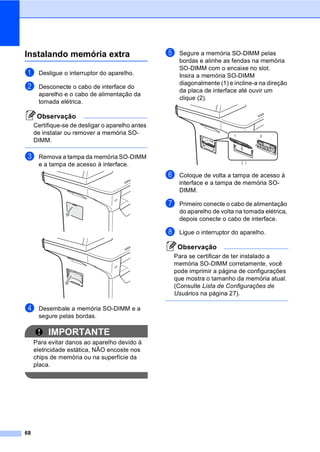
BRA-POR
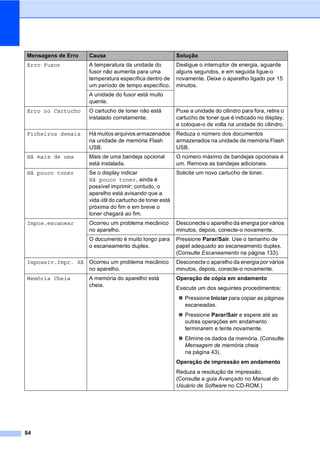
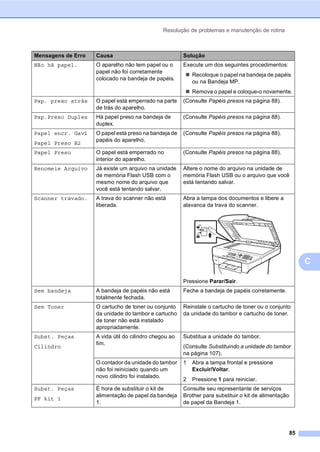
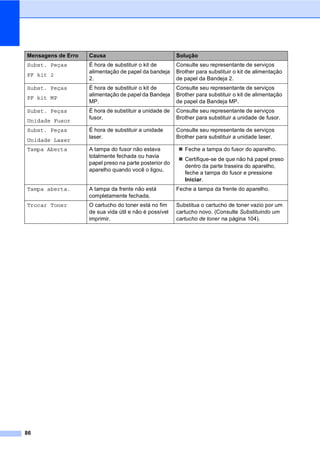
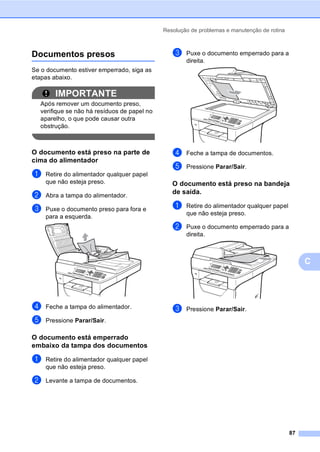
Se precisar, entre em contato com o
Atendimento ao Cliente
Complete as seguintes informações para futura
referência:
Número do Modelo: DCP-8080DN e DCP-8085DN
(Circule o número do seu modelo)
Número de Série: 1
Data de Compra:
Local da Compra:
1
O número de série encontra-se na parte de trás da
unidade. Guarde este Manual do Usuário com sua
nota fiscal como registro permanente da compra, em
caso de roubo, incêndio ou garantia de serviço.
Registre seu produto online no endereço
http://www.brother.com/registration/
Registrando o seu produto com a Brother, você será registrado como
proprietário original do produto. Seu registro com a Brother:
pode servir como confirmação da data de compra do seu produto
caso você perca a nota fiscal;
pode garantir sua solicitação de seguro no caso de perda do produto
coberta pelo seguro; e
nos ajudará a avisá-lo sobre melhorias do seu produto e ofertas
especiais.
O modo mais conveniente e eficiente de registrar seu novo produto é
online em http://www.brother.com/registration/
© 2009 Brother Industries, Ltd.
i
Números da Brother
IMPORTANTE
Para assistência técnica, você deverá entrar em contato com o país em que adquiriu o
aparelho. As chamadas telefônicas deverão ser feitas de dentro desse país.
Registre seu produto
Registrando o seu produto com a Brother International Corporation, você será registrado como
proprietário original do produto. Seu registro com a Brother:
pode servir como confirmação da data de compra do seu produto caso você perca a nota
fiscal;
pode garantir sua solicitação de seguro no caso de perda do produto coberta pelo seguro; e
nos ajudará a avisá-lo sobre melhorias do seu produto e ofertas especiais.
Para sua comodidade e como uma forma mais eficiente de registrar seu novo produto, registre-
se on-line em
http://www.brother.com/registration/
FAQs (Perguntas frequentes)
O Brother Solutions Center é nosso único recurso para todas as suas necessidades em
Copiadoras/Impressoras Digitais. Você pode fazer download da última versão do software e dos
utilitários e ler as perguntas frequentes e as dicas de resoluções de problemas para saber como
obter o melhor dos seus produtos Brother.
http://solutions.brother.com/
Observação
Você pode ver aqui as atualizações do driver da Brother.
Para manter o desempenho de sua máquina atualizado, veja aqui a mais recente atualização
de firmware (Windows®
).
Assistência Técnica
Para obter informações sobre a Assistência Técnica, acesse o site:
http://www.brother.com.br
Para adquirir acessórios e suprimentos
Acesse o site:
http://www.brotherstore.com.br
ii
Aviso de Compilação e Publicação
Sob supervisão da Brother Industries Ltd., este manual foi compilado e publicado com as
informações mais recentes sobre descrições e especificações do produto.
O conteúdo deste manual e as especificações deste produto estão sujeitos a alteração sem aviso
prévio.
A Brother reserva-se o direito de, sem aviso prévio, fazer alterações nas especificações e
materiais aqui contidos e não será responsável por quaisquer danos (incluindo danos indiretos)
causados pela confiança nos materiais apresentados, incluindo, dentre outros, erros tipográficos
e outros relacionados a esta publicação.
iii
Índice
Seção I Geral
1 Informações gerais 2
Utilizando a documentação ...................................................................................2
Símbolos e convenções utilizados nesta documentação................................2
Acesso ao Manual do Usuário de Software e ao Manual do Usuário de Rede.....3
Visualizando a documentação.........................................................................3
Acessando o suporte Brother (Windows®
)............................................................5
Visão geral do painel de controle ..........................................................................6
Indicações do LED de Status ..........................................................................9
2 Colocando papéis e documentos no aparelho 11
Colocando papéis e outras mídias de impressão................................................11
Colocando papel na bandeja de papéis padrão............................................11
Colocando papéis na bandeja multiuso (Bandeja MP)..................................13
Área não imprimível.......................................................................................15
Papel e outras mídias de impressão aceitáveis ..................................................16
Tipo e tamanho do papel...............................................................................16
Manuseio e uso de papel especial ................................................................18
Colocando documentos.......................................................................................21
Uso do alimentador automático de documentos ...........................................21
Uso do vidro do scanner................................................................................22
3 Configurações gerais 23
Configurações de papéis.....................................................................................23
Tipo de Papel ................................................................................................23
Tamanho do Papel ........................................................................................23
Uso da bandeja em modo de cópia...............................................................24
Uso da bandeja em modo de impressão.......................................................25
Ajustes de volume ...............................................................................................25
Volume do aviso sonoro................................................................................25
Definir Alteração do Relógio................................................................................25
Funções ecológicas.............................................................................................26
Poupar Toner.................................................................................................26
Tempo para modo Espera.............................................................................26
Desligando a lâmpada do scanner ......................................................................27
Contraste do display............................................................................................27
Lista de Configurações de Usuários....................................................................27
Lista de Configurações de Rede .........................................................................27
iv
4 Funções de segurança 28
Secure Function Lock (Bloqueio de Funções) 2.0...............................................28
Configuração da senha do administrador .....................................................28
Alteração da senha do administrador............................................................29
Configurando o modo de usuário público......................................................29
Configurando usuários restritos.....................................................................30
Ativar/Desativar o Bloqueio de Funções .......................................................31
Alternando Usuários ......................................................................................31
Seção II Cópia
5 Fazendo cópias 34
Como copiar ........................................................................................................34
Entrando no modo cópia ...............................................................................34
Fazendo uma única cópia .............................................................................34
Fazendo múltiplas cópias ..............................................................................34
Interromper a cópia .......................................................................................34
Opções de cópia (configurações temporárias)....................................................35
Ampliando ou reduzindo as imagens copiadas .............................................35
Melhorando a qualidade da cópia .................................................................36
Ordenando as cópias utilizando o alimentador .............................................37
Alterando a resolução de cópia de texto .......................................................37
Ajustando o Contraste e o Brilho...................................................................37
Fazendo cópias do tipo “N em 1” (layout da página).....................................38
Cópia Duplex (2 lados) .......................................................................................40
Cópia Duplex (bordas longas) .......................................................................40
Cópia duplex avançada (bordas curtas)........................................................41
Seleção de bandeja.............................................................................................43
Mensagem de memória cheia .............................................................................43
Seção III Impressão direta
6 Imprimindo dados de uma unidade de memória Flash USB
ou de uma câmera digital com armazenamento em massa 46
Formatos de arquivos suportados .......................................................................46
Criando um arquivo PRN ou PostScript®
3™ para impressão direta..................46
Imprimindo dados diretamente da unidade de memória Flash USB ou
câmera digital com armazenamento em massa...............................................47
Entendendo as mensagens de erro.....................................................................49
v
Seção IV Software
7 Funções de Software e Rede 52
Como ler o Manual do Usuário em HTML ...........................................................52
Windows®......................................................................................................52
Macintosh® ....................................................................................................53
Seção V Apêndices
A Segurança e Legislação 56
Escolhendo uma localização ...............................................................................56
Para utilizar o aparelho com segurança ..............................................................57
Instruções de segurança importantes ...........................................................60
Desconectar o dispositivo..............................................................................62
Conexão LAN ................................................................................................62
Declaração de Conformidade Internacional ENERGY STAR®
.....................63
Direitos autorais e Licença (LibTiff) .....................................................................64
Marcas registradas ..............................................................................................65
B Opções 66
Opções ................................................................................................................66
Bandeja inferior opcional (LT-5300) ....................................................................67
Placa de memória................................................................................................67
Instalando memória extra..............................................................................68
C Resolução de problemas e manutenção de rotina 69
Resolução de problemas.....................................................................................69
Se você estiver tendo dificuldades com seu aparelho ..................................69
Melhorando a qualidade da impressão .........................................................75
Mensagens de erro e manutenção......................................................................83
Documentos presos.......................................................................................87
Papéis presos................................................................................................88
Manutenção de rotina..........................................................................................95
Limpeza da parte exterior do aparelho..........................................................96
Limpeza do vidro do scanner ........................................................................97
Limpeza da janela do scanner a laser...........................................................98
Limpeza do fio corona ...................................................................................99
Limpeza da unidade do cilindro...................................................................101
Substituindo os itens consumíveis.....................................................................103
Substituindo um cartucho de toner..............................................................104
Substituindo a unidade do tambor...............................................................107
vi
Substituição de peças de manutenção periódica ..............................................109
Informações do Aparelho...................................................................................110
Verificando o Número de Série ...................................................................110
Verificando os Contadores de Páginas .......................................................110
Verificando a vida útil restante das peças ...................................................110
Redefinir ......................................................................................................111
Como redefinir .............................................................................................111
Embalando e transportando o aparelho ............................................................112
D Menu e funções 114
Programação pelo display .................................................................................114
Tabela de menus.........................................................................................114
Armazenamento na memória ......................................................................114
Teclas de menu .................................................................................................114
Como acessar o modo de menu .................................................................115
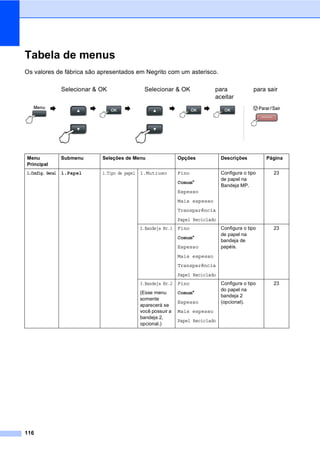
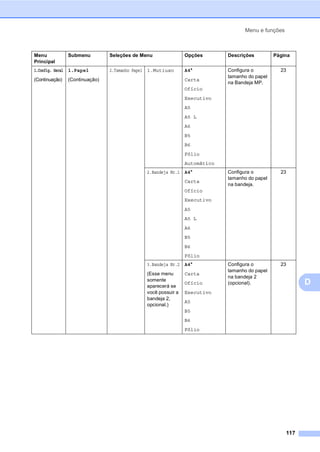
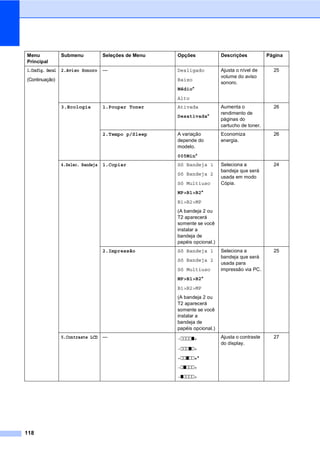
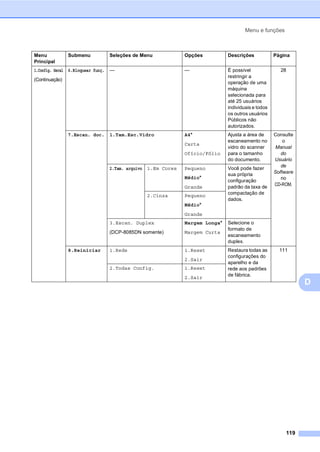
Tabela de menus...............................................................................................116
Introduzindo texto ..............................................................................................126
E Especificações 128
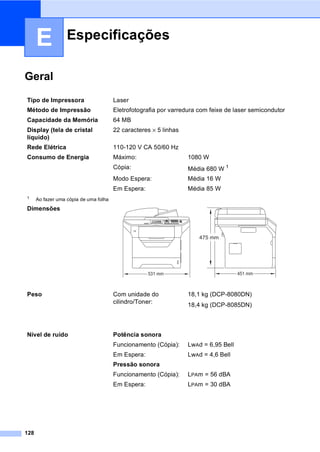
Geral..................................................................................................................128
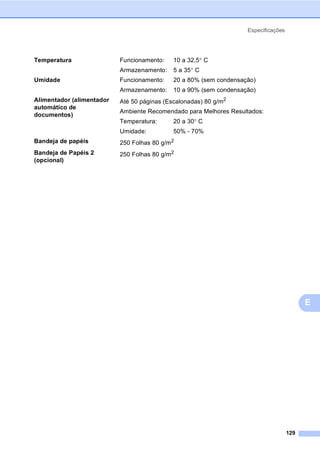
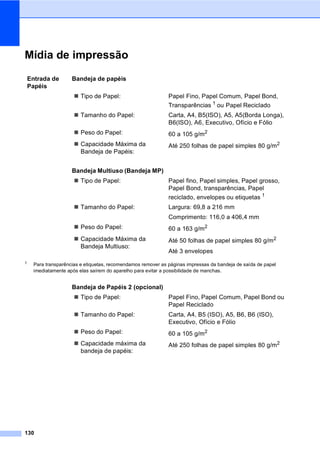
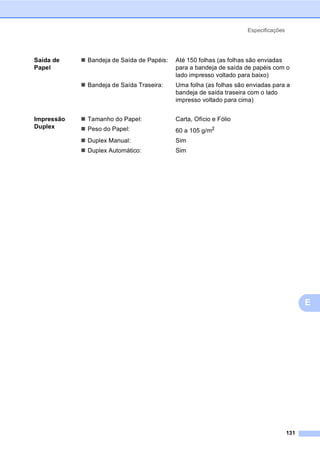
Mídia de impressão ...........................................................................................130
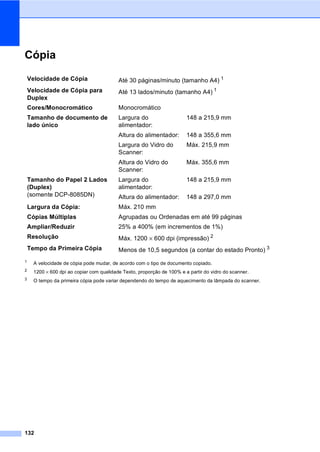
Cópia .................................................................................................................132
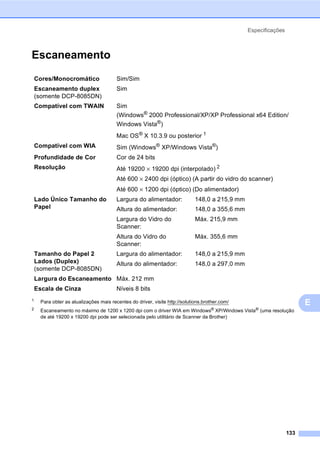
Escaneamento...................................................................................................133
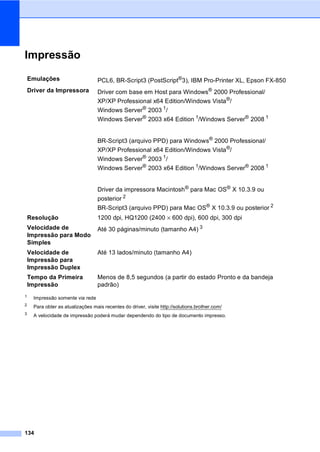
Impressão..........................................................................................................134
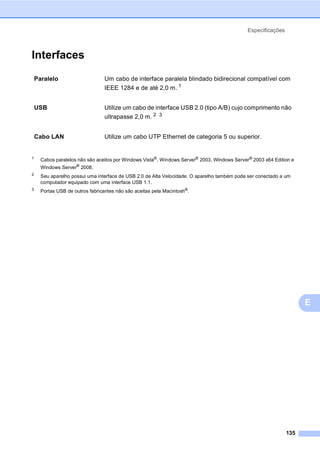
Interfaces...........................................................................................................135
Função Impressão Direta ..................................................................................136
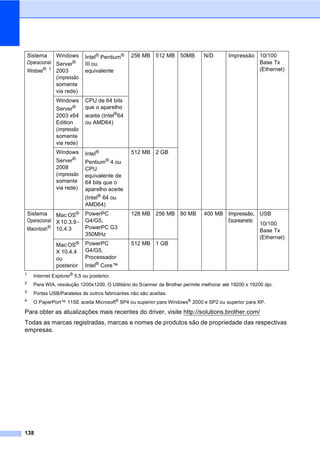
Requisitos do computador.................................................................................137
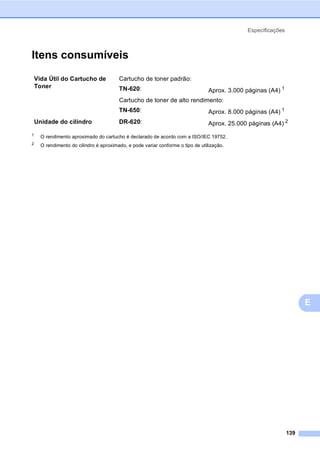
Itens consumíveis..............................................................................................139
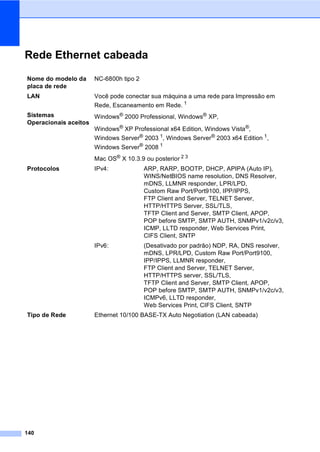
Rede Ethernet cabeada.....................................................................................140
F Glossário 142
G Índice remissivo 143
Seção I
Geral I
Informações gerais 2
Colocando papéis e documentos no aparelho 11
Configurações gerais 23
Funções de segurança 28
2
1
Utilizando a
documentação 1
Obrigado por ter adquirido um aparelho da
Brother! A leitura desta documentação irá
ajudá-lo a tirar o máximo proveito do seu
aparelho.
Símbolos e convenções
utilizados nesta
documentação 1
Os símbolos e convenções a seguir são
utilizados em toda a documentação.
Informações gerais 1
Negrito O estilo negrito identifica teclas
no painel de controle do
aparelho ou na tela do
computador.
Itálico O estilo itálico enfatiza itens
importantes ou o direciona a
um tópico relacionado.
Courier
New
O tipo de fonte Courier New
identifica as mensagens
apresentadas no display do
aparelho.
Os avisos dizem o que fazer para prevenir
possíveis ferimentos.
As indicações de CUIDADO especificam os
procedimentos que você deve seguir ou
evitar para impedir possíveis ferimentos
menores.
As indicações de IMPORTANTE
descrevem os procedimentos que você
deve seguir para prevenir possíveis
problemas ou danos a outros objetos.
Os ícones de Perigo Elétrico alertam
para possíveis choques elétricos.
As indicações de Superfície Quente
advertem para não tocar nas partes
do aparelho que estão quentes.
Os símbolos de observação indicam
o que você deve fazer se ocorrerem
determinadas situações ou
oferecem sugestões sobre o
funcionamento de uma determinada
operação em conjunto com outras
funções.
AVISO
CUIDADO
IMPORTANTE
Informações gerais
3
1
Acesso ao Manual do
Usuário de Software e
ao Manual do Usuário
de Rede 1
Este Manual do Usuário não contém todas as
informações sobre o aparelho, por exemplo,
como usar as funções de Impressora,
Scanner e Rede. Quando você estiver pronto
para aprender informações mais detalhadas
sobre estas operações, leia o
Manual do Usuário de Software e
Manual do Usuário de Rede.
Visualizando a
documentação 1
Visualizando a documentação
(Windows®
) 1
Para ver a documentação, no menu Iniciar,
vá para Brother, DCP-XXXX (onde XXXX é
o nome do seu modelo) no grupo de
programas e clique em
Manual do Usuário em formato HTML.
Se você não instalou o software, pode
encontrar a documentação seguindo as
instruções abaixo:
a Ligue o PC.
Insira o CD-ROM da Brother com a
etiqueta Windows®
em sua unidade de
CD-ROM.
b Se a tela de seleção de idiomas for
exibida, clique no seu idioma.
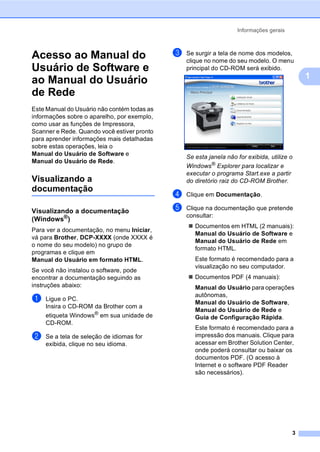
c Se surgir a tela de nome dos modelos,
clique no nome do seu modelo. O menu
principal do CD-ROM será exibido.
Se esta janela não for exibida, utilize o
Windows®
Explorer para localizar e
executar o programa Start.exe a partir
do diretório raiz do CD-ROM Brother.
d Clique em Documentação.
e Clique na documentação que pretende
consultar:
Documentos em HTML (2 manuais):
Manual do Usuário de Software e
Manual do Usuário de Rede em
formato HTML.
Este formato é recomendado para a
visualização no seu computador.
Documentos PDF (4 manuais):
Manual do Usuário para operações
autônomas,
Manual do Usuário de Software,
Manual do Usuário de Rede e
Guia de Configuração Rápida.
Este formato é recomendado para a
impressão dos manuais. Clique para
acessar em Brother Solution Center,
onde poderá consultar ou baixar os
documentos PDF. (O acesso à
Internet e o software PDF Reader
são necessários).
Capítulo 1
4
Como localizar as instruções de
escaneamento 1
Existem vários métodos para escanear
documentos. Você pode encontrar as
instruções conforme a seguir:
Manual do Usuário de Software: 1
Escanear um documento utilizando o
driver TWAIN no Capítulo 2
Escanear um documento utilizando o
driver WIA (Windows®
XP/Windows
Vista®
) no Capítulo 2
Utilizar o ControlCenter3 no Capítulo 3
Escaneamento em Rede no Capítulo 4
Guias Práticos do ScanSoft™
PaperPort™ 11SE com OCR: 1
Os Guias Práticos do ScanSoft™
PaperPort™ 11SE com OCR podem ser
visualizados na seleção da Ajuda do
aplicativo ScanSoft™ PaperPort™ 11SE.
Visualizando a documentação
(Macintosh®
) 1
a Ligue seu Macintosh®
.
Insira o CD-ROM da Brother com a
etiqueta Macintosh®
em sua unidade de
CD-ROM.
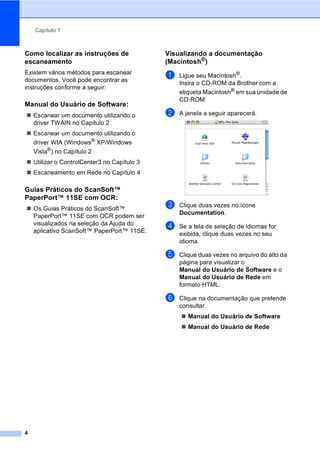
b A janela a seguir aparecerá.
c Clique duas vezes no ícone
Documentation.
d Se a tela de seleção de idiomas for
exibida, clique duas vezes no seu
idioma.
e Clique duas vezes no arquivo do alto da
página para visualizar o
Manual do Usuário de Software e o
Manual do Usuário de Rede em
formato HTML.
f Clique na documentação que pretende
consultar.
Manual do Usuário de Software
Manual do Usuário de Rede
Informações gerais
5
1
Observação
Os documentos também estão
disponíveis em formato PDF (4 manuais):
Manual do Usuário para operações
autônomas,
Manual do Usuário de Software,
Manual do Usuário de Rede e
Guia de Configuração Rápida.
O formato PDF é recomendado para a
impressão dos manuais.
Clique duas vezes no ícone
Brother Solution Center para acessar o
Brother Solutions Center, onde você
poderá consultar ou baixar os
documentos em PDF. (O acesso à
Internet e o software PDF Reader são
necessários).
Como localizar as instruções de
escaneamento 1
Existem vários métodos para escanear
documentos. Você pode encontrar as
instruções conforme a seguir:
Manual do Usuário de Software: 1
Escaneamento no Capítulo 9
Utilizar o ControlCenter2 no Capítulo 10
Escaneamento em Rede no Capítulo 11
Manual do Usuário do Presto!
PageManager: 1
O Manual do Usuário do Presto!
PageManager pode ser visualizado
selecionando-se Ajuda no aplicativo
Presto! PageManager.
Acessando o suporte
Brother
(Windows®) 1
Você pode encontrar todos os contatos que
precisa, como suporte via Web (Brother
Solutions Center), Atendimento ao Cliente e
Centros de Serviço Autorizado da Brother, no
Números da Brother na página i ou no CD-
ROM da Brother.
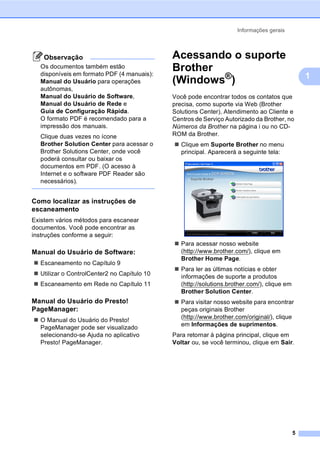
Clique em Suporte Brother no menu
principal. Aparecerá a seguinte tela:
Para acessar nosso website
(http://www.brother.com/), clique em
Brother Home Page.
Para ler as últimas notícias e obter
informações de suporte a produtos
(http://solutions.brother.com/), clique em
Brother Solution Center.
Para visitar nosso website para encontrar
peças originais Brother
(http://www.brother.com/original/), clique
em Informações de suprimentos.
Para retornar à página principal, clique em
Voltar ou, se você terminou, clique em Sair.
Capítulo 1
6
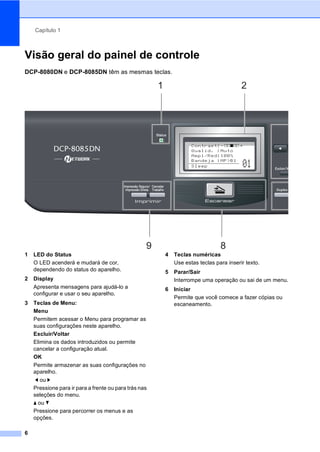
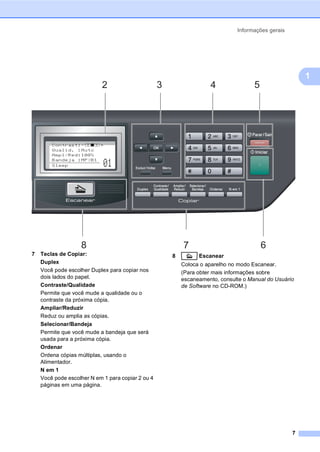
Visão geral do painel de controle 1
DCP-8080DN e DCP-8085DN têm as mesmas teclas.
1 LED do Status
O LED acenderá e mudará de cor,
dependendo do status do aparelho.
2 Display
Apresenta mensagens para ajudá-lo a
configurar e usar o seu aparelho.
3 Teclas de Menu:
Menu
Permitem acessar o Menu para programar as
suas configurações neste aparelho.
Excluir/Voltar
Elimina os dados introduzidos ou permite
cancelar a configuração atual.
OK
Permite armazenar as suas configurações no
aparelho.
d ou c
Pressione para ir para a frente ou para trás nas
seleções do menu.
a ou b
Pressione para percorrer os menus e as
opções.
4 Teclas numéricas
Use estas teclas para inserir texto.
5 Parar/Sair
Interrompe uma operação ou sai de um menu.
6 Iniciar
Permite que você comece a fazer cópias ou
escaneamento.
Informações gerais
7
1
7 Teclas de Copiar:
Duplex
Você pode escolher Duplex para copiar nos
dois lados do papel.
Contraste/Qualidade
Permite que você mude a qualidade ou o
contraste da próxima cópia.
Ampliar/Reduzir
Reduz ou amplia as cópias.
Selecionar/Bandeja
Permite que você mude a bandeja que será
usada para a próxima cópia.
Ordenar
Ordena cópias múltiplas, usando o
Alimentador.
N em 1
Você pode escolher N em 1 para copiar 2 ou 4
páginas em uma página.
8 Escanear
Coloca o aparelho no modo Escanear.
(Para obter mais informações sobre
escaneamento, consulte o Manual do Usuário
de Software no CD-ROM.)
Capítulo 1
8
9 Teclas de impressão:
Impressão Segure/Impressão Direta
Essa tecla possui duas funções.
Segurança
Você pode imprimir dados armazenados
na memória quando introduzir a sua senha
de quatro dígitos. (Para detalhes sobre o
uso da tecla Impressão Segura, consulte o
Manual do Usuário de Software no CD-
ROM).
Ao usar o Bloqueio de Funções, você pode
alternar entre usuários restritos, mantendo
pressionada a tecla c enquanto pressiona
Impressão Segure/Impressão Direta.
(Consulte Secure Function Lock (Bloqueio
de Funções) 2.0 na página 28).
Direta
Permite que você imprima dados de uma
unidade de memória Flash USB que pode
ser conectada diretamente ao aparelho. A
tecla Direta estará ativa quando uma
unidade de memória Flash USB estiver
conectada à interface direta de USB do
aparelho. (Consulte Imprimindo dados
diretamente da unidade de memória Flash
USB ou câmera digital com
armazenamento em massa na página 47).
Cancelar Trabalho
Cancela um trabalho de impressão
programado e o exclui da memória do
aparelho.
Para cancelar vários trabalhos de impressão,
mantenha esta tecla pressionada até o display
exibir Canc. Tr. (Tudo).
Informações gerais
9
1
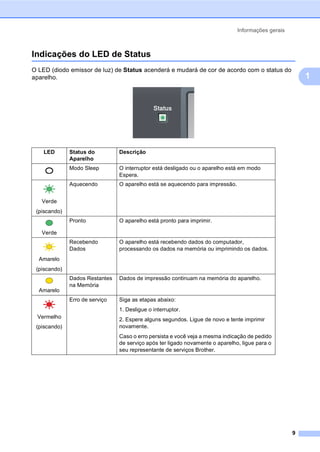
Indicações do LED de Status 1
O LED (diodo emissor de luz) de Status acenderá e mudará de cor de acordo com o status do
aparelho.
LED Status do
Aparelho
Descrição
Modo Sleep O interruptor está desligado ou o aparelho está em modo
Espera.
Verde
(piscando)
Aquecendo O aparelho está se aquecendo para impressão.
Verde
Pronto O aparelho está pronto para imprimir.
Amarelo
(piscando)
Recebendo
Dados
O aparelho está recebendo dados do computador,
processando os dados na memória ou imprimindo os dados.
Amarelo
Dados Restantes
na Memória
Dados de impressão continuam na memória do aparelho.
Vermelho
(piscando)
Erro de serviço Siga as etapas abaixo:
1. Desligue o interruptor.
2. Espere alguns segundos. Ligue de novo e tente imprimir
novamente.
Caso o erro persista e você veja a mesma indicação de pedido
de serviço após ter ligado novamente o aparelho, ligue para o
seu representante de serviços Brother.
Capítulo 1
10
Observação
Quando o interruptor estiver desligado ou o aparelho estiver no modo Espera, os LEDs
estarão desligados.
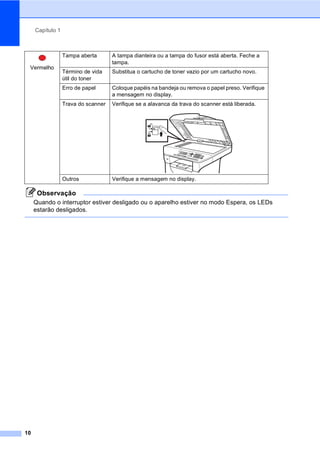
Vermelho
Tampa aberta A tampa dianteira ou a tampa do fusor está aberta. Feche a
tampa.
Término de vida
útil do toner
Substitua o cartucho de toner vazio por um cartucho novo.
Erro de papel Coloque papéis na bandeja ou remova o papel preso. Verifique
a mensagem no display.
Trava do scanner Verifique se a alavanca da trava do scanner está liberada.
Outros Verifique a mensagem no display.
11
2
2
Colocando papéis e
outras mídias de
impressão 2
O aparelho pode se alimentar de papel pela
bandeja de papéis padrão, pela bandeja
inferior opcional ou pela bandeja multiuso.
Quando colocar papel na bandeja de papéis,
note o seguinte:
Se o seu software aplicativo aceita a
seleção de tamanho de papel no menu de
impressão, você pode selecioná-lo
através do software. Se o seu software
aplicativo não aceita essa seleção, você
pode configurar o tamanho do papel no
driver da impressora ou utilizando os
botões do painel de controle.
Colocando papel na bandeja
de papéis padrão 2
Impressão em papel simples, papel
fino, papel reciclado, ou
transparências a partir da bandeja de
papéis 2
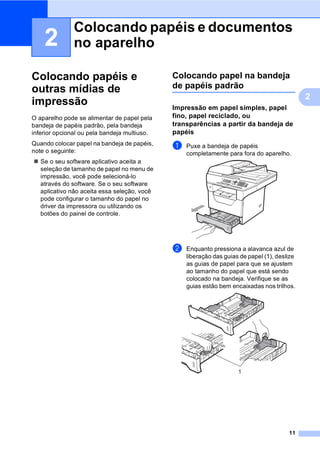
a Puxe a bandeja de papéis
completamente para fora do aparelho.
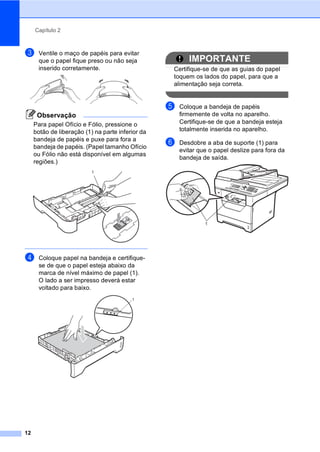
b Enquanto pressiona a alavanca azul de
liberação das guias de papel (1), deslize
as guias de papel para que se ajustem
ao tamanho do papel que está sendo
colocado na bandeja. Verifique se as
guias estão bem encaixadas nos trilhos.
Colocando papéis e documentos
no aparelho 2
Capítulo 2
12
c Ventile o maço de papéis para evitar
que o papel fique preso ou não seja
inserido corretamente.
Observação
Para papel Ofício e Fólio, pressione o
botão de liberação (1) na parte inferior da
bandeja de papéis e puxe para fora a
bandeja de papéis. (Papel tamanho Ofício
ou Fólio não está disponível em algumas
regiões.)
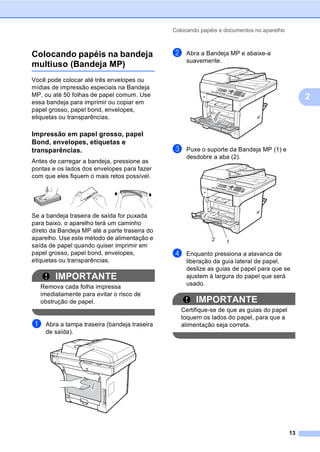
d Coloque papel na bandeja e certifique-
se de que o papel esteja abaixo da
marca de nível máximo de papel (1).
O lado a ser impresso deverá estar
voltado para baixo.
IMPORTANTE
Certifique-se de que as guias do papel
toquem os lados do papel, para que a
alimentação seja correta.
e Coloque a bandeja de papéis
firmemente de volta no aparelho.
Certifique-se de que a bandeja esteja
totalmente inserida no aparelho.
f Desdobre a aba de suporte (1) para
evitar que o papel deslize para fora da
bandeja de saída.
1
1
1
Colocando papéis e documentos no aparelho
13
2
Colocando papéis na bandeja
multiuso (Bandeja MP) 2
Você pode colocar até três envelopes ou
mídias de impressão especiais na Bandeja
MP, ou até 50 folhas de papel comum. Use
essa bandeja para imprimir ou copiar em
papel grosso, papel bond, envelopes,
etiquetas ou transparências.
Impressão em papel grosso, papel
Bond, envelopes, etiquetas e
transparências. 2
Antes de carregar a bandeja, pressione as
pontas e os lados dos envelopes para fazer
com que eles fiquem o mais retos possível.
Se a bandeja traseira de saída for puxada
para baixo, o aparelho terá um caminho
direto da Bandeja MP até a parte traseira do
aparelho. Use este método de alimentação e
saída de papel quando quiser imprimir em
papel grosso, papel bond, envelopes,
etiquetas ou transparências.
IMPORTANTE
Remova cada folha impressa
imediatamente para evitar o risco de
obstrução de papel.
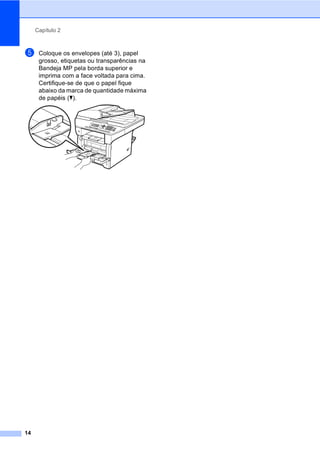
a Abra a tampa traseira (bandeja traseira
de saída).
b Abra a Bandeja MP e abaixe-a
suavemente.
c Puxe o suporte da Bandeja MP (1) e
desdobre a aba (2).
d Enquanto pressiona a alavanca de
liberação da guia lateral de papel,
deslize as guias de papel para que se
ajustem à largura do papel que será
usado.
IMPORTANTE
Certifique-se de que as guias do papel
toquem os lados do papel, para que a
alimentação seja correta.
Capítulo 2
14
e Coloque os envelopes (até 3), papel
grosso, etiquetas ou transparências na
Bandeja MP pela borda superior e
imprima com a face voltada para cima.
Certifique-se de que o papel fique
abaixo da marca de quantidade máxima
de papéis (b).
Colocando papéis e documentos no aparelho
15
2
Área não imprimível 2
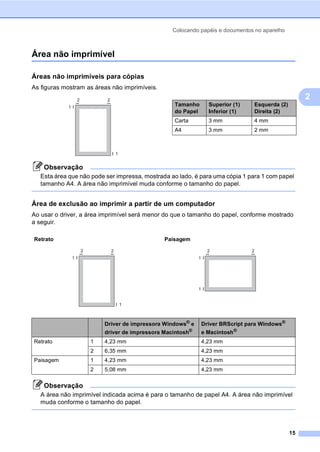
Áreas não imprimíveis para cópias 2
As figuras mostram as áreas não imprimíveis.
Observação
Esta área que não pode ser impressa, mostrada ao lado, é para uma cópia 1 para 1 com papel
tamanho A4. A área não imprimível muda conforme o tamanho do papel.
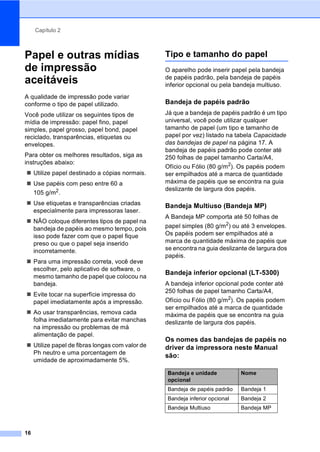
Área de exclusão ao imprimir a partir de um computador 2
Ao usar o driver, a área imprimível será menor do que o tamanho do papel, conforme mostrado
a seguir.
Observação
A área não imprimível indicada acima é para o tamanho de papel A4. A área não imprimível
muda conforme o tamanho do papel.
2 2
1
1
Tamanho
do Papel
Superior (1)
Inferior (1)
Esquerda (2)
Direita (2)
Carta 3 mm 4 mm
A4 3 mm 2 mm
Retrato Paisagem
Driver de impressora Windows®
e
driver de impressora Macintosh®
Driver BRScript para Windows®
e Macintosh®
Retrato 1 4,23 mm 4,23 mm
2 6,35 mm 4,23 mm
Paisagem 1 4,23 mm 4,23 mm
2 5,08 mm 4,23 mm
2 2
1
1
2 2
1
1
Capítulo 2
16
Papel e outras mídias
de impressão
aceitáveis 2
A qualidade de impressão pode variar
conforme o tipo de papel utilizado.
Você pode utilizar os seguintes tipos de
mídia de impressão: papel fino, papel
simples, papel grosso, papel bond, papel
reciclado, transparências, etiquetas ou
envelopes.
Para obter os melhores resultados, siga as
instruções abaixo:
Utilize papel destinado a cópias normais.
Use papéis com peso entre 60 a
105 g/m2.
Use etiquetas e transparências criadas
especialmente para impressoras laser.
NÃO coloque diferentes tipos de papel na
bandeja de papéis ao mesmo tempo, pois
isso pode fazer com que o papel fique
preso ou que o papel seja inserido
incorretamente.
Para uma impressão correta, você deve
escolher, pelo aplicativo de software, o
mesmo tamanho de papel que colocou na
bandeja.
Evite tocar na superfície impressa do
papel imediatamente após a impressão.
Ao usar transparências, remova cada
folha imediatamente para evitar manchas
na impressão ou problemas de má
alimentação de papel.
Utilize papel de fibras longas com valor de
Ph neutro e uma porcentagem de
umidade de aproximadamente 5%.
Tipo e tamanho do papel 2
O aparelho pode inserir papel pela bandeja
de papéis padrão, pela bandeja de papéis
inferior opcional ou pela bandeja multiuso.
Bandeja de papéis padrão 2
Já que a bandeja de papéis padrão é um tipo
universal, você pode utilizar qualquer
tamanho de papel (um tipo e tamanho de
papel por vez) listado na tabela Capacidade
das bandejas de papel na página 17. A
bandeja de papéis padrão pode conter até
250 folhas de papel tamanho Carta/A4,
Ofício ou Fólio (80 g/m2
). Os papéis podem
ser empilhados até a marca de quantidade
máxima de papéis que se encontra na guia
deslizante de largura dos papéis.
Bandeja Multiuso (Bandeja MP) 2
A Bandeja MP comporta até 50 folhas de
papel simples (80 g/m2
) ou até 3 envelopes.
Os papéis podem ser empilhados até a
marca de quantidade máxima de papéis que
se encontra na guia deslizante de largura dos
papéis.
Bandeja inferior opcional (LT-5300) 2
A bandeja inferior opcional pode conter até
250 folhas de papel tamanho Carta/A4,
Ofício ou Fólio (80 g/m2). Os papéis podem
ser empilhados até a marca de quantidade
máxima de papéis que se encontra na guia
deslizante de largura dos papéis.
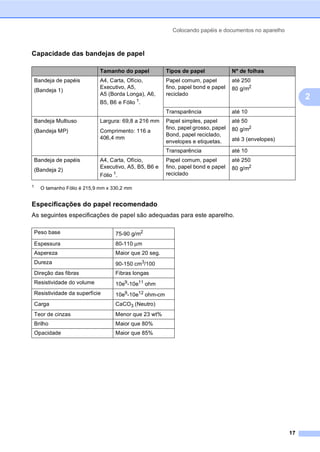
Os nomes das bandejas de papéis no
driver da impressora neste Manual
são: 2
Bandeja e unidade
opcional
Nome
Bandeja de papéis padrão Bandeja 1
Bandeja inferior opcional Bandeja 2
Bandeja Multiuso Bandeja MP
Colocando papéis e documentos no aparelho
17
2
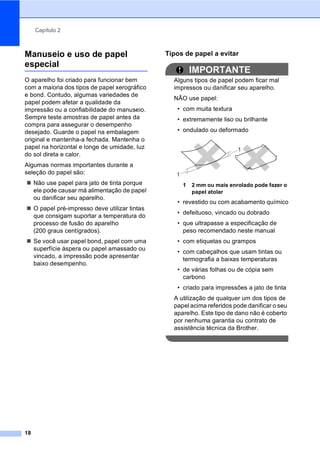
Capacidade das bandejas de papel 2
1
O tamanho Fólio é 215,9 mm x 330,2 mm
Especificações do papel recomendado 2
As seguintes especificações de papel são adequadas para este aparelho.
Tamanho do papel Tipos de papel Nº de folhas
Bandeja de papéis
(Bandeja 1)
A4, Carta, Ofício,
Executivo, A5,
A5 (Borda Longa), A6,
B5, B6 e Fólio 1
.
Papel comum, papel
fino, papel bond e papel
reciclado
até 250
80 g/m2
Transparência até 10
Bandeja Multiuso
(Bandeja MP)
Largura: 69,8 a 216 mm
Comprimento: 116 a
406,4 mm
Papel simples, papel
fino, papel grosso, papel
Bond, papel reciclado,
envelopes e etiquetas.
até 50
80 g/m2
até 3 (envelopes)
Transparência até 10
Bandeja de papéis
(Bandeja 2)
A4, Carta, Ofício,
Executivo, A5, B5, B6 e
Fólio 1
.
Papel comum, papel
fino, papel bond e papel
reciclado
até 250
80 g/m2
Peso base 75-90 g/m2
Espessura 80-110 µm
Aspereza Maior que 20 seg.
Dureza 90-150 cm3
/100
Direção das fibras Fibras longas
Resistividade do volume 10e9
-10e11
ohm
Resistividade da superfície 10e9
-10e12
ohm-cm
Carga CaCO3 (Neutro)
Teor de cinzas Menor que 23 wt%
Brilho Maior que 80%
Opacidade Maior que 85%
Capítulo 2
18
Manuseio e uso de papel
especial 2
O aparelho foi criado para funcionar bem
com a maioria dos tipos de papel xerográfico
e bond. Contudo, algumas variedades de
papel podem afetar a qualidade da
impressão ou a confiabilidade do manuseio.
Sempre teste amostras de papel antes da
compra para assegurar o desempenho
desejado. Guarde o papel na embalagem
original e mantenha-a fechada. Mantenha o
papel na horizontal e longe de umidade, luz
do sol direta e calor.
Algumas normas importantes durante a
seleção do papel são:
Não use papel para jato de tinta porque
ele pode causar má alimentação de papel
ou danificar seu aparelho.
O papel pré-impresso deve utilizar tintas
que consigam suportar a temperatura do
processo de fusão do aparelho
(200 graus centígrados).
Se você usar papel bond, papel com uma
superfície áspera ou papel amassado ou
vincado, a impressão pode apresentar
baixo desempenho.
Tipos de papel a evitar 2
IMPORTANTE
Alguns tipos de papel podem ficar mal
impressos ou danificar seu aparelho.
NÃO use papel:
• com muita textura
• extremamente liso ou brilhante
• ondulado ou deformado
1 2 mm ou mais enrolado pode fazer o
papel atolar
• revestido ou com acabamento químico
• defeituoso, vincado ou dobrado
• que ultrapasse a especificação de
peso recomendado neste manual
• com etiquetas ou grampos
• com cabeçalhos que usam tintas ou
termografia a baixas temperaturas
• de várias folhas ou de cópia sem
carbono
• criado para impressões a jato de tinta
A utilização de qualquer um dos tipos de
papel acima referidos pode danificar o seu
aparelho. Este tipo de dano não é coberto
por nenhuma garantia ou contrato de
assistência técnica da Brother.
1
1
Colocando papéis e documentos no aparelho
19
2
Envelopes 2
A maioria dos envelopes são adequados
para seu aparelho. Contudo, alguns
envelopes poderão causar problemas na
qualidade da alimentação de papel e na
impressão devido à forma como foram
fabricados. Um envelope adequado deve ter
margens com dobras retas e bem vincadas e
a margem por onde ele é inserido não deverá
ser mais grossa do que duas folhas de papel.
O envelope deve ser mantido na horizontal e
este não deve ser muito largo ou fino. Você
deve comprar envelopes de qualidade de um
fornecedor que entenda que você os utilizará
num aparelho a laser.
Os envelopes podem ser colocados pela
Bandeja MP. Não imprima envelopes usando
impressão duplex. Recomendamos que você
imprima um envelope de teste para certificar-
se de que os resultados de impressão são os
desejados antes de imprimir ou comprar uma
grande quantidade de envelopes.
Verifique o seguinte:
Os envelopes devem ter uma aba de
selagem por todo o seu comprimento.
As abas de selagem devem ser dobradas
de forma lisa e correta (envelopes
cortados ou dobrados irregularmente
podem fazer com que o papel fique
preso).
Os envelopes devem consistir de duas
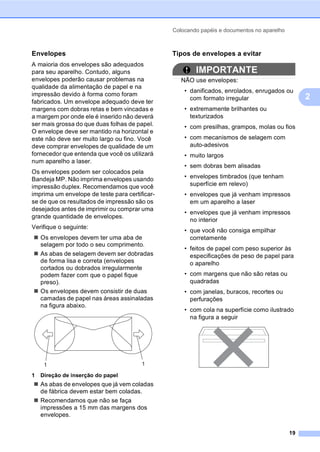
camadas de papel nas áreas assinaladas
na figura abaixo.
1 Direção de inserção do papel
As abas de envelopes que já vem coladas
de fábrica devem estar bem coladas.
Recomendamos que não se faça
impressões a 15 mm das margens dos
envelopes.
Tipos de envelopes a evitar 2
IMPORTANTE
NÃO use envelopes:
• danificados, enrolados, enrugados ou
com formato irregular
• extremamente brilhantes ou
texturizados
• com presilhas, grampos, molas ou fios
• com mecanismos de selagem com
auto-adesivos
• muito largos
• sem dobras bem alisadas
• envelopes timbrados (que tenham
superfície em relevo)
• envelopes que já venham impressos
em um aparelho a laser
• envelopes que já venham impressos
no interior
• que você não consiga empilhar
corretamente
• feitos de papel com peso superior às
especificações de peso de papel para
o aparelho
• com margens que não são retas ou
quadradas
• com janelas, buracos, recortes ou
perfurações
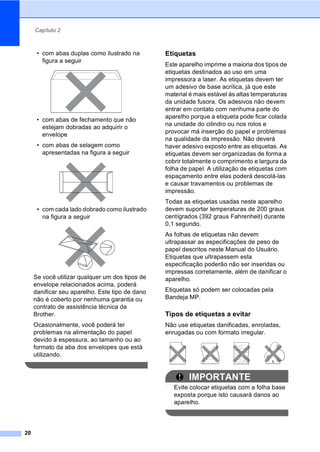
• com cola na superfície como ilustrado
na figura a seguir
11
Capítulo 2
20
• com abas duplas como ilustrado na
figura a seguir
• com abas de fechamento que não
estejam dobradas ao adquirir o
envelope
• com abas de selagem como
apresentadas na figura a seguir
• com cada lado dobrado como ilustrado
na figura a seguir
Se você utilizar qualquer um dos tipos de
envelope relacionados acima, poderá
danificar seu aparelho. Este tipo de dano
não é coberto por nenhuma garantia ou
contrato de assistência técnica da
Brother.
Ocasionalmente, você poderá ter
problemas na alimentação do papel
devido à espessura, ao tamanho ou ao
formato da aba dos envelopes que está
utilizando.
Etiquetas 2
Este aparelho imprime a maioria dos tipos de
etiquetas destinados ao uso em uma
impressora a laser. As etiquetas devem ter
um adesivo de base acrílica, já que este
material é mais estável às altas temperaturas
da unidade fusora. Os adesivos não devem
entrar em contato com nenhuma parte do
aparelho porque a etiqueta pode ficar colada
na unidade do cilindro ou nos rolos e
provocar má inserção do papel e problemas
na qualidade da impressão. Não deverá
haver adesivo exposto entre as etiquetas. As
etiquetas devem ser organizadas de forma a
cobrir totalmente o comprimento e largura da
folha de papel. A utilização de etiquetas com
espaçamento entre elas poderá descolá-las
e causar travamentos ou problemas de
impressão.
Todas as etiquetas usadas neste aparelho
devem suportar temperaturas de 200 graus
centígrados (392 graus Fahrenheit) durante
0,1 segundo.
As folhas de etiquetas não devem
ultrapassar as especificações de peso de
papel descritos neste Manual do Usuário.
Etiquetas que ultrapassem esta
especificação poderão não ser inseridas ou
impressas corretamente, além de danificar o
aparelho.
Etiquetas só podem ser colocadas pela
Bandeja MP.
Tipos de etiquetas a evitar 2
Não use etiquetas danificadas, enroladas,
enrugadas ou com formato irregular.
IMPORTANTE
Evite colocar etiquetas com a folha base
exposta porque isto causará danos ao
aparelho.
Colocando papéis e documentos no aparelho
21
2
Colocando
documentos 2
Uso do alimentador
automático de documentos 2
O alimentador aceita até 50 páginas e insere
cada página individualmente. Utilize papel
padrão de 80 g/m2 e sempre ventile as
páginas antes de colocá-las no alimentador.
2
IMPORTANTE
• NÃO coloque documentos grossos no
vidro do scanner. Isso poderá fazer com
que os papéis fiquem presos no
alimentador.
• NÃO utilize papel enrolado, enrugado,
dobrado, rasgado, grampeado, com
clipes, cola ou fita.
• NÃO utilize cartolinas, jornais ou tecidos.
• Para evitar danificar seu aparelho
enquanto usa o alimentador, NÃO puxe o
documento durante sua inserção.
Observação
Para escanear documentos fora do
padrão normal, consulte Uso do vidro do
scanner na página 22.
Certifique-se que os documentos escritos
com tinta estão completamente secos.
a Desdobre a aba de suporte (1) da saída
de documentos do alimentador e a aba
de suporte (2) do alimentador.
b Ventile bem as páginas.
c Introduza o documento pela borda
superior com a face voltada para
cima até senti-lo tocar no rolo do
alimentador de papel.
d Ajuste as guias de papel (1) para se
encaixarem à largura do documento.
1
2
1
Capítulo 2
22
Uso do vidro do scanner 2
É possível usar o vidro do scanner para
copiar ou escanear páginas de um livro ou
uma página por vez .
Os documentos podem ter até 215,9 mm de
largura e 355,6 cm de comprimento.
Observação
Para usar o vidro do scanner, o
alimentador deverá estar vazio.
a Levante a tampa de documentos.
b Usando as guias de documento à
esquerda, centralize o documento com
a face para baixo no vidro do scanner.
c Feche a tampa de documentos.
IMPORTANTE
Se o documento for um livro ou for
espesso, não feche violentamente a
tampa nem faça pressão.
23
3
3
Configurações de
papéis 3
Tipo de Papel 3
Configure o aparelho para o tipo de papel que
está utilizando. Isto lhe proporcionará a
melhor qualidade de impressão.
a Execute uma das alternativas:
Para configurar o tipo de papel para
Mutiuso, pressione Menu, 1, 1, 1,
1.
Para configurar o tipo de papel da
Bandeja Nr.1, pressione Menu, 1,
1, 1, 2.
Para configurar o tipo de papel para
Bandeja Nr.2 1
, pressione Menu,
1, 1, 1, 3, se você instalou a bandeja
opcional.
1
Só Bandeja 2 ou B2 aparecerá
somente se a bandeja opcional estiver
instalada.
11.Tipo de Mídia
1.Mutiuso
a Comum
b Espesso
Selec. ab ou OK
b Pressione a ou b para selecionar Fino,
Comum, Espesso, Mais espesso,
Transparência ou
Papel Reciclado.
Pressione OK.
c Pressione Parar/Sair.
Observação
Você pode escolher Transparência
para a Bandeja 1 e para a Bandeja MP.
Tamanho do Papel 3
Você pode usar dez tamanhos de papel para
imprimir cópias: A4, Carta, Ofício, Executivo,
A5, A5 L, A6, B5, B6 e Fólio.
Quando você trocar o tamanho do papel na
bandeja, também terá que alterar a
configuração de tamanho de papel ao
mesmo tempo para que seu aparelho possa
ajustar o documento.
a Execute uma das alternativas:
Para configurar o tamanho do papel
da Mutiuso, pressione Menu, 1, 1,
2, 1.
Para configurar o tamanho do papel
da Bandeja Nr.1, pressione
Menu, 1, 1, 2, 2.
Para configurar o tamanho do papel
da Bandeja Nr.2 1, pressione
Menu, 1, 1, 2, 3, se você instalou a
bandeja opcional.
1 Só Bandeja 2 ou B2 aparecerá
somente se a bandeja opcional estiver
instalada.
12.Tamanho Papel
1.Mutiuso
a Carta
b Ofício
Selec. ab ou OK
b Pressione a ou b para selecionar A4,
Carta, Ofício, Executivo, A5,
A5 L, A6, B5, B6, Fólio ou
Automático.
Pressione OK.
c Pressione Parar/Sair.
Configurações gerais 3
Capítulo 3
24
Observação
• O tamanho Automático aparece
somente quando você seleciona a
Bandeja MP.
• Se você selecionar Automático para o
tamanho de papel da Bandeja MP, deverá
escolher Só Multiuso para a
configuração de Uso da Bandeja. Você
não pode usar a seleção de Tamanho do
Papel Automático para a Bandeja MP,
quando fizer cópias N em 1. Você deve
escolher uma das outras seleções de
tamanhos de papel disponíveis para a
Bandeja MP.
• Os tamanhos A5 L e A6 não estão
disponíveis para Bandeja Nr.2
(opcional).
• Se você escolher Transparência para
o Tipo de Papel, só poderá escolher os
tamanhos de papel Carta, Ofício,
Fólio ou A4 na etapa b.
Uso da bandeja em modo de
cópia 3
Você pode alterar a bandeja que o aparelho
usará prioritariamente para imprimir cópias.
Se você selecionar Só Bandeja 1,
Só Multiuso ou Só Bandeja 2 1
, o
aparelho puxará o papel somente daquela
bandeja. Se a bandeja selecionada não tiver
papel, Não há papel. aparecerá no
display. Insira o papel na bandeja vazia.
Para alterar as configurações da bandeja,
siga as instruções a seguir:
a Pressione Menu, 1, 4, 1.
14.Selec. Bandeja
1.Copiar
a MP>B1
b B1>MP
Selec. ab ou OK
b Pressione a ou b para selecionar
Só Bandeja 1, Só Bandeja 2 1
,
Só Multiuso, MP>B1>B2 1
ou
B1>B2 1
>MP.
Pressione OK.
1
Só Bandeja 2 ou B2 aparecerá somente se
a bandeja opcional estiver instalada.
c Pressione Parar/Sair.
Observação
• Ao carregar os documentos no
alimentador e selecionar MP>B1>B2 ou
B1>B2>MP, o aparelho procurará pela
bandeja com o papel mais adequado e
puxará o papel daquela bandeja de
papéis. Se nenhuma bandeja tiver o papel
adequado, o aparelho puxará o papel da
bandeja de maior prioridade.
• Ao usar o vidro do scanner, seu
documento é copiado pela bandeja de
maior prioridade, mesmo se o papel mais
adequado estiver em outra bandeja.
Configurações gerais
25
3
Uso da bandeja em modo de
impressão 3
Você pode alterar a bandeja padrão que o
aparelho usará para imprimir de seu
computador.
a Pressione Menu, 1, 4, 2.
14.Selec. Bandeja
2.Impressão
a MP>B1
b B1>MP
Selec. ab ou OK
b Pressione a ou b para selecionar
Só Bandeja 1, Só Bandeja 2 1
,
Só Multiuso, MP>B1>B2 1
ou
B1>B2 1
>MP.
Pressione OK.
1
Só Bandeja 2 ou B2 aparecerá somente se
a bandeja opcional estiver instalada.
c Pressione Parar/Sair.
Observação
• A configuração do driver da impressora
terá prioridade sobre a configuração do
painel de controle.
• Se o painel de controle estiver
configurado para Só Bandeja 1,
Só Multiuso ou Só Bandeja 2 1
e
você selecionar Seleção Automática no
driver da impressora, o aparelho puxará o
papel daquela bandeja.
1
Só Bandeja 2 aparecerá somente se a bandeja
opcional estiver instalada.
Ajustes de volume 3
Volume do aviso sonoro 3
Quando o beeper estiver habilitado, o
aparelho emitirá um "bip" sempre que você
pressionar uma tecla ou cometer um erro.
Você pode selecionar vários níveis de
volume, de Alto a Desligado.
a Pressione Menu, 1, 2.
12.Aviso Sonoro
a Baixo
Médio
b Alto
Selec. ab ou OK
b Pressione a ou b para selecionar
Desligado , Baixo, Médio ou Alto.
Pressione OK.
c Pressione Parar/Sair.
Definir Alteração do
Relógio 3
Você pode configurar o aparelho para efetuar
a Alteração do Relógio. Se você escolher
p/Horário Verão, será adiantada uma
hora e, se você escolher p/Horár.
Inverno, será atrasada uma hora.
a Pressione Menu, 6, 2.
62.Alterar Hora
a p/Horário Verão
b p/Horár. Inverno
Selec. ab ou OK
b Pressione a ou b para escolher
p/Horário Verão ou p/Horár.
Inverno.
c Pressione OK.
d Pressione 1 ou 2 para escolher
1.Alterar ou 2.Sair.
e Pressione Parar/Sair.
Capítulo 3
26
Funções ecológicas 3
Poupar Toner 3
Você pode economizar toner utilizando esta
função. Se você configurar Economizar
Toner para Ativada, a impressão será mais
clara. A configuração padrão é Desativada.
a Pressione Menu, 1, 3, 1.
13.Ecologia
1.Poupar Toner
a Ativada
b Desativada
Selec. ab ou OK
b Pressione a ou b para selecionar
Ativada ou Desativada.
Pressione OK.
c Pressione Parar/Sair.
Observação
Não é recomendado o modo Economizar
Toner para a impressão de fotos ou
imagens em Escala de Cinza.
Tempo para modo Espera 3
A configuração de Tempo para modo Espera
pode reduzir o consumo de energia,
desligando o fusor enquanto o aparelho
estiver inativo.
Você pode selecionar por quanto tempo o
aparelho deve ficar inativo antes que ele
entre no modo Espera. O temporizador será
zerado quando o aparelho receber dados do
computador ou quando fizer uma cópia. A
configuração padrão é de 005 minutos.
Enquanto o aparelho estiver no modo Espera
o display exibirá Sleep. Ao imprimir ou
copiar no modo Espera, haverá um pequeno
retardo durante o aquecimento do fusor.
a Pressione Menu 1, 3, 2.
13.Ecologia
2.Tempo p/Sleep
005Min
Digite, tecle OK
b Digite a duração do período que o
aparelho fica inativo, antes que ele
entre no modo Espera. Pressione OK.
c Pressione Parar/Sair.
Observação
Para desativar o modo Espera, pressione
Impressão Segure/Impressão Direta e
Cancelar Trabalho ao mesmo tempo na
etapa b. Pressione a ou b para
selecionar Desligado. Pressione OK.
Configurações gerais
27
3
Desligando a lâmpada
do scanner 3
A lâmpada do scanner permanece ligada por
16 horas antes de desligar automaticamente
para preservar sua vida útil e reduzir o
consumo de energia.
Para desligar a lâmpada do scanner
manualmente, pressione as teclas d e c
simultaneamente. A lâmpada do scanner
permanecerá desligada até a próxima vez
que você usar a função de escaneamento.
Observação
Desligar a lâmpada regularmente reduzirá
sua vida útil.
Contraste do display 3
Você poderá alterar o contraste para fazer
com que o display fique mais claro ou mais
escuro.
a Pressione Menu, 1, 5.
15.Contraste LCD
-nnonn+
Sel.c/ dc & OK
b Pressione d para tornar o display mais
claro. Ou pressione c para tornar o
display mais escuro.
Pressione OK.
c Pressione Parar/Sair.
Lista de
Configurações de
Usuários 3
Você pode imprimir uma lista das
configurações programadas.
a Pressione Menu, 6, 5.
65.Conf.Usuário
Tecle INICIAR
b Pressione Iniciar.
Lista de Configurações
de Rede 3
A Lista de Configurações de Rede é um
relatório que lista a configuração de rede
atual, incluindo as configurações do servidor
de impressão da rede.
Observação
Nome do nó: aparece na Lista de
Configurações de Rede. O nome do nó
padrão é “BRNXXXXXXXXXXXX”.
a Pressione Menu, 6, 6.
66.Config de Rede
Tecle INICIAR
b Pressione Iniciar.
28
4
Secure Function Lock
(Bloqueio de Funções) 2.04
O Bloqueio de Funções permite que você
restrinja o acesso público às seguintes
funções do aparelho:
Impressão via PC
Impressão via USB
Cópia
Escaneamento
Essa função também impede que usuários
alterem as configurações padrão do aparelho
ao limitar o acesso às configurações dos
menus.
Antes de usar as funções de segurança, você
deve digitar uma senha de administrador.
O acesso a operações restritas pode ser
habilitado com a criação de um usuário
restrito. Os usuários restritos devem digitar
uma senha de usuário para usar o aparelho.
Anote sua senha num local seguro. Se você
esquecer a senha, terá que redefinir a senha
armazenada no aparelho. Para informações
sobre como redefinir a senha, ligue para o
Atendimento ao Cliente Brother.
Observação
• O Bloqueio de Funções pode ser
configurado manualmente no painel de
controle ou pelo Gerenciamento Via Web.
Recomendamos o uso do Gerenciamento
Via Web para configurar essa função.
Para obter mais informações, consulte o
Manual do Usuário de Rede no CD-ROM.
• Somente os administradores podem
definir limitações e fazer alterações para
cada usuário.
• Quando a Impressão estiver desabilitada,
os trabalhos de impressão via PC serão
perdidos sem notificação.
Configuração da senha do
administrador 4
A senha definida nestes passos funciona
para o administrador. Esta senha é utilizada
para configurar usuários e para ligar ou
desligar o Bloqueio de Funções. (Consulte
Configurando usuários restritos na página 30
e Ativar/Desativar o Bloqueio de Funções
na página 31).
a Pressione Menu, 1, 6.
16.Bloquear funç.
Nova Senha:XXXX
Digite, tecle OK
b Digite um número de quatro dígitos para
a senha, utilizando números de 0 a 9.
Pressione OK.
c Digite novamente sua senha quando o
display exibir Verificar:.
Pressione OK.
d Pressione Parar/Sair.
Funções de segurança 4
Funções de segurança
29
4
Alteração da senha do
administrador 4
a Pressione Menu, 1, 6.
16.Bloquear funç.
a Bloq OffiOn
Configurar Senha
b Config. ID
Selec. ab ou OK
b Pressione a ou b para selecionar
Configurar Senha.
Pressione OK.
c Digite a senha de quatro dígitos
registrada.
Pressione OK.
d Digite um número de quatro dígitos para
a nova senha.
Pressione OK.
e Se o display mostrar Verificar:,
reinsira a nova senha.
Pressione OK.
f Pressione Parar/Sair.
Configurando o modo de
usuário público 4
O modo de usuário público restringe as
funções que estão disponíveis para os
usuários públicos. Os usuários públicos não
precisam inserir senhas para acessar as
funções disponíveis por essa configuração.
Você pode configurar um usuário Público.
a Pressione Menu, 1, 6.
16.Bloquear funç.
a Bloq OffiOn
Configurar Senha
b Config. ID
Selec. ab ou OK
b Pressione a ou b para selecionar
Config. ID. Pressione OK.
c Digite a senha do administrador.
Pressione OK.
d Pressione a ou b para selecionar
Usuário Comum. Pressione OK.
e Pressione a ou b para selecionar
Habilitar ou Desabilitar para
Cópia.
Pressione OK.
Depois de configurar Cópia, repita esta
etapa para Escanear, Direto USB e
Impr. PC.
Pressione OK.
f Pressione Parar/Sair.
Capítulo 4
30
Configurando usuários
restritos 4
Você pode configurar usuários com
restrições e uma senha para as funções que
estão disponíveis para eles. Você pode
configurar restrições mais avançadas, como
por contagem de páginas ou nomes de
usuários de PC, pelo Gerenciamento Via
Web. (Para obter mais informações, consulte
o Manual do Usuário de Rede no CD-ROM.)
Você pode configurar até 25 usuários
restritos com restrições e senha.
a Pressione Menu, 1, 6.
16.Bloquear funç.
a Bloq OffiOn
Configurar Senha
b Config. ID
Selec. ab ou OK
b Pressione a ou b para selecionar
Config. ID. Pressione OK.
c Digite a senha do administrador.
Pressione OK.
d Pressione a ou b para selecionar
Usuários01. Pressione OK.
e Use o teclado numérico para inserir o
nome do usuário. (Consulte
Introduzindo texto na página 126).
Pressione OK.
f Digite uma senha de quatro dígitos para
o usuário. Pressione OK.
g Pressione a ou b para selecionar
Habilitar ou Desabilitar para
Cópia.
Pressione OK.
Depois de configurar Cópia, repita esta
etapa para Escanear, Direto USB e
Impr. PC.
Pressione OK.
h Repita as etapas d a g para inserir
usuários e senhas adicionais.
i Pressione Parar/Sair.
Observação
Você não pode usar a mesma descrição
para outro nome de usuário.
Funções de segurança
31
4
Ativar/Desativar o Bloqueio
de Funções 4
Se você inserir a senha errada, o display
mostrará Senha Errada. Digite novamente
a senha correta.
Ativar o Bloqueio de Funções
a Pressione Menu, 1, 6.
16.Bloquear funç.
a Bloq OffiOn
Configurar Senha
b Config. ID
Selec. ab ou OK
b Pressione a ou b para selecionar
Bloq OffiOn. Pressione OK.
c Digite sua senha de administrador de
quatro dígitos.
Pressione OK.
Desativar o Bloqueio de Funções
a Pressione Menu, 1, 6.
16.Bloquear funç.
a Bloq OniOff
b Alterar ID
Selec. ab ou OK
b Pressione a ou b para selecionar
Bloq OniOff. Pressione OK.
c Digite sua senha de administrador de
quatro dígitos.
Pressione OK.
Alternando Usuários 4
Essa configuração permite que você alterne
entre usuários restritos registrados e o modo
Público quando o Bloqueio de Funções está
ativo.
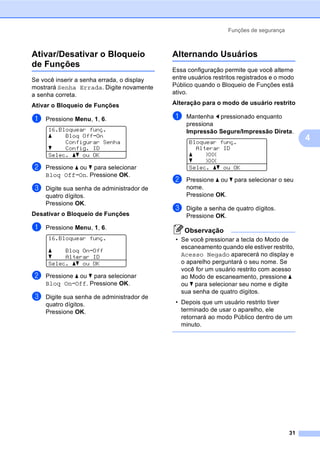
Alteração para o modo de usuário restrito
a Mantenha d pressionado enquanto
pressiona
Impressão Segure/Impressão Direta.
Bloquear funç.
Alterar ID
a XXX
b XXX
Selec. ab ou OK
b Pressione a ou b para selecionar o seu
nome.
Pressione OK.
c Digite a senha de quatro dígitos.
Pressione OK.
Observação
• Se você pressionar a tecla do Modo de
escaneamento quando ele estiver restrito,
Acesso Negado aparecerá no display e
o aparelho perguntará o seu nome. Se
você for um usuário restrito com acesso
ao Modo de escaneamento, pressione a
ou b para selecionar seu nome e digite
sua senha de quatro dígitos.
• Depois que um usuário restrito tiver
terminado de usar o aparelho, ele
retornará ao modo Público dentro de um
minuto.
Capítulo 4
32
Seção II
Cópia II
Fazendo cópias 34
34
5
Como copiar 5
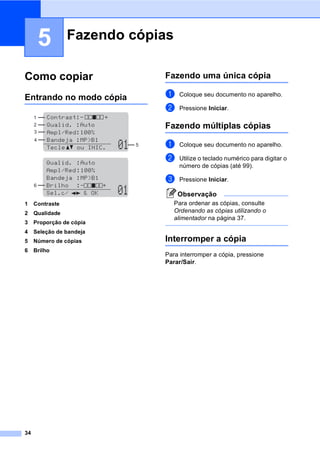
Entrando no modo cópia 5
1 Contraste
2 Qualidade
3 Proporção de cópia
4 Seleção de bandeja
5 Número de cópias
6 Brilho
Fazendo uma única cópia 5
a Coloque seu documento no aparelho.
b Pressione Iniciar.
Fazendo múltiplas cópias 5
a Coloque seu documento no aparelho.
b Utilize o teclado numérico para digitar o
número de cópias (até 99).
c Pressione Iniciar.
Observação
Para ordenar as cópias, consulte
Ordenando as cópias utilizando o
alimentador na página 37.
Interromper a cópia 5
Para interromper a cópia, pressione
Parar/Sair.
Fazendo cópias 5
1
4
3
2
5
6
Fazendo cópias
35
5
Opções de cópia
(configurações
temporárias) 5
Se você quiser alterar rapidamente as
configurações de cópia, em caráter
temporário, para a próxima cópia, use as
teclas Copiar temporárias. Você poderá
utilizar diferentes combinações.
O aparelho reassume as configurações
padrão um minuto após a cópia.
Ampliando ou reduzindo as
imagens copiadas 5
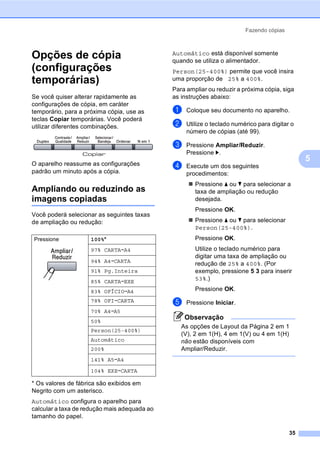
Você poderá selecionar as seguintes taxas
de ampliação ou redução:
* Os valores de fábrica são exibidos em
Negrito com um asterisco.
Automático configura o aparelho para
calcular a taxa de redução mais adequada ao
tamanho do papel.
Automático está disponível somente
quando se utiliza o alimentador.
Person(25-400%) permite que você insira
uma proporção de 25% a 400%.
Para ampliar ou reduzir a próxima cópia, siga
as instruções abaixo:
a Coloque seu documento no aparelho.
b Utilize o teclado numérico para digitar o
número de cópias (até 99).
c Pressione Ampliar/Reduzir.
Pressione c.
d Execute um dos seguintes
procedimentos:
Pressione a ou b para selecionar a
taxa de ampliação ou redução
desejada.
Pressione OK.
Pressione a ou b para selecionar
Person(25-400%).
Pressione OK.
Utilize o teclado numérico para
digitar uma taxa de ampliação ou
redução de 25% a 400%. (Por
exemplo, pressione 5 3 para inserir
53%.)
Pressione OK.
e Pressione Iniciar.
Observação
As opções de Layout da Página 2 em 1
(V), 2 em 1(H), 4 em 1(V) ou 4 em 1(H)
não estão disponíveis com
Ampliar/Reduzir.
Pressione 100%*
97% CARTAiA4
94% A4iCARTA
91% Pg.Inteira
85% CARTAiEXE
83% OFÍCIOiA4
78% OFIiCARTA
70% A4iA5
50%
Person(25-400%)
Automático
200%
141% A5iA4
104% EXEiCARTA
Capítulo 5
36
Melhorando a qualidade da
cópia 5
Você poderá escolher uma configuração de
qualidade entre as várias existentes. A
configuração padrão é Auto.
Auto
Automático é o modo recomendado para
impressões normais. Adequado para
documentos que contenham tanto texto
como fotografias.
Texto
Adequado para documentos de texto
apenas.
Foto
Adequado para copiar fotografias.
Para alterar temporariamente as
configurações de qualidade, siga as etapas
abaixo:
a Coloque seu documento no aparelho.
b Utilize o teclado numérico para digitar o
número de cópias (até 99).
c Pressione Contraste/Qualidade.
Pressione a ou b para selecionar
Qualid..
Pressione OK.
d Pressione d ou c para selecionar Auto,
Texto ou Foto.
Pressione OK.
e Pressione Iniciar.
Para alterar as configurações predefinidas,
siga as etapas abaixo:
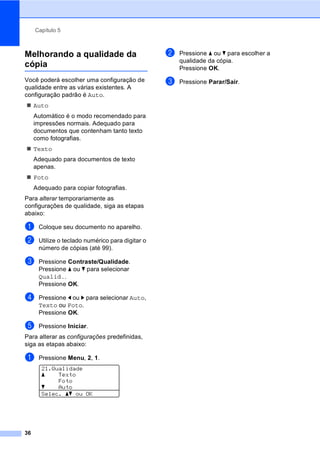
a Pressione Menu, 2, 1.
21.Qualidade
a Texto
Foto
b Auto
Selec. ab ou OK
b Pressione a ou b para escolher a
qualidade da cópia.
Pressione OK.
c Pressione Parar/Sair.
Fazendo cópias
37
5
Ordenando as cópias
utilizando o alimentador 5
Você poderá executar cópias de várias
páginas que já saem ordenadas. As páginas
serão empilhadas na ordem 1 2 3, 1 2 3, 1 2
3, e assim por diante.
a Coloque o documento no alimentador.
b Utilize o teclado numérico para digitar o
número de cópias (até 99).
c Pressione Ordenar.
d Pressione Iniciar.
Alterando a resolução de
cópia de texto 5
Você poderá alterar a resolução da cópia de
texto para 1200x600dpi, se estiver usando
o vidro do scanner e selecionar Texto como
a Qualidade da Cópia e uma taxa de
ampliação ou redução de 100%. A
configuração padrão é 600dpi.
a Coloque seu documento no vidro do
scanner.
b Pressione Menu, 2, 2.
22.Res.Vidro Exp.
a 1200x600dpi
b 600dpi
Selec. ab ou OK
c Pressione a ou b para selecionar a
resolução da cópia de texto.
Pressione OK.
d Pressione Parar/Sair.
Ajustando o Contraste e o
Brilho 5
Contraste 5
Ajuste o contraste para fazer com que a
imagem fique mais nítida e clara.
Para alterar temporariamente as
configurações de contraste, siga as etapas
abaixo:
a Coloque seu documento no aparelho.
b Utilize o teclado numérico para digitar o
número de cópias (até 99).
c Pressione Contraste/Qualidade.
Pressione a ou b para selecionar
Contrast. Pressione OK.
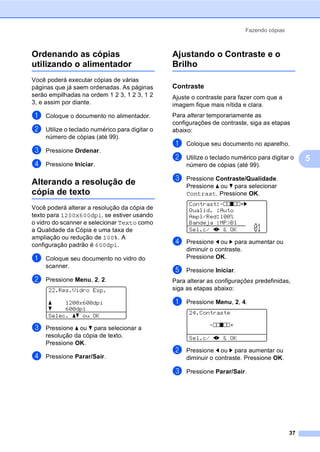
Contrast:-nnonn+c
Qualid. :Auto
Ampl/Red:100%
Bandeja :MP>B1
Sel.c/ dc & OK 01
d Pressione d ou c para aumentar ou
diminuir o contraste.
Pressione OK.
e Pressione Iniciar.
Para alterar as configurações predefinidas,
siga as etapas abaixo:
a Pressione Menu, 2, 4.
24.Contraste
-nnonn+
Sel.c/ dc & OK
b Pressione d ou c para aumentar ou
diminuir o contraste. Pressione OK.
c Pressione Parar/Sair.
Capítulo 5
38
Brilho 5
Ajuste o brilho da cópia para deixar suas
cópias mais escuras ou mais claras.
Para alterar temporariamente as
configurações de brilho, siga as etapas
abaixo:
a Coloque seu documento no aparelho.
b Utilize o teclado numérico para digitar o
número de cópias (até 99).
c Pressione a ou b para selecionar
Brilho.
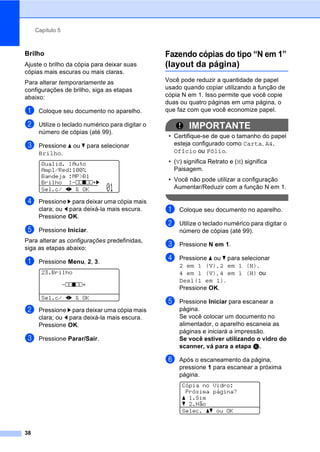
Qualid. :Auto
Ampl/Red:100%
Bandeja :MP>B1
Brilho :-nnonn+c
Sel.c/ dc & OK 01
d Pressione c para deixar uma cópia mais
clara; ou d para deixá-la mais escura.
Pressione OK.
e Pressione Iniciar.
Para alterar as configurações predefinidas,
siga as etapas abaixo:
a Pressione Menu, 2, 3.
23.Brilho
-nnonn+
Sel.c/ dc & OK
b Pressione c para deixar uma cópia mais
clara; ou d para deixá-la mais escura.
Pressione OK.
c Pressione Parar/Sair.
Fazendo cópias do tipo “N em 1”
(layout da página) 5
Você pode reduzir a quantidade de papel
usado quando copiar utilizando a função de
cópia N em 1. Isso permite que você copie
duas ou quatro páginas em uma página, o
que faz com que você economize papel.
IMPORTANTE
• Certifique-se de que o tamanho do papel
esteja configurado como Carta, A4,
Ofício ou Fólio.
• (V) significa Retrato e (H) significa
Paisagem.
• Você não pode utilizar a configuração
Aumentar/Reduzir com a função N em 1.
a Coloque seu documento no aparelho.
b Utilize o teclado numérico para digitar o
número de cópias (até 99).
c Pressione N em 1.
d Pressione a ou b para selecionar
2 em 1 (V), 2 em 1 (H),
4 em 1 (V), 4 em 1 (H) ou
Desl(1 em 1).
Pressione OK.
e Pressione Iniciar para escanear a
página.
Se você colocar um documento no
alimentador, o aparelho escaneia as
páginas e iniciará a impressão.
Se você estiver utilizando o vidro do
scanner, vá para a etapa f.
f Após o escaneamento da página,
pressione 1 para escanear a próxima
página.
Cópia no Vidro:
Próxima página?
a 1.Sim
b 2.Não
Selec. ab ou OK
Fazendo cópias
39
5
g Coloque a próxima página no vidro do
scanner.
Pressione OK.
Repita as etapas f e g para cada
página do layout.
h Depois que todas as páginas forem
escaneadas, pressione 2 na etapa f
para concluir.
Se você estiver fazendo uma cópia a
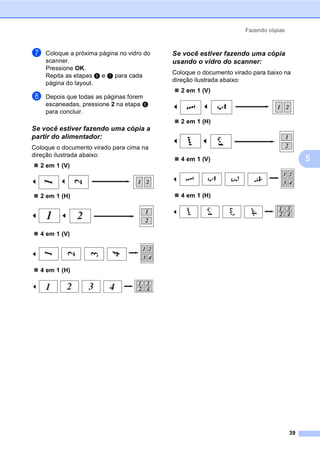
partir do alimentador: 5
Coloque o documento virado para cima na
direção ilustrada abaixo:
2 em 1 (V)
2 em 1 (H)
4 em 1 (V)
4 em 1 (H)
Se você estiver fazendo uma cópia
usando o vidro do scanner: 5
Coloque o documento virado para baixo na
direção ilustrada abaixo:
2 em 1 (V)
2 em 1 (H)
4 em 1 (V)
4 em 1 (H)
Capítulo 5
40
Cópia Duplex (2 lados) 5
Se você quiser usar o recurso de cópia
duplex, coloque seu documento no
alimentador.
Se você receber uma mensagem
Memória Cheia ao fazer as cópias duplex,
instale mais memória. (Consulte Mensagem
de memória cheia na página 43).
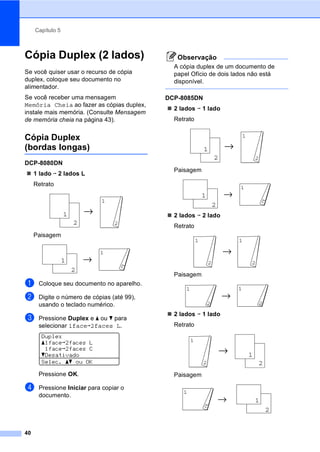
Cópia Duplex
(bordas longas) 5
DCP-8080DN
1 lado i 2 lados L
Retrato
Paisagem
a Coloque seu documento no aparelho.
b Digite o número de cópias (até 99),
usando o teclado numérico.
c Pressione Duplex e a ou b para
selecionar 1facei2faces L.
Duplex
a1facei2faces L
1facei2faces C
bDesativado
Selec. ab ou OK
Pressione OK.
d Pressione Iniciar para copiar o
documento.
Observação
A cópia duplex de um documento de
papel Ofício de dois lados não está
disponível.
DCP-8085DN
2 lados i 1 lado
Retrato
Paisagem
2 lados i 2 lado
Retrato
Paisagem
2 lados i 1 lado
Retrato
Paisagem
1
2
11
2
11
2
1
2
1
2
11
2
11
2
1
2
11
2
11
2
11
2
11
2
1
2
11
2
11
2 1
2
Fazendo cópias
41
5
a Coloque seu documento no aparelho.
b Digite o número de cópias (até 99),
usando o teclado numérico.
c Pressione Duplex e a ou b para
selecionar 1Lado i 2Lados,
2Lados i 2Lados ou
2Lados i 1Lado.
Duplex
a1Lado i 2Lados
2Lados i 2Lados
b2Lados i 1Lado
Selec. ab ou OK
Pressione OK.
d Pressione Iniciar para copiar o
documento.
Observação
A cópia duplex de um documento de
papel Ofício de dois lados não está
disponível.
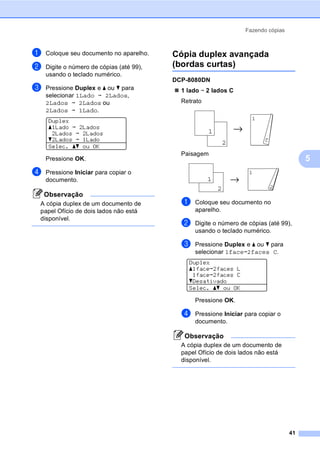
Cópia duplex avançada
(bordas curtas) 5
DCP-8080DN
1 lado i 2 lados C
Retrato
Paisagem
a Coloque seu documento no
aparelho.
b Digite o número de cópias (até 99),
usando o teclado numérico.
c Pressione Duplex e a ou b para
selecionar 1facei2faces C.
Duplex
a1facei2faces L
1facei2faces C
bDesativado
Selec. ab ou OK
Pressione OK.
d Pressione Iniciar para copiar o
documento.
Observação
A cópia duplex de um documento de
papel Ofício de dois lados não está
disponível.
1
2
11
2
11
2
1
2
Capítulo 5
42
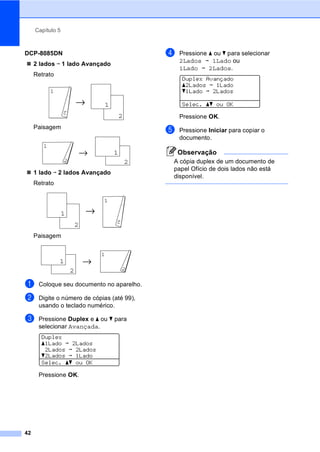
DCP-8085DN
2 lados i 1 lado Avançado
Retrato
Paisagem
1 lado i 2 lados Avançado
Retrato
Paisagem
a Coloque seu documento no aparelho.
b Digite o número de cópias (até 99),
usando o teclado numérico.
c Pressione Duplex e a ou b para
selecionar Avançada.
Duplex
a1Lado i 2Lados
2Lados i 2Lados
b2Lados i 1Lado
Selec. ab ou OK
Pressione OK.
d Pressione a ou b para selecionar
2Lados i 1Lado ou
1Lado i 2Lados.
Duplex Avançado
a2Lados i 1Lado
b1Lado i 2Lados
Selec. ab ou OK
Pressione OK.
e Pressione Iniciar para copiar o
documento.
Observação
A cópia duplex de um documento de
papel Ofício de dois lados não está
disponível.
1
2
11
2
11
2
1
2
1
2
11
2
11
2
1
2
Fazendo cópias
43
5
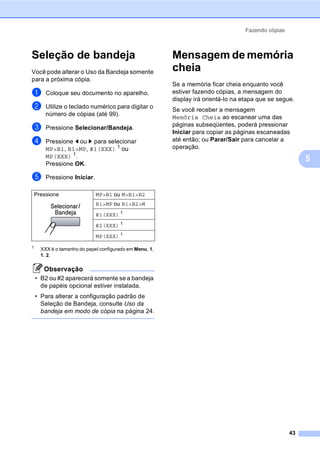
Seleção de bandeja 5
Você pode alterar o Uso da Bandeja somente
para a próxima cópia.
a Coloque seu documento no aparelho.
b Utilize o teclado numérico para digitar o
número de cópias (até 99).
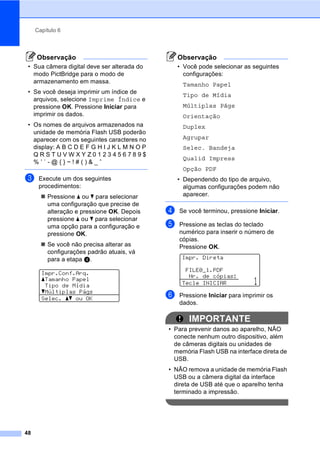
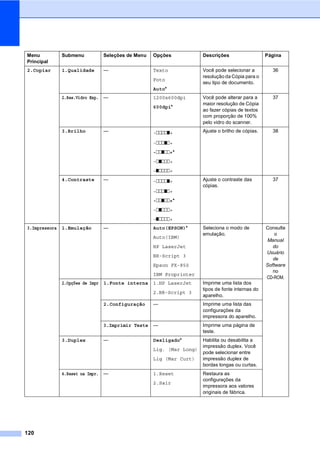
c Pressione Selecionar/Bandeja.
d Pressione d ou c para selecionar
MP>B1, B1>MP, #1(XXX) 1
ou
MP(XXX) 1
.
Pressione OK.
e Pressione Iniciar.
1
XXX é o tamanho do papel configurado em Menu, 1,
1, 2.
Observação
• B2 ou #2 aparecerá somente se a bandeja
de papéis opcional estiver instalada.
• Para alterar a configuração padrão de
Seleção de Bandeja, consulte Uso da
bandeja em modo de cópia na página 24.
Mensagem de memória
cheia 5
Se a memória ficar cheia enquanto você
estiver fazendo cópias, a mensagem do
display irá orientá-lo na etapa que se segue.
Se você receber a mensagem
Memória Cheia ao escanear uma das
páginas subseqüentes, poderá pressionar
Iniciar para copiar as páginas escaneadas
até então; ou Parar/Sair para cancelar a
operação.
Pressione MP>B1 ou M>B1>B2
B1>MP ou B1>B2>M
#1(XXX) 1
#2(XXX) 1
MP(XXX) 1
Capítulo 5
44
Seção III
Impressão diretaIII
Imprimindo dados de uma unidade de memória
Flash USB ou de uma câmera digital com
armazenamento em massa 46
46
6
Com o recurso Impressão Direta, você não
precisa de um computador para imprimir
dados. Você pode imprimir simplesmente
conectando sua unidade de memória Flash
USB na interface direta de USB no aparelho.
Você também pode conectar e imprimir de
uma câmera configurada para o modo de
armazenamento em massa via USB.
Observação
• Algumas unidades de memórias Flash
USB podem não funcionar com o
aparelho.
• Se a câmera estiver em modo PictBridge,
você não poderá imprimir dados.
Consulte a documentação fornecida com
sua câmera para alterar o modo
PictBridge para modo de armazenamento
em massa.
Formatos de arquivos
suportados 6
Impressão Direta aceita os seguintes
formatos de arquivo:
PDF versão 1.7 1
JPEG
Exif + JPEG
PRN (criado pelo driver da Brother)
TIFF (escaneado por todos os modelos
MFC ou DCP da Brother)
PostScript® 3™ (criado pelo driver de
impressora BRScript3 da Brother)
XPS versão 1.0
1
Dados em PDF que incluem um arquivo de imagens
JBIG2, JPEG2000 ou arquivos de transparência são
aceitos.
Criando um arquivo
PRN ou PostScript®
3™ para impressão
direta 6
Observação
As telas nessa seção podem variar,
dependendo de seu aplicativo e sistema
operacional.
a Na barra de menu de um aplicativo,
clique em Arquivo e Imprimir.
b Selecione Brother DCP-XXXX Printer
(1) e marque a Imprimir em arquivo
caixa (2).
Clique em Imprimir.
c Selecione a pasta na qual você quer
salvar e, se solicitado, digite o nome do
arquivo.
Se você for solicitado para inserir
somente um nome de arquivo, também
poderá especificar a pasta na qual
deseja salvar o arquivo, digitando o
nome do diretório. Por exemplo:
C:TempNomeDoArquivo.prn
Imprimindo dados de uma
unidade de memória Flash USB
ou de uma câmera digital com
armazenamento em massa 6
2
1
Imprimindo dados de uma unidade de memória Flash USB ou de uma câmera digital com armazenamento em massa
47
6
Se você tiver uma unidade de memória
Flash USB ou uma câmera digital
conectada ao seu computador, poderá
salvar o arquivo diretamente na unidade
de memória Flash USB.
Imprimindo dados
diretamente da
unidade de memória
Flash USB ou câmera
digital com
armazenamento em
massa 6
a Conecte sua unidade de memória Flash
USB ou câmera digital com
armazenamento em massa à interface
direta de USB (1), na frente do aparelho.
Seu aparelho entrará em modo
Impressão Direta automaticamente.
Observação
• Se a configuração de Impressão Direta do
Bloqueio de Funções 2.0 for
Desabilitar para todos os usuários
(incluindo as configurações do modo
Público), Indisponível aparecerá no
display e o aparelho voltará ao modo
Pronto. Você não pode acessar a função
de Impressão Direta.
• Se a ID de usuário restrito que você
estiver usando for restrita para Impressão
Direta do Bloqueio de Funções 2.0, mas
outros usuários restritos (incluindo as
configurações de modo Público) têm
acesso permitido, Acesso Negado
aparecerá no display e o aparelho
solicitará seu nome.
Se você for um usuário restrito com
acesso à Impressão Direta, pressione a
ou b para selecionar seu nome e digite
sua senha de quatro dígitos.
• Se seu administrador configurou um limite
de páginas para Impressão Direta e o
aparelho já tiver alcançado o número
máximo de páginas, o display mostrará
Limite Excedido quando você inserir
a unidade de memória Flash USB ou a
câmera digital.
b Pressione a ou b para selecionar o
nome da pasta ou do arquivo que
deseja imprimir.
Impr. Direta
a1.FILE0_1.PDF
2.FILE0_2.PDF
b3.FILE0_3.PDF
Selec. ab ou OK
Pressione OK.
Se você tiver selecionado o nome da
pasta, pressione a ou b para selecionar
o nome do arquivo que deseja imprimir.
Pressione OK.
1
1
Capítulo 6
48
Observação
• Sua câmera digital deve ser alterada do
modo PictBridge para o modo de
armazenamento em massa.
• Se você deseja imprimir um índice de
arquivos, selecione Imprime Índice e
pressione OK. Pressione Iniciar para
imprimir os dados.
• Os nomes de arquivos armazenados na
unidade de memória Flash USB poderão
aparecer com os seguintes caracteres no
display: A B C D E F G H I J K L M N O P
Q R S T U V W X Y Z 0 1 2 3 4 5 6 7 8 9 $
% ’ ` - @ { } ~ ! # ( ) & _ ˆ
c Execute um dos seguintes
procedimentos:
Pressione a ou b para selecionar
uma configuração que precise de
alteração e pressione OK. Depois
pressione a ou b para selecionar
uma opção para a configuração e
pressione OK.
Se você não precisa alterar as
configurações padrão atuais, vá
para a etapa d.
Impr.Conf.Arq.
aTamanho Papel
Tipo de Mídia
bMúltiplas Págs
Selec. ab ou OK
Observação
• Você pode selecionar as seguintes
configurações:
Tamanho Papel
Tipo de Mídia
Múltiplas Págs
Orientação
Duplex
Agrupar
Selec. Bandeja
Qualid Impress
Opção PDF
• Dependendo do tipo de arquivo,
algumas configurações podem não
aparecer.
d Se você terminou, pressione Iniciar.
e Pressione as teclas do teclado
numérico para inserir o número de
cópias.
Pressione OK.
Impr. Direta
FILE0_1.PDF
Nr. de cópias:
Tecle INICIAR 1
f Pressione Iniciar para imprimir os
dados.
IMPORTANTE
• Para prevenir danos ao aparelho, NÃO
conecte nenhum outro dispositivo, além
de câmeras digitais ou unidades de
memória Flash USB na interface direta de
USB.
• NÃO remova a unidade de memória Flash
USB ou a câmera digital da interface
direta de USB até que o aparelho tenha
terminado a impressão.
Imprimindo dados de uma unidade de memória Flash USB ou de uma câmera digital com armazenamento em massa
49
6
Observação
• Se você deseja alterar a configuração
padrão da bandeja de papéis, pressione
Menu, 1, 4, 2 para alterar a configuração
da bandeja de papéis.
• Você pode alterar as configurações
padrão de Impressão Direta pelo painel
de controle, se o aparelho não estiver em
modo Impressão Direta. Pressione Menu,
4 para abrir o menu Int.Direta USB.
(Consulte Tabela de menus
na página 116).
Entendendo as
mensagens de erro 6
Depois que você estiver familiarizado com os
tipos de erros que podem ocorrer durante a
impressão de dados de uma unidade de
memória Flash USB com a Impressão Direta,
poderá identificar e resolver quaisquer
problemas facilmente.
Memória Cheia
Esta mensagem aparecerá se você
estiver trabalhando com imagens grandes
demais para a memória do aparelho.
Disp. incorrecto
Esta mensagem aparecerá caso você
conecte um dispositivo incompatível ou
defeituoso à interface direta de USB. Para
remover a mensagem de erro,
desconecte o dispositivo da interface
direta de USB.
(Consulte Mensagens de erro e manutenção
na página 83 para ver a solução em
detalhes.)
Capítulo 6
50
Seção IV
Software IV
Funções de Software e Rede 52
52
7
O Manual do Usuário no CD-ROM inclui
Manual do Usuário de Software e
Manual do Usuário de Rede para recursos
disponíveis quando conectado ao
computador (por exemplo, impressão e
escaneamento). Esses manuais possuem
links fáceis de utilizar e, quando clicados, o
levarão diretamente a uma seção particular.
Você encontrará informações sobre as
seguintes funções:
Impressão
Escaneamento
ControlCenter3 (Windows®)
ControlCenter2 (Macintosh®)
Impressão em Rede
Escaneamento em Rede
Observação
Consulte Acesso ao Manual do Usuário
de Software e ao Manual do Usuário de
Rede na página 3.
Como ler o Manual do
Usuário em HTML 7
Esta é uma breve referência para utilização
do Manual do Usuário em HTML.
Windows®
7
Observação
Se você não instalou o software, consulte
Visualizando a documentação
(Windows®
) na página 3.
a No menu Iniciar, vá para Brother,
DCP-XXXX no grupo de programas e
clique em
Manuais do Usuário em formato
HTML.
b Clique no manual que você deseja
(MANUAL DO USUÁRIO DE
SOFTWARE ou
MANUAL DO USUÁRIO DE REDE) no
menu superior.
Funções de Software e Rede 7
Funções de Software e Rede
53
7
c Clique no cabeçalho que deseja
visualizar a partir da lista situada à
esquerda da janela.
Macintosh®
7
a Certifique-se que o seu Macintosh®
esteja ligado. Insira o CD-ROM da
Brother na unidade do CD-ROM.
b Clique duas vezes no ícone
Documentation.
c Clique duas vezes na pasta do seu
idioma e, em seguida, clique duas
vezes no arquivo top.html.
d Clique no manual desejado
(MANUAL DO USUÁRIO DE
SOFTWARE ou
MANUAL DO USUÁRIO DE REDE) no
menu superior e clique no cabeçalho
que deseja ler na lista à esquerda da
janela.
Capítulo 7
54
Seção V
Apêndices V
Segurança e Legislação 56
Opções 66
Resolução de problemas e manutenção
de rotina 69
Menu e funções 114
Especificações 128
Glossário 142
56
A
Escolhendo uma localização A
Coloque seu aparelho em uma superfície plana e estável, livre de vibrações e choques, como
uma mesa. Coloque o aparelho próximo a uma tomada elétrica CA padrão aterrada. Selecione
um local onde a temperatura permaneça entre 10°C e 32,5°C e a umidade, entre 20% e 80%
(sem condensação).
AVISO
NÃO exponha o aparelho diretamente à luz do sol, calor excessivo, chamas abertas, gases
corrosivos ou salinos, umidade ou pó.
NÃO coloque o aparelho próximo a aquecedores, aparelhos de ar condicionado, geladeiras,
água, produtos químicos ou dispositivos que contenham ímãs ou criem campos magnéticos.
CUIDADO
Evite colocar seu aparelho em uma área de muito tráfego.
NÃO conecte o aparelho a tomadas elétricas CA controladas por interruptores de parede ou
temporizadores automáticos
NÃO conecte o aparelho a uma tomada de energia CA na mesma fase com aparelhos elétricos
de grande potência ou outros equipamentos que possam interromper o fornecimento de
energia.
Quedas de energia podem excluir informações da memória do aparelho.
NÃO coloque objetos em cima do aparelho.
Segurança e Legislação A
Segurança e Legislação
57
A
Para utilizar o aparelho com segurança A
Mantenha estas instruções para futura referência e leia as mesmas antes de tentar realizar
qualquer manutenção. Se você não seguir estas instruções de segurança, haverá risco de
incêndio, choque elétrico, queimaduras ou sufocamento.
AVISO
Há eletrodos de alta voltagem dentro do aparelho. Antes de limpar a parte interna da máquina,
certifique-se de desconectar o cabo de alimentação da tomada elétrica CA. Isso evitará
choques elétricos.
NÃO manuseie a tomada com as mãos molhadas. Isto poderá causar choques elétricos.
Verifique sempre se a tomada está completamente inserida.
Este produto deve ser instalado perto de uma tomada elétrica de fácil acesso. Em caso de
emergência, desconecte o cabo de alimentação da tomada elétrica para desligar
completamente o equipamento.
Relâmpagos e sobrecargas elétricas podem danificar este produto! Recomendamos que você
utilize um estabilizador de qualidade no cabo da rede elétrica ou desconecte os cabos durante
uma tempestade.
Sacos plásticos são usados na embalagem do aparelho e da unidade do cilindro. Para prevenir
risco de sufocamento, mantenha estes sacos longe do alcance de crianças.
58
NÃO utilize substâncias inflamáveis e nenhum tipo de spray, ou solvente/líquido orgânico que
contenha álcool ou amônia para limpar a parte interna ou externa do aparelho. Consulte
Manutenção de rotina na página 95 para obter informações sobre como limpar o aparelho.
NÃO utilize um aspirador para limpar toner espalhado. Isto poderá fazer com que o pó do toner
entre em ignição no interior do aspirador, iniciando um potencial incêndio. Limpe
cuidadosamente o pó do toner com um pano seco, que não solte fiapos, e descarte o pó de
toner de acordo com os regulamentos locais.
CUIDADO
Depois de utilizar o aparelho, algumas de suas peças internas estarão extremamente quentes.
Quando você abrir a tampa da frente ou de trás do aparelho, NÃO toque nas peças sombreadas
demonstradas na ilustração.
Para evitar danos físicos, tenha cuidado para não tocar as extremidades do aparelho sob a
tampa dos documentos, conforme mostrado na ilustração.
Segurança e Legislação
59
A
Para evitar danos físicos, tome cuidado para não colocar seus dedos nas áreas indicadas na
figura.
Quando você mover o aparelho, levante-o pelas alças laterais na parte inferior do scanner.
IMPORTANTE
A unidade do fusor está marcada com uma etiqueta de alerta. NÃO retire nem danifique a
etiqueta.
60
Instruções de segurança importantes A
1 Leia todas estas instruções.
2 Guarde-as para futura referência.
3 Respeite todos os avisos e instruções marcados no produto.
4 Desconecte o produto da tomada antes de limpar o interior do aparelho. NÃO utilize produtos
de limpeza líquidos ou à base de aerossol. Use um pano seco, macio e sem fiapos para a
limpeza.
5 NÃO coloque este produto em cima de carros, suportes ou mesas instáveis. O produto pode
cair e sofrer graves danos.
6 As fendas e aberturas na parte traseira ou inferior do gabinete servem para auxiliar a
ventilação. Para garantir o funcionamento confiável do produto e para evitar seu aquecimento
excessivo, estas aberturas nunca devem ser bloqueadas ou cobertas. As aberturas nunca
devem ser bloqueadas colocando o produto em cima de camas, sofás, tapetes ou outra
superfície semelhante. Este produto nunca deve ser colocado próximo ou em cima de
radiadores ou aquecedores. Este produto nunca deve ser embutido, a menos que seja
providenciada a ventilação adequada.
7 Este produto deve ser conectado a uma fonte de alimentação CA dentro do intervalo indicado
na etiqueta dos valores nominais. NÃO conecte o aparelho a uma fonte de energia CC ou
inversor. Se tiver dúvidas, entre em contato com um eletricista qualificado.
8 Este produto está equipado com um plug de 3 pinos com fio terra. Este plug só se encaixará
em tomadas com conexão do fio terra. Trata-se de uma função de segurança. Se não
conseguir inserir o plug na tomada, entre em contato com o seu eletricista para substituir a
tomada obsoleta. NÃO ignore o propósito do plug com conexão do fio terra.
9 Utilize apenas o cabo de alimentação fornecido com este aparelho.
10 NÃO coloque nada sobre o cabo de alimentação. NÃO coloque este produto em locais onde
as pessoas possam pisar no cabo.
11 Use o produto em uma área bem ventilada.
12 Se um cabo de extensão for usado com este produto, certifique-se de que a amperagem total
dos produtos conectados ao cabo de extensão NÃO exceda a amperagem máxima do cabo.
Certifique-se também de que o total de todos os produtos conectados à rede elétrica não
exceda 15 amperes.
13 O cabo de energia, incluindo extensões, não deverá ultrapassar 5 metros.
NÃO compartilhe a mesma fase elétrica com outros aparelhos eletrônicos de alta potência,
como ar-condicionado, copiadora, picadora de papéis, etc. Se você não puder evitar o uso da
impressora com estes aparelhos eletrônicos, recomendamos o uso de um transformador de
voltagem ou um filtro de ruído de alta freqüência.
Utilize um regulador de voltagem se a fonte de energia não for estável.
14 NÃO coloque nada em frente ao aparelho que possa bloquear as páginas impressas. NÃO
coloque nada no caminho das páginas impressas.
15 Aguarde até que as páginas tenham saído do aparelho antes de pegá-las.
Segurança e Legislação
61
A
16 Nunca empurre objetos de nenhum tipo para dentro deste produto utilizando fendas do
gabinete, já que eles podem tocar pontos de voltagem perigosos ou provocar curto-circuitos,
resultando no risco de incêndio ou choque elétrico. Nunca derrame líquidos de qualquer tipo
no produto. NÃO tente fazer a manutenção deste produto sozinho, porque abrir ou remover
tampas pode expô-lo a pontos de voltagem perigosos e outros riscos, e pode anular sua
garantia. Encaminhe todos os serviços de manutenção a um Centro de Serviço Técnico da
Brother. Para localizar o Centro de Serviço Autorizado Brother mais próximo, ligue:
17 Desconecte este aparelho da tomada elétrica e consulte os Técnicos do Serviço Autorizado
Brother nas seguintes situações:
Quando o cabo de alimentação estiver danificado ou desgastado.
Caso tenha sido derramado líquido sobre o produto.
Se o produto foi exposto a chuva ou água.
Se o produto não funcionar normalmente quando as instruções de funcionamento forem
seguidas. Ajuste apenas os controles indicados no manual de instruções. O ajuste
incorreto de outros controles pode causar danos no aparelho e frequentemente exigirá um
trabalho maior por parte de um técnico qualificado para restaurar o aparelho ao seu
funcionamento normal.
Se o produto tiver caído ou se o gabinete estiver danificado.
Se o produto apresentar alterações distintas de funcionamento, indicando necessidade de
conserto.
18 Para proteger seu produto contra picos de corrente, recomendamos o uso de um dispositivo
de proteção de energia (Estabilizador de Tensão).
19 Para reduzir o risco de incêndio, choque elétrico e danos pessoais, observe o seguinte:
NÃO utilize este produto próximo a aparelhos que utilizem água, piscinas ou porões
úmidos.
NÃO use o aparelho durante uma tempestade elétrica. (Existe a possibilidade remota de
um choque elétrico.)
NÃO use este produto nas proximidades do local do vazamento de gás.
62
AVISO
A utilização de controles, ajustes ou processos não especificados neste manual pode causar
uma exposição perigosa a radiações invisíveis.
Radiação do laser interno
Potência máxima de radiação: 5 mW
Comprimento de Onda: 770 - 810 nm
Classe Laser: Class 3B
IMPORTANTE
• Alterações ou modificações não aprovadas expressamente pela Brother Industries, Ltd.
podem anular a autoridade do usuário para operar o aparelho.
• Um cabo de interface blindado deve ser utilizado para assegurar conformidade com os limites
para um dispositivo digital Classe B.
Desconectar o dispositivo A
Este produto deve ser instalado perto de uma tomada elétrica de fácil acesso. Em caso de
emergências, você deve desconectar o cabo elétrico da tomada elétrica para desligar
completamente o aparelho.
Conexão LAN A
CUIDADO
NÃO conecte este aparelho a uma rede LAN sujeita a sobretensões.
Segurança e Legislação
63
A
Declaração de Conformidade Internacional ENERGY STAR®
A
A finalidade do Programa Internacional ENERGY STAR® é promover o desenvolvimento e a
popularização de equipamentos de escritório que fazem uso eficiente da energia.
Como parceira da ENERGY STAR®, a Brother Industries, Ltd. determinou que este produto
satisfaz às diretrizes da ENERGY STAR®
quanto à eficiência de energia.
64
Direitos autorais e Licença (LibTiff) A
Use and Copyright
Copyright© 1988-1997 Sam Leffler
Copyright© 1991-1997 Silicon Graphics, Inc.
Permission to use, copy, modify, distribute, and sell this software and its documentation for any
purpose is hereby granted without fee, provided that (i) the above copyright notices and this
permission notice appear in all copies of the software and related documentation, and (ii) the
names of Sam Leffler and Silicon Graphics may not be used in any advertising or publicity relating
to the software without the specific, prior written permission of Sam Leffler and Silicon Graphics.
THE SOFTWARE IS PROVIDED "AS-IS" AND WITHOUT WARRANTY OF ANY KIND,
EXPRESS, IMPLIED OR OTHERWISE, INCLUDING WITHOUT LIMITATION, ANY WARRANTY
OF MERCHANTABILITY OR FITNESS FOR A PARTICULAR PURPOSE.
IN NO EVENT SHALL SAM LEFFLER OR SILICON GRAPHICS BE LIABLE FOR ANY SPECIAL,
INCIDENTAL, INDIRECT OR CONSEQUENTIAL DAMAGES OF ANY KIND, OR ANY
DAMAGES WHATSOEVER RESULTING FROM LOSS OF USE, DATA OR PROFITS,
WHETHER OR NOT ADVISED OF THE POSSIBILITY OF DAMAGE, AND ON ANY THEORY
OF LIABILITY, ARISING OUT OF OR IN CONNECTION WITH THE USE OR PERFORMANCE
OF THIS SOFTWARE.
Segurança e Legislação
65
A
Marcas registradas A
O logotipo da Brother é uma marca registrada da Brother Industries, Ltd.
Brother é uma marca registrada da Brother Industries, Ltd.
Multi-Function Link é uma marca registrada da Brother International Corporation.
Microsoft, Windows, Windows Server e Internet Explorer são marcas registradas da Microsoft
Corporation nos Estados Unidos e/ou outros países.
Windows Vista é marca registrada ou marca comercial da Microsoft Corporation nos Estados
Unidos da América e em outros países.
Apple, Macintosh, Safari e TrueType são marcas comerciais da Apple Inc., registradas nos
Estados Unidos e em outros países.
Intel e Pentium são marcas registradas da Intel Corporation nos Estados Unidos e em outros
países.
AMD é uma marca registrada da Advanced Micro Devices, Inc.
Adobe, Flash, Illustrator, PageMaker, Photoshop, PostScript e PostScript 3 são marcas
registradas ou marcas comerciais da Adobe Systems Incorporated nos Estados Unidos e/ou em
outros países.
Epson é uma marca registrada e FX-80 e FX-850 são marcas registradas da Seiko Epson
Corporation.
IBM e Proprinter são marcas comerciais ou marcas registradas da International Business
Machines Corporation nos Estados Unidos e/ou em outros países.
Nuance, o logotipo da Nuance, PaperPort e ScanSoft são marcas registradas ou marcas
comerciais da Nuance Communications, Inc. ou de suas afiliadas nos Estados Unidos e/ou em
outros países.
Todas as empresas cujo software é mencionado neste manual possuem um Contrato de Licença
de Software específico para programas de sua propriedade.
Todas as outras marcas comerciais são de propriedade de seus respectivos titulares.
66
B
Opções B
Este aparelho possui os seguintes acessórios opcionais. Você pode aumentar a capacidade do
aparelho com esses itens.
Opções B
Unidade de bandeja inferior Memória SO-DIMM
LT-5300
Opções
67
B
Bandeja inferior
opcional (LT-5300) B
Uma bandeja inferior opcional pode ser
instalada e comportar até 250 folhas de
papéis de 80 g/m2 .
Quando uma bandeja opcional é instalada, o
aparelho pode comportar até 550 folhas de
papel simples.
Para a configuração, consulte as instruções
fornecidas com a unidade de bandeja
inferior.
Placa de memória B
Este aparelho possui 64 MB de memória
padrão e um slot para expansão de memória
opcional. Você pode estender a memória até
576 MB pela instalação de módulos de
memória dupla em linha (SO-DIMMs). A
adição de memória opcional aumenta o
desempenho das operações da copiadora e
impressora.
Em geral, as SO-DIMMs com as seguintes
especificações:
Tipo: saída de 144 pinos e 64 bits
Latência de CAS: 2
Frequência de operação: 100 MHz ou mais
Capacidade: 64, 128, 256 ou 512 MB
Altura 31,75 mm
Tipo de Dram: Banco de SDRAM 2
Os seguintes websites vendem módulos de
memória:
http://www.crucial.com/
http://www.kingston.com/
http://www.goldenram.com/
http://www.buffalo-technology.com/
Observação
• Algumas memórias SO-DIMM podem não
funcionar com o aparelho.
• Para obter mais informações, entre em
contato com o Atendimento ao Cliente
Brother.
68
Instalando memória extra B
a Desligue o interruptor do aparelho.
b Desconecte o cabo de interface do
aparelho e o cabo de alimentação da
tomada elétrica.
Observação
Certifique-se de desligar o aparelho antes
de instalar ou remover a memória SO-
DIMM.
c Remova a tampa da memória SO-DIMM
e a tampa de acesso à interface.
d Desembale a memória SO-DIMM e a
segure pelas bordas.
IMPORTANTE
Para evitar danos ao aparelho devido à
eletricidade estática, NÃO encoste nos
chips de memória ou na superfície da
placa.
e Segure a memória SO-DIMM pelas
bordas e alinhe as fendas na memória
SO-DIMM com o encaixe no slot.
Insira a memória SO-DIMM
diagonalmente (1) e incline-a na direção
da placa de interface até ouvir um
clique (2).
f Coloque de volta a tampa de acesso à
interface e a tampa de memória SO-
DIMM.
g Primeiro conecte o cabo de alimentação
do aparelho de volta na tomada elétrica,
depois conecte o cabo de interface.
h Ligue o interruptor do aparelho.
Observação
Para se certificar de ter instalado a
memória SO-DIMM corretamente, você
pode imprimir a página de configurações
que mostra o tamanho da memória atual.
(Consulte Lista de Configurações de
Usuários na página 27).
1 2
69
C
C
Resolução de problemas C
IMPORTANTE
Para assistência técnica, você deverá entrar em contato com o país em que adquiriu o
aparelho. As chamadas telefônicas deverão ser feitas de dentro desse país.
Se você estiver tendo dificuldades com seu aparelho C
Se você acha que há um problema com o aparelho, consulte a tabela abaixo e siga as dicas de
localização e solução de falhas. Você pode resolver a maioria dos problemas sozinho.
Se precisar de ajuda adicional, o Brother Solutions Center oferece as mais recentes FAQs e dicas
de localização e solução de falhas.
Visite nosso site no endereço http://solutions.brother.com/.
Dificuldades de cópia C
Resolução de problemas e
manutenção de rotina C
Dificuldades Sugestões
Não é possível fazer uma cópia. Entre em contato com seu administrador para verificar as configurações de
Bloqueio de Funções.
Aparece uma linha preta vertical
nas cópias.
As linhas pretas verticais em cópias normalmente são causadas por sujeira ou
líquido corretor na faixa de vidro, ou porque o fio corona para impressão está sujo.
(Consulte Limpeza do vidro do scanner na página 97 e Limpeza do fio corona
na página 99).
70
Dificuldades de impressão C
Dificuldades Sugestões
O aparelho não imprime. Verifique se o aparelho está conectado à tomada e se o interruptor está
ligado.
Verifique se o cartucho de toner e a unidade do cilindro estão instalados
corretamente. (Consulte Substituindo a unidade do tambor na página 107).
Verifique a conexão do cabo de interface tanto no aparelho quanto no seu
computador. (Consulte o Guia de Configuração Rápida).
Verifique se o driver correto da impressora foi selecionado e instalado.
Verifique se o display está indicando mensagens de erro. (Consulte
Mensagens de erro e manutenção na página 83).
Verifique se o aparelho está on-line: (Windows Vista®) Clique no botão
Iniciar, Painel de Controle, Hardware e Som e Impressoras. Clique com o
botão direito em Impressora Brother DCP-XXXX. Certifique-se de que
Utilizar Impressora Offline esteja iluminado. (Windows® XP e Windows
Server®
2003) clique no botão Iniciar e selecione Impressoras. Clique com
o botão direito em Impressora Brother DCP-XXXX. Certifique-se de que
Utilizar Impressora Offline esteja iluminado. (Windows® 2000) Clique no
botão Iniciar e selecione Configurações e Impressoras. Clique com o botão
direito em Impressora Brother DCP-XXXX. Certifique-se de que
Utilizar Impressora Offline esteja iluminado.
Entre em contato com seu administrador para verificar as configurações de
Bloqueio de Funções.
O aparelho imprime
inesperadamente ou imprime
caracteres errados.
Abra a bandeja de papéis e aguarde o fim da impressão. Em seguida,
desligue o interruptor e desconecte-o da rede elétrica por alguns minutos.
Verifique as configurações do aplicativo para confirmar se está configurado
para funcionar com seu aparelho.
Se você estiver usando a conexão de porta paralela, verifique se a porta é do
tipo BRMFC, e não LPT1.
O aparelho imprime as primeiras
páginas corretamente, depois
algumas páginas apresentam
textos incompletos.
Verifique as configurações do aplicativo para confirmar se está configurado
para funcionar com seu aparelho.
Seu computador não está reconhecendo o sinal de entrada completa do
buffer do aparelho. Certifique-se de que conectou o cabo da interface
corretamente. (Consulte o Guia de Configuração Rápida).
Os cabeçalhos ou rodapés do
documento aparecem quando este
é exibido na tela, mas não
aparecem quando são impressos.
Há uma área que não pode ser impressa na parte superior e inferior da página.
Ajuste as margens superior e inferior do documento para permitir a impressão
nesta área.
O aparelho não imprime nos dois
lados do papel, mesmo que a
configuração do driver da
impressora seja Duplex.
Verifique a configuração de tamanho do papel no driver da impressora. Você
precisa selecionar entre A4, Carta, Ofício ou Fólio (60 a 105 g/m2
).
O aparelho não está imprimindo ou
a impressão foi interrompida e o
LED de status do aparelho está
amarelo.
Pressione Cancelar Trabalho. Quando o aparelho cancela um trabalho e
remove-o da memória, pode ser gerada uma impressão incompleta.
Resolução de problemas e manutenção de rotina
71
C
Problemas de escaneamento C
Dificuldades com o software C
Dificuldades no manuseio do papel C
Dificuldades Sugestões
Ocorrem erros TWAIN durante o
escaneamento.
Verifique se o driver TWAIN Brother foi selecionado como fonte principal. No
PaperPort™ 11SE, clique em Ficheiro, Escanear ou obter foto e selecione
controlador TWAIN Brother.
O OCR não funciona. Tente aumentar a resolução de escaneamento.
O escaneamento em rede não
funciona.
Consulte Dificuldades de rede na página 72.
Dificuldades Sugestões
Não consegue instalar o software
ou imprimir.
Execute o programa Repair MFL-Pro Suite no CD-ROM. Este programa irá
corrigir e reinstalar o software.
Não é possível imprimir ‘2 em 1 ’ ou
‘4 em 1 ’.
Verifique se as configurações do tamanho de papel no aplicativo e no driver da
impressora são as mesmas.
O aparelho não imprime do
Adobe® Illustrator®.
Tente reduzir a resolução de impressão. (Consulte a guia Avançado no Manual
do Usuário de Software no CD-ROM.)
Dificuldades Sugestões
O aparelho não carrega o papel.
O display indica Não há papel.
ou exibe uma mensagem de papel
preso.
Se não houver papel, coloque um novo maço de papéis na bandeja de
papéis.
Se houver papel na bandeja de papéis, certifique-se de que esteja reta. Se o
papel estiver enrolado, você deve endireitá-lo. Algumas vezes é
recomendável retirar o maço de papéis, virá-lo ao contrário e repô-lo na
bandeja.
Reduza a quantidade de papel na bandeja, e depois tente novamente.
Verifique se o modo Bandeja MP não está selecionado no driver da
impressora.
Se o display mostrar uma mensagem de papel preso e o problema persistir,
consulte Papéis presos na página 88.
O aparelho não insere papel pela
Bandeja MP.
Ventile os papéis e coloque-os novamente na bandeja firmemente.
Verifique se o modo Bandeja MP está selecionado no driver da impressora.
Como imprimo em envelopes? Você pode colocar envelopes na Bandeja MP. O aplicativo deverá ser
configurado para imprimir o tamanho do envelope que você está utilizando.
Normalmente, isto é feito no menu Configuração de Página ou Configuração do
Documento do aplicativo. (Consulte o manual do seu aplicativo para mais
informações).
Que papel posso utilizar? Você pode usar papel fino, papel simples, papel grosso, papel Bond, papel
reciclado, envelopes, etiquetas e transparências próprias para aparelhos a laser.
(Consulte Papel e outras mídias de impressão aceitáveis na página 16 para mais
detalhes).
O papel ficou preso. (Consulte Papéis presos na página 88).
72
Dificuldades com a qualidade de impressão C
Dificuldades Sugestões
As páginas impressas estão
enroladas.
Este problema pode ser causado pela baixa qualidade de papel grosso ou
fino, ou por não imprimir no lado recomendado do papel. Tente virar o maço
de papéis ao contrário na bandeja de papéis.
Certifique-se de que você escolheu o Tipo de Papel adequado para o tipo de
mídia que você está utilizando. (Consulte Papel e outras mídias de impressão
aceitáveis na página 16).
As páginas impressas estão
borradas.
A configuração Tipo de Papel pode estar incorreta para o tipo de mídia da
impressão que você está utilizando, ou o tipo de mídia pode ser muito grosso ou
ter uma superfície rugosa. (Consulte Papel e outras mídias de impressão
aceitáveis na página 16 e guia Básico no Manual do Usuário de Software no CD-
ROM.)
As impressões saem muito claras. Se este problema ocorrer enquanto estiver fazendo cópias, desative o modo
Economizar Toner nas configurações de menu do próprio aparelho. (Consulte
Poupar Toner na página 26).
Desative o modo Economizar Toner na guia Avançado no driver da
impressora. (Consulte a guia Avançado no Manual do Usuário de Software no
CD-ROM.)
Dificuldades de rede
Dificuldades Sugestões
Não consigo imprimir através de
uma rede cabeada.
Caso ocorram problemas de rede, consulte o Manual do Usuário de Rede no
CD-ROM para obter mais informações.
Certifique-se de que o aparelho esteja ligado, on-line e no estado de Pronto.
Imprima a lista das Configurações de Rede para verificar suas atuais
configurações de rede. (Consulte Lista de Configurações de Rede
na página 27). Reconecte o cabo da LAN ao hub para verificar se os cabos e as
conexões de rede estão em boas condições. Se possível, tente ligar o aparelho
a uma porta diferente em seu hub, utilizando um cabo diferente. Se as conexões
estiverem corretas, o LED inferior do painel traseiro do aparelho estará verde.
Resolução de problemas e manutenção de rotina
73
C
A função escaneamento em rede
não funciona.
A função impressão em rede não
funciona.
(Windows®) A configuração do firewall de seu PC pode estar rejeitando a
conexão de rede necessária. Siga as instruções abaixo para configurar seu
firewall. Se você estiver utilizando um software de firewall pessoal, consulte o
Manual do Usuário do seu software ou entre em contato com o fabricante.
(Windows®
XP SP2)
a Clique no botão Iniciar, Painel de controle,
Conexões de rede e Internet e em Firewall do Windows. Certifique-se
de que Firewall do Windows na guia Geral esteja ativado.
b Clique na guia Avançado e no botão Configurações de
Configurações de Conexão de Rede.
c Clique no botão Adicionar.
d Para adicionar a porta 54925 para escaneamento em rede, digite as
informações abaixo:
1. Em Descrição do serviço: digite qualquer descrição; por exemplo,
“Scanner da Brother”.
2. Em Nome ou endereço IP (por exemplo 192.168.0.12) do
computador que hospeda este serviço na rede: Digite “Localhost”.
3. Em Número de Porta Externa deste serviço: Digite “54925”.
4. Em Número da porta interna para este serviço: Digite “54925”.
5. Certifique-se de que UDP está selecionado.
6. Clique em OK.
e Clique no botão Adicionar.
f Se continuar tendo problemas com sua conexão de rede, clique no botão
Adicionar.
g Para adicionar a porta 137 para escaneamento em rede e impressão em
rede, digite as informações abaixo:
1. Em Descrição do serviço: digite qualquer descrição; por exemplo,
“Escaneamento em rede da Brother”.
2. Em Nome ou endereço IP (por exemplo 192.168.0.12) do
computador que hospeda este serviço na rede: Digite “Localhost”.
3. Em Número da porta externa para este serviço: Digite “137”.
4. Em Número da porta interna para este serviço: Digite “137”.
5. Certifique-se de que UDP esteja selecionado.
6. Clique em OK.
h Verifique se a nova configuração foi adicionada e se ela está marcada,
depois, clique em OK.
Dificuldades de rede (Continuação)
Dificuldades Sugestões
74
A função escaneamento em rede
não funciona.
A função impressão em rede não
funciona.
(Continuação)
(Windows Vista®):
a Clique no botão Iniciar, em Painel de controle, Rede e Internet,
Firewall do Windows e clique em Alterar configurações.
b Quando a tela controle da conta do usuário for exibida, faça o seguinte:
Usuário com direitos de administrador: Clique em Continuar.
Usuários que não têm direitos de administrador: Digitem a senha do
administrador e cliquem em OK.
c Certifique-se de que Firewall do Windows na guia Geral esteja ativado.
d Clique na guia Exceções.
e Clique no botão Adicionar porta....
f Para adicionar a porta 54925 para escaneamento em rede, digite as
informações abaixo:
1. Em Nome: Digite uma descrição. (por exemplo, “Scanner Brother”)
2. Em Número de Porta: Digite “54925”.
3. Certifique-se de que UDP esteja selecionado. Clique em OK.
g Clique no botão Adicionar porta....
h Certifique-se de que a nova configuração esteja adicionada e assinalada;
em seguida, clique em Aplicar.
i Se ainda tiver problemas com a conexão em rede, como com
escaneamento ou impressão em rede, assinale a caixa
Compartilhamento de Arquivo e Impressora na guia Excepções e
clique em Aplicar.
Seu computador não encontra o
aparelho.
(Windows®
) A configuração do firewall de seu PC pode estar rejeitando a
conexão de rede necessária. (Para mais detalhes, consulte as instruções
acima.)
(Macintosh®
) Selecione novamente seu aplicativo Seletor de Dispositivo
localizado em
Macintosh HD/Biblioteca/Impressoras/Brother/Utilitários/DeviceSelector
ou no menu suspenso de modelo do ControlCenter2.
Dificuldades de rede (Continuação)
Dificuldades Sugestões
Resolução de problemas e manutenção de rotina
75
C
Melhorando a qualidade da impressão C
Exemplos de má qualidade
de impressão
Recomendação
Linhas brancas horizontais
na página
Verifique se o papel que você utiliza corresponde às nossas
especificações. Um papel com superfície rugosa ou mídia de
impressão grossa podem causar este problema. (Consulte Papel e
outras mídias de impressão aceitáveis na página 16).
O tipo de mídia adequado deverá estar selecionado no driver da
impressora ou na configuração do menu Tipo de Papel da
impressora. (Consulte Papel e outras mídias de impressão aceitáveis
na página 16 e guia Básico no Manual do Usuário de Software no
CD-ROM.)
O problema pode desaparecer sem intervenção. Imprima várias
páginas para solucionar este problema, especialmente se o aparelho
não foi utilizado por um longo período de tempo.
A unidade do cilindro pode estar danificada. Coloque uma nova
unidade de cilindro. (Consulte Substituindo a unidade do tambor
na página 107).
Linhas brancas ao longo da
página
Limpe a janela do scanner a laser com um pano macio, seco e que
não solte fiapos. (Consulte Limpeza da janela do scanner a laser
na página 98).
Veja se não há um pedaço de folha de papel preso no interior da
máquina, cobrindo a janela do scanner.
O cartucho de toner pode estar danificado. Coloque um novo
cartucho de toner. (Consulte Substituindo um cartucho de toner
na página 104).
A unidade do cilindro pode estar danificada. Coloque uma nova
unidade de cilindro. (Consulte Substituindo a unidade do tambor
na página 107).
Impressão com falhas
Verifique se o papel que você utiliza corresponde às nossas
especificações. (Consulte Papel e outras mídias de impressão
aceitáveis na página 16).
Selecione o modo Papel grosso no driver da impressora, selecione
Espesso na configuração do menu Tipo de Papel do aparelho ou
use um papel mais fino do que o atual. (Consulte Tipo de Papel
na página 23 e guia Básico no Manual do Usuário de Software no
CD-ROM.)
Verifique o ambiente do aparelho. Condições como umidade elevada
podem originar uma impressão com manchas brancas. (Consulte
Escolhendo uma localização na página 56).
A unidade do cilindro pode estar danificada. Coloque uma nova
unidade de cilindro. (Consulte Substituindo a unidade do tambor
na página 107).
ABCDEFGH
abcdefghijk
A B C D
abcde
0 1 2 3 4
ABCDEFGH
abcdefghijk
A B C D
abcde
0 1 2 3 4
76
Fundo cinza
Verifique se o papel que você utiliza corresponde às nossas
especificações. (Consulte Papel e outras mídias de impressão
aceitáveis na página 16).
Verifique o ambiente do aparelho. Condições como umidade e
temperaturas elevadas podem aumentar o sombreado de fundo.
(Consulte Escolhendo uma localização na página 56).
O cartucho de toner pode estar danificado. Coloque um novo
cartucho de toner. (Consulte Substituindo um cartucho de toner
na página 104).
A unidade do cilindro pode estar danificada. Coloque uma nova
unidade de cilindro. (Consulte Substituindo a unidade do tambor
na página 107).
Impressão oblíqua na página
Verifique se o papel ou outra mídia de impressão está corretamente
colocado na bandeja e se as guias não estão muito apertadas ou
muito soltas contra o maço de papéis.
Ajuste corretamente as guias de papel. (Consulte Colocando papel
na bandeja de papéis padrão na página 11).
Se você estiver usando a Bandeja MP, consulte Colocando papéis
na bandeja multiuso (Bandeja MP) na página 13.
A bandeja de papéis pode estar muito cheia.
Verifique o tipo e a qualidade do papel. (Consulte Papel e outras
mídias de impressão aceitáveis na página 16).
Espectro
Verifique se o papel que você utiliza corresponde às nossas
especificações. Papel com superfície rugosa ou papel grosso pode
causar este problema. (Consulte Papel e outras mídias de impressão
aceitáveis na página 16).
Certifique-se de que escolheu o tipo de mídia correto no driver da
impressora ou no menu de configuração do Tipo de Papel do
aparelho. (Consulte Papel e outras mídias de impressão aceitáveis
na página 16 e guia Básico no Manual do Usuário de Software no
CD-ROM.)
A unidade do cilindro pode estar danificada. Coloque uma nova
unidade de cilindro. (Consulte Substituindo a unidade do tambor
na página 107).
A unidade do fusor pode estar contaminada. Consulte seu
representante de serviços Brother.
Rugas ou vincos
Verifique o tipo e a qualidade do papel. (Consulte Papel e outras
mídias de impressão aceitáveis na página 16).
Verifique se o papel foi colocado corretamente. (Consulte Colocando
papel na bandeja de papéis padrão na página 11).
Vire o maço de papéis ao contrário na bandeja ou gire o papel 180°
na bandeja de entrada.
Exemplos de má qualidade
de impressão
Recomendação
ABCDEFGH
abcdefghijk
A B C D
abcde
0 1 2 3 4
ABCDEFGH
abcdefghijk
A B C D
abcde
0 1 2 3 4
B DEFGH
abc efghijk
A C D
bcde
1 3 4
Resolução de problemas e manutenção de rotina
77
C
Dobras no envelope
a Abra a tampa traseira.
b Puxe a alavanca azul até que a marca (c) esteja ao lado da marca
( ), como mostrado abaixo.
c Envie o trabalho novamente.
Observação
Quando terminar de imprimir, abra a tampa traseira e retorne com as
duas alavancas azuis à posição original.
Enrolado ou ondulado
Verifique o tipo e a qualidade do papel. O papel pode ficar enrolado
devido a temperaturas elevadas e alta umidade.
Se você não usa o aparelho frequentemente, o papel pode ter ficado
muito tempo na bandeja. Vire o maço de papéis na bandeja. Além
disso, ventile os papéis e gire-os 180° dentro da bandeja.
Exemplos de má qualidade
de impressão
Recomendação
ABCDEFG
EFGHIJKLMN
78
Enrolado
Vire o papel na bandeja e imprima novamente. (Com exceção de
papel timbrado) Se o problema persistir, mova a Alavanca
Anticurvatura da seguinte forma:
1 Abra a tampa traseira.
2 Levante a alavanca (1) e mova-a (2) na direção da seta.
Levante a Aba de Suporte da Bandeja de Saída (1).
Selecione o modo Reduzir a ondulação do papel no driver da
impressora. (Consulte Outras Opções de Impressão (para
Windows®) ou Configurações de Impressão (para Macintosh®) no
Manual do Usuário de Software no CD-ROM.)
Exemplos de má qualidade
de impressão
Recomendação
2
1
1
Resolução de problemas e manutenção de rotina
79
C
Pontos brancos em texto
preto e figuras a intervalos
de 94 mm
Pontos pretos a intervalos de
94 mm
Faça dez cópias de uma folha branca de papel. (Consulte Fazendo
múltiplas cópias na página 34). Se o problema não for resolvido,
pode ser que o cilindro tenha cola das etiquetas aderida à sua
superfície. Limpe a unidade do cilindro. (Consulte Limpeza da
unidade do cilindro na página 101).
A unidade do cilindro pode estar danificada. Instale um novo cilindro.
(Consulte Substituindo a unidade do tambor na página 107).
Enfraquecimento da
impressão
Verifique o ambiente do aparelho. Condições como umidade e altas
temperaturas podem causar este problema de impressão. (Consulte
Escolhendo uma localização na página 56).
Se toda a página estiver muito clara, pode ser que o modo Poupar
Toner esteja ativado. Desative o modo Poupar Toner nas
configurações do menu do aparelho ou o modo Poupar Toner nas
Propriedades da impressora do driver. (Consulte Poupar Toner
na página 26 ou a guia Avançado no Manual do Usuário de Software
no CD-ROM.)
Limpe a janela do scanner e o fio corona da unidade de cilindro.
(Consulte Limpeza da janela do scanner a laser na página 98 e
Limpeza do fio corona na página 99).
O cartucho de toner pode estar danificado. Coloque um novo
cartucho de toner. (Consulte Substituindo um cartucho de toner
na página 104).
A unidade do cilindro pode estar danificada. Coloque uma nova
unidade de cilindro. (Consulte Substituindo a unidade do tambor
na página 107).
Exemplos de má qualidade
de impressão
Recomendação
ABCDEFGH
abcdefghijk
A B C D
abcde
0 1 2 3 4
CDEF
defg
B C
bcd
2 3
80
Salpicos de toner
Verifique se o papel que você utiliza corresponde às nossas
especificações. O papel com superfície rugosa pode originar este
problema. (Consulte Papel e outras mídias de impressão aceitáveis
na página 16).
Limpe o fio corona na unidade do cilindro. (Consulte Limpeza do fio
corona na página 99 e Limpeza da unidade do cilindro
na página 101).
A unidade do cilindro pode estar danificada. Coloque uma nova
unidade de cilindro. (Consulte Substituindo a unidade do tambor
na página 107).
A unidade do fusor pode estar contaminada. Consulte seu
representante de serviços Brother.
Página inteira em preto
Limpe o fio corona dentro da unidade do cilindro deslizando a aba
azul. Certifique-se de recolocar a aba azul na posição original (a).
(Consulte Limpeza do fio corona na página 99).
A unidade do cilindro pode estar danificada. Coloque uma nova
unidade de cilindro. (Consulte Substituindo a unidade do tambor
na página 107).
A unidade do fusor pode estar contaminada. Consulte seu
representante de serviços Brother.
Marcas pretas de toner na
página
Verifique se o papel que você utiliza corresponde às nossas
especificações. (Consulte Papel e outras mídias de impressão
aceitáveis na página 16).
Se você usar folhas de etiquetas para aparelhos laser, a cola destas
folhas poderá aderir à superfície do cilindro OPC. Limpe a unidade
do cilindro. (Consulte Limpeza da unidade do cilindro
na página 101).
Não use papéis com clipes ou grampos, pois podem arranhar a
superfície do cilindro.
Se a unidade desembalada do cilindro ficar exposta à luz solar ou à
luz direta do ambiente, a unidade poderá ser danificada.
O cartucho de toner pode estar danificado. Coloque um novo
cartucho de toner. (Consulte Substituindo um cartucho de toner
na página 104).
A unidade do cilindro pode estar danificada. Coloque uma nova
unidade de cilindro. (Consulte Substituindo a unidade do tambor
na página 107).
Exemplos de má qualidade
de impressão
Recomendação
ABCDEFGH
abcdefghijk
A B C D
abcde
0 1 2 3 4
ABCDEFGH
abcdefghijk
A B C D
abcde
0 1 2 3 4
Resolução de problemas e manutenção de rotina
81
C
Linhas horizontais na página
Limpe a janela do scanner a laser e o fio corona dentro da unidade
do cilindro. (Consulte Limpeza da janela do scanner a laser
na página 98 e Limpeza do fio corona na página 99).
A unidade do cilindro pode estar danificada. Coloque uma nova
unidade de cilindro. (Consulte Substituindo a unidade do tambor
na página 107).
Linhas pretas verticais na
página
As páginas impressas
possuem manchas de toner
Limpe o fio corona dentro da unidade do cilindro deslizando a aba
azul. Certifique-se de recolocar a aba azul na posição original (a).
(Consulte Limpeza do fio corona na página 99).
O cartucho de toner pode estar danificado. Coloque um novo
cartucho de toner. (Consulte Substituindo um cartucho de toner
na página 104).
A unidade do cilindro pode estar danificada. Coloque uma nova
unidade de cilindro. (Consulte Substituindo a unidade do tambor
na página 107).
A unidade do fusor pode estar manchada. Consulte seu
representante de serviços Brother.
Exemplos de má qualidade
de impressão
Recomendação
ABCDEFGH
abcdefghijk
A B C D
abcde
0 1 2 3 4
ABCDEFGH
abcdefghijk
A B C D
abcde
0 1 2 3 4
82
Fixação fraca
Abra a tampa traseira e verifique se as duas alavancas azuis dos
lados direito e esquerdo estão levantadas.
Selecione o modo Melhorar Fixação do Toner no driver da
impressora. (Consulte Outras Opções de Impressão (para
Windows®
) ou Configurações de Impressão (para Macintosh®
) no
Manual do Usuário de Software no CD-ROM.)
Se essa seleção não fornecer melhorias suficientes, selecione
Papel Mais Grosso nas configurações Tipo de Mídia.
Exemplos de má qualidade
de impressão
Recomendação
ABCDEFGH
abcdefghijk
A B C D
abcde
0 1 2 3 4
Resolução de problemas e manutenção de rotina
83
C
Mensagens de erro e manutenção C
Como ocorre com qualquer equipamento sofisticado de escritório, podem ocorrer erros e talvez
os consumíveis precisem ser substituídos. Se isto ocorrer, o aparelho identifica o erro ou a rotina
de manutenção necessária e exibe a mensagem adequada. As mensagens de erro e de
manutenção mais comuns são descritas abaixo.
Você pode corrigir a maioria dos erros e realizar a manutenção de rotina sozinho. Se precisar de
ajuda adicional, o Brother Solutions Center disponibiliza as perguntas mais frequentes e dicas
para a Resolução de Problemas.
Visite nosso site no endereço http://solutions.brother.com/.
Mensagens de Erro Causa Solução
Disp. incorrecto Um dispositivo incompatível ou
danificado foi conectado à
interface direta de USB.
Remova a unidade de memória Flash USB
da interface direta de USB.
Disp. Protegido A proteção da unidade de
memória Flash USB está ativada.
Desligue a proteção da unidade de memória
Flash USB.
Documento Preso O documento não foi colocado
corretamente no alimentador, ou
o documento escaneado no
alimentador era muito longo.
Consulte Documentos presos na página 87
ou Uso do alimentador automático de
documentos na página 21).
Duplex desab. A bandeja de duplex não está
instalada corretamente.
Remova a bandeja de duplex e instale-a
novamente.
Em resfriamento
Aguarde
A temperatura do cilindro ou do
cartucho de toner está muito alta.
O aparelho interrompe seu
trabalho de impressão atual e
entra em modo de resfriamento.
Durante o modo de resfriamento,
você ouvirá a ventoinha de
resfriamento funcionando
enquanto o display indica
Em resfriamento Aguarde e
Aguarde.
Certifique-se de que consegue ouvir a
ventoinha girando no aparelho e que a saída
de exaustão não esteja bloqueada.
Se a ventoinha estiver girando, remova
quaisquer obstáculos que estejam ao redor
da saída de exaustão, e em seguida deixe o
aparelho ligado, mas não o utilize por vários
minutos.
Se a ventoinha não estiver funcionando,
desconecte o aparelho da energia por vários
minutos e, depois, conecte-o novamente.
Encr. Gaveta MP O papel está preso na Bandeja
MP do aparelho.
(Consulte Papéis presos na página 88).
Erro Cilindro O fio corona da unidade do
cilindro precisa ser limpo.
Limpe o fio corona na unidade do cilindro.
(Consulte Limpeza do fio corona
na página 99).
A vida útil do cilindro chegou ao
fim.
Substitua a unidade do tambor. (Consulte
Substituindo a unidade do tambor
na página 107).
Erro de Acesso O dispositivo é removido da
interface direta de USB enquanto
os dados são processados.
Pressione Parar/Sair. Insira novamente o
dispositivo e tente imprimir com Impressão
Direta.
84
Erro Fusor A temperatura da unidade do
fusor não aumenta para uma
temperatura específica dentro de
um período de tempo específico.
Desligue o interruptor de energia, aguarde
alguns segundos, e em seguida ligue-o
novamente. Deixe o aparelho ligado por 15
minutos.
A unidade do fusor está muito
quente.
Erro no Cartucho O cartucho de toner não está
instalado corretamente.
Puxe a unidade do cilindro para fora, retire o
cartucho de toner que é indicado no display,
e coloque-o de volta na unidade do cilindro.
Ficheiros demais Há muitos arquivos armazenados
na unidade de memória Flash
USB.
Reduza o número dos documentos
armazenados na unidade de memória Flash
USB.
Há mais de uma Mais de uma bandeja opcional
está instalada.
O número máximo de bandejas opcionais é
um. Remova as bandejas adicionais.
Há pouco toner Se o display indicar
Há pouco toner, ainda é
possível imprimir; contudo, o
aparelho está avisando que a
vida útil do cartucho de toner está
próxima do fim e em breve o
toner chegará ao fim.
Solicite um novo cartucho de toner.
Impos.escanear Ocorreu um problema mecânico
no aparelho.
Desconecte o aparelho da energia por vários
minutos, depois, conecte-o novamente.
O documento é muito longo para
o escaneamento duplex.
Pressione Parar/Sair. Use o tamanho de
papel adequado ao escaneamento duplex.
(Consulte Escaneamento na página 133).
Impossiv.Impr. XX Ocorreu um problema mecânico
no aparelho.
Desconecte o aparelho da energia por vários
minutos, depois, conecte-o novamente.
Memória Cheia A memória do aparelho está
cheia.
Operação de cópia em andamento
Execute um dos seguintes procedimentos:
Pressione Iniciar para copiar as páginas
escaneadas.
Pressione Parar/Sair e espere até as
outras operações em andamento
terminarem e tente novamente.
Elimine os dados da memória. (Consulte
Mensagem de memória cheia
na página 43).
Operação de impressão em andamento
Reduza a resolução de impressão.
(Consulte a guia Avançado no Manual do
Usuário de Software no CD-ROM.)
Mensagens de Erro Causa Solução
Resolução de problemas e manutenção de rotina
85
C
Não há papel. O aparelho não tem papel ou o
papel não foi corretamente
colocado na bandeja de papéis.
Execute um dos seguintes procedimentos:
Recoloque o papel na bandeja de papéis
ou na Bandeja MP.
Remova o papel e coloque-o novamente.
Pap. preso atrás O papel está emperrado na parte
de trás do aparelho.
(Consulte Papéis presos na página 88).
Pap.Preso Duplex Há papel preso na bandeja de
duplex.
(Consulte Papéis presos na página 88).
Papel encr. Gav1
Papel Preso B2
O papel está preso na bandeja de
papéis do aparelho.
(Consulte Papéis presos na página 88).
Papel Preso O papel está emperrado no
interior do aparelho.
(Consulte Papéis presos na página 88).
Renomeie Arquivo Já existe um arquivo na unidade
de memória Flash USB com o
mesmo nome do arquivo que
você está tentando salvar.
Altere o nome do arquivo na unidade de
memória Flash USB ou o arquivo que você
está tentando salvar.
Scanner travado. A trava do scanner não está
liberada.
Abra a tampa dos documentos e libere a
alavanca da trava do scanner.
Pressione Parar/Sair.
Sem bandeja A bandeja de papéis não está
totalmente fechada.
Feche a bandeja de papéis corretamente.
Sem Toner O cartucho de toner ou conjunto
da unidade do tambor e cartucho
de toner não está instalado
apropriadamente.
Reinstale o cartucho de toner ou o conjunto
da unidade do tambor e cartucho de toner.
Subst. Peças
Cilindro
A vida útil do cilindro chegou ao
fim.
Substitua a unidade do tambor.
(Consulte Substituindo a unidade do tambor
na página 107).
O contador da unidade do tambor
não foi reiniciado quando um
novo cilindro foi instalado.
1 Abra a tampa frontal e pressione
Excluir/Voltar.
2 Pressione 1 para reiniciar.
Subst. Peças
PF kit 1
É hora de substituir o kit de
alimentação de papel da bandeja
1.
Consulte seu representante de serviços
Brother para substituir o kit de alimentação
de papel da Bandeja 1.
Mensagens de Erro Causa Solução
86
Subst. Peças
PF kit 2
É hora de substituir o kit de
alimentação de papel da bandeja
2.
Consulte seu representante de serviços
Brother para substituir o kit de alimentação
de papel da Bandeja 2.
Subst. Peças
PF kit MP
É hora de substituir o kit de
alimentação de papel da Bandeja
MP.
Consulte seu representante de serviços
Brother para substituir o kit de alimentação
de papel da Bandeja MP.
Subst. Peças
Unidade Fusor
É hora de substituir a unidade de
fusor.
Consulte seu representante de serviços
Brother para substituir a unidade de fusor.
Subst. Peças
Unidade Laser
É hora de substituir a unidade
laser.
Consulte seu representante de serviços
Brother para substituir a unidade laser.
Tampa Aberta A tampa do fusor não estava
totalmente fechada ou havia
papel preso na parte posterior do
aparelho quando você o ligou.
Feche a tampa do fusor do aparelho.
Certifique-se de que não há papel preso
dentro da parte traseira do aparelho,
feche a tampa do fusor e pressione
Iniciar.
Tampa aberta. A tampa da frente não está
completamente fechada.
Feche a tampa da frente do aparelho.
Trocar Toner O cartucho do toner está no fim
de sua vida útil e não é possível
imprimir.
Substitua o cartucho de toner vazio por um
cartucho novo. (Consulte Substituindo um
cartucho de toner na página 104).
Mensagens de Erro Causa Solução
Resolução de problemas e manutenção de rotina
87
C
Documentos presos C
Se o documento estiver emperrado, siga as
etapas abaixo.
IMPORTANTE
Após remover um documento preso,
verifique se não há resíduos de papel no
aparelho, o que pode causar outra
obstrução.
O documento está preso na parte de
cima do alimentador C
a Retire do alimentador qualquer papel
que não esteja preso.
b Abra a tampa do alimentador.
c Puxe o documento preso para fora e
para a esquerda.
d Feche a tampa do alimentador.
e Pressione Parar/Sair.
O documento está emperrado
embaixo da tampa dos documentos C
a Retire do alimentador qualquer papel
que não esteja preso.
b Levante a tampa de documentos.
c Puxe o documento emperrado para a
direita.
d Feche a tampa de documentos.
e Pressione Parar/Sair.
O documento está preso na bandeja
de saída. C
a Retire do alimentador qualquer papel
que não esteja preso.
b Puxe o documento emperrado para a
direita.
c Pressione Parar/Sair.
88
Documento está preso no slot duplexC
a Retire do alimentador qualquer papel
que não esteja preso.
b Puxe o documento emperrado para a
direita.
c Pressione Parar/Sair.
Papéis presos C
Para eliminar os papéis presos, siga as
etapas desta seção.
IMPORTANTE
Confirme se você instalou um cartucho de
toner e uma unidade de cilindro no
aparelho. Se você não tiver instalado uma
unidade de cilindro, ou tiver instalado a
unidade de forma incorreta, isto poderá
causar uma obstrução de papel em seu
aparelho Brother.
Observação
Se a mensagem de erro persistir, abra e
feche a tampa frontal e a tampa do fusor
firmemente para reiniciar o aparelho.
CUIDADO
SUPERFÍCIE QUENTE
Depois de utilizar o aparelho, algumas de
suas peças internas estarão extremamente
quentes. Para prevenir acidentes, ao abrir
a tampa da frente ou de trás do aparelho
(bandeja traseira de saída), NÃO toque nas
peças sombreadas indicadas na ilustração.
Caso contrário, você pode se queimar.
Resolução de problemas e manutenção de rotina
89
C
IMPORTANTE
Para evitar danos ao aparelho causados
por eletricidade estática, NÃO toque nos
eletrodos indicados na ilustração.
Observação
Os nomes no display das bandejas de
papéis são:
• Bandeja de papéis padrão: Gav1
• Bandeja inferior opcional: B2
• Bandeja Multiuso: Gaveta MP
Papel preso na Bandeja MP. C
Se o display exibir Encr. Gaveta MP, siga
essas etapas:
a Remova o papel da Bandeja MP.
b Remova todos os papéis presos dentro
ou em volta da Bandeja MP.
c Feche a Bandeja MP. Feche a tampa
frontal e reinicie o aparelho.
Abra a Bandeja MP novamente.
d Ventile os papéis e os coloque de volta
na Bandeja MP.
e Ao colocar os papéis na Bandeja MP,
certifique-se de que os papéis fiquem
abaixo das guias de altura máxima de
papéis nos dois lados da bandeja.
90
Papel preso na Bandeja 1 ou na
Bandeja 2 C
Se o display exibir Papel encr. Gav1 ou
Papel Preso B2, siga essas etapas:
a Puxe a bandeja de papéis
completamente para fora do aparelho.
Para Papel encr. Gav1:
Para Papel Preso B2:
b Use as duas mãos para retirar
lentamente o papel preso.
c Certifique-se que os papéis estejam
abaixo da marca máxima de papéis (b)
da bandeja. Apertando a alavanca azul
de desbloqueio das guias de papel,
deslize-as até que se ajustem ao
tamanho do papel. Verifique se as guias
estão bem encaixadas nos trilhos.
d Coloque a bandeja de papéis
firmemente de volta no aparelho.
IMPORTANTE
NÃO retire a bandeja de papéis padrão
enquanto o papel é alimentado da
bandeja de papéis inferior; o papel
poderia ficar preso.
O papel está emperrado dentro do
aparelho C
a Puxe a bandeja de papéis
completamente para fora do aparelho.
b Use as duas mãos para retirar
lentamente o papel preso.
Resolução de problemas e manutenção de rotina
91
C
c Pressione o botão de liberação da
tampa dianteira e abra-a.
d Lentamente, retire o conjunto da
unidade do tambor e do cartucho de
toner. O papel preso pode ser retirado
com o conjunto da unidade do tambor e
do cartucho de toner ou isso pode
liberar o papel para que você possa
puxá-lo para fora da abertura da
bandeja de papéis.
IMPORTANTE
Recomendamos que você coloque a
unidade do tambor e o cartucho de toner
sobre uma superfície plana e limpa, com
um pedaço de pano ou papel descartável
por baixo, para o caso de você
acidentalmente derramar ou espalhar o
toner.
Para evitar danos ao aparelho causados
por eletricidade estática, NÃO toque nos
eletrodos indicados na ilustração.
e Coloque o conjunto da unidade do
tambor e do cartucho de toner de volta
no aparelho.
f Feche a tampa dianteira.
g Coloque a bandeja de papéis
firmemente de volta no aparelho.
92
O papel está preso dentro do conjunto
da unidade do tambor e do cartucho
de toner C
a Pressione o botão de liberação da
tampa dianteira e abra-a.
b Lentamente, retire o conjunto da
unidade do tambor e do cartucho de
toner.
IMPORTANTE
Recomendamos que você coloque a
unidade do tambor e o cartucho de toner
sobre uma superfície plana e limpa, com
um pedaço de pano ou papel descartável
por baixo, para o caso de você
acidentalmente derramar ou espalhar o
toner.
c Empurre a alavanca de bloqueio azul e
retire o cartucho de toner para fora da
unidade do tambor.
Retire o papel preso (se houver) de
dentro da unidade do tambor.
IMPORTANTE
• Manuseie o cartucho de toner com
cuidado. Se o toner se espalhar nas suas
mãos ou roupa, limpe ou lave
imediatamente com água fria.
• Para evitar problemas na qualidade da
impressão, NÃO toque nas áreas
sombreadas indicadas nas ilustrações
abaixo.
d Retire o papel preso (se houver) de
dentro da unidade do tambor.
e Coloque o cartucho de toner de volta à
unidade do tambor até ouvir um clique.
Se fizer a operação de forma correta, a
alavanca azul de travamento levantará
automaticamente.
Resolução de problemas e manutenção de rotina
93
C
f Coloque o conjunto da unidade do
tambor e dos cartuchos de toner de
volta no aparelho.
g Feche a tampa dianteira.
O papel está emperrado na parte de
trás do aparelho C
a Pressione o botão de liberação da
tampa dianteira e abra-a.
b Lentamente, retire o conjunto da
unidade do tambor e do cartucho de
toner.
IMPORTANTE
Recomendamos que você coloque a
unidade do tambor e o cartucho de toner
sobre uma superfície plana e limpa, com
um pedaço de pano ou papel descartável
por baixo, para o caso de você
acidentalmente derramar ou espalhar o
toner.
94
c Abra a tampa traseira (bandeja traseira
de saída).
d Puxe as abas à esquerda e à direita em
sua direção para abrir a tampa do
fusor (1).
e Puxe o papel preso para fora da
unidade do fusor.
f Feche a tampa do fusor e a tampa
traseira (bandeja de saída traseira).
g Coloque o conjunto da unidade do
tambor e do cartucho de toner de volta
no aparelho.
h Feche a tampa dianteira.
1
Resolução de problemas e manutenção de rotina
95
C
Há papel preso na bandeja de duplex.C
a Puxe a bandeja de papéis totalmente
para fora do aparelho.
b Puxe o papel preso para fora do
aparelho ou da bandeja de duplex.
c Coloque a bandeja de duplex de volta
no aparelho.
Manutenção de rotina C
AVISO
Utilize detergentes neutros.
NÃO use materiais de limpeza que
contenham amônia, álcool, qualquer tipo
de spray ou qualquer tipo de substância
inflamável para limpar o exterior ou o
interior do aparelho. Isso poderá causar um
incêndio ou choques elétricos. (Para obter
mais informações, consulte Instruções de
segurança importantes na página 60.)
IMPORTANTE
A unidade de cilindro contém toner, por
isso manuseie com cuidado. Se o toner se
espalhar nas suas mãos ou roupa, limpe
ou lave imediatamente com água fria.
96
Limpeza da parte exterior do
aparelho C
a Desligue o interruptor do aparelho.
Desconecte todos os cabos e, em
seguida, desconecte o cabo de
alimentação da tomada elétrica CA.
b Puxe a bandeja de papéis
completamente para fora do aparelho.
c Para remover a poeira, limpe a parte
externa do aparelho com um pano seco,
macio e que não solte fiapos.
d Remova qualquer objeto preso dentro
da bandeja.
e Para remover a poeira, limpe a parte
externa e interna do aparelho com um
pano seco, macio e que não solte
fiapos.
f Coloque o papel e a bandeja de papéis
firmemente de volta no aparelho.
g Conecte primeiro o cabo de
alimentação do aparelho na tomada
elétrica CA e reconecte todos os cabos.
Ligue o interruptor do aparelho.
Resolução de problemas e manutenção de rotina
97
C
Limpeza do vidro do scanner C
a Desligue o interruptor do aparelho.
Desconecte todos os cabos e, em
seguida, desconecte o cabo de
alimentação da tomada elétrica CA.
b Levante a tampa de documentos (1).
Limpe a superfície plástica branca (2) e
o vidro do scanner (3) abaixo dela com
um pano macio que não solte fiapos,
umedecido com água.
c Na unidade do alimentador, limpe a
barra branca (1) e a faixa de vidro do
scanner (2) por baixo dela com um pano
macio que não solte fiapos, umedecido
com água.
d Conecte primeiro o cabo de
alimentação do aparelho na tomada
elétrica CA e reconecte todos os cabos.
Ligue o interruptor do aparelho.
Observação
Além de limpar o vidro do scanner e a
faixa de vidro com um pano que não solte
fiapos umedecido com água, passe a
ponta do dedo pelo vidro para ver se
percebe alguma coisa nele. Se sentir
alguma sujeira ou resíduo, limpe o vidro
novamente, concentrando-se nessa
parte. Você poderá ter que repetir o
processo de limpeza três ou quatro vezes.
Para testar, faça uma cópia depois de
cada limpeza.
1
3
2
1
2
98
Limpeza da janela do scanner
a laser C
AVISO
NÃO use materiais de limpeza que
contenham amônia, álcool, qualquer tipo
de spray ou qualquer tipo de substância
inflamável para limpar o exterior ou o
interior do aparelho. Isso poderá causar
um incêndio ou choques elétricos. (Para
obter mais informações, consulte
Instruções de segurança importantes
na página 60.)
IMPORTANTE
NÃO toque na janela do scanner a laser
com seus dedos.
a Antes de limpar o interior do aparelho,
desligue o interruptor. Desconecte o
cabo de alimentação da tomada elétrica
CA.
b Abra a tampa dianteira e retire
cuidadosamente o conjunto da unidade
do tambor e do cartucho de toner.
CUIDADO
SUPERFÍCIE QUENTE
Depois de utilizar o aparelho, algumas de
suas peças internas estarão extremamente
quentes. Para prevenir acidentes, ao abrir
a tampa da frente ou de trás do aparelho
(bandeja traseira de saída), NÃO toque nas
peças sombreadas indicadas na ilustração.
Caso contrário, você pode se queimar.
IMPORTANTE
• Para evitar danos ao aparelho causados
por eletricidade estática, NÃO toque nos
eletrodos indicados na ilustração.
• Recomendamos que você coloque a
unidade do tambor em uma superfície
plana e limpa, com um pedaço de papel
descartável ou pano por baixo, caso você
acidentalmente derrame ou espalhe
toner.
Resolução de problemas e manutenção de rotina
99
C
c Limpe a janela do scanner a laser (1)
com um pano macio e que não solte
fiapos.
d Coloque o conjunto da unidade do
tambor e do cartucho de toner de volta
no aparelho.
e Feche a tampa dianteira.
f Primeiro, conecte o cabo de
alimentação do aparelho novamente à
tomada elétrica CA. Ligue o interruptor
do aparelho.
Limpeza do fio corona C
Se houver problemas na qualidade da
impressão, limpe o fio corona da seguinte
forma:
a Desligue o interruptor do aparelho.
Desconecte todos os cabos e, em
seguida, desconecte o cabo de
alimentação da tomada elétrica CA.
b Abra a tampa dianteira e retire
cuidadosamente o conjunto da unidade
do tambor e do cartucho de toner.
1
100
IMPORTANTE
• Recomendamos que você coloque a
unidade do tambor e o cartucho de toner
sobre uma superfície plana e limpa, com
um pedaço de pano ou papel descartável
por baixo, para o caso de você
acidentalmente derramar ou espalhar o
toner.
• Manuseie o cartucho de toner com
cuidado. Se o toner se espalhar nas suas
mãos ou roupa, limpe ou lave
imediatamente com água fria.
• Para evitar danos ao aparelho causados
por eletricidade estática, NÃO toque nos
eletrodos indicados na ilustração.
c Limpe o fio corona dentro da unidade do
tambor, deslizando suavemente a aba
azul da direita para a esquerda e vice-
versa várias vezes.
Observação
Certifique-se de retornar a aba para a sua
posição inicial (a) (1). Se não o fizer, as
páginas impressas podem ficar com um
risco vertical.
d Coloque o conjunto da unidade do
tambor e do cartucho de toner de volta
no aparelho.
e Feche a tampa dianteira.
f Primeiro conecte o cabo de alimentação
do aparelho na tomada elétrica CA e,
depois, reconecte todos os cabos. Ligue
o interruptor do aparelho.
IMPORTANTE
Para evitar problemas na qualidade da
impressão, NÃO toque nas áreas
sombreadas indicadas nas ilustrações
abaixo.
1
Resolução de problemas e manutenção de rotina
101
C
Limpeza da unidade do
cilindro C
Se houver problemas na qualidade da
impressão, limpe a unidade do tambor da
seguinte forma:
a Desligue o interruptor do aparelho.
Desconecte o cabo de alimentação da
tomada elétrica CA.
b Abra a tampa dianteira e retire
cuidadosamente o conjunto da unidade
do tambor e do cartucho de toner.
IMPORTANTE
• Recomendamos que você coloque a
unidade do tambor e o cartucho de toner
sobre uma superfície plana e limpa, com
um pedaço de pano ou papel descartável
por baixo, para o caso de você
acidentalmente derramar ou espalhar o
toner.
• Para evitar danos ao aparelho causados
por eletricidade estática, NÃO toque nos
eletrodos indicados na ilustração.
c Empurre a alavanca de bloqueio azul e
retire o cartucho de toner para fora da
unidade do tambor.
IMPORTANTE
• Manuseie o cartucho de toner com
cuidado. Se o toner se espalhar nas suas
mãos ou roupa, limpe ou lave
imediatamente com água fria.
• Para evitar problemas na qualidade da
impressão, NÃO toque nas áreas
sombreadas indicadas nas ilustrações
abaixo.
d Coloque a amostra de impressão em
frente do cilindro e descubra a posição
exata da marca repetitiva.
102
e Vire a unidade do tambor com as mãos,
enquanto olha para a superfície do
tambor OPC (1).
f Quando você tiver encontrado a marca
no cilindro que corresponde à amostra
de impressão, limpe a superfície do
cilindro OPC utilizando um cotonete até
que a poeira ou a cola desapareça da
superfície.
IMPORTANTE
• O cilindro é fotossensível, por isso NÃO
toque-o com seus dedos.
• NÃO limpe a superfície do cilindro
fotossensível com um objeto pontiagudo.
• NÃO faça movimentos que arranhem ou
esfreguem a superfície, porque isso
poderá danificar o cilindro.
g Coloque o cartucho de toner de volta à
unidade do tambor até ouvir um clique.
Se você colocar o cartucho
corretamente, a alavanca de
travamento azul levantará
automaticamente.
h Coloque o conjunto da unidade do
tambor e do cartucho de toner de volta
no aparelho.
i Feche a tampa dianteira.
j Primeiro conecte o cabo de alimentação
do aparelho na tomada elétrica CA e,
depois, reconecte todos os cabos. Ligue
o interruptor do aparelho.
1
Resolução de problemas e manutenção de rotina
103
C
Substituindo os itens consumíveis C
Você terá de substituir os itens consumíveis quando o aparelho indicar que a vida do consumível
está no fim.
IMPORTANTE
• Recomendamos que você coloque os itens consumíveis usados sobre um pedaço de papel
para evitar espalhar ou derramar o material em seu interior.
• Certifique-se de ter embalado bem os itens consumíveis para que o material em seu interior
não se derrame.
Observação
• Descarte os itens consumíveis de acordo com os regulamentos locais, mantendo-os
separados do lixo doméstico. Se tiver dúvidas, ligue para os serviços de tratamento de lixo
local.
• Se você utilizar um tipo de papel que não equivale diretamente ao papel recomendado, poderá
reduzir a vida útil dos itens consumíveis e das peças do aparelho.
Cartucho de toner Unidade do cilindro
Número de pedido TN-620, TN-650 Número de pedido DR-620
104
Substituindo um cartucho de
toner C
Os cartuchos de toner de alto rendimento
podem imprimir aproximadamente 8.000
páginas 1
e os cartuchos de toner padrão
podem imprimir aproximadamente 3.000
páginas 1. A contagem de páginas real
variará de acordo com o tipo médio do seu
documento (por exemplo, carta padrão,
ilustrações detalhadas). O aparelho é
equipado com um cartucho de toner TN-620,
que precisará ser trocado depois de cerca de
3.000 páginas 1. Quando o cartucho de toner
estiver terminando, o display mostrará
Há pouco toner.
1
O rendimento aproximado do cartucho é declarado
de acordo com a ISO/IEC 19752.
Observação
É aconselhável ter um cartucho de toner
pronto para uso ao ver o aviso de
Há pouco toner .
CUIDADO
SUPERFÍCIE QUENTE
Depois de utilizar o aparelho, algumas de
suas peças internas estarão extremamente
quentes. Para prevenir acidentes, ao abrir
a tampa da frente ou de trás do aparelho
(bandeja traseira de saída), NÃO toque nas
peças sombreadas indicadas na ilustração.
Caso contrário, você pode se queimar.
a Pressione o botão de liberação da
tampa dianteira e abra-a.
b Lentamente, retire o conjunto da
unidade do tambor e do cartucho de
toner.
IMPORTANTE
• Recomendamos que você coloque a
unidade do tambor e o cartucho de toner
sobre uma superfície plana e limpa, com
um pedaço de pano ou papel descartável
por baixo, para o caso de você
acidentalmente derramar ou espalhar o
toner.
• Para evitar danos ao aparelho causados
por eletricidade estática, NÃO toque nos
eletrodos indicados na ilustração.
Resolução de problemas e manutenção de rotina
105
C
c Empurre a alavanca de travamento azul
para baixo e retire a unidade do tambor
e o cartucho de toner usado.
AVISO
NÃO jogue o cartucho de toner no fogo.
Pode ocorrer uma explosão, provocando
danos pessoais.
IMPORTANTE
• Manuseie o cartucho de toner com
cuidado. Se o toner se espalhar nas suas
mãos ou roupa, limpe ou lave
imediatamente com água fria.
• Para evitar problemas na qualidade da
impressão, NÃO toque nas áreas
sombreadas indicadas nas ilustrações.
• A Brother recomenda que você NÃO
recarregue o cartucho de toner fornecido
com seu aparelho. Também
recomendamos que você continue a usar
somente cartuchos de toner de reposição
originais da marca Brother. A utilização ou
tentativa de utilização de toner e/ou
cartuchos incompatíveis no aparelho
Brother pode causar danos ao aparelho
e/ou pode resultar em uma qualidade de
impressão insatisfatória. Nossa garantia
não se aplica a quaisquer problemas
causados pela utilização de toner e/ou
cartuchos não autorizados de outras
marcas. Para proteger o seu investimento
e obter um ótimo desempenho do
aparelho Brother, recomendamos o uso
de Suprimentos Genuínos Brother.
• Espere para desembalar o novo cartucho
de toner apenas quando for colocá-lo no
aparelho. Se um cartucho de toner for
deixado fora da embalagem por muito
tempo, sua vida útil será mais curta.
• Certifique-se de vedar a unidade de toner
usada em um saco plástico para que o pó
do toner não saia da unidade.
106
d Retire o novo cartucho da embalagem.
Agite-o de um lado para outro várias
vezes para distribuir o toner dentro do
cartucho.
e Retire a tampa protetora.
f Coloque o novo cartucho firmemente no
cilindro até ouvir um clique. Se você
fizer isso corretamente, a alavanca de
travamento levantará automaticamente.
Observação
Certifique-se de instalar o cartucho de
toner corretamente; caso contrário, ele
pode se separar da unidade do tambor.
g Limpe o fio corona da unidade do
tambor, deslizando suavemente a aba
azul da direita para a esquerda e vice-
versa várias vezes.
Observação
Certifique-se de retornar a aba para a sua
posição inicial (a) (1). Se não o fizer, as
páginas impressas podem ficar com um
risco vertical.
h Coloque o conjunto da unidade do
tambor e do cartucho de toner de volta
no aparelho.
i Feche a tampa dianteira.
Observação
NÃO desligue o interruptor e nem abra a
tampa dianteira até o display retornar ao
estado de espera.
1
Resolução de problemas e manutenção de rotina
107
C
Substituindo a unidade do
tambor C
O aparelho usa uma unidade de cilindro para
criar as imagens impressas no papel. Se o
display mostrar Subst. Peças Cilindro,
o cilindro está quase no fim e é a hora de
comprar um novo. Quando o display mostrar
Subst. Peças Cilindro, você poderá
continuar imprimindo sem que seja
necessário substituir o cilindro por um tempo.
No entanto, se houver uma visível
deterioração na qualidade de impressão
(mesmo antes de a mensagem
Subst. Peças Cilindro aparecer), a
unidade do tambor deve ser substituída.
Você deve limpar o aparelho quando
substituir a unidade do tambor. (Consulte
Limpeza da janela do scanner a laser
na página 98).
IMPORTANTE
Quando estiver removendo a unidade do
tambor, manuseie-o cuidadosamente
porque pode conter toner. Se o toner se
espalhar nas suas mãos ou roupa, limpe
ou lave imediatamente com água fria.
Observação
A unidade do tambor é um item
consumível, e é necessário substituí-lo
periodicamente. A vida útil do cilindro é
determinada por vários fatores, tais como
temperatura, umidade, tipo de papel e a
quantidade de toner você utiliza para o
número de páginas impressas por
trabalho de impressão. A vida útil
estimada do tambor é de
aproximadamente 25.000 páginas 1
. O
número real de páginas que o cilindro vai
imprimir pode ser significativamente
inferior a esta estimativa. Visto que não
podemos controlar os vários fatores que
determinam a vida útil do cilindro, não é
possível garantir o número mínimo de
páginas que podem ser impressas por
ele.
1
O rendimento do cilindro é aproximado, e pode
variar conforme o tipo de utilização.
CUIDADO
SUPERFÍCIE QUENTE
Depois de utilizar o aparelho, algumas de
suas peças internas estarão extremamente
quentes. Para prevenir acidentes, ao abrir
a tampa da frente ou de trás do aparelho
(bandeja traseira de saída), NÃO toque nas
peças sombreadas indicadas na ilustração.
Caso contrário, você pode se queimar.
108
a Pressione o botão de liberação da
tampa dianteira e abra-a.
b Lentamente, retire o conjunto da
unidade do tambor e do cartucho de
toner.
IMPORTANTE
• Recomendamos que você coloque a
unidade do tambor e o cartucho de toner
sobre uma superfície plana e limpa, com
um pedaço de pano ou papel descartável
por baixo, para o caso de você
acidentalmente derramar ou espalhar o
toner.
• Para evitar danos ao aparelho causados
por eletricidade estática, NÃO toque nos
eletrodos indicados na ilustração.
c Empurre a alavanca de bloqueio azul e
retire o cartucho de toner para fora da
unidade do tambor.
IMPORTANTE
• Para evitar problemas na qualidade da
impressão, NÃO toque nas áreas
sombreadas indicadas nas ilustrações.
• Espere para desembalar o novo cartucho
de toner apenas quando for colocá-lo no
aparelho. A exposição à incidência direta
da luz solar ou da luz ambiente poderá
danificar a unidade do tambor.
• Certifique-se de vedar a unidade de toner
usada em um saco plástico para que o pó
do toner não saia da unidade.
d Desembale a nova unidade do tambor.
e Coloque o cartucho firmemente no
cilindro até ouvir um clique. Se você
colocar o cartucho corretamente, a
alavanca de travamento azul levantará
automaticamente.
Observação
Certifique-se de instalar o cartucho de
toner corretamente; caso contrário, ele
pode se separar da unidade do tambor.
Resolução de problemas e manutenção de rotina
109
C
f Coloque o novo conjunto da unidade do
tambor e do cartucho de toner no
aparelho.
Não feche a tampa dianteira.
g Pressione Excluir/Voltar.
Trocou Cilindro?
a 1.Sim
b 2.Não
Selec. ab ou OK
Para confirmar que você está instalando
um novo cilindro, pressione 1.
h Quando o display exibir Aceito, feche
a tampa dianteira.
Substituição de peças
de manutenção
periódica C
As peças de manutenção periódica
precisarão ser substituídas regularmente
para manter a qualidade da impressão. As
peças listadas abaixo terão que ser
substituídas após a impressão de
aproximadamente 50.000 páginas por kit de
alimentação de papel da Bandeja MP e
100.000 páginas por kit de alimentação de
papel da Bandeja 1, kit de alimentação de
papel da Bandeja 2, Fusor e Unidade Laser.
Quando a seguinte mensagem aparecer no
display, entre em contato com o seu
representante Brother:
Entre em contato com o seu fornecedor
Brother.
C
Mensagem do
display
Descrição
Subst. Peças
PF kit MP
Substitua o kit de alimentação de
papel da Bandeja MP.
Subst. Peças
PF kit 1
Substitua o kit de alimentação de
papel da Bandeja 1.
Subst. Peças
PF kit 2
Substitua o kit de alimentação de
papel da Bandeja 2.
Subst. Peças
Unidade Fusor
Substitua a unidade do fusor.
Subst. Peças
Unidade Laser
Substitua a unidade laser.
110
Informações do
Aparelho C
Verificando o Número de
Série C
Você pode visualizar o Número de Série do
aparelho no display.
a Pressione Menu, 6, 3.
63.N. de série
XXXXXXXXX
b Pressione Parar/Sair.
Verificando os Contadores de
Páginas C
Você pode visualizar os Contadores de
Páginas do aparelho para cópias, páginas
impressas, relatórios e listagens ou um
resumo total.
a Pressione Menu, 6, 4.
64.Contador Pgs.
a Total :XXXXXX
b Lista :XXXXXX
b Pressione a ou b para consultar Total,
Lista, Copiar ou Impressão.
64.Contador Pgs.
a Copiar :XXXXXX
b Impressão :XXXXXX
c Pressione Parar/Sair.
Verificando a vida útil
restante das peças C
Você pode ver a vida útil restante do unidade
do tambor do aparelho e das peças de
manutenção periódica no display.
a Pressione Menu, 6, 7.
67.Duração Peças
1.Cilindro
2.Unidade Fusora
3.Unidade Laser
Selec. ab ou OK
b Pressione a ou b para selecionar
1.Cilindro, 2.Unidade Fusora,
3.Unidade Laser, 4.PF kit MP,
5.PF kit 1 ou 6.PF kit 2 1
.
Pressione OK.
67.Duração Peças
1.Cilindro
Restante: XX%
1 PF kit 2 aparecerá somente se a bandeja
opcional LT-5300 estiver instalada.
c Pressione Parar/Sair.
Observação
A verificação da vida útil só será precisa
se você reiniciar o contador do cilindro ao
instalar uma nova unidade do tambor. Ela
não será precisa se o contador de vida útil
da peça for zerado quando a peça já
estiver em uso.
Resolução de problemas e manutenção de rotina
111
C
Redefinir C
Estão disponíveis as seguintes funções para
redefinição:
1 Rede
Você pode redefinir o servidor de
impressora para retornar às
configurações padrão de fábrica, como a
senha e informações do endereço IP.
2 Todas Config.
Você pode redefinir as configurações do
aparelho novamente para as
configurações estabelecidas pela fábrica.
A Brother recomenda que você use essa
operação ao se desfazer do aparelho.
Observação
Desconecte o cabo de interface antes de
redefinir as
configurações.Todas Config.
Como redefinir C
a Pressione Menu, 1, 8.
18.Reiniciar
1.Rede
2.Todas Config.
Selec. ab ou OK
b Pressione a ou b para selecionar
1.Rede ou 2.Todas Config..
Pressione OK.
c Pressione a ou b para selecionar
1.Reset ou 2.Sair.
Pressione OK.
d Se você tiver selecionado 1.Reset na
etapa c, precisará reiniciar o aparelho.
Pressione a ou b para selecionar 1.Sim
ou 2.Não.
Pressione OK.
Se você selecionar 1.Sim, o aparelho
começará a reiniciar.
Observação
Você também pode redefinir as
configurações de rede, pressionando
Menu, 5, 0.
112
Embalando e
transportando o
aparelho C
CUIDADO
Certifique-se de que o aparelho tenha
esfriado totalmente, deixando-o
desconectado da rede elétrica por pelo
menos 30 minutos antes de embalá-lo.
Ao transportar o aparelho, use os materiais
de embalagem que vieram com ele. Se você
não embalar o aparelho corretamente,
poderá anular a garantia. O aparelho deverá
estar assegurado junto à transportadora.
a Desligue o interruptor do aparelho.
b Desconecte todos os cabos e o cabo
elétrico do aparelho.
c Mova a Alavanca da Trava do Scanner
para baixo, para travar o scanner. Essa
alavanca está localizada à esquerda do
vidro do scanner.
IMPORTANTE
Danos causados ao seu aparelho pelo
não travamento do scanner antes de
embalá-lo e remetê-lo podem anular sua
garantia.
d Pressione o botão de liberação da
tampa dianteira e abra-a.
e Retire o conjunto da unidade do tambor
e do cartucho de toner. Deixe o cartucho
de toner instalado na unidade do
tambor.
f Coloque o conjunto da unidade do
tambor e do cartucho de toner em um
saco plástico e vede o saco.
g Feche a tampa dianteira.
h Coloque o pedaço de isopor marcado
com “FRONT” na embalagem original
(1). Embale a unidade do tambor e o
cartucho do toner (2) e os coloque na
embalagem, como mostrado abaixo (3).
Embale o aparelho no saco plástico e o
coloque na embalagem original (4).
Coloque o material impresso por trás do
aparelho (5).
Resolução de problemas e manutenção de rotina
113
C
i Coloque os dois pedaços de isopor na
embalagem correspondente.
Respectivamente, coloque o isopor com
a marca “FRONT” na parte dianteira do
aparelho e o isopor com a marca
“REAR” na parte traseira (6). Coloque o
cabo de alimentação CA e os materiais
impressos na embalagem original como
mostrado abaixo (7).
Observação
Se você estiver devolvendo seu aparelho
Brother como parte do Serviço de Troca,
embale somente o aparelho. Guarde
todas as peças isoladas, inclusive a
unidade do tambor e o cartucho de toner,
bem como os materiais impressos para
usar com seu aparelho da ‘troca’.
j Feche a caixa de papelão e vede-a com
fita adesiva.
114
D
Programação pelo
display D
Seu aparelho foi projetado para ser fácil de
utilizar. O display permite a programação
pelo display utilizando as teclas de menu.
Criamos instruções passo a passo exibidas
no display para ajudá-lo a programar seu
aparelho. Simplesmente siga as etapas que
o orientam em todas as seleções de menu e
opções de programação.
Tabela de menus D
Você pode programar o seu aparelho
utilizando a Tabela de menus na página 116.
Estas páginas listam as seleções e opções
de menu.
Pressione Menu, seguido pelos números de
menu, para programar seu aparelho.
Por exemplo, para ajustar o volume do
Aviso Sonoro para soar Baixo:
a Pressione Menu, 1, 2.
b Pressione a ou b para selecionar
Baixo.
c Pressione OK.
Armazenamento na memória D
As suas configurações dos menus estão
armazenadas permanentemente, e caso
ocorra uma falha de energia, não serão
perdidas. As configurações temporárias (tais
como Contraste) serão perdidas.
Teclas de menu D
Menu e funções D
Acessar o menu.
Ir para o próximo nível de
menu.
Aceitar uma opção.
Sair do menu pressionando
repetidamente.
Voltar para o nível anterior
de menu.
Percorrer o atual nível de
menu.
Voltar para o nível anterior
do menu ou avançar para o
nível seguinte do menu.
Sair do menu.
Menu e funções
115
D
Como acessar o modo de
menu D
a Pressione Menu.
b Selecione uma opção.
Pressione 1 para abrir o menu
Config. Geral.
Pressione 2 para abrir o menu
Copiar.
Pressione 3 para abrir o menu
Impressora.
Pressione 4 para abrir o menu Int.
Direta USB.
Pressione 5 para abrir o menu Rede.
Pressione 6 para abrir o menu Info.
Aparelho.
Você pode também pode percorrer
cada nível de menu, pressionando a ou
b para a direção que pretende seguir.
c Pressione OK quando a opção
desejada aparecer no display.
Em seguida, o display exibe o próximo
nível do menu.
d Pressione a ou b para passar para a
próxima opção desse menu.
e Pressione OK.
Quando tiver terminado a seleção de
uma opção, o display indicará Aceito.
f Pressione Parar/Sair para sair do modo
Menu.
116
Tabela de menus D
Os valores de fábrica são apresentados em Negrito com um asterisco.
Selecionar & OK Selecionar & OK para
aceitar
para sair
Menu
Principal
Submenu Seleções de Menu Opções Descrições Página
1.Config. Geral 1.Papel 1.Tipo de papel 1.Mutiuso Fino
Comum*
Espesso
Mais espesso
Transparência
Papel Reciclado
Configura o tipo
de papel na
Bandeja MP.
23
2.Bandeja Nr.1 Fino
Comum*
Espesso
Mais espesso
Transparência
Papel Reciclado
Configura o tipo
de papel na
bandeja de
papéis.
23
3.Bandeja Nr.2
(Esse menu
somente
aparecerá se
você possuir a
bandeja 2,
opcional.)
Fino
Comum*
Espesso
Mais espesso
Papel Reciclado
Configura o tipo
do papel na
bandeja 2
(opcional).
23
Menu e funções
117
D
1.Config. Geral
(Continuação)
1.Papel
(Continuação)
2.Tamanho Papel 1.Mutiuso A4*
Carta
Ofício
Executivo
A5
A5 L
A6
B5
B6
Fólio
Automático
Configura o
tamanho do papel
na Bandeja MP.
23
2.Bandeja Nr.1 A4*
Carta
Ofício
Executivo
A5
A5 L
A6
B5
B6
Fólio
Configura o
tamanho do papel
na bandeja.
23
3.Bandeja Nr.2
(Esse menu
somente
aparecerá se
você possuir a
bandeja 2,
opcional.)
A4*
Carta
Ofício
Executivo
A5
B5
B6
Fólio
Configura o
tamanho do papel
na bandeja 2
(opcional).
23
Menu
Principal
Submenu Seleções de Menu Opções Descrições Página
118
1.Config. Geral
(Continuação)
2.Aviso Sonoro — Desligado
Baixo
Médio*
Alto
Ajusta o nível de
volume do aviso
sonoro.
25
3.Ecologia 1.Poupar Toner Ativada
Desativada*
Aumenta o
rendimento de
páginas do
cartucho de toner.
26
2.Tempo p/Sleep A variação
depende do
modelo.
005Min*
Economiza
energia.
26
4.Selec. Bandeja 1.Copiar Só Bandeja 1
Só Bandeja 2
Só Multiuso
MP>B1>B2*
B1>B2>MP
(A bandeja 2 ou
T2 aparecerá
somente se você
instalar a
bandeja de
papéis opcional.)
Seleciona a
bandeja que será
usada em modo
Cópia.
24
2.Impressão Só Bandeja 1
Só Bandeja 2
Só Multiuso
MP>B1>B2*
B1>B2>MP
(A bandeja 2 ou
T2 aparecerá
somente se você
instalar a
bandeja de
papéis opcional.)
Seleciona a
bandeja que será
usada para
impressão via PC.
25
5.Contraste LCD — -nnnno+
-nnnon+
-nnonn+*
-nonnn+
-onnnn+
Ajusta o contraste
do display.
27
Menu
Principal
Submenu Seleções de Menu Opções Descrições Página
Menu e funções
119
D
1.Config. Geral
(Continuação)
6.Bloquear funç. — — É possível
restringir a
operação de uma
máquina
selecionada para
até 25 usuários
individuais e todos
os outros usuários
Públicos não
autorizados.
28
7.Escan. doc. 1.Tam.Esc.Vidro A4*
Carta
Ofício/Fólio
Ajusta a área de
escaneamento no
vidro do scanner
para o tamanho
do documento.
Consulte
o
Manual
do
Usuário
de
Software
no
CD-ROM.
2.Tam. arquivo 1.Em Cores Pequeno
Médio*
Grande
Você pode fazer
sua própria
configuração
padrão da taxa de
compactação de
dados.
2.Cinza Pequeno
Médio*
Grande
3.Escan. Duplex
(DCP-8085DN somente)
Margem Longa*
Margem Curta
Selecione o
formato de
escaneamento
duplex.
8.Reiniciar 1.Rede 1.Reset
2.Sair
Restaura todas as
configurações do
aparelho e da
rede aos padrões
de fábrica.
111
2.Todas Config. 1.Reset
2.Sair
Menu
Principal
Submenu Seleções de Menu Opções Descrições Página
120
Menu
Principal
Submenu Seleções de Menu Opções Descrições Página
2.Copiar 1.Qualidade — Texto
Foto
Auto*
Você pode selecionar a
resolução da Cópia para o
seu tipo de documento.
36
2.Res.Vidro Exp. — 1200x600dpi
600dpi*
Você pode alterar para a
maior resolução de Cópia
ao fazer cópias de textos
com proporção de 100%
pelo vidro do scanner.
37
3.Brilho — -nnnno+
-nnnon+
-nnonn+*
-nonnn+
-onnnn+
Ajuste o brilho de cópias. 38
4.Contraste — -nnnno+
-nnnon+
-nnonn+*
-nonnn+
-onnnn+
Ajuste o contraste das
cópias.
37
3.Impressora 1.Emulação — Auto(EPSON)*
Auto(IBM)
HP LaserJet
BR-Script 3
Epson FX-850
IBM Proprinter
Seleciona o modo de
emulação.
Consulte
o
Manual
do
Usuário
de
Software
no
CD-ROM.
2.Opções de Impr 1.Fonte interna 1.HP LaserJet
2.BR-Script 3
Imprime uma lista dos
tipos de fonte internas do
aparelho.
2.Configuração — Imprime uma lista das
configurações da
impressora do aparelho.
3.Imprimir Teste — Imprime uma página de
teste.
3.Duplex — Desligado*
Lig. (Mar Long)
Lig (Mar Curt)
Habilita ou desabilita a
impressão duplex. Você
pode selecionar entre
impressão duplex de
bordas longas ou curtas.
4.Reset na Impr. — 1.Reset
2.Sair
Restaura as
configurações da
impressora aos valores
originais de fábrica.
Menu e funções
121
D
4.Int.Direta USB 1.Impr. Direta 1.Tamanho Papel A4*
Carta
Ofício
Executivo
A5
A5 L
A6
B5
B6
Fólio
Configura o tamanho do
papel ao imprimir
diretamente da unidade
de memória Flash USB.
Os tamanhos A5 L e A6
não estão disponíveis
para a Bandeja 2,
opcional.
47
2.Tipo de Mídia Fino
Comum*
Espesso
Mais espesso
Papel Reciclado
Configura o tipo de mídia
ao imprimir diretamente
da unidade de memória
Flash USB.
47
3.Múltiplas Págs 1 em 1*
2 em 1
4 em 1
9 em 1
16 em 1
25 em 1
1 em 2x2 págs.
1 em 3x3 págs.
1 em 4x4 págs.
1 em 5x5 págs.
Configura o estilo de
página ao imprimir várias
páginas diretamente da
unidade de memória
Flash USB.
47
4.Orientação Vertical*
Horizontal
Configura a orientação da
página ao imprimir
diretamente da unidade
de memória Flash USB.
47
5.Agrupar Ligado*
Desligado
Habilita e desabilita a
comparação de páginas
ao imprimir diretamente
da unidade de memória
Flash USB.
47
6.Qualid Impress Normal*
Fina
Configura a opção de
qualidade de impressão
ao imprimir diretamente
da unidade de memória
Flash USB.
47
Menu
Principal
Submenu Seleções de Menu Opções Descrições Página
122
4.Int.Direta USB
(Continuação)
1.Impre. Directa
(Continuação)
7.Opção PDF Documento*
Doc. e Anotações
Doc. e Carimbos
Configura a opção PDF
para imprimir comentários
(Análise) ou carimbos no
arquivo PDF junto com o
texto.
47
8.Imprimir Índice Simples*
Detalhes
Configura a opção de
impressão de índice,
formato simples ou
detalhado.
47
2.Escanear p/USB 1.Resolução 100 dpi Cores*
200 dpi Cores
Cor 300 dpi
Cor 600 dpi
Cinza 100 dpi
Cinza 200 dpi
Cinza 300 dpi
P/B 200 dpi
P/B 200x100 dpi
Configura a resolução
para enviar os dados
escaneadas para a
unidade de memória
Flash USB.
Consulte
o
Manual
do
Usuário
de
Software
no
CD-ROM.
2.Nome Arquivo — Digite o nome de arquivo
dos dados escaneados.
Menu
Principal
Submenu Seleções de Menu Opções Descrições Página
Menu e funções
123
D
Menu
Principal
Submenu Seleções de Menu Opções Descrições Página
5.Rede 1.TCP/IP 1.Método de Boot Auto*
Static
RARP
BOOTP
DHCP
Seleciona o método
BOOT que melhor se
adapta às suas
necessidades.
Consulte
o
Manual
do
Usuário
de
Rede
no
CD-ROM.
2.Endereço IP [000-255].[000-255].
[000-255]. [000-255]
Digite o endereço IP.
3.Másc. Subrede [000-255].[000-255].
[000-255]. [000-255]
Digite a máscara de Sub-
rede.
4.Gateway [000-255].[000-255].
[000-255]. [000-255]
Digite o endereço de
Gateway.
5.Nome do nó BRNXXXXXXXXXXXX Digite o nome do Nó.
6.Config WINS Auto*
Static
Seleciona o modo de
configuração do WINS.
7.Servidor WINS (Primário)
[000-255].[000-255].
[000-255]. [000-255]
(Secundário)
[000-255].[000-255].
[000-255]. [000-255]
Especifica o endereço IP
doservidor WINS primário
ou secundário.
8.Servidor DNS (Primário)
[000-255].[000-255].
[000-255]. [000-255]
(Secundário)
[000-255].[000-255].
[000-255]. [000-255]
Especifica o endereço IP
do servidor DNS primário
ou secundário.
9.APIPA Ativado*
Desativado
Aloca automaticamente o
endereço IP do intervalo
de endereços locais do
link.
124
5.Rede
(Continuação)
1.TCP/IP
(Continuação)
0.IPv6 Ativado
Desativado*
Habilitar ou desabilitar o
protocolo IPv6. Se você
quiser usar o protocolo
IPv6, visite
http://solutions.brother.com/
para obter mais
informações.
Consulte
o
Manual
do
Usuário
de
Rede
no
CD-ROM.
2.Ethernet — Auto*
100B-FD
100B-HD
10B-FD
10B-HD
Seleciona o modo de
conexão Ethernet.
3.Dig. para FTP — 100 dpi Cores*
200 dpi Cores
Cor 300 dpi
Cor 600 dpi
Cinza 100 dpi
Cinza 200 dpi
Cinza 300 dpi
P/B 200 dpi
P/B 200x100 dpi
Seleciona o formato do
arquivo para enviar os
dados escaneados via
FTP.
4.Dig. para Rede — 100 dpi Cores*
200 dpi Cores
Cor 300 dpi
Cor 600 dpi
Cinza 100 dpi
Cinza 200 dpi
Cinza 300 dpi
P/B 200 dpi
P/B 200x100 dpi
Você pode escanear um
documento em preto e
branco ou colorido
diretamente para o
servidor CIFS na sua rede
local ou na Internet.
5.Fuso Horário — UTC XXX:XX Configura o fuso horário
do seu país.
0.Rein. da Rede 1.Reset 1.Sim
2.Não
Restaurar todas as
configurações para os
valores de fábrica.
2.Sair —
Menu
Principal
Submenu Seleções de Menu Opções Descrições Página
Menu e funções
125
D
Menu
Principal
Submenu Seleções de Menu Opções Descrições Página
6.Info. Aparelho 1.Dia e Hora — — Permite que o aparelho
nomeie os arquivos
criados ao usar a função
Escanear para USB.
Consulte o
Guia de
Configuração
Rápida.
2.Alterar Hora — p/Horário Verão
p/Horár. Inverno*
Altere para Alterar relógio
manualmente.
25
3.N. de série — — Você pode verificar o
número de série do seu
aparelho.
110
4.Contador Pgs. — Total
Lista
Copiar
Impressão
Você pode verificar o
número total de páginas
que a máquina imprimiu
durante todo o seu
período de
funcionamento.
110
5.Conf.Usuário — — Lista suas configurações
atuais.
27
6.Config de Rede — — Apresenta uma lista de
suas configurações de
rede.
27
7.Duração Peças 1.Cilindro
2.Unidade Fusora
3.Unidade Laser
4.PF kit MP
5.PF kit 1
6.PF kit 2
— Você pode verificar a
porcentagem restante da
vida útil de uma peça do
aparelho.
PF kit 2 aparecerá
somente se a bandeja
opcional LT5300 estiver
instalada.
110
126
Introduzindo texto D
Ao configurar determinadas seleções de menu, você precisará digitar caracteres de texto. As
teclas do teclado numérico possuem letras impressas sobre elas. As teclas 0, # e l não possuem
letras impressas porque são usadas para caracteres especiais.
Pressione a tecla numérica apropriada pelo número de vezes mostrado nesta tabela de
referência para acessar o caractere desejado.
Para ver as seleções de menu que não permitem a seleção de caracteres minúsculos, use a
tabela referencial.
Inserindo espaços
Para digitar um espaço em um número, pressione c uma vez entre os números. Para digitar um
espaço em um nome, pressione c duas vezes entre os caracteres.
Fazendo correções
Se você tiver inserido uma letra incorretamente e quiser alterá-la, pressione d para mover o
cursor para o caractere incorreto e, em seguida, pressione Excluir/Voltar.
Repetindo letras
Para digitar um caractere na mesma tecla que o caractere anterior, pressione c para mover o
cursor para a direita antes de pressionar a tecla novamente.
Pressione
a Tecla
uma
vez
duas
vezes
três
vezes
quatro
vezes
cinco
vezes
seis
vezes
sete
vezes
oito
vezes
nove
vezes
1 @ . / 1 @ . / 1 @
2 a b c A B C 2 a b
3 d e f D E F 3 d e
4 g h i G H I 4 g h
5 j k l J K L 5 j k
6 m n o M N O 6 m n
7 p q r s P Q R S 7
8 t u v T U V 8 t u
9 w x y z W X Y Z 9
Pressione
a Tecla
uma vez duas vezes três vezes quatro
vezes
cinco
vezes
2 A B C 2 A
3 D E F 3 D
4 G H I 4 G
5 J K L 5 J
6 M N O 6 M
7 P Q R S 7
8 T U V 8 T
9 W X Y Z 9
Menu e funções
127
D
Caracteres especiais e símbolos
Pressione l, # ou 0. Depois, pressione d ou c para mover o cursor até o símbolo ou caractere
desejado. Pressione OK para selecioná-lo. Os símbolos e os caracteres abaixo aparecem
dependendo do menu selecionado.
Pressione l para (espaço) ! " # $ % & ' ( ) l + , - . / m
Pressione # para : ; < = > ? @ [ ] ˆ _  ~ ‘ | { }
Pressione 0 para Ç Ã Õ Á Ú Ó Í É Â Ê Ô 0
128
E
Geral E
Especificações E
Tipo de Impressora Laser
Método de Impressão Eletrofotografia por varredura com feixe de laser semicondutor
Capacidade da Memória 64 MB
Display (tela de cristal
líquido)
22 caracteres × 5 linhas
Rede Elétrica 110-120 V CA 50/60 Hz
Consumo de Energia Máximo: 1080 W
Cópia: Média 680 W 1
Modo Espera: Média 16 W
Em Espera: Média 85 W
1 Ao fazer uma cópia de uma folha
Dimensões
Peso Com unidade do
cilindro/Toner:
18,1 kg (DCP-8080DN)
18,4 kg (DCP-8085DN)
Nível de ruído Potência sonora
Funcionamento (Cópia): LwAd = 6,95 Bell
Em Espera: LwAd = 4,6 Bell
Pressão sonora
Funcionamento (Cópia): LPAm = 56 dBA
Em Espera: LPAm = 30 dBA
531 mm
475 mm
451 mm
Especificações
129
E
Temperatura Funcionamento: 10 a 32,5° C
Armazenamento: 5 a 35° C
Umidade Funcionamento: 20 a 80% (sem condensação)
Armazenamento: 10 a 90% (sem condensação)
Alimentador (alimentador
automático de
documentos)
Até 50 páginas (Escalonadas) 80 g/m2
Ambiente Recomendado para Melhores Resultados:
Temperatura: 20 a 30° C
Umidade: 50% - 70%
Bandeja de papéis 250 Folhas 80 g/m2
Bandeja de Papéis 2
(opcional)
250 Folhas 80 g/m2
130
Mídia de impressão E
1 Para transparências e etiquetas, recomendamos remover as páginas impressas da bandeja de saída de papel
imediatamente após elas saírem do aparelho para evitar a possibilidade de manchas.
Entrada de
Papéis
Bandeja de papéis
Tipo de Papel: Papel Fino, Papel Comum, Papel Bond,
Transparências 1
ou Papel Reciclado
Tamanho do Papel: Carta, A4, B5(ISO), A5, A5(Borda Longa),
B6(ISO), A6, Executivo, Ofício e Fólio
Peso do Papel: 60 a 105 g/m2
Capacidade Máxima da
Bandeja de Papéis:
Até 250 folhas de papel simples 80 g/m2
Bandeja Multiuso (Bandeja MP)
Tipo de Papel: Papel fino, Papel simples, Papel grosso,
Papel Bond, transparências, Papel
reciclado, envelopes ou etiquetas 1
Tamanho do Papel: Largura: 69,8 a 216 mm
Comprimento: 116,0 a 406,4 mm
Peso do Papel: 60 a 163 g/m2
Capacidade Máxima da
Bandeja Multiuso:
Até 50 folhas de papel simples 80 g/m2
Até 3 envelopes
Bandeja de Papéis 2 (opcional)
Tipo de Papel: Papel Fino, Papel Comum, Papel Bond ou
Papel Reciclado
Tamanho do Papel: Carta, A4, B5 (ISO), A5, B6, B6 (ISO),
Executivo, Ofício e Fólio
Peso do Papel: 60 a 105 g/m2
Capacidade máxima da
bandeja de papéis:
Até 250 folhas de papel simples 80 g/m2
Especificações
131
E
Saída de
Papel
Bandeja de Saída de Papéis: Até 150 folhas (as folhas são enviadas
para a bandeja de saída de papéis com o
lado impresso voltado para baixo)
Bandeja de Saída Traseira: Uma folha (as folhas são enviadas para a
bandeja de saída traseira com o lado
impresso voltado para cima)
Impressão
Duplex
Tamanho do Papel: Carta, Ofício e Fólio
Peso do Papel: 60 a 105 g/m2
Duplex Manual: Sim
Duplex Automático: Sim
132
Cópia E
1
A velocidade de cópia pode mudar, de acordo com o tipo de documento copiado.
2 1200 × 600 dpi ao copiar com qualidade Texto, proporção de 100% e a partir do vidro do scanner.
3 O tempo da primeira cópia pode variar dependendo do tempo de aquecimento da lâmpada do scanner.
Velocidade de Cópia Até 30 páginas/minuto (tamanho A4) 1
Velocidade de Cópia para
Duplex
Até 13 lados/minuto (tamanho A4) 1
Cores/Monocromático Monocromático
Tamanho de documento de
lado único
Largura do
alimentador:
148 a 215,9 mm
Altura do alimentador: 148 a 355,6 mm
Largura do Vidro do
Scanner:
Máx. 215,9 mm
Altura do Vidro do
Scanner:
Máx. 355,6 mm
Tamanho do Papel 2 Lados
(Duplex)
(somente DCP-8085DN)
Largura do
alimentador:
148 a 215,9 mm
Altura do alimentador: 148 a 297,0 mm
Largura da Cópia: Máx. 210 mm
Cópias Múltiplas Agrupadas ou Ordenadas em até 99 páginas
Ampliar/Reduzir 25% a 400% (em incrementos de 1%)
Resolução Máx. 1200 × 600 dpi (impressão) 2
Tempo da Primeira Cópia Menos de 10,5 segundos (a contar do estado Pronto) 3
Especificações
133
E
Escaneamento E
1
Para obter as atualizações mais recentes do driver, visite http://solutions.brother.com/
2
Escaneamento no máximo de 1200 x 1200 dpi com o driver WIA em Windows®
XP/Windows Vista®
(uma resolução
de até 19200 x 19200 dpi pode ser selecionada pelo utilitário de Scanner da Brother)
Cores/Monocromático Sim/Sim
Escaneamento duplex
(somente DCP-8085DN)
Sim
Compatível com TWAIN Sim
(Windows® 2000 Professional/XP/XP Professional x64 Edition/
Windows Vista®)
Mac OS® X 10.3.9 ou posterior 1
Compatível com WIA Sim (Windows®
XP/Windows Vista®
)
Profundidade de Cor Cor de 24 bits
Resolução Até 19200 × 19200 dpi (interpolado) 2
Até 600 × 2400 dpi (óptico) (A partir do vidro do scanner)
Até 600 × 1200 dpi (óptico) (Do alimentador)
Lado Único Tamanho do
Papel
Largura do alimentador: 148,0 a 215,9 mm
Altura do alimentador: 148,0 a 355,6 mm
Largura do Vidro do
Scanner:
Máx. 215,9 mm
Altura do Vidro do
Scanner:
Máx. 355,6 mm
Tamanho do Papel 2
Lados (Duplex)
(somente DCP-8085DN)
Largura do alimentador: 148,0 a 215,9 mm
Altura do alimentador: 148,0 a 297,0 mm
Largura do Escaneamento Máx. 212 mm
Escala de Cinza Níveis 8 bits
134
Impressão E
1 Impressão somente via rede
2
Para obter as atualizações mais recentes do driver, visite http://solutions.brother.com/
3
A velocidade de impressão poderá mudar dependendo do tipo de documento impresso.
Emulações PCL6, BR-Script3 (PostScript®
3), IBM Pro-Printer XL, Epson FX-850
Driver da Impressora Driver com base em Host para Windows®
2000 Professional/
XP/XP Professional x64 Edition/Windows Vista®
/
Windows Server®
2003 1
/
Windows Server®
2003 x64 Edition 1
/Windows Server®
2008 1
BR-Script3 (arquivo PPD) para Windows®
2000 Professional/
XP/XP Professional x64 Edition/Windows Vista®
/
Windows Server®
2003 1
/
Windows Server®
2003 x64 Edition 1
/Windows Server®
2008 1
Driver da impressora Macintosh® para Mac OS® X 10.3.9 ou
posterior 2
BR-Script3 (arquivo PPD) para Mac OS®
X 10.3.9 ou posterior 2
Resolução 1200 dpi, HQ1200 (2400 × 600 dpi), 600 dpi, 300 dpi
Velocidade de
Impressão para Modo
Simples
Até 30 páginas/minuto (tamanho A4) 3
Velocidade de
Impressão para
Impressão Duplex
Até 13 lados/minuto (tamanho A4)
Tempo da Primeira
Impressão
Menos de 8,5 segundos (a partir do estado Pronto e da bandeja
padrão)
Especificações
135
E
Interfaces E
1 Cabos paralelos não são aceitos por Windows Vista®, Windows Server® 2003, Windows Server® 2003 x64 Edition e
Windows Server®
2008.
2
Seu aparelho possui uma interface de USB 2.0 de Alta Velocidade. O aparelho também pode ser conectado a um
computador equipado com uma interface USB 1.1.
3 Portas USB de outros fabricantes não são aceitas pela Macintosh®.
Paralelo Um cabo de interface paralela blindado bidirecional compatível com
IEEE 1284 e de até 2,0 m. 1
USB Utilize um cabo de interface USB 2.0 (tipo A/B) cujo comprimento não
ultrapasse 2,0 m. 2 3
Cabo LAN Utilize um cabo UTP Ethernet de categoria 5 ou superior.
136
Função Impressão Direta E
1
Dados em PDF que incluem um arquivo de imagens JBIG2, JPEG2000 ou arquivos de transparência são aceitos.
Compatibilidade PDF versão 1.7 1
, JPEG, Exif + JPEG, PRN (criado pelo driver da
impressora da Brother), TIFF (escaneado por todos os modelos
Brother MFC ou DCP), PostScript®
3™ (criado pelo driver da
impressora da Brother BR-Script 3), XPS versão 1.0.
Especificações
137
E
Requisitos do computador E
Requisitos Mínimos do Sistema e Funções de Software Aceitas pelo PC
Plataforma do
Computador e
Versão do Sistema
Operacional
Velocidade
Mínima do
Processador
RAM
Mínima
RAM
Recomendada
Espaço em
Disco Rígido
para instalação
Funções
de
Software
Aceitas
pelo PC
Interface
de PC
Aceita 3
Para
Drivers
Para
Aplicativos
Sistema
Operacional
Windows® 1
Windows®
2000
Professional 4
Intel®
Pentium®
II ou equivalente
64 MB 256 MB 150
MB
310 MB Impressão,
Escaneamento
USB
10/100
Base Tx
(Ethernet)
Paralelo
Windows®
XP
Home® 2 4
Windows®
XP
Professional 2 4
128 MB
Windows®
XP
Professional
x64
Edition 2
CPU de 64 bits
que o aparelho
aceite (Intel®
64
ou AMD64)
256 MB 512 MB
Windows
Vista® 2
Intel®
Pentium®
4 ou CPU
equivalente de
64 bits que o
aparelho aceite
(Intel®64 ou
AMD64)
512 MB 1 GB 500
MB
500 MB USB
10/100
Base Tx
(Ethernet)
138
1
Internet Explorer®
5.5 ou posterior.
2 Para WIA, resolução 1200x1200. O Utilitário do Scanner da Brother permite melhorar até 19200 x 19200 dpi.
3 Portas USB/Paralelas de outros fabricantes não são aceitas.
4 O PaperPort™ 11SE aceita Microsoft® SP4 ou superior para Windows® 2000 e SP2 ou superior para XP.
Para obter as atualizações mais recentes do driver, visite http://solutions.brother.com/
Todas as marcas registradas, marcas e nomes de produtos são de propriedade das respectivas
empresas.
Sistema
Operacional
Windows® 1
Windows
Server®
2003
(impressão
somente
via rede)
Intel® Pentium®
III ou
equivalente
256 MB 512 MB 50MB N/D Impressão 10/100
Base Tx
(Ethernet)
Windows
Server®
2003 x64
Edition
(impressão
somente
via rede)
CPU de 64 bits
que o aparelho
aceite (Intel®64
ou AMD64)
Windows
Server®
2008
(impressão
somente
via rede)
Intel®
Pentium®
4 ou
CPU
equivalente de
64 bits que o
aparelho aceite
(Intel® 64 ou
AMD64)
512 MB 2 GB
Sistema
Operacional
Macintosh®
Mac OS®
X 10.3.9 -
10.4.3
PowerPC
G4/G5,
PowerPC G3
350MHz
128 MB 256 MB 80 MB 400 MB Impressão,
Escaneamento
USB
10/100
Base Tx
(Ethernet)
Mac OS®
X 10.4.4
ou
posterior
PowerPC
G4/G5,
Processador
Intel®
Core™
512 MB 1 GB
Especificações
139
E
Itens consumíveis E
1
O rendimento aproximado do cartucho é declarado de acordo com a ISO/IEC 19752.
2 O rendimento do cilindro é aproximado, e pode variar conforme o tipo de utilização.
Vida Útil do Cartucho de
Toner
Cartucho de toner padrão:
TN-620: Aprox. 3.000 páginas (A4) 1
Cartucho de toner de alto rendimento:
TN-650: Aprox. 8.000 páginas (A4) 1
Unidade do cilindro DR-620: Aprox. 25.000 páginas (A4) 2
140
Rede Ethernet cabeada E
Nome do modelo da
placa de rede
NC-6800h tipo 2
LAN Você pode conectar sua máquina a uma rede para Impressão em
Rede, Escaneamento em Rede. 1
Sistemas
Operacionais aceitos
Windows® 2000 Professional, Windows® XP,
Windows® XP Professional x64 Edition, Windows Vista®,
Windows Server® 2003 1, Windows Server® 2003 x64 Edition 1,
Windows Server®
2008 1
Mac OS® X 10.3.9 ou posterior 2 3
Protocolos IPv4: ARP, RARP, BOOTP, DHCP, APIPA (Auto IP),
WINS/NetBIOS name resolution, DNS Resolver,
mDNS, LLMNR responder, LPR/LPD,
Custom Raw Port/Port9100, IPP/IPPS,
FTP Client and Server, TELNET Server,
HTTP/HTTPS Server, SSL/TLS,
TFTP Client and Server, SMTP Client, APOP,
POP before SMTP, SMTP AUTH, SNMPv1/v2c/v3,
ICMP, LLTD responder, Web Services Print,
CIFS Client, SNTP
IPv6: (Desativado por padrão) NDP, RA, DNS resolver,
mDNS, LPR/LPD, Custom Raw Port/Port9100,
IPP/IPPS, LLMNR responder,
FTP Client and Server, TELNET Server,
HTTP/HTTPS server, SSL/TLS,
TFTP Client and Server, SMTP Client, APOP,
POP before SMTP, SMTP AUTH, SNMPv1/v2c/v3,
ICMPv6, LLTD responder,
Web Services Print, CIFS Client, SNTP
Tipo de Rede Ethernet 10/100 BASE-TX Auto Negotiation (LAN cabeada)
Especificações
141
E
1
Impressão somente via rede
2 Mac OS® X 10.3.9 ou posterior (mDNS)
3 Para obter as atualizações mais recentes do driver, visite http://solutions.brother.com/
4
BRAdmin Professional e Web BRAdmin disponíveis para download no site http://solutions.brother.com/
Utilitários de
Gerenciamento 4
BRAdmin Light for Windows®
2000 Professional, Windows®
XP,
Windows®
XP Professional x64 Edition, Windows Vista®
,
Windows Server®
2003, Windows Server®
2003 x64 Edition,
Windows Server®
2008 e Mac OS®
X 10.3.9 ou posterior 3
BRAdmin Professional para Windows®
2000 Professional,
Windows® XP, Windows® XP Professional x64 Edition,
Windows Vista®, Windows Server® 2003,
Windows Server® 2003 x64 Edition e Windows Server® 2008
Web BRAdmin para Windows® 2000 Professional, Windows® XP,
Windows® XP Professional x64 Edition, Windows Vista®,
Windows Server®
2003, Windows Server®
2003 x64 Edition e
Windows Server®
2008
Computadores clientes com um navegador da Web que aceite Java.
142
F
Esta é uma lista completa das funções e termos utilizados nos manuais da Brother. A
disponibilidade destas funções depende do modelo adquirido.
Glossário F
Alimentador (alimentador automático de
documentos)
O documento pode ser colocado no
alimentador e escaneado
automaticamente uma página de cada
vez.
Cancelar Trabalho
Cancela um trabalho de impressão
programada e exclui o conteúdo da
memória do aparelho.
Contraste
Configuração para compensar
documentos escuros ou claros, tornando
as cópias de documentos escuros mais
claras e os documentos claros, mais
escuros.
Display (tela de cristal líquido)
A tela do aparelho que apresenta as
mensagens interativas durante a
Configuração por meio do display e indica
a data e hora quando o aparelho está
inativo.
Escala de cinza
As sombras de cinzadisponíveis para
copiar fotografias.
Escaneamento
O processo de envio de uma imagem
eletrônica de um documento impresso
para o seu computador.
Lista de Configurações de Usuários
Um relatório impresso que indica a atual
configuração do aparelho.
Modo Menu
O modo de programação para alterar as
configurações de seu aparelho.
OCR (reconhecimento ótico de
caracteres)
O aplicativo de software que acompanha
o aparelho, ScanSoft™ PaperPort™
11SE com OCR ou Presto!
PageManager, converte uma imagem de
texto em texto editável.
Resolução
O número de linhas verticais e horizontais
por polegada.
Resolução Fina
Resolução de 203 × 196 dpi. Usada para
letras pequenas e gráficos.
Volume do Aviso Sonoro
Ajuste de volume do aviso sonoro emitido
quando você pressiona uma tecla ou
comete um erro.
Índice remissivo
143
G
G
A
AJUDA
Programação pelo display ..................114
Tabela de Menus ....................... 114, 116
utilizando as teclas de menu ..............114
Apple®
Macintosh®
Consulte o Manual do Usuário de Software
no CD-ROM.
B
Brother
FAQs (Perguntas frequentes) ..................i
Números da Brother ................................i
C
Cartucho de toner, substituição .............104
Configurações temporárias de cópia .......35
ControlCenter2 (para Macintosh®)
Consulte o Manual do Usuário de Software
no CD-ROM.
ControlCenter3 (para Windows®)
Consulte o Manual do Usuário de Software
no CD-ROM.
Copiar
teclas ......................................................7
Cópia
configurações temporárias ...................35
contraste ........................................ 34, 37
duplex ............................................ 40, 41
entrar no modo Cópia ...........................34
memória cheia ......................................43
múltipla .................................................34
N em 1 (layout da página) ....................38
ordenar as cópias (somente pelo
alimentador) ..........................................37
qualidade ..............................................36
seleção de bandeja ...............................43
tecla Ampliar/Reduzir ............................35
teclas ....................................................35
usando o vidro do scanner ...................39
uso do alimentador ...............................39
utilizando o alimentador ........................37
utilizando o vidro do scanner ................38
única .....................................................34
D
Desativando
trabalhos de impressão .......................... 8
Display (tela de cristal líquido) ..........6, 114
Documento
como carregar ................................21, 22
Documentos
presos .................................................. 87
Duplex (2 lados)
copiando .........................................40, 41
imprimindo
da unidade de memória Flash USB .. 48
resolução de Problemas ...................... 88
E
Embalando e transportando o
aparelho ................................................ 112
Envelopes ..........................................13, 19
Escala de cinza ..................................... 133
Escaneamento .......................................... 7
Consulte o Manual do Usuário de Software
no CD-ROM.
Etiquetas ...........................................13, 20
etiquetas .................................................. 17
F
Falha de energia ................................... 114
Fólio ...................................................17, 23
I
Impressão
Consulte o Manual do Usuário de Software
no CD-ROM.
dificuldades .......................................... 70
qualidade ........................................72, 75
teclas ...................................................... 8
Impressão Direta ..................................... 46
Impressão direta
especificações .................................... 136
tecla Direto ........................................... 47
144
Imprimir
drivers .................................................134
especificações ....................................134
papéis presos ........................................88
resolução ............................................134
Tecla Cancelar Trabalho .........................8
Tecla de impressão/Direta ......................8
Informações do aparelho
contadores de páginas ........................110
LED de status .........................................9
verificando a vida útil restante do
cilindro e peças de manutenção
periódica .............................................110
Instruções de segurança ..........................60
Itens consumíveis ..................................103
L
Layout da página (N em 1) ......................38
LCD Display (tela de cristal líquido)
contraste ...............................................27
LED de Status ............................................9
Limpeza
fio corona ..............................................99
janela do scanner a laser ......................98
unidade do cilindro ..............................101
vidro do scanner ...................................97
M
Macintosh®
Consulte o Manual do Usuário de Software
no CD-ROM.
Manutenção de rotina ..............................95
substituindo um
cartucho de toner .............................104
verificando a vida útil restante do
cilindro e peças de manutenção
periódica .............................................110
Manutenção, rotinas
substituindo
Unidade do cilindro ..........................107
Memória
adicionando SO-DIMM (opcional) .........67
instalação ...........................................68
armazenamento ..................................114
Mensagem de Memória Cheia ....43, 49, 84
Mensagens de erro no display ................ 83
Impos. escanear XX ............................. 84
Impos. Impr. XX .................................... 84
Memória Cheia ..................................... 84
Não há Papel ........................................ 85
Modo, inserindo
cópia ..................................................... 34
N
N em 1 (layout da página) ....................... 38
Número de Série
como encontrar.
.............. Veja no interior da capa da frente
O
Obstruções
documento ............................................ 87
papel ..................................................... 88
Ordenar as cópias ................................... 37
P
Papel ...............................................16, 130
capacidade das bandejas ..................... 17
como colocar ........................................ 11
preso .................................................... 88
recomendado ....................................... 17
tamanho ............................................... 23
tamanho do .......................................... 16
tamanho do documento ..............132, 133
tipo ..................................................16, 23
PaperPort™ 11SE com OCR
Consulte o Manual do Usuário de Software
no CD-ROM e a Ajuda no aplicativo
PaperPort™ 11SE para acessar os Guias
Práticos.
Poupar Toner .......................................... 26
Programação pelo displayo ................... 114
Q
Qualidade
da cópia ................................................ 36
impressão .......................................72, 75
145
G
R
Rede
escaneamento
Consulte o Manual do Usuário de
Software no CD-ROM.
impressão
Consulte o Manual do Usuário de Rede
no CD-ROM.
Reduzindo
cópias ...................................................35
Resolução
cópia ...................................................132
escaneamento ....................................133
impressão ...........................................134
Resolução de Problemas
documentos presos ..............................87
mensagens de erro no display ..............83
mensagens de manutenção no
display ...................................................83
papeis presos .......................................88
se você estiver tendo problemas
escaneamento ...................................71
se você tiver dificuldades
impressão ..........................................70
manuseio do papel ............................71
qualidade de impressão .....................72
rede ....................................................72
software .............................................71
Resolução de problemas .........................69
S
Segurança
Bloqueio de Funções
senha do administrador .....................28
Usuário Público ..................................29
usuários restritos ...............................30
Tecla de impressão/Direta ......................8
Seleção de bandeja .................................43
Solução de Problemas
se você tiver dificuldades
qualidade da cópia .............................69
qualidade de impressão .....................75
Substituindo
Unidade do cilindro .............................107
Substituindo um
cartucho de toner ................................104
T
Tabela de Menus ...........................114, 116
usando teclas de menu ...................... 114
Tecla Ampliar/Reduzir ............................. 35
Tecla Cancelar Trabalho ........................... 8
Tecla de impressão/Direta ........................ 8
Tecla duplex (2 lados) .......................40, 41
Tempo para modo Espera ....................... 26
Texto, introduzindo ................................ 126
Transparência ...................................11, 13
Transportando o aparelho ..................... 112
U
Unidade de tambor
verificação (vida útil restante) ............ 110
Unidade do cilindro
limpeza .........................................99, 101
substituindo ........................................ 107
Uso da bandeja, configuração
cópia ..................................................... 24
impressão ............................................. 25
Uso do alimentador automático de
documentos
usando ................................................. 21
Usuários restritos .................................... 30
V
Vidro do scanner
usando ................................................. 22
Visão geral do painel de controle .............. 6
Volume, configuração
de aviso sonoro .................................... 25
W
Windows®
Consulte o Manual do Usuário de Software
no CD-ROM.
World Wide Web .........................................i
Visite-nos na Internet
http://www.brother.com.br
Este aparelho é aprovado para uso apenas no país onde foi adquirido; as empresas Brother
locais ou seus respectivos revendedores só dão assistência a aparelhos comprados em seus
próprios países.
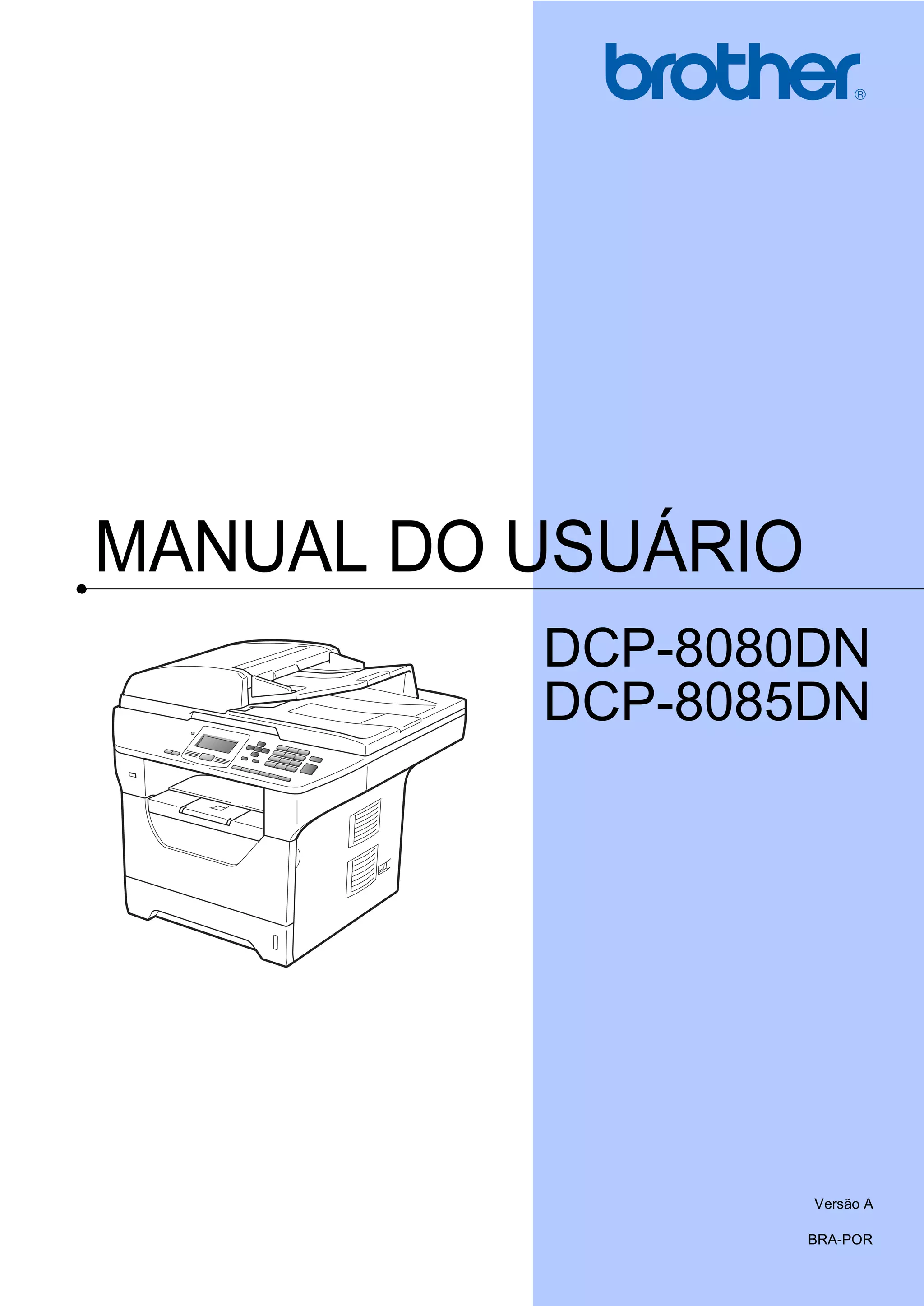
Impressora Manual do usuário dcp-8080 dn e dcp-8085dn

  • 1.
  • 2.
    Se precisar, entreem contato com o Atendimento ao Cliente Complete as seguintes informações para futura referência: Número do Modelo: DCP-8080DN e DCP-8085DN (Circule o número do seu modelo) Número de Série: 1 Data de Compra: Local da Compra: 1 O número de série encontra-se na parte de trás da unidade. Guarde este Manual do Usuário com sua nota fiscal como registro permanente da compra, em caso de roubo, incêndio ou garantia de serviço. Registre seu produto online no endereço http://www.brother.com/registration/ Registrando o seu produto com a Brother, você será registrado como proprietário original do produto. Seu registro com a Brother: pode servir como confirmação da data de compra do seu produto caso você perca a nota fiscal; pode garantir sua solicitação de seguro no caso de perda do produto coberta pelo seguro; e nos ajudará a avisá-lo sobre melhorias do seu produto e ofertas especiais. O modo mais conveniente e eficiente de registrar seu novo produto é online em http://www.brother.com/registration/ © 2009 Brother Industries, Ltd.
  • 3.
    i Números da Brother IMPORTANTE Paraassistência técnica, você deverá entrar em contato com o país em que adquiriu o aparelho. As chamadas telefônicas deverão ser feitas de dentro desse país. Registre seu produto Registrando o seu produto com a Brother International Corporation, você será registrado como proprietário original do produto. Seu registro com a Brother: pode servir como confirmação da data de compra do seu produto caso você perca a nota fiscal; pode garantir sua solicitação de seguro no caso de perda do produto coberta pelo seguro; e nos ajudará a avisá-lo sobre melhorias do seu produto e ofertas especiais. Para sua comodidade e como uma forma mais eficiente de registrar seu novo produto, registre- se on-line em http://www.brother.com/registration/ FAQs (Perguntas frequentes) O Brother Solutions Center é nosso único recurso para todas as suas necessidades em Copiadoras/Impressoras Digitais. Você pode fazer download da última versão do software e dos utilitários e ler as perguntas frequentes e as dicas de resoluções de problemas para saber como obter o melhor dos seus produtos Brother. http://solutions.brother.com/ Observação Você pode ver aqui as atualizações do driver da Brother. Para manter o desempenho de sua máquina atualizado, veja aqui a mais recente atualização de firmware (Windows® ). Assistência Técnica Para obter informações sobre a Assistência Técnica, acesse o site: http://www.brother.com.br Para adquirir acessórios e suprimentos Acesse o site: http://www.brotherstore.com.br
  • 4.
    ii Aviso de Compilaçãoe Publicação Sob supervisão da Brother Industries Ltd., este manual foi compilado e publicado com as informações mais recentes sobre descrições e especificações do produto. O conteúdo deste manual e as especificações deste produto estão sujeitos a alteração sem aviso prévio. A Brother reserva-se o direito de, sem aviso prévio, fazer alterações nas especificações e materiais aqui contidos e não será responsável por quaisquer danos (incluindo danos indiretos) causados pela confiança nos materiais apresentados, incluindo, dentre outros, erros tipográficos e outros relacionados a esta publicação.
  • 5.
    iii Índice Seção I Geral 1Informações gerais 2 Utilizando a documentação ...................................................................................2 Símbolos e convenções utilizados nesta documentação................................2 Acesso ao Manual do Usuário de Software e ao Manual do Usuário de Rede.....3 Visualizando a documentação.........................................................................3 Acessando o suporte Brother (Windows® )............................................................5 Visão geral do painel de controle ..........................................................................6 Indicações do LED de Status ..........................................................................9 2 Colocando papéis e documentos no aparelho 11 Colocando papéis e outras mídias de impressão................................................11 Colocando papel na bandeja de papéis padrão............................................11 Colocando papéis na bandeja multiuso (Bandeja MP)..................................13 Área não imprimível.......................................................................................15 Papel e outras mídias de impressão aceitáveis ..................................................16 Tipo e tamanho do papel...............................................................................16 Manuseio e uso de papel especial ................................................................18 Colocando documentos.......................................................................................21 Uso do alimentador automático de documentos ...........................................21 Uso do vidro do scanner................................................................................22 3 Configurações gerais 23 Configurações de papéis.....................................................................................23 Tipo de Papel ................................................................................................23 Tamanho do Papel ........................................................................................23 Uso da bandeja em modo de cópia...............................................................24 Uso da bandeja em modo de impressão.......................................................25 Ajustes de volume ...............................................................................................25 Volume do aviso sonoro................................................................................25 Definir Alteração do Relógio................................................................................25 Funções ecológicas.............................................................................................26 Poupar Toner.................................................................................................26 Tempo para modo Espera.............................................................................26 Desligando a lâmpada do scanner ......................................................................27 Contraste do display............................................................................................27 Lista de Configurações de Usuários....................................................................27 Lista de Configurações de Rede .........................................................................27
  • 6.
    iv 4 Funções desegurança 28 Secure Function Lock (Bloqueio de Funções) 2.0...............................................28 Configuração da senha do administrador .....................................................28 Alteração da senha do administrador............................................................29 Configurando o modo de usuário público......................................................29 Configurando usuários restritos.....................................................................30 Ativar/Desativar o Bloqueio de Funções .......................................................31 Alternando Usuários ......................................................................................31 Seção II Cópia 5 Fazendo cópias 34 Como copiar ........................................................................................................34 Entrando no modo cópia ...............................................................................34 Fazendo uma única cópia .............................................................................34 Fazendo múltiplas cópias ..............................................................................34 Interromper a cópia .......................................................................................34 Opções de cópia (configurações temporárias)....................................................35 Ampliando ou reduzindo as imagens copiadas .............................................35 Melhorando a qualidade da cópia .................................................................36 Ordenando as cópias utilizando o alimentador .............................................37 Alterando a resolução de cópia de texto .......................................................37 Ajustando o Contraste e o Brilho...................................................................37 Fazendo cópias do tipo “N em 1” (layout da página).....................................38 Cópia Duplex (2 lados) .......................................................................................40 Cópia Duplex (bordas longas) .......................................................................40 Cópia duplex avançada (bordas curtas)........................................................41 Seleção de bandeja.............................................................................................43 Mensagem de memória cheia .............................................................................43 Seção III Impressão direta 6 Imprimindo dados de uma unidade de memória Flash USB ou de uma câmera digital com armazenamento em massa 46 Formatos de arquivos suportados .......................................................................46 Criando um arquivo PRN ou PostScript® 3™ para impressão direta..................46 Imprimindo dados diretamente da unidade de memória Flash USB ou câmera digital com armazenamento em massa...............................................47 Entendendo as mensagens de erro.....................................................................49
  • 7.
    v Seção IV Software 7Funções de Software e Rede 52 Como ler o Manual do Usuário em HTML ...........................................................52 Windows®......................................................................................................52 Macintosh® ....................................................................................................53 Seção V Apêndices A Segurança e Legislação 56 Escolhendo uma localização ...............................................................................56 Para utilizar o aparelho com segurança ..............................................................57 Instruções de segurança importantes ...........................................................60 Desconectar o dispositivo..............................................................................62 Conexão LAN ................................................................................................62 Declaração de Conformidade Internacional ENERGY STAR® .....................63 Direitos autorais e Licença (LibTiff) .....................................................................64 Marcas registradas ..............................................................................................65 B Opções 66 Opções ................................................................................................................66 Bandeja inferior opcional (LT-5300) ....................................................................67 Placa de memória................................................................................................67 Instalando memória extra..............................................................................68 C Resolução de problemas e manutenção de rotina 69 Resolução de problemas.....................................................................................69 Se você estiver tendo dificuldades com seu aparelho ..................................69 Melhorando a qualidade da impressão .........................................................75 Mensagens de erro e manutenção......................................................................83 Documentos presos.......................................................................................87 Papéis presos................................................................................................88 Manutenção de rotina..........................................................................................95 Limpeza da parte exterior do aparelho..........................................................96 Limpeza do vidro do scanner ........................................................................97 Limpeza da janela do scanner a laser...........................................................98 Limpeza do fio corona ...................................................................................99 Limpeza da unidade do cilindro...................................................................101 Substituindo os itens consumíveis.....................................................................103 Substituindo um cartucho de toner..............................................................104 Substituindo a unidade do tambor...............................................................107
  • 8.
    vi Substituição de peçasde manutenção periódica ..............................................109 Informações do Aparelho...................................................................................110 Verificando o Número de Série ...................................................................110 Verificando os Contadores de Páginas .......................................................110 Verificando a vida útil restante das peças ...................................................110 Redefinir ......................................................................................................111 Como redefinir .............................................................................................111 Embalando e transportando o aparelho ............................................................112 D Menu e funções 114 Programação pelo display .................................................................................114 Tabela de menus.........................................................................................114 Armazenamento na memória ......................................................................114 Teclas de menu .................................................................................................114 Como acessar o modo de menu .................................................................115 Tabela de menus...............................................................................................116 Introduzindo texto ..............................................................................................126 E Especificações 128 Geral..................................................................................................................128 Mídia de impressão ...........................................................................................130 Cópia .................................................................................................................132 Escaneamento...................................................................................................133 Impressão..........................................................................................................134 Interfaces...........................................................................................................135 Função Impressão Direta ..................................................................................136 Requisitos do computador.................................................................................137 Itens consumíveis..............................................................................................139 Rede Ethernet cabeada.....................................................................................140 F Glossário 142 G Índice remissivo 143
  • 9.
    Seção I Geral I Informaçõesgerais 2 Colocando papéis e documentos no aparelho 11 Configurações gerais 23 Funções de segurança 28
  • 10.
    2 1 Utilizando a documentação 1 Obrigadopor ter adquirido um aparelho da Brother! A leitura desta documentação irá ajudá-lo a tirar o máximo proveito do seu aparelho. Símbolos e convenções utilizados nesta documentação 1 Os símbolos e convenções a seguir são utilizados em toda a documentação. Informações gerais 1 Negrito O estilo negrito identifica teclas no painel de controle do aparelho ou na tela do computador. Itálico O estilo itálico enfatiza itens importantes ou o direciona a um tópico relacionado. Courier New O tipo de fonte Courier New identifica as mensagens apresentadas no display do aparelho. Os avisos dizem o que fazer para prevenir possíveis ferimentos. As indicações de CUIDADO especificam os procedimentos que você deve seguir ou evitar para impedir possíveis ferimentos menores. As indicações de IMPORTANTE descrevem os procedimentos que você deve seguir para prevenir possíveis problemas ou danos a outros objetos. Os ícones de Perigo Elétrico alertam para possíveis choques elétricos. As indicações de Superfície Quente advertem para não tocar nas partes do aparelho que estão quentes. Os símbolos de observação indicam o que você deve fazer se ocorrerem determinadas situações ou oferecem sugestões sobre o funcionamento de uma determinada operação em conjunto com outras funções. AVISO CUIDADO IMPORTANTE
  • 11.
    Informações gerais 3 1 Acesso aoManual do Usuário de Software e ao Manual do Usuário de Rede 1 Este Manual do Usuário não contém todas as informações sobre o aparelho, por exemplo, como usar as funções de Impressora, Scanner e Rede. Quando você estiver pronto para aprender informações mais detalhadas sobre estas operações, leia o Manual do Usuário de Software e Manual do Usuário de Rede. Visualizando a documentação 1 Visualizando a documentação (Windows® ) 1 Para ver a documentação, no menu Iniciar, vá para Brother, DCP-XXXX (onde XXXX é o nome do seu modelo) no grupo de programas e clique em Manual do Usuário em formato HTML. Se você não instalou o software, pode encontrar a documentação seguindo as instruções abaixo: a Ligue o PC. Insira o CD-ROM da Brother com a etiqueta Windows® em sua unidade de CD-ROM. b Se a tela de seleção de idiomas for exibida, clique no seu idioma. c Se surgir a tela de nome dos modelos, clique no nome do seu modelo. O menu principal do CD-ROM será exibido. Se esta janela não for exibida, utilize o Windows® Explorer para localizar e executar o programa Start.exe a partir do diretório raiz do CD-ROM Brother. d Clique em Documentação. e Clique na documentação que pretende consultar: Documentos em HTML (2 manuais): Manual do Usuário de Software e Manual do Usuário de Rede em formato HTML. Este formato é recomendado para a visualização no seu computador. Documentos PDF (4 manuais): Manual do Usuário para operações autônomas, Manual do Usuário de Software, Manual do Usuário de Rede e Guia de Configuração Rápida. Este formato é recomendado para a impressão dos manuais. Clique para acessar em Brother Solution Center, onde poderá consultar ou baixar os documentos PDF. (O acesso à Internet e o software PDF Reader são necessários).
  • 12.
    Capítulo 1 4 Como localizaras instruções de escaneamento 1 Existem vários métodos para escanear documentos. Você pode encontrar as instruções conforme a seguir: Manual do Usuário de Software: 1 Escanear um documento utilizando o driver TWAIN no Capítulo 2 Escanear um documento utilizando o driver WIA (Windows® XP/Windows Vista® ) no Capítulo 2 Utilizar o ControlCenter3 no Capítulo 3 Escaneamento em Rede no Capítulo 4 Guias Práticos do ScanSoft™ PaperPort™ 11SE com OCR: 1 Os Guias Práticos do ScanSoft™ PaperPort™ 11SE com OCR podem ser visualizados na seleção da Ajuda do aplicativo ScanSoft™ PaperPort™ 11SE. Visualizando a documentação (Macintosh® ) 1 a Ligue seu Macintosh® . Insira o CD-ROM da Brother com a etiqueta Macintosh® em sua unidade de CD-ROM. b A janela a seguir aparecerá. c Clique duas vezes no ícone Documentation. d Se a tela de seleção de idiomas for exibida, clique duas vezes no seu idioma. e Clique duas vezes no arquivo do alto da página para visualizar o Manual do Usuário de Software e o Manual do Usuário de Rede em formato HTML. f Clique na documentação que pretende consultar. Manual do Usuário de Software Manual do Usuário de Rede
  • 13.
    Informações gerais 5 1 Observação Os documentostambém estão disponíveis em formato PDF (4 manuais): Manual do Usuário para operações autônomas, Manual do Usuário de Software, Manual do Usuário de Rede e Guia de Configuração Rápida. O formato PDF é recomendado para a impressão dos manuais. Clique duas vezes no ícone Brother Solution Center para acessar o Brother Solutions Center, onde você poderá consultar ou baixar os documentos em PDF. (O acesso à Internet e o software PDF Reader são necessários). Como localizar as instruções de escaneamento 1 Existem vários métodos para escanear documentos. Você pode encontrar as instruções conforme a seguir: Manual do Usuário de Software: 1 Escaneamento no Capítulo 9 Utilizar o ControlCenter2 no Capítulo 10 Escaneamento em Rede no Capítulo 11 Manual do Usuário do Presto! PageManager: 1 O Manual do Usuário do Presto! PageManager pode ser visualizado selecionando-se Ajuda no aplicativo Presto! PageManager. Acessando o suporte Brother (Windows®) 1 Você pode encontrar todos os contatos que precisa, como suporte via Web (Brother Solutions Center), Atendimento ao Cliente e Centros de Serviço Autorizado da Brother, no Números da Brother na página i ou no CD- ROM da Brother. Clique em Suporte Brother no menu principal. Aparecerá a seguinte tela: Para acessar nosso website (http://www.brother.com/), clique em Brother Home Page. Para ler as últimas notícias e obter informações de suporte a produtos (http://solutions.brother.com/), clique em Brother Solution Center. Para visitar nosso website para encontrar peças originais Brother (http://www.brother.com/original/), clique em Informações de suprimentos. Para retornar à página principal, clique em Voltar ou, se você terminou, clique em Sair.
  • 14.
    Capítulo 1 6 Visão geraldo painel de controle 1 DCP-8080DN e DCP-8085DN têm as mesmas teclas. 1 LED do Status O LED acenderá e mudará de cor, dependendo do status do aparelho. 2 Display Apresenta mensagens para ajudá-lo a configurar e usar o seu aparelho. 3 Teclas de Menu: Menu Permitem acessar o Menu para programar as suas configurações neste aparelho. Excluir/Voltar Elimina os dados introduzidos ou permite cancelar a configuração atual. OK Permite armazenar as suas configurações no aparelho. d ou c Pressione para ir para a frente ou para trás nas seleções do menu. a ou b Pressione para percorrer os menus e as opções. 4 Teclas numéricas Use estas teclas para inserir texto. 5 Parar/Sair Interrompe uma operação ou sai de um menu. 6 Iniciar Permite que você comece a fazer cópias ou escaneamento.
  • 15.
    Informações gerais 7 1 7 Teclasde Copiar: Duplex Você pode escolher Duplex para copiar nos dois lados do papel. Contraste/Qualidade Permite que você mude a qualidade ou o contraste da próxima cópia. Ampliar/Reduzir Reduz ou amplia as cópias. Selecionar/Bandeja Permite que você mude a bandeja que será usada para a próxima cópia. Ordenar Ordena cópias múltiplas, usando o Alimentador. N em 1 Você pode escolher N em 1 para copiar 2 ou 4 páginas em uma página. 8 Escanear Coloca o aparelho no modo Escanear. (Para obter mais informações sobre escaneamento, consulte o Manual do Usuário de Software no CD-ROM.)
  • 16.
    Capítulo 1 8 9 Teclasde impressão: Impressão Segure/Impressão Direta Essa tecla possui duas funções. Segurança Você pode imprimir dados armazenados na memória quando introduzir a sua senha de quatro dígitos. (Para detalhes sobre o uso da tecla Impressão Segura, consulte o Manual do Usuário de Software no CD- ROM). Ao usar o Bloqueio de Funções, você pode alternar entre usuários restritos, mantendo pressionada a tecla c enquanto pressiona Impressão Segure/Impressão Direta. (Consulte Secure Function Lock (Bloqueio de Funções) 2.0 na página 28). Direta Permite que você imprima dados de uma unidade de memória Flash USB que pode ser conectada diretamente ao aparelho. A tecla Direta estará ativa quando uma unidade de memória Flash USB estiver conectada à interface direta de USB do aparelho. (Consulte Imprimindo dados diretamente da unidade de memória Flash USB ou câmera digital com armazenamento em massa na página 47). Cancelar Trabalho Cancela um trabalho de impressão programado e o exclui da memória do aparelho. Para cancelar vários trabalhos de impressão, mantenha esta tecla pressionada até o display exibir Canc. Tr. (Tudo).
  • 17.
    Informações gerais 9 1 Indicações doLED de Status 1 O LED (diodo emissor de luz) de Status acenderá e mudará de cor de acordo com o status do aparelho. LED Status do Aparelho Descrição Modo Sleep O interruptor está desligado ou o aparelho está em modo Espera. Verde (piscando) Aquecendo O aparelho está se aquecendo para impressão. Verde Pronto O aparelho está pronto para imprimir. Amarelo (piscando) Recebendo Dados O aparelho está recebendo dados do computador, processando os dados na memória ou imprimindo os dados. Amarelo Dados Restantes na Memória Dados de impressão continuam na memória do aparelho. Vermelho (piscando) Erro de serviço Siga as etapas abaixo: 1. Desligue o interruptor. 2. Espere alguns segundos. Ligue de novo e tente imprimir novamente. Caso o erro persista e você veja a mesma indicação de pedido de serviço após ter ligado novamente o aparelho, ligue para o seu representante de serviços Brother.
  • 18.
    Capítulo 1 10 Observação Quando ointerruptor estiver desligado ou o aparelho estiver no modo Espera, os LEDs estarão desligados. Vermelho Tampa aberta A tampa dianteira ou a tampa do fusor está aberta. Feche a tampa. Término de vida útil do toner Substitua o cartucho de toner vazio por um cartucho novo. Erro de papel Coloque papéis na bandeja ou remova o papel preso. Verifique a mensagem no display. Trava do scanner Verifique se a alavanca da trava do scanner está liberada. Outros Verifique a mensagem no display.
  • 19.
    11 2 2 Colocando papéis e outrasmídias de impressão 2 O aparelho pode se alimentar de papel pela bandeja de papéis padrão, pela bandeja inferior opcional ou pela bandeja multiuso. Quando colocar papel na bandeja de papéis, note o seguinte: Se o seu software aplicativo aceita a seleção de tamanho de papel no menu de impressão, você pode selecioná-lo através do software. Se o seu software aplicativo não aceita essa seleção, você pode configurar o tamanho do papel no driver da impressora ou utilizando os botões do painel de controle. Colocando papel na bandeja de papéis padrão 2 Impressão em papel simples, papel fino, papel reciclado, ou transparências a partir da bandeja de papéis 2 a Puxe a bandeja de papéis completamente para fora do aparelho. b Enquanto pressiona a alavanca azul de liberação das guias de papel (1), deslize as guias de papel para que se ajustem ao tamanho do papel que está sendo colocado na bandeja. Verifique se as guias estão bem encaixadas nos trilhos. Colocando papéis e documentos no aparelho 2
  • 20.
    Capítulo 2 12 c Ventileo maço de papéis para evitar que o papel fique preso ou não seja inserido corretamente. Observação Para papel Ofício e Fólio, pressione o botão de liberação (1) na parte inferior da bandeja de papéis e puxe para fora a bandeja de papéis. (Papel tamanho Ofício ou Fólio não está disponível em algumas regiões.) d Coloque papel na bandeja e certifique- se de que o papel esteja abaixo da marca de nível máximo de papel (1). O lado a ser impresso deverá estar voltado para baixo. IMPORTANTE Certifique-se de que as guias do papel toquem os lados do papel, para que a alimentação seja correta. e Coloque a bandeja de papéis firmemente de volta no aparelho. Certifique-se de que a bandeja esteja totalmente inserida no aparelho. f Desdobre a aba de suporte (1) para evitar que o papel deslize para fora da bandeja de saída. 1 1 1
  • 21.
    Colocando papéis edocumentos no aparelho 13 2 Colocando papéis na bandeja multiuso (Bandeja MP) 2 Você pode colocar até três envelopes ou mídias de impressão especiais na Bandeja MP, ou até 50 folhas de papel comum. Use essa bandeja para imprimir ou copiar em papel grosso, papel bond, envelopes, etiquetas ou transparências. Impressão em papel grosso, papel Bond, envelopes, etiquetas e transparências. 2 Antes de carregar a bandeja, pressione as pontas e os lados dos envelopes para fazer com que eles fiquem o mais retos possível. Se a bandeja traseira de saída for puxada para baixo, o aparelho terá um caminho direto da Bandeja MP até a parte traseira do aparelho. Use este método de alimentação e saída de papel quando quiser imprimir em papel grosso, papel bond, envelopes, etiquetas ou transparências. IMPORTANTE Remova cada folha impressa imediatamente para evitar o risco de obstrução de papel. a Abra a tampa traseira (bandeja traseira de saída). b Abra a Bandeja MP e abaixe-a suavemente. c Puxe o suporte da Bandeja MP (1) e desdobre a aba (2). d Enquanto pressiona a alavanca de liberação da guia lateral de papel, deslize as guias de papel para que se ajustem à largura do papel que será usado. IMPORTANTE Certifique-se de que as guias do papel toquem os lados do papel, para que a alimentação seja correta.
  • 22.
    Capítulo 2 14 e Coloqueos envelopes (até 3), papel grosso, etiquetas ou transparências na Bandeja MP pela borda superior e imprima com a face voltada para cima. Certifique-se de que o papel fique abaixo da marca de quantidade máxima de papéis (b).
  • 23.
    Colocando papéis edocumentos no aparelho 15 2 Área não imprimível 2 Áreas não imprimíveis para cópias 2 As figuras mostram as áreas não imprimíveis. Observação Esta área que não pode ser impressa, mostrada ao lado, é para uma cópia 1 para 1 com papel tamanho A4. A área não imprimível muda conforme o tamanho do papel. Área de exclusão ao imprimir a partir de um computador 2 Ao usar o driver, a área imprimível será menor do que o tamanho do papel, conforme mostrado a seguir. Observação A área não imprimível indicada acima é para o tamanho de papel A4. A área não imprimível muda conforme o tamanho do papel. 2 2 1 1 Tamanho do Papel Superior (1) Inferior (1) Esquerda (2) Direita (2) Carta 3 mm 4 mm A4 3 mm 2 mm Retrato Paisagem Driver de impressora Windows® e driver de impressora Macintosh® Driver BRScript para Windows® e Macintosh® Retrato 1 4,23 mm 4,23 mm 2 6,35 mm 4,23 mm Paisagem 1 4,23 mm 4,23 mm 2 5,08 mm 4,23 mm 2 2 1 1 2 2 1 1
  • 24.
    Capítulo 2 16 Papel eoutras mídias de impressão aceitáveis 2 A qualidade de impressão pode variar conforme o tipo de papel utilizado. Você pode utilizar os seguintes tipos de mídia de impressão: papel fino, papel simples, papel grosso, papel bond, papel reciclado, transparências, etiquetas ou envelopes. Para obter os melhores resultados, siga as instruções abaixo: Utilize papel destinado a cópias normais. Use papéis com peso entre 60 a 105 g/m2. Use etiquetas e transparências criadas especialmente para impressoras laser. NÃO coloque diferentes tipos de papel na bandeja de papéis ao mesmo tempo, pois isso pode fazer com que o papel fique preso ou que o papel seja inserido incorretamente. Para uma impressão correta, você deve escolher, pelo aplicativo de software, o mesmo tamanho de papel que colocou na bandeja. Evite tocar na superfície impressa do papel imediatamente após a impressão. Ao usar transparências, remova cada folha imediatamente para evitar manchas na impressão ou problemas de má alimentação de papel. Utilize papel de fibras longas com valor de Ph neutro e uma porcentagem de umidade de aproximadamente 5%. Tipo e tamanho do papel 2 O aparelho pode inserir papel pela bandeja de papéis padrão, pela bandeja de papéis inferior opcional ou pela bandeja multiuso. Bandeja de papéis padrão 2 Já que a bandeja de papéis padrão é um tipo universal, você pode utilizar qualquer tamanho de papel (um tipo e tamanho de papel por vez) listado na tabela Capacidade das bandejas de papel na página 17. A bandeja de papéis padrão pode conter até 250 folhas de papel tamanho Carta/A4, Ofício ou Fólio (80 g/m2 ). Os papéis podem ser empilhados até a marca de quantidade máxima de papéis que se encontra na guia deslizante de largura dos papéis. Bandeja Multiuso (Bandeja MP) 2 A Bandeja MP comporta até 50 folhas de papel simples (80 g/m2 ) ou até 3 envelopes. Os papéis podem ser empilhados até a marca de quantidade máxima de papéis que se encontra na guia deslizante de largura dos papéis. Bandeja inferior opcional (LT-5300) 2 A bandeja inferior opcional pode conter até 250 folhas de papel tamanho Carta/A4, Ofício ou Fólio (80 g/m2). Os papéis podem ser empilhados até a marca de quantidade máxima de papéis que se encontra na guia deslizante de largura dos papéis. Os nomes das bandejas de papéis no driver da impressora neste Manual são: 2 Bandeja e unidade opcional Nome Bandeja de papéis padrão Bandeja 1 Bandeja inferior opcional Bandeja 2 Bandeja Multiuso Bandeja MP
  • 25.
    Colocando papéis edocumentos no aparelho 17 2 Capacidade das bandejas de papel 2 1 O tamanho Fólio é 215,9 mm x 330,2 mm Especificações do papel recomendado 2 As seguintes especificações de papel são adequadas para este aparelho. Tamanho do papel Tipos de papel Nº de folhas Bandeja de papéis (Bandeja 1) A4, Carta, Ofício, Executivo, A5, A5 (Borda Longa), A6, B5, B6 e Fólio 1 . Papel comum, papel fino, papel bond e papel reciclado até 250 80 g/m2 Transparência até 10 Bandeja Multiuso (Bandeja MP) Largura: 69,8 a 216 mm Comprimento: 116 a 406,4 mm Papel simples, papel fino, papel grosso, papel Bond, papel reciclado, envelopes e etiquetas. até 50 80 g/m2 até 3 (envelopes) Transparência até 10 Bandeja de papéis (Bandeja 2) A4, Carta, Ofício, Executivo, A5, B5, B6 e Fólio 1 . Papel comum, papel fino, papel bond e papel reciclado até 250 80 g/m2 Peso base 75-90 g/m2 Espessura 80-110 µm Aspereza Maior que 20 seg. Dureza 90-150 cm3 /100 Direção das fibras Fibras longas Resistividade do volume 10e9 -10e11 ohm Resistividade da superfície 10e9 -10e12 ohm-cm Carga CaCO3 (Neutro) Teor de cinzas Menor que 23 wt% Brilho Maior que 80% Opacidade Maior que 85%
  • 26.
    Capítulo 2 18 Manuseio euso de papel especial 2 O aparelho foi criado para funcionar bem com a maioria dos tipos de papel xerográfico e bond. Contudo, algumas variedades de papel podem afetar a qualidade da impressão ou a confiabilidade do manuseio. Sempre teste amostras de papel antes da compra para assegurar o desempenho desejado. Guarde o papel na embalagem original e mantenha-a fechada. Mantenha o papel na horizontal e longe de umidade, luz do sol direta e calor. Algumas normas importantes durante a seleção do papel são: Não use papel para jato de tinta porque ele pode causar má alimentação de papel ou danificar seu aparelho. O papel pré-impresso deve utilizar tintas que consigam suportar a temperatura do processo de fusão do aparelho (200 graus centígrados). Se você usar papel bond, papel com uma superfície áspera ou papel amassado ou vincado, a impressão pode apresentar baixo desempenho. Tipos de papel a evitar 2 IMPORTANTE Alguns tipos de papel podem ficar mal impressos ou danificar seu aparelho. NÃO use papel: • com muita textura • extremamente liso ou brilhante • ondulado ou deformado 1 2 mm ou mais enrolado pode fazer o papel atolar • revestido ou com acabamento químico • defeituoso, vincado ou dobrado • que ultrapasse a especificação de peso recomendado neste manual • com etiquetas ou grampos • com cabeçalhos que usam tintas ou termografia a baixas temperaturas • de várias folhas ou de cópia sem carbono • criado para impressões a jato de tinta A utilização de qualquer um dos tipos de papel acima referidos pode danificar o seu aparelho. Este tipo de dano não é coberto por nenhuma garantia ou contrato de assistência técnica da Brother. 1 1
  • 27.
    Colocando papéis edocumentos no aparelho 19 2 Envelopes 2 A maioria dos envelopes são adequados para seu aparelho. Contudo, alguns envelopes poderão causar problemas na qualidade da alimentação de papel e na impressão devido à forma como foram fabricados. Um envelope adequado deve ter margens com dobras retas e bem vincadas e a margem por onde ele é inserido não deverá ser mais grossa do que duas folhas de papel. O envelope deve ser mantido na horizontal e este não deve ser muito largo ou fino. Você deve comprar envelopes de qualidade de um fornecedor que entenda que você os utilizará num aparelho a laser. Os envelopes podem ser colocados pela Bandeja MP. Não imprima envelopes usando impressão duplex. Recomendamos que você imprima um envelope de teste para certificar- se de que os resultados de impressão são os desejados antes de imprimir ou comprar uma grande quantidade de envelopes. Verifique o seguinte: Os envelopes devem ter uma aba de selagem por todo o seu comprimento. As abas de selagem devem ser dobradas de forma lisa e correta (envelopes cortados ou dobrados irregularmente podem fazer com que o papel fique preso). Os envelopes devem consistir de duas camadas de papel nas áreas assinaladas na figura abaixo. 1 Direção de inserção do papel As abas de envelopes que já vem coladas de fábrica devem estar bem coladas. Recomendamos que não se faça impressões a 15 mm das margens dos envelopes. Tipos de envelopes a evitar 2 IMPORTANTE NÃO use envelopes: • danificados, enrolados, enrugados ou com formato irregular • extremamente brilhantes ou texturizados • com presilhas, grampos, molas ou fios • com mecanismos de selagem com auto-adesivos • muito largos • sem dobras bem alisadas • envelopes timbrados (que tenham superfície em relevo) • envelopes que já venham impressos em um aparelho a laser • envelopes que já venham impressos no interior • que você não consiga empilhar corretamente • feitos de papel com peso superior às especificações de peso de papel para o aparelho • com margens que não são retas ou quadradas • com janelas, buracos, recortes ou perfurações • com cola na superfície como ilustrado na figura a seguir 11
  • 28.
    Capítulo 2 20 • comabas duplas como ilustrado na figura a seguir • com abas de fechamento que não estejam dobradas ao adquirir o envelope • com abas de selagem como apresentadas na figura a seguir • com cada lado dobrado como ilustrado na figura a seguir Se você utilizar qualquer um dos tipos de envelope relacionados acima, poderá danificar seu aparelho. Este tipo de dano não é coberto por nenhuma garantia ou contrato de assistência técnica da Brother. Ocasionalmente, você poderá ter problemas na alimentação do papel devido à espessura, ao tamanho ou ao formato da aba dos envelopes que está utilizando. Etiquetas 2 Este aparelho imprime a maioria dos tipos de etiquetas destinados ao uso em uma impressora a laser. As etiquetas devem ter um adesivo de base acrílica, já que este material é mais estável às altas temperaturas da unidade fusora. Os adesivos não devem entrar em contato com nenhuma parte do aparelho porque a etiqueta pode ficar colada na unidade do cilindro ou nos rolos e provocar má inserção do papel e problemas na qualidade da impressão. Não deverá haver adesivo exposto entre as etiquetas. As etiquetas devem ser organizadas de forma a cobrir totalmente o comprimento e largura da folha de papel. A utilização de etiquetas com espaçamento entre elas poderá descolá-las e causar travamentos ou problemas de impressão. Todas as etiquetas usadas neste aparelho devem suportar temperaturas de 200 graus centígrados (392 graus Fahrenheit) durante 0,1 segundo. As folhas de etiquetas não devem ultrapassar as especificações de peso de papel descritos neste Manual do Usuário. Etiquetas que ultrapassem esta especificação poderão não ser inseridas ou impressas corretamente, além de danificar o aparelho. Etiquetas só podem ser colocadas pela Bandeja MP. Tipos de etiquetas a evitar 2 Não use etiquetas danificadas, enroladas, enrugadas ou com formato irregular. IMPORTANTE Evite colocar etiquetas com a folha base exposta porque isto causará danos ao aparelho.
  • 29.
    Colocando papéis edocumentos no aparelho 21 2 Colocando documentos 2 Uso do alimentador automático de documentos 2 O alimentador aceita até 50 páginas e insere cada página individualmente. Utilize papel padrão de 80 g/m2 e sempre ventile as páginas antes de colocá-las no alimentador. 2 IMPORTANTE • NÃO coloque documentos grossos no vidro do scanner. Isso poderá fazer com que os papéis fiquem presos no alimentador. • NÃO utilize papel enrolado, enrugado, dobrado, rasgado, grampeado, com clipes, cola ou fita. • NÃO utilize cartolinas, jornais ou tecidos. • Para evitar danificar seu aparelho enquanto usa o alimentador, NÃO puxe o documento durante sua inserção. Observação Para escanear documentos fora do padrão normal, consulte Uso do vidro do scanner na página 22. Certifique-se que os documentos escritos com tinta estão completamente secos. a Desdobre a aba de suporte (1) da saída de documentos do alimentador e a aba de suporte (2) do alimentador. b Ventile bem as páginas. c Introduza o documento pela borda superior com a face voltada para cima até senti-lo tocar no rolo do alimentador de papel. d Ajuste as guias de papel (1) para se encaixarem à largura do documento. 1 2 1
  • 30.
    Capítulo 2 22 Uso dovidro do scanner 2 É possível usar o vidro do scanner para copiar ou escanear páginas de um livro ou uma página por vez . Os documentos podem ter até 215,9 mm de largura e 355,6 cm de comprimento. Observação Para usar o vidro do scanner, o alimentador deverá estar vazio. a Levante a tampa de documentos. b Usando as guias de documento à esquerda, centralize o documento com a face para baixo no vidro do scanner. c Feche a tampa de documentos. IMPORTANTE Se o documento for um livro ou for espesso, não feche violentamente a tampa nem faça pressão.
  • 31.
    23 3 3 Configurações de papéis 3 Tipode Papel 3 Configure o aparelho para o tipo de papel que está utilizando. Isto lhe proporcionará a melhor qualidade de impressão. a Execute uma das alternativas: Para configurar o tipo de papel para Mutiuso, pressione Menu, 1, 1, 1, 1. Para configurar o tipo de papel da Bandeja Nr.1, pressione Menu, 1, 1, 1, 2. Para configurar o tipo de papel para Bandeja Nr.2 1 , pressione Menu, 1, 1, 1, 3, se você instalou a bandeja opcional. 1 Só Bandeja 2 ou B2 aparecerá somente se a bandeja opcional estiver instalada. 11.Tipo de Mídia 1.Mutiuso a Comum b Espesso Selec. ab ou OK b Pressione a ou b para selecionar Fino, Comum, Espesso, Mais espesso, Transparência ou Papel Reciclado. Pressione OK. c Pressione Parar/Sair. Observação Você pode escolher Transparência para a Bandeja 1 e para a Bandeja MP. Tamanho do Papel 3 Você pode usar dez tamanhos de papel para imprimir cópias: A4, Carta, Ofício, Executivo, A5, A5 L, A6, B5, B6 e Fólio. Quando você trocar o tamanho do papel na bandeja, também terá que alterar a configuração de tamanho de papel ao mesmo tempo para que seu aparelho possa ajustar o documento. a Execute uma das alternativas: Para configurar o tamanho do papel da Mutiuso, pressione Menu, 1, 1, 2, 1. Para configurar o tamanho do papel da Bandeja Nr.1, pressione Menu, 1, 1, 2, 2. Para configurar o tamanho do papel da Bandeja Nr.2 1, pressione Menu, 1, 1, 2, 3, se você instalou a bandeja opcional. 1 Só Bandeja 2 ou B2 aparecerá somente se a bandeja opcional estiver instalada. 12.Tamanho Papel 1.Mutiuso a Carta b Ofício Selec. ab ou OK b Pressione a ou b para selecionar A4, Carta, Ofício, Executivo, A5, A5 L, A6, B5, B6, Fólio ou Automático. Pressione OK. c Pressione Parar/Sair. Configurações gerais 3
  • 32.
    Capítulo 3 24 Observação • Otamanho Automático aparece somente quando você seleciona a Bandeja MP. • Se você selecionar Automático para o tamanho de papel da Bandeja MP, deverá escolher Só Multiuso para a configuração de Uso da Bandeja. Você não pode usar a seleção de Tamanho do Papel Automático para a Bandeja MP, quando fizer cópias N em 1. Você deve escolher uma das outras seleções de tamanhos de papel disponíveis para a Bandeja MP. • Os tamanhos A5 L e A6 não estão disponíveis para Bandeja Nr.2 (opcional). • Se você escolher Transparência para o Tipo de Papel, só poderá escolher os tamanhos de papel Carta, Ofício, Fólio ou A4 na etapa b. Uso da bandeja em modo de cópia 3 Você pode alterar a bandeja que o aparelho usará prioritariamente para imprimir cópias. Se você selecionar Só Bandeja 1, Só Multiuso ou Só Bandeja 2 1 , o aparelho puxará o papel somente daquela bandeja. Se a bandeja selecionada não tiver papel, Não há papel. aparecerá no display. Insira o papel na bandeja vazia. Para alterar as configurações da bandeja, siga as instruções a seguir: a Pressione Menu, 1, 4, 1. 14.Selec. Bandeja 1.Copiar a MP>B1 b B1>MP Selec. ab ou OK b Pressione a ou b para selecionar Só Bandeja 1, Só Bandeja 2 1 , Só Multiuso, MP>B1>B2 1 ou B1>B2 1 >MP. Pressione OK. 1 Só Bandeja 2 ou B2 aparecerá somente se a bandeja opcional estiver instalada. c Pressione Parar/Sair. Observação • Ao carregar os documentos no alimentador e selecionar MP>B1>B2 ou B1>B2>MP, o aparelho procurará pela bandeja com o papel mais adequado e puxará o papel daquela bandeja de papéis. Se nenhuma bandeja tiver o papel adequado, o aparelho puxará o papel da bandeja de maior prioridade. • Ao usar o vidro do scanner, seu documento é copiado pela bandeja de maior prioridade, mesmo se o papel mais adequado estiver em outra bandeja.
  • 33.
    Configurações gerais 25 3 Uso dabandeja em modo de impressão 3 Você pode alterar a bandeja padrão que o aparelho usará para imprimir de seu computador. a Pressione Menu, 1, 4, 2. 14.Selec. Bandeja 2.Impressão a MP>B1 b B1>MP Selec. ab ou OK b Pressione a ou b para selecionar Só Bandeja 1, Só Bandeja 2 1 , Só Multiuso, MP>B1>B2 1 ou B1>B2 1 >MP. Pressione OK. 1 Só Bandeja 2 ou B2 aparecerá somente se a bandeja opcional estiver instalada. c Pressione Parar/Sair. Observação • A configuração do driver da impressora terá prioridade sobre a configuração do painel de controle. • Se o painel de controle estiver configurado para Só Bandeja 1, Só Multiuso ou Só Bandeja 2 1 e você selecionar Seleção Automática no driver da impressora, o aparelho puxará o papel daquela bandeja. 1 Só Bandeja 2 aparecerá somente se a bandeja opcional estiver instalada. Ajustes de volume 3 Volume do aviso sonoro 3 Quando o beeper estiver habilitado, o aparelho emitirá um "bip" sempre que você pressionar uma tecla ou cometer um erro. Você pode selecionar vários níveis de volume, de Alto a Desligado. a Pressione Menu, 1, 2. 12.Aviso Sonoro a Baixo Médio b Alto Selec. ab ou OK b Pressione a ou b para selecionar Desligado , Baixo, Médio ou Alto. Pressione OK. c Pressione Parar/Sair. Definir Alteração do Relógio 3 Você pode configurar o aparelho para efetuar a Alteração do Relógio. Se você escolher p/Horário Verão, será adiantada uma hora e, se você escolher p/Horár. Inverno, será atrasada uma hora. a Pressione Menu, 6, 2. 62.Alterar Hora a p/Horário Verão b p/Horár. Inverno Selec. ab ou OK b Pressione a ou b para escolher p/Horário Verão ou p/Horár. Inverno. c Pressione OK. d Pressione 1 ou 2 para escolher 1.Alterar ou 2.Sair. e Pressione Parar/Sair.
  • 34.
    Capítulo 3 26 Funções ecológicas3 Poupar Toner 3 Você pode economizar toner utilizando esta função. Se você configurar Economizar Toner para Ativada, a impressão será mais clara. A configuração padrão é Desativada. a Pressione Menu, 1, 3, 1. 13.Ecologia 1.Poupar Toner a Ativada b Desativada Selec. ab ou OK b Pressione a ou b para selecionar Ativada ou Desativada. Pressione OK. c Pressione Parar/Sair. Observação Não é recomendado o modo Economizar Toner para a impressão de fotos ou imagens em Escala de Cinza. Tempo para modo Espera 3 A configuração de Tempo para modo Espera pode reduzir o consumo de energia, desligando o fusor enquanto o aparelho estiver inativo. Você pode selecionar por quanto tempo o aparelho deve ficar inativo antes que ele entre no modo Espera. O temporizador será zerado quando o aparelho receber dados do computador ou quando fizer uma cópia. A configuração padrão é de 005 minutos. Enquanto o aparelho estiver no modo Espera o display exibirá Sleep. Ao imprimir ou copiar no modo Espera, haverá um pequeno retardo durante o aquecimento do fusor. a Pressione Menu 1, 3, 2. 13.Ecologia 2.Tempo p/Sleep 005Min Digite, tecle OK b Digite a duração do período que o aparelho fica inativo, antes que ele entre no modo Espera. Pressione OK. c Pressione Parar/Sair. Observação Para desativar o modo Espera, pressione Impressão Segure/Impressão Direta e Cancelar Trabalho ao mesmo tempo na etapa b. Pressione a ou b para selecionar Desligado. Pressione OK.
  • 35.
    Configurações gerais 27 3 Desligando alâmpada do scanner 3 A lâmpada do scanner permanece ligada por 16 horas antes de desligar automaticamente para preservar sua vida útil e reduzir o consumo de energia. Para desligar a lâmpada do scanner manualmente, pressione as teclas d e c simultaneamente. A lâmpada do scanner permanecerá desligada até a próxima vez que você usar a função de escaneamento. Observação Desligar a lâmpada regularmente reduzirá sua vida útil. Contraste do display 3 Você poderá alterar o contraste para fazer com que o display fique mais claro ou mais escuro. a Pressione Menu, 1, 5. 15.Contraste LCD -nnonn+ Sel.c/ dc & OK b Pressione d para tornar o display mais claro. Ou pressione c para tornar o display mais escuro. Pressione OK. c Pressione Parar/Sair. Lista de Configurações de Usuários 3 Você pode imprimir uma lista das configurações programadas. a Pressione Menu, 6, 5. 65.Conf.Usuário Tecle INICIAR b Pressione Iniciar. Lista de Configurações de Rede 3 A Lista de Configurações de Rede é um relatório que lista a configuração de rede atual, incluindo as configurações do servidor de impressão da rede. Observação Nome do nó: aparece na Lista de Configurações de Rede. O nome do nó padrão é “BRNXXXXXXXXXXXX”. a Pressione Menu, 6, 6. 66.Config de Rede Tecle INICIAR b Pressione Iniciar.
  • 36.
    28 4 Secure Function Lock (Bloqueiode Funções) 2.04 O Bloqueio de Funções permite que você restrinja o acesso público às seguintes funções do aparelho: Impressão via PC Impressão via USB Cópia Escaneamento Essa função também impede que usuários alterem as configurações padrão do aparelho ao limitar o acesso às configurações dos menus. Antes de usar as funções de segurança, você deve digitar uma senha de administrador. O acesso a operações restritas pode ser habilitado com a criação de um usuário restrito. Os usuários restritos devem digitar uma senha de usuário para usar o aparelho. Anote sua senha num local seguro. Se você esquecer a senha, terá que redefinir a senha armazenada no aparelho. Para informações sobre como redefinir a senha, ligue para o Atendimento ao Cliente Brother. Observação • O Bloqueio de Funções pode ser configurado manualmente no painel de controle ou pelo Gerenciamento Via Web. Recomendamos o uso do Gerenciamento Via Web para configurar essa função. Para obter mais informações, consulte o Manual do Usuário de Rede no CD-ROM. • Somente os administradores podem definir limitações e fazer alterações para cada usuário. • Quando a Impressão estiver desabilitada, os trabalhos de impressão via PC serão perdidos sem notificação. Configuração da senha do administrador 4 A senha definida nestes passos funciona para o administrador. Esta senha é utilizada para configurar usuários e para ligar ou desligar o Bloqueio de Funções. (Consulte Configurando usuários restritos na página 30 e Ativar/Desativar o Bloqueio de Funções na página 31). a Pressione Menu, 1, 6. 16.Bloquear funç. Nova Senha:XXXX Digite, tecle OK b Digite um número de quatro dígitos para a senha, utilizando números de 0 a 9. Pressione OK. c Digite novamente sua senha quando o display exibir Verificar:. Pressione OK. d Pressione Parar/Sair. Funções de segurança 4
  • 37.
    Funções de segurança 29 4 Alteraçãoda senha do administrador 4 a Pressione Menu, 1, 6. 16.Bloquear funç. a Bloq OffiOn Configurar Senha b Config. ID Selec. ab ou OK b Pressione a ou b para selecionar Configurar Senha. Pressione OK. c Digite a senha de quatro dígitos registrada. Pressione OK. d Digite um número de quatro dígitos para a nova senha. Pressione OK. e Se o display mostrar Verificar:, reinsira a nova senha. Pressione OK. f Pressione Parar/Sair. Configurando o modo de usuário público 4 O modo de usuário público restringe as funções que estão disponíveis para os usuários públicos. Os usuários públicos não precisam inserir senhas para acessar as funções disponíveis por essa configuração. Você pode configurar um usuário Público. a Pressione Menu, 1, 6. 16.Bloquear funç. a Bloq OffiOn Configurar Senha b Config. ID Selec. ab ou OK b Pressione a ou b para selecionar Config. ID. Pressione OK. c Digite a senha do administrador. Pressione OK. d Pressione a ou b para selecionar Usuário Comum. Pressione OK. e Pressione a ou b para selecionar Habilitar ou Desabilitar para Cópia. Pressione OK. Depois de configurar Cópia, repita esta etapa para Escanear, Direto USB e Impr. PC. Pressione OK. f Pressione Parar/Sair.
  • 38.
    Capítulo 4 30 Configurando usuários restritos4 Você pode configurar usuários com restrições e uma senha para as funções que estão disponíveis para eles. Você pode configurar restrições mais avançadas, como por contagem de páginas ou nomes de usuários de PC, pelo Gerenciamento Via Web. (Para obter mais informações, consulte o Manual do Usuário de Rede no CD-ROM.) Você pode configurar até 25 usuários restritos com restrições e senha. a Pressione Menu, 1, 6. 16.Bloquear funç. a Bloq OffiOn Configurar Senha b Config. ID Selec. ab ou OK b Pressione a ou b para selecionar Config. ID. Pressione OK. c Digite a senha do administrador. Pressione OK. d Pressione a ou b para selecionar Usuários01. Pressione OK. e Use o teclado numérico para inserir o nome do usuário. (Consulte Introduzindo texto na página 126). Pressione OK. f Digite uma senha de quatro dígitos para o usuário. Pressione OK. g Pressione a ou b para selecionar Habilitar ou Desabilitar para Cópia. Pressione OK. Depois de configurar Cópia, repita esta etapa para Escanear, Direto USB e Impr. PC. Pressione OK. h Repita as etapas d a g para inserir usuários e senhas adicionais. i Pressione Parar/Sair. Observação Você não pode usar a mesma descrição para outro nome de usuário.
  • 39.
    Funções de segurança 31 4 Ativar/Desativaro Bloqueio de Funções 4 Se você inserir a senha errada, o display mostrará Senha Errada. Digite novamente a senha correta. Ativar o Bloqueio de Funções a Pressione Menu, 1, 6. 16.Bloquear funç. a Bloq OffiOn Configurar Senha b Config. ID Selec. ab ou OK b Pressione a ou b para selecionar Bloq OffiOn. Pressione OK. c Digite sua senha de administrador de quatro dígitos. Pressione OK. Desativar o Bloqueio de Funções a Pressione Menu, 1, 6. 16.Bloquear funç. a Bloq OniOff b Alterar ID Selec. ab ou OK b Pressione a ou b para selecionar Bloq OniOff. Pressione OK. c Digite sua senha de administrador de quatro dígitos. Pressione OK. Alternando Usuários 4 Essa configuração permite que você alterne entre usuários restritos registrados e o modo Público quando o Bloqueio de Funções está ativo. Alteração para o modo de usuário restrito a Mantenha d pressionado enquanto pressiona Impressão Segure/Impressão Direta. Bloquear funç. Alterar ID a XXX b XXX Selec. ab ou OK b Pressione a ou b para selecionar o seu nome. Pressione OK. c Digite a senha de quatro dígitos. Pressione OK. Observação • Se você pressionar a tecla do Modo de escaneamento quando ele estiver restrito, Acesso Negado aparecerá no display e o aparelho perguntará o seu nome. Se você for um usuário restrito com acesso ao Modo de escaneamento, pressione a ou b para selecionar seu nome e digite sua senha de quatro dígitos. • Depois que um usuário restrito tiver terminado de usar o aparelho, ele retornará ao modo Público dentro de um minuto.
  • 40.
  • 41.
  • 42.
    34 5 Como copiar 5 Entrandono modo cópia 5 1 Contraste 2 Qualidade 3 Proporção de cópia 4 Seleção de bandeja 5 Número de cópias 6 Brilho Fazendo uma única cópia 5 a Coloque seu documento no aparelho. b Pressione Iniciar. Fazendo múltiplas cópias 5 a Coloque seu documento no aparelho. b Utilize o teclado numérico para digitar o número de cópias (até 99). c Pressione Iniciar. Observação Para ordenar as cópias, consulte Ordenando as cópias utilizando o alimentador na página 37. Interromper a cópia 5 Para interromper a cópia, pressione Parar/Sair. Fazendo cópias 5 1 4 3 2 5 6
  • 43.
    Fazendo cópias 35 5 Opções decópia (configurações temporárias) 5 Se você quiser alterar rapidamente as configurações de cópia, em caráter temporário, para a próxima cópia, use as teclas Copiar temporárias. Você poderá utilizar diferentes combinações. O aparelho reassume as configurações padrão um minuto após a cópia. Ampliando ou reduzindo as imagens copiadas 5 Você poderá selecionar as seguintes taxas de ampliação ou redução: * Os valores de fábrica são exibidos em Negrito com um asterisco. Automático configura o aparelho para calcular a taxa de redução mais adequada ao tamanho do papel. Automático está disponível somente quando se utiliza o alimentador. Person(25-400%) permite que você insira uma proporção de 25% a 400%. Para ampliar ou reduzir a próxima cópia, siga as instruções abaixo: a Coloque seu documento no aparelho. b Utilize o teclado numérico para digitar o número de cópias (até 99). c Pressione Ampliar/Reduzir. Pressione c. d Execute um dos seguintes procedimentos: Pressione a ou b para selecionar a taxa de ampliação ou redução desejada. Pressione OK. Pressione a ou b para selecionar Person(25-400%). Pressione OK. Utilize o teclado numérico para digitar uma taxa de ampliação ou redução de 25% a 400%. (Por exemplo, pressione 5 3 para inserir 53%.) Pressione OK. e Pressione Iniciar. Observação As opções de Layout da Página 2 em 1 (V), 2 em 1(H), 4 em 1(V) ou 4 em 1(H) não estão disponíveis com Ampliar/Reduzir. Pressione 100%* 97% CARTAiA4 94% A4iCARTA 91% Pg.Inteira 85% CARTAiEXE 83% OFÍCIOiA4 78% OFIiCARTA 70% A4iA5 50% Person(25-400%) Automático 200% 141% A5iA4 104% EXEiCARTA
  • 44.
    Capítulo 5 36 Melhorando aqualidade da cópia 5 Você poderá escolher uma configuração de qualidade entre as várias existentes. A configuração padrão é Auto. Auto Automático é o modo recomendado para impressões normais. Adequado para documentos que contenham tanto texto como fotografias. Texto Adequado para documentos de texto apenas. Foto Adequado para copiar fotografias. Para alterar temporariamente as configurações de qualidade, siga as etapas abaixo: a Coloque seu documento no aparelho. b Utilize o teclado numérico para digitar o número de cópias (até 99). c Pressione Contraste/Qualidade. Pressione a ou b para selecionar Qualid.. Pressione OK. d Pressione d ou c para selecionar Auto, Texto ou Foto. Pressione OK. e Pressione Iniciar. Para alterar as configurações predefinidas, siga as etapas abaixo: a Pressione Menu, 2, 1. 21.Qualidade a Texto Foto b Auto Selec. ab ou OK b Pressione a ou b para escolher a qualidade da cópia. Pressione OK. c Pressione Parar/Sair.
  • 45.
    Fazendo cópias 37 5 Ordenando ascópias utilizando o alimentador 5 Você poderá executar cópias de várias páginas que já saem ordenadas. As páginas serão empilhadas na ordem 1 2 3, 1 2 3, 1 2 3, e assim por diante. a Coloque o documento no alimentador. b Utilize o teclado numérico para digitar o número de cópias (até 99). c Pressione Ordenar. d Pressione Iniciar. Alterando a resolução de cópia de texto 5 Você poderá alterar a resolução da cópia de texto para 1200x600dpi, se estiver usando o vidro do scanner e selecionar Texto como a Qualidade da Cópia e uma taxa de ampliação ou redução de 100%. A configuração padrão é 600dpi. a Coloque seu documento no vidro do scanner. b Pressione Menu, 2, 2. 22.Res.Vidro Exp. a 1200x600dpi b 600dpi Selec. ab ou OK c Pressione a ou b para selecionar a resolução da cópia de texto. Pressione OK. d Pressione Parar/Sair. Ajustando o Contraste e o Brilho 5 Contraste 5 Ajuste o contraste para fazer com que a imagem fique mais nítida e clara. Para alterar temporariamente as configurações de contraste, siga as etapas abaixo: a Coloque seu documento no aparelho. b Utilize o teclado numérico para digitar o número de cópias (até 99). c Pressione Contraste/Qualidade. Pressione a ou b para selecionar Contrast. Pressione OK. Contrast:-nnonn+c Qualid. :Auto Ampl/Red:100% Bandeja :MP>B1 Sel.c/ dc & OK 01 d Pressione d ou c para aumentar ou diminuir o contraste. Pressione OK. e Pressione Iniciar. Para alterar as configurações predefinidas, siga as etapas abaixo: a Pressione Menu, 2, 4. 24.Contraste -nnonn+ Sel.c/ dc & OK b Pressione d ou c para aumentar ou diminuir o contraste. Pressione OK. c Pressione Parar/Sair.
  • 46.
    Capítulo 5 38 Brilho 5 Ajusteo brilho da cópia para deixar suas cópias mais escuras ou mais claras. Para alterar temporariamente as configurações de brilho, siga as etapas abaixo: a Coloque seu documento no aparelho. b Utilize o teclado numérico para digitar o número de cópias (até 99). c Pressione a ou b para selecionar Brilho. Qualid. :Auto Ampl/Red:100% Bandeja :MP>B1 Brilho :-nnonn+c Sel.c/ dc & OK 01 d Pressione c para deixar uma cópia mais clara; ou d para deixá-la mais escura. Pressione OK. e Pressione Iniciar. Para alterar as configurações predefinidas, siga as etapas abaixo: a Pressione Menu, 2, 3. 23.Brilho -nnonn+ Sel.c/ dc & OK b Pressione c para deixar uma cópia mais clara; ou d para deixá-la mais escura. Pressione OK. c Pressione Parar/Sair. Fazendo cópias do tipo “N em 1” (layout da página) 5 Você pode reduzir a quantidade de papel usado quando copiar utilizando a função de cópia N em 1. Isso permite que você copie duas ou quatro páginas em uma página, o que faz com que você economize papel. IMPORTANTE • Certifique-se de que o tamanho do papel esteja configurado como Carta, A4, Ofício ou Fólio. • (V) significa Retrato e (H) significa Paisagem. • Você não pode utilizar a configuração Aumentar/Reduzir com a função N em 1. a Coloque seu documento no aparelho. b Utilize o teclado numérico para digitar o número de cópias (até 99). c Pressione N em 1. d Pressione a ou b para selecionar 2 em 1 (V), 2 em 1 (H), 4 em 1 (V), 4 em 1 (H) ou Desl(1 em 1). Pressione OK. e Pressione Iniciar para escanear a página. Se você colocar um documento no alimentador, o aparelho escaneia as páginas e iniciará a impressão. Se você estiver utilizando o vidro do scanner, vá para a etapa f. f Após o escaneamento da página, pressione 1 para escanear a próxima página. Cópia no Vidro: Próxima página? a 1.Sim b 2.Não Selec. ab ou OK
  • 47.
    Fazendo cópias 39 5 g Coloquea próxima página no vidro do scanner. Pressione OK. Repita as etapas f e g para cada página do layout. h Depois que todas as páginas forem escaneadas, pressione 2 na etapa f para concluir. Se você estiver fazendo uma cópia a partir do alimentador: 5 Coloque o documento virado para cima na direção ilustrada abaixo: 2 em 1 (V) 2 em 1 (H) 4 em 1 (V) 4 em 1 (H) Se você estiver fazendo uma cópia usando o vidro do scanner: 5 Coloque o documento virado para baixo na direção ilustrada abaixo: 2 em 1 (V) 2 em 1 (H) 4 em 1 (V) 4 em 1 (H)
  • 48.
    Capítulo 5 40 Cópia Duplex(2 lados) 5 Se você quiser usar o recurso de cópia duplex, coloque seu documento no alimentador. Se você receber uma mensagem Memória Cheia ao fazer as cópias duplex, instale mais memória. (Consulte Mensagem de memória cheia na página 43). Cópia Duplex (bordas longas) 5 DCP-8080DN 1 lado i 2 lados L Retrato Paisagem a Coloque seu documento no aparelho. b Digite o número de cópias (até 99), usando o teclado numérico. c Pressione Duplex e a ou b para selecionar 1facei2faces L. Duplex a1facei2faces L 1facei2faces C bDesativado Selec. ab ou OK Pressione OK. d Pressione Iniciar para copiar o documento. Observação A cópia duplex de um documento de papel Ofício de dois lados não está disponível. DCP-8085DN 2 lados i 1 lado Retrato Paisagem 2 lados i 2 lado Retrato Paisagem 2 lados i 1 lado Retrato Paisagem 1 2 11 2 11 2 1 2 1 2 11 2 11 2 1 2 11 2 11 2 11 2 11 2 1 2 11 2 11 2 1 2
  • 49.
    Fazendo cópias 41 5 a Coloqueseu documento no aparelho. b Digite o número de cópias (até 99), usando o teclado numérico. c Pressione Duplex e a ou b para selecionar 1Lado i 2Lados, 2Lados i 2Lados ou 2Lados i 1Lado. Duplex a1Lado i 2Lados 2Lados i 2Lados b2Lados i 1Lado Selec. ab ou OK Pressione OK. d Pressione Iniciar para copiar o documento. Observação A cópia duplex de um documento de papel Ofício de dois lados não está disponível. Cópia duplex avançada (bordas curtas) 5 DCP-8080DN 1 lado i 2 lados C Retrato Paisagem a Coloque seu documento no aparelho. b Digite o número de cópias (até 99), usando o teclado numérico. c Pressione Duplex e a ou b para selecionar 1facei2faces C. Duplex a1facei2faces L 1facei2faces C bDesativado Selec. ab ou OK Pressione OK. d Pressione Iniciar para copiar o documento. Observação A cópia duplex de um documento de papel Ofício de dois lados não está disponível. 1 2 11 2 11 2 1 2
  • 50.
    Capítulo 5 42 DCP-8085DN 2 ladosi 1 lado Avançado Retrato Paisagem 1 lado i 2 lados Avançado Retrato Paisagem a Coloque seu documento no aparelho. b Digite o número de cópias (até 99), usando o teclado numérico. c Pressione Duplex e a ou b para selecionar Avançada. Duplex a1Lado i 2Lados 2Lados i 2Lados b2Lados i 1Lado Selec. ab ou OK Pressione OK. d Pressione a ou b para selecionar 2Lados i 1Lado ou 1Lado i 2Lados. Duplex Avançado a2Lados i 1Lado b1Lado i 2Lados Selec. ab ou OK Pressione OK. e Pressione Iniciar para copiar o documento. Observação A cópia duplex de um documento de papel Ofício de dois lados não está disponível. 1 2 11 2 11 2 1 2 1 2 11 2 11 2 1 2
  • 51.
    Fazendo cópias 43 5 Seleção debandeja 5 Você pode alterar o Uso da Bandeja somente para a próxima cópia. a Coloque seu documento no aparelho. b Utilize o teclado numérico para digitar o número de cópias (até 99). c Pressione Selecionar/Bandeja. d Pressione d ou c para selecionar MP>B1, B1>MP, #1(XXX) 1 ou MP(XXX) 1 . Pressione OK. e Pressione Iniciar. 1 XXX é o tamanho do papel configurado em Menu, 1, 1, 2. Observação • B2 ou #2 aparecerá somente se a bandeja de papéis opcional estiver instalada. • Para alterar a configuração padrão de Seleção de Bandeja, consulte Uso da bandeja em modo de cópia na página 24. Mensagem de memória cheia 5 Se a memória ficar cheia enquanto você estiver fazendo cópias, a mensagem do display irá orientá-lo na etapa que se segue. Se você receber a mensagem Memória Cheia ao escanear uma das páginas subseqüentes, poderá pressionar Iniciar para copiar as páginas escaneadas até então; ou Parar/Sair para cancelar a operação. Pressione MP>B1 ou M>B1>B2 B1>MP ou B1>B2>M #1(XXX) 1 #2(XXX) 1 MP(XXX) 1
  • 52.
  • 53.
    Seção III Impressão diretaIII Imprimindodados de uma unidade de memória Flash USB ou de uma câmera digital com armazenamento em massa 46
  • 54.
    46 6 Com o recursoImpressão Direta, você não precisa de um computador para imprimir dados. Você pode imprimir simplesmente conectando sua unidade de memória Flash USB na interface direta de USB no aparelho. Você também pode conectar e imprimir de uma câmera configurada para o modo de armazenamento em massa via USB. Observação • Algumas unidades de memórias Flash USB podem não funcionar com o aparelho. • Se a câmera estiver em modo PictBridge, você não poderá imprimir dados. Consulte a documentação fornecida com sua câmera para alterar o modo PictBridge para modo de armazenamento em massa. Formatos de arquivos suportados 6 Impressão Direta aceita os seguintes formatos de arquivo: PDF versão 1.7 1 JPEG Exif + JPEG PRN (criado pelo driver da Brother) TIFF (escaneado por todos os modelos MFC ou DCP da Brother) PostScript® 3™ (criado pelo driver de impressora BRScript3 da Brother) XPS versão 1.0 1 Dados em PDF que incluem um arquivo de imagens JBIG2, JPEG2000 ou arquivos de transparência são aceitos. Criando um arquivo PRN ou PostScript® 3™ para impressão direta 6 Observação As telas nessa seção podem variar, dependendo de seu aplicativo e sistema operacional. a Na barra de menu de um aplicativo, clique em Arquivo e Imprimir. b Selecione Brother DCP-XXXX Printer (1) e marque a Imprimir em arquivo caixa (2). Clique em Imprimir. c Selecione a pasta na qual você quer salvar e, se solicitado, digite o nome do arquivo. Se você for solicitado para inserir somente um nome de arquivo, também poderá especificar a pasta na qual deseja salvar o arquivo, digitando o nome do diretório. Por exemplo: C:TempNomeDoArquivo.prn Imprimindo dados de uma unidade de memória Flash USB ou de uma câmera digital com armazenamento em massa 6 2 1
  • 55.
    Imprimindo dados deuma unidade de memória Flash USB ou de uma câmera digital com armazenamento em massa 47 6 Se você tiver uma unidade de memória Flash USB ou uma câmera digital conectada ao seu computador, poderá salvar o arquivo diretamente na unidade de memória Flash USB. Imprimindo dados diretamente da unidade de memória Flash USB ou câmera digital com armazenamento em massa 6 a Conecte sua unidade de memória Flash USB ou câmera digital com armazenamento em massa à interface direta de USB (1), na frente do aparelho. Seu aparelho entrará em modo Impressão Direta automaticamente. Observação • Se a configuração de Impressão Direta do Bloqueio de Funções 2.0 for Desabilitar para todos os usuários (incluindo as configurações do modo Público), Indisponível aparecerá no display e o aparelho voltará ao modo Pronto. Você não pode acessar a função de Impressão Direta. • Se a ID de usuário restrito que você estiver usando for restrita para Impressão Direta do Bloqueio de Funções 2.0, mas outros usuários restritos (incluindo as configurações de modo Público) têm acesso permitido, Acesso Negado aparecerá no display e o aparelho solicitará seu nome. Se você for um usuário restrito com acesso à Impressão Direta, pressione a ou b para selecionar seu nome e digite sua senha de quatro dígitos. • Se seu administrador configurou um limite de páginas para Impressão Direta e o aparelho já tiver alcançado o número máximo de páginas, o display mostrará Limite Excedido quando você inserir a unidade de memória Flash USB ou a câmera digital. b Pressione a ou b para selecionar o nome da pasta ou do arquivo que deseja imprimir. Impr. Direta a1.FILE0_1.PDF 2.FILE0_2.PDF b3.FILE0_3.PDF Selec. ab ou OK Pressione OK. Se você tiver selecionado o nome da pasta, pressione a ou b para selecionar o nome do arquivo que deseja imprimir. Pressione OK. 1 1
  • 56.
    Capítulo 6 48 Observação • Suacâmera digital deve ser alterada do modo PictBridge para o modo de armazenamento em massa. • Se você deseja imprimir um índice de arquivos, selecione Imprime Índice e pressione OK. Pressione Iniciar para imprimir os dados. • Os nomes de arquivos armazenados na unidade de memória Flash USB poderão aparecer com os seguintes caracteres no display: A B C D E F G H I J K L M N O P Q R S T U V W X Y Z 0 1 2 3 4 5 6 7 8 9 $ % ’ ` - @ { } ~ ! # ( ) & _ ˆ c Execute um dos seguintes procedimentos: Pressione a ou b para selecionar uma configuração que precise de alteração e pressione OK. Depois pressione a ou b para selecionar uma opção para a configuração e pressione OK. Se você não precisa alterar as configurações padrão atuais, vá para a etapa d. Impr.Conf.Arq. aTamanho Papel Tipo de Mídia bMúltiplas Págs Selec. ab ou OK Observação • Você pode selecionar as seguintes configurações: Tamanho Papel Tipo de Mídia Múltiplas Págs Orientação Duplex Agrupar Selec. Bandeja Qualid Impress Opção PDF • Dependendo do tipo de arquivo, algumas configurações podem não aparecer. d Se você terminou, pressione Iniciar. e Pressione as teclas do teclado numérico para inserir o número de cópias. Pressione OK. Impr. Direta FILE0_1.PDF Nr. de cópias: Tecle INICIAR 1 f Pressione Iniciar para imprimir os dados. IMPORTANTE • Para prevenir danos ao aparelho, NÃO conecte nenhum outro dispositivo, além de câmeras digitais ou unidades de memória Flash USB na interface direta de USB. • NÃO remova a unidade de memória Flash USB ou a câmera digital da interface direta de USB até que o aparelho tenha terminado a impressão.
  • 57.
    Imprimindo dados deuma unidade de memória Flash USB ou de uma câmera digital com armazenamento em massa 49 6 Observação • Se você deseja alterar a configuração padrão da bandeja de papéis, pressione Menu, 1, 4, 2 para alterar a configuração da bandeja de papéis. • Você pode alterar as configurações padrão de Impressão Direta pelo painel de controle, se o aparelho não estiver em modo Impressão Direta. Pressione Menu, 4 para abrir o menu Int.Direta USB. (Consulte Tabela de menus na página 116). Entendendo as mensagens de erro 6 Depois que você estiver familiarizado com os tipos de erros que podem ocorrer durante a impressão de dados de uma unidade de memória Flash USB com a Impressão Direta, poderá identificar e resolver quaisquer problemas facilmente. Memória Cheia Esta mensagem aparecerá se você estiver trabalhando com imagens grandes demais para a memória do aparelho. Disp. incorrecto Esta mensagem aparecerá caso você conecte um dispositivo incompatível ou defeituoso à interface direta de USB. Para remover a mensagem de erro, desconecte o dispositivo da interface direta de USB. (Consulte Mensagens de erro e manutenção na página 83 para ver a solução em detalhes.)
  • 58.
  • 59.
    Seção IV Software IV Funçõesde Software e Rede 52
  • 60.
    52 7 O Manual doUsuário no CD-ROM inclui Manual do Usuário de Software e Manual do Usuário de Rede para recursos disponíveis quando conectado ao computador (por exemplo, impressão e escaneamento). Esses manuais possuem links fáceis de utilizar e, quando clicados, o levarão diretamente a uma seção particular. Você encontrará informações sobre as seguintes funções: Impressão Escaneamento ControlCenter3 (Windows®) ControlCenter2 (Macintosh®) Impressão em Rede Escaneamento em Rede Observação Consulte Acesso ao Manual do Usuário de Software e ao Manual do Usuário de Rede na página 3. Como ler o Manual do Usuário em HTML 7 Esta é uma breve referência para utilização do Manual do Usuário em HTML. Windows® 7 Observação Se você não instalou o software, consulte Visualizando a documentação (Windows® ) na página 3. a No menu Iniciar, vá para Brother, DCP-XXXX no grupo de programas e clique em Manuais do Usuário em formato HTML. b Clique no manual que você deseja (MANUAL DO USUÁRIO DE SOFTWARE ou MANUAL DO USUÁRIO DE REDE) no menu superior. Funções de Software e Rede 7
  • 61.
    Funções de Softwaree Rede 53 7 c Clique no cabeçalho que deseja visualizar a partir da lista situada à esquerda da janela. Macintosh® 7 a Certifique-se que o seu Macintosh® esteja ligado. Insira o CD-ROM da Brother na unidade do CD-ROM. b Clique duas vezes no ícone Documentation. c Clique duas vezes na pasta do seu idioma e, em seguida, clique duas vezes no arquivo top.html. d Clique no manual desejado (MANUAL DO USUÁRIO DE SOFTWARE ou MANUAL DO USUÁRIO DE REDE) no menu superior e clique no cabeçalho que deseja ler na lista à esquerda da janela.
  • 62.
  • 63.
    Seção V Apêndices V Segurançae Legislação 56 Opções 66 Resolução de problemas e manutenção de rotina 69 Menu e funções 114 Especificações 128 Glossário 142
  • 64.
    56 A Escolhendo uma localizaçãoA Coloque seu aparelho em uma superfície plana e estável, livre de vibrações e choques, como uma mesa. Coloque o aparelho próximo a uma tomada elétrica CA padrão aterrada. Selecione um local onde a temperatura permaneça entre 10°C e 32,5°C e a umidade, entre 20% e 80% (sem condensação). AVISO NÃO exponha o aparelho diretamente à luz do sol, calor excessivo, chamas abertas, gases corrosivos ou salinos, umidade ou pó. NÃO coloque o aparelho próximo a aquecedores, aparelhos de ar condicionado, geladeiras, água, produtos químicos ou dispositivos que contenham ímãs ou criem campos magnéticos. CUIDADO Evite colocar seu aparelho em uma área de muito tráfego. NÃO conecte o aparelho a tomadas elétricas CA controladas por interruptores de parede ou temporizadores automáticos NÃO conecte o aparelho a uma tomada de energia CA na mesma fase com aparelhos elétricos de grande potência ou outros equipamentos que possam interromper o fornecimento de energia. Quedas de energia podem excluir informações da memória do aparelho. NÃO coloque objetos em cima do aparelho. Segurança e Legislação A
  • 65.
    Segurança e Legislação 57 A Parautilizar o aparelho com segurança A Mantenha estas instruções para futura referência e leia as mesmas antes de tentar realizar qualquer manutenção. Se você não seguir estas instruções de segurança, haverá risco de incêndio, choque elétrico, queimaduras ou sufocamento. AVISO Há eletrodos de alta voltagem dentro do aparelho. Antes de limpar a parte interna da máquina, certifique-se de desconectar o cabo de alimentação da tomada elétrica CA. Isso evitará choques elétricos. NÃO manuseie a tomada com as mãos molhadas. Isto poderá causar choques elétricos. Verifique sempre se a tomada está completamente inserida. Este produto deve ser instalado perto de uma tomada elétrica de fácil acesso. Em caso de emergência, desconecte o cabo de alimentação da tomada elétrica para desligar completamente o equipamento. Relâmpagos e sobrecargas elétricas podem danificar este produto! Recomendamos que você utilize um estabilizador de qualidade no cabo da rede elétrica ou desconecte os cabos durante uma tempestade. Sacos plásticos são usados na embalagem do aparelho e da unidade do cilindro. Para prevenir risco de sufocamento, mantenha estes sacos longe do alcance de crianças.
  • 66.
    58 NÃO utilize substânciasinflamáveis e nenhum tipo de spray, ou solvente/líquido orgânico que contenha álcool ou amônia para limpar a parte interna ou externa do aparelho. Consulte Manutenção de rotina na página 95 para obter informações sobre como limpar o aparelho. NÃO utilize um aspirador para limpar toner espalhado. Isto poderá fazer com que o pó do toner entre em ignição no interior do aspirador, iniciando um potencial incêndio. Limpe cuidadosamente o pó do toner com um pano seco, que não solte fiapos, e descarte o pó de toner de acordo com os regulamentos locais. CUIDADO Depois de utilizar o aparelho, algumas de suas peças internas estarão extremamente quentes. Quando você abrir a tampa da frente ou de trás do aparelho, NÃO toque nas peças sombreadas demonstradas na ilustração. Para evitar danos físicos, tenha cuidado para não tocar as extremidades do aparelho sob a tampa dos documentos, conforme mostrado na ilustração.
  • 67.
    Segurança e Legislação 59 A Paraevitar danos físicos, tome cuidado para não colocar seus dedos nas áreas indicadas na figura. Quando você mover o aparelho, levante-o pelas alças laterais na parte inferior do scanner. IMPORTANTE A unidade do fusor está marcada com uma etiqueta de alerta. NÃO retire nem danifique a etiqueta.
  • 68.
    60 Instruções de segurançaimportantes A 1 Leia todas estas instruções. 2 Guarde-as para futura referência. 3 Respeite todos os avisos e instruções marcados no produto. 4 Desconecte o produto da tomada antes de limpar o interior do aparelho. NÃO utilize produtos de limpeza líquidos ou à base de aerossol. Use um pano seco, macio e sem fiapos para a limpeza. 5 NÃO coloque este produto em cima de carros, suportes ou mesas instáveis. O produto pode cair e sofrer graves danos. 6 As fendas e aberturas na parte traseira ou inferior do gabinete servem para auxiliar a ventilação. Para garantir o funcionamento confiável do produto e para evitar seu aquecimento excessivo, estas aberturas nunca devem ser bloqueadas ou cobertas. As aberturas nunca devem ser bloqueadas colocando o produto em cima de camas, sofás, tapetes ou outra superfície semelhante. Este produto nunca deve ser colocado próximo ou em cima de radiadores ou aquecedores. Este produto nunca deve ser embutido, a menos que seja providenciada a ventilação adequada. 7 Este produto deve ser conectado a uma fonte de alimentação CA dentro do intervalo indicado na etiqueta dos valores nominais. NÃO conecte o aparelho a uma fonte de energia CC ou inversor. Se tiver dúvidas, entre em contato com um eletricista qualificado. 8 Este produto está equipado com um plug de 3 pinos com fio terra. Este plug só se encaixará em tomadas com conexão do fio terra. Trata-se de uma função de segurança. Se não conseguir inserir o plug na tomada, entre em contato com o seu eletricista para substituir a tomada obsoleta. NÃO ignore o propósito do plug com conexão do fio terra. 9 Utilize apenas o cabo de alimentação fornecido com este aparelho. 10 NÃO coloque nada sobre o cabo de alimentação. NÃO coloque este produto em locais onde as pessoas possam pisar no cabo. 11 Use o produto em uma área bem ventilada. 12 Se um cabo de extensão for usado com este produto, certifique-se de que a amperagem total dos produtos conectados ao cabo de extensão NÃO exceda a amperagem máxima do cabo. Certifique-se também de que o total de todos os produtos conectados à rede elétrica não exceda 15 amperes. 13 O cabo de energia, incluindo extensões, não deverá ultrapassar 5 metros. NÃO compartilhe a mesma fase elétrica com outros aparelhos eletrônicos de alta potência, como ar-condicionado, copiadora, picadora de papéis, etc. Se você não puder evitar o uso da impressora com estes aparelhos eletrônicos, recomendamos o uso de um transformador de voltagem ou um filtro de ruído de alta freqüência. Utilize um regulador de voltagem se a fonte de energia não for estável. 14 NÃO coloque nada em frente ao aparelho que possa bloquear as páginas impressas. NÃO coloque nada no caminho das páginas impressas. 15 Aguarde até que as páginas tenham saído do aparelho antes de pegá-las.
  • 69.
    Segurança e Legislação 61 A 16Nunca empurre objetos de nenhum tipo para dentro deste produto utilizando fendas do gabinete, já que eles podem tocar pontos de voltagem perigosos ou provocar curto-circuitos, resultando no risco de incêndio ou choque elétrico. Nunca derrame líquidos de qualquer tipo no produto. NÃO tente fazer a manutenção deste produto sozinho, porque abrir ou remover tampas pode expô-lo a pontos de voltagem perigosos e outros riscos, e pode anular sua garantia. Encaminhe todos os serviços de manutenção a um Centro de Serviço Técnico da Brother. Para localizar o Centro de Serviço Autorizado Brother mais próximo, ligue: 17 Desconecte este aparelho da tomada elétrica e consulte os Técnicos do Serviço Autorizado Brother nas seguintes situações: Quando o cabo de alimentação estiver danificado ou desgastado. Caso tenha sido derramado líquido sobre o produto. Se o produto foi exposto a chuva ou água. Se o produto não funcionar normalmente quando as instruções de funcionamento forem seguidas. Ajuste apenas os controles indicados no manual de instruções. O ajuste incorreto de outros controles pode causar danos no aparelho e frequentemente exigirá um trabalho maior por parte de um técnico qualificado para restaurar o aparelho ao seu funcionamento normal. Se o produto tiver caído ou se o gabinete estiver danificado. Se o produto apresentar alterações distintas de funcionamento, indicando necessidade de conserto. 18 Para proteger seu produto contra picos de corrente, recomendamos o uso de um dispositivo de proteção de energia (Estabilizador de Tensão). 19 Para reduzir o risco de incêndio, choque elétrico e danos pessoais, observe o seguinte: NÃO utilize este produto próximo a aparelhos que utilizem água, piscinas ou porões úmidos. NÃO use o aparelho durante uma tempestade elétrica. (Existe a possibilidade remota de um choque elétrico.) NÃO use este produto nas proximidades do local do vazamento de gás.
  • 70.
    62 AVISO A utilização decontroles, ajustes ou processos não especificados neste manual pode causar uma exposição perigosa a radiações invisíveis. Radiação do laser interno Potência máxima de radiação: 5 mW Comprimento de Onda: 770 - 810 nm Classe Laser: Class 3B IMPORTANTE • Alterações ou modificações não aprovadas expressamente pela Brother Industries, Ltd. podem anular a autoridade do usuário para operar o aparelho. • Um cabo de interface blindado deve ser utilizado para assegurar conformidade com os limites para um dispositivo digital Classe B. Desconectar o dispositivo A Este produto deve ser instalado perto de uma tomada elétrica de fácil acesso. Em caso de emergências, você deve desconectar o cabo elétrico da tomada elétrica para desligar completamente o aparelho. Conexão LAN A CUIDADO NÃO conecte este aparelho a uma rede LAN sujeita a sobretensões.
  • 71.
    Segurança e Legislação 63 A Declaraçãode Conformidade Internacional ENERGY STAR® A A finalidade do Programa Internacional ENERGY STAR® é promover o desenvolvimento e a popularização de equipamentos de escritório que fazem uso eficiente da energia. Como parceira da ENERGY STAR®, a Brother Industries, Ltd. determinou que este produto satisfaz às diretrizes da ENERGY STAR® quanto à eficiência de energia.
  • 72.
    64 Direitos autorais eLicença (LibTiff) A Use and Copyright Copyright© 1988-1997 Sam Leffler Copyright© 1991-1997 Silicon Graphics, Inc. Permission to use, copy, modify, distribute, and sell this software and its documentation for any purpose is hereby granted without fee, provided that (i) the above copyright notices and this permission notice appear in all copies of the software and related documentation, and (ii) the names of Sam Leffler and Silicon Graphics may not be used in any advertising or publicity relating to the software without the specific, prior written permission of Sam Leffler and Silicon Graphics. THE SOFTWARE IS PROVIDED "AS-IS" AND WITHOUT WARRANTY OF ANY KIND, EXPRESS, IMPLIED OR OTHERWISE, INCLUDING WITHOUT LIMITATION, ANY WARRANTY OF MERCHANTABILITY OR FITNESS FOR A PARTICULAR PURPOSE. IN NO EVENT SHALL SAM LEFFLER OR SILICON GRAPHICS BE LIABLE FOR ANY SPECIAL, INCIDENTAL, INDIRECT OR CONSEQUENTIAL DAMAGES OF ANY KIND, OR ANY DAMAGES WHATSOEVER RESULTING FROM LOSS OF USE, DATA OR PROFITS, WHETHER OR NOT ADVISED OF THE POSSIBILITY OF DAMAGE, AND ON ANY THEORY OF LIABILITY, ARISING OUT OF OR IN CONNECTION WITH THE USE OR PERFORMANCE OF THIS SOFTWARE.
  • 73.
    Segurança e Legislação 65 A Marcasregistradas A O logotipo da Brother é uma marca registrada da Brother Industries, Ltd. Brother é uma marca registrada da Brother Industries, Ltd. Multi-Function Link é uma marca registrada da Brother International Corporation. Microsoft, Windows, Windows Server e Internet Explorer são marcas registradas da Microsoft Corporation nos Estados Unidos e/ou outros países. Windows Vista é marca registrada ou marca comercial da Microsoft Corporation nos Estados Unidos da América e em outros países. Apple, Macintosh, Safari e TrueType são marcas comerciais da Apple Inc., registradas nos Estados Unidos e em outros países. Intel e Pentium são marcas registradas da Intel Corporation nos Estados Unidos e em outros países. AMD é uma marca registrada da Advanced Micro Devices, Inc. Adobe, Flash, Illustrator, PageMaker, Photoshop, PostScript e PostScript 3 são marcas registradas ou marcas comerciais da Adobe Systems Incorporated nos Estados Unidos e/ou em outros países. Epson é uma marca registrada e FX-80 e FX-850 são marcas registradas da Seiko Epson Corporation. IBM e Proprinter são marcas comerciais ou marcas registradas da International Business Machines Corporation nos Estados Unidos e/ou em outros países. Nuance, o logotipo da Nuance, PaperPort e ScanSoft são marcas registradas ou marcas comerciais da Nuance Communications, Inc. ou de suas afiliadas nos Estados Unidos e/ou em outros países. Todas as empresas cujo software é mencionado neste manual possuem um Contrato de Licença de Software específico para programas de sua propriedade. Todas as outras marcas comerciais são de propriedade de seus respectivos titulares.
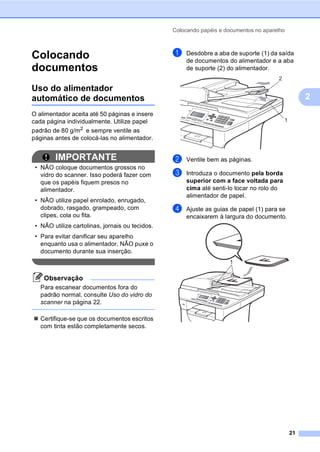
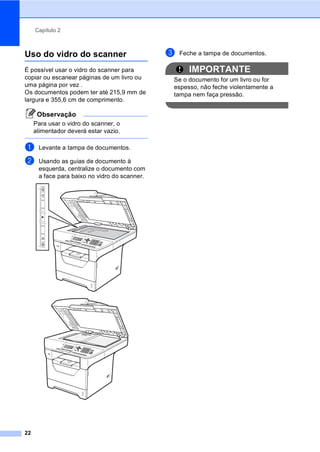
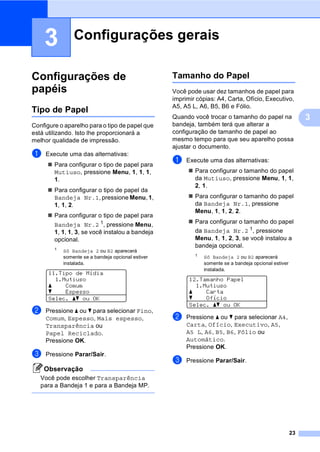
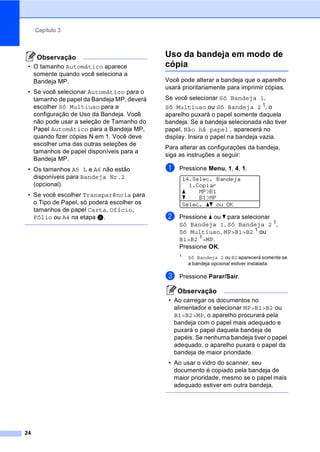
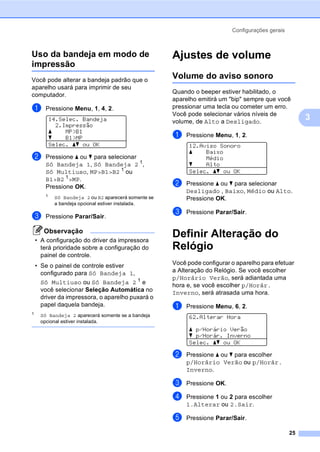
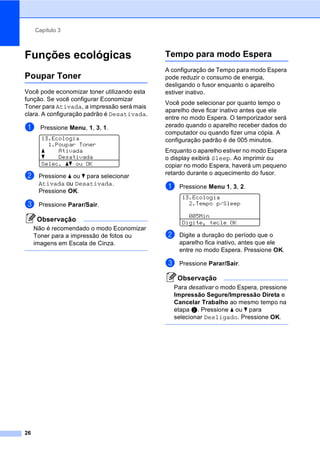
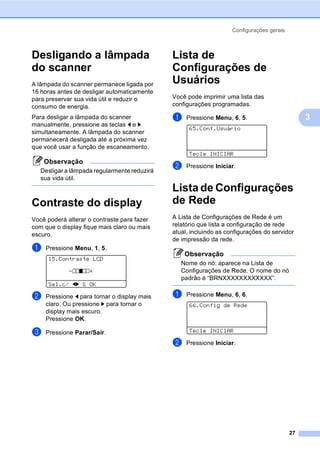
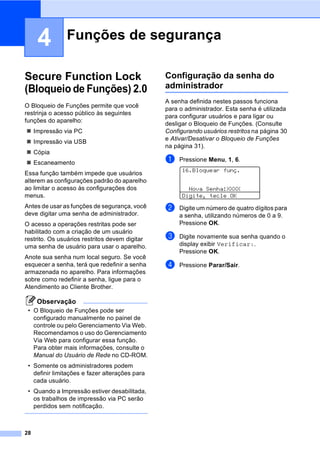
  • 74.
    66 B Opções B Este aparelhopossui os seguintes acessórios opcionais. Você pode aumentar a capacidade do aparelho com esses itens. Opções B Unidade de bandeja inferior Memória SO-DIMM LT-5300
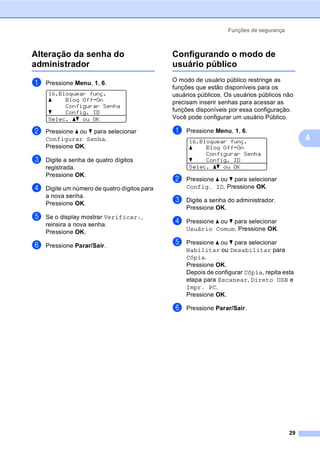
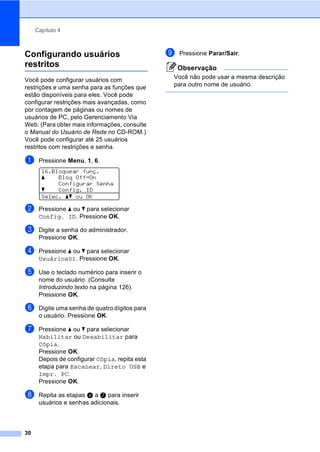
  • 75.
    Opções 67 B Bandeja inferior opcional (LT-5300)B Uma bandeja inferior opcional pode ser instalada e comportar até 250 folhas de papéis de 80 g/m2 . Quando uma bandeja opcional é instalada, o aparelho pode comportar até 550 folhas de papel simples. Para a configuração, consulte as instruções fornecidas com a unidade de bandeja inferior. Placa de memória B Este aparelho possui 64 MB de memória padrão e um slot para expansão de memória opcional. Você pode estender a memória até 576 MB pela instalação de módulos de memória dupla em linha (SO-DIMMs). A adição de memória opcional aumenta o desempenho das operações da copiadora e impressora. Em geral, as SO-DIMMs com as seguintes especificações: Tipo: saída de 144 pinos e 64 bits Latência de CAS: 2 Frequência de operação: 100 MHz ou mais Capacidade: 64, 128, 256 ou 512 MB Altura 31,75 mm Tipo de Dram: Banco de SDRAM 2 Os seguintes websites vendem módulos de memória: http://www.crucial.com/ http://www.kingston.com/ http://www.goldenram.com/ http://www.buffalo-technology.com/ Observação • Algumas memórias SO-DIMM podem não funcionar com o aparelho. • Para obter mais informações, entre em contato com o Atendimento ao Cliente Brother.
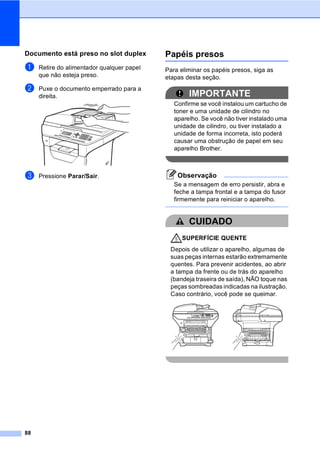
  • 76.
    68 Instalando memória extraB a Desligue o interruptor do aparelho. b Desconecte o cabo de interface do aparelho e o cabo de alimentação da tomada elétrica. Observação Certifique-se de desligar o aparelho antes de instalar ou remover a memória SO- DIMM. c Remova a tampa da memória SO-DIMM e a tampa de acesso à interface. d Desembale a memória SO-DIMM e a segure pelas bordas. IMPORTANTE Para evitar danos ao aparelho devido à eletricidade estática, NÃO encoste nos chips de memória ou na superfície da placa. e Segure a memória SO-DIMM pelas bordas e alinhe as fendas na memória SO-DIMM com o encaixe no slot. Insira a memória SO-DIMM diagonalmente (1) e incline-a na direção da placa de interface até ouvir um clique (2). f Coloque de volta a tampa de acesso à interface e a tampa de memória SO- DIMM. g Primeiro conecte o cabo de alimentação do aparelho de volta na tomada elétrica, depois conecte o cabo de interface. h Ligue o interruptor do aparelho. Observação Para se certificar de ter instalado a memória SO-DIMM corretamente, você pode imprimir a página de configurações que mostra o tamanho da memória atual. (Consulte Lista de Configurações de Usuários na página 27). 1 2
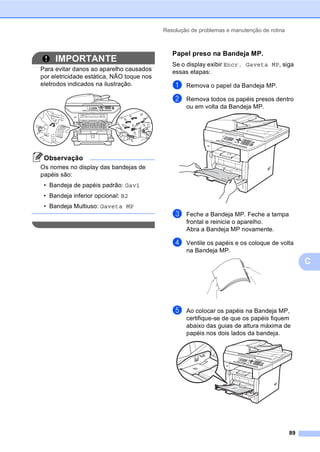
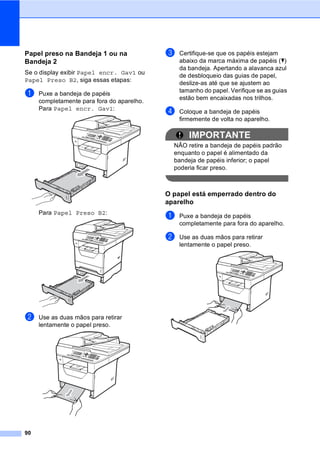
  • 77.
    69 C C Resolução de problemasC IMPORTANTE Para assistência técnica, você deverá entrar em contato com o país em que adquiriu o aparelho. As chamadas telefônicas deverão ser feitas de dentro desse país. Se você estiver tendo dificuldades com seu aparelho C Se você acha que há um problema com o aparelho, consulte a tabela abaixo e siga as dicas de localização e solução de falhas. Você pode resolver a maioria dos problemas sozinho. Se precisar de ajuda adicional, o Brother Solutions Center oferece as mais recentes FAQs e dicas de localização e solução de falhas. Visite nosso site no endereço http://solutions.brother.com/. Dificuldades de cópia C Resolução de problemas e manutenção de rotina C Dificuldades Sugestões Não é possível fazer uma cópia. Entre em contato com seu administrador para verificar as configurações de Bloqueio de Funções. Aparece uma linha preta vertical nas cópias. As linhas pretas verticais em cópias normalmente são causadas por sujeira ou líquido corretor na faixa de vidro, ou porque o fio corona para impressão está sujo. (Consulte Limpeza do vidro do scanner na página 97 e Limpeza do fio corona na página 99).
  • 78.
    70 Dificuldades de impressãoC Dificuldades Sugestões O aparelho não imprime. Verifique se o aparelho está conectado à tomada e se o interruptor está ligado. Verifique se o cartucho de toner e a unidade do cilindro estão instalados corretamente. (Consulte Substituindo a unidade do tambor na página 107). Verifique a conexão do cabo de interface tanto no aparelho quanto no seu computador. (Consulte o Guia de Configuração Rápida). Verifique se o driver correto da impressora foi selecionado e instalado. Verifique se o display está indicando mensagens de erro. (Consulte Mensagens de erro e manutenção na página 83). Verifique se o aparelho está on-line: (Windows Vista®) Clique no botão Iniciar, Painel de Controle, Hardware e Som e Impressoras. Clique com o botão direito em Impressora Brother DCP-XXXX. Certifique-se de que Utilizar Impressora Offline esteja iluminado. (Windows® XP e Windows Server® 2003) clique no botão Iniciar e selecione Impressoras. Clique com o botão direito em Impressora Brother DCP-XXXX. Certifique-se de que Utilizar Impressora Offline esteja iluminado. (Windows® 2000) Clique no botão Iniciar e selecione Configurações e Impressoras. Clique com o botão direito em Impressora Brother DCP-XXXX. Certifique-se de que Utilizar Impressora Offline esteja iluminado. Entre em contato com seu administrador para verificar as configurações de Bloqueio de Funções. O aparelho imprime inesperadamente ou imprime caracteres errados. Abra a bandeja de papéis e aguarde o fim da impressão. Em seguida, desligue o interruptor e desconecte-o da rede elétrica por alguns minutos. Verifique as configurações do aplicativo para confirmar se está configurado para funcionar com seu aparelho. Se você estiver usando a conexão de porta paralela, verifique se a porta é do tipo BRMFC, e não LPT1. O aparelho imprime as primeiras páginas corretamente, depois algumas páginas apresentam textos incompletos. Verifique as configurações do aplicativo para confirmar se está configurado para funcionar com seu aparelho. Seu computador não está reconhecendo o sinal de entrada completa do buffer do aparelho. Certifique-se de que conectou o cabo da interface corretamente. (Consulte o Guia de Configuração Rápida). Os cabeçalhos ou rodapés do documento aparecem quando este é exibido na tela, mas não aparecem quando são impressos. Há uma área que não pode ser impressa na parte superior e inferior da página. Ajuste as margens superior e inferior do documento para permitir a impressão nesta área. O aparelho não imprime nos dois lados do papel, mesmo que a configuração do driver da impressora seja Duplex. Verifique a configuração de tamanho do papel no driver da impressora. Você precisa selecionar entre A4, Carta, Ofício ou Fólio (60 a 105 g/m2 ). O aparelho não está imprimindo ou a impressão foi interrompida e o LED de status do aparelho está amarelo. Pressione Cancelar Trabalho. Quando o aparelho cancela um trabalho e remove-o da memória, pode ser gerada uma impressão incompleta.
  • 79.
    Resolução de problemase manutenção de rotina 71 C Problemas de escaneamento C Dificuldades com o software C Dificuldades no manuseio do papel C Dificuldades Sugestões Ocorrem erros TWAIN durante o escaneamento. Verifique se o driver TWAIN Brother foi selecionado como fonte principal. No PaperPort™ 11SE, clique em Ficheiro, Escanear ou obter foto e selecione controlador TWAIN Brother. O OCR não funciona. Tente aumentar a resolução de escaneamento. O escaneamento em rede não funciona. Consulte Dificuldades de rede na página 72. Dificuldades Sugestões Não consegue instalar o software ou imprimir. Execute o programa Repair MFL-Pro Suite no CD-ROM. Este programa irá corrigir e reinstalar o software. Não é possível imprimir ‘2 em 1 ’ ou ‘4 em 1 ’. Verifique se as configurações do tamanho de papel no aplicativo e no driver da impressora são as mesmas. O aparelho não imprime do Adobe® Illustrator®. Tente reduzir a resolução de impressão. (Consulte a guia Avançado no Manual do Usuário de Software no CD-ROM.) Dificuldades Sugestões O aparelho não carrega o papel. O display indica Não há papel. ou exibe uma mensagem de papel preso. Se não houver papel, coloque um novo maço de papéis na bandeja de papéis. Se houver papel na bandeja de papéis, certifique-se de que esteja reta. Se o papel estiver enrolado, você deve endireitá-lo. Algumas vezes é recomendável retirar o maço de papéis, virá-lo ao contrário e repô-lo na bandeja. Reduza a quantidade de papel na bandeja, e depois tente novamente. Verifique se o modo Bandeja MP não está selecionado no driver da impressora. Se o display mostrar uma mensagem de papel preso e o problema persistir, consulte Papéis presos na página 88. O aparelho não insere papel pela Bandeja MP. Ventile os papéis e coloque-os novamente na bandeja firmemente. Verifique se o modo Bandeja MP está selecionado no driver da impressora. Como imprimo em envelopes? Você pode colocar envelopes na Bandeja MP. O aplicativo deverá ser configurado para imprimir o tamanho do envelope que você está utilizando. Normalmente, isto é feito no menu Configuração de Página ou Configuração do Documento do aplicativo. (Consulte o manual do seu aplicativo para mais informações). Que papel posso utilizar? Você pode usar papel fino, papel simples, papel grosso, papel Bond, papel reciclado, envelopes, etiquetas e transparências próprias para aparelhos a laser. (Consulte Papel e outras mídias de impressão aceitáveis na página 16 para mais detalhes). O papel ficou preso. (Consulte Papéis presos na página 88).
  • 80.
    72 Dificuldades com aqualidade de impressão C Dificuldades Sugestões As páginas impressas estão enroladas. Este problema pode ser causado pela baixa qualidade de papel grosso ou fino, ou por não imprimir no lado recomendado do papel. Tente virar o maço de papéis ao contrário na bandeja de papéis. Certifique-se de que você escolheu o Tipo de Papel adequado para o tipo de mídia que você está utilizando. (Consulte Papel e outras mídias de impressão aceitáveis na página 16). As páginas impressas estão borradas. A configuração Tipo de Papel pode estar incorreta para o tipo de mídia da impressão que você está utilizando, ou o tipo de mídia pode ser muito grosso ou ter uma superfície rugosa. (Consulte Papel e outras mídias de impressão aceitáveis na página 16 e guia Básico no Manual do Usuário de Software no CD- ROM.) As impressões saem muito claras. Se este problema ocorrer enquanto estiver fazendo cópias, desative o modo Economizar Toner nas configurações de menu do próprio aparelho. (Consulte Poupar Toner na página 26). Desative o modo Economizar Toner na guia Avançado no driver da impressora. (Consulte a guia Avançado no Manual do Usuário de Software no CD-ROM.) Dificuldades de rede Dificuldades Sugestões Não consigo imprimir através de uma rede cabeada. Caso ocorram problemas de rede, consulte o Manual do Usuário de Rede no CD-ROM para obter mais informações. Certifique-se de que o aparelho esteja ligado, on-line e no estado de Pronto. Imprima a lista das Configurações de Rede para verificar suas atuais configurações de rede. (Consulte Lista de Configurações de Rede na página 27). Reconecte o cabo da LAN ao hub para verificar se os cabos e as conexões de rede estão em boas condições. Se possível, tente ligar o aparelho a uma porta diferente em seu hub, utilizando um cabo diferente. Se as conexões estiverem corretas, o LED inferior do painel traseiro do aparelho estará verde.
  • 81.
    Resolução de problemase manutenção de rotina 73 C A função escaneamento em rede não funciona. A função impressão em rede não funciona. (Windows®) A configuração do firewall de seu PC pode estar rejeitando a conexão de rede necessária. Siga as instruções abaixo para configurar seu firewall. Se você estiver utilizando um software de firewall pessoal, consulte o Manual do Usuário do seu software ou entre em contato com o fabricante. (Windows® XP SP2) a Clique no botão Iniciar, Painel de controle, Conexões de rede e Internet e em Firewall do Windows. Certifique-se de que Firewall do Windows na guia Geral esteja ativado. b Clique na guia Avançado e no botão Configurações de Configurações de Conexão de Rede. c Clique no botão Adicionar. d Para adicionar a porta 54925 para escaneamento em rede, digite as informações abaixo: 1. Em Descrição do serviço: digite qualquer descrição; por exemplo, “Scanner da Brother”. 2. Em Nome ou endereço IP (por exemplo 192.168.0.12) do computador que hospeda este serviço na rede: Digite “Localhost”. 3. Em Número de Porta Externa deste serviço: Digite “54925”. 4. Em Número da porta interna para este serviço: Digite “54925”. 5. Certifique-se de que UDP está selecionado. 6. Clique em OK. e Clique no botão Adicionar. f Se continuar tendo problemas com sua conexão de rede, clique no botão Adicionar. g Para adicionar a porta 137 para escaneamento em rede e impressão em rede, digite as informações abaixo: 1. Em Descrição do serviço: digite qualquer descrição; por exemplo, “Escaneamento em rede da Brother”. 2. Em Nome ou endereço IP (por exemplo 192.168.0.12) do computador que hospeda este serviço na rede: Digite “Localhost”. 3. Em Número da porta externa para este serviço: Digite “137”. 4. Em Número da porta interna para este serviço: Digite “137”. 5. Certifique-se de que UDP esteja selecionado. 6. Clique em OK. h Verifique se a nova configuração foi adicionada e se ela está marcada, depois, clique em OK. Dificuldades de rede (Continuação) Dificuldades Sugestões
  • 82.
    74 A função escaneamentoem rede não funciona. A função impressão em rede não funciona. (Continuação) (Windows Vista®): a Clique no botão Iniciar, em Painel de controle, Rede e Internet, Firewall do Windows e clique em Alterar configurações. b Quando a tela controle da conta do usuário for exibida, faça o seguinte: Usuário com direitos de administrador: Clique em Continuar. Usuários que não têm direitos de administrador: Digitem a senha do administrador e cliquem em OK. c Certifique-se de que Firewall do Windows na guia Geral esteja ativado. d Clique na guia Exceções. e Clique no botão Adicionar porta.... f Para adicionar a porta 54925 para escaneamento em rede, digite as informações abaixo: 1. Em Nome: Digite uma descrição. (por exemplo, “Scanner Brother”) 2. Em Número de Porta: Digite “54925”. 3. Certifique-se de que UDP esteja selecionado. Clique em OK. g Clique no botão Adicionar porta.... h Certifique-se de que a nova configuração esteja adicionada e assinalada; em seguida, clique em Aplicar. i Se ainda tiver problemas com a conexão em rede, como com escaneamento ou impressão em rede, assinale a caixa Compartilhamento de Arquivo e Impressora na guia Excepções e clique em Aplicar. Seu computador não encontra o aparelho. (Windows® ) A configuração do firewall de seu PC pode estar rejeitando a conexão de rede necessária. (Para mais detalhes, consulte as instruções acima.) (Macintosh® ) Selecione novamente seu aplicativo Seletor de Dispositivo localizado em Macintosh HD/Biblioteca/Impressoras/Brother/Utilitários/DeviceSelector ou no menu suspenso de modelo do ControlCenter2. Dificuldades de rede (Continuação) Dificuldades Sugestões
  • 83.
    Resolução de problemase manutenção de rotina 75 C Melhorando a qualidade da impressão C Exemplos de má qualidade de impressão Recomendação Linhas brancas horizontais na página Verifique se o papel que você utiliza corresponde às nossas especificações. Um papel com superfície rugosa ou mídia de impressão grossa podem causar este problema. (Consulte Papel e outras mídias de impressão aceitáveis na página 16). O tipo de mídia adequado deverá estar selecionado no driver da impressora ou na configuração do menu Tipo de Papel da impressora. (Consulte Papel e outras mídias de impressão aceitáveis na página 16 e guia Básico no Manual do Usuário de Software no CD-ROM.) O problema pode desaparecer sem intervenção. Imprima várias páginas para solucionar este problema, especialmente se o aparelho não foi utilizado por um longo período de tempo. A unidade do cilindro pode estar danificada. Coloque uma nova unidade de cilindro. (Consulte Substituindo a unidade do tambor na página 107). Linhas brancas ao longo da página Limpe a janela do scanner a laser com um pano macio, seco e que não solte fiapos. (Consulte Limpeza da janela do scanner a laser na página 98). Veja se não há um pedaço de folha de papel preso no interior da máquina, cobrindo a janela do scanner. O cartucho de toner pode estar danificado. Coloque um novo cartucho de toner. (Consulte Substituindo um cartucho de toner na página 104). A unidade do cilindro pode estar danificada. Coloque uma nova unidade de cilindro. (Consulte Substituindo a unidade do tambor na página 107). Impressão com falhas Verifique se o papel que você utiliza corresponde às nossas especificações. (Consulte Papel e outras mídias de impressão aceitáveis na página 16). Selecione o modo Papel grosso no driver da impressora, selecione Espesso na configuração do menu Tipo de Papel do aparelho ou use um papel mais fino do que o atual. (Consulte Tipo de Papel na página 23 e guia Básico no Manual do Usuário de Software no CD-ROM.) Verifique o ambiente do aparelho. Condições como umidade elevada podem originar uma impressão com manchas brancas. (Consulte Escolhendo uma localização na página 56). A unidade do cilindro pode estar danificada. Coloque uma nova unidade de cilindro. (Consulte Substituindo a unidade do tambor na página 107). ABCDEFGH abcdefghijk A B C D abcde 0 1 2 3 4 ABCDEFGH abcdefghijk A B C D abcde 0 1 2 3 4
  • 84.
    76 Fundo cinza Verifique seo papel que você utiliza corresponde às nossas especificações. (Consulte Papel e outras mídias de impressão aceitáveis na página 16). Verifique o ambiente do aparelho. Condições como umidade e temperaturas elevadas podem aumentar o sombreado de fundo. (Consulte Escolhendo uma localização na página 56). O cartucho de toner pode estar danificado. Coloque um novo cartucho de toner. (Consulte Substituindo um cartucho de toner na página 104). A unidade do cilindro pode estar danificada. Coloque uma nova unidade de cilindro. (Consulte Substituindo a unidade do tambor na página 107). Impressão oblíqua na página Verifique se o papel ou outra mídia de impressão está corretamente colocado na bandeja e se as guias não estão muito apertadas ou muito soltas contra o maço de papéis. Ajuste corretamente as guias de papel. (Consulte Colocando papel na bandeja de papéis padrão na página 11). Se você estiver usando a Bandeja MP, consulte Colocando papéis na bandeja multiuso (Bandeja MP) na página 13. A bandeja de papéis pode estar muito cheia. Verifique o tipo e a qualidade do papel. (Consulte Papel e outras mídias de impressão aceitáveis na página 16). Espectro Verifique se o papel que você utiliza corresponde às nossas especificações. Papel com superfície rugosa ou papel grosso pode causar este problema. (Consulte Papel e outras mídias de impressão aceitáveis na página 16). Certifique-se de que escolheu o tipo de mídia correto no driver da impressora ou no menu de configuração do Tipo de Papel do aparelho. (Consulte Papel e outras mídias de impressão aceitáveis na página 16 e guia Básico no Manual do Usuário de Software no CD-ROM.) A unidade do cilindro pode estar danificada. Coloque uma nova unidade de cilindro. (Consulte Substituindo a unidade do tambor na página 107). A unidade do fusor pode estar contaminada. Consulte seu representante de serviços Brother. Rugas ou vincos Verifique o tipo e a qualidade do papel. (Consulte Papel e outras mídias de impressão aceitáveis na página 16). Verifique se o papel foi colocado corretamente. (Consulte Colocando papel na bandeja de papéis padrão na página 11). Vire o maço de papéis ao contrário na bandeja ou gire o papel 180° na bandeja de entrada. Exemplos de má qualidade de impressão Recomendação ABCDEFGH abcdefghijk A B C D abcde 0 1 2 3 4 ABCDEFGH abcdefghijk A B C D abcde 0 1 2 3 4 B DEFGH abc efghijk A C D bcde 1 3 4
  • 85.
    Resolução de problemase manutenção de rotina 77 C Dobras no envelope a Abra a tampa traseira. b Puxe a alavanca azul até que a marca (c) esteja ao lado da marca ( ), como mostrado abaixo. c Envie o trabalho novamente. Observação Quando terminar de imprimir, abra a tampa traseira e retorne com as duas alavancas azuis à posição original. Enrolado ou ondulado Verifique o tipo e a qualidade do papel. O papel pode ficar enrolado devido a temperaturas elevadas e alta umidade. Se você não usa o aparelho frequentemente, o papel pode ter ficado muito tempo na bandeja. Vire o maço de papéis na bandeja. Além disso, ventile os papéis e gire-os 180° dentro da bandeja. Exemplos de má qualidade de impressão Recomendação ABCDEFG EFGHIJKLMN
  • 86.
    78 Enrolado Vire o papelna bandeja e imprima novamente. (Com exceção de papel timbrado) Se o problema persistir, mova a Alavanca Anticurvatura da seguinte forma: 1 Abra a tampa traseira. 2 Levante a alavanca (1) e mova-a (2) na direção da seta. Levante a Aba de Suporte da Bandeja de Saída (1). Selecione o modo Reduzir a ondulação do papel no driver da impressora. (Consulte Outras Opções de Impressão (para Windows®) ou Configurações de Impressão (para Macintosh®) no Manual do Usuário de Software no CD-ROM.) Exemplos de má qualidade de impressão Recomendação 2 1 1
  • 87.
    Resolução de problemase manutenção de rotina 79 C Pontos brancos em texto preto e figuras a intervalos de 94 mm Pontos pretos a intervalos de 94 mm Faça dez cópias de uma folha branca de papel. (Consulte Fazendo múltiplas cópias na página 34). Se o problema não for resolvido, pode ser que o cilindro tenha cola das etiquetas aderida à sua superfície. Limpe a unidade do cilindro. (Consulte Limpeza da unidade do cilindro na página 101). A unidade do cilindro pode estar danificada. Instale um novo cilindro. (Consulte Substituindo a unidade do tambor na página 107). Enfraquecimento da impressão Verifique o ambiente do aparelho. Condições como umidade e altas temperaturas podem causar este problema de impressão. (Consulte Escolhendo uma localização na página 56). Se toda a página estiver muito clara, pode ser que o modo Poupar Toner esteja ativado. Desative o modo Poupar Toner nas configurações do menu do aparelho ou o modo Poupar Toner nas Propriedades da impressora do driver. (Consulte Poupar Toner na página 26 ou a guia Avançado no Manual do Usuário de Software no CD-ROM.) Limpe a janela do scanner e o fio corona da unidade de cilindro. (Consulte Limpeza da janela do scanner a laser na página 98 e Limpeza do fio corona na página 99). O cartucho de toner pode estar danificado. Coloque um novo cartucho de toner. (Consulte Substituindo um cartucho de toner na página 104). A unidade do cilindro pode estar danificada. Coloque uma nova unidade de cilindro. (Consulte Substituindo a unidade do tambor na página 107). Exemplos de má qualidade de impressão Recomendação ABCDEFGH abcdefghijk A B C D abcde 0 1 2 3 4 CDEF defg B C bcd 2 3
  • 88.
    80 Salpicos de toner Verifiquese o papel que você utiliza corresponde às nossas especificações. O papel com superfície rugosa pode originar este problema. (Consulte Papel e outras mídias de impressão aceitáveis na página 16). Limpe o fio corona na unidade do cilindro. (Consulte Limpeza do fio corona na página 99 e Limpeza da unidade do cilindro na página 101). A unidade do cilindro pode estar danificada. Coloque uma nova unidade de cilindro. (Consulte Substituindo a unidade do tambor na página 107). A unidade do fusor pode estar contaminada. Consulte seu representante de serviços Brother. Página inteira em preto Limpe o fio corona dentro da unidade do cilindro deslizando a aba azul. Certifique-se de recolocar a aba azul na posição original (a). (Consulte Limpeza do fio corona na página 99). A unidade do cilindro pode estar danificada. Coloque uma nova unidade de cilindro. (Consulte Substituindo a unidade do tambor na página 107). A unidade do fusor pode estar contaminada. Consulte seu representante de serviços Brother. Marcas pretas de toner na página Verifique se o papel que você utiliza corresponde às nossas especificações. (Consulte Papel e outras mídias de impressão aceitáveis na página 16). Se você usar folhas de etiquetas para aparelhos laser, a cola destas folhas poderá aderir à superfície do cilindro OPC. Limpe a unidade do cilindro. (Consulte Limpeza da unidade do cilindro na página 101). Não use papéis com clipes ou grampos, pois podem arranhar a superfície do cilindro. Se a unidade desembalada do cilindro ficar exposta à luz solar ou à luz direta do ambiente, a unidade poderá ser danificada. O cartucho de toner pode estar danificado. Coloque um novo cartucho de toner. (Consulte Substituindo um cartucho de toner na página 104). A unidade do cilindro pode estar danificada. Coloque uma nova unidade de cilindro. (Consulte Substituindo a unidade do tambor na página 107). Exemplos de má qualidade de impressão Recomendação ABCDEFGH abcdefghijk A B C D abcde 0 1 2 3 4 ABCDEFGH abcdefghijk A B C D abcde 0 1 2 3 4
  • 89.
    Resolução de problemase manutenção de rotina 81 C Linhas horizontais na página Limpe a janela do scanner a laser e o fio corona dentro da unidade do cilindro. (Consulte Limpeza da janela do scanner a laser na página 98 e Limpeza do fio corona na página 99). A unidade do cilindro pode estar danificada. Coloque uma nova unidade de cilindro. (Consulte Substituindo a unidade do tambor na página 107). Linhas pretas verticais na página As páginas impressas possuem manchas de toner Limpe o fio corona dentro da unidade do cilindro deslizando a aba azul. Certifique-se de recolocar a aba azul na posição original (a). (Consulte Limpeza do fio corona na página 99). O cartucho de toner pode estar danificado. Coloque um novo cartucho de toner. (Consulte Substituindo um cartucho de toner na página 104). A unidade do cilindro pode estar danificada. Coloque uma nova unidade de cilindro. (Consulte Substituindo a unidade do tambor na página 107). A unidade do fusor pode estar manchada. Consulte seu representante de serviços Brother. Exemplos de má qualidade de impressão Recomendação ABCDEFGH abcdefghijk A B C D abcde 0 1 2 3 4 ABCDEFGH abcdefghijk A B C D abcde 0 1 2 3 4
  • 90.
    82 Fixação fraca Abra atampa traseira e verifique se as duas alavancas azuis dos lados direito e esquerdo estão levantadas. Selecione o modo Melhorar Fixação do Toner no driver da impressora. (Consulte Outras Opções de Impressão (para Windows® ) ou Configurações de Impressão (para Macintosh® ) no Manual do Usuário de Software no CD-ROM.) Se essa seleção não fornecer melhorias suficientes, selecione Papel Mais Grosso nas configurações Tipo de Mídia. Exemplos de má qualidade de impressão Recomendação ABCDEFGH abcdefghijk A B C D abcde 0 1 2 3 4
  • 91.
    Resolução de problemase manutenção de rotina 83 C Mensagens de erro e manutenção C Como ocorre com qualquer equipamento sofisticado de escritório, podem ocorrer erros e talvez os consumíveis precisem ser substituídos. Se isto ocorrer, o aparelho identifica o erro ou a rotina de manutenção necessária e exibe a mensagem adequada. As mensagens de erro e de manutenção mais comuns são descritas abaixo. Você pode corrigir a maioria dos erros e realizar a manutenção de rotina sozinho. Se precisar de ajuda adicional, o Brother Solutions Center disponibiliza as perguntas mais frequentes e dicas para a Resolução de Problemas. Visite nosso site no endereço http://solutions.brother.com/. Mensagens de Erro Causa Solução Disp. incorrecto Um dispositivo incompatível ou danificado foi conectado à interface direta de USB. Remova a unidade de memória Flash USB da interface direta de USB. Disp. Protegido A proteção da unidade de memória Flash USB está ativada. Desligue a proteção da unidade de memória Flash USB. Documento Preso O documento não foi colocado corretamente no alimentador, ou o documento escaneado no alimentador era muito longo. Consulte Documentos presos na página 87 ou Uso do alimentador automático de documentos na página 21). Duplex desab. A bandeja de duplex não está instalada corretamente. Remova a bandeja de duplex e instale-a novamente. Em resfriamento Aguarde A temperatura do cilindro ou do cartucho de toner está muito alta. O aparelho interrompe seu trabalho de impressão atual e entra em modo de resfriamento. Durante o modo de resfriamento, você ouvirá a ventoinha de resfriamento funcionando enquanto o display indica Em resfriamento Aguarde e Aguarde. Certifique-se de que consegue ouvir a ventoinha girando no aparelho e que a saída de exaustão não esteja bloqueada. Se a ventoinha estiver girando, remova quaisquer obstáculos que estejam ao redor da saída de exaustão, e em seguida deixe o aparelho ligado, mas não o utilize por vários minutos. Se a ventoinha não estiver funcionando, desconecte o aparelho da energia por vários minutos e, depois, conecte-o novamente. Encr. Gaveta MP O papel está preso na Bandeja MP do aparelho. (Consulte Papéis presos na página 88). Erro Cilindro O fio corona da unidade do cilindro precisa ser limpo. Limpe o fio corona na unidade do cilindro. (Consulte Limpeza do fio corona na página 99). A vida útil do cilindro chegou ao fim. Substitua a unidade do tambor. (Consulte Substituindo a unidade do tambor na página 107). Erro de Acesso O dispositivo é removido da interface direta de USB enquanto os dados são processados. Pressione Parar/Sair. Insira novamente o dispositivo e tente imprimir com Impressão Direta.
  • 92.
    84 Erro Fusor Atemperatura da unidade do fusor não aumenta para uma temperatura específica dentro de um período de tempo específico. Desligue o interruptor de energia, aguarde alguns segundos, e em seguida ligue-o novamente. Deixe o aparelho ligado por 15 minutos. A unidade do fusor está muito quente. Erro no Cartucho O cartucho de toner não está instalado corretamente. Puxe a unidade do cilindro para fora, retire o cartucho de toner que é indicado no display, e coloque-o de volta na unidade do cilindro. Ficheiros demais Há muitos arquivos armazenados na unidade de memória Flash USB. Reduza o número dos documentos armazenados na unidade de memória Flash USB. Há mais de uma Mais de uma bandeja opcional está instalada. O número máximo de bandejas opcionais é um. Remova as bandejas adicionais. Há pouco toner Se o display indicar Há pouco toner, ainda é possível imprimir; contudo, o aparelho está avisando que a vida útil do cartucho de toner está próxima do fim e em breve o toner chegará ao fim. Solicite um novo cartucho de toner. Impos.escanear Ocorreu um problema mecânico no aparelho. Desconecte o aparelho da energia por vários minutos, depois, conecte-o novamente. O documento é muito longo para o escaneamento duplex. Pressione Parar/Sair. Use o tamanho de papel adequado ao escaneamento duplex. (Consulte Escaneamento na página 133). Impossiv.Impr. XX Ocorreu um problema mecânico no aparelho. Desconecte o aparelho da energia por vários minutos, depois, conecte-o novamente. Memória Cheia A memória do aparelho está cheia. Operação de cópia em andamento Execute um dos seguintes procedimentos: Pressione Iniciar para copiar as páginas escaneadas. Pressione Parar/Sair e espere até as outras operações em andamento terminarem e tente novamente. Elimine os dados da memória. (Consulte Mensagem de memória cheia na página 43). Operação de impressão em andamento Reduza a resolução de impressão. (Consulte a guia Avançado no Manual do Usuário de Software no CD-ROM.) Mensagens de Erro Causa Solução
  • 93.
    Resolução de problemase manutenção de rotina 85 C Não há papel. O aparelho não tem papel ou o papel não foi corretamente colocado na bandeja de papéis. Execute um dos seguintes procedimentos: Recoloque o papel na bandeja de papéis ou na Bandeja MP. Remova o papel e coloque-o novamente. Pap. preso atrás O papel está emperrado na parte de trás do aparelho. (Consulte Papéis presos na página 88). Pap.Preso Duplex Há papel preso na bandeja de duplex. (Consulte Papéis presos na página 88). Papel encr. Gav1 Papel Preso B2 O papel está preso na bandeja de papéis do aparelho. (Consulte Papéis presos na página 88). Papel Preso O papel está emperrado no interior do aparelho. (Consulte Papéis presos na página 88). Renomeie Arquivo Já existe um arquivo na unidade de memória Flash USB com o mesmo nome do arquivo que você está tentando salvar. Altere o nome do arquivo na unidade de memória Flash USB ou o arquivo que você está tentando salvar. Scanner travado. A trava do scanner não está liberada. Abra a tampa dos documentos e libere a alavanca da trava do scanner. Pressione Parar/Sair. Sem bandeja A bandeja de papéis não está totalmente fechada. Feche a bandeja de papéis corretamente. Sem Toner O cartucho de toner ou conjunto da unidade do tambor e cartucho de toner não está instalado apropriadamente. Reinstale o cartucho de toner ou o conjunto da unidade do tambor e cartucho de toner. Subst. Peças Cilindro A vida útil do cilindro chegou ao fim. Substitua a unidade do tambor. (Consulte Substituindo a unidade do tambor na página 107). O contador da unidade do tambor não foi reiniciado quando um novo cilindro foi instalado. 1 Abra a tampa frontal e pressione Excluir/Voltar. 2 Pressione 1 para reiniciar. Subst. Peças PF kit 1 É hora de substituir o kit de alimentação de papel da bandeja 1. Consulte seu representante de serviços Brother para substituir o kit de alimentação de papel da Bandeja 1. Mensagens de Erro Causa Solução
  • 94.
    86 Subst. Peças PF kit2 É hora de substituir o kit de alimentação de papel da bandeja 2. Consulte seu representante de serviços Brother para substituir o kit de alimentação de papel da Bandeja 2. Subst. Peças PF kit MP É hora de substituir o kit de alimentação de papel da Bandeja MP. Consulte seu representante de serviços Brother para substituir o kit de alimentação de papel da Bandeja MP. Subst. Peças Unidade Fusor É hora de substituir a unidade de fusor. Consulte seu representante de serviços Brother para substituir a unidade de fusor. Subst. Peças Unidade Laser É hora de substituir a unidade laser. Consulte seu representante de serviços Brother para substituir a unidade laser. Tampa Aberta A tampa do fusor não estava totalmente fechada ou havia papel preso na parte posterior do aparelho quando você o ligou. Feche a tampa do fusor do aparelho. Certifique-se de que não há papel preso dentro da parte traseira do aparelho, feche a tampa do fusor e pressione Iniciar. Tampa aberta. A tampa da frente não está completamente fechada. Feche a tampa da frente do aparelho. Trocar Toner O cartucho do toner está no fim de sua vida útil e não é possível imprimir. Substitua o cartucho de toner vazio por um cartucho novo. (Consulte Substituindo um cartucho de toner na página 104). Mensagens de Erro Causa Solução
  • 95.
    Resolução de problemase manutenção de rotina 87 C Documentos presos C Se o documento estiver emperrado, siga as etapas abaixo. IMPORTANTE Após remover um documento preso, verifique se não há resíduos de papel no aparelho, o que pode causar outra obstrução. O documento está preso na parte de cima do alimentador C a Retire do alimentador qualquer papel que não esteja preso. b Abra a tampa do alimentador. c Puxe o documento preso para fora e para a esquerda. d Feche a tampa do alimentador. e Pressione Parar/Sair. O documento está emperrado embaixo da tampa dos documentos C a Retire do alimentador qualquer papel que não esteja preso. b Levante a tampa de documentos. c Puxe o documento emperrado para a direita. d Feche a tampa de documentos. e Pressione Parar/Sair. O documento está preso na bandeja de saída. C a Retire do alimentador qualquer papel que não esteja preso. b Puxe o documento emperrado para a direita. c Pressione Parar/Sair.
  • 96.
    88 Documento está presono slot duplexC a Retire do alimentador qualquer papel que não esteja preso. b Puxe o documento emperrado para a direita. c Pressione Parar/Sair. Papéis presos C Para eliminar os papéis presos, siga as etapas desta seção. IMPORTANTE Confirme se você instalou um cartucho de toner e uma unidade de cilindro no aparelho. Se você não tiver instalado uma unidade de cilindro, ou tiver instalado a unidade de forma incorreta, isto poderá causar uma obstrução de papel em seu aparelho Brother. Observação Se a mensagem de erro persistir, abra e feche a tampa frontal e a tampa do fusor firmemente para reiniciar o aparelho. CUIDADO SUPERFÍCIE QUENTE Depois de utilizar o aparelho, algumas de suas peças internas estarão extremamente quentes. Para prevenir acidentes, ao abrir a tampa da frente ou de trás do aparelho (bandeja traseira de saída), NÃO toque nas peças sombreadas indicadas na ilustração. Caso contrário, você pode se queimar.
  • 97.
    Resolução de problemase manutenção de rotina 89 C IMPORTANTE Para evitar danos ao aparelho causados por eletricidade estática, NÃO toque nos eletrodos indicados na ilustração. Observação Os nomes no display das bandejas de papéis são: • Bandeja de papéis padrão: Gav1 • Bandeja inferior opcional: B2 • Bandeja Multiuso: Gaveta MP Papel preso na Bandeja MP. C Se o display exibir Encr. Gaveta MP, siga essas etapas: a Remova o papel da Bandeja MP. b Remova todos os papéis presos dentro ou em volta da Bandeja MP. c Feche a Bandeja MP. Feche a tampa frontal e reinicie o aparelho. Abra a Bandeja MP novamente. d Ventile os papéis e os coloque de volta na Bandeja MP. e Ao colocar os papéis na Bandeja MP, certifique-se de que os papéis fiquem abaixo das guias de altura máxima de papéis nos dois lados da bandeja.
  • 98.
    90 Papel preso naBandeja 1 ou na Bandeja 2 C Se o display exibir Papel encr. Gav1 ou Papel Preso B2, siga essas etapas: a Puxe a bandeja de papéis completamente para fora do aparelho. Para Papel encr. Gav1: Para Papel Preso B2: b Use as duas mãos para retirar lentamente o papel preso. c Certifique-se que os papéis estejam abaixo da marca máxima de papéis (b) da bandeja. Apertando a alavanca azul de desbloqueio das guias de papel, deslize-as até que se ajustem ao tamanho do papel. Verifique se as guias estão bem encaixadas nos trilhos. d Coloque a bandeja de papéis firmemente de volta no aparelho. IMPORTANTE NÃO retire a bandeja de papéis padrão enquanto o papel é alimentado da bandeja de papéis inferior; o papel poderia ficar preso. O papel está emperrado dentro do aparelho C a Puxe a bandeja de papéis completamente para fora do aparelho. b Use as duas mãos para retirar lentamente o papel preso.
  • 99.
    Resolução de problemase manutenção de rotina 91 C c Pressione o botão de liberação da tampa dianteira e abra-a. d Lentamente, retire o conjunto da unidade do tambor e do cartucho de toner. O papel preso pode ser retirado com o conjunto da unidade do tambor e do cartucho de toner ou isso pode liberar o papel para que você possa puxá-lo para fora da abertura da bandeja de papéis. IMPORTANTE Recomendamos que você coloque a unidade do tambor e o cartucho de toner sobre uma superfície plana e limpa, com um pedaço de pano ou papel descartável por baixo, para o caso de você acidentalmente derramar ou espalhar o toner. Para evitar danos ao aparelho causados por eletricidade estática, NÃO toque nos eletrodos indicados na ilustração. e Coloque o conjunto da unidade do tambor e do cartucho de toner de volta no aparelho. f Feche a tampa dianteira. g Coloque a bandeja de papéis firmemente de volta no aparelho.
  • 100.
    92 O papel estápreso dentro do conjunto da unidade do tambor e do cartucho de toner C a Pressione o botão de liberação da tampa dianteira e abra-a. b Lentamente, retire o conjunto da unidade do tambor e do cartucho de toner. IMPORTANTE Recomendamos que você coloque a unidade do tambor e o cartucho de toner sobre uma superfície plana e limpa, com um pedaço de pano ou papel descartável por baixo, para o caso de você acidentalmente derramar ou espalhar o toner. c Empurre a alavanca de bloqueio azul e retire o cartucho de toner para fora da unidade do tambor. Retire o papel preso (se houver) de dentro da unidade do tambor. IMPORTANTE • Manuseie o cartucho de toner com cuidado. Se o toner se espalhar nas suas mãos ou roupa, limpe ou lave imediatamente com água fria. • Para evitar problemas na qualidade da impressão, NÃO toque nas áreas sombreadas indicadas nas ilustrações abaixo. d Retire o papel preso (se houver) de dentro da unidade do tambor. e Coloque o cartucho de toner de volta à unidade do tambor até ouvir um clique. Se fizer a operação de forma correta, a alavanca azul de travamento levantará automaticamente.
  • 101.
    Resolução de problemase manutenção de rotina 93 C f Coloque o conjunto da unidade do tambor e dos cartuchos de toner de volta no aparelho. g Feche a tampa dianteira. O papel está emperrado na parte de trás do aparelho C a Pressione o botão de liberação da tampa dianteira e abra-a. b Lentamente, retire o conjunto da unidade do tambor e do cartucho de toner. IMPORTANTE Recomendamos que você coloque a unidade do tambor e o cartucho de toner sobre uma superfície plana e limpa, com um pedaço de pano ou papel descartável por baixo, para o caso de você acidentalmente derramar ou espalhar o toner.
  • 102.
    94 c Abra atampa traseira (bandeja traseira de saída). d Puxe as abas à esquerda e à direita em sua direção para abrir a tampa do fusor (1). e Puxe o papel preso para fora da unidade do fusor. f Feche a tampa do fusor e a tampa traseira (bandeja de saída traseira). g Coloque o conjunto da unidade do tambor e do cartucho de toner de volta no aparelho. h Feche a tampa dianteira. 1
  • 103.
    Resolução de problemase manutenção de rotina 95 C Há papel preso na bandeja de duplex.C a Puxe a bandeja de papéis totalmente para fora do aparelho. b Puxe o papel preso para fora do aparelho ou da bandeja de duplex. c Coloque a bandeja de duplex de volta no aparelho. Manutenção de rotina C AVISO Utilize detergentes neutros. NÃO use materiais de limpeza que contenham amônia, álcool, qualquer tipo de spray ou qualquer tipo de substância inflamável para limpar o exterior ou o interior do aparelho. Isso poderá causar um incêndio ou choques elétricos. (Para obter mais informações, consulte Instruções de segurança importantes na página 60.) IMPORTANTE A unidade de cilindro contém toner, por isso manuseie com cuidado. Se o toner se espalhar nas suas mãos ou roupa, limpe ou lave imediatamente com água fria.
  • 104.
    96 Limpeza da parteexterior do aparelho C a Desligue o interruptor do aparelho. Desconecte todos os cabos e, em seguida, desconecte o cabo de alimentação da tomada elétrica CA. b Puxe a bandeja de papéis completamente para fora do aparelho. c Para remover a poeira, limpe a parte externa do aparelho com um pano seco, macio e que não solte fiapos. d Remova qualquer objeto preso dentro da bandeja. e Para remover a poeira, limpe a parte externa e interna do aparelho com um pano seco, macio e que não solte fiapos. f Coloque o papel e a bandeja de papéis firmemente de volta no aparelho. g Conecte primeiro o cabo de alimentação do aparelho na tomada elétrica CA e reconecte todos os cabos. Ligue o interruptor do aparelho.
  • 105.
    Resolução de problemase manutenção de rotina 97 C Limpeza do vidro do scanner C a Desligue o interruptor do aparelho. Desconecte todos os cabos e, em seguida, desconecte o cabo de alimentação da tomada elétrica CA. b Levante a tampa de documentos (1). Limpe a superfície plástica branca (2) e o vidro do scanner (3) abaixo dela com um pano macio que não solte fiapos, umedecido com água. c Na unidade do alimentador, limpe a barra branca (1) e a faixa de vidro do scanner (2) por baixo dela com um pano macio que não solte fiapos, umedecido com água. d Conecte primeiro o cabo de alimentação do aparelho na tomada elétrica CA e reconecte todos os cabos. Ligue o interruptor do aparelho. Observação Além de limpar o vidro do scanner e a faixa de vidro com um pano que não solte fiapos umedecido com água, passe a ponta do dedo pelo vidro para ver se percebe alguma coisa nele. Se sentir alguma sujeira ou resíduo, limpe o vidro novamente, concentrando-se nessa parte. Você poderá ter que repetir o processo de limpeza três ou quatro vezes. Para testar, faça uma cópia depois de cada limpeza. 1 3 2 1 2
  • 106.
    98 Limpeza da janelado scanner a laser C AVISO NÃO use materiais de limpeza que contenham amônia, álcool, qualquer tipo de spray ou qualquer tipo de substância inflamável para limpar o exterior ou o interior do aparelho. Isso poderá causar um incêndio ou choques elétricos. (Para obter mais informações, consulte Instruções de segurança importantes na página 60.) IMPORTANTE NÃO toque na janela do scanner a laser com seus dedos. a Antes de limpar o interior do aparelho, desligue o interruptor. Desconecte o cabo de alimentação da tomada elétrica CA. b Abra a tampa dianteira e retire cuidadosamente o conjunto da unidade do tambor e do cartucho de toner. CUIDADO SUPERFÍCIE QUENTE Depois de utilizar o aparelho, algumas de suas peças internas estarão extremamente quentes. Para prevenir acidentes, ao abrir a tampa da frente ou de trás do aparelho (bandeja traseira de saída), NÃO toque nas peças sombreadas indicadas na ilustração. Caso contrário, você pode se queimar. IMPORTANTE • Para evitar danos ao aparelho causados por eletricidade estática, NÃO toque nos eletrodos indicados na ilustração. • Recomendamos que você coloque a unidade do tambor em uma superfície plana e limpa, com um pedaço de papel descartável ou pano por baixo, caso você acidentalmente derrame ou espalhe toner.
  • 107.
    Resolução de problemase manutenção de rotina 99 C c Limpe a janela do scanner a laser (1) com um pano macio e que não solte fiapos. d Coloque o conjunto da unidade do tambor e do cartucho de toner de volta no aparelho. e Feche a tampa dianteira. f Primeiro, conecte o cabo de alimentação do aparelho novamente à tomada elétrica CA. Ligue o interruptor do aparelho. Limpeza do fio corona C Se houver problemas na qualidade da impressão, limpe o fio corona da seguinte forma: a Desligue o interruptor do aparelho. Desconecte todos os cabos e, em seguida, desconecte o cabo de alimentação da tomada elétrica CA. b Abra a tampa dianteira e retire cuidadosamente o conjunto da unidade do tambor e do cartucho de toner. 1
  • 108.
    100 IMPORTANTE • Recomendamos quevocê coloque a unidade do tambor e o cartucho de toner sobre uma superfície plana e limpa, com um pedaço de pano ou papel descartável por baixo, para o caso de você acidentalmente derramar ou espalhar o toner. • Manuseie o cartucho de toner com cuidado. Se o toner se espalhar nas suas mãos ou roupa, limpe ou lave imediatamente com água fria. • Para evitar danos ao aparelho causados por eletricidade estática, NÃO toque nos eletrodos indicados na ilustração. c Limpe o fio corona dentro da unidade do tambor, deslizando suavemente a aba azul da direita para a esquerda e vice- versa várias vezes. Observação Certifique-se de retornar a aba para a sua posição inicial (a) (1). Se não o fizer, as páginas impressas podem ficar com um risco vertical. d Coloque o conjunto da unidade do tambor e do cartucho de toner de volta no aparelho. e Feche a tampa dianteira. f Primeiro conecte o cabo de alimentação do aparelho na tomada elétrica CA e, depois, reconecte todos os cabos. Ligue o interruptor do aparelho. IMPORTANTE Para evitar problemas na qualidade da impressão, NÃO toque nas áreas sombreadas indicadas nas ilustrações abaixo. 1
  • 109.
    Resolução de problemase manutenção de rotina 101 C Limpeza da unidade do cilindro C Se houver problemas na qualidade da impressão, limpe a unidade do tambor da seguinte forma: a Desligue o interruptor do aparelho. Desconecte o cabo de alimentação da tomada elétrica CA. b Abra a tampa dianteira e retire cuidadosamente o conjunto da unidade do tambor e do cartucho de toner. IMPORTANTE • Recomendamos que você coloque a unidade do tambor e o cartucho de toner sobre uma superfície plana e limpa, com um pedaço de pano ou papel descartável por baixo, para o caso de você acidentalmente derramar ou espalhar o toner. • Para evitar danos ao aparelho causados por eletricidade estática, NÃO toque nos eletrodos indicados na ilustração. c Empurre a alavanca de bloqueio azul e retire o cartucho de toner para fora da unidade do tambor. IMPORTANTE • Manuseie o cartucho de toner com cuidado. Se o toner se espalhar nas suas mãos ou roupa, limpe ou lave imediatamente com água fria. • Para evitar problemas na qualidade da impressão, NÃO toque nas áreas sombreadas indicadas nas ilustrações abaixo. d Coloque a amostra de impressão em frente do cilindro e descubra a posição exata da marca repetitiva.
  • 110.
    102 e Vire aunidade do tambor com as mãos, enquanto olha para a superfície do tambor OPC (1). f Quando você tiver encontrado a marca no cilindro que corresponde à amostra de impressão, limpe a superfície do cilindro OPC utilizando um cotonete até que a poeira ou a cola desapareça da superfície. IMPORTANTE • O cilindro é fotossensível, por isso NÃO toque-o com seus dedos. • NÃO limpe a superfície do cilindro fotossensível com um objeto pontiagudo. • NÃO faça movimentos que arranhem ou esfreguem a superfície, porque isso poderá danificar o cilindro. g Coloque o cartucho de toner de volta à unidade do tambor até ouvir um clique. Se você colocar o cartucho corretamente, a alavanca de travamento azul levantará automaticamente. h Coloque o conjunto da unidade do tambor e do cartucho de toner de volta no aparelho. i Feche a tampa dianteira. j Primeiro conecte o cabo de alimentação do aparelho na tomada elétrica CA e, depois, reconecte todos os cabos. Ligue o interruptor do aparelho. 1
  • 111.
    Resolução de problemase manutenção de rotina 103 C Substituindo os itens consumíveis C Você terá de substituir os itens consumíveis quando o aparelho indicar que a vida do consumível está no fim. IMPORTANTE • Recomendamos que você coloque os itens consumíveis usados sobre um pedaço de papel para evitar espalhar ou derramar o material em seu interior. • Certifique-se de ter embalado bem os itens consumíveis para que o material em seu interior não se derrame. Observação • Descarte os itens consumíveis de acordo com os regulamentos locais, mantendo-os separados do lixo doméstico. Se tiver dúvidas, ligue para os serviços de tratamento de lixo local. • Se você utilizar um tipo de papel que não equivale diretamente ao papel recomendado, poderá reduzir a vida útil dos itens consumíveis e das peças do aparelho. Cartucho de toner Unidade do cilindro Número de pedido TN-620, TN-650 Número de pedido DR-620
  • 112.
    104 Substituindo um cartuchode toner C Os cartuchos de toner de alto rendimento podem imprimir aproximadamente 8.000 páginas 1 e os cartuchos de toner padrão podem imprimir aproximadamente 3.000 páginas 1. A contagem de páginas real variará de acordo com o tipo médio do seu documento (por exemplo, carta padrão, ilustrações detalhadas). O aparelho é equipado com um cartucho de toner TN-620, que precisará ser trocado depois de cerca de 3.000 páginas 1. Quando o cartucho de toner estiver terminando, o display mostrará Há pouco toner. 1 O rendimento aproximado do cartucho é declarado de acordo com a ISO/IEC 19752. Observação É aconselhável ter um cartucho de toner pronto para uso ao ver o aviso de Há pouco toner . CUIDADO SUPERFÍCIE QUENTE Depois de utilizar o aparelho, algumas de suas peças internas estarão extremamente quentes. Para prevenir acidentes, ao abrir a tampa da frente ou de trás do aparelho (bandeja traseira de saída), NÃO toque nas peças sombreadas indicadas na ilustração. Caso contrário, você pode se queimar. a Pressione o botão de liberação da tampa dianteira e abra-a. b Lentamente, retire o conjunto da unidade do tambor e do cartucho de toner. IMPORTANTE • Recomendamos que você coloque a unidade do tambor e o cartucho de toner sobre uma superfície plana e limpa, com um pedaço de pano ou papel descartável por baixo, para o caso de você acidentalmente derramar ou espalhar o toner. • Para evitar danos ao aparelho causados por eletricidade estática, NÃO toque nos eletrodos indicados na ilustração.
  • 113.
    Resolução de problemase manutenção de rotina 105 C c Empurre a alavanca de travamento azul para baixo e retire a unidade do tambor e o cartucho de toner usado. AVISO NÃO jogue o cartucho de toner no fogo. Pode ocorrer uma explosão, provocando danos pessoais. IMPORTANTE • Manuseie o cartucho de toner com cuidado. Se o toner se espalhar nas suas mãos ou roupa, limpe ou lave imediatamente com água fria. • Para evitar problemas na qualidade da impressão, NÃO toque nas áreas sombreadas indicadas nas ilustrações. • A Brother recomenda que você NÃO recarregue o cartucho de toner fornecido com seu aparelho. Também recomendamos que você continue a usar somente cartuchos de toner de reposição originais da marca Brother. A utilização ou tentativa de utilização de toner e/ou cartuchos incompatíveis no aparelho Brother pode causar danos ao aparelho e/ou pode resultar em uma qualidade de impressão insatisfatória. Nossa garantia não se aplica a quaisquer problemas causados pela utilização de toner e/ou cartuchos não autorizados de outras marcas. Para proteger o seu investimento e obter um ótimo desempenho do aparelho Brother, recomendamos o uso de Suprimentos Genuínos Brother. • Espere para desembalar o novo cartucho de toner apenas quando for colocá-lo no aparelho. Se um cartucho de toner for deixado fora da embalagem por muito tempo, sua vida útil será mais curta. • Certifique-se de vedar a unidade de toner usada em um saco plástico para que o pó do toner não saia da unidade.
  • 114.
    106 d Retire onovo cartucho da embalagem. Agite-o de um lado para outro várias vezes para distribuir o toner dentro do cartucho. e Retire a tampa protetora. f Coloque o novo cartucho firmemente no cilindro até ouvir um clique. Se você fizer isso corretamente, a alavanca de travamento levantará automaticamente. Observação Certifique-se de instalar o cartucho de toner corretamente; caso contrário, ele pode se separar da unidade do tambor. g Limpe o fio corona da unidade do tambor, deslizando suavemente a aba azul da direita para a esquerda e vice- versa várias vezes. Observação Certifique-se de retornar a aba para a sua posição inicial (a) (1). Se não o fizer, as páginas impressas podem ficar com um risco vertical. h Coloque o conjunto da unidade do tambor e do cartucho de toner de volta no aparelho. i Feche a tampa dianteira. Observação NÃO desligue o interruptor e nem abra a tampa dianteira até o display retornar ao estado de espera. 1
  • 115.
    Resolução de problemase manutenção de rotina 107 C Substituindo a unidade do tambor C O aparelho usa uma unidade de cilindro para criar as imagens impressas no papel. Se o display mostrar Subst. Peças Cilindro, o cilindro está quase no fim e é a hora de comprar um novo. Quando o display mostrar Subst. Peças Cilindro, você poderá continuar imprimindo sem que seja necessário substituir o cilindro por um tempo. No entanto, se houver uma visível deterioração na qualidade de impressão (mesmo antes de a mensagem Subst. Peças Cilindro aparecer), a unidade do tambor deve ser substituída. Você deve limpar o aparelho quando substituir a unidade do tambor. (Consulte Limpeza da janela do scanner a laser na página 98). IMPORTANTE Quando estiver removendo a unidade do tambor, manuseie-o cuidadosamente porque pode conter toner. Se o toner se espalhar nas suas mãos ou roupa, limpe ou lave imediatamente com água fria. Observação A unidade do tambor é um item consumível, e é necessário substituí-lo periodicamente. A vida útil do cilindro é determinada por vários fatores, tais como temperatura, umidade, tipo de papel e a quantidade de toner você utiliza para o número de páginas impressas por trabalho de impressão. A vida útil estimada do tambor é de aproximadamente 25.000 páginas 1 . O número real de páginas que o cilindro vai imprimir pode ser significativamente inferior a esta estimativa. Visto que não podemos controlar os vários fatores que determinam a vida útil do cilindro, não é possível garantir o número mínimo de páginas que podem ser impressas por ele. 1 O rendimento do cilindro é aproximado, e pode variar conforme o tipo de utilização. CUIDADO SUPERFÍCIE QUENTE Depois de utilizar o aparelho, algumas de suas peças internas estarão extremamente quentes. Para prevenir acidentes, ao abrir a tampa da frente ou de trás do aparelho (bandeja traseira de saída), NÃO toque nas peças sombreadas indicadas na ilustração. Caso contrário, você pode se queimar.
  • 116.
    108 a Pressione obotão de liberação da tampa dianteira e abra-a. b Lentamente, retire o conjunto da unidade do tambor e do cartucho de toner. IMPORTANTE • Recomendamos que você coloque a unidade do tambor e o cartucho de toner sobre uma superfície plana e limpa, com um pedaço de pano ou papel descartável por baixo, para o caso de você acidentalmente derramar ou espalhar o toner. • Para evitar danos ao aparelho causados por eletricidade estática, NÃO toque nos eletrodos indicados na ilustração. c Empurre a alavanca de bloqueio azul e retire o cartucho de toner para fora da unidade do tambor. IMPORTANTE • Para evitar problemas na qualidade da impressão, NÃO toque nas áreas sombreadas indicadas nas ilustrações. • Espere para desembalar o novo cartucho de toner apenas quando for colocá-lo no aparelho. A exposição à incidência direta da luz solar ou da luz ambiente poderá danificar a unidade do tambor. • Certifique-se de vedar a unidade de toner usada em um saco plástico para que o pó do toner não saia da unidade. d Desembale a nova unidade do tambor. e Coloque o cartucho firmemente no cilindro até ouvir um clique. Se você colocar o cartucho corretamente, a alavanca de travamento azul levantará automaticamente. Observação Certifique-se de instalar o cartucho de toner corretamente; caso contrário, ele pode se separar da unidade do tambor.
  • 117.
    Resolução de problemase manutenção de rotina 109 C f Coloque o novo conjunto da unidade do tambor e do cartucho de toner no aparelho. Não feche a tampa dianteira. g Pressione Excluir/Voltar. Trocou Cilindro? a 1.Sim b 2.Não Selec. ab ou OK Para confirmar que você está instalando um novo cilindro, pressione 1. h Quando o display exibir Aceito, feche a tampa dianteira. Substituição de peças de manutenção periódica C As peças de manutenção periódica precisarão ser substituídas regularmente para manter a qualidade da impressão. As peças listadas abaixo terão que ser substituídas após a impressão de aproximadamente 50.000 páginas por kit de alimentação de papel da Bandeja MP e 100.000 páginas por kit de alimentação de papel da Bandeja 1, kit de alimentação de papel da Bandeja 2, Fusor e Unidade Laser. Quando a seguinte mensagem aparecer no display, entre em contato com o seu representante Brother: Entre em contato com o seu fornecedor Brother. C Mensagem do display Descrição Subst. Peças PF kit MP Substitua o kit de alimentação de papel da Bandeja MP. Subst. Peças PF kit 1 Substitua o kit de alimentação de papel da Bandeja 1. Subst. Peças PF kit 2 Substitua o kit de alimentação de papel da Bandeja 2. Subst. Peças Unidade Fusor Substitua a unidade do fusor. Subst. Peças Unidade Laser Substitua a unidade laser.
  • 118.
    110 Informações do Aparelho C Verificandoo Número de Série C Você pode visualizar o Número de Série do aparelho no display. a Pressione Menu, 6, 3. 63.N. de série XXXXXXXXX b Pressione Parar/Sair. Verificando os Contadores de Páginas C Você pode visualizar os Contadores de Páginas do aparelho para cópias, páginas impressas, relatórios e listagens ou um resumo total. a Pressione Menu, 6, 4. 64.Contador Pgs. a Total :XXXXXX b Lista :XXXXXX b Pressione a ou b para consultar Total, Lista, Copiar ou Impressão. 64.Contador Pgs. a Copiar :XXXXXX b Impressão :XXXXXX c Pressione Parar/Sair. Verificando a vida útil restante das peças C Você pode ver a vida útil restante do unidade do tambor do aparelho e das peças de manutenção periódica no display. a Pressione Menu, 6, 7. 67.Duração Peças 1.Cilindro 2.Unidade Fusora 3.Unidade Laser Selec. ab ou OK b Pressione a ou b para selecionar 1.Cilindro, 2.Unidade Fusora, 3.Unidade Laser, 4.PF kit MP, 5.PF kit 1 ou 6.PF kit 2 1 . Pressione OK. 67.Duração Peças 1.Cilindro Restante: XX% 1 PF kit 2 aparecerá somente se a bandeja opcional LT-5300 estiver instalada. c Pressione Parar/Sair. Observação A verificação da vida útil só será precisa se você reiniciar o contador do cilindro ao instalar uma nova unidade do tambor. Ela não será precisa se o contador de vida útil da peça for zerado quando a peça já estiver em uso.
  • 119.
    Resolução de problemase manutenção de rotina 111 C Redefinir C Estão disponíveis as seguintes funções para redefinição: 1 Rede Você pode redefinir o servidor de impressora para retornar às configurações padrão de fábrica, como a senha e informações do endereço IP. 2 Todas Config. Você pode redefinir as configurações do aparelho novamente para as configurações estabelecidas pela fábrica. A Brother recomenda que você use essa operação ao se desfazer do aparelho. Observação Desconecte o cabo de interface antes de redefinir as configurações.Todas Config. Como redefinir C a Pressione Menu, 1, 8. 18.Reiniciar 1.Rede 2.Todas Config. Selec. ab ou OK b Pressione a ou b para selecionar 1.Rede ou 2.Todas Config.. Pressione OK. c Pressione a ou b para selecionar 1.Reset ou 2.Sair. Pressione OK. d Se você tiver selecionado 1.Reset na etapa c, precisará reiniciar o aparelho. Pressione a ou b para selecionar 1.Sim ou 2.Não. Pressione OK. Se você selecionar 1.Sim, o aparelho começará a reiniciar. Observação Você também pode redefinir as configurações de rede, pressionando Menu, 5, 0.
  • 120.
    112 Embalando e transportando o aparelhoC CUIDADO Certifique-se de que o aparelho tenha esfriado totalmente, deixando-o desconectado da rede elétrica por pelo menos 30 minutos antes de embalá-lo. Ao transportar o aparelho, use os materiais de embalagem que vieram com ele. Se você não embalar o aparelho corretamente, poderá anular a garantia. O aparelho deverá estar assegurado junto à transportadora. a Desligue o interruptor do aparelho. b Desconecte todos os cabos e o cabo elétrico do aparelho. c Mova a Alavanca da Trava do Scanner para baixo, para travar o scanner. Essa alavanca está localizada à esquerda do vidro do scanner. IMPORTANTE Danos causados ao seu aparelho pelo não travamento do scanner antes de embalá-lo e remetê-lo podem anular sua garantia. d Pressione o botão de liberação da tampa dianteira e abra-a. e Retire o conjunto da unidade do tambor e do cartucho de toner. Deixe o cartucho de toner instalado na unidade do tambor. f Coloque o conjunto da unidade do tambor e do cartucho de toner em um saco plástico e vede o saco. g Feche a tampa dianteira. h Coloque o pedaço de isopor marcado com “FRONT” na embalagem original (1). Embale a unidade do tambor e o cartucho do toner (2) e os coloque na embalagem, como mostrado abaixo (3). Embale o aparelho no saco plástico e o coloque na embalagem original (4). Coloque o material impresso por trás do aparelho (5).
  • 121.
    Resolução de problemase manutenção de rotina 113 C i Coloque os dois pedaços de isopor na embalagem correspondente. Respectivamente, coloque o isopor com a marca “FRONT” na parte dianteira do aparelho e o isopor com a marca “REAR” na parte traseira (6). Coloque o cabo de alimentação CA e os materiais impressos na embalagem original como mostrado abaixo (7). Observação Se você estiver devolvendo seu aparelho Brother como parte do Serviço de Troca, embale somente o aparelho. Guarde todas as peças isoladas, inclusive a unidade do tambor e o cartucho de toner, bem como os materiais impressos para usar com seu aparelho da ‘troca’. j Feche a caixa de papelão e vede-a com fita adesiva.
  • 122.
    114 D Programação pelo display D Seuaparelho foi projetado para ser fácil de utilizar. O display permite a programação pelo display utilizando as teclas de menu. Criamos instruções passo a passo exibidas no display para ajudá-lo a programar seu aparelho. Simplesmente siga as etapas que o orientam em todas as seleções de menu e opções de programação. Tabela de menus D Você pode programar o seu aparelho utilizando a Tabela de menus na página 116. Estas páginas listam as seleções e opções de menu. Pressione Menu, seguido pelos números de menu, para programar seu aparelho. Por exemplo, para ajustar o volume do Aviso Sonoro para soar Baixo: a Pressione Menu, 1, 2. b Pressione a ou b para selecionar Baixo. c Pressione OK. Armazenamento na memória D As suas configurações dos menus estão armazenadas permanentemente, e caso ocorra uma falha de energia, não serão perdidas. As configurações temporárias (tais como Contraste) serão perdidas. Teclas de menu D Menu e funções D Acessar o menu. Ir para o próximo nível de menu. Aceitar uma opção. Sair do menu pressionando repetidamente. Voltar para o nível anterior de menu. Percorrer o atual nível de menu. Voltar para o nível anterior do menu ou avançar para o nível seguinte do menu. Sair do menu.
  • 123.
    Menu e funções 115 D Comoacessar o modo de menu D a Pressione Menu. b Selecione uma opção. Pressione 1 para abrir o menu Config. Geral. Pressione 2 para abrir o menu Copiar. Pressione 3 para abrir o menu Impressora. Pressione 4 para abrir o menu Int. Direta USB. Pressione 5 para abrir o menu Rede. Pressione 6 para abrir o menu Info. Aparelho. Você pode também pode percorrer cada nível de menu, pressionando a ou b para a direção que pretende seguir. c Pressione OK quando a opção desejada aparecer no display. Em seguida, o display exibe o próximo nível do menu. d Pressione a ou b para passar para a próxima opção desse menu. e Pressione OK. Quando tiver terminado a seleção de uma opção, o display indicará Aceito. f Pressione Parar/Sair para sair do modo Menu.
  • 124.
    116 Tabela de menusD Os valores de fábrica são apresentados em Negrito com um asterisco. Selecionar & OK Selecionar & OK para aceitar para sair Menu Principal Submenu Seleções de Menu Opções Descrições Página 1.Config. Geral 1.Papel 1.Tipo de papel 1.Mutiuso Fino Comum* Espesso Mais espesso Transparência Papel Reciclado Configura o tipo de papel na Bandeja MP. 23 2.Bandeja Nr.1 Fino Comum* Espesso Mais espesso Transparência Papel Reciclado Configura o tipo de papel na bandeja de papéis. 23 3.Bandeja Nr.2 (Esse menu somente aparecerá se você possuir a bandeja 2, opcional.) Fino Comum* Espesso Mais espesso Papel Reciclado Configura o tipo do papel na bandeja 2 (opcional). 23
  • 125.
    Menu e funções 117 D 1.Config.Geral (Continuação) 1.Papel (Continuação) 2.Tamanho Papel 1.Mutiuso A4* Carta Ofício Executivo A5 A5 L A6 B5 B6 Fólio Automático Configura o tamanho do papel na Bandeja MP. 23 2.Bandeja Nr.1 A4* Carta Ofício Executivo A5 A5 L A6 B5 B6 Fólio Configura o tamanho do papel na bandeja. 23 3.Bandeja Nr.2 (Esse menu somente aparecerá se você possuir a bandeja 2, opcional.) A4* Carta Ofício Executivo A5 B5 B6 Fólio Configura o tamanho do papel na bandeja 2 (opcional). 23 Menu Principal Submenu Seleções de Menu Opções Descrições Página
  • 126.
    118 1.Config. Geral (Continuação) 2.Aviso Sonoro— Desligado Baixo Médio* Alto Ajusta o nível de volume do aviso sonoro. 25 3.Ecologia 1.Poupar Toner Ativada Desativada* Aumenta o rendimento de páginas do cartucho de toner. 26 2.Tempo p/Sleep A variação depende do modelo. 005Min* Economiza energia. 26 4.Selec. Bandeja 1.Copiar Só Bandeja 1 Só Bandeja 2 Só Multiuso MP>B1>B2* B1>B2>MP (A bandeja 2 ou T2 aparecerá somente se você instalar a bandeja de papéis opcional.) Seleciona a bandeja que será usada em modo Cópia. 24 2.Impressão Só Bandeja 1 Só Bandeja 2 Só Multiuso MP>B1>B2* B1>B2>MP (A bandeja 2 ou T2 aparecerá somente se você instalar a bandeja de papéis opcional.) Seleciona a bandeja que será usada para impressão via PC. 25 5.Contraste LCD — -nnnno+ -nnnon+ -nnonn+* -nonnn+ -onnnn+ Ajusta o contraste do display. 27 Menu Principal Submenu Seleções de Menu Opções Descrições Página
  • 127.
    Menu e funções 119 D 1.Config.Geral (Continuação) 6.Bloquear funç. — — É possível restringir a operação de uma máquina selecionada para até 25 usuários individuais e todos os outros usuários Públicos não autorizados. 28 7.Escan. doc. 1.Tam.Esc.Vidro A4* Carta Ofício/Fólio Ajusta a área de escaneamento no vidro do scanner para o tamanho do documento. Consulte o Manual do Usuário de Software no CD-ROM. 2.Tam. arquivo 1.Em Cores Pequeno Médio* Grande Você pode fazer sua própria configuração padrão da taxa de compactação de dados. 2.Cinza Pequeno Médio* Grande 3.Escan. Duplex (DCP-8085DN somente) Margem Longa* Margem Curta Selecione o formato de escaneamento duplex. 8.Reiniciar 1.Rede 1.Reset 2.Sair Restaura todas as configurações do aparelho e da rede aos padrões de fábrica. 111 2.Todas Config. 1.Reset 2.Sair Menu Principal Submenu Seleções de Menu Opções Descrições Página
  • 128.
    120 Menu Principal Submenu Seleções deMenu Opções Descrições Página 2.Copiar 1.Qualidade — Texto Foto Auto* Você pode selecionar a resolução da Cópia para o seu tipo de documento. 36 2.Res.Vidro Exp. — 1200x600dpi 600dpi* Você pode alterar para a maior resolução de Cópia ao fazer cópias de textos com proporção de 100% pelo vidro do scanner. 37 3.Brilho — -nnnno+ -nnnon+ -nnonn+* -nonnn+ -onnnn+ Ajuste o brilho de cópias. 38 4.Contraste — -nnnno+ -nnnon+ -nnonn+* -nonnn+ -onnnn+ Ajuste o contraste das cópias. 37 3.Impressora 1.Emulação — Auto(EPSON)* Auto(IBM) HP LaserJet BR-Script 3 Epson FX-850 IBM Proprinter Seleciona o modo de emulação. Consulte o Manual do Usuário de Software no CD-ROM. 2.Opções de Impr 1.Fonte interna 1.HP LaserJet 2.BR-Script 3 Imprime uma lista dos tipos de fonte internas do aparelho. 2.Configuração — Imprime uma lista das configurações da impressora do aparelho. 3.Imprimir Teste — Imprime uma página de teste. 3.Duplex — Desligado* Lig. (Mar Long) Lig (Mar Curt) Habilita ou desabilita a impressão duplex. Você pode selecionar entre impressão duplex de bordas longas ou curtas. 4.Reset na Impr. — 1.Reset 2.Sair Restaura as configurações da impressora aos valores originais de fábrica.
  • 129.
    Menu e funções 121 D 4.Int.DiretaUSB 1.Impr. Direta 1.Tamanho Papel A4* Carta Ofício Executivo A5 A5 L A6 B5 B6 Fólio Configura o tamanho do papel ao imprimir diretamente da unidade de memória Flash USB. Os tamanhos A5 L e A6 não estão disponíveis para a Bandeja 2, opcional. 47 2.Tipo de Mídia Fino Comum* Espesso Mais espesso Papel Reciclado Configura o tipo de mídia ao imprimir diretamente da unidade de memória Flash USB. 47 3.Múltiplas Págs 1 em 1* 2 em 1 4 em 1 9 em 1 16 em 1 25 em 1 1 em 2x2 págs. 1 em 3x3 págs. 1 em 4x4 págs. 1 em 5x5 págs. Configura o estilo de página ao imprimir várias páginas diretamente da unidade de memória Flash USB. 47 4.Orientação Vertical* Horizontal Configura a orientação da página ao imprimir diretamente da unidade de memória Flash USB. 47 5.Agrupar Ligado* Desligado Habilita e desabilita a comparação de páginas ao imprimir diretamente da unidade de memória Flash USB. 47 6.Qualid Impress Normal* Fina Configura a opção de qualidade de impressão ao imprimir diretamente da unidade de memória Flash USB. 47 Menu Principal Submenu Seleções de Menu Opções Descrições Página
  • 130.
    122 4.Int.Direta USB (Continuação) 1.Impre. Directa (Continuação) 7.OpçãoPDF Documento* Doc. e Anotações Doc. e Carimbos Configura a opção PDF para imprimir comentários (Análise) ou carimbos no arquivo PDF junto com o texto. 47 8.Imprimir Índice Simples* Detalhes Configura a opção de impressão de índice, formato simples ou detalhado. 47 2.Escanear p/USB 1.Resolução 100 dpi Cores* 200 dpi Cores Cor 300 dpi Cor 600 dpi Cinza 100 dpi Cinza 200 dpi Cinza 300 dpi P/B 200 dpi P/B 200x100 dpi Configura a resolução para enviar os dados escaneadas para a unidade de memória Flash USB. Consulte o Manual do Usuário de Software no CD-ROM. 2.Nome Arquivo — Digite o nome de arquivo dos dados escaneados. Menu Principal Submenu Seleções de Menu Opções Descrições Página
  • 131.
    Menu e funções 123 D Menu Principal SubmenuSeleções de Menu Opções Descrições Página 5.Rede 1.TCP/IP 1.Método de Boot Auto* Static RARP BOOTP DHCP Seleciona o método BOOT que melhor se adapta às suas necessidades. Consulte o Manual do Usuário de Rede no CD-ROM. 2.Endereço IP [000-255].[000-255]. [000-255]. [000-255] Digite o endereço IP. 3.Másc. Subrede [000-255].[000-255]. [000-255]. [000-255] Digite a máscara de Sub- rede. 4.Gateway [000-255].[000-255]. [000-255]. [000-255] Digite o endereço de Gateway. 5.Nome do nó BRNXXXXXXXXXXXX Digite o nome do Nó. 6.Config WINS Auto* Static Seleciona o modo de configuração do WINS. 7.Servidor WINS (Primário) [000-255].[000-255]. [000-255]. [000-255] (Secundário) [000-255].[000-255]. [000-255]. [000-255] Especifica o endereço IP doservidor WINS primário ou secundário. 8.Servidor DNS (Primário) [000-255].[000-255]. [000-255]. [000-255] (Secundário) [000-255].[000-255]. [000-255]. [000-255] Especifica o endereço IP do servidor DNS primário ou secundário. 9.APIPA Ativado* Desativado Aloca automaticamente o endereço IP do intervalo de endereços locais do link.
  • 132.
    124 5.Rede (Continuação) 1.TCP/IP (Continuação) 0.IPv6 Ativado Desativado* Habilitar oudesabilitar o protocolo IPv6. Se você quiser usar o protocolo IPv6, visite http://solutions.brother.com/ para obter mais informações. Consulte o Manual do Usuário de Rede no CD-ROM. 2.Ethernet — Auto* 100B-FD 100B-HD 10B-FD 10B-HD Seleciona o modo de conexão Ethernet. 3.Dig. para FTP — 100 dpi Cores* 200 dpi Cores Cor 300 dpi Cor 600 dpi Cinza 100 dpi Cinza 200 dpi Cinza 300 dpi P/B 200 dpi P/B 200x100 dpi Seleciona o formato do arquivo para enviar os dados escaneados via FTP. 4.Dig. para Rede — 100 dpi Cores* 200 dpi Cores Cor 300 dpi Cor 600 dpi Cinza 100 dpi Cinza 200 dpi Cinza 300 dpi P/B 200 dpi P/B 200x100 dpi Você pode escanear um documento em preto e branco ou colorido diretamente para o servidor CIFS na sua rede local ou na Internet. 5.Fuso Horário — UTC XXX:XX Configura o fuso horário do seu país. 0.Rein. da Rede 1.Reset 1.Sim 2.Não Restaurar todas as configurações para os valores de fábrica. 2.Sair — Menu Principal Submenu Seleções de Menu Opções Descrições Página
  • 133.
    Menu e funções 125 D Menu Principal SubmenuSeleções de Menu Opções Descrições Página 6.Info. Aparelho 1.Dia e Hora — — Permite que o aparelho nomeie os arquivos criados ao usar a função Escanear para USB. Consulte o Guia de Configuração Rápida. 2.Alterar Hora — p/Horário Verão p/Horár. Inverno* Altere para Alterar relógio manualmente. 25 3.N. de série — — Você pode verificar o número de série do seu aparelho. 110 4.Contador Pgs. — Total Lista Copiar Impressão Você pode verificar o número total de páginas que a máquina imprimiu durante todo o seu período de funcionamento. 110 5.Conf.Usuário — — Lista suas configurações atuais. 27 6.Config de Rede — — Apresenta uma lista de suas configurações de rede. 27 7.Duração Peças 1.Cilindro 2.Unidade Fusora 3.Unidade Laser 4.PF kit MP 5.PF kit 1 6.PF kit 2 — Você pode verificar a porcentagem restante da vida útil de uma peça do aparelho. PF kit 2 aparecerá somente se a bandeja opcional LT5300 estiver instalada. 110
  • 134.
    126 Introduzindo texto D Aoconfigurar determinadas seleções de menu, você precisará digitar caracteres de texto. As teclas do teclado numérico possuem letras impressas sobre elas. As teclas 0, # e l não possuem letras impressas porque são usadas para caracteres especiais. Pressione a tecla numérica apropriada pelo número de vezes mostrado nesta tabela de referência para acessar o caractere desejado. Para ver as seleções de menu que não permitem a seleção de caracteres minúsculos, use a tabela referencial. Inserindo espaços Para digitar um espaço em um número, pressione c uma vez entre os números. Para digitar um espaço em um nome, pressione c duas vezes entre os caracteres. Fazendo correções Se você tiver inserido uma letra incorretamente e quiser alterá-la, pressione d para mover o cursor para o caractere incorreto e, em seguida, pressione Excluir/Voltar. Repetindo letras Para digitar um caractere na mesma tecla que o caractere anterior, pressione c para mover o cursor para a direita antes de pressionar a tecla novamente. Pressione a Tecla uma vez duas vezes três vezes quatro vezes cinco vezes seis vezes sete vezes oito vezes nove vezes 1 @ . / 1 @ . / 1 @ 2 a b c A B C 2 a b 3 d e f D E F 3 d e 4 g h i G H I 4 g h 5 j k l J K L 5 j k 6 m n o M N O 6 m n 7 p q r s P Q R S 7 8 t u v T U V 8 t u 9 w x y z W X Y Z 9 Pressione a Tecla uma vez duas vezes três vezes quatro vezes cinco vezes 2 A B C 2 A 3 D E F 3 D 4 G H I 4 G 5 J K L 5 J 6 M N O 6 M 7 P Q R S 7 8 T U V 8 T 9 W X Y Z 9
  • 135.
    Menu e funções 127 D Caracteresespeciais e símbolos Pressione l, # ou 0. Depois, pressione d ou c para mover o cursor até o símbolo ou caractere desejado. Pressione OK para selecioná-lo. Os símbolos e os caracteres abaixo aparecem dependendo do menu selecionado. Pressione l para (espaço) ! " # $ % & ' ( ) l + , - . / m Pressione # para : ; < = > ? @ [ ] ˆ _ ~ ‘ | { } Pressione 0 para Ç Ã Õ Á Ú Ó Í É Â Ê Ô 0
  • 136.
    128 E Geral E Especificações E Tipode Impressora Laser Método de Impressão Eletrofotografia por varredura com feixe de laser semicondutor Capacidade da Memória 64 MB Display (tela de cristal líquido) 22 caracteres × 5 linhas Rede Elétrica 110-120 V CA 50/60 Hz Consumo de Energia Máximo: 1080 W Cópia: Média 680 W 1 Modo Espera: Média 16 W Em Espera: Média 85 W 1 Ao fazer uma cópia de uma folha Dimensões Peso Com unidade do cilindro/Toner: 18,1 kg (DCP-8080DN) 18,4 kg (DCP-8085DN) Nível de ruído Potência sonora Funcionamento (Cópia): LwAd = 6,95 Bell Em Espera: LwAd = 4,6 Bell Pressão sonora Funcionamento (Cópia): LPAm = 56 dBA Em Espera: LPAm = 30 dBA 531 mm 475 mm 451 mm
  • 137.
    Especificações 129 E Temperatura Funcionamento: 10a 32,5° C Armazenamento: 5 a 35° C Umidade Funcionamento: 20 a 80% (sem condensação) Armazenamento: 10 a 90% (sem condensação) Alimentador (alimentador automático de documentos) Até 50 páginas (Escalonadas) 80 g/m2 Ambiente Recomendado para Melhores Resultados: Temperatura: 20 a 30° C Umidade: 50% - 70% Bandeja de papéis 250 Folhas 80 g/m2 Bandeja de Papéis 2 (opcional) 250 Folhas 80 g/m2
  • 138.
    130 Mídia de impressãoE 1 Para transparências e etiquetas, recomendamos remover as páginas impressas da bandeja de saída de papel imediatamente após elas saírem do aparelho para evitar a possibilidade de manchas. Entrada de Papéis Bandeja de papéis Tipo de Papel: Papel Fino, Papel Comum, Papel Bond, Transparências 1 ou Papel Reciclado Tamanho do Papel: Carta, A4, B5(ISO), A5, A5(Borda Longa), B6(ISO), A6, Executivo, Ofício e Fólio Peso do Papel: 60 a 105 g/m2 Capacidade Máxima da Bandeja de Papéis: Até 250 folhas de papel simples 80 g/m2 Bandeja Multiuso (Bandeja MP) Tipo de Papel: Papel fino, Papel simples, Papel grosso, Papel Bond, transparências, Papel reciclado, envelopes ou etiquetas 1 Tamanho do Papel: Largura: 69,8 a 216 mm Comprimento: 116,0 a 406,4 mm Peso do Papel: 60 a 163 g/m2 Capacidade Máxima da Bandeja Multiuso: Até 50 folhas de papel simples 80 g/m2 Até 3 envelopes Bandeja de Papéis 2 (opcional) Tipo de Papel: Papel Fino, Papel Comum, Papel Bond ou Papel Reciclado Tamanho do Papel: Carta, A4, B5 (ISO), A5, B6, B6 (ISO), Executivo, Ofício e Fólio Peso do Papel: 60 a 105 g/m2 Capacidade máxima da bandeja de papéis: Até 250 folhas de papel simples 80 g/m2
  • 139.
    Especificações 131 E Saída de Papel Bandeja deSaída de Papéis: Até 150 folhas (as folhas são enviadas para a bandeja de saída de papéis com o lado impresso voltado para baixo) Bandeja de Saída Traseira: Uma folha (as folhas são enviadas para a bandeja de saída traseira com o lado impresso voltado para cima) Impressão Duplex Tamanho do Papel: Carta, Ofício e Fólio Peso do Papel: 60 a 105 g/m2 Duplex Manual: Sim Duplex Automático: Sim
  • 140.
    132 Cópia E 1 A velocidadede cópia pode mudar, de acordo com o tipo de documento copiado. 2 1200 × 600 dpi ao copiar com qualidade Texto, proporção de 100% e a partir do vidro do scanner. 3 O tempo da primeira cópia pode variar dependendo do tempo de aquecimento da lâmpada do scanner. Velocidade de Cópia Até 30 páginas/minuto (tamanho A4) 1 Velocidade de Cópia para Duplex Até 13 lados/minuto (tamanho A4) 1 Cores/Monocromático Monocromático Tamanho de documento de lado único Largura do alimentador: 148 a 215,9 mm Altura do alimentador: 148 a 355,6 mm Largura do Vidro do Scanner: Máx. 215,9 mm Altura do Vidro do Scanner: Máx. 355,6 mm Tamanho do Papel 2 Lados (Duplex) (somente DCP-8085DN) Largura do alimentador: 148 a 215,9 mm Altura do alimentador: 148 a 297,0 mm Largura da Cópia: Máx. 210 mm Cópias Múltiplas Agrupadas ou Ordenadas em até 99 páginas Ampliar/Reduzir 25% a 400% (em incrementos de 1%) Resolução Máx. 1200 × 600 dpi (impressão) 2 Tempo da Primeira Cópia Menos de 10,5 segundos (a contar do estado Pronto) 3
  • 141.
    Especificações 133 E Escaneamento E 1 Para obteras atualizações mais recentes do driver, visite http://solutions.brother.com/ 2 Escaneamento no máximo de 1200 x 1200 dpi com o driver WIA em Windows® XP/Windows Vista® (uma resolução de até 19200 x 19200 dpi pode ser selecionada pelo utilitário de Scanner da Brother) Cores/Monocromático Sim/Sim Escaneamento duplex (somente DCP-8085DN) Sim Compatível com TWAIN Sim (Windows® 2000 Professional/XP/XP Professional x64 Edition/ Windows Vista®) Mac OS® X 10.3.9 ou posterior 1 Compatível com WIA Sim (Windows® XP/Windows Vista® ) Profundidade de Cor Cor de 24 bits Resolução Até 19200 × 19200 dpi (interpolado) 2 Até 600 × 2400 dpi (óptico) (A partir do vidro do scanner) Até 600 × 1200 dpi (óptico) (Do alimentador) Lado Único Tamanho do Papel Largura do alimentador: 148,0 a 215,9 mm Altura do alimentador: 148,0 a 355,6 mm Largura do Vidro do Scanner: Máx. 215,9 mm Altura do Vidro do Scanner: Máx. 355,6 mm Tamanho do Papel 2 Lados (Duplex) (somente DCP-8085DN) Largura do alimentador: 148,0 a 215,9 mm Altura do alimentador: 148,0 a 297,0 mm Largura do Escaneamento Máx. 212 mm Escala de Cinza Níveis 8 bits
  • 142.
    134 Impressão E 1 Impressãosomente via rede 2 Para obter as atualizações mais recentes do driver, visite http://solutions.brother.com/ 3 A velocidade de impressão poderá mudar dependendo do tipo de documento impresso. Emulações PCL6, BR-Script3 (PostScript® 3), IBM Pro-Printer XL, Epson FX-850 Driver da Impressora Driver com base em Host para Windows® 2000 Professional/ XP/XP Professional x64 Edition/Windows Vista® / Windows Server® 2003 1 / Windows Server® 2003 x64 Edition 1 /Windows Server® 2008 1 BR-Script3 (arquivo PPD) para Windows® 2000 Professional/ XP/XP Professional x64 Edition/Windows Vista® / Windows Server® 2003 1 / Windows Server® 2003 x64 Edition 1 /Windows Server® 2008 1 Driver da impressora Macintosh® para Mac OS® X 10.3.9 ou posterior 2 BR-Script3 (arquivo PPD) para Mac OS® X 10.3.9 ou posterior 2 Resolução 1200 dpi, HQ1200 (2400 × 600 dpi), 600 dpi, 300 dpi Velocidade de Impressão para Modo Simples Até 30 páginas/minuto (tamanho A4) 3 Velocidade de Impressão para Impressão Duplex Até 13 lados/minuto (tamanho A4) Tempo da Primeira Impressão Menos de 8,5 segundos (a partir do estado Pronto e da bandeja padrão)
  • 143.
    Especificações 135 E Interfaces E 1 Cabosparalelos não são aceitos por Windows Vista®, Windows Server® 2003, Windows Server® 2003 x64 Edition e Windows Server® 2008. 2 Seu aparelho possui uma interface de USB 2.0 de Alta Velocidade. O aparelho também pode ser conectado a um computador equipado com uma interface USB 1.1. 3 Portas USB de outros fabricantes não são aceitas pela Macintosh®. Paralelo Um cabo de interface paralela blindado bidirecional compatível com IEEE 1284 e de até 2,0 m. 1 USB Utilize um cabo de interface USB 2.0 (tipo A/B) cujo comprimento não ultrapasse 2,0 m. 2 3 Cabo LAN Utilize um cabo UTP Ethernet de categoria 5 ou superior.
  • 144.
    136 Função Impressão DiretaE 1 Dados em PDF que incluem um arquivo de imagens JBIG2, JPEG2000 ou arquivos de transparência são aceitos. Compatibilidade PDF versão 1.7 1 , JPEG, Exif + JPEG, PRN (criado pelo driver da impressora da Brother), TIFF (escaneado por todos os modelos Brother MFC ou DCP), PostScript® 3™ (criado pelo driver da impressora da Brother BR-Script 3), XPS versão 1.0.
  • 145.
    Especificações 137 E Requisitos do computadorE Requisitos Mínimos do Sistema e Funções de Software Aceitas pelo PC Plataforma do Computador e Versão do Sistema Operacional Velocidade Mínima do Processador RAM Mínima RAM Recomendada Espaço em Disco Rígido para instalação Funções de Software Aceitas pelo PC Interface de PC Aceita 3 Para Drivers Para Aplicativos Sistema Operacional Windows® 1 Windows® 2000 Professional 4 Intel® Pentium® II ou equivalente 64 MB 256 MB 150 MB 310 MB Impressão, Escaneamento USB 10/100 Base Tx (Ethernet) Paralelo Windows® XP Home® 2 4 Windows® XP Professional 2 4 128 MB Windows® XP Professional x64 Edition 2 CPU de 64 bits que o aparelho aceite (Intel® 64 ou AMD64) 256 MB 512 MB Windows Vista® 2 Intel® Pentium® 4 ou CPU equivalente de 64 bits que o aparelho aceite (Intel®64 ou AMD64) 512 MB 1 GB 500 MB 500 MB USB 10/100 Base Tx (Ethernet)
  • 146.
    138 1 Internet Explorer® 5.5 ouposterior. 2 Para WIA, resolução 1200x1200. O Utilitário do Scanner da Brother permite melhorar até 19200 x 19200 dpi. 3 Portas USB/Paralelas de outros fabricantes não são aceitas. 4 O PaperPort™ 11SE aceita Microsoft® SP4 ou superior para Windows® 2000 e SP2 ou superior para XP. Para obter as atualizações mais recentes do driver, visite http://solutions.brother.com/ Todas as marcas registradas, marcas e nomes de produtos são de propriedade das respectivas empresas. Sistema Operacional Windows® 1 Windows Server® 2003 (impressão somente via rede) Intel® Pentium® III ou equivalente 256 MB 512 MB 50MB N/D Impressão 10/100 Base Tx (Ethernet) Windows Server® 2003 x64 Edition (impressão somente via rede) CPU de 64 bits que o aparelho aceite (Intel®64 ou AMD64) Windows Server® 2008 (impressão somente via rede) Intel® Pentium® 4 ou CPU equivalente de 64 bits que o aparelho aceite (Intel® 64 ou AMD64) 512 MB 2 GB Sistema Operacional Macintosh® Mac OS® X 10.3.9 - 10.4.3 PowerPC G4/G5, PowerPC G3 350MHz 128 MB 256 MB 80 MB 400 MB Impressão, Escaneamento USB 10/100 Base Tx (Ethernet) Mac OS® X 10.4.4 ou posterior PowerPC G4/G5, Processador Intel® Core™ 512 MB 1 GB
  • 147.
    Especificações 139 E Itens consumíveis E 1 Orendimento aproximado do cartucho é declarado de acordo com a ISO/IEC 19752. 2 O rendimento do cilindro é aproximado, e pode variar conforme o tipo de utilização. Vida Útil do Cartucho de Toner Cartucho de toner padrão: TN-620: Aprox. 3.000 páginas (A4) 1 Cartucho de toner de alto rendimento: TN-650: Aprox. 8.000 páginas (A4) 1 Unidade do cilindro DR-620: Aprox. 25.000 páginas (A4) 2
  • 148.
    140 Rede Ethernet cabeadaE Nome do modelo da placa de rede NC-6800h tipo 2 LAN Você pode conectar sua máquina a uma rede para Impressão em Rede, Escaneamento em Rede. 1 Sistemas Operacionais aceitos Windows® 2000 Professional, Windows® XP, Windows® XP Professional x64 Edition, Windows Vista®, Windows Server® 2003 1, Windows Server® 2003 x64 Edition 1, Windows Server® 2008 1 Mac OS® X 10.3.9 ou posterior 2 3 Protocolos IPv4: ARP, RARP, BOOTP, DHCP, APIPA (Auto IP), WINS/NetBIOS name resolution, DNS Resolver, mDNS, LLMNR responder, LPR/LPD, Custom Raw Port/Port9100, IPP/IPPS, FTP Client and Server, TELNET Server, HTTP/HTTPS Server, SSL/TLS, TFTP Client and Server, SMTP Client, APOP, POP before SMTP, SMTP AUTH, SNMPv1/v2c/v3, ICMP, LLTD responder, Web Services Print, CIFS Client, SNTP IPv6: (Desativado por padrão) NDP, RA, DNS resolver, mDNS, LPR/LPD, Custom Raw Port/Port9100, IPP/IPPS, LLMNR responder, FTP Client and Server, TELNET Server, HTTP/HTTPS server, SSL/TLS, TFTP Client and Server, SMTP Client, APOP, POP before SMTP, SMTP AUTH, SNMPv1/v2c/v3, ICMPv6, LLTD responder, Web Services Print, CIFS Client, SNTP Tipo de Rede Ethernet 10/100 BASE-TX Auto Negotiation (LAN cabeada)
  • 149.
    Especificações 141 E 1 Impressão somente viarede 2 Mac OS® X 10.3.9 ou posterior (mDNS) 3 Para obter as atualizações mais recentes do driver, visite http://solutions.brother.com/ 4 BRAdmin Professional e Web BRAdmin disponíveis para download no site http://solutions.brother.com/ Utilitários de Gerenciamento 4 BRAdmin Light for Windows® 2000 Professional, Windows® XP, Windows® XP Professional x64 Edition, Windows Vista® , Windows Server® 2003, Windows Server® 2003 x64 Edition, Windows Server® 2008 e Mac OS® X 10.3.9 ou posterior 3 BRAdmin Professional para Windows® 2000 Professional, Windows® XP, Windows® XP Professional x64 Edition, Windows Vista®, Windows Server® 2003, Windows Server® 2003 x64 Edition e Windows Server® 2008 Web BRAdmin para Windows® 2000 Professional, Windows® XP, Windows® XP Professional x64 Edition, Windows Vista®, Windows Server® 2003, Windows Server® 2003 x64 Edition e Windows Server® 2008 Computadores clientes com um navegador da Web que aceite Java.
  • 150.
    142 F Esta é umalista completa das funções e termos utilizados nos manuais da Brother. A disponibilidade destas funções depende do modelo adquirido. Glossário F Alimentador (alimentador automático de documentos) O documento pode ser colocado no alimentador e escaneado automaticamente uma página de cada vez. Cancelar Trabalho Cancela um trabalho de impressão programada e exclui o conteúdo da memória do aparelho. Contraste Configuração para compensar documentos escuros ou claros, tornando as cópias de documentos escuros mais claras e os documentos claros, mais escuros. Display (tela de cristal líquido) A tela do aparelho que apresenta as mensagens interativas durante a Configuração por meio do display e indica a data e hora quando o aparelho está inativo. Escala de cinza As sombras de cinzadisponíveis para copiar fotografias. Escaneamento O processo de envio de uma imagem eletrônica de um documento impresso para o seu computador. Lista de Configurações de Usuários Um relatório impresso que indica a atual configuração do aparelho. Modo Menu O modo de programação para alterar as configurações de seu aparelho. OCR (reconhecimento ótico de caracteres) O aplicativo de software que acompanha o aparelho, ScanSoft™ PaperPort™ 11SE com OCR ou Presto! PageManager, converte uma imagem de texto em texto editável. Resolução O número de linhas verticais e horizontais por polegada. Resolução Fina Resolução de 203 × 196 dpi. Usada para letras pequenas e gráficos. Volume do Aviso Sonoro Ajuste de volume do aviso sonoro emitido quando você pressiona uma tecla ou comete um erro.
  • 151.
    Índice remissivo 143 G G A AJUDA Programação pelodisplay ..................114 Tabela de Menus ....................... 114, 116 utilizando as teclas de menu ..............114 Apple® Macintosh® Consulte o Manual do Usuário de Software no CD-ROM. B Brother FAQs (Perguntas frequentes) ..................i Números da Brother ................................i C Cartucho de toner, substituição .............104 Configurações temporárias de cópia .......35 ControlCenter2 (para Macintosh®) Consulte o Manual do Usuário de Software no CD-ROM. ControlCenter3 (para Windows®) Consulte o Manual do Usuário de Software no CD-ROM. Copiar teclas ......................................................7 Cópia configurações temporárias ...................35 contraste ........................................ 34, 37 duplex ............................................ 40, 41 entrar no modo Cópia ...........................34 memória cheia ......................................43 múltipla .................................................34 N em 1 (layout da página) ....................38 ordenar as cópias (somente pelo alimentador) ..........................................37 qualidade ..............................................36 seleção de bandeja ...............................43 tecla Ampliar/Reduzir ............................35 teclas ....................................................35 usando o vidro do scanner ...................39 uso do alimentador ...............................39 utilizando o alimentador ........................37 utilizando o vidro do scanner ................38 única .....................................................34 D Desativando trabalhos de impressão .......................... 8 Display (tela de cristal líquido) ..........6, 114 Documento como carregar ................................21, 22 Documentos presos .................................................. 87 Duplex (2 lados) copiando .........................................40, 41 imprimindo da unidade de memória Flash USB .. 48 resolução de Problemas ...................... 88 E Embalando e transportando o aparelho ................................................ 112 Envelopes ..........................................13, 19 Escala de cinza ..................................... 133 Escaneamento .......................................... 7 Consulte o Manual do Usuário de Software no CD-ROM. Etiquetas ...........................................13, 20 etiquetas .................................................. 17 F Falha de energia ................................... 114 Fólio ...................................................17, 23 I Impressão Consulte o Manual do Usuário de Software no CD-ROM. dificuldades .......................................... 70 qualidade ........................................72, 75 teclas ...................................................... 8 Impressão Direta ..................................... 46 Impressão direta especificações .................................... 136 tecla Direto ........................................... 47
  • 152.
    144 Imprimir drivers .................................................134 especificações ....................................134 papéispresos ........................................88 resolução ............................................134 Tecla Cancelar Trabalho .........................8 Tecla de impressão/Direta ......................8 Informações do aparelho contadores de páginas ........................110 LED de status .........................................9 verificando a vida útil restante do cilindro e peças de manutenção periódica .............................................110 Instruções de segurança ..........................60 Itens consumíveis ..................................103 L Layout da página (N em 1) ......................38 LCD Display (tela de cristal líquido) contraste ...............................................27 LED de Status ............................................9 Limpeza fio corona ..............................................99 janela do scanner a laser ......................98 unidade do cilindro ..............................101 vidro do scanner ...................................97 M Macintosh® Consulte o Manual do Usuário de Software no CD-ROM. Manutenção de rotina ..............................95 substituindo um cartucho de toner .............................104 verificando a vida útil restante do cilindro e peças de manutenção periódica .............................................110 Manutenção, rotinas substituindo Unidade do cilindro ..........................107 Memória adicionando SO-DIMM (opcional) .........67 instalação ...........................................68 armazenamento ..................................114 Mensagem de Memória Cheia ....43, 49, 84 Mensagens de erro no display ................ 83 Impos. escanear XX ............................. 84 Impos. Impr. XX .................................... 84 Memória Cheia ..................................... 84 Não há Papel ........................................ 85 Modo, inserindo cópia ..................................................... 34 N N em 1 (layout da página) ....................... 38 Número de Série como encontrar. .............. Veja no interior da capa da frente O Obstruções documento ............................................ 87 papel ..................................................... 88 Ordenar as cópias ................................... 37 P Papel ...............................................16, 130 capacidade das bandejas ..................... 17 como colocar ........................................ 11 preso .................................................... 88 recomendado ....................................... 17 tamanho ............................................... 23 tamanho do .......................................... 16 tamanho do documento ..............132, 133 tipo ..................................................16, 23 PaperPort™ 11SE com OCR Consulte o Manual do Usuário de Software no CD-ROM e a Ajuda no aplicativo PaperPort™ 11SE para acessar os Guias Práticos. Poupar Toner .......................................... 26 Programação pelo displayo ................... 114 Q Qualidade da cópia ................................................ 36 impressão .......................................72, 75
  • 153.
    145 G R Rede escaneamento Consulte o Manualdo Usuário de Software no CD-ROM. impressão Consulte o Manual do Usuário de Rede no CD-ROM. Reduzindo cópias ...................................................35 Resolução cópia ...................................................132 escaneamento ....................................133 impressão ...........................................134 Resolução de Problemas documentos presos ..............................87 mensagens de erro no display ..............83 mensagens de manutenção no display ...................................................83 papeis presos .......................................88 se você estiver tendo problemas escaneamento ...................................71 se você tiver dificuldades impressão ..........................................70 manuseio do papel ............................71 qualidade de impressão .....................72 rede ....................................................72 software .............................................71 Resolução de problemas .........................69 S Segurança Bloqueio de Funções senha do administrador .....................28 Usuário Público ..................................29 usuários restritos ...............................30 Tecla de impressão/Direta ......................8 Seleção de bandeja .................................43 Solução de Problemas se você tiver dificuldades qualidade da cópia .............................69 qualidade de impressão .....................75 Substituindo Unidade do cilindro .............................107 Substituindo um cartucho de toner ................................104 T Tabela de Menus ...........................114, 116 usando teclas de menu ...................... 114 Tecla Ampliar/Reduzir ............................. 35 Tecla Cancelar Trabalho ........................... 8 Tecla de impressão/Direta ........................ 8 Tecla duplex (2 lados) .......................40, 41 Tempo para modo Espera ....................... 26 Texto, introduzindo ................................ 126 Transparência ...................................11, 13 Transportando o aparelho ..................... 112 U Unidade de tambor verificação (vida útil restante) ............ 110 Unidade do cilindro limpeza .........................................99, 101 substituindo ........................................ 107 Uso da bandeja, configuração cópia ..................................................... 24 impressão ............................................. 25 Uso do alimentador automático de documentos usando ................................................. 21 Usuários restritos .................................... 30 V Vidro do scanner usando ................................................. 22 Visão geral do painel de controle .............. 6 Volume, configuração de aviso sonoro .................................... 25 W Windows® Consulte o Manual do Usuário de Software no CD-ROM. World Wide Web .........................................i
  • 154.
    Visite-nos na Internet http://www.brother.com.br Esteaparelho é aprovado para uso apenas no país onde foi adquirido; as empresas Brother locais ou seus respectivos revendedores só dão assistência a aparelhos comprados em seus próprios países.