

P1051584-093 Rev. A
Zebra®
ZE500™
Guia do Usuário
© 2012 ZIH Corp. Os direitos autorais deste manual e do software e/ou firmware da impressora descritos neste
documento são propriedade da ZIH Corp. e dos licenciadores da Zebra. A reprodução não autorizada deste manual ou
do software e/ou firmware da impressora pode acarretar até um ano de detenção e multas de até US$ 10.000
(17U.S.C.506). Os infratores dos direitos autorais podem estar sujeitos às responsabilidades civis.
Este produto pode conter os programas ZPL®
, ZPL II®
e ZebraLink™; Element Energy Equalizer®
Circuit; E3®
e fontes Monotype Imaging. Software © ZIH Corp. Todos os direitos reservados em todo o mundo.
ZebraLink e todos os nomes e números de produtos são marcas comerciais, e Zebra, o logotipo da Zebra, ZPL, ZPL
II, Element Energy Equalizer Circuit e E3 Circuit são marcas comerciais registradas da ZIH Corp. Todos os direitos
reservados em todo o mundo.
Todos as outras marcas, nomes de produtos ou marcas registradas pertencem a seus respectivos donos. Para obter
informações adicionais sobre marcas comerciais, consulte a seção “Trademarks” (Marcas comerciais) no CD do
produto.
Declaração de propriedade Este manual contém informações de propriedade da Zebra Technologies
Corporation e de suas subsidiárias (”Zebra Technologies”). Está limitado às informações e ao uso das partes que
operam e mantêm o equipamento aqui descrito. Essas informações de propriedade não podem ser utilizadas,
reproduzidas ou divulgadas a terceiros com qualquer outra finalidade sem a permissão expressa por escrito da Zebra
Technologies.
Melhorias no produto A contínua melhoria dos produtos é uma política da Zebra Technologies. Todos os
designs e especificações estão sujeitos a alterações sem aviso.
Isenção de responsabilidade A Zebra Technologies toma providências para garantir que as especificações e
os manuais de engenharia publicados estejam corretos. No entanto, podem ocorrer erros. A Zebra Technologies se
reserva o direito de corrigir quaisquer erros desse gênero e isenta-se das responsabilidades resultantes.
Limitação da responsabilidade Em hipótese alguma, a Zebra Technologies ou qualquer pessoa envolvida
no desenvolvimento, produção ou entrega do produto suplementar (incluindo hardware e software) deve ser
responsabilizada por quaisquer danos (incluindo, entre outros, danos consequenciais que incluam perda de lucros
comerciais, interrupção de negócios ou perda de informações comerciais) decorrentes ou resultantes do uso ou da
incapacidade de uso deste produto, mesmo que a Zebra Technologies tenha sido informada da possibilidade de tais
danos. Algumas jurisdições não permitem a exclusão ou a limitação de danos incidentais ou resultantes; portanto,
a limitação ou exclusão acima pode não se aplicar a você.
Número de peça: P1051584-093 Rev. A
3Declaração de conformidade
9/4/14 P1051584-093
DECLARAÇÃO DE CONFORMIDADE
ZEBRA TECHNOLOGIES CORPORATION
Declara que o seguinte equipamento de tecnologia de informação
Zebra ZE500-4 e ZE500-6
está em conformidade com as seguintes diretrizes e padrões aplicáveis para o
ITE: Ambiente de Indústria Pesada
Normas de suporte e diretrizes aplicáveis:
Diretriz 2004/108/EC EMC, EN55022:2010 Classe A,
EN55024:2010EN61000-3-2:2006 + A2:2009, EN61000-3-3:2008,
Diretriz 2006/95/EC LVD, EN60950-1:2006 (2ª edição) +A11:2009 +A1:2010+A12:2011,
Esquema CB
RLAN Habilitada (se presente)
Normas de suporte e diretrizes aplicáveis:
Diretriz 99/5/EC R&TTE, EN 301 489-17 V1.3.2:2008, EN 300 328 V1.8.1:2012
Fabricado para Zebra Technologies Corporation bor:
Jabil Circuit (Guangzhou) Ltd No. 1 Branch Company
Lianyun Road 388, Eastern Zone,
Guangzhou Economic &Technological Development District
Província de Guangdong, China
O equipamento especificado está conformidade com todas as Diretrizes e Normas
listadas acima, a partir da data abaixo.
Data de vigência: 11 de julho de 2012
Informações sobre conformidade4
P1051584-093 9/4/14
Informações sobre conformidade
Declaração de conformidade da FCC
Este dispositivo está em conformidade com Parte 15 das regras FCC. O funcionamento está
sujeito a duas condições:
1. Este dispositivo não pode causar interferências prejudiciais e
2. Este dispositivo deve aceitar toda a interferência recebida, incluindo aquela que pode
provocar funcionamento indesejado.
Declaração sobre exposição à radiação da FCC
(para impressoras com codificadores RFID)
Este equipamento cumpre os limites de exposição à radiação da FCC estabelecidos para um
ambiente não controlado. Este equipamento deve ser instalado e operado a uma distância
mínima de 20 cm entre a antena transmissora e o corpo do operador.
Esse transmissor não deve ser colocado no mesmo local ou operar em conjunto com nenhuma
outra antena ou transmissor.
Declaração de conformidade DOC Canadense
Este dispositivo digital Classe B está em conformidade com o ICES-003 canadense.
Cet appareil numérique de la classe B est conforme à la norme NMB-003 du Canada.
Nota • Este equipamento foi testado e considerado em conformidade com os limites para
dispositivos digitais da Classe B, nos termos da Parte 15 das Regras da FCC. Esses limites
foram estabelecidos para fornecer proteção suficiente contra interferências prejudiciais em
um ambiente residencial. Este equipamento gera, usa e pode irradiar energia de
radiofrequência e, se não for instalado e utilizado de acordo com as instruções, pode causar
interferência prejudicial nas comunicações por rádio. No entanto, não há garantias de que
essa interferência não ocorrerá em uma determinada instalação. Se este equipamento
provocar interferência prejudicial na recepção de rádio ou televisão, o que pode ser
confirmado ligando e desligando o equipamento, é recomendável que o usuário tente corrigir
a interferência por meio das seguintes medidas:
• Reoriente ou reposicione a antena receptora.
• Aumente a distância entre o equipamento e o receptor.
• Conecte o equipamento a uma tomada com circuito diferente daquele ao qual o receptor
está conectado.
• Consulte o distribuidor ou um técnico experiente de rádio/TV para obter ajuda.
9/4/14 P1051584-093
Sumário
Sobre este documento . . . . . . . . . . . . . . . . . . . . . . . . . . . . . . . . . . . . . . . . . . . . . . 9
A quem se destina este documento . . . . . . . . . . . . . . . . . . . . . . . . . . . . . . . . . . . . . . . . . 10
Como este documento está organizado . . . . . . . . . . . . . . . . . . . . . . . . . . . . . . . . . . . . . 10
Contatos . . . . . . . . . . . . . . . . . . . . . . . . . . . . . . . . . . . . . . . . . . . . . . . . . . . . . . . . . . . . . . .11
Convenções do documento . . . . . . . . . . . . . . . . . . . . . . . . . . . . . . . . . . . . . . . . . . . . . . . 12
1 • Introdução . . . . . . . . . . . . . . . . . . . . . . . . . . . . . . . . . . . . . . . . . . . . . . . . . . . . 13
Orientação da impressora . . . . . . . . . . . . . . . . . . . . . . . . . . . . . . . . . . . . . . . . . . . . . . . . 14
Componentes da impressora . . . . . . . . . . . . . . . . . . . . . . . . . . . . . . . . . . . . . . . . . . . . . . 15
Painel de controle . . . . . . . . . . . . . . . . . . . . . . . . . . . . . . . . . . . . . . . . . . . . . . . . . . . . . . 16
Visor do painel de controle . . . . . . . . . . . . . . . . . . . . . . . . . . . . . . . . . . . . . . . . . . . . . . . 17
Navegando no visor . . . . . . . . . . . . . . . . . . . . . . . . . . . . . . . . . . . . . . . . . . . . . . . . . . 17
Mudando parâmetros protegidos por senha . . . . . . . . . . . . . . . . . . . . . . . . . . . . . . . 20
Valor da senha padrão . . . . . . . . . . . . . . . . . . . . . . . . . . . . . . . . . . . . . . . . . . . . . . . . 20
Desabilitar a funcionalidade de proteção por senha. . . . . . . . . . . . . . . . . . . . . . . . . . 20
Parâmetros de operação no painel de controle . . . . . . . . . . . . . . . . . . . . . . . . . . . . . 21
Tipos de papel . . . . . . . . . . . . . . . . . . . . . . . . . . . . . . . . . . . . . . . . . . . . . . . . . . . . . . . . . 39
Visão geral sobre a fita . . . . . . . . . . . . . . . . . . . . . . . . . . . . . . . . . . . . . . . . . . . . . . . . . . 41
Quando usar a fita . . . . . . . . . . . . . . . . . . . . . . . . . . . . . . . . . . . . . . . . . . . . . . . . . . . 41
Lado revestido da fita . . . . . . . . . . . . . . . . . . . . . . . . . . . . . . . . . . . . . . . . . . . . . . . . 41
2 • Configuração e operação da impressora . . . . . . . . . . . . . . . . . . . . . . . . . . . 43
Manuseando a impressora . . . . . . . . . . . . . . . . . . . . . . . . . . . . . . . . . . . . . . . . . . . . . . . 44
Desembale e inspecione a impressora . . . . . . . . . . . . . . . . . . . . . . . . . . . . . . . . . . . 44
Remoção de materiais de transporte adicionais . . . . . . . . . . . . . . . . . . . . . . . . . . . . 44
Para armazenar a impressora . . . . . . . . . . . . . . . . . . . . . . . . . . . . . . . . . . . . . . . . . . 47
Para transportar a impressora . . . . . . . . . . . . . . . . . . . . . . . . . . . . . . . . . . . . . . . . . . 47
Sumário6
P1051584-093 9/4/14
Impressora: Instalação . . . . . . . . . . . . . . . . . . . . . . . . . . . . . . . . . . . . . . . . . . . . . . . . . . . 48
Requisitos . . . . . . . . . . . . . . . . . . . . . . . . . . . . . . . . . . . . . . . . . . . . . . . . . . . . . . . . . 48
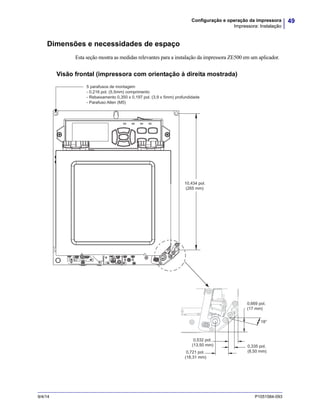
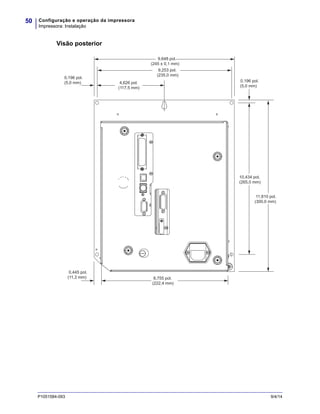
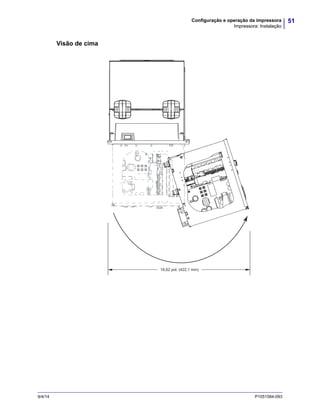
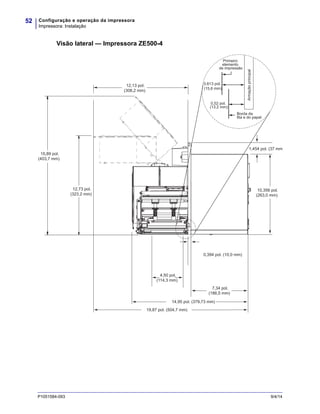
Dimensões e necessidades de espaço . . . . . . . . . . . . . . . . . . . . . . . . . . . . . . . . . . . 49
Instalar a impressora em um aplicador . . . . . . . . . . . . . . . . . . . . . . . . . . . . . . . . . . . 54
Selecione uma interface de comunicação de dados . . . . . . . . . . . . . . . . . . . . . . . . . . . . 55
Cabos de dados . . . . . . . . . . . . . . . . . . . . . . . . . . . . . . . . . . . . . . . . . . . . . . . . . . . . . 58
Conecta a impressora a uma fonte de alimentação . . . . . . . . . . . . . . . . . . . . . . . . . . . . 59
Especificações do cabo de alimentação . . . . . . . . . . . . . . . . . . . . . . . . . . . . . . . . . . 60
Carregar fita e papel . . . . . . . . . . . . . . . . . . . . . . . . . . . . . . . . . . . . . . . . . . . . . . . . . . . . 62
3 • Configurações e ajustes de impressora . . . . . . . . . . . . . . . . . . . . . . . . . . . . 71
Alterar as configurações da impressora . . . . . . . . . . . . . . . . . . . . . . . . . . . . . . . . . . . . . 72
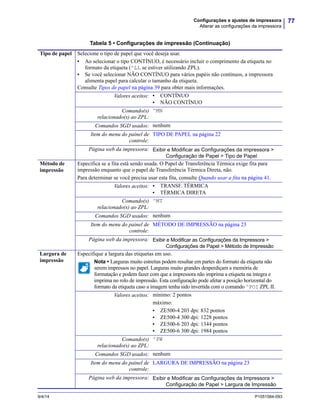
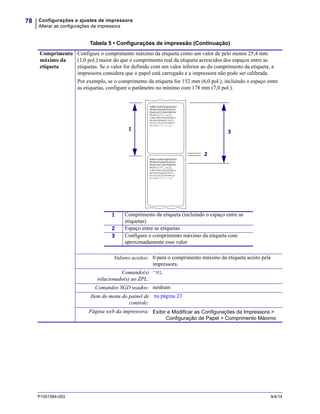
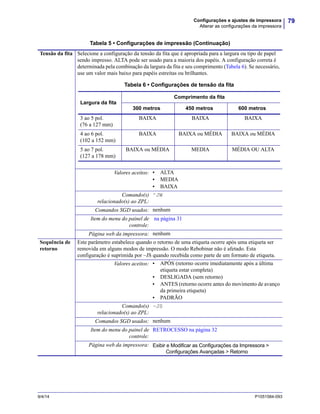
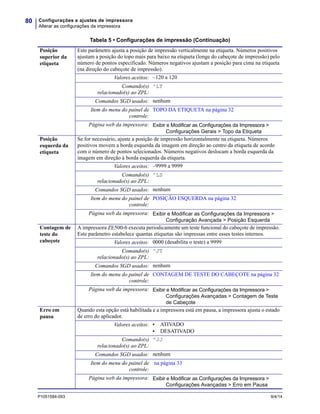
Configurações de impressão . . . . . . . . . . . . . . . . . . . . . . . . . . . . . . . . . . . . . . . . . . . 73
Ferramentas de manutenção e diagnóstico . . . . . . . . . . . . . . . . . . . . . . . . . . . . . . . 82
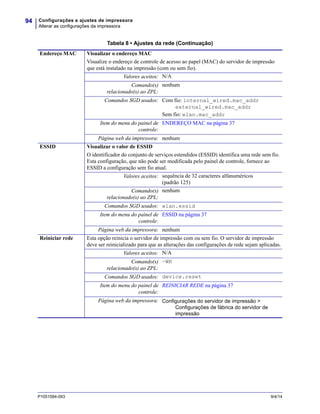
Ajustes da rede . . . . . . . . . . . . . . . . . . . . . . . . . . . . . . . . . . . . . . . . . . . . . . . . . . . . . 91
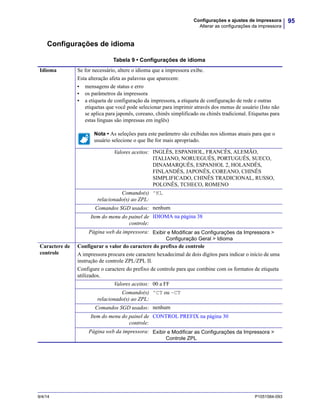
Configurações de idioma . . . . . . . . . . . . . . . . . . . . . . . . . . . . . . . . . . . . . . . . . . . . . . 95
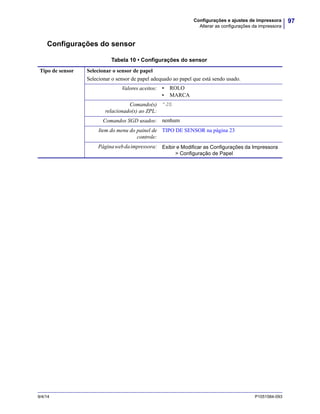
Configurações do sensor . . . . . . . . . . . . . . . . . . . . . . . . . . . . . . . . . . . . . . . . . . . . . . 97
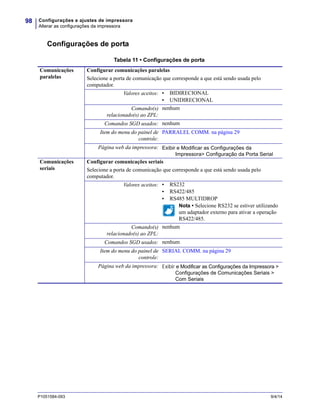
Configurações de porta . . . . . . . . . . . . . . . . . . . . . . . . . . . . . . . . . . . . . . . . . . . . . . . 98
Calibrar a fita e sensores de papel . . . . . . . . . . . . . . . . . . . . . . . . . . . . . . . . . . . . . . . . 102
Remoção de fita usada . . . . . . . . . . . . . . . . . . . . . . . . . . . . . . . . . . . . . . . . . . . . . . . . . 106
Ajustar os sensores . . . . . . . . . . . . . . . . . . . . . . . . . . . . . . . . . . . . . . . . . . . . . . . . . . . . 107
Sensor de papel transmissivo . . . . . . . . . . . . . . . . . . . . . . . . . . . . . . . . . . . . . . . . . 107
Sensor de papel reflexivo . . . . . . . . . . . . . . . . . . . . . . . . . . . . . . . . . . . . . . . . . . . . 108
Sensor de fita . . . . . . . . . . . . . . . . . . . . . . . . . . . . . . . . . . . . . . . . . . . . . . . . . . . . . . 108
Posicionamento dos fechos . . . . . . . . . . . . . . . . . . . . . . . . . . . . . . . . . . . . . . . . . . . . . . 109
Ajuste da pressão do cabeçote de impressão . . . . . . . . . . . . . . . . . . . . . . . . . . . . . . . . .111
4 • Manutenção de rotina . . . . . . . . . . . . . . . . . . . . . . . . . . . . . . . . . . . . . . . . . . 113
Programação de limpeza . . . . . . . . . . . . . . . . . . . . . . . . . . . . . . . . . . . . . . . . . . . . . . . . .114
Limpar a parte externa . . . . . . . . . . . . . . . . . . . . . . . . . . . . . . . . . . . . . . . . . . . . . . . . . . .114
Limpar o compartimento de papel . . . . . . . . . . . . . . . . . . . . . . . . . . . . . . . . . . . . . . . . . .115
Limpar o cabeçote de impressão e rolos . . . . . . . . . . . . . . . . . . . . . . . . . . . . . . . . . . . . .115
Substituição dos componentes da impressora . . . . . . . . . . . . . . . . . . . . . . . . . . . . . . . .117
Solicitar peças de reposição . . . . . . . . . . . . . . . . . . . . . . . . . . . . . . . . . . . . . . . . . . .117
Reciclagem dos componentes da Impressora . . . . . . . . . . . . . . . . . . . . . . . . . . . . .117
Lubrificação . . . . . . . . . . . . . . . . . . . . . . . . . . . . . . . . . . . . . . . . . . . . . . . . . . . . . . . . . . .117
5 • Solução de problemas . . . . . . . . . . . . . . . . . . . . . . . . . . . . . . . . . . . . . . . . . 119
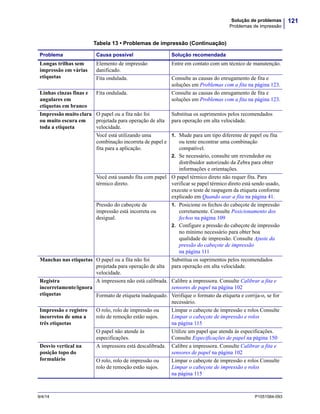
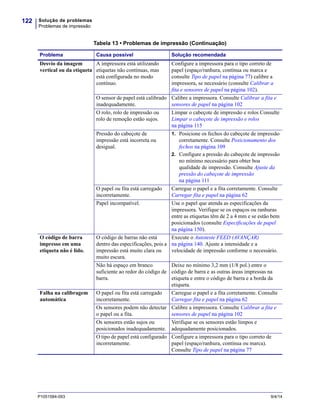
Problemas de impressão . . . . . . . . . . . . . . . . . . . . . . . . . . . . . . . . . . . . . . . . . . . . . . . . 120
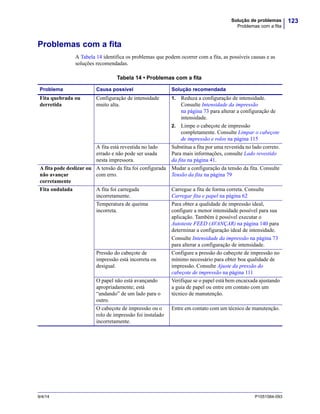
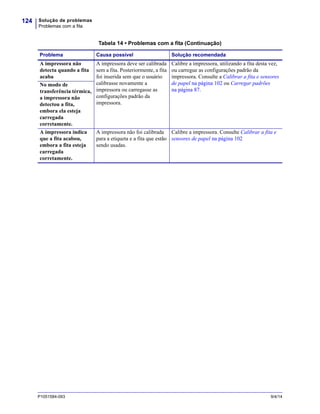
Problemas com a fita . . . . . . . . . . . . . . . . . . . . . . . . . . . . . . . . . . . . . . . . . . . . . . . . . . . 123
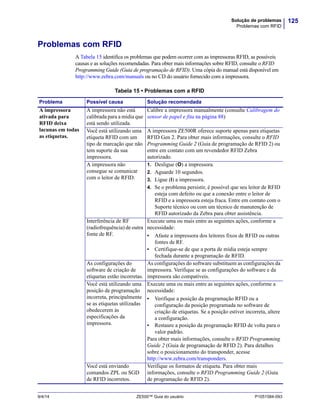
Problemas com RFID . . . . . . . . . . . . . . . . . . . . . . . . . . . . . . . . . . . . . . . . . . . . . . . . . . . 125
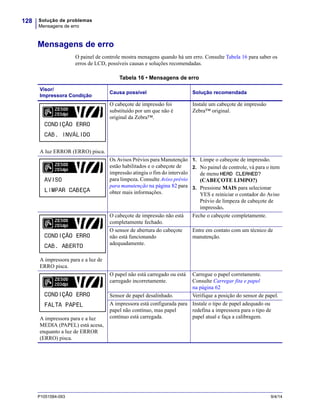
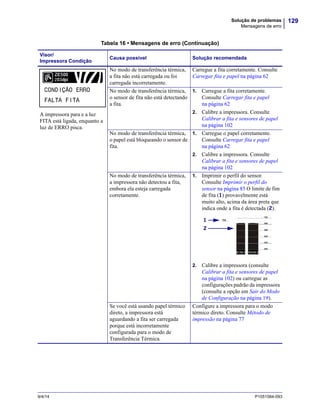
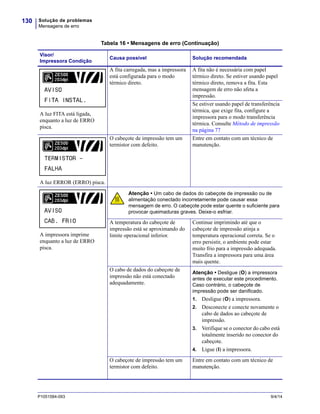
Mensagens de erro . . . . . . . . . . . . . . . . . . . . . . . . . . . . . . . . . . . . . . . . . . . . . . . . . . . . 128
Problemas de comunicação . . . . . . . . . . . . . . . . . . . . . . . . . . . . . . . . . . . . . . . . . . . . . . 134
7Sumário
9/4/14 P1051584-093
Problemas diversos . . . . . . . . . . . . . . . . . . . . . . . . . . . . . . . . . . . . . . . . . . . . . . . . . . . . 135
Impressora Diagnóstico . . . . . . . . . . . . . . . . . . . . . . . . . . . . . . . . . . . . . . . . . . . . . . . . . 137
Inicializar o autoteste . . . . . . . . . . . . . . . . . . . . . . . . . . . . . . . . . . . . . . . . . . . . . . . . 137
Autoteste CANCEL (CANCELAR) . . . . . . . . . . . . . . . . . . . . . . . . . . . . . . . . . . . . . . 138
Autoteste PAUSE (PAUSA) . . . . . . . . . . . . . . . . . . . . . . . . . . . . . . . . . . . . . . . . . . . 139
Autoteste FEED (AVANÇAR) . . . . . . . . . . . . . . . . . . . . . . . . . . . . . . . . . . . . . . . . . . 140
Autoteste FEED + PAUSE . . . . . . . . . . . . . . . . . . . . . . . . . . . . . . . . . . . . . . . . . . . . 143
Autoteste CANCEL + PAUSE . . . . . . . . . . . . . . . . . . . . . . . . . . . . . . . . . . . . . . . . . 143
Teste de diagnóstico de comunicação . . . . . . . . . . . . . . . . . . . . . . . . . . . . . . . . . . . 144
Perfil do sensor . . . . . . . . . . . . . . . . . . . . . . . . . . . . . . . . . . . . . . . . . . . . . . . . . . . . 145
6 • Especificações . . . . . . . . . . . . . . . . . . . . . . . . . . . . . . . . . . . . . . . . . . . . . . . . 147
Especificações gerais . . . . . . . . . . . . . . . . . . . . . . . . . . . . . . . . . . . . . . . . . . . . . . . . . . 148
Especificações de impressão . . . . . . . . . . . . . . . . . . . . . . . . . . . . . . . . . . . . . . . . . . . . 149
Especificações da fita . . . . . . . . . . . . . . . . . . . . . . . . . . . . . . . . . . . . . . . . . . . . . . . . . . 149
Especificações de papel . . . . . . . . . . . . . . . . . . . . . . . . . . . . . . . . . . . . . . . . . . . . . . . . 150
A • Reconfiguração da placa de interface do aplicador . . . . . . . . . . . . . . . . . 151
Ferramentas necessárias . . . . . . . . . . . . . . . . . . . . . . . . . . . . . . . . . . . . . . . . . . . . . . . 151
Mudando as configurações do jumper para modo isolado . . . . . . . . . . . . . . . . . . . . . . 152
Glossário . . . . . . . . . . . . . . . . . . . . . . . . . . . . . . . . . . . . . . . . . . . . . . . . . . . . . . . 163
Sumário8
P1051584-093 9/4/14
Notas • ___________________________________________________________________
__________________________________________________________________________
__________________________________________________________________________
__________________________________________________________________________
__________________________________________________________________________
__________________________________________________________________________
__________________________________________________________________________
__________________________________________________________________________
__________________________________________________________________________
__________________________________________________________________________
9/4/14 P1051584-093
Sobre este documento
Esta seção fornece informações de contato, estrutura e organização do documento, além de
documentos adicionais para referência.
Sumário
A quem se destina este documento. . . . . . . . . . . . . . . . . . . . . . . . . . . . . . . . . . . . . . . . . 10
Como este documento está organizado . . . . . . . . . . . . . . . . . . . . . . . . . . . . . . . . . . . . . 10
Contatos. . . . . . . . . . . . . . . . . . . . . . . . . . . . . . . . . . . . . . . . . . . . . . . . . . . . . . . . . . . . . . 11
Convenções do documento . . . . . . . . . . . . . . . . . . . . . . . . . . . . . . . . . . . . . . . . . . . . . . . 12
Sobre este documento
A quem se destina este documento
10
P1051584-093 9/4/14
A quem se destina este documento
Este Guia do Usuário destina-se a qualquer pessoa que precise executar manutenção de rotina,
atualização ou solucionar problemas com a impressora.
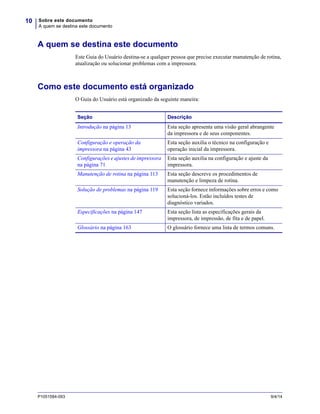
Como este documento está organizado
O Guia do Usuário está organizado da seguinte maneira:
Seção Descrição
Introdução na página 13 Esta seção apresenta uma visão geral abrangente
da impressora e de seus componentes.
Configuração e operação da
impressora na página 43
Esta seção auxilia o técnico na configuração e
operação inicial da impressora.
Configurações e ajustes de impressora
na página 71
Esta seção auxilia na configuração e ajuste da
impressora.
Manutenção de rotina na página 113 Esta seção descreve os procedimentos de
manutenção e limpeza de rotina.
Solução de problemas na página 119 Esta seção fornece informações sobre erros e como
solucioná-los. Estão incluídos testes de
diagnóstico variados.
Especificações na página 147 Esta seção lista as especificações gerais da
impressora, de impressão, de fita e de papel.
Glossário na página 163 O glossário fornece uma lista de termos comuns.
11Sobre este documento
Contatos
9/4/14 P1051584-093
Contatos
O suporte técnico via internet está disponível 24 horas por dia, 365 dias por ano.
Site: www.zebra.com
Solicitação de documentos da biblioteca técnica por e-mail:
E-mail: emb@zebra.com
Assunto: Emaillist
Base de conhecimentos de autoatendimento: www.zebra.com/knowledgebase
Registro on-line de casos: www.zebra.com/techrequest
De qual departamento
você precisa?
Américas
Europa, Oriente Médio
e África
Ásia/Pacífico
e Índia
Sede regional Zebra Technologies Corporation
475 Half Day Road, Suite 500
Lincolnshire, IL 60069 EUA
T: +1 847 634 6700
Ligação gratuita (EUA) +1 866 230
9494
F: +1 847 913 8766
Zebra Technologies Europe Limited
Dukes Meadow
Millboard Road
Bourne End
Buckinghamshire, SL8 5XF
Reino Unido
T: +44 (0) 1628 556000
F: +44 (0) 1628 556001
Zebra Technologies Asia
Pacific Pte. Ltd.
120 Robinson Road
#06-01 Parakou Building
Singapura 068913
T: + 65 6858 0722
F: +65 6885 0838
Suporte técnico
Para dúvidas sobre a operação
de equipamentos e software
Zebra, entre em contato com
o distribuidor. Para obter
assistênciaadicional,entre em
contato conosco.
Tenha em mãos os números
do modelo e de série do
produto.
T: +1 877 ASK ZEBRA (275 9327)
F: +1 847 913 2578
Hardware: ts1@zebra.com
Software: ts3@zebra.com
Impressoras para quiosques:
T: +1 866 322 5202
E: kiosksupport@zebra.com
T: +44 (0) 1628 556039
F: +44 (0) 1628 556003
E: Tseurope@zebra.com
T: +65 6858 0722
F: +65 6885 0838
E: China: tschina@zebra.com
Demais áreas:
tsasiapacific@zebra.com
Departamento de
serviços de reparo
Para envio do produto à
assistência técnica para
serviços e reparos.
T: +1 877 ASK ZEBRA (275 9327)
F: +1 847 821 1797
E: repair@zebra.com
Para solicitar um reparo nos EUA,
visite www.zebra.com/repair.
T: +44 (0) 1772 693069
F: +44 (0) 1772 693046
Novas solicitações:
ukrma@zebra.com
Atualizações de status:
repairupdate@zebra.com
T: +65 6858 0722
F: +65 6885 0838
E: China: tschina@zebra.com
Demais áreas:
tsasiapacific@zebra.com
Departamento de
treinamento técnico
Para cursos de treinamento
sobre produtos Zebra.
T: +1 847 793 6868
T: +1 847 793 6864
F: +1 847 913 2578
E: ttamerica@zebra.com
T: +44 (0) 1628 556000
F: +44 (0) 1628 556001
E: Eurtraining@zebra.com
T: + 65 6858 0722
F: +65 6885 0838
E: China: tschina@zebra.com
Demais áreas:
tsasiapacific@zebra.com
Departamento de
consultas
Para obter informações sobre
literatura de produtos ou
distribuidores e revendedores.
T: +1 877 ASK ZEBRA (275 9327)
E: inquiry4@zebra.com
T: +44 (0) 1628 556037
F: +44 (0) 1628 556005
E: mseurope@zebra.com
E: China: GCmarketing@zebra.com
Todas as outras áreas:
APACChannelmarketing@zebra.com
Departamento de
atendimento ao cliente
(EUA)
Departamento de
vendas internas (Reino
Unido)
Para impressoras, peças,
papel e fitas, entre em contato
com o distribuidor ou
conosco.
T: +1 877 ASK ZEBRA (275 9327)
E: clientcare@zebra.com
T: +44 (0) 1628 556032
F: +44 (0) 1628 556001
E: cseurope@zebra.com
T: +65 6858 0722
F: +65 6885 0836
E: China: order-csr@zebra.com
Todas as outras áreas:
csasiapacific@zebra.com
Legenda: T: Telefone
F: Fax
E: E-mail
Sobre este documento
Convenções do documento
12
P1051584-093 9/4/14
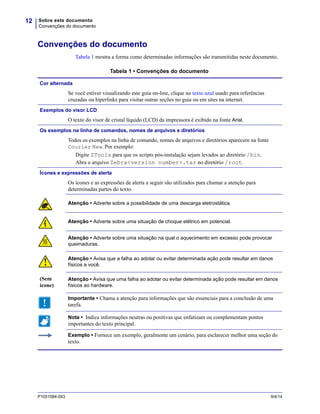
Convenções do documento
Tabela 1 mostra a forma como determinadas informações são transmitidas neste documento.
Tabela 1 • Convenções do documento
Cor alternada
Se você estiver visualizando este guia on-line, clique no texto azul usado para referências
cruzadas ou hiperlinks para visitar outras seções no guia ou em sites na internet.
Exemplos do visor LCD
O texto do visor de cristal líquido (LCD) da impressora é exibido na fonte Arial.
Os exemplos na linha de comandos, nomes de arquivos e diretórios
Todos os exemplos na linha de comando, nomes de arquivos e diretórios aparecem na fonte
Courier New. Por exemplo:
Digite ZTools para que os scripts pós-instalação sejam levados ao diretório /bin.
Abra o arquivo Zebra<version number>.tar no diretório /root.
Ícones e expressões de alerta
Os ícones e as expressões de alerta a seguir são utilizados para chamar a atenção para
determinadas partes do texto.
Atenção • Adverte sobre a possibilidade de uma descarga eletrostática.
Atenção • Adverte sobre uma situação de choque elétrico em potencial.
Atenção • Adverte sobre uma situação na qual o aquecimento em excesso pode provocar
queimaduras.
Atenção • Avisa que a falha ao adotar ou evitar determinada ação pode resultar em danos
físicos a você.
(Sem
ícone)
Atenção • Avisa que uma falha ao adotar ou evitar determinada ação pode resultar em danos
físicos ao hardware.
Importante • Chama a atenção para informações que são essenciais para a conclusão de uma
tarefa.
Nota • Indica informações neutras ou positivas que enfatizam ou complementam pontos
importantes do texto principal.
Exemplo • Fornece um exemplo, geralmente um cenário, para esclarecer melhor uma seção do
texto.
9/4/14 P1051584-093
1
Introdução
Esta seção apresenta uma visão geral abrangente da impressora e de seus componentes.
Sumário
Orientação da impressora . . . . . . . . . . . . . . . . . . . . . . . . . . . . . . . . . . . . . . . . . . . . . . . . 14
Componentes da impressora. . . . . . . . . . . . . . . . . . . . . . . . . . . . . . . . . . . . . . . . . . . . . . 15
Painel de controle . . . . . . . . . . . . . . . . . . . . . . . . . . . . . . . . . . . . . . . . . . . . . . . . . . . . . . 16
Visor do painel de controle. . . . . . . . . . . . . . . . . . . . . . . . . . . . . . . . . . . . . . . . . . . . . . . . 17
Navegando no visor. . . . . . . . . . . . . . . . . . . . . . . . . . . . . . . . . . . . . . . . . . . . . . . . . . . 17
Mudando parâmetros protegidos por senha . . . . . . . . . . . . . . . . . . . . . . . . . . . . . . . . 20
Valor da senha padrão. . . . . . . . . . . . . . . . . . . . . . . . . . . . . . . . . . . . . . . . . . . . . . . . . 20
Desabilitar a funcionalidade de proteção por senha . . . . . . . . . . . . . . . . . . . . . . . . . . 20
Parâmetros de operação no painel de controle . . . . . . . . . . . . . . . . . . . . . . . . . . . . . . 21
Tipos de papel . . . . . . . . . . . . . . . . . . . . . . . . . . . . . . . . . . . . . . . . . . . . . . . . . . . . . . . . . 39
Visão geral sobre a fita . . . . . . . . . . . . . . . . . . . . . . . . . . . . . . . . . . . . . . . . . . . . . . . . . . 41
Quando usar a fita . . . . . . . . . . . . . . . . . . . . . . . . . . . . . . . . . . . . . . . . . . . . . . . . . . . . 41
Lado revestido da fita. . . . . . . . . . . . . . . . . . . . . . . . . . . . . . . . . . . . . . . . . . . . . . . . . . 41
Introdução
Orientação da impressora
14
P1051584-093 9/4/14
Orientação da impressora
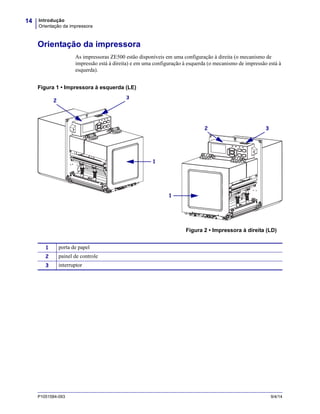
As impressoras ZE500 estão disponíveis em uma configuração à direita (o mecanismo de
impressão está à direita) e em uma configuração à esquerda (o mecanismo de impressão está à
esquerda).
Figura 1 • Impressora à esquerda (LE)
Figura 2 • Impressora à direita (LD)
1
2 3
1
3
2
1 porta de papel
2 painel de controle
3 interruptor
15Introdução
Componentes da impressora
9/4/14 P1051584-093
Componentes da impressora
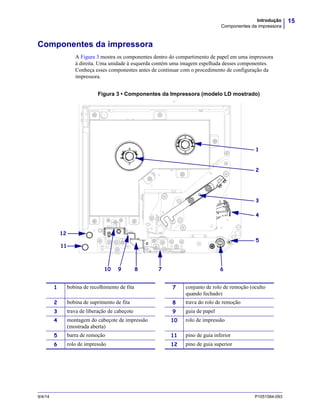
A Figura 3 mostra os componentes dentro do compartimento de papel em uma impressora
à direita. Uma unidade à esquerda contém uma imagem espelhada desses componentes.
Conheça esses componentes antes de continuar com o procedimento de configuração da
impressora.
Figura 3 • Componentes da Impressora (modelo LD mostrado)
a222
1 bobina de recolhimento de fita 7 conjunto de rolo de remoção (oculto
quando fechado)
2 bobina de suprimento de fita 8 trava do rolo de remoção
3 trava de liberação de cabeçote 9 guia de papel
4 montagem do cabeçote de impressão
(mostrada aberta)
10 rolo de impressão
5 barra de remoção 11 pino de guia inferior
6 rolo de impressão 12 pino de guia superior
3
4
910 7
5
6
12
11
8
1
2
Introdução
Painel de controle
16
P1051584-093 9/4/14
Painel de controle
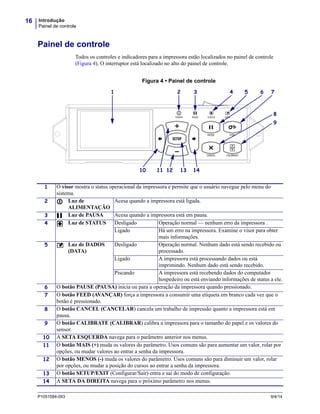
Todos os controles e indicadores para a impressora estão localizados no painel de controle
(Figura 4). O interruptor está localizado no alto do painel de controle.
Figura 4 • Painel de controle
1 O visor mostra o status operacional da impressora e permite que o usuário navegue pelo menu do
sistema.
2 Luz de
ALIMENTAÇÃO
Acesa quando a impressora está ligada.
3 Luz de PAUSA Acesa quando a impressora está em pausa.
4 Luz de STATUS Desligado Operação normal — nenhum erro da impressora .
Ligado Há um erro na impressora. Examine o visor para obter
mais informações.
5 Luz de DADOS
(DATA)
Desligado Operação normal. Nenhum dado está sendo recebido ou
processado.
Ligado A impressora está processando dados ou está
imprimindo. Nenhum dado está sendo recebido.
Piscando A impressora está recebendo dados do computador
hospedeiro ou está enviando informações de status a ele.
6 O botão PAUSE (PAUSA) inicia ou para a operação da impressora quando pressionado.
7 O botão FEED (AVANÇAR) força a impressora a consumir uma etiqueta em branco cada vez que o
botão é pressionado.
8 O botão CANCEL (CANCELAR) cancela um trabalho de impressão quanto a impressora está em
pausa.
9 O botão CALIBRATE (CALIBRAR) calibra a impressora para o tamanho do papel e os valores do
sensor.
10 A SETA ESQUERDA navega para o parâmetro anterior nos menus.
11 O botão MAIS (+) muda os valores do parâmetro. Usos comuns são para aumentar um valor, rolar por
opções, ou mudar valores ao entrar a senha da impressora.
12 O botão MENOS (-) muda os valores do parâmetro. Usos comuns são para diminuir um valor, rolar
por opções, ou mudar a posição do cursos ao entrar a senha da impressora.
13 O botão SETUP/EXIT (Configurar/Sair) entra e sai do modo de configuração.
14 A SETA DA DIREITA navega para o próximo parâmetro nos menus.
POWER PAUSE STATUS DATA
1 2 3 4 5
10 11 12 13 14
6 7
9
8
17Introdução
Visor do painel de controle
9/4/14 P1051584-093
Visor do painel de controle
O painel de controle contém um visor onde você pode verificar o status da impressora ou
mudar os seus parâmetros operacionais. Nesta seção, você vai aprender como navegar através
do sistema de menu e mudar valores para seus itens.
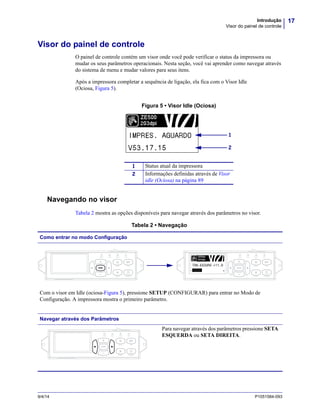
Após a impressora completar a sequência de ligação, ela fica com o Visor Idle
(Ociosa, Figura 5).
Figura 5 • Visor Idle (Ociosa)
Navegando no visor
Tabela 2 mostra as opções disponíveis para navegar através dos parâmetros no visor.
1 Status atual da impressora
2 Informações definidas através de Visor
idle (Ociosa) na página 89
1
2
Tabela 2 • Navegação
Como entrar no modo Configuração
Com o visor em Idle (ociosa-Figura 5), pressione SETUP (CONFIGURAR) para entrar no Modo de
Configuração. A impressora mostra o primeiro parâmetro.
Navegar através dos Parâmetros
Para navegar através dos parâmetros pressione SETA
ESQUERDA ou SETA DIREITA.
POWER PAUSE STATUS DATAPOWER PAUSE STATUS DATA
POWER PAUSE STATUS DATA
Introdução
Visor do painel de controle
18
P1051584-093 9/4/14
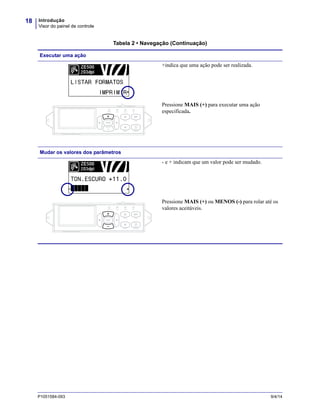
Executar uma ação
+indica que uma ação pode ser realizada.
Pressione MAIS (+) para executar uma ação
especificada.
Mudar os valores dos parâmetros
- e + indicam que um valor pode ser mudado.
Pressione MAIS (+) ou MENOS (-) para rolar até os
valores aceitáveis.
Tabela 2 • Navegação (Continuação)
POWER PAUSE STATUS DATA
19Introdução
Visor do painel de controle
9/4/14 P1051584-093
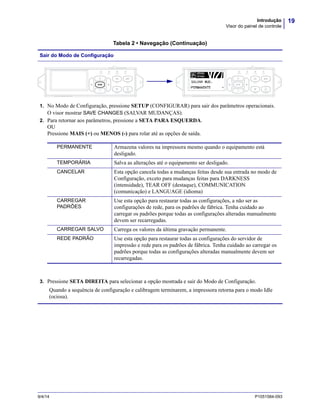
Sair do Modo de Configuração
1. No Modo de Configuração, pressione SETUP (CONFIGURAR) para sair dos parâmetros operacionais.
O visor mostrar SAVE CHANGES (SALVAR MUDANÇAS).
2. Para retornar aos parâmetros, pressione a SETA PARA ESQUERDA.
OU
Pressione MAIS (+) ou MENOS (-) para rolar até as opções de saída.
3. Pressione SETA DIREITA para selecionar a opção mostrada e sair do Modo de Configuração.
Quando a sequência de configuração e calibragem terminarem, a impressora retorna para o modo Idle
(ociosa).
Tabela 2 • Navegação (Continuação)
POWER PAUSE STATUS DATA POWER PAUSE STATUS DATA
PERMANENTE Armazena valores na impressora mesmo quando o equipamento está
desligado.
TEMPORÁRIA Salva as alterações até o equipamento ser desligado.
CANCELAR Esta opção cancela todas a mudanças feitas desde sua entrada no modo de
Configuração, exceto para mudanças feitas para DARKNESS
(intensidade), TEAR OFF (destaque), COMMUNICATION
(comunicação) e LANGUAGE (idioma)
CARREGAR
PADRÕES
Use esta opção para restaurar todas as configurações, a não ser as
configurações de rede, para os padrões de fábrica. Tenha cuidado ao
carregar os padrões porque todas as configurações alteradas manualmente
devem ser recarregadas.
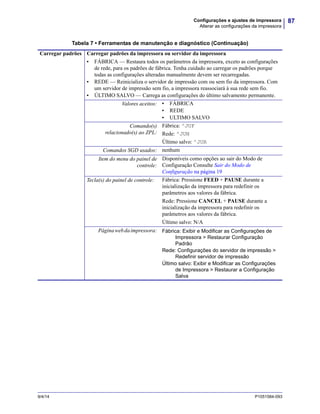
CARREGAR SALVO Carrega os valores da última gravação permanente.
REDE PADRÃO Use esta opção para restaurar todas as configurações do servidor de
impressão e rede para os padrões de fábrica. Tenha cuidado ao carregar os
padrões porque todas as configurações alteradas manualmente devem ser
recarregadas.
Introdução
Visor do painel de controle
20
P1051584-093 9/4/14
Mudando parâmetros protegidos por senha
Determinados parâmetros, inclusive os de comunicação, são protegidos por senha por padrão
da fábrica.
Ao tenta alterar um parâmetro protegido por senha pela primeira vez, a impressora exibe a
mensagem DIGITE SENHA. Antes que você possa mudar o parâmetro, insira a senha de
quatro dígitos numéricos. Após digitar a senha corretamente, não é necessário digitá-la
novamente, a não ser que você saia do modo Configuração pressionando SETUP/EXIT
(CONFIGURAR/SAIR) ou desligando (O) a impressora.
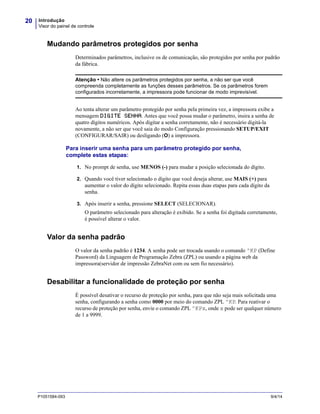
Para inserir uma senha para um parâmetro protegido por senha,
complete estas etapas:
1. No prompt de senha, use MENOS (-) para mudar a posição selecionada do dígito.
2. Quando você tiver selecionado o dígito que você deseja alterar, use MAIS (+) para
aumentar o valor do dígito selecionado. Repita essas duas etapas para cada dígito da
senha.
3. Após inserir a senha, pressione SELECT (SELECIONAR).
O parâmetro selecionado para alteração é exibido. Se a senha foi digitada corretamente,
é possível alterar o valor.
Valor da senha padrão
O valor da senha padrão é 1234. A senha pode ser trocada usando o comando ^KP (Define
Password) da Linguagem de Programação Zebra (ZPL) ou usando a página web da
impressora(servidor de impressão ZebraNet com ou sem fio necessário).
Desabilitar a funcionalidade de proteção por senha
É possível desativar o recurso de proteção por senha, para que não seja mais solicitada uma
senha, configurando a senha como 0000 por meio do comando ZPL ^KP. Para reativar o
recurso de proteção por senha, envie o comando ZPL ^KPx, onde x pode ser qualquer número
de 1 a 9999.
Atenção • Não altere os parâmetros protegidos por senha, a não ser que você
compreenda completamente as funções desses parâmetros. Se os parâmetros forem
configurados incorretamente, a impressora pode funcionar de modo imprevisível.
21Introdução
Visor do painel de controle
9/4/14 P1051584-093
Parâmetros de operação no painel de controle
Os itens deste menu são exibidos na ordem que aparecem quando a SETA DIREITA é
pressionada. Para obter mais informações sobre estas configurações, consulte Configurações
de impressão na página 73.
Para obter informações sobre RFID, consulte o RFID Programming Guide 2 (Guia de
programação de RFID 2). Você pode baixar a última versão em
http://www.zebra.com/manuals.
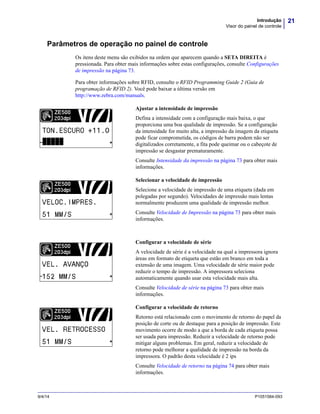
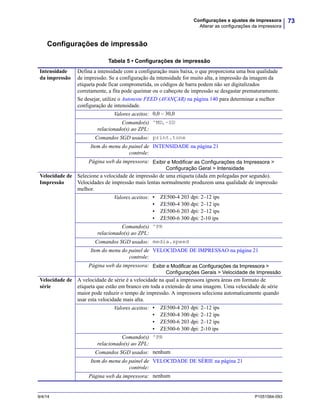
Ajustar a intensidade de impressão
Defina a intensidade com a configuração mais baixa, o que
proporciona uma boa qualidade de impressão. Se a configuração
da intensidade for muito alta, a impressão da imagem da etiqueta
pode ficar comprometida, os códigos de barra podem não ser
digitalizados corretamente, a fita pode queimar ou o cabeçote de
impressão se desgastar prematuramente.
Consulte Intensidade da impressão na página 73 para obter mais
informações.
Selecionar a velocidade de impressão
Selecione a velocidade de impressão de uma etiqueta (dada em
polegadas por segundo). Velocidades de impressão mais lentas
normalmente produzem uma qualidade de impressão melhor.
Consulte Velocidade de Impressão na página 73 para obter mais
informações.
Configurar a velocidade de série
A velocidade de série é a velocidade na qual a impressora ignora
áreas em formato de etiqueta que estão em branco em toda a
extensão de uma imagem. Uma velocidade de série maior pode
reduzir o tempo de impressão. A impressora seleciona
automaticamente quando usar esta velocidade mais alta.
Consulte Velocidade de série na página 73 para obter mais
informações.
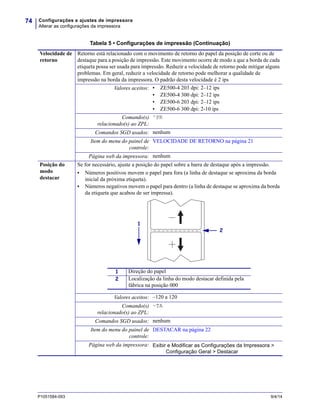
Configurar a velocidade de retorno
Retorno está relacionado com o movimento de retorno do papel da
posição de corte ou de destaque para a posição de impressão. Este
movimento ocorre de modo a que a borda de cada etiqueta possa
ser usada para impressão. Reduzir a velocidade de retorno pode
mitigar alguns problemas. Em geral, reduzir a velocidade de
retorno pode melhorar a qualidade de impressão na borda da
impressora. O padrão desta velocidade é 2 ips
Consulte Velocidade de retorno na página 74 para obter mais
informações.
Introdução
Visor do painel de controle
22
P1051584-093 9/4/14
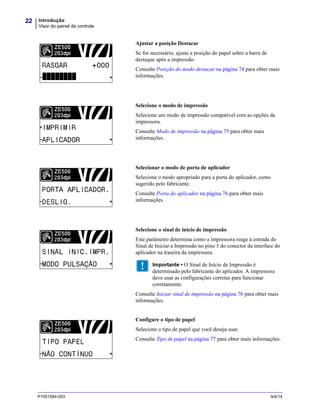
Ajustar a posição Destacar
Se for necessário, ajuste a posição do papel sobre a barra de
destaque após a impressão.
Consulte Posição do modo destacar na página 74 para obter mais
informações.
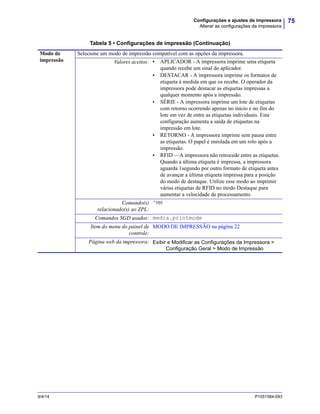
Selecione o modo de impressão
Selecione um modo de impressão compatível com as opções da
impressora.
Consulte Modo de impressão na página 75 para obter mais
informações.
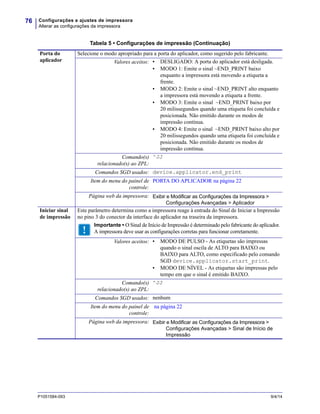
Selecionar o modo de porta de aplicador
Selecione o modo apropriado para a porta do aplicador, como
sugerido pelo fabricante.
Consulte Porta do aplicador na página 76 para obter mais
informações.
Selecione o sinal de início de impressão
Este parâmetro determina como a impressora reage à entrada do
Sinal de Iniciar a Impressão no pino 3 do conector da interface do
aplicador na traseira da impressora.
Importante • O Sinal de Início de Impressão é
determinado pelo fabricante do aplicador. A impressora
deve usar as configurações corretas para funcionar
corretamente.
Consulte Iniciar sinal de impressão na página 76 para obter mais
informações.
Configure o tipo de papel
Selecione o tipo de papel que você deseja usar.
Consulte Tipo de papel na página 77 para obter mais informações.
23Introdução
Visor do painel de controle
9/4/14 P1051584-093
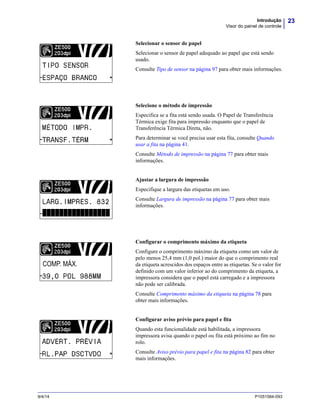
Selecionar o sensor de papel
Selecionar o sensor de papel adequado ao papel que está sendo
usado.
Consulte Tipo de sensor na página 97 para obter mais informações.
Selecione o método de impressão
Especifica se a fita está sendo usada. O Papel de Transferência
Térmica exige fita para impressão enquanto que o papel de
Transferência Térmica Direta, não.
Para determinar se você precisa usar esta fita, consulte Quando
usar a fita na página 41.
Consulte Método de impressão na página 77 para obter mais
informações.
Ajustar a largura de impressão
Especifique a largura das etiquetas em uso.
Consulte Largura de impressão na página 77 para obter mais
informações.
Configurar o comprimento máximo da etiqueta
Configure o comprimento máximo da etiqueta como um valor de
pelo menos 25,4 mm (1,0 pol.) maior do que o comprimento real
da etiqueta acrescidos dos espaços entre as etiquetas. Se o valor for
definido com um valor inferior ao do comprimento da etiqueta, a
impressora considera que o papel está carregado e a impressora
não pode ser calibrada.
Consulte Comprimento máximo da etiqueta na página 78 para
obter mais informações.
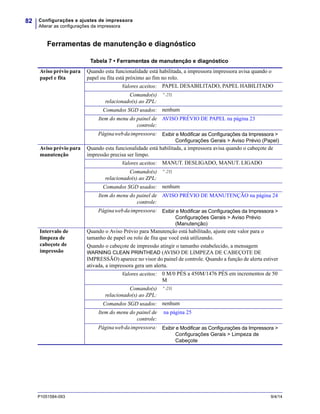
Configurar aviso prévio para papel e fita
Quando esta funcionalidade está habilitada, a impressora
impressora avisa quando o papel ou fita está próximo ao fim no
rolo.
Consulte Aviso prévio para papel e fita na página 82 para obter
mais informações.
Introdução
Visor do painel de controle
24
P1051584-093 9/4/14
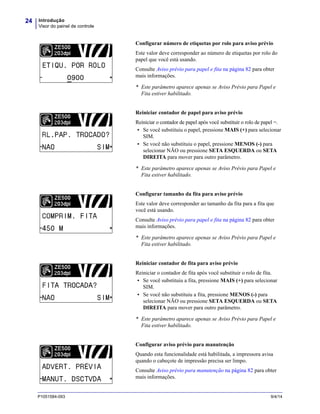
Configurar número de etiquetas por rolo para aviso prévio
Este valor deve corresponder ao número de etiquetas por rolo do
papel que você está usando.
Consulte Aviso prévio para papel e fita na página 82 para obter
mais informações.
* Este parâmetro aparece apenas se Aviso Prévio para Papel e
Fita estiver habilitado.
Reiniciar contador de papel para aviso prévio
Reiniciar o contador de papel após você substituir o rolo de papel =.
• Se você substituiu o papel, pressione MAIS (+) para selecionar
SIM.
• Se você não substituiu o papel, pressione MENOS (-) para
selecionar NÃO ou pressione SETA ESQUERDA ou SETA
DIREITA para mover para outro parâmetro.
* Este parâmetro aparece apenas se Aviso Prévio para Papel e
Fita estiver habilitado.
Configurar tamanho da fita para aviso prévio
Este valor deve corresponder ao tamanho da fita para a fita que
você está usando.
Consulte Aviso prévio para papel e fita na página 82 para obter
mais informações.
* Este parâmetro aparece apenas se Aviso Prévio para Papel e
Fita estiver habilitado.
Reiniciar contador de fita para aviso prévio
Reiniciar o contador de fita após você substituir o rolo de fita.
• Se você substituiu a fita, pressione MAIS (+) para selecionar
SIM.
• Se você não substituiu a fita, pressione MENOS (-) para
selecionar NÃO ou pressione SETA ESQUERDA ou SETA
DIREITA para mover para outro parâmetro.
* Este parâmetro aparece apenas se Aviso Prévio para Papel e
Fita estiver habilitado.
Configurar aviso prévio para manutenção
Quando esta funcionalidade está habilitada, a impressora avisa
quando o cabeçote de impressão precisa ser limpo.
Consulte Aviso prévio para manutenção na página 82 para obter
mais informações.
25Introdução
Visor do painel de controle
9/4/14 P1051584-093
Configurar intervalo de limpeza de cabeçote de impressão*
Quando o Aviso Prévio para Manutenção está habilitado, ajuste
este valor para o tamanho de papel ou rolo de fita que você está
utilizando.
Consulte Intervalo de limpeza de cabeçote de impressão
na página 82 para obter mais informações.
* Este parâmetro aparece apenas se Aviso Prévio para
Manutenção estiver habilitado.
Reiniciar contador de limpeza de cabeçote de impressão para
aviso prévio
• Se você recebeu a mensagem WARNING CLEAN PRINTHEAD
(AVISO LIMPAR CABEÇOTE DE IMPRESSÃO), limpe o
cabeçote de impressão e pressione MAIS para selecionar SIM
para reiniciar o contador de limpeza do cabeçote de impressão
para Aviso Prévio de Manutenção.
• Se você não limpou o cabeçote de impressão, pressione
MENOS para selecionar NÃO.
* Este parâmetro aparece apenas se Aviso Prévio para
Manutenção estiver habilitado.
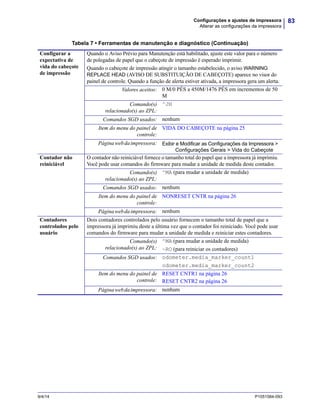
Configurar expectativa de vida do cabeçote de impressão*
Quando o Aviso Prévio para Manutenção está habilitado, ajuste
este valor para o número de polegadas de papel que o cabeçote de
impressão é esperado imprimir.
Consulte Configurar a expectativa de vida do cabeçote de
impressão na página 83 para obter mais informações.
* Este parâmetro aparece apenas se Aviso Prévio para
Manutenção estiver habilitado.
Reiniciar novo contador de cabeçote de impressão para aviso
prévio*
• Se você recebeu a mensagem WARNING REPLACE HEAD
(AVISO SUBSTITUIR CABEÇOTE), substitua o cabeçote de
impressão e pressione MAIS para selecionar SIM para reiniciar
o contador de substituição do cabeçote de impressão para Aviso
Prévio de Manutenção.
• Se você não substituiu o cabeçote de impressão, pressione
MENOS para selecionar NÃO.
* Este parâmetro aparece apenas se Aviso Prévio para
Manutenção estiver habilitado.
Introdução
Visor do painel de controle
26
P1051584-093 9/4/14
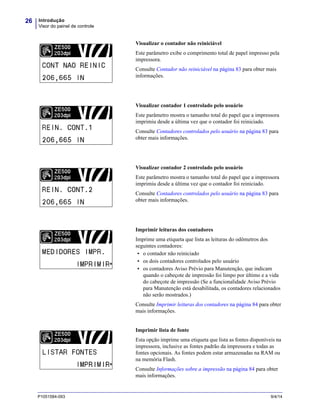
Visualizar o contador não reiniciável
Este parâmetro exibe o comprimento total de papel impresso pela
impressora.
Consulte Contador não reiniciável na página 83 para obter mais
informações.
Visualizar contador 1 controlado pelo usuário
Este parâmetro mostra o tamanho total do papel que a impressora
imprimiu desde a última vez que o contador foi reiniciado.
Consulte Contadores controlados pelo usuário na página 83 para
obter mais informações.
Visualizar contador 2 controlado pelo usuário
Este parâmetro mostra o tamanho total do papel que a impressora
imprimiu desde a última vez que o contador foi reiniciado.
Consulte Contadores controlados pelo usuário na página 83 para
obter mais informações.
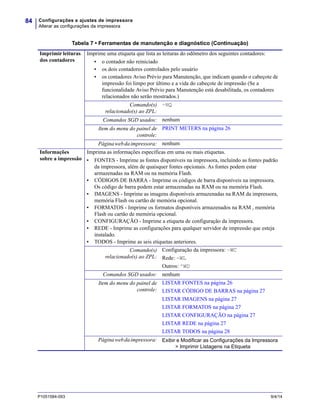
Imprimir leituras dos contadores
Imprime uma etiqueta que lista as leituras do odômetros dos
seguintes contadores:
• o contador não reiniciado
• os dois contadores controlados pelo usuário
• os contadores Aviso Prévio para Manutenção, que indicam
quando o cabeçote de impressão foi limpo por último e a vida
do cabeçote de impressão (Se a funcionalidade Aviso Prévio
para Manutenção está desabilitada, os contadores relacionados
não serão mostrados.)
Consulte Imprimir leituras dos contadores na página 84 para obter
mais informações.
Imprimir lista de fonte
Esta opção imprime uma etiqueta que lista as fontes disponíveis na
impressora, inclusive as fontes padrão da impressora e todas as
fontes opcionais. As fontes podem estar armazenadas na RAM ou
na memória Flash.
Consulte Informações sobre a impressão na página 84 para obter
mais informações.
27Introdução
Visor do painel de controle
9/4/14 P1051584-093
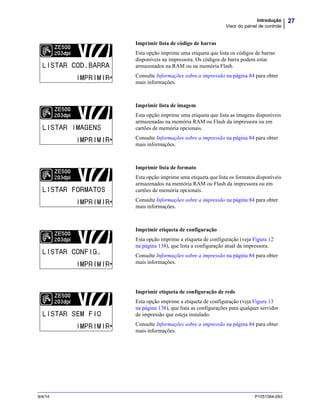
Imprimir lista de código de barras
Esta opção imprime uma etiqueta que lista os códigos de barras
disponíveis na impressora. Os códigos de barra podem estar
armazenados na RAM ou na memória Flash.
Consulte Informações sobre a impressão na página 84 para obter
mais informações.
Imprimir lista de imagem
Esta opção imprime uma etiqueta que lista as imagens disponíveis
armazenadas na memória RAM ou Flash da impressora ou em
cartões de memória opcionais.
Consulte Informações sobre a impressão na página 84 para obter
mais informações.
Imprimir lista de formato
Esta opção imprime uma etiqueta que lista os formatos disponíveis
armazenados na memória RAM ou Flash da impressora ou em
cartões de memória opcionais.
Consulte Informações sobre a impressão na página 84 para obter
mais informações.
Imprimir etiqueta de configuração
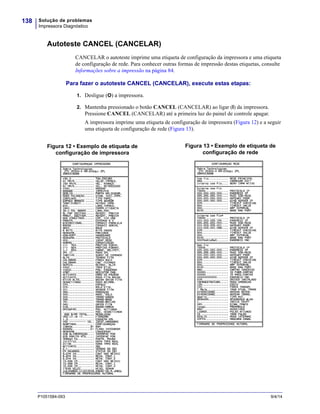
Esta opção imprime a etiqueta de configuração (veja Figura 12
na página 138), que lista a configuração atual da impressora.
Consulte Informações sobre a impressão na página 84 para obter
mais informações.
Imprimir etiqueta de configuração de rede
Esta opção imprime a etiqueta de configuração (veja Figura 13
na página 138), que lista as configurações para qualquer servidor
de impressão que esteja instalado.
Consulte Informações sobre a impressão na página 84 para obter
mais informações.
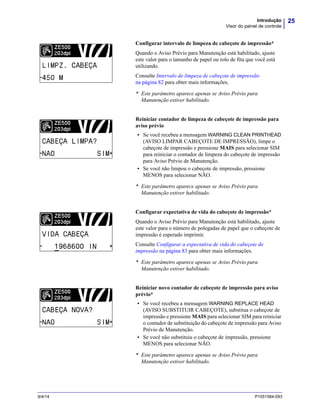
LISTAR CÓDIGO DE BARRAS
LISTAR IMAGENS
LISTAR FORMATOS
LISTAR CONFIGURAÇÃO
LISTAR REDE
Introdução
Visor do painel de controle
28
P1051584-093 9/4/14
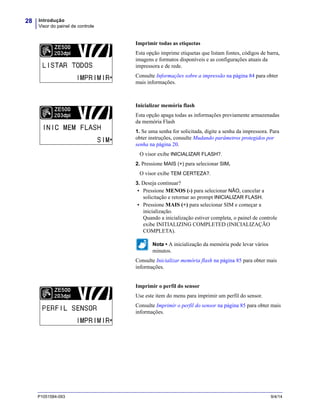
Imprimir todas as etiquetas
Esta opção imprime etiquetas que listam fontes, códigos de barra,
imagens e formatos disponíveis e as configurações atuais da
impressora e de rede.
Consulte Informações sobre a impressão na página 84 para obter
mais informações.
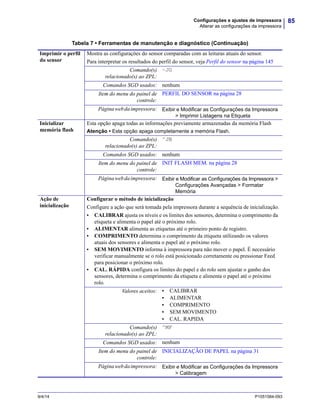
Inicializar memória flash
Esta opção apaga todas as informações previamente armazenadas
da memória Flash
1. Se uma senha for solicitada, digite a senha da impressora. Para
obter instruções, consulte Mudando parâmetros protegidos por
senha na página 20.
O visor exibe INICIALIZAR FLASH?.
2. Pressione MAIS (+) para selecionar SIM.
O visor exibe TEM CERTEZA?.
3. Deseja continuar?
• Pressione MENOS (-) para selecionar NÃO, cancelar a
solicitação e retornar ao prompt INICIALIZAR FLASH.
• Pressione MAIS (+) para selecionar SIM e começar a
inicialização.
Quando a inicialização estiver completa, o painel de controle
exibe INITIALIZING COMPLETED (INICIALIZAÇÃO
COMPLETA).
Nota • A inicialização da memória pode levar vários
minutos.
Consulte Inicializar memória flash na página 85 para obter mais
informações.
Imprimir o perfil do sensor
Use este item do menu para imprimir um perfil do sensor.
Consulte Imprimir o perfil do sensor na página 85 para obter mais
informações.
LISTAR TODOS
29Introdução
Visor do painel de controle
9/4/14 P1051584-093
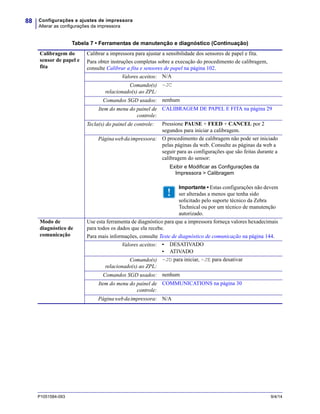
Calibrar os sensores de papel e fita
Utilize este item do menu para ajustar a sensibilidade dos sensores
de papel e fita.
Consulte Calibragem do sensor de papel e fita na página 88 para
obter mais informações. Para obter instruções sobre a execução do
procedimento de calibragem, consulte Calibrar a fita e sensores de
papel na página 102.
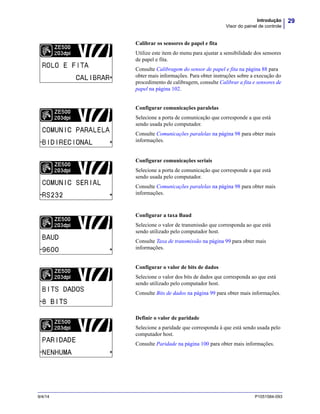
Configurar comunicações paralelas
Selecione a porta de comunicação que corresponde a que está
sendo usada pelo computador.
Consulte Comunicações paralelas na página 98 para obter mais
informações.
Configurar comunicações seriais
Selecione a porta de comunicação que corresponde a que está
sendo usada pelo computador.
Consulte Comunicações paralelas na página 98 para obter mais
informações.
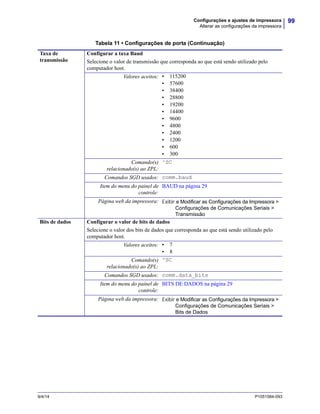
Configurar a taxa Baud
Selecione o valor de transmissão que corresponda ao que está
sendo utilizado pelo computador host.
Consulte Taxa de transmissão na página 99 para obter mais
informações.
Configurar o valor de bits de dados
Selecione o valor dos bits de dados que corresponda ao que está
sendo utilizado pelo computador host.
Consulte Bits de dados na página 99 para obter mais informações.
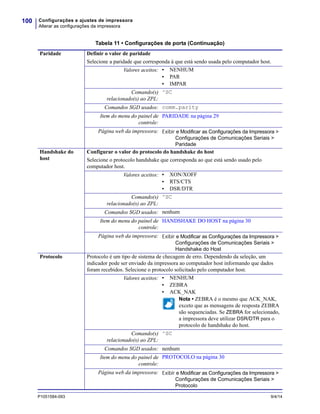
Definir o valor de paridade
Selecione a paridade que corresponda à que está sendo usada pelo
computador host.
Consulte Paridade na página 100 para obter mais informações.
Introdução
Visor do painel de controle
30
P1051584-093 9/4/14
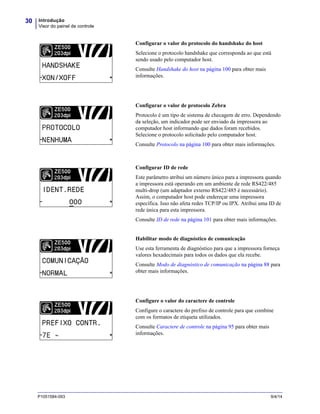
Configurar o valor do protocolo do handshake do host
Selecione o protocolo handshake que corresponda ao que está
sendo usado pelo computador host.
Consulte Handshake do host na página 100 para obter mais
informações.
Configurar o valor de protocolo Zebra
Protocolo é um tipo de sistema de checagem de erro. Dependendo
da seleção, um indicador pode ser enviado da impressora ao
computador host informando que dados foram recebidos.
Selecione o protocolo solicitado pelo computador host.
Consulte Protocolo na página 100 para obter mais informações.
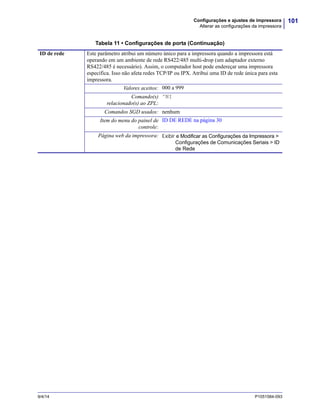
Configurar ID de rede
Este parâmetro atribui um número único para a impressora quando
a impressora está operando em um ambiente de rede RS422/485
multi-drop (um adaptador externo RS422/485 é necessário).
Assim, o computador host pode endereçar uma impressora
específica. Isso não afeta redes TCP/IP ou IPX. Atribui uma ID de
rede única para esta impressora.
Consulte ID de rede na página 101 para obter mais informações.
Habilitar modo de diagnóstico de comunicação
Use esta ferramenta de diagnóstico para que a impressora forneça
valores hexadecimais para todos os dados que ela recebe.
Consulte Modo de diagnóstico de comunicação na página 88 para
obter mais informações.
Configure o valor do caractere de controle
Configure o caractere do prefixo de controle para que combine
com os formatos de etiqueta utilizados.
Consulte Caractere de controle na página 95 para obter mais
informações.
31Introdução
Visor do painel de controle
9/4/14 P1051584-093
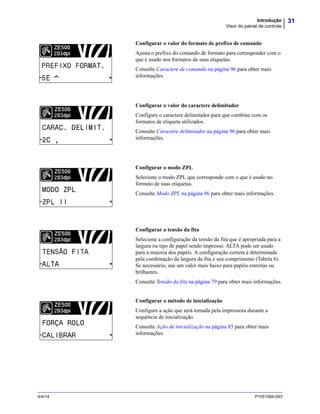
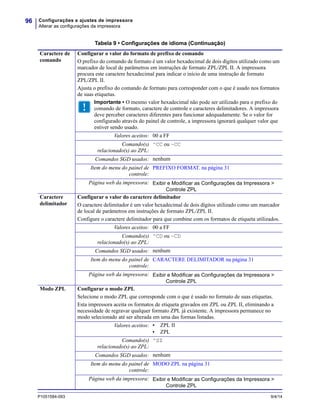
Configurar o valor do formato de prefixo de comando
Ajusta o prefixo do comando de formato para corresponder com o
que é usado nos formatos de suas etiquetas.
Consulte Caractere de comando na página 96 para obter mais
informações.
Configurar o valor do caractere delimitador
Configure o caractere delimitador para que combine com os
formatos de etiqueta utilizados.
Consulte Caractere delimitador na página 96 para obter mais
informações.
Configurar o modo ZPL
Selecione o modo ZPL que corresponde com o que é usado no
formato de suas etiquetas.
Consulte Modo ZPL na página 96 para obter mais informações.
Configurar a tensão da fita
Selecione a configuração da tensão da fita que é apropriada para a
largura ou tipo de papel sendo impresso. ALTA pode ser usado
para a maioria dos papéis. A configuração correta é determinada
pela combinação da largura da fita e seu comprimento (Tabela 6).
Se necessário, use um valor mais baixo para papéis estreitas ou
brilhantes.
Consulte Tensão da fita na página 79 para obter mais informações.
Configurar o método de inicialização
Configure a ação que será tomada pela impressora durante a
sequência de inicialização.
Consulte Ação de inicialização na página 85 para obter mais
informações.
PREFIXO FORMAT.
MODO ZPL
Introdução
Visor do painel de controle
32
P1051584-093 9/4/14
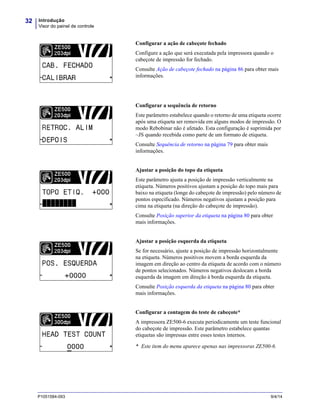
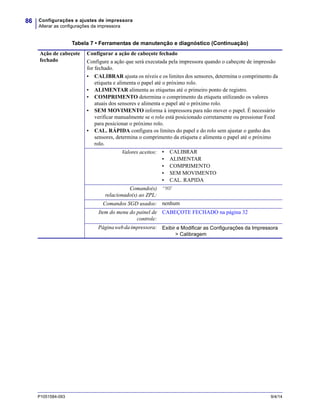
Configurar a ação de cabeçote fechado
Configure a ação que será executada pela impressora quando o
cabeçote de impressão for fechado.
Consulte Ação de cabeçote fechado na página 86 para obter mais
informações.
Configurar a sequência de retorno
Este parâmetro estabelece quando o retorno de uma etiqueta ocorre
após uma etiqueta ser removida em alguns modos de impressão. O
modo Rebobinar não é afetado. Esta configuração é suprimida por
~JS quando recebida como parte de um formato de etiqueta.
Consulte Sequência de retorno na página 79 para obter mais
informações.
Ajustar a posição do topo da etiqueta
Este parâmetro ajusta a posição de impressão verticalmente na
etiqueta. Números positivos ajustam a posição do topo mais para
baixo na etiqueta (longe do cabeçote de impressão) pelo número de
pontos especificado. Números negativos ajustam a posição para
cima na etiqueta (na direção do cabeçote de impressão).
Consulte Posição superior da etiqueta na página 80 para obter
mais informações.
Ajustar a posição esquerda da etiqueta
Se for necessário, ajuste a posição de impressão horizontalmente
na etiqueta. Números positivos movem a borda esquerda da
imagem em direção ao centro da etiqueta de acordo com o número
de pontos selecionados. Números negativos deslocam a borda
esquerda da imagem em direção à borda esquerda da etiqueta.
Consulte Posição esquerda da etiqueta na página 80 para obter
mais informações.
Configurar a contagem do teste de cabeçote*
A impressora ZE500-6 executa periodicamente um teste funcional
do cabeçote de impressão. Este parâmetro estabelece quantas
etiquetas são impressas entre esses testes internos.
* Este item do menu aparece apenas nas impressoras ZE500-6.
33Introdução
Visor do painel de controle
9/4/14 P1051584-093
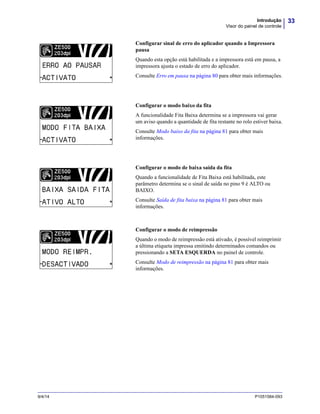
Configurar sinal de erro do aplicador quando a Impressora
pausa
Quando esta opção está habilitada e a impressora está em pausa, a
impressora ajusta o estado de erro do aplicador.
Consulte Erro em pausa na página 80 para obter mais informações.
Configurar o modo baixo da fita
A funcionalidade Fita Baixa determina se a impressora vai gerar
um aviso quando a quantidade de fita restante no rolo estiver baixa.
Consulte Modo baixo da fita na página 81 para obter mais
informações.
Configurar o modo de baixa saída da fita
Quando a funcionalidade de Fita Baixa está habilitada, este
parâmetro determina se o sinal de saída no pino 9 é ALTO ou
BAIXO.
Consulte Saída de fita baixa na página 81 para obter mais
informações.
Configurar o modo de reimpressão
Quando o modo de reimpressão está ativado, é possível reimprimir
a última etiqueta impressa emitindo determinados comandos ou
pressionando a SETA ESQUERDA no painel de controle.
Consulte Modo de reimpressão na página 81 para obter mais
informações.
Introdução
Visor do painel de controle
34
P1051584-093 9/4/14
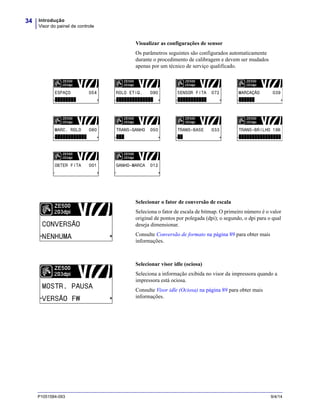
Visualizar as configurações de sensor
Os parâmetros seguintes são configurados automaticamente
durante o procedimento de calibragem e devem ser mudados
apenas por um técnico de serviço qualificado.
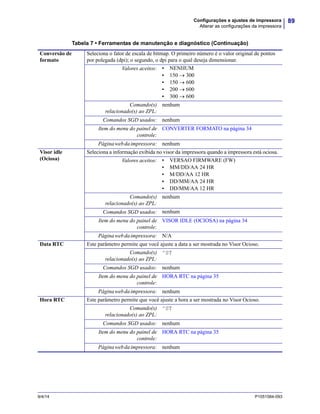
Selecionar o fator de conversão de escala
Seleciona o fator de escala de bitmap. O primeiro número é o valor
original de pontos por polegada (dpi); o segundo, o dpi para o qual
deseja dimensionar.
Consulte Conversão de formato na página 89 para obter mais
informações.
Selecionar visor idle (ociosa)
Seleciona a informação exibida no visor da impressora quando a
impressora está ociosa.
Consulte Visor idle (Ociosa) na página 89 para obter mais
informações.
35Introdução
Visor do painel de controle
9/4/14 P1051584-093
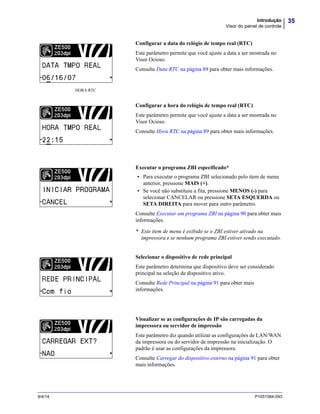
Configurar a data do relógio de tempo real (RTC)
Este parâmetro permite que você ajuste a data a ser mostrada no
Visor Ocioso.
Consulte Data RTC na página 89 para obter mais informações.
Configurar a hora do relógio de tempo real (RTC)
Este parâmetro permite que você ajuste a data a ser mostrada no
Visor Ocioso.
Consulte Hora RTC na página 89 para obter mais informações.
Executar o programa ZBI especificado*
• Para executar o programa ZBI selecionado pelo item de menu
anterior, pressione MAIS (+).
• Se você não substituiu a fita, pressione MENOS (-) para
selecionar CANCELAR ou pressione SETA ESQUERDA ou
SETA DIREITA para mover para outro parâmetro.
Consulte Executar um programa ZBI na página 90 para obter mais
informações.
* Este item de menu é exibido se o ZBI estiver ativado na
impressora e se nenhum programa ZBI estiver sendo executado.
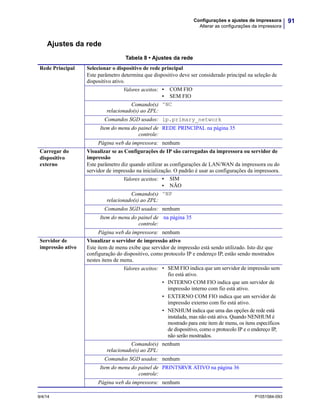
Selecionar o dispositivo de rede principal
Este parâmetro determina que dispositivo deve ser considerado
principal na seleção de dispositivo ativo.
Consulte Rede Principal na página 91 para obter mais
informações.
Visualizar se as configurações de IP são carregadas da
impressora ou servidor de impressão
Este parâmetro diz quando utilizar as configurações de LAN/WAN
da impressora ou do servidor de impressão na inicialização. O
padrão é usar as configurações da impressora.
Consulte Carregar do dispositivo externo na página 91 para obter
mais informações.
HORA RTC
INICIAR PROGRAMA
INICIAR PROGRAMA
INICIAR PROGRAMA
Introdução
Visor do painel de controle
36
P1051584-093 9/4/14
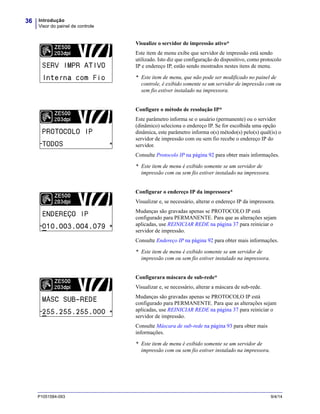
Visualize o servidor de impressão ativo*
Este item de menu exibe que servidor de impressão está sendo
utilizado. Isto diz que configuração do dispositivo, como protocolo
IP e endereço IP, estão sendo mostrados nestes itens de menu.
* Este item de menu, que não pode ser modificado no painel de
controle, é exibido somente se um servidor de impressão com ou
sem fio estiver instalado na impressora.
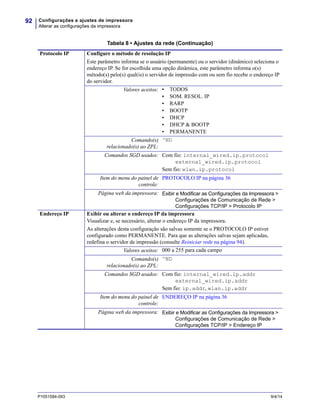
Configure o método de resolução IP*
Este parâmetro informa se o usuário (permanente) ou o servidor
(dinâmico) seleciona o endereço IP. Se for escolhida uma opção
dinâmica, este parâmetro informa o(s) método(s) pelo(s) qual(is) o
servidor de impressão com ou sem fio recebe o endereço IP do
servidor.
Consulte Protocolo IP na página 92 para obter mais informações.
* Este item de menu é exibido somente se um servidor de
impressão com ou sem fio estiver instalado na impressora.
Configurar o endereço IP da impressora*
Visualizar e, se necessário, alterar o endereço IP da impressora.
Mudanças são gravadas apenas se PROTOCOLO IP está
configurado para PERMANENTE. Para que as alterações sejam
aplicadas, use REINICIAR REDE na página 37 para reiniciar o
servidor de impressão.
Consulte Endereço IP na página 92 para obter mais informações.
* Este item de menu é exibido somente se um servidor de
impressão com ou sem fio estiver instalado na impressora.
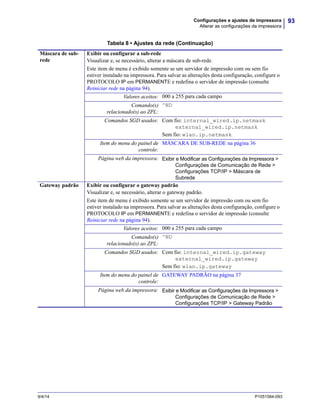
Configurara máscara de sub-rede*
Visualizar e, se necessário, alterar a máscara de sub-rede.
Mudanças são gravadas apenas se PROTOCOLO IP está
configurado para PERMANENTE. Para que as alterações sejam
aplicadas, use REINICIAR REDE na página 37 para reiniciar o
servidor de impressão.
Consulte Máscara de sub-rede na página 93 para obter mais
informações.
* Este item de menu é exibido somente se um servidor de
impressão com ou sem fio estiver instalado na impressora.
37Introdução
Visor do painel de controle
9/4/14 P1051584-093
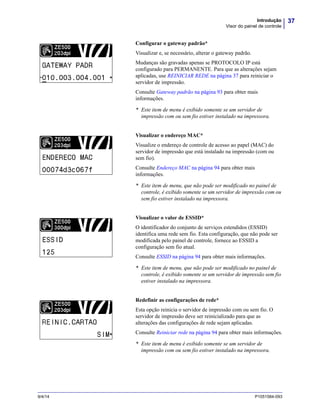
Configurar o gateway padrão*
Visualizar e, se necessário, alterar o gateway padrão.
Mudanças são gravadas apenas se PROTOCOLO IP está
configurado para PERMANENTE. Para que as alterações sejam
aplicadas, use REINICIAR REDE na página 37 para reiniciar o
servidor de impressão.
Consulte Gateway padrão na página 93 para obter mais
informações.
* Este item de menu é exibido somente se um servidor de
impressão com ou sem fio estiver instalado na impressora.
Visualizar o endereço MAC*
Visualize o endereço de controle de acesso ao papel (MAC) do
servidor de impressão que está instalado na impressão (com ou
sem fio).
Consulte Endereço MAC na página 94 para obter mais
informações.
* Este item de menu, que não pode ser modificado no painel de
controle, é exibido somente se um servidor de impressão com ou
sem fio estiver instalado na impressora.
Visualizar o valor de ESSID*
O identificador do conjunto de serviços estendidos (ESSID)
identifica uma rede sem fio. Esta configuração, que não pode ser
modificada pelo painel de controle, fornece ao ESSID a
configuração sem fio atual.
Consulte ESSID na página 94 para obter mais informações.
* Este item de menu, que não pode ser modificado no painel de
controle, é exibido somente se um servidor de impressão sem fio
estiver instalado na impressora.
Redefinir as configurações de rede*
Esta opção reinicia o servidor de impressão com ou sem fio. O
servidor de impressão deve ser reinicializado para que as
alterações das configurações de rede sejam aplicadas.
Consulte Reiniciar rede na página 94 para obter mais informações.
* Este item de menu é exibido somente se um servidor de
impressão com ou sem fio estiver instalado na impressora.
Introdução
Visor do painel de controle
38
P1051584-093 9/4/14
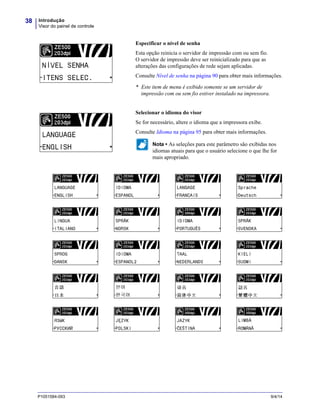
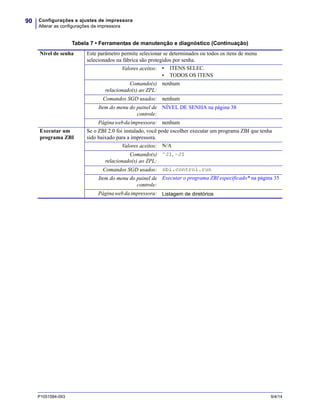
Especificar o nível de senha
Esta opção reinicia o servidor de impressão com ou sem fio.
O servidor de impressão deve ser reinicializado para que as
alterações das configurações de rede sejam aplicadas.
Consulte Nível de senha na página 90 para obter mais informações.
* Este item de menu é exibido somente se um servidor de
impressão com ou sem fio estiver instalado na impressora.
Selecionar o idioma do visor
Se for necessário, altere o idioma que a impressora exibe.
Consulte Idioma na página 95 para obter mais informações.
Nota • As seleções para este parâmetro são exibidas nos
idiomas atuais para que o usuário selecione o que lhe for
mais apropriado.
39Configuração e operação da impressora
Tipos de papel
9/4/14 P1051584-093
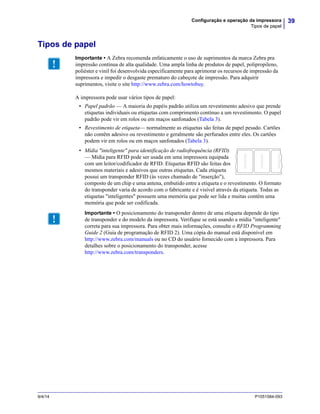
Tipos de papel
A impressora pode usar vários tipos de papel:
• Papel padrão — A maioria do papéis padrão utiliza um revestimento adesivo que prende
etiquetas individuais ou etiquetas com comprimento contínuo a um revestimento. O papel
padrão pode vir em rolos ou em maços sanfonados (Tabela 3).
• Revestimento de etiqueta— normalmente as etiquetas são feitas de papel pesado. Cartões
não contêm adesivo ou revestimento e geralmente são perfurados entre eles. Os cartões
podem vir em rolos ou em maços sanfonados (Tabela 3).
• Mídia "inteligente" para identificação de radiofrequência (RFID)
— Mídia para RFID pode ser usada em uma impressora equipada
com um leitor/codificador de RFID. Etiquetas RFID são feitas dos
mesmos materiais e adesivos que outras etiquetas. Cada etiqueta
possui um transponder RFID (às vezes chamado de "inserção"),
composto de um chip e uma antena, embutido entre a etiqueta e o revestimento. O formato
do transponder varia de acordo com o fabricante e é visível através da etiqueta. Todas as
etiquetas "inteligentes" possuem uma memória que pode ser lida e muitas contêm uma
memória que pode ser codificada.
Importante • A Zebra recomenda enfaticamente o uso de suprimentos da marca Zebra pra
impressão contínua de alta qualidade. Uma ampla linha de produtos de papel, polipropileno,
poliéster e vinil foi desenvolvida especificamente para aprimorar os recursos de impressão da
impressora e impedir o desgaste prematuro do cabeçote de impressão. Para adquirir
suprimentos, visite o site http://www.zebra.com/howtobuy.
Importante • O posicionamento do transponder dentro de uma etiqueta depende do tipo
de transponder e do modelo da impressora. Verifique se está usando a mídia "inteligente"
correta para sua impressora. Para obter mais informações, consulte o RFID Programming
Guide 2 (Guia de programação de RFID 2). Uma cópia do manual está disponível em
http://www.zebra.com/manuals ou no CD do usuário fornecido com a impressora. Para
detalhes sobre o posicionamento do transponder, acesse
http://www.zebra.com/transponders.
Configuração e operação da impressora
Tipos de papel
40
P1051584-093 9/4/14
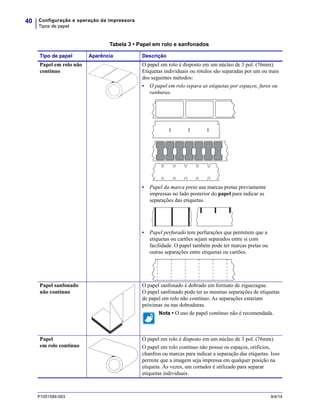
Tabela 3 • Papel em rolo e sanfonados
Tipo de papel Aparência Descrição
Papel em rolo não
contínuo
O papel em rolo é disposto em um núcleo de 3 pol. (76mm).
Etiquetas individuais ou rótulos são separadas por um ou mais
dos seguintes métodos:
• O papel em rolo separa as etiquetas por espaços, furos ou
ranhuras.
• Papel da marca preta usa marcas pretas previamente
impressas no lado posterior do papel para indicar as
separações das etiquetas.
• Papel perfurado tem perfurações que permitem que a
etiquetas ou cartões sejam separados entre si com
facilidade. O papel também pode ter marcas pretas ou
outras separações entre etiquetas ou cartões.
Papel sanfonado
não contínuo
O papel sanfonado é dobrado em formato de ziguezague.
O papel sanfonado pode ter as mesmas separações de etiquetas
de papel em rolo não contínuo. As separações estariam
próximas ou nas dobraduras.
Nota • O uso de papel contínuo não é recomendada.
Papel
em rolo contínuo
O papel em rolo é disposto em um núcleo de 3 pol. (76mm).
O papel em rolo contínuo não possui os espaços, orifícios,
chanfros ou marcas para indicar a separação das etiquetas. Isso
permite que a imagem seja impressa em qualquer posição na
etiqueta. Às vezes, um cortador é utilizado para separar
etiquetas individuais.
41Configuração e operação da impressora
Visão geral sobre a fita
9/4/14 P1051584-093
Visão geral sobre a fita
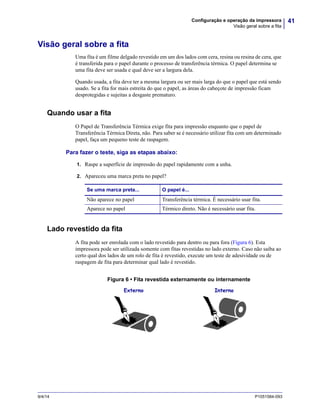
Uma fita é um filme delgado revestido em um dos lados com cera, resina ou resina de cera, que
é transferida para o papel durante o processo de transferência térmica. O papel determina se
uma fita deve ser usada e qual deve ser a largura dela.
Quando usada, a fita deve ter a mesma largura ou ser mais larga do que o papel que está sendo
usado. Se a fita for mais estreita do que o papel, as áreas do cabeçote de impressão ficam
desprotegidas e sujeitas a desgaste prematuro.
Quando usar a fita
O Papel de Transferência Térmica exige fita para impressão enquanto que o papel de
Transferência Térmica Direta, não. Para saber se é necessário utilizar fita com um determinado
papel, faça um pequeno teste de raspagem.
Para fazer o teste, siga as etapas abaixo:
1. Raspe a superfície de impressão do papel rapidamente com a unha.
2. Apareceu uma marca preta no papel?
Lado revestido da fita
A fita pode ser enrolada com o lado revestido para dentro ou para fora (Figura 6). Esta
impressora pode ser utilizada somente com fitas revestidas no lado externo. Caso não saiba ao
certo qual dos lados de um rolo de fita é revestido, execute um teste de adesividade ou de
raspagem de fita para determinar qual lado é revestido.
Figura 6 • Fita revestida externamente ou internamente
Se uma marca preta... O papel é...
Não aparece no papel Transferência térmica. É necessário usar fita.
Aparece no papel Térmico direto. Não é necessário usar fita.
Externo Interno
Configuração e operação da impressora
Visão geral sobre a fita
42
P1051584-093 9/4/14
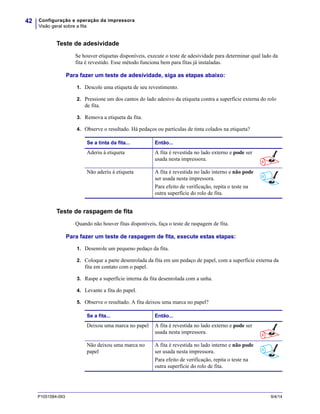
Teste de adesividade
Se houver etiquetas disponíveis, execute o teste de adesividade para determinar qual lado da
fita é revestido. Esse método funciona bem para fitas já instaladas.
Para fazer um teste de adesividade, siga as etapas abaixo:
1. Descole uma etiqueta de seu revestimento.
2. Pressione um dos cantos do lado adesivo da etiqueta contra a superfície externa do rolo
de fita.
3. Remova a etiqueta da fita.
4. Observe o resultado. Há pedaços ou partículas de tinta colados na etiqueta?
Teste de raspagem de fita
Quando não houver fitas disponíveis, faça o teste de raspagem de fita.
Para fazer um teste de raspagem de fita, execute estas etapas:
1. Desenrole um pequeno pedaço da fita.
2. Coloque a parte desenrolada da fita em um pedaço de papel, com a superfície externa da
fita em contato com o papel.
3. Raspe a superfície interna da fita desenrolada com a unha.
4. Levante a fita do papel.
5. Observe o resultado. A fita deixou uma marca no papel?
Se a tinta da fita... Então...
Aderiu à etiqueta A fita é revestida no lado externo e pode ser
usada nesta impressora.
Não aderiu à etiqueta A fita é revestida no lado interno e não pode
ser usada nesta impressora.
Para efeito de verificação, repita o teste na
outra superfície do rolo de fita.
Se a fita... Então...
Deixou uma marca no papel A fita é revestida no lado externo e pode ser
usada nesta impressora.
Não deixou uma marca no
papel
A fita é revestida no lado interno e não pode
ser usada nesta impressora.
Para efeito de verificação, repita o teste na
outra superfície do rolo de fita.
9/4/14 P1051584-093
2
Configuração e operação
da impressora
Esta seção auxilia o técnico na configuração e operação inicial da impressora.
Sumário
Manuseando a impressora. . . . . . . . . . . . . . . . . . . . . . . . . . . . . . . . . . . . . . . . . . . . . . . . 44
Desembale e inspecione a impressora . . . . . . . . . . . . . . . . . . . . . . . . . . . . . . . . . . . . 44
Remoção de materiais de transporte adicionais . . . . . . . . . . . . . . . . . . . . . . . . . . . . . 44
Para armazenar a impressora . . . . . . . . . . . . . . . . . . . . . . . . . . . . . . . . . . . . . . . . . . . 47
Para transportar a impressora . . . . . . . . . . . . . . . . . . . . . . . . . . . . . . . . . . . . . . . . . . . 47
Impressora: Instalação. . . . . . . . . . . . . . . . . . . . . . . . . . . . . . . . . . . . . . . . . . . . . . . . . . . 48
Requisitos . . . . . . . . . . . . . . . . . . . . . . . . . . . . . . . . . . . . . . . . . . . . . . . . . . . . . . . . . . 48
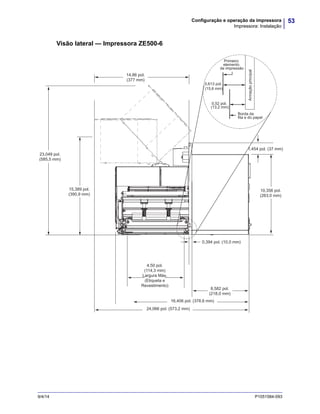
Dimensões e necessidades de espaço . . . . . . . . . . . . . . . . . . . . . . . . . . . . . . . . . . . . 49
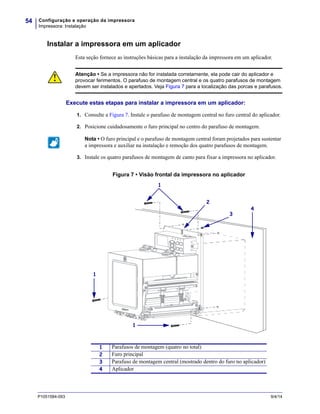
Instalar a impressora em um aplicador . . . . . . . . . . . . . . . . . . . . . . . . . . . . . . . . . . . . 54
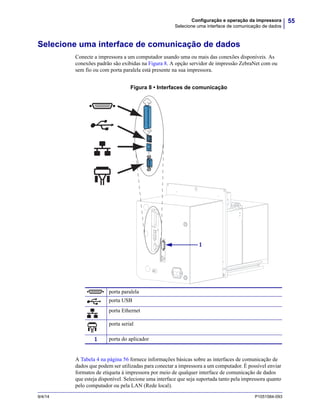
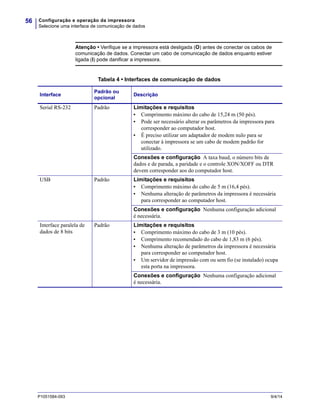
Selecione uma interface de comunicação de dados . . . . . . . . . . . . . . . . . . . . . . . . . . . . 55
Cabos de dados. . . . . . . . . . . . . . . . . . . . . . . . . . . . . . . . . . . . . . . . . . . . . . . . . . . . . . 58
Conecta a impressora a uma fonte de alimentação. . . . . . . . . . . . . . . . . . . . . . . . . . . . . 59
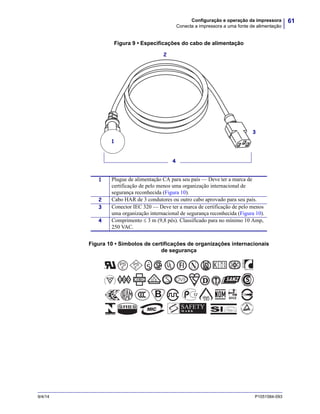
Especificações do cabo de alimentação . . . . . . . . . . . . . . . . . . . . . . . . . . . . . . . . . . . 60
Carregar fita e papel . . . . . . . . . . . . . . . . . . . . . . . . . . . . . . . . . . . . . . . . . . . . . . . . . . . . 62
Configuração e operação da impressora
Manuseando a impressora
44
P1051584-093 9/4/14
Manuseando a impressora
Esta seção descreve como manusear a impressora.
Desembale e inspecione a impressora
Quando você recebe a impressora, faça o seguinte:
1. Desembale imediatamente a impressora.
2. Verifique se não há danos em nenhuma superfície externa.
3. Levante a porta de papel e inspecione o compartimento de papel para observar se os
componentes foram danificados.
4. Caso você descubra algum dano causado pelo transporte durante a inspeção, faça o
seguinte:
• Notifique imediatamente a empresa transportadora e envie um relatório dos danos.
• Guarde todo o material de embalagem para a inspeção da empresa transportadora.
• Notifique o revendedor autorizado Zebra.
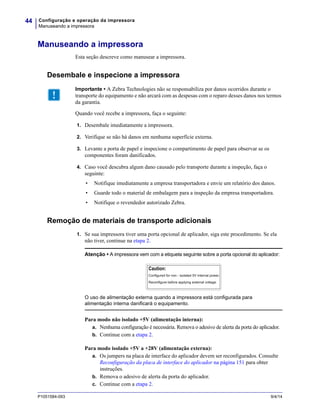
Remoção de materiais de transporte adicionais
1. Se sua impressora tiver uma porta opcional de aplicador, siga este procedimento. Se ela
não tiver, continue na etapa 2.
Importante • A Zebra Technologies não se responsabiliza por danos ocorridos durante o
transporte do equipamento e não arcará com as despesas com o reparo desses danos nos termos
da garantia.
Atenção • A impressora vem com a etiqueta seguinte sobre a porta opcional do aplicador:
O uso de alimentação externa quando a impressora está configurada para
alimentação interna danificará o equipamento.
Para modo não isolado +5V (alimentação interna):
a. Nenhuma configuração é necessária. Remova o adesivo de alerta da porta do aplicador.
b. Continue com a etapa 2.
Para modo isolado +5V a +28V (alimentação externa):
a. Os jumpers na placa de interface do aplicador devem ser reconfigurados. Consulte
Reconfiguração da placa de interface do aplicador na página 151 para obter
instruções.
b. Remova o adesivo de alerta da porta do aplicador.
c. Continue com a etapa 2.
45Configuração e operação da impressora
Manuseando a impressora
9/4/14 P1051584-093
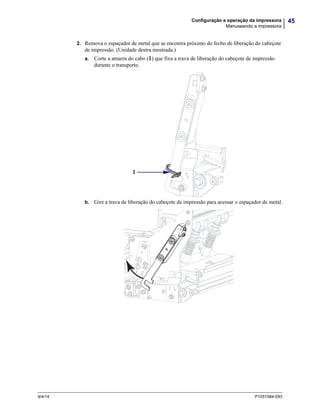
2. Remova o espaçador de metal que se encontra próximo do fecho de liberação do cabeçote
de impressão. (Unidade destra mostrada.)
a. Corte a amarra do cabo (1) que fixa a trava de liberação do cabeçote de impressão
durante o transporte.
b. Gire a trava de liberação do cabeçote de impressão para acessar o espaçador de metal.
1
Configuração e operação da impressora
Manuseando a impressora
46
P1051584-093 9/4/14
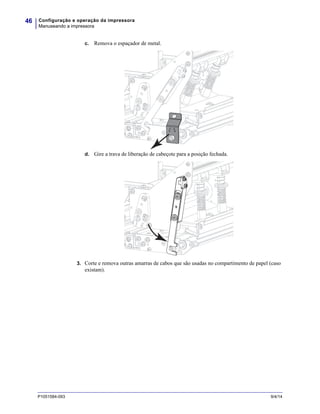
c. Remova o espaçador de metal.
d. Gire a trava de liberação de cabeçote para a posição fechada.
3. Corte e remova outras amarras de cabos que são usadas no compartimento de papel (caso
existam).
47Configuração e operação da impressora
Manuseando a impressora
9/4/14 P1051584-093
Para armazenar a impressora
Caso não utilize a impressora imediatamente, embale-a novamente com o material original.
É possível armazenar a impressora nas seguintes condições:
• Temperatura: -40°C a 60°C (-40° a 140 °F)
• Umidade relativa: 5% a 85% sem condensação
Para transportar a impressora
Guarde todos os materiais de embalagem caso você precise transportar a impressora no futuro.
Para transportar a impressora, faça o seguinte:
1. Desligue (O) a impressora e desconecte todos os cabos.
2. Remova todas os papéis, fitas ou objetos soltos do interior da impressora.
3. Feche o cabeçote de impressão.
4. Embale a impressora cuidadosamente na embalagem original ou em uma embalagem
alternativa adequada para evitar danos durante o transporte. Uma embalagem de
transporte pode ser adquirida da Zebra se a original foi perdida ou destruída.
Configuração e operação da impressora
Impressora: Instalação
48
P1051584-093 9/4/14
Impressora: Instalação
Esta seção fornece informações básicas para a montagem da impressora em um aplicador. As
ilustrações nesta seção mostram a impressora em diferentes ângulos e incluem as dimensões e
as necessidades de folga.
Requisitos
Estabilidade Quando a impressora estiver montada, o conjunto completo deve ser
fisicamente estável. Quando a impressora estiver carregada com fita e papel, o equipamento
não deve ficar fisicamente instável.
Ventilação e temperatura Proporcione ventilação ao gabinete de montagem da
impressora a fim de remover o calor e garantir a operação ininterrupta, sem problemas, da
impressora. A temperatura do ar ambiente ao redor da impressora não deve exceder o seguinte:
• Temperatura: 0 a 41°C (32 a 105 °F)
• Umidade relativa: 20% a 95% sem condensação
Requisitos de alimentação Considere a corrente nominal da impressora durante a
instalação. Não deve ser criada uma condição de sobrecarga quando a alimentação for aplicada
à impressora e aos equipamentos próximos.
Requisitos de aterramento Mantenha um aterramento confiável da impressora. Preste
atenção especial às conexões da fonte de alimentação CA de forma que o aterramento seja
mantido no conector de entrada da alimentação CA.
Espaço para cabos e conectores Deixe um amplo espaço na parte traseira da
impressora para acomodar os conectores eletrônicos e os seguintes cabos: cabo de alimentação
IEC, cabo serial e/ou paralelo de comunicação com o host, cabo opcional de comunicação com
o host (Ethernet) e cabo de interface de sinal discreto (aplicador).
Requisitos do cabo de alimentação O cabo de alimentação IEC não possui alívio de
tensão na impressora. Se as características operacionais do aplicador incluírem vibração ou
tensão no cabo de alimentação, providencie um mecanismo de fixação apropriado para evitar a
desconexão involuntária do cabo da impressora.
49Configuração e operação da impressora
Impressora: Instalação
9/4/14 P1051584-093
Dimensões e necessidades de espaço
Esta seção mostra as medidas relevantes para a instalação da impressora ZE500 em um aplicador.
Visão frontal (impressora com orientação à direita mostrada)
5 parafusos de montagem
- 0,216 pol. (5,5mm) comprimento
- Rebaixamento 0,350 x 0,197 pol. (3,9 x 5mm) profundidade
- Parafuso Allen (M5)
18°
0,669 pol.
(17 mm)
10,434 pol.
(265 mm)
0,532 pol.
(13,50 mm) 0,335 pol.
(8,50 mm)0,721 pol.
(18,31 mm)
Configuração e operação da impressora
Impressora: Instalação
50
P1051584-093 9/4/14
Visão posterior
9,648 pol.
(245 ± 0,1 mm)
0,445 pol.
(11,3 mm)
0,196 pol.
(5,0 mm) 4,626 pol.
(117,5 mm)
9,253 pol.
(235,0 mm)
0,196 pol.
(5,0 mm)
10,434 pol.
(265,0 mm)
11,810 pol.
(300,0 mm)
8,755 pol.
(222,4 mm)
51Configuração e operação da impressora
Impressora: Instalação
9/4/14 P1051584-093
Visão de cima
16,62 pol. (422,1 mm)
Configuração e operação da impressora
Impressora: Instalação
52
P1051584-093 9/4/14
Visão lateral — Impressora ZE500-4
12,13 pol.
(308,2 mm)
1,454 pol. (37 mm
15,89 pol.
(403,7 mm)
12,73 pol.
(323,2 mm)
7,34 pol.
(186,5 mm)
4,50 pol.
(114,3 mm)
10,356 pol.
(263,0 mm)
14,95 pol. (379,73 mm)
0,394 pol. (10,0 mm)
19,87 pol. (504,7 mm)
0,613 pol.
(15,6 mm)
0,52 pol.
(13,2 mm)
Borda da
fita e do papel
Primeiro
elemento
de impressão
Armaçãoprincipal
53Configuração e operação da impressora
Impressora: Instalação
9/4/14 P1051584-093
Visão lateral — Impressora ZE500-6
0,613 pol.
(15,6 mm)
0,52 pol.
(13,2 mm)
Borda da
fita e do papel
Primeiro
elemento
de impressão
Armaçãoprincipal
1,454 pol. (37 mm)
10,356 pol.
(263,0 mm)
23,049 pol.
(585,5 mm)
15,389 pol.
(390,9 mm)
14,86 pol.
(377 mm)
0,394 pol. (10,0 mm)
16,406 pol. (378,6 mm)
24,066 pol. (573,2 mm)
8,582 pol.
(218,0 mm)
4,50 pol.
(114,3 mm)
Largura Máx.
(Etiqueta e
Revestimento)
Configuração e operação da impressora
Impressora: Instalação
54
P1051584-093 9/4/14
Instalar a impressora em um aplicador
Esta seção fornece as instruções básicas para a instalação da impressora em um aplicador.
Execute estas etapas para instalar a impressora em um aplicador:
1. Consulte a Figura 7. Instale o parafuso de montagem central no furo central do aplicador.
2. Posicione cuidadosamente o furo principal no centro do parafuso de montagem.
3. Instale os quatro parafusos de montagem de canto para fixar a impressora no aplicador.
Figura 7 • Visão frontal da impressora no aplicador
Atenção • Se a impressora não for instalada corretamente, ela pode cair do aplicador e
provocar ferimentos. O parafuso de montagem central e os quatro parafusos de montagem
devem ser instalados e apertados. Veja Figura 7 para a localização das porcas e parafusos.
Nota • O furo principal e o parafuso de montagem central foram projetados para sustentar
a impressora e auxiliar na instalação e remoção dos quatro parafusos de montagem.
1 Parafusos de montagem (quatro no total)
2 Furo principal
3 Parafuso de montagem central (mostrado dentro do furo no aplicador)
4 Aplicador
4
2
1
3
1
1
55Configuração e operação da impressora
Selecione uma interface de comunicação de dados
9/4/14 P1051584-093
Selecione uma interface de comunicação de dados
Conecte a impressora a um computador usando uma ou mais das conexões disponíveis. As
conexões padrão são exibidas na Figura 8. A opção servidor de impressão ZebraNet com ou
sem fio ou com porta paralela está presente na sua impressora.
Figura 8 • Interfaces de comunicação
A Tabela 4 na página 56 fornece informações básicas sobre as interfaces de comunicação de
dados que podem ser utilizadas para conectar a impressora a um computador. É possível enviar
formatos de etiqueta à impressora por meio de qualquer interface de comunicação de dados
que esteja disponível. Selecione uma interface que seja suportada tanto pela impressora quanto
pelo computador ou pela LAN (Rede local).
porta paralela
porta USB
porta Ethernet
porta serial
1 porta do aplicador
1
Configuração e operação da impressora
Selecione uma interface de comunicação de dados
56
P1051584-093 9/4/14
Atenção • Verifique se a impressora está desligada (O) antes de conectar os cabos de
comunicação de dados. Conectar um cabo de comunicação de dados enquanto estiver
ligada (I) pode danificar a impressora.
Tabela 4 • Interfaces de comunicação de dados
Interface
Padrão ou
opcional
Descrição
Serial RS-232 Padrão Limitações e requisitos
• Comprimento máximo do cabo de 15,24 m (50 pés).
• Pode ser necessário alterar os parâmetros da impressora para
corresponder ao computador host.
• É preciso utilizar um adaptador de modem nulo para se
conectar à impressora se um cabo de modem padrão for
utilizado.
Conexões e configuração A taxa baud, o número bits de
dados e de parada, a paridade e o controle XON/XOFF ou DTR
devem corresponder aos do computador host.
USB Padrão Limitações e requisitos
• Comprimento máximo do cabo de 5 m (16,4 pés).
• Nenhuma alteração de parâmetros da impressora é necessária
para corresponder ao computador host.
Conexões e configuração Nenhuma configuração adicional
é necessária.
Interface paralela de
dados de 8 bits
Padrão Limitações e requisitos
• Comprimento máximo do cabo de 3 m (10 pés).
• Comprimento recomendado do cabo de 1,83 m (6 pés).
• Nenhuma alteração de parâmetros da impressora é necessária
para corresponder ao computador host.
• Um servidor de impressão com ou sem fio (se instalado) ocupa
esta porta na impressora.
Conexões e configuração Nenhuma configuração adicional
é necessária.
57Configuração e operação da impressora
Selecione uma interface de comunicação de dados
9/4/14 P1051584-093
Aplicador Opcional Limitações e requisitos A interface do aplicador é usada para
controlar a impressora a partir de um dispositivo externo
(geralmente um aplicador de etiquetas).
Conexões e configuração A impressora vem com a etiqueta
seguinte sobre a porta opcional do aplicador:
• Para o modo não isolado de +5V (fonte interna), nenhuma
configuração é necessária.
• Para o modo isolado de +5V a +28V (fonte externa), os
jumpers na placa de interface do adaptador precisam ser
configurados. Consulte Reconfiguração da placa de interface
do aplicador na página 151
Atenção • Não ligue a alimentação externa após a placa de
interface do adaptador ser reconfigurada para o modo
isolado. O uso de alimentação externa quando a impressora
está configurada para alimentação interna danificará o
equipamento.
Servidor de impressão
Ethernet com fio
Opcional Limitações e requisitos
• Pode imprimir na impressora a partir de qualquer computador
na LAN.
• Pode se comunicar com a impressora por meio das páginas
web da impressora.
• A impressora deve estar configurada para utilizar a LAN.
• Um servidor de impressão com conexão paralela ou sem fio
(se instalado) ocupa esta porta na impressora.
Atenção • Tenha cuidado para não conectar o cabo USB ao
conector do servidor de impressão Ethernet com fio da
impressora, pois isso danificará o conector Ethernet.
Conexões e configuração Consulte o ZebraNet Wireless
Print Server and Wireless Plus Print Server User Guide para obter
as instruções de configuração. Uma cópia desse manual está
disponível em http://www.zebra.com/manuals ou no CD do
usuário fornecido com a impressora.
Nota • Para utilizar esta conexão, pode ser necessário
remover um plugue instalado na fábrica, que foi projetado
para evitar a conexão acidental de um conector USB a
esta porta.
Tabela 4 • Interfaces de comunicação de dados (Continuação)
Interface
Padrão ou
opcional
Descrição
Configuração e operação da impressora
Selecione uma interface de comunicação de dados
58
P1051584-093 9/4/14
Cabos de dados
Você deve fornecer todos os cabos de dados para seu equipamento.
Os cabos Ethernet não requerem blindagem, mas todos os outros cabos devem ser totalmente
blindados e ligados a conectores de metal ou metalizados. Cabos de dados não blindados
podem aumentar as emissões de radiação acima dos limites permitidos pela regulamentação.
Para minimizar a recepção de ruído elétrico no cabo:
• Mantenha os cabos de dados os mais curtos possível.
• Não aperte demais os cabos de dados e os cabos de alimentação.
• Não amarre os cabos de dados nos condutores dos fios elétricos.
Servidor de impressão
sem fio
Opcional Limitações e requisitos
• Pode imprimir na impressora a partir de qualquer computador
na WLAN (Rede local sem fio).
• Pode se comunicar com a impressora por meio das páginas
web da impressora.
• A impressora deve estar configurada para utilizar a WLAN.
• Um servidor de impressão com conexão paralela ou com fio
(se instalado) ocupa esta porta na impressora.
Configuração Consulte o ZebraNet Wireless Print Server and
Wireless Plus Print Server User Guide para obter as instruções de
configuração. Uma cópia desse manual está disponível em
http://www.zebra.com/manuals ou no CD do usuário fornecido
com a impressora.
Tabela 4 • Interfaces de comunicação de dados (Continuação)
Interface
Padrão ou
opcional
Descrição
59Configuração e operação da impressora
Conecta a impressora a uma fonte de alimentação
9/4/14 P1051584-093
Conecta a impressora a uma fonte de alimentação
O cabo de alimentação CA deve ter um conector fêmea de três pinos em sua extremidade, que
se liga ao conector de alimentação CA correspondente na parte posterior da impressora. Se o
cabo de alimentação não foi fornecido com a impressora, consulte Especificações do cabo de
alimentação na página 60.
Para conectar a impressora à fonte de alimentação, execute estas etapas:
1. Conecte a fêmea do cabo CA no conector de força CA na parte traseira da impressora.
2. Conecte a extremidade macho do cabo de alimentação CA a uma tomada elétrica adequada.
Atenção • Para a segurança dos operadores e do equipamento, utilize sempre um cabo
de alimentação de três condutores específico para a região ou país em que a impressora
será instalada. Esse cabo deve ter um conector fêmea do tipo IEC 320 e um plugue de três
condutores aterrado próprios para a região.
115 V CA
230 V CA
Configuração e operação da impressora
Conecta a impressora a uma fonte de alimentação
60
P1051584-093 9/4/14
3. Ligue (I) a impressora.
A impressora carrega e faz um diagnóstico automático.
Especificações do cabo de alimentação
Dependendo de como a impressora foi encomendada, o cabo de alimentação pode ou não estar
incluído. Se o cabo não estiver incluído ou se o que foi fornecido não for adequado aos seus
requisitos, consulte a Figura 9 e as seguintes diretrizes:
• O comprimento máximo do cabo deve ser inferior a 3 m (9,8 pés).
• O cabo deve ter uma classificação para um mínimo de 10 A 250 V.
• O fio terra do chassi deve ser conectado para garantir condições de segurança e reduzir
interferências eletromagnéticas.
Atenção • Para a segurança dos operadores e do equipamento, utilize sempre um cabo
de alimentação de três condutores específico para a região ou país em que a impressora
será instalada. Esse cabo deve ter um conector fêmea IEC 320 e a configuração
apropriada de plugue de aterramento de três condutores específica para o local.
61Configuração e operação da impressora
Conecta a impressora a uma fonte de alimentação
9/4/14 P1051584-093
Figura 9 • Especificações do cabo de alimentação
Figura 10 • Símbolos de certificações de organizações internacionais
de segurança
1 Plugue de alimentação CA para seu país — Deve ter a marca de
certificação de pelo menos uma organização internacional de
segurança reconhecida (Figura 10).
2 Cabo HAR de 3 condutores ou outro cabo aprovado para seu país.
3 Conector IEC 320 — Deve ter a marca de certificação de pelo menos
uma organização internacional de segurança reconhecida (Figura 10).
4 Comprimento  3 m (9,8 pés). Classificado para no mínimo 10 Amp,
250 VAC.
3
1
2
4
Configuração e operação da impressora
Carregar fita e papel
62
P1051584-093 9/4/14
Carregar fita e papel
Use as instruções nesta seção para carregar fita (caso usada) e papel em uma impressora
ZE500™ . A fita é usada com etiquetas de transferência térmica. Para etiquetas térmicas
diretas não carregue fita na impressora. Para saber se é necessário utilizar a fita com um
determinado papel, consulte Quando usar a fita na página 41.
Para carregar fita e papel, siga estas etapas:
Carregar fita
1.
Atenção • Ao executar qualquer tarefa próximo de um cabeçote de impressão aberto, tire
todos os anéis, relógios, colares pendurados, crachás de identificação ou outros objetos
de metal que possam tocar no cabeçote de impressão. Não é necessário desligar a
impressora ao trabalhar perto de um cabeçote de impressão aberto, mas a Zebra faz essa
recomendação por precaução. Se a impressora for desligada, todas as configurações
temporárias, como formatos de etiqueta, serão perdidas e deverão ser recarregadas antes
de a impressão ser retomada.
Importante • Para proteger o cabeçote de impressão de desgaste, use fitas que sejam mais
largas do que o papel. A fita deve ser revestida no lado externo. Consulte Lado revestido da
fita na página 41 para obter mais informações.
Atenção • O cabeçote pode estar quente e causar queimaduras graves. Deixe-o esfriar.
Gire a trava de liberação de cabeçote para a posição aberta.
LE LD
63Configuração e operação da impressora
Carregar fita e papel
9/4/14 P1051584-093
2. Posicione o rolo de fita com a extremidade solta desenrolando na direção mostrada.
3. Coloque o rolo de fita na bobina de suprimento de fita. Empurre o rolo para trás o máximo
possível.
4. Coloque um núcleo de fita vazio na bobina de recolhimento de fita. Empurre o núcleo para
trás o máximo possível.
LE LD
LE LD
LE LD
Configuração e operação da impressora
Carregar fita e papel
64
P1051584-093 9/4/14
5.
6. Enrole a fita ao redor do núcleo na bobina de recolhimento de fita.
Atenção • O cabeçote pode estar quente e causar queimaduras graves. Deixe-o
esfriar.
Enrole a fita sob o rolo de guia de fita inferior (1), sob o conjunto do cabeçote (2), e
então sobre o rolo de guia de fita superior (3).
2
3
1
LE LD
2
3
1
LDLE
65Configuração e operação da impressora
Carregar fita e papel
9/4/14 P1051584-093
Como carregar o papel
7. Carregue o papel no rolo de alimentação de papel do aplicador (consulte a documentação
do aplicador para obter mais informações).
8. Aperte o botão de liberação no conjunto de rolo de impressão. Deixe o conjunto engrenar
para cima.
9. Deslize a guia de papel totalmente para fora.
LE LD
LE LD
Configuração e operação da impressora
Carregar fita e papel
66
P1051584-093 9/4/14
10. Enrole o papel sob o pino da guia superior (1), abaixo do conjunto de rolo de impressão
(2) e sob o conjunto do cabeçote (3).
11. Passe aproximadamente 75 cm (30 pol.) do papel além da barra de remoção. Remova e
descarte as etiquetas do forro deste papel exposto.
LE LD
1 2
3
12
3
LD
LE
67Configuração e operação da impressora
Carregar fita e papel
9/4/14 P1051584-093
12. Deslize a guia até que ela toque levemente na borda do papel.
13. Pressione para baixo o conjunto do rolo de impressão até travá-lo.
14. Gire a trava de liberação de cabeçote para a posição fechada.
LE LD
LE LD
LE LD
Configuração e operação da impressora
Carregar fita e papel
68
P1051584-093 9/4/14
15. Levante a trava do rolo de remoção para que o conjunto do rolo se incline para baixo.
16. Enrole o revestimento ao redor da barra de remoção, sob o rolo de impressão, e pelo
conjunto de limpeza do rolo.
LE LD
Importante • Se o aplicador tiver um tubo de ar, direcione o revestimento entre o tubo de
ar e a barra de remoção. Não rosqueie o forro sobre o tubo de ar.
LE LD
69Configuração e operação da impressora
Carregar fita e papel
9/4/14 P1051584-093
17. Gire o conjunto do rolo de remoção para cima até ele travar na posição fechado.
18. Enrole o revestimento ao redor da bobina de recolhimento do aplicador (consulte a
documentação do aplicador para obter mais informações).
19. Feche a porta de papel.
20. Se desejar, execute o Autoteste CANCEL (CANCELAR) na página 138 para verificar se a
impressora está pronta para imprimir.
LE LD
Configuração e operação da impressora
Carregar fita e papel
70
P1051584-093 9/4/14
Notas • ___________________________________________________________________
__________________________________________________________________________
__________________________________________________________________________
__________________________________________________________________________
__________________________________________________________________________
__________________________________________________________________________
__________________________________________________________________________
__________________________________________________________________________
__________________________________________________________________________
__________________________________________________________________________
9/4/14 P1051584-093
3
Configurações e ajustes
de impressora
Esta seção auxilia na configuração e ajuste da impressora.
Sumário
Alterar as configurações da impressora. . . . . . . . . . . . . . . . . . . . . . . . . . . . . . . . . . . . . . 72
Configurações de impressão . . . . . . . . . . . . . . . . . . . . . . . . . . . . . . . . . . . . . . . . . . . . 73
Ferramentas de manutenção e diagnóstico. . . . . . . . . . . . . . . . . . . . . . . . . . . . . . . . . 82
Ajustes da rede . . . . . . . . . . . . . . . . . . . . . . . . . . . . . . . . . . . . . . . . . . . . . . . . . . . . . . 91
Configurações de idioma . . . . . . . . . . . . . . . . . . . . . . . . . . . . . . . . . . . . . . . . . . . . . . . 95
Configurações do sensor. . . . . . . . . . . . . . . . . . . . . . . . . . . . . . . . . . . . . . . . . . . . . . . 97
Configurações de porta . . . . . . . . . . . . . . . . . . . . . . . . . . . . . . . . . . . . . . . . . . . . . . . . 98
Calibrar a fita e sensores de papel . . . . . . . . . . . . . . . . . . . . . . . . . . . . . . . . . . . . . . . . 102
Remoção de fita usada . . . . . . . . . . . . . . . . . . . . . . . . . . . . . . . . . . . . . . . . . . . . . . . . . 106
Ajustar os sensores . . . . . . . . . . . . . . . . . . . . . . . . . . . . . . . . . . . . . . . . . . . . . . . . . . . . 107
Posicionamento dos fechos . . . . . . . . . . . . . . . . . . . . . . . . . . . . . . . . . . . . . . . . . . . . . . 109
Ajuste da pressão do cabeçote de impressão . . . . . . . . . . . . . . . . . . . . . . . . . . . . . . . . .111
Configurações e ajustes de impressora
Alterar as configurações da impressora
72
P1051584-093 9/4/14
Alterar as configurações da impressora
Esta seção apresenta as configurações da impressora que podem ser alteradas e identifica as
ferramentas utilizadas para essa finalidade. Essas ferramentas incluem, entre outras:
• Os comandos ZPL e Set/Get/Do (SGD) (Para obter informações, consulte o Zebra®
Programming Guide).
• O visor do painel de controle (Consulte Visor do painel de controle na página 17 para
obter mais informações.)
• As páginas da web da impressora, se a impressora tiver uma conexão de servidor de
impressão com ou sem fio ativa (Consulte o ZebraNet Wired and Wireless Print Servers
User Guide para obter mais informações.)
As cópias dos manuais de referência estão disponíveis em http://www.zebra.com/manuals ou
no CD do usuário fornecido com a impressora.
Esta seção contém as subseções a seguir:
• Configurações de impressão na página 73
• Ferramentas de manutenção e diagnóstico na página 82
• Ajustes da rede na página 91
• Configurações de idioma na página 95
• Configurações de porta na página 98
Para obter informações sobre RFID, consulte o RFID Programming Guide 2 (Guia de
programação de RFID 2).
Observação • Você pode baixar a última versão dos manuais com referência em
http://www.zebra.com/manuals.
73Configurações e ajustes de impressora
Alterar as configurações da impressora
9/4/14 P1051584-093
Configurações de impressão
Tabela 5 • Configurações de impressão
Intensidade
da impressão
Defina a intensidade com a configuração mais baixa, o que proporciona uma boa qualidade
de impressão. Se a configuração da intensidade for muito alta, a impressão da imagem da
etiqueta pode ficar comprometida, os códigos de barra podem não ser digitalizados
corretamente, a fita pode queimar ou o cabeçote de impressão se desgastar prematuramente.
Se desejar, utilize o Autoteste FEED (AVANÇAR) na página 140 para determinar a melhor
configuração de intensidade.
Valores aceitos: 0,0 – 30,0
Comando(s)
relacionado(s) ao ZPL:
^MD, ~SD
Comandos SGD usados: print.tone
Item do menu do painel de
controle:
INTENSIDADE na página 21
Página web da impressora: Exibir e Modificar as Configurações da Impressora >
Configuração Geral > Intensidade
Velocidade de
Impressão
Selecione a velocidade de impressão de uma etiqueta (dada em polegadas por segundo).
Velocidades de impressão mais lentas normalmente produzem uma qualidade de impressão
melhor.
Valores aceitos: • ZE500-4 203 dpi: 2–12 ips
• ZE500-4 300 dpi: 2–12 ips
• ZE500-6 203 dpi: 2–12 ips
• ZE500-6 300 dpi: 2-10 ips
Comando(s)
relacionado(s) ao ZPL:
^PR
Comandos SGD usados: media.speed
Item do menu do painel de
controle:
VELOCIDADE DE IMPRESSAO na página 21
Página web da impressora: Exibir e Modificar as Configurações da Impressora >
Configurações Gerais > Velocidade de Impressão
Velocidade de
série
A velocidade de série é a velocidade na qual a impressora ignora áreas em formato de
etiqueta que estão em branco em toda a extensão de uma imagem. Uma velocidade de série
maior pode reduzir o tempo de impressão. A impressora seleciona automaticamente quando
usar esta velocidade mais alta.
Valores aceitos: • ZE500-4 203 dpi: 2–12 ips
• ZE500-4 300 dpi: 2–12 ips
• ZE500-6 203 dpi: 2–12 ips
• ZE500-6 300 dpi: 2-10 ips
Comando(s)
relacionado(s) ao ZPL:
^PR
Comandos SGD usados: nenhum
Item do menu do painel de
controle:
VELOCIDADE DE SÉRIE na página 21
Página web da impressora: nenhum
Configurações e ajustes de impressora
Alterar as configurações da impressora
74
P1051584-093 9/4/14
Velocidade de
retorno
Retorno está relacionado com o movimento de retorno do papel da posição de corte ou de
destaque para a posição de impressão. Este movimento ocorre de modo a que a borda de cada
etiqueta possa ser usada para impressão. Reduzir a velocidade de retorno pode mitigar alguns
problemas. Em geral, reduzir a velocidade de retorno pode melhorar a qualidade de
impressão na borda da impressora. O padrão desta velocidade é 2 ips
Valores aceitos: • ZE500-4 203 dpi: 2–12 ips
• ZE500-4 300 dpi: 2–12 ips
• ZE500-6 203 dpi: 2–12 ips
• ZE500-6 300 dpi: 2-10 ips
Comando(s)
relacionado(s) ao ZPL:
^PR
Comandos SGD usados: nenhum
Item do menu do painel de
controle:
VELOCIDADE DE RETORNO na página 21
Página web da impressora: nenhum
Posição do
modo
destacar
Se for necessário, ajuste a posição do papel sobre a barra de destaque após a impressão.
• Números positivos movem o papel para fora (a linha de destaque se aproxima da borda
inicial da próxima etiqueta).
• Números negativos movem o papel para dentro (a linha de destaque se aproxima da borda
da etiqueta que acabou de ser impressa).
Valores aceitos: –120 a 120
Comando(s)
relacionado(s) ao ZPL:
~TA
Comandos SGD usados: nenhum
Item do menu do painel de
controle:
DESTACAR na página 22
Página web da impressora: Exibir e Modificar as Configurações da Impressora >
Configuração Geral > Destacar
Tabela 5 • Configurações de impressão (Continuação)
1
2
1 Direção do papel
2 Localização da linha do modo destacar definida pela
fábrica na posição 000
75Configurações e ajustes de impressora
Alterar as configurações da impressora
9/4/14 P1051584-093
Modo de
impressão
Selecione um modo de impressão compatível com as opções da impressora.
Valores aceitos: • APLICADOR - A impressora imprime uma etiqueta
quando recebe um sinal do aplicador.
• DESTACAR - A impressora imprime os formatos de
etiqueta à medida em que os recebe. O operador da
impressora pode destacar as etiquetas impressas a
qualquer momento após a impressão.
• SÉRIE - A impressora imprime um lote de etiquetas
com retorno ocorrendo apenas no início e no fim do
lote em vez de entre as etiquetas individuais. Esta
configuração aumenta a saída de etiquetas na
impressão em lote.
• RETORNO - A impressora imprime sem pausa entre
as etiquetas. O papel é enrolada em um rolo após a
impressão.
• RFID —A impressora não retrocede entre as etiquetas.
Quando a última etiqueta é impressa, a impressora
aguarda 1segundo por outro formato de etiqueta antes
de avançar a última etiqueta impressa para a posição
do modo de destaque. Utilize esse modo ao imprimir
várias etiquetas de RFID no modo Destaque para
aumentar a velocidade de processamento.
Comando(s)
relacionado(s) ao ZPL:
^MM
Comandos SGD usados: media.printmode
Item do menu do painel de
controle:
MODO DE IMPRESSÃO na página 22
Página web da impressora: Exibir e Modificar as Configurações da Impressora >
Configuração Geral > Modo de Impressão
Tabela 5 • Configurações de impressão (Continuação)
Configurações e ajustes de impressora
Alterar as configurações da impressora
76
P1051584-093 9/4/14
Porta do
aplicador
Selecione o modo apropriado para a porta do aplicador, como sugerido pelo fabricante.
Valores aceitos: • DESLIGADO: A porta do aplicador está desligada.
• MODO 1: Emite o sinal ~END_PRINT baixo
enquanto a impressora está movendo a etiqueta a
frente.
• MODO 2: Emite o sinal ~END_PRINT alto enquanto
a impressora está movendo a etiqueta a frente.
• MODO 3: Emite o sinal ~END_PRINT baixo por
20 milissegundos quando uma etiqueta foi concluída e
posicionada. Não emitido durante os modos de
impressão contínua.
• MODO 4: Emite o sinal ~END_PRINT baixo alto por
20 milissegundos quando uma etiqueta foi concluída e
posicionada. Não emitido durante os modos de
impressão contínua.
Comando(s)
relacionado(s) ao ZPL:
^JJ
Comandos SGD usados: device.applicator.end_print
Item do menu do painel de
controle:
PORTA DO APLICADOR na página 22
Página web da impressora: Exibir e Modificar as Configurações da Impressora >
Configurações Avançadas > Aplicador
Iniciar sinal
de impressão
Este parâmetro determina como a impressora reage à entrada do Sinal de Iniciar a Impressão
no pino 3 do conector da interface do aplicador na traseira da impressora.
Importante • O Sinal de Início de Impressão é determinado pelo fabricante do aplicador.
A impressora deve usar as configurações corretas para funcionar corretamente.
Valores aceitos: • MODO DE PULSO - As etiquetas são impressas
quando o sinal oscila de ALTO para BAIXO ou
BAIXO para ALTO, como especificado pelo comando
SGD device.applicator.start_print.
• MODO DE NÍVEL - As etiquetas são impressas pelo
tempo em que o sinal é emitido BAIXO.
Comando(s)
relacionado(s) ao ZPL:
^JJ
Comandos SGD usados: nenhum
Item do menu do painel de
controle:
na página 22
Página web da impressora: Exibir e Modificar as Configurações da Impressora >
Configurações Avançadas > Sinal de Início de
Impressão
Tabela 5 • Configurações de impressão (Continuação)
77Configurações e ajustes de impressora
Alterar as configurações da impressora
9/4/14 P1051584-093
Tipo de papel Selecione o tipo de papel que você deseja usar.
• Ao selecionar o tipo CONTÍNUO, é necessário incluir o comprimento da etiqueta no
formato da etiqueta (^LL se estiver utilizando ZPL).
• Se você selecionar NÃO CONTÍNUO para vários papéis não contínuos, a impressora
alimenta papel para calcular o tamanho da etiqueta.
Consulte Tipos de papel na página 39 para obter mais informações.
Valores aceitos: • CONTÍNUO
• NÃO CONTÍNUO
Comando(s)
relacionado(s) ao ZPL:
^MN
Comandos SGD usados: nenhum
Item do menu do painel de
controle:
TIPO DE PAPEL na página 22
Página web da impressora: Exibir e Modificar as Configurações da impressora >
Configuração de Papel > Tipo de Papel
Método de
impressão
Especifica se a fita está sendo usada. O Papel de Transferência Térmica exige fita para
impressão enquanto que o papel de Transferência Térmica Direta, não.
Para determinar se você precisa usar esta fita, consulte Quando usar a fita na página 41.
Valores aceitos: • TRANSF. TÉRMICA
• TÉRMICA DIRETA
Comando(s)
relacionado(s) ao ZPL:
^MT
Comandos SGD usados: nenhum
Item do menu do painel de
controle:
MÉTODO DE IMPRESSÃO na página 23
Página web da impressora: Exibir e Modificar as Configurações da Impressora >
Configurações de Papel > Método de Impressão
Largura de
impressão
Especifique a largura das etiquetas em uso.
Nota • Larguras muito estreitas podem resultar em partes do formato da etiqueta não
serem impressos no papel. Larguras muito grandes desperdiçam a memória de
formatação e podem fazer com que a impressora não imprima a etiqueta na íntegra e
imprima no rolo de impressão. Esta configuração pode afetar a posição horizontal do
formato da etiqueta caso a imagem tenha sido invertida com o comando ^POI ZPL II.
Valores aceitos: mínimo: 2 pontos
máximo:
• ZE500-4 203 dpi: 832 pontos
• ZE500-4 300 dpi: 1228 pontos
• ZE500-6 203 dpi: 1344 pontos
• ZE500-6 300 dpi: 1984 pontos
Comando(s)
relacionado(s) ao ZPL:
^PW
Comandos SGD usados: nenhum
Item do menu do painel de
controle:
LARGURA DE IMPRESSÃO na página 23
Página web da impressora: Exibir e Modificar as Configurações da Impressora >
Configuração de Papel > Largura de Impressão
Tabela 5 • Configurações de impressão (Continuação)
Configurações e ajustes de impressora
Alterar as configurações da impressora
78
P1051584-093 9/4/14
Comprimento
máximo da
etiqueta
Configure o comprimento máximo da etiqueta como um valor de pelo menos 25,4 mm
(1,0 pol.) maior do que o comprimento real da etiqueta acrescidos dos espaços entre as
etiquetas. Se o valor for definido com um valor inferior ao do comprimento da etiqueta, a
impressora considera que o papel está carregado e a impressora não pode ser calibrada.
Por exemplo, se o comprimento da etiqueta for 152 mm (6,0 pol.), incluindo o espaço entre
as etiquetas, configure o parâmetro no mínimo com 178 mm (7,0 pol.).
Valores aceitos: 0 para o comprimento máximo da etiqueta aceito pela
impressora.
Comando(s)
relacionado(s) ao ZPL:
^ML
Comandos SGD usados: nenhum
Item do menu do painel de
controle:
na página 23
Página web da impressora: Exibir e Modificar as Configurações da Impressora >
Configuração de Papel > Comprimento Máximo
Tabela 5 • Configurações de impressão (Continuação)
2
1 Comprimento da etiqueta (incluindo o espaço entre as
etiquetas)
2 Espaço entre as etiquetas
3 Configure o comprimento máximo da etiqueta com
aproximadamente esse valor
1
3
79Configurações e ajustes de impressora
Alterar as configurações da impressora
9/4/14 P1051584-093
Tensão da fita Selecione a configuração da tensão da fita que é apropriada para a largura ou tipo de papel
sendo impresso. ALTA pode ser usado para a maioria dos papéis. A configuração correta é
determinada pela combinação da largura da fita e seu comprimento (Tabela 6). Se necessário,
use um valor mais baixo para papéis estreitas ou brilhantes.
Valores aceitos: • ALTA
• MEDIA
• BAIXA
Comando(s)
relacionado(s) ao ZPL:
^JW
Comandos SGD usados: nenhum
Item do menu do painel de
controle:
na página 31
Página web da impressora: nenhum
Sequência de
retorno
Este parâmetro estabelece quando o retorno de uma etiqueta ocorre após uma etiqueta ser
removida em alguns modos de impressão. O modo Rebobinar não é afetado. Esta
configuração é suprimida por ~JS quando recebida como parte de um formato de etiqueta.
Valores aceitos: • APÓS (retorno ocorre imediatamente após a última
etiqueta estar completa)
• DESLIGADA (sem retorno)
• ANTES (retorno ocorre antes do movimento de avanço
da primeira etiqueta)
• PADRÃO
Comando(s)
relacionado(s) ao ZPL:
~JS
Comandos SGD usados: nenhum
Item do menu do painel de
controle:
RETROCESSO na página 32
Página web da impressora: Exibir e Modificar as Configurações da Impressora >
Configurações Avançadas > Retorno
Tabela 5 • Configurações de impressão (Continuação)
Tabela 6 • Configurações de tensão da fita
Largura da fita
Comprimento da fita
300 metros 450 metros 600 metros
3 ao 5 pol.
(76 a 127 mm)
BAIXA BAIXA BAIXA
4 ao 6 pol.
(102 a 152 mm)
BAIXA BAIXA ou MÉDIA BAIXA ou MÉDIA
5 ao 7 pol.
(127 a 178 mm)
BAIXA ou MÉDIA MEDIA MÉDIA OU ALTA
Configurações e ajustes de impressora
Alterar as configurações da impressora
80
P1051584-093 9/4/14
Posição
superior da
etiqueta
Este parâmetro ajusta a posição de impressão verticalmente na etiqueta. Números positivos
ajustam a posição do topo mais para baixo na etiqueta (longe do cabeçote de impressão) pelo
número de pontos especificado. Números negativos ajustam a posição para cima na etiqueta
(na direção do cabeçote de impressão).
Valores aceitos: –120 a 120
Comando(s)
relacionado(s) ao ZPL:
^LT
Comandos SGD usados: nenhum
Item do menu do painel de
controle:
TOPO DA ETIQUETA na página 32
Página web da impressora: Exibir e Modificar as Configurações da Impressora >
Configurações Gerais > Topo da Etiqueta
Posição
esquerda da
etiqueta
Se for necessário, ajuste a posição de impressão horizontalmente na etiqueta. Números
positivos movem a borda esquerda da imagem em direção ao centro da etiqueta de acordo
com o número de pontos selecionados. Números negativos deslocam a borda esquerda da
imagem em direção à borda esquerda da etiqueta.
Valores aceitos: –9999 a 9999
Comando(s)
relacionado(s) ao ZPL:
^LS
Comandos SGD usados: nenhum
Item do menu do painel de
controle:
POSIÇÃO ESQUERDA na página 32
Página web da impressora: Exibir e Modificar as Configurações da Impressora >
Configuração Avançada > Posição Esquerda
Contagem de
teste do
cabeçote
A impressora ZE500-6 executa periodicamente um teste funcional do cabeçote de impressão.
Este parâmetro estabelece quantas etiquetas são impressas entre esses testes internos.
Valores aceitos: 0000 (desabilita o teste) a 9999
Comando(s)
relacionado(s) ao ZPL:
^JT
Comandos SGD usados: nenhum
Item do menu do painel de
controle:
CONTAGEM DE TESTE DO CABEÇOTE na página 32
Página web da impressora: Exibir e Modificar as Configurações da Impressora >
Configurações Avançadas > Contagem de Teste
de Cabeçote
Erro em
pausa
Quando esta opção está habilitada e a impressora está em pausa, a impressora ajusta o estado
de erro do aplicador.
Valores aceitos: • ATIVADO
• DESATIVADO
Comando(s)
relacionado(s) ao ZPL:
^JJ
Comandos SGD usados: nenhum
Item do menu do painel de
controle:
na página 33
Página web da impressora: Exibir e Modificar as Configurações da Impressora >
Configurações Avançadas > Erro em Pausa
Tabela 5 • Configurações de impressão (Continuação)
81Configurações e ajustes de impressora
Alterar as configurações da impressora
9/4/14 P1051584-093
Modo baixo
da fita
A funcionalidade Fita Baixa determina se a impressora vai gerar um aviso quando a
quantidade de fita restante no rolo estiver baixa.
Quando a funcionalidade Fita Baixa estiver desligada, o sinal de saída (pino 9) não funciona,
o aviso FITA BAIXA não é exibido e a impressora continua a imprimir até que a fita acabe.
Quando a funcionalidade Fita Baixa está habilitada, o sinal de saída (pino 9) no porta do
aplicador está funcional. Quando a quantidade de fita no eixo de suprimento está baixa, o
sinal de saída é emitido para que seja mostrado um aviso de FITA BAIXA. Ajuste o sinal
de saída para emitir ALTO ou BAIXO.
Valores aceitos: • ATIVADO
• DESATIVADO
Comando(s)
relacionado(s) ao ZPL:
^JJ
Comandos SGD usados: nenhum
Item do menu do painel de
controle:
MODO BAIXO DA FITA na página 33
Página web da impressora: nenhum
Saída de fita
baixa
Quando a funcionalidade de Fita Baixa está habilitada, este parâmetro determina se o sinal
de saída no pino 9 é ALTO ou BAIXO.
Valores aceitos: • ATIVO ALTO
• ATIVO BAIXO
Comando(s)
relacionado(s) ao ZPL:
nenhum
Comandos SGD usados: device.applicator.ribbon_low
Item do menu do painel de
controle:
SAÍDA DE FITA BAIXA na página 33
Página web da impressora: nenhum
Modo de
reimpressão
Quando o modo reimpressão está ativado, é possível reimprimir a última etiqueta impressa
mantendo pressionados PAUSE + CANCEL no painel de controle da impressora
Valores aceitos: • LIGADO
• DESLIGADO
Comando(s)
relacionado(s) ao ZPL:
^JZ
Comandos SGD usados: nenhum
Item do menu do painel de
controle:
MODO DE REIMPRESSAO na página 34
Página web da impressora: N/A
Tabela 5 • Configurações de impressão (Continuação)
Configurações e ajustes de impressora
Alterar as configurações da impressora
82
P1051584-093 9/4/14
Ferramentas de manutenção e diagnóstico
Tabela 7 • Ferramentas de manutenção e diagnóstico
Aviso prévio para
papel e fita
Quando esta funcionalidade está habilitada, a impressora impressora avisa quando o
papel ou fita está próximo ao fim no rolo.
Valores aceitos: PAPEL DESABILITADO, PAPEL HABILITADO
Comando(s)
relacionado(s) ao ZPL:
^JH
Comandos SGD usados: nenhum
Item do menu do painel de
controle:
AVISO PRÉVIO DE PAPEL na página 23
Páginawebdaimpressora: Exibir e Modificar as Configurações da Impressora >
Configurações Gerais > Aviso Prévio (Papel)
Aviso prévio para
manutenção
Quando esta funcionalidade está habilitada, a impressora avisa quando o cabeçote de
impressão precisa ser limpo.
Valores aceitos: MANUT. DESLIGADO, MANUT. LIGADO
Comando(s)
relacionado(s) ao ZPL:
^JH
Comandos SGD usados: nenhum
Item do menu do painel de
controle:
AVISO PRÉVIO DE MANUTENÇÃO na página 24
Páginawebdaimpressora: Exibir e Modificar as Configurações da Impressora >
Configurações Gerais > Aviso Prévio
(Manutenção)
Intervalo de
limpeza de
cabeçote de
impressão
Quando o Aviso Prévio para Manutenção está habilitado, ajuste este valor para o
tamanho de papel ou rolo de fita que você está utilizando.
Quando o cabeçote de impressão atingir o tamanho estabelecido, a mensagem
WARNING CLEAN PRINTHEAD (AVISO DE LIMPEZA DE CABEÇOTE DE
IMPRESSÃO) aparece no visor do painel de controle. Quando a função de alerta estiver
ativada, a impressora gera um alerta.
Valores aceitos: 0 M/0 PÉS a 450M/1476 PÉS em incrementos de 50
M
Comando(s)
relacionado(s) ao ZPL:
^JH
Comandos SGD usados: nenhum
Item do menu do painel de
controle:
na página 25
Páginawebdaimpressora: Exibir e Modificar as Configurações da Impressora >
Configurações Gerais > Limpeza de
Cabeçote
83Configurações e ajustes de impressora
Alterar as configurações da impressora
9/4/14 P1051584-093
Configurar a
expectativa de
vida do cabeçote
de impressão
Quando o Aviso Prévio para Manutenção está habilitado, ajuste este valor para o número
de polegadas de papel que o cabeçote de impressão é esperado imprimir.
Quando o cabeçote de impressão atingir o tamanho estabelecido, o aviso WARNING
REPLACE HEAD (AVISO DE SUBSTITUIÇÃO DE CABEÇOTE) aparece no visor do
painel de controle. Quando a função de alerta estiver ativada, a impressora gera um alerta.
Valores aceitos: 0 M/0 PÉS a 450M/1476 PÉS em incrementos de 50
M
Comando(s)
relacionado(s) ao ZPL:
^JH
Comandos SGD usados: nenhum
Item do menu do painel de
controle:
VIDA DO CABEÇOTE na página 25
Páginawebdaimpressora: Exibir e Modificar as Configurações da Impressora >
Configurações Gerais > Vida do Cabeçote
Contador não
reiniciável
O contador não reiniciável fornece o tamanho total do papel que a impressora já imprimiu.
Você pode usar comandos do firmware para mudar a unidade de medida deste contador.
Comando(s)
relacionado(s) ao ZPL:
^MA (para mudar a unidade de medida)
Comandos SGD usados: nenhum
Item do menu do painel de
controle:
NONRESET CNTR na página 26
Páginawebdaimpressora: nenhum
Contadores
controlados pelo
usuário
Dois contadores controlados pelo usuário fornecem o tamanho total de papel que a
impressora já imprimiu deste a última vez que o contador foi reiniciado. Você pode usar
comandos do firmware para mudar a unidade de medida e reiniciar estes contadores.
Comando(s)
relacionado(s) ao ZPL:
^MA (para mudar a unidade de medida)
~RO (para reiniciar os contadores)
Comandos SGD usados: odometer.media_marker_count1
odometer.media_marker_count2
Item do menu do painel de
controle:
RESET CNTR1 na página 26
RESET CNTR2 na página 26
Páginawebdaimpressora: nenhum
Tabela 7 • Ferramentas de manutenção e diagnóstico (Continuação)
Configurações e ajustes de impressora
Alterar as configurações da impressora
84
P1051584-093 9/4/14
Imprimir leituras
dos contadores
Imprime uma etiqueta que lista as leituras do odômetro dos seguintes contadores:
• o contador não reiniciado
• os dois contadores controlados pelo usuário
• os contadores Aviso Prévio para Manutenção, que indicam quando o cabeçote de
impressão foi limpo por último e a vida do cabeçote de impressão (Se a
funcionalidade Aviso Prévio para Manutenção está desabilitada, os contadores
relacionados não serão mostrados.)
Comando(s)
relacionado(s) ao ZPL:
~HQ
Comandos SGD usados: nenhum
Item do menu do painel de
controle:
PRINT METERS na página 26
Páginawebdaimpressora: nenhum
Informações
sobre a impressão
Imprima as informações específicas em uma ou mais etiquetas.
• FONTES - Imprime as fontes disponíveis na impressora, incluindo as fontes padrão
da impressora, além de quaisquer fontes opcionais. As fontes podem estar
armazenadas na RAM ou na memória Flash.
• CÓDIGOS DE BARRA - Imprime os códigos de barra disponíveis na impressora.
Os código de barra podem estar armazenadas na RAM ou na memória Flash.
• IMAGENS - Imprime as imagens disponíveis armazenadas na RAM da impressora,
memória Flash ou cartão de memória opcional.
• FORMATOS - Imprime os formatos disponíveis armazenados na RAM , memória
Flash ou cartão de memória opcional.
• CONFIGURAÇÃO - Imprime a etiqueta de configuração da impressora.
• REDE - Imprime as configurações para qualquer servidor de impressão que esteja
instalado.
• TODOS - Imprime as seis etiquetas anteriores.
Comando(s)
relacionado(s) ao ZPL:
Configuração da impressora: ~WC
Rede: ~WL
Outros: ^WD
Comandos SGD usados: nenhum
Item do menu do painel de
controle:
LISTAR FONTES na página 26
LISTAR CÓDIGO DE BARRAS na página 27
LISTAR IMAGENS na página 27
LISTAR FORMATOS na página 27
LISTAR CONFIGURAÇÃO na página 27
LISTAR REDE na página 27
LISTAR TODOS na página 28
Páginawebdaimpressora: Exibir e Modificar as Configurações da Impressora
> Imprimir Listagens na Etiqueta
Tabela 7 • Ferramentas de manutenção e diagnóstico (Continuação)
85Configurações e ajustes de impressora
Alterar as configurações da impressora
9/4/14 P1051584-093
Imprimir o perfil
do sensor
Mostra as configurações do sensor comparadas com as leituras atuais do sensor.
Para interpretar os resultados do perfil do sensor, veja Perfil do sensor na página 145
Comando(s)
relacionado(s) ao ZPL:
~JG
Comandos SGD usados: nenhum
Item do menu do painel de
controle:
PERFIL DO SENSOR na página 28
Páginawebdaimpressora: Exibir e Modificar as Configurações da Impressora
> Imprimir Listagens na Etiqueta
Inicializar
memória flash
Esta opção apaga todas as informações previamente armazenadas da memória Flash
Atenção • Esta opção apaga completamente a memória Flash.
Comando(s)
relacionado(s) ao ZPL:
^JB
Comandos SGD usados: nenhum
Item do menu do painel de
controle:
INIT FLASH MEM. na página 28
Páginawebdaimpressora: Exibir e Modificar as Configurações da Impressora >
Configurações Avançadas > Formatar
Memória
Ação de
inicialização
Configurar o método de inicialização
Configure a ação que será tomada pela impressora durante a sequência de inicialização.
• CALIBRAR ajusta os níveis e os limites dos sensores, determina o comprimento da
etiqueta e alimenta o papel até o próximo rolo.
• ALIMENTAR alimenta as etiquetas até o primeiro ponto de registro.
• COMPRIMENTO determina o comprimento da etiqueta utilizando os valores
atuais dos sensores e alimenta o papel até o próximo rolo.
• SEM MOVIMENTO informa à impressora para não mover o papel. É necessário
verificar manualmente se o rolo está posicionado corretamente ou pressionar Feed
para posicionar o próximo rolo.
• CAL. RÁPIDA configura os limites do papel e do rolo sem ajustar o ganho dos
sensores, determina o comprimento da etiqueta e alimenta o papel até o próximo
rolo.
Valores aceitos: • CALIBRAR
• ALIMENTAR
• COMPRIMENTO
• SEM MOVIMENTO
• CAL. RAPIDA
Comando(s)
relacionado(s) ao ZPL:
^MF
Comandos SGD usados: nenhum
Item do menu do painel de
controle:
INICIALIZAÇÃO DE PAPEL na página 31
Páginawebdaimpressora: Exibir e Modificar as Configurações da Impressora
> Calibragem
Tabela 7 • Ferramentas de manutenção e diagnóstico (Continuação)
Configurações e ajustes de impressora
Alterar as configurações da impressora
86
P1051584-093 9/4/14
Ação de cabeçote
fechado
Configurar a ação de cabeçote fechado
Configure a ação que será executada pela impressora quando o cabeçote de impressão
for fechado.
• CALIBRAR ajusta os níveis e os limites dos sensores, determina o comprimento da
etiqueta e alimenta o papel até o próximo rolo.
• ALIMENTAR alimenta as etiquetas até o primeiro ponto de registro.
• COMPRIMENTO determina o comprimento da etiqueta utilizando os valores
atuais dos sensores e alimenta o papel até o próximo rolo.
• SEM MOVIMENTO informa à impressora para não mover o papel. É necessário
verificar manualmente se o rolo está posicionado corretamente ou pressionar Feed
para posicionar o próximo rolo.
• CAL. RÁPIDA configura os limites do papel e do rolo sem ajustar o ganho dos
sensores, determina o comprimento da etiqueta e alimenta o papel até o próximo
rolo.
Valores aceitos: • CALIBRAR
• ALIMENTAR
• COMPRIMENTO
• SEM MOVIMENTO
• CAL. RAPIDA
Comando(s)
relacionado(s) ao ZPL:
^MF
Comandos SGD usados: nenhum
Item do menu do painel de
controle:
CABEÇOTE FECHADO na página 32
Páginawebdaimpressora: Exibir e Modificar as Configurações da Impressora
> Calibragem
Tabela 7 • Ferramentas de manutenção e diagnóstico (Continuação)
87Configurações e ajustes de impressora
Alterar as configurações da impressora
9/4/14 P1051584-093
Carregar padrões Carregar padrões da impressora ou servidor da impressora
• FÁBRICA — Restaura todos os parâmetros da impressora, exceto as configurações
de rede, para os padrões de fábrica. Tenha cuidado ao carregar os padrões porque
todas as configurações alteradas manualmente devem ser recarregadas.
• REDE — Reinicializa o servidor de impressão com ou sem fio da impressora. Com
um servidor de impressão sem fio, a impressora reassociará à sua rede sem fio.
• ÚLTIMO SALVO — Carrega as configurações do último salvamento permanente.
Valores aceitos: • FÁBRICA
• REDE
• ULTIMO SALVO
Comando(s)
relacionado(s) ao ZPL:
Fábrica: ^JUF
Rede: ^JUN
Último salvo: ^JUR
Comandos SGD usados: nenhum
Item do menu do painel de
controle:
Disponíveis como opções ao sair do Modo de
Configuração Consulte Sair do Modo de
Configuração na página 19
Tecla(s) do painel de controle: Fábrica: Pressione FEED + PAUSE durante a
inicialização da impressora para redefinir os
parâmetros aos valores da fábrica.
Rede: Pressione CANCEL + PAUSE durante a
inicialização da impressora para redefinir os
parâmetros aos valores da fábrica.
Último salvo: N/A
Páginawebdaimpressora: Fábrica: Exibir e Modificar as Configurações de
Impressora > Restaurar Configuração
Padrão
Rede: Configurações do servidor de impressão >
Redefinir servidor de impressão
Último salvo: Exibir e Modificar as Configurações
de Impressora > Restaurar a Configuração
Salva
Tabela 7 • Ferramentas de manutenção e diagnóstico (Continuação)
Configurações e ajustes de impressora
Alterar as configurações da impressora
88
P1051584-093 9/4/14
Calibragem do
sensor de papel e
fita
Calibrar a impressora para ajustar a sensibilidade dos sensores de papel e fita.
Para obter instruções completas sobre a execução do procedimento de calibragem,
consulte Calibrar a fita e sensores de papel na página 102.
Valores aceitos: N/A
Comando(s)
relacionado(s) ao ZPL:
~JC
Comandos SGD usados: nenhum
Item do menu do painel de
controle:
CALIBRAGEM DE PAPEL E FITA na página 29
Tecla(s) do painel de controle: Pressione PAUSE + FEED + CANCEL por 2
segundos para iniciar a calibragem.
Páginawebdaimpressora: O procedimento de calibragem não pode ser iniciado
pelas páginas da web. Consulte as páginas da web a
seguir para as configurações que são feitas durante a
calibragem do sensor:
Exibir e Modificar as Configurações da
Impressora > Calibragem
Importante • Estas configurações não devem
ser alteradas a menos que tenha sido
solicitado pelo suporte técnico da Zebra
Technical ou por um técnico de manutenção
autorizado.
Modo de
diagnóstico de
comunicação
Use esta ferramenta de diagnóstico para que a impressora forneça valores hexadecimais
para todos os dados que ela recebe.
Para mais informações, consulte Teste de diagnóstico de comunicação na página 144.
Valores aceitos: • DESATIVADO
• ATIVADO
Comando(s)
relacionado(s) ao ZPL:
~JD para iniciar, ~JE para desativar
Comandos SGD usados: nenhum
Item do menu do painel de
controle:
COMMUNICATIONS na página 30
Páginawebdaimpressora: N/A
Tabela 7 • Ferramentas de manutenção e diagnóstico (Continuação)
89Configurações e ajustes de impressora
Alterar as configurações da impressora
9/4/14 P1051584-093
Conversão de
formato
Seleciona o fator de escala de bitmap. O primeiro número é o valor original de pontos
por polegada (dpi); o segundo, o dpi para o qual deseja dimensionar.
Valores aceitos: • NENHUM
• 150 300
• 150 600
• 200 600
• 300 600
Comando(s)
relacionado(s) ao ZPL:
nenhum
Comandos SGD usados: nenhum
Item do menu do painel de
controle:
CONVERTER FORMATO na página 34
Páginawebdaimpressora: nenhum
Visor idle
(Ociosa)
Seleciona a informação exibida no visor da impressora quando a impressora está ociosa.
Valores aceitos: • VERSAO FIRMWARE (FW)
• MM/DD/AA 24 HR
• M/DD/AA 12 HR
• DD/MM/AA 24 HR
• DD/MM/AA 12 HR
Comando(s)
relacionado(s) ao ZPL:
nenhum
Comandos SGD usados: nenhum
Item do menu do painel de
controle:
VISOR IDLE (OCIOSA) na página 34
Páginawebdaimpressora: N/A
Data RTC Este parâmetro permite que você ajuste a data a ser mostrada no Visor Ocioso.
Comando(s)
relacionado(s) ao ZPL:
^ST
Comandos SGD usados: nenhum
Item do menu do painel de
controle:
HORA RTC na página 35
Páginawebdaimpressora: nenhum
Hora RTC Este parâmetro permite que você ajuste a hora a ser mostrada no Visor Ocioso.
Comando(s)
relacionado(s) ao ZPL:
^ST
Comandos SGD usados: nenhum
Item do menu do painel de
controle:
HORA RTC na página 35
Páginawebdaimpressora: nenhum
Tabela 7 • Ferramentas de manutenção e diagnóstico (Continuação)
Configurações e ajustes de impressora
Alterar as configurações da impressora
90
P1051584-093 9/4/14
Nível de senha Este parâmetro permite selecionar se determinados ou todos os itens de menu
selecionados na fábrica são protegidos por senha.
Valores aceitos: • ITENS SELEC.
• TODOS OS ITENS
Comando(s)
relacionado(s) ao ZPL:
nenhum
Comandos SGD usados: nenhum
Item do menu do painel de
controle:
NÍVEL DE SENHA na página 38
Páginawebdaimpressora: nenhum
Executar um
programa ZBI
Se o ZBI 2.0 foi instalado, você pode escolher executar um programa ZBI que tenha
sido baixado para a impressora.
Valores aceitos: N/A
Comando(s)
relacionado(s) ao ZPL:
^JI, ~JI
Comandos SGD usados: zbi.control.run
Item do menu do painel de
controle:
Executar o programa ZBI especificado* na página 35
Páginawebdaimpressora: Listagem de diretórios
Tabela 7 • Ferramentas de manutenção e diagnóstico (Continuação)
91Configurações e ajustes de impressora
Alterar as configurações da impressora
9/4/14 P1051584-093
Ajustes da rede
Tabela 8 • Ajustes da rede
Rede Principal Selecionar o dispositivo de rede principal
Este parâmetro determina que dispositivo deve ser considerado principal na seleção de
dispositivo ativo.
Valores aceitos: • COM FIO
• SEM FIO
Comando(s)
relacionado(s) ao ZPL:
^NC
Comandos SGD usados: ip.primary_network
Item do menu do painel de
controle:
REDE PRINCIPAL na página 35
Página web da impressora: nenhum
Carregar do
dispositivo
externo
Visualizar se as Configurações de IP são carregadas da impressora ou servidor de
impressão
Este parâmetro diz quando utilizar as configurações de LAN/WAN da impressora ou do
servidor de impressão na inicialização. O padrão é usar as configurações da impressora.
Valores aceitos: • SIM
• NÃO
Comando(s)
relacionado(s) ao ZPL:
^NP
Comandos SGD usados: nenhum
Item do menu do painel de
controle:
na página 35
Página web da impressora: nenhum
Servidor de
impressão ativo
Visualizar o servidor de impressão ativo
Este item de menu exibe que servidor de impressão está sendo utilizado. Isto diz que
configuração do dispositivo, como protocolo IP e endereço IP, estão sendo mostrados
nestes itens de menu.
Valores aceitos: • SEM FIO indica que um servidor de impressão sem
fio está ativo.
• INTERNO COM FIO indica que um servidor de
impressão interno com fio está ativo.
• EXTERNO COM FIO indica que um servidor de
impressão externo com fio está ativo.
• NENHUM indica que uma das opções de rede está
instalada, mas não está ativa. Quando NENHUM é
mostrado para este item de menu, os itens específicos
de dispositivo, como o protocolo IP e o endereço IP,
não serão mostrados.
Comando(s)
relacionado(s) ao ZPL:
nenhum
Comandos SGD usados: nenhum
Item do menu do painel de
controle:
PRINTSRVR ATIVO na página 36
Página web da impressora: nenhum
Configurações e ajustes de impressora
Alterar as configurações da impressora
92
P1051584-093 9/4/14
Protocolo IP Configure o método de resolução IP
Este parâmetro informa se o usuário (permanente) ou o servidor (dinâmico) seleciona o
endereço IP. Se for escolhida uma opção dinâmica, este parâmetro informa o(s)
método(s) pelo(s) qual(is) o servidor de impressão com ou sem fio recebe o endereço IP
do servidor.
Valores aceitos: • TODOS
• SOM. RESOL. IP
• RARP
• BOOTP
• DHCP
• DHCP & BOOTP
• PERMANENTE
Comando(s)
relacionado(s) ao ZPL:
^ND
Comandos SGD usados: Com fio: internal_wired.ip.protocol
external_wired.ip.protocol
Sem fio: wlan.ip.protocol
Item do menu do painel de
controle:
PROTOCOLO IP na página 36
Página web da impressora: Exibir e Modificar as Configurações da Impressora >
Configurações de Comunicação de Rede >
Configurações TCP/IP > Protocolo IP
Endereço IP Exibir ou alterar o endereço IP da impressora
Visualizar e, se necessário, alterar o endereço IP da impressora.
As alterações desta configuração são salvas somente se o PROTOCOLO IP estiver
configurado como PERMANENTE. Para que as alterações salvas sejam aplicadas,
redefina o servidor de impressão (consulte Reiniciar rede na página 94).
Valores aceitos: 000 a 255 para cada campo
Comando(s)
relacionado(s) ao ZPL:
^ND
Comandos SGD usados: Com fio: internal_wired.ip.addr
external_wired.ip.addr
Sem fio: ip.addr, wlan.ip.addr
Item do menu do painel de
controle:
ENDEREÇO IP na página 36
Página web da impressora: Exibir e Modificar as Configurações da Impressora >
Configurações de Comunicação de Rede >
Configurações TCP/IP > Endereço IP
Tabela 8 • Ajustes da rede (Continuação)
93Configurações e ajustes de impressora
Alterar as configurações da impressora
9/4/14 P1051584-093
Máscara de sub-
rede
Exibir ou configurar a sub-rede
Visualizar e, se necessário, alterar a máscara de sub-rede.
Este item de menu é exibido somente se um servidor de impressão com ou sem fio
estiver instalado na impressora. Para salvar as alterações desta configuração, configure o
PROTOCOLO IP em PERMANENTE e redefina o servidor de impressão (consulte
Reiniciar rede na página 94).
Valores aceitos: 000 a 255 para cada campo
Comando(s)
relacionado(s) ao ZPL:
^ND
Comandos SGD usados: Com fio: internal_wired.ip.netmask
external_wired.ip.netmask
Sem fio: wlan.ip.netmask
Item do menu do painel de
controle:
MÁSCARA DE SUB-REDE na página 36
Página web da impressora: Exibir e Modificar as Configurações da Impressora >
Configurações de Comunicação de Rede >
Configurações TCP/IP > Máscara de
Subrede
Gateway padrão Exibir ou configurar o gateway padrão
Visualizar e, se necessário, alterar o gateway padrão.
Este item de menu é exibido somente se um servidor de impressão com ou sem fio
estiver instalado na impressora. Para salvar as alterações desta configuração, configure o
PROTOCOLO IP em PERMANENTE e redefina o servidor de impressão (consulte
Reiniciar rede na página 94).
Valores aceitos: 000 a 255 para cada campo
Comando(s)
relacionado(s) ao ZPL:
^ND
Comandos SGD usados: Com fio: internal_wired.ip.gateway
external_wired.ip.gateway
Sem fio: wlan.ip.gateway
Item do menu do painel de
controle:
GATEWAY PADRÃO na página 37
Página web da impressora: Exibir e Modificar as Configurações da Impressora >
Configurações de Comunicação de Rede >
Configurações TCP/IP > Gateway Padrão
Tabela 8 • Ajustes da rede (Continuação)
Configurações e ajustes de impressora
Alterar as configurações da impressora
94
P1051584-093 9/4/14
Endereço MAC Visualizar o endereço MAC
Visualize o endereço de controle de acesso ao papel (MAC) do servidor de impressão
que está instalado na impressão (com ou sem fio).
Valores aceitos: N/A
Comando(s)
relacionado(s) ao ZPL:
nenhum
Comandos SGD usados: Com fio: internal_wired.mac_addr
external_wired.mac_addr
Sem fio: wlan.mac_addr
Item do menu do painel de
controle:
ENDEREÇO MAC na página 37
Página web da impressora: nenhum
ESSID Visualizar o valor de ESSID
O identificador do conjunto de serviços estendidos (ESSID) identifica uma rede sem fio.
Esta configuração, que não pode ser modificada pelo painel de controle, fornece ao
ESSID a configuração sem fio atual.
Valores aceitos: sequência de 32 caracteres alfanuméricos
(padrão 125)
Comando(s)
relacionado(s) ao ZPL:
nenhum
Comandos SGD usados: wlan.essid
Item do menu do painel de
controle:
ESSID na página 37
Página web da impressora: nenhum
Reiniciar rede Esta opção reinicia o servidor de impressão com ou sem fio. O servidor de impressão
deve ser reinicializado para que as alterações das configurações de rede sejam aplicadas.
Valores aceitos: N/A
Comando(s)
relacionado(s) ao ZPL:
~WR
Comandos SGD usados: device.reset
Item do menu do painel de
controle:
REINICIAR REDE na página 37
Página web da impressora: Configurações do servidor de impressão >
Configurações de fábrica do servidor de
impressão
Tabela 8 • Ajustes da rede (Continuação)
95Configurações e ajustes de impressora
Alterar as configurações da impressora
9/4/14 P1051584-093
Configurações de idioma
Tabela 9 • Configurações de idioma
Idioma Se for necessário, altere o idioma que a impressora exibe.
Esta alteração afeta as palavras que aparecem:
• mensagens de status e erro
• os parâmetros da impressora
• a etiqueta de configuração da impressora, a etiqueta de configuração de rede e outras
etiquetas que você pode selecionar para imprimir através dos menus de usuário (Isto não
se aplica para japonês, coreano, chinês simplificado ou chinês tradicional. Etiquetas para
estas línguas são impressas em inglês)
Nota • As seleções para este parâmetro são exibidas nos idiomas atuais para que o
usuário selecione o que lhe for mais apropriado.
Valores aceitos: INGLÊS, ESPANHOL, FRANCÊS, ALEMÃO,
ITALIANO, NORUEGUÊS, PORTUGUÊS, SUECO,
DINAMARQUÊS, ESPANHOL 2, HOLANDÊS,
FINLANDÊS, JAPONÊS, COREANO, CHINÊS
SIMPLIFICADO, CHINÊS TRADICIONAL, RUSSO,
POLONÊS, TCHECO, ROMENO
Comando(s)
relacionado(s) ao ZPL:
^KL
Comandos SGD usados: nenhum
Item do menu do painel de
controle:
IDIOMA na página 38
Página web da impressora: Exibir e Modificar as Configurações da Impressora >
Configuração Geral > Idioma
Caractere de
controle
Configurar o valor do caractere do prefixo de controle
A impressora procura este caractere hexadecimal de dois dígitos para indicar o início de uma
instrução de controle ZPL/ZPL II.
Configure o caractere do prefixo de controle para que combine com os formatos de etiqueta
utilizados.
Valores aceitos: 00 a FF
Comando(s)
relacionado(s) ao ZPL:
^CT ou ~CT
Comandos SGD usados: nenhum
Item do menu do painel de
controle:
CONTROL PREFIX na página 30
Página web da impressora: Exibir e Modificar as Configurações da Impressora >
Controle ZPL
Configurações e ajustes de impressora
Alterar as configurações da impressora
96
P1051584-093 9/4/14
Caractere de
comando
Configurar o valor do formato de prefixo de comando
O prefixo do comando de formato é um valor hexadecimal de dois dígitos utilizado como um
marcador de local de parâmetros em instruções de formato ZPL/ZPL II. A impressora
procura este caractere hexadecimal para indicar o início de uma instrução de formato
ZPL/ZPL II.
Ajusta o prefixo do comando de formato para corresponder com o que é usado nos formatos
de suas etiquetas.
Importante • O mesmo valor hexadecimal não pode ser utilizado para o prefixo do
comando de formato, caractere de controle e caracteres delimitadores. A impressora
deve perceber caracteres diferentes para funcionar adequadamente. Se o valor for
configurado através do painel de controle, a impressora ignorará qualquer valor que
estiver sendo usado.
Valores aceitos: 00 a FF
Comando(s)
relacionado(s) ao ZPL:
^CC ou ~CC
Comandos SGD usados: nenhum
Item do menu do painel de
controle:
PREFIXO FORMAT. na página 31
Página web da impressora: Exibir e Modificar as Configurações da Impressora >
Controle ZPL
Caractere
delimitador
Configurar o valor do caractere delimitador
O caractere delimitador é um valor hexadecimal de dois dígitos utilizado como um marcador
de local de parâmetros em instruções de formato ZPL/ZPL II.
Configure o caractere delimitador para que combine com os formatos de etiqueta utilizados.
Valores aceitos: 00 a FF
Comando(s)
relacionado(s) ao ZPL:
^CD ou ~CD
Comandos SGD usados: nenhum
Item do menu do painel de
controle:
CARACTERE DELIMITADOR na página 31
Página web da impressora: Exibir e Modificar as Configurações da Impressora >
Controle ZPL
Modo ZPL Configurar o modo ZPL
Selecione o modo ZPL que corresponde com o que é usado no formato de suas etiquetas.
Esta impressora aceita os formatos de etiqueta gravados em ZPL ou ZPL II, eliminando a
necessidade de regravar qualquer formato ZPL já existente. A impressora permanece no
modo selecionado até ser alterada em uma das formas listadas.
Valores aceitos: • ZPL II
• ZPL
Comando(s)
relacionado(s) ao ZPL:
^SZ
Comandos SGD usados: nenhum
Item do menu do painel de
controle:
MODO ZPL na página 31
Página web da impressora: Exibir e Modificar as Configurações da Impressora >
Controle ZPL
Tabela 9 • Configurações de idioma (Continuação)
97Configurações e ajustes de impressora
Alterar as configurações da impressora
9/4/14 P1051584-093
Configurações do sensor
Tabela 10 • Configurações do sensor
Tipo de sensor Selecionar o sensor de papel
Selecionar o sensor de papel adequado ao papel que está sendo usado.
Valores aceitos: • ROLO
• MARCA
Comando(s)
relacionado(s) ao ZPL:
^JS
Comandos SGD usados: nenhum
Item do menu do painel de
controle:
TIPO DE SENSOR na página 23
Páginawebdaimpressora: Exibir e Modificar as Configurações da Impressora
> Configuração de Papel
Configurações e ajustes de impressora
Alterar as configurações da impressora
98
P1051584-093 9/4/14
Configurações de porta
Tabela 11 • Configurações de porta
Comunicações
paralelas
Configurar comunicações paralelas
Selecione a porta de comunicação que corresponde a que está sendo usada pelo
computador.
Valores aceitos: • BIDIRECIONAL
• UNIDIRECIONAL
Comando(s)
relacionado(s) ao ZPL:
nenhum
Comandos SGD usados: nenhum
Item do menu do painel de
controle:
PARRALEL COMM. na página 29
Página web da impressora: Exibir e Modificar as Configurações da
Impressora> Configuração da Porta Serial
Comunicações
seriais
Configurar comunicações seriais
Selecione a porta de comunicação que corresponde a que está sendo usada pelo
computador.
Valores aceitos: • RS232
• RS422/485
• RS485 MULTIDROP
Nota • Selecione RS232 se estiver utilizando
um adaptador externo para ativar a operação
RS422/485.
Comando(s)
relacionado(s) ao ZPL:
nenhum
Comandos SGD usados: nenhum
Item do menu do painel de
controle:
SERIAL COMM. na página 29
Página web da impressora: Exibir e Modificar as Configurações da Impressora >
Configurações de Comunicações Seriais >
Com Seriais
99Configurações e ajustes de impressora
Alterar as configurações da impressora
9/4/14 P1051584-093
Taxa de
transmissão
Configurar a taxa Baud
Selecione o valor de transmissão que corresponda ao que está sendo utilizado pelo
computador host.
Valores aceitos: • 115200
• 57600
• 38400
• 28800
• 19200
• 14400
• 9600
• 4800
• 2400
• 1200
• 600
• 300
Comando(s)
relacionado(s) ao ZPL:
^SC
Comandos SGD usados: comm.baud
Item do menu do painel de
controle:
BAUD na página 29
Página web da impressora: Exibir e Modificar as Configurações da Impressora >
Configurações de Comunicações Seriais >
Transmissão
Bits de dados Configurar o valor de bits de dados
Selecione o valor dos bits de dados que corresponda ao que está sendo utilizado pelo
computador host.
Valores aceitos: • 7
• 8
Comando(s)
relacionado(s) ao ZPL:
^SC
Comandos SGD usados: comm.data_bits
Item do menu do painel de
controle:
BITS DE DADOS na página 29
Página web da impressora: Exibir e Modificar as Configurações da Impressora >
Configurações de Comunicações Seriais >
Bits de Dados
Tabela 11 • Configurações de porta (Continuação)
Configurações e ajustes de impressora
Alterar as configurações da impressora
100
P1051584-093 9/4/14
Paridade Definir o valor de paridade
Selecione a paridade que corresponda à que está sendo usada pelo computador host.
Valores aceitos: • NENHUM
• PAR
• IMPAR
Comando(s)
relacionado(s) ao ZPL:
^SC
Comandos SGD usados: comm.parity
Item do menu do painel de
controle:
PARIDADE na página 29
Página web da impressora: Exibir e Modificar as Configurações da Impressora >
Configurações de Comunicações Seriais >
Paridade
Handshake do
host
Configurar o valor do protocolo do handshake do host
Selecione o protocolo handshake que corresponda ao que está sendo usado pelo
computador host.
Valores aceitos: • XON/XOFF
• RTS/CTS
• DSR/DTR
Comando(s)
relacionado(s) ao ZPL:
^SC
Comandos SGD usados: nenhum
Item do menu do painel de
controle:
HANDSHAKE DO HOST na página 30
Página web da impressora: Exibir e Modificar as Configurações da Impressora >
Configurações de Comunicações Seriais >
Handshake do Host
Protocolo Protocolo é um tipo de sistema de checagem de erro. Dependendo da seleção, um
indicador pode ser enviado da impressora ao computador host informando que dados
foram recebidos. Selecione o protocolo solicitado pelo computador host.
Valores aceitos: • NENHUM
• ZEBRA
• ACK_NAK
Nota • ZEBRA é o mesmo que ACK_NAK,
exceto que as mensagens de resposta ZEBRA
são sequenciadas. Se ZEBRA for selecionado,
a impressora deve utilizar DSR/DTR para o
protocolo de handshake do host.
Comando(s)
relacionado(s) ao ZPL:
^SC
Comandos SGD usados: nenhum
Item do menu do painel de
controle:
PROTOCOLO na página 30
Página web da impressora: Exibir e Modificar as Configurações da Impressora >
Configurações de Comunicações Seriais >
Protocolo
Tabela 11 • Configurações de porta (Continuação)
101Configurações e ajustes de impressora
Alterar as configurações da impressora
9/4/14 P1051584-093
ID de rede Este parâmetro atribui um número único para a impressora quando a impressora está
operando em um ambiente de rede RS422/485 multi-drop (um adaptador externo
RS422/485 é necessário). Assim, o computador host pode endereçar uma impressora
específica. Isso não afeta redes TCP/IP ou IPX. Atribui uma ID de rede única para esta
impressora.
Valores aceitos: 000 a 999
Comando(s)
relacionado(s) ao ZPL:
^NI
Comandos SGD usados: nenhum
Item do menu do painel de
controle:
ID DE REDE na página 30
Página web da impressora: Exibir e Modificar as Configurações da Impressora >
Configurações de Comunicações Seriais > ID
de Rede
Tabela 11 • Configurações de porta (Continuação)
Configurações e ajustes de impressora
Calibrar a fita e sensores de papel
102
P1051584-093 9/4/14
Calibrar a fita e sensores de papel
Utilize o procedimento desta seção para calibrar a impressora para ajustar a sensibilidade dos
sensores de papel e fita.
• Para solucionar problemas que podem ser resolvidos com a calibragem do sensor, consulte
Problemas de impressão na página 120.
• Para obter um resumo das opções para iniciar a calibragem, consulte Calibragem do
sensor de papel e fita na página 88.
Para fazer a calibragem do sensor, complete as etapas abaixo:
1. Com a impressora no status Ready (Pronto), inicie a calibragem do papel e fita através do
visor da impressora:
a. Navegue para os seguintes parâmetros Consulte Visor do painel de controle
na página 17 para obter informações sobre a utilização do painel de controle.
b. Pressione RIGHT SELECT para selecionar START (INICIAR).
A impressora procede da seguinte forma:
• A luz de STATUS e a luz de SUPPLIES (SUPRIMENTOS) pisca uma vez em
amarelo.
• A luz PAUSE (PAUSA) pisca em amarelo.
• O painel de controle mostra:
LOAD BACKING (CARREGAR)
Importante • Siga o procedimento de calibragem exatamente como descrito. Todas as etapas
devem ser executadas, mesmo se apenas um dos sensores precisar de ajuste. É possível
manter a tecla CANCEL pressionada em qualquer etapa do procedimento para cancelar o
processo.
103Configurações e ajustes de impressora
Calibrar a fita e sensores de papel
9/4/14 P1051584-093
2.
3. Passe aproximadamente 8 pol. (203 mm) de papel pela barra de remoção. Remova e
descarte as etiquetas do forro deste papel exposto.
Atenção • O cabeçote pode estar quente e causar queimaduras graves. Deixe-o
esfriar.
Gire a trava de liberação de cabeçote para a posição aberta.
LE LD
LD
LE
Configurações e ajustes de impressora
Calibrar a fita e sensores de papel
104
P1051584-093 9/4/14
4. Puxe o papel de volta para a impressora de modo que apenas o acabamento fique entre o
sensor de papel.
5. Pressione PLUS (+) para continuar.
O painel de controle mostra:
REMOVE RIBBON (REMOVER A FITA)
6. Remova a fita (se usada).
7. Gire a trava de liberação do cabeçote de impressão para a posição fechada e feche a porta
de papel.
8. Pressione PAUSE (PAUSAR) para iniciar o processo de calibragem do papel.
O painel de controle mostra:
CALIBRATING PLEASE WAIT (CALIBRANDO
AGUARDE)
Quando o processo for concluído, o painel de controle mostra:
RELOAD ALL (RECARREGAR TUDO)
9. Gire a trava de liberação de cabeçote para a posição aberta.
10. Recarregue o papel e a fita (se usada).
LE LD
LE LD
105Configurações e ajustes de impressora
Calibrar a fita e sensores de papel
9/4/14 P1051584-093
11. Gire a trava de liberação de cabeçote para a posição fechada.
12. Feche a porta de papel.
13. Pressione PAUSE (PAUSAR) para ativar a impressão.
LE LD
Configurações e ajustes de impressora
Remoção de fita usada
106
P1051584-093 9/4/14
Remoção de fita usada
Remova a fita usada da bobina de recolhimento de fita sempre que trocar o rolo de fita.
Para remover a fita usada, siga estas etapas:
1. A fita acabou?
2. Deslize o núcleo com a fita usada para fora da bobina de recolhimento de fita.
3. Descarte a fita usada. É possível reutilizar o núcleo vazio da bobina de suprimento de fita
movendo-o para a bobina de recolhimento de fita.
Se a fita... Então
Acabou Continue com a etapa 2.
Não acabou a. Corte ou rasgue a fita antes da bobina de recolhimento de fita.
b. Continue com a etapa 2.
LE LD
LE LD
107Configurações e ajustes de impressora
Ajustar os sensores
9/4/14 P1051584-093
Ajustar os sensores
Esta seção descreve como ajustar os sensores.
Sensor de papel transmissivo
O sensor de papel transmissivo encontra o indicador de “início da etiqueta”, como chanfros ou
orifícios no papel ou espaços entre etiquetas. Este sensor consiste de uma fonte de luz
(posicionada abaixo do papel) e um sensor de luz (posicionado acima do papel).
Para posicionar o sensor, complete estas etapas:
1. Veja a Figura 11. Deslize o indicador da posição do sensor no rolo de impressão para
mover o sensor de papel.
2. Como o papel atual indica o início das etiquetas?
Figura 11 • Ajuste de sensor de papel (unidade com orientação à direita mostrada)
Se o papel... Então...
Tem chanfros ou
orifícios entre as
etiquetas
Alinhe o sensor com o chanfro ou orifício no papel
Tem espaços entre as
etiquetas
Posicione o sensor aproximadamente no centro da largura do
papel.
1 Indicador de posição do sensor
2 Rolo de impressão
1
2
Configurações e ajustes de impressora
Ajustar os sensores
108
P1051584-093 9/4/14
Sensor de papel reflexivo
Alguns tipos de papel possuem marcas pretas impressas na parte de baixo do acabamento do
papel, que funcionam como um indicador de “início da etiqueta”. O sensor de papel reflexivo
detecta estas marcas pretas. A oposição deste sensor não é ajustável. Se você que usar este tipo
de papel, consulte Especificações de papel na página 150 para obter informação sobre os
requisitos de marcas pretas.
Sensor de fita
O sensor de fita está montado em uma posição fixa, e não é necessário ajuste.
109Configurações e ajustes de impressora
Posicionamento dos fechos
9/4/14 P1051584-093
Posicionamento dos fechos
O posicionamento adequado dos fechos é importante para uma qualidade de impressão apropriada.
Para posicionar o fechos, complete estas etapas:
1. Imprima algumas etiquetas a 2 pol.(51 mm) por segundo através do autoteste de PAUSA
(veja Autoteste PAUSE (PAUSA) na página 139).
2. Ao imprimir as etiquetas, use o painel de controle para reduzir a configuração de
intensidade até que as etiquetas sejam impressas em cinza em vez de em preto (consulte
Intensidade da impressão na página 73).
3.
4. Posicione os fechos a aproximadamente 1/4 de cada borda do papel.
5. Aperte os parafusos da trava.
Atenção • Siga as precauções de segurança eletrostática adequada quando manipular
quaisquer componentes sensíveis à eletricidade estática como placas e cabeçotes de
impressão.
Atenção • O cabeçote pode estar quente e causar queimaduras graves. Deixe-o
esfriar.
Solte a trava no topo de cada fecho de montagem.
Configurações e ajustes de impressora
Posicionamento dos fechos
110
P1051584-093 9/4/14
6. Imprima algumas etiquetas adicionais a 2 pol. (51 mm) por segundo através do autoteste
de PAUSA (veja ). (Pressione e segure PAUSE durante a ligação (I) da
7. Os dois lados da etiqueta estão impressos com o mesmo nível de cinza?
Se... Então...
Sim Os fechos estão posicionados corretamente. Aumente a configuração de
intensidade para o nível mais eficiente para o papel em uso.
Não a. Reajuste a posição do fecho ou fechos para o lado que imprimiu mais claro.
b. Imprima algumas etiquetas adicionais a 2 pol. (51 mm) por segundo através
do autoteste de PAUSA (veja ). (Pressione e segure PAUSE durante a
ligação (I) da
c. Repita esta etapa até que os dois lados da etiqueta estejam impressos com o
mesmo nível de cinza.
d. Aumente a configuração de intensidade para o nível mais eficiente para o
papel em uso.
111Configurações e ajustes de impressora
Ajuste da pressão do cabeçote de impressão
9/4/14 P1051584-093
Ajuste da pressão do cabeçote de impressão
Antes de ajustar a pressão do cabeçote de impressão, verifique se os fechos estão posicionados
corretamente. Consulte Posicionamento dos fechos na página 109
A vida útil do cabeçote de impressão e do sistema de condução (correias e suporte) pode ser
maximizada através da utilização da menor pressão que produz a qualidade de impressão
desejada sem permitir que a fita ou papel deslizem. Você pode precisar ajustar a pressão do
cabeçote de impressão nas seguintes circunstâncias:
• se há escorrimento ou expansão perceptíveis na imagem impressa (muita pressão)
• se há espaços vazios (pouca pressão)
• se as configurações de intensidade (duração da queima) estão configuradas corretamente,
mas a impressão resultante é muito clara (pouca pressão)
• se a fita escorrega (pouca pressão)
Para ajustar a pressão do cabeçote de impressão, complete estas etapas:
1. Quando preciso, durante este procedimento, consulte o Autoteste PAUSE (PAUSA)
na página 139 para imprimir etiquetas de teste.
2. Consulte Intensidade da impressão na página 73 para ajustar o valor de intensidade
(duração da queima) adequadamente para seu papel e fita.
3. Solte a trava no fecho de montagem.
Atenção • Siga as precauções de segurança eletrostática adequada quando manipular
quaisquer componentes sensíveis à eletricidade estática como placas e cabeçotes de
impressão.
Configurações e ajustes de impressora
Ajuste da pressão do cabeçote de impressão
112
P1051584-093 9/4/14
4.
5. Mova o parafuso de ajuste até que a qualidade de impressão esteja aceitável. Use a menor
pressão que forneça a qualidade de impressão desejada.
• Para aumentar a pressão do cabeçote de impressão, mova o parafuso de ajuste para baixo.
• Para diminuir a pressão do cabeçote de impressão, mova o parafuso de ajuste para cima.
6. Para travar o fecho de pressão, aperte o parafuso de travamento contra o parafuso de
ajuste.
Atenção • O cabeçote pode estar quente e causar queimaduras graves. Deixe-o
esfriar.
Como ponto inicial do ajuste, ponha o parafuso de ajuste (1) e o parafuso de trava (2) de
modo que quando o parafuso de travamento for apertado, fique aproximadamente 5/16
pol. (8 mm) da forqueta (3).
2
1
3
5/16 pol.
(8 mm)
9/4/14 P1051584-093
4
Manutenção de rotina
Esta seção descreve os procedimentos de manutenção e limpeza de rotina.
Sumário
Programação de limpeza . . . . . . . . . . . . . . . . . . . . . . . . . . . . . . . . . . . . . . . . . . . . . . . . 114
Limpar a parte externa. . . . . . . . . . . . . . . . . . . . . . . . . . . . . . . . . . . . . . . . . . . . . . . . . . 114
Limpar o compartimento de papel . . . . . . . . . . . . . . . . . . . . . . . . . . . . . . . . . . . . . . . . . 115
Limpar o cabeçote de impressão e rolos . . . . . . . . . . . . . . . . . . . . . . . . . . . . . . . . . . . . 115
Substituição dos componentes da impressora . . . . . . . . . . . . . . . . . . . . . . . . . . . . . . . 117
Solicitar peças de reposição . . . . . . . . . . . . . . . . . . . . . . . . . . . . . . . . . . . . . . . . . . . 117
Reciclagem dos componentes da Impressora. . . . . . . . . . . . . . . . . . . . . . . . . . . . . . 117
Lubrificação . . . . . . . . . . . . . . . . . . . . . . . . . . . . . . . . . . . . . . . . . . . . . . . . . . . . . . . . . . 117
Manutenção de rotina
Programação de limpeza
114
P1051584-093 9/4/14
Programação de limpeza
Limpar sua impressora regularmente mantém a qualidade de impressão e pode aumentar a vida
do equipamento. A programação de limpeza recomendada é mostrada na Tabela 12. Consulte
as próximas páginas para obter informações sobre procedimentos específicos.
Limpar a parte externa
Limpe as superfícies externas da impressora com um pano sem fiapos. Use uma solução de
detergente neutro ou limpador de fórmica moderadamente, conforme necessário.
Atenção • Use apenas os agentes de limpeza indicados. A Zebra não é responsável por
danos causados por quaisquer outros fluidos utilizados nesta impressora.
Tabela 12 • Programação de limpeza recomendada para a impressora
Área Método Intervalo
Cabeçote de impressão Solvente* Execute estes procedimentos nas ocasiões a seguir:
• Quando CLEAN HEAD NOW (LIMPAR
CABEÇOTE AGORA) aparecer.
• Modo de impressão térmica direta: Após cada rolo
de etiquetas ou 150 m (500 pés) de fita.
• Modo de impressão de transferência térmica: Após
cada rolo (1500 pés ou 450 m) de fita.
Rolo de impressão Solvente*
Rolo de remoção Solvente*
Sensor de papel transmissivo Jato de ar
Sensor de papel reflexivo Jato de ar
Caminho do papel Solvente*
Sensor de fita Jato de ar
Sensores de porta aberta Jato de ar Mensalmente e quando necessário
Barra de destaque/remoção Solvente*
Limpar a cobertura plástica da
antena
Jato de ar
* Use o kit de manutenção preventiva (peça número 47362) ou uma solução de 90% álcool isopropílico e
10% água deionizada.
Atenção • Não use produtos de limpeza ou solventes que sejam fortes ou abrasivos.
115Manutenção de rotina
Limpar o compartimento de papel
9/4/14 P1051584-093
Limpar o compartimento de papel
Remover qualquer poeira acumulada e fiapos do interior da impressora usando um pincel de
cerdas suaves e/ou aspirador de pó. Esta área deve ser inspecionada todas as vezes que uma
nova fita for carregada.
Limpar o cabeçote de impressão e rolos
Limpar o cabeçote, rolo, rolo de impressão e rolo de remoção de acordo com a programação
em Tabela 12 na página 114. Limpe o cabeçote com mais frequência se houver inconsistências
na qualidade de impressão, como lacunas ou impressão clara. Limpe os rolos se você verificar
problemas de movimento do papel.
Para limpar o cabeçote de impressão e rolos, complete estes passos:
1. Desligue (O) a impressora.
2.
3. Remova o papel e a fita da impressora.
Atenção • Siga as precauções de segurança eletrostática adequada quando manipular
quaisquer componentes sensíveis à eletricidade estática como placas e cabeçotes de
impressão.
Atenção • O cabeçote pode estar quente e causar queimaduras graves. Deixe-o esfriar.
Gire a trava de liberação de cabeçote para a posição aberta.
LE LD
Manutenção de rotina
Limpar o cabeçote de impressão e rolos
116
P1051584-093 9/4/14
4. Usando o kit de manutenção preventiva (peça número 47362) ou uma solução de
90% álcool isopropílico e 10% água deionizada num cotonete, limpe os elementos de
impressão de ponta a ponta. Deixe o solvente evaporar.
5. Use um pano sem fiapos umedecido com álcool para limpar o rolo, rolo de impressão e
rolo de remoção. Gire os rolos durante a limpeza.
6. Recarregue a fita e o papel (se usado).
7. Feche a porta de papel.
1 Elementos do cabeçote de impressão (faixa cinza)
2 Cotonete de algodão
3 Rolo de impressão
Nota • Se a qualidade de impressão não melhorar após a execução desse procedimento, limpe
o cabeçote de impressão com o filme de limpeza Save-a-Printhead. Entre em contato com um
distribuidor autorizado da Zebra para obter mais informações.
1 2
3
117Manutenção de rotina
Substituição dos componentes da impressora
9/4/14 P1051584-093
Substituição dos componentes da impressora
Alguns componentes da impressora, como o cabeçote e o rolo de impressão, se desgastam com
o passar do tempo e podem ser substituídos com facilidade. A limpeza regular pode prolongar
a vida útil de alguns desses componentes. Consulte a Programação de limpeza na página 114
para saber os intervalos de limpeza recomendados.
Solicitar peças de reposição
Para melhor qualidade de impressão e desempenho de impressão apropriado em toda nossa
linha de produtos, a Zebra recomenda enfaticamente o uso dos suprimentos Zebra™ originais
como parte da solução total. Especificamente, as impressoras ZE500 são projetadas para
funcionar somente com impressoras Zebra™ originais, assim maximizando a segurança e a
qualidade de impressão.
Entre em contato com o representante autorizado da Zebra para solicitar informações sobre
pedidos de peças, ou consulte Contatos na página 11 para obter os endereços e números de
telefone de contato.
Reciclagem dos componentes da Impressora
Lubrificação
Não é preciso lubrificar esta impressora.
A maioria dos componentes desta impressora pode ser reciclada. A placa lógica principal da
impressora inclui uma bateria que deverá ser descartada adequadamente.
Não descarte nenhum componente da impressora em lixo comum. Descarte a bateria de
acordo com os regulamentos locais e recicle os outros componentes da impressora conforme
os padrões e as normas locais. Para obter mais informações, consulte
http://www.zebra.com/environment.
Atenção • Alguns lubrificantes disponíveis no mercado podem danificar o acabamento e o
funcionamento das peças mecânicas da impressora.
Manutenção de rotina
Lubrificação
118
P1051584-093 9/4/14
Notas • ___________________________________________________________________
__________________________________________________________________________
__________________________________________________________________________
__________________________________________________________________________
__________________________________________________________________________
__________________________________________________________________________
__________________________________________________________________________
__________________________________________________________________________
__________________________________________________________________________
__________________________________________________________________________
9/4/14 P1051584-093
5
Solução de problemas
Esta seção fornece informações sobre erros e como solucioná-los. Estão incluídos testes de
diagnóstico variados.
Sumário
Problemas de impressão . . . . . . . . . . . . . . . . . . . . . . . . . . . . . . . . . . . . . . . . . . . . . . . . 120
Problemas com a fita . . . . . . . . . . . . . . . . . . . . . . . . . . . . . . . . . . . . . . . . . . . . . . . . . . . 123
Mensagens de erro . . . . . . . . . . . . . . . . . . . . . . . . . . . . . . . . . . . . . . . . . . . . . . . . . . . . 128
Problemas de comunicação. . . . . . . . . . . . . . . . . . . . . . . . . . . . . . . . . . . . . . . . . . . . . . 134
Problemas diversos . . . . . . . . . . . . . . . . . . . . . . . . . . . . . . . . . . . . . . . . . . . . . . . . . . . . 135
Impressora Diagnóstico . . . . . . . . . . . . . . . . . . . . . . . . . . . . . . . . . . . . . . . . . . . . . . . . . 137
Inicializar o autoteste . . . . . . . . . . . . . . . . . . . . . . . . . . . . . . . . . . . . . . . . . . . . . . . . . 137
Autoteste CANCEL (CANCELAR) . . . . . . . . . . . . . . . . . . . . . . . . . . . . . . . . . . . . . . . 138
Autoteste PAUSE (PAUSA) . . . . . . . . . . . . . . . . . . . . . . . . . . . . . . . . . . . . . . . . . . . . 139
Autoteste FEED (AVANÇAR). . . . . . . . . . . . . . . . . . . . . . . . . . . . . . . . . . . . . . . . . . . 140
Autoteste FEED + PAUSE . . . . . . . . . . . . . . . . . . . . . . . . . . . . . . . . . . . . . . . . . . . . . 143
Autoteste CANCEL + PAUSE . . . . . . . . . . . . . . . . . . . . . . . . . . . . . . . . . . . . . . . . . . 143
Teste de diagnóstico de comunicação. . . . . . . . . . . . . . . . . . . . . . . . . . . . . . . . . . . . 144
Perfil do sensor . . . . . . . . . . . . . . . . . . . . . . . . . . . . . . . . . . . . . . . . . . . . . . . . . . . . . 145
Solução de problemas
Problemas de impressão
120
P1051584-093 9/4/14
Problemas de impressão
A Tabela 13 identifica problemas na qualidade de impressão, as possíveis causas e as soluções
recomendadas.
Tabela 13 • Problemas de impressão
Problema Causa possível Solução recomendada
Problemas gerais na
qualidade de
impressão
A impressora está configurada
com uma velocidade de
impressão errada.
Para obter a qualidade de impressão ideal,
configure a menor velocidade de impressão
possível para a aplicação por meio do painel de
controle, do driver ou do software. Também é
possível executar o Autoteste FEED (AVANÇAR)
na página 140 para determinar as configurações
ideais da impressora.
Consulte a Velocidade de Impressão na página 73
para alterar a velocidade de impressão.
Você está usando uma
combinação incorreta de
etiquetas e fita para a aplicação.
1. Mude para um tipo diferente de papel ou fita
ou tente encontrar uma combinação
compatível.
2. Se necessário, consulte um revendedor ou
distribuidor autorizado da Zebra para obter
informações e orientações.
A impressora está configurada
em um nível incorreto de
intensidade.
Para obter a qualidade de impressão ideal,
configure a menor intensidade possível para sua
aplicação. Também é possível executar o
Autoteste FEED (AVANÇAR) na página 140 para
determinar a configuração ideal de intensidade.
Consulte Intensidade da impressão na página 73
para alterar a configuração de intensidade.
O cabeçote de impressão está
sujo.
Limpe o cabeçote de impressão. Consulte Limpar
o cabeçote de impressão e rolos na página 115
Pressão do cabeçote de
impressão está incorreta ou
desigual.
1. Posicione os fechos do cabeçote de impressão
corretamente. Consulte Posicionamento dos
fechos na página 109
2. Configure a pressão do cabeçote de impressão
no mínimo necessário para obter boa
qualidade de impressão. Consulte Ajuste da
pressão do cabeçote de impressão
na página 111
Perda do registro de
impressão nas
etiquetas. Desvio
vertical excessivo no
registro do topo do
formulário.
O rolo, rolo de impressão ou
rolo de remoção estão sujos.
Limpar o cabeçote de impressão e rolos Consulte
Limpar o cabeçote de impressão e rolos
na página 115
As guias de papel estão
posicionadas incorretamente.
Verifique se as guias de papel estão corretamente
posicionadas. Consulte Carregar fita e papel
na página 62
O tipo de papel está configurado
incorretamente.
Configure a impressora para o tipo correto de
papel (espaço/ranhura, contínua ou marca).
Consulte Tipo de papel na página 77
O papel está carregado
incorretamente.
Carregue o papel corretamente. Consulte
Carregar fita e papel na página 62
121Solução de problemas
Problemas de impressão
9/4/14 P1051584-093
Longas trilhas sem
impressão em várias
etiquetas
Elemento de impressão
danificado.
Entre em contato com um técnico de manutenção.
Fita ondulada. Consulte as causas do enrugamento de fita e
soluções em Problemas com a fita na página 123.
Linhas cinzas finas e
angulares em
etiquetas em branco
Fita ondulada. Consulte as causas do enrugamento de fita e
soluções em Problemas com a fita na página 123.
Impressão muito clara
ou muito escura em
toda a etiqueta
O papel ou a fita não foi
projetada para operação de alta
velocidade.
Substitua os suprimentos pelos recomendados
para operação em alta velocidade.
Você está utilizando uma
combinação incorreta de papel e
fita para a aplicação.
1. Mude para um tipo diferente de papel ou fita
ou tente encontrar uma combinação
compatível.
2. Se necessário, consulte um revendedor ou
distribuidor autorizado da Zebra para obter
informações e orientações.
Você está usando fita com papel
térmico direto.
O papel térmico direto não requer fita. Para
verificar se papel térmico direto está sendo usado,
execute o teste de raspagem da etiqueta conforme
explicado em Quando usar a fita na página 41.
Pressão do cabeçote de
impressão está incorreta ou
desigual.
1. Posicione os fechos do cabeçote de impressão
corretamente. Consulte Posicionamento dos
fechos na página 109
2. Configure a pressão do cabeçote de impressão
no mínimo necessário para obter boa
qualidade de impressão. Consulte Ajuste da
pressão do cabeçote de impressão
na página 111
Manchas nas etiquetas O papel ou a fita não foi
projetada para operação de alta
velocidade.
Substitua os suprimentos pelos recomendados
para operação em alta velocidade.
Registra
incorretamente/ignora
etiquetas
A impressora não está calibrada. Calibre a impressora. Consulte Calibrar a fita e
sensores de papel na página 102
Formato de etiqueta inadequado. Verifique o formato da etiqueta e corrija-o, se for
necessário.
Impressão e registro
incorretos de uma a
três etiquetas
O rolo, rolo de impressão ou
rolo de remoção estão sujos.
Limpar o cabeçote de impressão e rolos Consulte
Limpar o cabeçote de impressão e rolos
na página 115
O papel não atende às
especificações.
Utilize um papel que atenda às especificações.
Consulte Especificações de papel na página 150
Desvio vertical na
posição topo do
formulário
A impressora está descalibrada. Calibre a impressora. Consulte Calibrar a fita e
sensores de papel na página 102
O rolo, rolo de impressão ou
rolo de remoção estão sujos.
Limpar o cabeçote de impressão e rolos Consulte
Limpar o cabeçote de impressão e rolos
na página 115
Tabela 13 • Problemas de impressão (Continuação)
Problema Causa possível Solução recomendada
Solução de problemas
Problemas de impressão
122
P1051584-093 9/4/14
Desvio da imagem
vertical ou da etiqueta
A impressora está utilizando
etiquetas não contínuas, mas
está configurada no modo
contínuo.
Configure a impressora para o tipo correto de
papel (espaço/ranhura, contínua ou marca e
consulte Tipo de papel na página 77) calibre a
impressora, se necessário (consulte Calibrar a
fita e sensores de papel na página 102).
O sensor de papel está calibrado
inadequadamente.
Calibre a impressora. Consulte Calibrar a fita e
sensores de papel na página 102
O rolo, rolo de impressão ou
rolo de remoção estão sujos.
Limpar o cabeçote de impressão e rolos Consulte
Limpar o cabeçote de impressão e rolos
na página 115
Pressão do cabeçote de
impressão está incorreta ou
desigual.
1. Posicione os fechos do cabeçote de impressão
corretamente. Consulte Posicionamento dos
fechos na página 109
2. Configure a pressão do cabeçote de impressão
no mínimo necessário para obter boa
qualidade de impressão. Consulte Ajuste da
pressão do cabeçote de impressão
na página 111
O papel ou fita está carregado
incorretamente.
Carregue o papel e a fita corretamente. Consulte
Carregar fita e papel na página 62
Papel incompatível. Use o papel que atenda as especificações da
impressora. Verifique se os espaços ou ranhuras
entre as etiquetas têm de 2 a 4 mm e se estão bem
posicionados (consulte Especificações de papel
na página 150).
O código de barra
impresso em uma
etiqueta não é lido.
O código de barras não está
dentro das especificações, pois a
impressão está muito clara ou
muito escura.
Execute o Autoteste FEED (AVANÇAR)
na página 140. Ajuste a intensidade e a
velocidade de impressão conforme o necessário.
Não há espaço em branco
suficiente ao redor do código de
barra.
Deixe no mínimo 3,2 mm (1/8 pol.) entre o
código de barra e as outras áreas impressas na
etiqueta e entre o código de barra e a borda da
etiqueta.
Falha na calibragem
automática
O papel ou fita está carregado
incorretamente.
Carregue o papel e a fita corretamente. Consulte
Carregar fita e papel na página 62
Os sensores podem não detectar
o papel ou a fita.
Calibre a impressora. Consulte Calibrar a fita e
sensores de papel na página 102
Os sensores estão sujos ou
posicionados inadequadamente.
Verifique se os sensores estão limpos e
adequadamente posicionados.
O tipo de papel está configurado
incorretamente.
Configure a impressora para o tipo correto de
papel (espaço/ranhura, contínua ou marca).
Consulte Tipo de papel na página 77
Tabela 13 • Problemas de impressão (Continuação)
Problema Causa possível Solução recomendada
123Solução de problemas
Problemas com a fita
9/4/14 P1051584-093
Problemas com a fita
A Tabela 14 identifica os problemas que podem ocorrer com a fita, as possíveis causas e as
soluções recomendadas.
Tabela 14 • Problemas com a fita
Problema Causa possível Solução recomendada
Fita quebrada ou
derretida
Configuração de intensidade
muito alta.
1. Reduza a configuração de intensidade.
Consulte Intensidade da impressão
na página 73 para alterar a configuração de
intensidade.
2. Limpe o cabeçote de impressão
completamente. Consulte Limpar o cabeçote
de impressão e rolos na página 115
A fita está revestida no lado
errado e não pode ser usada
nesta impressora.
Substitua a fita por uma revestida no lado correto.
Para mais informações, consulte Lado revestido
da fita na página 41.
A fita pode deslizar ou
não avançar
corretamente
A tensão da fita foi configurada
com erro.
Mudar a configuração da tensão da fita. Consulte
Tensão da fita na página 79
Fita ondulada A fita foi carregada
incorretamente.
Carregue a fita de forma correta. Consulte
Carregar fita e papel na página 62
Temperatura de queima
incorreta.
Para obter a qualidade de impressão ideal,
configure a menor intensidade possível para sua
aplicação. Também é possível executar o
Autoteste FEED (AVANÇAR) na página 140 para
determinar a configuração ideal de intensidade.
Consulte Intensidade da impressão na página 73
para alterar a configuração de intensidade.
Pressão do cabeçote de
impressão está incorreta ou
desigual.
Configure a pressão do cabeçote de impressão no
mínimo necessário para obter boa qualidade de
impressão. Consulte Ajuste da pressão do
cabeçote de impressão na página 111
O papel não está avançando
apropriadamente; está
“andando” de um lado para o
outro.
Verifique se o papel está bem encaixada ajustando
a guia de papel ou entre em contato com um
técnico de manutenção.
O cabeçote de impressão ou o
rolo de impressão foi instalado
incorretamente.
Entre em contato com um técnico de manutenção.
Solução de problemas
Problemas com a fita
124
P1051584-093 9/4/14
A impressora não
detecta quando a fita
acaba
A impressora deve ser calibrada
sem a fita. Posteriormente, a fita
foi inserida sem que o usuário
calibrasse novamente a
impressora ou carregasse as
configurações padrão da
impressora.
Calibre a impressora, utilizando a fita desta vez,
ou carregue as configurações padrão da
impressora. Consulte a Calibrar a fita e sensores
de papel na página 102 ou Carregar padrões
na página 87.
No modo de
transferência térmica,
a impressora não
detectou a fita,
embora ela esteja
carregada
corretamente.
A impressora indica
que a fita acabou,
embora a fita esteja
carregada
corretamente.
A impressora não foi calibrada
para a etiqueta e a fita que estão
sendo usadas.
Calibre a impressora. Consulte Calibrar a fita e
sensores de papel na página 102
Tabela 14 • Problemas com a fita (Continuação)
Problema Causa possível Solução recomendada
125Solução de problemas
Problemas com RFID
9/4/14 ZE500™ Guia do usuário P1051584-093
Problemas com RFID
A Tabela 15 identifica os problemas que podem ocorrer com as impressoras RFID, as possíveis
causas e as soluções recomendadas. Para obter mais informações sobre RFID, consulte o RFID
Programming Guide (Guia de programação de RFID). Uma cópia do manual está disponível em
http://www.zebra.com/manuals ou no CD do usuário fornecido com a impressora.
Tabela 15 • Problemas com a RFID
Problema Possível causa Solução recomendada
A impressora
ativada para
RFID deixa
lacunas em todas
as etiquetas.
A impressora não está
calibrada para a mídia que
está sendo utilizada.
Calibre a impressora manualmente (consulte Calibragem do
sensor de papel e fita na página 88)
Você está utilizando uma
etiqueta RFID com um
tipo de marcação que não
tem suporte da sua
impressora.
A impressora ZE500R oferece suporte apenas para etiquetas
RFID Gen 2. Para obter mais informações, consulte o RFID
Programming Guide 2 (Guia de programação de RFID 2) ou
entre em contato com um revendedor RFID Zebra
autorizado.
A impressora não
consegue se comunicar
com o leitor de RFID.
1. Desligue (O) a impressora.
2. Aguarde 10 segundos.
3. Ligue (I) a impressora.
4. Se o problema persistir, é possível que seu leitor de RFID
esteja com defeito ou que a conexão entre o leitor de
RFID e a impressora esteja fraca. Entre em contato com o
Suporte técnico ou com um técnico de manutenção de
RFID autorizado da Zebra para obter assistência.
Interferência de RF
(radiofrequência) de outra
fonte de RF.
Execute uma ou mais entre as seguintes ações, conforme a
necessidade:
• Afaste a impressora dos leitores fixos de RFID ou outras
fontes de RF.
• Certifique-se de que a porta de mídia esteja sempre
fechada durante a programação de RFID.
As configurações do
software de criação de
etiquetas estão incorretas.
As configurações do software substituem as configurações da
impressora. Verifique se as configurações do software e da
impressora são compatíveis.
Você está utilizando uma
posição de programação
incorreta, principalmente
se as etiquetas utilizadas
obedecerem às
especificações da
impressora.
Execute uma ou mais entre as seguintes ações, conforme a
necessidade:
• Verifique a posição da programação RFID ou a
configuração da posição programada no software de
criação de etiquetas. Se a posição estiver incorreta, altere
a configuração.
• Restaure a posição da programação RFID de volta para o
valor padrão.
Para obter mais informações, consulte o RFID Programming
Guide 2 (Guia de programação de RFID 2). Para detalhes
sobre o posicionamento do transponder, acesse
http://www.zebra.com/transponders.
Você está enviando
comandos ZPL ou SGD
de RFID incorretos.
Verifique os formatos de etiqueta. Para obter mais
informações, consulte o RFID Programming Guide 2 (Guia
de programação de RFID 2).
Solução de problemas
Problemas com RFID
126
P1051584-093 ZE500™ Guia do usuário 9/4/14
Rendimentobaixo.
Muitas etiquetas
RFID por rolo
estão com lacunas.
As etiquetas RFID não
obedecem às
especificações para a
impressora, o que
significa que o
transponder não está em
uma área que possa ser
programada
corretamente.
Verifique se as etiquetas correspondem às especificações de
posicionamento do transponder para a impressora. Acesse
http://www.zebra.com/transponders para obter informações
sobre posicionamento do transponder.
Para obter mais informações, consulte o RFID Programming
Guide 2 (Guia de programação de RFID 2) ou entre em
contato com um revendedor RFID Zebra autorizado.
Níveis incorretos de
capacidade de leitura e
gravação para o tipo de
etiqueta RFID.
Altere os níveis de capacidade de leitura e gravação RFID.
Para obter mais informações, consulte o RFID Programming
Guide 2 (Guia de programação de RFID 2).
Interferência de RF
(radiofrequência) de outra
fonte de RF.
Execute uma ou mais entre as seguintes ações, conforme a
necessidade:
• Afaste a impressora de leitores RFID fixos.
• Certifique-se de que a porta de mídia esteja sempre
fechada durante a programação de RFID.
A impressora está
utilizando versões
ultrapassadas de firmware
da impressora e do leitor.
Visite http://www.zebra.com/firmware para obter firmware
atualizado.
A impressora para
no preenchimento
de RFID.
A impressora calibrou o
comprimento da etiqueta
apenas para o
preenchimento de RFID,
e não para o espaço entre
as etiquetas.
1. Selecione FEED (Avançar) para os parâmetros ALIM.
MÍDIA e CABECOTE FECHADO (consulte Ação de
inicialização na página 85 ou Ação de cabeçote fechado
na página 86).
2. Calibre a impressora manualmente (consulte Calibragem
do sensor de papel e fita na página 88)
A luz DATA
(Dados) pisca
indefinidamente
após a tentativa de
fazer download do
firmware da
impressora ou do
leitor.
Não houve êxito no
download. Para obter
melhores resultados,
reinicie a alimentação da
impressora antes de fazer
o download de qualquer
firmware.
1. Desligue (O) a impressora.
2. Aguarde 10 segundos.
3. Ligue (I) a impressora.
4. Tente fazer o download do firmware novamente.
5. Se o problema persistir, entre em contato com o Suporte
técnico.
Tabela 15 • Problemas com a RFID (Continuação)
Problema Possível causa Solução recomendada
127Solução de problemas
Problemas com RFID
9/4/14 ZE500™ Guia do usuário P1051584-093
Os parâmetros de
RFID não
aparecem no modo
Configuração e as
informações de
RFID não
aparecem na
etiqueta de
configuração da
impressora.
A impressora não
anula etiquetas de
RFID que não
foram
programadas
corretamente.
A impressora foi
desligada(O) e ligada
novamente (I) muito
rápido para a inicialização
correta do leitor de RFID.
Aguarde pelo menos 10 segundos após desligar a impressora
antes de ligá-la novamente.
1. Desligue (O) a impressora.
2. Aguarde 10 segundos.
3. Ligue (I) a impressora.
4. Verifique os parâmetros de RFID no modo Configuração
ou as informações de RFID em uma nova etiqueta de
configuração.
Uma versão incorreta de
firmware da impressora
ou do leitor foi carregada
na impressora.
1. Verifique se a versão correta de firmware foi carregada na
impressora. Para obter mais informações, consulte o
RFID Programming Guide 2 (Guia de programação de
RFID 2).
2. Faça o download da versão correta do firmware da
impressora ou do leitor, se for necessário.
3. Se o problema persistir, entre em contato com o Suporte
técnico.
A impressora não
consegue se comunicar
com o subsistema de
RFID.
1. Desligue (O) a impressora.
2. Aguarde 10 segundos.
3. Ligue (I) a impressora.
4. Se o problema persistir, é possível que seu leitor de RFID
esteja com defeito ou que a conexão entre o leitor de
RFID e a impressora esteja fraca. Entre em contato com o
Suporte técnico ou com um técnico de manutenção
autorizado para obter assistência.
Tabela 15 • Problemas com a RFID (Continuação)
Problema Possível causa Solução recomendada
Solução de problemas
Mensagens de erro
128
P1051584-093 9/4/14
Mensagens de erro
O painel de controle mostra menagens quando há um erro. Consulte Tabela 16 para saber os
erros de LCD, possíveis causas e soluções recomendadas.
Tabela 16 • Mensagens de erro
Visor/
Impressora Condição
Causa possível Solução recomendada
A luz ERROR (ERRO) pisca.
O cabeçote de impressão foi
substituído por um que não é
original da Zebra™.
Instale um cabeçote de impressão
Zebra™ original.
Os Avisos Prévios para Manutenção
estão habilitados e o cabeçote de
impressão atingiu o fim do intervalo
para limpeza. Consulte Aviso prévio
para manutenção na página 82 para
obter mais informações.
1. Limpe o cabeçote de impressão.
2. No painel de controle, vá para o item
de menu HEAD CLEANED?
(CABEÇOTE LIMPO?)
3. Pressione MAIS para selecionar
YES e reiniciar o contador do Aviso
Prévio de limpeza de cabeçote de
impressão.
A impressora para e a luz de
ERRO pisca.
O cabeçote de impressão não está
completamente fechado.
Feche o cabeçote completamente.
O sensor de abertura do cabeçote
não está funcionando
adequadamente.
Entre em contato com um técnico de
manutenção.
A impressora para e a luz
MEDIA (PAPEL) está acesa,
enquanto a luz de ERROR
(ERRO) pisca.
O papel não está carregado ou está
carregado incorretamente.
Carregue o papel corretamente.
Consulte Carregar fita e papel
na página 62
Sensor de papel desalinhado. Verifique a posição do sensor de papel.
A impressora está configurada para
papel não contínuo, mas papel
contínuo está carregada.
Instale o tipo de papel adequado ou
redefina a impressora para o tipo de
papel atual e faça a calibragem.
129Solução de problemas
Mensagens de erro
9/4/14 P1051584-093
A impressora para e a luz
FITA está ligada, enquanto a
luz de ERRO pisca.
No modo de transferência térmica,
a fita não está carregada ou foi
carregada incorretamente.
Carregue a fita corretamente. Consulte
Carregar fita e papel na página 62
No modo de transferência térmica,
o sensor de fita não está detectando
a fita.
1. Carregue a fita corretamente.
Consulte Carregar fita e papel
na página 62
2. Calibre a impressora. Consulte
Calibrar a fita e sensores de papel
na página 102
No modo de transferência térmica,
o papel está bloqueando o sensor de
fita.
1. Carregue o papel corretamente.
Consulte Carregar fita e papel
na página 62
2. Calibre a impressora. Consulte
Calibrar a fita e sensores de papel
na página 102
No modo de transferência térmica,
a impressora não detectou a fita,
embora ela esteja carregada
corretamente.
1. Imprimir o perfil do sensor.
Consulte Imprimir o perfil do
sensor na página 85 O limite de fim
de fita (1) provavelmente está
muito alto, acima da área preta que
indica onde a fita é detectada (2).
2. Calibre a impressora (consulte
Calibrar a fita e sensores de papel
na página 102) ou carregue as
configurações padrão da impressora
(consulte a opção em Sair do Modo
de Configuração na página 19).
Se você está usando papel térmico
direto, a impressora está
aguardando a fita ser carregada
porque está incorretamente
configurada para o modo de
Transferência Térmica.
Configure a impressora para o modo
térmico direto. Consulte Método de
impressão na página 77
Tabela 16 • Mensagens de erro (Continuação)
Visor/
Impressora Condição
Causa possível Solução recomendada
1
2
Solução de problemas
Mensagens de erro
130
P1051584-093 9/4/14
A luz FITA está ligada,
enquanto a luz de ERRO
pisca.
A fita carregada, mas a impressora
está configurada para o modo
térmico direto.
A fita não é necessária com papel
térmico direto. Se estiver usando papel
térmico direto, remova a fita. Esta
mensagem de erro não afeta a
impressão.
Se estiver usando papel de transferência
térmica, que exige fita, configure a
impressora para o modo transferência
térmica. Consulte Método de impressão
na página 77
A luz ERROR (ERRO) pisca.
O cabeçote de impressão tem um
termistor com defeito.
Entre em contato com um técnico de
manutenção.
A impressora imprime
enquanto a luz de ERRO
pisca.
Atenção • Um cabo de dados do cabeçote de impressão ou de
alimentação conectado incorretamente pode causar essa
mensagem de erro. O cabeçote pode estar quente o suficiente para
provocar queimaduras graves. Deixe-o esfriar.
A temperatura do cabeçote de
impressão está se aproximando do
limite operacional inferior.
Continue imprimindo até que o
cabeçote de impressão atinja a
temperatura operacional correta. Se o
erro persistir, o ambiente pode estar
muito frio para a impressão adequada.
Transfira a impressora para uma área
mais quente.
O cabo de dados do cabeçote de
impressão não está conectado
adequadamente.
Atenção • Desligue (O) a impressora
antes de executar este procedimento.
Caso contrário, o cabeçote de
impressão pode ser danificado.
1. Desligue (O) a impressora.
2. Desconecte e conecte novamente o
cabo de dados ao cabeçote de
impressão.
3. Verifique se o conector do cabo está
totalmente inserido no conector do
cabeçote.
4. Ligue (I) a impressora.
O cabeçote de impressão tem um
termistor com defeito.
Entre em contato com um técnico de
manutenção.
Tabela 16 • Mensagens de erro (Continuação)
Visor/
Impressora Condição
Causa possível Solução recomendada
131Solução de problemas
Mensagens de erro
9/4/14 P1051584-093
A impressora para e a luz de
ERRO pisca.
Atenção • O cabeçote pode estar quente o suficiente para provocar
queimaduras graves. Deixe-o esfriar.
O cabeçote de impressão está acima
da temperatura.
Deixe a impressora esfriar. A impressão
automática é retomada quando os
elementos do cabeçote esfriam e
atingem uma temperatura operacional
aceitável.
A impressora pára, a luz
ERROR (ERRO) acende e a
impressora exibe essas três
mensagens.
Atenção • Um cabo de dados do cabeçote de impressão ou
de alimentação conectado incorretamente pode causar essas
mensagens de erro. O cabeçote pode estar quente o suficiente
para provocar queimaduras graves. Deixe-o esfriar.
O cabo de dados do cabeçote de
impressão não está conectado
adequadamente.
Atenção • Desligue (O) a impressora
antes de executar este procedimento.
Caso contrário, o cabeçote de
impressão pode ser danificado.
1. Desligue (O) a impressora.
2. Desconecte e conecte novamente
o cabo de dados ao cabeçote de
impressão.
3. Verifique se o conector do cabo está
totalmente inserido no conector do
cabeçote.
4. Ligue (I) a impressora.
O cabeçote de impressão tem um
termistor com defeito.
Entre em contato com um técnico de
manutenção.
Tabela 16 • Mensagens de erro (Continuação)
Visor/
Impressora Condição
Causa possível Solução recomendada
Solução de problemas
Mensagens de erro
132
P1051584-093 9/4/14
A impressora pára.
A impressora está desfragmentando
a memória.
Atenção • NÃO desligue a impressora
durante a desfragmentação. Isso pode
danificar a impressora.
Deixe a impressora concluir a
desfragmentação. Se esta mensagem de
erro for exibida com frequência, verifique
os formatos de etiqueta. Formatos que
gravam e apagam a memória
frequentemente podem fazer a impressora
desfragmentar mais vezes. Utilizar
formatos de etiqueta codificados
adequadamente, em geral, minimiza a
necessidade de desfragmentação.
Se esta mensagem de erro não desaparecer,
entre em contato com o Suporte Técnico.
A impressora precisa de manutenção.
Tabela 16 • Mensagens de erro (Continuação)
Visor/
Impressora Condição
Causa possível Solução recomendada
133Solução de problemas
Mensagens de erro
9/4/14 P1051584-093
Não há memória suficiente para
executar a função especificada na
segunda linha da mensagem de erro.
Libere um pouco de memória da
impressora ajustando o formato da
etiqueta ou os parâmetros da
impressora. Uma forma de liberar
espaço na memória é ajustar a largura
de impressão para a largura real da
etiqueta, em vez de deixar a largura de
impressão configurada com o padrão.
Consulte Largura de impressão
na página 77
Assegure-se que o dispositivo, como
o cartão de memória FLASH, esteja
instalado e não esteja protegido contra
gravação ou cheio.
Verifique se os dados não estão
direcionados a um dispositivo que não
está instalado ou está indisponível.
Entre em contato com um técnico de
manutenção.
Tabela 16 • Mensagens de erro (Continuação)
Visor/
Impressora Condição
Causa possível Solução recomendada
Solução de problemas
Problemas de comunicação
134
P1051584-093 9/4/14
Problemas de comunicação
A Tabela 17 identifica problemas de comunicação, as possíveis causas e as soluções
recomendadas.
Tabela 17 • Problemas de comunicação
Problema Causa possível Solução recomendada
Um formato da etiqueta foi
enviado à impressora, mas
não foi reconhecido. A luz
DATA (DADOS) não pisca.
Os parâmetros de
comunicação estão
incorretos.
Verifique as configurações de comunicação
do driver ou do software da impressora
(se aplicável).
Se a comunicação serial estiver sendo usada,
verifique as configurações da porta serial.
Consulte Configurações de porta na página 98
Se estiver utilizando comunicação serial,
verifique se você está usando um cabo ou
adaptador de modem nulo.
Verifique a configuração do protocolo
handshake da impressora. A configuração usada
deve corresponder à que está sendo utilizada
pelo computador host. Consulte Configurar o
valor do protocolo do handshake do host
na página 100
Se um driver for utilizado, verifique as
configurações de comunicação do driver para a
conexão.
Um formato da etiqueta foi
enviado à impressora.
Várias etiquetas são
impressas, mas, em
seguida, a impressora pula,
desloca, perde ou distorce a
imagem na etiqueta.
As configurações da
comunicação serial estão
incorretas.
Verifique se as configurações do controle de
fluxo são compatíveis.
Verifique o comprimento do cabo de
comunicação. Consulte a Tabela 4 na página 56
para obter os requisitos.
Verifique as configurações de comunicação do
driver ou do software da impressora (se
aplicável).
Um formato da etiqueta foi
enviado à impressora, mas
não foi reconhecido. A luz
DATA (DADOS) pisca, mas
não há impressão.
Os caracteres de prefixo e
delimitador configurados na
impressora não
correspondem aos do
formato da etiqueta.
Verifique os caracteres de prefixo e delimitador.
Consulte Configurar o valor do caractere do
prefixo de controle na página 95 e Configurar o
valor do caractere delimitador na página 96.
Dados incorretos estão sendo
enviados à impressora.
Verifique as configurações de comunicação do
computador. Observe se correspondem às
configurações da impressora.
Se o problema persistir, verifique o formato da
etiqueta.
135Solução de problemas
Problemas diversos
9/4/14 P1051584-093
Problemas diversos
A Tabela 18 identifica problemas diversos com a impressora, possíveis causas e as soluções
recomendadas.
Tabela 18 • Problemas diversos com a Impressora
Problema Causa possível Solução recomendada
O visor do painel de
controle exibe um
idioma que não
consigo entender
O parâmetro de idioma foi
alterado por meio do painel de
controle ou de um comando de
firmware.
1. No visor do painel de controle, pressione
SETUP (CONFIGURAR).
2. Pressione SETA ESQUERDA uma vez para
mover para o parâmetro IDIOMA.
3. Use MAIS (+) ou MENOS (-) para rolar
entre os valores de idiomas. As seleções para
este parâmetro são exibidas nos idiomas
atuais para que o usuário selecione o que lhe
for mais apropriado.
4. Selecione o idioma que deseja exibir.
O visor não mostra os
caracteres ou partes
de caracteres
O visor talvez precise ser
substituído.
Entre em contato com um técnico de
manutenção.
As alterações nas
configurações de
parâmetros não são
aplicadas.
Alguns parâmetros estão
configurados incorretamente.
1. Verifique os parâmetros e altere ou redefina,
se necessário.
2. Desligue a impressora (O) e, em seguida,
ligue em (I).
Um comando de
firmware (como
device.command_override)
desabilitou a possibilidade de
alteração do parâmetro.
Consulte o Programming Guide for ZPL, ZBI,
Set-Get-Do, Mirror and WML ou entre em
contato com um técnico de manutenção.
Um comando do firmware
alterou o parâmetro para a
configuração anterior.
Se o problema persistir, pode
haver um problema na placa
lógica principal.
Entre em contato com um técnico de
manutenção.
As etiquetas não
contínuas estão sendo
tratadas como
contínuas.
A impressora não foi calibrada
para o papel que está sendo
utilizado.
Calibre a impressora. Consulte Calibrar a fita e
sensores de papel na página 102
A impressora está configurada
para papel contínuo.
Configure a impressora para o tipo correto de
papel (espaço/ranhura, contínua ou marca).
Consulte Tipo de papel na página 77
Solução de problemas
Problemas diversos
136
P1051584-093 9/4/14
Todas as luzes
indicadoras estão
ligadas, não há nada
no visor (se a
impressora possui um
visor) e a impressora
está travada.
Falha interna eletrônica ou de
firmware.
Entre em contato com um técnico de
manutenção.
A impressora trava
durante o auto teste
de inicialização.
Falha na placa lógica principal. Entre em contato com um técnico de
manutenção.
Tabela 18 • Problemas diversos com a Impressora (Continuação)
Problema Causa possível Solução recomendada
137Solução de problemas
Impressora Diagnóstico
9/4/14 P1051584-093
Impressora Diagnóstico
Os autotestes e outros diagnósticos fornecem informações específicas sobre a condição da
impressora. Os autotestes produzem impressões de amostra e fornecem informações
específicas que ajudam a determinar as condições operacionais da impressora.
Cada autoteste é ativado pressionando uma tecla específica no painel de controle ou uma
combinação de teclas ao ligar (I) a impressora. Mantenha a(s) tecla(s) pressionada(s) até a
primeira luz indicadora apagar. O autoteste selecionado inicia automaticamente no fim do
autoteste de inicialização.
Inicializar o autoteste
O POST (autoteste de inicialização) é executado sempre que a impressora é ligada (l). Durante
esse teste, as luzes do painel de controle (LEDs) acendem e apagam para garantir a operação
adequada. Ao final do autoteste, apenas o LED STATUS permanece aceso. Após a conclusão
do autoteste de inicialização, o papel avança para a posição adequada.
Para iniciar o autoteste de inicialização, execute estas etapas:
1. Ligue (I) a impressora.
O LED POWER (ALIMENTAÇÃO) acende. Os outros LEDs do painel de controle e o
visor LCD monitoram o andamento e indicam os resultados dos testes individuais. Todas
as mensagens durante o POST são exibidas em inglês. No entanto, se o teste falhar, as
mensagens resultantes também aparecem nos idiomas internacionais.
Importante • Utilize o papel a com largura máxima ao executar os autotestes. Se o papel não
for largo o suficiente, as etiquetas de teste podem ser impressas no rolo de impressão. Para
evitar que isso aconteça, verifique a largura de impressão e use a largura correta para o papel
que está sendo utilizado.
Nota •
• Ao executar esses autotestes, não envie dados do host à impressora.
• Se o papel for menor do que a etiqueta a ser impressa, a etiqueta de teste continua na
próxima etiqueta.
• Ao cancelar um autoteste antes de concluí-lo, sempre reinicie a impressora desligando-a
(O) e, em seguida, ligando-a (l).
Solução de problemas
Impressora Diagnóstico
138
P1051584-093 9/4/14
Autoteste CANCEL (CANCELAR)
CANCELAR o autoteste imprime uma etiqueta de configuração da impressora e uma etiqueta
de configuração de rede. Para conhecer outras formas de impressão destas etiquetas, consulte
Informações sobre a impressão na página 84.
Para fazer o autoteste CANCEL (CANCELAR), execute estas etapas:
1. Desligue (O) a impressora.
2. Mantenha pressionado o botão CANCEL (CANCELAR) ao ligar (I) da impressora.
Pressione CANCEL (CANCELAR) até a primeira luz do painel de controle apagar.
A impressora imprime uma etiqueta de configuração de impressora (Figura 12) e a seguir
uma etiqueta de configuração de rede (Figura 13).
Figura 12 • Exemplo de etiqueta de
configuração de impressora
Figura 13 • Exemplo de etiqueta de
configuração de rede
139Solução de problemas
Impressora Diagnóstico
9/4/14 P1051584-093
Autoteste PAUSE (PAUSA)
Este autoteste pode ser usado para fornecer as etiquetas de teste necessárias ao realizar ajustes
nas partes mecânicas da impressora ou para determinar se algum elemento do cabeçote de
impressão não está funcionando. A Figura 14 exibe uma amostra de impressão
Para realizar o autoteste PAUSE (PAUSA), execute estas etapas:
1. Desligue (O) a impressora.
2. Mantenha pressionado o botão PAUSE (PAUSAR) ao ligar (I) da impressora. Pressione
PAUSE (PAUSA) até a primeira luz do painel de controle apagar.
• O autoteste inicial imprime 15 etiquetas na menor velocidade da impressora e pausa
automaticamente a impressora. Toda vez que PAUSE (PAUSAR) for pressionado,
serão impressas 15 etiquetas adicionais. A Figura 14 exibe uma amostra de etiquetas.
Figura 14 • Etiqueta de teste PAUSE (PAUSA)
• Enquanto a impressora estiver em pausa, pressionar CANCEL (CANCELAR) altera
o autoteste. Toda vez que o botão PAUSE (PAUSA) for pressionado, serão impressas
15 etiquetas de 152mm (6 pol.) por segundo.
• Enquanto a impressora estiver em pausa, pressionar CANCEL (CANCELAR) altera
o autoteste novamente. Cada vez que o botão PAUSE (PAUSA) for pressionado,
serão impressas 50 etiquetas na menor velocidade da impressora.
• Enquanto a impressora estiver em pausa, pressionar novamente CANCEL
(CANCELAR) altera o autoteste pela terceira vez. Toda vez que o botão PAUSE
(PAUSA) for pressionado, serão impressas 50 etiquetas de 152mm (6 pol.) por segundo.
• Enquanto a impressora estiver em pausa, pressionar novamente CANCEL
(CANCELAR) altera o autoteste pela quarta vez. Cada vez que o botão PAUSE
(PAUSA) for pressionado, serão impressas 15 etiquetas na velocidade máxima da
impressora.
3. Para sair desse autoteste a qualquer momento, mantenha pressionado o botão CANCEL
(CANCELAR).
Solução de problemas
Impressora Diagnóstico
140
P1051584-093 9/4/14
Autoteste FEED (AVANÇAR)
Tipos diferentes de papel podem exigir configurações distintas de intensidade. Esta seção
contém um método simples, mas eficaz, para determinar a intensidade ideal para imprimir
códigos de barras dentro das especificações.
Durante o autoteste FEED (AVANÇAR), as etiquetas são impressas em diferentes
configurações de intensidade em duas velocidades de impressão diferentes. A intensidade
relativa e a velocidade de impressão são impressas em cada etiqueta. Os códigos de barras
nessas etiquetas podem ser classificados de acordo com as normas do ANSI para verificar a
qualidade de impressão.
Durante o teste, um conjunto de etiquetas é impresso em 2 ips e outro em 6 ips. O valor de
intensidade inicia três configurações abaixo do valor atual de intensidade da impressora
(intensidade relativa –3) e aumenta até que a intensidade esteja três configurações acima do
valor atual (intensidade relativa +3).
Para realizar o autoteste FEED (AVANÇAR), execute estas etapas:
1. Imprima uma etiqueta de configuração para mostrar as configurações atuais da
impressora.
2. Desligue (O) a impressora.
3. Mantenha pressionado o botão FEED (AVANÇAR) ao ligar (I) da impressora. Pressione
FEED (AVANÇAR) até a primeira luz do painel de controle apagar.
A impressora imprime uma série de etiquetas (Figura 15) em várias velocidades e em
configurações de intensidade superiores e inferiores ao valor mostrado na etiqueta de
configuração.
Figura 15 • Etiqueta de teste FEED (AVANÇAR)
141Solução de problemas
Impressora Diagnóstico
9/4/14 P1051584-093
4. Consulte Figura 16 e Tabela 19. Inspecione as etiquetas de teste e determine qual tem a
melhor qualidade de impressão para a aplicação. Caso tenha um verificador de código de
barras, utilize-o para medir as barras/espaços e calcular o contraste da impressão. Se não
tiver, utilize os seus olhos ou o scanner do sistema para escolher a configuração de
intensidade ideal com base nas etiquetas impressas neste autoteste.
Figura 16 • Comparação de intensidade de código de barras
CÓDIGOS DE BARRAS GIRADOS
MUITO CLARO
LEVEMENTE CLARO
DENTRO DAS ESPECIFICAÇÕES
LEVEMENTE ESCURO
MUITO ESCURO
CÓDIGOSDEBARRASNORMAIS
Solução de problemas
Impressora Diagnóstico
142
P1051584-093 9/4/14
5. Observe o valor relativo de intensidade e a velocidade de impressão impressos na melhor
etiqueta de teste.
6. Adicione ou subtraia o valor relativo da intensidade do valor de intensidade especificado
na etiqueta de configuração. O valor numérico resultante é o melhor valor de intensidade
para essa combinação específica de etiqueta/fita e velocidade de impressão.
7. Se necessário, altere o valor da intensidade para o valor de intensidade da melhor etiqueta
de teste.
8. Se necessário, altere a velocidade de impressão para a mesma velocidade da melhor
etiqueta de teste.
Tabela 19 • Análise da qualidade do código de barra
Qualidade de
impressão
Descrição
Muito escuro As etiquetas muito escuras são identificadas facilmente. Elas podem
estar legíveis, mas não “dentro das especificações”.
• As barras de um código de barras normal aumentam de tamanho.
• As aberturas em caracteres alfanuméricos pequenos podem ser
preenchidas com tinta.
• As barras e os espaços de um código de barras girado aparecem
juntos.
Levemente
escuro
As etiquetas levemente escuras não são tão óbvias.
• O código de barras normal estará “dentro das especificações”.
• Os pequenos caracteres alfanuméricos estarão em negrito e
poderão estar levemente preenchidos.
• Os espaços de um código de barras girado são pequenos, quando
comparados ao código “dentro das especificações”, tornando-o ilegível.
“Dentro das
especificações”
O código de barras “dentro das especificações” pode ser confirmado
apenas por um verificador, mas deve exibir algumas características
visíveis.
• O código de barras normal terá barras completas e uniformes e
espaços distintos e claros.
• O código de barras girado terá barras completas e uniformes e
espaços distintos e claros. Embora não pareça tão bom quanto um
código de barras levemente escuro, ele estará “dentro das
especificações”.
• Nos estilos normal e girado, os pequenos caracteres alfanuméricos
parecem completos.
Levemente
claro
Em alguns casos, etiquetas levemente claras são preferíveis em
relação às levemente escuras para códigos de barras “dentro das
especificações”.
• Tanto o código de barras normal quanto o girado estarão dentro
das especificações, mas os pequenos caracteres alfanuméricos
podem não estar completos.
Muito claro As etiquetas muito claras são identificadas facilmente.
• Os códigos de barra normal e girado têm barras e espaços
incompletos.
• Os pequenos caracteres alfanuméricos são ilegíveis.
143Solução de problemas
Impressora Diagnóstico
9/4/14 P1051584-093
Autoteste FEED + PAUSE
Executar este teste reinicia temporariamente as configurações da impressora para os valores
padrões de fábrica. Esses valores permanecem ativos apenas até a impressora ser desligada, a
não ser que você os salve permanentemente na memória. Se os valores padrões de fábrica
forem gravados permanentemente, um procedimento de calibragem de sensor tem de ser
executado. (Consulte Calibrar a fita e sensores de papel na página 102).
Para fazer o autoteste FEED (AVANÇAR) e PAUSE (PAUSA), execute estas etapas:
1. Desligue (O) a impressora.
2. Pressione e segure FEED+PAUSE durante a ligação (I) da impressora
3. Pressione FEED (AVANÇAR) + PAUSE (PAUSA) até a primeira luz do painel de
controle apagar.
A configuração da impressora é redefinida para os valores padrão de fábrica. Nenhuma
etiqueta é impressa no fim deste teste.
Autoteste CANCEL + PAUSE
Executar este teste reinicia temporariamente as configurações de rede para os valores padrões
de fábrica. Esses valores permanecem ativos apenas até a impressora ser desligada, a não ser
que você os salve permanentemente na memória.
Para realizar o autoteste CANCEL (CANCELAR) e PAUSE (PAUSA), execute
estas etapas:
1. Desligue (O) a impressora.
2. Pressione e segure CANCEL+PAUSE durante a ligação (I) da impressora
3. Mantenha pressiona CANCEL (CANCELAR) + PAUSE (PAUSAR) até a primeira luz
do painel do controle apagar.
A configuração da rede da impressora é redefinida para os valores padrão de fábrica.
Nenhuma etiqueta é impressa no fim deste teste.
Solução de problemas
Impressora Diagnóstico
144
P1051584-093 9/4/14
Teste de diagnóstico de comunicação
O teste de diagnóstico de comunicação é uma ferramenta de resolução de problemas para
verificar as interconexões entre a impressora e o computador host. Quando a impressora está
no modo de diagnóstico, ela imprime todos os dados recebidos do computador host como
caracteres ASCII diretos, com os valores hexadecimais abaixo do texto ASCII. A impressora
imprime todos os caracteres recebidos, inclusive os códigos de controle, como RC (retorno do
carro). A Figura 17 mostra uma etiqueta de teste típico deste teste.
Figura 17 • Etiqueta de teste de diagnóstico de comunicação
Para usar o modo de diagnóstico de comunicação, complete estes passos:
1. Configure a largura de impressão como igual ou inferior à largura da etiqueta sendo usada
para o teste. Consulte Largura de impressão na página 77 para obter mais informações.
2. Configure a opção MODO DIAGNÓSTICO para ATIVADO. Para informações sobre
métodos, consulte Modo de diagnóstico de comunicação na página 88.
A impressora entra no modo diagnóstico e imprime qualquer dado recebido do
computador host em uma etiqueta de teste
3. Verifique os códigos de erro na etiqueta de teste. Para qualquer erro, verifique se os
parâmetros de comunicação estão corretos.
Os erros mostrados na etiqueta de teste são os seguintes:
• FE indica erro de quadro.
• OE indica erro de saturação.
• PE indica erro de paridade.
• NE indica ruído.
4. Desligue a impressora (O) e, em seguida, ligue-a novamente (I) para sair deste autoteste e
retornar à operação normal
Nota • A etiqueta de teste é impressa de cabeça para baixo.
145Solução de problemas
Impressora Diagnóstico
9/4/14 P1051584-093
Perfil do sensor
Use a imagem do perfil do sensor (que se estenderá por várias etiquetas ou cartões atuais) para
solucionar as seguintes situações:
• A impressora tem dificuldade de determinar espaços (rolo) entre as etiquetas.
• A impressora identifica incorretamente áreas impressas anteriormente sobre uma etiqueta
como espaços (rolo)
• A impressora não consegue detectar a fita.
Com a impressora no modo Pronto, imprima um perfil de sensor em uma das formas abaixo:
Compare os resultados com os exemplos mostrados nesta seção. Se for necessário ajustar a
sensibilidade dos sensores, calibre a impressora (consulte Calibrar a fita e sensores de papel
na página 102).
Perfil do sensor de fita (Figura 18) As barras (1) no perfil do sensor indicam as leituras
do sensor de fita. A configuração do limite do sensor da fita é indicada pela palavra
RIBBON (2). Se as leituras de fita estiverem abaixo do valor limite, a impressora não
reconhece que a fita está carregada.
Usando os botões do
painel de controle
a. Desligue (O) a impressora.
b. Pressione e segure FEED+CANCEL durante a ligação (I)
da impressora
c. Pressione FEED (AVANÇAR) + CANCEL
(CANCELAR) até a primeira luz do painel de controle
apagar.
Usando ZPL a. Envie o comando ~JG para a impressora. Consulte o
Zebra Programming Guide para obter mais informações
sobre esse comando.
Usando os itens de
menu do painel de
controle
a. No visor do painel de controle, navegue para o seguinte
item. Consulte Visor do painel de controle na página 17
para obter informações sobre a utilização do painel de
controle e acesso aos menus.
b. Pressione MAIS (+) para selecionar IMPRIMIR.
Solução de problemas
Impressora Diagnóstico
146
P1051584-093 9/4/14
Figura 18 • Perfil do sensor (seção Fita)
Perfil do sensor de papel (Figura 19) As leituras do sensor de papel são mostradas
como barras e áreas planas no perfil do sensor (Figura 19). As barras (1) indicam espaços
entre etiquetas (a teia), e as áreas baixas (2) indicam onde as etiquetas estão localizadas. Se
você comparar a impressão do perfil do sensor com um pedaço em branco do papel, as barras
devem ter a mesma distância entre elas dos espaços no papel. Se as distâncias não forem
iguais, a impressora pode estar com dificuldade para determinar a localização dos espaços.
A configuração do limite do sensor da fita é indicada pelas palavras PAPEL (3) para os limites
de papel e WEB (4) para os limites de teia. Utilize os números à esquerda das leituras do
sensor para comparar as leituras numéricas com as configurações do sensor.
Figura 19 • Perfil do sensor (seção Papel)
1
2
21
3 4
9/4/14 P1051584-093
6
Especificações
Esta seção lista as especificações gerais da impressora, de impressão, de fita e de papel.
Sumário
Especificações gerais . . . . . . . . . . . . . . . . . . . . . . . . . . . . . . . . . . . . . . . . . . . . . . . . . . 148
Especificações de impressão. . . . . . . . . . . . . . . . . . . . . . . . . . . . . . . . . . . . . . . . . . . . . 149
Especificações da fita . . . . . . . . . . . . . . . . . . . . . . . . . . . . . . . . . . . . . . . . . . . . . . . . . . 149
Especificações de papel . . . . . . . . . . . . . . . . . . . . . . . . . . . . . . . . . . . . . . . . . . . . . . . . 150
Especificações
Especificações gerais
148
P1051584-093 9/4/14
Especificações gerais
Modelo ZE500-4 ZE500-6
Altura 11,8 pol. (300 mm) 11,8 pol. (300 mm)
Largura 9,6 pol. (245 mm) 9,6 pol. (245 mm)
Profundidade 14,95 pol. (380 mm) 17,23 pol. (438 mm)
Peso 15,4 kg (34 lb.) 17,3 kg (38 lb.)
Características elétricas Fonte de alimentação universal com fator de correção de força
100-240 VCA, 47-63 Hz
Temperatura Operação Transferência térmica: 40° a 104°F (5° a 40°C)
Térmica direta: 32° a 104°F (0° a 40°C)
Armazenamento -40° a 160°F (-40° a 71°C)
Umidade
relativa
Operação 20% a 85% sem condensação
Armazenamento 5% a 95% sem condensação
Interfaces de comunicação • Interface paralela bidirecional de alta velocidade, modo de
compatibilidade IEEE 1284, EPC modo Nibble.
• Interfaces seriais de alta velocidade:
• RS-232C com conector DB9F
• Taxa baud configurável (300-115,200), paridade, bits de dados e
bits de parada
• Protocolos de handshake de comunicação de software
(XON/XOFF) ou hardware (DTR/DSR)
• USB 2.0
• Servidor de impressão ZebraNet 10/100
• Servidor de Impressão ZebraNet b/g
• Interface do aplicador com conector DB15F
Versões disponíveis de I/O +5V e +24V a +28V
149Especificações
Especificações de impressão
9/4/14 P1051584-093
Especificações de impressão
Especificações da fita
Resolução de impressão 203 dpi (pontos por polegada) (8 pontos/mm)
12 pontos por mm (300 dpi)
Tamanho do ponto
(nominal)
(largura x comprimento)
203 dpi 0,0049 pol. x 0,0052 pol.
(0,125 mm x 0,132 mm)
300 dpi 0,0033 pol. x 0,0043 pol.
(0,084 mm x 0,110 mm)
Largura máxima de
impressão
ZE500-4 4,1 pol. (104 mm)
ZE500-6 6,6 pol. (168 mm)
Velocidades de
impressão constante
programáveis
ZE500-4 2,0 pol. (51 mm) até 12 pol. (305 mm) por segundo
em incrementos de 1-pol (25 mm)
ZE500-6, 203 dpi 2,0 pol. (51 mm) até 12 pol. (305 mm) por segundo
em incrementos de 1-pol (25 mm)
ZE500-6, 300 dpi 2,0 pol. (51 mm) até 10 pol. (203 mm) por segundo
em incrementos de 1-pol (25 mm)
Carretel de fita externa
Largura da fita* ZE500-4 1,0 a 4,2 pol. (25 a 107 mm)
ZE500-6 3,0 a 7,1 pol. (76 a 180 mm)
Comprimento máximo da fita 1.970 pés. (600 m)
Tamanho máximo do
rolo de fita
diâmetro externo 4,0 pol. (102 mm)
diâmetro interno 1,0 pol. (25 mm)
* A Zebra recomenda o uso de fitas com, no mínimo, a mesma largura do papel para proteger o cabeçote de impressão contra
desgaste.
Especificações
Especificações de papel
150
P1051584-093 9/4/14
Especificações de papel
Modelo ZE500-4 ZE500-6
Comprimento mínimo
da etiqueta
Modo de aplicador,
retorno ativado
12,7 mm* (0,50 pol.*) 76,2 mm (3,0 pol.)
Modo de aplicador,
retorno desativado
6,4 mm* (0,25 pol.*) 25,4 mm (1,0 pol.)
Modo stream 12,7 mm* (0,50 pol.*) 76,2 mm (3,0 pol.)
Modo rebobinar 6,4 mm* (0,25 pol.)
“loose loop”
25,4 mm (1,0 pol.)
“loose loop”
Modo de destaque,
retorno ativado
12,7 mm* (0,50 pol.*) 76,2 mm (3,0 pol.)
Modo de destaque,
retorno desativado
6,4 mm* (0,25 pol.*) 25,4 mm (1,0 pol.)
Modo RFID ** N/A
Largura de papel
(etiqueta e acabamento)
Mínima 16 mm* (0,625 pol.*) 76 mm (3,0 pol.)
Máxima 114 mm* (4,5 pol.*) 180 mm (7,1 pol.)
Etiquetas RFID ** N/A
Espessura de papel
(inclui revestimento, se
houver)
Mínima 0,135 mm (0,0053 pol.) 0,076 mm (0,003 pol.)
Máxima 0,254 mm (0,010 pol.) 0,305 mm (0,012 pol.)
Espaço entre etiquetas Mínimo 2 mm* (0,079 pol.*) 2 mm (0,079 pol.)
Preferencial 3 mm* (0,118 pol.*) 3 mm (0,118 pol.)
Máximo 4 mm* (0,157 pol.*) 4 mm (0,157 pol.)
Etiquetas RFID ** N/A
Tamanho da ranhura da etiqueta/rótulo (largura x
comprimento)
0,25 x 0,12 pol. (6 x 3 mm)
Diâmetro do furo 3 mm (0,125 pol.)
Tamanho de marca preta (paralela à borda interna do
papel)
0,12 a 0,43 pol. (3 a 11 mm)
Tamanho de marca preta (perpendicular à borda
interna do papel)
>11 mm (>0,43 pol.)
Localização da marca preta em 1 mm (0,040 pol.) da borda interna do papel
Densidade, em unidades de densidade ótica (ODU)
(mídia de marca preta)
> 1,0 ODU
Densidade máxima de mídia (mídia de marca preta) 0,5 ODU
* Não se aplica a etiquetas RFID.
**Este parâmetro varia de acordo com cada tipo de transponder.
9/4/14 P1051584-093
A
Reconfiguração da placa
de interface do aplicador
A impressora vem com a etiqueta seguinte sobre a porta opcional do aplicador:
• Para o modo não isolado de +5V (fonte interna), nenhuma configuração é necessária.
• Para o modo isolado de +5V a +28V (fonte externa), os jumpers na placa de interface do
adaptador precisam ser configurados. Siga as instruções nesta seção.
Ferramentas necessárias
Atenção • Não remova a etiqueta de aviso ou forneça alimentação externa até a placa
de interface do aplicador estar configurada para o modo isolado. O uso de alimentação
externa quando a impressora está configurada para alimentação interna danificará o
equipamento.
Nota • As figuras e etapas neste procedimento são para a impressora à direita (LD). Etapas
para a impressora à esquerda (LE) podem ser ligeiramente diferentes.
Ferramentas • Você pode precisar destas ferramentas para completar o procedimento:
 Conjunto de chaves Phillips
 Chaves Allen
 Pulseira e tapete antiestáticos
 Alicates de ponta
 Chaves de torque
 Lanterna
Reconfiguração da placa de interface do aplicador
Mudando as configurações do jumper para modo isolado
152
P1051584-093 9/4/14
Mudando as configurações do jumper para modo isolado
Para mudar de um modo não isolado (alimentação interna) para um modo
isolado (alimentação externa) siga estes procedimentos:
Remover os cabos de força e dados
1.
2.
Acessar o compartimento eletrônico e remover a placa de interface
do aplicador
3. Seu aplicador (ou stand) permite acesso livre à parte traseira da impressora?
Atenção • A instalação deve ser feita por técnico de serviço qualificado.
Atenção • Observe as precauções de segurança eletrostática adequadas quando
manipular componentes sensíveis à eletricidade estática como placas e cabeçotes de
impressão.
Conecte-se a um dispositivo antiestático.
Atenção • Desligue (O) a impressora e desconecte-a da fonte de alimentação antes
de executar te procedimento.
Desligue (interruptor na posição O) a impressora e desconecte o cabo de alimentação CA
e todos os cabos de dados.
Se você tiver... Então...
Abra o acesso É possível deslocar a abertura da impressora e trabalhar nela sem
precisar remover a unidade do aplicador.
Caso deseje remover a unidade do stand, siga as instruções
listadas para o aplicador do tipo Acesso obstruído mostrado nesta
tabela.
a. Vá para o etapa 4.
Acesso obstruído Remova a impressora do aplicador antes que você possa
trabalhar nela.
a. Remova os quatro parafusos das extremidades que fixam a
impressora ao aplicador.
b. Afrouxe o parafuso central, mas não o remova.
Nota • O furo principal e o parafuso de montagem central
foram projetados para sustentar a impressora e auxiliar na
instalação e remoção dos quatro parafusos de montagem.
c. Levante a impressora do parafuso central e coloque-a em uma
bancada de trabalho.
153Reconfiguração da placa de interface do aplicador
Mudando as configurações do jumper para modo isolado
9/4/14 P1051584-093
4. Remova os quatro parafusos longos (1) que fixam a tampa dos componentes eletrônicos e
deslize tampa dos componentes eletrônicos (2) da impressora.
2
1
1
Reconfiguração da placa de interface do aplicador
Mudando as configurações do jumper para modo isolado
154
P1051584-093 9/4/14
5. Na parte de trás da placa de interface do aplicador, remova os dois parafusos (1) que fixam
a placa (2) à parte posterior da impressora.
6. Localize a trava (1) na lateral da impressora.
7. Pressione a trava e deslize a abertura do compartimento eletrônico.
Nota • Para os modelos com orientação à direita, a trava está no lado direito de quem olha
para a parte traseira da impressora. Para o modelo com orientação à esquerda, a trava está
no lado esquerdo.
21
1
1
155Reconfiguração da placa de interface do aplicador
Mudando as configurações do jumper para modo isolado
9/4/14 P1051584-093
8. Dentro da impressora, localize a placa de interface do aplicador.
9. Desconecte os conectores (1) da borda acessível da placa de interface do aplicador.
Perceba como os conectores estão fixados para auxiliá-los no processo de reconexão deste
procedimento posteriormente.
10. Com cuidado, puxe a placa de interface do aplicador parcialmente, afastando-a do
superfície preta da impressora.
Nota • Evite desconectar ou descascar quaisquer cabos dentro do compartimento
eletrônico.
1
Reconfiguração da placa de interface do aplicador
Mudando as configurações do jumper para modo isolado
156
P1051584-093 9/4/14
11. Desconecte os conectores restantes da placa de interface do aplicador e conecte a placa
reguladora de voltagem.
12. Remova a placa de interface do aplicador da impressora.
1 Superfície de montagem da placa de
interface do aplicador
7 J7: Conector HDMI interno para o
painel de controle
2 Placa de interface do aplicador 8 Placa reguladora de voltagem
3 J3: Cabo de força da interface do
aplicador
9 J1 (na placa de reg. de voltagem): Cabo
de alimentação
4 J1: Cabo de comunicação de
travamento SP
10 J2: Conector HDMI externo para o
painel de controle remoto
5 J8: Cabo de extensão (fita) SPI do
painel de controle
11 J6: Cabo da interface do aplicador
6 J9: Cabo do sensor de porta aberta
2
1
10
3
4
5
6
7
9
8
11
157Reconfiguração da placa de interface do aplicador
Mudando as configurações do jumper para modo isolado
9/4/14 P1051584-093
Ajuste o posicionamento do jumper para modo isolado +5V a +28V
13. Localize as áreas identificadas com J4 e J5.
14.
Atenção • Não ligue a alimentação externa até que a placa esteja reconfigurada para
o Modo Isolado.
Mova o jumper em J4 e J5 para cobrir os pinos conforme mostrado do padrão Modo Não
Isolado para Modo Isolado. Você pode usar um alicate de ponta se necessário.
1 Placa simulada de interface do aplicador
2 Pinos
3 Etiquetas na placa de interface do aplicador
4 Porta do aplicador
INT +5V
EXT +V
INT
GND
EXT GND
J5J4
INT +5V
EXT +V
INT
GND
EXT GND
J5J4
2
3
Chave
Cinza: Posição do jumper
Branco: Não Conectado
MODO NÃO ISOLADO (Configuração Padrão)
Alimentação Interna, +5V
MODO ISOLADO
Alimentação Externa, +5V a +28V
1
1
2
3
4
4
Reconfiguração da placa de interface do aplicador
Mudando as configurações do jumper para modo isolado
158
P1051584-093 9/4/14
Reinserir e reconectar a placa de interface do aplicador
15. Insira com cuidado a placa de interface do aplicador na impressora e deslize-a até a
superfície traseira.
16. Reconecte os cabos que foram desconectados na etapa 9 e etapa 11. Veja a Figura 20
na página 159 para saber a maioria das localizações dos conectores.
a. Reconecte o painel de controle.
Que tipo de painel de controle você está usando?
b. Conecte o cabo de comunicação de travamento SP ao J1 na placa de interface do
aplicador.
c. Conecte o conector de seis pinos do cabo de força ao J3 na placa de interface do
aplicador.
d. Conecte o conector de quatro pinos (disposto em uma linha) para o cabo de força ao
J1 (1) na placa reguladora de voltagem.
e. Conecte o sensor de porta aberta ao J9 na placa de interface do aplicador.
Nota • Evite desconectar ou descascar quaisquer cabos dentro do compartimento eletrônico.
Se o seu painel de
controle é...
Então...
Padrão
(conectado à parte superior da
impressora)
1. Conecte o cabo HDMI ao J7 na placa de
interface do aplicador.
2. Continue com a etapa b.
Remoto
(conectado longe da
impressora)
1. Reconecte o cabo HDMI ao J2 na placa de
interface do aplicador. Este conector é acessível
pela parte de trás da superfície.
2. Continue com a etapa b.
Importante • Esta placa de interface de aplicador precisa do uso de um cabo de
comunicação SP com um ferrite. O conector de travamento é o mais próximo ao
ferrite.
1
159Reconfiguração da placa de interface do aplicador
Mudando as configurações do jumper para modo isolado
9/4/14 P1051584-093
Figura 20 • Conexões da placa de interface do aplicador
1
2
3
4
5
7
8
9
6
1 J3: Cabo de força da interface do aplicador
2 J1: Cabo de comunicação de travamento SP
3 J8: Cabo de extensão (fita) SPI do painel de controle
4 J9: Cabo do sensor de porta aberta
5 J7: Conector HDMI interno para o painel de controle
6 J2: Conector HDMI externo para o painel de controle remoto
7 J5: Jumper
8 J6: Cabo da interface do aplicador
9 J4: Jumper
Reconfiguração da placa de interface do aplicador
Mudando as configurações do jumper para modo isolado
160
P1051584-093 9/4/14
17. Alinhe os orifícios de montagem na placa de interface do aplicador com os orifícios na
superfície traseira da impressora.
18. Recoloque os dois parafusos (1) para fixar a placa de interface do aplicador (2) à parte
posterior da impressora.
Fechar o compartimento eletrônico
19. Disponha todos os fios de forma adequada sem causar nenhuma obstrução e então deslize
cuidadosamente o compartimento para a posição fechada.
20. Deslize a tampa dos componentes eletrônicos na impressora.
21. Recoloque os quatro parafusos da tampa dos componentes eletrônicos.
2
1
1
161Reconfiguração da placa de interface do aplicador
Mudando as configurações do jumper para modo isolado
9/4/14 P1051584-093
Recolocar a impressora no aplicador (se aplicável)
22. Para recolocar a impressora no aplicador, posicione cuidadosamente o orifício de
alinhamento no parafuso central.
23. Recoloque os quatro parafusos das extremidades que fixam a impressora ao aplicado.
24. Aperte o parafuso central.
Restabelecer a operação da impressora
25. Reconecte o cabo de força CA e cabos de interface.
26. Ligue (l) a impressora.
A instalação está concluída.
Nota • O furo principal e o parafuso de montagem central foram projetados para sustentar
a impressora e auxiliar na instalação e remoção dos quatro parafusos de montagem.
Reconfiguração da placa de interface do aplicador
Mudando as configurações do jumper para modo isolado
162
P1051584-093 9/4/14
Notas • ___________________________________________________________________
__________________________________________________________________________
__________________________________________________________________________
__________________________________________________________________________
__________________________________________________________________________
__________________________________________________________________________
__________________________________________________________________________
__________________________________________________________________________
__________________________________________________________________________
__________________________________________________________________________
9/4/14 P1051584-093
Glossário
alfanumérico Indica letras, números e caracteres como sinais de pontuação.
calibragem (de uma impressora) Processo no qual a impressora determina algumas
informações básicas necessárias para imprimir com precisão uma combinação específica de
papel e fita. Para fazer isso, a impressora alimenta alguns papéis e fitas (se utilizadas) através
da impressora e ela detecta se é necessário utilizar o método de impressão térmica direta ou de
transferência térmica e (se estiver utilizando um papel não contínuo) o comprimento de
etiquetas individuais.
código de barras Um código que pode representar caracteres alfanuméricos por uma série
de faixas adjacentes de diferentes larguras. Há muitos esquemas de código diferentes, como o
UPC (código universal de produtos) ou o Código 39.
configuração A configuração da impressora é um conjunto de parâmetros de operação
específicos do aplicativo da impressora. Alguns parâmetros podem ser selecionados pelo
usuário, enquanto outros dependem das opções instaladas e do modo de operação. Os
parâmetros podem ser selecionados por botões, programados no painel de controle ou obtidos
por download como comandos da ZPL II. Uma etiqueta de configuração que lista todos os
parâmetros atuais da impressora pode ser impressa para referência.
desgaste do cabeçote de impressão A degradação da superfície do cabeçote e/ou dos
elementos de impressão com o passar do tempo. Calor e abrasão podem causar o desgaste.
Portanto, para maximizar a vida útil do cabeçote de impressão, utilize a configuração mais
baixa de intensidade (às vezes chamada de temperatura de queima ou temperatura do
cabeçote) e a menor pressão possível do cabeçote para obter uma impressão de boa qualidade.
No método de impressão de transferência térmica, utilize uma fita que seja tão ou mais larga
do que o papel para proteger o cabeçote de impressão da superfície áspera do papel.
destaque Modo de operação no qual o usuário destaca com a mão a etiqueta do papel
remanescente.
diagnóstico Informações sobre quais funções da impressora não estão funcionando, que são
utilizadas para solucionar problemas da impressora.
Glossário164
P1051584-093 9/4/14
diâmetro do rolo O diâmetro interno do rolo de papelão localizado no centro de um rolo de
papel ou fita.
etiqueta Pedaço adesivo de papel, plástico ou outro material na qual as informações são
impressas.
etiqueta Tipo de papel sem revestimento adesivo, mas que contém um furo ou ranhura pelo
qual a etiqueta pode ser pendurada em algo. As etiquetas normalmente são feitas de papelão ou
de outro material durável.
firmware Termo utilizado para especificar o programa operacional da impressora. Esse
programa é transferido por download para a impressora a partir de um computador host e
armazenado na memória FLASH. Sempre que a impressora é ligada, esse programa
operacional é executado. O programa controla quando avançar ou retroceder o papel e quando
imprimir um ponto no papel de etiqueta.
fita Uma tira de material que consiste em um filme de base revestido com cera ou “tinta” de
resina. O lado com tinta do material é pressionado pelo cabeçote de impressão contra o papel.
A fita transfere a tinta para o papel quando aquecida pelos pequenos elementos internos do
cabeçote de impresso. As fitas Zebra possuem um revestimento na parte posterior que protege
o cabeçote de impressão contra o desgaste.
fonte Um conjunto completo de caracteres alfanuméricos em um estilo de tipo. Inclui, por
exemplo, CG Times™, CG Triumvirate Bold Condensed™.
forro da etiqueta (revestimento) Material no qual as etiquetas são fixadas durante a
fabricação e que é descartado ou reciclado pelos usuários finais.
ips (polegadas por segundo) A velocidade na qual a etiqueta ou rótulo é impresso.
Muitas impressoras da Zebra podem imprimir de 1 ips a 12 ips.
lacuna Um espaço no qual deveria ter ocorrido impressão, mas não houve devido a uma
condição de erro, como uma fita ondulada ou elementos de impressão com defeito. Uma
lacuna pode fazer um símbolo de um código de barras impresso ser lido incorretamente ou não
ser lido.
LCD (visor de cristal líquido) O LCD é um visor que acende e fornece ao usuário o status
operacional durante a operação normal ou os menus de opção ao configurar a impressora para
uma aplicação específica.
LED (diodo emissor de luz) Indicadores de condições específicas de status da
impressora. Cada LED está apagado, acesso ou piscando, dependendo do recurso sendo
monitorado.
marca preta Marca de registro localizada na parte inferior do papel de impressão que age
como uma indicação de início da etiqueta para a impressora. (Consulte papel não contínuo).
memória FLASH A memória FLASH não é volátil e mantém as informações armazenadas
intactas quando a impressora é desligada. Essa área de memória é utilizada para armazenar o
programa operacional da impressora. Além disso, ela pode ser utilizada para armazenar fontes,
formatos gráficos e formatos de etiqueta completos opcionais da impressora.
165Glossário
9/4/14 P1051584-093
memória não-volátil Memória eletrônica que mantém os dados mesmo quando a
impressora é desligada.
ondulação da fita Uma ondulação da fita provocada por alinhamento ou pressão do
cabeçote de impressão inadequados. Essa ondulação pode provocar lacunas na impressão e/ou
rebobinar irregularmente a fita usada. Esse problema deve ser corrigido executando os
procedimentos de ajuste.
papel com ranhura Tipo de papel de etiqueta que contém uma área de corte que pode ser
detectada como um indicador de início da etiqueta pela impressora. Geralmente, é um material
mais pesado, parecido com papelão, que é cortado ou destacado da próxima etiqueta.
(Consulte papel não contínuo).
papel contínuo Etiqueta ou papel de etiqueta sem ranhuras, espaços ou rolos (apenas
revestimento do papel) para separar etiquetas. O papel é uma peça longa de material.
papel em rolo Papel fornecida em um rolo (normalmente de papelão). Compare com papel
sanfonado.
papel não contínuo Papel que contém uma indicação de onde uma etiqueta/formato
impresso termina e a próxima começa. Exemplos: etiquetas recortadas, papel de etiqueta com
ranhura e papel com marcas de registro pretas.
papel recortado Tipo de papel de etiqueta que possui etiquetas individuais coladas a um
revestimento de papel. As etiquetas podem estar enfileiradas ou separadas por uma pequena
distância. Normalmente, o material ao redor das etiquetas foi removido. (Consulte papel não
contínuo).
papel sanfonado Papel que vem sanfonado em um maço retangular. Compare com papel
em rolo.
papel térmico direto Papel revestido com uma substância que reage à aplicação de calor
direto do cabeçote de impressão para produzir uma imagem.
papel Material no qual os dados são impressos pela impressora. Os tipos de papel incluem:
revestimento de etiqueta, etiquetas recortadas, etiquetas contínuas (com e sem revestimento de
papel), papel não contínuo, papel sanfonado e papel em rolo.
RAM dinâmica Dispositivos de memória utilizados para armazenar os formatos de etiquetas
em forma eletrônica enquanto estão sendo impressos. A quantidade de memória DRAM
disponível na impressora determina o tamanho máximo e o número de formatos de etiquetas
que podem ser impressos. Ela é uma memória volátil que perde as informações armazenadas
quando a impressora é desligada.
registro Alinhamento de impressão com relação à parte superior (vertical) ou lateral
(horizontal) de uma etiqueta.
remoção Modo de operação no qual a impressora remove uma etiqueta impressa do forro e
permite que o usuário remova-a antes da impressão de outra etiqueta. A impressão para até que
a etiqueta seja removida.
Glossário166
P1051584-093 9/4/14
retrocesso Quando a impressora puxa o papel e a fita (se utilizada) para trás e para dentro
da impressora, de modo que o início da etiqueta a ser impressa seja adequadamente
posicionado atrás do cabeçote de impressão. O retrocesso ocorre quando a impressora está
operando nos modos Destacar e Aplicador.
sensor de papel Este sensor está localizado atrás do cabeçote de impressão para detectar a
presença de papel e, para papéis não contínuos, a posição do rolo, furo ou ranhura utilizado
para indicar o início de cada etiqueta.
simbologia Termo normalmente utilizado para se referir a um código de barras.
suporte de suprimento de papel Braço estacionário que sustenta o rolo de papel.
suprimentos Termo geral para papel e fita.
térmica direta Método de impressão no qual o cabeçote de impressão pressiona diretamente
o papel. O aquecimento dos elementos do cabeçote descolore o revestimento sensível ao calor
do papel. Para imprimir uma imagem no papel, aqueça seletivamente os elementos do
cabeçote de impressão conforme o papel passa. Nenhuma fita é utilizada nesse método de
impressão. Compare com transferência térmica.
transferência térmica Método de impressão no qual o cabeçote de impressão pressiona
uma fita revestida com resina ou tinta contra o papel. O aquecimento dos elementos do
cabeçote transfere a tinta ou resina para o papel. Para imprimir uma imagem no papel, aqueça
seletivamente os elementos do cabeçote de impressão conforme o papel e a fita passam.
Compare com térmica direta.
velocidade de impressão Velocidade na qual ocorre a impressão. Para impressoras de
transferência térmica, essa velocidade é expressa em ips (polegadas por segundo).
9/4/14 P1051584-093
Índice
A
a impressora trava, 136
ação de cabeçote fechado
como alterar, 86
ação de inicialização
como alterar, 85
ação do cabeçote fechado
item do menu do usuário, 32
ajuste
posicionamento dos fechos, 109
ajuste da hora, 35
ajuste de data, 35
ajustes
comprimento máximo da etiqueta, 78
intensidade da impressão, 73
largura de impressão, 77
posição do modo destacar, 74
posição esquerda da etiqueta, 80
posição superior da etiqueta, 80
pressão do cabeçote de impressão, 111
sensores de papel, 107
alimentação
conexão à fonte de alimentação, 59
especificações do cabo de alimentação, 60
alimentar uma etiqueta
como configurar como ação de inicialização, 85
como configurar uma ação de cabeçote fechado, 86
aplicador
características da conexão do aplicador, 57
erro em pausa, 80
especificar modo de fim de impressão, 76
iniciar sinal de impressão
como mudar, 76
item do menu do usuário, 22
reconfiguração da placa de interface do aplicador
para +5V a +28V modo isolado, 151
selecione o modo do aplicador, 75
sinal de início de impressão
item do menu do usuário, 22
armazenar a impressora, 47
atendimento ao cliente, 11
auto testes
FEED (AVANÇAR), 140
PAUSE (PAUSAR), 139
autotestes, 137
CANCELAR, 138
diagnóstico de comunicação, 144
FEED (AVANÇAR) e PAUSE (PAUSAR), 143
Inicialização do autoteste (POST), 137
aviso prévio
manutenção
como habilitar ou desabilitar, 82
configurar intervalo de limpeza de cabeçote de
impressão, 25
item de menu do usuário, 24
item de menu vida do cabeçote de impressão, 25
reiniciar contador de limpeza de cabeçote de im-
pressão, 25
reiniciar novo contador de cabeçote de impressão,
Índice168
P1051584-093 9/4/14
25
papel e fita
como habilitar ou desabilitar, 82
etiquetas por rolo, 24
item do menu do usuário, 23
reiniciar contador de fita, 24
reiniciar contador de papel, 24
tamanho da fita, 24
B
baixa saída de fita
item de menu do usuário, 33
bis de dados
item do menu do usuário, 29
bits de dados
como configurar, 99
Botão AVANÇAR
localização, 16
botão CALIBRATE (CALIBRAR), 16
Botão CANCELAR
localização, 16
botão CANCELAR
CANCELAR autoteste, 138
botão FEED
AVANÇAR e PAUSAR o autoteste, 143
botão FEED (AVANÇAR)
AVANÇAR o autoteste, 140
Botão PAUSA
localização, 16
botão PAUSE
AVANÇAR e PAUSAR o autoteste, 143
INTERROMPE o autoteste, 139
botões no painel de controle, 16
C
cabeçote de impressão
ajuste de pressão, 111
expectativa de vida
como especificar, 83
item de menu do usuário, 25
intervalo de limpeza
como especificar, 82
item de menu do usuário, 25
limpeza, 115
quando limpar, 114
cabos de dados, 58
CAL. RÁPIDA
como configurar uma ação de cabeçote fechado, 86
como configurar uma ação de inicialização, 85
calibragem
cal. de papel/fita
item de menu do usuário, 29
cal. fita/papel procedimento,, 102
CAL. RÁPIDA
como configurar uma ação de cabeçote fechado,
86
como configurar uma ação de inicialização, 85
como configurar como ação de inicialização, 85
como configurar uma ação de cabeçote fechado, 86
como iniciar, 88
falha na calibragem automática, 122
calibragem do sensor da fita
como iniciar, 88
procedimento, 102
calibragem do sensor de fita
item de menu do usuário, 29
calibragem do sensor de papel
item de menu do usuário, 29
procedimento, 102
calibragem do sensor do papel
como iniciar, 88
calibragem manual
como inicializar, 88
item de menu do usuário cal. de papel/fita, 29
procedimento, 102
caractere de comando
como configurar, 96
item do menu do usuário, 31
caractere de controle
formas de configuração, 95
item do menu do usuário, 30
caractere delimitador
formas de configuração, 96
item do menu do usuário, 31
carregar as últimas configurações salvas, 87
carregar configurações IP do dispositivo externo
como usar, 91
item do menu de usuário, 35
carregar padrão
configurações padrão de fábrica, 19
carregar padrões
como carregar padrões da impressora ou servidor
de impressora, 87
carregar padrões de rede, 87
causas da fita ondulada, 123
código de barras
comparação de intensidade durante o autoteste
FEED (AVANÇAR), 140
códigos de barra
etiqueta de códigos de barras, 84
item do menu do usuário, 27
169Índice
9/4/14 P1051584-093
códigos de barras
o código de barra não é digitalizado, 122
componentes da impressora, 15
COMPRIMENTO
como configurar como ação de inicialização, 85
como configurar uma ação de cabeçote fechado, 86
comprimento da etiqueta
como ajustar o valor máximo, 78
item do menu do usuário, 23
comunicações paralela
item do menu do usuário, 29
comunicações paralelas
modos de ajustar, 98
comunicações seriais
item do menu do usuário, 29
modos de ajustar, 98
conectar a impressora ao computador ou à rede, 55
conexão da impressora à fonte de alimentação, 59
configuração, 43
desembalar a impressora, 44
remover os materiais de transporte, 44
configuração da impressora
data, 35
dimensões e necessidades de espaço, 49
hora, 35
instalação, 48
configuração da intensidade da impressão, 73
configurações da impressora
comprimento máximo da etiqueta, 78
modo de fim de porta de aplicador, 76
posição esquerda da etiqueta, 80
posição superior da etiqueta, 80
velocidade de retorno, 74
velocidade de série, 73
configurações de impressora
como selecionar, 75
configurações não aplicadas, 135
intensidade, 73
largura de impressão, 77
método de impressão, 77
modo de reimpressão, 81
posição do modo destacar, 74
tipo de papel, 77
velocidade de impressão, 73
configurações de rede
carregar padrão
quando sair do modo de Configuração, 19
carregar padrões
como inicializar, 87
reiniciar rede
como reiniciar, 94
item do menu do usuário, 37
contadores
controlado pelo usuário
como mudar, 83
item de menu contador 1, 26
item de menu contador 2, 26
imprimir leituras de odômetros, 83
imprimir leituras do odômetro
como imprimir, 84
leituras do odômetro de impressão
item de menu do usuário, 26
não iniciável
descrição, 83
item do menu do usuário, 26
contagem de teste de cabeçote
item do menu do usuário, 32
contagem de teste do cabeçote
como habilitar ou desabilitar, 80
contatos, 11
converter formato
como usar, 89
item do menu do usuário, 34
D
declaração de conformidade, 3
desativar proteção por senha, 20
descarte da bateria, 117
descarte de peças da impressora, 117
desembalar a impressora, 44
deslocamento da etiqueta, 80
desvio vertical na posição topo do formulário, 121
diagnóstico, 137
diagnóstico da impressora, 137
E
endereço IP
como visualizar ou configurar, 92
item do menu do usuário, 36
endereço MAC
como visualizar, 94
item do menu do usuário, 37
erro em pausa
como mudar, 80
erro na pausa
item de menu do usuário, 33
espaço/ranhura
como selecionar o tipo o sensor de papel, 97
configuração do tipo de papel através do menu do
usuário, 22
ilustrações, 40
seleção do sensor através do menu do usuário, 23
selecionando o tipo de papel, 77
Índice170
P1051584-093 9/4/14
especificações
cabo de alimentação, 60
especificações da impressora, 147
ESSID
como visualizar, 94
item do menu do usuário, 37
Ethernet
características da conexão sem fio, 58
características de uma conexão com fio, 57
localização da porta, 55
etiqueta de configuração
imprimir usando CANCELAR autoteste, 138
etiqueta de configuração da impressora
item do menu do usuário, 27
etiqueta de configuração de
impressora
como imprimir, 84
rede
como imprimir, 84
etiqueta de configuração de rede
como imprimir, 84
item do menu do usuário, 27
etiquetas "inteligentes", 39
etiquetas não foram impressas, 134
etiquetas não são impressas
, 134
etiquetas por rolo para aviso prévio, 24
etiquetas sem impressão, 121
executar um programa ZBI
como executar, 90
item de menu INICIAR PROGRAMA, 35
exibir idioma
como alterar o idioma, 135
F
fator de dimensionamento de bitmap, 89
fita
a fita não foi detectada corretamente, 124
a fita pode deslizar ou não avança, 123
configuração do método de impressão para o modo
de transferência térmica, 77
determinar o lado revestido, 41
fita ondulada, 123
pedidos, 11
quando usar, 41
quebrada ou derretida, 123
remoção, 106
teste de adesividade, 42
teste de raspagem, 42
fita derretida, 123
fita quebrada, 123
fonte de dados
conexões, 55
fontes
etiqueta de fontes, 84
item do menu do usuário, 26
formatar prefixo
item do menu do usuário, 31
formatos
etiqueta de formatos, 84
item do menu do usuário, 27
G
gateway
como visualizar ou configurar, 93
item do menu do usuário, 37
gateway padrão
como visualizar ou configurar, 93
item do menu do usuário, 37
H
handshake do host
como configurar, 100
item do menu do usuário, 30
I
ID de rede
como mudar, 101
item do menu do usuário, 30
idioma
como alterar o idioma, 135
como alterar o idioma do visor, 95
item do menu do usuário, 38
idioma do visor
como alterar, 95
item do menu do usuário, 38
imagens
etiqueta de imagens, 84
item do menu do usuário, 27
imagens distorcidas em etiquetas, 134
imprime informação
item de menu LISTA TODOS, 28
imprimir etiqueta de configuração
CANCELAR autoteste, 138
como imprimir, 84
informação de impressão
como imprimir várias informações sobre
impressora, 84
inicialização de memória flash
como iniciar, 85
item de menu do usuário, 28
171Índice
9/4/14 P1051584-093
inicialização de papel
como mudar, 85
item de menu do usuário, 31
inicializar memória flash
como iniciar, 85
iniciar a calibragem manual, 88
iniciar memória flash
item de menu do usuário, 28
iniciar sinal de impressão
como mudar, 76
inspecione defeitos de envio, 44
instalação
procedimento, 54
requisitos, 48
intensidade
como ajustar, 73
item do menu do usuário, 21
qualidade de impressão muito clara ou muito
escura, 121
interfaces de comunicação, 55
L
largura da etiqueta, 77
largura de impressão
como ajustar, 77
item do menu do usuário, 23
limites de exposição à radiação, 4
Limites de exposição à radiação da FCC, 4
limpeza
cabeçote e rolo de impressão, 115
compartimento de papel, 115
parte externa da impressora, 114
programação recomendada, 114
limpeza da barra de remoção, 114
limpeza do caminho do papel, 114
limpeza do compartimento de papel, 115
limpeza externa, 114
listar código de barras, 27
listar configuração, 27
listar fontes, 26
listar formatos, 27
listar imagens, 27
listar rede, 27
lubrificação, 117
luzes indicadoras
combinadas com mensagem de erro na ZT230, 128
M
manchas nas etiquetas, 121
máscara de sub-rede
como visualizar ou configurar, 93
item do menu do usuário, 36
mensagem de desfragmentação, 132
mensagens de erro, 128
mensagens de erro do visor LCD, 128
método de impressão
como especificar, 77
item do menu do usuário, 23
método de inicialização
item do menu do usuário, 31
mídia
etiquetas "inteligentes" de RFID, 39
Modo avanço do revestimento
seleciona o modo de impressão do menu do
usuário, 22
modo baixo de fita
como habilitar ou desabilitar, 81
item de menu do usuário, 33
Modo cortador
como selecionar, 75
seleciona o modo de impressão do menu do
usuário, 22
Modo de avanço do revestimento
como selecionar, 75
Modo de Destaque
limpeza da barra de destaque, 114
modo de diagnóstico
como iniciar, 88
do item do menu do usuário, 30
modo de diagnóstico de comunicação
como iniciar, 88
visão geral, 144
modo de impressão
como selecionar, 75
do menu do usuário, 33
item do menu do usuário, 22
modo de reimpressão
como configurar e usar, 81
Modo de transferência térmica
teste de raspagem de papel, 41
Modo destacar
como selecionar, 75
seleciona o modo de impressão do menu do
usuário, 22
modo diagnóstico de comunicação
item do menu do usuário, 30
Modo remover
como selecionar, 75
seleciona o modo de impressão do menu do
usuário, 22
Índice172
P1051584-093 9/4/14
Modo térmico direto
como especificar, 77
teste de raspagem de papel, 41
Modo transferência térmica
como especificar, 77
Modo ZPL
como selecionar, 96
modo ZPL
item do menu do usuário, 31
N
navegação, 17
O
odômetros
contador não iniciável
descrição, 83
item do menu do usuário, 26
contadores controlados pelo usuário
item de menu contador 1, 26
item de menu contador 2, 26
controlado pelo usuário
como mudar, 83
imprimir contadores controlados pelo usuário, 83
imprimir leituras
como imprimir, 84
leituras de impressão
item do menu do usuário, 26
orientação à direita da impressora, 14
orientação à esquerda da impressora, 14
P
padrões de fábrica
recarregar parâmetros, 19
restaurar configurações de rede, 19
painel de controle
função do botão, 16
mensagens de erro, 128
navegação, 17
visor, 17
papel
cartões, 39
marca preta, 40
papel em rolo contínuo, 40
papel em rolo não contínuo, 40
pedidos, 11
perfurado, 40
rolo, 40
sanfonado, 40
tipos de papel, 39
papel contínuo
configuração do tipo de papel através do menu do
usuário, 22
descrito, 40
selecionando o tipo de papel, 77
papel de marca preta
configuração do tipo de papel através do menu do
usuário, 22
descrito, 40
selecionando o tipo de papel, 77
papel em rolo, 39
descrito, 40
papel não contínuo
descrito, 40
problema com etiquetas, 135
selecionando tipo de papel, 77
papel perfurado, 40
papel sanfonado
descrito, 40
paridade
como configurar, 100
item do menu do usuário, 29
peças de reposição, 117
pedidos de fita e papel, 11
perda do registro durante a impressão, 120
perfil de sensor
item do menu do usuário, 28
perfil do sensor
como imprimir, 85
porta paralela
características da conexão paralela, 56
localização, 55
porta serial
características da conexão serial, 56
localização, 55
porta USB
características da conexão USB, 56
localização, 55
posição do modo destacar
como ajustar, 74
item do menu do usuário, 22
posição do topo da etiqueta
item de menu do usuário, 32
posição esquerda da etiqueta
como ajustar, 80
item do menu do usuário, 32
posição superior da etiqueta
como ajustar, 80
posicionamento dos fechos, 109
POST (Autoteste de inicialização), 137
prefixo de formato
como ajustar prefixo de comando de formato, 96
173Índice
9/4/14 P1051584-093
problemas de comunicação, 134
programação para limpeza, 114
protocolo
como mudar, 100
item do menu do usuário, 30
protocolo IP
como mudar, 92
item do menu do usuário, 36
Protocolo Zebra, 100
Q
qualidade de impressão
código de barra não é digitalizado, 122
executando autoteste de FEED, 140
solução de problemas, 120
R
reciclagem de peças da impressora, 117
rede principal
como selecionar, 91
item do menu do usuário, 35
redefinir a impressora aos valores padrões, 87
redefinir as configurações de rede
item do menu do usuário, 37
registra as etiquetas incorretamente, 121
reiniciar configurações de rede
como reiniciar, 94
reinício padrão, 87
relate danos ocorridos no transporte, 44
Relógio de tempo real (RTC)
configuração de data no painel de controle, 35
configuração de hora no painel de controle, 35
data, 89
hora, 89
remoção de materiais de transporte, 44
requisitos de instalação, 48
resolução IP
protocolo IP
como mudar, 92
item do menu de usuário, 36
responsabilidade, 2
restaurar
configurações de rede, 19
configurações padrão de fábrica, 19
impressora ou valores padrão da impressora, 87
revestimento da etiqueta, 39
RFID
detecção e resolução de problemas, 125
etiquetas "inteligentes", 39
rolo
limpeza, 115
quando limpar, 114
rolo de impressão
limpeza, 115
quando limpar, 114
rolo de remoção
limpeza, 115
quando limpar, 114
S
saída de fita baixa
como habilitar ou desabilitar, 81
SEM MOVIMENTO
como configurar como ação de inicialização, 85
como configurar uma ação de cabeçote fechado, 86
senha
desabilitar, 20
padrão, 20
selecione o nível de proteção de senha
como ajustar, 90
item de menu do usuário, 38
senha padrão, 20
sensor (de papel) transmissivo
ajustando, 107
sensor de fita
ajustando, 108
quando limpar, 114
sensor de papel
como selecionar, 97
tipo do sensor do item do menu do usuário, 23
sensor de papel reflexivo, 108
sensor de porta aberta
quando limpar, 114
sensor reflexivo
como selecionar, 97
selecionando através do menu do usuário, 23
sensor transmissivo
como selecionar, 97
selecionando através do menu do usuário, 23
sensor transmissivo (de papel)
quando limpar, 114
sensores
ajustes, 107
interpretando o perfil do sensor, 145
sensores de papel
ajustes, 107
sequência de retorno
como mudar, 79
item do menu do usuário, 32
Índice174
P1051584-093 9/4/14
servidor da impressora
endereço IP
item do menu do usuário, 36
servidor de impressão
características de uma conexão com fio, 57
características de uma conexão sem fio, 58
endereço IP
como visualizar ou configurar, 92
endereço MAC
como visualizar, 94
item do menu do usuário, 37
ESSID
como visualizar, 94
item do menu do usuário, 37
etiqueta de configuração de rede
como imprimir, 84
etiqueta de exemplo, 138
gateway padrão
como visualizar ou configurar, 93
item do menu do usuário, 37
máscara de sub-rede
como visualizar ou configurar, 93
item do menu do usuário, 36
protocolo IP
como mudar, 92
item do menu do usuário, 36
rede principal
item do menu do usuário, 35
redefinir configurações de rede
item do menu do usuário, 37
reiniciar configurações de rede
como reiniciar, 94
servidor de impressão ativo
como interpretar, 91
item do menu do usuário, 36
servidor de impressão ativo
como interpretar, 91
item do menu do usuário, 36
servidor de impressão com fio
características, 57
servidor de impressão sem fio
características, 58
sinal de início de impressão
item do menu do usuário, 22
solicitar peças de reposição, 117
Solução de problemas
problemas com a fita, 123
problemas com RFID, 125
solução de problemas
mensagens de erro, 128
problemas de comunicações, 134
problemas de qualidade de impressão, 120
testes de diagnóstico, 137
suporte técnico, 11
T
tamanho da fita para aviso prévio, 24
tamanho máximo da etiqueta
item do menu do usuário, 23
taxa Baud
item do menu do usuário, 29
taxa de transmissão
como configurar, 99
temperatura
armazenar a impressora, 47
operação e armazenamento, 148
tensão da fita
como configurar, 79
item de menu do usuário, 31
teste de adesividade do revestimento da fita, 42
teste de raspagem
lado revestido da fita, 42
tipo de papel, 41
teste de raspagem de papel, 41
tipo de papel
como selecionar, 77
item do menu do usuário, 22
tipo de sensor
como selecionar, 97
item do menu do usuário, 23
tipos de mídia
etiquetas "inteligentes" de RFID, 39
tipos de papel
cartões, 39
como especificar, 77
configuração no painel de controle, 22
papel de marca preta, 40
papel em rolo, 40
papel em rolo contínuo, 40
papel em rolo não contínuo, 40
papel perfurado, 40
papel sanfonado, 40
transporte
devolver a impressora, 47
relato de danos, 44
U
últimas configurações salvas, 87
175Índice
9/4/14 P1051584-093
umidade relativa
armazenar a impressora, 47
operação e armazenamento, 148
V
velocidade de impressão
como selecionar, 73
item do menu do usuário, 21
velocidade de retorno
como selecionar, 74
item do menu do usuário, 21
seleção, 82
velocidade de série
como selecionar, 73
item do menu do usuário, 21
vendas, 11
visor
ausência de caracteres, 135
localização, 16
visor ocioso
como alterar a exibição, 89
descrito, 17
item do menu do usuário, 34
Z
Zebra Basic Interpreter (ZBI)
executar um programa ZBI
como executar, 90
item de menu INICIAR PROGRAMA, 35
Índice176
P1051584-093 9/4/14
Zebra Technologies Corporation
475 Half Day Road, Suite 500
Lincolnshire, IL 60069 EUA
T: +1 847 634 6700
Ligação gratuita (EUA) +1 866 230 9494
F: +1 847 913 8766
Zebra Technologies Europe Limited
Dukes Meadow
Millboard Road
Bourne End
Buckinghamshire, SL8 5XF, Reino Unido
T: +44 (0)1628 556000
F: +44 (0)1628 556001
Zebra Technologies Asia Pacific, LLC
120 Robinson Road
#06-01 Parakou Building
Cingapura 068913
T: +65 6858 0722
F: +65 6885 0838
http://www.zebra.com
© 2012 ZIH Corp.
P1051584-093

ZE500 - Manual de Usuário

  • 1.
  • 2.
    © 2012 ZIHCorp. Os direitos autorais deste manual e do software e/ou firmware da impressora descritos neste documento são propriedade da ZIH Corp. e dos licenciadores da Zebra. A reprodução não autorizada deste manual ou do software e/ou firmware da impressora pode acarretar até um ano de detenção e multas de até US$ 10.000 (17U.S.C.506). Os infratores dos direitos autorais podem estar sujeitos às responsabilidades civis. Este produto pode conter os programas ZPL® , ZPL II® e ZebraLink™; Element Energy Equalizer® Circuit; E3® e fontes Monotype Imaging. Software © ZIH Corp. Todos os direitos reservados em todo o mundo. ZebraLink e todos os nomes e números de produtos são marcas comerciais, e Zebra, o logotipo da Zebra, ZPL, ZPL II, Element Energy Equalizer Circuit e E3 Circuit são marcas comerciais registradas da ZIH Corp. Todos os direitos reservados em todo o mundo. Todos as outras marcas, nomes de produtos ou marcas registradas pertencem a seus respectivos donos. Para obter informações adicionais sobre marcas comerciais, consulte a seção “Trademarks” (Marcas comerciais) no CD do produto. Declaração de propriedade Este manual contém informações de propriedade da Zebra Technologies Corporation e de suas subsidiárias (”Zebra Technologies”). Está limitado às informações e ao uso das partes que operam e mantêm o equipamento aqui descrito. Essas informações de propriedade não podem ser utilizadas, reproduzidas ou divulgadas a terceiros com qualquer outra finalidade sem a permissão expressa por escrito da Zebra Technologies. Melhorias no produto A contínua melhoria dos produtos é uma política da Zebra Technologies. Todos os designs e especificações estão sujeitos a alterações sem aviso. Isenção de responsabilidade A Zebra Technologies toma providências para garantir que as especificações e os manuais de engenharia publicados estejam corretos. No entanto, podem ocorrer erros. A Zebra Technologies se reserva o direito de corrigir quaisquer erros desse gênero e isenta-se das responsabilidades resultantes. Limitação da responsabilidade Em hipótese alguma, a Zebra Technologies ou qualquer pessoa envolvida no desenvolvimento, produção ou entrega do produto suplementar (incluindo hardware e software) deve ser responsabilizada por quaisquer danos (incluindo, entre outros, danos consequenciais que incluam perda de lucros comerciais, interrupção de negócios ou perda de informações comerciais) decorrentes ou resultantes do uso ou da incapacidade de uso deste produto, mesmo que a Zebra Technologies tenha sido informada da possibilidade de tais danos. Algumas jurisdições não permitem a exclusão ou a limitação de danos incidentais ou resultantes; portanto, a limitação ou exclusão acima pode não se aplicar a você. Número de peça: P1051584-093 Rev. A
  • 3.
    3Declaração de conformidade 9/4/14P1051584-093 DECLARAÇÃO DE CONFORMIDADE ZEBRA TECHNOLOGIES CORPORATION Declara que o seguinte equipamento de tecnologia de informação Zebra ZE500-4 e ZE500-6 está em conformidade com as seguintes diretrizes e padrões aplicáveis para o ITE: Ambiente de Indústria Pesada Normas de suporte e diretrizes aplicáveis: Diretriz 2004/108/EC EMC, EN55022:2010 Classe A, EN55024:2010EN61000-3-2:2006 + A2:2009, EN61000-3-3:2008, Diretriz 2006/95/EC LVD, EN60950-1:2006 (2ª edição) +A11:2009 +A1:2010+A12:2011, Esquema CB RLAN Habilitada (se presente) Normas de suporte e diretrizes aplicáveis: Diretriz 99/5/EC R&TTE, EN 301 489-17 V1.3.2:2008, EN 300 328 V1.8.1:2012 Fabricado para Zebra Technologies Corporation bor: Jabil Circuit (Guangzhou) Ltd No. 1 Branch Company Lianyun Road 388, Eastern Zone, Guangzhou Economic &Technological Development District Província de Guangdong, China O equipamento especificado está conformidade com todas as Diretrizes e Normas listadas acima, a partir da data abaixo. Data de vigência: 11 de julho de 2012
  • 4.
    Informações sobre conformidade4 P1051584-0939/4/14 Informações sobre conformidade Declaração de conformidade da FCC Este dispositivo está em conformidade com Parte 15 das regras FCC. O funcionamento está sujeito a duas condições: 1. Este dispositivo não pode causar interferências prejudiciais e 2. Este dispositivo deve aceitar toda a interferência recebida, incluindo aquela que pode provocar funcionamento indesejado. Declaração sobre exposição à radiação da FCC (para impressoras com codificadores RFID) Este equipamento cumpre os limites de exposição à radiação da FCC estabelecidos para um ambiente não controlado. Este equipamento deve ser instalado e operado a uma distância mínima de 20 cm entre a antena transmissora e o corpo do operador. Esse transmissor não deve ser colocado no mesmo local ou operar em conjunto com nenhuma outra antena ou transmissor. Declaração de conformidade DOC Canadense Este dispositivo digital Classe B está em conformidade com o ICES-003 canadense. Cet appareil numérique de la classe B est conforme à la norme NMB-003 du Canada. Nota • Este equipamento foi testado e considerado em conformidade com os limites para dispositivos digitais da Classe B, nos termos da Parte 15 das Regras da FCC. Esses limites foram estabelecidos para fornecer proteção suficiente contra interferências prejudiciais em um ambiente residencial. Este equipamento gera, usa e pode irradiar energia de radiofrequência e, se não for instalado e utilizado de acordo com as instruções, pode causar interferência prejudicial nas comunicações por rádio. No entanto, não há garantias de que essa interferência não ocorrerá em uma determinada instalação. Se este equipamento provocar interferência prejudicial na recepção de rádio ou televisão, o que pode ser confirmado ligando e desligando o equipamento, é recomendável que o usuário tente corrigir a interferência por meio das seguintes medidas: • Reoriente ou reposicione a antena receptora. • Aumente a distância entre o equipamento e o receptor. • Conecte o equipamento a uma tomada com circuito diferente daquele ao qual o receptor está conectado. • Consulte o distribuidor ou um técnico experiente de rádio/TV para obter ajuda.
  • 5.
    9/4/14 P1051584-093 Sumário Sobre estedocumento . . . . . . . . . . . . . . . . . . . . . . . . . . . . . . . . . . . . . . . . . . . . . . 9 A quem se destina este documento . . . . . . . . . . . . . . . . . . . . . . . . . . . . . . . . . . . . . . . . . 10 Como este documento está organizado . . . . . . . . . . . . . . . . . . . . . . . . . . . . . . . . . . . . . 10 Contatos . . . . . . . . . . . . . . . . . . . . . . . . . . . . . . . . . . . . . . . . . . . . . . . . . . . . . . . . . . . . . . .11 Convenções do documento . . . . . . . . . . . . . . . . . . . . . . . . . . . . . . . . . . . . . . . . . . . . . . . 12 1 • Introdução . . . . . . . . . . . . . . . . . . . . . . . . . . . . . . . . . . . . . . . . . . . . . . . . . . . . 13 Orientação da impressora . . . . . . . . . . . . . . . . . . . . . . . . . . . . . . . . . . . . . . . . . . . . . . . . 14 Componentes da impressora . . . . . . . . . . . . . . . . . . . . . . . . . . . . . . . . . . . . . . . . . . . . . . 15 Painel de controle . . . . . . . . . . . . . . . . . . . . . . . . . . . . . . . . . . . . . . . . . . . . . . . . . . . . . . 16 Visor do painel de controle . . . . . . . . . . . . . . . . . . . . . . . . . . . . . . . . . . . . . . . . . . . . . . . 17 Navegando no visor . . . . . . . . . . . . . . . . . . . . . . . . . . . . . . . . . . . . . . . . . . . . . . . . . . 17 Mudando parâmetros protegidos por senha . . . . . . . . . . . . . . . . . . . . . . . . . . . . . . . 20 Valor da senha padrão . . . . . . . . . . . . . . . . . . . . . . . . . . . . . . . . . . . . . . . . . . . . . . . . 20 Desabilitar a funcionalidade de proteção por senha. . . . . . . . . . . . . . . . . . . . . . . . . . 20 Parâmetros de operação no painel de controle . . . . . . . . . . . . . . . . . . . . . . . . . . . . . 21 Tipos de papel . . . . . . . . . . . . . . . . . . . . . . . . . . . . . . . . . . . . . . . . . . . . . . . . . . . . . . . . . 39 Visão geral sobre a fita . . . . . . . . . . . . . . . . . . . . . . . . . . . . . . . . . . . . . . . . . . . . . . . . . . 41 Quando usar a fita . . . . . . . . . . . . . . . . . . . . . . . . . . . . . . . . . . . . . . . . . . . . . . . . . . . 41 Lado revestido da fita . . . . . . . . . . . . . . . . . . . . . . . . . . . . . . . . . . . . . . . . . . . . . . . . 41 2 • Configuração e operação da impressora . . . . . . . . . . . . . . . . . . . . . . . . . . . 43 Manuseando a impressora . . . . . . . . . . . . . . . . . . . . . . . . . . . . . . . . . . . . . . . . . . . . . . . 44 Desembale e inspecione a impressora . . . . . . . . . . . . . . . . . . . . . . . . . . . . . . . . . . . 44 Remoção de materiais de transporte adicionais . . . . . . . . . . . . . . . . . . . . . . . . . . . . 44 Para armazenar a impressora . . . . . . . . . . . . . . . . . . . . . . . . . . . . . . . . . . . . . . . . . . 47 Para transportar a impressora . . . . . . . . . . . . . . . . . . . . . . . . . . . . . . . . . . . . . . . . . . 47
  • 6.
    Sumário6 P1051584-093 9/4/14 Impressora: Instalação. . . . . . . . . . . . . . . . . . . . . . . . . . . . . . . . . . . . . . . . . . . . . . . . . . . 48 Requisitos . . . . . . . . . . . . . . . . . . . . . . . . . . . . . . . . . . . . . . . . . . . . . . . . . . . . . . . . . 48 Dimensões e necessidades de espaço . . . . . . . . . . . . . . . . . . . . . . . . . . . . . . . . . . . 49 Instalar a impressora em um aplicador . . . . . . . . . . . . . . . . . . . . . . . . . . . . . . . . . . . 54 Selecione uma interface de comunicação de dados . . . . . . . . . . . . . . . . . . . . . . . . . . . . 55 Cabos de dados . . . . . . . . . . . . . . . . . . . . . . . . . . . . . . . . . . . . . . . . . . . . . . . . . . . . . 58 Conecta a impressora a uma fonte de alimentação . . . . . . . . . . . . . . . . . . . . . . . . . . . . 59 Especificações do cabo de alimentação . . . . . . . . . . . . . . . . . . . . . . . . . . . . . . . . . . 60 Carregar fita e papel . . . . . . . . . . . . . . . . . . . . . . . . . . . . . . . . . . . . . . . . . . . . . . . . . . . . 62 3 • Configurações e ajustes de impressora . . . . . . . . . . . . . . . . . . . . . . . . . . . . 71 Alterar as configurações da impressora . . . . . . . . . . . . . . . . . . . . . . . . . . . . . . . . . . . . . 72 Configurações de impressão . . . . . . . . . . . . . . . . . . . . . . . . . . . . . . . . . . . . . . . . . . . 73 Ferramentas de manutenção e diagnóstico . . . . . . . . . . . . . . . . . . . . . . . . . . . . . . . 82 Ajustes da rede . . . . . . . . . . . . . . . . . . . . . . . . . . . . . . . . . . . . . . . . . . . . . . . . . . . . . 91 Configurações de idioma . . . . . . . . . . . . . . . . . . . . . . . . . . . . . . . . . . . . . . . . . . . . . . 95 Configurações do sensor . . . . . . . . . . . . . . . . . . . . . . . . . . . . . . . . . . . . . . . . . . . . . . 97 Configurações de porta . . . . . . . . . . . . . . . . . . . . . . . . . . . . . . . . . . . . . . . . . . . . . . . 98 Calibrar a fita e sensores de papel . . . . . . . . . . . . . . . . . . . . . . . . . . . . . . . . . . . . . . . . 102 Remoção de fita usada . . . . . . . . . . . . . . . . . . . . . . . . . . . . . . . . . . . . . . . . . . . . . . . . . 106 Ajustar os sensores . . . . . . . . . . . . . . . . . . . . . . . . . . . . . . . . . . . . . . . . . . . . . . . . . . . . 107 Sensor de papel transmissivo . . . . . . . . . . . . . . . . . . . . . . . . . . . . . . . . . . . . . . . . . 107 Sensor de papel reflexivo . . . . . . . . . . . . . . . . . . . . . . . . . . . . . . . . . . . . . . . . . . . . 108 Sensor de fita . . . . . . . . . . . . . . . . . . . . . . . . . . . . . . . . . . . . . . . . . . . . . . . . . . . . . . 108 Posicionamento dos fechos . . . . . . . . . . . . . . . . . . . . . . . . . . . . . . . . . . . . . . . . . . . . . . 109 Ajuste da pressão do cabeçote de impressão . . . . . . . . . . . . . . . . . . . . . . . . . . . . . . . . .111 4 • Manutenção de rotina . . . . . . . . . . . . . . . . . . . . . . . . . . . . . . . . . . . . . . . . . . 113 Programação de limpeza . . . . . . . . . . . . . . . . . . . . . . . . . . . . . . . . . . . . . . . . . . . . . . . . .114 Limpar a parte externa . . . . . . . . . . . . . . . . . . . . . . . . . . . . . . . . . . . . . . . . . . . . . . . . . . .114 Limpar o compartimento de papel . . . . . . . . . . . . . . . . . . . . . . . . . . . . . . . . . . . . . . . . . .115 Limpar o cabeçote de impressão e rolos . . . . . . . . . . . . . . . . . . . . . . . . . . . . . . . . . . . . .115 Substituição dos componentes da impressora . . . . . . . . . . . . . . . . . . . . . . . . . . . . . . . .117 Solicitar peças de reposição . . . . . . . . . . . . . . . . . . . . . . . . . . . . . . . . . . . . . . . . . . .117 Reciclagem dos componentes da Impressora . . . . . . . . . . . . . . . . . . . . . . . . . . . . .117 Lubrificação . . . . . . . . . . . . . . . . . . . . . . . . . . . . . . . . . . . . . . . . . . . . . . . . . . . . . . . . . . .117 5 • Solução de problemas . . . . . . . . . . . . . . . . . . . . . . . . . . . . . . . . . . . . . . . . . 119 Problemas de impressão . . . . . . . . . . . . . . . . . . . . . . . . . . . . . . . . . . . . . . . . . . . . . . . . 120 Problemas com a fita . . . . . . . . . . . . . . . . . . . . . . . . . . . . . . . . . . . . . . . . . . . . . . . . . . . 123 Problemas com RFID . . . . . . . . . . . . . . . . . . . . . . . . . . . . . . . . . . . . . . . . . . . . . . . . . . . 125 Mensagens de erro . . . . . . . . . . . . . . . . . . . . . . . . . . . . . . . . . . . . . . . . . . . . . . . . . . . . 128 Problemas de comunicação . . . . . . . . . . . . . . . . . . . . . . . . . . . . . . . . . . . . . . . . . . . . . . 134
  • 7.
    7Sumário 9/4/14 P1051584-093 Problemas diversos. . . . . . . . . . . . . . . . . . . . . . . . . . . . . . . . . . . . . . . . . . . . . . . . . . . . 135 Impressora Diagnóstico . . . . . . . . . . . . . . . . . . . . . . . . . . . . . . . . . . . . . . . . . . . . . . . . . 137 Inicializar o autoteste . . . . . . . . . . . . . . . . . . . . . . . . . . . . . . . . . . . . . . . . . . . . . . . . 137 Autoteste CANCEL (CANCELAR) . . . . . . . . . . . . . . . . . . . . . . . . . . . . . . . . . . . . . . 138 Autoteste PAUSE (PAUSA) . . . . . . . . . . . . . . . . . . . . . . . . . . . . . . . . . . . . . . . . . . . 139 Autoteste FEED (AVANÇAR) . . . . . . . . . . . . . . . . . . . . . . . . . . . . . . . . . . . . . . . . . . 140 Autoteste FEED + PAUSE . . . . . . . . . . . . . . . . . . . . . . . . . . . . . . . . . . . . . . . . . . . . 143 Autoteste CANCEL + PAUSE . . . . . . . . . . . . . . . . . . . . . . . . . . . . . . . . . . . . . . . . . 143 Teste de diagnóstico de comunicação . . . . . . . . . . . . . . . . . . . . . . . . . . . . . . . . . . . 144 Perfil do sensor . . . . . . . . . . . . . . . . . . . . . . . . . . . . . . . . . . . . . . . . . . . . . . . . . . . . 145 6 • Especificações . . . . . . . . . . . . . . . . . . . . . . . . . . . . . . . . . . . . . . . . . . . . . . . . 147 Especificações gerais . . . . . . . . . . . . . . . . . . . . . . . . . . . . . . . . . . . . . . . . . . . . . . . . . . 148 Especificações de impressão . . . . . . . . . . . . . . . . . . . . . . . . . . . . . . . . . . . . . . . . . . . . 149 Especificações da fita . . . . . . . . . . . . . . . . . . . . . . . . . . . . . . . . . . . . . . . . . . . . . . . . . . 149 Especificações de papel . . . . . . . . . . . . . . . . . . . . . . . . . . . . . . . . . . . . . . . . . . . . . . . . 150 A • Reconfiguração da placa de interface do aplicador . . . . . . . . . . . . . . . . . 151 Ferramentas necessárias . . . . . . . . . . . . . . . . . . . . . . . . . . . . . . . . . . . . . . . . . . . . . . . 151 Mudando as configurações do jumper para modo isolado . . . . . . . . . . . . . . . . . . . . . . 152 Glossário . . . . . . . . . . . . . . . . . . . . . . . . . . . . . . . . . . . . . . . . . . . . . . . . . . . . . . . 163
  • 8.
    Sumário8 P1051584-093 9/4/14 Notas •___________________________________________________________________ __________________________________________________________________________ __________________________________________________________________________ __________________________________________________________________________ __________________________________________________________________________ __________________________________________________________________________ __________________________________________________________________________ __________________________________________________________________________ __________________________________________________________________________ __________________________________________________________________________
  • 9.
    9/4/14 P1051584-093 Sobre estedocumento Esta seção fornece informações de contato, estrutura e organização do documento, além de documentos adicionais para referência. Sumário A quem se destina este documento. . . . . . . . . . . . . . . . . . . . . . . . . . . . . . . . . . . . . . . . . 10 Como este documento está organizado . . . . . . . . . . . . . . . . . . . . . . . . . . . . . . . . . . . . . 10 Contatos. . . . . . . . . . . . . . . . . . . . . . . . . . . . . . . . . . . . . . . . . . . . . . . . . . . . . . . . . . . . . . 11 Convenções do documento . . . . . . . . . . . . . . . . . . . . . . . . . . . . . . . . . . . . . . . . . . . . . . . 12
  • 10.
    Sobre este documento Aquem se destina este documento 10 P1051584-093 9/4/14 A quem se destina este documento Este Guia do Usuário destina-se a qualquer pessoa que precise executar manutenção de rotina, atualização ou solucionar problemas com a impressora. Como este documento está organizado O Guia do Usuário está organizado da seguinte maneira: Seção Descrição Introdução na página 13 Esta seção apresenta uma visão geral abrangente da impressora e de seus componentes. Configuração e operação da impressora na página 43 Esta seção auxilia o técnico na configuração e operação inicial da impressora. Configurações e ajustes de impressora na página 71 Esta seção auxilia na configuração e ajuste da impressora. Manutenção de rotina na página 113 Esta seção descreve os procedimentos de manutenção e limpeza de rotina. Solução de problemas na página 119 Esta seção fornece informações sobre erros e como solucioná-los. Estão incluídos testes de diagnóstico variados. Especificações na página 147 Esta seção lista as especificações gerais da impressora, de impressão, de fita e de papel. Glossário na página 163 O glossário fornece uma lista de termos comuns.
  • 11.
    11Sobre este documento Contatos 9/4/14P1051584-093 Contatos O suporte técnico via internet está disponível 24 horas por dia, 365 dias por ano. Site: www.zebra.com Solicitação de documentos da biblioteca técnica por e-mail: E-mail: emb@zebra.com Assunto: Emaillist Base de conhecimentos de autoatendimento: www.zebra.com/knowledgebase Registro on-line de casos: www.zebra.com/techrequest De qual departamento você precisa? Américas Europa, Oriente Médio e África Ásia/Pacífico e Índia Sede regional Zebra Technologies Corporation 475 Half Day Road, Suite 500 Lincolnshire, IL 60069 EUA T: +1 847 634 6700 Ligação gratuita (EUA) +1 866 230 9494 F: +1 847 913 8766 Zebra Technologies Europe Limited Dukes Meadow Millboard Road Bourne End Buckinghamshire, SL8 5XF Reino Unido T: +44 (0) 1628 556000 F: +44 (0) 1628 556001 Zebra Technologies Asia Pacific Pte. Ltd. 120 Robinson Road #06-01 Parakou Building Singapura 068913 T: + 65 6858 0722 F: +65 6885 0838 Suporte técnico Para dúvidas sobre a operação de equipamentos e software Zebra, entre em contato com o distribuidor. Para obter assistênciaadicional,entre em contato conosco. Tenha em mãos os números do modelo e de série do produto. T: +1 877 ASK ZEBRA (275 9327) F: +1 847 913 2578 Hardware: ts1@zebra.com Software: ts3@zebra.com Impressoras para quiosques: T: +1 866 322 5202 E: kiosksupport@zebra.com T: +44 (0) 1628 556039 F: +44 (0) 1628 556003 E: Tseurope@zebra.com T: +65 6858 0722 F: +65 6885 0838 E: China: tschina@zebra.com Demais áreas: tsasiapacific@zebra.com Departamento de serviços de reparo Para envio do produto à assistência técnica para serviços e reparos. T: +1 877 ASK ZEBRA (275 9327) F: +1 847 821 1797 E: repair@zebra.com Para solicitar um reparo nos EUA, visite www.zebra.com/repair. T: +44 (0) 1772 693069 F: +44 (0) 1772 693046 Novas solicitações: ukrma@zebra.com Atualizações de status: repairupdate@zebra.com T: +65 6858 0722 F: +65 6885 0838 E: China: tschina@zebra.com Demais áreas: tsasiapacific@zebra.com Departamento de treinamento técnico Para cursos de treinamento sobre produtos Zebra. T: +1 847 793 6868 T: +1 847 793 6864 F: +1 847 913 2578 E: ttamerica@zebra.com T: +44 (0) 1628 556000 F: +44 (0) 1628 556001 E: Eurtraining@zebra.com T: + 65 6858 0722 F: +65 6885 0838 E: China: tschina@zebra.com Demais áreas: tsasiapacific@zebra.com Departamento de consultas Para obter informações sobre literatura de produtos ou distribuidores e revendedores. T: +1 877 ASK ZEBRA (275 9327) E: inquiry4@zebra.com T: +44 (0) 1628 556037 F: +44 (0) 1628 556005 E: mseurope@zebra.com E: China: GCmarketing@zebra.com Todas as outras áreas: APACChannelmarketing@zebra.com Departamento de atendimento ao cliente (EUA) Departamento de vendas internas (Reino Unido) Para impressoras, peças, papel e fitas, entre em contato com o distribuidor ou conosco. T: +1 877 ASK ZEBRA (275 9327) E: clientcare@zebra.com T: +44 (0) 1628 556032 F: +44 (0) 1628 556001 E: cseurope@zebra.com T: +65 6858 0722 F: +65 6885 0836 E: China: order-csr@zebra.com Todas as outras áreas: csasiapacific@zebra.com Legenda: T: Telefone F: Fax E: E-mail
  • 12.
    Sobre este documento Convençõesdo documento 12 P1051584-093 9/4/14 Convenções do documento Tabela 1 mostra a forma como determinadas informações são transmitidas neste documento. Tabela 1 • Convenções do documento Cor alternada Se você estiver visualizando este guia on-line, clique no texto azul usado para referências cruzadas ou hiperlinks para visitar outras seções no guia ou em sites na internet. Exemplos do visor LCD O texto do visor de cristal líquido (LCD) da impressora é exibido na fonte Arial. Os exemplos na linha de comandos, nomes de arquivos e diretórios Todos os exemplos na linha de comando, nomes de arquivos e diretórios aparecem na fonte Courier New. Por exemplo: Digite ZTools para que os scripts pós-instalação sejam levados ao diretório /bin. Abra o arquivo Zebra<version number>.tar no diretório /root. Ícones e expressões de alerta Os ícones e as expressões de alerta a seguir são utilizados para chamar a atenção para determinadas partes do texto. Atenção • Adverte sobre a possibilidade de uma descarga eletrostática. Atenção • Adverte sobre uma situação de choque elétrico em potencial. Atenção • Adverte sobre uma situação na qual o aquecimento em excesso pode provocar queimaduras. Atenção • Avisa que a falha ao adotar ou evitar determinada ação pode resultar em danos físicos a você. (Sem ícone) Atenção • Avisa que uma falha ao adotar ou evitar determinada ação pode resultar em danos físicos ao hardware. Importante • Chama a atenção para informações que são essenciais para a conclusão de uma tarefa. Nota • Indica informações neutras ou positivas que enfatizam ou complementam pontos importantes do texto principal. Exemplo • Fornece um exemplo, geralmente um cenário, para esclarecer melhor uma seção do texto.
  • 13.
    9/4/14 P1051584-093 1 Introdução Esta seçãoapresenta uma visão geral abrangente da impressora e de seus componentes. Sumário Orientação da impressora . . . . . . . . . . . . . . . . . . . . . . . . . . . . . . . . . . . . . . . . . . . . . . . . 14 Componentes da impressora. . . . . . . . . . . . . . . . . . . . . . . . . . . . . . . . . . . . . . . . . . . . . . 15 Painel de controle . . . . . . . . . . . . . . . . . . . . . . . . . . . . . . . . . . . . . . . . . . . . . . . . . . . . . . 16 Visor do painel de controle. . . . . . . . . . . . . . . . . . . . . . . . . . . . . . . . . . . . . . . . . . . . . . . . 17 Navegando no visor. . . . . . . . . . . . . . . . . . . . . . . . . . . . . . . . . . . . . . . . . . . . . . . . . . . 17 Mudando parâmetros protegidos por senha . . . . . . . . . . . . . . . . . . . . . . . . . . . . . . . . 20 Valor da senha padrão. . . . . . . . . . . . . . . . . . . . . . . . . . . . . . . . . . . . . . . . . . . . . . . . . 20 Desabilitar a funcionalidade de proteção por senha . . . . . . . . . . . . . . . . . . . . . . . . . . 20 Parâmetros de operação no painel de controle . . . . . . . . . . . . . . . . . . . . . . . . . . . . . . 21 Tipos de papel . . . . . . . . . . . . . . . . . . . . . . . . . . . . . . . . . . . . . . . . . . . . . . . . . . . . . . . . . 39 Visão geral sobre a fita . . . . . . . . . . . . . . . . . . . . . . . . . . . . . . . . . . . . . . . . . . . . . . . . . . 41 Quando usar a fita . . . . . . . . . . . . . . . . . . . . . . . . . . . . . . . . . . . . . . . . . . . . . . . . . . . . 41 Lado revestido da fita. . . . . . . . . . . . . . . . . . . . . . . . . . . . . . . . . . . . . . . . . . . . . . . . . . 41
  • 14.
    Introdução Orientação da impressora 14 P1051584-0939/4/14 Orientação da impressora As impressoras ZE500 estão disponíveis em uma configuração à direita (o mecanismo de impressão está à direita) e em uma configuração à esquerda (o mecanismo de impressão está à esquerda). Figura 1 • Impressora à esquerda (LE) Figura 2 • Impressora à direita (LD) 1 2 3 1 3 2 1 porta de papel 2 painel de controle 3 interruptor
  • 15.
    15Introdução Componentes da impressora 9/4/14P1051584-093 Componentes da impressora A Figura 3 mostra os componentes dentro do compartimento de papel em uma impressora à direita. Uma unidade à esquerda contém uma imagem espelhada desses componentes. Conheça esses componentes antes de continuar com o procedimento de configuração da impressora. Figura 3 • Componentes da Impressora (modelo LD mostrado) a222 1 bobina de recolhimento de fita 7 conjunto de rolo de remoção (oculto quando fechado) 2 bobina de suprimento de fita 8 trava do rolo de remoção 3 trava de liberação de cabeçote 9 guia de papel 4 montagem do cabeçote de impressão (mostrada aberta) 10 rolo de impressão 5 barra de remoção 11 pino de guia inferior 6 rolo de impressão 12 pino de guia superior 3 4 910 7 5 6 12 11 8 1 2
  • 16.
    Introdução Painel de controle 16 P1051584-0939/4/14 Painel de controle Todos os controles e indicadores para a impressora estão localizados no painel de controle (Figura 4). O interruptor está localizado no alto do painel de controle. Figura 4 • Painel de controle 1 O visor mostra o status operacional da impressora e permite que o usuário navegue pelo menu do sistema. 2 Luz de ALIMENTAÇÃO Acesa quando a impressora está ligada. 3 Luz de PAUSA Acesa quando a impressora está em pausa. 4 Luz de STATUS Desligado Operação normal — nenhum erro da impressora . Ligado Há um erro na impressora. Examine o visor para obter mais informações. 5 Luz de DADOS (DATA) Desligado Operação normal. Nenhum dado está sendo recebido ou processado. Ligado A impressora está processando dados ou está imprimindo. Nenhum dado está sendo recebido. Piscando A impressora está recebendo dados do computador hospedeiro ou está enviando informações de status a ele. 6 O botão PAUSE (PAUSA) inicia ou para a operação da impressora quando pressionado. 7 O botão FEED (AVANÇAR) força a impressora a consumir uma etiqueta em branco cada vez que o botão é pressionado. 8 O botão CANCEL (CANCELAR) cancela um trabalho de impressão quanto a impressora está em pausa. 9 O botão CALIBRATE (CALIBRAR) calibra a impressora para o tamanho do papel e os valores do sensor. 10 A SETA ESQUERDA navega para o parâmetro anterior nos menus. 11 O botão MAIS (+) muda os valores do parâmetro. Usos comuns são para aumentar um valor, rolar por opções, ou mudar valores ao entrar a senha da impressora. 12 O botão MENOS (-) muda os valores do parâmetro. Usos comuns são para diminuir um valor, rolar por opções, ou mudar a posição do cursos ao entrar a senha da impressora. 13 O botão SETUP/EXIT (Configurar/Sair) entra e sai do modo de configuração. 14 A SETA DA DIREITA navega para o próximo parâmetro nos menus. POWER PAUSE STATUS DATA 1 2 3 4 5 10 11 12 13 14 6 7 9 8
  • 17.
    17Introdução Visor do painelde controle 9/4/14 P1051584-093 Visor do painel de controle O painel de controle contém um visor onde você pode verificar o status da impressora ou mudar os seus parâmetros operacionais. Nesta seção, você vai aprender como navegar através do sistema de menu e mudar valores para seus itens. Após a impressora completar a sequência de ligação, ela fica com o Visor Idle (Ociosa, Figura 5). Figura 5 • Visor Idle (Ociosa) Navegando no visor Tabela 2 mostra as opções disponíveis para navegar através dos parâmetros no visor. 1 Status atual da impressora 2 Informações definidas através de Visor idle (Ociosa) na página 89 1 2 Tabela 2 • Navegação Como entrar no modo Configuração Com o visor em Idle (ociosa-Figura 5), pressione SETUP (CONFIGURAR) para entrar no Modo de Configuração. A impressora mostra o primeiro parâmetro. Navegar através dos Parâmetros Para navegar através dos parâmetros pressione SETA ESQUERDA ou SETA DIREITA. POWER PAUSE STATUS DATAPOWER PAUSE STATUS DATA POWER PAUSE STATUS DATA
  • 18.
    Introdução Visor do painelde controle 18 P1051584-093 9/4/14 Executar uma ação +indica que uma ação pode ser realizada. Pressione MAIS (+) para executar uma ação especificada. Mudar os valores dos parâmetros - e + indicam que um valor pode ser mudado. Pressione MAIS (+) ou MENOS (-) para rolar até os valores aceitáveis. Tabela 2 • Navegação (Continuação) POWER PAUSE STATUS DATA POWER PAUSE STATUS DATA
  • 19.
    19Introdução Visor do painelde controle 9/4/14 P1051584-093 Sair do Modo de Configuração 1. No Modo de Configuração, pressione SETUP (CONFIGURAR) para sair dos parâmetros operacionais. O visor mostrar SAVE CHANGES (SALVAR MUDANÇAS). 2. Para retornar aos parâmetros, pressione a SETA PARA ESQUERDA. OU Pressione MAIS (+) ou MENOS (-) para rolar até as opções de saída. 3. Pressione SETA DIREITA para selecionar a opção mostrada e sair do Modo de Configuração. Quando a sequência de configuração e calibragem terminarem, a impressora retorna para o modo Idle (ociosa). Tabela 2 • Navegação (Continuação) POWER PAUSE STATUS DATA POWER PAUSE STATUS DATA PERMANENTE Armazena valores na impressora mesmo quando o equipamento está desligado. TEMPORÁRIA Salva as alterações até o equipamento ser desligado. CANCELAR Esta opção cancela todas a mudanças feitas desde sua entrada no modo de Configuração, exceto para mudanças feitas para DARKNESS (intensidade), TEAR OFF (destaque), COMMUNICATION (comunicação) e LANGUAGE (idioma) CARREGAR PADRÕES Use esta opção para restaurar todas as configurações, a não ser as configurações de rede, para os padrões de fábrica. Tenha cuidado ao carregar os padrões porque todas as configurações alteradas manualmente devem ser recarregadas. CARREGAR SALVO Carrega os valores da última gravação permanente. REDE PADRÃO Use esta opção para restaurar todas as configurações do servidor de impressão e rede para os padrões de fábrica. Tenha cuidado ao carregar os padrões porque todas as configurações alteradas manualmente devem ser recarregadas.
  • 20.
    Introdução Visor do painelde controle 20 P1051584-093 9/4/14 Mudando parâmetros protegidos por senha Determinados parâmetros, inclusive os de comunicação, são protegidos por senha por padrão da fábrica. Ao tenta alterar um parâmetro protegido por senha pela primeira vez, a impressora exibe a mensagem DIGITE SENHA. Antes que você possa mudar o parâmetro, insira a senha de quatro dígitos numéricos. Após digitar a senha corretamente, não é necessário digitá-la novamente, a não ser que você saia do modo Configuração pressionando SETUP/EXIT (CONFIGURAR/SAIR) ou desligando (O) a impressora. Para inserir uma senha para um parâmetro protegido por senha, complete estas etapas: 1. No prompt de senha, use MENOS (-) para mudar a posição selecionada do dígito. 2. Quando você tiver selecionado o dígito que você deseja alterar, use MAIS (+) para aumentar o valor do dígito selecionado. Repita essas duas etapas para cada dígito da senha. 3. Após inserir a senha, pressione SELECT (SELECIONAR). O parâmetro selecionado para alteração é exibido. Se a senha foi digitada corretamente, é possível alterar o valor. Valor da senha padrão O valor da senha padrão é 1234. A senha pode ser trocada usando o comando ^KP (Define Password) da Linguagem de Programação Zebra (ZPL) ou usando a página web da impressora(servidor de impressão ZebraNet com ou sem fio necessário). Desabilitar a funcionalidade de proteção por senha É possível desativar o recurso de proteção por senha, para que não seja mais solicitada uma senha, configurando a senha como 0000 por meio do comando ZPL ^KP. Para reativar o recurso de proteção por senha, envie o comando ZPL ^KPx, onde x pode ser qualquer número de 1 a 9999. Atenção • Não altere os parâmetros protegidos por senha, a não ser que você compreenda completamente as funções desses parâmetros. Se os parâmetros forem configurados incorretamente, a impressora pode funcionar de modo imprevisível.
  • 21.
    21Introdução Visor do painelde controle 9/4/14 P1051584-093 Parâmetros de operação no painel de controle Os itens deste menu são exibidos na ordem que aparecem quando a SETA DIREITA é pressionada. Para obter mais informações sobre estas configurações, consulte Configurações de impressão na página 73. Para obter informações sobre RFID, consulte o RFID Programming Guide 2 (Guia de programação de RFID 2). Você pode baixar a última versão em http://www.zebra.com/manuals. Ajustar a intensidade de impressão Defina a intensidade com a configuração mais baixa, o que proporciona uma boa qualidade de impressão. Se a configuração da intensidade for muito alta, a impressão da imagem da etiqueta pode ficar comprometida, os códigos de barra podem não ser digitalizados corretamente, a fita pode queimar ou o cabeçote de impressão se desgastar prematuramente. Consulte Intensidade da impressão na página 73 para obter mais informações. Selecionar a velocidade de impressão Selecione a velocidade de impressão de uma etiqueta (dada em polegadas por segundo). Velocidades de impressão mais lentas normalmente produzem uma qualidade de impressão melhor. Consulte Velocidade de Impressão na página 73 para obter mais informações. Configurar a velocidade de série A velocidade de série é a velocidade na qual a impressora ignora áreas em formato de etiqueta que estão em branco em toda a extensão de uma imagem. Uma velocidade de série maior pode reduzir o tempo de impressão. A impressora seleciona automaticamente quando usar esta velocidade mais alta. Consulte Velocidade de série na página 73 para obter mais informações. Configurar a velocidade de retorno Retorno está relacionado com o movimento de retorno do papel da posição de corte ou de destaque para a posição de impressão. Este movimento ocorre de modo a que a borda de cada etiqueta possa ser usada para impressão. Reduzir a velocidade de retorno pode mitigar alguns problemas. Em geral, reduzir a velocidade de retorno pode melhorar a qualidade de impressão na borda da impressora. O padrão desta velocidade é 2 ips Consulte Velocidade de retorno na página 74 para obter mais informações.
  • 22.
    Introdução Visor do painelde controle 22 P1051584-093 9/4/14 Ajustar a posição Destacar Se for necessário, ajuste a posição do papel sobre a barra de destaque após a impressão. Consulte Posição do modo destacar na página 74 para obter mais informações. Selecione o modo de impressão Selecione um modo de impressão compatível com as opções da impressora. Consulte Modo de impressão na página 75 para obter mais informações. Selecionar o modo de porta de aplicador Selecione o modo apropriado para a porta do aplicador, como sugerido pelo fabricante. Consulte Porta do aplicador na página 76 para obter mais informações. Selecione o sinal de início de impressão Este parâmetro determina como a impressora reage à entrada do Sinal de Iniciar a Impressão no pino 3 do conector da interface do aplicador na traseira da impressora. Importante • O Sinal de Início de Impressão é determinado pelo fabricante do aplicador. A impressora deve usar as configurações corretas para funcionar corretamente. Consulte Iniciar sinal de impressão na página 76 para obter mais informações. Configure o tipo de papel Selecione o tipo de papel que você deseja usar. Consulte Tipo de papel na página 77 para obter mais informações.
  • 23.
    23Introdução Visor do painelde controle 9/4/14 P1051584-093 Selecionar o sensor de papel Selecionar o sensor de papel adequado ao papel que está sendo usado. Consulte Tipo de sensor na página 97 para obter mais informações. Selecione o método de impressão Especifica se a fita está sendo usada. O Papel de Transferência Térmica exige fita para impressão enquanto que o papel de Transferência Térmica Direta, não. Para determinar se você precisa usar esta fita, consulte Quando usar a fita na página 41. Consulte Método de impressão na página 77 para obter mais informações. Ajustar a largura de impressão Especifique a largura das etiquetas em uso. Consulte Largura de impressão na página 77 para obter mais informações. Configurar o comprimento máximo da etiqueta Configure o comprimento máximo da etiqueta como um valor de pelo menos 25,4 mm (1,0 pol.) maior do que o comprimento real da etiqueta acrescidos dos espaços entre as etiquetas. Se o valor for definido com um valor inferior ao do comprimento da etiqueta, a impressora considera que o papel está carregado e a impressora não pode ser calibrada. Consulte Comprimento máximo da etiqueta na página 78 para obter mais informações. Configurar aviso prévio para papel e fita Quando esta funcionalidade está habilitada, a impressora impressora avisa quando o papel ou fita está próximo ao fim no rolo. Consulte Aviso prévio para papel e fita na página 82 para obter mais informações.
  • 24.
    Introdução Visor do painelde controle 24 P1051584-093 9/4/14 Configurar número de etiquetas por rolo para aviso prévio Este valor deve corresponder ao número de etiquetas por rolo do papel que você está usando. Consulte Aviso prévio para papel e fita na página 82 para obter mais informações. * Este parâmetro aparece apenas se Aviso Prévio para Papel e Fita estiver habilitado. Reiniciar contador de papel para aviso prévio Reiniciar o contador de papel após você substituir o rolo de papel =. • Se você substituiu o papel, pressione MAIS (+) para selecionar SIM. • Se você não substituiu o papel, pressione MENOS (-) para selecionar NÃO ou pressione SETA ESQUERDA ou SETA DIREITA para mover para outro parâmetro. * Este parâmetro aparece apenas se Aviso Prévio para Papel e Fita estiver habilitado. Configurar tamanho da fita para aviso prévio Este valor deve corresponder ao tamanho da fita para a fita que você está usando. Consulte Aviso prévio para papel e fita na página 82 para obter mais informações. * Este parâmetro aparece apenas se Aviso Prévio para Papel e Fita estiver habilitado. Reiniciar contador de fita para aviso prévio Reiniciar o contador de fita após você substituir o rolo de fita. • Se você substituiu a fita, pressione MAIS (+) para selecionar SIM. • Se você não substituiu a fita, pressione MENOS (-) para selecionar NÃO ou pressione SETA ESQUERDA ou SETA DIREITA para mover para outro parâmetro. * Este parâmetro aparece apenas se Aviso Prévio para Papel e Fita estiver habilitado. Configurar aviso prévio para manutenção Quando esta funcionalidade está habilitada, a impressora avisa quando o cabeçote de impressão precisa ser limpo. Consulte Aviso prévio para manutenção na página 82 para obter mais informações.
  • 25.
    25Introdução Visor do painelde controle 9/4/14 P1051584-093 Configurar intervalo de limpeza de cabeçote de impressão* Quando o Aviso Prévio para Manutenção está habilitado, ajuste este valor para o tamanho de papel ou rolo de fita que você está utilizando. Consulte Intervalo de limpeza de cabeçote de impressão na página 82 para obter mais informações. * Este parâmetro aparece apenas se Aviso Prévio para Manutenção estiver habilitado. Reiniciar contador de limpeza de cabeçote de impressão para aviso prévio • Se você recebeu a mensagem WARNING CLEAN PRINTHEAD (AVISO LIMPAR CABEÇOTE DE IMPRESSÃO), limpe o cabeçote de impressão e pressione MAIS para selecionar SIM para reiniciar o contador de limpeza do cabeçote de impressão para Aviso Prévio de Manutenção. • Se você não limpou o cabeçote de impressão, pressione MENOS para selecionar NÃO. * Este parâmetro aparece apenas se Aviso Prévio para Manutenção estiver habilitado. Configurar expectativa de vida do cabeçote de impressão* Quando o Aviso Prévio para Manutenção está habilitado, ajuste este valor para o número de polegadas de papel que o cabeçote de impressão é esperado imprimir. Consulte Configurar a expectativa de vida do cabeçote de impressão na página 83 para obter mais informações. * Este parâmetro aparece apenas se Aviso Prévio para Manutenção estiver habilitado. Reiniciar novo contador de cabeçote de impressão para aviso prévio* • Se você recebeu a mensagem WARNING REPLACE HEAD (AVISO SUBSTITUIR CABEÇOTE), substitua o cabeçote de impressão e pressione MAIS para selecionar SIM para reiniciar o contador de substituição do cabeçote de impressão para Aviso Prévio de Manutenção. • Se você não substituiu o cabeçote de impressão, pressione MENOS para selecionar NÃO. * Este parâmetro aparece apenas se Aviso Prévio para Manutenção estiver habilitado.
  • 26.
    Introdução Visor do painelde controle 26 P1051584-093 9/4/14 Visualizar o contador não reiniciável Este parâmetro exibe o comprimento total de papel impresso pela impressora. Consulte Contador não reiniciável na página 83 para obter mais informações. Visualizar contador 1 controlado pelo usuário Este parâmetro mostra o tamanho total do papel que a impressora imprimiu desde a última vez que o contador foi reiniciado. Consulte Contadores controlados pelo usuário na página 83 para obter mais informações. Visualizar contador 2 controlado pelo usuário Este parâmetro mostra o tamanho total do papel que a impressora imprimiu desde a última vez que o contador foi reiniciado. Consulte Contadores controlados pelo usuário na página 83 para obter mais informações. Imprimir leituras dos contadores Imprime uma etiqueta que lista as leituras do odômetros dos seguintes contadores: • o contador não reiniciado • os dois contadores controlados pelo usuário • os contadores Aviso Prévio para Manutenção, que indicam quando o cabeçote de impressão foi limpo por último e a vida do cabeçote de impressão (Se a funcionalidade Aviso Prévio para Manutenção está desabilitada, os contadores relacionados não serão mostrados.) Consulte Imprimir leituras dos contadores na página 84 para obter mais informações. Imprimir lista de fonte Esta opção imprime uma etiqueta que lista as fontes disponíveis na impressora, inclusive as fontes padrão da impressora e todas as fontes opcionais. As fontes podem estar armazenadas na RAM ou na memória Flash. Consulte Informações sobre a impressão na página 84 para obter mais informações.
  • 27.
    27Introdução Visor do painelde controle 9/4/14 P1051584-093 Imprimir lista de código de barras Esta opção imprime uma etiqueta que lista os códigos de barras disponíveis na impressora. Os códigos de barra podem estar armazenados na RAM ou na memória Flash. Consulte Informações sobre a impressão na página 84 para obter mais informações. Imprimir lista de imagem Esta opção imprime uma etiqueta que lista as imagens disponíveis armazenadas na memória RAM ou Flash da impressora ou em cartões de memória opcionais. Consulte Informações sobre a impressão na página 84 para obter mais informações. Imprimir lista de formato Esta opção imprime uma etiqueta que lista os formatos disponíveis armazenados na memória RAM ou Flash da impressora ou em cartões de memória opcionais. Consulte Informações sobre a impressão na página 84 para obter mais informações. Imprimir etiqueta de configuração Esta opção imprime a etiqueta de configuração (veja Figura 12 na página 138), que lista a configuração atual da impressora. Consulte Informações sobre a impressão na página 84 para obter mais informações. Imprimir etiqueta de configuração de rede Esta opção imprime a etiqueta de configuração (veja Figura 13 na página 138), que lista as configurações para qualquer servidor de impressão que esteja instalado. Consulte Informações sobre a impressão na página 84 para obter mais informações. LISTAR CÓDIGO DE BARRAS LISTAR IMAGENS LISTAR FORMATOS LISTAR CONFIGURAÇÃO LISTAR REDE
  • 28.
    Introdução Visor do painelde controle 28 P1051584-093 9/4/14 Imprimir todas as etiquetas Esta opção imprime etiquetas que listam fontes, códigos de barra, imagens e formatos disponíveis e as configurações atuais da impressora e de rede. Consulte Informações sobre a impressão na página 84 para obter mais informações. Inicializar memória flash Esta opção apaga todas as informações previamente armazenadas da memória Flash 1. Se uma senha for solicitada, digite a senha da impressora. Para obter instruções, consulte Mudando parâmetros protegidos por senha na página 20. O visor exibe INICIALIZAR FLASH?. 2. Pressione MAIS (+) para selecionar SIM. O visor exibe TEM CERTEZA?. 3. Deseja continuar? • Pressione MENOS (-) para selecionar NÃO, cancelar a solicitação e retornar ao prompt INICIALIZAR FLASH. • Pressione MAIS (+) para selecionar SIM e começar a inicialização. Quando a inicialização estiver completa, o painel de controle exibe INITIALIZING COMPLETED (INICIALIZAÇÃO COMPLETA). Nota • A inicialização da memória pode levar vários minutos. Consulte Inicializar memória flash na página 85 para obter mais informações. Imprimir o perfil do sensor Use este item do menu para imprimir um perfil do sensor. Consulte Imprimir o perfil do sensor na página 85 para obter mais informações. LISTAR TODOS
  • 29.
    29Introdução Visor do painelde controle 9/4/14 P1051584-093 Calibrar os sensores de papel e fita Utilize este item do menu para ajustar a sensibilidade dos sensores de papel e fita. Consulte Calibragem do sensor de papel e fita na página 88 para obter mais informações. Para obter instruções sobre a execução do procedimento de calibragem, consulte Calibrar a fita e sensores de papel na página 102. Configurar comunicações paralelas Selecione a porta de comunicação que corresponde a que está sendo usada pelo computador. Consulte Comunicações paralelas na página 98 para obter mais informações. Configurar comunicações seriais Selecione a porta de comunicação que corresponde a que está sendo usada pelo computador. Consulte Comunicações paralelas na página 98 para obter mais informações. Configurar a taxa Baud Selecione o valor de transmissão que corresponda ao que está sendo utilizado pelo computador host. Consulte Taxa de transmissão na página 99 para obter mais informações. Configurar o valor de bits de dados Selecione o valor dos bits de dados que corresponda ao que está sendo utilizado pelo computador host. Consulte Bits de dados na página 99 para obter mais informações. Definir o valor de paridade Selecione a paridade que corresponda à que está sendo usada pelo computador host. Consulte Paridade na página 100 para obter mais informações.
  • 30.
    Introdução Visor do painelde controle 30 P1051584-093 9/4/14 Configurar o valor do protocolo do handshake do host Selecione o protocolo handshake que corresponda ao que está sendo usado pelo computador host. Consulte Handshake do host na página 100 para obter mais informações. Configurar o valor de protocolo Zebra Protocolo é um tipo de sistema de checagem de erro. Dependendo da seleção, um indicador pode ser enviado da impressora ao computador host informando que dados foram recebidos. Selecione o protocolo solicitado pelo computador host. Consulte Protocolo na página 100 para obter mais informações. Configurar ID de rede Este parâmetro atribui um número único para a impressora quando a impressora está operando em um ambiente de rede RS422/485 multi-drop (um adaptador externo RS422/485 é necessário). Assim, o computador host pode endereçar uma impressora específica. Isso não afeta redes TCP/IP ou IPX. Atribui uma ID de rede única para esta impressora. Consulte ID de rede na página 101 para obter mais informações. Habilitar modo de diagnóstico de comunicação Use esta ferramenta de diagnóstico para que a impressora forneça valores hexadecimais para todos os dados que ela recebe. Consulte Modo de diagnóstico de comunicação na página 88 para obter mais informações. Configure o valor do caractere de controle Configure o caractere do prefixo de controle para que combine com os formatos de etiqueta utilizados. Consulte Caractere de controle na página 95 para obter mais informações.
  • 31.
    31Introdução Visor do painelde controle 9/4/14 P1051584-093 Configurar o valor do formato de prefixo de comando Ajusta o prefixo do comando de formato para corresponder com o que é usado nos formatos de suas etiquetas. Consulte Caractere de comando na página 96 para obter mais informações. Configurar o valor do caractere delimitador Configure o caractere delimitador para que combine com os formatos de etiqueta utilizados. Consulte Caractere delimitador na página 96 para obter mais informações. Configurar o modo ZPL Selecione o modo ZPL que corresponde com o que é usado no formato de suas etiquetas. Consulte Modo ZPL na página 96 para obter mais informações. Configurar a tensão da fita Selecione a configuração da tensão da fita que é apropriada para a largura ou tipo de papel sendo impresso. ALTA pode ser usado para a maioria dos papéis. A configuração correta é determinada pela combinação da largura da fita e seu comprimento (Tabela 6). Se necessário, use um valor mais baixo para papéis estreitas ou brilhantes. Consulte Tensão da fita na página 79 para obter mais informações. Configurar o método de inicialização Configure a ação que será tomada pela impressora durante a sequência de inicialização. Consulte Ação de inicialização na página 85 para obter mais informações. PREFIXO FORMAT. MODO ZPL
  • 32.
    Introdução Visor do painelde controle 32 P1051584-093 9/4/14 Configurar a ação de cabeçote fechado Configure a ação que será executada pela impressora quando o cabeçote de impressão for fechado. Consulte Ação de cabeçote fechado na página 86 para obter mais informações. Configurar a sequência de retorno Este parâmetro estabelece quando o retorno de uma etiqueta ocorre após uma etiqueta ser removida em alguns modos de impressão. O modo Rebobinar não é afetado. Esta configuração é suprimida por ~JS quando recebida como parte de um formato de etiqueta. Consulte Sequência de retorno na página 79 para obter mais informações. Ajustar a posição do topo da etiqueta Este parâmetro ajusta a posição de impressão verticalmente na etiqueta. Números positivos ajustam a posição do topo mais para baixo na etiqueta (longe do cabeçote de impressão) pelo número de pontos especificado. Números negativos ajustam a posição para cima na etiqueta (na direção do cabeçote de impressão). Consulte Posição superior da etiqueta na página 80 para obter mais informações. Ajustar a posição esquerda da etiqueta Se for necessário, ajuste a posição de impressão horizontalmente na etiqueta. Números positivos movem a borda esquerda da imagem em direção ao centro da etiqueta de acordo com o número de pontos selecionados. Números negativos deslocam a borda esquerda da imagem em direção à borda esquerda da etiqueta. Consulte Posição esquerda da etiqueta na página 80 para obter mais informações. Configurar a contagem do teste de cabeçote* A impressora ZE500-6 executa periodicamente um teste funcional do cabeçote de impressão. Este parâmetro estabelece quantas etiquetas são impressas entre esses testes internos. * Este item do menu aparece apenas nas impressoras ZE500-6.
  • 33.
    33Introdução Visor do painelde controle 9/4/14 P1051584-093 Configurar sinal de erro do aplicador quando a Impressora pausa Quando esta opção está habilitada e a impressora está em pausa, a impressora ajusta o estado de erro do aplicador. Consulte Erro em pausa na página 80 para obter mais informações. Configurar o modo baixo da fita A funcionalidade Fita Baixa determina se a impressora vai gerar um aviso quando a quantidade de fita restante no rolo estiver baixa. Consulte Modo baixo da fita na página 81 para obter mais informações. Configurar o modo de baixa saída da fita Quando a funcionalidade de Fita Baixa está habilitada, este parâmetro determina se o sinal de saída no pino 9 é ALTO ou BAIXO. Consulte Saída de fita baixa na página 81 para obter mais informações. Configurar o modo de reimpressão Quando o modo de reimpressão está ativado, é possível reimprimir a última etiqueta impressa emitindo determinados comandos ou pressionando a SETA ESQUERDA no painel de controle. Consulte Modo de reimpressão na página 81 para obter mais informações.
  • 34.
    Introdução Visor do painelde controle 34 P1051584-093 9/4/14 Visualizar as configurações de sensor Os parâmetros seguintes são configurados automaticamente durante o procedimento de calibragem e devem ser mudados apenas por um técnico de serviço qualificado. Selecionar o fator de conversão de escala Seleciona o fator de escala de bitmap. O primeiro número é o valor original de pontos por polegada (dpi); o segundo, o dpi para o qual deseja dimensionar. Consulte Conversão de formato na página 89 para obter mais informações. Selecionar visor idle (ociosa) Seleciona a informação exibida no visor da impressora quando a impressora está ociosa. Consulte Visor idle (Ociosa) na página 89 para obter mais informações.
  • 35.
    35Introdução Visor do painelde controle 9/4/14 P1051584-093 Configurar a data do relógio de tempo real (RTC) Este parâmetro permite que você ajuste a data a ser mostrada no Visor Ocioso. Consulte Data RTC na página 89 para obter mais informações. Configurar a hora do relógio de tempo real (RTC) Este parâmetro permite que você ajuste a data a ser mostrada no Visor Ocioso. Consulte Hora RTC na página 89 para obter mais informações. Executar o programa ZBI especificado* • Para executar o programa ZBI selecionado pelo item de menu anterior, pressione MAIS (+). • Se você não substituiu a fita, pressione MENOS (-) para selecionar CANCELAR ou pressione SETA ESQUERDA ou SETA DIREITA para mover para outro parâmetro. Consulte Executar um programa ZBI na página 90 para obter mais informações. * Este item de menu é exibido se o ZBI estiver ativado na impressora e se nenhum programa ZBI estiver sendo executado. Selecionar o dispositivo de rede principal Este parâmetro determina que dispositivo deve ser considerado principal na seleção de dispositivo ativo. Consulte Rede Principal na página 91 para obter mais informações. Visualizar se as configurações de IP são carregadas da impressora ou servidor de impressão Este parâmetro diz quando utilizar as configurações de LAN/WAN da impressora ou do servidor de impressão na inicialização. O padrão é usar as configurações da impressora. Consulte Carregar do dispositivo externo na página 91 para obter mais informações. HORA RTC INICIAR PROGRAMA INICIAR PROGRAMA INICIAR PROGRAMA
  • 36.
    Introdução Visor do painelde controle 36 P1051584-093 9/4/14 Visualize o servidor de impressão ativo* Este item de menu exibe que servidor de impressão está sendo utilizado. Isto diz que configuração do dispositivo, como protocolo IP e endereço IP, estão sendo mostrados nestes itens de menu. * Este item de menu, que não pode ser modificado no painel de controle, é exibido somente se um servidor de impressão com ou sem fio estiver instalado na impressora. Configure o método de resolução IP* Este parâmetro informa se o usuário (permanente) ou o servidor (dinâmico) seleciona o endereço IP. Se for escolhida uma opção dinâmica, este parâmetro informa o(s) método(s) pelo(s) qual(is) o servidor de impressão com ou sem fio recebe o endereço IP do servidor. Consulte Protocolo IP na página 92 para obter mais informações. * Este item de menu é exibido somente se um servidor de impressão com ou sem fio estiver instalado na impressora. Configurar o endereço IP da impressora* Visualizar e, se necessário, alterar o endereço IP da impressora. Mudanças são gravadas apenas se PROTOCOLO IP está configurado para PERMANENTE. Para que as alterações sejam aplicadas, use REINICIAR REDE na página 37 para reiniciar o servidor de impressão. Consulte Endereço IP na página 92 para obter mais informações. * Este item de menu é exibido somente se um servidor de impressão com ou sem fio estiver instalado na impressora. Configurara máscara de sub-rede* Visualizar e, se necessário, alterar a máscara de sub-rede. Mudanças são gravadas apenas se PROTOCOLO IP está configurado para PERMANENTE. Para que as alterações sejam aplicadas, use REINICIAR REDE na página 37 para reiniciar o servidor de impressão. Consulte Máscara de sub-rede na página 93 para obter mais informações. * Este item de menu é exibido somente se um servidor de impressão com ou sem fio estiver instalado na impressora.
  • 37.
    37Introdução Visor do painelde controle 9/4/14 P1051584-093 Configurar o gateway padrão* Visualizar e, se necessário, alterar o gateway padrão. Mudanças são gravadas apenas se PROTOCOLO IP está configurado para PERMANENTE. Para que as alterações sejam aplicadas, use REINICIAR REDE na página 37 para reiniciar o servidor de impressão. Consulte Gateway padrão na página 93 para obter mais informações. * Este item de menu é exibido somente se um servidor de impressão com ou sem fio estiver instalado na impressora. Visualizar o endereço MAC* Visualize o endereço de controle de acesso ao papel (MAC) do servidor de impressão que está instalado na impressão (com ou sem fio). Consulte Endereço MAC na página 94 para obter mais informações. * Este item de menu, que não pode ser modificado no painel de controle, é exibido somente se um servidor de impressão com ou sem fio estiver instalado na impressora. Visualizar o valor de ESSID* O identificador do conjunto de serviços estendidos (ESSID) identifica uma rede sem fio. Esta configuração, que não pode ser modificada pelo painel de controle, fornece ao ESSID a configuração sem fio atual. Consulte ESSID na página 94 para obter mais informações. * Este item de menu, que não pode ser modificado no painel de controle, é exibido somente se um servidor de impressão sem fio estiver instalado na impressora. Redefinir as configurações de rede* Esta opção reinicia o servidor de impressão com ou sem fio. O servidor de impressão deve ser reinicializado para que as alterações das configurações de rede sejam aplicadas. Consulte Reiniciar rede na página 94 para obter mais informações. * Este item de menu é exibido somente se um servidor de impressão com ou sem fio estiver instalado na impressora.
  • 38.
    Introdução Visor do painelde controle 38 P1051584-093 9/4/14 Especificar o nível de senha Esta opção reinicia o servidor de impressão com ou sem fio. O servidor de impressão deve ser reinicializado para que as alterações das configurações de rede sejam aplicadas. Consulte Nível de senha na página 90 para obter mais informações. * Este item de menu é exibido somente se um servidor de impressão com ou sem fio estiver instalado na impressora. Selecionar o idioma do visor Se for necessário, altere o idioma que a impressora exibe. Consulte Idioma na página 95 para obter mais informações. Nota • As seleções para este parâmetro são exibidas nos idiomas atuais para que o usuário selecione o que lhe for mais apropriado.
  • 39.
    39Configuração e operaçãoda impressora Tipos de papel 9/4/14 P1051584-093 Tipos de papel A impressora pode usar vários tipos de papel: • Papel padrão — A maioria do papéis padrão utiliza um revestimento adesivo que prende etiquetas individuais ou etiquetas com comprimento contínuo a um revestimento. O papel padrão pode vir em rolos ou em maços sanfonados (Tabela 3). • Revestimento de etiqueta— normalmente as etiquetas são feitas de papel pesado. Cartões não contêm adesivo ou revestimento e geralmente são perfurados entre eles. Os cartões podem vir em rolos ou em maços sanfonados (Tabela 3). • Mídia "inteligente" para identificação de radiofrequência (RFID) — Mídia para RFID pode ser usada em uma impressora equipada com um leitor/codificador de RFID. Etiquetas RFID são feitas dos mesmos materiais e adesivos que outras etiquetas. Cada etiqueta possui um transponder RFID (às vezes chamado de "inserção"), composto de um chip e uma antena, embutido entre a etiqueta e o revestimento. O formato do transponder varia de acordo com o fabricante e é visível através da etiqueta. Todas as etiquetas "inteligentes" possuem uma memória que pode ser lida e muitas contêm uma memória que pode ser codificada. Importante • A Zebra recomenda enfaticamente o uso de suprimentos da marca Zebra pra impressão contínua de alta qualidade. Uma ampla linha de produtos de papel, polipropileno, poliéster e vinil foi desenvolvida especificamente para aprimorar os recursos de impressão da impressora e impedir o desgaste prematuro do cabeçote de impressão. Para adquirir suprimentos, visite o site http://www.zebra.com/howtobuy. Importante • O posicionamento do transponder dentro de uma etiqueta depende do tipo de transponder e do modelo da impressora. Verifique se está usando a mídia "inteligente" correta para sua impressora. Para obter mais informações, consulte o RFID Programming Guide 2 (Guia de programação de RFID 2). Uma cópia do manual está disponível em http://www.zebra.com/manuals ou no CD do usuário fornecido com a impressora. Para detalhes sobre o posicionamento do transponder, acesse http://www.zebra.com/transponders.
  • 40.
    Configuração e operaçãoda impressora Tipos de papel 40 P1051584-093 9/4/14 Tabela 3 • Papel em rolo e sanfonados Tipo de papel Aparência Descrição Papel em rolo não contínuo O papel em rolo é disposto em um núcleo de 3 pol. (76mm). Etiquetas individuais ou rótulos são separadas por um ou mais dos seguintes métodos: • O papel em rolo separa as etiquetas por espaços, furos ou ranhuras. • Papel da marca preta usa marcas pretas previamente impressas no lado posterior do papel para indicar as separações das etiquetas. • Papel perfurado tem perfurações que permitem que a etiquetas ou cartões sejam separados entre si com facilidade. O papel também pode ter marcas pretas ou outras separações entre etiquetas ou cartões. Papel sanfonado não contínuo O papel sanfonado é dobrado em formato de ziguezague. O papel sanfonado pode ter as mesmas separações de etiquetas de papel em rolo não contínuo. As separações estariam próximas ou nas dobraduras. Nota • O uso de papel contínuo não é recomendada. Papel em rolo contínuo O papel em rolo é disposto em um núcleo de 3 pol. (76mm). O papel em rolo contínuo não possui os espaços, orifícios, chanfros ou marcas para indicar a separação das etiquetas. Isso permite que a imagem seja impressa em qualquer posição na etiqueta. Às vezes, um cortador é utilizado para separar etiquetas individuais.
  • 41.
    41Configuração e operaçãoda impressora Visão geral sobre a fita 9/4/14 P1051584-093 Visão geral sobre a fita Uma fita é um filme delgado revestido em um dos lados com cera, resina ou resina de cera, que é transferida para o papel durante o processo de transferência térmica. O papel determina se uma fita deve ser usada e qual deve ser a largura dela. Quando usada, a fita deve ter a mesma largura ou ser mais larga do que o papel que está sendo usado. Se a fita for mais estreita do que o papel, as áreas do cabeçote de impressão ficam desprotegidas e sujeitas a desgaste prematuro. Quando usar a fita O Papel de Transferência Térmica exige fita para impressão enquanto que o papel de Transferência Térmica Direta, não. Para saber se é necessário utilizar fita com um determinado papel, faça um pequeno teste de raspagem. Para fazer o teste, siga as etapas abaixo: 1. Raspe a superfície de impressão do papel rapidamente com a unha. 2. Apareceu uma marca preta no papel? Lado revestido da fita A fita pode ser enrolada com o lado revestido para dentro ou para fora (Figura 6). Esta impressora pode ser utilizada somente com fitas revestidas no lado externo. Caso não saiba ao certo qual dos lados de um rolo de fita é revestido, execute um teste de adesividade ou de raspagem de fita para determinar qual lado é revestido. Figura 6 • Fita revestida externamente ou internamente Se uma marca preta... O papel é... Não aparece no papel Transferência térmica. É necessário usar fita. Aparece no papel Térmico direto. Não é necessário usar fita. Externo Interno
  • 42.
    Configuração e operaçãoda impressora Visão geral sobre a fita 42 P1051584-093 9/4/14 Teste de adesividade Se houver etiquetas disponíveis, execute o teste de adesividade para determinar qual lado da fita é revestido. Esse método funciona bem para fitas já instaladas. Para fazer um teste de adesividade, siga as etapas abaixo: 1. Descole uma etiqueta de seu revestimento. 2. Pressione um dos cantos do lado adesivo da etiqueta contra a superfície externa do rolo de fita. 3. Remova a etiqueta da fita. 4. Observe o resultado. Há pedaços ou partículas de tinta colados na etiqueta? Teste de raspagem de fita Quando não houver fitas disponíveis, faça o teste de raspagem de fita. Para fazer um teste de raspagem de fita, execute estas etapas: 1. Desenrole um pequeno pedaço da fita. 2. Coloque a parte desenrolada da fita em um pedaço de papel, com a superfície externa da fita em contato com o papel. 3. Raspe a superfície interna da fita desenrolada com a unha. 4. Levante a fita do papel. 5. Observe o resultado. A fita deixou uma marca no papel? Se a tinta da fita... Então... Aderiu à etiqueta A fita é revestida no lado externo e pode ser usada nesta impressora. Não aderiu à etiqueta A fita é revestida no lado interno e não pode ser usada nesta impressora. Para efeito de verificação, repita o teste na outra superfície do rolo de fita. Se a fita... Então... Deixou uma marca no papel A fita é revestida no lado externo e pode ser usada nesta impressora. Não deixou uma marca no papel A fita é revestida no lado interno e não pode ser usada nesta impressora. Para efeito de verificação, repita o teste na outra superfície do rolo de fita.
  • 43.
    9/4/14 P1051584-093 2 Configuração eoperação da impressora Esta seção auxilia o técnico na configuração e operação inicial da impressora. Sumário Manuseando a impressora. . . . . . . . . . . . . . . . . . . . . . . . . . . . . . . . . . . . . . . . . . . . . . . . 44 Desembale e inspecione a impressora . . . . . . . . . . . . . . . . . . . . . . . . . . . . . . . . . . . . 44 Remoção de materiais de transporte adicionais . . . . . . . . . . . . . . . . . . . . . . . . . . . . . 44 Para armazenar a impressora . . . . . . . . . . . . . . . . . . . . . . . . . . . . . . . . . . . . . . . . . . . 47 Para transportar a impressora . . . . . . . . . . . . . . . . . . . . . . . . . . . . . . . . . . . . . . . . . . . 47 Impressora: Instalação. . . . . . . . . . . . . . . . . . . . . . . . . . . . . . . . . . . . . . . . . . . . . . . . . . . 48 Requisitos . . . . . . . . . . . . . . . . . . . . . . . . . . . . . . . . . . . . . . . . . . . . . . . . . . . . . . . . . . 48 Dimensões e necessidades de espaço . . . . . . . . . . . . . . . . . . . . . . . . . . . . . . . . . . . . 49 Instalar a impressora em um aplicador . . . . . . . . . . . . . . . . . . . . . . . . . . . . . . . . . . . . 54 Selecione uma interface de comunicação de dados . . . . . . . . . . . . . . . . . . . . . . . . . . . . 55 Cabos de dados. . . . . . . . . . . . . . . . . . . . . . . . . . . . . . . . . . . . . . . . . . . . . . . . . . . . . . 58 Conecta a impressora a uma fonte de alimentação. . . . . . . . . . . . . . . . . . . . . . . . . . . . . 59 Especificações do cabo de alimentação . . . . . . . . . . . . . . . . . . . . . . . . . . . . . . . . . . . 60 Carregar fita e papel . . . . . . . . . . . . . . . . . . . . . . . . . . . . . . . . . . . . . . . . . . . . . . . . . . . . 62
  • 44.
    Configuração e operaçãoda impressora Manuseando a impressora 44 P1051584-093 9/4/14 Manuseando a impressora Esta seção descreve como manusear a impressora. Desembale e inspecione a impressora Quando você recebe a impressora, faça o seguinte: 1. Desembale imediatamente a impressora. 2. Verifique se não há danos em nenhuma superfície externa. 3. Levante a porta de papel e inspecione o compartimento de papel para observar se os componentes foram danificados. 4. Caso você descubra algum dano causado pelo transporte durante a inspeção, faça o seguinte: • Notifique imediatamente a empresa transportadora e envie um relatório dos danos. • Guarde todo o material de embalagem para a inspeção da empresa transportadora. • Notifique o revendedor autorizado Zebra. Remoção de materiais de transporte adicionais 1. Se sua impressora tiver uma porta opcional de aplicador, siga este procedimento. Se ela não tiver, continue na etapa 2. Importante • A Zebra Technologies não se responsabiliza por danos ocorridos durante o transporte do equipamento e não arcará com as despesas com o reparo desses danos nos termos da garantia. Atenção • A impressora vem com a etiqueta seguinte sobre a porta opcional do aplicador: O uso de alimentação externa quando a impressora está configurada para alimentação interna danificará o equipamento. Para modo não isolado +5V (alimentação interna): a. Nenhuma configuração é necessária. Remova o adesivo de alerta da porta do aplicador. b. Continue com a etapa 2. Para modo isolado +5V a +28V (alimentação externa): a. Os jumpers na placa de interface do aplicador devem ser reconfigurados. Consulte Reconfiguração da placa de interface do aplicador na página 151 para obter instruções. b. Remova o adesivo de alerta da porta do aplicador. c. Continue com a etapa 2.
  • 45.
    45Configuração e operaçãoda impressora Manuseando a impressora 9/4/14 P1051584-093 2. Remova o espaçador de metal que se encontra próximo do fecho de liberação do cabeçote de impressão. (Unidade destra mostrada.) a. Corte a amarra do cabo (1) que fixa a trava de liberação do cabeçote de impressão durante o transporte. b. Gire a trava de liberação do cabeçote de impressão para acessar o espaçador de metal. 1
  • 46.
    Configuração e operaçãoda impressora Manuseando a impressora 46 P1051584-093 9/4/14 c. Remova o espaçador de metal. d. Gire a trava de liberação de cabeçote para a posição fechada. 3. Corte e remova outras amarras de cabos que são usadas no compartimento de papel (caso existam).
  • 47.
    47Configuração e operaçãoda impressora Manuseando a impressora 9/4/14 P1051584-093 Para armazenar a impressora Caso não utilize a impressora imediatamente, embale-a novamente com o material original. É possível armazenar a impressora nas seguintes condições: • Temperatura: -40°C a 60°C (-40° a 140 °F) • Umidade relativa: 5% a 85% sem condensação Para transportar a impressora Guarde todos os materiais de embalagem caso você precise transportar a impressora no futuro. Para transportar a impressora, faça o seguinte: 1. Desligue (O) a impressora e desconecte todos os cabos. 2. Remova todas os papéis, fitas ou objetos soltos do interior da impressora. 3. Feche o cabeçote de impressão. 4. Embale a impressora cuidadosamente na embalagem original ou em uma embalagem alternativa adequada para evitar danos durante o transporte. Uma embalagem de transporte pode ser adquirida da Zebra se a original foi perdida ou destruída.
  • 48.
    Configuração e operaçãoda impressora Impressora: Instalação 48 P1051584-093 9/4/14 Impressora: Instalação Esta seção fornece informações básicas para a montagem da impressora em um aplicador. As ilustrações nesta seção mostram a impressora em diferentes ângulos e incluem as dimensões e as necessidades de folga. Requisitos Estabilidade Quando a impressora estiver montada, o conjunto completo deve ser fisicamente estável. Quando a impressora estiver carregada com fita e papel, o equipamento não deve ficar fisicamente instável. Ventilação e temperatura Proporcione ventilação ao gabinete de montagem da impressora a fim de remover o calor e garantir a operação ininterrupta, sem problemas, da impressora. A temperatura do ar ambiente ao redor da impressora não deve exceder o seguinte: • Temperatura: 0 a 41°C (32 a 105 °F) • Umidade relativa: 20% a 95% sem condensação Requisitos de alimentação Considere a corrente nominal da impressora durante a instalação. Não deve ser criada uma condição de sobrecarga quando a alimentação for aplicada à impressora e aos equipamentos próximos. Requisitos de aterramento Mantenha um aterramento confiável da impressora. Preste atenção especial às conexões da fonte de alimentação CA de forma que o aterramento seja mantido no conector de entrada da alimentação CA. Espaço para cabos e conectores Deixe um amplo espaço na parte traseira da impressora para acomodar os conectores eletrônicos e os seguintes cabos: cabo de alimentação IEC, cabo serial e/ou paralelo de comunicação com o host, cabo opcional de comunicação com o host (Ethernet) e cabo de interface de sinal discreto (aplicador). Requisitos do cabo de alimentação O cabo de alimentação IEC não possui alívio de tensão na impressora. Se as características operacionais do aplicador incluírem vibração ou tensão no cabo de alimentação, providencie um mecanismo de fixação apropriado para evitar a desconexão involuntária do cabo da impressora.
  • 49.
    49Configuração e operaçãoda impressora Impressora: Instalação 9/4/14 P1051584-093 Dimensões e necessidades de espaço Esta seção mostra as medidas relevantes para a instalação da impressora ZE500 em um aplicador. Visão frontal (impressora com orientação à direita mostrada) 5 parafusos de montagem - 0,216 pol. (5,5mm) comprimento - Rebaixamento 0,350 x 0,197 pol. (3,9 x 5mm) profundidade - Parafuso Allen (M5) 18° 0,669 pol. (17 mm) 10,434 pol. (265 mm) 0,532 pol. (13,50 mm) 0,335 pol. (8,50 mm)0,721 pol. (18,31 mm)
  • 50.
    Configuração e operaçãoda impressora Impressora: Instalação 50 P1051584-093 9/4/14 Visão posterior 9,648 pol. (245 ± 0,1 mm) 0,445 pol. (11,3 mm) 0,196 pol. (5,0 mm) 4,626 pol. (117,5 mm) 9,253 pol. (235,0 mm) 0,196 pol. (5,0 mm) 10,434 pol. (265,0 mm) 11,810 pol. (300,0 mm) 8,755 pol. (222,4 mm)
  • 51.
    51Configuração e operaçãoda impressora Impressora: Instalação 9/4/14 P1051584-093 Visão de cima 16,62 pol. (422,1 mm)
  • 52.
    Configuração e operaçãoda impressora Impressora: Instalação 52 P1051584-093 9/4/14 Visão lateral — Impressora ZE500-4 12,13 pol. (308,2 mm) 1,454 pol. (37 mm 15,89 pol. (403,7 mm) 12,73 pol. (323,2 mm) 7,34 pol. (186,5 mm) 4,50 pol. (114,3 mm) 10,356 pol. (263,0 mm) 14,95 pol. (379,73 mm) 0,394 pol. (10,0 mm) 19,87 pol. (504,7 mm) 0,613 pol. (15,6 mm) 0,52 pol. (13,2 mm) Borda da fita e do papel Primeiro elemento de impressão Armaçãoprincipal
  • 53.
    53Configuração e operaçãoda impressora Impressora: Instalação 9/4/14 P1051584-093 Visão lateral — Impressora ZE500-6 0,613 pol. (15,6 mm) 0,52 pol. (13,2 mm) Borda da fita e do papel Primeiro elemento de impressão Armaçãoprincipal 1,454 pol. (37 mm) 10,356 pol. (263,0 mm) 23,049 pol. (585,5 mm) 15,389 pol. (390,9 mm) 14,86 pol. (377 mm) 0,394 pol. (10,0 mm) 16,406 pol. (378,6 mm) 24,066 pol. (573,2 mm) 8,582 pol. (218,0 mm) 4,50 pol. (114,3 mm) Largura Máx. (Etiqueta e Revestimento)
  • 54.
    Configuração e operaçãoda impressora Impressora: Instalação 54 P1051584-093 9/4/14 Instalar a impressora em um aplicador Esta seção fornece as instruções básicas para a instalação da impressora em um aplicador. Execute estas etapas para instalar a impressora em um aplicador: 1. Consulte a Figura 7. Instale o parafuso de montagem central no furo central do aplicador. 2. Posicione cuidadosamente o furo principal no centro do parafuso de montagem. 3. Instale os quatro parafusos de montagem de canto para fixar a impressora no aplicador. Figura 7 • Visão frontal da impressora no aplicador Atenção • Se a impressora não for instalada corretamente, ela pode cair do aplicador e provocar ferimentos. O parafuso de montagem central e os quatro parafusos de montagem devem ser instalados e apertados. Veja Figura 7 para a localização das porcas e parafusos. Nota • O furo principal e o parafuso de montagem central foram projetados para sustentar a impressora e auxiliar na instalação e remoção dos quatro parafusos de montagem. 1 Parafusos de montagem (quatro no total) 2 Furo principal 3 Parafuso de montagem central (mostrado dentro do furo no aplicador) 4 Aplicador 4 2 1 3 1 1
  • 55.
    55Configuração e operaçãoda impressora Selecione uma interface de comunicação de dados 9/4/14 P1051584-093 Selecione uma interface de comunicação de dados Conecte a impressora a um computador usando uma ou mais das conexões disponíveis. As conexões padrão são exibidas na Figura 8. A opção servidor de impressão ZebraNet com ou sem fio ou com porta paralela está presente na sua impressora. Figura 8 • Interfaces de comunicação A Tabela 4 na página 56 fornece informações básicas sobre as interfaces de comunicação de dados que podem ser utilizadas para conectar a impressora a um computador. É possível enviar formatos de etiqueta à impressora por meio de qualquer interface de comunicação de dados que esteja disponível. Selecione uma interface que seja suportada tanto pela impressora quanto pelo computador ou pela LAN (Rede local). porta paralela porta USB porta Ethernet porta serial 1 porta do aplicador 1
  • 56.
    Configuração e operaçãoda impressora Selecione uma interface de comunicação de dados 56 P1051584-093 9/4/14 Atenção • Verifique se a impressora está desligada (O) antes de conectar os cabos de comunicação de dados. Conectar um cabo de comunicação de dados enquanto estiver ligada (I) pode danificar a impressora. Tabela 4 • Interfaces de comunicação de dados Interface Padrão ou opcional Descrição Serial RS-232 Padrão Limitações e requisitos • Comprimento máximo do cabo de 15,24 m (50 pés). • Pode ser necessário alterar os parâmetros da impressora para corresponder ao computador host. • É preciso utilizar um adaptador de modem nulo para se conectar à impressora se um cabo de modem padrão for utilizado. Conexões e configuração A taxa baud, o número bits de dados e de parada, a paridade e o controle XON/XOFF ou DTR devem corresponder aos do computador host. USB Padrão Limitações e requisitos • Comprimento máximo do cabo de 5 m (16,4 pés). • Nenhuma alteração de parâmetros da impressora é necessária para corresponder ao computador host. Conexões e configuração Nenhuma configuração adicional é necessária. Interface paralela de dados de 8 bits Padrão Limitações e requisitos • Comprimento máximo do cabo de 3 m (10 pés). • Comprimento recomendado do cabo de 1,83 m (6 pés). • Nenhuma alteração de parâmetros da impressora é necessária para corresponder ao computador host. • Um servidor de impressão com ou sem fio (se instalado) ocupa esta porta na impressora. Conexões e configuração Nenhuma configuração adicional é necessária.
  • 57.
    57Configuração e operaçãoda impressora Selecione uma interface de comunicação de dados 9/4/14 P1051584-093 Aplicador Opcional Limitações e requisitos A interface do aplicador é usada para controlar a impressora a partir de um dispositivo externo (geralmente um aplicador de etiquetas). Conexões e configuração A impressora vem com a etiqueta seguinte sobre a porta opcional do aplicador: • Para o modo não isolado de +5V (fonte interna), nenhuma configuração é necessária. • Para o modo isolado de +5V a +28V (fonte externa), os jumpers na placa de interface do adaptador precisam ser configurados. Consulte Reconfiguração da placa de interface do aplicador na página 151 Atenção • Não ligue a alimentação externa após a placa de interface do adaptador ser reconfigurada para o modo isolado. O uso de alimentação externa quando a impressora está configurada para alimentação interna danificará o equipamento. Servidor de impressão Ethernet com fio Opcional Limitações e requisitos • Pode imprimir na impressora a partir de qualquer computador na LAN. • Pode se comunicar com a impressora por meio das páginas web da impressora. • A impressora deve estar configurada para utilizar a LAN. • Um servidor de impressão com conexão paralela ou sem fio (se instalado) ocupa esta porta na impressora. Atenção • Tenha cuidado para não conectar o cabo USB ao conector do servidor de impressão Ethernet com fio da impressora, pois isso danificará o conector Ethernet. Conexões e configuração Consulte o ZebraNet Wireless Print Server and Wireless Plus Print Server User Guide para obter as instruções de configuração. Uma cópia desse manual está disponível em http://www.zebra.com/manuals ou no CD do usuário fornecido com a impressora. Nota • Para utilizar esta conexão, pode ser necessário remover um plugue instalado na fábrica, que foi projetado para evitar a conexão acidental de um conector USB a esta porta. Tabela 4 • Interfaces de comunicação de dados (Continuação) Interface Padrão ou opcional Descrição
  • 58.
    Configuração e operaçãoda impressora Selecione uma interface de comunicação de dados 58 P1051584-093 9/4/14 Cabos de dados Você deve fornecer todos os cabos de dados para seu equipamento. Os cabos Ethernet não requerem blindagem, mas todos os outros cabos devem ser totalmente blindados e ligados a conectores de metal ou metalizados. Cabos de dados não blindados podem aumentar as emissões de radiação acima dos limites permitidos pela regulamentação. Para minimizar a recepção de ruído elétrico no cabo: • Mantenha os cabos de dados os mais curtos possível. • Não aperte demais os cabos de dados e os cabos de alimentação. • Não amarre os cabos de dados nos condutores dos fios elétricos. Servidor de impressão sem fio Opcional Limitações e requisitos • Pode imprimir na impressora a partir de qualquer computador na WLAN (Rede local sem fio). • Pode se comunicar com a impressora por meio das páginas web da impressora. • A impressora deve estar configurada para utilizar a WLAN. • Um servidor de impressão com conexão paralela ou com fio (se instalado) ocupa esta porta na impressora. Configuração Consulte o ZebraNet Wireless Print Server and Wireless Plus Print Server User Guide para obter as instruções de configuração. Uma cópia desse manual está disponível em http://www.zebra.com/manuals ou no CD do usuário fornecido com a impressora. Tabela 4 • Interfaces de comunicação de dados (Continuação) Interface Padrão ou opcional Descrição
  • 59.
    59Configuração e operaçãoda impressora Conecta a impressora a uma fonte de alimentação 9/4/14 P1051584-093 Conecta a impressora a uma fonte de alimentação O cabo de alimentação CA deve ter um conector fêmea de três pinos em sua extremidade, que se liga ao conector de alimentação CA correspondente na parte posterior da impressora. Se o cabo de alimentação não foi fornecido com a impressora, consulte Especificações do cabo de alimentação na página 60. Para conectar a impressora à fonte de alimentação, execute estas etapas: 1. Conecte a fêmea do cabo CA no conector de força CA na parte traseira da impressora. 2. Conecte a extremidade macho do cabo de alimentação CA a uma tomada elétrica adequada. Atenção • Para a segurança dos operadores e do equipamento, utilize sempre um cabo de alimentação de três condutores específico para a região ou país em que a impressora será instalada. Esse cabo deve ter um conector fêmea do tipo IEC 320 e um plugue de três condutores aterrado próprios para a região. 115 V CA 230 V CA
  • 60.
    Configuração e operaçãoda impressora Conecta a impressora a uma fonte de alimentação 60 P1051584-093 9/4/14 3. Ligue (I) a impressora. A impressora carrega e faz um diagnóstico automático. Especificações do cabo de alimentação Dependendo de como a impressora foi encomendada, o cabo de alimentação pode ou não estar incluído. Se o cabo não estiver incluído ou se o que foi fornecido não for adequado aos seus requisitos, consulte a Figura 9 e as seguintes diretrizes: • O comprimento máximo do cabo deve ser inferior a 3 m (9,8 pés). • O cabo deve ter uma classificação para um mínimo de 10 A 250 V. • O fio terra do chassi deve ser conectado para garantir condições de segurança e reduzir interferências eletromagnéticas. Atenção • Para a segurança dos operadores e do equipamento, utilize sempre um cabo de alimentação de três condutores específico para a região ou país em que a impressora será instalada. Esse cabo deve ter um conector fêmea IEC 320 e a configuração apropriada de plugue de aterramento de três condutores específica para o local.
  • 61.
    61Configuração e operaçãoda impressora Conecta a impressora a uma fonte de alimentação 9/4/14 P1051584-093 Figura 9 • Especificações do cabo de alimentação Figura 10 • Símbolos de certificações de organizações internacionais de segurança 1 Plugue de alimentação CA para seu país — Deve ter a marca de certificação de pelo menos uma organização internacional de segurança reconhecida (Figura 10). 2 Cabo HAR de 3 condutores ou outro cabo aprovado para seu país. 3 Conector IEC 320 — Deve ter a marca de certificação de pelo menos uma organização internacional de segurança reconhecida (Figura 10). 4 Comprimento  3 m (9,8 pés). Classificado para no mínimo 10 Amp, 250 VAC. 3 1 2 4
  • 62.
    Configuração e operaçãoda impressora Carregar fita e papel 62 P1051584-093 9/4/14 Carregar fita e papel Use as instruções nesta seção para carregar fita (caso usada) e papel em uma impressora ZE500™ . A fita é usada com etiquetas de transferência térmica. Para etiquetas térmicas diretas não carregue fita na impressora. Para saber se é necessário utilizar a fita com um determinado papel, consulte Quando usar a fita na página 41. Para carregar fita e papel, siga estas etapas: Carregar fita 1. Atenção • Ao executar qualquer tarefa próximo de um cabeçote de impressão aberto, tire todos os anéis, relógios, colares pendurados, crachás de identificação ou outros objetos de metal que possam tocar no cabeçote de impressão. Não é necessário desligar a impressora ao trabalhar perto de um cabeçote de impressão aberto, mas a Zebra faz essa recomendação por precaução. Se a impressora for desligada, todas as configurações temporárias, como formatos de etiqueta, serão perdidas e deverão ser recarregadas antes de a impressão ser retomada. Importante • Para proteger o cabeçote de impressão de desgaste, use fitas que sejam mais largas do que o papel. A fita deve ser revestida no lado externo. Consulte Lado revestido da fita na página 41 para obter mais informações. Atenção • O cabeçote pode estar quente e causar queimaduras graves. Deixe-o esfriar. Gire a trava de liberação de cabeçote para a posição aberta. LE LD
  • 63.
    63Configuração e operaçãoda impressora Carregar fita e papel 9/4/14 P1051584-093 2. Posicione o rolo de fita com a extremidade solta desenrolando na direção mostrada. 3. Coloque o rolo de fita na bobina de suprimento de fita. Empurre o rolo para trás o máximo possível. 4. Coloque um núcleo de fita vazio na bobina de recolhimento de fita. Empurre o núcleo para trás o máximo possível. LE LD LE LD LE LD
  • 64.
    Configuração e operaçãoda impressora Carregar fita e papel 64 P1051584-093 9/4/14 5. 6. Enrole a fita ao redor do núcleo na bobina de recolhimento de fita. Atenção • O cabeçote pode estar quente e causar queimaduras graves. Deixe-o esfriar. Enrole a fita sob o rolo de guia de fita inferior (1), sob o conjunto do cabeçote (2), e então sobre o rolo de guia de fita superior (3). 2 3 1 LE LD 2 3 1 LDLE
  • 65.
    65Configuração e operaçãoda impressora Carregar fita e papel 9/4/14 P1051584-093 Como carregar o papel 7. Carregue o papel no rolo de alimentação de papel do aplicador (consulte a documentação do aplicador para obter mais informações). 8. Aperte o botão de liberação no conjunto de rolo de impressão. Deixe o conjunto engrenar para cima. 9. Deslize a guia de papel totalmente para fora. LE LD LE LD
  • 66.
    Configuração e operaçãoda impressora Carregar fita e papel 66 P1051584-093 9/4/14 10. Enrole o papel sob o pino da guia superior (1), abaixo do conjunto de rolo de impressão (2) e sob o conjunto do cabeçote (3). 11. Passe aproximadamente 75 cm (30 pol.) do papel além da barra de remoção. Remova e descarte as etiquetas do forro deste papel exposto. LE LD 1 2 3 12 3 LD LE
  • 67.
    67Configuração e operaçãoda impressora Carregar fita e papel 9/4/14 P1051584-093 12. Deslize a guia até que ela toque levemente na borda do papel. 13. Pressione para baixo o conjunto do rolo de impressão até travá-lo. 14. Gire a trava de liberação de cabeçote para a posição fechada. LE LD LE LD LE LD
  • 68.
    Configuração e operaçãoda impressora Carregar fita e papel 68 P1051584-093 9/4/14 15. Levante a trava do rolo de remoção para que o conjunto do rolo se incline para baixo. 16. Enrole o revestimento ao redor da barra de remoção, sob o rolo de impressão, e pelo conjunto de limpeza do rolo. LE LD Importante • Se o aplicador tiver um tubo de ar, direcione o revestimento entre o tubo de ar e a barra de remoção. Não rosqueie o forro sobre o tubo de ar. LE LD
  • 69.
    69Configuração e operaçãoda impressora Carregar fita e papel 9/4/14 P1051584-093 17. Gire o conjunto do rolo de remoção para cima até ele travar na posição fechado. 18. Enrole o revestimento ao redor da bobina de recolhimento do aplicador (consulte a documentação do aplicador para obter mais informações). 19. Feche a porta de papel. 20. Se desejar, execute o Autoteste CANCEL (CANCELAR) na página 138 para verificar se a impressora está pronta para imprimir. LE LD
  • 70.
    Configuração e operaçãoda impressora Carregar fita e papel 70 P1051584-093 9/4/14 Notas • ___________________________________________________________________ __________________________________________________________________________ __________________________________________________________________________ __________________________________________________________________________ __________________________________________________________________________ __________________________________________________________________________ __________________________________________________________________________ __________________________________________________________________________ __________________________________________________________________________ __________________________________________________________________________
  • 71.
    9/4/14 P1051584-093 3 Configurações eajustes de impressora Esta seção auxilia na configuração e ajuste da impressora. Sumário Alterar as configurações da impressora. . . . . . . . . . . . . . . . . . . . . . . . . . . . . . . . . . . . . . 72 Configurações de impressão . . . . . . . . . . . . . . . . . . . . . . . . . . . . . . . . . . . . . . . . . . . . 73 Ferramentas de manutenção e diagnóstico. . . . . . . . . . . . . . . . . . . . . . . . . . . . . . . . . 82 Ajustes da rede . . . . . . . . . . . . . . . . . . . . . . . . . . . . . . . . . . . . . . . . . . . . . . . . . . . . . . 91 Configurações de idioma . . . . . . . . . . . . . . . . . . . . . . . . . . . . . . . . . . . . . . . . . . . . . . . 95 Configurações do sensor. . . . . . . . . . . . . . . . . . . . . . . . . . . . . . . . . . . . . . . . . . . . . . . 97 Configurações de porta . . . . . . . . . . . . . . . . . . . . . . . . . . . . . . . . . . . . . . . . . . . . . . . . 98 Calibrar a fita e sensores de papel . . . . . . . . . . . . . . . . . . . . . . . . . . . . . . . . . . . . . . . . 102 Remoção de fita usada . . . . . . . . . . . . . . . . . . . . . . . . . . . . . . . . . . . . . . . . . . . . . . . . . 106 Ajustar os sensores . . . . . . . . . . . . . . . . . . . . . . . . . . . . . . . . . . . . . . . . . . . . . . . . . . . . 107 Posicionamento dos fechos . . . . . . . . . . . . . . . . . . . . . . . . . . . . . . . . . . . . . . . . . . . . . . 109 Ajuste da pressão do cabeçote de impressão . . . . . . . . . . . . . . . . . . . . . . . . . . . . . . . . .111
  • 72.
    Configurações e ajustesde impressora Alterar as configurações da impressora 72 P1051584-093 9/4/14 Alterar as configurações da impressora Esta seção apresenta as configurações da impressora que podem ser alteradas e identifica as ferramentas utilizadas para essa finalidade. Essas ferramentas incluem, entre outras: • Os comandos ZPL e Set/Get/Do (SGD) (Para obter informações, consulte o Zebra® Programming Guide). • O visor do painel de controle (Consulte Visor do painel de controle na página 17 para obter mais informações.) • As páginas da web da impressora, se a impressora tiver uma conexão de servidor de impressão com ou sem fio ativa (Consulte o ZebraNet Wired and Wireless Print Servers User Guide para obter mais informações.) As cópias dos manuais de referência estão disponíveis em http://www.zebra.com/manuals ou no CD do usuário fornecido com a impressora. Esta seção contém as subseções a seguir: • Configurações de impressão na página 73 • Ferramentas de manutenção e diagnóstico na página 82 • Ajustes da rede na página 91 • Configurações de idioma na página 95 • Configurações de porta na página 98 Para obter informações sobre RFID, consulte o RFID Programming Guide 2 (Guia de programação de RFID 2). Observação • Você pode baixar a última versão dos manuais com referência em http://www.zebra.com/manuals.
  • 73.
    73Configurações e ajustesde impressora Alterar as configurações da impressora 9/4/14 P1051584-093 Configurações de impressão Tabela 5 • Configurações de impressão Intensidade da impressão Defina a intensidade com a configuração mais baixa, o que proporciona uma boa qualidade de impressão. Se a configuração da intensidade for muito alta, a impressão da imagem da etiqueta pode ficar comprometida, os códigos de barra podem não ser digitalizados corretamente, a fita pode queimar ou o cabeçote de impressão se desgastar prematuramente. Se desejar, utilize o Autoteste FEED (AVANÇAR) na página 140 para determinar a melhor configuração de intensidade. Valores aceitos: 0,0 – 30,0 Comando(s) relacionado(s) ao ZPL: ^MD, ~SD Comandos SGD usados: print.tone Item do menu do painel de controle: INTENSIDADE na página 21 Página web da impressora: Exibir e Modificar as Configurações da Impressora > Configuração Geral > Intensidade Velocidade de Impressão Selecione a velocidade de impressão de uma etiqueta (dada em polegadas por segundo). Velocidades de impressão mais lentas normalmente produzem uma qualidade de impressão melhor. Valores aceitos: • ZE500-4 203 dpi: 2–12 ips • ZE500-4 300 dpi: 2–12 ips • ZE500-6 203 dpi: 2–12 ips • ZE500-6 300 dpi: 2-10 ips Comando(s) relacionado(s) ao ZPL: ^PR Comandos SGD usados: media.speed Item do menu do painel de controle: VELOCIDADE DE IMPRESSAO na página 21 Página web da impressora: Exibir e Modificar as Configurações da Impressora > Configurações Gerais > Velocidade de Impressão Velocidade de série A velocidade de série é a velocidade na qual a impressora ignora áreas em formato de etiqueta que estão em branco em toda a extensão de uma imagem. Uma velocidade de série maior pode reduzir o tempo de impressão. A impressora seleciona automaticamente quando usar esta velocidade mais alta. Valores aceitos: • ZE500-4 203 dpi: 2–12 ips • ZE500-4 300 dpi: 2–12 ips • ZE500-6 203 dpi: 2–12 ips • ZE500-6 300 dpi: 2-10 ips Comando(s) relacionado(s) ao ZPL: ^PR Comandos SGD usados: nenhum Item do menu do painel de controle: VELOCIDADE DE SÉRIE na página 21 Página web da impressora: nenhum
  • 74.
    Configurações e ajustesde impressora Alterar as configurações da impressora 74 P1051584-093 9/4/14 Velocidade de retorno Retorno está relacionado com o movimento de retorno do papel da posição de corte ou de destaque para a posição de impressão. Este movimento ocorre de modo a que a borda de cada etiqueta possa ser usada para impressão. Reduzir a velocidade de retorno pode mitigar alguns problemas. Em geral, reduzir a velocidade de retorno pode melhorar a qualidade de impressão na borda da impressora. O padrão desta velocidade é 2 ips Valores aceitos: • ZE500-4 203 dpi: 2–12 ips • ZE500-4 300 dpi: 2–12 ips • ZE500-6 203 dpi: 2–12 ips • ZE500-6 300 dpi: 2-10 ips Comando(s) relacionado(s) ao ZPL: ^PR Comandos SGD usados: nenhum Item do menu do painel de controle: VELOCIDADE DE RETORNO na página 21 Página web da impressora: nenhum Posição do modo destacar Se for necessário, ajuste a posição do papel sobre a barra de destaque após a impressão. • Números positivos movem o papel para fora (a linha de destaque se aproxima da borda inicial da próxima etiqueta). • Números negativos movem o papel para dentro (a linha de destaque se aproxima da borda da etiqueta que acabou de ser impressa). Valores aceitos: –120 a 120 Comando(s) relacionado(s) ao ZPL: ~TA Comandos SGD usados: nenhum Item do menu do painel de controle: DESTACAR na página 22 Página web da impressora: Exibir e Modificar as Configurações da Impressora > Configuração Geral > Destacar Tabela 5 • Configurações de impressão (Continuação) 1 2 1 Direção do papel 2 Localização da linha do modo destacar definida pela fábrica na posição 000
  • 75.
    75Configurações e ajustesde impressora Alterar as configurações da impressora 9/4/14 P1051584-093 Modo de impressão Selecione um modo de impressão compatível com as opções da impressora. Valores aceitos: • APLICADOR - A impressora imprime uma etiqueta quando recebe um sinal do aplicador. • DESTACAR - A impressora imprime os formatos de etiqueta à medida em que os recebe. O operador da impressora pode destacar as etiquetas impressas a qualquer momento após a impressão. • SÉRIE - A impressora imprime um lote de etiquetas com retorno ocorrendo apenas no início e no fim do lote em vez de entre as etiquetas individuais. Esta configuração aumenta a saída de etiquetas na impressão em lote. • RETORNO - A impressora imprime sem pausa entre as etiquetas. O papel é enrolada em um rolo após a impressão. • RFID —A impressora não retrocede entre as etiquetas. Quando a última etiqueta é impressa, a impressora aguarda 1segundo por outro formato de etiqueta antes de avançar a última etiqueta impressa para a posição do modo de destaque. Utilize esse modo ao imprimir várias etiquetas de RFID no modo Destaque para aumentar a velocidade de processamento. Comando(s) relacionado(s) ao ZPL: ^MM Comandos SGD usados: media.printmode Item do menu do painel de controle: MODO DE IMPRESSÃO na página 22 Página web da impressora: Exibir e Modificar as Configurações da Impressora > Configuração Geral > Modo de Impressão Tabela 5 • Configurações de impressão (Continuação)
  • 76.
    Configurações e ajustesde impressora Alterar as configurações da impressora 76 P1051584-093 9/4/14 Porta do aplicador Selecione o modo apropriado para a porta do aplicador, como sugerido pelo fabricante. Valores aceitos: • DESLIGADO: A porta do aplicador está desligada. • MODO 1: Emite o sinal ~END_PRINT baixo enquanto a impressora está movendo a etiqueta a frente. • MODO 2: Emite o sinal ~END_PRINT alto enquanto a impressora está movendo a etiqueta a frente. • MODO 3: Emite o sinal ~END_PRINT baixo por 20 milissegundos quando uma etiqueta foi concluída e posicionada. Não emitido durante os modos de impressão contínua. • MODO 4: Emite o sinal ~END_PRINT baixo alto por 20 milissegundos quando uma etiqueta foi concluída e posicionada. Não emitido durante os modos de impressão contínua. Comando(s) relacionado(s) ao ZPL: ^JJ Comandos SGD usados: device.applicator.end_print Item do menu do painel de controle: PORTA DO APLICADOR na página 22 Página web da impressora: Exibir e Modificar as Configurações da Impressora > Configurações Avançadas > Aplicador Iniciar sinal de impressão Este parâmetro determina como a impressora reage à entrada do Sinal de Iniciar a Impressão no pino 3 do conector da interface do aplicador na traseira da impressora. Importante • O Sinal de Início de Impressão é determinado pelo fabricante do aplicador. A impressora deve usar as configurações corretas para funcionar corretamente. Valores aceitos: • MODO DE PULSO - As etiquetas são impressas quando o sinal oscila de ALTO para BAIXO ou BAIXO para ALTO, como especificado pelo comando SGD device.applicator.start_print. • MODO DE NÍVEL - As etiquetas são impressas pelo tempo em que o sinal é emitido BAIXO. Comando(s) relacionado(s) ao ZPL: ^JJ Comandos SGD usados: nenhum Item do menu do painel de controle: na página 22 Página web da impressora: Exibir e Modificar as Configurações da Impressora > Configurações Avançadas > Sinal de Início de Impressão Tabela 5 • Configurações de impressão (Continuação)
  • 77.
    77Configurações e ajustesde impressora Alterar as configurações da impressora 9/4/14 P1051584-093 Tipo de papel Selecione o tipo de papel que você deseja usar. • Ao selecionar o tipo CONTÍNUO, é necessário incluir o comprimento da etiqueta no formato da etiqueta (^LL se estiver utilizando ZPL). • Se você selecionar NÃO CONTÍNUO para vários papéis não contínuos, a impressora alimenta papel para calcular o tamanho da etiqueta. Consulte Tipos de papel na página 39 para obter mais informações. Valores aceitos: • CONTÍNUO • NÃO CONTÍNUO Comando(s) relacionado(s) ao ZPL: ^MN Comandos SGD usados: nenhum Item do menu do painel de controle: TIPO DE PAPEL na página 22 Página web da impressora: Exibir e Modificar as Configurações da impressora > Configuração de Papel > Tipo de Papel Método de impressão Especifica se a fita está sendo usada. O Papel de Transferência Térmica exige fita para impressão enquanto que o papel de Transferência Térmica Direta, não. Para determinar se você precisa usar esta fita, consulte Quando usar a fita na página 41. Valores aceitos: • TRANSF. TÉRMICA • TÉRMICA DIRETA Comando(s) relacionado(s) ao ZPL: ^MT Comandos SGD usados: nenhum Item do menu do painel de controle: MÉTODO DE IMPRESSÃO na página 23 Página web da impressora: Exibir e Modificar as Configurações da Impressora > Configurações de Papel > Método de Impressão Largura de impressão Especifique a largura das etiquetas em uso. Nota • Larguras muito estreitas podem resultar em partes do formato da etiqueta não serem impressos no papel. Larguras muito grandes desperdiçam a memória de formatação e podem fazer com que a impressora não imprima a etiqueta na íntegra e imprima no rolo de impressão. Esta configuração pode afetar a posição horizontal do formato da etiqueta caso a imagem tenha sido invertida com o comando ^POI ZPL II. Valores aceitos: mínimo: 2 pontos máximo: • ZE500-4 203 dpi: 832 pontos • ZE500-4 300 dpi: 1228 pontos • ZE500-6 203 dpi: 1344 pontos • ZE500-6 300 dpi: 1984 pontos Comando(s) relacionado(s) ao ZPL: ^PW Comandos SGD usados: nenhum Item do menu do painel de controle: LARGURA DE IMPRESSÃO na página 23 Página web da impressora: Exibir e Modificar as Configurações da Impressora > Configuração de Papel > Largura de Impressão Tabela 5 • Configurações de impressão (Continuação)
  • 78.
    Configurações e ajustesde impressora Alterar as configurações da impressora 78 P1051584-093 9/4/14 Comprimento máximo da etiqueta Configure o comprimento máximo da etiqueta como um valor de pelo menos 25,4 mm (1,0 pol.) maior do que o comprimento real da etiqueta acrescidos dos espaços entre as etiquetas. Se o valor for definido com um valor inferior ao do comprimento da etiqueta, a impressora considera que o papel está carregado e a impressora não pode ser calibrada. Por exemplo, se o comprimento da etiqueta for 152 mm (6,0 pol.), incluindo o espaço entre as etiquetas, configure o parâmetro no mínimo com 178 mm (7,0 pol.). Valores aceitos: 0 para o comprimento máximo da etiqueta aceito pela impressora. Comando(s) relacionado(s) ao ZPL: ^ML Comandos SGD usados: nenhum Item do menu do painel de controle: na página 23 Página web da impressora: Exibir e Modificar as Configurações da Impressora > Configuração de Papel > Comprimento Máximo Tabela 5 • Configurações de impressão (Continuação) 2 1 Comprimento da etiqueta (incluindo o espaço entre as etiquetas) 2 Espaço entre as etiquetas 3 Configure o comprimento máximo da etiqueta com aproximadamente esse valor 1 3
  • 79.
    79Configurações e ajustesde impressora Alterar as configurações da impressora 9/4/14 P1051584-093 Tensão da fita Selecione a configuração da tensão da fita que é apropriada para a largura ou tipo de papel sendo impresso. ALTA pode ser usado para a maioria dos papéis. A configuração correta é determinada pela combinação da largura da fita e seu comprimento (Tabela 6). Se necessário, use um valor mais baixo para papéis estreitas ou brilhantes. Valores aceitos: • ALTA • MEDIA • BAIXA Comando(s) relacionado(s) ao ZPL: ^JW Comandos SGD usados: nenhum Item do menu do painel de controle: na página 31 Página web da impressora: nenhum Sequência de retorno Este parâmetro estabelece quando o retorno de uma etiqueta ocorre após uma etiqueta ser removida em alguns modos de impressão. O modo Rebobinar não é afetado. Esta configuração é suprimida por ~JS quando recebida como parte de um formato de etiqueta. Valores aceitos: • APÓS (retorno ocorre imediatamente após a última etiqueta estar completa) • DESLIGADA (sem retorno) • ANTES (retorno ocorre antes do movimento de avanço da primeira etiqueta) • PADRÃO Comando(s) relacionado(s) ao ZPL: ~JS Comandos SGD usados: nenhum Item do menu do painel de controle: RETROCESSO na página 32 Página web da impressora: Exibir e Modificar as Configurações da Impressora > Configurações Avançadas > Retorno Tabela 5 • Configurações de impressão (Continuação) Tabela 6 • Configurações de tensão da fita Largura da fita Comprimento da fita 300 metros 450 metros 600 metros 3 ao 5 pol. (76 a 127 mm) BAIXA BAIXA BAIXA 4 ao 6 pol. (102 a 152 mm) BAIXA BAIXA ou MÉDIA BAIXA ou MÉDIA 5 ao 7 pol. (127 a 178 mm) BAIXA ou MÉDIA MEDIA MÉDIA OU ALTA
  • 80.
    Configurações e ajustesde impressora Alterar as configurações da impressora 80 P1051584-093 9/4/14 Posição superior da etiqueta Este parâmetro ajusta a posição de impressão verticalmente na etiqueta. Números positivos ajustam a posição do topo mais para baixo na etiqueta (longe do cabeçote de impressão) pelo número de pontos especificado. Números negativos ajustam a posição para cima na etiqueta (na direção do cabeçote de impressão). Valores aceitos: –120 a 120 Comando(s) relacionado(s) ao ZPL: ^LT Comandos SGD usados: nenhum Item do menu do painel de controle: TOPO DA ETIQUETA na página 32 Página web da impressora: Exibir e Modificar as Configurações da Impressora > Configurações Gerais > Topo da Etiqueta Posição esquerda da etiqueta Se for necessário, ajuste a posição de impressão horizontalmente na etiqueta. Números positivos movem a borda esquerda da imagem em direção ao centro da etiqueta de acordo com o número de pontos selecionados. Números negativos deslocam a borda esquerda da imagem em direção à borda esquerda da etiqueta. Valores aceitos: –9999 a 9999 Comando(s) relacionado(s) ao ZPL: ^LS Comandos SGD usados: nenhum Item do menu do painel de controle: POSIÇÃO ESQUERDA na página 32 Página web da impressora: Exibir e Modificar as Configurações da Impressora > Configuração Avançada > Posição Esquerda Contagem de teste do cabeçote A impressora ZE500-6 executa periodicamente um teste funcional do cabeçote de impressão. Este parâmetro estabelece quantas etiquetas são impressas entre esses testes internos. Valores aceitos: 0000 (desabilita o teste) a 9999 Comando(s) relacionado(s) ao ZPL: ^JT Comandos SGD usados: nenhum Item do menu do painel de controle: CONTAGEM DE TESTE DO CABEÇOTE na página 32 Página web da impressora: Exibir e Modificar as Configurações da Impressora > Configurações Avançadas > Contagem de Teste de Cabeçote Erro em pausa Quando esta opção está habilitada e a impressora está em pausa, a impressora ajusta o estado de erro do aplicador. Valores aceitos: • ATIVADO • DESATIVADO Comando(s) relacionado(s) ao ZPL: ^JJ Comandos SGD usados: nenhum Item do menu do painel de controle: na página 33 Página web da impressora: Exibir e Modificar as Configurações da Impressora > Configurações Avançadas > Erro em Pausa Tabela 5 • Configurações de impressão (Continuação)
  • 81.
    81Configurações e ajustesde impressora Alterar as configurações da impressora 9/4/14 P1051584-093 Modo baixo da fita A funcionalidade Fita Baixa determina se a impressora vai gerar um aviso quando a quantidade de fita restante no rolo estiver baixa. Quando a funcionalidade Fita Baixa estiver desligada, o sinal de saída (pino 9) não funciona, o aviso FITA BAIXA não é exibido e a impressora continua a imprimir até que a fita acabe. Quando a funcionalidade Fita Baixa está habilitada, o sinal de saída (pino 9) no porta do aplicador está funcional. Quando a quantidade de fita no eixo de suprimento está baixa, o sinal de saída é emitido para que seja mostrado um aviso de FITA BAIXA. Ajuste o sinal de saída para emitir ALTO ou BAIXO. Valores aceitos: • ATIVADO • DESATIVADO Comando(s) relacionado(s) ao ZPL: ^JJ Comandos SGD usados: nenhum Item do menu do painel de controle: MODO BAIXO DA FITA na página 33 Página web da impressora: nenhum Saída de fita baixa Quando a funcionalidade de Fita Baixa está habilitada, este parâmetro determina se o sinal de saída no pino 9 é ALTO ou BAIXO. Valores aceitos: • ATIVO ALTO • ATIVO BAIXO Comando(s) relacionado(s) ao ZPL: nenhum Comandos SGD usados: device.applicator.ribbon_low Item do menu do painel de controle: SAÍDA DE FITA BAIXA na página 33 Página web da impressora: nenhum Modo de reimpressão Quando o modo reimpressão está ativado, é possível reimprimir a última etiqueta impressa mantendo pressionados PAUSE + CANCEL no painel de controle da impressora Valores aceitos: • LIGADO • DESLIGADO Comando(s) relacionado(s) ao ZPL: ^JZ Comandos SGD usados: nenhum Item do menu do painel de controle: MODO DE REIMPRESSAO na página 34 Página web da impressora: N/A Tabela 5 • Configurações de impressão (Continuação)
  • 82.
    Configurações e ajustesde impressora Alterar as configurações da impressora 82 P1051584-093 9/4/14 Ferramentas de manutenção e diagnóstico Tabela 7 • Ferramentas de manutenção e diagnóstico Aviso prévio para papel e fita Quando esta funcionalidade está habilitada, a impressora impressora avisa quando o papel ou fita está próximo ao fim no rolo. Valores aceitos: PAPEL DESABILITADO, PAPEL HABILITADO Comando(s) relacionado(s) ao ZPL: ^JH Comandos SGD usados: nenhum Item do menu do painel de controle: AVISO PRÉVIO DE PAPEL na página 23 Páginawebdaimpressora: Exibir e Modificar as Configurações da Impressora > Configurações Gerais > Aviso Prévio (Papel) Aviso prévio para manutenção Quando esta funcionalidade está habilitada, a impressora avisa quando o cabeçote de impressão precisa ser limpo. Valores aceitos: MANUT. DESLIGADO, MANUT. LIGADO Comando(s) relacionado(s) ao ZPL: ^JH Comandos SGD usados: nenhum Item do menu do painel de controle: AVISO PRÉVIO DE MANUTENÇÃO na página 24 Páginawebdaimpressora: Exibir e Modificar as Configurações da Impressora > Configurações Gerais > Aviso Prévio (Manutenção) Intervalo de limpeza de cabeçote de impressão Quando o Aviso Prévio para Manutenção está habilitado, ajuste este valor para o tamanho de papel ou rolo de fita que você está utilizando. Quando o cabeçote de impressão atingir o tamanho estabelecido, a mensagem WARNING CLEAN PRINTHEAD (AVISO DE LIMPEZA DE CABEÇOTE DE IMPRESSÃO) aparece no visor do painel de controle. Quando a função de alerta estiver ativada, a impressora gera um alerta. Valores aceitos: 0 M/0 PÉS a 450M/1476 PÉS em incrementos de 50 M Comando(s) relacionado(s) ao ZPL: ^JH Comandos SGD usados: nenhum Item do menu do painel de controle: na página 25 Páginawebdaimpressora: Exibir e Modificar as Configurações da Impressora > Configurações Gerais > Limpeza de Cabeçote
  • 83.
    83Configurações e ajustesde impressora Alterar as configurações da impressora 9/4/14 P1051584-093 Configurar a expectativa de vida do cabeçote de impressão Quando o Aviso Prévio para Manutenção está habilitado, ajuste este valor para o número de polegadas de papel que o cabeçote de impressão é esperado imprimir. Quando o cabeçote de impressão atingir o tamanho estabelecido, o aviso WARNING REPLACE HEAD (AVISO DE SUBSTITUIÇÃO DE CABEÇOTE) aparece no visor do painel de controle. Quando a função de alerta estiver ativada, a impressora gera um alerta. Valores aceitos: 0 M/0 PÉS a 450M/1476 PÉS em incrementos de 50 M Comando(s) relacionado(s) ao ZPL: ^JH Comandos SGD usados: nenhum Item do menu do painel de controle: VIDA DO CABEÇOTE na página 25 Páginawebdaimpressora: Exibir e Modificar as Configurações da Impressora > Configurações Gerais > Vida do Cabeçote Contador não reiniciável O contador não reiniciável fornece o tamanho total do papel que a impressora já imprimiu. Você pode usar comandos do firmware para mudar a unidade de medida deste contador. Comando(s) relacionado(s) ao ZPL: ^MA (para mudar a unidade de medida) Comandos SGD usados: nenhum Item do menu do painel de controle: NONRESET CNTR na página 26 Páginawebdaimpressora: nenhum Contadores controlados pelo usuário Dois contadores controlados pelo usuário fornecem o tamanho total de papel que a impressora já imprimiu deste a última vez que o contador foi reiniciado. Você pode usar comandos do firmware para mudar a unidade de medida e reiniciar estes contadores. Comando(s) relacionado(s) ao ZPL: ^MA (para mudar a unidade de medida) ~RO (para reiniciar os contadores) Comandos SGD usados: odometer.media_marker_count1 odometer.media_marker_count2 Item do menu do painel de controle: RESET CNTR1 na página 26 RESET CNTR2 na página 26 Páginawebdaimpressora: nenhum Tabela 7 • Ferramentas de manutenção e diagnóstico (Continuação)
  • 84.
    Configurações e ajustesde impressora Alterar as configurações da impressora 84 P1051584-093 9/4/14 Imprimir leituras dos contadores Imprime uma etiqueta que lista as leituras do odômetro dos seguintes contadores: • o contador não reiniciado • os dois contadores controlados pelo usuário • os contadores Aviso Prévio para Manutenção, que indicam quando o cabeçote de impressão foi limpo por último e a vida do cabeçote de impressão (Se a funcionalidade Aviso Prévio para Manutenção está desabilitada, os contadores relacionados não serão mostrados.) Comando(s) relacionado(s) ao ZPL: ~HQ Comandos SGD usados: nenhum Item do menu do painel de controle: PRINT METERS na página 26 Páginawebdaimpressora: nenhum Informações sobre a impressão Imprima as informações específicas em uma ou mais etiquetas. • FONTES - Imprime as fontes disponíveis na impressora, incluindo as fontes padrão da impressora, além de quaisquer fontes opcionais. As fontes podem estar armazenadas na RAM ou na memória Flash. • CÓDIGOS DE BARRA - Imprime os códigos de barra disponíveis na impressora. Os código de barra podem estar armazenadas na RAM ou na memória Flash. • IMAGENS - Imprime as imagens disponíveis armazenadas na RAM da impressora, memória Flash ou cartão de memória opcional. • FORMATOS - Imprime os formatos disponíveis armazenados na RAM , memória Flash ou cartão de memória opcional. • CONFIGURAÇÃO - Imprime a etiqueta de configuração da impressora. • REDE - Imprime as configurações para qualquer servidor de impressão que esteja instalado. • TODOS - Imprime as seis etiquetas anteriores. Comando(s) relacionado(s) ao ZPL: Configuração da impressora: ~WC Rede: ~WL Outros: ^WD Comandos SGD usados: nenhum Item do menu do painel de controle: LISTAR FONTES na página 26 LISTAR CÓDIGO DE BARRAS na página 27 LISTAR IMAGENS na página 27 LISTAR FORMATOS na página 27 LISTAR CONFIGURAÇÃO na página 27 LISTAR REDE na página 27 LISTAR TODOS na página 28 Páginawebdaimpressora: Exibir e Modificar as Configurações da Impressora > Imprimir Listagens na Etiqueta Tabela 7 • Ferramentas de manutenção e diagnóstico (Continuação)
  • 85.
    85Configurações e ajustesde impressora Alterar as configurações da impressora 9/4/14 P1051584-093 Imprimir o perfil do sensor Mostra as configurações do sensor comparadas com as leituras atuais do sensor. Para interpretar os resultados do perfil do sensor, veja Perfil do sensor na página 145 Comando(s) relacionado(s) ao ZPL: ~JG Comandos SGD usados: nenhum Item do menu do painel de controle: PERFIL DO SENSOR na página 28 Páginawebdaimpressora: Exibir e Modificar as Configurações da Impressora > Imprimir Listagens na Etiqueta Inicializar memória flash Esta opção apaga todas as informações previamente armazenadas da memória Flash Atenção • Esta opção apaga completamente a memória Flash. Comando(s) relacionado(s) ao ZPL: ^JB Comandos SGD usados: nenhum Item do menu do painel de controle: INIT FLASH MEM. na página 28 Páginawebdaimpressora: Exibir e Modificar as Configurações da Impressora > Configurações Avançadas > Formatar Memória Ação de inicialização Configurar o método de inicialização Configure a ação que será tomada pela impressora durante a sequência de inicialização. • CALIBRAR ajusta os níveis e os limites dos sensores, determina o comprimento da etiqueta e alimenta o papel até o próximo rolo. • ALIMENTAR alimenta as etiquetas até o primeiro ponto de registro. • COMPRIMENTO determina o comprimento da etiqueta utilizando os valores atuais dos sensores e alimenta o papel até o próximo rolo. • SEM MOVIMENTO informa à impressora para não mover o papel. É necessário verificar manualmente se o rolo está posicionado corretamente ou pressionar Feed para posicionar o próximo rolo. • CAL. RÁPIDA configura os limites do papel e do rolo sem ajustar o ganho dos sensores, determina o comprimento da etiqueta e alimenta o papel até o próximo rolo. Valores aceitos: • CALIBRAR • ALIMENTAR • COMPRIMENTO • SEM MOVIMENTO • CAL. RAPIDA Comando(s) relacionado(s) ao ZPL: ^MF Comandos SGD usados: nenhum Item do menu do painel de controle: INICIALIZAÇÃO DE PAPEL na página 31 Páginawebdaimpressora: Exibir e Modificar as Configurações da Impressora > Calibragem Tabela 7 • Ferramentas de manutenção e diagnóstico (Continuação)
  • 86.
    Configurações e ajustesde impressora Alterar as configurações da impressora 86 P1051584-093 9/4/14 Ação de cabeçote fechado Configurar a ação de cabeçote fechado Configure a ação que será executada pela impressora quando o cabeçote de impressão for fechado. • CALIBRAR ajusta os níveis e os limites dos sensores, determina o comprimento da etiqueta e alimenta o papel até o próximo rolo. • ALIMENTAR alimenta as etiquetas até o primeiro ponto de registro. • COMPRIMENTO determina o comprimento da etiqueta utilizando os valores atuais dos sensores e alimenta o papel até o próximo rolo. • SEM MOVIMENTO informa à impressora para não mover o papel. É necessário verificar manualmente se o rolo está posicionado corretamente ou pressionar Feed para posicionar o próximo rolo. • CAL. RÁPIDA configura os limites do papel e do rolo sem ajustar o ganho dos sensores, determina o comprimento da etiqueta e alimenta o papel até o próximo rolo. Valores aceitos: • CALIBRAR • ALIMENTAR • COMPRIMENTO • SEM MOVIMENTO • CAL. RAPIDA Comando(s) relacionado(s) ao ZPL: ^MF Comandos SGD usados: nenhum Item do menu do painel de controle: CABEÇOTE FECHADO na página 32 Páginawebdaimpressora: Exibir e Modificar as Configurações da Impressora > Calibragem Tabela 7 • Ferramentas de manutenção e diagnóstico (Continuação)
  • 87.
    87Configurações e ajustesde impressora Alterar as configurações da impressora 9/4/14 P1051584-093 Carregar padrões Carregar padrões da impressora ou servidor da impressora • FÁBRICA — Restaura todos os parâmetros da impressora, exceto as configurações de rede, para os padrões de fábrica. Tenha cuidado ao carregar os padrões porque todas as configurações alteradas manualmente devem ser recarregadas. • REDE — Reinicializa o servidor de impressão com ou sem fio da impressora. Com um servidor de impressão sem fio, a impressora reassociará à sua rede sem fio. • ÚLTIMO SALVO — Carrega as configurações do último salvamento permanente. Valores aceitos: • FÁBRICA • REDE • ULTIMO SALVO Comando(s) relacionado(s) ao ZPL: Fábrica: ^JUF Rede: ^JUN Último salvo: ^JUR Comandos SGD usados: nenhum Item do menu do painel de controle: Disponíveis como opções ao sair do Modo de Configuração Consulte Sair do Modo de Configuração na página 19 Tecla(s) do painel de controle: Fábrica: Pressione FEED + PAUSE durante a inicialização da impressora para redefinir os parâmetros aos valores da fábrica. Rede: Pressione CANCEL + PAUSE durante a inicialização da impressora para redefinir os parâmetros aos valores da fábrica. Último salvo: N/A Páginawebdaimpressora: Fábrica: Exibir e Modificar as Configurações de Impressora > Restaurar Configuração Padrão Rede: Configurações do servidor de impressão > Redefinir servidor de impressão Último salvo: Exibir e Modificar as Configurações de Impressora > Restaurar a Configuração Salva Tabela 7 • Ferramentas de manutenção e diagnóstico (Continuação)
  • 88.
    Configurações e ajustesde impressora Alterar as configurações da impressora 88 P1051584-093 9/4/14 Calibragem do sensor de papel e fita Calibrar a impressora para ajustar a sensibilidade dos sensores de papel e fita. Para obter instruções completas sobre a execução do procedimento de calibragem, consulte Calibrar a fita e sensores de papel na página 102. Valores aceitos: N/A Comando(s) relacionado(s) ao ZPL: ~JC Comandos SGD usados: nenhum Item do menu do painel de controle: CALIBRAGEM DE PAPEL E FITA na página 29 Tecla(s) do painel de controle: Pressione PAUSE + FEED + CANCEL por 2 segundos para iniciar a calibragem. Páginawebdaimpressora: O procedimento de calibragem não pode ser iniciado pelas páginas da web. Consulte as páginas da web a seguir para as configurações que são feitas durante a calibragem do sensor: Exibir e Modificar as Configurações da Impressora > Calibragem Importante • Estas configurações não devem ser alteradas a menos que tenha sido solicitado pelo suporte técnico da Zebra Technical ou por um técnico de manutenção autorizado. Modo de diagnóstico de comunicação Use esta ferramenta de diagnóstico para que a impressora forneça valores hexadecimais para todos os dados que ela recebe. Para mais informações, consulte Teste de diagnóstico de comunicação na página 144. Valores aceitos: • DESATIVADO • ATIVADO Comando(s) relacionado(s) ao ZPL: ~JD para iniciar, ~JE para desativar Comandos SGD usados: nenhum Item do menu do painel de controle: COMMUNICATIONS na página 30 Páginawebdaimpressora: N/A Tabela 7 • Ferramentas de manutenção e diagnóstico (Continuação)
  • 89.
    89Configurações e ajustesde impressora Alterar as configurações da impressora 9/4/14 P1051584-093 Conversão de formato Seleciona o fator de escala de bitmap. O primeiro número é o valor original de pontos por polegada (dpi); o segundo, o dpi para o qual deseja dimensionar. Valores aceitos: • NENHUM • 150 300 • 150 600 • 200 600 • 300 600 Comando(s) relacionado(s) ao ZPL: nenhum Comandos SGD usados: nenhum Item do menu do painel de controle: CONVERTER FORMATO na página 34 Páginawebdaimpressora: nenhum Visor idle (Ociosa) Seleciona a informação exibida no visor da impressora quando a impressora está ociosa. Valores aceitos: • VERSAO FIRMWARE (FW) • MM/DD/AA 24 HR • M/DD/AA 12 HR • DD/MM/AA 24 HR • DD/MM/AA 12 HR Comando(s) relacionado(s) ao ZPL: nenhum Comandos SGD usados: nenhum Item do menu do painel de controle: VISOR IDLE (OCIOSA) na página 34 Páginawebdaimpressora: N/A Data RTC Este parâmetro permite que você ajuste a data a ser mostrada no Visor Ocioso. Comando(s) relacionado(s) ao ZPL: ^ST Comandos SGD usados: nenhum Item do menu do painel de controle: HORA RTC na página 35 Páginawebdaimpressora: nenhum Hora RTC Este parâmetro permite que você ajuste a hora a ser mostrada no Visor Ocioso. Comando(s) relacionado(s) ao ZPL: ^ST Comandos SGD usados: nenhum Item do menu do painel de controle: HORA RTC na página 35 Páginawebdaimpressora: nenhum Tabela 7 • Ferramentas de manutenção e diagnóstico (Continuação)
  • 90.
    Configurações e ajustesde impressora Alterar as configurações da impressora 90 P1051584-093 9/4/14 Nível de senha Este parâmetro permite selecionar se determinados ou todos os itens de menu selecionados na fábrica são protegidos por senha. Valores aceitos: • ITENS SELEC. • TODOS OS ITENS Comando(s) relacionado(s) ao ZPL: nenhum Comandos SGD usados: nenhum Item do menu do painel de controle: NÍVEL DE SENHA na página 38 Páginawebdaimpressora: nenhum Executar um programa ZBI Se o ZBI 2.0 foi instalado, você pode escolher executar um programa ZBI que tenha sido baixado para a impressora. Valores aceitos: N/A Comando(s) relacionado(s) ao ZPL: ^JI, ~JI Comandos SGD usados: zbi.control.run Item do menu do painel de controle: Executar o programa ZBI especificado* na página 35 Páginawebdaimpressora: Listagem de diretórios Tabela 7 • Ferramentas de manutenção e diagnóstico (Continuação)
  • 91.
    91Configurações e ajustesde impressora Alterar as configurações da impressora 9/4/14 P1051584-093 Ajustes da rede Tabela 8 • Ajustes da rede Rede Principal Selecionar o dispositivo de rede principal Este parâmetro determina que dispositivo deve ser considerado principal na seleção de dispositivo ativo. Valores aceitos: • COM FIO • SEM FIO Comando(s) relacionado(s) ao ZPL: ^NC Comandos SGD usados: ip.primary_network Item do menu do painel de controle: REDE PRINCIPAL na página 35 Página web da impressora: nenhum Carregar do dispositivo externo Visualizar se as Configurações de IP são carregadas da impressora ou servidor de impressão Este parâmetro diz quando utilizar as configurações de LAN/WAN da impressora ou do servidor de impressão na inicialização. O padrão é usar as configurações da impressora. Valores aceitos: • SIM • NÃO Comando(s) relacionado(s) ao ZPL: ^NP Comandos SGD usados: nenhum Item do menu do painel de controle: na página 35 Página web da impressora: nenhum Servidor de impressão ativo Visualizar o servidor de impressão ativo Este item de menu exibe que servidor de impressão está sendo utilizado. Isto diz que configuração do dispositivo, como protocolo IP e endereço IP, estão sendo mostrados nestes itens de menu. Valores aceitos: • SEM FIO indica que um servidor de impressão sem fio está ativo. • INTERNO COM FIO indica que um servidor de impressão interno com fio está ativo. • EXTERNO COM FIO indica que um servidor de impressão externo com fio está ativo. • NENHUM indica que uma das opções de rede está instalada, mas não está ativa. Quando NENHUM é mostrado para este item de menu, os itens específicos de dispositivo, como o protocolo IP e o endereço IP, não serão mostrados. Comando(s) relacionado(s) ao ZPL: nenhum Comandos SGD usados: nenhum Item do menu do painel de controle: PRINTSRVR ATIVO na página 36 Página web da impressora: nenhum
  • 92.
    Configurações e ajustesde impressora Alterar as configurações da impressora 92 P1051584-093 9/4/14 Protocolo IP Configure o método de resolução IP Este parâmetro informa se o usuário (permanente) ou o servidor (dinâmico) seleciona o endereço IP. Se for escolhida uma opção dinâmica, este parâmetro informa o(s) método(s) pelo(s) qual(is) o servidor de impressão com ou sem fio recebe o endereço IP do servidor. Valores aceitos: • TODOS • SOM. RESOL. IP • RARP • BOOTP • DHCP • DHCP & BOOTP • PERMANENTE Comando(s) relacionado(s) ao ZPL: ^ND Comandos SGD usados: Com fio: internal_wired.ip.protocol external_wired.ip.protocol Sem fio: wlan.ip.protocol Item do menu do painel de controle: PROTOCOLO IP na página 36 Página web da impressora: Exibir e Modificar as Configurações da Impressora > Configurações de Comunicação de Rede > Configurações TCP/IP > Protocolo IP Endereço IP Exibir ou alterar o endereço IP da impressora Visualizar e, se necessário, alterar o endereço IP da impressora. As alterações desta configuração são salvas somente se o PROTOCOLO IP estiver configurado como PERMANENTE. Para que as alterações salvas sejam aplicadas, redefina o servidor de impressão (consulte Reiniciar rede na página 94). Valores aceitos: 000 a 255 para cada campo Comando(s) relacionado(s) ao ZPL: ^ND Comandos SGD usados: Com fio: internal_wired.ip.addr external_wired.ip.addr Sem fio: ip.addr, wlan.ip.addr Item do menu do painel de controle: ENDEREÇO IP na página 36 Página web da impressora: Exibir e Modificar as Configurações da Impressora > Configurações de Comunicação de Rede > Configurações TCP/IP > Endereço IP Tabela 8 • Ajustes da rede (Continuação)
  • 93.
    93Configurações e ajustesde impressora Alterar as configurações da impressora 9/4/14 P1051584-093 Máscara de sub- rede Exibir ou configurar a sub-rede Visualizar e, se necessário, alterar a máscara de sub-rede. Este item de menu é exibido somente se um servidor de impressão com ou sem fio estiver instalado na impressora. Para salvar as alterações desta configuração, configure o PROTOCOLO IP em PERMANENTE e redefina o servidor de impressão (consulte Reiniciar rede na página 94). Valores aceitos: 000 a 255 para cada campo Comando(s) relacionado(s) ao ZPL: ^ND Comandos SGD usados: Com fio: internal_wired.ip.netmask external_wired.ip.netmask Sem fio: wlan.ip.netmask Item do menu do painel de controle: MÁSCARA DE SUB-REDE na página 36 Página web da impressora: Exibir e Modificar as Configurações da Impressora > Configurações de Comunicação de Rede > Configurações TCP/IP > Máscara de Subrede Gateway padrão Exibir ou configurar o gateway padrão Visualizar e, se necessário, alterar o gateway padrão. Este item de menu é exibido somente se um servidor de impressão com ou sem fio estiver instalado na impressora. Para salvar as alterações desta configuração, configure o PROTOCOLO IP em PERMANENTE e redefina o servidor de impressão (consulte Reiniciar rede na página 94). Valores aceitos: 000 a 255 para cada campo Comando(s) relacionado(s) ao ZPL: ^ND Comandos SGD usados: Com fio: internal_wired.ip.gateway external_wired.ip.gateway Sem fio: wlan.ip.gateway Item do menu do painel de controle: GATEWAY PADRÃO na página 37 Página web da impressora: Exibir e Modificar as Configurações da Impressora > Configurações de Comunicação de Rede > Configurações TCP/IP > Gateway Padrão Tabela 8 • Ajustes da rede (Continuação)
  • 94.
    Configurações e ajustesde impressora Alterar as configurações da impressora 94 P1051584-093 9/4/14 Endereço MAC Visualizar o endereço MAC Visualize o endereço de controle de acesso ao papel (MAC) do servidor de impressão que está instalado na impressão (com ou sem fio). Valores aceitos: N/A Comando(s) relacionado(s) ao ZPL: nenhum Comandos SGD usados: Com fio: internal_wired.mac_addr external_wired.mac_addr Sem fio: wlan.mac_addr Item do menu do painel de controle: ENDEREÇO MAC na página 37 Página web da impressora: nenhum ESSID Visualizar o valor de ESSID O identificador do conjunto de serviços estendidos (ESSID) identifica uma rede sem fio. Esta configuração, que não pode ser modificada pelo painel de controle, fornece ao ESSID a configuração sem fio atual. Valores aceitos: sequência de 32 caracteres alfanuméricos (padrão 125) Comando(s) relacionado(s) ao ZPL: nenhum Comandos SGD usados: wlan.essid Item do menu do painel de controle: ESSID na página 37 Página web da impressora: nenhum Reiniciar rede Esta opção reinicia o servidor de impressão com ou sem fio. O servidor de impressão deve ser reinicializado para que as alterações das configurações de rede sejam aplicadas. Valores aceitos: N/A Comando(s) relacionado(s) ao ZPL: ~WR Comandos SGD usados: device.reset Item do menu do painel de controle: REINICIAR REDE na página 37 Página web da impressora: Configurações do servidor de impressão > Configurações de fábrica do servidor de impressão Tabela 8 • Ajustes da rede (Continuação)
  • 95.
    95Configurações e ajustesde impressora Alterar as configurações da impressora 9/4/14 P1051584-093 Configurações de idioma Tabela 9 • Configurações de idioma Idioma Se for necessário, altere o idioma que a impressora exibe. Esta alteração afeta as palavras que aparecem: • mensagens de status e erro • os parâmetros da impressora • a etiqueta de configuração da impressora, a etiqueta de configuração de rede e outras etiquetas que você pode selecionar para imprimir através dos menus de usuário (Isto não se aplica para japonês, coreano, chinês simplificado ou chinês tradicional. Etiquetas para estas línguas são impressas em inglês) Nota • As seleções para este parâmetro são exibidas nos idiomas atuais para que o usuário selecione o que lhe for mais apropriado. Valores aceitos: INGLÊS, ESPANHOL, FRANCÊS, ALEMÃO, ITALIANO, NORUEGUÊS, PORTUGUÊS, SUECO, DINAMARQUÊS, ESPANHOL 2, HOLANDÊS, FINLANDÊS, JAPONÊS, COREANO, CHINÊS SIMPLIFICADO, CHINÊS TRADICIONAL, RUSSO, POLONÊS, TCHECO, ROMENO Comando(s) relacionado(s) ao ZPL: ^KL Comandos SGD usados: nenhum Item do menu do painel de controle: IDIOMA na página 38 Página web da impressora: Exibir e Modificar as Configurações da Impressora > Configuração Geral > Idioma Caractere de controle Configurar o valor do caractere do prefixo de controle A impressora procura este caractere hexadecimal de dois dígitos para indicar o início de uma instrução de controle ZPL/ZPL II. Configure o caractere do prefixo de controle para que combine com os formatos de etiqueta utilizados. Valores aceitos: 00 a FF Comando(s) relacionado(s) ao ZPL: ^CT ou ~CT Comandos SGD usados: nenhum Item do menu do painel de controle: CONTROL PREFIX na página 30 Página web da impressora: Exibir e Modificar as Configurações da Impressora > Controle ZPL
  • 96.
    Configurações e ajustesde impressora Alterar as configurações da impressora 96 P1051584-093 9/4/14 Caractere de comando Configurar o valor do formato de prefixo de comando O prefixo do comando de formato é um valor hexadecimal de dois dígitos utilizado como um marcador de local de parâmetros em instruções de formato ZPL/ZPL II. A impressora procura este caractere hexadecimal para indicar o início de uma instrução de formato ZPL/ZPL II. Ajusta o prefixo do comando de formato para corresponder com o que é usado nos formatos de suas etiquetas. Importante • O mesmo valor hexadecimal não pode ser utilizado para o prefixo do comando de formato, caractere de controle e caracteres delimitadores. A impressora deve perceber caracteres diferentes para funcionar adequadamente. Se o valor for configurado através do painel de controle, a impressora ignorará qualquer valor que estiver sendo usado. Valores aceitos: 00 a FF Comando(s) relacionado(s) ao ZPL: ^CC ou ~CC Comandos SGD usados: nenhum Item do menu do painel de controle: PREFIXO FORMAT. na página 31 Página web da impressora: Exibir e Modificar as Configurações da Impressora > Controle ZPL Caractere delimitador Configurar o valor do caractere delimitador O caractere delimitador é um valor hexadecimal de dois dígitos utilizado como um marcador de local de parâmetros em instruções de formato ZPL/ZPL II. Configure o caractere delimitador para que combine com os formatos de etiqueta utilizados. Valores aceitos: 00 a FF Comando(s) relacionado(s) ao ZPL: ^CD ou ~CD Comandos SGD usados: nenhum Item do menu do painel de controle: CARACTERE DELIMITADOR na página 31 Página web da impressora: Exibir e Modificar as Configurações da Impressora > Controle ZPL Modo ZPL Configurar o modo ZPL Selecione o modo ZPL que corresponde com o que é usado no formato de suas etiquetas. Esta impressora aceita os formatos de etiqueta gravados em ZPL ou ZPL II, eliminando a necessidade de regravar qualquer formato ZPL já existente. A impressora permanece no modo selecionado até ser alterada em uma das formas listadas. Valores aceitos: • ZPL II • ZPL Comando(s) relacionado(s) ao ZPL: ^SZ Comandos SGD usados: nenhum Item do menu do painel de controle: MODO ZPL na página 31 Página web da impressora: Exibir e Modificar as Configurações da Impressora > Controle ZPL Tabela 9 • Configurações de idioma (Continuação)
  • 97.
    97Configurações e ajustesde impressora Alterar as configurações da impressora 9/4/14 P1051584-093 Configurações do sensor Tabela 10 • Configurações do sensor Tipo de sensor Selecionar o sensor de papel Selecionar o sensor de papel adequado ao papel que está sendo usado. Valores aceitos: • ROLO • MARCA Comando(s) relacionado(s) ao ZPL: ^JS Comandos SGD usados: nenhum Item do menu do painel de controle: TIPO DE SENSOR na página 23 Páginawebdaimpressora: Exibir e Modificar as Configurações da Impressora > Configuração de Papel
  • 98.
    Configurações e ajustesde impressora Alterar as configurações da impressora 98 P1051584-093 9/4/14 Configurações de porta Tabela 11 • Configurações de porta Comunicações paralelas Configurar comunicações paralelas Selecione a porta de comunicação que corresponde a que está sendo usada pelo computador. Valores aceitos: • BIDIRECIONAL • UNIDIRECIONAL Comando(s) relacionado(s) ao ZPL: nenhum Comandos SGD usados: nenhum Item do menu do painel de controle: PARRALEL COMM. na página 29 Página web da impressora: Exibir e Modificar as Configurações da Impressora> Configuração da Porta Serial Comunicações seriais Configurar comunicações seriais Selecione a porta de comunicação que corresponde a que está sendo usada pelo computador. Valores aceitos: • RS232 • RS422/485 • RS485 MULTIDROP Nota • Selecione RS232 se estiver utilizando um adaptador externo para ativar a operação RS422/485. Comando(s) relacionado(s) ao ZPL: nenhum Comandos SGD usados: nenhum Item do menu do painel de controle: SERIAL COMM. na página 29 Página web da impressora: Exibir e Modificar as Configurações da Impressora > Configurações de Comunicações Seriais > Com Seriais
  • 99.
    99Configurações e ajustesde impressora Alterar as configurações da impressora 9/4/14 P1051584-093 Taxa de transmissão Configurar a taxa Baud Selecione o valor de transmissão que corresponda ao que está sendo utilizado pelo computador host. Valores aceitos: • 115200 • 57600 • 38400 • 28800 • 19200 • 14400 • 9600 • 4800 • 2400 • 1200 • 600 • 300 Comando(s) relacionado(s) ao ZPL: ^SC Comandos SGD usados: comm.baud Item do menu do painel de controle: BAUD na página 29 Página web da impressora: Exibir e Modificar as Configurações da Impressora > Configurações de Comunicações Seriais > Transmissão Bits de dados Configurar o valor de bits de dados Selecione o valor dos bits de dados que corresponda ao que está sendo utilizado pelo computador host. Valores aceitos: • 7 • 8 Comando(s) relacionado(s) ao ZPL: ^SC Comandos SGD usados: comm.data_bits Item do menu do painel de controle: BITS DE DADOS na página 29 Página web da impressora: Exibir e Modificar as Configurações da Impressora > Configurações de Comunicações Seriais > Bits de Dados Tabela 11 • Configurações de porta (Continuação)
  • 100.
    Configurações e ajustesde impressora Alterar as configurações da impressora 100 P1051584-093 9/4/14 Paridade Definir o valor de paridade Selecione a paridade que corresponda à que está sendo usada pelo computador host. Valores aceitos: • NENHUM • PAR • IMPAR Comando(s) relacionado(s) ao ZPL: ^SC Comandos SGD usados: comm.parity Item do menu do painel de controle: PARIDADE na página 29 Página web da impressora: Exibir e Modificar as Configurações da Impressora > Configurações de Comunicações Seriais > Paridade Handshake do host Configurar o valor do protocolo do handshake do host Selecione o protocolo handshake que corresponda ao que está sendo usado pelo computador host. Valores aceitos: • XON/XOFF • RTS/CTS • DSR/DTR Comando(s) relacionado(s) ao ZPL: ^SC Comandos SGD usados: nenhum Item do menu do painel de controle: HANDSHAKE DO HOST na página 30 Página web da impressora: Exibir e Modificar as Configurações da Impressora > Configurações de Comunicações Seriais > Handshake do Host Protocolo Protocolo é um tipo de sistema de checagem de erro. Dependendo da seleção, um indicador pode ser enviado da impressora ao computador host informando que dados foram recebidos. Selecione o protocolo solicitado pelo computador host. Valores aceitos: • NENHUM • ZEBRA • ACK_NAK Nota • ZEBRA é o mesmo que ACK_NAK, exceto que as mensagens de resposta ZEBRA são sequenciadas. Se ZEBRA for selecionado, a impressora deve utilizar DSR/DTR para o protocolo de handshake do host. Comando(s) relacionado(s) ao ZPL: ^SC Comandos SGD usados: nenhum Item do menu do painel de controle: PROTOCOLO na página 30 Página web da impressora: Exibir e Modificar as Configurações da Impressora > Configurações de Comunicações Seriais > Protocolo Tabela 11 • Configurações de porta (Continuação)
  • 101.
    101Configurações e ajustesde impressora Alterar as configurações da impressora 9/4/14 P1051584-093 ID de rede Este parâmetro atribui um número único para a impressora quando a impressora está operando em um ambiente de rede RS422/485 multi-drop (um adaptador externo RS422/485 é necessário). Assim, o computador host pode endereçar uma impressora específica. Isso não afeta redes TCP/IP ou IPX. Atribui uma ID de rede única para esta impressora. Valores aceitos: 000 a 999 Comando(s) relacionado(s) ao ZPL: ^NI Comandos SGD usados: nenhum Item do menu do painel de controle: ID DE REDE na página 30 Página web da impressora: Exibir e Modificar as Configurações da Impressora > Configurações de Comunicações Seriais > ID de Rede Tabela 11 • Configurações de porta (Continuação)
  • 102.
    Configurações e ajustesde impressora Calibrar a fita e sensores de papel 102 P1051584-093 9/4/14 Calibrar a fita e sensores de papel Utilize o procedimento desta seção para calibrar a impressora para ajustar a sensibilidade dos sensores de papel e fita. • Para solucionar problemas que podem ser resolvidos com a calibragem do sensor, consulte Problemas de impressão na página 120. • Para obter um resumo das opções para iniciar a calibragem, consulte Calibragem do sensor de papel e fita na página 88. Para fazer a calibragem do sensor, complete as etapas abaixo: 1. Com a impressora no status Ready (Pronto), inicie a calibragem do papel e fita através do visor da impressora: a. Navegue para os seguintes parâmetros Consulte Visor do painel de controle na página 17 para obter informações sobre a utilização do painel de controle. b. Pressione RIGHT SELECT para selecionar START (INICIAR). A impressora procede da seguinte forma: • A luz de STATUS e a luz de SUPPLIES (SUPRIMENTOS) pisca uma vez em amarelo. • A luz PAUSE (PAUSA) pisca em amarelo. • O painel de controle mostra: LOAD BACKING (CARREGAR) Importante • Siga o procedimento de calibragem exatamente como descrito. Todas as etapas devem ser executadas, mesmo se apenas um dos sensores precisar de ajuste. É possível manter a tecla CANCEL pressionada em qualquer etapa do procedimento para cancelar o processo.
  • 103.
    103Configurações e ajustesde impressora Calibrar a fita e sensores de papel 9/4/14 P1051584-093 2. 3. Passe aproximadamente 8 pol. (203 mm) de papel pela barra de remoção. Remova e descarte as etiquetas do forro deste papel exposto. Atenção • O cabeçote pode estar quente e causar queimaduras graves. Deixe-o esfriar. Gire a trava de liberação de cabeçote para a posição aberta. LE LD LD LE
  • 104.
    Configurações e ajustesde impressora Calibrar a fita e sensores de papel 104 P1051584-093 9/4/14 4. Puxe o papel de volta para a impressora de modo que apenas o acabamento fique entre o sensor de papel. 5. Pressione PLUS (+) para continuar. O painel de controle mostra: REMOVE RIBBON (REMOVER A FITA) 6. Remova a fita (se usada). 7. Gire a trava de liberação do cabeçote de impressão para a posição fechada e feche a porta de papel. 8. Pressione PAUSE (PAUSAR) para iniciar o processo de calibragem do papel. O painel de controle mostra: CALIBRATING PLEASE WAIT (CALIBRANDO AGUARDE) Quando o processo for concluído, o painel de controle mostra: RELOAD ALL (RECARREGAR TUDO) 9. Gire a trava de liberação de cabeçote para a posição aberta. 10. Recarregue o papel e a fita (se usada). LE LD LE LD
  • 105.
    105Configurações e ajustesde impressora Calibrar a fita e sensores de papel 9/4/14 P1051584-093 11. Gire a trava de liberação de cabeçote para a posição fechada. 12. Feche a porta de papel. 13. Pressione PAUSE (PAUSAR) para ativar a impressão. LE LD
  • 106.
    Configurações e ajustesde impressora Remoção de fita usada 106 P1051584-093 9/4/14 Remoção de fita usada Remova a fita usada da bobina de recolhimento de fita sempre que trocar o rolo de fita. Para remover a fita usada, siga estas etapas: 1. A fita acabou? 2. Deslize o núcleo com a fita usada para fora da bobina de recolhimento de fita. 3. Descarte a fita usada. É possível reutilizar o núcleo vazio da bobina de suprimento de fita movendo-o para a bobina de recolhimento de fita. Se a fita... Então Acabou Continue com a etapa 2. Não acabou a. Corte ou rasgue a fita antes da bobina de recolhimento de fita. b. Continue com a etapa 2. LE LD LE LD
  • 107.
    107Configurações e ajustesde impressora Ajustar os sensores 9/4/14 P1051584-093 Ajustar os sensores Esta seção descreve como ajustar os sensores. Sensor de papel transmissivo O sensor de papel transmissivo encontra o indicador de “início da etiqueta”, como chanfros ou orifícios no papel ou espaços entre etiquetas. Este sensor consiste de uma fonte de luz (posicionada abaixo do papel) e um sensor de luz (posicionado acima do papel). Para posicionar o sensor, complete estas etapas: 1. Veja a Figura 11. Deslize o indicador da posição do sensor no rolo de impressão para mover o sensor de papel. 2. Como o papel atual indica o início das etiquetas? Figura 11 • Ajuste de sensor de papel (unidade com orientação à direita mostrada) Se o papel... Então... Tem chanfros ou orifícios entre as etiquetas Alinhe o sensor com o chanfro ou orifício no papel Tem espaços entre as etiquetas Posicione o sensor aproximadamente no centro da largura do papel. 1 Indicador de posição do sensor 2 Rolo de impressão 1 2
  • 108.
    Configurações e ajustesde impressora Ajustar os sensores 108 P1051584-093 9/4/14 Sensor de papel reflexivo Alguns tipos de papel possuem marcas pretas impressas na parte de baixo do acabamento do papel, que funcionam como um indicador de “início da etiqueta”. O sensor de papel reflexivo detecta estas marcas pretas. A oposição deste sensor não é ajustável. Se você que usar este tipo de papel, consulte Especificações de papel na página 150 para obter informação sobre os requisitos de marcas pretas. Sensor de fita O sensor de fita está montado em uma posição fixa, e não é necessário ajuste.
  • 109.
    109Configurações e ajustesde impressora Posicionamento dos fechos 9/4/14 P1051584-093 Posicionamento dos fechos O posicionamento adequado dos fechos é importante para uma qualidade de impressão apropriada. Para posicionar o fechos, complete estas etapas: 1. Imprima algumas etiquetas a 2 pol.(51 mm) por segundo através do autoteste de PAUSA (veja Autoteste PAUSE (PAUSA) na página 139). 2. Ao imprimir as etiquetas, use o painel de controle para reduzir a configuração de intensidade até que as etiquetas sejam impressas em cinza em vez de em preto (consulte Intensidade da impressão na página 73). 3. 4. Posicione os fechos a aproximadamente 1/4 de cada borda do papel. 5. Aperte os parafusos da trava. Atenção • Siga as precauções de segurança eletrostática adequada quando manipular quaisquer componentes sensíveis à eletricidade estática como placas e cabeçotes de impressão. Atenção • O cabeçote pode estar quente e causar queimaduras graves. Deixe-o esfriar. Solte a trava no topo de cada fecho de montagem.
  • 110.
    Configurações e ajustesde impressora Posicionamento dos fechos 110 P1051584-093 9/4/14 6. Imprima algumas etiquetas adicionais a 2 pol. (51 mm) por segundo através do autoteste de PAUSA (veja ). (Pressione e segure PAUSE durante a ligação (I) da 7. Os dois lados da etiqueta estão impressos com o mesmo nível de cinza? Se... Então... Sim Os fechos estão posicionados corretamente. Aumente a configuração de intensidade para o nível mais eficiente para o papel em uso. Não a. Reajuste a posição do fecho ou fechos para o lado que imprimiu mais claro. b. Imprima algumas etiquetas adicionais a 2 pol. (51 mm) por segundo através do autoteste de PAUSA (veja ). (Pressione e segure PAUSE durante a ligação (I) da c. Repita esta etapa até que os dois lados da etiqueta estejam impressos com o mesmo nível de cinza. d. Aumente a configuração de intensidade para o nível mais eficiente para o papel em uso.
  • 111.
    111Configurações e ajustesde impressora Ajuste da pressão do cabeçote de impressão 9/4/14 P1051584-093 Ajuste da pressão do cabeçote de impressão Antes de ajustar a pressão do cabeçote de impressão, verifique se os fechos estão posicionados corretamente. Consulte Posicionamento dos fechos na página 109 A vida útil do cabeçote de impressão e do sistema de condução (correias e suporte) pode ser maximizada através da utilização da menor pressão que produz a qualidade de impressão desejada sem permitir que a fita ou papel deslizem. Você pode precisar ajustar a pressão do cabeçote de impressão nas seguintes circunstâncias: • se há escorrimento ou expansão perceptíveis na imagem impressa (muita pressão) • se há espaços vazios (pouca pressão) • se as configurações de intensidade (duração da queima) estão configuradas corretamente, mas a impressão resultante é muito clara (pouca pressão) • se a fita escorrega (pouca pressão) Para ajustar a pressão do cabeçote de impressão, complete estas etapas: 1. Quando preciso, durante este procedimento, consulte o Autoteste PAUSE (PAUSA) na página 139 para imprimir etiquetas de teste. 2. Consulte Intensidade da impressão na página 73 para ajustar o valor de intensidade (duração da queima) adequadamente para seu papel e fita. 3. Solte a trava no fecho de montagem. Atenção • Siga as precauções de segurança eletrostática adequada quando manipular quaisquer componentes sensíveis à eletricidade estática como placas e cabeçotes de impressão.
  • 112.
    Configurações e ajustesde impressora Ajuste da pressão do cabeçote de impressão 112 P1051584-093 9/4/14 4. 5. Mova o parafuso de ajuste até que a qualidade de impressão esteja aceitável. Use a menor pressão que forneça a qualidade de impressão desejada. • Para aumentar a pressão do cabeçote de impressão, mova o parafuso de ajuste para baixo. • Para diminuir a pressão do cabeçote de impressão, mova o parafuso de ajuste para cima. 6. Para travar o fecho de pressão, aperte o parafuso de travamento contra o parafuso de ajuste. Atenção • O cabeçote pode estar quente e causar queimaduras graves. Deixe-o esfriar. Como ponto inicial do ajuste, ponha o parafuso de ajuste (1) e o parafuso de trava (2) de modo que quando o parafuso de travamento for apertado, fique aproximadamente 5/16 pol. (8 mm) da forqueta (3). 2 1 3 5/16 pol. (8 mm)
  • 113.
    9/4/14 P1051584-093 4 Manutenção derotina Esta seção descreve os procedimentos de manutenção e limpeza de rotina. Sumário Programação de limpeza . . . . . . . . . . . . . . . . . . . . . . . . . . . . . . . . . . . . . . . . . . . . . . . . 114 Limpar a parte externa. . . . . . . . . . . . . . . . . . . . . . . . . . . . . . . . . . . . . . . . . . . . . . . . . . 114 Limpar o compartimento de papel . . . . . . . . . . . . . . . . . . . . . . . . . . . . . . . . . . . . . . . . . 115 Limpar o cabeçote de impressão e rolos . . . . . . . . . . . . . . . . . . . . . . . . . . . . . . . . . . . . 115 Substituição dos componentes da impressora . . . . . . . . . . . . . . . . . . . . . . . . . . . . . . . 117 Solicitar peças de reposição . . . . . . . . . . . . . . . . . . . . . . . . . . . . . . . . . . . . . . . . . . . 117 Reciclagem dos componentes da Impressora. . . . . . . . . . . . . . . . . . . . . . . . . . . . . . 117 Lubrificação . . . . . . . . . . . . . . . . . . . . . . . . . . . . . . . . . . . . . . . . . . . . . . . . . . . . . . . . . . 117
  • 114.
    Manutenção de rotina Programaçãode limpeza 114 P1051584-093 9/4/14 Programação de limpeza Limpar sua impressora regularmente mantém a qualidade de impressão e pode aumentar a vida do equipamento. A programação de limpeza recomendada é mostrada na Tabela 12. Consulte as próximas páginas para obter informações sobre procedimentos específicos. Limpar a parte externa Limpe as superfícies externas da impressora com um pano sem fiapos. Use uma solução de detergente neutro ou limpador de fórmica moderadamente, conforme necessário. Atenção • Use apenas os agentes de limpeza indicados. A Zebra não é responsável por danos causados por quaisquer outros fluidos utilizados nesta impressora. Tabela 12 • Programação de limpeza recomendada para a impressora Área Método Intervalo Cabeçote de impressão Solvente* Execute estes procedimentos nas ocasiões a seguir: • Quando CLEAN HEAD NOW (LIMPAR CABEÇOTE AGORA) aparecer. • Modo de impressão térmica direta: Após cada rolo de etiquetas ou 150 m (500 pés) de fita. • Modo de impressão de transferência térmica: Após cada rolo (1500 pés ou 450 m) de fita. Rolo de impressão Solvente* Rolo de impressão Solvente* Rolo de remoção Solvente* Sensor de papel transmissivo Jato de ar Sensor de papel reflexivo Jato de ar Caminho do papel Solvente* Sensor de fita Jato de ar Sensores de porta aberta Jato de ar Mensalmente e quando necessário Barra de destaque/remoção Solvente* Limpar a cobertura plástica da antena Jato de ar * Use o kit de manutenção preventiva (peça número 47362) ou uma solução de 90% álcool isopropílico e 10% água deionizada. Atenção • Não use produtos de limpeza ou solventes que sejam fortes ou abrasivos.
  • 115.
    115Manutenção de rotina Limparo compartimento de papel 9/4/14 P1051584-093 Limpar o compartimento de papel Remover qualquer poeira acumulada e fiapos do interior da impressora usando um pincel de cerdas suaves e/ou aspirador de pó. Esta área deve ser inspecionada todas as vezes que uma nova fita for carregada. Limpar o cabeçote de impressão e rolos Limpar o cabeçote, rolo, rolo de impressão e rolo de remoção de acordo com a programação em Tabela 12 na página 114. Limpe o cabeçote com mais frequência se houver inconsistências na qualidade de impressão, como lacunas ou impressão clara. Limpe os rolos se você verificar problemas de movimento do papel. Para limpar o cabeçote de impressão e rolos, complete estes passos: 1. Desligue (O) a impressora. 2. 3. Remova o papel e a fita da impressora. Atenção • Siga as precauções de segurança eletrostática adequada quando manipular quaisquer componentes sensíveis à eletricidade estática como placas e cabeçotes de impressão. Atenção • O cabeçote pode estar quente e causar queimaduras graves. Deixe-o esfriar. Gire a trava de liberação de cabeçote para a posição aberta. LE LD
  • 116.
    Manutenção de rotina Limparo cabeçote de impressão e rolos 116 P1051584-093 9/4/14 4. Usando o kit de manutenção preventiva (peça número 47362) ou uma solução de 90% álcool isopropílico e 10% água deionizada num cotonete, limpe os elementos de impressão de ponta a ponta. Deixe o solvente evaporar. 5. Use um pano sem fiapos umedecido com álcool para limpar o rolo, rolo de impressão e rolo de remoção. Gire os rolos durante a limpeza. 6. Recarregue a fita e o papel (se usado). 7. Feche a porta de papel. 1 Elementos do cabeçote de impressão (faixa cinza) 2 Cotonete de algodão 3 Rolo de impressão Nota • Se a qualidade de impressão não melhorar após a execução desse procedimento, limpe o cabeçote de impressão com o filme de limpeza Save-a-Printhead. Entre em contato com um distribuidor autorizado da Zebra para obter mais informações. 1 2 3
  • 117.
    117Manutenção de rotina Substituiçãodos componentes da impressora 9/4/14 P1051584-093 Substituição dos componentes da impressora Alguns componentes da impressora, como o cabeçote e o rolo de impressão, se desgastam com o passar do tempo e podem ser substituídos com facilidade. A limpeza regular pode prolongar a vida útil de alguns desses componentes. Consulte a Programação de limpeza na página 114 para saber os intervalos de limpeza recomendados. Solicitar peças de reposição Para melhor qualidade de impressão e desempenho de impressão apropriado em toda nossa linha de produtos, a Zebra recomenda enfaticamente o uso dos suprimentos Zebra™ originais como parte da solução total. Especificamente, as impressoras ZE500 são projetadas para funcionar somente com impressoras Zebra™ originais, assim maximizando a segurança e a qualidade de impressão. Entre em contato com o representante autorizado da Zebra para solicitar informações sobre pedidos de peças, ou consulte Contatos na página 11 para obter os endereços e números de telefone de contato. Reciclagem dos componentes da Impressora Lubrificação Não é preciso lubrificar esta impressora. A maioria dos componentes desta impressora pode ser reciclada. A placa lógica principal da impressora inclui uma bateria que deverá ser descartada adequadamente. Não descarte nenhum componente da impressora em lixo comum. Descarte a bateria de acordo com os regulamentos locais e recicle os outros componentes da impressora conforme os padrões e as normas locais. Para obter mais informações, consulte http://www.zebra.com/environment. Atenção • Alguns lubrificantes disponíveis no mercado podem danificar o acabamento e o funcionamento das peças mecânicas da impressora.
  • 118.
    Manutenção de rotina Lubrificação 118 P1051584-0939/4/14 Notas • ___________________________________________________________________ __________________________________________________________________________ __________________________________________________________________________ __________________________________________________________________________ __________________________________________________________________________ __________________________________________________________________________ __________________________________________________________________________ __________________________________________________________________________ __________________________________________________________________________ __________________________________________________________________________
  • 119.
    9/4/14 P1051584-093 5 Solução deproblemas Esta seção fornece informações sobre erros e como solucioná-los. Estão incluídos testes de diagnóstico variados. Sumário Problemas de impressão . . . . . . . . . . . . . . . . . . . . . . . . . . . . . . . . . . . . . . . . . . . . . . . . 120 Problemas com a fita . . . . . . . . . . . . . . . . . . . . . . . . . . . . . . . . . . . . . . . . . . . . . . . . . . . 123 Mensagens de erro . . . . . . . . . . . . . . . . . . . . . . . . . . . . . . . . . . . . . . . . . . . . . . . . . . . . 128 Problemas de comunicação. . . . . . . . . . . . . . . . . . . . . . . . . . . . . . . . . . . . . . . . . . . . . . 134 Problemas diversos . . . . . . . . . . . . . . . . . . . . . . . . . . . . . . . . . . . . . . . . . . . . . . . . . . . . 135 Impressora Diagnóstico . . . . . . . . . . . . . . . . . . . . . . . . . . . . . . . . . . . . . . . . . . . . . . . . . 137 Inicializar o autoteste . . . . . . . . . . . . . . . . . . . . . . . . . . . . . . . . . . . . . . . . . . . . . . . . . 137 Autoteste CANCEL (CANCELAR) . . . . . . . . . . . . . . . . . . . . . . . . . . . . . . . . . . . . . . . 138 Autoteste PAUSE (PAUSA) . . . . . . . . . . . . . . . . . . . . . . . . . . . . . . . . . . . . . . . . . . . . 139 Autoteste FEED (AVANÇAR). . . . . . . . . . . . . . . . . . . . . . . . . . . . . . . . . . . . . . . . . . . 140 Autoteste FEED + PAUSE . . . . . . . . . . . . . . . . . . . . . . . . . . . . . . . . . . . . . . . . . . . . . 143 Autoteste CANCEL + PAUSE . . . . . . . . . . . . . . . . . . . . . . . . . . . . . . . . . . . . . . . . . . 143 Teste de diagnóstico de comunicação. . . . . . . . . . . . . . . . . . . . . . . . . . . . . . . . . . . . 144 Perfil do sensor . . . . . . . . . . . . . . . . . . . . . . . . . . . . . . . . . . . . . . . . . . . . . . . . . . . . . 145
  • 120.
    Solução de problemas Problemasde impressão 120 P1051584-093 9/4/14 Problemas de impressão A Tabela 13 identifica problemas na qualidade de impressão, as possíveis causas e as soluções recomendadas. Tabela 13 • Problemas de impressão Problema Causa possível Solução recomendada Problemas gerais na qualidade de impressão A impressora está configurada com uma velocidade de impressão errada. Para obter a qualidade de impressão ideal, configure a menor velocidade de impressão possível para a aplicação por meio do painel de controle, do driver ou do software. Também é possível executar o Autoteste FEED (AVANÇAR) na página 140 para determinar as configurações ideais da impressora. Consulte a Velocidade de Impressão na página 73 para alterar a velocidade de impressão. Você está usando uma combinação incorreta de etiquetas e fita para a aplicação. 1. Mude para um tipo diferente de papel ou fita ou tente encontrar uma combinação compatível. 2. Se necessário, consulte um revendedor ou distribuidor autorizado da Zebra para obter informações e orientações. A impressora está configurada em um nível incorreto de intensidade. Para obter a qualidade de impressão ideal, configure a menor intensidade possível para sua aplicação. Também é possível executar o Autoteste FEED (AVANÇAR) na página 140 para determinar a configuração ideal de intensidade. Consulte Intensidade da impressão na página 73 para alterar a configuração de intensidade. O cabeçote de impressão está sujo. Limpe o cabeçote de impressão. Consulte Limpar o cabeçote de impressão e rolos na página 115 Pressão do cabeçote de impressão está incorreta ou desigual. 1. Posicione os fechos do cabeçote de impressão corretamente. Consulte Posicionamento dos fechos na página 109 2. Configure a pressão do cabeçote de impressão no mínimo necessário para obter boa qualidade de impressão. Consulte Ajuste da pressão do cabeçote de impressão na página 111 Perda do registro de impressão nas etiquetas. Desvio vertical excessivo no registro do topo do formulário. O rolo, rolo de impressão ou rolo de remoção estão sujos. Limpar o cabeçote de impressão e rolos Consulte Limpar o cabeçote de impressão e rolos na página 115 As guias de papel estão posicionadas incorretamente. Verifique se as guias de papel estão corretamente posicionadas. Consulte Carregar fita e papel na página 62 O tipo de papel está configurado incorretamente. Configure a impressora para o tipo correto de papel (espaço/ranhura, contínua ou marca). Consulte Tipo de papel na página 77 O papel está carregado incorretamente. Carregue o papel corretamente. Consulte Carregar fita e papel na página 62
  • 121.
    121Solução de problemas Problemasde impressão 9/4/14 P1051584-093 Longas trilhas sem impressão em várias etiquetas Elemento de impressão danificado. Entre em contato com um técnico de manutenção. Fita ondulada. Consulte as causas do enrugamento de fita e soluções em Problemas com a fita na página 123. Linhas cinzas finas e angulares em etiquetas em branco Fita ondulada. Consulte as causas do enrugamento de fita e soluções em Problemas com a fita na página 123. Impressão muito clara ou muito escura em toda a etiqueta O papel ou a fita não foi projetada para operação de alta velocidade. Substitua os suprimentos pelos recomendados para operação em alta velocidade. Você está utilizando uma combinação incorreta de papel e fita para a aplicação. 1. Mude para um tipo diferente de papel ou fita ou tente encontrar uma combinação compatível. 2. Se necessário, consulte um revendedor ou distribuidor autorizado da Zebra para obter informações e orientações. Você está usando fita com papel térmico direto. O papel térmico direto não requer fita. Para verificar se papel térmico direto está sendo usado, execute o teste de raspagem da etiqueta conforme explicado em Quando usar a fita na página 41. Pressão do cabeçote de impressão está incorreta ou desigual. 1. Posicione os fechos do cabeçote de impressão corretamente. Consulte Posicionamento dos fechos na página 109 2. Configure a pressão do cabeçote de impressão no mínimo necessário para obter boa qualidade de impressão. Consulte Ajuste da pressão do cabeçote de impressão na página 111 Manchas nas etiquetas O papel ou a fita não foi projetada para operação de alta velocidade. Substitua os suprimentos pelos recomendados para operação em alta velocidade. Registra incorretamente/ignora etiquetas A impressora não está calibrada. Calibre a impressora. Consulte Calibrar a fita e sensores de papel na página 102 Formato de etiqueta inadequado. Verifique o formato da etiqueta e corrija-o, se for necessário. Impressão e registro incorretos de uma a três etiquetas O rolo, rolo de impressão ou rolo de remoção estão sujos. Limpar o cabeçote de impressão e rolos Consulte Limpar o cabeçote de impressão e rolos na página 115 O papel não atende às especificações. Utilize um papel que atenda às especificações. Consulte Especificações de papel na página 150 Desvio vertical na posição topo do formulário A impressora está descalibrada. Calibre a impressora. Consulte Calibrar a fita e sensores de papel na página 102 O rolo, rolo de impressão ou rolo de remoção estão sujos. Limpar o cabeçote de impressão e rolos Consulte Limpar o cabeçote de impressão e rolos na página 115 Tabela 13 • Problemas de impressão (Continuação) Problema Causa possível Solução recomendada
  • 122.
    Solução de problemas Problemasde impressão 122 P1051584-093 9/4/14 Desvio da imagem vertical ou da etiqueta A impressora está utilizando etiquetas não contínuas, mas está configurada no modo contínuo. Configure a impressora para o tipo correto de papel (espaço/ranhura, contínua ou marca e consulte Tipo de papel na página 77) calibre a impressora, se necessário (consulte Calibrar a fita e sensores de papel na página 102). O sensor de papel está calibrado inadequadamente. Calibre a impressora. Consulte Calibrar a fita e sensores de papel na página 102 O rolo, rolo de impressão ou rolo de remoção estão sujos. Limpar o cabeçote de impressão e rolos Consulte Limpar o cabeçote de impressão e rolos na página 115 Pressão do cabeçote de impressão está incorreta ou desigual. 1. Posicione os fechos do cabeçote de impressão corretamente. Consulte Posicionamento dos fechos na página 109 2. Configure a pressão do cabeçote de impressão no mínimo necessário para obter boa qualidade de impressão. Consulte Ajuste da pressão do cabeçote de impressão na página 111 O papel ou fita está carregado incorretamente. Carregue o papel e a fita corretamente. Consulte Carregar fita e papel na página 62 Papel incompatível. Use o papel que atenda as especificações da impressora. Verifique se os espaços ou ranhuras entre as etiquetas têm de 2 a 4 mm e se estão bem posicionados (consulte Especificações de papel na página 150). O código de barra impresso em uma etiqueta não é lido. O código de barras não está dentro das especificações, pois a impressão está muito clara ou muito escura. Execute o Autoteste FEED (AVANÇAR) na página 140. Ajuste a intensidade e a velocidade de impressão conforme o necessário. Não há espaço em branco suficiente ao redor do código de barra. Deixe no mínimo 3,2 mm (1/8 pol.) entre o código de barra e as outras áreas impressas na etiqueta e entre o código de barra e a borda da etiqueta. Falha na calibragem automática O papel ou fita está carregado incorretamente. Carregue o papel e a fita corretamente. Consulte Carregar fita e papel na página 62 Os sensores podem não detectar o papel ou a fita. Calibre a impressora. Consulte Calibrar a fita e sensores de papel na página 102 Os sensores estão sujos ou posicionados inadequadamente. Verifique se os sensores estão limpos e adequadamente posicionados. O tipo de papel está configurado incorretamente. Configure a impressora para o tipo correto de papel (espaço/ranhura, contínua ou marca). Consulte Tipo de papel na página 77 Tabela 13 • Problemas de impressão (Continuação) Problema Causa possível Solução recomendada
  • 123.
    123Solução de problemas Problemascom a fita 9/4/14 P1051584-093 Problemas com a fita A Tabela 14 identifica os problemas que podem ocorrer com a fita, as possíveis causas e as soluções recomendadas. Tabela 14 • Problemas com a fita Problema Causa possível Solução recomendada Fita quebrada ou derretida Configuração de intensidade muito alta. 1. Reduza a configuração de intensidade. Consulte Intensidade da impressão na página 73 para alterar a configuração de intensidade. 2. Limpe o cabeçote de impressão completamente. Consulte Limpar o cabeçote de impressão e rolos na página 115 A fita está revestida no lado errado e não pode ser usada nesta impressora. Substitua a fita por uma revestida no lado correto. Para mais informações, consulte Lado revestido da fita na página 41. A fita pode deslizar ou não avançar corretamente A tensão da fita foi configurada com erro. Mudar a configuração da tensão da fita. Consulte Tensão da fita na página 79 Fita ondulada A fita foi carregada incorretamente. Carregue a fita de forma correta. Consulte Carregar fita e papel na página 62 Temperatura de queima incorreta. Para obter a qualidade de impressão ideal, configure a menor intensidade possível para sua aplicação. Também é possível executar o Autoteste FEED (AVANÇAR) na página 140 para determinar a configuração ideal de intensidade. Consulte Intensidade da impressão na página 73 para alterar a configuração de intensidade. Pressão do cabeçote de impressão está incorreta ou desigual. Configure a pressão do cabeçote de impressão no mínimo necessário para obter boa qualidade de impressão. Consulte Ajuste da pressão do cabeçote de impressão na página 111 O papel não está avançando apropriadamente; está “andando” de um lado para o outro. Verifique se o papel está bem encaixada ajustando a guia de papel ou entre em contato com um técnico de manutenção. O cabeçote de impressão ou o rolo de impressão foi instalado incorretamente. Entre em contato com um técnico de manutenção.
  • 124.
    Solução de problemas Problemascom a fita 124 P1051584-093 9/4/14 A impressora não detecta quando a fita acaba A impressora deve ser calibrada sem a fita. Posteriormente, a fita foi inserida sem que o usuário calibrasse novamente a impressora ou carregasse as configurações padrão da impressora. Calibre a impressora, utilizando a fita desta vez, ou carregue as configurações padrão da impressora. Consulte a Calibrar a fita e sensores de papel na página 102 ou Carregar padrões na página 87. No modo de transferência térmica, a impressora não detectou a fita, embora ela esteja carregada corretamente. A impressora indica que a fita acabou, embora a fita esteja carregada corretamente. A impressora não foi calibrada para a etiqueta e a fita que estão sendo usadas. Calibre a impressora. Consulte Calibrar a fita e sensores de papel na página 102 Tabela 14 • Problemas com a fita (Continuação) Problema Causa possível Solução recomendada
  • 125.
    125Solução de problemas Problemascom RFID 9/4/14 ZE500™ Guia do usuário P1051584-093 Problemas com RFID A Tabela 15 identifica os problemas que podem ocorrer com as impressoras RFID, as possíveis causas e as soluções recomendadas. Para obter mais informações sobre RFID, consulte o RFID Programming Guide (Guia de programação de RFID). Uma cópia do manual está disponível em http://www.zebra.com/manuals ou no CD do usuário fornecido com a impressora. Tabela 15 • Problemas com a RFID Problema Possível causa Solução recomendada A impressora ativada para RFID deixa lacunas em todas as etiquetas. A impressora não está calibrada para a mídia que está sendo utilizada. Calibre a impressora manualmente (consulte Calibragem do sensor de papel e fita na página 88) Você está utilizando uma etiqueta RFID com um tipo de marcação que não tem suporte da sua impressora. A impressora ZE500R oferece suporte apenas para etiquetas RFID Gen 2. Para obter mais informações, consulte o RFID Programming Guide 2 (Guia de programação de RFID 2) ou entre em contato com um revendedor RFID Zebra autorizado. A impressora não consegue se comunicar com o leitor de RFID. 1. Desligue (O) a impressora. 2. Aguarde 10 segundos. 3. Ligue (I) a impressora. 4. Se o problema persistir, é possível que seu leitor de RFID esteja com defeito ou que a conexão entre o leitor de RFID e a impressora esteja fraca. Entre em contato com o Suporte técnico ou com um técnico de manutenção de RFID autorizado da Zebra para obter assistência. Interferência de RF (radiofrequência) de outra fonte de RF. Execute uma ou mais entre as seguintes ações, conforme a necessidade: • Afaste a impressora dos leitores fixos de RFID ou outras fontes de RF. • Certifique-se de que a porta de mídia esteja sempre fechada durante a programação de RFID. As configurações do software de criação de etiquetas estão incorretas. As configurações do software substituem as configurações da impressora. Verifique se as configurações do software e da impressora são compatíveis. Você está utilizando uma posição de programação incorreta, principalmente se as etiquetas utilizadas obedecerem às especificações da impressora. Execute uma ou mais entre as seguintes ações, conforme a necessidade: • Verifique a posição da programação RFID ou a configuração da posição programada no software de criação de etiquetas. Se a posição estiver incorreta, altere a configuração. • Restaure a posição da programação RFID de volta para o valor padrão. Para obter mais informações, consulte o RFID Programming Guide 2 (Guia de programação de RFID 2). Para detalhes sobre o posicionamento do transponder, acesse http://www.zebra.com/transponders. Você está enviando comandos ZPL ou SGD de RFID incorretos. Verifique os formatos de etiqueta. Para obter mais informações, consulte o RFID Programming Guide 2 (Guia de programação de RFID 2).
  • 126.
    Solução de problemas Problemascom RFID 126 P1051584-093 ZE500™ Guia do usuário 9/4/14 Rendimentobaixo. Muitas etiquetas RFID por rolo estão com lacunas. As etiquetas RFID não obedecem às especificações para a impressora, o que significa que o transponder não está em uma área que possa ser programada corretamente. Verifique se as etiquetas correspondem às especificações de posicionamento do transponder para a impressora. Acesse http://www.zebra.com/transponders para obter informações sobre posicionamento do transponder. Para obter mais informações, consulte o RFID Programming Guide 2 (Guia de programação de RFID 2) ou entre em contato com um revendedor RFID Zebra autorizado. Níveis incorretos de capacidade de leitura e gravação para o tipo de etiqueta RFID. Altere os níveis de capacidade de leitura e gravação RFID. Para obter mais informações, consulte o RFID Programming Guide 2 (Guia de programação de RFID 2). Interferência de RF (radiofrequência) de outra fonte de RF. Execute uma ou mais entre as seguintes ações, conforme a necessidade: • Afaste a impressora de leitores RFID fixos. • Certifique-se de que a porta de mídia esteja sempre fechada durante a programação de RFID. A impressora está utilizando versões ultrapassadas de firmware da impressora e do leitor. Visite http://www.zebra.com/firmware para obter firmware atualizado. A impressora para no preenchimento de RFID. A impressora calibrou o comprimento da etiqueta apenas para o preenchimento de RFID, e não para o espaço entre as etiquetas. 1. Selecione FEED (Avançar) para os parâmetros ALIM. MÍDIA e CABECOTE FECHADO (consulte Ação de inicialização na página 85 ou Ação de cabeçote fechado na página 86). 2. Calibre a impressora manualmente (consulte Calibragem do sensor de papel e fita na página 88) A luz DATA (Dados) pisca indefinidamente após a tentativa de fazer download do firmware da impressora ou do leitor. Não houve êxito no download. Para obter melhores resultados, reinicie a alimentação da impressora antes de fazer o download de qualquer firmware. 1. Desligue (O) a impressora. 2. Aguarde 10 segundos. 3. Ligue (I) a impressora. 4. Tente fazer o download do firmware novamente. 5. Se o problema persistir, entre em contato com o Suporte técnico. Tabela 15 • Problemas com a RFID (Continuação) Problema Possível causa Solução recomendada
  • 127.
    127Solução de problemas Problemascom RFID 9/4/14 ZE500™ Guia do usuário P1051584-093 Os parâmetros de RFID não aparecem no modo Configuração e as informações de RFID não aparecem na etiqueta de configuração da impressora. A impressora não anula etiquetas de RFID que não foram programadas corretamente. A impressora foi desligada(O) e ligada novamente (I) muito rápido para a inicialização correta do leitor de RFID. Aguarde pelo menos 10 segundos após desligar a impressora antes de ligá-la novamente. 1. Desligue (O) a impressora. 2. Aguarde 10 segundos. 3. Ligue (I) a impressora. 4. Verifique os parâmetros de RFID no modo Configuração ou as informações de RFID em uma nova etiqueta de configuração. Uma versão incorreta de firmware da impressora ou do leitor foi carregada na impressora. 1. Verifique se a versão correta de firmware foi carregada na impressora. Para obter mais informações, consulte o RFID Programming Guide 2 (Guia de programação de RFID 2). 2. Faça o download da versão correta do firmware da impressora ou do leitor, se for necessário. 3. Se o problema persistir, entre em contato com o Suporte técnico. A impressora não consegue se comunicar com o subsistema de RFID. 1. Desligue (O) a impressora. 2. Aguarde 10 segundos. 3. Ligue (I) a impressora. 4. Se o problema persistir, é possível que seu leitor de RFID esteja com defeito ou que a conexão entre o leitor de RFID e a impressora esteja fraca. Entre em contato com o Suporte técnico ou com um técnico de manutenção autorizado para obter assistência. Tabela 15 • Problemas com a RFID (Continuação) Problema Possível causa Solução recomendada
  • 128.
    Solução de problemas Mensagensde erro 128 P1051584-093 9/4/14 Mensagens de erro O painel de controle mostra menagens quando há um erro. Consulte Tabela 16 para saber os erros de LCD, possíveis causas e soluções recomendadas. Tabela 16 • Mensagens de erro Visor/ Impressora Condição Causa possível Solução recomendada A luz ERROR (ERRO) pisca. O cabeçote de impressão foi substituído por um que não é original da Zebra™. Instale um cabeçote de impressão Zebra™ original. Os Avisos Prévios para Manutenção estão habilitados e o cabeçote de impressão atingiu o fim do intervalo para limpeza. Consulte Aviso prévio para manutenção na página 82 para obter mais informações. 1. Limpe o cabeçote de impressão. 2. No painel de controle, vá para o item de menu HEAD CLEANED? (CABEÇOTE LIMPO?) 3. Pressione MAIS para selecionar YES e reiniciar o contador do Aviso Prévio de limpeza de cabeçote de impressão. A impressora para e a luz de ERRO pisca. O cabeçote de impressão não está completamente fechado. Feche o cabeçote completamente. O sensor de abertura do cabeçote não está funcionando adequadamente. Entre em contato com um técnico de manutenção. A impressora para e a luz MEDIA (PAPEL) está acesa, enquanto a luz de ERROR (ERRO) pisca. O papel não está carregado ou está carregado incorretamente. Carregue o papel corretamente. Consulte Carregar fita e papel na página 62 Sensor de papel desalinhado. Verifique a posição do sensor de papel. A impressora está configurada para papel não contínuo, mas papel contínuo está carregada. Instale o tipo de papel adequado ou redefina a impressora para o tipo de papel atual e faça a calibragem.
  • 129.
    129Solução de problemas Mensagensde erro 9/4/14 P1051584-093 A impressora para e a luz FITA está ligada, enquanto a luz de ERRO pisca. No modo de transferência térmica, a fita não está carregada ou foi carregada incorretamente. Carregue a fita corretamente. Consulte Carregar fita e papel na página 62 No modo de transferência térmica, o sensor de fita não está detectando a fita. 1. Carregue a fita corretamente. Consulte Carregar fita e papel na página 62 2. Calibre a impressora. Consulte Calibrar a fita e sensores de papel na página 102 No modo de transferência térmica, o papel está bloqueando o sensor de fita. 1. Carregue o papel corretamente. Consulte Carregar fita e papel na página 62 2. Calibre a impressora. Consulte Calibrar a fita e sensores de papel na página 102 No modo de transferência térmica, a impressora não detectou a fita, embora ela esteja carregada corretamente. 1. Imprimir o perfil do sensor. Consulte Imprimir o perfil do sensor na página 85 O limite de fim de fita (1) provavelmente está muito alto, acima da área preta que indica onde a fita é detectada (2). 2. Calibre a impressora (consulte Calibrar a fita e sensores de papel na página 102) ou carregue as configurações padrão da impressora (consulte a opção em Sair do Modo de Configuração na página 19). Se você está usando papel térmico direto, a impressora está aguardando a fita ser carregada porque está incorretamente configurada para o modo de Transferência Térmica. Configure a impressora para o modo térmico direto. Consulte Método de impressão na página 77 Tabela 16 • Mensagens de erro (Continuação) Visor/ Impressora Condição Causa possível Solução recomendada 1 2
  • 130.
    Solução de problemas Mensagensde erro 130 P1051584-093 9/4/14 A luz FITA está ligada, enquanto a luz de ERRO pisca. A fita carregada, mas a impressora está configurada para o modo térmico direto. A fita não é necessária com papel térmico direto. Se estiver usando papel térmico direto, remova a fita. Esta mensagem de erro não afeta a impressão. Se estiver usando papel de transferência térmica, que exige fita, configure a impressora para o modo transferência térmica. Consulte Método de impressão na página 77 A luz ERROR (ERRO) pisca. O cabeçote de impressão tem um termistor com defeito. Entre em contato com um técnico de manutenção. A impressora imprime enquanto a luz de ERRO pisca. Atenção • Um cabo de dados do cabeçote de impressão ou de alimentação conectado incorretamente pode causar essa mensagem de erro. O cabeçote pode estar quente o suficiente para provocar queimaduras graves. Deixe-o esfriar. A temperatura do cabeçote de impressão está se aproximando do limite operacional inferior. Continue imprimindo até que o cabeçote de impressão atinja a temperatura operacional correta. Se o erro persistir, o ambiente pode estar muito frio para a impressão adequada. Transfira a impressora para uma área mais quente. O cabo de dados do cabeçote de impressão não está conectado adequadamente. Atenção • Desligue (O) a impressora antes de executar este procedimento. Caso contrário, o cabeçote de impressão pode ser danificado. 1. Desligue (O) a impressora. 2. Desconecte e conecte novamente o cabo de dados ao cabeçote de impressão. 3. Verifique se o conector do cabo está totalmente inserido no conector do cabeçote. 4. Ligue (I) a impressora. O cabeçote de impressão tem um termistor com defeito. Entre em contato com um técnico de manutenção. Tabela 16 • Mensagens de erro (Continuação) Visor/ Impressora Condição Causa possível Solução recomendada
  • 131.
    131Solução de problemas Mensagensde erro 9/4/14 P1051584-093 A impressora para e a luz de ERRO pisca. Atenção • O cabeçote pode estar quente o suficiente para provocar queimaduras graves. Deixe-o esfriar. O cabeçote de impressão está acima da temperatura. Deixe a impressora esfriar. A impressão automática é retomada quando os elementos do cabeçote esfriam e atingem uma temperatura operacional aceitável. A impressora pára, a luz ERROR (ERRO) acende e a impressora exibe essas três mensagens. Atenção • Um cabo de dados do cabeçote de impressão ou de alimentação conectado incorretamente pode causar essas mensagens de erro. O cabeçote pode estar quente o suficiente para provocar queimaduras graves. Deixe-o esfriar. O cabo de dados do cabeçote de impressão não está conectado adequadamente. Atenção • Desligue (O) a impressora antes de executar este procedimento. Caso contrário, o cabeçote de impressão pode ser danificado. 1. Desligue (O) a impressora. 2. Desconecte e conecte novamente o cabo de dados ao cabeçote de impressão. 3. Verifique se o conector do cabo está totalmente inserido no conector do cabeçote. 4. Ligue (I) a impressora. O cabeçote de impressão tem um termistor com defeito. Entre em contato com um técnico de manutenção. Tabela 16 • Mensagens de erro (Continuação) Visor/ Impressora Condição Causa possível Solução recomendada
  • 132.
    Solução de problemas Mensagensde erro 132 P1051584-093 9/4/14 A impressora pára. A impressora está desfragmentando a memória. Atenção • NÃO desligue a impressora durante a desfragmentação. Isso pode danificar a impressora. Deixe a impressora concluir a desfragmentação. Se esta mensagem de erro for exibida com frequência, verifique os formatos de etiqueta. Formatos que gravam e apagam a memória frequentemente podem fazer a impressora desfragmentar mais vezes. Utilizar formatos de etiqueta codificados adequadamente, em geral, minimiza a necessidade de desfragmentação. Se esta mensagem de erro não desaparecer, entre em contato com o Suporte Técnico. A impressora precisa de manutenção. Tabela 16 • Mensagens de erro (Continuação) Visor/ Impressora Condição Causa possível Solução recomendada
  • 133.
    133Solução de problemas Mensagensde erro 9/4/14 P1051584-093 Não há memória suficiente para executar a função especificada na segunda linha da mensagem de erro. Libere um pouco de memória da impressora ajustando o formato da etiqueta ou os parâmetros da impressora. Uma forma de liberar espaço na memória é ajustar a largura de impressão para a largura real da etiqueta, em vez de deixar a largura de impressão configurada com o padrão. Consulte Largura de impressão na página 77 Assegure-se que o dispositivo, como o cartão de memória FLASH, esteja instalado e não esteja protegido contra gravação ou cheio. Verifique se os dados não estão direcionados a um dispositivo que não está instalado ou está indisponível. Entre em contato com um técnico de manutenção. Tabela 16 • Mensagens de erro (Continuação) Visor/ Impressora Condição Causa possível Solução recomendada
  • 134.
    Solução de problemas Problemasde comunicação 134 P1051584-093 9/4/14 Problemas de comunicação A Tabela 17 identifica problemas de comunicação, as possíveis causas e as soluções recomendadas. Tabela 17 • Problemas de comunicação Problema Causa possível Solução recomendada Um formato da etiqueta foi enviado à impressora, mas não foi reconhecido. A luz DATA (DADOS) não pisca. Os parâmetros de comunicação estão incorretos. Verifique as configurações de comunicação do driver ou do software da impressora (se aplicável). Se a comunicação serial estiver sendo usada, verifique as configurações da porta serial. Consulte Configurações de porta na página 98 Se estiver utilizando comunicação serial, verifique se você está usando um cabo ou adaptador de modem nulo. Verifique a configuração do protocolo handshake da impressora. A configuração usada deve corresponder à que está sendo utilizada pelo computador host. Consulte Configurar o valor do protocolo do handshake do host na página 100 Se um driver for utilizado, verifique as configurações de comunicação do driver para a conexão. Um formato da etiqueta foi enviado à impressora. Várias etiquetas são impressas, mas, em seguida, a impressora pula, desloca, perde ou distorce a imagem na etiqueta. As configurações da comunicação serial estão incorretas. Verifique se as configurações do controle de fluxo são compatíveis. Verifique o comprimento do cabo de comunicação. Consulte a Tabela 4 na página 56 para obter os requisitos. Verifique as configurações de comunicação do driver ou do software da impressora (se aplicável). Um formato da etiqueta foi enviado à impressora, mas não foi reconhecido. A luz DATA (DADOS) pisca, mas não há impressão. Os caracteres de prefixo e delimitador configurados na impressora não correspondem aos do formato da etiqueta. Verifique os caracteres de prefixo e delimitador. Consulte Configurar o valor do caractere do prefixo de controle na página 95 e Configurar o valor do caractere delimitador na página 96. Dados incorretos estão sendo enviados à impressora. Verifique as configurações de comunicação do computador. Observe se correspondem às configurações da impressora. Se o problema persistir, verifique o formato da etiqueta.
  • 135.
    135Solução de problemas Problemasdiversos 9/4/14 P1051584-093 Problemas diversos A Tabela 18 identifica problemas diversos com a impressora, possíveis causas e as soluções recomendadas. Tabela 18 • Problemas diversos com a Impressora Problema Causa possível Solução recomendada O visor do painel de controle exibe um idioma que não consigo entender O parâmetro de idioma foi alterado por meio do painel de controle ou de um comando de firmware. 1. No visor do painel de controle, pressione SETUP (CONFIGURAR). 2. Pressione SETA ESQUERDA uma vez para mover para o parâmetro IDIOMA. 3. Use MAIS (+) ou MENOS (-) para rolar entre os valores de idiomas. As seleções para este parâmetro são exibidas nos idiomas atuais para que o usuário selecione o que lhe for mais apropriado. 4. Selecione o idioma que deseja exibir. O visor não mostra os caracteres ou partes de caracteres O visor talvez precise ser substituído. Entre em contato com um técnico de manutenção. As alterações nas configurações de parâmetros não são aplicadas. Alguns parâmetros estão configurados incorretamente. 1. Verifique os parâmetros e altere ou redefina, se necessário. 2. Desligue a impressora (O) e, em seguida, ligue em (I). Um comando de firmware (como device.command_override) desabilitou a possibilidade de alteração do parâmetro. Consulte o Programming Guide for ZPL, ZBI, Set-Get-Do, Mirror and WML ou entre em contato com um técnico de manutenção. Um comando do firmware alterou o parâmetro para a configuração anterior. Se o problema persistir, pode haver um problema na placa lógica principal. Entre em contato com um técnico de manutenção. As etiquetas não contínuas estão sendo tratadas como contínuas. A impressora não foi calibrada para o papel que está sendo utilizado. Calibre a impressora. Consulte Calibrar a fita e sensores de papel na página 102 A impressora está configurada para papel contínuo. Configure a impressora para o tipo correto de papel (espaço/ranhura, contínua ou marca). Consulte Tipo de papel na página 77
  • 136.
    Solução de problemas Problemasdiversos 136 P1051584-093 9/4/14 Todas as luzes indicadoras estão ligadas, não há nada no visor (se a impressora possui um visor) e a impressora está travada. Falha interna eletrônica ou de firmware. Entre em contato com um técnico de manutenção. A impressora trava durante o auto teste de inicialização. Falha na placa lógica principal. Entre em contato com um técnico de manutenção. Tabela 18 • Problemas diversos com a Impressora (Continuação) Problema Causa possível Solução recomendada
  • 137.
    137Solução de problemas ImpressoraDiagnóstico 9/4/14 P1051584-093 Impressora Diagnóstico Os autotestes e outros diagnósticos fornecem informações específicas sobre a condição da impressora. Os autotestes produzem impressões de amostra e fornecem informações específicas que ajudam a determinar as condições operacionais da impressora. Cada autoteste é ativado pressionando uma tecla específica no painel de controle ou uma combinação de teclas ao ligar (I) a impressora. Mantenha a(s) tecla(s) pressionada(s) até a primeira luz indicadora apagar. O autoteste selecionado inicia automaticamente no fim do autoteste de inicialização. Inicializar o autoteste O POST (autoteste de inicialização) é executado sempre que a impressora é ligada (l). Durante esse teste, as luzes do painel de controle (LEDs) acendem e apagam para garantir a operação adequada. Ao final do autoteste, apenas o LED STATUS permanece aceso. Após a conclusão do autoteste de inicialização, o papel avança para a posição adequada. Para iniciar o autoteste de inicialização, execute estas etapas: 1. Ligue (I) a impressora. O LED POWER (ALIMENTAÇÃO) acende. Os outros LEDs do painel de controle e o visor LCD monitoram o andamento e indicam os resultados dos testes individuais. Todas as mensagens durante o POST são exibidas em inglês. No entanto, se o teste falhar, as mensagens resultantes também aparecem nos idiomas internacionais. Importante • Utilize o papel a com largura máxima ao executar os autotestes. Se o papel não for largo o suficiente, as etiquetas de teste podem ser impressas no rolo de impressão. Para evitar que isso aconteça, verifique a largura de impressão e use a largura correta para o papel que está sendo utilizado. Nota • • Ao executar esses autotestes, não envie dados do host à impressora. • Se o papel for menor do que a etiqueta a ser impressa, a etiqueta de teste continua na próxima etiqueta. • Ao cancelar um autoteste antes de concluí-lo, sempre reinicie a impressora desligando-a (O) e, em seguida, ligando-a (l).
  • 138.
    Solução de problemas ImpressoraDiagnóstico 138 P1051584-093 9/4/14 Autoteste CANCEL (CANCELAR) CANCELAR o autoteste imprime uma etiqueta de configuração da impressora e uma etiqueta de configuração de rede. Para conhecer outras formas de impressão destas etiquetas, consulte Informações sobre a impressão na página 84. Para fazer o autoteste CANCEL (CANCELAR), execute estas etapas: 1. Desligue (O) a impressora. 2. Mantenha pressionado o botão CANCEL (CANCELAR) ao ligar (I) da impressora. Pressione CANCEL (CANCELAR) até a primeira luz do painel de controle apagar. A impressora imprime uma etiqueta de configuração de impressora (Figura 12) e a seguir uma etiqueta de configuração de rede (Figura 13). Figura 12 • Exemplo de etiqueta de configuração de impressora Figura 13 • Exemplo de etiqueta de configuração de rede
  • 139.
    139Solução de problemas ImpressoraDiagnóstico 9/4/14 P1051584-093 Autoteste PAUSE (PAUSA) Este autoteste pode ser usado para fornecer as etiquetas de teste necessárias ao realizar ajustes nas partes mecânicas da impressora ou para determinar se algum elemento do cabeçote de impressão não está funcionando. A Figura 14 exibe uma amostra de impressão Para realizar o autoteste PAUSE (PAUSA), execute estas etapas: 1. Desligue (O) a impressora. 2. Mantenha pressionado o botão PAUSE (PAUSAR) ao ligar (I) da impressora. Pressione PAUSE (PAUSA) até a primeira luz do painel de controle apagar. • O autoteste inicial imprime 15 etiquetas na menor velocidade da impressora e pausa automaticamente a impressora. Toda vez que PAUSE (PAUSAR) for pressionado, serão impressas 15 etiquetas adicionais. A Figura 14 exibe uma amostra de etiquetas. Figura 14 • Etiqueta de teste PAUSE (PAUSA) • Enquanto a impressora estiver em pausa, pressionar CANCEL (CANCELAR) altera o autoteste. Toda vez que o botão PAUSE (PAUSA) for pressionado, serão impressas 15 etiquetas de 152mm (6 pol.) por segundo. • Enquanto a impressora estiver em pausa, pressionar CANCEL (CANCELAR) altera o autoteste novamente. Cada vez que o botão PAUSE (PAUSA) for pressionado, serão impressas 50 etiquetas na menor velocidade da impressora. • Enquanto a impressora estiver em pausa, pressionar novamente CANCEL (CANCELAR) altera o autoteste pela terceira vez. Toda vez que o botão PAUSE (PAUSA) for pressionado, serão impressas 50 etiquetas de 152mm (6 pol.) por segundo. • Enquanto a impressora estiver em pausa, pressionar novamente CANCEL (CANCELAR) altera o autoteste pela quarta vez. Cada vez que o botão PAUSE (PAUSA) for pressionado, serão impressas 15 etiquetas na velocidade máxima da impressora. 3. Para sair desse autoteste a qualquer momento, mantenha pressionado o botão CANCEL (CANCELAR).
  • 140.
    Solução de problemas ImpressoraDiagnóstico 140 P1051584-093 9/4/14 Autoteste FEED (AVANÇAR) Tipos diferentes de papel podem exigir configurações distintas de intensidade. Esta seção contém um método simples, mas eficaz, para determinar a intensidade ideal para imprimir códigos de barras dentro das especificações. Durante o autoteste FEED (AVANÇAR), as etiquetas são impressas em diferentes configurações de intensidade em duas velocidades de impressão diferentes. A intensidade relativa e a velocidade de impressão são impressas em cada etiqueta. Os códigos de barras nessas etiquetas podem ser classificados de acordo com as normas do ANSI para verificar a qualidade de impressão. Durante o teste, um conjunto de etiquetas é impresso em 2 ips e outro em 6 ips. O valor de intensidade inicia três configurações abaixo do valor atual de intensidade da impressora (intensidade relativa –3) e aumenta até que a intensidade esteja três configurações acima do valor atual (intensidade relativa +3). Para realizar o autoteste FEED (AVANÇAR), execute estas etapas: 1. Imprima uma etiqueta de configuração para mostrar as configurações atuais da impressora. 2. Desligue (O) a impressora. 3. Mantenha pressionado o botão FEED (AVANÇAR) ao ligar (I) da impressora. Pressione FEED (AVANÇAR) até a primeira luz do painel de controle apagar. A impressora imprime uma série de etiquetas (Figura 15) em várias velocidades e em configurações de intensidade superiores e inferiores ao valor mostrado na etiqueta de configuração. Figura 15 • Etiqueta de teste FEED (AVANÇAR)
  • 141.
    141Solução de problemas ImpressoraDiagnóstico 9/4/14 P1051584-093 4. Consulte Figura 16 e Tabela 19. Inspecione as etiquetas de teste e determine qual tem a melhor qualidade de impressão para a aplicação. Caso tenha um verificador de código de barras, utilize-o para medir as barras/espaços e calcular o contraste da impressão. Se não tiver, utilize os seus olhos ou o scanner do sistema para escolher a configuração de intensidade ideal com base nas etiquetas impressas neste autoteste. Figura 16 • Comparação de intensidade de código de barras CÓDIGOS DE BARRAS GIRADOS MUITO CLARO LEVEMENTE CLARO DENTRO DAS ESPECIFICAÇÕES LEVEMENTE ESCURO MUITO ESCURO CÓDIGOSDEBARRASNORMAIS
  • 142.
    Solução de problemas ImpressoraDiagnóstico 142 P1051584-093 9/4/14 5. Observe o valor relativo de intensidade e a velocidade de impressão impressos na melhor etiqueta de teste. 6. Adicione ou subtraia o valor relativo da intensidade do valor de intensidade especificado na etiqueta de configuração. O valor numérico resultante é o melhor valor de intensidade para essa combinação específica de etiqueta/fita e velocidade de impressão. 7. Se necessário, altere o valor da intensidade para o valor de intensidade da melhor etiqueta de teste. 8. Se necessário, altere a velocidade de impressão para a mesma velocidade da melhor etiqueta de teste. Tabela 19 • Análise da qualidade do código de barra Qualidade de impressão Descrição Muito escuro As etiquetas muito escuras são identificadas facilmente. Elas podem estar legíveis, mas não “dentro das especificações”. • As barras de um código de barras normal aumentam de tamanho. • As aberturas em caracteres alfanuméricos pequenos podem ser preenchidas com tinta. • As barras e os espaços de um código de barras girado aparecem juntos. Levemente escuro As etiquetas levemente escuras não são tão óbvias. • O código de barras normal estará “dentro das especificações”. • Os pequenos caracteres alfanuméricos estarão em negrito e poderão estar levemente preenchidos. • Os espaços de um código de barras girado são pequenos, quando comparados ao código “dentro das especificações”, tornando-o ilegível. “Dentro das especificações” O código de barras “dentro das especificações” pode ser confirmado apenas por um verificador, mas deve exibir algumas características visíveis. • O código de barras normal terá barras completas e uniformes e espaços distintos e claros. • O código de barras girado terá barras completas e uniformes e espaços distintos e claros. Embora não pareça tão bom quanto um código de barras levemente escuro, ele estará “dentro das especificações”. • Nos estilos normal e girado, os pequenos caracteres alfanuméricos parecem completos. Levemente claro Em alguns casos, etiquetas levemente claras são preferíveis em relação às levemente escuras para códigos de barras “dentro das especificações”. • Tanto o código de barras normal quanto o girado estarão dentro das especificações, mas os pequenos caracteres alfanuméricos podem não estar completos. Muito claro As etiquetas muito claras são identificadas facilmente. • Os códigos de barra normal e girado têm barras e espaços incompletos. • Os pequenos caracteres alfanuméricos são ilegíveis.
  • 143.
    143Solução de problemas ImpressoraDiagnóstico 9/4/14 P1051584-093 Autoteste FEED + PAUSE Executar este teste reinicia temporariamente as configurações da impressora para os valores padrões de fábrica. Esses valores permanecem ativos apenas até a impressora ser desligada, a não ser que você os salve permanentemente na memória. Se os valores padrões de fábrica forem gravados permanentemente, um procedimento de calibragem de sensor tem de ser executado. (Consulte Calibrar a fita e sensores de papel na página 102). Para fazer o autoteste FEED (AVANÇAR) e PAUSE (PAUSA), execute estas etapas: 1. Desligue (O) a impressora. 2. Pressione e segure FEED+PAUSE durante a ligação (I) da impressora 3. Pressione FEED (AVANÇAR) + PAUSE (PAUSA) até a primeira luz do painel de controle apagar. A configuração da impressora é redefinida para os valores padrão de fábrica. Nenhuma etiqueta é impressa no fim deste teste. Autoteste CANCEL + PAUSE Executar este teste reinicia temporariamente as configurações de rede para os valores padrões de fábrica. Esses valores permanecem ativos apenas até a impressora ser desligada, a não ser que você os salve permanentemente na memória. Para realizar o autoteste CANCEL (CANCELAR) e PAUSE (PAUSA), execute estas etapas: 1. Desligue (O) a impressora. 2. Pressione e segure CANCEL+PAUSE durante a ligação (I) da impressora 3. Mantenha pressiona CANCEL (CANCELAR) + PAUSE (PAUSAR) até a primeira luz do painel do controle apagar. A configuração da rede da impressora é redefinida para os valores padrão de fábrica. Nenhuma etiqueta é impressa no fim deste teste.
  • 144.
    Solução de problemas ImpressoraDiagnóstico 144 P1051584-093 9/4/14 Teste de diagnóstico de comunicação O teste de diagnóstico de comunicação é uma ferramenta de resolução de problemas para verificar as interconexões entre a impressora e o computador host. Quando a impressora está no modo de diagnóstico, ela imprime todos os dados recebidos do computador host como caracteres ASCII diretos, com os valores hexadecimais abaixo do texto ASCII. A impressora imprime todos os caracteres recebidos, inclusive os códigos de controle, como RC (retorno do carro). A Figura 17 mostra uma etiqueta de teste típico deste teste. Figura 17 • Etiqueta de teste de diagnóstico de comunicação Para usar o modo de diagnóstico de comunicação, complete estes passos: 1. Configure a largura de impressão como igual ou inferior à largura da etiqueta sendo usada para o teste. Consulte Largura de impressão na página 77 para obter mais informações. 2. Configure a opção MODO DIAGNÓSTICO para ATIVADO. Para informações sobre métodos, consulte Modo de diagnóstico de comunicação na página 88. A impressora entra no modo diagnóstico e imprime qualquer dado recebido do computador host em uma etiqueta de teste 3. Verifique os códigos de erro na etiqueta de teste. Para qualquer erro, verifique se os parâmetros de comunicação estão corretos. Os erros mostrados na etiqueta de teste são os seguintes: • FE indica erro de quadro. • OE indica erro de saturação. • PE indica erro de paridade. • NE indica ruído. 4. Desligue a impressora (O) e, em seguida, ligue-a novamente (I) para sair deste autoteste e retornar à operação normal Nota • A etiqueta de teste é impressa de cabeça para baixo.
  • 145.
    145Solução de problemas ImpressoraDiagnóstico 9/4/14 P1051584-093 Perfil do sensor Use a imagem do perfil do sensor (que se estenderá por várias etiquetas ou cartões atuais) para solucionar as seguintes situações: • A impressora tem dificuldade de determinar espaços (rolo) entre as etiquetas. • A impressora identifica incorretamente áreas impressas anteriormente sobre uma etiqueta como espaços (rolo) • A impressora não consegue detectar a fita. Com a impressora no modo Pronto, imprima um perfil de sensor em uma das formas abaixo: Compare os resultados com os exemplos mostrados nesta seção. Se for necessário ajustar a sensibilidade dos sensores, calibre a impressora (consulte Calibrar a fita e sensores de papel na página 102). Perfil do sensor de fita (Figura 18) As barras (1) no perfil do sensor indicam as leituras do sensor de fita. A configuração do limite do sensor da fita é indicada pela palavra RIBBON (2). Se as leituras de fita estiverem abaixo do valor limite, a impressora não reconhece que a fita está carregada. Usando os botões do painel de controle a. Desligue (O) a impressora. b. Pressione e segure FEED+CANCEL durante a ligação (I) da impressora c. Pressione FEED (AVANÇAR) + CANCEL (CANCELAR) até a primeira luz do painel de controle apagar. Usando ZPL a. Envie o comando ~JG para a impressora. Consulte o Zebra Programming Guide para obter mais informações sobre esse comando. Usando os itens de menu do painel de controle a. No visor do painel de controle, navegue para o seguinte item. Consulte Visor do painel de controle na página 17 para obter informações sobre a utilização do painel de controle e acesso aos menus. b. Pressione MAIS (+) para selecionar IMPRIMIR.
  • 146.
    Solução de problemas ImpressoraDiagnóstico 146 P1051584-093 9/4/14 Figura 18 • Perfil do sensor (seção Fita) Perfil do sensor de papel (Figura 19) As leituras do sensor de papel são mostradas como barras e áreas planas no perfil do sensor (Figura 19). As barras (1) indicam espaços entre etiquetas (a teia), e as áreas baixas (2) indicam onde as etiquetas estão localizadas. Se você comparar a impressão do perfil do sensor com um pedaço em branco do papel, as barras devem ter a mesma distância entre elas dos espaços no papel. Se as distâncias não forem iguais, a impressora pode estar com dificuldade para determinar a localização dos espaços. A configuração do limite do sensor da fita é indicada pelas palavras PAPEL (3) para os limites de papel e WEB (4) para os limites de teia. Utilize os números à esquerda das leituras do sensor para comparar as leituras numéricas com as configurações do sensor. Figura 19 • Perfil do sensor (seção Papel) 1 2 21 3 4
  • 147.
    9/4/14 P1051584-093 6 Especificações Esta seçãolista as especificações gerais da impressora, de impressão, de fita e de papel. Sumário Especificações gerais . . . . . . . . . . . . . . . . . . . . . . . . . . . . . . . . . . . . . . . . . . . . . . . . . . 148 Especificações de impressão. . . . . . . . . . . . . . . . . . . . . . . . . . . . . . . . . . . . . . . . . . . . . 149 Especificações da fita . . . . . . . . . . . . . . . . . . . . . . . . . . . . . . . . . . . . . . . . . . . . . . . . . . 149 Especificações de papel . . . . . . . . . . . . . . . . . . . . . . . . . . . . . . . . . . . . . . . . . . . . . . . . 150
  • 148.
    Especificações Especificações gerais 148 P1051584-093 9/4/14 Especificaçõesgerais Modelo ZE500-4 ZE500-6 Altura 11,8 pol. (300 mm) 11,8 pol. (300 mm) Largura 9,6 pol. (245 mm) 9,6 pol. (245 mm) Profundidade 14,95 pol. (380 mm) 17,23 pol. (438 mm) Peso 15,4 kg (34 lb.) 17,3 kg (38 lb.) Características elétricas Fonte de alimentação universal com fator de correção de força 100-240 VCA, 47-63 Hz Temperatura Operação Transferência térmica: 40° a 104°F (5° a 40°C) Térmica direta: 32° a 104°F (0° a 40°C) Armazenamento -40° a 160°F (-40° a 71°C) Umidade relativa Operação 20% a 85% sem condensação Armazenamento 5% a 95% sem condensação Interfaces de comunicação • Interface paralela bidirecional de alta velocidade, modo de compatibilidade IEEE 1284, EPC modo Nibble. • Interfaces seriais de alta velocidade: • RS-232C com conector DB9F • Taxa baud configurável (300-115,200), paridade, bits de dados e bits de parada • Protocolos de handshake de comunicação de software (XON/XOFF) ou hardware (DTR/DSR) • USB 2.0 • Servidor de impressão ZebraNet 10/100 • Servidor de Impressão ZebraNet b/g • Interface do aplicador com conector DB15F Versões disponíveis de I/O +5V e +24V a +28V
  • 149.
    149Especificações Especificações de impressão 9/4/14P1051584-093 Especificações de impressão Especificações da fita Resolução de impressão 203 dpi (pontos por polegada) (8 pontos/mm) 12 pontos por mm (300 dpi) Tamanho do ponto (nominal) (largura x comprimento) 203 dpi 0,0049 pol. x 0,0052 pol. (0,125 mm x 0,132 mm) 300 dpi 0,0033 pol. x 0,0043 pol. (0,084 mm x 0,110 mm) Largura máxima de impressão ZE500-4 4,1 pol. (104 mm) ZE500-6 6,6 pol. (168 mm) Velocidades de impressão constante programáveis ZE500-4 2,0 pol. (51 mm) até 12 pol. (305 mm) por segundo em incrementos de 1-pol (25 mm) ZE500-6, 203 dpi 2,0 pol. (51 mm) até 12 pol. (305 mm) por segundo em incrementos de 1-pol (25 mm) ZE500-6, 300 dpi 2,0 pol. (51 mm) até 10 pol. (203 mm) por segundo em incrementos de 1-pol (25 mm) Carretel de fita externa Largura da fita* ZE500-4 1,0 a 4,2 pol. (25 a 107 mm) ZE500-6 3,0 a 7,1 pol. (76 a 180 mm) Comprimento máximo da fita 1.970 pés. (600 m) Tamanho máximo do rolo de fita diâmetro externo 4,0 pol. (102 mm) diâmetro interno 1,0 pol. (25 mm) * A Zebra recomenda o uso de fitas com, no mínimo, a mesma largura do papel para proteger o cabeçote de impressão contra desgaste.
  • 150.
    Especificações Especificações de papel 150 P1051584-0939/4/14 Especificações de papel Modelo ZE500-4 ZE500-6 Comprimento mínimo da etiqueta Modo de aplicador, retorno ativado 12,7 mm* (0,50 pol.*) 76,2 mm (3,0 pol.) Modo de aplicador, retorno desativado 6,4 mm* (0,25 pol.*) 25,4 mm (1,0 pol.) Modo stream 12,7 mm* (0,50 pol.*) 76,2 mm (3,0 pol.) Modo rebobinar 6,4 mm* (0,25 pol.) “loose loop” 25,4 mm (1,0 pol.) “loose loop” Modo de destaque, retorno ativado 12,7 mm* (0,50 pol.*) 76,2 mm (3,0 pol.) Modo de destaque, retorno desativado 6,4 mm* (0,25 pol.*) 25,4 mm (1,0 pol.) Modo RFID ** N/A Largura de papel (etiqueta e acabamento) Mínima 16 mm* (0,625 pol.*) 76 mm (3,0 pol.) Máxima 114 mm* (4,5 pol.*) 180 mm (7,1 pol.) Etiquetas RFID ** N/A Espessura de papel (inclui revestimento, se houver) Mínima 0,135 mm (0,0053 pol.) 0,076 mm (0,003 pol.) Máxima 0,254 mm (0,010 pol.) 0,305 mm (0,012 pol.) Espaço entre etiquetas Mínimo 2 mm* (0,079 pol.*) 2 mm (0,079 pol.) Preferencial 3 mm* (0,118 pol.*) 3 mm (0,118 pol.) Máximo 4 mm* (0,157 pol.*) 4 mm (0,157 pol.) Etiquetas RFID ** N/A Tamanho da ranhura da etiqueta/rótulo (largura x comprimento) 0,25 x 0,12 pol. (6 x 3 mm) Diâmetro do furo 3 mm (0,125 pol.) Tamanho de marca preta (paralela à borda interna do papel) 0,12 a 0,43 pol. (3 a 11 mm) Tamanho de marca preta (perpendicular à borda interna do papel) >11 mm (>0,43 pol.) Localização da marca preta em 1 mm (0,040 pol.) da borda interna do papel Densidade, em unidades de densidade ótica (ODU) (mídia de marca preta) > 1,0 ODU Densidade máxima de mídia (mídia de marca preta) 0,5 ODU * Não se aplica a etiquetas RFID. **Este parâmetro varia de acordo com cada tipo de transponder.
  • 151.
    9/4/14 P1051584-093 A Reconfiguração daplaca de interface do aplicador A impressora vem com a etiqueta seguinte sobre a porta opcional do aplicador: • Para o modo não isolado de +5V (fonte interna), nenhuma configuração é necessária. • Para o modo isolado de +5V a +28V (fonte externa), os jumpers na placa de interface do adaptador precisam ser configurados. Siga as instruções nesta seção. Ferramentas necessárias Atenção • Não remova a etiqueta de aviso ou forneça alimentação externa até a placa de interface do aplicador estar configurada para o modo isolado. O uso de alimentação externa quando a impressora está configurada para alimentação interna danificará o equipamento. Nota • As figuras e etapas neste procedimento são para a impressora à direita (LD). Etapas para a impressora à esquerda (LE) podem ser ligeiramente diferentes. Ferramentas • Você pode precisar destas ferramentas para completar o procedimento:  Conjunto de chaves Phillips  Chaves Allen  Pulseira e tapete antiestáticos  Alicates de ponta  Chaves de torque  Lanterna
  • 152.
    Reconfiguração da placade interface do aplicador Mudando as configurações do jumper para modo isolado 152 P1051584-093 9/4/14 Mudando as configurações do jumper para modo isolado Para mudar de um modo não isolado (alimentação interna) para um modo isolado (alimentação externa) siga estes procedimentos: Remover os cabos de força e dados 1. 2. Acessar o compartimento eletrônico e remover a placa de interface do aplicador 3. Seu aplicador (ou stand) permite acesso livre à parte traseira da impressora? Atenção • A instalação deve ser feita por técnico de serviço qualificado. Atenção • Observe as precauções de segurança eletrostática adequadas quando manipular componentes sensíveis à eletricidade estática como placas e cabeçotes de impressão. Conecte-se a um dispositivo antiestático. Atenção • Desligue (O) a impressora e desconecte-a da fonte de alimentação antes de executar te procedimento. Desligue (interruptor na posição O) a impressora e desconecte o cabo de alimentação CA e todos os cabos de dados. Se você tiver... Então... Abra o acesso É possível deslocar a abertura da impressora e trabalhar nela sem precisar remover a unidade do aplicador. Caso deseje remover a unidade do stand, siga as instruções listadas para o aplicador do tipo Acesso obstruído mostrado nesta tabela. a. Vá para o etapa 4. Acesso obstruído Remova a impressora do aplicador antes que você possa trabalhar nela. a. Remova os quatro parafusos das extremidades que fixam a impressora ao aplicador. b. Afrouxe o parafuso central, mas não o remova. Nota • O furo principal e o parafuso de montagem central foram projetados para sustentar a impressora e auxiliar na instalação e remoção dos quatro parafusos de montagem. c. Levante a impressora do parafuso central e coloque-a em uma bancada de trabalho.
  • 153.
    153Reconfiguração da placade interface do aplicador Mudando as configurações do jumper para modo isolado 9/4/14 P1051584-093 4. Remova os quatro parafusos longos (1) que fixam a tampa dos componentes eletrônicos e deslize tampa dos componentes eletrônicos (2) da impressora. 2 1 1
  • 154.
    Reconfiguração da placade interface do aplicador Mudando as configurações do jumper para modo isolado 154 P1051584-093 9/4/14 5. Na parte de trás da placa de interface do aplicador, remova os dois parafusos (1) que fixam a placa (2) à parte posterior da impressora. 6. Localize a trava (1) na lateral da impressora. 7. Pressione a trava e deslize a abertura do compartimento eletrônico. Nota • Para os modelos com orientação à direita, a trava está no lado direito de quem olha para a parte traseira da impressora. Para o modelo com orientação à esquerda, a trava está no lado esquerdo. 21 1 1
  • 155.
    155Reconfiguração da placade interface do aplicador Mudando as configurações do jumper para modo isolado 9/4/14 P1051584-093 8. Dentro da impressora, localize a placa de interface do aplicador. 9. Desconecte os conectores (1) da borda acessível da placa de interface do aplicador. Perceba como os conectores estão fixados para auxiliá-los no processo de reconexão deste procedimento posteriormente. 10. Com cuidado, puxe a placa de interface do aplicador parcialmente, afastando-a do superfície preta da impressora. Nota • Evite desconectar ou descascar quaisquer cabos dentro do compartimento eletrônico. 1
  • 156.
    Reconfiguração da placade interface do aplicador Mudando as configurações do jumper para modo isolado 156 P1051584-093 9/4/14 11. Desconecte os conectores restantes da placa de interface do aplicador e conecte a placa reguladora de voltagem. 12. Remova a placa de interface do aplicador da impressora. 1 Superfície de montagem da placa de interface do aplicador 7 J7: Conector HDMI interno para o painel de controle 2 Placa de interface do aplicador 8 Placa reguladora de voltagem 3 J3: Cabo de força da interface do aplicador 9 J1 (na placa de reg. de voltagem): Cabo de alimentação 4 J1: Cabo de comunicação de travamento SP 10 J2: Conector HDMI externo para o painel de controle remoto 5 J8: Cabo de extensão (fita) SPI do painel de controle 11 J6: Cabo da interface do aplicador 6 J9: Cabo do sensor de porta aberta 2 1 10 3 4 5 6 7 9 8 11
  • 157.
    157Reconfiguração da placade interface do aplicador Mudando as configurações do jumper para modo isolado 9/4/14 P1051584-093 Ajuste o posicionamento do jumper para modo isolado +5V a +28V 13. Localize as áreas identificadas com J4 e J5. 14. Atenção • Não ligue a alimentação externa até que a placa esteja reconfigurada para o Modo Isolado. Mova o jumper em J4 e J5 para cobrir os pinos conforme mostrado do padrão Modo Não Isolado para Modo Isolado. Você pode usar um alicate de ponta se necessário. 1 Placa simulada de interface do aplicador 2 Pinos 3 Etiquetas na placa de interface do aplicador 4 Porta do aplicador INT +5V EXT +V INT GND EXT GND J5J4 INT +5V EXT +V INT GND EXT GND J5J4 2 3 Chave Cinza: Posição do jumper Branco: Não Conectado MODO NÃO ISOLADO (Configuração Padrão) Alimentação Interna, +5V MODO ISOLADO Alimentação Externa, +5V a +28V 1 1 2 3 4 4
  • 158.
    Reconfiguração da placade interface do aplicador Mudando as configurações do jumper para modo isolado 158 P1051584-093 9/4/14 Reinserir e reconectar a placa de interface do aplicador 15. Insira com cuidado a placa de interface do aplicador na impressora e deslize-a até a superfície traseira. 16. Reconecte os cabos que foram desconectados na etapa 9 e etapa 11. Veja a Figura 20 na página 159 para saber a maioria das localizações dos conectores. a. Reconecte o painel de controle. Que tipo de painel de controle você está usando? b. Conecte o cabo de comunicação de travamento SP ao J1 na placa de interface do aplicador. c. Conecte o conector de seis pinos do cabo de força ao J3 na placa de interface do aplicador. d. Conecte o conector de quatro pinos (disposto em uma linha) para o cabo de força ao J1 (1) na placa reguladora de voltagem. e. Conecte o sensor de porta aberta ao J9 na placa de interface do aplicador. Nota • Evite desconectar ou descascar quaisquer cabos dentro do compartimento eletrônico. Se o seu painel de controle é... Então... Padrão (conectado à parte superior da impressora) 1. Conecte o cabo HDMI ao J7 na placa de interface do aplicador. 2. Continue com a etapa b. Remoto (conectado longe da impressora) 1. Reconecte o cabo HDMI ao J2 na placa de interface do aplicador. Este conector é acessível pela parte de trás da superfície. 2. Continue com a etapa b. Importante • Esta placa de interface de aplicador precisa do uso de um cabo de comunicação SP com um ferrite. O conector de travamento é o mais próximo ao ferrite. 1
  • 159.
    159Reconfiguração da placade interface do aplicador Mudando as configurações do jumper para modo isolado 9/4/14 P1051584-093 Figura 20 • Conexões da placa de interface do aplicador 1 2 3 4 5 7 8 9 6 1 J3: Cabo de força da interface do aplicador 2 J1: Cabo de comunicação de travamento SP 3 J8: Cabo de extensão (fita) SPI do painel de controle 4 J9: Cabo do sensor de porta aberta 5 J7: Conector HDMI interno para o painel de controle 6 J2: Conector HDMI externo para o painel de controle remoto 7 J5: Jumper 8 J6: Cabo da interface do aplicador 9 J4: Jumper
  • 160.
    Reconfiguração da placade interface do aplicador Mudando as configurações do jumper para modo isolado 160 P1051584-093 9/4/14 17. Alinhe os orifícios de montagem na placa de interface do aplicador com os orifícios na superfície traseira da impressora. 18. Recoloque os dois parafusos (1) para fixar a placa de interface do aplicador (2) à parte posterior da impressora. Fechar o compartimento eletrônico 19. Disponha todos os fios de forma adequada sem causar nenhuma obstrução e então deslize cuidadosamente o compartimento para a posição fechada. 20. Deslize a tampa dos componentes eletrônicos na impressora. 21. Recoloque os quatro parafusos da tampa dos componentes eletrônicos. 2 1 1
  • 161.
    161Reconfiguração da placade interface do aplicador Mudando as configurações do jumper para modo isolado 9/4/14 P1051584-093 Recolocar a impressora no aplicador (se aplicável) 22. Para recolocar a impressora no aplicador, posicione cuidadosamente o orifício de alinhamento no parafuso central. 23. Recoloque os quatro parafusos das extremidades que fixam a impressora ao aplicado. 24. Aperte o parafuso central. Restabelecer a operação da impressora 25. Reconecte o cabo de força CA e cabos de interface. 26. Ligue (l) a impressora. A instalação está concluída. Nota • O furo principal e o parafuso de montagem central foram projetados para sustentar a impressora e auxiliar na instalação e remoção dos quatro parafusos de montagem.
  • 162.
    Reconfiguração da placade interface do aplicador Mudando as configurações do jumper para modo isolado 162 P1051584-093 9/4/14 Notas • ___________________________________________________________________ __________________________________________________________________________ __________________________________________________________________________ __________________________________________________________________________ __________________________________________________________________________ __________________________________________________________________________ __________________________________________________________________________ __________________________________________________________________________ __________________________________________________________________________ __________________________________________________________________________
  • 163.
    9/4/14 P1051584-093 Glossário alfanumérico Indicaletras, números e caracteres como sinais de pontuação. calibragem (de uma impressora) Processo no qual a impressora determina algumas informações básicas necessárias para imprimir com precisão uma combinação específica de papel e fita. Para fazer isso, a impressora alimenta alguns papéis e fitas (se utilizadas) através da impressora e ela detecta se é necessário utilizar o método de impressão térmica direta ou de transferência térmica e (se estiver utilizando um papel não contínuo) o comprimento de etiquetas individuais. código de barras Um código que pode representar caracteres alfanuméricos por uma série de faixas adjacentes de diferentes larguras. Há muitos esquemas de código diferentes, como o UPC (código universal de produtos) ou o Código 39. configuração A configuração da impressora é um conjunto de parâmetros de operação específicos do aplicativo da impressora. Alguns parâmetros podem ser selecionados pelo usuário, enquanto outros dependem das opções instaladas e do modo de operação. Os parâmetros podem ser selecionados por botões, programados no painel de controle ou obtidos por download como comandos da ZPL II. Uma etiqueta de configuração que lista todos os parâmetros atuais da impressora pode ser impressa para referência. desgaste do cabeçote de impressão A degradação da superfície do cabeçote e/ou dos elementos de impressão com o passar do tempo. Calor e abrasão podem causar o desgaste. Portanto, para maximizar a vida útil do cabeçote de impressão, utilize a configuração mais baixa de intensidade (às vezes chamada de temperatura de queima ou temperatura do cabeçote) e a menor pressão possível do cabeçote para obter uma impressão de boa qualidade. No método de impressão de transferência térmica, utilize uma fita que seja tão ou mais larga do que o papel para proteger o cabeçote de impressão da superfície áspera do papel. destaque Modo de operação no qual o usuário destaca com a mão a etiqueta do papel remanescente. diagnóstico Informações sobre quais funções da impressora não estão funcionando, que são utilizadas para solucionar problemas da impressora.
  • 164.
    Glossário164 P1051584-093 9/4/14 diâmetro dorolo O diâmetro interno do rolo de papelão localizado no centro de um rolo de papel ou fita. etiqueta Pedaço adesivo de papel, plástico ou outro material na qual as informações são impressas. etiqueta Tipo de papel sem revestimento adesivo, mas que contém um furo ou ranhura pelo qual a etiqueta pode ser pendurada em algo. As etiquetas normalmente são feitas de papelão ou de outro material durável. firmware Termo utilizado para especificar o programa operacional da impressora. Esse programa é transferido por download para a impressora a partir de um computador host e armazenado na memória FLASH. Sempre que a impressora é ligada, esse programa operacional é executado. O programa controla quando avançar ou retroceder o papel e quando imprimir um ponto no papel de etiqueta. fita Uma tira de material que consiste em um filme de base revestido com cera ou “tinta” de resina. O lado com tinta do material é pressionado pelo cabeçote de impressão contra o papel. A fita transfere a tinta para o papel quando aquecida pelos pequenos elementos internos do cabeçote de impresso. As fitas Zebra possuem um revestimento na parte posterior que protege o cabeçote de impressão contra o desgaste. fonte Um conjunto completo de caracteres alfanuméricos em um estilo de tipo. Inclui, por exemplo, CG Times™, CG Triumvirate Bold Condensed™. forro da etiqueta (revestimento) Material no qual as etiquetas são fixadas durante a fabricação e que é descartado ou reciclado pelos usuários finais. ips (polegadas por segundo) A velocidade na qual a etiqueta ou rótulo é impresso. Muitas impressoras da Zebra podem imprimir de 1 ips a 12 ips. lacuna Um espaço no qual deveria ter ocorrido impressão, mas não houve devido a uma condição de erro, como uma fita ondulada ou elementos de impressão com defeito. Uma lacuna pode fazer um símbolo de um código de barras impresso ser lido incorretamente ou não ser lido. LCD (visor de cristal líquido) O LCD é um visor que acende e fornece ao usuário o status operacional durante a operação normal ou os menus de opção ao configurar a impressora para uma aplicação específica. LED (diodo emissor de luz) Indicadores de condições específicas de status da impressora. Cada LED está apagado, acesso ou piscando, dependendo do recurso sendo monitorado. marca preta Marca de registro localizada na parte inferior do papel de impressão que age como uma indicação de início da etiqueta para a impressora. (Consulte papel não contínuo). memória FLASH A memória FLASH não é volátil e mantém as informações armazenadas intactas quando a impressora é desligada. Essa área de memória é utilizada para armazenar o programa operacional da impressora. Além disso, ela pode ser utilizada para armazenar fontes, formatos gráficos e formatos de etiqueta completos opcionais da impressora.
  • 165.
    165Glossário 9/4/14 P1051584-093 memória não-volátilMemória eletrônica que mantém os dados mesmo quando a impressora é desligada. ondulação da fita Uma ondulação da fita provocada por alinhamento ou pressão do cabeçote de impressão inadequados. Essa ondulação pode provocar lacunas na impressão e/ou rebobinar irregularmente a fita usada. Esse problema deve ser corrigido executando os procedimentos de ajuste. papel com ranhura Tipo de papel de etiqueta que contém uma área de corte que pode ser detectada como um indicador de início da etiqueta pela impressora. Geralmente, é um material mais pesado, parecido com papelão, que é cortado ou destacado da próxima etiqueta. (Consulte papel não contínuo). papel contínuo Etiqueta ou papel de etiqueta sem ranhuras, espaços ou rolos (apenas revestimento do papel) para separar etiquetas. O papel é uma peça longa de material. papel em rolo Papel fornecida em um rolo (normalmente de papelão). Compare com papel sanfonado. papel não contínuo Papel que contém uma indicação de onde uma etiqueta/formato impresso termina e a próxima começa. Exemplos: etiquetas recortadas, papel de etiqueta com ranhura e papel com marcas de registro pretas. papel recortado Tipo de papel de etiqueta que possui etiquetas individuais coladas a um revestimento de papel. As etiquetas podem estar enfileiradas ou separadas por uma pequena distância. Normalmente, o material ao redor das etiquetas foi removido. (Consulte papel não contínuo). papel sanfonado Papel que vem sanfonado em um maço retangular. Compare com papel em rolo. papel térmico direto Papel revestido com uma substância que reage à aplicação de calor direto do cabeçote de impressão para produzir uma imagem. papel Material no qual os dados são impressos pela impressora. Os tipos de papel incluem: revestimento de etiqueta, etiquetas recortadas, etiquetas contínuas (com e sem revestimento de papel), papel não contínuo, papel sanfonado e papel em rolo. RAM dinâmica Dispositivos de memória utilizados para armazenar os formatos de etiquetas em forma eletrônica enquanto estão sendo impressos. A quantidade de memória DRAM disponível na impressora determina o tamanho máximo e o número de formatos de etiquetas que podem ser impressos. Ela é uma memória volátil que perde as informações armazenadas quando a impressora é desligada. registro Alinhamento de impressão com relação à parte superior (vertical) ou lateral (horizontal) de uma etiqueta. remoção Modo de operação no qual a impressora remove uma etiqueta impressa do forro e permite que o usuário remova-a antes da impressão de outra etiqueta. A impressão para até que a etiqueta seja removida.
  • 166.
    Glossário166 P1051584-093 9/4/14 retrocesso Quandoa impressora puxa o papel e a fita (se utilizada) para trás e para dentro da impressora, de modo que o início da etiqueta a ser impressa seja adequadamente posicionado atrás do cabeçote de impressão. O retrocesso ocorre quando a impressora está operando nos modos Destacar e Aplicador. sensor de papel Este sensor está localizado atrás do cabeçote de impressão para detectar a presença de papel e, para papéis não contínuos, a posição do rolo, furo ou ranhura utilizado para indicar o início de cada etiqueta. simbologia Termo normalmente utilizado para se referir a um código de barras. suporte de suprimento de papel Braço estacionário que sustenta o rolo de papel. suprimentos Termo geral para papel e fita. térmica direta Método de impressão no qual o cabeçote de impressão pressiona diretamente o papel. O aquecimento dos elementos do cabeçote descolore o revestimento sensível ao calor do papel. Para imprimir uma imagem no papel, aqueça seletivamente os elementos do cabeçote de impressão conforme o papel passa. Nenhuma fita é utilizada nesse método de impressão. Compare com transferência térmica. transferência térmica Método de impressão no qual o cabeçote de impressão pressiona uma fita revestida com resina ou tinta contra o papel. O aquecimento dos elementos do cabeçote transfere a tinta ou resina para o papel. Para imprimir uma imagem no papel, aqueça seletivamente os elementos do cabeçote de impressão conforme o papel e a fita passam. Compare com térmica direta. velocidade de impressão Velocidade na qual ocorre a impressão. Para impressoras de transferência térmica, essa velocidade é expressa em ips (polegadas por segundo).
  • 167.
    9/4/14 P1051584-093 Índice A a impressoratrava, 136 ação de cabeçote fechado como alterar, 86 ação de inicialização como alterar, 85 ação do cabeçote fechado item do menu do usuário, 32 ajuste posicionamento dos fechos, 109 ajuste da hora, 35 ajuste de data, 35 ajustes comprimento máximo da etiqueta, 78 intensidade da impressão, 73 largura de impressão, 77 posição do modo destacar, 74 posição esquerda da etiqueta, 80 posição superior da etiqueta, 80 pressão do cabeçote de impressão, 111 sensores de papel, 107 alimentação conexão à fonte de alimentação, 59 especificações do cabo de alimentação, 60 alimentar uma etiqueta como configurar como ação de inicialização, 85 como configurar uma ação de cabeçote fechado, 86 aplicador características da conexão do aplicador, 57 erro em pausa, 80 especificar modo de fim de impressão, 76 iniciar sinal de impressão como mudar, 76 item do menu do usuário, 22 reconfiguração da placa de interface do aplicador para +5V a +28V modo isolado, 151 selecione o modo do aplicador, 75 sinal de início de impressão item do menu do usuário, 22 armazenar a impressora, 47 atendimento ao cliente, 11 auto testes FEED (AVANÇAR), 140 PAUSE (PAUSAR), 139 autotestes, 137 CANCELAR, 138 diagnóstico de comunicação, 144 FEED (AVANÇAR) e PAUSE (PAUSAR), 143 Inicialização do autoteste (POST), 137 aviso prévio manutenção como habilitar ou desabilitar, 82 configurar intervalo de limpeza de cabeçote de impressão, 25 item de menu do usuário, 24 item de menu vida do cabeçote de impressão, 25 reiniciar contador de limpeza de cabeçote de im- pressão, 25 reiniciar novo contador de cabeçote de impressão,
  • 168.
    Índice168 P1051584-093 9/4/14 25 papel efita como habilitar ou desabilitar, 82 etiquetas por rolo, 24 item do menu do usuário, 23 reiniciar contador de fita, 24 reiniciar contador de papel, 24 tamanho da fita, 24 B baixa saída de fita item de menu do usuário, 33 bis de dados item do menu do usuário, 29 bits de dados como configurar, 99 Botão AVANÇAR localização, 16 botão CALIBRATE (CALIBRAR), 16 Botão CANCELAR localização, 16 botão CANCELAR CANCELAR autoteste, 138 botão FEED AVANÇAR e PAUSAR o autoteste, 143 botão FEED (AVANÇAR) AVANÇAR o autoteste, 140 Botão PAUSA localização, 16 botão PAUSE AVANÇAR e PAUSAR o autoteste, 143 INTERROMPE o autoteste, 139 botões no painel de controle, 16 C cabeçote de impressão ajuste de pressão, 111 expectativa de vida como especificar, 83 item de menu do usuário, 25 intervalo de limpeza como especificar, 82 item de menu do usuário, 25 limpeza, 115 quando limpar, 114 cabos de dados, 58 CAL. RÁPIDA como configurar uma ação de cabeçote fechado, 86 como configurar uma ação de inicialização, 85 calibragem cal. de papel/fita item de menu do usuário, 29 cal. fita/papel procedimento,, 102 CAL. RÁPIDA como configurar uma ação de cabeçote fechado, 86 como configurar uma ação de inicialização, 85 como configurar como ação de inicialização, 85 como configurar uma ação de cabeçote fechado, 86 como iniciar, 88 falha na calibragem automática, 122 calibragem do sensor da fita como iniciar, 88 procedimento, 102 calibragem do sensor de fita item de menu do usuário, 29 calibragem do sensor de papel item de menu do usuário, 29 procedimento, 102 calibragem do sensor do papel como iniciar, 88 calibragem manual como inicializar, 88 item de menu do usuário cal. de papel/fita, 29 procedimento, 102 caractere de comando como configurar, 96 item do menu do usuário, 31 caractere de controle formas de configuração, 95 item do menu do usuário, 30 caractere delimitador formas de configuração, 96 item do menu do usuário, 31 carregar as últimas configurações salvas, 87 carregar configurações IP do dispositivo externo como usar, 91 item do menu de usuário, 35 carregar padrão configurações padrão de fábrica, 19 carregar padrões como carregar padrões da impressora ou servidor de impressora, 87 carregar padrões de rede, 87 causas da fita ondulada, 123 código de barras comparação de intensidade durante o autoteste FEED (AVANÇAR), 140 códigos de barra etiqueta de códigos de barras, 84 item do menu do usuário, 27
  • 169.
    169Índice 9/4/14 P1051584-093 códigos debarras o código de barra não é digitalizado, 122 componentes da impressora, 15 COMPRIMENTO como configurar como ação de inicialização, 85 como configurar uma ação de cabeçote fechado, 86 comprimento da etiqueta como ajustar o valor máximo, 78 item do menu do usuário, 23 comunicações paralela item do menu do usuário, 29 comunicações paralelas modos de ajustar, 98 comunicações seriais item do menu do usuário, 29 modos de ajustar, 98 conectar a impressora ao computador ou à rede, 55 conexão da impressora à fonte de alimentação, 59 configuração, 43 desembalar a impressora, 44 remover os materiais de transporte, 44 configuração da impressora data, 35 dimensões e necessidades de espaço, 49 hora, 35 instalação, 48 configuração da intensidade da impressão, 73 configurações da impressora comprimento máximo da etiqueta, 78 modo de fim de porta de aplicador, 76 posição esquerda da etiqueta, 80 posição superior da etiqueta, 80 velocidade de retorno, 74 velocidade de série, 73 configurações de impressora como selecionar, 75 configurações não aplicadas, 135 intensidade, 73 largura de impressão, 77 método de impressão, 77 modo de reimpressão, 81 posição do modo destacar, 74 tipo de papel, 77 velocidade de impressão, 73 configurações de rede carregar padrão quando sair do modo de Configuração, 19 carregar padrões como inicializar, 87 reiniciar rede como reiniciar, 94 item do menu do usuário, 37 contadores controlado pelo usuário como mudar, 83 item de menu contador 1, 26 item de menu contador 2, 26 imprimir leituras de odômetros, 83 imprimir leituras do odômetro como imprimir, 84 leituras do odômetro de impressão item de menu do usuário, 26 não iniciável descrição, 83 item do menu do usuário, 26 contagem de teste de cabeçote item do menu do usuário, 32 contagem de teste do cabeçote como habilitar ou desabilitar, 80 contatos, 11 converter formato como usar, 89 item do menu do usuário, 34 D declaração de conformidade, 3 desativar proteção por senha, 20 descarte da bateria, 117 descarte de peças da impressora, 117 desembalar a impressora, 44 deslocamento da etiqueta, 80 desvio vertical na posição topo do formulário, 121 diagnóstico, 137 diagnóstico da impressora, 137 E endereço IP como visualizar ou configurar, 92 item do menu do usuário, 36 endereço MAC como visualizar, 94 item do menu do usuário, 37 erro em pausa como mudar, 80 erro na pausa item de menu do usuário, 33 espaço/ranhura como selecionar o tipo o sensor de papel, 97 configuração do tipo de papel através do menu do usuário, 22 ilustrações, 40 seleção do sensor através do menu do usuário, 23 selecionando o tipo de papel, 77
  • 170.
    Índice170 P1051584-093 9/4/14 especificações cabo dealimentação, 60 especificações da impressora, 147 ESSID como visualizar, 94 item do menu do usuário, 37 Ethernet características da conexão sem fio, 58 características de uma conexão com fio, 57 localização da porta, 55 etiqueta de configuração imprimir usando CANCELAR autoteste, 138 etiqueta de configuração da impressora item do menu do usuário, 27 etiqueta de configuração de impressora como imprimir, 84 rede como imprimir, 84 etiqueta de configuração de rede como imprimir, 84 item do menu do usuário, 27 etiquetas "inteligentes", 39 etiquetas não foram impressas, 134 etiquetas não são impressas , 134 etiquetas por rolo para aviso prévio, 24 etiquetas sem impressão, 121 executar um programa ZBI como executar, 90 item de menu INICIAR PROGRAMA, 35 exibir idioma como alterar o idioma, 135 F fator de dimensionamento de bitmap, 89 fita a fita não foi detectada corretamente, 124 a fita pode deslizar ou não avança, 123 configuração do método de impressão para o modo de transferência térmica, 77 determinar o lado revestido, 41 fita ondulada, 123 pedidos, 11 quando usar, 41 quebrada ou derretida, 123 remoção, 106 teste de adesividade, 42 teste de raspagem, 42 fita derretida, 123 fita quebrada, 123 fonte de dados conexões, 55 fontes etiqueta de fontes, 84 item do menu do usuário, 26 formatar prefixo item do menu do usuário, 31 formatos etiqueta de formatos, 84 item do menu do usuário, 27 G gateway como visualizar ou configurar, 93 item do menu do usuário, 37 gateway padrão como visualizar ou configurar, 93 item do menu do usuário, 37 H handshake do host como configurar, 100 item do menu do usuário, 30 I ID de rede como mudar, 101 item do menu do usuário, 30 idioma como alterar o idioma, 135 como alterar o idioma do visor, 95 item do menu do usuário, 38 idioma do visor como alterar, 95 item do menu do usuário, 38 imagens etiqueta de imagens, 84 item do menu do usuário, 27 imagens distorcidas em etiquetas, 134 imprime informação item de menu LISTA TODOS, 28 imprimir etiqueta de configuração CANCELAR autoteste, 138 como imprimir, 84 informação de impressão como imprimir várias informações sobre impressora, 84 inicialização de memória flash como iniciar, 85 item de menu do usuário, 28
  • 171.
    171Índice 9/4/14 P1051584-093 inicialização depapel como mudar, 85 item de menu do usuário, 31 inicializar memória flash como iniciar, 85 iniciar a calibragem manual, 88 iniciar memória flash item de menu do usuário, 28 iniciar sinal de impressão como mudar, 76 inspecione defeitos de envio, 44 instalação procedimento, 54 requisitos, 48 intensidade como ajustar, 73 item do menu do usuário, 21 qualidade de impressão muito clara ou muito escura, 121 interfaces de comunicação, 55 L largura da etiqueta, 77 largura de impressão como ajustar, 77 item do menu do usuário, 23 limites de exposição à radiação, 4 Limites de exposição à radiação da FCC, 4 limpeza cabeçote e rolo de impressão, 115 compartimento de papel, 115 parte externa da impressora, 114 programação recomendada, 114 limpeza da barra de remoção, 114 limpeza do caminho do papel, 114 limpeza do compartimento de papel, 115 limpeza externa, 114 listar código de barras, 27 listar configuração, 27 listar fontes, 26 listar formatos, 27 listar imagens, 27 listar rede, 27 lubrificação, 117 luzes indicadoras combinadas com mensagem de erro na ZT230, 128 M manchas nas etiquetas, 121 máscara de sub-rede como visualizar ou configurar, 93 item do menu do usuário, 36 mensagem de desfragmentação, 132 mensagens de erro, 128 mensagens de erro do visor LCD, 128 método de impressão como especificar, 77 item do menu do usuário, 23 método de inicialização item do menu do usuário, 31 mídia etiquetas "inteligentes" de RFID, 39 Modo avanço do revestimento seleciona o modo de impressão do menu do usuário, 22 modo baixo de fita como habilitar ou desabilitar, 81 item de menu do usuário, 33 Modo cortador como selecionar, 75 seleciona o modo de impressão do menu do usuário, 22 Modo de avanço do revestimento como selecionar, 75 Modo de Destaque limpeza da barra de destaque, 114 modo de diagnóstico como iniciar, 88 do item do menu do usuário, 30 modo de diagnóstico de comunicação como iniciar, 88 visão geral, 144 modo de impressão como selecionar, 75 do menu do usuário, 33 item do menu do usuário, 22 modo de reimpressão como configurar e usar, 81 Modo de transferência térmica teste de raspagem de papel, 41 Modo destacar como selecionar, 75 seleciona o modo de impressão do menu do usuário, 22 modo diagnóstico de comunicação item do menu do usuário, 30 Modo remover como selecionar, 75 seleciona o modo de impressão do menu do usuário, 22
  • 172.
    Índice172 P1051584-093 9/4/14 Modo térmicodireto como especificar, 77 teste de raspagem de papel, 41 Modo transferência térmica como especificar, 77 Modo ZPL como selecionar, 96 modo ZPL item do menu do usuário, 31 N navegação, 17 O odômetros contador não iniciável descrição, 83 item do menu do usuário, 26 contadores controlados pelo usuário item de menu contador 1, 26 item de menu contador 2, 26 controlado pelo usuário como mudar, 83 imprimir contadores controlados pelo usuário, 83 imprimir leituras como imprimir, 84 leituras de impressão item do menu do usuário, 26 orientação à direita da impressora, 14 orientação à esquerda da impressora, 14 P padrões de fábrica recarregar parâmetros, 19 restaurar configurações de rede, 19 painel de controle função do botão, 16 mensagens de erro, 128 navegação, 17 visor, 17 papel cartões, 39 marca preta, 40 papel em rolo contínuo, 40 papel em rolo não contínuo, 40 pedidos, 11 perfurado, 40 rolo, 40 sanfonado, 40 tipos de papel, 39 papel contínuo configuração do tipo de papel através do menu do usuário, 22 descrito, 40 selecionando o tipo de papel, 77 papel de marca preta configuração do tipo de papel através do menu do usuário, 22 descrito, 40 selecionando o tipo de papel, 77 papel em rolo, 39 descrito, 40 papel não contínuo descrito, 40 problema com etiquetas, 135 selecionando tipo de papel, 77 papel perfurado, 40 papel sanfonado descrito, 40 paridade como configurar, 100 item do menu do usuário, 29 peças de reposição, 117 pedidos de fita e papel, 11 perda do registro durante a impressão, 120 perfil de sensor item do menu do usuário, 28 perfil do sensor como imprimir, 85 porta paralela características da conexão paralela, 56 localização, 55 porta serial características da conexão serial, 56 localização, 55 porta USB características da conexão USB, 56 localização, 55 posição do modo destacar como ajustar, 74 item do menu do usuário, 22 posição do topo da etiqueta item de menu do usuário, 32 posição esquerda da etiqueta como ajustar, 80 item do menu do usuário, 32 posição superior da etiqueta como ajustar, 80 posicionamento dos fechos, 109 POST (Autoteste de inicialização), 137 prefixo de formato como ajustar prefixo de comando de formato, 96
  • 173.
    173Índice 9/4/14 P1051584-093 problemas decomunicação, 134 programação para limpeza, 114 protocolo como mudar, 100 item do menu do usuário, 30 protocolo IP como mudar, 92 item do menu do usuário, 36 Protocolo Zebra, 100 Q qualidade de impressão código de barra não é digitalizado, 122 executando autoteste de FEED, 140 solução de problemas, 120 R reciclagem de peças da impressora, 117 rede principal como selecionar, 91 item do menu do usuário, 35 redefinir a impressora aos valores padrões, 87 redefinir as configurações de rede item do menu do usuário, 37 registra as etiquetas incorretamente, 121 reiniciar configurações de rede como reiniciar, 94 reinício padrão, 87 relate danos ocorridos no transporte, 44 Relógio de tempo real (RTC) configuração de data no painel de controle, 35 configuração de hora no painel de controle, 35 data, 89 hora, 89 remoção de materiais de transporte, 44 requisitos de instalação, 48 resolução IP protocolo IP como mudar, 92 item do menu de usuário, 36 responsabilidade, 2 restaurar configurações de rede, 19 configurações padrão de fábrica, 19 impressora ou valores padrão da impressora, 87 revestimento da etiqueta, 39 RFID detecção e resolução de problemas, 125 etiquetas "inteligentes", 39 rolo limpeza, 115 quando limpar, 114 rolo de impressão limpeza, 115 quando limpar, 114 rolo de remoção limpeza, 115 quando limpar, 114 S saída de fita baixa como habilitar ou desabilitar, 81 SEM MOVIMENTO como configurar como ação de inicialização, 85 como configurar uma ação de cabeçote fechado, 86 senha desabilitar, 20 padrão, 20 selecione o nível de proteção de senha como ajustar, 90 item de menu do usuário, 38 senha padrão, 20 sensor (de papel) transmissivo ajustando, 107 sensor de fita ajustando, 108 quando limpar, 114 sensor de papel como selecionar, 97 tipo do sensor do item do menu do usuário, 23 sensor de papel reflexivo, 108 sensor de porta aberta quando limpar, 114 sensor reflexivo como selecionar, 97 selecionando através do menu do usuário, 23 sensor transmissivo como selecionar, 97 selecionando através do menu do usuário, 23 sensor transmissivo (de papel) quando limpar, 114 sensores ajustes, 107 interpretando o perfil do sensor, 145 sensores de papel ajustes, 107 sequência de retorno como mudar, 79 item do menu do usuário, 32
  • 174.
    Índice174 P1051584-093 9/4/14 servidor daimpressora endereço IP item do menu do usuário, 36 servidor de impressão características de uma conexão com fio, 57 características de uma conexão sem fio, 58 endereço IP como visualizar ou configurar, 92 endereço MAC como visualizar, 94 item do menu do usuário, 37 ESSID como visualizar, 94 item do menu do usuário, 37 etiqueta de configuração de rede como imprimir, 84 etiqueta de exemplo, 138 gateway padrão como visualizar ou configurar, 93 item do menu do usuário, 37 máscara de sub-rede como visualizar ou configurar, 93 item do menu do usuário, 36 protocolo IP como mudar, 92 item do menu do usuário, 36 rede principal item do menu do usuário, 35 redefinir configurações de rede item do menu do usuário, 37 reiniciar configurações de rede como reiniciar, 94 servidor de impressão ativo como interpretar, 91 item do menu do usuário, 36 servidor de impressão ativo como interpretar, 91 item do menu do usuário, 36 servidor de impressão com fio características, 57 servidor de impressão sem fio características, 58 sinal de início de impressão item do menu do usuário, 22 solicitar peças de reposição, 117 Solução de problemas problemas com a fita, 123 problemas com RFID, 125 solução de problemas mensagens de erro, 128 problemas de comunicações, 134 problemas de qualidade de impressão, 120 testes de diagnóstico, 137 suporte técnico, 11 T tamanho da fita para aviso prévio, 24 tamanho máximo da etiqueta item do menu do usuário, 23 taxa Baud item do menu do usuário, 29 taxa de transmissão como configurar, 99 temperatura armazenar a impressora, 47 operação e armazenamento, 148 tensão da fita como configurar, 79 item de menu do usuário, 31 teste de adesividade do revestimento da fita, 42 teste de raspagem lado revestido da fita, 42 tipo de papel, 41 teste de raspagem de papel, 41 tipo de papel como selecionar, 77 item do menu do usuário, 22 tipo de sensor como selecionar, 97 item do menu do usuário, 23 tipos de mídia etiquetas "inteligentes" de RFID, 39 tipos de papel cartões, 39 como especificar, 77 configuração no painel de controle, 22 papel de marca preta, 40 papel em rolo, 40 papel em rolo contínuo, 40 papel em rolo não contínuo, 40 papel perfurado, 40 papel sanfonado, 40 transporte devolver a impressora, 47 relato de danos, 44 U últimas configurações salvas, 87
  • 175.
    175Índice 9/4/14 P1051584-093 umidade relativa armazenara impressora, 47 operação e armazenamento, 148 V velocidade de impressão como selecionar, 73 item do menu do usuário, 21 velocidade de retorno como selecionar, 74 item do menu do usuário, 21 seleção, 82 velocidade de série como selecionar, 73 item do menu do usuário, 21 vendas, 11 visor ausência de caracteres, 135 localização, 16 visor ocioso como alterar a exibição, 89 descrito, 17 item do menu do usuário, 34 Z Zebra Basic Interpreter (ZBI) executar um programa ZBI como executar, 90 item de menu INICIAR PROGRAMA, 35
  • 176.
  • 178.
    Zebra Technologies Corporation ZebraTechnologies Corporation 475 Half Day Road, Suite 500 Lincolnshire, IL 60069 EUA T: +1 847 634 6700 Ligação gratuita (EUA) +1 866 230 9494 F: +1 847 913 8766 Zebra Technologies Europe Limited Dukes Meadow Millboard Road Bourne End Buckinghamshire, SL8 5XF, Reino Unido T: +44 (0)1628 556000 F: +44 (0)1628 556001 Zebra Technologies Asia Pacific, LLC 120 Robinson Road #06-01 Parakou Building Cingapura 068913 T: +65 6858 0722 F: +65 6885 0838 http://www.zebra.com © 2012 ZIH Corp. P1051584-093