


SISTEMAS OPERACIONAIS II
PRINCIPAIS COMANDOS
CÉSAR AUGUSTO PESSÔA
SUMÁRIO
• OBJETIVO DA AULA
• CONTINUAÇÃO – PRINCIPAIS TERMOS
• SITES PARA REFERÊNCIA
• PRINCIPAIS COMANDOS
• PRÁTICA EM LABORATÓRIO
OBJETIVOS DA AULA
Apresentar os principais
comandos para utilização em
terminal no sistema operacional
Linux Ubuntu, com prática em
laboratório e estudo dirigido.
1
Realizar prática em laboratório
apresentando uma
comparação entre os
comandos utilizados no sistema
operacional Windows e Ubuntu.
2
PRINCIPAIS
TERMOS
PRINCIPAIS TERMOS
• DISTRO: É A FORMA MAIS COMUM UTILIZADA PARA SE REFERIR AS
DISTRIBUIÇÕES LINUX. POR EXEMPLO: UBUNTU, FEDORA, MANDRIVA, ETC.
• OPEN SOURCE: EM TRADUÇÃO LIVRE “FONTE ABERTA”. ESTE TERMO
IDENTIFICA OS SOFTWARE OU SISTEMAS QUE POSSUEM SEU CÓDIGO FONTE
ABERTO PARA ESTUDO E ALTERAÇÕES.
• SISTEMA MULTIUSUÁRIO: SE REFERE A POSSIBLIDADE DE POSSUIR VÁRIOS
USUÁRIOS CONECTADOS À MESMA ESTAÇÃO, REALIZANDO TAREFAS
DIFERENTES.
PRINCIPAIS TERMOS
• KERNEL: O NÚCLEO DO SISTEMA OPERACIONAL, RESPONSÁVEL POR
GERENCIAR TODO O HARDWARE DO EQUIPAMENTO E FAZER A PONTE ENTRE
APLICAÇÃO E PERIFÉRICOS.
• AMBIENTE X: TERMO UTILIZADO PARA IDENTIFICAR O AMBIENTE GRÁFICO
(DESKTOP MANAGER), TAIS COMO KDE, GNOME OU XFCE.
• TERMINAL OU CONSOLE: É A PRINCIPAL FORMA DE ACESSO AO SISTEMA DE
ARQUIVOS E PASTAS DE FORMA NÃO GRÁFICA, ACEITANDO SOMENTE
COMANDOS POR MEIO DO TECLADO.
PRINCIPAIS TERMOS
• ROOT: É O NOME DADO AO SUPER USUÁRIO (ADMINISTRADOR DO SISTEMA),
ÚNICO COM ACESSO IRRESTRITO A TODAS AS PASTAS E FUNCIONALIDADES.
TENHA MUITO CUIDADO AO USAR ESTE USUÁRIO.
• CASE SENSITIVE: O SISTEMA LINUX DIFERENCIA CARACTERES MINÚSCULOS DE
MAIÚSCULOS, ISTO É, AS PALAVRAS CESAR E CESAR SÃO CONSIDERADAS
DIFERENTES.
SITES PARA REFERÊNCIA
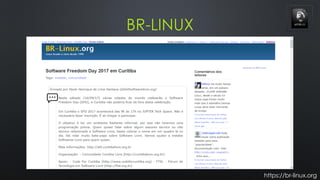
BR-LINUX
https://br-linux.org
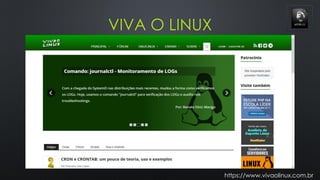
VIVA O LINUX
https://www.vivaolinux.com.br
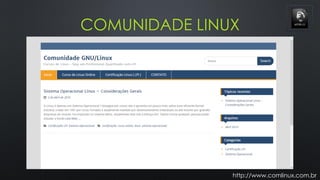
COMUNIDADE LINUX
http://www.comlinux.com.br
GUIA DO HARDWARE
http://www.hardware.com.br
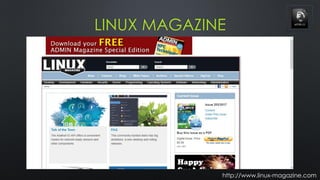
LINUX MAGAZINE
http://www.linux-magazine.com
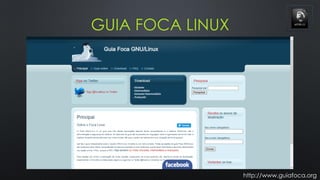
GUIA FOCA LINUX
http://www.guiafoca.org
ACESSANDO O
TERMINAL
ACESSANDO O TERMINAL
• EXISTEM TRÊS FORMAS BÁSICAS DE ACESSAR O TERMINAL NO SISTEMA
UBUNTU:
• POR MEIO DO MENU DE ACESSO, DIGITANDO “TERMINAL”;
• POR MEIO DO ATALHO CTRL + T; OU
• UTILIZANDO AS TECLAS DE ACESSO CTRL + ALT + F<N>, SENDO <N> UM
NÚMERO DE 1 A 6 – A OPÇÃO CTRL + ALT + F7 RETORNA AO AMBIENTE
GRÁFICO.
ENTENDENDO O TERMINAL
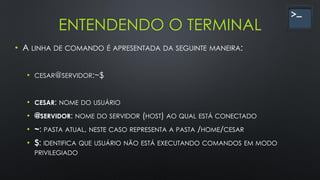
• A LINHA DE COMANDO É APRESENTADA DA SEGUINTE MANEIRA:
• CESAR@SERVIDOR:~$
• CESAR: NOME DO USUÁRIO
• @SERVIDOR: NOME DO SERVIDOR (HOST) AO QUAL ESTÁ CONECTADO
• ~: PASTA ATUAL, NESTE CASO REPRESENTA A PASTA /HOME/CESAR
• $: IDENTIFICA QUE USUÁRIO NÃO ESTÁ EXECUTANDO COMANDOS EM MODO
PRIVILEGIADO
ENTENDENDO O TERMINAL
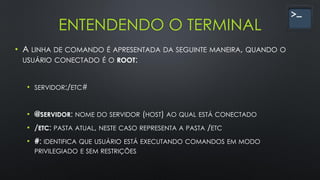
• A LINHA DE COMANDO É APRESENTADA DA SEGUINTE MANEIRA, QUANDO O
USUÁRIO CONECTADO É O ROOT:
• SERVIDOR:/ETC#
• @SERVIDOR: NOME DO SERVIDOR (HOST) AO QUAL ESTÁ CONECTADO
• /ETC: PASTA ATUAL, NESTE CASO REPRESENTA A PASTA /ETC
• #: IDENTIFICA QUE USUÁRIO ESTÁ EXECUTANDO COMANDOS EM MODO
PRIVILEGIADO E SEM RESTRIÇÕES
PRINCIPAIS COMANDOS
• TAB: AUTO COMPLETA COMANDOS E NOMES DE ARQUIVOS
• APROPOS: BUSCA POR PALAVRA-CHAVE
• HELP: AJUDA ESPECÍFICA DE UM DETERMINADO APLICATIVO OU COMANDO
• GREP: LOCALIZAÇÃO DE EXPRESSÕES REGULARES
• MAN: APRESENTA O MANUAL DE UM DETERMINADO APLICATIVO
• INFO: APRESENTA AS INFORMAÇÕES DE AJUDA DO APLICATIVO
• SETA ↑: HISTÓRICO DE COMANDOS INDIVIDUAL
PRINCIPAIS COMANDOS
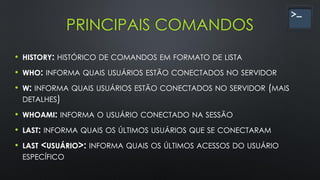
• HISTORY: HISTÓRICO DE COMANDOS EM FORMATO DE LISTA
• WHO: INFORMA QUAIS USUÁRIOS ESTÃO CONECTADOS NO SERVIDOR
• W: INFORMA QUAIS USUÁRIOS ESTÃO CONECTADOS NO SERVIDOR (MAIS
DETALHES)
• WHOAMI: INFORMA O USUÁRIO CONECTADO NA SESSÃO
• LAST: INFORMA QUAIS OS ÚLTIMOS USUÁRIOS QUE SE CONECTARAM
• LAST <USUÁRIO>: INFORMA QUAIS OS ÚLTIMOS ACESSOS DO USUÁRIO
ESPECÍFICO
PRINCIPAIS COMANDOS
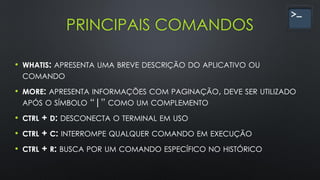
• WHATIS: APRESENTA UMA BREVE DESCRIÇÃO DO APLICATIVO OU
COMANDO
• MORE: APRESENTA INFORMAÇÕES COM PAGINAÇÃO, DEVE SER UTILIZADO
APÓS O SÍMBOLO “|” COMO UM COMPLEMENTO
• CTRL + D: DESCONECTA O TERMINAL EM USO
• CTRL + C: INTERROMPE QUALQUER COMANDO EM EXECUÇÃO
• CTRL + R: BUSCA POR UM COMANDO ESPECÍFICO NO HISTÓRICO
GESTÃO DE PASTA E ARQUIVOS
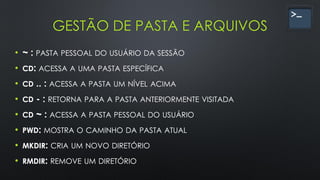
• ~ : PASTA PESSOAL DO USUÁRIO DA SESSÃO
• CD: ACESSA A UMA PASTA ESPECÍFICA
• CD .. : ACESSA A PASTA UM NÍVEL ACIMA
• CD - : RETORNA PARA A PASTA ANTERIORMENTE VISITADA
• CD ~ : ACESSA A PASTA PESSOAL DO USUÁRIO
• PWD: MOSTRA O CAMINHO DA PASTA ATUAL
• MKDIR: CRIA UM NOVO DIRETÓRIO
• RMDIR: REMOVE UM DIRETÓRIO
GESTÃO DE PASTA E ARQUIVOS
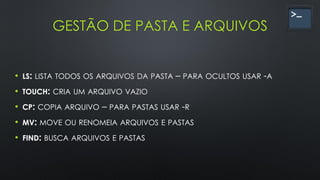
• LS: LISTA TODOS OS ARQUIVOS DA PASTA – PARA OCULTOS USAR -A
• TOUCH: CRIA UM ARQUIVO VAZIO
• CP: COPIA ARQUIVO – PARA PASTAS USAR -R
• MV: MOVE OU RENOMEIA ARQUIVOS E PASTAS
• FIND: BUSCA ARQUIVOS E PASTAS
GESTÃO DE USUÁRIOS
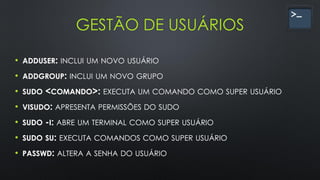
• ADDUSER: INCLUI UM NOVO USUÁRIO
• ADDGROUP: INCLUI UM NOVO GRUPO
• SUDO <COMANDO>: EXECUTA UM COMANDO COMO SUPER USUÁRIO
• VISUDO: APRESENTA PERMISSÕES DO SUDO
• SUDO -I: ABRE UM TERMINAL COMO SUPER USUÁRIO
• SUDO SU: EXECUTA COMANDOS COMO SUPER USUÁRIO
• PASSWD: ALTERA A SENHA DO USUÁRIO
GESTÃO ADMINISTRATIVA
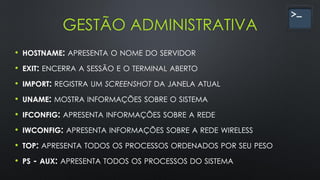
• HOSTNAME: APRESENTA O NOME DO SERVIDOR
• EXIT: ENCERRA A SESSÃO E O TERMINAL ABERTO
• IMPORT: REGISTRA UM SCREENSHOT DA JANELA ATUAL
• UNAME: MOSTRA INFORMAÇÕES SOBRE O SISTEMA
• IFCONFIG: APRESENTA INFORMAÇÕES SOBRE A REDE
• IWCONFIG: APRESENTA INFORMAÇÕES SOBRE A REDE WIRELESS
• TOP: APRESENTA TODOS OS PROCESSOS ORDENADOS POR SEU PESO
• PS - AUX: APRESENTA TODOS OS PROCESSOS DO SISTEMA
OBRIGADO!
CÉSAR AUGUSTO PESSÔA

GSO II Aula 3 - Principais Comandos Linux (ubuntu)

  • 1.
    SISTEMAS OPERACIONAIS II PRINCIPAISCOMANDOS CÉSAR AUGUSTO PESSÔA
  • 2.
    SUMÁRIO • OBJETIVO DAAULA • CONTINUAÇÃO – PRINCIPAIS TERMOS • SITES PARA REFERÊNCIA • PRINCIPAIS COMANDOS • PRÁTICA EM LABORATÓRIO
  • 3.
    OBJETIVOS DA AULA Apresentaros principais comandos para utilização em terminal no sistema operacional Linux Ubuntu, com prática em laboratório e estudo dirigido. 1 Realizar prática em laboratório apresentando uma comparação entre os comandos utilizados no sistema operacional Windows e Ubuntu. 2
  • 4.
  • 5.
    PRINCIPAIS TERMOS • DISTRO:É A FORMA MAIS COMUM UTILIZADA PARA SE REFERIR AS DISTRIBUIÇÕES LINUX. POR EXEMPLO: UBUNTU, FEDORA, MANDRIVA, ETC. • OPEN SOURCE: EM TRADUÇÃO LIVRE “FONTE ABERTA”. ESTE TERMO IDENTIFICA OS SOFTWARE OU SISTEMAS QUE POSSUEM SEU CÓDIGO FONTE ABERTO PARA ESTUDO E ALTERAÇÕES. • SISTEMA MULTIUSUÁRIO: SE REFERE A POSSIBLIDADE DE POSSUIR VÁRIOS USUÁRIOS CONECTADOS À MESMA ESTAÇÃO, REALIZANDO TAREFAS DIFERENTES.
  • 6.
    PRINCIPAIS TERMOS • KERNEL:O NÚCLEO DO SISTEMA OPERACIONAL, RESPONSÁVEL POR GERENCIAR TODO O HARDWARE DO EQUIPAMENTO E FAZER A PONTE ENTRE APLICAÇÃO E PERIFÉRICOS. • AMBIENTE X: TERMO UTILIZADO PARA IDENTIFICAR O AMBIENTE GRÁFICO (DESKTOP MANAGER), TAIS COMO KDE, GNOME OU XFCE. • TERMINAL OU CONSOLE: É A PRINCIPAL FORMA DE ACESSO AO SISTEMA DE ARQUIVOS E PASTAS DE FORMA NÃO GRÁFICA, ACEITANDO SOMENTE COMANDOS POR MEIO DO TECLADO.
  • 7.
    PRINCIPAIS TERMOS • ROOT:É O NOME DADO AO SUPER USUÁRIO (ADMINISTRADOR DO SISTEMA), ÚNICO COM ACESSO IRRESTRITO A TODAS AS PASTAS E FUNCIONALIDADES. TENHA MUITO CUIDADO AO USAR ESTE USUÁRIO. • CASE SENSITIVE: O SISTEMA LINUX DIFERENCIA CARACTERES MINÚSCULOS DE MAIÚSCULOS, ISTO É, AS PALAVRAS CESAR E CESAR SÃO CONSIDERADAS DIFERENTES.
  • 8.
  • 9.
  • 10.
  • 11.
  • 12.
  • 13.
  • 14.
  • 15.
  • 16.
    ACESSANDO O TERMINAL •EXISTEM TRÊS FORMAS BÁSICAS DE ACESSAR O TERMINAL NO SISTEMA UBUNTU: • POR MEIO DO MENU DE ACESSO, DIGITANDO “TERMINAL”; • POR MEIO DO ATALHO CTRL + T; OU • UTILIZANDO AS TECLAS DE ACESSO CTRL + ALT + F<N>, SENDO <N> UM NÚMERO DE 1 A 6 – A OPÇÃO CTRL + ALT + F7 RETORNA AO AMBIENTE GRÁFICO.
  • 17.
    ENTENDENDO O TERMINAL •A LINHA DE COMANDO É APRESENTADA DA SEGUINTE MANEIRA: • CESAR@SERVIDOR:~$ • CESAR: NOME DO USUÁRIO • @SERVIDOR: NOME DO SERVIDOR (HOST) AO QUAL ESTÁ CONECTADO • ~: PASTA ATUAL, NESTE CASO REPRESENTA A PASTA /HOME/CESAR • $: IDENTIFICA QUE USUÁRIO NÃO ESTÁ EXECUTANDO COMANDOS EM MODO PRIVILEGIADO
  • 18.
    ENTENDENDO O TERMINAL •A LINHA DE COMANDO É APRESENTADA DA SEGUINTE MANEIRA, QUANDO O USUÁRIO CONECTADO É O ROOT: • SERVIDOR:/ETC# • @SERVIDOR: NOME DO SERVIDOR (HOST) AO QUAL ESTÁ CONECTADO • /ETC: PASTA ATUAL, NESTE CASO REPRESENTA A PASTA /ETC • #: IDENTIFICA QUE USUÁRIO ESTÁ EXECUTANDO COMANDOS EM MODO PRIVILEGIADO E SEM RESTRIÇÕES
  • 19.
    PRINCIPAIS COMANDOS • TAB:AUTO COMPLETA COMANDOS E NOMES DE ARQUIVOS • APROPOS: BUSCA POR PALAVRA-CHAVE • HELP: AJUDA ESPECÍFICA DE UM DETERMINADO APLICATIVO OU COMANDO • GREP: LOCALIZAÇÃO DE EXPRESSÕES REGULARES • MAN: APRESENTA O MANUAL DE UM DETERMINADO APLICATIVO • INFO: APRESENTA AS INFORMAÇÕES DE AJUDA DO APLICATIVO • SETA ↑: HISTÓRICO DE COMANDOS INDIVIDUAL
  • 20.
    PRINCIPAIS COMANDOS • HISTORY:HISTÓRICO DE COMANDOS EM FORMATO DE LISTA • WHO: INFORMA QUAIS USUÁRIOS ESTÃO CONECTADOS NO SERVIDOR • W: INFORMA QUAIS USUÁRIOS ESTÃO CONECTADOS NO SERVIDOR (MAIS DETALHES) • WHOAMI: INFORMA O USUÁRIO CONECTADO NA SESSÃO • LAST: INFORMA QUAIS OS ÚLTIMOS USUÁRIOS QUE SE CONECTARAM • LAST <USUÁRIO>: INFORMA QUAIS OS ÚLTIMOS ACESSOS DO USUÁRIO ESPECÍFICO
  • 21.
    PRINCIPAIS COMANDOS • WHATIS:APRESENTA UMA BREVE DESCRIÇÃO DO APLICATIVO OU COMANDO • MORE: APRESENTA INFORMAÇÕES COM PAGINAÇÃO, DEVE SER UTILIZADO APÓS O SÍMBOLO “|” COMO UM COMPLEMENTO • CTRL + D: DESCONECTA O TERMINAL EM USO • CTRL + C: INTERROMPE QUALQUER COMANDO EM EXECUÇÃO • CTRL + R: BUSCA POR UM COMANDO ESPECÍFICO NO HISTÓRICO
  • 22.
    GESTÃO DE PASTAE ARQUIVOS • ~ : PASTA PESSOAL DO USUÁRIO DA SESSÃO • CD: ACESSA A UMA PASTA ESPECÍFICA • CD .. : ACESSA A PASTA UM NÍVEL ACIMA • CD - : RETORNA PARA A PASTA ANTERIORMENTE VISITADA • CD ~ : ACESSA A PASTA PESSOAL DO USUÁRIO • PWD: MOSTRA O CAMINHO DA PASTA ATUAL • MKDIR: CRIA UM NOVO DIRETÓRIO • RMDIR: REMOVE UM DIRETÓRIO
  • 23.
    GESTÃO DE PASTAE ARQUIVOS • LS: LISTA TODOS OS ARQUIVOS DA PASTA – PARA OCULTOS USAR -A • TOUCH: CRIA UM ARQUIVO VAZIO • CP: COPIA ARQUIVO – PARA PASTAS USAR -R • MV: MOVE OU RENOMEIA ARQUIVOS E PASTAS • FIND: BUSCA ARQUIVOS E PASTAS
  • 24.
    GESTÃO DE USUÁRIOS •ADDUSER: INCLUI UM NOVO USUÁRIO • ADDGROUP: INCLUI UM NOVO GRUPO • SUDO <COMANDO>: EXECUTA UM COMANDO COMO SUPER USUÁRIO • VISUDO: APRESENTA PERMISSÕES DO SUDO • SUDO -I: ABRE UM TERMINAL COMO SUPER USUÁRIO • SUDO SU: EXECUTA COMANDOS COMO SUPER USUÁRIO • PASSWD: ALTERA A SENHA DO USUÁRIO
  • 25.
    GESTÃO ADMINISTRATIVA • HOSTNAME:APRESENTA O NOME DO SERVIDOR • EXIT: ENCERRA A SESSÃO E O TERMINAL ABERTO • IMPORT: REGISTRA UM SCREENSHOT DA JANELA ATUAL • UNAME: MOSTRA INFORMAÇÕES SOBRE O SISTEMA • IFCONFIG: APRESENTA INFORMAÇÕES SOBRE A REDE • IWCONFIG: APRESENTA INFORMAÇÕES SOBRE A REDE WIRELESS • TOP: APRESENTA TODOS OS PROCESSOS ORDENADOS POR SEU PESO • PS - AUX: APRESENTA TODOS OS PROCESSOS DO SISTEMA
  • 26.