Formulários
      Desenvolvimento para Web I
      Denise Aristimunha de Lima | URCAMP | CCECA
      Técnico em Informática | 2010


1


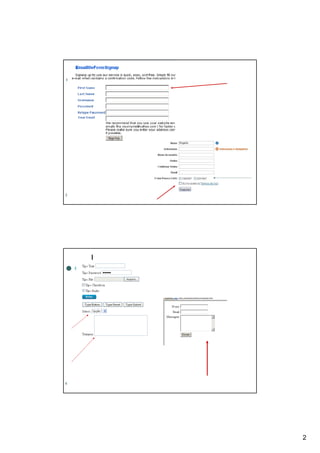
    Para que serve?

     Manipulação de forma avançada, de
     um conjunto de dados específicos;
     Estabelece contato;
     Podem conter vários tipos de dados;
     É um recurso indispensável em sites
     dinâmicos.


2


                                                    1
3


4


    2
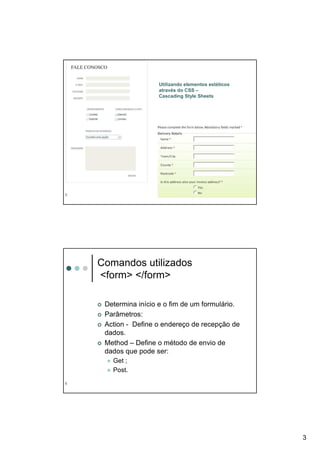
Utilizando elementos estéticos
                     através do CSS –
                     Cascading Style Sheets


5


    Comandos utilizados
    <form> </form>

     Determina início e o fim de um formulário.
     Parâmetros:
     Action - Define o endereço de recepção de
     dados.
     Method – Define o método de envio de
     dados que pode ser:
       Get ;
       Post.
6


                                                      3
Sintaxe

       <form action=“mailto:denise@urcamp.tche.br”
          method=“post”>
       .
       .
       .
       </form>


       Entre o elemento form e seu fechamento /form vão
       todos os outros elementos que irão compor o
       formulário.
7


        Formatações para
        entrada de dados:
    Em especial, colocamos dentro da marcação
    de <FORM> as formatações para campos de
    entrada de dados, que são três:

    <INPUT>,
    <SELECT>
    e <TEXTAREA>

8


                                                          4
<input> (elemento vazio)

     Atributos
     name=“nome”
     define o nome do campo a ser utilizado para guardar um determinado dado;
      type=“tipo”
     define o tipo do elemento; que pode ser: text, submit, reset, radio, checkbox,
     password, file;
      value=“valor”
     define o valor básico do elemento. Aquele que é identificado como padrão
     para o momento;
     Maxlength=“número”
     define quantos caracteres o campo pode aceitar;
      size= “número”
     define o tamanho do campo a ser exibido.

9


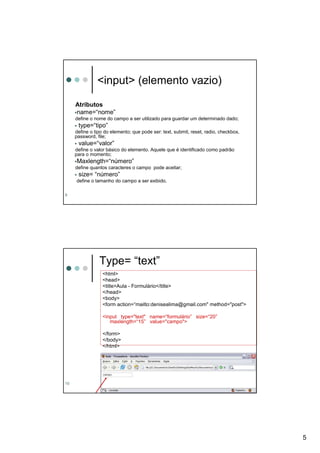
                Type= “text”
                  <html>
                  <head>
                  <title>Aula - Formulário</title>
                  </head>
                  <body>
                  <form action=“mailto:denisealima@gmail.com" method="post">

                  <input type="text" name=“formulário” size=“20”
                     maxlength=“15” value="campo">

                  </form>
                  </body>
                  </html>


10


                                                                                      5
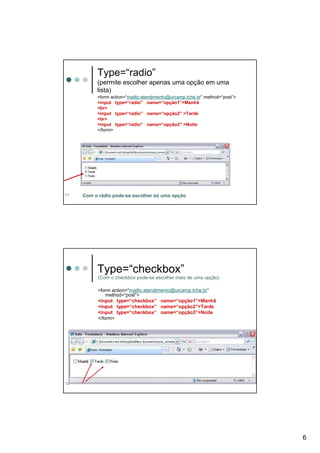
Type=“radio”
          (permite escolher apenas uma opção em uma
          lista)
          <form action=“mailto:atendimento@urcamp.tche.br” method=“post”>
          <input type=“radio” name=“opção1”>Manhã
          <br>
          <input type=“radio” name=“opção2” >Tarde
          <br>
          <input type=“radio” name=“opção3” >Noite
          </form>


11   Com o rádio pode-se escolher só uma opção


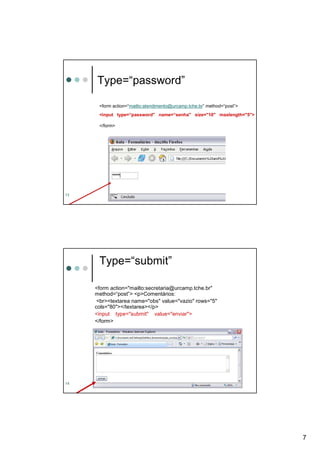
          Type=“checkbox”
           (Com o checkbox pode-se escolher mais de uma opção)

           <form action=“mailto:atendimento@urcamp.tche.br”
               method=“post”>
           <input type=“checkbox” name=“opção1”>Manhã
           <input type=“checkbox” name=“opção2”>Tarde
           <input type=“checkbox” name=“opção3”>Noite
           </form>


12


                                                                            6
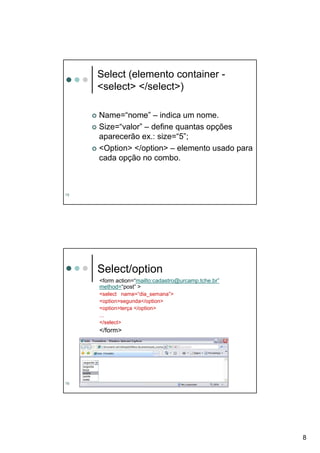
Type=“password”

      <form action=“mailto:atendimento@urcamp.tche.br” method=“post”>
      <input type=“password" name=“senha" size="10" maxlength="5">

      </form>


13


      Type=“submit”

     <form action="mailto:secretaria@urcamp.tche.br"
     method=“post”> <p>Comentários:
      <br><textarea name="obs" value="vazio" rows="5"
     cols="80"></textarea></p>
     <input type="submit" value="enviar">
     </form>


14


                                                                        7
Select (elemento container -
     <select> </select>)

     Name=“nome” – indica um nome.
     Size=“valor” – define quantas opções
     aparecerão ex.: size=“5”;
     <Option> </option> – elemento usado para
     cada opção no combo.


15


     Select/option
     <form action=“mailto:cadastro@urcamp.tche.br”
     method=“post” >
     <select name=“dia_semana”>
     <option>segunda</option>
     <option>terça </option>
     ...
     </select>
     </form>


16


                                                     8
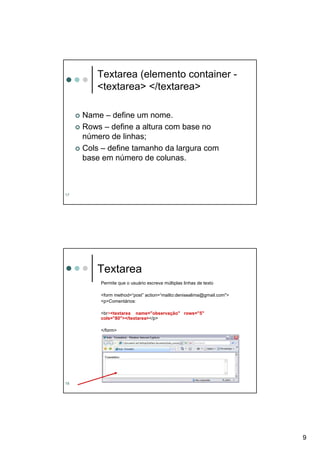
Textarea (elemento container -
        <textarea> </textarea>

     Name – define um nome.
     Rows – define a altura com base no
     número de linhas;
     Cols – define tamanho da largura com
     base em número de colunas.


17


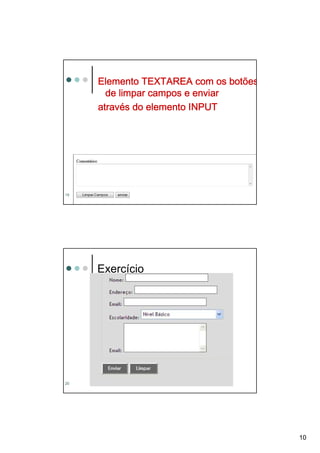
        Textarea
         Permite que o usuário escreva múltiplas linhas de texto

         <form method=“post” action=“mailto:denisealima@gmail.com">
         <p>Comentários:

         <br><textarea name="observação" rows="5"
         cols="80"></textarea></p>

         </form>


18


                                                                      9
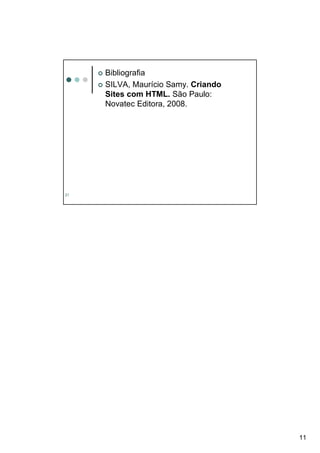
Elemento TEXTAREA com os botões
       de limpar campos e enviar
     atravé
     através do elemento INPUT


     <form action=“mailto:denisealima@gmail.com
       method=“post” >
     <p>Comentários:
19       <         name="obs" value="vazio"
                         ="obs
     <br><textarea name="obs" value="vazio"
       rows="5" cols="80"></textarea>
                    ="80"></textarea
       rows="5" cols="80"></textarea></p>


     Exercício


20


                                                  10
Bibliografia
     SILVA, Maurício Samy. Criando
     Sites com HTML. São Paulo:
     Novatec Editora, 2008.


21


                                     11

Formularios

  • 1.
    Formulários Desenvolvimento para Web I Denise Aristimunha de Lima | URCAMP | CCECA Técnico em Informática | 2010 1 Para que serve? Manipulação de forma avançada, de um conjunto de dados específicos; Estabelece contato; Podem conter vários tipos de dados; É um recurso indispensável em sites dinâmicos. 2 1
  • 2.
  • 3.
    Utilizando elementos estéticos através do CSS – Cascading Style Sheets 5 Comandos utilizados <form> </form> Determina início e o fim de um formulário. Parâmetros: Action - Define o endereço de recepção de dados. Method – Define o método de envio de dados que pode ser: Get ; Post. 6 3
  • 4.
    Sintaxe <form action=“mailto:denise@urcamp.tche.br” method=“post”> . . . </form> Entre o elemento form e seu fechamento /form vão todos os outros elementos que irão compor o formulário. 7 Formatações para entrada de dados: Em especial, colocamos dentro da marcação de <FORM> as formatações para campos de entrada de dados, que são três: <INPUT>, <SELECT> e <TEXTAREA> 8 4
  • 5.
    <input> (elemento vazio) Atributos name=“nome” define o nome do campo a ser utilizado para guardar um determinado dado; type=“tipo” define o tipo do elemento; que pode ser: text, submit, reset, radio, checkbox, password, file; value=“valor” define o valor básico do elemento. Aquele que é identificado como padrão para o momento; Maxlength=“número” define quantos caracteres o campo pode aceitar; size= “número” define o tamanho do campo a ser exibido. 9 Type= “text” <html> <head> <title>Aula - Formulário</title> </head> <body> <form action=“mailto:denisealima@gmail.com" method="post"> <input type="text" name=“formulário” size=“20” maxlength=“15” value="campo"> </form> </body> </html> 10 5
  • 6.
    Type=“radio” (permite escolher apenas uma opção em uma lista) <form action=“mailto:atendimento@urcamp.tche.br” method=“post”> <input type=“radio” name=“opção1”>Manhã <br> <input type=“radio” name=“opção2” >Tarde <br> <input type=“radio” name=“opção3” >Noite </form> 11 Com o rádio pode-se escolher só uma opção Type=“checkbox” (Com o checkbox pode-se escolher mais de uma opção) <form action=“mailto:atendimento@urcamp.tche.br” method=“post”> <input type=“checkbox” name=“opção1”>Manhã <input type=“checkbox” name=“opção2”>Tarde <input type=“checkbox” name=“opção3”>Noite </form> 12 6
  • 7.
    Type=“password” <form action=“mailto:atendimento@urcamp.tche.br” method=“post”> <input type=“password" name=“senha" size="10" maxlength="5"> </form> 13 Type=“submit” <form action="mailto:secretaria@urcamp.tche.br" method=“post”> <p>Comentários: <br><textarea name="obs" value="vazio" rows="5" cols="80"></textarea></p> <input type="submit" value="enviar"> </form> 14 7
  • 8.
    Select (elemento container- <select> </select>) Name=“nome” – indica um nome. Size=“valor” – define quantas opções aparecerão ex.: size=“5”; <Option> </option> – elemento usado para cada opção no combo. 15 Select/option <form action=“mailto:cadastro@urcamp.tche.br” method=“post” > <select name=“dia_semana”> <option>segunda</option> <option>terça </option> ... </select> </form> 16 8
  • 9.
    Textarea (elemento container- <textarea> </textarea> Name – define um nome. Rows – define a altura com base no número de linhas; Cols – define tamanho da largura com base em número de colunas. 17 Textarea Permite que o usuário escreva múltiplas linhas de texto <form method=“post” action=“mailto:denisealima@gmail.com"> <p>Comentários: <br><textarea name="observação" rows="5" cols="80"></textarea></p> </form> 18 9
  • 10.
    Elemento TEXTAREA comos botões de limpar campos e enviar atravé através do elemento INPUT <form action=“mailto:denisealima@gmail.com method=“post” > <p>Comentários: 19 < name="obs" value="vazio" ="obs <br><textarea name="obs" value="vazio" rows="5" cols="80"></textarea> ="80"></textarea rows="5" cols="80"></textarea></p> Exercício 20 10
  • 11.
    Bibliografia SILVA, Maurício Samy. Criando Sites com HTML. São Paulo: Novatec Editora, 2008. 21 11