HTML – AULA 2
1
LISTA NÃO ORDENADA
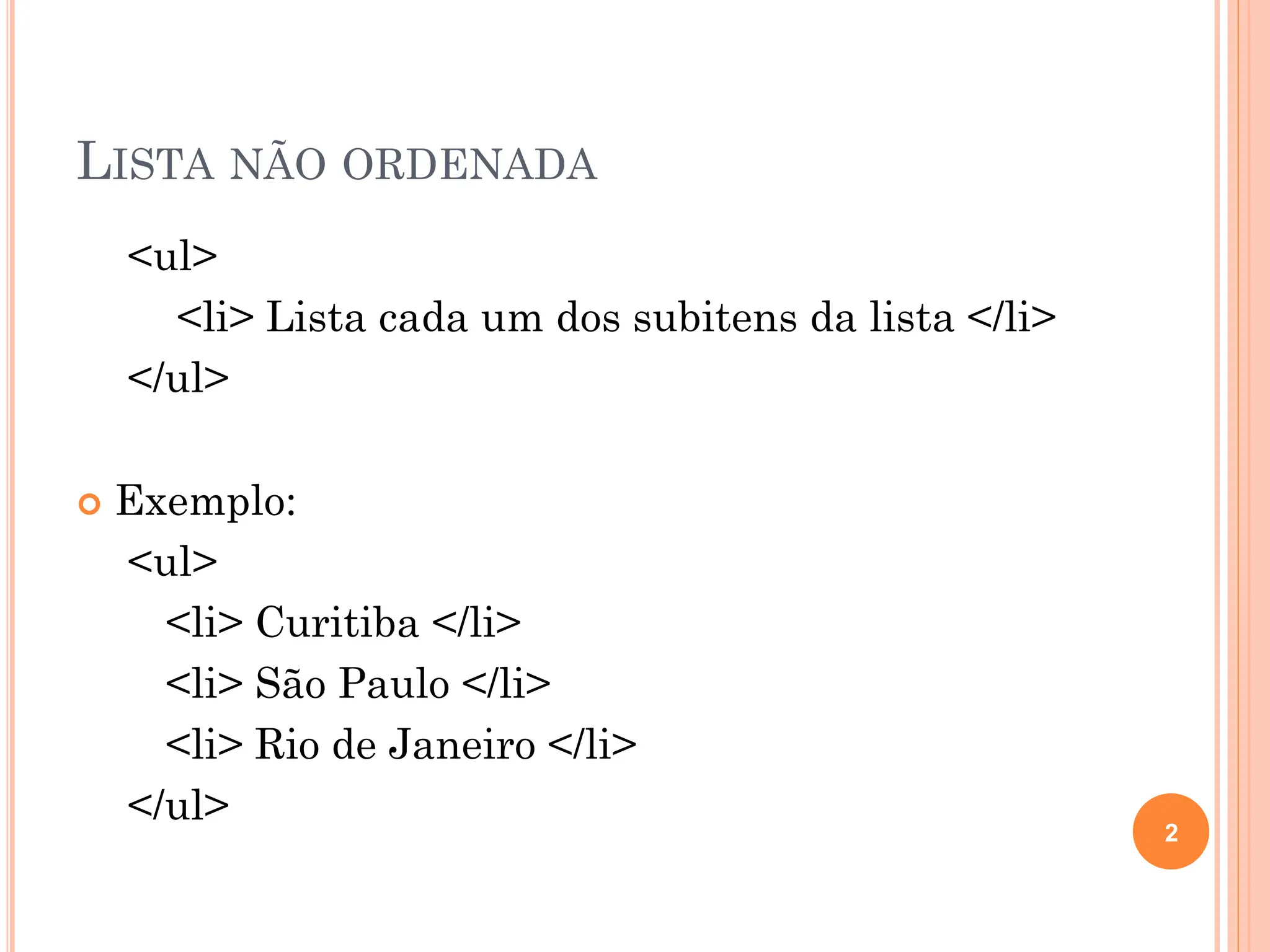
<ul>
<li> Lista cada um dos subitens da lista </li>
</ul>
 Exemplo:
<ul>
<li> Curitiba </li>
<li> São Paulo </li>
<li> Rio de Janeiro </li>
</ul>
2
ATRIBUTO DE UL
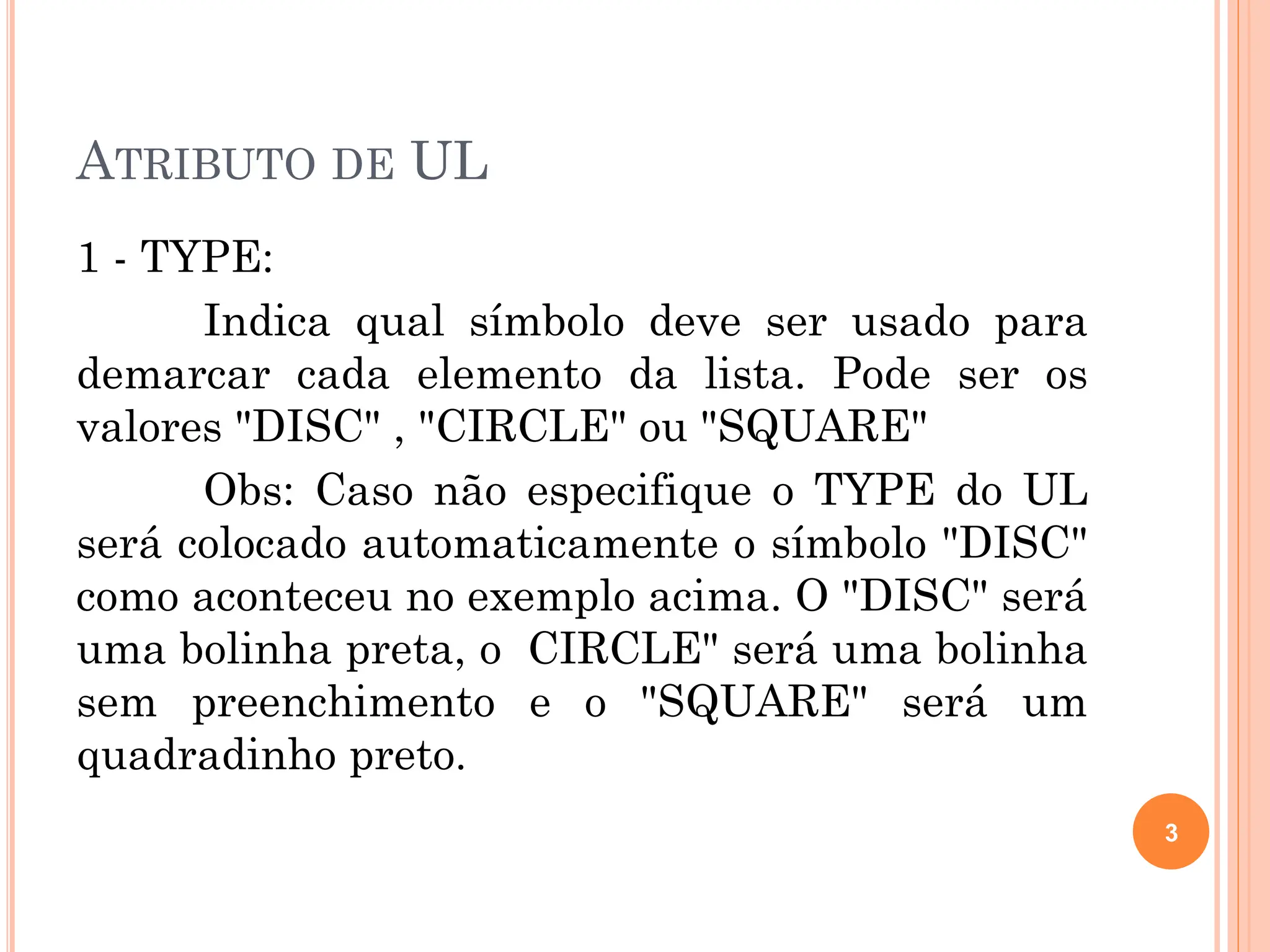
1 - TYPE:
Indica qual símbolo deve ser usado para
demarcar cada elemento da lista. Pode ser os
valores "DISC" , "CIRCLE" ou "SQUARE"
Obs: Caso não especifique o TYPE do UL
será colocado automaticamente o símbolo "DISC"
como aconteceu no exemplo acima. O "DISC" será
uma bolinha preta, o CIRCLE" será uma bolinha
sem preenchimento e o "SQUARE" será um
quadradinho preto.
3
EXEMPLOS
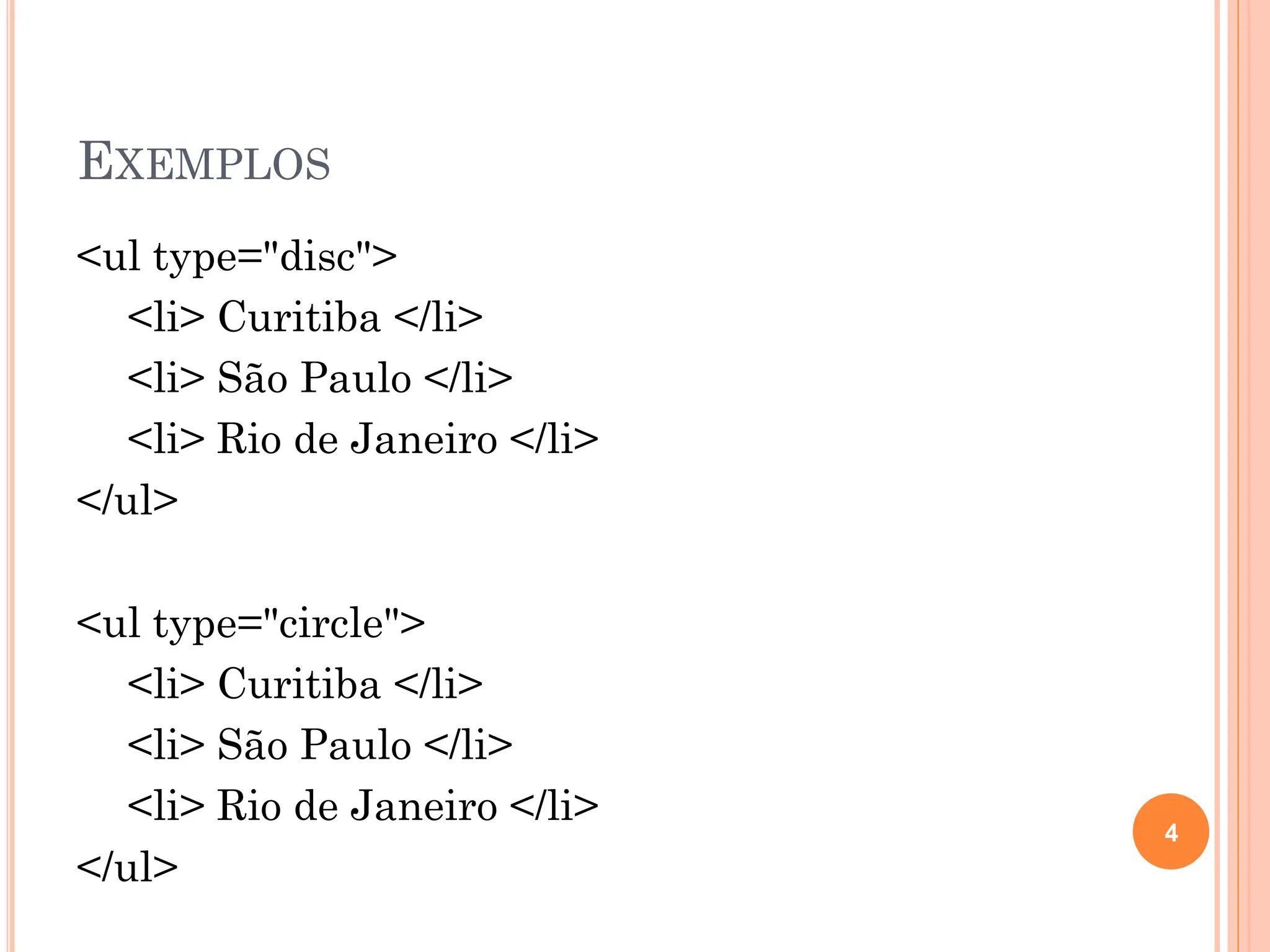
<ul type="disc">
<li> Curitiba </li>
<li> São Paulo </li>
<li> Rio de Janeiro </li>
</ul>
<ul type="circle">
<li> Curitiba </li>
<li> São Paulo </li>
<li> Rio de Janeiro </li>
</ul>
4
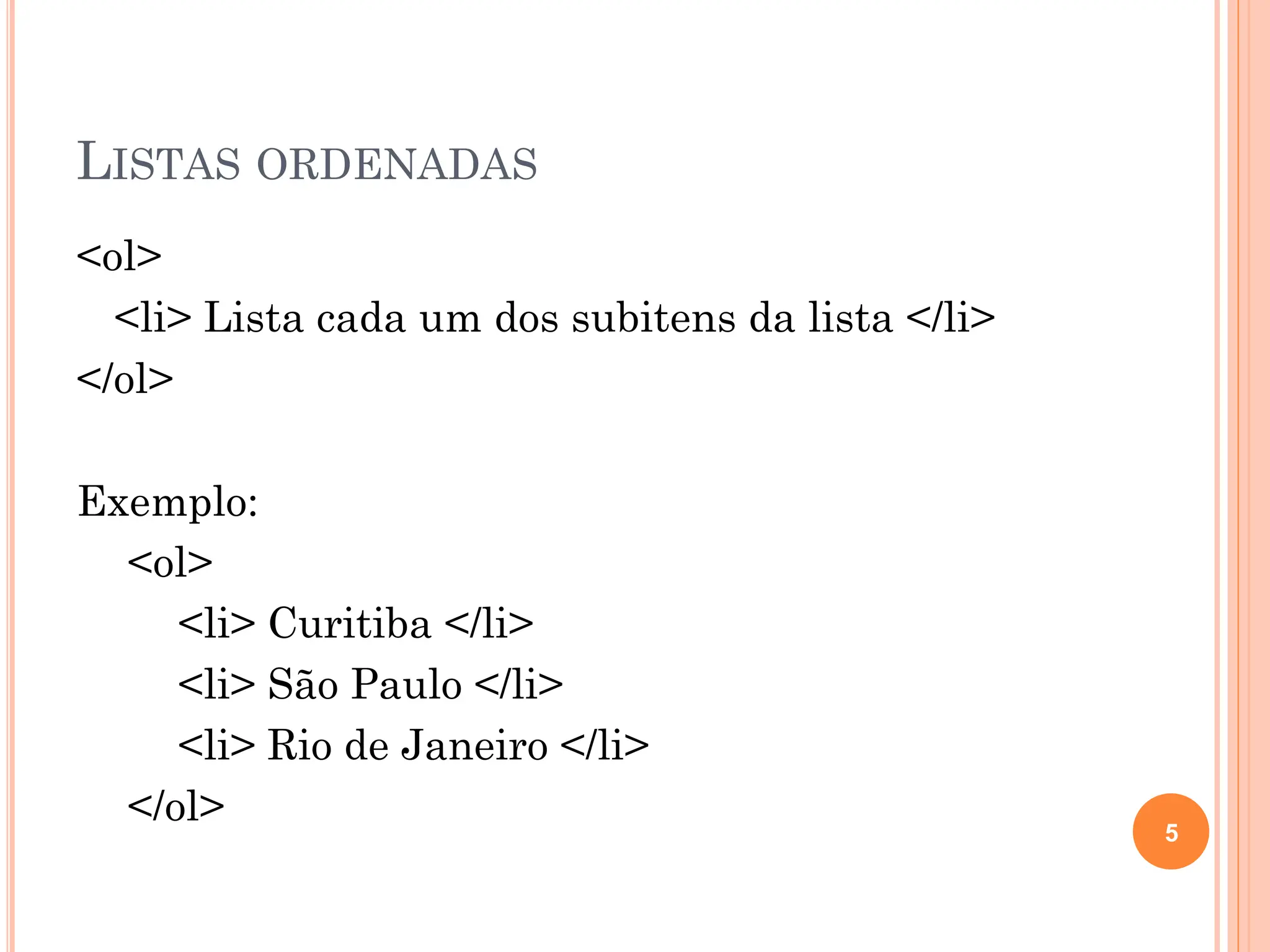
LISTAS ORDENADAS
<ol>
<li> Lista cada um dos subitens da lista </li>
</ol>
Exemplo:
<ol>
<li> Curitiba </li>
<li> São Paulo </li>
<li> Rio de Janeiro </li>
</ol> 5
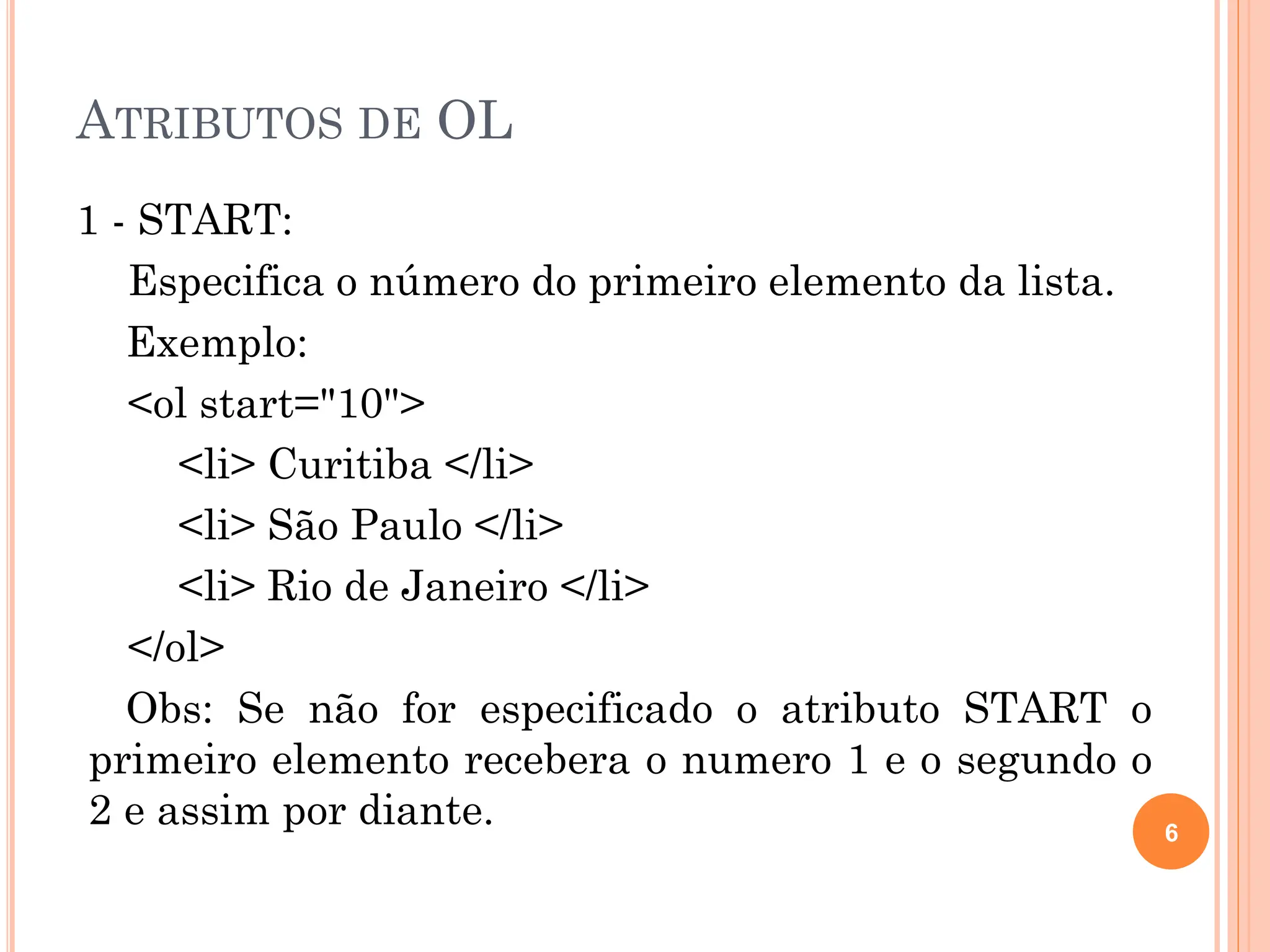
ATRIBUTOS DE OL
1 - START:
Especifica o número do primeiro elemento da lista.
Exemplo:
<ol start="10">
<li> Curitiba </li>
<li> São Paulo </li>
<li> Rio de Janeiro </li>
</ol>
Obs: Se não for especificado o atributo START o
primeiro elemento recebera o numero 1 e o segundo o
2 e assim por diante. 6
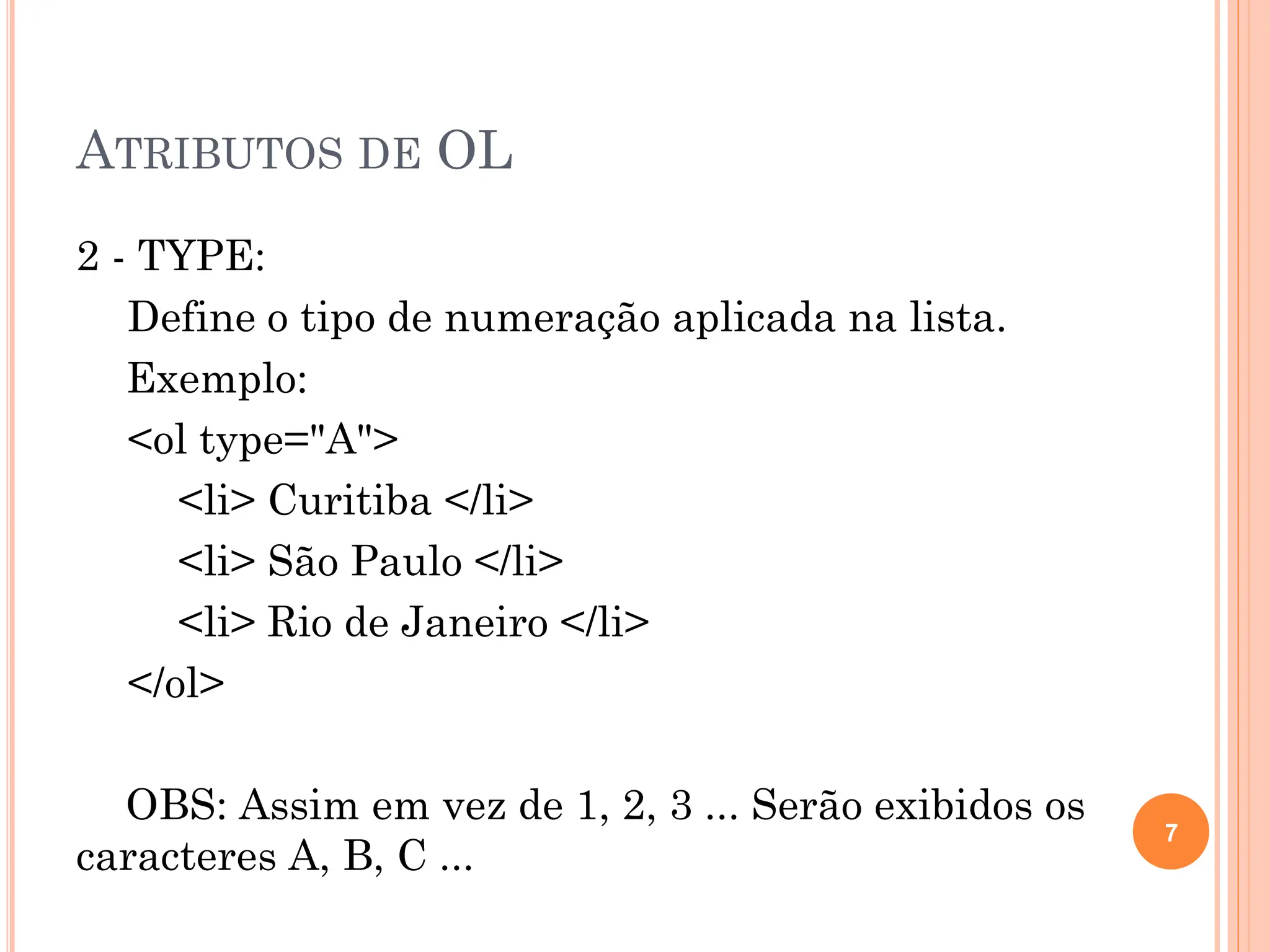
ATRIBUTOS DE OL
2 - TYPE:
Define o tipo de numeração aplicada na lista.
Exemplo:
<ol type="A">
<li> Curitiba </li>
<li> São Paulo </li>
<li> Rio de Janeiro </li>
</ol>
OBS: Assim em vez de 1, 2, 3 ... Serão exibidos os
caracteres A, B, C ...
7
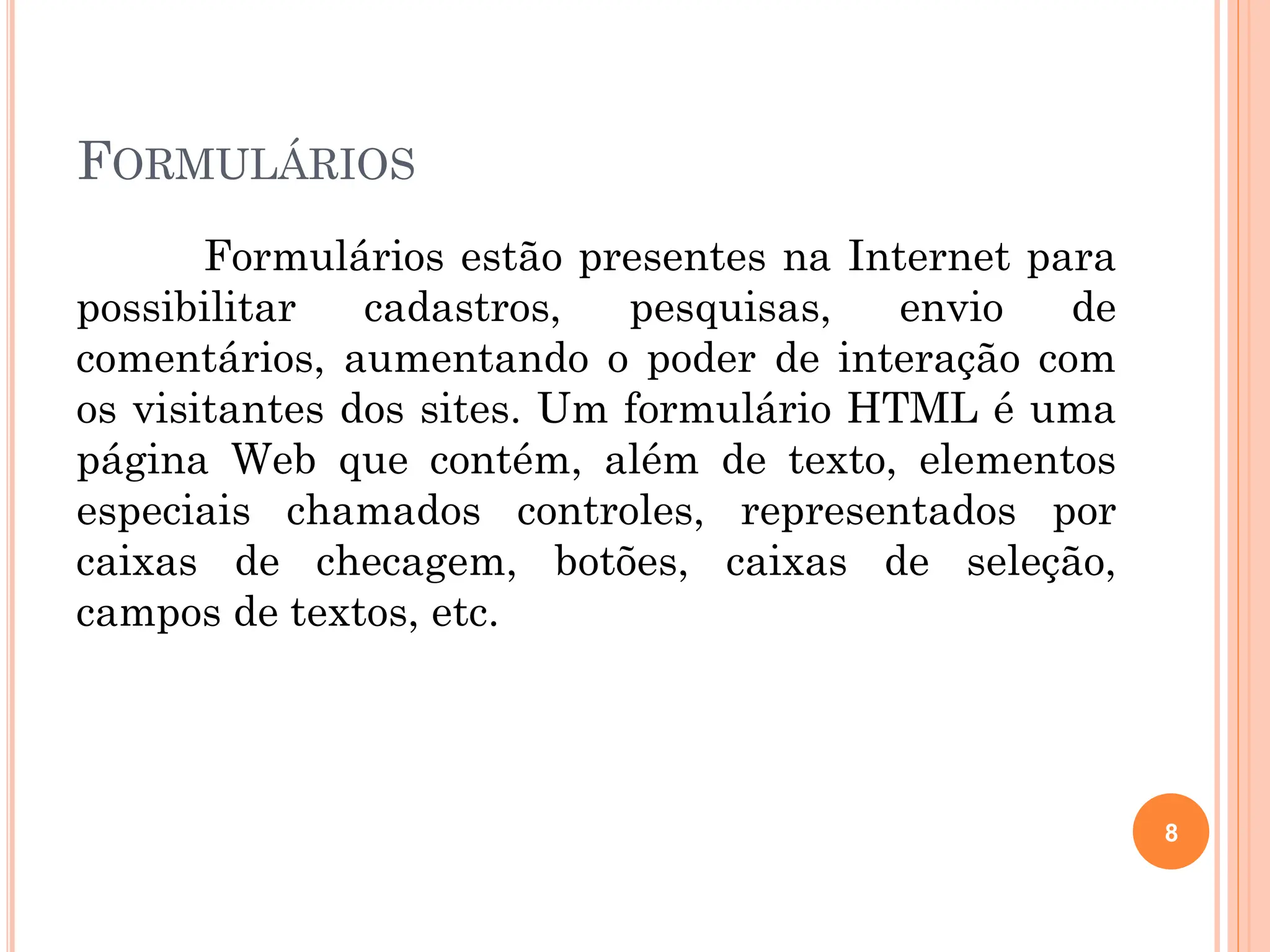
FORMULÁRIOS
Formulários estão presentes na Internet para
possibilitar cadastros, pesquisas, envio de
comentários, aumentando o poder de interação com
os visitantes dos sites. Um formulário HTML é uma
página Web que contém, além de texto, elementos
especiais chamados controles, representados por
caixas de checagem, botões, caixas de seleção,
campos de textos, etc.
8
FUNCIONAMENTO DOS FORMULÁRIOS
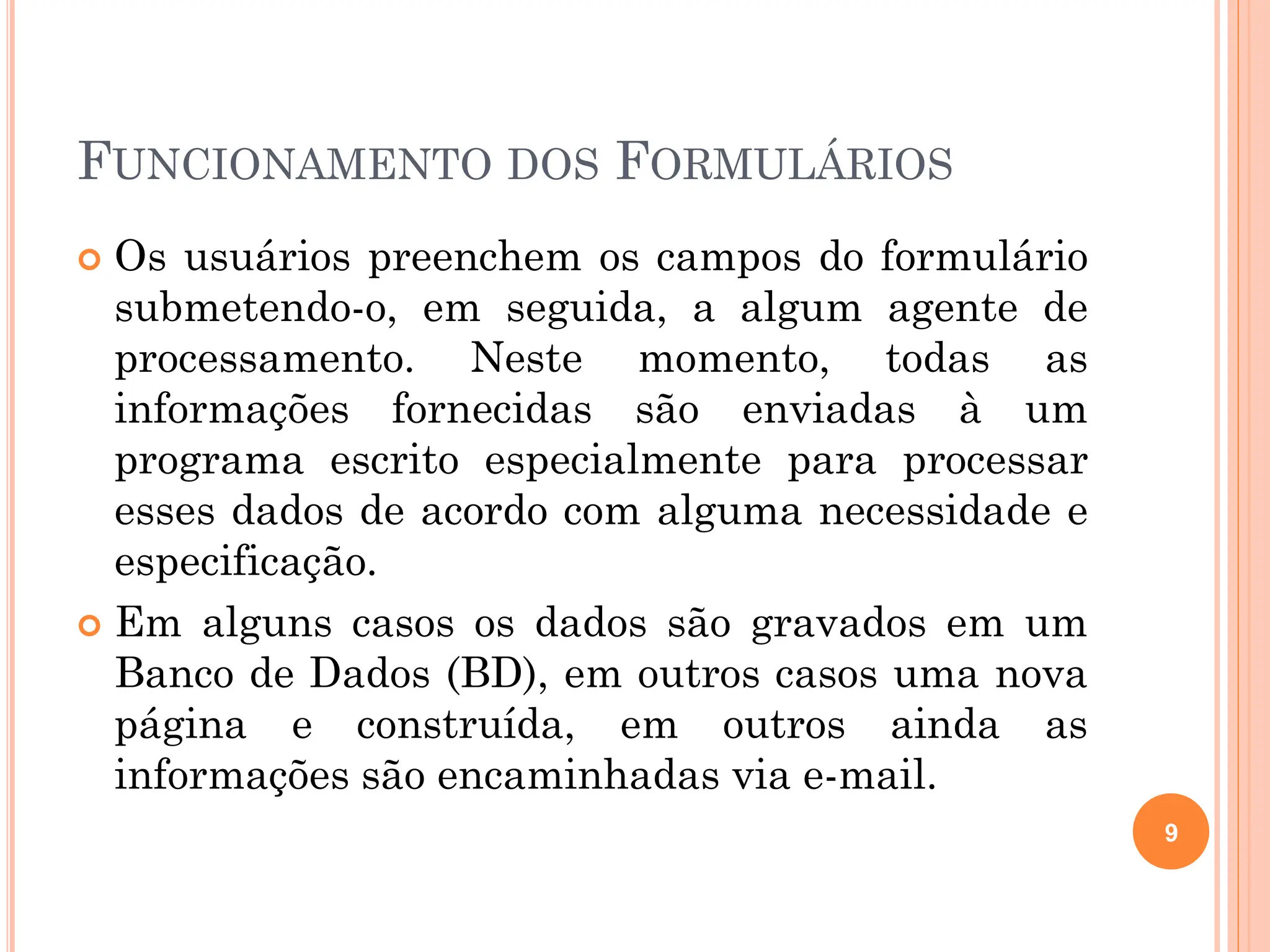
 Os usuários preenchem os campos do formulário
submetendo-o, em seguida, a algum agente de
processamento. Neste momento, todas as
informações fornecidas são enviadas à um
programa escrito especialmente para processar
esses dados de acordo com alguma necessidade e
especificação.
 Em alguns casos os dados são gravados em um
Banco de Dados (BD), em outros casos uma nova
página e construída, em outros ainda as
informações são encaminhadas via e-mail.
9
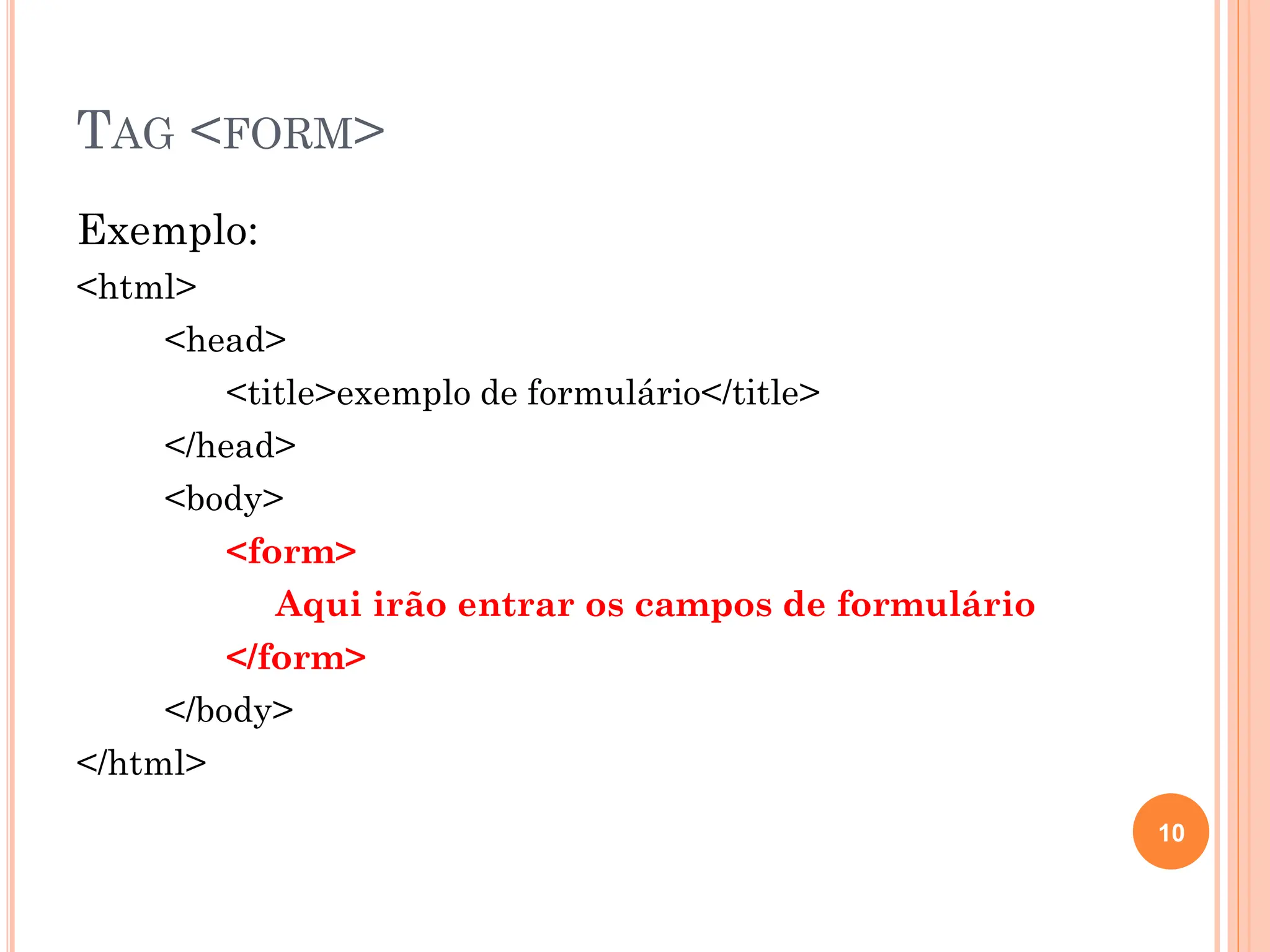
TAG <FORM>
Exemplo:
<html>
<head>
<title>exemplo de formulário</title>
</head>
<body>
<form>
Aqui irão entrar os campos de formulário
</form>
</body>
</html>
10
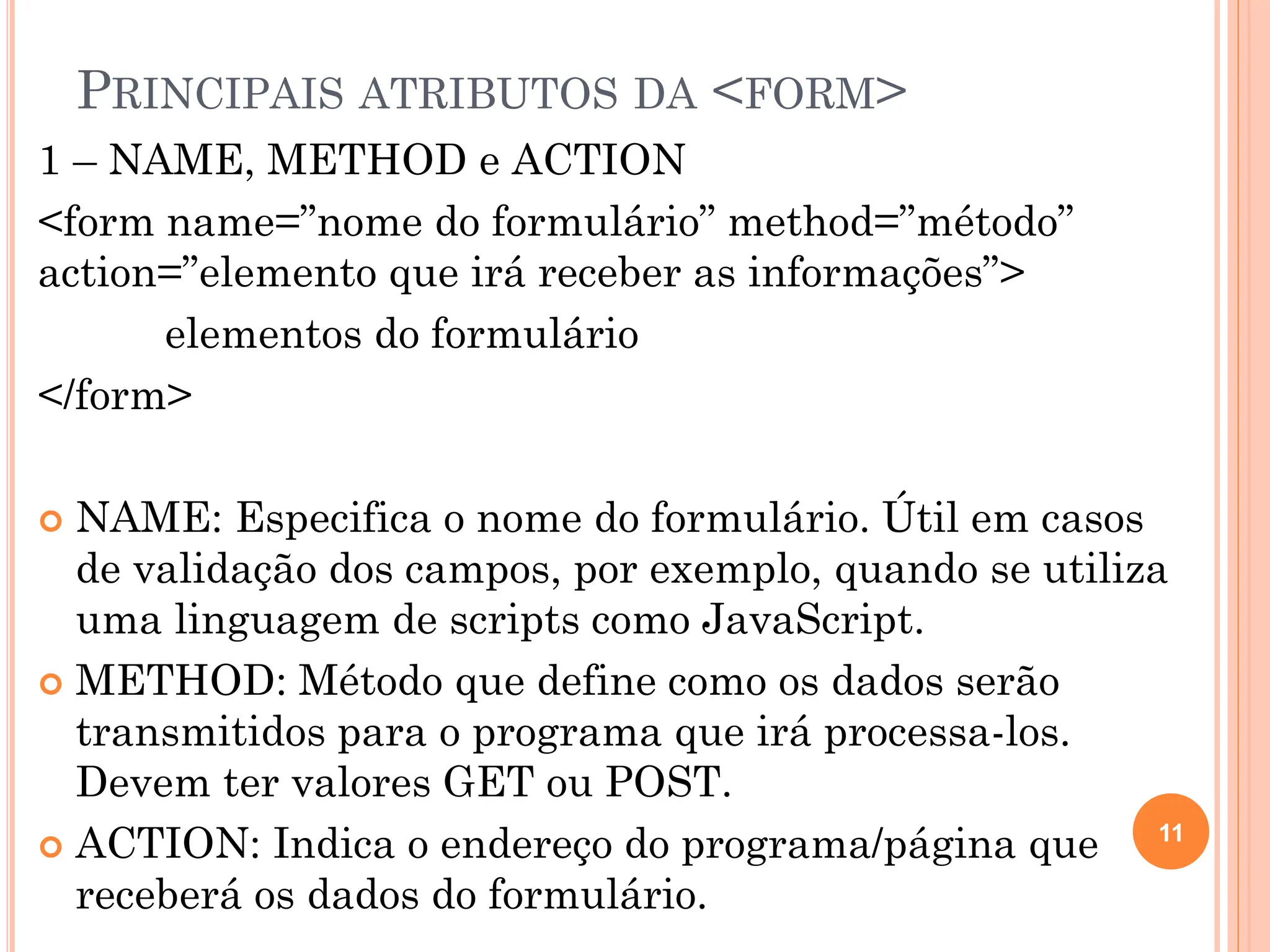
PRINCIPAIS ATRIBUTOS DA <FORM>
1 – NAME, METHOD e ACTION
<form name=”nome do formulário” method=”método”
action=”elemento que irá receber as informações”>
elementos do formulário
</form>
 NAME: Especifica o nome do formulário. Útil em casos
de validação dos campos, por exemplo, quando se utiliza
uma linguagem de scripts como JavaScript.
 METHOD: Método que define como os dados serão
transmitidos para o programa que irá processa-los.
Devem ter valores GET ou POST.
 ACTION: Indica o endereço do programa/página que
receberá os dados do formulário.
11
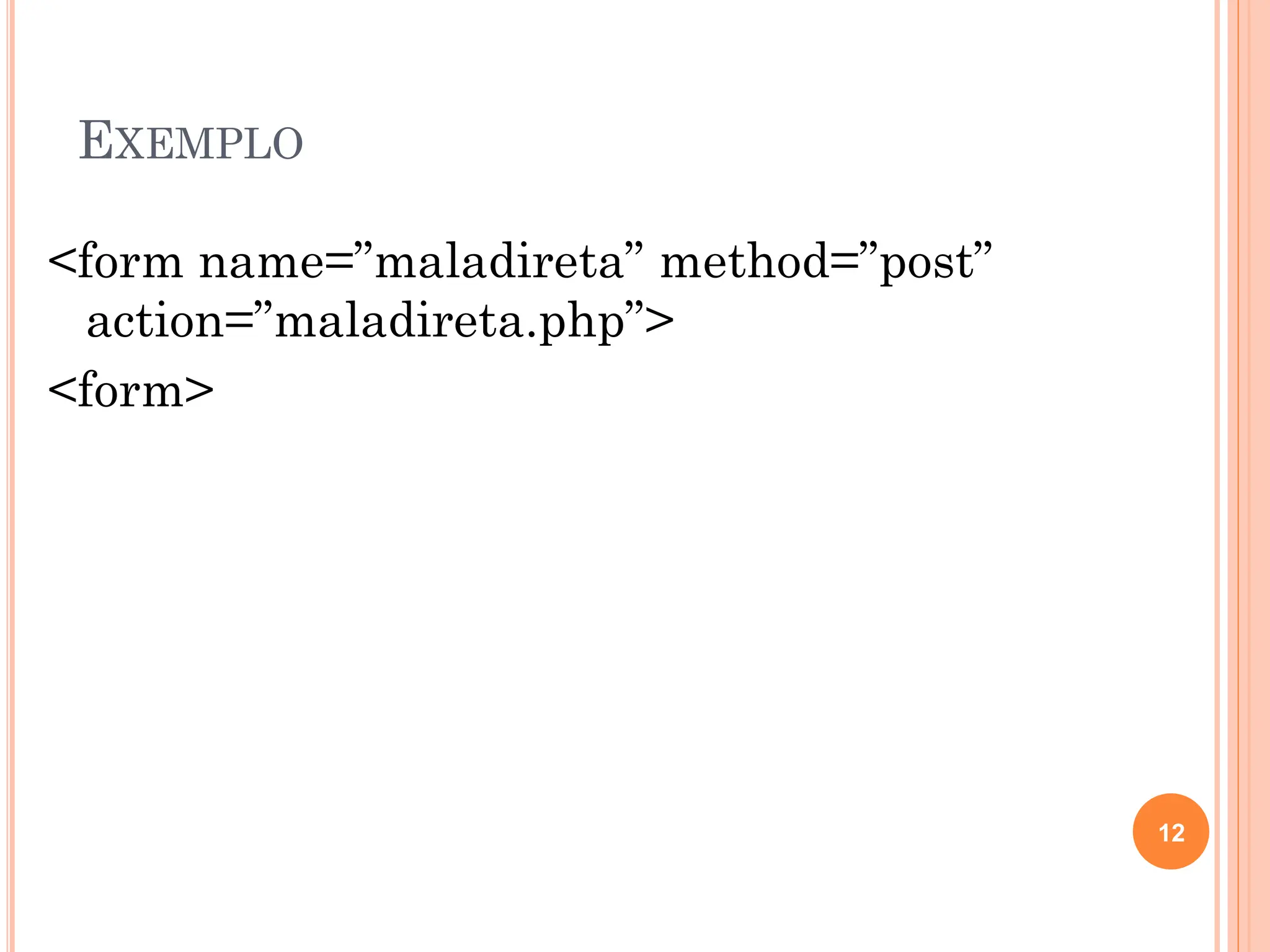
EXEMPLO
<form name=”maladireta” method=”post”
action=”maladireta.php”>
<form>
12
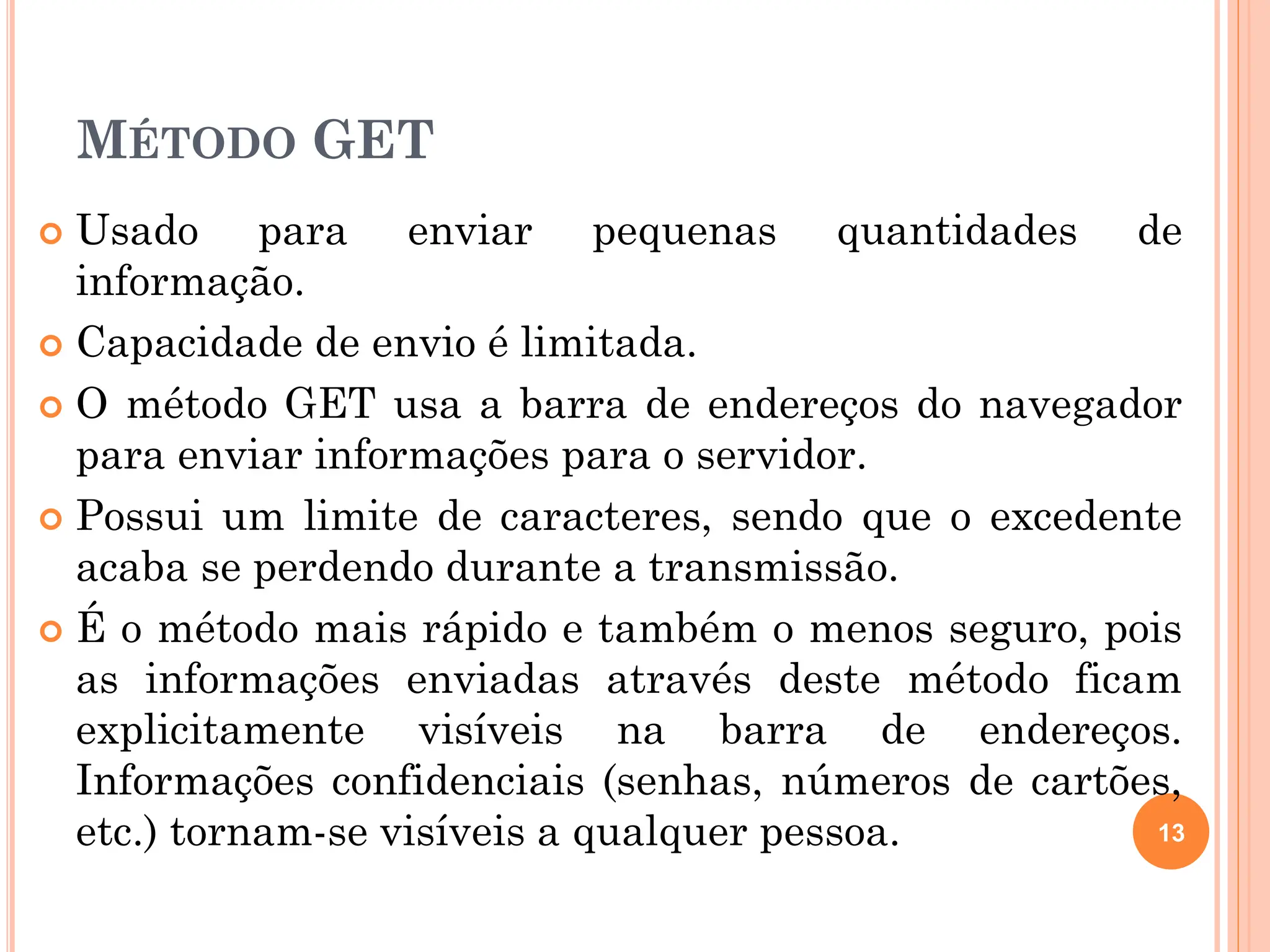
MÉTODO GET
 Usado para enviar pequenas quantidades de
informação.
 Capacidade de envio é limitada.
 O método GET usa a barra de endereços do navegador
para enviar informações para o servidor.
 Possui um limite de caracteres, sendo que o excedente
acaba se perdendo durante a transmissão.
 É o método mais rápido e também o menos seguro, pois
as informações enviadas através deste método ficam
explicitamente visíveis na barra de endereços.
Informações confidenciais (senhas, números de cartões,
etc.) tornam-se visíveis a qualquer pessoa. 13
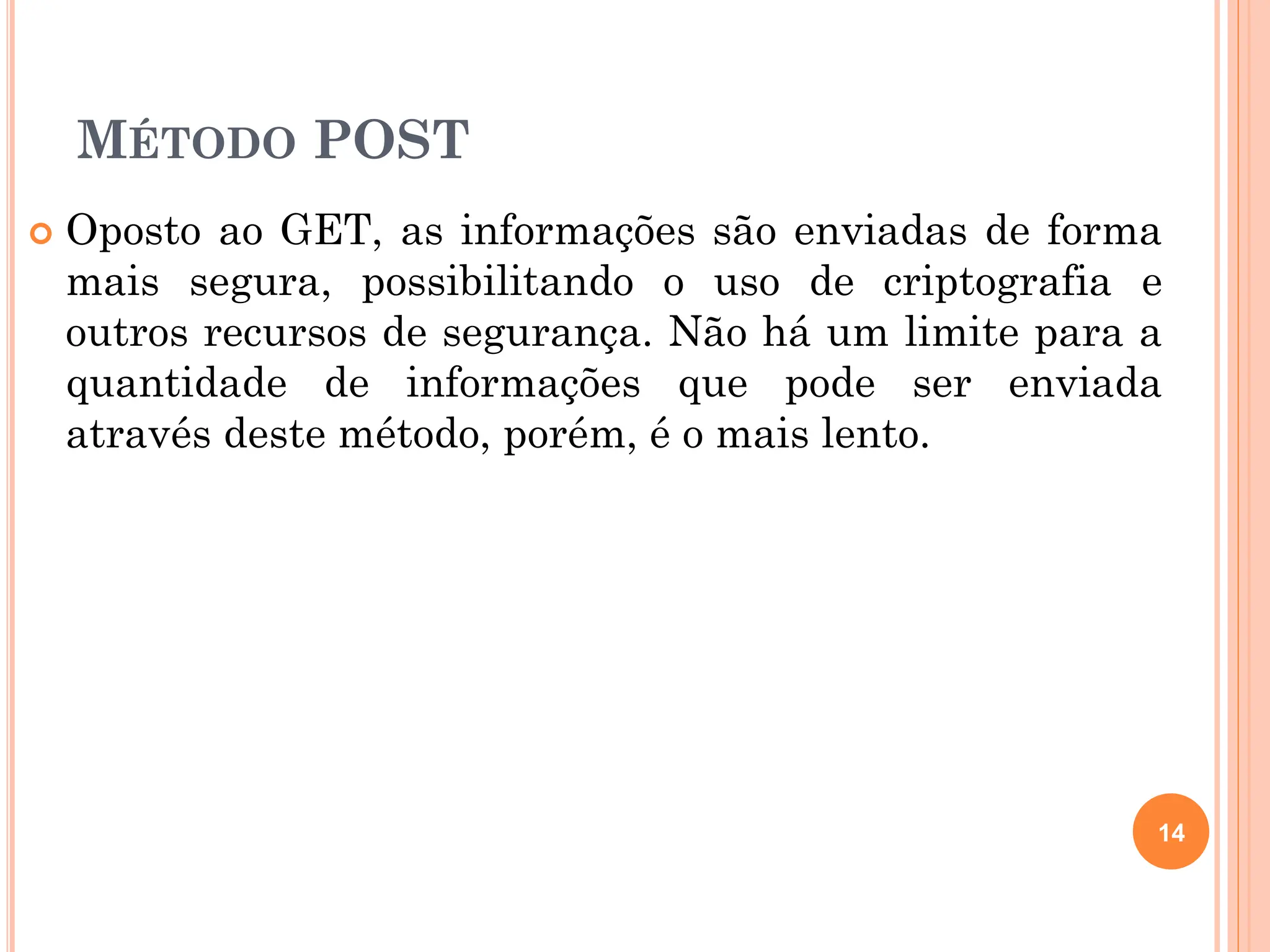
MÉTODO POST
 Oposto ao GET, as informações são enviadas de forma
mais segura, possibilitando o uso de criptografia e
outros recursos de segurança. Não há um limite para a
quantidade de informações que pode ser enviada
através deste método, porém, é o mais lento.
14
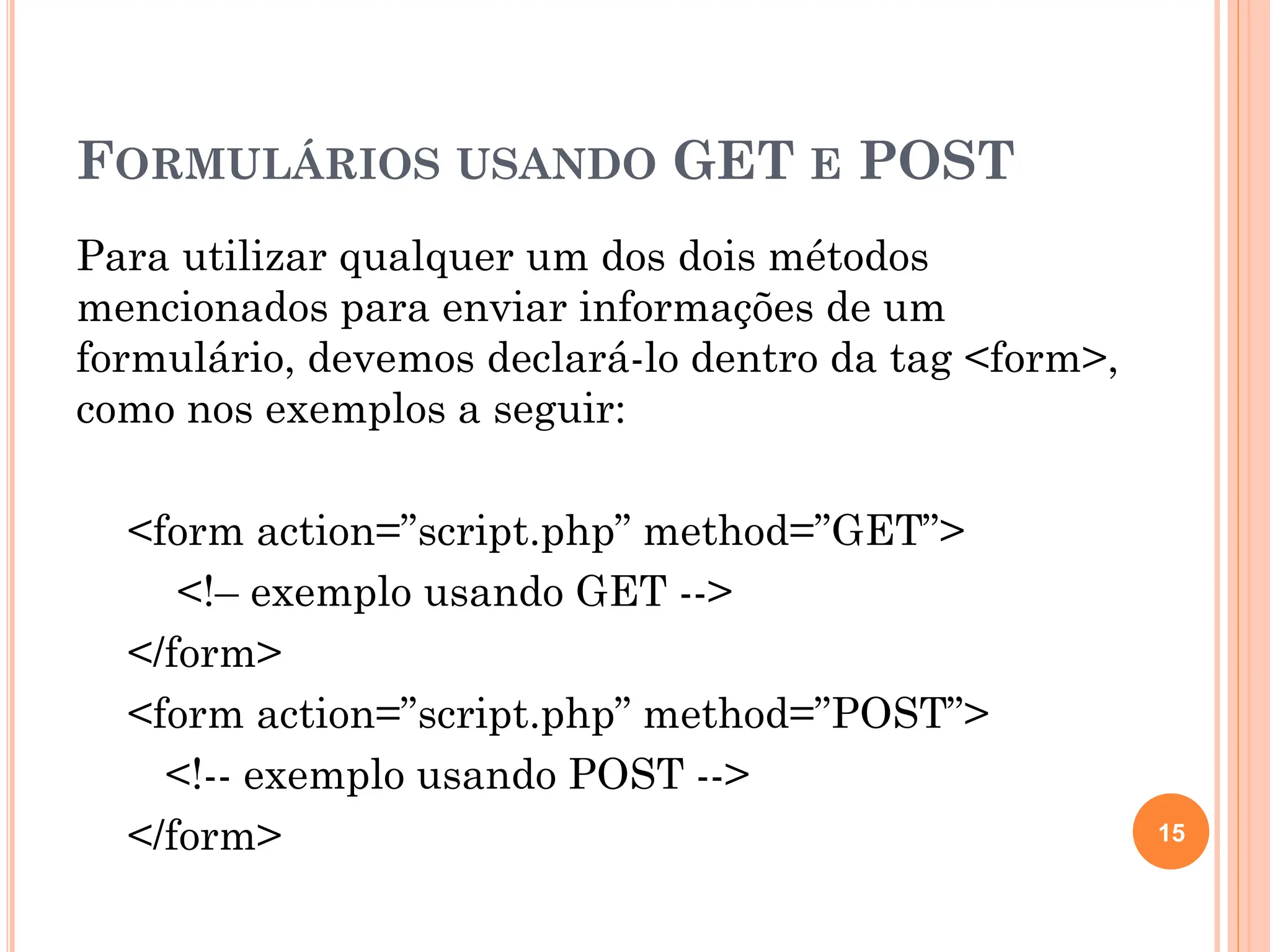
FORMULÁRIOS USANDO GET E POST
Para utilizar qualquer um dos dois métodos
mencionados para enviar informações de um
formulário, devemos declará-lo dentro da tag <form>,
como nos exemplos a seguir:
<form action=”script.php” method=”GET”>
<!– exemplo usando GET -->
</form>
<form action=”script.php” method=”POST”>
<!-- exemplo usando POST -->
</form> 15
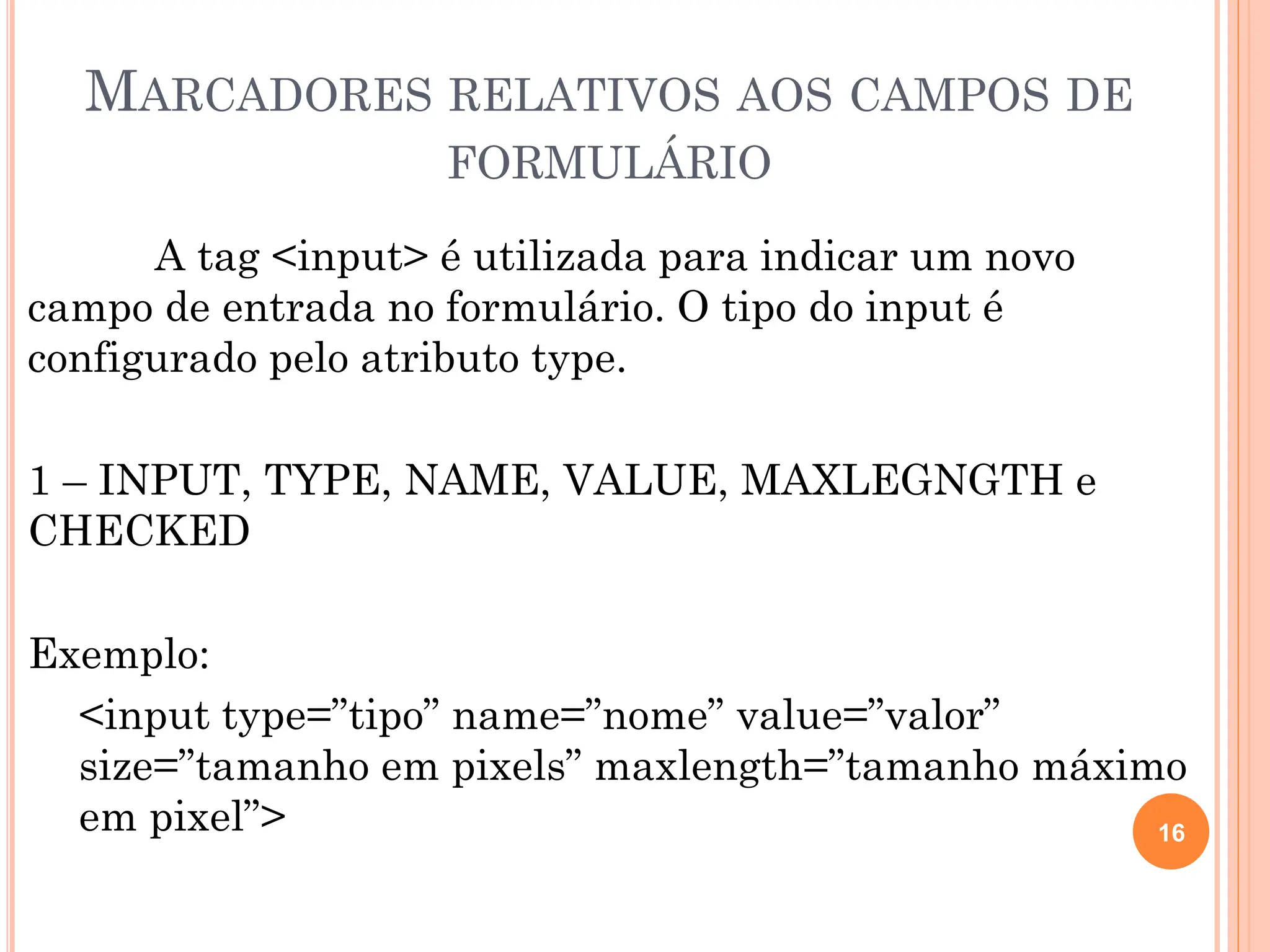
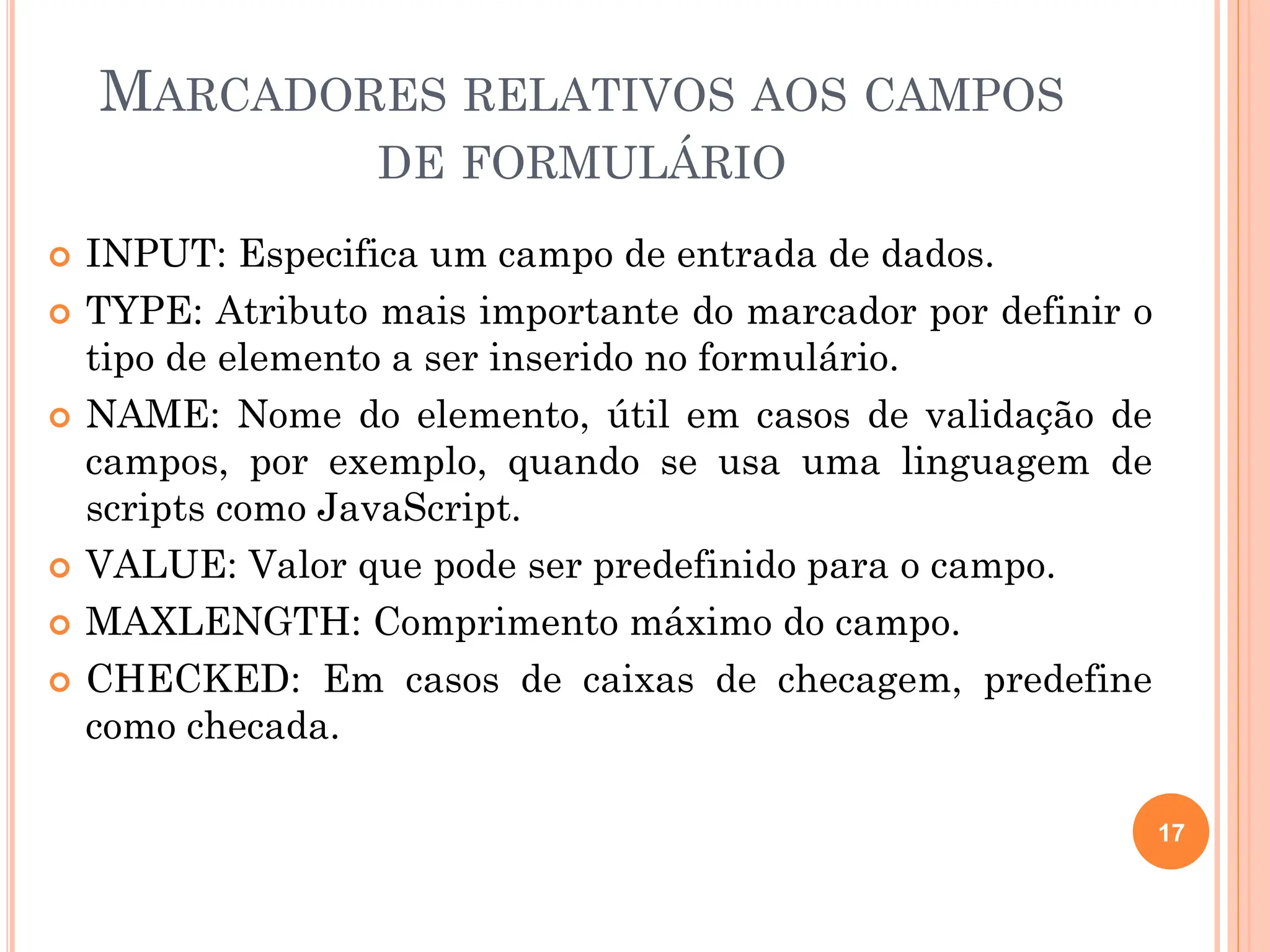
MARCADORES RELATIVOS AOS CAMPOS DE
FORMULÁRIO
A tag <input> é utilizada para indicar um novo
campo de entrada no formulário. O tipo do input é
configurado pelo atributo type.
1 – INPUT, TYPE, NAME, VALUE, MAXLEGNGTH e
CHECKED
Exemplo:
<input type=”tipo” name=”nome” value=”valor”
size=”tamanho em pixels” maxlength=”tamanho máximo
em pixel”> 16
MARCADORES RELATIVOS AOS CAMPOS
DE FORMULÁRIO
 INPUT: Especifica um campo de entrada de dados.
 TYPE: Atributo mais importante do marcador por definir o
tipo de elemento a ser inserido no formulário.
 NAME: Nome do elemento, útil em casos de validação de
campos, por exemplo, quando se usa uma linguagem de
scripts como JavaScript.
 VALUE: Valor que pode ser predefinido para o campo.
 MAXLENGTH: Comprimento máximo do campo.
 CHECKED: Em casos de caixas de checagem, predefine
como checada.
17
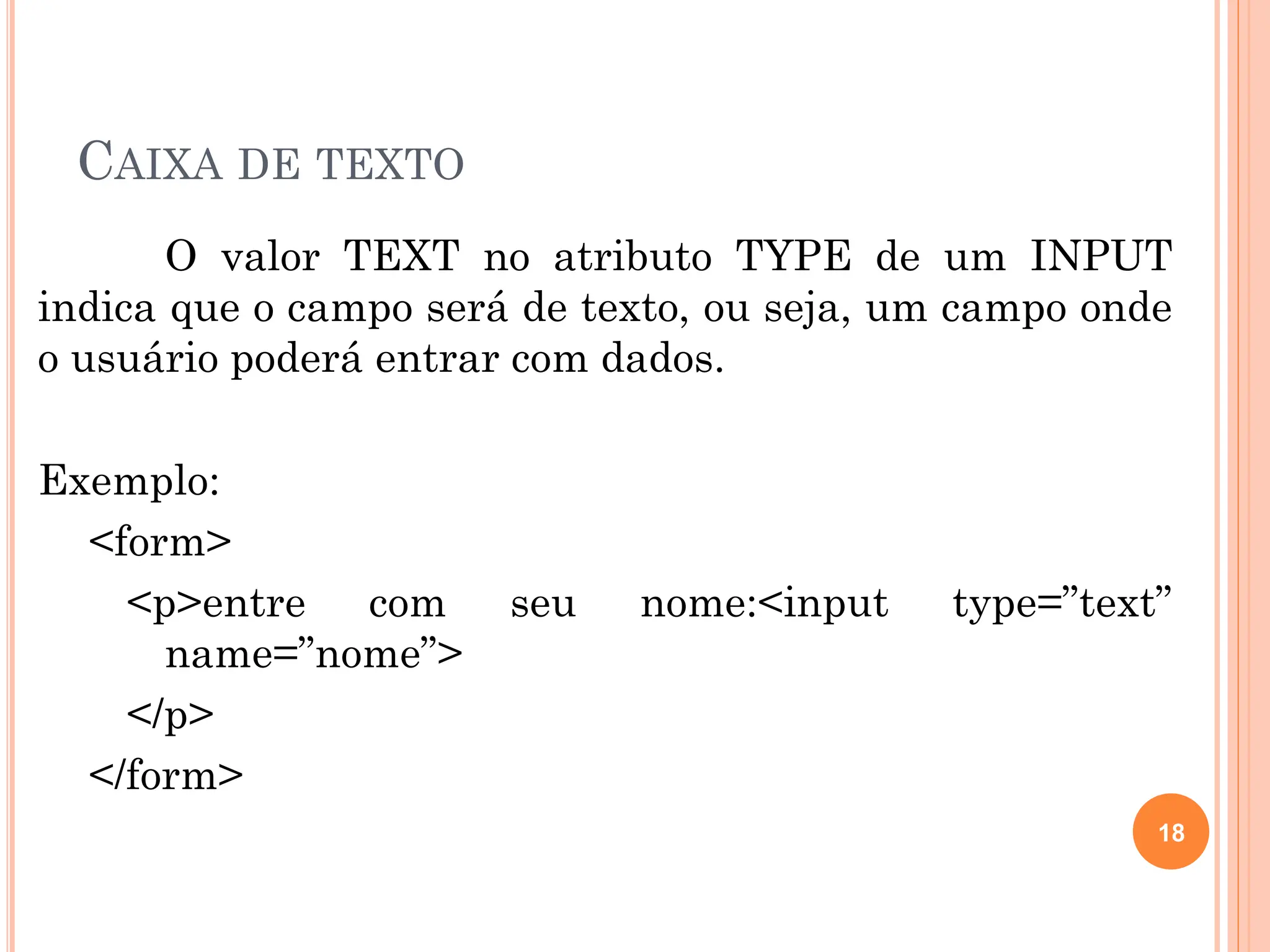
CAIXA DE TEXTO
O valor TEXT no atributo TYPE de um INPUT
indica que o campo será de texto, ou seja, um campo onde
o usuário poderá entrar com dados.
Exemplo:
<form>
<p>entre com seu nome:<input type=”text”
name=”nome”>
</p>
</form>
18
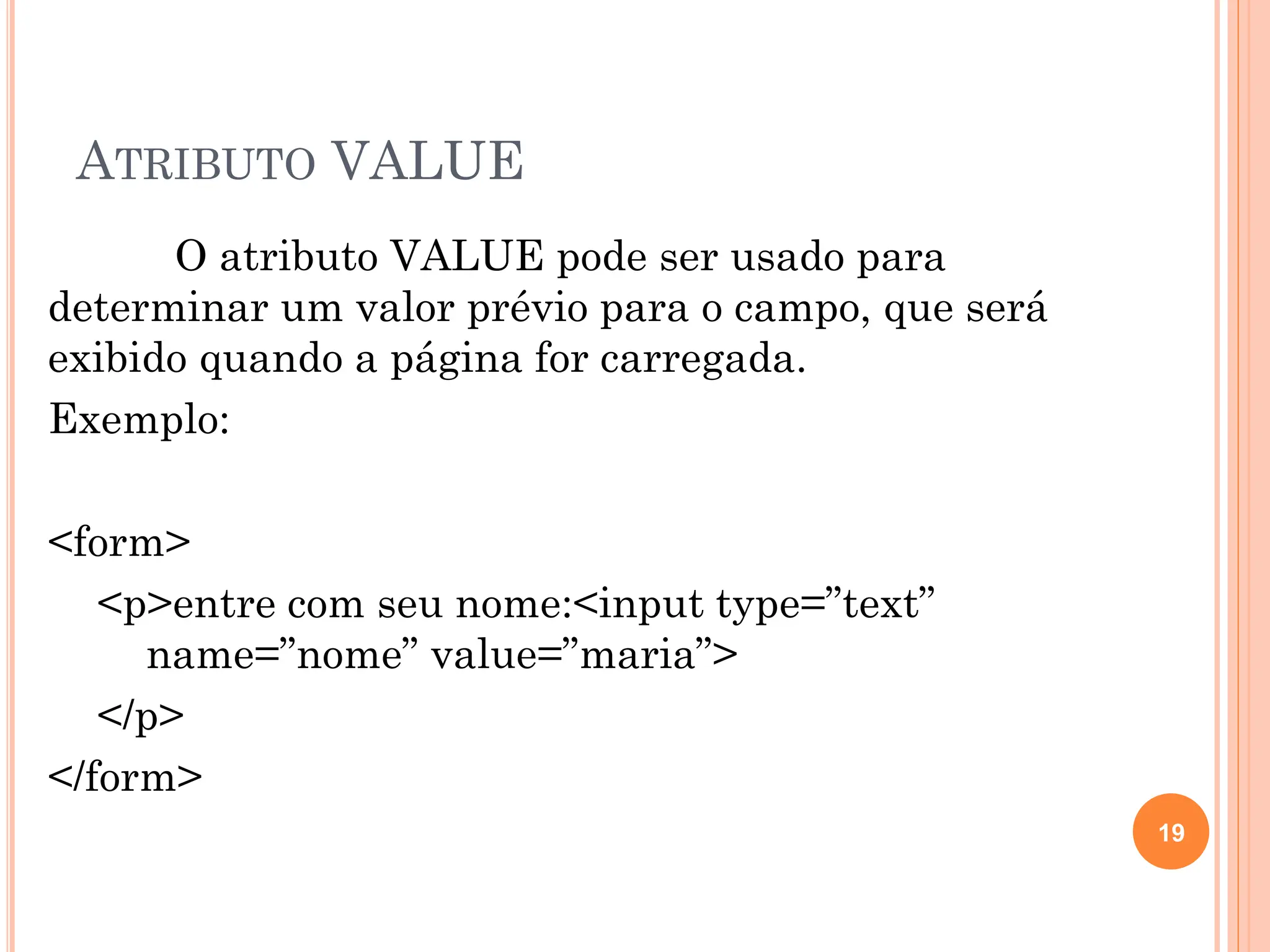
ATRIBUTO VALUE
O atributo VALUE pode ser usado para
determinar um valor prévio para o campo, que será
exibido quando a página for carregada.
Exemplo:
<form>
<p>entre com seu nome:<input type=”text”
name=”nome” value=”maria”>
</p>
</form>
19
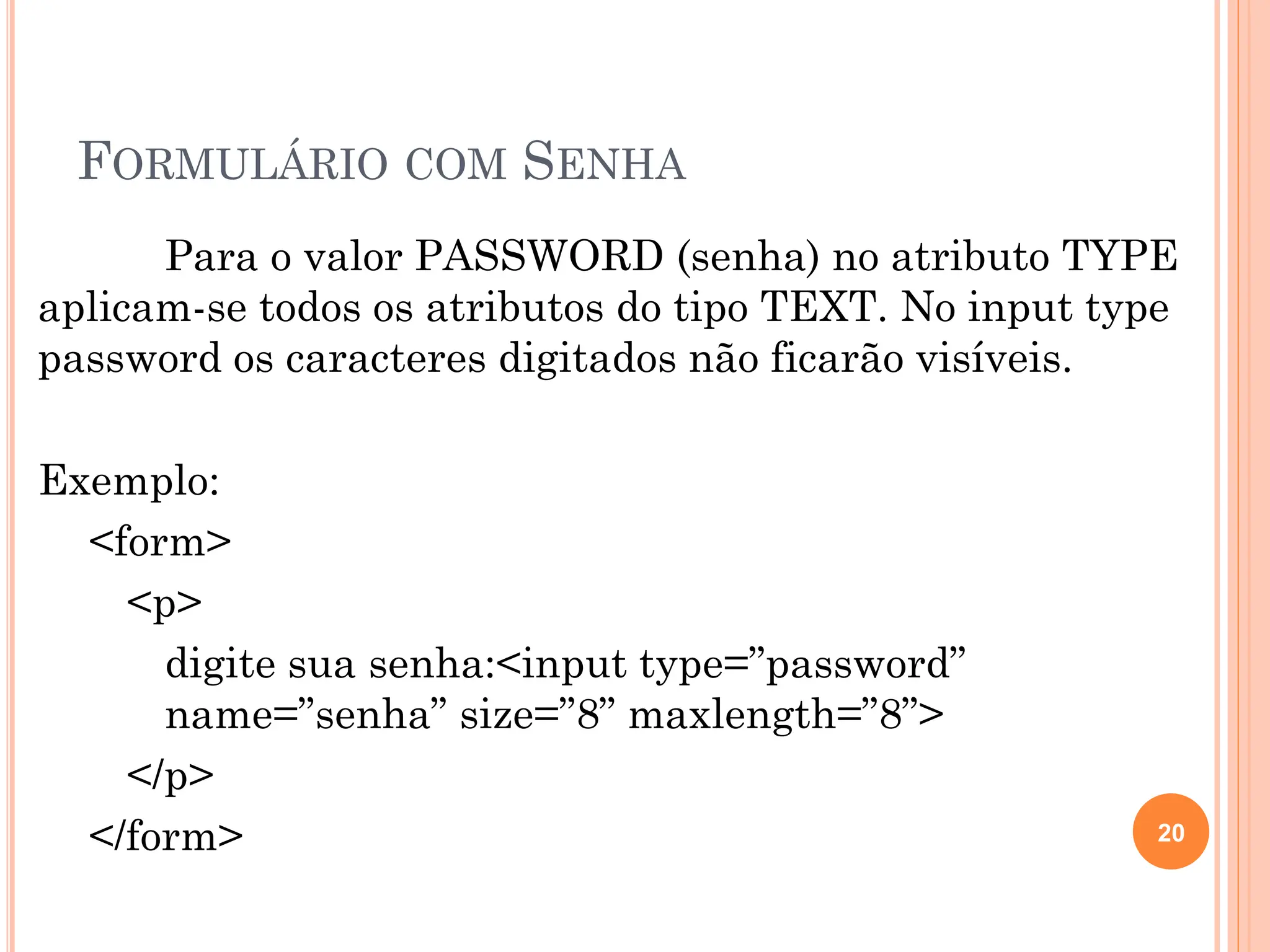
FORMULÁRIO COM SENHA
Para o valor PASSWORD (senha) no atributo TYPE
aplicam-se todos os atributos do tipo TEXT. No input type
password os caracteres digitados não ficarão visíveis.
Exemplo:
<form>
<p>
digite sua senha:<input type=”password”
name=”senha” size=”8” maxlength=”8”>
</p>
</form> 20
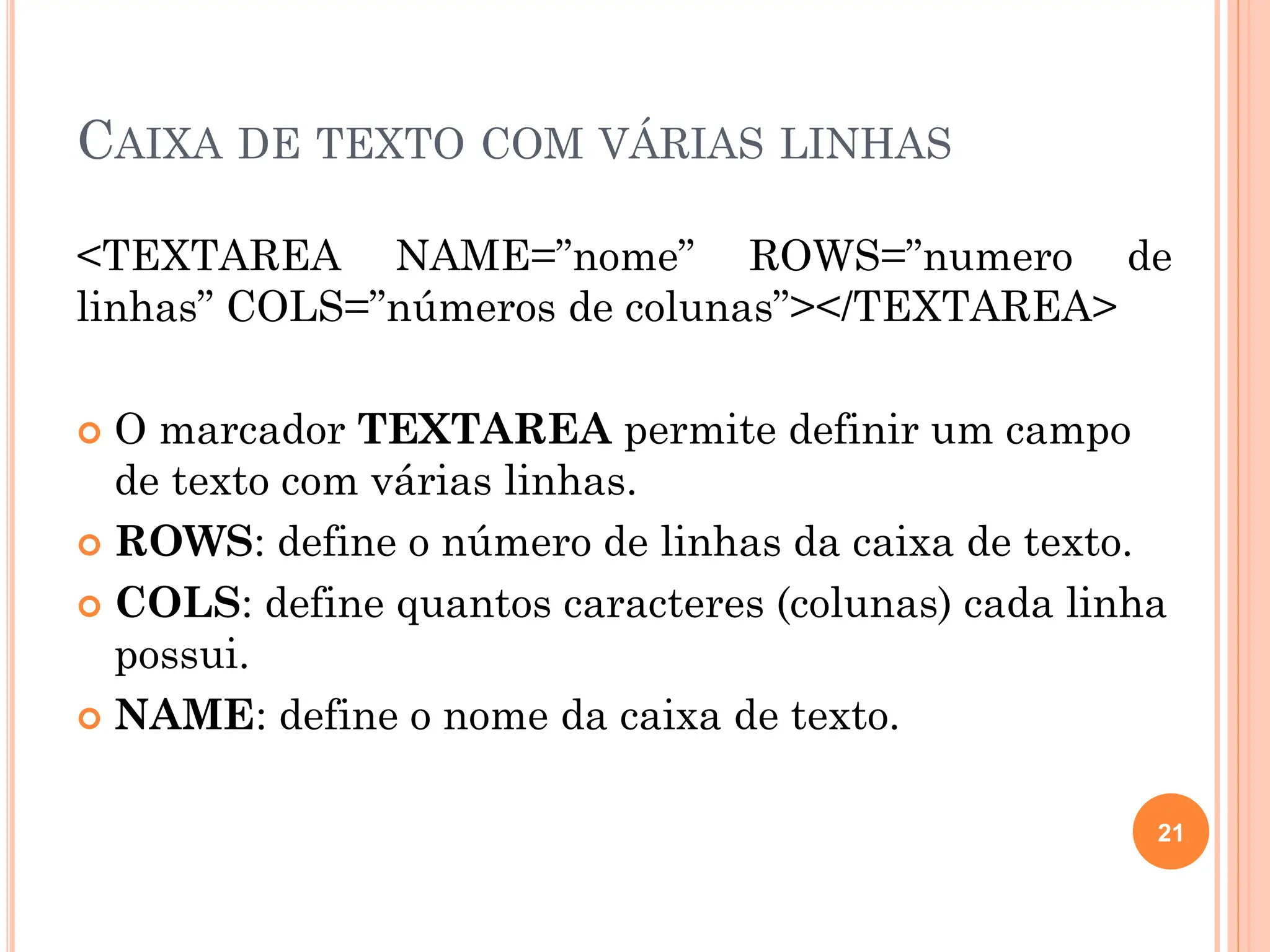
CAIXA DE TEXTO COM VÁRIAS LINHAS
<TEXTAREA NAME=”nome” ROWS=”numero de
linhas” COLS=”números de colunas”></TEXTAREA>
 O marcador TEXTAREA permite definir um campo
de texto com várias linhas.
 ROWS: define o número de linhas da caixa de texto.
 COLS: define quantos caracteres (colunas) cada linha
possui.
 NAME: define o nome da caixa de texto.
21
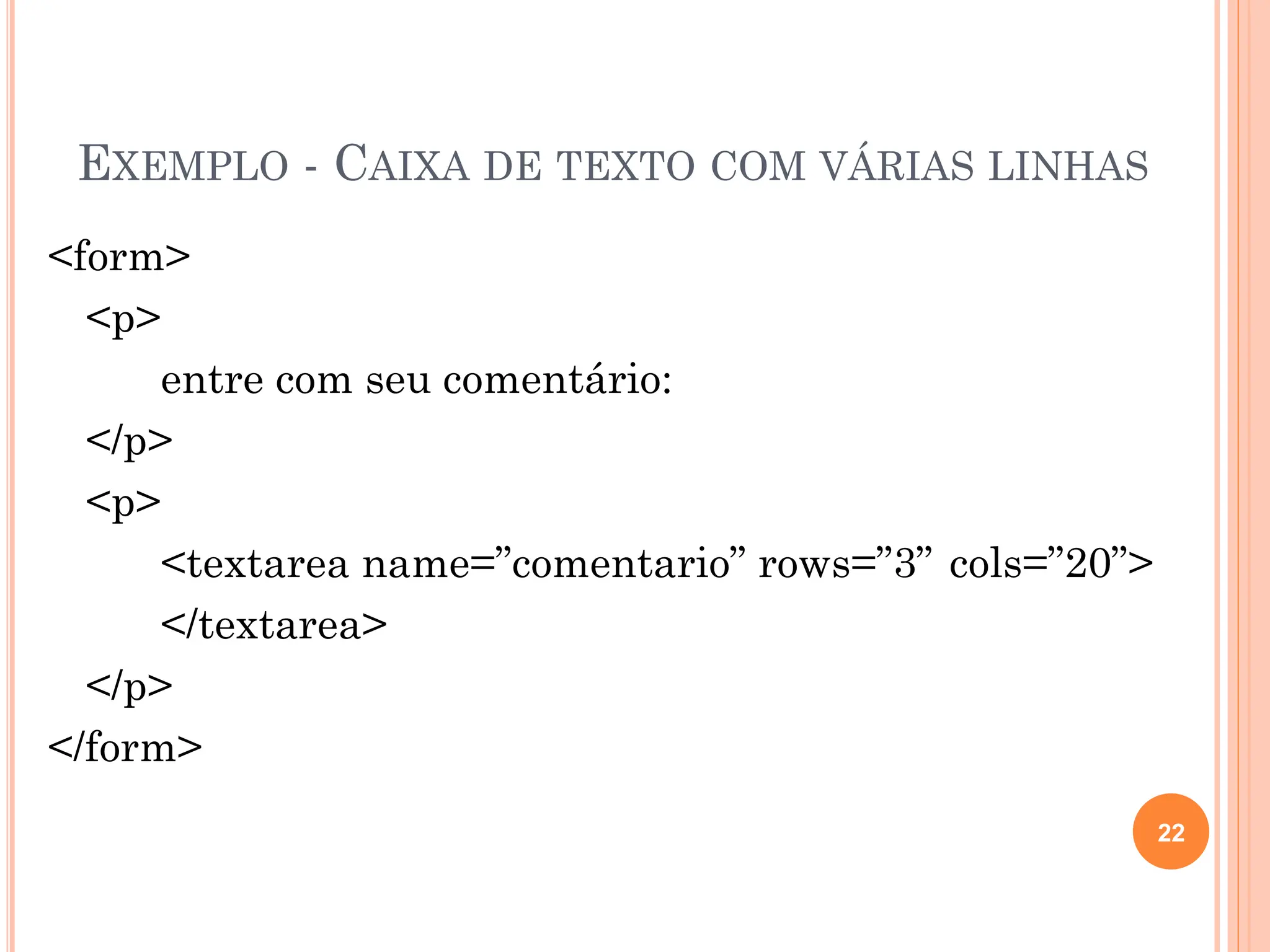
EXEMPLO - CAIXA DE TEXTO COM VÁRIAS LINHAS
<form>
<p>
entre com seu comentário:
</p>
<p>
<textarea name=”comentario” rows=”3” cols=”20”>
</textarea>
</p>
</form>
22
TAG SELECT
A tag <select> permite a criação de uma lista
de opções a serem escolhidas pelo usuário.
Cada opção dentro da <select> será obtida
pela tag <option>.
23
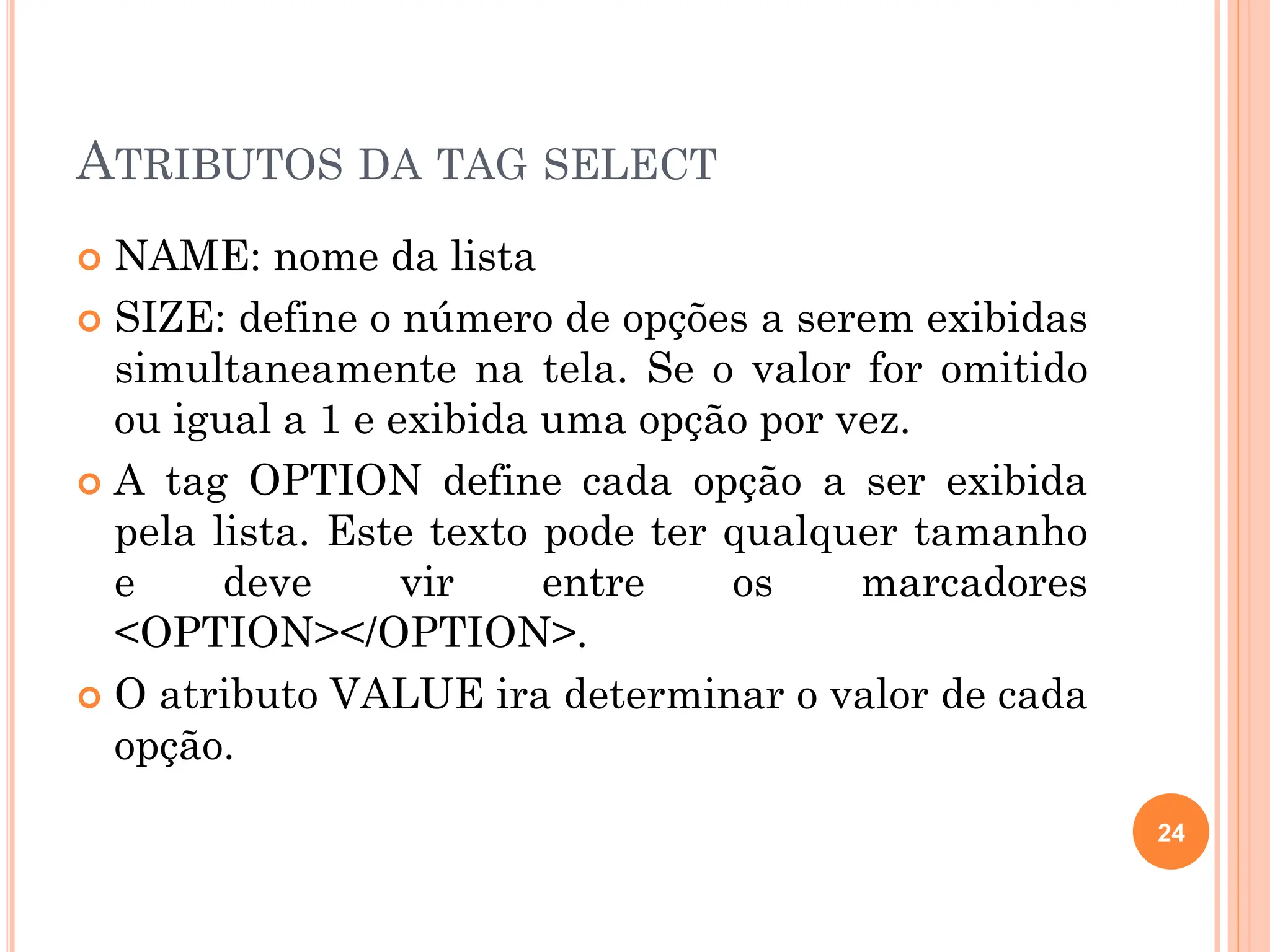
ATRIBUTOS DA TAG SELECT
 NAME: nome da lista
 SIZE: define o número de opções a serem exibidas
simultaneamente na tela. Se o valor for omitido
ou igual a 1 e exibida uma opção por vez.
 A tag OPTION define cada opção a ser exibida
pela lista. Este texto pode ter qualquer tamanho
e deve vir entre os marcadores
<OPTION></OPTION>.
 O atributo VALUE ira determinar o valor de cada
opção.
24
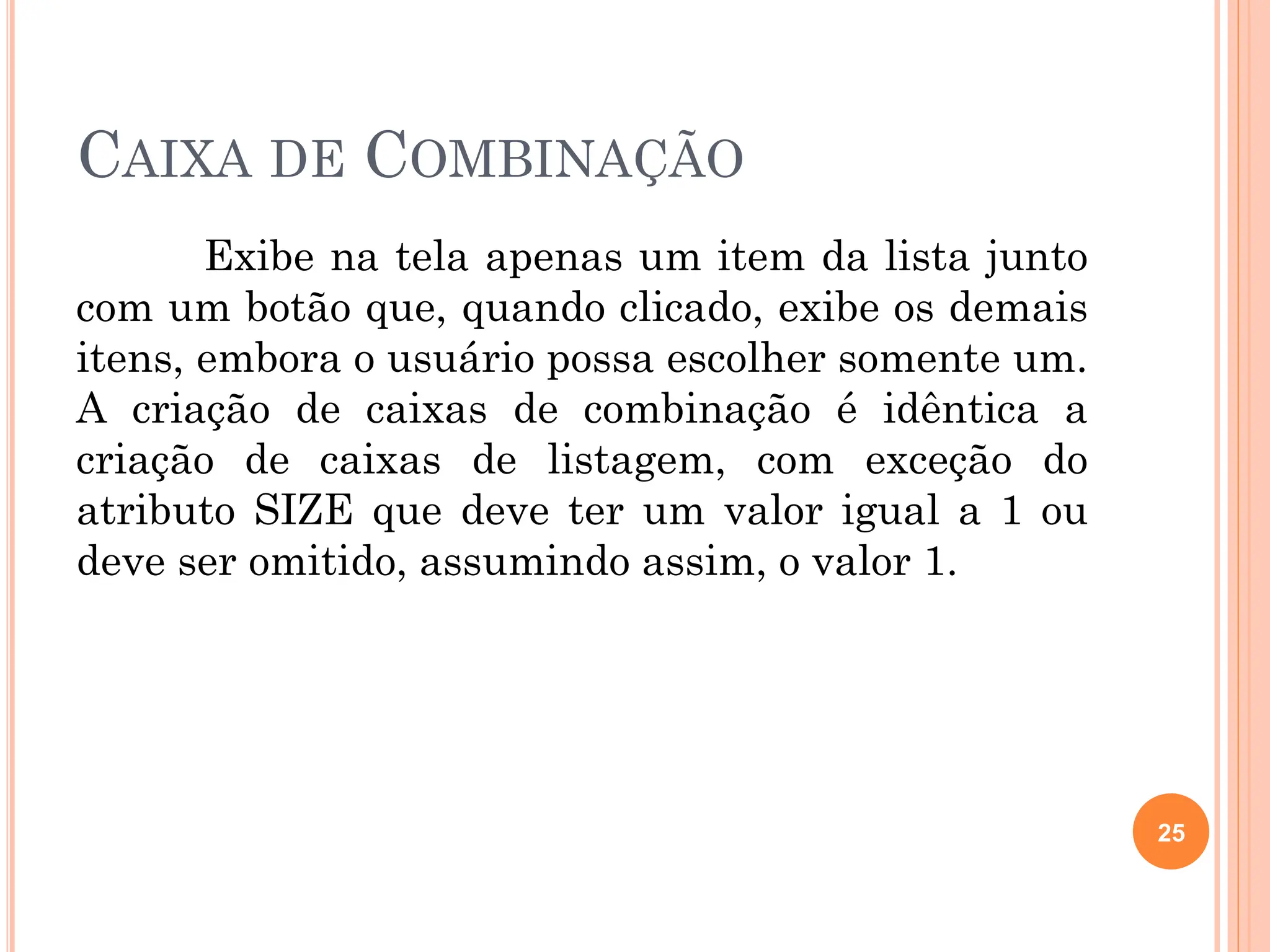
CAIXA DE COMBINAÇÃO
Exibe na tela apenas um item da lista junto
com um botão que, quando clicado, exibe os demais
itens, embora o usuário possa escolher somente um.
A criação de caixas de combinação é idêntica a
criação de caixas de listagem, com exceção do
atributo SIZE que deve ter um valor igual a 1 ou
deve ser omitido, assumindo assim, o valor 1.
25
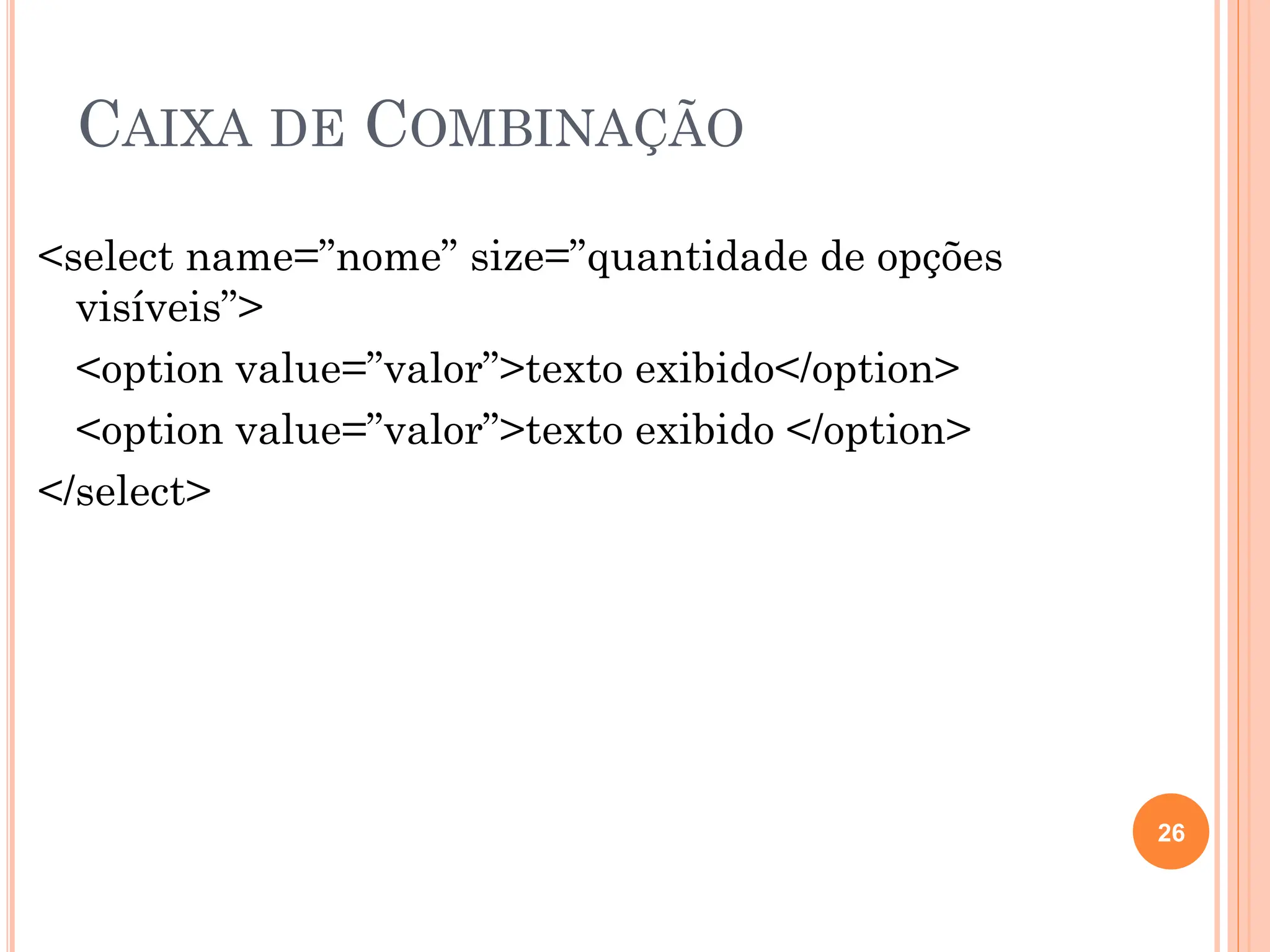
CAIXA DE COMBINAÇÃO
<select name=”nome” size=”quantidade de opções
visíveis”>
<option value=”valor”>texto exibido</option>
<option value=”valor”>texto exibido </option>
</select>
26
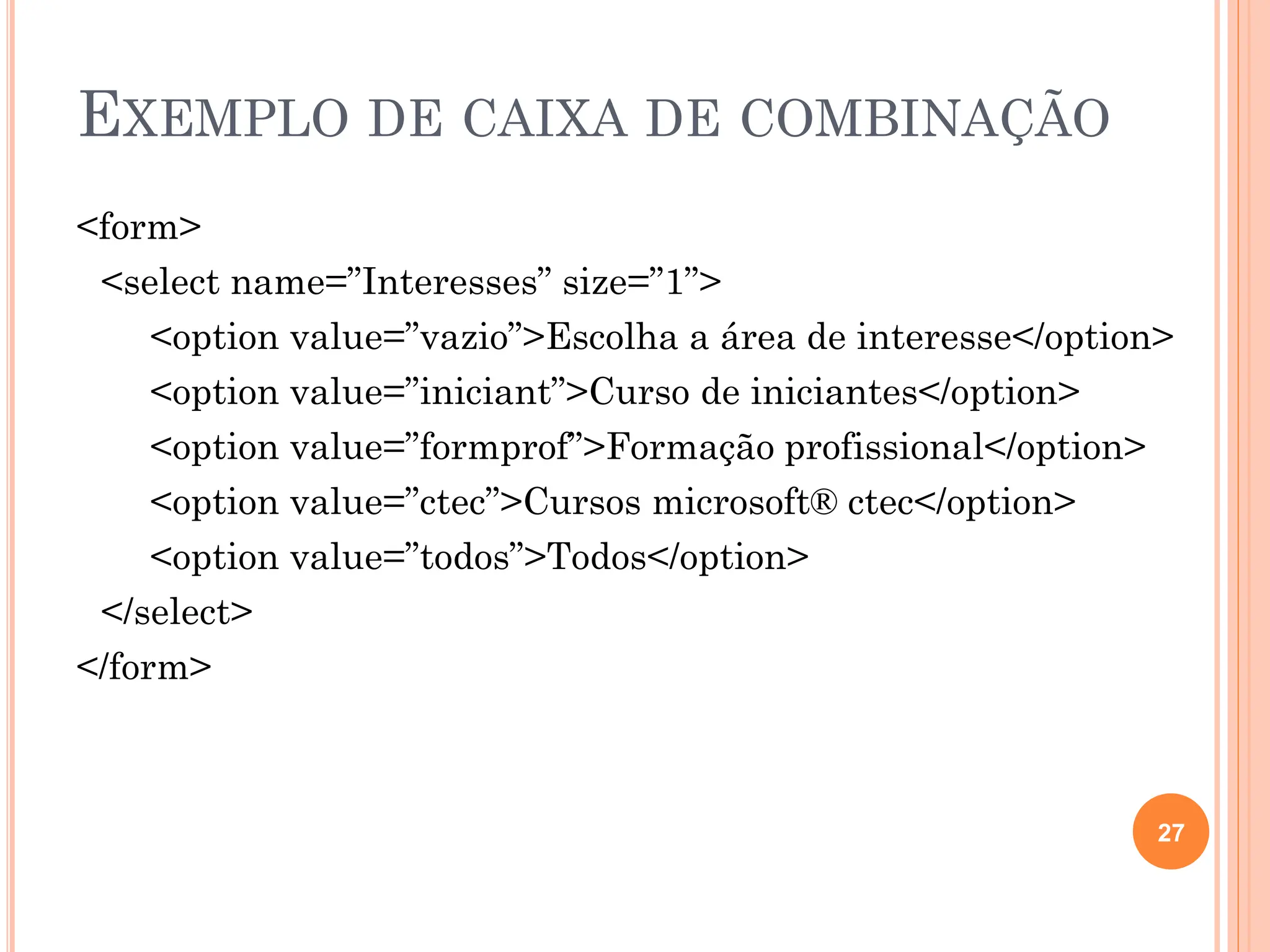
EXEMPLO DE CAIXA DE COMBINAÇÃO
<form>
<select name=”Interesses” size=”1”>
<option value=”vazio”>Escolha a área de interesse</option>
<option value=”iniciant”>Curso de iniciantes</option>
<option value=”formprof”>Formação profissional</option>
<option value=”ctec”>Cursos microsoft® ctec</option>
<option value=”todos”>Todos</option>
</select>
</form>
27
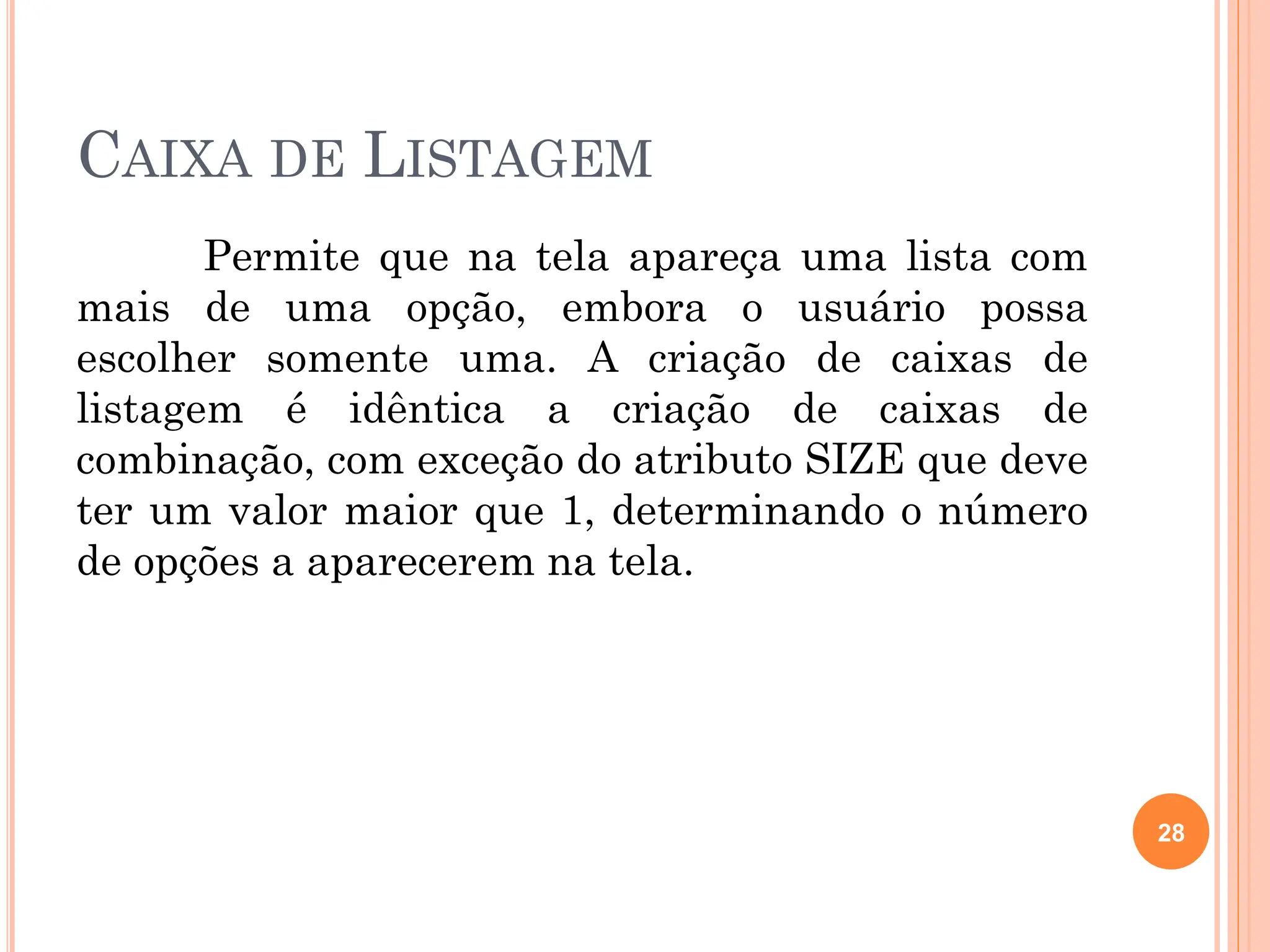
CAIXA DE LISTAGEM
Permite que na tela apareça uma lista com
mais de uma opção, embora o usuário possa
escolher somente uma. A criação de caixas de
listagem é idêntica a criação de caixas de
combinação, com exceção do atributo SIZE que deve
ter um valor maior que 1, determinando o número
de opções a aparecerem na tela.
28
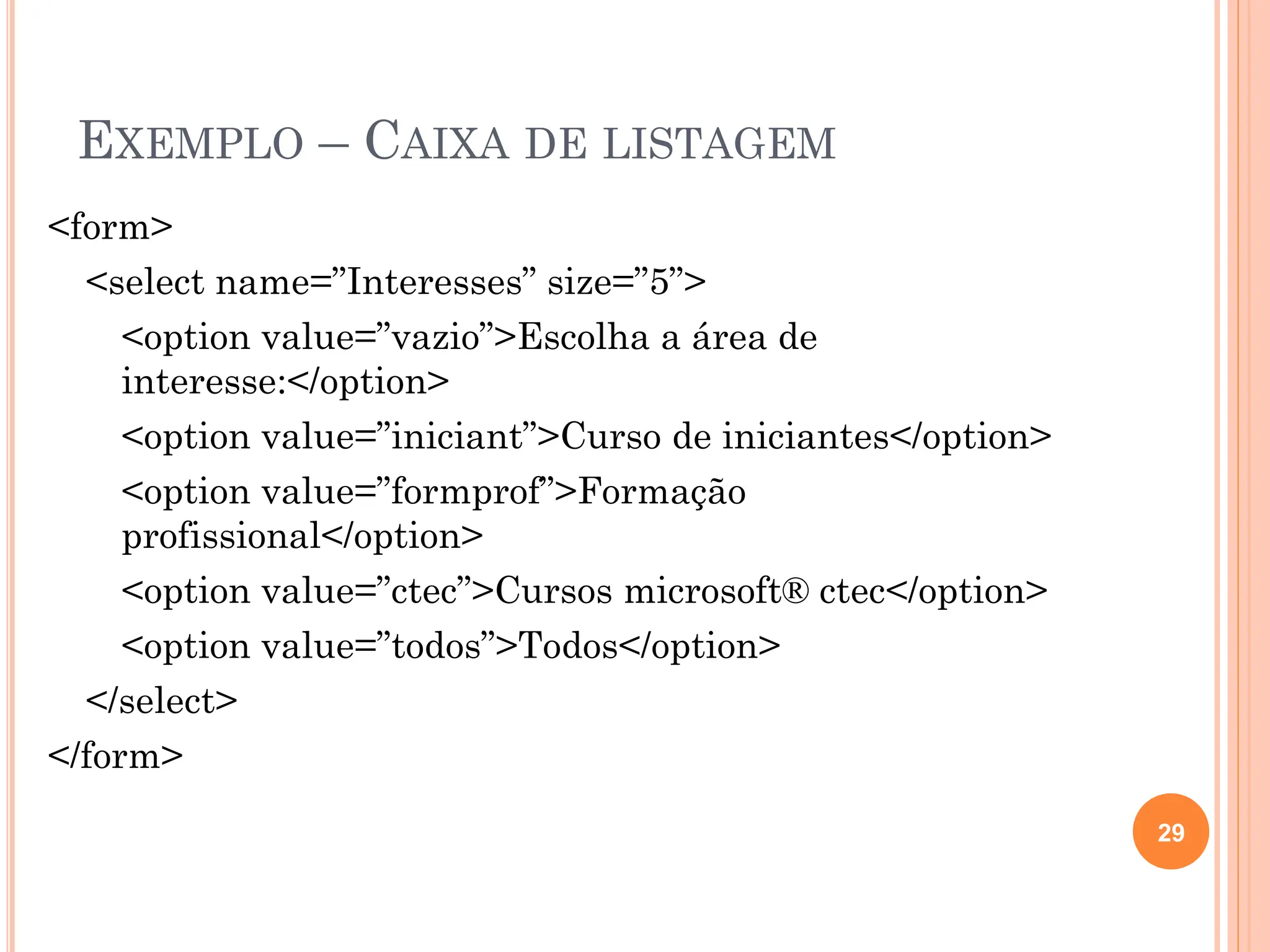
EXEMPLO – CAIXA DE LISTAGEM
<form>
<select name=”Interesses” size=”5”>
<option value=”vazio”>Escolha a área de
interesse:</option>
<option value=”iniciant”>Curso de iniciantes</option>
<option value=”formprof”>Formação
profissional</option>
<option value=”ctec”>Cursos microsoft® ctec</option>
<option value=”todos”>Todos</option>
</select>
</form>
29
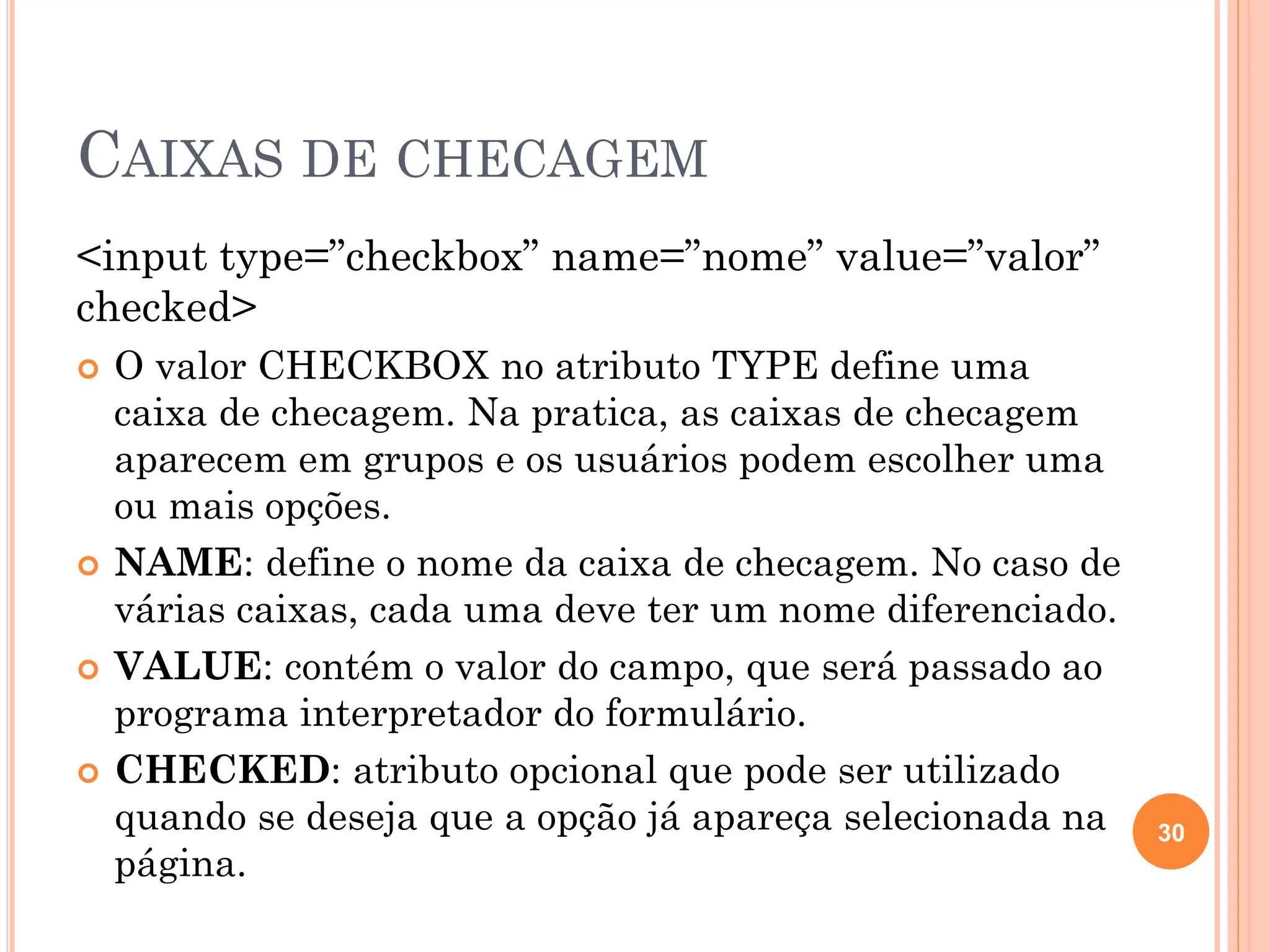
CAIXAS DE CHECAGEM
<input type=”checkbox” name=”nome” value=”valor”
checked>
 O valor CHECKBOX no atributo TYPE define uma
caixa de checagem. Na pratica, as caixas de checagem
aparecem em grupos e os usuários podem escolher uma
ou mais opções.
 NAME: define o nome da caixa de checagem. No caso de
várias caixas, cada uma deve ter um nome diferenciado.
 VALUE: contém o valor do campo, que será passado ao
programa interpretador do formulário.
 CHECKED: atributo opcional que pode ser utilizado
quando se deseja que a opção já apareça selecionada na
página.
30
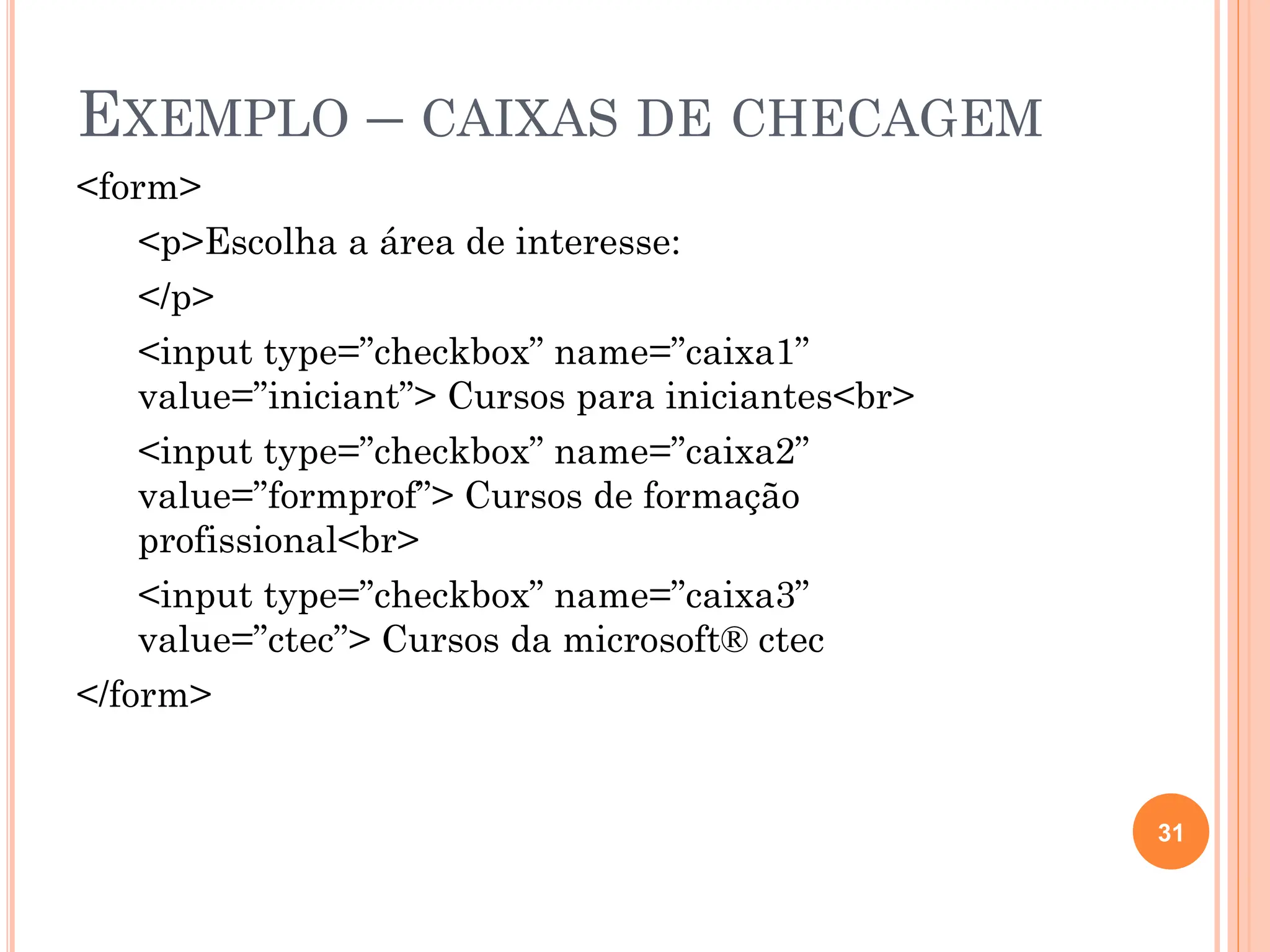
EXEMPLO – CAIXAS DE CHECAGEM
<form>
<p>Escolha a área de interesse:
</p>
<input type=”checkbox” name=”caixa1”
value=”iniciant”> Cursos para iniciantes<br>
<input type=”checkbox” name=”caixa2”
value=”formprof”> Cursos de formação
profissional<br>
<input type=”checkbox” name=”caixa3”
value=”ctec”> Cursos da microsoft® ctec
</form>
31
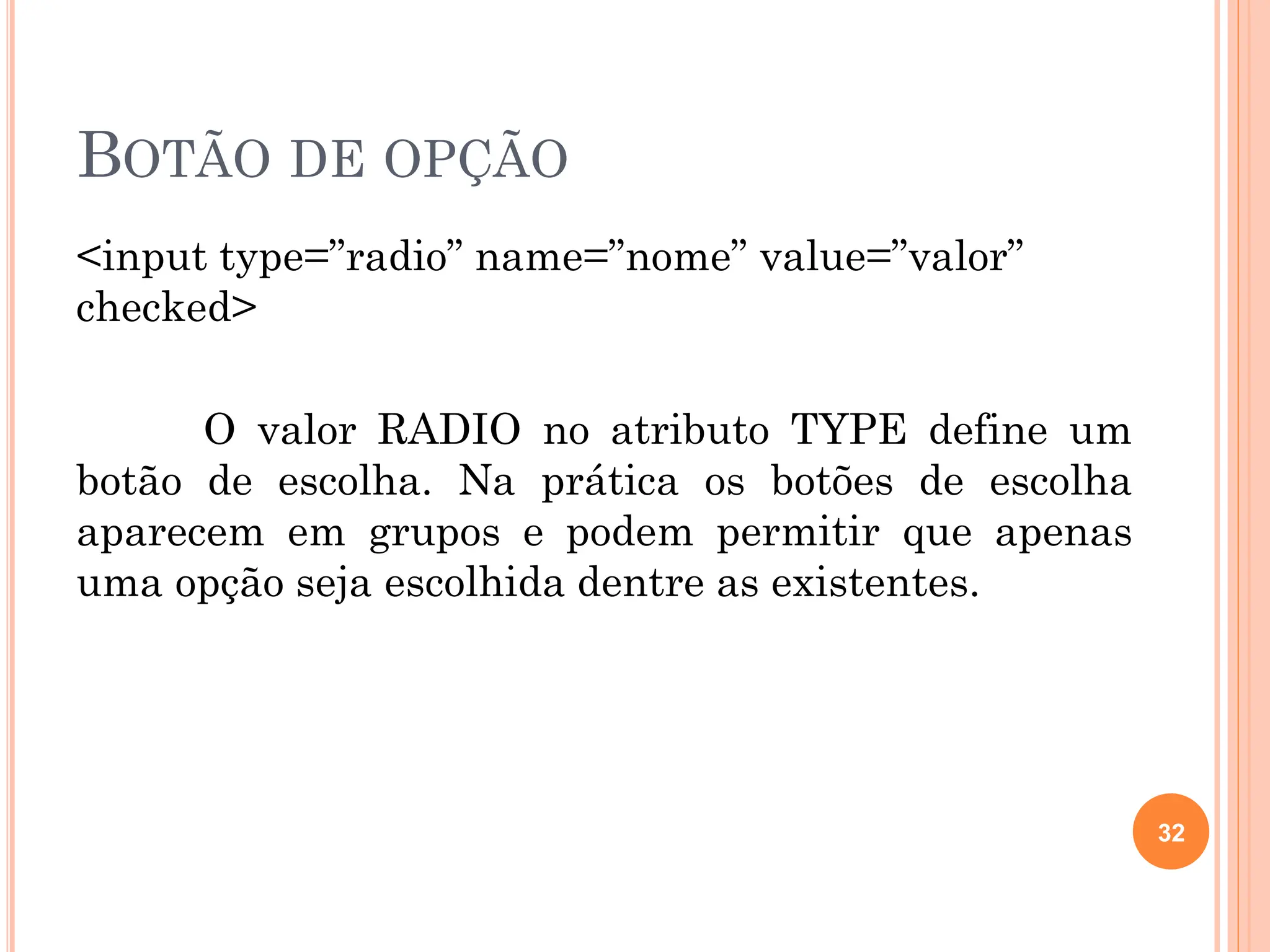
BOTÃO DE OPÇÃO
<input type=”radio” name=”nome” value=”valor”
checked>
O valor RADIO no atributo TYPE define um
botão de escolha. Na prática os botões de escolha
aparecem em grupos e podem permitir que apenas
uma opção seja escolhida dentre as existentes.
32
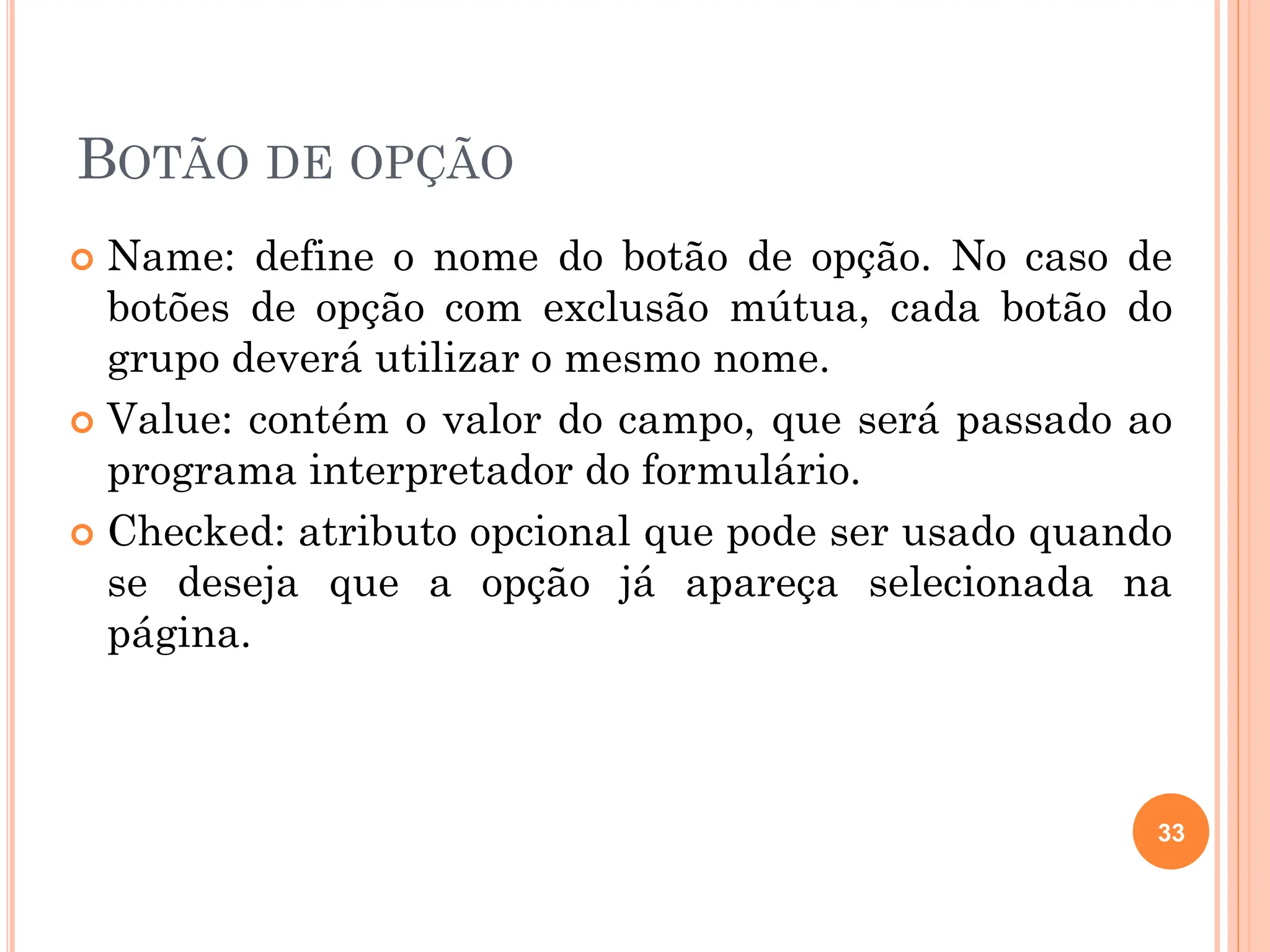
BOTÃO DE OPÇÃO
 Name: define o nome do botão de opção. No caso de
botões de opção com exclusão mútua, cada botão do
grupo deverá utilizar o mesmo nome.
 Value: contém o valor do campo, que será passado ao
programa interpretador do formulário.
 Checked: atributo opcional que pode ser usado quando
se deseja que a opção já apareça selecionada na
página.
33
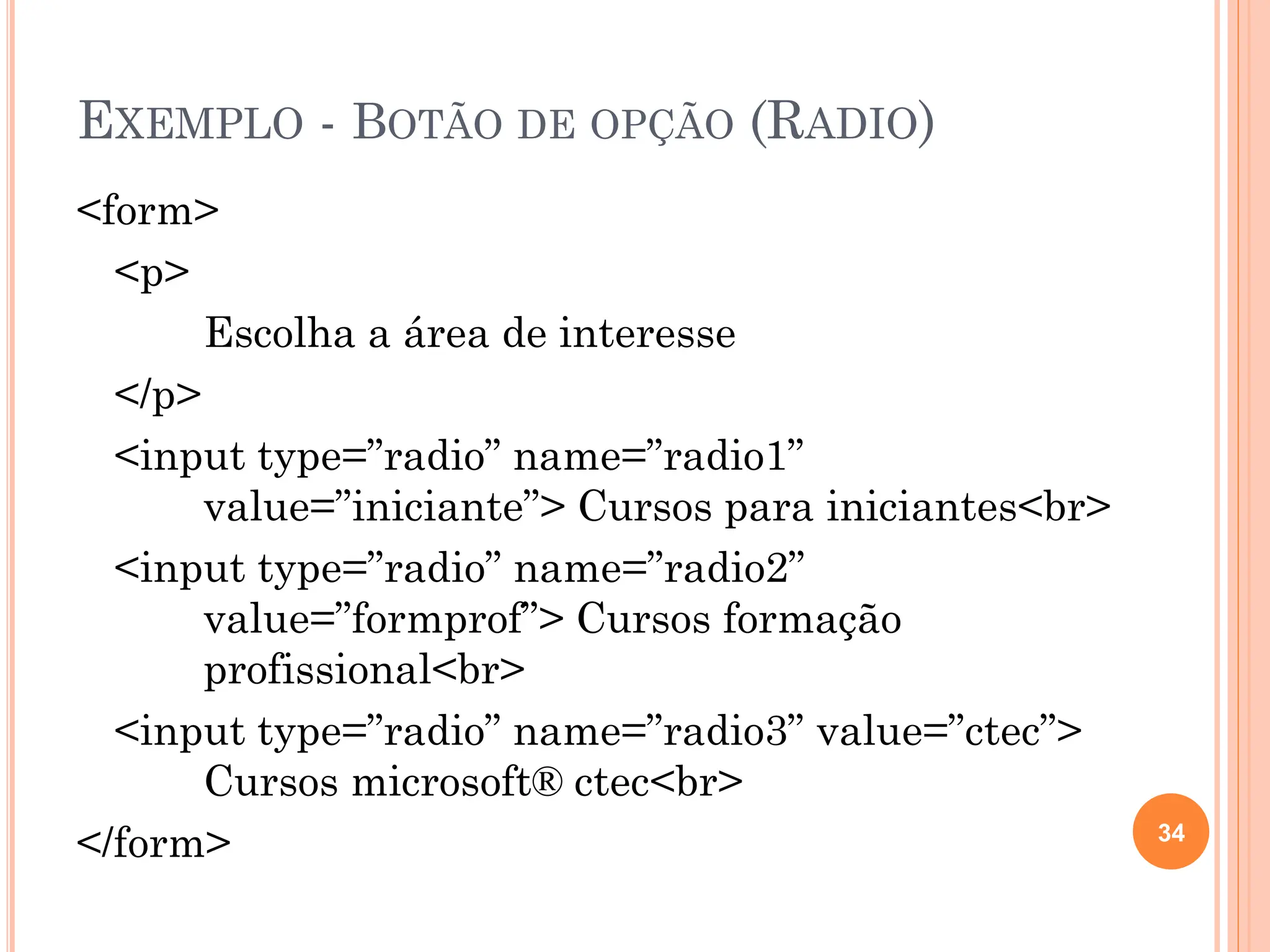
EXEMPLO - BOTÃO DE OPÇÃO (RADIO)
<form>
<p>
Escolha a área de interesse
</p>
<input type=”radio” name=”radio1”
value=”iniciante”> Cursos para iniciantes<br>
<input type=”radio” name=”radio2”
value=”formprof”> Cursos formação
profissional<br>
<input type=”radio” name=”radio3” value=”ctec”>
Cursos microsoft® ctec<br>
</form> 34

2 - html_parte2 Fatec.000000000000000pdf

  • 1.
  • 2.
    LISTA NÃO ORDENADA <ul> <li>Lista cada um dos subitens da lista </li> </ul>  Exemplo: <ul> <li> Curitiba </li> <li> São Paulo </li> <li> Rio de Janeiro </li> </ul> 2
  • 3.
    ATRIBUTO DE UL 1- TYPE: Indica qual símbolo deve ser usado para demarcar cada elemento da lista. Pode ser os valores "DISC" , "CIRCLE" ou "SQUARE" Obs: Caso não especifique o TYPE do UL será colocado automaticamente o símbolo "DISC" como aconteceu no exemplo acima. O "DISC" será uma bolinha preta, o CIRCLE" será uma bolinha sem preenchimento e o "SQUARE" será um quadradinho preto. 3
  • 4.
    EXEMPLOS <ul type="disc"> <li> Curitiba</li> <li> São Paulo </li> <li> Rio de Janeiro </li> </ul> <ul type="circle"> <li> Curitiba </li> <li> São Paulo </li> <li> Rio de Janeiro </li> </ul> 4
  • 5.
    LISTAS ORDENADAS <ol> <li> Listacada um dos subitens da lista </li> </ol> Exemplo: <ol> <li> Curitiba </li> <li> São Paulo </li> <li> Rio de Janeiro </li> </ol> 5
  • 6.
    ATRIBUTOS DE OL 1- START: Especifica o número do primeiro elemento da lista. Exemplo: <ol start="10"> <li> Curitiba </li> <li> São Paulo </li> <li> Rio de Janeiro </li> </ol> Obs: Se não for especificado o atributo START o primeiro elemento recebera o numero 1 e o segundo o 2 e assim por diante. 6
  • 7.
    ATRIBUTOS DE OL 2- TYPE: Define o tipo de numeração aplicada na lista. Exemplo: <ol type="A"> <li> Curitiba </li> <li> São Paulo </li> <li> Rio de Janeiro </li> </ol> OBS: Assim em vez de 1, 2, 3 ... Serão exibidos os caracteres A, B, C ... 7
  • 8.
    FORMULÁRIOS Formulários estão presentesna Internet para possibilitar cadastros, pesquisas, envio de comentários, aumentando o poder de interação com os visitantes dos sites. Um formulário HTML é uma página Web que contém, além de texto, elementos especiais chamados controles, representados por caixas de checagem, botões, caixas de seleção, campos de textos, etc. 8
  • 9.
    FUNCIONAMENTO DOS FORMULÁRIOS Os usuários preenchem os campos do formulário submetendo-o, em seguida, a algum agente de processamento. Neste momento, todas as informações fornecidas são enviadas à um programa escrito especialmente para processar esses dados de acordo com alguma necessidade e especificação.  Em alguns casos os dados são gravados em um Banco de Dados (BD), em outros casos uma nova página e construída, em outros ainda as informações são encaminhadas via e-mail. 9
  • 10.
    TAG <FORM> Exemplo: <html> <head> <title>exemplo deformulário</title> </head> <body> <form> Aqui irão entrar os campos de formulário </form> </body> </html> 10
  • 11.
    PRINCIPAIS ATRIBUTOS DA<FORM> 1 – NAME, METHOD e ACTION <form name=”nome do formulário” method=”método” action=”elemento que irá receber as informações”> elementos do formulário </form>  NAME: Especifica o nome do formulário. Útil em casos de validação dos campos, por exemplo, quando se utiliza uma linguagem de scripts como JavaScript.  METHOD: Método que define como os dados serão transmitidos para o programa que irá processa-los. Devem ter valores GET ou POST.  ACTION: Indica o endereço do programa/página que receberá os dados do formulário. 11
  • 12.
  • 13.
    MÉTODO GET  Usadopara enviar pequenas quantidades de informação.  Capacidade de envio é limitada.  O método GET usa a barra de endereços do navegador para enviar informações para o servidor.  Possui um limite de caracteres, sendo que o excedente acaba se perdendo durante a transmissão.  É o método mais rápido e também o menos seguro, pois as informações enviadas através deste método ficam explicitamente visíveis na barra de endereços. Informações confidenciais (senhas, números de cartões, etc.) tornam-se visíveis a qualquer pessoa. 13
  • 14.
    MÉTODO POST  Opostoao GET, as informações são enviadas de forma mais segura, possibilitando o uso de criptografia e outros recursos de segurança. Não há um limite para a quantidade de informações que pode ser enviada através deste método, porém, é o mais lento. 14
  • 15.
    FORMULÁRIOS USANDO GETE POST Para utilizar qualquer um dos dois métodos mencionados para enviar informações de um formulário, devemos declará-lo dentro da tag <form>, como nos exemplos a seguir: <form action=”script.php” method=”GET”> <!– exemplo usando GET --> </form> <form action=”script.php” method=”POST”> <!-- exemplo usando POST --> </form> 15
  • 16.
    MARCADORES RELATIVOS AOSCAMPOS DE FORMULÁRIO A tag <input> é utilizada para indicar um novo campo de entrada no formulário. O tipo do input é configurado pelo atributo type. 1 – INPUT, TYPE, NAME, VALUE, MAXLEGNGTH e CHECKED Exemplo: <input type=”tipo” name=”nome” value=”valor” size=”tamanho em pixels” maxlength=”tamanho máximo em pixel”> 16
  • 17.
    MARCADORES RELATIVOS AOSCAMPOS DE FORMULÁRIO  INPUT: Especifica um campo de entrada de dados.  TYPE: Atributo mais importante do marcador por definir o tipo de elemento a ser inserido no formulário.  NAME: Nome do elemento, útil em casos de validação de campos, por exemplo, quando se usa uma linguagem de scripts como JavaScript.  VALUE: Valor que pode ser predefinido para o campo.  MAXLENGTH: Comprimento máximo do campo.  CHECKED: Em casos de caixas de checagem, predefine como checada. 17
  • 18.
    CAIXA DE TEXTO Ovalor TEXT no atributo TYPE de um INPUT indica que o campo será de texto, ou seja, um campo onde o usuário poderá entrar com dados. Exemplo: <form> <p>entre com seu nome:<input type=”text” name=”nome”> </p> </form> 18
  • 19.
    ATRIBUTO VALUE O atributoVALUE pode ser usado para determinar um valor prévio para o campo, que será exibido quando a página for carregada. Exemplo: <form> <p>entre com seu nome:<input type=”text” name=”nome” value=”maria”> </p> </form> 19
  • 20.
    FORMULÁRIO COM SENHA Parao valor PASSWORD (senha) no atributo TYPE aplicam-se todos os atributos do tipo TEXT. No input type password os caracteres digitados não ficarão visíveis. Exemplo: <form> <p> digite sua senha:<input type=”password” name=”senha” size=”8” maxlength=”8”> </p> </form> 20
  • 21.
    CAIXA DE TEXTOCOM VÁRIAS LINHAS <TEXTAREA NAME=”nome” ROWS=”numero de linhas” COLS=”números de colunas”></TEXTAREA>  O marcador TEXTAREA permite definir um campo de texto com várias linhas.  ROWS: define o número de linhas da caixa de texto.  COLS: define quantos caracteres (colunas) cada linha possui.  NAME: define o nome da caixa de texto. 21
  • 22.
    EXEMPLO - CAIXADE TEXTO COM VÁRIAS LINHAS <form> <p> entre com seu comentário: </p> <p> <textarea name=”comentario” rows=”3” cols=”20”> </textarea> </p> </form> 22
  • 23.
    TAG SELECT A tag<select> permite a criação de uma lista de opções a serem escolhidas pelo usuário. Cada opção dentro da <select> será obtida pela tag <option>. 23
  • 24.
    ATRIBUTOS DA TAGSELECT  NAME: nome da lista  SIZE: define o número de opções a serem exibidas simultaneamente na tela. Se o valor for omitido ou igual a 1 e exibida uma opção por vez.  A tag OPTION define cada opção a ser exibida pela lista. Este texto pode ter qualquer tamanho e deve vir entre os marcadores <OPTION></OPTION>.  O atributo VALUE ira determinar o valor de cada opção. 24
  • 25.
    CAIXA DE COMBINAÇÃO Exibena tela apenas um item da lista junto com um botão que, quando clicado, exibe os demais itens, embora o usuário possa escolher somente um. A criação de caixas de combinação é idêntica a criação de caixas de listagem, com exceção do atributo SIZE que deve ter um valor igual a 1 ou deve ser omitido, assumindo assim, o valor 1. 25
  • 26.
    CAIXA DE COMBINAÇÃO <selectname=”nome” size=”quantidade de opções visíveis”> <option value=”valor”>texto exibido</option> <option value=”valor”>texto exibido </option> </select> 26
  • 27.
    EXEMPLO DE CAIXADE COMBINAÇÃO <form> <select name=”Interesses” size=”1”> <option value=”vazio”>Escolha a área de interesse</option> <option value=”iniciant”>Curso de iniciantes</option> <option value=”formprof”>Formação profissional</option> <option value=”ctec”>Cursos microsoft® ctec</option> <option value=”todos”>Todos</option> </select> </form> 27
  • 28.
    CAIXA DE LISTAGEM Permiteque na tela apareça uma lista com mais de uma opção, embora o usuário possa escolher somente uma. A criação de caixas de listagem é idêntica a criação de caixas de combinação, com exceção do atributo SIZE que deve ter um valor maior que 1, determinando o número de opções a aparecerem na tela. 28
  • 29.
    EXEMPLO – CAIXADE LISTAGEM <form> <select name=”Interesses” size=”5”> <option value=”vazio”>Escolha a área de interesse:</option> <option value=”iniciant”>Curso de iniciantes</option> <option value=”formprof”>Formação profissional</option> <option value=”ctec”>Cursos microsoft® ctec</option> <option value=”todos”>Todos</option> </select> </form> 29
  • 30.
    CAIXAS DE CHECAGEM <inputtype=”checkbox” name=”nome” value=”valor” checked>  O valor CHECKBOX no atributo TYPE define uma caixa de checagem. Na pratica, as caixas de checagem aparecem em grupos e os usuários podem escolher uma ou mais opções.  NAME: define o nome da caixa de checagem. No caso de várias caixas, cada uma deve ter um nome diferenciado.  VALUE: contém o valor do campo, que será passado ao programa interpretador do formulário.  CHECKED: atributo opcional que pode ser utilizado quando se deseja que a opção já apareça selecionada na página. 30
  • 31.
    EXEMPLO – CAIXASDE CHECAGEM <form> <p>Escolha a área de interesse: </p> <input type=”checkbox” name=”caixa1” value=”iniciant”> Cursos para iniciantes<br> <input type=”checkbox” name=”caixa2” value=”formprof”> Cursos de formação profissional<br> <input type=”checkbox” name=”caixa3” value=”ctec”> Cursos da microsoft® ctec </form> 31
  • 32.
    BOTÃO DE OPÇÃO <inputtype=”radio” name=”nome” value=”valor” checked> O valor RADIO no atributo TYPE define um botão de escolha. Na prática os botões de escolha aparecem em grupos e podem permitir que apenas uma opção seja escolhida dentre as existentes. 32
  • 33.
    BOTÃO DE OPÇÃO Name: define o nome do botão de opção. No caso de botões de opção com exclusão mútua, cada botão do grupo deverá utilizar o mesmo nome.  Value: contém o valor do campo, que será passado ao programa interpretador do formulário.  Checked: atributo opcional que pode ser usado quando se deseja que a opção já apareça selecionada na página. 33
  • 34.
    EXEMPLO - BOTÃODE OPÇÃO (RADIO) <form> <p> Escolha a área de interesse </p> <input type=”radio” name=”radio1” value=”iniciante”> Cursos para iniciantes<br> <input type=”radio” name=”radio2” value=”formprof”> Cursos formação profissional<br> <input type=”radio” name=”radio3” value=”ctec”> Cursos microsoft® ctec<br> </form> 34