HTML – PARTE 4
1
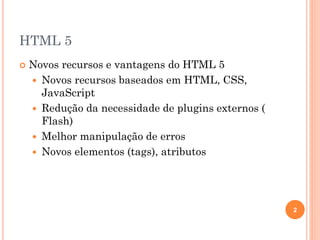
HTML 5
 Novos recursos e vantagens do HTML 5
 Novos recursos baseados em HTML, CSS,
JavaScript
 Redução da necessidade de plugins externos (
Flash)
 Melhor manipulação de erros
 Novos elementos (tags), atributos
2
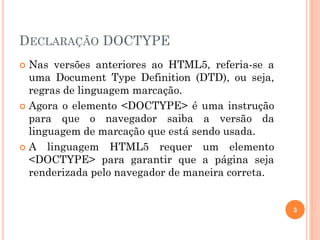
DECLARAÇÃO DOCTYPE
 Nas versões anteriores ao HTML5, referia-se a
uma Document Type Definition (DTD), ou seja,
regras de linguagem marcação.
 Agora o elemento <DOCTYPE> é uma instrução
para que o navegador saiba a versão da
linguagem de marcação que está sendo usada.
 A linguagem HTML5 requer um elemento
<DOCTYPE> para garantir que a página seja
renderizada pelo navegador de maneira correta.
3
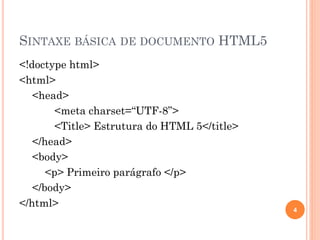
SINTAXE BÁSICA DE DOCUMENTO HTML5
<!doctype html>
<html>
<head>
<meta charset=“UTF-8”>
<Title> Estrutura do HTML 5</title>
</head>
<body>
<p> Primeiro parágrafo </p>
</body>
</html>
4
FORMULÁRIOS
 Um formulário é um componente de uma página web
que possui controles, como campos de texto, botões,
caixas de seleção ou de combinação, listas, etc, para
permitir a interação de usuário com o site.
 É normalmente utilizado para cadastrar e manipular
dados de clientes, funcionários e produtos, selecionar
produtos em sites de comércio eletrônico, enviar
sugestões e/ou reclamações às empresas, validar
entrada de usuários, etc.
 A linguagem de marcação HTML5 traz um conjunto de
novos tipos de campos que fazem a validação
automática dos dados de entrada ao submeter o
formulário, sem a necessidade de criar complexos
scripts de validação. 5
FORMULÁRIOS
 A validação automática de campos de entrada de
e-mail, valores numéricos, datas, URL, etc. É sem
dúvida a principal inovação da linguagem
HTML5 no que diz respeito à criação de
formulários.
6
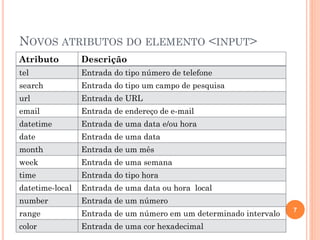
NOVOS ATRIBUTOS DO ELEMENTO <INPUT>
Atributo Descrição
tel Entrada do tipo número de telefone
search Entrada do tipo um campo de pesquisa
url Entrada de URL
email Entrada de endereço de e-mail
datetime Entrada de uma data e/ou hora
date Entrada de uma data
month Entrada de um mês
week Entrada de uma semana
time Entrada do tipo hora
datetime-local Entrada de uma data ou hora local
number Entrada de um número
range Entrada de um número em um determinado intervalo
color Entrada de uma cor hexadecimal
7
CAMPO DO TIPO TEXT
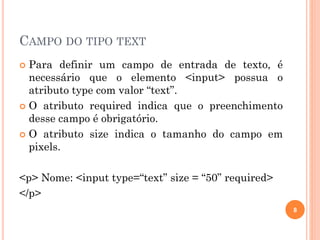
 Para definir um campo de entrada de texto, é
necessário que o elemento <input> possua o
atributo type com valor “text”.
 O atributo required indica que o preenchimento
desse campo é obrigatório.
 O atributo size indica o tamanho do campo em
pixels.
<p> Nome: <input type=“text” size = “50” required>
</p>
8
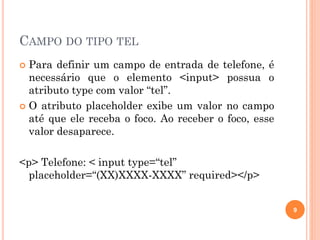
CAMPO DO TIPO TEL
 Para definir um campo de entrada de telefone, é
necessário que o elemento <input> possua o
atributo type com valor “tel”.
 O atributo placeholder exibe um valor no campo
até que ele receba o foco. Ao receber o foco, esse
valor desaparece.
<p> Telefone: < input type=“tel”
placeholder=“(XX)XXXX-XXXX” required></p>
9
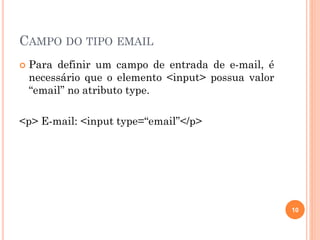
CAMPO DO TIPO EMAIL
 Para definir um campo de entrada de e-mail, é
necessário que o elemento <input> possua valor
“email” no atributo type.
<p> E-mail: <input type=“email”</p>
10
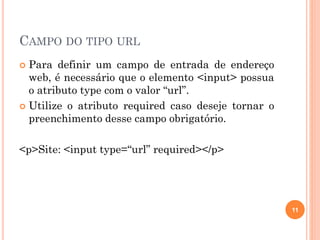
CAMPO DO TIPO URL
 Para definir um campo de entrada de endereço
web, é necessário que o elemento <input> possua
o atributo type com o valor “url”.
 Utilize o atributo required caso deseje tornar o
preenchimento desse campo obrigatório.
<p>Site: <input type=“url” required></p>
11
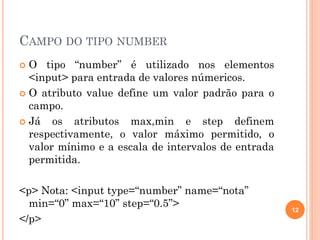
CAMPO DO TIPO NUMBER
 O tipo “number” é utilizado nos elementos
<input> para entrada de valores númericos.
 O atributo value define um valor padrão para o
campo.
 Já os atributos max,min e step definem
respectivamente, o valor máximo permitido, o
valor mínimo e a escala de intervalos de entrada
permitida.
<p> Nota: <input type=“number” name=“nota”
min=“0” max=“10” step=“0.5”>
</p>
12
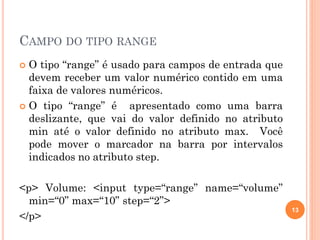
CAMPO DO TIPO RANGE
 O tipo “range” é usado para campos de entrada que
devem receber um valor numérico contido em uma
faixa de valores numéricos.
 O tipo “range” é apresentado como uma barra
deslizante, que vai do valor definido no atributo
min até o valor definido no atributo max. Você
pode mover o marcador na barra por intervalos
indicados no atributo step.
<p> Volume: <input type=“range” name=“volume”
min=“0” max=“10” step=“2”>
</p>
13
CAMPOS PARA ENTRADA DE DATA E HORA
 Atributo “date” – permite selecionar o dia, mês e
ano.
<p> Data: <input type=“date” name=“data” ></p>
14
CAMPOS PARA ENTRADA DE DATA E HORA
 Atributo “month” – permite selecionar o mês e
ano.
<p> Mês: <input type=“month” name=“mês” </p>
15
CAMPOS PARA ENTRADA DE DATA E HORA
 Atributo “week” – seleciona o dia da semana e ano.
<p> Semana: <input type=“week” name=“semana”>
</p>
16
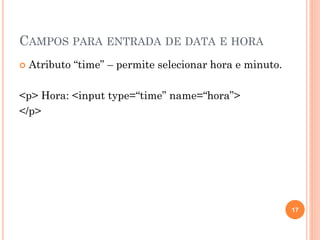
CAMPOS PARA ENTRADA DE DATA E HORA
 Atributo “time” – permite selecionar hora e minuto.
<p> Hora: <input type=“time” name=“hora”>
</p>
17
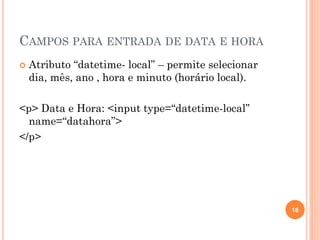
CAMPOS PARA ENTRADA DE DATA E HORA
 Atributo “datetime- local” – permite selecionar
dia, mês, ano , hora e minuto (horário local).
<p> Data e Hora: <input type=“datetime-local”
name=“datahora”>
</p>
18
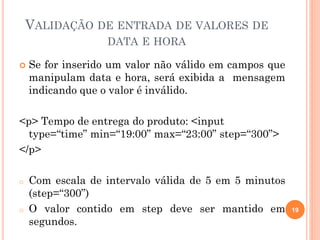
VALIDAÇÃO DE ENTRADA DE VALORES DE
DATA E HORA
 Se for inserido um valor não válido em campos que
manipulam data e hora, será exibida a mensagem
indicando que o valor é inválido.
<p> Tempo de entrega do produto: <input
type=“time” min=“19:00” max=“23:00” step=“300”>
</p>
o Com escala de intervalo válida de 5 em 5 minutos
(step=“300”)
o O valor contido em step deve ser mantido em
segundos.
19
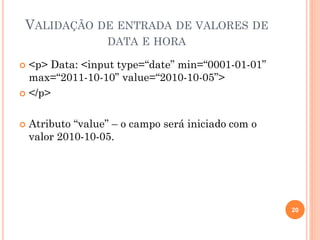
VALIDAÇÃO DE ENTRADA DE VALORES DE
DATA E HORA
 <p> Data: <input type=“date” min=“0001-01-01”
max=“2011-10-10” value=“2010-10-05”>
 </p>
 Atributo “value” – o campo será iniciado com o
valor 2010-10-05.
20
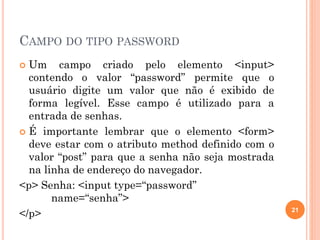
CAMPO DO TIPO PASSWORD
 Um campo criado pelo elemento <input>
contendo o valor “password” permite que o
usuário digite um valor que não é exibido de
forma legível. Esse campo é utilizado para a
entrada de senhas.
 É importante lembrar que o elemento <form>
deve estar com o atributo method definido com o
valor “post” para que a senha não seja mostrada
na linha de endereço do navegador.
<p> Senha: <input type=“password”
name=“senha”>
</p> 21
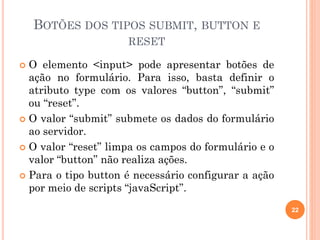
BOTÕES DOS TIPOS SUBMIT, BUTTON E
RESET
 O elemento <input> pode apresentar botões de
ação no formulário. Para isso, basta definir o
atributo type com os valores “button”, “submit”
ou “reset”.
 O valor “submit” submete os dados do formulário
ao servidor.
 O valor “reset” limpa os campos do formulário e o
valor “button” não realiza ações.
 Para o tipo button é necessário configurar a ação
por meio de scripts “javaScript”.
22
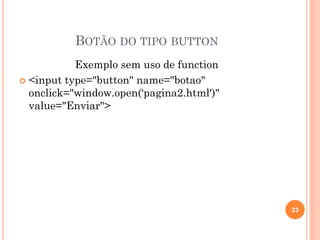
BOTÃO DO TIPO BUTTON
Exemplo sem uso de function
 <input type="button" name="botao"
onclick="window.open(‘pagina2.html')"
value="Enviar">
23
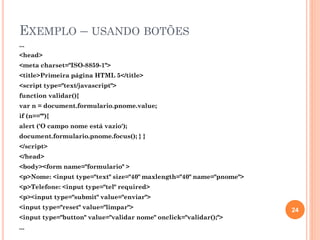
EXEMPLO – USANDO BOTÕES
...
<head>
<meta charset="ISO-8859-1">
<title>Primeira página HTML 5</title>
<script type="text/javascript">
function validar(){
var n = document.formulario.pnome.value;
if (n==""){
alert ('O campo nome está vazio');
document.formulario.pnome.focus(); } }
</script>
</head>
<body><form name="formulario" >
<p>Nome: <input type="text" size="40" maxlength="40" name="pnome">
<p>Telefone: <input type="tel" required>
<p><input type="submit" value="enviar">
<input type="reset" value="limpar">
<input type="button" value="validar nome" onclick="validar();">
...
24
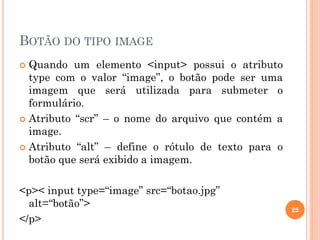
BOTÃO DO TIPO IMAGE
 Quando um elemento <input> possui o atributo
type com o valor “image”, o botão pode ser uma
imagem que será utilizada para submeter o
formulário.
 Atributo “scr” – o nome do arquivo que contém a
image.
 Atributo “alt” – define o rótulo de texto para o
botão que será exibido a imagem.
<p>< input type=“image” src=“botao.jpg”
alt=“botão”>
</p>
25
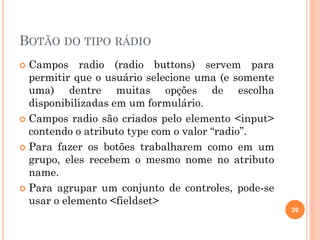
BOTÃO DO TIPO RÁDIO
 Campos radio (radio buttons) servem para
permitir que o usuário selecione uma (e somente
uma) dentre muitas opções de escolha
disponibilizadas em um formulário.
 Campos radio são criados pelo elemento <input>
contendo o atributo type com o valor “radio”.
 Para fazer os botões trabalharem como em um
grupo, eles recebem o mesmo nome no atributo
name.
 Para agrupar um conjunto de controles, pode-se
usar o elemento <fieldset>
26
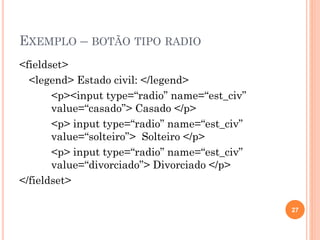
EXEMPLO – BOTÃO TIPO RADIO
<fieldset>
<legend> Estado civil: </legend>
<p><input type=“radio” name=“est_civ”
value=“casado”> Casado </p>
<p> input type=“radio” name=“est_civ”
value=“solteiro”> Solteiro </p>
<p> input type=“radio” name=“est_civ”
value=“divorciado”> Divorciado </p>
</fieldset>
27
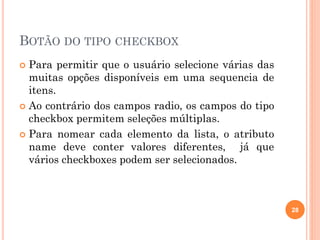
BOTÃO DO TIPO CHECKBOX
 Para permitir que o usuário selecione várias das
muitas opções disponíveis em uma sequencia de
itens.
 Ao contrário dos campos radio, os campos do tipo
checkbox permitem seleções múltiplas.
 Para nomear cada elemento da lista, o atributo
name deve conter valores diferentes, já que
vários checkboxes podem ser selecionados.
28
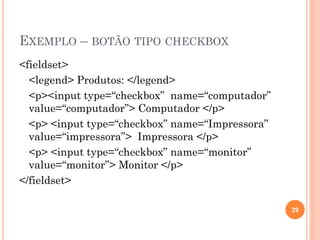
EXEMPLO – BOTÃO TIPO CHECKBOX
<fieldset>
<legend> Produtos: </legend>
<p><input type=“checkbox” name=“computador”
value=“computador”> Computador </p>
<p> <input type=“checkbox” name=“Impressora”
value=“impressora”> Impressora </p>
<p> <input type=“checkbox” name=“monitor”
value=“monitor”> Monitor </p>
</fieldset>
29
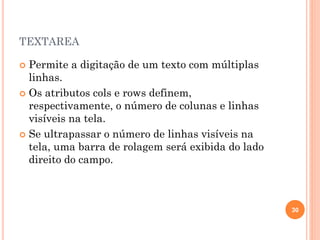
TEXTAREA
 Permite a digitação de um texto com múltiplas
linhas.
 Os atributos cols e rows definem,
respectivamente, o número de colunas e linhas
visíveis na tela.
 Se ultrapassar o número de linhas visíveis na
tela, uma barra de rolagem será exibida do lado
direito do campo.
30
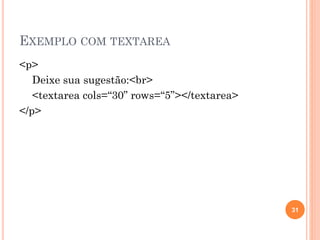
EXEMPLO COM TEXTAREA
<p>
Deixe sua sugestão:<br>
<textarea cols=“30” rows=“5”></textarea>
</p>
31
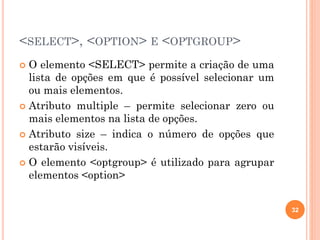
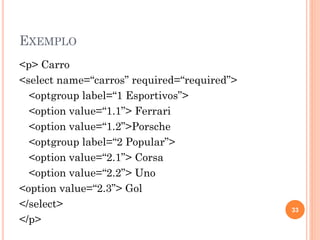
<SELECT>, <OPTION> E <OPTGROUP>
 O elemento <SELECT> permite a criação de uma
lista de opções em que é possível selecionar um
ou mais elementos.
 Atributo multiple – permite selecionar zero ou
mais elementos na lista de opções.
 Atributo size – indica o número de opções que
estarão visíveis.
 O elemento <optgroup> é utilizado para agrupar
elementos <option>
32
EXEMPLO
<p> Carro
<select name=“carros” required=“required”>
<optgroup label=“1 Esportivos”>
<option value=“1.1”> Ferrari
<option value=“1.2”>Porsche
<optgroup label=“2 Popular”>
<option value=“2.1”> Corsa
<option value=“2.2”> Uno
<option value=“2.3”> Gol
</select>
</p>
33
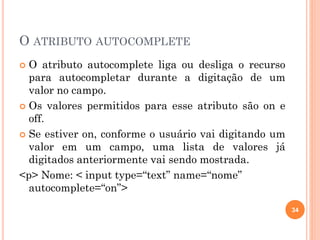
O ATRIBUTO AUTOCOMPLETE
 O atributo autocomplete liga ou desliga o recurso
para autocompletar durante a digitação de um
valor no campo.
 Os valores permitidos para esse atributo são on e
off.
 Se estiver on, conforme o usuário vai digitando um
valor em um campo, uma lista de valores já
digitados anteriormente vai sendo mostrada.
<p> Nome: < input type=“text” name=“nome”
autocomplete=“on”>
34
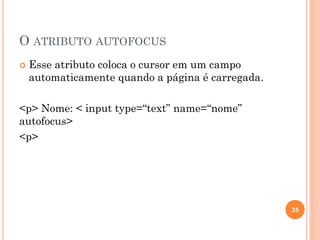
O ATRIBUTO AUTOFOCUS
 Esse atributo coloca o cursor em um campo
automaticamente quando a página é carregada.
<p> Nome: < input type=“text” name=“nome”
autofocus>
<p>
35
LAPIDANDO O FRONT-END
Front-End refere-se a interface de uma página,
os elementos que são visíveis pelo usuário.
Para tornar o Front-End agradável, algumas técnicas
e ferramentas podem facilitar o processo. São elas:
 Bootstrap;
 Templates;
 CSS 3;
 Frameworks.
36
EXERCÍCIO
 Crie em uma página HTML um formulário para
cadastrar os clientes de uma loja;
 Utilize os recursos do HTML 5;
 Implemente os botões para:
 Enviar (submit);
 Limpar (reset);
 Validar o preenchimento dos campos (com
JavaScript);
37
REFERÊNCIA
 Teruel, Evandro Carlos. HTML 5 – Guia Prático.
1ª Edição. Editora: Érica,2011.
38

4 - html_parte_4_formularios_Fatec00.pdf

  • 1.
  • 2.
    HTML 5  Novosrecursos e vantagens do HTML 5  Novos recursos baseados em HTML, CSS, JavaScript  Redução da necessidade de plugins externos ( Flash)  Melhor manipulação de erros  Novos elementos (tags), atributos 2
  • 3.
    DECLARAÇÃO DOCTYPE  Nasversões anteriores ao HTML5, referia-se a uma Document Type Definition (DTD), ou seja, regras de linguagem marcação.  Agora o elemento <DOCTYPE> é uma instrução para que o navegador saiba a versão da linguagem de marcação que está sendo usada.  A linguagem HTML5 requer um elemento <DOCTYPE> para garantir que a página seja renderizada pelo navegador de maneira correta. 3
  • 4.
    SINTAXE BÁSICA DEDOCUMENTO HTML5 <!doctype html> <html> <head> <meta charset=“UTF-8”> <Title> Estrutura do HTML 5</title> </head> <body> <p> Primeiro parágrafo </p> </body> </html> 4
  • 5.
    FORMULÁRIOS  Um formulárioé um componente de uma página web que possui controles, como campos de texto, botões, caixas de seleção ou de combinação, listas, etc, para permitir a interação de usuário com o site.  É normalmente utilizado para cadastrar e manipular dados de clientes, funcionários e produtos, selecionar produtos em sites de comércio eletrônico, enviar sugestões e/ou reclamações às empresas, validar entrada de usuários, etc.  A linguagem de marcação HTML5 traz um conjunto de novos tipos de campos que fazem a validação automática dos dados de entrada ao submeter o formulário, sem a necessidade de criar complexos scripts de validação. 5
  • 6.
    FORMULÁRIOS  A validaçãoautomática de campos de entrada de e-mail, valores numéricos, datas, URL, etc. É sem dúvida a principal inovação da linguagem HTML5 no que diz respeito à criação de formulários. 6
  • 7.
    NOVOS ATRIBUTOS DOELEMENTO <INPUT> Atributo Descrição tel Entrada do tipo número de telefone search Entrada do tipo um campo de pesquisa url Entrada de URL email Entrada de endereço de e-mail datetime Entrada de uma data e/ou hora date Entrada de uma data month Entrada de um mês week Entrada de uma semana time Entrada do tipo hora datetime-local Entrada de uma data ou hora local number Entrada de um número range Entrada de um número em um determinado intervalo color Entrada de uma cor hexadecimal 7
  • 8.
    CAMPO DO TIPOTEXT  Para definir um campo de entrada de texto, é necessário que o elemento <input> possua o atributo type com valor “text”.  O atributo required indica que o preenchimento desse campo é obrigatório.  O atributo size indica o tamanho do campo em pixels. <p> Nome: <input type=“text” size = “50” required> </p> 8
  • 9.
    CAMPO DO TIPOTEL  Para definir um campo de entrada de telefone, é necessário que o elemento <input> possua o atributo type com valor “tel”.  O atributo placeholder exibe um valor no campo até que ele receba o foco. Ao receber o foco, esse valor desaparece. <p> Telefone: < input type=“tel” placeholder=“(XX)XXXX-XXXX” required></p> 9
  • 10.
    CAMPO DO TIPOEMAIL  Para definir um campo de entrada de e-mail, é necessário que o elemento <input> possua valor “email” no atributo type. <p> E-mail: <input type=“email”</p> 10
  • 11.
    CAMPO DO TIPOURL  Para definir um campo de entrada de endereço web, é necessário que o elemento <input> possua o atributo type com o valor “url”.  Utilize o atributo required caso deseje tornar o preenchimento desse campo obrigatório. <p>Site: <input type=“url” required></p> 11
  • 12.
    CAMPO DO TIPONUMBER  O tipo “number” é utilizado nos elementos <input> para entrada de valores númericos.  O atributo value define um valor padrão para o campo.  Já os atributos max,min e step definem respectivamente, o valor máximo permitido, o valor mínimo e a escala de intervalos de entrada permitida. <p> Nota: <input type=“number” name=“nota” min=“0” max=“10” step=“0.5”> </p> 12
  • 13.
    CAMPO DO TIPORANGE  O tipo “range” é usado para campos de entrada que devem receber um valor numérico contido em uma faixa de valores numéricos.  O tipo “range” é apresentado como uma barra deslizante, que vai do valor definido no atributo min até o valor definido no atributo max. Você pode mover o marcador na barra por intervalos indicados no atributo step. <p> Volume: <input type=“range” name=“volume” min=“0” max=“10” step=“2”> </p> 13
  • 14.
    CAMPOS PARA ENTRADADE DATA E HORA  Atributo “date” – permite selecionar o dia, mês e ano. <p> Data: <input type=“date” name=“data” ></p> 14
  • 15.
    CAMPOS PARA ENTRADADE DATA E HORA  Atributo “month” – permite selecionar o mês e ano. <p> Mês: <input type=“month” name=“mês” </p> 15
  • 16.
    CAMPOS PARA ENTRADADE DATA E HORA  Atributo “week” – seleciona o dia da semana e ano. <p> Semana: <input type=“week” name=“semana”> </p> 16
  • 17.
    CAMPOS PARA ENTRADADE DATA E HORA  Atributo “time” – permite selecionar hora e minuto. <p> Hora: <input type=“time” name=“hora”> </p> 17
  • 18.
    CAMPOS PARA ENTRADADE DATA E HORA  Atributo “datetime- local” – permite selecionar dia, mês, ano , hora e minuto (horário local). <p> Data e Hora: <input type=“datetime-local” name=“datahora”> </p> 18
  • 19.
    VALIDAÇÃO DE ENTRADADE VALORES DE DATA E HORA  Se for inserido um valor não válido em campos que manipulam data e hora, será exibida a mensagem indicando que o valor é inválido. <p> Tempo de entrega do produto: <input type=“time” min=“19:00” max=“23:00” step=“300”> </p> o Com escala de intervalo válida de 5 em 5 minutos (step=“300”) o O valor contido em step deve ser mantido em segundos. 19
  • 20.
    VALIDAÇÃO DE ENTRADADE VALORES DE DATA E HORA  <p> Data: <input type=“date” min=“0001-01-01” max=“2011-10-10” value=“2010-10-05”>  </p>  Atributo “value” – o campo será iniciado com o valor 2010-10-05. 20
  • 21.
    CAMPO DO TIPOPASSWORD  Um campo criado pelo elemento <input> contendo o valor “password” permite que o usuário digite um valor que não é exibido de forma legível. Esse campo é utilizado para a entrada de senhas.  É importante lembrar que o elemento <form> deve estar com o atributo method definido com o valor “post” para que a senha não seja mostrada na linha de endereço do navegador. <p> Senha: <input type=“password” name=“senha”> </p> 21
  • 22.
    BOTÕES DOS TIPOSSUBMIT, BUTTON E RESET  O elemento <input> pode apresentar botões de ação no formulário. Para isso, basta definir o atributo type com os valores “button”, “submit” ou “reset”.  O valor “submit” submete os dados do formulário ao servidor.  O valor “reset” limpa os campos do formulário e o valor “button” não realiza ações.  Para o tipo button é necessário configurar a ação por meio de scripts “javaScript”. 22
  • 23.
    BOTÃO DO TIPOBUTTON Exemplo sem uso de function  <input type="button" name="botao" onclick="window.open(‘pagina2.html')" value="Enviar"> 23
  • 24.
    EXEMPLO – USANDOBOTÕES ... <head> <meta charset="ISO-8859-1"> <title>Primeira página HTML 5</title> <script type="text/javascript"> function validar(){ var n = document.formulario.pnome.value; if (n==""){ alert ('O campo nome está vazio'); document.formulario.pnome.focus(); } } </script> </head> <body><form name="formulario" > <p>Nome: <input type="text" size="40" maxlength="40" name="pnome"> <p>Telefone: <input type="tel" required> <p><input type="submit" value="enviar"> <input type="reset" value="limpar"> <input type="button" value="validar nome" onclick="validar();"> ... 24
  • 25.
    BOTÃO DO TIPOIMAGE  Quando um elemento <input> possui o atributo type com o valor “image”, o botão pode ser uma imagem que será utilizada para submeter o formulário.  Atributo “scr” – o nome do arquivo que contém a image.  Atributo “alt” – define o rótulo de texto para o botão que será exibido a imagem. <p>< input type=“image” src=“botao.jpg” alt=“botão”> </p> 25
  • 26.
    BOTÃO DO TIPORÁDIO  Campos radio (radio buttons) servem para permitir que o usuário selecione uma (e somente uma) dentre muitas opções de escolha disponibilizadas em um formulário.  Campos radio são criados pelo elemento <input> contendo o atributo type com o valor “radio”.  Para fazer os botões trabalharem como em um grupo, eles recebem o mesmo nome no atributo name.  Para agrupar um conjunto de controles, pode-se usar o elemento <fieldset> 26
  • 27.
    EXEMPLO – BOTÃOTIPO RADIO <fieldset> <legend> Estado civil: </legend> <p><input type=“radio” name=“est_civ” value=“casado”> Casado </p> <p> input type=“radio” name=“est_civ” value=“solteiro”> Solteiro </p> <p> input type=“radio” name=“est_civ” value=“divorciado”> Divorciado </p> </fieldset> 27
  • 28.
    BOTÃO DO TIPOCHECKBOX  Para permitir que o usuário selecione várias das muitas opções disponíveis em uma sequencia de itens.  Ao contrário dos campos radio, os campos do tipo checkbox permitem seleções múltiplas.  Para nomear cada elemento da lista, o atributo name deve conter valores diferentes, já que vários checkboxes podem ser selecionados. 28
  • 29.
    EXEMPLO – BOTÃOTIPO CHECKBOX <fieldset> <legend> Produtos: </legend> <p><input type=“checkbox” name=“computador” value=“computador”> Computador </p> <p> <input type=“checkbox” name=“Impressora” value=“impressora”> Impressora </p> <p> <input type=“checkbox” name=“monitor” value=“monitor”> Monitor </p> </fieldset> 29
  • 30.
    TEXTAREA  Permite adigitação de um texto com múltiplas linhas.  Os atributos cols e rows definem, respectivamente, o número de colunas e linhas visíveis na tela.  Se ultrapassar o número de linhas visíveis na tela, uma barra de rolagem será exibida do lado direito do campo. 30
  • 31.
    EXEMPLO COM TEXTAREA <p> Deixesua sugestão:<br> <textarea cols=“30” rows=“5”></textarea> </p> 31
  • 32.
    <SELECT>, <OPTION> E<OPTGROUP>  O elemento <SELECT> permite a criação de uma lista de opções em que é possível selecionar um ou mais elementos.  Atributo multiple – permite selecionar zero ou mais elementos na lista de opções.  Atributo size – indica o número de opções que estarão visíveis.  O elemento <optgroup> é utilizado para agrupar elementos <option> 32
  • 33.
    EXEMPLO <p> Carro <select name=“carros”required=“required”> <optgroup label=“1 Esportivos”> <option value=“1.1”> Ferrari <option value=“1.2”>Porsche <optgroup label=“2 Popular”> <option value=“2.1”> Corsa <option value=“2.2”> Uno <option value=“2.3”> Gol </select> </p> 33
  • 34.
    O ATRIBUTO AUTOCOMPLETE O atributo autocomplete liga ou desliga o recurso para autocompletar durante a digitação de um valor no campo.  Os valores permitidos para esse atributo são on e off.  Se estiver on, conforme o usuário vai digitando um valor em um campo, uma lista de valores já digitados anteriormente vai sendo mostrada. <p> Nome: < input type=“text” name=“nome” autocomplete=“on”> 34
  • 35.
    O ATRIBUTO AUTOFOCUS Esse atributo coloca o cursor em um campo automaticamente quando a página é carregada. <p> Nome: < input type=“text” name=“nome” autofocus> <p> 35
  • 36.
    LAPIDANDO O FRONT-END Front-Endrefere-se a interface de uma página, os elementos que são visíveis pelo usuário. Para tornar o Front-End agradável, algumas técnicas e ferramentas podem facilitar o processo. São elas:  Bootstrap;  Templates;  CSS 3;  Frameworks. 36
  • 37.
    EXERCÍCIO  Crie emuma página HTML um formulário para cadastrar os clientes de uma loja;  Utilize os recursos do HTML 5;  Implemente os botões para:  Enviar (submit);  Limpar (reset);  Validar o preenchimento dos campos (com JavaScript); 37
  • 38.
    REFERÊNCIA  Teruel, EvandroCarlos. HTML 5 – Guia Prático. 1ª Edição. Editora: Érica,2011. 38