



1- Registrando um domínio; 2- Escolhendo um provedor; 3- Configurando a transferência de arquivos pelo Dreamweaver. Denise Aristimunha de Lima | Técnico em Informática | 2011 | URCAMP | Campus Bagé  1
1 - Registrando um domínio 2
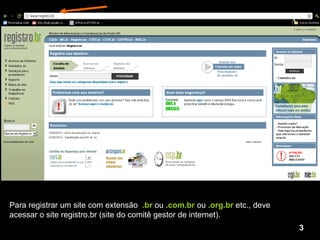
Para registrar um site com extensão  .br  ou  .com.br  ou  .org.br  etc., deve acessar o site registro.br (site do comitê gestor de internet).  1 3
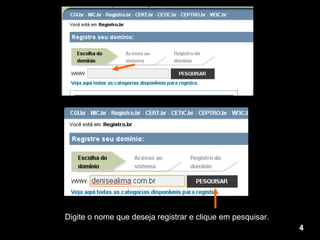
Digite o nome que deseja registrar e clique em pesquisar.  4
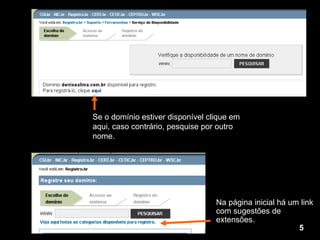
Na página inicial há um link com sugestões de extensões.  Se o domínio estiver disponível clique em aqui, caso contrário, pesquise por outro nome. 5
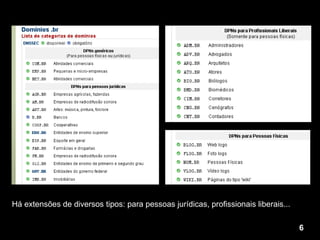
Há extensões de diversos tipos: para pessoas jurídicas, profissionais liberais...  6
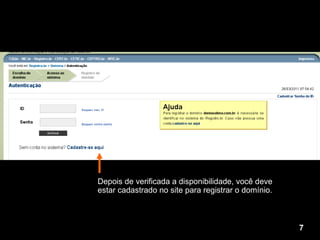
Depois de verificada a disponibilidade, você deve estar cadastrado no site para registrar o domínio.  7
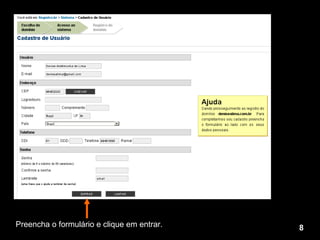
Preencha o formulário e clique em entrar. 8
Se tudo estiver correto será enviado um email com a confirmação do cadastro. No seu e-mail, clique no link contido na mensagem para seguir com o registro do domínio. 9
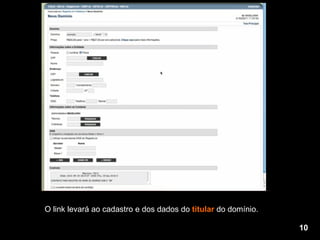
O link levará ao cadastro e dos dados do  titular  do domínio. 10
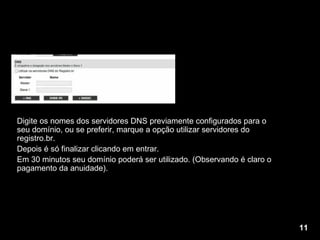
Digite os nomes dos servidores DNS previamente configurados para o seu domínio, ou se preferir, marque a opção utilizar servidores do registro.br. Depois é só finalizar clicando em entrar. Em 30 minutos seu domínio poderá ser utilizado. (Observando é claro o pagamento da anuidade). 11
2 - Escolhendo um provedor 12
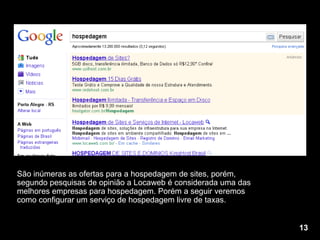
São inúmeras as ofertas para a hospedagem de sites, porém, segundo pesquisas de opinião a Locaweb é considerada uma das melhores empresas para hospedagem. Porém a seguir veremos como configurar um serviço de hospedagem livre de taxas. 13
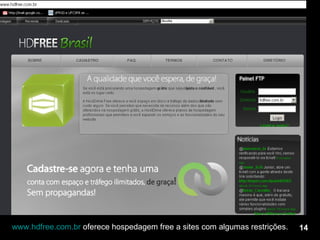
www.hdfree.com.br  oferece hospedagem free a sites com algumas restrições. 14
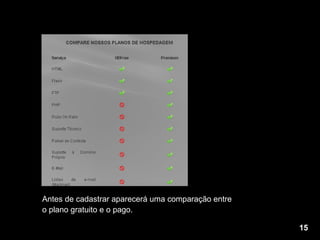
Antes de cadastrar aparecerá uma comparação entre  o plano gratuito e o pago. 15
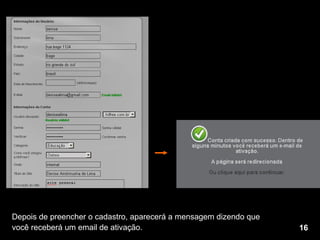
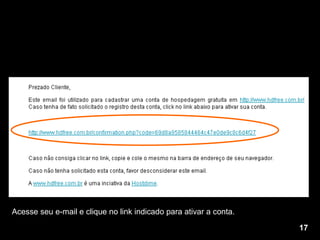
Depois de preencher o cadastro, aparecerá a mensagem dizendo que  você receberá um email de ativação. 16
Acesse seu e-mail e clique no link indicado para ativar a conta. 17
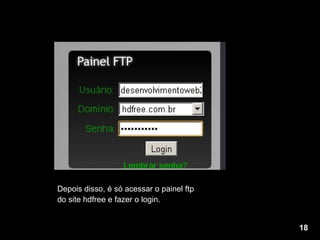
Depois disso, é só acessar o painel ftp  do site hdfree e fazer o login. 18
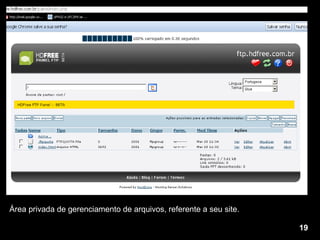
Área privada de gerenciamento de arquivos, referente a seu site. 19
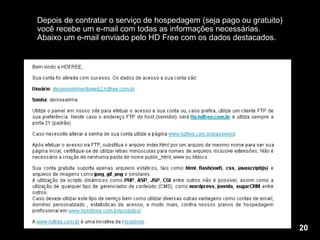
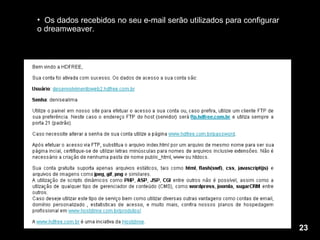
Depois de contratar o serviço de hospedagem (seja pago ou gratuito) você recebe um e-mail com todas as informações necessárias. Abaixo um e-mail enviado pelo HD Free com os dados destacados. 20
3 - Configuração do Site Remoto no Dreamweaver 21
Você deverá ter em mãos informações como: usuário, senha, endereço do FTP e pasta raiz remota  do servidor remoto. Além, é claro, de já  possuir um domínio registrado . A configuração do Site Remoto exige  algumas informações específicas para  funcionar corretamente. Obs.: quem lhe informa estes dados é o serviço de hospedagem contratado para armazenar e disponibilizar o site para a Internet.  22
Os dados recebidos no seu e-mail serão utilizados para configurar o dreamweaver. 23
Escolha o site que deseja enviar ao servidor remoto. Depois clique em Edit. 24
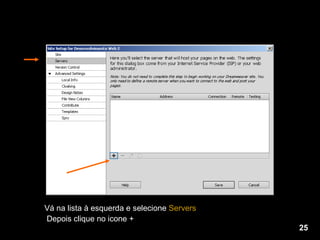
Vá na lista à esquerda e selecione  Servers   Depois clique no icone + 25
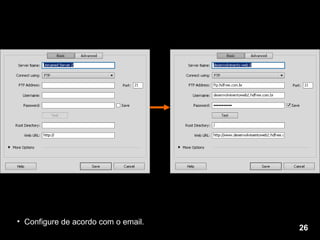
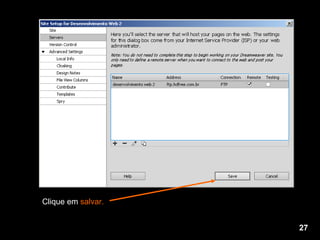
Configure de acordo com o email. 26
Clique em  salvar. 27
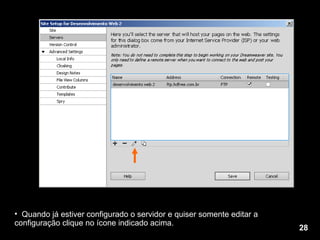
Quando já estiver configurado o servidor e quiser somente editar a configuração clique no ícone indicado acima. 28
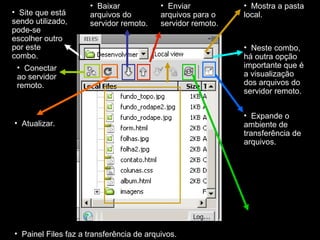
Atualizar. Conectar ao servidor remoto. Site que está sendo utilizado, pode-se escolher outro por este combo. Baixar arquivos do servidor remoto. Enviar arquivos para o servidor remoto. Mostra a pasta local. Neste combo, há outra opção importante que é a visualização dos arquivos do servidor remoto. Expande o ambiente de transferência de arquivos. Painel Files faz a transferência de arquivos.
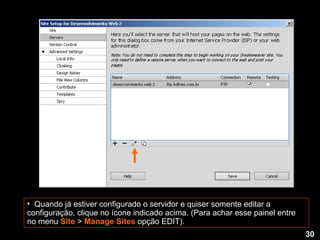
Quando já estiver configurado o servidor e quiser somente editar a configuração, clique no ícone indicado acima. (Para achar esse painel entre no menu   Site  >  Manage Sites  opção EDIT). 30
Denise Aristimunha de Lima | Técnico em Informática | 2011 | URCAMP | Campus Bagé

Dreamweaver - configurando o servidor remoto

  • 1.
    1- Registrando umdomínio; 2- Escolhendo um provedor; 3- Configurando a transferência de arquivos pelo Dreamweaver. Denise Aristimunha de Lima | Técnico em Informática | 2011 | URCAMP | Campus Bagé 1
  • 2.
    1 - Registrandoum domínio 2
  • 3.
    Para registrar umsite com extensão .br ou .com.br ou .org.br etc., deve acessar o site registro.br (site do comitê gestor de internet). 1 3
  • 4.
    Digite o nomeque deseja registrar e clique em pesquisar. 4
  • 5.
    Na página inicialhá um link com sugestões de extensões. Se o domínio estiver disponível clique em aqui, caso contrário, pesquise por outro nome. 5
  • 6.
    Há extensões dediversos tipos: para pessoas jurídicas, profissionais liberais... 6
  • 7.
    Depois de verificadaa disponibilidade, você deve estar cadastrado no site para registrar o domínio. 7
  • 8.
    Preencha o formulárioe clique em entrar. 8
  • 9.
    Se tudo estivercorreto será enviado um email com a confirmação do cadastro. No seu e-mail, clique no link contido na mensagem para seguir com o registro do domínio. 9
  • 10.
    O link levaráao cadastro e dos dados do titular do domínio. 10
  • 11.
    Digite os nomesdos servidores DNS previamente configurados para o seu domínio, ou se preferir, marque a opção utilizar servidores do registro.br. Depois é só finalizar clicando em entrar. Em 30 minutos seu domínio poderá ser utilizado. (Observando é claro o pagamento da anuidade). 11
  • 12.
    2 - Escolhendoum provedor 12
  • 13.
    São inúmeras asofertas para a hospedagem de sites, porém, segundo pesquisas de opinião a Locaweb é considerada uma das melhores empresas para hospedagem. Porém a seguir veremos como configurar um serviço de hospedagem livre de taxas. 13
  • 14.
    www.hdfree.com.br oferecehospedagem free a sites com algumas restrições. 14
  • 15.
    Antes de cadastraraparecerá uma comparação entre o plano gratuito e o pago. 15
  • 16.
    Depois de preenchero cadastro, aparecerá a mensagem dizendo que você receberá um email de ativação. 16
  • 17.
    Acesse seu e-maile clique no link indicado para ativar a conta. 17
  • 18.
    Depois disso, ésó acessar o painel ftp do site hdfree e fazer o login. 18
  • 19.
    Área privada degerenciamento de arquivos, referente a seu site. 19
  • 20.
    Depois de contrataro serviço de hospedagem (seja pago ou gratuito) você recebe um e-mail com todas as informações necessárias. Abaixo um e-mail enviado pelo HD Free com os dados destacados. 20
  • 21.
    3 - Configuraçãodo Site Remoto no Dreamweaver 21
  • 22.
    Você deverá terem mãos informações como: usuário, senha, endereço do FTP e pasta raiz remota do servidor remoto. Além, é claro, de já possuir um domínio registrado . A configuração do Site Remoto exige algumas informações específicas para funcionar corretamente. Obs.: quem lhe informa estes dados é o serviço de hospedagem contratado para armazenar e disponibilizar o site para a Internet. 22
  • 23.
    Os dados recebidosno seu e-mail serão utilizados para configurar o dreamweaver. 23
  • 24.
    Escolha o siteque deseja enviar ao servidor remoto. Depois clique em Edit. 24
  • 25.
    Vá na listaà esquerda e selecione Servers Depois clique no icone + 25
  • 26.
    Configure de acordocom o email. 26
  • 27.
    Clique em salvar. 27
  • 28.
    Quando já estiverconfigurado o servidor e quiser somente editar a configuração clique no ícone indicado acima. 28
  • 29.
    Atualizar. Conectar aoservidor remoto. Site que está sendo utilizado, pode-se escolher outro por este combo. Baixar arquivos do servidor remoto. Enviar arquivos para o servidor remoto. Mostra a pasta local. Neste combo, há outra opção importante que é a visualização dos arquivos do servidor remoto. Expande o ambiente de transferência de arquivos. Painel Files faz a transferência de arquivos.
  • 30.
    Quando já estiverconfigurado o servidor e quiser somente editar a configuração, clique no ícone indicado acima. (Para achar esse painel entre no menu Site > Manage Sites opção EDIT). 30
  • 31.
    Denise Aristimunha deLima | Técnico em Informática | 2011 | URCAMP | Campus Bagé