
Introdução ao LINUX
            e
Programação em Script-Shell


     Programa de Educação Tutorial
            Telecomunicações
               PET
                TELE )))
     Universidade Federal Fluminense
               Niterói-RJ
                  2004
Prefácio

O Programa de Educação Tutorial (PET) possui como objetivo maior realizar atividades de pesquisa,
ensino e extensão de forma não dissociada, isto é, desenvolver projetos que integrem em si estes três
aspectos. Neste contexto, o grupo PET-Tele desenvolve diversas apostilas, não como um m em si
mesmas, mas como forma de realizar também outras atividades.

O desenvolvimento dessas apostilas é iniciado com um trabalho de pesquisa sobre o tema escolhido.
Após este período inicial, produz-se material didático sobre o assunto, visando transmitir o conheci-
mento adquirido para os alunos do curso de graduação e outros interessados. Eventualmente, quando
ocorre alguma solicitação, os alunos do grupo fornecem cursos sobre os assuntos abordados na apostila.

Até o momento, as seguintes apostilas estão disponíveis no site do PET:


HTML Linguagem de programação para hipertextos, principalmente empregada na construção de
     páginas da Internet (webpages ).

LaTeX Sistema de edição de texto largamente utilizado em meios acadêmicos e cientícos, bem como
     por algumas editoras nacionais e internacionais.

LINUX e Script-Shell Introdução ao sistema operacional GNU/Linux e programação em utilizando
     o shell.

MATLAB Ambiente de simulação matemática, utilizado em diversas áreas prossionais.
SPICE Ambiente de simulação de circuitos elétricos (analógicos e digitais), utilizado em projeto de
     circuitos discretos e integrados.

Nota desta Apostila
  Esta apostila visa introduzir o usuário ao ambiente do sistema operacional Linux da família UNIX-
Like, explicando seu sistema de arquivos, seus processos característicos e seus comandos. Além disso,
tem por objetivo apresentar programação Script-Shell, ensinando a criar e executar programas, apre-
sentando os comandos mais utilizados na construção de scripts, além de manipulação de variáveis, uso
de estruturas básicas de decisão e controle e exemplos diversos.
    A apostila está dividida em 3 partes:
    O conteúdo da primeira parte abrange um breve histórico, alguns conceitos e características dos
Sistemas Operacionais, hardware e software havendo maior destaque para o Sistema Operacional
UNIX.


                                                  i
A segunda contém os aspectos básicos do Linux, assim como os principais comandos utilizados
para realizar tarefas no Linux.
    A última parte da apostila envolve os principais conceitos de programação utilizando o shell do
Linux.
    O principal motivo da abordagem desses 3 temas em uma única apostila foi o de levar o usuário
iniciante a ter uma visão mais ampla do funcionamento de um sistema operacional quando um comando
é digitado na tela de um terminal ou quando executado um script.
    Não se pretende com este manual apresentar todos os comandos do Linux e suas aplicações mais
usadas. Cada usuário usará mais um conjunto de comandos do que outros dependendo de seus
objetivos. Existem comandos especícos para redes, para manipulação de arquivos, para conguração
de dispositivos, etc. Um livro seria pouco para esgotar todas as facilidades e funções que o Linux
oferece.
    Espera-se que com essa apostila o usuário iniciante conheça o básico do Linux de forma clara e o
usuário mais experiente a use como referência.
    Quanto ao aspecto de programação, vale lembrar que um usuário não se tornará um grande pro-
gramador apenas lendo uma apostila ou um livro. É preciso prática, fazer programas, testar funções,
estudar programas prontos para entender seu funcionamento, etc. Uma grande vantagem do Linux é
que suas distribuições vêm com os scripts abertos, para que o usuário possa ler, entender e adaptar
às suas necessidades, podendo até mesmo fazer uma nova distribuição com base na outra. Bastando
para isso, vontade de aprender e curiosidade. As man pages do Unix e dos interpretadores de coman-
dos como o bash possuem tudo o que for necessário para entender os comandos de uma forma mais
completa.
    No m da apostila, se encontra um guia de sites, livros e apostilas usados como base para a
construção desta. E outras referências importantes contendo um amplo e importante conteúdo para
o leitor usar am de aprimorar seu conhecimento no Linux e programação utilizando o shell.


Universidade Federal Fluminense                  ii                                     PETTELE)))
Sumário

Prefácio                                                                                                                                            i
1 Conceitos Gerais                                                                                                                                 2
  1.1   Introdução ao Hardware . . . . . . . . . . . . . . . . . . . . . . .                           .   .   .   .   .   .   .   .   .   .   .    2
        1.1.1 Resolução de problemas X Mapeamento de domínios . . .                                    .   .   .   .   .   .   .   .   .   .   .    2
        1.1.2 Funções lógicas e aritméticas básicas . . . . . . . . . . . .                            .   .   .   .   .   .   .   .   .   .   .    2
        1.1.3 Implementação de funções matemáticas por circuitos . . .                                 .   .   .   .   .   .   .   .   .   .   .    3
        1.1.4 Computador X Máquina de níveis . . . . . . . . . . . . . .                               .   .   .   .   .   .   .   .   .   .   .    3
  1.2   Introdução ao software . . . . . . . . . . . . . . . . . . . . . . . .                         .   .   .   .   .   .   .   .   .   .   .    4
        1.2.1 Computador X Sistema Operacional . . . . . . . . . . . .                                 .   .   .   .   .   .   .   .   .   .   .    4
        1.2.2 Interface de comunicação com o Sistema Operacional (SO)                                  .   .   .   .   .   .   .   .   .   .   .    5
        1.2.3 Interpretador de comandos (shell ) de um SO . . . . . . . .                              .   .   .   .   .   .   .   .   .   .   .    5
  1.3   Família UNIX . . . . . . . . . . . . . . . . . . . . . . . . . . . . .                         .   .   .   .   .   .   .   .   .   .   .    5
        1.3.1 Sistemas UNIX . . . . . . . . . . . . . . . . . . . . . . . .                            .   .   .   .   .   .   .   .   .   .   .    5
        1.3.2 Interfaces do UNIX . . . . . . . . . . . . . . . . . . . . . .                           .   .   .   .   .   .   .   .   .   .   .    7

2 Introdução ao Linux                                                                                                                              9
  2.1   Aspectos básicos do Linux . . . . . . . . . . . . . . . . . . . . . . . . . . .                                    .   .   .   .   .   .   10
        2.1.1 Startup e shutdown . . . . . . . . . . . . . . . . . . . . . . . . . . .                                     .   .   .   .   .   .   10
        2.1.2 Abertura de seção no Linux . . . . . . . . . . . . . . . . . . . . . .                                       .   .   .   .   .   .   10
        2.1.3 Usuário, superusuário (root ), grupos, acesso, proteção . . . . . . . .                                      .   .   .   .   .   .   10
        2.1.4 Sessão, login, password, logout . . . . . . . . . . . . . . . . . . . . .                                    .   .   .   .   .   .   11
        2.1.5 Consoles virtuais . . . . . . . . . . . . . . . . . . . . . . . . . . . .                                    .   .   .   .   .   .   11
  2.2   Sistema de arquivos . . . . . . . . . . . . . . . . . . . . . . . . . . . . . . .                                  .   .   .   .   .   .   11
        2.2.1 Sistema hierárquico, árvore de diretórios, montagem de ramicações                                           .   .   .   .   .   .   11
        2.2.2 Tipos básicos de arquivos: plain les, directory . . . . . . . . . . .                                       .   .   .   .   .   .   12
        2.2.3 Permissões para acesso a arquivos . . . . . . . . . . . . . . . . . . .                                      .   .   .   .   .   .   12
        2.2.4 Diretórios . . . . . . . . . . . . . . . . . . . . . . . . . . . . . . . .                                   .   .   .   .   .   .   14
  2.3   Processos . . . . . . . . . . . . . . . . . . . . . . . . . . . . . . . . . . . .                                  .   .   .   .   .   .   15
        2.3.1 Processos e subprocessos . . . . . . . . . . . . . . . . . . . . . . . .                                     .   .   .   .   .   .   15
        2.3.2 Controle de processos . . . . . . . . . . . . . . . . . . . . . . . . . .                                    .   .   .   .   .   .   16

3 Comandos                                                                                                                                         18
  3.1   Comandos de ajuda . . . . . . . . . . . . . . .    .   .   .   .   .   .   .   .   .   .   .   .   .   .   .   .   .   .   .   .   .   .   18
  3.2   Comandos e utilitários básicos . . . . . . . . .   .   .   .   .   .   .   .   .   .   .   .   .   .   .   .   .   .   .   .   .   .   .   19
        3.2.1 Comandos de manipulação de arquivos          .   .   .   .   .   .   .   .   .   .   .   .   .   .   .   .   .   .   .   .   .   .   19
        3.2.2 Redirecionamento de entrada e saída .        .   .   .   .   .   .   .   .   .   .   .   .   .   .   .   .   .   .   .   .   .   .   34

                                                   iii
Sumário                                                                                                                                                                Sumário


  3.3     Expressões Regulares e Metacaracteres . . . . . . . . . . . . . . . . . . . . . . . . . .                                                                            44

4 Introdução ao script-shell para LINUX                                                                                                                                        46
  4.1     Aspectos básicos . . . . . . . . . . . . . .                         .   .   .   .   .   .   .   .   .   .   .   .   .   .   .   .   .   .   .   .   .   .   .   .   46
          4.1.1 Script e Script Shell . . . . . . . .                          .   .   .   .   .   .   .   .   .   .   .   .   .   .   .   .   .   .   .   .   .   .   .   .   46
  4.2     Execução do programa . . . . . . . . . . .                           .   .   .   .   .   .   .   .   .   .   .   .   .   .   .   .   .   .   .   .   .   .   .   .   47
          4.2.1 Erros na execução . . . . . . . . . .                          .   .   .   .   .   .   .   .   .   .   .   .   .   .   .   .   .   .   .   .   .   .   .   .   48
          4.2.2 Quoting . . . . . . . . . . . . . . .                          .   .   .   .   .   .   .   .   .   .   .   .   .   .   .   .   .   .   .   .   .   .   .   .   48
  4.3     Comentários . . . . . . . . . . . . . . . . .                        .   .   .   .   .   .   .   .   .   .   .   .   .   .   .   .   .   .   .   .   .   .   .   .   49
  4.4     Impressão na tela . . . . . . . . . . . . .                          .   .   .   .   .   .   .   .   .   .   .   .   .   .   .   .   .   .   .   .   .   .   .   .   50
  4.5     Passagem de parâmetros e argumentos . .                              .   .   .   .   .   .   .   .   .   .   .   .   .   .   .   .   .   .   .   .   .   .   .   .   51
          4.5.1 Leitura de parâmetros . . . . . . .                            .   .   .   .   .   .   .   .   .   .   .   .   .   .   .   .   .   .   .   .   .   .   .   .   53
  4.6     Funções . . . . . . . . . . . . . . . . . . .                        .   .   .   .   .   .   .   .   .   .   .   .   .   .   .   .   .   .   .   .   .   .   .   .   55
          4.6.1 Execução de script por outro script                            .   .   .   .   .   .   .   .   .   .   .   .   .   .   .   .   .   .   .   .   .   .   .   .   57
  4.7     Depuração . . . . . . . . . . . . . . . . . .                        .   .   .   .   .   .   .   .   .   .   .   .   .   .   .   .   .   .   .   .   .   .   .   .   59

5 Manipulação de variáveis                                                                                                                                                     60
  5.1     Palavras Reservadas . .      .   .   .   .   .   .   .   .   .   .   .   .   .   .   .   .   .   .   .   .   .   .   .   .   .   .   .   .   .   .   .   .   .   .   60
  5.2     Criação de uma variável      .   .   .   .   .   .   .   .   .   .   .   .   .   .   .   .   .   .   .   .   .   .   .   .   .   .   .   .   .   .   .   .   .   .   60
  5.3     Deleção de uma variável      .   .   .   .   .   .   .   .   .   .   .   .   .   .   .   .   .   .   .   .   .   .   .   .   .   .   .   .   .   .   .   .   .   .   62
  5.4     Visualização de variáveis    .   .   .   .   .   .   .   .   .   .   .   .   .   .   .   .   .   .   .   .   .   .   .   .   .   .   .   .   .   .   .   .   .   .   62
  5.5     Proteção de uma variável     .   .   .   .   .   .   .   .   .   .   .   .   .   .   .   .   .   .   .   .   .   .   .   .   .   .   .   .   .   .   .   .   .   .   62
  5.6     Substituição de variáveis    .   .   .   .   .   .   .   .   .   .   .   .   .   .   .   .   .   .   .   .   .   .   .   .   .   .   .   .   .   .   .   .   .   .   62
  5.7     Variáveis em vetores . .     .   .   .   .   .   .   .   .   .   .   .   .   .   .   .   .   .   .   .   .   .   .   .   .   .   .   .   .   .   .   .   .   .   .   63
  5.8     Variáveis do sistema . .     .   .   .   .   .   .   .   .   .   .   .   .   .   .   .   .   .   .   .   .   .   .   .   .   .   .   .   .   .   .   .   .   .   .   63

6 Testes e Comparações em Script-Shell                                                                                                                                         66
  6.1     Código de retorno . . . .    .   .   .   .   .   .   .   .   .   .   .   .   .   .   .   .   .   .   .   .   .   .   .   .   .   .   .   .   .   .   .   .   .   .   66
  6.2     Avaliação das expressões     .   .   .   .   .   .   .   .   .   .   .   .   .   .   .   .   .   .   .   .   .   .   .   .   .   .   .   .   .   .   .   .   .   .   66
  6.3     Operadores booleanos . .     .   .   .   .   .   .   .   .   .   .   .   .   .   .   .   .   .   .   .   .   .   .   .   .   .   .   .   .   .   .   .   .   .   .   67
  6.4     Testes Numéricos . . . .     .   .   .   .   .   .   .   .   .   .   .   .   .   .   .   .   .   .   .   .   .   .   .   .   .   .   .   .   .   .   .   .   .   .   67
          6.4.1 O Comando let          .   .   .   .   .   .   .   .   .   .   .   .   .   .   .   .   .   .   .   .   .   .   .   .   .   .   .   .   .   .   .   .   .   .   68
  6.5     Testes de Strings . . . .    .   .   .   .   .   .   .   .   .   .   .   .   .   .   .   .   .   .   .   .   .   .   .   .   .   .   .   .   .   .   .   .   .   .   69
  6.6     Testes de arquivos . . . .   .   .   .   .   .   .   .   .   .   .   .   .   .   .   .   .   .   .   .   .   .   .   .   .   .   .   .   .   .   .   .   .   .   .   71

7 Controle de uxo                                                                                                                                                             72
  7.1     Decisão simples . . . . .    .   .   .   .   .   .   .   .   .   .   .   .   .   .   .   .   .   .   .   .   .   .   .   .   .   .   .   .   .   .   .   .   .   .   72
  7.2     Decisão múltipla . . . .     .   .   .   .   .   .   .   .   .   .   .   .   .   .   .   .   .   .   .   .   .   .   .   .   .   .   .   .   .   .   .   .   .   .   73
          7.2.1 O comando case         .   .   .   .   .   .   .   .   .   .   .   .   .   .   .   .   .   .   .   .   .   .   .   .   .   .   .   .   .   .   .   .   .   .   73
  7.3     Controle de loop . . . . .   .   .   .   .   .   .   .   .   .   .   .   .   .   .   .   .   .   .   .   .   .   .   .   .   .   .   .   .   .   .   .   .   .   .   74
          7.3.1 While . . . . . .      .   .   .   .   .   .   .   .   .   .   .   .   .   .   .   .   .   .   .   .   .   .   .   .   .   .   .   .   .   .   .   .   .   .   74
          7.3.2 Until . . . . . . .    .   .   .   .   .   .   .   .   .   .   .   .   .   .   .   .   .   .   .   .   .   .   .   .   .   .   .   .   .   .   .   .   .   .   75
          7.3.3 For . . . . . . . .    .   .   .   .   .   .   .   .   .   .   .   .   .   .   .   .   .   .   .   .   .   .   .   .   .   .   .   .   .   .   .   .   .   .   75

A O Projeto GNU e o Linux                                                                                                                                                      78
  A.1 Software Livre . . . . . . . . . . . . . . . . . . . . . . . . . . . . . . . . . . . . . . . .                                                                           78


Universidade Federal Fluminense                                        iv                                                                                      PETTELE)))
Sumário                                                                                    Sumário


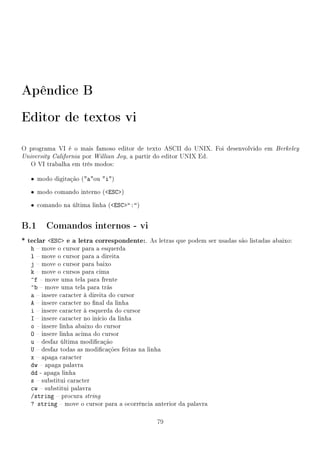
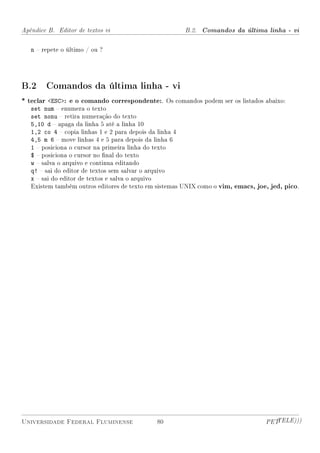
B Editor de textos vi                                                                            80
  B.1 Comandos internos - vi . . . . . . . . . . . . . . . . . . . . . . . . . . . . . . . . .   80
  B.2 Comandos da última linha - vi . . . . . . . . . . . . . . . . . . . . . . . . . . . .      81
  Referências Bibliográcas                                                                      82


Universidade Federal Fluminense                  1                                     PETTELE)))
Capítulo 1
Conceitos Gerais

1.1 Introdução ao Hardware
1.1.1 Resolução de problemas X Mapeamento de domínios
Como já foi visto em outras disciplinas, é possível descrever situações através de equações. Por
exemplo, na Física, temos as leis da natureza mapeadas por equações, permitindo que antecipemos
os resultados. Conhecendo a equação que descreve o problema, que pode estar em um domínio
complicado, podemos transportá-la para outro domínio mais simples (que já pode ter uma solução
conhecida), onde obtemos resultados que podem ser levados de volta ao domínio inicial. A resolução
do problema pode ser denida em quatro etapas:

  1. Mapeamento do problema real em um problema matemático;

  2. Equacionamento do problema matemático;

  3. Mapeamento do equacionamento em um algoritmo;

  4. Adequação do algoritmo a uma linguagem de programação.

1.1.2 Funções lógicas e aritméticas básicas
É possível a representação de todo um sistema numérico utilizando apenas zerose uns. Chamamos
esse sistema de sistema binário e foi desenvolvida com ele uma lógica, a lógica BOOLEANA. Através
dela, podemos implementar soluções num domínio de fácil manipulação, uma vez que podemos con-
siderar, por exemplo, uma lâmpada acesa como nível lógico '1' e uma apagada como '0'. Do mesmo
modo, podemos trabalhar com tensão elétrica:

   com tensão - '1';
   sem tensão - '0'.

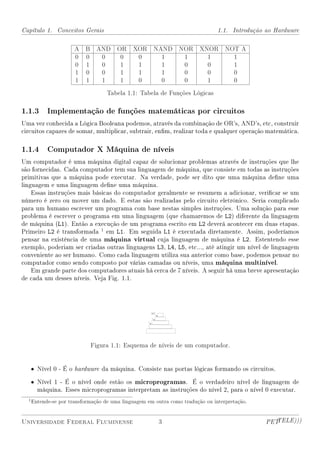
   Tabela das funções lógicas:


                                                2
Capítulo 1. Conceitos Gerais                                                    1.1. Introdução ao Hardware

                       A   B     AND    OR    XOR     NAND       NOR     XNOR      NOT A
                       0   0      0      0     0        1         1        1         1
                       0   1      0      1     1        1         0        0         1
                       1   0      0      1     1        1         0        0         0
                       1   1      1      1     0        0         0        1         0

                                    Tabela 1.1: Tabela de Funções Lógicas

1.1.3 Implementação de funções matemáticas por circuitos
Uma vez conhecida a Lógica Booleana podemos, através da combinação de OR's, AND's, etc, construir
circuitos capazes de somar, multiplicar, subtrair, enm, realizar toda e qualquer operação matemática.

1.1.4 Computador X Máquina de níveis
Um computador é uma máquina digital capaz de solucionar problemas através de instruções que lhe
são fornecidas. Cada computador tem sua linguagem de máquina, que consiste em todas as instruções
primitivas que a máquina pode executar. Na verdade, pode ser dito que uma máquina dene uma
linguagem e uma linguagem dene uma máquina.
    Essas instruções mais básicas do computador geralmente se resumem a adicionar, vericar se um
número é zero ou mover um dado. E estas são realizadas pelo circuito eletrônico. Seria complicado
para um humano escrever um programa com base nestas simples instruções. Uma solução para esse
problema é escrever o programa em uma linguagem (que chamaremos de L2) diferente da linguagem
de máquina (L1). Então a execução de um programa escrito em L2 deverá acontecer em duas etapas.
Primeiro L2 é transformada 1 em L1. Em seguida L1 é executada diretamente. Assim, poderíamos
pensar na existência de uma máquina virtual cuja linguagem de máquina é L2. Estentendo esse
exemplo, poderiam ser criadas outras linguagens L3, L4, L5, etc..., até atingir um nível de linguagem
conveniente ao ser humano. Como cada linguagem utiliza sua anterior como base, podemos pensar no
computador como sendo composto por várias camadas ou níveis, uma máquina multinível.
    Em grande parte dos computadores atuais há cerca de 7 níveis. A seguir há uma breve apresentação
de cada um desses níveis. Veja Fig. 1.1.


                               Figura 1.1: Esquema de níveis de um computador.


   • Nível 0 - É o hardware da máquina. Consiste nas portas lógicas formando os circuitos.

   • Nível 1 - É o nível onde estão os microprogramas. É o verdadeiro nível de linguagem de
     máquina. Esses microprogramas interpretam as instruções do nível 2, para o nível 0 executar.
  1 Entende-se   por transformação de uma linguagem em outra como tradução ou interpretação.


Universidade Federal Fluminense                         3                                       PETTELE)))
Capítulo 1. Conceitos Gerais                                             1.2. Introdução ao software


   • Nível 2 - Nível de máquina convencional. Contém o conjunto de instruções que serão interpre-
     tados pelo microprograma.

   • Nível 3 - É um nível híbrido pois possui instruções do nível 2 e outras características novas. É
     chamado de sistema operacional.

   • Nível 4 - Nível de montagem.

   • Nível 5 - Contém as linguagens usadas pelos programadores para resolver programas.

   • Nível 6 - Consiste nos programas feitos para trabalhar em determinada aplicação. Ex: editores
     de texto, simuladores matemáticos, elétricos, etc.


1.2 Introdução ao software
O software de um computador pode ser dividido, basicamente, em duas categorias:

   • Programas de sistema - Gerenciam a operação do computador. O mais importante destes é o
     Sistema Operacional.
   • Programas de aplicação - São aqueles que o usuário trabalha usualmente para resolver determi-
     nados problemas como editores de imagem, texto, jogos, etc.

1.2.1 Computador X Sistema Operacional
O Sistema Operacional controla todos os recursos do computador e fornece a base sobre a qual os
programas e aplicativos são escritos. Ele é a interface do usuário e seus programas com o computador e
responsável pelo gerenciamento de recursos e periféricos (como memória, discos, arquivos, impressoras,
CD-ROMs, etc.) e a execução de programas.
    A parte mais baixa desta interface com o hardware é considerada o Kernel do sistema operacional,
traduzindo: Cerne do SO. É no kernel que estão denidas funções para operação com periféricos
(mouse, disco, impressora, interfaces serial/paralela), gerenciamento de memória, entre outros.
    O kernel é a parte mais importante do sistema operacional, pois, sem ele, a cada programa novo que
se criasse seria necessário que o programador se preocupasse em escrever as funções de entrada/saída,
de impressão, entre outras, em baixo nível. Por isso, quando há periféricos que o kernel não tem
função pronta, é necessário escrever a interface para eles.

1.2.2 Interface de comunicação com o Sistema Operacional (SO)
O SO pode ser visto como uma máquina estendida, quando apresenta ao usuário uma máquina virtual
equivalente ao hardware, porém muito mais simples de programar. Ele isola o usuário dos detalhes de
operação do disco.
   Ele também pode ser visto como gerente de recursos ao passo que ele gerencia os usuários de cada
um dos recursos da máquina, combinando o tempo de uso de cada um e garante o acesso ordenado
de usuários a recursos através da mediação dos conitos entre as requisições dos diversos processos
usuários do sistema. Por exemplo, o controle que o sistema operacional faz com os pedidos de diferentes
usuários, em uma rede, para utilizar a impressora.


Universidade Federal Fluminense                   4                                       PETTELE)))
Capítulo 1. Conceitos Gerais                                                     1.3. Família UNIX


1.2.3 Interpretador de comandos (shell ) de um SO
No caso do SO UNIX, o interpretador de comandos é chamado Shell e exerce a função de um programa
que conecta e interpreta os comandos digitados por um usuário. É a interface que o usuário utiliza
para enviar comandos para o sistema.
    Dos vários programas Shell existentes, o Bourne Shell, o Korn Shell e o C Shell se destacam por
serem os mais utilizados e conhecidos. Mas qualquer programador pode fazer o seu Shell. Estes shells
tornaram-se conhecidos pois já vinham com o sistema, exceto o Korn que tinha que ser adquirido
separadamente. O Bourne Shell vinha com o System V e o C Shell com o BSD. O Korn Shell é uma
melhoria do Bourne Shell. Há também o Bash (Bourne Again Shell ). Mais informações sobre estes
shells podem ser vistas no capítulo 4.
    Os comandos podem ser enviados de duas maneiras para o interpretador: de forma interativa e
não-interativa.

Interativa: os comandos são digitados no prompt de comando e passados ao interpretador de co-
     mandos um a um. Neste modo, o computador depende do usuário para executar uma tarefa ou
     próximo comando.

Não-interativa: são usados arquivos de comandos criados pelo usuário (scripts ) para o computador
     executar os comandos na ordem encontrada no arquivo. Neste modo, o computador executa os
     comandos do arquivo um por um e dependendo do término do comando, o script pode checar
     qual será o próximo comando a ser executado. O capítulo 4 descreve a construção de scripts.


1.3 Família UNIX
1.3.1 Sistemas UNIX
O UNIX é um sistema operacional multitarefa, ou seja, permite a utilização do processador entre várias
tarefas simultaneamente, multiusuário, disponível para diversos hardwares. Ele possui a capacidade
de criar opções especícas para cada usuário, as quais são ativadas quando o usuário se loga ao
computador.
    As raízes do UNIX encontraram-se na necessidade, na década de 70, de um sistema multitarefa
conável e aplicável ao ambiente dominante na época, um mainframe (um grande computador central)
e uma série de terminais ligados a ele. No meio da programação, costuma-se dizer que o UNIX foi
projetado por programadores para programadores já que possui certas características desejadas por
eles como o de ser um sistema simples com grande exibilidade.

Histórico do UNIX
Abaixo temos um cronograma da criação do UNIX:

   • Décadas de 40 e 50:
     Todos os computadores eram pessoais quanto a forma de utilização. O usuário reservava um
     horário para utilizá-lo.

   • Década de 60:
     Através dos sistemas Batch , o usuário enviava ao centro de processamento de dados um job
     em cartões perfurados para que esse fosse processado pelo computador. Aproximadamente uma

Universidade Federal Fluminense                   5                                      PETTELE)))
Capítulo 1. Conceitos Gerais                                                    1.3. Família UNIX


     hora depois da submissão, o usuário podia buscar os resultados de seu programa. Porém, se
     houvesse algum erro no programa escrito, o usuário só saberia horas depois, perdendo seu tempo.
     Para resolver esse problema, foi criado um sistema de compartilhamento de tempo, o CTSS, no
     MIT, onde cada usuário tinha um terminal on-line à sua disposição.
     Após o CTSS, os Laboratórios Bell com o MIT e a General Eletric começaram um programa
     grandioso de criar um novo sistema operacional que suportasse centenas de usuários simultane-
     amente em regime de compartilhamento de tempo (timesharing ). Tal sistema foi denominado
     MULTICS (MULTiplexed Information and Computing Service), que seria multi-usuário, mul-
     titarefa e teria um sistema de arquivos hierárquico.

   • Década de 70:
     A ATT, controladora da Bell Labs, insatisfeita com o progresso do MULTICS cortou o projeto
     e alguns programadores da Bell que trabalharam no projeto, como Ken Thompson, implemen-
     taram a versão monousuário do MULTICS em linguagem de montagem em um minicomputador,
     o PDP-7. Brian Kernighan, outro programador da Bell, deu o nome do novo sistema de UNICS
     como deboche ao nome do sistema anterior. Mais tarde o nome foi mudado para o conhecido
     UNIX.
     Em seguinda, o UNIX foi escrito para máquinas do tipo PDP-11. E como era necessário rees-
     crever o sistema toda vez que ele fosse transportado para outra máquina, Thompson reescreveu
     o UNIX em uma linguagem de alto nível desenvolvida por ele, a Linguagem B. Para corrigir
     algumas imperfeições, Denni Ritchie, que também trabalhava na Bell Labs, desenvolveu a Lin-
     guagem C. Juntos, em 1973, eles reescreveram o UNIX em C. Dessa forma, foi garantida a
     portabilidade.
     Em 1974, Thompson e Ritchie publicaram um artigo sobre o novo sistema operacional UNIX,
     o que gerou um grande entusiasmo no meio acadêmico. Como a ATT era um monopólio
     controlado atuante na área das telecomunicações, não foi permitida sua entrada no ramo da
     computação. Assim, a Bell Labs não colocou objeções para licenciar o UNIX para as universi-
     dades e empresas.
     Em 1977 existiam cerca de 500 computadores com UNIX no mundo todo.
     Pelo fato do UNIX ser fornecido com seu código fonte completo, muitas pessoas passaram a
     estudá-lo e organizar seminários para trocas de informações, visando a eliminação de Bugs e
     inclusão de melhoramentos. A primeira versão padrão do UNIX foi denominda Versão 6 pois
     estava descrita na sexta edição do Manual do Programador UNIX.

   • Década de 80:
     Com a divisão da ATT em várias companhias independentes, imposta pelo gorverno americano
     em 1984, foi possível a criação de uma subsidiária dela no ramo da computação. Então foi
     lançado pela ATT a primeira versão comercial do UNIX, o System III, seguida pelo System
     V , sendo que cada versão era maior e mais complicada que a antecessora.
     Auxiliada pela DARPA (Defense Advanced Research Projects Agency ), a Universidade de Berke-
     ley passou a distribuir uma versão melhorada da Versão 6, chamada 1BSD (First Berkeley Soft-
     ware Distribution ), seguida pela 2BSD, 3BSD e 4BSD. Esta última possuindo muitos melhora-
     mentos, sendo o principal, o uso de memória virtual e da paginação, permitindo que programas


Universidade Federal Fluminense                  6                                     PETTELE)))
Capítulo 1. Conceitos Gerais                                                   1.3. Família UNIX


     fossem maiores que a memória física. Também, a ligação de máquinas UNIX em rede, desen-
     volvida em Berkeley, fez com que o padrão de rede BSD, o TCP/IP, se tornasse padrão universal.
     Essas modicações zeram com que fabricantes de computadores, como a Sun Microsystems e
     a DEC, baseassem suas versões no UNIX de Berkeley.
     Em 1984 já existiam cerca de 100.000 computadores com UNIX rodando em diferentes platafor-
     mas.
     No nal da década, estavam circulando duas versões diferentes e incompatíveis, a 4.3BSD e o
     System V Release 3. Isso tornou praticamente impossível aos fornecedores de software ter a
     certeza de que seus programas pudessem rodar em qualquer sistema UNIX.
     Então, o Comitê de Padronização do IEEE fez a primeira tentativa de unicação dos dois
     padrões. O nome escolhido do projeto foi POSIX (Portable Operating System). Foi criado
     após grandes discussões o padrão denominado 1003.1, contendo a interseção das características
     tanto da 4.3 BSD quanto do System V. Porém, um consórcio, denominado OSF (Open Software
     Foundation ), foi formado principalmente pela IBM (que comercializava o sistema AIX ), DEC,
     Hewlett-Packard com o intuito de formar um sistema de acordo com o padrão 1003.1, além de
     características adicionais. Em reação, em 1988 a ATT e Sun se unem no consórcio UI (UNIX
     International) para desenvolver Solaris e UNIXWare.
     Com isso, passaram a existir, novamente, versões diferentes oferecidas pelos consórcios, tendo
     como característica comum o fato de serem grandes e complexas, contrariando a idéia principal
     do UNIX
     Uma tentativa de fuga desses sistemas foi a criação de uma nova versão UNIX-like mais simples
     e menor, o sistema do tipo MINIX.

   • Em 1997, foram vendidos cerca de 4 milhões de sistemas UNIX no mundo todo.

    Alguns dos Sistemas Operacionais UNIX atuais são: BSD (FreeBSD, OpenBSD e NetBSD), So-
laris (anteriormente conhecido por SunOS), IRIX, AIX, HP-UX, Tru64, Linux (nas suas milhares de
distribuições), e até o Mac OS X (baseado num kernel Mach BSD chamado Darwin).

1.3.2 Interfaces do UNIX
Há 3 tipos de interface do sistema UNIX que podem ser identicadas:

   • Interface de chamadas de sistema;

   • Interface de biblioteca de procedimentos;

   • Interface formada pelo conjunto de programas utilitários, considerada erroneamente por alguns
     usuários como sendo a verdadeira interface do UNIX.


Universidade Federal Fluminense                  7                                     PETTELE)))
Capítulo 2
Introdução ao Linux

Diferentemente do que se é levado a pensar, o Linux é uma implementação independente do sistema
operacional UNIX. O Linux propriamente dito é um kernel, não um sistema operacional completo.
Sistemas completos construídos em torno do kernel do Linux usam o sistema GNU que oferece um
shell, utilitários, bibliotecas, compiladores e ferramentas, bem como outros programas como os editores
de texto. Por essa razão, Richard M. Stallman, do projeto GNU, pede aos usuários que se reram ao
sistema completo como GNU/Linux. No apêndice, há mais informações sobre o projeto GNU.
    O desenvolvimento do Linux iniciou a partir de um projeto pessoal de um estudante da Univeridade
de Helsinki, na Finlândia, chamado Linus Torvalds. Ele pretendia criar um sistema operacional mais
sosticado do que o Minix, um UNIX relativamente simples cujo código fonte ele tinha disponível. O
Linux obedece ao padrão estabelecido pelo governo norte americano, POSIX. O POSIX é o padrão da
API (Application Programming Interface ) UNIX, referências para desenvolvedores da família UNIX-
like. Desde a apresentação do Linux em 5 de outubro de 1991, por Linus Torvalds, um grande número
de pessoas envolvidas com programação começou a desenvolver o Linux. O nome Linux deriva da
junção Linus + UNIX = Linux.

Portabilidade
  Linux é hoje um dos kernels de sistema operacional mais portados, rodando em sistemas desde o
iPaq (um computador portátil) até o IBM S/390 (um massivo e altamente custoso mainframe), embora
este tipo de portabilidade não fosse um dos objetivos principais de Linus Torvalds. Seu esforço era
tornar seu sistema portátil no sentido de ter habilidade de facilmente compilar aplicativos de uma
variedade de fontes no seu sistema. Portanto, o Linux originalmente se tornou popular em parte
devido ao esforço para que as fontes GPL ou outras favoritas de todos rodassem no Linux.

Distribuições
  O sistema operacional completo (GNU/Linux) é considerado uma Distribuição Linux. É uma
coleção de softwares livres (e às vezes não-livres) criados por indivíduos, grupos e organizações ao redor
do mundo, e tendo o kernel como seu núcleo. Atualmente, companhias como a Red Hat, a SuSE,a
MandrakeSoft ou a Conectiva, bem como projetos de comunidades com a Debian ou a Gentoo,
compilam o software e fornecem um sistema completo, pronto para instalação e uso. Além disso, há
projetos pessoais como o de Patrick Volkerding que fornece uma distribuição Linux, a Slackware e
Carlos E. Morinoto que lançou a distribuição chamada Kurumin. Está última roda em CD, bastando
as congurações do computador aceitarem o boot pelo drive do CD.

                                                    8
Capítulo 2. Introdução ao Linux                                        2.1. Aspectos básicos do Linux


    Logo que Linus Torvalds passou a disponibilizar o Linux, ele apenas disponibilizava o Kernel com al-
guns comandos básicos. O próprio usuário devia arrumar os outros programas, compilá-los e congurá-
los. Para evitar esse trabalho, começou então a disponibilização de programas pré-compilados para
o usuário apenas instalar. Foi assim que surgiu a MCC (Manchester Computer Centre), a primeira
distribuição Linux, feita pela Universidade de Manchester. Algumas distribuições são maiores, outras
menores, dependendo do número de aplicativos e sua nalidade. Algumas distribuições de tamanhos
menores cabem em um disquete com 1,44 MB, outras precisam de vários CDs. Todas elas tem seu
público e sua nalidade, as pequenas (que ocupam poucos disquetes) são usadas para recuperação de
sistemas danicados ou em monitoramentos de redes de computadores. O que faz a diferença é como
estão organizados e pré-congurados os aplicativos.


2.1 Aspectos básicos do Linux
2.1.1    Startup e shutdown
Correspondem respectivamente aos procedimentos de ligar e desligar o computador. O primeiro diz
respeito basicamente ao fornecimento de energia para o funcionamento dos circuitos eletrônicos da
máquina e não requer do usuário grandes precauções. Por outro lado o processo de Shutdown requer
cuidado, uma vez que o desligamento inadequado do computador pode causar danos ao sistema ope-
racional destruindo as tabelas internas de que ele necessita para funcionar. Quando o computador
trava, portanto, desligá-lo deve ser a última escolha. Uma opção é iniciar outra sessão, vericar
onde está o problema e encerrar a sessão travada com um comando apropriado.

2.1.2 Abertura de seção no Linux
Para usar o Linux é preciso em primeiro lugar, que o usuário digite seu nome e sua senha, que são lidos
e vericados pelo programa login. No UNIX um arquivo de senha é usado para guardar informações
possuindo uma linha para cada usuário, contendo sua identicação alfabética e numérica, sua senha
criptografada, seu diretório home, além de outras informações. Quando o usuário se identica, o
programa login criptografa a senha que acabou de ser lida do terminal e a compara com a senha
do arquivo de senhas para dar permissão ao usuário. Esse arquivo com as informações dos usuários
normalmente é encontrado no arquivo: /etc/passwd. As senhas criptografadas cam no arquivo
/etc/shadow.

2.1.3 Usuário, superusuário (root ), grupos, acesso, proteção
O princípio da segurança do sistema de arquivo UNIX está baseado em usuários, grupos e outros
usuários.

Usuário : é a pessoa que criou o arquivo. O dono do arquivo.
Grupo : é uma categoria que reúne vários usuários. Cada usuário pode fazer parte de um ou mais
     grupos, que permitem acesso a arquivos que pertencem ao grupo correspondente. Por padrão, o
     grupo de usuários inicial é o mesmo de seu nome de usuário. A identicação do grupo é chamada
     de gid (group id ).

Outros : é a categoria de usuários que não se encaixam como donos ou grupos do arquivo.

Universidade Federal Fluminense                    9                                       PETTELE)))
Capítulo 2. Introdução ao Linux                                           2.2. Sistema de arquivos


    As permissões de acesso para donos, grupos e outros usuários são independentes uma das outras,
permitindo assim um nível de acesso diferenciado.
    A conta root é também chamada de super usuário. Este é um login que não possui restrições de
segurança. A conta root somente deve ser usada para fazer a administração do sistema. Utilize a
conta de usuário normal ao invés da conta root para operar seu sistema. Uma razão para evitar usar
privilégios root é devido à facilidade de se cometer danos irreparáveis ao sistema.

2.1.4 Sessão, login, password, logout
No Linux, a entrada no sistema é feita com um login e um password, onde login é o nome do usuário
e password é uma senha de segurança. Uma vez efetuado o login, o usuário entra em sua conta e
é aberta uma sessão onde se interage diretamente com o Shell. O logout (para nalizar a conta) é
efetuado através do comando 'exit'.

2.1.5 Consoles virtuais
Terminal (ou console ) é o teclado e tela conectados em seu computador. O Linux faz uso de sua
característica multi-usuário usando principalmente terminais virtuais. Um terminal virtual é uma
segunda sessão de trabalho completamente independente de outras que pode ser acessado no com-
putador local ou remotamente via telnet, rsh, rlogin, etc.
    No Linux, em modo texto, você pode acessar outros terminais virtuais segurando a tecla ALT
e pressionando F1 a F6. Cada tecla de função corresponde a um número de terminal do 1 ao 6
(o sétimo é usado por padrão pelo ambiente gráco X). O Linux possui mais de 63 terminais virtuais,
mas apenas 6 estão disponíveis inicialmente por motivos de economia de memória RAM. Se estiver
usando o modo gráco, você deve segurar CTRL+ALT enquanto pressiona uma tecla de F1
a F6.
    Um exemplo prático: se você estiver usando o sistema no Terminal 1 com um login qualquer e
desejar entrar como root para instalar algum programa é só abrir um terminal virtual e realizar a
tarefa desejada.


2.2 Sistema de arquivos
Arquivos são centrais para o UNIX de uma maneira não encontrada em outros sistemas operacionais.
Comandos são arquivos executáveis, usualmente encontrados em locais previsíveis na árvore de di-
retórios. Privilégios do sistema e permissões são controlados em grande parte através de arquivos.
Dispositivos I/O e arquivos I/O não são distinguidos nos níveis mais altos. Até mesmo a comuni-
cação entre processos ocorre através de entidades similares a arquivos. Toda a segurança do sistema
depende, em grande parte, da combinação entre a propriedade e proteções setadas em seus arquivos
e suas contas de usuários.

2.2.1 Sistema hierárquico, árvore de diretórios, montagem de ramicações
O UNIX tem uma organização de diretórios hierárquica em formato conhecido como lesystem . A
base desta árvore é um diretório chamado `root directory `. Em sistemas UNIX, todo espaço em disco
disponível é combinado em uma única árvore de diretório abaixo do /, sendo que o local físico onde
um arquivo reside não faz parte da especicação do UNIX.


Universidade Federal Fluminense                 10                                     PETTELE)))
Capítulo 2. Introdução ao Linux                                              2.2. Sistema de arquivos


2.2.2 Tipos básicos de arquivos: plain les, directory
Os arquivos são onde os dados estão gravados. Um arquivo pode conter um texto, uma música,
programa, etc. Todo sistema UNIX reconhece pelo menos três tipos de arquivos:

   • Arquivos comuns: Usados para armazenar dados. Os usuários podem acrescentar dados
     diretamente em arquivos comuns, como, por exemplo, através de um editor. Os programas
     executáveis também são guardados como arquivos comuns.

   • Arquivos de diretório: Um arquivo de diretório contém uma lista de arquivos. Cada inserção
     na lista consiste em duas partes: o nome do arquivo e um ponteiro para o arquivo real em disco.
     Por outro lado, os diretórios se comportam exatamente como arquivos comuns, exceto pelo fato
     de que alguns comandos usados para manipulação de arquivos comuns não funcionarem para
     arquivos de diretório.

   • Arquivos especiais: Estes arquivos são usados para fazer referência a dispositivos físicos como
     os terminais, as impressoras, os discos. Eles são lidos e gravados como arquivos comuns, mas
     tais associações causam a ativação do dispositivo físico ligado a ele.

    O Linux é case sensitive, ou seja, ele diferencia letras maiúsculas e minúsculas nos arquivos. O
diretório, como qualquer outro arquivo, também é case sensitive. Em um mesmo diretório, não podem
existir dois arquivos com o mesmo nome ou um arquivo com mesmo nome de um subdiretório. Os
diretórios no Linux são especicados por uma /.
    OBS: Estamos habituados a ver os nomes de arquivos como sendo: nome.ext, onde ext é a extensão
do tipo de arquivo, por exemplo .txt, .html, .doc. Porém, no Linux os nomes não precisam seguir
essa regra. Os nomes podem podem ser formados por várias extensões, como: lista.ord.txt,
nomes.maius.classe, livros.meu.ord.txt.
    O Linux organiza seu lesystem através de inodes. Inodes são estruturas de dados em disco que
descrevem e armazenam os atributos do arquivo, incluindo sua localização. Campos de um inode : user,
group, tipo do arquivo, tempo de criação, acesso, modo (modicação), número de links, tamanho e
endereço no disco.
    Existem mecanismos que permitem que vários lenames reram-se a um único arquivo no disco.
Esses mecanismos são os links. Existem dois tipos de links : hard link (ou simbólico) ou soft link.

   • hard link : associa dois ou mais lenames como mesmo inode. Os hard links compartilham o
     mesmo bloco de dados embora funcionando como entradas de diretório independentes.

   • soft link : estes são pointers les que apontam para outro lename no lesystem.

2.2.3 Permissões para acesso a arquivos
O sistema UNIX fornece um meio fácil de controlar o acesso que os usuários do sistema possam ter
aos três tipos de arquivos. Isso é feito para permitir ou restringir o acesso a arquivos importantes do
sistema e para garantir a privacidade de cada usuário que possua uma conta no sistema. O sistema
diferencia três classes de usuários. Primeiro, todo arquivo possui um dono, um proprietário, designado
no sistema por user . O proprietário tem controle total sobre a restrição ou permissão de acesso ao
arquivo a qualquer hora. Além da posse individual do arquivo, é possível que um ou mais usuários do
sistema possuam o arquivo coletivamente, em um tipo de propriedade de grupo. O usuário que não for
proprietário do arquivo pode ter acesso a ele caso pertença ao grupo de usuários que tem permissão

Universidade Federal Fluminense                   11                                      PETTELE)))
Capítulo 2. Introdução ao Linux                                           2.2. Sistema de arquivos


para isso. Porém esse usuário não pode restringir ou permitir o acesso ao arquivo. Os usuários que
não são nem proprietários nem pertençam a um grupo que tenha acesso ao arquivo formam a última
categoria, conhecida simplesmente como outros.

   • Proprietário (designado por u, de user ): quem criou o arquivo.

   • Grupo (designado por g, de group ): o grupo é formado por um ou mais usuários que podem
     ter acesso ao arquivo.

   • Outros (designado por o, de others ): refere-se a qualquer outro usuário do sistema.

    O sistema Unix permite ainda três modos de acesso aos arquivos: leitura, escrita e execução. Os
três modos de acesso são relativamente lógicos, porém o signicado desses três modos de acesso é
diferente para arquivos de diretórios. O usuário com permissão de leitura pode ler o conteúdo do
diretório, por exemplo com o comando ls. O usuário com permissão de escrita pode usar alguns
programas privilegiados para gravar em um diretório. A permissão de gravação é necessária para criar
ou remover arquivos do diretório.
    Um usuário deve ter permissão de execução em um diretório para ter acesso aos arquivos ali
alocados. Se um usuário tem permissão para leitura e escrita em um arquivo comum que está listado
em um diretório mas não tem permissão de execução para aquele diretório, o sistema não o deixa ler
nem gravar o conteúdo daquele arquivo comum.
Assim temos:


                                Figura 2.1: Permissões de Arquivos

    Um arquivo que tiver suas permissões como as do exemplo acima poderia ser lido, escrito ou
executado pelo dono ou por qualquer outra pessoa. Já no exemplo abaixo, o dono poderá ler e
escrever, os outros só poderão ler e ninguém poderá executá-lo.

       User          Group         Others
       r w -         r - -         r - -

   Para alterar essas permissões, utliza-se o comando chmod. Veja explicação do uso desse comando
no próximo capítulo.

2.2.4 Diretórios
Chamamos de árvore de diretórios à organização dos arquivos de diretórios, fazendo uma alusão às
suas ramicações, semelhantes aos galhos de uma árvore. Damos o nome de raiz  ao diretório
principal que contém todos os outros subdiretórios.

   • Diretório corrente é o diretório em que o usuário se encontra naquele determinado momento.

Universidade Federal Fluminense                 12                                      PETTELE)))
Capítulo 2. Introdução ao Linux                                              2.2. Sistema de arquivos


   • Diretório home é onde a conta do usuário está registrada.

   • Diretório ascendente é o diretório onde determinado arquivo ou diretório está contido.

   • Diretório descendente é o diretório contido em outro diretório.

   • O path  consiste na lista de diretórios que precisa ser atravessada, desde o diretório raiz até o
     arquivo, com barras separando os componentes. Path absoluto é o caminho completo desde a raiz
     até o arquivo. Se o caminho completo desde a raiz até o arquivo for /UFF/pet/cursos/Linux e o
     diretório de trabalho do usuário fosse pet no momento, bastaria que ele digitasse cursos/Linux.
     Este nome é chamado caminho relativo.


                        Figura 2.2: Padrão dos principais diretórios do UNIX.

   Os diretórios principais, além de outros, com seu conteúdo estão listados abaixo:
   /etc - Arquivos para administração do sistema.

   /bin - Comandos UNIX mais comumente usados.

   /usr - Todas as contas de usuários e alguns comandos.

   /dev - Arquivos de dispositivos de entrada e saída.

   /lib - Arquivos bibliotecas para programação em C.

   /tmp - Armazenamento de arquivos temporários.

   /mmt - Montagem de discos e periféricos.

    /sbin - Diretório usado na inicialização do sistema. Demais pacotes para a administração do
sistema devem car em /usr/sbin ou /usr/local/sbin.

    /var - Diretório que contém arquivos variáveis, tais como spool (las de e-mail, crontab, impressão)
e logs. Este diretório existe para que os arquivos que necessitem ser modicados quem nele e não no
/usr.

   /home - Contém os diretórios pessoais dos usuários.

   /root - É o diretório que contém os arquivos do administrador (seu home ). Porém alguns sistemas
Unix-like utilizam /home/root.


Universidade Federal Fluminense                   13                                       PETTELE)))
Capítulo 2. Introdução ao Linux                                                        2.3. Processos


   /proc - Diretório virtual onde o kernel armazena suas informações.

   /boot - Contém a imagem do kernel e tudo o que for necessário ao processo de boot, menos con-
gurações.


2.3 Processos
2.3.1 Processos e subprocessos
Um processo é um simples programa que está rodando em seu espaço de endereçamento virtual próprio.
É distinto de um 'job ' ou comando, que, em sistemas UNIX, pode ser composto de muitos processos
realizando uma única tarefa. Comandos simples como `ls' são executados como simples processos. Um
comando composto, contendo pipes, irá executar um processo por segmento pipe. Para acompanhar o
status de cada processo o sistema cria um PID (Process ID) para cada processo aberto.
    Existem elementos chamados guias de controle de execução que ajudam a controlar a execução do
programa.

Fork : é a chamada de sistema cuja execução cria um processo (lho) idêntico àquele que o chamou.
Processo pai : processo que gera um novo processo.
Processo lho : Processo gerado pelo processo pai.
Pid (Process ID) : é um número que identica unicamente cada processo e é usado para referir-se
     a ele.

PPid (Parent Process ID ) : é o Pid do processo pai.

2.3.2 Controle de processos
Aqui serão apresentados alguns tópicos que permitirão ao usuário realizar algumas tarefas interessantes
como:

   • executar mais de um processo ao mesmo tempo;

   • rodar um processo em baixa prioridade.

    Se você estiver usando um programa que irá demorar muito para terminar e você quer começar
a trabalhar em outra tarefa você pode chamar seu programa para ser executado no que é conhecido
como segundo plano (background ). Isso pode ser feito colocando no nal da linha de comando o
símbolo `'. Pode-se também, enquanto o programa está sendo executado, teclar CTRL + Z. Com isso
o comando será suspenso e o sistema largará o prompt.
    Chamamos de foreground o ato de fazer com que um programa rode em primeiro plano. Neste
modo os processos podem interagir com os usuários e exibem a execução no monitor.
    Quando o comando nice é colocado antes de uma linha de comando, o tempo dedicado pela CPU
para execução daquela tarefa é reduzido, fazendo com que ele não atrase tanto outros processos mais
importantes. Ou seja, a prioridade daquele processo é reduzida. Esse comando deve ser usado quando
há outros processos mais importantes rodando no sistema.

Universidade Federal Fluminense                   14                                      PETTELE)))
Capítulo 2. Introdução ao Linux                                                        2.3. Processos


   Outros comandos relacionados a processos:


jobs lista os jobs em background.
fg [job] leva o job para foreground.
bg [job] leva o job para background.
ps mostra os processos que estão sendo rodados no computador.
top mostra continuamente o status de cada processo que está rodando no computador.
kill [Pid] encerra o processo.

    O exemplo abaixo ilustra o uso de alguns desses comandos. Existe o seguinte script rodando no
sistema:

 #!/bin/bash

 #Aviso

 sleep 10m
 echo Tá na Hora de Sair!!
 date

   Este programa emite um aviso após 10 minutos de ter sido colocado para rodar, em seguida mostra
a data e a hora. Não teria sentido deixar esse programa rodando travando o terminal enquanto você
poderia estar fazendo outras coisas, então ele pode ser colocado em background para liberar o terminal.
Após 10 minuntos a mensagem aparece. O programa se chama trava.sh.

 $ ./trava.sh 
 [1] 2906
 $ jobs
 [1]+ Running                  ./trava.sh 
 $ ps
  PID TTY          TIME CMD
 1916 ttyp1    00:00:00 bash
 2906 ttyp1    00:00:00 trava.sh
 2907 ttyp1    00:00:00 sleep
 2909 ttyp1    00:00:00 ps
 $
 $ fg 1
 ./trava.sh
 aqui foi digitado: ctrl + z
 [1]+ Stopped                  ./trava.sh
 $ jobs
 [1]+ Stopped                  ./trava.sh
 $ jobs

Universidade Federal Fluminense                   15                                      PETTELE)))
Capítulo 2. Introdução ao Linux                                                 2.3. Processos


 [1]+ Stopped                  ./trava.sh
 $ bg 1
 [1]+ ./trava.sh 
 $ jobs
 [1]+ Running                  ./trava.sh 
 $ ... comandos diversos do usuário enquanto ele espera a mensagem aparecer ...
 $ Tá na Hora de Sair!!
 Ter Jan 10 16:01:51 BRST 2006
 aqui foi digitado: enter
 [1]+ Done                     ./trava.sh
 $ jobs
 $ ps
  PID TTY          TIME CMD
 1916 ttyp1    00:00:00 bash
 2935 ttyp1    00:00:00 ps
 $


   Como pode ser visto, o programa foi executado em background. O comando jobs mostrou o job
trava.sh em todos os seus estados: rodando, suspenso e executando, assim como fez o comando ps.


Universidade Federal Fluminense               16                                   PETTELE)))
Capítulo 3
Comandos

Os sistemas operacionais UNIX e os que são derivados do UNIX (FreeBSD, Linux, etc) possuem muitos
comandos e aplicativos. Em geral a sintaxe de uma comando é da seguinte forma:
   $ comando -opções argumentos
   Podem ser inseridos comandos seguidos na mesma linha separando-os por ponto-vírgula.
   Ex: $ cd;pwd


3.1 Comandos de ajuda
As distribuições UNIX já vem com manuais incorporados ao sistema. Esses manuais de comandos se
localizam no diretório /usr/man. A utilização da página de manual é bem simples, digite, por exemplo:

   Sintaxe: $ man [opção] comando

   Ex:
   $ man ls → exibe o manual do comando `ls'

   Um modo de procura por palavra-chave pode ser usado para encontrar o nome do comando que
execute determinada tarefa. Para isso digite:
   $ man -k palavra-chave
   Outros comandos são: info, whatis, apropos. Consulte o manual para informações sobre esses
comandos. .

apropos : procura por comandos/programas pela descrição

     Sintaxe: apropos descrição

     É útil quando precisamos fazer alguma coisa mas não sabemos qual comando usar. Ele faz sua
     pesquisa nas páginas de manual e suas descrições e lista os comandos/programas que atendem
     à consulta.


                                                 17
Capítulo 3. Comandos                                          3.2. Comandos e utilitários básicos


3.2 Comandos e utilitários básicos
Os comandos serão exemplicados supondo haver inicialmente um diretório chamado teste con-
tendo os seguinte arquivos: arqu1.txt, arqu2.txt, cap2.tex, parI.tex, parII.tex, parIII.tex,
imag.jpg, page.html.

3.2.1 Comandos de manipulação de arquivos
cat concatena e/ou exibe arquivos na saída default.
     Também pode exibir o conteúdo de vários arquivos em sucessão.

     Sintaxe: cat [opção] arquivo

     As principais opções são:

     -n  Numera as linhas.

     -E  Exibe $ ao nal de cada linha.

     -A  Exibe todo o conteúdo incluindo caracteres especiais, como acentos e espaços na forma de
     códigos.

     Ex: Mostra o conteúdo do arquivo com as linhas numeradas.

     $ cat -n arqu1.txt
          1
          2 Software Livre é uma questão
          3 de liberdade, não de preço.
          4 Para entender o conceito,
          5 você deve pensar em
          6 liberdade de expressão,
          7 não em cerveja grátis.
          8

     Ex: Concatena na saída padrão o conteúdo dos dois arquivos.

     $ cat   arqu1.txt arqu2.txt

     Software Livre é uma questão
      de liberdade, não de preço.
      Para entender o conceito,
      você deve pensar em
     liberdade de expressão,
      não em cerveja grátis.

Universidade Federal Fluminense                18                                     PETTELE)))
Capítulo 3. Comandos                                          3.2. Comandos e utilitários básicos


    = A liberdade de executar o programa, para qualquer
       propósito (liberdade no. 0)
    = A liberdade de estudar como o programa funciona,
       e adaptá-lo para as suas necessidades
       (liberdade no. 1). Aceso ao código-fonte
       é um pré-requisito para esta liberdade.
    = A liberdade de redistribuir cópias de modo
       que você possa ajudar ao seu próximo
       (liberdade no. 2).
    = A liberdade de aperfeiçoar o programa e
       liberar os seus aperfeiçoamentos, de modo
       que toda a comunidade se beneficie.
       (liberdade no. 3). Acesso ao código-fonte
       é um pré-requisito para esta liberdade.

tac - Semelhante ao comando cat, porém exibe o conteúdo em ordem reversa.
    Sintaxe: tac [opção] arquivo


file - Identica o conteúdo e mostra na tela o tipo de arquivo.
    É realizado um exame dos primeiros bytes do arquivo, seguido de uma comparação com as regras
    denidas nos arquivos:
    /usr/share/misc/magic ou /etc/magic
    O segundo arquivo, /etc/magic, pode ser editado pelo próprio usuário para identicar seus
    arquivos.
    Ex:

     $ file arqu1.txt
     arqu1.txt: ISO-8859 text
     $ file image.jpg
     image.jpg: JPEG image data, JFIF standard 1.01, resolution (DPI),
     100 x 100 $ file h264 h264: directory

    Pelo exemplo acima, vemos que os tipos de arquivos foram: text, image e directory. Além desses
    podem haver: executable, (para arquivos executáveis resultado da compilação de um programa),
    data (contendo dados geralmente não imprimíveis).
    Veja mais opções no manual do sistema.

cp (copy) Copia arquivos ou diretórios.

    Sintaxe: cp [opções] arqfont arqdest

    Onde:

Universidade Federal Fluminense                19                                     PETTELE)))
Capítulo 3. Comandos                                            3.2. Comandos e utilitários básicos


    arqfont é o arquivo a ser copiado;
    arqdest é o nome da cópia a ser criada. O nome do arqdest deve ser diferente do arqfont
        caso se esteja fazendo uma cópia para o mesmo diretório. Se o arquivo destino não existir,
        ele é criado com o nome arqdest. E caso exista e não seja um diretório, seu conteúdo será
        sobrescrito.

    As opções podem ser:

    -i  Pede conrmação para copiar o arquivo.

    -p  Mantém os dados, como por exemplo permissões e datas do arquivo original.

    -r  Copia os arquivos e diretórios recursivamente.

    Ex:

     $ cp arqu1.txt    novoarq.txt
     $ ls -l
     total 44
      -rw-r--r--       1   kurumin   kurumin         395   2005-03-08   21:46   apend.tex
      -rw-r--r--       1   kurumin   kurumin         167   2005-03-08   22:53   arqu1.txt
      -rw-r--r--       1   kurumin   kurumin         606   2005-03-08   22:43   arqu2.txt
      -rw-r--r--       1   kurumin   kurumin           0   2005-03-08   20:09   cap2.tex
      -rwxrwxrwx       1   kurumin   kurumin        5684   2005-03-05   19:29   imag.jpg
      -rw-r--r--       1   kurumin   kurumin         167   2005-03-08   23:23   novoarq.txt
      -rw-r--r--       1   kurumin   kurumin        5740   2005-03-08   20:08   page.html
      -rw-r--r--       1   kurumin   kurumin         113   2005-03-08   21:42   parIII.tex
      -rw-r--r--       1   kurumin   kurumin         125   2005-03-08   21:41   parII.tex
      -rw-r--r--       1   kurumin   kurumin         214   2005-03-08   21:40   parI.tex

    Como pode ser visto no exemplo, foi criado um arquivo chamado novoarq.txt

rm (remove) Remove arquivos ou diretórios

    Sintaxe: rm [opções] arq1 arq2

    Onde cada arquivo é separado por espaços em branco.
    Algumas das opções podem ser:

    -f  Remove todos os arquivos mesmo não tendo permissão de escrita sem pedir conrmação
    do usuário.

    -i  Remove o arquivo interativamente, ou seja, pede a conrmação do usuário.


Universidade Federal Fluminense                20                                       PETTELE)))
Capítulo 3. Comandos                                         3.2. Comandos e utilitários básicos


    -r  Remove um diretório e todo o seu conteúdo recursivamente.

    Obs: Cuidado ao apagar os arquivos, pois uma vez usado o comando rm não é possível recuperar
    o arquivo.
    Ex: Supondo o mesmo diretório exemplo com os arquivos descritos. Agora vamos apagar o
    arquivo cap2.tex.

     $ rm -i cap2.tex
     rm: remove arquivo comum `cap2.tex'? y
     $ ls
     apend.tex arqu2.txt novoarq.txt parIII.tex            parI.tex
     arqu1.txt imag.jpg page.html       parII.tex
     $

    Foi pedida conrmação para a exclusão do arquivo, a letra y foi digitada para conrmar, em
    seguida foi usado o comando ls para listar os arquivos. Como pode ser visto, o arquivo foi
    apagado.

mv (move) Move ou renomeia arquivos

    Sintaxe: mv [opcao] origem destino

    Remove o arquivo da origem para destino ou renomeia arquivo origem para arquivo destino.
    A opção -i pede conrmação antes de mover um arquivo que irá sobrescrever. Exemplo:
    $mv   imag.jpg nova.jpg Renomeia o arquivo imag.jpg para nova.jpg.
    $mv   list.tex     ~/teste/ Move o arquivo list.tex para o diretório ~/teste/.

          $ls
          apend.tex arqu2.txt nova.jpg    page.html  parII.tex
              arqu1.txt list.tex novoarq.txt parIII.tex parI.tex


ln Cria links entre arquivos.

    Sintaxe: ln [opção] arquivo1 arquivo2
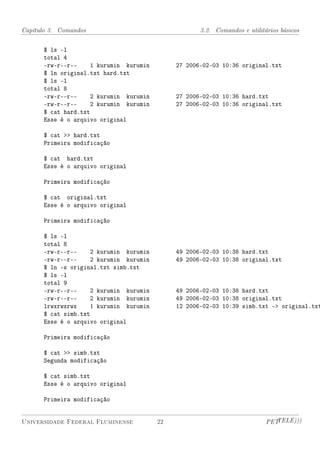
    Sem opção, o comando ln dá um outro nome para um mesmo arquivo na memória. Ou seja,
    um mesmo arquivo pode ser referenciado de duas maneiras diferentes.
    Já usando a opção -s é criado um link simbólico, ou seja, um arquivo que aponta para a área
    onde está o arquivo original.
    Ex: Tendo o arquivo chamado arq2.txt, será criado um link de hardware e simbólico para
    ele. Observe a diferença no tamanho dos arquivos criados. O link simbólico é apenas um
    atalhopara o arquivo original, por isso seu tamanho é menor. Atente também para o fato do
    uso do comando ln sem opção não é igual ao comando cp como pode parecer, pois os arquivos
    continuam interligados. A modicação de um implica na modicação do outro.

Universidade Federal Fluminense               21                                     PETTELE)))
Capítulo 3. Comandos                                3.2. Comandos e utilitários básicos


      $ ls -l
      total 4
      -rw-r--r--    1 kurumin kurumin        27 2006-02-03 10:36 original.txt
      $ ln original.txt hard.txt
      $ ls -l
      total 8
      -rw-r--r--    2 kurumin kurumin        27 2006-02-03 10:36 hard.txt
      -rw-r--r--    2 kurumin kurumin        27 2006-02-03 10:36 original.txt
      $ cat hard.txt
      Esse é o arquivo original

      $ cat  hard.txt
      Primeira modificação

      $ cat hard.txt
      Esse é o arquivo original

      Primeira modificação

      $ cat original.txt
      Esse é o arquivo original

      Primeira modificação

      $ ls -l
      total 8
      -rw-r--r--    2 kurumin kurumin        49 2006-02-03 10:38 hard.txt
      -rw-r--r--    2 kurumin kurumin        49 2006-02-03 10:38 original.txt
      $ ln -s original.txt simb.txt
      $ ls -l
      total 9
      -rw-r--r--    2 kurumin kurumin        49 2006-02-03 10:38 hard.txt
      -rw-r--r--    2 kurumin kurumin        49 2006-02-03 10:38 original.txt
      lrwxrwxrwx    1 kurumin kurumin        12 2006-02-03 10:39 simb.txt - original.txt
      $ cat simb.txt
      Esse é o arquivo original

      Primeira modificação

      $ cat  simb.txt
      Segunda modificação

      $ cat simb.txt
      Esse é o arquivo original

      Primeira modificação


Universidade Federal Fluminense         22                                 PETTELE)))
Capítulo 3. Comandos                                         3.2. Comandos e utilitários básicos


      Segunda modificação

      $ cat original.txt
      Esse é o arquivo original

      Primeira modificação

      Segunda modificação

      $


diff Exibe a diferença entre dois arquivos.

    Sintaxe: di [opção] arquivo1 arquivo2
    Algumas das opções são:

    -b  Ignora espaços e caracteres de tabulação.

    -i  Não diferencia maiúscula de minúscula.

    -r  Processa subdiretórios quando diretórios são comparados.

    Ex:

     $ cat parI.tex
     parte um
     esta linha esta igual nos dois
     mas a linha seguinte não.
     $ cat parII.tex
     parte dois
     esta linha esta igual nos dois
     porem a linha seguinte não
     $ diff parI.tex parII.tex
     1c1
      parte um
     ---
      parte dois
     3c3
      mas a linha seguinte não.
     ---
      porem a linha seguinte não
     $

Universidade Federal Fluminense                23                                   PETTELE)))
Capítulo 3. Comandos                                           3.2. Comandos e utilitários básicos


chmod Altera a permissão de acesso aos arquivos.

    Sintaxe: chmod [opção] permissões arquivo

    Algumas das opções podem ser:

    -R  Se o arquivo for um diretório, o comando muda recursivamente o modo de acesso a todos
    os seus arquivos e subdiretórios.

    -c  Mostra o resultado do uso do comando após seu uso.

    permissões é composto pela classe do usuário (u para dono, g para grupo, o para outros tipos e
    a todos), pelos caracteres operadores (+ para acrescentar permissões, - para retirar permissões
    e = para retirar todas as permissões) e pelos caracteres de permissão (r para leitura, w para
    escrita e x para execução).
    Exemplos:

     $ ls -l
     --wx-wx-wx    1 ze ze      5684 2005-03-05 19:29 nova.jpg
     $ chmod -c a+rwx
     modo de `nova.jpg' mudado para 0777 (rwxrwxrwx)

     $ chmod -c og-x nova.jpg
     modo de `nova.jpg' mudado para 0766 (rwxrw-rw-)


    A mudança de permissão também pode ser feita colocando o código rwx na forma de números
    octais. Abaixo segue a equivalência do código nas letras rwx pra números.

    ---      ⇒   0
    --x      ⇒   1
    -w-      ⇒   2
    -wx      ⇒   3
    r--      ⇒   4
    r-x      ⇒   5
    rw-      ⇒   6
    rwx      ⇒   7

    Ex: Supondo que o arquivo parI.tex.

     $ ls -l parI.tex
     -r--r--r--    1 kurumin       kurumin           10 2005-03-15 15:18 parI.tex
     $ chmod 754 parI.tex
     $ ls -l parI.tex
     -rwxr-xr--    1 kurumin       kurumin           10 2005-03-15 15:18 parI.tex

Universidade Federal Fluminense                24                                     PETTELE)))
Capítulo 3. Comandos                                            3.2. Comandos e utilitários básicos


Comandos para manipulação de diretórios
ls Lista o conteúdo de um diretório e informações relativas aos arquivos.
    Deriva da palavra `list `; quando se digita `ls [nome do arquivo]`, o programa procura o ar-
    quivo desejado dentro do diretório corrente.
    Ex:

     $ ls
     apend.tex     arqu2.txt imag.jpg         parIII.tex     parI.tex
     arqu1.txt     cap2.tex page.html         parII.tex

    O ls sem argumentos mostra apenas os nomes dos arquivos.

    Sintaxe: ls [opção] [arquivo]

    Os parâmetros opcionais podem ser:

    -l  lista ordenada pelo nome e em formato longo

    -F  mostra barra de diretórios

    -R  mostra o conteúdo de todos os subdiretórios

    -x  lista o resultado em várias colunas na horizontal

    -a  lista todos os arquivos, inclusive os ocultos

    -i  exibe o número do inode na primeira coluna

    -t  lista em ordem cronológica em função da hora da última modicação

    -1  lista somente os nomes dos arquivos ordenados.

    Obs: podem ser usados vários parâmetros opcionais em conjunto.
    Ex:

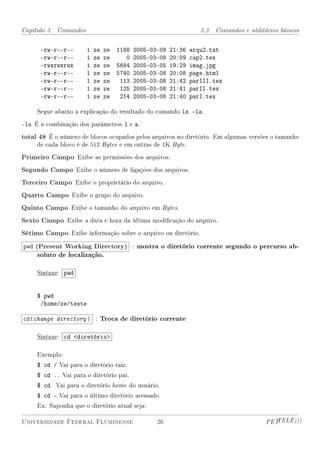
     $ ls -la
     total 48
     drwxr-xr-x       2   ze   ze 4096 2005-03-08 21:46 .
     drwxr-xr-x      31   ze   ze 4096 2005-03-08 21:59 ..
     -rw-r--r--       1   ze   ze  395 2005-03-08 21:46 apend.tex
     -rw-r--r--       1   ze   ze  159 2005-03-08 21:34 arqu1.txt

Universidade Federal Fluminense                  25                                    PETTELE)))
Capítulo 3. Comandos                                                3.2. Comandos e utilitários básicos


      -rw-r--r--       1   ze   ze   1188   2005-03-08   21:36   arqu2.txt
      -rw-r--r--       1   ze   ze      0   2005-03-08   20:09   cap2.tex
      -rwxrwxrwx       1   ze   ze   5684   2005-03-05   19:29   imag.jpg
      -rw-r--r--       1   ze   ze   5740   2005-03-08   20:08   page.html
      -rw-r--r--       1   ze   ze    113   2005-03-08   21:42   parIII.tex
      -rw-r--r--       1   ze   ze    125   2005-03-08   21:41   parII.tex
      -rw-r--r--       1   ze   ze    214   2005-03-08   21:40   parI.tex

     Segue abaixo a explicação do resultado do comando ls -la:

-la É a combinação dos parâmetros l e a.
total 48 É o número de blocos ocupados pelos arquivos no diretório. Em algumas versões o tamanho
     de cada bloco é de 512 Bytes e em outras de 1K Byte.

Primeiro Campo Exibe as permissões dos arquivos.
Segundo Campo Exibe o número de ligações dos arquivos.
Terceiro Campo Exibe o proprietário do arquivo.
Quarto Campo Exibe o grupo do arquivo.
Quinto Campo Exibe o tamanho do arquivo em Bytes.
Sexto Campo Exibe a data e hora da última modicação do arquivo.
Sétimo Campo Exibe informação sobre o arquivo ou diretório.
pwd (Present Working Directory) : mostra o diretório corrente segundo o percurso ab-
     soluto de localização.

     Sintaxe: pwd


     $ pwd
      /home/ze/teste

cd(change directory ) : Troca de diretório corrente

     Sintaxe: cd diretório

     Exemplo:
     $ cd / Vai para o diretório raiz.
     $ cd .. Vai para o diretório pai.
     $ cd Vai para o diretório home do usuário.
     $ cd - Vai para o último diretório acessado.
     Ex: Suponha que o diretório atual seja:

Universidade Federal Fluminense                    26                                      PETTELE)))
Capítulo 3. Comandos                                           3.2. Comandos e utilitários básicos


    $ pwd
     /home/ze/teste

    Fazendo

     $ cd /usr/bin
     $ pwd
       /usr/bin

    Vale a pena testar as várias opções deste comando, pois, conhecendo alguns atalhos, ele agiliza
    a navegação dentro do sistema. Veja a seção 3.3. Nela podem ser encontrados os caracteres
    especiais mais usados.

mkdir : Cria diretórios

    Sintaxe: mkdir [opções] diretório

    Exemplo: Será criado um diretório chamado teste

     $ ls
       curso
       notas
       artigos
     $ mkdir teste
     $ ls
       curso
       notas
       artigos
       teste

rmdir : Remove diretórios vazios

    Sintaxe: rmdir diretório

    Exemplo: O diretório teste criado no exemplo anterior será removido.

     $ rmdir teste
     $ ls
       urso
       notas
       artigos


Universidade Federal Fluminense                27                                     PETTELE)))
Capítulo 3. Comandos                                       3.2. Comandos e utilitários básicos


Comando para manipulação de contas e usuários
id : Mostra o número de identicação do usuário e dos grupos a que ele pertence.


whoami : Mostra o nome do usuário.


who : Mostra os usuários que estão utilizando os terminais.


w : Mostra os usuários que estão utilizando os terminais com informações adicionais.


su : Troca o usuário.

    Esse comando é usado para mudar o usuário no mesmo terminal. Se o comando for executado
    sem qualquer nome do usuário, o padrão é mudar o usuário para root.
    Ex:

             $ su
          Password:
             #


             $ su user
          Password:
             /home/user$


sudo : Executa comandos como root.


adduser : Adiciona um usuário ou grupo no sistema

    Sintaxe: adduser [opções] usuário/grupo

    Por padrão, quando um usuário é adicionado, é criado um grupo com o mesmo nome do usuário.

addgroup : adiciona um novo grupo de usuários no sistema

    Sintaxe: addgroup usuário/grupo [opções]

passwd : Altera a senha do usuário

    Sintaxe: passwd usuário [opções]


Universidade Federal Fluminense              28                                   PETTELE)))
Capítulo 3. Comandos                                          3.2. Comandos e utilitários básicos


    Se a opção -g for especicada a senha do grupo será alterada.
    Obs: apenas o usuário root pode alterar a senha de outros usuários.
newgrp : Altera a identicação de grupo do usuário

    Sintaxe: newgrp grupo

Comandos diversos
alias : Cria um apelido para o comando e seus parâmetros

    Sintaxe: alias apelido=`comando + parâmetros'

    Exemplo: Será criado um apelido para aprimorar o ls


      $ alias ls=`ls -al -color -F'
      $ ls
      RESULTADO

    Exemplo: Será criado um apelido para montar a unidade de disquete e entrar na tela.

      $alias a=`mount -t /dev/fd0/mnt/floppy/           cd/mnt/floppy'

cal : Imprime o calendário para um determinado mês/ano

    Sintaxe: cal [mês] [ano]

    Exemplo:
    $cal 6 2000
    $cal 2000
    Algumas opções podem ser usadas através da sintaxe: cal [opção]
    -3 - Mostra o mês atual, o anterior e o seguinte.
    -y - Mostra o calendário do ano inteiro.

    Veja o manual para outras opções.

clear : Limpa o terminal

    Sintaxe: clear
    Quando o terminal estiver cheio de comandos já digitados ou de resultados de outros comandos,
    é recomendável utilizar o clear para aumentar o campo visual.


Universidade Federal Fluminense                 29                                   PETTELE)))
Capítulo 3. Comandos                                            3.2. Comandos e utilitários básicos


date : Mostra a data e a hora atuais do sistema

    Sintaxe: date

    Se digitarmos `date -u`, o comando irá mostrar o horário de Greenwich.
    Conra o manual para ver como modicar a formatação de apresentação da data.
    Para modicar a hora, é necessário estar logado como root
    $ date mes/dia/hora/minuto/ano
    Então para mudar a data atual para 25 de dezembro de 2020, às duas e meia da tarde, digite:

    $ date 122514302020

df (disk free ) : Mostra o espaço livre no disco

    Sintaxe: df [opções] ,

    onde opções podem ser os parâmetros listados abaixo:
    -a  mostra o espaço ocupado por todos os arquivos

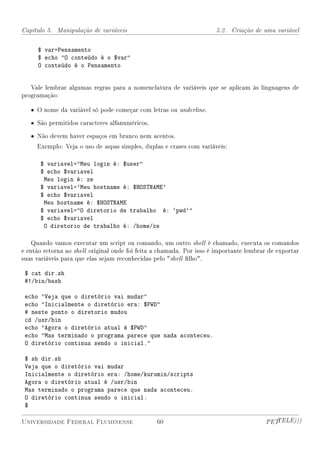
    -b  mostra o espaço ocupado em bytes

    -c  faz uma totalização de todo o espaço listado

    -D  não conta links simbólicos

    -k  mostra o espaço ocupado em kbytes

    -m  mostra o espaço ocupado em Mbytes

    -S  não calcula o espaço ocupado por subdiretórios


du (disk usage ) : Mostra o espaço utilizado por arquivos e diretórios do diretório atual

    Sintaxe: du [opções] ,

    onde opções podem ser os parâmetros listados abaixo:
    -s  relata apenas o número de blocos


Universidade Federal Fluminense                30                                      PETTELE)))
Capítulo 3. Comandos                                          3.2. Comandos e utilitários básicos


     -a  informa o tamanho de cada arquivo

     -k  lista o tamanho em Kbytes


echo : Escreve no terminal
     Sintaxe: echo [string]
     Exemplos do uso do comando echo serão vistos na seção 4.4.

find : Procura arquivos por nome

     Sintaxe: find caminho [opções]

     Exemplos:
     $find / -name prova ( procura no diretório raiz e subdiretórios um arquivo chamado prova)
     $find / -name prova -maxdepth 3 (procura no diretório raiz e subdiretórios, até o 3◦ nível,
     um arquivo chamado prova)
     $find / -mmin 10'' (procura no diretório raiz e subdiretórios um arquivo modicado há 10
     minutos atrás)
     $find / -links 4'' (procura no diretório raiz e subdiretórios, todos os arquivos que possuem
     4 links como referência)

sync : Grava os dados do cache de disco na memória RAM para os disco rígidos e
     exíveis
     Sintaxe: sync
     O cache é um mecanismo de aceleração que permite que um arquivo seja armazenado na memória
     ao invés de ser imediatamente gravado no disco. Quando o sistema estiver ocioso, o arquivo é
     gravado para o disco. O Linux pode usar toda memória RAM disponível para o cache de
     programas acelerando seu desempenho de leitura/gravação. O uso do sync é útil em disquetes
     quando gravamos um programa e precisamos que os dados sejam gravados imediatamente para
     retirar o disquete da unidade.

Opções de compactação
O Linux possui programas de armazenamento de arquivos que podem ou não compactar os mesmos.


tar : armazena vários arquivos e diretórios dentro de um único arquivo (*.tar) ou dis-
     positivo

     Sintaxe: tar [opções] arquivo ,

     As opções podem ser os parâmetros listados abaixo:

Universidade Federal Fluminense                31                                    PETTELE)))
Capítulo 3. Comandos                                            3.2. Comandos e utilitários básicos


     -c  cria um novo arquivo tar
     -h  armazena os arquivos apontados por links, ao invés dos links
     -r  inclui arquivos ao nal (append ) de um arquivo tar
     -t  lista o conteúdo de um arquivo tar
     -u  somente inclui arquivos que não estão presentes ou são mais novos do que o arquivo tar
     -w  pede conrmação para cada ação a ser tomada
     -v  mostra na tela o que está sendo feito
     -x  extrai arquivos armazenados em um arquivo tar

 $ ls
 arq1.txt arq2.txt hard.txt original.txt simb.txt
 $ tar -cvf junto.tar arq*.txt
 arq1.txt
 arq2.txt
 $ ls
 arq1.txt arq2.txt hard.txt junto.tar original.txt                simb.txt
 $

   A m de reduzir o espaço ocupado no disco, o uso da compactação deste arquivo se torna útil e
eciente. Para esta tarefa usamos o comando gzip.

gzip : compactador de arquivos mais usado atualmente em sistemas UNIX

     Sintaxe: gzip [opções] arquivo ,

     onde opções podem ser os parâmetros listados abaixo:
     -c  concatena saída de dados
     -h  lista todas as opções
     -l  lista os nomes no conteúdo do arquivo .gz
     -r  exibe em modo recursivo
     -t  usado para testar arquivos
     -v  modo verbose, exibe informações sobre compactação.

      $ ls
      arq1.txt arq2.txt hard.txt junto.tar original.txt simb.txt
      $ gzip -v junto.tar
      junto.tar:       97.6% -- replaced with junto.tar.gz
      $ ls
      arq1.txt arq2.txt hard.txt junto.tar.gz original.txt simb.txt


Universidade Federal Fluminense                   32                                   PETTELE)))
Capítulo 3. Comandos                                          3.2. Comandos e utilitários básicos


gunzip : descompactador de arquivos .gz

     Sintaxe: gunzip [opções] arquivo.gz


      $ ls
      arq1.txt arq2.txt hard.txt junto.tar.gz original.txt simb.txt
      $ gunzip junto.tar.gz
      $ ls
      arq1.txt arq2.txt hard.txt junto.tar original.txt simb.txt
      $

  Existem outras opções de compactadores em sistemas UNIX. Cada um dene um arquivo com
uma extensão diferente, como os exemplos:


                        Compactador Descompactador Extensão
                              gzip            gunzip             .gz
                             pack             unpack              .z
                           compress         uncompress            .Z
                             bzip2           unbzip2            .bz2
                               zip             uzip             .zip

                                  Tabela 3.1: Compactadores


3.2.2 Redirecionamento de entrada e saída
O UNIX trata todos os periféricos conectados ao sistema como arquivos. O teclado, por exemplo, é
um arquivode entrada; o vídeo é um arquivo de saída, assim como a impressora.
    O arquivo padrão de saída (stdout) é o dispositivo no qual o UNIX deseja os resultados por
default. Esse dispositivo geralmente é o vídeo. Praticamente todos os programas componentes do
sistema que apresentam dados, o fazem como stdout, como por exemplo, o comando ls. Assim como
o dispositivo padrão de entrada (stdin) de dados geralmente é o teclado. Há, também, uma saída
padrão para os erros (stderr).

Redirecionando saída padrão para um arquivo
Utilizando o símbolo  podemos redirecionar a saída que seria para o vídeo para, por exemplo, um
arquivo em disco.
   Abaixo, a saída do comando date é gravada para um arquivo de nome datas.

   Exemplo:

$ date  datas

$ cat datas

Universidade Federal Fluminense               33                                     PETTELE)))
Capítulo 3. Comandos                                            3.2. Comandos e utilitários básicos


Qui Mar 17 21:20:06 BRT 2005


Acrescentando dados em um arquivo
O operador  cria um novo arquivo, caso ele não exista. Se ele já existe, o arquivo é sobreposto.
Usando , a saída é acrescentada ao nal do arquivo se o mesmo já existe ou é criado um novo arquivo
caso ele não exista.
   Exemplo:

$date  datas

$cat datas

Qui Mar 17 21:22:31 BRT 2005

$echo FIM DO ARQUIVO  datas

$ cat datas

Qui Mar 17 21:22:31 BRT 2005 FIM DO ARQUIVO

   No caso de erros, deve-se utilizar os símbolos 2 ou 2 para direcionar o erro da saída padrão
para um determinado arquivo.
   Exemplo:

 $ write 2 erros
 $ cat erros
 write: write: you have write permission turned off.

 $ cd f 2 erros
 $ cat erros
 write: write: you have write permission turned off.

 bash: cd: f: No such file or directory
 $

   Da mesma forma que a saída de um comando pode ser direcionada para um arquivo, um arquivo
pode ser direcionado como entrada de um comando. Isso é feito utilizando o símbolo  . Na próxima
seção teremos um exemplo de como fazer isso.
   Também é possível fazer redirecionamento de entrada utilizando o sinal  . Este símbolo indica ao
shell que o escopo de um comando começa na linha seguinte e termina quando ele encontrar o label
que o segue. Este comando é muito usado para exibir um texto em várias linhas, sem precisar de car
usando o comando echo para cada linha.
   Exemplo:


Universidade Federal Fluminense                 34                                      PETTELE)))
Capítulo 3. Comandos                                           3.2. Comandos e utilitários básicos


 $   cat FIM
    1 - Opção UM
    2 - Opção DOIS
    3 - Opção TRÊS
    FIM
 1   - Opção UM
 2   - Opção DOIS
 3   - Opção TRÊS
 $

Organizando dados em um arquivo
O sorté um programa que classica alfabeticamente as linhas de um arquivo texto. Ele obtém sua
entrada em stdin e apresenta a saída em stdout. Se quisermos ordenar os nomes contidos no arquivo
nomes utilizando sort, podemos fazer:

 $cat nomes
 Deri
 Cod
 Pato
 Brunaldo
 KK
 $

 $sort  nomes
 Brunaldo
 Cod
 Deri
 KK
 Pato
 $

     A saída poderia ser redirecionada ao mesmo tempo para um arquivo, como mostrado abaixo:

 $sort  nomes        nomesord
 $cat nomesord
 Brunaldo
 Cod
 Deri
 KK
 Pato
 $

    O sort leu o conteúdo do arquivo nomes, classicou-os e a saída, que seria feita na tela, foi
jogada para um novo arquivo chamado nomesord. Um detalhe importante: os arquivos de entrada
e saída devem ser diferentes, pois a primeira parte do comando é a criação do arquivo de saída. Se
este for igual ao de entrada, ele é zerado.


Universidade Federal Fluminense                 35                                     PETTELE)))
Capítulo 3. Comandos                                            3.2. Comandos e utilitários básicos


Filtros
Os chamados programas ltro pegam sua entrada de stdin, fazem alguma modicação nesses dados
e colocam a saída em um stdout (tela do terminal).
    O mais simples programa ltro é o cat, que faz uma cópia el da entrada na saída. Outros
programas desse tipo são: sort, wc, que conta as linhas, caracteres e palavras, grep, que mostra as
linhas de um arquivo contendo uma seqüência de caracteres, e muitos outros comandos UNIX.
    Não são programas ltro: ls, who, date, cal, pois, embora a saída seja para stdout, a entrada não
é stdin.

uniq : Remove linhas duplicadas dos arquivos.
     Mas há uma condição: a lista deve estar ordenada.
     A opção -d faz com que sejam listados somente os nomes repetidos.
     Ex: Observe que o comando uniq não dá resultado quando a lista não está ordenada.


      $ cat lista
      Alexandre
      José
      Felipe
      Tatiana
      Beatriz
      Eduardo
      Enrico
      Aline
      Erica
      José

      $ uniq lista
      Alexandre
      José
      Felipe
      Tatiana
      Beatriz
      Eduardo
      Enrico
      Aline
      Erica
      José

      $ sort lista | uniq
      Alexandre
      Aline
      Beatriz
      Eduardo
      Enrico

Universidade Federal Fluminense                  36                                     PETTELE)))
Capítulo 3. Comandos                                          3.2. Comandos e utilitários básicos


     Erica
     Felipe
     José
     Tatiana

     $ sort lista | uniq -d
     José
     $

split : Divide o arquivo em partes.
    As principais opções são:

    -bn  Divide o arquivo em partes com n bytes de tamanho. A unidade de n pode ser em k
    (kilobytes ) ou M (Megabytes).

    -ln  Divide o arquivo em partes com n linhas de tamanho.
    Sintaxe: split [opções] arquivo [prefixo]

    Ex: O arquivo arqu2.txt será dividido em arquivos de 3 linhas cada.

     $ split -l3 arqu2.txt arqlin
     $ ls -l
      total 1080
     -rw-r--r--     1 kurumin kurumin       139 2006-01-11          11:36   arqlinaa
     -rw-r--r--     1 kurumin kurumin       131 2006-01-11          11:36   arqlinab
     -rw-r--r--     1 kurumin kurumin       111 2006-01-11          11:36   arqlinac
     -rw-r--r--     1 kurumin kurumin       130 2006-01-11          11:36   arqlinad
     -rw-r--r--     1 kurumin kurumin        89 2006-01-11          11:36   arqlinae
     -rwxrwxrwx     1 kurumin kurumin       161 2005-04-09          21:42   arqu1.txt
     -rwxrwxrwx     1 kurumin kurumin       600 2006-01-11          11:27   arqu2.txt
     -rwxrwxrwx     1 kurumin kurumin        10 2005-03-27          12:57   cap2.tex
     -rwxrwxrwx     1 kurumin kurumin      5615 2005-03-27          13:02   image.jpg
     -rwxrwxrwx     1 kurumin kurumin        71 2005-03-27          13:00   page.html
     -rwxrwxrwx     1 kurumin kurumin        10 2005-03-27          12:58   parIII.tex
     -rwxrwxrwx     1 kurumin kurumin        69 2006-01-10          16:42   parII.tex
     -rwxr-xr--     1 kurumin kurumin        67 2006-01-10          16:40   parI.tex
     -rwxrwxrwx     1 kurumin kurumin       161 2005-04-09          21:42   texto.txt
     $ cat arqlinaa
     = A liberdade de executar o programa, para qualquer
        propósito (liberdade no. 0)
     = A liberdade de estudar como o programa funciona,
     $ cat arqlinab
       e adaptá-lo para as suas necessidades
       (liberdade no. 1). Aceso ao código-fonte
       é um pré-requisito para esta liberdade.

Universidade Federal Fluminense               37                                     PETTELE)))
Capítulo 3. Comandos                                            3.2. Comandos e utilitários básicos


     $

cut : Extrai colunas ou campos de um arquivo.
    Sintaxe: cut [opções] arquivo

    As opções podem ser:

    -b  Seleciona campos por bytes.

    -c  Seleciona campos por caracteres.

    -f campos  Seleciona lista de campos, onde podem ser números separados por vírgula ou faixas
    de números (n1-n2), ou combinação de ambas.

    -d  Especica o delimitador de campo.

    E: O delimitador de campo informado no exemplo abaixo é um espaço em branco. Veja o
    resultado da escolha do campo 4 do comando date.

     $ date
     Qua Jan 11 14:04:49 BRST 2006
     $ date|cut -d  -f 4
     14:06:31
     $ date|cut -c 5
     J
     $

tr : Substitui caracteres
    Pode ser usado para trocar as letras de maiúsculas para minúsculas.
    Sintaxe: tr [opções] string1 string2

    As opções principais são:

    -c  Realiza a troca de todos os caracteres, exceto da string1.

    -d  Elimina os caracteres especicados em string1, ignorando string2.

    -s  Comprime a seqüência de caracteres repetidos da string2.

    Ex: Converte as letras minúsculas para maiúsculas.


Universidade Federal Fluminense                 38                                     PETTELE)))
Capítulo 3. Comandos                                         3.2. Comandos e utilitários básicos


    $ cat capital.txt|tr [a-z] [A-Z]
     RIO DE JANEIRO
     SãO PAULO
     VITóRIA
     BELO HORIZONTE
     $

    Ex: Converte múltiplos espaços em branco em um único espaço.


     $ cat capital.txt
     Rio      de      Janeiro
     São          Paulo
     Vitória
     Belo           Horizonte
     $ cat capital.txt|tr -s  
     Rio de Janeiro
     São Paulo
     Vitória
     Belo Horizonte
     $

paste : Exibe lado a lado conteúdo de arquivos.
    Sintaxe: paste [opções] arquivo1 arquivo2

    As opções são:

    -s  exibe as linhas de um arquivo em série em vez de uma abaixo da outra.

    -d c  Especica o delimitador de campos como sendo o caracter c em vez da tabulação.

    Ex: Sejam os arquivos estado.txt e capital.txt. O estado será colocado ao lado da capital,
    separados por : .

     $ cat estado.txt
     Rio de Janeiro
     São Paulo
     Espírito Santo
     Minas Gerais
     $ cat capital.txt
     Rio de Janeiro
     São Paulo
     Vitória
     Belo Horizonte

Universidade Federal Fluminense               39                                    PETTELE)))
Capítulo 3. Comandos                                       3.2. Comandos e utilitários básicos


     $ paste -d: estado.txt capital.txt
     Rio de Janeiro:Rio de Janeiro
     São Paulo:São Paulo
     Espírito Santo:Vitória
     Minas Gerais:Belo Horizonte
     $

wc : Conta o número de linhas.
    Com as opções:

    -l  Mostra apenas o número de linhas.

    -w  Apenas o número de palavras

    -c  Apenas o número de caracteres.
    Sintaxe: wc [opções] arquivo


     $ wc arqu2.txt
         14      90       600 arqu2.txt
     $ wc -l arqu2.txt
         14 arqu2.txt
     $ wc -w arqu2.txt
         90 arqu2.txt
     $ wc -c arqu2.txt
        600 arqu2.txt
     $

tail : Exibe as últimas linhas de um arquivo
    Sintaxe: tail [opções] arquivo

    Exemplo:


     $ tail -n 5 arqu1.txt
     Para entender o conceito,
     você deve pensar em
     liberdade de expressão,
       não em cerveja grátis.
     $

    As opções são semelhantes a do comando head, porém serão mostradas as últimas m linhas ou
    últimos m bytes.

Universidade Federal Fluminense              40                                   PETTELE)))
Capítulo 3. Comandos                                             3.2. Comandos e utilitários básicos


grep : Localiza cadeias de caracteres em uma entrada denida.
    Essa localização é baseada em expressões regulares. A entrada do comando grep pode ser um
    arquivo ou a saída de outro comando.

    Sintaxe: grep [opções] expressão[arquivo]

    Exemplo: Serão listadas todas as linhas dos arquivos .txt que contêm a palavra liberdade.

     $ grep liberdade *.txt
     arqu1.txt: de liberdade, não de preço.
     arqu1.txt:liberdade de expressão,
     arqu2.txt:= A liberdade de executar o programa, para qualquer
     arqu2.txt: propósito (liberdade no. 0)
     arqu2.txt:= A liberdade de estudar como o programa funciona,
     arqu2.txt: (liberdade no. 1). Aceso ao código-fonte
     arqu2.txt: é um pré-requisito para esta liberdade.
     arqu2.txt:= A liberdade de redistribuir cópias de modo
     arqu2.txt: (liberdade no. 2).
     arqu2.txt:= A liberdade de aperfeiçoar o programa, e
     arqu2.txt: (liberdade no. 3). Acesso ao código-fonte
     arqu2.txt: é um pré-requisito para esta liberdad

    Exemplo: Serão listadas as informações referentes aos arquivos .jpg do diretório corrente.

     $ grep ls|grep *.jpg
     -rwxrwxrwx    1 ze ze              5615 2005-03-27 13:02 image.jpg

    Há também comandos variantes do grep: o egrep e o fgrep. O primeiro tem como característica
    adicional a possibilidade do uso de metacaracteres. O segundo não apresenta essa funcionalidade.
    A vantagem deste último sobre o comando grep é sua rapidez.
    Exemplo: Serão localizadas as linhas que começam com um caracter qualquer seguido das letras
    S ou P do arquivo arq1.txt.

     $ egrep '^.(S|P)' arqu1.txt
     Software Livre é uma questão
      Para entender o conceito,


    Observe que foram usados apóstrofos ' para limitar a expressão procurada. Seu uso é importante
    para evitar erros de interpretação pelo shell, já que há caracteres com signicado especial.
    O caracter '' foi usado para indicar o início da linha, o ponto . para indicar um caracter qualquer
    e a barra | foi usada para representar ou lógico. A expressão ^.(S|P), então, signica início de
    linha com qualquer caracter seguido das letras S ou P. As expressões com uso desses caracteres


Universidade Federal Fluminense                  41                                       PETTELE)))
Capítulo 3. Comandos                                          3.2. Comandos e utilitários básicos


    especiais são chamadas de expressões regulares. A seção 3.3 tem mais sobre o uso de expressões
    regulares.
    As principais opções do grep são listadas abaixo:
    -i  Ignora a diferença entre maiúsculas e minúsculas

    -c  Mostra o número de linhas em que a expressão foi encontrada

    Exemplo: Voltando ao exemplo anterior, vamos ver em quantas linhas ocorreu a palavra liber-
    dade.

         $ grep -c liberdade *.txt
          arqu1.txt:2
              arqu2.txt:10
              nome.ord.txt:0


    -l  Lista somente o nome dos arquivos que contêm a expressão

    -n  Numera cada linha que contém a expressão procurada


head : Mostra as linhas iniciais de um arquivo

    Sintaxe: head [opções] arquivo

    As opções podem ser:
    -c m  Mostra o texto que ocupa o tamanho de m bytes.

    -n m  Mostra o texto das m primeiras linhas. Por padrão, são mostradas as 10 primeiras linhas
    se não for especicada nenhuma opção.

    Exemplo:

      $ head -c 23 arqu1.txt
        Software Livre é uma
      $


more : Mostra arquivos texto tela a tela

    Sintaxe: more [opção] arquivo


Universidade Federal Fluminense                42                                     PETTELE)))
Capítulo 3. Comandos                                   3.3. Expressões Regulares e Metacaracteres


     As principais opções são:
     +n : exibe o arquivo a partir da linha n especicada.
     -s : exibe múltiplas linhas em branco como sendo apenas uma.
     As teclas associadas ao more são:

        • espaço: para visualizar a próxima tela.
        • return: para visualizar a próxima linha.
        • b: para visualizar a tela anterior.
        • f: para avançar uma tela.
        • q: sair do comando.

less : Mostra arquivos texto página a página com rolagem

     Sintaxe: less arquivo

     Tem a mesma função do comando more.

Pipes
Os Pipes são a forma pela qual podemos construir uma conexão de dados entre a saída de um comando
e a entrada de outro. A saída do comando anterior serve de entrada para o posterior.
    Forma de um comando pipe: comando1 | comando2 | ...
    Comandos conectados por pipe formam um pipeline.
    Por exemplo: `ls -la|more`. Este comando faz a listagem longa de arquivos, que é enviada ao
comando more. O comando more tem a função de efetuar uma pausa a cada 25 linhas do arquivo.

Comando tee
Envia o resultado do programa para a saída padrão do terminal e, ao mesmo tempo, para uma saída
escolhida, por exemplo, um arquivo. Este comando deve ser usado com o comando pipe.
   Exemplo:
   ls -la|tee listagem.txt
A saída do comando será mostrada normalmente no terminal e, ao mesmo tempo, gravada no arquivo
listagem.txt.


3.3 Expressões Regulares e Metacaracteres
Expressão Regular é uma seqüência de caracteres que simboliza diversas outras seqüências sem pre-
cisar listá-las. Nestas expressões, alguns caracteres recebem um signicado especial, sendo chamados
de metacaracteres. É através da utilização destes caracteres que podemos simbolizar uma quantidade
enorme de palavras ou frases com uma expressão bem simples.

   A Tabela 3.2 mostra alguns caracteres e seus signicados. Os mais utilizados são os colchetes, o
asterisco, o ponto e a interrogação.

Universidade Federal Fluminense                   43                                    PETTELE)))
Capítulo 3. Comandos                               3.3. Expressões Regulares e Metacaracteres


     Caracter Descrição                                                      Exemplos
         .     Coringa de um caracter                                        vi.a
        [ ]    Coincide com qualquer um dos caracteres listados              [gpr]ato
        [^]    Coincide com qualquer um dos caracteres, exceto os listados   [^mf]ato
          ?    O caracter anterior pode aparecer ou não                      meios?
          *    O caracter anterior pode aparecer em qualquer quantidade      go*gle
         +     O caracter anterior deve aparecer no mínimo uma vez           go+gle
         {}    O caracter anterior deve aparecer na quantidade indicada      go{1,5}gle
         ^     Coincide com o começo da linha                                ^rio
          $    Coincide com o m da linha                                    mente$
        b     Limita uma palavra (letras, números e sublinhado)             b(meu)
              Torna os metacaracteres caracteres comuns.                    sério?
          |    Atua como operador ou.                                      (co|fu)mo
        ()     Faz com que vários caracteres sejam vistos como um só.        (sai)?rei
         .*    Qualquer caracter, em qualquer quantidade.                    eu.*você
         *?    Semelhante ao asterisco.
        +?     Semelhante ao sinal de mais.
        {}?    Semelhante às chaves simples.

                             Tabela 3.2: Expressões Regulares


Universidade Federal Fluminense              44                                     PETTELE)))
Capítulo 4
Introdução ao script-shell para LINUX

4.1 Aspectos básicos
4.1.1 Script e Script Shell
O shell é um interpretador de comandos que possui uma linguagem utilizada por diversas pessoas para
facilitar a realização de inúmeras tarefas administrativas no Linux (como efetuar backup regularmente,
procurar textos, criar formatações), e até mesmo para criar programas um pouco mais elaborados. A
linguagem shell é interpretada, não havendo necessidade de compilar para gerar um arquivo executável.
    Um script shell , ou simplesmente script , é um arquivo contendo uma seqüência de um ou mais
comandos. Este arquivo é diretamente executável quando chamado pelo nome.
    O Shell foi escrito em diferentes versões. Dos vários programas Shell existentes, o Bourne Shell, o
Korn Shell e o C Shell se destacam por serem os mais utilizados e conhecidos.
    O Bourne Shell é conhecido como Shell padrão, sendo o mais utilizado e estando na maioria dos
sistemas Unix like.
    O Korn Shell é uma versão melhorada do Bourne Shell.
    O C Shell possui uma estrutura bastante parecida com a linguagem C e é também uma versão
modicada do Bourne Shell.
    Além desses, há um shell padrão do Linux, chamado Bourne-Again Shell. Este pode ser considerado
o mais completo, sendo compatível com todos os shells citados anteriormente.
    Mas qualquer programador pode fazer o seu Shell. Estes shells tornaram-se conhecidos pois já
vinham com o sistema, exceto o Korn, que tinha que ser adquirido separadamente. O Bourne Shell
vinha com o System V e o C Shell com o BSD.
    Algumas características:


Shell                     Prompt   Representação
Bourn Shell           ⇒   $        sh
Bourn-Again Shell     ⇒   $        bash
Korn Shell            ⇒   $        ksh
C shell               ⇒   %        csh


                                                   45
Capítulo 4. Introdução ao script-shell para LINUX                            4.2. Execução do programa


4.2 Execução do programa
Um programa pode ser escrito em um editor de sua preferência como vi, kWrite, KEdit entre outros.
O arquivo é salvo como texto comum. No ínicio do arquivo deve vir escrito:
    #!/bin/bash
    Os caracteres especiais #! (chamados hash-bang ) informam ao kernel que o próximo argumento
é o programa utilizado para executar este arquivo. No caso, /bin/bash é o shell que utilizamos. O
kernel lê o hash-bang no início da linha, então ele continua lendo os caracteres seguintes e inicia o bash.
Quando o shell lê o hash-bang, ele o interpreta como uma linha de comentário e a ignora, iniciando a
execução do programa.
    É preciso mudar a permissão do arquivo para executável para ele funcionar. Isso é feito pelo
comando chmod. Para que o programa seja executável de qualquer parte do sistema é necessário salvá-
lo em algum diretório que esteja no PATH (variável do sistema que contém a lista de diretórios onde
o shell procura pelo comando digitado). Entretanto, é permitido salvá-lo em um diretório qualquer
(como o diretório home do usuário), porém na hora de executá-lo pelo prompt, é necessário que seja
indicado todo o caminho desde a raiz, ou, estando no mesmo diretório do arquivo, digitar no prompt:
./nomearquivo.
    OBS: Também é possível modicar o PATH para incluir um diretório de sua escolha.
Por exemplo: vamos supôr que o usuário criou uma pasta em seu diretório para salvar seus scripts
com o nome de scripts. Para tornar esse diretório como parte do PATH faça o seguinte:
    Digite no prompt:

   $ echo $PATH
   Esse é seu PATH atual. Em seguida digite:
   $ PATH=$HOME/scripts:$PATH
   e
   $ echo $PATH

    Esse é seu novo PATH, com seu diretório de exemplos incluído. Agora seus scripts podem ser
executados de qualquer diretório. Porém, dessa forma, a mudança da variável PATH só vale enquanto
o shell corrente estiver aberto. Se for aberto outro shell, a mudança não terá efeito.
    Existem arquivos que são inicializados assim que o shell é aberto:
    /etc/profile : Tem as congurações básicas do sistema e vale para todos os usuários. Somente
o root tem permissão para modicar esse arquivo.

    .bash_profile ou .bash_login ou .profile ou .bashrc : Estes arquivos cam no diretório
home do usuário. As modicações feitas nesse arquivo só valem para o próprio usuário. Podemos,
então, abrir o arquivo .bashrc e colocar nele o novo PATH. Além disso, podemos incluir também
aliases.
    Ex: Se tivéssemos um diretório chamado scripts e quiséssemos colocá-lo no PATH, bastaria
acrescentar a linha abaixo ao arquivo .bashrc. Também foram colocados alguns aliases.


 PATH=$PATH:~/scripts
 alias c='clear'
 alias montar='mount /dev/fd0'

Universidade Federal Fluminense                     46                                        PETTELE)))
Capítulo 4. Introdução ao script-shell para LINUX                     4.2. Execução do programa


   Vamos fazer um exemplo passo-a-passo agora para criar e executar um programa.
   Escreva em seu editor de texto o programa abaixo e salve como um.sh.

#!/bin/bash

echo Programa UM!


   Agora no prompt, mude as permissões do arquivo.

   $ chmod a+x um.sh

   Agora é só chamar o programa no prompt.

   $ sh um.sh

    Neste caso o arquivo estava no mesmo diretório de trabalho. E se o arquivo estivesse em um
diretório diferente? Lembre-se de mudar o PATH!

4.2.1 Erros na execução
Para o usuário iniciante, é bem provável que ele se depare com alguns erros bem comuns e fáceis de
resolver. Os principais são:

   • command not found - Esse quer dizer que o shell não encontrou seu programa.
     A razão para isso pode ser que o nome do comando foi digitado de forma diferente do nome do
     arquivo. Certique-se de que o nome está igual. Outra razão possível é que o arquivo está em
     um local diferente do PATH padrão. Nesse caso, deve-se proceder conforme explicado na seção
     anterior, que explica como salvar o arquivo.

   • Permission denied - A permissão para execução do arquivo foi negada. O usuário deve mudar
     a permissão do arquivo para executável.

   • Outro erro comum é o de sintaxe. Nesse caso o shell encontra o script e indica a linha onde
     ocorreu o erro no programa.

4.2.2    Quoting
Denomina-se quoting a função de remover a predenição ou signicado especial dos metacaracteres.
Dessa forma, é possível escrever os caracteres literalmente.
   Há 3 tipos de mecanismos para quoting :

  1. Barra invertida () - Chamada de caracter de escape, ela remove o signicado especial do
     caracter seguinte à ela.
     Exemplo:


Universidade Federal Fluminense                47                                     PETTELE)))
Capítulo 4. Introdução ao script-shell para LINUX                                  4.3. Comentários


             $ echo O # é um caracter especial
               O
             $ echo O # é um caracter especial
               O # é um caracter especial


     Observe a diferença que o uso da barra provoca.

        $    echo agora a barra está sendo
            usada para que seja possível
            continuar escrevendo em outra linha
            Veja que apareceu um prompt secundário 
            Mas na hora da impressão as linhas saem seguidas.
            agora a barra está sendousada para que seja possívelcontinuar
            escrevendo em outra linhaVeja que apareceu um prompt
            secundário Mas na hora da impressão as linhas saem seguidas.


     Neste exemplo a barra suprimiu o signicado de m de linha.

  2. Aspas simples (') - Todos os caracteres que vem entre estas aspas tem seu signicado removido.
     Exemplo:

      $ echo 'Com aspas simples não é necessário colocar
       barra para cada caracter # $ * !'
        Com aspas simples não é necessário colocar barra para
        cada caracter # $ * !


  3. Aspas duplas () - É semelhante à anterior, porém não remove o signicado de $, , , ' e
     {variável}.


4.3 Comentários
Para deixar seu programa mais claro e fácil de entender, o usuário não só pode como deve acrescentar
comentários em seu código-fonte utilizando o caracter # no início da linha. Esta linha não será
executada pelo shell quando ele o encontrar. Isso é bastante útil para permitir a leitura posterior do
arquivo, correção de erros, mudanças no programa entre outras tarefas.
   Por exemplo, no início de um script poderia ser escrita a sua função.

 # Script para administrar as contas dos novos usuários

  comandos


Universidade Federal Fluminense                  48                                      PETTELE)))
Capítulo 4. Introdução ao script-shell para LINUX                          4.4. Impressão na tela


   Um bom código-fonte deve ter um cabeçalho identicando o autor e as funções do programa. É
importante lembrar que, independentemente da linguagem usada, comentários são essenciais para um
bom entendimento do programa escrito, tanto pelo autor como por outros usuários.
   Abaixo segue uma lista de recomendações que um programador deve seguir:

   • Escreva os comentários no momento em que estiver escrevendo o programa.

   • Os comentários devem acrescentar algo e não apenas descrever o funcionamento do comando.

   • Utilize espaços em branco para aumentar a legibilidade.

   • Coloque um comando por linha, caso a situação permita.

   • Escolha nomes representativos para as variáveis.


4.4 Impressão na tela
O comando echo permite mostrar na tela seus argumentos.
   Ex:

$echo Escrevendo seu argumento
 Escrevendo seu argumento

   Existem caracteres especiais que são interpretados pelo comando echo. Em algumas versões do
Linux deve ser usado o parâmetro opcional -e. Esta opção habilita a interpretação dos caracteres de
escape listados abaixo.

   •  - Barra invertida (backslash ).

   • nnn - Escreve o caracter cujo octal é nnn.

   • xHH - Escreve o caracter cujo hexadecimal é HH.

   • a - Caracter de alerta sonoro (beep ).

   • b - Backspace.

   • c - Suprime newline, forçando a continuação na mesma linha.

   • f - Alimentação de formulário.

   • n - Inicia um nova linha.

   • r - Carriege return. Retorna ao início da linha.

   • t - Equivale a um espaço de tabulação horizontal.

   • v - Equivale a um espaço de tabulação vertical.

   Ex:


Universidade Federal Fluminense                    49                                  PETTELE)))
Capítulo 4. Introdução ao script-shell para LINUX       4.5. Passagem de parâmetros e argumentos


  $ echo -e Este exemplo mostra o uso de alguns dos caracteres mostrados:
   Começando pela contra-barra 
   Caracter hexadecimal 100
   Usando backspaceb
   iniciando n nova linha
   apagando o que foi r escrito anteriormente na linha
   e tabulando t horizontalmente e v verticalmente.
  Este exemplo mostra o uso de alguns dos caracteres mostrados:
  Começando pela contra-barra 
  Caracter hexadecimal @
  Usando backspace
  iniciando
   nova linha
   escrito anteriormente na linha
  e tabulando      horizontalmente e
                                      verticalmente.


    OBS: Para saber a representação octal e hexadecinal correspondente ao caracter desejado, consulte
a tabela ASCII no manual: man ascii.
    Quando o usuário não desejar que a saída do comando echo pule de linha, ele deve usar a opção
-n.


4.5 Passagem de parâmetros e argumentos
Parâmetros são variáveis passadas como argumentos para o programa ou variáveis especiaisque
guardam certas informações.
   Quando um programa recebe argumentos em sua linha de comando, estes são chamados de
parâmetros posicionais. Eles são numerados de acordo com a ordem em que foram passados.
   Exemplo:

 $ cat local.sh
 #Programa recebe e mostra dados

 echo Cidade: $1
 echo Estado: $2
 echo País: $3

 $ ./local.sh Niterói Rio de Janeiro Brasil
 Cidade: Niterói
 Estado: Rio de Janeiro
 País: Brasil

   Como pode ser visto no exemplo, o programa chamado local recebe 3 argumentos. O primeiro,
Cidade, é guardado na variável $1, o segundo, Estado, em $2 e o terceiro, País, em $3. Porém, o shell
limita em 9 o número de argumentos. Para trabalhar com essa limitação, existe o comando shift n
que faz com que os primeiros n argumentos passados não façam parte na contagem de argumentos.

Universidade Federal Fluminense                  50                                     PETTELE)))
Capítulo 4. Introdução ao script-shell para LINUX      4.5. Passagem de parâmetros e argumentos


   Exemplo: Serão passados mais de 9 argumentos para o programa, mas através do uso do comando
shift será possível listar todos.

 $ cat shift.sh
 #Programa recebe e mostra dados usando shift

 echo Argumento1: $1
 echo Argumento2: $2
 echo Argumento3: $3
 echo Argumento4: $4
 echo Argumento5: $5
 echo Argumento6: $6
 echo Argumento7: $7
 echo Argumento8: $8
 echo Argumento9: $9
 shift 9
 echo Argumento10: $1
 echo Argumento11: $2

 $ ./shift.sh a b c d e f g h i j l m n
 Argumento1: a
 Argumento2: b
 Argumento3: c
 Argumento4: d
 Argumento5: e
 Argumento6: f
 Argumento7: g
 Argumento8: h
 Argumento9: i
 Argumento10: j
 Argumento11: l


   Há também os parâmetros especiais que podem ser usados pelo programa:

$ * - Este parâmetro informa uma string com todos os argumentos passados para o programa, onde
     cada argumento aparece separado pelo IFS (veja a seção 5.8, que fala de variáveis de sistema).

$ @ - Este parâmetro é semelhante ao anterior, porém os argumentos aparecem separados por espaços
     em branco.

$# - Este informa o número de argumentos passados na chamada do programa.
$? - Este guarda o valor de retorno do último comando executado. Quando a execução do programa
     acontece normalmente, é retornado 0, e se tiver ocorrido algum erro é retornado um valor
     diferente de zero.

$$ - Informa o número do processo de um determinado programa (PID).

Universidade Federal Fluminense                 51                                     PETTELE)))
Capítulo 4. Introdução ao script-shell para LINUX      4.5. Passagem de parâmetros e argumentos


$! - Informa o número do processo do último programa sendo executado em background.
$0 - Informa o nome do shell script executado.

   Exemplo: Será visto o uso de alguns desses parâmetros especiais.

 $ cat parametros.sh
 # Mostra os dados relativos aos parametros passados

 echo Foram passados $# argumentos.
 echo Os argumentos foram: $@.

 $ ./parametros.sh um dois três quatro
 Foram passados 4 argumentos.
 Os argumentos foram: um dois três quatro.


4.5.1 Leitura de parâmetros
Quando for necessário passar algum dado para o programa, usa-se o comando read, que lê a entrada
escrita no terminal.
    Exemplo:

 $ cat read.sh
 # uso do comando read

 echo Digite uma palavra:
 read algo
 echo Você digitou: $algo

 $ ./read.sh
 Digite uma palavra:
 Por que não uma frase?
 Você digitou: Porque não uma frase?


   Este comando permite ainda a passagem de uma lista de variáveis, desde que estas venham sepa-
radas entre espaços em branco.
   Exemplo: Agora o programa read sofreu uma modicação para receber uma lista de variáveis.

 $ cat read.sh
 # uso do comando read

 echo Digite umas palavras:
 read prim segun ter
 echo Você digitou:

Universidade Federal Fluminense                  52                                 PETTELE)))
Capítulo 4. Introdução ao script-shell para LINUX        4.5. Passagem de parâmetros e argumentos


 echo        $prim
 echo        $segun
 echo        $ter

 $ ./read.sh
 Digite umas palavras:
 Mas agora eu quero digitar uma frase!
 Você digitou:
 Mas
 agora
 eu quero digitar uma frase!


    Se forem passadas mais variáveis do que o comando read vai ler, a variável excedente é interpretada
como se zesse parte da última variável. Como pode ser visto pelo exemplo anterior, onde foram
passadas mais variáveis do que as 3 que o programa leria. Então, a terceira variável cou com uma
frase.
    Algumas opções podem ser usadas com o comando read. São elas:

   • -p  Nos exemplos acima foi preciso usar o comando echo toda vez antes do comando read.
     Porém, isso não é necessário, basta usar esta opção. O próximo exemplo mostra como.
     Exemplo:

        $ cat read.sh
        # uso do comando read

        read -p Digite umas palavras: prim segun ter
        echo Você digitou:
        echo      $prim
        echo      $segun
        echo      $ter

        $ ./read.sh
        Digite umas palavras:Dessa vez o echo não foi usado antes
        Você digitou:
        Dessa
        vez
        o echo não foi usado antes


   • -s  Esse parâmetro serve para não ecoar o que foi digitado. Seu uso principal é na leitura de
     senhas.

   • -n  Este parâmetro permite limitar o número de caracteres que serão lidos pelo read. Sua
     sintaxe é: read -n N string. Lerá apenas os N caracteres da string digitada.


Universidade Federal Fluminense                   53                                      PETTELE)))
Capítulo 4. Introdução ao script-shell para LINUX                                  4.6. Funções


4.6 Funções
Funções são estruturas que reúnem comandos na forma de blocos lógicos, permitindo a separação do
programa em partes. Quando o nome de uma função é chamado dentro do script como um comando,
todos os comandos associados a esta função são executados.
   A sintaxe para o uso de funções é da forma:

 function nome () {
    ...
    comandos
    ...
 }

   Onde nome é o nome que será dado à função criada. E comandos denem o corpo da função.
   A principal vantagem de usar funções é a possibilidade de organizar o código do programa em
módulos.
   O exemplo a seguir demonstra o uso de funções em script. Um menu de opções é mostrado, sendo
que cada opção leva à execução de uma função diferente.

 #!/bin/bash
 #
 #
 # Este script executa as funções básicas de uma calculadora:
 # Soma, Subtração, Multiplicação e Divisão.
 #
 #
 #
 #

 clear
 menu()
   {
       echo            Calculadora Básica          
       echo        Operação apenas com inteiros    
       echo   |-----------------------------------|
       echo   | Escolha uma das opções abaixo: |
       echo   |-----------------------------------|
       echo   | 1) Soma                           |
       echo   | 2) Subtração                      |
       echo   | 3) Multiplicação                  |
       echo   | 4) Divisão                        |
       echo   | 5) Sair                           |
       echo   |-----------------------------------|
       echo   |-----------------------------------|

   read opcao
   case $opcao in

Universidade Federal Fluminense               54                                    PETTELE)))
Capítulo 4. Introdução ao script-shell para LINUX   4.6. Funções


       1)soma ;;
       2)subtra ;;
       3)mult ;;
       4)div ;;
       5)exit ;;
       *)Opção Inexistente ;
          clear ;
      menu ;;
   esac
      }


 soma()
   {
      clear
      echo Informe o primeiro número
      read num1
      echo Informe o segundo número
      read num2
      echo Resposta = `expr $num1 + $num2`
      menu

   }

 subtra()
   {
      clear
      echo Informe o primeiro número
      read num1
      echo Informe o segundo número
      read num2
       echo Resposta = `expr $num1 - $num2`
      menu
   }

 mult()
   {
      clear
      echo Informe o primeiro número
      read num1
      echo Informe o segundo número
      read num2
        echo Resposta = `expr $num1 * $num2`
      menu


Universidade Federal Fluminense               55     PETTELE)))
Capítulo 4. Introdução ao script-shell para LINUX                                    4.6. Funções


   }

 div()
   {
         clear
         echo Informe o primeiro número
         read num1
         echo Informe o segundo número
         read num2
          echo Resposta = `expr $num1 / $num2`
         menu
   }

 menu


    Repare no script acima que a função menu foi colocada no nal do programa. Experimente chamar
a função menu no início e veja o que acontece.

4.6.1 Execução de script por outro script
É possível executar um script de outro arquivo com se ele fosse uma função qualquer dentro de outro
programa. Para isso, basta escrever: . nomescript no lugar onde ele deve ser executado.
   Tendo como base o exemplo anterior, podemos mostrar a execução de scripts dentro de outros.
   O primeiro programa é o script principal referente ao menu de opções. Observe como as operações
são chamadas.

 #!/bin/bash
 #
 #
 # Este script executa as funções básicas de uma calculadora:
 # Soma, Subtração, Multiplicação e Divisão.
 #
 # PARTE - MENU
 #
 #

 clear


 menu(){

         echo            Calculadora Básica          
         echo        Operação apenas com inteiros    
         echo   |-----------------------------------|
         echo   | Escolha uma das opções abaixo: |
         echo   |-----------------------------------|

Universidade Federal Fluminense                 56                                     PETTELE)))
Capítulo 4. Introdução ao script-shell para LINUX               4.6. Funções


        echo   | 1) Soma                           |
        echo   | 2) Subtração                      |
        echo   | 3) Multiplicação                  |
        echo   | 4) Divisão                        |
        echo   | 5) Sair                           |
        echo   |-----------------------------------|
        echo   |-----------------------------------|

   read opcao
   case $opcao in
      1) . soma.sh ;;
      2) . subtra ;;
      3) . mult ;;
      4) . div ;;
      5) exit ;;
      *) Opção Inexistente ;
          clear ;
      menu ;;
   esac

 }
 menu

   O script seguinte refere-se a operação de soma.

 #!/bin/bash
 #
 #
 # Este script executa as funções básicas de uma calculadora:
 # Soma, Subtração, Multiplicação e Divisão.
 #
 # PARTE - SOMA

 soma()
   {
      clear
      echo Informe o primeiro número
      read num1
      echo Informe o segundo número
      read num2
      echo Resposta = `expr $num1 + $num2`
      menu

   }
   soma


Universidade Federal Fluminense                 57               PETTELE)))
Capítulo 4. Introdução ao script-shell para LINUX                                4.7. Depuração


4.7 Depuração
Para vericar os problemas e possíveis causas de erros que acontecem nos scripts, basta rodar o
programa da seguinte forma:
    $ sh -x programa
    A opção -x faz com que o programa seja executado passo-a-passo, facilitando a identicação de
erros.


Universidade Federal Fluminense                58                                    PETTELE)))
Capítulo 5
Manipulação de variáveis

Variável é uma posição nomeada de memória, usada para guardar dados que podem ser manipulados
pelo programa.
   Em shell não é necessário declarar a variável como em outras linguagens de programação.


5.1 Palavras Reservadas
Palavras reservadas são aquelas que possuem um signicado especial para o shell.
   O Shell possui comandos próprios (intrínsecos) como:

! case do done elif else esac               fi for function       if   in
select then until while {   }                 time [[   ]]

   Além disso, o Unix possui outros comandos, vistos nos capítulos anteriores.
   Em programação, geralmente trabalhamos com manipulação de variáveis. Dessa forma, é impor-
tante lembrar que o uso dessas palavras deve ser evitado, tanto no nome dado às variáveis quanto no
nome dado ao script.


5.2 Criação de uma variável
Uma variável é criada da seguinte forma:
    $ nomevar=valor
    Uma variável é reconhecida pelo shell quando ela vem precedida pelo símbolo $. Quando este
símbolo é encontrado, o shell substitui a variável pelo seu conteúdo. nomevar é o nome da variável e
valor é o conteúdo que será atribuído à variável. É importante assegurar que não haja espaço antes
e depois do sinal =para evitar possíveis erros de interpretação. No exemplo acima, foi criada uma
variável local. Para criar um variável global, é usado o comando export.
    $ export nomevar
    ou
    $ export nomevar=valor
    Exemplo: Será atribuído um valor à variável chamada var, e em seguida este valor será mostrado
pelo comando echo.


                                                59
Capítulo 5. Manipulação de variáveis                                  5.2. Criação de uma variável


      $ var=Pensamento
      $ echo O conteúdo é o $var
      O conteúdo é o Pensamento


   Vale lembrar algumas regras para a nomenclatura de variáveis que se aplicam às linguagens de
programação:

   • O nome da variável só pode começar com letras ou underline.

   • São permitidos caracteres alfanuméricos.

   • Não devem haver espaços em branco nem acentos.
     Exemplo: Veja o uso de aspas simples, duplas e crases com variáveis:

      $ variavel=Meu login é: $user
      $ echo $variavel
       Meu login é: ze
      $ variavel='Meu hostname é: $HOSTNAME'
      $ echo $variavel
       Meu hostname é: $HOSTNAME
      $ variavel=O diretorio de trabalho é: `pwd`
      $ echo $variavel
       O diretorio de trabalho é: /home/ze

    Quando vamos executar um script ou comando, um outro shell é chamado, executa os comandos
e então retorna ao shell original onde foi feita a chamada. Por isso é importante lembrar de exportar
suas variáveis para que elas sejam reconhecidas pelo shell lho.

 $ cat dir.sh
 #!/bin/bash

 echo Veja que o diretório vai mudar
 echo Inicialmente o diretório era: $PWD
 # neste ponto o diretorio mudou
 cd /usr/bin
 echo Agora o diretório atual é $PWD
 echo Mas terminado o programa parece que nada aconteceu.
 O diretório continua sendo o inicial.

 $ sh dir.sh
 Veja que o diretório vai mudar
 Inicialmente o diretório era: /home/kurumin/scripts
 Agora o diretório atual é /usr/bin
 Mas terminado o programa parece que nada aconteceu.
 O diretório continua sendo o inicial.
 $

Universidade Federal Fluminense                  60                                     PETTELE)))
Capítulo 5. Manipulação de variáveis                                    5.3. Deleção de uma variável


5.3 Deleção de uma variável
Uma variável é apagada quando for usado o comando unset.
  $unset nomevar
  Exemplo: Vamos ver o que acontece quando a variável var, criada anteriormente, for deletada.

     $ unset var
         $ echo O conteúdo é o $var
         O conteúdo é o


5.4 Visualização de variáveis
Utilizando o comando set é possível visualizar as variáveis locais e com o comando env as variáveis
globais podem ser vistas.


5.5 Proteção de uma variável
Para evitar alterações e deleção de uma determinada variável usa-se o comando readonly. Dessa
forma, a variável ganha atributo de somente leitura.
    $ readonly nomevar
    Todas as variáveis readonly, uma vez declaradas, não podem ser unsetadasou ter seus valores
modicados. O único meio de apagar as variáveis readonly declaradas pelo usuário é saindo do shell
(logout).


5.6 Substituição de variáveis
Além de substituição de variáveis (variável pelo seu conteúdo, visto em exemplos anteriores), outros
tipos de substituições são possíveis no shell. As principais são:

   • Substituição de comando - Nesse caso, o nome do comando é substituído pelo resultado de
     sua operação quando ele for precedido pelo símbolo $ e entre () ou vier entre sinais de crase (`).


          $(comando)

          ou

          `comando`


     Geralmente este tipo de manipulação é utilizada na passagem do resultado de um comando para
     uma variável ou para outro comando.
     Exemplo:

Universidade Federal Fluminense                   61                                      PETTELE)))
Capítulo 5. Manipulação de variáveis                                      5.7. Variáveis em vetores


          $ dir=`pwd`
              $ echo O diretório atual tem o seguinte caminho: $dir
              O diretório atual tem o seguinte caminho: /home/kurumin/scripts


5.7 Variáveis em vetores
O shell permite o uso de variáveis em forma de array. Ou seja, vários valores podem ser guardados
em uma variável seguindo a ordem de uma indexação. Assim como não é necessário declarar o tipo
de variável no início do programa, também não é preciso declarar que uma variável será usada como
vetor.
   Um array é criado automaticamente se for atribuído um valor em uma variável da seguinte forma:
   nomevar[indice]=valor, onde índice é um número maior ou igual a zero.
   Exemplo:

 $ camada[0]=Física
 $ camada[1]=Enlace
 $ camada[2]=Redes
 $ echo As 3 camadas mais baixas da internet são: ${camada[*]}
 As 3 camadas mais baixas da internet são: Física Enlace Redes

   Outra forma de se atribuir valores em array é:
   nomevar=(valor1, valor2, ..., valorn).

 $ camada=(Física, Enlace, Redes)
 $ echo As 3 camadas mais baixas da internet são: ${camada[*]}
 As 3 camadas mais baixas da internet são: Física, Enlace, Redes

    Para fazer referência a um elemento do array é só fazer: ${nomevar[indice]}.
    Para ver toda a lista de valores do array basta fazer ${nomevar[*]} ou ${nomevar[@]}. A
diferença entre o uso do * ou @ é semelhante a diferença vista no uso de parametros especiais.


5.8 Variáveis do sistema
Existem algumas variáveis que são próprias do sistema e outras que são inicializadas diretamente pelo
shell.
   Algumas dessas variáveis, denominadas variáveis do shell são explicadas abaixo:

HOME  Contém o diretório home do usuário.
LOGNAME  Contém o nome do usuário atual.
IFS  Contém o separador de campos ou argumento (Internal Field Separator ). Geralmente, o IFS
     é um espaço, tab, ou nova linha. Mas é possível mudar para outro tipo de separador.
     Exemplo:


Universidade Federal Fluminense                  62                                     PETTELE)))
Capítulo 5. Manipulação de variáveis                                    5.8. Variáveis do sistema


       $ num=(1 2 3 4 5)
       $ echo ${num[*]}
       1 2 3 4 5
       $ echo ${num[@]}
       1 2 3 4 5
       $ OLDIFS=$IFS
       $ IFS='-'
       $ echo ${num[*]}
       1-2-3-4-5
       $ echo ${num[@]}
       1 2 3 4 5
       $ echo $IFS

       $ echo $IFS
       -
       $ IFS=$OLDIFS
       $ echo $IFS


     Vamos entender o que foi feito: foi criado um vetor para ilustrar o IFS quando forem usados
     os caracteres e * para listar o array. O IFS inicial é um espaço em branco, então tanto pelo
     uso do como pelo uso do *, os elementos foram listados separados por um espaço em branco.
     Em seguida uma variável chamada OLDIFS recebeu o conteúdo de IFS e IFS recebeu um hífen
     (-). A separação na listagem dos elementos saiu diferente, ou seja, o novo separador foi usado
     quando foi usado o asterisco. Finalmente, o IFS recebeu seu valor inicial, espaço em branco.
     Essa mudança permanece somente na seção em que foi modicada e até que ela seja fechada.

PATH  Armazena uma lista de diretórios onde o shell procurará pelo comando digitado.
PWD  Contém o diretório corrente.
PS1  Esta é denominada Primary Prompting String. Ou seja, ela é a string que está no prompt que
     vemos no shell. Geralmente a string utilizada é: u@h:w $. O signicado desses caracteres e
     de outros principais está explicado abaixo:

        • s O nome do shell.
        • u Nome do usuário que está usando o shell.
        • h O hostname
        • w Contém o nome do diretório corrente desde a raiz.
        • d Mostra a data no formato: dia_da_semana mês dia.
        • nnn Mostra o caracter correspondente em números na base octal.
        • t Mostra a hora atual no formato de 24 horas, HH:MM:SS.
        • T Mostra a hora atual no formato de 12 horas, HH:MM:SS.


Universidade Federal Fluminense                 63                                     PETTELE)))
Capítulo 5. Manipulação de variáveis                                  5.8. Variáveis do sistema


        • W Contém somente o nome do diretório corrente.

PS2  Esta é denominada Secondary Prompting String. Ela armazena a string do prompt secundário.
     O padrão usado é o caracter . Mas pode ser mudado para os caracteres mostrados acima.

MAIL  É o nome do arquivo onde cam guardados os e-mails.
COLUMNS  Contém o número de colunas da tela do terminal.
LINES  Contém o número de linhas da tela do terminal.

   Existem muitas outras variáveis que são descritas na página do manual do Bash, na seção Shell
Variables.


Universidade Federal Fluminense               64                                    PETTELE)))
Capítulo 6
Testes e Comparações em Script-Shell

6.1 Código de retorno
Antes de falar sobre testes e comparações é importante que o usuário entenda como as decisões são
tomadas dentro de um programa.
   Todo comando do UNIX retorna um código e este é chamado código de retorno. Quando o comando
é executado sem erros, o código retornado vale 0. Porém, se houver alguma falha, é retornado um
número diferente de 0.
   O caracter especial ? funciona como uma variável que guarda o código de retorno do comando
anterior. O exemplo abaixo mostra o resultado da operação de alguns comandos.
   Exemplo: Quando acontece algum erro na execução do comando, o código de retorno é diferente
de zero.
 $ echo $PS1
 u@h:w$
 $ echo $?
 0
 $ rm documento.txt
 rm: cannot lstat `documento.txt': No such file or directory
 $ echo $?
 1


6.2 Avaliação das expressões
As expressões são avaliadas no shell através do comando test ou pelo uso da expressão entre colchetes
[ ], uma maneira mais prática do uso do comando test.
 $   var=Z
 $   test $var = w
 $   echo $?
 1
 $   [ $var = Z ]
 $   echo $?
 0


                                                 65
Capítulo 6. Testes e Comparações em Script-Shell                         6.3. Operadores booleanos


   O resultado da expressão é retornado 0 para verdadeiro ou não 0 para falso.


6.3 Operadores booleanos
Os operadores booleanos são relacionados à lógica e, ou, negação entre outras relações. Os operadores
que podem ser usados em expressões no shell são:

   • -a - e (and ).

   • -o - ou (or).

   • ! - negação (not).

   A combinação desses 3 operadores pode gerar outras funções lógicas.
   Várias condições também podem ser agrupadas com o uso de condio.
   Ex:

 $ cat boole.sh
 #!/bin/bash

 read -p Informe um número e uma letra:  num letra

 if [ ( $num -gt 0 -a $num -lt 10 ) -o ( $letra = v ) ]
  then
    echo Acertou a faixa do numero ou a letra.
  else
    echo Errou as duas informações.
 fi
 $ sh boole.sh
 Informe um número e uma letra: 15 v
 Acertou o faixa do numero ou a letra.
 $


6.4 Testes Numéricos
As relações utilizadas para testes numéricos são as descritas abaixo:

   • -eq  Igual à (equal to ).

   • -gt  Maior que (greater than ).

   • -ge  Maior ou igual (greater or equal ).

   • -lt  Menor que (less than ).

   • -le  Menor ou igual (less or equal ).

   • -ne  Não-igual a (not equal to ).

Universidade Federal Fluminense                   66                                    PETTELE)))
Capítulo 6. Testes e Comparações em Script-Shell                          6.4. Testes Numéricos


     A sintaxe para teste é:
     [ var/número relação var/número ]
     onde var/número indica o conteúdo da variável ou um número.
     Exemplo:

 $   num=10
 $   [ $num -eq 9 ]; echo $?
 1
 $   [ $num -le 9 ]; echo $?
 1
 $   [ $num -ge 9 ]; echo $?
 0

   Outra maneira de realizar o teste é colocando var/número entre aspas. Dessa forma evitamos a
ocorrência de erros.
     [ var/número relação var/número ]
     Exemplo: Observe o que acontece quando a expressão é comparada com o valor nulo sem aspas

 $ [ $num -ge ]; echo $?
 bash: [: 10: unary operator expected
 2
 $ [ $num -ge   ]; echo $?
 0

6.4.1 O Comando let
Este comando permite outra maneira de fazer testes numéricos. Em vez de usar as relações citadas
anteriormente, são usados os símbolos:

     • ==  Igual à

     •   Maior que

     • =  Maior ou igual

     •   Menor que

     • =  Menor ou igual

     • !=  Não-igual à

A sintaxe é:
     let expressão
     Exemplo:

 $ let 0 != 1
 $ echo $?
 0


Universidade Federal Fluminense                67                                   PETTELE)))
Capítulo 6. Testes e Comparações em Script-Shell                          6.5. Testes de Strings


   Uma variação desse comando é o uso de parênteses duplo:
   ((expressão))

 $ ((0 = 5)) ; echo $?
 0


   Essa é uma sintaxe semelhante a da linguagem C. Outro uso comum é no incremento de variáveis:

let var++     # equivalente a var=$[ $var + 1 ]

let var--     # equivalente a var=$[ $var - 1 ]

   Exemplo:

 $ num=102
 $ let num++
 $ echo $num
 103
 $ num=$[$num + 1]
 $ echo $num
 104
 $ num=$((num+1))
 $ echo $num
 105
 $ let num=num+1
 $ echo $num
 106
 $ let num+=4
 $ echo $num
 110


6.5 Testes de Strings
O tamanho de uma string pode ser obtido pelo uso do comando expr length string .
   Ex:

 $ expr length palavra
 7
 $

   Ex:

 #!/bin/bash

 echo Digite a senha: 
 read -s senha

Universidade Federal Fluminense               68                                    PETTELE)))
Capítulo 6. Testes e Comparações em Script-Shell                             6.5. Testes de Strings


 comp=$(expr length $senha)

 if [ $comp -lt 6 -o $comp -gt 9 ]
  then
     echo Senha Inválida.
     echo Por segurança não são aceitas senhas com menos de
     6 caracteres ou mais que 9.
     echo Informe uma nova senha.
  else
     echo Senha aceita.
 fi

   Os operadores para testes de string podem ser:

Binários
   • = - Retorna verdadeiro se as duas strings forem iguais.

           $ str=palavra
           $ [ $str = cadeia ]
           $ echo $?
           1


   • != - Retorna verdadeiro se as duas strings forem diferentes.

Unários
   • -z - Retorna verdadeiro se o comprimento da string é igual à 0.

   • -n - Retorna verdadeiro se o comprimento da string é diferente de 0.

           $ [ -n $str ]
           $ echo $?
           0


   A sintaxe para a comparação de string segue o mesmo modelo para a comparação numérica:
   [var/string relação var/string]
   A preferência para o uso de aspas foi dada porque geralmente as strings contêm espaços em branco.
Assim, são evitados erros de interpretação pelo shell.


Universidade Federal Fluminense                 69                                      PETTELE)))
Capítulo 6. Testes e Comparações em Script-Shell                        6.6. Testes de arquivos


6.6 Testes de arquivos
Sempre que vamos trabalhar com arquivos é necessário realizar testes como os mesmos para evitar
erros. Para testar arquivos existem as opções:

   • -d  O arquivo é um diretório.

   • -e  O arquivo existe.

   • -f  É um arquivo normal.

   • -s  O tamanho do arquivo é maior que zero.

   • -r  O arquivo tem permissão de leitura.

   • -w  O arquivo tem permissão de escrita.

   • -x  O arquivo tem permissão de execução.

   A sintaxe usada deve ser:
   [ opção arquivo ]
   Ex:

 $ ls -l arqu1.txt data
 -rwxrwxrwx    1 pet linux             161      2005-04-09 21:42   arqu1.txt
 -rw-r--r--    1 pet linux              95      2005-04-07 22:00   data
 drwxr-xr-x    3 pet linux            1312      2005-01-07 22:57   scripts
 $ [ -d scripts ]
 $ echo $?
 0
 $ [ -d arqu1.txt ]
 $ echo $?
 1
 $ [ -e arqu1.txt ]
 $ echo $?
 0
 $ [ -f arqu1.txt ]
 $ echo $?
 0
 $ [ -r data ]
 $ echo $?
 0
 $ [ -x data ]
 $ echo $?
 1


Universidade Federal Fluminense                  70                                PETTELE)))
Capítulo 7
Controle de uxo

Para as linguagens de programação, uma das mais importantes estruturas é o controle de uxo. Com
o shell não é diferente. Com ele, a execução do programa pode ser alterada de forma que diferentes
comandos podem ser executados ou ter sua ordem alterada de acordo com as decisões tomadas. São
realizados saltos, desvios ou repetições. Nas próximas seções explicaremos cada tipo de estrutura.


7.1 Decisão simples
A estrutura de decisão simples é aquela que realiza desvios no uxo de controle, tomando com base o
teste de uma condição dada, uma opção entre duas que podem ser escolhidas.
    Uma decisão simples é uma construção com os comandos if/then. Isso representa se condição
então realiza determinado comando.
    Sintaxe:

if[expressão]; then

     comando
fi
   Ex: Este programa bem simples mostra o uso do if. Há um arquivo chamado livro.txt cujo
conteúdo segue abaixo:

 #LIVRO         #EXEMPLARES
 ###########################
 eletromagnetismo 5
 redes            4
 cálculo          8
 física           6
 eletrônica       7

    O programa abaixo mostra o número de exemplares de um determinado assunto. Mas, primeiro,
é vericado se o livro está na lista.

 #!/bin/bash

 echo -n   Qual livro você deseja? 

                                                71
Capítulo 7. Controle de uxo                                                     7.2. Decisão múltipla


 read Livro

 if grep $Livro livro.txt/dev/null
   then echo O livro $Livro possui `grep $Livro livro.txt|cut -f2` exemplares.

     else echo Este livro não está na lista

 fi
   Obs: O diretório /dev/null é um lugar para onde redirecionamos a saída de um comando quando
não é desejável que ela apareça no prompt.


7.2 Decisão múltipla
Este tipo de estrutura engloba, além dos comandos vistos anteriormente, os comandos elif e else.
Neste caso, se a condição dada não for satisfeita, há outro caminho a ser seguido, dado pelo elif, que
seria a combinação de else com if (senão se...). A diferença entre o uso de elif e else if é que, se
fosse usado o último, seria necessário usar o fi.
    Sintaxe:

if [expressão]; then

      comando

elif [expressão]; then

      comando

elif [expressão]; then

      comando
...

else

      comando

fi

7.2.1 O comando case
Outra forma de fazer desvios múltiplos é pelo uso do comando case . Ele é semelhante ao if pois
representa tomada de decisão, mas permite múltiplas opções. Esta estrutura é bastante usada quando
é necessário testar um valor em relação a outros valores pré- estabelecidos, onde cada um desses valores
tem um bloco de comando associado.
    Ex: Este exemplo dá o Estado de acordo com o DDD digitado.


Universidade Federal Fluminense                   72                                       PETTELE)))
Capítulo 7. Controle de uxo                                                  7.3. Controle de loop


 echo Insira o código DDD: 

 read cod

 case $cod in
   21) echo Rio de Janeiro;;
   11) echo São Paulo;;
   3[0-8]) echo Minas Gerais;;
   *) Echo Insira outro código;;

 esac


Decisão com  e || Esses caracteres permitem a tomada de decisões de uma forma mais reduzida.
   A sintaxe usada é:
comando1  comando2

comando1 || comando2
    O  faz com que o comando2 só seja executado se comando1 retornar 0, ou seja, se comando1
retornar verdadeiro o comando2 é executado para testar se a condição toda é verdadeira.
    O || executa o comando2 somente se o comando1 retornar uma valor diferente de 0, ou seja, somente
se comando1 retornar falso é que comando2 será executado para testar se a condição toda é verdadeira.
    Ex: Se o arquivo livro.txt realmente existir será impresso na tela: O arquivo existe.
       [ -e livro.txt ]  echo Arquivo Existe

   Ex: Se o diretório NovoDir não existir é criado um diretório com o mesmo nome.
   cd NovoDir 2 /dev/null || mkdir NovoDir


7.3 Controle de loop
Existem 3 tipos de estruturas de loop, que serão vistas na próxima seção. Esse tipo de estrutura é
usada quando é preciso executar um bloco de comandos várias vezes.

7.3.1    While
Nesta estrutura é feito o teste da condição, em seguida ocorre a execução dos comandos. A repetição
ocorre enquanto a condição for verdadeira.
while condição do

    comandos

done

Universidade Federal Fluminense                  73                                     PETTELE)))
Capítulo 7. Controle de uxo                                                 7.3. Controle de loop


   condição pode ser um teste, uma avaliação ou um comando.
   Ex:

 #!/bin/bash

 echo Tabela de Multiplicação do 7: 

 i=7;
 n=0;
 while [ $n -le 10 ]
 do
   echo $i x $n = $(($i * $n))
   let n++
 done

7.3.2    Until
Neste caso, a repetição ocorre enquanto a condição for falsa. Ou seja, primeiramente a condição é
testada, se o código de retorno for diferente de zero os comandos são executados. Caso contrário, a
execução do programa continua após o loop.

until condição do

    comandos

done

   condição pode ser um teste, uma avaliação ou um comando.
   Ex: Este exemplo é semelhante ao exemplo anterior do comando while. O que mudou foi a
condição de teste.

 #!/bin/bash

 echo Tabela de Multiplicação do 7: 

  i=7;
 n=10;
 until [ $n -eq 0 ]
 do
    echo $i x $n = $(($i * $n))
    let n--
 done

7.3.3    For
A sintaxe da estrutura for é a seguinte:


Universidade Federal Fluminense                 74                                     PETTELE)))
Capítulo 7. Controle de uxo                                                  7.3. Controle de loop


for variavel in lista do

       comandos

done

   Seu funcionamento segue o seguinte princípio: variavel assume os valores que estão dentro da lista
durante os loops de execução dos comandos. As listas podem ser valores passados como parâmetros,
dados de algum arquivo ou o resultado da execução de algum comando. Com o exemplo abaixo ca
mais fácil de entender isso.
   Ex: Este programa cria diretórios com o nome diretorioNUMERO, onde NUMERO vai de 1 à 5.

 #!/bin/bash


 for i in `seq 1 5`
 do
     mkdir diretorio$i
 done

   O comando seq NumInicial NumFinal faz uma contagem seqüencial do número inicial dado até
o número nal.
   Para estes 3 tipos de construção de loops, existem dois comandos que permitem alterar a rotina
de sua execução . São eles:

   •     break [n] - Este comando aborta a execução do loop e salta para a próxima instrução após o
       loop.

   • continue [n] - Este comando faz com que o uxo de execução do programa volte para o início
     do loop antes de completá-lo.
       Ex: O Exemplo abaixo ilustra o uso de break e do continue

           #!/bin/bash

           echo Tente acertar o número 
           echo Dica: Ele está entre 10 e 50. 

          i=1
          while true
          do
             echo Digite o Número: 
             read num
             if [ $num != 30 ]
               then
                 echo Você errou. Tente outra vez
                 let i++
                 continue

Universidade Federal Fluminense                  75                                     PETTELE)))
Capítulo 7. Controle de uxo                             7.3. Controle de loop


          fi

          if [ $num == 30 -a $i == 1 ]
            then
              echo Você acertou de primeira. Parabéns!
              break
          fi
          if [ $num == 30 ]
            then
              echo Você acertou após $i tentativas.
              break
          fi

        done


Universidade Federal Fluminense          76                       PETTELE)))
Apêndice A
O Projeto GNU e o Linux

As informações completas que estão neste capítulo podem ser encontradas na página ocial do Projeto
GNU, veja ref. [11].
    O Projeto GNU foi idealizado em 1983 como uma forma de trazer de volta o espírito cooperativo
que prevalecia na comunidade de informática nos seus primórdios  para tornar a cooperação possível
uma vez mais, removendo os obstáculos impostos pelos donos do software proprietário.
    Em 1971, quando Richard Stallman iniciou a sua carreira no MIT, ele trabalhava em um grupo que
usava software livre exclusivamente. Mesmo as empresas de informática distribuíam software livre.
Programadores eram livres para cooperar entre si, e freqüentemente faziam isso.
    Nos anos 80, quase todo o software era proprietário, o que signicava que ele tinha donos que
proibiam e impediam a cooperação entre os usuários. Isso tornou o Projeto GNU necessário.
    Todo usuário de computadores necessita de um sistema operacional; se não existe um sistema
operacional livre, você não pode nem mesmo iniciar o uso de um computador sem recorrer ao software
proprietário. Portanto, o primeiro item na agenda do software livre é um sistema operacional livre.
    Nos anos 90, este objetivo foi atingido quando um kernel livre foi desenvolvido por Linus Torvalds:
este kernel era o Linux. A combinação do Linux com o quase completo sistema GNU resultou em um
sistema operacional completo: um sistema GNU baseado no Linux (GNU/Linux), incluindo Slackware,
Debian, Red Hat, entre outros. Leia o artigo: why-gnu-linux no site do projeto GNU.
    Um sistema UNIX-like é composto por muitos programas diferentes. Alguns componentes já
estão disponíveis como software livre, por exemplo, X Window, TeX, GNU Emacs, GNU C, Bash,
Ghostscript. Atualmente, se tem feito um esforço para fornecer software para usuários que não são
especialistas em computadores. Portanto, estamos trabalhando em um desktop baseado em ícones,
utilizando arrastar-e-soltar para ajudar os iniciantes a utilizar o sistema GNU.
    O projeto GNU não é somente desenvolvimento e distribuição de softwares livres. O coração do
projeto GNU é uma idéia: que o software deve ser livre.


A.1 Software Livre
A expressão Software livrese refere à liberdade dos usuários executarem, copiarem, distribuírem,
estudarem, modicarem e aperfeiçoarem o software. Mais precisamente, ela se refere a quatro tipos
de liberdade, para os usuários do software:

  1. A liberdade de executar o programa, para qualquer propósito.


                                                  77
Apêndice A. O Projeto GNU e o Linux                                            A.1. Software Livre


  2. A liberdade de estudar como o programa funciona e adaptá-lo para as suas necessidades. Acesso
     ao código-fonte é um pré-requisito para esta liberdade.

  3. A liberdade de redistribuir cópias de modo que você possa ajudar ao seu próximo.

  4. A liberdade de aperfeiçoar o programa e liberar os seus aperfeiçoamentos, de modo que toda a
     comunidade se benecie. Acesso ao código-fonte é um pré-requisito para esta liberdade.

   É importante ressaltar que Software Livre está ligada à liberdade de expressão, e não de preço.


Universidade Federal Fluminense                 78                                      PETTELE)))
Apêndice B
Editor de textos vi

O programa VI é o mais famoso editor de texto ASCII do UNIX. Foi desenvolvido em Berkeley
University California por Willian Joy, a partir do editor UNIX Ed.
   O VI trabalha em três modos:

   • modo digitação (aou i)

   • modo comando interno (ESC)

   • comando na última linha (ESC:)


B.1 Comandos internos - vi
* teclar ESC e a letra correspondente:. As letras que podem ser usadas são listadas abaixo:
   h  move o cursor para a esquerda
   l  move o cursor para a direita
   j  move o cursor para baixo
   k  move o cursos para cima
   ^f  move uma tela para frente
   ^b  move uma tela para trás
   a  insere caracter à direita do cursor
   A  insere caracter no nal da linha
   i  insere caracter à esquerda do cursor
   I  insere caracter no início da linha
   o  insere linha abaixo do cursor
   O  insere linha acima do cursor
   u  desfaz última modicação
   U  desfaz todas as modicações feitas na linha
   x  apaga caracter
   dw  apaga palavra
   dd - apaga linha
   s  substitui caracter
   cw  substitui palavra
   /string  procura string
   ? string  move o cursor para a ocorrência anterior da palavra

                                               79
Apêndice B. Editor de textos vi                        B.2. Comandos da última linha - vi


   n  repete o último / ou ?


B.2 Comandos da última linha - vi
* teclar ESC: e o comando correspondente:. Os comandos podem ser os listados abaixo:
   set num  enumera o texto
   set nonu  retira numeração do texto
   5,10 d  apaga da linha 5 até a linha 10
   1,2 co 4  copia linhas 1 e 2 para depois da linha 4
   4,5 m 6  move linhas 4 e 5 para depois da linha 6
   1  posiciona o cursor na primeira linha do texto
   $  posiciona o cursor no nal do texto
   w  salva o arquivo e continua editando
   q!  sai do editor de textos sem salvar o arquivo
   x  sai do editor de textos e salva o arquivo
   Existem também outros editores de texto em sistemas UNIX como o vim, emacs, joe, jed, pico.


Universidade Federal Fluminense              80                                   PETTELE)))
Referências Bibliográcas

 [1] Neves, Julio Cezar, Programação Shell Linux, Editora Brasport, Rio de Janeiro, 2000.

 [2] Araujo, Jáiro, Comandos do Linux - Uso eciente e avançado, Editora Ciência Moderna Ltda.,
     Rio de janeiro, 2001

 [3] Tanenbaum, Andrew S., Sistemas Operacionais, Tradução D. A. Polli, USP, 2000.

 [4] Raimundo, Rodivaldo Marcelo, Curso Básico de programação em POSIX-Shell Script, Editora
     Book Express, Rio de janeiro, 2000.

 [5] Tanenbaum, Andrew S., Organização Estruturada de Computadores , Terceira edição, Editora
     Prentice/Hall do Brasil , Rio de Janeiro, 1992.

    Sites
 [6] Guia focalinux , www.focalinux.org, Este site contém guias sobre GNU/Linux de todos os
     níveis.

 [7] Bash FAQ, ftp://ftp.cwru.edu/pub/bash/FAQ, Perguntas e dúvidas mais freqüentes relacionadas
     ao Bash.

 [8] Expressões Regulares , http://guia-er.sourceforge.net, Guia sobre expressões regulares.

 [9] Lista de discussão , http://br.groups.yahoo.com/group/shell-script, Lista de discussão do ya-
     hoogrupos.

[10] Shell Script - Por que programar tem que ser divertido, www.aurelio.net, Aurélio Marinho
     Jargas, página pessoal. Contém uma vasta lista para referências sobre script-shell.

[11] Projeto GNU, www.gnu.org, Página ocial do projeto GNU

[12] www.br-linux.org

[13] www.vivaolinux.com.br

[14] www.scriptbrasil.com.br


                                                81

Linux

  • 1.
    Introdução ao LINUX e Programação em Script-Shell Programa de Educação Tutorial Telecomunicações PET TELE ))) Universidade Federal Fluminense Niterói-RJ 2004
  • 2.
    Prefácio O Programa deEducação Tutorial (PET) possui como objetivo maior realizar atividades de pesquisa, ensino e extensão de forma não dissociada, isto é, desenvolver projetos que integrem em si estes três aspectos. Neste contexto, o grupo PET-Tele desenvolve diversas apostilas, não como um m em si mesmas, mas como forma de realizar também outras atividades. O desenvolvimento dessas apostilas é iniciado com um trabalho de pesquisa sobre o tema escolhido. Após este período inicial, produz-se material didático sobre o assunto, visando transmitir o conheci- mento adquirido para os alunos do curso de graduação e outros interessados. Eventualmente, quando ocorre alguma solicitação, os alunos do grupo fornecem cursos sobre os assuntos abordados na apostila. Até o momento, as seguintes apostilas estão disponíveis no site do PET: HTML Linguagem de programação para hipertextos, principalmente empregada na construção de páginas da Internet (webpages ). LaTeX Sistema de edição de texto largamente utilizado em meios acadêmicos e cientícos, bem como por algumas editoras nacionais e internacionais. LINUX e Script-Shell Introdução ao sistema operacional GNU/Linux e programação em utilizando o shell. MATLAB Ambiente de simulação matemática, utilizado em diversas áreas prossionais. SPICE Ambiente de simulação de circuitos elétricos (analógicos e digitais), utilizado em projeto de circuitos discretos e integrados. Nota desta Apostila Esta apostila visa introduzir o usuário ao ambiente do sistema operacional Linux da família UNIX- Like, explicando seu sistema de arquivos, seus processos característicos e seus comandos. Além disso, tem por objetivo apresentar programação Script-Shell, ensinando a criar e executar programas, apre- sentando os comandos mais utilizados na construção de scripts, além de manipulação de variáveis, uso de estruturas básicas de decisão e controle e exemplos diversos. A apostila está dividida em 3 partes: O conteúdo da primeira parte abrange um breve histórico, alguns conceitos e características dos Sistemas Operacionais, hardware e software havendo maior destaque para o Sistema Operacional UNIX. i
  • 3.
    A segunda contémos aspectos básicos do Linux, assim como os principais comandos utilizados para realizar tarefas no Linux. A última parte da apostila envolve os principais conceitos de programação utilizando o shell do Linux. O principal motivo da abordagem desses 3 temas em uma única apostila foi o de levar o usuário iniciante a ter uma visão mais ampla do funcionamento de um sistema operacional quando um comando é digitado na tela de um terminal ou quando executado um script. Não se pretende com este manual apresentar todos os comandos do Linux e suas aplicações mais usadas. Cada usuário usará mais um conjunto de comandos do que outros dependendo de seus objetivos. Existem comandos especícos para redes, para manipulação de arquivos, para conguração de dispositivos, etc. Um livro seria pouco para esgotar todas as facilidades e funções que o Linux oferece. Espera-se que com essa apostila o usuário iniciante conheça o básico do Linux de forma clara e o usuário mais experiente a use como referência. Quanto ao aspecto de programação, vale lembrar que um usuário não se tornará um grande pro- gramador apenas lendo uma apostila ou um livro. É preciso prática, fazer programas, testar funções, estudar programas prontos para entender seu funcionamento, etc. Uma grande vantagem do Linux é que suas distribuições vêm com os scripts abertos, para que o usuário possa ler, entender e adaptar às suas necessidades, podendo até mesmo fazer uma nova distribuição com base na outra. Bastando para isso, vontade de aprender e curiosidade. As man pages do Unix e dos interpretadores de coman- dos como o bash possuem tudo o que for necessário para entender os comandos de uma forma mais completa. No m da apostila, se encontra um guia de sites, livros e apostilas usados como base para a construção desta. E outras referências importantes contendo um amplo e importante conteúdo para o leitor usar am de aprimorar seu conhecimento no Linux e programação utilizando o shell. Universidade Federal Fluminense ii PETTELE)))
  • 4.
    Sumário Prefácio i 1 Conceitos Gerais 2 1.1 Introdução ao Hardware . . . . . . . . . . . . . . . . . . . . . . . . . . . . . . . . . . 2 1.1.1 Resolução de problemas X Mapeamento de domínios . . . . . . . . . . . . . . 2 1.1.2 Funções lógicas e aritméticas básicas . . . . . . . . . . . . . . . . . . . . . . . 2 1.1.3 Implementação de funções matemáticas por circuitos . . . . . . . . . . . . . . 3 1.1.4 Computador X Máquina de níveis . . . . . . . . . . . . . . . . . . . . . . . . . 3 1.2 Introdução ao software . . . . . . . . . . . . . . . . . . . . . . . . . . . . . . . . . . . 4 1.2.1 Computador X Sistema Operacional . . . . . . . . . . . . . . . . . . . . . . . 4 1.2.2 Interface de comunicação com o Sistema Operacional (SO) . . . . . . . . . . . 5 1.2.3 Interpretador de comandos (shell ) de um SO . . . . . . . . . . . . . . . . . . . 5 1.3 Família UNIX . . . . . . . . . . . . . . . . . . . . . . . . . . . . . . . . . . . . . . . . 5 1.3.1 Sistemas UNIX . . . . . . . . . . . . . . . . . . . . . . . . . . . . . . . . . . . 5 1.3.2 Interfaces do UNIX . . . . . . . . . . . . . . . . . . . . . . . . . . . . . . . . . 7 2 Introdução ao Linux 9 2.1 Aspectos básicos do Linux . . . . . . . . . . . . . . . . . . . . . . . . . . . . . . . . . 10 2.1.1 Startup e shutdown . . . . . . . . . . . . . . . . . . . . . . . . . . . . . . . . . 10 2.1.2 Abertura de seção no Linux . . . . . . . . . . . . . . . . . . . . . . . . . . . . 10 2.1.3 Usuário, superusuário (root ), grupos, acesso, proteção . . . . . . . . . . . . . . 10 2.1.4 Sessão, login, password, logout . . . . . . . . . . . . . . . . . . . . . . . . . . . 11 2.1.5 Consoles virtuais . . . . . . . . . . . . . . . . . . . . . . . . . . . . . . . . . . 11 2.2 Sistema de arquivos . . . . . . . . . . . . . . . . . . . . . . . . . . . . . . . . . . . . . 11 2.2.1 Sistema hierárquico, árvore de diretórios, montagem de ramicações . . . . . . 11 2.2.2 Tipos básicos de arquivos: plain les, directory . . . . . . . . . . . . . . . . . 12 2.2.3 Permissões para acesso a arquivos . . . . . . . . . . . . . . . . . . . . . . . . . 12 2.2.4 Diretórios . . . . . . . . . . . . . . . . . . . . . . . . . . . . . . . . . . . . . . 14 2.3 Processos . . . . . . . . . . . . . . . . . . . . . . . . . . . . . . . . . . . . . . . . . . 15 2.3.1 Processos e subprocessos . . . . . . . . . . . . . . . . . . . . . . . . . . . . . . 15 2.3.2 Controle de processos . . . . . . . . . . . . . . . . . . . . . . . . . . . . . . . . 16 3 Comandos 18 3.1 Comandos de ajuda . . . . . . . . . . . . . . . . . . . . . . . . . . . . . . . . . . . . . 18 3.2 Comandos e utilitários básicos . . . . . . . . . . . . . . . . . . . . . . . . . . . . . . . 19 3.2.1 Comandos de manipulação de arquivos . . . . . . . . . . . . . . . . . . . . . . 19 3.2.2 Redirecionamento de entrada e saída . . . . . . . . . . . . . . . . . . . . . . . 34 iii
  • 5.
    Sumário Sumário 3.3 Expressões Regulares e Metacaracteres . . . . . . . . . . . . . . . . . . . . . . . . . . 44 4 Introdução ao script-shell para LINUX 46 4.1 Aspectos básicos . . . . . . . . . . . . . . . . . . . . . . . . . . . . . . . . . . . . . . 46 4.1.1 Script e Script Shell . . . . . . . . . . . . . . . . . . . . . . . . . . . . . . . . 46 4.2 Execução do programa . . . . . . . . . . . . . . . . . . . . . . . . . . . . . . . . . . . 47 4.2.1 Erros na execução . . . . . . . . . . . . . . . . . . . . . . . . . . . . . . . . . . 48 4.2.2 Quoting . . . . . . . . . . . . . . . . . . . . . . . . . . . . . . . . . . . . . . . 48 4.3 Comentários . . . . . . . . . . . . . . . . . . . . . . . . . . . . . . . . . . . . . . . . . 49 4.4 Impressão na tela . . . . . . . . . . . . . . . . . . . . . . . . . . . . . . . . . . . . . 50 4.5 Passagem de parâmetros e argumentos . . . . . . . . . . . . . . . . . . . . . . . . . . 51 4.5.1 Leitura de parâmetros . . . . . . . . . . . . . . . . . . . . . . . . . . . . . . . 53 4.6 Funções . . . . . . . . . . . . . . . . . . . . . . . . . . . . . . . . . . . . . . . . . . . 55 4.6.1 Execução de script por outro script . . . . . . . . . . . . . . . . . . . . . . . . 57 4.7 Depuração . . . . . . . . . . . . . . . . . . . . . . . . . . . . . . . . . . . . . . . . . . 59 5 Manipulação de variáveis 60 5.1 Palavras Reservadas . . . . . . . . . . . . . . . . . . . . . . . . . . . . . . . . . . . . 60 5.2 Criação de uma variável . . . . . . . . . . . . . . . . . . . . . . . . . . . . . . . . . . 60 5.3 Deleção de uma variável . . . . . . . . . . . . . . . . . . . . . . . . . . . . . . . . . . 62 5.4 Visualização de variáveis . . . . . . . . . . . . . . . . . . . . . . . . . . . . . . . . . . 62 5.5 Proteção de uma variável . . . . . . . . . . . . . . . . . . . . . . . . . . . . . . . . . . 62 5.6 Substituição de variáveis . . . . . . . . . . . . . . . . . . . . . . . . . . . . . . . . . . 62 5.7 Variáveis em vetores . . . . . . . . . . . . . . . . . . . . . . . . . . . . . . . . . . . . 63 5.8 Variáveis do sistema . . . . . . . . . . . . . . . . . . . . . . . . . . . . . . . . . . . . 63 6 Testes e Comparações em Script-Shell 66 6.1 Código de retorno . . . . . . . . . . . . . . . . . . . . . . . . . . . . . . . . . . . . . . 66 6.2 Avaliação das expressões . . . . . . . . . . . . . . . . . . . . . . . . . . . . . . . . . . 66 6.3 Operadores booleanos . . . . . . . . . . . . . . . . . . . . . . . . . . . . . . . . . . . . 67 6.4 Testes Numéricos . . . . . . . . . . . . . . . . . . . . . . . . . . . . . . . . . . . . . . 67 6.4.1 O Comando let . . . . . . . . . . . . . . . . . . . . . . . . . . . . . . . . . . 68 6.5 Testes de Strings . . . . . . . . . . . . . . . . . . . . . . . . . . . . . . . . . . . . . . 69 6.6 Testes de arquivos . . . . . . . . . . . . . . . . . . . . . . . . . . . . . . . . . . . . . . 71 7 Controle de uxo 72 7.1 Decisão simples . . . . . . . . . . . . . . . . . . . . . . . . . . . . . . . . . . . . . . . 72 7.2 Decisão múltipla . . . . . . . . . . . . . . . . . . . . . . . . . . . . . . . . . . . . . . 73 7.2.1 O comando case . . . . . . . . . . . . . . . . . . . . . . . . . . . . . . . . . . 73 7.3 Controle de loop . . . . . . . . . . . . . . . . . . . . . . . . . . . . . . . . . . . . . . . 74 7.3.1 While . . . . . . . . . . . . . . . . . . . . . . . . . . . . . . . . . . . . . . . . 74 7.3.2 Until . . . . . . . . . . . . . . . . . . . . . . . . . . . . . . . . . . . . . . . . . 75 7.3.3 For . . . . . . . . . . . . . . . . . . . . . . . . . . . . . . . . . . . . . . . . . . 75 A O Projeto GNU e o Linux 78 A.1 Software Livre . . . . . . . . . . . . . . . . . . . . . . . . . . . . . . . . . . . . . . . . 78 Universidade Federal Fluminense iv PETTELE)))
  • 6.
    Sumário Sumário B Editor de textos vi 80 B.1 Comandos internos - vi . . . . . . . . . . . . . . . . . . . . . . . . . . . . . . . . . 80 B.2 Comandos da última linha - vi . . . . . . . . . . . . . . . . . . . . . . . . . . . . 81 Referências Bibliográcas 82 Universidade Federal Fluminense 1 PETTELE)))
  • 7.
    Capítulo 1 Conceitos Gerais 1.1Introdução ao Hardware 1.1.1 Resolução de problemas X Mapeamento de domínios Como já foi visto em outras disciplinas, é possível descrever situações através de equações. Por exemplo, na Física, temos as leis da natureza mapeadas por equações, permitindo que antecipemos os resultados. Conhecendo a equação que descreve o problema, que pode estar em um domínio complicado, podemos transportá-la para outro domínio mais simples (que já pode ter uma solução conhecida), onde obtemos resultados que podem ser levados de volta ao domínio inicial. A resolução do problema pode ser denida em quatro etapas: 1. Mapeamento do problema real em um problema matemático; 2. Equacionamento do problema matemático; 3. Mapeamento do equacionamento em um algoritmo; 4. Adequação do algoritmo a uma linguagem de programação. 1.1.2 Funções lógicas e aritméticas básicas É possível a representação de todo um sistema numérico utilizando apenas zerose uns. Chamamos esse sistema de sistema binário e foi desenvolvida com ele uma lógica, a lógica BOOLEANA. Através dela, podemos implementar soluções num domínio de fácil manipulação, uma vez que podemos con- siderar, por exemplo, uma lâmpada acesa como nível lógico '1' e uma apagada como '0'. Do mesmo modo, podemos trabalhar com tensão elétrica: com tensão - '1'; sem tensão - '0'. Tabela das funções lógicas: 2
  • 8.
    Capítulo 1. ConceitosGerais 1.1. Introdução ao Hardware A B AND OR XOR NAND NOR XNOR NOT A 0 0 0 0 0 1 1 1 1 0 1 0 1 1 1 0 0 1 1 0 0 1 1 1 0 0 0 1 1 1 1 0 0 0 1 0 Tabela 1.1: Tabela de Funções Lógicas 1.1.3 Implementação de funções matemáticas por circuitos Uma vez conhecida a Lógica Booleana podemos, através da combinação de OR's, AND's, etc, construir circuitos capazes de somar, multiplicar, subtrair, enm, realizar toda e qualquer operação matemática. 1.1.4 Computador X Máquina de níveis Um computador é uma máquina digital capaz de solucionar problemas através de instruções que lhe são fornecidas. Cada computador tem sua linguagem de máquina, que consiste em todas as instruções primitivas que a máquina pode executar. Na verdade, pode ser dito que uma máquina dene uma linguagem e uma linguagem dene uma máquina. Essas instruções mais básicas do computador geralmente se resumem a adicionar, vericar se um número é zero ou mover um dado. E estas são realizadas pelo circuito eletrônico. Seria complicado para um humano escrever um programa com base nestas simples instruções. Uma solução para esse problema é escrever o programa em uma linguagem (que chamaremos de L2) diferente da linguagem de máquina (L1). Então a execução de um programa escrito em L2 deverá acontecer em duas etapas. Primeiro L2 é transformada 1 em L1. Em seguida L1 é executada diretamente. Assim, poderíamos pensar na existência de uma máquina virtual cuja linguagem de máquina é L2. Estentendo esse exemplo, poderiam ser criadas outras linguagens L3, L4, L5, etc..., até atingir um nível de linguagem conveniente ao ser humano. Como cada linguagem utiliza sua anterior como base, podemos pensar no computador como sendo composto por várias camadas ou níveis, uma máquina multinível. Em grande parte dos computadores atuais há cerca de 7 níveis. A seguir há uma breve apresentação de cada um desses níveis. Veja Fig. 1.1. Figura 1.1: Esquema de níveis de um computador. • Nível 0 - É o hardware da máquina. Consiste nas portas lógicas formando os circuitos. • Nível 1 - É o nível onde estão os microprogramas. É o verdadeiro nível de linguagem de máquina. Esses microprogramas interpretam as instruções do nível 2, para o nível 0 executar. 1 Entende-se por transformação de uma linguagem em outra como tradução ou interpretação. Universidade Federal Fluminense 3 PETTELE)))
  • 9.
    Capítulo 1. ConceitosGerais 1.2. Introdução ao software • Nível 2 - Nível de máquina convencional. Contém o conjunto de instruções que serão interpre- tados pelo microprograma. • Nível 3 - É um nível híbrido pois possui instruções do nível 2 e outras características novas. É chamado de sistema operacional. • Nível 4 - Nível de montagem. • Nível 5 - Contém as linguagens usadas pelos programadores para resolver programas. • Nível 6 - Consiste nos programas feitos para trabalhar em determinada aplicação. Ex: editores de texto, simuladores matemáticos, elétricos, etc. 1.2 Introdução ao software O software de um computador pode ser dividido, basicamente, em duas categorias: • Programas de sistema - Gerenciam a operação do computador. O mais importante destes é o Sistema Operacional. • Programas de aplicação - São aqueles que o usuário trabalha usualmente para resolver determi- nados problemas como editores de imagem, texto, jogos, etc. 1.2.1 Computador X Sistema Operacional O Sistema Operacional controla todos os recursos do computador e fornece a base sobre a qual os programas e aplicativos são escritos. Ele é a interface do usuário e seus programas com o computador e responsável pelo gerenciamento de recursos e periféricos (como memória, discos, arquivos, impressoras, CD-ROMs, etc.) e a execução de programas. A parte mais baixa desta interface com o hardware é considerada o Kernel do sistema operacional, traduzindo: Cerne do SO. É no kernel que estão denidas funções para operação com periféricos (mouse, disco, impressora, interfaces serial/paralela), gerenciamento de memória, entre outros. O kernel é a parte mais importante do sistema operacional, pois, sem ele, a cada programa novo que se criasse seria necessário que o programador se preocupasse em escrever as funções de entrada/saída, de impressão, entre outras, em baixo nível. Por isso, quando há periféricos que o kernel não tem função pronta, é necessário escrever a interface para eles. 1.2.2 Interface de comunicação com o Sistema Operacional (SO) O SO pode ser visto como uma máquina estendida, quando apresenta ao usuário uma máquina virtual equivalente ao hardware, porém muito mais simples de programar. Ele isola o usuário dos detalhes de operação do disco. Ele também pode ser visto como gerente de recursos ao passo que ele gerencia os usuários de cada um dos recursos da máquina, combinando o tempo de uso de cada um e garante o acesso ordenado de usuários a recursos através da mediação dos conitos entre as requisições dos diversos processos usuários do sistema. Por exemplo, o controle que o sistema operacional faz com os pedidos de diferentes usuários, em uma rede, para utilizar a impressora. Universidade Federal Fluminense 4 PETTELE)))
  • 10.
    Capítulo 1. ConceitosGerais 1.3. Família UNIX 1.2.3 Interpretador de comandos (shell ) de um SO No caso do SO UNIX, o interpretador de comandos é chamado Shell e exerce a função de um programa que conecta e interpreta os comandos digitados por um usuário. É a interface que o usuário utiliza para enviar comandos para o sistema. Dos vários programas Shell existentes, o Bourne Shell, o Korn Shell e o C Shell se destacam por serem os mais utilizados e conhecidos. Mas qualquer programador pode fazer o seu Shell. Estes shells tornaram-se conhecidos pois já vinham com o sistema, exceto o Korn que tinha que ser adquirido separadamente. O Bourne Shell vinha com o System V e o C Shell com o BSD. O Korn Shell é uma melhoria do Bourne Shell. Há também o Bash (Bourne Again Shell ). Mais informações sobre estes shells podem ser vistas no capítulo 4. Os comandos podem ser enviados de duas maneiras para o interpretador: de forma interativa e não-interativa. Interativa: os comandos são digitados no prompt de comando e passados ao interpretador de co- mandos um a um. Neste modo, o computador depende do usuário para executar uma tarefa ou próximo comando. Não-interativa: são usados arquivos de comandos criados pelo usuário (scripts ) para o computador executar os comandos na ordem encontrada no arquivo. Neste modo, o computador executa os comandos do arquivo um por um e dependendo do término do comando, o script pode checar qual será o próximo comando a ser executado. O capítulo 4 descreve a construção de scripts. 1.3 Família UNIX 1.3.1 Sistemas UNIX O UNIX é um sistema operacional multitarefa, ou seja, permite a utilização do processador entre várias tarefas simultaneamente, multiusuário, disponível para diversos hardwares. Ele possui a capacidade de criar opções especícas para cada usuário, as quais são ativadas quando o usuário se loga ao computador. As raízes do UNIX encontraram-se na necessidade, na década de 70, de um sistema multitarefa conável e aplicável ao ambiente dominante na época, um mainframe (um grande computador central) e uma série de terminais ligados a ele. No meio da programação, costuma-se dizer que o UNIX foi projetado por programadores para programadores já que possui certas características desejadas por eles como o de ser um sistema simples com grande exibilidade. Histórico do UNIX Abaixo temos um cronograma da criação do UNIX: • Décadas de 40 e 50: Todos os computadores eram pessoais quanto a forma de utilização. O usuário reservava um horário para utilizá-lo. • Década de 60: Através dos sistemas Batch , o usuário enviava ao centro de processamento de dados um job em cartões perfurados para que esse fosse processado pelo computador. Aproximadamente uma Universidade Federal Fluminense 5 PETTELE)))
  • 11.
    Capítulo 1. ConceitosGerais 1.3. Família UNIX hora depois da submissão, o usuário podia buscar os resultados de seu programa. Porém, se houvesse algum erro no programa escrito, o usuário só saberia horas depois, perdendo seu tempo. Para resolver esse problema, foi criado um sistema de compartilhamento de tempo, o CTSS, no MIT, onde cada usuário tinha um terminal on-line à sua disposição. Após o CTSS, os Laboratórios Bell com o MIT e a General Eletric começaram um programa grandioso de criar um novo sistema operacional que suportasse centenas de usuários simultane- amente em regime de compartilhamento de tempo (timesharing ). Tal sistema foi denominado MULTICS (MULTiplexed Information and Computing Service), que seria multi-usuário, mul- titarefa e teria um sistema de arquivos hierárquico. • Década de 70: A ATT, controladora da Bell Labs, insatisfeita com o progresso do MULTICS cortou o projeto e alguns programadores da Bell que trabalharam no projeto, como Ken Thompson, implemen- taram a versão monousuário do MULTICS em linguagem de montagem em um minicomputador, o PDP-7. Brian Kernighan, outro programador da Bell, deu o nome do novo sistema de UNICS como deboche ao nome do sistema anterior. Mais tarde o nome foi mudado para o conhecido UNIX. Em seguinda, o UNIX foi escrito para máquinas do tipo PDP-11. E como era necessário rees- crever o sistema toda vez que ele fosse transportado para outra máquina, Thompson reescreveu o UNIX em uma linguagem de alto nível desenvolvida por ele, a Linguagem B. Para corrigir algumas imperfeições, Denni Ritchie, que também trabalhava na Bell Labs, desenvolveu a Lin- guagem C. Juntos, em 1973, eles reescreveram o UNIX em C. Dessa forma, foi garantida a portabilidade. Em 1974, Thompson e Ritchie publicaram um artigo sobre o novo sistema operacional UNIX, o que gerou um grande entusiasmo no meio acadêmico. Como a ATT era um monopólio controlado atuante na área das telecomunicações, não foi permitida sua entrada no ramo da computação. Assim, a Bell Labs não colocou objeções para licenciar o UNIX para as universi- dades e empresas. Em 1977 existiam cerca de 500 computadores com UNIX no mundo todo. Pelo fato do UNIX ser fornecido com seu código fonte completo, muitas pessoas passaram a estudá-lo e organizar seminários para trocas de informações, visando a eliminação de Bugs e inclusão de melhoramentos. A primeira versão padrão do UNIX foi denominda Versão 6 pois estava descrita na sexta edição do Manual do Programador UNIX. • Década de 80: Com a divisão da ATT em várias companhias independentes, imposta pelo gorverno americano em 1984, foi possível a criação de uma subsidiária dela no ramo da computação. Então foi lançado pela ATT a primeira versão comercial do UNIX, o System III, seguida pelo System V , sendo que cada versão era maior e mais complicada que a antecessora. Auxiliada pela DARPA (Defense Advanced Research Projects Agency ), a Universidade de Berke- ley passou a distribuir uma versão melhorada da Versão 6, chamada 1BSD (First Berkeley Soft- ware Distribution ), seguida pela 2BSD, 3BSD e 4BSD. Esta última possuindo muitos melhora- mentos, sendo o principal, o uso de memória virtual e da paginação, permitindo que programas Universidade Federal Fluminense 6 PETTELE)))
  • 12.
    Capítulo 1. ConceitosGerais 1.3. Família UNIX fossem maiores que a memória física. Também, a ligação de máquinas UNIX em rede, desen- volvida em Berkeley, fez com que o padrão de rede BSD, o TCP/IP, se tornasse padrão universal. Essas modicações zeram com que fabricantes de computadores, como a Sun Microsystems e a DEC, baseassem suas versões no UNIX de Berkeley. Em 1984 já existiam cerca de 100.000 computadores com UNIX rodando em diferentes platafor- mas. No nal da década, estavam circulando duas versões diferentes e incompatíveis, a 4.3BSD e o System V Release 3. Isso tornou praticamente impossível aos fornecedores de software ter a certeza de que seus programas pudessem rodar em qualquer sistema UNIX. Então, o Comitê de Padronização do IEEE fez a primeira tentativa de unicação dos dois padrões. O nome escolhido do projeto foi POSIX (Portable Operating System). Foi criado após grandes discussões o padrão denominado 1003.1, contendo a interseção das características tanto da 4.3 BSD quanto do System V. Porém, um consórcio, denominado OSF (Open Software Foundation ), foi formado principalmente pela IBM (que comercializava o sistema AIX ), DEC, Hewlett-Packard com o intuito de formar um sistema de acordo com o padrão 1003.1, além de características adicionais. Em reação, em 1988 a ATT e Sun se unem no consórcio UI (UNIX International) para desenvolver Solaris e UNIXWare. Com isso, passaram a existir, novamente, versões diferentes oferecidas pelos consórcios, tendo como característica comum o fato de serem grandes e complexas, contrariando a idéia principal do UNIX Uma tentativa de fuga desses sistemas foi a criação de uma nova versão UNIX-like mais simples e menor, o sistema do tipo MINIX. • Em 1997, foram vendidos cerca de 4 milhões de sistemas UNIX no mundo todo. Alguns dos Sistemas Operacionais UNIX atuais são: BSD (FreeBSD, OpenBSD e NetBSD), So- laris (anteriormente conhecido por SunOS), IRIX, AIX, HP-UX, Tru64, Linux (nas suas milhares de distribuições), e até o Mac OS X (baseado num kernel Mach BSD chamado Darwin). 1.3.2 Interfaces do UNIX Há 3 tipos de interface do sistema UNIX que podem ser identicadas: • Interface de chamadas de sistema; • Interface de biblioteca de procedimentos; • Interface formada pelo conjunto de programas utilitários, considerada erroneamente por alguns usuários como sendo a verdadeira interface do UNIX. Universidade Federal Fluminense 7 PETTELE)))
  • 13.
    Capítulo 2 Introdução aoLinux Diferentemente do que se é levado a pensar, o Linux é uma implementação independente do sistema operacional UNIX. O Linux propriamente dito é um kernel, não um sistema operacional completo. Sistemas completos construídos em torno do kernel do Linux usam o sistema GNU que oferece um shell, utilitários, bibliotecas, compiladores e ferramentas, bem como outros programas como os editores de texto. Por essa razão, Richard M. Stallman, do projeto GNU, pede aos usuários que se reram ao sistema completo como GNU/Linux. No apêndice, há mais informações sobre o projeto GNU. O desenvolvimento do Linux iniciou a partir de um projeto pessoal de um estudante da Univeridade de Helsinki, na Finlândia, chamado Linus Torvalds. Ele pretendia criar um sistema operacional mais sosticado do que o Minix, um UNIX relativamente simples cujo código fonte ele tinha disponível. O Linux obedece ao padrão estabelecido pelo governo norte americano, POSIX. O POSIX é o padrão da API (Application Programming Interface ) UNIX, referências para desenvolvedores da família UNIX- like. Desde a apresentação do Linux em 5 de outubro de 1991, por Linus Torvalds, um grande número de pessoas envolvidas com programação começou a desenvolver o Linux. O nome Linux deriva da junção Linus + UNIX = Linux. Portabilidade Linux é hoje um dos kernels de sistema operacional mais portados, rodando em sistemas desde o iPaq (um computador portátil) até o IBM S/390 (um massivo e altamente custoso mainframe), embora este tipo de portabilidade não fosse um dos objetivos principais de Linus Torvalds. Seu esforço era tornar seu sistema portátil no sentido de ter habilidade de facilmente compilar aplicativos de uma variedade de fontes no seu sistema. Portanto, o Linux originalmente se tornou popular em parte devido ao esforço para que as fontes GPL ou outras favoritas de todos rodassem no Linux. Distribuições O sistema operacional completo (GNU/Linux) é considerado uma Distribuição Linux. É uma coleção de softwares livres (e às vezes não-livres) criados por indivíduos, grupos e organizações ao redor do mundo, e tendo o kernel como seu núcleo. Atualmente, companhias como a Red Hat, a SuSE,a MandrakeSoft ou a Conectiva, bem como projetos de comunidades com a Debian ou a Gentoo, compilam o software e fornecem um sistema completo, pronto para instalação e uso. Além disso, há projetos pessoais como o de Patrick Volkerding que fornece uma distribuição Linux, a Slackware e Carlos E. Morinoto que lançou a distribuição chamada Kurumin. Está última roda em CD, bastando as congurações do computador aceitarem o boot pelo drive do CD. 8
  • 14.
    Capítulo 2. Introduçãoao Linux 2.1. Aspectos básicos do Linux Logo que Linus Torvalds passou a disponibilizar o Linux, ele apenas disponibilizava o Kernel com al- guns comandos básicos. O próprio usuário devia arrumar os outros programas, compilá-los e congurá- los. Para evitar esse trabalho, começou então a disponibilização de programas pré-compilados para o usuário apenas instalar. Foi assim que surgiu a MCC (Manchester Computer Centre), a primeira distribuição Linux, feita pela Universidade de Manchester. Algumas distribuições são maiores, outras menores, dependendo do número de aplicativos e sua nalidade. Algumas distribuições de tamanhos menores cabem em um disquete com 1,44 MB, outras precisam de vários CDs. Todas elas tem seu público e sua nalidade, as pequenas (que ocupam poucos disquetes) são usadas para recuperação de sistemas danicados ou em monitoramentos de redes de computadores. O que faz a diferença é como estão organizados e pré-congurados os aplicativos. 2.1 Aspectos básicos do Linux 2.1.1 Startup e shutdown Correspondem respectivamente aos procedimentos de ligar e desligar o computador. O primeiro diz respeito basicamente ao fornecimento de energia para o funcionamento dos circuitos eletrônicos da máquina e não requer do usuário grandes precauções. Por outro lado o processo de Shutdown requer cuidado, uma vez que o desligamento inadequado do computador pode causar danos ao sistema ope- racional destruindo as tabelas internas de que ele necessita para funcionar. Quando o computador trava, portanto, desligá-lo deve ser a última escolha. Uma opção é iniciar outra sessão, vericar onde está o problema e encerrar a sessão travada com um comando apropriado. 2.1.2 Abertura de seção no Linux Para usar o Linux é preciso em primeiro lugar, que o usuário digite seu nome e sua senha, que são lidos e vericados pelo programa login. No UNIX um arquivo de senha é usado para guardar informações possuindo uma linha para cada usuário, contendo sua identicação alfabética e numérica, sua senha criptografada, seu diretório home, além de outras informações. Quando o usuário se identica, o programa login criptografa a senha que acabou de ser lida do terminal e a compara com a senha do arquivo de senhas para dar permissão ao usuário. Esse arquivo com as informações dos usuários normalmente é encontrado no arquivo: /etc/passwd. As senhas criptografadas cam no arquivo /etc/shadow. 2.1.3 Usuário, superusuário (root ), grupos, acesso, proteção O princípio da segurança do sistema de arquivo UNIX está baseado em usuários, grupos e outros usuários. Usuário : é a pessoa que criou o arquivo. O dono do arquivo. Grupo : é uma categoria que reúne vários usuários. Cada usuário pode fazer parte de um ou mais grupos, que permitem acesso a arquivos que pertencem ao grupo correspondente. Por padrão, o grupo de usuários inicial é o mesmo de seu nome de usuário. A identicação do grupo é chamada de gid (group id ). Outros : é a categoria de usuários que não se encaixam como donos ou grupos do arquivo. Universidade Federal Fluminense 9 PETTELE)))
  • 15.
    Capítulo 2. Introduçãoao Linux 2.2. Sistema de arquivos As permissões de acesso para donos, grupos e outros usuários são independentes uma das outras, permitindo assim um nível de acesso diferenciado. A conta root é também chamada de super usuário. Este é um login que não possui restrições de segurança. A conta root somente deve ser usada para fazer a administração do sistema. Utilize a conta de usuário normal ao invés da conta root para operar seu sistema. Uma razão para evitar usar privilégios root é devido à facilidade de se cometer danos irreparáveis ao sistema. 2.1.4 Sessão, login, password, logout No Linux, a entrada no sistema é feita com um login e um password, onde login é o nome do usuário e password é uma senha de segurança. Uma vez efetuado o login, o usuário entra em sua conta e é aberta uma sessão onde se interage diretamente com o Shell. O logout (para nalizar a conta) é efetuado através do comando 'exit'. 2.1.5 Consoles virtuais Terminal (ou console ) é o teclado e tela conectados em seu computador. O Linux faz uso de sua característica multi-usuário usando principalmente terminais virtuais. Um terminal virtual é uma segunda sessão de trabalho completamente independente de outras que pode ser acessado no com- putador local ou remotamente via telnet, rsh, rlogin, etc. No Linux, em modo texto, você pode acessar outros terminais virtuais segurando a tecla ALT e pressionando F1 a F6. Cada tecla de função corresponde a um número de terminal do 1 ao 6 (o sétimo é usado por padrão pelo ambiente gráco X). O Linux possui mais de 63 terminais virtuais, mas apenas 6 estão disponíveis inicialmente por motivos de economia de memória RAM. Se estiver usando o modo gráco, você deve segurar CTRL+ALT enquanto pressiona uma tecla de F1 a F6. Um exemplo prático: se você estiver usando o sistema no Terminal 1 com um login qualquer e desejar entrar como root para instalar algum programa é só abrir um terminal virtual e realizar a tarefa desejada. 2.2 Sistema de arquivos Arquivos são centrais para o UNIX de uma maneira não encontrada em outros sistemas operacionais. Comandos são arquivos executáveis, usualmente encontrados em locais previsíveis na árvore de di- retórios. Privilégios do sistema e permissões são controlados em grande parte através de arquivos. Dispositivos I/O e arquivos I/O não são distinguidos nos níveis mais altos. Até mesmo a comuni- cação entre processos ocorre através de entidades similares a arquivos. Toda a segurança do sistema depende, em grande parte, da combinação entre a propriedade e proteções setadas em seus arquivos e suas contas de usuários. 2.2.1 Sistema hierárquico, árvore de diretórios, montagem de ramicações O UNIX tem uma organização de diretórios hierárquica em formato conhecido como lesystem . A base desta árvore é um diretório chamado `root directory `. Em sistemas UNIX, todo espaço em disco disponível é combinado em uma única árvore de diretório abaixo do /, sendo que o local físico onde um arquivo reside não faz parte da especicação do UNIX. Universidade Federal Fluminense 10 PETTELE)))
  • 16.
    Capítulo 2. Introduçãoao Linux 2.2. Sistema de arquivos 2.2.2 Tipos básicos de arquivos: plain les, directory Os arquivos são onde os dados estão gravados. Um arquivo pode conter um texto, uma música, programa, etc. Todo sistema UNIX reconhece pelo menos três tipos de arquivos: • Arquivos comuns: Usados para armazenar dados. Os usuários podem acrescentar dados diretamente em arquivos comuns, como, por exemplo, através de um editor. Os programas executáveis também são guardados como arquivos comuns. • Arquivos de diretório: Um arquivo de diretório contém uma lista de arquivos. Cada inserção na lista consiste em duas partes: o nome do arquivo e um ponteiro para o arquivo real em disco. Por outro lado, os diretórios se comportam exatamente como arquivos comuns, exceto pelo fato de que alguns comandos usados para manipulação de arquivos comuns não funcionarem para arquivos de diretório. • Arquivos especiais: Estes arquivos são usados para fazer referência a dispositivos físicos como os terminais, as impressoras, os discos. Eles são lidos e gravados como arquivos comuns, mas tais associações causam a ativação do dispositivo físico ligado a ele. O Linux é case sensitive, ou seja, ele diferencia letras maiúsculas e minúsculas nos arquivos. O diretório, como qualquer outro arquivo, também é case sensitive. Em um mesmo diretório, não podem existir dois arquivos com o mesmo nome ou um arquivo com mesmo nome de um subdiretório. Os diretórios no Linux são especicados por uma /. OBS: Estamos habituados a ver os nomes de arquivos como sendo: nome.ext, onde ext é a extensão do tipo de arquivo, por exemplo .txt, .html, .doc. Porém, no Linux os nomes não precisam seguir essa regra. Os nomes podem podem ser formados por várias extensões, como: lista.ord.txt, nomes.maius.classe, livros.meu.ord.txt. O Linux organiza seu lesystem através de inodes. Inodes são estruturas de dados em disco que descrevem e armazenam os atributos do arquivo, incluindo sua localização. Campos de um inode : user, group, tipo do arquivo, tempo de criação, acesso, modo (modicação), número de links, tamanho e endereço no disco. Existem mecanismos que permitem que vários lenames reram-se a um único arquivo no disco. Esses mecanismos são os links. Existem dois tipos de links : hard link (ou simbólico) ou soft link. • hard link : associa dois ou mais lenames como mesmo inode. Os hard links compartilham o mesmo bloco de dados embora funcionando como entradas de diretório independentes. • soft link : estes são pointers les que apontam para outro lename no lesystem. 2.2.3 Permissões para acesso a arquivos O sistema UNIX fornece um meio fácil de controlar o acesso que os usuários do sistema possam ter aos três tipos de arquivos. Isso é feito para permitir ou restringir o acesso a arquivos importantes do sistema e para garantir a privacidade de cada usuário que possua uma conta no sistema. O sistema diferencia três classes de usuários. Primeiro, todo arquivo possui um dono, um proprietário, designado no sistema por user . O proprietário tem controle total sobre a restrição ou permissão de acesso ao arquivo a qualquer hora. Além da posse individual do arquivo, é possível que um ou mais usuários do sistema possuam o arquivo coletivamente, em um tipo de propriedade de grupo. O usuário que não for proprietário do arquivo pode ter acesso a ele caso pertença ao grupo de usuários que tem permissão Universidade Federal Fluminense 11 PETTELE)))
  • 17.
    Capítulo 2. Introduçãoao Linux 2.2. Sistema de arquivos para isso. Porém esse usuário não pode restringir ou permitir o acesso ao arquivo. Os usuários que não são nem proprietários nem pertençam a um grupo que tenha acesso ao arquivo formam a última categoria, conhecida simplesmente como outros. • Proprietário (designado por u, de user ): quem criou o arquivo. • Grupo (designado por g, de group ): o grupo é formado por um ou mais usuários que podem ter acesso ao arquivo. • Outros (designado por o, de others ): refere-se a qualquer outro usuário do sistema. O sistema Unix permite ainda três modos de acesso aos arquivos: leitura, escrita e execução. Os três modos de acesso são relativamente lógicos, porém o signicado desses três modos de acesso é diferente para arquivos de diretórios. O usuário com permissão de leitura pode ler o conteúdo do diretório, por exemplo com o comando ls. O usuário com permissão de escrita pode usar alguns programas privilegiados para gravar em um diretório. A permissão de gravação é necessária para criar ou remover arquivos do diretório. Um usuário deve ter permissão de execução em um diretório para ter acesso aos arquivos ali alocados. Se um usuário tem permissão para leitura e escrita em um arquivo comum que está listado em um diretório mas não tem permissão de execução para aquele diretório, o sistema não o deixa ler nem gravar o conteúdo daquele arquivo comum. Assim temos: Figura 2.1: Permissões de Arquivos Um arquivo que tiver suas permissões como as do exemplo acima poderia ser lido, escrito ou executado pelo dono ou por qualquer outra pessoa. Já no exemplo abaixo, o dono poderá ler e escrever, os outros só poderão ler e ninguém poderá executá-lo. User Group Others r w - r - - r - - Para alterar essas permissões, utliza-se o comando chmod. Veja explicação do uso desse comando no próximo capítulo. 2.2.4 Diretórios Chamamos de árvore de diretórios à organização dos arquivos de diretórios, fazendo uma alusão às suas ramicações, semelhantes aos galhos de uma árvore. Damos o nome de raiz ao diretório principal que contém todos os outros subdiretórios. • Diretório corrente é o diretório em que o usuário se encontra naquele determinado momento. Universidade Federal Fluminense 12 PETTELE)))
  • 18.
    Capítulo 2. Introduçãoao Linux 2.2. Sistema de arquivos • Diretório home é onde a conta do usuário está registrada. • Diretório ascendente é o diretório onde determinado arquivo ou diretório está contido. • Diretório descendente é o diretório contido em outro diretório. • O path consiste na lista de diretórios que precisa ser atravessada, desde o diretório raiz até o arquivo, com barras separando os componentes. Path absoluto é o caminho completo desde a raiz até o arquivo. Se o caminho completo desde a raiz até o arquivo for /UFF/pet/cursos/Linux e o diretório de trabalho do usuário fosse pet no momento, bastaria que ele digitasse cursos/Linux. Este nome é chamado caminho relativo. Figura 2.2: Padrão dos principais diretórios do UNIX. Os diretórios principais, além de outros, com seu conteúdo estão listados abaixo: /etc - Arquivos para administração do sistema. /bin - Comandos UNIX mais comumente usados. /usr - Todas as contas de usuários e alguns comandos. /dev - Arquivos de dispositivos de entrada e saída. /lib - Arquivos bibliotecas para programação em C. /tmp - Armazenamento de arquivos temporários. /mmt - Montagem de discos e periféricos. /sbin - Diretório usado na inicialização do sistema. Demais pacotes para a administração do sistema devem car em /usr/sbin ou /usr/local/sbin. /var - Diretório que contém arquivos variáveis, tais como spool (las de e-mail, crontab, impressão) e logs. Este diretório existe para que os arquivos que necessitem ser modicados quem nele e não no /usr. /home - Contém os diretórios pessoais dos usuários. /root - É o diretório que contém os arquivos do administrador (seu home ). Porém alguns sistemas Unix-like utilizam /home/root. Universidade Federal Fluminense 13 PETTELE)))
  • 19.
    Capítulo 2. Introduçãoao Linux 2.3. Processos /proc - Diretório virtual onde o kernel armazena suas informações. /boot - Contém a imagem do kernel e tudo o que for necessário ao processo de boot, menos con- gurações. 2.3 Processos 2.3.1 Processos e subprocessos Um processo é um simples programa que está rodando em seu espaço de endereçamento virtual próprio. É distinto de um 'job ' ou comando, que, em sistemas UNIX, pode ser composto de muitos processos realizando uma única tarefa. Comandos simples como `ls' são executados como simples processos. Um comando composto, contendo pipes, irá executar um processo por segmento pipe. Para acompanhar o status de cada processo o sistema cria um PID (Process ID) para cada processo aberto. Existem elementos chamados guias de controle de execução que ajudam a controlar a execução do programa. Fork : é a chamada de sistema cuja execução cria um processo (lho) idêntico àquele que o chamou. Processo pai : processo que gera um novo processo. Processo lho : Processo gerado pelo processo pai. Pid (Process ID) : é um número que identica unicamente cada processo e é usado para referir-se a ele. PPid (Parent Process ID ) : é o Pid do processo pai. 2.3.2 Controle de processos Aqui serão apresentados alguns tópicos que permitirão ao usuário realizar algumas tarefas interessantes como: • executar mais de um processo ao mesmo tempo; • rodar um processo em baixa prioridade. Se você estiver usando um programa que irá demorar muito para terminar e você quer começar a trabalhar em outra tarefa você pode chamar seu programa para ser executado no que é conhecido como segundo plano (background ). Isso pode ser feito colocando no nal da linha de comando o símbolo `'. Pode-se também, enquanto o programa está sendo executado, teclar CTRL + Z. Com isso o comando será suspenso e o sistema largará o prompt. Chamamos de foreground o ato de fazer com que um programa rode em primeiro plano. Neste modo os processos podem interagir com os usuários e exibem a execução no monitor. Quando o comando nice é colocado antes de uma linha de comando, o tempo dedicado pela CPU para execução daquela tarefa é reduzido, fazendo com que ele não atrase tanto outros processos mais importantes. Ou seja, a prioridade daquele processo é reduzida. Esse comando deve ser usado quando há outros processos mais importantes rodando no sistema. Universidade Federal Fluminense 14 PETTELE)))
  • 20.
    Capítulo 2. Introduçãoao Linux 2.3. Processos Outros comandos relacionados a processos: jobs lista os jobs em background. fg [job] leva o job para foreground. bg [job] leva o job para background. ps mostra os processos que estão sendo rodados no computador. top mostra continuamente o status de cada processo que está rodando no computador. kill [Pid] encerra o processo. O exemplo abaixo ilustra o uso de alguns desses comandos. Existe o seguinte script rodando no sistema: #!/bin/bash #Aviso sleep 10m echo Tá na Hora de Sair!! date Este programa emite um aviso após 10 minutos de ter sido colocado para rodar, em seguida mostra a data e a hora. Não teria sentido deixar esse programa rodando travando o terminal enquanto você poderia estar fazendo outras coisas, então ele pode ser colocado em background para liberar o terminal. Após 10 minuntos a mensagem aparece. O programa se chama trava.sh. $ ./trava.sh [1] 2906 $ jobs [1]+ Running ./trava.sh $ ps PID TTY TIME CMD 1916 ttyp1 00:00:00 bash 2906 ttyp1 00:00:00 trava.sh 2907 ttyp1 00:00:00 sleep 2909 ttyp1 00:00:00 ps $ $ fg 1 ./trava.sh aqui foi digitado: ctrl + z [1]+ Stopped ./trava.sh $ jobs [1]+ Stopped ./trava.sh $ jobs Universidade Federal Fluminense 15 PETTELE)))
  • 21.
    Capítulo 2. Introduçãoao Linux 2.3. Processos [1]+ Stopped ./trava.sh $ bg 1 [1]+ ./trava.sh $ jobs [1]+ Running ./trava.sh $ ... comandos diversos do usuário enquanto ele espera a mensagem aparecer ... $ Tá na Hora de Sair!! Ter Jan 10 16:01:51 BRST 2006 aqui foi digitado: enter [1]+ Done ./trava.sh $ jobs $ ps PID TTY TIME CMD 1916 ttyp1 00:00:00 bash 2935 ttyp1 00:00:00 ps $ Como pode ser visto, o programa foi executado em background. O comando jobs mostrou o job trava.sh em todos os seus estados: rodando, suspenso e executando, assim como fez o comando ps. Universidade Federal Fluminense 16 PETTELE)))
  • 22.
    Capítulo 3 Comandos Os sistemasoperacionais UNIX e os que são derivados do UNIX (FreeBSD, Linux, etc) possuem muitos comandos e aplicativos. Em geral a sintaxe de uma comando é da seguinte forma: $ comando -opções argumentos Podem ser inseridos comandos seguidos na mesma linha separando-os por ponto-vírgula. Ex: $ cd;pwd 3.1 Comandos de ajuda As distribuições UNIX já vem com manuais incorporados ao sistema. Esses manuais de comandos se localizam no diretório /usr/man. A utilização da página de manual é bem simples, digite, por exemplo: Sintaxe: $ man [opção] comando Ex: $ man ls → exibe o manual do comando `ls' Um modo de procura por palavra-chave pode ser usado para encontrar o nome do comando que execute determinada tarefa. Para isso digite: $ man -k palavra-chave Outros comandos são: info, whatis, apropos. Consulte o manual para informações sobre esses comandos. . apropos : procura por comandos/programas pela descrição Sintaxe: apropos descrição É útil quando precisamos fazer alguma coisa mas não sabemos qual comando usar. Ele faz sua pesquisa nas páginas de manual e suas descrições e lista os comandos/programas que atendem à consulta. 17
  • 23.
    Capítulo 3. Comandos 3.2. Comandos e utilitários básicos 3.2 Comandos e utilitários básicos Os comandos serão exemplicados supondo haver inicialmente um diretório chamado teste con- tendo os seguinte arquivos: arqu1.txt, arqu2.txt, cap2.tex, parI.tex, parII.tex, parIII.tex, imag.jpg, page.html. 3.2.1 Comandos de manipulação de arquivos cat concatena e/ou exibe arquivos na saída default. Também pode exibir o conteúdo de vários arquivos em sucessão. Sintaxe: cat [opção] arquivo As principais opções são: -n Numera as linhas. -E Exibe $ ao nal de cada linha. -A Exibe todo o conteúdo incluindo caracteres especiais, como acentos e espaços na forma de códigos. Ex: Mostra o conteúdo do arquivo com as linhas numeradas. $ cat -n arqu1.txt 1 2 Software Livre é uma questão 3 de liberdade, não de preço. 4 Para entender o conceito, 5 você deve pensar em 6 liberdade de expressão, 7 não em cerveja grátis. 8 Ex: Concatena na saída padrão o conteúdo dos dois arquivos. $ cat arqu1.txt arqu2.txt Software Livre é uma questão de liberdade, não de preço. Para entender o conceito, você deve pensar em liberdade de expressão, não em cerveja grátis. Universidade Federal Fluminense 18 PETTELE)))
  • 24.
    Capítulo 3. Comandos 3.2. Comandos e utilitários básicos = A liberdade de executar o programa, para qualquer propósito (liberdade no. 0) = A liberdade de estudar como o programa funciona, e adaptá-lo para as suas necessidades (liberdade no. 1). Aceso ao código-fonte é um pré-requisito para esta liberdade. = A liberdade de redistribuir cópias de modo que você possa ajudar ao seu próximo (liberdade no. 2). = A liberdade de aperfeiçoar o programa e liberar os seus aperfeiçoamentos, de modo que toda a comunidade se beneficie. (liberdade no. 3). Acesso ao código-fonte é um pré-requisito para esta liberdade. tac - Semelhante ao comando cat, porém exibe o conteúdo em ordem reversa. Sintaxe: tac [opção] arquivo file - Identica o conteúdo e mostra na tela o tipo de arquivo. É realizado um exame dos primeiros bytes do arquivo, seguido de uma comparação com as regras denidas nos arquivos: /usr/share/misc/magic ou /etc/magic O segundo arquivo, /etc/magic, pode ser editado pelo próprio usuário para identicar seus arquivos. Ex: $ file arqu1.txt arqu1.txt: ISO-8859 text $ file image.jpg image.jpg: JPEG image data, JFIF standard 1.01, resolution (DPI), 100 x 100 $ file h264 h264: directory Pelo exemplo acima, vemos que os tipos de arquivos foram: text, image e directory. Além desses podem haver: executable, (para arquivos executáveis resultado da compilação de um programa), data (contendo dados geralmente não imprimíveis). Veja mais opções no manual do sistema. cp (copy) Copia arquivos ou diretórios. Sintaxe: cp [opções] arqfont arqdest Onde: Universidade Federal Fluminense 19 PETTELE)))
  • 25.
    Capítulo 3. Comandos 3.2. Comandos e utilitários básicos arqfont é o arquivo a ser copiado; arqdest é o nome da cópia a ser criada. O nome do arqdest deve ser diferente do arqfont caso se esteja fazendo uma cópia para o mesmo diretório. Se o arquivo destino não existir, ele é criado com o nome arqdest. E caso exista e não seja um diretório, seu conteúdo será sobrescrito. As opções podem ser: -i Pede conrmação para copiar o arquivo. -p Mantém os dados, como por exemplo permissões e datas do arquivo original. -r Copia os arquivos e diretórios recursivamente. Ex: $ cp arqu1.txt novoarq.txt $ ls -l total 44 -rw-r--r-- 1 kurumin kurumin 395 2005-03-08 21:46 apend.tex -rw-r--r-- 1 kurumin kurumin 167 2005-03-08 22:53 arqu1.txt -rw-r--r-- 1 kurumin kurumin 606 2005-03-08 22:43 arqu2.txt -rw-r--r-- 1 kurumin kurumin 0 2005-03-08 20:09 cap2.tex -rwxrwxrwx 1 kurumin kurumin 5684 2005-03-05 19:29 imag.jpg -rw-r--r-- 1 kurumin kurumin 167 2005-03-08 23:23 novoarq.txt -rw-r--r-- 1 kurumin kurumin 5740 2005-03-08 20:08 page.html -rw-r--r-- 1 kurumin kurumin 113 2005-03-08 21:42 parIII.tex -rw-r--r-- 1 kurumin kurumin 125 2005-03-08 21:41 parII.tex -rw-r--r-- 1 kurumin kurumin 214 2005-03-08 21:40 parI.tex Como pode ser visto no exemplo, foi criado um arquivo chamado novoarq.txt rm (remove) Remove arquivos ou diretórios Sintaxe: rm [opções] arq1 arq2 Onde cada arquivo é separado por espaços em branco. Algumas das opções podem ser: -f Remove todos os arquivos mesmo não tendo permissão de escrita sem pedir conrmação do usuário. -i Remove o arquivo interativamente, ou seja, pede a conrmação do usuário. Universidade Federal Fluminense 20 PETTELE)))
  • 26.
    Capítulo 3. Comandos 3.2. Comandos e utilitários básicos -r Remove um diretório e todo o seu conteúdo recursivamente. Obs: Cuidado ao apagar os arquivos, pois uma vez usado o comando rm não é possível recuperar o arquivo. Ex: Supondo o mesmo diretório exemplo com os arquivos descritos. Agora vamos apagar o arquivo cap2.tex. $ rm -i cap2.tex rm: remove arquivo comum `cap2.tex'? y $ ls apend.tex arqu2.txt novoarq.txt parIII.tex parI.tex arqu1.txt imag.jpg page.html parII.tex $ Foi pedida conrmação para a exclusão do arquivo, a letra y foi digitada para conrmar, em seguida foi usado o comando ls para listar os arquivos. Como pode ser visto, o arquivo foi apagado. mv (move) Move ou renomeia arquivos Sintaxe: mv [opcao] origem destino Remove o arquivo da origem para destino ou renomeia arquivo origem para arquivo destino. A opção -i pede conrmação antes de mover um arquivo que irá sobrescrever. Exemplo: $mv imag.jpg nova.jpg Renomeia o arquivo imag.jpg para nova.jpg. $mv list.tex ~/teste/ Move o arquivo list.tex para o diretório ~/teste/. $ls apend.tex arqu2.txt nova.jpg page.html parII.tex arqu1.txt list.tex novoarq.txt parIII.tex parI.tex ln Cria links entre arquivos. Sintaxe: ln [opção] arquivo1 arquivo2 Sem opção, o comando ln dá um outro nome para um mesmo arquivo na memória. Ou seja, um mesmo arquivo pode ser referenciado de duas maneiras diferentes. Já usando a opção -s é criado um link simbólico, ou seja, um arquivo que aponta para a área onde está o arquivo original. Ex: Tendo o arquivo chamado arq2.txt, será criado um link de hardware e simbólico para ele. Observe a diferença no tamanho dos arquivos criados. O link simbólico é apenas um atalhopara o arquivo original, por isso seu tamanho é menor. Atente também para o fato do uso do comando ln sem opção não é igual ao comando cp como pode parecer, pois os arquivos continuam interligados. A modicação de um implica na modicação do outro. Universidade Federal Fluminense 21 PETTELE)))
  • 27.
    Capítulo 3. Comandos 3.2. Comandos e utilitários básicos $ ls -l total 4 -rw-r--r-- 1 kurumin kurumin 27 2006-02-03 10:36 original.txt $ ln original.txt hard.txt $ ls -l total 8 -rw-r--r-- 2 kurumin kurumin 27 2006-02-03 10:36 hard.txt -rw-r--r-- 2 kurumin kurumin 27 2006-02-03 10:36 original.txt $ cat hard.txt Esse é o arquivo original $ cat hard.txt Primeira modificação $ cat hard.txt Esse é o arquivo original Primeira modificação $ cat original.txt Esse é o arquivo original Primeira modificação $ ls -l total 8 -rw-r--r-- 2 kurumin kurumin 49 2006-02-03 10:38 hard.txt -rw-r--r-- 2 kurumin kurumin 49 2006-02-03 10:38 original.txt $ ln -s original.txt simb.txt $ ls -l total 9 -rw-r--r-- 2 kurumin kurumin 49 2006-02-03 10:38 hard.txt -rw-r--r-- 2 kurumin kurumin 49 2006-02-03 10:38 original.txt lrwxrwxrwx 1 kurumin kurumin 12 2006-02-03 10:39 simb.txt - original.txt $ cat simb.txt Esse é o arquivo original Primeira modificação $ cat simb.txt Segunda modificação $ cat simb.txt Esse é o arquivo original Primeira modificação Universidade Federal Fluminense 22 PETTELE)))
  • 28.
    Capítulo 3. Comandos 3.2. Comandos e utilitários básicos Segunda modificação $ cat original.txt Esse é o arquivo original Primeira modificação Segunda modificação $ diff Exibe a diferença entre dois arquivos. Sintaxe: di [opção] arquivo1 arquivo2 Algumas das opções são: -b Ignora espaços e caracteres de tabulação. -i Não diferencia maiúscula de minúscula. -r Processa subdiretórios quando diretórios são comparados. Ex: $ cat parI.tex parte um esta linha esta igual nos dois mas a linha seguinte não. $ cat parII.tex parte dois esta linha esta igual nos dois porem a linha seguinte não $ diff parI.tex parII.tex 1c1 parte um --- parte dois 3c3 mas a linha seguinte não. --- porem a linha seguinte não $ Universidade Federal Fluminense 23 PETTELE)))
  • 29.
    Capítulo 3. Comandos 3.2. Comandos e utilitários básicos chmod Altera a permissão de acesso aos arquivos. Sintaxe: chmod [opção] permissões arquivo Algumas das opções podem ser: -R Se o arquivo for um diretório, o comando muda recursivamente o modo de acesso a todos os seus arquivos e subdiretórios. -c Mostra o resultado do uso do comando após seu uso. permissões é composto pela classe do usuário (u para dono, g para grupo, o para outros tipos e a todos), pelos caracteres operadores (+ para acrescentar permissões, - para retirar permissões e = para retirar todas as permissões) e pelos caracteres de permissão (r para leitura, w para escrita e x para execução). Exemplos: $ ls -l --wx-wx-wx 1 ze ze 5684 2005-03-05 19:29 nova.jpg $ chmod -c a+rwx modo de `nova.jpg' mudado para 0777 (rwxrwxrwx) $ chmod -c og-x nova.jpg modo de `nova.jpg' mudado para 0766 (rwxrw-rw-) A mudança de permissão também pode ser feita colocando o código rwx na forma de números octais. Abaixo segue a equivalência do código nas letras rwx pra números. --- ⇒ 0 --x ⇒ 1 -w- ⇒ 2 -wx ⇒ 3 r-- ⇒ 4 r-x ⇒ 5 rw- ⇒ 6 rwx ⇒ 7 Ex: Supondo que o arquivo parI.tex. $ ls -l parI.tex -r--r--r-- 1 kurumin kurumin 10 2005-03-15 15:18 parI.tex $ chmod 754 parI.tex $ ls -l parI.tex -rwxr-xr-- 1 kurumin kurumin 10 2005-03-15 15:18 parI.tex Universidade Federal Fluminense 24 PETTELE)))
  • 30.
    Capítulo 3. Comandos 3.2. Comandos e utilitários básicos Comandos para manipulação de diretórios ls Lista o conteúdo de um diretório e informações relativas aos arquivos. Deriva da palavra `list `; quando se digita `ls [nome do arquivo]`, o programa procura o ar- quivo desejado dentro do diretório corrente. Ex: $ ls apend.tex arqu2.txt imag.jpg parIII.tex parI.tex arqu1.txt cap2.tex page.html parII.tex O ls sem argumentos mostra apenas os nomes dos arquivos. Sintaxe: ls [opção] [arquivo] Os parâmetros opcionais podem ser: -l lista ordenada pelo nome e em formato longo -F mostra barra de diretórios -R mostra o conteúdo de todos os subdiretórios -x lista o resultado em várias colunas na horizontal -a lista todos os arquivos, inclusive os ocultos -i exibe o número do inode na primeira coluna -t lista em ordem cronológica em função da hora da última modicação -1 lista somente os nomes dos arquivos ordenados. Obs: podem ser usados vários parâmetros opcionais em conjunto. Ex: $ ls -la total 48 drwxr-xr-x 2 ze ze 4096 2005-03-08 21:46 . drwxr-xr-x 31 ze ze 4096 2005-03-08 21:59 .. -rw-r--r-- 1 ze ze 395 2005-03-08 21:46 apend.tex -rw-r--r-- 1 ze ze 159 2005-03-08 21:34 arqu1.txt Universidade Federal Fluminense 25 PETTELE)))
  • 31.
    Capítulo 3. Comandos 3.2. Comandos e utilitários básicos -rw-r--r-- 1 ze ze 1188 2005-03-08 21:36 arqu2.txt -rw-r--r-- 1 ze ze 0 2005-03-08 20:09 cap2.tex -rwxrwxrwx 1 ze ze 5684 2005-03-05 19:29 imag.jpg -rw-r--r-- 1 ze ze 5740 2005-03-08 20:08 page.html -rw-r--r-- 1 ze ze 113 2005-03-08 21:42 parIII.tex -rw-r--r-- 1 ze ze 125 2005-03-08 21:41 parII.tex -rw-r--r-- 1 ze ze 214 2005-03-08 21:40 parI.tex Segue abaixo a explicação do resultado do comando ls -la: -la É a combinação dos parâmetros l e a. total 48 É o número de blocos ocupados pelos arquivos no diretório. Em algumas versões o tamanho de cada bloco é de 512 Bytes e em outras de 1K Byte. Primeiro Campo Exibe as permissões dos arquivos. Segundo Campo Exibe o número de ligações dos arquivos. Terceiro Campo Exibe o proprietário do arquivo. Quarto Campo Exibe o grupo do arquivo. Quinto Campo Exibe o tamanho do arquivo em Bytes. Sexto Campo Exibe a data e hora da última modicação do arquivo. Sétimo Campo Exibe informação sobre o arquivo ou diretório. pwd (Present Working Directory) : mostra o diretório corrente segundo o percurso ab- soluto de localização. Sintaxe: pwd $ pwd /home/ze/teste cd(change directory ) : Troca de diretório corrente Sintaxe: cd diretório Exemplo: $ cd / Vai para o diretório raiz. $ cd .. Vai para o diretório pai. $ cd Vai para o diretório home do usuário. $ cd - Vai para o último diretório acessado. Ex: Suponha que o diretório atual seja: Universidade Federal Fluminense 26 PETTELE)))
  • 32.
    Capítulo 3. Comandos 3.2. Comandos e utilitários básicos $ pwd /home/ze/teste Fazendo $ cd /usr/bin $ pwd /usr/bin Vale a pena testar as várias opções deste comando, pois, conhecendo alguns atalhos, ele agiliza a navegação dentro do sistema. Veja a seção 3.3. Nela podem ser encontrados os caracteres especiais mais usados. mkdir : Cria diretórios Sintaxe: mkdir [opções] diretório Exemplo: Será criado um diretório chamado teste $ ls curso notas artigos $ mkdir teste $ ls curso notas artigos teste rmdir : Remove diretórios vazios Sintaxe: rmdir diretório Exemplo: O diretório teste criado no exemplo anterior será removido. $ rmdir teste $ ls urso notas artigos Universidade Federal Fluminense 27 PETTELE)))
  • 33.
    Capítulo 3. Comandos 3.2. Comandos e utilitários básicos Comando para manipulação de contas e usuários id : Mostra o número de identicação do usuário e dos grupos a que ele pertence. whoami : Mostra o nome do usuário. who : Mostra os usuários que estão utilizando os terminais. w : Mostra os usuários que estão utilizando os terminais com informações adicionais. su : Troca o usuário. Esse comando é usado para mudar o usuário no mesmo terminal. Se o comando for executado sem qualquer nome do usuário, o padrão é mudar o usuário para root. Ex: $ su Password: # $ su user Password: /home/user$ sudo : Executa comandos como root. adduser : Adiciona um usuário ou grupo no sistema Sintaxe: adduser [opções] usuário/grupo Por padrão, quando um usuário é adicionado, é criado um grupo com o mesmo nome do usuário. addgroup : adiciona um novo grupo de usuários no sistema Sintaxe: addgroup usuário/grupo [opções] passwd : Altera a senha do usuário Sintaxe: passwd usuário [opções] Universidade Federal Fluminense 28 PETTELE)))
  • 34.
    Capítulo 3. Comandos 3.2. Comandos e utilitários básicos Se a opção -g for especicada a senha do grupo será alterada. Obs: apenas o usuário root pode alterar a senha de outros usuários. newgrp : Altera a identicação de grupo do usuário Sintaxe: newgrp grupo Comandos diversos alias : Cria um apelido para o comando e seus parâmetros Sintaxe: alias apelido=`comando + parâmetros' Exemplo: Será criado um apelido para aprimorar o ls $ alias ls=`ls -al -color -F' $ ls RESULTADO Exemplo: Será criado um apelido para montar a unidade de disquete e entrar na tela. $alias a=`mount -t /dev/fd0/mnt/floppy/ cd/mnt/floppy' cal : Imprime o calendário para um determinado mês/ano Sintaxe: cal [mês] [ano] Exemplo: $cal 6 2000 $cal 2000 Algumas opções podem ser usadas através da sintaxe: cal [opção] -3 - Mostra o mês atual, o anterior e o seguinte. -y - Mostra o calendário do ano inteiro. Veja o manual para outras opções. clear : Limpa o terminal Sintaxe: clear Quando o terminal estiver cheio de comandos já digitados ou de resultados de outros comandos, é recomendável utilizar o clear para aumentar o campo visual. Universidade Federal Fluminense 29 PETTELE)))
  • 35.
    Capítulo 3. Comandos 3.2. Comandos e utilitários básicos date : Mostra a data e a hora atuais do sistema Sintaxe: date Se digitarmos `date -u`, o comando irá mostrar o horário de Greenwich. Conra o manual para ver como modicar a formatação de apresentação da data. Para modicar a hora, é necessário estar logado como root $ date mes/dia/hora/minuto/ano Então para mudar a data atual para 25 de dezembro de 2020, às duas e meia da tarde, digite: $ date 122514302020 df (disk free ) : Mostra o espaço livre no disco Sintaxe: df [opções] , onde opções podem ser os parâmetros listados abaixo: -a mostra o espaço ocupado por todos os arquivos -b mostra o espaço ocupado em bytes -c faz uma totalização de todo o espaço listado -D não conta links simbólicos -k mostra o espaço ocupado em kbytes -m mostra o espaço ocupado em Mbytes -S não calcula o espaço ocupado por subdiretórios du (disk usage ) : Mostra o espaço utilizado por arquivos e diretórios do diretório atual Sintaxe: du [opções] , onde opções podem ser os parâmetros listados abaixo: -s relata apenas o número de blocos Universidade Federal Fluminense 30 PETTELE)))
  • 36.
    Capítulo 3. Comandos 3.2. Comandos e utilitários básicos -a informa o tamanho de cada arquivo -k lista o tamanho em Kbytes echo : Escreve no terminal Sintaxe: echo [string] Exemplos do uso do comando echo serão vistos na seção 4.4. find : Procura arquivos por nome Sintaxe: find caminho [opções] Exemplos: $find / -name prova ( procura no diretório raiz e subdiretórios um arquivo chamado prova) $find / -name prova -maxdepth 3 (procura no diretório raiz e subdiretórios, até o 3◦ nível, um arquivo chamado prova) $find / -mmin 10'' (procura no diretório raiz e subdiretórios um arquivo modicado há 10 minutos atrás) $find / -links 4'' (procura no diretório raiz e subdiretórios, todos os arquivos que possuem 4 links como referência) sync : Grava os dados do cache de disco na memória RAM para os disco rígidos e exíveis Sintaxe: sync O cache é um mecanismo de aceleração que permite que um arquivo seja armazenado na memória ao invés de ser imediatamente gravado no disco. Quando o sistema estiver ocioso, o arquivo é gravado para o disco. O Linux pode usar toda memória RAM disponível para o cache de programas acelerando seu desempenho de leitura/gravação. O uso do sync é útil em disquetes quando gravamos um programa e precisamos que os dados sejam gravados imediatamente para retirar o disquete da unidade. Opções de compactação O Linux possui programas de armazenamento de arquivos que podem ou não compactar os mesmos. tar : armazena vários arquivos e diretórios dentro de um único arquivo (*.tar) ou dis- positivo Sintaxe: tar [opções] arquivo , As opções podem ser os parâmetros listados abaixo: Universidade Federal Fluminense 31 PETTELE)))
  • 37.
    Capítulo 3. Comandos 3.2. Comandos e utilitários básicos -c cria um novo arquivo tar -h armazena os arquivos apontados por links, ao invés dos links -r inclui arquivos ao nal (append ) de um arquivo tar -t lista o conteúdo de um arquivo tar -u somente inclui arquivos que não estão presentes ou são mais novos do que o arquivo tar -w pede conrmação para cada ação a ser tomada -v mostra na tela o que está sendo feito -x extrai arquivos armazenados em um arquivo tar $ ls arq1.txt arq2.txt hard.txt original.txt simb.txt $ tar -cvf junto.tar arq*.txt arq1.txt arq2.txt $ ls arq1.txt arq2.txt hard.txt junto.tar original.txt simb.txt $ A m de reduzir o espaço ocupado no disco, o uso da compactação deste arquivo se torna útil e eciente. Para esta tarefa usamos o comando gzip. gzip : compactador de arquivos mais usado atualmente em sistemas UNIX Sintaxe: gzip [opções] arquivo , onde opções podem ser os parâmetros listados abaixo: -c concatena saída de dados -h lista todas as opções -l lista os nomes no conteúdo do arquivo .gz -r exibe em modo recursivo -t usado para testar arquivos -v modo verbose, exibe informações sobre compactação. $ ls arq1.txt arq2.txt hard.txt junto.tar original.txt simb.txt $ gzip -v junto.tar junto.tar: 97.6% -- replaced with junto.tar.gz $ ls arq1.txt arq2.txt hard.txt junto.tar.gz original.txt simb.txt Universidade Federal Fluminense 32 PETTELE)))
  • 38.
    Capítulo 3. Comandos 3.2. Comandos e utilitários básicos gunzip : descompactador de arquivos .gz Sintaxe: gunzip [opções] arquivo.gz $ ls arq1.txt arq2.txt hard.txt junto.tar.gz original.txt simb.txt $ gunzip junto.tar.gz $ ls arq1.txt arq2.txt hard.txt junto.tar original.txt simb.txt $ Existem outras opções de compactadores em sistemas UNIX. Cada um dene um arquivo com uma extensão diferente, como os exemplos: Compactador Descompactador Extensão gzip gunzip .gz pack unpack .z compress uncompress .Z bzip2 unbzip2 .bz2 zip uzip .zip Tabela 3.1: Compactadores 3.2.2 Redirecionamento de entrada e saída O UNIX trata todos os periféricos conectados ao sistema como arquivos. O teclado, por exemplo, é um arquivode entrada; o vídeo é um arquivo de saída, assim como a impressora. O arquivo padrão de saída (stdout) é o dispositivo no qual o UNIX deseja os resultados por default. Esse dispositivo geralmente é o vídeo. Praticamente todos os programas componentes do sistema que apresentam dados, o fazem como stdout, como por exemplo, o comando ls. Assim como o dispositivo padrão de entrada (stdin) de dados geralmente é o teclado. Há, também, uma saída padrão para os erros (stderr). Redirecionando saída padrão para um arquivo Utilizando o símbolo podemos redirecionar a saída que seria para o vídeo para, por exemplo, um arquivo em disco. Abaixo, a saída do comando date é gravada para um arquivo de nome datas. Exemplo: $ date datas $ cat datas Universidade Federal Fluminense 33 PETTELE)))
  • 39.
    Capítulo 3. Comandos 3.2. Comandos e utilitários básicos Qui Mar 17 21:20:06 BRT 2005 Acrescentando dados em um arquivo O operador cria um novo arquivo, caso ele não exista. Se ele já existe, o arquivo é sobreposto. Usando , a saída é acrescentada ao nal do arquivo se o mesmo já existe ou é criado um novo arquivo caso ele não exista. Exemplo: $date datas $cat datas Qui Mar 17 21:22:31 BRT 2005 $echo FIM DO ARQUIVO datas $ cat datas Qui Mar 17 21:22:31 BRT 2005 FIM DO ARQUIVO No caso de erros, deve-se utilizar os símbolos 2 ou 2 para direcionar o erro da saída padrão para um determinado arquivo. Exemplo: $ write 2 erros $ cat erros write: write: you have write permission turned off. $ cd f 2 erros $ cat erros write: write: you have write permission turned off. bash: cd: f: No such file or directory $ Da mesma forma que a saída de um comando pode ser direcionada para um arquivo, um arquivo pode ser direcionado como entrada de um comando. Isso é feito utilizando o símbolo . Na próxima seção teremos um exemplo de como fazer isso. Também é possível fazer redirecionamento de entrada utilizando o sinal . Este símbolo indica ao shell que o escopo de um comando começa na linha seguinte e termina quando ele encontrar o label que o segue. Este comando é muito usado para exibir um texto em várias linhas, sem precisar de car usando o comando echo para cada linha. Exemplo: Universidade Federal Fluminense 34 PETTELE)))
  • 40.
    Capítulo 3. Comandos 3.2. Comandos e utilitários básicos $ cat FIM 1 - Opção UM 2 - Opção DOIS 3 - Opção TRÊS FIM 1 - Opção UM 2 - Opção DOIS 3 - Opção TRÊS $ Organizando dados em um arquivo O sorté um programa que classica alfabeticamente as linhas de um arquivo texto. Ele obtém sua entrada em stdin e apresenta a saída em stdout. Se quisermos ordenar os nomes contidos no arquivo nomes utilizando sort, podemos fazer: $cat nomes Deri Cod Pato Brunaldo KK $ $sort nomes Brunaldo Cod Deri KK Pato $ A saída poderia ser redirecionada ao mesmo tempo para um arquivo, como mostrado abaixo: $sort nomes nomesord $cat nomesord Brunaldo Cod Deri KK Pato $ O sort leu o conteúdo do arquivo nomes, classicou-os e a saída, que seria feita na tela, foi jogada para um novo arquivo chamado nomesord. Um detalhe importante: os arquivos de entrada e saída devem ser diferentes, pois a primeira parte do comando é a criação do arquivo de saída. Se este for igual ao de entrada, ele é zerado. Universidade Federal Fluminense 35 PETTELE)))
  • 41.
    Capítulo 3. Comandos 3.2. Comandos e utilitários básicos Filtros Os chamados programas ltro pegam sua entrada de stdin, fazem alguma modicação nesses dados e colocam a saída em um stdout (tela do terminal). O mais simples programa ltro é o cat, que faz uma cópia el da entrada na saída. Outros programas desse tipo são: sort, wc, que conta as linhas, caracteres e palavras, grep, que mostra as linhas de um arquivo contendo uma seqüência de caracteres, e muitos outros comandos UNIX. Não são programas ltro: ls, who, date, cal, pois, embora a saída seja para stdout, a entrada não é stdin. uniq : Remove linhas duplicadas dos arquivos. Mas há uma condição: a lista deve estar ordenada. A opção -d faz com que sejam listados somente os nomes repetidos. Ex: Observe que o comando uniq não dá resultado quando a lista não está ordenada. $ cat lista Alexandre José Felipe Tatiana Beatriz Eduardo Enrico Aline Erica José $ uniq lista Alexandre José Felipe Tatiana Beatriz Eduardo Enrico Aline Erica José $ sort lista | uniq Alexandre Aline Beatriz Eduardo Enrico Universidade Federal Fluminense 36 PETTELE)))
  • 42.
    Capítulo 3. Comandos 3.2. Comandos e utilitários básicos Erica Felipe José Tatiana $ sort lista | uniq -d José $ split : Divide o arquivo em partes. As principais opções são: -bn Divide o arquivo em partes com n bytes de tamanho. A unidade de n pode ser em k (kilobytes ) ou M (Megabytes). -ln Divide o arquivo em partes com n linhas de tamanho. Sintaxe: split [opções] arquivo [prefixo] Ex: O arquivo arqu2.txt será dividido em arquivos de 3 linhas cada. $ split -l3 arqu2.txt arqlin $ ls -l total 1080 -rw-r--r-- 1 kurumin kurumin 139 2006-01-11 11:36 arqlinaa -rw-r--r-- 1 kurumin kurumin 131 2006-01-11 11:36 arqlinab -rw-r--r-- 1 kurumin kurumin 111 2006-01-11 11:36 arqlinac -rw-r--r-- 1 kurumin kurumin 130 2006-01-11 11:36 arqlinad -rw-r--r-- 1 kurumin kurumin 89 2006-01-11 11:36 arqlinae -rwxrwxrwx 1 kurumin kurumin 161 2005-04-09 21:42 arqu1.txt -rwxrwxrwx 1 kurumin kurumin 600 2006-01-11 11:27 arqu2.txt -rwxrwxrwx 1 kurumin kurumin 10 2005-03-27 12:57 cap2.tex -rwxrwxrwx 1 kurumin kurumin 5615 2005-03-27 13:02 image.jpg -rwxrwxrwx 1 kurumin kurumin 71 2005-03-27 13:00 page.html -rwxrwxrwx 1 kurumin kurumin 10 2005-03-27 12:58 parIII.tex -rwxrwxrwx 1 kurumin kurumin 69 2006-01-10 16:42 parII.tex -rwxr-xr-- 1 kurumin kurumin 67 2006-01-10 16:40 parI.tex -rwxrwxrwx 1 kurumin kurumin 161 2005-04-09 21:42 texto.txt $ cat arqlinaa = A liberdade de executar o programa, para qualquer propósito (liberdade no. 0) = A liberdade de estudar como o programa funciona, $ cat arqlinab e adaptá-lo para as suas necessidades (liberdade no. 1). Aceso ao código-fonte é um pré-requisito para esta liberdade. Universidade Federal Fluminense 37 PETTELE)))
  • 43.
    Capítulo 3. Comandos 3.2. Comandos e utilitários básicos $ cut : Extrai colunas ou campos de um arquivo. Sintaxe: cut [opções] arquivo As opções podem ser: -b Seleciona campos por bytes. -c Seleciona campos por caracteres. -f campos Seleciona lista de campos, onde podem ser números separados por vírgula ou faixas de números (n1-n2), ou combinação de ambas. -d Especica o delimitador de campo. E: O delimitador de campo informado no exemplo abaixo é um espaço em branco. Veja o resultado da escolha do campo 4 do comando date. $ date Qua Jan 11 14:04:49 BRST 2006 $ date|cut -d -f 4 14:06:31 $ date|cut -c 5 J $ tr : Substitui caracteres Pode ser usado para trocar as letras de maiúsculas para minúsculas. Sintaxe: tr [opções] string1 string2 As opções principais são: -c Realiza a troca de todos os caracteres, exceto da string1. -d Elimina os caracteres especicados em string1, ignorando string2. -s Comprime a seqüência de caracteres repetidos da string2. Ex: Converte as letras minúsculas para maiúsculas. Universidade Federal Fluminense 38 PETTELE)))
  • 44.
    Capítulo 3. Comandos 3.2. Comandos e utilitários básicos $ cat capital.txt|tr [a-z] [A-Z] RIO DE JANEIRO SãO PAULO VITóRIA BELO HORIZONTE $ Ex: Converte múltiplos espaços em branco em um único espaço. $ cat capital.txt Rio de Janeiro São Paulo Vitória Belo Horizonte $ cat capital.txt|tr -s Rio de Janeiro São Paulo Vitória Belo Horizonte $ paste : Exibe lado a lado conteúdo de arquivos. Sintaxe: paste [opções] arquivo1 arquivo2 As opções são: -s exibe as linhas de um arquivo em série em vez de uma abaixo da outra. -d c Especica o delimitador de campos como sendo o caracter c em vez da tabulação. Ex: Sejam os arquivos estado.txt e capital.txt. O estado será colocado ao lado da capital, separados por : . $ cat estado.txt Rio de Janeiro São Paulo Espírito Santo Minas Gerais $ cat capital.txt Rio de Janeiro São Paulo Vitória Belo Horizonte Universidade Federal Fluminense 39 PETTELE)))
  • 45.
    Capítulo 3. Comandos 3.2. Comandos e utilitários básicos $ paste -d: estado.txt capital.txt Rio de Janeiro:Rio de Janeiro São Paulo:São Paulo Espírito Santo:Vitória Minas Gerais:Belo Horizonte $ wc : Conta o número de linhas. Com as opções: -l Mostra apenas o número de linhas. -w Apenas o número de palavras -c Apenas o número de caracteres. Sintaxe: wc [opções] arquivo $ wc arqu2.txt 14 90 600 arqu2.txt $ wc -l arqu2.txt 14 arqu2.txt $ wc -w arqu2.txt 90 arqu2.txt $ wc -c arqu2.txt 600 arqu2.txt $ tail : Exibe as últimas linhas de um arquivo Sintaxe: tail [opções] arquivo Exemplo: $ tail -n 5 arqu1.txt Para entender o conceito, você deve pensar em liberdade de expressão, não em cerveja grátis. $ As opções são semelhantes a do comando head, porém serão mostradas as últimas m linhas ou últimos m bytes. Universidade Federal Fluminense 40 PETTELE)))
  • 46.
    Capítulo 3. Comandos 3.2. Comandos e utilitários básicos grep : Localiza cadeias de caracteres em uma entrada denida. Essa localização é baseada em expressões regulares. A entrada do comando grep pode ser um arquivo ou a saída de outro comando. Sintaxe: grep [opções] expressão[arquivo] Exemplo: Serão listadas todas as linhas dos arquivos .txt que contêm a palavra liberdade. $ grep liberdade *.txt arqu1.txt: de liberdade, não de preço. arqu1.txt:liberdade de expressão, arqu2.txt:= A liberdade de executar o programa, para qualquer arqu2.txt: propósito (liberdade no. 0) arqu2.txt:= A liberdade de estudar como o programa funciona, arqu2.txt: (liberdade no. 1). Aceso ao código-fonte arqu2.txt: é um pré-requisito para esta liberdade. arqu2.txt:= A liberdade de redistribuir cópias de modo arqu2.txt: (liberdade no. 2). arqu2.txt:= A liberdade de aperfeiçoar o programa, e arqu2.txt: (liberdade no. 3). Acesso ao código-fonte arqu2.txt: é um pré-requisito para esta liberdad Exemplo: Serão listadas as informações referentes aos arquivos .jpg do diretório corrente. $ grep ls|grep *.jpg -rwxrwxrwx 1 ze ze 5615 2005-03-27 13:02 image.jpg Há também comandos variantes do grep: o egrep e o fgrep. O primeiro tem como característica adicional a possibilidade do uso de metacaracteres. O segundo não apresenta essa funcionalidade. A vantagem deste último sobre o comando grep é sua rapidez. Exemplo: Serão localizadas as linhas que começam com um caracter qualquer seguido das letras S ou P do arquivo arq1.txt. $ egrep '^.(S|P)' arqu1.txt Software Livre é uma questão Para entender o conceito, Observe que foram usados apóstrofos ' para limitar a expressão procurada. Seu uso é importante para evitar erros de interpretação pelo shell, já que há caracteres com signicado especial. O caracter '' foi usado para indicar o início da linha, o ponto . para indicar um caracter qualquer e a barra | foi usada para representar ou lógico. A expressão ^.(S|P), então, signica início de linha com qualquer caracter seguido das letras S ou P. As expressões com uso desses caracteres Universidade Federal Fluminense 41 PETTELE)))
  • 47.
    Capítulo 3. Comandos 3.2. Comandos e utilitários básicos especiais são chamadas de expressões regulares. A seção 3.3 tem mais sobre o uso de expressões regulares. As principais opções do grep são listadas abaixo: -i Ignora a diferença entre maiúsculas e minúsculas -c Mostra o número de linhas em que a expressão foi encontrada Exemplo: Voltando ao exemplo anterior, vamos ver em quantas linhas ocorreu a palavra liber- dade. $ grep -c liberdade *.txt arqu1.txt:2 arqu2.txt:10 nome.ord.txt:0 -l Lista somente o nome dos arquivos que contêm a expressão -n Numera cada linha que contém a expressão procurada head : Mostra as linhas iniciais de um arquivo Sintaxe: head [opções] arquivo As opções podem ser: -c m Mostra o texto que ocupa o tamanho de m bytes. -n m Mostra o texto das m primeiras linhas. Por padrão, são mostradas as 10 primeiras linhas se não for especicada nenhuma opção. Exemplo: $ head -c 23 arqu1.txt Software Livre é uma $ more : Mostra arquivos texto tela a tela Sintaxe: more [opção] arquivo Universidade Federal Fluminense 42 PETTELE)))
  • 48.
    Capítulo 3. Comandos 3.3. Expressões Regulares e Metacaracteres As principais opções são: +n : exibe o arquivo a partir da linha n especicada. -s : exibe múltiplas linhas em branco como sendo apenas uma. As teclas associadas ao more são: • espaço: para visualizar a próxima tela. • return: para visualizar a próxima linha. • b: para visualizar a tela anterior. • f: para avançar uma tela. • q: sair do comando. less : Mostra arquivos texto página a página com rolagem Sintaxe: less arquivo Tem a mesma função do comando more. Pipes Os Pipes são a forma pela qual podemos construir uma conexão de dados entre a saída de um comando e a entrada de outro. A saída do comando anterior serve de entrada para o posterior. Forma de um comando pipe: comando1 | comando2 | ... Comandos conectados por pipe formam um pipeline. Por exemplo: `ls -la|more`. Este comando faz a listagem longa de arquivos, que é enviada ao comando more. O comando more tem a função de efetuar uma pausa a cada 25 linhas do arquivo. Comando tee Envia o resultado do programa para a saída padrão do terminal e, ao mesmo tempo, para uma saída escolhida, por exemplo, um arquivo. Este comando deve ser usado com o comando pipe. Exemplo: ls -la|tee listagem.txt A saída do comando será mostrada normalmente no terminal e, ao mesmo tempo, gravada no arquivo listagem.txt. 3.3 Expressões Regulares e Metacaracteres Expressão Regular é uma seqüência de caracteres que simboliza diversas outras seqüências sem pre- cisar listá-las. Nestas expressões, alguns caracteres recebem um signicado especial, sendo chamados de metacaracteres. É através da utilização destes caracteres que podemos simbolizar uma quantidade enorme de palavras ou frases com uma expressão bem simples. A Tabela 3.2 mostra alguns caracteres e seus signicados. Os mais utilizados são os colchetes, o asterisco, o ponto e a interrogação. Universidade Federal Fluminense 43 PETTELE)))
  • 49.
    Capítulo 3. Comandos 3.3. Expressões Regulares e Metacaracteres Caracter Descrição Exemplos . Coringa de um caracter vi.a [ ] Coincide com qualquer um dos caracteres listados [gpr]ato [^] Coincide com qualquer um dos caracteres, exceto os listados [^mf]ato ? O caracter anterior pode aparecer ou não meios? * O caracter anterior pode aparecer em qualquer quantidade go*gle + O caracter anterior deve aparecer no mínimo uma vez go+gle {} O caracter anterior deve aparecer na quantidade indicada go{1,5}gle ^ Coincide com o começo da linha ^rio $ Coincide com o m da linha mente$ b Limita uma palavra (letras, números e sublinhado) b(meu) Torna os metacaracteres caracteres comuns. sério? | Atua como operador ou. (co|fu)mo () Faz com que vários caracteres sejam vistos como um só. (sai)?rei .* Qualquer caracter, em qualquer quantidade. eu.*você *? Semelhante ao asterisco. +? Semelhante ao sinal de mais. {}? Semelhante às chaves simples. Tabela 3.2: Expressões Regulares Universidade Federal Fluminense 44 PETTELE)))
  • 50.
    Capítulo 4 Introdução aoscript-shell para LINUX 4.1 Aspectos básicos 4.1.1 Script e Script Shell O shell é um interpretador de comandos que possui uma linguagem utilizada por diversas pessoas para facilitar a realização de inúmeras tarefas administrativas no Linux (como efetuar backup regularmente, procurar textos, criar formatações), e até mesmo para criar programas um pouco mais elaborados. A linguagem shell é interpretada, não havendo necessidade de compilar para gerar um arquivo executável. Um script shell , ou simplesmente script , é um arquivo contendo uma seqüência de um ou mais comandos. Este arquivo é diretamente executável quando chamado pelo nome. O Shell foi escrito em diferentes versões. Dos vários programas Shell existentes, o Bourne Shell, o Korn Shell e o C Shell se destacam por serem os mais utilizados e conhecidos. O Bourne Shell é conhecido como Shell padrão, sendo o mais utilizado e estando na maioria dos sistemas Unix like. O Korn Shell é uma versão melhorada do Bourne Shell. O C Shell possui uma estrutura bastante parecida com a linguagem C e é também uma versão modicada do Bourne Shell. Além desses, há um shell padrão do Linux, chamado Bourne-Again Shell. Este pode ser considerado o mais completo, sendo compatível com todos os shells citados anteriormente. Mas qualquer programador pode fazer o seu Shell. Estes shells tornaram-se conhecidos pois já vinham com o sistema, exceto o Korn, que tinha que ser adquirido separadamente. O Bourne Shell vinha com o System V e o C Shell com o BSD. Algumas características: Shell Prompt Representação Bourn Shell ⇒ $ sh Bourn-Again Shell ⇒ $ bash Korn Shell ⇒ $ ksh C shell ⇒ % csh 45
  • 51.
    Capítulo 4. Introduçãoao script-shell para LINUX 4.2. Execução do programa 4.2 Execução do programa Um programa pode ser escrito em um editor de sua preferência como vi, kWrite, KEdit entre outros. O arquivo é salvo como texto comum. No ínicio do arquivo deve vir escrito: #!/bin/bash Os caracteres especiais #! (chamados hash-bang ) informam ao kernel que o próximo argumento é o programa utilizado para executar este arquivo. No caso, /bin/bash é o shell que utilizamos. O kernel lê o hash-bang no início da linha, então ele continua lendo os caracteres seguintes e inicia o bash. Quando o shell lê o hash-bang, ele o interpreta como uma linha de comentário e a ignora, iniciando a execução do programa. É preciso mudar a permissão do arquivo para executável para ele funcionar. Isso é feito pelo comando chmod. Para que o programa seja executável de qualquer parte do sistema é necessário salvá- lo em algum diretório que esteja no PATH (variável do sistema que contém a lista de diretórios onde o shell procura pelo comando digitado). Entretanto, é permitido salvá-lo em um diretório qualquer (como o diretório home do usuário), porém na hora de executá-lo pelo prompt, é necessário que seja indicado todo o caminho desde a raiz, ou, estando no mesmo diretório do arquivo, digitar no prompt: ./nomearquivo. OBS: Também é possível modicar o PATH para incluir um diretório de sua escolha. Por exemplo: vamos supôr que o usuário criou uma pasta em seu diretório para salvar seus scripts com o nome de scripts. Para tornar esse diretório como parte do PATH faça o seguinte: Digite no prompt: $ echo $PATH Esse é seu PATH atual. Em seguida digite: $ PATH=$HOME/scripts:$PATH e $ echo $PATH Esse é seu novo PATH, com seu diretório de exemplos incluído. Agora seus scripts podem ser executados de qualquer diretório. Porém, dessa forma, a mudança da variável PATH só vale enquanto o shell corrente estiver aberto. Se for aberto outro shell, a mudança não terá efeito. Existem arquivos que são inicializados assim que o shell é aberto: /etc/profile : Tem as congurações básicas do sistema e vale para todos os usuários. Somente o root tem permissão para modicar esse arquivo. .bash_profile ou .bash_login ou .profile ou .bashrc : Estes arquivos cam no diretório home do usuário. As modicações feitas nesse arquivo só valem para o próprio usuário. Podemos, então, abrir o arquivo .bashrc e colocar nele o novo PATH. Além disso, podemos incluir também aliases. Ex: Se tivéssemos um diretório chamado scripts e quiséssemos colocá-lo no PATH, bastaria acrescentar a linha abaixo ao arquivo .bashrc. Também foram colocados alguns aliases. PATH=$PATH:~/scripts alias c='clear' alias montar='mount /dev/fd0' Universidade Federal Fluminense 46 PETTELE)))
  • 52.
    Capítulo 4. Introduçãoao script-shell para LINUX 4.2. Execução do programa Vamos fazer um exemplo passo-a-passo agora para criar e executar um programa. Escreva em seu editor de texto o programa abaixo e salve como um.sh. #!/bin/bash echo Programa UM! Agora no prompt, mude as permissões do arquivo. $ chmod a+x um.sh Agora é só chamar o programa no prompt. $ sh um.sh Neste caso o arquivo estava no mesmo diretório de trabalho. E se o arquivo estivesse em um diretório diferente? Lembre-se de mudar o PATH! 4.2.1 Erros na execução Para o usuário iniciante, é bem provável que ele se depare com alguns erros bem comuns e fáceis de resolver. Os principais são: • command not found - Esse quer dizer que o shell não encontrou seu programa. A razão para isso pode ser que o nome do comando foi digitado de forma diferente do nome do arquivo. Certique-se de que o nome está igual. Outra razão possível é que o arquivo está em um local diferente do PATH padrão. Nesse caso, deve-se proceder conforme explicado na seção anterior, que explica como salvar o arquivo. • Permission denied - A permissão para execução do arquivo foi negada. O usuário deve mudar a permissão do arquivo para executável. • Outro erro comum é o de sintaxe. Nesse caso o shell encontra o script e indica a linha onde ocorreu o erro no programa. 4.2.2 Quoting Denomina-se quoting a função de remover a predenição ou signicado especial dos metacaracteres. Dessa forma, é possível escrever os caracteres literalmente. Há 3 tipos de mecanismos para quoting : 1. Barra invertida () - Chamada de caracter de escape, ela remove o signicado especial do caracter seguinte à ela. Exemplo: Universidade Federal Fluminense 47 PETTELE)))
  • 53.
    Capítulo 4. Introduçãoao script-shell para LINUX 4.3. Comentários $ echo O # é um caracter especial O $ echo O # é um caracter especial O # é um caracter especial Observe a diferença que o uso da barra provoca. $ echo agora a barra está sendo usada para que seja possível continuar escrevendo em outra linha Veja que apareceu um prompt secundário Mas na hora da impressão as linhas saem seguidas. agora a barra está sendousada para que seja possívelcontinuar escrevendo em outra linhaVeja que apareceu um prompt secundário Mas na hora da impressão as linhas saem seguidas. Neste exemplo a barra suprimiu o signicado de m de linha. 2. Aspas simples (') - Todos os caracteres que vem entre estas aspas tem seu signicado removido. Exemplo: $ echo 'Com aspas simples não é necessário colocar barra para cada caracter # $ * !' Com aspas simples não é necessário colocar barra para cada caracter # $ * ! 3. Aspas duplas () - É semelhante à anterior, porém não remove o signicado de $, , , ' e {variável}. 4.3 Comentários Para deixar seu programa mais claro e fácil de entender, o usuário não só pode como deve acrescentar comentários em seu código-fonte utilizando o caracter # no início da linha. Esta linha não será executada pelo shell quando ele o encontrar. Isso é bastante útil para permitir a leitura posterior do arquivo, correção de erros, mudanças no programa entre outras tarefas. Por exemplo, no início de um script poderia ser escrita a sua função. # Script para administrar as contas dos novos usuários comandos Universidade Federal Fluminense 48 PETTELE)))
  • 54.
    Capítulo 4. Introduçãoao script-shell para LINUX 4.4. Impressão na tela Um bom código-fonte deve ter um cabeçalho identicando o autor e as funções do programa. É importante lembrar que, independentemente da linguagem usada, comentários são essenciais para um bom entendimento do programa escrito, tanto pelo autor como por outros usuários. Abaixo segue uma lista de recomendações que um programador deve seguir: • Escreva os comentários no momento em que estiver escrevendo o programa. • Os comentários devem acrescentar algo e não apenas descrever o funcionamento do comando. • Utilize espaços em branco para aumentar a legibilidade. • Coloque um comando por linha, caso a situação permita. • Escolha nomes representativos para as variáveis. 4.4 Impressão na tela O comando echo permite mostrar na tela seus argumentos. Ex: $echo Escrevendo seu argumento Escrevendo seu argumento Existem caracteres especiais que são interpretados pelo comando echo. Em algumas versões do Linux deve ser usado o parâmetro opcional -e. Esta opção habilita a interpretação dos caracteres de escape listados abaixo. • - Barra invertida (backslash ). • nnn - Escreve o caracter cujo octal é nnn. • xHH - Escreve o caracter cujo hexadecimal é HH. • a - Caracter de alerta sonoro (beep ). • b - Backspace. • c - Suprime newline, forçando a continuação na mesma linha. • f - Alimentação de formulário. • n - Inicia um nova linha. • r - Carriege return. Retorna ao início da linha. • t - Equivale a um espaço de tabulação horizontal. • v - Equivale a um espaço de tabulação vertical. Ex: Universidade Federal Fluminense 49 PETTELE)))
  • 55.
    Capítulo 4. Introduçãoao script-shell para LINUX 4.5. Passagem de parâmetros e argumentos $ echo -e Este exemplo mostra o uso de alguns dos caracteres mostrados: Começando pela contra-barra Caracter hexadecimal 100 Usando backspaceb iniciando n nova linha apagando o que foi r escrito anteriormente na linha e tabulando t horizontalmente e v verticalmente. Este exemplo mostra o uso de alguns dos caracteres mostrados: Começando pela contra-barra Caracter hexadecimal @ Usando backspace iniciando nova linha escrito anteriormente na linha e tabulando horizontalmente e verticalmente. OBS: Para saber a representação octal e hexadecinal correspondente ao caracter desejado, consulte a tabela ASCII no manual: man ascii. Quando o usuário não desejar que a saída do comando echo pule de linha, ele deve usar a opção -n. 4.5 Passagem de parâmetros e argumentos Parâmetros são variáveis passadas como argumentos para o programa ou variáveis especiaisque guardam certas informações. Quando um programa recebe argumentos em sua linha de comando, estes são chamados de parâmetros posicionais. Eles são numerados de acordo com a ordem em que foram passados. Exemplo: $ cat local.sh #Programa recebe e mostra dados echo Cidade: $1 echo Estado: $2 echo País: $3 $ ./local.sh Niterói Rio de Janeiro Brasil Cidade: Niterói Estado: Rio de Janeiro País: Brasil Como pode ser visto no exemplo, o programa chamado local recebe 3 argumentos. O primeiro, Cidade, é guardado na variável $1, o segundo, Estado, em $2 e o terceiro, País, em $3. Porém, o shell limita em 9 o número de argumentos. Para trabalhar com essa limitação, existe o comando shift n que faz com que os primeiros n argumentos passados não façam parte na contagem de argumentos. Universidade Federal Fluminense 50 PETTELE)))
  • 56.
    Capítulo 4. Introduçãoao script-shell para LINUX 4.5. Passagem de parâmetros e argumentos Exemplo: Serão passados mais de 9 argumentos para o programa, mas através do uso do comando shift será possível listar todos. $ cat shift.sh #Programa recebe e mostra dados usando shift echo Argumento1: $1 echo Argumento2: $2 echo Argumento3: $3 echo Argumento4: $4 echo Argumento5: $5 echo Argumento6: $6 echo Argumento7: $7 echo Argumento8: $8 echo Argumento9: $9 shift 9 echo Argumento10: $1 echo Argumento11: $2 $ ./shift.sh a b c d e f g h i j l m n Argumento1: a Argumento2: b Argumento3: c Argumento4: d Argumento5: e Argumento6: f Argumento7: g Argumento8: h Argumento9: i Argumento10: j Argumento11: l Há também os parâmetros especiais que podem ser usados pelo programa: $ * - Este parâmetro informa uma string com todos os argumentos passados para o programa, onde cada argumento aparece separado pelo IFS (veja a seção 5.8, que fala de variáveis de sistema). $ @ - Este parâmetro é semelhante ao anterior, porém os argumentos aparecem separados por espaços em branco. $# - Este informa o número de argumentos passados na chamada do programa. $? - Este guarda o valor de retorno do último comando executado. Quando a execução do programa acontece normalmente, é retornado 0, e se tiver ocorrido algum erro é retornado um valor diferente de zero. $$ - Informa o número do processo de um determinado programa (PID). Universidade Federal Fluminense 51 PETTELE)))
  • 57.
    Capítulo 4. Introduçãoao script-shell para LINUX 4.5. Passagem de parâmetros e argumentos $! - Informa o número do processo do último programa sendo executado em background. $0 - Informa o nome do shell script executado. Exemplo: Será visto o uso de alguns desses parâmetros especiais. $ cat parametros.sh # Mostra os dados relativos aos parametros passados echo Foram passados $# argumentos. echo Os argumentos foram: $@. $ ./parametros.sh um dois três quatro Foram passados 4 argumentos. Os argumentos foram: um dois três quatro. 4.5.1 Leitura de parâmetros Quando for necessário passar algum dado para o programa, usa-se o comando read, que lê a entrada escrita no terminal. Exemplo: $ cat read.sh # uso do comando read echo Digite uma palavra: read algo echo Você digitou: $algo $ ./read.sh Digite uma palavra: Por que não uma frase? Você digitou: Porque não uma frase? Este comando permite ainda a passagem de uma lista de variáveis, desde que estas venham sepa- radas entre espaços em branco. Exemplo: Agora o programa read sofreu uma modicação para receber uma lista de variáveis. $ cat read.sh # uso do comando read echo Digite umas palavras: read prim segun ter echo Você digitou: Universidade Federal Fluminense 52 PETTELE)))
  • 58.
    Capítulo 4. Introduçãoao script-shell para LINUX 4.5. Passagem de parâmetros e argumentos echo $prim echo $segun echo $ter $ ./read.sh Digite umas palavras: Mas agora eu quero digitar uma frase! Você digitou: Mas agora eu quero digitar uma frase! Se forem passadas mais variáveis do que o comando read vai ler, a variável excedente é interpretada como se zesse parte da última variável. Como pode ser visto pelo exemplo anterior, onde foram passadas mais variáveis do que as 3 que o programa leria. Então, a terceira variável cou com uma frase. Algumas opções podem ser usadas com o comando read. São elas: • -p Nos exemplos acima foi preciso usar o comando echo toda vez antes do comando read. Porém, isso não é necessário, basta usar esta opção. O próximo exemplo mostra como. Exemplo: $ cat read.sh # uso do comando read read -p Digite umas palavras: prim segun ter echo Você digitou: echo $prim echo $segun echo $ter $ ./read.sh Digite umas palavras:Dessa vez o echo não foi usado antes Você digitou: Dessa vez o echo não foi usado antes • -s Esse parâmetro serve para não ecoar o que foi digitado. Seu uso principal é na leitura de senhas. • -n Este parâmetro permite limitar o número de caracteres que serão lidos pelo read. Sua sintaxe é: read -n N string. Lerá apenas os N caracteres da string digitada. Universidade Federal Fluminense 53 PETTELE)))
  • 59.
    Capítulo 4. Introduçãoao script-shell para LINUX 4.6. Funções 4.6 Funções Funções são estruturas que reúnem comandos na forma de blocos lógicos, permitindo a separação do programa em partes. Quando o nome de uma função é chamado dentro do script como um comando, todos os comandos associados a esta função são executados. A sintaxe para o uso de funções é da forma: function nome () { ... comandos ... } Onde nome é o nome que será dado à função criada. E comandos denem o corpo da função. A principal vantagem de usar funções é a possibilidade de organizar o código do programa em módulos. O exemplo a seguir demonstra o uso de funções em script. Um menu de opções é mostrado, sendo que cada opção leva à execução de uma função diferente. #!/bin/bash # # # Este script executa as funções básicas de uma calculadora: # Soma, Subtração, Multiplicação e Divisão. # # # # clear menu() { echo Calculadora Básica echo Operação apenas com inteiros echo |-----------------------------------| echo | Escolha uma das opções abaixo: | echo |-----------------------------------| echo | 1) Soma | echo | 2) Subtração | echo | 3) Multiplicação | echo | 4) Divisão | echo | 5) Sair | echo |-----------------------------------| echo |-----------------------------------| read opcao case $opcao in Universidade Federal Fluminense 54 PETTELE)))
  • 60.
    Capítulo 4. Introduçãoao script-shell para LINUX 4.6. Funções 1)soma ;; 2)subtra ;; 3)mult ;; 4)div ;; 5)exit ;; *)Opção Inexistente ; clear ; menu ;; esac } soma() { clear echo Informe o primeiro número read num1 echo Informe o segundo número read num2 echo Resposta = `expr $num1 + $num2` menu } subtra() { clear echo Informe o primeiro número read num1 echo Informe o segundo número read num2 echo Resposta = `expr $num1 - $num2` menu } mult() { clear echo Informe o primeiro número read num1 echo Informe o segundo número read num2 echo Resposta = `expr $num1 * $num2` menu Universidade Federal Fluminense 55 PETTELE)))
  • 61.
    Capítulo 4. Introduçãoao script-shell para LINUX 4.6. Funções } div() { clear echo Informe o primeiro número read num1 echo Informe o segundo número read num2 echo Resposta = `expr $num1 / $num2` menu } menu Repare no script acima que a função menu foi colocada no nal do programa. Experimente chamar a função menu no início e veja o que acontece. 4.6.1 Execução de script por outro script É possível executar um script de outro arquivo com se ele fosse uma função qualquer dentro de outro programa. Para isso, basta escrever: . nomescript no lugar onde ele deve ser executado. Tendo como base o exemplo anterior, podemos mostrar a execução de scripts dentro de outros. O primeiro programa é o script principal referente ao menu de opções. Observe como as operações são chamadas. #!/bin/bash # # # Este script executa as funções básicas de uma calculadora: # Soma, Subtração, Multiplicação e Divisão. # # PARTE - MENU # # clear menu(){ echo Calculadora Básica echo Operação apenas com inteiros echo |-----------------------------------| echo | Escolha uma das opções abaixo: | echo |-----------------------------------| Universidade Federal Fluminense 56 PETTELE)))
  • 62.
    Capítulo 4. Introduçãoao script-shell para LINUX 4.6. Funções echo | 1) Soma | echo | 2) Subtração | echo | 3) Multiplicação | echo | 4) Divisão | echo | 5) Sair | echo |-----------------------------------| echo |-----------------------------------| read opcao case $opcao in 1) . soma.sh ;; 2) . subtra ;; 3) . mult ;; 4) . div ;; 5) exit ;; *) Opção Inexistente ; clear ; menu ;; esac } menu O script seguinte refere-se a operação de soma. #!/bin/bash # # # Este script executa as funções básicas de uma calculadora: # Soma, Subtração, Multiplicação e Divisão. # # PARTE - SOMA soma() { clear echo Informe o primeiro número read num1 echo Informe o segundo número read num2 echo Resposta = `expr $num1 + $num2` menu } soma Universidade Federal Fluminense 57 PETTELE)))
  • 63.
    Capítulo 4. Introduçãoao script-shell para LINUX 4.7. Depuração 4.7 Depuração Para vericar os problemas e possíveis causas de erros que acontecem nos scripts, basta rodar o programa da seguinte forma: $ sh -x programa A opção -x faz com que o programa seja executado passo-a-passo, facilitando a identicação de erros. Universidade Federal Fluminense 58 PETTELE)))
  • 64.
    Capítulo 5 Manipulação devariáveis Variável é uma posição nomeada de memória, usada para guardar dados que podem ser manipulados pelo programa. Em shell não é necessário declarar a variável como em outras linguagens de programação. 5.1 Palavras Reservadas Palavras reservadas são aquelas que possuem um signicado especial para o shell. O Shell possui comandos próprios (intrínsecos) como: ! case do done elif else esac fi for function if in select then until while { } time [[ ]] Além disso, o Unix possui outros comandos, vistos nos capítulos anteriores. Em programação, geralmente trabalhamos com manipulação de variáveis. Dessa forma, é impor- tante lembrar que o uso dessas palavras deve ser evitado, tanto no nome dado às variáveis quanto no nome dado ao script. 5.2 Criação de uma variável Uma variável é criada da seguinte forma: $ nomevar=valor Uma variável é reconhecida pelo shell quando ela vem precedida pelo símbolo $. Quando este símbolo é encontrado, o shell substitui a variável pelo seu conteúdo. nomevar é o nome da variável e valor é o conteúdo que será atribuído à variável. É importante assegurar que não haja espaço antes e depois do sinal =para evitar possíveis erros de interpretação. No exemplo acima, foi criada uma variável local. Para criar um variável global, é usado o comando export. $ export nomevar ou $ export nomevar=valor Exemplo: Será atribuído um valor à variável chamada var, e em seguida este valor será mostrado pelo comando echo. 59
  • 65.
    Capítulo 5. Manipulaçãode variáveis 5.2. Criação de uma variável $ var=Pensamento $ echo O conteúdo é o $var O conteúdo é o Pensamento Vale lembrar algumas regras para a nomenclatura de variáveis que se aplicam às linguagens de programação: • O nome da variável só pode começar com letras ou underline. • São permitidos caracteres alfanuméricos. • Não devem haver espaços em branco nem acentos. Exemplo: Veja o uso de aspas simples, duplas e crases com variáveis: $ variavel=Meu login é: $user $ echo $variavel Meu login é: ze $ variavel='Meu hostname é: $HOSTNAME' $ echo $variavel Meu hostname é: $HOSTNAME $ variavel=O diretorio de trabalho é: `pwd` $ echo $variavel O diretorio de trabalho é: /home/ze Quando vamos executar um script ou comando, um outro shell é chamado, executa os comandos e então retorna ao shell original onde foi feita a chamada. Por isso é importante lembrar de exportar suas variáveis para que elas sejam reconhecidas pelo shell lho. $ cat dir.sh #!/bin/bash echo Veja que o diretório vai mudar echo Inicialmente o diretório era: $PWD # neste ponto o diretorio mudou cd /usr/bin echo Agora o diretório atual é $PWD echo Mas terminado o programa parece que nada aconteceu. O diretório continua sendo o inicial. $ sh dir.sh Veja que o diretório vai mudar Inicialmente o diretório era: /home/kurumin/scripts Agora o diretório atual é /usr/bin Mas terminado o programa parece que nada aconteceu. O diretório continua sendo o inicial. $ Universidade Federal Fluminense 60 PETTELE)))
  • 66.
    Capítulo 5. Manipulaçãode variáveis 5.3. Deleção de uma variável 5.3 Deleção de uma variável Uma variável é apagada quando for usado o comando unset. $unset nomevar Exemplo: Vamos ver o que acontece quando a variável var, criada anteriormente, for deletada. $ unset var $ echo O conteúdo é o $var O conteúdo é o 5.4 Visualização de variáveis Utilizando o comando set é possível visualizar as variáveis locais e com o comando env as variáveis globais podem ser vistas. 5.5 Proteção de uma variável Para evitar alterações e deleção de uma determinada variável usa-se o comando readonly. Dessa forma, a variável ganha atributo de somente leitura. $ readonly nomevar Todas as variáveis readonly, uma vez declaradas, não podem ser unsetadasou ter seus valores modicados. O único meio de apagar as variáveis readonly declaradas pelo usuário é saindo do shell (logout). 5.6 Substituição de variáveis Além de substituição de variáveis (variável pelo seu conteúdo, visto em exemplos anteriores), outros tipos de substituições são possíveis no shell. As principais são: • Substituição de comando - Nesse caso, o nome do comando é substituído pelo resultado de sua operação quando ele for precedido pelo símbolo $ e entre () ou vier entre sinais de crase (`). $(comando) ou `comando` Geralmente este tipo de manipulação é utilizada na passagem do resultado de um comando para uma variável ou para outro comando. Exemplo: Universidade Federal Fluminense 61 PETTELE)))
  • 67.
    Capítulo 5. Manipulaçãode variáveis 5.7. Variáveis em vetores $ dir=`pwd` $ echo O diretório atual tem o seguinte caminho: $dir O diretório atual tem o seguinte caminho: /home/kurumin/scripts 5.7 Variáveis em vetores O shell permite o uso de variáveis em forma de array. Ou seja, vários valores podem ser guardados em uma variável seguindo a ordem de uma indexação. Assim como não é necessário declarar o tipo de variável no início do programa, também não é preciso declarar que uma variável será usada como vetor. Um array é criado automaticamente se for atribuído um valor em uma variável da seguinte forma: nomevar[indice]=valor, onde índice é um número maior ou igual a zero. Exemplo: $ camada[0]=Física $ camada[1]=Enlace $ camada[2]=Redes $ echo As 3 camadas mais baixas da internet são: ${camada[*]} As 3 camadas mais baixas da internet são: Física Enlace Redes Outra forma de se atribuir valores em array é: nomevar=(valor1, valor2, ..., valorn). $ camada=(Física, Enlace, Redes) $ echo As 3 camadas mais baixas da internet são: ${camada[*]} As 3 camadas mais baixas da internet são: Física, Enlace, Redes Para fazer referência a um elemento do array é só fazer: ${nomevar[indice]}. Para ver toda a lista de valores do array basta fazer ${nomevar[*]} ou ${nomevar[@]}. A diferença entre o uso do * ou @ é semelhante a diferença vista no uso de parametros especiais. 5.8 Variáveis do sistema Existem algumas variáveis que são próprias do sistema e outras que são inicializadas diretamente pelo shell. Algumas dessas variáveis, denominadas variáveis do shell são explicadas abaixo: HOME Contém o diretório home do usuário. LOGNAME Contém o nome do usuário atual. IFS Contém o separador de campos ou argumento (Internal Field Separator ). Geralmente, o IFS é um espaço, tab, ou nova linha. Mas é possível mudar para outro tipo de separador. Exemplo: Universidade Federal Fluminense 62 PETTELE)))
  • 68.
    Capítulo 5. Manipulaçãode variáveis 5.8. Variáveis do sistema $ num=(1 2 3 4 5) $ echo ${num[*]} 1 2 3 4 5 $ echo ${num[@]} 1 2 3 4 5 $ OLDIFS=$IFS $ IFS='-' $ echo ${num[*]} 1-2-3-4-5 $ echo ${num[@]} 1 2 3 4 5 $ echo $IFS $ echo $IFS - $ IFS=$OLDIFS $ echo $IFS Vamos entender o que foi feito: foi criado um vetor para ilustrar o IFS quando forem usados os caracteres e * para listar o array. O IFS inicial é um espaço em branco, então tanto pelo uso do como pelo uso do *, os elementos foram listados separados por um espaço em branco. Em seguida uma variável chamada OLDIFS recebeu o conteúdo de IFS e IFS recebeu um hífen (-). A separação na listagem dos elementos saiu diferente, ou seja, o novo separador foi usado quando foi usado o asterisco. Finalmente, o IFS recebeu seu valor inicial, espaço em branco. Essa mudança permanece somente na seção em que foi modicada e até que ela seja fechada. PATH Armazena uma lista de diretórios onde o shell procurará pelo comando digitado. PWD Contém o diretório corrente. PS1 Esta é denominada Primary Prompting String. Ou seja, ela é a string que está no prompt que vemos no shell. Geralmente a string utilizada é: u@h:w $. O signicado desses caracteres e de outros principais está explicado abaixo: • s O nome do shell. • u Nome do usuário que está usando o shell. • h O hostname • w Contém o nome do diretório corrente desde a raiz. • d Mostra a data no formato: dia_da_semana mês dia. • nnn Mostra o caracter correspondente em números na base octal. • t Mostra a hora atual no formato de 24 horas, HH:MM:SS. • T Mostra a hora atual no formato de 12 horas, HH:MM:SS. Universidade Federal Fluminense 63 PETTELE)))
  • 69.
    Capítulo 5. Manipulaçãode variáveis 5.8. Variáveis do sistema • W Contém somente o nome do diretório corrente. PS2 Esta é denominada Secondary Prompting String. Ela armazena a string do prompt secundário. O padrão usado é o caracter . Mas pode ser mudado para os caracteres mostrados acima. MAIL É o nome do arquivo onde cam guardados os e-mails. COLUMNS Contém o número de colunas da tela do terminal. LINES Contém o número de linhas da tela do terminal. Existem muitas outras variáveis que são descritas na página do manual do Bash, na seção Shell Variables. Universidade Federal Fluminense 64 PETTELE)))
  • 70.
    Capítulo 6 Testes eComparações em Script-Shell 6.1 Código de retorno Antes de falar sobre testes e comparações é importante que o usuário entenda como as decisões são tomadas dentro de um programa. Todo comando do UNIX retorna um código e este é chamado código de retorno. Quando o comando é executado sem erros, o código retornado vale 0. Porém, se houver alguma falha, é retornado um número diferente de 0. O caracter especial ? funciona como uma variável que guarda o código de retorno do comando anterior. O exemplo abaixo mostra o resultado da operação de alguns comandos. Exemplo: Quando acontece algum erro na execução do comando, o código de retorno é diferente de zero. $ echo $PS1 u@h:w$ $ echo $? 0 $ rm documento.txt rm: cannot lstat `documento.txt': No such file or directory $ echo $? 1 6.2 Avaliação das expressões As expressões são avaliadas no shell através do comando test ou pelo uso da expressão entre colchetes [ ], uma maneira mais prática do uso do comando test. $ var=Z $ test $var = w $ echo $? 1 $ [ $var = Z ] $ echo $? 0 65
  • 71.
    Capítulo 6. Testese Comparações em Script-Shell 6.3. Operadores booleanos O resultado da expressão é retornado 0 para verdadeiro ou não 0 para falso. 6.3 Operadores booleanos Os operadores booleanos são relacionados à lógica e, ou, negação entre outras relações. Os operadores que podem ser usados em expressões no shell são: • -a - e (and ). • -o - ou (or). • ! - negação (not). A combinação desses 3 operadores pode gerar outras funções lógicas. Várias condições também podem ser agrupadas com o uso de condio. Ex: $ cat boole.sh #!/bin/bash read -p Informe um número e uma letra: num letra if [ ( $num -gt 0 -a $num -lt 10 ) -o ( $letra = v ) ] then echo Acertou a faixa do numero ou a letra. else echo Errou as duas informações. fi $ sh boole.sh Informe um número e uma letra: 15 v Acertou o faixa do numero ou a letra. $ 6.4 Testes Numéricos As relações utilizadas para testes numéricos são as descritas abaixo: • -eq Igual à (equal to ). • -gt Maior que (greater than ). • -ge Maior ou igual (greater or equal ). • -lt Menor que (less than ). • -le Menor ou igual (less or equal ). • -ne Não-igual a (not equal to ). Universidade Federal Fluminense 66 PETTELE)))
  • 72.
    Capítulo 6. Testese Comparações em Script-Shell 6.4. Testes Numéricos A sintaxe para teste é: [ var/número relação var/número ] onde var/número indica o conteúdo da variável ou um número. Exemplo: $ num=10 $ [ $num -eq 9 ]; echo $? 1 $ [ $num -le 9 ]; echo $? 1 $ [ $num -ge 9 ]; echo $? 0 Outra maneira de realizar o teste é colocando var/número entre aspas. Dessa forma evitamos a ocorrência de erros. [ var/número relação var/número ] Exemplo: Observe o que acontece quando a expressão é comparada com o valor nulo sem aspas $ [ $num -ge ]; echo $? bash: [: 10: unary operator expected 2 $ [ $num -ge ]; echo $? 0 6.4.1 O Comando let Este comando permite outra maneira de fazer testes numéricos. Em vez de usar as relações citadas anteriormente, são usados os símbolos: • == Igual à • Maior que • = Maior ou igual • Menor que • = Menor ou igual • != Não-igual à A sintaxe é: let expressão Exemplo: $ let 0 != 1 $ echo $? 0 Universidade Federal Fluminense 67 PETTELE)))
  • 73.
    Capítulo 6. Testese Comparações em Script-Shell 6.5. Testes de Strings Uma variação desse comando é o uso de parênteses duplo: ((expressão)) $ ((0 = 5)) ; echo $? 0 Essa é uma sintaxe semelhante a da linguagem C. Outro uso comum é no incremento de variáveis: let var++ # equivalente a var=$[ $var + 1 ] let var-- # equivalente a var=$[ $var - 1 ] Exemplo: $ num=102 $ let num++ $ echo $num 103 $ num=$[$num + 1] $ echo $num 104 $ num=$((num+1)) $ echo $num 105 $ let num=num+1 $ echo $num 106 $ let num+=4 $ echo $num 110 6.5 Testes de Strings O tamanho de uma string pode ser obtido pelo uso do comando expr length string . Ex: $ expr length palavra 7 $ Ex: #!/bin/bash echo Digite a senha: read -s senha Universidade Federal Fluminense 68 PETTELE)))
  • 74.
    Capítulo 6. Testese Comparações em Script-Shell 6.5. Testes de Strings comp=$(expr length $senha) if [ $comp -lt 6 -o $comp -gt 9 ] then echo Senha Inválida. echo Por segurança não são aceitas senhas com menos de 6 caracteres ou mais que 9. echo Informe uma nova senha. else echo Senha aceita. fi Os operadores para testes de string podem ser: Binários • = - Retorna verdadeiro se as duas strings forem iguais. $ str=palavra $ [ $str = cadeia ] $ echo $? 1 • != - Retorna verdadeiro se as duas strings forem diferentes. Unários • -z - Retorna verdadeiro se o comprimento da string é igual à 0. • -n - Retorna verdadeiro se o comprimento da string é diferente de 0. $ [ -n $str ] $ echo $? 0 A sintaxe para a comparação de string segue o mesmo modelo para a comparação numérica: [var/string relação var/string] A preferência para o uso de aspas foi dada porque geralmente as strings contêm espaços em branco. Assim, são evitados erros de interpretação pelo shell. Universidade Federal Fluminense 69 PETTELE)))
  • 75.
    Capítulo 6. Testese Comparações em Script-Shell 6.6. Testes de arquivos 6.6 Testes de arquivos Sempre que vamos trabalhar com arquivos é necessário realizar testes como os mesmos para evitar erros. Para testar arquivos existem as opções: • -d O arquivo é um diretório. • -e O arquivo existe. • -f É um arquivo normal. • -s O tamanho do arquivo é maior que zero. • -r O arquivo tem permissão de leitura. • -w O arquivo tem permissão de escrita. • -x O arquivo tem permissão de execução. A sintaxe usada deve ser: [ opção arquivo ] Ex: $ ls -l arqu1.txt data -rwxrwxrwx 1 pet linux 161 2005-04-09 21:42 arqu1.txt -rw-r--r-- 1 pet linux 95 2005-04-07 22:00 data drwxr-xr-x 3 pet linux 1312 2005-01-07 22:57 scripts $ [ -d scripts ] $ echo $? 0 $ [ -d arqu1.txt ] $ echo $? 1 $ [ -e arqu1.txt ] $ echo $? 0 $ [ -f arqu1.txt ] $ echo $? 0 $ [ -r data ] $ echo $? 0 $ [ -x data ] $ echo $? 1 Universidade Federal Fluminense 70 PETTELE)))
  • 76.
    Capítulo 7 Controle deuxo Para as linguagens de programação, uma das mais importantes estruturas é o controle de uxo. Com o shell não é diferente. Com ele, a execução do programa pode ser alterada de forma que diferentes comandos podem ser executados ou ter sua ordem alterada de acordo com as decisões tomadas. São realizados saltos, desvios ou repetições. Nas próximas seções explicaremos cada tipo de estrutura. 7.1 Decisão simples A estrutura de decisão simples é aquela que realiza desvios no uxo de controle, tomando com base o teste de uma condição dada, uma opção entre duas que podem ser escolhidas. Uma decisão simples é uma construção com os comandos if/then. Isso representa se condição então realiza determinado comando. Sintaxe: if[expressão]; then comando fi Ex: Este programa bem simples mostra o uso do if. Há um arquivo chamado livro.txt cujo conteúdo segue abaixo: #LIVRO #EXEMPLARES ########################### eletromagnetismo 5 redes 4 cálculo 8 física 6 eletrônica 7 O programa abaixo mostra o número de exemplares de um determinado assunto. Mas, primeiro, é vericado se o livro está na lista. #!/bin/bash echo -n Qual livro você deseja? 71
  • 77.
    Capítulo 7. Controlede uxo 7.2. Decisão múltipla read Livro if grep $Livro livro.txt/dev/null then echo O livro $Livro possui `grep $Livro livro.txt|cut -f2` exemplares. else echo Este livro não está na lista fi Obs: O diretório /dev/null é um lugar para onde redirecionamos a saída de um comando quando não é desejável que ela apareça no prompt. 7.2 Decisão múltipla Este tipo de estrutura engloba, além dos comandos vistos anteriormente, os comandos elif e else. Neste caso, se a condição dada não for satisfeita, há outro caminho a ser seguido, dado pelo elif, que seria a combinação de else com if (senão se...). A diferença entre o uso de elif e else if é que, se fosse usado o último, seria necessário usar o fi. Sintaxe: if [expressão]; then comando elif [expressão]; then comando elif [expressão]; then comando ... else comando fi 7.2.1 O comando case Outra forma de fazer desvios múltiplos é pelo uso do comando case . Ele é semelhante ao if pois representa tomada de decisão, mas permite múltiplas opções. Esta estrutura é bastante usada quando é necessário testar um valor em relação a outros valores pré- estabelecidos, onde cada um desses valores tem um bloco de comando associado. Ex: Este exemplo dá o Estado de acordo com o DDD digitado. Universidade Federal Fluminense 72 PETTELE)))
  • 78.
    Capítulo 7. Controlede uxo 7.3. Controle de loop echo Insira o código DDD: read cod case $cod in 21) echo Rio de Janeiro;; 11) echo São Paulo;; 3[0-8]) echo Minas Gerais;; *) Echo Insira outro código;; esac Decisão com e || Esses caracteres permitem a tomada de decisões de uma forma mais reduzida. A sintaxe usada é: comando1 comando2 comando1 || comando2 O faz com que o comando2 só seja executado se comando1 retornar 0, ou seja, se comando1 retornar verdadeiro o comando2 é executado para testar se a condição toda é verdadeira. O || executa o comando2 somente se o comando1 retornar uma valor diferente de 0, ou seja, somente se comando1 retornar falso é que comando2 será executado para testar se a condição toda é verdadeira. Ex: Se o arquivo livro.txt realmente existir será impresso na tela: O arquivo existe. [ -e livro.txt ] echo Arquivo Existe Ex: Se o diretório NovoDir não existir é criado um diretório com o mesmo nome. cd NovoDir 2 /dev/null || mkdir NovoDir 7.3 Controle de loop Existem 3 tipos de estruturas de loop, que serão vistas na próxima seção. Esse tipo de estrutura é usada quando é preciso executar um bloco de comandos várias vezes. 7.3.1 While Nesta estrutura é feito o teste da condição, em seguida ocorre a execução dos comandos. A repetição ocorre enquanto a condição for verdadeira. while condição do comandos done Universidade Federal Fluminense 73 PETTELE)))
  • 79.
    Capítulo 7. Controlede uxo 7.3. Controle de loop condição pode ser um teste, uma avaliação ou um comando. Ex: #!/bin/bash echo Tabela de Multiplicação do 7: i=7; n=0; while [ $n -le 10 ] do echo $i x $n = $(($i * $n)) let n++ done 7.3.2 Until Neste caso, a repetição ocorre enquanto a condição for falsa. Ou seja, primeiramente a condição é testada, se o código de retorno for diferente de zero os comandos são executados. Caso contrário, a execução do programa continua após o loop. until condição do comandos done condição pode ser um teste, uma avaliação ou um comando. Ex: Este exemplo é semelhante ao exemplo anterior do comando while. O que mudou foi a condição de teste. #!/bin/bash echo Tabela de Multiplicação do 7: i=7; n=10; until [ $n -eq 0 ] do echo $i x $n = $(($i * $n)) let n-- done 7.3.3 For A sintaxe da estrutura for é a seguinte: Universidade Federal Fluminense 74 PETTELE)))
  • 80.
    Capítulo 7. Controlede uxo 7.3. Controle de loop for variavel in lista do comandos done Seu funcionamento segue o seguinte princípio: variavel assume os valores que estão dentro da lista durante os loops de execução dos comandos. As listas podem ser valores passados como parâmetros, dados de algum arquivo ou o resultado da execução de algum comando. Com o exemplo abaixo ca mais fácil de entender isso. Ex: Este programa cria diretórios com o nome diretorioNUMERO, onde NUMERO vai de 1 à 5. #!/bin/bash for i in `seq 1 5` do mkdir diretorio$i done O comando seq NumInicial NumFinal faz uma contagem seqüencial do número inicial dado até o número nal. Para estes 3 tipos de construção de loops, existem dois comandos que permitem alterar a rotina de sua execução . São eles: • break [n] - Este comando aborta a execução do loop e salta para a próxima instrução após o loop. • continue [n] - Este comando faz com que o uxo de execução do programa volte para o início do loop antes de completá-lo. Ex: O Exemplo abaixo ilustra o uso de break e do continue #!/bin/bash echo Tente acertar o número echo Dica: Ele está entre 10 e 50. i=1 while true do echo Digite o Número: read num if [ $num != 30 ] then echo Você errou. Tente outra vez let i++ continue Universidade Federal Fluminense 75 PETTELE)))
  • 81.
    Capítulo 7. Controlede uxo 7.3. Controle de loop fi if [ $num == 30 -a $i == 1 ] then echo Você acertou de primeira. Parabéns! break fi if [ $num == 30 ] then echo Você acertou após $i tentativas. break fi done Universidade Federal Fluminense 76 PETTELE)))
  • 82.
    Apêndice A O ProjetoGNU e o Linux As informações completas que estão neste capítulo podem ser encontradas na página ocial do Projeto GNU, veja ref. [11]. O Projeto GNU foi idealizado em 1983 como uma forma de trazer de volta o espírito cooperativo que prevalecia na comunidade de informática nos seus primórdios para tornar a cooperação possível uma vez mais, removendo os obstáculos impostos pelos donos do software proprietário. Em 1971, quando Richard Stallman iniciou a sua carreira no MIT, ele trabalhava em um grupo que usava software livre exclusivamente. Mesmo as empresas de informática distribuíam software livre. Programadores eram livres para cooperar entre si, e freqüentemente faziam isso. Nos anos 80, quase todo o software era proprietário, o que signicava que ele tinha donos que proibiam e impediam a cooperação entre os usuários. Isso tornou o Projeto GNU necessário. Todo usuário de computadores necessita de um sistema operacional; se não existe um sistema operacional livre, você não pode nem mesmo iniciar o uso de um computador sem recorrer ao software proprietário. Portanto, o primeiro item na agenda do software livre é um sistema operacional livre. Nos anos 90, este objetivo foi atingido quando um kernel livre foi desenvolvido por Linus Torvalds: este kernel era o Linux. A combinação do Linux com o quase completo sistema GNU resultou em um sistema operacional completo: um sistema GNU baseado no Linux (GNU/Linux), incluindo Slackware, Debian, Red Hat, entre outros. Leia o artigo: why-gnu-linux no site do projeto GNU. Um sistema UNIX-like é composto por muitos programas diferentes. Alguns componentes já estão disponíveis como software livre, por exemplo, X Window, TeX, GNU Emacs, GNU C, Bash, Ghostscript. Atualmente, se tem feito um esforço para fornecer software para usuários que não são especialistas em computadores. Portanto, estamos trabalhando em um desktop baseado em ícones, utilizando arrastar-e-soltar para ajudar os iniciantes a utilizar o sistema GNU. O projeto GNU não é somente desenvolvimento e distribuição de softwares livres. O coração do projeto GNU é uma idéia: que o software deve ser livre. A.1 Software Livre A expressão Software livrese refere à liberdade dos usuários executarem, copiarem, distribuírem, estudarem, modicarem e aperfeiçoarem o software. Mais precisamente, ela se refere a quatro tipos de liberdade, para os usuários do software: 1. A liberdade de executar o programa, para qualquer propósito. 77
  • 83.
    Apêndice A. OProjeto GNU e o Linux A.1. Software Livre 2. A liberdade de estudar como o programa funciona e adaptá-lo para as suas necessidades. Acesso ao código-fonte é um pré-requisito para esta liberdade. 3. A liberdade de redistribuir cópias de modo que você possa ajudar ao seu próximo. 4. A liberdade de aperfeiçoar o programa e liberar os seus aperfeiçoamentos, de modo que toda a comunidade se benecie. Acesso ao código-fonte é um pré-requisito para esta liberdade. É importante ressaltar que Software Livre está ligada à liberdade de expressão, e não de preço. Universidade Federal Fluminense 78 PETTELE)))
  • 84.
    Apêndice B Editor detextos vi O programa VI é o mais famoso editor de texto ASCII do UNIX. Foi desenvolvido em Berkeley University California por Willian Joy, a partir do editor UNIX Ed. O VI trabalha em três modos: • modo digitação (aou i) • modo comando interno (ESC) • comando na última linha (ESC:) B.1 Comandos internos - vi * teclar ESC e a letra correspondente:. As letras que podem ser usadas são listadas abaixo: h move o cursor para a esquerda l move o cursor para a direita j move o cursor para baixo k move o cursos para cima ^f move uma tela para frente ^b move uma tela para trás a insere caracter à direita do cursor A insere caracter no nal da linha i insere caracter à esquerda do cursor I insere caracter no início da linha o insere linha abaixo do cursor O insere linha acima do cursor u desfaz última modicação U desfaz todas as modicações feitas na linha x apaga caracter dw apaga palavra dd - apaga linha s substitui caracter cw substitui palavra /string procura string ? string move o cursor para a ocorrência anterior da palavra 79
  • 85.
    Apêndice B. Editorde textos vi B.2. Comandos da última linha - vi n repete o último / ou ? B.2 Comandos da última linha - vi * teclar ESC: e o comando correspondente:. Os comandos podem ser os listados abaixo: set num enumera o texto set nonu retira numeração do texto 5,10 d apaga da linha 5 até a linha 10 1,2 co 4 copia linhas 1 e 2 para depois da linha 4 4,5 m 6 move linhas 4 e 5 para depois da linha 6 1 posiciona o cursor na primeira linha do texto $ posiciona o cursor no nal do texto w salva o arquivo e continua editando q! sai do editor de textos sem salvar o arquivo x sai do editor de textos e salva o arquivo Existem também outros editores de texto em sistemas UNIX como o vim, emacs, joe, jed, pico. Universidade Federal Fluminense 80 PETTELE)))
  • 86.
    Referências Bibliográcas [1]Neves, Julio Cezar, Programação Shell Linux, Editora Brasport, Rio de Janeiro, 2000. [2] Araujo, Jáiro, Comandos do Linux - Uso eciente e avançado, Editora Ciência Moderna Ltda., Rio de janeiro, 2001 [3] Tanenbaum, Andrew S., Sistemas Operacionais, Tradução D. A. Polli, USP, 2000. [4] Raimundo, Rodivaldo Marcelo, Curso Básico de programação em POSIX-Shell Script, Editora Book Express, Rio de janeiro, 2000. [5] Tanenbaum, Andrew S., Organização Estruturada de Computadores , Terceira edição, Editora Prentice/Hall do Brasil , Rio de Janeiro, 1992. Sites [6] Guia focalinux , www.focalinux.org, Este site contém guias sobre GNU/Linux de todos os níveis. [7] Bash FAQ, ftp://ftp.cwru.edu/pub/bash/FAQ, Perguntas e dúvidas mais freqüentes relacionadas ao Bash. [8] Expressões Regulares , http://guia-er.sourceforge.net, Guia sobre expressões regulares. [9] Lista de discussão , http://br.groups.yahoo.com/group/shell-script, Lista de discussão do ya- hoogrupos. [10] Shell Script - Por que programar tem que ser divertido, www.aurelio.net, Aurélio Marinho Jargas, página pessoal. Contém uma vasta lista para referências sobre script-shell. [11] Projeto GNU, www.gnu.org, Página ocial do projeto GNU [12] www.br-linux.org [13] www.vivaolinux.com.br [14] www.scriptbrasil.com.br 81