


Linux ONE
www.linuxforce.com.br
Conteúdo
1 Conhecendo um novo mundo 1
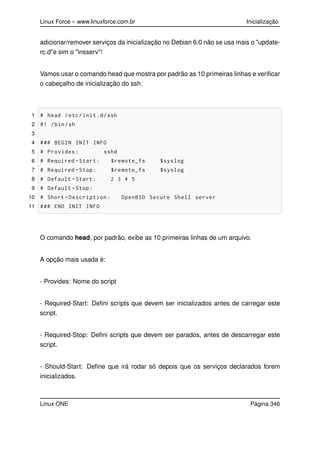
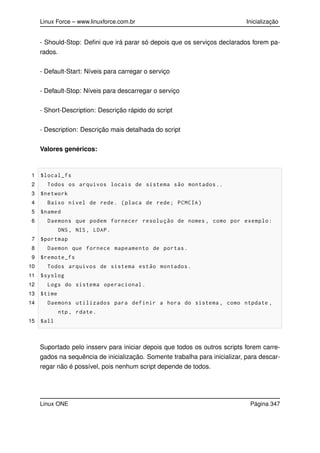
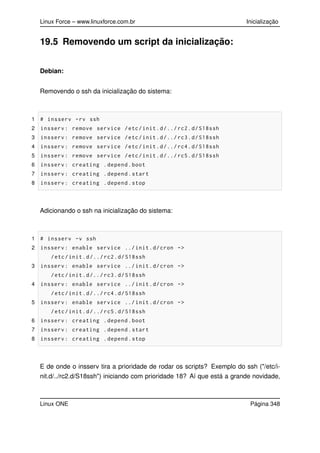
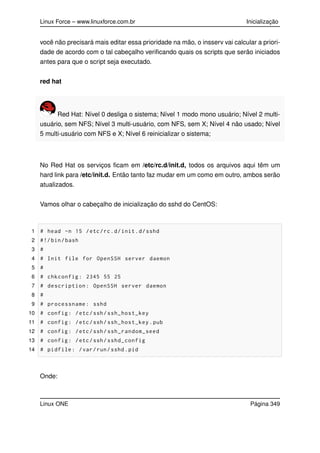
1.1 Introdução teórica . . . . . . . . . . . . . . . . . . . . . . . . . . . . . . 2
1.2 Distribuições GNU/Linux . . . . . . . . . . . . . . . . . . . . . . . . . . 4
2 Instalação Desktop Debian e CentOS 7
2.1 Instalação do Debian . . . . . . . . . . . . . . . . . . . . . . . . . . . . . 8
2.1.1 Instalação CentOS: . . . . . . . . . . . . . . . . . . . . . . . . . 16
3 Primeiros Passos 30
3.1 Introdução teórica . . . . . . . . . . . . . . . . . . . . . . . . . . . . . . 31
3.2 Terminal Virtual . . . . . . . . . . . . . . . . . . . . . . . . . . . . . . . 33
3.3 Logon . . . . . . . . . . . . . . . . . . . . . . . . . . . . . . . . . . . . . 34
3.4 Introdução ao Shell . . . . . . . . . . . . . . . . . . . . . . . . . . . . . 35
3.5 Configurações de Teclado no Console . . . . . . . . . . . . . . . . . . . 38
3.5.1 Alterando o Layout do teclado: . . . . . . . . . . . . . . . . . . . 38
3.5.2 CentOS: . . . . . . . . . . . . . . . . . . . . . . . . . . . . . . . . 38
3.6 Configurações do mouse no Console . . . . . . . . . . . . . . . . . . . 40
3.7 Histórico de comandos . . . . . . . . . . . . . . . . . . . . . . . . . . . 41
3.8 FC . . . . . . . . . . . . . . . . . . . . . . . . . . . . . . . . . . . . . . . 42
3.9 Logout . . . . . . . . . . . . . . . . . . . . . . . . . . . . . . . . . . . . 43
3.10 Desligando o Computador . . . . . . . . . . . . . . . . . . . . . . . . . 44
3.11 Reiniciando o Computador . . . . . . . . . . . . . . . . . . . . . . . . . 46
3.12 LAB1 . . . . . . . . . . . . . . . . . . . . . . . . . . . . . . . . . . . . . 51
4 Obtendo ajuda 52
4.1 Introdução teórica . . . . . . . . . . . . . . . . . . . . . . . . . . . . . . 53
Linux Force – www.linuxforce.com.br Conteúdo
4.2 Formas de Documentação . . . . . . . . . . . . . . . . . . . . . . . . . 55
4.2.1 How-to’s . . . . . . . . . . . . . . . . . . . . . . . . . . . . . . . 55
4.2.2 Manuais . . . . . . . . . . . . . . . . . . . . . . . . . . . . . . . . 56
4.2.3 Documentação . . . . . . . . . . . . . . . . . . . . . . . . . . . . 56
4.3 Comandos de ajuda . . . . . . . . . . . . . . . . . . . . . . . . . . . . . 57
4.3.1 Comando help . . . . . . . . . . . . . . . . . . . . . . . . . . . . 57
4.3.2 Comando apropos . . . . . . . . . . . . . . . . . . . . . . . . . . 58
4.3.3 Comando whatis . . . . . . . . . . . . . . . . . . . . . . . . . . . 59
4.3.4 Comando man . . . . . . . . . . . . . . . . . . . . . . . . . . . . 60
4.3.5 Comando info . . . . . . . . . . . . . . . . . . . . . . . . . . . . 64
4.4 Comando whereis . . . . . . . . . . . . . . . . . . . . . . . . . . . . . . 66
4.5 Comando which . . . . . . . . . . . . . . . . . . . . . . . . . . . . . . . 67
4.6 lab2 . . . . . . . . . . . . . . . . . . . . . . . . . . . . . . . . . . . . . . 68
5 Aprendendo comandos do GNU/Linux 69
5.1 Introdução teórica . . . . . . . . . . . . . . . . . . . . . . . . . . . . . . 70
5.2 O comando ls . . . . . . . . . . . . . . . . . . . . . . . . . . . . . . . . 71
5.3 Criação, movimentação, cópia e remoção de arquivos e diretórios . . . 74
5.3.1 Criar arquivo . . . . . . . . . . . . . . . . . . . . . . . . . . . . . 74
5.3.2 Curingas . . . . . . . . . . . . . . . . . . . . . . . . . . . . . . . 74
5.3.3 Criando diretórios . . . . . . . . . . . . . . . . . . . . . . . . . . 77
5.3.4 Removendo arquivos/diretórios . . . . . . . . . . . . . . . . . . 78
5.3.5 Copiar arquivos/diretórios . . . . . . . . . . . . . . . . . . . . . . 80
5.3.6 Mover ou renomear arquivos/diretórios . . . . . . . . . . . . . . 81
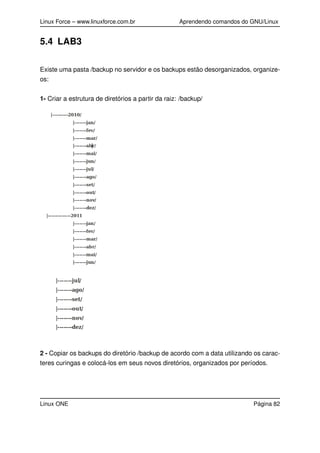
5.4 LAB3 . . . . . . . . . . . . . . . . . . . . . . . . . . . . . . . . . . . . . 82
6 FHS, Hierarquia dos Diretórios 83
6.1 Introdução teórica . . . . . . . . . . . . . . . . . . . . . . . . . . . . . . 84
6.2 Estrutura de Diretórios GNU/Linux . . . . . . . . . . . . . . . . . . . . . 85
6.2.1 Diretório / . . . . . . . . . . . . . . . . . . . . . . . . . . . . . . . 86
6.2.2 DIRETÓRIO /bin . . . . . . . . . . . . . . . . . . . . . . . . . . . 86
6.2.3 Diretório /boot . . . . . . . . . . . . . . . . . . . . . . . . . . . . 87
6.2.4 Diretório /dev . . . . . . . . . . . . . . . . . . . . . . . . . . . . . 87
6.2.5 Diretório /etc . . . . . . . . . . . . . . . . . . . . . . . . . . . . . 88
6.2.6 Diretório /lib . . . . . . . . . . . . . . . . . . . . . . . . . . . . . . 93
6.2.7 Diretório /media . . . . . . . . . . . . . . . . . . . . . . . . . . . 94
Linux ONE Página ii
Linux Force – www.linuxforce.com.br Conteúdo
6.2.8 Diretório /mnt . . . . . . . . . . . . . . . . . . . . . . . . . . . . . 94
6.2.9 Diretório /opt . . . . . . . . . . . . . . . . . . . . . . . . . . . . . 94
6.2.10 Diretório /sbin . . . . . . . . . . . . . . . . . . . . . . . . . . . . . 95
6.2.11 Diretório /srv . . . . . . . . . . . . . . . . . . . . . . . . . . . . . 96
6.2.12 Diretório /tmp . . . . . . . . . . . . . . . . . . . . . . . . . . . . . 96
6.2.13 Diretório /usr . . . . . . . . . . . . . . . . . . . . . . . . . . . . . 98
6.2.14 Diretório /var . . . . . . . . . . . . . . . . . . . . . . . . . . . . . 98
6.2.15 Diretório /proc . . . . . . . . . . . . . . . . . . . . . . . . . . . . 99
6.2.16 Diretório /sys . . . . . . . . . . . . . . . . . . . . . . . . . . . . . 100
6.2.17 Diretórios /home e /root . . . . . . . . . . . . . . . . . . . . . . . 101
6.2.18 Localização no sistema: find . . . . . . . . . . . . . . . . . . . . 102
6.2.19 xargs . . . . . . . . . . . . . . . . . . . . . . . . . . . . . . . . . 105
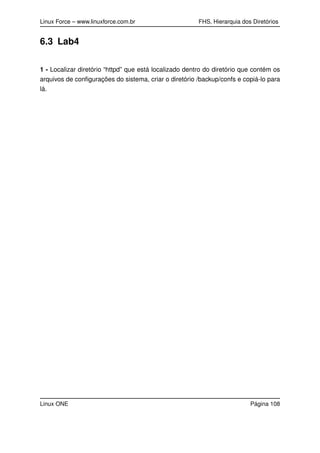
6.3 Lab4 . . . . . . . . . . . . . . . . . . . . . . . . . . . . . . . . . . . . . . 108
7 Editores de texto 109
7.1 Introdução teórica . . . . . . . . . . . . . . . . . . . . . . . . . . . . . . 110
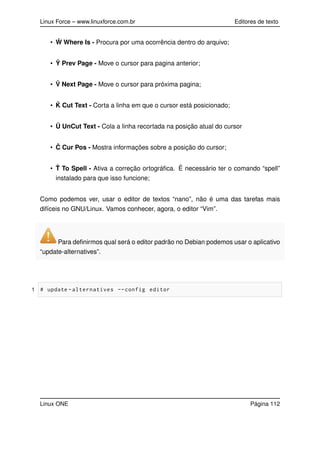
7.2 Editor Nano . . . . . . . . . . . . . . . . . . . . . . . . . . . . . . . . . 111
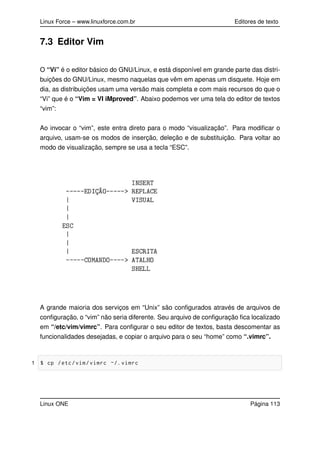
7.3 Editor Vim . . . . . . . . . . . . . . . . . . . . . . . . . . . . . . . . . . 113
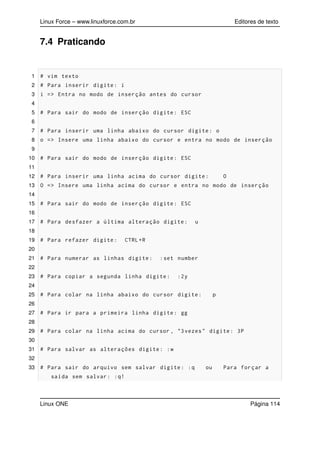
7.4 Praticando . . . . . . . . . . . . . . . . . . . . . . . . . . . . . . . . . . 114
7.4.1 Outras funcionalidades do vim . . . . . . . . . . . . . . . . . . . 115
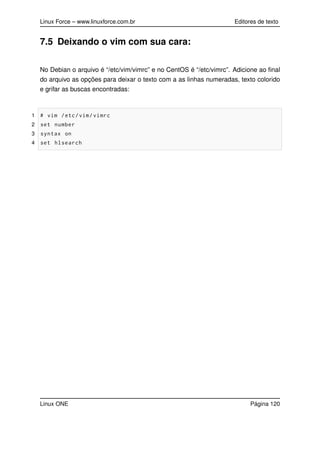
7.5 Deixando o vim com sua cara: . . . . . . . . . . . . . . . . . . . . . . . 120
7.6 LAB5 . . . . . . . . . . . . . . . . . . . . . . . . . . . . . . . . . . . . . 121
8 Administração da Shell 122
8.1 Introdução teórica . . . . . . . . . . . . . . . . . . . . . . . . . . . . . . 123
8.2 O que é uma shell? . . . . . . . . . . . . . . . . . . . . . . . . . . . . . 124
8.3 Variáveis em Shell . . . . . . . . . . . . . . . . . . . . . . . . . . . . . . 125
8.3.1 Variáveis Locais e de Ambiente (globais) . . . . . . . . . . . . . 127
8.4 Alias . . . . . . . . . . . . . . . . . . . . . . . . . . . . . . . . . . . . . 132
8.4.1 Arquivos de Login . . . . . . . . . . . . . . . . . . . . . . . . . . 133
8.4.2 Arquivos /etc/issue e /etc/motd . . . . . . . . . . . . . . . . . . . 134
8.5 Tipos de shell . . . . . . . . . . . . . . . . . . . . . . . . . . . . . . . . 136
8.6 LAB6 . . . . . . . . . . . . . . . . . . . . . . . . . . . . . . . . . . . . . 137
9 Introdução a Redes 138
9.1 Introdução teórica . . . . . . . . . . . . . . . . . . . . . . . . . . . . . . 139
Linux ONE Página iii
Linux Force – www.linuxforce.com.br Conteúdo
9.2 Entendendo o IP . . . . . . . . . . . . . . . . . . . . . . . . . . . . . . . 140
9.3 Entendendo o gateway da rede . . . . . . . . . . . . . . . . . . . . . . 142
9.4 O servidor DNS . . . . . . . . . . . . . . . . . . . . . . . . . . . . . . . 143
9.5 Arp e RARP . . . . . . . . . . . . . . . . . . . . . . . . . . . . . . . . . 144
9.6 Configurando a Rede . . . . . . . . . . . . . . . . . . . . . . . . . . . . 145
9.6.1 Configurando IP e Máscara . . . . . . . . . . . . . . . . . . . . . 145
9.6.2 Configurando o gateway . . . . . . . . . . . . . . . . . . . . . . 147
9.6.3 Configuração dos DNS Servers . . . . . . . . . . . . . . . . . . 148
9.6.4 Configuração estática de rede . . . . . . . . . . . . . . . . . . . 149
9.7 Configurando hosts e hostname DEBIAN . . . . . . . . . . . . . . . . . 152
9.8 Configurando hosts e hostname CentOS: . . . . . . . . . . . . . . . . . 154
9.9 LAB7 . . . . . . . . . . . . . . . . . . . . . . . . . . . . . . . . . . . . . 156
10 Servidor SSH 157
10.1 Introdução Teórica . . . . . . . . . . . . . . . . . . . . . . . . . . . . . . 158
10.2 Chaves de Criptografia Assimétricas . . . . . . . . . . . . . . . . . . . . 159
10.3 Formas de Utilização . . . . . . . . . . . . . . . . . . . . . . . . . . . . . 160
10.3.1 Acesso SSH . . . . . . . . . . . . . . . . . . . . . . . . . . . . . 160
10.3.2 Copiando Arquivos Remotos . . . . . . . . . . . . . . . . . . . . 161
10.3.3 Cópia maq_LOCAL para maq_REMOTA . . . . . . . . . . . . . 161
10.3.4 Cópia maq_REMOTA para maq_LOCAL . . . . . . . . . . . . . 162
10.3.5 SSH com Chaves Assimétricas . . . . . . . . . . . . . . . . . . . 163
10.3.6 Acesso por SSH sem senha com ssh-agent . . . . . . . . . . . . 165
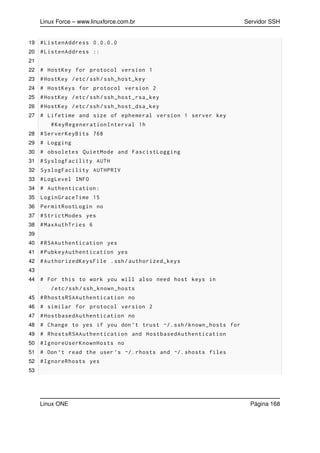
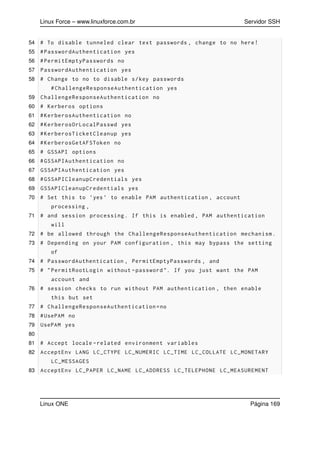
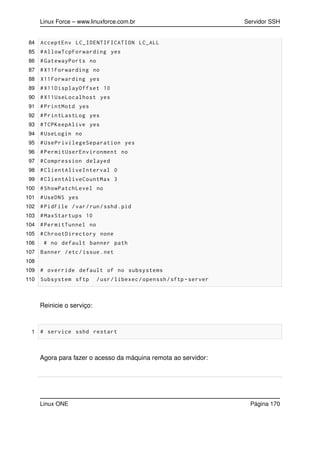
10.3.7 Configurando o servidor SSH (CentOS): . . . . . . . . . . . . . . 166
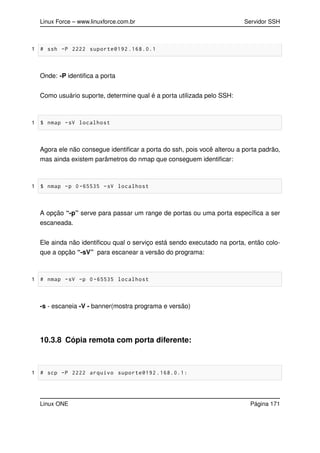
10.3.8 Cópia remota com porta diferente: . . . . . . . . . . . . . . . . . 171
10.3.9 Tunelamento SSH . . . . . . . . . . . . . . . . . . . . . . . . . . 172
10.3.10Mensagem em broadcast: wall . . . . . . . . . . . . . . . . . . . 173
10.4 LAB8 . . . . . . . . . . . . . . . . . . . . . . . . . . . . . . . . . . . . . 175
11 TCP Wrappers 176
11.1 Introdução Teórica . . . . . . . . . . . . . . . . . . . . . . . . . . . . . . 177
11.2 Entendendo o TCP Wrappers . . . . . . . . . . . . . . . . . . . . . . . . 178
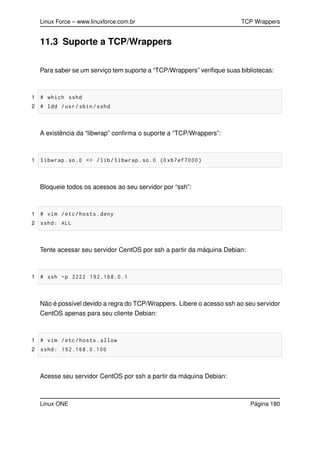
11.3 Suporte a TCP/Wrappers . . . . . . . . . . . . . . . . . . . . . . . . . . 180
12 Comandos avançados 182
12.1 Introdução teórica . . . . . . . . . . . . . . . . . . . . . . . . . . . . . . 183
Linux ONE Página iv
Linux Force – www.linuxforce.com.br Conteúdo
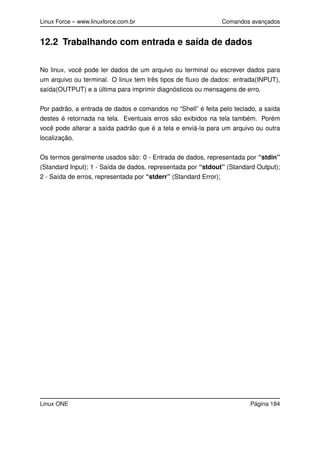
12.2 Trabalhando com entrada e saída de dados . . . . . . . . . . . . . . . . 184
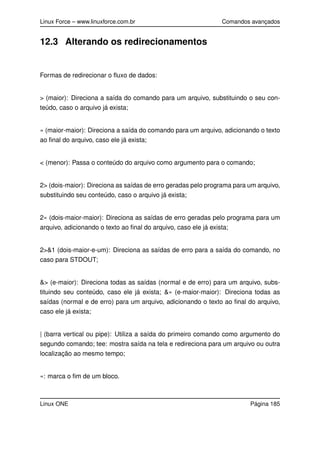
12.3 Alterando os redirecionamentos . . . . . . . . . . . . . . . . . . . . . . 185
12.3.1 O direcionador > . . . . . . . . . . . . . . . . . . . . . . . . . . . 186
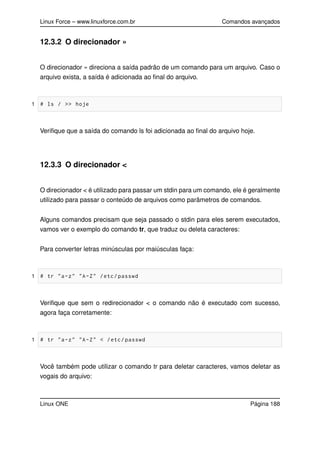
12.3.2 O direcionador » . . . . . . . . . . . . . . . . . . . . . . . . . . . 188
12.3.3 O direcionador < . . . . . . . . . . . . . . . . . . . . . . . . . . . 188
12.3.4 O direcionador 2> . . . . . . . . . . . . . . . . . . . . . . . . . . 189
12.3.5 O direcionador 2» . . . . . . . . . . . . . . . . . . . . . . . . . . 190
12.3.6 O direcionador 2>&1 . . . . . . . . . . . . . . . . . . . . . . . . . 190
12.3.7 O direcionador &> . . . . . . . . . . . . . . . . . . . . . . . . . . 192
12.3.8 O direcionador &» . . . . . . . . . . . . . . . . . . . . . . . . . . 193
12.3.9 O direcionador | . . . . . . . . . . . . . . . . . . . . . . . . . . . 194
12.3.10O direcionador tee . . . . . . . . . . . . . . . . . . . . . . . . . . 194
12.3.11O direcionador « . . . . . . . . . . . . . . . . . . . . . . . . . . . 195
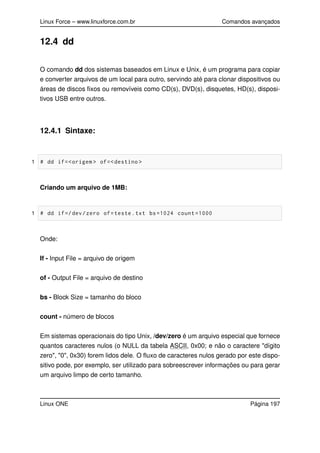
12.4 dd . . . . . . . . . . . . . . . . . . . . . . . . . . . . . . . . . . . . . . . 197
12.4.1 Sintaxe: . . . . . . . . . . . . . . . . . . . . . . . . . . . . . . . . 197
12.5 Contagem: wc . . . . . . . . . . . . . . . . . . . . . . . . . . . . . . . . 198
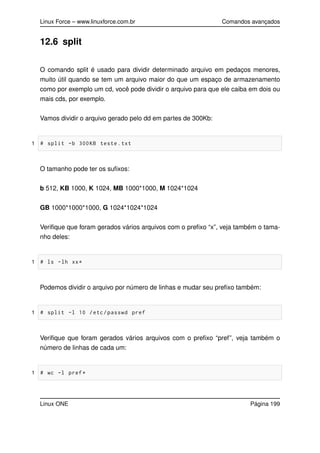
12.6 split . . . . . . . . . . . . . . . . . . . . . . . . . . . . . . . . . . . . . . 199
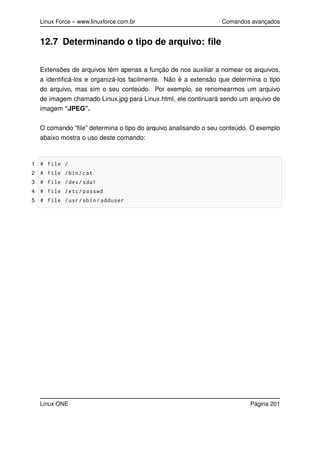
12.7 Determinando o tipo de arquivo: file . . . . . . . . . . . . . . . . . . . . 201
12.8 who . . . . . . . . . . . . . . . . . . . . . . . . . . . . . . . . . . . . . . 202
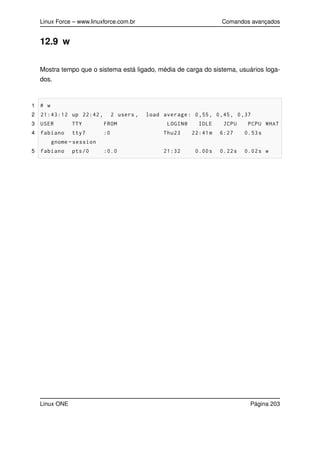
12.9 w . . . . . . . . . . . . . . . . . . . . . . . . . . . . . . . . . . . . . . . . 203
12.10ln . . . . . . . . . . . . . . . . . . . . . . . . . . . . . . . . . . . . . . . . 204
12.11Inodes . . . . . . . . . . . . . . . . . . . . . . . . . . . . . . . . . . . . . 205
12.12stat . . . . . . . . . . . . . . . . . . . . . . . . . . . . . . . . . . . . . . . 206
12.13Link simbólico . . . . . . . . . . . . . . . . . . . . . . . . . . . . . . . . . 208
12.13.1Hard links . . . . . . . . . . . . . . . . . . . . . . . . . . . . . . . 210
12.13.2nl . . . . . . . . . . . . . . . . . . . . . . . . . . . . . . . . . . . . 211
12.13.3Classificação: sort . . . . . . . . . . . . . . . . . . . . . . . . . . 212
12.13.4Eliminando linhas repetidas: uniq . . . . . . . . . . . . . . . . . . 213
12.14Filtragem : grep e egrep e fgrep . . . . . . . . . . . . . . . . . . . . . . 214
12.14.1grep . . . . . . . . . . . . . . . . . . . . . . . . . . . . . . . . . . 214
12.14.2egrep . . . . . . . . . . . . . . . . . . . . . . . . . . . . . . . . . 215
12.14.3fgrep . . . . . . . . . . . . . . . . . . . . . . . . . . . . . . . . . . 216
12.14.4sed . . . . . . . . . . . . . . . . . . . . . . . . . . . . . . . . . . 216
12.14.5Filtrar colunas: cut e awk . . . . . . . . . . . . . . . . . . . . . . 218
Linux ONE Página v
Linux Force – www.linuxforce.com.br Conteúdo
12.15Juntando dois arquivos em um: join e paste . . . . . . . . . . . . . . . . 220
12.15.1join . . . . . . . . . . . . . . . . . . . . . . . . . . . . . . . . . . . 220
12.15.2paste . . . . . . . . . . . . . . . . . . . . . . . . . . . . . . . . . 220
12.16lab9 . . . . . . . . . . . . . . . . . . . . . . . . . . . . . . . . . . . . . . 222
13 Manipulando Hardware e Dispositivos 223
13.1 Introdução teórica . . . . . . . . . . . . . . . . . . . . . . . . . . . . . . 224
13.2 Explorando o /dev . . . . . . . . . . . . . . . . . . . . . . . . . . . . . . 225
13.3 Dispositivos de armazenamento . . . . . . . . . . . . . . . . . . . . . . 229
13.4 O que é uma partição? . . . . . . . . . . . . . . . . . . . . . . . . . . . 232
13.4.1 Tipos de partições . . . . . . . . . . . . . . . . . . . . . . . . . . 232
13.5 Criando Partições no HD . . . . . . . . . . . . . . . . . . . . . . . . . . 236
13.6 Particionamento com FDISK . . . . . . . . . . . . . . . . . . . . . . . . 237
13.6.1 Particionamento com CFDISK . . . . . . . . . . . . . . . . . . . 239
13.7 Aplicando um Filesystem . . . . . . . . . . . . . . . . . . . . . . . . . . 242
13.7.1 O que é JOURNALING? . . . . . . . . . . . . . . . . . . . . . . 243
13.7.2 Aplicando um FileSystem . . . . . . . . . . . . . . . . . . . . . . 244
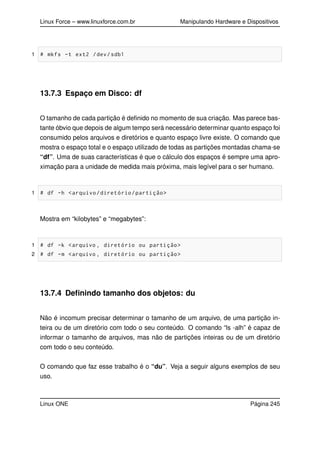
13.7.3 Espaço em Disco: df . . . . . . . . . . . . . . . . . . . . . . . . . 245
13.7.4 Definindo tamanho dos objetos: du . . . . . . . . . . . . . . . . . 245
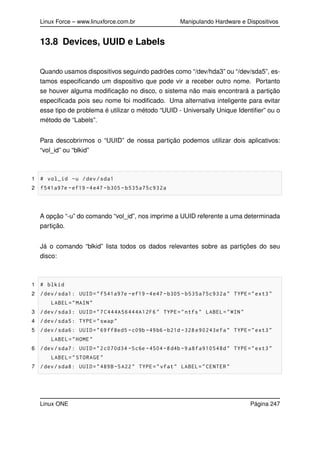
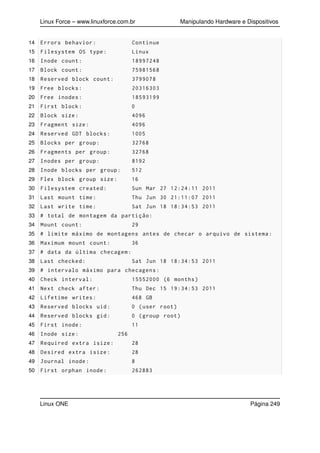
13.8 Devices, UUID e Labels . . . . . . . . . . . . . . . . . . . . . . . . . . . 247
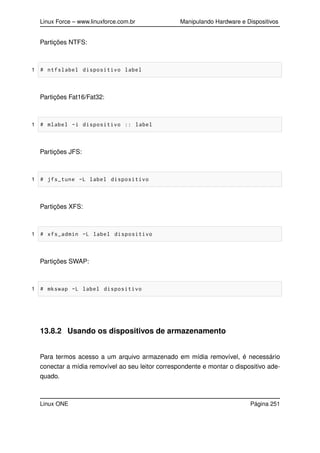
13.8.1 Rotulando uma partição: . . . . . . . . . . . . . . . . . . . . . . 250
13.8.2 Usando os dispositivos de armazenamento . . . . . . . . . . . 251
13.9 Migrando de Filesystem ext sem perder dados: . . . . . . . . . . . . . . 258
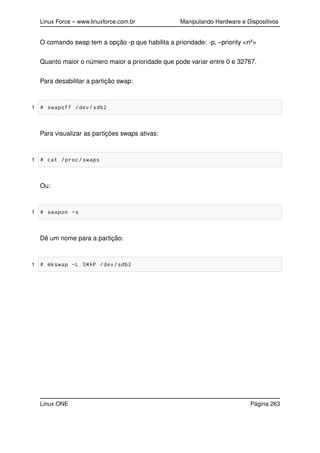
13.10SWAP . . . . . . . . . . . . . . . . . . . . . . . . . . . . . . . . . . . . 262
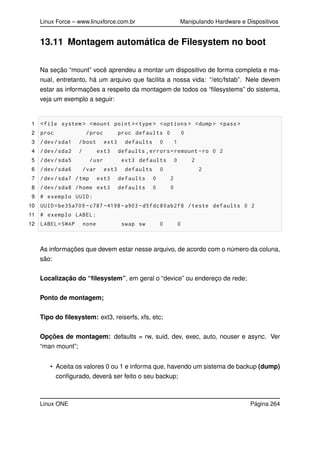
13.11Montagem automática de Filesystem no boot . . . . . . . . . . . . . . . 264
13.11.1Mostrar o uso de memória RAM: free . . . . . . . . . . . . . . . 265
13.12LAB10 . . . . . . . . . . . . . . . . . . . . . . . . . . . . . . . . . . . . . 267
14 Instalando, removendo e atualizando programas 268
14.1 O que é um pacote? . . . . . . . . . . . . . . . . . . . . . . . . . . . . . 269
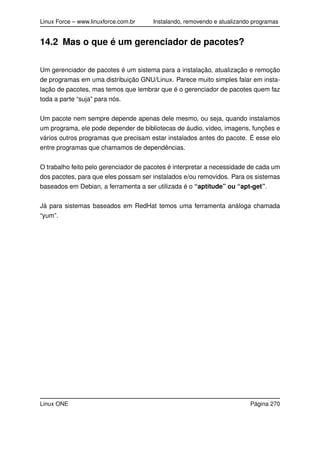
14.2 Mas o que é um gerenciador de pacotes? . . . . . . . . . . . . . . . . 270
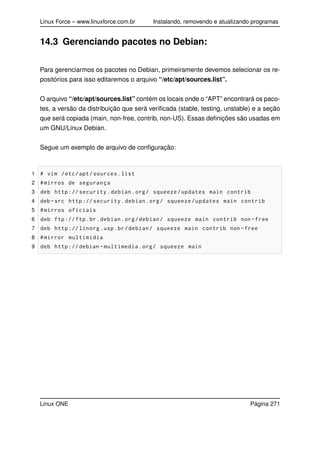
14.3 Gerenciando pacotes no Debian: . . . . . . . . . . . . . . . . . . . . . . 271
14.4 Instalação, Remoção e Atualização . . . . . . . . . . . . . . . . . . . . 272
14.5 Removendo pacotes que não serão mais usados . . . . . . . . . . . . . 278
14.6 Atualizar pacotes instalados: . . . . . . . . . . . . . . . . . . . . . . . . 279
14.7 Atualização da distro . . . . . . . . . . . . . . . . . . . . . . . . . . . . 280
Linux ONE Página vi
Linux Force – www.linuxforce.com.br Conteúdo
14.8 Gerenciamento de pacotes em distros baseadas em rpm. . . . . . . . 281
14.8.1 Instalando pacotes: . . . . . . . . . . . . . . . . . . . . . . . . . 283
14.8.2 Removendo pacotes: . . . . . . . . . . . . . . . . . . . . . . . . 283
14.8.3 Atualizando pacotes . . . . . . . . . . . . . . . . . . . . . . . . . 284
15 Compilando Programas 285
15.1 Introdução Teórica . . . . . . . . . . . . . . . . . . . . . . . . . . . . . . 286
15.2 Configure . . . . . . . . . . . . . . . . . . . . . . . . . . . . . . . . . . . 287
15.3 Makefile . . . . . . . . . . . . . . . . . . . . . . . . . . . . . . . . . . . . 288
15.4 LAB11 . . . . . . . . . . . . . . . . . . . . . . . . . . . . . . . . . . . . . 292
16 Bibliotecas 293
16.1 Introdução Teórica . . . . . . . . . . . . . . . . . . . . . . . . . . . . . . 294
16.2 Tipos fundamentais de programas executáveis . . . . . . . . . . . . . . 295
16.3 Modo Estático e Compartilhado . . . . . . . . . . . . . . . . . . . . . . . 297
16.4 Listando Bibliotecas disponíveis . . . . . . . . . . . . . . . . . . . . . . 299
16.5 Localização das bibliotecas? . . . . . . . . . . . . . . . . . . . . . . . . 300
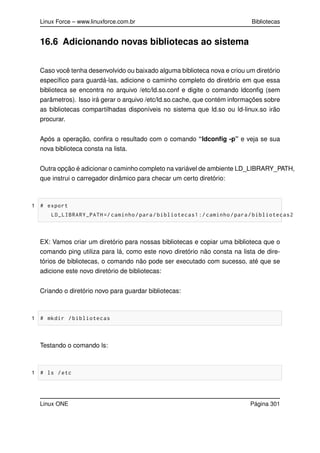
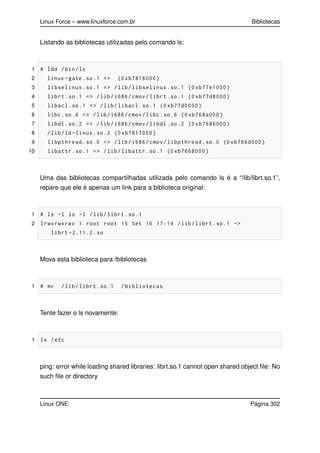
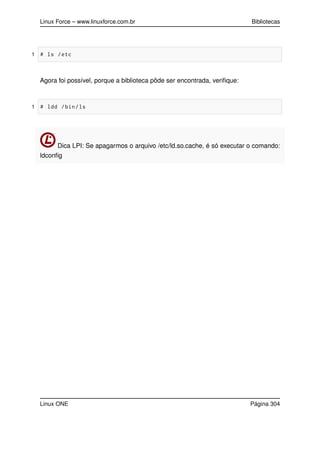
16.6 Adicionando novas bibliotecas ao sistema . . . . . . . . . . . . . . . . 301
16.7 lab12 . . . . . . . . . . . . . . . . . . . . . . . . . . . . . . . . . . . . . 305
17 Instalação de Programas com DPKG e RPM 306
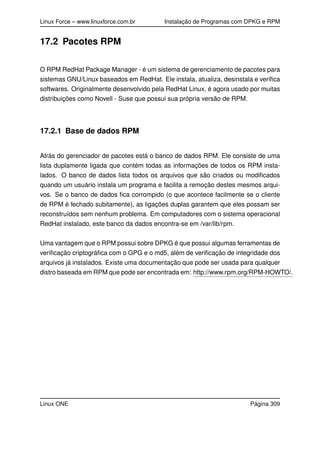
17.1 Pacotes Debian - DPKG . . . . . . . . . . . . . . . . . . . . . . . . . . . 307
17.2 Pacotes RPM . . . . . . . . . . . . . . . . . . . . . . . . . . . . . . . . . 309
17.2.1 Base de dados RPM . . . . . . . . . . . . . . . . . . . . . . . . . 309
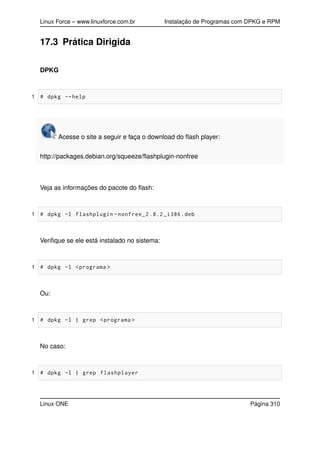
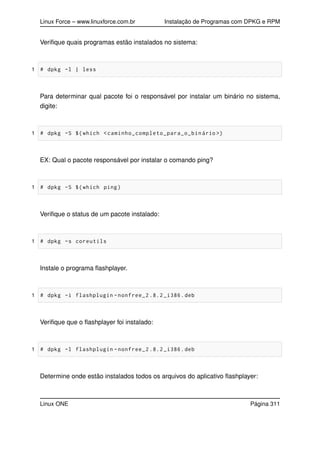
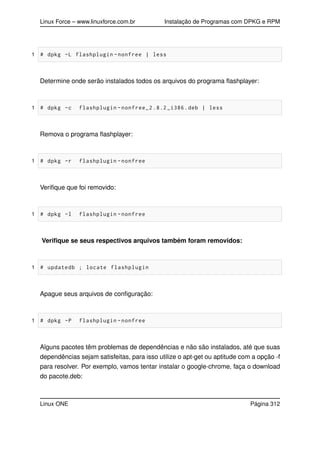
17.3 Prática Dirigida . . . . . . . . . . . . . . . . . . . . . . . . . . . . . . . . 310
17.3.1 Convertendo extensões de arquivos . . . . . . . . . . . . . . . . 313
17.3.2 Gerenciando Pacotes em Formato RPM . . . . . . . . . . . . . . 315
18 Gerenciamento de Processos 319
18.1 Introdução Teórica . . . . . . . . . . . . . . . . . . . . . . . . . . . . . . 320
18.2 E como fazemos para gerenciar os processos? . . . . . . . . . . . . . . 325
18.3 Definido prioridades dos processos . . . . . . . . . . . . . . . . . . . . . 336
18.4 LAB14 . . . . . . . . . . . . . . . . . . . . . . . . . . . . . . . . . . . . . 338
19 Inicialização 339
19.1 Introdução Teórica . . . . . . . . . . . . . . . . . . . . . . . . . . . . . . 340
19.2 System V . . . . . . . . . . . . . . . . . . . . . . . . . . . . . . . . . . . 341
Linux ONE Página vii
Linux Force – www.linuxforce.com.br Conteúdo
19.3 Níveis de Execução - System V . . . . . . . . . . . . . . . . . . . . . . . 342
19.4 O que faz um script de inicialização? . . . . . . . . . . . . . . . . . . . . 345
19.5 Removendo um script da inicialização: . . . . . . . . . . . . . . . . . . . 348
19.6 Gerenciando serviços: . . . . . . . . . . . . . . . . . . . . . . . . . . . . 351
19.7 LAB15 . . . . . . . . . . . . . . . . . . . . . . . . . . . . . . . . . . . . . 354
Linux ONE Página viii
Capítulo 1
Conhecendo um novo mundo
Linux Force – www.linuxforce.com.br Conhecendo um novo mundo
1.1 Introdução teórica
Utilizar um sistema GNU/Linux é muito mais do que optar por uma solução isenta de
custos de licença. É usufruir de uma filosofia que antecedeu o software proprietário,
e que permitiu, por exemplo, que a Internet crescesse de forma livre como a conhece-
mos hoje. Como usuário de Software Livre, precisamos compreender um pouco mais
sobre essa ideologia e como ela promoveu o surgimento das várias distribuições.
O sistema GNU/Linux é frequentemente chamado apenas pelo seu segundo nome:
Linux. Entretanto, essa designação não faz justiça a todos os desenvolvedores que
vêm construindo o sistema operacional como um todo.
GNU, que é um acrônimo recursivo de GNU’s Not Unix. Trata-se, de um grupo que
foi fundado em 1984 por seu idealizador, Richard Stallman, com o intuito de criar
um sistema operacional “Unix-like” desprovido de amarras e travas ao seu uso. Os
desenvolvedores GNU criaram uma série de programas básicos para um sistema
operacional funcional, como editores de texto e compiladores. Entretanto, havia um
pedaço de código essencial, que ainda não tinha sido criado: o kernel.
Em 1991, um jovem finlandês chamado Linus Torvalds disponibilizou para o mundo
a primeira versão do Linux, um kernel “Unix-like”. A partir desse ponto, foi possível
unir o kernel Linux com os softwares GNU, originando o sistema operacional que
chamamos de GNU/Linux.
O mundo GNU/Linux não é apenas um conjunto de programas. Ele traz consigo uma
filosofia de Mundo Livre e colaborativo, no qual as pessoas podem utilizar esses
softwares irrestritamete, acima de tudo, aprender com eles, uma vez que seu código
fonte deve ser disponível a todos que queiram melhorá-lo ou apenas aprender com
ele. Para que esse mundo continue livre, Richard Stallman fundou a “FSF - Free
Software Foundation”, que criou e mantém a licença “GNU GPL - GNU General
Public License”. Esta licença define, de modo simplificado, que o “Software” deve
respeitar quatro princípios básicos, aqui chamados de liberdades. São elas:
• liberdade 0 - liberdade para rodar o programa para quaisquer propósitos;
Linux ONE Página 2
Linux Force – www.linuxforce.com.br Conhecendo um novo mundo
• liberdade 1 - liberdade para estudar como o programa trabalha e adaptá-lo às
suas necessidades. Ter acesso ao código fonte é essencial para isso;
• liberdade 2 - liberdade de redistribuir cópias de forma que você possa ajudar
outras pessoas;
• liberdade 3 - liberdade para melhorar o programa e disponibilizar as melho-
rias para o público, de forma que toda a comunidade possa se beneficiar. Ter
acesso ao código fonte é essencial também para isso.
Atualmente a GPL está disponível em três versões, GPLv1, GPLv2 e GPLv3. Fique
por dentro de suas diferenças em: http://www.gnu.org/licenses/gpl.html
Como usar as licenças GPL: http://www.gnu.org/licenses/gpl-howto.pt-br.html
Para mais informações a respeito do kernel - Linux - podem ser obtidas no site oficial
de seus mantenedores: http://www.kernel.org
Informações sobre os projetos GNU e FSF podem ser obtidas nos seus respectivos
sites:
http://www.gnu.org
http://www.fsf.org
Linux ONE Página 3
Linux Force – www.linuxforce.com.br Conhecendo um novo mundo
1.2 Distribuições GNU/Linux
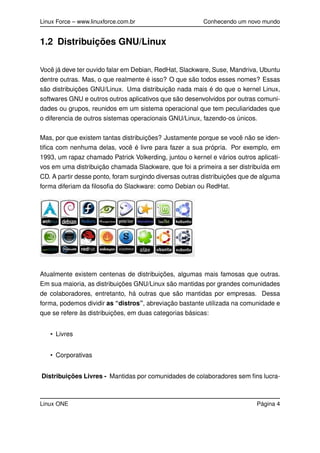
Você já deve ter ouvido falar em Debian, RedHat, Slackware, Suse, Mandriva, Ubuntu
dentre outras. Mas, o que realmente é isso? O que são todos esses nomes? Essas
são distribuições GNU/Linux. Uma distribuição nada mais é do que o kernel Linux,
softwares GNU e outros outros aplicativos que são desenvolvidos por outras comuni-
dades ou grupos, reunidos em um sistema operacional que tem peculiaridades que
o diferencia de outros sistemas operacionais GNU/Linux, fazendo-os únicos.
Mas, por que existem tantas distribuições? Justamente porque se você não se iden-
tifica com nenhuma delas, você é livre para fazer a sua própria. Por exemplo, em
1993, um rapaz chamado Patrick Volkerding, juntou o kernel e vários outros aplicati-
vos em uma distribuição chamada Slackware, que foi a primeira a ser distribuída em
CD. A partir desse ponto, foram surgindo diversas outras distribuições que de alguma
forma diferiam da filosofia do Slackware: como Debian ou RedHat.
Atualmente existem centenas de distribuições, algumas mais famosas que outras.
Em sua maioria, as distribuições GNU/Linux são mantidas por grandes comunidades
de colaboradores, entretanto, há outras que são mantidas por empresas. Dessa
forma, podemos dividir as “distros”, abreviação bastante utilizada na comunidade e
que se refere às distribuições, em duas categorias básicas:
• Livres
• Corporativas
Distribuições Livres - Mantidas por comunidades de colaboradores sem fins lucra-
Linux ONE Página 4
Linux Force – www.linuxforce.com.br Conhecendo um novo mundo
tivos. Exemplos são: Debian, Slackware, Gentoo, Knoppix e CentOS, entre outras
de menor importância.
Distribuições Corporativas - Mantidas por empresas que vendem o suporte ao seu
sistema. Exemplos: RedHat, Ubuntu, Suse e Mandriva.
Neste ponto vale ressaltar o fato de que o produto vendido pelas empresas que
comercializam sistemas GNU/Linux, são na verdade, os serviços relacionados ao
sistema operacional, como suporte técnico, garantias e treinamentos, ou seja, o “ex-
pertise” do sistema. Então, de fato, não há produto algum sendo vendido, apenas os
serviços relacionados aos softwares agregados na distribuição GNU/Linux.
É a liberdade do software, garantida pela licença GPL, que perpetua o respeito dos
direitos definidos pela FSF. Isso porque, pela definição de Software Livre, nunca, em
hipótese alguma, é permitido que o código fonte seja negado ao cliente, ao receptor
do Software. Assim, por mais que uma empresa queira utilizar mecanismos pouco
éticos para fazer o seu próprio sistema GNU/Linux, enquanto ela estiver utilizando
softwares licenciados sob a licença GPL, ela será obrigada a distribuir o código fonte
dos programas.
Dentro do conjunto de Distribuições Livres, podemos dividi-las novamente em duas
outras categorias:
• Convencionais
• Live
Distribuições Convencionais - São distribuídas da forma tradicional, ou seja, uma
ou mais mídias que são utilizadas para instalar o sistema no disco rígido;
Distribuições Live - São distribuídas em mídias com o intuito de rodarem a partir
delas, sem a necessidade de serem instaladas no HD. As distribuições “Live” ficaram
famosas pois têm a intenção de fornecer um sistema GNU/Linux totalmente funcio-
nal, de forma fácil e sem colocar em risco o sistema operacional original da máquina.
Linux ONE Página 5
Linux Force – www.linuxforce.com.br Conhecendo um novo mundo
O fator que favoreceu essa abordagem é que, em uma distribuição “Live” pratica-
mente todos os componentes já vêm configurados, funcionando e com interfaces
agradáveis aos usuários finais. Exemplos desse tipo de distribuição são o “Knop-
pix”, do qual se originaram diversas outras como o “Kurumin” ou “Kalango”, que são
versões traduzidas e adaptadas à realidade brasileira.
Para entender um pouco mais sobre distribuições, é necessário lembrar de mais duas
características:
• From scratch
• Provenientes (Baseadas)
Distribuições From Scratch - São desenvolvidas do zero, ou seja, utilizam um ker-
nel Linux, alguns programas GNU e a grande maioria das suas particularidades é
desenvolvida especificamente para ela. Exemplos:
Debian ;
RedHat;
Gentoo;
Slackware;
Distribuições Provenientes (Baseadas) - Aproveitam ferramentas e bases já de-
senvolvidas por outras distribuições. Distribuições baseadas usam distribuições From
Scratch para alcançar seus objetivos mais rápido, dando maior atenção ao propósito
da distribuição. Exemplos: Ubuntu, DreamLinux, Kubuntu, Kurumin, Slax e BrDesk-
top, dentre outras.
Linux ONE Página 6
Capítulo 2
Instalação Desktop Debian e CentOS
Linux Force – www.linuxforce.com.br Instalação Desktop Debian e CentOS
2.1 Instalação do Debian
Escolha do idioma:
Linux ONE Página 8
Linux Force – www.linuxforce.com.br Instalação Desktop Debian e CentOS
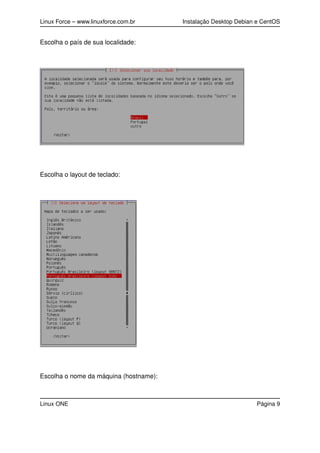
Escolha o país de sua localidade:
Escolha o layout de teclado:
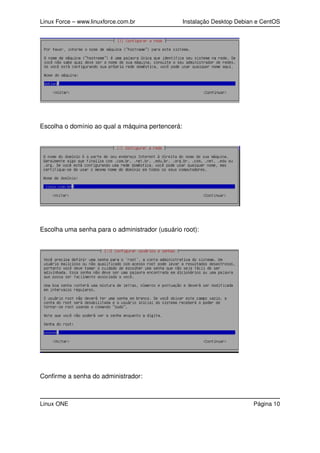
Escolha o nome da máquina (hostname):
Linux ONE Página 9
Linux Force – www.linuxforce.com.br Instalação Desktop Debian e CentOS
Escolha o domínio ao qual a máquina pertencerá:
Escolha uma senha para o administrador (usuário root):
Confirme a senha do administrador:
Linux ONE Página 10
Linux Force – www.linuxforce.com.br Instalação Desktop Debian e CentOS
Crie um usuário comum:
Escolha o login do usuário criado:
Escolha a senha do novo usuário:
Linux ONE Página 11
Linux Force – www.linuxforce.com.br Instalação Desktop Debian e CentOS
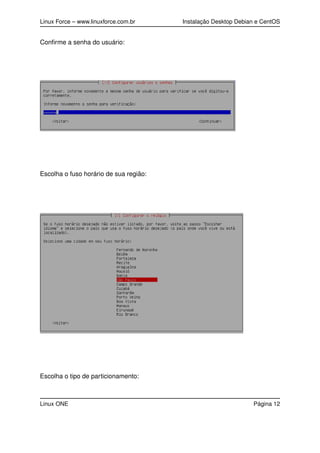
Confirme a senha do usuário:
Escolha o fuso horário de sua região:
Escolha o tipo de particionamento:
Linux ONE Página 12
Linux Force – www.linuxforce.com.br Instalação Desktop Debian e CentOS
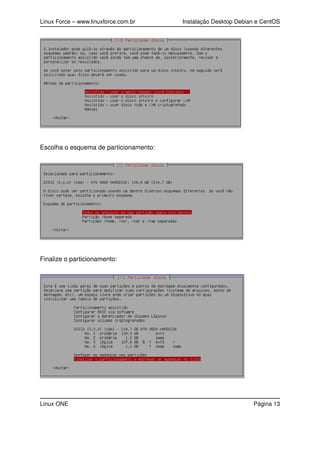
Escolha o esquema de particionamento:
Finalize o particionamento:
Linux ONE Página 13
Linux Force – www.linuxforce.com.br Instalação Desktop Debian e CentOS
Tenha certeza que seu particionamento está correto, as alterações serão gravadas
no disco e seus dados serão perdidos a partir daqui:
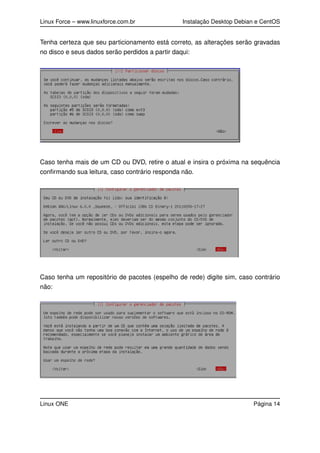
Caso tenha mais de um CD ou DVD, retire o atual e insira o próxima na sequência
confirmando sua leitura, caso contrário responda não.
Caso tenha um repositório de pacotes (espelho de rede) digite sim, caso contrário
não:
Linux ONE Página 14
Linux Force – www.linuxforce.com.br Instalação Desktop Debian e CentOS
Caso o repositório externo não possa ser acessado devido a falta de conexão com a
internet, prossiga com a instalação:
Escolha se quer enviar relatórios de pacotes utilizados:
Escolha os softwares a serem instalados:
Instale o carregador do sistema operacional:
Linux ONE Página 15
Linux Force – www.linuxforce.com.br Instalação Desktop Debian e CentOS
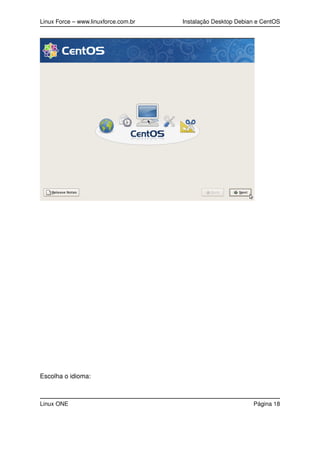
2.1.1 Instalação CentOS:
Escolha o tipo de instalação:
O sistema de será carregado para instalação:
Linux ONE Página 16
Linux Force – www.linuxforce.com.br Instalação Desktop Debian e CentOS
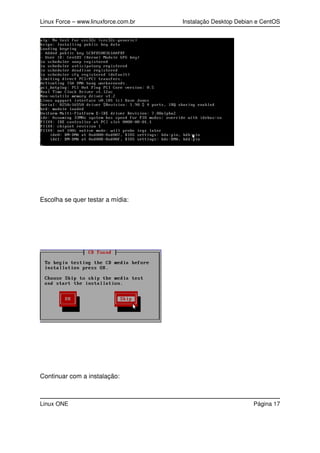
Escolha se quer testar a mídia:
Continuar com a instalação:
Linux ONE Página 17
Linux Force – www.linuxforce.com.br Instalação Desktop Debian e CentOS
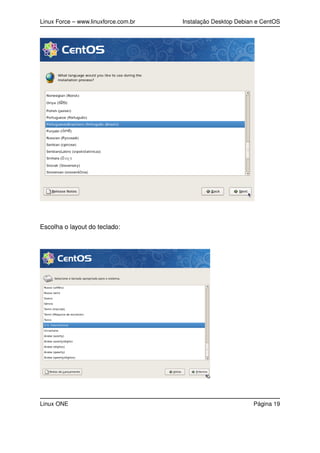
Escolha o idioma:
Linux ONE Página 18
Linux Force – www.linuxforce.com.br Instalação Desktop Debian e CentOS
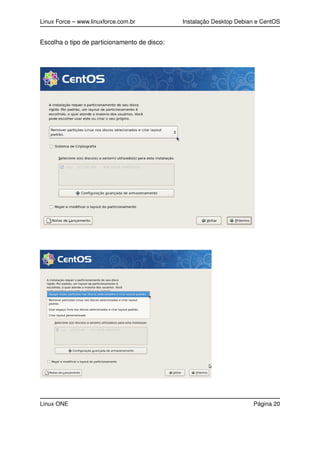
Escolha o layout do teclado:
Linux ONE Página 19
Linux Force – www.linuxforce.com.br Instalação Desktop Debian e CentOS
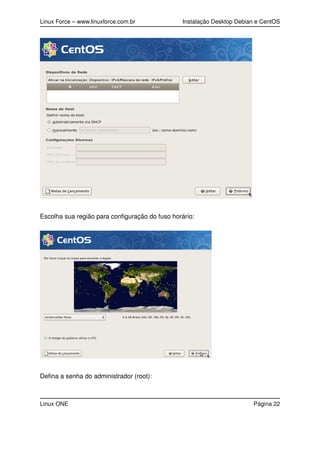
Escolha o tipo de particionamento de disco:
Linux ONE Página 20
Linux Force – www.linuxforce.com.br Instalação Desktop Debian e CentOS
Tenha certeza de que deseja remover todos os dados antes de continuar:
Configurar rede:
Linux ONE Página 21
Linux Force – www.linuxforce.com.br Instalação Desktop Debian e CentOS
Escolha sua região para configuração do fuso horário:
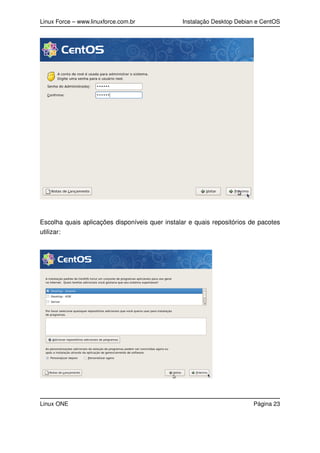
Defina a senha do administrador (root):
Linux ONE Página 22
Linux Force – www.linuxforce.com.br Instalação Desktop Debian e CentOS
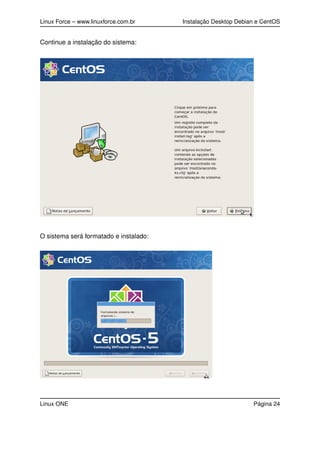
Escolha quais aplicações disponíveis quer instalar e quais repositórios de pacotes
utilizar:
Linux ONE Página 23
Linux Force – www.linuxforce.com.br Instalação Desktop Debian e CentOS
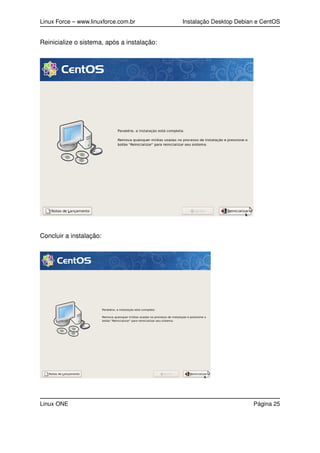
Continue a instalação do sistema:
O sistema será formatado e instalado:
Linux ONE Página 24
Linux Force – www.linuxforce.com.br Instalação Desktop Debian e CentOS
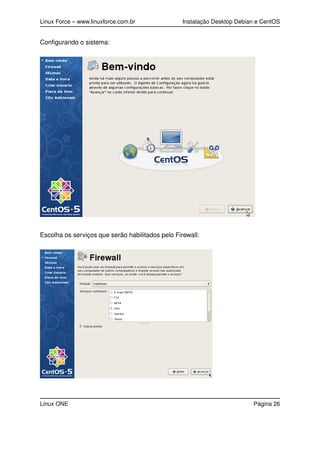
Reinicialize o sistema, após a instalação:
Concluir a instalação:
Linux ONE Página 25
Linux Force – www.linuxforce.com.br Instalação Desktop Debian e CentOS
Configurando o sistema:
Escolha os serviços que serão habilitados pelo Firewall:
Linux ONE Página 26
Linux Force – www.linuxforce.com.br Instalação Desktop Debian e CentOS
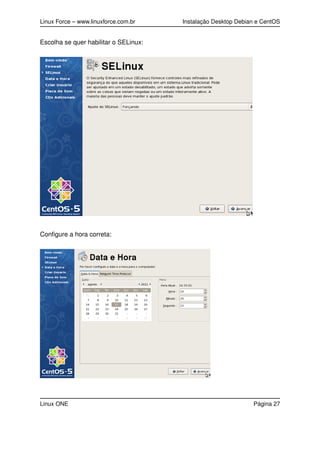
Escolha se quer habilitar o SELinux:
Configure a hora correta:
Linux ONE Página 27
Linux Force – www.linuxforce.com.br Instalação Desktop Debian e CentOS
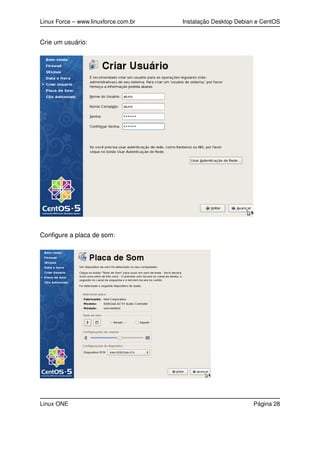
Crie um usuário:
Configure a placa de som:
Linux ONE Página 28
Linux Force – www.linuxforce.com.br Instalação Desktop Debian e CentOS
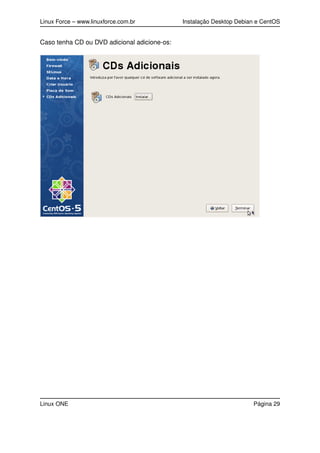
Caso tenha CD ou DVD adicional adicione-os:
Linux ONE Página 29
Capítulo 3
Primeiros Passos
Linux Force – www.linuxforce.com.br Primeiros Passos
3.1 Introdução teórica
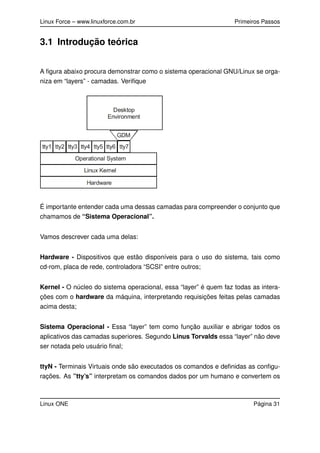
A figura abaixo procura demonstrar como o sistema operacional GNU/Linux se orga-
niza em “layers” - camadas. Verifique
É importante entender cada uma dessas camadas para compreender o conjunto que
chamamos de “Sistema Operacional”.
Vamos descrever cada uma delas:
Hardware - Dispositivos que estão disponíveis para o uso do sistema, tais como
cd-rom, placa de rede, controladora “SCSI” entre outros;
Kernel - O núcleo do sistema operacional, essa “layer” é quem faz todas as intera-
ções com o hardware da máquina, interpretando requisições feitas pelas camadas
acima desta;
Sistema Operacional - Essa “layer” tem como função auxiliar e abrigar todos os
aplicativos das camadas superiores. Segundo Linus Torvalds essa “layer” não deve
ser notada pelo usuário final;
ttyN - Terminais Virtuais onde são executados os comandos e definidas as configu-
rações. As ”tty’s” interpretam os comandos dados por um humano e convertem os
Linux ONE Página 31
Linux Force – www.linuxforce.com.br Primeiros Passos
mesmos para uma linguagem que a máquina entenda;
DM - A “layer” de “Display Manager” é responsável por gerenciar os “logins” - va-
lidação de usuários - na interface gráfica e escolher o tipo de ambiente gráfico que
deve ser executado;
Desktop Environment - Mais conhecido como Ambiente de Trabalho, é respon-
sável por abrigar todos os programas que necessitam de um ambiente gráfico para
funcionar.
Linux ONE Página 32
Linux Force – www.linuxforce.com.br Primeiros Passos
3.2 Terminal Virtual
Terminal ou “console”, são o teclado e o monitor conectados em seu computador.
O GNU/Linux faz uso de sua característica multi-usuário, ou seja, suporta vários
usuários conectados ao mesmo tempo, usando os “terminais virtuais”. Um terminal
virtual é uma segunda seção de trabalho completamente independente de outras e
que pode ser acessado no computador local ou remotamente, utilizando os progra-
mas “telnet”, “rsh”, “rlogin”, “rdesktop”, “vnc”, “ssh”, etc. Nos dias de hoje, o acesso
remoto é muito importante. A qualquer distância que se esteja do cliente, é possível
atendê-lo.
No GNU/Linux é possível, em modo texto, acessar outros terminais virtuais, segu-
rando a tecla “ALT” e pressionando uma das teclas de F1 até F6. Cada tecla tem
função correspondente a um número de terminal do 1 ao 6. Esse é o comporta-
mento padrão - “default”, e pode ser mudado (o sétimo, por “default”, é usado pelo
ambiente gráfico - “Xorg”).
O GNU/Linux possui mais de 63 terminais virtuais, mas deles, apenas 6 estão dis-
poníveis, inicialmente por motivos de economia de memória “RAM”. Se você estiver
usando o modo gráfico, deve segurar “Ctrl + Alt” enquanto pressiona uma tecla de
atalho de F1 a F6.
Um exemplo prático: se você estiver utilizando o sistema no terminal 1, pressione
“Ctrl + Alt + F2”, e veja na primeira linha nome e versão do sistema operacional, nome
da máquina e o terminal no qual você está. Você pode utilizar quantos terminais
quiser, do F1 ao F6 (inclusive utilizando o X) e pode ficar “saltando” de terminal para
terminal.
Linux ONE Página 33
Linux Force – www.linuxforce.com.br Primeiros Passos
3.3 Logon
Logon é a entrada do usuário, seja “root” ou comum, onde deve ser digitado seu
nome de usuário e logo depois sua senha. Caso você digite algo de forma errada,
irá aparecer uma mensagem de erro e você não será logado – autenticado - no
sistema.
É importante perceber que quando se digita a senha, não aparece nenhum retorno,
como os famosos asteriscos. O objetivo é evitar que um observador mais curioso
seja capaz de contar quantos caracteres sua senha possui.
Linux ONE Página 34
Linux Force – www.linuxforce.com.br Primeiros Passos
3.4 Introdução ao Shell
No Mundo GNU/Linux, utilizamos o Shell, que funciona como interpretador de co-
mandos. Ele é a interface entre o usuário e o kernel do sistema e por meio dele,
podemos digitar os comandos. O ”Shell” padrão do GNU/Linux é o Bash. Entretanto
existem também outras interfaces, como, por exemplo, “csh”, “tcsh”, “ksh” e “zsh”.
O kernel é a parte mais próxima do hardware do computador. É o núcleo do Sistema
Operacional. Se seu GNU/Linux estiver com problemas, não chute seu computador,
a culpa não é dele.
O local onde o comando será digitado é marcado por um “traço piscante” na tela, cha-
mado de “cursor”. Tanto em “Shell” texto como em “Shell” gráfico é necessário o uso
do “cursor” para saber onde devemos iniciar a digitação de textos e nos orientarmos
quanto à posição na tela.
Popularmente conhecido como linha de comando, o “Shell” interpreta a ação do
usuário através das instruções digitadas. Estas instruções poderão ser executadas
por dois níveis de usuários, com permissões diferentes. São eles:
Super usuário: Popularmente conhecido como "root". Não se engane, "root" não
é de raiz, da língua inglesa. O usuário "root"é o administrador do sistema, e seu
diretório (pasta) padrão é o "/root", diferentemente dos demais usuários que ficam
dentro do "/home". No próximo capítulo falaremos mais sobre a instrutura de dire-
tórios do GNU/LINUX. o "Shell"de uma usuário "root"é diferencia do "Shell"de um
usuário comun, pois antes do cursor ele é identificado com "#" (jogo-da-velha).
Usuário comum: É qualquer usuário do sistema que não seja “root” e não tenha
poderes administrativos no sistema. Como já havíamos dito anteriormente, o diretó-
rio padrão para os usuários é o “/home”. Antes do cursor, o “Shell” de um usuário
comum é identificado com “$” (cifrão).
Existem muitas funcionalidades no “Shell”, uma delas é retornar comandos que já
foram digitados anteriormente. Para fazer isso é só pressionar as teclas “seta para
Linux ONE Página 35
Linux Force – www.linuxforce.com.br Primeiros Passos
cima” e “seta para baixo” para ter acesso ao histórico de comandos. Inclusive o nome
do programa responsável por manter essa lista é “history”.
Outra funcionalidade muito utilizada, serve para rolar a nossa tela de modo que pos-
samos ir para cima ou para baixo, parecido com o “scroll” Para rolarmos a tela para
cima, segura-se a tecla “Shift” e pressionamos o “Page Up”. Para rolarmos a tela
para baixo, segura-se a tecla “Shift” e pressionamos o “Page Down”. Isto é útil para
ver textos que rolaram rapidamente para cima e saíram do nosso campo de visão.
A execução de comandos com poderes administrativos, exige que o nível do usuário
comum seja alterado. Uma das formas de fazer isso é utilizando o comando “su -
Super User”. Veja sua descrição abaixo:
• su - Para usar o comando “su” é necessário ter o “password” do administra-
dor. Uma vez que o nível tenha sido mudado será possível executar qualquer
comado com poderes de “root”.
Após se logar com usuário aluno, utilize o comando “su”:
1 $ su
Será pedido a senha do usuário root. Após efetuar a autenticação do usuário, o
prompt mudará de “$” para “#” avisando que você está logado como administrador
do sistema.
Existem dois comandos, "whoami"e "who am i"que lhe permite saber quem você é
em determinado momento. A sequência de comandos abaixo esclarece o uso e
finalidade destes dois comandos claramente:
1 # whoami
2 # who am i
Linux ONE Página 36
Linux Force – www.linuxforce.com.br Primeiros Passos
O comando whoami indica quem você é no momento “root”. Se você utilizou o co-
mando "su"para tornar-se outro usuário o comando "who am i"informa quem você
realmente é “aluno”, pois foi com ele que você se logou na máquina antes de trocar
de usuário.
Ele também pode ser utilizado para trocar de usuário, ele não pedirá a senha se você
for usuário root:
1 # su - aluno
Com a opção “-” além de trocar de usuário, também carregará as variáveis locais do
usuário:
1 $ su -
Linux ONE Página 37
Linux Force – www.linuxforce.com.br Primeiros Passos
3.5 Configurações de Teclado no Console
Imagine que você instalou uma máquina na sua casa e o seu teclado é um teclado
padrão brasileiro – ABNT2 – e você chegou ao cliente e ele só possui teclados com
“layout” americano. Como resolver o problema?
3.5.1 Alterando o Layout do teclado:
DEBIAN
Altere o “layout” de teclado padrão do sistema para ficar permanente: De-
bian:
1 # dpkg -reconfigure keyboard -configuration
E em seguida reinicie o serviço:
1 # /etc/init.d/keyboard -setup restart
3.5.2 CentOS:
É possível utilizar o comando “loadkeys” para alterar o “layout” de teclado durante a
sessão mas, essa alteração será temporária. Para trocar definitivamente o padrão
de “layout” do teclado da máquina, altere o arquivo em /etc/sysconfig/keyboard.
1) Altere o “layout” de teclado para utilizar o padrão brasileiro:
Linux ONE Página 38
Linux Force – www.linuxforce.com.br Primeiros Passos
1 # loadkeys -d br-abnt2
2) Restaure o “layout” de teclado para o padrão “americano”:
1 # loadkeys -d us-acentos
Alterando o layout permanentemente:
1 # vim /etc/sysconfig/keyboard
2 KEYBOARDTYPE="pc"
3 KEYTABLE="us-acentos"
Linux ONE Página 39
Linux Force – www.linuxforce.com.br Primeiros Passos
3.6 Configurações do mouse no Console
Para se utilizar o mouse em modo texto, basta instalar o software gpm.
Debian:
1 # apt -get install gpm
CentOS
1 # yum install gpm
Linux ONE Página 40
Linux Force – www.linuxforce.com.br Primeiros Passos
3.7 Histórico de comandos
O terminal do GNU/Linux permite que você guarde 500 comandos por padrão no
Debian e 1000 comandos no CentOS.
1 # history
Linux ONE Página 41
Linux Force – www.linuxforce.com.br Primeiros Passos
3.8 FC
FC significa “Find Command” ou “Fix Command” pois ele executa as duas tare-
fas, encontrar e corrigir comandos. Para listar os comandos já digitados, guardados
no history, digite:
1 # fc -l
Por padrão mostra os últimos 16 comandos. Para visualizar uma lista de comandos
do 2 ao 6 faça:
1 # fc -l 2 6
Para visualizar os últimos 20 comandos:
1 # fc -l -20
Para visualizar todos os comandos desde o último começando com h:
1 # fc -l h
Linux ONE Página 42
Linux Force – www.linuxforce.com.br Primeiros Passos
3.9 Logout
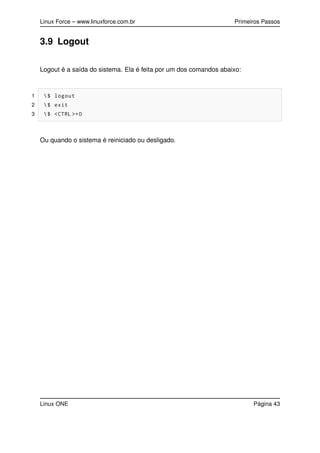
Logout é a saída do sistema. Ela é feita por um dos comandos abaixo:
1 $ logout
2 $ exit
3 $ <CTRL >+D
Ou quando o sistema é reiniciado ou desligado.
Linux ONE Página 43
Linux Force – www.linuxforce.com.br Primeiros Passos
3.10 Desligando o Computador
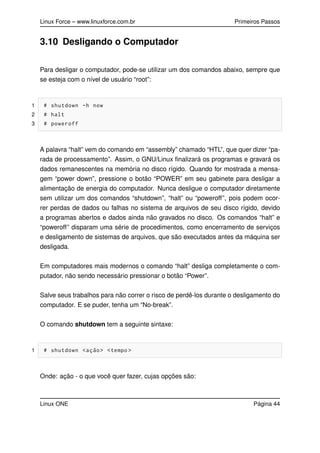
Para desligar o computador, pode-se utilizar um dos comandos abaixo, sempre que
se esteja com o nível de usuário “root”:
1 # shutdown -h now
2 # halt
3 # poweroff
A palavra “halt” vem do comando em “assembly” chamado “HTL”, que quer dizer “pa-
rada de processamento”. Assim, o GNU/Linux finalizará os programas e gravará os
dados remanescentes na memória no disco rígido. Quando for mostrada a mensa-
gem “power down”, pressione o botão “POWER” em seu gabinete para desligar a
alimentação de energia do computador. Nunca desligue o computador diretamente
sem utilizar um dos comandos “shutdown”, “halt” ou “poweroff”, pois podem ocor-
rer perdas de dados ou falhas no sistema de arquivos de seu disco rígido, devido
a programas abertos e dados ainda não gravados no disco. Os comandos “halt” e
“poweroff” disparam uma série de procedimentos, como encerramento de serviços
e desligamento de sistemas de arquivos, que são executados antes da máquina ser
desligada.
Em computadores mais modernos o comando “halt” desliga completamente o com-
putador, não sendo necessário pressionar o botão “Power”.
Salve seus trabalhos para não correr o risco de perdê-los durante o desligamento do
computador. E se puder, tenha um “No-break”.
O comando shutdown tem a seguinte sintaxe:
1 # shutdown <ação> <tempo >
Onde: ação - o que você quer fazer, cujas opções são:
Linux ONE Página 44
Linux Force – www.linuxforce.com.br Primeiros Passos
• h -> para desligar
• r -> para reiniciar. tempo - tempo em minutos que você deseja para começar a
executar a ação.
Exemplo, desligar agora:
1 # shutdown -h now
Ou
1 # shutdown -h 0
Desligar daqui a 12 minutos:
1 # shutdown -h 12 esta é minha mensagem de aviso
Para cancelar o shutdown:
1 # shutdown -c
Linux ONE Página 45
Linux Force – www.linuxforce.com.br Primeiros Passos
3.11 Reiniciando o Computador
Reiniciar quer dizer ”Iniciar novamente o sistema”. Não é recomendável desligar e
ligar constantemente o Computador pelo botão “ON/OFF” ou “RESET”. Por isso,
existem recursos para reiniciar o sistema sem desligar o computador. No GNU/Linux
você pode usar o comando “reboot”, “shutdown -r now” ou pressionar simultane-
amente as teclas “Ctrl + Alt + Del” para reiniciar o sistema de forma segura. Obser-
vações:
Salve seus trabalhos.
Utilize comandos e não o botão liga/desliga.
Prefira um dos métodos de reinicialização explicados acima e use o botão “reset”
somente em último caso.
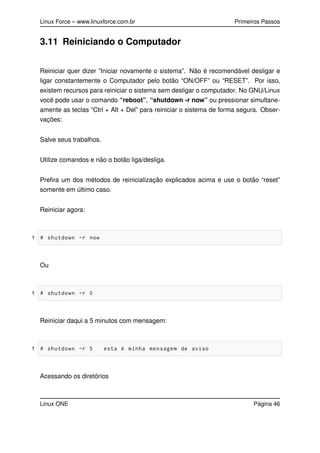
Reiniciar agora:
1 # shutdown -r now
Ou
1 # shutdown -r 0
Reiniciar daqui a 5 minutos com mensagem:
1 # shutdown -r 5 esta é minha mensagem de aviso
Acessando os diretórios
Linux ONE Página 46
Linux Force – www.linuxforce.com.br Primeiros Passos
Vamos aprender agora alguns comandos essenciais para a nossa movimentação
dentro do sistema.
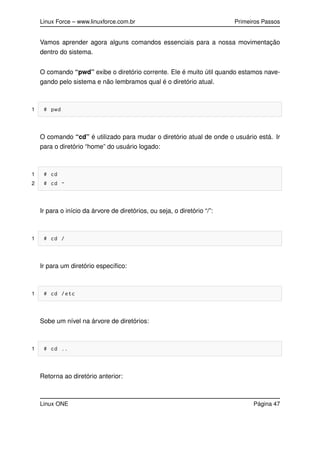
O comando “pwd” exibe o diretório corrente. Ele é muito útil quando estamos nave-
gando pelo sistema e não lembramos qual é o diretório atual.
1 # pwd
O comando “cd” é utilizado para mudar o diretório atual de onde o usuário está. Ir
para o diretório “home” do usuário logado:
1 # cd
2 # cd ~
Ir para o início da árvore de diretórios, ou seja, o diretório “/”:
1 # cd /
Ir para um diretório específico:
1 # cd /etc
Sobe um nível na árvore de diretórios:
1 # cd ..
Retorna ao diretório anterior:
Linux ONE Página 47
Linux Force – www.linuxforce.com.br Primeiros Passos
1 # cd -
Entra em um diretório específico:
1 # cd /usr/share/doc
Sobe 2 níveis da árvore de diretórios:
1 # cd ../../
Atenção! Note a diferença entre caminhos absolutos e relativos: Absolutos:
/etc/ppp; /usr/share/doc; /lib/modules Relativos: etc/ppp; ../doc; ../../usr;
Diretório . e ..
Fique esperto para conhecer as diferenças entre o “.” e o “..” e o que eles repre-
sentam para o sistema. Os comandos de movimentação muitas vezes são grandes
alvos nas provas, uma boa interpretação desses comandos pode ser necessária,
pois você pode precisar deles para resolver uma questão maior.
O comando “ls” é utilizado para listar o conteúdo dos diretórios. Se não for es-
pecificado nenhum diretório, ele irá mostrar o conteúdo daquele onde estamos no
momento. Lista o conteúdo do diretório atual:
1 # ls
Linux ONE Página 48
Linux Force – www.linuxforce.com.br Primeiros Passos
Atalhos do bash A seguir, vamos testar algumas funcionalidades da linha de co-
mando. Não é necessário se preocupar em decorá-los, com o passar do tempo,
pegamos um pouco mais de prática:
• Pressione a tecla ”Back Space” para apagar um caractere à esquerda do cur-
sor;
• Pressione a tecla “Delete” para apagar o caractere à direita do cursor;
• Pressione a tecla “Home” para ir ao começo da linha de comando;
• Pressione a tecla “End” para ir ao final da linha de comando;
• Pressione as teclas “Ctrl + A” para mover o cursor para o início da linha de
comandos;
• Pressione as teclas “Ctrl + E” para mover o cursor para o fim da linha de
comandos;
• Pressione as teclas “Ctrl + U” para apagar o que estiver à esquerda do cursor.
O conteúdo apagado é copiado e pode ser colado com “Ctrl + y”;
• Pressione as teclas “Ctrl + K” para apagar o que estiver à direita do cursor. O
conteúdo apagado é copiado e pode ser colado com “Ctrl + y”;
• Pressione as teclas “Ctrl + l” para limpar a tela e manter a linha de comando
na primeira linha. Mas se você der um “Shift + Page Up” você ainda consegue
enxergar o conteúdo. O “Ctrl + l” é um atalho para o comando “clear”;
• Pressione as teclas “Ctrl + c” para abrir uma nova linha de comando, na posi-
ção atual do cursor;
• Pressione as teclas “Ctrl + d” para sair do “Shell”. Este é equivalente ao
comando “exit”;
Linux ONE Página 49
Linux Force – www.linuxforce.com.br Primeiros Passos
• Pressione as teclas “Ctrl + r” para procurar “x” letra relacionada ao último
comando digitado que tinha “x” letra como conteúdo do comando.
• Executar o último comando pressione: “!!”
• Executar um comando específico do histórico de comandos: “!<numero>”, ou
seja, “!12”
Linux ONE Página 50
Linux Force – www.linuxforce.com.br Primeiros Passos
3.12 LAB1
Execute o script1.sh do Lab1
1- Configure o teclado que está desconfigurado e deixe permanente para que no
próximo reboot continue funcionando.
2 – Foi agendado o desligamento da máquina para daqui a 10 minutos, cancele o
shutdown.
Linux ONE Página 51
Capítulo 4
Obtendo ajuda
Linux Force – www.linuxforce.com.br Obtendo ajuda
4.1 Introdução teórica
O ritmo de geração de conhecimento e informação tem sido vertiginoso nos últimos
cinquenta anos, especialmente na área tecnológica. Por isso é fundamental saber
onde buscar informações para manter-se sempre atualizado. Neste capítulo, vamos
aprender a consultar as documentações existentes e como buscar informações sobre
o que precisamos.
O Sistema Operacional GNU/Linux possui uma vasta biblioteca de documentação.
Antes de recorrermos a ajuda de outras pessoas, devemos lembrar que podemos
ter a respostas que precisamos no próprio sistema, bem a nossa frente, ao teclar de
um simples comando. Essa documentação em grande parte dos casos é de extrema
qualidade.
O GNU/Linux cresceu porque a comunidade contribui para o sistema e sua docu-
mentação. Essa comunidade não tem medo ou receio de compartilhar informações
e disponibiliza o que foi desenvolvido no próprio sistema. É muito importante reforçar
que no Software Livre, as pessoas nunca ocultam seu “know-how”, ou seja, você
pode perguntar a vontade, desde que saiba o que e onde perguntar.
A documentação do GNU/Linux pode ser vista também como fonte de conhecimento,
onde pode-se aprender muito sobre cada um dos serviços e comandos disponí-
veis.
Essa ajuda é provida por meio dos manuais, as famosas “Man Pages”.
Toda essa documentação que possuímos no sistema GNU/Linux está dispo-
nível no site: http://www.tldp.org (The Linux Documentation Project), o site oficial de
documentações sobre GNU/Linux.
Um diferencial deste site é ter a documentação em vários idiomas e formatos: pdf,
html, txt e outros.
Linux ONE Página 53
Linux Force – www.linuxforce.com.br Obtendo ajuda
Abaixo vamos começar a nos familiarizar com a documentação existente e as formas
nas quais ela é apresentada.
Linux ONE Página 54
Linux Force – www.linuxforce.com.br Obtendo ajuda
4.2 Formas de Documentação
Existem diversas formas de se documentar um projeto, dentre elas temos os “How-
to’s”, os manuais e as documentações.
4.2.1 How-to’s
Os “How-to’s” são documentos que focam uma necessidade específica, como montar
um “firewall”, instalar uma “webcam”, configurar placas de som, configurar um servi-
dor web e muitos outros. Normalmente esses documentos são instalados junto com
suas respectivas aplicações ou podem ter um pacote específico para a documenta-
ção daquela aplicação. Os “how-to’s” também são conhecidos como “cook-books”
- livro de receitas.
O diretório de “How-to’s” do GNU/Linux é o “/usr/share/doc”. Se desejamos saber
como configurar um “firewall”, podemos consultar os arquivos do diretório:
1 # cd /usr/share/doc/iptables/
Na Internet existem diversos sites de “how-to’s” para GNU/Linux. Dentre eles o mais
conhecido no Brasil é o “Viva o Linux”, conhecido também como VOL:
http://www.vivaolinux.com.br
Muitas vezes o uso de “how-to’s” ou “cook-book’s”, não agrega um bom conheci-
mento, pois trata-se somente de uma lista de afazeres para chegar a um objetivo.
Quando o software é atualizado, todo aquele conhecimento fica dependente de um
novo “how-to”.
Linux ONE Página 55
Linux Force – www.linuxforce.com.br Obtendo ajuda
4.2.2 Manuais
Diferente dos “How-to’s” os manuais não vão te mostrar um passo a passo ou mesmo
te dar uma lista de afazeres. O principal objetivo do manual é te mostrar como as
funcionalidades daquele software podem ser usadas. Com o manual o aprendizado
para a utilização da ferramenta é facilitado, já que o mesmo possui alguns exemplos
de usabilidade. Esses manuais podem ser encontrados através do comando “man”,
o qual veremos ainda nesse capítulo, um pouco mais adiante.
4.2.3 Documentação
A palavra documentação é muito intensa. Quando falamos em documentar uma
ferramenta, estamos na realidade abrangendo uma série de outros itens importantes,
dentre eles os “How-to’s” e os manuais. Com a documentação de um projeto é
possível entender absolutamente tudo sobre o mesmo, ou seja, essa documentação
deve mostrar todas as partes relacionadas ao projeto.
Podemos, por exemplo, citar a documentação de um projeto de rede, onde deve
constar não só documentos como “how-to’s” e manuais, mas sim todas as espe-
cificações dos componentes, bem como cabos, “switch’s” e “routers” dentre outros
detalhes muito importantes.
Como esse tipo de documentação é muito especifica, devemos consultar o site de
cada projeto individualmente.
Linux ONE Página 56
Linux Force – www.linuxforce.com.br Obtendo ajuda
4.3 Comandos de ajuda
Existem diversos comandos de ajuda no GNU/Linux, vamos abordar cada um deles
logo abaixo:
4.3.1 Comando help
O comando “help” provê ajuda para comandos internos do interpretador de coman-
dos, ou seja, o comando “help” fornece ajuda rápida. Ele é muito útil para saber quais
opções podem ser usadas com os comandos internos do interpretador de comandos
(shell).
Para visualizar uma ajuda rápida para todos os comandos internos do sistema, po-
demos fazer da seguinte forma:
1 # help
Caso desejemos visualizar a ajuda rápida para somente um comando interno, usa-
mos esta outra sintaxe:
1 # help [comando]
O comando “help” somente mostra a ajuda para comandos internos.
1 # help type
Linux ONE Página 57
Linux Force – www.linuxforce.com.br Obtendo ajuda
O comando type mostra se cada nome de comando é um comando do UNIX, um
comando interno, um alias, uma palavra-chave do shell ou uma função de shell defi-
nida.
Verifique o tipo do comando help que conheceremos a seguir:
1 # help help
Para comandos externos, o “help” aparece como parâmetro. Por exemplo:
1 # [comando] --help
Desse modo, caso desejemos visualizar uma ajuda rápida sobre um comando ex-
terno, devemos fazer da seguinte forma:
1 # ls --help
O parâmetro “–help” pode ser utilizado em qualquer comando para ter uma consulta
rápida dos parâmetros que ele pode nos oferecer. É importante entender que “–help”
é na verdade um parâmetro individual de cada comando, logo se um comando não
tiver esse parâmetro existem outros meios para se obter ajuda. Não se esqueça de
estudar as diferenças entre comandos internos e externos.
4.3.2 Comando apropos
O comando “apropos” é utilizado quando não se sabe qual documentação acessar
para um determinado assunto, mostrando as “man pages” que contém a palavra-
chave que foi especificada.
A sintaxe utilizada para usar o “apropos” é a seguinte:
Linux ONE Página 58
Linux Force – www.linuxforce.com.br Obtendo ajuda
1 # apropos [palavra -chave]
Imagine que você precise editar um arquivo, mas não sabe qual editor utilizar. Exe-
cute o apropos para procurar algum comando ou manual de um comando para edi-
ção:
1 # apropos editor
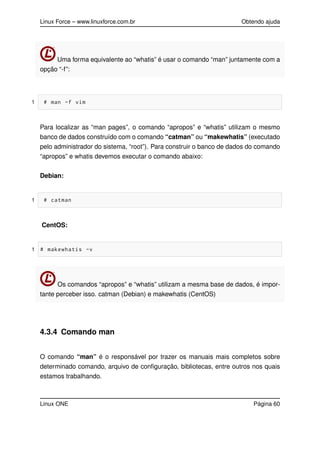
Uma forma equivalente ao “apropos” é usar o comando “man” juntamente com a
opção “-k”:
1 # man -k editor
4.3.3 Comando whatis
O comando “whatis” tem basicamente a mesma função do comando “apropos”,
porém as buscas do comando “whatis” são mais específicas. O “apropos” busca as
páginas de manuais e descrições de maneira mais genérica. Se digitarmos a palavra
“passwd” ele nos trará tudo que tiver “passwd”, seja como nome ou parte do nome do
manual ou na descrição. Já o “whatis” nos trará somente o manual com nome exato
da palavra pesquisada. A sintaxe utilizada no comando “whatis” é a seguinte:
1 # whatis [comando]
Você sabe que tem um programa chamado “vim”, mas não sabe o que ele faz?
1 # whatis vim
Linux ONE Página 59
Linux Force – www.linuxforce.com.br Obtendo ajuda
Uma forma equivalente ao “whatis” é usar o comando “man” juntamente com a
opção “-f”:
1 # man -f vim
Para localizar as “man pages”, o comando “apropos” e “whatis” utilizam o mesmo
banco de dados construído com o comando “catman” ou “makewhatis” (executado
pelo administrador do sistema, “root”). Para construir o banco de dados do comando
“apropos” e whatis devemos executar o comando abaixo:
Debian:
1 # catman
CentOS:
1 # makewhatis -v
Os comandos “apropos” e “whatis” utilizam a mesma base de dados, é impor-
tante perceber isso. catman (Debian) e makewhatis (CentOS)
4.3.4 Comando man
O comando “man” é o responsável por trazer os manuais mais completos sobre
determinado comando, arquivo de configuração, bibliotecas, entre outros nos quais
estamos trabalhando.
Linux ONE Página 60
Linux Force – www.linuxforce.com.br Obtendo ajuda
Os manuais do sistema são divididos nos seguintes níveis:
• man 1 -> Programas executáveis e comandos do “Shell”;
• man 2 -> Chamadas de sistema (funções providas pelo Kernel);
• man 3 -> Chamadas de bibliotecas (funções como bibliotecas do sistema);
• man 4 -> Arquivos de dispositivo (Localizados normalmente no “/dev”);
• man 5 -> Arquivos de configuração e convenções;
• man 6 -> Jogos;
• man 7 -> Variados (incluindo pacotes de macros e convenções);
• man 8 -> Comandos de administração do sistema (normalmente usado so-
mente pelo root);
• man 9 -> Rotinas de Kernel.
É comum o exame cobrar mais dos níveis 1, 5 e 8 dos manuais! Então lembre-
se de estudar binários, arquivos de configuração e comandos administrativos.
Sintaxe do comando “man”:
1 # man [comando]
ou
Linux ONE Página 61
Linux Force – www.linuxforce.com.br Obtendo ajuda
1 # man [seção] [comando]
Essas informações sobre as seções do comando “man” podem ser encontra-
das em seu próprio manual, digitando o comando “man man”.
Se for necessário visualizar o manual do comando “passwd”, podemos fazer da se-
guinte forma:
1 # man passwd
Para navegar pelo manual, o comando “man” abre um arquivo que está compac-
tado na pasta “/usr/share/man/man1” para o “passwd”. Outros níveis de manuais,
dependem do comando ou arquivo.
O “passwd” é conhecido no sistema GNU/Linux como um comando que adiciona ou
modifica a senha do usuário e, também, como o arquivo de usuários do sistema
(/etc/passwd).
Veremos agora o manual do arquivo de usuários “passwd”:
1 # man 5 passwd
Podemos consultar quais manuais estão disponíveis dentro do próprio diretório do
man:
1 # ls /usr/share/man/
Linux ONE Página 62
Linux Force – www.linuxforce.com.br Obtendo ajuda
Dentro desse diretório é possível ver todas as divisões dos manuais: os níveis, os
idiomas e mais. Todos os níveis de manuais possuem sua determinada introdução
que pode ser vista com o comando:
1 # man <nível > intro
Podemos ver os manuais em diversos idiomas diferentes, desde que o pacote para o
idioma escolhido esteja instalado. Se nosso sistema estiver instalado em português,
o comando “man” irá trazer todas os manuais disponíveis em português.
Já se nosso sistema estiver em inglês é preciso usar o parâmetro “-L pt_BR”, para
que possamos ver os manuais em nosso idioma:
1 # man -L pt_BR comando
É importante nesse ponto ressaltar que a documentação em nosso idioma depende
de pessoas que ajudam a fazer a tradução para o português, se você quiser ajudar,
acredite, você será muito bem vindo. Veja como ajudar com o comando:
1 # man 7 undocumented
Podemos ver que para visualizar o manual do arquivo de usuário “passwd” precisa-
mos informar em qual nível de manual ele se encontra, pois já existe um “passwd”
no nível 1, que é o comando, então ele aparece primeiro quando digitamos “man
passwd” sem indicar o nível. Esse manual do arquivo “passwd” está compactado na
pasta “/usr/share/man/man5”.
Linux ONE Página 63
Linux Force – www.linuxforce.com.br Obtendo ajuda
4.3.5 Comando info
As “info pages” são como as páginas de manuais, porém são utilizadas com na-
vegação entre as páginas. Elas são acessadas pelo comando “info”. Este é útil
quando já sabemos o nome do comando e só queremos saber qual sua respectiva
função.
A navegação nas “info pages” é feita através de nomes marcados com um “*” (hi-
pertextos) que, ao pressionarmos “Enter”, nos leva até a seção correspondente, e
“Backspace” volta à página anterior. Algo parecido com a navegação na Internet.
Podemos também navegar pelas páginas com as teclas “n” (next/próximo); “p”
(previous/anterior); “u” (up/sobe um nível). Para sair do comando “info”, basta
pressionar a tecla “q”.
Se for necessário exibir a lista de todos os manuais de comandos/programas dispo-
níveis, execute o comando abaixo sem nenhum argumento. Assim:
1 # info
Para exibir as informações somente de um determinado comando, usaremos a se-
guinte sintaxe:
1 # info [comando]
Visualizar informações do comando vim:
1 # info vim
Alternativas para consulta
Linux ONE Página 64
Linux Force – www.linuxforce.com.br Obtendo ajuda
Para obter uma melhor visualização, duas ferramentas de documentação foram de-
senvolvidas:
yelp -> Ferramenta gráfica para visualização de manuais de aplicativos gráficos do
GNOME; (fornecido pelo pacote yelp)
xman -> “Front-end” para o comando “man”, que facilita a consulta das “man pages”;
(fornecido pelo pacote x11-apps)
Linux ONE Página 65
Linux Force – www.linuxforce.com.br Obtendo ajuda
4.4 Comando whereis
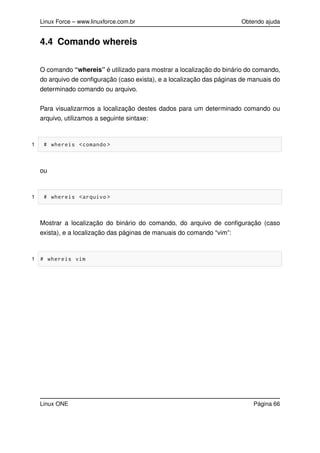
O comando “whereis” é utilizado para mostrar a localização do binário do comando,
do arquivo de configuração (caso exista), e a localização das páginas de manuais do
determinado comando ou arquivo.
Para visualizarmos a localização destes dados para um determinado comando ou
arquivo, utilizamos a seguinte sintaxe:
1 # whereis <comando >
ou
1 # whereis <arquivo >
Mostrar a localização do binário do comando, do arquivo de configuração (caso
exista), e a localização das páginas de manuais do comando “vim”:
1 # whereis vim
Linux ONE Página 66
Linux Force – www.linuxforce.com.br Obtendo ajuda
4.5 Comando which
O comando “which” é bem semelhante ao comando “whereis”, entretanto este só
mostra a localização do binário do comando.
Para visualizar a localização do binário do comando, utilizamos a seguinte sintaxe:
1 # which <comando >
Localização do binário do comando “vi”:
1 # which vi
Linux ONE Página 67
Linux Force – www.linuxforce.com.br Obtendo ajuda
4.6 lab2
1 - Descubra qual é o comando que existe no sistema para envio e recebimento de
e-mail com cinco letras.
2 - Envie um e-mail para aula.treinamentolinux@gmail.com Caso tenha dificuldades,
seu chefe deixou um arquivo chamado dica.txt, procure-o e leia-o para mais informa-
ções.
Linux ONE Página 68
Capítulo 5
Aprendendo comandos do
GNU/Linux
Linux Force – www.linuxforce.com.br Aprendendo comandos do GNU/Linux
5.1 Introdução teórica
Comandos são instruções passadas ao computador para executar uma determinada
tarefa. No mundo *NIX (GNU/Linux,Unix), o conceito de comandos é diferente do
padrão MS-DOS. Um comando é qualquer arquivo executável, que pode ser ou não
criado pelo usuário.
Uma das tantas vantagens do GNU/Linux é a variedade de comandos que ele ofe-
rece, afinal, para quem conhece comandos, a administração do sistema acaba se
tornando um processo mais rápido.
O “Shell” é o responsável pela interação entre o usuário e o sistema operacional,
interpretando os comandos.
É no “Shell” que os comandos são executados.
Linux ONE Página 70
Linux Force – www.linuxforce.com.br Aprendendo comandos do GNU/Linux
5.2 O comando ls
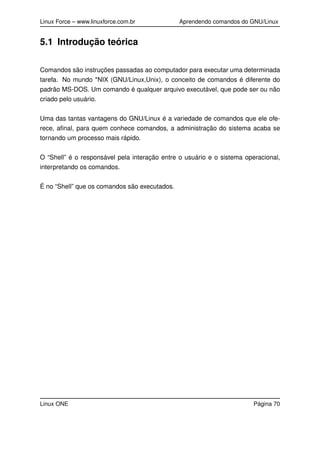
O comando “ls” possui muitos parâmetros, veremos aqui as opções mais utilizadas. A
primeira delas é o “-l” que lista os arquivos ou diretórios de uma forma bem detalhada
(quem criou, data de criação, tamanho, dono e grupo ao qual cada um pertence):
1 # ls -l /
2 drwxr -xr-x4 root root 1024 2007 -01 -15 23:17 boot
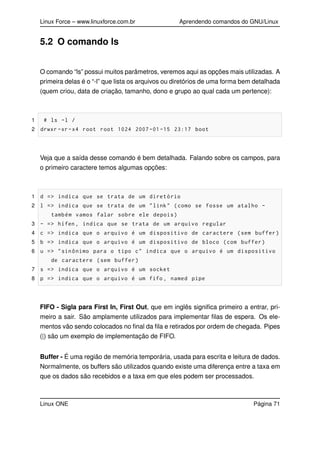
Veja que a saída desse comando é bem detalhada. Falando sobre os campos, para
o primeiro caractere temos algumas opções:
1 d => indica que se trata de um diretório
2 l => indica que se trata de um "link" (como se fosse um atalho -
também vamos falar sobre ele depois)
3 - => hífen , indica que se trata de um arquivo regular
4 c => indica que o arquivo é um dispositivo de caractere (sem buffer)
5 b => indica que o arquivo é um dispositivo de bloco (com buffer)
6 u => "sinônimo para o tipo c" indica que o arquivo é um dispositivo
de caractere (sem buffer)
7 s => indica que o arquivo é um socket
8 p => indica que o arquivo é um fifo , named pipe
FIFO - Sigla para First In, First Out, que em inglês significa primeiro a entrar, pri-
meiro a sair. São amplamente utilizados para implementar filas de espera. Os ele-
mentos vão sendo colocados no final da fila e retirados por ordem de chegada. Pipes
(|) são um exemplo de implementação de FIFO.
Buffer - É uma região de memória temporária, usada para escrita e leitura de dados.
Normalmente, os buffers são utilizados quando existe uma diferença entre a taxa em
que os dados são recebidos e a taxa em que eles podem ser processados.
Linux ONE Página 71
Linux Force – www.linuxforce.com.br Aprendendo comandos do GNU/Linux
Socket - É um meio de comunicação por software entre um computador e outro. É
uma combinação de um endereço IP, um protocolo e um número de porta do proto-
colo.
O campo “rwxr-xr-x” lista as permissões, enquanto os campos “root” indicam quem
é o usuário e grupo dono desse diretório que, no nosso caso, é o administrador do
sistema, o usuário “root”. O número antes do dono indica o número de “hard links”,
um assunto abordado apenas em cursos mais avançados.
O campo “1024” indica o tamanho do arquivo, e o campo “2007-01-15 23:17” informa
a data e hora em que o diretório foi criado. Finalmente, no último campo temos o
nome do arquivo ou diretório listado, que, no nosso exemplo, é o “boot”.
Com relação aos diretórios, é importante ressaltar que o tamanho mostrado não
corresponde ao espaço ocupado pelo diretório e seus arquivos e subdiretórios. Esse
espaço é aquele ocupado pela entrada no sistema de arquivos que corresponde ao
diretório.
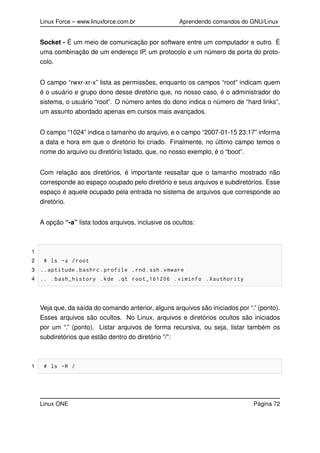
A opção “-a” lista todos arquivos, inclusive os ocultos:
1
2 # ls -a /root
3 .. aptitude.bashrc.profile .rnd.ssh.vmware
4 .. .bash_history .kde .qt root_161206 .viminfo .Xauthority
Veja que, da saída do comando anterior, alguns arquivos são iniciados por “.” (ponto).
Esses arquivos são ocultos. No Linux, arquivos e diretórios ocultos são iniciados
por um “.” (ponto). Listar arquivos de forma recursiva, ou seja, listar também os
subdiretórios que estão dentro do diretório ”/”:
1 # ls -R /
Linux ONE Página 72
Linux Force – www.linuxforce.com.br Aprendendo comandos do GNU/Linux
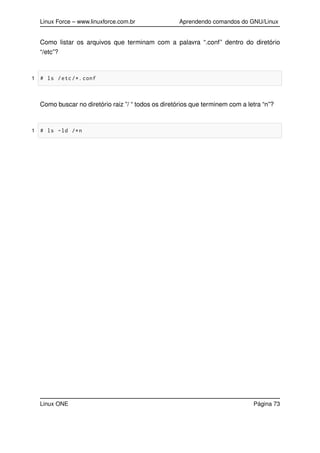
Como listar os arquivos que terminam com a palavra “.conf” dentro do diretório
“/etc”?
1 # ls /etc/*. conf
Como buscar no diretório raiz ”/ “ todos os diretórios que terminem com a letra “n”?
1 # ls -ld /*n
Linux ONE Página 73
Linux Force – www.linuxforce.com.br Aprendendo comandos do GNU/Linux
5.3 Criação, movimentação, cópia e remoção de
arquivos e diretórios
5.3.1 Criar arquivo
Para criar um arquivo, podemos simplesmente abrir um editor de texto e salvá-lo.
Mas existem outras formas. Uma das formas mais simples é usando o comando
“touch”:
1 # cd ~
2 # touch arq1
3 # touch arq2 arq3 arq4 arq5
5.3.2 Curingas
O significado da palavra curinga no dicionário é o seguinte: carta de baralho, que
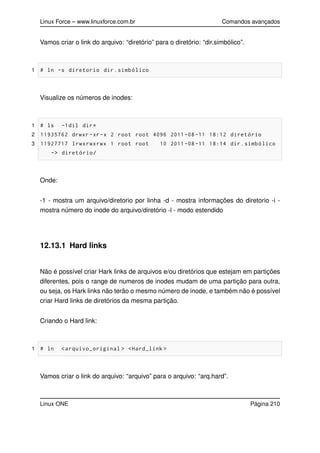
em certos jogos, muda de valor e colocação na sequência. No sistema GNU/Linux é
bem parecida a utilização desse recurso. Os curingas são utilizados para especificar
um ou mais arquivos ou diretórios.
Eles podem substituir uma palavra completa ou somente uma letra, seja para listar,
copiar, apagar, etc. São usados cinco tipos de curingas no GNU/Linux:
1 * - Utilizado para um nome completo ou restante de um
arquivo/diretório;
2 ? - Esse curinga pode substituir uma ou mais letras em determinada
posição;
3 ! - exclui da operação
4 [padrão] - É utilizado para referência a uma faixa de caracteres de
um arquivo/diretório.
Linux ONE Página 74
Linux Force – www.linuxforce.com.br Aprendendo comandos do GNU/Linux
5 [a-z][0-9] - Usado para trabalhar com caracteres de a até z
seguidos de um caractere de 0 até 9.
6 [a,z][1,0] - Usado para trabalhar com os caracteres a e z seguidos
de um caractere 1 ou 0 naquela posição.
7 [a-z,1,0] - Faz referência do intervalo de caracteres de a até z ou
1 ou 0 naquela posição.
8 [^abc] - Faz referência a qualquer caracter exceto a, b e c.
9 {padrão} - Expande e gera strings para pesquisa de padrões de um
arquivo/diretório.
10 X{ab ,01} - Faz referência a sequência de caracteres Xab ou X01.
11 X{a-e,10} - Faz referência a sequência de caracteres Xa Xb Xc Xd Xe
X10
DICA: - A barra invertida serve para escapar um caracter especial, ela é co-
nhecida também como “backslash”.
A diferença do método de expansão dos demais, é que a existência do arquivo ou
diretório é opcional para resultado final. Isto é útil para a criação de diretórios.
Os 5 tipos de curingas mais utilizados ( *, ?, [ ], , ! ) podem ser usados juntos.
Vejamos alguns exemplos:
Vamos criar 5 arquivos no diretório “/home/aluno” utilizando o método de expansão.
1 # cd ~
2 # touch arq{1,2,3}.txt arq{4,5}.new
Podemos listá-los assim:
1 # ls
Linux ONE Página 75
Linux Force – www.linuxforce.com.br Aprendendo comandos do GNU/Linux
2 arq1 arq1.txt arq2 arq2.txt arq3 arq3.txt arq4 arq4.new arq5
arq5.new
Vamos listar todos os arquivos do diretório “/root”. Podemos usar o curinga “*” para
visualizar todos os arquivos do diretório:
1 # ls *
2 arq1 arq1.txt arq2 arq2.txt arq3 arq3.txt arq4 arq4.new arq5
arq5.new
Para listarmos todos os arquivos do diretório “/root” que tenham “new” no nome:
1 # ls *new*
2 arq4.new arq5.new
Listar todos os arquivos que começam com qualquer nome e terminam com “.txt”:
1 # ls *.txt
2 arq1.txt arq2.txt arq3.txt
Listar todos os arquivos que começam com o nome “arq”, tenham qualquer caractere
no lugar do curinga, e terminem com “.txt”:
1 # ls arq?.txt
2 arq1.txt arq2.txt arq3.txt
Para listar todos os arquivos que começam com o nome “arq”, tenham qualquer ca-
ractere entre o número “1-3” no lugar da 4ª letra e terminem com “.txt”. Neste caso,
se obtém uma filtragem mais exata, pois o curinga especifica qualquer caractere na-
quela posição e ”[ ]” especifica um intervalo de números ou letras que será usado:
Linux ONE Página 76
Linux Force – www.linuxforce.com.br Aprendendo comandos do GNU/Linux
1 # ls arq[1-3].txt
2 arq1.txt arq2.txt arq3.txt
Para listar todos .txt exceto o arq2.txt:
1 # ls arq [!2]. txt
2 arq1.txt arq3.tx
Para listar os arquivos “arq4.new” e “arq5.new” podemos usar os seguintes méto-
dos:
1 # ls *.new
2 # ls *new*
3 # ls arq?.new
4 # ls arq [4 ,5].*
5 # ls arq[4,5].new
Existem muitas outras sintaxes possíveis para obter o mesmo resultado. A mais indi-
cada será sempre aquela que atender à necessidade com o menor esforço possível.
A criatividade nesse momento conta muito. No exemplo anterior, a última forma re-
sulta na busca mais específica. O que pretendemos é mostrar como visualizar mais
de um arquivo de uma só vez. O uso de curingas é muito útil e pode ser utilizado em
todas as ações do sistema operacional referentes aos arquivos e diretórios: copiar ,
apagar, mover e renomear.
5.3.3 Criando diretórios
O comando “mkdir” é utilizado para criar um diretório no sistema. Um diretório é
uma pasta onde você guarda seus arquivos. Exemplo:
Linux ONE Página 77
Linux Force – www.linuxforce.com.br Aprendendo comandos do GNU/Linux
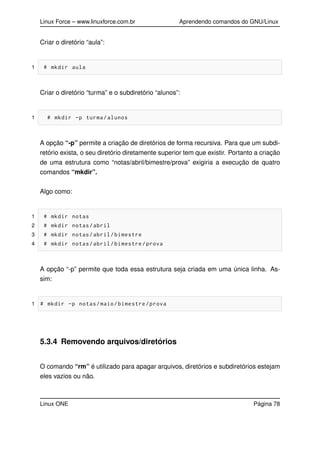
Criar o diretório “aula”:
1 # mkdir aula
Criar o diretório “turma” e o subdiretório “alunos”:
1 # mkdir -p turma/alunos
A opção “-p” permite a criação de diretórios de forma recursiva. Para que um subdi-
retório exista, o seu diretório diretamente superior tem que existir. Portanto a criação
de uma estrutura como “notas/abril/bimestre/prova” exigiria a execução de quatro
comandos “mkdir”.
Algo como:
1 # mkdir notas
2 # mkdir notas/abril
3 # mkdir notas/abril/bimestre
4 # mkdir notas/abril/bimestre/prova
A opção “-p” permite que toda essa estrutura seja criada em uma única linha. As-
sim:
1 # mkdir -p notas/maio/bimestre/prova
5.3.4 Removendo arquivos/diretórios
O comando “rm” é utilizado para apagar arquivos, diretórios e subdiretórios estejam
eles vazios ou não.
Linux ONE Página 78
Linux Force – www.linuxforce.com.br Aprendendo comandos do GNU/Linux
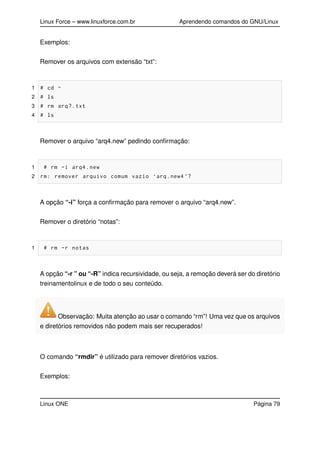
Exemplos:
Remover os arquivos com extensão “txt”:
1 # cd ~
2 # ls
3 # rm arq?.txt
4 # ls
Remover o arquivo “arq4.new” pedindo confirmação:
1 # rm -i arq4.new
2 rm: remover arquivo comum vazio ‘arq.new4 ’?
A opção “-i” força a confirmação para remover o arquivo “arq4.new”.
Remover o diretório “notas”:
1 # rm -r notas
A opção “-r ” ou “-R” indica recursividade, ou seja, a remoção deverá ser do diretório
treinamentolinux e de todo o seu conteúdo.
Observação: Muita atenção ao usar o comando “rm”! Uma vez que os arquivos
e diretórios removidos não podem mais ser recuperados!
O comando “rmdir” é utilizado para remover diretórios vazios.
Exemplos:
Linux ONE Página 79
Linux Force – www.linuxforce.com.br Aprendendo comandos do GNU/Linux
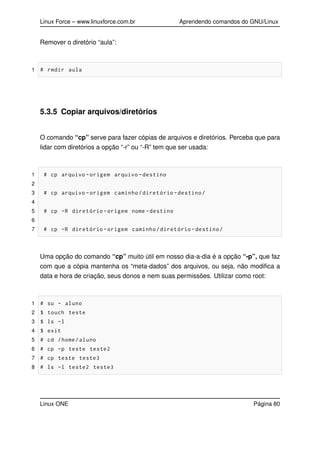
Remover o diretório “aula”:
1 # rmdir aula
5.3.5 Copiar arquivos/diretórios
O comando “cp” serve para fazer cópias de arquivos e diretórios. Perceba que para
lidar com diretórios a opção “-r” ou “-R” tem que ser usada:
1 # cp arquivo -origem arquivo -destino
2
3 # cp arquivo -origem caminho/diretório -destino/
4
5 # cp -R diretório -origem nome -destino
6
7 # cp -R diretório -origem caminho/diretório -destino/
Uma opção do comando “cp” muito útil em nosso dia-a-dia é a opção “-p”, que faz
com que a cópia mantenha os “meta-dados” dos arquivos, ou seja, não modifica a
data e hora de criação, seus donos e nem suas permissões. Utilizar como root:
1 # su - aluno
2 $ touch teste
3 $ ls -l
4 $ exit
5 # cd /home/aluno
6 # cp -p teste teste2
7 # cp teste teste3
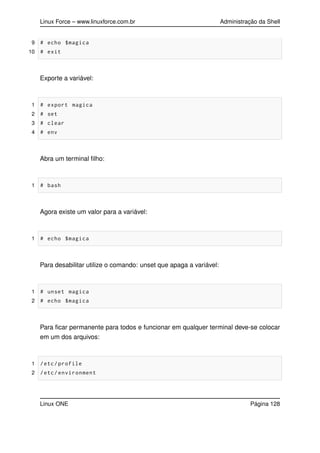
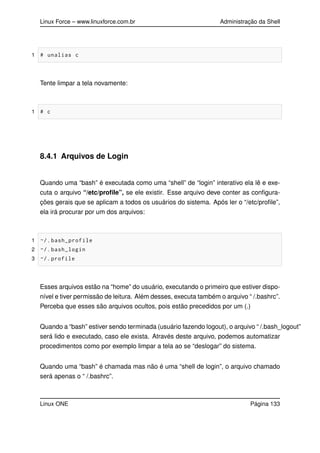
8 # ls -l teste2 teste3
Linux ONE Página 80
Linux Force – www.linuxforce.com.br Aprendendo comandos do GNU/Linux
5.3.6 Mover ou renomear arquivos/diretórios
O comando “mv” serve tanto para renomear um arquivo quanto para movê-lo:
1 # mv arquivo caminho/diretório -destino/
2 # mv arquivo novo -nome
3 # mv diretório novo -nome
4 # mv diretório caminho/diretório -destino/
A movimentação de um arquivo é uma ação de cópia seguida de uma remoção.
Renomeando arquivo:
1 # mv teste teste4
Movendo arquivo:
1 # mv teste4 /tmp
Renomeando diretório:
1 # mv turma matematica
Movendo diretório:
1 # mv matematica /home/aluno/notas /2010/ abril/semana3
Linux ONE Página 81
Linux Force – www.linuxforce.com.br Aprendendo comandos do GNU/Linux
5.4 LAB3
Existe uma pasta /backup no servidor e os backups estão desorganizados, organize-
os:
1- Criar a estrutura de diretórios a partir da raiz: /backup/
2 - Copiar os backups do diretório /backup de acordo com a data utilizando os carac-
teres curingas e colocá-los em seus novos diretórios, organizados por períodos.
Linux ONE Página 82
Capítulo 6
FHS, Hierarquia dos Diretórios
Linux Force – www.linuxforce.com.br FHS, Hierarquia dos Diretórios
6.1 Introdução teórica
Quem já teve algum contato com o GNU/Linux, mesmo que superficial, deve ter
percebido a presença de vários diretórios (pastas) no sistema. Entretanto, eles estão
organizados seguindo o padrão “POSIX”, com o qual você pode não estar muito
familiarizado. Neste capítulo, vamos conhecer a organização, e explorar a estrutura
de diretórios de um sistema GNU/Linux.
Desde que o GNU/Linux foi criado, muito se tem feito para seguir um padrão em
relação à estrutura de diretórios. O primeiro esforço para padronização de sistemas
de arquivos para o GNU/Linux foi o “FSSTND - Filesystem Standard”, lançado no
ano de 1994.
Cada diretório do sistema tem seus respectivos arquivos que são armazenados con-
forme regras definidas pela “FHS - Filesystem Hierarchy Standard” ou “Hierar-
quia Padrão do Sistema de Arquivos”, que define que tipo de arquivo deve ser
guardado em cada diretório. Isso é muito importante, pois o padrão ajuda a manter
compatibilidade entre as distribuições existentes no mercado, permitindo que qual-
quer software escrito para o GNU/Linux seja executado em qualquer distribuição de-
senvolvida de acordo com os padrões “FHS”.
Atualmente, o ”FHS” está na sua versão 2.3, e é mantido pelo “Free Standard Group",
uma organização sem fins lucrativos formada por grandes empresas como HP, IBM,
RedHat e Dell.
É vital entender bem sobre a “FHS” para prova, é através dela que nós deve-
mos fazer nossas atividades com o GNU/Linux em nosso dia-a-dia.
Linux ONE Página 84
Linux Force – www.linuxforce.com.br FHS, Hierarquia dos Diretórios
6.2 Estrutura de Diretórios GNU/Linux
A estrutura de diretórios também é conhecida como “Árvore de Diretórios” porque
tem a forma de uma árvore. Mas, antes de estudarmos a estrutura de diretórios,
temos que entender o que são diretórios.
Um diretório é o local onde os arquivos são guardados no sistema. O objetivo é
organizar os diferentes arquivos e programas. Pense nos diretórios como sendo as
gavetas de um armário. Cada gaveta guarda, normalmente, um tipo diferente de
roupa, enquanto cada diretório guarda um certo tipo específico de arquivo.
O arquivo pode ser um texto, uma imagem, planilha, etc. Os arquivos devem ser
identificados por nomes para que sejam localizados por quem deseja utilizá-los.
Um detalhe importante a ser observado é que o GNU/Linux segue o padrão “PO-
SIX” que é “case sensitive”, isto é, ele diferencia letras maiúsculas e minúsculas nos
arquivos e diretórios.
Sendo assim, um arquivo chamado “Arquivo” é diferente de um outro chamado
“ARQUIVO” e diferente de um terceiro, chamado “arquivo”. Inteligente isso, não
é?
A árvore de diretórios do GNU/Linux tem a seguinte estrutura:
Da estrutura mostrada acima, o “FHS” determina que um sistema GNU/Linux deve
conter obrigatoriamente 14 diretórios, especificados a seguir:
Linux ONE Página 85
Linux Force – www.linuxforce.com.br FHS, Hierarquia dos Diretórios
6.2.1 Diretório /
1 # ls --color /
A opção –color do comando ls serve para deixar colorido a listagem, ex: azul -> dire-
tório branco -> arquivo regular verde -> arquivo executável azul claro -> link simbólico
vermelho -> arquivo compactado rosa -> imagem
Este é o principal diretório do GNU/Linux, e é representado por uma “/” (barra). É
no diretório raiz que ficam todos os demais diretórios do sistema. Estes diretórios,
que vamos conhecer agora, são chamados de “subdiretórios” pois estão dentro do
diretório “/”.
6.2.2 DIRETÓRIO /bin
1 # ls /bin
O diretório “/bin” guarda os comandos essenciais para o funcionamento do sis-
tema.
Esse é um diretório público, sendo assim, os comandos que estão nele podem ser
utilizados por qualquer usuário do sistema. Entre os comandos, estão:
• /bin/ls;
• /bin/cp;
• /bin/mkdir;
• /bin/cat;
Linux ONE Página 86
Linux Force – www.linuxforce.com.br FHS, Hierarquia dos Diretórios
Qualquer usuário pode executar estes comandos:
1 # /bin/ls /boot/grub
2 $ /bin/ls /boot/grub
6.2.3 Diretório /boot
1 # ls /boot
No diretório “/boot” estão os arquivos estáticos necessários à inicialização do sis-
tema, e o gerenciador de “boot”. O gerenciador de “boot” é um programa que permite
escolher e carregar o sistema operacional que será iniciado.
6.2.4 Diretório /dev
1 # ls /dev
No diretório “/dev” ficam todos os arquivos de dispositivos. O GNU/Linux faz a co-
municação com os periféricos por meio de “links” especiais que ficam armazenados
nesse diretório, facilitando assim o acesso aos mesmos.
Para verificar que seu mouse é reconhecido como um arquivo, tente olhar o conteúdo
do arquivo /dev/input/mice:
1 # cat /dev/input/mice
Linux ONE Página 87
Linux Force – www.linuxforce.com.br FHS, Hierarquia dos Diretórios
Repare que os dados são binários e não é possível ler o arquivo com o comando cat.
Caso seu terminal fique com caracteres estranhos utilize o comando “reset” para
resetar o shell:
1 # reset
Para visualizar o conteúdo do arquivo /dev/input/mice execute o comando “od” que é
utilizado para visualizar o conteúdo de um arquivo nos formatos: hexadecimal, octal,
ASCII e nome dos caracteres. Este comando pode ser útil para um programador que
deseja criar um programa conforme o movimento do mouse.
1 # od /dev/input/mice
Caso seu mouse não seja usb, execute:
1 # od /dev/psaux
Mova o mouse e observe sua saída.
Observe o conteúdo do seu HD:
1 # hexdump /dev/sda
O comando hexdump é utilizado para visualizar o conteúdo de um arquivo nos for-
matos: hexadecimal, octal, decimal, ASCII. Este comando pode ser útil para um
programador que deseja criar um programa conforme o movimento do mouse.
6.2.5 Diretório /etc
Linux ONE Página 88
Linux Force – www.linuxforce.com.br FHS, Hierarquia dos Diretórios
1 # ls /etc
No diretório “/etc” estão os arquivos de configuração do sistema. Nesse diretório
vamos encontrar vários arquivos de configuração, tais como: “scripts” de inicialização
do sistema, tabela do sistema de arquivos, configuração padrão para “logins” dos
usuários, etc.
1 # cat /etc/passwd
Vamos pegar uma linha de exemplo:
1 aluno:x:1000:1000: aluno:/home/aluno:/bin/bash
Vamos dividir esta linha em “campos”, onde cada campo é separado por : (dois
pontos), então:
Vamos conhecer o arquivo /etc/shadow:
1 # more /etc/shadow
Linux ONE Página 89
Linux Force – www.linuxforce.com.br FHS, Hierarquia dos Diretórios
O comando more assim como o cat serve para ver o conteúdo de um arquivo que é,
geralmente, texto. A diferença entre o “more” e o “cat” é que o “more” faz uma pausa
a cada tela cheia exibindo uma mensagem --More–", dando uma oportunidade ao
usuário ler a tela.
Aperte enter para ir para a próxima linha ou espaço para ir para a próxima página e
para sair digite q.
Uma alternativa ao uso do comando more seria o uso do comando less, que imple-
menta as mesmas funcionalidades que more e mais algumas, como a possibilidade
de rolar a tela para cima e para o lado quando o texto ocupa mais de oitenta colunas.
A utilização dos comandos less e more se faz de maneira semelhante.
1 # less /etc/shadow
Vamos pegar uma linha de exemplo:
1 aluno:$1$Tcnt$Eisi0J9Wh3fCEsz1 :11983:0:99999:7:::
Este arquivo possui as senhas criptografadas dos usuários do sistema. Existe uma
entada no arquivo para cada usuário do sistema com os seguintes campos:
Linux ONE Página 90
Linux Force – www.linuxforce.com.br FHS, Hierarquia dos Diretórios
Apenas o usuário root (administrador do sistema) tem permissão para acessar o
arquivo /etc/shadow.
O comando “pwconv” é usado para criar o arquivo shadow a partir do arquivo /etc/-
passwd , enquanto o comando “pwunconv” executa a operação inversa. Execute:
1 # pwunconv
Verifique que não existe mais o arquivo /etc/shadow:
1 # cat /etc/shadow
Verifique que as senhas criptografadas estão agora no arquivo /etc/passwd através
do comando getent:
1 # getent passwd
Linux ONE Página 91
Linux Force – www.linuxforce.com.br FHS, Hierarquia dos Diretórios
O comando getent obtém dados da base administrativa do sistema, seguindo a or-
dem de busca que está no arquivo /etc/nsswitch.conf:
1 # cat /etc/nsswitch.conf
2 # /etc/nsswitch.conf
3 #
4 # Example configuration of GNU Name Service Switch functionality.
5 # If you have the ‘glibc -doc -reference ’ and ‘info ’ packages
installed , try:
6 # ‘info libc "Name Service Switch"’ for information about this file.
7
8 passwd: compat
9 group: compat
10 shadow: compat
11
12 hosts: files mdns4_minimal [NOTFOUND=return] dns mdns4
13 networks: files
14
15 protocols: db files
16 services: db files
17 ethers: db files
18 rpc: db files
19
20 netgroup: nis
Observe a linha do passwd, o “compat” significa compatibilidade com o sistema, ou
seja, o arquivo /etc/passwd, mas os usuários e as senhas poderiam estar armazena-
dos em uma outra localidade, por exemplo em um servidor LDAP e se você apenas
executasse um “cat /etc/passwd”, não veria todos os usuários do sistema, então
sempre utilize o “getent passwd” porque não importa onde os dados estão arma-
zenados ele sempre seguirá a ordem de busca do arquivo /etc/nsswitch.conf.
Para voltar as senhas criptografadas, execute:
Linux ONE Página 92
Linux Force – www.linuxforce.com.br FHS, Hierarquia dos Diretórios
1 # pwconv
Agora as senhas estão protegidas novamente!! Antigamente estes comandos eram
utilizados para sistemas que não vinham com as senhas protegidas no /etc/shadow
por padrão, hoje em dia praticamente todas as distribuições trazem o arquivo como
padrão, então utilizamos o comando para execução de scripts para facilitar a captura
de senhas, como por exemplo a migração de um servidor de e-mail, onde queremos
manter a senha antiga do usuário.
6.2.6 Diretório /lib
1 # ls /lib
No diretório “/lib” estão as bibliotecas compartilhadas e módulos do kernel. As bibli-
otecas são funções que podem ser utilizadas por vários programas.
Cada kernel têm seus próprios módulos, que ficam em: /lib/modules/<versão do ker-
nel>/kernel Separados por tipos em subdiretórios.
Para saber sua versão do kernel execute:
1 # uname -r
Para visualizar os tipos de módulos:
1 # ls /lib/modules/$(uname -r)/kernel
Linux ONE Página 93
Linux Force – www.linuxforce.com.br FHS, Hierarquia dos Diretórios
6.2.7 Diretório /media
1 # ls /media
Ponto de montagem para dispositivos removíveis, tais como:
• hd
• cd
• dvd
• disquete
• pendrive
• câmera digital
6.2.8 Diretório /mnt
1 # ls /mnt
Este diretório é utilizado para montagem temporária de sistemas de arquivos, tais
como compartilhamentos de arquivos entre Windows e GNU/Linux, GNU/Linux e
GNU/Linux, etc.
6.2.9 Diretório /opt
Linux ONE Página 94
Linux Force – www.linuxforce.com.br FHS, Hierarquia dos Diretórios
1 # ls /opt
Normalmente, é utilizado por programas proprietários ou que não fazem parte ofici-
almente da distribuição.
6.2.10 Diretório /sbin
1 # ls /sbin
O diretório “/sbin” guarda os comandos utilizados para inicializar, reparar, restaurar
e/ou recuperar o sistema. Isso quer dizer que esse diretório também contém coman-
dos essenciais, mas os mesmos são utilizados apenas pelo usuário administrador
“root”. Entre os comandos estão:
• halt
• ifconfig
• init
• iptables
Os usuários comuns não podem executar comandos do /sbin que alterem o sistema,
apenas alguns para visualização.
EX:
Visualizar IP configurado na placa eth0:
Linux ONE Página 95
Linux Force – www.linuxforce.com.br FHS, Hierarquia dos Diretórios
• $ /sbin/ifconfig eth0
Alterar IP da placa de rede:
• $ /sbin/ifconfig eth0 192.168.200.100
Obs.: é necessário passar o caminho completo do comando, pois o diretório /sbin
não consta na lista de diretórios de comandos do usuário comum que é definida na
variável PATH, iremos estudar esta variável durante o curso.
6.2.11 Diretório /srv
1 # ls /srv
Diretório para dados de serviços fornecidos pelo sistema, cuja aplicação é de alcance
geral, ou seja, os dados não são específicos de um usuário. Por exemplo:
• /srv/www (servidor web)
• /srv/ftp (servidor ftp)
6.2.12 Diretório /tmp
1 # ls /tmp
Diretório para armazenamento de arquivos temporários. É utilizado principalmente
para guardar pequenas informações que precisam estar em algum lugar até que a
operação seja completada, como é o caso de um “download”.
Linux ONE Página 96
Linux Force – www.linuxforce.com.br FHS, Hierarquia dos Diretórios
Enquanto não for concluído, o arquivo fica registrado em “/tmp”, e, assim que é
finalizado, é encaminhado para o local correto.
No Debian os dados são perdidos a cada reboot, já no CentOS os dados são manti-
dos durante dez dias após seu último acesso.
Para alterar no Debian:
1 # vim /etc/default/rcS
2 TMPTIME =0
3 SULOGIN=no
4 DELAYLOGIN=no
5 UTC=yes
6 VERBOSE=no
7 FSCKFIX=no
Altere o valor da variável “TMPTIME” para o número de dias que desejar manter os
dados após o seu último acesso.
Para alterar no CentOS:
1 # vim /etc/cron.daily/tmpwatch
2 flags=-umc
3 /usr/sbin/tmpwatch "$flags" -x /tmp/.X11 -unix -x /tmp/.XIM -unix 
4 -x /tmp/.font -unix -x /tmp/.ICE -unix -x /tmp/.Test -unix 
5 -X ’/tmp/hsperfdata_*’ 10d /tmp
6 /usr/sbin/tmpwatch "$flags" 30d /var/tmp
7 for d in /var/{cache/man ,catman }/{cat?,X11R6/cat?,local/cat?}; do
8 if [ -d "$d" ]; then
9 /usr/sbin/tmpwatch "$flags" -f 30d "$d"
10 fi
11 done
Altere de 10 dias, para o total de dias que quiser.
Linux ONE Página 97
Linux Force – www.linuxforce.com.br FHS, Hierarquia dos Diretórios
6.2.13 Diretório /usr
1 # ls /usr
O diretório “/usr” contém programas que não são essenciais ao sistema e que se-
guem o padrão GNU/Linux, como, por exemplo, navegadores, gerenciadores de ja-
nelas, etc.
Fique atento as diferenças entre: /bin - binários essenciais ao sistema /usr/bin
- binários não essenciais ao sistema /usr/local/bin - scripts criados pelo usuário
6.2.14 Diretório /var
1 # ls /var
O diretório “/var” contém arquivos de dados variáveis. Por padrão, os programas
que geram arquivos de registro para consulta, mais conhecidos como “logs”, ficam
armazenados nesse diretório. Além do ”log”, os arquivos que estão aguardando em
filas, também ficam localizados em “/var/spool”.
Os principais arquivos que se utilizam do diretório “/var” são:
• mensagens de e-mail
• arquivos a serem impressos
1 # ls /var/spool
Linux ONE Página 98
Linux Force – www.linuxforce.com.br FHS, Hierarquia dos Diretórios
arquivos de log
1 # ls /var/log
6.2.15 Diretório /proc
1 # ls /proc
O “/proc” é um diretório virtual, mantido pelo kernel, onde encontramos a configu-
ração atual do sistema, dados estatísticos, dispositivos já montados, interrupções,
endereços e estados das portas físicas, dados sobre as redes, etc.
Utilize os paginadores more ou less para visualizar alguns arquivos:
1 # more /proc/interrupts
Neste arquivo estão as informações das IRQs dos dispositivos.
Os endereços de IRQ são interrupções de hardware, canais que os dispositivos po-
dem utilizar para chamar a atenção do processador.
Na maioria das situações, o sistema operacional simplesmente chaveia entre os apli-
cativos ativos, permitindo que ele utilize o processador durante um determinado es-
paço de tempo e passe a bola para o seguinte. Como o processador trabalha a uma
frequência de clock muito alta, o chaveamento é feito de forma muito rápida, dando
a impressão de que todos realmente estão sendo executados ao mesmo tempo.
Ao ser avisado através de qualquer um destes canais de IRQ, o processador imedia-
tamente pára qualquer coisa que esteja fazendo e dá atenção ao dispositivo, voltando
Linux ONE Página 99
Linux Force – www.linuxforce.com.br FHS, Hierarquia dos Diretórios
ao trabalho logo depois. Cada endereço é uma espécie de campainha, que pode ser
tocada a qualquer momento. Se não fossem pelos endereços de IRQ, o processador
não seria capaz de ler as teclas digitadas no teclado, nem os clicks do mouse, a sua
conexão pararia toda vez que abrisse qualquer programa e assim por diante.
1 # less /proc/dma
É o arquivo que contém a lista do registro ISA direto dos canais em uso da acesso a
memória (DMA).
Os canais de DMA são utilizados apenas por dispositivos de legado (placas ISA, por-
tas paralelas e drives de disquete) para transferir dados diretamente para a memória
RAM, reduzindo desta forma a utilização do processador.
1 # more /proc/ioports
Neste arquivo encontramos informações sobre os endereços das portas I/O (In-
put/Output).
Diferentemente dos endereços de IRQ, os endereços de I/O não são interrupções,
mas sim endereços utilizados para a comunicação entre os dispositivos. Cada dispo-
sitivo precisa de um endereço próprio mas, ao contrário dos endereços de IRQ, existe
uma abundância de endereços de I/O disponíveis, de forma que eles raramente são
um problema.
6.2.16 Diretório /sys
1 # ls /sys
Linux ONE Página 100
Linux Force – www.linuxforce.com.br FHS, Hierarquia dos Diretórios
Pode-se dizer que esse diretório é um primo do diretório “/proc”. Dentro do diretório
“/sys” podemos encontrar o quase o mesmo conteúdo do “/proc”, mas de uma forma
bem mais organizada para nós administradores.
Esse diretório está presente desde a versão 2.6 do kernel, ele agrupa informações
sobre os dispositivos instalados, incluindo o tipo, fabricante, capacidade, endereços
usados e assim por diante. Estas informações são geradas automaticamente pelo
kernel e permitem que os serviços responsáveis pela detecção de hardware façam
seu trabalho, configurando impressoras e criando ícones no desktop para acesso ao
pendrive, por exemplo.
6.2.17 Diretórios /home e /root
1 # ls /home /root
Os diretórios “/root” e “/home” podem estar disponíveis no sistema, mas não pre-
cisam obrigatoriamente possuir este nome. Por exemplo, o diretório “/home” poderia
se chamar “/casa”, que não causaria nenhum impacto na estrutura do sistema.
O “/home” contém os diretórios pessoais dos usuários cadastrados no sistema.
O “/root” é o diretório pessoal do super usuário “root”.
O “root” é o administrador do sistema, e pode alterar as configurações do sistema,
configurar interfaces de rede, manipular usuários e grupos, alterar a prioridade dos
processos, entre outras. Dica: Utilize uma conta de usuário normal em vez da conta
“root” para operar seu sistema.
Uma razão para evitar usar privilégios “root” regularmente, é a facilidade de
se cometer danos irreparáveis; além do que, você pode ser enganado e rodar um
Linux ONE Página 101
Linux Force – www.linuxforce.com.br FHS, Hierarquia dos Diretórios
programa “Cavalo de Tróia” (programa que obtém poderes do super usuário) com-
prometendo a segurança do seu sistema sem que você saiba.
6.2.18 Localização no sistema: find
O comando “find” procura por arquivos/diretórios no disco. Ele pode procurar arqui-
vos pela sua data de modificação, tamanho, etc. O “find”, ao contrário de outros
programas, usa opções longas por meio de um ”-”.
Sintaxe do comando “find”:
find [diretório] [opções/expressão]
• -name [expressão] :
Procura pela [expressão] definida nos nomes de arquivos e diretórios processados.
1 # find /etc -name *.conf
• -maxdepth [num] :
Limita a recursividade de busca na árvore de diretórios. Por exemplo, limitando a 1,
a busca será feita apenas no diretório especificado e não irá incluir nenhum subdire-
tório.
1 # find /etc -maxdepth 1 -name *.conf
Linux ONE Página 102
Linux Force – www.linuxforce.com.br FHS, Hierarquia dos Diretórios
• -amin [num] :
Procura por arquivos que foram acessados [num] minutos atrás. Caso seja antece-
dido por “-”, procura por arquivos que foram acessados entre [num] minutos atrás e
o momento atual.
1 # find ~ -amin -5
• -atime [num] :
Procura por arquivos que foram acessados [num] dias atrás. Caso seja antecedido
por “-”, procura por arquivos que foram acessados entre [num] dias atrás e a data
atual.
1 # find ~ -atime -10
• -uid [num] :
Procura por arquivos que pertençam ao usuário com o “uid 1000” [num].
1 # find / -uid 1000
• -user [nome] :
Procura por arquivos que pertençam ao usuário “aluno” [nome].
1 # find / -user aluno
• -perm [modo] :
Linux ONE Página 103
Linux Force – www.linuxforce.com.br FHS, Hierarquia dos Diretórios
Procura por arquivos que possuem os modos de permissão [modo]. Os [modo] de
permissão podem ser numérico (octal) ou literal.
1 # find / -perm 644
• -size [num] :
Procura por arquivos que tenham o tamanho [num]. O tamanho é especificado em by-
tes. Você pode usar os sufixos k, M ou G para representar o tamanho em Quilobytes,
Megabytes ou Gigabytes, respectivamente. O valor de [num] Pode ser antecedido de
“+” ou “-” para especificar um arquivo maior ou menor que [num].
1 # find / -size +1M
-type [tipo] :
Procura por arquivos do [tipo] especificado. Os seguintes tipos são aceitos:
b - bloco; c - caractere; d - diretório; p - pipe; f - arquivo regular; l - “link” simbólico; s
- “socket”.
1 # find /dev -type b
Outros exemplos:
Procura no diretório raiz e nos subdiretórios um arquivo/diretório chamado “grep”
ignorando caso sensitivo:
1 # find / -iname GREP
Linux ONE Página 104
Linux Force – www.linuxforce.com.br FHS, Hierarquia dos Diretórios
-iname - ignora case sensitive;
Procura no diretório raiz e nos subdiretórios até o 2º nível, um arquivo/diretório cha-
mado “grep”:
1 # find / -maxdepth 2 -name grep
Procura no diretório atual e nos subdiretórios um arquivo com tamanho maior que
1000 kbytes (1Mbyte).:
1 # find . -size +1000k
Procura no diretório raiz e nos subdiretórios um arquivo que foi modificado há 10
minutos atrás ou menos:
1 # find / -mmin -10
Procura diretórios a partir do diretório /etc e também executa um comando no resul-
tado da busca com a opção “exec”, no exemplo o comando é “ls -ld”:
1 # find /etc -type d -exec ls -ld {} ;
6.2.19 xargs
Outra forma de procurar por arquivos e/ou diretórios e executar um comando é atra-
vés do comando xargs que obtém como a entrada a saída ok do comando antes do
pipe e envia como stdin do próximo comando, no caso o ls -ld:
Linux ONE Página 105
Linux Force – www.linuxforce.com.br FHS, Hierarquia dos Diretórios
1 # find /etc -type d | xargs ls -ld
Vamos agora listar diretórios utilizando o “xargs”:
1 # ls / | xargs -n1
2 # ls / | xargs -n2
3 # ls / | xargs -n3
Outros testes com o “xargs”:
1 # ls / > teste_xargs.txt
2 # cat teste_xargs.txt
3 # cat teste_xargs.txt | xargs -n 2
4 # xargs -n 3 < teste_xargs.txt
Você percebeu que no primeiro comando ele listou o diretório, jogando na tela um
nome de cada vez. O segundo comando fará o mesmo só que com dois nomes na
mesma linha, e o terceiro com 3 nomes.
Tempo de execução de um programa: time
O comando “time” permite medir o tempo de execução de um programa. Sua sintaxe
é: time [programa].
Exemplo:
1 # time find / -name *.conf
Localização usando base de dados: locate
Linux ONE Página 106
Linux Force – www.linuxforce.com.br FHS, Hierarquia dos Diretórios
O comando “locate” é um comando rápido de busca de arquivos, porém não usa
busca recursiva na sua árvore de diretórios. Ele utiliza uma base de dados que é
criada pelo comando “updatedb”, para que a busca seja mais rápida. Por padrão, a
atualização da base de dados é agendado no “cron” do sistema para ser executada
diariamente.
Para utilizá-lo, primeiro é necessário criar a sua base de dados usando a seguinte
sintaxe:
1 # updatedb
Quando esse comando é executado pela primeira vez costuma demorar um pouco.
Isso deve-se a primeira varredura do disco para a criação da primeira base de dados.
Para o comando “locate”, usamos a seguinte sintaxe:
1 # locate howto
A saída do comando será algo parecido com:
1 /usr/share/doc/python2.4-xml/howto.cls
2 /usr/share/doc/python2.4-xml/xml -howto.tex.gz
3 /usr/share/doc/python2.4-xml/xml -howto.txt.gz
/usr/share/vim/vim64/doc/howto.txt
Linux ONE Página 107
Linux Force – www.linuxforce.com.br FHS, Hierarquia dos Diretórios
6.3 Lab4
1 - Localizar diretório “httpd” que está localizado dentro do diretório que contém os
arquivos de configurações do sistema, criar o diretório /backup/confs e copiá-lo para
lá.
Linux ONE Página 108
Capítulo 7
Editores de texto
Linux Force – www.linuxforce.com.br Editores de texto
7.1 Introdução teórica
A grande maioria das configurações em sistemas GNU/Linux são feitas editando
diretamente arquivos de configuração em modo texto. Para facilitar essa tarefa, é
preciso conhecer alguns editores de texto, dentre eles: “vi”, “vim”, “nano”, “pico”,
“mcedit”, “ed”, e “emacs” dentre outros:
• vi - Sem dúvida nenhuma o editor mais famoso de todos os tempos, presente
em quase todas as distribuições;
• vim - Uma versão melhorada do “vi”, “Vim” significa “VImproved” e traz diversas
facilidades sem perder os conceitos originais do “vi”;
• nano - Editor padrão de muitas distribuições como Debian , CentOS esse editor
é diferente do “vim” e é muito fácil de ser usado;
• pico - Muito parecido com o “nano”, este está presente nas distribuições Slackware
e Gentoo;
• mcedit - Editor muito fácil e completo. Seu grande diferencial é a possibilidade
da utilização do mouse, mesmo no ambiente textual;
• ed - O editor de textos mais simples no mundo Unix, o “ed” é um editor de linha
para terminais aonde não é possível abrir uma janela de edição;
• emacs - Poderoso editor de "tudo", o “emacs” também é muito conhecido no
mundo GNU/LINUX por fazer muitas coisas diferenciadas de um editor de texto;
Neste capítulo vamos abordar apenas a utilização dos editores “nano” e “vim”. Isso
porque eles são os mais usados.
Linux ONE Página 110
Linux Force – www.linuxforce.com.br Editores de texto
7.2 Editor Nano
O “nano” é o editor padrão de textos do Debian e Red Hat, e distribuições baseadas
neles. Esse editor é muito fácil de ser usado, e sua interface é muito intuitiva e
agradável. Para abrirmos o editor devemos chamar o seguinte comando:
1 # nano [arquivo]
Ao ser chamado, este editor irá apresentar um tela em branco com um rodapé se-
melhante a esse:
Vamos analisar essas funções:
Lembrando que " ˆG"é igual a "Ctrl + G"e assim por diante
• ˆG Get Help - Apresenta uma tela de ajuda para os mais diversos comandos e
uma breve explicação sobre o editor;
• ˆX Exit - Sai do editor, lembrando que se o arquivo não estiver salvo, essa opção
irá te pedir para salvá-lo;
• Ô WriteOut - Salva ou sobrescreve um arquivo;
• ˆJ Justify - Justifica o arquivo inteiro;
• ˆR Read File - Importa um arquivo;
Linux ONE Página 111
Linux Force – www.linuxforce.com.br Editores de texto
• ˆW Where Is - Procura por uma ocorrência dentro do arquivo;
• ˆY Prev Page - Move o cursor para pagina anterior;
• ˆV Next Page - Move o cursor para próxima pagina;
• ˆK Cut Text - Corta a linha em que o cursor está posicionado;
• Û UnCut Text - Cola a linha recortada na posição atual do cursor
• ˆC Cur Pos - Mostra informações sobre a posição do cursor;
• ˆT To Spell - Ativa a correção ortográfica. É necessário ter o comando “spell”
instalado para que isso funcione;
Como podemos ver, usar o editor de textos “nano”, não é uma das tarefas mais
difíceis no GNU/Linux. Vamos conhecer, agora, o editor “Vim”.
Para definirmos qual será o editor padrão no Debian podemos usar o aplicativo
“update-alternatives”.
1 # update -alternatives --config editor
Linux ONE Página 112
Linux Force – www.linuxforce.com.br Editores de texto
7.3 Editor Vim
O “Vi” é o editor básico do GNU/Linux, e está disponível em grande parte das distri-
buições do GNU/Linux, mesmo naquelas que vêm em apenas um disquete. Hoje em
dia, as distribuições usam uma versão mais completa e com mais recursos do que o
“Vi” que é o “Vim = VI iMproved”. Abaixo podemos ver uma tela do editor de textos
“vim”:
Ao invocar o “vim”, este entra direto para o modo “visualização”. Para modificar o
arquivo, usam-se os modos de inserção, deleção e de substituição. Para voltar ao
modo de visualização, sempre se usa a tecla “ESC”.
A grande maioria dos serviços em “Unix” são configurados através de arquivos de
configuração, o “vim” não seria diferente. Seu arquivo de configuração fica localizado
em “/etc/vim/vimrc”. Para configurar o seu editor de textos, basta descomentar as
funcionalidades desejadas, e copiar o arquivo para o seu “home” como “.vimrc”.
1 $ cp /etc/vim/vimrc ~/. vimrc
Linux ONE Página 113
Linux Force – www.linuxforce.com.br Editores de texto
7.4 Praticando
1 # vim texto
2 # Para inserir digite: i
3 i => Entra no modo de inserção antes do cursor
4
5 # Para sair do modo de inserção digite: ESC
6
7 # Para inserir uma linha abaixo do cursor digite: o
8 o => Insere uma linha abaixo do cursor e entra no modo de inserção
9
10 # Para sair do modo de inserção digite: ESC
11
12 # Para inserir uma linha acima do cursor digite: O
13 O => Insere uma linha acima do cursor e entra no modo de inserção
14
15 # Para sair do modo de inserção digite: ESC
16
17 # Para desfazer a última alteração digite: u
18
19 # Para refazer digite: CTRL+R
20
21 # Para numerar as linhas digite: :set number
22
23 # Para copiar a segunda linha digite: :2y
24
25 # Para colar na linha abaixo do cursor digite: p
26
27 # Para ir para a primeira linha digite: gg
28
29 # Para colar na linha acima do cursor , "3vezes" digite: 3P
30
31 # Para salvar as alterações digite: :w
32
33 # Para sair do arquivo sem salvar digite: :q ou Para forçar a
saída sem salvar: :q!
Linux ONE Página 114
Linux Force – www.linuxforce.com.br Editores de texto
1 # vim texto
2 # Para ir para a última linha digite: G
3
4 # Para deletar "recortar" a linha atual digite: dd
5
6 # Para salvar e sair do arquivo: x ou Para forçar: x!
1 # vim texto
2 # Delete as 5 primeiras linhas digitando: :1,5d ou Com o
cursor na primeira linha digite: 5dd ou d5d
3
4 # Para sair sem salvar digite: q!
1 # vim texto
2 # buscar palavra "inser" dentro do arquivo abaixo do cursor ,
digite: /inser
3 # Para ir para a próxima ocorrência digite: n
4 # Para ir para a ocorrência anterior digite: N
5 # Buscar palavra "inser" dentro do arquivo acima do cursor , digite:
?inser
6 # Para grifar todos os resultados da busca , digite: :set hlsearch
7.4.1 Outras funcionalidades do vim
Comandos básicos de inserção de texto:
i - Insere texto antes do cursor;
Linux ONE Página 115
Linux Force – www.linuxforce.com.br Editores de texto
a - Insere texto depois do cursor;
r - Substitui texto no início da linha onde se encontra o cursor;
A - Insere texto no final da linha onde se encontra o cursor;
o - Adiciona linha abaixo da linha atual;
O - Adiciona linha acima da linha atual;
Ctrl + h - Apaga o último caractere.
Comandos básicos de movimentação:
Ctrl+f - Move o cursor para a próxima tela;
Ctrl+b - Move o cursor para a tela anterior;
H - Move o cursor para a primeira linha da tela;
M - Move o cursor para o meio da tela;
L - Move o cursor para a última linha da tela;
h - Move o cursor um caractere à esquerda;
j - Move o cursor para a próxima linha;
k - Move o cursor para linha anterior;
l - Move o cursor um caractere à direita;
w - Move o cursor para o início da próxima palavra;
W - Move o cursor para o início da próxima palavra, separadas por espaço;
Linux ONE Página 116
Linux Force – www.linuxforce.com.br Editores de texto
b - Move o cursor para o início da palavra anterior;
B - Move o cursor para o início da palavra anterior, separadas por espaço;
0(zero) - Move o cursor para o início da linha atual;
ˆ- Move o cursor para o primeiro caractere não branco da linha atual;
$ - Move o cursor para o final da linha atual;
nG - Move o cursor para a linha “n”;
:n - Move o cursor para a linha “n”;
gg - Move o cursor para a primeira linha do arquivo;
G - Move o cursor para a última linha do arquivo.
Comandos básicos para localizar texto:
/palavra - Busca pela palavra ou caractere em todo o texto;
?palavra - Move o cursor para a ocorrência anterior da palavra;
n - Repete o último comando / ou ?;
N - Repete o último comando / ou ?, na direção reversa;
Ctrl+g - Mostra o nome do arquivo, o número da linha atual e o total de linhas.
Comandos básicos para alteração de texto:
x - Deleta o caractere que está sob o cursor;
dw - Deleta a palavra, da posição atual do cursor até o final;
Linux ONE Página 117
Linux Force – www.linuxforce.com.br Editores de texto
dd - Deleta a linha atual, e copia o conteúdo para área de transferência;
D - Deleta a linha a partir da posição atual do cursor até o final;
:A,Bd - Deleta da linha A até a linha B, copia para área de transferência;
rx - Substitui o caractere sob o cursor pelo especificado em x;
u - Desfaz a última modificação ;
U - Desfaz todas as modificações feitas na linha atual;
J - Une a linha corrente a próxima;
yy - Copia 1 linha para a área de transferência;
yNy - Copia N linhas para a área de transferência;
p - Cola o conteúdo da área de transferência;
Np - Cola N vezes o conteúdo da área de transferência;
cc - Apaga o conteúdo da linha, e copia para área de transferência;
cNc - Apaga o conteúdo de N linhas, e copia para área de transferência;
:%s/string1/string2/g - Substitui "string1"por "string2".
Comandos para salvar o texto:
:wq ou :x - Salva o arquivo e sai do editor;
:w nome_do_arquivo - Salva o arquivo corrente com o nome especificado;
:w! nome_do_arquivo - O mesmo que :w, mas forçando sobrescrita;
Linux ONE Página 118
Linux Force – www.linuxforce.com.br Editores de texto
:q - Sai do editor;
:q! - Sai do editor sem salvar as alterações realizadas.
1 Resumo de "vi" para a LPI:
2
3 :set ic => ignora case sensitive
4 :set number => numera as linhas
5 :syntax on => colore o texto
6 :set hlsearch => grifa o texto
7 :w => Salva o arquivo que está sendo editado no momento.
8 :q => Sai.
9 :wq => Salva e sai.
10 :x => Salva e sai.
11 ZZ => Salva e sai.
12 :w! => Salva forçado.
13 :q! => Sai forçado.
14 :wq! => Salva e sai forçado.
Linux ONE Página 119
Linux Force – www.linuxforce.com.br Editores de texto
7.5 Deixando o vim com sua cara:
No Debian o arquivo é “/etc/vim/vimrc” e no CentOS é “/etc/vimrc”. Adicione ao final
do arquivo as opções para deixar o texto com a as linhas numeradas, texto colorido
e grifar as buscas encontradas:
1 # vim /etc/vim/vimrc
2 set number
3 syntax on
4 set hlsearch
Linux ONE Página 120
Linux Force – www.linuxforce.com.br Editores de texto
7.6 LAB5
1- Habilite permantemente a numeração das linhas no servidor CentOS.
2-Pratique o vim: Acesse o ip da máquina Dexter pelo navegador da máquina Debian.
Cadastre-se como cliente e edite o arquivo na máquina Dexter: /var/www/dexter/cli-
entes.php Copie da linhas 41 até a linha 47 e cole na linha 48, cadastre seu nome e
um telefone fictício, recarregue o site da aula.
Linux ONE Página 121
Capítulo 8
Administração da Shell
Linux Force – www.linuxforce.com.br Administração da Shell
8.1 Introdução teórica
O principal meio de interação do usuário com um sistema GNU/Linux é o terminal de
comandos, também conhecida como “shell”. Neste capítulo iremos aprender como
personalizá-la e sua utilização básica.
Linux ONE Página 123
Linux Force – www.linuxforce.com.br Administração da Shell
8.2 O que é uma shell?
A “shell” é uma camada de acesso ao sistema básico, o sistema operacional do
computador, que pode ser acessada tanto pelo modo gráfico, quanto em modo texto.
A “shell” pode ser personalizada para atender as necessidade do usuário. Pode-
se definir um idioma padrão, personalizar e automatizar processos. Nos tópicos a
seguir, veremos como fazer essa personalização.
A figura abaixo ilustra como podemos posicionar a “shell” dentro do sistema.
Linux ONE Página 124
Linux Force – www.linuxforce.com.br Administração da Shell
8.3 Variáveis em Shell
As variáveis da “shell” têm o mesmo objetivo das variáveis que conhecemos na área
da computação, ou seja, são áreas de memória que podem conter dados que serão
utilizados por diversos programas. Quando estamos falando de variáveis em “shell”
não precisamos nos preocupar em declará-las nem mesmo definir o seu tipo. Em
“shell”, uma variável é definida simplesmente atribuindo-se um valor a ela. Vejamos
um exemplo: Se definirmos que “ANSWER=42”, estaremos armazenando o valor
“42” em um determinado endereço de memória que podemos acessar utilizando o
nome que atribuímos a ele, ou seja, “ANSWER”.
1 # ANSWER =42
Esse tipo de variável que acabamos de definir é conhecida como escalar e pode
receber valores numéricos ou caracteres.
Para acessarmos o endereço de memória atribuído à variável “ANSWER”, em “shell”,
devemos utilizar o operador “$” (cifrão) antes do nome da variável, ou seja, se dese-
jarmos mostrar na tela o valor da variável “ANSWER” devemos imprimir o conteúdo
armazenado no endereço de memória “$ANSWER”:
1 # echo $ANSWER
O comando “echo” é usado para imprimir algo na tela ou direcionar para um arquivo.
Isso é bastante útil para automação. Na linha de comando o “echo” é útil para ins-
pecionar variáveis de ambiente, que são parâmetros guardados em memória e que
definem o ambiente em uso.
Para imprimir algo na tela:
1 # echo algo
Linux ONE Página 125
Linux Force – www.linuxforce.com.br Administração da Shell
Vamos definir a variável “comando” com o valor igual a “ls”:
1 # comando=ls
Para verificarmos o valor da variável podemos digitar:
1 # echo $comando
Ou
1 # echo "$comando"
Para escrevermos na tela: “$comando”, digite:
1 # echo ’$comando ’
Para executarmos o valor da variável “comando”, digite:
1 # echo ‘$comando ‘
Ou
1 # echo $($comando)
Linux ONE Página 126
Linux Force – www.linuxforce.com.br Administração da Shell
8.3.1 Variáveis Locais e de Ambiente (globais)
Quando falamos em variáveis em “shell” temos que ter em mente a divisão entre va-
riáveis locais e de ambiente (ou globais). A diferença entre elas é que uma variável
local tem visibilidade restrita, apenas ao escopo ao qual ela foi definida, e uma variá-
vel de ambiente tem visibilidade não só no escopo em que foi definida mas também
em ambientes derivados.
A única diferença técnica entre variáveis locais e de ambiente é a forma de sua
definição. Para definir uma variável local, basta atribuir um valor a um nome de
variável. Para definir uma variável de ambiente o procedimento adiciona o comando
“export”antes da definição. Abaixo mostramos exemplos de definição de variável
local e de ambiente:
1 # LOCAL="sem export na frente"
2 # export GLOBAL ="com export na frente"
Uma vez definidas as variáveis, podemos visualizá-las utilizando os comandos “set”
e “env” ou “printenv” para variáveis locais e de ambiente, respectivamente. Com
isso, se tivéssemos definido as variáveis “LOCAL” e “GLOBAL” e executássemos
o comando “set”, veríamos as definições de ambas. Mas, se executássemos o
comando “env”, veríamos apenas a definição da variável “GLOBAL”.
Visualizando:
1 # magica =" abracadabra"
2 # echo $magica
3 # set
4 # clear
5 # env
6 Abra um terminal filho:
7 # bash
8 Não há nada na variável , pois ela não foi exportada:
Linux ONE Página 127
Linux Force – www.linuxforce.com.br Administração da Shell
9 # echo $magica
10 # exit
Exporte a variável:
1 # export magica
2 # set
3 # clear
4 # env
Abra um terminal filho:
1 # bash
Agora existe um valor para a variável:
1 # echo $magica
Para desabilitar utilize o comando: unset que apaga a variável:
1 # unset magica
2 # echo $magica
Para ficar permanente para todos e funcionar em qualquer terminal deve-se colocar
em um dos arquivos:
1 /etc/profile
2 /etc/environment
Linux ONE Página 128
Linux Force – www.linuxforce.com.br Administração da Shell
Para ficar permanente para o usuário e funcionar em qualquer terminal deve-se co-
locar em um dos arquivos:
1 ~/. bashrc
2 ~/. bash_profile
3 ~/. bash_login
4 ~/. profile
Variáveis de ambiente (as globais) são muito s pois definem o comportamento da
“shell” e de muitos outros programas”. Por exemplo, a forma com que o “prompt” é
apresentado ao usuário é definido pela variável global “PS1”.
1 # echo $PS1
2 # PS1="C:> "
Algumas variáveis importantes: EDITOR -> define o editor que abrirá um programa
que chama o editor padrão. No debian, conseguimos fazer a alteração do editor atra-
vés do comando update-alternatives –config editor, que veremos ainda no curso.
1 # echo $EDITOR
2 # export EDITOR=nano
3 # vipw
4 # export EDITOR=vim
5 # vipw
TMOUT -> tempo em segundos de inatividade para deslogar automaticamente:
1 # TMOUT =30
HOME -> home do usuário atual:
Linux ONE Página 129
Linux Force – www.linuxforce.com.br Administração da Shell
1 # echo $HOME
HISTSIZE -> tamanho do histórico de comandos:
1 # echo $HISTSIZE
2 # history
PATH -> define quais diretórios pesquisar e a ordem na qual eles são pesquisados
para encontrar um determinado comando:
1 # su - aluno
2 $ echo $PATH
Vamos tentar executar um comando de rede:
1 $ ifconfig
Não conseguimos, isto ocorre ou porque não temos permissão para executá-lo, ou
porque o caminho do comando não está na variável PATH do usuário. Para saber
qual o caminho do binário ifconfig, digite:
1 $ whereis ifconfig
Não utilizamos o which que traz apenas o caminho do binário do comando porque ele
não iria encontrar o comando ifconfig em nosso PATH já o whereis traz da localização
original. Repare que o comando ifconfig tem o seu binário localizado em /sbin/ifconfig
que não está no nosso PATH, quer dizer, não estava porque agora vamos adicioná-
lo:
Linux ONE Página 130
Linux Force – www.linuxforce.com.br Administração da Shell
1 # PATH="$PATH:/sbin"
Vamos tentar executar o comando agora:
1 $ ifconfig
Isso não significa que você tem a permissão de root para executar os comandos de
root. Tente derrubar sua placa de rede:
1 $ ifconfig eth0 down
Saber o conteúdo de algumas variáveis é muito importante: HISTSIZE HOME
PS1 PATH EDITOR
Linux ONE Página 131
Linux Force – www.linuxforce.com.br Administração da Shell
8.4 Alias
Um recurso do “shell” que facilita muito a vida do usuário é a definição de “aliases”.
Imagine que um usuário gosta de utilizar o comando “ls” sempre com os parâmetros
“- -color -h -l”. O que seria dele se toda vez que fosse executá-lo tivesse que escrever
o comando com todos os parâmetros?! Para resolver esse tipo de situação, basta
criar um “alias” para o comando “ls” que defina que cada vez que o usuário digitar um
simples “ls” ele será sucedido pelas opções definidas, e o que será executado será
o comando “ls - -color -h -l”. Para criarmos esse “alias”, basta usarmos o comando
abaixo:
1 # alias ls=’ls --color -h -l’
Dessa forma fica fácil criar seu próprio comando. Por exemplo, um que limpe a tela:
1 # alias c=’clear ’
Tanto os “aliases” quanto as definições de variáveis podem ser efetuadas em linha
de comando ou, para maior comodidade, utilizando arquivos apropriados para isso.
Limpe a tela:
1 # c
Para visualizar todos os alias, digite:
1 # alias
Para desabilitar um alias, digite:
Linux ONE Página 132
Linux Force – www.linuxforce.com.br Administração da Shell
1 # unalias c
Tente limpar a tela novamente:
1 # c
8.4.1 Arquivos de Login
Quando uma “bash” é executada como uma “shell” de “login” interativo ela lê e exe-
cuta o arquivo “/etc/profile”, se ele existir. Esse arquivo deve conter as configura-
ções gerais que se aplicam a todos os usuários do sistema. Após ler o “/etc/profile”,
ela irá procurar por um dos arquivos:
1 ~/. bash_profile
2 ~/. bash_login
3 ~/. profile
Esses arquivos estão na “home” do usuário, executando o primeiro que estiver dispo-
nível e tiver permissão de leitura. Além desses, executa também o arquivo “ /.bashrc”.
Perceba que esses são arquivos ocultos, pois estão precedidos por um (.)
Quando a “bash” estiver sendo terminada (usuário fazendo logout), o arquivo “ /.bash_logout”
será lido e executado, caso ele exista. Através deste arquivo, podemos automatizar
procedimentos como por exemplo limpar a tela ao se “deslogar” do sistema.
Quando uma “bash” é chamada mas não é uma “shell de login”, o arquivo chamado
será apenas o “ /.bashrc”.
Linux ONE Página 133
Linux Force – www.linuxforce.com.br Administração da Shell
Sendo assim, para criar “aliases” ou definir variáveis ou funções que sejam comuns
a todos os usuários, devemos incluí-las no arquivo “/etc/profile”. Caso o usuário não
queira utilizar o padrão do sistema, alterá-lo ou adicionar configurações pessoais,
ele deve utilizar os arquivos “ /.bash_profile”, “ /.bash_login”, “ /.profile” ou “ /.bashrc”
para isso.
Para colocar alias ou variáveis permanentes para seu usuário:
1 # vim ~/. bashrc
2 export TMOUT =300
3 alias ls=’ls --color ’
8.4.2 Arquivos /etc/issue e /etc/motd
Os arquivos “/etc/issue” e “/etc/motd” são usados para mostrar mensagens para
os usuários e não interferem na parte operacional do sistema. A diferença entre
os arquivos “/etc/issue” e “/etc/motd”, é que o primeiro exibe uma mensagem para
o usuário antes que o mesmo faça “login” no sistema, enquanto o segundo exibe
uma mensagem após o usuário se “logar” no sistema. Há ainda o arquivo “/etc/is-
sue.net”, que contém a mensagem exibida em “logins” remotos.
Veja um exemplo de “/etc/motd” do Debian:
1 # cat /etc/motd
2
3 Linux aula 2.6.32 -5 -486 #1 Wed May 9 22:23:40 UTC 2011 i686
4
5 The programs included with the Debian GNU/Linux system are free
software;
6 the exact distribution terms for each program are described in the
7 individual files in /usr/share/doc/*/ copyright.
8
Linux ONE Página 134
Linux Force – www.linuxforce.com.br Administração da Shell
9 Debian GNU/Linux comes with ABSOLUTELY NO WARRANTY , to the extent
10 permitted by applicable law.
Veja um exemplo de “/etc/issue” no Debian:
1 # cat /etc/issue
2 Debian GNU/Linux 6.0 n l
Os caracteres "(n)"e "(l)"no arquivo "/etc/issue"representam respectivamente o nome
do servidor e do terminal em que o usuário está logado.
Linux ONE Página 135
Linux Force – www.linuxforce.com.br Administração da Shell
8.5 Tipos de shell
Para saber quais “shells” são válidos para login, basta visualizar o conteúdo do ar-
quivo “/etc/shells”. A maioria das distribuições GNU/Linux traz a “bash” como
“shell” padrão. Esta é uma evolução do “Bourne Shell - /bin/sh”, que tem bem
poucos recursos.
Para sabermos a shell atual basta olhar a variável SHELL:
1 echo $SHELL
Para alterar o “shell” atual, utilizamos o comando “chsh”. Exemplo:
1 # chsh -s $(which rbash) aluno
A opção $(which rbash) é substituída pelo resultado do comando “which rbash”. Se
logue como aluno e tente trocar de diretório.
1 # su - aluno
Volte ao SHELL bash:
1 $ chsh -s ‘which bash ‘
A opção ‘which bash‘ é substituída pelo seu resultado “/bin/bash”. No próximo login
o aluno estará no shell bash novamente.
Linux ONE Página 136
Linux Force – www.linuxforce.com.br Administração da Shell
8.6 LAB6
Existem alguns comandos para gerar letras grandes ou desenhos, exemplo: banner,
figlet.
1- Altere os arquivos /etc/motd, /etc/issue, /etc/issue.net do servidor. Utilize o co-
mando banner para gerar um aviso, copie sua saída para o arquivo /etc/issue. ex de
uso:
1 # banner Dexter Courier
2- Altere a variável TMOUT, que está com um tempo muito baixo, coloque um valor
razoável ex: 3, 5, 10 minutos de inatividade.
3- Verifique a shell do usuário root, altere para a shell bash.
Linux ONE Página 137
Capítulo 9
Introdução a Redes
Linux Force – www.linuxforce.com.br Introdução a Redes
9.1 Introdução teórica
Neste capítulo, iremos aprender alguns conceitos de redes que são muito impor-
tantes no nosso dia a dia em TI. Elementos como o endereço IP da máquina e a
máscara de rede, são de fundamental importância quando lidamos com configura-
ção de rede. Tão importante quanto os itens acima, é saber como funciona uma
rede, aprendendo a configurar seu “gateway” e definir seu “DNS”, além de descobrir
técnicas que facilitam as configurações diária de rede nos nossos sistemas “UNIX”.
Os protocolos “TCP/IP” antigamente eram usados como um padrão militar para troca
de informações. Atualmente esses protocolos são o padrão mundial para comunica-
ção de redes de computadores. Inclusive da Internet.
O protocolo “TCP - Transmission Control Protocol”, é orientado a conexões, trans-
porta informações por meio de “handshake”. Caso algum erro aconteça durante a
comunicação ele, automaticamente, reenvia a informação. Esse protocolo garante o
envio das mensagens. Podemos citar alguns serviços de rede que utilizam o proto-
colo “TCP”: “SMTP”, “FTP” e “Telnet”. Já o protocolo “IP - Internet Protocol” descrito
pela RFC 791, é responsável por estabelecer o esquema de endereçamento e pela
definição de datagramas.
Apesar da nova versão da LPI ter diminuído os tópicos sobre “TCP/IP”, ele
ainda está presente na prova, e por isso dar atenção ao modelo OSI, é uma boa
idéia. O modelo OSI será estudado com detalhes no treinamento Linux Reloaded.
Acompanhe um pouco mais desse assunto no treinamento Linux Reloaded
da Formação Linux Force. O treinamento Linux Servers, mostra a configuração dos
principais serviços.
Linux ONE Página 139
Linux Force – www.linuxforce.com.br Introdução a Redes
9.2 Entendendo o IP
O endereçamento “IP”, como dever ser chamado, é composto por 4 octetos e uma
máscara, que determina quantos endereços são destinados a “host” e quantos en-
dereços são destinados a rede.
O GNU/Linux não é diferente de outros sistemas operacionais. Para termos acesso
a Internet ou a comunicação em rede também precisamos ter nosso número IP. O
número IP está presente em todas as máquinas, mesmo nas que não tem conexão
com a Internet.
Isso é possível porque em todo GNU/Linux há uma interface lógica, chamada “lo-
opback” (lo) cujo endereço IP é “127.0.0.1” e que sempre deve estar devidamente
configurada.
Você pode estar se perguntando:
Mas por que raios eu poderia querer um serviço em uma máquina que não fala com
o mundo externo?".
A resposta é simples: As aplicações da sua máquina utilizam este IP 127.0.0.1 para
comunicação com outras aplicações internas. Além disso, você pode desenvolver
suas páginas e sistemas Web e testá-las localmente. Ou mesmo testar a implantação
de um servidor de DNS ou um “proxy”, antes mesmo de colocá-lo em produção e
evitar que seus usuários reclamem de algo que não funcionou direito. Em resumo,
você pode fazer qualquer coisa que você queira e não necessariamente precisa ter
contato com o mundo exterior.
Com essa interface configurada, todo o tipo de serviço pode ser ativado na máquina,
desde um simples servidor de “ssh” até um servidor de “DNS”, passando por um ser-
vidor de páginas “Web”, afim de realizar testes antes de colocá-los em produção.
Linux ONE Página 140
Linux Force – www.linuxforce.com.br Introdução a Redes
A Internet é totalmente endereçada por números IP’s, e não depende, isso mesmo,
não depende em momento nenhum de um servidor de “DNS” para funcionar. O ser-
viço de “DNS” apenas facilita o nosso acesso a Internet, permitindo que a navegação
seja feita através de nomes e não de números. Isso significa que para entenderemos
como a Internet funciona, precisamos entender como funcionam os números que ela
utiliza os números IP.
Para configurarmos um número IP em nosso computador, precisamos também, con-
figurar uma “Máscara” para esse número IP. A máscara de rede, também conhecida
como “netmask”, é um número constituído por 32 bits, que é utilizado para separar
redes, determinando quem é “host”, quem é rede e quem é “broadcast”.
• Host - Um endereço disponibilizado para computadores poderem acessar a
rede;
• Network - Normalmente é o primeiro endereço da rede;
• BroadCast - Normalmente é o último endereço da rede, utilizado para que uma
máquina possa falar com todas as outras.
Linux ONE Página 141
Linux Force – www.linuxforce.com.br Introdução a Redes
9.3 Entendendo o gateway da rede
O “gateway” da rede é um “host” que conhece outros “hosts” que por sua vez
conhece outros, e assim por diante. Complicado?
O principal papel do “gateway” é levar os pacotes “TCP/IP” para outras redes que os
hosts que os originaram, não conhecem. É dessa forma que os pacotes saem de
uma rede privada para um rede “Wan”. Para que os pacotes possam transitar pela
Internet ou mesmo só por uma rede fechada é necessário um “gateway”. Mesmo
em uma rede local, o “gateway” é a própria máquina, pois todos os “hosts” estão
normalmente com a mesma configuração de IP, ou seja, mesma máscara, mesma
classe de IP, etc.
Linux ONE Página 142
Linux Force – www.linuxforce.com.br Introdução a Redes
9.4 O servidor DNS
Nesse ponto é muito importante frisar que o servidor de “DNS” não faz parte da
configuração essencial de rede, pois para estarmos na Internet, basta termos um
“gateway”, que a conheça, devidamente configurado. Lembre-se: a Internet é feita
de números.
• Usuário - Suporte?
• Suporte - Sim, em que posso ajudar?
• Usuário - A Internet está fora do ar ... (O cara não consegue acessar o host
orkut.com)
Para resolver esse probleminha basta digitar o comando:
1 $ ping 8.8.8.8
Se a resposta for positiva, você não tem um problema de link, cheque seu “DNS”.
• Suporte - Sr. Usuário, percebi que você está acessando um site proibido pela
empresa, há algo errado?
• Usuário - Eu?? .. Não, não, tudo bem, a Internet já está normalizada.
Linux ONE Página 143
Linux Force – www.linuxforce.com.br Introdução a Redes
9.5 Arp e RARP
Vamos nos aprofundar um pouco mais nas teorias de redes e vamos verificar os
protocolos “ARP” e “RARP”. O protocolo “ARP” é utilizado para converter os ende-
reços de rede (IP’s), para os endereços físicos das interfaces - “MAC”. Um exemplo
clássico de usabilidade é identificar placas com o mesmo ”MAC Address” na rede.
Podemos conhecer todas as máquinas da rede e depois utilizar o comando “arp”
para descobrir quais endereços IP tem o mesmo “MAC Address”. Já o “Rarp” faz
exatamente o oposto, transforma endereços físicos em endereços de rede.
Linux ONE Página 144
Linux Force – www.linuxforce.com.br Introdução a Redes
9.6 Configurando a Rede
A configuração de rede em um sistema GNU/Linux é muito importante pois esses
sistemas são, intrinsecamente, sistemas de rede. Ou seja, mesmo que não haja
nenhum tipo de interface de rede, moldem ou qualquer outro dispositivo de conexão,
ainda assim uma máquina GNU/Linux será um sistema de rede.
A configuração da rede baseia-se em três etapas:
• Configuração do número IP e sua máscara de rede;
• Configuração do “Gateway”;
• Configuração dos servidores “DNS”.
9.6.1 Configurando IP e Máscara
Além da interface “lo – loopback”, podemos configurar outras interfaces, basta que
elas estejam presentes fisicamente e sejam suportadas pelo kernel. Na maior parte
dos casos, a interface mais comum acaba sendo a interface “eth0” de “ethernet” nú-
mero “0”, por ser a primeira. Para configurar e depois visualizar essas configurações
em nossas interfaces de redes, utilizamos o comando “ifconfig”.
1 # ifconfig
Com esse comando é possível descobrir todas as interfaces presentes no sistema,
mas para ter certeza que nenhuma interface está inativa adicionamos o parâmetro
“-a”.
1 # ifconfig -a
Linux ONE Página 145
Linux Force – www.linuxforce.com.br Introdução a Redes
Para atribuir um endereço IP para uma placa de rede utilizamos esta sintaxe:
1 # ifconfig <interface > <IP>
Exemplo:
1 # ifconfig eth0 172.16.0.100
Com esse comando estamos atribuindo o endereço IP 172.16.0.100 para a interface
“eth0”.
Visualize o endereço da interface e sua máscara:
1 # ifconfig eth0
O comando “ifconfig” calcula automaticamente a máscara, mas se você precisar con-
figurar uma máscara diferenciada, você deve usar o parâmetro “netmask”, assim:
1 # ifconfig eth0 172.16.0.100 netmask 255.255.0.0
Visualize o endereço da interface:
1 # ifconfig eth0
Caso você queira participar de uma outra rede, utilizando uma única placa de rede,
crie uma interface virtual:
1 # ifconfig eth0:0 10.0.0.1
Linux ONE Página 146
Linux Force – www.linuxforce.com.br Introdução a Redes
Onde: :0 é o nome da placa de rede virtual, poderia ser também :local, :net, ou
qualquer nome. Visualize a configuração da placa:
1 # ifconfig eth0:0
9.6.2 Configurando o gateway
Para que nossos pacotes saibam para onde ir eles precisam conhecer o IP do “ga-
teway” da rede. O papel do “gateway” da rede é simples: ele funciona como uma
saída para todos os pacotes daquela rede, para outras redes.
Para configurar o “gateway” da nossa rede utilizamos o comando “route” com os
seguinte parâmetros:
1 # route add default gw IP
Adicionando uma rota padrão:
1 # route add default gw 172.16.0.1
Com esse comando é possível configurar a rota padrão de saída da nossa rede. Para
listar todas as rotas traçadas, podemos utilizar o comando abaixo:
1 # route -n
A opção -n serve para o comando não tentar resolver os nomes, trazendo apenas os
IP’s.
Linux ONE Página 147
Linux Force – www.linuxforce.com.br Introdução a Redes
Com ele podemos descobrir se as rotas necessárias para que nossa rede funcione
estão corretas.
Se desejarmos remover a rota padrão, devemos utilizar o comando:
1 # route del default
Esse comando se encarregará de remover a rota padrão para a saída da rede, mas
lembre-se que essa rota é obrigatória no processo de configuração de rede. Tente
pingar o gateway:
1 # ping 172.16.0.1
OK, configuração está correta. Agora tente pingar um site:
1 # ping www.linuxforce.com.br
Não foi possível, porque? Para poder pingarmos um domínio é necessário configu-
rarmos o DNS responsável pela resolução de nomes.
9.6.3 Configuração dos DNS Servers
Para não ter que memorizar todos os endereços IP que precisamos acessar, foi cri-
ado um serviço de rede chamado “DNS”. Este faz a tradução de nomes para endere-
ços IP e vice-versa. Este serviço de rede será melhor detalhado no curso Linux Ser-
vers da Formação Linux Force. Para configurar os servidores de “DNS” na máquina
local, precisamos editar o arquivo de configurações de “DNS”, chamado “resolv.conf”
localizado em “/etc”.
Linux ONE Página 148
Linux Force – www.linuxforce.com.br Introdução a Redes
1 # vim /etc/resolv.conf
Para que a resolução de nomes funcione o conteúdo do arquivo “/etc/resolv.conf”
deve ser parecido com este: nameserver 8.8.8.8
Com essa sintaxe acabamos de configurar um servidor de DNS, no caso o DNS do
Google.
Tente pingar um site agora:
1 # ping www.linuxforce.com.br
Traceroute é uma ferramenta que permite descobrir o caminho feito pelos pacotes
desde a sua origem até o seu destino.
1 # traceroute www.linuxforce.com.br
O comando “traceroute” pode ajudar os administradores a descobrir em que
ponto da rede podemos ter um possível problema.
9.6.4 Configuração estática de rede
Tudo que vimos até agora, são configurações que podem ser atribuídas através de
linha de comando (configurações dinâmicas). Porém nosso “host” deve estar devida-
mente configurado para que, por exemplo, após um “boot”, a máquina mantenha as
configurações certas.
Linux ONE Página 149
Linux Force – www.linuxforce.com.br Introdução a Redes
Para que isso aconteça temos que configurar o arquivo “/etc/network/interfaces” no
Debian, assim:
1 # vim /etc/network/interfaces
2
3 auto lo
4 iface lo inet loopback
5
6 auto eth0
7 iface eth0 inet static
8 address 192.168.0.100
9 netmask 255.255.255.0
10 broadcast 192.168.0.255
11 network 192.168.0.0
12 gateway 192.168.0.1
Reinicie o serviço:
1 # invoke -rc.d networking stop
2 # invoke -rc.d networking start
No CentOS:
Os arquivos de configuração das interfaces de rede no CentOS estão localiza-
dos em “/etc/sysconfig/network-scripts/ifcfg-device”. Onde device é o nome da placa
de rede.
Vamos configurar a rede do servidor CentOS para que as máquinas possam se co-
municar:
Linux ONE Página 150
Linux Force – www.linuxforce.com.br Introdução a Redes
1 # vim /etc/sysconfig/network -scripts/ifcfg -eth0
2
3 DEVICE=eth0
4 BOOTPROTO=static
5 ONBOOT=yes
6 IPADDR =192.168.0.1
7 NETMASK =255.255.255.0
8 BROADCAST =192.168.0.255
9 NETWORK =192.168.0.0
Reinicie o serviço:
1 # service network restart
Para ativar ou desabilitar uma placa de rede podemos usar a sintaxe, tanto no Debian
quanto no CentOS:
1 # ifconfig eth0 up
2 # ifconfig eth0 down
Uma boa alternativa para habilitar e desabilitar as placas de redes, seriam
os comando “ifup” e “ifdown”. Para que estes comandos funcionem as respectivas
placas de redes devem estar habilitadas no arquivo de configuração de rede. Debian:
/etc/network/interfaces CentOS: /etc/sysconfig/network-scripts/ifcfg-eth0 (o nome da
placa poderá variar)
Exemplo:
1 # ifup eth0
2 # ifdown eth0
Linux ONE Página 151
Linux Force – www.linuxforce.com.br Introdução a Redes
9.7 Configurando hosts e hostname DEBIAN
Podemos também configurar alguns atalhos para alguns endereços de rede. Esses
atalhos são configurados dentro do arquivo “/etc/hosts”.
A sintaxe dele é:
1 IP FQDN HOSTNAME ALIAS
* IP - endereço IP ex: 192.168.0.100 * FQDN - Full Qualified Domain Name = nome
da máquina + domínio ex: aula.teste.com.br * Hostname - nome da máquina ex: aula
* Alias - apelido (este é opcional) ex: micro100, micro100.teste.com.br
Exemplo :
192.168.0.100 aula.teste.com.br aula
Isso facilita nosso trabalho, uma vez que todos estão devidamente configurados, não
precisamos mais decorar números IP.
O comando “hostname” altera dinamicamente o nome da máquina e deve ser utili-
zado da seguinte maneira:
1 # hostname aula
Deslogue e logue para alterar o prompt. Para testar a resolução de nomes pelo
arquivo hosts:
1 # hostname -i
A saída deverá ser igual ao seu ip: 192.168.0.100
Linux ONE Página 152
Linux Force – www.linuxforce.com.br Introdução a Redes
1 # hostname -f
A saída deverá ser igual ao seu FQDN: aula.teste.com.br
1 # hostname -d
A saída deverá ser igual ao seu domínio: teste.com.br
1 # hostname -v
A saída deverá ser igual ao seu hostname: aula
Para alterar o “hostname” de maneira estática, devemos editar o arquivo “/etc/host-
name”:
1 # vim /etc/hostname
2 aula
O comando “hostname” com sua opção “-f” (FQDN) mostra qual é o
“Full Qualified Domain Name” da nossa máquina, sempre que formos configurar
qualquer serviço externo em nossa máquina, o “FQDN” será a chave. <host-
name>.<domainname>
Linux ONE Página 153
Linux Force – www.linuxforce.com.br Introdução a Redes
9.8 Configurando hosts e hostname CentOS:
Podemos também configurar atalhos para endereços de rede no CentOS, usamos a
mesma sintaxe que o Debian:
1 IP FQDN HOSTNAME ALIAS
Acrescente uma linha para o hosts:
1 # vim /etc/hosts
2 192.168.0.1 aula.dexter.com.br aula dexter.com.br
Para alterar o nome da maquina no CentOS, altere a linha HOSTNAME do arquivo
"/etc/sysconfig/network", como no exemplo abaixo:
1 # vim /etc/sysconfig/network
2 HOSTNAME=aula
Teste na máquina Debian:
Pingue o servidor CentOS:
1 # ping 192.168.0.1
Agora que já estamos com a rede configurada vamos tentar acessar a Internet.
Pingue o dns do google:
1 # ping 8.8.8.8
Linux ONE Página 154
Linux Force – www.linuxforce.com.br Introdução a Redes
Agora “pingue” um site a sua escolha:
1 # ping www.linuxforce.com.br
Linux ONE Página 155
Linux Force – www.linuxforce.com.br Introdução a Redes
9.9 LAB7
1 - Criar interface virtual eth0:0 no servidor e no cliente, colocar automático no boot,
fazer o ping entre os ips da nova placa.
Servidor: 10.0.0.1
Cliente: 10.0.0.100
Linux ONE Página 156
Capítulo 10
Servidor SSH
Linux Force – www.linuxforce.com.br Servidor SSH
10.1 Introdução Teórica
Secure Shell ou SSH é o conjunto de padrões e o protocolo associado que per-
mite estabelecer um canal seguro entre dois computadores. Ele utiliza o sistema de
chave criptográfica pública para autenticar um computador remoto, podendo utilizar
esse sistema de chaves, também para autenticar usuários. A idéia do SSH é prover
confidencialidade e integridade dos dados trocados entre dois computadores usando
criptografia e mensagens de autenticação codificadas (MACs).
Esse protocolo é tipicamente utilizado para conectar-se à máquinas remotas e exe-
cutar comandos, entretanto, há inúmeras outras funcionalidades como realizar tu-
nelamentos, redirecionamento de portas, conexões X11 (interface gráfica) além de
transferência de arquivos.
Em geral, o SSH utiliza a porta 22/tcp e é a alternativa segura ao TELNET e FTP
uma vez que eles não utilizam criptografia.
Linux ONE Página 158
Linux Force – www.linuxforce.com.br Servidor SSH
10.2 Chaves de Criptografia Assimétricas
Criar um par de chaves assimétricas tem basicamente duas funções:
• Aumentar o nível de segurança - “definindo uma frase senha”;
• Facilitar a execução de scripts remotamente - “não definir uma frase senha”.
A criação de chaves assimétricas consiste na geração de dois arquivos que contém
seqüências de caracteres aleatórios (pseudo) e que só têm funcionalidade se os dois
trabalharem em conjunto. Ou seja, quando criamos um par de chaves será criada
uma chave pública e uma chave privada. A chave privada é sua e absolutamente
ninguém deve ter acesso a ela; a sua chave pública você coloca no servidor remoto.
Quando você tentar estabelecer uma conexão ela só será possível se a chave privada
se encaixar na chave pública. Com esse sistema, existe apenas uma única chave
privada que se encaixa em uma única chave pública.
Como só há um par que se completa, apenas quem possuir a chave privada poderá
estabelecer uma conexão utilizando a respectiva chave pública. Uma ilustração do
par de chaves assimétricas pode ser vista na figura: Quando criamos um par de cha-
ves assimétricas devemos tomar o cuidado com a chave privada para que ninguém
tenha acesso a ela.
Linux ONE Página 159
Linux Force – www.linuxforce.com.br Servidor SSH
10.3 Formas de Utilização
10.3.1 Acesso SSH
1) Acessando uma máquina remota:
O SSH possui diversas formas de utilização; a mais básica de todas serve para
estabelecer uma simples shell remota:
1 # ssh nome_usuario_remoto@ip_servidor
Ou com a opção “-l” de login:
1 # ssh -l nome_usuario_remoto ip_servidor
Outra opção é se logar no servidor remoto com o mesmo nome de usuário que você
está logado, desde que este mesmo usuário exista remotamente:
1 # ssh ip_servidor
Acessar o servidor por ssh:
1 # ssh aluno@192 .168.0.1
Ou:
1 # ssh -l aluno 192.168.0.1
Linux ONE Página 160
Linux Force – www.linuxforce.com.br Servidor SSH
Desconecte e conecte-se novamente sem colocar o nome do usuário:
1 # ssh 192.168.0.1
Determine qual é a porta utilizada pelo SSH:
1 # nmap localhost
A porta padrão do ssh é a porta 22.
2) Execute um comando na máquina remota:
1 # ssh aluno@192 .168.0.1 ls -l /etc/yum/yum.repos.d
10.3.2 Copiando Arquivos Remotos
10.3.3 Cópia maq_LOCAL para maq_REMOTA
Para copiar arquivo:
1 # scp arquivo usuario@ip_de_destino :/ destino
Para copiar diretório:
1 # scp -r diretório usuario@ip_de_destino :/ destino
Linux ONE Página 161
Linux Force – www.linuxforce.com.br Servidor SSH
Copiando arquivo:
1 # scp /home/aluno/arquivo aluno@192 .168.0.1:/ home/aluno
Copiando diretório:
1 # scp -r /home/aluno/diretorio aluno@192 .168.0.1:/ home/aluno
10.3.4 Cópia maq_REMOTA para maq_LOCAL
Para copiar arquivo:
1 # scp usuario@ip_de_origem(remoto):/ arquivo /destino
Para copiar diretório:
1 # scp -r usuario@ip_de_origem(remoto):/diretório /destino
Copiando arquivo:
1 # scp aluno@192 .168.0.1:/ home/aluno/arquivo /tmp
Visualize o arquivo copiado:
1 # ls /tmp
Linux ONE Página 162
Linux Force – www.linuxforce.com.br Servidor SSH
Copiando diretório:
1 # scp -r aluno@192 .168.0.1:/ home/aluno/diretorio /tmp
Visualize o diretório copiado:
1 # ls /tmp
10.3.5 SSH com Chaves Assimétricas
Quando criarmos o par de chaves assimétricas, será criado um diretório /.ssh na
home do usuário.
Em nossa máquina local, sem ser via ssh, vamos criar o par de chaves:
Digite uma senha na passphrase, no exemplo colocamos 123456.
1 # ssh -keygen -t rsa
2 Generating public/private rsa key pair.
3 Enter file in which to save the key (/root/.ssh/id_rsa):
4 Enter passphrase (empty for no passphrase): 123456
5 Enter same passphrase again: 123456
6 Your identification has been saved in /root/.ssh/id_rsa.
7 Your public key has been saved in /root/.ssh/id_rsa.pub.
8 The key fingerprint is:
9 c6:51:3e:75:0e:10:b7:98:5d:6d:81:5f:8a:8f:38:2a root@aula#
10 The key ’s randomart image is:
11 +--[ RSA 2048]----+
12 | ... Eo+ |
13 | . . o . o . |
14 | . . . o |
Linux ONE Página 163
Linux Force – www.linuxforce.com.br Servidor SSH
15 | . . + |
16 |. + o S |
17 | * . |
18 |. ooo |
19 | .o+o |
20 | .=+ |
21 +-----------------+
Obs.: A passphrase pode ser desde uma senha "normal", com 6 ou 12 carac-
teres, até uma frase complexa, sem limite de tamanho; o importante é que não seja
algo fácil de adivinhar. Caso a passphrase não seja definida o acesso remoto será
sem senha.
A partir daí, ao invés de pedir sua senha, o servidor envia um "desafio"encriptado
usando a chave pública. Para respondê-lo, o cliente SSH na sua máquina precisa
usar a chave privada, que por sua vez precisa ser destravada usando a passphrase.
Mesmo que alguém consiga roubar sua chave privada, não conseguirá conectar sem
saber a passphrase e vice-versa.
O comando gerará os arquivos ".ssh/id_rsa"e ".ssh/id_rsa.pub"dentro do seu dire-
tório home, que são, respectivamente, sua chave privada e sua chave pública. O
".ssh/id_rsa"é um arquivo secreto, que deve usar obrigatoriamente o modo de acesso
"600", para evitar que outros usuários da máquina possam lê-lo. Muitos servidores
recusam a conexão caso os arquivos estejam com as permissões abertas.
1) Verifique que as chaves foram criadas:
1 # ls /root/.ssh
2 id_rsa id_rsa.pub known_hosts
Depois de gerar seu par de chaves, falta o comando final, que instala a chave pública
no servidor, permitindo que ela seja usada para autenticação:
Linux ONE Página 164
Linux Force – www.linuxforce.com.br Servidor SSH
1 # ssh -copy -id -i ~/.ssh/id_rsa.pub usuario@ip_do_servidor
Copiando a chave:
1 # ssh -copy -id -i ~/.ssh/id_rsa.pub root@192 .168.0.1
Em resumo, o que o ssh-copy-id faz nada mais é do que copiar o conteúdo do ar-
quivo ".ssh/id_rsa.pub", dentro do seu diretório home, para o arquivo ".ssh/autho-
rized_keys"dentro do diretório home do servidor remoto, uma operação que também
pode ser realizada manualmente em caso de problemas.
Tente acessar o servidor:
1 # ssh root@192 .168.0.1
2
3 Enter passphrase for key ’/root/.ssh/id_rsa ’: 123456
4 Last login: Tue Jun 14 08:54:15 2011 from 192.168.0.100
10.3.6 Acesso por SSH sem senha com ssh-agent
O comando ssh-agent é usado para salvar as passphrases na memória, sem com
isso abrir mão da segurança. Ele funciona como uma espécie de "cache", onde você
digita a passphrase apenas uma vez e ela fica gravada na memória até que a sessão
seja encerrada. A segurança não é prejudicada, pois a passphrase não é salva em
lugar algum, fica apenas armazenada (de forma encriptada) em uma área protegida
de memória, acessível apenas ao ssh-agent. Ao desligar o micro, tudo é perdido.
1 # ssh -agent
Linux ONE Página 165
Linux Force – www.linuxforce.com.br Servidor SSH
2 SSH_AUTH_SOCK =/tmp/ssh -dSVLR17117/agent .17117; export SSH_AUTH_SOCK;
3 SSH_AGENT_PID =17118; export SSH_AGENT_PID;
4 echo Agent pid 17118;
Execute os comandos que exportam as variáveis criadas pelo comando ssh-agent:
1 # SSH_AUTH_SOCK =/tmp/ssh -dSVLR17117/agent .17117; export
SSH_AUTH_SOCK;
2 # SSH_AGENT_PID =17118; export SSH_AGENT_PID;
Adicione a chave:
1 # ssh -add
2 Enter passphrase for /root/.ssh/id_rsa: 123456
3 Identity added: /root/.ssh/id_rsa (/root/.ssh/id_rsa)
Tente acessar o servidor sem colocar a passphrase:
1 # ssh root@192 .168.0.1
10.3.7 Configurando o servidor SSH (CentOS):
Há diversos parâmetros de configuração que podem ser alterados de forma a ajustar
seus parâmetros de funcionamento.
Vamos entender alguns desses parâmetros editando o arquivo de configuração do
servidor de SSH. Edite o arquivo /etc/ssh/sshd_config:
Alguns parâmetros:
Linux ONE Página 166
Linux Force – www.linuxforce.com.br Servidor SSH
Keyword Description Default AllowGroups Habilita acesso apenas para grupos espe-
cificados * AllowUsers Habilita acesso apenas para usuários especificados * Deny-
Groups Nega acesso apenas para grupos especificados none DenyUsers Nega acesso
apenas para usuários especificados none
Port - porta de acesso ao ssh
PermitRootLogin - habilita/nega acesso do usuário root por ssh
X11Forwading - habilita/nega acesso ao X
Banner /etc/issue.net - habilita banner do issue.net
LoginGraceTime - tempo para se logar no servidor
Alterando o arquivo:
1 # vim /etc/ssh/sshd_config
2 # $OpenBSD: sshd_config ,v 1.73 2005/12/06 22:38:28 reyk Exp $
3
4 # This is the sshd server system -wide configuration file. See
5 # sshd_config (5) for more information.
6
7 # This sshd was compiled with PATH=/usr/local/bin:/bin:/usr/bin
8
9 # The strategy used for options in the default sshd_config shipped
with
10 # OpenSSH is to specify options with their default value where
11 # possible , but leave them commented. Uncommented options change a
12 # default value.
13
14 AllowUsers suporte
15 Port 2222
16 #Protocol 2,1
17 Protocol 2
18 #AddressFamily any
Linux ONE Página 167
Linux Force – www.linuxforce.com.br Servidor SSH
19 #ListenAddress 0.0.0.0
20 #ListenAddress ::
21
22 # HostKey for protocol version 1
23 #HostKey /etc/ssh/ssh_host_key
24 # HostKeys for protocol version 2
25 #HostKey /etc/ssh/ssh_host_rsa_key
26 #HostKey /etc/ssh/ssh_host_dsa_key
27 # Lifetime and size of ephemeral version 1 server key
#KeyRegenerationInterval 1h
28 #ServerKeyBits 768
29 # Logging
30 # obsoletes QuietMode and FascistLogging
31 #SyslogFacility AUTH
32 SyslogFacility AUTHPRIV
33 #LogLevel INFO
34 # Authentication:
35 LoginGraceTime 15
36 PermitRootLogin no
37 #StrictModes yes
38 #MaxAuthTries 6
39
40 #RSAAuthentication yes
41 #PubkeyAuthentication yes
42 #AuthorizedKeysFile .ssh/authorized_keys
43
44 # For this to work you will also need host keys in
/etc/ssh/ssh_known_hosts
45 #RhostsRSAAuthentication no
46 # similar for protocol version 2
47 #HostbasedAuthentication no
48 # Change to yes if you don ’t trust ~/.ssh/known_hosts for
49 # RhostsRSAAuthentication and HostbasedAuthentication
50 #IgnoreUserKnownHosts no
51 # Don ’t read the user ’s ~/. rhosts and ~/. shosts files
52 #IgnoreRhosts yes
53
Linux ONE Página 168
Linux Force – www.linuxforce.com.br Servidor SSH
54 # To disable tunneled clear text passwords , change to no here!
55 #PasswordAuthentication yes
56 #PermitEmptyPasswords no
57 PasswordAuthentication yes
58 # Change to no to disable s/key passwords
#ChallengeResponseAuthentication yes
59 ChallengeResponseAuthentication no
60 # Kerberos options
61 #KerberosAuthentication no
62 #KerberosOrLocalPasswd yes
63 #KerberosTicketCleanup yes
64 #KerberosGetAFSToken no
65 # GSSAPI options
66 #GSSAPIAuthentication no
67 GSSAPIAuthentication yes
68 #GSSAPICleanupCredentials yes
69 GSSAPICleanupCredentials yes
70 # Set this to ’yes ’ to enable PAM authentication , account
processing ,
71 # and session processing. If this is enabled , PAM authentication
will
72 # be allowed through the ChallengeResponseAuthentication mechanism.
73 # Depending on your PAM configuration , this may bypass the setting
of
74 # PasswordAuthentication , PermitEmptyPasswords , and
75 # "PermitRootLogin without -password ". If you just want the PAM
account and
76 # session checks to run without PAM authentication , then enable
this but set
77 # ChallengeResponseAuthentication=no
78 #UsePAM no
79 UsePAM yes
80
81 # Accept locale -related environment variables
82 AcceptEnv LANG LC_CTYPE LC_NUMERIC LC_TIME LC_COLLATE LC_MONETARY
LC_MESSAGES
83 AcceptEnv LC_PAPER LC_NAME LC_ADDRESS LC_TELEPHONE LC_MEASUREMENT
Linux ONE Página 169
Linux Force – www.linuxforce.com.br Servidor SSH
84 AcceptEnv LC_IDENTIFICATION LC_ALL
85 #AllowTcpForwarding yes
86 #GatewayPorts no
87 #X11Forwarding no
88 X11Forwarding yes
89 #X11DisplayOffset 10
90 #X11UseLocalhost yes
91 #PrintMotd yes
92 #PrintLastLog yes
93 #TCPKeepAlive yes
94 #UseLogin no
95 #UsePrivilegeSeparation yes
96 #PermitUserEnvironment no
97 #Compression delayed
98 #ClientAliveInterval 0
99 #ClientAliveCountMax 3
100 #ShowPatchLevel no
101 #UseDNS yes
102 #PidFile /var/run/sshd.pid
103 #MaxStartups 10
104 #PermitTunnel no
105 #ChrootDirectory none
106 # no default banner path
107 Banner /etc/issue.net
108
109 # override default of no subsystems
110 Subsystem sftp /usr/libexec/openssh/sftp -server
Reinicie o serviço:
1 # service sshd restart
Agora para fazer o acesso da máquina remota ao servidor:
Linux ONE Página 170
Linux Force – www.linuxforce.com.br Servidor SSH
1 # ssh -P 2222 suporte@192 .168.0.1
Onde: -P identifica a porta
Como usuário suporte, determine qual é a porta utilizada pelo SSH:
1 $ nmap -sV localhost
Agora ele não consegue identificar a porta do ssh, pois você alterou a porta padrão,
mas ainda existem parâmetros do nmap que conseguem identificar:
1 $ nmap -p 0 -65535 -sV localhost
A opção “-p” serve para passar um range de portas ou uma porta específica a ser
escaneada.
Ele ainda não identificou qual o serviço está sendo executado na porta, então colo-
que a opção “-sV” para escanear a versão do programa:
1 # nmap -sV -p 0 -65535 localhost
-s - escaneia -V - banner(mostra programa e versão)
10.3.8 Cópia remota com porta diferente:
1 # scp -P 2222 arquivo suporte@192 .168.0.1:
Linux ONE Página 171
Linux Force – www.linuxforce.com.br Servidor SSH
-P - porta
Ao não se definir um destino após os dois pontos “:” o arquivo ou diretório será
copiado para o diretório home do usuário remoto.
10.3.9 Tunelamento SSH
Uma forma simples de encriptografar protocolos que em condições normais não su-
portam encriptação é usar o SSH para criar túneis seguros, ligando uma das portas
da sua máquina à porta do servidor onde o serviço em questão está ativo.
Por exemplo, se alguém se encontra dentro de uma instituição cuja conexão à Inter-
net é protegida por um firewall que bloqueia determinadas portas de conexão, não
será possível, por exemplo, acessar e-mails via POP3, o qual utiliza a porta 110, nem
enviá-los via SMTP, pela porta 25.
As duas portas essenciais são a 80, para HTTP e a 443, para HTTPS, as quais
garantem uma navegação em páginas da Web sem restrições.
Não há necessidade do administrador da rede deixar várias portas abertas, uma vez
que conexões indesejadas e que comprometam a segurança da instituição possam
ser estabelecidas através das mesmas.
Contudo, isso compromete a dinamicidade de aplicações na Internet. Um funcionário
ou aluno que queira acessar painéis de controle de sites, arquivos via FTP ou amigos
via Instant Messengers, por exemplo, não terá a capacidade de fazê-lo, uma vez que
as respectivas portas para seus funcionamentos estão bloqueadas.
Para quebrar essa imposição rígida, porém necessária, o SSH oferece o recurso do
Túnel.
Acesse em seu navegador o ip do servidor:
Linux ONE Página 172
Linux Force – www.linuxforce.com.br Servidor SSH
http://192.168.0.1
Você verá o site da dexter.com.br.
Por ssh vamos criar um túnel com esse servidor e mapear a porta 80 para a porta
12345 na nossa máquina local:
1 # ssh -Lporta_local:servidor_remoto:porta_remota
usuário@servidor_remoto
Lembre-se que estamos utilizando uma porta diferente da padrão, e que o único
usuário que pode se conectar é o aluno:
1 # ssh -p 2222 -L12345 :192.168.0.1:80 aluno@IP_DO_SERVIDOR_DEXTER
Acesse o site no navegador localmente: http://localhost:12345
Para desconectar, deslogue do servidor.
Outras opções:
-f - O parâmetro -f"dentro do comando faz com que ele seja executado em back-
ground, liberando o terminal depois que a conexão é estabelecida.
-N - O parâmetro -N"faz com que o SSH apenas crie o redirecionamento da porta,
sem abrir um terminal do servidor remoto.
10.3.10 Mensagem em broadcast: wall
O comando wall envia uma mensagem a todos os usuários logados no sistema.
Este comando faz a leitura de um arquivo ou entrada padrão e escreve o resultado
Linux ONE Página 173
Linux Force – www.linuxforce.com.br Servidor SSH
em todos os terminais onde existem usuários conectados. Somente o usuário root
pode utilizar este comando.
Não confundam o comando “wall” com o antigo “netsend” da Microsoft. A mensa-
gem “broadcast” enviada pelo “wall”, é para todos os terminais conectados naquele
determinado servidor, enquanto o “netsend” faz “broadcast” para todos os endereços
ativos na rede.
Enviando sua mensagem:
1 # wall
2 minha mensagem
3 <ctrl+d><enter >
Linux ONE Página 174
Linux Force – www.linuxforce.com.br Servidor SSH
10.4 LAB8
1- Acesse o servidor por ssh
2- Acesse o diretório onde ficam as imagens do site da aula: /var/www/intranet/-
menu
3- Renomeie o arquivo home.png para home.original.png
4- copie uma imagem do cliente para o servidor e substitua a imagem do home: ar-
quivo a ser copiado: /usr/share/images/desktop-base/gnome-foot.png salve o arquivo
com o nome de home.png
5- Acesse o site e verifique se o ícone para ir para o home mudou.
Linux ONE Página 175
Capítulo 11
TCP Wrappers
Linux Force – www.linuxforce.com.br TCP Wrappers
11.1 Introdução Teórica
Os “TCP Wrappers” são usados para aplicar regras de acesso a diversos serviços em
seu servidor, podendo permitir ou negar conexões a eles. Eles são controlados por
dois arquivos: “/etc/hosts.allow” - configuração de acessos permitidos para determi-
nados IPs e “/etc/hosts.deny” - configuração de acessos negados para determinados
IPs. TCP - Sigla para "Transmission Control Protocol".
Linux ONE Página 177
Linux Force – www.linuxforce.com.br TCP Wrappers
11.2 Entendendo o TCP Wrappers
Existem dezenas de possibilidades de configuração para o tcp_wrappers e você pode
estudá-las em extensão através das páginas de manual “hosts_access” e “hosts_options”.
Portanto, serão ilustrados apenas alguns casos interessantes do uso desta ferra-
menta.
As regras de controle de acesso, existentes nestes dois arquivos, têm o seguinte
formato:
1 lista_de_daemons: lista_de_clientes [: comando]
lista_de_daemons: Lista de um ou mais nomes de daemons (como especificados
no /etc/inetd.conf), ou curingas.
lista_de_clientes: Lista de um ou mais endereços ou nomes de máquinas, padrões
ou curingas utilizados para especificar quais clientes podem e quais não podem aces-
sar o serviço.
comando (opcional): É possível executar um comando sempre que uma regra casa
com um padrão e é utilizada.
Veja exemplos a seguir:
Como citado anteriormente, curingas podem ser utilizados tanto na lista de daemons
quanto na lista de clientes. Entre os existentes, pode-se destacar os seguintes:
ALL - Significa todos os serviços ou todos os clientes, dependendo apenas do campo
em que se encontra.
LOCAL - Este curinga casa com qualquer nome de máquina que não contenha um
caractere ponto “.”, isto é, uma máquina local.
Linux ONE Página 178
Linux Force – www.linuxforce.com.br TCP Wrappers
PARANOID - Casa com qualquer nome de máquina que não case com seu endereço.
Isto geralmente ocorre quando algum servidor DNS está mal configurado ou quando
alguma máquina está tentando se passar por outra.
Na lista de clientes podem ser utilizados nomes ou endereços de máquinas, ou então
padrões que especificam um conjunto de máquinas. Se a cadeia de caracteres que
identifica um cliente inicia com um ponto “.”, um nome de máquina irá casar com
este padrão sempre que o final desse nome casar com o padrão especificado. Por
exemplo, se fosse utilizada a cadeia de caracteres “.minhaorganização”, o nome de
máquina server.minhaorganização casaria com o padrão.
Similarmente, se a cadeia de caracteres termina com um ponto “.”, um endereço de
máquina irá casar com o padrão quando seus campos numéricos iniciais casarem
com a cadeia de caracteres especificada. Para exemplificar, se fosse utilizada a
cadeia de caracteres “192.168.220.”, todas as máquinas que tenham um endereço IP
que inicie com estes 3 conjuntos de números irão casar com o padrão (192.168.220.0
ao 192.168.220.255).
Além destes métodos, é possível identificar um cliente através do IP/máscara de
rede. Você pode especificar, por exemplo, “192.168.220.0/255.255.255.128”, e qual-
quer máquina com endereço IP entre 192.168.220.0 e 192.168.220.127 casaria com
o padrão.
Linux ONE Página 179
Linux Force – www.linuxforce.com.br TCP Wrappers
11.3 Suporte a TCP/Wrappers
Para saber se um serviço tem suporte a “TCP/Wrappers” verifique suas bibliotecas:
1 # which sshd
2 # ldd /usr/sbin/sshd
A existência da “libwrap” confirma o suporte a “TCP/Wrappers”:
1 libwrap.so.0 => /lib/libwrap.so.0 (0 xb7ef7000)
Bloqueie todos os acessos ao seu servidor por “ssh”:
1 # vim /etc/hosts.deny
2 sshd: ALL
Tente acessar seu servidor CentOS por ssh a partir da máquina Debian:
1 # ssh -p 2222 192.168.0.1
Não é possível devido a regra do TCP/Wrappers. Libere o acesso ssh ao seu servidor
CentOS apenas para seu cliente Debian:
1 # vim /etc/hosts.allow
2 sshd: 192.168.0.100
Acesse seu servidor CentOS por ssh a partir da máquina Debian:
Linux ONE Página 180
Linux Force – www.linuxforce.com.br TCP Wrappers
1 # ssh -p 2222 192.168.0.1
Linux ONE Página 181
Capítulo 12
Comandos avançados
Linux Force – www.linuxforce.com.br Comandos avançados
12.1 Introdução teórica
No mundo GNU/Linux, a maioria das operações são realizadas por meio de coman-
dos escritos. Em geral, eles permitem um maior controle e flexibilidade de operações,
além de poderem ser incluídos em “scripts”. Neste capítulo iremos aprender alguns
comandos avançados.
Linux ONE Página 183
Linux Force – www.linuxforce.com.br Comandos avançados
12.2 Trabalhando com entrada e saída de dados
No linux, você pode ler dados de um arquivo ou terminal ou escrever dados para
um arquivo ou terminal. O linux tem três tipos de fluxo de dados: entrada(INPUT),
saída(OUTPUT) e a última para imprimir diagnósticos ou mensagens de erro.
Por padrão, a entrada de dados e comandos no “Shell” é feita pelo teclado, a saída
destes é retornada na tela. Eventuais erros são exibidos na tela também. Porém
você pode alterar a saída padrão que é a tela e enviá-la para um arquivo ou outra
localização.
Os termos geralmente usados são: 0 - Entrada de dados, representada por “stdin”
(Standard Input); 1 - Saída de dados, representada por “stdout” (Standard Output);
2 - Saída de erros, representada por “stderr” (Standard Error);
Linux ONE Página 184
Linux Force – www.linuxforce.com.br Comandos avançados
12.3 Alterando os redirecionamentos
Formas de redirecionar o fluxo de dados:
> (maior): Direciona a saída do comando para um arquivo, substituindo o seu con-
teúdo, caso o arquivo já exista;
» (maior-maior): Direciona a saída do comando para um arquivo, adicionando o texto
ao final do arquivo, caso ele já exista;
< (menor): Passa o conteúdo do arquivo como argumento para o comando;
2> (dois-maior): Direciona as saídas de erro geradas pelo programa para um arquivo,
substituindo seu conteúdo, caso o arquivo já exista;
2» (dois-maior-maior): Direciona as saídas de erro geradas pelo programa para um
arquivo, adicionando o texto ao final do arquivo, caso ele já exista;
2>&1 (dois-maior-e-um): Direciona as saídas de erro para a saída do comando, no
caso para STDOUT;
&> (e-maior): Direciona todas as saídas (normal e de erro) para um arquivo, subs-
tituindo seu conteúdo, caso ele já exista; &» (e-maior-maior): Direciona todas as
saídas (normal e de erro) para um arquivo, adicionando o texto ao final do arquivo,
caso ele já exista;
| (barra vertical ou pipe): Utiliza a saída do primeiro comando como argumento do
segundo comando; tee: mostra saída na tela e redireciona para um arquivo ou outra
localização ao mesmo tempo;
«: marca o fim de um bloco.
Linux ONE Página 185
Linux Force – www.linuxforce.com.br Comandos avançados
12.3.1 O direcionador >
O direcionador > direciona a saída padrão de um comando para um arquivo. Caso o
arquivo exista, o seu conteúdo é substituído.
Vejamos, então, uma saída do comando ls:
1 # ls /
2 boot lost+found mnt repo srv var cdrom etc
lib media opt root sys home sbin
tmp bin dev lib64 proc selinux usr
Para gravar essa lista em um arquivo chamado raiz, utilizamos o direcionador, da
seguinte forma:
1 # ls / > raiz
Não aparece nada na tela porque o comando foi executado sem erros e sua saída
redirecionada para o arquivo raiz, confira:
1 # cat raiz
O conteúdo do arquivo raiz é o mesmo da saída do comando ls. Cuidado ao utilizar
o direcionador para o mesmo arquivo, pois os dados serão perdidos, exemplo:
Quero enviar a saída do arquivo raiz para raiz:
1 - Primeiro visualize o arquivo para ver que há dados no arquivo raiz:
1 # cat raiz
Linux ONE Página 186
Linux Force – www.linuxforce.com.br Comandos avançados
2 - envie a saída do cat para o arquivo raiz:
1 # cat raiz > raiz
Ao realizar o comando acima, a primeira interpretação do bash é executar o co-
mando: “> raiz”, ou seja, se não existe o arquivo, ele será criado, e se já existe é
sobrescrito. No caso ele sobrescreve o arquivo raiz, deixando-o em branco, e quando
o comando “cat raiz” é executado, não há saída, pois o arquivo está zerado, não re-
direcionando nada.
Para evitar este problema execute o comando:
1 # set -o noclobber
após o comando faca o exemplo:
1 cat /etc/fstab > hoje
1 cat hoje > hoje
Verifique que o arquivo nao foi sobrescrito.
e para voltar:
1 # set +o noclobber
Linux ONE Página 187
Linux Force – www.linuxforce.com.br Comandos avançados
12.3.2 O direcionador »
O direcionador » direciona a saída padrão de um comando para um arquivo. Caso o
arquivo exista, a saída é adicionada ao final do arquivo.
1 # ls / >> hoje
Verifique que a saída do comando ls foi adicionada ao final do arquivo hoje.
12.3.3 O direcionador <
O direcionador < é utilizado para passar um stdin para um comando, ele é geralmente
utilizado para passar o conteúdo de arquivos como parâmetros de comandos.
Alguns comandos precisam que seja passado o stdin para eles serem executados,
vamos ver o exemplo do comando tr, que traduz ou deleta caracteres:
Para converter letras minúsculas por maiúsculas faça:
1 # tr "a-z" "A-Z" /etc/passwd
Verifique que sem o redirecionador < o comando não é executado com sucesso,
agora faça corretamente:
1 # tr "a-z" "A-Z" < /etc/passwd
Você também pode utilizar o comando tr para deletar caracteres, vamos deletar as
vogais do arquivo:
Linux ONE Página 188
Linux Force – www.linuxforce.com.br Comandos avançados
1 # tr -d aeiou < /etc/passwd
Para que as mudanças sejam efetuadas de fato é necessário encaminhar a saída
para outro arquivo.
12.3.4 O direcionador 2>
Quando utilizamos o direcionador > ele não redireciona as saída de erro, apenas a
saída sem erros, caso o arquivo não exista será criado e caso já exista será sobres-
crito. Por exemplo, vamos usar o comando ls usando como parâmetro um diretório
que não existe e redirecionar sua saída para um novo arquivo:
1 # ls nao_existe > ls_naoexiste
2
3 ls: impossível acessar nao_existe: Arquivo ou diretório não
encontrado
Verifique que mesmo não redirecionando a saída com erro o arquivo ls_naoexiste é
criado:
1 # cat ls_naoexiste
Para gravar as mensagens de erro, devemos utilizar o direcionador 2>:
1 # ls nao_existe 2> ls_naoexiste.err
Agora sim, nenhuma mensagem de erro foi exibida na tela, porque ela foi enviada
para o arquivo ls_naoexiste.err, vamos verificar o conteúdo dele:
Linux ONE Página 189
Linux Force – www.linuxforce.com.br Comandos avançados
1 # cat ls_naoexiste.err
2 ls: impossível acessar nao_existe: Arquivo ou diretório não
encontrado
12.3.5 O direcionador 2»
Quando utilizamos o direcionador 2» ele redireciona apenas as mensagens de erro,
caso o arquivo não exista será criado e caso já exista será adicionada a saída ao
final do arquivo.
1 # cat ls_naoexiste.err
Agora vamos redirecionar outra saída de erro para este arquivo:
1 # cat /nada 2>> ls_naoexiste.err
Verifique que a saída de erro foi adicionada ao arquivo ls_naoexiste.err:
1 # cat ls_naoexiste.err
2 ls: impossível acessar nao_existe: Arquivo ou diretório não
encontrado
3 cat: /nada: Arquivo ou diretório não encontrado
12.3.6 O direcionador 2>&1
Podemos usar os direcionadores > e 2> em conjunto, para gerar um arquivo com a
saída padrão e outro com a saída de erros, dessa forma:
Linux ONE Página 190
Linux Force – www.linuxforce.com.br Comandos avançados
1 # cat /etc/*
A saída mostra tanto o conteúdo dos arquivos quanto os erros por tentar ler
um diretório com o comando cat.
Vamos enviar a saída deste comando para arquivos diferentes:
1 # cat /etc/* > msg_correto 2> msg_errado
Visualize o conteúdo dos arquivos msg_correto e msg_errado:
1 # cat msg_correto
2 # cat msg_errado
Mas, e se for necessário gravar todas as mensagens em um arquivo apenas?
Podemos redirecionar o stderr para o stdout:
1 # cat /etc/* > msg_total 2>&1
Aqui redirecionamos o stdout para o arquivo msg_total e redirecionamos o stderr
para stdout, ou seja, também para o arquivo msg_total.
Visualize seu conteúdo:
1 # cat msg_total
Linux ONE Página 191
Linux Force – www.linuxforce.com.br Comandos avançados
12.3.7 O direcionador &>
Podemos usar os direcionadores > e 2> em conjunto, para gerar um arquivo com a
saída padrão e outro com a saída de erros, dessa forma:
1 # cat /etc/*
A saída mostra tanto o conteúdo dos arquivos quanto os erros por tentar ler
um diretório com o comando cat.
Vamos enviar a saída deste comando para arquivos diferentes:
1 # cat /etc/* > msg_ok 2> msg_error
Visualize o conteúdo dos arquivos msg_ok e msg_error:
1 # cat msg_ok
2 # cat msg_error
Mas, e se for necessário gravar todas as mensagens em um arquivo apenas? Para
isso existe o direcionador &>, que direciona tanto as mensagens padrão quanto as
mensagens de erro para um único arquivo, caso o arquivo não exista será criado e
caso já exista será sobrescrito.
Repetindo o teste anterior:
1 # cat /etc/* &> ls_out
Linux ONE Página 192
Linux Force – www.linuxforce.com.br Comandos avançados
Não aparece nenhuma mensagem no terminal, pois tanto as mensagens ok quanto
as mensagens com erro foram redirecionadas para o arquivo ls_out, visualize seu
conteúdo:
1 # cat ls_out
12.3.8 O direcionador &»
Assim como o redirecionador &> ele redireciona tanto a saída de stdout quanto a
saída de stderr para um único arquivo, a diferença é que, caso o arquivo não exista
ele será criado e caso já exista será adicionado a saída com comando ao final do
arquivo. Visualize o arquivo ls_out:
1 # cat ls_out
Agora redirecione a saída stdout e stderr para ele com &» :
1 # cat /etc/* &>> ls_out
Não aparece nenhuma mensagem no terminal, pois tanto as mensagens ok quanto
as mensagens com erro foram redirecionadas para o arquivo ls_out, visualize seu
conteúdo:
1 # cat ls_out
Observe que a saída foi adicionada ao final do arquivo.
Linux ONE Página 193
Linux Force – www.linuxforce.com.br Comandos avançados
12.3.9 O direcionador |
Conhecido como pipe, ele envia o stdout de um comando para o stdin do próximo
comando para dar continuidade ao processamento, os dados enviados serão proces-
sados pelo próximo comando trazendo assim um resultado esperado.
Vamos usar novamente o comando tr para exemplificar, mas desta vez utilizando o
pipe:
Primeiro visualize o conteúdo do arquivo /etc/passwd:
1 # cat /etc/passwd
A saída foi o stdout do comando. Vamos agora redirecionar este stdout para o co-
mando “tr”:
1 # cat /etc/passwd | tr "a-z" "A-Z"
12.3.10 O direcionador tee
Quando usado junto com o pipe |, o tee permite que a saída padrão do comando
seja exibida na tela e enviada para um arquivo ao mesmo tempo. Veja a saída de um
comando e envie-a para um arquivo qualquer, caso o arquivo não exista, será criado
e caso já exista será sobrescrito, caso queira adicionar à um arquivo já existente use
“tee -a” :
1 # cat /etc/fstab | tee arquivo.tee
Linux ONE Página 194
Linux Force – www.linuxforce.com.br Comandos avançados
A saída aparece na tela e também foi direcionada para o arquivo “arquivo.tee”, visualize-
o:
1 # cat arquivo.tee
12.3.11 O direcionador «
Temos ainda o direcionador «, utilizado para marcar o fim de exibição de um bloco.
Um dos usos mais freqüentes desse direcionador é em conjunto com o comando
cat.
Você pode editar um novo arquivo com o comando cat ou até mesmo adicionar con-
teúdo nele, veja:
1 # cat << EOF > arquivo_novo
Onde: « EOF - indica que a edição do arquivo terminará quando em uma linha con-
tiver apenas a sequência EOF.
> arquivo_novo - direciona o que for digitado no arquivo para arquivo_novo. Ex:
1 # cat << EOF > arquivo_novo
2
3 Este
4 é
5 meu arquivo!
6 EOF
Visualize o arquivo gerado:
Linux ONE Página 195
Linux Force – www.linuxforce.com.br Comandos avançados
1 # cat arquivo_novo
Linux ONE Página 196
Linux Force – www.linuxforce.com.br Comandos avançados
12.4 dd
O comando dd dos sistemas baseados em Linux e Unix, é um programa para copiar
e converter arquivos de um local para outro, servindo até para clonar dispositivos ou
áreas de discos fixos ou removíveis como CD(s), DVD(s), disquetes, HD(s), disposi-
tivos USB entre outros.
12.4.1 Sintaxe:
1 # dd if=<origem > of=<destino >
Criando um arquivo de 1MB:
1 # dd if=/dev/zero of=teste.txt bs=1024 count =1000
Onde:
If - Input File = arquivo de origem
of - Output File = arquivo de destino
bs - Block Size = tamanho do bloco
count - número de blocos
Em sistemas operacionais do tipo Unix, /dev/zero é um arquivo especial que fornece
quantos caracteres nulos (o NULL da tabela ASCII, 0x00; e não o caractere "dígito
zero", "0", 0x30) forem lidos dele. O fluxo de caracteres nulos gerado por este dispo-
sitivo pode, por exemplo, ser utilizado para sobreescrever informações ou para gerar
um arquivo limpo de certo tamanho.
Linux ONE Página 197
Linux Force – www.linuxforce.com.br Comandos avançados
12.5 Contagem: wc
Grande parte dos arquivos de configuração e de dados usa uma linha por registro. A
contagem destas linhas pode nos fornecer informações muito interessantes.
Por exemplo, a saída abaixo:
1 # wc /etc/passwd
Indica que o arquivo contém X linhas, Y blocos (palavras) e Z caracteres. Caso seja
necessário apenas o número de linhas, o comando “wc” pode ser usado com o
parâmetro “-l”, como abaixo:
1 # wc -l /etc/passwd
Apenas contar o número de blocos (palavras):
1 # wc -w /etc/passwd
Apenas contar o número de caracteres:
1 # wc -l /etc/passwd
Linux ONE Página 198
Linux Force – www.linuxforce.com.br Comandos avançados
12.6 split
O comando split é usado para dividir determinado arquivo em pedaços menores,
muito útil quando se tem um arquivo maior do que um espaço de armazenamento
como por exemplo um cd, você pode dividir o arquivo para que ele caiba em dois ou
mais cds, por exemplo.
Vamos dividir o arquivo gerado pelo dd em partes de 300Kb:
1 # split -b 300KB teste.txt
O tamanho pode ter os sufixos:
b 512, KB 1000, K 1024, MB 1000*1000, M 1024*1024
GB 1000*1000*1000, G 1024*1024*1024
Verifique que foram gerados vários arquivos com o prefixo “x”, veja também o tama-
nho deles:
1 # ls -lh xx*
Podemos dividir o arquivo por número de linhas e mudar seu prefixo também:
1 # split -l 10 /etc/passwd pref
Verifique que foram gerados vários arquivos com o prefixo “pref”, veja também o
número de linhas de cada um:
1 # wc -l pref*
Linux ONE Página 199
Linux Force – www.linuxforce.com.br Comandos avançados
Para recuperar o arquivo, concatene todos os pedaços na ordem correta:
1 # cat prefaa prefab prefac prefad > passwd.backup
Visualize o arquivo:
1 # cat passwd.backup
Linux ONE Página 200
Linux Force – www.linuxforce.com.br Comandos avançados
12.7 Determinando o tipo de arquivo: file
Extensões de arquivos têm apenas a função de nos auxiliar a nomear os arquivos,
a identificá-los e organizá-los facilmente. Não é a extensão que determina o tipo
do arquivo, mas sim o seu conteúdo. Por exemplo, se renomearmos um arquivo
de imagem chamado Linux.jpg para Linux.html, ele continuará sendo um arquivo de
imagem “JPEG”.
O comando “file” determina o tipo do arquivo analisando o seu conteúdo. O exemplo
abaixo mostra o uso deste comando:
1 # file /
2 # file /bin/cat
3 # file /dev/sda1
4 # file /etc/passwd
5 # file /usr/sbin/adduser
Linux ONE Página 201
Linux Force – www.linuxforce.com.br Comandos avançados
12.8 who
Determina quais usuários estão logados.
Verifique os usuários que estão logados no sistema:
1 # who
2 fabiano tty7 2011 -08 -11 23:01 (:0)
3 fabiano pts/0 2011 -08 -12 21:32 (:0.0)
Onde:
fabiano - usuário logado tty7 - terminal em que o usuário está logado 2011-08-11
23:01 - hora e data de login (:0) - Display
Linux ONE Página 202
Linux Force – www.linuxforce.com.br Comandos avançados
12.9 w
Mostra tempo que o sistema está ligado, média de carga do sistema, usuários loga-
dos.
1 # w
2 21:43:12 up 22:42, 2 users , load average: 0,55, 0,45, 0,37
3 USER TTY FROM LOGIN@ IDLE JCPU PCPU WHAT
4 fabiano tty7 :0 Thu23 22:41m 6:27 0.53s
gnome -session
5 fabiano pts/0 :0.0 21:32 0.00s 0.22s 0.02s w
Linux ONE Página 203
Linux Force – www.linuxforce.com.br Comandos avançados
12.10 ln
O comando ln permite criar links. Existem dois tipos de links suportados pelo Linux,
os hard links e os links simbólicos. Os links simbólicos têm uma função parecida
com os atalhos do Windows: eles apontam para um arquivo, mas se o arquivo é
movido para outro diretório, o link fica quebrado. Os hard links por sua vez são
semelhantes aos atalhos do OS/2 da IBM, eles são mais intimamente ligados ao
arquivo e são alterados junto com ele. Se o arquivo muda de lugar, o link é automa-
ticamente atualizado. Isto é possível porque nos sistemas de arquivos usados pelo
Linux cada arquivo possui um código de identificação (chamado de inode), que nunca
muda. O sistema sabe que o arquivo renomeado é o mesmo do atalho simplesmente
procurando-o pelo inode ao invés do nome.
Linux ONE Página 204
Linux Force – www.linuxforce.com.br Comandos avançados
12.11 Inodes
Cada diretório e arquivo do Linux é identificado para o kernel como um número de nó
i (inode). Um inode é, na realidade, uma estrutura de dados que possui informações
sobre um determinado arquivo ou diretório como, por exemplo, dono, grupo, tipo e
permissão de acesso.
O inode é exclusivo somente para o dispositivo (partição) dentro do qual ele está
contido. Portanto, para identificar unicamente um arquivo, o kernel deve ter o número
de dispositivo e o inode do arquivo.
Um arquivo possui um único inode, não importa por quantos nomes este arquivo
é identificado no sistema. Logo, é o conjunto de inodes que indica o número de
arquivos/diretórios que o sistema possui.
Linux ONE Página 205
Linux Force – www.linuxforce.com.br Comandos avançados
12.12 stat
Para saber o número do inode de um arquivo digite:
1 # ls -i <arquivo >
Ou utilize o comando stat:
1 # stat <arquivo >
Vamos ver o número do inode do arquivo /etc/passwd:
1 # stat /etc/passwd
2 1 File: ‘/etc/passwd ’
3 2 Size: 3020 Blocks: 8 IO Block: 4096 arquivo comum
4 3 Device: 801h/2049d Inode: 4995196 Links: 1
5 4 Access: (0644/ -rw-r--r--) Uid: (0/ root) Gid: (0/ root)
6 5 Access: 2011 -08 -13 23:20:01.046079196 -0300
7 6 Modify: 2011 -08 -13 23:20:00.236496119 -0300
8 7 Change: 2011 -08 -13 23:20:00.325887191 -0300
Onde:
linha 1 - nome do arquivo.
linha 2 - tamanho, tipo do arquivo.
linha 3 - localização no dispositivo, número do inode.
linha 4 - permissões, dono, grupo.
Linux ONE Página 206
Linux Force – www.linuxforce.com.br Comandos avançados
linha 5 - última vez que o arquivo foi acessado, visualizado.
linha 6 - última vez que foi modificado o arquivo.
linha 7 - última vez que foi alterada a permissão do arquivo.
Linux ONE Página 207
Linux Force – www.linuxforce.com.br Comandos avançados
12.13 Link simbólico
É possível criar links simbólicos de arquivos e/ou diretórios mesmo que estejam em
partições diferentes, já que o número de inodes do arquivo original e do link simbólico
são diferentes, mas se o arquivo original for apagado o link é quebrado, tornando-
se inútil. Também não é possível determinar a permissão olhando o link simbólico,
somente olhando o original.
Vamos criar um arquivo para testarmos:
1 # vim arquivo
2 Este arquivo é para teste!
Agora vamos olhar o número do inode do arquivo com o comando ls:
1 # ls -i arquivo
2 11927685 arquivo
Onde:
-i - mostra número de inode do arquivo/diretório
Criando o link simbólico:
1 # ln -s <arquivo_original > <link_simbolico >
Vamos criar o link do arquivo: “arquivo” para o arquivo: “arq.simbolico”.
1 # ln -s arquivo arq.simbolico
Linux ONE Página 208
Linux Force – www.linuxforce.com.br Comandos avançados
Visualize os números de inodes e a permissão:
1 # ls -1il arq*
2 11927715 lrwxrwxrwx 1 root root 7 2011 -08 -11 18:04 arq.simbólico ->
arquivo
3 11927685 -rw-r--r-- 1 root root 0 2011 -08 -11 17:52 arquivo
Onde:
-1 - mostra um arquivo por linha -i - mostra número do inode do arquivo/diretório -l -
modo estendido
Verifique que não é possível determinar qual é a permissão olhando o arq.simbólico.
Crie um diretório:
1 # mkdir diretorio
Agora vamos olhar o número do inode do diretório com o comando ls:
1 # ls -di diretorio
2 11935762 diretorio
Onde:
-d - mostra informações do diretório -i - mostra número de inode do arquivo/diretório
Criando o link simbólico:
1 # ln -s <diretorio_original > <diretorio_simbolico >
Linux ONE Página 209
Linux Force – www.linuxforce.com.br Comandos avançados
Vamos criar o link do arquivo: “diretório” para o diretório: “dir.simbólico”.
1 # ln -s diretorio dir.simbólico
Visualize os números de inodes:
1 # ls -1dil dir*
2 11935762 drwxr -xr-x 2 root root 4096 2011 -08 -11 18:12 diretório
3 11927717 lrwxrwxrwx 1 root root 10 2011 -08 -11 18:14 dir.simbólico
-> diretório/
Onde:
-1 - mostra um arquivo/diretorio por linha -d - mostra informações do diretorio -i -
mostra número do inode do arquivo/diretório -l - modo estendido
12.13.1 Hard links
Não é possível criar Hark links de arquivos e/ou diretórios que estejam em partições
diferentes, pois o range de numeros de inodes mudam de uma partição para outra,
ou seja, os Hark links não terão o mesmo número de inode, e também não é possível
criar Hard links de diretórios da mesma partição.
Criando o Hard link:
1 # ln <arquivo_original > <Hard_link >
Vamos criar o link do arquivo: “arquivo” para o arquivo: “arq.hard”.
Linux ONE Página 210
Linux Force – www.linuxforce.com.br Comandos avançados
1 # ln arquivo arq.hard
Visualize os números de inodes:
1 # ls -1 -i arq*
Onde:
-1 - mostra um arquivo por linha -i - mostra número do inode do arquivo/diretório
12.13.2 nl
O comando cat permite numerar as linhas através da opção “-n”:
1 # cat -n /etc/fstab
Existe um outro comando que também visualiza arquivo e numera as linhas, este
Comando é o “nl”:
1 # nl /etc/passwd
2 # grep sys /etc/passwd | nl
3 # ls -l /etc | nl
4 # ls -l /etc | tail | nl
Linux ONE Página 211
Linux Force – www.linuxforce.com.br Comandos avançados
12.13.3 Classificação: sort
Para diversas ações como eliminação de itens repetidos e rápida visualização de
nomes é interessante que possamos classificar um arquivo texto ou a saída de um
comando. Na linha de comando, os arquivos textos podem ser classificados usando
o comando “sort”.
Vamos criar um arquivo de exemplo:
1 # vim bagunça
2 Gabriela
3 Barbara
4 Bruno
5 Victor
6 Alexandre
7 Bruno
8 Alfredo
9 Bruno
A saída do comando abaixo não segue a ordem alfabética:
1 # cat bagunça
Podemos mostrar a saída classificada em ordem alfabética, assim:
1 # sort bagunça
O comando “sort” pode ser modificado usando os parâmetros:
-f - não considera se as letras estão em caixa alta ou baixa;
Linux ONE Página 212
Linux Force – www.linuxforce.com.br Comandos avançados
-n - classificação numérica;
-r - classifica na ordem invertida.
Para saber mais parâmetros:
1 # man sort
12.13.4 Eliminando linhas repetidas: uniq
Remove linhas desnecessárias ou duplicadas, ou seja, ele faz uma espécie de lista-
gem de cada linha única do arquivo; Somente remove se as linhas repetidas estive-
rem na sequência, ou seja, uma após a outra, então sempre utilize o comando sort
antes para ordenar as linhas.
Eliminando as linhas repetidas:
1 # sort bagunça | uniq
Para mostrar apenas as linhas que se repetem:
1 # sort bagunça | uniq -d
Linux ONE Página 213
Linux Force – www.linuxforce.com.br Comandos avançados
12.14 Filtragem : grep e egrep e fgrep
12.14.1 grep
Uma necessidade constante dos administradores é encontrar informações dentro dos
arquivos. Para ilustrar, podemos localizar a palavra “root” no arquivo “/etc/passwd”:
1 # grep root /etc/passwd
2 root:x:0:0: root:/root:/bin/bash
Outra situação possível é procurar pelas entradas que não possuem a palavra pro-
curada. Para isso, usamos o parâmetro “-v” (inVerter), que inverte a filtragem do
comando “grep”:
1 # grep -v bash /etc/passwd
2 daemon:x:1:1: daemon :/usr/sbin:/bin/sh
3 bin:x:2:2: bin:/bin:/bin/sh
4 sys:x:3:3: sys:/dev:/bin/sh
5 sync:x:4:65534: sync:/bin:/bin/sync
-v - Inverte a busca, encontra apenas as linhas onde o padrão não existir.
Traz como resultado todas as linhas do arquivo /etc/passwd, exceto as linhas que
continham a palavra bash.
Para buscar a palavra “Debian” no arquivo “/etc/passwd” utilize a opção “-i” para ig-
norar maiúsculas e minúsculas:
1 # grep -in debian /etc/passwd
2 60:Debian -exim:x:123:132::/ var/spool/exim4:/bin/false
Linux ONE Página 214
Linux Force – www.linuxforce.com.br Comandos avançados
-i - Ignora diferença entre maiúsculas e minúsculas; -n - Mostra o número de cada
linha encontrada;
Caso queira ver além da linha que casar com a busca as duas próximas linhas e uma
linha anterior, digite:
1 # grep -i debian /etc/passwd -A 2 -B 1
-A [n] - After = Mostra n linhas depois; -B [n] - Before = Mostra n linhas antes;
O “grep” pode ser combinado com a saída de outros comandos com o uso do “|”
(pipe).
A seguir, o “grep” é aplicado para filtrar quem está logado no primeiro terminal
(tty1):
1 # who |grep tty1
2 root tty1 2011 -08 -14 22:40
12.14.2 egrep
Para uma busca mais avançada utilize o “egrep”. Por exemplo quero buscar por uma
linha que contenha a palavra “root” ou “aluno”:
1 # egrep "root|aluno" /etc/passwd
Procurar por linhas que contenham a palavra Debian ou debian:
1 # egrep [dD]ebian /etc/passwd
Linux ONE Página 215
Linux Force – www.linuxforce.com.br Comandos avançados
Procurar por linhas que começam com a letra “b”:
1 # egrep ^b /etc/passwd
Procurar por linhas que terminam com a palavra “false”:
1 # egrep false$ /etc/passwd
12.14.3 fgrep
Ao utilizar o fgrep toda operação de expressão regular será ignorada, tornando o
processo de localização muito mais rápido. Visualize o conteúdo do arquivo /etc/sha-
dow:
1 # cat /etc/shadow
Agora visualize apenas as linhas que contenham o caracter $:
1 # fgrep $ /etc/shadow
12.14.4 sed
O comando sed é utilizado para procurar e substituir padrões em texto, mostrando o
resultado em stdout.
No sed, a expressão fica circunscrita entre barras(/). Por exemplo: Deletar as linhas
comentadas do arquivo “/etc/fstab”:
Linux ONE Página 216
Linux Force – www.linuxforce.com.br Comandos avançados
1 # sed -i ’/^#/d’ /etc/fstab
-e - Executa a expressão e comando a seguir. ˆ- início de linha # - string de busca
A letra d ao lado da expressão regular é um comando sed, que indica a exclusão de
linhas contendo o respectivo padrão.
Para substituir uma string, utilize a opção -s: Substitua todos os caracteres "#"por
"@"em /etc/fstab:
1 # sed -e s’/#/@/’ /etc/fstab
Substitua agora os caracteres “/” por “@” :
1 # sed -e s’///@/’ /etc/fstab
Observe que você tem que escapar o caracter “/”, pois este é o separador dos cam-
pos.
Ou mais fácil, utilize outro separador de campos:
1 # sed -e s’|/|@|’ /etc/fstab
Observe ainda que em nenhum dos casos foi efetuada a troca de todas as instâncias
da linha, somente a primeira que foi encontrada em cada linha, para que se possa
resolver este problema utilize a opção “g” de global:
1 # sed -e s’|/|@|g’ /etc/fstab
Linux ONE Página 217
Linux Force – www.linuxforce.com.br Comandos avançados
Para efetuar a troca em uma linha específica, aponte o número da linha, por exemplo
fazer a troca dos caracteres “/” por “@” na primeira linha:
1 # sed -e 1s’|/|@|g’ /etc/fstab
12.14.5 Filtrar colunas: cut e awk
O comando “cut” pode ser muito útil para conseguir listagens a partir de arquivos
com separadores de colunas definidos.
Por exemplo, para conseguir o nome de todos os usuários da máquina, ou seja, a
primeira coluna do arquivo “/etc/passwd” e também seu uid , cujo delimitador de
colunas é o sinal “:”, podemos usar o comando:
1 # cut -f1 ,3 -d: --output -delimiter =" " /etc/passwd > /root/uid
Onde:
-f - coluna 1,3 - coluna 1 e 3 -d - delimitador --output-delimiter- - delimitador da
saída do comando
O comando “awk” é um primo do “cut”, mas possui mais recursos e opções,
por ser uma linguagem de programação. Há situações nas quais o “cut” não conse-
guirá resolver o problema, para elas use “awk”.
Para o mesmo exemplo acima, agora utilizando o awk:
1 # awk -F: ’{print $1 ," ",$4}’ /etc/passwd > /root/gid
Linux ONE Página 218
Linux Force – www.linuxforce.com.br Comandos avançados
Onde:
-F - delimitador
print - imprime o valor da coluna especificada:
$1 - coluna1
$4 - coluna4
“ “ - delimitador da saída do comando
O awk suporta mais opções que o cut, por exemplo executar novamente a busca
anterior, mas desta vez trazer apenas os usuários que tenham uid inferior a 5:
1 # awk -F: ’($3 <= 5) {print $1,$3}’ /etc/passwd
Onde ($3 <= 5) equivale a:
$3 - coluna3 <= - menor ou igual == - igual >= - maior ou igual 5 - valor de compara-
ção
Linux ONE Página 219
Linux Force – www.linuxforce.com.br Comandos avançados
12.15 Juntando dois arquivos em um: join e paste
12.15.1 join
Vizualize os arquivos “/root/uid” e “/root/gid”:
1 # cat /root/uid
e
1 # cat /root/gid
O comando “join” (unir), concatena registros de dois arquivos de texto baseado em
índices comuns entre os registros.
No caso dos arquivos vistos o índice em comum são os nomes dos usuários, vamos
usar o join para unir os dois arquivos:
1 # join /root/uid /root/gid
12.15.2 paste
O comando “paste”, junta os arquivos na saída padrão. Diferente do “join”, ele joga
os dois arquivos lado-a-lado.:
1 # paste /root/uid /root/gid
Linux ONE Página 220
Linux Force – www.linuxforce.com.br Comandos avançados
Ainda com o “paste” podemos, usar o parâmetro “-d”, de delimitador:
1 # paste -d@ /root/uid /root/gid
Linux ONE Página 221
Linux Force – www.linuxforce.com.br Comandos avançados
12.16 lab9
Seu chefe precisa de sua ajuda novamente:
1- Ele precisa do nome de todos os usuários comuns do servidor
2- Ele precisa salvar um arquivo de nome documentação de 1GB e só tem dois cds
de 700MB para armazenamento, ajude-o.
Linux ONE Página 222
Capítulo 13
Manipulando Hardware e Dispositivos
Linux Force – www.linuxforce.com.br Manipulando Hardware e Dispositivos
13.1 Introdução teórica
O núcleo do sistema operacional GNU/Linux, o “kernel”, se comunica com os dispo-
sitivos de uma maneira muito interessante: praticamente todos os dispositivos em
GNU/Linux são representados por um arquivo correspondente dentro do sistema de
arquivos. Exceção a esta regra são as placas de rede.
O local onde são armazenadas estas representações é o diretório “/dev”. Uma lista-
gem deste diretório mostrará uma série de arquivos, todos eles representando uma
parte do seu computador. A interação com estes arquivos, pelo sistema operacional
GNU/Linux, é feito através de pedidos e respostas que são enviados e recebido por
esses arquivos especiais.
Linux ONE Página 224
Linux Force – www.linuxforce.com.br Manipulando Hardware e Dispositivos
13.2 Explorando o /dev
Uma diferença marcante entre sistemas MS-Windows e “Unix-like” é a forma de lidar
com partições e dispositivos, como unidade de disquete e CD-ROM. Em sistemas
MS-Windows, desde uma partição no disco rígido a um “pen drive”, o acesso é efetu-
ado utilizando a idéia de "unidades"ou “drives”, como o “drive” C: ou A: ou até mesmo
uma unidade de rede. Esse tipo de conceito faz com que o usuário final não precise
saber o que está por trás do funcionamento desses equipamentos, simplificando sua
utilização ao preço da perda do conhecimento.
Em sistemas como GNU/Linux existe o conceito de dispositivos; praticamente tudo
na máquina é tratado como sendo um dispositivo e pode ser acessado pelo seu
respectivo arquivo localizado no diretório “/dev”. Uma exceção a isso é a interface
de rede que é tratada diretamente no nível do kernel, não existindo um dispositivo
(no “/dev”) associado a ela.
O diretório “/dev” consiste de um “filesystem” (sistema de arquivos) especial e pode
ser de dois tipos: “devfs” ou “udev”. O primeiro é mais antigo, tendo sido subs-
tituído pelo segundo a partir do kernel 2.6.12. Uma das diferenças entre os dois é
que no “devfs” os arquivos de dispositivos são criados uma única vez, dessa forma,
o diretório “/dev” contém os dispositivos para todos os hardwares suportados pelo
Linux, não importando se eles existem de fato na máquina ou não. Com o “udev” os
dispositivos são criados de acordo com a disponibilidade no sistema. Dessa forma,
o diretório contém apenas os arquivos de dispositivo para o “hardware” presentes na
máquina.
O “UDEV” não "super popula” o diretório “/dev” do nosso sistema, além de nos
proporcionar um método de configuração disponível em “/etc/udev/”.
Explorando o diretório “/dev” você irá se deparar com alguns arquivos especiais,
conhecidos como arquivos de dispositivos. Os tipos existentes são:
Linux ONE Página 225
Linux Force – www.linuxforce.com.br Manipulando Hardware e Dispositivos
bloco - utilizados para transferência de dados para “hardware” de armazenamento
de dados, como discos rígidos;
caracter - conhecido também como "unbuffered"é utilizado para comunicação com
“hardware” como “mice” e terminais;
fifo - conhecido também como “named pipe” é um dispositivo utilizado para realizar
a comunicação entre dois processos independentes;
socket - um dispositivo do tipo “socket” é utilizado para criar um ponto de comunica-
ção.
/dev/fdX Aqui é o dispositivo equivalente ao drive de disquete, onde o x corresponde
a qual driver. Caso você tenha apenas um drive, esse drive vai ser o /dev/fd0. Se
tiver 2 drives, o primeiro será /dev/fd0 e o segundo /dev/fd1, e por aí vai.
/dev/ttyX Quando você se loga no seu Linux, você acaba de se logar nesse terminal.
Ou seja, um terminal serve para você se logar e usar uma shell (interpretador de
comandos). O /dev/ttyX corresponde a cada terminal, onde X vai ser substituído pelo
número do terminal (são 63 ao todo). Você também pode se deparar com /dev/ttypX.
Neste caso é para terminais acessados por telnet/ssh.
/dev/ttySX Portas seriais! Na versão 2.2.x do kernel, estas portas seriais correspon-
dem ao modem, ao mouse, e outras coisas ligadas nas ’COMs’. Veja a tabela:
Agora se você usa um kernel velho de versão anterior a 2.2.x, ao invés de ser
Linux ONE Página 226
Linux Force – www.linuxforce.com.br Manipulando Hardware e Dispositivos
/dev/ttySX, vai ser /dev/cuaX. Ou seja, você terá os equivalentes como /dev/cua0,
/dev/cua1, /dev/cua2 e /dev/cua3. E estes dispositivos /dev/cuaX são usados para
determinar os modems.
/dev/lpX Corresponde a porta da impressora ou porta de um serviço paralelo. X é o
número correspondente a porta... 0 = LPT1 por exemplo.
/dev/plipX Esse dispositivo corresponde a uma conexão de cabo paralelo. O X será
o número correspondente a porta, como no exemplo anterior.
/dev/console Este é um dispositivo especial, simbolizando os consoles (terminais
não-gráficos).
/dev/null Este é um dispositivo nulo, ou seja, tudo que você mandar ou se referir a
ele será descartado.
Seguindo essa classificação, os dois tipos mais comuns de serem manipulados são
os de bloco e de caracter; como exemplos deles temos os “devices” referentes a
dispositivos “IDE” conectados à máquina (“/dev/hda1”, por exemplo) e o dispositivo
de acesso ao mouse (“/dev/psaux”, por exemplo).
Outros dispositivos de bloco importantes são os “SCSI” utilizados não apenas por dis-
cos “SCSI” mas também por dispositivos “USB” e “SATA”, uma vez que são acessa-
dos utilizando essa emulação. O nome destes dispositivos é do tipo “/dev/sd[letra][número]”
e seguem a mesma lógica dos dispositivos “IDE”. Dessa forma, se houver um “HD
SATA” conectado à máquina e mais nenhum outro dispositivo que utilize emulação
SCSI, sua localização será o “device” “/dev/sda”.
Os nomes dos dispositivos e a maneira como são representados na hierarquia do
diretório “/dev” podem ser bastante confusos à primeira vista. Com um pouco de
prática, a nomenclatura usada fará sentido.
Um mouse “USB” é representado pelo arquivo “/dev/input/mice”, que pode ser tra-
duzido como: dispositivo (“DEV”) de entrada (“INPUT”) do tipo apontador (“MICE”
outro termo para “rato”, em inglês). Um mouse “PS/2” segue uma nomenclatura um
Linux ONE Página 227
Linux Force – www.linuxforce.com.br Manipulando Hardware e Dispositivos
pouco mais complicada e é representada pelo arquivo ”/dev/psaux”, que pode ser
interpretado como dispositivo auxiliar na porta “PS”.
Para alguns dispositivos como o mouse, podemos realmente ver a interação com o
arquivo que representa o dispositivo. No exemplo abaixo, usamos o comando “cat”
para mostrar o conteúdo do arquivo de dispositivo de mouse (mexa o mouse depois
de pressionar “ENTER”, após os comandos abaixo):
Para “mouse USB”:
1 # cat /dev/input/mice
Para “mouse PS/2”:
1 # cat /dev/psaux
As saídas, ilegíveis para humanos, representam os dados que o sistema operacional
GNU/Linux usa para avaliar a movimentação, posicionamento e o apertar de botões
do mouse.
Linux ONE Página 228
Linux Force – www.linuxforce.com.br Manipulando Hardware e Dispositivos
13.3 Dispositivos de armazenamento
Outro exemplo importante são os dispositivos de armazenamento principais do seu
computador: os discos rígidos. Existem três tecnologias principais de discos rígidos:
“IDE”, “SATA” e “SCSI”.
Outro exemplo importante são os dispositivos de armazenamento principais do seu
computador: os discos rígidos. Existem três tecnologias principais de discos rígidos:
“IDE”, “SATA” e “SCSI”.
Os discos “IDE” ainda são maioria no mercado, mas a tecnologia vem dando lugar ao
padrão “SATA”. Tanto o padrão “IDE” como o “SATA” são considerados econômicos
Linux ONE Página 229
Linux Force – www.linuxforce.com.br Manipulando Hardware e Dispositivos
e mais voltados para computadores pessoais ou estações de trabalho.
Os discos do padrão “SCSI” usam uma tecnologia de acesso mais sofisticada, são
geralmente mais velozes que similares “IDE” e “SATA”, além de mais robustos. São
usados principalmente em servidores e máquinas de alto desempenho.
Os dispositivos “IDE” são representados na hierarquia do diretório “/dev” com um
padrão que começa com “hd”. O disco rígido conectado como mestre na controladora
principal será designado por “hda”. Já o escravo, nesta mesma controladora, será
representado por “hdb”. Analogamente, temos “hdc” e “hdd”, respectivamente para
os discos mestre e escravo conectados na controladora secundária.
Por outro lado, o padrão dos dispositivos “SATA” e “SCSI” começam por “sd”. Assim
sendo, temos “sda” para o primeiro dispositivo “SATA” ou “SCSI”, “sdb” para o se-
gundo, e assim por diante. Uma controladora “SCSI” de 8 bits pode comportar até 7
dispositivos, além da própria controladora. Para as de 16 bits, o número máximo de
dispositivos é 15.
Podemos verificar o conteúdo de um disco usando novamente o comando “cat”. Para
inspecionar o conteúdo do primeiro disco rígido “sata” de um computador, podemos
usar o comando abaixo:
1 # cat /dev/sda
A saída gerada não parece ter nenhum sentido. Os dados mostrados são aqueles
dados gravados no seu disco. Contudo, estão em uma forma que é compreensível
apenas pelo sistema operacional.
Uma partição é uma divisão lógica do seu disco rígido, criada por questões de or-
ganização, conveniência, flexibilidade ou segurança. Nos sistemas baseados em re-
presentação por letras, um disco rígido sata pode ser dividido, particionado de forma
a ser visto no GNU/Linux em “/dev/sda1” e “/dev/sda2”.
Ou seja, a primeira partição do disco “sda” é representada por “/dev/sda1” e a se-
Linux ONE Página 230
Linux Force – www.linuxforce.com.br Manipulando Hardware e Dispositivos
gunda é representada por “/dev/sda2”. Qualquer partição adicional seguirá o mesmo
padrão.
Linux ONE Página 231
Linux Force – www.linuxforce.com.br Manipulando Hardware e Dispositivos
13.4 O que é uma partição?
Uma partição é um espaço do disco que se destina a receber um sistema de arquivos
ou, em um caso particular que veremos adiante, outras partições.
13.4.1 Tipos de partições
Existem três tipos possíveis de partições: primária, estendida e lógica.
Partições primárias
Este tipo de partição contém um sistema de arquivos. Em um disco deve haver no
mínimo uma e no máximo quatro partições primárias. Se existirem quatro partições
primárias, nenhuma outra partição poderá existir neste disco. As partições primárias
são nomeadas da seguinte forma, caso o disco seja SATA:
• /dev/sda1
• /dev/sda2
• /dev/sda3
• /dev/sda4
Partição estendida
Isso mesmo, no singular. Só pode haver uma partição estendida em cada disco.
Uma partição estendida é um tipo especial de partição primária que não pode conter
um sistema de arquivos. Ao invés disso, ela contém partições lógicas. Se existir uma
partição estendida, ela toma o lugar de uma das partições primárias, podendo haver
apenas três.
Linux ONE Página 232
Linux Force – www.linuxforce.com.br Manipulando Hardware e Dispositivos
Se houver, por exemplo, três partições no disco, sendo duas primárias e uma esten-
dida, o esquema de nomes ficará assim:
• /dev/sda1 (Primária)
• /dev/sda2 (Primária)
• /dev/sda4 (Estendida)
Partições lógicas
Também chamadas de unidades lógicas, as partições lógicas residem dentro da par-
tição estendida. As partições lógicas são numeradas a partir de 5. Em um disco
contendo duas partições primárias, a partição estendida e 3 partições lógicas, o es-
quema seria o seguinte:
• /dev/sda1 (Primária)
• /dev/sda2 (Primária)
• /dev/sda4 (Estendida)
• /dev/sda5 (Lógica)
• /dev/sda6 (Lógica)
• /dev/sda7 (Lógica)
Note que, neste caso, não há uma partição nomeada como /dev/sda4, pois os nume-
ros de 1 a 4 são reservados para partições primárias e para a partição estendida.
Linux ONE Página 233
Linux Force – www.linuxforce.com.br Manipulando Hardware e Dispositivos
Assim, para inspecionar o conteúdo da primeira partição, pode-se usar o comando
abaixo:
1 # cat /dev/sda1
Para interromper a saída do comando, que pode ser bastante demorada, pressione
a combinação de teclas “Ctrl + c” (mantenha a tecla Ctrl pressionada e pressione a
letra c). Caso a tela do seu console continue a mostrar caracteres estranhos, digite
“reset”.
O último comando mostra uma saída que seres humanos não conseguem entender.
Linux ONE Página 234
Linux Force – www.linuxforce.com.br Manipulando Hardware e Dispositivos
Elas representam a maneira como os dados foram armazenados em “/dev/hda1”.
Para que o sistema operacional GNU/Linux apresente estes dados de uma forma
mais legível, é necessário solicitar ao sistema um processo de tradução. Este pro-
cesso é chamado de montagem de dispositivos.
Então para que a partição “/dev/sda1” seja usada, é necessário montar esta partição
em algum local e acessá-lo. Este local, que é um diretório no sistema de arquivos,
é chamado de ponto de montagem. Podemos montar um dispositivo de armaze-
namento em qualquer diretório do sistema de arquivos, contudo, existem algumas
convenções:
Dispositivos removíveis devem ser montados em /media (em outras épocas em /mnt).
Exemplos:
• Um cdrom convencional, representado por “/dev/cdrom” , “/dev/hdc”, “/dev/sr0”
deve ser montado em “/media/cdrom”;
• Um leitor de disquetes, representado por “/dev/fd0”, deve ser montado em
“/media/floppy”;
• A grande maioria dos dispositivos de bloco USB, são reconhecidos como
“SCSI”, e podem ser localizados em “/dev/sda”;
• Um Hd Sata também pode ser encontrado em “/dev/sda”, isso pode variar,
dependendo da porta ”SATA” utilizada.
No caso dos discos rígidos, uma partição é montada diretamente na raiz do sistema
de arquivos ou em um diretório diretamente abaixo da raiz.
Linux ONE Página 235
Linux Force – www.linuxforce.com.br Manipulando Hardware e Dispositivos
13.5 Criando Partições no HD
Agora que já sabemos como montar um dispositivo precisamos saber como criar
uma partição manualmente. Para isso, há duas ferramentas importantes, que fazem
a mesma coisa, disponíveis em sistemas GNU/Linux, são elas: “fdisk” e “cfdisk”.
Conhecer esses particionadores é muito importante, anote mais um: “gpar-
ted”.
Adicione um novo dispositivo de armazenamento na sua máquina virtual.
Desligue a máquina, vá em configurações - armazenamento - controladora SATA -
adicionar disco, crie um disco de 8GB, salve e inicie a máquina.
Linux ONE Página 236
Linux Force – www.linuxforce.com.br Manipulando Hardware e Dispositivos
13.6 Particionamento com FDISK
O particionador “fdisk” é o mais completo dos particionadores apesar de sua interface
pouco amigável.
Sintaxe:
1 # fdisk [dispositivo]
Utilizando:
1 # fdisk /dev/sdb
Fazendo a chamada a esse programa podemos ver a seguinte tela inicial:
1 The number of cylinders for this disk is set to 14593.
2 There is nothing wrong with that , but this is larger than 1024,
3 and could in certain setups cause problems with:
4 1) software that runs at boot time (e.g., old versions of LILO)
5 2) booting and partitioning software from other OSs
6 Command (m for help):
Pressionando a tecla “m” para obtermos um “help”, veremos a seguinte saída:
1 Command (m for help): m
2 Command action
3 a toggle a bootable flag
4 b edit bsd disklabel
5 c toggle the dos compatibility flag
6 d delete a partition
Linux ONE Página 237
Linux Force – www.linuxforce.com.br Manipulando Hardware e Dispositivos
7 l list known partition types
8 m print this menu
9 n add a new partition
10 o reate a new empty DOS partition table
11 p print the partition table
12 q quit without saving changes
13 s create a new empty Sun disklabel
14 t change a partition ’s system id
15 u change display/entry units
16 v verify the partition table
17 w write table to disk and exit
Para criarmos uma nova partição devemos, antes, ver se temos espaço disponível
para isso, ou seja, precisamos imprimir a tabela de partições utilizando a letra “p”.
Se houver espaço disponível para a criação de uma nova partição basta pressionar
a letra “n” e informar o tipo da partição (primária ou estendida) e seu tamanho. 1º
crie uma partição:
1 Comando (m para ajuda): n
2 Comando - ação
3 l lógica (5 ou superior)
4 p partição primária (1-4)
2º Escolha o tipo de partição:
1 l
3º inicío da partição:
1 Primeiro cilindro (1-1044, padrão 1044): 1
2 Usando valor padrão 1
Linux ONE Página 238
Linux Force – www.linuxforce.com.br Manipulando Hardware e Dispositivos
4º final da partição: Last cilindro, +cilindros or +sizeK,M,G (1-1044, padrão 1044):
1G
13.6.1 Particionamento com CFDISK
A ferramenta “cfdisk” não é tão completa quanto o comando “fdisk”, mas é um pouco
mais amigável, ou como se diz em inglês: "user friendly". Para acessá-la basta
executar o comando:
1 # cfdisk /dev/sdb
Uma vez executado esse comando, a tela do “cfdisk” se abrirá como mostrado na
figura:
A utilização do “cfdisk” é bastante intuitiva, utilizando as setas para cima e para baixo
você navega pela listagem das partições e, utilizando as setas para a esquerda e
direita, você navega pelo menu na parte inferior da tela.
Para criar uma nova partição basta selecionar na listagem de partições a linha que
contém espaço livre e entrar na opção “New” no menu inferior. Se ainda for possível
Linux ONE Página 239
Linux Force – www.linuxforce.com.br Manipulando Hardware e Dispositivos
criar partições primárias surgirá a pergunta pelo tipo da partição, caso contrário,
surgirá a pergunta para especificar quanto espaço deve ser destinado para essa
partição.
Crie duas partições primária de 1G cada.
Após realizar todas as alterações, escolha, no menu inferior, a opção “Write” para
salvá-las. Uma pergunta pedindo que você confirme as alterações irá aparecer. Sua
resposta deve ser “sim” ou “não” com todas as três letras! Afinal, você é o root e
sabe o que está fazendo.
Criadas as partições precisamos aplicar um “filesystem” (sistema de arquivos)
para que ela seja usável pelo sistema operacional.
Após salvar, visualize o conteúdo do arquivo /proc/partitions:
1 # cat /proc/partitions
Observe que a partição criada ainda não aparece, isto porque a tabela de partici-
onamento do seu hd não foi relida, para não ter que reiniciar, instale o programa
parted:
1 # apt -get install parted
Agora execute o partprobe, programa que fará a releitura do seu HD:
1 # partprobe
Verifique se sua partição foi reconhecida:
Linux ONE Página 240
Linux Force – www.linuxforce.com.br Manipulando Hardware e Dispositivos
1 # cat /proc/partitions
Linux ONE Página 241
Linux Force – www.linuxforce.com.br Manipulando Hardware e Dispositivos
13.7 Aplicando um Filesystem
Para que possamos gravar informações de forma estruturada na partição que aca-
bamos de criar precisamos aplicar um “filesystem” a ela.
Aplicar um “filesystem”, não formatá-la!
Formatar é o processo de preparar a mídia magnética, como discos rígidos e disque-
tes, para receber informação. Esse tipo de preparo é de baixo nível e consiste em
“desenhar” as trilhas e setores na mídia em questão. Aplicar o “filesystem” significa
criar uma estrutura lógica acima dessas trilhas e setores que permita organizar seus
arquivos em uma estrutura de diretórios e subdiretórios. Apesar das diferenças téc-
nicas, os dois processos assemelham-se por apagar todo o conteúdo da partição.
Portanto cuidado!
Para saber os FileSystem suportados pelo seu kernel:
1 # cat /proc/filesystems
Vamos conhecer alguns tipos de “FileSystem”:
ext2 - Um dos primeiros “FileSystem” do linux;
ext3 - Evolução do “ext2”, mas com a técnica de “Journal”;
ext4 - Evolução do “ext3”, mais desempenho.
reiserfs - Ótimo sistema de arquivos para arquivos menores que 4Gb;
reiser4 - Evolução “reiserfs”, mais desempenho.
Linux ONE Página 242
Linux Force – www.linuxforce.com.br Manipulando Hardware e Dispositivos
xfs - Usado geralmente em banco de dados, tem suas vantagens com objetos muito
grandes.
iso9660 - O sistema de arquivos padrão do CD-ROM.
msdos - Sistema de arquivos DOS.
umsdos - Sistema de arquivos para suportar arquivos DOS e Linux coexistentes.
vfat - Sistema de arquivos Windows (permite definição de nomes de arquivos com
até 32 caracteres).
nfs - Sistema de arquivos remoto NFS.
proc - Sistema de arquivos Linux Process Information.
jfs (Journaling File System) : criado pela IBM para uso em servidores corporativos,
teve seu código liberado.
xfs : desenvolvido originalmente pela Silicon Graphics e posteriormente disponibili-
zado o código fonte.
swap - Em alguns lugares ele é mencionado como um Sistema de Arquivos, mas
SWAP é um espaço reservado para troca de dados com a memória RAM.
13.7.1 O que é JOURNALING?
Um sistema de arquivos com journaling dá permissão ao Sistema Operacional de
manter um log (journal), de todas as mudanças no sistema de arquivos antes de
escrever os dados no disco. Normalmente este log é um log circular alocado em
uma área especial do sistema de arquivos.
Este tipo de sistema de arquivos tem a oferecer uma melhor probabilidade de não
Linux ONE Página 243
Linux Force – www.linuxforce.com.br Manipulando Hardware e Dispositivos
sofrer corrupção de dados no caso de o sistema travar ou faltar energia, e uma
recuperação mais rápida, pois não necessita verificar todo o disco, somente aqueles
que pertenciam a um log que não fora fechado devidamente.
Exemplos de sistemas de arquivos que suportam journaling: Ext3, Ext4, JFS, JFFS,
JFFS2, LogFS, NTFS, Reiser4, ReiserFS e XFS.
13.7.2 Aplicando um FileSystem
Para criarmos um “FileSystem” em uma partição, devemos escolher o seu tipo e
utilizar o comando “mkfs” com a seguinte sintaxe:
1 # mkfs -t tipo_do_FS <dispositivo >
Leitura sugerida: “man mkfs”
O “FileSystem” escolhido para ser utilizado no “device” deve ser suportado pelo ker-
nel. Para consultar quais “FileSystem” são suportados pelo kernel em uso, basta
consultar o arquivo “/proc/filesystems”. Caso o “FileSystem” desejado não esteja na
lista, pode-se buscar por ele nos repositórios do GNU/Linux para instalá-lo e ativá-lo
como módulo do Kernel.
Preste sempre atenção em qual partição irá aplicar o “filesystem”, pois seus
seus dados serão perdidos!
Dessa forma, podemos exemplificar a criação de um “filesystem” em um dispositivo
utilizando o seguinte comando:
Linux ONE Página 244
Linux Force – www.linuxforce.com.br Manipulando Hardware e Dispositivos
1 # mkfs -t ext2 /dev/sdb1
13.7.3 Espaço em Disco: df
O tamanho de cada partição é definido no momento de sua criação. Mas parece bas-
tante óbvio que depois de algum tempo será necessário determinar quanto espaço foi
consumido pelos arquivos e diretórios e quanto espaço livre existe. O comando que
mostra o espaço total e o espaço utilizado de todas as partições montadas chama-se
“df”. Uma de suas características é que o cálculo dos espaços é sempre uma apro-
ximação para a unidade de medida mais próxima, mais legível para o ser humano.
1 # df -h <arquivo/diretório/partição>
Mostra em “kilobytes” e “megabytes”:
1 # df -k <arquivo , diretório ou partição>
2 # df -m <arquivo , diretório ou partição>
13.7.4 Definindo tamanho dos objetos: du
Não é incomum precisar determinar o tamanho de um arquivo, de uma partição in-
teira ou de um diretório com todo o seu conteúdo. O comando “ls -alh” é capaz de
informar o tamanho de arquivos, mas não de partições inteiras ou de um diretório
com todo o seu conteúdo.
O comando que faz esse trabalho é o “du”. Veja a seguir alguns exemplos de seu
uso.
Linux ONE Página 245
Linux Force – www.linuxforce.com.br Manipulando Hardware e Dispositivos
1 # du -h <arquivo , diretório ou partição>
Aproxima para a unidade de medida mais próxima, mais legível para o ser humano.
Mostra em “bytes”:
1 # du -b <arquivo , diretório ou partição>
Mostra em “kilobytes”:
1 # du -k <arquivo , diretório ou partição>
Mostra em “megabytes”:
1 # du -m <arquivo , diretório ou partição>
Mostra a quantidade de “links” que arquivo/diretório/partição tem:
1 $ du -l <arquivo , diretório ou partição>
Modo resumido, ou seja, não mostra subdiretórios:
1 # du -s <arquivo , diretório ou partição>
Linux ONE Página 246
Linux Force – www.linuxforce.com.br Manipulando Hardware e Dispositivos
13.8 Devices, UUID e Labels
Quando usamos dispositivos seguindo padrões como “/dev/hda3” ou “/dev/sda5”, es-
tamos especificando um dispositivo que pode vir a receber outro nome. Portanto
se houver alguma modificação no disco, o sistema não mais encontrará a partição
especificada pois seu nome foi modificado. Uma alternativa inteligente para evitar
esse tipo de problema é utilizar o método “UUID - Universally Unique Identifier” ou o
método de “Labels”.
Para descobrirmos o “UUID” de nossa partição podemos utilizar dois aplicativos:
“vol_id” ou “blkid”
1 # vol_id -u /dev/sda1
2 f541a97e -ef19 -4e47 -b305 -b535a75c932a
A opção “-u” do comando “vol_id”, nos imprime a UUID referente a uma determinada
partição.
Já o comando “blkid” lista todos os dados relevantes sobre as partições do seu
disco:
1 # blkid
2 /dev/sda1: UUID="f541a97e -ef19 -4e47 -b305 -b535a75c932a" TYPE="ext3"
LABEL="MAIN"
3 /dev/sda3: UUID="7C444A56444A12F6" TYPE="ntfs" LABEL="WIN"
4 /dev/sda5: TYPE="swap"
5 /dev/sda6: UUID="69ff8ed5 -c09b -49b6-b21d -328 e90243efa" TYPE="ext3"
LABEL="HOME"
6 /dev/sda7: UUID="2c070d34 -5c6e -4504 -8d4b -9 a8fa910548d" TYPE="ext3"
LABEL="STORAGE"
7 /dev/sda8: UUID="489B-5A22" TYPE="vfat" LABEL="CENTER"
Linux ONE Página 247
Linux Force – www.linuxforce.com.br Manipulando Hardware e Dispositivos
Há também um outro método de se descobrir essas informações. Veja o comando
abaixo:
1 # ls -l /dev/disk/by-uuid/
2
3 lrwxrwxrwx 1 root root 10 2009 -03 -06 10:41
2c070d34 -5c6e -4504 -8d4b -9 a8fa910548d -> ../../ sda7
4 lrwxrwxrwx 1 root root 10 2009 -03 -06 10:41 489B-5A22 -> ../../ sda8
5 lrwxrwxrwx 1 root root 10 2009 -03 -06 10:41
69ff8ed5 -c09b -49b6-b21d -328 e90243efa -> ../../ sda6
6 lrwxrwxrwx 1 root root 10 2009 -03 -06 10:41 7C444A56444A12F6 ->
../../ sda3
7 lrwxrwxrwx 1 root root 10 2009 -03 -06 10:41
f541a97e -ef19 -4e47 -b305 -b535a75c932a -> ../../ sda1
Mas a resposta gerada não está tão amigável quando as dos outros comandos.
Outra forma de visualizar o UUID e também o LABEL é o tune2fs para partições com
arquivios de sistema ext:
1 # tune2fs -l /dev/sda1
2 tune2fs 1.41.11 (14-Mar -2010)
3 # aqui é mostrado o nome do label:
4 Filesystem volume name: <none >
5 Last mounted on: /
6 # aqui mostra o UUID da partição
7 Filesystem UUID: 7c56c1d8 -7e8c -4b20 -8a46 -a0332355faff
8 Filesystem magic number: 0xEF53
9 Filesystem revision #: 1 (dynamic)
10 Filesystem features: has_journal ext_attr resize_inode
dir_index filetype needs_recovery extent flex_bg sparse_super
large_file huge_file uninit_bg dir_nlink extra_isize
11 Filesystem flags: signed_directory_hash
12 Default mount options: (none)
13 Filesystem state: clean
Linux ONE Página 248
Linux Force – www.linuxforce.com.br Manipulando Hardware e Dispositivos
14 Errors behavior: Continue
15 Filesystem OS type: Linux
16 Inode count: 18997248
17 Block count: 75981568
18 Reserved block count: 3799078
19 Free blocks: 20316303
20 Free inodes: 18593199
21 First block: 0
22 Block size: 4096
23 Fragment size: 4096
24 Reserved GDT blocks: 1005
25 Blocks per group: 32768
26 Fragments per group: 32768
27 Inodes per group: 8192
28 Inode blocks per group: 512
29 Flex block group size: 16
30 Filesystem created: Sun Mar 27 12:24:11 2011
31 Last mount time: Thu Jun 30 21:11:07 2011
32 Last write time: Sat Jun 18 18:34:53 2011
33 # total de montagem da partição:
34 Mount count: 29
35 # limite máximo de montagens antes de checar o arquivo de sistema:
36 Maximum mount count: 36
37 # data da última checagem:
38 Last checked: Sat Jun 18 18:34:53 2011
39 # intervalo máximo para checagens:
40 Check interval: 15552000 (6 months)
41 Next check after: Thu Dec 15 19:34:53 2011
42 Lifetime writes: 468 GB
43 Reserved blocks uid: 0 (user root)
44 Reserved blocks gid: 0 (group root)
45 First inode: 11
46 Inode size: 256
47 Required extra isize: 28
48 Desired extra isize: 28
49 Journal inode: 8
50 First orphan inode: 262883
Linux ONE Página 249
Linux Force – www.linuxforce.com.br Manipulando Hardware e Dispositivos
51 Default directory hash: half_md4
52 Directory Hash Seed: 192bfa52 -e10f -4ef3 -ac2f -a1acbd575b5c
53 Journal backup: inode blocks
13.8.1 Rotulando uma partição:
Para colocar uma LABEL em uma partição ext3:
1 # tune2fs -L nome /dev/sda1
Cheque a alteração:
1 # tune2fs -l /dev/sda1
Partições REISERFS:
1 # reiserfstune -l label dispositivo
Partições EXT2/EXT3/EXT4:
1 # e2label dispositivo label
Partições ext4 no CentOS:
1 # e4label dispositivo label
Linux ONE Página 250
Linux Force – www.linuxforce.com.br Manipulando Hardware e Dispositivos
Partições NTFS:
1 # ntfslabel dispositivo label
Partições Fat16/Fat32:
1 # mlabel -i dispositivo :: label
Partições JFS:
1 # jfs_tune -L label dispositivo
Partições XFS:
1 # xfs_admin -L label dispositivo
Partições SWAP:
1 # mkswap -L label dispositivo
13.8.2 Usando os dispositivos de armazenamento
Para termos acesso a um arquivo armazenado em mídia removível, é necessário
conectar a mídia removível ao seu leitor correspondente e montar o dispositivo ade-
quado.
Linux ONE Página 251
Linux Force – www.linuxforce.com.br Manipulando Hardware e Dispositivos
O comando usado para montar dispositivos é “mount”. Sem o uso de nenhum pa-
râmetro, ele mostra os dispositivos de armazenamento que estão montados em seu
computador junto com a configuração usada para montá-los.
1 # mount
Para montar um dispositivo de armazenamento em seu ponto de montagem, o co-
mando “mount” pode ser usado da seguinte forma:
1 # mount -t <tipo > -o <opções> <dispositivo > <ponto -de-montagem >
Para visualizar as opções de montagem:
1 # man mount
Para que seja possível acessar o conteúdo de algum dispositivo precisamos de qua-
tro itens básicos:
• Saber o nome do dispositivo que será acessado;
• Saber o “filesystem” que ele está utilizando;
• Ter um ponto de montagem;
• Ter permissão de montagem.
• determine o filesystem:
Uma vez determinado o nome do dispositivo, podemos executar o comando blkid
com o nome do dispositivo, e determinar qual “filesystem” ele está utilizando.
Linux ONE Página 252
Linux Force – www.linuxforce.com.br Manipulando Hardware e Dispositivos
1 # blkid /dev/sdb1
Caso não obtenha resposta é porque a partição não tem um arquivo de sistema. -
determine o ponto de montagem:
Se não existir um ponto de montagem, basta criar um diretório vazio no local apro-
priado, em geral no “/media” ou “/mnt” e executar o comando para montá-lo.
Vamos criar uma imagem ISO para simular um arquivo de cdrom:
1 # apt -get install genisoimage
• genisoimage é o programa que cria as imagens em diversos protocolos;
• -R é o protocolo para o tipo de extensão Rock Ridge, comumente usado no
Linux;
• -J é o protocolo Joliet comumente usado no Windows;
• -o indica o nome do arquivo de saída;
• -l permite mais de 31 caracteres para o nome do arquivo, pode ser que o MS-
DOS não consiga enxergar estes caracteres, já que ele trabalha com um proto-
colo 8.3;
• -V especifica uma identificação para o CD (LABEL);
• -v modo verbose;
• -pad este parâmetro é necessário em muitos OSs, inclusive no Linux, ele é
acionado para evitar erros de entrada e saída;
Linux ONE Página 253
Linux Force – www.linuxforce.com.br Manipulando Hardware e Dispositivos
Vamos criar um arquivo ISO, ou seja, o tipo de arquivo para CD-ROM. Para isso
utilizaremos o arquivo dd pra gerar um arquivo e genisoimage para aplicar o sistema
de arquivo ISO9660:
1 # dd if=/dev/zero of=/ arquivo.iso bs=1024 count =10000
if = input file - origem
of=output file - destino
bs= block size - tamanho do bloco
count= count - contagem de blocos
Aplicando o sistema de arquivo ISO9660:
1 # genisoimage -o /arquivo.iso /arquivo
Montando a partição:
1 # mount -o loop -t iso9660 /arquivo /media/cdrom
A opção -o “loop” é utilizada quando se quer montar um arquivo ISO que está locali-
zado no HD.
Para desmontar um dispositivo, o comando usado é “umount”. Neste caso é possível
usar como parâmetro o ponto de montagem ou o próprio dispositivo.
Visualizando que está montado:
1 # mount
Linux ONE Página 254
Linux Force – www.linuxforce.com.br Manipulando Hardware e Dispositivos
OU visualizando o arquivo /etc/mtab que lista os sistemas de arquivos montados
atualmente no sistema. Sua função é idêntica ao /proc/mounts:
1 # cat /etc/mtab
Cada linha representa um sistema de arquivo correntemente montado e contém os
seguintes campos (da esquerda para a direita):
• A especificação do dispositivo
• O ponto de montagem
• O tipo de sistema de arquivo
Se o sistema de arquivo está montado como somente-leitura (ro, read-only) ou leitura
e gravação (rw, read-write), junto às outras opções do ponto de montagem
• Dois campos não-usados contendo zeros
OU visualizando o arquivo /proc/mounts para podermos ver o status de todos os
sistemas de arquivo montados:
1 # cat /proc/mounts
OU por último o comando df visto anteriormente:
1 # df
Desmontando:
Como usuário aluno abra outro terminale acesse o diretório /media/cdrom:
Linux ONE Página 255
Linux Force – www.linuxforce.com.br Manipulando Hardware e Dispositivos
1 $ cd /media/cdrom
Agora tente desmontar como root:
1 # umount /media/cdrom
ou de forma equivalente:
1 # umount /arquivo.iso
Verifique que não foi possível, isto porque existe alguém acessando o diretório, para
descobrir quais os processos que estão utilizando o /media/cdrom faça:
1 # fuser <arquivo/diretótio >
-i : pede confirmação antes de matar um processo (usado junto com a opção -k).
-k : mata os processos que estão acessando o arquivo/diretório especificado.
-u : identifica o usuário de cada processo.
Ou seja:
1 # fuser -u /media/cdrom
2 /media/cdrom 1350e(aluno)
A letra que aparece logo após o PID representa o tipo de acesso, onde podemos ter,
por exemplo:
Linux ONE Página 256
Linux Force – www.linuxforce.com.br Manipulando Hardware e Dispositivos
c : diretório atual (a partir do qual o processo foi inicializado).
e : arquivo sendo executado pelo processo.
r : diretório raiz do sistema (ponto de inicialização do processo).
Verifique que o usuário aluno está acessando o diretório e por isso não é possível
desmontar o volume, após descobrir, mate o processo:
1 # fuser -k /media/cdrom
Agora tente desmontar o volume:
1 # umount /media/cdrom
Linux ONE Página 257
Linux Force – www.linuxforce.com.br Manipulando Hardware e Dispositivos
13.9 Migrando de Filesystem ext sem perder dados:
Criar um ponto de montagem:
1 # mkdir /teste
Montar o dispositivo criado anteriormente:
1 # mount -t ext2 /dev/sdb1 /teste
Copiar dados para a partição:
1 # cp -r /etc/* /teste
Desmontar a partição:
1 # umount /teste
Vamos agora converter para ext3, sem perder os dados:
1 # tune2fs -j /dev/sdb1
Montando a partição:
1 # mount /dev/sdb1 /teste
Visualize o tipo de filesystem com o comando mount:
Linux ONE Página 258
Linux Force – www.linuxforce.com.br Manipulando Hardware e Dispositivos
1 # mount
Visualizar um arquivo para ver que não corrompeu:
1 # cat /teste/fstab
Desmontar dispositivo:
1 # umount /teste
Vamos agora converter de ext3 para ext4, sem perder os dados:
Debian:
1 tune2fs -O extents ,uninit_bg ,dir_index /dev/sdb1
Checar arquivo do sistema:
1 e2fsck -pf /dev/sdb1
CentOS:
1 tune4fs -O extents ,uninit_bg ,dir_index /dev/sdb1
Checar arquivo do sistema:
Linux ONE Página 259
Linux Force – www.linuxforce.com.br Manipulando Hardware e Dispositivos
1 e4fsck -pf /dev/sdb1
Monte o sistema de arquivo:
1 # mount /dev/sdb1 /teste
Verifique o tipo de sistema de arquivos:
1 # mount
Verifique se a partição foi montada:
1 # mount
2 # df -h
3 # cat /etc/mtab
4 # cat /proc/mounts
Visualizar um arquivo para ver que não corrompeu:
1 # cat /teste/fstab
Desmontar dispositivo:
1 # umount /teste
Linux ONE Página 260
Linux Force – www.linuxforce.com.br Manipulando Hardware e Dispositivos
Filesystems podem ser grandes aliados na prova, principalmente no tópico “migração
de filesystems”. Lembre-se da migração mais comum de filesystems: de ext2 para
ext3
Linux ONE Página 261
Linux Force – www.linuxforce.com.br Manipulando Hardware e Dispositivos
13.10 SWAP
Este tipo de partição é utilizado para fornecer suporte a memória virtual ao GNU/Li-
nux em adição a memória RAM instalada no sistema. Este tipo de partição é identi-
ficado pelo tipo 82 nos programas de particionamento de disco para Linux. Somente
os dados na memória RAM são processados pelo processador, por ser mais rápida.
Desta maneira quando você estiver executando um programa e a memória RAM
começar a encher, o GNU/Linux moverá automaticamente os dados que não estão
sendo utilizados para a partição Swap e libera a memória RAM para continuar car-
regando os dados necessários pelo programa. Quando os dados movidos para a
partição Swap são solicitados, o GNU/Linux move os dados da partição Swap para
a Memória. Por este motivo a partição Swap também é chamada de Área de Troca
ou memória virtual. A velocidade em que os dados são movimentados da memória
RAM para a partição é muito alta.
Vamos aproveitar a partição criada anteriormente e vamos aplicar o Swap à ela:
1 # mkswap /dev/sdb2
Ative essa nova partição de “swap”:
1 # swapon /dev/sdb2
Para visualizar as partições swaps ativas:
1 # cat /proc/swaps
ou
1 # swapon -s
Linux ONE Página 262
Linux Force – www.linuxforce.com.br Manipulando Hardware e Dispositivos
O comando swap tem a opção -p que habilita a prioridade: -p, –priority <nº>
Quanto maior o número maior a prioridade que pode variar entre 0 e 32767.
Para desabilitar a partição swap:
1 # swapoff /dev/sdb2
Para visualizar as partições swaps ativas:
1 # cat /proc/swaps
Ou:
1 # swapon -s
Dê um nome para a partição:
1 # mkswap -L SWAP /dev/sdb2
Linux ONE Página 263
Linux Force – www.linuxforce.com.br Manipulando Hardware e Dispositivos
13.11 Montagem automática de Filesystem no boot
Na seção “mount” você aprendeu a montar um dispositivo de forma completa e ma-
nual, entretanto, há um arquivo que facilita a nossa vida: “/etc/fstab”. Nele devem
estar as informações a respeito da montagem de todos os “filesystems” do sistema,
veja um exemplo a seguir:
1 <file system > <mount point ><type > <options > <dump > <pass >
2 proc /proc proc defaults 0 0
3 /dev/sda1 /boot ext3 defaults 0 1
4 /dev/sda2 / ext3 defaults ,errors=remount -ro 0 2
5 /dev/sda5 /usr ext3 defaults 0 2
6 /dev/sda6 /var ext3 defaults 0 2
7 /dev/sda7 /tmp ext3 defaults 0 2
8 /dev/sda8 /home ext3 defaults 0 0
9 # exemplo UUID:
10 UUID=be35a709 -c787 -4198-a903 -d5fdc80ab2f8 /teste defaults 0 2
11 # exemplo LABEL:
12 LABEL=SWAP none swap sw 0 0
As informações que devem estar nesse arquivo, de acordo com o número da coluna,
são:
Localização do “filesystem”, em geral o “device” ou endereço de rede;
Ponto de montagem;
Tipo do filesystem: ext3, reiserfs, xfs, etc;
Opções de montagem: defaults = rw, suid, dev, exec, auto, nouser e async. Ver
“man mount”;
• Aceita os valores 0 ou 1 e informa que, havendo um sistema de backup (dump)
configurado, deverá ser feito o seu backup;
Linux ONE Página 264
Linux Force – www.linuxforce.com.br Manipulando Hardware e Dispositivos
• Aceita os valores de 0 a 2 e informa que deverá ser realizada a checagem
(pass) de integridade do sistema de arquivos. O valor zero desativa a funcio-
nalidade, o valor 1 deve ser especificado apenas para o “/” e o valor 2 deve ser
especificado para quaisquer outros sistemas de arquivos.
Sendo assim, o “fstab” armazena as informações dos dispositivos comumente aces-
sados, como as partições do sistema, discos removíveis e alguns dispositivos USB.
Entretanto não mostra informação alguma a respeito de quais dispositivos estão
montados neste exato momento.
Essa informação pode ser obtida no arquivo “/etc/mtab” ou no “/proc/mounts”.
Ambos os arquivos são uma tabela atualizada em tempo real e que mostra quais
dispositivos estão montados e com quais parâmetros.
13.11.1 Mostrar o uso de memória RAM: free
O comando “free” mostra o consumo de memória “RAM” e os detalhes sobre uso de
memória virtual (SWAP):
1 # free
Mais detalhes:
1 # free -m
A saída do comando será alguma coisa parecida com:
1 total used free shared buffers cached
Linux ONE Página 265
Linux Force – www.linuxforce.com.br Manipulando Hardware e Dispositivos
2 Mem: 2066856 950944 1115912 038920 342612
3 -/+ buffers/cache: 569412 1497444
4 Swap: 570268 0 570268
Você pode olhar os arquivos do /proc também: Informações de memória:
1 # less /proc/meminfo
Informações de swap:
1 # less /proc/swap
Linux ONE Página 266
Linux Force – www.linuxforce.com.br Manipulando Hardware e Dispositivos
13.12 LAB10
1- A partição swap não está sendo montada automaticamente na inicialização, crie
um LABEL para ela.
2- Coloque-a para ser montada toda vez que máquina for inicializada.
3- Monte a partição swap agora.
Linux ONE Página 267
Capítulo 14
Instalando, removendo e atualizando
programas
Linux Force – www.linuxforce.com.br Instalando, removendo e atualizando programas
14.1 O que é um pacote?
Os diversos programas para GNU/Linux são distribuídos em forma de pacotes espe-
cíficos para cada distribuição. Neste capítulo aprenderemos um pouco sobre esses
pacotes e como instalá-los e removê-los do sistema.
Pacotes são conjuntos de binários pré-compilados, bibliotecas, arquivos de controle e
arquivos de configuração, que são instalados facilmente no sistema operacional. Eles
podem, eventualmente, conter sistemas de listagem/checagem de dependências e
“scripts” para configurações pós instalação.
Os pacotes nos sistemas baseados em Debian têm uma extensão caracte-
rística: “.deb”.
Já nas distribuições baseadas em RedHat, temos pacotes com a extensão
característica: “.rpm”.
Linux ONE Página 269
Linux Force – www.linuxforce.com.br Instalando, removendo e atualizando programas
14.2 Mas o que é um gerenciador de pacotes?
Um gerenciador de pacotes é um sistema para a instalação, atualização e remoção
de programas em uma distribuição GNU/Linux. Parece muito simples falar em insta-
lação de pacotes, mas temos que lembrar que é o gerenciador de pacotes quem faz
toda a parte “suja” para nós.
Um pacote nem sempre depende apenas dele mesmo, ou seja, quando instalamos
um programa, ele pode depender de bibliotecas de áudio, vídeo, imagens, funções e
vários outros programas que precisam estar instalados antes do pacote. É esse elo
entre programas que chamamos de dependências.
O trabalho feito pelo gerenciador de pacotes é interpretar a necessidade de cada um
dos pacotes, para que eles possam ser instalados e/ou removidos. Para os sistemas
baseados em Debian, a ferramenta a ser utilizada é o “aptitude” ou “apt-get”.
Já para sistemas baseados em RedHat temos uma ferramenta análoga chamada
“yum”.
Linux ONE Página 270
Linux Force – www.linuxforce.com.br Instalando, removendo e atualizando programas
14.3 Gerenciando pacotes no Debian:
Para gerenciarmos os pacotes no Debian, primeiramente devemos selecionar os re-
positórios para isso editaremos o arquivo “/etc/apt/sources.list”.
O arquivo “/etc/apt/sources.list” contém os locais onde o “APT” encontrará os paco-
tes, a versão da distribuição que será verificada (stable, testing, unstable) e a seção
que será copiada (main, non-free, contrib, non-US). Essas definições são usadas em
um GNU/Linux Debian.
Segue um exemplo de arquivo de configuração:
1 # vim /etc/apt/sources.list
2 #mirros de segurança
3 deb http :// security.debian.org/ squeeze/updates main contrib
4 deb -src http :// security.debian.org/ squeeze/updates main contrib
5 #mirros oficiais
6 deb ftp://ftp.br.debian.org/debian/ squeeze main contrib non -free
7 deb http :// linorg.usp.br/debian/ squeeze main contrib non -free
8 #mirror multimidia
9 deb http ://debian -multimedia.org/ squeeze main
Linux ONE Página 271
Linux Force – www.linuxforce.com.br Instalando, removendo e atualizando programas
14.4 Instalação, Remoção e Atualização
Após fazer as configurações da lista de repositórios será necessário fazer a atualiza-
ção da lista:
1 # aptitude update
ou
1 # apt -get update
Os comandos acima sincronizam a lista de pacotes disponíveis para instalação nos
servidores remotos, com uma lista local. A lista local visa acelerar as consultas e
pesquisas. Caso ocorra um erro de GPG, basta instalar o pacote debian-keyring.
1 # aptitude install debian -keyring
ou
1 # apt -get install debian -keyring
Atualize novamente o repositório:
1 # aptitude update
ou
Linux ONE Página 272
Linux Force – www.linuxforce.com.br Instalando, removendo e atualizando programas
1 # apt -get update
Vamos primeiramente utilizar a ferramenta aptitude em seu modo visual, e logo após
em seu modo texto, para instalar, remover e procurar pacotes.
1 # aptitude
Para procurarmos por um pacote que desejamos instalar, podemos fazer uma busca
pelo comando abaixo:
1 # aptitude search <argumento >
ou
1 # apt -cache search <argumento >
A diferença entre aptitude e apt-cache é que o “aptitude” irá trazer os resultados que
contenham o argumento passado na busca no nome do programa, enquanto que o
“apt-cache” trará como resultado tanto comandos, quanto resumo do comando que
contenham o argumento passado na busca.
Para buscar uma lista completa de pacotes disponíveis para Debian acesse:
http://packages.debian.org
Vamos buscar por gerenciadores de janela, mas não sabemos quais existem, então
prefira utilizar o apt-cache e faça a busca sempre em inglês:
Linux ONE Página 273
Linux Force – www.linuxforce.com.br Instalando, removendo e atualizando programas
1 # apt -cache search "display manager"
Se fizer a busca com o aptitude, talvez você não encontre o pacote que procura.
1 # aptitude search "display manager"
Já no caso de saber o nome do programa que você busca, você pode utilizar direta-
mente o aptitude, por exemplo o programa “ORCA” para deficientes visuais:
1 # aptitude search orca
O apt-cache traz mais opções, pois busca no nome do programa e no resumo do que
faz o mesmo.
1 # apt -cache search orca
Agora falando de dependências de pacotes, é importante entender que os pacotes
não são apenas binários mágicos, que depois de um comando de instalação estão
“prontinhos” para funcionar.
A instalação de um pacote depende de vários pré-requisitos que o próprio pacote
é capaz de resolver e/ou indicar ao sistema como resolver. Por exemplo, quere-
mos instalar o pacote “kdm”, um gerenciador de displays. Após comunicarmos que
queremos instalar esse pacote, o nosso gerenciador de pacotes verificará suas de-
pendências, recomendações, conflitos e/ou apenas sugestões de tarefas, que devem
ser satisfeitas.
A visualização de todas essas informações pode ser feita executando o comando:
Linux ONE Página 274
Linux Force – www.linuxforce.com.br Instalando, removendo e atualizando programas
1 # aptitude show <pacote >
ou
1 # apt -cache show <pacote >
Vamos conhecer um pouco mais sobre o “KDM” e sobre o “ORCA”:
1 # aptitude show kdm
1 # apt -cache show orca
Para a instalação de pacotes deve-se usar o comando “aptitude” ou “apt-get” com a
instrução “install” e, em seguida, fornecer o nome do pacote desejado. Por exemplo,
para instalar os programas “kdm, xdm, samba”, digitamos:
1 # apt -get install samba
ou
1 # aptitude install samba
As dependências são pacotes que estão diretamente ligados ao pacote que irá ser
instalado, ou seja, são pré-requisitos essenciais. Se um pacote depende de outro,
ambos devem ser instalados pois o programa em questão só irá funcionar se todas
suas dependências estiverem supridas.
Linux ONE Página 275
Linux Force – www.linuxforce.com.br Instalando, removendo e atualizando programas
As recomendações são pacotes que não são essenciais, porém adicionam/retiram
alguma função que o programa poderia ter. Por exemplo, quando instalamos o pacote
“mozilla-browser” é recomendado também a instalação do pacote “mozilla-psm”, que
dá suporte às paginas seguras, mas este último não é obrigatório e, portanto, se não
for instalado não será um impedimento na instalação do “mozilla-browser”.
As sugestões são pacotes relacionados com o complemento de funcionalidade. A
instalação desse pacote pode fornecer alguns complementos em relação ao pacote
que está sendo instalado.
Os conflitos são pacotes que não podem ser instalados simultaneamente no sis-
tema.
Para remover um pacote instalado deve-se usar o comando “aptitude” ou “apt-get”
com a instrução “remove” e, em seguida, fornecer o nome do pacote. Por exemplo,
para remover o programa “samba”, digitamos:
1 # aptitude remove samba
ou
1 # apt -get remove samba
Repare que após a remoção, os arquivos de configuração do samba, ainda conti-
nuam existindo no sistema:
1 # ls /etc/samba
Instale novamente o samba:
1 # apt -get install samba
Linux ONE Página 276
Linux Force – www.linuxforce.com.br Instalando, removendo e atualizando programas
ou
1 # aptitude install samba
Agora iremos remover o samba e suas dependências, assim como seus arquivos de
configuração:
1 # aptitude purge samba
Ou:
1 # apt -get autoremove --purge samba
Linux ONE Página 277
Linux Force – www.linuxforce.com.br Instalando, removendo e atualizando programas
14.5 Removendo pacotes que não serão mais usados
Quando você instala um pacote o apt busca das fontes listadas em "/etc/apt/sour-
ces.list" os arquivos necessários e os guarda em um repositório local "/var/ca-
che/apt/archives/", e então faz a instalação Em algum tempo o repositório local
pode crescer e ocupar muito espaço em disco. Felizmente o apt fornece uma ótima
ferramenta para lidar com seu repositório local,o métodos "clean"do apt-get. O "apt-
get clean" remove tudo exceto os arquivos de lock dos diretórios "/var/cache/apt/ar-
chives/" e "/var/cache/apt/archives/partial/". Assim, se você precisar reinstalar um
pacote o apt irá buscá-lo novamente.
1 # apt -get clean
Linux ONE Página 278
Linux Force – www.linuxforce.com.br Instalando, removendo e atualizando programas
14.6 Atualizar pacotes instalados:
Para atualizar os pacotes já instalados, para a última versão que está no repositó-
rio:
1 # aptitude upgrade
ou
1 # apt -get upgrade
Linux ONE Página 279
Linux Force – www.linuxforce.com.br Instalando, removendo e atualizando programas
14.7 Atualização da distro
O sistema pode ser atualizado de tempos em tempos ou por questões de segurança.
Para instalar todas as atualizações disponíveis, usa-se o “aptitude” com a instrução
“safe-upgrade”. Dependendo da velocidade de conexão, este processo pode levar
bastante tempo.
1 # aptitude safe -upgrade
Linux ONE Página 280
Linux Force – www.linuxforce.com.br Instalando, removendo e atualizando programas
14.8 Gerenciamento de pacotes em distros baseadas
em rpm.
Nas distros baseadas em RedHat, o gerenciamento de pacotes é feito pelo
programa “rpm”. A RedHat e Fedora disponibilizam também a ferramenta “yum”, si-
milar em funcionalidade ao “aptitude”. Já o SUSE apresenta a ferramenta “zypper”,
muito embora nesta distro recomenda-se a utilização da ferramenta “Yast” para ge-
renciamento de pacotes e configuração do sistema. Quando falamos de Mandriva a
ferramenta da vez é o “urpmi”.
O yum (Yellow dog Update, Modified) é o gerenciador de pacotes usado por padrão
no CentOS, no Fedora e no Red Hat Enterprise. O yum foi originalmente desenvol-
vido pela equipe do Yellow Dog (uma distribuição baseada no Red Hat, destinada a
computadores com chip PowerPC) e foi sistematicamente aperfeiçoado pela equipe
da Red Hat, até finalmente assumir o posto atual.
O yum trabalha de forma bem similar ao apt-get e aptitude, baixando os pacotes
a partir dos repositórios especificados nos arquivos de configuração, junto com as
dependências necessárias. Assim como o apt-get e aptitude, ele é capaz de soluci-
onar conflitos automaticamente e pode ser também usado para atualizar o sistema.
Essencialmente, o yum e o apt-get/aptitude solucionaram o antigo problema das de-
pendências (um pacote precisa de outro, que por sua vez precisa de um terceiro) que
atormentava os usuários de distribuições mais antigas.
Diferente do gerenciador de pacotes do Debian que toda vez que modifica a lista de
repositório é necessário fazer a atualização da lista, o yum faz a atualização auto-
maticamente cada vez que uma instalação é solicitada, checando os repositórios,
baixando os headers do pacotes e calculando as dependências antes de confirmar a
instalação.
Os repositórios ficam em: /etc/yum.repos.d, vamos adicionar o repositório do dag:
Linux ONE Página 281
Linux Force – www.linuxforce.com.br Instalando, removendo e atualizando programas
1 # vim /etc/yum.repos.d/dag.repo
2 [dag]
3 name=Dag RPM Repository for Red Hat Enterprise Linux
4 baseurl=http ://apt.sw.be/redhat/el$releasever/en/$basearch/dag
5 gpgcheck =1
6 gpgkey=http ://dag.wieers.com/rpm/packages/RPM -GPG -KEY.dag.txt
7 enabled =1
Procurando um programa:
1 # yum search <pacote >
Para buscar pelo software “samba”, digite:
1 # yum list samba
ou
1 # yum search samba
A diferença entre as opções “list” e “search” é que a primeira opção “list” irá trazer
os resultados que contenham o argumento passado na busca no nome do programa,
enquanto que a opção “search” trará como resultado tanto comandos, quanto resumo
do comando que contenham o argumento passado na busca.
Obtendo informações do pacote:
Usando o “yum” para mostrar informações de pacotes:
Linux ONE Página 282
Linux Force – www.linuxforce.com.br Instalando, removendo e atualizando programas
1 # yum info <pacote >
Para obter informações sobre o pacote do samba:
1 # yum info samba
14.8.1 Instalando pacotes:
Para instalar um pacote diretamente do repositório:
1 # yum install <pacote >
Para instalar o samba:
1 # yum install samba
14.8.2 Removendo pacotes:
Para remover um pacote do sistema:
1 # yum remove <pacote >
ou:
Linux ONE Página 283
Linux Force – www.linuxforce.com.br Instalando, removendo e atualizando programas
1 # yum erase <pacote >
Remova o samba:
1 # yum remove samba
ou
1 # yum erase samba
Verifique que o diretório do samba, continua existindo no sistema:
1 # ls /etc/samba
O yum não tem uma opção “purge” como o apt-get e o aptitude, para remover as
dependências e arquivos de configuração do pacote, tendo que serem removidos
posteriormente.
14.8.3 Atualizando pacotes
Para atualizar os pacotes instalados, digite:
1 # yum update
Linux ONE Página 284
Capítulo 15
Compilando Programas
Linux Force – www.linuxforce.com.br Compilando Programas
15.1 Introdução Teórica
Um dos pontos centrais do mundo GNU/Linux está baseado nas quatro liberdades
básicas propostas pela FSF - Free Software Foundation, sendo elas:
• 1 liberdade de rodar o programa para qualquer propósito;
• 2 liberdade de acesso ao código fonte, estudar como ele funciona e adaptá-lo
às suas necessidades;
• 3 liberdade de redistribuir cópias do software;
• 4 liberdade de melhorar o programa e distribuir essas melhorias em benefício
da comunidade.
Para que essas quatro liberdades básicas sejam alcançadas é necessário que te-
nhamos acesso ao código fonte dos programas.
Tirando a parte ideológica, há diversas situações que exigem que recompilemos um
determinado software a partir do código fonte, sendo algumas delas, quando ne-
cessitamos alterá-lo para que ele satisfaça alguma necessidade pessoal, corrigir um
erro ou melhorar a segurança, o software não está disponível na forma de pacote ou
simplesmente o pacote não vem compilado com alguma funcionalidade que deseja-
mos.
Linux ONE Página 286
Linux Force – www.linuxforce.com.br Compilando Programas
15.2 Configure
Em geral, sempre que pegamos o código fonte de um programa ele virá com um
aplicativo chamado configure que irá executar uma verificação em seu sistema a fim
de verificar se ele dispõe de todos os componentes básicos para uma compilação
bem sucedida.
Além disso, quando consultamos o help do configure ele irá nos mostrar todas as
funcionalidades que podemos compilar com o programa e todas as funcionalidades
que podemos retirar do mesmo para que ele se encaixe em nossas necessidades.
Além da escolha das funcionalidades, ele nos permite informar a localização de cer-
tos componentes que por ventura não encontre.
Uma vez que o processo de configure for encerrado com sucesso, ele ira gerar um
arquivo chamado Makefile, contém instruções de compilação e instalação entre ou-
tras.
Linux ONE Página 287
Linux Force – www.linuxforce.com.br Compilando Programas
15.3 Makefile
A Makefile em geral é criada utilizando a ferramenta configure e o objetivo desta é
automatizar os processos de compilação, verificação e instalação dos softwares.
A Makefile é estruturada em seções; cada uma delas realiza alguma tarefa especí-
fica. Em geral essas Makefiles vêm com pelo menos três seções padrão: default,
install e clean. Algumas podem vir com test ou check ou alguma outra que o de-
senvolvedor ache relevante. Por isso devemos sempre ler a documentação do pro-
grama.
A forma de utilização da Makefile é, simplesmente, utilizar o comando make com o
nome de alguma das seções. Se nenhuma for especificada, ele irá executar a seção
default.
Instalação:
Para que possamos instalar um software a partir de seu código fonte, o primeiro
passo que temos que seguir é: fazer o download dele. Em geral fazemos isso aces-
sando a página do desenvolvedor do programa. Neste capítulo vamos realizar a com-
pilação do software chamado nmap, que pode ser encontrado em http://www.insecure.org.
O procedimento de compilação de um programa parte do princípio que, através do
código fonte do programa, qualquer um possa ter acesso ao código e gerar o binário
final a partir dele. O procedimento de compilação sempre é bem parecido para todas
as aplicações, porém, sempre que for compilar algum programa, devemos consul-
tar o arquivo INSTALL ou o README que está sempre presente junto com o código
fonte.
Vamos instalar os pacotes necessários:
1 # aptitude install make gcc g++ bzip2 gzip unzip
Descomprima e desempacote o código fonte do nmap no diretório apropriado
Linux ONE Página 288
Linux Force – www.linuxforce.com.br Compilando Programas
entre nele:
1 # wget http :// nmap.org/dist/nmap -5.51. tar.bz2
2 # tar xvjf nmap -5.51. tar.bz2 -C /usr/local
3 # cd /usr/local/nmap -versao
Qual é o primeiro passo para compilar um programa?? Ler os arquivos RE-
ADME e INSTALL:
1 # vim README
2 # vim INSTALL
Dica LPI:Todos esses métodos chegam ao mesmo resultado. Certfique-se de
que você entende que o tar é capaz de arquivar direto para arquivos e que se pode
fazer uma versão comprimida de um arquivo tar como gzip. Para a prova você deve
dominar o TAR e o GZIP, que estudamos no Linux One, e utilizaremos aqui.
Obs.: Nem sempre ambos os arquivos estarão presentes, mas certamente um deles
sempre estará.
Agora que sabemos o que fazer, vamos executar. Para determinar quais são
os parâmetros que podemos passar ao configure:
1 # ./ configure --help
Como não estamos interessados na interface gráfica do nmap, podemos infor-
mar ao configure que não queremos que o nmap a utilize:
1 # ./ configure --without -zenmap
Linux ONE Página 289
Linux Force – www.linuxforce.com.br Compilando Programas
Dica LPI: é muito comum, quando compilamos um programa a partir de seu có-
digo fonte, que alguns de seus requisitos não estejam presentes, ocasionando assim
um erro durante a execução do configure. Quando isso ocorrer, deve-se identificar o
componente que está faltando, instalá-lo e executar novamente o configure até que
ele termine com sucesso. Fique atento á esse processo.
Quando o configure for executado com sucesso, podemos passar à compila-
ção, mas antes vamos conhecer o arquivo Makefile criado pelo configure:
1 # vim Makefile
Agora sim vamos compilar o programa:
1 # make
Se não der nenhum erro de compilação, podemos prosseguir com a instala-
ção:
1 # make install
Se tudo ocorreu bem, já é possível utilizar o novo aplicativo:
1 # nmap 192.168.200.254
Após compilarmos o programa, podemos remover os arquivos binários e de
objetos que foram criados durante a compilação:
Linux ONE Página 290
Linux Force – www.linuxforce.com.br Compilando Programas
1 # make clean
Para desinstalar:
1 # make uninstall
Linux ONE Página 291
Linux Force – www.linuxforce.com.br Compilando Programas
15.4 LAB11
1 - Executar script.
2 - Faça o download do pacote iptraf no servidor:
1 # wget ftp:// iptraf.seul.org/pub/iptraf/iptraf -3.0.0. bin.i386.tar.gz
3 - Descompacte-o:
1 # tar zxvf iptraf -3.0.0. bin.i386.tar.gz
4 - Acesse seu diretório e descubra como instalá-lo:
1 # cd iptraf -3.0.0. bin.i386
Linux ONE Página 292
Capítulo 16
Bibliotecas
Linux Force – www.linuxforce.com.br Bibliotecas
16.1 Introdução Teórica
Hoje em dia é muito simples instalar um programa já compilado, com a ajuda de ge-
renciadores de pacotes como o rpm, dpkg, aptitude e outros. Mas você vai encontrar
muitos programas disponíveis somente em código-fonte, e às vezes nem tão bem
documentados assim. Entretanto, compilar um programa não é algo de outro mundo,
não é um bicho de sete cabeças. A função destas bibliotecas lembra um pouco a dos
arquivos .dll no Windows. Temos as bibliotecas estáticas e dinâmicas. As dinâmicas
são usadas por vários programas e necessárias para instalar programas distribuídos
em código fonte (os famosos arquivos tar.gz, tgz e tar.bz2).
Linux ONE Página 294
Linux Force – www.linuxforce.com.br Bibliotecas
16.2 Tipos fundamentais de programas executáveis
Em sistemas Linux existem dois tipos fundamentais de programas executáveis. O
primeiro é chamado de estático. Esse tipo de programa contém todas as funções que
ele precisa para ser executado, em outras palavras, é completo. Devido a isso, os
executáveis estáticos não dependem de nenhuma biblioteca externa para funcionar.
O segundo tipo é o executável dinâmico. Mas como descobrir se um executável é
dinâmico ou estático? Para isso, podemos usar o comando ldd, que produz uma lista
de dependências.
Identificando as bibliotecas compartilhadas:
1 # ldd <caminho_do_executável >
Obs: Deve ser colocado o caminho completo do executável, não somente o nome do
comando.
Para facilitar em vez de digitar o caminho completo:
1 # ldd $(which ls)
Exemplo de executável estático:
1 # aptitude install module -assistant
2 # ldd /usr/bin/module -assistant
3 not a dynamic executable
Exemplo de executável compartilhado:
1 # ldd /bin/ln
Linux ONE Página 295
Linux Force – www.linuxforce.com.br Bibliotecas
2 linux -gate.so.1 => (0 xffffe000)
3 libc.so.6 => /lib/tls/libc.so.6 (0 xb7ded000)
4 /lib/ld-linux.so.2 (0 xb7f29000)
Verificando tamanhos:
1 # du -h /usr/bin/module -assistant /bin/ln
2 64K /usr/bin/module -assistant
3 40K /bin/ln
Note que um executável estático é bem maior que o executável dinâmico, isso ocorre
pois o estático já contém o que precisa dentro do próprio executável. Obviamente,
bibliotecas compartilhadas tendem a gerar executáveis menores, eles também usam
menos memória, ou seja, menos espaço em disco é usado.
Linux ONE Página 296
Linux Force – www.linuxforce.com.br Bibliotecas
16.3 Modo Estático e Compartilhado
O modo estático é ligeiramente mais rápido, pois não precisa buscar bibliotecas em
diretórios, mas consome mais espaço (dado que cada programa teria uma cópia da
biblioteca dentro de si).
O modo compartilhado é ligeiramente mais lento, pois precisa sempre abrir o arquivo
da biblioteca, mas ocupa menos espaço (dado que só se tem uma cópia da biblio-
teca) e facilita, centralizando a manutenção (se você precisar mudar a versão de uma
biblioteca, não tem de recompilar o programa, basta trocar o arquivo da biblioteca).
O padrão é usar bibliotecas compartilhadas, e geralmente é a decisão mais sá-
bia, mas precisa que todas as bibliotecas necessárias estejam presentes no sistema
para executar.
No Linux, bibliotecas estáticas têm nomes como libname.a, enquanto bibliotecas
compartilhadas são chamadas libname.so.x.y.z onde x.y.z é alguma forma de nú-
mero de versão.
A última fase do desenvolvimento de um software é a biblioteca, ou seja, reunir
todas as partes fundamentais para haver execução. Existem tarefas que a maioria
dos softwares iram querer realizar como abrir arquivos, por exemplo, e esse tipo
de tarefa é realizada através de bibliotecas. No Linux, as bibliotecas podem ser
encontradas em /lib e /usr/lib/ ou em outros diretórios.
Um exemplo real é a linguagem C, que é rica em poder de expressão, mas rela-
tivamente pobre em funcionalidades. Para construir aplicações que fazem uso de
funcionalidades específicas, como interfaces gráficas, comunicação via rede, fórmu-
las matemáticas complexas, etc, devem ser usadas bibliotecas.
As bibliotecas mais comuns, utilizadas por todas as aplicações e utilitários do sis-
tema, são:
libc: na verdade um grande "pacote"de bibliotecas que provê funcionalidades bási-
cas de entrada/saída, de acesso a serviços do sistema, à rede, etc.
Linux ONE Página 297
Linux Force – www.linuxforce.com.br Bibliotecas
ld-linux: provê as funções necessárias para a carga de bibliotecas dinâmicas, du-
rante a inicialização do programa.
Por default, essas duas bibliotecas são automaticamente incluídas e ligadas em
todos os programas. Ao usar uma biblioteca estática, o linker encontra as partes
que os módulos do programa precisam, e as cópia fisicamente no arquivo de saída
executável que ele gera.
Para bibliotecas compartilhadas, não — em vez disso, ele deixa uma nota na saída
dizendo quando este programa for executado, ele terá que carregar primeiro esta
biblioteca. Diversos programas, para não terem sempre que reinventar a roda,
usam bibliotecas, como a libc, por exemplo.
Apesar de parecer um termo complicado, trabalhar com bibliotecas compartilhadas é
muito simples. Para isso é necessário saber em quais diretórios elas costumam estar,
quais bibliotecas determinado binário utiliza e saber adicionar novas bibliotecas no
sistema.
Linux ONE Página 298
Linux Force – www.linuxforce.com.br Bibliotecas
16.4 Listando Bibliotecas disponíveis
Para listar todas as bibliotecas disponíveis e a localização de cada uma, utilize o
comando:
1 # ldconfig -p
Esse comando mostrará uma lista gigante das bibliotecas.
Linux ONE Página 299
Linux Force – www.linuxforce.com.br Bibliotecas
16.5 Localização das bibliotecas?
Por padrão, os programas instalados já adicionam as bibliotecas em seus devidos
diretórios, que geralmente são: /lib, /usr/lib.
A ordem de buscas por bibliotecas no sistema é:
- O valor da variável: LD_LIBRARY_PATH
- Os diretórios especificados em /etc/ld.so.conf
- Os diretórios padrão do sistema para bibliotecas: /lib e /usr/lib
Linux ONE Página 300
Linux Force – www.linuxforce.com.br Bibliotecas
16.6 Adicionando novas bibliotecas ao sistema
Caso você tenha desenvolvido ou baixado alguma biblioteca nova e criou um diretório
específico para guardá-las, adicione o caminho completo do diretório em que essa
biblioteca se encontra no arquivo /etc/ld.so.conf e digite o comando ldconfig (sem
parâmetros). Isso irá gerar o arquivo /etc/ld.so.cache, que contém informações sobre
as bibliotecas compartilhadas disponíveis no sistema que ld.so ou ld-linux.so irão
procurar.
Após a operação, confira o resultado com o comando “ldconfig -p” e veja se sua
nova biblioteca consta na lista.
Outra opção é adicionar o caminho completo na variável de ambiente LD_LIBRARY_PATH,
que instrui o carregador dinâmico para checar um certo diretório:
1 # export
LD_LIBRARY_PATH =/ caminho/para/bibliotecas1 :/ caminho/para/bibliotecas2
EX: Vamos criar um diretório para nossas bibliotecas e copiar uma biblioteca que o
comando ping utiliza para lá, como este novo diretório não consta na lista de dire-
tórios de bibliotecas, o comando não pode ser executado com sucesso, até que se
adicione este novo diretório de bibliotecas:
Criando o diretório novo para guardar bibliotecas:
1 # mkdir /bibliotecas
Testando o comando ls:
1 # ls /etc
Linux ONE Página 301
Linux Force – www.linuxforce.com.br Bibliotecas
Listando as bibliotecas utilizadas pelo comando ls:
1 # ldd /bin/ls
2 linux -gate.so.1 => (0 xb7816000)
3 libselinux.so.1 => /lib/libselinux.so.1 (0 xb77e1000)
4 librt.so.1 => /lib/i686/cmov/librt.so.1 (0 xb77d8000)
5 libacl.so.1 => /lib/libacl.so.1 (0 xb77d0000)
6 libc.so.6 => /lib/i686/cmov/libc.so.6 (0 xb768a000)
7 libdl.so.2 => /lib/i686/cmov/libdl.so.2 (0 xb7686000)
8 /lib/ld-linux.so.2 (0 xb7817000)
9 libpthread.so.0 => /lib/i686/cmov/libpthread.so.0 (0 xb766d000)
10 libattr.so.1 => /lib/libattr.so.1 (0 xb7668000)
Uma das bibliotecas compartilhadas utilizada pelo comando ls é a “/lib/librt.so.1”,
repare que ele é apenas um link para a biblioteca original:
1 # ls -l ls -l /lib/librt.so.1
2 lrwxrwxrwx 1 root root 15 Set 16 17:14 /lib/librt.so.1 ->
librt -2.11.2. so
Mova esta biblioteca para /bibliotecas
1 # mv /lib/librt.so.1 /bibliotecas
Tente fazer o ls novamente:
1 ls /etc
ping: error while loading shared libraries: librt.so.1 cannot open shared object file: No
such file or directory
Linux ONE Página 302
Linux Force – www.linuxforce.com.br Bibliotecas
Não foi possível executar o comando ls, pois a biblioteca compartilhada não pôde ser
carregada por estar em um diretório que não é referenciado em /etc/ld.so.cache para
os linkadores carregarem-na.
Vamos checar as bibliotecas que faltam:
1 # ldd /bin/ls
Você já imaginou ficar sem a librt.so.1? Sem essa lib, muitos recursos de movimen-
tação pelo terminal não iram responder.
Nesses casos em que as bibliotecas estão em um diretório diferente é necessário
dizer ao sistema para buscar bibliotecas lá:
Adicione o caminho completo ao arquivo /etc/ld.so.conf ou crie um arquivo em /etc/ld.so.conf.d
com a extensão .conf:
1 # vim /etc/ld.so.conf.d/bibliotecas.conf
2
3 /bibliotecas
Atualize a lista de diretórios de bibliotecas com o comando:
1 # ldconfig
Verifique se seu diretório foi adicionado a lista:
1 # ldconfig -p | grep bibliotecas
Tente executar o ls:
Linux ONE Página 303
Linux Force – www.linuxforce.com.br Bibliotecas
1 # ls /etc
Agora foi possível, porque a biblioteca pôde ser encontrada, verifique:
1 # ldd /bin/ls
Dica LPI: Se apagarmos o arquivo /etc/ld.so.cache, é só executar o comando:
ldconfig
Linux ONE Página 304
Linux Force – www.linuxforce.com.br Bibliotecas
16.7 lab12
1- O servidor Web parou de funcionar devido a uma biblioteca que não foi carregada,
descubra onde esta biblioteca está.
2- Adicione o diretório onde está a biblioteca à lista de bibliotecas do sistema.
3- Reinicie o servidor Web: /etc/init.d/httpd restart
Linux ONE Página 305
Capítulo 17
Instalação de Programas com DPKG
e RPM
Linux Force – www.linuxforce.com.br Instalação de Programas com DPKG e RPM
17.1 Pacotes Debian - DPKG
O DPKG é um programa que é a base do Sistema de Gerenciamento de Pacotes para
distribuições GNU/Linux baseadas em Debian. Criado por Ian Jackson em 1993,
o DPKG é usado para instalar, remover e fornecer informações sobre os pacotes
.deb.
O DPKG é uma ferramenta em linguagem de baixo nível. Front ends de alto nível
são exigidos para buscar pacotes em lugares remotos ou ajudar no solucionamento
de conflitos nas dependências dos pacotes. Para esta finalidade, o Debian fornece o
aptitude e o apt-get.
Estrutura de um repositório Debian:
1 pool
2 _ stable
3 _ main
4 _ a
5 _ alien
6 _ alien -<versao >.deb
7 _ a2ps
8 _ ...
9 _ b
10 _ ...
11 _ z
12 _ liba
13 _ libb
14 _ ...
15 _ libz
16 _ testing
17 _ unstable
18 _ contrib
Linux ONE Página 307
Linux Force – www.linuxforce.com.br Instalação de Programas com DPKG e RPM
Dica LPI: Não se engane !!! Na LPI é cobrado DPKG e RPM.
Linux ONE Página 308
Linux Force – www.linuxforce.com.br Instalação de Programas com DPKG e RPM
17.2 Pacotes RPM
O RPM RedHat Package Manager - é um sistema de gerenciamento de pacotes para
sistemas GNU/Linux baseados em RedHat. Ele instala, atualiza, desinstala e verifica
softwares. Originalmente desenvolvido pela RedHat Linux, é agora usado por muitas
distribuições como Novell - Suse que possui sua própria versão de RPM.
17.2.1 Base de dados RPM
Atrás do gerenciador de pacotes está o banco de dados RPM. Ele consiste de uma
lista duplamente ligada que contém todas as informações de todos os RPM insta-
lados. O banco de dados lista todos os arquivos que são criados ou modificados
quando um usuário instala um programa e facilita a remoção destes mesmos arqui-
vos. Se o banco de dados fica corrompido (o que acontece facilmente se o cliente
de RPM é fechado subitamente), as ligações duplas garantem que eles possam ser
reconstruídos sem nenhum problema. Em computadores com o sistema operacional
RedHat instalado, este banco da dados encontra-se em /var/lib/rpm.
Uma vantagem que o RPM possui sobre DPKG é que possui algumas ferramentas de
verificação criptográfica com o GPG e o md5, além de verificação de integridade dos
arquivos já instalados. Existe uma documentação que pode ser usada para qualquer
distro baseada em RPM que pode ser encontrada em: http://www.rpm.org/RPM-HOWTO/.
Linux ONE Página 309
Linux Force – www.linuxforce.com.br Instalação de Programas com DPKG e RPM
17.3 Prática Dirigida
DPKG
1 # dpkg --help
Acesse o site a seguir e faça o download do flash player:
http://packages.debian.org/squeeze/flashplugin-nonfree
Veja as informações do pacote do flash:
1 # dpkg -I flashplugin -nonfree_2 .8.2 _i386.deb
Verifique se ele está instalado no sistema:
1 # dpkg -l <programa >
Ou:
1 # dpkg -l | grep <programa >
No caso:
1 # dpkg -l | grep flashplayer
Linux ONE Página 310
Linux Force – www.linuxforce.com.br Instalação de Programas com DPKG e RPM
Verifique quais programas estão instalados no sistema:
1 # dpkg -l | less
Para determinar qual pacote foi o responsável por instalar um binário no sistema,
digite:
1 # dpkg -S $(which <caminho_completo_para_o_binário >)
EX: Qual o pacote responsável por instalar o comando ping?
1 # dpkg -S $(which ping)
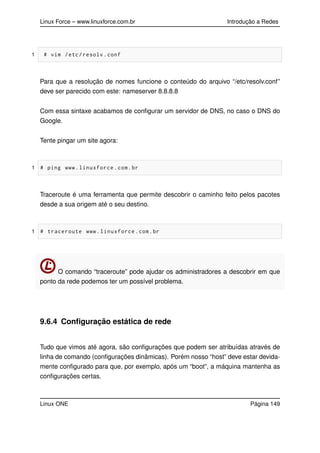
Verifique o status de um pacote instalado:
1 # dpkg -s coreutils
Instale o programa flashplayer.
1 # dpkg -i flashplugin -nonfree_2 .8.2 _i386.deb
Verifique que o flashplayer foi instalado:
1 # dpkg -l flashplugin -nonfree_2 .8.2 _i386.deb
Determine onde estão instalados todos os arquivos do aplicativo flashplayer:
Linux ONE Página 311
Linux Force – www.linuxforce.com.br Instalação de Programas com DPKG e RPM
1 # dpkg -L flashplugin -nonfree | less
Determine onde serão instalados todos os arquivos do programa flashplayer:
1 # dpkg -c flashplugin -nonfree_2 .8.2 _i386.deb | less
Remova o programa flashplayer:
1 # dpkg -r flashplugin -nonfree
Verifique que foi removido:
1 # dpkg -l flashplugin -nonfree
Verifique se seus respectivos arquivos também foram removidos:
1 # updatedb ; locate flashplugin
Apague seus arquivos de configuração:
1 # dpkg -P flashplugin -nonfree
Alguns pacotes têm problemas de dependências e não são instalados, até que suas
dependências sejam satisfeitas, para isso utilize o apt-get ou aptitude com a opção -f
para resolver. Por exemplo, vamos tentar instalar o google-chrome, faça o download
do pacote.deb:
Linux ONE Página 312
Linux Force – www.linuxforce.com.br Instalação de Programas com DPKG e RPM
1 # dpkg -i google -chrome -stable_current_i386.deb
O aplicativo não pode ser instalado porque existem pré-requisitos para sua instala-
ção, para resolver estas dependências automaticamente, digite:
1 # aptitude -f install
Ou:
1 # apt -get -f install
17.3.1 Convertendo extensões de arquivos
Instalar o nosso conversor de pacotes:
1 # aptitude install alien
Veja se o pacote está instalado:
1 # dpkg -l alien
Iniciando nossos testes, precisamos de um arquivo.deb:
1 # cd /var/cache/apt/archives
2 # ls -lh
3 # aptitude clean
Linux ONE Página 313
Linux Force – www.linuxforce.com.br Instalação de Programas com DPKG e RPM
Faça o download dos pacotes necessários, para os testes:
1 # aptitude -d install sl ccze ; ls -lh
2 # cp sl-<versao >.deb /opt
3 # cp ccze -<versao >.deb /opt
Entre no diretório /opt, para iniciarmos os teste com o “alien”:
1 # cd /opt ; ls -lh
Convertendo para pacote .RPM:
1 # alien -r sl-<versao >.deb
2 # alien -r ccze -<versao >.deb
Convertendo para pacote .TGZ:
1 # alien -t sl-<versao >.deb
2 # alien -t ccze -<versao >.deb
Veja todos os arquivos criados:
1 # file sl*
2 # file ccze*
Vamos agora copiar o arquivo .rpm para a máquina Dexter para poder instalar o
pacote.
1 #scp -P 2222 ccze*.rpm aluno@IP_SERVIDOR_DEXTER :/opt
Linux ONE Página 314
Linux Force – www.linuxforce.com.br Instalação de Programas com DPKG e RPM
17.3.2 Gerenciando Pacotes em Formato RPM
Red Hat: Em sistemas baseados em RedHat utilizamos o gerenciador de pa-
cotes RPM.
Na máquina Dexter, verifique o que será instalado com o pacote ccze:
1 # cd /opt
2 # rpm -qp ccze --<versao >.rpm
Veja as informações do pacote, não instalado:
1 # rpm -qpi ccze --<versao >.rpm
Verifique quais arquivos serão instalados com o pacote:
1 # rpm -qlp ccze --<versao >.rpm
2 # rpm -ih --test --percent ccze --<versao >.rpm
As opções -h e –percent servem para mostrar uma barra de progressos e a porcen-
tagem de conclusão.
Instale o programa:
1 # rpm -ih --percent ccze --<versao >.rpm
Verifique os arquivos instalados:
Linux ONE Página 315
Linux Force – www.linuxforce.com.br Instalação de Programas com DPKG e RPM
1 # rpm -qa ccze
Verifique quais arquivos foram instalados através do pacote:
1 # rpm -ql ccze
Verifique o que será efetuado ao removermos o pacote ccze:
1 # rpm -e --test ccze
Agora remova o ccze:
1 # rpm -e ccze
Obs.: se o pacote tiver dependências e você quiser removê-lo assim mesmo,
utilize o parâmetro –nodeps.
Veja que o pacote ccze, foi removido:
1 # rpm -qa
2 # rpm -q ccze
Para realizar uma atualização de versão de algum programa podemos utilizar o co-
mando:
Linux ONE Página 316
Linux Force – www.linuxforce.com.br Instalação de Programas com DPKG e RPM
1 # rpm -Uh pacote -<versao >;.rpm
Obs.: os parâmetros –test e –nodeps, opcionais, podem ser utilizados tam-
bém.
Uma funcionalidade muito boa do RPM é a capacidade de realizar verificações de
integridade dos pacotes instalados. Dessa forma, periodicamente você pode verificar
se ocorreu alguma alteração no seu sistema sem você saber ou se sua máquina foi
invadida, pode-se tentar identificar o que foi mexido nela.
Verifique a integridade de todos os pacotes instalados no sistema:
1 # rpm -Va
Vamos instalar o ccze novamente:
1 # rpm -ih --percent ccze --<versao >.rpm
Troque a permissão do binário ccze e verifique:
1 # chmod 777 /usr/bin/ccze
Execute o comando:
1 tail -f /var/log/syslog | ccze
Linux ONE Página 317
Linux Force – www.linuxforce.com.br Instalação de Programas com DPKG e RPM
Verifique que os log’s estão saindo coloridos, o comando ccze serve para verificar
log’s desta maneira.
Dica LPI: O comando tail mostra por padrão as últimas 10 linhas de um arquivo,
e em conjunto com a opção -f verifica em tempo real.
Verifique novamente a integridade de todos os pacotes instalados no sistema:
1 # rpm -Va
Algumas siglas da checagem:
S file Size differs M Mode differs (includes permissions and file type) 5 MD5 sum
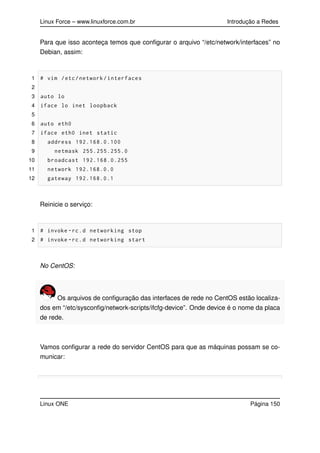
differs D Device major/minor number mismatch L readLink(2) path mismatch U User
ownership differs G Group ownership differs T mTime differs P caPabilities differ
Linux ONE Página 318
Capítulo 18
Gerenciamento de Processos
Linux Force – www.linuxforce.com.br Gerenciamento de Processos
18.1 Introdução Teórica
Quando executamos algum comando, script ou iniciamos algum programa, o kernel
atribui a ele um número de processo (PID) e passa a gerenciar a quantidade de re-
cursos que ele irá disponibilizar para essa atividade. Como haverá sempre diversos
processos rodando simultaneamente na máquina o kernel tem uma lista de proces-
sos que necessitam de recursos. Como não existe atualmente um sistema realmente
multitarefa, capaz de realizar diversas atividades realmente ao mesmo tempo, o ker-
nel cria uma fila de processos e a percorre disponibilizando recursos de máquina
para cada um deles por um determinado período de tempo. Quanto melhor essa dis-
tribuição for efetuada melhor será o desempenho do sistema como um todo e mais
próximo de um sistema multitarefas o sistema se parecerá.
A forma como o kernel gerência os processos é bastante inteligente e podemos
sempre visualizar o status do processo num determinado instante, para determinar
se ele está sendo executado neste mesmo instante ou se ele está aguardando tempo
de máquina para que seja executado.
Podemos visualizar todos os processos que estão rodando em nosso sistema com o
programa que tira uma foto dessa estrutura, conhecido como snaPShot vulgo ps:
1 # ps
Um simples ps não nos traz muita informação, ele possui dezenas de parâmetros,
então aqui estão os mais importantes: Para podermos ver com mais detalhes os
processos temos a combinação dos seguintes parametros
1 # ps aux
Onde os parâmetros são:
a - mostra todos os processos existentes não associados com um terminal; u - exibe
Linux ONE Página 320
Linux Force – www.linuxforce.com.br Gerenciamento de Processos
o nome do usuário que iniciou determinado processo e a hora em que isso ocorreu;
x - exibe os processos que não estão associados a terminais;
Onde os campos são:
1 USER - nome do usuário dono do processo;
2
3 UID - número de identificação do usuário dono do processo;
4
5 PID - número de identificação do processo;
6
7 PPID - número de identificação do processo pai;
8
9 %CPU - porcentagem do processamento usado;
10
11 %MEM - porcentagem da memória usada;
12
13 VSZ - indica o tamanho virtual do processo;
14
15 RSS - Resident Set Size , indica a quantidade de memória
usada (em KB);
16
17 TTY - indica o identificador do terminal do processo;
18
19 START - hora em que o processo foi iniciado;
20
21 COMMAND - nome do comando que executa aquele processo;
22
23 PRI - valor da prioridade do processo;
24
25 NI - valor preciso da prioridade (geralmente igual aos
valores de PRI);
26
27 WCHAN - mostra a função do kernel onde o processo se encontra
em modo suspenso;
28
Linux ONE Página 321
Linux Force – www.linuxforce.com.br Gerenciamento de Processos
29 STAT - indica o estado atual do processo , sendo representado
por uma letra:
• D Processo morto (usually IO);
• R Running (na fila de processos);
• S Dormindo Interruptamente (aguardando um evento terminar);
• T Parado, por um sinal de controle;
• Z Zombie, terminado mas removido por seu processo pai.
Essas letras podem ser combinadas e ainda acrescidas de:
• > o processo está rodando com prioridade maior que a padrão, tendo sido
definida pelo kernel;
• < o processo está rodando com prioridade menor que a padrão, tendo sido
definida pelo kernel;
• + o processo é um processo pai, ou seja, possui processos filhos;
• s o processo é um session leader, ou seja, possui processos que dependem
dele;
• l o processo possui múltiplas threads;
• L o processo possui páginas travadas na memória;
• N o processo foi definido com uma prioridade diferente da padrão, tendo sido
definida pelo usuário.
Linux ONE Página 322
Linux Force – www.linuxforce.com.br Gerenciamento de Processos
Também temos alguns programas que nos mostram os processos em execução:
1 # top
Com o top podemos ver o horário atual, quanto tempo a máquina está ligada, quantos
usuários estão logados, quantos processos estão em aberto, rodando, em espera e
zumbi:
1 Top - 10:19:09 up 1:11, 2 users , load average: 0.02, 0.07, 0.06
2 Tasks: 204 total , 2 running , 202 sleeping , 0 stopped , 0 zombie
3 Cpu(s): 7.1%us, 0.9%sy, 0.2%ni, 91.7%id, 0.0%wa, 0.0%hi, 0.0%si,
0.0%st
4 Mem: 3530556k total , 1972072k used , 1558484k free , 232288k buffers
5 Swap: 1081340k total , 0k used , 1081340k free , 990248k cache
Onde os campos em CPU(s) são:
us = tempo de processamento, executado pelo usuário sy = tempo de processa-
mento, executado pelo sistema ni = tempo de processamento, prioridade alterada
pelo usuário id = ociosidade wa = wait - espera de I/O hi = interrupções de harware
si = mapeamento das interrupções pelo Kernel st = steal time
A primeira linha do comando top também pode ser observada com o comando up-
time:
1 # uptime
2 16:23:00 up 2:14, 3 users , load average: 0.45, 0.69, 0.74
Onde é apresentado: 16:23:00 - hora atual up 2:14 - tempo que o sistema está ligado
3 users - número de usuários logados
Linux ONE Página 323
Linux Force – www.linuxforce.com.br Gerenciamento de Processos
load average: 0.45, 0.69, 0.74 - média de carga de processamento à 1min atrás, 5
min atrás e à 15min atrás.
Outro programa que nos ajuda a visualizar os processos é o htop muito mais amigá-
vel:
1 # aptitude install htop
2 # htop
Observe que com o htop você pode navegar na lista de processos.
No sistema de processos temos um tipo de processo que se chama threads esses
processos são partes de um outro processo. Podemos ver esse cenário em forma
de árvore com o comando:
1 # pstree
Um modo fácil de achar o PID de um processo é:
1 # pgrep cron
ou
1 # pidof cron
Linux ONE Página 324
Linux Force – www.linuxforce.com.br Gerenciamento de Processos
18.2 E como fazemos para gerenciar os processos?
Apesar do kernel gerenciar os processos, nós podemos enviar sinais a esses proces-
sos requisitando que eles alterem seu comportamento. Para isso utilizamos o alguns
comandos para enviar um sinal de controle a um determinado processo.
Dica LPI: Uma listagem completa dos sinais possíveis pode ser vista na seção
STANDARD SIGNALS do man 7 signal. Alguns dos sinais mais utilizados podem ser
vistos a seguir:
SIGHUP (1) Term Hangup detected on controlling terminal or death of controlling
process;
SIGKILL (9) Term Kill signal;
SIGTERM (15) Term Termination signal;
SIGCONT (18) Continue if stopped;
SIGSTOP (19) Stop process.
Para ver mais opções:
1 # man signal
Passando esses sinais aos processos podemos realizar tarefas desde, reiniciar o
processo até encerrá-lo de forma forçada. Para gerenciarmos processos temos al-
guns comandos: pkill:
1 # pkill -<signal > <programa >
Linux ONE Página 325
Linux Force – www.linuxforce.com.br Gerenciamento de Processos
Caso não seja passado nenhum sinal é usado o sinal 15 como padrão:
1 # pkill cron
killall:
1 # killall -s <signal > <programa >
Caso não seja passado nenhum sinal é usado o sinal 15 como padrão:
1 # killall cron
Os programas pkill e killall gerenciam os processos pelo nome do programa, mas
também podemos gerenciar os processos pelo seu PID.
1 # kill -<signal > <pid >
Vamos “matar” um processo e seus processos filho: Acesse a parte gráfica e abra
o aplicativo Ekiga: Aplicativos - Internet - Ekiga Verifique qual o pid do ekiga:
1 # pgrep ekiga
2 1267
Agora mate o processo:
1 # kill -9 1267
Linux ONE Página 326
Linux Force – www.linuxforce.com.br Gerenciamento de Processos
Veja que a janela do aplicativo, é fechada após a execução do kill.
Ainda na parte gráfica, abra dois terminais e digite em um deles:
1 # ekiga
Verifique que o comando fica no prompt do terminal, impossibilitando de utilizá-lo,
até que eu cancele com um ctrl+c ou feche a janela do aplicativo. Vamos pausar a
aplicação com o sinal de stop:
1 # kill -19 $(pgrep ekiga)
Tente avançar na configuração do aplicativo Ekiga, tente fechar a janela no “x”, repare
que não é possível isto porque o processo está pausado. Para continuar o processo
envie o sinal de continue:
1 # kill -18 $(pgrep ekiga)
Tente mexer na aplicação sem fechá-la, agora você consegue, mas repare que o
terminal onde estava rodando ficou livre e o processo continua em execução, mas
onde foi parar este processo?
Quando enviamos o sinal pro processo continuar, ele continuou, mas em background
no terminal de onde foi executado, para visualizar este processo em background
utilizamos o comando jobs.
Execute o comando no terminal que você executou o ekiga pela primeira vez:
1 # jobs
2 [1]+ Executando ekiga &
Linux ONE Página 327
Linux Force – www.linuxforce.com.br Gerenciamento de Processos
Onde: [1]+ - é o número do job Executando - é o statusXECUTANDO ekiga - é o
nome do programa & - significa que o processo está em background.
Para enviar um sinal para um processo em background utilize o kill:
1 # kill -<signal > %<njob >
Vamos terminar o processo:
1 # kill %1
Verifique que o processo foi terminado, lembrando que quando não passamos o sinal
é utilizado o sinal 15 como padrão:
1 # jobs
Lembra que quando executamos o comando ekiga o terminal ficou inutilizável, pois
se cancela-se o aplicativo fecharia? Nós podemos executar um comando para ser
executado em background, liberando-se assim o terminal para uso:
Em vez de digitar ekiga e prender o terminal, execute-o em background:
1 # ekiga &
Agora você já sabe para poder executar qualquer programa em backgroung, coloque
o caracter “&” no final do comando.
Verifique que o processo está em background:
Linux ONE Página 328
Linux Force – www.linuxforce.com.br Gerenciamento de Processos
1 # jobs
2 [1]+ Executando ekiga &
Agora pause o processo:
1 # kill -19 %1
Se quisermos rodar novamente o programa ekiga, mas em foreground ou seja pri-
meiro plano, isso mesmo, aquele que trava o terminal para sua execução, faça:
1 # fg <n job >
Ou seja:
1 # fg 1
Verifique que o terminal ficou travado para a execução do ekiga, se você cancelar
o processo, o ekiga será fechado. Quando estamos executando um programa no
terminal, nós podemos pausá-lo sem utilizar o kill, mas como isso? Simples basta
digitar no terminal: ctrl+z.
1 crtl+z
Verifique que o processo foi pausado:
1 # jobs
2 [1]+ Parado ekiga
Linux ONE Página 329
Linux Force – www.linuxforce.com.br Gerenciamento de Processos
Se você quiser continuar executando-o só que em background, utilize o comando
bg:
1 # bg <n job >
Ou seja:
1 # bg 1
Verifique que o ekiga está rodando em background:
1 # jobs
2 [1]+ Executando ekiga &
Imagine agora que você vai rodar um comando que irá demorar muito tempo e você
não quer deixar o terminal logado para evitar que alguém acesse o sistema, se você
se deslogar o comando irá parar e não irá terminar, para resolver isso existe o co-
mando nohup:
NOHUP
O nohup ignora os sinais de interrupção de conexão durante a execução do comando
especificado. Assim, é possível o comando continuar a executar mesmo depois que
o usuário se desconectar do sistema.
Se a saída padrão é uma tty, esta saída e o erro padrão são redirecionados para o
arquivo “nohup.out” (primeira opção) ou para o arquivo “$HOME/nohup.out” (segunda
opção). Caso nenhum destes dois arquivos possam ser criados (ou alterados se já
existem), o comando não é executado.
O nohup não coloca o comando que ele executa em background. Isto deve ser feito
explicitamente pelo usuário.
Linux ONE Página 330
Linux Force – www.linuxforce.com.br Gerenciamento de Processos
Vamos executar um ping com o nohup e ver que ele continua sua execução mesmo
após fecharmos o terminal:
1 # nohup ping -c 1000 treinamentolinux.com &
Enviamos 1000 ping’s ao site treinamentolinux.com.
Feche o terminal e após alguns (10)segundos abra novamente.
Verifique no home do usuário que você executou o comando nohup se tem o arquivo:
“nohup.out”.
1 # cat nohup.out
Execute novamente e verifique que o ping continua, pois o comando ainda não ter-
minou de ser executado (1000 pings ao site treinamentolinux.com):
1 # cat nohup.out
lsof
O comando lsof é um dos mais importantes comandos para quem administra sis-
temas Linux, principalmente na área de segurança. Este comando lista todos os
arquivos abertos por todos os processos. Aqui, quando eu falo arquivo, não são
apenas arquivos comuns, mas sim recursos que funcionam como arquivos (podem
ser abertos, mapeados na memória, entre outros). Isso inclui bibliotecas, sockets,
arquivos comuns, diretórios e por aí vai.
Em outras palavras, este comando nos fornece um mapeamento completo do que o
programa está usando no sistema. Lembre-se que usando apenas o comando lsof,
esta lista fica muito grande, pois mostra todos os arquivos de todos os processos.
Por exemplo:
Linux ONE Página 331
Linux Force – www.linuxforce.com.br Gerenciamento de Processos
1 # lsof -n
2 COMMAND PID USER FD TYPE DEVICE
SIZE/OFF NODE NAME
3 init 1 root cwd DIR 8,1
4096 2 /
4 init 1 root rtd DIR 8,1
4096 2 /
5 init 1 root txt REG 8,1
129800 6946871 /sbin/init
6 init 1 root mem REG 8,1
51712 11665519 /lib/libnss_files -2.11.1. so
7 init 1 root mem REG 8,1
43552 11665529 /lib/libnss_nis -2.11.1. so
8 init 1 root mem REG 8,1
97256 11665513 /lib/libnsl -2.11.1. so
9 init 1 root mem REG 8,1
35712 11665515 /lib/libnss_compat -2.11.1. so
10 init 1 root mem REG 8,1
1572232 11665453 /lib/libc -2.11.1. so
11 init 1 root mem REG 8,1
31744 11665567 /lib/librt -2.11.1. so
No exemplo acima, eu peguei apenas um fragmento do comando, indicando o que o
comando bash está fazendo. Dá pra ver que bibliotecas ele está usando, onde ele
está atuando, entre outros. O parâmetro “-n”, que usei no exemplo acima, serve para
que se o comando retornar algum endereço de rede (IP, por exemplo), ele não tente
resolver com DNS, assim o retorno do comando fica mais rápido.
Alguns dos usos mais comuns incluem:
• Ver se algum processo está escutando uma porta na rede suspeita, ou conec-
tado em algum lugar suspeito. Por exemplo, vários scripts de invasão ficam
escondidos no sistema (com nomes de outros processos), conectados a ser-
vidores de IRC desconhecidos. Com o lsof, dá pra saber que estes comando
Linux ONE Página 332
Linux Force – www.linuxforce.com.br Gerenciamento de Processos
estão fazendo algo que não é bem o que deveriam fazer ;) ;
• Ver que processo está usando um certo arquivo (lsof );
• Ver exatamente que tipos de conexão estão sendo feitas no sistema;
• Medir as memórias utilizadas pelos processos.
Quando lsof é chamado sem parâmetros, ele vai mostrar todos os arquivos abertos
por todos os processos.
1 # lsof
Abra um arquivo com o comando vim, utilizando o usuário aluno:
1 $ vim arquivo
Agora abra outro terminal e descubra quem está utilizando o comando vim no sis-
tema:
1 # lsof ‘which vim ‘
Para visualizar apenas o número do processo:
1 # lsof -t ‘which vim ‘
Nos mostrar quais os arquivos são abertos por processos cujos nomes começam
pela letra "k"(klogd, kswapd . . . );
Linux ONE Página 333
Linux Force – www.linuxforce.com.br Gerenciamento de Processos
1 # lsof -c k
Nos mostrar quais arquivos são abertos por processos cujo nome começa com
“bash”:
1 # lsof -c bash
Nos mostrar quais os arquivos são abertos por processos cujos nomes começam por
"bash", mas exclui aqueles cujo proprietário é o usuário "aluno":
1 # lsof -c bash -u ^ aluno
Nos mostrar os processos abertos pelo usuário aluno:
1 # lsof -u aluno
Nos mostrar quais arquivos estão usando o processo cujo PID é 1:
1 # lsof +p 1
Busca por todas as instâncias abertas do diretório /tmp :
1 # lsof +D /tmp
Instale o ssh e conecte-se na máquina do amigo:
Linux ONE Página 334
Linux Force – www.linuxforce.com.br Gerenciamento de Processos
1 # apt -get install ssh -y
2 # ssh 192.168.200.X
Onde X é o ip do amigo. Agora verifique as conexões da porta 22, que é a porta do
ssh:
1 # lsof -i :22
Linux ONE Página 335
Linux Force – www.linuxforce.com.br Gerenciamento de Processos
18.3 Definido prioridades dos processos
Como nós já sabemos o linux faz uma lista de processos e executa um a um de
tempos em tempos, esta lista possui uma prioridade, o grau de importância para
execução do processo.
Ela é definida conforme o programa, por exemplo um programa que depende de
I/O tem maior prioridade, quem faz esse cálculo é o próprio sistema, quanto menor a
prioridade de execução, maior será o uso de processamento com este processo para
executá-lo mais rápido. Nós também podemos interargir nesse número de prioridade
que é de -20(o mais importante) até o +19 (o menos importante), por padrão todos
os processos executados como “root” tem a prioridade 0, já os processos executados
como usuários comum tem a prioridade 10, o usuário root pode mudar entre -20 e
+19, enquanto que o usuário comum pode mudar esta prioridade entre 0 e +19.
Para definir uma outra prioridade a um processo na hora que este irá ser executado
devemos executar o comando nice, já se ele já estiver em execução utilize o renice:
Primeiro vamos executar um comando e ver seu nível de prioridade:
1 # ekiga
Para visualizar a prioridade do processo:
1 # ps -eo args ,nice ,pid | grep ekiga
2 ekiga 0 12605
3 grep ekiga 0 14116
-e - mostra todos os processos -o - mostra campos específicos: args - comando nice
- prioridade pid - identificação do processo
Para alterar a prioridade do processo em execução, utilize o comando renice:
Linux ONE Página 336
Linux Force – www.linuxforce.com.br Gerenciamento de Processos
1 # renice <prioridade > <PID >
Altere para -20 a prioridade do processo do ekiga:
1 # renice -20 12605
Para visualizar a mudança:
1 # ps -eo args ,nice ,pid | grep ekiga
2 ekiga -20 12605
3 grep ekiga 0 14440
Termine o processo do ekiga:
1 # killall ekiga
Para executar um processo com a prioridade específica diferente da padrão utilize o
comando nice:
1 # nice -n <PID > <comando >
Execute o ekiga com prioridade inicial de +19:
1 # nice -n 19 ekiga &
Linux ONE Página 337
Linux Force – www.linuxforce.com.br Gerenciamento de Processos
18.4 LAB14
1- O servidor Apache está iniciando muitos processos, mas seu acesso não passa de
50 usuários. Mate os processos em excesso, acerte o arquivo /etc/httpd/conf/httpd.conf
para: StartServers 100 ServerLimit 50 Reinicie o serviço do apache.
2- Acessar por ssh 3 máquinas
3- Usar lsof para descobrir quem está acessando a máquina
Linux ONE Página 338
Capítulo 19
Inicialização
Linux Force – www.linuxforce.com.br Inicialização
19.1 Introdução Teórica
Para que possamos entender a base de funcionamento do sistema de inicialização
padrão System V, precisamos antes conhecer um tipo especial de arquivos: os links.
Um Link serve para termos o mesmo arquivo em diversos lugares, sem a necessi-
dade de cópias. Isso faz com que você tenha a maior quantidade de arquivos em
vários lugares e ocupando menos bits de metadados ao sistema de arquivos. O di-
retório /etc/init.d por exemplo, guarda os scripts para iniciar, e parar determinados
serviços. E dentro do diretório rcN.d (a letra N é correspondente ao nível de iniciali-
zação, veremos a seguir) que ficam os links dos scripts que estão dentro de /etc/init.d
para poder determinar qual script será executado primeiro.
Os links nos permitem fazer modificações nos arquivos originais, assim não precisa-
mos alterar o arquivo original e sua cópia.
Linux ONE Página 340
Linux Force – www.linuxforce.com.br Inicialização
19.2 System V
O Padrão System V define, entre outras coisas, como deve ser a inicialização dos
serviços do sistema. Ele trabalha com níveis de inicialização, os chamados “runle-
vels”, havendo oito deles que serão descritos posteriormente.
A inicialização do sistema se inicia com um boot loader no qual o usuário escolhe
qual sistema operacional ele irá iniciar na máquina. Uma vez escolhido, o boot loader
inicia o carregamento do kernel na memória RAM e passa o controle do sistema a
ele. Uma vez que o kernel já esteja controlando a máquina, é iniciada a fase de
subir os serviços necessários para a utilização do sistema. Este último estágio é que
trataremos aqui.
Linux ONE Página 341
Linux Force – www.linuxforce.com.br Inicialização
19.3 Níveis de Execução - System V
Em um sistema padrão System V, existem oito níveis de inicialização, sendo eles:
Para saber o nível em que se encontra:
1 # runlevel
2 N 2
Onde:
N - nível anterior, quando “N” significa que não houve mudança de nível desde a
inicialização.
2 - nível atual.
Linux ONE Página 342
Linux Force – www.linuxforce.com.br Inicialização
Para trocar de nível:
1 # init <nível >
Ex: Para trocar para o nível 3
1 # init 3
Verifique que o nível de inicialização foi trocado:
1 # runlevel
2 2 3
Trocar para o modo mono-usuário:
1 # init 1
Verifique que ao trocar para o modo mono-usuário é executado o nível S, serviços
essenciais:
1 # runlevel
2 1 S
A maioria das distribuições Linux utilizam o padrão System V para gerenciamento
dos Daemons e serviços que devem ou não ser carregados nos diferentes níveis de
execução.
Para uma melhor compreensão, é interessante que analisemos o arquivo /etc/inittab
para ver como esse gerenciamento funciona.
Linux ONE Página 343
Linux Force – www.linuxforce.com.br Inicialização
1 # vim /etc/inittab
Os primeiros serviços a serem inicializados são aqueles do nível S que carregam
por exemplo o hostname da máquina (serviço essencial). Após esse nível ter sido
concluído passa-se para o nível seguinte definido como padrão do sistema no arquivo
/etc/inittab. Que no caso do Debian é o nível 2, e no CentOS é o nível 5. Neste
nível são iniciados os outros serviços não essenciais, como servidores de SSH, web,
etc.
O sistema System V consiste em agrupar todos os scripts de inicialização do sistema
em um único diretório /etc/init.d e criar links simbólicos para esses scripts dentro dos
diretórios dos runlevels apropriados. Cada runlevel possui o seu diretório, sendo eles
localizados no /etc sobre o nome rcN.d, no qual o caracter ’N’ representa o número
do runlevel.
Nesses diretórios haverá links para os scripts de inicialização e/ou finalização dos
serviços e o nome desses links indicará se o serviço deve ser iniciado ou finalizado
e qual será a ordem que será seguida para isso.
Por exemplo, se um serviço começa por S18 como é o caso do ssh cujo nome dentro
do rc2.d é S18ssh; ele será o serviço a ser iniciado após todos os serviços com
número menor que o dele serem iniciados. Por exemplo, ele será iniciado após o
serviço “portmap” cujo nome do link é S14portmap, caso exista outro serviço com o
mesmo número de inicialização do ssh, como o agendador de tarefas “at” cujo nome
do link é S18atd, a ordem de inicialização se dará pela ordem alfabética, ou seja o
S18atd será executado antes de S18ssh.
No caso de um desses links ter seu nome iniciando pela letra K esse serviço será
finalizado quando o runlevel correspondente for iniciado. Dessa forma se existir um
link chamado K01atd no runlevel 0 (/etc/rc0.d), quando mudarmos para esse runle-
vel, se o atd estiver ativo ele será o um dos primeiros a ser desativado.
Linux ONE Página 344
Linux Force – www.linuxforce.com.br Inicialização
19.4 O que faz um script de inicialização?
Um script de inicialização nada mais é do que um script que realiza verificações
essenciais ao funcionamento do serviço em questão e uma estrutura do tipo “case”
que aceitará os argumentos start|stop|restart dentre outros. Sendo assim, para iniciar
um serviço basta dar o comando:
1 # /etc/init.d/<nome_do_serviço> start
E para finalizar um serviço basta executar com o parâmetro stop:
1 # /etc/init.d/<nome_do_serviço> stop
EX: Parando o serviço do ssh:
1 # /etc/init.d/ssh stop
Ex: Inicializando o serviço do ssh:
1 # /etc/init.d/ssh start
No Debian 6.0 todos os scripts de inicialização "/etc/init.d/"foram convertidos para or-
denar a sequência de boot baseado em um padrão especificado na Linux Standard
Base (LSB). Com a adesão deste padrão agora existe um cabeçalho em todos os
scripts de inicialização onde são indicadas as dependências que ele necessita para
poder ser executado, fazendo com que o script inicie só depois de tais dependên-
cias.
Esta funcionalidade é ativada pelo comando “insserv” que ordena os scripts init.d
baseando-se nas suas dependências declaradas nos cabeçalhos. Ou seja, para
Linux ONE Página 345
Linux Force – www.linuxforce.com.br Inicialização
adicionar/remover serviços da inicialização no Debian 6.0 não se usa mais o "update-
rc.d"e sim o "insserv"!
Vamos usar o comando head que mostra por padrão as 10 primeiras linhas e verificar
o cabeçalho de inicialização do ssh:
1 # head /etc/init.d/ssh
2 #! /bin/sh
3
4 ### BEGIN INIT INFO
5 # Provides: sshd
6 # Required -Start: $remote_fs $syslog
7 # Required -Stop: $remote_fs $syslog
8 # Default -Start: 2 3 4 5
9 # Default -Stop:
10 # Short -Description: OpenBSD Secure Shell server
11 ### END INIT INFO
O comando head, por padrão, exibe as 10 primeiras linhas de um arquivo.
A opção mais usada é:
- Provides: Nome do script
- Required-Start: Defini scripts que devem ser inicializados antes de carregar este
script.
- Required-Stop: Defini scripts que devem ser parados, antes de descarregar este
script.
- Should-Start: Define que irá rodar só depois que os serviços declarados forem
inicializados.
Linux ONE Página 346
Linux Force – www.linuxforce.com.br Inicialização
- Should-Stop: Defini que irá parar só depois que os serviços declarados forem pa-
rados.
- Default-Start: Níveis para carregar o serviço
- Default-Stop: Níveis para descarregar o serviço
- Short-Description: Descrição rápido do script
- Description: Descrição mais detalhada do script
Valores genéricos:
1 $local_fs
2 Todos os arquivos locais de sistema são montados ..
3 $network
4 Baixo nível de rede. (placa de rede; PCMCIA)
5 $named
6 Daemons que podem fornecer resolução de nomes , como por exemplo:
DNS , NIS , LDAP.
7 $portmap
8 Daemon que fornece mapeamento de portas.
9 $remote_fs
10 Todos arquivos de sistema estão montados.
11 $syslog
12 Logs do sistema operacional.
13 $time
14 Daemons utilizados para definir a hora do sistema , como ntpdate ,
ntp , rdate.
15 $all
Suportado pelo insserv para iniciar depois que todos os outros scripts forem carre-
gados na sequência de inicialização. Somente trabalha para inicializar, para descar-
regar não é possível, pois nenhum script depende de todos.
Linux ONE Página 347
Linux Force – www.linuxforce.com.br Inicialização
19.5 Removendo um script da inicialização:
Debian:
Removendo o ssh da inicialização do sistema:
1 # insserv -rv ssh
2 insserv: remove service /etc/init.d/../ rc2.d/S18ssh
3 insserv: remove service /etc/init.d/../ rc3.d/S18ssh
4 insserv: remove service /etc/init.d/../ rc4.d/S18ssh
5 insserv: remove service /etc/init.d/../ rc5.d/S18ssh
6 insserv: creating .depend.boot
7 insserv: creating .depend.start
8 insserv: creating .depend.stop
Adicionando o ssh na inicialização do sistema:
1 # insserv -v ssh
2 insserv: enable service ../ init.d/cron ->
/etc/init.d/../ rc2.d/S18ssh
3 insserv: enable service ../ init.d/cron ->
/etc/init.d/../ rc3.d/S18ssh
4 insserv: enable service ../ init.d/cron ->
/etc/init.d/../ rc4.d/S18ssh
5 insserv: enable service ../ init.d/cron ->
/etc/init.d/../ rc5.d/S18ssh
6 insserv: creating .depend.boot
7 insserv: creating .depend.start
8 insserv: creating .depend.stop
E de onde o insserv tira a prioridade de rodar os scripts? Exemplo do ssh ("/etc/i-
nit.d/../rc2.d/S18ssh") iniciando com prioridade 18? Aí que está a grande novidade,
Linux ONE Página 348
Linux Force – www.linuxforce.com.br Inicialização
você não precisará mais editar essa prioridade na mão, o insserv vai calcular a priori-
dade de acordo com o tal cabeçalho verificando quais os scripts que serão iniciados
antes para que o script seja executado.
red hat
Red Hat: Nível 0 desliga o sistema; Nível 1 modo mono usuário; Nível 2 multi-
usuário, sem NFS; Nível 3 multi-usuário, com NFS, sem X; Nível 4 não usado; Nível
5 multi-usuário com NFS e X; Nível 6 reinicializar o sistema;
No Red Hat os serviços ficam em /etc/rc.d/init.d, todos os arquivos aqui têm um
hard link para /etc/init.d. Então tanto faz mudar em um como em outro, ambos serão
atualizados.
Vamos olhar o cabeçalho de inicialização do sshd do CentOS:
1 # head -n 15 /etc/rc.d/init.d/sshd
2 #!/bin/bash
3 #
4 # Init file for OpenSSH server daemon
5 #
6 # chkconfig: 2345 55 25
7 # description: OpenSSH server daemon
8 #
9 # processname: sshd
10 # config: /etc/ssh/ssh_host_key
11 # config: /etc/ssh/ssh_host_key.pub
12 # config: /etc/ssh/ssh_random_seed
13 # config: /etc/ssh/sshd_config
14 # pidfile: /var/run/sshd.pid
Onde:
Linux ONE Página 349
Linux Force – www.linuxforce.com.br Inicialização
1 # chkconfig:
<Níveis de execução para inicialização> 2345 <ordem iniciar ”S”> S55 <ordem parar
”K”> K25
- description: Descrição
- config Arquivos de configuração.
- pidfile Localização do PID do processo.
Linux ONE Página 350
Linux Force – www.linuxforce.com.br Inicialização
19.6 Gerenciando serviços:
Para verificar os serviços habilitados em cada runlevel digite:
1 # chkconfig --list
Para serviço específico:
1 # chkconfig --list httpd
Adicionar serviço ssh na inicialização:
1 # chkconfig --add sshd
Para desabilitar serviço do ssh da inicialização:
1 # chkconfig --del sshd
Ou:
1 # chkconfig sshd off
Nota: Estas linhas garantem que o serviço do ssh esteja desabilitado no próximo
reboot. Para desligar o mesmo serviço sem precisar reiniciar a máquina use o co-
mando:
1 # /etc/init.d/sshd stop
Linux ONE Página 351
Linux Force – www.linuxforce.com.br Inicialização
Se não desligares o serviço com chkconfig, ele será reinicializado da próxima vez que
o computador for reiniciado, mesmo que o tenhas parado através do script apropriado
(notar que ’stop’ é um argumento de entrada para o mesmo script). Por isso para
parar imediatamente e desativar permanentemente o serviço deves usar:
1 # chkconfig --del sshd && /etc/init.d/sshd stop
Ou:
1 # chkconfig sshd off && /etc/init.d/sshd stop
Para habilitar o serviço ssh:
1 # chkconfig sshd on
Ou:
1 # chkconfig --add sshd
Para habilitar o serviço ssh em determinados níveis:
1 # chkconfig --level 23 sshd on
Foi habilitado o ssh nos níveis 2 e 3, visualize:
1 # chkconfig --list sshd
Para desabilitar o serviço ssh em determinados níveis:
Linux ONE Página 352
Linux Force – www.linuxforce.com.br Inicialização
1 # chkconfig --level 2 sshd off
Foi desabilitado o ssh no nível 2 , visualize:
1 # chkconfig --list sshd
Linux ONE Página 353
Linux Force – www.linuxforce.com.br Inicialização
19.7 LAB15
Rode o script e faça:
1- Coloque o servidor web para inicializar nos runlevels 3 e 5 e desligar nos runlevels:
0, 1 e 6.
Linux ONE Página 354

Apostila linux francisco-araruna

  • 1.
  • 2.
    Conteúdo 1 Conhecendo umnovo mundo 1 1.1 Introdução teórica . . . . . . . . . . . . . . . . . . . . . . . . . . . . . . 2 1.2 Distribuições GNU/Linux . . . . . . . . . . . . . . . . . . . . . . . . . . 4 2 Instalação Desktop Debian e CentOS 7 2.1 Instalação do Debian . . . . . . . . . . . . . . . . . . . . . . . . . . . . . 8 2.1.1 Instalação CentOS: . . . . . . . . . . . . . . . . . . . . . . . . . 16 3 Primeiros Passos 30 3.1 Introdução teórica . . . . . . . . . . . . . . . . . . . . . . . . . . . . . . 31 3.2 Terminal Virtual . . . . . . . . . . . . . . . . . . . . . . . . . . . . . . . 33 3.3 Logon . . . . . . . . . . . . . . . . . . . . . . . . . . . . . . . . . . . . . 34 3.4 Introdução ao Shell . . . . . . . . . . . . . . . . . . . . . . . . . . . . . 35 3.5 Configurações de Teclado no Console . . . . . . . . . . . . . . . . . . . 38 3.5.1 Alterando o Layout do teclado: . . . . . . . . . . . . . . . . . . . 38 3.5.2 CentOS: . . . . . . . . . . . . . . . . . . . . . . . . . . . . . . . . 38 3.6 Configurações do mouse no Console . . . . . . . . . . . . . . . . . . . 40 3.7 Histórico de comandos . . . . . . . . . . . . . . . . . . . . . . . . . . . 41 3.8 FC . . . . . . . . . . . . . . . . . . . . . . . . . . . . . . . . . . . . . . . 42 3.9 Logout . . . . . . . . . . . . . . . . . . . . . . . . . . . . . . . . . . . . 43 3.10 Desligando o Computador . . . . . . . . . . . . . . . . . . . . . . . . . 44 3.11 Reiniciando o Computador . . . . . . . . . . . . . . . . . . . . . . . . . 46 3.12 LAB1 . . . . . . . . . . . . . . . . . . . . . . . . . . . . . . . . . . . . . 51 4 Obtendo ajuda 52 4.1 Introdução teórica . . . . . . . . . . . . . . . . . . . . . . . . . . . . . . 53
  • 3.
    Linux Force –www.linuxforce.com.br Conteúdo 4.2 Formas de Documentação . . . . . . . . . . . . . . . . . . . . . . . . . 55 4.2.1 How-to’s . . . . . . . . . . . . . . . . . . . . . . . . . . . . . . . 55 4.2.2 Manuais . . . . . . . . . . . . . . . . . . . . . . . . . . . . . . . . 56 4.2.3 Documentação . . . . . . . . . . . . . . . . . . . . . . . . . . . . 56 4.3 Comandos de ajuda . . . . . . . . . . . . . . . . . . . . . . . . . . . . . 57 4.3.1 Comando help . . . . . . . . . . . . . . . . . . . . . . . . . . . . 57 4.3.2 Comando apropos . . . . . . . . . . . . . . . . . . . . . . . . . . 58 4.3.3 Comando whatis . . . . . . . . . . . . . . . . . . . . . . . . . . . 59 4.3.4 Comando man . . . . . . . . . . . . . . . . . . . . . . . . . . . . 60 4.3.5 Comando info . . . . . . . . . . . . . . . . . . . . . . . . . . . . 64 4.4 Comando whereis . . . . . . . . . . . . . . . . . . . . . . . . . . . . . . 66 4.5 Comando which . . . . . . . . . . . . . . . . . . . . . . . . . . . . . . . 67 4.6 lab2 . . . . . . . . . . . . . . . . . . . . . . . . . . . . . . . . . . . . . . 68 5 Aprendendo comandos do GNU/Linux 69 5.1 Introdução teórica . . . . . . . . . . . . . . . . . . . . . . . . . . . . . . 70 5.2 O comando ls . . . . . . . . . . . . . . . . . . . . . . . . . . . . . . . . 71 5.3 Criação, movimentação, cópia e remoção de arquivos e diretórios . . . 74 5.3.1 Criar arquivo . . . . . . . . . . . . . . . . . . . . . . . . . . . . . 74 5.3.2 Curingas . . . . . . . . . . . . . . . . . . . . . . . . . . . . . . . 74 5.3.3 Criando diretórios . . . . . . . . . . . . . . . . . . . . . . . . . . 77 5.3.4 Removendo arquivos/diretórios . . . . . . . . . . . . . . . . . . 78 5.3.5 Copiar arquivos/diretórios . . . . . . . . . . . . . . . . . . . . . . 80 5.3.6 Mover ou renomear arquivos/diretórios . . . . . . . . . . . . . . 81 5.4 LAB3 . . . . . . . . . . . . . . . . . . . . . . . . . . . . . . . . . . . . . 82 6 FHS, Hierarquia dos Diretórios 83 6.1 Introdução teórica . . . . . . . . . . . . . . . . . . . . . . . . . . . . . . 84 6.2 Estrutura de Diretórios GNU/Linux . . . . . . . . . . . . . . . . . . . . . 85 6.2.1 Diretório / . . . . . . . . . . . . . . . . . . . . . . . . . . . . . . . 86 6.2.2 DIRETÓRIO /bin . . . . . . . . . . . . . . . . . . . . . . . . . . . 86 6.2.3 Diretório /boot . . . . . . . . . . . . . . . . . . . . . . . . . . . . 87 6.2.4 Diretório /dev . . . . . . . . . . . . . . . . . . . . . . . . . . . . . 87 6.2.5 Diretório /etc . . . . . . . . . . . . . . . . . . . . . . . . . . . . . 88 6.2.6 Diretório /lib . . . . . . . . . . . . . . . . . . . . . . . . . . . . . . 93 6.2.7 Diretório /media . . . . . . . . . . . . . . . . . . . . . . . . . . . 94 Linux ONE Página ii
  • 4.
    Linux Force –www.linuxforce.com.br Conteúdo 6.2.8 Diretório /mnt . . . . . . . . . . . . . . . . . . . . . . . . . . . . . 94 6.2.9 Diretório /opt . . . . . . . . . . . . . . . . . . . . . . . . . . . . . 94 6.2.10 Diretório /sbin . . . . . . . . . . . . . . . . . . . . . . . . . . . . . 95 6.2.11 Diretório /srv . . . . . . . . . . . . . . . . . . . . . . . . . . . . . 96 6.2.12 Diretório /tmp . . . . . . . . . . . . . . . . . . . . . . . . . . . . . 96 6.2.13 Diretório /usr . . . . . . . . . . . . . . . . . . . . . . . . . . . . . 98 6.2.14 Diretório /var . . . . . . . . . . . . . . . . . . . . . . . . . . . . . 98 6.2.15 Diretório /proc . . . . . . . . . . . . . . . . . . . . . . . . . . . . 99 6.2.16 Diretório /sys . . . . . . . . . . . . . . . . . . . . . . . . . . . . . 100 6.2.17 Diretórios /home e /root . . . . . . . . . . . . . . . . . . . . . . . 101 6.2.18 Localização no sistema: find . . . . . . . . . . . . . . . . . . . . 102 6.2.19 xargs . . . . . . . . . . . . . . . . . . . . . . . . . . . . . . . . . 105 6.3 Lab4 . . . . . . . . . . . . . . . . . . . . . . . . . . . . . . . . . . . . . . 108 7 Editores de texto 109 7.1 Introdução teórica . . . . . . . . . . . . . . . . . . . . . . . . . . . . . . 110 7.2 Editor Nano . . . . . . . . . . . . . . . . . . . . . . . . . . . . . . . . . 111 7.3 Editor Vim . . . . . . . . . . . . . . . . . . . . . . . . . . . . . . . . . . 113 7.4 Praticando . . . . . . . . . . . . . . . . . . . . . . . . . . . . . . . . . . 114 7.4.1 Outras funcionalidades do vim . . . . . . . . . . . . . . . . . . . 115 7.5 Deixando o vim com sua cara: . . . . . . . . . . . . . . . . . . . . . . . 120 7.6 LAB5 . . . . . . . . . . . . . . . . . . . . . . . . . . . . . . . . . . . . . 121 8 Administração da Shell 122 8.1 Introdução teórica . . . . . . . . . . . . . . . . . . . . . . . . . . . . . . 123 8.2 O que é uma shell? . . . . . . . . . . . . . . . . . . . . . . . . . . . . . 124 8.3 Variáveis em Shell . . . . . . . . . . . . . . . . . . . . . . . . . . . . . . 125 8.3.1 Variáveis Locais e de Ambiente (globais) . . . . . . . . . . . . . 127 8.4 Alias . . . . . . . . . . . . . . . . . . . . . . . . . . . . . . . . . . . . . 132 8.4.1 Arquivos de Login . . . . . . . . . . . . . . . . . . . . . . . . . . 133 8.4.2 Arquivos /etc/issue e /etc/motd . . . . . . . . . . . . . . . . . . . 134 8.5 Tipos de shell . . . . . . . . . . . . . . . . . . . . . . . . . . . . . . . . 136 8.6 LAB6 . . . . . . . . . . . . . . . . . . . . . . . . . . . . . . . . . . . . . 137 9 Introdução a Redes 138 9.1 Introdução teórica . . . . . . . . . . . . . . . . . . . . . . . . . . . . . . 139 Linux ONE Página iii
  • 5.
    Linux Force –www.linuxforce.com.br Conteúdo 9.2 Entendendo o IP . . . . . . . . . . . . . . . . . . . . . . . . . . . . . . . 140 9.3 Entendendo o gateway da rede . . . . . . . . . . . . . . . . . . . . . . 142 9.4 O servidor DNS . . . . . . . . . . . . . . . . . . . . . . . . . . . . . . . 143 9.5 Arp e RARP . . . . . . . . . . . . . . . . . . . . . . . . . . . . . . . . . 144 9.6 Configurando a Rede . . . . . . . . . . . . . . . . . . . . . . . . . . . . 145 9.6.1 Configurando IP e Máscara . . . . . . . . . . . . . . . . . . . . . 145 9.6.2 Configurando o gateway . . . . . . . . . . . . . . . . . . . . . . 147 9.6.3 Configuração dos DNS Servers . . . . . . . . . . . . . . . . . . 148 9.6.4 Configuração estática de rede . . . . . . . . . . . . . . . . . . . 149 9.7 Configurando hosts e hostname DEBIAN . . . . . . . . . . . . . . . . . 152 9.8 Configurando hosts e hostname CentOS: . . . . . . . . . . . . . . . . . 154 9.9 LAB7 . . . . . . . . . . . . . . . . . . . . . . . . . . . . . . . . . . . . . 156 10 Servidor SSH 157 10.1 Introdução Teórica . . . . . . . . . . . . . . . . . . . . . . . . . . . . . . 158 10.2 Chaves de Criptografia Assimétricas . . . . . . . . . . . . . . . . . . . . 159 10.3 Formas de Utilização . . . . . . . . . . . . . . . . . . . . . . . . . . . . . 160 10.3.1 Acesso SSH . . . . . . . . . . . . . . . . . . . . . . . . . . . . . 160 10.3.2 Copiando Arquivos Remotos . . . . . . . . . . . . . . . . . . . . 161 10.3.3 Cópia maq_LOCAL para maq_REMOTA . . . . . . . . . . . . . 161 10.3.4 Cópia maq_REMOTA para maq_LOCAL . . . . . . . . . . . . . 162 10.3.5 SSH com Chaves Assimétricas . . . . . . . . . . . . . . . . . . . 163 10.3.6 Acesso por SSH sem senha com ssh-agent . . . . . . . . . . . . 165 10.3.7 Configurando o servidor SSH (CentOS): . . . . . . . . . . . . . . 166 10.3.8 Cópia remota com porta diferente: . . . . . . . . . . . . . . . . . 171 10.3.9 Tunelamento SSH . . . . . . . . . . . . . . . . . . . . . . . . . . 172 10.3.10Mensagem em broadcast: wall . . . . . . . . . . . . . . . . . . . 173 10.4 LAB8 . . . . . . . . . . . . . . . . . . . . . . . . . . . . . . . . . . . . . 175 11 TCP Wrappers 176 11.1 Introdução Teórica . . . . . . . . . . . . . . . . . . . . . . . . . . . . . . 177 11.2 Entendendo o TCP Wrappers . . . . . . . . . . . . . . . . . . . . . . . . 178 11.3 Suporte a TCP/Wrappers . . . . . . . . . . . . . . . . . . . . . . . . . . 180 12 Comandos avançados 182 12.1 Introdução teórica . . . . . . . . . . . . . . . . . . . . . . . . . . . . . . 183 Linux ONE Página iv
  • 6.
    Linux Force –www.linuxforce.com.br Conteúdo 12.2 Trabalhando com entrada e saída de dados . . . . . . . . . . . . . . . . 184 12.3 Alterando os redirecionamentos . . . . . . . . . . . . . . . . . . . . . . 185 12.3.1 O direcionador > . . . . . . . . . . . . . . . . . . . . . . . . . . . 186 12.3.2 O direcionador » . . . . . . . . . . . . . . . . . . . . . . . . . . . 188 12.3.3 O direcionador < . . . . . . . . . . . . . . . . . . . . . . . . . . . 188 12.3.4 O direcionador 2> . . . . . . . . . . . . . . . . . . . . . . . . . . 189 12.3.5 O direcionador 2» . . . . . . . . . . . . . . . . . . . . . . . . . . 190 12.3.6 O direcionador 2>&1 . . . . . . . . . . . . . . . . . . . . . . . . . 190 12.3.7 O direcionador &> . . . . . . . . . . . . . . . . . . . . . . . . . . 192 12.3.8 O direcionador &» . . . . . . . . . . . . . . . . . . . . . . . . . . 193 12.3.9 O direcionador | . . . . . . . . . . . . . . . . . . . . . . . . . . . 194 12.3.10O direcionador tee . . . . . . . . . . . . . . . . . . . . . . . . . . 194 12.3.11O direcionador « . . . . . . . . . . . . . . . . . . . . . . . . . . . 195 12.4 dd . . . . . . . . . . . . . . . . . . . . . . . . . . . . . . . . . . . . . . . 197 12.4.1 Sintaxe: . . . . . . . . . . . . . . . . . . . . . . . . . . . . . . . . 197 12.5 Contagem: wc . . . . . . . . . . . . . . . . . . . . . . . . . . . . . . . . 198 12.6 split . . . . . . . . . . . . . . . . . . . . . . . . . . . . . . . . . . . . . . 199 12.7 Determinando o tipo de arquivo: file . . . . . . . . . . . . . . . . . . . . 201 12.8 who . . . . . . . . . . . . . . . . . . . . . . . . . . . . . . . . . . . . . . 202 12.9 w . . . . . . . . . . . . . . . . . . . . . . . . . . . . . . . . . . . . . . . . 203 12.10ln . . . . . . . . . . . . . . . . . . . . . . . . . . . . . . . . . . . . . . . . 204 12.11Inodes . . . . . . . . . . . . . . . . . . . . . . . . . . . . . . . . . . . . . 205 12.12stat . . . . . . . . . . . . . . . . . . . . . . . . . . . . . . . . . . . . . . . 206 12.13Link simbólico . . . . . . . . . . . . . . . . . . . . . . . . . . . . . . . . . 208 12.13.1Hard links . . . . . . . . . . . . . . . . . . . . . . . . . . . . . . . 210 12.13.2nl . . . . . . . . . . . . . . . . . . . . . . . . . . . . . . . . . . . . 211 12.13.3Classificação: sort . . . . . . . . . . . . . . . . . . . . . . . . . . 212 12.13.4Eliminando linhas repetidas: uniq . . . . . . . . . . . . . . . . . . 213 12.14Filtragem : grep e egrep e fgrep . . . . . . . . . . . . . . . . . . . . . . 214 12.14.1grep . . . . . . . . . . . . . . . . . . . . . . . . . . . . . . . . . . 214 12.14.2egrep . . . . . . . . . . . . . . . . . . . . . . . . . . . . . . . . . 215 12.14.3fgrep . . . . . . . . . . . . . . . . . . . . . . . . . . . . . . . . . . 216 12.14.4sed . . . . . . . . . . . . . . . . . . . . . . . . . . . . . . . . . . 216 12.14.5Filtrar colunas: cut e awk . . . . . . . . . . . . . . . . . . . . . . 218 Linux ONE Página v
  • 7.
    Linux Force –www.linuxforce.com.br Conteúdo 12.15Juntando dois arquivos em um: join e paste . . . . . . . . . . . . . . . . 220 12.15.1join . . . . . . . . . . . . . . . . . . . . . . . . . . . . . . . . . . . 220 12.15.2paste . . . . . . . . . . . . . . . . . . . . . . . . . . . . . . . . . 220 12.16lab9 . . . . . . . . . . . . . . . . . . . . . . . . . . . . . . . . . . . . . . 222 13 Manipulando Hardware e Dispositivos 223 13.1 Introdução teórica . . . . . . . . . . . . . . . . . . . . . . . . . . . . . . 224 13.2 Explorando o /dev . . . . . . . . . . . . . . . . . . . . . . . . . . . . . . 225 13.3 Dispositivos de armazenamento . . . . . . . . . . . . . . . . . . . . . . 229 13.4 O que é uma partição? . . . . . . . . . . . . . . . . . . . . . . . . . . . 232 13.4.1 Tipos de partições . . . . . . . . . . . . . . . . . . . . . . . . . . 232 13.5 Criando Partições no HD . . . . . . . . . . . . . . . . . . . . . . . . . . 236 13.6 Particionamento com FDISK . . . . . . . . . . . . . . . . . . . . . . . . 237 13.6.1 Particionamento com CFDISK . . . . . . . . . . . . . . . . . . . 239 13.7 Aplicando um Filesystem . . . . . . . . . . . . . . . . . . . . . . . . . . 242 13.7.1 O que é JOURNALING? . . . . . . . . . . . . . . . . . . . . . . 243 13.7.2 Aplicando um FileSystem . . . . . . . . . . . . . . . . . . . . . . 244 13.7.3 Espaço em Disco: df . . . . . . . . . . . . . . . . . . . . . . . . . 245 13.7.4 Definindo tamanho dos objetos: du . . . . . . . . . . . . . . . . . 245 13.8 Devices, UUID e Labels . . . . . . . . . . . . . . . . . . . . . . . . . . . 247 13.8.1 Rotulando uma partição: . . . . . . . . . . . . . . . . . . . . . . 250 13.8.2 Usando os dispositivos de armazenamento . . . . . . . . . . . 251 13.9 Migrando de Filesystem ext sem perder dados: . . . . . . . . . . . . . . 258 13.10SWAP . . . . . . . . . . . . . . . . . . . . . . . . . . . . . . . . . . . . 262 13.11Montagem automática de Filesystem no boot . . . . . . . . . . . . . . . 264 13.11.1Mostrar o uso de memória RAM: free . . . . . . . . . . . . . . . 265 13.12LAB10 . . . . . . . . . . . . . . . . . . . . . . . . . . . . . . . . . . . . . 267 14 Instalando, removendo e atualizando programas 268 14.1 O que é um pacote? . . . . . . . . . . . . . . . . . . . . . . . . . . . . . 269 14.2 Mas o que é um gerenciador de pacotes? . . . . . . . . . . . . . . . . 270 14.3 Gerenciando pacotes no Debian: . . . . . . . . . . . . . . . . . . . . . . 271 14.4 Instalação, Remoção e Atualização . . . . . . . . . . . . . . . . . . . . 272 14.5 Removendo pacotes que não serão mais usados . . . . . . . . . . . . . 278 14.6 Atualizar pacotes instalados: . . . . . . . . . . . . . . . . . . . . . . . . 279 14.7 Atualização da distro . . . . . . . . . . . . . . . . . . . . . . . . . . . . 280 Linux ONE Página vi
  • 8.
    Linux Force –www.linuxforce.com.br Conteúdo 14.8 Gerenciamento de pacotes em distros baseadas em rpm. . . . . . . . 281 14.8.1 Instalando pacotes: . . . . . . . . . . . . . . . . . . . . . . . . . 283 14.8.2 Removendo pacotes: . . . . . . . . . . . . . . . . . . . . . . . . 283 14.8.3 Atualizando pacotes . . . . . . . . . . . . . . . . . . . . . . . . . 284 15 Compilando Programas 285 15.1 Introdução Teórica . . . . . . . . . . . . . . . . . . . . . . . . . . . . . . 286 15.2 Configure . . . . . . . . . . . . . . . . . . . . . . . . . . . . . . . . . . . 287 15.3 Makefile . . . . . . . . . . . . . . . . . . . . . . . . . . . . . . . . . . . . 288 15.4 LAB11 . . . . . . . . . . . . . . . . . . . . . . . . . . . . . . . . . . . . . 292 16 Bibliotecas 293 16.1 Introdução Teórica . . . . . . . . . . . . . . . . . . . . . . . . . . . . . . 294 16.2 Tipos fundamentais de programas executáveis . . . . . . . . . . . . . . 295 16.3 Modo Estático e Compartilhado . . . . . . . . . . . . . . . . . . . . . . . 297 16.4 Listando Bibliotecas disponíveis . . . . . . . . . . . . . . . . . . . . . . 299 16.5 Localização das bibliotecas? . . . . . . . . . . . . . . . . . . . . . . . . 300 16.6 Adicionando novas bibliotecas ao sistema . . . . . . . . . . . . . . . . 301 16.7 lab12 . . . . . . . . . . . . . . . . . . . . . . . . . . . . . . . . . . . . . 305 17 Instalação de Programas com DPKG e RPM 306 17.1 Pacotes Debian - DPKG . . . . . . . . . . . . . . . . . . . . . . . . . . . 307 17.2 Pacotes RPM . . . . . . . . . . . . . . . . . . . . . . . . . . . . . . . . . 309 17.2.1 Base de dados RPM . . . . . . . . . . . . . . . . . . . . . . . . . 309 17.3 Prática Dirigida . . . . . . . . . . . . . . . . . . . . . . . . . . . . . . . . 310 17.3.1 Convertendo extensões de arquivos . . . . . . . . . . . . . . . . 313 17.3.2 Gerenciando Pacotes em Formato RPM . . . . . . . . . . . . . . 315 18 Gerenciamento de Processos 319 18.1 Introdução Teórica . . . . . . . . . . . . . . . . . . . . . . . . . . . . . . 320 18.2 E como fazemos para gerenciar os processos? . . . . . . . . . . . . . . 325 18.3 Definido prioridades dos processos . . . . . . . . . . . . . . . . . . . . . 336 18.4 LAB14 . . . . . . . . . . . . . . . . . . . . . . . . . . . . . . . . . . . . . 338 19 Inicialização 339 19.1 Introdução Teórica . . . . . . . . . . . . . . . . . . . . . . . . . . . . . . 340 19.2 System V . . . . . . . . . . . . . . . . . . . . . . . . . . . . . . . . . . . 341 Linux ONE Página vii
  • 9.
    Linux Force –www.linuxforce.com.br Conteúdo 19.3 Níveis de Execução - System V . . . . . . . . . . . . . . . . . . . . . . . 342 19.4 O que faz um script de inicialização? . . . . . . . . . . . . . . . . . . . . 345 19.5 Removendo um script da inicialização: . . . . . . . . . . . . . . . . . . . 348 19.6 Gerenciando serviços: . . . . . . . . . . . . . . . . . . . . . . . . . . . . 351 19.7 LAB15 . . . . . . . . . . . . . . . . . . . . . . . . . . . . . . . . . . . . . 354 Linux ONE Página viii
  • 10.
  • 11.
    Linux Force –www.linuxforce.com.br Conhecendo um novo mundo 1.1 Introdução teórica Utilizar um sistema GNU/Linux é muito mais do que optar por uma solução isenta de custos de licença. É usufruir de uma filosofia que antecedeu o software proprietário, e que permitiu, por exemplo, que a Internet crescesse de forma livre como a conhece- mos hoje. Como usuário de Software Livre, precisamos compreender um pouco mais sobre essa ideologia e como ela promoveu o surgimento das várias distribuições. O sistema GNU/Linux é frequentemente chamado apenas pelo seu segundo nome: Linux. Entretanto, essa designação não faz justiça a todos os desenvolvedores que vêm construindo o sistema operacional como um todo. GNU, que é um acrônimo recursivo de GNU’s Not Unix. Trata-se, de um grupo que foi fundado em 1984 por seu idealizador, Richard Stallman, com o intuito de criar um sistema operacional “Unix-like” desprovido de amarras e travas ao seu uso. Os desenvolvedores GNU criaram uma série de programas básicos para um sistema operacional funcional, como editores de texto e compiladores. Entretanto, havia um pedaço de código essencial, que ainda não tinha sido criado: o kernel. Em 1991, um jovem finlandês chamado Linus Torvalds disponibilizou para o mundo a primeira versão do Linux, um kernel “Unix-like”. A partir desse ponto, foi possível unir o kernel Linux com os softwares GNU, originando o sistema operacional que chamamos de GNU/Linux. O mundo GNU/Linux não é apenas um conjunto de programas. Ele traz consigo uma filosofia de Mundo Livre e colaborativo, no qual as pessoas podem utilizar esses softwares irrestritamete, acima de tudo, aprender com eles, uma vez que seu código fonte deve ser disponível a todos que queiram melhorá-lo ou apenas aprender com ele. Para que esse mundo continue livre, Richard Stallman fundou a “FSF - Free Software Foundation”, que criou e mantém a licença “GNU GPL - GNU General Public License”. Esta licença define, de modo simplificado, que o “Software” deve respeitar quatro princípios básicos, aqui chamados de liberdades. São elas: • liberdade 0 - liberdade para rodar o programa para quaisquer propósitos; Linux ONE Página 2
  • 12.
    Linux Force –www.linuxforce.com.br Conhecendo um novo mundo • liberdade 1 - liberdade para estudar como o programa trabalha e adaptá-lo às suas necessidades. Ter acesso ao código fonte é essencial para isso; • liberdade 2 - liberdade de redistribuir cópias de forma que você possa ajudar outras pessoas; • liberdade 3 - liberdade para melhorar o programa e disponibilizar as melho- rias para o público, de forma que toda a comunidade possa se beneficiar. Ter acesso ao código fonte é essencial também para isso. Atualmente a GPL está disponível em três versões, GPLv1, GPLv2 e GPLv3. Fique por dentro de suas diferenças em: http://www.gnu.org/licenses/gpl.html Como usar as licenças GPL: http://www.gnu.org/licenses/gpl-howto.pt-br.html Para mais informações a respeito do kernel - Linux - podem ser obtidas no site oficial de seus mantenedores: http://www.kernel.org Informações sobre os projetos GNU e FSF podem ser obtidas nos seus respectivos sites: http://www.gnu.org http://www.fsf.org Linux ONE Página 3
  • 13.
    Linux Force –www.linuxforce.com.br Conhecendo um novo mundo 1.2 Distribuições GNU/Linux Você já deve ter ouvido falar em Debian, RedHat, Slackware, Suse, Mandriva, Ubuntu dentre outras. Mas, o que realmente é isso? O que são todos esses nomes? Essas são distribuições GNU/Linux. Uma distribuição nada mais é do que o kernel Linux, softwares GNU e outros outros aplicativos que são desenvolvidos por outras comuni- dades ou grupos, reunidos em um sistema operacional que tem peculiaridades que o diferencia de outros sistemas operacionais GNU/Linux, fazendo-os únicos. Mas, por que existem tantas distribuições? Justamente porque se você não se iden- tifica com nenhuma delas, você é livre para fazer a sua própria. Por exemplo, em 1993, um rapaz chamado Patrick Volkerding, juntou o kernel e vários outros aplicati- vos em uma distribuição chamada Slackware, que foi a primeira a ser distribuída em CD. A partir desse ponto, foram surgindo diversas outras distribuições que de alguma forma diferiam da filosofia do Slackware: como Debian ou RedHat. Atualmente existem centenas de distribuições, algumas mais famosas que outras. Em sua maioria, as distribuições GNU/Linux são mantidas por grandes comunidades de colaboradores, entretanto, há outras que são mantidas por empresas. Dessa forma, podemos dividir as “distros”, abreviação bastante utilizada na comunidade e que se refere às distribuições, em duas categorias básicas: • Livres • Corporativas Distribuições Livres - Mantidas por comunidades de colaboradores sem fins lucra- Linux ONE Página 4
  • 14.
    Linux Force –www.linuxforce.com.br Conhecendo um novo mundo tivos. Exemplos são: Debian, Slackware, Gentoo, Knoppix e CentOS, entre outras de menor importância. Distribuições Corporativas - Mantidas por empresas que vendem o suporte ao seu sistema. Exemplos: RedHat, Ubuntu, Suse e Mandriva. Neste ponto vale ressaltar o fato de que o produto vendido pelas empresas que comercializam sistemas GNU/Linux, são na verdade, os serviços relacionados ao sistema operacional, como suporte técnico, garantias e treinamentos, ou seja, o “ex- pertise” do sistema. Então, de fato, não há produto algum sendo vendido, apenas os serviços relacionados aos softwares agregados na distribuição GNU/Linux. É a liberdade do software, garantida pela licença GPL, que perpetua o respeito dos direitos definidos pela FSF. Isso porque, pela definição de Software Livre, nunca, em hipótese alguma, é permitido que o código fonte seja negado ao cliente, ao receptor do Software. Assim, por mais que uma empresa queira utilizar mecanismos pouco éticos para fazer o seu próprio sistema GNU/Linux, enquanto ela estiver utilizando softwares licenciados sob a licença GPL, ela será obrigada a distribuir o código fonte dos programas. Dentro do conjunto de Distribuições Livres, podemos dividi-las novamente em duas outras categorias: • Convencionais • Live Distribuições Convencionais - São distribuídas da forma tradicional, ou seja, uma ou mais mídias que são utilizadas para instalar o sistema no disco rígido; Distribuições Live - São distribuídas em mídias com o intuito de rodarem a partir delas, sem a necessidade de serem instaladas no HD. As distribuições “Live” ficaram famosas pois têm a intenção de fornecer um sistema GNU/Linux totalmente funcio- nal, de forma fácil e sem colocar em risco o sistema operacional original da máquina. Linux ONE Página 5
  • 15.
    Linux Force –www.linuxforce.com.br Conhecendo um novo mundo O fator que favoreceu essa abordagem é que, em uma distribuição “Live” pratica- mente todos os componentes já vêm configurados, funcionando e com interfaces agradáveis aos usuários finais. Exemplos desse tipo de distribuição são o “Knop- pix”, do qual se originaram diversas outras como o “Kurumin” ou “Kalango”, que são versões traduzidas e adaptadas à realidade brasileira. Para entender um pouco mais sobre distribuições, é necessário lembrar de mais duas características: • From scratch • Provenientes (Baseadas) Distribuições From Scratch - São desenvolvidas do zero, ou seja, utilizam um ker- nel Linux, alguns programas GNU e a grande maioria das suas particularidades é desenvolvida especificamente para ela. Exemplos: Debian ; RedHat; Gentoo; Slackware; Distribuições Provenientes (Baseadas) - Aproveitam ferramentas e bases já de- senvolvidas por outras distribuições. Distribuições baseadas usam distribuições From Scratch para alcançar seus objetivos mais rápido, dando maior atenção ao propósito da distribuição. Exemplos: Ubuntu, DreamLinux, Kubuntu, Kurumin, Slax e BrDesk- top, dentre outras. Linux ONE Página 6
  • 16.
  • 17.
    Linux Force –www.linuxforce.com.br Instalação Desktop Debian e CentOS 2.1 Instalação do Debian Escolha do idioma: Linux ONE Página 8
  • 18.
    Linux Force –www.linuxforce.com.br Instalação Desktop Debian e CentOS Escolha o país de sua localidade: Escolha o layout de teclado: Escolha o nome da máquina (hostname): Linux ONE Página 9
  • 19.
    Linux Force –www.linuxforce.com.br Instalação Desktop Debian e CentOS Escolha o domínio ao qual a máquina pertencerá: Escolha uma senha para o administrador (usuário root): Confirme a senha do administrador: Linux ONE Página 10
  • 20.
    Linux Force –www.linuxforce.com.br Instalação Desktop Debian e CentOS Crie um usuário comum: Escolha o login do usuário criado: Escolha a senha do novo usuário: Linux ONE Página 11
  • 21.
    Linux Force –www.linuxforce.com.br Instalação Desktop Debian e CentOS Confirme a senha do usuário: Escolha o fuso horário de sua região: Escolha o tipo de particionamento: Linux ONE Página 12
  • 22.
    Linux Force –www.linuxforce.com.br Instalação Desktop Debian e CentOS Escolha o esquema de particionamento: Finalize o particionamento: Linux ONE Página 13
  • 23.
    Linux Force –www.linuxforce.com.br Instalação Desktop Debian e CentOS Tenha certeza que seu particionamento está correto, as alterações serão gravadas no disco e seus dados serão perdidos a partir daqui: Caso tenha mais de um CD ou DVD, retire o atual e insira o próxima na sequência confirmando sua leitura, caso contrário responda não. Caso tenha um repositório de pacotes (espelho de rede) digite sim, caso contrário não: Linux ONE Página 14
  • 24.
    Linux Force –www.linuxforce.com.br Instalação Desktop Debian e CentOS Caso o repositório externo não possa ser acessado devido a falta de conexão com a internet, prossiga com a instalação: Escolha se quer enviar relatórios de pacotes utilizados: Escolha os softwares a serem instalados: Instale o carregador do sistema operacional: Linux ONE Página 15
  • 25.
    Linux Force –www.linuxforce.com.br Instalação Desktop Debian e CentOS 2.1.1 Instalação CentOS: Escolha o tipo de instalação: O sistema de será carregado para instalação: Linux ONE Página 16
  • 26.
    Linux Force –www.linuxforce.com.br Instalação Desktop Debian e CentOS Escolha se quer testar a mídia: Continuar com a instalação: Linux ONE Página 17
  • 27.
    Linux Force –www.linuxforce.com.br Instalação Desktop Debian e CentOS Escolha o idioma: Linux ONE Página 18
  • 28.
    Linux Force –www.linuxforce.com.br Instalação Desktop Debian e CentOS Escolha o layout do teclado: Linux ONE Página 19
  • 29.
    Linux Force –www.linuxforce.com.br Instalação Desktop Debian e CentOS Escolha o tipo de particionamento de disco: Linux ONE Página 20
  • 30.
    Linux Force –www.linuxforce.com.br Instalação Desktop Debian e CentOS Tenha certeza de que deseja remover todos os dados antes de continuar: Configurar rede: Linux ONE Página 21
  • 31.
    Linux Force –www.linuxforce.com.br Instalação Desktop Debian e CentOS Escolha sua região para configuração do fuso horário: Defina a senha do administrador (root): Linux ONE Página 22
  • 32.
    Linux Force –www.linuxforce.com.br Instalação Desktop Debian e CentOS Escolha quais aplicações disponíveis quer instalar e quais repositórios de pacotes utilizar: Linux ONE Página 23
  • 33.
    Linux Force –www.linuxforce.com.br Instalação Desktop Debian e CentOS Continue a instalação do sistema: O sistema será formatado e instalado: Linux ONE Página 24
  • 34.
    Linux Force –www.linuxforce.com.br Instalação Desktop Debian e CentOS Reinicialize o sistema, após a instalação: Concluir a instalação: Linux ONE Página 25
  • 35.
    Linux Force –www.linuxforce.com.br Instalação Desktop Debian e CentOS Configurando o sistema: Escolha os serviços que serão habilitados pelo Firewall: Linux ONE Página 26
  • 36.
    Linux Force –www.linuxforce.com.br Instalação Desktop Debian e CentOS Escolha se quer habilitar o SELinux: Configure a hora correta: Linux ONE Página 27
  • 37.
    Linux Force –www.linuxforce.com.br Instalação Desktop Debian e CentOS Crie um usuário: Configure a placa de som: Linux ONE Página 28
  • 38.
    Linux Force –www.linuxforce.com.br Instalação Desktop Debian e CentOS Caso tenha CD ou DVD adicional adicione-os: Linux ONE Página 29
  • 39.
  • 40.
    Linux Force –www.linuxforce.com.br Primeiros Passos 3.1 Introdução teórica A figura abaixo procura demonstrar como o sistema operacional GNU/Linux se orga- niza em “layers” - camadas. Verifique É importante entender cada uma dessas camadas para compreender o conjunto que chamamos de “Sistema Operacional”. Vamos descrever cada uma delas: Hardware - Dispositivos que estão disponíveis para o uso do sistema, tais como cd-rom, placa de rede, controladora “SCSI” entre outros; Kernel - O núcleo do sistema operacional, essa “layer” é quem faz todas as intera- ções com o hardware da máquina, interpretando requisições feitas pelas camadas acima desta; Sistema Operacional - Essa “layer” tem como função auxiliar e abrigar todos os aplicativos das camadas superiores. Segundo Linus Torvalds essa “layer” não deve ser notada pelo usuário final; ttyN - Terminais Virtuais onde são executados os comandos e definidas as configu- rações. As ”tty’s” interpretam os comandos dados por um humano e convertem os Linux ONE Página 31
  • 41.
    Linux Force –www.linuxforce.com.br Primeiros Passos mesmos para uma linguagem que a máquina entenda; DM - A “layer” de “Display Manager” é responsável por gerenciar os “logins” - va- lidação de usuários - na interface gráfica e escolher o tipo de ambiente gráfico que deve ser executado; Desktop Environment - Mais conhecido como Ambiente de Trabalho, é respon- sável por abrigar todos os programas que necessitam de um ambiente gráfico para funcionar. Linux ONE Página 32
  • 42.
    Linux Force –www.linuxforce.com.br Primeiros Passos 3.2 Terminal Virtual Terminal ou “console”, são o teclado e o monitor conectados em seu computador. O GNU/Linux faz uso de sua característica multi-usuário, ou seja, suporta vários usuários conectados ao mesmo tempo, usando os “terminais virtuais”. Um terminal virtual é uma segunda seção de trabalho completamente independente de outras e que pode ser acessado no computador local ou remotamente, utilizando os progra- mas “telnet”, “rsh”, “rlogin”, “rdesktop”, “vnc”, “ssh”, etc. Nos dias de hoje, o acesso remoto é muito importante. A qualquer distância que se esteja do cliente, é possível atendê-lo. No GNU/Linux é possível, em modo texto, acessar outros terminais virtuais, segu- rando a tecla “ALT” e pressionando uma das teclas de F1 até F6. Cada tecla tem função correspondente a um número de terminal do 1 ao 6. Esse é o comporta- mento padrão - “default”, e pode ser mudado (o sétimo, por “default”, é usado pelo ambiente gráfico - “Xorg”). O GNU/Linux possui mais de 63 terminais virtuais, mas deles, apenas 6 estão dis- poníveis, inicialmente por motivos de economia de memória “RAM”. Se você estiver usando o modo gráfico, deve segurar “Ctrl + Alt” enquanto pressiona uma tecla de atalho de F1 a F6. Um exemplo prático: se você estiver utilizando o sistema no terminal 1, pressione “Ctrl + Alt + F2”, e veja na primeira linha nome e versão do sistema operacional, nome da máquina e o terminal no qual você está. Você pode utilizar quantos terminais quiser, do F1 ao F6 (inclusive utilizando o X) e pode ficar “saltando” de terminal para terminal. Linux ONE Página 33
  • 43.
    Linux Force –www.linuxforce.com.br Primeiros Passos 3.3 Logon Logon é a entrada do usuário, seja “root” ou comum, onde deve ser digitado seu nome de usuário e logo depois sua senha. Caso você digite algo de forma errada, irá aparecer uma mensagem de erro e você não será logado – autenticado - no sistema. É importante perceber que quando se digita a senha, não aparece nenhum retorno, como os famosos asteriscos. O objetivo é evitar que um observador mais curioso seja capaz de contar quantos caracteres sua senha possui. Linux ONE Página 34
  • 44.
    Linux Force –www.linuxforce.com.br Primeiros Passos 3.4 Introdução ao Shell No Mundo GNU/Linux, utilizamos o Shell, que funciona como interpretador de co- mandos. Ele é a interface entre o usuário e o kernel do sistema e por meio dele, podemos digitar os comandos. O ”Shell” padrão do GNU/Linux é o Bash. Entretanto existem também outras interfaces, como, por exemplo, “csh”, “tcsh”, “ksh” e “zsh”. O kernel é a parte mais próxima do hardware do computador. É o núcleo do Sistema Operacional. Se seu GNU/Linux estiver com problemas, não chute seu computador, a culpa não é dele. O local onde o comando será digitado é marcado por um “traço piscante” na tela, cha- mado de “cursor”. Tanto em “Shell” texto como em “Shell” gráfico é necessário o uso do “cursor” para saber onde devemos iniciar a digitação de textos e nos orientarmos quanto à posição na tela. Popularmente conhecido como linha de comando, o “Shell” interpreta a ação do usuário através das instruções digitadas. Estas instruções poderão ser executadas por dois níveis de usuários, com permissões diferentes. São eles: Super usuário: Popularmente conhecido como "root". Não se engane, "root" não é de raiz, da língua inglesa. O usuário "root"é o administrador do sistema, e seu diretório (pasta) padrão é o "/root", diferentemente dos demais usuários que ficam dentro do "/home". No próximo capítulo falaremos mais sobre a instrutura de dire- tórios do GNU/LINUX. o "Shell"de uma usuário "root"é diferencia do "Shell"de um usuário comun, pois antes do cursor ele é identificado com "#" (jogo-da-velha). Usuário comum: É qualquer usuário do sistema que não seja “root” e não tenha poderes administrativos no sistema. Como já havíamos dito anteriormente, o diretó- rio padrão para os usuários é o “/home”. Antes do cursor, o “Shell” de um usuário comum é identificado com “$” (cifrão). Existem muitas funcionalidades no “Shell”, uma delas é retornar comandos que já foram digitados anteriormente. Para fazer isso é só pressionar as teclas “seta para Linux ONE Página 35
  • 45.
    Linux Force –www.linuxforce.com.br Primeiros Passos cima” e “seta para baixo” para ter acesso ao histórico de comandos. Inclusive o nome do programa responsável por manter essa lista é “history”. Outra funcionalidade muito utilizada, serve para rolar a nossa tela de modo que pos- samos ir para cima ou para baixo, parecido com o “scroll” Para rolarmos a tela para cima, segura-se a tecla “Shift” e pressionamos o “Page Up”. Para rolarmos a tela para baixo, segura-se a tecla “Shift” e pressionamos o “Page Down”. Isto é útil para ver textos que rolaram rapidamente para cima e saíram do nosso campo de visão. A execução de comandos com poderes administrativos, exige que o nível do usuário comum seja alterado. Uma das formas de fazer isso é utilizando o comando “su - Super User”. Veja sua descrição abaixo: • su - Para usar o comando “su” é necessário ter o “password” do administra- dor. Uma vez que o nível tenha sido mudado será possível executar qualquer comado com poderes de “root”. Após se logar com usuário aluno, utilize o comando “su”: 1 $ su Será pedido a senha do usuário root. Após efetuar a autenticação do usuário, o prompt mudará de “$” para “#” avisando que você está logado como administrador do sistema. Existem dois comandos, "whoami"e "who am i"que lhe permite saber quem você é em determinado momento. A sequência de comandos abaixo esclarece o uso e finalidade destes dois comandos claramente: 1 # whoami 2 # who am i Linux ONE Página 36
  • 46.
    Linux Force –www.linuxforce.com.br Primeiros Passos O comando whoami indica quem você é no momento “root”. Se você utilizou o co- mando "su"para tornar-se outro usuário o comando "who am i"informa quem você realmente é “aluno”, pois foi com ele que você se logou na máquina antes de trocar de usuário. Ele também pode ser utilizado para trocar de usuário, ele não pedirá a senha se você for usuário root: 1 # su - aluno Com a opção “-” além de trocar de usuário, também carregará as variáveis locais do usuário: 1 $ su - Linux ONE Página 37
  • 47.
    Linux Force –www.linuxforce.com.br Primeiros Passos 3.5 Configurações de Teclado no Console Imagine que você instalou uma máquina na sua casa e o seu teclado é um teclado padrão brasileiro – ABNT2 – e você chegou ao cliente e ele só possui teclados com “layout” americano. Como resolver o problema? 3.5.1 Alterando o Layout do teclado: DEBIAN Altere o “layout” de teclado padrão do sistema para ficar permanente: De- bian: 1 # dpkg -reconfigure keyboard -configuration E em seguida reinicie o serviço: 1 # /etc/init.d/keyboard -setup restart 3.5.2 CentOS: É possível utilizar o comando “loadkeys” para alterar o “layout” de teclado durante a sessão mas, essa alteração será temporária. Para trocar definitivamente o padrão de “layout” do teclado da máquina, altere o arquivo em /etc/sysconfig/keyboard. 1) Altere o “layout” de teclado para utilizar o padrão brasileiro: Linux ONE Página 38
  • 48.
    Linux Force –www.linuxforce.com.br Primeiros Passos 1 # loadkeys -d br-abnt2 2) Restaure o “layout” de teclado para o padrão “americano”: 1 # loadkeys -d us-acentos Alterando o layout permanentemente: 1 # vim /etc/sysconfig/keyboard 2 KEYBOARDTYPE="pc" 3 KEYTABLE="us-acentos" Linux ONE Página 39
  • 49.
    Linux Force –www.linuxforce.com.br Primeiros Passos 3.6 Configurações do mouse no Console Para se utilizar o mouse em modo texto, basta instalar o software gpm. Debian: 1 # apt -get install gpm CentOS 1 # yum install gpm Linux ONE Página 40
  • 50.
    Linux Force –www.linuxforce.com.br Primeiros Passos 3.7 Histórico de comandos O terminal do GNU/Linux permite que você guarde 500 comandos por padrão no Debian e 1000 comandos no CentOS. 1 # history Linux ONE Página 41
  • 51.
    Linux Force –www.linuxforce.com.br Primeiros Passos 3.8 FC FC significa “Find Command” ou “Fix Command” pois ele executa as duas tare- fas, encontrar e corrigir comandos. Para listar os comandos já digitados, guardados no history, digite: 1 # fc -l Por padrão mostra os últimos 16 comandos. Para visualizar uma lista de comandos do 2 ao 6 faça: 1 # fc -l 2 6 Para visualizar os últimos 20 comandos: 1 # fc -l -20 Para visualizar todos os comandos desde o último começando com h: 1 # fc -l h Linux ONE Página 42
  • 52.
    Linux Force –www.linuxforce.com.br Primeiros Passos 3.9 Logout Logout é a saída do sistema. Ela é feita por um dos comandos abaixo: 1 $ logout 2 $ exit 3 $ <CTRL >+D Ou quando o sistema é reiniciado ou desligado. Linux ONE Página 43
  • 53.
    Linux Force –www.linuxforce.com.br Primeiros Passos 3.10 Desligando o Computador Para desligar o computador, pode-se utilizar um dos comandos abaixo, sempre que se esteja com o nível de usuário “root”: 1 # shutdown -h now 2 # halt 3 # poweroff A palavra “halt” vem do comando em “assembly” chamado “HTL”, que quer dizer “pa- rada de processamento”. Assim, o GNU/Linux finalizará os programas e gravará os dados remanescentes na memória no disco rígido. Quando for mostrada a mensa- gem “power down”, pressione o botão “POWER” em seu gabinete para desligar a alimentação de energia do computador. Nunca desligue o computador diretamente sem utilizar um dos comandos “shutdown”, “halt” ou “poweroff”, pois podem ocor- rer perdas de dados ou falhas no sistema de arquivos de seu disco rígido, devido a programas abertos e dados ainda não gravados no disco. Os comandos “halt” e “poweroff” disparam uma série de procedimentos, como encerramento de serviços e desligamento de sistemas de arquivos, que são executados antes da máquina ser desligada. Em computadores mais modernos o comando “halt” desliga completamente o com- putador, não sendo necessário pressionar o botão “Power”. Salve seus trabalhos para não correr o risco de perdê-los durante o desligamento do computador. E se puder, tenha um “No-break”. O comando shutdown tem a seguinte sintaxe: 1 # shutdown <ação> <tempo > Onde: ação - o que você quer fazer, cujas opções são: Linux ONE Página 44
  • 54.
    Linux Force –www.linuxforce.com.br Primeiros Passos • h -> para desligar • r -> para reiniciar. tempo - tempo em minutos que você deseja para começar a executar a ação. Exemplo, desligar agora: 1 # shutdown -h now Ou 1 # shutdown -h 0 Desligar daqui a 12 minutos: 1 # shutdown -h 12 esta é minha mensagem de aviso Para cancelar o shutdown: 1 # shutdown -c Linux ONE Página 45
  • 55.
    Linux Force –www.linuxforce.com.br Primeiros Passos 3.11 Reiniciando o Computador Reiniciar quer dizer ”Iniciar novamente o sistema”. Não é recomendável desligar e ligar constantemente o Computador pelo botão “ON/OFF” ou “RESET”. Por isso, existem recursos para reiniciar o sistema sem desligar o computador. No GNU/Linux você pode usar o comando “reboot”, “shutdown -r now” ou pressionar simultane- amente as teclas “Ctrl + Alt + Del” para reiniciar o sistema de forma segura. Obser- vações: Salve seus trabalhos. Utilize comandos e não o botão liga/desliga. Prefira um dos métodos de reinicialização explicados acima e use o botão “reset” somente em último caso. Reiniciar agora: 1 # shutdown -r now Ou 1 # shutdown -r 0 Reiniciar daqui a 5 minutos com mensagem: 1 # shutdown -r 5 esta é minha mensagem de aviso Acessando os diretórios Linux ONE Página 46
  • 56.
    Linux Force –www.linuxforce.com.br Primeiros Passos Vamos aprender agora alguns comandos essenciais para a nossa movimentação dentro do sistema. O comando “pwd” exibe o diretório corrente. Ele é muito útil quando estamos nave- gando pelo sistema e não lembramos qual é o diretório atual. 1 # pwd O comando “cd” é utilizado para mudar o diretório atual de onde o usuário está. Ir para o diretório “home” do usuário logado: 1 # cd 2 # cd ~ Ir para o início da árvore de diretórios, ou seja, o diretório “/”: 1 # cd / Ir para um diretório específico: 1 # cd /etc Sobe um nível na árvore de diretórios: 1 # cd .. Retorna ao diretório anterior: Linux ONE Página 47
  • 57.
    Linux Force –www.linuxforce.com.br Primeiros Passos 1 # cd - Entra em um diretório específico: 1 # cd /usr/share/doc Sobe 2 níveis da árvore de diretórios: 1 # cd ../../ Atenção! Note a diferença entre caminhos absolutos e relativos: Absolutos: /etc/ppp; /usr/share/doc; /lib/modules Relativos: etc/ppp; ../doc; ../../usr; Diretório . e .. Fique esperto para conhecer as diferenças entre o “.” e o “..” e o que eles repre- sentam para o sistema. Os comandos de movimentação muitas vezes são grandes alvos nas provas, uma boa interpretação desses comandos pode ser necessária, pois você pode precisar deles para resolver uma questão maior. O comando “ls” é utilizado para listar o conteúdo dos diretórios. Se não for es- pecificado nenhum diretório, ele irá mostrar o conteúdo daquele onde estamos no momento. Lista o conteúdo do diretório atual: 1 # ls Linux ONE Página 48
  • 58.
    Linux Force –www.linuxforce.com.br Primeiros Passos Atalhos do bash A seguir, vamos testar algumas funcionalidades da linha de co- mando. Não é necessário se preocupar em decorá-los, com o passar do tempo, pegamos um pouco mais de prática: • Pressione a tecla ”Back Space” para apagar um caractere à esquerda do cur- sor; • Pressione a tecla “Delete” para apagar o caractere à direita do cursor; • Pressione a tecla “Home” para ir ao começo da linha de comando; • Pressione a tecla “End” para ir ao final da linha de comando; • Pressione as teclas “Ctrl + A” para mover o cursor para o início da linha de comandos; • Pressione as teclas “Ctrl + E” para mover o cursor para o fim da linha de comandos; • Pressione as teclas “Ctrl + U” para apagar o que estiver à esquerda do cursor. O conteúdo apagado é copiado e pode ser colado com “Ctrl + y”; • Pressione as teclas “Ctrl + K” para apagar o que estiver à direita do cursor. O conteúdo apagado é copiado e pode ser colado com “Ctrl + y”; • Pressione as teclas “Ctrl + l” para limpar a tela e manter a linha de comando na primeira linha. Mas se você der um “Shift + Page Up” você ainda consegue enxergar o conteúdo. O “Ctrl + l” é um atalho para o comando “clear”; • Pressione as teclas “Ctrl + c” para abrir uma nova linha de comando, na posi- ção atual do cursor; • Pressione as teclas “Ctrl + d” para sair do “Shell”. Este é equivalente ao comando “exit”; Linux ONE Página 49
  • 59.
    Linux Force –www.linuxforce.com.br Primeiros Passos • Pressione as teclas “Ctrl + r” para procurar “x” letra relacionada ao último comando digitado que tinha “x” letra como conteúdo do comando. • Executar o último comando pressione: “!!” • Executar um comando específico do histórico de comandos: “!<numero>”, ou seja, “!12” Linux ONE Página 50
  • 60.
    Linux Force –www.linuxforce.com.br Primeiros Passos 3.12 LAB1 Execute o script1.sh do Lab1 1- Configure o teclado que está desconfigurado e deixe permanente para que no próximo reboot continue funcionando. 2 – Foi agendado o desligamento da máquina para daqui a 10 minutos, cancele o shutdown. Linux ONE Página 51
  • 61.
  • 62.
    Linux Force –www.linuxforce.com.br Obtendo ajuda 4.1 Introdução teórica O ritmo de geração de conhecimento e informação tem sido vertiginoso nos últimos cinquenta anos, especialmente na área tecnológica. Por isso é fundamental saber onde buscar informações para manter-se sempre atualizado. Neste capítulo, vamos aprender a consultar as documentações existentes e como buscar informações sobre o que precisamos. O Sistema Operacional GNU/Linux possui uma vasta biblioteca de documentação. Antes de recorrermos a ajuda de outras pessoas, devemos lembrar que podemos ter a respostas que precisamos no próprio sistema, bem a nossa frente, ao teclar de um simples comando. Essa documentação em grande parte dos casos é de extrema qualidade. O GNU/Linux cresceu porque a comunidade contribui para o sistema e sua docu- mentação. Essa comunidade não tem medo ou receio de compartilhar informações e disponibiliza o que foi desenvolvido no próprio sistema. É muito importante reforçar que no Software Livre, as pessoas nunca ocultam seu “know-how”, ou seja, você pode perguntar a vontade, desde que saiba o que e onde perguntar. A documentação do GNU/Linux pode ser vista também como fonte de conhecimento, onde pode-se aprender muito sobre cada um dos serviços e comandos disponí- veis. Essa ajuda é provida por meio dos manuais, as famosas “Man Pages”. Toda essa documentação que possuímos no sistema GNU/Linux está dispo- nível no site: http://www.tldp.org (The Linux Documentation Project), o site oficial de documentações sobre GNU/Linux. Um diferencial deste site é ter a documentação em vários idiomas e formatos: pdf, html, txt e outros. Linux ONE Página 53
  • 63.
    Linux Force –www.linuxforce.com.br Obtendo ajuda Abaixo vamos começar a nos familiarizar com a documentação existente e as formas nas quais ela é apresentada. Linux ONE Página 54
  • 64.
    Linux Force –www.linuxforce.com.br Obtendo ajuda 4.2 Formas de Documentação Existem diversas formas de se documentar um projeto, dentre elas temos os “How- to’s”, os manuais e as documentações. 4.2.1 How-to’s Os “How-to’s” são documentos que focam uma necessidade específica, como montar um “firewall”, instalar uma “webcam”, configurar placas de som, configurar um servi- dor web e muitos outros. Normalmente esses documentos são instalados junto com suas respectivas aplicações ou podem ter um pacote específico para a documenta- ção daquela aplicação. Os “how-to’s” também são conhecidos como “cook-books” - livro de receitas. O diretório de “How-to’s” do GNU/Linux é o “/usr/share/doc”. Se desejamos saber como configurar um “firewall”, podemos consultar os arquivos do diretório: 1 # cd /usr/share/doc/iptables/ Na Internet existem diversos sites de “how-to’s” para GNU/Linux. Dentre eles o mais conhecido no Brasil é o “Viva o Linux”, conhecido também como VOL: http://www.vivaolinux.com.br Muitas vezes o uso de “how-to’s” ou “cook-book’s”, não agrega um bom conheci- mento, pois trata-se somente de uma lista de afazeres para chegar a um objetivo. Quando o software é atualizado, todo aquele conhecimento fica dependente de um novo “how-to”. Linux ONE Página 55
  • 65.
    Linux Force –www.linuxforce.com.br Obtendo ajuda 4.2.2 Manuais Diferente dos “How-to’s” os manuais não vão te mostrar um passo a passo ou mesmo te dar uma lista de afazeres. O principal objetivo do manual é te mostrar como as funcionalidades daquele software podem ser usadas. Com o manual o aprendizado para a utilização da ferramenta é facilitado, já que o mesmo possui alguns exemplos de usabilidade. Esses manuais podem ser encontrados através do comando “man”, o qual veremos ainda nesse capítulo, um pouco mais adiante. 4.2.3 Documentação A palavra documentação é muito intensa. Quando falamos em documentar uma ferramenta, estamos na realidade abrangendo uma série de outros itens importantes, dentre eles os “How-to’s” e os manuais. Com a documentação de um projeto é possível entender absolutamente tudo sobre o mesmo, ou seja, essa documentação deve mostrar todas as partes relacionadas ao projeto. Podemos, por exemplo, citar a documentação de um projeto de rede, onde deve constar não só documentos como “how-to’s” e manuais, mas sim todas as espe- cificações dos componentes, bem como cabos, “switch’s” e “routers” dentre outros detalhes muito importantes. Como esse tipo de documentação é muito especifica, devemos consultar o site de cada projeto individualmente. Linux ONE Página 56
  • 66.
    Linux Force –www.linuxforce.com.br Obtendo ajuda 4.3 Comandos de ajuda Existem diversos comandos de ajuda no GNU/Linux, vamos abordar cada um deles logo abaixo: 4.3.1 Comando help O comando “help” provê ajuda para comandos internos do interpretador de coman- dos, ou seja, o comando “help” fornece ajuda rápida. Ele é muito útil para saber quais opções podem ser usadas com os comandos internos do interpretador de comandos (shell). Para visualizar uma ajuda rápida para todos os comandos internos do sistema, po- demos fazer da seguinte forma: 1 # help Caso desejemos visualizar a ajuda rápida para somente um comando interno, usa- mos esta outra sintaxe: 1 # help [comando] O comando “help” somente mostra a ajuda para comandos internos. 1 # help type Linux ONE Página 57
  • 67.
    Linux Force –www.linuxforce.com.br Obtendo ajuda O comando type mostra se cada nome de comando é um comando do UNIX, um comando interno, um alias, uma palavra-chave do shell ou uma função de shell defi- nida. Verifique o tipo do comando help que conheceremos a seguir: 1 # help help Para comandos externos, o “help” aparece como parâmetro. Por exemplo: 1 # [comando] --help Desse modo, caso desejemos visualizar uma ajuda rápida sobre um comando ex- terno, devemos fazer da seguinte forma: 1 # ls --help O parâmetro “–help” pode ser utilizado em qualquer comando para ter uma consulta rápida dos parâmetros que ele pode nos oferecer. É importante entender que “–help” é na verdade um parâmetro individual de cada comando, logo se um comando não tiver esse parâmetro existem outros meios para se obter ajuda. Não se esqueça de estudar as diferenças entre comandos internos e externos. 4.3.2 Comando apropos O comando “apropos” é utilizado quando não se sabe qual documentação acessar para um determinado assunto, mostrando as “man pages” que contém a palavra- chave que foi especificada. A sintaxe utilizada para usar o “apropos” é a seguinte: Linux ONE Página 58
  • 68.
    Linux Force –www.linuxforce.com.br Obtendo ajuda 1 # apropos [palavra -chave] Imagine que você precise editar um arquivo, mas não sabe qual editor utilizar. Exe- cute o apropos para procurar algum comando ou manual de um comando para edi- ção: 1 # apropos editor Uma forma equivalente ao “apropos” é usar o comando “man” juntamente com a opção “-k”: 1 # man -k editor 4.3.3 Comando whatis O comando “whatis” tem basicamente a mesma função do comando “apropos”, porém as buscas do comando “whatis” são mais específicas. O “apropos” busca as páginas de manuais e descrições de maneira mais genérica. Se digitarmos a palavra “passwd” ele nos trará tudo que tiver “passwd”, seja como nome ou parte do nome do manual ou na descrição. Já o “whatis” nos trará somente o manual com nome exato da palavra pesquisada. A sintaxe utilizada no comando “whatis” é a seguinte: 1 # whatis [comando] Você sabe que tem um programa chamado “vim”, mas não sabe o que ele faz? 1 # whatis vim Linux ONE Página 59
  • 69.
    Linux Force –www.linuxforce.com.br Obtendo ajuda Uma forma equivalente ao “whatis” é usar o comando “man” juntamente com a opção “-f”: 1 # man -f vim Para localizar as “man pages”, o comando “apropos” e “whatis” utilizam o mesmo banco de dados construído com o comando “catman” ou “makewhatis” (executado pelo administrador do sistema, “root”). Para construir o banco de dados do comando “apropos” e whatis devemos executar o comando abaixo: Debian: 1 # catman CentOS: 1 # makewhatis -v Os comandos “apropos” e “whatis” utilizam a mesma base de dados, é impor- tante perceber isso. catman (Debian) e makewhatis (CentOS) 4.3.4 Comando man O comando “man” é o responsável por trazer os manuais mais completos sobre determinado comando, arquivo de configuração, bibliotecas, entre outros nos quais estamos trabalhando. Linux ONE Página 60
  • 70.
    Linux Force –www.linuxforce.com.br Obtendo ajuda Os manuais do sistema são divididos nos seguintes níveis: • man 1 -> Programas executáveis e comandos do “Shell”; • man 2 -> Chamadas de sistema (funções providas pelo Kernel); • man 3 -> Chamadas de bibliotecas (funções como bibliotecas do sistema); • man 4 -> Arquivos de dispositivo (Localizados normalmente no “/dev”); • man 5 -> Arquivos de configuração e convenções; • man 6 -> Jogos; • man 7 -> Variados (incluindo pacotes de macros e convenções); • man 8 -> Comandos de administração do sistema (normalmente usado so- mente pelo root); • man 9 -> Rotinas de Kernel. É comum o exame cobrar mais dos níveis 1, 5 e 8 dos manuais! Então lembre- se de estudar binários, arquivos de configuração e comandos administrativos. Sintaxe do comando “man”: 1 # man [comando] ou Linux ONE Página 61
  • 71.
    Linux Force –www.linuxforce.com.br Obtendo ajuda 1 # man [seção] [comando] Essas informações sobre as seções do comando “man” podem ser encontra- das em seu próprio manual, digitando o comando “man man”. Se for necessário visualizar o manual do comando “passwd”, podemos fazer da se- guinte forma: 1 # man passwd Para navegar pelo manual, o comando “man” abre um arquivo que está compac- tado na pasta “/usr/share/man/man1” para o “passwd”. Outros níveis de manuais, dependem do comando ou arquivo. O “passwd” é conhecido no sistema GNU/Linux como um comando que adiciona ou modifica a senha do usuário e, também, como o arquivo de usuários do sistema (/etc/passwd). Veremos agora o manual do arquivo de usuários “passwd”: 1 # man 5 passwd Podemos consultar quais manuais estão disponíveis dentro do próprio diretório do man: 1 # ls /usr/share/man/ Linux ONE Página 62
  • 72.
    Linux Force –www.linuxforce.com.br Obtendo ajuda Dentro desse diretório é possível ver todas as divisões dos manuais: os níveis, os idiomas e mais. Todos os níveis de manuais possuem sua determinada introdução que pode ser vista com o comando: 1 # man <nível > intro Podemos ver os manuais em diversos idiomas diferentes, desde que o pacote para o idioma escolhido esteja instalado. Se nosso sistema estiver instalado em português, o comando “man” irá trazer todas os manuais disponíveis em português. Já se nosso sistema estiver em inglês é preciso usar o parâmetro “-L pt_BR”, para que possamos ver os manuais em nosso idioma: 1 # man -L pt_BR comando É importante nesse ponto ressaltar que a documentação em nosso idioma depende de pessoas que ajudam a fazer a tradução para o português, se você quiser ajudar, acredite, você será muito bem vindo. Veja como ajudar com o comando: 1 # man 7 undocumented Podemos ver que para visualizar o manual do arquivo de usuário “passwd” precisa- mos informar em qual nível de manual ele se encontra, pois já existe um “passwd” no nível 1, que é o comando, então ele aparece primeiro quando digitamos “man passwd” sem indicar o nível. Esse manual do arquivo “passwd” está compactado na pasta “/usr/share/man/man5”. Linux ONE Página 63
  • 73.
    Linux Force –www.linuxforce.com.br Obtendo ajuda 4.3.5 Comando info As “info pages” são como as páginas de manuais, porém são utilizadas com na- vegação entre as páginas. Elas são acessadas pelo comando “info”. Este é útil quando já sabemos o nome do comando e só queremos saber qual sua respectiva função. A navegação nas “info pages” é feita através de nomes marcados com um “*” (hi- pertextos) que, ao pressionarmos “Enter”, nos leva até a seção correspondente, e “Backspace” volta à página anterior. Algo parecido com a navegação na Internet. Podemos também navegar pelas páginas com as teclas “n” (next/próximo); “p” (previous/anterior); “u” (up/sobe um nível). Para sair do comando “info”, basta pressionar a tecla “q”. Se for necessário exibir a lista de todos os manuais de comandos/programas dispo- níveis, execute o comando abaixo sem nenhum argumento. Assim: 1 # info Para exibir as informações somente de um determinado comando, usaremos a se- guinte sintaxe: 1 # info [comando] Visualizar informações do comando vim: 1 # info vim Alternativas para consulta Linux ONE Página 64
  • 74.
    Linux Force –www.linuxforce.com.br Obtendo ajuda Para obter uma melhor visualização, duas ferramentas de documentação foram de- senvolvidas: yelp -> Ferramenta gráfica para visualização de manuais de aplicativos gráficos do GNOME; (fornecido pelo pacote yelp) xman -> “Front-end” para o comando “man”, que facilita a consulta das “man pages”; (fornecido pelo pacote x11-apps) Linux ONE Página 65
  • 75.
    Linux Force –www.linuxforce.com.br Obtendo ajuda 4.4 Comando whereis O comando “whereis” é utilizado para mostrar a localização do binário do comando, do arquivo de configuração (caso exista), e a localização das páginas de manuais do determinado comando ou arquivo. Para visualizarmos a localização destes dados para um determinado comando ou arquivo, utilizamos a seguinte sintaxe: 1 # whereis <comando > ou 1 # whereis <arquivo > Mostrar a localização do binário do comando, do arquivo de configuração (caso exista), e a localização das páginas de manuais do comando “vim”: 1 # whereis vim Linux ONE Página 66
  • 76.
    Linux Force –www.linuxforce.com.br Obtendo ajuda 4.5 Comando which O comando “which” é bem semelhante ao comando “whereis”, entretanto este só mostra a localização do binário do comando. Para visualizar a localização do binário do comando, utilizamos a seguinte sintaxe: 1 # which <comando > Localização do binário do comando “vi”: 1 # which vi Linux ONE Página 67
  • 77.
    Linux Force –www.linuxforce.com.br Obtendo ajuda 4.6 lab2 1 - Descubra qual é o comando que existe no sistema para envio e recebimento de e-mail com cinco letras. 2 - Envie um e-mail para aula.treinamentolinux@gmail.com Caso tenha dificuldades, seu chefe deixou um arquivo chamado dica.txt, procure-o e leia-o para mais informa- ções. Linux ONE Página 68
  • 78.
  • 79.
    Linux Force –www.linuxforce.com.br Aprendendo comandos do GNU/Linux 5.1 Introdução teórica Comandos são instruções passadas ao computador para executar uma determinada tarefa. No mundo *NIX (GNU/Linux,Unix), o conceito de comandos é diferente do padrão MS-DOS. Um comando é qualquer arquivo executável, que pode ser ou não criado pelo usuário. Uma das tantas vantagens do GNU/Linux é a variedade de comandos que ele ofe- rece, afinal, para quem conhece comandos, a administração do sistema acaba se tornando um processo mais rápido. O “Shell” é o responsável pela interação entre o usuário e o sistema operacional, interpretando os comandos. É no “Shell” que os comandos são executados. Linux ONE Página 70
  • 80.
    Linux Force –www.linuxforce.com.br Aprendendo comandos do GNU/Linux 5.2 O comando ls O comando “ls” possui muitos parâmetros, veremos aqui as opções mais utilizadas. A primeira delas é o “-l” que lista os arquivos ou diretórios de uma forma bem detalhada (quem criou, data de criação, tamanho, dono e grupo ao qual cada um pertence): 1 # ls -l / 2 drwxr -xr-x4 root root 1024 2007 -01 -15 23:17 boot Veja que a saída desse comando é bem detalhada. Falando sobre os campos, para o primeiro caractere temos algumas opções: 1 d => indica que se trata de um diretório 2 l => indica que se trata de um "link" (como se fosse um atalho - também vamos falar sobre ele depois) 3 - => hífen , indica que se trata de um arquivo regular 4 c => indica que o arquivo é um dispositivo de caractere (sem buffer) 5 b => indica que o arquivo é um dispositivo de bloco (com buffer) 6 u => "sinônimo para o tipo c" indica que o arquivo é um dispositivo de caractere (sem buffer) 7 s => indica que o arquivo é um socket 8 p => indica que o arquivo é um fifo , named pipe FIFO - Sigla para First In, First Out, que em inglês significa primeiro a entrar, pri- meiro a sair. São amplamente utilizados para implementar filas de espera. Os ele- mentos vão sendo colocados no final da fila e retirados por ordem de chegada. Pipes (|) são um exemplo de implementação de FIFO. Buffer - É uma região de memória temporária, usada para escrita e leitura de dados. Normalmente, os buffers são utilizados quando existe uma diferença entre a taxa em que os dados são recebidos e a taxa em que eles podem ser processados. Linux ONE Página 71
  • 81.
    Linux Force –www.linuxforce.com.br Aprendendo comandos do GNU/Linux Socket - É um meio de comunicação por software entre um computador e outro. É uma combinação de um endereço IP, um protocolo e um número de porta do proto- colo. O campo “rwxr-xr-x” lista as permissões, enquanto os campos “root” indicam quem é o usuário e grupo dono desse diretório que, no nosso caso, é o administrador do sistema, o usuário “root”. O número antes do dono indica o número de “hard links”, um assunto abordado apenas em cursos mais avançados. O campo “1024” indica o tamanho do arquivo, e o campo “2007-01-15 23:17” informa a data e hora em que o diretório foi criado. Finalmente, no último campo temos o nome do arquivo ou diretório listado, que, no nosso exemplo, é o “boot”. Com relação aos diretórios, é importante ressaltar que o tamanho mostrado não corresponde ao espaço ocupado pelo diretório e seus arquivos e subdiretórios. Esse espaço é aquele ocupado pela entrada no sistema de arquivos que corresponde ao diretório. A opção “-a” lista todos arquivos, inclusive os ocultos: 1 2 # ls -a /root 3 .. aptitude.bashrc.profile .rnd.ssh.vmware 4 .. .bash_history .kde .qt root_161206 .viminfo .Xauthority Veja que, da saída do comando anterior, alguns arquivos são iniciados por “.” (ponto). Esses arquivos são ocultos. No Linux, arquivos e diretórios ocultos são iniciados por um “.” (ponto). Listar arquivos de forma recursiva, ou seja, listar também os subdiretórios que estão dentro do diretório ”/”: 1 # ls -R / Linux ONE Página 72
  • 82.
    Linux Force –www.linuxforce.com.br Aprendendo comandos do GNU/Linux Como listar os arquivos que terminam com a palavra “.conf” dentro do diretório “/etc”? 1 # ls /etc/*. conf Como buscar no diretório raiz ”/ “ todos os diretórios que terminem com a letra “n”? 1 # ls -ld /*n Linux ONE Página 73
  • 83.
    Linux Force –www.linuxforce.com.br Aprendendo comandos do GNU/Linux 5.3 Criação, movimentação, cópia e remoção de arquivos e diretórios 5.3.1 Criar arquivo Para criar um arquivo, podemos simplesmente abrir um editor de texto e salvá-lo. Mas existem outras formas. Uma das formas mais simples é usando o comando “touch”: 1 # cd ~ 2 # touch arq1 3 # touch arq2 arq3 arq4 arq5 5.3.2 Curingas O significado da palavra curinga no dicionário é o seguinte: carta de baralho, que em certos jogos, muda de valor e colocação na sequência. No sistema GNU/Linux é bem parecida a utilização desse recurso. Os curingas são utilizados para especificar um ou mais arquivos ou diretórios. Eles podem substituir uma palavra completa ou somente uma letra, seja para listar, copiar, apagar, etc. São usados cinco tipos de curingas no GNU/Linux: 1 * - Utilizado para um nome completo ou restante de um arquivo/diretório; 2 ? - Esse curinga pode substituir uma ou mais letras em determinada posição; 3 ! - exclui da operação 4 [padrão] - É utilizado para referência a uma faixa de caracteres de um arquivo/diretório. Linux ONE Página 74
  • 84.
    Linux Force –www.linuxforce.com.br Aprendendo comandos do GNU/Linux 5 [a-z][0-9] - Usado para trabalhar com caracteres de a até z seguidos de um caractere de 0 até 9. 6 [a,z][1,0] - Usado para trabalhar com os caracteres a e z seguidos de um caractere 1 ou 0 naquela posição. 7 [a-z,1,0] - Faz referência do intervalo de caracteres de a até z ou 1 ou 0 naquela posição. 8 [^abc] - Faz referência a qualquer caracter exceto a, b e c. 9 {padrão} - Expande e gera strings para pesquisa de padrões de um arquivo/diretório. 10 X{ab ,01} - Faz referência a sequência de caracteres Xab ou X01. 11 X{a-e,10} - Faz referência a sequência de caracteres Xa Xb Xc Xd Xe X10 DICA: - A barra invertida serve para escapar um caracter especial, ela é co- nhecida também como “backslash”. A diferença do método de expansão dos demais, é que a existência do arquivo ou diretório é opcional para resultado final. Isto é útil para a criação de diretórios. Os 5 tipos de curingas mais utilizados ( *, ?, [ ], , ! ) podem ser usados juntos. Vejamos alguns exemplos: Vamos criar 5 arquivos no diretório “/home/aluno” utilizando o método de expansão. 1 # cd ~ 2 # touch arq{1,2,3}.txt arq{4,5}.new Podemos listá-los assim: 1 # ls Linux ONE Página 75
  • 85.
    Linux Force –www.linuxforce.com.br Aprendendo comandos do GNU/Linux 2 arq1 arq1.txt arq2 arq2.txt arq3 arq3.txt arq4 arq4.new arq5 arq5.new Vamos listar todos os arquivos do diretório “/root”. Podemos usar o curinga “*” para visualizar todos os arquivos do diretório: 1 # ls * 2 arq1 arq1.txt arq2 arq2.txt arq3 arq3.txt arq4 arq4.new arq5 arq5.new Para listarmos todos os arquivos do diretório “/root” que tenham “new” no nome: 1 # ls *new* 2 arq4.new arq5.new Listar todos os arquivos que começam com qualquer nome e terminam com “.txt”: 1 # ls *.txt 2 arq1.txt arq2.txt arq3.txt Listar todos os arquivos que começam com o nome “arq”, tenham qualquer caractere no lugar do curinga, e terminem com “.txt”: 1 # ls arq?.txt 2 arq1.txt arq2.txt arq3.txt Para listar todos os arquivos que começam com o nome “arq”, tenham qualquer ca- ractere entre o número “1-3” no lugar da 4ª letra e terminem com “.txt”. Neste caso, se obtém uma filtragem mais exata, pois o curinga especifica qualquer caractere na- quela posição e ”[ ]” especifica um intervalo de números ou letras que será usado: Linux ONE Página 76
  • 86.
    Linux Force –www.linuxforce.com.br Aprendendo comandos do GNU/Linux 1 # ls arq[1-3].txt 2 arq1.txt arq2.txt arq3.txt Para listar todos .txt exceto o arq2.txt: 1 # ls arq [!2]. txt 2 arq1.txt arq3.tx Para listar os arquivos “arq4.new” e “arq5.new” podemos usar os seguintes méto- dos: 1 # ls *.new 2 # ls *new* 3 # ls arq?.new 4 # ls arq [4 ,5].* 5 # ls arq[4,5].new Existem muitas outras sintaxes possíveis para obter o mesmo resultado. A mais indi- cada será sempre aquela que atender à necessidade com o menor esforço possível. A criatividade nesse momento conta muito. No exemplo anterior, a última forma re- sulta na busca mais específica. O que pretendemos é mostrar como visualizar mais de um arquivo de uma só vez. O uso de curingas é muito útil e pode ser utilizado em todas as ações do sistema operacional referentes aos arquivos e diretórios: copiar , apagar, mover e renomear. 5.3.3 Criando diretórios O comando “mkdir” é utilizado para criar um diretório no sistema. Um diretório é uma pasta onde você guarda seus arquivos. Exemplo: Linux ONE Página 77
  • 87.
    Linux Force –www.linuxforce.com.br Aprendendo comandos do GNU/Linux Criar o diretório “aula”: 1 # mkdir aula Criar o diretório “turma” e o subdiretório “alunos”: 1 # mkdir -p turma/alunos A opção “-p” permite a criação de diretórios de forma recursiva. Para que um subdi- retório exista, o seu diretório diretamente superior tem que existir. Portanto a criação de uma estrutura como “notas/abril/bimestre/prova” exigiria a execução de quatro comandos “mkdir”. Algo como: 1 # mkdir notas 2 # mkdir notas/abril 3 # mkdir notas/abril/bimestre 4 # mkdir notas/abril/bimestre/prova A opção “-p” permite que toda essa estrutura seja criada em uma única linha. As- sim: 1 # mkdir -p notas/maio/bimestre/prova 5.3.4 Removendo arquivos/diretórios O comando “rm” é utilizado para apagar arquivos, diretórios e subdiretórios estejam eles vazios ou não. Linux ONE Página 78
  • 88.
    Linux Force –www.linuxforce.com.br Aprendendo comandos do GNU/Linux Exemplos: Remover os arquivos com extensão “txt”: 1 # cd ~ 2 # ls 3 # rm arq?.txt 4 # ls Remover o arquivo “arq4.new” pedindo confirmação: 1 # rm -i arq4.new 2 rm: remover arquivo comum vazio ‘arq.new4 ’? A opção “-i” força a confirmação para remover o arquivo “arq4.new”. Remover o diretório “notas”: 1 # rm -r notas A opção “-r ” ou “-R” indica recursividade, ou seja, a remoção deverá ser do diretório treinamentolinux e de todo o seu conteúdo. Observação: Muita atenção ao usar o comando “rm”! Uma vez que os arquivos e diretórios removidos não podem mais ser recuperados! O comando “rmdir” é utilizado para remover diretórios vazios. Exemplos: Linux ONE Página 79
  • 89.
    Linux Force –www.linuxforce.com.br Aprendendo comandos do GNU/Linux Remover o diretório “aula”: 1 # rmdir aula 5.3.5 Copiar arquivos/diretórios O comando “cp” serve para fazer cópias de arquivos e diretórios. Perceba que para lidar com diretórios a opção “-r” ou “-R” tem que ser usada: 1 # cp arquivo -origem arquivo -destino 2 3 # cp arquivo -origem caminho/diretório -destino/ 4 5 # cp -R diretório -origem nome -destino 6 7 # cp -R diretório -origem caminho/diretório -destino/ Uma opção do comando “cp” muito útil em nosso dia-a-dia é a opção “-p”, que faz com que a cópia mantenha os “meta-dados” dos arquivos, ou seja, não modifica a data e hora de criação, seus donos e nem suas permissões. Utilizar como root: 1 # su - aluno 2 $ touch teste 3 $ ls -l 4 $ exit 5 # cd /home/aluno 6 # cp -p teste teste2 7 # cp teste teste3 8 # ls -l teste2 teste3 Linux ONE Página 80
  • 90.
    Linux Force –www.linuxforce.com.br Aprendendo comandos do GNU/Linux 5.3.6 Mover ou renomear arquivos/diretórios O comando “mv” serve tanto para renomear um arquivo quanto para movê-lo: 1 # mv arquivo caminho/diretório -destino/ 2 # mv arquivo novo -nome 3 # mv diretório novo -nome 4 # mv diretório caminho/diretório -destino/ A movimentação de um arquivo é uma ação de cópia seguida de uma remoção. Renomeando arquivo: 1 # mv teste teste4 Movendo arquivo: 1 # mv teste4 /tmp Renomeando diretório: 1 # mv turma matematica Movendo diretório: 1 # mv matematica /home/aluno/notas /2010/ abril/semana3 Linux ONE Página 81
  • 91.
    Linux Force –www.linuxforce.com.br Aprendendo comandos do GNU/Linux 5.4 LAB3 Existe uma pasta /backup no servidor e os backups estão desorganizados, organize- os: 1- Criar a estrutura de diretórios a partir da raiz: /backup/ 2 - Copiar os backups do diretório /backup de acordo com a data utilizando os carac- teres curingas e colocá-los em seus novos diretórios, organizados por períodos. Linux ONE Página 82
  • 92.
  • 93.
    Linux Force –www.linuxforce.com.br FHS, Hierarquia dos Diretórios 6.1 Introdução teórica Quem já teve algum contato com o GNU/Linux, mesmo que superficial, deve ter percebido a presença de vários diretórios (pastas) no sistema. Entretanto, eles estão organizados seguindo o padrão “POSIX”, com o qual você pode não estar muito familiarizado. Neste capítulo, vamos conhecer a organização, e explorar a estrutura de diretórios de um sistema GNU/Linux. Desde que o GNU/Linux foi criado, muito se tem feito para seguir um padrão em relação à estrutura de diretórios. O primeiro esforço para padronização de sistemas de arquivos para o GNU/Linux foi o “FSSTND - Filesystem Standard”, lançado no ano de 1994. Cada diretório do sistema tem seus respectivos arquivos que são armazenados con- forme regras definidas pela “FHS - Filesystem Hierarchy Standard” ou “Hierar- quia Padrão do Sistema de Arquivos”, que define que tipo de arquivo deve ser guardado em cada diretório. Isso é muito importante, pois o padrão ajuda a manter compatibilidade entre as distribuições existentes no mercado, permitindo que qual- quer software escrito para o GNU/Linux seja executado em qualquer distribuição de- senvolvida de acordo com os padrões “FHS”. Atualmente, o ”FHS” está na sua versão 2.3, e é mantido pelo “Free Standard Group", uma organização sem fins lucrativos formada por grandes empresas como HP, IBM, RedHat e Dell. É vital entender bem sobre a “FHS” para prova, é através dela que nós deve- mos fazer nossas atividades com o GNU/Linux em nosso dia-a-dia. Linux ONE Página 84
  • 94.
    Linux Force –www.linuxforce.com.br FHS, Hierarquia dos Diretórios 6.2 Estrutura de Diretórios GNU/Linux A estrutura de diretórios também é conhecida como “Árvore de Diretórios” porque tem a forma de uma árvore. Mas, antes de estudarmos a estrutura de diretórios, temos que entender o que são diretórios. Um diretório é o local onde os arquivos são guardados no sistema. O objetivo é organizar os diferentes arquivos e programas. Pense nos diretórios como sendo as gavetas de um armário. Cada gaveta guarda, normalmente, um tipo diferente de roupa, enquanto cada diretório guarda um certo tipo específico de arquivo. O arquivo pode ser um texto, uma imagem, planilha, etc. Os arquivos devem ser identificados por nomes para que sejam localizados por quem deseja utilizá-los. Um detalhe importante a ser observado é que o GNU/Linux segue o padrão “PO- SIX” que é “case sensitive”, isto é, ele diferencia letras maiúsculas e minúsculas nos arquivos e diretórios. Sendo assim, um arquivo chamado “Arquivo” é diferente de um outro chamado “ARQUIVO” e diferente de um terceiro, chamado “arquivo”. Inteligente isso, não é? A árvore de diretórios do GNU/Linux tem a seguinte estrutura: Da estrutura mostrada acima, o “FHS” determina que um sistema GNU/Linux deve conter obrigatoriamente 14 diretórios, especificados a seguir: Linux ONE Página 85
  • 95.
    Linux Force –www.linuxforce.com.br FHS, Hierarquia dos Diretórios 6.2.1 Diretório / 1 # ls --color / A opção –color do comando ls serve para deixar colorido a listagem, ex: azul -> dire- tório branco -> arquivo regular verde -> arquivo executável azul claro -> link simbólico vermelho -> arquivo compactado rosa -> imagem Este é o principal diretório do GNU/Linux, e é representado por uma “/” (barra). É no diretório raiz que ficam todos os demais diretórios do sistema. Estes diretórios, que vamos conhecer agora, são chamados de “subdiretórios” pois estão dentro do diretório “/”. 6.2.2 DIRETÓRIO /bin 1 # ls /bin O diretório “/bin” guarda os comandos essenciais para o funcionamento do sis- tema. Esse é um diretório público, sendo assim, os comandos que estão nele podem ser utilizados por qualquer usuário do sistema. Entre os comandos, estão: • /bin/ls; • /bin/cp; • /bin/mkdir; • /bin/cat; Linux ONE Página 86
  • 96.
    Linux Force –www.linuxforce.com.br FHS, Hierarquia dos Diretórios Qualquer usuário pode executar estes comandos: 1 # /bin/ls /boot/grub 2 $ /bin/ls /boot/grub 6.2.3 Diretório /boot 1 # ls /boot No diretório “/boot” estão os arquivos estáticos necessários à inicialização do sis- tema, e o gerenciador de “boot”. O gerenciador de “boot” é um programa que permite escolher e carregar o sistema operacional que será iniciado. 6.2.4 Diretório /dev 1 # ls /dev No diretório “/dev” ficam todos os arquivos de dispositivos. O GNU/Linux faz a co- municação com os periféricos por meio de “links” especiais que ficam armazenados nesse diretório, facilitando assim o acesso aos mesmos. Para verificar que seu mouse é reconhecido como um arquivo, tente olhar o conteúdo do arquivo /dev/input/mice: 1 # cat /dev/input/mice Linux ONE Página 87
  • 97.
    Linux Force –www.linuxforce.com.br FHS, Hierarquia dos Diretórios Repare que os dados são binários e não é possível ler o arquivo com o comando cat. Caso seu terminal fique com caracteres estranhos utilize o comando “reset” para resetar o shell: 1 # reset Para visualizar o conteúdo do arquivo /dev/input/mice execute o comando “od” que é utilizado para visualizar o conteúdo de um arquivo nos formatos: hexadecimal, octal, ASCII e nome dos caracteres. Este comando pode ser útil para um programador que deseja criar um programa conforme o movimento do mouse. 1 # od /dev/input/mice Caso seu mouse não seja usb, execute: 1 # od /dev/psaux Mova o mouse e observe sua saída. Observe o conteúdo do seu HD: 1 # hexdump /dev/sda O comando hexdump é utilizado para visualizar o conteúdo de um arquivo nos for- matos: hexadecimal, octal, decimal, ASCII. Este comando pode ser útil para um programador que deseja criar um programa conforme o movimento do mouse. 6.2.5 Diretório /etc Linux ONE Página 88
  • 98.
    Linux Force –www.linuxforce.com.br FHS, Hierarquia dos Diretórios 1 # ls /etc No diretório “/etc” estão os arquivos de configuração do sistema. Nesse diretório vamos encontrar vários arquivos de configuração, tais como: “scripts” de inicialização do sistema, tabela do sistema de arquivos, configuração padrão para “logins” dos usuários, etc. 1 # cat /etc/passwd Vamos pegar uma linha de exemplo: 1 aluno:x:1000:1000: aluno:/home/aluno:/bin/bash Vamos dividir esta linha em “campos”, onde cada campo é separado por : (dois pontos), então: Vamos conhecer o arquivo /etc/shadow: 1 # more /etc/shadow Linux ONE Página 89
  • 99.
    Linux Force –www.linuxforce.com.br FHS, Hierarquia dos Diretórios O comando more assim como o cat serve para ver o conteúdo de um arquivo que é, geralmente, texto. A diferença entre o “more” e o “cat” é que o “more” faz uma pausa a cada tela cheia exibindo uma mensagem --More–", dando uma oportunidade ao usuário ler a tela. Aperte enter para ir para a próxima linha ou espaço para ir para a próxima página e para sair digite q. Uma alternativa ao uso do comando more seria o uso do comando less, que imple- menta as mesmas funcionalidades que more e mais algumas, como a possibilidade de rolar a tela para cima e para o lado quando o texto ocupa mais de oitenta colunas. A utilização dos comandos less e more se faz de maneira semelhante. 1 # less /etc/shadow Vamos pegar uma linha de exemplo: 1 aluno:$1$Tcnt$Eisi0J9Wh3fCEsz1 :11983:0:99999:7::: Este arquivo possui as senhas criptografadas dos usuários do sistema. Existe uma entada no arquivo para cada usuário do sistema com os seguintes campos: Linux ONE Página 90
  • 100.
    Linux Force –www.linuxforce.com.br FHS, Hierarquia dos Diretórios Apenas o usuário root (administrador do sistema) tem permissão para acessar o arquivo /etc/shadow. O comando “pwconv” é usado para criar o arquivo shadow a partir do arquivo /etc/- passwd , enquanto o comando “pwunconv” executa a operação inversa. Execute: 1 # pwunconv Verifique que não existe mais o arquivo /etc/shadow: 1 # cat /etc/shadow Verifique que as senhas criptografadas estão agora no arquivo /etc/passwd através do comando getent: 1 # getent passwd Linux ONE Página 91
  • 101.
    Linux Force –www.linuxforce.com.br FHS, Hierarquia dos Diretórios O comando getent obtém dados da base administrativa do sistema, seguindo a or- dem de busca que está no arquivo /etc/nsswitch.conf: 1 # cat /etc/nsswitch.conf 2 # /etc/nsswitch.conf 3 # 4 # Example configuration of GNU Name Service Switch functionality. 5 # If you have the ‘glibc -doc -reference ’ and ‘info ’ packages installed , try: 6 # ‘info libc "Name Service Switch"’ for information about this file. 7 8 passwd: compat 9 group: compat 10 shadow: compat 11 12 hosts: files mdns4_minimal [NOTFOUND=return] dns mdns4 13 networks: files 14 15 protocols: db files 16 services: db files 17 ethers: db files 18 rpc: db files 19 20 netgroup: nis Observe a linha do passwd, o “compat” significa compatibilidade com o sistema, ou seja, o arquivo /etc/passwd, mas os usuários e as senhas poderiam estar armazena- dos em uma outra localidade, por exemplo em um servidor LDAP e se você apenas executasse um “cat /etc/passwd”, não veria todos os usuários do sistema, então sempre utilize o “getent passwd” porque não importa onde os dados estão arma- zenados ele sempre seguirá a ordem de busca do arquivo /etc/nsswitch.conf. Para voltar as senhas criptografadas, execute: Linux ONE Página 92
  • 102.
    Linux Force –www.linuxforce.com.br FHS, Hierarquia dos Diretórios 1 # pwconv Agora as senhas estão protegidas novamente!! Antigamente estes comandos eram utilizados para sistemas que não vinham com as senhas protegidas no /etc/shadow por padrão, hoje em dia praticamente todas as distribuições trazem o arquivo como padrão, então utilizamos o comando para execução de scripts para facilitar a captura de senhas, como por exemplo a migração de um servidor de e-mail, onde queremos manter a senha antiga do usuário. 6.2.6 Diretório /lib 1 # ls /lib No diretório “/lib” estão as bibliotecas compartilhadas e módulos do kernel. As bibli- otecas são funções que podem ser utilizadas por vários programas. Cada kernel têm seus próprios módulos, que ficam em: /lib/modules/<versão do ker- nel>/kernel Separados por tipos em subdiretórios. Para saber sua versão do kernel execute: 1 # uname -r Para visualizar os tipos de módulos: 1 # ls /lib/modules/$(uname -r)/kernel Linux ONE Página 93
  • 103.
    Linux Force –www.linuxforce.com.br FHS, Hierarquia dos Diretórios 6.2.7 Diretório /media 1 # ls /media Ponto de montagem para dispositivos removíveis, tais como: • hd • cd • dvd • disquete • pendrive • câmera digital 6.2.8 Diretório /mnt 1 # ls /mnt Este diretório é utilizado para montagem temporária de sistemas de arquivos, tais como compartilhamentos de arquivos entre Windows e GNU/Linux, GNU/Linux e GNU/Linux, etc. 6.2.9 Diretório /opt Linux ONE Página 94
  • 104.
    Linux Force –www.linuxforce.com.br FHS, Hierarquia dos Diretórios 1 # ls /opt Normalmente, é utilizado por programas proprietários ou que não fazem parte ofici- almente da distribuição. 6.2.10 Diretório /sbin 1 # ls /sbin O diretório “/sbin” guarda os comandos utilizados para inicializar, reparar, restaurar e/ou recuperar o sistema. Isso quer dizer que esse diretório também contém coman- dos essenciais, mas os mesmos são utilizados apenas pelo usuário administrador “root”. Entre os comandos estão: • halt • ifconfig • init • iptables Os usuários comuns não podem executar comandos do /sbin que alterem o sistema, apenas alguns para visualização. EX: Visualizar IP configurado na placa eth0: Linux ONE Página 95
  • 105.
    Linux Force –www.linuxforce.com.br FHS, Hierarquia dos Diretórios • $ /sbin/ifconfig eth0 Alterar IP da placa de rede: • $ /sbin/ifconfig eth0 192.168.200.100 Obs.: é necessário passar o caminho completo do comando, pois o diretório /sbin não consta na lista de diretórios de comandos do usuário comum que é definida na variável PATH, iremos estudar esta variável durante o curso. 6.2.11 Diretório /srv 1 # ls /srv Diretório para dados de serviços fornecidos pelo sistema, cuja aplicação é de alcance geral, ou seja, os dados não são específicos de um usuário. Por exemplo: • /srv/www (servidor web) • /srv/ftp (servidor ftp) 6.2.12 Diretório /tmp 1 # ls /tmp Diretório para armazenamento de arquivos temporários. É utilizado principalmente para guardar pequenas informações que precisam estar em algum lugar até que a operação seja completada, como é o caso de um “download”. Linux ONE Página 96
  • 106.
    Linux Force –www.linuxforce.com.br FHS, Hierarquia dos Diretórios Enquanto não for concluído, o arquivo fica registrado em “/tmp”, e, assim que é finalizado, é encaminhado para o local correto. No Debian os dados são perdidos a cada reboot, já no CentOS os dados são manti- dos durante dez dias após seu último acesso. Para alterar no Debian: 1 # vim /etc/default/rcS 2 TMPTIME =0 3 SULOGIN=no 4 DELAYLOGIN=no 5 UTC=yes 6 VERBOSE=no 7 FSCKFIX=no Altere o valor da variável “TMPTIME” para o número de dias que desejar manter os dados após o seu último acesso. Para alterar no CentOS: 1 # vim /etc/cron.daily/tmpwatch 2 flags=-umc 3 /usr/sbin/tmpwatch "$flags" -x /tmp/.X11 -unix -x /tmp/.XIM -unix 4 -x /tmp/.font -unix -x /tmp/.ICE -unix -x /tmp/.Test -unix 5 -X ’/tmp/hsperfdata_*’ 10d /tmp 6 /usr/sbin/tmpwatch "$flags" 30d /var/tmp 7 for d in /var/{cache/man ,catman }/{cat?,X11R6/cat?,local/cat?}; do 8 if [ -d "$d" ]; then 9 /usr/sbin/tmpwatch "$flags" -f 30d "$d" 10 fi 11 done Altere de 10 dias, para o total de dias que quiser. Linux ONE Página 97
  • 107.
    Linux Force –www.linuxforce.com.br FHS, Hierarquia dos Diretórios 6.2.13 Diretório /usr 1 # ls /usr O diretório “/usr” contém programas que não são essenciais ao sistema e que se- guem o padrão GNU/Linux, como, por exemplo, navegadores, gerenciadores de ja- nelas, etc. Fique atento as diferenças entre: /bin - binários essenciais ao sistema /usr/bin - binários não essenciais ao sistema /usr/local/bin - scripts criados pelo usuário 6.2.14 Diretório /var 1 # ls /var O diretório “/var” contém arquivos de dados variáveis. Por padrão, os programas que geram arquivos de registro para consulta, mais conhecidos como “logs”, ficam armazenados nesse diretório. Além do ”log”, os arquivos que estão aguardando em filas, também ficam localizados em “/var/spool”. Os principais arquivos que se utilizam do diretório “/var” são: • mensagens de e-mail • arquivos a serem impressos 1 # ls /var/spool Linux ONE Página 98
  • 108.
    Linux Force –www.linuxforce.com.br FHS, Hierarquia dos Diretórios arquivos de log 1 # ls /var/log 6.2.15 Diretório /proc 1 # ls /proc O “/proc” é um diretório virtual, mantido pelo kernel, onde encontramos a configu- ração atual do sistema, dados estatísticos, dispositivos já montados, interrupções, endereços e estados das portas físicas, dados sobre as redes, etc. Utilize os paginadores more ou less para visualizar alguns arquivos: 1 # more /proc/interrupts Neste arquivo estão as informações das IRQs dos dispositivos. Os endereços de IRQ são interrupções de hardware, canais que os dispositivos po- dem utilizar para chamar a atenção do processador. Na maioria das situações, o sistema operacional simplesmente chaveia entre os apli- cativos ativos, permitindo que ele utilize o processador durante um determinado es- paço de tempo e passe a bola para o seguinte. Como o processador trabalha a uma frequência de clock muito alta, o chaveamento é feito de forma muito rápida, dando a impressão de que todos realmente estão sendo executados ao mesmo tempo. Ao ser avisado através de qualquer um destes canais de IRQ, o processador imedia- tamente pára qualquer coisa que esteja fazendo e dá atenção ao dispositivo, voltando Linux ONE Página 99
  • 109.
    Linux Force –www.linuxforce.com.br FHS, Hierarquia dos Diretórios ao trabalho logo depois. Cada endereço é uma espécie de campainha, que pode ser tocada a qualquer momento. Se não fossem pelos endereços de IRQ, o processador não seria capaz de ler as teclas digitadas no teclado, nem os clicks do mouse, a sua conexão pararia toda vez que abrisse qualquer programa e assim por diante. 1 # less /proc/dma É o arquivo que contém a lista do registro ISA direto dos canais em uso da acesso a memória (DMA). Os canais de DMA são utilizados apenas por dispositivos de legado (placas ISA, por- tas paralelas e drives de disquete) para transferir dados diretamente para a memória RAM, reduzindo desta forma a utilização do processador. 1 # more /proc/ioports Neste arquivo encontramos informações sobre os endereços das portas I/O (In- put/Output). Diferentemente dos endereços de IRQ, os endereços de I/O não são interrupções, mas sim endereços utilizados para a comunicação entre os dispositivos. Cada dispo- sitivo precisa de um endereço próprio mas, ao contrário dos endereços de IRQ, existe uma abundância de endereços de I/O disponíveis, de forma que eles raramente são um problema. 6.2.16 Diretório /sys 1 # ls /sys Linux ONE Página 100
  • 110.
    Linux Force –www.linuxforce.com.br FHS, Hierarquia dos Diretórios Pode-se dizer que esse diretório é um primo do diretório “/proc”. Dentro do diretório “/sys” podemos encontrar o quase o mesmo conteúdo do “/proc”, mas de uma forma bem mais organizada para nós administradores. Esse diretório está presente desde a versão 2.6 do kernel, ele agrupa informações sobre os dispositivos instalados, incluindo o tipo, fabricante, capacidade, endereços usados e assim por diante. Estas informações são geradas automaticamente pelo kernel e permitem que os serviços responsáveis pela detecção de hardware façam seu trabalho, configurando impressoras e criando ícones no desktop para acesso ao pendrive, por exemplo. 6.2.17 Diretórios /home e /root 1 # ls /home /root Os diretórios “/root” e “/home” podem estar disponíveis no sistema, mas não pre- cisam obrigatoriamente possuir este nome. Por exemplo, o diretório “/home” poderia se chamar “/casa”, que não causaria nenhum impacto na estrutura do sistema. O “/home” contém os diretórios pessoais dos usuários cadastrados no sistema. O “/root” é o diretório pessoal do super usuário “root”. O “root” é o administrador do sistema, e pode alterar as configurações do sistema, configurar interfaces de rede, manipular usuários e grupos, alterar a prioridade dos processos, entre outras. Dica: Utilize uma conta de usuário normal em vez da conta “root” para operar seu sistema. Uma razão para evitar usar privilégios “root” regularmente, é a facilidade de se cometer danos irreparáveis; além do que, você pode ser enganado e rodar um Linux ONE Página 101
  • 111.
    Linux Force –www.linuxforce.com.br FHS, Hierarquia dos Diretórios programa “Cavalo de Tróia” (programa que obtém poderes do super usuário) com- prometendo a segurança do seu sistema sem que você saiba. 6.2.18 Localização no sistema: find O comando “find” procura por arquivos/diretórios no disco. Ele pode procurar arqui- vos pela sua data de modificação, tamanho, etc. O “find”, ao contrário de outros programas, usa opções longas por meio de um ”-”. Sintaxe do comando “find”: find [diretório] [opções/expressão] • -name [expressão] : Procura pela [expressão] definida nos nomes de arquivos e diretórios processados. 1 # find /etc -name *.conf • -maxdepth [num] : Limita a recursividade de busca na árvore de diretórios. Por exemplo, limitando a 1, a busca será feita apenas no diretório especificado e não irá incluir nenhum subdire- tório. 1 # find /etc -maxdepth 1 -name *.conf Linux ONE Página 102
  • 112.
    Linux Force –www.linuxforce.com.br FHS, Hierarquia dos Diretórios • -amin [num] : Procura por arquivos que foram acessados [num] minutos atrás. Caso seja antece- dido por “-”, procura por arquivos que foram acessados entre [num] minutos atrás e o momento atual. 1 # find ~ -amin -5 • -atime [num] : Procura por arquivos que foram acessados [num] dias atrás. Caso seja antecedido por “-”, procura por arquivos que foram acessados entre [num] dias atrás e a data atual. 1 # find ~ -atime -10 • -uid [num] : Procura por arquivos que pertençam ao usuário com o “uid 1000” [num]. 1 # find / -uid 1000 • -user [nome] : Procura por arquivos que pertençam ao usuário “aluno” [nome]. 1 # find / -user aluno • -perm [modo] : Linux ONE Página 103
  • 113.
    Linux Force –www.linuxforce.com.br FHS, Hierarquia dos Diretórios Procura por arquivos que possuem os modos de permissão [modo]. Os [modo] de permissão podem ser numérico (octal) ou literal. 1 # find / -perm 644 • -size [num] : Procura por arquivos que tenham o tamanho [num]. O tamanho é especificado em by- tes. Você pode usar os sufixos k, M ou G para representar o tamanho em Quilobytes, Megabytes ou Gigabytes, respectivamente. O valor de [num] Pode ser antecedido de “+” ou “-” para especificar um arquivo maior ou menor que [num]. 1 # find / -size +1M -type [tipo] : Procura por arquivos do [tipo] especificado. Os seguintes tipos são aceitos: b - bloco; c - caractere; d - diretório; p - pipe; f - arquivo regular; l - “link” simbólico; s - “socket”. 1 # find /dev -type b Outros exemplos: Procura no diretório raiz e nos subdiretórios um arquivo/diretório chamado “grep” ignorando caso sensitivo: 1 # find / -iname GREP Linux ONE Página 104
  • 114.
    Linux Force –www.linuxforce.com.br FHS, Hierarquia dos Diretórios -iname - ignora case sensitive; Procura no diretório raiz e nos subdiretórios até o 2º nível, um arquivo/diretório cha- mado “grep”: 1 # find / -maxdepth 2 -name grep Procura no diretório atual e nos subdiretórios um arquivo com tamanho maior que 1000 kbytes (1Mbyte).: 1 # find . -size +1000k Procura no diretório raiz e nos subdiretórios um arquivo que foi modificado há 10 minutos atrás ou menos: 1 # find / -mmin -10 Procura diretórios a partir do diretório /etc e também executa um comando no resul- tado da busca com a opção “exec”, no exemplo o comando é “ls -ld”: 1 # find /etc -type d -exec ls -ld {} ; 6.2.19 xargs Outra forma de procurar por arquivos e/ou diretórios e executar um comando é atra- vés do comando xargs que obtém como a entrada a saída ok do comando antes do pipe e envia como stdin do próximo comando, no caso o ls -ld: Linux ONE Página 105
  • 115.
    Linux Force –www.linuxforce.com.br FHS, Hierarquia dos Diretórios 1 # find /etc -type d | xargs ls -ld Vamos agora listar diretórios utilizando o “xargs”: 1 # ls / | xargs -n1 2 # ls / | xargs -n2 3 # ls / | xargs -n3 Outros testes com o “xargs”: 1 # ls / > teste_xargs.txt 2 # cat teste_xargs.txt 3 # cat teste_xargs.txt | xargs -n 2 4 # xargs -n 3 < teste_xargs.txt Você percebeu que no primeiro comando ele listou o diretório, jogando na tela um nome de cada vez. O segundo comando fará o mesmo só que com dois nomes na mesma linha, e o terceiro com 3 nomes. Tempo de execução de um programa: time O comando “time” permite medir o tempo de execução de um programa. Sua sintaxe é: time [programa]. Exemplo: 1 # time find / -name *.conf Localização usando base de dados: locate Linux ONE Página 106
  • 116.
    Linux Force –www.linuxforce.com.br FHS, Hierarquia dos Diretórios O comando “locate” é um comando rápido de busca de arquivos, porém não usa busca recursiva na sua árvore de diretórios. Ele utiliza uma base de dados que é criada pelo comando “updatedb”, para que a busca seja mais rápida. Por padrão, a atualização da base de dados é agendado no “cron” do sistema para ser executada diariamente. Para utilizá-lo, primeiro é necessário criar a sua base de dados usando a seguinte sintaxe: 1 # updatedb Quando esse comando é executado pela primeira vez costuma demorar um pouco. Isso deve-se a primeira varredura do disco para a criação da primeira base de dados. Para o comando “locate”, usamos a seguinte sintaxe: 1 # locate howto A saída do comando será algo parecido com: 1 /usr/share/doc/python2.4-xml/howto.cls 2 /usr/share/doc/python2.4-xml/xml -howto.tex.gz 3 /usr/share/doc/python2.4-xml/xml -howto.txt.gz /usr/share/vim/vim64/doc/howto.txt Linux ONE Página 107
  • 117.
    Linux Force –www.linuxforce.com.br FHS, Hierarquia dos Diretórios 6.3 Lab4 1 - Localizar diretório “httpd” que está localizado dentro do diretório que contém os arquivos de configurações do sistema, criar o diretório /backup/confs e copiá-lo para lá. Linux ONE Página 108
  • 118.
  • 119.
    Linux Force –www.linuxforce.com.br Editores de texto 7.1 Introdução teórica A grande maioria das configurações em sistemas GNU/Linux são feitas editando diretamente arquivos de configuração em modo texto. Para facilitar essa tarefa, é preciso conhecer alguns editores de texto, dentre eles: “vi”, “vim”, “nano”, “pico”, “mcedit”, “ed”, e “emacs” dentre outros: • vi - Sem dúvida nenhuma o editor mais famoso de todos os tempos, presente em quase todas as distribuições; • vim - Uma versão melhorada do “vi”, “Vim” significa “VImproved” e traz diversas facilidades sem perder os conceitos originais do “vi”; • nano - Editor padrão de muitas distribuições como Debian , CentOS esse editor é diferente do “vim” e é muito fácil de ser usado; • pico - Muito parecido com o “nano”, este está presente nas distribuições Slackware e Gentoo; • mcedit - Editor muito fácil e completo. Seu grande diferencial é a possibilidade da utilização do mouse, mesmo no ambiente textual; • ed - O editor de textos mais simples no mundo Unix, o “ed” é um editor de linha para terminais aonde não é possível abrir uma janela de edição; • emacs - Poderoso editor de "tudo", o “emacs” também é muito conhecido no mundo GNU/LINUX por fazer muitas coisas diferenciadas de um editor de texto; Neste capítulo vamos abordar apenas a utilização dos editores “nano” e “vim”. Isso porque eles são os mais usados. Linux ONE Página 110
  • 120.
    Linux Force –www.linuxforce.com.br Editores de texto 7.2 Editor Nano O “nano” é o editor padrão de textos do Debian e Red Hat, e distribuições baseadas neles. Esse editor é muito fácil de ser usado, e sua interface é muito intuitiva e agradável. Para abrirmos o editor devemos chamar o seguinte comando: 1 # nano [arquivo] Ao ser chamado, este editor irá apresentar um tela em branco com um rodapé se- melhante a esse: Vamos analisar essas funções: Lembrando que " ˆG"é igual a "Ctrl + G"e assim por diante • ˆG Get Help - Apresenta uma tela de ajuda para os mais diversos comandos e uma breve explicação sobre o editor; • ˆX Exit - Sai do editor, lembrando que se o arquivo não estiver salvo, essa opção irá te pedir para salvá-lo; • Ô WriteOut - Salva ou sobrescreve um arquivo; • ˆJ Justify - Justifica o arquivo inteiro; • ˆR Read File - Importa um arquivo; Linux ONE Página 111
  • 121.
    Linux Force –www.linuxforce.com.br Editores de texto • ˆW Where Is - Procura por uma ocorrência dentro do arquivo; • ˆY Prev Page - Move o cursor para pagina anterior; • ˆV Next Page - Move o cursor para próxima pagina; • ˆK Cut Text - Corta a linha em que o cursor está posicionado; • Û UnCut Text - Cola a linha recortada na posição atual do cursor • ˆC Cur Pos - Mostra informações sobre a posição do cursor; • ˆT To Spell - Ativa a correção ortográfica. É necessário ter o comando “spell” instalado para que isso funcione; Como podemos ver, usar o editor de textos “nano”, não é uma das tarefas mais difíceis no GNU/Linux. Vamos conhecer, agora, o editor “Vim”. Para definirmos qual será o editor padrão no Debian podemos usar o aplicativo “update-alternatives”. 1 # update -alternatives --config editor Linux ONE Página 112
  • 122.
    Linux Force –www.linuxforce.com.br Editores de texto 7.3 Editor Vim O “Vi” é o editor básico do GNU/Linux, e está disponível em grande parte das distri- buições do GNU/Linux, mesmo naquelas que vêm em apenas um disquete. Hoje em dia, as distribuições usam uma versão mais completa e com mais recursos do que o “Vi” que é o “Vim = VI iMproved”. Abaixo podemos ver uma tela do editor de textos “vim”: Ao invocar o “vim”, este entra direto para o modo “visualização”. Para modificar o arquivo, usam-se os modos de inserção, deleção e de substituição. Para voltar ao modo de visualização, sempre se usa a tecla “ESC”. A grande maioria dos serviços em “Unix” são configurados através de arquivos de configuração, o “vim” não seria diferente. Seu arquivo de configuração fica localizado em “/etc/vim/vimrc”. Para configurar o seu editor de textos, basta descomentar as funcionalidades desejadas, e copiar o arquivo para o seu “home” como “.vimrc”. 1 $ cp /etc/vim/vimrc ~/. vimrc Linux ONE Página 113
  • 123.
    Linux Force –www.linuxforce.com.br Editores de texto 7.4 Praticando 1 # vim texto 2 # Para inserir digite: i 3 i => Entra no modo de inserção antes do cursor 4 5 # Para sair do modo de inserção digite: ESC 6 7 # Para inserir uma linha abaixo do cursor digite: o 8 o => Insere uma linha abaixo do cursor e entra no modo de inserção 9 10 # Para sair do modo de inserção digite: ESC 11 12 # Para inserir uma linha acima do cursor digite: O 13 O => Insere uma linha acima do cursor e entra no modo de inserção 14 15 # Para sair do modo de inserção digite: ESC 16 17 # Para desfazer a última alteração digite: u 18 19 # Para refazer digite: CTRL+R 20 21 # Para numerar as linhas digite: :set number 22 23 # Para copiar a segunda linha digite: :2y 24 25 # Para colar na linha abaixo do cursor digite: p 26 27 # Para ir para a primeira linha digite: gg 28 29 # Para colar na linha acima do cursor , "3vezes" digite: 3P 30 31 # Para salvar as alterações digite: :w 32 33 # Para sair do arquivo sem salvar digite: :q ou Para forçar a saída sem salvar: :q! Linux ONE Página 114
  • 124.
    Linux Force –www.linuxforce.com.br Editores de texto 1 # vim texto 2 # Para ir para a última linha digite: G 3 4 # Para deletar "recortar" a linha atual digite: dd 5 6 # Para salvar e sair do arquivo: x ou Para forçar: x! 1 # vim texto 2 # Delete as 5 primeiras linhas digitando: :1,5d ou Com o cursor na primeira linha digite: 5dd ou d5d 3 4 # Para sair sem salvar digite: q! 1 # vim texto 2 # buscar palavra "inser" dentro do arquivo abaixo do cursor , digite: /inser 3 # Para ir para a próxima ocorrência digite: n 4 # Para ir para a ocorrência anterior digite: N 5 # Buscar palavra "inser" dentro do arquivo acima do cursor , digite: ?inser 6 # Para grifar todos os resultados da busca , digite: :set hlsearch 7.4.1 Outras funcionalidades do vim Comandos básicos de inserção de texto: i - Insere texto antes do cursor; Linux ONE Página 115
  • 125.
    Linux Force –www.linuxforce.com.br Editores de texto a - Insere texto depois do cursor; r - Substitui texto no início da linha onde se encontra o cursor; A - Insere texto no final da linha onde se encontra o cursor; o - Adiciona linha abaixo da linha atual; O - Adiciona linha acima da linha atual; Ctrl + h - Apaga o último caractere. Comandos básicos de movimentação: Ctrl+f - Move o cursor para a próxima tela; Ctrl+b - Move o cursor para a tela anterior; H - Move o cursor para a primeira linha da tela; M - Move o cursor para o meio da tela; L - Move o cursor para a última linha da tela; h - Move o cursor um caractere à esquerda; j - Move o cursor para a próxima linha; k - Move o cursor para linha anterior; l - Move o cursor um caractere à direita; w - Move o cursor para o início da próxima palavra; W - Move o cursor para o início da próxima palavra, separadas por espaço; Linux ONE Página 116
  • 126.
    Linux Force –www.linuxforce.com.br Editores de texto b - Move o cursor para o início da palavra anterior; B - Move o cursor para o início da palavra anterior, separadas por espaço; 0(zero) - Move o cursor para o início da linha atual; ˆ- Move o cursor para o primeiro caractere não branco da linha atual; $ - Move o cursor para o final da linha atual; nG - Move o cursor para a linha “n”; :n - Move o cursor para a linha “n”; gg - Move o cursor para a primeira linha do arquivo; G - Move o cursor para a última linha do arquivo. Comandos básicos para localizar texto: /palavra - Busca pela palavra ou caractere em todo o texto; ?palavra - Move o cursor para a ocorrência anterior da palavra; n - Repete o último comando / ou ?; N - Repete o último comando / ou ?, na direção reversa; Ctrl+g - Mostra o nome do arquivo, o número da linha atual e o total de linhas. Comandos básicos para alteração de texto: x - Deleta o caractere que está sob o cursor; dw - Deleta a palavra, da posição atual do cursor até o final; Linux ONE Página 117
  • 127.
    Linux Force –www.linuxforce.com.br Editores de texto dd - Deleta a linha atual, e copia o conteúdo para área de transferência; D - Deleta a linha a partir da posição atual do cursor até o final; :A,Bd - Deleta da linha A até a linha B, copia para área de transferência; rx - Substitui o caractere sob o cursor pelo especificado em x; u - Desfaz a última modificação ; U - Desfaz todas as modificações feitas na linha atual; J - Une a linha corrente a próxima; yy - Copia 1 linha para a área de transferência; yNy - Copia N linhas para a área de transferência; p - Cola o conteúdo da área de transferência; Np - Cola N vezes o conteúdo da área de transferência; cc - Apaga o conteúdo da linha, e copia para área de transferência; cNc - Apaga o conteúdo de N linhas, e copia para área de transferência; :%s/string1/string2/g - Substitui "string1"por "string2". Comandos para salvar o texto: :wq ou :x - Salva o arquivo e sai do editor; :w nome_do_arquivo - Salva o arquivo corrente com o nome especificado; :w! nome_do_arquivo - O mesmo que :w, mas forçando sobrescrita; Linux ONE Página 118
  • 128.
    Linux Force –www.linuxforce.com.br Editores de texto :q - Sai do editor; :q! - Sai do editor sem salvar as alterações realizadas. 1 Resumo de "vi" para a LPI: 2 3 :set ic => ignora case sensitive 4 :set number => numera as linhas 5 :syntax on => colore o texto 6 :set hlsearch => grifa o texto 7 :w => Salva o arquivo que está sendo editado no momento. 8 :q => Sai. 9 :wq => Salva e sai. 10 :x => Salva e sai. 11 ZZ => Salva e sai. 12 :w! => Salva forçado. 13 :q! => Sai forçado. 14 :wq! => Salva e sai forçado. Linux ONE Página 119
  • 129.
    Linux Force –www.linuxforce.com.br Editores de texto 7.5 Deixando o vim com sua cara: No Debian o arquivo é “/etc/vim/vimrc” e no CentOS é “/etc/vimrc”. Adicione ao final do arquivo as opções para deixar o texto com a as linhas numeradas, texto colorido e grifar as buscas encontradas: 1 # vim /etc/vim/vimrc 2 set number 3 syntax on 4 set hlsearch Linux ONE Página 120
  • 130.
    Linux Force –www.linuxforce.com.br Editores de texto 7.6 LAB5 1- Habilite permantemente a numeração das linhas no servidor CentOS. 2-Pratique o vim: Acesse o ip da máquina Dexter pelo navegador da máquina Debian. Cadastre-se como cliente e edite o arquivo na máquina Dexter: /var/www/dexter/cli- entes.php Copie da linhas 41 até a linha 47 e cole na linha 48, cadastre seu nome e um telefone fictício, recarregue o site da aula. Linux ONE Página 121
  • 131.
  • 132.
    Linux Force –www.linuxforce.com.br Administração da Shell 8.1 Introdução teórica O principal meio de interação do usuário com um sistema GNU/Linux é o terminal de comandos, também conhecida como “shell”. Neste capítulo iremos aprender como personalizá-la e sua utilização básica. Linux ONE Página 123
  • 133.
    Linux Force –www.linuxforce.com.br Administração da Shell 8.2 O que é uma shell? A “shell” é uma camada de acesso ao sistema básico, o sistema operacional do computador, que pode ser acessada tanto pelo modo gráfico, quanto em modo texto. A “shell” pode ser personalizada para atender as necessidade do usuário. Pode- se definir um idioma padrão, personalizar e automatizar processos. Nos tópicos a seguir, veremos como fazer essa personalização. A figura abaixo ilustra como podemos posicionar a “shell” dentro do sistema. Linux ONE Página 124
  • 134.
    Linux Force –www.linuxforce.com.br Administração da Shell 8.3 Variáveis em Shell As variáveis da “shell” têm o mesmo objetivo das variáveis que conhecemos na área da computação, ou seja, são áreas de memória que podem conter dados que serão utilizados por diversos programas. Quando estamos falando de variáveis em “shell” não precisamos nos preocupar em declará-las nem mesmo definir o seu tipo. Em “shell”, uma variável é definida simplesmente atribuindo-se um valor a ela. Vejamos um exemplo: Se definirmos que “ANSWER=42”, estaremos armazenando o valor “42” em um determinado endereço de memória que podemos acessar utilizando o nome que atribuímos a ele, ou seja, “ANSWER”. 1 # ANSWER =42 Esse tipo de variável que acabamos de definir é conhecida como escalar e pode receber valores numéricos ou caracteres. Para acessarmos o endereço de memória atribuído à variável “ANSWER”, em “shell”, devemos utilizar o operador “$” (cifrão) antes do nome da variável, ou seja, se dese- jarmos mostrar na tela o valor da variável “ANSWER” devemos imprimir o conteúdo armazenado no endereço de memória “$ANSWER”: 1 # echo $ANSWER O comando “echo” é usado para imprimir algo na tela ou direcionar para um arquivo. Isso é bastante útil para automação. Na linha de comando o “echo” é útil para ins- pecionar variáveis de ambiente, que são parâmetros guardados em memória e que definem o ambiente em uso. Para imprimir algo na tela: 1 # echo algo Linux ONE Página 125
  • 135.
    Linux Force –www.linuxforce.com.br Administração da Shell Vamos definir a variável “comando” com o valor igual a “ls”: 1 # comando=ls Para verificarmos o valor da variável podemos digitar: 1 # echo $comando Ou 1 # echo "$comando" Para escrevermos na tela: “$comando”, digite: 1 # echo ’$comando ’ Para executarmos o valor da variável “comando”, digite: 1 # echo ‘$comando ‘ Ou 1 # echo $($comando) Linux ONE Página 126
  • 136.
    Linux Force –www.linuxforce.com.br Administração da Shell 8.3.1 Variáveis Locais e de Ambiente (globais) Quando falamos em variáveis em “shell” temos que ter em mente a divisão entre va- riáveis locais e de ambiente (ou globais). A diferença entre elas é que uma variável local tem visibilidade restrita, apenas ao escopo ao qual ela foi definida, e uma variá- vel de ambiente tem visibilidade não só no escopo em que foi definida mas também em ambientes derivados. A única diferença técnica entre variáveis locais e de ambiente é a forma de sua definição. Para definir uma variável local, basta atribuir um valor a um nome de variável. Para definir uma variável de ambiente o procedimento adiciona o comando “export”antes da definição. Abaixo mostramos exemplos de definição de variável local e de ambiente: 1 # LOCAL="sem export na frente" 2 # export GLOBAL ="com export na frente" Uma vez definidas as variáveis, podemos visualizá-las utilizando os comandos “set” e “env” ou “printenv” para variáveis locais e de ambiente, respectivamente. Com isso, se tivéssemos definido as variáveis “LOCAL” e “GLOBAL” e executássemos o comando “set”, veríamos as definições de ambas. Mas, se executássemos o comando “env”, veríamos apenas a definição da variável “GLOBAL”. Visualizando: 1 # magica =" abracadabra" 2 # echo $magica 3 # set 4 # clear 5 # env 6 Abra um terminal filho: 7 # bash 8 Não há nada na variável , pois ela não foi exportada: Linux ONE Página 127
  • 137.
    Linux Force –www.linuxforce.com.br Administração da Shell 9 # echo $magica 10 # exit Exporte a variável: 1 # export magica 2 # set 3 # clear 4 # env Abra um terminal filho: 1 # bash Agora existe um valor para a variável: 1 # echo $magica Para desabilitar utilize o comando: unset que apaga a variável: 1 # unset magica 2 # echo $magica Para ficar permanente para todos e funcionar em qualquer terminal deve-se colocar em um dos arquivos: 1 /etc/profile 2 /etc/environment Linux ONE Página 128
  • 138.
    Linux Force –www.linuxforce.com.br Administração da Shell Para ficar permanente para o usuário e funcionar em qualquer terminal deve-se co- locar em um dos arquivos: 1 ~/. bashrc 2 ~/. bash_profile 3 ~/. bash_login 4 ~/. profile Variáveis de ambiente (as globais) são muito s pois definem o comportamento da “shell” e de muitos outros programas”. Por exemplo, a forma com que o “prompt” é apresentado ao usuário é definido pela variável global “PS1”. 1 # echo $PS1 2 # PS1="C:> " Algumas variáveis importantes: EDITOR -> define o editor que abrirá um programa que chama o editor padrão. No debian, conseguimos fazer a alteração do editor atra- vés do comando update-alternatives –config editor, que veremos ainda no curso. 1 # echo $EDITOR 2 # export EDITOR=nano 3 # vipw 4 # export EDITOR=vim 5 # vipw TMOUT -> tempo em segundos de inatividade para deslogar automaticamente: 1 # TMOUT =30 HOME -> home do usuário atual: Linux ONE Página 129
  • 139.
    Linux Force –www.linuxforce.com.br Administração da Shell 1 # echo $HOME HISTSIZE -> tamanho do histórico de comandos: 1 # echo $HISTSIZE 2 # history PATH -> define quais diretórios pesquisar e a ordem na qual eles são pesquisados para encontrar um determinado comando: 1 # su - aluno 2 $ echo $PATH Vamos tentar executar um comando de rede: 1 $ ifconfig Não conseguimos, isto ocorre ou porque não temos permissão para executá-lo, ou porque o caminho do comando não está na variável PATH do usuário. Para saber qual o caminho do binário ifconfig, digite: 1 $ whereis ifconfig Não utilizamos o which que traz apenas o caminho do binário do comando porque ele não iria encontrar o comando ifconfig em nosso PATH já o whereis traz da localização original. Repare que o comando ifconfig tem o seu binário localizado em /sbin/ifconfig que não está no nosso PATH, quer dizer, não estava porque agora vamos adicioná- lo: Linux ONE Página 130
  • 140.
    Linux Force –www.linuxforce.com.br Administração da Shell 1 # PATH="$PATH:/sbin" Vamos tentar executar o comando agora: 1 $ ifconfig Isso não significa que você tem a permissão de root para executar os comandos de root. Tente derrubar sua placa de rede: 1 $ ifconfig eth0 down Saber o conteúdo de algumas variáveis é muito importante: HISTSIZE HOME PS1 PATH EDITOR Linux ONE Página 131
  • 141.
    Linux Force –www.linuxforce.com.br Administração da Shell 8.4 Alias Um recurso do “shell” que facilita muito a vida do usuário é a definição de “aliases”. Imagine que um usuário gosta de utilizar o comando “ls” sempre com os parâmetros “- -color -h -l”. O que seria dele se toda vez que fosse executá-lo tivesse que escrever o comando com todos os parâmetros?! Para resolver esse tipo de situação, basta criar um “alias” para o comando “ls” que defina que cada vez que o usuário digitar um simples “ls” ele será sucedido pelas opções definidas, e o que será executado será o comando “ls - -color -h -l”. Para criarmos esse “alias”, basta usarmos o comando abaixo: 1 # alias ls=’ls --color -h -l’ Dessa forma fica fácil criar seu próprio comando. Por exemplo, um que limpe a tela: 1 # alias c=’clear ’ Tanto os “aliases” quanto as definições de variáveis podem ser efetuadas em linha de comando ou, para maior comodidade, utilizando arquivos apropriados para isso. Limpe a tela: 1 # c Para visualizar todos os alias, digite: 1 # alias Para desabilitar um alias, digite: Linux ONE Página 132
  • 142.
    Linux Force –www.linuxforce.com.br Administração da Shell 1 # unalias c Tente limpar a tela novamente: 1 # c 8.4.1 Arquivos de Login Quando uma “bash” é executada como uma “shell” de “login” interativo ela lê e exe- cuta o arquivo “/etc/profile”, se ele existir. Esse arquivo deve conter as configura- ções gerais que se aplicam a todos os usuários do sistema. Após ler o “/etc/profile”, ela irá procurar por um dos arquivos: 1 ~/. bash_profile 2 ~/. bash_login 3 ~/. profile Esses arquivos estão na “home” do usuário, executando o primeiro que estiver dispo- nível e tiver permissão de leitura. Além desses, executa também o arquivo “ /.bashrc”. Perceba que esses são arquivos ocultos, pois estão precedidos por um (.) Quando a “bash” estiver sendo terminada (usuário fazendo logout), o arquivo “ /.bash_logout” será lido e executado, caso ele exista. Através deste arquivo, podemos automatizar procedimentos como por exemplo limpar a tela ao se “deslogar” do sistema. Quando uma “bash” é chamada mas não é uma “shell de login”, o arquivo chamado será apenas o “ /.bashrc”. Linux ONE Página 133
  • 143.
    Linux Force –www.linuxforce.com.br Administração da Shell Sendo assim, para criar “aliases” ou definir variáveis ou funções que sejam comuns a todos os usuários, devemos incluí-las no arquivo “/etc/profile”. Caso o usuário não queira utilizar o padrão do sistema, alterá-lo ou adicionar configurações pessoais, ele deve utilizar os arquivos “ /.bash_profile”, “ /.bash_login”, “ /.profile” ou “ /.bashrc” para isso. Para colocar alias ou variáveis permanentes para seu usuário: 1 # vim ~/. bashrc 2 export TMOUT =300 3 alias ls=’ls --color ’ 8.4.2 Arquivos /etc/issue e /etc/motd Os arquivos “/etc/issue” e “/etc/motd” são usados para mostrar mensagens para os usuários e não interferem na parte operacional do sistema. A diferença entre os arquivos “/etc/issue” e “/etc/motd”, é que o primeiro exibe uma mensagem para o usuário antes que o mesmo faça “login” no sistema, enquanto o segundo exibe uma mensagem após o usuário se “logar” no sistema. Há ainda o arquivo “/etc/is- sue.net”, que contém a mensagem exibida em “logins” remotos. Veja um exemplo de “/etc/motd” do Debian: 1 # cat /etc/motd 2 3 Linux aula 2.6.32 -5 -486 #1 Wed May 9 22:23:40 UTC 2011 i686 4 5 The programs included with the Debian GNU/Linux system are free software; 6 the exact distribution terms for each program are described in the 7 individual files in /usr/share/doc/*/ copyright. 8 Linux ONE Página 134
  • 144.
    Linux Force –www.linuxforce.com.br Administração da Shell 9 Debian GNU/Linux comes with ABSOLUTELY NO WARRANTY , to the extent 10 permitted by applicable law. Veja um exemplo de “/etc/issue” no Debian: 1 # cat /etc/issue 2 Debian GNU/Linux 6.0 n l Os caracteres "(n)"e "(l)"no arquivo "/etc/issue"representam respectivamente o nome do servidor e do terminal em que o usuário está logado. Linux ONE Página 135
  • 145.
    Linux Force –www.linuxforce.com.br Administração da Shell 8.5 Tipos de shell Para saber quais “shells” são válidos para login, basta visualizar o conteúdo do ar- quivo “/etc/shells”. A maioria das distribuições GNU/Linux traz a “bash” como “shell” padrão. Esta é uma evolução do “Bourne Shell - /bin/sh”, que tem bem poucos recursos. Para sabermos a shell atual basta olhar a variável SHELL: 1 echo $SHELL Para alterar o “shell” atual, utilizamos o comando “chsh”. Exemplo: 1 # chsh -s $(which rbash) aluno A opção $(which rbash) é substituída pelo resultado do comando “which rbash”. Se logue como aluno e tente trocar de diretório. 1 # su - aluno Volte ao SHELL bash: 1 $ chsh -s ‘which bash ‘ A opção ‘which bash‘ é substituída pelo seu resultado “/bin/bash”. No próximo login o aluno estará no shell bash novamente. Linux ONE Página 136
  • 146.
    Linux Force –www.linuxforce.com.br Administração da Shell 8.6 LAB6 Existem alguns comandos para gerar letras grandes ou desenhos, exemplo: banner, figlet. 1- Altere os arquivos /etc/motd, /etc/issue, /etc/issue.net do servidor. Utilize o co- mando banner para gerar um aviso, copie sua saída para o arquivo /etc/issue. ex de uso: 1 # banner Dexter Courier 2- Altere a variável TMOUT, que está com um tempo muito baixo, coloque um valor razoável ex: 3, 5, 10 minutos de inatividade. 3- Verifique a shell do usuário root, altere para a shell bash. Linux ONE Página 137
  • 147.
  • 148.
    Linux Force –www.linuxforce.com.br Introdução a Redes 9.1 Introdução teórica Neste capítulo, iremos aprender alguns conceitos de redes que são muito impor- tantes no nosso dia a dia em TI. Elementos como o endereço IP da máquina e a máscara de rede, são de fundamental importância quando lidamos com configura- ção de rede. Tão importante quanto os itens acima, é saber como funciona uma rede, aprendendo a configurar seu “gateway” e definir seu “DNS”, além de descobrir técnicas que facilitam as configurações diária de rede nos nossos sistemas “UNIX”. Os protocolos “TCP/IP” antigamente eram usados como um padrão militar para troca de informações. Atualmente esses protocolos são o padrão mundial para comunica- ção de redes de computadores. Inclusive da Internet. O protocolo “TCP - Transmission Control Protocol”, é orientado a conexões, trans- porta informações por meio de “handshake”. Caso algum erro aconteça durante a comunicação ele, automaticamente, reenvia a informação. Esse protocolo garante o envio das mensagens. Podemos citar alguns serviços de rede que utilizam o proto- colo “TCP”: “SMTP”, “FTP” e “Telnet”. Já o protocolo “IP - Internet Protocol” descrito pela RFC 791, é responsável por estabelecer o esquema de endereçamento e pela definição de datagramas. Apesar da nova versão da LPI ter diminuído os tópicos sobre “TCP/IP”, ele ainda está presente na prova, e por isso dar atenção ao modelo OSI, é uma boa idéia. O modelo OSI será estudado com detalhes no treinamento Linux Reloaded. Acompanhe um pouco mais desse assunto no treinamento Linux Reloaded da Formação Linux Force. O treinamento Linux Servers, mostra a configuração dos principais serviços. Linux ONE Página 139
  • 149.
    Linux Force –www.linuxforce.com.br Introdução a Redes 9.2 Entendendo o IP O endereçamento “IP”, como dever ser chamado, é composto por 4 octetos e uma máscara, que determina quantos endereços são destinados a “host” e quantos en- dereços são destinados a rede. O GNU/Linux não é diferente de outros sistemas operacionais. Para termos acesso a Internet ou a comunicação em rede também precisamos ter nosso número IP. O número IP está presente em todas as máquinas, mesmo nas que não tem conexão com a Internet. Isso é possível porque em todo GNU/Linux há uma interface lógica, chamada “lo- opback” (lo) cujo endereço IP é “127.0.0.1” e que sempre deve estar devidamente configurada. Você pode estar se perguntando: Mas por que raios eu poderia querer um serviço em uma máquina que não fala com o mundo externo?". A resposta é simples: As aplicações da sua máquina utilizam este IP 127.0.0.1 para comunicação com outras aplicações internas. Além disso, você pode desenvolver suas páginas e sistemas Web e testá-las localmente. Ou mesmo testar a implantação de um servidor de DNS ou um “proxy”, antes mesmo de colocá-lo em produção e evitar que seus usuários reclamem de algo que não funcionou direito. Em resumo, você pode fazer qualquer coisa que você queira e não necessariamente precisa ter contato com o mundo exterior. Com essa interface configurada, todo o tipo de serviço pode ser ativado na máquina, desde um simples servidor de “ssh” até um servidor de “DNS”, passando por um ser- vidor de páginas “Web”, afim de realizar testes antes de colocá-los em produção. Linux ONE Página 140
  • 150.
    Linux Force –www.linuxforce.com.br Introdução a Redes A Internet é totalmente endereçada por números IP’s, e não depende, isso mesmo, não depende em momento nenhum de um servidor de “DNS” para funcionar. O ser- viço de “DNS” apenas facilita o nosso acesso a Internet, permitindo que a navegação seja feita através de nomes e não de números. Isso significa que para entenderemos como a Internet funciona, precisamos entender como funcionam os números que ela utiliza os números IP. Para configurarmos um número IP em nosso computador, precisamos também, con- figurar uma “Máscara” para esse número IP. A máscara de rede, também conhecida como “netmask”, é um número constituído por 32 bits, que é utilizado para separar redes, determinando quem é “host”, quem é rede e quem é “broadcast”. • Host - Um endereço disponibilizado para computadores poderem acessar a rede; • Network - Normalmente é o primeiro endereço da rede; • BroadCast - Normalmente é o último endereço da rede, utilizado para que uma máquina possa falar com todas as outras. Linux ONE Página 141
  • 151.
    Linux Force –www.linuxforce.com.br Introdução a Redes 9.3 Entendendo o gateway da rede O “gateway” da rede é um “host” que conhece outros “hosts” que por sua vez conhece outros, e assim por diante. Complicado? O principal papel do “gateway” é levar os pacotes “TCP/IP” para outras redes que os hosts que os originaram, não conhecem. É dessa forma que os pacotes saem de uma rede privada para um rede “Wan”. Para que os pacotes possam transitar pela Internet ou mesmo só por uma rede fechada é necessário um “gateway”. Mesmo em uma rede local, o “gateway” é a própria máquina, pois todos os “hosts” estão normalmente com a mesma configuração de IP, ou seja, mesma máscara, mesma classe de IP, etc. Linux ONE Página 142
  • 152.
    Linux Force –www.linuxforce.com.br Introdução a Redes 9.4 O servidor DNS Nesse ponto é muito importante frisar que o servidor de “DNS” não faz parte da configuração essencial de rede, pois para estarmos na Internet, basta termos um “gateway”, que a conheça, devidamente configurado. Lembre-se: a Internet é feita de números. • Usuário - Suporte? • Suporte - Sim, em que posso ajudar? • Usuário - A Internet está fora do ar ... (O cara não consegue acessar o host orkut.com) Para resolver esse probleminha basta digitar o comando: 1 $ ping 8.8.8.8 Se a resposta for positiva, você não tem um problema de link, cheque seu “DNS”. • Suporte - Sr. Usuário, percebi que você está acessando um site proibido pela empresa, há algo errado? • Usuário - Eu?? .. Não, não, tudo bem, a Internet já está normalizada. Linux ONE Página 143
  • 153.
    Linux Force –www.linuxforce.com.br Introdução a Redes 9.5 Arp e RARP Vamos nos aprofundar um pouco mais nas teorias de redes e vamos verificar os protocolos “ARP” e “RARP”. O protocolo “ARP” é utilizado para converter os ende- reços de rede (IP’s), para os endereços físicos das interfaces - “MAC”. Um exemplo clássico de usabilidade é identificar placas com o mesmo ”MAC Address” na rede. Podemos conhecer todas as máquinas da rede e depois utilizar o comando “arp” para descobrir quais endereços IP tem o mesmo “MAC Address”. Já o “Rarp” faz exatamente o oposto, transforma endereços físicos em endereços de rede. Linux ONE Página 144
  • 154.
    Linux Force –www.linuxforce.com.br Introdução a Redes 9.6 Configurando a Rede A configuração de rede em um sistema GNU/Linux é muito importante pois esses sistemas são, intrinsecamente, sistemas de rede. Ou seja, mesmo que não haja nenhum tipo de interface de rede, moldem ou qualquer outro dispositivo de conexão, ainda assim uma máquina GNU/Linux será um sistema de rede. A configuração da rede baseia-se em três etapas: • Configuração do número IP e sua máscara de rede; • Configuração do “Gateway”; • Configuração dos servidores “DNS”. 9.6.1 Configurando IP e Máscara Além da interface “lo – loopback”, podemos configurar outras interfaces, basta que elas estejam presentes fisicamente e sejam suportadas pelo kernel. Na maior parte dos casos, a interface mais comum acaba sendo a interface “eth0” de “ethernet” nú- mero “0”, por ser a primeira. Para configurar e depois visualizar essas configurações em nossas interfaces de redes, utilizamos o comando “ifconfig”. 1 # ifconfig Com esse comando é possível descobrir todas as interfaces presentes no sistema, mas para ter certeza que nenhuma interface está inativa adicionamos o parâmetro “-a”. 1 # ifconfig -a Linux ONE Página 145
  • 155.
    Linux Force –www.linuxforce.com.br Introdução a Redes Para atribuir um endereço IP para uma placa de rede utilizamos esta sintaxe: 1 # ifconfig <interface > <IP> Exemplo: 1 # ifconfig eth0 172.16.0.100 Com esse comando estamos atribuindo o endereço IP 172.16.0.100 para a interface “eth0”. Visualize o endereço da interface e sua máscara: 1 # ifconfig eth0 O comando “ifconfig” calcula automaticamente a máscara, mas se você precisar con- figurar uma máscara diferenciada, você deve usar o parâmetro “netmask”, assim: 1 # ifconfig eth0 172.16.0.100 netmask 255.255.0.0 Visualize o endereço da interface: 1 # ifconfig eth0 Caso você queira participar de uma outra rede, utilizando uma única placa de rede, crie uma interface virtual: 1 # ifconfig eth0:0 10.0.0.1 Linux ONE Página 146
  • 156.
    Linux Force –www.linuxforce.com.br Introdução a Redes Onde: :0 é o nome da placa de rede virtual, poderia ser também :local, :net, ou qualquer nome. Visualize a configuração da placa: 1 # ifconfig eth0:0 9.6.2 Configurando o gateway Para que nossos pacotes saibam para onde ir eles precisam conhecer o IP do “ga- teway” da rede. O papel do “gateway” da rede é simples: ele funciona como uma saída para todos os pacotes daquela rede, para outras redes. Para configurar o “gateway” da nossa rede utilizamos o comando “route” com os seguinte parâmetros: 1 # route add default gw IP Adicionando uma rota padrão: 1 # route add default gw 172.16.0.1 Com esse comando é possível configurar a rota padrão de saída da nossa rede. Para listar todas as rotas traçadas, podemos utilizar o comando abaixo: 1 # route -n A opção -n serve para o comando não tentar resolver os nomes, trazendo apenas os IP’s. Linux ONE Página 147
  • 157.
    Linux Force –www.linuxforce.com.br Introdução a Redes Com ele podemos descobrir se as rotas necessárias para que nossa rede funcione estão corretas. Se desejarmos remover a rota padrão, devemos utilizar o comando: 1 # route del default Esse comando se encarregará de remover a rota padrão para a saída da rede, mas lembre-se que essa rota é obrigatória no processo de configuração de rede. Tente pingar o gateway: 1 # ping 172.16.0.1 OK, configuração está correta. Agora tente pingar um site: 1 # ping www.linuxforce.com.br Não foi possível, porque? Para poder pingarmos um domínio é necessário configu- rarmos o DNS responsável pela resolução de nomes. 9.6.3 Configuração dos DNS Servers Para não ter que memorizar todos os endereços IP que precisamos acessar, foi cri- ado um serviço de rede chamado “DNS”. Este faz a tradução de nomes para endere- ços IP e vice-versa. Este serviço de rede será melhor detalhado no curso Linux Ser- vers da Formação Linux Force. Para configurar os servidores de “DNS” na máquina local, precisamos editar o arquivo de configurações de “DNS”, chamado “resolv.conf” localizado em “/etc”. Linux ONE Página 148
  • 158.
    Linux Force –www.linuxforce.com.br Introdução a Redes 1 # vim /etc/resolv.conf Para que a resolução de nomes funcione o conteúdo do arquivo “/etc/resolv.conf” deve ser parecido com este: nameserver 8.8.8.8 Com essa sintaxe acabamos de configurar um servidor de DNS, no caso o DNS do Google. Tente pingar um site agora: 1 # ping www.linuxforce.com.br Traceroute é uma ferramenta que permite descobrir o caminho feito pelos pacotes desde a sua origem até o seu destino. 1 # traceroute www.linuxforce.com.br O comando “traceroute” pode ajudar os administradores a descobrir em que ponto da rede podemos ter um possível problema. 9.6.4 Configuração estática de rede Tudo que vimos até agora, são configurações que podem ser atribuídas através de linha de comando (configurações dinâmicas). Porém nosso “host” deve estar devida- mente configurado para que, por exemplo, após um “boot”, a máquina mantenha as configurações certas. Linux ONE Página 149
  • 159.
    Linux Force –www.linuxforce.com.br Introdução a Redes Para que isso aconteça temos que configurar o arquivo “/etc/network/interfaces” no Debian, assim: 1 # vim /etc/network/interfaces 2 3 auto lo 4 iface lo inet loopback 5 6 auto eth0 7 iface eth0 inet static 8 address 192.168.0.100 9 netmask 255.255.255.0 10 broadcast 192.168.0.255 11 network 192.168.0.0 12 gateway 192.168.0.1 Reinicie o serviço: 1 # invoke -rc.d networking stop 2 # invoke -rc.d networking start No CentOS: Os arquivos de configuração das interfaces de rede no CentOS estão localiza- dos em “/etc/sysconfig/network-scripts/ifcfg-device”. Onde device é o nome da placa de rede. Vamos configurar a rede do servidor CentOS para que as máquinas possam se co- municar: Linux ONE Página 150
  • 160.
    Linux Force –www.linuxforce.com.br Introdução a Redes 1 # vim /etc/sysconfig/network -scripts/ifcfg -eth0 2 3 DEVICE=eth0 4 BOOTPROTO=static 5 ONBOOT=yes 6 IPADDR =192.168.0.1 7 NETMASK =255.255.255.0 8 BROADCAST =192.168.0.255 9 NETWORK =192.168.0.0 Reinicie o serviço: 1 # service network restart Para ativar ou desabilitar uma placa de rede podemos usar a sintaxe, tanto no Debian quanto no CentOS: 1 # ifconfig eth0 up 2 # ifconfig eth0 down Uma boa alternativa para habilitar e desabilitar as placas de redes, seriam os comando “ifup” e “ifdown”. Para que estes comandos funcionem as respectivas placas de redes devem estar habilitadas no arquivo de configuração de rede. Debian: /etc/network/interfaces CentOS: /etc/sysconfig/network-scripts/ifcfg-eth0 (o nome da placa poderá variar) Exemplo: 1 # ifup eth0 2 # ifdown eth0 Linux ONE Página 151
  • 161.
    Linux Force –www.linuxforce.com.br Introdução a Redes 9.7 Configurando hosts e hostname DEBIAN Podemos também configurar alguns atalhos para alguns endereços de rede. Esses atalhos são configurados dentro do arquivo “/etc/hosts”. A sintaxe dele é: 1 IP FQDN HOSTNAME ALIAS * IP - endereço IP ex: 192.168.0.100 * FQDN - Full Qualified Domain Name = nome da máquina + domínio ex: aula.teste.com.br * Hostname - nome da máquina ex: aula * Alias - apelido (este é opcional) ex: micro100, micro100.teste.com.br Exemplo : 192.168.0.100 aula.teste.com.br aula Isso facilita nosso trabalho, uma vez que todos estão devidamente configurados, não precisamos mais decorar números IP. O comando “hostname” altera dinamicamente o nome da máquina e deve ser utili- zado da seguinte maneira: 1 # hostname aula Deslogue e logue para alterar o prompt. Para testar a resolução de nomes pelo arquivo hosts: 1 # hostname -i A saída deverá ser igual ao seu ip: 192.168.0.100 Linux ONE Página 152
  • 162.
    Linux Force –www.linuxforce.com.br Introdução a Redes 1 # hostname -f A saída deverá ser igual ao seu FQDN: aula.teste.com.br 1 # hostname -d A saída deverá ser igual ao seu domínio: teste.com.br 1 # hostname -v A saída deverá ser igual ao seu hostname: aula Para alterar o “hostname” de maneira estática, devemos editar o arquivo “/etc/host- name”: 1 # vim /etc/hostname 2 aula O comando “hostname” com sua opção “-f” (FQDN) mostra qual é o “Full Qualified Domain Name” da nossa máquina, sempre que formos configurar qualquer serviço externo em nossa máquina, o “FQDN” será a chave. <host- name>.<domainname> Linux ONE Página 153
  • 163.
    Linux Force –www.linuxforce.com.br Introdução a Redes 9.8 Configurando hosts e hostname CentOS: Podemos também configurar atalhos para endereços de rede no CentOS, usamos a mesma sintaxe que o Debian: 1 IP FQDN HOSTNAME ALIAS Acrescente uma linha para o hosts: 1 # vim /etc/hosts 2 192.168.0.1 aula.dexter.com.br aula dexter.com.br Para alterar o nome da maquina no CentOS, altere a linha HOSTNAME do arquivo "/etc/sysconfig/network", como no exemplo abaixo: 1 # vim /etc/sysconfig/network 2 HOSTNAME=aula Teste na máquina Debian: Pingue o servidor CentOS: 1 # ping 192.168.0.1 Agora que já estamos com a rede configurada vamos tentar acessar a Internet. Pingue o dns do google: 1 # ping 8.8.8.8 Linux ONE Página 154
  • 164.
    Linux Force –www.linuxforce.com.br Introdução a Redes Agora “pingue” um site a sua escolha: 1 # ping www.linuxforce.com.br Linux ONE Página 155
  • 165.
    Linux Force –www.linuxforce.com.br Introdução a Redes 9.9 LAB7 1 - Criar interface virtual eth0:0 no servidor e no cliente, colocar automático no boot, fazer o ping entre os ips da nova placa. Servidor: 10.0.0.1 Cliente: 10.0.0.100 Linux ONE Página 156
  • 166.
  • 167.
    Linux Force –www.linuxforce.com.br Servidor SSH 10.1 Introdução Teórica Secure Shell ou SSH é o conjunto de padrões e o protocolo associado que per- mite estabelecer um canal seguro entre dois computadores. Ele utiliza o sistema de chave criptográfica pública para autenticar um computador remoto, podendo utilizar esse sistema de chaves, também para autenticar usuários. A idéia do SSH é prover confidencialidade e integridade dos dados trocados entre dois computadores usando criptografia e mensagens de autenticação codificadas (MACs). Esse protocolo é tipicamente utilizado para conectar-se à máquinas remotas e exe- cutar comandos, entretanto, há inúmeras outras funcionalidades como realizar tu- nelamentos, redirecionamento de portas, conexões X11 (interface gráfica) além de transferência de arquivos. Em geral, o SSH utiliza a porta 22/tcp e é a alternativa segura ao TELNET e FTP uma vez que eles não utilizam criptografia. Linux ONE Página 158
  • 168.
    Linux Force –www.linuxforce.com.br Servidor SSH 10.2 Chaves de Criptografia Assimétricas Criar um par de chaves assimétricas tem basicamente duas funções: • Aumentar o nível de segurança - “definindo uma frase senha”; • Facilitar a execução de scripts remotamente - “não definir uma frase senha”. A criação de chaves assimétricas consiste na geração de dois arquivos que contém seqüências de caracteres aleatórios (pseudo) e que só têm funcionalidade se os dois trabalharem em conjunto. Ou seja, quando criamos um par de chaves será criada uma chave pública e uma chave privada. A chave privada é sua e absolutamente ninguém deve ter acesso a ela; a sua chave pública você coloca no servidor remoto. Quando você tentar estabelecer uma conexão ela só será possível se a chave privada se encaixar na chave pública. Com esse sistema, existe apenas uma única chave privada que se encaixa em uma única chave pública. Como só há um par que se completa, apenas quem possuir a chave privada poderá estabelecer uma conexão utilizando a respectiva chave pública. Uma ilustração do par de chaves assimétricas pode ser vista na figura: Quando criamos um par de cha- ves assimétricas devemos tomar o cuidado com a chave privada para que ninguém tenha acesso a ela. Linux ONE Página 159
  • 169.
    Linux Force –www.linuxforce.com.br Servidor SSH 10.3 Formas de Utilização 10.3.1 Acesso SSH 1) Acessando uma máquina remota: O SSH possui diversas formas de utilização; a mais básica de todas serve para estabelecer uma simples shell remota: 1 # ssh nome_usuario_remoto@ip_servidor Ou com a opção “-l” de login: 1 # ssh -l nome_usuario_remoto ip_servidor Outra opção é se logar no servidor remoto com o mesmo nome de usuário que você está logado, desde que este mesmo usuário exista remotamente: 1 # ssh ip_servidor Acessar o servidor por ssh: 1 # ssh aluno@192 .168.0.1 Ou: 1 # ssh -l aluno 192.168.0.1 Linux ONE Página 160
  • 170.
    Linux Force –www.linuxforce.com.br Servidor SSH Desconecte e conecte-se novamente sem colocar o nome do usuário: 1 # ssh 192.168.0.1 Determine qual é a porta utilizada pelo SSH: 1 # nmap localhost A porta padrão do ssh é a porta 22. 2) Execute um comando na máquina remota: 1 # ssh aluno@192 .168.0.1 ls -l /etc/yum/yum.repos.d 10.3.2 Copiando Arquivos Remotos 10.3.3 Cópia maq_LOCAL para maq_REMOTA Para copiar arquivo: 1 # scp arquivo usuario@ip_de_destino :/ destino Para copiar diretório: 1 # scp -r diretório usuario@ip_de_destino :/ destino Linux ONE Página 161
  • 171.
    Linux Force –www.linuxforce.com.br Servidor SSH Copiando arquivo: 1 # scp /home/aluno/arquivo aluno@192 .168.0.1:/ home/aluno Copiando diretório: 1 # scp -r /home/aluno/diretorio aluno@192 .168.0.1:/ home/aluno 10.3.4 Cópia maq_REMOTA para maq_LOCAL Para copiar arquivo: 1 # scp usuario@ip_de_origem(remoto):/ arquivo /destino Para copiar diretório: 1 # scp -r usuario@ip_de_origem(remoto):/diretório /destino Copiando arquivo: 1 # scp aluno@192 .168.0.1:/ home/aluno/arquivo /tmp Visualize o arquivo copiado: 1 # ls /tmp Linux ONE Página 162
  • 172.
    Linux Force –www.linuxforce.com.br Servidor SSH Copiando diretório: 1 # scp -r aluno@192 .168.0.1:/ home/aluno/diretorio /tmp Visualize o diretório copiado: 1 # ls /tmp 10.3.5 SSH com Chaves Assimétricas Quando criarmos o par de chaves assimétricas, será criado um diretório /.ssh na home do usuário. Em nossa máquina local, sem ser via ssh, vamos criar o par de chaves: Digite uma senha na passphrase, no exemplo colocamos 123456. 1 # ssh -keygen -t rsa 2 Generating public/private rsa key pair. 3 Enter file in which to save the key (/root/.ssh/id_rsa): 4 Enter passphrase (empty for no passphrase): 123456 5 Enter same passphrase again: 123456 6 Your identification has been saved in /root/.ssh/id_rsa. 7 Your public key has been saved in /root/.ssh/id_rsa.pub. 8 The key fingerprint is: 9 c6:51:3e:75:0e:10:b7:98:5d:6d:81:5f:8a:8f:38:2a root@aula# 10 The key ’s randomart image is: 11 +--[ RSA 2048]----+ 12 | ... Eo+ | 13 | . . o . o . | 14 | . . . o | Linux ONE Página 163
  • 173.
    Linux Force –www.linuxforce.com.br Servidor SSH 15 | . . + | 16 |. + o S | 17 | * . | 18 |. ooo | 19 | .o+o | 20 | .=+ | 21 +-----------------+ Obs.: A passphrase pode ser desde uma senha "normal", com 6 ou 12 carac- teres, até uma frase complexa, sem limite de tamanho; o importante é que não seja algo fácil de adivinhar. Caso a passphrase não seja definida o acesso remoto será sem senha. A partir daí, ao invés de pedir sua senha, o servidor envia um "desafio"encriptado usando a chave pública. Para respondê-lo, o cliente SSH na sua máquina precisa usar a chave privada, que por sua vez precisa ser destravada usando a passphrase. Mesmo que alguém consiga roubar sua chave privada, não conseguirá conectar sem saber a passphrase e vice-versa. O comando gerará os arquivos ".ssh/id_rsa"e ".ssh/id_rsa.pub"dentro do seu dire- tório home, que são, respectivamente, sua chave privada e sua chave pública. O ".ssh/id_rsa"é um arquivo secreto, que deve usar obrigatoriamente o modo de acesso "600", para evitar que outros usuários da máquina possam lê-lo. Muitos servidores recusam a conexão caso os arquivos estejam com as permissões abertas. 1) Verifique que as chaves foram criadas: 1 # ls /root/.ssh 2 id_rsa id_rsa.pub known_hosts Depois de gerar seu par de chaves, falta o comando final, que instala a chave pública no servidor, permitindo que ela seja usada para autenticação: Linux ONE Página 164
  • 174.
    Linux Force –www.linuxforce.com.br Servidor SSH 1 # ssh -copy -id -i ~/.ssh/id_rsa.pub usuario@ip_do_servidor Copiando a chave: 1 # ssh -copy -id -i ~/.ssh/id_rsa.pub root@192 .168.0.1 Em resumo, o que o ssh-copy-id faz nada mais é do que copiar o conteúdo do ar- quivo ".ssh/id_rsa.pub", dentro do seu diretório home, para o arquivo ".ssh/autho- rized_keys"dentro do diretório home do servidor remoto, uma operação que também pode ser realizada manualmente em caso de problemas. Tente acessar o servidor: 1 # ssh root@192 .168.0.1 2 3 Enter passphrase for key ’/root/.ssh/id_rsa ’: 123456 4 Last login: Tue Jun 14 08:54:15 2011 from 192.168.0.100 10.3.6 Acesso por SSH sem senha com ssh-agent O comando ssh-agent é usado para salvar as passphrases na memória, sem com isso abrir mão da segurança. Ele funciona como uma espécie de "cache", onde você digita a passphrase apenas uma vez e ela fica gravada na memória até que a sessão seja encerrada. A segurança não é prejudicada, pois a passphrase não é salva em lugar algum, fica apenas armazenada (de forma encriptada) em uma área protegida de memória, acessível apenas ao ssh-agent. Ao desligar o micro, tudo é perdido. 1 # ssh -agent Linux ONE Página 165
  • 175.
    Linux Force –www.linuxforce.com.br Servidor SSH 2 SSH_AUTH_SOCK =/tmp/ssh -dSVLR17117/agent .17117; export SSH_AUTH_SOCK; 3 SSH_AGENT_PID =17118; export SSH_AGENT_PID; 4 echo Agent pid 17118; Execute os comandos que exportam as variáveis criadas pelo comando ssh-agent: 1 # SSH_AUTH_SOCK =/tmp/ssh -dSVLR17117/agent .17117; export SSH_AUTH_SOCK; 2 # SSH_AGENT_PID =17118; export SSH_AGENT_PID; Adicione a chave: 1 # ssh -add 2 Enter passphrase for /root/.ssh/id_rsa: 123456 3 Identity added: /root/.ssh/id_rsa (/root/.ssh/id_rsa) Tente acessar o servidor sem colocar a passphrase: 1 # ssh root@192 .168.0.1 10.3.7 Configurando o servidor SSH (CentOS): Há diversos parâmetros de configuração que podem ser alterados de forma a ajustar seus parâmetros de funcionamento. Vamos entender alguns desses parâmetros editando o arquivo de configuração do servidor de SSH. Edite o arquivo /etc/ssh/sshd_config: Alguns parâmetros: Linux ONE Página 166
  • 176.
    Linux Force –www.linuxforce.com.br Servidor SSH Keyword Description Default AllowGroups Habilita acesso apenas para grupos espe- cificados * AllowUsers Habilita acesso apenas para usuários especificados * Deny- Groups Nega acesso apenas para grupos especificados none DenyUsers Nega acesso apenas para usuários especificados none Port - porta de acesso ao ssh PermitRootLogin - habilita/nega acesso do usuário root por ssh X11Forwading - habilita/nega acesso ao X Banner /etc/issue.net - habilita banner do issue.net LoginGraceTime - tempo para se logar no servidor Alterando o arquivo: 1 # vim /etc/ssh/sshd_config 2 # $OpenBSD: sshd_config ,v 1.73 2005/12/06 22:38:28 reyk Exp $ 3 4 # This is the sshd server system -wide configuration file. See 5 # sshd_config (5) for more information. 6 7 # This sshd was compiled with PATH=/usr/local/bin:/bin:/usr/bin 8 9 # The strategy used for options in the default sshd_config shipped with 10 # OpenSSH is to specify options with their default value where 11 # possible , but leave them commented. Uncommented options change a 12 # default value. 13 14 AllowUsers suporte 15 Port 2222 16 #Protocol 2,1 17 Protocol 2 18 #AddressFamily any Linux ONE Página 167
  • 177.
    Linux Force –www.linuxforce.com.br Servidor SSH 19 #ListenAddress 0.0.0.0 20 #ListenAddress :: 21 22 # HostKey for protocol version 1 23 #HostKey /etc/ssh/ssh_host_key 24 # HostKeys for protocol version 2 25 #HostKey /etc/ssh/ssh_host_rsa_key 26 #HostKey /etc/ssh/ssh_host_dsa_key 27 # Lifetime and size of ephemeral version 1 server key #KeyRegenerationInterval 1h 28 #ServerKeyBits 768 29 # Logging 30 # obsoletes QuietMode and FascistLogging 31 #SyslogFacility AUTH 32 SyslogFacility AUTHPRIV 33 #LogLevel INFO 34 # Authentication: 35 LoginGraceTime 15 36 PermitRootLogin no 37 #StrictModes yes 38 #MaxAuthTries 6 39 40 #RSAAuthentication yes 41 #PubkeyAuthentication yes 42 #AuthorizedKeysFile .ssh/authorized_keys 43 44 # For this to work you will also need host keys in /etc/ssh/ssh_known_hosts 45 #RhostsRSAAuthentication no 46 # similar for protocol version 2 47 #HostbasedAuthentication no 48 # Change to yes if you don ’t trust ~/.ssh/known_hosts for 49 # RhostsRSAAuthentication and HostbasedAuthentication 50 #IgnoreUserKnownHosts no 51 # Don ’t read the user ’s ~/. rhosts and ~/. shosts files 52 #IgnoreRhosts yes 53 Linux ONE Página 168
  • 178.
    Linux Force –www.linuxforce.com.br Servidor SSH 54 # To disable tunneled clear text passwords , change to no here! 55 #PasswordAuthentication yes 56 #PermitEmptyPasswords no 57 PasswordAuthentication yes 58 # Change to no to disable s/key passwords #ChallengeResponseAuthentication yes 59 ChallengeResponseAuthentication no 60 # Kerberos options 61 #KerberosAuthentication no 62 #KerberosOrLocalPasswd yes 63 #KerberosTicketCleanup yes 64 #KerberosGetAFSToken no 65 # GSSAPI options 66 #GSSAPIAuthentication no 67 GSSAPIAuthentication yes 68 #GSSAPICleanupCredentials yes 69 GSSAPICleanupCredentials yes 70 # Set this to ’yes ’ to enable PAM authentication , account processing , 71 # and session processing. If this is enabled , PAM authentication will 72 # be allowed through the ChallengeResponseAuthentication mechanism. 73 # Depending on your PAM configuration , this may bypass the setting of 74 # PasswordAuthentication , PermitEmptyPasswords , and 75 # "PermitRootLogin without -password ". If you just want the PAM account and 76 # session checks to run without PAM authentication , then enable this but set 77 # ChallengeResponseAuthentication=no 78 #UsePAM no 79 UsePAM yes 80 81 # Accept locale -related environment variables 82 AcceptEnv LANG LC_CTYPE LC_NUMERIC LC_TIME LC_COLLATE LC_MONETARY LC_MESSAGES 83 AcceptEnv LC_PAPER LC_NAME LC_ADDRESS LC_TELEPHONE LC_MEASUREMENT Linux ONE Página 169
  • 179.
    Linux Force –www.linuxforce.com.br Servidor SSH 84 AcceptEnv LC_IDENTIFICATION LC_ALL 85 #AllowTcpForwarding yes 86 #GatewayPorts no 87 #X11Forwarding no 88 X11Forwarding yes 89 #X11DisplayOffset 10 90 #X11UseLocalhost yes 91 #PrintMotd yes 92 #PrintLastLog yes 93 #TCPKeepAlive yes 94 #UseLogin no 95 #UsePrivilegeSeparation yes 96 #PermitUserEnvironment no 97 #Compression delayed 98 #ClientAliveInterval 0 99 #ClientAliveCountMax 3 100 #ShowPatchLevel no 101 #UseDNS yes 102 #PidFile /var/run/sshd.pid 103 #MaxStartups 10 104 #PermitTunnel no 105 #ChrootDirectory none 106 # no default banner path 107 Banner /etc/issue.net 108 109 # override default of no subsystems 110 Subsystem sftp /usr/libexec/openssh/sftp -server Reinicie o serviço: 1 # service sshd restart Agora para fazer o acesso da máquina remota ao servidor: Linux ONE Página 170
  • 180.
    Linux Force –www.linuxforce.com.br Servidor SSH 1 # ssh -P 2222 suporte@192 .168.0.1 Onde: -P identifica a porta Como usuário suporte, determine qual é a porta utilizada pelo SSH: 1 $ nmap -sV localhost Agora ele não consegue identificar a porta do ssh, pois você alterou a porta padrão, mas ainda existem parâmetros do nmap que conseguem identificar: 1 $ nmap -p 0 -65535 -sV localhost A opção “-p” serve para passar um range de portas ou uma porta específica a ser escaneada. Ele ainda não identificou qual o serviço está sendo executado na porta, então colo- que a opção “-sV” para escanear a versão do programa: 1 # nmap -sV -p 0 -65535 localhost -s - escaneia -V - banner(mostra programa e versão) 10.3.8 Cópia remota com porta diferente: 1 # scp -P 2222 arquivo suporte@192 .168.0.1: Linux ONE Página 171
  • 181.
    Linux Force –www.linuxforce.com.br Servidor SSH -P - porta Ao não se definir um destino após os dois pontos “:” o arquivo ou diretório será copiado para o diretório home do usuário remoto. 10.3.9 Tunelamento SSH Uma forma simples de encriptografar protocolos que em condições normais não su- portam encriptação é usar o SSH para criar túneis seguros, ligando uma das portas da sua máquina à porta do servidor onde o serviço em questão está ativo. Por exemplo, se alguém se encontra dentro de uma instituição cuja conexão à Inter- net é protegida por um firewall que bloqueia determinadas portas de conexão, não será possível, por exemplo, acessar e-mails via POP3, o qual utiliza a porta 110, nem enviá-los via SMTP, pela porta 25. As duas portas essenciais são a 80, para HTTP e a 443, para HTTPS, as quais garantem uma navegação em páginas da Web sem restrições. Não há necessidade do administrador da rede deixar várias portas abertas, uma vez que conexões indesejadas e que comprometam a segurança da instituição possam ser estabelecidas através das mesmas. Contudo, isso compromete a dinamicidade de aplicações na Internet. Um funcionário ou aluno que queira acessar painéis de controle de sites, arquivos via FTP ou amigos via Instant Messengers, por exemplo, não terá a capacidade de fazê-lo, uma vez que as respectivas portas para seus funcionamentos estão bloqueadas. Para quebrar essa imposição rígida, porém necessária, o SSH oferece o recurso do Túnel. Acesse em seu navegador o ip do servidor: Linux ONE Página 172
  • 182.
    Linux Force –www.linuxforce.com.br Servidor SSH http://192.168.0.1 Você verá o site da dexter.com.br. Por ssh vamos criar um túnel com esse servidor e mapear a porta 80 para a porta 12345 na nossa máquina local: 1 # ssh -Lporta_local:servidor_remoto:porta_remota usuário@servidor_remoto Lembre-se que estamos utilizando uma porta diferente da padrão, e que o único usuário que pode se conectar é o aluno: 1 # ssh -p 2222 -L12345 :192.168.0.1:80 aluno@IP_DO_SERVIDOR_DEXTER Acesse o site no navegador localmente: http://localhost:12345 Para desconectar, deslogue do servidor. Outras opções: -f - O parâmetro -f"dentro do comando faz com que ele seja executado em back- ground, liberando o terminal depois que a conexão é estabelecida. -N - O parâmetro -N"faz com que o SSH apenas crie o redirecionamento da porta, sem abrir um terminal do servidor remoto. 10.3.10 Mensagem em broadcast: wall O comando wall envia uma mensagem a todos os usuários logados no sistema. Este comando faz a leitura de um arquivo ou entrada padrão e escreve o resultado Linux ONE Página 173
  • 183.
    Linux Force –www.linuxforce.com.br Servidor SSH em todos os terminais onde existem usuários conectados. Somente o usuário root pode utilizar este comando. Não confundam o comando “wall” com o antigo “netsend” da Microsoft. A mensa- gem “broadcast” enviada pelo “wall”, é para todos os terminais conectados naquele determinado servidor, enquanto o “netsend” faz “broadcast” para todos os endereços ativos na rede. Enviando sua mensagem: 1 # wall 2 minha mensagem 3 <ctrl+d><enter > Linux ONE Página 174
  • 184.
    Linux Force –www.linuxforce.com.br Servidor SSH 10.4 LAB8 1- Acesse o servidor por ssh 2- Acesse o diretório onde ficam as imagens do site da aula: /var/www/intranet/- menu 3- Renomeie o arquivo home.png para home.original.png 4- copie uma imagem do cliente para o servidor e substitua a imagem do home: ar- quivo a ser copiado: /usr/share/images/desktop-base/gnome-foot.png salve o arquivo com o nome de home.png 5- Acesse o site e verifique se o ícone para ir para o home mudou. Linux ONE Página 175
  • 185.
  • 186.
    Linux Force –www.linuxforce.com.br TCP Wrappers 11.1 Introdução Teórica Os “TCP Wrappers” são usados para aplicar regras de acesso a diversos serviços em seu servidor, podendo permitir ou negar conexões a eles. Eles são controlados por dois arquivos: “/etc/hosts.allow” - configuração de acessos permitidos para determi- nados IPs e “/etc/hosts.deny” - configuração de acessos negados para determinados IPs. TCP - Sigla para "Transmission Control Protocol". Linux ONE Página 177
  • 187.
    Linux Force –www.linuxforce.com.br TCP Wrappers 11.2 Entendendo o TCP Wrappers Existem dezenas de possibilidades de configuração para o tcp_wrappers e você pode estudá-las em extensão através das páginas de manual “hosts_access” e “hosts_options”. Portanto, serão ilustrados apenas alguns casos interessantes do uso desta ferra- menta. As regras de controle de acesso, existentes nestes dois arquivos, têm o seguinte formato: 1 lista_de_daemons: lista_de_clientes [: comando] lista_de_daemons: Lista de um ou mais nomes de daemons (como especificados no /etc/inetd.conf), ou curingas. lista_de_clientes: Lista de um ou mais endereços ou nomes de máquinas, padrões ou curingas utilizados para especificar quais clientes podem e quais não podem aces- sar o serviço. comando (opcional): É possível executar um comando sempre que uma regra casa com um padrão e é utilizada. Veja exemplos a seguir: Como citado anteriormente, curingas podem ser utilizados tanto na lista de daemons quanto na lista de clientes. Entre os existentes, pode-se destacar os seguintes: ALL - Significa todos os serviços ou todos os clientes, dependendo apenas do campo em que se encontra. LOCAL - Este curinga casa com qualquer nome de máquina que não contenha um caractere ponto “.”, isto é, uma máquina local. Linux ONE Página 178
  • 188.
    Linux Force –www.linuxforce.com.br TCP Wrappers PARANOID - Casa com qualquer nome de máquina que não case com seu endereço. Isto geralmente ocorre quando algum servidor DNS está mal configurado ou quando alguma máquina está tentando se passar por outra. Na lista de clientes podem ser utilizados nomes ou endereços de máquinas, ou então padrões que especificam um conjunto de máquinas. Se a cadeia de caracteres que identifica um cliente inicia com um ponto “.”, um nome de máquina irá casar com este padrão sempre que o final desse nome casar com o padrão especificado. Por exemplo, se fosse utilizada a cadeia de caracteres “.minhaorganização”, o nome de máquina server.minhaorganização casaria com o padrão. Similarmente, se a cadeia de caracteres termina com um ponto “.”, um endereço de máquina irá casar com o padrão quando seus campos numéricos iniciais casarem com a cadeia de caracteres especificada. Para exemplificar, se fosse utilizada a cadeia de caracteres “192.168.220.”, todas as máquinas que tenham um endereço IP que inicie com estes 3 conjuntos de números irão casar com o padrão (192.168.220.0 ao 192.168.220.255). Além destes métodos, é possível identificar um cliente através do IP/máscara de rede. Você pode especificar, por exemplo, “192.168.220.0/255.255.255.128”, e qual- quer máquina com endereço IP entre 192.168.220.0 e 192.168.220.127 casaria com o padrão. Linux ONE Página 179
  • 189.
    Linux Force –www.linuxforce.com.br TCP Wrappers 11.3 Suporte a TCP/Wrappers Para saber se um serviço tem suporte a “TCP/Wrappers” verifique suas bibliotecas: 1 # which sshd 2 # ldd /usr/sbin/sshd A existência da “libwrap” confirma o suporte a “TCP/Wrappers”: 1 libwrap.so.0 => /lib/libwrap.so.0 (0 xb7ef7000) Bloqueie todos os acessos ao seu servidor por “ssh”: 1 # vim /etc/hosts.deny 2 sshd: ALL Tente acessar seu servidor CentOS por ssh a partir da máquina Debian: 1 # ssh -p 2222 192.168.0.1 Não é possível devido a regra do TCP/Wrappers. Libere o acesso ssh ao seu servidor CentOS apenas para seu cliente Debian: 1 # vim /etc/hosts.allow 2 sshd: 192.168.0.100 Acesse seu servidor CentOS por ssh a partir da máquina Debian: Linux ONE Página 180
  • 190.
    Linux Force –www.linuxforce.com.br TCP Wrappers 1 # ssh -p 2222 192.168.0.1 Linux ONE Página 181
  • 191.
  • 192.
    Linux Force –www.linuxforce.com.br Comandos avançados 12.1 Introdução teórica No mundo GNU/Linux, a maioria das operações são realizadas por meio de coman- dos escritos. Em geral, eles permitem um maior controle e flexibilidade de operações, além de poderem ser incluídos em “scripts”. Neste capítulo iremos aprender alguns comandos avançados. Linux ONE Página 183
  • 193.
    Linux Force –www.linuxforce.com.br Comandos avançados 12.2 Trabalhando com entrada e saída de dados No linux, você pode ler dados de um arquivo ou terminal ou escrever dados para um arquivo ou terminal. O linux tem três tipos de fluxo de dados: entrada(INPUT), saída(OUTPUT) e a última para imprimir diagnósticos ou mensagens de erro. Por padrão, a entrada de dados e comandos no “Shell” é feita pelo teclado, a saída destes é retornada na tela. Eventuais erros são exibidos na tela também. Porém você pode alterar a saída padrão que é a tela e enviá-la para um arquivo ou outra localização. Os termos geralmente usados são: 0 - Entrada de dados, representada por “stdin” (Standard Input); 1 - Saída de dados, representada por “stdout” (Standard Output); 2 - Saída de erros, representada por “stderr” (Standard Error); Linux ONE Página 184
  • 194.
    Linux Force –www.linuxforce.com.br Comandos avançados 12.3 Alterando os redirecionamentos Formas de redirecionar o fluxo de dados: > (maior): Direciona a saída do comando para um arquivo, substituindo o seu con- teúdo, caso o arquivo já exista; » (maior-maior): Direciona a saída do comando para um arquivo, adicionando o texto ao final do arquivo, caso ele já exista; < (menor): Passa o conteúdo do arquivo como argumento para o comando; 2> (dois-maior): Direciona as saídas de erro geradas pelo programa para um arquivo, substituindo seu conteúdo, caso o arquivo já exista; 2» (dois-maior-maior): Direciona as saídas de erro geradas pelo programa para um arquivo, adicionando o texto ao final do arquivo, caso ele já exista; 2>&1 (dois-maior-e-um): Direciona as saídas de erro para a saída do comando, no caso para STDOUT; &> (e-maior): Direciona todas as saídas (normal e de erro) para um arquivo, subs- tituindo seu conteúdo, caso ele já exista; &» (e-maior-maior): Direciona todas as saídas (normal e de erro) para um arquivo, adicionando o texto ao final do arquivo, caso ele já exista; | (barra vertical ou pipe): Utiliza a saída do primeiro comando como argumento do segundo comando; tee: mostra saída na tela e redireciona para um arquivo ou outra localização ao mesmo tempo; «: marca o fim de um bloco. Linux ONE Página 185
  • 195.
    Linux Force –www.linuxforce.com.br Comandos avançados 12.3.1 O direcionador > O direcionador > direciona a saída padrão de um comando para um arquivo. Caso o arquivo exista, o seu conteúdo é substituído. Vejamos, então, uma saída do comando ls: 1 # ls / 2 boot lost+found mnt repo srv var cdrom etc lib media opt root sys home sbin tmp bin dev lib64 proc selinux usr Para gravar essa lista em um arquivo chamado raiz, utilizamos o direcionador, da seguinte forma: 1 # ls / > raiz Não aparece nada na tela porque o comando foi executado sem erros e sua saída redirecionada para o arquivo raiz, confira: 1 # cat raiz O conteúdo do arquivo raiz é o mesmo da saída do comando ls. Cuidado ao utilizar o direcionador para o mesmo arquivo, pois os dados serão perdidos, exemplo: Quero enviar a saída do arquivo raiz para raiz: 1 - Primeiro visualize o arquivo para ver que há dados no arquivo raiz: 1 # cat raiz Linux ONE Página 186
  • 196.
    Linux Force –www.linuxforce.com.br Comandos avançados 2 - envie a saída do cat para o arquivo raiz: 1 # cat raiz > raiz Ao realizar o comando acima, a primeira interpretação do bash é executar o co- mando: “> raiz”, ou seja, se não existe o arquivo, ele será criado, e se já existe é sobrescrito. No caso ele sobrescreve o arquivo raiz, deixando-o em branco, e quando o comando “cat raiz” é executado, não há saída, pois o arquivo está zerado, não re- direcionando nada. Para evitar este problema execute o comando: 1 # set -o noclobber após o comando faca o exemplo: 1 cat /etc/fstab > hoje 1 cat hoje > hoje Verifique que o arquivo nao foi sobrescrito. e para voltar: 1 # set +o noclobber Linux ONE Página 187
  • 197.
    Linux Force –www.linuxforce.com.br Comandos avançados 12.3.2 O direcionador » O direcionador » direciona a saída padrão de um comando para um arquivo. Caso o arquivo exista, a saída é adicionada ao final do arquivo. 1 # ls / >> hoje Verifique que a saída do comando ls foi adicionada ao final do arquivo hoje. 12.3.3 O direcionador < O direcionador < é utilizado para passar um stdin para um comando, ele é geralmente utilizado para passar o conteúdo de arquivos como parâmetros de comandos. Alguns comandos precisam que seja passado o stdin para eles serem executados, vamos ver o exemplo do comando tr, que traduz ou deleta caracteres: Para converter letras minúsculas por maiúsculas faça: 1 # tr "a-z" "A-Z" /etc/passwd Verifique que sem o redirecionador < o comando não é executado com sucesso, agora faça corretamente: 1 # tr "a-z" "A-Z" < /etc/passwd Você também pode utilizar o comando tr para deletar caracteres, vamos deletar as vogais do arquivo: Linux ONE Página 188
  • 198.
    Linux Force –www.linuxforce.com.br Comandos avançados 1 # tr -d aeiou < /etc/passwd Para que as mudanças sejam efetuadas de fato é necessário encaminhar a saída para outro arquivo. 12.3.4 O direcionador 2> Quando utilizamos o direcionador > ele não redireciona as saída de erro, apenas a saída sem erros, caso o arquivo não exista será criado e caso já exista será sobres- crito. Por exemplo, vamos usar o comando ls usando como parâmetro um diretório que não existe e redirecionar sua saída para um novo arquivo: 1 # ls nao_existe > ls_naoexiste 2 3 ls: impossível acessar nao_existe: Arquivo ou diretório não encontrado Verifique que mesmo não redirecionando a saída com erro o arquivo ls_naoexiste é criado: 1 # cat ls_naoexiste Para gravar as mensagens de erro, devemos utilizar o direcionador 2>: 1 # ls nao_existe 2> ls_naoexiste.err Agora sim, nenhuma mensagem de erro foi exibida na tela, porque ela foi enviada para o arquivo ls_naoexiste.err, vamos verificar o conteúdo dele: Linux ONE Página 189
  • 199.
    Linux Force –www.linuxforce.com.br Comandos avançados 1 # cat ls_naoexiste.err 2 ls: impossível acessar nao_existe: Arquivo ou diretório não encontrado 12.3.5 O direcionador 2» Quando utilizamos o direcionador 2» ele redireciona apenas as mensagens de erro, caso o arquivo não exista será criado e caso já exista será adicionada a saída ao final do arquivo. 1 # cat ls_naoexiste.err Agora vamos redirecionar outra saída de erro para este arquivo: 1 # cat /nada 2>> ls_naoexiste.err Verifique que a saída de erro foi adicionada ao arquivo ls_naoexiste.err: 1 # cat ls_naoexiste.err 2 ls: impossível acessar nao_existe: Arquivo ou diretório não encontrado 3 cat: /nada: Arquivo ou diretório não encontrado 12.3.6 O direcionador 2>&1 Podemos usar os direcionadores > e 2> em conjunto, para gerar um arquivo com a saída padrão e outro com a saída de erros, dessa forma: Linux ONE Página 190
  • 200.
    Linux Force –www.linuxforce.com.br Comandos avançados 1 # cat /etc/* A saída mostra tanto o conteúdo dos arquivos quanto os erros por tentar ler um diretório com o comando cat. Vamos enviar a saída deste comando para arquivos diferentes: 1 # cat /etc/* > msg_correto 2> msg_errado Visualize o conteúdo dos arquivos msg_correto e msg_errado: 1 # cat msg_correto 2 # cat msg_errado Mas, e se for necessário gravar todas as mensagens em um arquivo apenas? Podemos redirecionar o stderr para o stdout: 1 # cat /etc/* > msg_total 2>&1 Aqui redirecionamos o stdout para o arquivo msg_total e redirecionamos o stderr para stdout, ou seja, também para o arquivo msg_total. Visualize seu conteúdo: 1 # cat msg_total Linux ONE Página 191
  • 201.
    Linux Force –www.linuxforce.com.br Comandos avançados 12.3.7 O direcionador &> Podemos usar os direcionadores > e 2> em conjunto, para gerar um arquivo com a saída padrão e outro com a saída de erros, dessa forma: 1 # cat /etc/* A saída mostra tanto o conteúdo dos arquivos quanto os erros por tentar ler um diretório com o comando cat. Vamos enviar a saída deste comando para arquivos diferentes: 1 # cat /etc/* > msg_ok 2> msg_error Visualize o conteúdo dos arquivos msg_ok e msg_error: 1 # cat msg_ok 2 # cat msg_error Mas, e se for necessário gravar todas as mensagens em um arquivo apenas? Para isso existe o direcionador &>, que direciona tanto as mensagens padrão quanto as mensagens de erro para um único arquivo, caso o arquivo não exista será criado e caso já exista será sobrescrito. Repetindo o teste anterior: 1 # cat /etc/* &> ls_out Linux ONE Página 192
  • 202.
    Linux Force –www.linuxforce.com.br Comandos avançados Não aparece nenhuma mensagem no terminal, pois tanto as mensagens ok quanto as mensagens com erro foram redirecionadas para o arquivo ls_out, visualize seu conteúdo: 1 # cat ls_out 12.3.8 O direcionador &» Assim como o redirecionador &> ele redireciona tanto a saída de stdout quanto a saída de stderr para um único arquivo, a diferença é que, caso o arquivo não exista ele será criado e caso já exista será adicionado a saída com comando ao final do arquivo. Visualize o arquivo ls_out: 1 # cat ls_out Agora redirecione a saída stdout e stderr para ele com &» : 1 # cat /etc/* &>> ls_out Não aparece nenhuma mensagem no terminal, pois tanto as mensagens ok quanto as mensagens com erro foram redirecionadas para o arquivo ls_out, visualize seu conteúdo: 1 # cat ls_out Observe que a saída foi adicionada ao final do arquivo. Linux ONE Página 193
  • 203.
    Linux Force –www.linuxforce.com.br Comandos avançados 12.3.9 O direcionador | Conhecido como pipe, ele envia o stdout de um comando para o stdin do próximo comando para dar continuidade ao processamento, os dados enviados serão proces- sados pelo próximo comando trazendo assim um resultado esperado. Vamos usar novamente o comando tr para exemplificar, mas desta vez utilizando o pipe: Primeiro visualize o conteúdo do arquivo /etc/passwd: 1 # cat /etc/passwd A saída foi o stdout do comando. Vamos agora redirecionar este stdout para o co- mando “tr”: 1 # cat /etc/passwd | tr "a-z" "A-Z" 12.3.10 O direcionador tee Quando usado junto com o pipe |, o tee permite que a saída padrão do comando seja exibida na tela e enviada para um arquivo ao mesmo tempo. Veja a saída de um comando e envie-a para um arquivo qualquer, caso o arquivo não exista, será criado e caso já exista será sobrescrito, caso queira adicionar à um arquivo já existente use “tee -a” : 1 # cat /etc/fstab | tee arquivo.tee Linux ONE Página 194
  • 204.
    Linux Force –www.linuxforce.com.br Comandos avançados A saída aparece na tela e também foi direcionada para o arquivo “arquivo.tee”, visualize- o: 1 # cat arquivo.tee 12.3.11 O direcionador « Temos ainda o direcionador «, utilizado para marcar o fim de exibição de um bloco. Um dos usos mais freqüentes desse direcionador é em conjunto com o comando cat. Você pode editar um novo arquivo com o comando cat ou até mesmo adicionar con- teúdo nele, veja: 1 # cat << EOF > arquivo_novo Onde: « EOF - indica que a edição do arquivo terminará quando em uma linha con- tiver apenas a sequência EOF. > arquivo_novo - direciona o que for digitado no arquivo para arquivo_novo. Ex: 1 # cat << EOF > arquivo_novo 2 3 Este 4 é 5 meu arquivo! 6 EOF Visualize o arquivo gerado: Linux ONE Página 195
  • 205.
    Linux Force –www.linuxforce.com.br Comandos avançados 1 # cat arquivo_novo Linux ONE Página 196
  • 206.
    Linux Force –www.linuxforce.com.br Comandos avançados 12.4 dd O comando dd dos sistemas baseados em Linux e Unix, é um programa para copiar e converter arquivos de um local para outro, servindo até para clonar dispositivos ou áreas de discos fixos ou removíveis como CD(s), DVD(s), disquetes, HD(s), disposi- tivos USB entre outros. 12.4.1 Sintaxe: 1 # dd if=<origem > of=<destino > Criando um arquivo de 1MB: 1 # dd if=/dev/zero of=teste.txt bs=1024 count =1000 Onde: If - Input File = arquivo de origem of - Output File = arquivo de destino bs - Block Size = tamanho do bloco count - número de blocos Em sistemas operacionais do tipo Unix, /dev/zero é um arquivo especial que fornece quantos caracteres nulos (o NULL da tabela ASCII, 0x00; e não o caractere "dígito zero", "0", 0x30) forem lidos dele. O fluxo de caracteres nulos gerado por este dispo- sitivo pode, por exemplo, ser utilizado para sobreescrever informações ou para gerar um arquivo limpo de certo tamanho. Linux ONE Página 197
  • 207.
    Linux Force –www.linuxforce.com.br Comandos avançados 12.5 Contagem: wc Grande parte dos arquivos de configuração e de dados usa uma linha por registro. A contagem destas linhas pode nos fornecer informações muito interessantes. Por exemplo, a saída abaixo: 1 # wc /etc/passwd Indica que o arquivo contém X linhas, Y blocos (palavras) e Z caracteres. Caso seja necessário apenas o número de linhas, o comando “wc” pode ser usado com o parâmetro “-l”, como abaixo: 1 # wc -l /etc/passwd Apenas contar o número de blocos (palavras): 1 # wc -w /etc/passwd Apenas contar o número de caracteres: 1 # wc -l /etc/passwd Linux ONE Página 198
  • 208.
    Linux Force –www.linuxforce.com.br Comandos avançados 12.6 split O comando split é usado para dividir determinado arquivo em pedaços menores, muito útil quando se tem um arquivo maior do que um espaço de armazenamento como por exemplo um cd, você pode dividir o arquivo para que ele caiba em dois ou mais cds, por exemplo. Vamos dividir o arquivo gerado pelo dd em partes de 300Kb: 1 # split -b 300KB teste.txt O tamanho pode ter os sufixos: b 512, KB 1000, K 1024, MB 1000*1000, M 1024*1024 GB 1000*1000*1000, G 1024*1024*1024 Verifique que foram gerados vários arquivos com o prefixo “x”, veja também o tama- nho deles: 1 # ls -lh xx* Podemos dividir o arquivo por número de linhas e mudar seu prefixo também: 1 # split -l 10 /etc/passwd pref Verifique que foram gerados vários arquivos com o prefixo “pref”, veja também o número de linhas de cada um: 1 # wc -l pref* Linux ONE Página 199
  • 209.
    Linux Force –www.linuxforce.com.br Comandos avançados Para recuperar o arquivo, concatene todos os pedaços na ordem correta: 1 # cat prefaa prefab prefac prefad > passwd.backup Visualize o arquivo: 1 # cat passwd.backup Linux ONE Página 200
  • 210.
    Linux Force –www.linuxforce.com.br Comandos avançados 12.7 Determinando o tipo de arquivo: file Extensões de arquivos têm apenas a função de nos auxiliar a nomear os arquivos, a identificá-los e organizá-los facilmente. Não é a extensão que determina o tipo do arquivo, mas sim o seu conteúdo. Por exemplo, se renomearmos um arquivo de imagem chamado Linux.jpg para Linux.html, ele continuará sendo um arquivo de imagem “JPEG”. O comando “file” determina o tipo do arquivo analisando o seu conteúdo. O exemplo abaixo mostra o uso deste comando: 1 # file / 2 # file /bin/cat 3 # file /dev/sda1 4 # file /etc/passwd 5 # file /usr/sbin/adduser Linux ONE Página 201
  • 211.
    Linux Force –www.linuxforce.com.br Comandos avançados 12.8 who Determina quais usuários estão logados. Verifique os usuários que estão logados no sistema: 1 # who 2 fabiano tty7 2011 -08 -11 23:01 (:0) 3 fabiano pts/0 2011 -08 -12 21:32 (:0.0) Onde: fabiano - usuário logado tty7 - terminal em que o usuário está logado 2011-08-11 23:01 - hora e data de login (:0) - Display Linux ONE Página 202
  • 212.
    Linux Force –www.linuxforce.com.br Comandos avançados 12.9 w Mostra tempo que o sistema está ligado, média de carga do sistema, usuários loga- dos. 1 # w 2 21:43:12 up 22:42, 2 users , load average: 0,55, 0,45, 0,37 3 USER TTY FROM LOGIN@ IDLE JCPU PCPU WHAT 4 fabiano tty7 :0 Thu23 22:41m 6:27 0.53s gnome -session 5 fabiano pts/0 :0.0 21:32 0.00s 0.22s 0.02s w Linux ONE Página 203
  • 213.
    Linux Force –www.linuxforce.com.br Comandos avançados 12.10 ln O comando ln permite criar links. Existem dois tipos de links suportados pelo Linux, os hard links e os links simbólicos. Os links simbólicos têm uma função parecida com os atalhos do Windows: eles apontam para um arquivo, mas se o arquivo é movido para outro diretório, o link fica quebrado. Os hard links por sua vez são semelhantes aos atalhos do OS/2 da IBM, eles são mais intimamente ligados ao arquivo e são alterados junto com ele. Se o arquivo muda de lugar, o link é automa- ticamente atualizado. Isto é possível porque nos sistemas de arquivos usados pelo Linux cada arquivo possui um código de identificação (chamado de inode), que nunca muda. O sistema sabe que o arquivo renomeado é o mesmo do atalho simplesmente procurando-o pelo inode ao invés do nome. Linux ONE Página 204
  • 214.
    Linux Force –www.linuxforce.com.br Comandos avançados 12.11 Inodes Cada diretório e arquivo do Linux é identificado para o kernel como um número de nó i (inode). Um inode é, na realidade, uma estrutura de dados que possui informações sobre um determinado arquivo ou diretório como, por exemplo, dono, grupo, tipo e permissão de acesso. O inode é exclusivo somente para o dispositivo (partição) dentro do qual ele está contido. Portanto, para identificar unicamente um arquivo, o kernel deve ter o número de dispositivo e o inode do arquivo. Um arquivo possui um único inode, não importa por quantos nomes este arquivo é identificado no sistema. Logo, é o conjunto de inodes que indica o número de arquivos/diretórios que o sistema possui. Linux ONE Página 205
  • 215.
    Linux Force –www.linuxforce.com.br Comandos avançados 12.12 stat Para saber o número do inode de um arquivo digite: 1 # ls -i <arquivo > Ou utilize o comando stat: 1 # stat <arquivo > Vamos ver o número do inode do arquivo /etc/passwd: 1 # stat /etc/passwd 2 1 File: ‘/etc/passwd ’ 3 2 Size: 3020 Blocks: 8 IO Block: 4096 arquivo comum 4 3 Device: 801h/2049d Inode: 4995196 Links: 1 5 4 Access: (0644/ -rw-r--r--) Uid: (0/ root) Gid: (0/ root) 6 5 Access: 2011 -08 -13 23:20:01.046079196 -0300 7 6 Modify: 2011 -08 -13 23:20:00.236496119 -0300 8 7 Change: 2011 -08 -13 23:20:00.325887191 -0300 Onde: linha 1 - nome do arquivo. linha 2 - tamanho, tipo do arquivo. linha 3 - localização no dispositivo, número do inode. linha 4 - permissões, dono, grupo. Linux ONE Página 206
  • 216.
    Linux Force –www.linuxforce.com.br Comandos avançados linha 5 - última vez que o arquivo foi acessado, visualizado. linha 6 - última vez que foi modificado o arquivo. linha 7 - última vez que foi alterada a permissão do arquivo. Linux ONE Página 207
  • 217.
    Linux Force –www.linuxforce.com.br Comandos avançados 12.13 Link simbólico É possível criar links simbólicos de arquivos e/ou diretórios mesmo que estejam em partições diferentes, já que o número de inodes do arquivo original e do link simbólico são diferentes, mas se o arquivo original for apagado o link é quebrado, tornando- se inútil. Também não é possível determinar a permissão olhando o link simbólico, somente olhando o original. Vamos criar um arquivo para testarmos: 1 # vim arquivo 2 Este arquivo é para teste! Agora vamos olhar o número do inode do arquivo com o comando ls: 1 # ls -i arquivo 2 11927685 arquivo Onde: -i - mostra número de inode do arquivo/diretório Criando o link simbólico: 1 # ln -s <arquivo_original > <link_simbolico > Vamos criar o link do arquivo: “arquivo” para o arquivo: “arq.simbolico”. 1 # ln -s arquivo arq.simbolico Linux ONE Página 208
  • 218.
    Linux Force –www.linuxforce.com.br Comandos avançados Visualize os números de inodes e a permissão: 1 # ls -1il arq* 2 11927715 lrwxrwxrwx 1 root root 7 2011 -08 -11 18:04 arq.simbólico -> arquivo 3 11927685 -rw-r--r-- 1 root root 0 2011 -08 -11 17:52 arquivo Onde: -1 - mostra um arquivo por linha -i - mostra número do inode do arquivo/diretório -l - modo estendido Verifique que não é possível determinar qual é a permissão olhando o arq.simbólico. Crie um diretório: 1 # mkdir diretorio Agora vamos olhar o número do inode do diretório com o comando ls: 1 # ls -di diretorio 2 11935762 diretorio Onde: -d - mostra informações do diretório -i - mostra número de inode do arquivo/diretório Criando o link simbólico: 1 # ln -s <diretorio_original > <diretorio_simbolico > Linux ONE Página 209
  • 219.
    Linux Force –www.linuxforce.com.br Comandos avançados Vamos criar o link do arquivo: “diretório” para o diretório: “dir.simbólico”. 1 # ln -s diretorio dir.simbólico Visualize os números de inodes: 1 # ls -1dil dir* 2 11935762 drwxr -xr-x 2 root root 4096 2011 -08 -11 18:12 diretório 3 11927717 lrwxrwxrwx 1 root root 10 2011 -08 -11 18:14 dir.simbólico -> diretório/ Onde: -1 - mostra um arquivo/diretorio por linha -d - mostra informações do diretorio -i - mostra número do inode do arquivo/diretório -l - modo estendido 12.13.1 Hard links Não é possível criar Hark links de arquivos e/ou diretórios que estejam em partições diferentes, pois o range de numeros de inodes mudam de uma partição para outra, ou seja, os Hark links não terão o mesmo número de inode, e também não é possível criar Hard links de diretórios da mesma partição. Criando o Hard link: 1 # ln <arquivo_original > <Hard_link > Vamos criar o link do arquivo: “arquivo” para o arquivo: “arq.hard”. Linux ONE Página 210
  • 220.
    Linux Force –www.linuxforce.com.br Comandos avançados 1 # ln arquivo arq.hard Visualize os números de inodes: 1 # ls -1 -i arq* Onde: -1 - mostra um arquivo por linha -i - mostra número do inode do arquivo/diretório 12.13.2 nl O comando cat permite numerar as linhas através da opção “-n”: 1 # cat -n /etc/fstab Existe um outro comando que também visualiza arquivo e numera as linhas, este Comando é o “nl”: 1 # nl /etc/passwd 2 # grep sys /etc/passwd | nl 3 # ls -l /etc | nl 4 # ls -l /etc | tail | nl Linux ONE Página 211
  • 221.
    Linux Force –www.linuxforce.com.br Comandos avançados 12.13.3 Classificação: sort Para diversas ações como eliminação de itens repetidos e rápida visualização de nomes é interessante que possamos classificar um arquivo texto ou a saída de um comando. Na linha de comando, os arquivos textos podem ser classificados usando o comando “sort”. Vamos criar um arquivo de exemplo: 1 # vim bagunça 2 Gabriela 3 Barbara 4 Bruno 5 Victor 6 Alexandre 7 Bruno 8 Alfredo 9 Bruno A saída do comando abaixo não segue a ordem alfabética: 1 # cat bagunça Podemos mostrar a saída classificada em ordem alfabética, assim: 1 # sort bagunça O comando “sort” pode ser modificado usando os parâmetros: -f - não considera se as letras estão em caixa alta ou baixa; Linux ONE Página 212
  • 222.
    Linux Force –www.linuxforce.com.br Comandos avançados -n - classificação numérica; -r - classifica na ordem invertida. Para saber mais parâmetros: 1 # man sort 12.13.4 Eliminando linhas repetidas: uniq Remove linhas desnecessárias ou duplicadas, ou seja, ele faz uma espécie de lista- gem de cada linha única do arquivo; Somente remove se as linhas repetidas estive- rem na sequência, ou seja, uma após a outra, então sempre utilize o comando sort antes para ordenar as linhas. Eliminando as linhas repetidas: 1 # sort bagunça | uniq Para mostrar apenas as linhas que se repetem: 1 # sort bagunça | uniq -d Linux ONE Página 213
  • 223.
    Linux Force –www.linuxforce.com.br Comandos avançados 12.14 Filtragem : grep e egrep e fgrep 12.14.1 grep Uma necessidade constante dos administradores é encontrar informações dentro dos arquivos. Para ilustrar, podemos localizar a palavra “root” no arquivo “/etc/passwd”: 1 # grep root /etc/passwd 2 root:x:0:0: root:/root:/bin/bash Outra situação possível é procurar pelas entradas que não possuem a palavra pro- curada. Para isso, usamos o parâmetro “-v” (inVerter), que inverte a filtragem do comando “grep”: 1 # grep -v bash /etc/passwd 2 daemon:x:1:1: daemon :/usr/sbin:/bin/sh 3 bin:x:2:2: bin:/bin:/bin/sh 4 sys:x:3:3: sys:/dev:/bin/sh 5 sync:x:4:65534: sync:/bin:/bin/sync -v - Inverte a busca, encontra apenas as linhas onde o padrão não existir. Traz como resultado todas as linhas do arquivo /etc/passwd, exceto as linhas que continham a palavra bash. Para buscar a palavra “Debian” no arquivo “/etc/passwd” utilize a opção “-i” para ig- norar maiúsculas e minúsculas: 1 # grep -in debian /etc/passwd 2 60:Debian -exim:x:123:132::/ var/spool/exim4:/bin/false Linux ONE Página 214
  • 224.
    Linux Force –www.linuxforce.com.br Comandos avançados -i - Ignora diferença entre maiúsculas e minúsculas; -n - Mostra o número de cada linha encontrada; Caso queira ver além da linha que casar com a busca as duas próximas linhas e uma linha anterior, digite: 1 # grep -i debian /etc/passwd -A 2 -B 1 -A [n] - After = Mostra n linhas depois; -B [n] - Before = Mostra n linhas antes; O “grep” pode ser combinado com a saída de outros comandos com o uso do “|” (pipe). A seguir, o “grep” é aplicado para filtrar quem está logado no primeiro terminal (tty1): 1 # who |grep tty1 2 root tty1 2011 -08 -14 22:40 12.14.2 egrep Para uma busca mais avançada utilize o “egrep”. Por exemplo quero buscar por uma linha que contenha a palavra “root” ou “aluno”: 1 # egrep "root|aluno" /etc/passwd Procurar por linhas que contenham a palavra Debian ou debian: 1 # egrep [dD]ebian /etc/passwd Linux ONE Página 215
  • 225.
    Linux Force –www.linuxforce.com.br Comandos avançados Procurar por linhas que começam com a letra “b”: 1 # egrep ^b /etc/passwd Procurar por linhas que terminam com a palavra “false”: 1 # egrep false$ /etc/passwd 12.14.3 fgrep Ao utilizar o fgrep toda operação de expressão regular será ignorada, tornando o processo de localização muito mais rápido. Visualize o conteúdo do arquivo /etc/sha- dow: 1 # cat /etc/shadow Agora visualize apenas as linhas que contenham o caracter $: 1 # fgrep $ /etc/shadow 12.14.4 sed O comando sed é utilizado para procurar e substituir padrões em texto, mostrando o resultado em stdout. No sed, a expressão fica circunscrita entre barras(/). Por exemplo: Deletar as linhas comentadas do arquivo “/etc/fstab”: Linux ONE Página 216
  • 226.
    Linux Force –www.linuxforce.com.br Comandos avançados 1 # sed -i ’/^#/d’ /etc/fstab -e - Executa a expressão e comando a seguir. ˆ- início de linha # - string de busca A letra d ao lado da expressão regular é um comando sed, que indica a exclusão de linhas contendo o respectivo padrão. Para substituir uma string, utilize a opção -s: Substitua todos os caracteres "#"por "@"em /etc/fstab: 1 # sed -e s’/#/@/’ /etc/fstab Substitua agora os caracteres “/” por “@” : 1 # sed -e s’///@/’ /etc/fstab Observe que você tem que escapar o caracter “/”, pois este é o separador dos cam- pos. Ou mais fácil, utilize outro separador de campos: 1 # sed -e s’|/|@|’ /etc/fstab Observe ainda que em nenhum dos casos foi efetuada a troca de todas as instâncias da linha, somente a primeira que foi encontrada em cada linha, para que se possa resolver este problema utilize a opção “g” de global: 1 # sed -e s’|/|@|g’ /etc/fstab Linux ONE Página 217
  • 227.
    Linux Force –www.linuxforce.com.br Comandos avançados Para efetuar a troca em uma linha específica, aponte o número da linha, por exemplo fazer a troca dos caracteres “/” por “@” na primeira linha: 1 # sed -e 1s’|/|@|g’ /etc/fstab 12.14.5 Filtrar colunas: cut e awk O comando “cut” pode ser muito útil para conseguir listagens a partir de arquivos com separadores de colunas definidos. Por exemplo, para conseguir o nome de todos os usuários da máquina, ou seja, a primeira coluna do arquivo “/etc/passwd” e também seu uid , cujo delimitador de colunas é o sinal “:”, podemos usar o comando: 1 # cut -f1 ,3 -d: --output -delimiter =" " /etc/passwd > /root/uid Onde: -f - coluna 1,3 - coluna 1 e 3 -d - delimitador --output-delimiter- - delimitador da saída do comando O comando “awk” é um primo do “cut”, mas possui mais recursos e opções, por ser uma linguagem de programação. Há situações nas quais o “cut” não conse- guirá resolver o problema, para elas use “awk”. Para o mesmo exemplo acima, agora utilizando o awk: 1 # awk -F: ’{print $1 ," ",$4}’ /etc/passwd > /root/gid Linux ONE Página 218
  • 228.
    Linux Force –www.linuxforce.com.br Comandos avançados Onde: -F - delimitador print - imprime o valor da coluna especificada: $1 - coluna1 $4 - coluna4 “ “ - delimitador da saída do comando O awk suporta mais opções que o cut, por exemplo executar novamente a busca anterior, mas desta vez trazer apenas os usuários que tenham uid inferior a 5: 1 # awk -F: ’($3 <= 5) {print $1,$3}’ /etc/passwd Onde ($3 <= 5) equivale a: $3 - coluna3 <= - menor ou igual == - igual >= - maior ou igual 5 - valor de compara- ção Linux ONE Página 219
  • 229.
    Linux Force –www.linuxforce.com.br Comandos avançados 12.15 Juntando dois arquivos em um: join e paste 12.15.1 join Vizualize os arquivos “/root/uid” e “/root/gid”: 1 # cat /root/uid e 1 # cat /root/gid O comando “join” (unir), concatena registros de dois arquivos de texto baseado em índices comuns entre os registros. No caso dos arquivos vistos o índice em comum são os nomes dos usuários, vamos usar o join para unir os dois arquivos: 1 # join /root/uid /root/gid 12.15.2 paste O comando “paste”, junta os arquivos na saída padrão. Diferente do “join”, ele joga os dois arquivos lado-a-lado.: 1 # paste /root/uid /root/gid Linux ONE Página 220
  • 230.
    Linux Force –www.linuxforce.com.br Comandos avançados Ainda com o “paste” podemos, usar o parâmetro “-d”, de delimitador: 1 # paste -d@ /root/uid /root/gid Linux ONE Página 221
  • 231.
    Linux Force –www.linuxforce.com.br Comandos avançados 12.16 lab9 Seu chefe precisa de sua ajuda novamente: 1- Ele precisa do nome de todos os usuários comuns do servidor 2- Ele precisa salvar um arquivo de nome documentação de 1GB e só tem dois cds de 700MB para armazenamento, ajude-o. Linux ONE Página 222
  • 232.
  • 233.
    Linux Force –www.linuxforce.com.br Manipulando Hardware e Dispositivos 13.1 Introdução teórica O núcleo do sistema operacional GNU/Linux, o “kernel”, se comunica com os dispo- sitivos de uma maneira muito interessante: praticamente todos os dispositivos em GNU/Linux são representados por um arquivo correspondente dentro do sistema de arquivos. Exceção a esta regra são as placas de rede. O local onde são armazenadas estas representações é o diretório “/dev”. Uma lista- gem deste diretório mostrará uma série de arquivos, todos eles representando uma parte do seu computador. A interação com estes arquivos, pelo sistema operacional GNU/Linux, é feito através de pedidos e respostas que são enviados e recebido por esses arquivos especiais. Linux ONE Página 224
  • 234.
    Linux Force –www.linuxforce.com.br Manipulando Hardware e Dispositivos 13.2 Explorando o /dev Uma diferença marcante entre sistemas MS-Windows e “Unix-like” é a forma de lidar com partições e dispositivos, como unidade de disquete e CD-ROM. Em sistemas MS-Windows, desde uma partição no disco rígido a um “pen drive”, o acesso é efetu- ado utilizando a idéia de "unidades"ou “drives”, como o “drive” C: ou A: ou até mesmo uma unidade de rede. Esse tipo de conceito faz com que o usuário final não precise saber o que está por trás do funcionamento desses equipamentos, simplificando sua utilização ao preço da perda do conhecimento. Em sistemas como GNU/Linux existe o conceito de dispositivos; praticamente tudo na máquina é tratado como sendo um dispositivo e pode ser acessado pelo seu respectivo arquivo localizado no diretório “/dev”. Uma exceção a isso é a interface de rede que é tratada diretamente no nível do kernel, não existindo um dispositivo (no “/dev”) associado a ela. O diretório “/dev” consiste de um “filesystem” (sistema de arquivos) especial e pode ser de dois tipos: “devfs” ou “udev”. O primeiro é mais antigo, tendo sido subs- tituído pelo segundo a partir do kernel 2.6.12. Uma das diferenças entre os dois é que no “devfs” os arquivos de dispositivos são criados uma única vez, dessa forma, o diretório “/dev” contém os dispositivos para todos os hardwares suportados pelo Linux, não importando se eles existem de fato na máquina ou não. Com o “udev” os dispositivos são criados de acordo com a disponibilidade no sistema. Dessa forma, o diretório contém apenas os arquivos de dispositivo para o “hardware” presentes na máquina. O “UDEV” não "super popula” o diretório “/dev” do nosso sistema, além de nos proporcionar um método de configuração disponível em “/etc/udev/”. Explorando o diretório “/dev” você irá se deparar com alguns arquivos especiais, conhecidos como arquivos de dispositivos. Os tipos existentes são: Linux ONE Página 225
  • 235.
    Linux Force –www.linuxforce.com.br Manipulando Hardware e Dispositivos bloco - utilizados para transferência de dados para “hardware” de armazenamento de dados, como discos rígidos; caracter - conhecido também como "unbuffered"é utilizado para comunicação com “hardware” como “mice” e terminais; fifo - conhecido também como “named pipe” é um dispositivo utilizado para realizar a comunicação entre dois processos independentes; socket - um dispositivo do tipo “socket” é utilizado para criar um ponto de comunica- ção. /dev/fdX Aqui é o dispositivo equivalente ao drive de disquete, onde o x corresponde a qual driver. Caso você tenha apenas um drive, esse drive vai ser o /dev/fd0. Se tiver 2 drives, o primeiro será /dev/fd0 e o segundo /dev/fd1, e por aí vai. /dev/ttyX Quando você se loga no seu Linux, você acaba de se logar nesse terminal. Ou seja, um terminal serve para você se logar e usar uma shell (interpretador de comandos). O /dev/ttyX corresponde a cada terminal, onde X vai ser substituído pelo número do terminal (são 63 ao todo). Você também pode se deparar com /dev/ttypX. Neste caso é para terminais acessados por telnet/ssh. /dev/ttySX Portas seriais! Na versão 2.2.x do kernel, estas portas seriais correspon- dem ao modem, ao mouse, e outras coisas ligadas nas ’COMs’. Veja a tabela: Agora se você usa um kernel velho de versão anterior a 2.2.x, ao invés de ser Linux ONE Página 226
  • 236.
    Linux Force –www.linuxforce.com.br Manipulando Hardware e Dispositivos /dev/ttySX, vai ser /dev/cuaX. Ou seja, você terá os equivalentes como /dev/cua0, /dev/cua1, /dev/cua2 e /dev/cua3. E estes dispositivos /dev/cuaX são usados para determinar os modems. /dev/lpX Corresponde a porta da impressora ou porta de um serviço paralelo. X é o número correspondente a porta... 0 = LPT1 por exemplo. /dev/plipX Esse dispositivo corresponde a uma conexão de cabo paralelo. O X será o número correspondente a porta, como no exemplo anterior. /dev/console Este é um dispositivo especial, simbolizando os consoles (terminais não-gráficos). /dev/null Este é um dispositivo nulo, ou seja, tudo que você mandar ou se referir a ele será descartado. Seguindo essa classificação, os dois tipos mais comuns de serem manipulados são os de bloco e de caracter; como exemplos deles temos os “devices” referentes a dispositivos “IDE” conectados à máquina (“/dev/hda1”, por exemplo) e o dispositivo de acesso ao mouse (“/dev/psaux”, por exemplo). Outros dispositivos de bloco importantes são os “SCSI” utilizados não apenas por dis- cos “SCSI” mas também por dispositivos “USB” e “SATA”, uma vez que são acessa- dos utilizando essa emulação. O nome destes dispositivos é do tipo “/dev/sd[letra][número]” e seguem a mesma lógica dos dispositivos “IDE”. Dessa forma, se houver um “HD SATA” conectado à máquina e mais nenhum outro dispositivo que utilize emulação SCSI, sua localização será o “device” “/dev/sda”. Os nomes dos dispositivos e a maneira como são representados na hierarquia do diretório “/dev” podem ser bastante confusos à primeira vista. Com um pouco de prática, a nomenclatura usada fará sentido. Um mouse “USB” é representado pelo arquivo “/dev/input/mice”, que pode ser tra- duzido como: dispositivo (“DEV”) de entrada (“INPUT”) do tipo apontador (“MICE” outro termo para “rato”, em inglês). Um mouse “PS/2” segue uma nomenclatura um Linux ONE Página 227
  • 237.
    Linux Force –www.linuxforce.com.br Manipulando Hardware e Dispositivos pouco mais complicada e é representada pelo arquivo ”/dev/psaux”, que pode ser interpretado como dispositivo auxiliar na porta “PS”. Para alguns dispositivos como o mouse, podemos realmente ver a interação com o arquivo que representa o dispositivo. No exemplo abaixo, usamos o comando “cat” para mostrar o conteúdo do arquivo de dispositivo de mouse (mexa o mouse depois de pressionar “ENTER”, após os comandos abaixo): Para “mouse USB”: 1 # cat /dev/input/mice Para “mouse PS/2”: 1 # cat /dev/psaux As saídas, ilegíveis para humanos, representam os dados que o sistema operacional GNU/Linux usa para avaliar a movimentação, posicionamento e o apertar de botões do mouse. Linux ONE Página 228
  • 238.
    Linux Force –www.linuxforce.com.br Manipulando Hardware e Dispositivos 13.3 Dispositivos de armazenamento Outro exemplo importante são os dispositivos de armazenamento principais do seu computador: os discos rígidos. Existem três tecnologias principais de discos rígidos: “IDE”, “SATA” e “SCSI”. Outro exemplo importante são os dispositivos de armazenamento principais do seu computador: os discos rígidos. Existem três tecnologias principais de discos rígidos: “IDE”, “SATA” e “SCSI”. Os discos “IDE” ainda são maioria no mercado, mas a tecnologia vem dando lugar ao padrão “SATA”. Tanto o padrão “IDE” como o “SATA” são considerados econômicos Linux ONE Página 229
  • 239.
    Linux Force –www.linuxforce.com.br Manipulando Hardware e Dispositivos e mais voltados para computadores pessoais ou estações de trabalho. Os discos do padrão “SCSI” usam uma tecnologia de acesso mais sofisticada, são geralmente mais velozes que similares “IDE” e “SATA”, além de mais robustos. São usados principalmente em servidores e máquinas de alto desempenho. Os dispositivos “IDE” são representados na hierarquia do diretório “/dev” com um padrão que começa com “hd”. O disco rígido conectado como mestre na controladora principal será designado por “hda”. Já o escravo, nesta mesma controladora, será representado por “hdb”. Analogamente, temos “hdc” e “hdd”, respectivamente para os discos mestre e escravo conectados na controladora secundária. Por outro lado, o padrão dos dispositivos “SATA” e “SCSI” começam por “sd”. Assim sendo, temos “sda” para o primeiro dispositivo “SATA” ou “SCSI”, “sdb” para o se- gundo, e assim por diante. Uma controladora “SCSI” de 8 bits pode comportar até 7 dispositivos, além da própria controladora. Para as de 16 bits, o número máximo de dispositivos é 15. Podemos verificar o conteúdo de um disco usando novamente o comando “cat”. Para inspecionar o conteúdo do primeiro disco rígido “sata” de um computador, podemos usar o comando abaixo: 1 # cat /dev/sda A saída gerada não parece ter nenhum sentido. Os dados mostrados são aqueles dados gravados no seu disco. Contudo, estão em uma forma que é compreensível apenas pelo sistema operacional. Uma partição é uma divisão lógica do seu disco rígido, criada por questões de or- ganização, conveniência, flexibilidade ou segurança. Nos sistemas baseados em re- presentação por letras, um disco rígido sata pode ser dividido, particionado de forma a ser visto no GNU/Linux em “/dev/sda1” e “/dev/sda2”. Ou seja, a primeira partição do disco “sda” é representada por “/dev/sda1” e a se- Linux ONE Página 230
  • 240.
    Linux Force –www.linuxforce.com.br Manipulando Hardware e Dispositivos gunda é representada por “/dev/sda2”. Qualquer partição adicional seguirá o mesmo padrão. Linux ONE Página 231
  • 241.
    Linux Force –www.linuxforce.com.br Manipulando Hardware e Dispositivos 13.4 O que é uma partição? Uma partição é um espaço do disco que se destina a receber um sistema de arquivos ou, em um caso particular que veremos adiante, outras partições. 13.4.1 Tipos de partições Existem três tipos possíveis de partições: primária, estendida e lógica. Partições primárias Este tipo de partição contém um sistema de arquivos. Em um disco deve haver no mínimo uma e no máximo quatro partições primárias. Se existirem quatro partições primárias, nenhuma outra partição poderá existir neste disco. As partições primárias são nomeadas da seguinte forma, caso o disco seja SATA: • /dev/sda1 • /dev/sda2 • /dev/sda3 • /dev/sda4 Partição estendida Isso mesmo, no singular. Só pode haver uma partição estendida em cada disco. Uma partição estendida é um tipo especial de partição primária que não pode conter um sistema de arquivos. Ao invés disso, ela contém partições lógicas. Se existir uma partição estendida, ela toma o lugar de uma das partições primárias, podendo haver apenas três. Linux ONE Página 232
  • 242.
    Linux Force –www.linuxforce.com.br Manipulando Hardware e Dispositivos Se houver, por exemplo, três partições no disco, sendo duas primárias e uma esten- dida, o esquema de nomes ficará assim: • /dev/sda1 (Primária) • /dev/sda2 (Primária) • /dev/sda4 (Estendida) Partições lógicas Também chamadas de unidades lógicas, as partições lógicas residem dentro da par- tição estendida. As partições lógicas são numeradas a partir de 5. Em um disco contendo duas partições primárias, a partição estendida e 3 partições lógicas, o es- quema seria o seguinte: • /dev/sda1 (Primária) • /dev/sda2 (Primária) • /dev/sda4 (Estendida) • /dev/sda5 (Lógica) • /dev/sda6 (Lógica) • /dev/sda7 (Lógica) Note que, neste caso, não há uma partição nomeada como /dev/sda4, pois os nume- ros de 1 a 4 são reservados para partições primárias e para a partição estendida. Linux ONE Página 233
  • 243.
    Linux Force –www.linuxforce.com.br Manipulando Hardware e Dispositivos Assim, para inspecionar o conteúdo da primeira partição, pode-se usar o comando abaixo: 1 # cat /dev/sda1 Para interromper a saída do comando, que pode ser bastante demorada, pressione a combinação de teclas “Ctrl + c” (mantenha a tecla Ctrl pressionada e pressione a letra c). Caso a tela do seu console continue a mostrar caracteres estranhos, digite “reset”. O último comando mostra uma saída que seres humanos não conseguem entender. Linux ONE Página 234
  • 244.
    Linux Force –www.linuxforce.com.br Manipulando Hardware e Dispositivos Elas representam a maneira como os dados foram armazenados em “/dev/hda1”. Para que o sistema operacional GNU/Linux apresente estes dados de uma forma mais legível, é necessário solicitar ao sistema um processo de tradução. Este pro- cesso é chamado de montagem de dispositivos. Então para que a partição “/dev/sda1” seja usada, é necessário montar esta partição em algum local e acessá-lo. Este local, que é um diretório no sistema de arquivos, é chamado de ponto de montagem. Podemos montar um dispositivo de armaze- namento em qualquer diretório do sistema de arquivos, contudo, existem algumas convenções: Dispositivos removíveis devem ser montados em /media (em outras épocas em /mnt). Exemplos: • Um cdrom convencional, representado por “/dev/cdrom” , “/dev/hdc”, “/dev/sr0” deve ser montado em “/media/cdrom”; • Um leitor de disquetes, representado por “/dev/fd0”, deve ser montado em “/media/floppy”; • A grande maioria dos dispositivos de bloco USB, são reconhecidos como “SCSI”, e podem ser localizados em “/dev/sda”; • Um Hd Sata também pode ser encontrado em “/dev/sda”, isso pode variar, dependendo da porta ”SATA” utilizada. No caso dos discos rígidos, uma partição é montada diretamente na raiz do sistema de arquivos ou em um diretório diretamente abaixo da raiz. Linux ONE Página 235
  • 245.
    Linux Force –www.linuxforce.com.br Manipulando Hardware e Dispositivos 13.5 Criando Partições no HD Agora que já sabemos como montar um dispositivo precisamos saber como criar uma partição manualmente. Para isso, há duas ferramentas importantes, que fazem a mesma coisa, disponíveis em sistemas GNU/Linux, são elas: “fdisk” e “cfdisk”. Conhecer esses particionadores é muito importante, anote mais um: “gpar- ted”. Adicione um novo dispositivo de armazenamento na sua máquina virtual. Desligue a máquina, vá em configurações - armazenamento - controladora SATA - adicionar disco, crie um disco de 8GB, salve e inicie a máquina. Linux ONE Página 236
  • 246.
    Linux Force –www.linuxforce.com.br Manipulando Hardware e Dispositivos 13.6 Particionamento com FDISK O particionador “fdisk” é o mais completo dos particionadores apesar de sua interface pouco amigável. Sintaxe: 1 # fdisk [dispositivo] Utilizando: 1 # fdisk /dev/sdb Fazendo a chamada a esse programa podemos ver a seguinte tela inicial: 1 The number of cylinders for this disk is set to 14593. 2 There is nothing wrong with that , but this is larger than 1024, 3 and could in certain setups cause problems with: 4 1) software that runs at boot time (e.g., old versions of LILO) 5 2) booting and partitioning software from other OSs 6 Command (m for help): Pressionando a tecla “m” para obtermos um “help”, veremos a seguinte saída: 1 Command (m for help): m 2 Command action 3 a toggle a bootable flag 4 b edit bsd disklabel 5 c toggle the dos compatibility flag 6 d delete a partition Linux ONE Página 237
  • 247.
    Linux Force –www.linuxforce.com.br Manipulando Hardware e Dispositivos 7 l list known partition types 8 m print this menu 9 n add a new partition 10 o reate a new empty DOS partition table 11 p print the partition table 12 q quit without saving changes 13 s create a new empty Sun disklabel 14 t change a partition ’s system id 15 u change display/entry units 16 v verify the partition table 17 w write table to disk and exit Para criarmos uma nova partição devemos, antes, ver se temos espaço disponível para isso, ou seja, precisamos imprimir a tabela de partições utilizando a letra “p”. Se houver espaço disponível para a criação de uma nova partição basta pressionar a letra “n” e informar o tipo da partição (primária ou estendida) e seu tamanho. 1º crie uma partição: 1 Comando (m para ajuda): n 2 Comando - ação 3 l lógica (5 ou superior) 4 p partição primária (1-4) 2º Escolha o tipo de partição: 1 l 3º inicío da partição: 1 Primeiro cilindro (1-1044, padrão 1044): 1 2 Usando valor padrão 1 Linux ONE Página 238
  • 248.
    Linux Force –www.linuxforce.com.br Manipulando Hardware e Dispositivos 4º final da partição: Last cilindro, +cilindros or +sizeK,M,G (1-1044, padrão 1044): 1G 13.6.1 Particionamento com CFDISK A ferramenta “cfdisk” não é tão completa quanto o comando “fdisk”, mas é um pouco mais amigável, ou como se diz em inglês: "user friendly". Para acessá-la basta executar o comando: 1 # cfdisk /dev/sdb Uma vez executado esse comando, a tela do “cfdisk” se abrirá como mostrado na figura: A utilização do “cfdisk” é bastante intuitiva, utilizando as setas para cima e para baixo você navega pela listagem das partições e, utilizando as setas para a esquerda e direita, você navega pelo menu na parte inferior da tela. Para criar uma nova partição basta selecionar na listagem de partições a linha que contém espaço livre e entrar na opção “New” no menu inferior. Se ainda for possível Linux ONE Página 239
  • 249.
    Linux Force –www.linuxforce.com.br Manipulando Hardware e Dispositivos criar partições primárias surgirá a pergunta pelo tipo da partição, caso contrário, surgirá a pergunta para especificar quanto espaço deve ser destinado para essa partição. Crie duas partições primária de 1G cada. Após realizar todas as alterações, escolha, no menu inferior, a opção “Write” para salvá-las. Uma pergunta pedindo que você confirme as alterações irá aparecer. Sua resposta deve ser “sim” ou “não” com todas as três letras! Afinal, você é o root e sabe o que está fazendo. Criadas as partições precisamos aplicar um “filesystem” (sistema de arquivos) para que ela seja usável pelo sistema operacional. Após salvar, visualize o conteúdo do arquivo /proc/partitions: 1 # cat /proc/partitions Observe que a partição criada ainda não aparece, isto porque a tabela de partici- onamento do seu hd não foi relida, para não ter que reiniciar, instale o programa parted: 1 # apt -get install parted Agora execute o partprobe, programa que fará a releitura do seu HD: 1 # partprobe Verifique se sua partição foi reconhecida: Linux ONE Página 240
  • 250.
    Linux Force –www.linuxforce.com.br Manipulando Hardware e Dispositivos 1 # cat /proc/partitions Linux ONE Página 241
  • 251.
    Linux Force –www.linuxforce.com.br Manipulando Hardware e Dispositivos 13.7 Aplicando um Filesystem Para que possamos gravar informações de forma estruturada na partição que aca- bamos de criar precisamos aplicar um “filesystem” a ela. Aplicar um “filesystem”, não formatá-la! Formatar é o processo de preparar a mídia magnética, como discos rígidos e disque- tes, para receber informação. Esse tipo de preparo é de baixo nível e consiste em “desenhar” as trilhas e setores na mídia em questão. Aplicar o “filesystem” significa criar uma estrutura lógica acima dessas trilhas e setores que permita organizar seus arquivos em uma estrutura de diretórios e subdiretórios. Apesar das diferenças téc- nicas, os dois processos assemelham-se por apagar todo o conteúdo da partição. Portanto cuidado! Para saber os FileSystem suportados pelo seu kernel: 1 # cat /proc/filesystems Vamos conhecer alguns tipos de “FileSystem”: ext2 - Um dos primeiros “FileSystem” do linux; ext3 - Evolução do “ext2”, mas com a técnica de “Journal”; ext4 - Evolução do “ext3”, mais desempenho. reiserfs - Ótimo sistema de arquivos para arquivos menores que 4Gb; reiser4 - Evolução “reiserfs”, mais desempenho. Linux ONE Página 242
  • 252.
    Linux Force –www.linuxforce.com.br Manipulando Hardware e Dispositivos xfs - Usado geralmente em banco de dados, tem suas vantagens com objetos muito grandes. iso9660 - O sistema de arquivos padrão do CD-ROM. msdos - Sistema de arquivos DOS. umsdos - Sistema de arquivos para suportar arquivos DOS e Linux coexistentes. vfat - Sistema de arquivos Windows (permite definição de nomes de arquivos com até 32 caracteres). nfs - Sistema de arquivos remoto NFS. proc - Sistema de arquivos Linux Process Information. jfs (Journaling File System) : criado pela IBM para uso em servidores corporativos, teve seu código liberado. xfs : desenvolvido originalmente pela Silicon Graphics e posteriormente disponibili- zado o código fonte. swap - Em alguns lugares ele é mencionado como um Sistema de Arquivos, mas SWAP é um espaço reservado para troca de dados com a memória RAM. 13.7.1 O que é JOURNALING? Um sistema de arquivos com journaling dá permissão ao Sistema Operacional de manter um log (journal), de todas as mudanças no sistema de arquivos antes de escrever os dados no disco. Normalmente este log é um log circular alocado em uma área especial do sistema de arquivos. Este tipo de sistema de arquivos tem a oferecer uma melhor probabilidade de não Linux ONE Página 243
  • 253.
    Linux Force –www.linuxforce.com.br Manipulando Hardware e Dispositivos sofrer corrupção de dados no caso de o sistema travar ou faltar energia, e uma recuperação mais rápida, pois não necessita verificar todo o disco, somente aqueles que pertenciam a um log que não fora fechado devidamente. Exemplos de sistemas de arquivos que suportam journaling: Ext3, Ext4, JFS, JFFS, JFFS2, LogFS, NTFS, Reiser4, ReiserFS e XFS. 13.7.2 Aplicando um FileSystem Para criarmos um “FileSystem” em uma partição, devemos escolher o seu tipo e utilizar o comando “mkfs” com a seguinte sintaxe: 1 # mkfs -t tipo_do_FS <dispositivo > Leitura sugerida: “man mkfs” O “FileSystem” escolhido para ser utilizado no “device” deve ser suportado pelo ker- nel. Para consultar quais “FileSystem” são suportados pelo kernel em uso, basta consultar o arquivo “/proc/filesystems”. Caso o “FileSystem” desejado não esteja na lista, pode-se buscar por ele nos repositórios do GNU/Linux para instalá-lo e ativá-lo como módulo do Kernel. Preste sempre atenção em qual partição irá aplicar o “filesystem”, pois seus seus dados serão perdidos! Dessa forma, podemos exemplificar a criação de um “filesystem” em um dispositivo utilizando o seguinte comando: Linux ONE Página 244
  • 254.
    Linux Force –www.linuxforce.com.br Manipulando Hardware e Dispositivos 1 # mkfs -t ext2 /dev/sdb1 13.7.3 Espaço em Disco: df O tamanho de cada partição é definido no momento de sua criação. Mas parece bas- tante óbvio que depois de algum tempo será necessário determinar quanto espaço foi consumido pelos arquivos e diretórios e quanto espaço livre existe. O comando que mostra o espaço total e o espaço utilizado de todas as partições montadas chama-se “df”. Uma de suas características é que o cálculo dos espaços é sempre uma apro- ximação para a unidade de medida mais próxima, mais legível para o ser humano. 1 # df -h <arquivo/diretório/partição> Mostra em “kilobytes” e “megabytes”: 1 # df -k <arquivo , diretório ou partição> 2 # df -m <arquivo , diretório ou partição> 13.7.4 Definindo tamanho dos objetos: du Não é incomum precisar determinar o tamanho de um arquivo, de uma partição in- teira ou de um diretório com todo o seu conteúdo. O comando “ls -alh” é capaz de informar o tamanho de arquivos, mas não de partições inteiras ou de um diretório com todo o seu conteúdo. O comando que faz esse trabalho é o “du”. Veja a seguir alguns exemplos de seu uso. Linux ONE Página 245
  • 255.
    Linux Force –www.linuxforce.com.br Manipulando Hardware e Dispositivos 1 # du -h <arquivo , diretório ou partição> Aproxima para a unidade de medida mais próxima, mais legível para o ser humano. Mostra em “bytes”: 1 # du -b <arquivo , diretório ou partição> Mostra em “kilobytes”: 1 # du -k <arquivo , diretório ou partição> Mostra em “megabytes”: 1 # du -m <arquivo , diretório ou partição> Mostra a quantidade de “links” que arquivo/diretório/partição tem: 1 $ du -l <arquivo , diretório ou partição> Modo resumido, ou seja, não mostra subdiretórios: 1 # du -s <arquivo , diretório ou partição> Linux ONE Página 246
  • 256.
    Linux Force –www.linuxforce.com.br Manipulando Hardware e Dispositivos 13.8 Devices, UUID e Labels Quando usamos dispositivos seguindo padrões como “/dev/hda3” ou “/dev/sda5”, es- tamos especificando um dispositivo que pode vir a receber outro nome. Portanto se houver alguma modificação no disco, o sistema não mais encontrará a partição especificada pois seu nome foi modificado. Uma alternativa inteligente para evitar esse tipo de problema é utilizar o método “UUID - Universally Unique Identifier” ou o método de “Labels”. Para descobrirmos o “UUID” de nossa partição podemos utilizar dois aplicativos: “vol_id” ou “blkid” 1 # vol_id -u /dev/sda1 2 f541a97e -ef19 -4e47 -b305 -b535a75c932a A opção “-u” do comando “vol_id”, nos imprime a UUID referente a uma determinada partição. Já o comando “blkid” lista todos os dados relevantes sobre as partições do seu disco: 1 # blkid 2 /dev/sda1: UUID="f541a97e -ef19 -4e47 -b305 -b535a75c932a" TYPE="ext3" LABEL="MAIN" 3 /dev/sda3: UUID="7C444A56444A12F6" TYPE="ntfs" LABEL="WIN" 4 /dev/sda5: TYPE="swap" 5 /dev/sda6: UUID="69ff8ed5 -c09b -49b6-b21d -328 e90243efa" TYPE="ext3" LABEL="HOME" 6 /dev/sda7: UUID="2c070d34 -5c6e -4504 -8d4b -9 a8fa910548d" TYPE="ext3" LABEL="STORAGE" 7 /dev/sda8: UUID="489B-5A22" TYPE="vfat" LABEL="CENTER" Linux ONE Página 247
  • 257.
    Linux Force –www.linuxforce.com.br Manipulando Hardware e Dispositivos Há também um outro método de se descobrir essas informações. Veja o comando abaixo: 1 # ls -l /dev/disk/by-uuid/ 2 3 lrwxrwxrwx 1 root root 10 2009 -03 -06 10:41 2c070d34 -5c6e -4504 -8d4b -9 a8fa910548d -> ../../ sda7 4 lrwxrwxrwx 1 root root 10 2009 -03 -06 10:41 489B-5A22 -> ../../ sda8 5 lrwxrwxrwx 1 root root 10 2009 -03 -06 10:41 69ff8ed5 -c09b -49b6-b21d -328 e90243efa -> ../../ sda6 6 lrwxrwxrwx 1 root root 10 2009 -03 -06 10:41 7C444A56444A12F6 -> ../../ sda3 7 lrwxrwxrwx 1 root root 10 2009 -03 -06 10:41 f541a97e -ef19 -4e47 -b305 -b535a75c932a -> ../../ sda1 Mas a resposta gerada não está tão amigável quando as dos outros comandos. Outra forma de visualizar o UUID e também o LABEL é o tune2fs para partições com arquivios de sistema ext: 1 # tune2fs -l /dev/sda1 2 tune2fs 1.41.11 (14-Mar -2010) 3 # aqui é mostrado o nome do label: 4 Filesystem volume name: <none > 5 Last mounted on: / 6 # aqui mostra o UUID da partição 7 Filesystem UUID: 7c56c1d8 -7e8c -4b20 -8a46 -a0332355faff 8 Filesystem magic number: 0xEF53 9 Filesystem revision #: 1 (dynamic) 10 Filesystem features: has_journal ext_attr resize_inode dir_index filetype needs_recovery extent flex_bg sparse_super large_file huge_file uninit_bg dir_nlink extra_isize 11 Filesystem flags: signed_directory_hash 12 Default mount options: (none) 13 Filesystem state: clean Linux ONE Página 248
  • 258.
    Linux Force –www.linuxforce.com.br Manipulando Hardware e Dispositivos 14 Errors behavior: Continue 15 Filesystem OS type: Linux 16 Inode count: 18997248 17 Block count: 75981568 18 Reserved block count: 3799078 19 Free blocks: 20316303 20 Free inodes: 18593199 21 First block: 0 22 Block size: 4096 23 Fragment size: 4096 24 Reserved GDT blocks: 1005 25 Blocks per group: 32768 26 Fragments per group: 32768 27 Inodes per group: 8192 28 Inode blocks per group: 512 29 Flex block group size: 16 30 Filesystem created: Sun Mar 27 12:24:11 2011 31 Last mount time: Thu Jun 30 21:11:07 2011 32 Last write time: Sat Jun 18 18:34:53 2011 33 # total de montagem da partição: 34 Mount count: 29 35 # limite máximo de montagens antes de checar o arquivo de sistema: 36 Maximum mount count: 36 37 # data da última checagem: 38 Last checked: Sat Jun 18 18:34:53 2011 39 # intervalo máximo para checagens: 40 Check interval: 15552000 (6 months) 41 Next check after: Thu Dec 15 19:34:53 2011 42 Lifetime writes: 468 GB 43 Reserved blocks uid: 0 (user root) 44 Reserved blocks gid: 0 (group root) 45 First inode: 11 46 Inode size: 256 47 Required extra isize: 28 48 Desired extra isize: 28 49 Journal inode: 8 50 First orphan inode: 262883 Linux ONE Página 249
  • 259.
    Linux Force –www.linuxforce.com.br Manipulando Hardware e Dispositivos 51 Default directory hash: half_md4 52 Directory Hash Seed: 192bfa52 -e10f -4ef3 -ac2f -a1acbd575b5c 53 Journal backup: inode blocks 13.8.1 Rotulando uma partição: Para colocar uma LABEL em uma partição ext3: 1 # tune2fs -L nome /dev/sda1 Cheque a alteração: 1 # tune2fs -l /dev/sda1 Partições REISERFS: 1 # reiserfstune -l label dispositivo Partições EXT2/EXT3/EXT4: 1 # e2label dispositivo label Partições ext4 no CentOS: 1 # e4label dispositivo label Linux ONE Página 250
  • 260.
    Linux Force –www.linuxforce.com.br Manipulando Hardware e Dispositivos Partições NTFS: 1 # ntfslabel dispositivo label Partições Fat16/Fat32: 1 # mlabel -i dispositivo :: label Partições JFS: 1 # jfs_tune -L label dispositivo Partições XFS: 1 # xfs_admin -L label dispositivo Partições SWAP: 1 # mkswap -L label dispositivo 13.8.2 Usando os dispositivos de armazenamento Para termos acesso a um arquivo armazenado em mídia removível, é necessário conectar a mídia removível ao seu leitor correspondente e montar o dispositivo ade- quado. Linux ONE Página 251
  • 261.
    Linux Force –www.linuxforce.com.br Manipulando Hardware e Dispositivos O comando usado para montar dispositivos é “mount”. Sem o uso de nenhum pa- râmetro, ele mostra os dispositivos de armazenamento que estão montados em seu computador junto com a configuração usada para montá-los. 1 # mount Para montar um dispositivo de armazenamento em seu ponto de montagem, o co- mando “mount” pode ser usado da seguinte forma: 1 # mount -t <tipo > -o <opções> <dispositivo > <ponto -de-montagem > Para visualizar as opções de montagem: 1 # man mount Para que seja possível acessar o conteúdo de algum dispositivo precisamos de qua- tro itens básicos: • Saber o nome do dispositivo que será acessado; • Saber o “filesystem” que ele está utilizando; • Ter um ponto de montagem; • Ter permissão de montagem. • determine o filesystem: Uma vez determinado o nome do dispositivo, podemos executar o comando blkid com o nome do dispositivo, e determinar qual “filesystem” ele está utilizando. Linux ONE Página 252
  • 262.
    Linux Force –www.linuxforce.com.br Manipulando Hardware e Dispositivos 1 # blkid /dev/sdb1 Caso não obtenha resposta é porque a partição não tem um arquivo de sistema. - determine o ponto de montagem: Se não existir um ponto de montagem, basta criar um diretório vazio no local apro- priado, em geral no “/media” ou “/mnt” e executar o comando para montá-lo. Vamos criar uma imagem ISO para simular um arquivo de cdrom: 1 # apt -get install genisoimage • genisoimage é o programa que cria as imagens em diversos protocolos; • -R é o protocolo para o tipo de extensão Rock Ridge, comumente usado no Linux; • -J é o protocolo Joliet comumente usado no Windows; • -o indica o nome do arquivo de saída; • -l permite mais de 31 caracteres para o nome do arquivo, pode ser que o MS- DOS não consiga enxergar estes caracteres, já que ele trabalha com um proto- colo 8.3; • -V especifica uma identificação para o CD (LABEL); • -v modo verbose; • -pad este parâmetro é necessário em muitos OSs, inclusive no Linux, ele é acionado para evitar erros de entrada e saída; Linux ONE Página 253
  • 263.
    Linux Force –www.linuxforce.com.br Manipulando Hardware e Dispositivos Vamos criar um arquivo ISO, ou seja, o tipo de arquivo para CD-ROM. Para isso utilizaremos o arquivo dd pra gerar um arquivo e genisoimage para aplicar o sistema de arquivo ISO9660: 1 # dd if=/dev/zero of=/ arquivo.iso bs=1024 count =10000 if = input file - origem of=output file - destino bs= block size - tamanho do bloco count= count - contagem de blocos Aplicando o sistema de arquivo ISO9660: 1 # genisoimage -o /arquivo.iso /arquivo Montando a partição: 1 # mount -o loop -t iso9660 /arquivo /media/cdrom A opção -o “loop” é utilizada quando se quer montar um arquivo ISO que está locali- zado no HD. Para desmontar um dispositivo, o comando usado é “umount”. Neste caso é possível usar como parâmetro o ponto de montagem ou o próprio dispositivo. Visualizando que está montado: 1 # mount Linux ONE Página 254
  • 264.
    Linux Force –www.linuxforce.com.br Manipulando Hardware e Dispositivos OU visualizando o arquivo /etc/mtab que lista os sistemas de arquivos montados atualmente no sistema. Sua função é idêntica ao /proc/mounts: 1 # cat /etc/mtab Cada linha representa um sistema de arquivo correntemente montado e contém os seguintes campos (da esquerda para a direita): • A especificação do dispositivo • O ponto de montagem • O tipo de sistema de arquivo Se o sistema de arquivo está montado como somente-leitura (ro, read-only) ou leitura e gravação (rw, read-write), junto às outras opções do ponto de montagem • Dois campos não-usados contendo zeros OU visualizando o arquivo /proc/mounts para podermos ver o status de todos os sistemas de arquivo montados: 1 # cat /proc/mounts OU por último o comando df visto anteriormente: 1 # df Desmontando: Como usuário aluno abra outro terminale acesse o diretório /media/cdrom: Linux ONE Página 255
  • 265.
    Linux Force –www.linuxforce.com.br Manipulando Hardware e Dispositivos 1 $ cd /media/cdrom Agora tente desmontar como root: 1 # umount /media/cdrom ou de forma equivalente: 1 # umount /arquivo.iso Verifique que não foi possível, isto porque existe alguém acessando o diretório, para descobrir quais os processos que estão utilizando o /media/cdrom faça: 1 # fuser <arquivo/diretótio > -i : pede confirmação antes de matar um processo (usado junto com a opção -k). -k : mata os processos que estão acessando o arquivo/diretório especificado. -u : identifica o usuário de cada processo. Ou seja: 1 # fuser -u /media/cdrom 2 /media/cdrom 1350e(aluno) A letra que aparece logo após o PID representa o tipo de acesso, onde podemos ter, por exemplo: Linux ONE Página 256
  • 266.
    Linux Force –www.linuxforce.com.br Manipulando Hardware e Dispositivos c : diretório atual (a partir do qual o processo foi inicializado). e : arquivo sendo executado pelo processo. r : diretório raiz do sistema (ponto de inicialização do processo). Verifique que o usuário aluno está acessando o diretório e por isso não é possível desmontar o volume, após descobrir, mate o processo: 1 # fuser -k /media/cdrom Agora tente desmontar o volume: 1 # umount /media/cdrom Linux ONE Página 257
  • 267.
    Linux Force –www.linuxforce.com.br Manipulando Hardware e Dispositivos 13.9 Migrando de Filesystem ext sem perder dados: Criar um ponto de montagem: 1 # mkdir /teste Montar o dispositivo criado anteriormente: 1 # mount -t ext2 /dev/sdb1 /teste Copiar dados para a partição: 1 # cp -r /etc/* /teste Desmontar a partição: 1 # umount /teste Vamos agora converter para ext3, sem perder os dados: 1 # tune2fs -j /dev/sdb1 Montando a partição: 1 # mount /dev/sdb1 /teste Visualize o tipo de filesystem com o comando mount: Linux ONE Página 258
  • 268.
    Linux Force –www.linuxforce.com.br Manipulando Hardware e Dispositivos 1 # mount Visualizar um arquivo para ver que não corrompeu: 1 # cat /teste/fstab Desmontar dispositivo: 1 # umount /teste Vamos agora converter de ext3 para ext4, sem perder os dados: Debian: 1 tune2fs -O extents ,uninit_bg ,dir_index /dev/sdb1 Checar arquivo do sistema: 1 e2fsck -pf /dev/sdb1 CentOS: 1 tune4fs -O extents ,uninit_bg ,dir_index /dev/sdb1 Checar arquivo do sistema: Linux ONE Página 259
  • 269.
    Linux Force –www.linuxforce.com.br Manipulando Hardware e Dispositivos 1 e4fsck -pf /dev/sdb1 Monte o sistema de arquivo: 1 # mount /dev/sdb1 /teste Verifique o tipo de sistema de arquivos: 1 # mount Verifique se a partição foi montada: 1 # mount 2 # df -h 3 # cat /etc/mtab 4 # cat /proc/mounts Visualizar um arquivo para ver que não corrompeu: 1 # cat /teste/fstab Desmontar dispositivo: 1 # umount /teste Linux ONE Página 260
  • 270.
    Linux Force –www.linuxforce.com.br Manipulando Hardware e Dispositivos Filesystems podem ser grandes aliados na prova, principalmente no tópico “migração de filesystems”. Lembre-se da migração mais comum de filesystems: de ext2 para ext3 Linux ONE Página 261
  • 271.
    Linux Force –www.linuxforce.com.br Manipulando Hardware e Dispositivos 13.10 SWAP Este tipo de partição é utilizado para fornecer suporte a memória virtual ao GNU/Li- nux em adição a memória RAM instalada no sistema. Este tipo de partição é identi- ficado pelo tipo 82 nos programas de particionamento de disco para Linux. Somente os dados na memória RAM são processados pelo processador, por ser mais rápida. Desta maneira quando você estiver executando um programa e a memória RAM começar a encher, o GNU/Linux moverá automaticamente os dados que não estão sendo utilizados para a partição Swap e libera a memória RAM para continuar car- regando os dados necessários pelo programa. Quando os dados movidos para a partição Swap são solicitados, o GNU/Linux move os dados da partição Swap para a Memória. Por este motivo a partição Swap também é chamada de Área de Troca ou memória virtual. A velocidade em que os dados são movimentados da memória RAM para a partição é muito alta. Vamos aproveitar a partição criada anteriormente e vamos aplicar o Swap à ela: 1 # mkswap /dev/sdb2 Ative essa nova partição de “swap”: 1 # swapon /dev/sdb2 Para visualizar as partições swaps ativas: 1 # cat /proc/swaps ou 1 # swapon -s Linux ONE Página 262
  • 272.
    Linux Force –www.linuxforce.com.br Manipulando Hardware e Dispositivos O comando swap tem a opção -p que habilita a prioridade: -p, –priority <nº> Quanto maior o número maior a prioridade que pode variar entre 0 e 32767. Para desabilitar a partição swap: 1 # swapoff /dev/sdb2 Para visualizar as partições swaps ativas: 1 # cat /proc/swaps Ou: 1 # swapon -s Dê um nome para a partição: 1 # mkswap -L SWAP /dev/sdb2 Linux ONE Página 263
  • 273.
    Linux Force –www.linuxforce.com.br Manipulando Hardware e Dispositivos 13.11 Montagem automática de Filesystem no boot Na seção “mount” você aprendeu a montar um dispositivo de forma completa e ma- nual, entretanto, há um arquivo que facilita a nossa vida: “/etc/fstab”. Nele devem estar as informações a respeito da montagem de todos os “filesystems” do sistema, veja um exemplo a seguir: 1 <file system > <mount point ><type > <options > <dump > <pass > 2 proc /proc proc defaults 0 0 3 /dev/sda1 /boot ext3 defaults 0 1 4 /dev/sda2 / ext3 defaults ,errors=remount -ro 0 2 5 /dev/sda5 /usr ext3 defaults 0 2 6 /dev/sda6 /var ext3 defaults 0 2 7 /dev/sda7 /tmp ext3 defaults 0 2 8 /dev/sda8 /home ext3 defaults 0 0 9 # exemplo UUID: 10 UUID=be35a709 -c787 -4198-a903 -d5fdc80ab2f8 /teste defaults 0 2 11 # exemplo LABEL: 12 LABEL=SWAP none swap sw 0 0 As informações que devem estar nesse arquivo, de acordo com o número da coluna, são: Localização do “filesystem”, em geral o “device” ou endereço de rede; Ponto de montagem; Tipo do filesystem: ext3, reiserfs, xfs, etc; Opções de montagem: defaults = rw, suid, dev, exec, auto, nouser e async. Ver “man mount”; • Aceita os valores 0 ou 1 e informa que, havendo um sistema de backup (dump) configurado, deverá ser feito o seu backup; Linux ONE Página 264
  • 274.
    Linux Force –www.linuxforce.com.br Manipulando Hardware e Dispositivos • Aceita os valores de 0 a 2 e informa que deverá ser realizada a checagem (pass) de integridade do sistema de arquivos. O valor zero desativa a funcio- nalidade, o valor 1 deve ser especificado apenas para o “/” e o valor 2 deve ser especificado para quaisquer outros sistemas de arquivos. Sendo assim, o “fstab” armazena as informações dos dispositivos comumente aces- sados, como as partições do sistema, discos removíveis e alguns dispositivos USB. Entretanto não mostra informação alguma a respeito de quais dispositivos estão montados neste exato momento. Essa informação pode ser obtida no arquivo “/etc/mtab” ou no “/proc/mounts”. Ambos os arquivos são uma tabela atualizada em tempo real e que mostra quais dispositivos estão montados e com quais parâmetros. 13.11.1 Mostrar o uso de memória RAM: free O comando “free” mostra o consumo de memória “RAM” e os detalhes sobre uso de memória virtual (SWAP): 1 # free Mais detalhes: 1 # free -m A saída do comando será alguma coisa parecida com: 1 total used free shared buffers cached Linux ONE Página 265
  • 275.
    Linux Force –www.linuxforce.com.br Manipulando Hardware e Dispositivos 2 Mem: 2066856 950944 1115912 038920 342612 3 -/+ buffers/cache: 569412 1497444 4 Swap: 570268 0 570268 Você pode olhar os arquivos do /proc também: Informações de memória: 1 # less /proc/meminfo Informações de swap: 1 # less /proc/swap Linux ONE Página 266
  • 276.
    Linux Force –www.linuxforce.com.br Manipulando Hardware e Dispositivos 13.12 LAB10 1- A partição swap não está sendo montada automaticamente na inicialização, crie um LABEL para ela. 2- Coloque-a para ser montada toda vez que máquina for inicializada. 3- Monte a partição swap agora. Linux ONE Página 267
  • 277.
    Capítulo 14 Instalando, removendoe atualizando programas
  • 278.
    Linux Force –www.linuxforce.com.br Instalando, removendo e atualizando programas 14.1 O que é um pacote? Os diversos programas para GNU/Linux são distribuídos em forma de pacotes espe- cíficos para cada distribuição. Neste capítulo aprenderemos um pouco sobre esses pacotes e como instalá-los e removê-los do sistema. Pacotes são conjuntos de binários pré-compilados, bibliotecas, arquivos de controle e arquivos de configuração, que são instalados facilmente no sistema operacional. Eles podem, eventualmente, conter sistemas de listagem/checagem de dependências e “scripts” para configurações pós instalação. Os pacotes nos sistemas baseados em Debian têm uma extensão caracte- rística: “.deb”. Já nas distribuições baseadas em RedHat, temos pacotes com a extensão característica: “.rpm”. Linux ONE Página 269
  • 279.
    Linux Force –www.linuxforce.com.br Instalando, removendo e atualizando programas 14.2 Mas o que é um gerenciador de pacotes? Um gerenciador de pacotes é um sistema para a instalação, atualização e remoção de programas em uma distribuição GNU/Linux. Parece muito simples falar em insta- lação de pacotes, mas temos que lembrar que é o gerenciador de pacotes quem faz toda a parte “suja” para nós. Um pacote nem sempre depende apenas dele mesmo, ou seja, quando instalamos um programa, ele pode depender de bibliotecas de áudio, vídeo, imagens, funções e vários outros programas que precisam estar instalados antes do pacote. É esse elo entre programas que chamamos de dependências. O trabalho feito pelo gerenciador de pacotes é interpretar a necessidade de cada um dos pacotes, para que eles possam ser instalados e/ou removidos. Para os sistemas baseados em Debian, a ferramenta a ser utilizada é o “aptitude” ou “apt-get”. Já para sistemas baseados em RedHat temos uma ferramenta análoga chamada “yum”. Linux ONE Página 270
  • 280.
    Linux Force –www.linuxforce.com.br Instalando, removendo e atualizando programas 14.3 Gerenciando pacotes no Debian: Para gerenciarmos os pacotes no Debian, primeiramente devemos selecionar os re- positórios para isso editaremos o arquivo “/etc/apt/sources.list”. O arquivo “/etc/apt/sources.list” contém os locais onde o “APT” encontrará os paco- tes, a versão da distribuição que será verificada (stable, testing, unstable) e a seção que será copiada (main, non-free, contrib, non-US). Essas definições são usadas em um GNU/Linux Debian. Segue um exemplo de arquivo de configuração: 1 # vim /etc/apt/sources.list 2 #mirros de segurança 3 deb http :// security.debian.org/ squeeze/updates main contrib 4 deb -src http :// security.debian.org/ squeeze/updates main contrib 5 #mirros oficiais 6 deb ftp://ftp.br.debian.org/debian/ squeeze main contrib non -free 7 deb http :// linorg.usp.br/debian/ squeeze main contrib non -free 8 #mirror multimidia 9 deb http ://debian -multimedia.org/ squeeze main Linux ONE Página 271
  • 281.
    Linux Force –www.linuxforce.com.br Instalando, removendo e atualizando programas 14.4 Instalação, Remoção e Atualização Após fazer as configurações da lista de repositórios será necessário fazer a atualiza- ção da lista: 1 # aptitude update ou 1 # apt -get update Os comandos acima sincronizam a lista de pacotes disponíveis para instalação nos servidores remotos, com uma lista local. A lista local visa acelerar as consultas e pesquisas. Caso ocorra um erro de GPG, basta instalar o pacote debian-keyring. 1 # aptitude install debian -keyring ou 1 # apt -get install debian -keyring Atualize novamente o repositório: 1 # aptitude update ou Linux ONE Página 272
  • 282.
    Linux Force –www.linuxforce.com.br Instalando, removendo e atualizando programas 1 # apt -get update Vamos primeiramente utilizar a ferramenta aptitude em seu modo visual, e logo após em seu modo texto, para instalar, remover e procurar pacotes. 1 # aptitude Para procurarmos por um pacote que desejamos instalar, podemos fazer uma busca pelo comando abaixo: 1 # aptitude search <argumento > ou 1 # apt -cache search <argumento > A diferença entre aptitude e apt-cache é que o “aptitude” irá trazer os resultados que contenham o argumento passado na busca no nome do programa, enquanto que o “apt-cache” trará como resultado tanto comandos, quanto resumo do comando que contenham o argumento passado na busca. Para buscar uma lista completa de pacotes disponíveis para Debian acesse: http://packages.debian.org Vamos buscar por gerenciadores de janela, mas não sabemos quais existem, então prefira utilizar o apt-cache e faça a busca sempre em inglês: Linux ONE Página 273
  • 283.
    Linux Force –www.linuxforce.com.br Instalando, removendo e atualizando programas 1 # apt -cache search "display manager" Se fizer a busca com o aptitude, talvez você não encontre o pacote que procura. 1 # aptitude search "display manager" Já no caso de saber o nome do programa que você busca, você pode utilizar direta- mente o aptitude, por exemplo o programa “ORCA” para deficientes visuais: 1 # aptitude search orca O apt-cache traz mais opções, pois busca no nome do programa e no resumo do que faz o mesmo. 1 # apt -cache search orca Agora falando de dependências de pacotes, é importante entender que os pacotes não são apenas binários mágicos, que depois de um comando de instalação estão “prontinhos” para funcionar. A instalação de um pacote depende de vários pré-requisitos que o próprio pacote é capaz de resolver e/ou indicar ao sistema como resolver. Por exemplo, quere- mos instalar o pacote “kdm”, um gerenciador de displays. Após comunicarmos que queremos instalar esse pacote, o nosso gerenciador de pacotes verificará suas de- pendências, recomendações, conflitos e/ou apenas sugestões de tarefas, que devem ser satisfeitas. A visualização de todas essas informações pode ser feita executando o comando: Linux ONE Página 274
  • 284.
    Linux Force –www.linuxforce.com.br Instalando, removendo e atualizando programas 1 # aptitude show <pacote > ou 1 # apt -cache show <pacote > Vamos conhecer um pouco mais sobre o “KDM” e sobre o “ORCA”: 1 # aptitude show kdm 1 # apt -cache show orca Para a instalação de pacotes deve-se usar o comando “aptitude” ou “apt-get” com a instrução “install” e, em seguida, fornecer o nome do pacote desejado. Por exemplo, para instalar os programas “kdm, xdm, samba”, digitamos: 1 # apt -get install samba ou 1 # aptitude install samba As dependências são pacotes que estão diretamente ligados ao pacote que irá ser instalado, ou seja, são pré-requisitos essenciais. Se um pacote depende de outro, ambos devem ser instalados pois o programa em questão só irá funcionar se todas suas dependências estiverem supridas. Linux ONE Página 275
  • 285.
    Linux Force –www.linuxforce.com.br Instalando, removendo e atualizando programas As recomendações são pacotes que não são essenciais, porém adicionam/retiram alguma função que o programa poderia ter. Por exemplo, quando instalamos o pacote “mozilla-browser” é recomendado também a instalação do pacote “mozilla-psm”, que dá suporte às paginas seguras, mas este último não é obrigatório e, portanto, se não for instalado não será um impedimento na instalação do “mozilla-browser”. As sugestões são pacotes relacionados com o complemento de funcionalidade. A instalação desse pacote pode fornecer alguns complementos em relação ao pacote que está sendo instalado. Os conflitos são pacotes que não podem ser instalados simultaneamente no sis- tema. Para remover um pacote instalado deve-se usar o comando “aptitude” ou “apt-get” com a instrução “remove” e, em seguida, fornecer o nome do pacote. Por exemplo, para remover o programa “samba”, digitamos: 1 # aptitude remove samba ou 1 # apt -get remove samba Repare que após a remoção, os arquivos de configuração do samba, ainda conti- nuam existindo no sistema: 1 # ls /etc/samba Instale novamente o samba: 1 # apt -get install samba Linux ONE Página 276
  • 286.
    Linux Force –www.linuxforce.com.br Instalando, removendo e atualizando programas ou 1 # aptitude install samba Agora iremos remover o samba e suas dependências, assim como seus arquivos de configuração: 1 # aptitude purge samba Ou: 1 # apt -get autoremove --purge samba Linux ONE Página 277
  • 287.
    Linux Force –www.linuxforce.com.br Instalando, removendo e atualizando programas 14.5 Removendo pacotes que não serão mais usados Quando você instala um pacote o apt busca das fontes listadas em "/etc/apt/sour- ces.list" os arquivos necessários e os guarda em um repositório local "/var/ca- che/apt/archives/", e então faz a instalação Em algum tempo o repositório local pode crescer e ocupar muito espaço em disco. Felizmente o apt fornece uma ótima ferramenta para lidar com seu repositório local,o métodos "clean"do apt-get. O "apt- get clean" remove tudo exceto os arquivos de lock dos diretórios "/var/cache/apt/ar- chives/" e "/var/cache/apt/archives/partial/". Assim, se você precisar reinstalar um pacote o apt irá buscá-lo novamente. 1 # apt -get clean Linux ONE Página 278
  • 288.
    Linux Force –www.linuxforce.com.br Instalando, removendo e atualizando programas 14.6 Atualizar pacotes instalados: Para atualizar os pacotes já instalados, para a última versão que está no repositó- rio: 1 # aptitude upgrade ou 1 # apt -get upgrade Linux ONE Página 279
  • 289.
    Linux Force –www.linuxforce.com.br Instalando, removendo e atualizando programas 14.7 Atualização da distro O sistema pode ser atualizado de tempos em tempos ou por questões de segurança. Para instalar todas as atualizações disponíveis, usa-se o “aptitude” com a instrução “safe-upgrade”. Dependendo da velocidade de conexão, este processo pode levar bastante tempo. 1 # aptitude safe -upgrade Linux ONE Página 280
  • 290.
    Linux Force –www.linuxforce.com.br Instalando, removendo e atualizando programas 14.8 Gerenciamento de pacotes em distros baseadas em rpm. Nas distros baseadas em RedHat, o gerenciamento de pacotes é feito pelo programa “rpm”. A RedHat e Fedora disponibilizam também a ferramenta “yum”, si- milar em funcionalidade ao “aptitude”. Já o SUSE apresenta a ferramenta “zypper”, muito embora nesta distro recomenda-se a utilização da ferramenta “Yast” para ge- renciamento de pacotes e configuração do sistema. Quando falamos de Mandriva a ferramenta da vez é o “urpmi”. O yum (Yellow dog Update, Modified) é o gerenciador de pacotes usado por padrão no CentOS, no Fedora e no Red Hat Enterprise. O yum foi originalmente desenvol- vido pela equipe do Yellow Dog (uma distribuição baseada no Red Hat, destinada a computadores com chip PowerPC) e foi sistematicamente aperfeiçoado pela equipe da Red Hat, até finalmente assumir o posto atual. O yum trabalha de forma bem similar ao apt-get e aptitude, baixando os pacotes a partir dos repositórios especificados nos arquivos de configuração, junto com as dependências necessárias. Assim como o apt-get e aptitude, ele é capaz de soluci- onar conflitos automaticamente e pode ser também usado para atualizar o sistema. Essencialmente, o yum e o apt-get/aptitude solucionaram o antigo problema das de- pendências (um pacote precisa de outro, que por sua vez precisa de um terceiro) que atormentava os usuários de distribuições mais antigas. Diferente do gerenciador de pacotes do Debian que toda vez que modifica a lista de repositório é necessário fazer a atualização da lista, o yum faz a atualização auto- maticamente cada vez que uma instalação é solicitada, checando os repositórios, baixando os headers do pacotes e calculando as dependências antes de confirmar a instalação. Os repositórios ficam em: /etc/yum.repos.d, vamos adicionar o repositório do dag: Linux ONE Página 281
  • 291.
    Linux Force –www.linuxforce.com.br Instalando, removendo e atualizando programas 1 # vim /etc/yum.repos.d/dag.repo 2 [dag] 3 name=Dag RPM Repository for Red Hat Enterprise Linux 4 baseurl=http ://apt.sw.be/redhat/el$releasever/en/$basearch/dag 5 gpgcheck =1 6 gpgkey=http ://dag.wieers.com/rpm/packages/RPM -GPG -KEY.dag.txt 7 enabled =1 Procurando um programa: 1 # yum search <pacote > Para buscar pelo software “samba”, digite: 1 # yum list samba ou 1 # yum search samba A diferença entre as opções “list” e “search” é que a primeira opção “list” irá trazer os resultados que contenham o argumento passado na busca no nome do programa, enquanto que a opção “search” trará como resultado tanto comandos, quanto resumo do comando que contenham o argumento passado na busca. Obtendo informações do pacote: Usando o “yum” para mostrar informações de pacotes: Linux ONE Página 282
  • 292.
    Linux Force –www.linuxforce.com.br Instalando, removendo e atualizando programas 1 # yum info <pacote > Para obter informações sobre o pacote do samba: 1 # yum info samba 14.8.1 Instalando pacotes: Para instalar um pacote diretamente do repositório: 1 # yum install <pacote > Para instalar o samba: 1 # yum install samba 14.8.2 Removendo pacotes: Para remover um pacote do sistema: 1 # yum remove <pacote > ou: Linux ONE Página 283
  • 293.
    Linux Force –www.linuxforce.com.br Instalando, removendo e atualizando programas 1 # yum erase <pacote > Remova o samba: 1 # yum remove samba ou 1 # yum erase samba Verifique que o diretório do samba, continua existindo no sistema: 1 # ls /etc/samba O yum não tem uma opção “purge” como o apt-get e o aptitude, para remover as dependências e arquivos de configuração do pacote, tendo que serem removidos posteriormente. 14.8.3 Atualizando pacotes Para atualizar os pacotes instalados, digite: 1 # yum update Linux ONE Página 284
  • 294.
  • 295.
    Linux Force –www.linuxforce.com.br Compilando Programas 15.1 Introdução Teórica Um dos pontos centrais do mundo GNU/Linux está baseado nas quatro liberdades básicas propostas pela FSF - Free Software Foundation, sendo elas: • 1 liberdade de rodar o programa para qualquer propósito; • 2 liberdade de acesso ao código fonte, estudar como ele funciona e adaptá-lo às suas necessidades; • 3 liberdade de redistribuir cópias do software; • 4 liberdade de melhorar o programa e distribuir essas melhorias em benefício da comunidade. Para que essas quatro liberdades básicas sejam alcançadas é necessário que te- nhamos acesso ao código fonte dos programas. Tirando a parte ideológica, há diversas situações que exigem que recompilemos um determinado software a partir do código fonte, sendo algumas delas, quando ne- cessitamos alterá-lo para que ele satisfaça alguma necessidade pessoal, corrigir um erro ou melhorar a segurança, o software não está disponível na forma de pacote ou simplesmente o pacote não vem compilado com alguma funcionalidade que deseja- mos. Linux ONE Página 286
  • 296.
    Linux Force –www.linuxforce.com.br Compilando Programas 15.2 Configure Em geral, sempre que pegamos o código fonte de um programa ele virá com um aplicativo chamado configure que irá executar uma verificação em seu sistema a fim de verificar se ele dispõe de todos os componentes básicos para uma compilação bem sucedida. Além disso, quando consultamos o help do configure ele irá nos mostrar todas as funcionalidades que podemos compilar com o programa e todas as funcionalidades que podemos retirar do mesmo para que ele se encaixe em nossas necessidades. Além da escolha das funcionalidades, ele nos permite informar a localização de cer- tos componentes que por ventura não encontre. Uma vez que o processo de configure for encerrado com sucesso, ele ira gerar um arquivo chamado Makefile, contém instruções de compilação e instalação entre ou- tras. Linux ONE Página 287
  • 297.
    Linux Force –www.linuxforce.com.br Compilando Programas 15.3 Makefile A Makefile em geral é criada utilizando a ferramenta configure e o objetivo desta é automatizar os processos de compilação, verificação e instalação dos softwares. A Makefile é estruturada em seções; cada uma delas realiza alguma tarefa especí- fica. Em geral essas Makefiles vêm com pelo menos três seções padrão: default, install e clean. Algumas podem vir com test ou check ou alguma outra que o de- senvolvedor ache relevante. Por isso devemos sempre ler a documentação do pro- grama. A forma de utilização da Makefile é, simplesmente, utilizar o comando make com o nome de alguma das seções. Se nenhuma for especificada, ele irá executar a seção default. Instalação: Para que possamos instalar um software a partir de seu código fonte, o primeiro passo que temos que seguir é: fazer o download dele. Em geral fazemos isso aces- sando a página do desenvolvedor do programa. Neste capítulo vamos realizar a com- pilação do software chamado nmap, que pode ser encontrado em http://www.insecure.org. O procedimento de compilação de um programa parte do princípio que, através do código fonte do programa, qualquer um possa ter acesso ao código e gerar o binário final a partir dele. O procedimento de compilação sempre é bem parecido para todas as aplicações, porém, sempre que for compilar algum programa, devemos consul- tar o arquivo INSTALL ou o README que está sempre presente junto com o código fonte. Vamos instalar os pacotes necessários: 1 # aptitude install make gcc g++ bzip2 gzip unzip Descomprima e desempacote o código fonte do nmap no diretório apropriado Linux ONE Página 288
  • 298.
    Linux Force –www.linuxforce.com.br Compilando Programas entre nele: 1 # wget http :// nmap.org/dist/nmap -5.51. tar.bz2 2 # tar xvjf nmap -5.51. tar.bz2 -C /usr/local 3 # cd /usr/local/nmap -versao Qual é o primeiro passo para compilar um programa?? Ler os arquivos RE- ADME e INSTALL: 1 # vim README 2 # vim INSTALL Dica LPI:Todos esses métodos chegam ao mesmo resultado. Certfique-se de que você entende que o tar é capaz de arquivar direto para arquivos e que se pode fazer uma versão comprimida de um arquivo tar como gzip. Para a prova você deve dominar o TAR e o GZIP, que estudamos no Linux One, e utilizaremos aqui. Obs.: Nem sempre ambos os arquivos estarão presentes, mas certamente um deles sempre estará. Agora que sabemos o que fazer, vamos executar. Para determinar quais são os parâmetros que podemos passar ao configure: 1 # ./ configure --help Como não estamos interessados na interface gráfica do nmap, podemos infor- mar ao configure que não queremos que o nmap a utilize: 1 # ./ configure --without -zenmap Linux ONE Página 289
  • 299.
    Linux Force –www.linuxforce.com.br Compilando Programas Dica LPI: é muito comum, quando compilamos um programa a partir de seu có- digo fonte, que alguns de seus requisitos não estejam presentes, ocasionando assim um erro durante a execução do configure. Quando isso ocorrer, deve-se identificar o componente que está faltando, instalá-lo e executar novamente o configure até que ele termine com sucesso. Fique atento á esse processo. Quando o configure for executado com sucesso, podemos passar à compila- ção, mas antes vamos conhecer o arquivo Makefile criado pelo configure: 1 # vim Makefile Agora sim vamos compilar o programa: 1 # make Se não der nenhum erro de compilação, podemos prosseguir com a instala- ção: 1 # make install Se tudo ocorreu bem, já é possível utilizar o novo aplicativo: 1 # nmap 192.168.200.254 Após compilarmos o programa, podemos remover os arquivos binários e de objetos que foram criados durante a compilação: Linux ONE Página 290
  • 300.
    Linux Force –www.linuxforce.com.br Compilando Programas 1 # make clean Para desinstalar: 1 # make uninstall Linux ONE Página 291
  • 301.
    Linux Force –www.linuxforce.com.br Compilando Programas 15.4 LAB11 1 - Executar script. 2 - Faça o download do pacote iptraf no servidor: 1 # wget ftp:// iptraf.seul.org/pub/iptraf/iptraf -3.0.0. bin.i386.tar.gz 3 - Descompacte-o: 1 # tar zxvf iptraf -3.0.0. bin.i386.tar.gz 4 - Acesse seu diretório e descubra como instalá-lo: 1 # cd iptraf -3.0.0. bin.i386 Linux ONE Página 292
  • 302.
  • 303.
    Linux Force –www.linuxforce.com.br Bibliotecas 16.1 Introdução Teórica Hoje em dia é muito simples instalar um programa já compilado, com a ajuda de ge- renciadores de pacotes como o rpm, dpkg, aptitude e outros. Mas você vai encontrar muitos programas disponíveis somente em código-fonte, e às vezes nem tão bem documentados assim. Entretanto, compilar um programa não é algo de outro mundo, não é um bicho de sete cabeças. A função destas bibliotecas lembra um pouco a dos arquivos .dll no Windows. Temos as bibliotecas estáticas e dinâmicas. As dinâmicas são usadas por vários programas e necessárias para instalar programas distribuídos em código fonte (os famosos arquivos tar.gz, tgz e tar.bz2). Linux ONE Página 294
  • 304.
    Linux Force –www.linuxforce.com.br Bibliotecas 16.2 Tipos fundamentais de programas executáveis Em sistemas Linux existem dois tipos fundamentais de programas executáveis. O primeiro é chamado de estático. Esse tipo de programa contém todas as funções que ele precisa para ser executado, em outras palavras, é completo. Devido a isso, os executáveis estáticos não dependem de nenhuma biblioteca externa para funcionar. O segundo tipo é o executável dinâmico. Mas como descobrir se um executável é dinâmico ou estático? Para isso, podemos usar o comando ldd, que produz uma lista de dependências. Identificando as bibliotecas compartilhadas: 1 # ldd <caminho_do_executável > Obs: Deve ser colocado o caminho completo do executável, não somente o nome do comando. Para facilitar em vez de digitar o caminho completo: 1 # ldd $(which ls) Exemplo de executável estático: 1 # aptitude install module -assistant 2 # ldd /usr/bin/module -assistant 3 not a dynamic executable Exemplo de executável compartilhado: 1 # ldd /bin/ln Linux ONE Página 295
  • 305.
    Linux Force –www.linuxforce.com.br Bibliotecas 2 linux -gate.so.1 => (0 xffffe000) 3 libc.so.6 => /lib/tls/libc.so.6 (0 xb7ded000) 4 /lib/ld-linux.so.2 (0 xb7f29000) Verificando tamanhos: 1 # du -h /usr/bin/module -assistant /bin/ln 2 64K /usr/bin/module -assistant 3 40K /bin/ln Note que um executável estático é bem maior que o executável dinâmico, isso ocorre pois o estático já contém o que precisa dentro do próprio executável. Obviamente, bibliotecas compartilhadas tendem a gerar executáveis menores, eles também usam menos memória, ou seja, menos espaço em disco é usado. Linux ONE Página 296
  • 306.
    Linux Force –www.linuxforce.com.br Bibliotecas 16.3 Modo Estático e Compartilhado O modo estático é ligeiramente mais rápido, pois não precisa buscar bibliotecas em diretórios, mas consome mais espaço (dado que cada programa teria uma cópia da biblioteca dentro de si). O modo compartilhado é ligeiramente mais lento, pois precisa sempre abrir o arquivo da biblioteca, mas ocupa menos espaço (dado que só se tem uma cópia da biblio- teca) e facilita, centralizando a manutenção (se você precisar mudar a versão de uma biblioteca, não tem de recompilar o programa, basta trocar o arquivo da biblioteca). O padrão é usar bibliotecas compartilhadas, e geralmente é a decisão mais sá- bia, mas precisa que todas as bibliotecas necessárias estejam presentes no sistema para executar. No Linux, bibliotecas estáticas têm nomes como libname.a, enquanto bibliotecas compartilhadas são chamadas libname.so.x.y.z onde x.y.z é alguma forma de nú- mero de versão. A última fase do desenvolvimento de um software é a biblioteca, ou seja, reunir todas as partes fundamentais para haver execução. Existem tarefas que a maioria dos softwares iram querer realizar como abrir arquivos, por exemplo, e esse tipo de tarefa é realizada através de bibliotecas. No Linux, as bibliotecas podem ser encontradas em /lib e /usr/lib/ ou em outros diretórios. Um exemplo real é a linguagem C, que é rica em poder de expressão, mas rela- tivamente pobre em funcionalidades. Para construir aplicações que fazem uso de funcionalidades específicas, como interfaces gráficas, comunicação via rede, fórmu- las matemáticas complexas, etc, devem ser usadas bibliotecas. As bibliotecas mais comuns, utilizadas por todas as aplicações e utilitários do sis- tema, são: libc: na verdade um grande "pacote"de bibliotecas que provê funcionalidades bási- cas de entrada/saída, de acesso a serviços do sistema, à rede, etc. Linux ONE Página 297
  • 307.
    Linux Force –www.linuxforce.com.br Bibliotecas ld-linux: provê as funções necessárias para a carga de bibliotecas dinâmicas, du- rante a inicialização do programa. Por default, essas duas bibliotecas são automaticamente incluídas e ligadas em todos os programas. Ao usar uma biblioteca estática, o linker encontra as partes que os módulos do programa precisam, e as cópia fisicamente no arquivo de saída executável que ele gera. Para bibliotecas compartilhadas, não — em vez disso, ele deixa uma nota na saída dizendo quando este programa for executado, ele terá que carregar primeiro esta biblioteca. Diversos programas, para não terem sempre que reinventar a roda, usam bibliotecas, como a libc, por exemplo. Apesar de parecer um termo complicado, trabalhar com bibliotecas compartilhadas é muito simples. Para isso é necessário saber em quais diretórios elas costumam estar, quais bibliotecas determinado binário utiliza e saber adicionar novas bibliotecas no sistema. Linux ONE Página 298
  • 308.
    Linux Force –www.linuxforce.com.br Bibliotecas 16.4 Listando Bibliotecas disponíveis Para listar todas as bibliotecas disponíveis e a localização de cada uma, utilize o comando: 1 # ldconfig -p Esse comando mostrará uma lista gigante das bibliotecas. Linux ONE Página 299
  • 309.
    Linux Force –www.linuxforce.com.br Bibliotecas 16.5 Localização das bibliotecas? Por padrão, os programas instalados já adicionam as bibliotecas em seus devidos diretórios, que geralmente são: /lib, /usr/lib. A ordem de buscas por bibliotecas no sistema é: - O valor da variável: LD_LIBRARY_PATH - Os diretórios especificados em /etc/ld.so.conf - Os diretórios padrão do sistema para bibliotecas: /lib e /usr/lib Linux ONE Página 300
  • 310.
    Linux Force –www.linuxforce.com.br Bibliotecas 16.6 Adicionando novas bibliotecas ao sistema Caso você tenha desenvolvido ou baixado alguma biblioteca nova e criou um diretório específico para guardá-las, adicione o caminho completo do diretório em que essa biblioteca se encontra no arquivo /etc/ld.so.conf e digite o comando ldconfig (sem parâmetros). Isso irá gerar o arquivo /etc/ld.so.cache, que contém informações sobre as bibliotecas compartilhadas disponíveis no sistema que ld.so ou ld-linux.so irão procurar. Após a operação, confira o resultado com o comando “ldconfig -p” e veja se sua nova biblioteca consta na lista. Outra opção é adicionar o caminho completo na variável de ambiente LD_LIBRARY_PATH, que instrui o carregador dinâmico para checar um certo diretório: 1 # export LD_LIBRARY_PATH =/ caminho/para/bibliotecas1 :/ caminho/para/bibliotecas2 EX: Vamos criar um diretório para nossas bibliotecas e copiar uma biblioteca que o comando ping utiliza para lá, como este novo diretório não consta na lista de dire- tórios de bibliotecas, o comando não pode ser executado com sucesso, até que se adicione este novo diretório de bibliotecas: Criando o diretório novo para guardar bibliotecas: 1 # mkdir /bibliotecas Testando o comando ls: 1 # ls /etc Linux ONE Página 301
  • 311.
    Linux Force –www.linuxforce.com.br Bibliotecas Listando as bibliotecas utilizadas pelo comando ls: 1 # ldd /bin/ls 2 linux -gate.so.1 => (0 xb7816000) 3 libselinux.so.1 => /lib/libselinux.so.1 (0 xb77e1000) 4 librt.so.1 => /lib/i686/cmov/librt.so.1 (0 xb77d8000) 5 libacl.so.1 => /lib/libacl.so.1 (0 xb77d0000) 6 libc.so.6 => /lib/i686/cmov/libc.so.6 (0 xb768a000) 7 libdl.so.2 => /lib/i686/cmov/libdl.so.2 (0 xb7686000) 8 /lib/ld-linux.so.2 (0 xb7817000) 9 libpthread.so.0 => /lib/i686/cmov/libpthread.so.0 (0 xb766d000) 10 libattr.so.1 => /lib/libattr.so.1 (0 xb7668000) Uma das bibliotecas compartilhadas utilizada pelo comando ls é a “/lib/librt.so.1”, repare que ele é apenas um link para a biblioteca original: 1 # ls -l ls -l /lib/librt.so.1 2 lrwxrwxrwx 1 root root 15 Set 16 17:14 /lib/librt.so.1 -> librt -2.11.2. so Mova esta biblioteca para /bibliotecas 1 # mv /lib/librt.so.1 /bibliotecas Tente fazer o ls novamente: 1 ls /etc ping: error while loading shared libraries: librt.so.1 cannot open shared object file: No such file or directory Linux ONE Página 302
  • 312.
    Linux Force –www.linuxforce.com.br Bibliotecas Não foi possível executar o comando ls, pois a biblioteca compartilhada não pôde ser carregada por estar em um diretório que não é referenciado em /etc/ld.so.cache para os linkadores carregarem-na. Vamos checar as bibliotecas que faltam: 1 # ldd /bin/ls Você já imaginou ficar sem a librt.so.1? Sem essa lib, muitos recursos de movimen- tação pelo terminal não iram responder. Nesses casos em que as bibliotecas estão em um diretório diferente é necessário dizer ao sistema para buscar bibliotecas lá: Adicione o caminho completo ao arquivo /etc/ld.so.conf ou crie um arquivo em /etc/ld.so.conf.d com a extensão .conf: 1 # vim /etc/ld.so.conf.d/bibliotecas.conf 2 3 /bibliotecas Atualize a lista de diretórios de bibliotecas com o comando: 1 # ldconfig Verifique se seu diretório foi adicionado a lista: 1 # ldconfig -p | grep bibliotecas Tente executar o ls: Linux ONE Página 303
  • 313.
    Linux Force –www.linuxforce.com.br Bibliotecas 1 # ls /etc Agora foi possível, porque a biblioteca pôde ser encontrada, verifique: 1 # ldd /bin/ls Dica LPI: Se apagarmos o arquivo /etc/ld.so.cache, é só executar o comando: ldconfig Linux ONE Página 304
  • 314.
    Linux Force –www.linuxforce.com.br Bibliotecas 16.7 lab12 1- O servidor Web parou de funcionar devido a uma biblioteca que não foi carregada, descubra onde esta biblioteca está. 2- Adicione o diretório onde está a biblioteca à lista de bibliotecas do sistema. 3- Reinicie o servidor Web: /etc/init.d/httpd restart Linux ONE Página 305
  • 315.
    Capítulo 17 Instalação deProgramas com DPKG e RPM
  • 316.
    Linux Force –www.linuxforce.com.br Instalação de Programas com DPKG e RPM 17.1 Pacotes Debian - DPKG O DPKG é um programa que é a base do Sistema de Gerenciamento de Pacotes para distribuições GNU/Linux baseadas em Debian. Criado por Ian Jackson em 1993, o DPKG é usado para instalar, remover e fornecer informações sobre os pacotes .deb. O DPKG é uma ferramenta em linguagem de baixo nível. Front ends de alto nível são exigidos para buscar pacotes em lugares remotos ou ajudar no solucionamento de conflitos nas dependências dos pacotes. Para esta finalidade, o Debian fornece o aptitude e o apt-get. Estrutura de um repositório Debian: 1 pool 2 _ stable 3 _ main 4 _ a 5 _ alien 6 _ alien -<versao >.deb 7 _ a2ps 8 _ ... 9 _ b 10 _ ... 11 _ z 12 _ liba 13 _ libb 14 _ ... 15 _ libz 16 _ testing 17 _ unstable 18 _ contrib Linux ONE Página 307
  • 317.
    Linux Force –www.linuxforce.com.br Instalação de Programas com DPKG e RPM Dica LPI: Não se engane !!! Na LPI é cobrado DPKG e RPM. Linux ONE Página 308
  • 318.
    Linux Force –www.linuxforce.com.br Instalação de Programas com DPKG e RPM 17.2 Pacotes RPM O RPM RedHat Package Manager - é um sistema de gerenciamento de pacotes para sistemas GNU/Linux baseados em RedHat. Ele instala, atualiza, desinstala e verifica softwares. Originalmente desenvolvido pela RedHat Linux, é agora usado por muitas distribuições como Novell - Suse que possui sua própria versão de RPM. 17.2.1 Base de dados RPM Atrás do gerenciador de pacotes está o banco de dados RPM. Ele consiste de uma lista duplamente ligada que contém todas as informações de todos os RPM insta- lados. O banco de dados lista todos os arquivos que são criados ou modificados quando um usuário instala um programa e facilita a remoção destes mesmos arqui- vos. Se o banco de dados fica corrompido (o que acontece facilmente se o cliente de RPM é fechado subitamente), as ligações duplas garantem que eles possam ser reconstruídos sem nenhum problema. Em computadores com o sistema operacional RedHat instalado, este banco da dados encontra-se em /var/lib/rpm. Uma vantagem que o RPM possui sobre DPKG é que possui algumas ferramentas de verificação criptográfica com o GPG e o md5, além de verificação de integridade dos arquivos já instalados. Existe uma documentação que pode ser usada para qualquer distro baseada em RPM que pode ser encontrada em: http://www.rpm.org/RPM-HOWTO/. Linux ONE Página 309
  • 319.
    Linux Force –www.linuxforce.com.br Instalação de Programas com DPKG e RPM 17.3 Prática Dirigida DPKG 1 # dpkg --help Acesse o site a seguir e faça o download do flash player: http://packages.debian.org/squeeze/flashplugin-nonfree Veja as informações do pacote do flash: 1 # dpkg -I flashplugin -nonfree_2 .8.2 _i386.deb Verifique se ele está instalado no sistema: 1 # dpkg -l <programa > Ou: 1 # dpkg -l | grep <programa > No caso: 1 # dpkg -l | grep flashplayer Linux ONE Página 310
  • 320.
    Linux Force –www.linuxforce.com.br Instalação de Programas com DPKG e RPM Verifique quais programas estão instalados no sistema: 1 # dpkg -l | less Para determinar qual pacote foi o responsável por instalar um binário no sistema, digite: 1 # dpkg -S $(which <caminho_completo_para_o_binário >) EX: Qual o pacote responsável por instalar o comando ping? 1 # dpkg -S $(which ping) Verifique o status de um pacote instalado: 1 # dpkg -s coreutils Instale o programa flashplayer. 1 # dpkg -i flashplugin -nonfree_2 .8.2 _i386.deb Verifique que o flashplayer foi instalado: 1 # dpkg -l flashplugin -nonfree_2 .8.2 _i386.deb Determine onde estão instalados todos os arquivos do aplicativo flashplayer: Linux ONE Página 311
  • 321.
    Linux Force –www.linuxforce.com.br Instalação de Programas com DPKG e RPM 1 # dpkg -L flashplugin -nonfree | less Determine onde serão instalados todos os arquivos do programa flashplayer: 1 # dpkg -c flashplugin -nonfree_2 .8.2 _i386.deb | less Remova o programa flashplayer: 1 # dpkg -r flashplugin -nonfree Verifique que foi removido: 1 # dpkg -l flashplugin -nonfree Verifique se seus respectivos arquivos também foram removidos: 1 # updatedb ; locate flashplugin Apague seus arquivos de configuração: 1 # dpkg -P flashplugin -nonfree Alguns pacotes têm problemas de dependências e não são instalados, até que suas dependências sejam satisfeitas, para isso utilize o apt-get ou aptitude com a opção -f para resolver. Por exemplo, vamos tentar instalar o google-chrome, faça o download do pacote.deb: Linux ONE Página 312
  • 322.
    Linux Force –www.linuxforce.com.br Instalação de Programas com DPKG e RPM 1 # dpkg -i google -chrome -stable_current_i386.deb O aplicativo não pode ser instalado porque existem pré-requisitos para sua instala- ção, para resolver estas dependências automaticamente, digite: 1 # aptitude -f install Ou: 1 # apt -get -f install 17.3.1 Convertendo extensões de arquivos Instalar o nosso conversor de pacotes: 1 # aptitude install alien Veja se o pacote está instalado: 1 # dpkg -l alien Iniciando nossos testes, precisamos de um arquivo.deb: 1 # cd /var/cache/apt/archives 2 # ls -lh 3 # aptitude clean Linux ONE Página 313
  • 323.
    Linux Force –www.linuxforce.com.br Instalação de Programas com DPKG e RPM Faça o download dos pacotes necessários, para os testes: 1 # aptitude -d install sl ccze ; ls -lh 2 # cp sl-<versao >.deb /opt 3 # cp ccze -<versao >.deb /opt Entre no diretório /opt, para iniciarmos os teste com o “alien”: 1 # cd /opt ; ls -lh Convertendo para pacote .RPM: 1 # alien -r sl-<versao >.deb 2 # alien -r ccze -<versao >.deb Convertendo para pacote .TGZ: 1 # alien -t sl-<versao >.deb 2 # alien -t ccze -<versao >.deb Veja todos os arquivos criados: 1 # file sl* 2 # file ccze* Vamos agora copiar o arquivo .rpm para a máquina Dexter para poder instalar o pacote. 1 #scp -P 2222 ccze*.rpm aluno@IP_SERVIDOR_DEXTER :/opt Linux ONE Página 314
  • 324.
    Linux Force –www.linuxforce.com.br Instalação de Programas com DPKG e RPM 17.3.2 Gerenciando Pacotes em Formato RPM Red Hat: Em sistemas baseados em RedHat utilizamos o gerenciador de pa- cotes RPM. Na máquina Dexter, verifique o que será instalado com o pacote ccze: 1 # cd /opt 2 # rpm -qp ccze --<versao >.rpm Veja as informações do pacote, não instalado: 1 # rpm -qpi ccze --<versao >.rpm Verifique quais arquivos serão instalados com o pacote: 1 # rpm -qlp ccze --<versao >.rpm 2 # rpm -ih --test --percent ccze --<versao >.rpm As opções -h e –percent servem para mostrar uma barra de progressos e a porcen- tagem de conclusão. Instale o programa: 1 # rpm -ih --percent ccze --<versao >.rpm Verifique os arquivos instalados: Linux ONE Página 315
  • 325.
    Linux Force –www.linuxforce.com.br Instalação de Programas com DPKG e RPM 1 # rpm -qa ccze Verifique quais arquivos foram instalados através do pacote: 1 # rpm -ql ccze Verifique o que será efetuado ao removermos o pacote ccze: 1 # rpm -e --test ccze Agora remova o ccze: 1 # rpm -e ccze Obs.: se o pacote tiver dependências e você quiser removê-lo assim mesmo, utilize o parâmetro –nodeps. Veja que o pacote ccze, foi removido: 1 # rpm -qa 2 # rpm -q ccze Para realizar uma atualização de versão de algum programa podemos utilizar o co- mando: Linux ONE Página 316
  • 326.
    Linux Force –www.linuxforce.com.br Instalação de Programas com DPKG e RPM 1 # rpm -Uh pacote -<versao >;.rpm Obs.: os parâmetros –test e –nodeps, opcionais, podem ser utilizados tam- bém. Uma funcionalidade muito boa do RPM é a capacidade de realizar verificações de integridade dos pacotes instalados. Dessa forma, periodicamente você pode verificar se ocorreu alguma alteração no seu sistema sem você saber ou se sua máquina foi invadida, pode-se tentar identificar o que foi mexido nela. Verifique a integridade de todos os pacotes instalados no sistema: 1 # rpm -Va Vamos instalar o ccze novamente: 1 # rpm -ih --percent ccze --<versao >.rpm Troque a permissão do binário ccze e verifique: 1 # chmod 777 /usr/bin/ccze Execute o comando: 1 tail -f /var/log/syslog | ccze Linux ONE Página 317
  • 327.
    Linux Force –www.linuxforce.com.br Instalação de Programas com DPKG e RPM Verifique que os log’s estão saindo coloridos, o comando ccze serve para verificar log’s desta maneira. Dica LPI: O comando tail mostra por padrão as últimas 10 linhas de um arquivo, e em conjunto com a opção -f verifica em tempo real. Verifique novamente a integridade de todos os pacotes instalados no sistema: 1 # rpm -Va Algumas siglas da checagem: S file Size differs M Mode differs (includes permissions and file type) 5 MD5 sum differs D Device major/minor number mismatch L readLink(2) path mismatch U User ownership differs G Group ownership differs T mTime differs P caPabilities differ Linux ONE Página 318
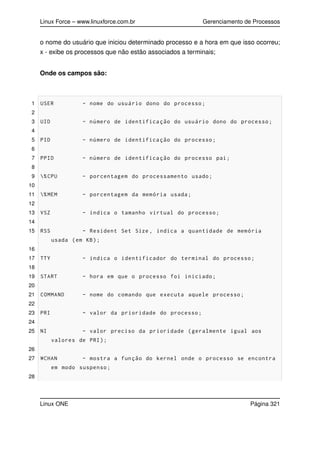
  • 328.
  • 329.
    Linux Force –www.linuxforce.com.br Gerenciamento de Processos 18.1 Introdução Teórica Quando executamos algum comando, script ou iniciamos algum programa, o kernel atribui a ele um número de processo (PID) e passa a gerenciar a quantidade de re- cursos que ele irá disponibilizar para essa atividade. Como haverá sempre diversos processos rodando simultaneamente na máquina o kernel tem uma lista de proces- sos que necessitam de recursos. Como não existe atualmente um sistema realmente multitarefa, capaz de realizar diversas atividades realmente ao mesmo tempo, o ker- nel cria uma fila de processos e a percorre disponibilizando recursos de máquina para cada um deles por um determinado período de tempo. Quanto melhor essa dis- tribuição for efetuada melhor será o desempenho do sistema como um todo e mais próximo de um sistema multitarefas o sistema se parecerá. A forma como o kernel gerência os processos é bastante inteligente e podemos sempre visualizar o status do processo num determinado instante, para determinar se ele está sendo executado neste mesmo instante ou se ele está aguardando tempo de máquina para que seja executado. Podemos visualizar todos os processos que estão rodando em nosso sistema com o programa que tira uma foto dessa estrutura, conhecido como snaPShot vulgo ps: 1 # ps Um simples ps não nos traz muita informação, ele possui dezenas de parâmetros, então aqui estão os mais importantes: Para podermos ver com mais detalhes os processos temos a combinação dos seguintes parametros 1 # ps aux Onde os parâmetros são: a - mostra todos os processos existentes não associados com um terminal; u - exibe Linux ONE Página 320
  • 330.
    Linux Force –www.linuxforce.com.br Gerenciamento de Processos o nome do usuário que iniciou determinado processo e a hora em que isso ocorreu; x - exibe os processos que não estão associados a terminais; Onde os campos são: 1 USER - nome do usuário dono do processo; 2 3 UID - número de identificação do usuário dono do processo; 4 5 PID - número de identificação do processo; 6 7 PPID - número de identificação do processo pai; 8 9 %CPU - porcentagem do processamento usado; 10 11 %MEM - porcentagem da memória usada; 12 13 VSZ - indica o tamanho virtual do processo; 14 15 RSS - Resident Set Size , indica a quantidade de memória usada (em KB); 16 17 TTY - indica o identificador do terminal do processo; 18 19 START - hora em que o processo foi iniciado; 20 21 COMMAND - nome do comando que executa aquele processo; 22 23 PRI - valor da prioridade do processo; 24 25 NI - valor preciso da prioridade (geralmente igual aos valores de PRI); 26 27 WCHAN - mostra a função do kernel onde o processo se encontra em modo suspenso; 28 Linux ONE Página 321
  • 331.
    Linux Force –www.linuxforce.com.br Gerenciamento de Processos 29 STAT - indica o estado atual do processo , sendo representado por uma letra: • D Processo morto (usually IO); • R Running (na fila de processos); • S Dormindo Interruptamente (aguardando um evento terminar); • T Parado, por um sinal de controle; • Z Zombie, terminado mas removido por seu processo pai. Essas letras podem ser combinadas e ainda acrescidas de: • > o processo está rodando com prioridade maior que a padrão, tendo sido definida pelo kernel; • < o processo está rodando com prioridade menor que a padrão, tendo sido definida pelo kernel; • + o processo é um processo pai, ou seja, possui processos filhos; • s o processo é um session leader, ou seja, possui processos que dependem dele; • l o processo possui múltiplas threads; • L o processo possui páginas travadas na memória; • N o processo foi definido com uma prioridade diferente da padrão, tendo sido definida pelo usuário. Linux ONE Página 322
  • 332.
    Linux Force –www.linuxforce.com.br Gerenciamento de Processos Também temos alguns programas que nos mostram os processos em execução: 1 # top Com o top podemos ver o horário atual, quanto tempo a máquina está ligada, quantos usuários estão logados, quantos processos estão em aberto, rodando, em espera e zumbi: 1 Top - 10:19:09 up 1:11, 2 users , load average: 0.02, 0.07, 0.06 2 Tasks: 204 total , 2 running , 202 sleeping , 0 stopped , 0 zombie 3 Cpu(s): 7.1%us, 0.9%sy, 0.2%ni, 91.7%id, 0.0%wa, 0.0%hi, 0.0%si, 0.0%st 4 Mem: 3530556k total , 1972072k used , 1558484k free , 232288k buffers 5 Swap: 1081340k total , 0k used , 1081340k free , 990248k cache Onde os campos em CPU(s) são: us = tempo de processamento, executado pelo usuário sy = tempo de processa- mento, executado pelo sistema ni = tempo de processamento, prioridade alterada pelo usuário id = ociosidade wa = wait - espera de I/O hi = interrupções de harware si = mapeamento das interrupções pelo Kernel st = steal time A primeira linha do comando top também pode ser observada com o comando up- time: 1 # uptime 2 16:23:00 up 2:14, 3 users , load average: 0.45, 0.69, 0.74 Onde é apresentado: 16:23:00 - hora atual up 2:14 - tempo que o sistema está ligado 3 users - número de usuários logados Linux ONE Página 323
  • 333.
    Linux Force –www.linuxforce.com.br Gerenciamento de Processos load average: 0.45, 0.69, 0.74 - média de carga de processamento à 1min atrás, 5 min atrás e à 15min atrás. Outro programa que nos ajuda a visualizar os processos é o htop muito mais amigá- vel: 1 # aptitude install htop 2 # htop Observe que com o htop você pode navegar na lista de processos. No sistema de processos temos um tipo de processo que se chama threads esses processos são partes de um outro processo. Podemos ver esse cenário em forma de árvore com o comando: 1 # pstree Um modo fácil de achar o PID de um processo é: 1 # pgrep cron ou 1 # pidof cron Linux ONE Página 324
  • 334.
    Linux Force –www.linuxforce.com.br Gerenciamento de Processos 18.2 E como fazemos para gerenciar os processos? Apesar do kernel gerenciar os processos, nós podemos enviar sinais a esses proces- sos requisitando que eles alterem seu comportamento. Para isso utilizamos o alguns comandos para enviar um sinal de controle a um determinado processo. Dica LPI: Uma listagem completa dos sinais possíveis pode ser vista na seção STANDARD SIGNALS do man 7 signal. Alguns dos sinais mais utilizados podem ser vistos a seguir: SIGHUP (1) Term Hangup detected on controlling terminal or death of controlling process; SIGKILL (9) Term Kill signal; SIGTERM (15) Term Termination signal; SIGCONT (18) Continue if stopped; SIGSTOP (19) Stop process. Para ver mais opções: 1 # man signal Passando esses sinais aos processos podemos realizar tarefas desde, reiniciar o processo até encerrá-lo de forma forçada. Para gerenciarmos processos temos al- guns comandos: pkill: 1 # pkill -<signal > <programa > Linux ONE Página 325
  • 335.
    Linux Force –www.linuxforce.com.br Gerenciamento de Processos Caso não seja passado nenhum sinal é usado o sinal 15 como padrão: 1 # pkill cron killall: 1 # killall -s <signal > <programa > Caso não seja passado nenhum sinal é usado o sinal 15 como padrão: 1 # killall cron Os programas pkill e killall gerenciam os processos pelo nome do programa, mas também podemos gerenciar os processos pelo seu PID. 1 # kill -<signal > <pid > Vamos “matar” um processo e seus processos filho: Acesse a parte gráfica e abra o aplicativo Ekiga: Aplicativos - Internet - Ekiga Verifique qual o pid do ekiga: 1 # pgrep ekiga 2 1267 Agora mate o processo: 1 # kill -9 1267 Linux ONE Página 326
  • 336.
    Linux Force –www.linuxforce.com.br Gerenciamento de Processos Veja que a janela do aplicativo, é fechada após a execução do kill. Ainda na parte gráfica, abra dois terminais e digite em um deles: 1 # ekiga Verifique que o comando fica no prompt do terminal, impossibilitando de utilizá-lo, até que eu cancele com um ctrl+c ou feche a janela do aplicativo. Vamos pausar a aplicação com o sinal de stop: 1 # kill -19 $(pgrep ekiga) Tente avançar na configuração do aplicativo Ekiga, tente fechar a janela no “x”, repare que não é possível isto porque o processo está pausado. Para continuar o processo envie o sinal de continue: 1 # kill -18 $(pgrep ekiga) Tente mexer na aplicação sem fechá-la, agora você consegue, mas repare que o terminal onde estava rodando ficou livre e o processo continua em execução, mas onde foi parar este processo? Quando enviamos o sinal pro processo continuar, ele continuou, mas em background no terminal de onde foi executado, para visualizar este processo em background utilizamos o comando jobs. Execute o comando no terminal que você executou o ekiga pela primeira vez: 1 # jobs 2 [1]+ Executando ekiga & Linux ONE Página 327
  • 337.
    Linux Force –www.linuxforce.com.br Gerenciamento de Processos Onde: [1]+ - é o número do job Executando - é o statusXECUTANDO ekiga - é o nome do programa & - significa que o processo está em background. Para enviar um sinal para um processo em background utilize o kill: 1 # kill -<signal > %<njob > Vamos terminar o processo: 1 # kill %1 Verifique que o processo foi terminado, lembrando que quando não passamos o sinal é utilizado o sinal 15 como padrão: 1 # jobs Lembra que quando executamos o comando ekiga o terminal ficou inutilizável, pois se cancela-se o aplicativo fecharia? Nós podemos executar um comando para ser executado em background, liberando-se assim o terminal para uso: Em vez de digitar ekiga e prender o terminal, execute-o em background: 1 # ekiga & Agora você já sabe para poder executar qualquer programa em backgroung, coloque o caracter “&” no final do comando. Verifique que o processo está em background: Linux ONE Página 328
  • 338.
    Linux Force –www.linuxforce.com.br Gerenciamento de Processos 1 # jobs 2 [1]+ Executando ekiga & Agora pause o processo: 1 # kill -19 %1 Se quisermos rodar novamente o programa ekiga, mas em foreground ou seja pri- meiro plano, isso mesmo, aquele que trava o terminal para sua execução, faça: 1 # fg <n job > Ou seja: 1 # fg 1 Verifique que o terminal ficou travado para a execução do ekiga, se você cancelar o processo, o ekiga será fechado. Quando estamos executando um programa no terminal, nós podemos pausá-lo sem utilizar o kill, mas como isso? Simples basta digitar no terminal: ctrl+z. 1 crtl+z Verifique que o processo foi pausado: 1 # jobs 2 [1]+ Parado ekiga Linux ONE Página 329
  • 339.
    Linux Force –www.linuxforce.com.br Gerenciamento de Processos Se você quiser continuar executando-o só que em background, utilize o comando bg: 1 # bg <n job > Ou seja: 1 # bg 1 Verifique que o ekiga está rodando em background: 1 # jobs 2 [1]+ Executando ekiga & Imagine agora que você vai rodar um comando que irá demorar muito tempo e você não quer deixar o terminal logado para evitar que alguém acesse o sistema, se você se deslogar o comando irá parar e não irá terminar, para resolver isso existe o co- mando nohup: NOHUP O nohup ignora os sinais de interrupção de conexão durante a execução do comando especificado. Assim, é possível o comando continuar a executar mesmo depois que o usuário se desconectar do sistema. Se a saída padrão é uma tty, esta saída e o erro padrão são redirecionados para o arquivo “nohup.out” (primeira opção) ou para o arquivo “$HOME/nohup.out” (segunda opção). Caso nenhum destes dois arquivos possam ser criados (ou alterados se já existem), o comando não é executado. O nohup não coloca o comando que ele executa em background. Isto deve ser feito explicitamente pelo usuário. Linux ONE Página 330
  • 340.
    Linux Force –www.linuxforce.com.br Gerenciamento de Processos Vamos executar um ping com o nohup e ver que ele continua sua execução mesmo após fecharmos o terminal: 1 # nohup ping -c 1000 treinamentolinux.com & Enviamos 1000 ping’s ao site treinamentolinux.com. Feche o terminal e após alguns (10)segundos abra novamente. Verifique no home do usuário que você executou o comando nohup se tem o arquivo: “nohup.out”. 1 # cat nohup.out Execute novamente e verifique que o ping continua, pois o comando ainda não ter- minou de ser executado (1000 pings ao site treinamentolinux.com): 1 # cat nohup.out lsof O comando lsof é um dos mais importantes comandos para quem administra sis- temas Linux, principalmente na área de segurança. Este comando lista todos os arquivos abertos por todos os processos. Aqui, quando eu falo arquivo, não são apenas arquivos comuns, mas sim recursos que funcionam como arquivos (podem ser abertos, mapeados na memória, entre outros). Isso inclui bibliotecas, sockets, arquivos comuns, diretórios e por aí vai. Em outras palavras, este comando nos fornece um mapeamento completo do que o programa está usando no sistema. Lembre-se que usando apenas o comando lsof, esta lista fica muito grande, pois mostra todos os arquivos de todos os processos. Por exemplo: Linux ONE Página 331
  • 341.
    Linux Force –www.linuxforce.com.br Gerenciamento de Processos 1 # lsof -n 2 COMMAND PID USER FD TYPE DEVICE SIZE/OFF NODE NAME 3 init 1 root cwd DIR 8,1 4096 2 / 4 init 1 root rtd DIR 8,1 4096 2 / 5 init 1 root txt REG 8,1 129800 6946871 /sbin/init 6 init 1 root mem REG 8,1 51712 11665519 /lib/libnss_files -2.11.1. so 7 init 1 root mem REG 8,1 43552 11665529 /lib/libnss_nis -2.11.1. so 8 init 1 root mem REG 8,1 97256 11665513 /lib/libnsl -2.11.1. so 9 init 1 root mem REG 8,1 35712 11665515 /lib/libnss_compat -2.11.1. so 10 init 1 root mem REG 8,1 1572232 11665453 /lib/libc -2.11.1. so 11 init 1 root mem REG 8,1 31744 11665567 /lib/librt -2.11.1. so No exemplo acima, eu peguei apenas um fragmento do comando, indicando o que o comando bash está fazendo. Dá pra ver que bibliotecas ele está usando, onde ele está atuando, entre outros. O parâmetro “-n”, que usei no exemplo acima, serve para que se o comando retornar algum endereço de rede (IP, por exemplo), ele não tente resolver com DNS, assim o retorno do comando fica mais rápido. Alguns dos usos mais comuns incluem: • Ver se algum processo está escutando uma porta na rede suspeita, ou conec- tado em algum lugar suspeito. Por exemplo, vários scripts de invasão ficam escondidos no sistema (com nomes de outros processos), conectados a ser- vidores de IRC desconhecidos. Com o lsof, dá pra saber que estes comando Linux ONE Página 332
  • 342.
    Linux Force –www.linuxforce.com.br Gerenciamento de Processos estão fazendo algo que não é bem o que deveriam fazer ;) ; • Ver que processo está usando um certo arquivo (lsof ); • Ver exatamente que tipos de conexão estão sendo feitas no sistema; • Medir as memórias utilizadas pelos processos. Quando lsof é chamado sem parâmetros, ele vai mostrar todos os arquivos abertos por todos os processos. 1 # lsof Abra um arquivo com o comando vim, utilizando o usuário aluno: 1 $ vim arquivo Agora abra outro terminal e descubra quem está utilizando o comando vim no sis- tema: 1 # lsof ‘which vim ‘ Para visualizar apenas o número do processo: 1 # lsof -t ‘which vim ‘ Nos mostrar quais os arquivos são abertos por processos cujos nomes começam pela letra "k"(klogd, kswapd . . . ); Linux ONE Página 333
  • 343.
    Linux Force –www.linuxforce.com.br Gerenciamento de Processos 1 # lsof -c k Nos mostrar quais arquivos são abertos por processos cujo nome começa com “bash”: 1 # lsof -c bash Nos mostrar quais os arquivos são abertos por processos cujos nomes começam por "bash", mas exclui aqueles cujo proprietário é o usuário "aluno": 1 # lsof -c bash -u ^ aluno Nos mostrar os processos abertos pelo usuário aluno: 1 # lsof -u aluno Nos mostrar quais arquivos estão usando o processo cujo PID é 1: 1 # lsof +p 1 Busca por todas as instâncias abertas do diretório /tmp : 1 # lsof +D /tmp Instale o ssh e conecte-se na máquina do amigo: Linux ONE Página 334
  • 344.
    Linux Force –www.linuxforce.com.br Gerenciamento de Processos 1 # apt -get install ssh -y 2 # ssh 192.168.200.X Onde X é o ip do amigo. Agora verifique as conexões da porta 22, que é a porta do ssh: 1 # lsof -i :22 Linux ONE Página 335
  • 345.
    Linux Force –www.linuxforce.com.br Gerenciamento de Processos 18.3 Definido prioridades dos processos Como nós já sabemos o linux faz uma lista de processos e executa um a um de tempos em tempos, esta lista possui uma prioridade, o grau de importância para execução do processo. Ela é definida conforme o programa, por exemplo um programa que depende de I/O tem maior prioridade, quem faz esse cálculo é o próprio sistema, quanto menor a prioridade de execução, maior será o uso de processamento com este processo para executá-lo mais rápido. Nós também podemos interargir nesse número de prioridade que é de -20(o mais importante) até o +19 (o menos importante), por padrão todos os processos executados como “root” tem a prioridade 0, já os processos executados como usuários comum tem a prioridade 10, o usuário root pode mudar entre -20 e +19, enquanto que o usuário comum pode mudar esta prioridade entre 0 e +19. Para definir uma outra prioridade a um processo na hora que este irá ser executado devemos executar o comando nice, já se ele já estiver em execução utilize o renice: Primeiro vamos executar um comando e ver seu nível de prioridade: 1 # ekiga Para visualizar a prioridade do processo: 1 # ps -eo args ,nice ,pid | grep ekiga 2 ekiga 0 12605 3 grep ekiga 0 14116 -e - mostra todos os processos -o - mostra campos específicos: args - comando nice - prioridade pid - identificação do processo Para alterar a prioridade do processo em execução, utilize o comando renice: Linux ONE Página 336
  • 346.
    Linux Force –www.linuxforce.com.br Gerenciamento de Processos 1 # renice <prioridade > <PID > Altere para -20 a prioridade do processo do ekiga: 1 # renice -20 12605 Para visualizar a mudança: 1 # ps -eo args ,nice ,pid | grep ekiga 2 ekiga -20 12605 3 grep ekiga 0 14440 Termine o processo do ekiga: 1 # killall ekiga Para executar um processo com a prioridade específica diferente da padrão utilize o comando nice: 1 # nice -n <PID > <comando > Execute o ekiga com prioridade inicial de +19: 1 # nice -n 19 ekiga & Linux ONE Página 337
  • 347.
    Linux Force –www.linuxforce.com.br Gerenciamento de Processos 18.4 LAB14 1- O servidor Apache está iniciando muitos processos, mas seu acesso não passa de 50 usuários. Mate os processos em excesso, acerte o arquivo /etc/httpd/conf/httpd.conf para: StartServers 100 ServerLimit 50 Reinicie o serviço do apache. 2- Acessar por ssh 3 máquinas 3- Usar lsof para descobrir quem está acessando a máquina Linux ONE Página 338
  • 348.
  • 349.
    Linux Force –www.linuxforce.com.br Inicialização 19.1 Introdução Teórica Para que possamos entender a base de funcionamento do sistema de inicialização padrão System V, precisamos antes conhecer um tipo especial de arquivos: os links. Um Link serve para termos o mesmo arquivo em diversos lugares, sem a necessi- dade de cópias. Isso faz com que você tenha a maior quantidade de arquivos em vários lugares e ocupando menos bits de metadados ao sistema de arquivos. O di- retório /etc/init.d por exemplo, guarda os scripts para iniciar, e parar determinados serviços. E dentro do diretório rcN.d (a letra N é correspondente ao nível de iniciali- zação, veremos a seguir) que ficam os links dos scripts que estão dentro de /etc/init.d para poder determinar qual script será executado primeiro. Os links nos permitem fazer modificações nos arquivos originais, assim não precisa- mos alterar o arquivo original e sua cópia. Linux ONE Página 340
  • 350.
    Linux Force –www.linuxforce.com.br Inicialização 19.2 System V O Padrão System V define, entre outras coisas, como deve ser a inicialização dos serviços do sistema. Ele trabalha com níveis de inicialização, os chamados “runle- vels”, havendo oito deles que serão descritos posteriormente. A inicialização do sistema se inicia com um boot loader no qual o usuário escolhe qual sistema operacional ele irá iniciar na máquina. Uma vez escolhido, o boot loader inicia o carregamento do kernel na memória RAM e passa o controle do sistema a ele. Uma vez que o kernel já esteja controlando a máquina, é iniciada a fase de subir os serviços necessários para a utilização do sistema. Este último estágio é que trataremos aqui. Linux ONE Página 341
  • 351.
    Linux Force –www.linuxforce.com.br Inicialização 19.3 Níveis de Execução - System V Em um sistema padrão System V, existem oito níveis de inicialização, sendo eles: Para saber o nível em que se encontra: 1 # runlevel 2 N 2 Onde: N - nível anterior, quando “N” significa que não houve mudança de nível desde a inicialização. 2 - nível atual. Linux ONE Página 342
  • 352.
    Linux Force –www.linuxforce.com.br Inicialização Para trocar de nível: 1 # init <nível > Ex: Para trocar para o nível 3 1 # init 3 Verifique que o nível de inicialização foi trocado: 1 # runlevel 2 2 3 Trocar para o modo mono-usuário: 1 # init 1 Verifique que ao trocar para o modo mono-usuário é executado o nível S, serviços essenciais: 1 # runlevel 2 1 S A maioria das distribuições Linux utilizam o padrão System V para gerenciamento dos Daemons e serviços que devem ou não ser carregados nos diferentes níveis de execução. Para uma melhor compreensão, é interessante que analisemos o arquivo /etc/inittab para ver como esse gerenciamento funciona. Linux ONE Página 343
  • 353.
    Linux Force –www.linuxforce.com.br Inicialização 1 # vim /etc/inittab Os primeiros serviços a serem inicializados são aqueles do nível S que carregam por exemplo o hostname da máquina (serviço essencial). Após esse nível ter sido concluído passa-se para o nível seguinte definido como padrão do sistema no arquivo /etc/inittab. Que no caso do Debian é o nível 2, e no CentOS é o nível 5. Neste nível são iniciados os outros serviços não essenciais, como servidores de SSH, web, etc. O sistema System V consiste em agrupar todos os scripts de inicialização do sistema em um único diretório /etc/init.d e criar links simbólicos para esses scripts dentro dos diretórios dos runlevels apropriados. Cada runlevel possui o seu diretório, sendo eles localizados no /etc sobre o nome rcN.d, no qual o caracter ’N’ representa o número do runlevel. Nesses diretórios haverá links para os scripts de inicialização e/ou finalização dos serviços e o nome desses links indicará se o serviço deve ser iniciado ou finalizado e qual será a ordem que será seguida para isso. Por exemplo, se um serviço começa por S18 como é o caso do ssh cujo nome dentro do rc2.d é S18ssh; ele será o serviço a ser iniciado após todos os serviços com número menor que o dele serem iniciados. Por exemplo, ele será iniciado após o serviço “portmap” cujo nome do link é S14portmap, caso exista outro serviço com o mesmo número de inicialização do ssh, como o agendador de tarefas “at” cujo nome do link é S18atd, a ordem de inicialização se dará pela ordem alfabética, ou seja o S18atd será executado antes de S18ssh. No caso de um desses links ter seu nome iniciando pela letra K esse serviço será finalizado quando o runlevel correspondente for iniciado. Dessa forma se existir um link chamado K01atd no runlevel 0 (/etc/rc0.d), quando mudarmos para esse runle- vel, se o atd estiver ativo ele será o um dos primeiros a ser desativado. Linux ONE Página 344
  • 354.
    Linux Force –www.linuxforce.com.br Inicialização 19.4 O que faz um script de inicialização? Um script de inicialização nada mais é do que um script que realiza verificações essenciais ao funcionamento do serviço em questão e uma estrutura do tipo “case” que aceitará os argumentos start|stop|restart dentre outros. Sendo assim, para iniciar um serviço basta dar o comando: 1 # /etc/init.d/<nome_do_serviço> start E para finalizar um serviço basta executar com o parâmetro stop: 1 # /etc/init.d/<nome_do_serviço> stop EX: Parando o serviço do ssh: 1 # /etc/init.d/ssh stop Ex: Inicializando o serviço do ssh: 1 # /etc/init.d/ssh start No Debian 6.0 todos os scripts de inicialização "/etc/init.d/"foram convertidos para or- denar a sequência de boot baseado em um padrão especificado na Linux Standard Base (LSB). Com a adesão deste padrão agora existe um cabeçalho em todos os scripts de inicialização onde são indicadas as dependências que ele necessita para poder ser executado, fazendo com que o script inicie só depois de tais dependên- cias. Esta funcionalidade é ativada pelo comando “insserv” que ordena os scripts init.d baseando-se nas suas dependências declaradas nos cabeçalhos. Ou seja, para Linux ONE Página 345
  • 355.
    Linux Force –www.linuxforce.com.br Inicialização adicionar/remover serviços da inicialização no Debian 6.0 não se usa mais o "update- rc.d"e sim o "insserv"! Vamos usar o comando head que mostra por padrão as 10 primeiras linhas e verificar o cabeçalho de inicialização do ssh: 1 # head /etc/init.d/ssh 2 #! /bin/sh 3 4 ### BEGIN INIT INFO 5 # Provides: sshd 6 # Required -Start: $remote_fs $syslog 7 # Required -Stop: $remote_fs $syslog 8 # Default -Start: 2 3 4 5 9 # Default -Stop: 10 # Short -Description: OpenBSD Secure Shell server 11 ### END INIT INFO O comando head, por padrão, exibe as 10 primeiras linhas de um arquivo. A opção mais usada é: - Provides: Nome do script - Required-Start: Defini scripts que devem ser inicializados antes de carregar este script. - Required-Stop: Defini scripts que devem ser parados, antes de descarregar este script. - Should-Start: Define que irá rodar só depois que os serviços declarados forem inicializados. Linux ONE Página 346
  • 356.
    Linux Force –www.linuxforce.com.br Inicialização - Should-Stop: Defini que irá parar só depois que os serviços declarados forem pa- rados. - Default-Start: Níveis para carregar o serviço - Default-Stop: Níveis para descarregar o serviço - Short-Description: Descrição rápido do script - Description: Descrição mais detalhada do script Valores genéricos: 1 $local_fs 2 Todos os arquivos locais de sistema são montados .. 3 $network 4 Baixo nível de rede. (placa de rede; PCMCIA) 5 $named 6 Daemons que podem fornecer resolução de nomes , como por exemplo: DNS , NIS , LDAP. 7 $portmap 8 Daemon que fornece mapeamento de portas. 9 $remote_fs 10 Todos arquivos de sistema estão montados. 11 $syslog 12 Logs do sistema operacional. 13 $time 14 Daemons utilizados para definir a hora do sistema , como ntpdate , ntp , rdate. 15 $all Suportado pelo insserv para iniciar depois que todos os outros scripts forem carre- gados na sequência de inicialização. Somente trabalha para inicializar, para descar- regar não é possível, pois nenhum script depende de todos. Linux ONE Página 347
  • 357.
    Linux Force –www.linuxforce.com.br Inicialização 19.5 Removendo um script da inicialização: Debian: Removendo o ssh da inicialização do sistema: 1 # insserv -rv ssh 2 insserv: remove service /etc/init.d/../ rc2.d/S18ssh 3 insserv: remove service /etc/init.d/../ rc3.d/S18ssh 4 insserv: remove service /etc/init.d/../ rc4.d/S18ssh 5 insserv: remove service /etc/init.d/../ rc5.d/S18ssh 6 insserv: creating .depend.boot 7 insserv: creating .depend.start 8 insserv: creating .depend.stop Adicionando o ssh na inicialização do sistema: 1 # insserv -v ssh 2 insserv: enable service ../ init.d/cron -> /etc/init.d/../ rc2.d/S18ssh 3 insserv: enable service ../ init.d/cron -> /etc/init.d/../ rc3.d/S18ssh 4 insserv: enable service ../ init.d/cron -> /etc/init.d/../ rc4.d/S18ssh 5 insserv: enable service ../ init.d/cron -> /etc/init.d/../ rc5.d/S18ssh 6 insserv: creating .depend.boot 7 insserv: creating .depend.start 8 insserv: creating .depend.stop E de onde o insserv tira a prioridade de rodar os scripts? Exemplo do ssh ("/etc/i- nit.d/../rc2.d/S18ssh") iniciando com prioridade 18? Aí que está a grande novidade, Linux ONE Página 348
  • 358.
    Linux Force –www.linuxforce.com.br Inicialização você não precisará mais editar essa prioridade na mão, o insserv vai calcular a priori- dade de acordo com o tal cabeçalho verificando quais os scripts que serão iniciados antes para que o script seja executado. red hat Red Hat: Nível 0 desliga o sistema; Nível 1 modo mono usuário; Nível 2 multi- usuário, sem NFS; Nível 3 multi-usuário, com NFS, sem X; Nível 4 não usado; Nível 5 multi-usuário com NFS e X; Nível 6 reinicializar o sistema; No Red Hat os serviços ficam em /etc/rc.d/init.d, todos os arquivos aqui têm um hard link para /etc/init.d. Então tanto faz mudar em um como em outro, ambos serão atualizados. Vamos olhar o cabeçalho de inicialização do sshd do CentOS: 1 # head -n 15 /etc/rc.d/init.d/sshd 2 #!/bin/bash 3 # 4 # Init file for OpenSSH server daemon 5 # 6 # chkconfig: 2345 55 25 7 # description: OpenSSH server daemon 8 # 9 # processname: sshd 10 # config: /etc/ssh/ssh_host_key 11 # config: /etc/ssh/ssh_host_key.pub 12 # config: /etc/ssh/ssh_random_seed 13 # config: /etc/ssh/sshd_config 14 # pidfile: /var/run/sshd.pid Onde: Linux ONE Página 349
  • 359.
    Linux Force –www.linuxforce.com.br Inicialização 1 # chkconfig: <Níveis de execução para inicialização> 2345 <ordem iniciar ”S”> S55 <ordem parar ”K”> K25 - description: Descrição - config Arquivos de configuração. - pidfile Localização do PID do processo. Linux ONE Página 350
  • 360.
    Linux Force –www.linuxforce.com.br Inicialização 19.6 Gerenciando serviços: Para verificar os serviços habilitados em cada runlevel digite: 1 # chkconfig --list Para serviço específico: 1 # chkconfig --list httpd Adicionar serviço ssh na inicialização: 1 # chkconfig --add sshd Para desabilitar serviço do ssh da inicialização: 1 # chkconfig --del sshd Ou: 1 # chkconfig sshd off Nota: Estas linhas garantem que o serviço do ssh esteja desabilitado no próximo reboot. Para desligar o mesmo serviço sem precisar reiniciar a máquina use o co- mando: 1 # /etc/init.d/sshd stop Linux ONE Página 351
  • 361.
    Linux Force –www.linuxforce.com.br Inicialização Se não desligares o serviço com chkconfig, ele será reinicializado da próxima vez que o computador for reiniciado, mesmo que o tenhas parado através do script apropriado (notar que ’stop’ é um argumento de entrada para o mesmo script). Por isso para parar imediatamente e desativar permanentemente o serviço deves usar: 1 # chkconfig --del sshd && /etc/init.d/sshd stop Ou: 1 # chkconfig sshd off && /etc/init.d/sshd stop Para habilitar o serviço ssh: 1 # chkconfig sshd on Ou: 1 # chkconfig --add sshd Para habilitar o serviço ssh em determinados níveis: 1 # chkconfig --level 23 sshd on Foi habilitado o ssh nos níveis 2 e 3, visualize: 1 # chkconfig --list sshd Para desabilitar o serviço ssh em determinados níveis: Linux ONE Página 352
  • 362.
    Linux Force –www.linuxforce.com.br Inicialização 1 # chkconfig --level 2 sshd off Foi desabilitado o ssh no nível 2 , visualize: 1 # chkconfig --list sshd Linux ONE Página 353
  • 363.
    Linux Force –www.linuxforce.com.br Inicialização 19.7 LAB15 Rode o script e faça: 1- Coloque o servidor web para inicializar nos runlevels 3 e 5 e desligar nos runlevels: 0, 1 e 6. Linux ONE Página 354