O documento descreve as principais funcionalidades do gestor de ficheiros Nautilus no Linux, incluindo como navegar e organizar diretórios e ficheiros, criar e remover diretórios, copiar e mover ficheiros, pesquisar conteúdo e compactar arquivos.
Nautilus
• É ogestor de ficheiros utilizado por omissão no Caixa
Mágica 15.
• Para iniciar o gestor de ficheiros Nautilus clicamos no
ícone “Pasta Pessoal” que se encontra no ambiente de
trabalho.
3.
Quais as váriassessões que o
constituem
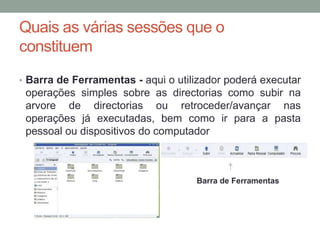
• Barra de Ferramentas - aqui o utilizador poderá executar
operações simples sobre as directorias como subir na
arvore de directorias ou retroceder/avançar nas
operações já executadas, bem como ir para a pasta
pessoal ou dispositivos do computador
Barra de Ferramentas
4.
Quais as váriassessões que o
constituem
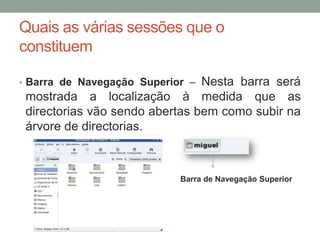
• Barra de Navegação Superior – Nesta barra será
mostrada a localização à medida que as
directorias vão sendo abertas bem como subir na
árvore de directorias.
Barra de Navegação Superior
5.
Quais as váriassessões que o
constituem
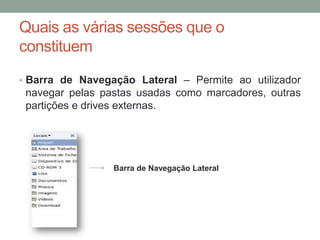
• Barra de Navegação Lateral – Permite ao utilizador
navegar pelas pastas usadas como marcadores, outras
partições e drives externas.
Barra de Navegação Lateral
6.
Quais as váriassessões que o
constituem
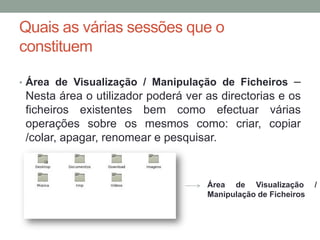
• Área de Visualização / Manipulação de Ficheiros –
Nesta área o utilizador poderá ver as directorias e os
ficheiros existentes bem como efectuar várias
operações sobre os mesmos como: criar, copiar
/colar, apagar, renomear e pesquisar.
Área de Visualização /
Manipulação de Ficheiros
7.
Como criar, removere mover diretórios
• Criar directórios - O procedimento é bastante
simples, basta clicar com o botão direito do rato no fundo
do ecrã, dentro do directório seleccionado, e escolher a
opção Criar Pasta.
• No fundo do gestor de ficheiros aparecerá um novo ícone
com o nome genérico para ser alterado, onde deve
escrever o nome do novo directório e carregar na tecla
ENTER.
8.
Como criar, removere mover diretórios
• Remover Directorias e Ficheiros - Ao apagarmos um
ficheiro ou directoria está-se a mover estes para a
directoria do Lixo.
• Existem duas formas de remover as directorias e/ou os
ficheiros:
• a) Seleccionar a directoria ou ficheiro e pressionar a tecla
DELETE;
• b)Pressionar o botão direito do rato sobre o ficheiro ou directoria
que desejamos remover e seleccionar a opção Mover para o Lixo;
9.
Copiar, colar ficheirose diretórios
• Para copiar ficheiros o mais indicado é termos duas
janelas abertas, a primeira deve conter a informação que
queremos copiar e a segunda deverá estar aberta na
directoria (pasta) onde queremos colar.
•
• Para abrir uma segunda janela basta duplicar a que se
encontra janela pressionando as teclas CTRL+N. Para
trocar de níveis de directoria, basta utilizar as setas da
barra de ferramentas Subir, Avançar ou Retroceder e ir
pressionando com o rato nas subdirectorias desejadas.
10.
Copiar, colar ficheirose diretórios
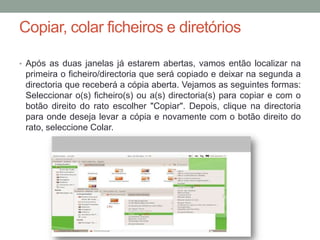
• Após as duas janelas já estarem abertas, vamos então localizar na
primeira o ficheiro/directoria que será copiado e deixar na segunda a
directoria que receberá a cópia aberta. Vejamos as seguintes formas:
Seleccionar o(s) ficheiro(s) ou a(s) directoria(s) para copiar e com o
botão direito do rato escolher "Copiar". Depois, clique na directoria
para onde deseja levar a cópia e novamente com o botão direito do
rato, seleccione Colar.
11.
Pesquisar ficheiros ediretórios
para localizar
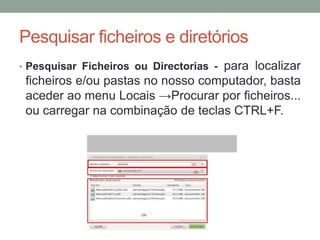
• Pesquisar Ficheiros ou Directorias -
ficheiros e/ou pastas no nosso computador, basta
aceder ao menu Locais →Procurar por ficheiros...
ou carregar na combinação de teclas CTRL+F.
12.
Como compactar edescompactar
diretórios
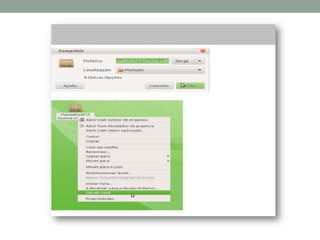
• Compactar / Descompactar Ficheiros - o Nautilus gere a
compactação e descompactação de ficheiros através de
uma aplicação chamada Gestor de Arquivos.
• Ao visualizarmos uma directoria que contenha ficheiros
compactados poderemos notar que o seu ícone é
diferenciado com a imagem de um pacote incluída no
ícone. Para compactar um ficheiro ou directoria carregue
com o botão direito do rato em cima deste e seleccione a
opção Comprimir.


![Gestor de ficheiros [5]](https://cdn.slidesharecdn.com/ss_thumbnails/gestordeficheiros5-120628102249-phpapp01-thumbnail.jpg?width=640&height=640&fit=bounds)


![So vista completo [modo de compatibilidade]](https://cdn.slidesharecdn.com/ss_thumbnails/sovistacompletomododecompatibilidade-110112150715-phpapp02-thumbnail.jpg?width=640&height=640&fit=bounds)


