DICAS PARA SISTEMA OPERACIONAL
Menu Iniciar Mais Rápido 27/01/2006 12:27
Para deixar o Menu Iniciar do Windows XP
mais rápido, execute o regedit.exe e vá em
HKEY_CURRENT_USER/Control/Panel Desktop.
Selecione MenuShowDelay na lista da direita
e clique com o botão direito do mouse em
cima. Agora escolhe Modificar e mude o
valor para 0(zero).
Após o computador inicializar. o menu iniciar estará mais rapido!

Acelere seu Windows 95/98/98SE/ME 28/01/2006 05:40
Seu windows 95/98/98SE/ME está mais lento do que deveria? Será que
há algo errado? Esta dica da Cpl Informática pode ser a solução!
ATIVAR DMA
O Windows 9x vem por defeito com uma opção desativada de
transferência de dados entre o disco rigído chamada de DMA (Direct
Memory Access - acesso direto à memória). Esse procedimento é
necessário, conforme a Microsoft, para garantir compatibilidade com
discos rigídos antigos que não suportem DMA no momento pósinstalação do sistema operativo. Mas a realidade é que hoje em dia
praticamente todos os que usam Windows (pelo menos o 98) possuem
um disco rigído compatível com DMA. Por este motivo ativar essa opção
pode revelar-se uma das melhores ações que se pode fazer para
acelerar consideravelmente a performance do computador. Para ativar a
troca de dados com DMA, clique com o botão direito do mouse em Meu
Computador e selecione Propriedades. Vá ao Gerenciador de
Dispositivos e selecione Unidades de disco. Dê um duplo-clique no seu
disco rigído e em Configurações e ative a opção DMA. Reinicie o
computador e deverá notar que muitas tarefas de rotina são executadas
mais rapidamente, graças a este novo modo de troca de dados. Em
alguns computadores mais recentes, a instalação dos drivers poderá
ativar automaticamente o DMA. Muitos sistemas atuais possuem um
modo ainda mais desenvolvido, o UDMA (Ultra Direct Memory Access)
que vem desativado por defeito em todos os PCs.
MEMÓRIA INTERMÉDIA DE DMA.
Uma forma de melhorar e levar ainda mais longe os efeitos do modo
DMA é reservando-lhe a maior quantidade possível de memória
intermédia. Clique em Painel de controle/Sistema/ Gerenciador de
dispositivos/Dispositivos do Sistema/Controlador de acesso direto à
memória/Configurações. Ative a Memória reservada e selecione o valor
máximo 64KB
MEMÓRIA VIRTUAL
Um outro método drástico de melhoramento da performance do
Windows é estabelecer uma quantidade de memória virtual fixa.
A memória virtual consiste num arquivo chamado Win386.swp que se
encontra na pasta Windows. O sistema operativo aumenta e diminui o
tamanho do arquivo conforme os recursos de que necessita. A Microsoft
recomenda os usuários a deixarem o Windows gerir a memória virtual
(como está recomendado nas Propriedades de sistema). Contudo, isso é
uma medida preventiva para garantir que nunca faltem recursos - mas
isso também obriga o processador a trabalhar mais. É possível fixar o
tamanho do arquivo, não muito pequeno (para não faltarem recursos),
nem muito grande (para não ocupar muito espaço. Ao fixar a memória
virtual, insira o mesmo valor para o Minímo e o Máximo e siga esta
lógica: 100 Mb ou 3 vezes o total de memória RAM, o que for maior.
Para fazê-lo, clique em Painel de Controle
/Sistema/Desempenho/Memória virtual. Não se esqueça de definir o
MESMO valor para Minímo e Máximo.
SISTEMAS DE ARQUIVOS
As opções presentes nesta seção valem para o Windows 95 e o 98. Em
Propriedades de sistema/Desempenho/ Sistema de arquivos, defina a
função típica do computador para Servidor de rede. Isto irá melhorar o
desempenho e aumentar a velocidade do disco rigído. Se tiver o
Windows 98, vá à seção Disquete e desmarque Procurar novas unidades
de disquete. Este procedimento acelera o arranque, pois o Windows não
procura por novas unidades no início. Em Disco removível, selecione
Ativar write-behind cache. Desta forma, será atribuida memória cache
"de fundo" para operações do processador.
SYSTEM.INI
O arquivo system.ini situado na pasta Windows é um dos principais
armazenadores de comandos de inicialização do sistema operativo. Pode
adicionar certos comandos que não pode adicionar por outros meios.
Terá que editar este arquivo. Ao fazê-lo, tenha muito cuidado, pois
determinadas modificações poderão impedir o Windows de iniciar. Acima
de tudo, não modifique as entradas presentes na secção boot.
Dirija-se à seção [386Enh] e adicione esta linha no fim dessa seção:
PageBuffers=32. Isto aumentará a quantidade de buffers do chamado
"paging", que melhora relativamente o processamento. Vá a [vcache]
(se não existir essa seção, crie-a no fim do arquivo) e adicione estas
linhas: MinFileCache=numero MaxFileCache=numero Chunksize=512
O "número" tem que ser substituido pelos valores desta lista. Veja quais
os valores para o seu computador mediante a sua memória RAM Se
tiver de RAM
8MB/16MB/32MB/64/128MB/256MB MinFileCache
1024/2048/4096/8912/16384/32768 MaxFileCache
2048/4096/8912/16384/32768/65536
Após estes procedimentos, salve o arquivo com estas modificações e
reinicie o computador. Deverá notar um incremento considerável da
velocidade.
UNIDADES DE DISCO
Se você tem um disco rígido IDE, pode aumentar a performance dos
arquivos que usam o "arquivo Swap" duplicando os controladores
anexos do disco. Vá a Painel de Controle/Gerenciador de Dispositivos.
Procure em Controladores de disco rígido por algum que tenha as
palavras Bus Master. Dê um duplo-clique e em Configurações selecione
Ambos os canais de IDE ativados. Carregue em OK, feche as
Propriedades de Sistema e reinicie o computador.
MEMÓRIA CACHE MAPEADA
Este artigo destina-se APENAS ao Windows 98 ou superior. A arquitetura
do gerenciamento de memória do Windows 98 divide a memória cache
para aumentar a quantidade de memória disponivel para as diferentes
aplicações. Mapeia a memória cache para assim obter melhores
resultados, e fá-lo dividindo-a em 2 partes específicas: VCACHE e VMM.
É muito mais rápido ler a partir da memória do que a partir do disco
rigido e a VCACHE diminui a quantidade de acessos ao disco. Pode
comprovar ao abrir um programa, fechá-lo e tornar a abrir em seguida:
o tempo diminui consideravelmente. Mas o mapeamento da memória
cache reduz a quantidade de memória RAM disponível, afetando
negativamente o desempenho global. Esse efeito só é notório em
sistemas com menos de 64 MB de RAM. Se o seu micro tem 64 MB de
RAM ou mais, ative o mapeamento da cache executando o Regedit e
indo até:
HKEY_LOCAL_MACHINESystemCurrentControlSetServicesVxDVMM
Na parte direita da tela, procure pelo valor MAPCACHE. Se existir,
apague-o.
Se tem 32 MB de RAM ou menos, desative o mapeamento da cache
procedendo como referido acima mas, em vez de apagar o valor, clique
com o botão direito na parte direita e crie um novo valor binário:
escreva MAPCACHE (o valor não tem importância) e clique em OK.
Feche o Regedit e reinicie o Windows. Para mais informações vá ao CD
do Windows 98 e procure na pasta TOOLSMTSUTIL pelo arquivo
MTSUTIL.TXT. Pode também ativar a cache mapeada de forma simples
ao clicar com o botão direito no arquivo MAPC_ON.INF e instalando-o.
Pode desativar instalando MAPC_OFF.INF. Estes 2 arquivos encontramse na mesma pasta referida acima.
PRIORIDADE DE IRQ
Existe uma forma de aumentar notoriamente a performance do sistema.
Consiste em aumentar o nível de prioridade do IRQ.
Execute o Regedit e vá até este nível
HKEY_LOCAL_MACHINESystemCurrentControlSetcontrolPriorityContr
ol
Se não existir o nível PriorityControl crie-o: clique com o botão direito
no lado esquerdo e selecione Novo Chave. Dê-lhe o nome de Priority
Control. Clique OK.
Crie um valor DWORD dentro desse nível chamado IRQ8PRIORITY. Faça
duplo-clique, selecione o botão Decimal e insira o valor de 1. Para ver os
efeitos, feche o Regedit e reinicie o Windows. Atenção: geralmente o
IRQ é 8, mas no seu sistema pode não ser. Para descobrir qual o IRQ do
seu sistema, vá até Painel de controle/ Sistema/Gerenciador de
dispositivos/ Dispositivos do sistema > Relógio CMOS de sistema/tempo
real. Veja no item Recursos qual é o número do Pedido de Interrupção
e, caso não seja 8, substitua esse número no IRQ8Priority por esse
valor.
Remova os arquivos *.TMP com um atalho 10/03/2006 21:29
Elimine os arquivos temporários com um bat um executável na área de
trabalho.
Para deletar os arquivos temporários da pasta TEMP, vá em
INICIAR/ACESSÓRIOS/PROMPT.
Nesta tela preta digite CD 
Na raiz do C: edite este comando:
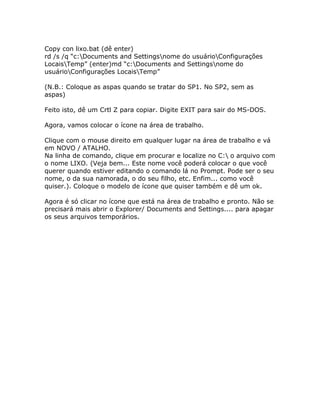
Copy con lixo.bat (dê enter)
rd /s /q “c:Documents and Settingsnome do usuárioConfigurações
LocaisTemp” (enter)md “c:Documents and Settingsnome do
usuárioConfigurações LocaisTemp”
(N.B.: Coloque as aspas quando se tratar do SP1. No SP2, sem as
aspas)
Feito isto, dê um Crtl Z para copiar. Digite EXIT para sair do MS-DOS.
Agora, vamos colocar o ícone na área de trabalho.
Clique com o mouse direito em qualquer lugar na área de trabalho e vá
em NOVO / ATALHO.
Na linha de comando, clique em procurar e localize no C: o arquivo com
o nome LIXO. (Veja bem... Este nome você poderá colocar o que você
querer quando estiver editando o comando lá no Prompt. Pode ser o seu
nome, o da sua namorada, o do seu filho, etc. Enfim... como você
quiser.). Coloque o modelo de ícone que quiser também e dê um ok.
Agora é só clicar no ícone que está na área de trabalho e pronto. Não se
precisará mais abrir o Explorer/ Documents and Settings.... para apagar
os seus arquivos temporários.
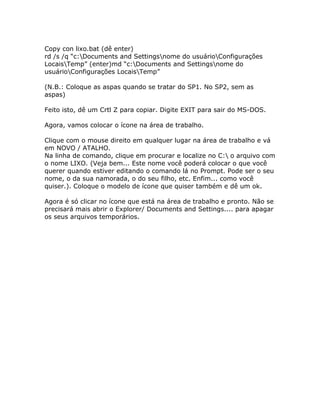
Copy con lixo.bat (dê enter)
rd /s /q “c:Documents and Settingsnome do usuárioConfigurações
LocaisTemp” (enter)md “c:Documents and Settingsnome do
usuárioConfigurações LocaisTemp”
(N.B.: Coloque as aspas quando se tratar do SP1. No SP2, sem as
aspas)
Feito isto, dê um Crtl Z para copiar. Digite EXIT para sair do MS-DOS.
Agora, vamos colocar o ícone na área de trabalho.
Clique com o mouse direito em qualquer lugar na área de trabalho e vá
em NOVO / ATALHO.
Na linha de comando, clique em procurar e localize no C: o arquivo com
o nome LIXO. (Veja bem... Este nome você poderá colocar o que você
querer quando estiver editando o comando lá no Prompt. Pode ser o seu
nome, o da sua namorada, o do seu filho, etc. Enfim... como você
quiser.). Coloque o modelo de ícone que quiser também e dê um ok.
Agora é só clicar no ícone que está na área de trabalho e pronto. Não se
precisará mais abrir o Explorer/ Documents and Settings.... para apagar
os seus arquivos temporários.

Dicas para sistema operacional

  • 1.
    DICAS PARA SISTEMAOPERACIONAL Menu Iniciar Mais Rápido 27/01/2006 12:27 Para deixar o Menu Iniciar do Windows XP mais rápido, execute o regedit.exe e vá em HKEY_CURRENT_USER/Control/Panel Desktop. Selecione MenuShowDelay na lista da direita e clique com o botão direito do mouse em cima. Agora escolhe Modificar e mude o valor para 0(zero). Após o computador inicializar. o menu iniciar estará mais rapido! Acelere seu Windows 95/98/98SE/ME 28/01/2006 05:40 Seu windows 95/98/98SE/ME está mais lento do que deveria? Será que há algo errado? Esta dica da Cpl Informática pode ser a solução! ATIVAR DMA O Windows 9x vem por defeito com uma opção desativada de transferência de dados entre o disco rigído chamada de DMA (Direct Memory Access - acesso direto à memória). Esse procedimento é necessário, conforme a Microsoft, para garantir compatibilidade com discos rigídos antigos que não suportem DMA no momento pósinstalação do sistema operativo. Mas a realidade é que hoje em dia praticamente todos os que usam Windows (pelo menos o 98) possuem um disco rigído compatível com DMA. Por este motivo ativar essa opção pode revelar-se uma das melhores ações que se pode fazer para acelerar consideravelmente a performance do computador. Para ativar a troca de dados com DMA, clique com o botão direito do mouse em Meu Computador e selecione Propriedades. Vá ao Gerenciador de Dispositivos e selecione Unidades de disco. Dê um duplo-clique no seu disco rigído e em Configurações e ative a opção DMA. Reinicie o computador e deverá notar que muitas tarefas de rotina são executadas mais rapidamente, graças a este novo modo de troca de dados. Em alguns computadores mais recentes, a instalação dos drivers poderá ativar automaticamente o DMA. Muitos sistemas atuais possuem um modo ainda mais desenvolvido, o UDMA (Ultra Direct Memory Access) que vem desativado por defeito em todos os PCs. MEMÓRIA INTERMÉDIA DE DMA.
  • 2.
    Uma forma demelhorar e levar ainda mais longe os efeitos do modo DMA é reservando-lhe a maior quantidade possível de memória intermédia. Clique em Painel de controle/Sistema/ Gerenciador de dispositivos/Dispositivos do Sistema/Controlador de acesso direto à memória/Configurações. Ative a Memória reservada e selecione o valor máximo 64KB MEMÓRIA VIRTUAL Um outro método drástico de melhoramento da performance do Windows é estabelecer uma quantidade de memória virtual fixa. A memória virtual consiste num arquivo chamado Win386.swp que se encontra na pasta Windows. O sistema operativo aumenta e diminui o tamanho do arquivo conforme os recursos de que necessita. A Microsoft recomenda os usuários a deixarem o Windows gerir a memória virtual (como está recomendado nas Propriedades de sistema). Contudo, isso é uma medida preventiva para garantir que nunca faltem recursos - mas isso também obriga o processador a trabalhar mais. É possível fixar o tamanho do arquivo, não muito pequeno (para não faltarem recursos), nem muito grande (para não ocupar muito espaço. Ao fixar a memória virtual, insira o mesmo valor para o Minímo e o Máximo e siga esta lógica: 100 Mb ou 3 vezes o total de memória RAM, o que for maior. Para fazê-lo, clique em Painel de Controle /Sistema/Desempenho/Memória virtual. Não se esqueça de definir o MESMO valor para Minímo e Máximo. SISTEMAS DE ARQUIVOS As opções presentes nesta seção valem para o Windows 95 e o 98. Em Propriedades de sistema/Desempenho/ Sistema de arquivos, defina a função típica do computador para Servidor de rede. Isto irá melhorar o desempenho e aumentar a velocidade do disco rigído. Se tiver o Windows 98, vá à seção Disquete e desmarque Procurar novas unidades de disquete. Este procedimento acelera o arranque, pois o Windows não procura por novas unidades no início. Em Disco removível, selecione Ativar write-behind cache. Desta forma, será atribuida memória cache "de fundo" para operações do processador. SYSTEM.INI O arquivo system.ini situado na pasta Windows é um dos principais armazenadores de comandos de inicialização do sistema operativo. Pode adicionar certos comandos que não pode adicionar por outros meios. Terá que editar este arquivo. Ao fazê-lo, tenha muito cuidado, pois
  • 3.
    determinadas modificações poderãoimpedir o Windows de iniciar. Acima de tudo, não modifique as entradas presentes na secção boot. Dirija-se à seção [386Enh] e adicione esta linha no fim dessa seção: PageBuffers=32. Isto aumentará a quantidade de buffers do chamado "paging", que melhora relativamente o processamento. Vá a [vcache] (se não existir essa seção, crie-a no fim do arquivo) e adicione estas linhas: MinFileCache=numero MaxFileCache=numero Chunksize=512 O "número" tem que ser substituido pelos valores desta lista. Veja quais os valores para o seu computador mediante a sua memória RAM Se tiver de RAM 8MB/16MB/32MB/64/128MB/256MB MinFileCache 1024/2048/4096/8912/16384/32768 MaxFileCache 2048/4096/8912/16384/32768/65536 Após estes procedimentos, salve o arquivo com estas modificações e reinicie o computador. Deverá notar um incremento considerável da velocidade. UNIDADES DE DISCO Se você tem um disco rígido IDE, pode aumentar a performance dos arquivos que usam o "arquivo Swap" duplicando os controladores anexos do disco. Vá a Painel de Controle/Gerenciador de Dispositivos. Procure em Controladores de disco rígido por algum que tenha as palavras Bus Master. Dê um duplo-clique e em Configurações selecione Ambos os canais de IDE ativados. Carregue em OK, feche as Propriedades de Sistema e reinicie o computador. MEMÓRIA CACHE MAPEADA Este artigo destina-se APENAS ao Windows 98 ou superior. A arquitetura do gerenciamento de memória do Windows 98 divide a memória cache para aumentar a quantidade de memória disponivel para as diferentes aplicações. Mapeia a memória cache para assim obter melhores resultados, e fá-lo dividindo-a em 2 partes específicas: VCACHE e VMM. É muito mais rápido ler a partir da memória do que a partir do disco rigido e a VCACHE diminui a quantidade de acessos ao disco. Pode comprovar ao abrir um programa, fechá-lo e tornar a abrir em seguida: o tempo diminui consideravelmente. Mas o mapeamento da memória cache reduz a quantidade de memória RAM disponível, afetando negativamente o desempenho global. Esse efeito só é notório em sistemas com menos de 64 MB de RAM. Se o seu micro tem 64 MB de RAM ou mais, ative o mapeamento da cache executando o Regedit e indo até:
  • 4.
    HKEY_LOCAL_MACHINESystemCurrentControlSetServicesVxDVMM Na parte direitada tela, procure pelo valor MAPCACHE. Se existir, apague-o. Se tem 32 MB de RAM ou menos, desative o mapeamento da cache procedendo como referido acima mas, em vez de apagar o valor, clique com o botão direito na parte direita e crie um novo valor binário: escreva MAPCACHE (o valor não tem importância) e clique em OK. Feche o Regedit e reinicie o Windows. Para mais informações vá ao CD do Windows 98 e procure na pasta TOOLSMTSUTIL pelo arquivo MTSUTIL.TXT. Pode também ativar a cache mapeada de forma simples ao clicar com o botão direito no arquivo MAPC_ON.INF e instalando-o. Pode desativar instalando MAPC_OFF.INF. Estes 2 arquivos encontramse na mesma pasta referida acima. PRIORIDADE DE IRQ Existe uma forma de aumentar notoriamente a performance do sistema. Consiste em aumentar o nível de prioridade do IRQ. Execute o Regedit e vá até este nível HKEY_LOCAL_MACHINESystemCurrentControlSetcontrolPriorityContr ol Se não existir o nível PriorityControl crie-o: clique com o botão direito no lado esquerdo e selecione Novo Chave. Dê-lhe o nome de Priority Control. Clique OK. Crie um valor DWORD dentro desse nível chamado IRQ8PRIORITY. Faça duplo-clique, selecione o botão Decimal e insira o valor de 1. Para ver os efeitos, feche o Regedit e reinicie o Windows. Atenção: geralmente o IRQ é 8, mas no seu sistema pode não ser. Para descobrir qual o IRQ do seu sistema, vá até Painel de controle/ Sistema/Gerenciador de dispositivos/ Dispositivos do sistema > Relógio CMOS de sistema/tempo real. Veja no item Recursos qual é o número do Pedido de Interrupção e, caso não seja 8, substitua esse número no IRQ8Priority por esse valor. Remova os arquivos *.TMP com um atalho 10/03/2006 21:29 Elimine os arquivos temporários com um bat um executável na área de trabalho. Para deletar os arquivos temporários da pasta TEMP, vá em INICIAR/ACESSÓRIOS/PROMPT. Nesta tela preta digite CD Na raiz do C: edite este comando:
  • 5.
    Copy con lixo.bat(dê enter) rd /s /q “c:Documents and Settingsnome do usuárioConfigurações LocaisTemp” (enter)md “c:Documents and Settingsnome do usuárioConfigurações LocaisTemp” (N.B.: Coloque as aspas quando se tratar do SP1. No SP2, sem as aspas) Feito isto, dê um Crtl Z para copiar. Digite EXIT para sair do MS-DOS. Agora, vamos colocar o ícone na área de trabalho. Clique com o mouse direito em qualquer lugar na área de trabalho e vá em NOVO / ATALHO. Na linha de comando, clique em procurar e localize no C: o arquivo com o nome LIXO. (Veja bem... Este nome você poderá colocar o que você querer quando estiver editando o comando lá no Prompt. Pode ser o seu nome, o da sua namorada, o do seu filho, etc. Enfim... como você quiser.). Coloque o modelo de ícone que quiser também e dê um ok. Agora é só clicar no ícone que está na área de trabalho e pronto. Não se precisará mais abrir o Explorer/ Documents and Settings.... para apagar os seus arquivos temporários.
  • 6.
    Copy con lixo.bat(dê enter) rd /s /q “c:Documents and Settingsnome do usuárioConfigurações LocaisTemp” (enter)md “c:Documents and Settingsnome do usuárioConfigurações LocaisTemp” (N.B.: Coloque as aspas quando se tratar do SP1. No SP2, sem as aspas) Feito isto, dê um Crtl Z para copiar. Digite EXIT para sair do MS-DOS. Agora, vamos colocar o ícone na área de trabalho. Clique com o mouse direito em qualquer lugar na área de trabalho e vá em NOVO / ATALHO. Na linha de comando, clique em procurar e localize no C: o arquivo com o nome LIXO. (Veja bem... Este nome você poderá colocar o que você querer quando estiver editando o comando lá no Prompt. Pode ser o seu nome, o da sua namorada, o do seu filho, etc. Enfim... como você quiser.). Coloque o modelo de ícone que quiser também e dê um ok. Agora é só clicar no ícone que está na área de trabalho e pronto. Não se precisará mais abrir o Explorer/ Documents and Settings.... para apagar os seus arquivos temporários.