Melhorando o Windows XP
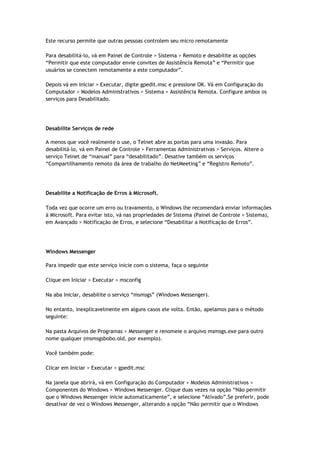
O XP já é considerado um sistema rápido, porem ele pode se tornar ainda mais ágil se forem
desabilitados alguns serviços e enfeites desnecessário para uma utilização normal.

   Antes de tudo, recomendo um backup de restauração, pois se algo der errado, você
                              poderá voltar as alterações.
                   Para efetuar o backup, digite no iniciar, executar:
                        c:windowssystem32restorerstrui.exe


Microsoft Virtual Machine

Devido a um processo movido pela SUN, o XP não trás suporte para sites que contenham Java,
entretanto este problema é solucionado instalando o Microsoft Virtual Machine. Faça
download do arquivo MSJAVx86.exe e instale o suporte.

Baixe o JAVA em: http://www.java.com/pt_BR/

Opções Visuais.

O WinXP é bonito, traz inovações visuais interessantes. Mas isto consome recursos do micro,
principalmente se sua placa de vídeo não é muito robusta.

Desabilitar estas opções deixará seu equipamento mais veloz, independente da configuração
(claro que isso pode ser mais ou menos perceptível de acordo com a robustez do
equipamento).

Para fazer as alterações, vá ao Painel de Controle > Sistema > Avançado > Desempenho >
Configurações. Em Efeitos visuais, desabilite os efeitos indesejados (se preferir desabilitar
todos, basta selecionar “Ajustar para o melhor desempenho”).

Uma opção normalmente desnecessária que também consome recursos é o “Desktop offline”.
Este recurso permite que outras pessoas através da rede ou Internet possam ver seu Desktop
(Área de Trabalho). Para desativá-lo, siga os seguintes passos:

Painel de Controle > Vídeo > Área de Trabalho > Personalizar Área de Trabalho > Web >
Propriedades > em Documentos da Web, desabilite a caixa “Tornar esta página disponível
offline”.

Ainda nas propriedades de vídeo, lá na aba Geral, pode-se desativar o Assistente para
Limpeza da Área de Trabalho (Painel de Controle > Vídeo > Área de Trabalho > Personalizar
Área de Trabalho > Geral > desabilitar “Executar o assistente para limpeza a cada 60 dias”).
Este recurso varre e remove da área de trabalho ícones de programas que já não existem ou
foram modificados. Como fica residente, também consome recursos – a limpeza pode ser feita
manualmente.
Desabilitando serviços desnecessários.

O WinXP, por padrão, mantém ativos uma série de serviços que são desnecessários para a
maioria dos usuários. Para desativá-los/configurá-los, vá em Painel de Controle > Ferramentas
Administrativas > Serviços. É preciso, no entanto, saber o que se está fazendo, já que
desabilitar serviços realmente necessários para o sistema fará com que seu Windows possa
ficar mais lento ou que algumas coisas deixem de funcionar (como Internet, por exemplo).

Uma dica é colocar todos os serviços para manual e reiniciar o micro. Depois é só conferir os
serviços iniciados e configurá-los para automático. Pode acontecer de que serviços
necessários não sejam iniciados. Melhor é saber o que faz cada um destes serviços. Veja
abaixo alguns deles, os outros, cuja funcionabilidade não é muito clara é melhor deixar em
automático.


Deve ficar em AUTOMÁTICO:

- Alerta (emite alertas administrativos)

- Alocador Remote Procedure Call (RPC)

- Sistema de eventos COM+


Já devem estar em Automático:

- Armazenamento protegido (favorece a segurança do computador)

- Áudio do Windows (possibilita a ativação de dispositivos de áudio.)

- Chamada de procedimento remoto (RPC)

- Cliente da Web (necessário para algumas situações, como o Windows Update)

- Cliente de rastreamento de link distribuído

- Detecção do hardware do Shell

- Estação de trabalho (gerencia conexões com servidores remotos)

- Gerenciador de contas de segurança (Responsável por armazenar senhas locais)

- Gerenciador de discos lógicos (Gerencia unidades de disco rígido)

- Localizador de computadores (somente se houver uma rede operando)

- Log de eventos

- Logon secundário
- Notificação de eventos de sistema

- Plug and Play

- Serviço de restauração do sistema (se não usa ou não sabe o que é, pode deixar em Manual)

- Serviços de criptografia

- Serviços IPSEC

- Spooler de impressão

- Testador de instrumentação de gerenciam. do Windows


Podem ficar DESABILITADOS:

- Ajuda do cartão inteligente (Ajuda para dispositivos Smart Cards)

- Cartão inteligente (ativa dispositivos de Smart Card)

- Compartilhamento remoto da área de trabalho do NetMeeting

- Configuração zero sem fio (necessário para dispositivos 802.11)

- Gerenciador de conexão de acesso remoto automático

- Gerenciador de sessão de ajuda de área de trabalho remota

- Horário do Windows (Mantém data e hora em sincronia com servidores de rede)

- IMAPI CD-Burning COM Service (Ativa o recurso de gravação de CDs embutido do Windows
XP) – Se vc grava CDs usando apenas os recursos do Windows XP, deixe em Manual (padrão)

- Número de série de mídia portátil

- Registro Remoto (por questão de segurança – permite que usuários remotos alterem o
Registro do seu Windows)

- Sistema de alimentação ininterrupta (Gerencia No-Breaks) (Se você usa um no-break, deixe
em Automático)

- Telnet (por questão de segurança)

- Temas

Já devem estar Desabilitados

- Acesso a dispositivo de interface humana (usado para dispositivos especiais de entrada)
- Roteamento e acesso remoto


Podem ficar em MANUAL:

- Agendador de tarefas (Agenda tarefas para serem executadas em data e hora pré-
determinadas)

- Ajuda e suporte (Ativa assistentes e ajuda avançada)

- Atualizações automáticas (faz o download automaticamente de atualizações do Windows)

- Carregar Gerenciador (gerencia transferências de arquivos entre computadores da rede.)

- Erro ao informar o serviço (Informa erros de serviços e aplicativos de terceiros)

- Gerenciador de conexão de acesso remoto

- Mensageiro (Serviço de mensagens entre computadores da rede. NÃO É o Windows
Messenger)

- Número de série de mídia portátil

- Servidor

Já devem estar em Manual:

- Adaptador de desempenho WMI

- Aplicativo de sistema COM+

- Área de armazenamento (Compartilha informações com computadores remotos)

- Armazenamento removível (Dispositivos de armazenamento removíveis, como Zip Drives)

- Assistente de aquisição de imagens do Windows (WIA)

- Conexões de rede (gerencia conexões de rede)

- Coordenador de transações distribuídas (Coordena gerenciadores de recursos)

- Cópia de volume em memória

- DDE de rede (Habilita o Dynamic Data Storage)

- DSDM de DDE de rede (Gerencia compartilhamentos de rede DDE)

- Extensões de driver de instrum. gerenc. do Windows (Gerenciamento de drivers)
- Firewall de conexão com a Internet (FCI) / Compartilhamento de conexão com a Internet
(CCI)

- Fornecedor de suporte de segurança NT LM

- Gerenciamento de aplicativo

- Host de dispositivo Plug and Play universal

- Logon de rede

- Logs e alertas de desempenho

- MS Software Shadow Copy Provider

- QoS RSVP (Habilita services compatíveis com o QoS)

- Reconhecimento de local da rede (NLA)

- Serviço administrativo do gerenciador de disco lógico

- Serviço de descoberta SSDP

- Serviço de indexação

- Serviço de transferência inteligente de plano de fundo

- Serviço 'Gateway de camada de aplicativo'

- Serviços de terminal

- Telefonia

- Windows Installer


Você pode consultar a ajuda do Windows para obter mais detalhes sobre a função de cada
serviço


Habilitando o modo UDMA/66 e superior.

Painel de Controle > Sistema > Gerenciador de Dispositivos > Controladores IDE/ATAPI > Canal
IDE Primário (e secundário também, se for o caso) > Configurações Avançadas > Em Modo de
Transferência, selecionar “DMA se disponível”.


Habilitar Logon automático
Caso o seu micro não faça parte de uma rede e você seja o único usuário, você pode alterar a
maneira como ele é ligado e desligado, deixando estas operações mais ágeis. Siga as etapas:

Vá em Iniciar > Executar e digite "control userpasswords2" (sem aspas) e clique em OK. Na
aba Usuários, desabilite a opção “Usuários devem entrar um nome e senha para usar este
computador” e clique em Aplicar. Surgirá uma caixa de diálogo solicitando nome de usuário e
senha. Selecione o nome do usuário padrão e coloque uma senha (atenção: não é
recomendável deixar esta senha em branco), clique em OK.

Vá em Painel de Controle > Contas de Usuário e clique em “Alterar o modo como usuários
fazem logon ou logoff” e desabilite as opções “Use a tela de boas-vindas” e “Use a Troca
Rápida de Usuário”.


Programas na inicialização

Alguns programas são iniciados junto com o sistema, porem raramente são necessários a todo
minuto. Estes podem ser retirados da inicialização da seguinte maneira: Clique em Iniciar >>
Executar, digite MSCONFIG e clique OK. Na aba Iniciar, desabilite os programas que não quer
que iniciem junto com o Windows.


Explore outras máquinas da rede mais rapidamente.

Com uma alteração no registro do XP ele pode fazer a procura por outros computadores da
rede mais rápida. O XP verifica nos computadores da rede por tarefas agendadas em comum
entre elas e desabilitar este recurso faz com que a procura fique mais rápida

Clique em Iniciar >> Executar, digite REGEDIT, pressione OK.

Abra a pasta HKEY_LOCAL_MACHINE/Software/Microsoft/Windows/Current
Version/Explorer/RemoteComputer/NameSpace e procure pela chave {D6277990-4C6A-11CF-8
D87-00AA0060F5BF}.

Apague-a e pronto. A visualização/navegação por outras estações da rede ficará mais rápida.


Gerencie melhor o arquivo de troca (memória virtual).

Deixar que o Windows gerencie a memória virtual ainda é a melhor opção, porem se seu
computador tiver mais de 512Mb normalmente não precisam usar a memória virtual, que
acaba ocasionando perda de desempenho. Você pode desativá-la em Painel de Controle >>
Sistema >> Avançado >> Desempenho >> Avançado >> Memória Virtual >> Alterar. Selecione
“sem arquivo de troca”, clique em Definir e OK.

Na maioria dos casos ele é necessário e pode ser definida como 50% a mais do que a memória
RAM instalada. Por exemplo, se você tem 128 MB de RAM, a memória virtual pode ser definida
como 192MB ( 128 + 50%). Defina este valor para o tamanho inicial e final para que o arquivo
de troca seja fixo, prevenindo perdas de desempenho e fragmentação.


Boot mais rápido.

A Microsoft liberou uma ferramenta que promete tornar o boot e retorno dos modos
“Suspender” e “Hibernar” mais rápido. Trata-se do Bootvis, que pode ser baixado
diretamente clicando aqui Download (325 Kb), basta ir em Trace > Optimize System que ele
fará o resto.


Desligamento lento com drivers Detonator 21.83 da Nvidia.

Uma incompatibilidade em drivers das placas de vídeo com chip da Nvidia e que usam esta
versão de drivers causam uma lentidão no desligamento do XP. O problema já foi corrigido na
versão 23.11 e o download pode ser feito em http://www.nvidia.com

O problema pode ser contornado também da seguinte maneira:

Vá no Painel de Controle >> Ferramentas Administrativas >> Serviços e altere o NVidia Driver
Helper para “manual” ou “desabilitado”.


Desabilite a reprodução automática para CD's

Clique em iniciar > Executar e digite GPEDIT.MSC. Vá em Configuração do Computador >>
Modelos Administrativos >> Sistema. Dê um duplo-clique sobre “Desabilitar reprodução
automática”. Selecione Ativar.


Libere 20% de sua banda de rede/Internet.

Um recurso do XP chamado Agendador de pacotes OoS reserva 20% da banda disponível de
rede e internet para uso próprio. Desabilite-o da seguinte maneira:

( é necessário estar logado como administrador)

Clique em Iniciar > Executar, digite GPEDIT.MSC e pressione OK.

Em Configuração do computador > Modelos Administrativos > Rede. Selecione, na janela
esquerda, “Agendador de pacotes QoS”. Na janela da direita, dê duplo-clique na em “Limite
de reserva de banda”. Na aba Configuração, selecione Ativado. Na linha “Limitar % da
banda”, digite 0 (zero). Clique em Aplicar, OK. Vá nas configurações da rede (Painel de
Controle > Conexões de Rede), clique com o botão direito na conexão existente, selecione
Propriedades. Na aba Geral, habilite o Agendador de Pacotes QoS (se já estiver habilitado,
deixe como está). Reinicie o computador.
Você deve fazer isto em todos os computadores da rede.


Carregue o Internet Explorer mais rapidamente.

Mesmo que você não defina uma página inicial, quando o IE é aberto ele carrega uma
instrução chamada About:blank. Desabilite esta instrução e deixe o seu carregamento mais
rápido. Para tanto basta adicionar o comando –nohome no atalho do IE.

Clique com o botão direito no atalho do IE, vá em Propriedades, e na linha Objeto, adicione
(após as aspas) o comando –nohome. Ficará algo assim: "C:Arquivos de ProgramasInternet
ExplorerIEXPLORE.EXE” -nohome Clique em OK e pronto!


Evitando lentidão e problemas.

Mantenha seu HD sempre desfragmentado e livre de erros. Após apagar grandes volumes de
dados ou antes de instalar algum programa, faça a desfragmentação da unidade. Adicione um
atalho para o desfragmentador no menu de contesto (menu que aparece ao clicar com o
botão direito do mouse) da seguinte maneira:

Abra o Bloco de notas e cole o seguinte texto:


; context_defrag.INF

; Adiciona o Desfragmentador ao menu de contexto no Windows XP

[version]

signature="$CHICAGO$"

[DefaultInstall]

AddReg=AddMe

[AddMe]

HKCR,"DriveShellDesfragmentarcommand",,,"DEFRAG.EXE %1"

Salve o texto com o nome DEFRAG.INF

Agora abra o Windows Explorer e localize este arquivo. Clique com o botão direito e selecione
instalar. Para usar basta clicar com o botão direito sobre a letra de uma unidade que
aparecerá a opção Desfragmentar.

Desabilite a Assistência Remota.
Este recurso permite que outras pessoas controlem seu micro remotamente

Para desabilitá-lo, vá em Painel de Controle > Sistema > Remoto e desabilite as opções
“Permitir que este computador envie convites de Assistência Remota” e “Permitir que
usuários se conectem remotamente a este computador”.

Depois vá em Iniciar > Executar, digite gpedit.msc e pressione OK. Vá em Configuração do
Computador > Modelos Administrativos > Sistema > Assistência Remota. Configure ambos os
serviços para Desabilitado.


Desabilite Serviços de rede

A menos que você realmente o use, o Telnet abre as portas para uma invasão. Para
desabilitá-lo, vá em Painel de Controle > Ferramentas Administrativas > Serviços. Altere o
serviço Telnet de “manual” para “desabilitado”. Desative também os serviços
“Compartilhamento remoto da área de trabalho do NetMeeting” e “Registro Remoto”.


Desabilite a Notificação de Erros à Microsoft.

Toda vez que ocorre um erro ou travamento, o Windows lhe recomendará enviar informações
à Microsoft. Para evitar isto, vá nas propriedades de Sistema (Painel de Controle > Sistema),
em Avançado > Notificação de Erros, e selecione “Desabilitar a Notificação de Erros”.


Windows Messenger

Para impedir que este serviço inicie com o sistema, faça o seguinte

Clique em Iniciar > Executar > msconfig

Na aba Iniciar, desabilite o serviço “msmsgs” (Windows Messenger).

No entanto, inexplicavelmente em alguns casos ele volta. Então, apelamos para o método
seguinte:

Na pasta Arquivos de Programas > Messenger e renomeie o arquivo msmsgs.exe para outro
nome qualquer (msmsgsbobo.old, por exemplo).

Você também pode:

Clicar em Iniciar > Executar > gpedit.msc

Na janela que abrirá, vá em Configuração do Computador > Modelos Administrativos >
Componentes do Windows > Windows Messenger. Clique duas vezes na opção “Não permitir
que o Windows Messenger inicie automaticamente”, e selecione “Ativado”.Se preferir, pode
desativar de vez o Windows Messenger, alterando a opção “Não permitir que o Windows
Messenger seja executado” para “Ativado”. Isto impedirá a utilização do WM por qualquer
usuário do micro.


Remova a pasta “Documentos Compartilhados”

Este é um recurso inútil, principalmente se o micro não estiver em uma rede. Para eliminar os
Documentos compartilhados abra o editor de registro e procure pela seguinte chave:
HKEY_LOCAL_MACHINE  SOFTWARE  Microsoft  Windows  CurrentVersion  Explorer  My
Computer  NameSpace  DelegateFolders

Apague a subchave {59031a47-3f72-44a7-8 9 c 5-559 5fe6b30ee}.


Problemas com o Pesquisar do Windows XP

Você pode não gostar do assistente de pesquisa e queira usar a procura clássica do Windows,
então abra o registro e vá até a chave:

[HKEY_CURRENT_USERSoftwareMicrosoftWindowsCurrentVersion

ExplorerCabinetState]

e coloque um string value nomeado como Use Search Asst = no


Criar MP3 com o Windows Media Player 8

Extrair musicas de CDs em formato MP3 pode ser possível se você fizer a seguinte alteração
no registro:

Abra o REGEDIT e vá em

HKEY_LOCAL_MACHINESOFTWAREMicrosoftMediaPlayer

Adicione as subchaves SettingsMP3Encoding.

Na janela da direita, acrescente os valores (DWORD) a seguir:

"LowRate"=dword:0000dac0

"MediumRate"=dword:0000fa00

"MediumHighRate"=dword:0001f400

"HighRate"=dword:0002ee00

Estes valores correspondem a codificações para 128, 192, 256 e 320Kbps, respectivamente.
Alterar as pastas padrão de sistema.

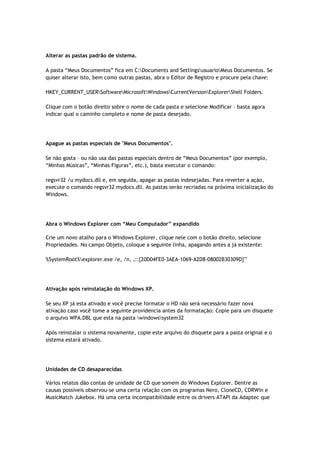
A pasta “Meus Documentos” fica em C:Documents and SettingsusuarioMeus Documentos. Se
quiser alterar isto, bem como outras pastas, abra o Editor de Registro e procure pela chave:

HKEY_CURRENT_USERSoftwareMicrosoftWindowsCurrentVersionExplorerShell Folders.

Clique com o botão direito sobre o nome de cada pasta e selecione Modificar – basta agora
indicar qual o caminho completo e nome de pasta desejado.


Apague as pastas especiais de "Meus Documentos".

Se não gosta – ou não usa das pastas especiais dentro de “Meus Documentos” (por exemplo,
“Minhas Músicas”, “Minhas Figuras”, etc.), basta executar o comando:

regsvr32 /u mydocs.dll e, em seguida, apagar as pastas indesejadas. Para reverter a ação,
execute o comando regsvr32 mydocs.dll. As pastas serão recriadas na próxima inicialização do
Windows.


Abra o Windows Explorer com “Meu Computador” expandido

Crie um novo atalho para o Windows Explorer, clique nele com o botão direito, selecione
Propriedades. No campo Objeto, coloque a seguinte linha, apagando antes a já existente:

%SystemRoot%explorer.exe /e, /n, ,::{20D04FE0-3AEA-1069-A2D8-08002B30309D}""


Ativação após reinstalação do Windows XP.

Se seu XP já esta ativado e você precise formatar o HD não será necessário fazer nova
ativação caso você tome a seguinte providencia antes da formatação: Copie para um disquete
o arquivo WPA.DBL que esta na pasta windowssystem32

Após reinstalar o sistema novamente, copie este arquivo do disquete para a pasta original e o
sistema estará ativado.


Unidades de CD desaparecidas

Vários relatos dão contas de unidade de CD que somem do Windows Explorer. Dentre as
causas possíveis observou-se uma certa relação com os programas Nero, CloneCD, CDRWin e
MusicMatch Jukebox. Há uma certa incompatibilidade entre os drivers ATAPI da Adaptec que
acompanha o XP e também o Windows 2000 com os drivers instalados por terceiros. Veja três
das soluções possíveis:

Se você tem alguns dos softers instalados, desinstale todos e reinicie o computador. Após
comece instalando o Nero sempre reiniciando o micro até descobrir qual deles é o causador
dos sumiço dos ícones dos CDs

Outra alternativa seria com a instalação do Nero e do CDRWin na mesma maquina. Copie o
arquivo WNASPI32.DLL da pasta do Nero para a pasta do CDRWin. Abra o CDRWin e configure
seu drive ASPI como sendo o arquivo copiado.

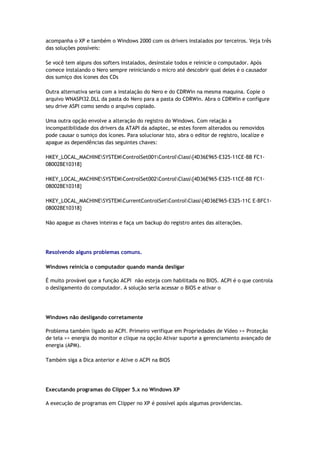
Uma outra opção envolve a alteração do registro do Windows. Com relação a
incompatibilidade dos drivers da ATAPI da adaptec, se estes forem alterados ou removidos
pode causar o sumiço dos ícones. Para solucionar isto, abra o editor de registro, localize e
apague as dependências das seguintes chaves:

HKEY_LOCAL_MACHINESYSTEMControlSet001ControlClass{4D36E965-E325-11CE-BB FC1-
08002BE10318}

HKEY_LOCAL_MACHINESYSTEMControlSet002ControlClass{4D36E965-E325-11CE-BB FC1-
08002BE10318}

HKEY_LOCAL_MACHINESYSTEMCurrentControlSetControlClass{4D36E965-E325-11C E-BFC1-
08002BE10318}

Não apague as chaves inteiras e faça um backup do registro antes das alterações.


Resolvendo alguns problemas comuns.

Windows reinicia o computador quando manda desligar

É muito provável que a função ACPI não esteja com habilitada no BIOS. ACPI é o que controla
o desligamento do computador. A solução seria acessar o BIOS e ativar o


Windows não desligando corretamente

Problema também ligado ao ACPI. Primeiro verifique em Propriedades de Vídeo >> Proteção
de tela >> energia do monitor e clique na opção Ativar suporte a gerenciamento avançado de
energia (APM).

Também siga a Dica anterior e Ative o ACPI na BIOS


Executando programas do Clipper 5.x no Windows XP

A execução de programas em Clipper no XP é possível após algumas providencias.
Abra o arquivo System.ini e na seção [386ENH] inclua a seguinte linha:

PerVMFiles=150

Onde 150 é o número de arquivos abertos, altere se necessário.

Abra o arquivo CONFIG.NT que esta em c:WindowsSystem32 e inclua a seguintes linhas:

files=200

buffers=30

No arquivo autoexec.nt (em c:Windowssystem32) inclua a linha:

Abra o arquivo AUTOEXEC.NT e inclua a seguinte linha:

set clipper=F200

Salve os arquivos e reinicie o micro.

Desktop offline

O Desktop offline pode ser desabilitado. Esse recurso também compromete o desempenho.
Caminho: Painel de Controle >> Vídeo >> Área de Trabalho >> Personalizar Área de Trabalho
>> Web >> Propriedades >>Documentos da Web, Desabilite a caixa “Tornar esta página
disponível offline”.


Limpeza da área de trabalho

Eis outra opção que também consome recursos, para desabilitá-la o Caminho é: Painel de
Controle >> Vídeo >> Área de Trabalho >> Personalizar Área de Trabalho >> Geral >>
Desabilitar “Executar o assistente para limpeza a cada 60 dias”


Acelerar o Menu Iniciar

Como no Windows 98, você pode fazer com que os itens do menu Iniciar apareçam mais
rápido. Para tanto faça: Iniciar>>Executar>>digite regedit

Procure a chave HKEY_CURRENT_USERControl PanelDesktop

Ache o item MenuShowDelay na lista da direita, com dois cliques nele abrirá uma caixa, digite
o valor de 100, o default do Windows é 400.


Habilite a desfragmentação do Boot
Esta desfragmentação nos arquivos de reinicialização do Windows vai tornar o boot um pouco
mais rápido. Para ver se ela esta ativada siga esses passos:

Iniciar>>Executar>> digite regedit

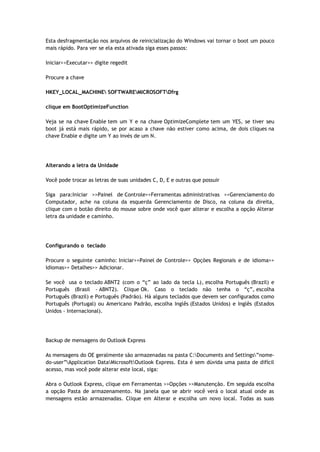
Procure a chave

HKEY_LOCAL_MACHINE SOFTWAREMICROSOFTDfrg

clique em BootOptimizeFunction

Veja se na chave Enable tem um Y e na chave OptimizeComplete tem um YES, se tiver seu
boot já está mais rápido, se por acaso a chave não estiver como acima, de dois cliques na
chave Enable e digite um Y ao invés de um N.


Alterando a letra da Unidade

Você pode trocar as letras de suas unidades C, D, E e outras que possuir

Siga para:Iniciar >>Painel de Controle>>Ferramentas administrativas >>Gerenciamento do
Computador, ache na coluna da esquerda Gerenciamento de Disco, na coluna da direita,
clique com o botão direito do mouse sobre onde você quer alterar e escolha a opção Alterar
letra da unidade e caminho.


Configurando o teclado

Procure o seguinte caminho: Iniciar>>Painel de Controle>> Opções Regionais e de idioma>>
Idiomas>> Detalhes>> Adicionar.

Se você usa o teclado ABNT2 (com o “ç” ao lado da tecla L), escolha Português (Brazil) e
Português (Brasil - ABNT2). Clique Ok. Caso o teclado não tenha o “ç”, escolha
Português (Brazil) e Português (Padrão). Há alguns teclados que devem ser configurados como
Português (Portugal) ou Americano Padrão, escolha Inglês (Estados Unidos) e Inglês (Estados
Unidos - Internacional).


Backup de mensagens do Outlook Express

As mensagens do OE geralmente são armazenadas na pasta C:Documents and Settings”nome-
do-user”Application DataMicrosoftOutlook Express. Esta é sem dúvida uma pasta de difícil
acesso, mas você pode alterar este local, siga:

Abra o Outlook Express, clique em Ferramentas >>Opções >>Manutenção. Em seguida escolha
a opção Pasta de armazenamento. Na janela que se abrir você verá o local atual onde as
mensagens estão armazenadas. Clique em Alterar e escolha um novo local. Todas as suas
mensagens, tanto as novas que chegarem como as que já existem, serão transferidas para o
novo local de armazenamento escolhido.

 Obs: Caso precise restaurar o backup, copie de volta todos os arquivos *.dbx para o mesmo
local de armazenamento que estiver configurado no Outlook.


Descubra o seu IP

Para saber qual é seu IP basta digitar no Prompt de comando (Iniciar >>Acessórios
>>Prompt de comando): IPCONFIG /ALL


Portas abertas

Para ver se sua conexão esta deixando portas abertas basta digitar no prompt de comando:
NETSTAT -A


Abra o Windows Explorer em C:

Clique com o botão direito do mouse no atalho do Windows Explorer e clique em
Propriedades. Depois na Aba Atalho, altere o destino para:

Para fazer com que o Explorer abra no drive C: basta seguir os passos:

C:WINDOWSEXPLORER.EXE /n,/e,c:


Teclado Virtual

Não substitui o teclado mas pode ajudar quando este estiver com problemas.

Para ativá-lo, clique em Iniciar>>Executar>> digite OSK.


Pesquisa com mais de uma extensão.

Você pode fazer pesquisa com mais de uma extensão, basta que separe-as por um ponto e
virgula. Em Pesquisar digite assim: *.BMP;*.JPG


Pontos de restauração do sistema.
Cada ponto de restauração do sistema criado ocupa um grande espaço no HD e esses pontos
são criados automaticamente pelo sistema. Caso você tenha problemas de espaço no HD você
pode eliminar todos os pontos, menos o mais recente.

Siga esses passos:

Iniciar >>Todos os Programas >>Acessórios >>Ferramentasdo Sistema >>Limpeza de Disco. Na
caixa que se abrir, escolha “Mais Opções”, em baixo prefira a opção “Restauração do
Sistema” e após “Limpar”. Seguindo essa instrução todos os pontos de restauração serão
eliminados, restando somente o mais recente.


Os balões Hint

Esses balões de fundo amarelo mais atrapalham do que ajuda. Para elimina-los faça:

Abra o editor do registro. Encontre a chave:

HKEY_CURRENT_USERSoftwareMicrosoftWindowsCurrent VersionExplorerAdvanced.

Clique no menu Editar >> Novo >>Valor DWORD. Renomeie como "EnableBallonTips" e coloque
o valor 0 (zero).


Desabilite a função hibernar

Desabilitando esta opção você libera uns 500MB de espaço no seu HD e alem do mais se você
for se ausentar por muito tempo, desligue o micro.

Clique com o botão direito no seu Desktop e escolha Propriedades clique na aba Proteção de
Tela, depois em Energia e após em Hibernar, desmarque a opção.


Problemas em deletar um arquivo.

Pode acontecer de querer (ou precisar) apagar um arquivo e o sistema impedir o acesso.
Geralmente ao reiniciar o micro este problema é resolvido, mas se continuar você pode fazer
o seguinte:

Inicie o Prompt de comando e o Gerenciador de tarefas (digite CRTL+AL+DEL) e em Processos
finalize o Explorer.exe. Pelo Prompt vá ate´a pasta onde esta o arquivo a ser apagado (digite
CD”nome-da_pasta” e ENTER) e delete o arquivo (DEL “nome_do_arquivo”). Após volte ao
Gerenciador de tarefas e em Aplicativos, clique em Nova tarefa e digite Explorer.

Cuidado que não será possível recupera o arquivo apagado.
Adicionar/Remover programas

Muitas vezes acontece de remover um determinado programa e ele continuar a aparecer na
lista de programas instalados. A solução é acessar o registro e eliminá-lo ali. Faça:

Abra o editor de registro e localize a chave:

HKEY_LOCAL_MACHINESoftwareMicrosoftWindowsCurrent VersionUninstall

Todos os programas instalados estão aí. Basta apagar o desejado.


Elimine os Banners de propaganda do ICQ

Acesse a pasta onde esta instalado o ICQ (geralmente C:Arquivos de programasICQ) e apague
o arquivo ICQHTTP.DLL e reinicie o programa, assim não mais aparecerão as propagandas em
seu ICQ.


  DEIXANDO O WINDOWS XP MAIS RÁPIDO
Cada vez que a sua máquina inicia com o “Windows Xp”, ela cria novos parâmetros
que são salvos automaticamente no diretório “Perfetch”. O problema é que quando a
sua máquina inicia com o “Windows Xp” e se já existir parâmetros antigos, o “Windows
Xp” irá carregar sempre com uma velocidade menor, ou seja, você tirando esses
parâmetros a sua máquina irá iniciar muito mais rápido.
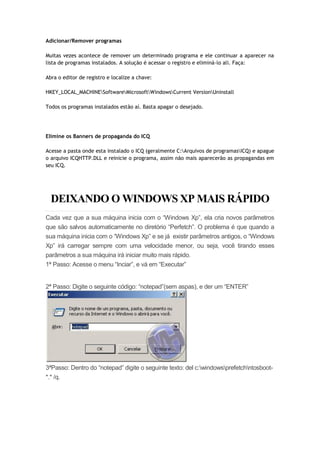
1ª Passo: Acesse o menu “Inciar”, e vá em “Executar”


2ª Passo: Digite o seguinte código: “notepad”(sem aspas), e der um “ENTER”


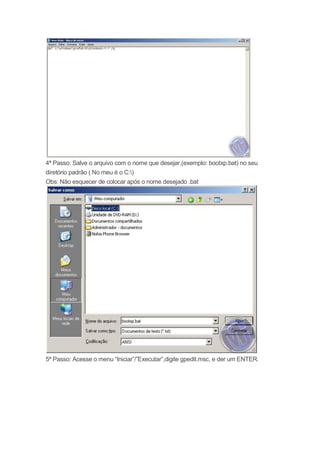
3ªPasso: Dentro do “notepad” digite o seguinte texto: del c:windowsprefetchntosboot-
*.* /q.
4ª Passo: Salve o arquivo com o nome que desejar,(exemplo: bootxp.bat) no seu
diretório padrão ( No meu é o C:)
Obs: Não esquecer de colocar após o nome desejado .bat


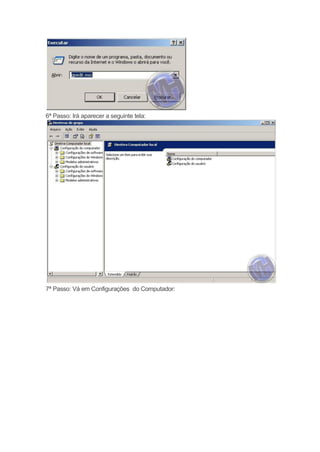
5ª Passo: Acesse o menu “Iniciar”/”Executar”,digite gpedit.msc, e der um ENTER.
6ª Passo: Irá aparecer a seguinte tela:


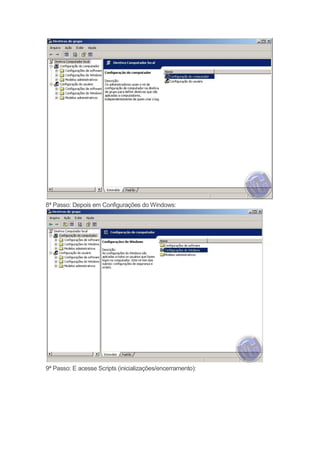
7ª Passo: Vá em Configurações do Computador:
8ª Passo: Depois em Configurações do Windows:


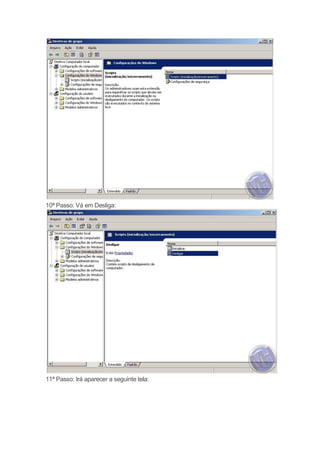
9ª Passo: E acesse Scripts (inicializações/encerramento):
10ª Passo: Vá em Desliga:


11ª Passo: Irá aparecer a seguinte tela:
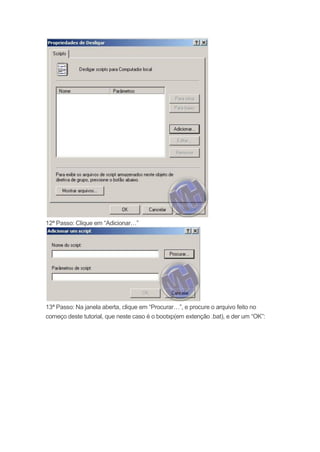
12ª Passo: Clique em “Adicionar…”


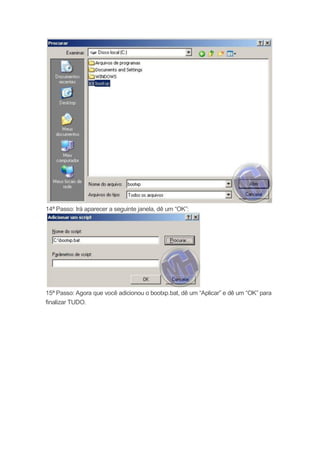
13ª Passo: Na janela aberta, clique em “Procurar…”, e procure o arquivo feito no
começo deste tutorial, que neste caso é o bootxp(em extenção .bat), e der um “OK”:
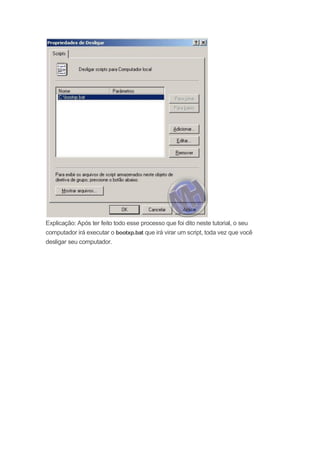
14ª Passo: Irá aparecer a seguinte janela, dê um “OK”:


15ª Passo: Agora que você adicionou o bootxp.bat, dê um “Aplicar” e dê um “OK” para
finalizar TUDO.
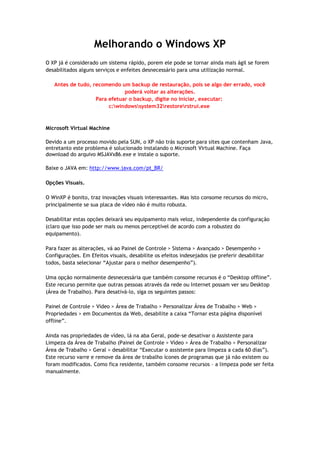
Explicação: Após ter feito todo esse processo que foi dito neste tutorial, o seu
computador irá executar o bootxp.bat que irá virar um script, toda vez que você
desligar seu computador.

Melhorando o windows XP.001

  • 1.
    Melhorando o WindowsXP O XP já é considerado um sistema rápido, porem ele pode se tornar ainda mais ágil se forem desabilitados alguns serviços e enfeites desnecessário para uma utilização normal. Antes de tudo, recomendo um backup de restauração, pois se algo der errado, você poderá voltar as alterações. Para efetuar o backup, digite no iniciar, executar: c:windowssystem32restorerstrui.exe Microsoft Virtual Machine Devido a um processo movido pela SUN, o XP não trás suporte para sites que contenham Java, entretanto este problema é solucionado instalando o Microsoft Virtual Machine. Faça download do arquivo MSJAVx86.exe e instale o suporte. Baixe o JAVA em: http://www.java.com/pt_BR/ Opções Visuais. O WinXP é bonito, traz inovações visuais interessantes. Mas isto consome recursos do micro, principalmente se sua placa de vídeo não é muito robusta. Desabilitar estas opções deixará seu equipamento mais veloz, independente da configuração (claro que isso pode ser mais ou menos perceptível de acordo com a robustez do equipamento). Para fazer as alterações, vá ao Painel de Controle > Sistema > Avançado > Desempenho > Configurações. Em Efeitos visuais, desabilite os efeitos indesejados (se preferir desabilitar todos, basta selecionar “Ajustar para o melhor desempenho”). Uma opção normalmente desnecessária que também consome recursos é o “Desktop offline”. Este recurso permite que outras pessoas através da rede ou Internet possam ver seu Desktop (Área de Trabalho). Para desativá-lo, siga os seguintes passos: Painel de Controle > Vídeo > Área de Trabalho > Personalizar Área de Trabalho > Web > Propriedades > em Documentos da Web, desabilite a caixa “Tornar esta página disponível offline”. Ainda nas propriedades de vídeo, lá na aba Geral, pode-se desativar o Assistente para Limpeza da Área de Trabalho (Painel de Controle > Vídeo > Área de Trabalho > Personalizar Área de Trabalho > Geral > desabilitar “Executar o assistente para limpeza a cada 60 dias”). Este recurso varre e remove da área de trabalho ícones de programas que já não existem ou foram modificados. Como fica residente, também consome recursos – a limpeza pode ser feita manualmente.
  • 2.
    Desabilitando serviços desnecessários. OWinXP, por padrão, mantém ativos uma série de serviços que são desnecessários para a maioria dos usuários. Para desativá-los/configurá-los, vá em Painel de Controle > Ferramentas Administrativas > Serviços. É preciso, no entanto, saber o que se está fazendo, já que desabilitar serviços realmente necessários para o sistema fará com que seu Windows possa ficar mais lento ou que algumas coisas deixem de funcionar (como Internet, por exemplo). Uma dica é colocar todos os serviços para manual e reiniciar o micro. Depois é só conferir os serviços iniciados e configurá-los para automático. Pode acontecer de que serviços necessários não sejam iniciados. Melhor é saber o que faz cada um destes serviços. Veja abaixo alguns deles, os outros, cuja funcionabilidade não é muito clara é melhor deixar em automático. Deve ficar em AUTOMÁTICO: - Alerta (emite alertas administrativos) - Alocador Remote Procedure Call (RPC) - Sistema de eventos COM+ Já devem estar em Automático: - Armazenamento protegido (favorece a segurança do computador) - Áudio do Windows (possibilita a ativação de dispositivos de áudio.) - Chamada de procedimento remoto (RPC) - Cliente da Web (necessário para algumas situações, como o Windows Update) - Cliente de rastreamento de link distribuído - Detecção do hardware do Shell - Estação de trabalho (gerencia conexões com servidores remotos) - Gerenciador de contas de segurança (Responsável por armazenar senhas locais) - Gerenciador de discos lógicos (Gerencia unidades de disco rígido) - Localizador de computadores (somente se houver uma rede operando) - Log de eventos - Logon secundário
  • 3.
    - Notificação deeventos de sistema - Plug and Play - Serviço de restauração do sistema (se não usa ou não sabe o que é, pode deixar em Manual) - Serviços de criptografia - Serviços IPSEC - Spooler de impressão - Testador de instrumentação de gerenciam. do Windows Podem ficar DESABILITADOS: - Ajuda do cartão inteligente (Ajuda para dispositivos Smart Cards) - Cartão inteligente (ativa dispositivos de Smart Card) - Compartilhamento remoto da área de trabalho do NetMeeting - Configuração zero sem fio (necessário para dispositivos 802.11) - Gerenciador de conexão de acesso remoto automático - Gerenciador de sessão de ajuda de área de trabalho remota - Horário do Windows (Mantém data e hora em sincronia com servidores de rede) - IMAPI CD-Burning COM Service (Ativa o recurso de gravação de CDs embutido do Windows XP) – Se vc grava CDs usando apenas os recursos do Windows XP, deixe em Manual (padrão) - Número de série de mídia portátil - Registro Remoto (por questão de segurança – permite que usuários remotos alterem o Registro do seu Windows) - Sistema de alimentação ininterrupta (Gerencia No-Breaks) (Se você usa um no-break, deixe em Automático) - Telnet (por questão de segurança) - Temas Já devem estar Desabilitados - Acesso a dispositivo de interface humana (usado para dispositivos especiais de entrada)
  • 4.
    - Roteamento eacesso remoto Podem ficar em MANUAL: - Agendador de tarefas (Agenda tarefas para serem executadas em data e hora pré- determinadas) - Ajuda e suporte (Ativa assistentes e ajuda avançada) - Atualizações automáticas (faz o download automaticamente de atualizações do Windows) - Carregar Gerenciador (gerencia transferências de arquivos entre computadores da rede.) - Erro ao informar o serviço (Informa erros de serviços e aplicativos de terceiros) - Gerenciador de conexão de acesso remoto - Mensageiro (Serviço de mensagens entre computadores da rede. NÃO É o Windows Messenger) - Número de série de mídia portátil - Servidor Já devem estar em Manual: - Adaptador de desempenho WMI - Aplicativo de sistema COM+ - Área de armazenamento (Compartilha informações com computadores remotos) - Armazenamento removível (Dispositivos de armazenamento removíveis, como Zip Drives) - Assistente de aquisição de imagens do Windows (WIA) - Conexões de rede (gerencia conexões de rede) - Coordenador de transações distribuídas (Coordena gerenciadores de recursos) - Cópia de volume em memória - DDE de rede (Habilita o Dynamic Data Storage) - DSDM de DDE de rede (Gerencia compartilhamentos de rede DDE) - Extensões de driver de instrum. gerenc. do Windows (Gerenciamento de drivers)
  • 5.
    - Firewall deconexão com a Internet (FCI) / Compartilhamento de conexão com a Internet (CCI) - Fornecedor de suporte de segurança NT LM - Gerenciamento de aplicativo - Host de dispositivo Plug and Play universal - Logon de rede - Logs e alertas de desempenho - MS Software Shadow Copy Provider - QoS RSVP (Habilita services compatíveis com o QoS) - Reconhecimento de local da rede (NLA) - Serviço administrativo do gerenciador de disco lógico - Serviço de descoberta SSDP - Serviço de indexação - Serviço de transferência inteligente de plano de fundo - Serviço 'Gateway de camada de aplicativo' - Serviços de terminal - Telefonia - Windows Installer Você pode consultar a ajuda do Windows para obter mais detalhes sobre a função de cada serviço Habilitando o modo UDMA/66 e superior. Painel de Controle > Sistema > Gerenciador de Dispositivos > Controladores IDE/ATAPI > Canal IDE Primário (e secundário também, se for o caso) > Configurações Avançadas > Em Modo de Transferência, selecionar “DMA se disponível”. Habilitar Logon automático
  • 6.
    Caso o seumicro não faça parte de uma rede e você seja o único usuário, você pode alterar a maneira como ele é ligado e desligado, deixando estas operações mais ágeis. Siga as etapas: Vá em Iniciar > Executar e digite "control userpasswords2" (sem aspas) e clique em OK. Na aba Usuários, desabilite a opção “Usuários devem entrar um nome e senha para usar este computador” e clique em Aplicar. Surgirá uma caixa de diálogo solicitando nome de usuário e senha. Selecione o nome do usuário padrão e coloque uma senha (atenção: não é recomendável deixar esta senha em branco), clique em OK. Vá em Painel de Controle > Contas de Usuário e clique em “Alterar o modo como usuários fazem logon ou logoff” e desabilite as opções “Use a tela de boas-vindas” e “Use a Troca Rápida de Usuário”. Programas na inicialização Alguns programas são iniciados junto com o sistema, porem raramente são necessários a todo minuto. Estes podem ser retirados da inicialização da seguinte maneira: Clique em Iniciar >> Executar, digite MSCONFIG e clique OK. Na aba Iniciar, desabilite os programas que não quer que iniciem junto com o Windows. Explore outras máquinas da rede mais rapidamente. Com uma alteração no registro do XP ele pode fazer a procura por outros computadores da rede mais rápida. O XP verifica nos computadores da rede por tarefas agendadas em comum entre elas e desabilitar este recurso faz com que a procura fique mais rápida Clique em Iniciar >> Executar, digite REGEDIT, pressione OK. Abra a pasta HKEY_LOCAL_MACHINE/Software/Microsoft/Windows/Current Version/Explorer/RemoteComputer/NameSpace e procure pela chave {D6277990-4C6A-11CF-8 D87-00AA0060F5BF}. Apague-a e pronto. A visualização/navegação por outras estações da rede ficará mais rápida. Gerencie melhor o arquivo de troca (memória virtual). Deixar que o Windows gerencie a memória virtual ainda é a melhor opção, porem se seu computador tiver mais de 512Mb normalmente não precisam usar a memória virtual, que acaba ocasionando perda de desempenho. Você pode desativá-la em Painel de Controle >> Sistema >> Avançado >> Desempenho >> Avançado >> Memória Virtual >> Alterar. Selecione “sem arquivo de troca”, clique em Definir e OK. Na maioria dos casos ele é necessário e pode ser definida como 50% a mais do que a memória RAM instalada. Por exemplo, se você tem 128 MB de RAM, a memória virtual pode ser definida
  • 7.
    como 192MB (128 + 50%). Defina este valor para o tamanho inicial e final para que o arquivo de troca seja fixo, prevenindo perdas de desempenho e fragmentação. Boot mais rápido. A Microsoft liberou uma ferramenta que promete tornar o boot e retorno dos modos “Suspender” e “Hibernar” mais rápido. Trata-se do Bootvis, que pode ser baixado diretamente clicando aqui Download (325 Kb), basta ir em Trace > Optimize System que ele fará o resto. Desligamento lento com drivers Detonator 21.83 da Nvidia. Uma incompatibilidade em drivers das placas de vídeo com chip da Nvidia e que usam esta versão de drivers causam uma lentidão no desligamento do XP. O problema já foi corrigido na versão 23.11 e o download pode ser feito em http://www.nvidia.com O problema pode ser contornado também da seguinte maneira: Vá no Painel de Controle >> Ferramentas Administrativas >> Serviços e altere o NVidia Driver Helper para “manual” ou “desabilitado”. Desabilite a reprodução automática para CD's Clique em iniciar > Executar e digite GPEDIT.MSC. Vá em Configuração do Computador >> Modelos Administrativos >> Sistema. Dê um duplo-clique sobre “Desabilitar reprodução automática”. Selecione Ativar. Libere 20% de sua banda de rede/Internet. Um recurso do XP chamado Agendador de pacotes OoS reserva 20% da banda disponível de rede e internet para uso próprio. Desabilite-o da seguinte maneira: ( é necessário estar logado como administrador) Clique em Iniciar > Executar, digite GPEDIT.MSC e pressione OK. Em Configuração do computador > Modelos Administrativos > Rede. Selecione, na janela esquerda, “Agendador de pacotes QoS”. Na janela da direita, dê duplo-clique na em “Limite de reserva de banda”. Na aba Configuração, selecione Ativado. Na linha “Limitar % da banda”, digite 0 (zero). Clique em Aplicar, OK. Vá nas configurações da rede (Painel de Controle > Conexões de Rede), clique com o botão direito na conexão existente, selecione Propriedades. Na aba Geral, habilite o Agendador de Pacotes QoS (se já estiver habilitado, deixe como está). Reinicie o computador.
  • 8.
    Você deve fazeristo em todos os computadores da rede. Carregue o Internet Explorer mais rapidamente. Mesmo que você não defina uma página inicial, quando o IE é aberto ele carrega uma instrução chamada About:blank. Desabilite esta instrução e deixe o seu carregamento mais rápido. Para tanto basta adicionar o comando –nohome no atalho do IE. Clique com o botão direito no atalho do IE, vá em Propriedades, e na linha Objeto, adicione (após as aspas) o comando –nohome. Ficará algo assim: "C:Arquivos de ProgramasInternet ExplorerIEXPLORE.EXE” -nohome Clique em OK e pronto! Evitando lentidão e problemas. Mantenha seu HD sempre desfragmentado e livre de erros. Após apagar grandes volumes de dados ou antes de instalar algum programa, faça a desfragmentação da unidade. Adicione um atalho para o desfragmentador no menu de contesto (menu que aparece ao clicar com o botão direito do mouse) da seguinte maneira: Abra o Bloco de notas e cole o seguinte texto: ; context_defrag.INF ; Adiciona o Desfragmentador ao menu de contexto no Windows XP [version] signature="$CHICAGO$" [DefaultInstall] AddReg=AddMe [AddMe] HKCR,"DriveShellDesfragmentarcommand",,,"DEFRAG.EXE %1" Salve o texto com o nome DEFRAG.INF Agora abra o Windows Explorer e localize este arquivo. Clique com o botão direito e selecione instalar. Para usar basta clicar com o botão direito sobre a letra de uma unidade que aparecerá a opção Desfragmentar. Desabilite a Assistência Remota.
  • 9.
    Este recurso permiteque outras pessoas controlem seu micro remotamente Para desabilitá-lo, vá em Painel de Controle > Sistema > Remoto e desabilite as opções “Permitir que este computador envie convites de Assistência Remota” e “Permitir que usuários se conectem remotamente a este computador”. Depois vá em Iniciar > Executar, digite gpedit.msc e pressione OK. Vá em Configuração do Computador > Modelos Administrativos > Sistema > Assistência Remota. Configure ambos os serviços para Desabilitado. Desabilite Serviços de rede A menos que você realmente o use, o Telnet abre as portas para uma invasão. Para desabilitá-lo, vá em Painel de Controle > Ferramentas Administrativas > Serviços. Altere o serviço Telnet de “manual” para “desabilitado”. Desative também os serviços “Compartilhamento remoto da área de trabalho do NetMeeting” e “Registro Remoto”. Desabilite a Notificação de Erros à Microsoft. Toda vez que ocorre um erro ou travamento, o Windows lhe recomendará enviar informações à Microsoft. Para evitar isto, vá nas propriedades de Sistema (Painel de Controle > Sistema), em Avançado > Notificação de Erros, e selecione “Desabilitar a Notificação de Erros”. Windows Messenger Para impedir que este serviço inicie com o sistema, faça o seguinte Clique em Iniciar > Executar > msconfig Na aba Iniciar, desabilite o serviço “msmsgs” (Windows Messenger). No entanto, inexplicavelmente em alguns casos ele volta. Então, apelamos para o método seguinte: Na pasta Arquivos de Programas > Messenger e renomeie o arquivo msmsgs.exe para outro nome qualquer (msmsgsbobo.old, por exemplo). Você também pode: Clicar em Iniciar > Executar > gpedit.msc Na janela que abrirá, vá em Configuração do Computador > Modelos Administrativos > Componentes do Windows > Windows Messenger. Clique duas vezes na opção “Não permitir que o Windows Messenger inicie automaticamente”, e selecione “Ativado”.Se preferir, pode desativar de vez o Windows Messenger, alterando a opção “Não permitir que o Windows
  • 10.
    Messenger seja executado”para “Ativado”. Isto impedirá a utilização do WM por qualquer usuário do micro. Remova a pasta “Documentos Compartilhados” Este é um recurso inútil, principalmente se o micro não estiver em uma rede. Para eliminar os Documentos compartilhados abra o editor de registro e procure pela seguinte chave: HKEY_LOCAL_MACHINE SOFTWARE Microsoft Windows CurrentVersion Explorer My Computer NameSpace DelegateFolders Apague a subchave {59031a47-3f72-44a7-8 9 c 5-559 5fe6b30ee}. Problemas com o Pesquisar do Windows XP Você pode não gostar do assistente de pesquisa e queira usar a procura clássica do Windows, então abra o registro e vá até a chave: [HKEY_CURRENT_USERSoftwareMicrosoftWindowsCurrentVersion ExplorerCabinetState] e coloque um string value nomeado como Use Search Asst = no Criar MP3 com o Windows Media Player 8 Extrair musicas de CDs em formato MP3 pode ser possível se você fizer a seguinte alteração no registro: Abra o REGEDIT e vá em HKEY_LOCAL_MACHINESOFTWAREMicrosoftMediaPlayer Adicione as subchaves SettingsMP3Encoding. Na janela da direita, acrescente os valores (DWORD) a seguir: "LowRate"=dword:0000dac0 "MediumRate"=dword:0000fa00 "MediumHighRate"=dword:0001f400 "HighRate"=dword:0002ee00 Estes valores correspondem a codificações para 128, 192, 256 e 320Kbps, respectivamente.
  • 11.
    Alterar as pastaspadrão de sistema. A pasta “Meus Documentos” fica em C:Documents and SettingsusuarioMeus Documentos. Se quiser alterar isto, bem como outras pastas, abra o Editor de Registro e procure pela chave: HKEY_CURRENT_USERSoftwareMicrosoftWindowsCurrentVersionExplorerShell Folders. Clique com o botão direito sobre o nome de cada pasta e selecione Modificar – basta agora indicar qual o caminho completo e nome de pasta desejado. Apague as pastas especiais de "Meus Documentos". Se não gosta – ou não usa das pastas especiais dentro de “Meus Documentos” (por exemplo, “Minhas Músicas”, “Minhas Figuras”, etc.), basta executar o comando: regsvr32 /u mydocs.dll e, em seguida, apagar as pastas indesejadas. Para reverter a ação, execute o comando regsvr32 mydocs.dll. As pastas serão recriadas na próxima inicialização do Windows. Abra o Windows Explorer com “Meu Computador” expandido Crie um novo atalho para o Windows Explorer, clique nele com o botão direito, selecione Propriedades. No campo Objeto, coloque a seguinte linha, apagando antes a já existente: %SystemRoot%explorer.exe /e, /n, ,::{20D04FE0-3AEA-1069-A2D8-08002B30309D}"" Ativação após reinstalação do Windows XP. Se seu XP já esta ativado e você precise formatar o HD não será necessário fazer nova ativação caso você tome a seguinte providencia antes da formatação: Copie para um disquete o arquivo WPA.DBL que esta na pasta windowssystem32 Após reinstalar o sistema novamente, copie este arquivo do disquete para a pasta original e o sistema estará ativado. Unidades de CD desaparecidas Vários relatos dão contas de unidade de CD que somem do Windows Explorer. Dentre as causas possíveis observou-se uma certa relação com os programas Nero, CloneCD, CDRWin e MusicMatch Jukebox. Há uma certa incompatibilidade entre os drivers ATAPI da Adaptec que
  • 12.
    acompanha o XPe também o Windows 2000 com os drivers instalados por terceiros. Veja três das soluções possíveis: Se você tem alguns dos softers instalados, desinstale todos e reinicie o computador. Após comece instalando o Nero sempre reiniciando o micro até descobrir qual deles é o causador dos sumiço dos ícones dos CDs Outra alternativa seria com a instalação do Nero e do CDRWin na mesma maquina. Copie o arquivo WNASPI32.DLL da pasta do Nero para a pasta do CDRWin. Abra o CDRWin e configure seu drive ASPI como sendo o arquivo copiado. Uma outra opção envolve a alteração do registro do Windows. Com relação a incompatibilidade dos drivers da ATAPI da adaptec, se estes forem alterados ou removidos pode causar o sumiço dos ícones. Para solucionar isto, abra o editor de registro, localize e apague as dependências das seguintes chaves: HKEY_LOCAL_MACHINESYSTEMControlSet001ControlClass{4D36E965-E325-11CE-BB FC1- 08002BE10318} HKEY_LOCAL_MACHINESYSTEMControlSet002ControlClass{4D36E965-E325-11CE-BB FC1- 08002BE10318} HKEY_LOCAL_MACHINESYSTEMCurrentControlSetControlClass{4D36E965-E325-11C E-BFC1- 08002BE10318} Não apague as chaves inteiras e faça um backup do registro antes das alterações. Resolvendo alguns problemas comuns. Windows reinicia o computador quando manda desligar É muito provável que a função ACPI não esteja com habilitada no BIOS. ACPI é o que controla o desligamento do computador. A solução seria acessar o BIOS e ativar o Windows não desligando corretamente Problema também ligado ao ACPI. Primeiro verifique em Propriedades de Vídeo >> Proteção de tela >> energia do monitor e clique na opção Ativar suporte a gerenciamento avançado de energia (APM). Também siga a Dica anterior e Ative o ACPI na BIOS Executando programas do Clipper 5.x no Windows XP A execução de programas em Clipper no XP é possível após algumas providencias.
  • 13.
    Abra o arquivoSystem.ini e na seção [386ENH] inclua a seguinte linha: PerVMFiles=150 Onde 150 é o número de arquivos abertos, altere se necessário. Abra o arquivo CONFIG.NT que esta em c:WindowsSystem32 e inclua a seguintes linhas: files=200 buffers=30 No arquivo autoexec.nt (em c:Windowssystem32) inclua a linha: Abra o arquivo AUTOEXEC.NT e inclua a seguinte linha: set clipper=F200 Salve os arquivos e reinicie o micro. Desktop offline O Desktop offline pode ser desabilitado. Esse recurso também compromete o desempenho. Caminho: Painel de Controle >> Vídeo >> Área de Trabalho >> Personalizar Área de Trabalho >> Web >> Propriedades >>Documentos da Web, Desabilite a caixa “Tornar esta página disponível offline”. Limpeza da área de trabalho Eis outra opção que também consome recursos, para desabilitá-la o Caminho é: Painel de Controle >> Vídeo >> Área de Trabalho >> Personalizar Área de Trabalho >> Geral >> Desabilitar “Executar o assistente para limpeza a cada 60 dias” Acelerar o Menu Iniciar Como no Windows 98, você pode fazer com que os itens do menu Iniciar apareçam mais rápido. Para tanto faça: Iniciar>>Executar>>digite regedit Procure a chave HKEY_CURRENT_USERControl PanelDesktop Ache o item MenuShowDelay na lista da direita, com dois cliques nele abrirá uma caixa, digite o valor de 100, o default do Windows é 400. Habilite a desfragmentação do Boot
  • 14.
    Esta desfragmentação nosarquivos de reinicialização do Windows vai tornar o boot um pouco mais rápido. Para ver se ela esta ativada siga esses passos: Iniciar>>Executar>> digite regedit Procure a chave HKEY_LOCAL_MACHINE SOFTWAREMICROSOFTDfrg clique em BootOptimizeFunction Veja se na chave Enable tem um Y e na chave OptimizeComplete tem um YES, se tiver seu boot já está mais rápido, se por acaso a chave não estiver como acima, de dois cliques na chave Enable e digite um Y ao invés de um N. Alterando a letra da Unidade Você pode trocar as letras de suas unidades C, D, E e outras que possuir Siga para:Iniciar >>Painel de Controle>>Ferramentas administrativas >>Gerenciamento do Computador, ache na coluna da esquerda Gerenciamento de Disco, na coluna da direita, clique com o botão direito do mouse sobre onde você quer alterar e escolha a opção Alterar letra da unidade e caminho. Configurando o teclado Procure o seguinte caminho: Iniciar>>Painel de Controle>> Opções Regionais e de idioma>> Idiomas>> Detalhes>> Adicionar. Se você usa o teclado ABNT2 (com o “ç” ao lado da tecla L), escolha Português (Brazil) e Português (Brasil - ABNT2). Clique Ok. Caso o teclado não tenha o “ç”, escolha Português (Brazil) e Português (Padrão). Há alguns teclados que devem ser configurados como Português (Portugal) ou Americano Padrão, escolha Inglês (Estados Unidos) e Inglês (Estados Unidos - Internacional). Backup de mensagens do Outlook Express As mensagens do OE geralmente são armazenadas na pasta C:Documents and Settings”nome- do-user”Application DataMicrosoftOutlook Express. Esta é sem dúvida uma pasta de difícil acesso, mas você pode alterar este local, siga: Abra o Outlook Express, clique em Ferramentas >>Opções >>Manutenção. Em seguida escolha a opção Pasta de armazenamento. Na janela que se abrir você verá o local atual onde as mensagens estão armazenadas. Clique em Alterar e escolha um novo local. Todas as suas
  • 15.
    mensagens, tanto asnovas que chegarem como as que já existem, serão transferidas para o novo local de armazenamento escolhido. Obs: Caso precise restaurar o backup, copie de volta todos os arquivos *.dbx para o mesmo local de armazenamento que estiver configurado no Outlook. Descubra o seu IP Para saber qual é seu IP basta digitar no Prompt de comando (Iniciar >>Acessórios >>Prompt de comando): IPCONFIG /ALL Portas abertas Para ver se sua conexão esta deixando portas abertas basta digitar no prompt de comando: NETSTAT -A Abra o Windows Explorer em C: Clique com o botão direito do mouse no atalho do Windows Explorer e clique em Propriedades. Depois na Aba Atalho, altere o destino para: Para fazer com que o Explorer abra no drive C: basta seguir os passos: C:WINDOWSEXPLORER.EXE /n,/e,c: Teclado Virtual Não substitui o teclado mas pode ajudar quando este estiver com problemas. Para ativá-lo, clique em Iniciar>>Executar>> digite OSK. Pesquisa com mais de uma extensão. Você pode fazer pesquisa com mais de uma extensão, basta que separe-as por um ponto e virgula. Em Pesquisar digite assim: *.BMP;*.JPG Pontos de restauração do sistema.
  • 16.
    Cada ponto derestauração do sistema criado ocupa um grande espaço no HD e esses pontos são criados automaticamente pelo sistema. Caso você tenha problemas de espaço no HD você pode eliminar todos os pontos, menos o mais recente. Siga esses passos: Iniciar >>Todos os Programas >>Acessórios >>Ferramentasdo Sistema >>Limpeza de Disco. Na caixa que se abrir, escolha “Mais Opções”, em baixo prefira a opção “Restauração do Sistema” e após “Limpar”. Seguindo essa instrução todos os pontos de restauração serão eliminados, restando somente o mais recente. Os balões Hint Esses balões de fundo amarelo mais atrapalham do que ajuda. Para elimina-los faça: Abra o editor do registro. Encontre a chave: HKEY_CURRENT_USERSoftwareMicrosoftWindowsCurrent VersionExplorerAdvanced. Clique no menu Editar >> Novo >>Valor DWORD. Renomeie como "EnableBallonTips" e coloque o valor 0 (zero). Desabilite a função hibernar Desabilitando esta opção você libera uns 500MB de espaço no seu HD e alem do mais se você for se ausentar por muito tempo, desligue o micro. Clique com o botão direito no seu Desktop e escolha Propriedades clique na aba Proteção de Tela, depois em Energia e após em Hibernar, desmarque a opção. Problemas em deletar um arquivo. Pode acontecer de querer (ou precisar) apagar um arquivo e o sistema impedir o acesso. Geralmente ao reiniciar o micro este problema é resolvido, mas se continuar você pode fazer o seguinte: Inicie o Prompt de comando e o Gerenciador de tarefas (digite CRTL+AL+DEL) e em Processos finalize o Explorer.exe. Pelo Prompt vá ate´a pasta onde esta o arquivo a ser apagado (digite CD”nome-da_pasta” e ENTER) e delete o arquivo (DEL “nome_do_arquivo”). Após volte ao Gerenciador de tarefas e em Aplicativos, clique em Nova tarefa e digite Explorer. Cuidado que não será possível recupera o arquivo apagado.
  • 17.
    Adicionar/Remover programas Muitas vezesacontece de remover um determinado programa e ele continuar a aparecer na lista de programas instalados. A solução é acessar o registro e eliminá-lo ali. Faça: Abra o editor de registro e localize a chave: HKEY_LOCAL_MACHINESoftwareMicrosoftWindowsCurrent VersionUninstall Todos os programas instalados estão aí. Basta apagar o desejado. Elimine os Banners de propaganda do ICQ Acesse a pasta onde esta instalado o ICQ (geralmente C:Arquivos de programasICQ) e apague o arquivo ICQHTTP.DLL e reinicie o programa, assim não mais aparecerão as propagandas em seu ICQ. DEIXANDO O WINDOWS XP MAIS RÁPIDO Cada vez que a sua máquina inicia com o “Windows Xp”, ela cria novos parâmetros que são salvos automaticamente no diretório “Perfetch”. O problema é que quando a sua máquina inicia com o “Windows Xp” e se já existir parâmetros antigos, o “Windows Xp” irá carregar sempre com uma velocidade menor, ou seja, você tirando esses parâmetros a sua máquina irá iniciar muito mais rápido. 1ª Passo: Acesse o menu “Inciar”, e vá em “Executar” 2ª Passo: Digite o seguinte código: “notepad”(sem aspas), e der um “ENTER” 3ªPasso: Dentro do “notepad” digite o seguinte texto: del c:windowsprefetchntosboot- *.* /q.
  • 18.
    4ª Passo: Salveo arquivo com o nome que desejar,(exemplo: bootxp.bat) no seu diretório padrão ( No meu é o C:) Obs: Não esquecer de colocar após o nome desejado .bat 5ª Passo: Acesse o menu “Iniciar”/”Executar”,digite gpedit.msc, e der um ENTER.
  • 19.
    6ª Passo: Iráaparecer a seguinte tela: 7ª Passo: Vá em Configurações do Computador:
  • 20.
    8ª Passo: Depoisem Configurações do Windows: 9ª Passo: E acesse Scripts (inicializações/encerramento):
  • 21.
    10ª Passo: Váem Desliga: 11ª Passo: Irá aparecer a seguinte tela:
  • 22.
    12ª Passo: Cliqueem “Adicionar…” 13ª Passo: Na janela aberta, clique em “Procurar…”, e procure o arquivo feito no começo deste tutorial, que neste caso é o bootxp(em extenção .bat), e der um “OK”:
  • 23.
    14ª Passo: Iráaparecer a seguinte janela, dê um “OK”: 15ª Passo: Agora que você adicionou o bootxp.bat, dê um “Aplicar” e dê um “OK” para finalizar TUDO.
  • 24.
    Explicação: Após terfeito todo esse processo que foi dito neste tutorial, o seu computador irá executar o bootxp.bat que irá virar um script, toda vez que você desligar seu computador.