1. COMO SEPARAR VÍDEOS (VCD - MPEG 1)
by Dead Horse
Iremos usar o software TMPGEnc para fazer a separação (corte) no vídeo (VCD - MPEG 1 ou SVCD MPEG2). Você pode usar este método quando o vídeo ultrapassa os 80 minutos que cabem em 1 CD-R (VCD)
para separar o vídeo em 2 partes e assim gravar em 2 CDs.
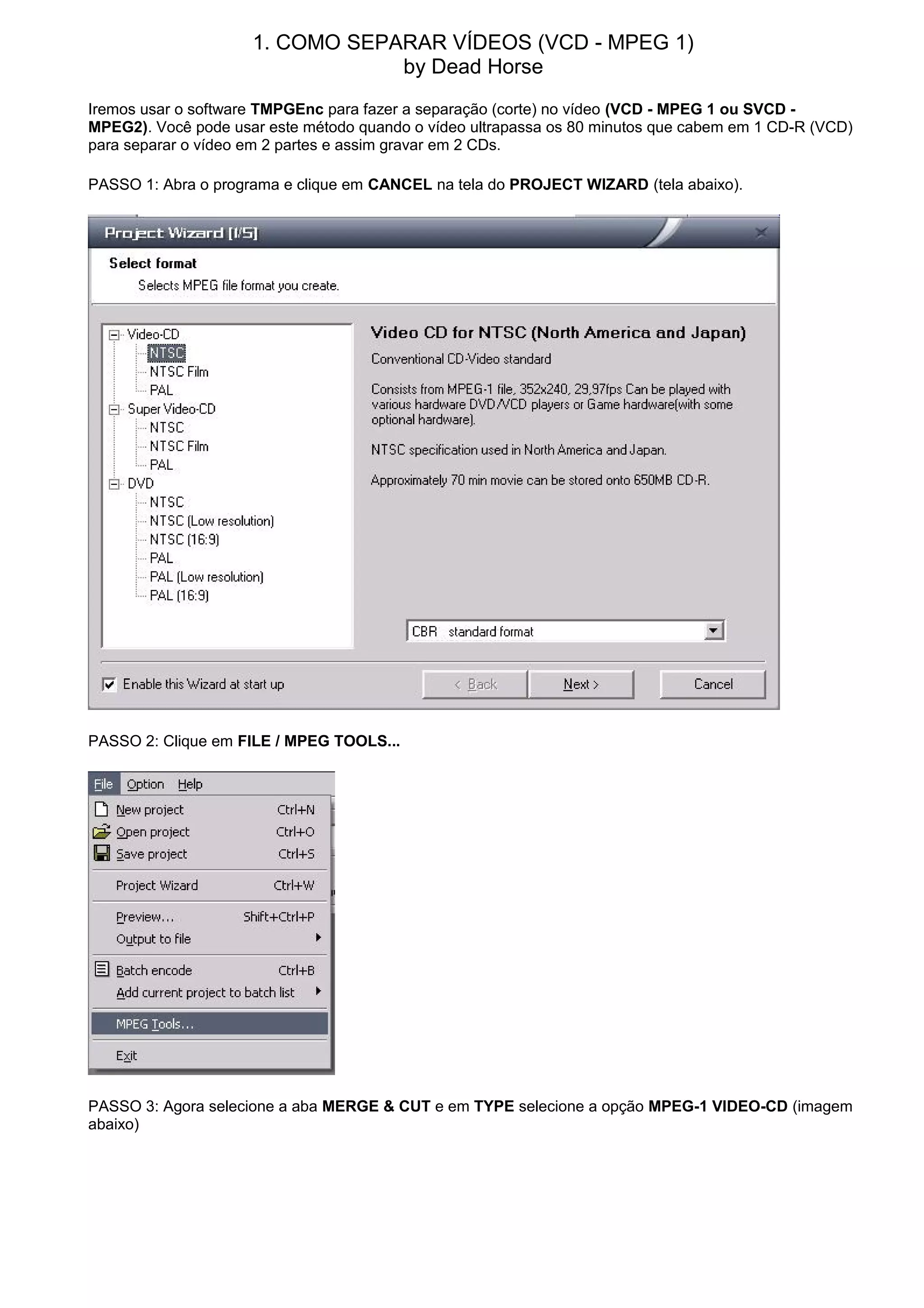
PASSO 1: Abra o programa e clique em CANCEL na tela do PROJECT WIZARD (tela abaixo).

PASSO 2: Clique em FILE / MPEG TOOLS...

PASSO 3: Agora selecione a aba MERGE & CUT e em TYPE selecione a opção MPEG-1 VIDEO-CD (imagem
abaixo)
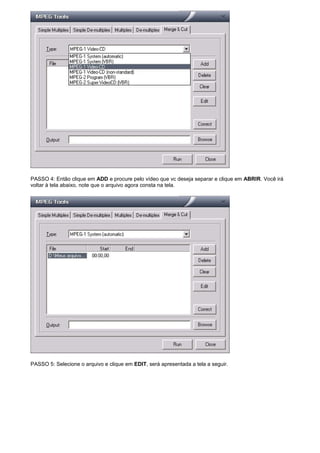
PASSO 4: Então clique em ADD e procure pelo vídeo que vc deseja separar e clique em ABRIR. Você irá
voltar à tela abaixo, note que o arquivo agora consta na tela.

PASSO 5: Selecione o arquivo e clique em EDIT, será apresentada a tela a seguir.
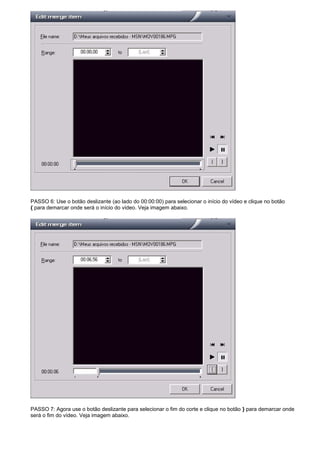
PASSO 6: Use o botão deslizante (ao lado do 00:00:00) para selecionar o início do vídeo e clique no botão
{ para demarcar onde será o início do vídeo. Veja imagem abaixo.

PASSO 7: Agora use o botão deslizante para selecionar o fim do corte e clique no botão } para demarcar onde
será o fim do vídeo. Veja imagem abaixo.
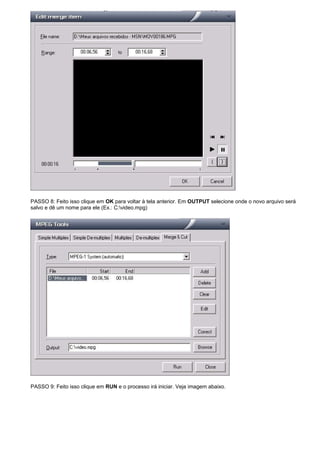
PASSO 8: Feito isso clique em OK para voltar à tela anterior. Em OUTPUT selecione onde o novo arquivo será
salvo e dê um nome para ele (Ex.: C:video.mpg)

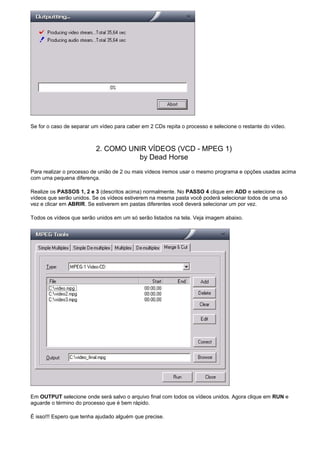
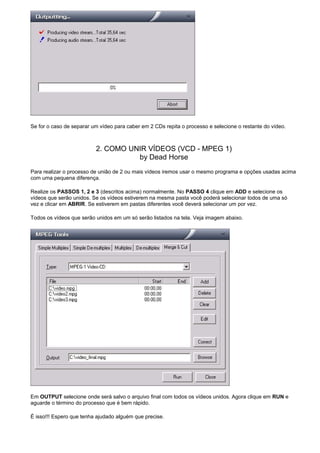
PASSO 9: Feito isso clique em RUN e o processo irá iniciar. Veja imagem abaixo.
Se for o caso de separar um vídeo para caber em 2 CDs repita o processo e selecione o restante do vídeo.

2. COMO UNIR VÍDEOS (VCD - MPEG 1)
by Dead Horse
Para realizar o processo de união de 2 ou mais vídeos iremos usar o mesmo programa e opções usadas acima
com uma pequena diferença.
Realize os PASSOS 1, 2 e 3 (descritos acima) normalmente. No PASSO 4 clique em ADD e selecione os
vídeos que serão unidos. Se os vídeos estiverem na mesma pasta você poderá selecionar todos de uma só
vez e clicar em ABRIR. Se estiverem em pastas diferentes você deverá selecionar um por vez.
Todos os vídeos que serão unidos em um só serão listados na tela. Veja imagem abaixo.

Em OUTPUT selecione onde será salvo o arquivo final com todos os vídeos unidos. Agora clique em RUN e
aguarde o término do processo que é bem rápido.
É isso!!! Espero que tenha ajudado alguém que precise.
Se for o caso de separar um vídeo para caber em 2 CDs repita o processo e selecione o restante do vídeo.

2. COMO UNIR VÍDEOS (VCD - MPEG 1)
by Dead Horse
Para realizar o processo de união de 2 ou mais vídeos iremos usar o mesmo programa e opções usadas acima
com uma pequena diferença.
Realize os PASSOS 1, 2 e 3 (descritos acima) normalmente. No PASSO 4 clique em ADD e selecione os
vídeos que serão unidos. Se os vídeos estiverem na mesma pasta você poderá selecionar todos de uma só
vez e clicar em ABRIR. Se estiverem em pastas diferentes você deverá selecionar um por vez.
Todos os vídeos que serão unidos em um só serão listados na tela. Veja imagem abaixo.

Em OUTPUT selecione onde será salvo o arquivo final com todos os vídeos unidos. Agora clique em RUN e
aguarde o término do processo que é bem rápido.
É isso!!! Espero que tenha ajudado alguém que precise.

Como separar vídeos (vcd mpeg)

  • 1.
    1. COMO SEPARARVÍDEOS (VCD - MPEG 1) by Dead Horse Iremos usar o software TMPGEnc para fazer a separação (corte) no vídeo (VCD - MPEG 1 ou SVCD MPEG2). Você pode usar este método quando o vídeo ultrapassa os 80 minutos que cabem em 1 CD-R (VCD) para separar o vídeo em 2 partes e assim gravar em 2 CDs. PASSO 1: Abra o programa e clique em CANCEL na tela do PROJECT WIZARD (tela abaixo). PASSO 2: Clique em FILE / MPEG TOOLS... PASSO 3: Agora selecione a aba MERGE & CUT e em TYPE selecione a opção MPEG-1 VIDEO-CD (imagem abaixo)
  • 2.
    PASSO 4: Entãoclique em ADD e procure pelo vídeo que vc deseja separar e clique em ABRIR. Você irá voltar à tela abaixo, note que o arquivo agora consta na tela. PASSO 5: Selecione o arquivo e clique em EDIT, será apresentada a tela a seguir.
  • 3.
    PASSO 6: Useo botão deslizante (ao lado do 00:00:00) para selecionar o início do vídeo e clique no botão { para demarcar onde será o início do vídeo. Veja imagem abaixo. PASSO 7: Agora use o botão deslizante para selecionar o fim do corte e clique no botão } para demarcar onde será o fim do vídeo. Veja imagem abaixo.
  • 4.
    PASSO 8: Feitoisso clique em OK para voltar à tela anterior. Em OUTPUT selecione onde o novo arquivo será salvo e dê um nome para ele (Ex.: C:video.mpg) PASSO 9: Feito isso clique em RUN e o processo irá iniciar. Veja imagem abaixo.
  • 5.
    Se for ocaso de separar um vídeo para caber em 2 CDs repita o processo e selecione o restante do vídeo. 2. COMO UNIR VÍDEOS (VCD - MPEG 1) by Dead Horse Para realizar o processo de união de 2 ou mais vídeos iremos usar o mesmo programa e opções usadas acima com uma pequena diferença. Realize os PASSOS 1, 2 e 3 (descritos acima) normalmente. No PASSO 4 clique em ADD e selecione os vídeos que serão unidos. Se os vídeos estiverem na mesma pasta você poderá selecionar todos de uma só vez e clicar em ABRIR. Se estiverem em pastas diferentes você deverá selecionar um por vez. Todos os vídeos que serão unidos em um só serão listados na tela. Veja imagem abaixo. Em OUTPUT selecione onde será salvo o arquivo final com todos os vídeos unidos. Agora clique em RUN e aguarde o término do processo que é bem rápido. É isso!!! Espero que tenha ajudado alguém que precise.
  • 6.
    Se for ocaso de separar um vídeo para caber em 2 CDs repita o processo e selecione o restante do vídeo. 2. COMO UNIR VÍDEOS (VCD - MPEG 1) by Dead Horse Para realizar o processo de união de 2 ou mais vídeos iremos usar o mesmo programa e opções usadas acima com uma pequena diferença. Realize os PASSOS 1, 2 e 3 (descritos acima) normalmente. No PASSO 4 clique em ADD e selecione os vídeos que serão unidos. Se os vídeos estiverem na mesma pasta você poderá selecionar todos de uma só vez e clicar em ABRIR. Se estiverem em pastas diferentes você deverá selecionar um por vez. Todos os vídeos que serão unidos em um só serão listados na tela. Veja imagem abaixo. Em OUTPUT selecione onde será salvo o arquivo final com todos os vídeos unidos. Agora clique em RUN e aguarde o término do processo que é bem rápido. É isso!!! Espero que tenha ajudado alguém que precise.