• Atributos de Tags.
• Hiperlinks.
• Imagens.
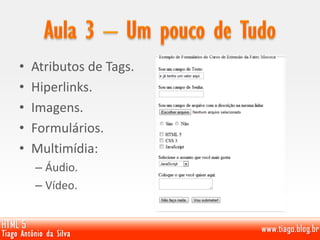
• Formulários.
• Multimídia:
– Áudio.
– Vídeo.
• Ver apêndice: “Lista de Atributos de Tags”
• Para que servem?
– Determinam propriedades das tags.
• Todas as tags tem os mesmos atributos?
– Não, tags podem ter atributos característicos.
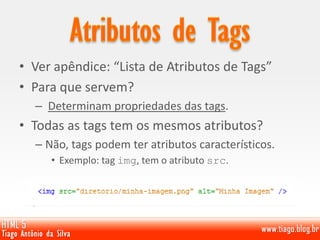
• Exemplo: tag img, tem o atributo src.
• Definem uma ligação entre dois documentos
HTML ou outro tipo de arquivo:
– Marcado pela tag a com os atributos:
• href, define a URL de ligação do hiperlink.
• title, define uma descrição sobre o hiperlink quando
o mouse é posicionado sobre.
• target, define em qual janela o endereço
especificado por href irá abrir.
<a href=“www.tiago.blog.br” title=“Blog do Tiago”
target=“_blank”>Abrir o blog</a>
• Exibe uma imagem no documento HTML.
– Nota: A imagem não é incorporada. A tag img apenas
aponta para uma imagem que existe em um dado
diretório.
– Atributos utilizados:
• src define o caminho, nome e extensão da imagem.
• alt define um texto alterativo caso a imagem não abra.
• width e height definem, respectivamente largura e
altura.
<img src=“imagens/foto.jpg” alt=“Minha Foto”
width=“75” height=“150” />
• Definição:
– Formulários HTML são usados ​​para transmitir
dados para um servidor.
– Um formulário pode conter elementos de entrada,
como campos de texto, caixas de seleção, botões
de rádio, apresentar botões e mais. Um formulário
também pode conter listas de seleção,
textarea, fieldset, legend, e elementos
de rotulagem.
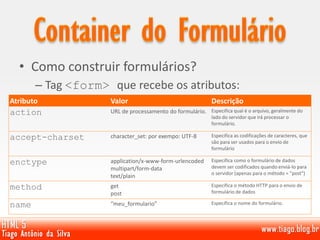
• Como construir formulários?
– Tag <form> que recebe os atributos:
Atributo Valor Descrição
action URL de processamento do formulário. Especifica qual é o arquivo, geralmente do
lado do servidor que irá processar o
formulário.
accept-charset character_set: por exempo: UTF-8 Especifica as codificações de caracteres, que
são para ser usados ​​para o envio de
formulário
enctype application/x-www-form-urlencoded
multipart/form-data
text/plain
Especifica como o formulário de dados
devem ser codificados quando enviá-lo para
o servidor (apenas para o método = "post")
method get
post
Especifica o método HTTP para o envio de
formulário de dados
name “meu_formulario” Específica o nome do formulário.
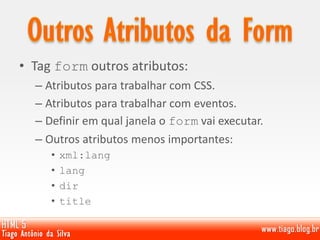
• Tag form outros atributos:
– Atributos para trabalhar com CSS.
– Atributos para trabalhar com eventos.
– Definir em qual janela o form vai executar.
– Outros atributos menos importantes:
• xml:lang
• lang
• dir
• title
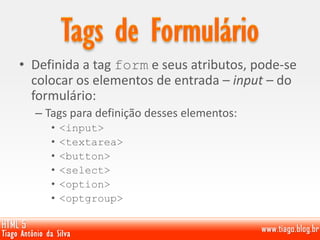
• Definida a tag form e seus atributos, pode-se
colocar os elementos de entrada – input – do
formulário:
– Tags para definição desses elementos:
• <input>
• <textarea>
• <button>
• <select>
• <option>
• <optgroup>
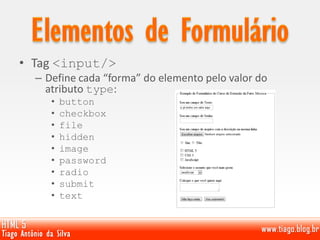
• Tag <input/>
– Define cada “forma” do elemento pelo valor do
atributo type:
• button
• checkbox
• file
• hidden
• image
• password
• radio
• submit
• text
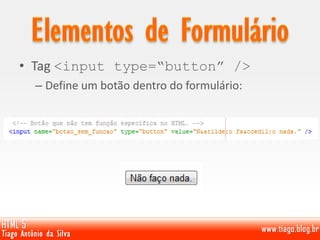
• Tag <input type=“button” />
– Define um botão dentro do formulário:
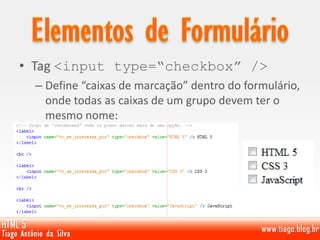
• Tag <input type=“checkbox” />
– Define “caixas de marcação” dentro do formulário,
onde todas as caixas de um grupo devem ter o
mesmo nome:
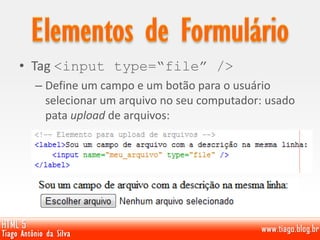
• Tag <input type=“file” />
– Define um campo e um botão para o usuário
selecionar um arquivo no seu computador: usado
pata upload de arquivos:
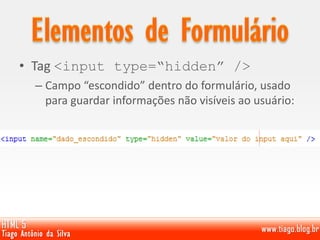
• Tag <input type=“hidden” />
– Campo “escondido” dentro do formulário, usado
para guardar informações não visíveis ao usuário:
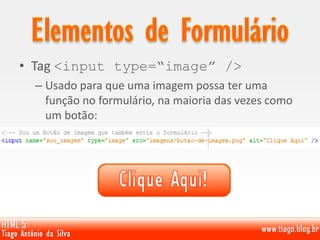
• Tag <input type=“image” />
– Usado para que uma imagem possa ter uma
função no formulário, na maioria das vezes como
um botão:
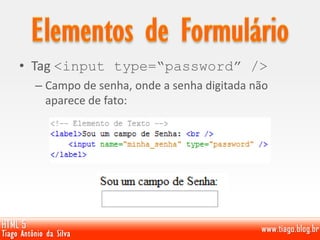
• Tag <input type=“password” />
– Campo de senha, onde a senha digitada não
aparece de fato:
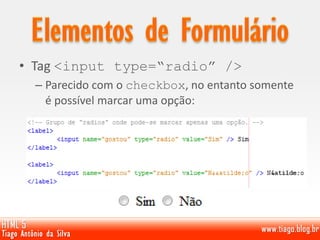
• Tag <input type=“radio” />
– Parecido com o checkbox, no entanto somente
é possível marcar uma opção:
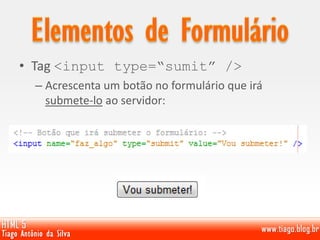
• Tag <input type=“sumit” />
– Acrescenta um botão no formulário que irá
submete-lo ao servidor:
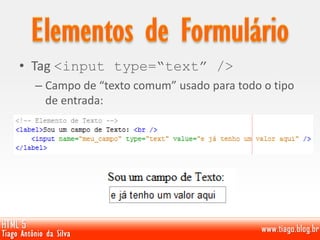
• Tag <input type=“text” />
– Campo de “texto comum” usado para todo o tipo
de entrada:
• Outras tags de formulário:
– button
– select
– option
– textarea
– optgroup
• Tag button que define um botão:
– É mais semântica!
– Define-se o tipo de botão pelo atributo type:
• submit
• button
• reset
– Pode definir valor também: atributo value.
– Pode-se colocar uma imagem como botão, basta a
imagem ser filha.
– Nota: a W3C recomenda que se use input para criar
botões.
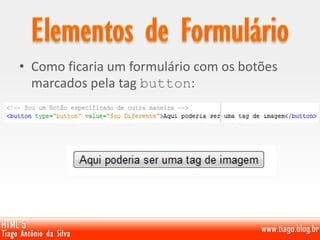
• Como ficaria um formulário com os botões
marcados pela tag button:
• Tag textarea, utilizada quando se precisar
colocar um texto maior no formulário:
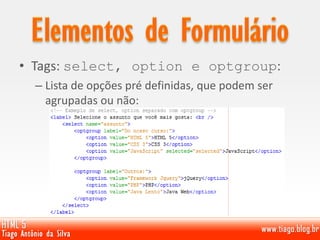
• Tags: select, option e optgroup:
– Lista de opções pré definidas, que podem ser
agrupadas ou não:
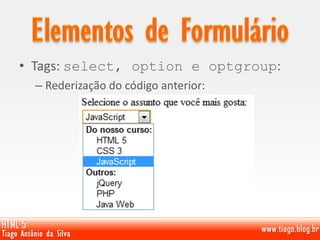
• Tags: select, option e optgroup:
– Rederização do código anterior:
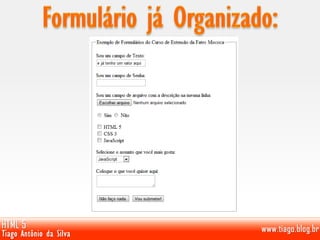
• Tags para organização do formulário:
– fieldset
• Organiza um grupo de elementos, de preferência
dentro da tag form.
– legend
• Coloca uma descrição no fieldset
– label
• Coloca uma descrição para cada elemento do
formulário.
• Veja arquivos de exemplo dos formulários.
• Melhoramento da tag input e form:
– Novos valores possíveis de type.
– Novos atributos.
– Tratamento específico de valores.
• Novos elementos – tags – para formulários:
– datalist
– keygen
– output
• Implantação de validações na marcação.
Novos valores para o atributo type da tag input:
• color
• email
• number
• range
• search
• tel
• url
• date
• datetime
• datetime-local
• month
• time
• week
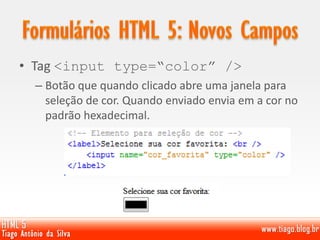
• Tag <input type=“color” />
– Botão que quando clicado abre uma janela para
seleção de cor. Quando enviado envia em a cor no
padrão hexadecimal.
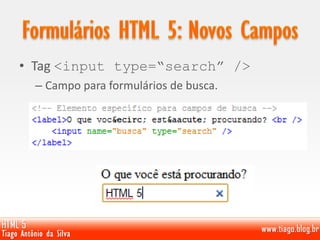
• Tag <input type=“search” />
– Campo para formulários de busca.
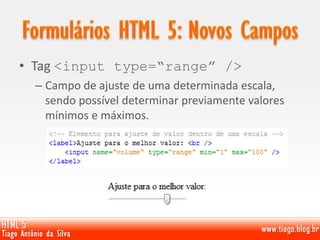
• Tag <input type=“range” />
– Campo de ajuste de uma determinada escala,
sendo possível determinar previamente valores
mínimos e máximos.
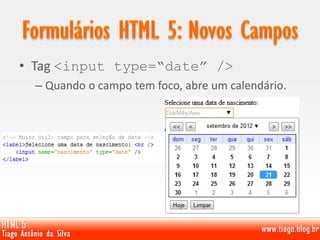
• Tag <input type=“date” />
– Quando o campo tem foco, abre um calendário.
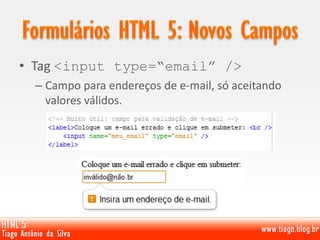
• Tag <input type=“email” />
– Campo para endereços de e-mail, só aceitando
valores válidos.
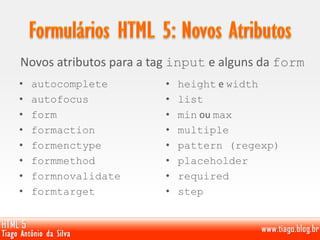
Novos atributos para a tag input e alguns da form
• autocomplete
• autofocus
• form
• formaction
• formenctype
• formmethod
• formnovalidate
• formtarget
• height e width
• list
• min ou max
• multiple
• pattern (regexp)
• placeholder
• required
• step
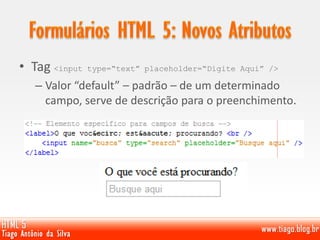
• Tag <input type=“text” placeholder=“Digite Aqui” />
– Valor “default” – padrão – de um determinado
campo, serve de descrição para o preenchimento.
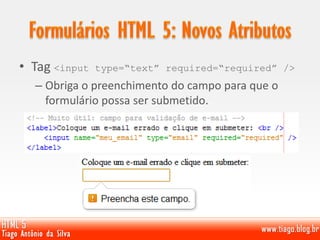
• Tag <input type=“text” required=“required” />
– Obriga o preenchimento do campo para que o
formulário possa ser submetido.
• Tag <input type=“text” autocomplete=“off” />
• Tag <form method=“post” autocomplete=“on” />
– Pode ser usado nas duas tags, sendo que habilita
(ou não) o auto-completar em campos de
formulário com base em valores inseridos
anteriormente.
• Tag <input type=“text” autofocus=“autofocus” />
– Define que assim que o documento é aberto no
navegador, ele recebe o foco do cursor do mouse
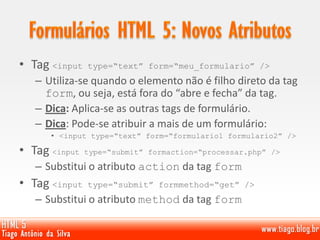
• Tag <input type=“text” form=“meu_formulario” />
– Utiliza-se quando o elemento não é filho direto da tag
form, ou seja, está fora do “abre e fecha” da tag.
– Dica: Aplica-se as outras tags de formulário.
– Dica: Pode-se atribuir a mais de um formulário:
• <input type=“text” form=“formulario1 formulario2” />
• Tag <input type=“submit” formaction=“processar.php” />
– Substitui o atributo action da tag form
• Tag <input type=“submit” formmethod=“get” />
– Substitui o atributo method da tag form
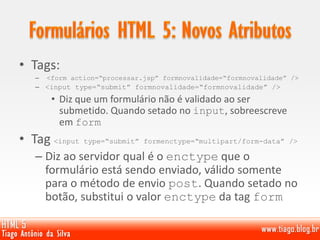
• Tags:
– <form action=“processar.jsp” formnovalidade=“formnovalidade” />
– <input type=“submit” formnovalidade=“formnovalidade” />
• Diz que um formulário não é validado ao ser
submetido. Quando setado no input, sobreescreve
em form
• Tag <input type=“submit” formenctype=“multipart/form-data” />
– Diz ao servidor qual é o enctype que o
formulário está sendo enviado, válido somente
para o método de envio post. Quando setado no
botão, substitui o valor enctype da tag form
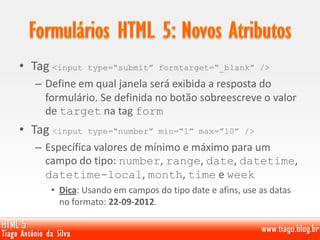
• Tag <input type=“submit” formtarget=“_blank” />
– Define em qual janela será exibida a resposta do
formulário. Se definida no botão sobreescreve o valor
de target na tag form
• Tag <input type=“number” min=“1” max=”10” />
– Específica valores de mínimo e máximo para um
campo do tipo: number, range, date, datetime,
datetime-local, month, time e week
• Dica: Usando em campos do tipo date e afins, use as datas
no formato: 22-09-2012.
• Tag <input type=“image” height=“18” width=“40” />
– Usado somente para type igual a image, sendo
que específica, respectivamente a altura e largura
da imagem.
• Tag <input type=“text” pattern=“[A-Z]{2}” />
– Define uma expressão regular que define como o
valor do campo deve ser, no exemplo, quero as
siglas dos estados brasileiros, em maiúsculo : “SP”.
Este atributo pode ser aplicado a type igual a:
text, search, url, tel, email e password
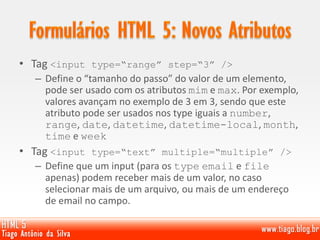
• Tag <input type=“range” step=“3” />
– Define o “tamanho do passo” do valor de um elemento,
pode ser usado com os atributos mim e max. Por exemplo,
valores avançam no exemplo de 3 em 3, sendo que este
atributo pode ser usados nos type iguais a number,
range, date, datetime, datetime-local, month,
time e week
• Tag <input type=“text” multiple=“multiple” />
– Define que um input (para os type email e file
apenas) podem receber mais de um valor, no caso
selecionar mais de um arquivo, ou mais de um endereço
de email no campo.
• Tag <input type=“text” list=“lista_navegadores” />
– Referencia um elemento de lista criado pela tag
datalist. Funciona como uma espécie de
“auto-complete”, onde quando o campo recebe o
foco, ele exite a lista de opções.
• Novas tags de formulário adicionas ao grupo
visto anteriormente:
– datalist
– keygen
– output
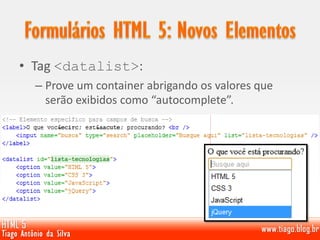
• Tag <datalist>:
– Prove um container abrigando os valores que
serão exibidos como “autocomplete”.
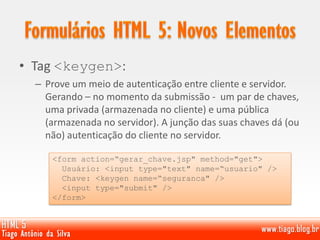
• Tag <keygen>:
– Prove um meio de autenticação entre cliente e servidor.
Gerando – no momento da submissão - um par de chaves,
uma privada (armazenada no cliente) e uma pública
(armazenada no servidor). A junção das suas chaves dá (ou
não) autenticação do cliente no servidor.
<form action=“gerar_chave.jsp" method="get">
Usuário: <input type="text" name=“usuario" />
Chave: <keygen name=“seguranca" />
<input type="submit" />
</form>
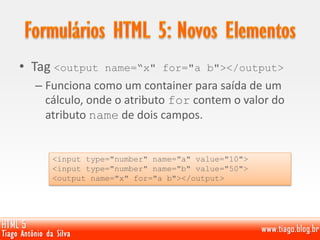
• Tag <output name=“x" for="a b"></output>
– Funciona como um container para saída de um
cálculo, onde o atributo for contem o valor do
atributo name de dois campos.
<input type="number" name="a" value="10">
<input type="number" name="b" value="50">
<output name="x" for="a b"></output>
• Nova implementação, mais específica para
executar áudio e vídeo:
– Implementação nativa no navegador:
• Vantagem: ganho de processamento.
– Como era feito antes?
• Uso de plugins para os navegadores.
• Uso das tags <embed> e <object>
– Problemas de “ontem e hoje”:
• Suporte do formato das mídias não é universal.
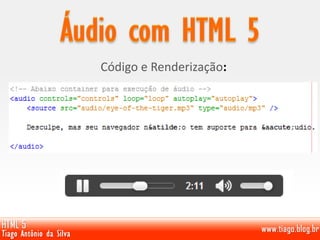
• Tag <audio>
– Serve de container para execução áudios no
navegador.
– Atributos para manipulação e configuração dos
aúdios:
• controls, loop, preload, autoplay
– Tag <source> para especificar onde está o
arquivo:
• src
• type
Código e Renderização:
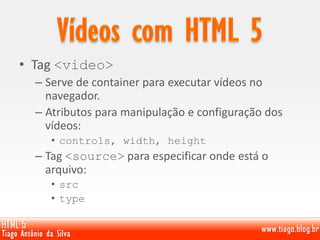
• Tag <video>
– Serve de container para executar vídeos no
navegador.
– Atributos para manipulação e configuração dos
vídeos:
• controls, width, height
– Tag <source> para especificar onde está o
arquivo:
• src
• type
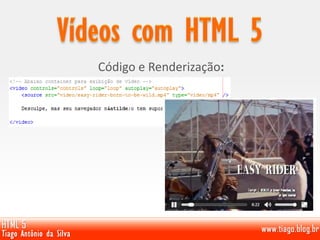
Código e Renderização:
• Ainda existem outros elementos HTML 5 que
iremos estudar, no entanto alguns deles
sozinhos não representam função específica:
– Exemplo: <canvas>.
• Outras tags como <iframe>, <object> e
<embed> veremos quando estudarmos
JavaScipt, quando teremos conhecimento para
fazer algo interessante com elas.
www.tiago.blog.br
tiago@tiago.blog.br

Curso HTML 5 - Aula com Formulários, Imagens, Áudio e Vídeo

  • 2.
    • Atributos deTags. • Hiperlinks. • Imagens. • Formulários. • Multimídia: – Áudio. – Vídeo.
  • 3.
    • Ver apêndice:“Lista de Atributos de Tags” • Para que servem? – Determinam propriedades das tags. • Todas as tags tem os mesmos atributos? – Não, tags podem ter atributos característicos. • Exemplo: tag img, tem o atributo src.
  • 4.
    • Definem umaligação entre dois documentos HTML ou outro tipo de arquivo: – Marcado pela tag a com os atributos: • href, define a URL de ligação do hiperlink. • title, define uma descrição sobre o hiperlink quando o mouse é posicionado sobre. • target, define em qual janela o endereço especificado por href irá abrir. <a href=“www.tiago.blog.br” title=“Blog do Tiago” target=“_blank”>Abrir o blog</a>
  • 5.
    • Exibe umaimagem no documento HTML. – Nota: A imagem não é incorporada. A tag img apenas aponta para uma imagem que existe em um dado diretório. – Atributos utilizados: • src define o caminho, nome e extensão da imagem. • alt define um texto alterativo caso a imagem não abra. • width e height definem, respectivamente largura e altura. <img src=“imagens/foto.jpg” alt=“Minha Foto” width=“75” height=“150” />
  • 6.
    • Definição: – FormuláriosHTML são usados ​​para transmitir dados para um servidor. – Um formulário pode conter elementos de entrada, como campos de texto, caixas de seleção, botões de rádio, apresentar botões e mais. Um formulário também pode conter listas de seleção, textarea, fieldset, legend, e elementos de rotulagem.
  • 7.
    • Como construirformulários? – Tag <form> que recebe os atributos: Atributo Valor Descrição action URL de processamento do formulário. Especifica qual é o arquivo, geralmente do lado do servidor que irá processar o formulário. accept-charset character_set: por exempo: UTF-8 Especifica as codificações de caracteres, que são para ser usados ​​para o envio de formulário enctype application/x-www-form-urlencoded multipart/form-data text/plain Especifica como o formulário de dados devem ser codificados quando enviá-lo para o servidor (apenas para o método = "post") method get post Especifica o método HTTP para o envio de formulário de dados name “meu_formulario” Específica o nome do formulário.
  • 8.
    • Tag formoutros atributos: – Atributos para trabalhar com CSS. – Atributos para trabalhar com eventos. – Definir em qual janela o form vai executar. – Outros atributos menos importantes: • xml:lang • lang • dir • title
  • 9.
    • Definida atag form e seus atributos, pode-se colocar os elementos de entrada – input – do formulário: – Tags para definição desses elementos: • <input> • <textarea> • <button> • <select> • <option> • <optgroup>
  • 10.
    • Tag <input/> –Define cada “forma” do elemento pelo valor do atributo type: • button • checkbox • file • hidden • image • password • radio • submit • text
  • 11.
    • Tag <inputtype=“button” /> – Define um botão dentro do formulário:
  • 12.
    • Tag <inputtype=“checkbox” /> – Define “caixas de marcação” dentro do formulário, onde todas as caixas de um grupo devem ter o mesmo nome:
  • 13.
    • Tag <inputtype=“file” /> – Define um campo e um botão para o usuário selecionar um arquivo no seu computador: usado pata upload de arquivos:
  • 14.
    • Tag <inputtype=“hidden” /> – Campo “escondido” dentro do formulário, usado para guardar informações não visíveis ao usuário:
  • 15.
    • Tag <inputtype=“image” /> – Usado para que uma imagem possa ter uma função no formulário, na maioria das vezes como um botão:
  • 16.
    • Tag <inputtype=“password” /> – Campo de senha, onde a senha digitada não aparece de fato:
  • 17.
    • Tag <inputtype=“radio” /> – Parecido com o checkbox, no entanto somente é possível marcar uma opção:
  • 18.
    • Tag <inputtype=“sumit” /> – Acrescenta um botão no formulário que irá submete-lo ao servidor:
  • 19.
    • Tag <inputtype=“text” /> – Campo de “texto comum” usado para todo o tipo de entrada:
  • 20.
    • Outras tagsde formulário: – button – select – option – textarea – optgroup
  • 21.
    • Tag buttonque define um botão: – É mais semântica! – Define-se o tipo de botão pelo atributo type: • submit • button • reset – Pode definir valor também: atributo value. – Pode-se colocar uma imagem como botão, basta a imagem ser filha. – Nota: a W3C recomenda que se use input para criar botões.
  • 22.
    • Como ficariaum formulário com os botões marcados pela tag button:
  • 23.
    • Tag textarea,utilizada quando se precisar colocar um texto maior no formulário:
  • 24.
    • Tags: select,option e optgroup: – Lista de opções pré definidas, que podem ser agrupadas ou não:
  • 25.
    • Tags: select,option e optgroup: – Rederização do código anterior:
  • 26.
    • Tags paraorganização do formulário: – fieldset • Organiza um grupo de elementos, de preferência dentro da tag form. – legend • Coloca uma descrição no fieldset – label • Coloca uma descrição para cada elemento do formulário. • Veja arquivos de exemplo dos formulários.
  • 28.
    • Melhoramento datag input e form: – Novos valores possíveis de type. – Novos atributos. – Tratamento específico de valores. • Novos elementos – tags – para formulários: – datalist – keygen – output • Implantação de validações na marcação.
  • 29.
    Novos valores parao atributo type da tag input: • color • email • number • range • search • tel • url • date • datetime • datetime-local • month • time • week
  • 30.
    • Tag <inputtype=“color” /> – Botão que quando clicado abre uma janela para seleção de cor. Quando enviado envia em a cor no padrão hexadecimal.
  • 31.
    • Tag <inputtype=“search” /> – Campo para formulários de busca.
  • 32.
    • Tag <inputtype=“range” /> – Campo de ajuste de uma determinada escala, sendo possível determinar previamente valores mínimos e máximos.
  • 33.
    • Tag <inputtype=“date” /> – Quando o campo tem foco, abre um calendário.
  • 34.
    • Tag <inputtype=“email” /> – Campo para endereços de e-mail, só aceitando valores válidos.
  • 35.
    Novos atributos paraa tag input e alguns da form • autocomplete • autofocus • form • formaction • formenctype • formmethod • formnovalidate • formtarget • height e width • list • min ou max • multiple • pattern (regexp) • placeholder • required • step
  • 36.
    • Tag <inputtype=“text” placeholder=“Digite Aqui” /> – Valor “default” – padrão – de um determinado campo, serve de descrição para o preenchimento.
  • 37.
    • Tag <inputtype=“text” required=“required” /> – Obriga o preenchimento do campo para que o formulário possa ser submetido.
  • 38.
    • Tag <inputtype=“text” autocomplete=“off” /> • Tag <form method=“post” autocomplete=“on” /> – Pode ser usado nas duas tags, sendo que habilita (ou não) o auto-completar em campos de formulário com base em valores inseridos anteriormente. • Tag <input type=“text” autofocus=“autofocus” /> – Define que assim que o documento é aberto no navegador, ele recebe o foco do cursor do mouse
  • 39.
    • Tag <inputtype=“text” form=“meu_formulario” /> – Utiliza-se quando o elemento não é filho direto da tag form, ou seja, está fora do “abre e fecha” da tag. – Dica: Aplica-se as outras tags de formulário. – Dica: Pode-se atribuir a mais de um formulário: • <input type=“text” form=“formulario1 formulario2” /> • Tag <input type=“submit” formaction=“processar.php” /> – Substitui o atributo action da tag form • Tag <input type=“submit” formmethod=“get” /> – Substitui o atributo method da tag form
  • 40.
    • Tags: – <formaction=“processar.jsp” formnovalidade=“formnovalidade” /> – <input type=“submit” formnovalidade=“formnovalidade” /> • Diz que um formulário não é validado ao ser submetido. Quando setado no input, sobreescreve em form • Tag <input type=“submit” formenctype=“multipart/form-data” /> – Diz ao servidor qual é o enctype que o formulário está sendo enviado, válido somente para o método de envio post. Quando setado no botão, substitui o valor enctype da tag form
  • 41.
    • Tag <inputtype=“submit” formtarget=“_blank” /> – Define em qual janela será exibida a resposta do formulário. Se definida no botão sobreescreve o valor de target na tag form • Tag <input type=“number” min=“1” max=”10” /> – Específica valores de mínimo e máximo para um campo do tipo: number, range, date, datetime, datetime-local, month, time e week • Dica: Usando em campos do tipo date e afins, use as datas no formato: 22-09-2012.
  • 42.
    • Tag <inputtype=“image” height=“18” width=“40” /> – Usado somente para type igual a image, sendo que específica, respectivamente a altura e largura da imagem. • Tag <input type=“text” pattern=“[A-Z]{2}” /> – Define uma expressão regular que define como o valor do campo deve ser, no exemplo, quero as siglas dos estados brasileiros, em maiúsculo : “SP”. Este atributo pode ser aplicado a type igual a: text, search, url, tel, email e password
  • 43.
    • Tag <inputtype=“range” step=“3” /> – Define o “tamanho do passo” do valor de um elemento, pode ser usado com os atributos mim e max. Por exemplo, valores avançam no exemplo de 3 em 3, sendo que este atributo pode ser usados nos type iguais a number, range, date, datetime, datetime-local, month, time e week • Tag <input type=“text” multiple=“multiple” /> – Define que um input (para os type email e file apenas) podem receber mais de um valor, no caso selecionar mais de um arquivo, ou mais de um endereço de email no campo.
  • 44.
    • Tag <inputtype=“text” list=“lista_navegadores” /> – Referencia um elemento de lista criado pela tag datalist. Funciona como uma espécie de “auto-complete”, onde quando o campo recebe o foco, ele exite a lista de opções.
  • 45.
    • Novas tagsde formulário adicionas ao grupo visto anteriormente: – datalist – keygen – output
  • 46.
    • Tag <datalist>: –Prove um container abrigando os valores que serão exibidos como “autocomplete”.
  • 47.
    • Tag <keygen>: –Prove um meio de autenticação entre cliente e servidor. Gerando – no momento da submissão - um par de chaves, uma privada (armazenada no cliente) e uma pública (armazenada no servidor). A junção das suas chaves dá (ou não) autenticação do cliente no servidor. <form action=“gerar_chave.jsp" method="get"> Usuário: <input type="text" name=“usuario" /> Chave: <keygen name=“seguranca" /> <input type="submit" /> </form>
  • 48.
    • Tag <outputname=“x" for="a b"></output> – Funciona como um container para saída de um cálculo, onde o atributo for contem o valor do atributo name de dois campos. <input type="number" name="a" value="10"> <input type="number" name="b" value="50"> <output name="x" for="a b"></output>
  • 49.
    • Nova implementação,mais específica para executar áudio e vídeo: – Implementação nativa no navegador: • Vantagem: ganho de processamento. – Como era feito antes? • Uso de plugins para os navegadores. • Uso das tags <embed> e <object> – Problemas de “ontem e hoje”: • Suporte do formato das mídias não é universal.
  • 50.
    • Tag <audio> –Serve de container para execução áudios no navegador. – Atributos para manipulação e configuração dos aúdios: • controls, loop, preload, autoplay – Tag <source> para especificar onde está o arquivo: • src • type
  • 51.
  • 52.
    • Tag <video> –Serve de container para executar vídeos no navegador. – Atributos para manipulação e configuração dos vídeos: • controls, width, height – Tag <source> para especificar onde está o arquivo: • src • type
  • 53.
  • 54.
    • Ainda existemoutros elementos HTML 5 que iremos estudar, no entanto alguns deles sozinhos não representam função específica: – Exemplo: <canvas>. • Outras tags como <iframe>, <object> e <embed> veremos quando estudarmos JavaScipt, quando teremos conhecimento para fazer algo interessante com elas.
  • 55.