Divisão de Imagens 3D com CloudCompare
Prof. Esp. Tiago A. Silva
www.tiago.blog.br
MINICURSO PROCESSAMENTO DE IMAGENS 3D
PLANO DE AULA
▪ Nesta aula vamos aprender:
✓Visão Geral do CloudCompare
✓Importar uma Imagem 3D
✓Converter para Nuvem de Pontos
✓Recortar regiões de Interesse
✓Fundir áreas recortadas
✓Alterar a cor de uma região
2www.tiago.blog.br
OBJETIVO: Aprender a dividir (e salvar as partes de) uma imagem 3D de
forma manual com CloudCompare.
VISÃO GERAL CLOUDCOMPARE
VISÃO GERAL
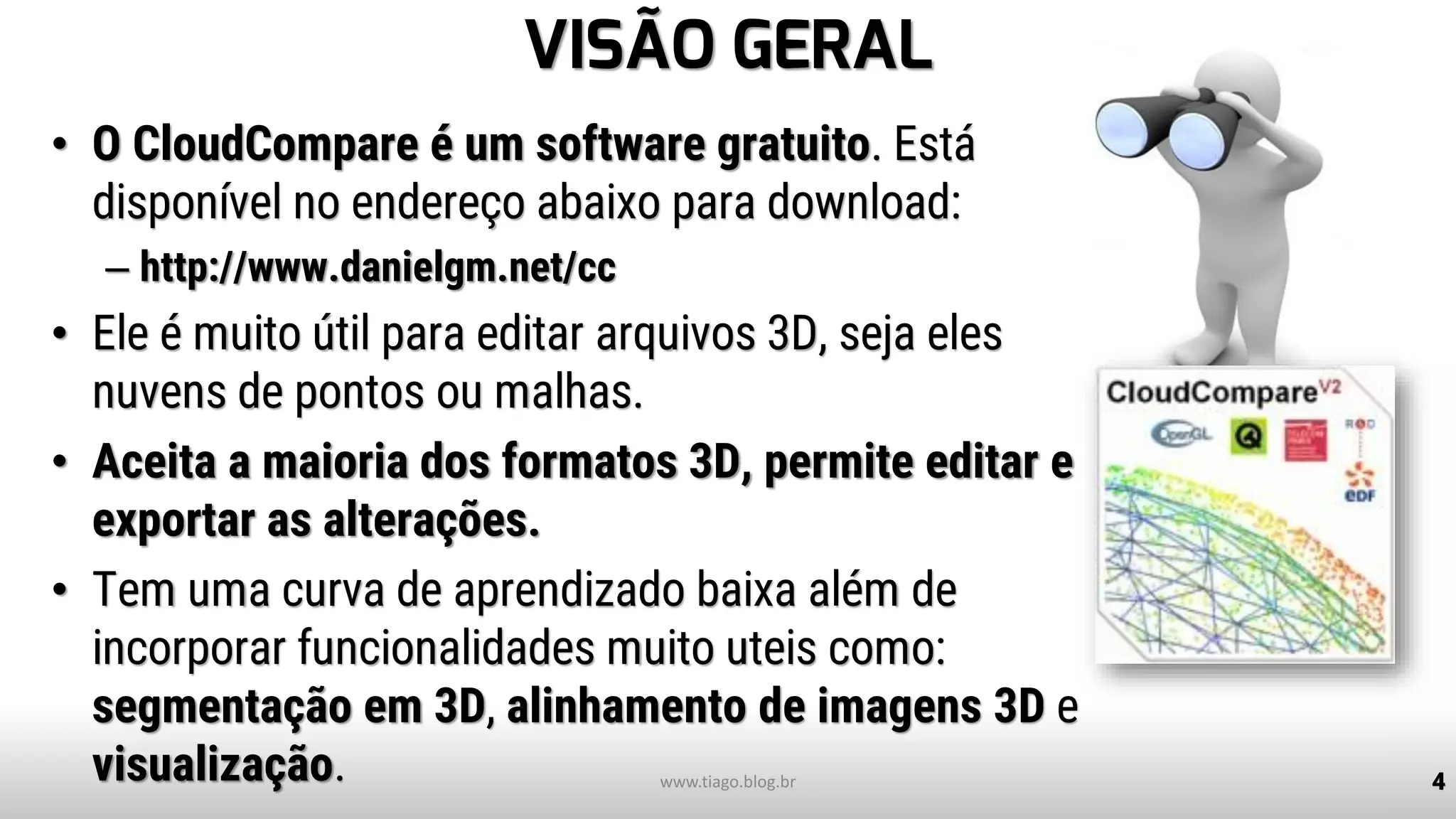
• O CloudCompare é um software gratuito. Está
disponível no endereço abaixo para download:
– http://www.danielgm.net/cc
• Ele é muito útil para editar arquivos 3D, seja eles
nuvens de pontos ou malhas.
• Aceita a maioria dos formatos 3D, permite editar e
exportar as alterações.
• Tem uma curva de aprendizado baixa além de
incorporar funcionalidades muito uteis como:
segmentação em 3D, alinhamento de imagens 3D e
visualização. 4www.tiago.blog.br
IMPORTAR UMA IMAGEM 3D
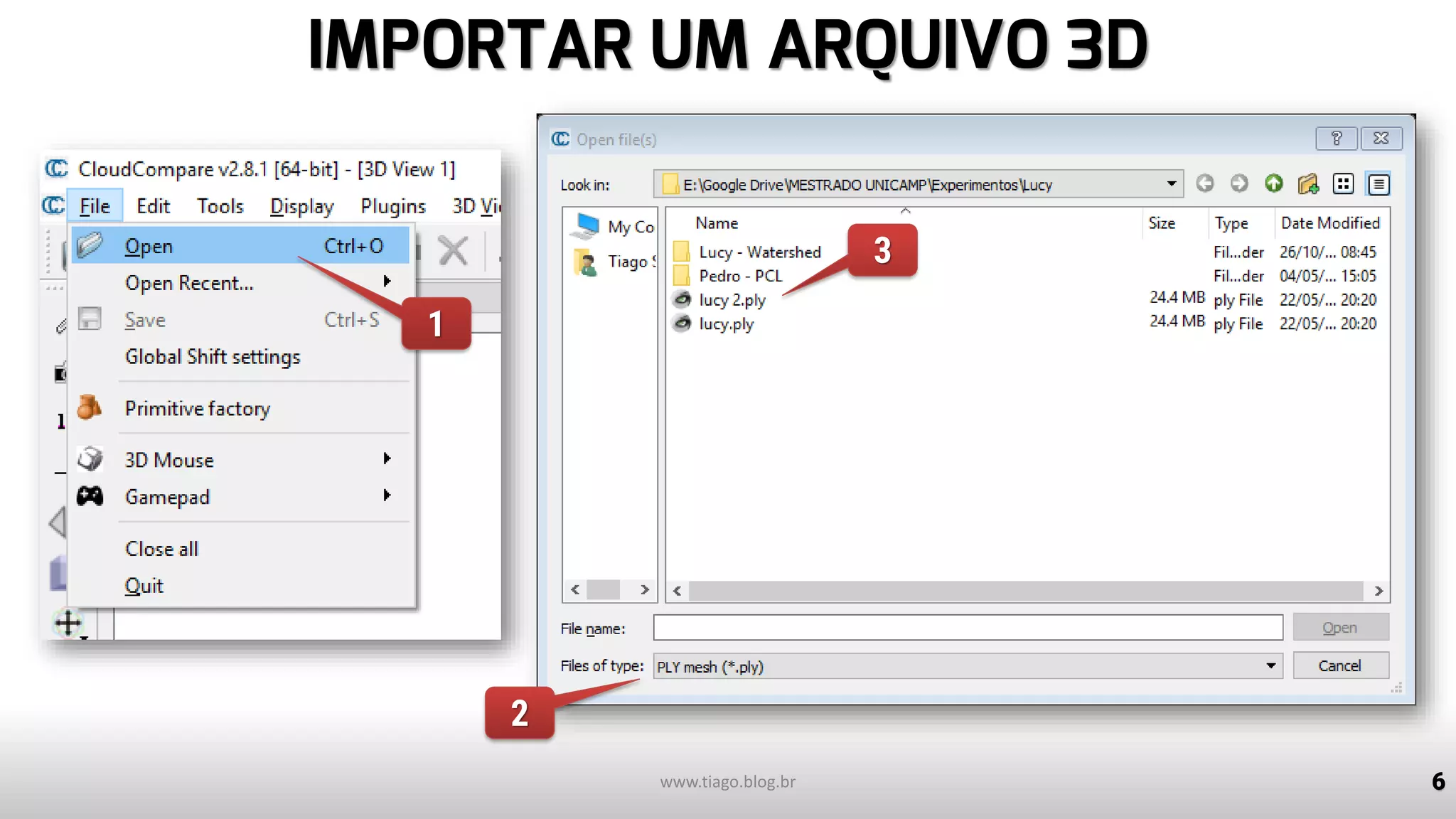
IMPORTAR UM ARQUIVO 3D
6www.tiago.blog.br
1
2
3
IMPORTAR UM ARQUIVO 3D
7
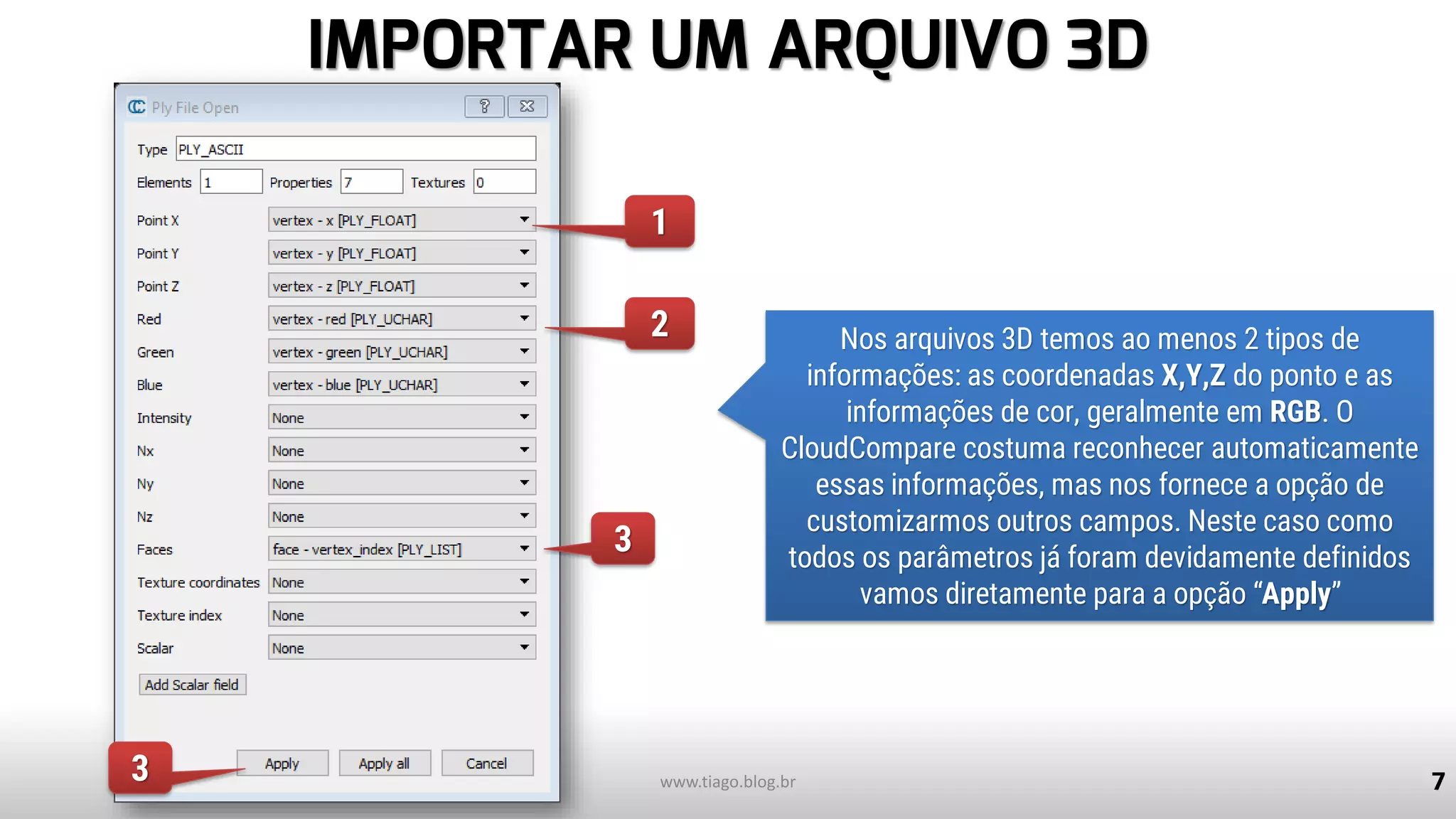
Nos arquivos 3D temos ao menos 2 tipos de
informações: as coordenadas X,Y,Z do ponto e as
informações de cor, geralmente em RGB. O
CloudCompare costuma reconhecer automaticamente
essas informações, mas nos fornece a opção de
customizarmos outros campos. Neste caso como
todos os parâmetros já foram devidamente definidos
vamos diretamente para a opção “Apply”
www.tiago.blog.br
1
2
3
3
IMPORTAR UM ARQUIVO 3D
8www.tiago.blog.br
1
2
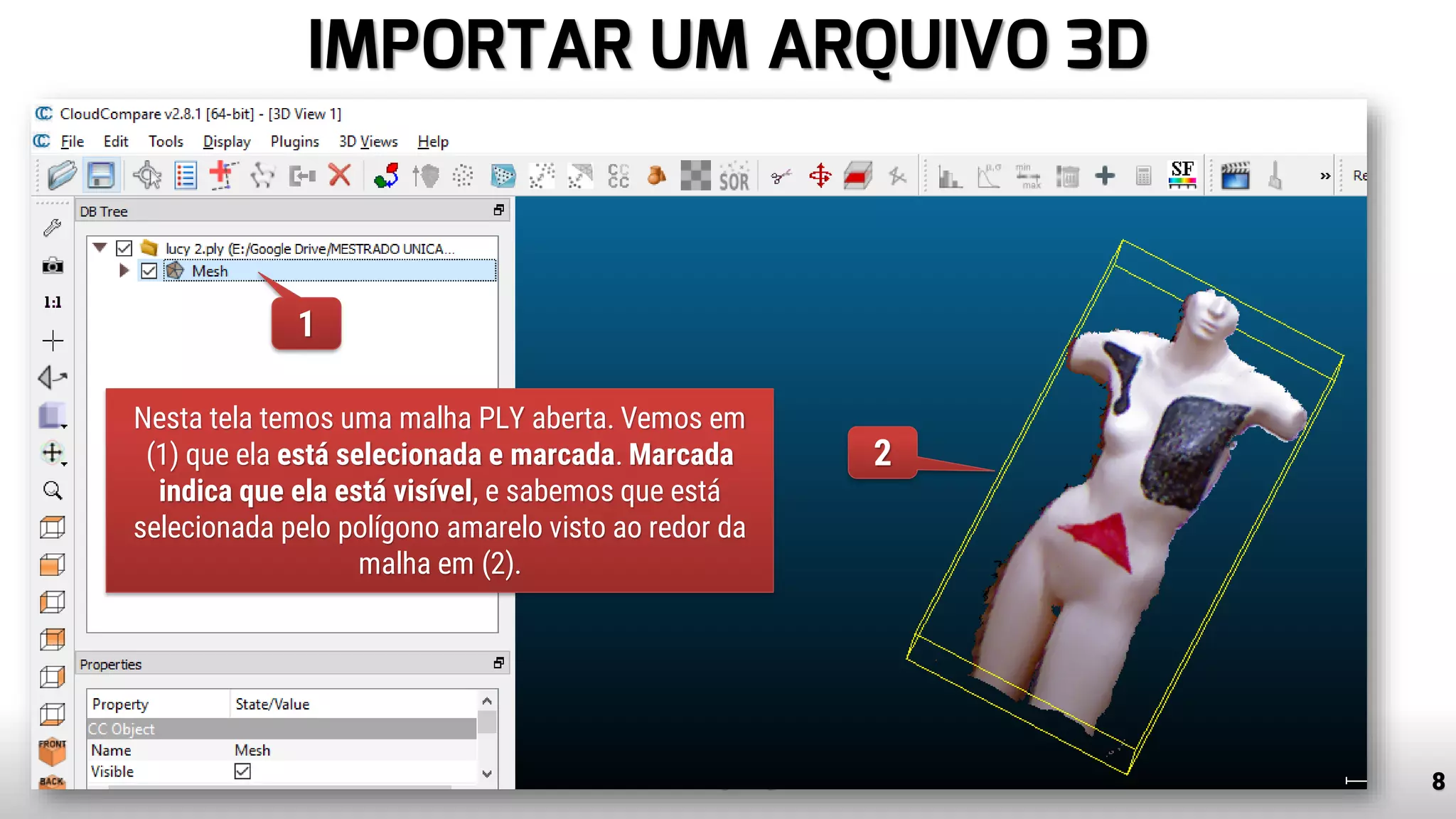
Nesta tela temos uma malha PLY aberta. Vemos em
(1) que ela está selecionada e marcada. Marcada
indica que ela está visível, e sabemos que está
selecionada pelo polígono amarelo visto ao redor da
malha em (2).
CONVERTER PARA NUVEM DE PONTOS
IMPORTAR UM ARQUIVO 3D
10www.tiago.blog.br
1
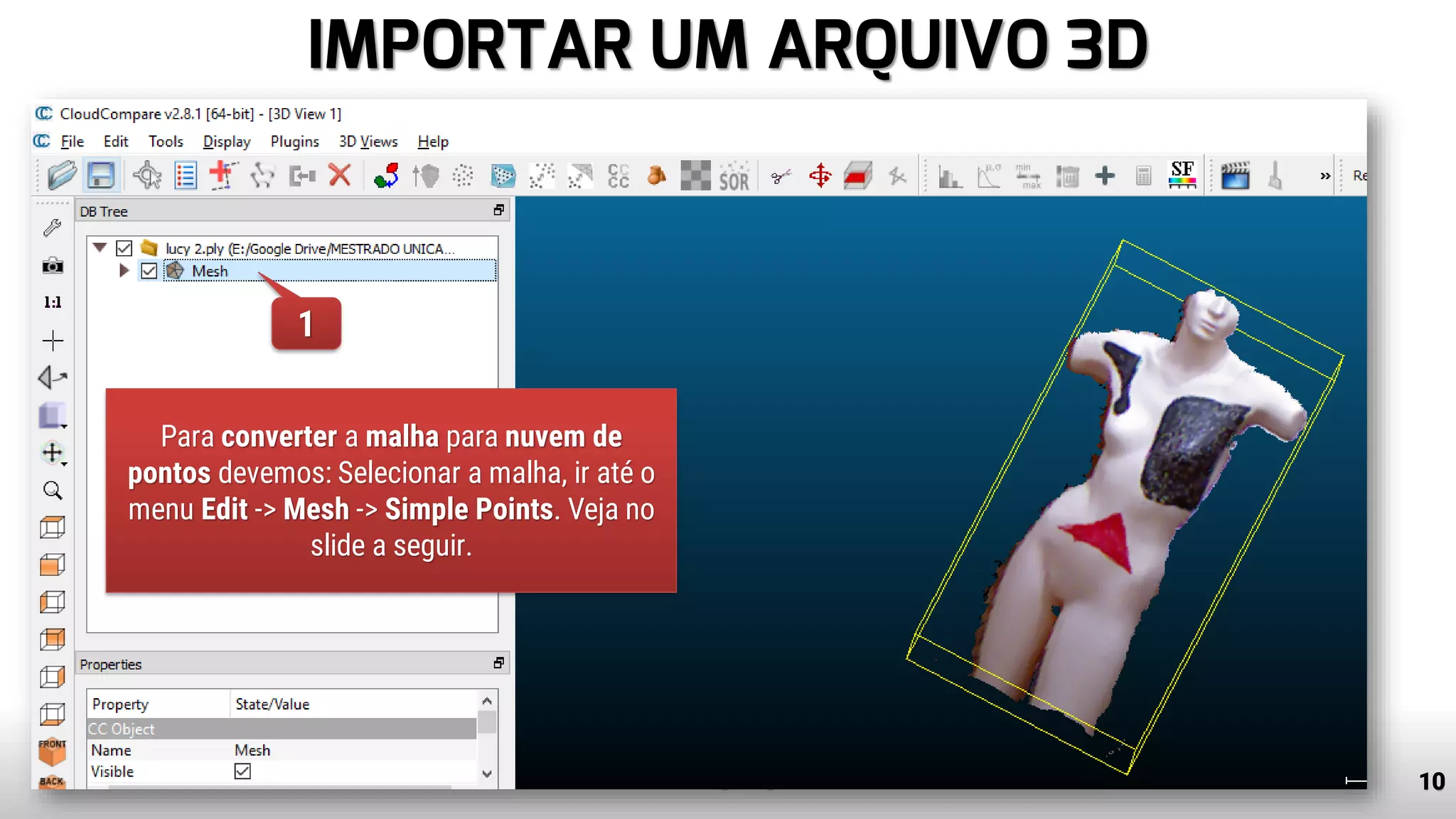
Para converter a malha para nuvem de
pontos devemos: Selecionar a malha, ir até o
menu Edit -> Mesh -> Simple Points. Veja no
slide a seguir.
CONVERTER PARA NUVEM DE PONTOS
11
Antes de prosseguirmos
temos que habilitar a
visualização de duas
ferramentas: Régua e
Painel de Navegação.
Essas duas ferramentas
vão, respectivamente, nos
ajudar a aferir os recuos de
parágrafo e visualizar os
títulos/paginas do
documento rapidamente.
Siga os passos ao lado a
partir da guia Exibir
www.tiago.blog.br
1
2
3
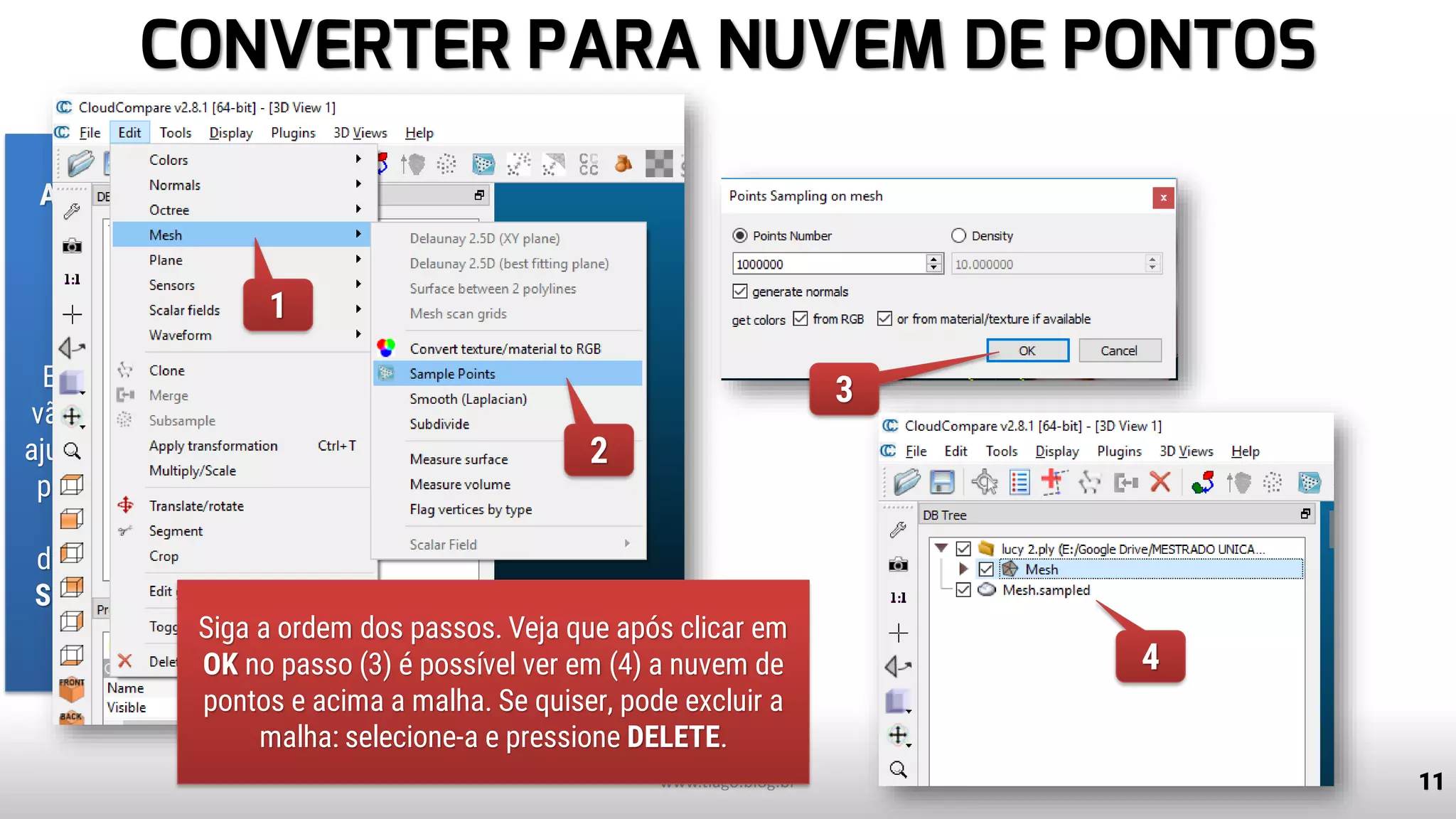
Siga a ordem dos passos. Veja que após clicar em
OK no passo (3) é possível ver em (4) a nuvem de
pontos e acima a malha. Se quiser, pode excluir a
malha: selecione-a e pressione DELETE.
4
RECORTAR REGIÕES DE INTERESSE
13www.tiago.blog.br
1
2
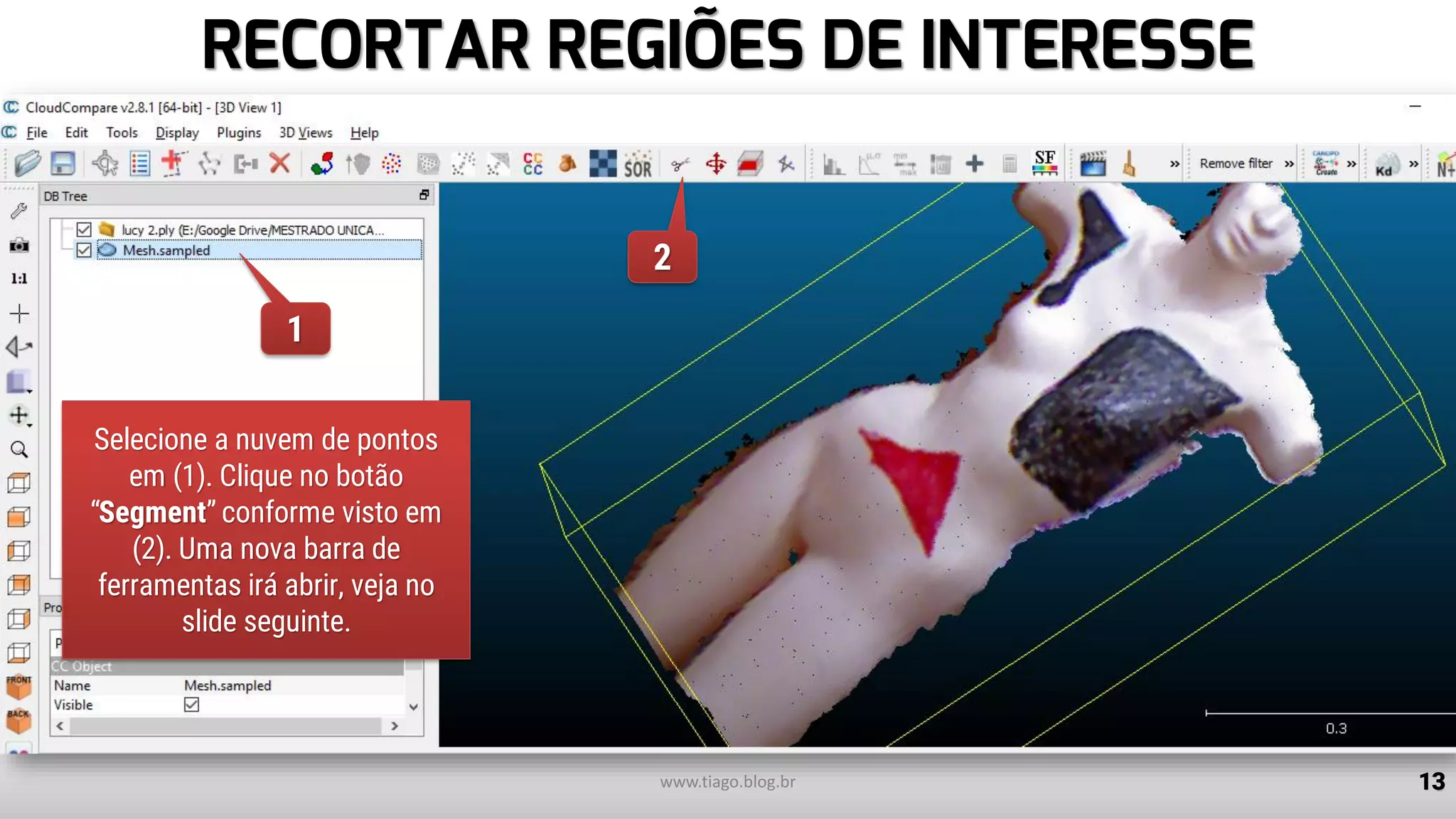
Selecione a nuvem de pontos
em (1). Clique no botão
“Segment” conforme visto em
(2). Uma nova barra de
ferramentas irá abrir, veja no
slide seguinte.
RECORTAR REGIÕES DE INTERESSE
14www.tiago.blog.br
1
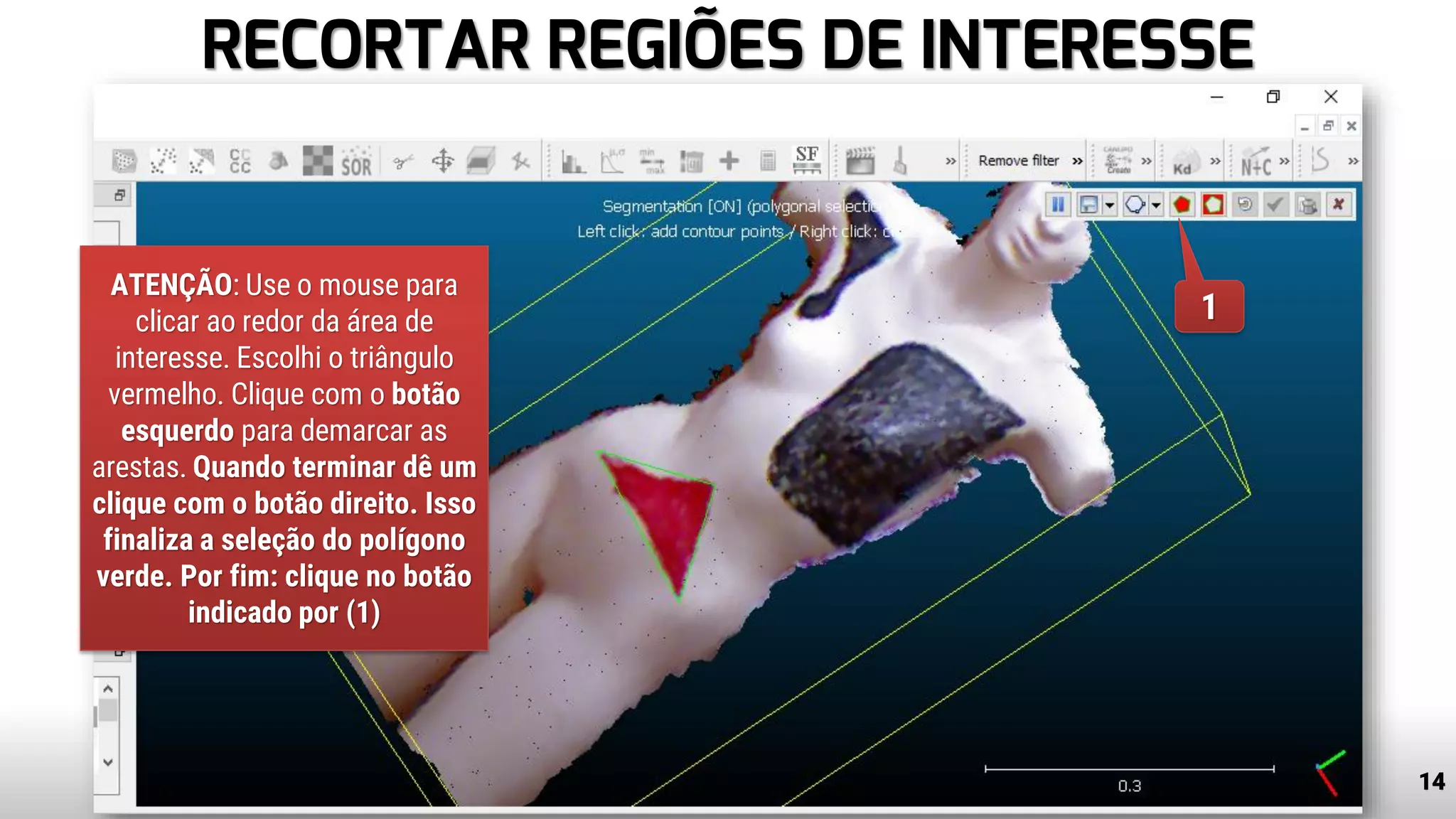
ATENÇÃO: Use o mouse para
clicar ao redor da área de
interesse. Escolhi o triângulo
vermelho. Clique com o botão
esquerdo para demarcar as
arestas. Quando terminar dê um
clique com o botão direito. Isso
finaliza a seleção do polígono
verde. Por fim: clique no botão
indicado por (1)
RECORTAR REGIÕES DE INTERESSE
15www.tiago.blog.br
4
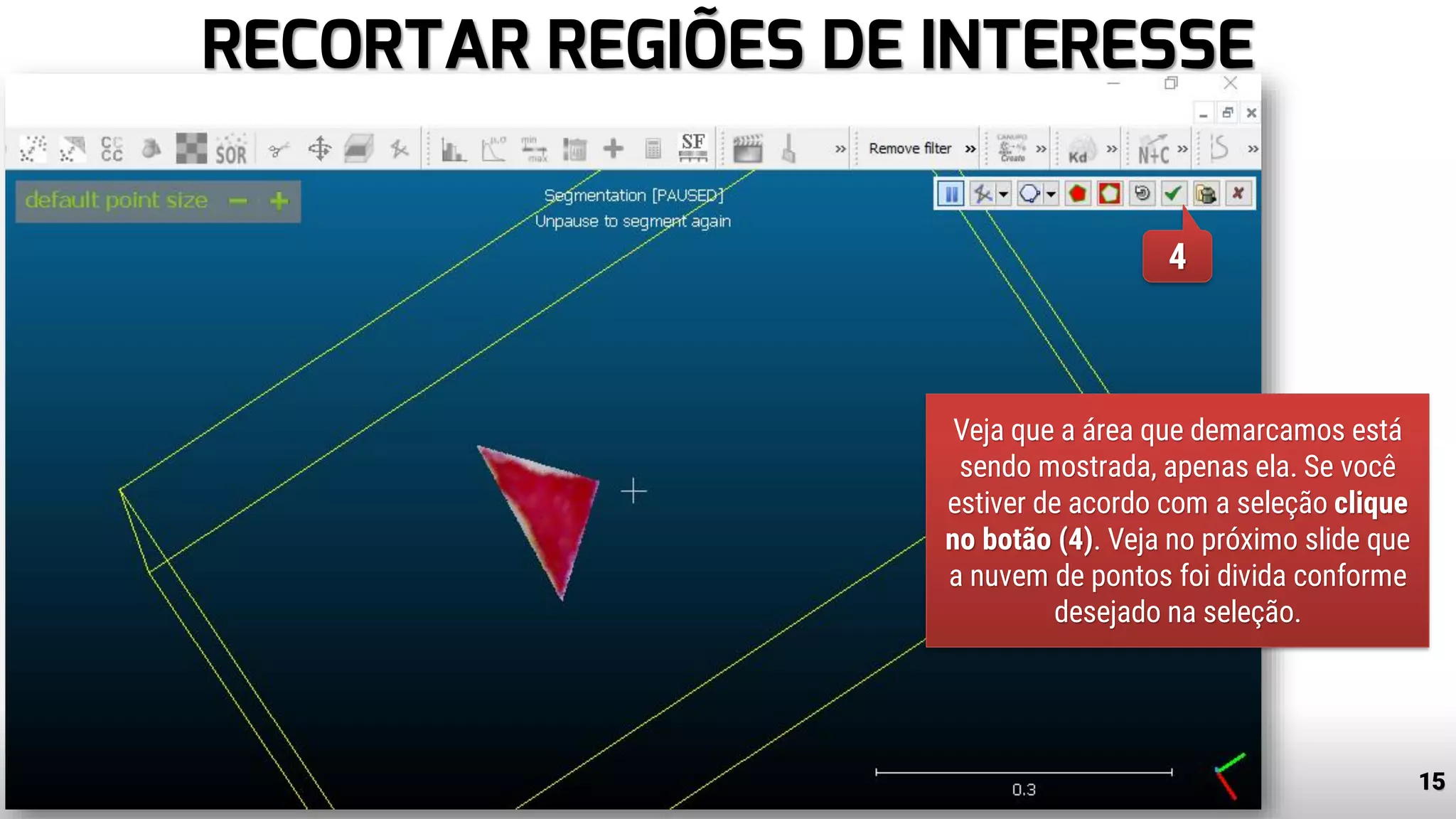
Veja que a área que demarcamos está
sendo mostrada, apenas ela. Se você
estiver de acordo com a seleção clique
no botão (4). Veja no próximo slide que
a nuvem de pontos foi divida conforme
desejado na seleção.
RECORTAR REGIÕES DE INTERESSE
16www.tiago.blog.br
2 3
1
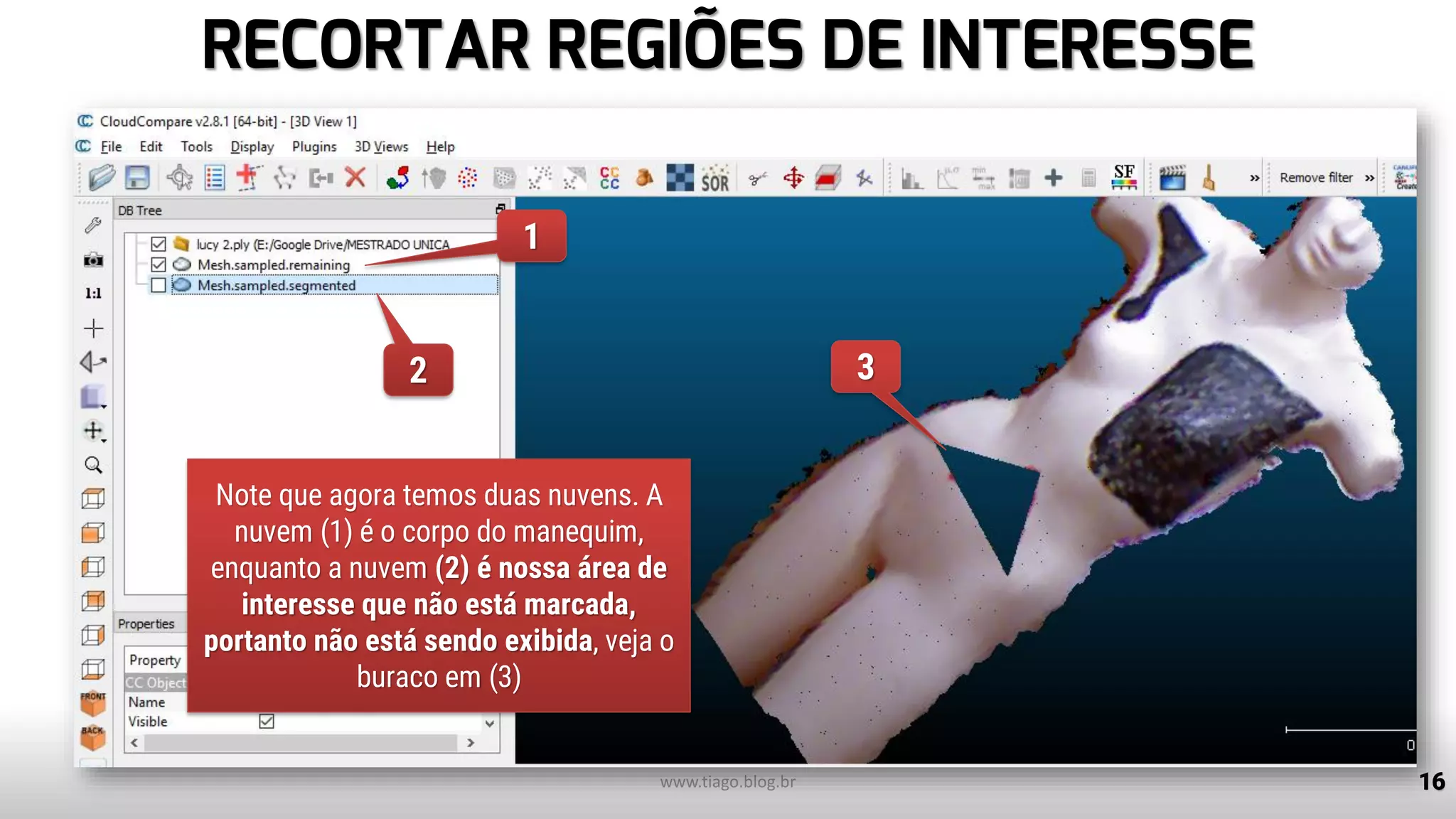
Note que agora temos duas nuvens. A
nuvem (1) é o corpo do manequim,
enquanto a nuvem (2) é nossa área de
interesse que não está marcada,
portanto não está sendo exibida, veja o
buraco em (3)
ALTERAR A COR DE UMA NUVEM DE PONTOS
18www.tiago.blog.br
1
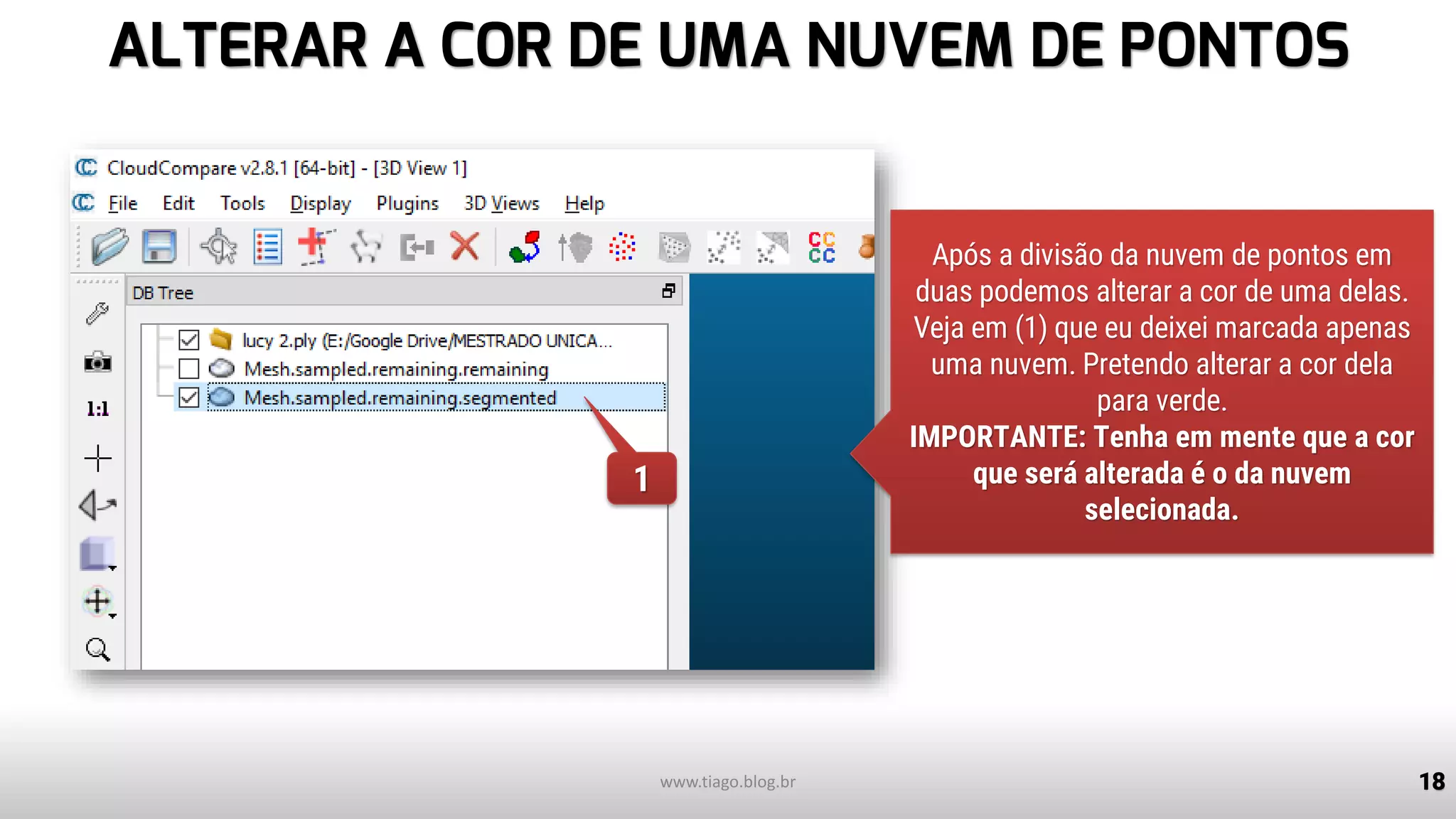
Após a divisão da nuvem de pontos em
duas podemos alterar a cor de uma delas.
Veja em (1) que eu deixei marcada apenas
uma nuvem. Pretendo alterar a cor dela
para verde.
IMPORTANTE: Tenha em mente que a cor
que será alterada é o da nuvem
selecionada.
ALTERAR A COR DE UMA NUVEM DE PONTOS
19www.tiago.blog.br
1
2
3
4
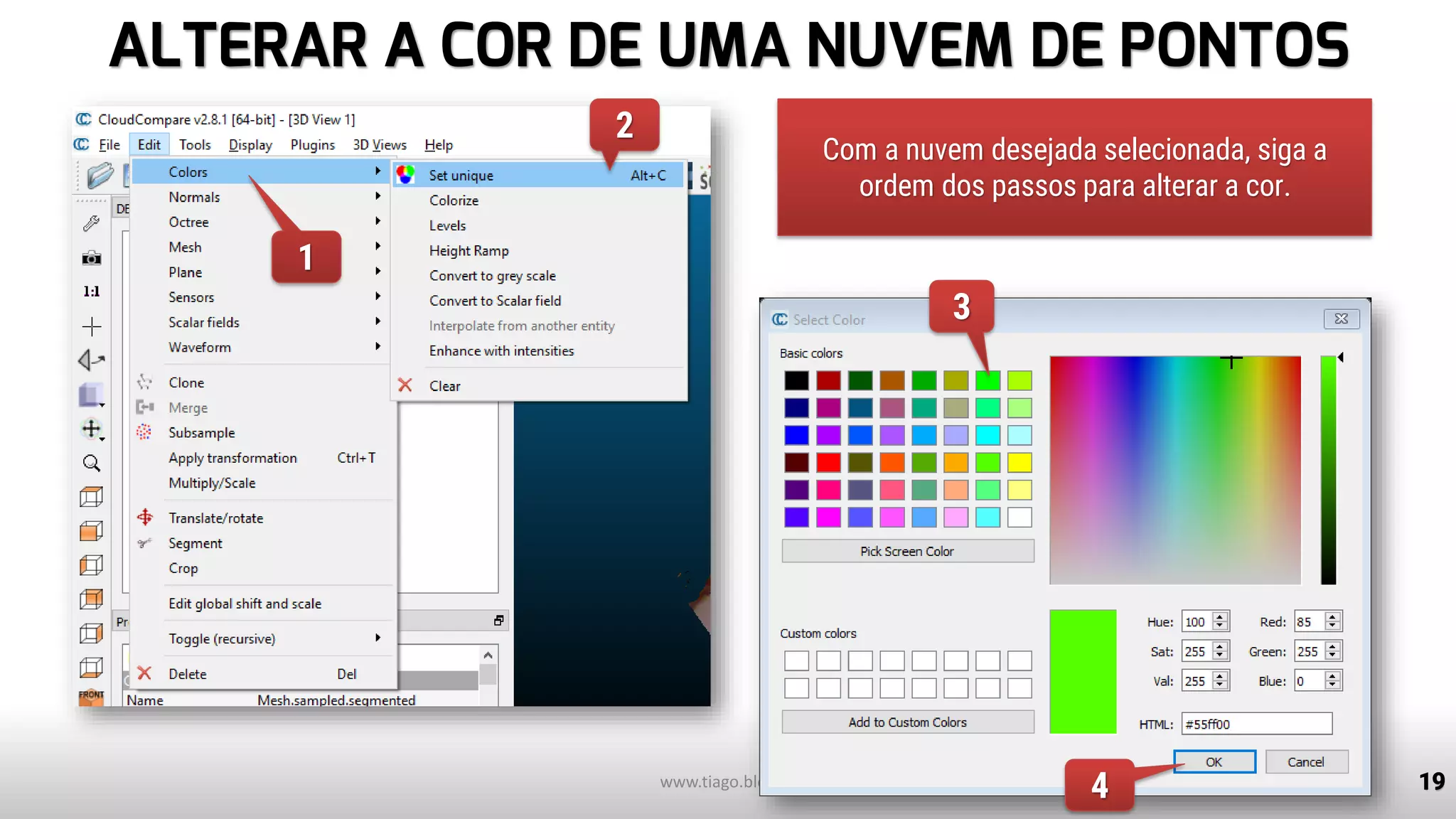
Com a nuvem desejada selecionada, siga a
ordem dos passos para alterar a cor.
ALTERAR A COR DE UMA NUVEM DE PONTOS
20
1
2
www.tiago.blog.br
1
2
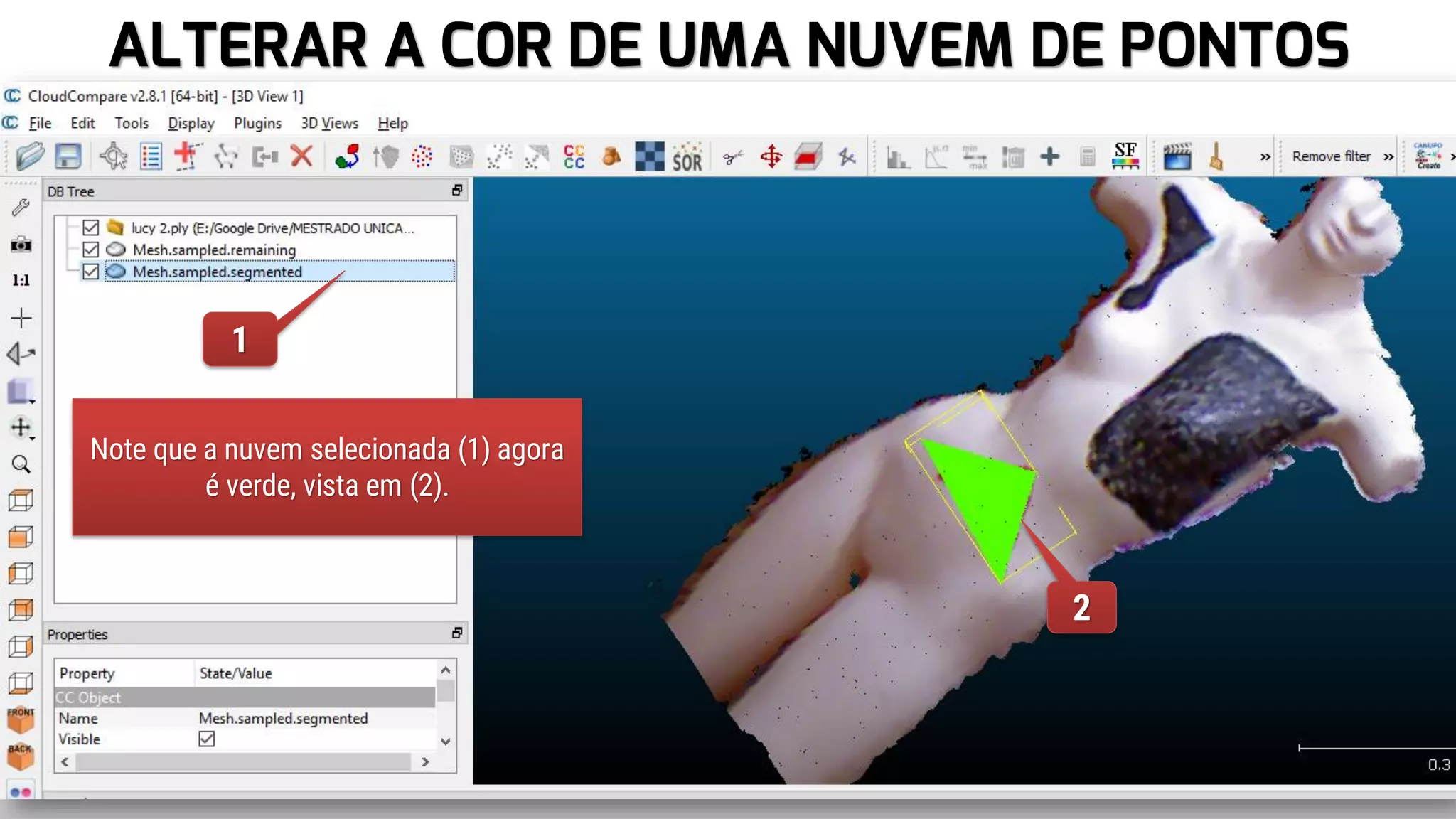
Note que a nuvem selecionada (1) agora
é verde, vista em (2).
FUNDIR NUVENS DE PONTOS
FUNDIR DUAS NUVENS DE PONTOS
22
1
2
3
www.tiago.blog.br
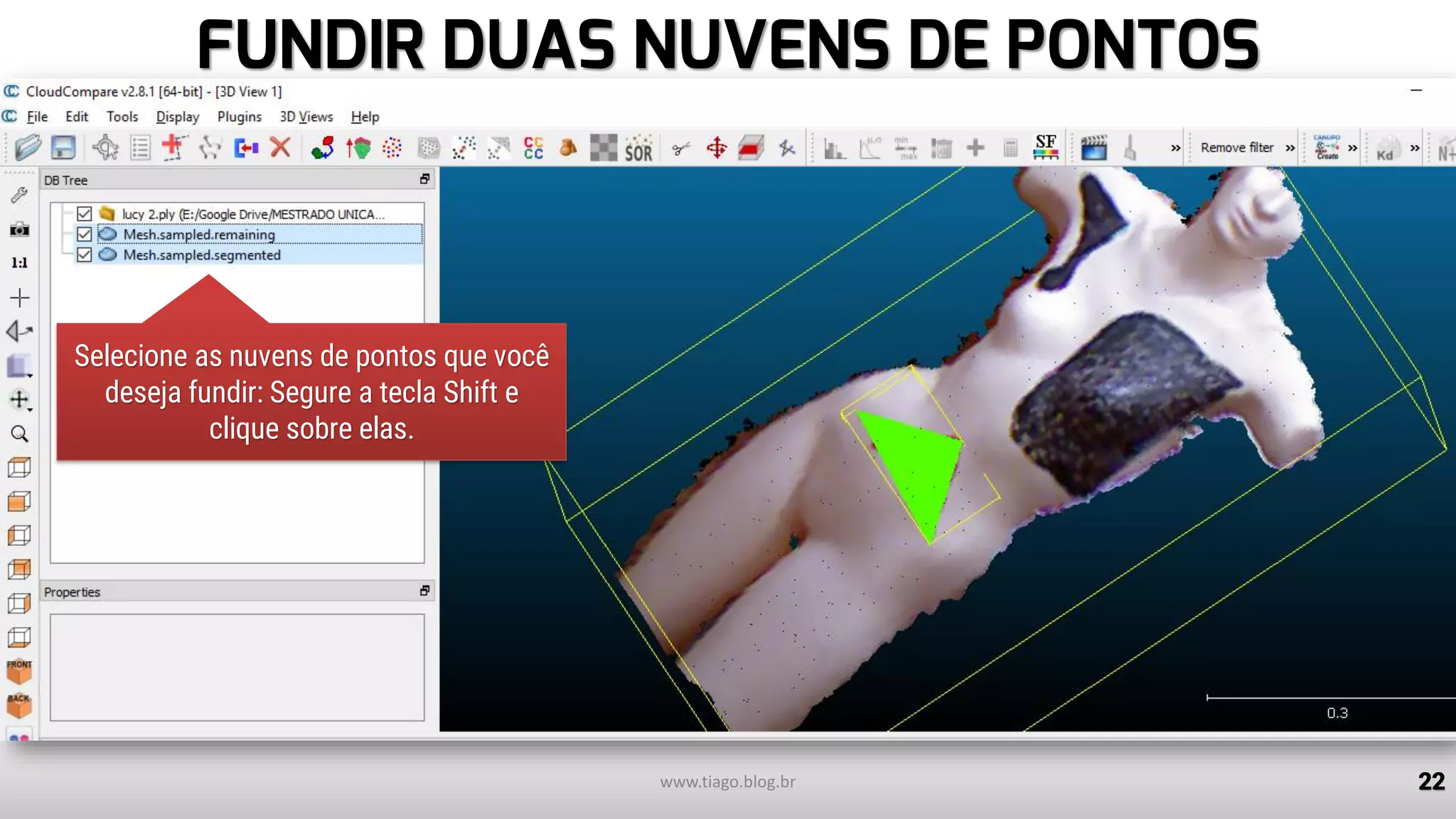
Selecione as nuvens de pontos que você
deseja fundir: Segure a tecla Shift e
clique sobre elas.
FUNDIR DUAS NUVENS DE PONTOS
23
1
2
www.tiago.blog.br
1
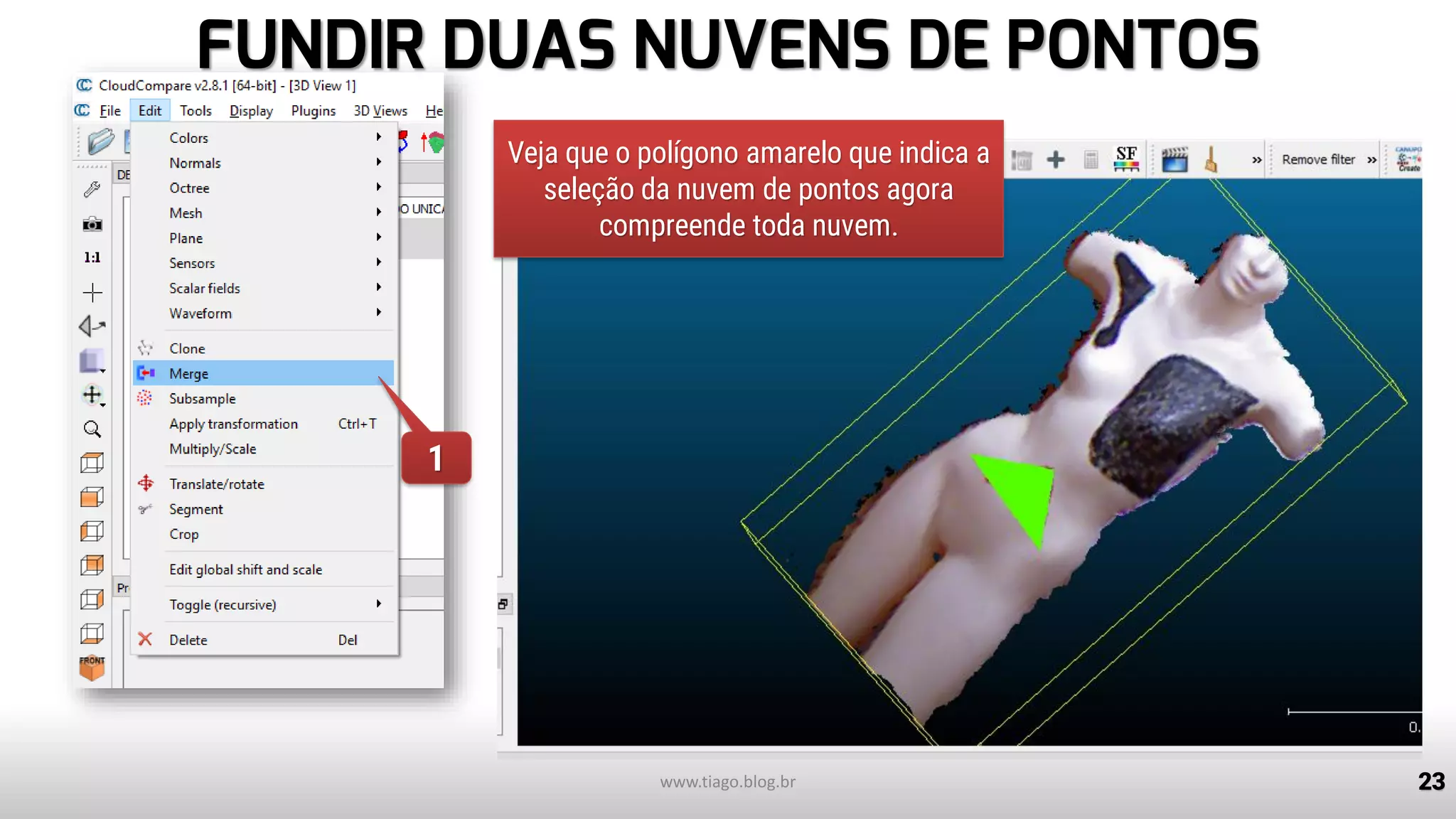
Veja que o polígono amarelo que indica a
seleção da nuvem de pontos agora
compreende toda nuvem.
FUNDIR DUAS NUVENS DE PONTOS
24
1
2
www.tiago.blog.br
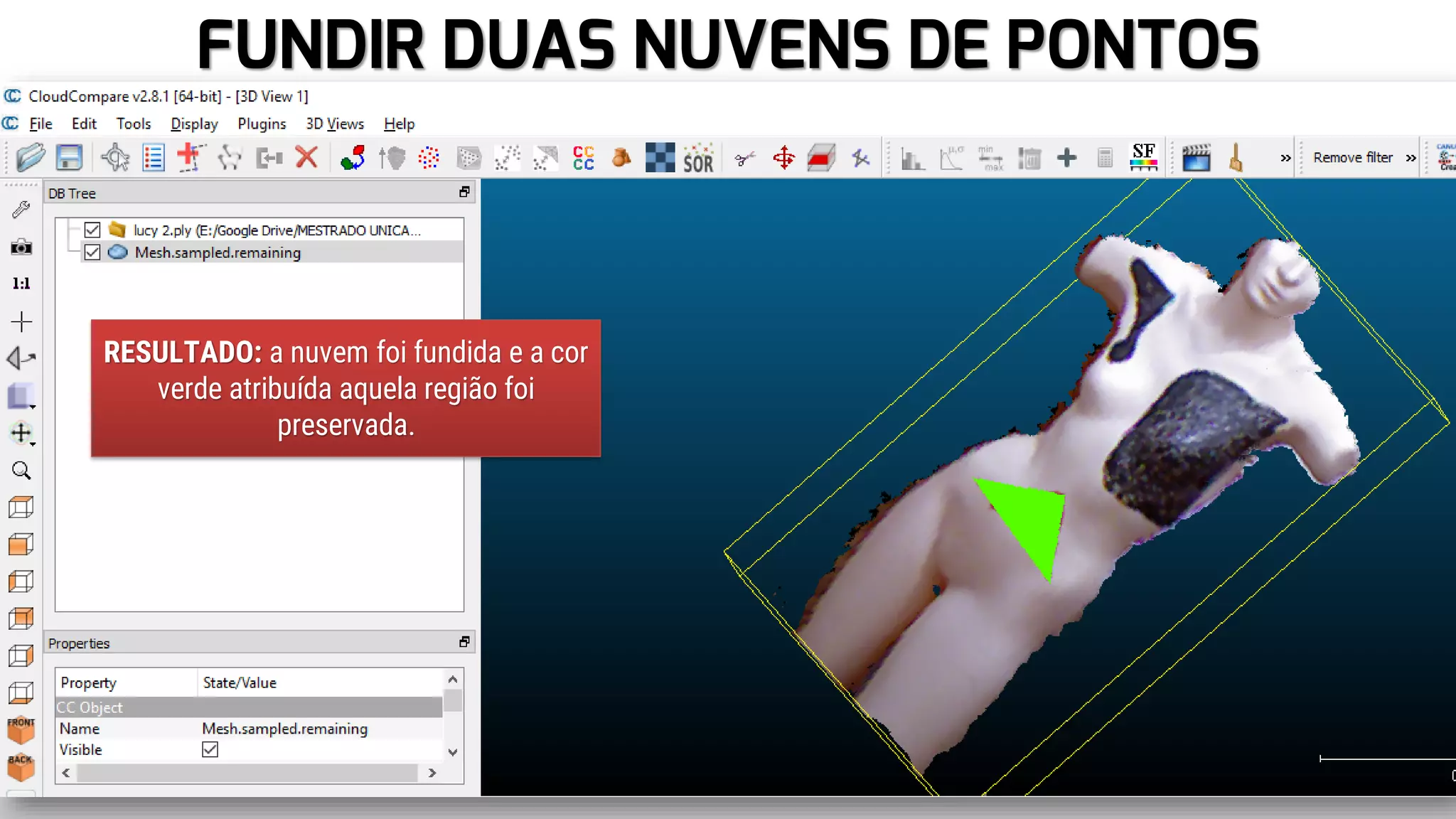
RESULTADO: a nuvem foi fundida e a cor
verde atribuída aquela região foi
preservada.
OBRIGADO!
tiago@tiago.blog.br
www.tiago.blog.br

Divisão de Imagens 3D com CloudCompare

  • 1.
    Divisão de Imagens3D com CloudCompare Prof. Esp. Tiago A. Silva www.tiago.blog.br MINICURSO PROCESSAMENTO DE IMAGENS 3D
  • 2.
    PLANO DE AULA ▪Nesta aula vamos aprender: ✓Visão Geral do CloudCompare ✓Importar uma Imagem 3D ✓Converter para Nuvem de Pontos ✓Recortar regiões de Interesse ✓Fundir áreas recortadas ✓Alterar a cor de uma região 2www.tiago.blog.br OBJETIVO: Aprender a dividir (e salvar as partes de) uma imagem 3D de forma manual com CloudCompare.
  • 3.
  • 4.
    VISÃO GERAL • OCloudCompare é um software gratuito. Está disponível no endereço abaixo para download: – http://www.danielgm.net/cc • Ele é muito útil para editar arquivos 3D, seja eles nuvens de pontos ou malhas. • Aceita a maioria dos formatos 3D, permite editar e exportar as alterações. • Tem uma curva de aprendizado baixa além de incorporar funcionalidades muito uteis como: segmentação em 3D, alinhamento de imagens 3D e visualização. 4www.tiago.blog.br
  • 5.
  • 6.
    IMPORTAR UM ARQUIVO3D 6www.tiago.blog.br 1 2 3
  • 7.
    IMPORTAR UM ARQUIVO3D 7 Nos arquivos 3D temos ao menos 2 tipos de informações: as coordenadas X,Y,Z do ponto e as informações de cor, geralmente em RGB. O CloudCompare costuma reconhecer automaticamente essas informações, mas nos fornece a opção de customizarmos outros campos. Neste caso como todos os parâmetros já foram devidamente definidos vamos diretamente para a opção “Apply” www.tiago.blog.br 1 2 3 3
  • 8.
    IMPORTAR UM ARQUIVO3D 8www.tiago.blog.br 1 2 Nesta tela temos uma malha PLY aberta. Vemos em (1) que ela está selecionada e marcada. Marcada indica que ela está visível, e sabemos que está selecionada pelo polígono amarelo visto ao redor da malha em (2).
  • 9.
  • 10.
    IMPORTAR UM ARQUIVO3D 10www.tiago.blog.br 1 Para converter a malha para nuvem de pontos devemos: Selecionar a malha, ir até o menu Edit -> Mesh -> Simple Points. Veja no slide a seguir.
  • 11.
    CONVERTER PARA NUVEMDE PONTOS 11 Antes de prosseguirmos temos que habilitar a visualização de duas ferramentas: Régua e Painel de Navegação. Essas duas ferramentas vão, respectivamente, nos ajudar a aferir os recuos de parágrafo e visualizar os títulos/paginas do documento rapidamente. Siga os passos ao lado a partir da guia Exibir www.tiago.blog.br 1 2 3 Siga a ordem dos passos. Veja que após clicar em OK no passo (3) é possível ver em (4) a nuvem de pontos e acima a malha. Se quiser, pode excluir a malha: selecione-a e pressione DELETE. 4
  • 12.
  • 13.
    RECORTAR REGIÕES DEINTERESSE 13www.tiago.blog.br 1 2 Selecione a nuvem de pontos em (1). Clique no botão “Segment” conforme visto em (2). Uma nova barra de ferramentas irá abrir, veja no slide seguinte.
  • 14.
    RECORTAR REGIÕES DEINTERESSE 14www.tiago.blog.br 1 ATENÇÃO: Use o mouse para clicar ao redor da área de interesse. Escolhi o triângulo vermelho. Clique com o botão esquerdo para demarcar as arestas. Quando terminar dê um clique com o botão direito. Isso finaliza a seleção do polígono verde. Por fim: clique no botão indicado por (1)
  • 15.
    RECORTAR REGIÕES DEINTERESSE 15www.tiago.blog.br 4 Veja que a área que demarcamos está sendo mostrada, apenas ela. Se você estiver de acordo com a seleção clique no botão (4). Veja no próximo slide que a nuvem de pontos foi divida conforme desejado na seleção.
  • 16.
    RECORTAR REGIÕES DEINTERESSE 16www.tiago.blog.br 2 3 1 Note que agora temos duas nuvens. A nuvem (1) é o corpo do manequim, enquanto a nuvem (2) é nossa área de interesse que não está marcada, portanto não está sendo exibida, veja o buraco em (3)
  • 17.
    ALTERAR A CORDE UMA NUVEM DE PONTOS
  • 18.
    ALTERAR A CORDE UMA NUVEM DE PONTOS 18www.tiago.blog.br 1 Após a divisão da nuvem de pontos em duas podemos alterar a cor de uma delas. Veja em (1) que eu deixei marcada apenas uma nuvem. Pretendo alterar a cor dela para verde. IMPORTANTE: Tenha em mente que a cor que será alterada é o da nuvem selecionada.
  • 19.
    ALTERAR A CORDE UMA NUVEM DE PONTOS 19www.tiago.blog.br 1 2 3 4 Com a nuvem desejada selecionada, siga a ordem dos passos para alterar a cor.
  • 20.
    ALTERAR A CORDE UMA NUVEM DE PONTOS 20 1 2 www.tiago.blog.br 1 2 Note que a nuvem selecionada (1) agora é verde, vista em (2).
  • 21.
  • 22.
    FUNDIR DUAS NUVENSDE PONTOS 22 1 2 3 www.tiago.blog.br Selecione as nuvens de pontos que você deseja fundir: Segure a tecla Shift e clique sobre elas.
  • 23.
    FUNDIR DUAS NUVENSDE PONTOS 23 1 2 www.tiago.blog.br 1 Veja que o polígono amarelo que indica a seleção da nuvem de pontos agora compreende toda nuvem.
  • 24.
    FUNDIR DUAS NUVENSDE PONTOS 24 1 2 www.tiago.blog.br RESULTADO: a nuvem foi fundida e a cor verde atribuída aquela região foi preservada.
  • 25.