Instalação do Linux Educacional 3.0
                          Bancadas SED
     A instalação do Linux Educacional 3.0 segue os mesmos moldes da instalação
normal, porém, com algumas considerações.

      Backup de Configurações

       Para evitar transtornos futuros, é aconselhado que sejam copiadas as
configurações presentes no arquivo /etc/hosts da versão 2.0 já instalado nas
bancadas, para posteriormente indicarmos as mesmas configurações no LE 3.0. Para
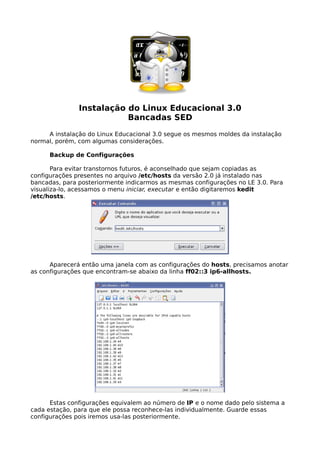
visualiza-lo, acessamos o menu iniciar, executar e então digitaremos kedit
/etc/hosts.


      Aparecerá então uma janela com as configurações do hosts, precisamos anotar
as configurações que encontram-se abaixo da linha ff02::3 ip6-allhosts.


      Estas configurações equivalem ao número de IP e o nome dado pelo sistema a
cada estação, para que ele possa reconhece-las individualmente. Guarde essas
configurações pois iremos usa-las posteriormente.
Instalação do Sistema LE 3.0

      Feito isto, podemos partir para a instalação do sistema. É importante lembrar
que, para a instalação de qualquer versão do Linux Educacional, é preciso que o boot
pelo CD-Rom já esteja habilitado na BIOS. Nas bancadas, está configuração já é setada
por padrão.

       Vejamos os passos a seguir:

   ➔   Primeiro passo: Na primeira tela do CD, escolheremos a opção Instalar o
       Linux Educacional 3.0 pressionando o ENTER.
   ➔   Segundo passo: Seleção do idioma do sistema. A opção Português do Brasil é
       a padrão.
   ➔   Terceiro passo: Escolha da Localidade. A opção Brasil/São Paulo (Utilizada
       para cidades no Sul/Sudeste) também é padrão.
   ➔   Quarto passo: Escolha do layout de teclado. A opção Português Brasileiro
       (ABNT2) é a padrão. Você pode conferir a configuração utilizando algumas
       teclas na de testes, como por exemplo o ç, acentuações e barras.
   ➔    Quinto passo: Este é o passo mais importante para a instalação, é onde
       iremos particionar o disco rígido e escolher a divisão do disco. Para instalarmos
       o LE 3 nas bancadas da SED, utilizaremos a opção de instalação Manual. Ao
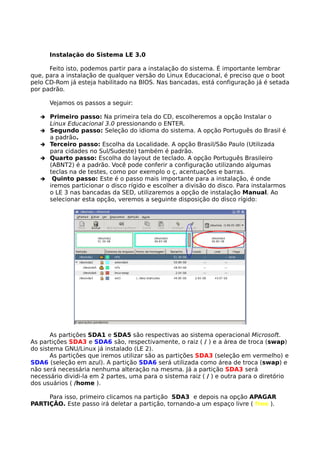
       selecionar esta opção, veremos a seguinte disposição do disco rígido:


       As partições SDA1 e SDA5 são respectivas ao sistema operacional Microsoft.
As partições SDA3 e SDA6 são, respectivamente, o raiz ( / ) e a área de troca (swap)
do sistema GNU/Linux já instalado (LE 2).
       As partições que iremos utilizar são as partições SDA3 (seleção em vermelho) e
SDA6 (seleção em azul). A partição SDA6 será utilizada como área de troca (swap) e
não será necessária nenhuma alteração na mesma. Já a partição SDA3 será
necessário dividi-la em 2 partes, uma para o sistema raiz ( / ) e outra para o diretório
dos usuários ( /home ).

     Para isso, primeiro clicamos na partição SDA3 e depois na opção APAGAR
PARTIÇÃO. Este passo irá deletar a partição, tornando-a um espaço livre ( free ).
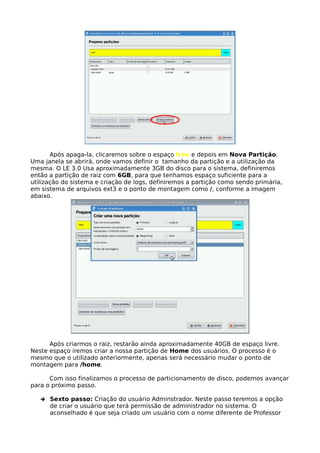
Após apaga-la, clicaremos sobre o espaço free e depois em Nova Partição.
Uma janela se abrirá, onde vamos definir o tamanho da partição e a utilização da
mesma. O LE 3.0 Usa aproximadamente 3GB do disco para o sistema, definiremos
então a partição de raiz com 6GB, para que tenhamos espaço suficiente para a
utilização do sistema e criação de logs, definiremos a partição como sendo primária,
em sistema de arquivos ext3 e o ponto de montagem como /, conforme a imagem
abaixo.


      Após criarmos o raiz, restarão ainda aproximadamente 40GB de espaço livre.
Neste espaço iremos criar a nossa partição de Home dos usuários. O processo é o
mesmo que o utilizado anteriormente, apenas será necessário mudar o ponto de
montagem para /home.

      Com isso finalizamos o processo de particionamento de disco, podemos avançar
para o próximo passo.

   ➔   Sexto passo: Criação do usuário Adminstrador. Neste passo teremos a opção
       de criar o usuário que terá permissão de administrador no sistema. O
       aconselhado é que seja criado um usuário com o nome diferente de Professor
ou Aluno, para que este seja um usuário que apenas o técnico do laboratório
      utilize, trazendo assim mais segurança para o sistema. São necessários definir o
      nome do utilizador, nome de usuário, senha (2 vezes) e o nome do computador.

       Passados os 6 passos, o sistema faz um resumo das opções escolhidas durante
a instalação. Caso todas estejam corretas, basta clicar em Instalar e aguardar o
processo de instalação do sistema.

      Configuração para o uso das bancadas

      Após a instalação do sistema, é necessário a alteração de 2 arquivos para que
sistema de bancadas possa funcionar corretamente. Para localiza-los, utilizaremos o
gerenciador de arquivos, que encontra-se em iniciar, sistemas, gerenciador de
arquivos (modo super-usuário). No gerenciador, precisamos editar o arquivo kdmrc,
que encontra-se no diretório /etc/kde3/kdm, para isso, clicaremos sobre o arquivo
com o botão direito e escolheremos a opção Abrir com Kate.


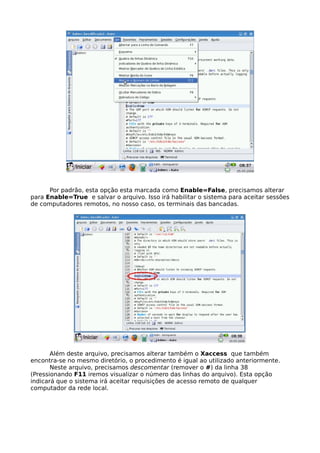
       Este arquivo contem as opções de inicialização do ambiente gráfico. Precisamos
editar na linha 118 a opção [XDMCP], para facilitar a localização da linha no arquivo,
podemos habilitar na aba ver a opção Mostrar o Número de Linhas.
Por padrão, esta opção esta marcada como Enable=False, precisamos alterar
para Enable=True e salvar o arquivo. Isso irá habilitar o sistema para aceitar sessões
de computadores remotos, no nosso caso, os terminais das bancadas.


       Além deste arquivo, precisamos alterar também o Xaccess que também
encontra-se no mesmo diretório, o procedimento é igual ao utilizado anteriormente.
       Neste arquivo, precisamos descomentar (remover o #) da linha 38
(Pressionando F11 iremos visualizar o número das linhas do arquivo). Esta opção
indicará que o sistema irá aceitar requisições de acesso remoto de qualquer
computador da rede local.
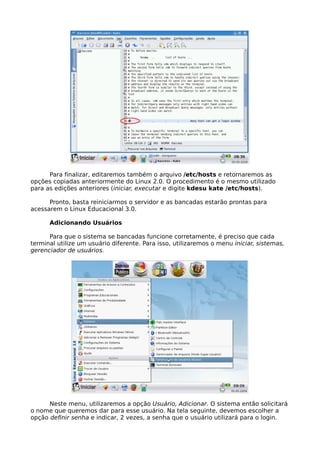
Para finalizar, editaremos também o arquivo /etc/hosts e retornaremos as
opções copiadas anteriormente do Linux 2.0. O procedimento é o mesmo utilizado
para as edições anteriores (iniciar, executar e digite kdesu kate /etc/hosts).

      Pronto, basta reiniciarmos o servidor e as bancadas estarão prontas para
acessarem o Linux Educacional 3.0.

      Adicionando Usuários

      Para que o sistema se bancadas funcione corretamente, é preciso que cada
terminal utilize um usuário diferente. Para isso, utilizaremos o menu iniciar, sistemas,
gerenciador de usuários.


      Neste menu, utilizaremos a opção Usuário, Adicionar. O sistema então solicitará
o nome que queremos dar para esse usuário. Na tela seguinte, devemos escolher a
opção definir senha e indicar, 2 vezes, a senha que o usuário utilizará para o login.
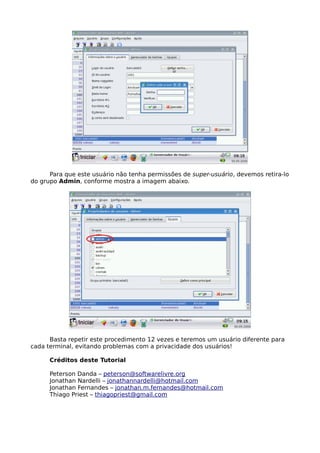
Para que este usuário não tenha permissões de super-usuário, devemos retira-lo
do grupo Admin, conforme mostra a imagem abaixo.


      Basta repetir este procedimento 12 vezes e teremos um usuário diferente para
cada terminal, evitando problemas com a privacidade dos usuários!

      Créditos deste Tutorial

      Peterson Danda – peterson@softwarelivre.org
      Jonathan Nardelli – jonathannardelli@hotmail.com
      Jonathan Fernandes – jonathan.m.fernandes@hotmail.com
      Thiago Priest – thiagopriest@gmail.com
Licença

Instalacao Le3 Bancadas Sed

  • 1.
    Instalação do LinuxEducacional 3.0 Bancadas SED A instalação do Linux Educacional 3.0 segue os mesmos moldes da instalação normal, porém, com algumas considerações. Backup de Configurações Para evitar transtornos futuros, é aconselhado que sejam copiadas as configurações presentes no arquivo /etc/hosts da versão 2.0 já instalado nas bancadas, para posteriormente indicarmos as mesmas configurações no LE 3.0. Para visualiza-lo, acessamos o menu iniciar, executar e então digitaremos kedit /etc/hosts. Aparecerá então uma janela com as configurações do hosts, precisamos anotar as configurações que encontram-se abaixo da linha ff02::3 ip6-allhosts. Estas configurações equivalem ao número de IP e o nome dado pelo sistema a cada estação, para que ele possa reconhece-las individualmente. Guarde essas configurações pois iremos usa-las posteriormente.
  • 2.
    Instalação do SistemaLE 3.0 Feito isto, podemos partir para a instalação do sistema. É importante lembrar que, para a instalação de qualquer versão do Linux Educacional, é preciso que o boot pelo CD-Rom já esteja habilitado na BIOS. Nas bancadas, está configuração já é setada por padrão. Vejamos os passos a seguir: ➔ Primeiro passo: Na primeira tela do CD, escolheremos a opção Instalar o Linux Educacional 3.0 pressionando o ENTER. ➔ Segundo passo: Seleção do idioma do sistema. A opção Português do Brasil é a padrão. ➔ Terceiro passo: Escolha da Localidade. A opção Brasil/São Paulo (Utilizada para cidades no Sul/Sudeste) também é padrão. ➔ Quarto passo: Escolha do layout de teclado. A opção Português Brasileiro (ABNT2) é a padrão. Você pode conferir a configuração utilizando algumas teclas na de testes, como por exemplo o ç, acentuações e barras. ➔ Quinto passo: Este é o passo mais importante para a instalação, é onde iremos particionar o disco rígido e escolher a divisão do disco. Para instalarmos o LE 3 nas bancadas da SED, utilizaremos a opção de instalação Manual. Ao selecionar esta opção, veremos a seguinte disposição do disco rígido: As partições SDA1 e SDA5 são respectivas ao sistema operacional Microsoft. As partições SDA3 e SDA6 são, respectivamente, o raiz ( / ) e a área de troca (swap) do sistema GNU/Linux já instalado (LE 2). As partições que iremos utilizar são as partições SDA3 (seleção em vermelho) e SDA6 (seleção em azul). A partição SDA6 será utilizada como área de troca (swap) e não será necessária nenhuma alteração na mesma. Já a partição SDA3 será necessário dividi-la em 2 partes, uma para o sistema raiz ( / ) e outra para o diretório dos usuários ( /home ). Para isso, primeiro clicamos na partição SDA3 e depois na opção APAGAR PARTIÇÃO. Este passo irá deletar a partição, tornando-a um espaço livre ( free ).
  • 3.
    Após apaga-la, clicaremossobre o espaço free e depois em Nova Partição. Uma janela se abrirá, onde vamos definir o tamanho da partição e a utilização da mesma. O LE 3.0 Usa aproximadamente 3GB do disco para o sistema, definiremos então a partição de raiz com 6GB, para que tenhamos espaço suficiente para a utilização do sistema e criação de logs, definiremos a partição como sendo primária, em sistema de arquivos ext3 e o ponto de montagem como /, conforme a imagem abaixo. Após criarmos o raiz, restarão ainda aproximadamente 40GB de espaço livre. Neste espaço iremos criar a nossa partição de Home dos usuários. O processo é o mesmo que o utilizado anteriormente, apenas será necessário mudar o ponto de montagem para /home. Com isso finalizamos o processo de particionamento de disco, podemos avançar para o próximo passo. ➔ Sexto passo: Criação do usuário Adminstrador. Neste passo teremos a opção de criar o usuário que terá permissão de administrador no sistema. O aconselhado é que seja criado um usuário com o nome diferente de Professor
  • 4.
    ou Aluno, paraque este seja um usuário que apenas o técnico do laboratório utilize, trazendo assim mais segurança para o sistema. São necessários definir o nome do utilizador, nome de usuário, senha (2 vezes) e o nome do computador. Passados os 6 passos, o sistema faz um resumo das opções escolhidas durante a instalação. Caso todas estejam corretas, basta clicar em Instalar e aguardar o processo de instalação do sistema. Configuração para o uso das bancadas Após a instalação do sistema, é necessário a alteração de 2 arquivos para que sistema de bancadas possa funcionar corretamente. Para localiza-los, utilizaremos o gerenciador de arquivos, que encontra-se em iniciar, sistemas, gerenciador de arquivos (modo super-usuário). No gerenciador, precisamos editar o arquivo kdmrc, que encontra-se no diretório /etc/kde3/kdm, para isso, clicaremos sobre o arquivo com o botão direito e escolheremos a opção Abrir com Kate. Este arquivo contem as opções de inicialização do ambiente gráfico. Precisamos editar na linha 118 a opção [XDMCP], para facilitar a localização da linha no arquivo, podemos habilitar na aba ver a opção Mostrar o Número de Linhas.
  • 5.
    Por padrão, estaopção esta marcada como Enable=False, precisamos alterar para Enable=True e salvar o arquivo. Isso irá habilitar o sistema para aceitar sessões de computadores remotos, no nosso caso, os terminais das bancadas. Além deste arquivo, precisamos alterar também o Xaccess que também encontra-se no mesmo diretório, o procedimento é igual ao utilizado anteriormente. Neste arquivo, precisamos descomentar (remover o #) da linha 38 (Pressionando F11 iremos visualizar o número das linhas do arquivo). Esta opção indicará que o sistema irá aceitar requisições de acesso remoto de qualquer computador da rede local.
  • 6.
    Para finalizar, editaremostambém o arquivo /etc/hosts e retornaremos as opções copiadas anteriormente do Linux 2.0. O procedimento é o mesmo utilizado para as edições anteriores (iniciar, executar e digite kdesu kate /etc/hosts). Pronto, basta reiniciarmos o servidor e as bancadas estarão prontas para acessarem o Linux Educacional 3.0. Adicionando Usuários Para que o sistema se bancadas funcione corretamente, é preciso que cada terminal utilize um usuário diferente. Para isso, utilizaremos o menu iniciar, sistemas, gerenciador de usuários. Neste menu, utilizaremos a opção Usuário, Adicionar. O sistema então solicitará o nome que queremos dar para esse usuário. Na tela seguinte, devemos escolher a opção definir senha e indicar, 2 vezes, a senha que o usuário utilizará para o login.
  • 7.
    Para que esteusuário não tenha permissões de super-usuário, devemos retira-lo do grupo Admin, conforme mostra a imagem abaixo. Basta repetir este procedimento 12 vezes e teremos um usuário diferente para cada terminal, evitando problemas com a privacidade dos usuários! Créditos deste Tutorial Peterson Danda – peterson@softwarelivre.org Jonathan Nardelli – jonathannardelli@hotmail.com Jonathan Fernandes – jonathan.m.fernandes@hotmail.com Thiago Priest – thiagopriest@gmail.com
  • 8.