ESTADO DO RIO GRANDE DO NORTE
                                    PREFEITURA MUNICIPAL DE CURRAIS NOVOS
                            SEMEC - Secretaria Municipal de Educação, Cultura e Esportes
                                      CEP: 59380-000 Rua Ver. José Sales Sobrinho, 70
                             Fone: (84) 405-2725 Fax: (84) 405-2726 CNPJ 08.470.486/0001-33
                  semec.curraisnovos@ig.com.br / semec.curraisnovos@gmail.com

                            AULA 02 - Elaboração e edição de textos

Então, trabalharemos em duas frentes:

1. Na primeira, você editará seus textos utilizando os vários recursos que o software oferece, tais
como formatar parágrafos, espaçamento, tipo, tamanho e cor da fonte; introduzir marcadores e
numeração; utilizar tabelas e gráficos; ilustrar ideias contidas nos textos a partir da inserção de
figuras, fotos, desenhos, ícones, símbolos, que podem estar na Internet ou no computador.

2. Na segunda, você usará softwares on-line de processador de texto, editor de apresentações,
editor de planilha eletrônica, bem como armazenará esses documentos e arquivos. Qual a vantagem
disso? Poder acessar seus documentos de qualquer computador conectado à Internet, em qualquer
lugar e hora, no momento em que desejar. Como pode ver o impacto das tecnologias de informação
e comunicação, utilizando a Internet e programas on-line, é muito grande, já que suporta o
deslocamento geográfico sem comprometer seu desempenho profissional ou de estudante. O
desafio é aproveitar as ferramentas tanto no modo off-line (desconectado da Internet) quanto no
modo on-line (conectado na Internet), no momento em que for necessário, sem provocar
descontinuidade no trabalho somente porque se afastou de casa ou da escola onde costuma utilizar
o computador. Vai depender da infraestrutura tecnológica a que tem acesso. E vale empreender
ações cooperativas para conseguir melhorá-la na escola em que atua.

ATIVIDADE DE PRÁTICA 01

Para iniciarmos nosso trabalho, é necessário abrirmos (carregarmos) nosso editor de texto, e para
isso basta seguir as seguintes etapas:

1   Na barra de atalhos escolha a opção INICIAR.

2   Escolha FERRAMENTAS DE PRODUTIVIDADE.

3   Escolha EDITOR DE TEXTO BrOffice.org.

Uma vez aberto nosso editor de texto vamos digitar o seguinte texto, (não se preocupe com
formatos, aprenderemos isso ao longo desta tarefa).

O Programa Nacional de Informática na Educação PROINFO foi instituído pela Portaria Ministerial
nº 522, de 09 de abril de 1997, com a finalidade de promover o uso pedagógico das tecnologias
aplicadas à educação nas escolas públicas de ensino fundamental ou médio. Em 2007, a Secretaria
de Educação a Distância, no contexto do Plano de Desenvolvimento da Educação PDE elaborou
revisão do Programa postulando a integração e articulação de três componentes: 1. A instalação de
ambientes tecnológicos nas escolas (laboratórios de informática com computadores, impressoras e
outros equipamentos, e acesso à Internet banda larga). 2. A formação continuada dos professores
e outros agentes educacionais para uso pedagógico das Tecnologias de Informação e Comunicação
(TICs). 3. A oferta de conteúdos educacionais e recursos educacionais multimídia e digitais,
soluções e sistemas de informação disponibiliza dos pela SEED/MEC nos próprios computadores
por meio do portal do professor, da TV Escola (TV-DVD), etc. Continuando sua missão, o Proinfo,
em Continuando sua missão, o Proinfo, em março de 2008, iniciou uma das maiores capacitações
no uso das TICs: o Proinfo Integrado.


FONTE: INTRODUÇÃO À EDUCAÇÃO DIGITAL: caderno de estudo e prática. Beth Passos/ Adaptado por
Maxsuel Batista dos Santos
                                                                                       Página 1
ESTADO DO RIO GRANDE DO NORTE
                                        PREFEITURA MUNICIPAL DE CURRAIS NOVOS
                                SEMEC - Secretaria Municipal de Educação, Cultura e Esportes
                                          CEP: 59380-000 Rua Ver. José Sales Sobrinho, 70
                                 Fone: (84) 405-2725 Fax: (84) 405-2726 CNPJ 08.470.486/0001-33
                   semec.curraisnovos@ig.com.br / semec.curraisnovos@gmail.com

Vamos, agora, preparar nosso texto para ser formatado. Para tanto é necessário aprendermos
alguns passos como, por exemplo, selecionar palavras, negritar texto, mudar fontes, tamanhos,
cores, etc. Ocasionalmente, ao terminarmos um texto, notamos que algumas palavras deveriam ser
modificadas. O uso dos editores de texto nos permite realizar esta tarefa sem que seja necessário
redigitar todo o texto. Vamos treinar modificando a palavra PROINFO na primeira linha do primeiro
parágrafo? Basta lembrar dos capítulos anteriores: coloque o cursor no início da palavra, clicando
com o botão esquerdo do mouse e mantendo pressionado este botão ao mesmo tempo em que
arrasta o mouse para cobrir toda palavra, ou ainda, posicionando o mouse no meio da palavra e
dando duplo clique sobre a palavra (letra ou
parágrafo).

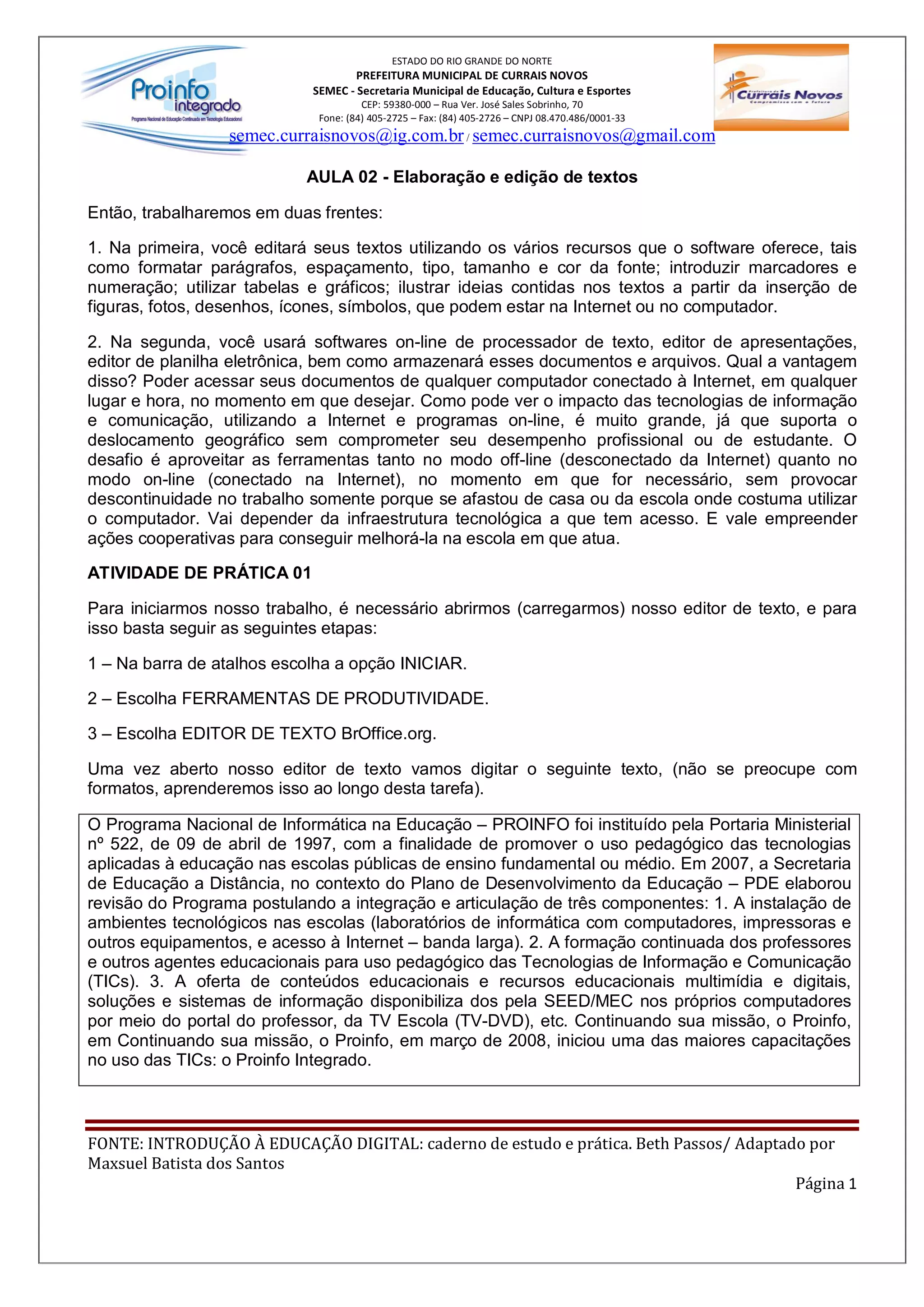
1. Selecione a palavra PROINFO

2. Clique na opção EDITAR na barra de comandos.

3. Escolha a opção Recortar .

4. No local, agora, digite Proinfo.

Poderíamos realizar esta tarefa realizando os
seguintes passos:

1. Coloque o cursor no início do parágrafo.

2. Selecione a opção EDITAR na barra de
comandos.

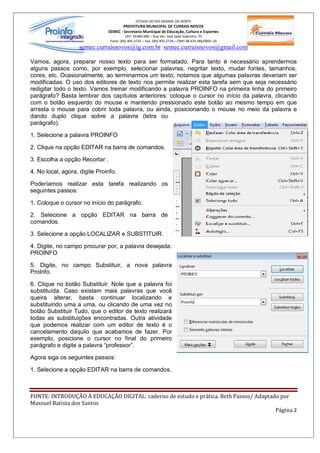
3. Selecione a opção LOCALIZAR e SUBSTITUIR.

4. Digite, no campo procurar por, a palavra desejada:
PROINFO

5. Digite, no campo Substituir, a nova palavra
ProInfo.

6. Clique no botão Substituir. Note que a palavra foi
substituída. Caso existam mais palavras que você
queira alterar, basta continuar localizando e
substituindo uma a uma, ou clicando de uma vez no
botão Substituir Tudo, que o editor de texto realizará
todas as substituições encontradas. Outra atividade
que podemos realizar com um editor de texto é o
cancelamento daquilo que acabamos de fazer. Por
exemplo, posicione o cursor no final do primeiro
parágrafo e digite a palavra professor .

Agora siga os seguintes passos:

1. Selecione a opção EDITAR na barra de comandos.


FONTE: INTRODUÇÃO À EDUCAÇÃO DIGITAL: caderno de estudo e prática. Beth Passos/ Adaptado por
Maxsuel Batista dos Santos
                                                                                       Página 2
ESTADO DO RIO GRANDE DO NORTE
                                       PREFEITURA MUNICIPAL DE CURRAIS NOVOS
                               SEMEC - Secretaria Municipal de Educação, Cultura e Esportes
                                         CEP: 59380-000 Rua Ver. José Sales Sobrinho, 70
                                Fone: (84) 405-2725 Fax: (84) 405-2726 CNPJ 08.470.486/0001-33
                   semec.curraisnovos@ig.com.br / semec.curraisnovos@gmail.com

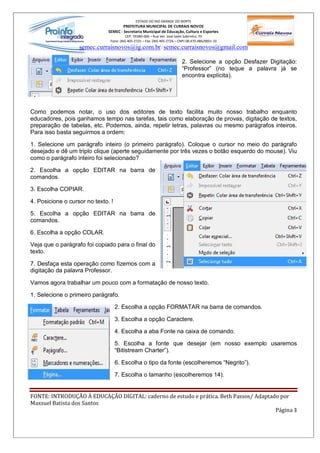
                                                                         2. Selecione a opção Desfazer Digitação:
                                                                          Professor (no teque a palavra já se
                                                                         encontra explícita).


Como podemos notar, o uso dos editores de texto facilita muito nosso trabalho enquanto
educadores, pois ganhamos tempo nas tarefas, tais como elaboração de provas, digitação de textos,
preparação de tabelas, etc. Podemos, ainda, repetir letras, palavras ou mesmo parágrafos inteiros.
Para isso basta seguirmos a ordem:

1. Selecione um parágrafo inteiro (o primeiro parágrafo). Coloque o cursor no meio do parágrafo
desejado e dê um triplo clique (aperte seguidamente por três vezes o botão esquerdo do mouse). Viu
como o parágrafo inteiro foi selecionado?

2. Escolha a opção EDITAR na barra de
comandos.

3. Escolha COPIAR.

4. Posicione o cursor no texto. !

5. Escolha a opção EDITAR na barra de
comandos.

6. Escolha a opção COLAR.

Veja que o parágrafo foi copiado para o final do
texto.

7. Desfaça esta operação como fizemos com a
digitação da palavra Professor.

Vamos agora trabalhar um pouco com a formatação de nosso texto.

1. Selecione o primeiro parágrafo.

                                    2. Escolha a opção FORMATAR na barra de comandos.

                                    3. Escolha a opção Caractere.

                                    4. Escolha a aba Fonte na caixa de comando.

                                    5. Escolha a fonte que desejar (em nosso exemplo usaremos
                                     Bitistream Charter ).

                                    6. Escolha o tipo da fonte (escolheremos Negrito ).

                                    7. Escolha o tamanho (escolheremos 14).


FONTE: INTRODUÇÃO À EDUCAÇÃO DIGITAL: caderno de estudo e prática. Beth Passos/ Adaptado por
Maxsuel Batista dos Santos
                                                                                       Página 3
ESTADO DO RIO GRANDE DO NORTE
                                      PREFEITURA MUNICIPAL DE CURRAIS NOVOS
                              SEMEC - Secretaria Municipal de Educação, Cultura e Esportes
                                        CEP: 59380-000 Rua Ver. José Sales Sobrinho, 70
                               Fone: (84) 405-2725 Fax: (84) 405-2726 CNPJ 08.470.486/0001-33
                   semec.curraisnovos@ig.com.br / semec.curraisnovos@gmail.com

Na aba Efeitos de Fonte, temos outras opções como Sublinhado (vamos colocar pontilhado a titulo
de exemplo), modificar a cor da fonte para vermelho e colocar também o efeito caixa alta (versalete).
Clique no botão OK para confirmar as alterações; Note que ainda há mais opções de formatação
como, por exemplo, posição do texto (sobrescrito, subscrito, etc), hiperlink (será explicado
posteriormente) e plano de fundo (sombreamento). É importante notar que, em todas as
formatações, antes de concluirmos o trabalho clicando no botão OK, é possível observar as
transformações na tela da caixa de comandos: Alguns caracteres são chamados de especiais ou são
considerados símbolos, como o símbolo @ (arroba) usado em e-mails. Tais símbolos são também
caracteres, e podem ser inseridos em um texto ou uma planilha de forma simples. Para tanto, realize
os seguintes passos:

1. Posicione o cursor no final do primeiro parágrafo.

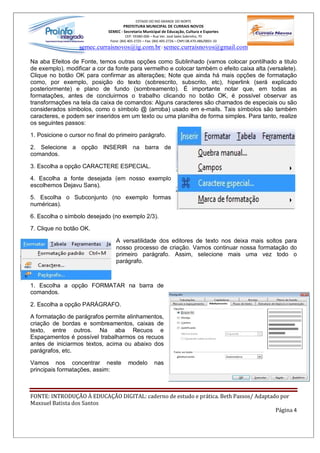
2. Selecione a opção INSERIR na barra de
comandos.

3. Escolha a opção CARACTERE ESPECIAL.

4. Escolha a fonte desejada (em nosso exemplo
escolhemos Dejavu Sans).

5. Escolha o Subconjunto (no exemplo formas
numéricas).

6. Escolha o símbolo desejado (no exemplo 2/3).

7. Clique no botão OK.

                                  A versatilidade dos editores de texto nos deixa mais soltos para
                                  nosso processo de criação. Vamos continuar nossa formatação do
                                  primeiro parágrafo. Assim, selecione mais uma vez todo o
                                  parágrafo.


1. Escolha a opção FORMATAR na barra de
comandos.

2. Escolha a opção PARÁGRAFO.

A formatação de parágrafos permite alinhamentos,
criação de bordas e sombreamentos, caixas de
texto, entre outros. Na aba Recuos e
Espaçamentos é possível trabalharmos os recuos
antes de iniciarmos textos, acima ou abaixo dos
parágrafos, etc.

Vamos nos concentrar neste               modelo         nas
principais formatações, assim:


FONTE: INTRODUÇÃO À EDUCAÇÃO DIGITAL: caderno de estudo e prática. Beth Passos/ Adaptado por
Maxsuel Batista dos Santos
                                                                                       Página 4
ESTADO DO RIO GRANDE DO NORTE
                                       PREFEITURA MUNICIPAL DE CURRAIS NOVOS
                               SEMEC - Secretaria Municipal de Educação, Cultura e Esportes
                                         CEP: 59380-000 Rua Ver. José Sales Sobrinho, 70
                                Fone: (84) 405-2725 Fax: (84) 405-2726 CNPJ 08.470.486/0001-33
                  semec.curraisnovos@ig.com.br / semec.curraisnovos@gmail.com

3. Selecione a aba Alinhamento.

4. Escolha a opção JUSTIFICADO, mantendo a última linha à esquerda.

5. Selecione a aba BORDAS escolhendo o último estilo de Sombras e Linha estilo 4pt.

6. Dê um clique no botão OK.

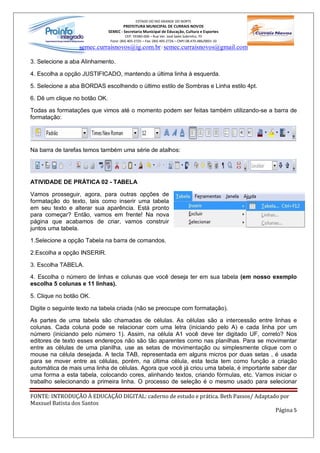
Todas as formatações que vimos até o momento podem ser feitas também utilizando-se a barra de
formatação:


Na barra de tarefas temos também uma série de atalhos:


ATIVIDADE DE PRÁTICA 02 - TABELA

Vamos prosseguir, agora, para outras opções de
formatação do texto, tais como inserir uma tabela
em seu texto e alterar sua aparência. Está pronto
para começar? Então, vamos em frente! Na nova
página que acabamos de criar, vamos construir
juntos uma tabela.

1.Selecione a opção Tabela na barra de comandos.

2.Escolha a opção INSERIR.

3. Escolha TABELA.

4. Escolha o número de linhas e colunas que você deseja ter em sua tabela (em nosso exemplo
escolha 5 colunas e 11 linhas).

5. Clique no botão OK.

Digite o seguinte texto na tabela criada (não se preocupe com formatação).

As partes de uma tabela são chamadas de células. As células são a intercessão entre linhas e
colunas. Cada coluna pode se relacionar com uma letra (iniciando pelo A) e cada linha por um
número (iniciando pelo número 1). Assim, na célula A1 você deve ter digitado UF, correto? Nos
editores de texto esses endereços não são tão aparentes como nas planilhas. Para se movimentar
entre as células de uma planilha, use as setas de movimentação ou simplesmente clique com o
mouse na célula desejada. A tecla TAB, representada em alguns micros por duas setas , é usada
para se mover entre as células, porém, na última célula, esta tecla tem como função a criação
automática de mais uma linha de células. Agora que você já criou uma tabela, é importante saber dar
uma forma a esta tabela, colocando cores, alinhando textos, criando fórmulas, etc. Vamos iniciar o
trabalho selecionando a primeira linha. O processo de seleção é o mesmo usado para selecionar

FONTE: INTRODUÇÃO À EDUCAÇÃO DIGITAL: caderno de estudo e prática. Beth Passos/ Adaptado por
Maxsuel Batista dos Santos
                                                                                       Página 5
ESTADO DO RIO GRANDE DO NORTE
                                     PREFEITURA MUNICIPAL DE CURRAIS NOVOS
                             SEMEC - Secretaria Municipal de Educação, Cultura e Esportes
                                       CEP: 59380-000 Rua Ver. José Sales Sobrinho, 70
                              Fone: (84) 405-2725 Fax: (84) 405-2726 CNPJ 08.470.486/0001-33
                  semec.curraisnovos@ig.com.br / semec.curraisnovos@gmail.com

palavras, ou seja, posicione o cursor antes da palavra UF, pressione o botão esquerdo e arraste até
o final da palavra total de Professores .

Na barra de atalho da tabela selecione o seguinte botão: (PARÁGRAFOS ALINHADOS À
ESQUERDA) A exemplo do editor de texto, a planilha também tem seus botões de atalho ou
formatação rápida. Escolha a função SOMATÓRIO na barra de atalhos. Veja que, entre a barra de
formatos e a barra de atalhos da tabela, apareceu uma nova barra (barra de fórmula), onde já
aparece escrito a palavra SUM (soma em inglês) no endereço B11.


Assim:

4. Posicione o cursor na segunda célula da segunda coluna.

5. Pressione o botão esquerdo do mouse.

6. Mantenha pressionado e arraste até a penúltima célula da segunda coluna.

Note que na última célula e na barra de fórmulas, aparece:= SUM <B2:B10>:

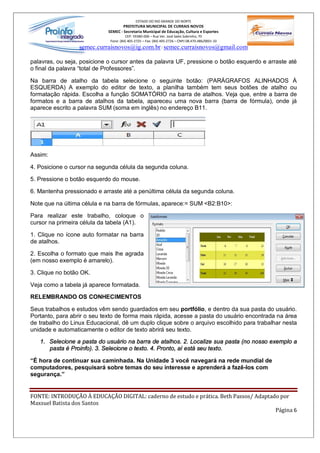
Para realizar este trabalho, coloque o
cursor na primeira célula da tabela (A1).

1. Clique no ícone auto formatar na barra
de atalhos.

2. Escolha o formato que mais lhe agrada
(em nosso exemplo é amarelo).

3. Clique no botão OK.

Veja como a tabela já aparece formatada.

RELEMBRANDO OS CONHECIMENTOS

Seus trabalhos e estudos vêm sendo guardados em seu portfólio, e dentro da sua pasta do usuário.
Portanto, para abrir o seu texto de forma mais rápida, acesse a pasta do usuário encontrada na área
de trabalho do Linux Educacional, dê um duplo clique sobre o arquivo escolhido para trabalhar nesta
unidade e automaticamente o editor de texto abrirá seu texto.

   1. Selecione a pasta do usuário na barra de atalhos. 2. Localize sua pasta (no nosso exemplo a
      pasta é Proinfo). 3. Selecione o texto. 4. Pronto, aí está seu texto.

 É hora de continuar sua caminhada. Na Unidade 3 você navegará na rede mundial de
computadores, pesquisará sobre temas do seu interesse e aprenderá a fazê-los com
segurança.


FONTE: INTRODUÇÃO À EDUCAÇÃO DIGITAL: caderno de estudo e prática. Beth Passos/ Adaptado por
Maxsuel Batista dos Santos
                                                                                       Página 6

Apostila da 2ª aula

  • 1.
    ESTADO DO RIOGRANDE DO NORTE PREFEITURA MUNICIPAL DE CURRAIS NOVOS SEMEC - Secretaria Municipal de Educação, Cultura e Esportes CEP: 59380-000 Rua Ver. José Sales Sobrinho, 70 Fone: (84) 405-2725 Fax: (84) 405-2726 CNPJ 08.470.486/0001-33 semec.curraisnovos@ig.com.br / semec.curraisnovos@gmail.com AULA 02 - Elaboração e edição de textos Então, trabalharemos em duas frentes: 1. Na primeira, você editará seus textos utilizando os vários recursos que o software oferece, tais como formatar parágrafos, espaçamento, tipo, tamanho e cor da fonte; introduzir marcadores e numeração; utilizar tabelas e gráficos; ilustrar ideias contidas nos textos a partir da inserção de figuras, fotos, desenhos, ícones, símbolos, que podem estar na Internet ou no computador. 2. Na segunda, você usará softwares on-line de processador de texto, editor de apresentações, editor de planilha eletrônica, bem como armazenará esses documentos e arquivos. Qual a vantagem disso? Poder acessar seus documentos de qualquer computador conectado à Internet, em qualquer lugar e hora, no momento em que desejar. Como pode ver o impacto das tecnologias de informação e comunicação, utilizando a Internet e programas on-line, é muito grande, já que suporta o deslocamento geográfico sem comprometer seu desempenho profissional ou de estudante. O desafio é aproveitar as ferramentas tanto no modo off-line (desconectado da Internet) quanto no modo on-line (conectado na Internet), no momento em que for necessário, sem provocar descontinuidade no trabalho somente porque se afastou de casa ou da escola onde costuma utilizar o computador. Vai depender da infraestrutura tecnológica a que tem acesso. E vale empreender ações cooperativas para conseguir melhorá-la na escola em que atua. ATIVIDADE DE PRÁTICA 01 Para iniciarmos nosso trabalho, é necessário abrirmos (carregarmos) nosso editor de texto, e para isso basta seguir as seguintes etapas: 1 Na barra de atalhos escolha a opção INICIAR. 2 Escolha FERRAMENTAS DE PRODUTIVIDADE. 3 Escolha EDITOR DE TEXTO BrOffice.org. Uma vez aberto nosso editor de texto vamos digitar o seguinte texto, (não se preocupe com formatos, aprenderemos isso ao longo desta tarefa). O Programa Nacional de Informática na Educação PROINFO foi instituído pela Portaria Ministerial nº 522, de 09 de abril de 1997, com a finalidade de promover o uso pedagógico das tecnologias aplicadas à educação nas escolas públicas de ensino fundamental ou médio. Em 2007, a Secretaria de Educação a Distância, no contexto do Plano de Desenvolvimento da Educação PDE elaborou revisão do Programa postulando a integração e articulação de três componentes: 1. A instalação de ambientes tecnológicos nas escolas (laboratórios de informática com computadores, impressoras e outros equipamentos, e acesso à Internet banda larga). 2. A formação continuada dos professores e outros agentes educacionais para uso pedagógico das Tecnologias de Informação e Comunicação (TICs). 3. A oferta de conteúdos educacionais e recursos educacionais multimídia e digitais, soluções e sistemas de informação disponibiliza dos pela SEED/MEC nos próprios computadores por meio do portal do professor, da TV Escola (TV-DVD), etc. Continuando sua missão, o Proinfo, em Continuando sua missão, o Proinfo, em março de 2008, iniciou uma das maiores capacitações no uso das TICs: o Proinfo Integrado. FONTE: INTRODUÇÃO À EDUCAÇÃO DIGITAL: caderno de estudo e prática. Beth Passos/ Adaptado por Maxsuel Batista dos Santos Página 1
  • 2.
    ESTADO DO RIOGRANDE DO NORTE PREFEITURA MUNICIPAL DE CURRAIS NOVOS SEMEC - Secretaria Municipal de Educação, Cultura e Esportes CEP: 59380-000 Rua Ver. José Sales Sobrinho, 70 Fone: (84) 405-2725 Fax: (84) 405-2726 CNPJ 08.470.486/0001-33 semec.curraisnovos@ig.com.br / semec.curraisnovos@gmail.com Vamos, agora, preparar nosso texto para ser formatado. Para tanto é necessário aprendermos alguns passos como, por exemplo, selecionar palavras, negritar texto, mudar fontes, tamanhos, cores, etc. Ocasionalmente, ao terminarmos um texto, notamos que algumas palavras deveriam ser modificadas. O uso dos editores de texto nos permite realizar esta tarefa sem que seja necessário redigitar todo o texto. Vamos treinar modificando a palavra PROINFO na primeira linha do primeiro parágrafo? Basta lembrar dos capítulos anteriores: coloque o cursor no início da palavra, clicando com o botão esquerdo do mouse e mantendo pressionado este botão ao mesmo tempo em que arrasta o mouse para cobrir toda palavra, ou ainda, posicionando o mouse no meio da palavra e dando duplo clique sobre a palavra (letra ou parágrafo). 1. Selecione a palavra PROINFO 2. Clique na opção EDITAR na barra de comandos. 3. Escolha a opção Recortar . 4. No local, agora, digite Proinfo. Poderíamos realizar esta tarefa realizando os seguintes passos: 1. Coloque o cursor no início do parágrafo. 2. Selecione a opção EDITAR na barra de comandos. 3. Selecione a opção LOCALIZAR e SUBSTITUIR. 4. Digite, no campo procurar por, a palavra desejada: PROINFO 5. Digite, no campo Substituir, a nova palavra ProInfo. 6. Clique no botão Substituir. Note que a palavra foi substituída. Caso existam mais palavras que você queira alterar, basta continuar localizando e substituindo uma a uma, ou clicando de uma vez no botão Substituir Tudo, que o editor de texto realizará todas as substituições encontradas. Outra atividade que podemos realizar com um editor de texto é o cancelamento daquilo que acabamos de fazer. Por exemplo, posicione o cursor no final do primeiro parágrafo e digite a palavra professor . Agora siga os seguintes passos: 1. Selecione a opção EDITAR na barra de comandos. FONTE: INTRODUÇÃO À EDUCAÇÃO DIGITAL: caderno de estudo e prática. Beth Passos/ Adaptado por Maxsuel Batista dos Santos Página 2
  • 3.
    ESTADO DO RIOGRANDE DO NORTE PREFEITURA MUNICIPAL DE CURRAIS NOVOS SEMEC - Secretaria Municipal de Educação, Cultura e Esportes CEP: 59380-000 Rua Ver. José Sales Sobrinho, 70 Fone: (84) 405-2725 Fax: (84) 405-2726 CNPJ 08.470.486/0001-33 semec.curraisnovos@ig.com.br / semec.curraisnovos@gmail.com 2. Selecione a opção Desfazer Digitação: Professor (no teque a palavra já se encontra explícita). Como podemos notar, o uso dos editores de texto facilita muito nosso trabalho enquanto educadores, pois ganhamos tempo nas tarefas, tais como elaboração de provas, digitação de textos, preparação de tabelas, etc. Podemos, ainda, repetir letras, palavras ou mesmo parágrafos inteiros. Para isso basta seguirmos a ordem: 1. Selecione um parágrafo inteiro (o primeiro parágrafo). Coloque o cursor no meio do parágrafo desejado e dê um triplo clique (aperte seguidamente por três vezes o botão esquerdo do mouse). Viu como o parágrafo inteiro foi selecionado? 2. Escolha a opção EDITAR na barra de comandos. 3. Escolha COPIAR. 4. Posicione o cursor no texto. ! 5. Escolha a opção EDITAR na barra de comandos. 6. Escolha a opção COLAR. Veja que o parágrafo foi copiado para o final do texto. 7. Desfaça esta operação como fizemos com a digitação da palavra Professor. Vamos agora trabalhar um pouco com a formatação de nosso texto. 1. Selecione o primeiro parágrafo. 2. Escolha a opção FORMATAR na barra de comandos. 3. Escolha a opção Caractere. 4. Escolha a aba Fonte na caixa de comando. 5. Escolha a fonte que desejar (em nosso exemplo usaremos Bitistream Charter ). 6. Escolha o tipo da fonte (escolheremos Negrito ). 7. Escolha o tamanho (escolheremos 14). FONTE: INTRODUÇÃO À EDUCAÇÃO DIGITAL: caderno de estudo e prática. Beth Passos/ Adaptado por Maxsuel Batista dos Santos Página 3
  • 4.
    ESTADO DO RIOGRANDE DO NORTE PREFEITURA MUNICIPAL DE CURRAIS NOVOS SEMEC - Secretaria Municipal de Educação, Cultura e Esportes CEP: 59380-000 Rua Ver. José Sales Sobrinho, 70 Fone: (84) 405-2725 Fax: (84) 405-2726 CNPJ 08.470.486/0001-33 semec.curraisnovos@ig.com.br / semec.curraisnovos@gmail.com Na aba Efeitos de Fonte, temos outras opções como Sublinhado (vamos colocar pontilhado a titulo de exemplo), modificar a cor da fonte para vermelho e colocar também o efeito caixa alta (versalete). Clique no botão OK para confirmar as alterações; Note que ainda há mais opções de formatação como, por exemplo, posição do texto (sobrescrito, subscrito, etc), hiperlink (será explicado posteriormente) e plano de fundo (sombreamento). É importante notar que, em todas as formatações, antes de concluirmos o trabalho clicando no botão OK, é possível observar as transformações na tela da caixa de comandos: Alguns caracteres são chamados de especiais ou são considerados símbolos, como o símbolo @ (arroba) usado em e-mails. Tais símbolos são também caracteres, e podem ser inseridos em um texto ou uma planilha de forma simples. Para tanto, realize os seguintes passos: 1. Posicione o cursor no final do primeiro parágrafo. 2. Selecione a opção INSERIR na barra de comandos. 3. Escolha a opção CARACTERE ESPECIAL. 4. Escolha a fonte desejada (em nosso exemplo escolhemos Dejavu Sans). 5. Escolha o Subconjunto (no exemplo formas numéricas). 6. Escolha o símbolo desejado (no exemplo 2/3). 7. Clique no botão OK. A versatilidade dos editores de texto nos deixa mais soltos para nosso processo de criação. Vamos continuar nossa formatação do primeiro parágrafo. Assim, selecione mais uma vez todo o parágrafo. 1. Escolha a opção FORMATAR na barra de comandos. 2. Escolha a opção PARÁGRAFO. A formatação de parágrafos permite alinhamentos, criação de bordas e sombreamentos, caixas de texto, entre outros. Na aba Recuos e Espaçamentos é possível trabalharmos os recuos antes de iniciarmos textos, acima ou abaixo dos parágrafos, etc. Vamos nos concentrar neste modelo nas principais formatações, assim: FONTE: INTRODUÇÃO À EDUCAÇÃO DIGITAL: caderno de estudo e prática. Beth Passos/ Adaptado por Maxsuel Batista dos Santos Página 4
  • 5.
    ESTADO DO RIOGRANDE DO NORTE PREFEITURA MUNICIPAL DE CURRAIS NOVOS SEMEC - Secretaria Municipal de Educação, Cultura e Esportes CEP: 59380-000 Rua Ver. José Sales Sobrinho, 70 Fone: (84) 405-2725 Fax: (84) 405-2726 CNPJ 08.470.486/0001-33 semec.curraisnovos@ig.com.br / semec.curraisnovos@gmail.com 3. Selecione a aba Alinhamento. 4. Escolha a opção JUSTIFICADO, mantendo a última linha à esquerda. 5. Selecione a aba BORDAS escolhendo o último estilo de Sombras e Linha estilo 4pt. 6. Dê um clique no botão OK. Todas as formatações que vimos até o momento podem ser feitas também utilizando-se a barra de formatação: Na barra de tarefas temos também uma série de atalhos: ATIVIDADE DE PRÁTICA 02 - TABELA Vamos prosseguir, agora, para outras opções de formatação do texto, tais como inserir uma tabela em seu texto e alterar sua aparência. Está pronto para começar? Então, vamos em frente! Na nova página que acabamos de criar, vamos construir juntos uma tabela. 1.Selecione a opção Tabela na barra de comandos. 2.Escolha a opção INSERIR. 3. Escolha TABELA. 4. Escolha o número de linhas e colunas que você deseja ter em sua tabela (em nosso exemplo escolha 5 colunas e 11 linhas). 5. Clique no botão OK. Digite o seguinte texto na tabela criada (não se preocupe com formatação). As partes de uma tabela são chamadas de células. As células são a intercessão entre linhas e colunas. Cada coluna pode se relacionar com uma letra (iniciando pelo A) e cada linha por um número (iniciando pelo número 1). Assim, na célula A1 você deve ter digitado UF, correto? Nos editores de texto esses endereços não são tão aparentes como nas planilhas. Para se movimentar entre as células de uma planilha, use as setas de movimentação ou simplesmente clique com o mouse na célula desejada. A tecla TAB, representada em alguns micros por duas setas , é usada para se mover entre as células, porém, na última célula, esta tecla tem como função a criação automática de mais uma linha de células. Agora que você já criou uma tabela, é importante saber dar uma forma a esta tabela, colocando cores, alinhando textos, criando fórmulas, etc. Vamos iniciar o trabalho selecionando a primeira linha. O processo de seleção é o mesmo usado para selecionar FONTE: INTRODUÇÃO À EDUCAÇÃO DIGITAL: caderno de estudo e prática. Beth Passos/ Adaptado por Maxsuel Batista dos Santos Página 5
  • 6.
    ESTADO DO RIOGRANDE DO NORTE PREFEITURA MUNICIPAL DE CURRAIS NOVOS SEMEC - Secretaria Municipal de Educação, Cultura e Esportes CEP: 59380-000 Rua Ver. José Sales Sobrinho, 70 Fone: (84) 405-2725 Fax: (84) 405-2726 CNPJ 08.470.486/0001-33 semec.curraisnovos@ig.com.br / semec.curraisnovos@gmail.com palavras, ou seja, posicione o cursor antes da palavra UF, pressione o botão esquerdo e arraste até o final da palavra total de Professores . Na barra de atalho da tabela selecione o seguinte botão: (PARÁGRAFOS ALINHADOS À ESQUERDA) A exemplo do editor de texto, a planilha também tem seus botões de atalho ou formatação rápida. Escolha a função SOMATÓRIO na barra de atalhos. Veja que, entre a barra de formatos e a barra de atalhos da tabela, apareceu uma nova barra (barra de fórmula), onde já aparece escrito a palavra SUM (soma em inglês) no endereço B11. Assim: 4. Posicione o cursor na segunda célula da segunda coluna. 5. Pressione o botão esquerdo do mouse. 6. Mantenha pressionado e arraste até a penúltima célula da segunda coluna. Note que na última célula e na barra de fórmulas, aparece:= SUM <B2:B10>: Para realizar este trabalho, coloque o cursor na primeira célula da tabela (A1). 1. Clique no ícone auto formatar na barra de atalhos. 2. Escolha o formato que mais lhe agrada (em nosso exemplo é amarelo). 3. Clique no botão OK. Veja como a tabela já aparece formatada. RELEMBRANDO OS CONHECIMENTOS Seus trabalhos e estudos vêm sendo guardados em seu portfólio, e dentro da sua pasta do usuário. Portanto, para abrir o seu texto de forma mais rápida, acesse a pasta do usuário encontrada na área de trabalho do Linux Educacional, dê um duplo clique sobre o arquivo escolhido para trabalhar nesta unidade e automaticamente o editor de texto abrirá seu texto. 1. Selecione a pasta do usuário na barra de atalhos. 2. Localize sua pasta (no nosso exemplo a pasta é Proinfo). 3. Selecione o texto. 4. Pronto, aí está seu texto. É hora de continuar sua caminhada. Na Unidade 3 você navegará na rede mundial de computadores, pesquisará sobre temas do seu interesse e aprenderá a fazê-los com segurança. FONTE: INTRODUÇÃO À EDUCAÇÃO DIGITAL: caderno de estudo e prática. Beth Passos/ Adaptado por Maxsuel Batista dos Santos Página 6