Linguagem HTML:
   Imagens e Links
 Prof. André Constantino da Silva
Prof. Rodolfo Francisco de Oliveira
               IAM
        1 semestre de 2012


          12 de março de 2012
Aula de Hoje
• Recursos
  – Imagens
  – links entre páginas da Internet
Recursos
• Tudo o que está publicado na Internet é
  considerado um recurso
  – Exemplo: imagens, vídeos, outras páginas


• Cada recurso possui uma URL
  – Uniform Resource Location (localizador padrão de
    recursos)
  – Também conhecido como endereço eletrônico
A Tag <img>
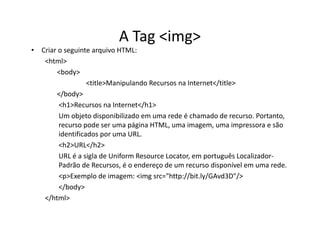
• Criar o seguinte arquivo HTML:
   <html>
       <body>
                  <title>Manipulando Recursos na Internet</title>
       </body>
        <h1>Recursos na Internet</h1>
        Um objeto disponibilizado em uma rede é chamado de recurso. Portanto,
        recurso pode ser uma página HTML, uma imagem, uma impressora e são
        identificados por uma URL.
        <h2>URL</h2>
        URL é a sigla de Uniform Resource Locator, em português Localizador-
        Padrão de Recursos, é o endereço de um recurso disponível em uma rede.
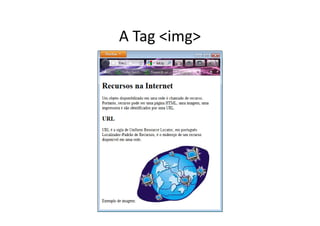
        <p>Exemplo de imagem: <img src="http://bit.ly/GAvd3D"/>
        </body>
   </html>
A Tag <img>
A Tag <img>
• Utilizada para inserir imagem na página
• Atributos:
  – src: indica a URL (endereço) da imagem que deve
    ser mostrada
Atributos de Tags
• São utilizados para fornecer informações
  adicionais a tag
  – Exemplo: cores, alinhamento de texto, tamanho
    de imagem, destino do link, etc
• Notação:
  – <tag atributo=“conteudo”></tag>
• Deve-se usar aspas duplas para limitar o
  conteúdo do atributo
  – Exceção: números e links sem espaços (mas é
    recomendável colocar)
A Tag <img>
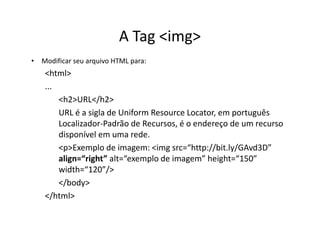
• Modificar seu arquivo HTML para:
    <html>
    ...
        <h2>URL</h2>
        URL é a sigla de Uniform Resource Locator, em português
        Localizador-Padrão de Recursos, é o endereço de um recurso
        disponível em uma rede.
        <p>Exemplo de imagem: <img src=“http://bit.ly/GAvd3D”
        alt=“exemplo de imagem” height=“150” width=“120”/>
        </body>
    </html>
A Tag <img>
• Modificar seu arquivo HTML para:
    <html>
    ...
        <h2>URL</h2>
        URL é a sigla de Uniform Resource Locator, em português
        Localizador-Padrão de Recursos, é o endereço de um recurso
        disponível em uma rede.
        <p>Exemplo de imagem: <img src=“http://bit.ly/GAvd3D”
        align=“right” alt=“exemplo de imagem” height=“150”
        width=“120”/>
        </body>
    </html>
Atributos
• A ordem dos atributos não influencia:
  – Exemplo 1:
     <img src=“http://bit.ly/GAvd3D” align=“center”
     alt=“exemplo de imagem” height=“150” width=“120”/>
  – Exemplo 2:
     <img src=“http://bit.ly/GAvd3D” align=“center”
     height=“150” width=“120” alt=“exemplo de imagem” />
  – Exemplo 3:
     <img src=“http://bit.ly/GAvd3D” height=“150”
     align=“center” alt=“exemplo de imagem” width=“120”/>
O atributo align
• Várias tags também possuem o atributo align
  – <img>
  – <p>
  – <h1>
  – <h2>
  – <h3>
  – Entre outras
O atributo align
Testar com as tags <h1>, <h2> e <p>:

• center:

• left:

• right:

• justify:

• Observação: para testar, diminua o tamanho da janela do
  navegador usando o botão Restaurar e movimente as
  bordas da janela do navegador para ver o que acontece.
O atributo align
• center: centraliza o objeto entre as margens.

• left: desliza o objeto para a margem a esquerda. O
  texto subsequente ficará do lado direito.

• right: desliza o objeto para a margem a direita. O texto
  subsequente ficará do lado esquerdo.

• justify: o texto é justificado entre as margens, caso
  necessite, o navegador inclui espaços em branco.
A Tag <a>
• Utilizada para criar links entre as páginas
• Atributos:
  – href: URL que será exibida caso o link seja clicado


• Formato:
<a href=“link_destino”>conteúdo para clicar</a>
A Tag <a>
• Modificar seu arquivo HTML para:
    <html>
    ...
        <p>Exemplo de imagem: <img src=“http://bit.ly/GAvd3D”
        align=“center” alt=“exemplo de imagem” height=“150”
        width=“120”/>
        <p><a href="http://www.google.com">Link para o
        Google</a>
        </body>
    </html>
A Tag <a>
• E se eu quiser uma imagem clicável que vai
  para uma outra página?
A Tag <a>
<html>
...
    <p>Exemplo de imagem: <img src=“http://bit.ly/GAvd3D”
    align=“center” alt=“exemplo de imagem” height=“150”
    width=“120”/>
    <p>Exemplo de imagem com link:
    <a href=“http://www.google.com”>
           <img src=“http://bit.ly/GArEwq” alt=“Ir para o
    Google” height=“100” width=“140”/>
    </a>
    </body>
</html>
Linkando Páginas de Mesmo Servidor
• Quando linkamos páginas do mesmo servidor
  não é bom colocarmos a URL completa no
  atributo href
  – Quando mudamos o endereço do servidor, temos
    que mudar todas as páginas!
  – Solução: caminho relativo
Linkando Páginas de Mesmo Servidor
• Considere a seguinte estrutura de diretório no
  servidor:
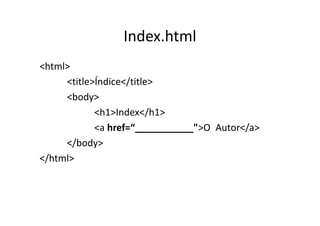
Index.html
<html>
     <title>Índice</title>
     <body>
            <h1>Index</h1>
            <a href=“___________">O Autor</a>
     </body>
</html>
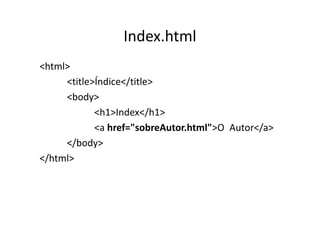
Index.html
<html>
     <title>Índice</title>
     <body>
            <h1>Index</h1>
            <a href="sobreAutor.html">O Autor</a>
     </body>
</html>
Linkando Páginas de Mesmo Servidor
• Considere a seguinte estrutura de diretório no
  servidor:
Index.html
<html>
     <title>Índice</title>
     <body>
            <h1>Index</h1>
            <a href="sobreAutor.html">O Autor</a>
            <p><a href=“_____________">IAM</a>
     </body>
</html>
Index.html
<html>
     <title>Índice</title>
     <body>
            <h1>Index</h1>
            <a href="sobreAutor.html">O Autor</a>
            <p><a href="IAM/ocurso.html">IAM</a>
     </body>
</html>
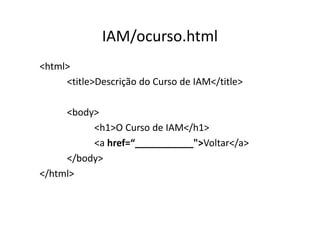
IAM/ocurso.html
<html>
     <title>Descrição do Curso de IAM</title>

     <body>
          <h1>O Curso de IAM</h1>
          <a href=“___________">Voltar</a>
     </body>
</html>
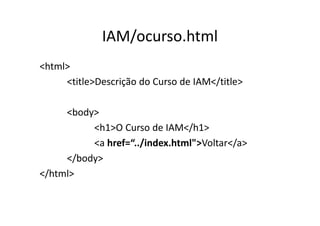
IAM/ocurso.html
<html>
     <title>Descrição do Curso de IAM</title>

     <body>
          <h1>O Curso de IAM</h1>
          <a href=“../index.html">Voltar</a>
     </body>
</html>
Próxima Aula
• Criação de Formulários

Aula 4 – Linguagem HTML - Imagens e links

  • 1.
    Linguagem HTML: Imagens e Links Prof. André Constantino da Silva Prof. Rodolfo Francisco de Oliveira IAM 1 semestre de 2012 12 de março de 2012
  • 2.
    Aula de Hoje •Recursos – Imagens – links entre páginas da Internet
  • 3.
    Recursos • Tudo oque está publicado na Internet é considerado um recurso – Exemplo: imagens, vídeos, outras páginas • Cada recurso possui uma URL – Uniform Resource Location (localizador padrão de recursos) – Também conhecido como endereço eletrônico
  • 4.
    A Tag <img> •Criar o seguinte arquivo HTML: <html> <body> <title>Manipulando Recursos na Internet</title> </body> <h1>Recursos na Internet</h1> Um objeto disponibilizado em uma rede é chamado de recurso. Portanto, recurso pode ser uma página HTML, uma imagem, uma impressora e são identificados por uma URL. <h2>URL</h2> URL é a sigla de Uniform Resource Locator, em português Localizador- Padrão de Recursos, é o endereço de um recurso disponível em uma rede. <p>Exemplo de imagem: <img src="http://bit.ly/GAvd3D"/> </body> </html>
  • 5.
  • 6.
    A Tag <img> •Utilizada para inserir imagem na página • Atributos: – src: indica a URL (endereço) da imagem que deve ser mostrada
  • 7.
    Atributos de Tags •São utilizados para fornecer informações adicionais a tag – Exemplo: cores, alinhamento de texto, tamanho de imagem, destino do link, etc • Notação: – <tag atributo=“conteudo”></tag> • Deve-se usar aspas duplas para limitar o conteúdo do atributo – Exceção: números e links sem espaços (mas é recomendável colocar)
  • 8.
    A Tag <img> •Modificar seu arquivo HTML para: <html> ... <h2>URL</h2> URL é a sigla de Uniform Resource Locator, em português Localizador-Padrão de Recursos, é o endereço de um recurso disponível em uma rede. <p>Exemplo de imagem: <img src=“http://bit.ly/GAvd3D” alt=“exemplo de imagem” height=“150” width=“120”/> </body> </html>
  • 9.
    A Tag <img> •Modificar seu arquivo HTML para: <html> ... <h2>URL</h2> URL é a sigla de Uniform Resource Locator, em português Localizador-Padrão de Recursos, é o endereço de um recurso disponível em uma rede. <p>Exemplo de imagem: <img src=“http://bit.ly/GAvd3D” align=“right” alt=“exemplo de imagem” height=“150” width=“120”/> </body> </html>
  • 10.
    Atributos • A ordemdos atributos não influencia: – Exemplo 1: <img src=“http://bit.ly/GAvd3D” align=“center” alt=“exemplo de imagem” height=“150” width=“120”/> – Exemplo 2: <img src=“http://bit.ly/GAvd3D” align=“center” height=“150” width=“120” alt=“exemplo de imagem” /> – Exemplo 3: <img src=“http://bit.ly/GAvd3D” height=“150” align=“center” alt=“exemplo de imagem” width=“120”/>
  • 11.
    O atributo align •Várias tags também possuem o atributo align – <img> – <p> – <h1> – <h2> – <h3> – Entre outras
  • 12.
    O atributo align Testarcom as tags <h1>, <h2> e <p>: • center: • left: • right: • justify: • Observação: para testar, diminua o tamanho da janela do navegador usando o botão Restaurar e movimente as bordas da janela do navegador para ver o que acontece.
  • 13.
    O atributo align •center: centraliza o objeto entre as margens. • left: desliza o objeto para a margem a esquerda. O texto subsequente ficará do lado direito. • right: desliza o objeto para a margem a direita. O texto subsequente ficará do lado esquerdo. • justify: o texto é justificado entre as margens, caso necessite, o navegador inclui espaços em branco.
  • 14.
    A Tag <a> •Utilizada para criar links entre as páginas • Atributos: – href: URL que será exibida caso o link seja clicado • Formato: <a href=“link_destino”>conteúdo para clicar</a>
  • 15.
    A Tag <a> •Modificar seu arquivo HTML para: <html> ... <p>Exemplo de imagem: <img src=“http://bit.ly/GAvd3D” align=“center” alt=“exemplo de imagem” height=“150” width=“120”/> <p><a href="http://www.google.com">Link para o Google</a> </body> </html>
  • 16.
    A Tag <a> •E se eu quiser uma imagem clicável que vai para uma outra página?
  • 17.
    A Tag <a> <html> ... <p>Exemplo de imagem: <img src=“http://bit.ly/GAvd3D” align=“center” alt=“exemplo de imagem” height=“150” width=“120”/> <p>Exemplo de imagem com link: <a href=“http://www.google.com”> <img src=“http://bit.ly/GArEwq” alt=“Ir para o Google” height=“100” width=“140”/> </a> </body> </html>
  • 18.
    Linkando Páginas deMesmo Servidor • Quando linkamos páginas do mesmo servidor não é bom colocarmos a URL completa no atributo href – Quando mudamos o endereço do servidor, temos que mudar todas as páginas! – Solução: caminho relativo
  • 19.
    Linkando Páginas deMesmo Servidor • Considere a seguinte estrutura de diretório no servidor:
  • 20.
    Index.html <html> <title>Índice</title> <body> <h1>Index</h1> <a href=“___________">O Autor</a> </body> </html>
  • 21.
    Index.html <html> <title>Índice</title> <body> <h1>Index</h1> <a href="sobreAutor.html">O Autor</a> </body> </html>
  • 22.
    Linkando Páginas deMesmo Servidor • Considere a seguinte estrutura de diretório no servidor:
  • 23.
    Index.html <html> <title>Índice</title> <body> <h1>Index</h1> <a href="sobreAutor.html">O Autor</a> <p><a href=“_____________">IAM</a> </body> </html>
  • 24.
    Index.html <html> <title>Índice</title> <body> <h1>Index</h1> <a href="sobreAutor.html">O Autor</a> <p><a href="IAM/ocurso.html">IAM</a> </body> </html>
  • 25.
    IAM/ocurso.html <html> <title>Descrição do Curso de IAM</title> <body> <h1>O Curso de IAM</h1> <a href=“___________">Voltar</a> </body> </html>
  • 26.
    IAM/ocurso.html <html> <title>Descrição do Curso de IAM</title> <body> <h1>O Curso de IAM</h1> <a href=“../index.html">Voltar</a> </body> </html>
  • 27.