Formadores: Iêda Santana e Eliano Sergio
Olá cursista, iniciaremos o Módulo
  III do curso Blog Educacional.
Acesse seu blog para continuarmos
         nossas atividades.
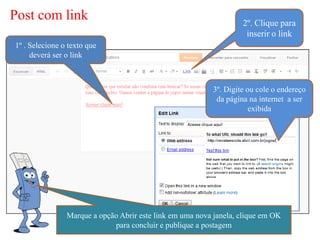
Post com link                                                       2º. Clique para
                                                                     inserir o link
1º . Selecione o texto que
     deverá ser o link


                                                           3º. Digite ou cole o endereço
                                                            da página na internet a ser
                                                                       exibida


                Marque a opção Abrir este link em uma nova janela, clique em OK
                             para concluir e publique a postagem
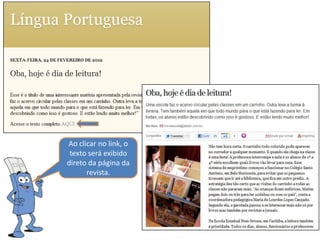
Ao clicar no link, o
 texto será exibido
direto da página da
      revista.
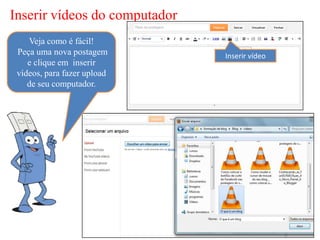
Inserir vídeos do computador
    Veja como é fácil!
 Peça uma nova postagem        Inserir vídeo
    e clique em inserir
 vídeos, para fazer upload
    de seu computador.
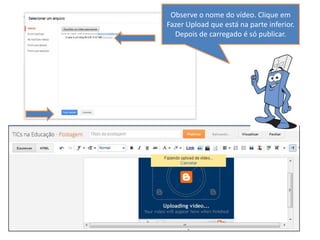
Observe o nome do vídeo. Clique em
Fazer Upload que está na parte inferior.
  Depois de carregado é só publicar.
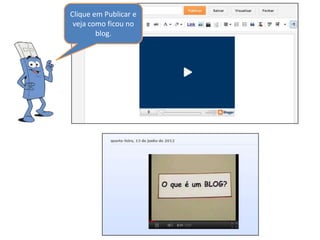
Clique em Publicar e
 veja como ficou no
        blog.
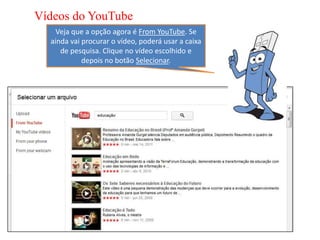
Vídeos do YouTube
    Veja que a opção agora é From YouTube. Se
  ainda vai procurar o vídeo, poderá usar a caixa
     de pesquisa. Clique no vídeo escolhido e
            depois no botão Selecionar.
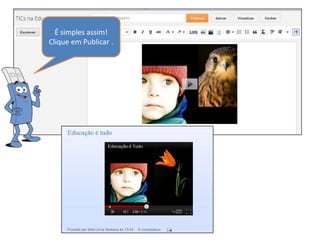
É simples assim!
Clique em Publicar .
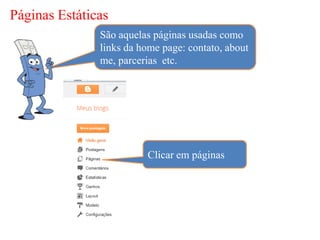
Páginas Estáticas
               São aquelas páginas usadas como
               links da home page: contato, about
               me, parcerias etc.


                         Clicar em páginas
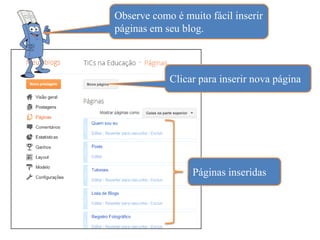
Observe como é muito fácil inserir
páginas em seu blog.


            Clicar para inserir nova página


                 Páginas inseridas
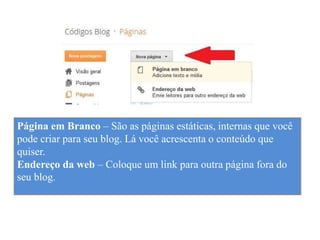
Página em Branco – São as páginas estáticas, internas que você
pode criar para seu blog. Lá você acrescenta o conteúdo que
quiser.
Endereço da web – Coloque um link para outra página fora do
seu blog.
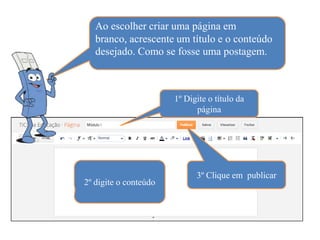
Ao escolher criar uma página em
   branco, acrescente um título e o conteúdo
   desejado. Como se fosse uma postagem.


                       1º Digite o título da
                             página


                             3º Clique em publicar
2º digite o conteúdo
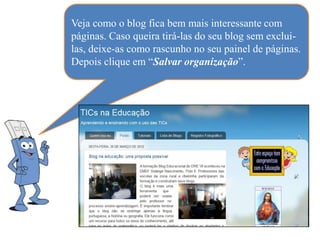
Veja como o blog fica bem mais interessante com
páginas. Caso queira tirá-las do seu blog sem exclui-
las, deixe-as como rascunho no seu painel de páginas.
Depois clique em “Salvar organização”.
Como adicionar mais Autores e Administradores

   Podemos adicionar novos autores e conceder privilégios
  de Administrador para mais de uma pessoa envolvida com
   o Blog, mas observe um detalhe importante: só adicione
     outros administradores se realmente confia naquelas
                          pessoas.
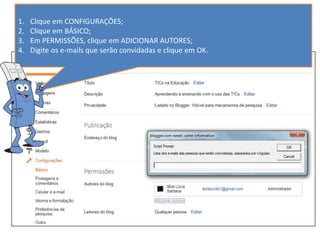
1.   Clique em CONFIGURAÇÕES;
2.   Clique em BÁSICO;
3.   Em PERMISSÕES, clique em ADICIONAR AUTORES;
4.   Digite os e-mails que serão convidadas e clique em OK.
Agora é preciso esperar que a pessoa veja o e-
mail do convite e aceite-o, seguindo os passos
                 descritos lá.


           Quando essa pessoa aceitar o convite, ela será incluída
           apenas como “Autor” e não terá acesso a nenhum menu
           de configurações ou detalhes e dados do Blog. Só será
           possível a ela editar e publicar posts/artigos. Inclusive o
           painel do Blogger fica até mais simples com menos
           menus.
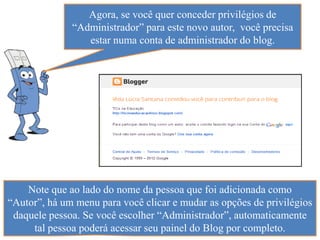
Agora, se você quer conceder privilégios de
              “Administrador” para este novo autor, você precisa
                 estar numa conta de administrador do blog.


    Note que ao lado do nome da pessoa que foi adicionada como
“Autor”, há um menu para você clicar e mudar as opções de privilégios
 daquele pessoa. Se você escolher “Administrador”, automaticamente
     tal pessoa poderá acessar seu painel do Blog por completo.
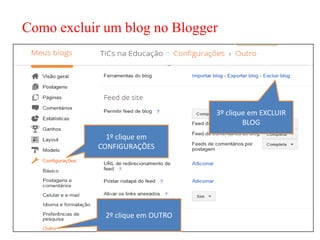
Como excluir um blog no Blogger


                                  3º clique em EXCLUIR
                                          BLOG
              1º clique em
            CONFIGURAÇÕES


             2º clique em OUTRO
Os blogs excluídos podem ser restaurados
  no período de 90 dias antes de serem
 removidos definitivamente. Você pode
criar outro blog nesse endereço usando a
            Conta do Google.

Referências

http://www.codigosblog.com.br/2011/11/como-criar-pagina-de-contato-e-outras.html

http://www.ferramentasblog.com/2011/07/como-editar-templates-e-fazer-backups-no-
novo-blogger-google-blogs.html

http://www.codigosblog.com.br/2012/02/como-excluir-um-blog-no-blogger.html

Modulo III

  • 1.
  • 2.
    Olá cursista, iniciaremoso Módulo III do curso Blog Educacional. Acesse seu blog para continuarmos nossas atividades.
  • 3.
    Post com link 2º. Clique para inserir o link 1º . Selecione o texto que deverá ser o link 3º. Digite ou cole o endereço da página na internet a ser exibida Marque a opção Abrir este link em uma nova janela, clique em OK para concluir e publique a postagem
  • 4.
    Ao clicar nolink, o texto será exibido direto da página da revista.
  • 5.
    Inserir vídeos docomputador Veja como é fácil! Peça uma nova postagem Inserir vídeo e clique em inserir vídeos, para fazer upload de seu computador.
  • 6.
    Observe o nomedo vídeo. Clique em Fazer Upload que está na parte inferior. Depois de carregado é só publicar.
  • 7.
    Clique em Publicare veja como ficou no blog.
  • 8.
    Vídeos do YouTube Veja que a opção agora é From YouTube. Se ainda vai procurar o vídeo, poderá usar a caixa de pesquisa. Clique no vídeo escolhido e depois no botão Selecionar.
  • 9.
  • 10.
    Páginas Estáticas São aquelas páginas usadas como links da home page: contato, about me, parcerias etc. Clicar em páginas
  • 11.
    Observe como émuito fácil inserir páginas em seu blog. Clicar para inserir nova página Páginas inseridas
  • 12.
    Página em Branco– São as páginas estáticas, internas que você pode criar para seu blog. Lá você acrescenta o conteúdo que quiser. Endereço da web – Coloque um link para outra página fora do seu blog.
  • 13.
    Ao escolher criaruma página em branco, acrescente um título e o conteúdo desejado. Como se fosse uma postagem. 1º Digite o título da página 3º Clique em publicar 2º digite o conteúdo
  • 14.
    Veja como oblog fica bem mais interessante com páginas. Caso queira tirá-las do seu blog sem exclui- las, deixe-as como rascunho no seu painel de páginas. Depois clique em “Salvar organização”.
  • 15.
    Como adicionar maisAutores e Administradores Podemos adicionar novos autores e conceder privilégios de Administrador para mais de uma pessoa envolvida com o Blog, mas observe um detalhe importante: só adicione outros administradores se realmente confia naquelas pessoas.
  • 16.
    1. Clique em CONFIGURAÇÕES; 2. Clique em BÁSICO; 3. Em PERMISSÕES, clique em ADICIONAR AUTORES; 4. Digite os e-mails que serão convidadas e clique em OK.
  • 17.
    Agora é precisoesperar que a pessoa veja o e- mail do convite e aceite-o, seguindo os passos descritos lá. Quando essa pessoa aceitar o convite, ela será incluída apenas como “Autor” e não terá acesso a nenhum menu de configurações ou detalhes e dados do Blog. Só será possível a ela editar e publicar posts/artigos. Inclusive o painel do Blogger fica até mais simples com menos menus.
  • 18.
    Agora, se vocêquer conceder privilégios de “Administrador” para este novo autor, você precisa estar numa conta de administrador do blog. Note que ao lado do nome da pessoa que foi adicionada como “Autor”, há um menu para você clicar e mudar as opções de privilégios daquele pessoa. Se você escolher “Administrador”, automaticamente tal pessoa poderá acessar seu painel do Blog por completo.
  • 19.
    Como excluir umblog no Blogger 3º clique em EXCLUIR BLOG 1º clique em CONFIGURAÇÕES 2º clique em OUTRO
  • 20.
    Os blogs excluídospodem ser restaurados no período de 90 dias antes de serem removidos definitivamente. Você pode criar outro blog nesse endereço usando a Conta do Google.
  • 21.