UBUNTUSO MÓDULO 4
GabrielCosta Nº12 3ºJ
Quando foi
criado?
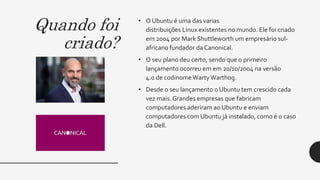
• O Ubuntu é uma das varias
distribuições Linux existentes no mundo. Ele foi criado
em 2004 por Mark Shuttleworth um empresário sul-
africano fundador da Canonical.
• O seu plano deu certo, sendo que o primeiro
lançamento ocorreu em em 20/10/2004 na versão
4.0 de codinomeWartyWarthog.
• Desde o seu lançamento o Ubuntu tem crescido cada
vez mais.Grandes empresas que fabricam
computadores aderiram ao Ubuntu e enviam
computadores com Ubuntu já instalado, como é o caso
da Dell.
Qual o
objetivo do
projeto?
• O objetivo principal de Mark era tornar o Ubuntu uma
distribuição mais amigável ao usuário e que
fosse simples de ser utilizada.
• Na medida do possível, a necessidade de digitar
grandes comandos em terminal foi diminuindo, e as
complexas configurações necessárias passavam a ser
feitas por meio de uma amigável interface gráfica.
O que é? • O Ubunto é um sistema operacional completo que
pode ser instalado em computadores PC e Mac. O
sistema é um dos Linux mais populares da atualidade.
Como é a
sua
interface?
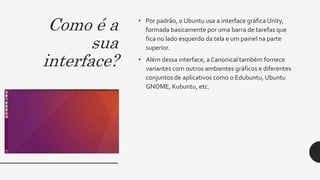
• Por padrão, o Ubuntu usa a interface gráfica Unity,
formada basicamente por uma barra de tarefas que
fica no lado esquerdo da tela e um painel na parte
superior.
• Além dessa interface, a Canonical também fornece
variantes com outros ambientes gráficos e diferentes
conjuntos de aplicativos como o Edubuntu, Ubuntu
GNOME, Kubuntu, etc.
Prós • A instalação do sistema está super simples, e inclusive
permite que este seja instalado em conjunto com outro
sistema operacional, como oWindows;
• O suporte a diferentes hardwares tem melhorado a
cada dia, garantindo assim compatibilidade com um
número ainda maior de equipamentos;
• Existem boas alternativas gratuitas para quem deseja
trabalhar com edição de textos ou programação no
Ubuntu;
• Ainda é uma plataforma praticamente livre de vírus,
mostrando-se assim ideal para o ambiente corporativo
que não depende de softwares específicos.
Contras • Determinadas ações, como a instalação de alguns
poucos programas, como o Java ou Flash, ainda exigem
um conhecimento maior, já que alguns usuários
demonstram ter problemas em fazer com que estes
softwares funcionem perfeitamente de primeira;
• Apesar de permitir que o usuário baixe o programa e
instale sem qualquer custo adicional, a Canonical ainda
cobra pelo suporte oferecido para os usuários do
Ubuntu;
• Muitas aplicações largamente utilizadas por
profissionais de diversas áreas, como o 3D Studio,
Photoshop ou Cubase, ainda não possuem versões para
o Ubuntu, e funcionam de maneira precária com o
Wine.
Comandos
mais
simples
• Por mais que usar os comandos não o torne um gênio,
eles ajudarão a executar algumas ações básicas no
sistema operacional.
• Dito isto irei apresentar alguns dos comandos mais
importantes para começar.
1.sudo • O comando sudo (SuperUser DO) permite que execute
programas ou outros comandos com privilégios
administrativos, assim como "Executar como
administrador" noWindows. Ele é útil quando, por
exemplo, precisa modificar arquivos em um diretório,
ao qual seu usuário normalmente não teria acesso.
2.apt-get • O apt-get é um dos comandos mais importantes do
Ubuntu, e que qualquer iniciante deve conhecer. Ele é
usado para instalar, atualizar e remover qualquer
pacote.O apt-get funciona basicamente em um banco
de dados de pacotes disponíveis.
2.1.sudo
apt-get
update
• O apt-get update com privilégios de administrador é o
primeiro comando que precisa executar em qualquer
sistema Linux após uma nova instalação. Esse
comando atualiza o banco de dados e informa ao seu
sistema se há pacotes mais novos disponíveis ou não.
2.2.sudo
apt-get
upgrade
• Depois de atualizar o banco de dados do pacote, o
próximo passo é atualizar os pacotes instalados. Para
atualizar todos os pacotes com atualizações
disponíveis, você pode usar este comando.
• Ex: sudo apt-get upgrade nome do pacote
2.3.sudo
apt-get
install
• Se você souber o nome do pacote, poderá instalar
facilmente um programa usando este comando:
• Se não tiver certeza qual é o nome do pacote, pode
digitar algumas letras e pressionar a guia e ele irá
sugerir todos os pacotes disponíveis com essas letras,
graças ao recurso de preenchimento automático.
• Ex: sudo apt-get install nome do pacote
3.ls • O comando ls (list) lista todos os arquivos e pastas no
diretório de trabalho atual.Também pode especificar
caminhos para outros diretórios, se quiser ver o
conteúdo deles.
4.cd • O comando cd (change director), também conhecido
como chdir, costumava alterar o diretório de trabalho
atual. É um dos comandos básicos mais usados do
Ubuntu. Usar este comando é fácil, basta escrever cd,
seguido do nome da pasta. Pode usar caminhos
completos para pastas ou simplesmente o nome de
uma pasta dentro do diretório em que está
trabalhando atualmente.
• Ex: cd / - Leva você ao diretório raiz.
cd .. - Leva você até um nível de diretório.
cd - - Leva você ao diretório anterior.
5.pwd • O comando pwd (print working directory) exibe o
caminho completo do diretório de trabalho atual.
6.cp • O comando cp (copy) permite copiar um arquivo. Deve
especificar tanto o arquivo que deseja copiar quanto o
local onde deseja copiá-lo.
• Ex: cp xyz / home / myfiles copia o arquivo " xyz " para o
diretório "/ home / myfiles "
7.mv • O comando mv (move) permite mover arquivos.Você
também pode renomear arquivos, movendo-os para o
diretório em que estão atualmente, mas com um novo
nome. O uso é o mesmo que cp-f.
• Ex: mv xyz / home / myfiles moveria o arquivo " xyz "
para o diretório "/ home / myfiles "
8.rm • O comando rm (remove) remove o arquivo
especificado.
• rmdir ("remove directory") - Remove um diretório
vazio.
• rm -r ("remove recursively") - Remove um diretório
junto com seu conteúdo.
9.mkdir • O comando mkdir (make directory) permite que crie
um novo diretório. Pode especificar onde deseja que o
diretório seja criado, se não fizer isso, ele será criado no
diretório de trabalho atual.
10.history • O comando history exibe todos os seus comandos
anteriores, até o limite do histórico.
11.df • O comando df (display filesystem) exibe informações
sobre o uso do espaço em disco de todos os sistemas
de arquivos montados.
12.du • O comando du (uso do diretório) exibe o tamanho de
um diretório e todos os seus subdiretórios.
13.free • Este comando exibe a quantidade de espaço livre
disponível no sistema.
Webgrafia • https://www.oficinadanet.com.br/tecnologia/25897-18-
comandos-basicos-do-ubuntu-para-iniciantes
• https://www.significados.com.br/ubuntu/
• https://www.techtudo.com.br/tudo-sobre/ubuntu.html
• https://techstart.xyz/linux/historia-do-ubuntu-linux/
• https://www.zoom.com.br/notebook/deumzoom/o-
que-e-o-ubuntu

Ubuntu

  • 1.
  • 2.
    Quando foi criado? • OUbuntu é uma das varias distribuições Linux existentes no mundo. Ele foi criado em 2004 por Mark Shuttleworth um empresário sul- africano fundador da Canonical. • O seu plano deu certo, sendo que o primeiro lançamento ocorreu em em 20/10/2004 na versão 4.0 de codinomeWartyWarthog. • Desde o seu lançamento o Ubuntu tem crescido cada vez mais.Grandes empresas que fabricam computadores aderiram ao Ubuntu e enviam computadores com Ubuntu já instalado, como é o caso da Dell.
  • 3.
    Qual o objetivo do projeto? •O objetivo principal de Mark era tornar o Ubuntu uma distribuição mais amigável ao usuário e que fosse simples de ser utilizada. • Na medida do possível, a necessidade de digitar grandes comandos em terminal foi diminuindo, e as complexas configurações necessárias passavam a ser feitas por meio de uma amigável interface gráfica.
  • 4.
    O que é?• O Ubunto é um sistema operacional completo que pode ser instalado em computadores PC e Mac. O sistema é um dos Linux mais populares da atualidade.
  • 5.
    Como é a sua interface? •Por padrão, o Ubuntu usa a interface gráfica Unity, formada basicamente por uma barra de tarefas que fica no lado esquerdo da tela e um painel na parte superior. • Além dessa interface, a Canonical também fornece variantes com outros ambientes gráficos e diferentes conjuntos de aplicativos como o Edubuntu, Ubuntu GNOME, Kubuntu, etc.
  • 6.
    Prós • Ainstalação do sistema está super simples, e inclusive permite que este seja instalado em conjunto com outro sistema operacional, como oWindows; • O suporte a diferentes hardwares tem melhorado a cada dia, garantindo assim compatibilidade com um número ainda maior de equipamentos; • Existem boas alternativas gratuitas para quem deseja trabalhar com edição de textos ou programação no Ubuntu; • Ainda é uma plataforma praticamente livre de vírus, mostrando-se assim ideal para o ambiente corporativo que não depende de softwares específicos.
  • 7.
    Contras • Determinadasações, como a instalação de alguns poucos programas, como o Java ou Flash, ainda exigem um conhecimento maior, já que alguns usuários demonstram ter problemas em fazer com que estes softwares funcionem perfeitamente de primeira; • Apesar de permitir que o usuário baixe o programa e instale sem qualquer custo adicional, a Canonical ainda cobra pelo suporte oferecido para os usuários do Ubuntu; • Muitas aplicações largamente utilizadas por profissionais de diversas áreas, como o 3D Studio, Photoshop ou Cubase, ainda não possuem versões para o Ubuntu, e funcionam de maneira precária com o Wine.
  • 8.
    Comandos mais simples • Por maisque usar os comandos não o torne um gênio, eles ajudarão a executar algumas ações básicas no sistema operacional. • Dito isto irei apresentar alguns dos comandos mais importantes para começar.
  • 9.
    1.sudo • Ocomando sudo (SuperUser DO) permite que execute programas ou outros comandos com privilégios administrativos, assim como "Executar como administrador" noWindows. Ele é útil quando, por exemplo, precisa modificar arquivos em um diretório, ao qual seu usuário normalmente não teria acesso.
  • 10.
    2.apt-get • Oapt-get é um dos comandos mais importantes do Ubuntu, e que qualquer iniciante deve conhecer. Ele é usado para instalar, atualizar e remover qualquer pacote.O apt-get funciona basicamente em um banco de dados de pacotes disponíveis.
  • 11.
    2.1.sudo apt-get update • O apt-getupdate com privilégios de administrador é o primeiro comando que precisa executar em qualquer sistema Linux após uma nova instalação. Esse comando atualiza o banco de dados e informa ao seu sistema se há pacotes mais novos disponíveis ou não.
  • 12.
    2.2.sudo apt-get upgrade • Depois deatualizar o banco de dados do pacote, o próximo passo é atualizar os pacotes instalados. Para atualizar todos os pacotes com atualizações disponíveis, você pode usar este comando. • Ex: sudo apt-get upgrade nome do pacote
  • 13.
    2.3.sudo apt-get install • Se vocêsouber o nome do pacote, poderá instalar facilmente um programa usando este comando: • Se não tiver certeza qual é o nome do pacote, pode digitar algumas letras e pressionar a guia e ele irá sugerir todos os pacotes disponíveis com essas letras, graças ao recurso de preenchimento automático. • Ex: sudo apt-get install nome do pacote
  • 14.
    3.ls • Ocomando ls (list) lista todos os arquivos e pastas no diretório de trabalho atual.Também pode especificar caminhos para outros diretórios, se quiser ver o conteúdo deles.
  • 15.
    4.cd • Ocomando cd (change director), também conhecido como chdir, costumava alterar o diretório de trabalho atual. É um dos comandos básicos mais usados do Ubuntu. Usar este comando é fácil, basta escrever cd, seguido do nome da pasta. Pode usar caminhos completos para pastas ou simplesmente o nome de uma pasta dentro do diretório em que está trabalhando atualmente. • Ex: cd / - Leva você ao diretório raiz. cd .. - Leva você até um nível de diretório. cd - - Leva você ao diretório anterior.
  • 16.
    5.pwd • Ocomando pwd (print working directory) exibe o caminho completo do diretório de trabalho atual.
  • 17.
    6.cp • Ocomando cp (copy) permite copiar um arquivo. Deve especificar tanto o arquivo que deseja copiar quanto o local onde deseja copiá-lo. • Ex: cp xyz / home / myfiles copia o arquivo " xyz " para o diretório "/ home / myfiles "
  • 18.
    7.mv • Ocomando mv (move) permite mover arquivos.Você também pode renomear arquivos, movendo-os para o diretório em que estão atualmente, mas com um novo nome. O uso é o mesmo que cp-f. • Ex: mv xyz / home / myfiles moveria o arquivo " xyz " para o diretório "/ home / myfiles "
  • 19.
    8.rm • Ocomando rm (remove) remove o arquivo especificado. • rmdir ("remove directory") - Remove um diretório vazio. • rm -r ("remove recursively") - Remove um diretório junto com seu conteúdo.
  • 20.
    9.mkdir • Ocomando mkdir (make directory) permite que crie um novo diretório. Pode especificar onde deseja que o diretório seja criado, se não fizer isso, ele será criado no diretório de trabalho atual.
  • 21.
    10.history • Ocomando history exibe todos os seus comandos anteriores, até o limite do histórico.
  • 22.
    11.df • Ocomando df (display filesystem) exibe informações sobre o uso do espaço em disco de todos os sistemas de arquivos montados.
  • 23.
    12.du • Ocomando du (uso do diretório) exibe o tamanho de um diretório e todos os seus subdiretórios.
  • 24.
    13.free • Estecomando exibe a quantidade de espaço livre disponível no sistema.
  • 25.
    Webgrafia • https://www.oficinadanet.com.br/tecnologia/25897-18- comandos-basicos-do-ubuntu-para-iniciantes •https://www.significados.com.br/ubuntu/ • https://www.techtudo.com.br/tudo-sobre/ubuntu.html • https://techstart.xyz/linux/historia-do-ubuntu-linux/ • https://www.zoom.com.br/notebook/deumzoom/o- que-e-o-ubuntu