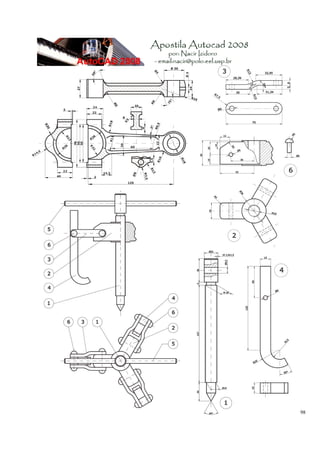
1
ÍNDICE
CAPITULO I - Configurações
- Configuração Básica e Tela Gráfica..............................................              04
- Personalização..........................................................................      04
- Barra Options- Displays..............................................................         05
- Toolbars..................................................................................    05
- Workspaces.............................................................................       05
- Dashboard..............................................................................       06
- Personalização..........................................................................      06
- Funções Importantes................................................................           06
- Linha de Comando e teclas F1 á F12............................................                07
- Unidades de Trabalho................................................................          08
- Símbolos Especiais....................................................................        08
- Barra Standard........................................................................        09

CAPITULO II - Comandos Básicos
- Comando Line.........................................................................         10
- Comando Erase........................................................................         10
- Critérios de Seleção..................................................................        11
- Coordenadas............................................................................       12
- Coordenadas Absolutas Cartesianas............................................                 12
- Coordenadas Relativas Cartesianas ...........................................                 13
- Exercicios Propostos de coordenadas Relativas.............................                    14
- Coordenadas Relativas Polares....................................................             15
- Exercicios Propostos coordenadas Polares....................................                  16
- Coordenadas Automáticas Cartesianas (Ortho)..............................                     17
- Coordenadas Automáticas Polares...............................................                18
- Tutorial Coordenadas Automáticas Polares...............................                       19
- Entradas Dinâmicas de Dados................................... ................               20

CAPITULO V - Projeções
- Projeções Ortogonais................................................................          21
- Projeções Isométricas..............................................................           22
- Projeções Isométricas Cilindricas...............................................              23
- Tutorial / Exercicios.................................................................        24
- Zoom ...............................................................................          25
- Osnap ...............................................................................         26

CAPITULO III - Comandos de Formas Geométricas
- Comando Rectangle..................................................................           27
- Comando Circle........................................................................        28/29
- Comando Polygon.....................................................................          30
- Comando Ellipse.......................................................................        31
- Comando Arc...........................................................................        32/33

CAPITULO IV - Comandos Básicos de Modificação
- Comando Fillet.........................................................................       34
- Comando Chamfer...................................................................            34
- Comando Trim.........................................................................         35
- Comando Extend......................................................................          36
- Comando Hatch.................................................................... ...         37
- Comando Bylayer/ Linetype.......................................................              38
- Tutorial...................................................................................   39a44
- Exercicios Propostos ................................................................         45

                                                                                                        2
- Tutorial...................................................................................   46a48
- Exercicios Propostos ................................................................         45

CAPITULO IV - Comandos Básicos de Construção e Edição
- Comando Move........................................................................          50
- Comando Copy........................................................................          50
- Comando Mirror.......................................................................         51
- Comando Rotate......................................................................          51
- Comando Offset.......................................................................         51
- Tutorial...................................................................................   52a56
- Exercicios Propostos ................................................................         57
- Comando Layer.......................................................................          58
- Tutorial Civil...........................................................................     59a61
- Exercicios Propostos ................................................................         62
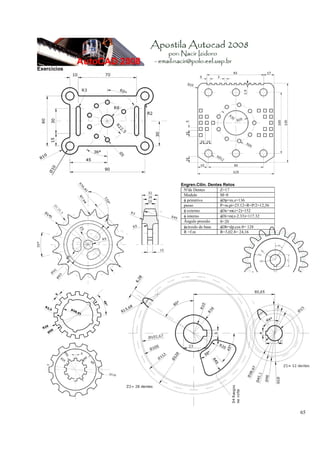
- Comando Array.........................................................................        63

CAPITULO VI - Comandos para Modificação e Aferição
- Comando Match Properties........................................................              64
- Comando List.......................................................................           64
- Comando Dist......................................................................            64
- Comando Area.....................................................................             65
- Comando Cal......................................................................             65
- Comando Stretch.................................................................              65
- Exercicios Propostos ................................................................         66
- Comando Break...................................................................              67
- Comando Divide..................................................................              67
- Comando Measure...............................................................                67
- Comando Spline...................................................................             67
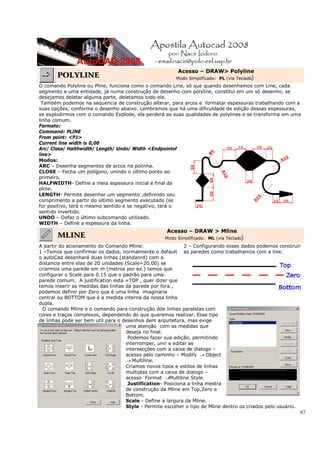
- Comando Polyline................................................................              68
- Comando Mline....................................................................             68
- Comando Text.........................................................................         68
- Comando Scale.....................................................................            69
- Comando Align.....................................................................            70
- Comando Grips....................................................................             70
- Comando Table....................................................................             71

CAPITULO VII - Blocos e Configurações
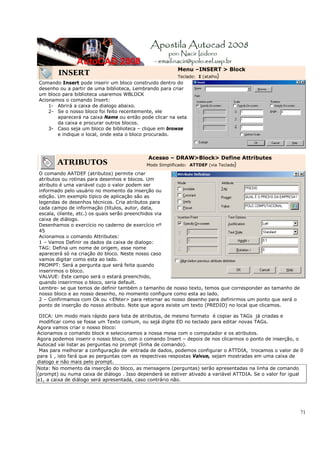
- Blocks................................................................................        71
- Insert................................................................................        72
- Atributos............................................................................         72
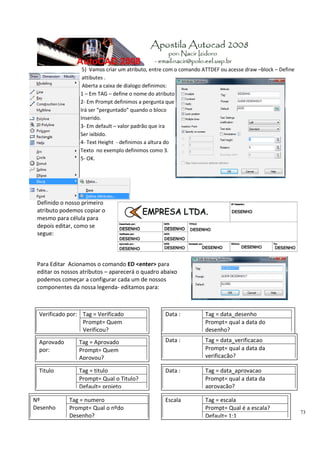
- Tutorial...................................................................................   73a77
- Properties..........................................................................          78
- Tool Palettes......................................................................           78
- Design Center............................................................................     78

CAPITULO VIII - Configurações para Imprimir ou Plotar
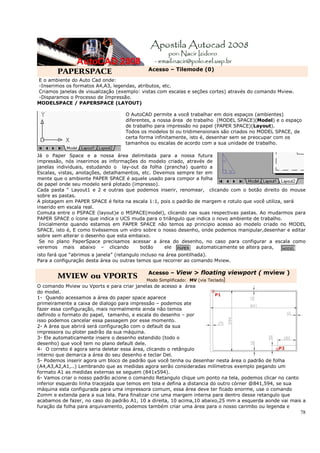
- Paper Space........................................................................           79
- Mview ou Vports ..................................................................            79
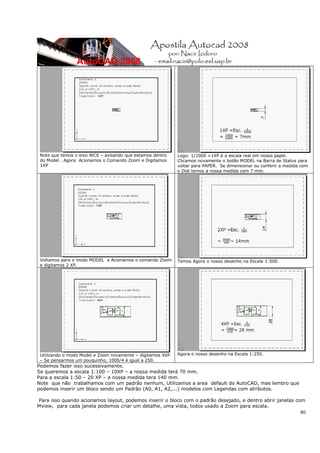
- Zoom/XP.............................................................................          80
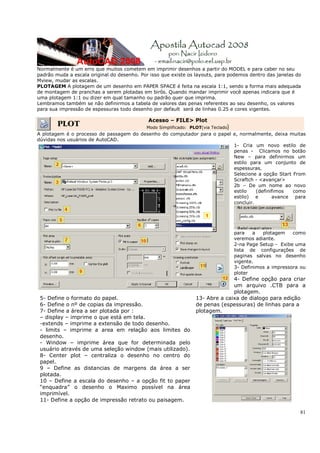
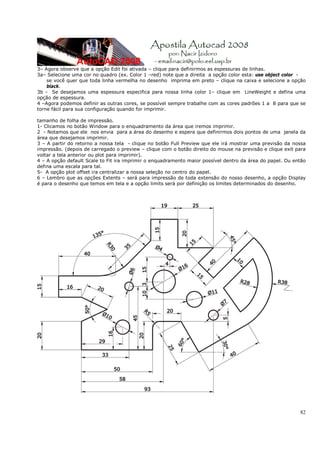
- Plot.....................................................................................     82

CAPITULO IX Dimensionamento
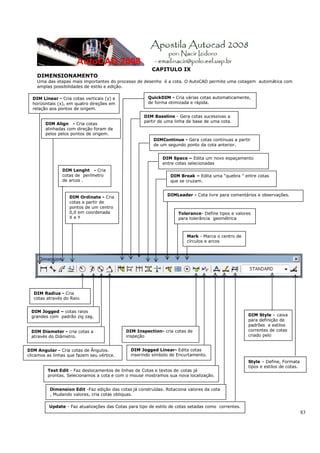
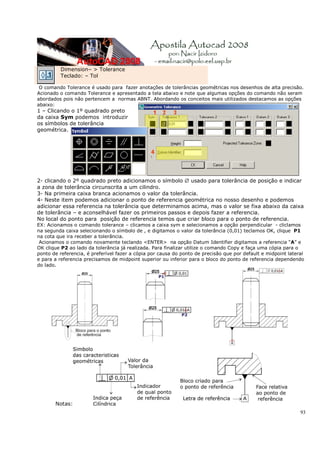
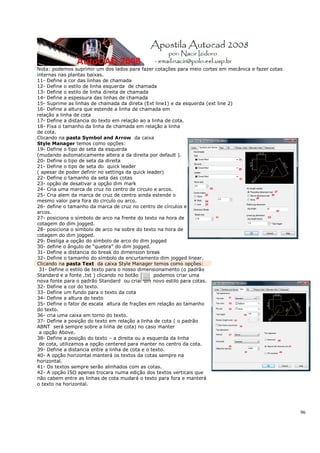
- Dimensionamento................................................................              84/97
- exercícios ................................................................................. 98

                                                                                                        3
CAPITULO I

CONFIGURAÇÃO
Requisitos de Sistema do AutoCAD 2008

Sistema requerido para usuários do AutoCAD 2008 que queiram tirar vantagens das novas
capacidades conceituais de desenhos são:
Processador Intel Pentium IIII, ou AMD Athlon 64 bits (não itanium) 3GHz, ou superior,
- Microsoft Windows vista ou XP
- 1 GB de RAM,
- Espaço livre em disco de 2 GB,
- Placa de Vídeo de 128 MB.

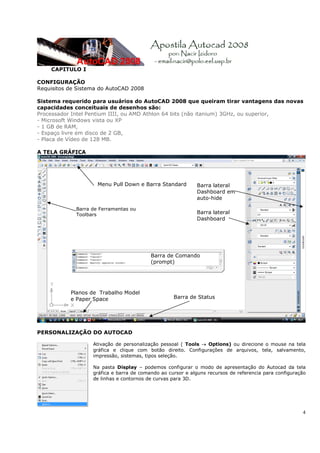
A TELA GRÁFICA


                     Menu Pull Down e Barra Standard        Barra lateral
                                                            Dashboard em
                                                            auto-hide

             Barra de Ferramentas ou
             Toolbars                                       Barra lateral
                                                            Dashboard


                                          Barra de Comando
                                          (prompt)


           Planos de Trabalho Model
           e Paper Space                           Barra de Status


PERSONALIZAÇÃO DO AUTOCAD

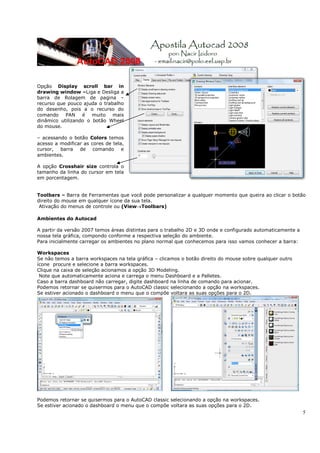
                   Ativação de personalização pessoal ( Tools → Options) ou direcione o mouse na tela
                   gráfica e clique com botão direito. Configurações de arquivos, tela, salvamento,
                   impressão, sistemas, tipos seleção.

                   Na pasta Display – podemos configurar o modo de apresentação do Autocad da tela
                   gráfica e barra de comando ao cursor e alguns recursos de referencia para configuração
                   de linhas e contornos de curvas para 3D.


                                                                                                       4
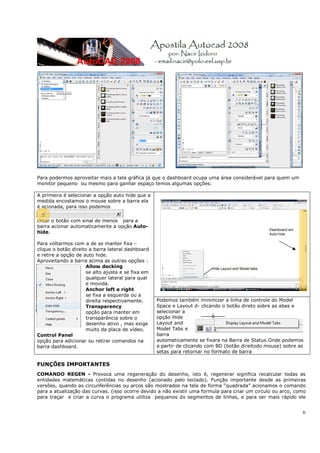
Opção Display scroll bar in
drawing window –Liga e Desliga a
barra de Rolagem de pagina –
recurso que pouco ajuda o trabalho
do desenho, pois a o recurso do
comando PAN é muito mais
dinâmico utilizando o botão Wheel
do mouse.

– acessando o botão Colors temos
acesso a modificar as cores de tela,
cursor, barra de comando e
ambientes.

A opção Crosshair size controla o
tamanho da linha do cursor em tela
em porcentagem.


Toolbars – Barra de Ferramentas que você pode personalizar a qualquer momento que queira ao clicar o botão
direito do mouse em qualquer ícone da sua tela.
 Ativação do menus de controle ou (View→Toolbars)

Ambientes do Autocad

A partir da versão 2007 temos áreas distintas para o trabalho 2D e 3D onde e configurado automaticamente a
nossa tela gráfica, compondo conforme a respectiva seleção do ambiente.
Para inicialmente carregar os ambientes no plano normal que conhecemos para isso vamos conhecer a barra:

Workspaces
Se não temos a barra workspaces na tela gráfica – clicamos o botão direito do mouse sobre qualquer outro
ícone procure e selecione a barra workspaces.
Clique na caixa de seleção acionamos a opção 3D Modeling.
 Note que automaticamente aciona e carrega o menu Dashboard e a Palletes.
Caso a barra dashboard não carregar, digite dashboard na linha de comando para acionar.
Podemos retornar se quisermos para o AutoCAD classic selecionando a opção na workspaces.
Se estiver acionado o dashboard o menu que o compõe voltara as suas opções para o 2D.


Podemos retornar se quisermos para o AutoCAD classic selecionando a opção na workspaces.
Se estiver acionado o dashboard o menu que o compõe voltara as suas opções para o 2D.
                                                                                                             5
Para podermos aproveitar mais a tela gráfica já que o dashboard ocupa uma área considerável para quem um
monitor pequeno ou mesmo para ganhar espaço temos algumas opções:

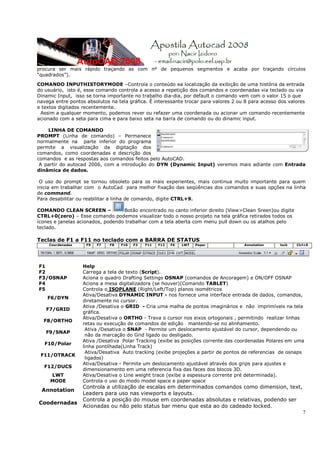
A primeira é selecionar a opção auto hide que a
medida encostamos o mouse sobre a barra ela
é acionada, para isso podemos

clicar o botão com sinal de menos para a
barra acionar automaticamente a opção Auto-
hide.

Para voltarmos com a de se manter fixa –
clique o botão direito a barra lateral dashboard
e retire a opção de auto hide.
Aproveitando a barra acima as outras opções :
                      Allow docking
                      se alto ajusta e se fixa em
                      qualquer lateral para qual
                      e movida.
                      Anchor left e right
                      se fixa a esquerda ou a
                      direita respectivamente.      Podemos também minimizar a linha de controle do Model
                      Transparency                  Space e Layout d- clicando o botão direto sobre as abas e
                      opção para manter em          selecionar a
                      transparência sobre o         opção Hide
                      desenho ativo , mas exige     Layout and
                      muito da placa de vídeo.      Model Tabs e
Control Panel                                       barra
opção para adicionar ou retirar comandos na         automaticamente se fixara na Barra de Status.Onde podemos
barra dashboard.                                    a partir de clicando com BD (botão direitodo mouse) sobre as
                                                    setas para retornar no formato de barra

FUNÇÕES IMPORTANTES
COMANDO REGEN - Provoca uma regeneração do desenho, isto é, regenerar significa recalcular todas as
entidades matemáticas contidas no desenho (acionado pelo teclado). Função importante desde as primeiras
versões, quando as circunferências ou arcos são mostrados na tela de forma “quadrada” acionamos o comando
para a atualização das curvas. (isso ocorre devido a não existir uma formula para criar um circulo ou arco, como
para traçar e criar a curva o programa utiliza pequenos dx segmentos de linhas, e para ser mais rápido ele


                                                                                                               6
procura ser mais rápido traçando as com nº de pequenos segmentos e acaba por traçando círculos
“quadrados”).

COMANDO INPUTHISTORYMODE –Controla o conteúdo ea localização da exibição de uma história da entrada
do usuário, isto é, esse comando controla a acesso a repetição dos comandos e coordenadas via teclado ou via
Dinamic Input, isso se torna importante no trabalho dia-dia, por default o comando vem com o valor 15 o que
navega entre pontos absolutos na tela gráfica. É interessante trocar para valores 2 ou 8 para acesso dos valores
e textos digitados recentemente.
 Assim a qualquer momento, podemos rever ou refazer uma coordenada ou acionar um comando recentemente
acionado com a seta para cima e para baixo seta na barra de comando ou do dinamic input.

    LINHA DE COMANDO
PROMPT (Linha de comando) – Permanece
normalmente na parte inferior do programa
permite a visualização da digitação dos
comandos, como coordenadas e descrição dos
comandos e as respostas aos comandos feitos pelo AutoCAD.
 A partir do autocad 2006, com a introdução do DYN (Dynamic Input) veremos mais adiante com Entrada
dinâmica de dados.

 O uso do prompt se tornou obsoleto para os mais experientes, mais continua muito importante para quem
inicia em trabalhar com o AutoCad para melhor fixação das seqüências dos comandos e suas opções na linha
de command.
Para desabilitar ou reabilitar a linha de comando, digite CTRL+9.

COMANDO CLEAN SCREEN –             Botão encontrado no canto inferior direito (View>Clean Sreen)ou digite
CTRL+0(zero) – Esse comando podemos visualizar todo o nosso projeto na tela gráfica retirados todos os
ícones e janelas acionados, podendo trabalhar com a tela aberta com menu pull down ou os atalhos pelo
teclado.

Teclas de F1 a F11 no teclado com a BARRA DE STATUS
     Coordenadas    F9   F7   F8   F10   F3   F11   F12   F6   LWT   Paper            Annotation     lock   Ctrl+0


F1                 Help
F2                 Carrega a tela de texto (Script).
F3/OSNAP           Aciona o quadro Drafting Settings OSNAP (comandos de Ancoragem) e ON/OFF OSNAP
F4                 Aciona a mesa digitalizadora (se houver)(Comando TABLET)
F5                 Controla o ISOPLANE (Right/Left/Top) planos isométricos
                   Ativa/Desativa DYNAMIC INPUT - nos fornece uma interface entrada de dados, comandos,
    F6/DYN
                   diretamente no cursor.
                   Ativa /Desativa o GRID - Cria uma malha de pontos imaginários e não imprimíveis na tela
   F7/GRID
                   gráfica.
                   Ativa/Desativa o ORTHO - Trava o cursor nos eixos ortogonais , permitindo realizar linhas
  F8/ORTHO
                   retas ou execução de comandos de edição mantendo-se no alinhamento.
                    Ativa /Desativa o SNAP - Permite um deslocamento ajustável do cursor, dependendo ou
   F9/SNAP
                    não da marcação do Grid ligado ou desligado.
                   Ativa /Desativa Polar Tracking (exibe as posições corrente das coordenadas Polares em uma
   F10/Polar
                   linha pontilhada(Linha Track)
                    Ativa/Desativa Auto tracking (exibe projeções a partir de pontos de referencias de osnaps
 F11/OTRACK
                    ligados)
                   Ativa/Desativa - Permite um deslocamento ajustável através dos grips para ajustes e
  F12/DUCS
                   dimensionamento em uma referencia fixa das faces dos blocos 3D.
     LWT           Ativa/Desativa o Line weight trace (exibe a espessura corrente pré determinada).
     MODE          Controla o uso do modo model space e paper space
                   Controla a utilização de escalas em determinados comandos como dimension, text,
 Annotation
                   Leaders para uso nas viewports e layouts.
                   Controla a posição do mouse em coordenadas absolutas e relativas, podendo ser
Coodernadas
                   Acionadas ou não pelo status bar menu que esta ao do cadeado locked.
                                                                                                               7
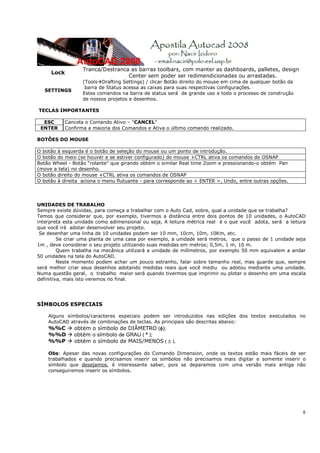
Tranca/Destranca as barras toolbars, com manter as dashboards, palletes, design
     Lock
                                   Center sem poder ser redimendicionadas ou arrastadas.
                   (Tools Drafting Settings) / clicar Botão direito do mouse em cima de qualquer botão da
                    barra de Status acessa as caixas para suas respectivas configurações.
   SETTINGS
                   Estes comandos na barra de status será de grande uso e todo o processo de construção
                   de nossos projetos e desenhos.

TECLAS IMPORTANTES

  ESC       Cancela o Comando Ativo – “CANCEL”
 ENTER      Confirma a maioria dos Comandos e Ativa o último comando realizado.

BOTÕES DO MOUSE

O botão à esquerda é o botão de seleção do mouse ou um ponto de introdução.
O botão do meio (se houver e se estiver configurado) do mouse +CTRL ativa os comandos de OSNAP
Botão Wheel - Botão “rolante” que girando obtém o similar Real time Zoom e pressionando-o obtém Pan
(move a tela) no desenho.
O botão direito do mouse +CTRL ativa os comandos de OSNAP
O botão à direita aciona o menu flutuante - para corresponde ao < ENTER >, Undo, entre outras opções.


UNIDADES DE TRABALHO
Sempre existe dúvidas, para começa a trabalhar com o Auto Cad, sobre, qual a unidade que se trabalha?
Temos que considerar que, por exemplo, tivermos a distância entre dois pontos de 10 unidades, o AutoCAD
interpreta esta unidade como adimensional ou seja, A leitura métrica real é o que você adota, será a leitura
que você irá adotar desenvolver seu projeto.
 Se desenhar uma linha de 10 unidades podem ser 10 mm, 10cm, 10m, 10Km, etc.
         Se criar uma planta de uma casa por exemplo, a unidade será metros, que o passo de 1 unidade seja
1m , deve considerar o seu projeto utilizando suas medidas em metros; 0,5m, 1 m, 10 m.
         Quem trabalha na mecânica utilizará a unidade de milímetros, por exemplo 50 mm equivalem a andar
50 unidades na tela do AutoCAD.
         Neste momento podem achar um pouco estranho, falar sobre tamanho real, mas guarde que, sempre
será melhor criar seus desenhos adotando medidas reais que você mediu ou adotou mediante uma unidade.
Numa questão geral, o trabalho maior será quando tivermos que imprimir ou plotar o desenho em uma escala
definitiva, mais isto veremos no final.


SÍMBOLOS ESPECIAIS

    Alguns símbolos/caracteres especiais podem ser introduzidos nas edições dos textos executados no
    AutoCAD através de combinações de teclas. As principais são descritas abaixo:
    %%C        obtém o símbolo de DIÂMETRO (φ);
    %%D        obtém o símbolo de GRAU ( º );
    %%P        obtém o símbolo de MAIS/MENOS ( ± ),

    Obs: Apesar das novas configurações do Comando Dimension, onde os textos estão mais fáceis de ser
    trabalhados e quando precisamos inserir os símbolos não precisamos mais digitar e somente inserir o
    símbolo que desejamos, é interessante saber, pois se deparamos com uma versão mais antiga não
    conseguiremos inserir os símbolos.


                                                                                                            8
BARRA STANDARD

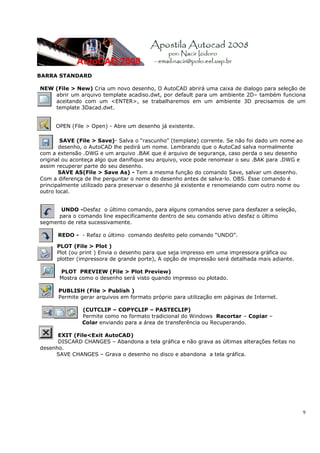
NEW (File > New) Cria um novo desenho, O AutoCAD abrirá uma caixa de dialogo para seleção de
    abrir um arquivo template acadiso.dwt, por default para um ambiente 2D– também funciona
    aceitando com um <ENTER>, se trabalharemos em um ambiente 3D precisamos de um
    template 3Dacad.dwt.


     OPEN (File > Open) - Abre um desenho já existente.

        SAVE (File > Save)- Salva o “rascunho” (template) corrente. Se não foi dado um nome ao
       desenho, o AutoCAD lhe pedirá um nome. Lembrando que o AutoCad salva normalmente
com a extensão .DWG e um arquivo .BAK que é arquivo de segurança, caso perda o seu desenho
original ou aconteça algo que danifique seu arquivo, voce pode renomear o seu .BAK para .DWG e
assim recuperar parte do seu desenho.
       SAVE AS(File > Save As) - Tem a mesma função do comando Save, salvar um desenho.
Com a diferença de lhe perguntar o nome do desenho antes de salva-lo. OBS. Esse comando é
principalmente utilizado para preservar o desenho já existente e renomeiando com outro nome ou
outro local.


       UNDO -Desfaz o último comando, para alguns comandos serve para desfazer a seleção,
      para o comando line especificamente dentro de seu comando ativo desfaz o último
segmento de reta sucessivamente.

      REDO - - Refaz o último comando desfeito pelo comando “UNDO”.

      PLOT (File > Plot )
      Plot (ou print ) Envia o desenho para que seja impresso em uma impressora gráfica ou
      plotter (impressora de grande porte), A opção de impressão será detalhada mais adiante.

      PLOT PREVIEW (File > Plot Preview)
      Mostra como o desenho será visto quando impresso ou plotado.

      PUBLISH (File > Publish )
      Permite gerar arquivos em formato próprio para utilização em páginas de Internet.

               (CUTCLIP – COPYCLIP – PASTECLIP)
               Permite como no formato tradicional do Windows Recortar – Copiar –
               Colar enviando para a área de transferência ou Recuperando.

      EXIT (File<Exit AutoCAD)
      DISCARD CHANGES – Abandona a tela gráfica e não grava as últimas alterações feitas no
desenho.
     SAVE CHANGES – Grava o desenho no disco e abandona a tela gráfica.


                                                                                                 9
CAPITULO II
COMANDOS BÁSICOS

                                              Menu – Draw > Line
      LINE
                                              Teclado: L <ENTER> (atalho)

Modelo:
Command: LINE <ENTER>                                        P1                        P2
LINE Specify first point: P1
 (Clique com botão esquerdo um ponto na tela)
Specify next point or [Undo]:P2
 (Clique com botão esquerdo um segundo ponto na tela)
 Specify next point or [Undo]:
(Para Confirmar a linha Tecle <ENTER>)

Funções Botão direito (Caixa Flutuante):
ENTER: Confirma o desenho de nossa linha.
CANCEL: Cancela o Comando Vigente.
RECENTE INPUT: Podemos buscar os últimos pontos executados.
CLOSE: -Fecha um polígono unindo o último ao primeiro segmento.
 ( C, via Teclado ou acionando a caixa flutuante com o botão direito do
mouse e selecionando a opção)
UNDO:- Desfaz o último segmento desenhado (U, via Teclado ou
acionando a caixa flutuante com o botão direito do mouse e selecionando
a opção)
SNAP OVERRIDES: Para busca de ponto de precisão Acionamos com
mais rapidez caixa de Osnap.
PAN e ZOOM: Aciona o comando PAN e ZOOM, para manipulação do
desenho.
Observações:
1 – Como a maioria dos comandos para finalizamos o comando teclamos <ENTER> .
2 – Se necessitamos de acionar novamente o comando, podemos teclar <ENTER> para chamar não
somente o comando Line, mas qualquer outro comando acionado anteriormente.
3 – No caso específico de Line se clicarmos <ENTER> novamente ele irá buscar o último ponto da
linha criado para continuar partir desse ponto.
4 – Se desejamos criar linhas retas tanto na horizontal como na vertical, podemos acionar o
comando ORTHO na Barra de Status ou (tecle F8) para manter a nossa linha “presa” nos eixos
ortogonais. Que será de uso para as coordenadas automáticas ou utilizar a “track” (trilha) com o
comando polar.

                                              Menu - Draw > ERASE
      ERASE
                                              Teclado: E <ENTER> (atalho)
Command: Erase
Select objects:
(selecionamos o objeto ou entidade com um critério de seleção que veremos na seqüência e
confirmamos com <ENTER> para deletar).

Nota: A remoção de entidades no desenho podem ser também realizadas através da tecla DEL,
clicando em cima das entidades sem comando ficando acesso os “GRIPS” (normalmente
quadradinhos azuis) e confirmando com o <ENTER> ele entenderá que queremos deletar os objetos
selecionados.
 Pode-se tirar os “grips" clicando ESC(Cancel).
Os Grips são ferramentas muito úteis, mas tarde veremos que podemos usar como forma de atalhos
para muitos comandos do AutoCAD.
                                                                                            10
CRITÉRIOS DE SELEÇÃO
Quando se executa um determinado comando, e precisamos selecionar um objeto podemos:
                       Por Default (padrão) o cursor troca para forma de um “quadradinho”
                       (Pick Box), e a expressão ‘Select Objects..’ é exibida na Barra de
                       Comando.
                        Neste momento podemos selecionar entidades uma a uma os objetos a
                       serem trabalhados.

                        Windows - Captura entidades que estão contidas inteiramente dentro
                        de uma janela de seleção, que você clique fora do objeto e enquadrando-
                        ( da esquerda para direita e fundo da janela azul (default).

                        Windows Crossing – Captura as entidades que estão contidas dentro
                        da janela de seleção ou que cruzarem a linha tracejada da janela aberta
                        pelo mouse . (da direita para a esquerda e fundo da janela verde
                        (default).
                        Fence (f)- Captura entidades por uma linha imaginária.
                        Após o Select Object - digite um “F”
                        First fence point:P1
                        Specify endpoint of line or [Undo]: P2
                        Specify endpoint of line or [Undo]: P3
                        Specify endpoint of line or [Undo]: P4
                        Specify endpoint of line or [Undo]: <ENTER> Para confirmar seleção

                        Cpolygon (cp) - Captura através de um polígono imaginário o que
                        contiver dentro dele ou que cruzarem.
                        Após o Select Object - digite um “CP”
                        First fence point:P1
                        Specify endpoint of line or [Undo]: P2
                        Specify endpoint of line or [Undo]: P3
                        Specify endpoint of line or [Undo]: P4
                        Specify endpoint of line or [Undo]: <ENTER> Para confirmar seleção

                        Wpolygon (wp) - Captura através de um polígono imaginário o que
                        contiver dentro dele.
                        Após o Select Object - digite um “WP”
                        First fence point:P1
                        Specify endpoint of line or [Undo]: P2
                        Specify endpoint of line or [Undo]: P3
                        Specify endpoint of line or [Undo]: P4
                        Specify endpoint of line or [Undo]: <ENTER> Para confirmar seleção
Outros:
 All - Seleciona todas as entidades em tela gráfica.
Last (L): Seleciona a última entidade desenhada, atualmente visível.
Previous (P): Seleciona o último grupo de entidades selecionadas por um comando de edição.
Remove: Permite remover entidades selecionadas no comando em ação – adicione o R após o select
object e selecione novamente para desmarcar a seleção.
ADD: Retorna ao modo de seleção normal após a utilização do Remove. – Adicionando um A após o
remove select para voltar a seleção normal o select object.


                                                                                              11
COORDENADAS

Quando precisamos construir um desenho com dimensões exatas no AutoCAD, necessitamos orientar
esta construção fornecendo dados de sentido e valores pelo mouse ou digitado através do teclado. É
o que chamamos de entradas de coordenadas. Mesmo hoje com várias atualizações do AutoCAD,
com algumas outras funções de facilitação de entradas de dados, o entendimento das coordenadas é
crucial para o posicionamento e um bom desempenho na execução dos desenhos. Estas coordenadas
podem ser absolutas ou relativas.

                                IMPORTANTE:
                                 - A virgula SÓ separa os pontos coordenados( X , Y) – em qualquer
                                situação dentro do AutoCAD e o ponto separa números “quebrados”
                                (mantissa), (por uma condição americana) EX. 54.87 – 12.14 – 34.69
                                etc.
                                - A orientação X sempre será na horizontal
                                 –para direita valores positivos (+)
                                - para esquerda valores negativos(-).

                                 - A orientação Y sempre será na vertical
                                - para cima – valores positivos (+)
                                - para baixo valores negativos(-).

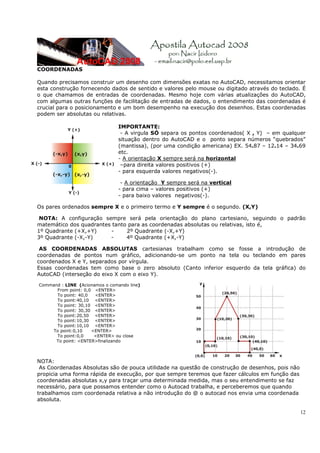
Os pares ordenados sempre X e o primeiro termo e Y sempre é o segundo. (X,Y)

 NOTA: A configuração sempre será pela orientação do plano cartesiano, seguindo o padrão
matemático dos quadrantes tanto para as coordenadas absolutas ou relativas, isto é,
1º Quadrante (+X,+Y)      -    2º Quadrante (-X,+Y)
3º Quadrante (-X,-Y)     -     4º Quadrante (+X,-Y)

 AS COORDENADAS ABSOLUTAS cartesianas trabalham como se fosse a introdução de
coordenadas de pontos num gráfico, adicionando-se um ponto na tela ou teclando em pares
coordenados X e Y, separados por vírgula.
Essas coordenadas tem como base o zero absoluto (Canto inferior esquerdo da tela gráfica) do
AutoCAD (interseção do eixo X com o eixo Y).

Command : LINE (Acionamos o comando line)
      From point: 0,0 <ENTER>
      To point: 40,0  <ENTER>
      To point:40,10 <ENTER>
      To point: 30,10 <ENTER>
      To point: 30,30 <ENTER>
      To point:20,50 <ENTER>
      To point:10,30 <ENTER>
      To point:10,10 <ENTER>
    To point:0,10    <ENTER>
      To point:0,0    <ENTER> ou close
      To point: <ENTER>finalizando


NOTA:
 As Coordenadas Absolutas são de pouca utilidade na questão de construção de desenhos, pois não
propicia uma forma rápida de execução, por que sempre teremos que fazer cálculos em função das
coordenadas absolutas x,y para traçar uma determinada medida, mas o seu entendimento se faz
necessário, para que possamos entender como o Autocad trabalha, e perceberemos que quando
trabalhamos com coordenada relativa a não introdução do @ o autocad nos envia uma coordenada
absoluta.

                                                                                                  12
COORDENADAS RELATIVAS CARTESIANAS

AS COORDENADAS RELATIVAS especificam uma distância em relação ao último ponto, podendo ser
cartesianas ou polares. Para informações o AutoCAD entenda a coordena a relativa, utiliza-se o símbolo “@”
antes do par coordenado.
A coordenada relativa resolve nosso
problema      que    tínhamos      nas
coordenadas      absolutas,    quando
desejamos criar uma linha com uma
certa distância a partir de um ponto
qualquer, temos que “dizer” para o
AutoCAD que a partir do ponto
clicado ou já definido é o ponto 0,0;
para isso e só indicar antes da
coordenadas o símbolo de @.
Ficando mais fácil a execução dos desenhos, só tendo o cuidado para digitação das coordenadas seguindo as
orientações do plano cartesiano.
    1ºExemplo
  Command : LINE
  LINE Specify first point: P1
  (clique um ponto na Tela)

  Specify next point or [Undo]:
  P2     @50,0 <ENTER>
  Specify next point or [Undo]:
  P3       @0,20     <ENTER>
  Specify next point or [Close/Undo]:
  P4       @-60,0 < ENTER >
  P5      @80,30 < ENTER >
  P6      @80,-30 < ENTER >
  P7      @-60,0 < ENTER >                                 LEMBRETE: Caso erre algum ponto, clique o botão direito
  P8      @0,-20 < ENTER >                                 do mouse e acione a opção UNDO para desfazer a última
  P9      @50,0      < ENTER >                             linha.
  P10     @0,-15 < ENTER >                                 CLOSE (clique o botão direito do mouse e selecione a
  P11     @-140,0 < ENTER >< ENTER >                       opção Close para fechar nosso objeto a partir do 3º ponto
  Nota: Para finalizar um desenho teclamos < ENTER >       clicado e finalizá-lo).

2ºExemplo                               3ºExemplo
Command : LINE                           Command : LINE
LINE Specify first point: P1            LINE Specify first point: P1(clique um
(clique um ponto na Tela)               ponto na Tela)
Specify next point or [Undo]:           Specify next point or [Undo]:
P2    @50,0          <ENTER>            P2    To point: @-9,0         <ENTER>
Specify next point or [Close/Undo]:     P3     To point: @0,15        <ENTER>
P3    @15,20       <ENTER>              Specify next point or [Close/Undo]:
Specify next point or [Close/Undo]:     P4     To point: @5,0        < ENTER >
P4      @0,30        < ENTER >          P5     To point: @5,3        < ENTER >
P5      @-5,0       < ENTER >           P6     To point: @0,-3       < ENTER >
P6      @-25,-30 < ENTER >              P7     To point: @2.5,0 < ENTER >
P7      @-20,0      < ENTER >           P8     To point: @-6,6       < ENTER >
P8      @-25,30 < ENTER >               P9       To point: @6,6      < ENTER >
P9      @-5,0       < ENTER >           P10     To point: @6,-6      < ENTER >
P10     @0,-30      < ENTER >           P11     To point: @-6,-6 < ENTER >
P11     @15,-20 < ENTER >< ENTER >      P12     To point: @2.5,0 < ENTER >
                                        P13     To point: @0,-8      < ENTER >
                                        P14     To point: @-6,-4 < ENTER >
                                        P11     To point: @0,-9      < ENTER >
                                        < ENTER >


                                                                                                                       13
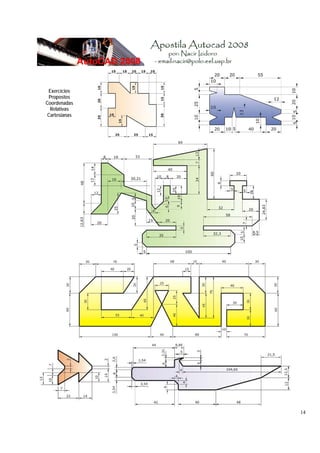
Exercícios
 Propostos
Coordenadas
  Relativas
 Cartesianas


               14
COORDENADAS RELATIVAS POLARES
        Há algumas situações em que não somente trabalhamos com coordenadas X,Y (eixos ortogonais) –
quando trabalhamos com o comprimento diagonais necessitamos definir esta linha ou um deslocamento A
Coordenada Relativa Polar vem resolver este nosso problema.
        Enquanto o coordenadas relativas segue o padrão do plano cartesiano, a coordenada polar segue uma
configuração como se fosse um transferidor de 0º a 360º.
        Considere que a partir daqui trabalharemos com a coordenada polar relativa, isto é utilizando o símbolo
@, como na cartesiana relativa existe a coordenada polar absoluta mas não abordaremos o assunto devido a
sua também pouca utilidade – se adicionamos um valor e ângulo por exemplo 25<30 o autocad buscará um
ponto radial de 25 unidades da origem absoluta (0,0) num ângulo de 30º, isto reflete na mesma condição da
cartesiana absoluta em cálculos desnecessários desviando a função do desenho propriamente.
        A Coordenada Relativa Polar necessita do comprimento L (distância) e a abertura angulo medido
entre o eixo 0(zero) e a linha na qual pretende realizar. Com Default (padrão do autocad) a orientação seguida
é a anti-horário – lê-se o ângulo sempre partindo do eixo 0(Zero).
Nota: O símbolo de < (menor) utilizado não significa menor ou maior nada - simplesmente foi símbolo
adotado na representação da Coordenada Polar. E utilizaremos o “@” relativo a cada ponto.


 Command: L
 LINE Specify first point: P1
 P2 -Specify next point or [Undo]: @20<315
 P3 -Specify next point or [Undo]: @25<0
 P4 -Specify next point or [Close/Undo]: @10<300
 P5 -Specify next point or [Close/Undo]: @10<240
 P6 -Specify next point or [Close/Undo]: @25<180
 P7 -Specify next point or [Close/Undo]: @20<225
 P8 -Specify next point or [Close/Undo]: @20<90
 P9 - Specify next point or [Close/Undo]: @4<0
 P10 -Specify next point or [Close/Undo]: @5.6<90
 P11 -Specify next point or [Close/Undo]: @4<180
 P12 -Specify next point or [Close/Undo]: close
 Command: L
 LINE Specify first point:P1
 P2 -Specify next point or [Undo]: @20<0
 P3 -Specify next point or [Undo]: @5<30
 P4 -Specify next point or [Close/Undo]: @25<90
 P5 -Specify next point or [Close/Undo]: @15<120
 P6 -Specify next point or [Close/Undo]: @5<90
 P7 -Specify next point or [Close/Undo]: @6.5<0
 P8 -Specify next point or [Close/Undo]: @2.5<90
 P9 - Specify next point or [Close/Undo]: @6.5<180
 P10 -Specify next point or [Close/Undo]: @8.8<60
 P11 -Specify next point or [Close/Undo]: @22.46<180
 P12 -Specify next point or [Close/Undo]: @8.8<300
 P13 -Specify next point or [Close/Undo]: @6.5<180
 P14 -Specify next point or [Close/Undo]: @2.5<270
 P15 -Specify next point or [Close/Undo]: @6.5<0
 P16 -Specify next point or [Close/Undo]: @5<270
 P17 -Specify next point or [Close/Undo]: @15<240
 P18 -Specify next point or [Close/Undo]: @25<270
 P19 -Specify next point or [Close/Undo]: @5<330
 Specify next point or [Close/Undo]:<ENTER>

                                                                                                            15
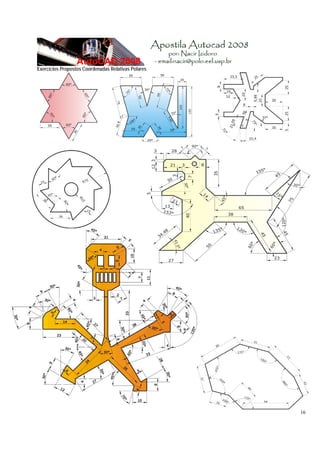
Exercícios Propostos Coordenadas Relativas Polares


                                                     16
COORDENADAS AUTOMÁTICAS ORTOGONAIS
       Veremos que As Coordenadas Automáticas ortogonais facilitara o nosso trabalho na digitação
das coordenadas. Acionamos o comando ORTHO (teclando em F8 ou clicando no botão ORTHO na
barra de status), a partir de um ponto empurramos o MOUSE para o lado que se quer construir a
linha e digitamos somente o valor que queremos e clicamos <ENTER>, dirigindo o mouse para todo
o de nossa construção.
       Lembramos que o conhecimento das coordenadas relativas e polares é imprescindível por
que a execução das linhas diagonais deve ser digitada normalmente.
Command : LINE
From point: P1 (Ponto Qualquer)< ENTER>
To point: 30 → direita <ENTER>
To point:10↑    sobe   < ENTER>
To point: 10 ← esquerda <ENTER>
To point: 20 ↑ sobe    <ENTER>
To point:@-10,20       <ENTER>
To point:@-10,-2       <ENTER>
To point: 20 ↓ desce   < ENTER>
To point: 10 ← esquerda <ENTER>
To point: 10 ↓ desce   < ENTER>
                       To point: <ENTER>finalizando
Exercício – Proposto


COORDENADAS AUTOMÁTICAS POLARES
Acionamos o comando Line – Clicamos na opção POLAR (barra de Status) - notamos agora que se movemos o
cursor, esta preso a ele a uma linha track (trilha) levemente pontilhada e marcando uma distancia polar em
relação ao ponto que esta dentro de caixas que são chamadas Tooltips - são exibidos quando você move o
cursor perto ângulos polares.


O Default esta configurado polar em 90 graus, podemos adicionar
outros ângulos, configuramos a caixa de diálogo como a caixa ao lado.
  (clicando com botão direito do mouse em cima do botão de POLAR na
barra de Status)
- [Opção Settings].
Configuramos a esquerda o ângulo que precisamos – Marcamos a
direita as opções:
 para traçar todos os ângulos (Track Using all polar angle settings) e a
opção (Absolute) para manter mostrando o padrão de coordenadas em
relação ao ponto atual.
Para utilizar empuramos o mouse para o lado que desejamos e traçando o caminho de alinhamento (linha track)
e Tooltip (indicação do ângulo referente) para desenhar a sua linha inserindo uma medida no teclado e
confirmando com Enter.
                                                                                                        17
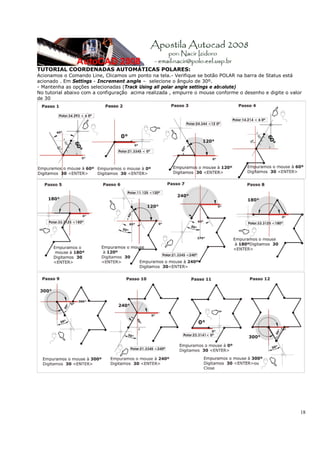
TUTORIAL COORDENADAS AUTOMÁTICAS POLARES:
Acionamos o Comando Line, Clicamos um ponto na tela.- Verifique se botão POLAR na barra de Status está
acionado . Em Settings - Increment angle – selecione o ângulo de 30º.
- Mantenha as opções selecionadas (Track Using all polar angle settings e absolute)
No tutorial abaixo com a configuração acima realizada , empurre o mouse conforme o desenho e digite o valor
de 30


                                                                                                          18
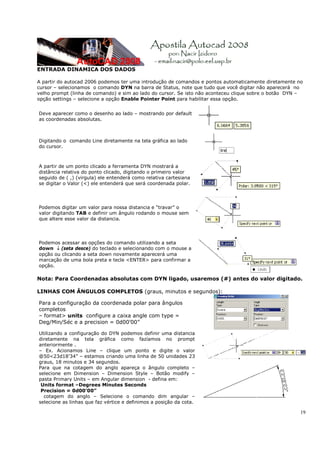
ENTRADA DINAMICA DOS DADOS

A partir do autocad 2006 podemos ter uma introdução de comandos e pontos automaticamente diretamente no
cursor – selecionamos o comando DYN na barra de Status, note que tudo que você digitar não aparecerá no
velho prompt (linha de comando) e sim ao lado do cursor. Se isto não aconteceu clique sobre o botão DYN –
opção settings – selecione a opção Enable Pointer Point para habilitar essa opção.


Deve aparecer como o desenho ao lado – mostrando por default
as coordenadas absolutas.


Digitando o comando Line diretamente na tela gráfica ao lado
do cursor.


A partir de um ponto clicado a ferramenta DYN mostrará a
distância relativa do ponto clicado, digitando o primeiro valor
seguido de ( ,) (virgula) ele entenderá como relativa cartesiana
se digitar o Valor (<) ele entenderá que será coordenada polar.


Podemos digitar um valor para nossa distancia e “travar” o
valor digitando TAB e definir um ângulo rodando o mouse sem
que altere esse valor da distancia.


Podemos acessar as opções do comando utilizando a seta
down ↓ (seta desce) do teclado e selecionando com o mouse a
opção ou clicando a seta down novamente aparecerá uma
marcação de uma bola preta e tecle <ENTER> para confirmar a
opção.

Nota: Para Coordenadas absolutas com DYN ligado, usaremos (#) antes do valor digitado.

LINHAS COM ÂNGULOS COMPLETOS (graus, minutos e segundos):

Para a configuração da coordenada polar para ângulos
completos
– format> units configure a caixa angle com type =
Deg/Min/Séc e a precision = 0d00’00”

Utilizando a configuração do DYN podemos definir uma distancia
diretamente na tela gráfica como fazíamos no prompt
anteriormente .
– Ex. Acionamos Line – clique um ponto e digite o valor
@50<23d18’34” – estamos criando uma linha de 50 unidades 23
graus, 18 minutos e 34 segundos.
Para que na cotagem do anglo apareça o ângulo completo –
selecione em Dimension – Dimension Style – Botão modify –
pasta Primary Units – em Angular dimension - defina em:
 Units format –Degrees Minutes Seconds
 Precision = 0d00’00”
  cotagem do anglo – Selecione o comando dim angular –
selecione as linhas que faz vértice e definimos a posição da cota.

                                                                                                        19
CAPITULO III
PROJEÇÕES
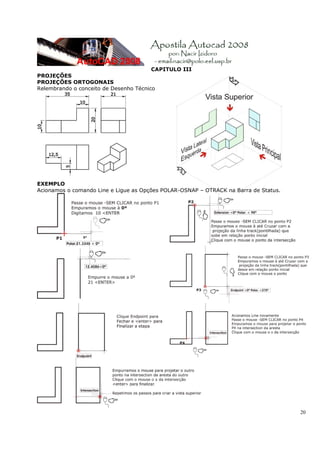
PROJEÇÕES ORTOGONAIS
Relembrando o conceito de Desenho Técnico


EXEMPLO
Acionamos o comando Line e Ligue as Opções POLAR-OSNAP – OTRACK na Barra de Status.


                                                                                      20
Exercícios Propostos


PROJEÇÕES ISOMÉTRICAS
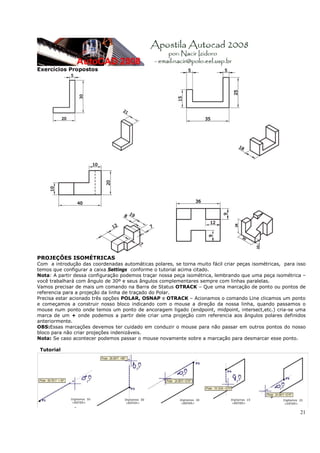
Com a introdução das coordenadas automáticas polares, se torna muito fácil criar peças isométricas, para isso
temos que configurar a caixa Settings conforme o tutorial acima citado.
Nota: A partir dessa configuração podemos traçar nossa peça isométrica, lembrando que uma peça isométrica –
você trabalhará com ângulo de 30º e seus ângulos complementares sempre com linhas paralelas.
Vamos precisar de mais um comando na Barra de Status OTRACK – Que uma marcação de ponto ou pontos de
referencia para a projeção da linha de traçado do Polar.
Precisa estar acionado três opções POLAR, OSNAP e OTRACK – Acionamos o comando Line clicamos um ponto
e começamos a construir nosso bloco indicando com o mouse a direção da nossa linha, quando passamos o
mouse num ponto onde temos um ponto de ancoragem ligado (endpoint, midpoint, intersect,etc.) cria-se uma
marca de um + onde podemos a partir dele criar uma projeção com referencia aos ângulos polares definidos
anteriormente.
OBS:Essas marcações devemos ter cuidado em conduzir o mouse para não passar em outros pontos do nosso
bloco para não criar projeções indenizáveis.
Nota: Se caso acontecer podemos passar o mouse novamente sobre a marcação para desmarcar esse ponto.

 Tutorial


                                                                                                          21
Trabalhando com peças Isométricas Cilíndricas

                Como acontece no desenho técnico para a criação de um circulo no plano isométrico, temos
                que criar uma elipse em relação aos planos inclinados.
                Veja mais adiante a construção pelo comando Ellipse e verifique que não há opção direta de
                Isocicle na qual conseguimos construír um circulo isométrico.
                Para ligar a opção isocicle do comando Ellipse configuramos o plano da tela gráfica fique
                configurado para um plano isométrico, para isso:
                     1- Botão Direito sobre SNAP ou GRID – Settings...
                     2- Na Caixa procure e Selecione a opção “Isometric Snap”. <Ok>
Perceba que o cursor se transforma em um formato isométrico. clicando o F5 do teclado ele trocará os planos:


        ISOPLANE TOP,      ISOPLANE LEFT,      ISOPLANE RIGHT.
Agora acionando o comando Ellipse podemos perceber que existe uma nova opção que é o ISOCICLE.


Tutorial
1 – Para Configurar – Clique o botão direito
do mouse sobre Snap ou Grid – Settings –
Caixa Flutuante Draffting Settings Acione a
opção Isometric Snap.
Obs: Note agora que o cursor esta
isométrico.
Acioando o comando Ellipse note que agora temos a opção ISOCIRCLE.
Crie um cubo 30 x 30.

2– Acionamos o comando Ellipse.
Command:ELLIPSE
Specify axis endpoint of ellipse or
[Arc/Center/Isocircle]:
(clique o botão direito do mouse e
selecione a opção Isocircle)
Specify center of isocircle:
 (Passe o mouse em P1 e P2 ate cruzar as
ortogonais a 30º e 270º clique para definir
o centro da ellipse )
Specify radius of isocircle or [Diameter]:
15<enter> (como nosso cubo e 30 x 30 o raio será 15)
                                                                                                         22
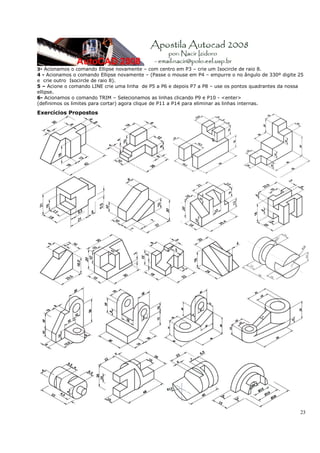
3- Acionamos o comando Ellipse novamente – com centro em P3 – crie um Isocircle de raio 8.
4 - Acionamos o comando Ellipse novamente – (Passe o mouse em P4 – empurre o no ângulo de 330º digite 25
e crie outro Isocircle de raio 8).
5 – Acione o comando LINE crie uma linha de P5 a P6 e depois P7 a P8 – use os pontos quadrantes da nossa
ellipse.
6- Acionamos o comando TRIM – Selecionamos as linhas clicando P9 e P10 - <enter>
(definimos os limites para cortar) agora clique de P11 a P14 para eliminar as linhas internas.
Exercícios Propostos


                                                                                                      23
Visualização
                                                       Acesso – View > ZOOM
        ZOOM                                          Teclado: Z (atalho)

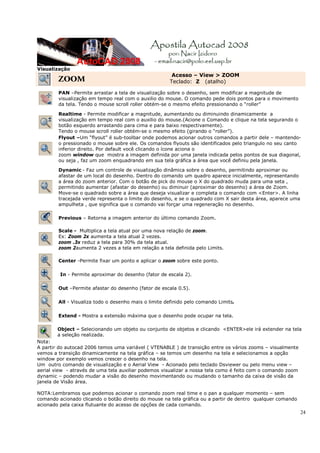
        PAN –Permite arrastar a tela de visualização sobre o desenho, sem modificar a magnitude de
        visualização em tempo real com o auxilio do mouse. O comando pede dois pontos para o movimento
        da tela. Tendo o mouse scroll roller obtém-se o mesmo efeito pressionando o “roller”

        Realtime - Permite modificar a magnitude, aumentando ou diminuindo dinamicamente a
        visualização em tempo real com o auxilio do mouse.(Acione o Comando e clique na tela segurando o
        botão esquerdo arrastando para cima e para baixo respectivamente).
        Tendo o mouse scroll roller obtém-se o mesmo efeito (girando o “roller”).
        Flyout –Um “flyout” é sub-toolbar onde podemos acionar outros comandos a partir dele – mantendo-
        o pressionado o mouse sobre ele. Os comandos flyouts são identificados pelo triangulo no seu canto
        inferior direito. Por default você clicando o ícone aciona o
        zoom window que mostra a imagem definida por uma janela indicada pelos pontos de sua diagonal,
        ou seja , faz um zoom enquadrando em sua tela gráfica a área que você definiu pela janela.

        Dynamic - Faz um controle de visualização dinâmica sobre o desenho, permitindo aproximar ou
        afastar de um local do desenho. Dentro do comando um quadro aparece inicialmente, representando
        a área do zoom anterior. Com o botão de pick do mouse o X do quadrado muda para uma seta ,
        permitindo aumentar (afastar do desenho) ou diminuir (aproximar do desenho) a área de Zoom.
        Move-se o quadrado sobre a área que deseja visualizar e completa o comando com <Enter>. A linha
        tracejada verde representa o limite do desenho, e se o quadrado com X sair desta área, aparece uma
        ampulheta , que significa que o comando vai forçar uma regeneração no desenho.

        Previous – Retorna a imagem anterior do último comando Zoom.

        Scale - Multiplica a tela atual por uma nova relação de zoom.
        Ex: Zoom 2x aumenta a tela atual 2 vezes.
        zoom .3x reduz a tela para 30% da tela atual.
        zoom 2aumenta 2 vezes a tela em relação a tela definida pelo Limits.

        Center -Permite fixar um ponto e aplicar o zoom sobre este ponto.

         In - Permite aproximar do desenho (fator de escala 2).

        Out –Permite afastar do desenho (fator de escala 0.5).

        All - Visualiza todo o desenho mais o limite definido pelo comando Limits.

        Extend - Mostra a extensão máxima que o desenho pode ocupar na tela.

        Object – Selecionando um objeto ou conjunto de objetos e clicando <ENTER>ele irá extender na tela
        a seleção realizada.
Nota:
A partir do autocad 2006 temos uma variável ( VTENABLE ) de transição entre os vários zooms – visualmente
vemos a transição dinamicamente na tela gráfica – se temos um desenho na tela e selecionamos a opção
window por exemplo vemos crescer o desenho na tela.
Um outro comando de visualização e o Aerial View - Acionado pelo teclado Dsviewer ou pelo menu view –
aerial view - através de uma tela auxiliar podemos visualizar a nossa tela como é feito com o comando zoom
dynamic – podendo mudar a visão do desenho movimentando ou mudando o tamanho da caixa de visão da
janela de Visão área.

NOTA:Lembramos que podemos acionar o comando zoom real time e o pan a qualquer momento – sem
comando acionado clicando o botão direito do mouse na tela gráfica ou a partir de dentro qualquer comando
acionado pela caixa flutuante do acesso de opções de cada comando.
                                                                                                             24
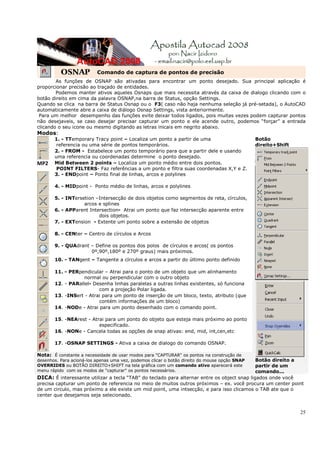
OSNAP           Comando de captura de pontos de precisão
        As funções de OSNAP são ativadas para encontrar um ponto desejado. Sua principal aplicação é
proporcionar precisão ao traçado de entidades.
        Podemos manter ativos aqueles Osnaps que mais necessita através da caixa de dialogo clicando com o
botão direito em cima da palavra OSNAP,na barra de Status, opção Settings.
Quando se clica na barra de Status Osnap ou o F3( caso não haja nenhuma seleção já pré-setada), o AutoCAD
automaticamente abre a caixa de diálogo Osnap Settings, vista anteriormente.
 Para um melhor desempenho das funções evite deixar todos ligados, pois muitas vezes podem capturar pontos
não desejaveis, se caso desejar precisar capturar um ponto e ele acende outro, podemos “forçar” a entrada
clicando o seu icone ou mesmo digitando as letras inicais em negrito abaixo.
Modos:
       1. - TTemporary Tracy point – Localiza um ponto a partir de uma                         Botão
        referencia ou uma série de pontos temporários.                                         direito+Shift
       2. - FROM - Estabelece um ponto temporário para que a partir dele e usando
       uma referencia ou coordenadas determine o ponto desejado.
MP2    Mid Between 2 points – Localiza um ponto médio entre dois pontos.
        POINT FILTERS- Faz referências a um ponto e filtra suas coordenadas X,Y e Z.
       3. - ENDpoint – Ponto final de linhas, arcos e polylines

       4. - MIDpoint - Ponto médio de linhas, arcos e polylines

       5. - INTersetion –Intersecção de dois objetos como segmentos de reta, círculos,
                   arcos e splines
       6. - APParent Intersection- Atrai um ponto que faz intersecção aparente entre
                         dois objetos.
       7. - EXTension - Extente um ponto sobre a extensão de objetos

       8. - CENter – Centro de círculos e Arcos

       9. - QUAdrant – Define os pontos dos polos de círculos e arcos( os pontos
                     0º,90º,180º e 270º graus) mais próximos.
       10. - TANgent – Tangente a círculos e arcos a partir do último ponto definido

       11. - PERpendicular – Atrai para o ponto de um objeto que um alinhamento
                   normal ou perpendicular com o outro objeto
       12. - PARallel- Desenha linhas paralelas a outras linhas existentes, só funciona
                         com a projeção Polar ligada.
       13. -INSert - Atrai para um ponto de inserção de um bloco, texto, atributo (que
                         contém informações de um bloco)
       14. -NODe - Atrai para um ponto desenhado com o comando point.

       15. -NEArest - Atrai para um ponto do objeto que esteja mais próximo ao ponto
                         especificado.
       16. -NONe - Cancela todas as opções de snap ativas: end, mid, int,cen,etc

       17. -OSNAP SETTINGS - Ativa a caixa de dialogo do comando OSNAP.

Nota: É constante a necessidade de usar modos para "CAPTURAR" os pontos na construção de
desenhos. Para acioná-los apenas uma vez, podemos clicar o botão direito do mouse opção SNAP Botão direito a
OVERRIDES ou BOTÃO DIREITO+SHIFT na tela gráfica com um comando ativo aparecerá este         partir de um
menu rápido com os modos de "capturar" os pontos necessários.                                comando...
DICA: É interessante utilizar a tecla “TAB” do teclado para alternar entre os object snap ligados onde você
precisa capturar um ponto de referencia no meio de muitos outros próximos – ex. você procura um center point
de um circulo, mas próximo a ele existe um mid point, uma intsecção, e para isso clicamos o TAB ate que o
center que desejamos seja selecionado.


                                                                                                               25
CAPITULO III
COMANDOS DE FORMAS GEOMÉTRICAS
                                   Acesso – DRAW > Rectangle
     RECTANGLE                    Teclado: REC (atalho)
Retângulo é definido por dois cantos, formado pela sua diagonal.
Acionando o Comando RECTANGLE:
1 – Inicialmente o comando pede um ponto, que pode ser aleatório ou um ponto determinado.
2 – A partir desse ponto podemos gerar um retângulo por uma diagonal imaginária, definindo clicando um ponto
para gerar um retângulo aleatório ou inserir uma coordenada relativa (@X,Y) respectivamente a sua largura em
X e a sua altura em Y e pela referência do plano cartesiano definirmos a posição do nosso retângulo em relação
ao ponto clicado.
Exemplo Por coordenada :
Command: Rectangle (REC)
Specify first corner point or (Chamfer,Elevetion,
Fillet,Thikeness,Width): P1
(clique um ponto para começar o nosso retângulo)
Specify other corner point or [Área,Dimensions,
Rotation]: @40,20
 (Especificamos o outro “canto” definindo o nosso
retangulo)
Funções Botão direito mouse na tela gráfica
(Caixa Flutuante):                                 Podemos ter acesso as opções pelo DYN:
                 CHAMFER –Opção de chanfrar        Acionado o comando Rectangle – Clicando um ponto para
                 todos os canto do retângulo com começar nosso retângulo – temos também as opções pelo
                 medidas definidas                 botão down ↓ :
                 ELEVATION- Opção p/ 3D de         Acesse as opções continuando clicando o botão down:
                 criação de retângulo elevado a
                 uma medida ao plano 0(zero) de
                 xy.
                 FILLET- opção de arredondar
                 todos os cantos definidos por um
                 raio.
                 THIKENESS- Opção p/ 3D
                 Específica uma medida de altura
                 (“extrusão”) das paredes do
retângulo.
WIDTH- opção de definir espessuras de linhas de
seu retângulo.
[Area] :
Está opção podemos definir um retângulo pela sua área - Definimos a opção Area – cliclamos <enter> para
selecionar a opção – digitamos o valor da área <enter>
Definimos a base que desejamos criar o nosso retângulo ou pela largura ou pela sua altura – neste nosso ex.
definimos como largura
<enter> para finalizar.


                                                                                                              26
[Dimension] :
Está opção você pode criar um retângulo sem a necessidade de coordenadas, selecione a opção Dimensions -
<enter> defina o valor da largura 50 <enter> defina o valor da altura 25 <enter>
    Clique um ponto para definir o quadrante em relação ao ponto inicial clicado que fixará nosso retângulo.


[Rotation] :Está opção você pode criar um retângulo rotacionado . A partir de um ponto clicado podemos
selecionar a opção Rotation <enter> – definimos um valor do ângulo no exemplo e 30 <enter> e definimos o
tamanho do nosso retangulo pela coordenada @40,20.
Nota: Note no desenho que pelas dimensões retângulo correspondem as suas diagonais reais e não em
referencia ao ângulo inserido.


                                                      Acesso – DRAW > Circle
        CIRCLE                                       Teclado: C (atalho)
                   Acionando o Comando CIRCLE:
                   1 –Por Default acionado inicialmente o comando pede-se um ponto que será do centro
                   do circulo,
                   2 – Agora é somente digitar o valor do nosso raio do nosso circulo.
                   Funções Botão direito (Caixa Flutuante):
                   3P – Desenha círculo através de
                   3 pontos
                   2P – Desenha círculo através de
                   2 pontos
                   TTR – Desenha círculo tangente
                   a dois objetos selecionados e
                   adicionando o valor do raio.
D – Desenha um círculo, através de seu diâmetro.


Pelo Raio : Aciona o comando circle – clique um
ponto de para centro do circle – digite o valor do
raio.


                                                                                                           27
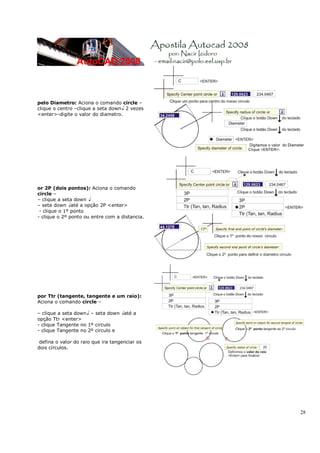
pelo Diametro: Aciona o comando circle –
clique o centro –clique a seta down↓ 2 vezes
<enter>-digite o valor do diametro.


or 2P (dois pontos): Aciona o comando
circle –
– clique a seta down ↓
– seta down ↓até a opção 2P <enter>
 - clique o 1º ponto
- clique o 2º ponto ou entre com a distancia.


por Ttr (tangente, tangente e um raio):
Aciona o comando circle –

– clique a seta down↓ – seta down ↓até a
opção Ttr <enter>
- clique Tangente no 1º circulo
- clique Tangente no 2º circulo e

 defina o valor do raio que ira tangenciar os
dois círculos.


                                                28
Acesso – DRAW> Polygon
       POLYGON                                      Teclado: pol (atalho)
A partir do acionamento do Comando POLYGON:
- Inicialmente entrar com o número de lados do nosso polígono, como “default” ele oferece o número [4]
quatro lados, defina quantos lados deseja e clique <ENTER>
– Escolhido o nº de lados, ele pedirá um ponto que será o centro do polígono, defina o ponto e clique
                         <ENTER> para continuar o comando.
                         – Na seqüência ele pedirá para executar o polígono através da opção default
                         Inscribed <I>       que é criar um polígono inscrito num circulo imaginário ou
                         selecionamos a opção Circumscribed <C>e é criar um polígono circunscrito a circulo
                         imaginário.
                         4 – Para finalizar ele pedirá um valor que se refere há raio imaginário com referencia
                         a sua opção anterior.
                         Opções do Comando:
                         INSCRIBED – Desenha o polígono definindo seu centro e um raio, o polígono é
                         desenhado tangenciando internamente a circunferência imaginária pelos seus
                         vértices.
CIRCUMSCRIBED – Desenha o polígono definindo seu centro e raio, o polígono é desenhado tangenciando
externamente a circunferência imaginária pelas as suas arestas.
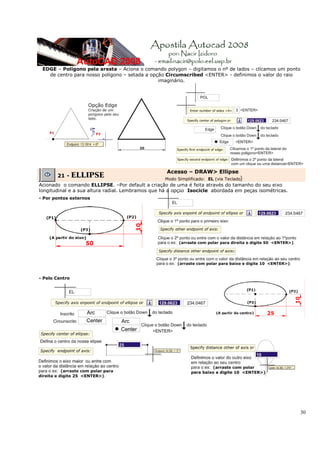
EDGE – Desenha polígono a partir de uma medida de seu lado.

INSCRIBED - Polígono inscrito a um circulo imaginário – Aciona o comando polygon – digitamos o nº de
lados – clicamos um ponto de centro para nosso polígono – setada a opção Inscribed <ENTER> - definimos o
valor do raio imaginário.


CIRCUMSCRIBED – Polígono Circunscrito a um circulo imaginário – Aciona o comando polygon –
digitamos o nº de lados – clicamos um ponto de centro para nosso polígono – setada a opção Circumscribed
<ENTER> - definimos o valor do raio imaginário.


                                                                                                             29
EDGE – Polígono pela aresta – Aciona o comando polygon – digitamos o nº de lados – clicamos um ponto
   de centro para nosso polígono – setada a opção Circumscribed <ENTER> - definimos o valor do raio
                                               imaginário.


                                                   Acesso – DRAW> Ellipse
       21 -     ELLIPSE                           Modo Simplificado: EL (via Teclado)
Acionado o comando ELLIPSE. –Por default a criação de uma é feita através do tamanho do seu eixo
longitudinal e a sua altura radial. Lembramos que há a opção Isocicle abordada em peças isométricas.
- Por pontos externos


- Pelo Centro


                                                                                                        30
Pela Projeção – crie o exemplo da linha ao lado


Criando um arco eliptico


Nota: Parameter- Determina a extensão do arco da elipse, com projeção em x.
     Included- O usuário determina um angulo de varredura (angulo incluído no arco)
                                                    Acesso – DRAW> ARC
       ARC                                         Teclado: A (atalho)

Para a execução de Arcos com o comando ARC, precisamos identificar os pontos
característicos do desenho ou os dados que temos para poder trabalhar
satisfatoriamente.
 O melhor acesso é pelo menu Pull Down – Draw>ARC como ao lado, podemos
Selecionar as suas opções pela analise dos pontos referencias que temos em nosso
desenho. Lembramos primeiramente que por Default sempre a leitura do AutoCad, esta configurado
 sempre para a leitura angular anti-horário.

Nota:Acionado pelo teclado ou pelo ícone ele estará pronto para a execução de um
arco por 3 pontos.


       3 POINT -
                                                      Command: a
       Define o arco
                                                      ARC Specify start point of arc or [Center]:P1
       com 3 pontos                                   Specify second point of arc or [Center/End]:P2
       de sua                                         Specify end point of arc:P3
       circunferência

                                                                                                       31
Command: Arc
[Start, Center,          Command: _arc Specify start point of arc or [Center]: P1
End] - Início,           Specify second point of arc or [Center/End]: _c Specify center
centro e fim             point of arc: P2
                         Specify end point of arc or [Angle/chord Length]: P3

[Start, Center,          Command:
                         Command: _arc Specify start point of arc or [Center]: P1
Angulo] -
                         Specify second point of arc or [Center/End]: _c Specify center
Início, centro e         point of arc: P2
o ângulo                 Specify end point of arc or [Angle/chord Length]: _a Specify
relativo.                included angle: Valor do Angulo

[Start, Center,          Command:
                         Command: _arc Specify start point of arc or [Center]:P1
Length] - Início,
                         Specify second point of arc or [Center/End]: _c Specify center
centro e o
                         point of arc:P2
comprimento da           Specify end point of arc or [Angle/chord Length]: _l Specify
Corda                    length of chord: Comprimento da Corda
                         Command:
[Start, End,             Command: _arc Specify start point of arc or [Center]: P1
Direction] -             Specify second point of arc or [Center/End]: _e
Início, Fim e um         Specify end point of arc:P2
ângulo de                Specify center point of arc or [Angle/Direction/Radius]: _d
tangente                 Specify tangent direction for the start point of arc: Define o
                         Angulo da tangente
[Start, End,             Command:
                         Command: _arc Specify start point of arc or [Center]: P1
Radius] -
                         Specify second point of arc or [Center/End]: _e
Início, Fim e um
                         Specify end point of arc: P2
raio d                   Specify center point of arc or [Angle/Direction/Radius]: _r
concordância             Specify radius of arc: Entre com valor do Raio

[Start, End,             Command:
                         Command: _arc Specify start point of arc or [Center]:P1
Angle] - Início,
                         Specify second point of arc or [Center/End]: _e
Fim e um
                         Specify end point of arc: P1
ângulo de                Specify center point of arc or [Angle/Direction/Radius]: _a
projeção                 Specify included angle: Ângulo de Inclusão ( Projeção)

                         Command:
[Center, Start,          Command: _arc Specify start point of arc or [Center]: _c
End] – Centro,           Specify center point of arc: P1
Início e fim             Specify start point of arc: P2
                         Specify end point of arc or [Angle/chord Length]: P3

[Center, Start,          Command:
                         Command: _arc Specify start point of arc or [Center]: _c
Angulo] -
                         Specify center point of arc: P1
Início, centro e         Specify start point of arc: P2
o ângulo                 Specify end point of arc or [Angle/chord Length]: _a Specify
relativo.                included angle: Insira o valor do Angulo.

[Center, Start,          Command:
                         Command: _arc Specify start point of arc or [Center]: _c
Length]
                         Specify center point of arc: P1
Centro,Início e          Specify start point of arc: P2
comprimento da           Specify end point of arc or [Angle/chord Length]: _a Specify
Corda                    included angle: Comprimento da Corda
                         Command:
[Continue]
                         Command: _arc Specify start point of arc or [Center]:
Continua de onde parou
                         Specify end point of arc:
                                                                                          32
CAPITULO IV
COMANDOS BÁSICOS DE CONFIGURAÇÕES
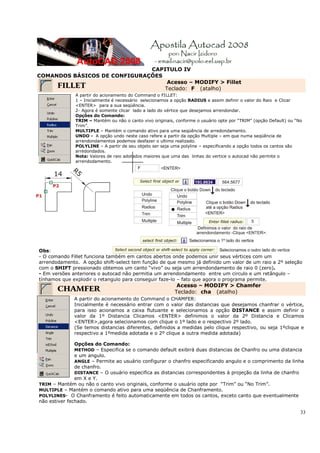
                                   Acesso – MODIFY > Fillet
     FILLET                       Teclado: F (atalho)
              A partir do acionamento do Command o FILLET:
              1 – Inicialmente é necessário selecionamos a opção RADIUS e assim definir o valor do Raio e Clicar
              <ENTER> para a sua seqüência.
              2- Agora é somente clicar lado a lado do vértice que desejamos arrendondar.
              Opções do Comando:
              TRIM – Mantém ou não o canto vivo originais, conforme o usuário opte por “TRIM” (opção Default) ou “No
              Trim”.
              MULTIPLE – Mantém o comando ativo para uma seqüência de arredondamento.
              UNDO - A opção undo neste caso refere a partir da opção Multiple – em que numa seqüência de
              arrendondamentos podemos desfazer o ultimo realizado.
              POLYLINE – A partir de seu objeto ser seja uma polyline – especificando a opção todos os cantos são
              arredondados.
              Nota: Valores de raio adotados maiores que uma das linhas do vertice o autocad não permite o
              arrendodamento.


Obs:
- O comando Fillet funciona também em cantos abertos onde podemos unir seus vértices com um
arrendodamento. A opção shift-select tem função de que mesmo já definido um valor de um raio a 2º seleção
com o SHIFT pressionado obtemos um canto “vivo” ou seja um arrendondamento de raio 0 (zero).
- Em versões anteriores o autocad não permitia um arrendondamento entre um circulo e um retângulo –
tínhamos que explodir o retangulo para conseguir faze-lo – fato que agora o programa permite.
                                                           Acesso – MODIFY > Chamfer
       CHAMFER                                            Teclado: cha (atalho)
              A partir do acionamento do Command o CHAMFER:
              Inicialmente é necessário entrar com o valor das distancias que desejamos chanfrar o vértice,
              para isso acionamos a caixa flutuante e selecionamos a opção DISTANCE e assim definir o
              valor da 1º Distancia Clicamos <ENTER> definimos o valor da 2º Distancia e Clicamos
              <ENTER>,agora selecionamos com clique o 1º lado e o respectivo 2º lado.
              (Se temos distancias diferentes, definidos a medidas pelo clique respectivo, ou seja 1ºclique e
              respectivo a 1ºmedida adotada e o 2º clique a outra medida adotada)

               Opções do Comando:
               METHOD – Especifica se o comando default exibirá duas distancias de Chanfro ou uma distancia
               e um angulo.
               ANGLE – Permite ao usuário configurar o chanfro especificando angulo e o comprimento da linha
               de chanfro.
               DISTANCE – O usuário especifica as distancias correspondentes à projeção da linha de chanfro
               em X e Y.
TRIM – Mantém ou não o canto vivo originais, conforme o usuário opte por “Trim” ou “No Trim”.
MULTIPLE – Mantém o comando ativo para uma seqüência de Chanframento.
POLYLINES- O Chanframento é feito automaticamente em todos os cantos, exceto canto que eventualmente
não estiver fechado.

                                                                                                                   33
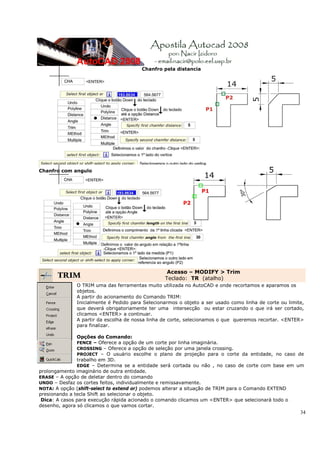
Chanfro pela distancia


Chanfro com angulo


                                                  Acesso – MODIFY > Trim
      TRIM                                       Teclado: TR (atalho)
              O TRIM uma das ferramentas muito utilizada no AutoCAD e onde recortamos e aparamos os
              objetos.
              A partir do acionamento do Comando TRIM:
              Inicialmente é Pedido para Selecionarmos o objeto a ser usado como linha de corte ou limite,
              que deverá obrigatoriamente ter uma intersecção ou estar cruzando o que irá ser cortado,
              clicamos <ENTER> a continuar.
              A partir da escolha de nossa linha de corte, selecionamos o que queremos recortar. <ENTER>
              para finalizar.

               Opções do Comando:
               FENCE – Oferece a opção de um corte por linha imaginária.
               CROSSING – Oferece a opção de seleção por uma janela crossing.
               PROJECT – O usuário escolhe o plano de projeção para o corte da entidade, no caso de
               trabalho em 3D.
               EDGE – Determina se a entidade será cortada ou não , no caso de corte com base em um
prolongamento imaginário de outra entidade.
ERASE – A opção de deletar dentro do comando
UNDO – Desfaz os cortes feitos, individualmente e remissavamente.
NOTA: A opção (shift-select to extend or) podemos alterar a situação de TRIM para o Comando EXTEND
presionando a tecla Shift ao selecionar o objeto.
 Dica: A casos para execução rápida acionado o comando clicamos um <ENTER> que selecionará todo o
desenho, agora só clicamos o que vamos cortar.
                                                                                                        34
OBS: - Para que o Trim funcione precisa haver uma intersecção
entre a linha de corte e a linha que será cortada.
- No caso de corte de um circulo precisamos de pelos
menos dois pontos

                                                      Acesso – MODIFY > Extend
       EXTEND                                        Teclado: EX (atalho)
                   A partir do acionamento do Comando EXTEND:
                   Inicialmente é Pedido para Selecionarmos o objeto a ser usado como linha limite ou de
                   referência (linha ou objeto até onde queremos estender), clicamos <ENTER> a continuar.
                   Escolhendo nossa referencia, selecionamos clicamos nos objetos que queremos estender
                   até está referencia, <ENTER> para finalizar.
                   Opções do Comando:
                   FENCE – Oferece a opção de um corte por linha imaginária.
                   CROSSING – Oferece a opção de seleção por uma janela crossing.
                   PROJECT – O usuário escolhe o plano de projeção para o corte da entidade, no caso de
                   trabalho em 3D.
                   EDGE – Determina se a entidade será cortada ou não , no caso de corte com base em um
                   prolongamento imaginário de outra entidade.
                   UNDO – Desfaz os cortes feitos, individualmente e remissavamente.
                   NOTA: Tabém temos a opção (shift-select to extend or) podemos alterar a situação de
                   EXTEND para o Comando TRIM pressionando a tecla Shift ao selecionar o objeto.
                   Dica: A casos para execução rápida acionado o comando e cliclamos um <ENTER> que
selecionará todo o desenho, agora só clicamos o que vamos estender.
Command: ex
EXTEND
Current settings: Projection=UCS, Edge=Extend
Select boundary edges ...
Select objects or <select all>:(Selecione os objetos limite) P1
<ENTER>

Select objects: 1 found<ENTER>

Select object to extend or shift-select to trim or
[Fence/Crossing/Project/Edge/Undo]:
Select object to extend or shift-select to trim or
[Fence/Crossing/Project/Edge/Undo]: P2, P3, P4, P5, P6, P7
<ENTER> (Selecionamos objetos a estender).

 Nesse caso poderíamos acionar a opção Fence e com uma
linha imaginária com dois pontos - selecionar todas as linhas
em vez de selecionar uma a uma como a operação acima.


                                                                                                       35
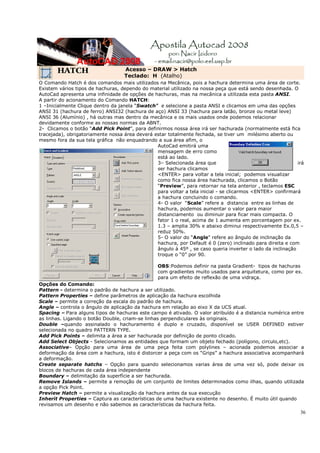
HATCH                       Acesso – DRAW > Hatch
                                   Teclado: H (Atalho)
O Comando Hatch é dos comandos mais utilizados na Mecânica, pois a hachura determina uma área de corte.
Existem vários tipos de hachuras, dependo do material utilizado na nossa peça que está sendo desenhada. O
AutoCad apresenta uma infinidade de opções de hachuras, mas na mecânica a utilizada esta pasta ANSI.
A partir do acionamento do Comando HATCH:
1 –Inicialmente Clique dentro da janela “Swatch” e selecione a pasta ANSI e clicamos em uma das opções
ANSI 31 (hachura de ferro) ANSI32 (hachura de aço) ANSI 33 (hachura para latão, bronze ou metal leve)
ANSI 36 (Alumínio) , há outras mas dentro da mecânica e os mais usados onde podemos relacionar
devidamente conforme as nossas normas da ABNT.
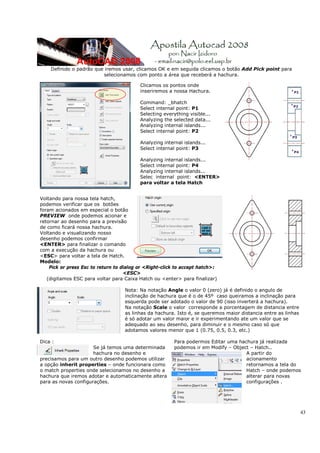
2- Clicamos o botão “Add Pick Point”, para definirmos nossa área irá ser hachurada (normalmente está fica
tracejada), obrigatoriamente nossa área deverá estar totalmente fechada, se tiver um milésimo aberto ou
mesmo fora da sua tela gráfica não enquadrando a sua área afim, o
                                                AutoCad emitirá uma
                                                mensagem de erro como
                                                está ao lado.
                                                3– Selecionada área que                                     irá
                                                ser hachura clicamos
                                                <ENTER> para voltar a tela inicial; podemos visualizar
                                                como fica nossa área hachurada, clicamos o Botão
                                                “Preview”, para retornar na tela anterior , teclamos ESC
                                                para voltar a tela inicial - se clicarmos <ENTER> confirmará
                                                a hachura concluindo o comando.
                                                4- O valor “Scale” refere a distancia entre as linhas de
                                                hachura, podemos aumentar o valor para maior
                                                distanciamento ou diminuir para ficar mais compacta. O
                                                fator 1 o real, acima de 1 aumenta em porcentagem por ex.
                                                1.3 – amplia 30% e abaixo diminui respectivamente Ex.0,5 –
                                                reduz 50%.
                                                5- O valor do “Angle” refere ao ângulo de inclinação da
                                                hachura, por Default é 0 (zero) inclinado para direita e com
                                                ângulo à 45º , se caso queria inverter o lado da inclinação
                                                troque o “0” por 90.

                                                 OBS:Podemos definir na pasta Gradient- tipos de hachuras
                                                 com gradientes muito usados para arquitetura, como por ex.
                                                 para um efeito de reflexão de uma vidraça.
Opções do Comando:
Pattern - determina o padrão de hachura a ser utilizado.
Pattern Properties – define parâmetros de aplicação da hachura escolhida
Scale – permite a correção da escala do padrão de hachura.
Angle – controla o ângulo de aplicação da hachura em relação ao eixo X da UCS atual.
Spacing – Para alguns tipos de hachuras este campo é ativado. O valor atribuído é a distancia numérica entre
as linhas. Ligando o botão Double, criam-se linhas perpendiculares às originais.
Double –quando assinalado o hachuramento é duplo e cruzado, disponível se USER DEFINED estiver
selecionada no quadro PATTERN TYPE.
Add Pick Points – delimita a área a ser hachurada por definição de ponto clicado.
Add Select Objects - Selecionamos as entidades que formam um objeto fechado (polígono, circulo,etc).
Associative– Opção para uma área de uma peça feita com polylines – acionada podemos associar a
deformação da área com a hachura, isto é distorcer a peça com os “Grips” a hachura associativa acompanhará
a deformação.
Create separate hatchs – Opção para quando selecionamos varias área de uma vez só, pode deixar os
blocos de hachuras de cada área independente
Boundary – delimitação da superfície a ser hachurada.
Remove Islands – permite a remoção de um conjunto de limites determinados como ilhas, quando utilizada
a opção Pick Point.
Preview Hatch – permite a visualização da hachura antes da sua execução
Inherit Properties – Captura as características de uma hachura existente no desenho. É muito útil quando
revisamos um desenho e não sabemos as características da hachura feita.
                                                                                                             36
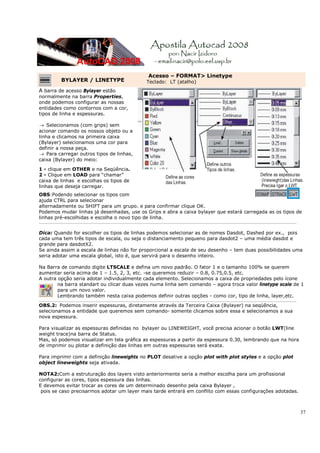
Acesso – FORMAT> Linetype
           BYLAYER / LINETYPE                        Teclado: LT (atalho)
A barra de acesso Bylayer estão
normalmente na barra Properties,
onde podemos configurar as nossas
entidades como contornos com a cor,
tipos de linha e espessuras.

→ Selecionamos (com grips) sem
acionar comando os nossos objeto ou a
linha e clicamos na primeira caixa
(Bylayer) selecionamos uma cor para
definir a nossa peça.
→ Para carregar outros tipos de linhas,
caixa (Bylayer) do meio:

1 - clique em OTHER e na Seqüência.
2 - Clique em LOAD para “chamar”
caixa de linhas e escolhas os tipos de
linhas que deseja carregar.
OBS:Podendo selecionar os tipos com
ajuda CTRL para selecionar
alternadamente ou SHIFT para um grupo. e para confirmar clique OK.
Podemos mudar linhas já desenhadas, use os Grips e abra a caixa bylayer que estará carregada as os tipos de
linhas pré-escolhidas e escolha o novo tipo de linha.
_________________________________________________________________________________________________________________________________


Dica: Quando for escolher os tipos de linhas podemos selecionar as de nomes Dasdot, Dashed por ex., pois
cada uma tem três tipos de escala, ou seja o distanciamento pequeno para dasdot2 – uma média dasdot e
grande para dasdotX2.
Se ainda assim a escala de linhas não for proporcional a escala de seu desenho – tem duas possibilidades uma
seria adotar uma escala global, isto é, que servirá para o desenho inteiro.

Na Barra de comando digite LTSCALE e defina um novo padrão. O fator 1 e o tamanho 100% se querem
aumentar seria acima de 1 – 1.5, 2, 3, etc. -se queremos reduzir – 0.8, 0.75,0.5, etc.
A outra opção seria adotar individualmente cada elemento. Selecionamos a caixa de propriedades pelo ícone
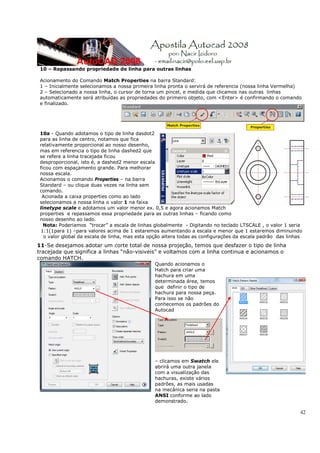
        na barra standart ou clicar duas vezes numa linha sem comando – agora troca valor linetype scale de 1
        para um novo valor.
        Lembrando também nesta caixa podemos definir outras opções - como cor, tipo de linha, layer,etc.
_________________________________________________________________________________________________________________________________
OBS.2: Podemos inserir espessuras, diretamente através da Terceira Caixa (Bylayer) na seqüência,
selecionamos a entidade que queremos sem comando- somente clicamos sobre essa e selecionamos a sua
nova espessura.

Para visualizar as espessuras definidas no bylayer ou LINEWEIGHT, você precisa acionar o botão LWT(line
weight trace)na barra de Status.
Mas, só podemos visualizar em tela gráfica as espessuras a partir da espessura 0.30, lembrando que na hora
de imprimir ou plotar a definição das linhas em outras espessuras será exata.

Para imprimir com a definição lineweights no PLOT desative a opção plot with plot styles e a opção plot
object lineweights seja ativada.

NOTA2:Com a estruturação dos layers visto anteriormente seria a melhor escolha para um profissional
configurar as cores, tipos espessura das linhas.
E devemos evitar trocar as cores de um determinado desenho pela caixa Bylayer ,
 pois se caso precisarmos adotar um layer mais tarde entrará em conflito com essas configurações adotadas.


                                                                                                                                    37
TUTORIAL UTILIZANDOS OS COMANDOS APRENDIDOS


                                                    Construiremos Passo-a-Passo o Segundo desenho ao
                                                   lado, mostrando o uso das coordenadas polares
                                                   automáticas,LINE, CIRCLE, FILLET, LINETYPE, HATCH


1- Construindo um objeto com comando LINE utilizando o Snap,Polar,Otrack :
1a-Command: LINE      1b-Specify next  1c-Specify next point 1d-Specify next point or
Specify first point:  point or [Undo]: or [Close/Undo]: 50   [Close/Undo]: 50
P1(Clique um ponto    50(empurre p/    (empurre p/ 240º)     (empurre p/
qualquer)             120º) <ENTER>    <ENTER>               300º)
Specify next point or                                         <ENTER>
[Undo]: <Polar on>                                           ou Close ou
50(empurre p/ 60º )                                          usamos o
<ENTER>                                                      ENDpoint para
                                                             finalizar.


2-Inserindo um círculo no                           2a- Leve e passe o mouse
centro de nossa peça .                              no ponto acima e arraste até
 Acionamos o comando CIRCLE:                        o meio.
Só passemos o mouse no
ponto P1 SEM Clicar com o                           NOTA: Até o momento não
mouse , veja que fez uma cruz                       foi clicado nenhum ponto
acendendo o ENDpoint.                               somente passando o mouse
                                                     nos pontos.
NOTA: Os Comandos daBarra                            Evite passar o mouse em
de Status, POLAR,OSNAP, OTRACK                      outros pontos para não
devem estar acionados. Neste                        marcar os pontos de
 nosso caso o ENDpoint deverá                       referência. Se caso
 também estar Ativo.                                acontecer, passe o mouse
                                                    novamente para desmarcar.
2b- Quando acender              2c- Digitamos o                     3-Inserindo um outro círculo
 os dois ENDpoint,              Valor do Raio                       no centro de nossa peça.
 pode clicar                    primeiro Circulo                    Acionamos o comando CIRCLE
  que este é o                                                      Command: CIRCLE
centro da peça.                                                      Specify center point for
                                                                    circle or [3P/2P/Ttr
                                 (No nosso caso                     ( tan tan radius)]:
                                o valor do raio                      (Acione o Snap Center
                                10)                                           e Clique o centro
                                                                               do 1º Círculo)

                                                                  Specify radius
                                                                   of circle or [Diameter]: 15
                                                                                                   38
4-Inserindo a furação em nossa peça.                   5 -Arrendondando os
Acionamos o comando CIRCLE:                            cantos:
Command:CIRCLE                                         Acionamos o comando FILLET:
Specify center point for circle or                     Command:FILLET
 [3P/2P /Ttr (tan tan radius)]:                        Current settings: Mode = TRIM,
(passe o mouse no                                        Radius = 0.0000 Select first
centro do circulo(sem clicar)                          object or [Polyline /Radius/
Empurre para cima e                                    Trim/mUltiple]: R
 digite o valor 25 <ENTER>                             (clique o botão direito do
(correspondente a distancia do                           mouse- opção Radius)
 furo em relação ao seu centro.)                        Specify fillet radius <0.0000>:
 Specify radius of circle or                           2.5
 [Diameter]: 2.5                                         Select first object or [Polyline
(É o valor do raio referente. Façamos a mesmo para a   /Radius/Trim/mUltiple]:P1
furação da parte de baixo).                            Select second object:P2
5a - Command: FILLET                           6 – Vamos criar a projeção do
 Current settings: Mode                        tombamento da nossa peça:
= TRIM, Radius = 2.5000
Select first object or                         Leve e passe o mouse
Polyline /Radius                                no ponto acima acione o MIDpoint
/Trim/mUltiple]: R                             (Sem Clicar) e arraste uma até certa
(clique o botão direito do                     distancia qualquer ou
mouse- opção Radius)                           uma distancia determinada,
Specify fillet radius                          Vamos adotar segunda opção
<2.5000>: 10                                   digitamos 50 e
Select first object or                         definimos o ponto P1.
[Polyline/Radius/Trim/
mUltiple]: P3
Select second object:P4
                                                 6b-           6c-Empurre para
6a-Leve e                                     Empurre          cima
passe o mouse                                 para direita      cruze com
no ponto                                      e digite 11 e    ENDpoint,
abaixo acione o                                                 clique para criar o
                                              clique
MIDpoint e                                                     ponto
                                              <ENTER>
arraste até                                                      P4.
cruzar com a                                                    Em seguida Clique o
projeção do                                                    botão direito do
ponto P1,                                                      mouse acione a
gerando a                                                       opção CLOSE ou
ortogonal clique                                               Endpoint no ponto
o ponto P2.                                                    inicial para concluir o
                                                               perfil lateral da peça


7– Façamos agora a projeção dos furos menores:
Acione a LINE
e passe o
mouse sobre o
circulo para                                  Em seguida volte até que
acender o                                     cruze com Intersection
Osnap Quadrant                                Clique o ponto P2 para
e arraste até                                 finalizar a linha <ENTER>.
que cruze com
Intersection,
clique para criar
o ponto P1.


                                                                                            39
<ENTER>                                       Em seguida volte também
novamente para                                para o termino de nossa
acionar a LINE                                linha.
novamente e                                   Podemos Também fazer
executamos a                                  com furo igual abaixo.
mesma coisa
que fizemos
acima.

7– Façamos a projeção da furação do meio de nossa peça.
7a–Acione a
LINE e passe o
mouse sobre o
circulo para
acender o                                     7b–Em seguida volte
Osnap                                         na mesma direção e
Quadrante e                                   digite 5 (ponto P2).
arraste até que
cruze com
Intersection,
clique para criar
o ponto P1.
7c–Levamos o mouse sobre o circulo para acender o
Osnap Quadrant e e arraste até que cruze com
projeção do ponto P2, clique para criar o ponto P3.
 Em seguida empurre para direita, até a
Intersection na face da peça, e clique
 para finalizar essa projeção.
<ENTER> para finalizar.

Podemos fazer a projeção do outro furo do centro de
nossa peça.

8 – Após finalizar a projeção dos furos, podemos criar linhas que irão servir de linhas de centro e
simetria.
Acionamos Line passamos o mouse no centro de nossa peça,           Procedemos da mesma forma para a
acendendo o snap Center empurramos para cima da peça e             criação das outras.
clicamos um ponto acima para iniciar a linha que será a nossa
linha de centro e levamos para a parte inferior e definimos a
nossa primeira linha de centro.


                                                                                                  40
9 – Mudando as cores da linhas
 Esse procedimento que iremos fazer não seria o adequado, o correto seria criar os layer já citados
 anteriormente criando dentro dos layers, as cores estilos de linhas determinando uma nomenclatura, mas o
 procedimento é parecido com iremos fazer somente selecionaríamos as linhas selecionaríamos os layers
 previamente criados.


                                                        Vamos definir uma cor para nossa linha que servirá
                                                        como de linha de centro.
                                                        Nota: Escolhemos uma cor para a nossa linha por
                                                        que as cores definirá a espessura de nossa linha na
                                                        hora de imprimir. (Podemos definir também line
                                                        weight, mas para melhor visualização façamos pela
                                                        cor).
                                                        Selecionamos a nossa linha e         clicamos sem
                                                        comando, agora na barra Properties cliclamos o
                                                        Bylayer cor    e definimos uma cor por ex. red
 Selecionamos novamente a nossa linha .                 (vermelha).
 Agora selecionamos nossa linha vermelha com
 grips.

 → 9a – Criando tipos de linhas
  Para carregar os tipos de linhas, caixa (Bylayer) do meio:
 1 - clique em OTHER e na Seqüência
 2 - Clique em LOAD para caixa de linhas para escolher os
 tipos de linhas que deseja carregar.
 9b- Selecionada nossa linha
 Abrindo a caixa Bylayer linha e selecionamos o tipo de linha que será na nossa linha de centro,
 selecionamos Dasdot. Os três tipos de linhas Dasdot se refere a escala ou se preferir o tamanho de
 traços de nossa linha Traço-ponto.
 Nota: As outras duas se refere a escala da linhas a dashdot2 é uma escala menor e a dashdotx2
 e a escala maior entre três.


 .


 OBS:Podendo selecionar os
 tipos de linhas com ajuda
 CTRL para alternadas ou
 SHIFT para um grupo. E para
 confirmar clique OK.
 Selecionamos desde Dasdot
 até Dashedx2. e cliclamos OK.
 para o nosso carregamento de
 nossas linhas.


                                                                                                            41
10 – Repassando propriedade de linha para outras linhas

 Acionamento do Comando Match Properties na barra Standard:
 1 – Inicialmente selecionamos a nossa primeira linha pronta o servirá de referencia (nossa linha Vermelha)
 2 – Selecionado a nossa linha, o cursor de torna um pincel, e medida que clicamos nas outras linhas
 automaticamente será atribuídas as propriedades do primeiro objeto, com <Enter> é confirmando o comando
 e finalizado.


 10a - Quando adotamos o tipo de linha dasdot2
 para as linha de centro, notamos que fica
 relativamente proporcional ao nosso desenho,
 mas em referencia o tipo de linha dashed2 que
 se refere a linha tracejada ficou
 desproporcional, isto é, a dashed2 menor escala
 ficou com espaçamento grande. Para melhorar
 nossa escala.
 Acionamos o comando Properties – na barra
 Standard – ou clique duas vezes na linha sem
 comando.
  Acionada a caixa properties como ao lado
 selecionamos a nossa linha o valor 1 na faixa
 linetype scale e adotamos um valor menor ex. 0,5 e agora acionamos Match
 properties e repassamos essa propriedade para as outras linhas – ficando como
 nosso desenho ao lado.
   Nota: Poderiamos “trocar” a escala de linhas globalmente - Digitando no teclado LTSCALE , o valor 1 seria
  1:1(1para 1) –para valores acima de 1 estaremos aumentando a escala e menor que 1 estaremos diminuindo
   o valor global da escala de linha, mas esta opção altera todas as configurações da escala padrão das linhas
11-Se desejamos adotar um corte total de nossa projeção, temos que desfazer o tipo de linha
tracejada que significa a linhas “não-visiveis” e voltamos com a linha continua e acionamos o
comando HATCH.
                                                Quando acionamos o
                                                Hatch para criar uma
                                                hachura em uma
                                                determinada área, temos
                                                que definir o tipo de
                                                hachura para nossa peça.
                                                Para isso se não
                                                conhecemos os padrões do
                                                Autocad


                                                – clicamos em Swatch ele
                                                abrirá uma outra janela
                                                com a visualização das
                                                hachuras, existe vários
                                                padrões, as mais usadas
                                                na mecânica seria na pasta
                                                ANSI conforme ao lado
                                                demonstrado.

                                                                                                             42
Definido o padrão que iremos usar, clicamos OK e em seguida clicamos o botão Add Pick point para
                         selecionamos com ponto a área que receberá a hachura.

                                          Clicamos os pontos onde
                                          inseriremos a nossa Hachura.

                                          Command: _bhatch
                                          Select internal point: P1
                                          Selecting everything visible...
                                          Analyzing the selected data...
                                          Analyzing internal islands...
                                          Select internal point: P2

                                          Analyzing internal islands...
                                          Select internal point: P3

                                          Analyzing internal islands...
                                          Select internal point: P4
                                          Analyzing internal islands...
                                          Selec internal point: <ENTER>
                                          para voltar a tela Hatch


Voltando para nossa tela hatch,
podemos verificar que os botões
foram acionados em especial o botão
PREVIEW onde podemos acionar e
retornar ao desenho para a previsão
de como ficará nossa hachura.
Voltando e visualizando nosso
desenho podemos confirmar
<ENTER> para finalizar o comando
com a execução da hachura ou
<ESC> para voltar a tela de Hatch.
Modelo:
    Pick or press Esc to return to dialog or <Right-click to accept hatch>:
                                    <ESC>
   (digitamos ESC para voltar para Caixa Hatch ou <enter> para finalizar)

                                    Nota: Na notação Angle o valor 0 (zero) já é definido o angulo de
                                    inclinação de hachura que é o de 45º caso queiramos a inclinação para
                                    esquerda pode ser adotado o valor de 90 (isso inverterá a hachura).
                                    Na notação Scale o valor corresponde a porcentagem de distancia entre
                                    as linhas da hachura. Isto é, se queremos maior distancia entre as linhas
                                    é só adotar um valor maior e ir experimentando ate um valor que se
                                    adequado ao seu desenho, para diminuir e o mesmo caso só que
                                    adotamos valores menor que 1 (0.75, 0.5, 0.3, etc.)

Dica :                                                   Para podermos Editar uma hachura já realizada
                      Se já temos uma determinada        podemos ir em Modify – Object – Hatch..
                      hachura no desenho e                                           A partir do
precisamos para um outro desenho podemos utilizar                                    acionamento
a opção inherit properties – onde funcionara como                                    retornamos a tela do
o match properties onde selecionamos no desenho a                                    Hatch – onde podemos
hachura que iremos adotar e automaticamente altera                                   alterar para novas
para as novas configurações.                                                         configurações .


                                                                                                                43
EXERCÍCIOS
PROPOSTOS


             44
1 - Criamos o 1º círculo de raio 7.5 - Acionamos o comando
Tutorial   CIRCLE:
             Command: CIRCLE Specify center point for circle or [3P/2P/Ttr
           (tan tan radius)]:(Clique um ponto para o centro do Círculo)
            Specify radius of circle or[Diameter]: 7.5<ENTER>

           2 - Criando 2º círculo de raio 8 - distante do centro do primeiro
           42,12.4 - Acionamos o comando CIRCLE:
           Command:CIRCLE
            Specify center point for circle or [3P/2P/Ttr (tan tan radius)]:
            2.1) _from ( Segure o SHIFT no teclado e clique o botão direito
           do mouse) opção FROM
           2.2) Base point: (Selecione o CENTERpoint ponto P1)
           2.3)<Offset>: Digitamos a distancia do ponto de referencia,
            ao ponto de início de nosso retangulo @-42,12.4<ENTER>
            Specify radius of circle or[Diameter]: 7.5<ENTER>

           3 – Criamos uma linha reta para a direita de tamanho qualquer a
           partir do centro do 1º circulo um pouco maior em relação ao
           centro do 2º circulo.

           4- Acionamos o Comando Fillet para o arredondamento do 1º
           canto:
           Command: FILLET
           Current settings: Mode = TRIM, Radius = 0.0000
           Select first object or [Undo/Polyline/Radius/Trim/Multiple]: R
           (clicamos o botão direito do mouse e selecionamos a opção
           RADIUS)
           Specify fillet radius <0.0000>: 12<enter> é o 1º Raio
           Select first object or [Undo/Polyline/Radius/Trim/ Multiple]:
           (Clique em P2)
           Select second object or shift-select to apply corner:
           (Clique em P3)

           5 – Acionamos o comando Circle para concordar um circulo na
           extremidade direita:
           Command: CIRCLE
           Specify center point for circle or [3P/2P/Ttr (tan tan radius)]: T
           (clicamos o botão direito do mouse e selecionamos a opção
           TTR)
           Specify point on object for first tangent of circle: (Clique em P4)
           Specify point on object for second tangent of circle:(Clique em
           P5)
           Specify radius of circle <0.0000>:13<ENTER>

           6 – Acionamos o comando Trim para cortar os excessos –
           conforme as linhas mais finas da figura.
              Command: TRIM
              Current settings: Projection=UCS, Edge=Extend
              Select cutting edges ...
              Select objects or <select all>: <ENTER>
            (cliclamos enter para selecionar todo o desenho)
              Select object to trim or shift-select to extend or
              [Fence/Crossing/Project/Edge/eRase/Undo]:(Clique em P6)
              Select object to trim or shift-select to extend or
              [Fence/Crossing/Project/Edge/eRase/Undo]:(Clique em P7)


                                                                             45
7 – Acionamos o Comando Line para uma linha de vai de um
ponto de referencia ate o tangenciamento no circulo.
Command: LINE
    Specify first point:
7.1) _from ( Segure o SHIFT no teclado e clique o botão direito
do mouse) opção FROM
 7.2) Base point: (Selecione o CENTERpoint ponto P7)
 7.3)<Offset>:Digitamos a distancia do ponto de referencia,ao
ponto de início de nossa linha @25,6 (temos o ponto P8)
Specify next point or [Undo]:
7.4)_tan ( Segure o SHIFT no teclado e clique o botão direito do
mouse)opção TANGENT: (Clique em P9 para tangenciar o
circulo ) <ENTER>

8 – Acionamos o comando Fillet para finalizar a linha
Command: FILLET
Current settings: Mode = TRIM, Radius = 12.0000
Select first object or [Undo/Polyline/Radius/Trim/Multiple]: R
(clicamos o botão direito do mouse e selecionamos a opção
RADIUS)
Specify fillet radius <12.0000>: 8.5<enter>
 é o Raio de concordância
Select first object or [Undo/Polyline/Radius/Trim/ Multiple]:
(Clique em P10)
Select second object or shift-select to apply corner:
(Clique em P11)
9 – Acionamos o comando Line primeiramente para criar a boca
da nossa chave.
Command: LINE
Specify first point: P12(Centro do 1º circulo)
Specify next point or [Undo]: 9
(empurre o mouse - a polar 210º e digite o valor 9)
10 – Criando as linhas paralelas da boca da chave
 Command: OFFSET
Current settings: Erase source=No Layer=Source
OFFSETGAPTYPE=0Specify offset distance or
[Through/Erase/Layer] <Through>: 3 (distancia da nossa
paralela)
Select object to offset or [Exit/Undo] <Exit>: P13 (selecione
objeto)
Specify point on side to offset or [Exit/Multiple/Undo] <Exit>:
P14(selecione um lado da nossa copia paralela)

Select object to offset or [Exit/Undo] <Exit>: P15
(selecionamos novamente o objeto)
Specify point on side to offset or [Exit/Multiple/Undo] <Exit>:
P16 <enter>(selecione o outro lado para a nossa outra copia
paralela)


10 - Acionamos o comando Circle para criar o fundo da boca da
chave.
Command: CIRCLE
 Specify center point for circle or [3P/2P/Ttr (tan tan radius)]:
P17(ENDpoint em P17)
Specify radius of circle or [Diameter]: 9 (raio 9 ou clique o outro
ponto P18)


                                                                      46
11 - Acionamos o comando Trim para cortar as linhas para abrir a
                                               boca de nossa chave
                                               Command: TRIM
                                               Current settings: Projection=UCS, Edge=Extend
                                               Select cutting edges ...
                                               Select objects: P19 e P20 <enter> (selecione os objetos de
                                               referencia para o nosso corte)
                                               Select object to trim or shift-select to extend or
                                               [Fence/Crossing/Project/Edge/eRase/Undo]: P21, P22,
                                               P23<enter> (selecione os objetos que irão ser cortados)

                                               Acionamos o comando trim novamente com um <enter>
                                               Command: TRIM
NOTA: Repare que nesse caso foi preferível
abrir a boca da nossa chave em duas fase       Current settings: Projection=UCS, Edge=Extend
com o trim e não fazer uma seleção total       Select cutting edges ...
com um <enter> desde a primeira seleção        Select objects: P24 e P25<enter> (selecione os objetos de
por que, se o fizer o comando “puxará” todos   referencia para o nosso corte)
os pontos de referencia do desenho e           Select object to trim or shift-select to extend or
começara a quebrar muito as linhas,            [Fence/Crossing/Project/Edge/eRase/Undo]: P26, P27,
precisando posteriormente apagar segmentos     P28<enter> (selecione os objetos que irão ser cortados)
de linhas deixadas para trás.
                                               12 - Acionamos o comando Polylgon e criamos um sextavo no
                                               centro do outro circulo.
                                               Command: POLYGON
                                                Enter number of sides <4>: 6
                                               (definimos o nº de lados)
                                               Specify center of polygon or [Edge]: ( centerpoint em P30)
                                               Enter an option [Inscribed in circle/Circumscribed about circle]
                                               <I>: C
                                                ( clicamos o botão direito do mouse e selecionamos a
                                               opção Circumscribed)
                                               isto por que a cotagem do sextavado esta pela sua aresta.
                                               Specify radius of circle: 4.75
                                               (definimos o raio de 4.75 por que o diâmetro da aresta é 9,5)
                                               13 – Acionamos o comando Offset e Trim para finalizar com as
                                               nervuras de nossa chave.
                                               Command: OFFSET
                                               Current settings: Erase source=No Layer=Source
                                               [Through/Erase/Layer] <Through>: 1.5 (distancia da nossa
                                               paralela)

                                               Select object to offset or [Exit/Undo] <Exit>:Selecione uma a
                                               uma cada linha para criar nossa nervura

                                               Specify point on side to offset or [Exit/Multiple/Undo] <Exit>:
                                               (Clique internamente na nossa chave para todas as linhas
                                               para criar as linhas vermelhas da figura ao lado)

                                               Select object to offset or [Exit/Undo] <Exit>:
                                               Command: TRIM
                                               Current settings: Projection=UCS, Edge=Extend
                                               Select cutting edges ...
                                               Select objects or <select all>: <enter>

                                               Select object to trim or shift-select to extend or
                                               [Fence/Crossing/Project/Edge/eRase/Undo]:
                                               Recorte todas as linhas e depois delete todas as linhas que
                                               sobraram.

                                                                                                                  47
48
CAPITULO IV
COMANDOS BÁSICOS DE CONSTRUÇÃO E EDIÇÃO
                                                     Menu – MODIFY> Move
        MOVE                                        Teclado: M (atalho)
Acionando o Comando Move:
1 – Inicialmente precisamos Selecionar o objeto que queremos mover, selecionamos por Pick point, window,
etc. –Selecionou <Enter>
2 – A partir da seleção feita é solicitado um ponto de referência do objeto que iremos mover,isto da entidade
que selecionamos que pode ser um ponto de precisão, endpoint, midpoint, center,etc. e confirmamos com
<Enter>
3 – Após a escolha do ponto da peça a ser movida é solicitado o outro ponto de fixação, que também poderá
ser clicado com ou sem precisão.

Modelo:
Command: Move
Select objects: (Selecione objetos) <ENTER>
Select objects: Specify base point or displacement: P1
(um ponto de base na peça ser movida)
Specify second point of displacement or
<use first point as displacement : P2
(defina um ponto de destino para peça ser movida)
                                                     Menu – MODIFY> Copy
       COPY                                         Teclado: CO ou CP (atalho)
A partir do acionamento do Comando Copy:
Segue da mesma forma que o comando Move → Seleção do Objeto → Ponto de Arrasto → Ponto de Fixação.
As mudanças entre um comando e outro e que Comando Move desloca o nosso
 objeto e Comando Copy cria uma cópia idêntica.
Modelo:
Command: COPY
Select objects: Specify opposite corner: 5 found
Select objects:
Specify base point or [Displacement] <Displacement>: P1
 Specify second point or <use first point as displacement>: P2
 ( segundo ponto ou deslocamento)
Specify second point or [Exit/Undo] <Exit>:
Podemos criar varias cópias até confirmar com <ENTER>ou <ESC>
 para finalizar o comando.

                                                     Menu – MODIFY> Mirror
       MIRROR                                       Teclado: MI (atalho)
A partir do acionamento do Comando Mirror:
1 – Inicialmente temos que selecionar o objeto a ser espelhado, confirmamos <Enter> para seqüência.
2 – Agora é solicitado o um ponto que será a mediana do nosso objeto, <Enter>
3 – Pede-se o segundo ponto que poderá ser um ponto determinado ou um ponto qualquer desde que esteja
ligado o Ortho [F8] ou Polar [F10] para podemos determinar o sentido do espelhamento.
4 – A partir do segundo clique, é perguntado se queremos deletar o objeto de origem e manter somente o seu
espelho <Y> ou <Enter> como default confirma para não deletar o objeto de origem.
Commmand: MIRROR
Select objects: 1 found Selecionamos nosso objeto
<ENTER>
Specify first point of mirror line: :
 (primeiro ponto da linha de espelhamento) P1
 Specify second point of mirror line: (segundo
ponto da linha de espelhamento) P2<Ortho on>ou
<Polar on>
Delete source objects? [Yes/No] <N>:<ENTER>
(confirmamos para não deletar o objeto de base)

                                                                                                                49
Acesso – MODIFY> Rotate
       ROTATE                                        Modo Simplificado: RO (via Teclado)
A partir do acionamento do Comando Rotate:
1 – Inicialmente temos que selecionar o objeto a ser rotacionado, confirmamos <Enter> para
seqüência.
2 – Agora é solicitado o um ponto que será o ponto central de rotação do nosso objeto, <Enter>
após definirmos o ponto podemos perceber que “girando” o mouse, o nosso objeto selecionado gira
em função do ponto de rotação.
3 – Pede-se para definir o ângulo que rotacionará o nosso objeto seguindo a orientação anti-horária
ou ponto para fixar a inclinação.
Modelos:
Command:ROTATE
Current positive angle in UCS: ANGDIR=counterclockwise ANGBASE=0
Select objects: 1 found
Select objects: <ENTER>
Specify base point: P1
Specify rotation angle or [Copy/Reference]: 30 (o valor do angulo)
<ENTER>

A opção Reference permite selecionar um angulo de referencia pelo Valor
ou por dois pontos.
 Command: ro
ROTATE
Current positive angle in UCS: ANGDIR=counterclockwise ANGBASE=0
Select objects: Specify opposite corner: 3 found
Select objects: <ENTER>
Specify base point: P1
Specify rotation angle or [Copy/Reference] <15>: R
Specify the reference angle <0.000>:30 (o valor do angulo para definir
 a subtração ou clicamos dois pontos para definição desse angulo)
Specify the new angle or [Points] <45>:45

A opção COPY – Obtém uma cópia rotacionada em relação ao ponto de
base, mantendo o nosso objeto origem inalterado.
                                                      Menu – MODIFY> Offset
       OFFSET                                        Teclado: O (atalho)
A partir do acionamento do Comando Offset:
1 – Inicialmente é necessário entrar com o valor a distância para a cópia paralela do nosso objeto <Enter>
2 – Agora podemos selecionar a linha ou objeto que queremos gerar sua cópia paralela <Enter>
3 – Na seqüência é solicitado que clicamos na nossa tela gráfica o lado (direita, esquerda – acima, abaixo) que
queremos a cópia, o comando se mantêm ativo, gerando cópias até das próprias cópias até confirmamos com
<Enter> para a sua finalização.
Nota: O comando em Polylines (Retângulos, círculos, elipse, etc.) geramos formas concêntricas, com a
distancia definida inicialmente no comando.

Command: OFFSET
Specify offset distance or [Through] <0.0000>:(distância) 5
Select object to offset or <exit>:(selecione o objeto para
offset)P1
Specify point on side to offset:>: (lado para offset) P2
Select object to offset or <exit>:(selecione o objeto para
offset)P3
Specify point on side to offset:>: (lado para offset) P4
Select object to offset or <exit>:(selecione o objeto para
offset)P5
Specify point on side to offset:>: (lado para offset) P6
Select object to offset:Confirme <ENTER> para finalizar o
comando.
                                                                                                             50
Tutorial 02
                                    1- Criando o 1º Retangulo:
                                    Command: _rectang
                                    Specify first corner point or
                                    [Chamfer/Elevation/Fillet/Thickness/Width]:P1
                                    Specify other corner point or [Dimensions]:
                                    @100,75

                                     2 - Criando o 2º Retangulo:
                                     Command: RECTANG
                                     Specify first corner point or
                                     [Chamfer/Elevation/Fillet/Thickness/Width]:P2
                                     Specify other corner point or [Dimensions]:
                                     @20,20
              3 - Fazendo uma cópia do 2º Retângulo:
              Command: _copy
              Select objects: 1 found (Selecione clicando o ponto P1)<ENTER>
              Specify base point or displacement:P2<ENTER>
               Specify second point of displacement or <use first point as
              displacement>: P3<ENTER>

              4 - Vamos Rotacionar a nossa Cópia:
              Command: _rotate
              Current positive angle in UCS: ANGDIR=counterclockwise ANGBASE=0
              Select objects: Specify opposite corner: 1 found (Selecione clicando o
              ponto P1)<ENTER>
              Specify base point:(clicamos um ponto que servirá de base para a
              Rotação P2)<ENTER>
              Specify rotation angle or [Copy/Reference]: 45

                                       5 - Movendo o 2º retangulo para sua posição
                                                        Command: m
                                                        MOVE
                                               Select objects: Specify opposite corner:
                                               1 found (Selecione clicando o ponto
                                                P1)<ENTER>

                                     Select Specify base point or displacement:
               (Passe o mouse sobre P’ (não clique) Fará uma marca de cruz no ponto)
                leve o mouse para o ponto P’’, traga o mouse para o centro da peça
                até cruzar a linhas ortogonais de polar, acendeu os dois é o nosso centro
                clique o ponto P2.
                 Specify second point of <use first point as displacement>:leve o mouse
                 até o MIDpoint conforme a figura ao lado e clique ponto P3.

                        6- Fazendo uma Cópia para o outro lado
                        Command: cp
                        COPY
                        Select objects: 1 found(Selecione clicando o ponto P1)
                        <ENTER>


                        Specify base point or displacement:
                         MIDpoint P2

                         Specify second point of displacement or <use first point as
                        displacement>: MIDpoint P3


                                                                                       51
7- Vamos cortar as pontas dos retângulos
Command: tr
TRIM
Current settings: Projection=UCS, Edge=Extend
Select cutting edges ...
Select objects: Specify opposite corner: 1 found

(Selecionamos a nossa linha de corte que será nosso
 retângulo maior clicamos como o ponto P1)<ENTER>

Select object to trim or shift-select to extend or[Fence/ Crossing/Project
/Edge /eRase/Undo]: Para cortar o queremos clicamos como o ponto
P2 e P3 <ENTER>

8 - Vamos cortar a parte interna do retângulo
Command: tr
TRIM
Current settings: Projection=UCS, Edge=Extend
Select cutting edges ...
Select objects: Specify opposite corner: 1 found (Selecionamos a nossa
linha de corte que será agora os bicos clicamos como o ponto P1 e
P2)<ENTER>

Select object to trim or shift-select to extend or[Fence/Crossing/Project
/Edge /eRase/Undo]:
 Para cortar o queremos clicamos como o ponto P3 e P4 <ENTER>


9 - Vamos Criar um retângulo no canto Superior utilizando o
comando From de referencia a um ponto p/ posição final.

Command: _rectang
Specify first corner point or [Chamfer/Elevation/Fillet/Thickness/Width]:

1)(clicamos o botão direito do mouse snap overrides: opção FROM )
2) Base point: (Selecione o ENDpoint ponto P1)
3)<Offset>: Digitamos a distancia do ponto de referencia,
 ao ponto de início de nosso retangulo @-10,-10<ENTER>

4) Specify other corner point or [Dimensions]: Agora executamos nosso
retângulo em função relativa ao ponto @-20,-20 <ENTER>

2) Base po10 - Vamos Criar um circulo no canto Superior
utilizando o comando From de referencia a um ponto p/ posição
final.

Command: c
CIRCLE Specify center point for circle or [3P/2P/Ttr (tan tan radius)]:

    1) (clicamos o botão direito do mouse snap overrides: opção
        FROM )int:
    2) (Selecione o ENDpoint ponto P1)
3)<Offset>: Digitamos a distancia do ponto de referencia,
 ao ponto de centro de nosso circulo @-15,10<ENTER>
 4)Specify radius of circle or [Diameter]: 5<ENTER>


                                                                            52
11 - Fazendo as outras cópias do circulo
Command: cp
COPY
Select objects: 1 found(Selecione clicando o ponto P1)<ENTER>
Specify base point: CENterpoint P2
 Specify second point of displacement or <use first point as
displacement>: (Empurramos o mouse a esquerda e digitamos ) 15

Specify second point of displacement or <use first point as
displacement>:
(Podemos continuar inserindo outros furos) 30<ENTER>


12 - Fazendo o Rasgo do bilongo
Command:CIRCLE
Command: _circle Specify center point for circle or [3P/2P/Ttr (tan tan
radius)]:
1)(clicamos o botão direito do mouse snap overrides: opção
FROM)2) Base point: (Selecione o ENDpoint ponto P1)
3)<Offset>: Digitamos a distancia do ponto de referencia, @20,20

Specify radius of circle or [Diameter]: 7.5


13 - Fazendo o outro furo Rasgo do bilongo
Command:CIRCLE
Command: _circle Specify center point for circle or [3P/2P/Ttr (tan tan
radius)]: (passe o mouse no centro do circulo empurre a linha de
projeção à 30º digitamos 30 que é distancia entre os pontos
<ENTER>).

Specify radius of circle or [Diameter]: 7.5<ENTER>

14 - Criando as linhas tangentes ao circulo
Command: L
LINE Specify first point: (clicamos o botão direito do mouse snap
overrides: opção Tangent <Clique P1>

Specify next point or [Undo]: clicamos o botão direito do mouse snap
overrides: opção Tangent <Clique P2>
Specify next point or [Undo]: <ENTER>

Repita os passos para criação da linha acima dos círculos e após
realizarmos com o Comando Trim para cortar as linhas internas para
ficar como o desenho na seqüência.

15 - Vamos criar outro circulo usando pontos Temporários.
(clicamos o botão direito do mouse snap overrides:
Command: CIRCLE
Specify center point for circle or [3P/2P/Ttr (tan tan radius)]:

Specify temporary OTRACK point:
Passe o mouse no ponto P1 empurre para a direita e digite 15
<ENTER>


                                                                          53
(clicamos o botão direito do mouse snap overrides: opção
Temporary track point )
Specify temporary OTRACK point:
 (Empurre para baixo e digite ) 15<ENTER>
Specify radius of circle or [Diameter] <7.5000>: 5 <ENTER>

OBS: Caso a projeção do ponto P1 esteja atrapalhando a projeção, volte
e passe o mouse no ponto P1 para desmarcar a cruzinha.


16 - Construindo as partes concêntricas
Command: OFFSET
Specify offset distance or [Through] <0.0000>:
(Definimos a distancia da copia paralela ) Digitamos 5<ENTER>
Select object to offset or <exit>:P1
Specify point on side to offset: (cliclamos um ponto para fora)P2
Select object to offset or <exit>:P3Specify point on side to offset:P4
Select object to offset or <exit>:P5
Specify point on side to offset:P6
Select object to offset or <exit>:P7
Specify point on side to offset:P8
Select object to offset or <exit>:P9
Specify point on side to offset:P10
Select object to offset or <exit> <ENTER>
17 - Agora criamos um retangulo de 6x5. Da mesma forma que
começamos, criamos um retângulo para movermos para a sua posição
final.
Copiamos para outro lado respectivo. Logo após uma outra cópia nos
rotacionamos para completar o desenho e usando o Comando Trim para
fazer os cortes necessários.

17.1)Command: _rectang
Specify first corner point or Chamfer/Elevation/Fillet/Thickness /Width]:
P1 (clicamos 1 ponto fora da nossa peça)
Specify other corner point or [Dimensions]: @6,5
17.2)Command: MOVE
Select objects: 1 found <ENTER>
Specify base point or displacement: MIDpoint P2
Specify second point of displacement or <use first point as
displacement>:MIDpoint P3

17.3) Façamos uma copia de nosso quadrado 6x5
Command: COPY
Select objects: 1 found P1<ENTER>
Specify base point or displacement: MIDpoint P2
Specify second point of displacement or <use first point as
displacement>:MIDpoint P3

4) Rotacionamos o nosso quadrado 6x5 Command: ROTATE
Current positive angle in UCS: ANGDIR=counterclockwise ANGBASE=0
Select objects: Specify opposite corner: 1 found P1<ENTER>
Specify base point:P2
Specify rotation angle or [Reference]: 90

5) Rotacionado o quadrado Repetimos os passos 2 e 3 para mover e
copiar nas laterais conforme o desenho acima.

                                                                            54
6) Cortamos as partes que internas com o TRIM.
Command:TRIM
Current settings: Projection=UCS, Edge=Extend
Select cutting edges ...
Select objects: Specify opposite corner:<ENTER>
(Com essa resposta o comando Trim todo desenho selecionado.)
Select object to trim or shift-select to extend
or[Fence/Crossing/Project /Edge /eRase/Undo]:

 Agora é só clicar onde temos que cortar, neste nosso caso
especifico que se trata de retângulos, temos que clicar duas
vezes para o vão seja aberto.

   Para finalizar nossa peça criamos o arco a esquerda

   Command:ARC
    (Melhor selecionar pelo caminho - DRAW - ARC -Start, End
   e Radius)
   Pelo Menu Pull Down conseguimos mais facilmente analisar o
   tipo de arco que precisamos.
   Command: _arc Specify start point of arc or [Center]:
    ENDpoint P1
   (consideramos normalmente a posição anti-horária)

   Specify second point of arc or [Center/End]: _e
   Specify end point of arc :ENDpoint P2
   Specify center point of arc or [Angle/Direction/Radius]: _r
   Specify radius of arc: 100
   Usamos o Comando Trim para Cortar alinha do Retângulo e
   finalizamos no desenho.


                                                                 55
EXERCÍCIOS PROPOSTOS


                       56
Acesso – FORMAT> Layers
         46 -   LAYER                                 Teclado: LA (atalho)
Utilização dos Layers se compõe para:
         Facilita o gerenciamento de cores, tipos e espessuras de linhas.
         Facilita o processo de filtragem de   elementos do desenho.
         Facilita o processo de edição.
         Facilita o uso padronizado de diversos profissionais e uma empresa ou organização.


                New


        New Group                                                                   9     10
                                                 3    4 5 6         7        8
        Filter                     1 2


    1     –Status – Indendifica os layers correntes e layers utilizados ou não
    2     – Name – Define os nomes dos layers
    3     – Liga ou desliga os layers
    4     – Mantem ligado ou desligados em todas as vierports
    5     – Trava ou Destrava os layers
    6     – Definimos as cores das linhas dos layers - Clicando no quadrado color onde podemos escolher uma
          cor.
     7 – Definimos os tipos de linhas dos layers- Linetype podemos definir um tipo de linha – cliclamos em
          Continuons – chamando a caixa select linetype se já carregamos anteriormente aparecera as linhas
          carregadas, caso não estão carregadas clicamos em load para carregar o tipo de linha desejada.
 – Definimos as espessuras dos layers - Em lineweight podemos definir uma espessura.- clicamos em Default
 e definimos uma espessura.
     8 – Definimos imprimir ou não os layers - plot podemos deixar imprimir ou suprimir o nosso layer na
          impressão.
     9 – Definimos uma descrição para cada layers
 Layers são níveis ou camadas, onde podemos fazer o seu gerenciamento de objetos, manipular sua
 visualização na medida que necessitamos, Além disso, podemos definir suas propriedades, que são cor, tipo de
 linha, ligarmos ou desligar, congelar, trancar, bloquear a impressão no momento que necessitamos,
 determinados modos de apresentação do desenho.
Layer Properties Manager acionado - Cliclamos em New para a criação de um layer,

Com a nova configuração, o gerenciamento de layers ficou mais fácil, onde a partir do botão New group Filter
podemos criar grupos definidos pela sua área ou determinados pelo trabalho que executamos.

Nota:A partir do da inovação do Design Center podemos “buscar” layers ou conjunto de layers já
pré-definidos em outros desenhos.


                                                                                                           57
Segue um tutorial utilizando a formatação dinâmica do DYN.


                                                             58
Vamos criar 3 tipos de layers para depois criar os
blocos de portas e janelas e isto como exemplo
para criação de layers – lembrando que na prática
poderíamos criar layers mais específicos, como
esquadrias para (portas,janelas), equipamentos (tornos,fresas,etc.)
Acionamos o comando layers clicando no primeiro ícone da barra layers (se não tiver a barra na tela gráfica
clique o botão direito do mouse sobre qualquer ícone e acione a barra).
Acionado o comando clique no botão New Group Filter e defina esse grupo como “arquitetura”, isso vai ser
muito importante se tivermos um desenho muito grande e uma gama muito grande de layers.


                     Criado o grupo clique em New Layer e crie o primeiro layer “parede”.

Criamos os layers “portas” e “janelas” – agora podemos definir uma cor para nossos layers – clique no quadrado
“White” abaixo da faixa color – abrindo a caixa de
cores (select color) defina paredes –cor cyan,
janelas- cor red, portas –cor green. Sempre é bom
trabalhar com as cores bases de 1 a 9 para na hora
da impressão ficar mais fácil a configuração das
penas que definira as espessuras de linhas.

Voltando ao desenho selecione sem comando a
planta e linhas azuis conforme o desenho e clique
na caixa layer e selecione o layer paredes.


Repita os passo para a cor verde da porta e arco e a cor vermelha para a janela, conforme o desenho acima.
Nota: Para as que a atribuição de cores funcione corretamente não mude as cores na mão, isto é poderia ter
selecionado com Bylayer e definir a cor, se fizer isso quando atribuir os layers como propriedades da linha, ela
não mudará de cor apesar de atribuído a ela o layer.


                                                                                                               59
Vamos criar os blocos de portas e janelas.
Acionamos o comando block – (b <enter>).
Defina um nome para bloco, no nosso caso “porta”.
Clique o botão select objects, ira retornar para a tela gráfica
e selecione a nossa porta (todo o conjunto)<enter> para
confirmar seleção.
Clique no botão pick point para selecionar o ponto de base
que servira de ponto de inserção para nossa porta – clique
em endpoint em P1.
Obs:(se não criar o ponto base, quando precisarmos inserir
o bloco e ira inserir no ponto 0,0 .
– as vezes isso torna um problema pois some da nossa tela).
Tecle OK ou confirme com <enter> para finalizar. Note que
se clicarmos na nossa porta, ela é um bloco só e o ponto de
inserção parecerá com “grips”(quadradinho azul). Se quiser
pode deletar esse bloco.
Façamos a mesma coisa criando um bloco “janela”
(Selecionando todo o conjunto e ponto de base na parte
superior das linhas vermelhas).


Vamos agora inserir nossas portas
Enquandre com Zoom uma área que irá inserir a nossa porta.
                                      Acionamos o comando Insert (i <enter>
                                       ou pelo menu drop down (insert – block..) .
                                      Clique o botão Browse Procure o bloco porta em e tecle Ok.
                                      Veja que o bloco já esta preso no cursor esperando um ponto de
                                      inserção no desenho, como posição da nossa porta não está correta
                                      para o ponto da parede – clicamos utilizando a função DYN a seta
                                      Down até a opção Rotate – confirme com <enter> - entre com o valor
                                      de rotação de 90 <enter>.
                                      Agora já rotacionada leve ate canto interno da parede e clique
                                      endpoint. Veja que o bloco da porta fará a “boneca da parede” e as
                                      linhas da base da porta servirão para corte do vão da porta. (Utilize o
                                      comando Trim – selecione as linhas P1 e P2 e retire as linhas internas)

                                                                             Agora vamos inserir uma das
                                                                             janelas:
                                                                             1- Acionamos novamente o Insert
                                                                             – selecionamos o bloco janelas e
                                                                             clicamos no meio da parede
                                                                             interna utilizando o midpoint em
                                                                             P1.
                                                                             2- Acionamos o comando
                                                                             Explode para separar os blocos –
clique sobre a janela e enter.
3- Agora utilize o comando TRim e corte o vão da janela como no desenho.
4- Utilize o comando Move e mova a janela para para o vão que foi aberto.


Justificativa: Você pode perguntar o porque de cortar a parede e colocar a janela, já que poderíamos fixar a
janela direto na parede – só que se fizermos isso a linha parede estará por baixo da linha da janela, como por
padrão a linha da janela é mais fina que a parede, poderemos ter um efeito indesejável de uma linha fina sobre
uma grossa na conclusão de nossa impressão de nossa planta.
                                                                                                            60
61
ARRAY                 Acesso – MODIFY> Array
                              Modo Simplificado: AR (via Teclado)
                                                                 Array Retangular:
                                                                1- Seleciona o objetos ou entidades
                                                                2- Define o nº de linhas (rows) e
                                                                3- Define o nº de colunas ( columns)
                                                                4- Define a Distancia de centro entre as linhas.
                                                                5- Define a Distancia de centro entre as
                                                                colunas.
                                                                6- Define um ângulo para a matriz em relação
                                                                ao primeiro item.
                                                                 7- Botões para definição manual das distancias
                                                                entre linhas e colunas. Observe que ao lado
                                                                existem botões, um deles o maior, podemos
                                                                definir a distância entre linhas e colunas atraves
                                                                de uma diagonal de um retangulo imaginário.
                                                                Os outros dois botões correspondem
                                                                respectivamente a definição manual das
                                                                distancias entre linhas e entre colunas a partir
                                                                de dois cliques.
                                                                Por Default a matriz em relação ao um plano
                                                                cartesiano o 1º quadrante – caso desejarmos
um outro plano indicamos os sinais de positivo ou negativo                                                   nos
valores da distancia de linha e colunas.
Para criar uma matriz retangular:
 Acionamos o comando Array :
A – Por default – Abre a caixa Rectangle Array:
B –Clicamos o botão Select Objects - Para selecionar o objeto que iremos criar a nossa matriz. Selecionado o
objeto <Enter> para voltar para nossa caixa de dialogo.
C – Agora faremos a definição número de linhas (ROWS) e de colunas Colunas (COLLUMNS) , note que ao lado
mostra como ficará nossa matriz.
D – Para finalizar temos que definir os dados, iremos preencher o campo Row offset que é a distância entre
linhas e no campo Collumns offset definimos o valor da distancia entre as colunas.
Nota: Podemos adicionar uma inclinação a nossa matriz adicionando um valor de um angulo ao campo Angle of
Array.
                                                               Array Polar:
                                                               1- Seleciona o objetos ou entidades
                                                               2- Define o Centro do ponto que vai rotacionar
                                                               as nossas cópias.
                                                               3- Define o metodo de utilizado para criar o
                                                               array.
                                                               3.1 – Total number of items & Angle to fill – esse
                                                               metodo adicionamos o nº de items que iram ser
                                                               copiadas em ângulo de varedura.
                                                               3.2 – Total number of items & angle between
                                                               items – Nesse metodo adicionamos o nº de itens
                                                               e um valor do ângulo entre as cópias
                                                               3.3 – Angle to fill & Angle between items – Nesse
                                                               metodo adicionamos o valor do ângulo de
                                                               varedurra e o angulos entre as cópias.
                                                               4- Define Numeros de itens
                                                               5- Define Ângulo de varedura (imagine um leque
                                                               rotação anti- horário por default) – se desejamos
                                                               a rotação ro sentido horário adicionamos um
   sinal de negativo.
   6- Define o ângulo entre os objetos
   7- Essa opção desativa a rotação das copias rotacionadas em função ao ponto de rotação.

Agora vamos criar um Array Polar:
                                                                                                                62
Acionamos o comando Array.
1 – Primeiramente selecionamos a opção Polar Array na caixa de dialogo,
automaticamente veremos que a caixa de dialogo se altera de retangular
para uma caixa array polar.
2 – Clicamos no botão superior à direita - Select Objects - Para selecionar
o objeto que iremos criar a nossa matriz. <Enter> para voltar para nossa
caixa de dialogo.
3 - Clicamos na sequencia o botão Center Point para definirmos o ponto central de nosso array polar, logo que
selecionamos o nosso centro as medidas X e Y se alteram, correspondendo a nova referencia.
4 - Definimos o numeros de itens que iremos copiar em volta do centro que clicamos acima.
5 – Podemos manter o valor de 360 que corresponde a volta completa ou alterar para um ângulo de varredura
diferente.
NOTE: O metodo utilizado como default foi Total number of items & angle to fill.
Mas podemos definir com:
-Total number of items & Angle between items – Esta opçãopermite definição do numero de objetos e o ângulo
entre eles.
Angle to fil & Angle between items – esta opção permite a definição do ângulo de varredura e o ângulo entre os
objetos.
 A opção já setada abaixo Rotate items as copied – da a condição de rotacionar as copias dos objetos ou não
em função de seu ângulo de inclinação.

                                               CAPITULO VI

COMANDOS BÁSICOS DE AFERIÇÕES E CONFIGURAÇÕES
                                    Acesso – MODIFY> Match Properties
        MATCH Properties
É utilizado para trocar propriedades das entidades ou objetos do desenho, como cor tipo de linha, etc.
A partir do acionamento do Comando Match properties:
1 –Inicialmente selecionamos o objeto que servirá de referencia .
2 – Selecionado a nossa referencia o cursor de torna um pincel, e medida que clicamos nas entidades ou objetos
automaticamente será atribuídas as propriedades do primeiro objeto, com <Enter> é confirmando o comando e
finalizado.
                                                    Acesso – TOOLS> Inquiry > List
        LIST                                        Modo Simplificado: LI (via Teclado)
O comando List é uma ferramenta para listar todos os dados sobre determinado objeto ou entidade.
Acionamos o comando List:
1- Selecionamos a entidade que desejamos saber os seus dados e referencias de posicinamento no plano
WCS, seus dados serão listados na Barra de comando.
Command: LIST
Select objects: 1 found: P1                                             P1
CIRCLE Layer: "CONTORNO"
center point, X= 4.9374 Y=-120.9738 Z= 0.0000
        radius 30.0000      circumference 188.4956 area 2827.4334

                                                     Acesso – TOOLS> Inquiry > Dist
        DIST                                        Modo Simplificado: DI (via Teclado)
O comando Dist determina a distancia entre pontos de objetos no desenho e seus pontos relativos ao plano
vigente.
Acionamos o comando Dist:
1- Selecionamos os pontos com Osnap, para ter uma precisão e clicamos os pontos da entidade que desejamos
“medir”.
 Command: DIST Specify first point: (primeiro ponto) Specify second point:
 (segundo ponto)
 Distance = 117.4319=(distância calculada), Angle in XY Plane =
 336=(Angulo do planoXY), Angle from XY Plane = 0=Angulo com o plano
 XY)
  Delta X = 106.8758=(valor), Delta Y = -48.6601=(valor), Delta Z =
 0.0000=(valor)
                                                                                                            63
Acesso – TOOLS> Inquiry > Area
        AREA                                        Modo Simplificado: AREA (via Teclado)
O comando AREA é uma ferramenta para calcular a Área e o perímetro de figuras em tela gráfica.
Se queremos obter o valor de uma determinada área podemos seguir os passos abaixo ou se for uma área
fechada podemos acionar o comando e acionar a opção Object e selecionarmos a nossa área como se fosse
uma hachura clicando dentro da determinada área.
 Command:AREA
 Specify first corner point or [Object/Add/Subtract]: P1
 Specify next corner point or press ENTER for total:P2
 Specify next corner point or press ENTER for total: P3
 Specify next corner point or press ENTER for total: P4
 Specify next corner point or press ENTER for total: P5
 Area = 3377.9770, Perimeter = 282.9298

                                                     Acesso
        CAL                                         ( CAL , via teclado) ou 'CAL modo transparente
O comando CAL apesar de não ser muito utilizado, pois não uma interação com o usuário, pois de realizar seus
cálculos através da linha de comando. As vezes e uma boa saída da descobrir pontos geométricos como o
próprio desenho abaixo.
Utiliza-se para fazer cálculos com as expressões ( ) para expressões com grupos, ^ para exponencial, + - para
adição e subtração e * / para multiplicação e divisão.
 Formato:                                            Formato:
 Commmand: CAL                                       Commmand: CAL
 Initializing..>>Expression: (12*12)/2<ENTER>        Initializing..>>Expression: end+[20,10]>>Specify entidy
 72.0                                                for END snap;
 Command: Circle
 CIRCLE Specify center point for circle
 or(3P/2P/Ttr):'CAL
 Initializing..>>Expression:(MID+CEN)/2
 Specify entidy for MID snap:P1
 Specify entidy for CEN snap:P2
 Specify radius for circle or (diameter)>: 'CAL
 Initializing..>>Expression:1/5*rad<ENTER>
 >>select circle, arc or polyline segment for RAD
 function:P3 4.0


                                                    Acesso – MODIFY> Stretch
        STRETCH                                     Modo Simplificado: S (via Teclado)

A partir do acionamento do Comando Stretch:
1 – Obrigatóriamente temo que Selecionar o objeto com a seleção window-crossing, através de abertura de
janela por dois pontos da direita para esquerda. <Enter>
2 – Após a seleção podemos clicar um ponto de referência que pode do objeto ou não, e clicar um novo ponto
ou um adicionar um valor positivo ou negativo.
Command: stretch
Select objects to stretch by crossing-window or crossing-
polygon...
Select objects: Specify opposite corner: P1 1 found
Select objects:
Specify base point or displacement: P2<ENTER>
STRETCH
Specify second point of displacement: :first point>:
Crossing
second point :P2<ENTER>
Base point:P3
                                                            Permite mover ou esticar partes selecionadas de
New point: P4
                                                                       um grupo de entidades.
OBS: A seleção da entidade deverá ser por janela crossing.


                                                                                                           64
Exercicios


                                       Engren.Cilin. Dentes Retos
                                        Nºde Dentes       Z=17
                                        Modulo            M=8
                                        φ primitivo       φDp=m.z=136
                                        passo             P=m.pi=25.12=R=P/2=12,56
                                        φ externo         φDe=m(z+2)=152
                                        φ interno         φDi=m(z-2.33)=117.32
                                        Ângulo pressão    θ=20
                                        φcirculo de base  φDb=dp.cos θ= 128
                                        R =f.m            R=3,02.8= 24,16
             5


                                45
                                   °


   R2
      ,5         Ø3
                      8,0
                            1


       9
  R2
         0
       Ø5


                                                                                     65
Acesso – MODIFY> Break
        BREAK                                        Modo Simplificado: BR (via Teclado)
A partir do acionamento do Comando Break:
Podemos quebrar linhas, retangulos, circulos, etc. através de dois pontos clicados sobre o objeto, esses
pontos podem ser aleatórios ou em pontos especifícos, para isso temos que “forçar” com as funções do
Osnap, isto é, mesmo com as opções do Osnap ligadas, temos que
clicar o icone especifico ou atalho pelo teclado. Lembre-se para
arcos e circulos a orientação do sentido de leitura,faz diferença na
hora de quebrar esses elementos.
Formato:
Command: Break
Select objects: (Selecione os pontos P1 e P2)
Enter first point:<ENTER>

                                                     Acesso – DRAW> Point > Divide
        DIVIDE                                       Modo Simplificado: DIV (via Teclado)

Divide as entidades em intervalos com medidas iguais.
Acionamos o comando Divide:
1 – Selecionamos a linha ou nosso objeto que queremos dividir.
2 – Entre com o número de divisões e confirme com <Enter>.
Command: DIV
Select object to divide :Selecione a linha que irá dividir
Enter number of segments or[block]: 8 <ENTER>

                                                     Acesso – DRAW> Point > Measure
        MEASURE                                      Modo Simplificado: ME (via Teclado)
Permite dividir uma entidade com POINT ou blocos, com uma dimensão pré-determinada.
Acionamos o comando Measure:
1 – Selecionamos a linha ou nosso objeto que queremos “marcar” as distancias.
2 – Entre com o valor da distancia que desejamos inserir e confirme com <Enter>.
Command: ME
Select object to measure:Selecione a linha que insere
a medida
Specify length of segment or Block:: Comprimento 8

NOTA:- Para trabalhar com o comando Divide ou Measure temos que configurar POINT STYLE para poder ver
os pontos de marcação.
- O AutoCAD não divide ou insere a medida quebrando a entidade e sim marcar pontos que definem o local da
divisão.
- Para poder “capturar” os pontos, precisamos do Osnap – Node

                                                     Acesso – DRAW > Spline
        SPLINE
Conjunto de uma ou mais curvas concordantes definidas por uma seqüência de pontos, editadas pela
tangente das curvas componentes ou pelos pontos externos.
Acionado o comando Spline:
Clicando em pontos seqencialmente, o Spline configurará para “curva ideal” em os pontos.
Para finalizar o comando temos a clicar 03 <enter>.               P2
                                                                          P3
Formato:
Command: _spline                                              P1                 P4
Specify first point or [Object]: P1
Specify next point: P2
Specify next point or [Close/Fit tolerance] <start tangent>: P3
Specify next point or [Close/Fit tolerance] <start tangent>: P4
Specify next point or [Close/Fit tolerance] <start tangent>:<enter>
Specify start tangent: <enter>
Specify end tangent: <enter>
                                                                                                           66
Acesso – DRAW> Polyline
       POLYLINE                                          Modo Simplificado: PL (via Teclado)
O comando Polyline ou Pline, funciona como o comando Line, só que quando desenhamos com Line, cada
segmento e uma entidade, já numa construção de desenho com polyline, constitui em um só desenho, se
desejamos deletar alguma parte, deletamos todo ele.
 Também podemos na sequencia de construção alterar, para arcos e formatar espessuras trabalhando com a
suas opções, conforme o desenho abaixo. Lembramos que há uma dificuldade de edição dessas espessuras,
se explodirmos com o comando Explode, ela perderá as suas qualidades de polylines e se transforma em uma
linha comum.
Formato:
Command: PLINE
From point: <P1>
Current line width is 0,00
Arc/ Close/ Halthwidth/ Length/ Undo/ Width <Endpointof
line>
Modos:
ARC – Desenha segmentos de arcos na polinha.
CLOSE – Fecha um polígono, unindo o último ponto ao
primeiro.
HALFWIDTH- Define a meia espessura inicial e final da
pline.
LENGTH- Permite desenhar um segmento ,definindo seu
comprimento a partir do último segmento executado (se
for positivo, terá o mesmo sentido e se negativo, terá o
sentido invertido.
UNDO – Defaz o último subcomando utilizado.
WIDTH – Define a espessura da linha.
                                                     Acesso – DRAW > Mline
       MLINE                                        Modo Simplificado: ML (via Teclado)
A partir do acionamento do Comando Mline:                     2 – Configurando esses dados podemos construir
1 –Temos que confirmar os dados, normalmente o default as paredes como trabalhamos com a line.
o autoCad desenhará duas linhas (standanrd) com a
distancia entre elas de 20 unidades (Scale=20.00) se
criarmos uma parede em m (metros por ex.) temos que
configurar o Scale para 0.15 que o padrão para uma
parede comum, A justification esta =TOP , quer dizer que
temos inserir as medidas das linhas da parede por fora ,
podemos definir por Zero que é uma linha imaginaria
central ou BOTTOM que é a medida interna da nossa linha
dupla.
  O comando Mline e o comando para construção dde linhas paralelas com
cores e traços complexos, dependendo do que queremos realizar. Esse tipo
de linhas pode ser bem util para o desenhos dem arquitetura, mas exige
                                     uma atenção com as medidas que
                                     deseja no final.
                                      Podemos fazer sua edição, permitindo
                                     interromper, unir e editar as
                                     intersecções com a caixa de dialogo –
                                     acesso pelo caminho – Modify → Object
                                     → Multiline.
                                     Criamos novos tipos e estilos de linhas
                                     multiplas com a caixa de dialogo –
                                     acesso Format →Multiline Style.
                                      Justification- Posiciona a linha mestra
                                     de construção da Mline em Top,Zero e
                                     Bottom.
                                     Scale - Define a largura da Mline.
                                     Style - Permite escolher o tipo de Mline dentro os criados pelo usuário.
                                                                                                            67
Acesso – DRAW> Text
       TEXT                                        Modo Simplificado: T ou mt (via Teclado)
Texto de modo Simples direto na tela gráfica.
- Single Text (Draw<Text<Single Line Text)
Podemos escrever também com o line single text, mas temos de configurar da formatação de acordo que
desejamos pela linha de comando. A única vantagem podemos escrever um texto inclinado direto na tela.
Acionando o Single text:
Command: DTEXT
Current text style: "Standard"
Text height: 2.5000
Specify start point of text or [Justify/Style]:
Define um ponto
Specify height <2.5000>:
(especifique uma altura de texto)
Specify rotation angle of text <0>:
 (define ou não uma rotação para seu Texto)
Enter text: (Escreva o seu texto agora)
Enter text: (1 ENTER muda a linha – 2 ENTER finaliza).
Texto pela caixa de multi-texto.
Command: _mtext Current text
style: "Standard" Text height: 2.5
Specify first corner:
(Clique um ponto e abra um
retangulo)
Specify opposite corner or
[Height/Justify/Line
spacing/Rotation/Style/Width]:
 (Clique outro ponto e feche o retangulo).
Agora pode digitar o seu Texto e editá-lo mais facilmente.
Nota: Para retornar ao texto novamente podemos clicar duas vezes sobre o texto ou como nas versões
anteriores digitar ED na linha de comando e selecionar o texto a ser editando, com a vantagem de se manter
ativo, para edição de outros textos.

                                                    Acesso – MODIFY> Scale
       SCALE                                       Modo Simplificado: SC (via Teclado)
Acionado o comando Scale:
1 - Selecionamos o objeto e confirmamos com um <enter>.
2- Temos que definir um ponto, que servirá de referencia para o escalonamento.
Na sequencia normal ele pedirá o fator de ampliação (Acima de 1) ou fator de redução (Abaixo de 1),
lembrando que o fator 1 e o tamanho original, se digitar 1 ou enter ele se manterá da mesma forma.
  O Esquema com a opção Reference, segue os mesmos passos acima, até que quando pedir para o valor de
escala, acionamos a opção REFERENCE, inserimos um valor de medida que você tem em seu desenho, Ex. 25
- Agora ele pedirá um nova medida podemos Ex. 42. Feito a medida do desenho que tinha 25 unidades se
torna com valor 42.
NOTA:Essa opção é muito útil quando recebemos um desenho fora de escala (que é um erro grosseiro
alterar a escala de um desenho, principalmente para imprimir) e temos uma referencia de uma cota, para
podermos voltar o desenho original.
Formato:                     Formato com Referencia:
Command: Scale               Command: Scale
Select Objects:( selecione   Select Objects:( selecione os objetos)
os objetos)                  Select Objects: <ENTER>
Select Objects: <ENTER>      Base point:P1
Base point: P1               <Scale Fator>/Reference: R<ENTER>
<Scale                       Reference lenght:<valor de referencia
ator>/Reference:(Entre       existente ou dois pontos>
com Valor da Escala)         New lenght:(novo valor )


                                                                                                             68
Acesso – MODIFY> 3D Operation > Align
        ALIGN                                            Modo Simplificado: AL (via Teclado)
O comando Align apesar de sua concepção seja para o uso em 3D, e de muita utilidade também em duas
dimensões.
A partir de seu acionamento vamos indicando os pontos de referencia para uma suposta rotação e
deslocamento, para uma nova localização e rotacionada da nossa peça , onde também podemos alterar
nessa mesma operação a Escala da peça em referência dos seus pontos.
Formato:
Command: Align
Select objects: (Selecione o objeto a ser
movido)
Specify first source point:P1
Specify first destination point:P2
Specify second source point:P3
Specify second destination point:P4
Specify third source point or
<continue><ENTER>
Scale objects based on aligment point
<Y/N><N>

Y- Sim para ecalonar em relação aos
pontos clicados.
N - Para manter a escala normal do
desenho movido.


                                                          Acesso – DRAW> Table
        GRIPS                                            Modo Simplificado: GR (via Teclado)
Grips são aquelas marcas azuis (normalmente)que aparecem no desenho,
quando você seleciona um objeto sem ter ativado nenhum comando. A
ferramenta GRIPS é uma espécie de edição de objetos.
Através dos GRIPS podem ser ativados os comandos Stretch, Move, Copy,
Scale, Mirror e Rotate teclando a barra de espaço após a “seleção quente”.
A Seleção quente e quando selecionado por grips, clicamos um dos
quadradinhos, a princípio notamos que se mexermos com mouse ele
apenas trabalhará com o Stretch, isto é, esticando a linha a partir daquele
ponto.
Quando teclamos a barra de espaço, ele alterará para os comandos acima
citados em função do quadradinho selecionado.
Dica: Detalhe se caso quiser esticar varias linhas ao mesmo tempo                   PONTOS QUENTES
podemos selecionar com SHIFT pressionado e clicando outros pontos
quentes, selecionado estes pontos, solte o SHIFT e clique e um dos pontos
quentes e arraste aletoriamente ou usando a projeção polar para uma
medida exata.
Formato:
Command:
** STRETCH **
Specify stretch point or [Base point/Copy/Undo/eXit]: (Clique barra de espaço)
** MOVE **
Specify move point or [Base point/Copy/Undo/eXit]: (Clique barra de espaço)
** ROTATE **
Specify rotation angle or [Base point/Copy/Undo/Reference/eXit]: (Clique b.espaço
** SCALE **
Specify scale factor or [Base point/Copy/Undo/Reference/eXit]: (Clique b.espaço)
** MIRROR **
Specify second point or [Base point/Copy/Undo/eXit]:


                                                                                                     69
Acesso – MODIFY> Stretch
        40 -TABLE
                                                      Modo Simplificado: GR (via Teclado)
O comando table é comando para inserção de tabelas em nossos desenhos, ainda acho que a interação com o
usuário ainda é pouco amigável em vista das planilhas eletrônicas, começando pela formatação e comandos
em inglês.
Acionado o comando Table – abre a caixa de dialogo para a primeira formatação.
1- O texto das tabelas segue o padrão Standard do Cad –
com fonte .txt com default , mas podemos definir um novo
padrão ou trocar a fonte padrão como fazemos com a edição
dos textos ou formatação das cotas – lembrando que o
padrão de altura do texto é milímetro.

Podemos formatar a tabela acessando botão          , onde abrira
uma caixa como se a caixa Dimension de dimensionamento –
onde podemos criar um novo estilo de tabela ou modificar seu
estilo – criando o botão Modify – 1A – Pastas para para
configuração do Titulo (Title), cabeçario das colunas (Column
Heads) e textos das células(DATA) e segue as opções para as
3 pastas:
1B- Padrão do texto
1C- Altura do texto
                                                                                            ]
1D- Cor da fonte
1E- Cor de fundo da célula
1F- Alinhamento do texto na célula
1G- Formatação das linhas de grade
1H- Posição do titulo começando de cima para baixo (down) e
de baixo para cima (up)
1J- Configuração das margens dos textos dentro da célula.
2- O padrão de inserção das tabelas é pelo canto superior
esquerdo (specify insert point) – podemos criar a tabela por
uma área especifica (specify window) – acionada essa opção
é desligada a altura e largura dependendo da janela que
abrirmos no desenho – isto é,
quando teclar OK – temos que abrir uma caixa como é feito
com os Mtext.
3- Definimos o numero de linhas e colunas – se utilizarmos a
opção de inserção por um ponto podemos definir a altura e
largura das células.
                                                CAPITULO VII
COMANDOS BLOCOS E EDIÇÕES
                                                           Menu – DRAW> Block > Make..
        BLOCKS                                             Teclado: B (atalho)
Permite agrupar entidades individuais em um bloco na base de dados. Sempre que for necessário a inserção
                         de desenhos repetitivos, ou dentro do próprio desenho ou criando um bloco através
                         do comando WBLOCK para a criação de uma biblioteca.
                         Acionamos o comando Block:
                         1 – Abrirá a caixa de dialogo ao lado.
                         2- De um nome para o seu bloco.
                         3 – Clique o botão Select Objects e ele rotarnará para a tela gráfica para selecione o
                         objeto que será o nosso Bloco.
                         4- Clique o Botão Pick Point para definir o ponto ao qual servirá para a inserção do
                         bloco por esse ponto.

                           Esse formato se refere a um bloco em que voce utilizará, no desenho vigente. Para
                           criação de um bloco que servirá para outros desenhos, temos que criar o bloco
                           através do comando WBLOCK, ele segue quase da mesma forma que a criação do
                           bloco comum, somente voce deverá indicar um local para salvar este bloco.


                                                                                                               70
Menu –INSERT > Block
        INSERT                                           Teclado: I (atalho)
Comando Insert pode inserir um bloco construido dentro do
desenho ou a partir de uma biblioteca, Lembrando para criar
um bloco para biblioteca usaremos WBLOCK
Acionamos o comando Insert:
    1- Abrirá a caixa de dialogo abaixo.
    2- Se o nosso bloco foi feito recentemente, ele
       aparecerá na caixa Name ou então pode clicar na seta
       da caixa e procurar outros blocos.
    3- Caso seja um bloco de biblioteca – clique em browse
       e indique o local, onde esta o bloco procurado.


                                             Acesso – DRAW>Block> Define Attributes
        ATRIBUTOS                           Modo Simplificado: ATTDEF (via Teclado)

O comando AATDEF (atributos) permite criar
atributos ou rotinas para desenhos e blocos. Um
atributo é uma variável cujo o valor podem ser
informado pelo usuário no momento da inserção ou
edição. Um exemplo típico de aplicação são as
legendas de desenhos técnicos. Cria atributos para
cada campo de informação (títulos, autor, data,
escala, cliente, etc.) os quais serão preenchidos via
caixa de diálogo.
Desenhamos o exercício no caderno de exercício nº
45
Acionamos o comando Attributes:
1 – Vamos Definir os dados da caixa de dialogo:
TAG: Defina um nome de origem, esse nome
aparecerá só na criação do bloco. Neste nosso caso
vamos digitar como esta ao lado.
PROMPT: Será a pergunta que será feita quando
inserirmos o bloco.
VALVUE: Este campo será o estará preenchido,
quando inserirmos o bloco, seria default.
Lembre- se que temos de definir também o tamanho de nosso texto, temos que corresponder ao tamanho de
nosso bloco e ao nosso desenho, no momento configure como esta ao lado.
2 – Confirmamos com Ok ou <ENter> para retornar ao nosso desenho para definirmos um ponto que será o
ponto de inserção do nosso atributo. Note que agora existe um texto (PREDIO) no local que clicamos.

 DICA: Um modo mais rápido para lista de atributos, de mesmo formato é copiar as TAGs já criadas e
 modificar como se fosse um Texto comum, ou sejá digite ED no teclado para editar novas TAGs.
Agora vamos criar o nosso bloco:
Acionamos o comando block e selecionamos a nossa mesa com o computador e os atributos.
Agora podemos inserir o nosso bloco, com o comando Insert – depois de nos clicarmos o ponto de inserção, o
Autocad vai listar as perguntas no prompt (linha de comando).
 Mas para melhorar a configuração de entrada de dados, podemos configurar o ATTDIA, trocamos o valor de 0
para 1 , isto fará que as perguntas com as respectivas respostas Valvue, sejam mostradas em uma caixa de
dialogo e não mais pelo prompt.
Nota: No momento da inserção do bloco, as mensagens (perguntas) serão apresentadas na linha de comando
(prompt) ou numa caixa de diálogo . Isso dependerá se estiver ativado a variável ATTDIA. Se o valor for igual
a1, a caixa de diálogo será apresentada, caso contrário não.


                                                                                                           71
Tutorial   Bloco com Atributos e table. 
Construindo um desenho conforme medidas abaixo: 


     1) Acionamos o comando Mtext e criamos o texto com fonte verdana com 1.5 de altura, e digitamos um item 
         da nossa legenda por exemplo  (Desenhado por:) clique Ok. 
     2) Clicando sem comando o texto, clique o grip superior esquerdo para mover, selecione a opção snap from  
         e clique no canto superior da célula e digite o valor @1.5,‐1.5. 

   Formato: Command: 
   Clique P1 
   ** STRETCH ** 
   Specify stretch point or [Base point/Copy/Undo/eXit]: 
   _from Base point:  Clique P2 o Endpoint 
   <Offset>:  Digitamos @1.5,‐1.5 
     3) Acionamos o  comando Copy e selecione o texto criado e como ponto de referencia utilize o ponto P2 que 
         posionamos o texto anteriormente e clique em todos os pontos para criar uma copia para cada celula.  

   Formato: Command:Cp
   Current settings:  Copy mode = Multiple 
   Specify base point or [Displacement/mOde] 
   <Displacement>: P2 
   Specify second point or <use first point as displacement>: 
   Specify second point or [Exit/Undo] <Exit>: P3 
   Specify second point or [Exit/Undo] <Exit>: P4 
   Specify second point or [Exit/Undo] <Exit>: P5 
   Specify second point or [Exit/Undo] <Exit>: P… 
     4) Digite ED <enter> no teclado edite as cópias criadas conforme mostrado 


         abaixo:                                                                                       
   Nota: Repare que agora temos todos os textos numa distancia definida 
                                                                                                             72
5)  Vamos criar um atributo, entre com o comando ATTDEF ou acesse draw –block – Define 
                   attibutes .  
                   Aberta a caixa de dialogo definimos: 
                  1 – Em TAG – define o nome do atributo 
                  2‐ Em Prompt definimos a pergunta que 
                  Irá ser “perguntado” quando o bloco  
                  Inserido. 
                  3‐ Em default – valor padrão que ira  
                  Ser ixibido. 
                  4‐ Text Height  ‐ definimos a altura do  
                  Texto  no exemplo definimos como 3. 
                  5‐ OK. 


 Definido o nosso primeiro 
 atributo podemos copiar o 
 mesmo para célula para 
 depois editar, como se 
 segue:  


 Para Editar  Acionamos o comando ED <enter> para 
 editar os nossos atributos – aparecerá o quadro abaixo 
 podemos começar a configurar cada um de nossos 
 componentes da nossa legenda‐ editamos para:  


   Verificado por:  Tag = Verificado               Data :            Tag = data_desenho 
                    Prompt= Quem                                     Prompt= qual a data do 
                    Verificou?                                       desenho? 
                                                   Data :            Tag = data_verificacao 
   Aprovado        Tag = Aprovado 
   por:            Prompt= Quem                                      Prompt= qual a data da 
                   Aprovou?                                          verificação? 
  
   Titulo          Tag = titulo                    Data :            Tag = data_aprovacao 
  
                   Prompt= Qual o Titulo?                            Prompt= qual a data da 
                   Default= projeto                                  aprovação? 
  
Nº 
               Tag = numero                        Escala            Tag = escala 
Desenho        Prompt= Qual o nºdo                                   Prompt= Qual é a escala? 
                                                                                                             73
               Desenho?                                              Default= 1:1
 
6)Digitamos  B <enter>  ou selecionamos 
Draw – Block – Make... 
Editado todos os atributos podemos criar o 
bloco.  
Definimos o nome do nosso bloco como 
Legenda 
 – Clicamos no  botão Select objects e 
retornamos  ao desenho e selecionamos toda 
legenda  e seus atributos e clique <enter> 
para retornar. 
Note que quando retornamos existe uma 
miniatura do nosso bloco.  
‐ Clicamos no  botão Pick point  para selecionarmos o ponto de inserção de nosso bloco. 
                                                                  
                                                                 Retornamos ao desenho e 
                                                                 selecionamos com ENDpoint o ponto 
                                                                 inferior de nossa Legenda . 
                                                                 (CLICANDO o ponto automaticamente 
                                                                 retorna para caixa de dialogo). 


    Clicando OK o nosso desenho já se torna um bloco e 
    mostrará a lista de todas as perguntas que listamos como atributos, onde podemos agora definir 
    esses atributos sem precisar  posicionar ou criar um novo texto. Podemos apagar o bloco criado pois 
    vamos inserir o nosso bloco numa tabela. 


                                                                                                     74
Criando uma Tabela para nossa legenda 
Selecionamos o comando TABLE 
 draw‐ table..                  Ou  
 
Definimos o numero de Colunas (Columns) 
 como 5  e 3 para nº delinhas (rows) 
Selecionamos a opção Specify window para definir o 
Tamanho de nossa tabela quando for inserir a tabela. 
E clicamos no botão Launch the table Style 
Dialog para podemos definir algumas configurações 
 para nossa legenda. 
 
Abrindo a caixa Table Style  
clicamos em No botão Modify .  
Abrindo a caixa Table Style Standard 
 definimos a direção da nossa Tabela 
 (selecionamos UP) para criar uma  
Tabela de baixo p/ cima. 
 Podemos também na pasta text definir a  
font do texto e em Text height a 
 altura do texto. 
Definido podemos clicar OK. 
OK para a caixa table Style e também o OK  
para a ultima caixa . Quando retornamos ao  
desenho ele pede um ponto para inserção da tabela e um segundo ponto para definir o tamanho da 
nossa tabela  
 
( isso pela definição da opção 
 specify window),  
empurramos para direita e  
definimos com 180 o tamanho da 
 tabela. 
 Inserida a tabela clicamos ESC para cancela a inserção de Texto. 
Para inserir o nosso bloco clicamos na célula do Title  ‐ 
Clicamos em 
Cima com botão direito – opção insert  ‐ Block... 
 
                                                                                             75
Aberta a caixa de dialogo – Confira que temos já 
definido o nosso bloco legenda . 
Em properties retire a opção AutoFit e defina a 
escala como 1, para manter o tamanho real do 
nosso bloco. 
Logo Abaixo defina Em Overall Cell Alignment: a 
opção Middle Center para centralizar o nosso bloco 
no meio da Celula.  Clicamos Ok para finalizar.  
Agora podemos Clicar em cada Celula e definir  
Como a figura abaixo dados comuns em nossas 
Legendas como itens, quantidades, descrição , 
material observações. 

                                                           Podemos arrastar os grips as linhas 
                                                           laterais de cada células começando 
                                                           pela direita para definir os tamanhos de 
                                                           nossas células.  Para a inserção de 
                                                           novas linhas – clicamos com o botão 
                                                           direito do mouse sobre os nº das linhas 
                                                           selecionar a opção insert  row  above 
                                                           para uma linha acima ou  insert row 
                                                           below para uma linha abaixo. 
                                                           OBS. Depois da criação de tabelas 
podemos copiar para a área de transferência (CTRL+c) e colar em outros layouts – somente que o 
nosso bloco legenda tenha que ser inserido novamente para dados do novo desenho seja 
configurado. 
E sse trabalho de criação do bloco pode ser um pouco trabalhoso a principio, mas isso é uma vez só, 
podemos utilizar esse nosso bloco em outros 
desenhos de nossa empresa, tendo o trabalho 
apenas de definir os dados referentes a cada 
desenho. 
Outra observação quanto a inserção dos blocos e 
que precisamos definir que apareça a caixa de 
listagem da perguntas para definição dos atributos                                               – 
por default ele mostrará na barra de comando para 
mostrar a lista na caixa flutuante – digitamos 
ATTDIA na barra de comando e trocamos o valor (0) 
zero para o valor 1.  
Podemos trocar os dados do nosso bloco já inserido clicamos duas sobre o texto  ou editando com 
ED, e selecionamos o que desejamos na caixa de dialogo e editamos e confirmamos com <enter>. 
Para mudar os dados dos atributos temos que ir em Modify – Object – Attribute – block Attribute 
Global. 

                                                                                                 76
Acesso – MODIFY > Properties
         PROPERTIES                                    Modo Simplificado CTRL+1


Esta paleta de ferramenta permite que os objetos do AutoCAD
sejam manipulados com grande facilidade, permitindo fazer
mudanças diversas sobre as
entidades selecionadas,como: cor,tipos de linhas, espessuras e escalasdas
linhas, layer, thickness,elevation, posição
Por exemplo, pode-se selecionar vários objetos
com o grips e então filtrar para o objeto desejado. Se você selecionou vários
objetos e deseja modificar apenas os textos, passe a seleção para Text e então
no campo apropriado, escolha a alteração que deve ser executada.


                                                       Acesso – TOOLS > Tool Palettes Windows
         TOOL Palettes                                 teclado :CTRL+3 (atalho)


 O comando tool palletes e uma barra de acesso rápido como a antiga barra de
Navegação do autocad o screen menu ,temos acesso às hachuras, blocos,
Comandos básicos, ferramentas para o trabalho 3D, como luzes e materiais.
Foi adicionada a caixa tool palletes, vários outros tipos de configurações, como a da
barra de ferramentas, modelamentos, pontos de luzes e mais interessantes são
os blocos dinâmicos.

 Permite criar novas paletas de ferramentas que pode ser adaptada pelo usuário.
Para criar a sua própria paleta dos símbolos, podemos copiar um bloco de cor
ou hachura e definir as propriedades da forma que desejamos; outro modo para
 inserir um bloco de outro projeto a partir a paleta Design Center.


                                             Acesso – TOOLS > Design Center
       Design Center                        Teclado: CTRL+2 (atalho)
Esta paleta de ferramenta permite um
total controle dos desenhos existentes e
o desenho que esta sendo editado,
como pegar blocos, layers,
textstyle,Dimstyle, Tablestyles, layouts,
linetypes contido em um desenho que
esta no disco rígido ou na internet e
inseri-lo no desenho que esta sendo
editado. Ou copiar blocos, layer,
dimstyles, etc de outro desenho aberto.
Pode utilizar esta ferramenta para
localizar mais rapidamente os seus
blocos a serem inseridos.
Podemos também criar, por exemplo,
um desenho que contenha todos os
seus blocos de cozinha e deixar o
Design Center explorar o arquivo para
retirar os blocos desejados.
                                             CAPITULO VIII

COMANDOS BÁSICOS DE IMPRESSÃO OU PLOTAGEM


                                                                                                77
Acesso – Tilemode (0)
        PAPERSPACE
E o ambiente do Auto Cad onde:
-Inserimos os formatos A4,A3, legendas, atributos, etc.
Criamos janelas de visualização (exemplo: vistas com escalas e seções cortes) através do comando Mview.
-Disparamos o Processo de Impressão.
MODELSPACE / PAPERSPACE (LAYOUT)

                                   O AutoCAD permite a você trabalhar em dois espaços (ambientes)
                                   diferentes, a nossa área de trabalho (MODEL SPACE)(Model) e o espaço
                                   de trabalho para impressão no papel (PAPER SPACE)(Layout).
                                   Todos os modelos bi ou tridimensionais são criados no MODEL SPACE, de
                                   certa forma infinitamente, isto é, desenhar sem se preocupar com os
                                   tamanhos ou escalas de acordo com a sua unidade de trabalho.

Já o Paper Space e a nossa área delimitada para a nossa futura
impressão, nós inserimos as informações do modelo criado, através de
janelas individuais, estudando o lay-out da folha (prancha) quanto a
Escalas, vistas, anotações, detalhamentos, etc. Devemos sempre ter em
mente que o ambiente PAPER SPACE é aquele usado para compor a folha
de papel onde seu modelo será plotado (impresso).
Cada pasta “ Layout1 e 2 e outras que podemos inserir, renomear, clicando com o botão direito do mouse
sobre as pastas.
A plotagem em PAPER SPACE é feita na escala 1:1, pois o padrão de margem e rotulo que você utiliza, será
inserido em escala real.
Comuta entre o PSPACE (layout)e o MSPACE(model), clicando nas suas respectivas pastas. Ao mudarmos para
PAPER SPACE o ícone que indica o UCS muda para o triângulo que indica o novo ambiente de trabalho.
 Inicialmente quando estamos em PAPER SPACE não temos ap principio acesso ao modelo criado no MODEL
SPACE, isto é, E como tivéssemos um vidro sobre o nosso desenho, onde podemos manipular,desenhar e editar
sobre sem alterar o desenho que esta embaixo.
 Se no plano PaperSpace precisamos acessar a área do desenho, no caso para configurar a escala como
veremos mais abaixo – clicando            botão     ele         automaticamente se altera para,
isto fará que “abrimos a janela” (retangulo incluso na área pontilhada).
Para a configuração desta área ou outras temos que recorrer ao comando Mview.

                                            Acesso – View > floating viewport ( mview )
        MVIEW ou VPORTS                    Modo Simplificado: MV (via Teclado)
O comando Mview ou Vports e para criar janelas de acesso a área
do model.
1- Quando acessamos a área do paper space aparece
primeiramente a caixa de dialogo para impressão – podemos ate
fazer essa configuração, mais normalmente ainda não temos
definido o formato do papel, tamanho, e escala do desenho – por
isso podemos cancelar essa passagem por esse momento.
2- A área que abrirá será configuração com o default da sua
impressora ou ploter padrão da sua máquina.
3- Ele automaticamente insere o desenho estendido (todo o
desenho) que você tem no plano default dele.
4- O correto é agora seria deletar essa área, clicando o retângulo
interno que demarca a área do seu desenho e teclar Del.
5- Podemos inserir agora um bloco de padrão que você tenha ou desenhar nesta área o padrão de folha
(A4,A3,A2,A1,..) Lembrando que as medidas agora serão consideradas milímetros exemplo pegando um
formato A1 as medidas externas se seguem (841x594).
6- Vamos criar o nosso padrão acione o comando Retangulo clique um ponto na tela, podemos clicar no canto
inferior esquerdo linha tracejada que temos em tela e defina a distancia do outro córner @841,594, se sua
máquina esta configurada para uma impressora comum, essa área deve ter ficado enorme, use o comando
Zomm e extenda para a sua tela. Para finalizar crie uma margem interna para dentro desse retangulo que
acabamos de fazer, no caso do padrão A1, 10 a direita, 10 acima,10 abaixo,25 mm a esquerda aonde vai mais a
furação da folha para arquivamento, podemos também criar uma área para o nosso carimbo ou legenda e
                                                                                                          78
também delimita uma área para a enumeração e detalhamento de itens do projeto – criamos um retangulo de
180x50 no canto inferior direito.Agora podemos utilizar o comando Mview – MV no teclado – clique em P1 a P2.
Criando a janela enquadrando e já o estendendo o nosso projeto . Agora só falta definir do nosso projeto, e o
que veremos com o zoom XP.

As opções do Comando:
Command: mv
MVIEW
Specify corner of viewport or
[ON/OFF/Fit/Shadeplot/Lock/Object/Polygonal/Restore/2/3/4] <Fit>:
Specify opposite corner: Regenerating model.
First Point: Permite selecionar os cantos de uma única janela
ON / OFF : Quando em OFF o AutoCAD limpa a janela em MODEL SPACE e não a regenera novamente até você
torná-la ON
Hideplot: Remove linhas escondidas quando o desenho for plotado em PAPER SPACE
Fit: Cria uma janela do tamanho da tela gráfica
2/3/4: Permite criar duas, três ou quatro janelas em uma única operação
Restore: Esta opção forma uma configuração de janelas no PAPER SPACE que se ajusta a uma configuração
gravada com VPORTS .
ESCALA DENTRO DA JANELA
Quando usamos a janelas no PAPER SPACE, a escala do desenho “trazido” do MODEL SPACE é de um valor
indeterminado para o observador, para colocarmos um modelo dentro de uma janela do PAPER SPACE na escala
que desejamos plotar usamos o comando ZOOM.

                                             Acesso – VIEW > Zoom >
        58 –ZOOM/XP
                                            Modo Simplificado: Z (via Teclado)

Permite definir a escala do desenho dentro das janelas no Paper Space após a sua criação.
Após definirmos o tamanho REAL do formato do papel (folha Padrão) Podemos variar a escala do
desenho dentro das janelas previamente criadas. A partir do comando Zoom, utilizamos o XP para
definir a escala.
É o comando que permite acertar a escala de plotagem do modelo dentro de uma janela do PAPER SPACE.
O formato do comando é:
Zoom
All/Center/Dynamic/Extends/Left/Previous/Vmax/Window/<Scale X / XP >: valor XP

NOTA: Antes de trabalhar com zoom xp, temos que ter em mente o seguinte, o AutoCAD foi concebido para
desenhos em mm ou polegadas. Quando criamos um desenho mecânico por exemplo, nós automaticamente
trabalhamos com milímetros, então se queremos reduzir um desenho 5 vezes a escala é 1/5 , se for 2 vezes
menor a escala será ½ e se vamos ampliar 3 vezes a escala será 3/1, se for 10 vezes maior 10/1.
 Logo quando trabalhamos com o zoom XP a escala de redução será ½ XP, 1/5 XP e a ampliação 3 XP e 10 XP.

Agora quando temos que plotar um desenho de arquitetura por exemplo, que foi desenhado em 1uma unidade
se refere a 1 metro, sabemos que 1 m = 1000 mm.

Vamos adotar uma medida para tentarmos visualizar, utilizamos o desenho da planta do exercício 27.
 Por exemplo vamos trabalhar com a medida de 7 metros.

        Clique na pasta Layout – Ele abrirá a Caixa de impressão – neste momento não precisamos configurar a
impressora ou a plotter, pode fechar o quadro de dialogo. Automaticamente ele já enquadra o seu desenho na
área delimitada.
Clique no botão PAPER na Barra de Status e ele mudará para MODEL e abrirá a janela para nossa planta, como
se segue abaixo:


                                                                                                           79
Note que temos o eixo WCS – avisando que estamos dentro    Logo: 1/1000 =1XP é a escala real em nosso papel.
 do Model . Agora Acionamos o Comando Zoom e Digitamos      Clicamos novamente o botão MODEL na Barra de Status para
 1XP                                                        voltar para PAPER. Se dimensionar ou conferir a medida com
                                                            o Dist temos a nossa medida com 7 mm.


 Voltamos para o modo MODEL e Acionamos o comando Zoom      Temos Agora o nosso desenho na Escala 1:500.
 e digitamos 2 XP.


 Utilizando o modo Model e Zoom novamente – digitamos 4XP   Agora o nosso desenho na Escala 1:250.
 – Se pensarmos um pouquinho, 1000/4 é igual a 250.
Podemos fazer isso sucessivamente.
Se queremos a escala 1:100 – 10XP – a nossa medida terá 70 mm.
Para a escala 1:50 – 20 XP – a nossa medida tera 140 mm.
Note que não trabalhamos com um padrão nenhum, Utilizamos a area default do AutoCAD, mas lembro que
podemos inserir um bloco sendo um Padrão (A0, A1, A2,...) modelos com Legendas com atributos.

Para isso quando acionamos layout, podemos inserir o bloco com o padrão desejado, e dentro abrir janelas com
Mview, para cada janela podemos criar um detalhe, uma vista, todos usado a Zoom para escala.
                                                                                                                  80
Normalmente é um erro que muitos cometem em imprimir desenhos a partir do MODEL e para caber no seu
padrão muda a escala original do desenho. Por isso que existe os layouts, para podemos dentro das janelas do
Mview, mudar as escalas.
PLOTAGEM A plotagem de um desenho em PAPER SPACE é feita na escala 1:1, sendo a forma mais adequada
de montagem de pranchas a serem plotadas em birôs. Quando mandar imprimir você apenas indicara que é
uma plotagem 1:1 ou dizer em qual tamanho ou padrão quer que imprima.
Lembramos também se não definirmos a tabela de valores das penas referentes ao seu desenho, os valores
para sua impressão de espessuras todo desenho por default será de linhas 0.25 e cores vigentes.

                                             Acesso – FILE> Plot
        PLOT                                Modo Simplificado: PLOT(via Teclado)
A plotagem é o processo de passagem do desenho do computador para o papel e, normalmente, deixa muitas
dúvidas nos usuários de AutoCAD.
                                                                          1- Cria um novo estilo de
                                                                          penas - Clicamos no botão
                                                                          New – para definirmos um
                                                                          estilo para um conjunto de
                                                                          espessuras.
                                                                          Selecione a opção Start From
                                                                          Scraftch - <avançar>
                                                                          2b – De um nome ao novo
                                                                          estilo    (definifimos  como
                                                                          estilo) e        avance para
                                                                          concluir.


                                                                                   para    a  plotagem    como
                                                                                   veremos adiante.
                                                                                   2-na Page Setup - Exibe uma
                                                                                   lista de configurações de
                                                                                   paginas salvas no desenho
                                                                                   vigente.
                                                                                   3- Definimos a impressora ou
                                                                                   ploter
                                                                               4- Define opção para criar
                                                                               um arquivo .CTB para a
                                                                               plotagem.
 5- Define o formato do papel.                                   13- Abre a caixa de dialogo para edição
 6- Define o nº de copias da impressão.                          de penas (espessuras) de linhas para a
 7- Define a área a ser plotada por :                            plotagem.
 – display – imprime o que está em tela.
 -extends – imprime a extensão de todo desenho.
 - limits – imprime a area em relação aos limites do
 desenho.
 - Window – imprime área que for determinada pelo
 usuário através de uma seleção window (mais utilizado).
 8- Center plot – centraliza o desenho no centro do
 papel.
 9 – Define as distancias de margens da área a ser
 plotada.
 10 – Define a escala do desenho – a opção fit to paper
 “enquadra” o desenho o Maximo possível na área
 imprimível.
 11- Define a opção de impressão retrato ou paisagem.

                                                                                                            81
3– Agora observe que a opção Edit foi ativada – clique para definirmos as espessuras de linhas.
3a– Selecione uma cor no quadro (ex. Color 1 –red) note que a direita a opção color esta: use object color -
    se você quer que toda linha vermelha no desenho imprima em preto – clique na caixa e selecione a opção
    black.
3b - Se desejamos uma espessura especifica para nossa linha color 1– clique em LineWeight e defina uma
opção de espessura.
4 –Agora podemos definir as outras cores, se possível sempre trabalhe com as cores padrões 1 a 8 para que se
torne fácil para sua configuração quando for imprimir.

tamanho de folha de impressão.
1- Clicamos no botão Window para o enquadramento da área que iremos imprimir.
2 - Notamos que ele nos envia para a área do desenho e espera que definirmos dois pontos de uma janela da
área que desejamos imprimir.
3 – A partir do retorno a nossa tela - clique no botão Full Preview que ele irá mostrar uma previsão da nossa
impressão. (depois de carregado o preview – clique com o botão direito do mouse na previsão e clique exit para
voltar a tela anterior ou plot para imprimir).
4 – A opção default Scale to Fit ira imprimir o enquadramento maior possível dentro da área do papel. Ou então
defina uma escala para tal.
5- A opção plot offset ira centralizar a nossa seleção no centro do papel.
6 – Lembro que as opções Extents – será para impressão de toda extensão do nosso desenho, a opção Display
é para o desenho que temos em tela e a opção limits será por definição os limites determinados do desenho.


                                                                                                           82
CAPITULO IX
    DIMENSIONAMENTO
    Uma das etapas mais importantes do processo de desenho é a cota. O AutoCAD permite uma cotagem automática com
    amplas possibilidades de estilo e edição.

  DIM Linear - Cria cotas verticais (y) e              QuickDIM - Cria várias cotas automaticamente,
  horizontais (x), em quatro direções em               de forma otimizada e rápida.
  relação aos pontos de origem.
                                                     DIM Baseline - Gera cotas sucessivas a
                                                     partir de uma linha de base de uma cota.
        DIM Align - Cria cotas
        alinhadas com direção foram da
        pelos pelos pontos de origem.
                                                          DIMContinue - Gera cotas contínuas a partir
                                                          de um segundo ponto da cota anterior.


                                                              DIM Space – Edita um novo espaçamento
                                                              entre cotas selecionadas
                DIM Lenght - Cria
                cotas de perímetro                               DIM Break – Edita uma “quebra ” entre cotas
                de arcos .                                       que se cruzam.


                                                                DIMLeader - Cota livre para comentários e observações.
                   DIM Ordinate - Cria
                   cotas a partir de
                   pontos de um centro
                   0,0 em coordenada                                 Tolerance- Define tipos e valores
                   XeY                                               para tolerância geométrica


                                                                         Mark - Marca o centro de
                                                                         círculos e arcos


   DIM Radius - Cria
   cotas através do Raio.


 DIM Jogged – cotas raios
 grandes com padrão zig zag.                                                                         DIM Style – caixa
                                                                                                     para definição de
                                                                                                     padrões e estilos
 DIM Diameter - cria cotas a                 DIM Inspection- cria cotas de                           correntes de cotas
 através do Diâmetro.                        inspeção                                                criado pelo
                                                                                                         á

DIM Angular - Cria cotas de Ângulos.           DIM Jogged Linear- Edita cotas
clicamos as linhas que fazem seu vértice.      inserindo símbolo de Encurtamento.
                                                                                                     Style – Define, Formata
                                                                                                     tipos e estilos de cotas.
         Text Edit - Faz deslocamentos de linhas de Cotas e textos de cotas já
         prontas. Selecionamos a cota e com o mouse mostramos sua nova localização.


          Dimension Edit -Faz edição das cotas já construídas. Rotaciona valores da cota
          , Mudando valores, cria cotas obliquas.

          Update - Faz atualizações das Cotas para tipo de estilo de cotas setadas como correntes.
                                                                                                                                 83
Dimension Linear – Dimension > Linear Teclado: –
         Dimlinear
         Opção: Default
Acionamos o comando Dimension Linear – por Default o autocad
pede dois pontos para executar nossa cota

Command:DIMLINEAR
Specify first extension line origin or <select object>:
Clicamos o primeiro ponto da nossa cota linear (Endpoint em
P1)
Specify second extension line origin:
Clicamos o segundo ponto da nossa cota linear (Centerpoint
em P2)
Specify dimension line location or
[Mtext/Text/Angle/Horizontal/Vertical/Rotated]:
Definimos a posição da nossa cota – usando o mouse para
posicionar e clicando um ponto para fixar.
Dimension Linear – Dimension > Linear
Teclado: – Dimlinear
Opção: por Seleção
Acionamos o comando Dimension Linear – por seleção – quando
temos que cotar a distancia de uma linha inteira de uma aresta –
definimos a seleção com <enter> após o acionamento do comando
dimension linear aprecerá o pick Box para a seleção.

Command:DIMLINEAR
Specify first extension line origin or <select object>:
<ENTER>
Select object to dimension: P3
Specify dimension line location or
[Mtext/Text/Angle/Horizontal/Vertical/Rotated]:
Definimos a posição da nossa cota – usando o mouse para
posicionar e clicando um ponto para fixar.
Dimension Linear – Dimension > Linear
Teclado: – Dimlinear
Opção:Definindo uma distância padrão

Acionamos o comando Dimension Linear – Definindo uma distancia
padrão – quando temos que definir a posição de cota com a
distancia da cota em relação a nossa peça podemos utilizar as
ferramentas Polar /Osnap/Otrack – fazendo a projeção a partir de
um ponto.

Command:DIMLINEAR
Specify first extension line origin or <select object>:
Clicamos o primeiro ponto da nossa cota linear (Endpoint em
P1)
Specify second extension line origin:
Clicamos o segundo ponto da nossa cota linear (Endpoint em
P2)
Specify dimension line location or
[Mtext/Text/Angle/Horizontal/Vertical/Rotated]:
Passe o mouse na extremidade ou ponto sem clicar empurre
o mouse para a posição e digite o valor da distancia que
deseja.


                                                                   84
Dimension Linear – Dimension > Linear
Teclado: – Dimlinear
Opção: outras opções
Acionamos o comando Dimension Linear – quando já estamos para definir a posição de nossa cota o autocad nos
permite mais algumas opções – clicando com o botão direito do mouse ou se estiver usando o DYN clicando a
seta Down como se segue:
Mtext – abre a caixa texto e podemos editar a nossa cota, alterar o valor, tipo de fonte, inclinação, etc. do texto
da nossa cota.
Text –Permite alterar somente o valor da nossa cota
Angle – Permite definir um angulo do texto em nossa cota ( isso não vale para nossas normas ABNT)
Horizontal – Força a cotagem para a horizontal
Vertical – Como a Horizontal Força a cotagem para a vertical, nos dois casos a situações – como a cotagem
linear de uma linha inclinada muito pequena no desenho ele poderá querer cotar de uma das duas formas e não
a que você deseja – para isso usamos forçar o que queremos.
Rotaded - Está opção permite criar uma cota com o valor da projeção da linha selecionada como estivesse
inclinada em um angulo que pré-definimos.
Dimension Linear – Dimension > Linear
Teclado: – Dimlinear
Opção: Mtext ou Text
Na Mecânica é comum trabalhar com supressão de Vistas e muitos casos
peças como de eixos ou peças cilíndricas utilizar símbolos de identificação
dessas peças com o fi φ na frente do texto da nossa cota para indicar o
diâmetro - ou adicionar mesmo de graus ou o símbolo de mais e menos, para
introduzir esses símbolos que chamamos símbolos especiais utilizamos :
Clicamos o botão
Options


Acionamos o comando Dimension Linear
– quando já estamos para definir a posição – selecionamos a opção Mtext.
Command:DIMLINEAR
Specify first extension line origin or <select object>:
Clicamos o primeiro ponto da nossa cota linear(Endpoint em P1)
Specify second extension line origin:
Clicamos o segundo ponto da nossa cota linear(Endpoint em P2)
Specify dimension line location or
[Mtext/Text/Angle/Horizontal/Vertical/Rotated]: (clicamos o botão direito do mouse ou se em uso o DYN clique a
seta down - aberta a caixa do Tex – clicamos o botão option – symbol – selecionamos a opção diameter)
            Dimension Aligned – Dimension > Aligned Teclado: –
            DimAligned
            Opção: por Seleção
Acionamos o comando Dimension Aligned – Podemos utilizar a
ferramenta de cota alinhada a sua aresta por dois pontos ou por
seleção– definimos por seleção com <enter> como foi feito com a
dimension linear
Command: DIMaligned
Specify first extension line origin or <select object>:
<ENTER>
Select object to dimension: P1
Specify dimension line location or
[Mtext/Text/Angle]:
Dimension text = 15
 (Definimos a posição da nossa cota – usando o mouse para
posicionar e clicando um ponto para fixar).

                                                                                                                85
Dimension – Dimension > Dim Lenght
          Teclado: – DimArc

Acionamos o comando Dim Lenght – Podemos utilizar a ferramenta de
Dim Lenght para cotagem de comprimentos de arcos
Command: DIMARC
Select arc or polyline arc segment: Clique P3
Specify arc length dimension location, or
[Mtext/Text/Angle/Partial/Leader]: Definimos a posição da cota
Opções: Partial – esta opção permite


          Dimension Ordinate – Dimension > Ordinate Teclado: –
          DimOrdinate

Antes de utilizar o dimension ordinate temos que definir o ponto 0,0 para relação com a nossa peça– para isso
acionamos pelo teclado o comando UCS
(unidade de coordenadas do sistema) –
1)Acionado o comando UCS digite a opção
NEW (apesar de não mostrar como opção).
2) Defina o ponto de base Endpoint em P1 .
(repare que eixo de coordenadas do autocad
se desloca para o ponto definido).
Acionamos o comando Dimension ordinate –
Agora podemos utilizar a ferramenta de
ordenada – clicando no centro de cada
centro de circulo fará a cotagem do seu
centro em relação ao ponto base.
Command:DIMORDINATE                                    As opções : Xdatum e Ydatum são funções para fixar as
Specify feature location: (centro em um dos            coordenadas x ou y respectivamente, isto é trava o valor
circulos)                                              na ordenada x ou valor da abscissa y.
Specify leader endpoint or
[Xdatum/Ydatum/Mtext/Text/Angle]:
          Dimension Radius – Dimension > Radius Teclado: –
          Dimrad

Acionamos o comando Dimension Radius –Selecionamos os arcos e
círculos e posicionamos a cota clicando um ponto

Command: DIMRADIUS
Select arc or circle: P3
Dimension text = 11
Specify dimension line location or [Mtext/Text/Angle]:
 (Definimos a posição da nossa cota – usando o mouse para
posicionar e clicando um ponto para fixar).

          Dimension Diameter – Dimension > Diameter Teclado:
          – Dimdia

Acionamos o comando Dimension Diameter – Da mesma forma que
utilizamos o dim radius - Selecionamos os círculos e posicionamos a cota
clicando um ponto

Command: DIMDIA
Select arc or circle: P1
Dimension text = 12
Specify dimension line location or [Mtext/Text/Angle]:
 (Definimos a posição da nossa cota – usando o mouse para
posicionar e clicando um ponto para fixar).
                                                                                                             86
Dimension jogged
         – Dimension > Jogged
         Teclado: – Dimjoged
Acionamos o comando Dimension Jogged – este tipo de cotagem e para
raios muitos grandes e utilizando o padrão de cotagem em zigzag.

Command:DIMJOGGED
Select arc or circle: P1 (selecionamos o arco ou circulo)
Specify center location override:
 P2(Clicamos um ponto onde começa o raio)
Dimension text = 61.07
Specify dimension line location or [Mtext/Text/Angle]:
P3(Clicamos um ponto onde centro do texto)
Specify jog location:
P4(Clicamos um ponto onde localizará o zigzag o raio)

         Dimension angular
         – Dimension > Angular
          Teclado: – Dimang
Acionamos o comando Dimension Angular – para cotagem de ângulos
selecionamos cada lado do vértice e definimos a posição do ângulo
arrastando o mouse.

Command: DIMANG
Select arc, circle, line, or <specify vertex>:
 P1 (selecionamos um dos lados do vertice)
Select second line:
P2 (selecionamos outro lado do vertice)
Specify dimension arc line location or [Mtext/Text/Angle]:
Dimension text = 90
Definimos a posição da cota arrastando o mouse e clicando um ponto
parta fixação.
          Dimension baseline– Dimension > baseline
          Teclado: – Dimbase
Antes de acionar o comando precisamos definir a distancia entre as
cotas, por default a distancia entre as cotas é de 3.75 dependendo do
tamanho de nosso desenho devemos configurar para não “encavalar” as
cotas umas sobre as outras:

   1) Acione o comando dimension style (ultimo ícone na barra
      dimension)
   2) Aberta a 1º caixa (Dimension Style Manager) clique no botão
      Modify
   3) Aberta a 2º caixa (modify dimension style:) Selecione a pasta
      Lines – procure o item baseline spacing – e definimos um novo
      valor por ex. 7.

Acionamos o comando Dimension baseline – para cotagem a partir de
uma base de uma cota já pronta.
Normalmente o autocad busca cotar a ultima cota realizada se não for a
que vai utilizar clique <enter> para voltar para uma seleção pick Box.
 – para iniciar a partir de uma cota clique a 1º linha de chamada e
seqüencialmente vem clicando os pontos referentes a novas cotas.


                                                                         87
Command: DIMBASE
Select base dimension: P1 (Selecione a linha base)
Specify a second extension line origin or [Undo/Select] <Select>:
Endpoint em P2
Dimension text = 25
Specify a second extension line origin or [Undo/Select] <Select>:
Endpoint em P3
Dimension text = 30
Specify a second extension line origin or [Undo/Select] <Select>:
Endpoint em P4
Dimension text = 47
Specify a second extension line origin or [Undo/Select] <Select>:
Center em P5
Dimension text = 70
Specify a second extension line origin or [Undo/Select] <Select>:
<enter>
Definimos a posição da cota arrastando o mouse e clicando um ponto para fixação.
          Dimension – Dimension > Continue
          Teclado: – Dimcont

Acionamos o comando Dimension continue – para cotagem a
partir de uma base de uma cota já pronta, a partir da a sua 2º
linha de chamada e seqüencialmente vem clicando os pontos
referentes a novas cotas no mesmo alinhamento da primeira.
Command:DIMCONT
Select continued dimension:
Specify a second extension line origin or [Undo/Select] <Select>:
Dimension text = 10
Specify a second extension line origin or [Undo/Select] <Select>:
Dimension text = 5
Specify a second extension line origin or [Undo/Select] <Select>:
Dimension text = 17
Specify a second extension line origin or [Undo/Select] <Select>:
Dimension text = 23
Specify a second extension line origin or [Undo/Select] <Select>:
         Dimension– > Quick Dimension
         Teclado: – QDIM

→A OPÇÃO CONTINUE
Considerando que tinha “pulado ” a seqüência da barra
dimension devido que no comando quick dimension estar
embutido os comandos mencionados anteriormente, como
veremos abaixo.
 Acionando o comando Dimension continue pelo Quick
Dimension:
1)Fazemos a seleção por seleção window ou seleção crossing,
poderíamos também selecionar as entidades como as
linhas,circulo, arcos individualmente, mas vamos realizar a
seleção por janelas para utilizar a opção Edit.
2) Por default a primeira opção do quick dimension é a cotagem
continue, quando fazemos a seleção por janelas a itens que são
selecionados que não desejamos para edição dessas cotas –
confirmada a seleção clicamos o botão direito do mouse ou
clicamos a seta down para opção DYN e selecionamos a opção
EDIT.
3) Com a opção Edit selecionada, a área do desenho selecionada
aparecerá nos pontos de linha de chamada uns sinais de “x” ,
agora clicamos os pontos que não desejamos que o autocad faça
a cotagem.
                                                                                   88
4) Realizada a edição de remoção ou adição de pontos que também poderia ser realizado dentro da opção Edit,
temos a opção ADD – que a opção para adicionar pontos – podemos teclar <enter> ou X(opção eXit) para seguir
para o posicionamento da cota e clicar um ponto para a fixação da cota .
Command:QDIM
Associative dimension priority = Endpoint
Select geometry to dimension: Selecionando por window
de P1 á P2 <ENTER>
Specify opposite corner: 14 found
Select geometry to dimension: <enter>
Specify dimension line position, or
[Continuous/Staggered/Baseline/Ordinate/Radius/Diameter/d
atumPoint/Edit/seTtings] <Continuous>: E (selecionamos a
opção Edit)
Indicate dimension point to remove, or [Add/eXit]<eXit>: P3
One dimension point removed
Indicate dimension point to remove, or [Add/eXit]<eXit>: P4
... cliclamos os pontos desnecessários
Indicate dimension point to remove, or [Add/eXit]<eXit>: P9
One dimension point removed
Indicate dimension point to remove, or [Add/eXit]<eXit>:
(<enter> ou Exit)
Specify dimension line position, or [Continuous/Staggered / Baseline/Ordinate/Radius /Diameter/
datumPoint/Edit/seTtings] <Continuous>
(Definimos a posição da cota arrastando o mouse e clicando um ponto parta fixação).


→A OPÇÃO STAGGENED
As opções que seguem - podemos selecionar conforme
as cotas que desejamos :
A opção Staggened é tipo de cotas embutidas internas
crescentes
– conforme o modelo que segue ao lado – lembrando
que temos que para qualquer opção que segue temos
que eventualmente seguir os passos do modo realizado
anteriormente como seleção, edição.
Command:QDIM
Associative dimension priority = Intersection
Select geometry to dimension: Specify opposite
corner: 11 found
Select geometry to dimension:


 (Selecionando por window de P1 á P2) <ENTER>
Specify dimension line position,
or[Continuous/Staggered/Baseline/Ordinate/Radius/Diameter/datumPoint/Edit/seTtings] < Continuous >:E
(Selecionamos a opção EDIT e editamos retirando os pontos desnecessários)
Indicate dimension point to remove, or [Add/eXit] <eXit>:P1
One dimension point removed
... cliclamos os pontos desnecessários
Indicate dimension point to remove, or [Add/eXit] <eXit>: P9
One dimension point removed
Indicate dimension point to remove, or [Add/eXit] <eXit>: (<enter> ou x para exit)
Specify dimension line position, or [Continuous/ Staggered
/Baseline/Ordinate/Radius/Diameter/datumPoint/Edit/seTtings] < Continuous >:S (selecionamos a opção
Staggered)
Specify dimension line position, or [Continuous/Staggered/Baseline/Ordinate/Radius/ Diameter /datumPoint/
Edit/seTtings ] <Staggered>:
(Definimos a posição da cota arrastando o mouse e clicando um ponto parta fixação).


                                                                                                            89
→A OPÇÃO BASELINE
A opção baseline segue os passos para criação de cotas de base, somente que não precisamos ter uma cota
inicial - somente ficar a atento quanto ao ponto de base – para isso devemos determinar um ponto de base a
partir da :
opção datum point que determina um outro ponto de base – selecionamos a opção e clicamos ou selecionamos
o novo ponto base.
Command: QDIM
Associative dimension priority = Intersection
Select geometry to dimension: Specify opposite corner: 9 found
Select geometry to dimension:Selecionando por window de P1 á P2
Specify dimension line position, or
[Continuous/Staggered/Baseline/Ordinate/Radius/Diameter/datumPoint/Edit/seTtings
] < Staggered >:E (Selecionamos a opção EDIT e editamos retirando os pontos desnecessários)

Indicate dimension point to remove, or [Add/eXit] <eXit>:P3
One dimension point removed
... cliclamos os pontos desnecessários
Indicate dimension point to remove, or [Add/eXit] <eXit>:P9
One dimension point removed
Indicate dimension point to remove, or [Add/eXit] <eXit>:X
(<enter> ou x para exit)

Specify dimension line position, or
[Continuous/Staggered/Baseline/Ordinate/Radius/Diameter/datumPoint
/Edit/seTtings] < Staggered >:B(Selecionamos a opção Baseline)
Select new datum point: (Selecionamos agora a opção datum point para um novo ponto base)
(CEnter point em P10)
Specify dimension line position, or [Continuous/Staggered/Baseline/Ordinate/ Radius/Diameter/ d
atumPoint/Edit/seTtings]: (Definimos a posição da cota arrastando o mouse e clicando um ponto parta
fixação).

→A OPÇÃO ORDINATE
Seguindo o formato de seleção e edição dos pontos podemos fazer a cotagem por ordinate – somente que da
mesma forma da baseline temos que determinar o ponto base ou no caso da ordinate o ponto (0,0) – sendo que
agora não precisamos utilizar o comando UCS para determinar o ponto (0,0) que usamos para a Dimension
Ordinate o ponto será determina utilizando a opção datum point .
Command: QDIM
Select geometry to dimension: Specify opposite corner: 9 found
Select geometry to dimension:Selecionando por window de P1 á P2 <ENTER>
Specify dimension line position, or
[Continuous/Staggered/Baseline/Ordinate/Radius/Diameter/datumPoint/Edit/seTtings
] < Baseline >:E (Selecionamos a opção EDIT e editamos retirando os pontos desnecessários)
Indicate dimension point to remove, or [Add/eXit] <eXit>:P3
One dimension point removed
... cliclamos os pontos desnecessários
Indicate dimension point to remove, or [Add/eXit] <eXit>:P9
One dimension point removed
Indicate dimension point to remove, or [Add/eXit] <eXit>:X
(<enter> ou x para exit)
Specify dimension line position, or
[Continuous/Staggered/Baseline/Ordinate/Radius/Diameter/datu
mPoint/Edit/seTtings
] < Baseline >:B(Selecionamos a opção Ordinate)
Select new datum point: (Selecionamos agora a opção datum point para um novo ponto base)
(END point em P10)
Specify dimension line position, or [Continuous/Staggered/Baseline/Ordinate/ Radius/Diameter/
datumPoint/Edit/seTtings]: (Definimos a posição da cota arrastando o mouse e clicando um ponto parta
fixação).


                                                                                                        90
→A OPÇÃO RADIUS OU DIAMETER

Com esta opção podemos cotar todos os raios ou diâmetros dos
círculos do nosso desenho todos de uma vez só. Podemos selecionar
todo o desenho e ativar a opção radius ou diameter o comando pedirá                               que
posicionamos uma das cotas para seguir esse posicionamento para as
demais.
Command:QDIM
Associative dimension priority = Intersection
Select geometry to dimension: Specify opposite corner: 7 found
Select geometry to dimension: (selecionamos todo o desenho)
<ENTER>
Specify dimension line position, or

[Continuous/Staggered/Baseline/Ordinate/Radius/Diameter/
datumPoint/Edit/seTtings] <Continuous> :
(Selecionamos a opção Diameter)
Specify dimension line position, or
[Continuous/Staggered/Baseline/Ordinate/Radius/Diameter/datumPoint/Edit/seTtings] <Diameter>:
(Posicionamos uma das cotas para servir de base para as outras e clicamos um ponto para fixar )

        Dimension– > Dimension Space
        Teclado: – DIMSPACE

 O comando dimspace e utilizado para editar e
corrigir espaçamento entre as cotas

Command:
DIMSPACE
Select base dimension: P1 (Selecionamos cota de
partida para referencia)
Select dimensions to space:Specify opposite corner:
(P1,P2,P3) 3 found
(Selecionamos as outras cotas para o espaçamento)
Select dimensions to space:<ENTER>

Enter value or [Auto] <Auto>: 10 (Digitamos o valor
da distancia que desajamos que fique entre as cotas)

        Dimension– > Dimension Break
        Teclado: – DIMBREAK

 O comando dimbreak e utilizado para editar e
corrigir as cotas que se cruzam entre si.

Command: _DIMBREAK
Select a dimension or [Multiple]: P1 (Selecionamos
cota que iremos quebrar)
Select object to break dimension or :
[Auto/Restore/Manual] <Auto>: <ENTER>

Nota:
Podemos Utilizar a opção Manual para quebrar a
cota como fazemos com break com linhas.
Cuidado com o apção Auto devido que quebra ate
linhas de chamadas que cruzam o desenho.


                                                                                                   91
Dimension– > Quick Leader
          Teclado: – LEAD
 O comando Quick leader é usado para anotações nos desenhos.
Acionado o comando Quck Leader por default clicamos três ponto
para “puxar” a linha de anotação, podemos de por disso já digitar no
prompt o texto ou teclar <enter> para caixa multitext onde temos
mais opções para configuração do nosso texto.
Command: LEAD
Specify leader start point:P1
Specify next point:P2
Specify next point or [Annotation/Format/Undo] <Annotation>:P3
Specify next point or [Annotation/Format/Undo] <Annotation>:
<enter> para chamar a caixa multi text
( digite a anotação e clique OK para finalizar a leader.
→A OPÇÃO SETTINGS
 Para a configuração de estilos da leader – acionado o comando
Leader – selecione a opção
Settings:
A pasta Annotation –
configura a anotação, tipo
de anotação no leader ,
copia de objetos, textos
tolerâncias e blocos. A
opção interessante -
selecionando o frame text
– cria o texto dentro de
uma caixa.
A pasta Line & Arrow –
Configura os tipos de setas
(arrows) ponto de saída da leader e tipo de linha se reta (straight) ou
como (spline) linha em curvas. A opção angle constraits podemos
fixar a linha de anotação em um ângulo definido.

A pasta Attachment – Somente quando a opção Mtext da pasta
annotatation estiver acionada, configura a posição da linha em relação
ao texto da anotação por Default a linha esta iniciando no meio da
primeira linha da anotação.


         Dimension– > Jogged Linear
         Teclado: – DIMJOGLINE

 O comando dimbJOGLINE e utilizado para elementos
que precisam indicar encurtamento de peças muito
utilizado na Mecânica.


Command: _DIMJOGLINE
Select dimension to add jog or [Remove]: P1
(Selecionamos cota que iremos adicionar o símbolo
de encurtamento )
Specify jog location (or press ENTER): <ENTER>


                                                                          92
Dimension– > Tolerance
         Teclado: – Tol

 O comando Tolerance é usado para fazer anotações de tolerâncias geométricas nos desenhos de alta precisão.
Acionado o comando Tolerance e apresentado a tela abaixo e note que algumas opções do comando não seram
abordados pois não pertencem a normas ABNT. Abordando os conceitos mais utilizados destacamos as opções
abaixo:
1 – Clicando o 1º quadrado preto
da caixa Sym podemos introduzir
os símbolos de tolerância
geométrica.


2- clicando o 2º quadrado preto adicionamos o símbolo ∅ usado para tolerância de posição e indicar
a zona de tolerância circunscrita a um cilindro.
3- Na primeira caixa branca acionamos o valor da tolerância.
4- Neste item podemos adicionar o ponto de referencia geométrica no nosso desenho e podemos
adicionar essa referencia na tolerância que determinamos acima, mas o valor se fixa abaixo da caixa
de tolerância – e aconselhável fazer os primeiros passos e depois fazer a referencia.
No local do ponto para posição de referencia temos que criar bloco para o ponto de referencia.
EX: Acionamos o comando tolerance – clicamos a caixa sym e selecionamos a opção perpendicular - cliclamos
na segunda caixa selecionando o símbolo de , e digitamos o valor da tolerância (0,01) teclamos OK, clique P1
na cota que ira receber a tolerância.
 Acionamos o comando novamente teclando <ENTER> na opção Datum Identifier digitamos a referencia “A” e
OK clique P2 ao lado da tolerância já realizada. Para finalizar utilize o comando Copy e faça uma cópia para o
ponto de referencia, é preferível fazer a cópia por causa do ponto de precisão que por default e midpoint lateral
e para a referencia precisamos de midpoint superior ou inferior para o bloco do ponto de referencia dependendo
do lado.


       Notas:
                                                                                                               93
Abaixo segue a tabela os alguns dos tipos de tolerância geométrica.
simbolo Caracteristicas         Tipo                            Definição
                                               definida como desvio tolerado de um determinado elemento
           posição               Localização
                                               (ponto,reta, plano) em relação a sua posição teórica.
                                               define-se concentricidade como a condição segundo a qual
           Concentricidade ou
                                 Localização   os eixos de duas ou mais figuras geométricas, tais como
           coaxialidade
                                               cilindros, cones etc., são coincidentes.
                                               o campo de tolerância é limitado por duas retas paralelas, ou
                                               por dois planos paralelos, distantes no valor especificado e
           Simetria              Localização
                                               disposto simetricamente em relação ao eixo (ou plano) de
                                               referência.
                                               condição de uma linha ou superfície ser equidistante em
           Paralelismo           Orientação
                                               todos os seus pontos de um eixo ou plano de referência.
                                               condição pela qual o elemento deve estar dentro do desvio
                                               angular, tomado como referência o ângulo reto entre uma
           perpendicularidade    Orientação    superfície, ou uma reta, e
                                               tendo como elemento de referência uma superfície ou uma
                                               reta, respectivamente.
                                               o campo de tolerância é limitado por dois planos paralelos,
           inclinação            Orientação    cuja distância é o valor da tolerância, e inclinados em
                                               relação à superfície de referência do ângulo especificado.
                                               condição pela qual a zona de tolerância especificada é
           cilindricidade        forma
                                               adistância radial entre dois cilindros coaxiais.
                                               condição pela qual toda superfície deve estar limitada pela
           planaridade           forma         zona de tolerância que é compreendida entre dois planos
                                               paralelos, distantes um do outro pelo valor da tolerância.
                                               condição pela qual qualquer círculo deve estar dentro de
           circularidade         forma         uma faixa definida por dois círculos concêntricos, distantes
                                               no valor da tolerância especificada.
                                               condição pela qual cada linha deve estar limitada dentro do
           retilineidade         forma
                                               valor de tolerância especificada
           forma de linha                      o perfil deve ter tolerância entre duas linhas tangentes
           quaisquer             forma         envolvendo esferas de diâmetro igual à tolerância
                                               especificada sobre o perfil ideal
                                               o campo de tolerância é limitado por duas superfícies
           forma de superfície
                                               envolvendo esferas de diâmetro igual à tolerância
           quaisquer             forma
                                               especificada e cujos centros estão situados sobre uma
                                               superfície que tem a forma geométrica correta.
                                               é definida como um campo de distância t entre dois círculos
           batimento radial      Oscilação     concêntricos, medidos em um plano perpendicular ao eixo
                                               considerado.
                                               definida como o campo de tolerância determinado por duas
                                               superfícies, paralelas entre si e perpendiculares ao eixo de
           batimento axial       Oscilação     rotação da peça, dentro do qual deverá estar a superfície
                                               real quando a peça efetuar uma volta, sempre referida a seu
                                               eixo de rotação.
           Dimension– > Update                                  Command: _-dimstyle
           Teclado: – dim <enter> up                            Current dimension style: ISO-25
                                                                Current dimension overrides:
                                                                Enter a dimension style option
 Por Defaut automaticamente quando alteramos o tipo de
                                                                [Save/Restore/STatus/Variables/Apply/?]
estilos correntes é atualizado quando retornamos a tela, mas
                                                                <Restore>: _apply
conforme trabalhamos pode acontecer de não atualizar as
                                                                Select objects: (Selecione as cotas de
cotas para isso utilizamos o comando dimension update.
                                                                quer atualizar ou digite all para
                                                                selecionar tudo) e tecle <Enter>
                                                                                                               94
Dimension– > Edit
          Teclado: – dimtedit
Esse comando na minha opinião, só serve a opção oblique onde podemos
inclinar as linhas de chamadas para a cotação de eixos, que nas ultimas
versões tem essa opção direto pelo menu drop down (Dimension – Obliqúe),
esta dedução se segue porque:
opção New - que serve para edição dos textos das cotas, acionado o
comando Edit – selecionamos a opção new – definimos o texto novo –
clicamos Ok – selecionamos a cota – confirmamos com um <enter>. ( É mais
eficiente e mais rápido editar como texto ( ED no teclado e clicar sobre a cota
que iremos editar e OK).
Opção Rotate – Rotaciona o texto seguindo um ângulo que adicionamos, mais
isso estará fora da nossa norma.
Opção Home – Retorna a rotação do texto a sua origem.
Opção Obliqúe:
Command: _dimedit
Enter type of dimension editing [Home/New/Rotate/Oblique] <Home>: _o
Select objects: 1 found
Select objects:P1
Enter obliquing angle (press ENTER for none): 30 (definimos o valor do
angulo de inclinação da cota)<ENTER>

          Dimension– > Text Edit                                         Command: _dimtedit
          Teclado: – dimtedit                                            Select dimension:
                                                                         Specify new location for dimension
Esse comando podemos alterar as posições do texto e a posição da
                                                                         text or
linha de cota de uma cota já realizada, coando de grande utilidade
                                                                         [Left/Right/Center/Home/Angle]:
quando precisamos distribuir no desenho que eventualmente se
                                                                         (Selecione uma cota e posicione
cruzam uma sobre as outras.
                                                                         o novo lugar do texto ou da cota
Pelo menu Drop Down o comando da opção de alterar a posição de
                                                                         – clique um ponto para a
alinhamento automático do texto seguindo Dimension - align text –
                                                                         fixação).
left, center e right.
          Dimension– > Style
          Teclado: – dimsty
 Podemos com o comando Dim style criar ou trocar os estilos de
dimensionamento – por default o padrão corrente é adotado um
estilo configurado para milímetros (ISO-25 ) – isso é importante
que fiquemos atento se iremos cotar uma planta civil, lembramos
por exemplo os textos por default tem altura de 2,5 quer dizer
que numa planta baixa só texto caberá num quarto 3x3.
Acionado o comando abre a caixa Style Manager com as opções:
1- Set Current – Torna um estilo corrente.
2- New – Cria uma novo estilo de dimensionamento com base
estilo ISO-25.
3- Modify - Faz alterações no estilo selecionado
4- Override – Ele faz as alterações de um estilo, mas não
atualiza as cotas já realizadas.
5- Compare – mostra uma caixa de dialogo que permite
comparar dois estilos de dimensionamento.
Clicando na pasta Line da caixa Style Manager temos como
opções:
6– Configura a cor da linha da cota de dimensão
7- Configura o tipo de linha da cota de dimensão
8- Configura a espessura da linha da cota de dimensão
9- Confira a altura entre cotas de base (ver dim baseline)
10- Suprime a lado esquerdo (dim line1) suprime lado direito
(dim line 2) – esta opção e item 15 (suprir a linha de chamada)

                                                                                                              95
Nota: podemos suprimir um dos lados para fazer cotações para meio cortes em mecânica e fazer cotas
internas nas plantas baixas.
11- Define a cor das linhas de chamada
12- Define o estilo de linha esquerda de chamada
13- Define o estilo de linha direita de chamada
14- Define a espessura das linhas de chamada
15- Suprime as linhas de chamada da direta (Ext line1) e da esquerda (ext line 2)
16- Define a altura que estende a linha de chamada em
relação a linha de cota
17- Define a distancia do texto em relação ao a linha de cota.
18- Fixa o tamanho da linha de chamada em relação a linha
de cota.
Clicando na pasta Symbol and Arrow da caixa
Style Manager temos como opções:
19- Define o tipo de seta da esquerda
(mudando automaticamente altera a da direita por default ).
20- Define o tipo de seta da direita
21- Define o tipo de seta do quick leader
( apesar de poder definir no settings da quick leader)
22- Define o tamanho da seta das cotas
23- opção de desativar a opção dim mark
24- Cria uma marca de cruz no centro de circulo e arcos.
25- Cria alem da marca de cruz de centro ainda estende o
mesmo valor para fora do circulo ou arco.
26- define o tamanho da marca de cruz no centro de círculos e
arcos.
27- posiciona o símbolo de arco na frente do texto na hora de
cotagem do dim jogged.
28- posiciona o símbolo de arco na sobre do texto na hora de
cotagem do dim jogged.
29- Desliga a opção do símbolo de arco do dim jogged
30- define o ângulo de “quebra” do dim jogged.
31- Define a distancia do break do dimension break
32- Define o tamanho do símbolo de encurtamento dim jogged linear.
Clicando na pasta Text da caixa Style Manager temos como opções:
 31- Define o estilo de texto para o nosso dimensionamento (o padrão
Standard e a fonte .txt ) clicando no botão       podemos criar uma
nova fonte para o padrão Standard ou criar um novo estilo para cotas.
32- Define a cor do texto.
33- Define um fundo para o texto da cota
34- Define a altura do texto
35- Define o fator de escala altura de frações em relação ao tamanho
do texto.
36- cria uma caixa em torno do texto.
37- Define a posição do texto em relação a linha de cota ( o padrão
ABNT será sempre sobre a linha de cota) no caso manter
 a opção Above.
38- Define a posição do texto – a direita ou a esquerda da linha
 de cota, utilizamos a opção centered para manter no centro da cota.
39- Define a distancia entre a linha de cota e o texto.
40- A opção horizontal manterá os textos da cotas sempre na
horizontal.
41- Os textos sempre serão alinhados com as cotas.
42- A opção ISO apenas trocara numa edição dos textos verticais que
não cabem entre as linhas de cota mudará o texto para fora e manterá
o texto na horizontal.


                                                                                                     96
97
98
99

Apostila auto cad 2008

  • 1.
  • 2.
    ÍNDICE CAPITULO I -Configurações - Configuração Básica e Tela Gráfica.............................................. 04 - Personalização.......................................................................... 04 - Barra Options- Displays.............................................................. 05 - Toolbars.................................................................................. 05 - Workspaces............................................................................. 05 - Dashboard.............................................................................. 06 - Personalização.......................................................................... 06 - Funções Importantes................................................................ 06 - Linha de Comando e teclas F1 á F12............................................ 07 - Unidades de Trabalho................................................................ 08 - Símbolos Especiais.................................................................... 08 - Barra Standard........................................................................ 09 CAPITULO II - Comandos Básicos - Comando Line......................................................................... 10 - Comando Erase........................................................................ 10 - Critérios de Seleção.................................................................. 11 - Coordenadas............................................................................ 12 - Coordenadas Absolutas Cartesianas............................................ 12 - Coordenadas Relativas Cartesianas ........................................... 13 - Exercicios Propostos de coordenadas Relativas............................. 14 - Coordenadas Relativas Polares.................................................... 15 - Exercicios Propostos coordenadas Polares.................................... 16 - Coordenadas Automáticas Cartesianas (Ortho).............................. 17 - Coordenadas Automáticas Polares............................................... 18 - Tutorial Coordenadas Automáticas Polares............................... 19 - Entradas Dinâmicas de Dados................................... ................ 20 CAPITULO V - Projeções - Projeções Ortogonais................................................................ 21 - Projeções Isométricas.............................................................. 22 - Projeções Isométricas Cilindricas............................................... 23 - Tutorial / Exercicios................................................................. 24 - Zoom ............................................................................... 25 - Osnap ............................................................................... 26 CAPITULO III - Comandos de Formas Geométricas - Comando Rectangle.................................................................. 27 - Comando Circle........................................................................ 28/29 - Comando Polygon..................................................................... 30 - Comando Ellipse....................................................................... 31 - Comando Arc........................................................................... 32/33 CAPITULO IV - Comandos Básicos de Modificação - Comando Fillet......................................................................... 34 - Comando Chamfer................................................................... 34 - Comando Trim......................................................................... 35 - Comando Extend...................................................................... 36 - Comando Hatch.................................................................... ... 37 - Comando Bylayer/ Linetype....................................................... 38 - Tutorial................................................................................... 39a44 - Exercicios Propostos ................................................................ 45 2
  • 3.
    - Tutorial................................................................................... 46a48 - Exercicios Propostos ................................................................ 45 CAPITULO IV - Comandos Básicos de Construção e Edição - Comando Move........................................................................ 50 - Comando Copy........................................................................ 50 - Comando Mirror....................................................................... 51 - Comando Rotate...................................................................... 51 - Comando Offset....................................................................... 51 - Tutorial................................................................................... 52a56 - Exercicios Propostos ................................................................ 57 - Comando Layer....................................................................... 58 - Tutorial Civil........................................................................... 59a61 - Exercicios Propostos ................................................................ 62 - Comando Array......................................................................... 63 CAPITULO VI - Comandos para Modificação e Aferição - Comando Match Properties........................................................ 64 - Comando List....................................................................... 64 - Comando Dist...................................................................... 64 - Comando Area..................................................................... 65 - Comando Cal...................................................................... 65 - Comando Stretch................................................................. 65 - Exercicios Propostos ................................................................ 66 - Comando Break................................................................... 67 - Comando Divide.................................................................. 67 - Comando Measure............................................................... 67 - Comando Spline................................................................... 67 - Comando Polyline................................................................ 68 - Comando Mline.................................................................... 68 - Comando Text......................................................................... 68 - Comando Scale..................................................................... 69 - Comando Align..................................................................... 70 - Comando Grips.................................................................... 70 - Comando Table.................................................................... 71 CAPITULO VII - Blocos e Configurações - Blocks................................................................................ 71 - Insert................................................................................ 72 - Atributos............................................................................ 72 - Tutorial................................................................................... 73a77 - Properties.......................................................................... 78 - Tool Palettes...................................................................... 78 - Design Center............................................................................ 78 CAPITULO VIII - Configurações para Imprimir ou Plotar - Paper Space........................................................................ 79 - Mview ou Vports .................................................................. 79 - Zoom/XP............................................................................. 80 - Plot..................................................................................... 82 CAPITULO IX Dimensionamento - Dimensionamento................................................................ 84/97 - exercícios ................................................................................. 98 3
  • 4.
    CAPITULO I CONFIGURAÇÃO Requisitos deSistema do AutoCAD 2008 Sistema requerido para usuários do AutoCAD 2008 que queiram tirar vantagens das novas capacidades conceituais de desenhos são: Processador Intel Pentium IIII, ou AMD Athlon 64 bits (não itanium) 3GHz, ou superior, - Microsoft Windows vista ou XP - 1 GB de RAM, - Espaço livre em disco de 2 GB, - Placa de Vídeo de 128 MB. A TELA GRÁFICA Menu Pull Down e Barra Standard Barra lateral Dashboard em auto-hide Barra de Ferramentas ou Toolbars Barra lateral Dashboard Barra de Comando (prompt) Planos de Trabalho Model e Paper Space Barra de Status PERSONALIZAÇÃO DO AUTOCAD Ativação de personalização pessoal ( Tools → Options) ou direcione o mouse na tela gráfica e clique com botão direito. Configurações de arquivos, tela, salvamento, impressão, sistemas, tipos seleção. Na pasta Display – podemos configurar o modo de apresentação do Autocad da tela gráfica e barra de comando ao cursor e alguns recursos de referencia para configuração de linhas e contornos de curvas para 3D. 4
  • 5.
    Opção Display scrollbar in drawing window –Liga e Desliga a barra de Rolagem de pagina – recurso que pouco ajuda o trabalho do desenho, pois a o recurso do comando PAN é muito mais dinâmico utilizando o botão Wheel do mouse. – acessando o botão Colors temos acesso a modificar as cores de tela, cursor, barra de comando e ambientes. A opção Crosshair size controla o tamanho da linha do cursor em tela em porcentagem. Toolbars – Barra de Ferramentas que você pode personalizar a qualquer momento que queira ao clicar o botão direito do mouse em qualquer ícone da sua tela. Ativação do menus de controle ou (View→Toolbars) Ambientes do Autocad A partir da versão 2007 temos áreas distintas para o trabalho 2D e 3D onde e configurado automaticamente a nossa tela gráfica, compondo conforme a respectiva seleção do ambiente. Para inicialmente carregar os ambientes no plano normal que conhecemos para isso vamos conhecer a barra: Workspaces Se não temos a barra workspaces na tela gráfica – clicamos o botão direito do mouse sobre qualquer outro ícone procure e selecione a barra workspaces. Clique na caixa de seleção acionamos a opção 3D Modeling. Note que automaticamente aciona e carrega o menu Dashboard e a Palletes. Caso a barra dashboard não carregar, digite dashboard na linha de comando para acionar. Podemos retornar se quisermos para o AutoCAD classic selecionando a opção na workspaces. Se estiver acionado o dashboard o menu que o compõe voltara as suas opções para o 2D. Podemos retornar se quisermos para o AutoCAD classic selecionando a opção na workspaces. Se estiver acionado o dashboard o menu que o compõe voltara as suas opções para o 2D. 5
  • 6.
    Para podermos aproveitarmais a tela gráfica já que o dashboard ocupa uma área considerável para quem um monitor pequeno ou mesmo para ganhar espaço temos algumas opções: A primeira é selecionar a opção auto hide que a medida encostamos o mouse sobre a barra ela é acionada, para isso podemos clicar o botão com sinal de menos para a barra acionar automaticamente a opção Auto- hide. Para voltarmos com a de se manter fixa – clique o botão direito a barra lateral dashboard e retire a opção de auto hide. Aproveitando a barra acima as outras opções : Allow docking se alto ajusta e se fixa em qualquer lateral para qual e movida. Anchor left e right se fixa a esquerda ou a direita respectivamente. Podemos também minimizar a linha de controle do Model Transparency Space e Layout d- clicando o botão direto sobre as abas e opção para manter em selecionar a transparência sobre o opção Hide desenho ativo , mas exige Layout and muito da placa de vídeo. Model Tabs e Control Panel barra opção para adicionar ou retirar comandos na automaticamente se fixara na Barra de Status.Onde podemos barra dashboard. a partir de clicando com BD (botão direitodo mouse) sobre as setas para retornar no formato de barra FUNÇÕES IMPORTANTES COMANDO REGEN - Provoca uma regeneração do desenho, isto é, regenerar significa recalcular todas as entidades matemáticas contidas no desenho (acionado pelo teclado). Função importante desde as primeiras versões, quando as circunferências ou arcos são mostrados na tela de forma “quadrada” acionamos o comando para a atualização das curvas. (isso ocorre devido a não existir uma formula para criar um circulo ou arco, como para traçar e criar a curva o programa utiliza pequenos dx segmentos de linhas, e para ser mais rápido ele 6
  • 7.
    procura ser maisrápido traçando as com nº de pequenos segmentos e acaba por traçando círculos “quadrados”). COMANDO INPUTHISTORYMODE –Controla o conteúdo ea localização da exibição de uma história da entrada do usuário, isto é, esse comando controla a acesso a repetição dos comandos e coordenadas via teclado ou via Dinamic Input, isso se torna importante no trabalho dia-dia, por default o comando vem com o valor 15 o que navega entre pontos absolutos na tela gráfica. É interessante trocar para valores 2 ou 8 para acesso dos valores e textos digitados recentemente. Assim a qualquer momento, podemos rever ou refazer uma coordenada ou acionar um comando recentemente acionado com a seta para cima e para baixo seta na barra de comando ou do dinamic input. LINHA DE COMANDO PROMPT (Linha de comando) – Permanece normalmente na parte inferior do programa permite a visualização da digitação dos comandos, como coordenadas e descrição dos comandos e as respostas aos comandos feitos pelo AutoCAD. A partir do autocad 2006, com a introdução do DYN (Dynamic Input) veremos mais adiante com Entrada dinâmica de dados. O uso do prompt se tornou obsoleto para os mais experientes, mais continua muito importante para quem inicia em trabalhar com o AutoCad para melhor fixação das seqüências dos comandos e suas opções na linha de command. Para desabilitar ou reabilitar a linha de comando, digite CTRL+9. COMANDO CLEAN SCREEN – Botão encontrado no canto inferior direito (View>Clean Sreen)ou digite CTRL+0(zero) – Esse comando podemos visualizar todo o nosso projeto na tela gráfica retirados todos os ícones e janelas acionados, podendo trabalhar com a tela aberta com menu pull down ou os atalhos pelo teclado. Teclas de F1 a F11 no teclado com a BARRA DE STATUS Coordenadas F9 F7 F8 F10 F3 F11 F12 F6 LWT Paper Annotation lock Ctrl+0 F1 Help F2 Carrega a tela de texto (Script). F3/OSNAP Aciona o quadro Drafting Settings OSNAP (comandos de Ancoragem) e ON/OFF OSNAP F4 Aciona a mesa digitalizadora (se houver)(Comando TABLET) F5 Controla o ISOPLANE (Right/Left/Top) planos isométricos Ativa/Desativa DYNAMIC INPUT - nos fornece uma interface entrada de dados, comandos, F6/DYN diretamente no cursor. Ativa /Desativa o GRID - Cria uma malha de pontos imaginários e não imprimíveis na tela F7/GRID gráfica. Ativa/Desativa o ORTHO - Trava o cursor nos eixos ortogonais , permitindo realizar linhas F8/ORTHO retas ou execução de comandos de edição mantendo-se no alinhamento. Ativa /Desativa o SNAP - Permite um deslocamento ajustável do cursor, dependendo ou F9/SNAP não da marcação do Grid ligado ou desligado. Ativa /Desativa Polar Tracking (exibe as posições corrente das coordenadas Polares em uma F10/Polar linha pontilhada(Linha Track) Ativa/Desativa Auto tracking (exibe projeções a partir de pontos de referencias de osnaps F11/OTRACK ligados) Ativa/Desativa - Permite um deslocamento ajustável através dos grips para ajustes e F12/DUCS dimensionamento em uma referencia fixa das faces dos blocos 3D. LWT Ativa/Desativa o Line weight trace (exibe a espessura corrente pré determinada). MODE Controla o uso do modo model space e paper space Controla a utilização de escalas em determinados comandos como dimension, text, Annotation Leaders para uso nas viewports e layouts. Controla a posição do mouse em coordenadas absolutas e relativas, podendo ser Coodernadas Acionadas ou não pelo status bar menu que esta ao do cadeado locked. 7
  • 8.
    Tranca/Destranca as barrastoolbars, com manter as dashboards, palletes, design Lock Center sem poder ser redimendicionadas ou arrastadas. (Tools Drafting Settings) / clicar Botão direito do mouse em cima de qualquer botão da barra de Status acessa as caixas para suas respectivas configurações. SETTINGS Estes comandos na barra de status será de grande uso e todo o processo de construção de nossos projetos e desenhos. TECLAS IMPORTANTES ESC Cancela o Comando Ativo – “CANCEL” ENTER Confirma a maioria dos Comandos e Ativa o último comando realizado. BOTÕES DO MOUSE O botão à esquerda é o botão de seleção do mouse ou um ponto de introdução. O botão do meio (se houver e se estiver configurado) do mouse +CTRL ativa os comandos de OSNAP Botão Wheel - Botão “rolante” que girando obtém o similar Real time Zoom e pressionando-o obtém Pan (move a tela) no desenho. O botão direito do mouse +CTRL ativa os comandos de OSNAP O botão à direita aciona o menu flutuante - para corresponde ao < ENTER >, Undo, entre outras opções. UNIDADES DE TRABALHO Sempre existe dúvidas, para começa a trabalhar com o Auto Cad, sobre, qual a unidade que se trabalha? Temos que considerar que, por exemplo, tivermos a distância entre dois pontos de 10 unidades, o AutoCAD interpreta esta unidade como adimensional ou seja, A leitura métrica real é o que você adota, será a leitura que você irá adotar desenvolver seu projeto. Se desenhar uma linha de 10 unidades podem ser 10 mm, 10cm, 10m, 10Km, etc. Se criar uma planta de uma casa por exemplo, a unidade será metros, que o passo de 1 unidade seja 1m , deve considerar o seu projeto utilizando suas medidas em metros; 0,5m, 1 m, 10 m. Quem trabalha na mecânica utilizará a unidade de milímetros, por exemplo 50 mm equivalem a andar 50 unidades na tela do AutoCAD. Neste momento podem achar um pouco estranho, falar sobre tamanho real, mas guarde que, sempre será melhor criar seus desenhos adotando medidas reais que você mediu ou adotou mediante uma unidade. Numa questão geral, o trabalho maior será quando tivermos que imprimir ou plotar o desenho em uma escala definitiva, mais isto veremos no final. SÍMBOLOS ESPECIAIS Alguns símbolos/caracteres especiais podem ser introduzidos nas edições dos textos executados no AutoCAD através de combinações de teclas. As principais são descritas abaixo: %%C obtém o símbolo de DIÂMETRO (φ); %%D obtém o símbolo de GRAU ( º ); %%P obtém o símbolo de MAIS/MENOS ( ± ), Obs: Apesar das novas configurações do Comando Dimension, onde os textos estão mais fáceis de ser trabalhados e quando precisamos inserir os símbolos não precisamos mais digitar e somente inserir o símbolo que desejamos, é interessante saber, pois se deparamos com uma versão mais antiga não conseguiremos inserir os símbolos. 8
  • 9.
    BARRA STANDARD NEW (File> New) Cria um novo desenho, O AutoCAD abrirá uma caixa de dialogo para seleção de abrir um arquivo template acadiso.dwt, por default para um ambiente 2D– também funciona aceitando com um <ENTER>, se trabalharemos em um ambiente 3D precisamos de um template 3Dacad.dwt. OPEN (File > Open) - Abre um desenho já existente. SAVE (File > Save)- Salva o “rascunho” (template) corrente. Se não foi dado um nome ao desenho, o AutoCAD lhe pedirá um nome. Lembrando que o AutoCad salva normalmente com a extensão .DWG e um arquivo .BAK que é arquivo de segurança, caso perda o seu desenho original ou aconteça algo que danifique seu arquivo, voce pode renomear o seu .BAK para .DWG e assim recuperar parte do seu desenho. SAVE AS(File > Save As) - Tem a mesma função do comando Save, salvar um desenho. Com a diferença de lhe perguntar o nome do desenho antes de salva-lo. OBS. Esse comando é principalmente utilizado para preservar o desenho já existente e renomeiando com outro nome ou outro local. UNDO -Desfaz o último comando, para alguns comandos serve para desfazer a seleção, para o comando line especificamente dentro de seu comando ativo desfaz o último segmento de reta sucessivamente. REDO - - Refaz o último comando desfeito pelo comando “UNDO”. PLOT (File > Plot ) Plot (ou print ) Envia o desenho para que seja impresso em uma impressora gráfica ou plotter (impressora de grande porte), A opção de impressão será detalhada mais adiante. PLOT PREVIEW (File > Plot Preview) Mostra como o desenho será visto quando impresso ou plotado. PUBLISH (File > Publish ) Permite gerar arquivos em formato próprio para utilização em páginas de Internet. (CUTCLIP – COPYCLIP – PASTECLIP) Permite como no formato tradicional do Windows Recortar – Copiar – Colar enviando para a área de transferência ou Recuperando. EXIT (File<Exit AutoCAD) DISCARD CHANGES – Abandona a tela gráfica e não grava as últimas alterações feitas no desenho. SAVE CHANGES – Grava o desenho no disco e abandona a tela gráfica. 9
  • 10.
    CAPITULO II COMANDOS BÁSICOS Menu – Draw > Line LINE Teclado: L <ENTER> (atalho) Modelo: Command: LINE <ENTER> P1 P2 LINE Specify first point: P1 (Clique com botão esquerdo um ponto na tela) Specify next point or [Undo]:P2 (Clique com botão esquerdo um segundo ponto na tela) Specify next point or [Undo]: (Para Confirmar a linha Tecle <ENTER>) Funções Botão direito (Caixa Flutuante): ENTER: Confirma o desenho de nossa linha. CANCEL: Cancela o Comando Vigente. RECENTE INPUT: Podemos buscar os últimos pontos executados. CLOSE: -Fecha um polígono unindo o último ao primeiro segmento. ( C, via Teclado ou acionando a caixa flutuante com o botão direito do mouse e selecionando a opção) UNDO:- Desfaz o último segmento desenhado (U, via Teclado ou acionando a caixa flutuante com o botão direito do mouse e selecionando a opção) SNAP OVERRIDES: Para busca de ponto de precisão Acionamos com mais rapidez caixa de Osnap. PAN e ZOOM: Aciona o comando PAN e ZOOM, para manipulação do desenho. Observações: 1 – Como a maioria dos comandos para finalizamos o comando teclamos <ENTER> . 2 – Se necessitamos de acionar novamente o comando, podemos teclar <ENTER> para chamar não somente o comando Line, mas qualquer outro comando acionado anteriormente. 3 – No caso específico de Line se clicarmos <ENTER> novamente ele irá buscar o último ponto da linha criado para continuar partir desse ponto. 4 – Se desejamos criar linhas retas tanto na horizontal como na vertical, podemos acionar o comando ORTHO na Barra de Status ou (tecle F8) para manter a nossa linha “presa” nos eixos ortogonais. Que será de uso para as coordenadas automáticas ou utilizar a “track” (trilha) com o comando polar. Menu - Draw > ERASE ERASE Teclado: E <ENTER> (atalho) Command: Erase Select objects: (selecionamos o objeto ou entidade com um critério de seleção que veremos na seqüência e confirmamos com <ENTER> para deletar). Nota: A remoção de entidades no desenho podem ser também realizadas através da tecla DEL, clicando em cima das entidades sem comando ficando acesso os “GRIPS” (normalmente quadradinhos azuis) e confirmando com o <ENTER> ele entenderá que queremos deletar os objetos selecionados. Pode-se tirar os “grips" clicando ESC(Cancel). Os Grips são ferramentas muito úteis, mas tarde veremos que podemos usar como forma de atalhos para muitos comandos do AutoCAD. 10
  • 11.
    CRITÉRIOS DE SELEÇÃO Quandose executa um determinado comando, e precisamos selecionar um objeto podemos: Por Default (padrão) o cursor troca para forma de um “quadradinho” (Pick Box), e a expressão ‘Select Objects..’ é exibida na Barra de Comando. Neste momento podemos selecionar entidades uma a uma os objetos a serem trabalhados. Windows - Captura entidades que estão contidas inteiramente dentro de uma janela de seleção, que você clique fora do objeto e enquadrando- ( da esquerda para direita e fundo da janela azul (default). Windows Crossing – Captura as entidades que estão contidas dentro da janela de seleção ou que cruzarem a linha tracejada da janela aberta pelo mouse . (da direita para a esquerda e fundo da janela verde (default). Fence (f)- Captura entidades por uma linha imaginária. Após o Select Object - digite um “F” First fence point:P1 Specify endpoint of line or [Undo]: P2 Specify endpoint of line or [Undo]: P3 Specify endpoint of line or [Undo]: P4 Specify endpoint of line or [Undo]: <ENTER> Para confirmar seleção Cpolygon (cp) - Captura através de um polígono imaginário o que contiver dentro dele ou que cruzarem. Após o Select Object - digite um “CP” First fence point:P1 Specify endpoint of line or [Undo]: P2 Specify endpoint of line or [Undo]: P3 Specify endpoint of line or [Undo]: P4 Specify endpoint of line or [Undo]: <ENTER> Para confirmar seleção Wpolygon (wp) - Captura através de um polígono imaginário o que contiver dentro dele. Após o Select Object - digite um “WP” First fence point:P1 Specify endpoint of line or [Undo]: P2 Specify endpoint of line or [Undo]: P3 Specify endpoint of line or [Undo]: P4 Specify endpoint of line or [Undo]: <ENTER> Para confirmar seleção Outros: All - Seleciona todas as entidades em tela gráfica. Last (L): Seleciona a última entidade desenhada, atualmente visível. Previous (P): Seleciona o último grupo de entidades selecionadas por um comando de edição. Remove: Permite remover entidades selecionadas no comando em ação – adicione o R após o select object e selecione novamente para desmarcar a seleção. ADD: Retorna ao modo de seleção normal após a utilização do Remove. – Adicionando um A após o remove select para voltar a seleção normal o select object. 11
  • 12.
    COORDENADAS Quando precisamos construirum desenho com dimensões exatas no AutoCAD, necessitamos orientar esta construção fornecendo dados de sentido e valores pelo mouse ou digitado através do teclado. É o que chamamos de entradas de coordenadas. Mesmo hoje com várias atualizações do AutoCAD, com algumas outras funções de facilitação de entradas de dados, o entendimento das coordenadas é crucial para o posicionamento e um bom desempenho na execução dos desenhos. Estas coordenadas podem ser absolutas ou relativas. IMPORTANTE: - A virgula SÓ separa os pontos coordenados( X , Y) – em qualquer situação dentro do AutoCAD e o ponto separa números “quebrados” (mantissa), (por uma condição americana) EX. 54.87 – 12.14 – 34.69 etc. - A orientação X sempre será na horizontal –para direita valores positivos (+) - para esquerda valores negativos(-). - A orientação Y sempre será na vertical - para cima – valores positivos (+) - para baixo valores negativos(-). Os pares ordenados sempre X e o primeiro termo e Y sempre é o segundo. (X,Y) NOTA: A configuração sempre será pela orientação do plano cartesiano, seguindo o padrão matemático dos quadrantes tanto para as coordenadas absolutas ou relativas, isto é, 1º Quadrante (+X,+Y) - 2º Quadrante (-X,+Y) 3º Quadrante (-X,-Y) - 4º Quadrante (+X,-Y) AS COORDENADAS ABSOLUTAS cartesianas trabalham como se fosse a introdução de coordenadas de pontos num gráfico, adicionando-se um ponto na tela ou teclando em pares coordenados X e Y, separados por vírgula. Essas coordenadas tem como base o zero absoluto (Canto inferior esquerdo da tela gráfica) do AutoCAD (interseção do eixo X com o eixo Y). Command : LINE (Acionamos o comando line) From point: 0,0 <ENTER> To point: 40,0 <ENTER> To point:40,10 <ENTER> To point: 30,10 <ENTER> To point: 30,30 <ENTER> To point:20,50 <ENTER> To point:10,30 <ENTER> To point:10,10 <ENTER> To point:0,10 <ENTER> To point:0,0 <ENTER> ou close To point: <ENTER>finalizando NOTA: As Coordenadas Absolutas são de pouca utilidade na questão de construção de desenhos, pois não propicia uma forma rápida de execução, por que sempre teremos que fazer cálculos em função das coordenadas absolutas x,y para traçar uma determinada medida, mas o seu entendimento se faz necessário, para que possamos entender como o Autocad trabalha, e perceberemos que quando trabalhamos com coordenada relativa a não introdução do @ o autocad nos envia uma coordenada absoluta. 12
  • 13.
    COORDENADAS RELATIVAS CARTESIANAS ASCOORDENADAS RELATIVAS especificam uma distância em relação ao último ponto, podendo ser cartesianas ou polares. Para informações o AutoCAD entenda a coordena a relativa, utiliza-se o símbolo “@” antes do par coordenado. A coordenada relativa resolve nosso problema que tínhamos nas coordenadas absolutas, quando desejamos criar uma linha com uma certa distância a partir de um ponto qualquer, temos que “dizer” para o AutoCAD que a partir do ponto clicado ou já definido é o ponto 0,0; para isso e só indicar antes da coordenadas o símbolo de @. Ficando mais fácil a execução dos desenhos, só tendo o cuidado para digitação das coordenadas seguindo as orientações do plano cartesiano. 1ºExemplo Command : LINE LINE Specify first point: P1 (clique um ponto na Tela) Specify next point or [Undo]: P2 @50,0 <ENTER> Specify next point or [Undo]: P3 @0,20 <ENTER> Specify next point or [Close/Undo]: P4 @-60,0 < ENTER > P5 @80,30 < ENTER > P6 @80,-30 < ENTER > P7 @-60,0 < ENTER > LEMBRETE: Caso erre algum ponto, clique o botão direito P8 @0,-20 < ENTER > do mouse e acione a opção UNDO para desfazer a última P9 @50,0 < ENTER > linha. P10 @0,-15 < ENTER > CLOSE (clique o botão direito do mouse e selecione a P11 @-140,0 < ENTER >< ENTER > opção Close para fechar nosso objeto a partir do 3º ponto Nota: Para finalizar um desenho teclamos < ENTER > clicado e finalizá-lo). 2ºExemplo 3ºExemplo Command : LINE Command : LINE LINE Specify first point: P1 LINE Specify first point: P1(clique um (clique um ponto na Tela) ponto na Tela) Specify next point or [Undo]: Specify next point or [Undo]: P2 @50,0 <ENTER> P2 To point: @-9,0 <ENTER> Specify next point or [Close/Undo]: P3 To point: @0,15 <ENTER> P3 @15,20 <ENTER> Specify next point or [Close/Undo]: Specify next point or [Close/Undo]: P4 To point: @5,0 < ENTER > P4 @0,30 < ENTER > P5 To point: @5,3 < ENTER > P5 @-5,0 < ENTER > P6 To point: @0,-3 < ENTER > P6 @-25,-30 < ENTER > P7 To point: @2.5,0 < ENTER > P7 @-20,0 < ENTER > P8 To point: @-6,6 < ENTER > P8 @-25,30 < ENTER > P9 To point: @6,6 < ENTER > P9 @-5,0 < ENTER > P10 To point: @6,-6 < ENTER > P10 @0,-30 < ENTER > P11 To point: @-6,-6 < ENTER > P11 @15,-20 < ENTER >< ENTER > P12 To point: @2.5,0 < ENTER > P13 To point: @0,-8 < ENTER > P14 To point: @-6,-4 < ENTER > P11 To point: @0,-9 < ENTER > < ENTER > 13
  • 14.
    Exercícios Propostos Coordenadas Relativas Cartesianas 14
  • 15.
    COORDENADAS RELATIVAS POLARES Há algumas situações em que não somente trabalhamos com coordenadas X,Y (eixos ortogonais) – quando trabalhamos com o comprimento diagonais necessitamos definir esta linha ou um deslocamento A Coordenada Relativa Polar vem resolver este nosso problema. Enquanto o coordenadas relativas segue o padrão do plano cartesiano, a coordenada polar segue uma configuração como se fosse um transferidor de 0º a 360º. Considere que a partir daqui trabalharemos com a coordenada polar relativa, isto é utilizando o símbolo @, como na cartesiana relativa existe a coordenada polar absoluta mas não abordaremos o assunto devido a sua também pouca utilidade – se adicionamos um valor e ângulo por exemplo 25<30 o autocad buscará um ponto radial de 25 unidades da origem absoluta (0,0) num ângulo de 30º, isto reflete na mesma condição da cartesiana absoluta em cálculos desnecessários desviando a função do desenho propriamente. A Coordenada Relativa Polar necessita do comprimento L (distância) e a abertura angulo medido entre o eixo 0(zero) e a linha na qual pretende realizar. Com Default (padrão do autocad) a orientação seguida é a anti-horário – lê-se o ângulo sempre partindo do eixo 0(Zero). Nota: O símbolo de < (menor) utilizado não significa menor ou maior nada - simplesmente foi símbolo adotado na representação da Coordenada Polar. E utilizaremos o “@” relativo a cada ponto. Command: L LINE Specify first point: P1 P2 -Specify next point or [Undo]: @20<315 P3 -Specify next point or [Undo]: @25<0 P4 -Specify next point or [Close/Undo]: @10<300 P5 -Specify next point or [Close/Undo]: @10<240 P6 -Specify next point or [Close/Undo]: @25<180 P7 -Specify next point or [Close/Undo]: @20<225 P8 -Specify next point or [Close/Undo]: @20<90 P9 - Specify next point or [Close/Undo]: @4<0 P10 -Specify next point or [Close/Undo]: @5.6<90 P11 -Specify next point or [Close/Undo]: @4<180 P12 -Specify next point or [Close/Undo]: close Command: L LINE Specify first point:P1 P2 -Specify next point or [Undo]: @20<0 P3 -Specify next point or [Undo]: @5<30 P4 -Specify next point or [Close/Undo]: @25<90 P5 -Specify next point or [Close/Undo]: @15<120 P6 -Specify next point or [Close/Undo]: @5<90 P7 -Specify next point or [Close/Undo]: @6.5<0 P8 -Specify next point or [Close/Undo]: @2.5<90 P9 - Specify next point or [Close/Undo]: @6.5<180 P10 -Specify next point or [Close/Undo]: @8.8<60 P11 -Specify next point or [Close/Undo]: @22.46<180 P12 -Specify next point or [Close/Undo]: @8.8<300 P13 -Specify next point or [Close/Undo]: @6.5<180 P14 -Specify next point or [Close/Undo]: @2.5<270 P15 -Specify next point or [Close/Undo]: @6.5<0 P16 -Specify next point or [Close/Undo]: @5<270 P17 -Specify next point or [Close/Undo]: @15<240 P18 -Specify next point or [Close/Undo]: @25<270 P19 -Specify next point or [Close/Undo]: @5<330 Specify next point or [Close/Undo]:<ENTER> 15
  • 16.
  • 17.
    COORDENADAS AUTOMÁTICAS ORTOGONAIS Veremos que As Coordenadas Automáticas ortogonais facilitara o nosso trabalho na digitação das coordenadas. Acionamos o comando ORTHO (teclando em F8 ou clicando no botão ORTHO na barra de status), a partir de um ponto empurramos o MOUSE para o lado que se quer construir a linha e digitamos somente o valor que queremos e clicamos <ENTER>, dirigindo o mouse para todo o de nossa construção. Lembramos que o conhecimento das coordenadas relativas e polares é imprescindível por que a execução das linhas diagonais deve ser digitada normalmente. Command : LINE From point: P1 (Ponto Qualquer)< ENTER> To point: 30 → direita <ENTER> To point:10↑ sobe < ENTER> To point: 10 ← esquerda <ENTER> To point: 20 ↑ sobe <ENTER> To point:@-10,20 <ENTER> To point:@-10,-2 <ENTER> To point: 20 ↓ desce < ENTER> To point: 10 ← esquerda <ENTER> To point: 10 ↓ desce < ENTER> To point: <ENTER>finalizando Exercício – Proposto COORDENADAS AUTOMÁTICAS POLARES Acionamos o comando Line – Clicamos na opção POLAR (barra de Status) - notamos agora que se movemos o cursor, esta preso a ele a uma linha track (trilha) levemente pontilhada e marcando uma distancia polar em relação ao ponto que esta dentro de caixas que são chamadas Tooltips - são exibidos quando você move o cursor perto ângulos polares. O Default esta configurado polar em 90 graus, podemos adicionar outros ângulos, configuramos a caixa de diálogo como a caixa ao lado. (clicando com botão direito do mouse em cima do botão de POLAR na barra de Status) - [Opção Settings]. Configuramos a esquerda o ângulo que precisamos – Marcamos a direita as opções: para traçar todos os ângulos (Track Using all polar angle settings) e a opção (Absolute) para manter mostrando o padrão de coordenadas em relação ao ponto atual. Para utilizar empuramos o mouse para o lado que desejamos e traçando o caminho de alinhamento (linha track) e Tooltip (indicação do ângulo referente) para desenhar a sua linha inserindo uma medida no teclado e confirmando com Enter. 17
  • 18.
    TUTORIAL COORDENADAS AUTOMÁTICASPOLARES: Acionamos o Comando Line, Clicamos um ponto na tela.- Verifique se botão POLAR na barra de Status está acionado . Em Settings - Increment angle – selecione o ângulo de 30º. - Mantenha as opções selecionadas (Track Using all polar angle settings e absolute) No tutorial abaixo com a configuração acima realizada , empurre o mouse conforme o desenho e digite o valor de 30 18
  • 19.
    ENTRADA DINAMICA DOSDADOS A partir do autocad 2006 podemos ter uma introdução de comandos e pontos automaticamente diretamente no cursor – selecionamos o comando DYN na barra de Status, note que tudo que você digitar não aparecerá no velho prompt (linha de comando) e sim ao lado do cursor. Se isto não aconteceu clique sobre o botão DYN – opção settings – selecione a opção Enable Pointer Point para habilitar essa opção. Deve aparecer como o desenho ao lado – mostrando por default as coordenadas absolutas. Digitando o comando Line diretamente na tela gráfica ao lado do cursor. A partir de um ponto clicado a ferramenta DYN mostrará a distância relativa do ponto clicado, digitando o primeiro valor seguido de ( ,) (virgula) ele entenderá como relativa cartesiana se digitar o Valor (<) ele entenderá que será coordenada polar. Podemos digitar um valor para nossa distancia e “travar” o valor digitando TAB e definir um ângulo rodando o mouse sem que altere esse valor da distancia. Podemos acessar as opções do comando utilizando a seta down ↓ (seta desce) do teclado e selecionando com o mouse a opção ou clicando a seta down novamente aparecerá uma marcação de uma bola preta e tecle <ENTER> para confirmar a opção. Nota: Para Coordenadas absolutas com DYN ligado, usaremos (#) antes do valor digitado. LINHAS COM ÂNGULOS COMPLETOS (graus, minutos e segundos): Para a configuração da coordenada polar para ângulos completos – format> units configure a caixa angle com type = Deg/Min/Séc e a precision = 0d00’00” Utilizando a configuração do DYN podemos definir uma distancia diretamente na tela gráfica como fazíamos no prompt anteriormente . – Ex. Acionamos Line – clique um ponto e digite o valor @50<23d18’34” – estamos criando uma linha de 50 unidades 23 graus, 18 minutos e 34 segundos. Para que na cotagem do anglo apareça o ângulo completo – selecione em Dimension – Dimension Style – Botão modify – pasta Primary Units – em Angular dimension - defina em: Units format –Degrees Minutes Seconds Precision = 0d00’00” cotagem do anglo – Selecione o comando dim angular – selecione as linhas que faz vértice e definimos a posição da cota. 19
  • 20.
    CAPITULO III PROJEÇÕES PROJEÇÕES ORTOGONAIS Relembrandoo conceito de Desenho Técnico EXEMPLO Acionamos o comando Line e Ligue as Opções POLAR-OSNAP – OTRACK na Barra de Status. 20
  • 21.
    Exercícios Propostos PROJEÇÕES ISOMÉTRICAS Coma introdução das coordenadas automáticas polares, se torna muito fácil criar peças isométricas, para isso temos que configurar a caixa Settings conforme o tutorial acima citado. Nota: A partir dessa configuração podemos traçar nossa peça isométrica, lembrando que uma peça isométrica – você trabalhará com ângulo de 30º e seus ângulos complementares sempre com linhas paralelas. Vamos precisar de mais um comando na Barra de Status OTRACK – Que uma marcação de ponto ou pontos de referencia para a projeção da linha de traçado do Polar. Precisa estar acionado três opções POLAR, OSNAP e OTRACK – Acionamos o comando Line clicamos um ponto e começamos a construir nosso bloco indicando com o mouse a direção da nossa linha, quando passamos o mouse num ponto onde temos um ponto de ancoragem ligado (endpoint, midpoint, intersect,etc.) cria-se uma marca de um + onde podemos a partir dele criar uma projeção com referencia aos ângulos polares definidos anteriormente. OBS:Essas marcações devemos ter cuidado em conduzir o mouse para não passar em outros pontos do nosso bloco para não criar projeções indenizáveis. Nota: Se caso acontecer podemos passar o mouse novamente sobre a marcação para desmarcar esse ponto. Tutorial 21
  • 22.
    Trabalhando com peçasIsométricas Cilíndricas Como acontece no desenho técnico para a criação de um circulo no plano isométrico, temos que criar uma elipse em relação aos planos inclinados. Veja mais adiante a construção pelo comando Ellipse e verifique que não há opção direta de Isocicle na qual conseguimos construír um circulo isométrico. Para ligar a opção isocicle do comando Ellipse configuramos o plano da tela gráfica fique configurado para um plano isométrico, para isso: 1- Botão Direito sobre SNAP ou GRID – Settings... 2- Na Caixa procure e Selecione a opção “Isometric Snap”. <Ok> Perceba que o cursor se transforma em um formato isométrico. clicando o F5 do teclado ele trocará os planos: ISOPLANE TOP, ISOPLANE LEFT, ISOPLANE RIGHT. Agora acionando o comando Ellipse podemos perceber que existe uma nova opção que é o ISOCICLE. Tutorial 1 – Para Configurar – Clique o botão direito do mouse sobre Snap ou Grid – Settings – Caixa Flutuante Draffting Settings Acione a opção Isometric Snap. Obs: Note agora que o cursor esta isométrico. Acioando o comando Ellipse note que agora temos a opção ISOCIRCLE. Crie um cubo 30 x 30. 2– Acionamos o comando Ellipse. Command:ELLIPSE Specify axis endpoint of ellipse or [Arc/Center/Isocircle]: (clique o botão direito do mouse e selecione a opção Isocircle) Specify center of isocircle: (Passe o mouse em P1 e P2 ate cruzar as ortogonais a 30º e 270º clique para definir o centro da ellipse ) Specify radius of isocircle or [Diameter]: 15<enter> (como nosso cubo e 30 x 30 o raio será 15) 22
  • 23.
    3- Acionamos ocomando Ellipse novamente – com centro em P3 – crie um Isocircle de raio 8. 4 - Acionamos o comando Ellipse novamente – (Passe o mouse em P4 – empurre o no ângulo de 330º digite 25 e crie outro Isocircle de raio 8). 5 – Acione o comando LINE crie uma linha de P5 a P6 e depois P7 a P8 – use os pontos quadrantes da nossa ellipse. 6- Acionamos o comando TRIM – Selecionamos as linhas clicando P9 e P10 - <enter> (definimos os limites para cortar) agora clique de P11 a P14 para eliminar as linhas internas. Exercícios Propostos 23
  • 24.
    Visualização Acesso – View > ZOOM ZOOM Teclado: Z (atalho) PAN –Permite arrastar a tela de visualização sobre o desenho, sem modificar a magnitude de visualização em tempo real com o auxilio do mouse. O comando pede dois pontos para o movimento da tela. Tendo o mouse scroll roller obtém-se o mesmo efeito pressionando o “roller” Realtime - Permite modificar a magnitude, aumentando ou diminuindo dinamicamente a visualização em tempo real com o auxilio do mouse.(Acione o Comando e clique na tela segurando o botão esquerdo arrastando para cima e para baixo respectivamente). Tendo o mouse scroll roller obtém-se o mesmo efeito (girando o “roller”). Flyout –Um “flyout” é sub-toolbar onde podemos acionar outros comandos a partir dele – mantendo- o pressionado o mouse sobre ele. Os comandos flyouts são identificados pelo triangulo no seu canto inferior direito. Por default você clicando o ícone aciona o zoom window que mostra a imagem definida por uma janela indicada pelos pontos de sua diagonal, ou seja , faz um zoom enquadrando em sua tela gráfica a área que você definiu pela janela. Dynamic - Faz um controle de visualização dinâmica sobre o desenho, permitindo aproximar ou afastar de um local do desenho. Dentro do comando um quadro aparece inicialmente, representando a área do zoom anterior. Com o botão de pick do mouse o X do quadrado muda para uma seta , permitindo aumentar (afastar do desenho) ou diminuir (aproximar do desenho) a área de Zoom. Move-se o quadrado sobre a área que deseja visualizar e completa o comando com <Enter>. A linha tracejada verde representa o limite do desenho, e se o quadrado com X sair desta área, aparece uma ampulheta , que significa que o comando vai forçar uma regeneração no desenho. Previous – Retorna a imagem anterior do último comando Zoom. Scale - Multiplica a tela atual por uma nova relação de zoom. Ex: Zoom 2x aumenta a tela atual 2 vezes. zoom .3x reduz a tela para 30% da tela atual. zoom 2aumenta 2 vezes a tela em relação a tela definida pelo Limits. Center -Permite fixar um ponto e aplicar o zoom sobre este ponto. In - Permite aproximar do desenho (fator de escala 2). Out –Permite afastar do desenho (fator de escala 0.5). All - Visualiza todo o desenho mais o limite definido pelo comando Limits. Extend - Mostra a extensão máxima que o desenho pode ocupar na tela. Object – Selecionando um objeto ou conjunto de objetos e clicando <ENTER>ele irá extender na tela a seleção realizada. Nota: A partir do autocad 2006 temos uma variável ( VTENABLE ) de transição entre os vários zooms – visualmente vemos a transição dinamicamente na tela gráfica – se temos um desenho na tela e selecionamos a opção window por exemplo vemos crescer o desenho na tela. Um outro comando de visualização e o Aerial View - Acionado pelo teclado Dsviewer ou pelo menu view – aerial view - através de uma tela auxiliar podemos visualizar a nossa tela como é feito com o comando zoom dynamic – podendo mudar a visão do desenho movimentando ou mudando o tamanho da caixa de visão da janela de Visão área. NOTA:Lembramos que podemos acionar o comando zoom real time e o pan a qualquer momento – sem comando acionado clicando o botão direito do mouse na tela gráfica ou a partir de dentro qualquer comando acionado pela caixa flutuante do acesso de opções de cada comando. 24
  • 25.
    OSNAP Comando de captura de pontos de precisão As funções de OSNAP são ativadas para encontrar um ponto desejado. Sua principal aplicação é proporcionar precisão ao traçado de entidades. Podemos manter ativos aqueles Osnaps que mais necessita através da caixa de dialogo clicando com o botão direito em cima da palavra OSNAP,na barra de Status, opção Settings. Quando se clica na barra de Status Osnap ou o F3( caso não haja nenhuma seleção já pré-setada), o AutoCAD automaticamente abre a caixa de diálogo Osnap Settings, vista anteriormente. Para um melhor desempenho das funções evite deixar todos ligados, pois muitas vezes podem capturar pontos não desejaveis, se caso desejar precisar capturar um ponto e ele acende outro, podemos “forçar” a entrada clicando o seu icone ou mesmo digitando as letras inicais em negrito abaixo. Modos: 1. - TTemporary Tracy point – Localiza um ponto a partir de uma Botão referencia ou uma série de pontos temporários. direito+Shift 2. - FROM - Estabelece um ponto temporário para que a partir dele e usando uma referencia ou coordenadas determine o ponto desejado. MP2  Mid Between 2 points – Localiza um ponto médio entre dois pontos. POINT FILTERS- Faz referências a um ponto e filtra suas coordenadas X,Y e Z. 3. - ENDpoint – Ponto final de linhas, arcos e polylines 4. - MIDpoint - Ponto médio de linhas, arcos e polylines 5. - INTersetion –Intersecção de dois objetos como segmentos de reta, círculos, arcos e splines 6. - APParent Intersection- Atrai um ponto que faz intersecção aparente entre dois objetos. 7. - EXTension - Extente um ponto sobre a extensão de objetos 8. - CENter – Centro de círculos e Arcos 9. - QUAdrant – Define os pontos dos polos de círculos e arcos( os pontos 0º,90º,180º e 270º graus) mais próximos. 10. - TANgent – Tangente a círculos e arcos a partir do último ponto definido 11. - PERpendicular – Atrai para o ponto de um objeto que um alinhamento normal ou perpendicular com o outro objeto 12. - PARallel- Desenha linhas paralelas a outras linhas existentes, só funciona com a projeção Polar ligada. 13. -INSert - Atrai para um ponto de inserção de um bloco, texto, atributo (que contém informações de um bloco) 14. -NODe - Atrai para um ponto desenhado com o comando point. 15. -NEArest - Atrai para um ponto do objeto que esteja mais próximo ao ponto especificado. 16. -NONe - Cancela todas as opções de snap ativas: end, mid, int,cen,etc 17. -OSNAP SETTINGS - Ativa a caixa de dialogo do comando OSNAP. Nota: É constante a necessidade de usar modos para "CAPTURAR" os pontos na construção de desenhos. Para acioná-los apenas uma vez, podemos clicar o botão direito do mouse opção SNAP Botão direito a OVERRIDES ou BOTÃO DIREITO+SHIFT na tela gráfica com um comando ativo aparecerá este partir de um menu rápido com os modos de "capturar" os pontos necessários. comando... DICA: É interessante utilizar a tecla “TAB” do teclado para alternar entre os object snap ligados onde você precisa capturar um ponto de referencia no meio de muitos outros próximos – ex. você procura um center point de um circulo, mas próximo a ele existe um mid point, uma intsecção, e para isso clicamos o TAB ate que o center que desejamos seja selecionado. 25
  • 26.
    CAPITULO III COMANDOS DEFORMAS GEOMÉTRICAS Acesso – DRAW > Rectangle RECTANGLE Teclado: REC (atalho) Retângulo é definido por dois cantos, formado pela sua diagonal. Acionando o Comando RECTANGLE: 1 – Inicialmente o comando pede um ponto, que pode ser aleatório ou um ponto determinado. 2 – A partir desse ponto podemos gerar um retângulo por uma diagonal imaginária, definindo clicando um ponto para gerar um retângulo aleatório ou inserir uma coordenada relativa (@X,Y) respectivamente a sua largura em X e a sua altura em Y e pela referência do plano cartesiano definirmos a posição do nosso retângulo em relação ao ponto clicado. Exemplo Por coordenada : Command: Rectangle (REC) Specify first corner point or (Chamfer,Elevetion, Fillet,Thikeness,Width): P1 (clique um ponto para começar o nosso retângulo) Specify other corner point or [Área,Dimensions, Rotation]: @40,20 (Especificamos o outro “canto” definindo o nosso retangulo) Funções Botão direito mouse na tela gráfica (Caixa Flutuante): Podemos ter acesso as opções pelo DYN: CHAMFER –Opção de chanfrar Acionado o comando Rectangle – Clicando um ponto para todos os canto do retângulo com começar nosso retângulo – temos também as opções pelo medidas definidas botão down ↓ : ELEVATION- Opção p/ 3D de Acesse as opções continuando clicando o botão down: criação de retângulo elevado a uma medida ao plano 0(zero) de xy. FILLET- opção de arredondar todos os cantos definidos por um raio. THIKENESS- Opção p/ 3D Específica uma medida de altura (“extrusão”) das paredes do retângulo. WIDTH- opção de definir espessuras de linhas de seu retângulo. [Area] : Está opção podemos definir um retângulo pela sua área - Definimos a opção Area – cliclamos <enter> para selecionar a opção – digitamos o valor da área <enter> Definimos a base que desejamos criar o nosso retângulo ou pela largura ou pela sua altura – neste nosso ex. definimos como largura <enter> para finalizar. 26
  • 27.
    [Dimension] : Está opçãovocê pode criar um retângulo sem a necessidade de coordenadas, selecione a opção Dimensions - <enter> defina o valor da largura 50 <enter> defina o valor da altura 25 <enter> Clique um ponto para definir o quadrante em relação ao ponto inicial clicado que fixará nosso retângulo. [Rotation] :Está opção você pode criar um retângulo rotacionado . A partir de um ponto clicado podemos selecionar a opção Rotation <enter> – definimos um valor do ângulo no exemplo e 30 <enter> e definimos o tamanho do nosso retangulo pela coordenada @40,20. Nota: Note no desenho que pelas dimensões retângulo correspondem as suas diagonais reais e não em referencia ao ângulo inserido. Acesso – DRAW > Circle CIRCLE Teclado: C (atalho) Acionando o Comando CIRCLE: 1 –Por Default acionado inicialmente o comando pede-se um ponto que será do centro do circulo, 2 – Agora é somente digitar o valor do nosso raio do nosso circulo. Funções Botão direito (Caixa Flutuante): 3P – Desenha círculo através de 3 pontos 2P – Desenha círculo através de 2 pontos TTR – Desenha círculo tangente a dois objetos selecionados e adicionando o valor do raio. D – Desenha um círculo, através de seu diâmetro. Pelo Raio : Aciona o comando circle – clique um ponto de para centro do circle – digite o valor do raio. 27
  • 28.
    pelo Diametro: Acionao comando circle – clique o centro –clique a seta down↓ 2 vezes <enter>-digite o valor do diametro. or 2P (dois pontos): Aciona o comando circle – – clique a seta down ↓ – seta down ↓até a opção 2P <enter> - clique o 1º ponto - clique o 2º ponto ou entre com a distancia. por Ttr (tangente, tangente e um raio): Aciona o comando circle – – clique a seta down↓ – seta down ↓até a opção Ttr <enter> - clique Tangente no 1º circulo - clique Tangente no 2º circulo e defina o valor do raio que ira tangenciar os dois círculos. 28
  • 29.
    Acesso – DRAW>Polygon POLYGON Teclado: pol (atalho) A partir do acionamento do Comando POLYGON: - Inicialmente entrar com o número de lados do nosso polígono, como “default” ele oferece o número [4] quatro lados, defina quantos lados deseja e clique <ENTER> – Escolhido o nº de lados, ele pedirá um ponto que será o centro do polígono, defina o ponto e clique <ENTER> para continuar o comando. – Na seqüência ele pedirá para executar o polígono através da opção default Inscribed <I> que é criar um polígono inscrito num circulo imaginário ou selecionamos a opção Circumscribed <C>e é criar um polígono circunscrito a circulo imaginário. 4 – Para finalizar ele pedirá um valor que se refere há raio imaginário com referencia a sua opção anterior. Opções do Comando: INSCRIBED – Desenha o polígono definindo seu centro e um raio, o polígono é desenhado tangenciando internamente a circunferência imaginária pelos seus vértices. CIRCUMSCRIBED – Desenha o polígono definindo seu centro e raio, o polígono é desenhado tangenciando externamente a circunferência imaginária pelas as suas arestas. EDGE – Desenha polígono a partir de uma medida de seu lado. INSCRIBED - Polígono inscrito a um circulo imaginário – Aciona o comando polygon – digitamos o nº de lados – clicamos um ponto de centro para nosso polígono – setada a opção Inscribed <ENTER> - definimos o valor do raio imaginário. CIRCUMSCRIBED – Polígono Circunscrito a um circulo imaginário – Aciona o comando polygon – digitamos o nº de lados – clicamos um ponto de centro para nosso polígono – setada a opção Circumscribed <ENTER> - definimos o valor do raio imaginário. 29
  • 30.
    EDGE – Polígonopela aresta – Aciona o comando polygon – digitamos o nº de lados – clicamos um ponto de centro para nosso polígono – setada a opção Circumscribed <ENTER> - definimos o valor do raio imaginário. Acesso – DRAW> Ellipse 21 - ELLIPSE Modo Simplificado: EL (via Teclado) Acionado o comando ELLIPSE. –Por default a criação de uma é feita através do tamanho do seu eixo longitudinal e a sua altura radial. Lembramos que há a opção Isocicle abordada em peças isométricas. - Por pontos externos - Pelo Centro 30
  • 31.
    Pela Projeção –crie o exemplo da linha ao lado Criando um arco eliptico Nota: Parameter- Determina a extensão do arco da elipse, com projeção em x. Included- O usuário determina um angulo de varredura (angulo incluído no arco) Acesso – DRAW> ARC ARC Teclado: A (atalho) Para a execução de Arcos com o comando ARC, precisamos identificar os pontos característicos do desenho ou os dados que temos para poder trabalhar satisfatoriamente. O melhor acesso é pelo menu Pull Down – Draw>ARC como ao lado, podemos Selecionar as suas opções pela analise dos pontos referencias que temos em nosso desenho. Lembramos primeiramente que por Default sempre a leitura do AutoCad, esta configurado sempre para a leitura angular anti-horário. Nota:Acionado pelo teclado ou pelo ícone ele estará pronto para a execução de um arco por 3 pontos. 3 POINT - Command: a Define o arco ARC Specify start point of arc or [Center]:P1 com 3 pontos Specify second point of arc or [Center/End]:P2 de sua Specify end point of arc:P3 circunferência 31
  • 32.
    Command: Arc [Start, Center, Command: _arc Specify start point of arc or [Center]: P1 End] - Início, Specify second point of arc or [Center/End]: _c Specify center centro e fim point of arc: P2 Specify end point of arc or [Angle/chord Length]: P3 [Start, Center, Command: Command: _arc Specify start point of arc or [Center]: P1 Angulo] - Specify second point of arc or [Center/End]: _c Specify center Início, centro e point of arc: P2 o ângulo Specify end point of arc or [Angle/chord Length]: _a Specify relativo. included angle: Valor do Angulo [Start, Center, Command: Command: _arc Specify start point of arc or [Center]:P1 Length] - Início, Specify second point of arc or [Center/End]: _c Specify center centro e o point of arc:P2 comprimento da Specify end point of arc or [Angle/chord Length]: _l Specify Corda length of chord: Comprimento da Corda Command: [Start, End, Command: _arc Specify start point of arc or [Center]: P1 Direction] - Specify second point of arc or [Center/End]: _e Início, Fim e um Specify end point of arc:P2 ângulo de Specify center point of arc or [Angle/Direction/Radius]: _d tangente Specify tangent direction for the start point of arc: Define o Angulo da tangente [Start, End, Command: Command: _arc Specify start point of arc or [Center]: P1 Radius] - Specify second point of arc or [Center/End]: _e Início, Fim e um Specify end point of arc: P2 raio d Specify center point of arc or [Angle/Direction/Radius]: _r concordância Specify radius of arc: Entre com valor do Raio [Start, End, Command: Command: _arc Specify start point of arc or [Center]:P1 Angle] - Início, Specify second point of arc or [Center/End]: _e Fim e um Specify end point of arc: P1 ângulo de Specify center point of arc or [Angle/Direction/Radius]: _a projeção Specify included angle: Ângulo de Inclusão ( Projeção) Command: [Center, Start, Command: _arc Specify start point of arc or [Center]: _c End] – Centro, Specify center point of arc: P1 Início e fim Specify start point of arc: P2 Specify end point of arc or [Angle/chord Length]: P3 [Center, Start, Command: Command: _arc Specify start point of arc or [Center]: _c Angulo] - Specify center point of arc: P1 Início, centro e Specify start point of arc: P2 o ângulo Specify end point of arc or [Angle/chord Length]: _a Specify relativo. included angle: Insira o valor do Angulo. [Center, Start, Command: Command: _arc Specify start point of arc or [Center]: _c Length] Specify center point of arc: P1 Centro,Início e Specify start point of arc: P2 comprimento da Specify end point of arc or [Angle/chord Length]: _a Specify Corda included angle: Comprimento da Corda Command: [Continue] Command: _arc Specify start point of arc or [Center]: Continua de onde parou Specify end point of arc: 32
  • 33.
    CAPITULO IV COMANDOS BÁSICOSDE CONFIGURAÇÕES Acesso – MODIFY > Fillet FILLET Teclado: F (atalho) A partir do acionamento do Command o FILLET: 1 – Inicialmente é necessário selecionamos a opção RADIUS e assim definir o valor do Raio e Clicar <ENTER> para a sua seqüência. 2- Agora é somente clicar lado a lado do vértice que desejamos arrendondar. Opções do Comando: TRIM – Mantém ou não o canto vivo originais, conforme o usuário opte por “TRIM” (opção Default) ou “No Trim”. MULTIPLE – Mantém o comando ativo para uma seqüência de arredondamento. UNDO - A opção undo neste caso refere a partir da opção Multiple – em que numa seqüência de arrendondamentos podemos desfazer o ultimo realizado. POLYLINE – A partir de seu objeto ser seja uma polyline – especificando a opção todos os cantos são arredondados. Nota: Valores de raio adotados maiores que uma das linhas do vertice o autocad não permite o arrendodamento. Obs: - O comando Fillet funciona também em cantos abertos onde podemos unir seus vértices com um arrendodamento. A opção shift-select tem função de que mesmo já definido um valor de um raio a 2º seleção com o SHIFT pressionado obtemos um canto “vivo” ou seja um arrendondamento de raio 0 (zero). - Em versões anteriores o autocad não permitia um arrendondamento entre um circulo e um retângulo – tínhamos que explodir o retangulo para conseguir faze-lo – fato que agora o programa permite. Acesso – MODIFY > Chamfer CHAMFER Teclado: cha (atalho) A partir do acionamento do Command o CHAMFER: Inicialmente é necessário entrar com o valor das distancias que desejamos chanfrar o vértice, para isso acionamos a caixa flutuante e selecionamos a opção DISTANCE e assim definir o valor da 1º Distancia Clicamos <ENTER> definimos o valor da 2º Distancia e Clicamos <ENTER>,agora selecionamos com clique o 1º lado e o respectivo 2º lado. (Se temos distancias diferentes, definidos a medidas pelo clique respectivo, ou seja 1ºclique e respectivo a 1ºmedida adotada e o 2º clique a outra medida adotada) Opções do Comando: METHOD – Especifica se o comando default exibirá duas distancias de Chanfro ou uma distancia e um angulo. ANGLE – Permite ao usuário configurar o chanfro especificando angulo e o comprimento da linha de chanfro. DISTANCE – O usuário especifica as distancias correspondentes à projeção da linha de chanfro em X e Y. TRIM – Mantém ou não o canto vivo originais, conforme o usuário opte por “Trim” ou “No Trim”. MULTIPLE – Mantém o comando ativo para uma seqüência de Chanframento. POLYLINES- O Chanframento é feito automaticamente em todos os cantos, exceto canto que eventualmente não estiver fechado. 33
  • 34.
    Chanfro pela distancia Chanfrocom angulo Acesso – MODIFY > Trim TRIM Teclado: TR (atalho) O TRIM uma das ferramentas muito utilizada no AutoCAD e onde recortamos e aparamos os objetos. A partir do acionamento do Comando TRIM: Inicialmente é Pedido para Selecionarmos o objeto a ser usado como linha de corte ou limite, que deverá obrigatoriamente ter uma intersecção ou estar cruzando o que irá ser cortado, clicamos <ENTER> a continuar. A partir da escolha de nossa linha de corte, selecionamos o que queremos recortar. <ENTER> para finalizar. Opções do Comando: FENCE – Oferece a opção de um corte por linha imaginária. CROSSING – Oferece a opção de seleção por uma janela crossing. PROJECT – O usuário escolhe o plano de projeção para o corte da entidade, no caso de trabalho em 3D. EDGE – Determina se a entidade será cortada ou não , no caso de corte com base em um prolongamento imaginário de outra entidade. ERASE – A opção de deletar dentro do comando UNDO – Desfaz os cortes feitos, individualmente e remissavamente. NOTA: A opção (shift-select to extend or) podemos alterar a situação de TRIM para o Comando EXTEND presionando a tecla Shift ao selecionar o objeto. Dica: A casos para execução rápida acionado o comando clicamos um <ENTER> que selecionará todo o desenho, agora só clicamos o que vamos cortar. 34
  • 35.
    OBS: - Paraque o Trim funcione precisa haver uma intersecção entre a linha de corte e a linha que será cortada. - No caso de corte de um circulo precisamos de pelos menos dois pontos Acesso – MODIFY > Extend EXTEND Teclado: EX (atalho) A partir do acionamento do Comando EXTEND: Inicialmente é Pedido para Selecionarmos o objeto a ser usado como linha limite ou de referência (linha ou objeto até onde queremos estender), clicamos <ENTER> a continuar. Escolhendo nossa referencia, selecionamos clicamos nos objetos que queremos estender até está referencia, <ENTER> para finalizar. Opções do Comando: FENCE – Oferece a opção de um corte por linha imaginária. CROSSING – Oferece a opção de seleção por uma janela crossing. PROJECT – O usuário escolhe o plano de projeção para o corte da entidade, no caso de trabalho em 3D. EDGE – Determina se a entidade será cortada ou não , no caso de corte com base em um prolongamento imaginário de outra entidade. UNDO – Desfaz os cortes feitos, individualmente e remissavamente. NOTA: Tabém temos a opção (shift-select to extend or) podemos alterar a situação de EXTEND para o Comando TRIM pressionando a tecla Shift ao selecionar o objeto. Dica: A casos para execução rápida acionado o comando e cliclamos um <ENTER> que selecionará todo o desenho, agora só clicamos o que vamos estender. Command: ex EXTEND Current settings: Projection=UCS, Edge=Extend Select boundary edges ... Select objects or <select all>:(Selecione os objetos limite) P1 <ENTER> Select objects: 1 found<ENTER> Select object to extend or shift-select to trim or [Fence/Crossing/Project/Edge/Undo]: Select object to extend or shift-select to trim or [Fence/Crossing/Project/Edge/Undo]: P2, P3, P4, P5, P6, P7 <ENTER> (Selecionamos objetos a estender). Nesse caso poderíamos acionar a opção Fence e com uma linha imaginária com dois pontos - selecionar todas as linhas em vez de selecionar uma a uma como a operação acima. 35
  • 36.
    HATCH Acesso – DRAW > Hatch Teclado: H (Atalho) O Comando Hatch é dos comandos mais utilizados na Mecânica, pois a hachura determina uma área de corte. Existem vários tipos de hachuras, dependo do material utilizado na nossa peça que está sendo desenhada. O AutoCad apresenta uma infinidade de opções de hachuras, mas na mecânica a utilizada esta pasta ANSI. A partir do acionamento do Comando HATCH: 1 –Inicialmente Clique dentro da janela “Swatch” e selecione a pasta ANSI e clicamos em uma das opções ANSI 31 (hachura de ferro) ANSI32 (hachura de aço) ANSI 33 (hachura para latão, bronze ou metal leve) ANSI 36 (Alumínio) , há outras mas dentro da mecânica e os mais usados onde podemos relacionar devidamente conforme as nossas normas da ABNT. 2- Clicamos o botão “Add Pick Point”, para definirmos nossa área irá ser hachurada (normalmente está fica tracejada), obrigatoriamente nossa área deverá estar totalmente fechada, se tiver um milésimo aberto ou mesmo fora da sua tela gráfica não enquadrando a sua área afim, o AutoCad emitirá uma mensagem de erro como está ao lado. 3– Selecionada área que irá ser hachura clicamos <ENTER> para voltar a tela inicial; podemos visualizar como fica nossa área hachurada, clicamos o Botão “Preview”, para retornar na tela anterior , teclamos ESC para voltar a tela inicial - se clicarmos <ENTER> confirmará a hachura concluindo o comando. 4- O valor “Scale” refere a distancia entre as linhas de hachura, podemos aumentar o valor para maior distanciamento ou diminuir para ficar mais compacta. O fator 1 o real, acima de 1 aumenta em porcentagem por ex. 1.3 – amplia 30% e abaixo diminui respectivamente Ex.0,5 – reduz 50%. 5- O valor do “Angle” refere ao ângulo de inclinação da hachura, por Default é 0 (zero) inclinado para direita e com ângulo à 45º , se caso queria inverter o lado da inclinação troque o “0” por 90. OBS:Podemos definir na pasta Gradient- tipos de hachuras com gradientes muito usados para arquitetura, como por ex. para um efeito de reflexão de uma vidraça. Opções do Comando: Pattern - determina o padrão de hachura a ser utilizado. Pattern Properties – define parâmetros de aplicação da hachura escolhida Scale – permite a correção da escala do padrão de hachura. Angle – controla o ângulo de aplicação da hachura em relação ao eixo X da UCS atual. Spacing – Para alguns tipos de hachuras este campo é ativado. O valor atribuído é a distancia numérica entre as linhas. Ligando o botão Double, criam-se linhas perpendiculares às originais. Double –quando assinalado o hachuramento é duplo e cruzado, disponível se USER DEFINED estiver selecionada no quadro PATTERN TYPE. Add Pick Points – delimita a área a ser hachurada por definição de ponto clicado. Add Select Objects - Selecionamos as entidades que formam um objeto fechado (polígono, circulo,etc). Associative– Opção para uma área de uma peça feita com polylines – acionada podemos associar a deformação da área com a hachura, isto é distorcer a peça com os “Grips” a hachura associativa acompanhará a deformação. Create separate hatchs – Opção para quando selecionamos varias área de uma vez só, pode deixar os blocos de hachuras de cada área independente Boundary – delimitação da superfície a ser hachurada. Remove Islands – permite a remoção de um conjunto de limites determinados como ilhas, quando utilizada a opção Pick Point. Preview Hatch – permite a visualização da hachura antes da sua execução Inherit Properties – Captura as características de uma hachura existente no desenho. É muito útil quando revisamos um desenho e não sabemos as características da hachura feita. 36
  • 37.
    Acesso – FORMAT>Linetype BYLAYER / LINETYPE Teclado: LT (atalho) A barra de acesso Bylayer estão normalmente na barra Properties, onde podemos configurar as nossas entidades como contornos com a cor, tipos de linha e espessuras. → Selecionamos (com grips) sem acionar comando os nossos objeto ou a linha e clicamos na primeira caixa (Bylayer) selecionamos uma cor para definir a nossa peça. → Para carregar outros tipos de linhas, caixa (Bylayer) do meio: 1 - clique em OTHER e na Seqüência. 2 - Clique em LOAD para “chamar” caixa de linhas e escolhas os tipos de linhas que deseja carregar. OBS:Podendo selecionar os tipos com ajuda CTRL para selecionar alternadamente ou SHIFT para um grupo. e para confirmar clique OK. Podemos mudar linhas já desenhadas, use os Grips e abra a caixa bylayer que estará carregada as os tipos de linhas pré-escolhidas e escolha o novo tipo de linha. _________________________________________________________________________________________________________________________________ Dica: Quando for escolher os tipos de linhas podemos selecionar as de nomes Dasdot, Dashed por ex., pois cada uma tem três tipos de escala, ou seja o distanciamento pequeno para dasdot2 – uma média dasdot e grande para dasdotX2. Se ainda assim a escala de linhas não for proporcional a escala de seu desenho – tem duas possibilidades uma seria adotar uma escala global, isto é, que servirá para o desenho inteiro. Na Barra de comando digite LTSCALE e defina um novo padrão. O fator 1 e o tamanho 100% se querem aumentar seria acima de 1 – 1.5, 2, 3, etc. -se queremos reduzir – 0.8, 0.75,0.5, etc. A outra opção seria adotar individualmente cada elemento. Selecionamos a caixa de propriedades pelo ícone na barra standart ou clicar duas vezes numa linha sem comando – agora troca valor linetype scale de 1 para um novo valor. Lembrando também nesta caixa podemos definir outras opções - como cor, tipo de linha, layer,etc. _________________________________________________________________________________________________________________________________ OBS.2: Podemos inserir espessuras, diretamente através da Terceira Caixa (Bylayer) na seqüência, selecionamos a entidade que queremos sem comando- somente clicamos sobre essa e selecionamos a sua nova espessura. Para visualizar as espessuras definidas no bylayer ou LINEWEIGHT, você precisa acionar o botão LWT(line weight trace)na barra de Status. Mas, só podemos visualizar em tela gráfica as espessuras a partir da espessura 0.30, lembrando que na hora de imprimir ou plotar a definição das linhas em outras espessuras será exata. Para imprimir com a definição lineweights no PLOT desative a opção plot with plot styles e a opção plot object lineweights seja ativada. NOTA2:Com a estruturação dos layers visto anteriormente seria a melhor escolha para um profissional configurar as cores, tipos espessura das linhas. E devemos evitar trocar as cores de um determinado desenho pela caixa Bylayer , pois se caso precisarmos adotar um layer mais tarde entrará em conflito com essas configurações adotadas. 37
  • 38.
    TUTORIAL UTILIZANDOS OSCOMANDOS APRENDIDOS Construiremos Passo-a-Passo o Segundo desenho ao lado, mostrando o uso das coordenadas polares automáticas,LINE, CIRCLE, FILLET, LINETYPE, HATCH 1- Construindo um objeto com comando LINE utilizando o Snap,Polar,Otrack : 1a-Command: LINE 1b-Specify next 1c-Specify next point 1d-Specify next point or Specify first point: point or [Undo]: or [Close/Undo]: 50 [Close/Undo]: 50 P1(Clique um ponto 50(empurre p/ (empurre p/ 240º) (empurre p/ qualquer) 120º) <ENTER> <ENTER> 300º) Specify next point or <ENTER> [Undo]: <Polar on> ou Close ou 50(empurre p/ 60º ) usamos o <ENTER> ENDpoint para finalizar. 2-Inserindo um círculo no 2a- Leve e passe o mouse centro de nossa peça . no ponto acima e arraste até Acionamos o comando CIRCLE: o meio. Só passemos o mouse no ponto P1 SEM Clicar com o NOTA: Até o momento não mouse , veja que fez uma cruz foi clicado nenhum ponto acendendo o ENDpoint. somente passando o mouse nos pontos. NOTA: Os Comandos daBarra Evite passar o mouse em de Status, POLAR,OSNAP, OTRACK outros pontos para não devem estar acionados. Neste marcar os pontos de nosso caso o ENDpoint deverá referência. Se caso também estar Ativo. acontecer, passe o mouse novamente para desmarcar. 2b- Quando acender 2c- Digitamos o 3-Inserindo um outro círculo os dois ENDpoint, Valor do Raio no centro de nossa peça. pode clicar primeiro Circulo Acionamos o comando CIRCLE que este é o Command: CIRCLE centro da peça. Specify center point for circle or [3P/2P/Ttr (No nosso caso ( tan tan radius)]: o valor do raio (Acione o Snap Center 10) e Clique o centro do 1º Círculo) Specify radius of circle or [Diameter]: 15 38
  • 39.
    4-Inserindo a furaçãoem nossa peça. 5 -Arrendondando os Acionamos o comando CIRCLE: cantos: Command:CIRCLE Acionamos o comando FILLET: Specify center point for circle or Command:FILLET [3P/2P /Ttr (tan tan radius)]: Current settings: Mode = TRIM, (passe o mouse no Radius = 0.0000 Select first centro do circulo(sem clicar) object or [Polyline /Radius/ Empurre para cima e Trim/mUltiple]: R digite o valor 25 <ENTER> (clique o botão direito do (correspondente a distancia do mouse- opção Radius) furo em relação ao seu centro.) Specify fillet radius <0.0000>: Specify radius of circle or 2.5 [Diameter]: 2.5 Select first object or [Polyline (É o valor do raio referente. Façamos a mesmo para a /Radius/Trim/mUltiple]:P1 furação da parte de baixo). Select second object:P2 5a - Command: FILLET 6 – Vamos criar a projeção do Current settings: Mode tombamento da nossa peça: = TRIM, Radius = 2.5000 Select first object or Leve e passe o mouse Polyline /Radius no ponto acima acione o MIDpoint /Trim/mUltiple]: R (Sem Clicar) e arraste uma até certa (clique o botão direito do distancia qualquer ou mouse- opção Radius) uma distancia determinada, Specify fillet radius Vamos adotar segunda opção <2.5000>: 10 digitamos 50 e Select first object or definimos o ponto P1. [Polyline/Radius/Trim/ mUltiple]: P3 Select second object:P4 6b- 6c-Empurre para 6a-Leve e Empurre cima passe o mouse para direita cruze com no ponto e digite 11 e ENDpoint, abaixo acione o clique para criar o clique MIDpoint e ponto <ENTER> arraste até P4. cruzar com a Em seguida Clique o projeção do botão direito do ponto P1, mouse acione a gerando a opção CLOSE ou ortogonal clique Endpoint no ponto o ponto P2. inicial para concluir o perfil lateral da peça 7– Façamos agora a projeção dos furos menores: Acione a LINE e passe o mouse sobre o circulo para Em seguida volte até que acender o cruze com Intersection Osnap Quadrant Clique o ponto P2 para e arraste até finalizar a linha <ENTER>. que cruze com Intersection, clique para criar o ponto P1. 39
  • 40.
    <ENTER> Em seguida volte também novamente para para o termino de nossa acionar a LINE linha. novamente e Podemos Também fazer executamos a com furo igual abaixo. mesma coisa que fizemos acima. 7– Façamos a projeção da furação do meio de nossa peça. 7a–Acione a LINE e passe o mouse sobre o circulo para acender o 7b–Em seguida volte Osnap na mesma direção e Quadrante e digite 5 (ponto P2). arraste até que cruze com Intersection, clique para criar o ponto P1. 7c–Levamos o mouse sobre o circulo para acender o Osnap Quadrant e e arraste até que cruze com projeção do ponto P2, clique para criar o ponto P3. Em seguida empurre para direita, até a Intersection na face da peça, e clique para finalizar essa projeção. <ENTER> para finalizar. Podemos fazer a projeção do outro furo do centro de nossa peça. 8 – Após finalizar a projeção dos furos, podemos criar linhas que irão servir de linhas de centro e simetria. Acionamos Line passamos o mouse no centro de nossa peça, Procedemos da mesma forma para a acendendo o snap Center empurramos para cima da peça e criação das outras. clicamos um ponto acima para iniciar a linha que será a nossa linha de centro e levamos para a parte inferior e definimos a nossa primeira linha de centro. 40
  • 41.
    9 – Mudandoas cores da linhas Esse procedimento que iremos fazer não seria o adequado, o correto seria criar os layer já citados anteriormente criando dentro dos layers, as cores estilos de linhas determinando uma nomenclatura, mas o procedimento é parecido com iremos fazer somente selecionaríamos as linhas selecionaríamos os layers previamente criados. Vamos definir uma cor para nossa linha que servirá como de linha de centro. Nota: Escolhemos uma cor para a nossa linha por que as cores definirá a espessura de nossa linha na hora de imprimir. (Podemos definir também line weight, mas para melhor visualização façamos pela cor). Selecionamos a nossa linha e clicamos sem comando, agora na barra Properties cliclamos o Bylayer cor e definimos uma cor por ex. red Selecionamos novamente a nossa linha . (vermelha). Agora selecionamos nossa linha vermelha com grips. → 9a – Criando tipos de linhas Para carregar os tipos de linhas, caixa (Bylayer) do meio: 1 - clique em OTHER e na Seqüência 2 - Clique em LOAD para caixa de linhas para escolher os tipos de linhas que deseja carregar. 9b- Selecionada nossa linha Abrindo a caixa Bylayer linha e selecionamos o tipo de linha que será na nossa linha de centro, selecionamos Dasdot. Os três tipos de linhas Dasdot se refere a escala ou se preferir o tamanho de traços de nossa linha Traço-ponto. Nota: As outras duas se refere a escala da linhas a dashdot2 é uma escala menor e a dashdotx2 e a escala maior entre três. . OBS:Podendo selecionar os tipos de linhas com ajuda CTRL para alternadas ou SHIFT para um grupo. E para confirmar clique OK. Selecionamos desde Dasdot até Dashedx2. e cliclamos OK. para o nosso carregamento de nossas linhas. 41
  • 42.
    10 – Repassandopropriedade de linha para outras linhas Acionamento do Comando Match Properties na barra Standard: 1 – Inicialmente selecionamos a nossa primeira linha pronta o servirá de referencia (nossa linha Vermelha) 2 – Selecionado a nossa linha, o cursor de torna um pincel, e medida que clicamos nas outras linhas automaticamente será atribuídas as propriedades do primeiro objeto, com <Enter> é confirmando o comando e finalizado. 10a - Quando adotamos o tipo de linha dasdot2 para as linha de centro, notamos que fica relativamente proporcional ao nosso desenho, mas em referencia o tipo de linha dashed2 que se refere a linha tracejada ficou desproporcional, isto é, a dashed2 menor escala ficou com espaçamento grande. Para melhorar nossa escala. Acionamos o comando Properties – na barra Standard – ou clique duas vezes na linha sem comando. Acionada a caixa properties como ao lado selecionamos a nossa linha o valor 1 na faixa linetype scale e adotamos um valor menor ex. 0,5 e agora acionamos Match properties e repassamos essa propriedade para as outras linhas – ficando como nosso desenho ao lado. Nota: Poderiamos “trocar” a escala de linhas globalmente - Digitando no teclado LTSCALE , o valor 1 seria 1:1(1para 1) –para valores acima de 1 estaremos aumentando a escala e menor que 1 estaremos diminuindo o valor global da escala de linha, mas esta opção altera todas as configurações da escala padrão das linhas 11-Se desejamos adotar um corte total de nossa projeção, temos que desfazer o tipo de linha tracejada que significa a linhas “não-visiveis” e voltamos com a linha continua e acionamos o comando HATCH. Quando acionamos o Hatch para criar uma hachura em uma determinada área, temos que definir o tipo de hachura para nossa peça. Para isso se não conhecemos os padrões do Autocad – clicamos em Swatch ele abrirá uma outra janela com a visualização das hachuras, existe vários padrões, as mais usadas na mecânica seria na pasta ANSI conforme ao lado demonstrado. 42
  • 43.
    Definido o padrãoque iremos usar, clicamos OK e em seguida clicamos o botão Add Pick point para selecionamos com ponto a área que receberá a hachura. Clicamos os pontos onde inseriremos a nossa Hachura. Command: _bhatch Select internal point: P1 Selecting everything visible... Analyzing the selected data... Analyzing internal islands... Select internal point: P2 Analyzing internal islands... Select internal point: P3 Analyzing internal islands... Select internal point: P4 Analyzing internal islands... Selec internal point: <ENTER> para voltar a tela Hatch Voltando para nossa tela hatch, podemos verificar que os botões foram acionados em especial o botão PREVIEW onde podemos acionar e retornar ao desenho para a previsão de como ficará nossa hachura. Voltando e visualizando nosso desenho podemos confirmar <ENTER> para finalizar o comando com a execução da hachura ou <ESC> para voltar a tela de Hatch. Modelo: Pick or press Esc to return to dialog or <Right-click to accept hatch>: <ESC> (digitamos ESC para voltar para Caixa Hatch ou <enter> para finalizar) Nota: Na notação Angle o valor 0 (zero) já é definido o angulo de inclinação de hachura que é o de 45º caso queiramos a inclinação para esquerda pode ser adotado o valor de 90 (isso inverterá a hachura). Na notação Scale o valor corresponde a porcentagem de distancia entre as linhas da hachura. Isto é, se queremos maior distancia entre as linhas é só adotar um valor maior e ir experimentando ate um valor que se adequado ao seu desenho, para diminuir e o mesmo caso só que adotamos valores menor que 1 (0.75, 0.5, 0.3, etc.) Dica : Para podermos Editar uma hachura já realizada Se já temos uma determinada podemos ir em Modify – Object – Hatch.. hachura no desenho e A partir do precisamos para um outro desenho podemos utilizar acionamento a opção inherit properties – onde funcionara como retornamos a tela do o match properties onde selecionamos no desenho a Hatch – onde podemos hachura que iremos adotar e automaticamente altera alterar para novas para as novas configurações. configurações . 43
  • 44.
  • 45.
    1 - Criamoso 1º círculo de raio 7.5 - Acionamos o comando Tutorial CIRCLE: Command: CIRCLE Specify center point for circle or [3P/2P/Ttr (tan tan radius)]:(Clique um ponto para o centro do Círculo) Specify radius of circle or[Diameter]: 7.5<ENTER> 2 - Criando 2º círculo de raio 8 - distante do centro do primeiro 42,12.4 - Acionamos o comando CIRCLE: Command:CIRCLE Specify center point for circle or [3P/2P/Ttr (tan tan radius)]: 2.1) _from ( Segure o SHIFT no teclado e clique o botão direito do mouse) opção FROM 2.2) Base point: (Selecione o CENTERpoint ponto P1) 2.3)<Offset>: Digitamos a distancia do ponto de referencia, ao ponto de início de nosso retangulo @-42,12.4<ENTER> Specify radius of circle or[Diameter]: 7.5<ENTER> 3 – Criamos uma linha reta para a direita de tamanho qualquer a partir do centro do 1º circulo um pouco maior em relação ao centro do 2º circulo. 4- Acionamos o Comando Fillet para o arredondamento do 1º canto: Command: FILLET Current settings: Mode = TRIM, Radius = 0.0000 Select first object or [Undo/Polyline/Radius/Trim/Multiple]: R (clicamos o botão direito do mouse e selecionamos a opção RADIUS) Specify fillet radius <0.0000>: 12<enter> é o 1º Raio Select first object or [Undo/Polyline/Radius/Trim/ Multiple]: (Clique em P2) Select second object or shift-select to apply corner: (Clique em P3) 5 – Acionamos o comando Circle para concordar um circulo na extremidade direita: Command: CIRCLE Specify center point for circle or [3P/2P/Ttr (tan tan radius)]: T (clicamos o botão direito do mouse e selecionamos a opção TTR) Specify point on object for first tangent of circle: (Clique em P4) Specify point on object for second tangent of circle:(Clique em P5) Specify radius of circle <0.0000>:13<ENTER> 6 – Acionamos o comando Trim para cortar os excessos – conforme as linhas mais finas da figura. Command: TRIM Current settings: Projection=UCS, Edge=Extend Select cutting edges ... Select objects or <select all>: <ENTER> (cliclamos enter para selecionar todo o desenho) Select object to trim or shift-select to extend or [Fence/Crossing/Project/Edge/eRase/Undo]:(Clique em P6) Select object to trim or shift-select to extend or [Fence/Crossing/Project/Edge/eRase/Undo]:(Clique em P7) 45
  • 46.
    7 – Acionamoso Comando Line para uma linha de vai de um ponto de referencia ate o tangenciamento no circulo. Command: LINE Specify first point: 7.1) _from ( Segure o SHIFT no teclado e clique o botão direito do mouse) opção FROM 7.2) Base point: (Selecione o CENTERpoint ponto P7) 7.3)<Offset>:Digitamos a distancia do ponto de referencia,ao ponto de início de nossa linha @25,6 (temos o ponto P8) Specify next point or [Undo]: 7.4)_tan ( Segure o SHIFT no teclado e clique o botão direito do mouse)opção TANGENT: (Clique em P9 para tangenciar o circulo ) <ENTER> 8 – Acionamos o comando Fillet para finalizar a linha Command: FILLET Current settings: Mode = TRIM, Radius = 12.0000 Select first object or [Undo/Polyline/Radius/Trim/Multiple]: R (clicamos o botão direito do mouse e selecionamos a opção RADIUS) Specify fillet radius <12.0000>: 8.5<enter> é o Raio de concordância Select first object or [Undo/Polyline/Radius/Trim/ Multiple]: (Clique em P10) Select second object or shift-select to apply corner: (Clique em P11) 9 – Acionamos o comando Line primeiramente para criar a boca da nossa chave. Command: LINE Specify first point: P12(Centro do 1º circulo) Specify next point or [Undo]: 9 (empurre o mouse - a polar 210º e digite o valor 9) 10 – Criando as linhas paralelas da boca da chave Command: OFFSET Current settings: Erase source=No Layer=Source OFFSETGAPTYPE=0Specify offset distance or [Through/Erase/Layer] <Through>: 3 (distancia da nossa paralela) Select object to offset or [Exit/Undo] <Exit>: P13 (selecione objeto) Specify point on side to offset or [Exit/Multiple/Undo] <Exit>: P14(selecione um lado da nossa copia paralela) Select object to offset or [Exit/Undo] <Exit>: P15 (selecionamos novamente o objeto) Specify point on side to offset or [Exit/Multiple/Undo] <Exit>: P16 <enter>(selecione o outro lado para a nossa outra copia paralela) 10 - Acionamos o comando Circle para criar o fundo da boca da chave. Command: CIRCLE Specify center point for circle or [3P/2P/Ttr (tan tan radius)]: P17(ENDpoint em P17) Specify radius of circle or [Diameter]: 9 (raio 9 ou clique o outro ponto P18) 46
  • 47.
    11 - Acionamoso comando Trim para cortar as linhas para abrir a boca de nossa chave Command: TRIM Current settings: Projection=UCS, Edge=Extend Select cutting edges ... Select objects: P19 e P20 <enter> (selecione os objetos de referencia para o nosso corte) Select object to trim or shift-select to extend or [Fence/Crossing/Project/Edge/eRase/Undo]: P21, P22, P23<enter> (selecione os objetos que irão ser cortados) Acionamos o comando trim novamente com um <enter> Command: TRIM NOTA: Repare que nesse caso foi preferível abrir a boca da nossa chave em duas fase Current settings: Projection=UCS, Edge=Extend com o trim e não fazer uma seleção total Select cutting edges ... com um <enter> desde a primeira seleção Select objects: P24 e P25<enter> (selecione os objetos de por que, se o fizer o comando “puxará” todos referencia para o nosso corte) os pontos de referencia do desenho e Select object to trim or shift-select to extend or começara a quebrar muito as linhas, [Fence/Crossing/Project/Edge/eRase/Undo]: P26, P27, precisando posteriormente apagar segmentos P28<enter> (selecione os objetos que irão ser cortados) de linhas deixadas para trás. 12 - Acionamos o comando Polylgon e criamos um sextavo no centro do outro circulo. Command: POLYGON Enter number of sides <4>: 6 (definimos o nº de lados) Specify center of polygon or [Edge]: ( centerpoint em P30) Enter an option [Inscribed in circle/Circumscribed about circle] <I>: C ( clicamos o botão direito do mouse e selecionamos a opção Circumscribed) isto por que a cotagem do sextavado esta pela sua aresta. Specify radius of circle: 4.75 (definimos o raio de 4.75 por que o diâmetro da aresta é 9,5) 13 – Acionamos o comando Offset e Trim para finalizar com as nervuras de nossa chave. Command: OFFSET Current settings: Erase source=No Layer=Source [Through/Erase/Layer] <Through>: 1.5 (distancia da nossa paralela) Select object to offset or [Exit/Undo] <Exit>:Selecione uma a uma cada linha para criar nossa nervura Specify point on side to offset or [Exit/Multiple/Undo] <Exit>: (Clique internamente na nossa chave para todas as linhas para criar as linhas vermelhas da figura ao lado) Select object to offset or [Exit/Undo] <Exit>: Command: TRIM Current settings: Projection=UCS, Edge=Extend Select cutting edges ... Select objects or <select all>: <enter> Select object to trim or shift-select to extend or [Fence/Crossing/Project/Edge/eRase/Undo]: Recorte todas as linhas e depois delete todas as linhas que sobraram. 47
  • 48.
  • 49.
    CAPITULO IV COMANDOS BÁSICOSDE CONSTRUÇÃO E EDIÇÃO Menu – MODIFY> Move MOVE Teclado: M (atalho) Acionando o Comando Move: 1 – Inicialmente precisamos Selecionar o objeto que queremos mover, selecionamos por Pick point, window, etc. –Selecionou <Enter> 2 – A partir da seleção feita é solicitado um ponto de referência do objeto que iremos mover,isto da entidade que selecionamos que pode ser um ponto de precisão, endpoint, midpoint, center,etc. e confirmamos com <Enter> 3 – Após a escolha do ponto da peça a ser movida é solicitado o outro ponto de fixação, que também poderá ser clicado com ou sem precisão. Modelo: Command: Move Select objects: (Selecione objetos) <ENTER> Select objects: Specify base point or displacement: P1 (um ponto de base na peça ser movida) Specify second point of displacement or <use first point as displacement : P2 (defina um ponto de destino para peça ser movida) Menu – MODIFY> Copy COPY Teclado: CO ou CP (atalho) A partir do acionamento do Comando Copy: Segue da mesma forma que o comando Move → Seleção do Objeto → Ponto de Arrasto → Ponto de Fixação. As mudanças entre um comando e outro e que Comando Move desloca o nosso objeto e Comando Copy cria uma cópia idêntica. Modelo: Command: COPY Select objects: Specify opposite corner: 5 found Select objects: Specify base point or [Displacement] <Displacement>: P1 Specify second point or <use first point as displacement>: P2 ( segundo ponto ou deslocamento) Specify second point or [Exit/Undo] <Exit>: Podemos criar varias cópias até confirmar com <ENTER>ou <ESC> para finalizar o comando. Menu – MODIFY> Mirror MIRROR Teclado: MI (atalho) A partir do acionamento do Comando Mirror: 1 – Inicialmente temos que selecionar o objeto a ser espelhado, confirmamos <Enter> para seqüência. 2 – Agora é solicitado o um ponto que será a mediana do nosso objeto, <Enter> 3 – Pede-se o segundo ponto que poderá ser um ponto determinado ou um ponto qualquer desde que esteja ligado o Ortho [F8] ou Polar [F10] para podemos determinar o sentido do espelhamento. 4 – A partir do segundo clique, é perguntado se queremos deletar o objeto de origem e manter somente o seu espelho <Y> ou <Enter> como default confirma para não deletar o objeto de origem. Commmand: MIRROR Select objects: 1 found Selecionamos nosso objeto <ENTER> Specify first point of mirror line: : (primeiro ponto da linha de espelhamento) P1 Specify second point of mirror line: (segundo ponto da linha de espelhamento) P2<Ortho on>ou <Polar on> Delete source objects? [Yes/No] <N>:<ENTER> (confirmamos para não deletar o objeto de base) 49
  • 50.
    Acesso – MODIFY>Rotate ROTATE Modo Simplificado: RO (via Teclado) A partir do acionamento do Comando Rotate: 1 – Inicialmente temos que selecionar o objeto a ser rotacionado, confirmamos <Enter> para seqüência. 2 – Agora é solicitado o um ponto que será o ponto central de rotação do nosso objeto, <Enter> após definirmos o ponto podemos perceber que “girando” o mouse, o nosso objeto selecionado gira em função do ponto de rotação. 3 – Pede-se para definir o ângulo que rotacionará o nosso objeto seguindo a orientação anti-horária ou ponto para fixar a inclinação. Modelos: Command:ROTATE Current positive angle in UCS: ANGDIR=counterclockwise ANGBASE=0 Select objects: 1 found Select objects: <ENTER> Specify base point: P1 Specify rotation angle or [Copy/Reference]: 30 (o valor do angulo) <ENTER> A opção Reference permite selecionar um angulo de referencia pelo Valor ou por dois pontos. Command: ro ROTATE Current positive angle in UCS: ANGDIR=counterclockwise ANGBASE=0 Select objects: Specify opposite corner: 3 found Select objects: <ENTER> Specify base point: P1 Specify rotation angle or [Copy/Reference] <15>: R Specify the reference angle <0.000>:30 (o valor do angulo para definir a subtração ou clicamos dois pontos para definição desse angulo) Specify the new angle or [Points] <45>:45 A opção COPY – Obtém uma cópia rotacionada em relação ao ponto de base, mantendo o nosso objeto origem inalterado. Menu – MODIFY> Offset OFFSET Teclado: O (atalho) A partir do acionamento do Comando Offset: 1 – Inicialmente é necessário entrar com o valor a distância para a cópia paralela do nosso objeto <Enter> 2 – Agora podemos selecionar a linha ou objeto que queremos gerar sua cópia paralela <Enter> 3 – Na seqüência é solicitado que clicamos na nossa tela gráfica o lado (direita, esquerda – acima, abaixo) que queremos a cópia, o comando se mantêm ativo, gerando cópias até das próprias cópias até confirmamos com <Enter> para a sua finalização. Nota: O comando em Polylines (Retângulos, círculos, elipse, etc.) geramos formas concêntricas, com a distancia definida inicialmente no comando. Command: OFFSET Specify offset distance or [Through] <0.0000>:(distância) 5 Select object to offset or <exit>:(selecione o objeto para offset)P1 Specify point on side to offset:>: (lado para offset) P2 Select object to offset or <exit>:(selecione o objeto para offset)P3 Specify point on side to offset:>: (lado para offset) P4 Select object to offset or <exit>:(selecione o objeto para offset)P5 Specify point on side to offset:>: (lado para offset) P6 Select object to offset:Confirme <ENTER> para finalizar o comando. 50
  • 51.
    Tutorial 02 1- Criando o 1º Retangulo: Command: _rectang Specify first corner point or [Chamfer/Elevation/Fillet/Thickness/Width]:P1 Specify other corner point or [Dimensions]: @100,75 2 - Criando o 2º Retangulo: Command: RECTANG Specify first corner point or [Chamfer/Elevation/Fillet/Thickness/Width]:P2 Specify other corner point or [Dimensions]: @20,20 3 - Fazendo uma cópia do 2º Retângulo: Command: _copy Select objects: 1 found (Selecione clicando o ponto P1)<ENTER> Specify base point or displacement:P2<ENTER> Specify second point of displacement or <use first point as displacement>: P3<ENTER> 4 - Vamos Rotacionar a nossa Cópia: Command: _rotate Current positive angle in UCS: ANGDIR=counterclockwise ANGBASE=0 Select objects: Specify opposite corner: 1 found (Selecione clicando o ponto P1)<ENTER> Specify base point:(clicamos um ponto que servirá de base para a Rotação P2)<ENTER> Specify rotation angle or [Copy/Reference]: 45 5 - Movendo o 2º retangulo para sua posição Command: m MOVE Select objects: Specify opposite corner: 1 found (Selecione clicando o ponto P1)<ENTER> Select Specify base point or displacement: (Passe o mouse sobre P’ (não clique) Fará uma marca de cruz no ponto) leve o mouse para o ponto P’’, traga o mouse para o centro da peça até cruzar a linhas ortogonais de polar, acendeu os dois é o nosso centro clique o ponto P2. Specify second point of <use first point as displacement>:leve o mouse até o MIDpoint conforme a figura ao lado e clique ponto P3. 6- Fazendo uma Cópia para o outro lado Command: cp COPY Select objects: 1 found(Selecione clicando o ponto P1) <ENTER> Specify base point or displacement: MIDpoint P2 Specify second point of displacement or <use first point as displacement>: MIDpoint P3 51
  • 52.
    7- Vamos cortaras pontas dos retângulos Command: tr TRIM Current settings: Projection=UCS, Edge=Extend Select cutting edges ... Select objects: Specify opposite corner: 1 found (Selecionamos a nossa linha de corte que será nosso retângulo maior clicamos como o ponto P1)<ENTER> Select object to trim or shift-select to extend or[Fence/ Crossing/Project /Edge /eRase/Undo]: Para cortar o queremos clicamos como o ponto P2 e P3 <ENTER> 8 - Vamos cortar a parte interna do retângulo Command: tr TRIM Current settings: Projection=UCS, Edge=Extend Select cutting edges ... Select objects: Specify opposite corner: 1 found (Selecionamos a nossa linha de corte que será agora os bicos clicamos como o ponto P1 e P2)<ENTER> Select object to trim or shift-select to extend or[Fence/Crossing/Project /Edge /eRase/Undo]: Para cortar o queremos clicamos como o ponto P3 e P4 <ENTER> 9 - Vamos Criar um retângulo no canto Superior utilizando o comando From de referencia a um ponto p/ posição final. Command: _rectang Specify first corner point or [Chamfer/Elevation/Fillet/Thickness/Width]: 1)(clicamos o botão direito do mouse snap overrides: opção FROM ) 2) Base point: (Selecione o ENDpoint ponto P1) 3)<Offset>: Digitamos a distancia do ponto de referencia, ao ponto de início de nosso retangulo @-10,-10<ENTER> 4) Specify other corner point or [Dimensions]: Agora executamos nosso retângulo em função relativa ao ponto @-20,-20 <ENTER> 2) Base po10 - Vamos Criar um circulo no canto Superior utilizando o comando From de referencia a um ponto p/ posição final. Command: c CIRCLE Specify center point for circle or [3P/2P/Ttr (tan tan radius)]: 1) (clicamos o botão direito do mouse snap overrides: opção FROM )int: 2) (Selecione o ENDpoint ponto P1) 3)<Offset>: Digitamos a distancia do ponto de referencia, ao ponto de centro de nosso circulo @-15,10<ENTER> 4)Specify radius of circle or [Diameter]: 5<ENTER> 52
  • 53.
    11 - Fazendoas outras cópias do circulo Command: cp COPY Select objects: 1 found(Selecione clicando o ponto P1)<ENTER> Specify base point: CENterpoint P2 Specify second point of displacement or <use first point as displacement>: (Empurramos o mouse a esquerda e digitamos ) 15 Specify second point of displacement or <use first point as displacement>: (Podemos continuar inserindo outros furos) 30<ENTER> 12 - Fazendo o Rasgo do bilongo Command:CIRCLE Command: _circle Specify center point for circle or [3P/2P/Ttr (tan tan radius)]: 1)(clicamos o botão direito do mouse snap overrides: opção FROM)2) Base point: (Selecione o ENDpoint ponto P1) 3)<Offset>: Digitamos a distancia do ponto de referencia, @20,20 Specify radius of circle or [Diameter]: 7.5 13 - Fazendo o outro furo Rasgo do bilongo Command:CIRCLE Command: _circle Specify center point for circle or [3P/2P/Ttr (tan tan radius)]: (passe o mouse no centro do circulo empurre a linha de projeção à 30º digitamos 30 que é distancia entre os pontos <ENTER>). Specify radius of circle or [Diameter]: 7.5<ENTER> 14 - Criando as linhas tangentes ao circulo Command: L LINE Specify first point: (clicamos o botão direito do mouse snap overrides: opção Tangent <Clique P1> Specify next point or [Undo]: clicamos o botão direito do mouse snap overrides: opção Tangent <Clique P2> Specify next point or [Undo]: <ENTER> Repita os passos para criação da linha acima dos círculos e após realizarmos com o Comando Trim para cortar as linhas internas para ficar como o desenho na seqüência. 15 - Vamos criar outro circulo usando pontos Temporários. (clicamos o botão direito do mouse snap overrides: Command: CIRCLE Specify center point for circle or [3P/2P/Ttr (tan tan radius)]: Specify temporary OTRACK point: Passe o mouse no ponto P1 empurre para a direita e digite 15 <ENTER> 53
  • 54.
    (clicamos o botãodireito do mouse snap overrides: opção Temporary track point ) Specify temporary OTRACK point: (Empurre para baixo e digite ) 15<ENTER> Specify radius of circle or [Diameter] <7.5000>: 5 <ENTER> OBS: Caso a projeção do ponto P1 esteja atrapalhando a projeção, volte e passe o mouse no ponto P1 para desmarcar a cruzinha. 16 - Construindo as partes concêntricas Command: OFFSET Specify offset distance or [Through] <0.0000>: (Definimos a distancia da copia paralela ) Digitamos 5<ENTER> Select object to offset or <exit>:P1 Specify point on side to offset: (cliclamos um ponto para fora)P2 Select object to offset or <exit>:P3Specify point on side to offset:P4 Select object to offset or <exit>:P5 Specify point on side to offset:P6 Select object to offset or <exit>:P7 Specify point on side to offset:P8 Select object to offset or <exit>:P9 Specify point on side to offset:P10 Select object to offset or <exit> <ENTER> 17 - Agora criamos um retangulo de 6x5. Da mesma forma que começamos, criamos um retângulo para movermos para a sua posição final. Copiamos para outro lado respectivo. Logo após uma outra cópia nos rotacionamos para completar o desenho e usando o Comando Trim para fazer os cortes necessários. 17.1)Command: _rectang Specify first corner point or Chamfer/Elevation/Fillet/Thickness /Width]: P1 (clicamos 1 ponto fora da nossa peça) Specify other corner point or [Dimensions]: @6,5 17.2)Command: MOVE Select objects: 1 found <ENTER> Specify base point or displacement: MIDpoint P2 Specify second point of displacement or <use first point as displacement>:MIDpoint P3 17.3) Façamos uma copia de nosso quadrado 6x5 Command: COPY Select objects: 1 found P1<ENTER> Specify base point or displacement: MIDpoint P2 Specify second point of displacement or <use first point as displacement>:MIDpoint P3 4) Rotacionamos o nosso quadrado 6x5 Command: ROTATE Current positive angle in UCS: ANGDIR=counterclockwise ANGBASE=0 Select objects: Specify opposite corner: 1 found P1<ENTER> Specify base point:P2 Specify rotation angle or [Reference]: 90 5) Rotacionado o quadrado Repetimos os passos 2 e 3 para mover e copiar nas laterais conforme o desenho acima. 54
  • 55.
    6) Cortamos aspartes que internas com o TRIM. Command:TRIM Current settings: Projection=UCS, Edge=Extend Select cutting edges ... Select objects: Specify opposite corner:<ENTER> (Com essa resposta o comando Trim todo desenho selecionado.) Select object to trim or shift-select to extend or[Fence/Crossing/Project /Edge /eRase/Undo]: Agora é só clicar onde temos que cortar, neste nosso caso especifico que se trata de retângulos, temos que clicar duas vezes para o vão seja aberto. Para finalizar nossa peça criamos o arco a esquerda Command:ARC (Melhor selecionar pelo caminho - DRAW - ARC -Start, End e Radius) Pelo Menu Pull Down conseguimos mais facilmente analisar o tipo de arco que precisamos. Command: _arc Specify start point of arc or [Center]: ENDpoint P1 (consideramos normalmente a posição anti-horária) Specify second point of arc or [Center/End]: _e Specify end point of arc :ENDpoint P2 Specify center point of arc or [Angle/Direction/Radius]: _r Specify radius of arc: 100 Usamos o Comando Trim para Cortar alinha do Retângulo e finalizamos no desenho. 55
  • 56.
  • 57.
    Acesso – FORMAT>Layers 46 - LAYER Teclado: LA (atalho) Utilização dos Layers se compõe para: Facilita o gerenciamento de cores, tipos e espessuras de linhas. Facilita o processo de filtragem de elementos do desenho. Facilita o processo de edição. Facilita o uso padronizado de diversos profissionais e uma empresa ou organização. New New Group 9 10 3 4 5 6 7 8 Filter 1 2 1 –Status – Indendifica os layers correntes e layers utilizados ou não 2 – Name – Define os nomes dos layers 3 – Liga ou desliga os layers 4 – Mantem ligado ou desligados em todas as vierports 5 – Trava ou Destrava os layers 6 – Definimos as cores das linhas dos layers - Clicando no quadrado color onde podemos escolher uma cor. 7 – Definimos os tipos de linhas dos layers- Linetype podemos definir um tipo de linha – cliclamos em Continuons – chamando a caixa select linetype se já carregamos anteriormente aparecera as linhas carregadas, caso não estão carregadas clicamos em load para carregar o tipo de linha desejada. – Definimos as espessuras dos layers - Em lineweight podemos definir uma espessura.- clicamos em Default e definimos uma espessura. 8 – Definimos imprimir ou não os layers - plot podemos deixar imprimir ou suprimir o nosso layer na impressão. 9 – Definimos uma descrição para cada layers Layers são níveis ou camadas, onde podemos fazer o seu gerenciamento de objetos, manipular sua visualização na medida que necessitamos, Além disso, podemos definir suas propriedades, que são cor, tipo de linha, ligarmos ou desligar, congelar, trancar, bloquear a impressão no momento que necessitamos, determinados modos de apresentação do desenho. Layer Properties Manager acionado - Cliclamos em New para a criação de um layer, Com a nova configuração, o gerenciamento de layers ficou mais fácil, onde a partir do botão New group Filter podemos criar grupos definidos pela sua área ou determinados pelo trabalho que executamos. Nota:A partir do da inovação do Design Center podemos “buscar” layers ou conjunto de layers já pré-definidos em outros desenhos. 57
  • 58.
    Segue um tutorialutilizando a formatação dinâmica do DYN. 58
  • 59.
    Vamos criar 3tipos de layers para depois criar os blocos de portas e janelas e isto como exemplo para criação de layers – lembrando que na prática poderíamos criar layers mais específicos, como esquadrias para (portas,janelas), equipamentos (tornos,fresas,etc.) Acionamos o comando layers clicando no primeiro ícone da barra layers (se não tiver a barra na tela gráfica clique o botão direito do mouse sobre qualquer ícone e acione a barra). Acionado o comando clique no botão New Group Filter e defina esse grupo como “arquitetura”, isso vai ser muito importante se tivermos um desenho muito grande e uma gama muito grande de layers. Criado o grupo clique em New Layer e crie o primeiro layer “parede”. Criamos os layers “portas” e “janelas” – agora podemos definir uma cor para nossos layers – clique no quadrado “White” abaixo da faixa color – abrindo a caixa de cores (select color) defina paredes –cor cyan, janelas- cor red, portas –cor green. Sempre é bom trabalhar com as cores bases de 1 a 9 para na hora da impressão ficar mais fácil a configuração das penas que definira as espessuras de linhas. Voltando ao desenho selecione sem comando a planta e linhas azuis conforme o desenho e clique na caixa layer e selecione o layer paredes. Repita os passo para a cor verde da porta e arco e a cor vermelha para a janela, conforme o desenho acima. Nota: Para as que a atribuição de cores funcione corretamente não mude as cores na mão, isto é poderia ter selecionado com Bylayer e definir a cor, se fizer isso quando atribuir os layers como propriedades da linha, ela não mudará de cor apesar de atribuído a ela o layer. 59
  • 60.
    Vamos criar osblocos de portas e janelas. Acionamos o comando block – (b <enter>). Defina um nome para bloco, no nosso caso “porta”. Clique o botão select objects, ira retornar para a tela gráfica e selecione a nossa porta (todo o conjunto)<enter> para confirmar seleção. Clique no botão pick point para selecionar o ponto de base que servira de ponto de inserção para nossa porta – clique em endpoint em P1. Obs:(se não criar o ponto base, quando precisarmos inserir o bloco e ira inserir no ponto 0,0 . – as vezes isso torna um problema pois some da nossa tela). Tecle OK ou confirme com <enter> para finalizar. Note que se clicarmos na nossa porta, ela é um bloco só e o ponto de inserção parecerá com “grips”(quadradinho azul). Se quiser pode deletar esse bloco. Façamos a mesma coisa criando um bloco “janela” (Selecionando todo o conjunto e ponto de base na parte superior das linhas vermelhas). Vamos agora inserir nossas portas Enquandre com Zoom uma área que irá inserir a nossa porta. Acionamos o comando Insert (i <enter> ou pelo menu drop down (insert – block..) . Clique o botão Browse Procure o bloco porta em e tecle Ok. Veja que o bloco já esta preso no cursor esperando um ponto de inserção no desenho, como posição da nossa porta não está correta para o ponto da parede – clicamos utilizando a função DYN a seta Down até a opção Rotate – confirme com <enter> - entre com o valor de rotação de 90 <enter>. Agora já rotacionada leve ate canto interno da parede e clique endpoint. Veja que o bloco da porta fará a “boneca da parede” e as linhas da base da porta servirão para corte do vão da porta. (Utilize o comando Trim – selecione as linhas P1 e P2 e retire as linhas internas) Agora vamos inserir uma das janelas: 1- Acionamos novamente o Insert – selecionamos o bloco janelas e clicamos no meio da parede interna utilizando o midpoint em P1. 2- Acionamos o comando Explode para separar os blocos – clique sobre a janela e enter. 3- Agora utilize o comando TRim e corte o vão da janela como no desenho. 4- Utilize o comando Move e mova a janela para para o vão que foi aberto. Justificativa: Você pode perguntar o porque de cortar a parede e colocar a janela, já que poderíamos fixar a janela direto na parede – só que se fizermos isso a linha parede estará por baixo da linha da janela, como por padrão a linha da janela é mais fina que a parede, poderemos ter um efeito indesejável de uma linha fina sobre uma grossa na conclusão de nossa impressão de nossa planta. 60
  • 61.
  • 62.
    ARRAY Acesso – MODIFY> Array Modo Simplificado: AR (via Teclado) Array Retangular: 1- Seleciona o objetos ou entidades 2- Define o nº de linhas (rows) e 3- Define o nº de colunas ( columns) 4- Define a Distancia de centro entre as linhas. 5- Define a Distancia de centro entre as colunas. 6- Define um ângulo para a matriz em relação ao primeiro item. 7- Botões para definição manual das distancias entre linhas e colunas. Observe que ao lado existem botões, um deles o maior, podemos definir a distância entre linhas e colunas atraves de uma diagonal de um retangulo imaginário. Os outros dois botões correspondem respectivamente a definição manual das distancias entre linhas e entre colunas a partir de dois cliques. Por Default a matriz em relação ao um plano cartesiano o 1º quadrante – caso desejarmos um outro plano indicamos os sinais de positivo ou negativo nos valores da distancia de linha e colunas. Para criar uma matriz retangular: Acionamos o comando Array : A – Por default – Abre a caixa Rectangle Array: B –Clicamos o botão Select Objects - Para selecionar o objeto que iremos criar a nossa matriz. Selecionado o objeto <Enter> para voltar para nossa caixa de dialogo. C – Agora faremos a definição número de linhas (ROWS) e de colunas Colunas (COLLUMNS) , note que ao lado mostra como ficará nossa matriz. D – Para finalizar temos que definir os dados, iremos preencher o campo Row offset que é a distância entre linhas e no campo Collumns offset definimos o valor da distancia entre as colunas. Nota: Podemos adicionar uma inclinação a nossa matriz adicionando um valor de um angulo ao campo Angle of Array. Array Polar: 1- Seleciona o objetos ou entidades 2- Define o Centro do ponto que vai rotacionar as nossas cópias. 3- Define o metodo de utilizado para criar o array. 3.1 – Total number of items & Angle to fill – esse metodo adicionamos o nº de items que iram ser copiadas em ângulo de varedura. 3.2 – Total number of items & angle between items – Nesse metodo adicionamos o nº de itens e um valor do ângulo entre as cópias 3.3 – Angle to fill & Angle between items – Nesse metodo adicionamos o valor do ângulo de varedurra e o angulos entre as cópias. 4- Define Numeros de itens 5- Define Ângulo de varedura (imagine um leque rotação anti- horário por default) – se desejamos a rotação ro sentido horário adicionamos um sinal de negativo. 6- Define o ângulo entre os objetos 7- Essa opção desativa a rotação das copias rotacionadas em função ao ponto de rotação. Agora vamos criar um Array Polar: 62
  • 63.
    Acionamos o comandoArray. 1 – Primeiramente selecionamos a opção Polar Array na caixa de dialogo, automaticamente veremos que a caixa de dialogo se altera de retangular para uma caixa array polar. 2 – Clicamos no botão superior à direita - Select Objects - Para selecionar o objeto que iremos criar a nossa matriz. <Enter> para voltar para nossa caixa de dialogo. 3 - Clicamos na sequencia o botão Center Point para definirmos o ponto central de nosso array polar, logo que selecionamos o nosso centro as medidas X e Y se alteram, correspondendo a nova referencia. 4 - Definimos o numeros de itens que iremos copiar em volta do centro que clicamos acima. 5 – Podemos manter o valor de 360 que corresponde a volta completa ou alterar para um ângulo de varredura diferente. NOTE: O metodo utilizado como default foi Total number of items & angle to fill. Mas podemos definir com: -Total number of items & Angle between items – Esta opçãopermite definição do numero de objetos e o ângulo entre eles. Angle to fil & Angle between items – esta opção permite a definição do ângulo de varredura e o ângulo entre os objetos. A opção já setada abaixo Rotate items as copied – da a condição de rotacionar as copias dos objetos ou não em função de seu ângulo de inclinação. CAPITULO VI COMANDOS BÁSICOS DE AFERIÇÕES E CONFIGURAÇÕES Acesso – MODIFY> Match Properties MATCH Properties É utilizado para trocar propriedades das entidades ou objetos do desenho, como cor tipo de linha, etc. A partir do acionamento do Comando Match properties: 1 –Inicialmente selecionamos o objeto que servirá de referencia . 2 – Selecionado a nossa referencia o cursor de torna um pincel, e medida que clicamos nas entidades ou objetos automaticamente será atribuídas as propriedades do primeiro objeto, com <Enter> é confirmando o comando e finalizado. Acesso – TOOLS> Inquiry > List LIST Modo Simplificado: LI (via Teclado) O comando List é uma ferramenta para listar todos os dados sobre determinado objeto ou entidade. Acionamos o comando List: 1- Selecionamos a entidade que desejamos saber os seus dados e referencias de posicinamento no plano WCS, seus dados serão listados na Barra de comando. Command: LIST Select objects: 1 found: P1 P1 CIRCLE Layer: "CONTORNO" center point, X= 4.9374 Y=-120.9738 Z= 0.0000 radius 30.0000 circumference 188.4956 area 2827.4334 Acesso – TOOLS> Inquiry > Dist DIST Modo Simplificado: DI (via Teclado) O comando Dist determina a distancia entre pontos de objetos no desenho e seus pontos relativos ao plano vigente. Acionamos o comando Dist: 1- Selecionamos os pontos com Osnap, para ter uma precisão e clicamos os pontos da entidade que desejamos “medir”. Command: DIST Specify first point: (primeiro ponto) Specify second point: (segundo ponto) Distance = 117.4319=(distância calculada), Angle in XY Plane = 336=(Angulo do planoXY), Angle from XY Plane = 0=Angulo com o plano XY) Delta X = 106.8758=(valor), Delta Y = -48.6601=(valor), Delta Z = 0.0000=(valor) 63
  • 64.
    Acesso – TOOLS>Inquiry > Area AREA Modo Simplificado: AREA (via Teclado) O comando AREA é uma ferramenta para calcular a Área e o perímetro de figuras em tela gráfica. Se queremos obter o valor de uma determinada área podemos seguir os passos abaixo ou se for uma área fechada podemos acionar o comando e acionar a opção Object e selecionarmos a nossa área como se fosse uma hachura clicando dentro da determinada área. Command:AREA Specify first corner point or [Object/Add/Subtract]: P1 Specify next corner point or press ENTER for total:P2 Specify next corner point or press ENTER for total: P3 Specify next corner point or press ENTER for total: P4 Specify next corner point or press ENTER for total: P5 Area = 3377.9770, Perimeter = 282.9298 Acesso CAL ( CAL , via teclado) ou 'CAL modo transparente O comando CAL apesar de não ser muito utilizado, pois não uma interação com o usuário, pois de realizar seus cálculos através da linha de comando. As vezes e uma boa saída da descobrir pontos geométricos como o próprio desenho abaixo. Utiliza-se para fazer cálculos com as expressões ( ) para expressões com grupos, ^ para exponencial, + - para adição e subtração e * / para multiplicação e divisão. Formato: Formato: Commmand: CAL Commmand: CAL Initializing..>>Expression: (12*12)/2<ENTER> Initializing..>>Expression: end+[20,10]>>Specify entidy 72.0 for END snap; Command: Circle CIRCLE Specify center point for circle or(3P/2P/Ttr):'CAL Initializing..>>Expression:(MID+CEN)/2 Specify entidy for MID snap:P1 Specify entidy for CEN snap:P2 Specify radius for circle or (diameter)>: 'CAL Initializing..>>Expression:1/5*rad<ENTER> >>select circle, arc or polyline segment for RAD function:P3 4.0 Acesso – MODIFY> Stretch STRETCH Modo Simplificado: S (via Teclado) A partir do acionamento do Comando Stretch: 1 – Obrigatóriamente temo que Selecionar o objeto com a seleção window-crossing, através de abertura de janela por dois pontos da direita para esquerda. <Enter> 2 – Após a seleção podemos clicar um ponto de referência que pode do objeto ou não, e clicar um novo ponto ou um adicionar um valor positivo ou negativo. Command: stretch Select objects to stretch by crossing-window or crossing- polygon... Select objects: Specify opposite corner: P1 1 found Select objects: Specify base point or displacement: P2<ENTER> STRETCH Specify second point of displacement: :first point>: Crossing second point :P2<ENTER> Base point:P3 Permite mover ou esticar partes selecionadas de New point: P4 um grupo de entidades. OBS: A seleção da entidade deverá ser por janela crossing. 64
  • 65.
    Exercicios Engren.Cilin. Dentes Retos Nºde Dentes Z=17 Modulo M=8 φ primitivo φDp=m.z=136 passo P=m.pi=25.12=R=P/2=12,56 φ externo φDe=m(z+2)=152 φ interno φDi=m(z-2.33)=117.32 Ângulo pressão θ=20 φcirculo de base φDb=dp.cos θ= 128 R =f.m R=3,02.8= 24,16 5 45 ° R2 ,5 Ø3 8,0 1 9 R2 0 Ø5 65
  • 66.
    Acesso – MODIFY>Break BREAK Modo Simplificado: BR (via Teclado) A partir do acionamento do Comando Break: Podemos quebrar linhas, retangulos, circulos, etc. através de dois pontos clicados sobre o objeto, esses pontos podem ser aleatórios ou em pontos especifícos, para isso temos que “forçar” com as funções do Osnap, isto é, mesmo com as opções do Osnap ligadas, temos que clicar o icone especifico ou atalho pelo teclado. Lembre-se para arcos e circulos a orientação do sentido de leitura,faz diferença na hora de quebrar esses elementos. Formato: Command: Break Select objects: (Selecione os pontos P1 e P2) Enter first point:<ENTER> Acesso – DRAW> Point > Divide DIVIDE Modo Simplificado: DIV (via Teclado) Divide as entidades em intervalos com medidas iguais. Acionamos o comando Divide: 1 – Selecionamos a linha ou nosso objeto que queremos dividir. 2 – Entre com o número de divisões e confirme com <Enter>. Command: DIV Select object to divide :Selecione a linha que irá dividir Enter number of segments or[block]: 8 <ENTER> Acesso – DRAW> Point > Measure MEASURE Modo Simplificado: ME (via Teclado) Permite dividir uma entidade com POINT ou blocos, com uma dimensão pré-determinada. Acionamos o comando Measure: 1 – Selecionamos a linha ou nosso objeto que queremos “marcar” as distancias. 2 – Entre com o valor da distancia que desejamos inserir e confirme com <Enter>. Command: ME Select object to measure:Selecione a linha que insere a medida Specify length of segment or Block:: Comprimento 8 NOTA:- Para trabalhar com o comando Divide ou Measure temos que configurar POINT STYLE para poder ver os pontos de marcação. - O AutoCAD não divide ou insere a medida quebrando a entidade e sim marcar pontos que definem o local da divisão. - Para poder “capturar” os pontos, precisamos do Osnap – Node Acesso – DRAW > Spline SPLINE Conjunto de uma ou mais curvas concordantes definidas por uma seqüência de pontos, editadas pela tangente das curvas componentes ou pelos pontos externos. Acionado o comando Spline: Clicando em pontos seqencialmente, o Spline configurará para “curva ideal” em os pontos. Para finalizar o comando temos a clicar 03 <enter>. P2 P3 Formato: Command: _spline P1 P4 Specify first point or [Object]: P1 Specify next point: P2 Specify next point or [Close/Fit tolerance] <start tangent>: P3 Specify next point or [Close/Fit tolerance] <start tangent>: P4 Specify next point or [Close/Fit tolerance] <start tangent>:<enter> Specify start tangent: <enter> Specify end tangent: <enter> 66
  • 67.
    Acesso – DRAW>Polyline POLYLINE Modo Simplificado: PL (via Teclado) O comando Polyline ou Pline, funciona como o comando Line, só que quando desenhamos com Line, cada segmento e uma entidade, já numa construção de desenho com polyline, constitui em um só desenho, se desejamos deletar alguma parte, deletamos todo ele. Também podemos na sequencia de construção alterar, para arcos e formatar espessuras trabalhando com a suas opções, conforme o desenho abaixo. Lembramos que há uma dificuldade de edição dessas espessuras, se explodirmos com o comando Explode, ela perderá as suas qualidades de polylines e se transforma em uma linha comum. Formato: Command: PLINE From point: <P1> Current line width is 0,00 Arc/ Close/ Halthwidth/ Length/ Undo/ Width <Endpointof line> Modos: ARC – Desenha segmentos de arcos na polinha. CLOSE – Fecha um polígono, unindo o último ponto ao primeiro. HALFWIDTH- Define a meia espessura inicial e final da pline. LENGTH- Permite desenhar um segmento ,definindo seu comprimento a partir do último segmento executado (se for positivo, terá o mesmo sentido e se negativo, terá o sentido invertido. UNDO – Defaz o último subcomando utilizado. WIDTH – Define a espessura da linha. Acesso – DRAW > Mline MLINE Modo Simplificado: ML (via Teclado) A partir do acionamento do Comando Mline: 2 – Configurando esses dados podemos construir 1 –Temos que confirmar os dados, normalmente o default as paredes como trabalhamos com a line. o autoCad desenhará duas linhas (standanrd) com a distancia entre elas de 20 unidades (Scale=20.00) se criarmos uma parede em m (metros por ex.) temos que configurar o Scale para 0.15 que o padrão para uma parede comum, A justification esta =TOP , quer dizer que temos inserir as medidas das linhas da parede por fora , podemos definir por Zero que é uma linha imaginaria central ou BOTTOM que é a medida interna da nossa linha dupla. O comando Mline e o comando para construção dde linhas paralelas com cores e traços complexos, dependendo do que queremos realizar. Esse tipo de linhas pode ser bem util para o desenhos dem arquitetura, mas exige uma atenção com as medidas que deseja no final. Podemos fazer sua edição, permitindo interromper, unir e editar as intersecções com a caixa de dialogo – acesso pelo caminho – Modify → Object → Multiline. Criamos novos tipos e estilos de linhas multiplas com a caixa de dialogo – acesso Format →Multiline Style. Justification- Posiciona a linha mestra de construção da Mline em Top,Zero e Bottom. Scale - Define a largura da Mline. Style - Permite escolher o tipo de Mline dentro os criados pelo usuário. 67
  • 68.
    Acesso – DRAW>Text TEXT Modo Simplificado: T ou mt (via Teclado) Texto de modo Simples direto na tela gráfica. - Single Text (Draw<Text<Single Line Text) Podemos escrever também com o line single text, mas temos de configurar da formatação de acordo que desejamos pela linha de comando. A única vantagem podemos escrever um texto inclinado direto na tela. Acionando o Single text: Command: DTEXT Current text style: "Standard" Text height: 2.5000 Specify start point of text or [Justify/Style]: Define um ponto Specify height <2.5000>: (especifique uma altura de texto) Specify rotation angle of text <0>: (define ou não uma rotação para seu Texto) Enter text: (Escreva o seu texto agora) Enter text: (1 ENTER muda a linha – 2 ENTER finaliza). Texto pela caixa de multi-texto. Command: _mtext Current text style: "Standard" Text height: 2.5 Specify first corner: (Clique um ponto e abra um retangulo) Specify opposite corner or [Height/Justify/Line spacing/Rotation/Style/Width]: (Clique outro ponto e feche o retangulo). Agora pode digitar o seu Texto e editá-lo mais facilmente. Nota: Para retornar ao texto novamente podemos clicar duas vezes sobre o texto ou como nas versões anteriores digitar ED na linha de comando e selecionar o texto a ser editando, com a vantagem de se manter ativo, para edição de outros textos. Acesso – MODIFY> Scale SCALE Modo Simplificado: SC (via Teclado) Acionado o comando Scale: 1 - Selecionamos o objeto e confirmamos com um <enter>. 2- Temos que definir um ponto, que servirá de referencia para o escalonamento. Na sequencia normal ele pedirá o fator de ampliação (Acima de 1) ou fator de redução (Abaixo de 1), lembrando que o fator 1 e o tamanho original, se digitar 1 ou enter ele se manterá da mesma forma. O Esquema com a opção Reference, segue os mesmos passos acima, até que quando pedir para o valor de escala, acionamos a opção REFERENCE, inserimos um valor de medida que você tem em seu desenho, Ex. 25 - Agora ele pedirá um nova medida podemos Ex. 42. Feito a medida do desenho que tinha 25 unidades se torna com valor 42. NOTA:Essa opção é muito útil quando recebemos um desenho fora de escala (que é um erro grosseiro alterar a escala de um desenho, principalmente para imprimir) e temos uma referencia de uma cota, para podermos voltar o desenho original. Formato: Formato com Referencia: Command: Scale Command: Scale Select Objects:( selecione Select Objects:( selecione os objetos) os objetos) Select Objects: <ENTER> Select Objects: <ENTER> Base point:P1 Base point: P1 <Scale Fator>/Reference: R<ENTER> <Scale Reference lenght:<valor de referencia ator>/Reference:(Entre existente ou dois pontos> com Valor da Escala) New lenght:(novo valor ) 68
  • 69.
    Acesso – MODIFY>3D Operation > Align ALIGN Modo Simplificado: AL (via Teclado) O comando Align apesar de sua concepção seja para o uso em 3D, e de muita utilidade também em duas dimensões. A partir de seu acionamento vamos indicando os pontos de referencia para uma suposta rotação e deslocamento, para uma nova localização e rotacionada da nossa peça , onde também podemos alterar nessa mesma operação a Escala da peça em referência dos seus pontos. Formato: Command: Align Select objects: (Selecione o objeto a ser movido) Specify first source point:P1 Specify first destination point:P2 Specify second source point:P3 Specify second destination point:P4 Specify third source point or <continue><ENTER> Scale objects based on aligment point <Y/N><N> Y- Sim para ecalonar em relação aos pontos clicados. N - Para manter a escala normal do desenho movido. Acesso – DRAW> Table GRIPS Modo Simplificado: GR (via Teclado) Grips são aquelas marcas azuis (normalmente)que aparecem no desenho, quando você seleciona um objeto sem ter ativado nenhum comando. A ferramenta GRIPS é uma espécie de edição de objetos. Através dos GRIPS podem ser ativados os comandos Stretch, Move, Copy, Scale, Mirror e Rotate teclando a barra de espaço após a “seleção quente”. A Seleção quente e quando selecionado por grips, clicamos um dos quadradinhos, a princípio notamos que se mexermos com mouse ele apenas trabalhará com o Stretch, isto é, esticando a linha a partir daquele ponto. Quando teclamos a barra de espaço, ele alterará para os comandos acima citados em função do quadradinho selecionado. Dica: Detalhe se caso quiser esticar varias linhas ao mesmo tempo PONTOS QUENTES podemos selecionar com SHIFT pressionado e clicando outros pontos quentes, selecionado estes pontos, solte o SHIFT e clique e um dos pontos quentes e arraste aletoriamente ou usando a projeção polar para uma medida exata. Formato: Command: ** STRETCH ** Specify stretch point or [Base point/Copy/Undo/eXit]: (Clique barra de espaço) ** MOVE ** Specify move point or [Base point/Copy/Undo/eXit]: (Clique barra de espaço) ** ROTATE ** Specify rotation angle or [Base point/Copy/Undo/Reference/eXit]: (Clique b.espaço ** SCALE ** Specify scale factor or [Base point/Copy/Undo/Reference/eXit]: (Clique b.espaço) ** MIRROR ** Specify second point or [Base point/Copy/Undo/eXit]: 69
  • 70.
    Acesso – MODIFY>Stretch 40 -TABLE Modo Simplificado: GR (via Teclado) O comando table é comando para inserção de tabelas em nossos desenhos, ainda acho que a interação com o usuário ainda é pouco amigável em vista das planilhas eletrônicas, começando pela formatação e comandos em inglês. Acionado o comando Table – abre a caixa de dialogo para a primeira formatação. 1- O texto das tabelas segue o padrão Standard do Cad – com fonte .txt com default , mas podemos definir um novo padrão ou trocar a fonte padrão como fazemos com a edição dos textos ou formatação das cotas – lembrando que o padrão de altura do texto é milímetro. Podemos formatar a tabela acessando botão , onde abrira uma caixa como se a caixa Dimension de dimensionamento – onde podemos criar um novo estilo de tabela ou modificar seu estilo – criando o botão Modify – 1A – Pastas para para configuração do Titulo (Title), cabeçario das colunas (Column Heads) e textos das células(DATA) e segue as opções para as 3 pastas: 1B- Padrão do texto 1C- Altura do texto ] 1D- Cor da fonte 1E- Cor de fundo da célula 1F- Alinhamento do texto na célula 1G- Formatação das linhas de grade 1H- Posição do titulo começando de cima para baixo (down) e de baixo para cima (up) 1J- Configuração das margens dos textos dentro da célula. 2- O padrão de inserção das tabelas é pelo canto superior esquerdo (specify insert point) – podemos criar a tabela por uma área especifica (specify window) – acionada essa opção é desligada a altura e largura dependendo da janela que abrirmos no desenho – isto é, quando teclar OK – temos que abrir uma caixa como é feito com os Mtext. 3- Definimos o numero de linhas e colunas – se utilizarmos a opção de inserção por um ponto podemos definir a altura e largura das células. CAPITULO VII COMANDOS BLOCOS E EDIÇÕES Menu – DRAW> Block > Make.. BLOCKS Teclado: B (atalho) Permite agrupar entidades individuais em um bloco na base de dados. Sempre que for necessário a inserção de desenhos repetitivos, ou dentro do próprio desenho ou criando um bloco através do comando WBLOCK para a criação de uma biblioteca. Acionamos o comando Block: 1 – Abrirá a caixa de dialogo ao lado. 2- De um nome para o seu bloco. 3 – Clique o botão Select Objects e ele rotarnará para a tela gráfica para selecione o objeto que será o nosso Bloco. 4- Clique o Botão Pick Point para definir o ponto ao qual servirá para a inserção do bloco por esse ponto. Esse formato se refere a um bloco em que voce utilizará, no desenho vigente. Para criação de um bloco que servirá para outros desenhos, temos que criar o bloco através do comando WBLOCK, ele segue quase da mesma forma que a criação do bloco comum, somente voce deverá indicar um local para salvar este bloco. 70
  • 71.
    Menu –INSERT >Block INSERT Teclado: I (atalho) Comando Insert pode inserir um bloco construido dentro do desenho ou a partir de uma biblioteca, Lembrando para criar um bloco para biblioteca usaremos WBLOCK Acionamos o comando Insert: 1- Abrirá a caixa de dialogo abaixo. 2- Se o nosso bloco foi feito recentemente, ele aparecerá na caixa Name ou então pode clicar na seta da caixa e procurar outros blocos. 3- Caso seja um bloco de biblioteca – clique em browse e indique o local, onde esta o bloco procurado. Acesso – DRAW>Block> Define Attributes ATRIBUTOS Modo Simplificado: ATTDEF (via Teclado) O comando AATDEF (atributos) permite criar atributos ou rotinas para desenhos e blocos. Um atributo é uma variável cujo o valor podem ser informado pelo usuário no momento da inserção ou edição. Um exemplo típico de aplicação são as legendas de desenhos técnicos. Cria atributos para cada campo de informação (títulos, autor, data, escala, cliente, etc.) os quais serão preenchidos via caixa de diálogo. Desenhamos o exercício no caderno de exercício nº 45 Acionamos o comando Attributes: 1 – Vamos Definir os dados da caixa de dialogo: TAG: Defina um nome de origem, esse nome aparecerá só na criação do bloco. Neste nosso caso vamos digitar como esta ao lado. PROMPT: Será a pergunta que será feita quando inserirmos o bloco. VALVUE: Este campo será o estará preenchido, quando inserirmos o bloco, seria default. Lembre- se que temos de definir também o tamanho de nosso texto, temos que corresponder ao tamanho de nosso bloco e ao nosso desenho, no momento configure como esta ao lado. 2 – Confirmamos com Ok ou <ENter> para retornar ao nosso desenho para definirmos um ponto que será o ponto de inserção do nosso atributo. Note que agora existe um texto (PREDIO) no local que clicamos. DICA: Um modo mais rápido para lista de atributos, de mesmo formato é copiar as TAGs já criadas e modificar como se fosse um Texto comum, ou sejá digite ED no teclado para editar novas TAGs. Agora vamos criar o nosso bloco: Acionamos o comando block e selecionamos a nossa mesa com o computador e os atributos. Agora podemos inserir o nosso bloco, com o comando Insert – depois de nos clicarmos o ponto de inserção, o Autocad vai listar as perguntas no prompt (linha de comando). Mas para melhorar a configuração de entrada de dados, podemos configurar o ATTDIA, trocamos o valor de 0 para 1 , isto fará que as perguntas com as respectivas respostas Valvue, sejam mostradas em uma caixa de dialogo e não mais pelo prompt. Nota: No momento da inserção do bloco, as mensagens (perguntas) serão apresentadas na linha de comando (prompt) ou numa caixa de diálogo . Isso dependerá se estiver ativado a variável ATTDIA. Se o valor for igual a1, a caixa de diálogo será apresentada, caso contrário não. 71
  • 72.
    Tutorial   Bloco com Atributos e table.  Construindo um desenho conforme medidas abaixo:    1) Acionamos o comando Mtext e criamos o texto com fonte verdana com 1.5 de altura, e digitamos um item  da nossa legenda por exemplo  (Desenhado por:) clique Ok.  2) Clicando sem comando o texto, clique o grip superior esquerdo para mover, selecione a opção snap from   e clique no canto superior da célula e digite o valor @1.5,‐1.5.  Formato: Command:  Clique P1  ** STRETCH **  Specify stretch point or [Base point/Copy/Undo/eXit]:  _from Base point:  Clique P2 o Endpoint  <Offset>:  Digitamos @1.5,‐1.5  3) Acionamos o  comando Copy e selecione o texto criado e como ponto de referencia utilize o ponto P2 que  posionamos o texto anteriormente e clique em todos os pontos para criar uma copia para cada celula.   Formato: Command:Cp Current settings:  Copy mode = Multiple  Specify base point or [Displacement/mOde]  <Displacement>: P2  Specify second point or <use first point as displacement>:  Specify second point or [Exit/Undo] <Exit>: P3  Specify second point or [Exit/Undo] <Exit>: P4  Specify second point or [Exit/Undo] <Exit>: P5  Specify second point or [Exit/Undo] <Exit>: P…  4) Digite ED <enter> no teclado edite as cópias criadas conforme mostrado  abaixo:   Nota: Repare que agora temos todos os textos numa distancia definida  72
  • 73.
    5)  Vamos criar um atributo, entre com o comando ATTDEF ou acesse draw –block – Define  attibutes .    Aberta a caixa de dialogo definimos:  1 – Em TAG – define o nome do atributo  2‐ Em Prompt definimos a pergunta que  Irá ser “perguntado” quando o bloco   Inserido.  3‐ Em default – valor padrão que ira   Ser ixibido.  4‐ Text Height  ‐ definimos a altura do   Texto  no exemplo definimos como 3.  5‐ OK.          Definido o nosso primeiro  atributo podemos copiar o  mesmo para célula para  depois editar, como se  segue:         Para Editar  Acionamos o comando ED <enter> para  editar os nossos atributos – aparecerá o quadro abaixo  podemos começar a configurar cada um de nossos  componentes da nossa legenda‐ editamos para:         Verificado por:  Tag = Verificado  Data :  Tag = data_desenho    Prompt= Quem  Prompt= qual a data do    Verificou?  desenho?    Data :  Tag = data_verificacao  Aprovado  Tag = Aprovado    por:  Prompt= Quem  Prompt= qual a data da    Aprovou? verificação?    Titulo  Tag = titulo  Data :  Tag = data_aprovacao    Prompt= Qual o Titulo? Prompt= qual a data da    Default= projeto aprovação?    Nº    Tag = numero  Escala  Tag = escala  Desenho  Prompt= Qual o nºdo  Prompt= Qual é a escala?  73 Desenho? Default= 1:1
  • 74.
      6)Digitamos  B <enter>  ou selecionamos  Draw – Block – Make...  Editado todos os atributos podemos criar o  bloco.   Definimos o nome do nosso bloco como  Legenda   – Clicamos no  botão Select objects e  retornamos  ao desenho e selecionamos toda  legenda  e seus atributos e clique <enter>  para retornar.  Note que quando retornamos existe uma  miniatura do nosso bloco.   ‐ Clicamos no  botão Pick point  para selecionarmos o ponto de inserção de nosso bloco.    Retornamos ao desenho e  selecionamos com ENDpoint o ponto  inferior de nossa Legenda .  (CLICANDO o ponto automaticamente  retorna para caixa de dialogo).          Clicando OK o nosso desenho já se torna um bloco e  mostrará a lista de todas as perguntas que listamos como atributos, onde podemos agora definir  esses atributos sem precisar  posicionar ou criar um novo texto. Podemos apagar o bloco criado pois  vamos inserir o nosso bloco numa tabela.              74
  • 75.
    Criando uma Tabela para nossa legenda  Selecionamos o comando TABLE   draw‐ table..      Ou     Definimos o numero de Colunas (Columns)   como 5  e 3 para nº delinhas (rows)  Selecionamos a opção Specify window para definir o  Tamanho de nossa tabela quando for inserir a tabela.  E clicamos no botão Launch the table Style  Dialog para podemos definir algumas configurações   para nossa legenda.    Abrindo a caixa Table Style   clicamos em No botão Modify .   Abrindo a caixa Table Style Standard   definimos a direção da nossa Tabela   (selecionamos UP) para criar uma   Tabela de baixo p/ cima.   Podemos também na pasta text definir a   font do texto e em Text height a   altura do texto.  Definido podemos clicar OK.  OK para a caixa table Style e também o OK   para a ultima caixa . Quando retornamos ao   desenho ele pede um ponto para inserção da tabela e um segundo ponto para definir o tamanho da  nossa tabela     ( isso pela definição da opção   specify window),   empurramos para direita e   definimos com 180 o tamanho da   tabela.   Inserida a tabela clicamos ESC para cancela a inserção de Texto.  Para inserir o nosso bloco clicamos na célula do Title  ‐  Clicamos em  Cima com botão direito – opção insert  ‐ Block...    75
  • 76.
    Aberta a caixa de dialogo – Confira que temos já  definido o nosso bloco legenda .  Em properties retire a opção AutoFit e defina a  escala como 1, para manter o tamanho real do  nosso bloco.  Logo Abaixo defina Em Overall Cell Alignment: a  opção Middle Center para centralizar o nosso bloco  no meio da Celula.  Clicamos Ok para finalizar.   Agora podemos Clicar em cada Celula e definir   Como a figura abaixo dados comuns em nossas  Legendas como itens, quantidades, descrição ,  material observações.  Podemos arrastar os grips as linhas  laterais de cada células começando  pela direita para definir os tamanhos de  nossas células.  Para a inserção de  novas linhas – clicamos com o botão  direito do mouse sobre os nº das linhas  selecionar a opção insert  row  above  para uma linha acima ou  insert row  below para uma linha abaixo.  OBS. Depois da criação de tabelas  podemos copiar para a área de transferência (CTRL+c) e colar em outros layouts – somente que o  nosso bloco legenda tenha que ser inserido novamente para dados do novo desenho seja  configurado.  E sse trabalho de criação do bloco pode ser um pouco trabalhoso a principio, mas isso é uma vez só,  podemos utilizar esse nosso bloco em outros  desenhos de nossa empresa, tendo o trabalho  apenas de definir os dados referentes a cada  desenho.  Outra observação quanto a inserção dos blocos e  que precisamos definir que apareça a caixa de  listagem da perguntas para definição dos atributos  –  por default ele mostrará na barra de comando para  mostrar a lista na caixa flutuante – digitamos  ATTDIA na barra de comando e trocamos o valor (0)  zero para o valor 1.   Podemos trocar os dados do nosso bloco já inserido clicamos duas sobre o texto  ou editando com  ED, e selecionamos o que desejamos na caixa de dialogo e editamos e confirmamos com <enter>.  Para mudar os dados dos atributos temos que ir em Modify – Object – Attribute – block Attribute  Global.  76
  • 77.
    Acesso – MODIFY> Properties PROPERTIES Modo Simplificado CTRL+1 Esta paleta de ferramenta permite que os objetos do AutoCAD sejam manipulados com grande facilidade, permitindo fazer mudanças diversas sobre as entidades selecionadas,como: cor,tipos de linhas, espessuras e escalasdas linhas, layer, thickness,elevation, posição Por exemplo, pode-se selecionar vários objetos com o grips e então filtrar para o objeto desejado. Se você selecionou vários objetos e deseja modificar apenas os textos, passe a seleção para Text e então no campo apropriado, escolha a alteração que deve ser executada. Acesso – TOOLS > Tool Palettes Windows TOOL Palettes teclado :CTRL+3 (atalho) O comando tool palletes e uma barra de acesso rápido como a antiga barra de Navegação do autocad o screen menu ,temos acesso às hachuras, blocos, Comandos básicos, ferramentas para o trabalho 3D, como luzes e materiais. Foi adicionada a caixa tool palletes, vários outros tipos de configurações, como a da barra de ferramentas, modelamentos, pontos de luzes e mais interessantes são os blocos dinâmicos. Permite criar novas paletas de ferramentas que pode ser adaptada pelo usuário. Para criar a sua própria paleta dos símbolos, podemos copiar um bloco de cor ou hachura e definir as propriedades da forma que desejamos; outro modo para inserir um bloco de outro projeto a partir a paleta Design Center. Acesso – TOOLS > Design Center Design Center Teclado: CTRL+2 (atalho) Esta paleta de ferramenta permite um total controle dos desenhos existentes e o desenho que esta sendo editado, como pegar blocos, layers, textstyle,Dimstyle, Tablestyles, layouts, linetypes contido em um desenho que esta no disco rígido ou na internet e inseri-lo no desenho que esta sendo editado. Ou copiar blocos, layer, dimstyles, etc de outro desenho aberto. Pode utilizar esta ferramenta para localizar mais rapidamente os seus blocos a serem inseridos. Podemos também criar, por exemplo, um desenho que contenha todos os seus blocos de cozinha e deixar o Design Center explorar o arquivo para retirar os blocos desejados. CAPITULO VIII COMANDOS BÁSICOS DE IMPRESSÃO OU PLOTAGEM 77
  • 78.
    Acesso – Tilemode(0) PAPERSPACE E o ambiente do Auto Cad onde: -Inserimos os formatos A4,A3, legendas, atributos, etc. Criamos janelas de visualização (exemplo: vistas com escalas e seções cortes) através do comando Mview. -Disparamos o Processo de Impressão. MODELSPACE / PAPERSPACE (LAYOUT) O AutoCAD permite a você trabalhar em dois espaços (ambientes) diferentes, a nossa área de trabalho (MODEL SPACE)(Model) e o espaço de trabalho para impressão no papel (PAPER SPACE)(Layout). Todos os modelos bi ou tridimensionais são criados no MODEL SPACE, de certa forma infinitamente, isto é, desenhar sem se preocupar com os tamanhos ou escalas de acordo com a sua unidade de trabalho. Já o Paper Space e a nossa área delimitada para a nossa futura impressão, nós inserimos as informações do modelo criado, através de janelas individuais, estudando o lay-out da folha (prancha) quanto a Escalas, vistas, anotações, detalhamentos, etc. Devemos sempre ter em mente que o ambiente PAPER SPACE é aquele usado para compor a folha de papel onde seu modelo será plotado (impresso). Cada pasta “ Layout1 e 2 e outras que podemos inserir, renomear, clicando com o botão direito do mouse sobre as pastas. A plotagem em PAPER SPACE é feita na escala 1:1, pois o padrão de margem e rotulo que você utiliza, será inserido em escala real. Comuta entre o PSPACE (layout)e o MSPACE(model), clicando nas suas respectivas pastas. Ao mudarmos para PAPER SPACE o ícone que indica o UCS muda para o triângulo que indica o novo ambiente de trabalho. Inicialmente quando estamos em PAPER SPACE não temos ap principio acesso ao modelo criado no MODEL SPACE, isto é, E como tivéssemos um vidro sobre o nosso desenho, onde podemos manipular,desenhar e editar sobre sem alterar o desenho que esta embaixo. Se no plano PaperSpace precisamos acessar a área do desenho, no caso para configurar a escala como veremos mais abaixo – clicando botão ele automaticamente se altera para, isto fará que “abrimos a janela” (retangulo incluso na área pontilhada). Para a configuração desta área ou outras temos que recorrer ao comando Mview. Acesso – View > floating viewport ( mview ) MVIEW ou VPORTS Modo Simplificado: MV (via Teclado) O comando Mview ou Vports e para criar janelas de acesso a área do model. 1- Quando acessamos a área do paper space aparece primeiramente a caixa de dialogo para impressão – podemos ate fazer essa configuração, mais normalmente ainda não temos definido o formato do papel, tamanho, e escala do desenho – por isso podemos cancelar essa passagem por esse momento. 2- A área que abrirá será configuração com o default da sua impressora ou ploter padrão da sua máquina. 3- Ele automaticamente insere o desenho estendido (todo o desenho) que você tem no plano default dele. 4- O correto é agora seria deletar essa área, clicando o retângulo interno que demarca a área do seu desenho e teclar Del. 5- Podemos inserir agora um bloco de padrão que você tenha ou desenhar nesta área o padrão de folha (A4,A3,A2,A1,..) Lembrando que as medidas agora serão consideradas milímetros exemplo pegando um formato A1 as medidas externas se seguem (841x594). 6- Vamos criar o nosso padrão acione o comando Retangulo clique um ponto na tela, podemos clicar no canto inferior esquerdo linha tracejada que temos em tela e defina a distancia do outro córner @841,594, se sua máquina esta configurada para uma impressora comum, essa área deve ter ficado enorme, use o comando Zomm e extenda para a sua tela. Para finalizar crie uma margem interna para dentro desse retangulo que acabamos de fazer, no caso do padrão A1, 10 a direita, 10 acima,10 abaixo,25 mm a esquerda aonde vai mais a furação da folha para arquivamento, podemos também criar uma área para o nosso carimbo ou legenda e 78
  • 79.
    também delimita umaárea para a enumeração e detalhamento de itens do projeto – criamos um retangulo de 180x50 no canto inferior direito.Agora podemos utilizar o comando Mview – MV no teclado – clique em P1 a P2. Criando a janela enquadrando e já o estendendo o nosso projeto . Agora só falta definir do nosso projeto, e o que veremos com o zoom XP. As opções do Comando: Command: mv MVIEW Specify corner of viewport or [ON/OFF/Fit/Shadeplot/Lock/Object/Polygonal/Restore/2/3/4] <Fit>: Specify opposite corner: Regenerating model. First Point: Permite selecionar os cantos de uma única janela ON / OFF : Quando em OFF o AutoCAD limpa a janela em MODEL SPACE e não a regenera novamente até você torná-la ON Hideplot: Remove linhas escondidas quando o desenho for plotado em PAPER SPACE Fit: Cria uma janela do tamanho da tela gráfica 2/3/4: Permite criar duas, três ou quatro janelas em uma única operação Restore: Esta opção forma uma configuração de janelas no PAPER SPACE que se ajusta a uma configuração gravada com VPORTS . ESCALA DENTRO DA JANELA Quando usamos a janelas no PAPER SPACE, a escala do desenho “trazido” do MODEL SPACE é de um valor indeterminado para o observador, para colocarmos um modelo dentro de uma janela do PAPER SPACE na escala que desejamos plotar usamos o comando ZOOM. Acesso – VIEW > Zoom > 58 –ZOOM/XP Modo Simplificado: Z (via Teclado) Permite definir a escala do desenho dentro das janelas no Paper Space após a sua criação. Após definirmos o tamanho REAL do formato do papel (folha Padrão) Podemos variar a escala do desenho dentro das janelas previamente criadas. A partir do comando Zoom, utilizamos o XP para definir a escala. É o comando que permite acertar a escala de plotagem do modelo dentro de uma janela do PAPER SPACE. O formato do comando é: Zoom All/Center/Dynamic/Extends/Left/Previous/Vmax/Window/<Scale X / XP >: valor XP NOTA: Antes de trabalhar com zoom xp, temos que ter em mente o seguinte, o AutoCAD foi concebido para desenhos em mm ou polegadas. Quando criamos um desenho mecânico por exemplo, nós automaticamente trabalhamos com milímetros, então se queremos reduzir um desenho 5 vezes a escala é 1/5 , se for 2 vezes menor a escala será ½ e se vamos ampliar 3 vezes a escala será 3/1, se for 10 vezes maior 10/1. Logo quando trabalhamos com o zoom XP a escala de redução será ½ XP, 1/5 XP e a ampliação 3 XP e 10 XP. Agora quando temos que plotar um desenho de arquitetura por exemplo, que foi desenhado em 1uma unidade se refere a 1 metro, sabemos que 1 m = 1000 mm. Vamos adotar uma medida para tentarmos visualizar, utilizamos o desenho da planta do exercício 27. Por exemplo vamos trabalhar com a medida de 7 metros. Clique na pasta Layout – Ele abrirá a Caixa de impressão – neste momento não precisamos configurar a impressora ou a plotter, pode fechar o quadro de dialogo. Automaticamente ele já enquadra o seu desenho na área delimitada. Clique no botão PAPER na Barra de Status e ele mudará para MODEL e abrirá a janela para nossa planta, como se segue abaixo: 79
  • 80.
    Note que temoso eixo WCS – avisando que estamos dentro Logo: 1/1000 =1XP é a escala real em nosso papel. do Model . Agora Acionamos o Comando Zoom e Digitamos Clicamos novamente o botão MODEL na Barra de Status para 1XP voltar para PAPER. Se dimensionar ou conferir a medida com o Dist temos a nossa medida com 7 mm. Voltamos para o modo MODEL e Acionamos o comando Zoom Temos Agora o nosso desenho na Escala 1:500. e digitamos 2 XP. Utilizando o modo Model e Zoom novamente – digitamos 4XP Agora o nosso desenho na Escala 1:250. – Se pensarmos um pouquinho, 1000/4 é igual a 250. Podemos fazer isso sucessivamente. Se queremos a escala 1:100 – 10XP – a nossa medida terá 70 mm. Para a escala 1:50 – 20 XP – a nossa medida tera 140 mm. Note que não trabalhamos com um padrão nenhum, Utilizamos a area default do AutoCAD, mas lembro que podemos inserir um bloco sendo um Padrão (A0, A1, A2,...) modelos com Legendas com atributos. Para isso quando acionamos layout, podemos inserir o bloco com o padrão desejado, e dentro abrir janelas com Mview, para cada janela podemos criar um detalhe, uma vista, todos usado a Zoom para escala. 80
  • 81.
    Normalmente é umerro que muitos cometem em imprimir desenhos a partir do MODEL e para caber no seu padrão muda a escala original do desenho. Por isso que existe os layouts, para podemos dentro das janelas do Mview, mudar as escalas. PLOTAGEM A plotagem de um desenho em PAPER SPACE é feita na escala 1:1, sendo a forma mais adequada de montagem de pranchas a serem plotadas em birôs. Quando mandar imprimir você apenas indicara que é uma plotagem 1:1 ou dizer em qual tamanho ou padrão quer que imprima. Lembramos também se não definirmos a tabela de valores das penas referentes ao seu desenho, os valores para sua impressão de espessuras todo desenho por default será de linhas 0.25 e cores vigentes. Acesso – FILE> Plot PLOT Modo Simplificado: PLOT(via Teclado) A plotagem é o processo de passagem do desenho do computador para o papel e, normalmente, deixa muitas dúvidas nos usuários de AutoCAD. 1- Cria um novo estilo de penas - Clicamos no botão New – para definirmos um estilo para um conjunto de espessuras. Selecione a opção Start From Scraftch - <avançar> 2b – De um nome ao novo estilo (definifimos como estilo) e avance para concluir. para a plotagem como veremos adiante. 2-na Page Setup - Exibe uma lista de configurações de paginas salvas no desenho vigente. 3- Definimos a impressora ou ploter 4- Define opção para criar um arquivo .CTB para a plotagem. 5- Define o formato do papel. 13- Abre a caixa de dialogo para edição 6- Define o nº de copias da impressão. de penas (espessuras) de linhas para a 7- Define a área a ser plotada por : plotagem. – display – imprime o que está em tela. -extends – imprime a extensão de todo desenho. - limits – imprime a area em relação aos limites do desenho. - Window – imprime área que for determinada pelo usuário através de uma seleção window (mais utilizado). 8- Center plot – centraliza o desenho no centro do papel. 9 – Define as distancias de margens da área a ser plotada. 10 – Define a escala do desenho – a opção fit to paper “enquadra” o desenho o Maximo possível na área imprimível. 11- Define a opção de impressão retrato ou paisagem. 81
  • 82.
    3– Agora observeque a opção Edit foi ativada – clique para definirmos as espessuras de linhas. 3a– Selecione uma cor no quadro (ex. Color 1 –red) note que a direita a opção color esta: use object color - se você quer que toda linha vermelha no desenho imprima em preto – clique na caixa e selecione a opção black. 3b - Se desejamos uma espessura especifica para nossa linha color 1– clique em LineWeight e defina uma opção de espessura. 4 –Agora podemos definir as outras cores, se possível sempre trabalhe com as cores padrões 1 a 8 para que se torne fácil para sua configuração quando for imprimir. tamanho de folha de impressão. 1- Clicamos no botão Window para o enquadramento da área que iremos imprimir. 2 - Notamos que ele nos envia para a área do desenho e espera que definirmos dois pontos de uma janela da área que desejamos imprimir. 3 – A partir do retorno a nossa tela - clique no botão Full Preview que ele irá mostrar uma previsão da nossa impressão. (depois de carregado o preview – clique com o botão direito do mouse na previsão e clique exit para voltar a tela anterior ou plot para imprimir). 4 – A opção default Scale to Fit ira imprimir o enquadramento maior possível dentro da área do papel. Ou então defina uma escala para tal. 5- A opção plot offset ira centralizar a nossa seleção no centro do papel. 6 – Lembro que as opções Extents – será para impressão de toda extensão do nosso desenho, a opção Display é para o desenho que temos em tela e a opção limits será por definição os limites determinados do desenho. 82
  • 83.
    CAPITULO IX DIMENSIONAMENTO Uma das etapas mais importantes do processo de desenho é a cota. O AutoCAD permite uma cotagem automática com amplas possibilidades de estilo e edição. DIM Linear - Cria cotas verticais (y) e QuickDIM - Cria várias cotas automaticamente, horizontais (x), em quatro direções em de forma otimizada e rápida. relação aos pontos de origem. DIM Baseline - Gera cotas sucessivas a partir de uma linha de base de uma cota. DIM Align - Cria cotas alinhadas com direção foram da pelos pelos pontos de origem. DIMContinue - Gera cotas contínuas a partir de um segundo ponto da cota anterior. DIM Space – Edita um novo espaçamento entre cotas selecionadas DIM Lenght - Cria cotas de perímetro DIM Break – Edita uma “quebra ” entre cotas de arcos . que se cruzam. DIMLeader - Cota livre para comentários e observações. DIM Ordinate - Cria cotas a partir de pontos de um centro 0,0 em coordenada Tolerance- Define tipos e valores XeY para tolerância geométrica Mark - Marca o centro de círculos e arcos DIM Radius - Cria cotas através do Raio. DIM Jogged – cotas raios grandes com padrão zig zag. DIM Style – caixa para definição de padrões e estilos DIM Diameter - cria cotas a DIM Inspection- cria cotas de correntes de cotas através do Diâmetro. inspeção criado pelo á DIM Angular - Cria cotas de Ângulos. DIM Jogged Linear- Edita cotas clicamos as linhas que fazem seu vértice. inserindo símbolo de Encurtamento. Style – Define, Formata tipos e estilos de cotas. Text Edit - Faz deslocamentos de linhas de Cotas e textos de cotas já prontas. Selecionamos a cota e com o mouse mostramos sua nova localização. Dimension Edit -Faz edição das cotas já construídas. Rotaciona valores da cota , Mudando valores, cria cotas obliquas. Update - Faz atualizações das Cotas para tipo de estilo de cotas setadas como correntes. 83
  • 84.
    Dimension Linear –Dimension > Linear Teclado: – Dimlinear Opção: Default Acionamos o comando Dimension Linear – por Default o autocad pede dois pontos para executar nossa cota Command:DIMLINEAR Specify first extension line origin or <select object>: Clicamos o primeiro ponto da nossa cota linear (Endpoint em P1) Specify second extension line origin: Clicamos o segundo ponto da nossa cota linear (Centerpoint em P2) Specify dimension line location or [Mtext/Text/Angle/Horizontal/Vertical/Rotated]: Definimos a posição da nossa cota – usando o mouse para posicionar e clicando um ponto para fixar. Dimension Linear – Dimension > Linear Teclado: – Dimlinear Opção: por Seleção Acionamos o comando Dimension Linear – por seleção – quando temos que cotar a distancia de uma linha inteira de uma aresta – definimos a seleção com <enter> após o acionamento do comando dimension linear aprecerá o pick Box para a seleção. Command:DIMLINEAR Specify first extension line origin or <select object>: <ENTER> Select object to dimension: P3 Specify dimension line location or [Mtext/Text/Angle/Horizontal/Vertical/Rotated]: Definimos a posição da nossa cota – usando o mouse para posicionar e clicando um ponto para fixar. Dimension Linear – Dimension > Linear Teclado: – Dimlinear Opção:Definindo uma distância padrão Acionamos o comando Dimension Linear – Definindo uma distancia padrão – quando temos que definir a posição de cota com a distancia da cota em relação a nossa peça podemos utilizar as ferramentas Polar /Osnap/Otrack – fazendo a projeção a partir de um ponto. Command:DIMLINEAR Specify first extension line origin or <select object>: Clicamos o primeiro ponto da nossa cota linear (Endpoint em P1) Specify second extension line origin: Clicamos o segundo ponto da nossa cota linear (Endpoint em P2) Specify dimension line location or [Mtext/Text/Angle/Horizontal/Vertical/Rotated]: Passe o mouse na extremidade ou ponto sem clicar empurre o mouse para a posição e digite o valor da distancia que deseja. 84
  • 85.
    Dimension Linear –Dimension > Linear Teclado: – Dimlinear Opção: outras opções Acionamos o comando Dimension Linear – quando já estamos para definir a posição de nossa cota o autocad nos permite mais algumas opções – clicando com o botão direito do mouse ou se estiver usando o DYN clicando a seta Down como se segue: Mtext – abre a caixa texto e podemos editar a nossa cota, alterar o valor, tipo de fonte, inclinação, etc. do texto da nossa cota. Text –Permite alterar somente o valor da nossa cota Angle – Permite definir um angulo do texto em nossa cota ( isso não vale para nossas normas ABNT) Horizontal – Força a cotagem para a horizontal Vertical – Como a Horizontal Força a cotagem para a vertical, nos dois casos a situações – como a cotagem linear de uma linha inclinada muito pequena no desenho ele poderá querer cotar de uma das duas formas e não a que você deseja – para isso usamos forçar o que queremos. Rotaded - Está opção permite criar uma cota com o valor da projeção da linha selecionada como estivesse inclinada em um angulo que pré-definimos. Dimension Linear – Dimension > Linear Teclado: – Dimlinear Opção: Mtext ou Text Na Mecânica é comum trabalhar com supressão de Vistas e muitos casos peças como de eixos ou peças cilíndricas utilizar símbolos de identificação dessas peças com o fi φ na frente do texto da nossa cota para indicar o diâmetro - ou adicionar mesmo de graus ou o símbolo de mais e menos, para introduzir esses símbolos que chamamos símbolos especiais utilizamos : Clicamos o botão Options Acionamos o comando Dimension Linear – quando já estamos para definir a posição – selecionamos a opção Mtext. Command:DIMLINEAR Specify first extension line origin or <select object>: Clicamos o primeiro ponto da nossa cota linear(Endpoint em P1) Specify second extension line origin: Clicamos o segundo ponto da nossa cota linear(Endpoint em P2) Specify dimension line location or [Mtext/Text/Angle/Horizontal/Vertical/Rotated]: (clicamos o botão direito do mouse ou se em uso o DYN clique a seta down - aberta a caixa do Tex – clicamos o botão option – symbol – selecionamos a opção diameter) Dimension Aligned – Dimension > Aligned Teclado: – DimAligned Opção: por Seleção Acionamos o comando Dimension Aligned – Podemos utilizar a ferramenta de cota alinhada a sua aresta por dois pontos ou por seleção– definimos por seleção com <enter> como foi feito com a dimension linear Command: DIMaligned Specify first extension line origin or <select object>: <ENTER> Select object to dimension: P1 Specify dimension line location or [Mtext/Text/Angle]: Dimension text = 15 (Definimos a posição da nossa cota – usando o mouse para posicionar e clicando um ponto para fixar). 85
  • 86.
    Dimension – Dimension> Dim Lenght Teclado: – DimArc Acionamos o comando Dim Lenght – Podemos utilizar a ferramenta de Dim Lenght para cotagem de comprimentos de arcos Command: DIMARC Select arc or polyline arc segment: Clique P3 Specify arc length dimension location, or [Mtext/Text/Angle/Partial/Leader]: Definimos a posição da cota Opções: Partial – esta opção permite Dimension Ordinate – Dimension > Ordinate Teclado: – DimOrdinate Antes de utilizar o dimension ordinate temos que definir o ponto 0,0 para relação com a nossa peça– para isso acionamos pelo teclado o comando UCS (unidade de coordenadas do sistema) – 1)Acionado o comando UCS digite a opção NEW (apesar de não mostrar como opção). 2) Defina o ponto de base Endpoint em P1 . (repare que eixo de coordenadas do autocad se desloca para o ponto definido). Acionamos o comando Dimension ordinate – Agora podemos utilizar a ferramenta de ordenada – clicando no centro de cada centro de circulo fará a cotagem do seu centro em relação ao ponto base. Command:DIMORDINATE As opções : Xdatum e Ydatum são funções para fixar as Specify feature location: (centro em um dos coordenadas x ou y respectivamente, isto é trava o valor circulos) na ordenada x ou valor da abscissa y. Specify leader endpoint or [Xdatum/Ydatum/Mtext/Text/Angle]: Dimension Radius – Dimension > Radius Teclado: – Dimrad Acionamos o comando Dimension Radius –Selecionamos os arcos e círculos e posicionamos a cota clicando um ponto Command: DIMRADIUS Select arc or circle: P3 Dimension text = 11 Specify dimension line location or [Mtext/Text/Angle]: (Definimos a posição da nossa cota – usando o mouse para posicionar e clicando um ponto para fixar). Dimension Diameter – Dimension > Diameter Teclado: – Dimdia Acionamos o comando Dimension Diameter – Da mesma forma que utilizamos o dim radius - Selecionamos os círculos e posicionamos a cota clicando um ponto Command: DIMDIA Select arc or circle: P1 Dimension text = 12 Specify dimension line location or [Mtext/Text/Angle]: (Definimos a posição da nossa cota – usando o mouse para posicionar e clicando um ponto para fixar). 86
  • 87.
    Dimension jogged – Dimension > Jogged Teclado: – Dimjoged Acionamos o comando Dimension Jogged – este tipo de cotagem e para raios muitos grandes e utilizando o padrão de cotagem em zigzag. Command:DIMJOGGED Select arc or circle: P1 (selecionamos o arco ou circulo) Specify center location override: P2(Clicamos um ponto onde começa o raio) Dimension text = 61.07 Specify dimension line location or [Mtext/Text/Angle]: P3(Clicamos um ponto onde centro do texto) Specify jog location: P4(Clicamos um ponto onde localizará o zigzag o raio) Dimension angular – Dimension > Angular Teclado: – Dimang Acionamos o comando Dimension Angular – para cotagem de ângulos selecionamos cada lado do vértice e definimos a posição do ângulo arrastando o mouse. Command: DIMANG Select arc, circle, line, or <specify vertex>: P1 (selecionamos um dos lados do vertice) Select second line: P2 (selecionamos outro lado do vertice) Specify dimension arc line location or [Mtext/Text/Angle]: Dimension text = 90 Definimos a posição da cota arrastando o mouse e clicando um ponto parta fixação. Dimension baseline– Dimension > baseline Teclado: – Dimbase Antes de acionar o comando precisamos definir a distancia entre as cotas, por default a distancia entre as cotas é de 3.75 dependendo do tamanho de nosso desenho devemos configurar para não “encavalar” as cotas umas sobre as outras: 1) Acione o comando dimension style (ultimo ícone na barra dimension) 2) Aberta a 1º caixa (Dimension Style Manager) clique no botão Modify 3) Aberta a 2º caixa (modify dimension style:) Selecione a pasta Lines – procure o item baseline spacing – e definimos um novo valor por ex. 7. Acionamos o comando Dimension baseline – para cotagem a partir de uma base de uma cota já pronta. Normalmente o autocad busca cotar a ultima cota realizada se não for a que vai utilizar clique <enter> para voltar para uma seleção pick Box. – para iniciar a partir de uma cota clique a 1º linha de chamada e seqüencialmente vem clicando os pontos referentes a novas cotas. 87
  • 88.
    Command: DIMBASE Select basedimension: P1 (Selecione a linha base) Specify a second extension line origin or [Undo/Select] <Select>: Endpoint em P2 Dimension text = 25 Specify a second extension line origin or [Undo/Select] <Select>: Endpoint em P3 Dimension text = 30 Specify a second extension line origin or [Undo/Select] <Select>: Endpoint em P4 Dimension text = 47 Specify a second extension line origin or [Undo/Select] <Select>: Center em P5 Dimension text = 70 Specify a second extension line origin or [Undo/Select] <Select>: <enter> Definimos a posição da cota arrastando o mouse e clicando um ponto para fixação. Dimension – Dimension > Continue Teclado: – Dimcont Acionamos o comando Dimension continue – para cotagem a partir de uma base de uma cota já pronta, a partir da a sua 2º linha de chamada e seqüencialmente vem clicando os pontos referentes a novas cotas no mesmo alinhamento da primeira. Command:DIMCONT Select continued dimension: Specify a second extension line origin or [Undo/Select] <Select>: Dimension text = 10 Specify a second extension line origin or [Undo/Select] <Select>: Dimension text = 5 Specify a second extension line origin or [Undo/Select] <Select>: Dimension text = 17 Specify a second extension line origin or [Undo/Select] <Select>: Dimension text = 23 Specify a second extension line origin or [Undo/Select] <Select>: Dimension– > Quick Dimension Teclado: – QDIM →A OPÇÃO CONTINUE Considerando que tinha “pulado ” a seqüência da barra dimension devido que no comando quick dimension estar embutido os comandos mencionados anteriormente, como veremos abaixo. Acionando o comando Dimension continue pelo Quick Dimension: 1)Fazemos a seleção por seleção window ou seleção crossing, poderíamos também selecionar as entidades como as linhas,circulo, arcos individualmente, mas vamos realizar a seleção por janelas para utilizar a opção Edit. 2) Por default a primeira opção do quick dimension é a cotagem continue, quando fazemos a seleção por janelas a itens que são selecionados que não desejamos para edição dessas cotas – confirmada a seleção clicamos o botão direito do mouse ou clicamos a seta down para opção DYN e selecionamos a opção EDIT. 3) Com a opção Edit selecionada, a área do desenho selecionada aparecerá nos pontos de linha de chamada uns sinais de “x” , agora clicamos os pontos que não desejamos que o autocad faça a cotagem. 88
  • 89.
    4) Realizada aedição de remoção ou adição de pontos que também poderia ser realizado dentro da opção Edit, temos a opção ADD – que a opção para adicionar pontos – podemos teclar <enter> ou X(opção eXit) para seguir para o posicionamento da cota e clicar um ponto para a fixação da cota . Command:QDIM Associative dimension priority = Endpoint Select geometry to dimension: Selecionando por window de P1 á P2 <ENTER> Specify opposite corner: 14 found Select geometry to dimension: <enter> Specify dimension line position, or [Continuous/Staggered/Baseline/Ordinate/Radius/Diameter/d atumPoint/Edit/seTtings] <Continuous>: E (selecionamos a opção Edit) Indicate dimension point to remove, or [Add/eXit]<eXit>: P3 One dimension point removed Indicate dimension point to remove, or [Add/eXit]<eXit>: P4 ... cliclamos os pontos desnecessários Indicate dimension point to remove, or [Add/eXit]<eXit>: P9 One dimension point removed Indicate dimension point to remove, or [Add/eXit]<eXit>: (<enter> ou Exit) Specify dimension line position, or [Continuous/Staggered / Baseline/Ordinate/Radius /Diameter/ datumPoint/Edit/seTtings] <Continuous> (Definimos a posição da cota arrastando o mouse e clicando um ponto parta fixação). →A OPÇÃO STAGGENED As opções que seguem - podemos selecionar conforme as cotas que desejamos : A opção Staggened é tipo de cotas embutidas internas crescentes – conforme o modelo que segue ao lado – lembrando que temos que para qualquer opção que segue temos que eventualmente seguir os passos do modo realizado anteriormente como seleção, edição. Command:QDIM Associative dimension priority = Intersection Select geometry to dimension: Specify opposite corner: 11 found Select geometry to dimension: (Selecionando por window de P1 á P2) <ENTER> Specify dimension line position, or[Continuous/Staggered/Baseline/Ordinate/Radius/Diameter/datumPoint/Edit/seTtings] < Continuous >:E (Selecionamos a opção EDIT e editamos retirando os pontos desnecessários) Indicate dimension point to remove, or [Add/eXit] <eXit>:P1 One dimension point removed ... cliclamos os pontos desnecessários Indicate dimension point to remove, or [Add/eXit] <eXit>: P9 One dimension point removed Indicate dimension point to remove, or [Add/eXit] <eXit>: (<enter> ou x para exit) Specify dimension line position, or [Continuous/ Staggered /Baseline/Ordinate/Radius/Diameter/datumPoint/Edit/seTtings] < Continuous >:S (selecionamos a opção Staggered) Specify dimension line position, or [Continuous/Staggered/Baseline/Ordinate/Radius/ Diameter /datumPoint/ Edit/seTtings ] <Staggered>: (Definimos a posição da cota arrastando o mouse e clicando um ponto parta fixação). 89
  • 90.
    →A OPÇÃO BASELINE Aopção baseline segue os passos para criação de cotas de base, somente que não precisamos ter uma cota inicial - somente ficar a atento quanto ao ponto de base – para isso devemos determinar um ponto de base a partir da : opção datum point que determina um outro ponto de base – selecionamos a opção e clicamos ou selecionamos o novo ponto base. Command: QDIM Associative dimension priority = Intersection Select geometry to dimension: Specify opposite corner: 9 found Select geometry to dimension:Selecionando por window de P1 á P2 Specify dimension line position, or [Continuous/Staggered/Baseline/Ordinate/Radius/Diameter/datumPoint/Edit/seTtings ] < Staggered >:E (Selecionamos a opção EDIT e editamos retirando os pontos desnecessários) Indicate dimension point to remove, or [Add/eXit] <eXit>:P3 One dimension point removed ... cliclamos os pontos desnecessários Indicate dimension point to remove, or [Add/eXit] <eXit>:P9 One dimension point removed Indicate dimension point to remove, or [Add/eXit] <eXit>:X (<enter> ou x para exit) Specify dimension line position, or [Continuous/Staggered/Baseline/Ordinate/Radius/Diameter/datumPoint /Edit/seTtings] < Staggered >:B(Selecionamos a opção Baseline) Select new datum point: (Selecionamos agora a opção datum point para um novo ponto base) (CEnter point em P10) Specify dimension line position, or [Continuous/Staggered/Baseline/Ordinate/ Radius/Diameter/ d atumPoint/Edit/seTtings]: (Definimos a posição da cota arrastando o mouse e clicando um ponto parta fixação). →A OPÇÃO ORDINATE Seguindo o formato de seleção e edição dos pontos podemos fazer a cotagem por ordinate – somente que da mesma forma da baseline temos que determinar o ponto base ou no caso da ordinate o ponto (0,0) – sendo que agora não precisamos utilizar o comando UCS para determinar o ponto (0,0) que usamos para a Dimension Ordinate o ponto será determina utilizando a opção datum point . Command: QDIM Select geometry to dimension: Specify opposite corner: 9 found Select geometry to dimension:Selecionando por window de P1 á P2 <ENTER> Specify dimension line position, or [Continuous/Staggered/Baseline/Ordinate/Radius/Diameter/datumPoint/Edit/seTtings ] < Baseline >:E (Selecionamos a opção EDIT e editamos retirando os pontos desnecessários) Indicate dimension point to remove, or [Add/eXit] <eXit>:P3 One dimension point removed ... cliclamos os pontos desnecessários Indicate dimension point to remove, or [Add/eXit] <eXit>:P9 One dimension point removed Indicate dimension point to remove, or [Add/eXit] <eXit>:X (<enter> ou x para exit) Specify dimension line position, or [Continuous/Staggered/Baseline/Ordinate/Radius/Diameter/datu mPoint/Edit/seTtings ] < Baseline >:B(Selecionamos a opção Ordinate) Select new datum point: (Selecionamos agora a opção datum point para um novo ponto base) (END point em P10) Specify dimension line position, or [Continuous/Staggered/Baseline/Ordinate/ Radius/Diameter/ datumPoint/Edit/seTtings]: (Definimos a posição da cota arrastando o mouse e clicando um ponto parta fixação). 90
  • 91.
    →A OPÇÃO RADIUSOU DIAMETER Com esta opção podemos cotar todos os raios ou diâmetros dos círculos do nosso desenho todos de uma vez só. Podemos selecionar todo o desenho e ativar a opção radius ou diameter o comando pedirá que posicionamos uma das cotas para seguir esse posicionamento para as demais. Command:QDIM Associative dimension priority = Intersection Select geometry to dimension: Specify opposite corner: 7 found Select geometry to dimension: (selecionamos todo o desenho) <ENTER> Specify dimension line position, or [Continuous/Staggered/Baseline/Ordinate/Radius/Diameter/ datumPoint/Edit/seTtings] <Continuous> : (Selecionamos a opção Diameter) Specify dimension line position, or [Continuous/Staggered/Baseline/Ordinate/Radius/Diameter/datumPoint/Edit/seTtings] <Diameter>: (Posicionamos uma das cotas para servir de base para as outras e clicamos um ponto para fixar ) Dimension– > Dimension Space Teclado: – DIMSPACE O comando dimspace e utilizado para editar e corrigir espaçamento entre as cotas Command: DIMSPACE Select base dimension: P1 (Selecionamos cota de partida para referencia) Select dimensions to space:Specify opposite corner: (P1,P2,P3) 3 found (Selecionamos as outras cotas para o espaçamento) Select dimensions to space:<ENTER> Enter value or [Auto] <Auto>: 10 (Digitamos o valor da distancia que desajamos que fique entre as cotas) Dimension– > Dimension Break Teclado: – DIMBREAK O comando dimbreak e utilizado para editar e corrigir as cotas que se cruzam entre si. Command: _DIMBREAK Select a dimension or [Multiple]: P1 (Selecionamos cota que iremos quebrar) Select object to break dimension or : [Auto/Restore/Manual] <Auto>: <ENTER> Nota: Podemos Utilizar a opção Manual para quebrar a cota como fazemos com break com linhas. Cuidado com o apção Auto devido que quebra ate linhas de chamadas que cruzam o desenho. 91
  • 92.
    Dimension– > QuickLeader Teclado: – LEAD O comando Quick leader é usado para anotações nos desenhos. Acionado o comando Quck Leader por default clicamos três ponto para “puxar” a linha de anotação, podemos de por disso já digitar no prompt o texto ou teclar <enter> para caixa multitext onde temos mais opções para configuração do nosso texto. Command: LEAD Specify leader start point:P1 Specify next point:P2 Specify next point or [Annotation/Format/Undo] <Annotation>:P3 Specify next point or [Annotation/Format/Undo] <Annotation>: <enter> para chamar a caixa multi text ( digite a anotação e clique OK para finalizar a leader. →A OPÇÃO SETTINGS Para a configuração de estilos da leader – acionado o comando Leader – selecione a opção Settings: A pasta Annotation – configura a anotação, tipo de anotação no leader , copia de objetos, textos tolerâncias e blocos. A opção interessante - selecionando o frame text – cria o texto dentro de uma caixa. A pasta Line & Arrow – Configura os tipos de setas (arrows) ponto de saída da leader e tipo de linha se reta (straight) ou como (spline) linha em curvas. A opção angle constraits podemos fixar a linha de anotação em um ângulo definido. A pasta Attachment – Somente quando a opção Mtext da pasta annotatation estiver acionada, configura a posição da linha em relação ao texto da anotação por Default a linha esta iniciando no meio da primeira linha da anotação. Dimension– > Jogged Linear Teclado: – DIMJOGLINE O comando dimbJOGLINE e utilizado para elementos que precisam indicar encurtamento de peças muito utilizado na Mecânica. Command: _DIMJOGLINE Select dimension to add jog or [Remove]: P1 (Selecionamos cota que iremos adicionar o símbolo de encurtamento ) Specify jog location (or press ENTER): <ENTER> 92
  • 93.
    Dimension– > Tolerance Teclado: – Tol O comando Tolerance é usado para fazer anotações de tolerâncias geométricas nos desenhos de alta precisão. Acionado o comando Tolerance e apresentado a tela abaixo e note que algumas opções do comando não seram abordados pois não pertencem a normas ABNT. Abordando os conceitos mais utilizados destacamos as opções abaixo: 1 – Clicando o 1º quadrado preto da caixa Sym podemos introduzir os símbolos de tolerância geométrica. 2- clicando o 2º quadrado preto adicionamos o símbolo ∅ usado para tolerância de posição e indicar a zona de tolerância circunscrita a um cilindro. 3- Na primeira caixa branca acionamos o valor da tolerância. 4- Neste item podemos adicionar o ponto de referencia geométrica no nosso desenho e podemos adicionar essa referencia na tolerância que determinamos acima, mas o valor se fixa abaixo da caixa de tolerância – e aconselhável fazer os primeiros passos e depois fazer a referencia. No local do ponto para posição de referencia temos que criar bloco para o ponto de referencia. EX: Acionamos o comando tolerance – clicamos a caixa sym e selecionamos a opção perpendicular - cliclamos na segunda caixa selecionando o símbolo de , e digitamos o valor da tolerância (0,01) teclamos OK, clique P1 na cota que ira receber a tolerância. Acionamos o comando novamente teclando <ENTER> na opção Datum Identifier digitamos a referencia “A” e OK clique P2 ao lado da tolerância já realizada. Para finalizar utilize o comando Copy e faça uma cópia para o ponto de referencia, é preferível fazer a cópia por causa do ponto de precisão que por default e midpoint lateral e para a referencia precisamos de midpoint superior ou inferior para o bloco do ponto de referencia dependendo do lado. Notas: 93
  • 94.
    Abaixo segue atabela os alguns dos tipos de tolerância geométrica. simbolo Caracteristicas Tipo Definição definida como desvio tolerado de um determinado elemento posição Localização (ponto,reta, plano) em relação a sua posição teórica. define-se concentricidade como a condição segundo a qual Concentricidade ou Localização os eixos de duas ou mais figuras geométricas, tais como coaxialidade cilindros, cones etc., são coincidentes. o campo de tolerância é limitado por duas retas paralelas, ou por dois planos paralelos, distantes no valor especificado e Simetria Localização disposto simetricamente em relação ao eixo (ou plano) de referência. condição de uma linha ou superfície ser equidistante em Paralelismo Orientação todos os seus pontos de um eixo ou plano de referência. condição pela qual o elemento deve estar dentro do desvio angular, tomado como referência o ângulo reto entre uma perpendicularidade Orientação superfície, ou uma reta, e tendo como elemento de referência uma superfície ou uma reta, respectivamente. o campo de tolerância é limitado por dois planos paralelos, inclinação Orientação cuja distância é o valor da tolerância, e inclinados em relação à superfície de referência do ângulo especificado. condição pela qual a zona de tolerância especificada é cilindricidade forma adistância radial entre dois cilindros coaxiais. condição pela qual toda superfície deve estar limitada pela planaridade forma zona de tolerância que é compreendida entre dois planos paralelos, distantes um do outro pelo valor da tolerância. condição pela qual qualquer círculo deve estar dentro de circularidade forma uma faixa definida por dois círculos concêntricos, distantes no valor da tolerância especificada. condição pela qual cada linha deve estar limitada dentro do retilineidade forma valor de tolerância especificada forma de linha o perfil deve ter tolerância entre duas linhas tangentes quaisquer forma envolvendo esferas de diâmetro igual à tolerância especificada sobre o perfil ideal o campo de tolerância é limitado por duas superfícies forma de superfície envolvendo esferas de diâmetro igual à tolerância quaisquer forma especificada e cujos centros estão situados sobre uma superfície que tem a forma geométrica correta. é definida como um campo de distância t entre dois círculos batimento radial Oscilação concêntricos, medidos em um plano perpendicular ao eixo considerado. definida como o campo de tolerância determinado por duas superfícies, paralelas entre si e perpendiculares ao eixo de batimento axial Oscilação rotação da peça, dentro do qual deverá estar a superfície real quando a peça efetuar uma volta, sempre referida a seu eixo de rotação. Dimension– > Update Command: _-dimstyle Teclado: – dim <enter> up Current dimension style: ISO-25 Current dimension overrides: Enter a dimension style option Por Defaut automaticamente quando alteramos o tipo de [Save/Restore/STatus/Variables/Apply/?] estilos correntes é atualizado quando retornamos a tela, mas <Restore>: _apply conforme trabalhamos pode acontecer de não atualizar as Select objects: (Selecione as cotas de cotas para isso utilizamos o comando dimension update. quer atualizar ou digite all para selecionar tudo) e tecle <Enter> 94
  • 95.
    Dimension– > Edit Teclado: – dimtedit Esse comando na minha opinião, só serve a opção oblique onde podemos inclinar as linhas de chamadas para a cotação de eixos, que nas ultimas versões tem essa opção direto pelo menu drop down (Dimension – Obliqúe), esta dedução se segue porque: opção New - que serve para edição dos textos das cotas, acionado o comando Edit – selecionamos a opção new – definimos o texto novo – clicamos Ok – selecionamos a cota – confirmamos com um <enter>. ( É mais eficiente e mais rápido editar como texto ( ED no teclado e clicar sobre a cota que iremos editar e OK). Opção Rotate – Rotaciona o texto seguindo um ângulo que adicionamos, mais isso estará fora da nossa norma. Opção Home – Retorna a rotação do texto a sua origem. Opção Obliqúe: Command: _dimedit Enter type of dimension editing [Home/New/Rotate/Oblique] <Home>: _o Select objects: 1 found Select objects:P1 Enter obliquing angle (press ENTER for none): 30 (definimos o valor do angulo de inclinação da cota)<ENTER> Dimension– > Text Edit Command: _dimtedit Teclado: – dimtedit Select dimension: Specify new location for dimension Esse comando podemos alterar as posições do texto e a posição da text or linha de cota de uma cota já realizada, coando de grande utilidade [Left/Right/Center/Home/Angle]: quando precisamos distribuir no desenho que eventualmente se (Selecione uma cota e posicione cruzam uma sobre as outras. o novo lugar do texto ou da cota Pelo menu Drop Down o comando da opção de alterar a posição de – clique um ponto para a alinhamento automático do texto seguindo Dimension - align text – fixação). left, center e right. Dimension– > Style Teclado: – dimsty Podemos com o comando Dim style criar ou trocar os estilos de dimensionamento – por default o padrão corrente é adotado um estilo configurado para milímetros (ISO-25 ) – isso é importante que fiquemos atento se iremos cotar uma planta civil, lembramos por exemplo os textos por default tem altura de 2,5 quer dizer que numa planta baixa só texto caberá num quarto 3x3. Acionado o comando abre a caixa Style Manager com as opções: 1- Set Current – Torna um estilo corrente. 2- New – Cria uma novo estilo de dimensionamento com base estilo ISO-25. 3- Modify - Faz alterações no estilo selecionado 4- Override – Ele faz as alterações de um estilo, mas não atualiza as cotas já realizadas. 5- Compare – mostra uma caixa de dialogo que permite comparar dois estilos de dimensionamento. Clicando na pasta Line da caixa Style Manager temos como opções: 6– Configura a cor da linha da cota de dimensão 7- Configura o tipo de linha da cota de dimensão 8- Configura a espessura da linha da cota de dimensão 9- Confira a altura entre cotas de base (ver dim baseline) 10- Suprime a lado esquerdo (dim line1) suprime lado direito (dim line 2) – esta opção e item 15 (suprir a linha de chamada) 95
  • 96.
    Nota: podemos suprimirum dos lados para fazer cotações para meio cortes em mecânica e fazer cotas internas nas plantas baixas. 11- Define a cor das linhas de chamada 12- Define o estilo de linha esquerda de chamada 13- Define o estilo de linha direita de chamada 14- Define a espessura das linhas de chamada 15- Suprime as linhas de chamada da direta (Ext line1) e da esquerda (ext line 2) 16- Define a altura que estende a linha de chamada em relação a linha de cota 17- Define a distancia do texto em relação ao a linha de cota. 18- Fixa o tamanho da linha de chamada em relação a linha de cota. Clicando na pasta Symbol and Arrow da caixa Style Manager temos como opções: 19- Define o tipo de seta da esquerda (mudando automaticamente altera a da direita por default ). 20- Define o tipo de seta da direita 21- Define o tipo de seta do quick leader ( apesar de poder definir no settings da quick leader) 22- Define o tamanho da seta das cotas 23- opção de desativar a opção dim mark 24- Cria uma marca de cruz no centro de circulo e arcos. 25- Cria alem da marca de cruz de centro ainda estende o mesmo valor para fora do circulo ou arco. 26- define o tamanho da marca de cruz no centro de círculos e arcos. 27- posiciona o símbolo de arco na frente do texto na hora de cotagem do dim jogged. 28- posiciona o símbolo de arco na sobre do texto na hora de cotagem do dim jogged. 29- Desliga a opção do símbolo de arco do dim jogged 30- define o ângulo de “quebra” do dim jogged. 31- Define a distancia do break do dimension break 32- Define o tamanho do símbolo de encurtamento dim jogged linear. Clicando na pasta Text da caixa Style Manager temos como opções: 31- Define o estilo de texto para o nosso dimensionamento (o padrão Standard e a fonte .txt ) clicando no botão podemos criar uma nova fonte para o padrão Standard ou criar um novo estilo para cotas. 32- Define a cor do texto. 33- Define um fundo para o texto da cota 34- Define a altura do texto 35- Define o fator de escala altura de frações em relação ao tamanho do texto. 36- cria uma caixa em torno do texto. 37- Define a posição do texto em relação a linha de cota ( o padrão ABNT será sempre sobre a linha de cota) no caso manter a opção Above. 38- Define a posição do texto – a direita ou a esquerda da linha de cota, utilizamos a opção centered para manter no centro da cota. 39- Define a distancia entre a linha de cota e o texto. 40- A opção horizontal manterá os textos da cotas sempre na horizontal. 41- Os textos sempre serão alinhados com as cotas. 42- A opção ISO apenas trocara numa edição dos textos verticais que não cabem entre as linhas de cota mudará o texto para fora e manterá o texto na horizontal. 96
  • 97.
  • 98.
  • 99.