Apresentação da Ação

• AÇÃO: Ferramentas multimédia - uma abordagem
  exploratória do computador na sala de aula
• OBJETIVO: utilização do Magalhães em âmbito de
  sala de aula
• Nº de horas: 25
• Créditos:
• Avaliação: 1 a 10 valores
 • Formadora: Ana Patrício
Objetivos

 Enquadrar a utilização das TIC no contexto da
  sociedade/escola
 Refletir sobre o papel das TIC na educação
 Apresentar as características do computador
  portátil do programa e-escolinhas
 Refletir sobre alguns aspetos relacionados com a
  segurança na Internet
Conteúdos

Módulo 1 – A utilização do computador na sala -
          enquadramento e contextos
Módulo 2 – O computador, as ferramentas e o
          desenvolvimento de atividades
Módulo 3 – O computador na sala de aula
Avaliação
REGIME DE AVALIAÇÃO DOS FORMANDOS
  Avaliação quantitativa dos formandos, expressa numa escala de 1 a 10 valores, nos
  termos da Carta Circular CCPFC - 3/2007, de Setembro de 2007, com base nos
  seguintes parâmetros:


 PARTICIPAÇÃO - Integração no grupo; Interesse e empenho;
  Frequência e qualidade das intervenções; Realização das tarefas
                              40%

 RELATÓRIO DE IMPLEMENTAÇÃO COM REFLEXÃO CRÍTICA -
  Profundidade e rigor; Nível de intervenção
  pedagógica/capacidade de aplicação; Avaliação e propostas
                               60%
Conteúdos do dia de hoje
Apresentação da Ação
 Apresentação dos formadores e dos formandos         
 Recolha de informações relacionadas com a experiência prévia
  dos participantes e o trabalho que já realizam com as TIC 

 Apresentação e explicação das tarefas a realizar.   
Tarefas a realizar

 Criação de um endereço de -email. Todos os formandos devem
  ter um endereço de e-mail para utilizarmos durante a ação. O
  endereço deverá ser criado no servidor Gmail
  (mail.google.com/).

 Enviar um mail à formadora para cpb.prof@gmail.com , com
  indicação do nome do formando, nome da escola e endereço
  de e-mail.

   NOTA: Os formandos que já têm uma conta de e-mail no Gmail não
   necessitam de criar outra.
Tarefas a realizar

 Adesão ao grupo Prof_AnaPatrício no Google Groups.
  Receberão um mail de convite para aderirem ao grupo, o qual
  deverão aceitar.
     A comunicação será feita via Google Groups que será um
     dos canais privilegiado na gestão do programa.
     Toda a comunicação entre os intervenientes desta ação,
     nomeadamente documentos, mails, trabalhos, etc, deverá
     ser realizada através deste canal.
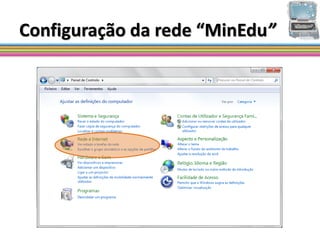
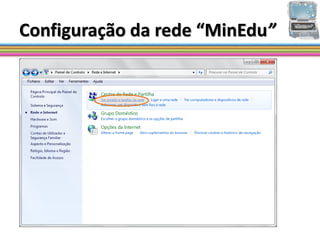
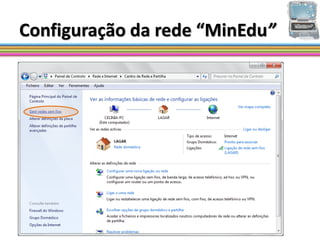
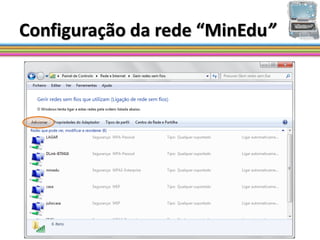
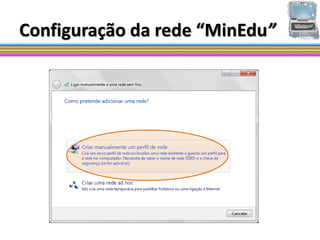
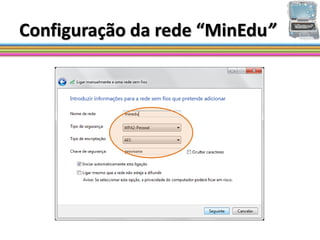
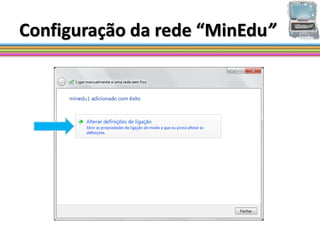
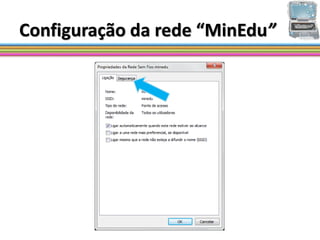
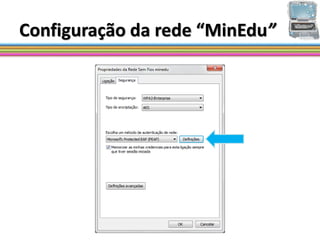
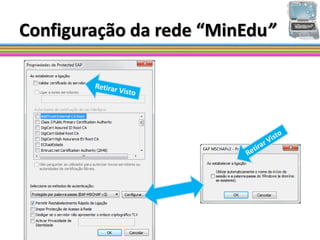
Configuração da rede “MinEdu”

  Vamos começar por aceder ao Painel de Controlo
Configuração da rede “MinEdu”
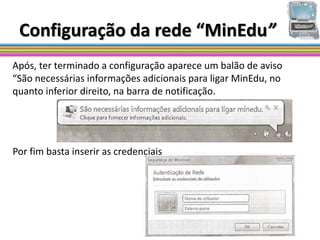
Após, ter terminado a configuração aparece um balão de aviso
“São necessárias informações adicionais para ligar MinEdu, no
quanto inferior direito, na barra de notificação.


Por fim basta inserir as credenciais
Aceder à Internet

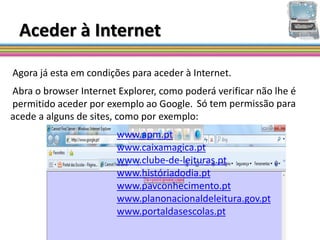
Agora já esta em condições para aceder à Internet.
Abra o browser Internet Explorer, como poderá verificar não lhe é
permitido aceder por exemplo ao Google. Só tem permissão para
acede a alguns de sites, como por exemplo:
                        www.apm.pt
                        www.caixamagica.pt
                        www.clube-de-leituras.pt
                        www.históriadodia.pt
                        www.pavconhecimento.pt
                        www.planonacionaldeleitura.gov.pt
                        www.portaldasescolas.pt
O que é Parents Carefree
 Programa incluído no pacote eescolinha.

 Este software permite-nos configurar quais os sites que
  cada utilizador (aluno) pode visitar ou quais os sites
  proibidos, assim como o espaço de tempo em que pode
  aceder à Internet, ou a uma aplicação especifica.

 Junto ao relógio verá um pequeno ícone, clicando neste
  ícone…
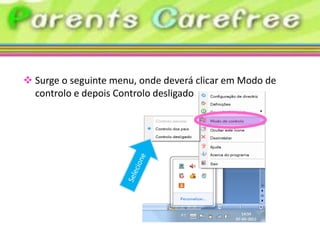
 Surge o seguinte menu, onde deverá clicar em Modo de
  controlo e depois Controlo desligado

Ação magalhães aula1

  • 2.
    Apresentação da Ação •AÇÃO: Ferramentas multimédia - uma abordagem exploratória do computador na sala de aula • OBJETIVO: utilização do Magalhães em âmbito de sala de aula • Nº de horas: 25 • Créditos: • Avaliação: 1 a 10 valores • Formadora: Ana Patrício
  • 3.
    Objetivos  Enquadrar autilização das TIC no contexto da sociedade/escola  Refletir sobre o papel das TIC na educação  Apresentar as características do computador portátil do programa e-escolinhas  Refletir sobre alguns aspetos relacionados com a segurança na Internet
  • 4.
    Conteúdos Módulo 1 –A utilização do computador na sala - enquadramento e contextos Módulo 2 – O computador, as ferramentas e o desenvolvimento de atividades Módulo 3 – O computador na sala de aula
  • 5.
    Avaliação REGIME DE AVALIAÇÃODOS FORMANDOS Avaliação quantitativa dos formandos, expressa numa escala de 1 a 10 valores, nos termos da Carta Circular CCPFC - 3/2007, de Setembro de 2007, com base nos seguintes parâmetros:  PARTICIPAÇÃO - Integração no grupo; Interesse e empenho; Frequência e qualidade das intervenções; Realização das tarefas 40%  RELATÓRIO DE IMPLEMENTAÇÃO COM REFLEXÃO CRÍTICA - Profundidade e rigor; Nível de intervenção pedagógica/capacidade de aplicação; Avaliação e propostas 60%
  • 6.
    Conteúdos do diade hoje Apresentação da Ação  Apresentação dos formadores e dos formandos   Recolha de informações relacionadas com a experiência prévia dos participantes e o trabalho que já realizam com as TIC   Apresentação e explicação das tarefas a realizar. 
  • 7.
    Tarefas a realizar Criação de um endereço de -email. Todos os formandos devem ter um endereço de e-mail para utilizarmos durante a ação. O endereço deverá ser criado no servidor Gmail (mail.google.com/).  Enviar um mail à formadora para cpb.prof@gmail.com , com indicação do nome do formando, nome da escola e endereço de e-mail. NOTA: Os formandos que já têm uma conta de e-mail no Gmail não necessitam de criar outra.
  • 8.
    Tarefas a realizar Adesão ao grupo Prof_AnaPatrício no Google Groups. Receberão um mail de convite para aderirem ao grupo, o qual deverão aceitar. A comunicação será feita via Google Groups que será um dos canais privilegiado na gestão do programa. Toda a comunicação entre os intervenientes desta ação, nomeadamente documentos, mails, trabalhos, etc, deverá ser realizada através deste canal.
  • 9.
    Configuração da rede“MinEdu” Vamos começar por aceder ao Painel de Controlo
  • 10.
  • 11.
  • 12.
  • 13.
  • 14.
  • 15.
  • 16.
  • 17.
  • 18.
  • 19.
    Configuração da rede“MinEdu” Após, ter terminado a configuração aparece um balão de aviso “São necessárias informações adicionais para ligar MinEdu, no quanto inferior direito, na barra de notificação. Por fim basta inserir as credenciais
  • 20.
    Aceder à Internet Agorajá esta em condições para aceder à Internet. Abra o browser Internet Explorer, como poderá verificar não lhe é permitido aceder por exemplo ao Google. Só tem permissão para acede a alguns de sites, como por exemplo: www.apm.pt www.caixamagica.pt www.clube-de-leituras.pt www.históriadodia.pt www.pavconhecimento.pt www.planonacionaldeleitura.gov.pt www.portaldasescolas.pt
  • 21.
    O que éParents Carefree  Programa incluído no pacote eescolinha.  Este software permite-nos configurar quais os sites que cada utilizador (aluno) pode visitar ou quais os sites proibidos, assim como o espaço de tempo em que pode aceder à Internet, ou a uma aplicação especifica.  Junto ao relógio verá um pequeno ícone, clicando neste ícone…
  • 22.
     Surge oseguinte menu, onde deverá clicar em Modo de controlo e depois Controlo desligado