Um dashboard é uma tela
que permite uma visão
imediata de métricas e
indicadores que são
importantes para um
processo ou negócio. Ele é
desenvolvido para atender
a uma necessidade
específica (vendas, RH,
financeiro, etc.).
Sigamos à 1ª. dica.
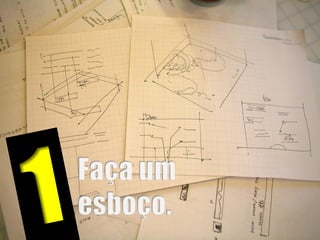
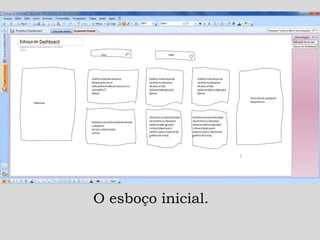
Use papel e lápis ou uma
ferramenta de sua
preferência (Paint, One
Note, etc.), defina as
métricas e indicadores,
bem como, faça o esboço
do leiaute do dashboard.
Será uma importante fonte
de consulta durante a
execução do projeto.
O dashboard em si será a
apresentação do resultado
final e não deve conter
cálculos.
Tenha, no mínimo, 3
planilhas no projeto:
• uma do dashboard,
• uma com os dados
brutos e
• uma que sumarize os
dados e gere os cálculos.
Opte sempre por usar um
esquema de cores suave
no dashboard.
Dê preferência por cores
frias e tons claros. A razão
para isto é que o
dashboard não deve
cansar a vista do usuário.
Desenvolver um
dashboard também é uma
tarefa de design gráfico.
Portanto, use as quatro
regras de ouro do design:
• Contraste;
• Repetição;
• Alinhamento e
• Proximidade.
Maiores informações aqui:
Crap Design Principles
Evite o uso de efeitos 3D,
gráficos de pizza e
velocímetros.
Eles poluem a tela, não
comunicam bem e ocupam
muito espaço. Prefira os
gráficos de barras,
termômetros e bullets.
Veja como criar estes:
• termômetro
• bullet
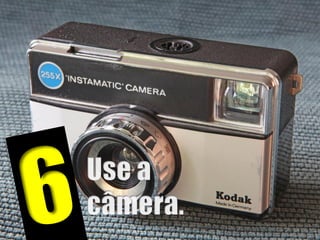
Espaço num dashboard é
algo muito disputado.
Felizmente o Excel possui
a ferramenta Câmera que
permite tirar “fotos” de
textos e figuras,
redimensioná-los e
rotacioná-los, sem perder
a ligação com os dados
originais. Veja como
funciona:
• câmera
Creio que um dashboard
não deve ser estático.
Por isto, use controles
como caixas de
combinação, caixas de
checagem, etc. e permita
que usuário interaja. Será
uma experiência muito
melhor!
O esboço inicial.
Dashboard concluído.
Nosso ponto final.
Obrigado!
Venilto – Junho de 2014
Fotos:
1 - Glowing Lights – de Marlon E
2 – Question Box – de Raymond Bryson
3 - Rough Sketches – de Juhan Sonin
4 - Organizer Tabs 2 – de jkfid
7 – Cleaner – de atomicjeep
5 - Color Pencils – de Steven S.
6 – Krugerrand – de Evan Bench
9 - SXSW Interactive 2011, Austin, TX – de Kris Krüg
8 - Kodak Instamatic 255 X Camera – de free photos & art
10 - Finish Line – de jayneandd
11 – Credit – de 401(K) 2012
Download do Dashboard via Google Drive – Clique aqui

7 dicas para criar dashboards no excel

  • 3.
    Um dashboard éuma tela que permite uma visão imediata de métricas e indicadores que são importantes para um processo ou negócio. Ele é desenvolvido para atender a uma necessidade específica (vendas, RH, financeiro, etc.). Sigamos à 1ª. dica.
  • 5.
    Use papel elápis ou uma ferramenta de sua preferência (Paint, One Note, etc.), defina as métricas e indicadores, bem como, faça o esboço do leiaute do dashboard. Será uma importante fonte de consulta durante a execução do projeto.
  • 7.
    O dashboard emsi será a apresentação do resultado final e não deve conter cálculos. Tenha, no mínimo, 3 planilhas no projeto: • uma do dashboard, • uma com os dados brutos e • uma que sumarize os dados e gere os cálculos.
  • 9.
    Opte sempre porusar um esquema de cores suave no dashboard. Dê preferência por cores frias e tons claros. A razão para isto é que o dashboard não deve cansar a vista do usuário.
  • 11.
    Desenvolver um dashboard tambémé uma tarefa de design gráfico. Portanto, use as quatro regras de ouro do design: • Contraste; • Repetição; • Alinhamento e • Proximidade. Maiores informações aqui: Crap Design Principles
  • 13.
    Evite o usode efeitos 3D, gráficos de pizza e velocímetros. Eles poluem a tela, não comunicam bem e ocupam muito espaço. Prefira os gráficos de barras, termômetros e bullets. Veja como criar estes: • termômetro • bullet
  • 15.
    Espaço num dashboardé algo muito disputado. Felizmente o Excel possui a ferramenta Câmera que permite tirar “fotos” de textos e figuras, redimensioná-los e rotacioná-los, sem perder a ligação com os dados originais. Veja como funciona: • câmera
  • 17.
    Creio que umdashboard não deve ser estático. Por isto, use controles como caixas de combinação, caixas de checagem, etc. e permita que usuário interaja. Será uma experiência muito melhor!
  • 19.
  • 20.
  • 22.
    Obrigado! Venilto – Junhode 2014 Fotos: 1 - Glowing Lights – de Marlon E 2 – Question Box – de Raymond Bryson 3 - Rough Sketches – de Juhan Sonin 4 - Organizer Tabs 2 – de jkfid 7 – Cleaner – de atomicjeep 5 - Color Pencils – de Steven S. 6 – Krugerrand – de Evan Bench 9 - SXSW Interactive 2011, Austin, TX – de Kris Krüg 8 - Kodak Instamatic 255 X Camera – de free photos & art 10 - Finish Line – de jayneandd 11 – Credit – de 401(K) 2012 Download do Dashboard via Google Drive – Clique aqui