Há 5 anos treinando os melhores profissionais de BI Open Source.


                      www.it4biz.com.br
Criando dashboards com o
 C*Tools de forma Wizard


                           S
Começando

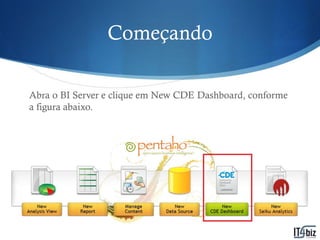
Abra o BI Server e clique em New CDE Dashboard, conforme
a figura abaixo.
Passos para construção do
                Dashboard


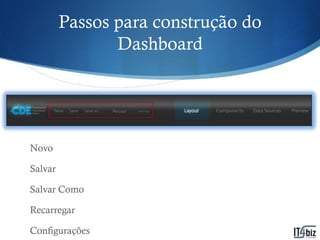
Novo

Salvar

Salvar Como

Recarregar

Configurações
Passos para construção do
             Dashboard


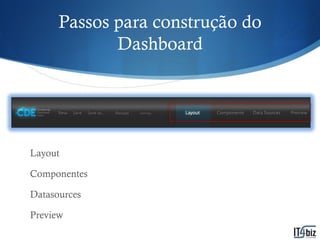
Layout

Componentes

Datasources

Preview
Criando o Layout


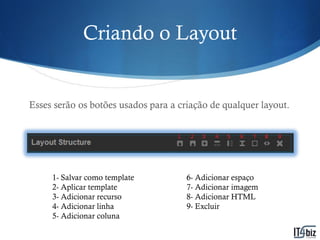
Esses serão os botões usados para a criação de qualquer layout.


     1- Salvar como template          6- Adicionar espaço
     2- Aplicar template              7- Adicionar imagem
     3- Adicionar recurso             8- Adicionar HTML
     4- Adicionar linha               9- Excluir
     5- Adicionar coluna
Criando o Layout


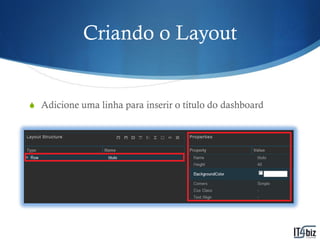
S Adicione uma linha para inserir o título do dashboard
Criando o Layout


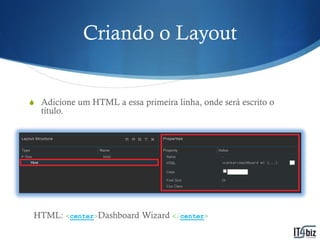
S Adicione um HTML a essa primeira linha, onde será escrito o
  título.


 HTML: <center>Dashboard Wizard </center>
Criando o Layout


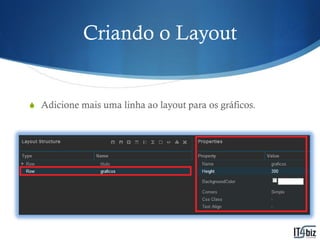
S Adicione mais uma linha ao layout para os gráficos.
Criando o Layout


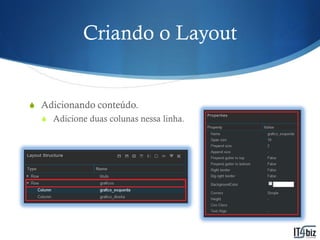
S Adicionando conteúdo.
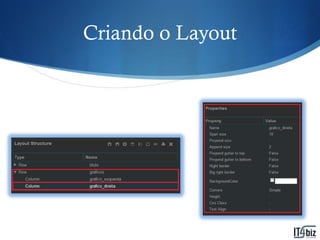
  S Adicione duas colunas nessa linha.
Criando o Layout
Criando o Layout


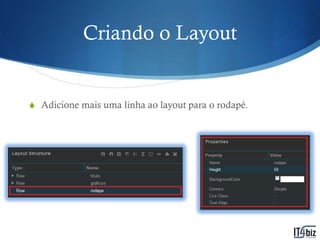
S Adicione mais uma linha ao layout para o rodapé.
Criando o Layout


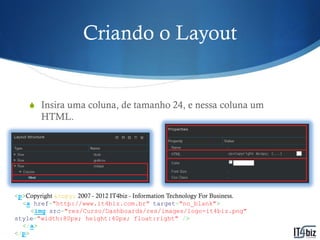
    S Insira uma coluna, de tamanho 24, e nessa coluna um
        HTML.


<p>Copyright &copy; 2007 - 2012 IT4biz - Information Technology For Business.
  <a href="http://www.it4biz.com.br" target="no_blank">
     <img src="res/Curso/Dashboards/res/images/logo-it4biz.png"
style="width:80px; height:40px; float:right" />
  </a>
</p>
Preview
Criando o 1º componente
            wizard


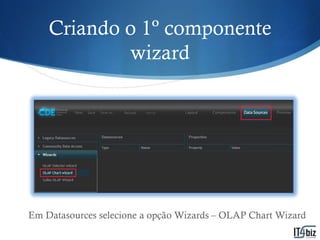
Em Datasources selecione a opção Wizards – OLAP Chart Wizard
Criando o 1º componente
        wizard
Criando o 1º componente
            wizard

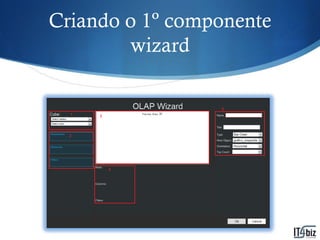
1- Mostra os cubos disponíveis.
2- Mostra quais as dimensões, métricas e filtro do cubo
selecionado.
3- Mostra o preview do gráfico que está sendo criado.
4- Local para escolher as linhas e colunas do gráfico. Para
inseri-los, basta selecionar as informações desejadas na parte 2,
clicar e arrastar até o local desejado.
5- Propriedades do gráfico
Criando o 1º componente
              wizard

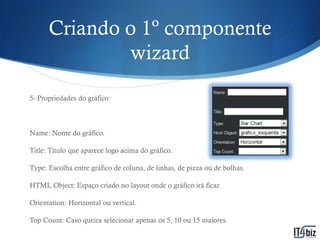
5- Propriedades do gráfico


Name: Nome do gráfico.

Title: Título que aparece logo acima do gráfico.

Type: Escolha entre gráfico de coluna, de linhas, de pizza ou de bolhas.

HTML Object: Espaço criado no layout onde o gráfico irá ficar.

Orientation: Horizontal ou vertical.

Top Count: Caso queira selecionar apenas os 5, 10 ou 15 maiores.
Criando o 1º componente
            wizard

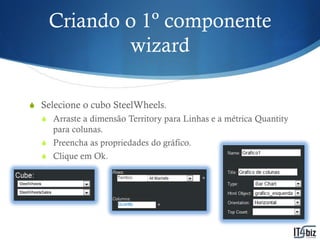
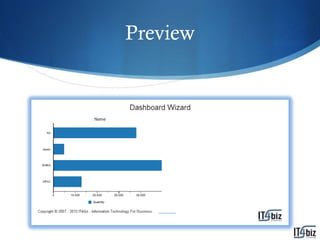
S Selecione o cubo SteelWheels.
  S Arraste a dimensão Territory para Linhas e a métrica Quantity
     para colunas.
  S Preencha as propriedades do gráfico.
  S Clique em Ok.
Preview
Criando o 2º componente
            wizard

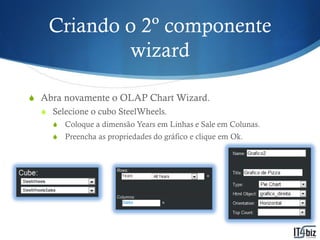
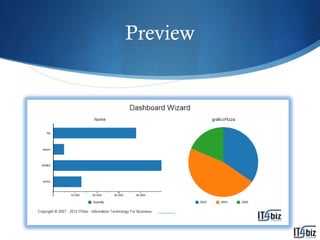
S Abra novamente o OLAP Chart Wizard.
  S Selecione o cubo SteelWheels.
    S   Coloque a dimensão Years em Linhas e Sale em Colunas.
    S   Preencha as propriedades do gráfico e clique em Ok.
Preview
Inserindo filtro

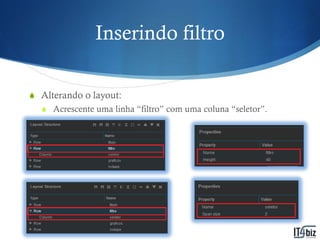
S Alterando o layout:
  S Acrescente uma linha “filtro” com uma coluna “seletor”.
Inserindo filtro


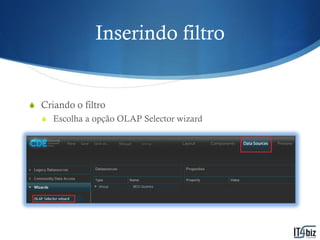
S Criando o filtro
  S Escolha a opção OLAP Selector wizard
Inserindo filtro
Inserindo filtro


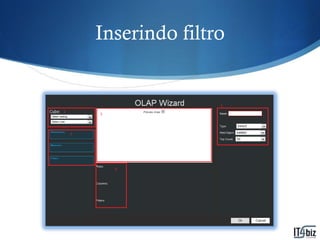
1- Mostra os cubos disponíveis.
2- Mostra quais as dimensões, métricas e filtro do cubo
selecionado.
3- Mostra o preview do gráfico que está sendo criado.
4- Local para escolher as linhas e colunas do gráfico. Para
inseri-los, basta selecionar as informações desejadas na parte 2,
clicar e arrastar até o local desejado.
5- Propriedades do gráfico
Inserindo filtro


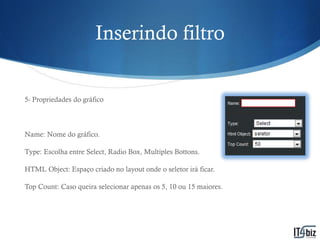
5- Propriedades do gráfico


Name: Nome do gráfico.

Type: Escolha entre Select, Radio Box, Multiples Bottons.

HTML Object: Espaço criado no layout onde o seletor irá ficar.

Top Count: Caso queira selecionar apenas os 5, 10 ou 15 maiores.
Inserindo filtro


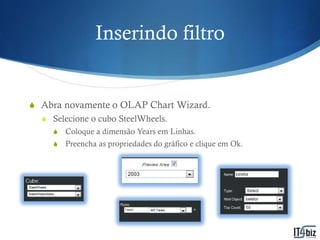
S Abra novamente o OLAP Chart Wizard.
  S Selecione o cubo SteelWheels.
    S   Coloque a dimensão Years em Linhas.
    S   Preencha as propriedades do gráfico e clique em Ok.
Inserindo filtro

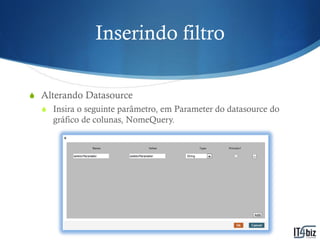
S Alterando Datasource
  S Insira o seguinte parâmetro, em Parameter do datasource do
     gráfico de colunas, NomeQuery.
Inserindo filtro

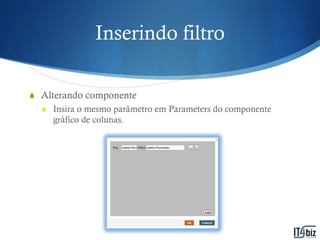
S Alterando componente
  S Insira o mesmo parâmetro em Parameters do componente
    gráfico de colunas.
Inserindo filtro


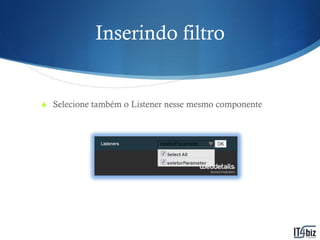
S Selecione também o Listener nesse mesmo componente
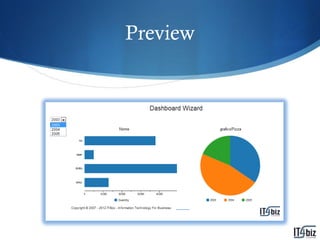
Preview

Criando Dashboards Wizard

  • 1.
    Há 5 anostreinando os melhores profissionais de BI Open Source. www.it4biz.com.br
  • 2.
    Criando dashboards como C*Tools de forma Wizard S
  • 3.
    Começando Abra o BIServer e clique em New CDE Dashboard, conforme a figura abaixo.
  • 4.
    Passos para construçãodo Dashboard Novo Salvar Salvar Como Recarregar Configurações
  • 5.
    Passos para construçãodo Dashboard Layout Componentes Datasources Preview
  • 6.
    Criando o Layout Essesserão os botões usados para a criação de qualquer layout. 1- Salvar como template 6- Adicionar espaço 2- Aplicar template 7- Adicionar imagem 3- Adicionar recurso 8- Adicionar HTML 4- Adicionar linha 9- Excluir 5- Adicionar coluna
  • 7.
    Criando o Layout SAdicione uma linha para inserir o título do dashboard
  • 8.
    Criando o Layout SAdicione um HTML a essa primeira linha, onde será escrito o título. HTML: <center>Dashboard Wizard </center>
  • 9.
    Criando o Layout SAdicione mais uma linha ao layout para os gráficos.
  • 10.
    Criando o Layout SAdicionando conteúdo. S Adicione duas colunas nessa linha.
  • 11.
  • 12.
    Criando o Layout SAdicione mais uma linha ao layout para o rodapé.
  • 13.
    Criando o Layout S Insira uma coluna, de tamanho 24, e nessa coluna um HTML. <p>Copyright &copy; 2007 - 2012 IT4biz - Information Technology For Business. <a href="http://www.it4biz.com.br" target="no_blank"> <img src="res/Curso/Dashboards/res/images/logo-it4biz.png" style="width:80px; height:40px; float:right" /> </a> </p>
  • 14.
  • 15.
    Criando o 1ºcomponente wizard Em Datasources selecione a opção Wizards – OLAP Chart Wizard
  • 16.
    Criando o 1ºcomponente wizard
  • 17.
    Criando o 1ºcomponente wizard 1- Mostra os cubos disponíveis. 2- Mostra quais as dimensões, métricas e filtro do cubo selecionado. 3- Mostra o preview do gráfico que está sendo criado. 4- Local para escolher as linhas e colunas do gráfico. Para inseri-los, basta selecionar as informações desejadas na parte 2, clicar e arrastar até o local desejado. 5- Propriedades do gráfico
  • 18.
    Criando o 1ºcomponente wizard 5- Propriedades do gráfico Name: Nome do gráfico. Title: Título que aparece logo acima do gráfico. Type: Escolha entre gráfico de coluna, de linhas, de pizza ou de bolhas. HTML Object: Espaço criado no layout onde o gráfico irá ficar. Orientation: Horizontal ou vertical. Top Count: Caso queira selecionar apenas os 5, 10 ou 15 maiores.
  • 19.
    Criando o 1ºcomponente wizard S Selecione o cubo SteelWheels. S Arraste a dimensão Territory para Linhas e a métrica Quantity para colunas. S Preencha as propriedades do gráfico. S Clique em Ok.
  • 20.
  • 21.
    Criando o 2ºcomponente wizard S Abra novamente o OLAP Chart Wizard. S Selecione o cubo SteelWheels. S Coloque a dimensão Years em Linhas e Sale em Colunas. S Preencha as propriedades do gráfico e clique em Ok.
  • 22.
  • 23.
    Inserindo filtro S Alterandoo layout: S Acrescente uma linha “filtro” com uma coluna “seletor”.
  • 24.
    Inserindo filtro S Criandoo filtro S Escolha a opção OLAP Selector wizard
  • 25.
  • 26.
    Inserindo filtro 1- Mostraos cubos disponíveis. 2- Mostra quais as dimensões, métricas e filtro do cubo selecionado. 3- Mostra o preview do gráfico que está sendo criado. 4- Local para escolher as linhas e colunas do gráfico. Para inseri-los, basta selecionar as informações desejadas na parte 2, clicar e arrastar até o local desejado. 5- Propriedades do gráfico
  • 27.
    Inserindo filtro 5- Propriedadesdo gráfico Name: Nome do gráfico. Type: Escolha entre Select, Radio Box, Multiples Bottons. HTML Object: Espaço criado no layout onde o seletor irá ficar. Top Count: Caso queira selecionar apenas os 5, 10 ou 15 maiores.
  • 28.
    Inserindo filtro S Abranovamente o OLAP Chart Wizard. S Selecione o cubo SteelWheels. S Coloque a dimensão Years em Linhas. S Preencha as propriedades do gráfico e clique em Ok.
  • 29.
    Inserindo filtro S AlterandoDatasource S Insira o seguinte parâmetro, em Parameter do datasource do gráfico de colunas, NomeQuery.
  • 30.
    Inserindo filtro S Alterandocomponente S Insira o mesmo parâmetro em Parameters do componente gráfico de colunas.
  • 31.
    Inserindo filtro S Selecionetambém o Listener nesse mesmo componente
  • 32.