Aprimorando uma planilha
eletrônica com princípios de
Dashboard
Evento // Disciplina: Informática Aplicada II
O que é Dashboard?
• Dashboard é um painel de dados que tem o objetivo de
tornar dados estratégicos de forma clara e de rápida
assimilação. Ao procurar a tradução da palavra
Dashboard, você vai encontrar Painel de Controle. Mas
muitos também chamam de painel resumo, painel de
bordo, gestão a vista, etc..
• O fato é que Dashboard é um conjunto de informações
relevantes, uma página com informações que resumem
toda uma situação.
Pontos importantes do Dashboard
• Painéis de Controle interativos;
• Organização das Informações em Gráficos;
• Filtragem dos Dados Representados nos Gráficos;
• Apresentação de relatórios gerenciais;
• Comparação de dados;
• Simplificar dados complexos;
Algumas perguntas que você deve
responder antes de criar seu dashboard
• 1. Qual será o objetivo do dashboard?
• A primeira coisa a fazer assim que você obtiver os dados (ou até mesmo
antes de obter os dados) é esclarecer o que você deseja com a criação do
dashboard.
• 2. Qual será a fonte de dados?
• Sempre saiba de onde vêm os dados e o seu respectivo formato.
• 3. Quem usará o Dashboard?
• Determinar o perfil do usuário do dashboard também é fundamental.
• 4. Com que frequência o dashboard será atualizado?
• Se os dashboards precisarem ser atualizados semanalmente ou
mensalmente, é melhor criar um modelo plug-and-play.
(no qual você simplesmente copia os dados e os atualiza automaticamente)
Vamos à prática
 Após ter os dados organizados no
Calc, você saberá exatamente o que
poderá e o que não poderá usar em
seu dashboard.
 Nesta etapa, é uma boa ideia se
reunir com que irá utilizar o
dashboard para a criação de um
esboço. Você pode fazer um simples
esboço simples junto com anotações
adicionais. O objetivo desta etapa é
garantir que os usuários
compreendam que tipo de
dashboard ele pode esperar com os
dados disponíveis.
 Também ajuda, pois os usuários
podem sugerir mudanças que
agregariam mais valor para eles.
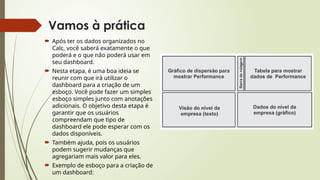
 Exemplo de esboço para a criação de
um dashboard:
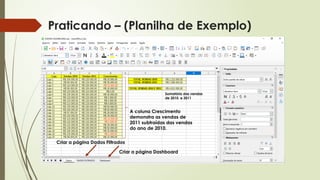
Praticando – (Planilha de Exemplo)
Criar a página Dados Filtrados
Criar a página Dashboard
A coluna Crescimento
demonstra as vendas de
2011 subtraídas das vendas
do ano de 2010.
Somatório das vendas
de 2010 e 2011
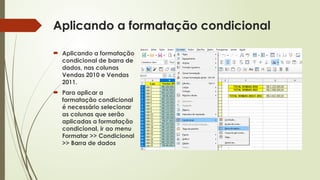
Aplicando a formatação condicional
 Aplicando a formatação
condicional de barra de
dados, nas colunas
Vendas 2010 e Vendas
2011.
 Para aplicar a
formatação condicional
é necessário selecionar
as colunas que serão
aplicadas a formatação
condicional, ir ao menu
Formatar >> Condicional
>> Barra de dados
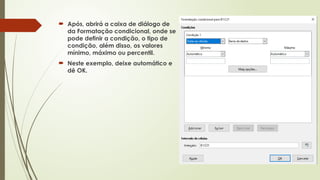
 Após, abrirá a caixa de diálogo de
da Formatação condicional, onde se
pode definir a condição, o tipo de
condição, além disso, os valores
mínimo, máximo ou percentil.
 Neste exemplo, deixe automático e
dê OK.
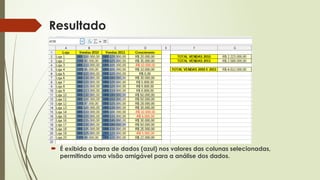
Resultado
 É exibida a barra de dados (azul) nos valores das colunas selecionadas,
permitindo uma visão amigável para a análise dos dados.
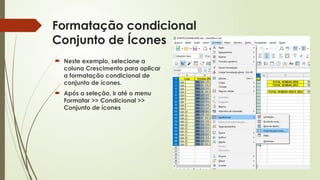
Formatação condicional
Conjunto de Ícones
 Neste exemplo, selecione a
coluna Crescimento para aplicar
a formatação condicional de
conjunto de ícones.
 Após a seleção, ir até o menu
Formatar >> Condicional >>
Conjunto de ícones
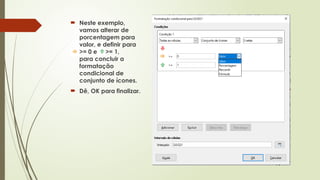
 Neste exemplo,
vamos alterar de
porcentagem para
valor, e definir para
>= 0 e >= 1,
para concluir a
formatação
condicional de
conjunto de ícones.
 Dê, OK para finalizar.
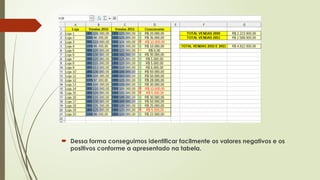
 Dessa forma conseguimos identificar facilmente os valores negativos e os
positivos conforme a apresentado na tabela.
Iniciando o Dashboard
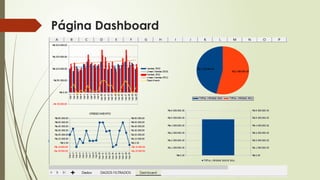
 Neste exemplo, na página Dashboard será criado os gráficos para melhor
demonstrações dos dados, maior organização das informações e comparação
dos resultados da tabela de forma visual e simplificada.
 Sendo assim, nesta página faremos 4 (quatro) gráficos para aprimorar a
apresentação dos dados:
Gráfico de Coluna e Linha
Gráfico de Pizza
Gráfico de Linha
Gráfico de Coluna
Gráfico de Coluna e Linha
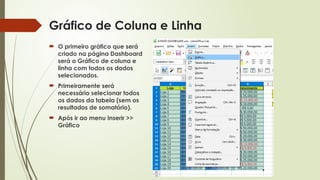
 O primeiro gráfico que será
criado na página Dashboard
será o Gráfico de coluna e
linha com todos os dados
selecionados.
 Primeiramente será
necessário selecionar todos
os dados da tabela (sem os
resultados de somatório).
 Após ir ao menu Inserir >>
Gráfico
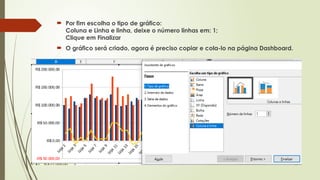
 Por fim escolha o tipo de gráfico:
Coluna e Linha e linha, deixe o número linhas em: 1;
Clique em Finalizar
 O gráfico será criado, agora é preciso copiar e cola-lo na página Dashboard.
Editando o Gráfico
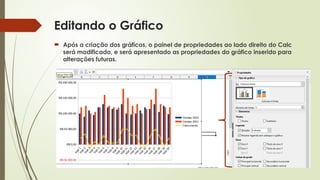
 Após a criação dos gráficos, o painel de propriedades ao lado direito do Calc
será modificado, e será apresentado as propriedades do gráfico inserido para
alterações futuras.
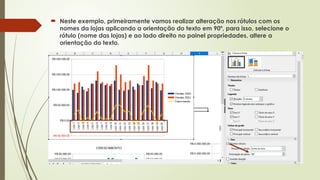
 Neste exemplo, primeiramente vamos realizar alteração nos rótulos com os
nomes da lojas aplicando a orientação do texto em 90º, para isso, selecione o
rótulo (nome das lojas) e ao lado direito no painel propriedades, altere a
orientação do texto.
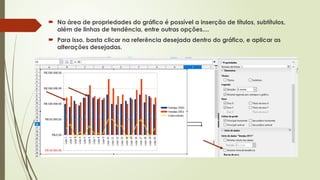
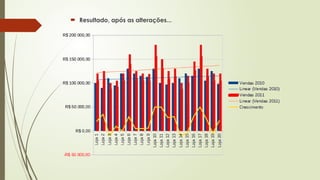
 Na área de propriedades do gráfico é possível a inserção de títulos, subtítulos,
além de linhas de tendência, entre outras opções....
 Para isso, basta clicar na referência desejada dentro do gráfico, e aplicar as
alterações desejadas.
 Resultado, após as alterações...
Gráfico de Pizza
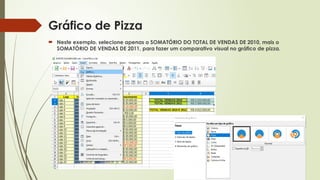
 Neste exemplo, selecione apenas o SOMATÓRIO DO TOTAL DE VENDAS DE 2010, mais o
SOMATÓRIO DE VENDAS DE 2011, para fazer um comparativo visual no gráfico de pizza.
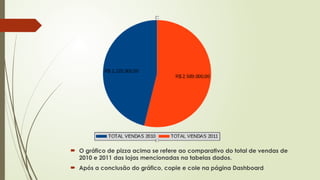
 O gráfico de pizza acima se refere ao comparativo do total de vendas de
2010 e 2011 das lojas mencionadas na tabelas dados.
 Após a conclusão do gráfico, copie e cole na página Dashboard
Gráfico de Linha
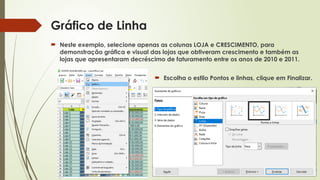
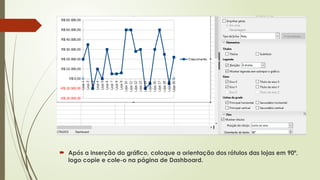
 Neste exemplo, selecione apenas as colunas LOJA e CRESCIMENTO, para
demonstração gráfica e visual das lojas que obtiveram crescimento e também as
lojas que apresentaram decréscimo de faturamento entre os anos de 2010 e 2011.
 Escolha o estilo Pontos e linhas, clique em Finalizar.
 Após a inserção do gráfico, coloque a orientação dos rótulos das lojas em 90º,
logo copie e cole-o na página de Dashboard.
Gráfico de Coluna
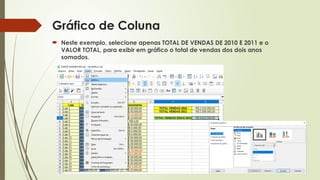
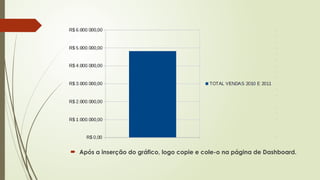
 Neste exemplo, selecione apenas TOTAL DE VENDAS DE 2010 E 2011 e o
VALOR TOTAL, para exibir em gráfico o total de vendas dos dois anos
somados.
 Após a inserção do gráfico, logo copie e cole-o na página de Dashboard.
Página Dashboard
Página Dados Filtrados
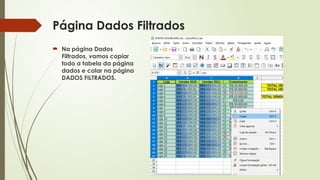
 Na página Dados
Filtrados, vamos copiar
todo a tabela da página
dados e colar na página
DADOS FILTRADOS.
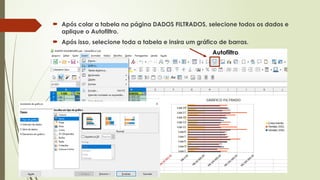
 Após colar a tabela na página DADOS FILTRADOS, selecione todos os dados e
aplique o Autofiltro.
 Após isso, selecione toda a tabela e insira um gráfico de barras.
Autofiltro
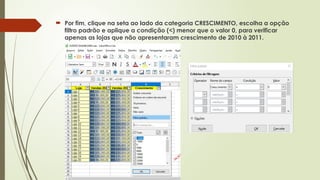
 Por fim, clique na seta ao lado da categoria CRESCIMENTO, escolha a opção
filtro padrão e aplique a condição (<) menor que o valor 0, para verificar
apenas as lojas que não apresentaram crescimento de 2010 à 2011.
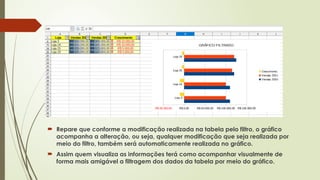
 Repare que conforme a modificação realizada na tabela pelo filtro, o gráfico
acompanha a alteração, ou seja, qualquer modificação que seja realizada por
meio do filtro, também será automaticamente realizada no gráfico.
 Assim quem visualiza as informações terá como acompanhar visualmente de
forma mais amigável a filtragem dos dados da tabela por meio do gráfico.

Tabelas e Planilhas com apresentação em Dashboard

  • 1.
    Aprimorando uma planilha eletrônicacom princípios de Dashboard Evento // Disciplina: Informática Aplicada II
  • 2.
    O que éDashboard? • Dashboard é um painel de dados que tem o objetivo de tornar dados estratégicos de forma clara e de rápida assimilação. Ao procurar a tradução da palavra Dashboard, você vai encontrar Painel de Controle. Mas muitos também chamam de painel resumo, painel de bordo, gestão a vista, etc.. • O fato é que Dashboard é um conjunto de informações relevantes, uma página com informações que resumem toda uma situação.
  • 3.
    Pontos importantes doDashboard • Painéis de Controle interativos; • Organização das Informações em Gráficos; • Filtragem dos Dados Representados nos Gráficos; • Apresentação de relatórios gerenciais; • Comparação de dados; • Simplificar dados complexos;
  • 4.
    Algumas perguntas quevocê deve responder antes de criar seu dashboard • 1. Qual será o objetivo do dashboard? • A primeira coisa a fazer assim que você obtiver os dados (ou até mesmo antes de obter os dados) é esclarecer o que você deseja com a criação do dashboard. • 2. Qual será a fonte de dados? • Sempre saiba de onde vêm os dados e o seu respectivo formato. • 3. Quem usará o Dashboard? • Determinar o perfil do usuário do dashboard também é fundamental. • 4. Com que frequência o dashboard será atualizado? • Se os dashboards precisarem ser atualizados semanalmente ou mensalmente, é melhor criar um modelo plug-and-play. (no qual você simplesmente copia os dados e os atualiza automaticamente)
  • 5.
    Vamos à prática Após ter os dados organizados no Calc, você saberá exatamente o que poderá e o que não poderá usar em seu dashboard.  Nesta etapa, é uma boa ideia se reunir com que irá utilizar o dashboard para a criação de um esboço. Você pode fazer um simples esboço simples junto com anotações adicionais. O objetivo desta etapa é garantir que os usuários compreendam que tipo de dashboard ele pode esperar com os dados disponíveis.  Também ajuda, pois os usuários podem sugerir mudanças que agregariam mais valor para eles.  Exemplo de esboço para a criação de um dashboard:
  • 6.
    Praticando – (Planilhade Exemplo) Criar a página Dados Filtrados Criar a página Dashboard A coluna Crescimento demonstra as vendas de 2011 subtraídas das vendas do ano de 2010. Somatório das vendas de 2010 e 2011
  • 7.
    Aplicando a formataçãocondicional  Aplicando a formatação condicional de barra de dados, nas colunas Vendas 2010 e Vendas 2011.  Para aplicar a formatação condicional é necessário selecionar as colunas que serão aplicadas a formatação condicional, ir ao menu Formatar >> Condicional >> Barra de dados
  • 8.
     Após, abriráa caixa de diálogo de da Formatação condicional, onde se pode definir a condição, o tipo de condição, além disso, os valores mínimo, máximo ou percentil.  Neste exemplo, deixe automático e dê OK.
  • 9.
    Resultado  É exibidaa barra de dados (azul) nos valores das colunas selecionadas, permitindo uma visão amigável para a análise dos dados.
  • 10.
    Formatação condicional Conjunto deÍcones  Neste exemplo, selecione a coluna Crescimento para aplicar a formatação condicional de conjunto de ícones.  Após a seleção, ir até o menu Formatar >> Condicional >> Conjunto de ícones
  • 11.
     Neste exemplo, vamosalterar de porcentagem para valor, e definir para >= 0 e >= 1, para concluir a formatação condicional de conjunto de ícones.  Dê, OK para finalizar.
  • 12.
     Dessa formaconseguimos identificar facilmente os valores negativos e os positivos conforme a apresentado na tabela.
  • 13.
    Iniciando o Dashboard Neste exemplo, na página Dashboard será criado os gráficos para melhor demonstrações dos dados, maior organização das informações e comparação dos resultados da tabela de forma visual e simplificada.  Sendo assim, nesta página faremos 4 (quatro) gráficos para aprimorar a apresentação dos dados: Gráfico de Coluna e Linha Gráfico de Pizza Gráfico de Linha Gráfico de Coluna
  • 14.
    Gráfico de Colunae Linha  O primeiro gráfico que será criado na página Dashboard será o Gráfico de coluna e linha com todos os dados selecionados.  Primeiramente será necessário selecionar todos os dados da tabela (sem os resultados de somatório).  Após ir ao menu Inserir >> Gráfico
  • 15.
     Por fimescolha o tipo de gráfico: Coluna e Linha e linha, deixe o número linhas em: 1; Clique em Finalizar  O gráfico será criado, agora é preciso copiar e cola-lo na página Dashboard.
  • 16.
    Editando o Gráfico Após a criação dos gráficos, o painel de propriedades ao lado direito do Calc será modificado, e será apresentado as propriedades do gráfico inserido para alterações futuras.
  • 17.
     Neste exemplo,primeiramente vamos realizar alteração nos rótulos com os nomes da lojas aplicando a orientação do texto em 90º, para isso, selecione o rótulo (nome das lojas) e ao lado direito no painel propriedades, altere a orientação do texto.
  • 18.
     Na áreade propriedades do gráfico é possível a inserção de títulos, subtítulos, além de linhas de tendência, entre outras opções....  Para isso, basta clicar na referência desejada dentro do gráfico, e aplicar as alterações desejadas.
  • 19.
     Resultado, apósas alterações...
  • 20.
    Gráfico de Pizza Neste exemplo, selecione apenas o SOMATÓRIO DO TOTAL DE VENDAS DE 2010, mais o SOMATÓRIO DE VENDAS DE 2011, para fazer um comparativo visual no gráfico de pizza.
  • 21.
     O gráficode pizza acima se refere ao comparativo do total de vendas de 2010 e 2011 das lojas mencionadas na tabelas dados.  Após a conclusão do gráfico, copie e cole na página Dashboard
  • 22.
    Gráfico de Linha Neste exemplo, selecione apenas as colunas LOJA e CRESCIMENTO, para demonstração gráfica e visual das lojas que obtiveram crescimento e também as lojas que apresentaram decréscimo de faturamento entre os anos de 2010 e 2011.  Escolha o estilo Pontos e linhas, clique em Finalizar.
  • 23.
     Após ainserção do gráfico, coloque a orientação dos rótulos das lojas em 90º, logo copie e cole-o na página de Dashboard.
  • 24.
    Gráfico de Coluna Neste exemplo, selecione apenas TOTAL DE VENDAS DE 2010 E 2011 e o VALOR TOTAL, para exibir em gráfico o total de vendas dos dois anos somados.
  • 25.
     Após ainserção do gráfico, logo copie e cole-o na página de Dashboard.
  • 26.
  • 27.
    Página Dados Filtrados Na página Dados Filtrados, vamos copiar todo a tabela da página dados e colar na página DADOS FILTRADOS.
  • 28.
     Após colara tabela na página DADOS FILTRADOS, selecione todos os dados e aplique o Autofiltro.  Após isso, selecione toda a tabela e insira um gráfico de barras. Autofiltro
  • 29.
     Por fim,clique na seta ao lado da categoria CRESCIMENTO, escolha a opção filtro padrão e aplique a condição (<) menor que o valor 0, para verificar apenas as lojas que não apresentaram crescimento de 2010 à 2011.
  • 30.
     Repare queconforme a modificação realizada na tabela pelo filtro, o gráfico acompanha a alteração, ou seja, qualquer modificação que seja realizada por meio do filtro, também será automaticamente realizada no gráfico.  Assim quem visualiza as informações terá como acompanhar visualmente de forma mais amigável a filtragem dos dados da tabela por meio do gráfico.