View Site Edition
GUIA DO USUÁRIO
PUBLICAÇÃO VIEWSE-UM006I-PT-E-agosto 2014
Substituta Publicação VIEWSE-UM006H-PT-E
Contato com a Rockwell
Contato Rockwell Suporte ao Cliente Telefone ­ 1.440.646.3434
Suporte Online ­ http://www.rockwellautomation.com/support/
Aviso de direitos autorais© 2014 Rockwell Automation, Inc. Todos os direitos reservados.
Este documento e quaisquer produtos da Rockwell Software de acompanhamento estão protegidas por copyright Rockwell
Automation, Inc. Qualquerreprodução e / ou distribuição sem o prévio consentimento por escrito da Rockwell Automation, Inc. é estritamente proibida.
Por favor, consulte o contrato de licença para mais detalhes.
Avisos de marca registradaAllen­Bradley, DH +, FactoryTalk, Logix5000, PanelView, PLC­5, Rockwell, a Rockwell Automation, Rockwell
Software, RSLinx, RSLogix, RSSql, RSView, SLC, SoftLogix, e WINtelligent são marcas comerciais da Rockwell
Automation, Inc.
Qualquer software ou hardware Rockwell Automation não mencionado aqui também é uma marca comercial, registrada ou não, de
Rockwell Automation, Inc.
Outras Marcas ActiveX, Microsoft, Microsoft Access, SQL Server, Visual Basic, Visual C ++, Visual SourceSafe, Windows, Windows
ME, Windows NT, Windows 2000, Windows Server­, Windows XP, Windows 7 e Vista são marcas registradas
marcas comerciais ou marcas registradas da Microsoft Corporation nos Estados Unidos e / ou em outros países.
Adobe, Acrobat e Reader são marcas registradas ou marcas comerciais da Adobe Systems Incorporated nos
Estados Unidos e / ou outros países.
Oracle é uma marca registrada da Oracle Corporation.
ControlNet é uma marca comercial registrada da ControlNet International.
DeviceNet é uma marca comercial da Open DeviceNet Vendor Association, Inc. (ODVA)
Todas as outras marcas são de propriedade de seus respectivos proprietários e são aqui reconhecidos.
Garantia Este produto está garantido em conformidade com a licença do produto. O desempenho do produto pode ser afetada pelo sistema
configuração, a aplicação a ser executada, o controlo do operador, a manutenção, e outros factores relacionados. Rockwell
Automation não é responsável por estes fatores intervenientes. As instruções contidas neste documento não abrangem toda a
detalhes ou variações no equipamento, procedimento ou processo descrito, nem fornecem instruções para satisfazer todas as
contingência possível, durante a instalação, operação ou manutenção. Implementação deste produto pode variar entre
usuários.
Este documento é atual a partir do momento do lançamento do produto; no entanto, o software que acompanha pode ter
mudou desde o lançamento. Rockwell Automation, Inc. reserva­se o direito de alterar qualquer informação contida neste
documento ou o software a qualquer momento sem aviso prévio. É sua responsabilidade obter as informações mais atuaisdisponível a partir de Rockwell ao instalar ou usar este produto.
Versão: 8.00.00 CPR9 Service Release 7
Agosto 2014
C ONTEÚDO
Conteúdo
1 • Começando com FactoryTalk View SE 1­1
Bem­vindo ao FactoryTalk View Site Edition 1­ 1
Sobre sistemas FactoryTalk 1­ 1
FactoryTalk Services Platform 1­ 1
Encontrar mais informações sobre os serviços FactoryTalk 1­ 2
Software FactoryTalk View Site Edition 1­ 3
FactoryTalk View SE apresenta 1­ 4
Início rápido: configurar o software que você precisa 1­ 5
Passo 1: Planejar o layout da rede 1­ 6
Passo 2: Instalar o Plataforma FactoryTalk Serviços 1­ 7
Passo 3: Instalar FactoryTalk View SE 1­ 7
Passo 4: Selecione as opções de conectividade 1­ 7
Etapa 5: Instale as chaves de activação necessários 1­ 8
Etapa 6: Configure o FactoryTalk Directory 1­ 9
Explorando a aplicação amostras de água 1­ 9
Criando uma nova aplicação FactoryTalk View SE 1­ 11
Passo 1: Criar a aplicação 1­ 11
Passo 2: Criar um display gráfico 1­ 13
Passo 3: Teste de executar a aplicação no FactoryTalk View SE Cliente 1­ 14
2 • Explorando FactoryTalk View Studio 2­1
Sobre o FactoryTalk View Studio 2­ 1
Sobre permissões de segurança FactoryTalk 2­ 1
Abrir um aplicativo no FactoryTalk View Studio 2­ 2
Resolver problemas de acesso para a pasta Projetos HMI 2­ 2
Abrindo a aplicação de amostras de água 2­ 3
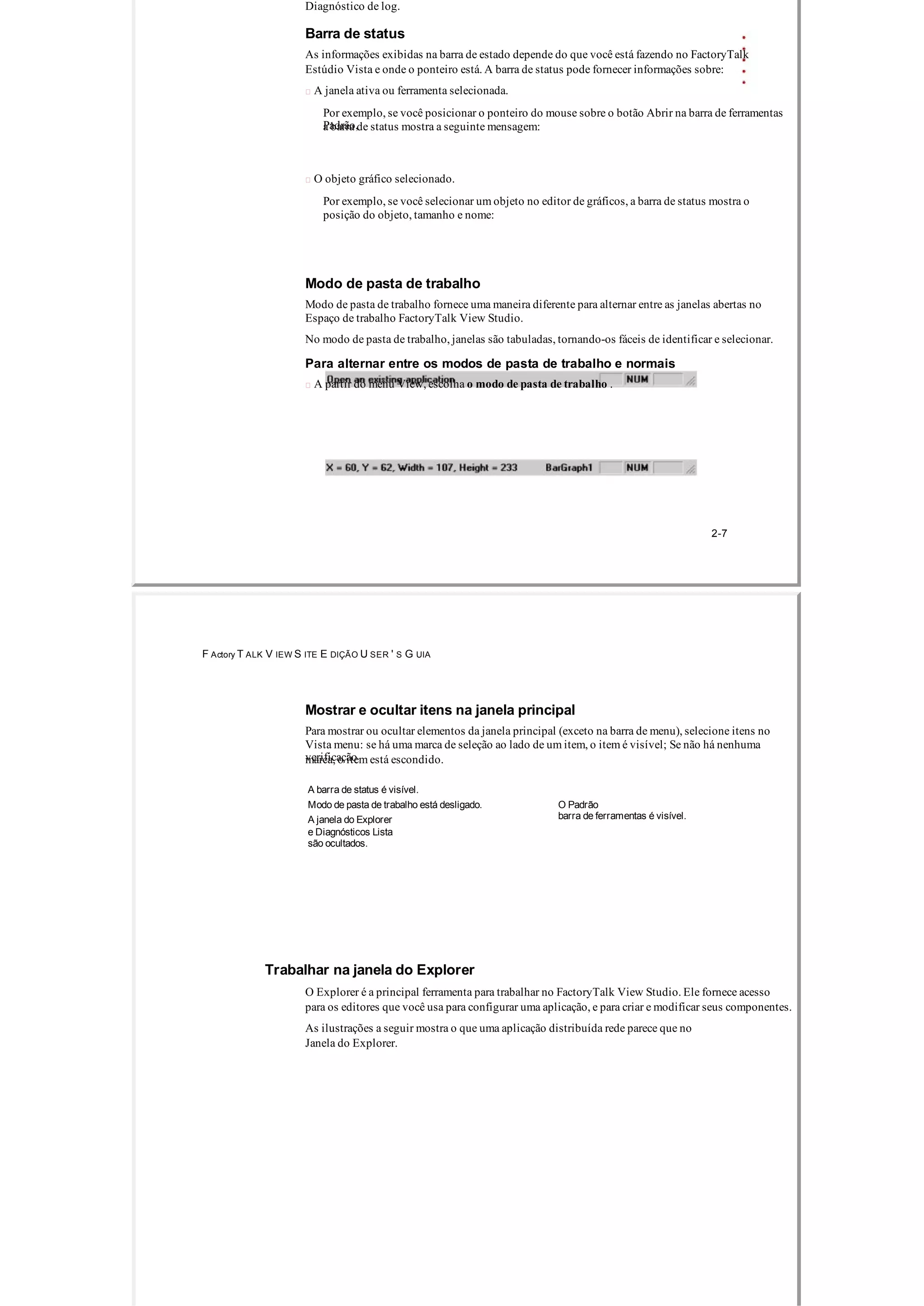
Partes da janela principal do FactoryTalk View Studio 2­ 4
Barra de menu 2­ 4
Barras de ferramentas 2­ 4
Explorador 2­ 5
Workspace 2­ 5
Aba de aplicativos 2­ 5
Guia Comunicações 2­ 6
Lista Diagnostics 2­ 6
Barra de status 2­ 7
Modo de pasta de trabalho 2­ 7
Mostrar e ocultar itens na janela principal 2­ 8
iii
F Actory T ALK V IEW S ITE E DIÇÃO U SER ' S G UIA
Trabalhar na janela do Explorer 2­ 8
Movendo a janela do Explorer 2­ 9
Abertura e fechamento de pastas 2­ 10
Abrindo editores de componentes 2­ 10
Criação e modificação de componentes 2­ 12
Adicionando componentes a uma aplicação 2­ 13
A nomeação de componentes 2­ 14
Excluindo, remover e renomear componentes 2­ 15
Técnicas para trabalhar em editores 2­ 16
Ganhar acesso rápido para operações comuns 2­ 16
Listas de navegação e componentes 2­ 16
Fornecimento de nomes de tags 2­ 16
Seleção e construção de comandos 2­ 16
Expressões de construção 2­ 17
Imprimir a partir do FactoryTalk View SE 2­ 17
Selecionando uma impressora 2­ 18
Impressão em tempo de execução 2­ 18
3 • Como planejar um aplicativo 3­1
Compreender o processo estiver a automatizar 3­ 1
Planejando a estrutura da rede 3­ 2
Escolhendo um domínio do Windows ou de grupo de trabalho 3­ 2
Determinar quais computadores você vai precisar 3­ 3
Planejamento das Comunicações 3­ 5
Determinar como acessar dados 3­ 5
Monitoramento e controle alarmes 3­ 6
Planejando um monitoramento de alarme e sistema de controle 3­ 6
Vantagens do uso de alarmes do FactoryTalk e serviços Eventos 3­ 7
Alarmes tradicionais tag IHM 3­ 8
Decidir quando usar tags IHM 3­ 8
Projetando o HMI banco de dados tag 3­ 8
Projetando um sistema de controle confiável 3­ 9
Planejamento de como proteger o sistema 3­ 9
Planejando usar recursos internos de disponibilidade do sistema 3­ 10
Configurando o aplicativo de tempo de execução 3­ 11
Desenvolvendo uma hierarquia de telas gráficas 3­ 11
A criação de modelos para garantir a consistência 3­ 12
Aplicando princípios de design visual 3­ 12
Planejamento de como usar as tendências 3­ 13
Planejamento de mudança de idioma de tempo de execução 3­ 13
eu v
C ONTEÚDO
Projetando um sistema que seja fácil de implantar e manter 3­ 14
Projetando o aplicativo para vários usuários 3­ 14
A integração com outros aplicativos e personalizar o sistema 3­ 14
4 • Configurando o FactoryTalk Directory 4­1
Sobre o FactoryTalk Directory 4­ 1
FactoryTalk Directory em um sistema em rede 4­ 1
FactoryTalk Directory em uma aplicação FactoryTalk View SE 4­ 3
Aplicações estação local 4­ 3
A execução de aplicativos de rede 4­ 4
Especificando a localização do servidor FactoryTalk Directory 4­ 4
Configurando FactoryTalk Directory para aplicações de estação local 4­ 7
O que acontece se o servidor de diretório de rede não está disponível 4­ 7
Monitoração do status diretório de rede 4­ 7
5 • Configurando a segurança 5­1
Sobre os serviços FactoryTalk Segurança 5­ 1
Sobre o FactoryTalk Directory 5­ 2
Encontrar mais informações sobre o FactoryTalk Security 5­ 2
Ganhando acesso inicial a um sistema FactoryTalk 5­ 3
Registrando usuários sobre e para fora do FactoryTalk View SE 5­ 4
O registo na FactoryTalk Directory 5­ 4
Como efetuar logon no FactoryTalk View Studio 5­ 5
Logon em um cliente FactoryTalk View SE 5­ 6
Decidir como garantir uma aplicação FactoryTalk View SE 5­ 8
Protegendo aplicações FactoryTalk View SE em tempo de execução 5­ 9
Protegendo os recursos do sistema FactoryTalk 5­ 10
Configurando contas FactoryTalk no FactoryTalk View SE 5­ 11
Configurando contas no editor Runtime Security 5­ 11
Removendo todos os usuários da lista de Segurança Runtime 5­ 14
Especificando login e logout macros 5­ 15
Remoção de contas de segurança Runtime 5­ 16
Configurando a segurança de tempo de execução para componentes do projeto de IHM5­ 16
Atribuir códigos de segurança para comandos e macros 5­ 16
Atribuir códigos de segurança para telas gráficas 5­ 18
Atribuir códigos de segurança para OLE objetos 5­ 18
Atribuir códigos de segurança para HMI marcas 5­ 19
Outras maneiras de controlar o acesso de tempo de execução para uma aplicação 5­ 20
Operadores de bloqueio para o ambiente de tempo de execução 5­ 20
Use o botão de assinatura para controlar as ações do usuário 5­ 21
v
F Actory T ALK V IEW S ITE E DIÇÃO U SER ' S G UIA
Sobre contas FactoryTalk Segurança 5­ 21
Sobre a conta de todos os usuários 5­ 22
Especificando quais os usuários podem configurar a segurança 5­ 22
Escolhendo os tipos de contas de usar 5­ 23
Criando contas de grupo 5­ 24
Configurando contas de usuário e computador 5­ 25
Criando contas de computador para aplicações de rede 5­ 26
Configurando políticas de todo o sistema 5­ 27
Configurando a segurança para recursos do sistema FactoryTalk 5­ 29
Modificando configurações de segurança FactoryTalk 5­ 29
Especificando quais ações os usuários podem executar 5­ 31
Organizar ações em grupos 5­ 32
Compreender as permissões herdadas 5­ 33
Quebrar a cadeia de herança 5­ 33
Usando permissões explícitas para substituir a herança 5­ 34
Execução de tarefas garantidos no FactoryTalk View SE 5­ 35
•6 Trabalhando com aplicativos de rede distribuída 6­1
Sobre aplicativos de rede FactoryTalk View Site Edition distribuídos 6­ 1
Partes de um aplicativo de rede distribuída 6­ 2
Sobre sistemas FactoryTalk 6­ 3
Encontrar mais informações sobre os serviços FactoryTalk 6­ 4
Conceitos­chave de aplicação de rede distribuída 6­ 4
Directório da Rede FactoryTalk 6­ 4
FactoryTalk Security 6- 4
HMI servidores 6­ 5
HMI projetos 6­ 5
HMI clientes 6­ 6
Áreas 6- 6
As referências absolutas e relativas 6­ 7
Disponibilidade do sistema 6­ 9
Comutação de linguagem 6­ 10
Criando aplicativos de rede distribuída 6­ 10
Adicionando áreas e servidores para um aplicativo de rede distribuída 6­ 11
Adição e exclusão de áreas 6­ 11
Adicionando uma HMI servidor 6­ 11
Adicionando um servidor de dados 6­ 13
Adicionando um alarme Tag e Servidor de Eventos 6­ 13
Decidir quando usar vários servidores 6­ 13
A execução de vários servidores da IHM 6­ 14
Monitoramento de espaço em disco em servidores da IHM 6­ 15
vi
C ONTEÚDO
Configurando HMI propriedades do servidor 6­ 15
Alterar o nome do computador host 6­ 16
Escolher como o servidor inicia 6­ 16
Configurando HMI redundância de servidor 6­ 17
Seleção de componentes de inicialização e desligamento 6­ 18
Iniciando e parando HMI componentes do servidor manualmente 6­ 19
Monitoração do status de um servidor HMI 6­ 20
Excluindo HMI servidores 6­ 20
Excluindo HMI arquivos de projeto de servidor 6­ 20
Renomear e excluir aplicativos de rede distribuída 6­ 21
Backup e restauração de aplicativos de rede distribuída 6­ 22
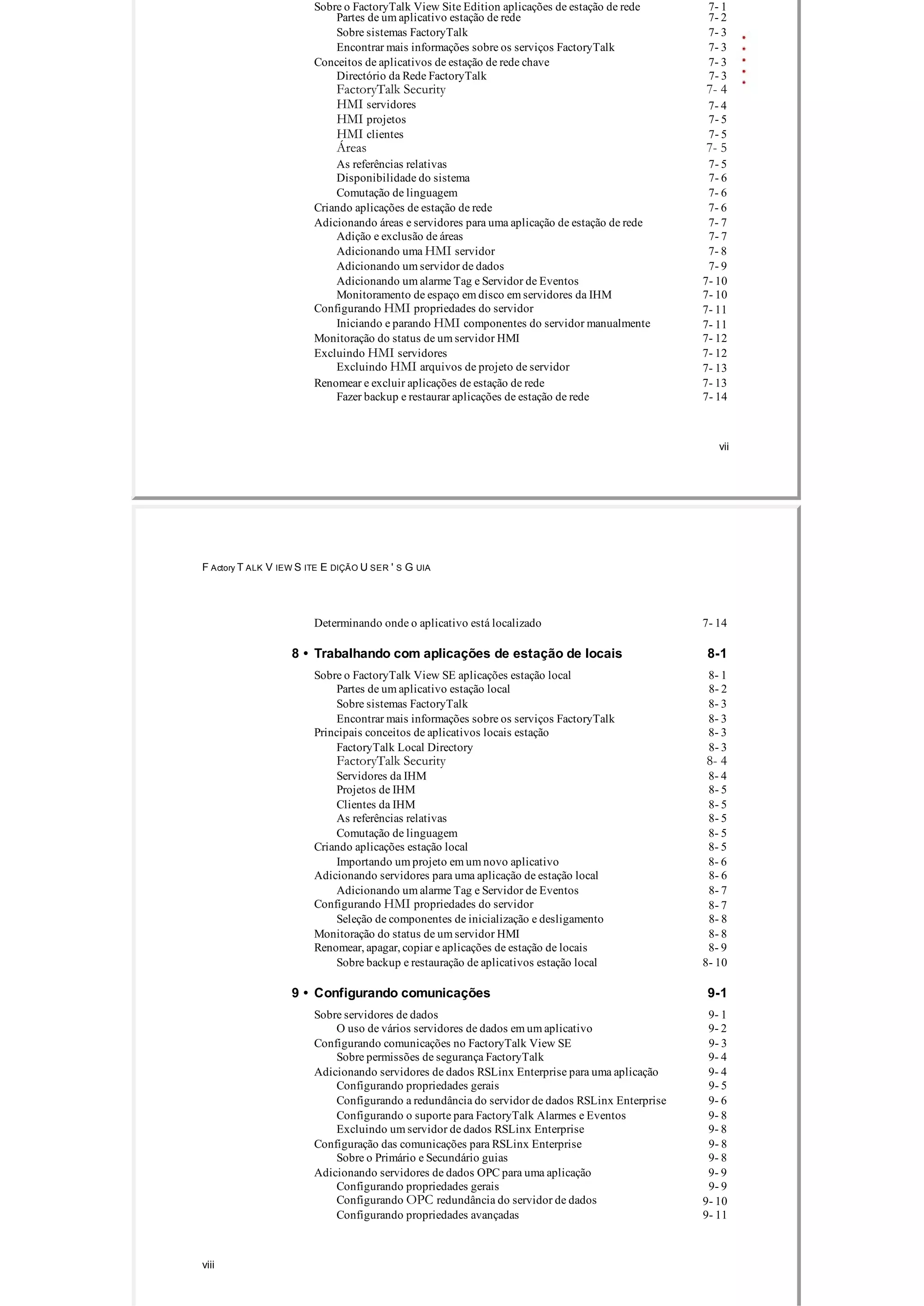
•7 Trabalhando com aplicações de estação de rede 7­1
Sobre o FactoryTalk View Site Edition aplicações de estação de rede 7­ 1
Partes de um aplicativo estação de rede 7­ 2
Sobre sistemas FactoryTalk 7­ 3
Encontrar mais informações sobre os serviços FactoryTalk 7­ 3
Conceitos de aplicativos de estação de rede chave 7­ 3
Directório da Rede FactoryTalk 7­ 3
FactoryTalk Security 7- 4
HMI servidores 7­ 4
HMI projetos 7­ 5
HMI clientes 7­ 5
Áreas 7- 5
As referências relativas 7­ 5
Disponibilidade do sistema 7­ 6
Comutação de linguagem 7­ 6
Criando aplicações de estação de rede 7­ 6
Adicionando áreas e servidores para uma aplicação de estação de rede 7­ 7
Adição e exclusão de áreas 7­ 7
Adicionando uma HMI servidor 7­ 8
Adicionando um servidor de dados 7­ 9
Adicionando um alarme Tag e Servidor de Eventos 7­ 10
Monitoramento de espaço em disco em servidores da IHM 7­ 10
Configurando HMI propriedades do servidor 7­ 11
Iniciando e parando HMI componentes do servidor manualmente 7­ 11
Monitoração do status de um servidor HMI 7­ 12
Excluindo HMI servidores 7­ 12
Excluindo HMI arquivos de projeto de servidor 7­ 13
Renomear e excluir aplicações de estação de rede 7­ 13
Fazer backup e restaurar aplicações de estação de rede 7­ 14
vii
F Actory T ALK V IEW S ITE E DIÇÃO U SER ' S G UIA
Determinando onde o aplicativo está localizado 7­ 14
8 • Trabalhando com aplicações de estação de locais 8­1
Sobre o FactoryTalk View SE aplicações estação local 8­ 1
Partes de um aplicativo estação local 8­ 2
Sobre sistemas FactoryTalk 8­ 3
Encontrar mais informações sobre os serviços FactoryTalk 8­ 3
Principais conceitos de aplicativos locais estação 8­ 3
FactoryTalk Local Directory 8­ 3
FactoryTalk Security 8- 4
Servidores da IHM 8­ 4
Projetos de IHM 8­ 5
Clientes da IHM 8­ 5
As referências relativas 8­ 5
Comutação de linguagem 8­ 5
Criando aplicações estação local 8­ 5
Importando um projeto em um novo aplicativo 8­ 6
Adicionando servidores para uma aplicação de estação local 8­ 6
Adicionando um alarme Tag e Servidor de Eventos 8­ 7
Configurando HMI propriedades do servidor 8­ 7
Seleção de componentes de inicialização e desligamento 8­ 8
Monitoração do status de um servidor HMI 8­ 8
Renomear, apagar, copiar e aplicações de estação de locais 8­ 9
Sobre backup e restauração de aplicativos estação local 8­ 10
9 • Configurando comunicações 9­1
Sobre servidores de dados 9­ 1
O uso de vários servidores de dados em um aplicativo 9­ 2
Configurando comunicações no FactoryTalk View SE 9­ 3
Sobre permissões de segurança FactoryTalk 9­ 4
Adicionando servidores de dados RSLinx Enterprise para uma aplicação 9­ 4
Configurando propriedades gerais 9­ 5
Configurando a redundância do servidor de dados RSLinx Enterprise 9­ 6
Configurando o suporte para FactoryTalk Alarmes e Eventos 9­ 8
Excluindo um servidor de dados RSLinx Enterprise 9­ 8
Configuração das comunicações para RSLinx Enterprise 9­ 8
Sobre o Primário e Secundário guias 9­ 8
Adicionando servidores de dados OPC para uma aplicação 9­ 9
Configurando propriedades gerais 9­ 9
Configurando OPC redundância do servidor de dados 9­ 10
Configurando propriedades avançadas 9­ 11
viii
C ONTEÚDO
Excluindo um servidor de dados OPC 9­ 13
10 • Trabalho com tags 10­1
Sobre marcas de servidor de dados e IHM marcas 10­ 1
Usando referência directa para eliminar a duplicação 10­ 2
Usando os recursos estendidos de HMI marcas 10­ 2
Usando dados de tag em uma aplicação FactoryTalk View SE 10­ 3
Configurando marcas de servidor de dados 10­ 4
Configurando HMI marcas 10­ 4
Especificando nomes de tags em que é necessário dados tag 10­ 5
Registrando valores de tags 10­ 5
Observando limites relacionados com a tag 10­ 5
Sobre as referências de tags 10­ 6
As referências absolutas 10­ 6
As referências relativas 10­ 7
A área de casa 10­ 7
Partes do Tag Browser 10­ 8
Visualizando as etiquetas em pastas 10­ 9
Mostrando nomes de servidores 10­ 9
Encontrando marcas na área de casa 10­ 10
Procurando e selecionando as tags 10­ 10
Encontrar uma seqüência de tag ou texto 10­ 10
Encontrar uma lista de todas as tags ou cadeias de texto 10­ 11
Para encontrar tags com Tag Browser 10­ 12
Selecionando pastas em vez de tags individuais 10­ 12
Mostrando propriedades de um tag 10­ 13
Etiquetas de filtragem 10­ 14
Criar, modificar e importar HMI marcas 10­ 15
Navegação por etiquetas off­line 10­ 15
Navegação por etiquetas off­line do RSLinx Enterprise 10­ 16
Navegação por etiquetas off­line do RSLinx Classic 10­ 16
Navegação por etiquetas off­line de outros OPC servidores 10­ 16
Trabalhando com IHM marcas 10­ 16
Tipos de tag IHM 10­ 17
As fontes de dados para HMI marcas 10­ 17
Organizando HMI marcas 10­ 18
Naming HMI marcas 10­ 18
Agrupando HMI etiquetas em pastas 10­ 19
Visualizando estatísticas tag 10­ 19
Partes do Tag editor 10­ 19
Aceitar e Rejeitar botões 10­ 20
ix
F Actory T ALK V IEW S ITE E DIÇÃO U SER ' S G UIA
Forma e planilha 10­ 21
Caixa de pesquisa 10­ 21
A hierarquia de pastas 10­ 21
Criar, modificar e apagar tags IHM 10­ 21
Seleção de uma fonte de dados para um tag IHM 10­ 23
Obtendo dados de tag IHM de um dispositivo 10­ 23
Obtendo dados HMI tag de memória 10­ 24
Criando HMI etiquetas sem usar o editor Tag 10­ 24
Criação de etiquetas em um aplicativo de terceiros 10­ 25
Criação de tags em outros FactoryTalk View editores 10­ 25
Importação e exportação de marcas 10­ 25
Importação de tags a partir de um banco de dados PLC 10­ 25
A definição das condições de alarme para HMI marcas 10­ 27
Modificando HMI tag e alarme propriedades em tempo de execução 10­ 27
11 • Configuração de alarmes de tag IHM 11­1
Sobre os alarmes de tag IHM 11­ 1
HMI recursos de alarme tag 11­ 2
Sobre FactoryTalk Alarmes e Eventos 11­ 2
Principais conceitos de HMI alarmes tag 11­ 3
Limiares de alarme para as tags analógicos 11­ 3
Os estados de alarme para as etiquetas digitais 11­ 6
Gravidade do alarme 11­ 7
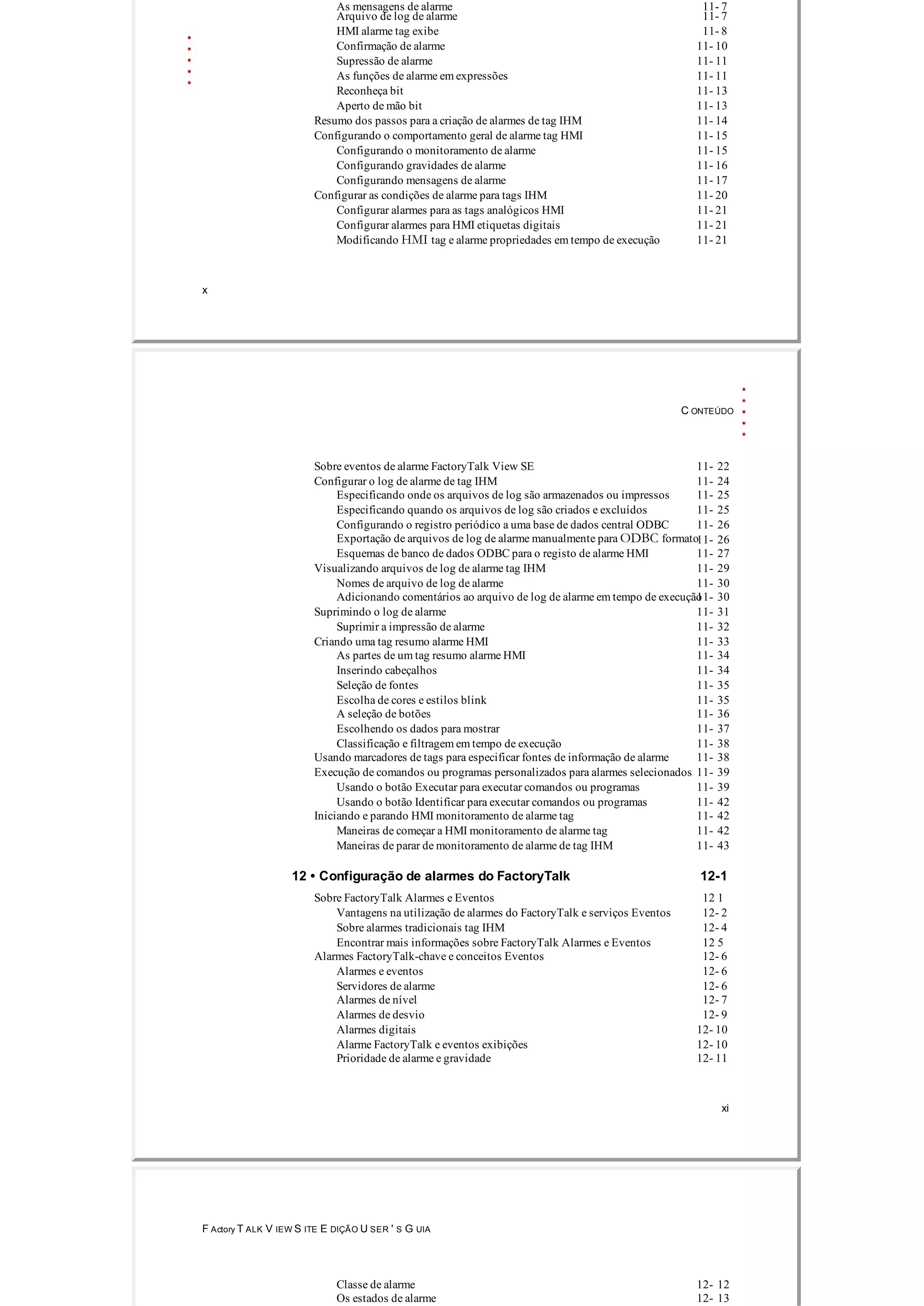
As mensagens de alarme 11­ 7
Arquivo de log de alarme 11­ 7
HMI alarme tag exibe 11­ 8
Confirmação de alarme 11­ 10
Supressão de alarme 11­ 11
As funções de alarme em expressões 11­ 11
Reconheça bit 11­ 13
Aperto de mão bit 11­ 13
Resumo dos passos para a criação de alarmes de tag IHM 11­ 14
Configurando o comportamento geral de alarme tag HMI 11­ 15
Configurando o monitoramento de alarme 11­ 15
Configurando gravidades de alarme 11­ 16
Configurando mensagens de alarme 11­ 17
Configurar as condições de alarme para tags IHM 11­ 20
Configurar alarmes para as tags analógicos HMI 11­ 21
Configurar alarmes para HMI etiquetas digitais 11­ 21
Modificando HMI tag e alarme propriedades em tempo de execução 11­ 21
x
C ONTEÚDO
Sobre eventos de alarme FactoryTalk View SE 11­ 22
Configurar o log de alarme de tag IHM 11­ 24
Especificando onde os arquivos de log são armazenados ou impressos 11­ 25
Especificando quando os arquivos de log são criados e excluídos 11­ 25
Configurando o registro periódico a uma base de dados central ODBC 11­ 26
Exportação de arquivos de log de ​​alarme manualmente para ODBC formato11­ 26
Esquemas de banco de dados ODBC para o registo de alarme HMI 11­ 27
Visualizando arquivos de log de alarme tag IHM 11­ 29
Nomes de arquivo de log de alarme 11­ 30
Adicionando comentários ao arquivo de log de alarme em tempo de execução11­ 30
Suprimindo o log de alarme 11­ 31
Suprimir a impressão de alarme 11­ 32
Criando uma tag resumo alarme HMI 11­ 33
As partes de um tag resumo alarme HMI 11­ 34
Inserindo cabeçalhos 11­ 34
Seleção de fontes 11­ 35
Escolha de cores e estilos blink 11­ 35
A seleção de botões 11­ 36
Escolhendo os dados para mostrar 11­ 37
Classificação e filtragem em tempo de execução 11­ 38
Usando marcadores de tags para especificar fontes de informação de alarme 11­ 38
Execução de comandos ou programas personalizados para alarmes selecionados 11­ 39
Usando o botão Executar para executar comandos ou programas 11­ 39
Usando o botão Identificar para executar comandos ou programas 11­ 42
Iniciando e parando HMI monitoramento de alarme tag 11­ 42
Maneiras de começar a HMI monitoramento de alarme tag 11­ 42
Maneiras de parar de monitoramento de alarme de tag IHM 11­ 43
12 • Configuração de alarmes do FactoryTalk 12­1
Sobre FactoryTalk Alarmes e Eventos 12 1
Vantagens na utilização de alarmes do FactoryTalk e serviços Eventos 12­ 2
Sobre alarmes tradicionais tag IHM 12­ 4
Encontrar mais informações sobre FactoryTalk Alarmes e Eventos 12 5
Alarmes FactoryTalk­chave e conceitos Eventos 12­ 6
Alarmes e eventos 12­ 6
Servidores de alarme 12­ 6
Alarmes de nível 12­ 7
Alarmes de desvio 12­ 9
Alarmes digitais 12­ 10
Alarme FactoryTalk e eventos exibições 12­ 10
Prioridade de alarme e gravidade 12­ 11
xi
F Actory T ALK V IEW S ITE E DIÇÃO U SER ' S G UIA
Classe de alarme 12­ 12
Os estados de alarme 12­ 13
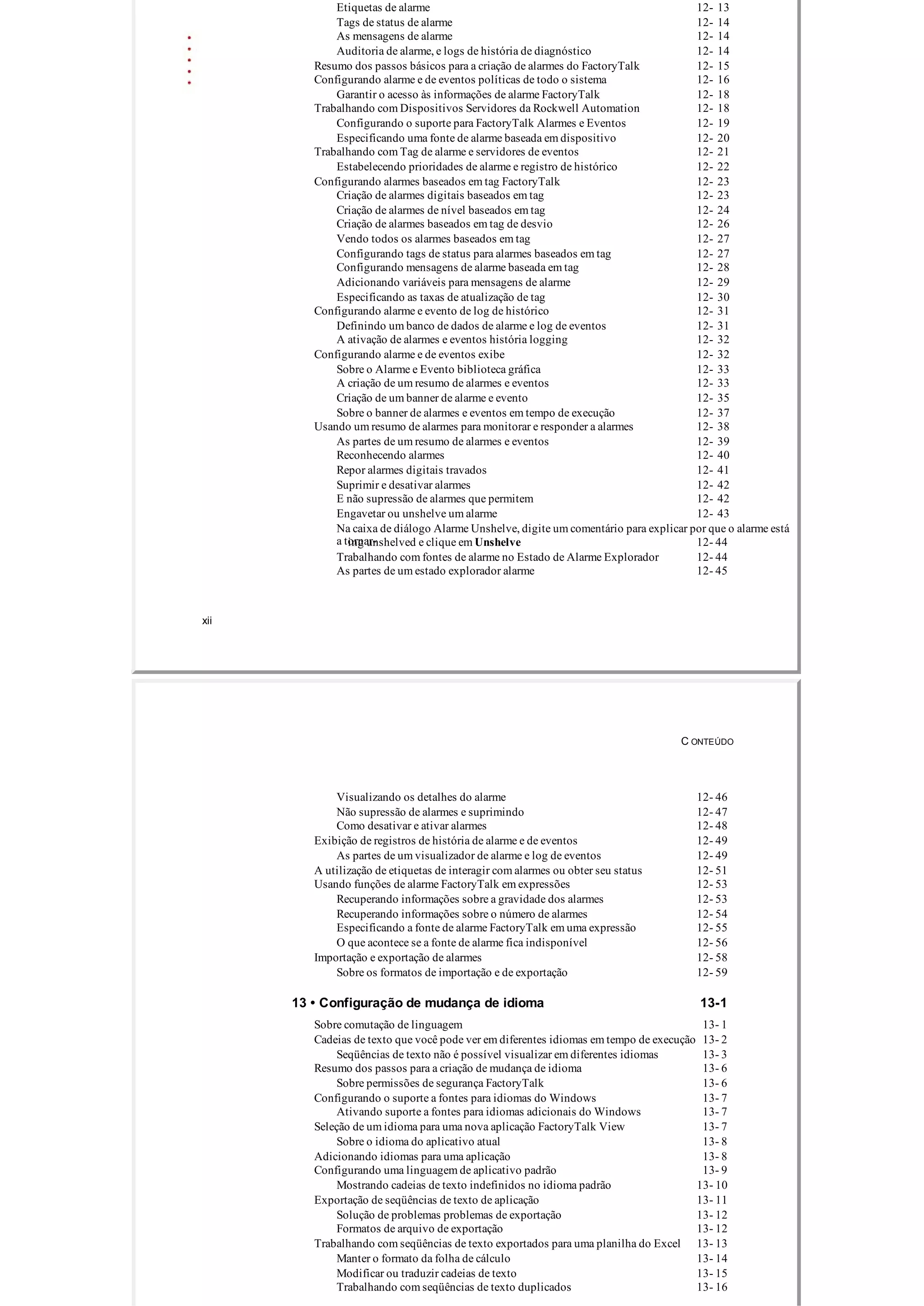
Etiquetas de alarme 12­ 13
Tags de status de alarme 12­ 14
As mensagens de alarme 12­ 14
Auditoria de alarme, e logs de história de diagnóstico 12­ 14
Resumo dos passos básicos para a criação de alarmes do FactoryTalk 12­ 15
Configurando alarme e de eventos políticas de todo o sistema 12­ 16
Garantir o acesso às informações de alarme FactoryTalk 12­ 18
Trabalhando com Dispositivos Servidores da Rockwell Automation 12­ 18
Configurando o suporte para FactoryTalk Alarmes e Eventos 12­ 19
Especificando uma fonte de alarme baseada em dispositivo 12­ 20
Trabalhando com Tag de alarme e servidores de eventos 12­ 21
Estabelecendo prioridades de alarme e registro de histórico 12­ 22
Configurando alarmes baseados em tag FactoryTalk 12­ 23
Criação de alarmes digitais baseados em tag 12­ 23
Criação de alarmes de nível baseados em tag 12­ 24
Criação de alarmes baseados em tag de desvio 12­ 26
Vendo todos os alarmes baseados em tag 12­ 27
Configurando tags de status para alarmes baseados em tag 12­ 27
Configurando mensagens de alarme baseada em tag 12­ 28
Adicionando variáveis ​​para mensagens de alarme 12­ 29
Especificando as taxas de atualização de tag 12­ 30
Configurando alarme e evento de log de histórico 12­ 31
Definindo um banco de dados de alarme e log de eventos 12­ 31
A ativação de alarmes e eventos história logging 12­ 32
Configurando alarme e de eventos exibe 12­ 32
Sobre o Alarme e Evento biblioteca gráfica 12­ 33
A criação de um resumo de alarmes e eventos 12­ 33
Criação de um banner de alarme e evento 12­ 35
Sobre o banner de alarmes e eventos em tempo de execução 12­ 37
Usando um resumo de alarmes para monitorar e responder a alarmes 12­ 38
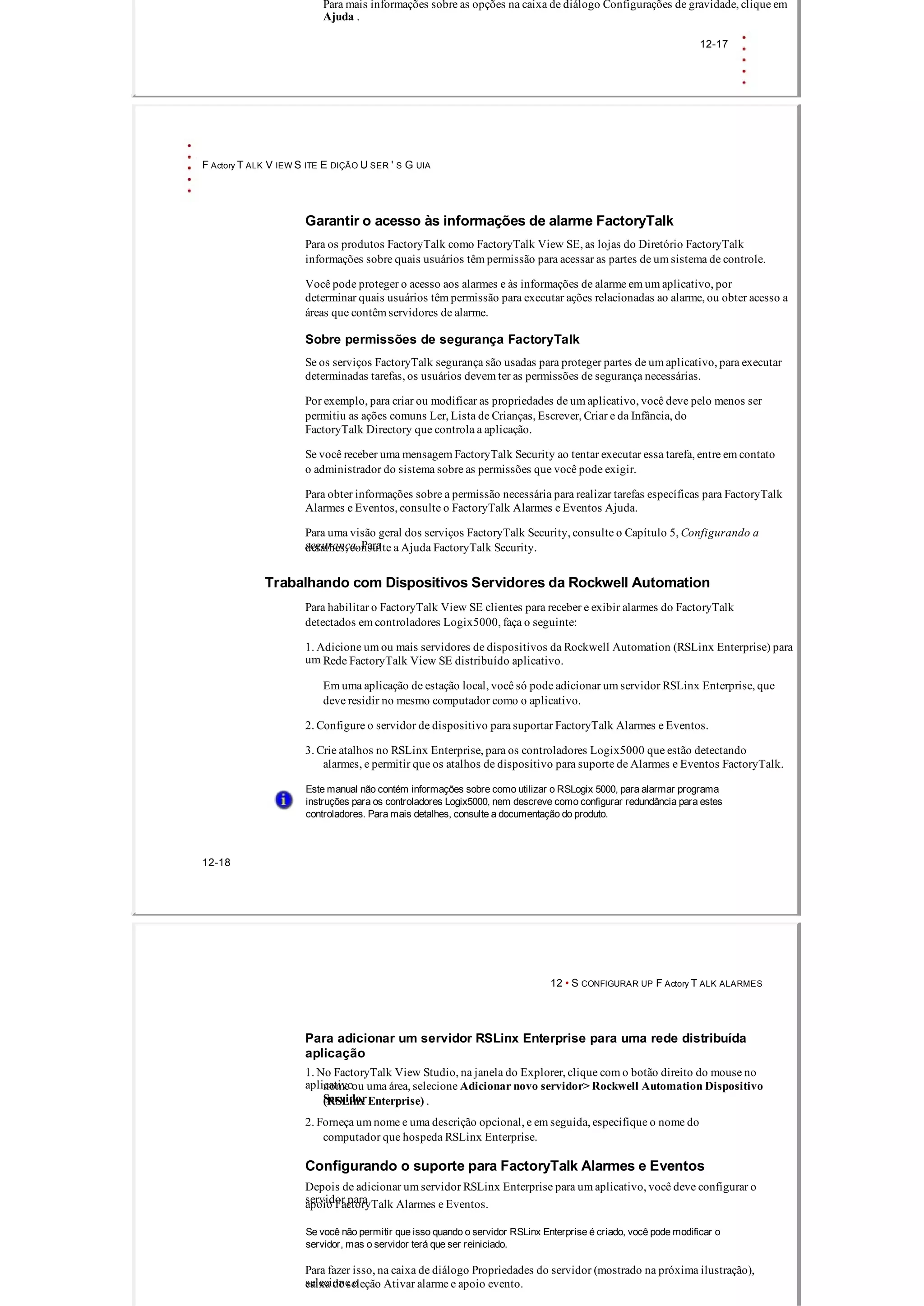
As partes de um resumo de alarmes e eventos 12­ 39
Reconhecendo alarmes 12­ 40
Repor alarmes digitais travados 12­ 41
Suprimir e desativar alarmes 12­ 42
E não supressão de alarmes que permitem 12­ 42
Engavetar ou unshelve um alarme 12­ 43
Na caixa de diálogo Alarme Unshelve, digite um comentário para explicar por que o alarme está
a tornar­ing unshelved e clique em Unshelve 12­ 44
Trabalhando com fontes de alarme no Estado de Alarme Explorador 12­ 44
As partes de um estado explorador alarme 12­ 45
xii
C ONTEÚDO
Visualizando os detalhes do alarme 12­ 46
Não supressão de alarmes e suprimindo 12­ 47
Como desativar e ativar alarmes 12­ 48
Exibição de registros de história de alarme e de eventos 12­ 49
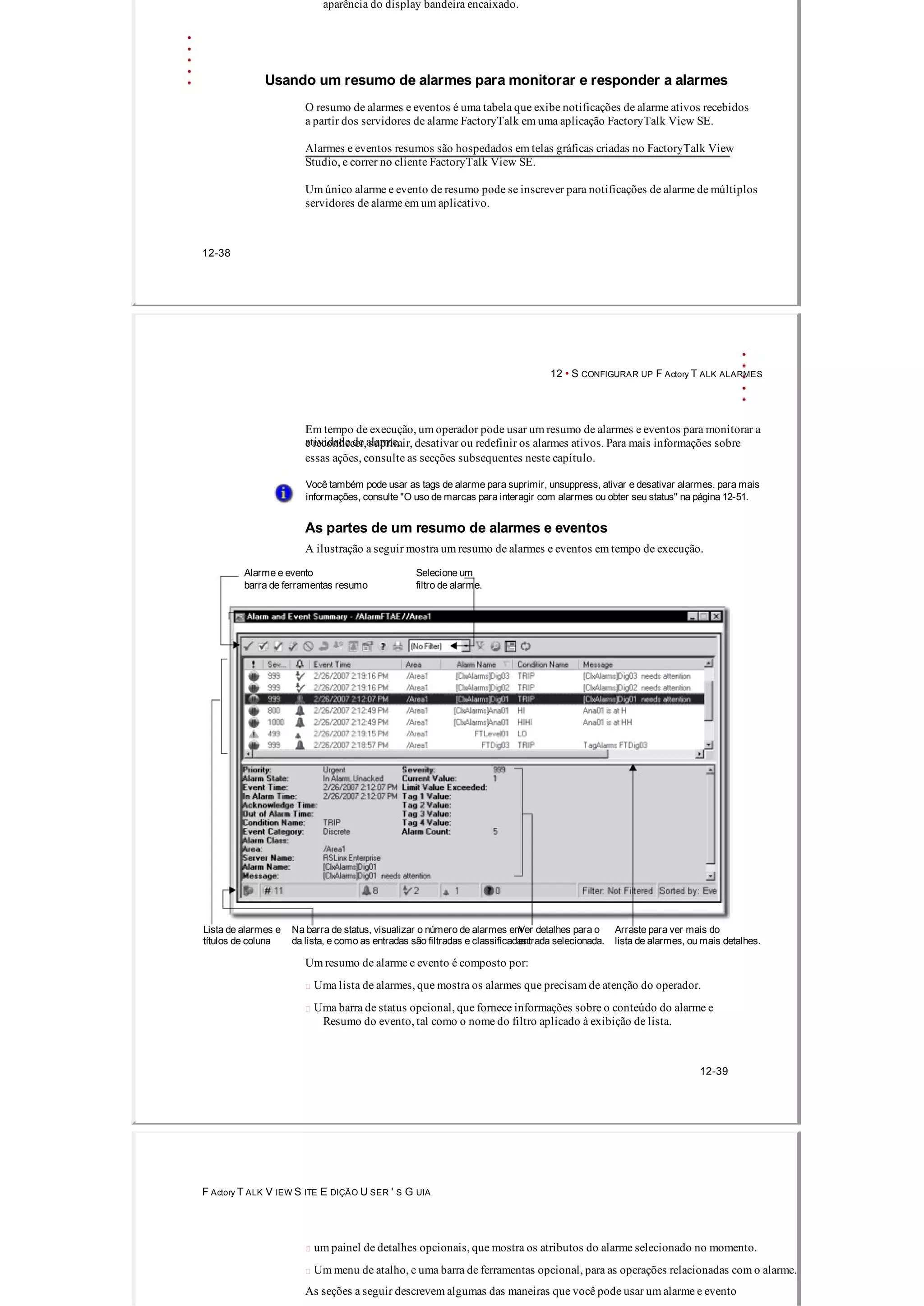
As partes de um visualizador de alarme e log de eventos 12­ 49
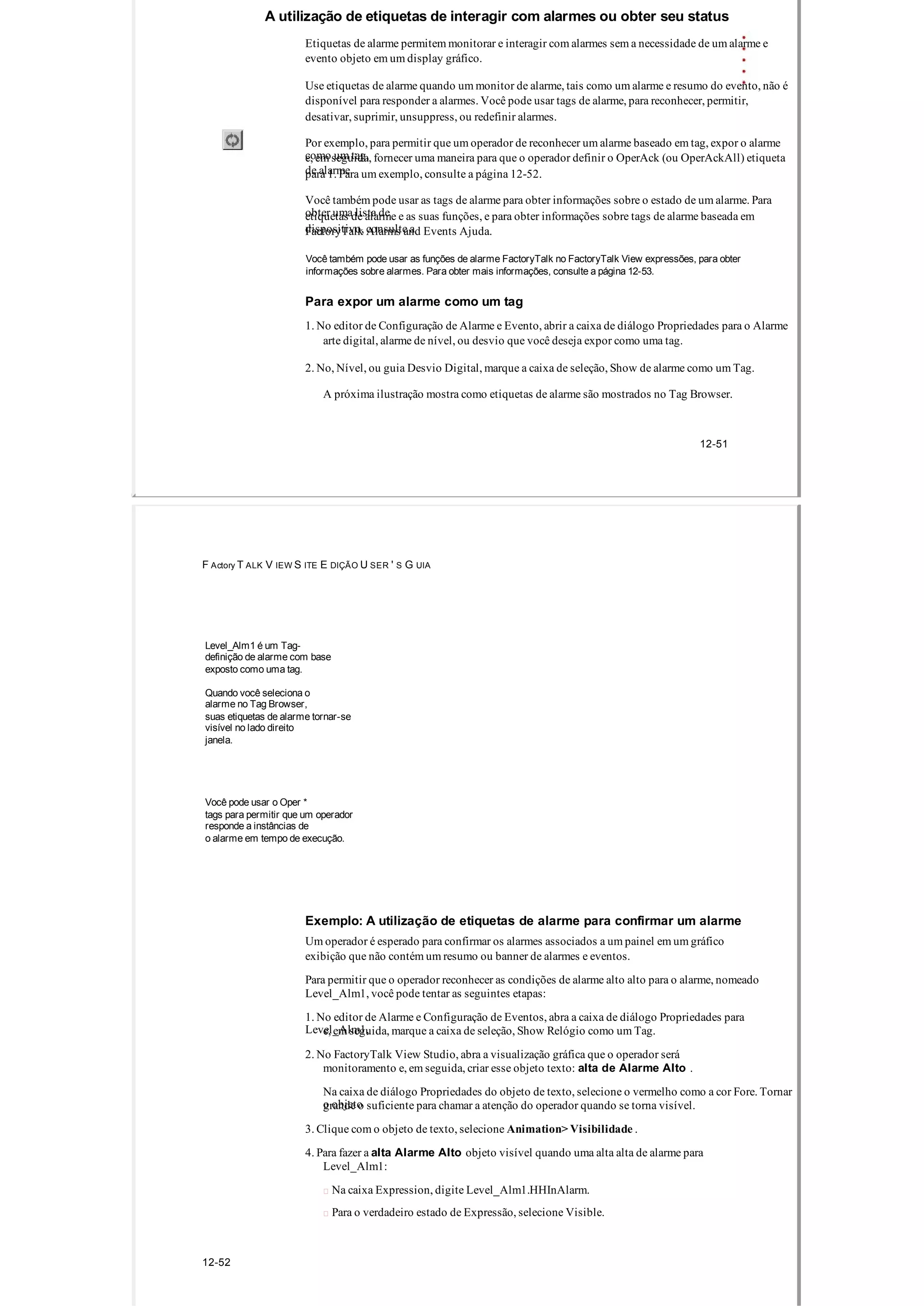
A utilização de etiquetas de interagir com alarmes ou obter seu status 12­ 51
Usando funções de alarme FactoryTalk em expressões 12­ 53
Recuperando informações sobre a gravidade dos alarmes 12­ 53
Recuperando informações sobre o número de alarmes 12­ 54
Especificando a fonte de alarme FactoryTalk em uma expressão 12­ 55
O que acontece se a fonte de alarme fica indisponível 12­ 56
Importação e exportação de alarmes 12­ 58
Sobre os formatos de importação e de exportação 12­ 59
13 • Configuração de mudança de idioma 13­1
Sobre comutação de linguagem 13­ 1
Cadeias de texto que você pode ver em diferentes idiomas em tempo de execução 13­ 2
Seqüências de texto não é possível visualizar em diferentes idiomas 13­ 3
Resumo dos passos para a criação de mudança de idioma 13­ 6
Sobre permissões de segurança FactoryTalk 13­ 6
Configurando o suporte a fontes para idiomas do Windows 13­ 7
Ativando suporte a fontes para idiomas adicionais do Windows 13­ 7
Seleção de um idioma para uma nova aplicação FactoryTalk View 13­ 7
Sobre o idioma do aplicativo atual 13­ 8
Adicionando idiomas para uma aplicação 13­ 8
Configurando uma linguagem de aplicativo padrão 13­ 9
Mostrando cadeias de texto indefinidos no idioma padrão 13­ 10
Exportação de seqüências de texto de aplicação 13­ 11
Solução de problemas problemas de exportação 13­ 12
Formatos de arquivo de exportação 13­ 12
Trabalhando com seqüências de texto exportados para uma planilha do Excel 13­ 13
Manter o formato da folha de cálculo 13­ 14
Modificar ou traduzir cadeias de texto 13­ 15
Trabalhando com seqüências de texto duplicados 13­ 16
Trabalhando com cordas exportados para um arquivo de texto Unicode 13­ 17Nome e formato de arquivo 13­ 17
A abertura de um arquivo de texto Unicode em Microsoft Excel 13­ 17
Salvando um arquivo de texto Unicode em Microsoft Excel 13­ 17
Diferenças no formato Unicode para arquivos salvos no Excel 13­ 18
Salvando um arquivo de texto Unicode no bloco de notas 13­ 18
Esquema de arquivo 13­ 18
xiii
F Actory T ALK V IEW S ITE E DIÇÃO U SER ' S G UIA
Trabalhando com pares de aspas duplas 13­ 19
Trabalhando com barras invertidas e caracteres de nova linha 13­ 20
Importação de seqüências de texto traduzidos ou modificados 13­ 20
Solução de problemas problemas de importação 13­ 21
Configurando comutação de linguagem de tempo de execução 13­ 25
Usando o comando Idioma para alternar idiomas 13­ 25
Suporte para vários idiomas nas bibliotecas gráficas 13­ 26
O suporte de idiomas em novas bibliotecas gráficas 13­ 26
Usando as bibliotecas gráficas em uma aplicação multi­idioma 13­ 27
14 • Configurar a disponibilidade do sistema FactoryTalk 14­1
FactoryTalk recursos que maximizam a disponibilidade do sistema 14­ 1
Encontrar mais informações sobre a disponibilidade do sistema 14­ 2
Monitoração do status de servidores de aplicativos 14­ 2
Unidos para servidores não redundantes e redundantes 14­ 4
Membros para servidores redundantes única 14­ 5
O que acontece se um servidor HMI não redundante falhar 14­ 6
Monitoramento do status do servidor diretório de rede 14­ 7
O que acontece se o servidor de diretório de rede não está disponível 14­ 8
Redundância como parte de uma estratégia de disponibilidade do sistema 14­ 8
Planejando o layout de um sistema redundante 14­ 9
Sobre os limites do sistema FactoryTalk View SE 14­ 11
Ativando FactoryTalk View SE em um sistema redundante 14­ 12
Configurando servidores redundantes no FactoryTalk View SE 14­ 12
Configurando um par de servidores HMI redundantes 14­ 13
Especifique o diretório de rede no computador secundário 14­ 13
Copie os arquivos de projeto HMI para o computador secundário 14­ 14
Configurar opções de redundância do servidor de IHM 14­ 15
Replicar as alterações para o servidor secundário HMI 14­ 16
Determinar o servidor HMI ativo em um par redundante 14­ 17
Quando um servidor HMI está pronto para ser ativo ou de espera 14­ 18
Especificar On activa e sobre macros Standby 14­ 18
O que acontece se ambos os servidores tornam­se ativos 14­ 19
Alternando os servidores ativos e em espera manualmente 14­ 20
Sobre permissões de segurança FactoryTalk 14­ 21
O que acontece quando o servidor primário falhar HMI 14­ 21
Failover para o servidor secundário de espera 14­ 21
Voltar a utilizar primária, ou ficar com o servidor ativo 14­ 22
Notificar os clientes quando se muda de volta para o primário 14­ 23
Modificando HMI tag e alarme propriedades em tempo de execução 14­ 23
Modificar propriedades de tag IHM 14­ 23
xiv
C ONTEÚDO
Modificar propriedades de alarme IHM tag 14­ 26
Gerenciamento de dados IHM em um sistema redundante on­line 14­ 29
Sincronizar relógios em computadores redundantes 14­ 29
Centralizar o armazenamento de dados de diagnóstico e registro de alarme 14­ 30
Determinar qual servidor irá executar eventos 14­ 30
Sincronizar tags derivados e arquivos de log de dados 14­ 31
Cliente de rede de monitoramento e conexões de servidor 14­ 31
Sobre falhas de rede 14­ 32
A atividade do sistema 15 • Logging 15­1
Sobre o FactoryTalk Diagnostics 15 1
Resumo dos passos para a criação de Diagnóstico 15 1
Encontrar mais informações sobre FactoryTalk Diagnostics 15­ 2
Principais conceitos FactoryTalk Diagnostics 15­ 2
Destino 15­ 2
Roteamento de mensagens 15­ 2
Categorias de mensagens 15­ 3
Configurando Diagnostics FactoryTalk no FactoryTalk View 15­ 4
Configurando o roteamento de mensagens 15 5
Conectando a um banco de dados central 15 5
Eventos sistema de rastreamento na Lista de Diagnósticos 15­ 7
Trabalhar com a Lista Diagnostics 15­ 7
Visualizando mensagens na Lista de Diagnósticos 15­ 8
Exibição de registros FactoryTalk Diagnostics 15­ 9
16 • Criação de telas gráficas 16­1
Sobre telas gráficas 16 1
Importação e exportação de arquivos XML de visualização gráfica 16­ 2
Sobre telas de objeto global 16­ 2
Partes do editor de gráficos 16­ 3
Visualizando o conteúdo de exibição no Explorador de Objeto 16 5
Vendo as propriedades de objeto no Painel de Propriedade 16­ 6
Técnicas para trabalhar em telas gráficas 16­ 7
Zoom in e out 16­ 7
Configurar uma grade de exibição 16­ 8
Usando as barras de ferramentas 16­ 8
Seleção de objetos 16­ 9
Usando os menus de atalho para executar ações rapidamente 16­ 9
Técnicas para trabalhar com objetos gráficos 16­ 9
Duplicação de objetos 16­ 11
Redimensionar e remodelar objetos 16­ 12
xv
F Actory T ALK V IEW S ITE E DIÇÃO U SER ' S G UIA
Organização de objetos 16­ 13
Lançando objetos 16­ 17
Girando objetos 16­ 18
Agrupamento de objetos 16­ 19
Desagrupar objetos 16­ 19
Modificando objetos agrupados 16­ 20
Aplicação de cores 16­ 21
Aplicando estilos de padrões e cores 16­ 21
Alterando propriedades de linha 16­ 22
Nomeando objetos gráficos 16­ 23
Atribuir tags e expressões para objetos 16­ 23
Adicionando dicas de ferramentas para objetos gráficos 16­ 24
Usando tag substituição para substituir cadeias de texto 16­ 25
Criação de um fundo para uma exibição 16­ 26
Testando telas gráficas 16­ 27
Testando a aparência de objectos em diferentes estados 16­ 27
Criar e trabalhar com telas de objeto global 16­ 28
Criando telas de objeto global 16­ 28
Adicionando telas padrão que contêm objetos de referência 16­ 29
Sobre telas de objeto global em tempo de execução 16­ 29
Adicionando faceplates de instrução do controlador para uma aplicação 16­ 30
Trabalhando com faceplates no editor de gráficos 16­ 30
Usando objetos das bibliotecas gráficas 16­ 31
Localização de arquivos de biblioteca 16­ 31
Importação de arquivos gráficos a partir de aplicações de terceiros 16­ 31
Usando bitmaps em uma aplicação FactoryTalk View 16­ 32
Quando usar um bitmap 16­ 33
Usando o navegador de imagens para importar imagens 16­ 33
Para abrir o navegador de imagem, use um dos seguintes métodos 16­ 34
Usando marcadores para especificar valores de tags 16­ 35
Criando um espaço reservado tag 16­ 35
Substituir espaços reservados marcações utilizando arquivos de parâmetros 16­ 36
Substituir espaços reservados marcações utilizando listas de parâmetros 16­ 37
Configurando tag espaços reservados para objetos globais 16­ 37
Definindo espaços reservados para o uso de tags em objetos de referência 16­ 38
Modificando objetos globais que usam espaços reservados tag 16­ 40
Configurando a aparência eo comportamento de um display gráfico 16­ 41
Configurar as propriedades de um display gráfico 16­ 41
Configurando o comportamento de tempo de execução de um display gráfico16­ 47
Definindo up displays para abrir mais rapidamente 16­ 50
Alterar as configurações de vídeo padrão 16­ 50
xvi
C ONTEÚDO
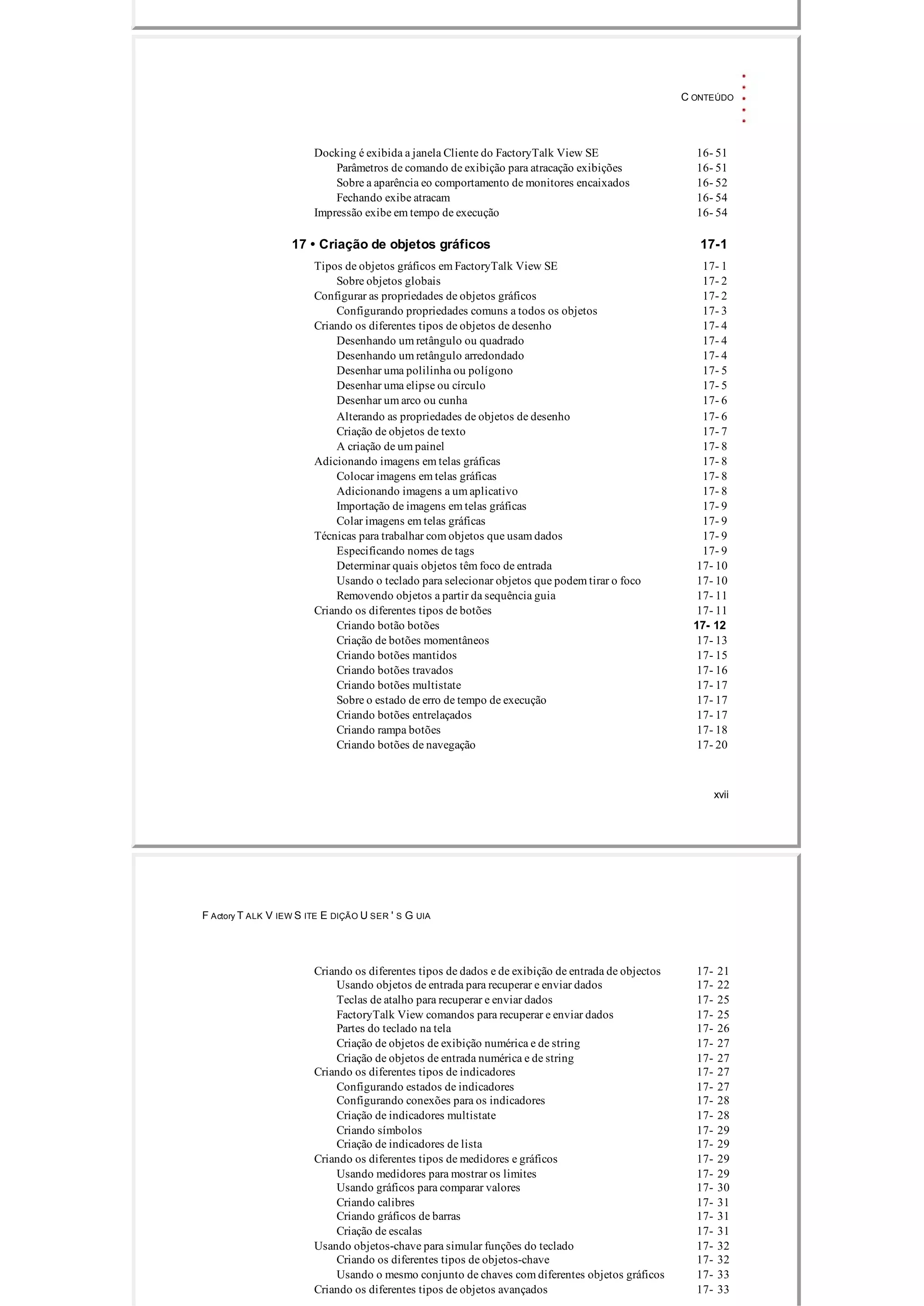
Docking é exibida a janela Cliente do FactoryTalk View SE 16­ 51
Parâmetros de comando de exibição para atracação exibições 16­ 51
Sobre a aparência eo comportamento de monitores encaixados 16­ 52
Fechando exibe atracam 16­ 54
Impressão exibe em tempo de execução 16­ 54
17 • Criação de objetos gráficos 17­1
Tipos de objetos gráficos em FactoryTalk View SE 17­ 1
Sobre objetos globais 17­ 2
Configurar as propriedades de objetos gráficos 17­ 2
Configurando propriedades comuns a todos os objetos 17­ 3
Criando os diferentes tipos de objetos de desenho 17­ 4
Desenhando um retângulo ou quadrado 17­ 4
Desenhando um retângulo arredondado 17­ 4
Desenhar uma polilinha ou polígono 17­ 5
Desenhar uma elipse ou círculo 17­ 5
Desenhar um arco ou cunha 17­ 6
Alterando as propriedades de objetos de desenho 17­ 6
Criação de objetos de texto 17­ 7
A criação de um painel 17­ 8
Adicionando imagens em telas gráficas 17­ 8
Colocar imagens em telas gráficas 17­ 8
Adicionando imagens a um aplicativo 17­ 8
Importação de imagens em telas gráficas 17­ 9
Colar imagens em telas gráficas 17­ 9
Técnicas para trabalhar com objetos que usam dados 17­ 9
Especificando nomes de tags 17­ 9
Determinar quais objetos têm foco de entrada 17­ 10
Usando o teclado para selecionar objetos que podem tirar o foco 17­ 10
Removendo objetos a partir da sequência guia 17­ 11
Criando os diferentes tipos de botões 17­ 11
Criando botão botões 17­ 12
Criação de botões momentâneos 17­ 13
Criando botões mantidos 17­ 15
Criando botões travados 17­ 16
Criando botões multistate 17­ 17
Sobre o estado de erro de tempo de execução 17­ 17
Criando botões entrelaçados 17­ 17
Criando rampa botões 17­ 18
Criando botões de navegação 17­ 20
xvii
F Actory T ALK V IEW S ITE E DIÇÃO U SER ' S G UIA
Criando os diferentes tipos de dados e de exibição de entrada de objectos 17­ 21
Usando objetos de entrada para recuperar e enviar dados 17­ 22
Teclas de atalho para recuperar e enviar dados 17­ 25
FactoryTalk View comandos para recuperar e enviar dados 17­ 25
Partes do teclado na tela 17­ 26
Criação de objetos de exibição numérica e de string 17­ 27
Criação de objetos de entrada numérica e de string 17­ 27
Criando os diferentes tipos de indicadores 17­ 27
Configurando estados de indicadores 17­ 27
Configurando conexões para os indicadores 17­ 28
Criação de indicadores multistate 17­ 28
Criando símbolos 17­ 29
Criação de indicadores de lista 17­ 29
Criando os diferentes tipos de medidores e gráficos 17­ 29
Usando medidores para mostrar os limites 17­ 29
Usando gráficos para comparar valores 17­ 30
Criando calibres 17­ 31
Criando gráficos de barras 17­ 31
Criação de escalas 17­ 31
Usando objetos­chave para simular funções do teclado 17­ 32
Criando os diferentes tipos de objetos­chave 17­ 32
Usando o mesmo conjunto de chaves com diferentes objetos gráficos 17­ 33
Criando os diferentes tipos de objetos avançados 17­ 33
Criação de setas 17­ 34
Criação de etiquetas do Tag 17­ 35
Criação de data e hora exibe 17­ 35
Criação de lista de exibição seletores 17­ 35
Fornecendo instruções do operador em mensagem é exibida locais 17­ 36
Configurando mensagens locais 17­ 36
Criando mensagem é exibida locais 17­ 37
Criação e restauração de receitas 17­ 38
Criando um objeto de receita 17­ 38
Restaurar e salvar os valores de receita em tempo de execução 17­ 39
Criação de controle seletores de lista 17­ 42
Seleção de estados em um seletor lista de controle 17­ 42
Usando as teclas para percorrer a lista 17­ 42
Definir a tag Valor 17­ 43
Criação de controle seletores de lista 17­ 43
Criando pilotados seletores de lista de controle 17­ 44
Seleção de estados em um seletor lista de controle pilotado 17­ 44
Usando as teclas para percorrer a lista 17­ 45
Definir a tag Valor 17­ 46
xviii
C ONTEÚDO
Criando seletores de controle pilotados 17­ 47
Especificando o texto eo valor para cada estado 17­ 47
Configurando conexões para um seletor de lista de controle de pilotado 17­ 48
Criando os objetos de alarmes e eventos 17­ 49
Criar objetos globais 17­ 49
Criação de objetos de referência 17­ 50
Usando marcadores para especificar valores para objetos globais 17­ 51
Adicionando objetos globais para as bibliotecas gráficas 17­ 51
Configurando as propriedades da ligação de objectos de referência 17­ 51
LinkAnimation 17­ 52
LinkConnections 17­ 53
LinkSize 17­ 53
LinkToolTipText 17­ 53
LinkBaseObject 17­ 54
Fazer a ligação propriedades de objetos de referência agrupados 17­ 54
Quebrando as ligações entre objetos de referência e de base 17­ 54
Trabalhando com OLE objetos 17­ 55
Criação de objetos OLE 17­ 55
Convertendo OLE objetos 17­ 55
Trabalhando com objetos ActiveX 17­ 56
Atributos de objetos ActiveX 17­ 56
Criação de objetos ActiveX 17­ 57
Configurando objetos ActiveX para interagir com FactoryTalk View 17­ 57
Configurando ferramentas na caixa de ferramentas ActiveX 17­ 58
Implantando componentes ActiveX automaticamente em tempo de execução17­ 58
Trabalhando com Símbolo Fábrica 17­ 58
Para abrir Símbolo de fábrica: 17­ 58
Para seleccionar um gráfico: 17­ 59
Manipulando o gráfico: 17­ 59
Usando assinaturas electrónicas para autorizar mudanças de tempo de execução 17­ 59
Protegendo tag escreve, comandos e downloads 17­ 61
Criação de botões de assinatura 17­ 61
Protegendo objetos em telas gráficas 17­ 61
Acompanhando alterações usando FactoryTalk Diagnostics 17­ 62
18 • Animação de objetos gráficos 18­1
Sobre a animação no FactoryTalk View 18­ 1
Configurando animação para FactoryTalk View objetos gráficos 18­ 2
Vinculação animação para marcar valores 18­ 3
Vinculação animação para expressões 18­ 3
Vinculação animação para ações 18­ 3
xix
F Actory T ALK V IEW S ITE E DIÇÃO U SER ' S G UIA
Determinar pontos inicial e final para uma amplitude de movimento 18­ 4Definir a amplitude de movimento 18­ 4
Aplicando animação de se opor grupos 18­ 5
Animação Testing 18­ 6
Visualizando a animação aplicado a objetos 18­ 6
Como copiar ou duplicar objetos com animação 18­ 6
Sobre objetos globais e animação 18­ 7
Criação de efeitos utilizando os diferentes tipos de animação 18­ 7
Mostrar e ocultar objetos 18­ 8
Mudando a cor de um objeto 18­ 8
Alterar o nível de preenchimento em um objeto 18­ 11
Mover um objeto horizontalmente em uma exibição 18­ 12
Mover um objeto verticalmente em uma exibição 18­ 12
Girando objetos 18­ 12
Alterando a largura de um objecto 18­ 13
Alterando a altura de um objecto 18­ 14
Configurar as zonas de toque 18­ 14
Criando um controle deslizante horizontal 18­ 14
Criando uma barra vertical 18­ 14
Animando verbos OLE 18­ 15
Usando números de índice para navegar até objetos em uma exibição 18­ 15
Verificando o número de índice de um objeto 18­ 16
Como guia números de índice de trabalho 18­ 16
Criando uma sequência guia 18­ 17
Alterar números de índice 18­ 18
Associando objetos e exibe com chaves 18­ 18
Configurar chaves de objeto 18­ 18
Configurar chaves de exibição 18­ 20
Exibindo a lista de chave em tempo de execução 18­ 20
Configurando comandos específicos do objeto usando chaves 18­ 21
Animando objetos ActiveX 18­ 23
Ligar tags para propriedades de um objeto ActiveX 18­ 24
Ligar tags para métodos de um objeto 18­ 26
Ligar tags para eventos de um objeto ActiveX 18­ 26
19 • Configuração de navegação 19­1
Projetando uma hierarquia de exibição para uma aplicação 19­ 1
Configurando maneiras de se mover entre telas 19­ 2
Uso de comandos para abrir, fechar, e alternar exibições 19­ 2
Escolhendo tipos de exibição com a navegação em mente 19­ 5
Exibição reduzindo convocação tempo 19­ 6
xx
C ONTEÚDO
Configurando teclas para executar comandos FactoryTalk View 19­ 6
Regras gerais que regem precedência 19­ 7
Precedência ea F1 chave 19­ 7
Precedência e objetos ActiveX embutidos 19­ 7
Precedência e embutidos OLE objetos 19­ 8
atalhos do teclado 19­ 8
Sobre os botões de navegação 19­ 10
Como botões de navegação trabalhar 19­ 11
Criando um botão de navegação 19­ 11
Visualizando e limpar o histórico de navegação 19­ 13
20 • Criação de expressões 20­1
Sobre expressões 20­ 1
Onde você pode usar expressões no FactoryTalk View SE 20­ 1
Trabalhando no editor de Expressão 20­ 2
Componentes de expressão 20­ 3
Verificar a sintaxe de uma expressão 20­ 4
Expressões Cortar, copiar e colar 20­ 4
Expressões de formatação 20­ 4
Usando nomes de marcas e espaços reservados tag em expressões 20­ 5
Especificando a área com um nome de marca 20­ 5
Usando marcadores de tags para especificar valores de tags 20­ 5
Usando constantes em expressões 20­ 5
Usando operadores para modificar os valores em expressões 20­ 6
Operadores aritméticos 20­ 6
Operadores relacionais 20­ 7
Os operadores lógicos 20­ 7
Operadores bit a bit 20­ 8
Ordem de avaliação dos operadores 20­ 9
Usando funções internas em expressões 20­ 11
As funções matemáticas 20­ 11
Funções de arquivo 20­ 12
Funções de tempo 20­ 13
Funções Tag 20­ 15
Funções de segurança 20­ 17
Função da linguagem 20­ 18
Funções de alarme FactoryTalk 20­ 18
Utilizando­se, em seguida,­else lógica em expressões 20­ 19
Nested if­then­else 20­ 20
xxi
F Actory T ALK V IEW S ITE E DIÇÃO U SER ' S G UIA
21 variáveis ​​• Criação embutidos 21­1
Sobre variáveis ​​embutidos 21­ 1
Inserindo variáveis ​​embutidos 21­ 2
Criando variáveis ​​incorporadas numéricos 21­ 3
Criando variáveis ​​de cadeia embutido 21­ 5
Criação de tempo e variáveis ​​de data incorporado 21­ 7
Como variáveis ​​incorporadas são mostrados em tempo de execução 21­ 8
Variáveis ​​incorporadas numéricos 21­ 9
Variáveis ​​String embutido 21­ 9
Tempo e variáveis ​​de data incorporado 21­ 9
Como variáveis ​​incorporadas são atualizados em tempo de execução 21­ 10
22 • Configuração de registro de dados 22­1
Sobre o registro de dados 22­ 1
A coleta de dados de tag em modelos de registro de dados 22­ 1
Formatos de armazenamento de dados de log 22­ 2
ODBC formato de armazenamento de banco de dados e esquemas 22­ 3
Criando modelos de registro de dados 22­ 5
Especificando o formato de armazenamento 22­ 6
Configurar caminhos de registro 22­ 7
Configuração e gerenciamento de arquivos de log de dados 22­ 8
Especificando quando para registrar dados 22­ 8
Escolhendo os dados a serem registrados 22­ 9
Registro de dados para ODBC fontes de dados 22­ 9
Registro de dados a um existente ODBC fonte de dados 22­ 9
Criando um novo ODBC fonte de dados 22­ 10
Configurando a Segurança para registrar dados em um computador remoto 22­ 10
Criando novos arquivos em tempo de execução 22­ 10
Usando o comando DataLogNewFile 22­ 10
Switching caminhos de registro em tempo de execução 22­ 11
Configurar opções de comutação 22­ 11
Se mudar de volta manualmente para o caminho principal 22­ 12
Movendo­se dados a partir do caminho secundário 22­ 13
Logging sob demanda 22­ 13
Usando o comando DataLogSnapshot 22­ 14
Combinando exploração madeireira 22­ 14
Modificando modelos de registro de dados existentes 22­ 15
Alterando caminhos de registro 22­ 15
Fazer alterações em tempo de execução sem modificar o modelo 22­ 15
Iniciar e parar o registro de dados 22­ 16
Maneiras de iniciar o registro de dados 22­ 16
xxii
C ONTEÚDO
Maneiras de parar o registro de dados 22­ 17
23 • Configuração de tendências 23­1
Sobre as tendências 23­ 1
Traçando atual versus dados históricos 23­ 1
Criando objetos de tendência 23­ 2
Fornecer um nome para a tendência 23­ 3
Configurando propriedades de tendência 23­ 4
Testando uma tendência 23­ 5
As partes de uma tendência 23­ 5
Gráfico 23­ 6Título do gráfico 23­ 6
Eixo das abcissas 23­ 6
Eixo X individualidades 23­ 7
Eixo Y 23­ 7
Y­eixo legenda 23­ 7
Canetas 23­ 7
Legends 23­ 8
Ícones Pen 23­ 9
Marcadores Pen 23­ 9
Valor Bar 23­ 10
Estilos de gráficos de tendência 23­ 10
O estilo gráfico padrão 23­ 11
O XY Plot estilo gráfico 23­ 11
Isolado gráfica 23­ 12
Traçando um valor em toda a largura do gráfico 23­ 13
Escolhendo tendência cores, fontes, linhas e lendas 23­ 14
Alterar a cor de realce tendência 23­ 14
Alterando o fundo tendência objecto 23­ 14
Mostrando uma lenda valor atual 23­ 15
Mostrando uma lenda linha 23­ 16
Usando sombreamento para comparar canetas 23­ 16
Usando sobreposições comparar em tempo real e dados históricos 23­ 19
Configurar snapshots e sobreposições 23­ 19
Usando modelos de tendência 23­ 21
Aplicando uma aparência consistente a tendência gráficos 23­ 21
Criação de um conjunto de pontos de vista diferentes para os mesmos dados23­ 21
Voltando a uma tela padrão 23­ 21
Salvando dados de atributos caneta 23­ 21
Carregando modelos de tendência 23­ 22
Sobre a biblioteca gráfica de tendência 23­ 23
xxiii
F Actory T ALK V IEW S ITE E DIÇÃO U SER ' S G UIA
Trabalhando com as tendências em tempo de execução 23­ 23
Coleta de dados em segundo plano em tempo de execução 23­ 23
Seleção de canetas em tempo de execução 23­ 25
Modificar propriedades de tendência em tempo de execução 23­ 25
Correr o gráfico de tendência em tempo de execução 23­ 26
Mostrando o valor de canetas em várias posições 23­ 27
Mostrando a diferença de valores pena para dois pontos 23­ 28
Ampliar o gráfico de tendência 23­ 29
Percorrer a Carta de tendência 23­ 29
Usando as teclas de seta 23­ 30
Imprimir o gráfico de tendência 23­ 30
Usando sobreposições em tempo de execução 23­ 30
Corrigindo erros de tempo de execução 23­ 31
24 • Adicionando lógica e controle 24­1
Sobre lógica e controle 24 1
Criação e uso de marcas derivadas 24 1
Partes do Tag editor Derivado 24 1
Como usar tags derivados 24 3
Criando um componente derivado marcas 24 3
Iniciar e parar o processamento derivado marcas 24 5
Configurando eventos FactoryTalk View SE 24­ 7
Partes do editor Eventos 24­ 7
Criando um componente de eventos 24­ 9
Iniciando e Parando processamento de eventos 24­ 10
Criar e utilizar macros 24­ 12
Sintaxe Macro 24­ 12
Especificação de parâmetros em uma macro 24­ 14
Digitando nomes de macro que contêm espaços 24­ 14
Macros de nidificação 24­ 15
Executando macros 24­ 15
Especificando login de usuário e logout macros 24­ 16
Criação de chaves de cliente 24­ 16
Executando os principais componentes de cliente 24­ 17
A • FactoryTalk View comandos A­1
Usando comandos de uma aplicação FactoryTalk View SE A­ 1
Como usar comandos A­ 1
Usando marcadores de tags em comandos A­ 2
Onde comandos executados A­ 3
xxiv
C ONTEÚDO
Usando referências absolutas e relativas A­ 5
Como referências relativas são resolvidos A­ 5
Criando símbolos A­ 6
Orientações importantes A­ 8
Execução e construção de comandos A­ 8
B • configuração das comunicações DDE para tags IHM B­1
Visão geral de DDE comunicações B­ 1
Configurar um servidor HMI como um cliente DDE B­ 2
Criando um HMI tag que usa DDE B­ 2
Especificando dispositivos como fonte de dados B­ 2
Sintaxe para endereços DDE B­ 3
Digitalização para novos valores de tags B­ 3
C • Usando o modelo de objeto Cliente SE e código de exibição C­1
Personalização de aplicações utilizando VBA com FactoryTalk View C­ 1
Resumo dos passos básicos C­ 2
Sobre os procedimentos C­ 2
Como VBA código é executado C­ 3
Partes do VBA ambiente de desenvolvimento integrado C­ 3
Modelo de objeto Cliente FactoryTalk View SE C­ 4
Visualizando os objetos C­ 7
Encontrar informações sobre objetos de clientes FactoryTalk View SE C­ 8
Encontrar informações sobre VBA C­ 8
D • exportar arquivos XML Importando e D­1
Sobre XML D­ 1
Exportação de dados gráficos para um arquivo XML D­ 1
Modificando arquivos XML exportados D­ 2
Salvando arquivos XML no bloco de notas D­ 2
Testando arquivos XML D­ 2
Importação de arquivos XML D­ 3
Arquivo de log de erro D­ 3
Importação de arquivos XML de visualização gráfica D­ 3
O display gráfico estrutura do arquivo XML D­ 4
EU• Índice I­1
xxv
F Actory T ALK V IEW S ITE E DIÇÃO U SER ' S G UIA
xxvi
Começando com FactoryTalk View SE1
Este capítulo descreve:
 O FactoryTalk View Site Edition é.
 O que é um sistema FactoryTalk.
 FactoryTalk View Site Edition software.
 FactoryTalk View ferramentas e utilitários.
 Como configurar o software que você precisa.
 Correr FactoryTalk View SE sem ativação.
 Explorando a aplicação amostras de água.
 Como iniciar a criação de uma nova rede de distribuição de aplicativos.
Bem­vindo ao FactoryTalk View Site Edition
FactoryTalk View Site Edition é um pacote de software integrado para o desenvolvimento e
executando interface homem­máquina (HMI) aplicações que podem envolver vários usuários e
servidores, distribuída através de uma rede.
Um membro do FactoryTalk View família de produtos, FactoryTalk View Site Edition
(Também chamado de FactoryTalk View SE) fornece todas as ferramentas que você precisa para criar
poderoso,monitoramento do processo confiável e aplicações de controle de supervisão.
No FactoryTalk View Studio, você pode criar rede FactoryTalk View SE distribuído,
estação de rede ou aplicações de estação de locais que espelham sua planta ou processo.
Use os editores no FactoryTalk View Studio para criar e testar os componentes de aplicação
você precisa. Em seguida, configure os clientes FactoryTalk View SE para permitir que os operadores
interagir com oaplicativo após ele ser implantado.
Sobre sistemas FactoryTalk
FactoryTalk View Site Edition oferece todas as ferramentas que você precisa para criar poderoso,
monitoramento do processo confiável e aplicações de controle de supervisão.
FactoryTalk Services Platform
O FactoryTalk Services Platform oferece um conjunto de serviços comuns, tais como diagnóstico
mensagens, serviços de monitoramento de saúde e acesso a dados em tempo real, para todo o
FactoryTalkprodutos e aplicações utilizadas em um sistema de controlo.
1­1
F Actory T ALK V IEW S ITE E DIÇÃO U SER ' S G UIA
Usando serviços, produtos FactoryTalk pode compartilhar e ter acesso simultâneo a recursos
tais como tags e telas gráficas que você só precisa definir uma vez no sistema.
O FactoryTalk Services Platform instala nos bastidores durante FactoryTalk View SE
instalação. A seguir estão os serviços da plataforma fornece:
FactoryTalk Directory centraliza o acesso a recursos do sistema e nomes para todos
Produtos FactoryTalk e componentes que participam de um sistema de controle automatizado.
O diretório de rede FactoryTalk gere recursos para FactoryTalk View SE
aplicações de rede, eo diretório local FactoryTalk gere recursos para
FactoryTalk View SE aplicações locais. Para mais informações, consulte o Capítulo 4,
Configuraçãoo FactoryTalk Directory.
FactoryTalk Security centraliza a autenticação e autorização de usuário no
FactoryTalk Directory. Para obter informações sobre como proteger o FactoryTalk View SE
aplicações, consulte o Capítulo 5, Configurando a segurança.
FactoryTalk Live Data gerencia conexões entre produtos e FactoryTalk
servidores de dados. Para obter informações sobre comunicações de dados no FactoryTalk View SE
aplicações, consulte o Capítulo 9, Configurando comunicações.
FactoryTalk Diagnostics coleta e fornece acesso à atividade, status, aviso,
e mensagens de erro gerado ao longo de um sistema FactoryTalk. Para obter informações sobre
diagnósticos em FactoryTalk View SE, consulte o Capítulo 15, de registro de atividades do
sistema.
FactoryTalk Administration Console é um stand­alone ferramenta opcional para
desenvolver, gerenciar e proteger várias aplicações.
Você deve usar o Console de Administração do FactoryTalk para restaurar FactoryTalk View SE
aplicações de rede e para a criação de contas de computador, se necessário, após a atualização do
FactoryTalk Services Platform. Caso contrário, FactoryTalk View Studio é a configuração
software para desenvolver e testar aplicações FactoryTalk View.
Serviços FactoryTalk instalado com FactoryTalk View SE
O FactoryTalk Services Platform também suporta alarmes FactoryTalk e serviços Eventos,
e software baseado na ativação do produto. Estes serviços são instalados separadamente, durante
Instalação FactoryTalk View SE, em vez de com o FactoryTalk Services Platform.
Para mais informações sobre FactoryTalk Alarmes e Eventos FactoryTalk Activation,
ver a lista de software FactoryTalk View SE abaixo.
Encontrar mais informações sobre os serviços FactoryTalk
Este manual contém informações sobre como projetar e desenvolver FactoryTalk View SE
aplicações, incluindo algumas informações sobre como FactoryTalk View utiliza FactoryTalk
Serviços.
1­2
1 • G CONFIGURAR COMEÇAR COM F Actory T ALK V IEW SE
Para obter informações detalhadas sobre os serviços FactoryTalk, conceitos e componentes, consulte a
FactoryTalk Ajuda.
Para abrir a Ajuda FactoryTalk
 Selecione Iniciar> Todos os Programas> Rockwell Software> Ferramentas do FactoryTalk >
FactoryTalk Ajuda .
Você também pode abrir a Ajuda FactoryTalk clicando em Ajuda em caixas de diálogo usadas para
definirse os componentes e serviços FactoryTalk.
Software FactoryTalk View Site Edition
FactoryTalk View SE é composto de várias peças de software que você pode usar para construir uma
redeou aplicações locais HMI, personalizada para suas necessidades.
Dependendo dos pacotes de software que você comprou, você vai ter instalado um ou mais
dos seguintes componentes de software, a partir do FactoryTalk View DVD.
FactoryTalk Services Platform fornece serviços comuns (como diagnóstico
mensagens, serviços de monitoramento de saúde e acesso a dados em tempo real) para produtos e
aplicações em um sistema FactoryTalk.
Para uma visão geral da Plataforma de Serviços FactoryTalk, consulte a página 1­1.
FactoryTalk View Studio é um software de configuração para o desenvolvimento e teste
Aplicações FactoryTalk View SE.
FactoryTalk View Studio contém editores para criar aplicações completas, e inclui
software cliente e servidor para testar os aplicativos que você criar. Use os editores para criar
aplicativos que são tão simples ou tão complexo como você precisa.
Para obter informações sobre os recursos do FactoryTalk View Studio, consulte o Capítulo 2,
ExplorandoFactoryTalk View Studio.
Você também pode usar o FactoryTalk View Studio para configurar serviços de segurança para a
FactoryTalkaplicativos que você desenvolve. Para obter mais informações, consulte o Capítulo 5, Configurando a
segurança.
FactoryTalk View Studio é também o software de configuração para o desenvolvimento de FactoryTalk View
Machine Edition (ME) aplicações. Para obter informações sobre o FactoryTalk View ME, consulte o
Guia do usuário de FactoryTalk View Machine Edition ea ajudar­me.
FactoryTalk View SE cliente é um software para visualização e interação com FactoryTalk
Ver estação SE local, estação de rede e aplicações distribuídas de rede em tempo de execução.
FactoryTalk View SE Servidor , também chamado de servidor HMI, lojas HMI projeto
componentes (por exemplo, telas gráficas) e serve­los aos clientes. O servidor também
contém um banco de dados de tags e executa a detecção de alarme e registro de dados históricos
1­3
F Actory T ALK V IEW S ITE E DIÇÃO U SER ' S G UIA
O servidor FactoryTalk View SE não tem nenhuma interface de usuário. Uma vez instalado, ele é
executado como um conjunto de'Sem cabeça' serviços do Windows que fornecem informações aos clientes como eles solicitarem.
FactoryTalk Alarmes e Eventos instala nos bastidores durante FactoryTalk
Ver instalação SE, e fornece monitoramento de alarme de todo o sistema e controle centralizado
no FactoryTalk Directory.
Para clientes de tempo de execução para receber FactoryTalk dispositivo baseado e alarme baseada em
taginformação, você precisa configurar servidores de aplicativos para suportar Alarmes e FactoryTalk
Serviços de eventos. Para mais detalhes, consulte o Capítulo 12, Configurando alarmes do
FactoryTalk.
FactoryTalk Activation fornece um sistema seguro, baseado em software para ativar
Os produtos de software da Rockwell e arquivos de ativação de software gestão.
Para obter informações sobre a ativação do software FactoryTalk View SE, consulte o FactoryTalk
ViewGuia de Instalação Edição do site .
FactoryTalk ferramentas e utilitários que suportam a operação de seu FactoryTalk View SE
Programas. Para uma visão geral, consulte o Capítulo 1 da instalação FactoryTalk View Site Edition
Guia .
FactoryTalk View SE apresenta
FactoryTalk View SE oferece a flexibilidade e recursos que você precisa para criar poderosos
sistemas de automação para a sua planta ou processo. Por exemplo, você pode:
 Criar aplicações de estação de locais para partes da planta ou processo que são auto­
contido, e não estão relacionadas com outras partes do processo.
 criar aplicativos complexos que espelham o layout de uma planta ou processo.
Um aplicativo distribuído rede FactoryTalk View SE pode conter vários servidores
em execução em vários computadores, conectados através de uma rede. Vários usuários cliente pode
conectar simultaneamente a uma aplicação de rede distribuída.
 abrir e modificar aplicações de rede remotamente usando o FactoryTalk View Studio.
 Use os recursos de monitoramento e redundância de saúde construídos em FactoryTalk e
FactoryTalk View SE para apoiar a disponibilidade do sistema em tempo de execução.
 Use serviços FactoryTalk Segurança para centralizar a autenticação e autorização de
usuários do sistema no FactoryTalk Directory.
 Criar aplicações multi­idioma que suporta a comutação entre até 40 diferentes
idiomas em tempo de execução. Em um aplicativo de rede distribuída, vários clientes podem ser
executados emdiferentes idiomas simultaneamente.
 Modificar HMI tag e alarme propriedades em tempo de execução, e têm alterações entram em vigor em
clientes ligados entre si, sem reiniciar os clientes.
1­4
1 • G CONFIGURAR COMEÇAR COM F Actory T ALK V IEW SE
Em um aplicativo de rede distribuída redundantes, as alterações feitas no primário HMI
servidor pode ser replicado para o servidor secundário.
Criar um sistema de monitoramento de alarme completo que inclui Alarmes e FactoryTalk
Eventos e alarmes de tag IHM.
Usando FactoryTalk alarmes e eventos serviços, aplicações FactoryTalk View SE pode
inscrever­se e exibir alarmes baseados em dispositivo, programados diretamente no Logix5000
controladores.
Personalize resumos de alarme e banners para fornecer dados de alarme específicos, em vez de
visualizadas alarmes para todo o sistema.
Criar objetos globais em telas de objeto global, e usar cópias desses objetos
em todo o aplicativo. Quando você modifica o objeto original, todas as cópias ligadas são
Também atualizado.
Doca selecionado exibe para uma borda da janela Cliente de FactoryTalk View SE para que eles
pode ser visto em uma posição fixa, em todos os momentos.
Use o Modelo de Objeto Cliente FactoryTalk View SE e VBA para estender o
capacidades do FactoryTalk View SE, e para compartilhar e interagir com o Windows
programas como o Microsoft SQL Server e Microsoft Excel.
Criar tendências que mostram variáveis ​​de processo em função do tempo. FactoryTalk View SE
tendências pode exibir em tempo real ou dados históricos, com até 100 canetas (tags) em cada
tendência.
Os dados de registro simultaneamente às FactoryTalk Diagnostics login e ODBC remoto
(Open Database Connectivity) bancos de dados para fornecer vários registros de produção
dados.
Início rápido: configurar o software que você precisa
O design do sistema de automação e controle que você planeja implantar irá determinar qual
Componentes de software FactoryTalk View SE para instalar e configurar em computadores de rede.
Quando você instala o software também depende do tipo de aplicação.
FactoryTalk View Studio Enterprise é o software de configuração para o desenvolvimento e
rede de testes FactoryTalk View SE distribuído, estação de rede, estação local, e
FactoryTalk View ME aplicações. As aplicações disponíveis são mostradas abaixo.
1­5
F Actory T ALK V IEW S ITE E DIÇÃO U SER ' S G UIA
 Para desenvolver ou executar um aplicativo de rede de sistema distribuído, você pode instalar
diferentecombinações de software em cada computador, dependendo das necessidades.
 Para desenvolver ou executar um aplicativo Estação de Rede, você deve instalar todo o necessário
componentes de software em um computador (exceto para servidores de dados). Estação de
redeaplicativos podem se conectar a servidores de dados que estão localizados em diferentes
máquinas.
 Para desenvolver ou executar um aplicativo Station local, você deve instalar todo o necessário
componentes de software em um computador (exceto para servidores de dados OPC). estação local
aplicativos podem se conectar a servidores de dados OPC que estão localizados em diferentes
máquinas.
 Para desenvolver ou executar um aplicativo View Machine Edition, consulte o FactoryTalk View
Guia do Usuário do Machine Edition ea ajudar­me.
Etapas desta seção descrevem as tarefas básicas envolvidas na criação do software necessário para
desenvolver e executar aplicativos locais e de rede.
Para obter instruções detalhadas de instalação e para obter informações sobre a implantação do Site
Editionaplicações de rede distribuída, estação de rede e estação local de produção, ver o
Guia de instalação FactoryTalk View Site Edition.
Passo 1: Planejar o layout da rede
A disposição da rede é particularmente importante para o desenho de uma rede distribuída
aplicação.
O tipo ea estrutura da rede pode determinar quais funções de acolhimento participantes
computadores vai jogar, incluindo se qualquer um dos servidores será executado pares como
redundantes.
1­6
1 • G CONFIGURAR COMEÇAR COM F Actory T ALK V IEW SE
Se você está planejando uma aplicação de rede que utiliza mais de 10 computadores, você deve usar
um controlador de domínio da rede. Para aplicações de rede distribuída que consistem em 10
computadores ou menos, você pode usar um grupo de trabalho do Windows.
Não corra FactoryTalk Directory, ou qualquer outro software aplicativo, no mesmo computador como um
Controlador de domínio do Windows.
Passo 2: Instalar o Plataforma FactoryTalk Serviços
FactoryTalk View aplicações dependem de software FactoryTalk, como FactoryTalk
Directory, para ser executado. Durante a instalação FactoryTalk Services Platform, o FactoryTalk
Diretório rede e Diretório local são configurados automaticamente no computador.
Se você pretende executar apenas o servidor FactoryTalk Directory em um computador sem qualquer dependente
software, instalar apenas o FactoryTalk Services Platform no computador.
Passo 3: Instalar FactoryTalk View SE
Quando você instala o software FactoryTalk View SE, você pode optar por instalar todos os
componentes em um único computador ou instalar componentes individuais em computadores
separadosna rede.
Para desenvolver ou executar um aplicativo da estação local, você deve instalar os Serviços
FactoryTalkPlataforma e todo o software FactoryTalk View SE em um computador.
Em um aplicativo local, apenas servidores de dados OPC pode ser executado em um computador separado.
Para desenvolver ou executar um aplicativo de rede distribuída estação ou rede, você pode instalar
todoso software FactoryTalk View SE, ou apenas os componentes selecionados, em que participam
computadores.
Por exemplo, você pode instalar apenas o software FactoryTalk View SE Client em
computadores geridos por operadores. Da mesma forma, para distribuir as cargas de servidor através do
aplicativo,você pode instalar apenas o software FactoryTalk View SE Server em computadores servidores.
Passo 4: Selecione as opções de conectividade
Durante a instalação, você será solicitado para selecionar as opções de conectividade.
Quando usar o RSLinx Enterprise
RSLinx Enterprise é um servidor FactoryTalk Live Data que pode ser executado em várias plataformas,
do PanelView Plus dedicado terminais para computadores desktop.
1­7
F Actory T ALK V IEW S ITE E DIÇÃO U SER ' S G UIA
Para as comunicações com Allen­Bradley local e remoto dispositivos, particularmente com
Controladores Logix5000­RSLinx Enterprise é a comunicação de dados recomendados
software para FactoryTalk View aplicações.
Quando usar o RSLinx Classic
RSLinx Enterprise é a escolha preferida quando se utiliza controladores Logix, mas há
alguns casos onde Linx clássico deve ser usado.
Por exemplo, instalar e usar o RSLinx Classic para servir dados através de DH + (Data Highway +)
redes, para apoiar ponte complexo e de roteamento, e suportam mensagens não solicitadas
a partir de um controlador para RSLinx.
Com RSLinx Classic, você também pode criar atalhos tópico de alias e realizar tarefas online
tais como upload e download de arquivos RSLogix 5000.
Comunicando­se com dispositivos locais e remotos de terceiros
Para a comunicação com não­Allen­Bradley dispositivos locais e remotos, FactoryTalk
View SE suporta OPC, um protocolo usado para conectar a dispositivos de comunicação via vendor
servidores OPC específicos.
OPC permite FactoryTalk View para atuar como um cliente para outros servidores OPC. Isso significa
queFactoryTalk View pode usar servidores OPC de terceiros para recuperar valores de tag de terceiros
dispositivos de controlador, como a Siemens ou Modicon.
FactoryTalk View suporta o OPC­DA (Plataforma Aberta Communications Data Access)
Especificação 2.05a.
Etapa 5: Instale as chaves de activação necessários
Os tipos de licenças de produto que você precisa depender do software que você instalou, e
como você pretende usá­lo.
Para obter informações sobre os tipos de ativação que você pode precisar, e como instalar a activação
chaves, consulte o Guia de instalação FactoryTalk View Site Edition .
Correr FactoryTalk View SE sem ativação
O software FactoryTalk View SE e RSLinx você instalar deve ser licenciado para uso pleno.
Se por algum motivo a activação estiver disponível, o software pode ser executado sem licença para
uma graçaperíodo de até sete dias. Isto proporciona tempo para corrigir quaisquer problemas, sem interromper
aplicações críticas.
Se a ativação for restaurada nos sete dias, as operações normais será retomada. Se a ativação
permanece indisponível quando o período de carência expirar, o software FactoryTalk View SE
será executado em modo de demonstração.
1­8
1 • G CONFIGURAR COMEÇAR COM F Actory T ALK V IEW SE
Com uma rede Site Edition distribuído aplicativo no modo demo, você pode:
 Criar ou carregar até cinco servidores da IHM localmente no FactoryTalk View Studio.
 Criar ou carregar até cinco telas gráficas por servidor HMI.
 executar um cliente FactoryTalk View SE local para até duas horas. Os clientes remotos não podem
conectar a um aplicativo no modo de demonstração.
 Import apenas o primeiro gráfico em cada categoria da Symbol Factory. Símbolo Fábrica
é uma biblioteca de gráficos com mais de 5.000 imagens gráficas de qualidade.
Etapa 6: Configure o FactoryTalk Directory
O FactoryTalk Directory centraliza o acesso a recursos e componentes, tais como
displays e etiquetas gráficas, para todos os produtos FactoryTalk participantes em um sistema de
controle.
Existem dois tipos de FactoryTalk Directory:
 Diretório local gerencia as aplicações que estão confinados a um único computador, para
exemplo, FactoryTalk View SE aplicações de estação local.
 diretório de rede gerencia as aplicações que pode consistir de vários clientes e
servidores em computadores separados ligados através de uma rede, por exemplo, FactoryTalk
De rede distribuído e aplicações de rede estação View SE.
Ambos os diretórios são configurados no computador, quando você instala o FactoryTalk
Plataforma de Serviços. Para usar o Diretório local como parte de um aplicativo local, não mais
configuração é necessária.
Para usar o Diretório de rede como parte de um aplicativo de rede, você deve configurar tudo
computadores participantes para apontar para o mesmo diretório de rede do computador. para mais
informações, consulte o Capítulo 4, Configurando o FactoryTalk Directory.
Explorando a aplicação amostras de água
A aplicação amostras de água fornecida com FactoryTalk View SE é um completamente funcional
exemplo de uma rede distribuída aplicação.
Para explorar o desenvolvimento FactoryTalk View SE e tempo de execução ambientes, abra o
Aplicação amostras de água no FactoryTalk View Studio e executar o cliente amostras de água.
Para abrir o aplicativo amostras de água
1. Selecione Iniciar> Todos os Programas> FactoryTalk View Studio .
2. Na caixa de diálogo Seleção de tipo de aplicativo , clique em Site Edition (rede
Distribuído) , e em seguida, clique em Continuar.
1­9
F Actory T ALK V IEW S ITE E DIÇÃO U SER ' S G UIA
3. Na New / Open Site Edition (rede de sistema distribuído) caixa de diálogo aplicativo, clique em
As amostras de água , selecione um idioma do aplicativo e clique em Abrir .
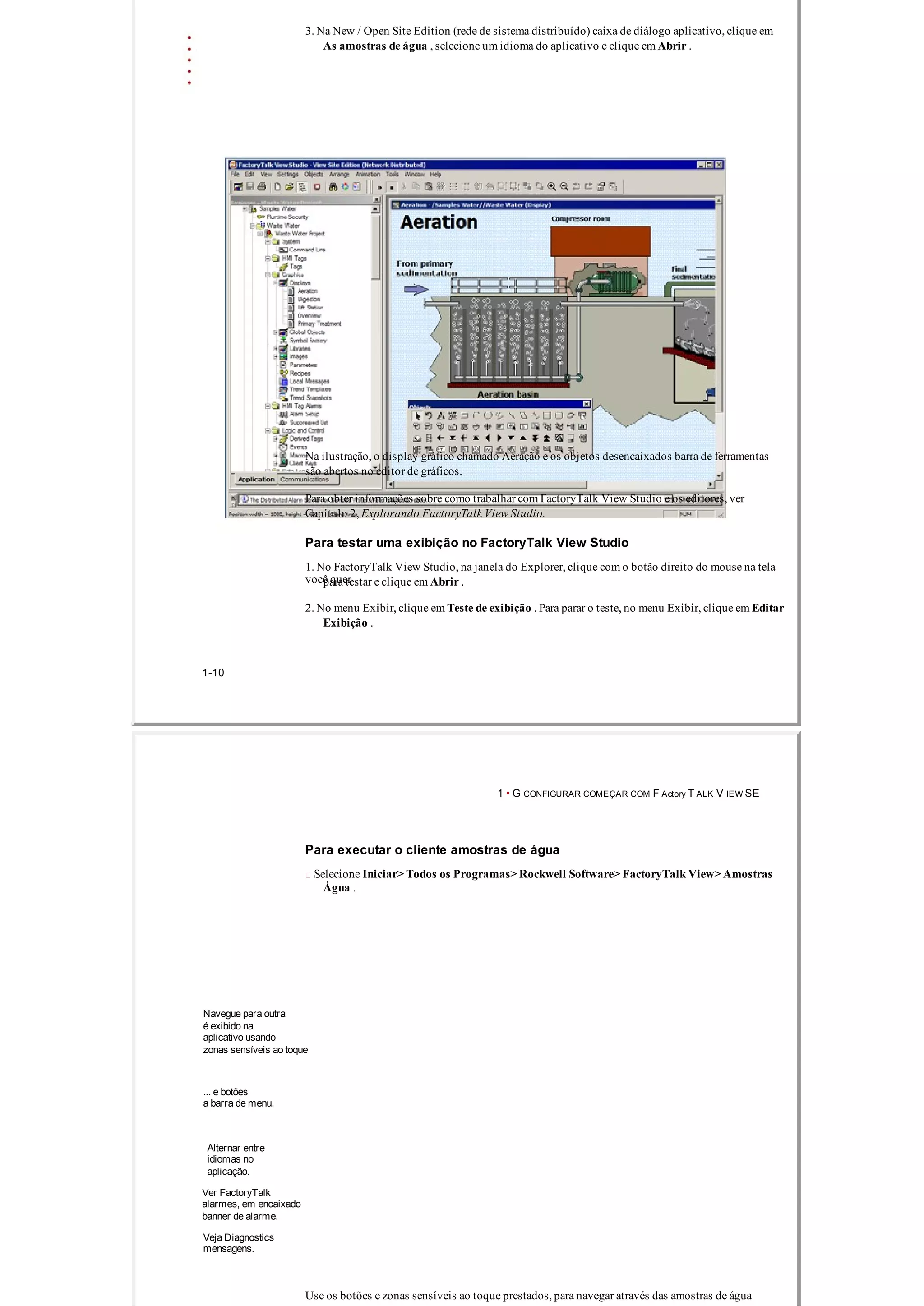
Na ilustração, o display gráfico chamado Aeração e os objetos desencaixados barra de ferramentas
são abertos no editor de gráficos.
Para obter informações sobre como trabalhar com FactoryTalk View Studio e os editores, ver
Capítulo 2, Explorando FactoryTalk View Studio.
Para testar uma exibição no FactoryTalk View Studio
1. No FactoryTalk View Studio, na janela do Explorer, clique com o botão direito do mouse na tela
você querpara testar e clique em Abrir .
2. No menu Exibir, clique em Teste de exibição . Para parar o teste, no menu Exibir, clique em Editar
Exibição .
1­10
1 • G CONFIGURAR COMEÇAR COM F Actory T ALK V IEW SE
Para executar o cliente amostras de água
 Selecione Iniciar> Todos os Programas> Rockwell Software> FactoryTalk View> Amostras
Água .
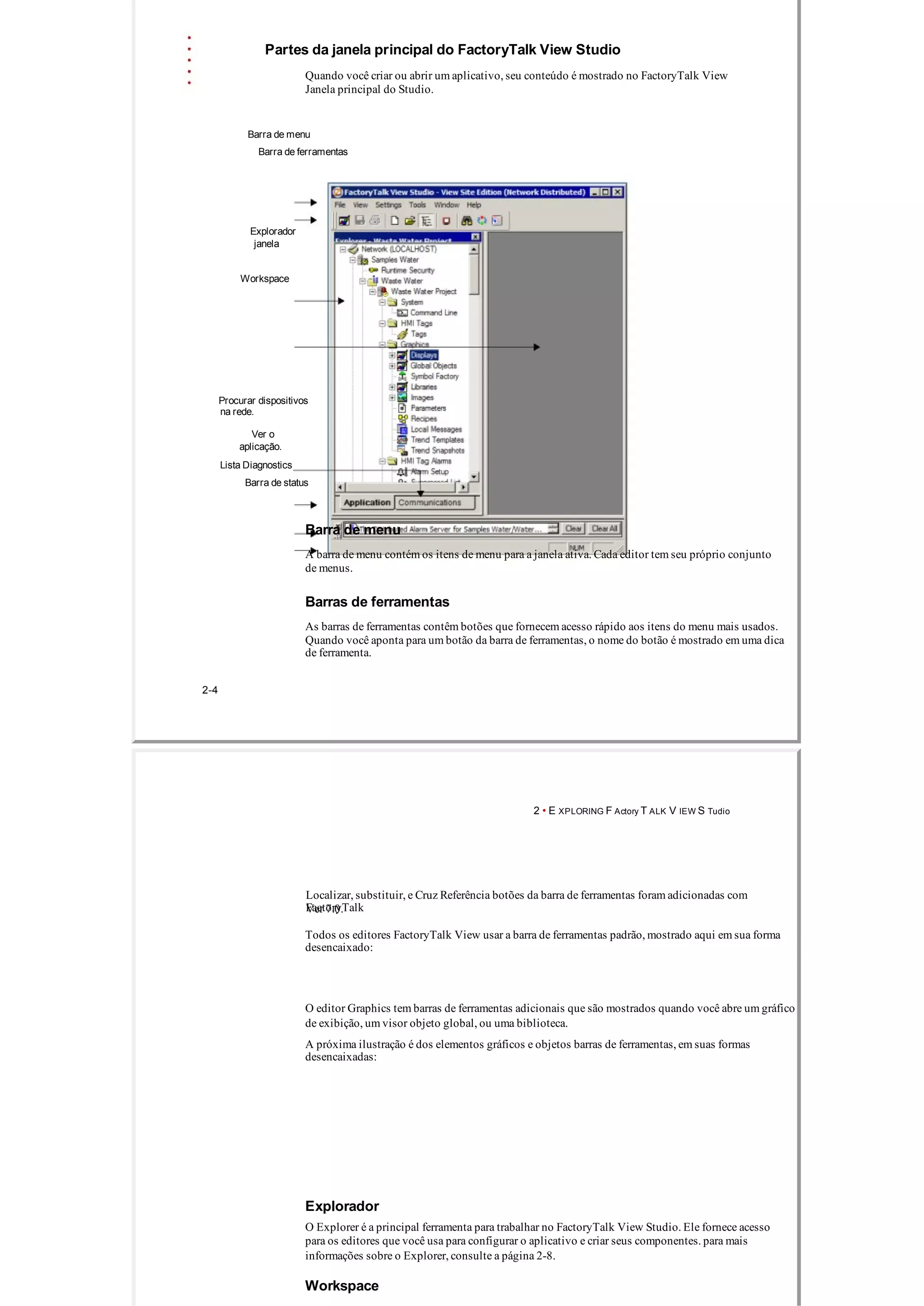
Navegue para outra
é exibido na
aplicativo usando
zonas sensíveis ao toque
... e botões
a barra de menu.
Alternar entre
idiomas no
aplicação.
Ver FactoryTalk
alarmes, em encaixado
banner de alarme.
Veja Diagnostics
mensagens.
Use os botões e zonas sensíveis ao toque prestados, para navegar através das amostras de água
aplicação, visualizar resumos e tendências de alarme e alternar entre idiomas de aplicativo.
Criando uma nova aplicação FactoryTalk View SE
Você também pode criar um novo aplicativo simples, exercer algum do desenvolvimento e
de tempo de execução características do FactoryTalk View SE. A seguir estão alguns passos para você
começar.
Passo 1: Criar a aplicação
Primeiro, crie o próprio aplicativo, e em seguida, adicione pelo menos um servidor HMI.
1­11
F Actory T ALK V IEW S ITE E DIÇÃO U SER ' S G UIA
Os componentes IHM servidor armazena projeto (por exemplo, displays gráficos) e serve
estes componentes para os clientes. O servidor também contém uma base de dados de etiquetas, e
executadetecção de alarme e gerenciamento de dados histórico (log).
Para criar um novo aplicativo de rede distribuída
1. Selecione Iniciar> Todos os Programas> FactoryTalk View Studio .
2. Na caixa de diálogo Seleção de tipo de aplicativo, clique em Site Edition (rede
Distribuído) , e clique em Continuar .
3. Na New / Open Site Edition (rede de sistema distribuído) caixa de diálogo do aplicativo, clique no
Nova guia.
4. Digite um nome e uma descrição para o aplicativo, selecione uma linguagem de aplicação, e
em seguida, clique em Criar .
O idioma padrão mostrado na Nova guia é o idioma do sistema operacional. você pode
aceite o padrão ou, na lista Idioma, selecione qualquer idioma que o Windows suporta.
Para obter mais informações, consulte o Capítulo 13, Configuração de mudança de idioma.
Depois de criar o aplicativo, você pode adicionar um servidor HMI para a raiz do pedido, ou
para outra área na aplicação. Para este exemplo, adicionar uma zona para conter o novo HMI
servidor.
Para adicionar uma área para a aplicação
1. No FactoryTalk View Studio, na janela do Explorer, clique com o botão direito do mouse no ícone
do aplicativo,e, em seguida, clique em Novo Espaço .
2. Digite um nome e uma descrição para a área, e, em seguida, clique em OK .
Para adicionar um servidor HMI
1. No FactoryTalk View Studio, na janela do Explorer, clique com o botão direito do mouse na área que
você acaboucriou, clique em Adicionar novo servidor , e em seguida, clique em Servidor da IHM .
2. No Assistente para HMI Adicionar servidor, na janela Selecionar Operação, clique em Criar um
novoServidor HMI e clique em Avançar .
Para obter informações sobre outras opções na janela Selecionar Operação, consulte "Adicionar um
Servidor HMI "na página 6­11.
3. Digite um nome e uma descrição para o servidor HMI, e em seguida, clique em Concluir .
1­12
1 • G CONFIGURAR COMEÇAR COM F Actory T ALK V IEW SE
Para obter detalhes sobre opções no Assistente HMI Adicionar servidor, clique em Ajuda .
Se for configurado para exibir quando você cria um novo servidor HMI, os Faceplates instrução ADD Controlador
caixa de diálogo é aberta. Se você não quiser adicionar faceplates, clique em Cancelar para fechar a caixa de
diálogo,sem afetar criação servidor HMI. Para obter mais informações sobre a adição de faceplates, consulte
página 16­30.
Passo 2: Criar um display gráfico
Adicionando um servidor HMI a um aplicativo também cria o projeto da IHM, que contém todos
dos editores e ferramentas de produtividade que você precisa para criar e modificar aplicação
componentes.
Para obter uma lista de editores e suas funções, consulte "Abrindo editores de componente" na página
2­10.Para obter instruções sobre como usar os editores, clique em Ajuda nas caixas de diálogo editor.
Para este exemplo, utilize o editor de gráficos para criar um display gráfico, e em seguida, adicione um
objeto gráfico para que a exibição.
Para criar uma nova exibição
 Em FactoryTalk View Studio, na janela do Explorer, abra a pasta Graphics, direita
clique no Displays ícone e, em seguida, clique em Novo .
Um display sem título abre no espaço de trabalho para a direita da janela do Explorer.
Para adicionar um objeto gráfico para o ecrã
1. No editor de gráficos, no menu Objetos, clique em Desenho , e, em seguida, clique em Retângulo .
Você também pode clicar no botão na barra de ferramentas objetos que representa o objeto você
deseja adicionar.
Para obter informações sobre como usar o editor de gráficos, consulte o Capítulo 16, Criando
gráficomonitores e Capítulo 17, Criando objetos gráficos.
2. Posicione o ponteiro onde deseja desenhar o retângulo, clique e segure o esquerdo
botão do mouse e arraste o mouse para baixo e para a direita.
3. Solte o botão do mouse para colocar o retângulo na tela.
Para salvar o novo display
1. No menu Arquivo, clique em Fechar .
2. Clique em Sim para salvar as alterações e feche a tela.
3. Na caixa de diálogo Salvar, digite um nome para a tela, e clique em OK .
1­13
F Actory T ALK V IEW S ITE E DIÇÃO U SER ' S G UIA
Passo 3: Teste de executar a aplicação no FactoryTalk View SE Cliente
No FactoryTalk View Studio, você só pode testar um display gráfico de cada vez. testar
navegar entre ecrãs, execute o aplicativo em um cliente FactoryTalk View SE.
Para executar o novo aplicativo que você acabou de criar, crie um cliente FactoryTalk View SE
arquivo de configuração que especifica:
 O tipo e nome do aplicativo que o cliente irá se conectar.
 O visor para executar inicialmente, quando o cliente é iniciado. Este pode ser o novo display você só
criado.
Enquanto você estiver desenvolvendo um aplicativo, é recomendável que você testar executar o aplicativo em um
FactoryTalk View SE Cliente em várias fases. Dessa forma, você pode resolver problemas que podem ocorrer
somente em tempo de execução.
Para criar um arquivo de configuração do cliente FactoryTalk View SE
1. Selecione Iniciar> Todos os Programas> Rockwell Software> FactoryTalk View>
FactoryTalk View Site Edition Cliente .
2. No Assistente de Cliente FactoryTalk View SE, clique em Novo e, em seguida, siga as instruções
no assistente.
Para obter detalhes sobre opções no Assistente de Vista do Cliente SE FactoryTalk, clique em Ajuda .
Para executar o Cliente do FactoryTalk View SE
1. Na janela Opções da conclusão do assistente Cliente FactoryTalk View SE, selecione
Guardar configuração e FactoryTalk View SE Cliente aberta agora .
2. Clique em Concluir .
O display gráfico especificado para executar inicialmente será aberta no FactoryTalk View
SE janela Cliente.
Quando terminar o teste, use o botão Fechar na barra de título do cliente para fechar a
janela do cliente.
1­14
Explorando FactoryTalk View Studio2
Este capítulo descreve:
 O FactoryTalk View Studio é.
 Como abrir uma aplicação no FactoryTalk View Studio.
 Partes da janela principal do FactoryTalk View Studio.
 Trabalhar na janela do Explorer.
 técnicas para trabalhar em editores.
 Imprimir a partir de FactoryTalk View SE.
Sobre o FactoryTalk View Studio
FactoryTalk View Studio é o software de configuração para o desenvolvimento e teste
Aplicações FactoryTalk View Site Edition.
FactoryTalk View Studio contém editores para criar aplicações completas, e contém
software para testar os aplicativos que você criar. Use os editores para criar aplicativos que
são tão simples ou tão complexo como você precisa.
Você também pode usar o FactoryTalk View Studio para configurar serviços de segurança para a
FactoryTalkaplicativos que você desenvolve. Para obter mais informações, consulte o Capítulo 5, Configurando a
segurança.
Opcionalmente, você pode usar o Console de Administração do FactoryTalk para desenvolver, gerenciar e proteger
múltiplas aplicações. No entanto, você não pode usar o Console de Administração do FactoryTalk para criar
ou modificar servidores da IHM e componentes do projeto de IHM.
Para executar FactoryTalk View Studio
 Selecione Iniciar> Todos os Programas> Rockwell Software> FactoryTalk View>
FactoryTalk View Studio .
Sobre permissões de segurança FactoryTalk
Se os serviços FactoryTalk segurança são usadas para proteger partes de um aplicativo, para executar
determinadas tarefas, os usuários devem ter as permissões de segurança necessárias.
Por exemplo, para criar ou modificar as propriedades de um aplicativo, você deve pelo menos ser
permitiu as ações comuns Ler, Lista de Crianças, Escrever, Criar e da Infância, do
FactoryTalk Directory que controla a aplicação.
Se você receber uma mensagem FactoryTalk Security ao tentar executar essa tarefa, entre em contato
o administrador do sistema sobre as permissões que você pode exigir.
2­1
F Actory T ALK V IEW S ITE E DIÇÃO U SER ' S G UIA
Para uma visão geral dos serviços FactoryTalk Security, consulte o Capítulo 5, Configurando a
segurança. Paradetalhes, consulte a Ajuda FactoryTalk Security.
Abrir um aplicativo no FactoryTalk View Studio
Quando você começar a FactoryTalk View Studio, a caixa de diálogo Seleção de Tipo de Aplicação
abre. Você pode selecionar:
 View Site Edition (Distributed Network) para criar ou abrir um FactoryTalk
Aplicação de rede View SE (também chamado de um aplicativo distribuído de rede).
 View Site Edition (Estação de Rede) para criar ou abrir um FactoryTalk View SE
estação de aplicação de rede.
 View Site Edition (Estação Local) para criar ou abrir um FactoryTalk View SE locais
aplicação (também chamado de aplicação estação local).
 View Machine Edition para criar ou abrir um FactoryTalk View Machine Edition
aplicação. Para obter informações sobre como desenvolver aplicativos de nível de máquina,
consulte oGuia do usuário de FactoryTalk View Machine Edition .
Para abrir um aplicativo existente
1. Inicie o FactoryTalk View Studio, selecione o tipo de aplicativo e clique em Continuar .
2. Na caixa de diálogo Novo / Abrir ... Aplicação, clique no Existente guia.
3. Clique no nome do aplicativo que você deseja abrir, selecione uma linguagem de aplicação,
e clique em Abrir .
Se a aplicação existente não está configurado para suportar vários idiomas e <Selecione um
Language> é mostrado na lista de idiomas, você deve selecionar um idioma antes de abrir
a aplicação. Para obter mais informações, consulte o Capítulo 13, Configuração de mudança de idioma.
Resolver problemas de acesso para a pasta Projetos HMI
Se você tiver problemas para acessar a pasta de projetos de IHM, você pode ter que alterar a sua
Permissões. Para abrir uma aplicação no FactoryTalk View Studio, os usuários precisam do Windows
ler e acesso à pasta que contém os projetos de IHM escrever.
Um usuário do Windows na categoria Usuários avançados podem não ter acesso de gravação.
2­2
2 • E XPLORING F Actory T ALK V IEW S Tudio
Para configurar o acesso de escrita para utilizadores avançados
1. No Windows Explorer, clique com o HMI Projetos pasta e, em seguida, selecione Propriedades .
O caminho padrão para a pasta Projetos HMI é:
 C:  Users  Documents Public  Public  RSView Enterprise  SE
 (Windows XP ou Windows Server 2003) C:  Documents and Settings  All Users  Shared
Documentos  RSView Enterprise  SE
2. Na segurança guia, selecione Usuários avançados a partir da lista de nomes de grupo ou usuário.
3. Na lista de permissões na lista de nomes, ao lado de Controle total, selecione o Permitir
caixa de seleção.
Abrindo a aplicação de amostras de água
Para se familiarizar com o ambiente de desenvolvimento FactoryTalk View Studio,
pode abrir a aplicação de amostras de água que é instalado com FactoryTalk View SE.
Para abrir o aplicativo Samples
1. Inicie o FactoryTalk View Studio, clique em Exibir Site Edition (Distributed Network) , e
em seguida, clique em Continuar .
2. Na guia existente, clique em amostras de água , selecione uma linguagem de aplicação e, em seguida
clique em Abrir .
2­3
F Actory T ALK V IEW S ITE E DIÇÃO U SER ' S G UIA
Partes da janela principal do FactoryTalk View Studio
Quando você criar ou abrir um aplicativo, seu conteúdo é mostrado no FactoryTalk View
Janela principal do Studio.
Barra de menu
Barra de ferramentas
Explorador
janela
Workspace
Procurar dispositivos
na rede.
Ver o
aplicação.
Lista Diagnostics
Barra de status
Barra de menu
A barra de menu contém os itens de menu para a janela ativa. Cada editor tem seu próprio conjunto
de menus.
Barras de ferramentas
As barras de ferramentas contêm botões que fornecem acesso rápido aos itens do menu mais usados.
Quando você aponta para um botão da barra de ferramentas, o nome do botão é mostrado em uma dica
de ferramenta.
2­4
2 • E XPLORING F Actory T ALK V IEW S Tudio
Localizar, substituir, e Cruz Referência botões da barra de ferramentas foram adicionadas com
FactoryTalkVer 7.0.
Todos os editores FactoryTalk View usar a barra de ferramentas padrão, mostrado aqui em sua forma
desencaixado:
O editor Graphics tem barras de ferramentas adicionais que são mostrados quando você abre um gráfico
de exibição, um visor objeto global, ou uma biblioteca.
A próxima ilustração é dos elementos gráficos e objetos barras de ferramentas, em suas formas
desencaixadas:
Explorador
O Explorer é a principal ferramenta para trabalhar no FactoryTalk View Studio. Ele fornece acesso
para os editores que você usa para configurar o aplicativo e criar seus componentes. para mais
informações sobre o Explorer, consulte a página 2­8.
Workspace
A área de trabalho é a área em branco da janela do FactoryTalk View Studio. Você pode arrastar
ícones para a área de trabalho do Explorer para abrir editores e displays gráficos. para detalhes,
consulte "Trabalho na janela do Explorer" na página 2­8.
Aba de aplicativos
O aplicativo guia contém a janela do Explorer.
2­5
F Actory T ALK V IEW S ITE E DIÇÃO U SER ' S G UIA
Guia Comunicações
A guia Communications mostra os dispositivos na rede disponíveis para o computador
hospedagem RSLinx Enterprise. Utilize este guia para a criação de tipos de rede e navegar
dispositivos nas redes configuradas.
Para obter mais informações, consulte o Capítulo 9, Configurando comunicações . Para mais detalhes,
consulte oRSLinx Enterprise Ajuda.
Lista Diagnostics
A Lista Diagnostics mostra informações sobre as atividades do sistema. Ele está localizado acima do
barra de status na parte inferior da janela principal do FactoryTalk View Studio.
Você pode ocultar, mover, redimensionar e mensagens claras a partir da Lista Diagnostics.
Use a ferramenta de configuração Diagnostics para selecionar os tipos de mensagens que são mostrados
naLista Diagnostics. Para mais detalhes, consulte "Roteamento de mensagens" na página 15­2, ou clique
em Ajuda noFerramenta de configuração Diagnostics.
As mensagens de diagnóstico são precedidos por um ícone azul, amarelo ou vermelho. Azul indica
informações, amarelo indica um aviso, eo vermelho indica um erro.
Para mostrar ou ocultar a lista de Diagnóstico
 Em FactoryTalk View Studio, no menu Exibir, selecione Lista Diagnostics .
Quando Lista Diagnostics tem uma marca de seleção ao lado dele, a lista é visível.
Para mover a lista Diagnostics
1. Clique e segure as barras de apoio na parte inferior esquerda da lista de diagnósticos.
Para retirar o
Diagnostics List,
arraste as barras de apoio.
Se você não pode ver as barras de apoio, arraste a borda superior da Lista Diagnostics, para torná­lo maior.
2. Arraste a lista para sua nova localização. Para impedir que a lista de diagnósticos de ancoragem
automaticamente, pressione e segure a tecla Ctrl chave enquanto você arrasta.
Enquanto ele estiver desencaixado, você pode redimensionar a Lista Diagnostics. Para fazer isso,
clique em uma borda oucanto da lista e, em seguida, arraste até que ele é o tamanho que você quiser.
2­6
2 • E XPLORING F Actory T ALK V IEW S Tudio
Remoção de mensagens a partir da lista de diagnósticos
Para remover mensagens da Lista de Diagnóstico, use um dos seguintes métodos:
 clique claro , para remover a mensagem mais recente (no topo da lista), ou para remover
a mensagem selecionada.
 Clique Limpar Tudo , para remover todas as mensagens da lista.
A remoção de uma mensagem da lista de diagnósticos não exclui a mensagem do
Diagnóstico de log.
Barra de status
As informações exibidas na barra de estado depende do que você está fazendo no FactoryTalk
Estúdio Vista e onde o ponteiro está. A barra de status pode fornecer informações sobre:
 A janela ativa ou ferramenta selecionada.
Por exemplo, se você posicionar o ponteiro do mouse sobre o botão Abrir na barra de ferramentas
Padrão,a barra de status mostra a seguinte mensagem:
 O objeto gráfico selecionado.
Por exemplo, se você selecionar um objeto no editor de gráficos, a barra de status mostra o
posição do objeto, tamanho e nome:
Modo de pasta de trabalho
Modo de pasta de trabalho fornece uma maneira diferente para alternar entre as janelas abertas no
Espaço de trabalho FactoryTalk View Studio.
No modo de pasta de trabalho, janelas são tabuladas, tornando­os fáceis de identificar e selecionar.
Para alternar entre os modos de pasta de trabalho e normais
 A partir do menu View, escolha o modo de pasta de trabalho .
2­7
F Actory T ALK V IEW S ITE E DIÇÃO U SER ' S G UIA
Mostrar e ocultar itens na janela principal
Para mostrar ou ocultar elementos da janela principal (exceto na barra de menu), selecione itens no
Vista menu: se há uma marca de seleção ao lado de um item, o item é visível; Se não há nenhuma
verificaçãomarca, o item está escondido.
A barra de status é visível.
Modo de pasta de trabalho está desligado. O Padrão
barra de ferramentas é visível.A janela do Explorer
e Diagnósticos Lista
são ocultados.
Trabalhar na janela do Explorer
O Explorer é a principal ferramenta para trabalhar no FactoryTalk View Studio. Ele fornece acesso
para os editores que você usa para configurar uma aplicação, e para criar e modificar seus componentes.
As ilustrações a seguir mostra o que uma aplicação distribuída rede parece que no
Janela do Explorer.
2­8
2 • E XPLORING F Actory T ALK V IEW S Tudio
FactoryTalk
Directório da Rede
Nome do aplicativo
Área
Servidor HMI
Clique no símbolo ­
para fechar uma pasta.
Os componentes são
listados sob o
ícone do editor.
Clique no símbolo de +
para abrir uma pasta.
Movendo a janela do Explorer
Para desencaixar o Explorer, use um dos seguintes métodos:
 Clique na barra de título do Explorer e, em seguida, arraste a janela. Para evitar que o Explorer a partir
acoplar automaticamente, pressione e segure a tecla Ctrl chave enquanto você arrasta.
 Clique duas vezes em barra de título do Explorer. Isso faz com que o flutuador Explorador no meio de
da janela principal. Você pode, em seguida, arraste­o para uma nova posição.
 botão direito do mouse barra de título do Explorer e, em seguida, clique em um novo local de
encaixe: flutuante, ouMDI (Multiple Document Interface) Child.
2­9
F Actory T ALK V IEW S ITE E DIÇÃO U SER ' S G UIA
Se você clicar em MDI Criança, the Explorer torna­se uma janela que você pode se mover,
minimizar, maximizar ou restaurar, dentro da janela principal. Você não pode mover o
Explorador fora da janela principal.
Enquanto ele estiver desencaixado, você pode redimensionar o Explorer. Para fazer isso, clique em um
dos cantos doda janela, e em seguida, arraste até que ele é o tamanho que você quiser.
Abertura e fechamento de pastas
O Explorer usa pastas para organizar os editores.
Para abrir ou fechar uma pasta, utilize um dos seguintes métodos:
 Clique no símbolo + ou ­ ao lado do ícone da pasta.
 Clique duas vezes na pasta.
 Clique na pasta e pressione Enter para abrir ou fechar a pasta, dependendo da sua
Estado atual.
Abrindo editores de componentes
Use os editores no FactoryTalk View Studio para criar ou modificar os componentes do aplicativo.
Editores são representados por ícones na janela do Explorer, ou por itens em menus.
Para abrir um editor, utilize um dos seguintes métodos:
 Clique duas vezes em um dos componentes em uma aplicação (por exemplo, um display).
 Arraste o ícone do editor do Explorer para a área de trabalho.
 botão direito do mouse no ícone do editor e, em seguida, clique em Novo ou em Abrir.
Se o editor pode criar vários componentes, o menu de atalho contém Novo. Se o editor
só pode abrir um único componente, o menu contém Abrir.
2­10
2 • E XPLORING F Actory T ALK V IEW S Tudio
 A partir das Ferramentas ou Configurações de menu, selecione o editor que você deseja abrir.
A seguir está uma lista de editores FactoryTalk View SE e suas funções. Se você pode abrir uma
editor da barra de menu FactoryTalk View Studio, o nome do menu é anotado.
para fazer isso Utilize este editor
Configurar contas de segurança de tempo de execução para FactoryTalk View,Segurança Runtime
atribuir códigos de segurança para usuários e grupos, e atribuir o login(Menu Configurações)
e logout macros.
Atribuir códigos de segurança aos comandos FactoryTalk View eRuntime Secured Commands
macros. (Menu Configurações)
Especifique o tipo de atividade do sistema que estar conectado eSetup Diagnostics
onde, quando e como ele será registrado. (Menu Ferramentas)
DICA : As configurações especificadas neste editor aplicar unicamente a
o computador que você está usando.
Para alarmes de tag IHM somente, especificar o quê, onde, quando eHMI Tag Alarm Configuração de Log
como a atividade de alarme deve ser registrado. (Menu Ferramentas)
DICA : As configurações especificadas neste editor aplicar unicamente a
o computador que você está usando, e apenas se o computador
contém um servidor HMI.
Adicionar idiomas para uma aplicação, configurar um idioma padrão,Idiomas
e cordas de exportação e de importação de texto. (Menu Ferramentas)
Abra uma linha de comando para executar comandos FactoryTalk ViewLinha De Comando
e macros.
Criar tags IHM e configurar alarmes de tag IHM. Etiquetas
Criar telas gráficas e telas de objeto global, ou abrir Graphics (Displays, global
as bibliotecas gráficas de usar os objetos de biblioteca. Objetos, ou ícone Bibliotecas)
Adicionar imagens a um aplicativo que está a ser usado repetidamenteImagens
em telas gráficas.
Criar arquivos de parâmetros, para especificar as tags cujos valores serãoParâmetros
substituir espaços reservados tag em telas gráficas em tempo de execução.
Criar arquivos de receita para especificar valores para entrada e exibiçãoReceitas
objetos em telas gráficas.
Criar arquivos de mensagens locais que contêm valores de referência, eMensagens locais
as mensagens correspondentes.
Para alarmes de tag IHM somente, configurar características gerais, tais comoConfiguração de Alarme
gravidades de alarme e mensagens de usuários.
Para HMI apenas alarmes de tag, exibir uma lista de marcas que têmLista suprimido
notificação de alarme suprimida.
2­11
F Actory T ALK V IEW S ITE E DIÇÃO U SER ' S G UIA
para fazer isso Utilize este editor
Criar tags cujos valores são derivados de outras tags, ou Etiquetas derivados
de funções.
Criar eventos, que são expressões que desencadeiam Eventos
FactoryTalk View comandos ou macros.
Criar macros para executar série de FactoryTalk View Macros
Comandos.
Re­mapear o teclado Cliente FactoryTalk View SE para executarChaves cliente
FactoryTalk View comandos.
Criar modelos de registro de dados para especificar onde, quando e comoDados Log Models
tag valores selecionados serão registrados.
Criação e modificação de componentes
O Explorer gerencia os componentes que representam arquivos físicos localizados em pastas sob
o diretório do aplicativo.
Exibe componentes
são criados usando o
Editor de gráficos.
Resultados componentes
Para exibir os componentes associados a um editor particular, use um dos seguintes métodos:
 Clique no sinal de + ao lado do ícone do editor.
 Clique duas vezes no ícone do editor.
 Clique no ícone do editor e pressione Enter .
Componentes criados com o editor são mostrados sob o ícone do editor na árvore.
2­12
2 • E XPLORING F Actory T ALK V IEW S Tudio
Criação de componentes
Para criar um novo componente, utilize um dos seguintes métodos:
 Arraste o ícone do editor na área de trabalho.
 botão direito do mouse no ícone do editor e clique em New .
Componentes de Abertura
Para abrir um componente, use um dos seguintes métodos:
 Clique duas vezes no componente.
 Arraste o componente para dentro do espaço de trabalho.
 botão direito do mouse no componente e, em seguida, clique em Abrir .
Adicionando componentes a uma aplicação
Para adicionar um componente a um aplicativo, use um dos seguintes métodos:
 Arraste o arquivo físico do Windows Explorer para a janela do Explorer no
FactoryTalk View Studio.
 botão direito do mouse no ícone do editor, e em seguida, selecione Adicionar componentes em
Aplicação .Quando você usar esta opção, você cria uma cópia do arquivo no aplicativo.
Para adicionar um componente, usando arrastar e soltar
1. No Windows Explorer, localize o arquivo para adicionar à aplicação.
2. Arraste o arquivo para a janela do Explorer no FactoryTalk View Studio.
O componente é adicionado ao explorador automaticamente, sob o editor usado para
modificá­lo.
Para adicionar um componente, utilizando a opção Adicionar componentes
1. No FactoryTalk View Studio, na janela do Explorer, clique com o botão direito do mouse no editor
usado paracriar o componente que você deseja adicionar e, em seguida, clique em Adicionar componentes em
Aplicação .
Por exemplo, para adicionar um display gráfico, botão direito do mouse no ícone Monitores e
clique emAdicionar componentes em Aplicação .
2. Localize e selecione o componente que você deseja adicionar e, em seguida, clique em Abrir .
2­13
F Actory T ALK V IEW S ITE E DIÇÃO U SER ' S G UIA
Componentes selecionados são adicionados ao Explorer, sob o ícone do editor.
Para selecionar vários componentes consecutivos, clique no primeiro componente que pretende seleccionar,
pressione a tecla Shift chave e, em seguida, clique no último componente. Para selecionar vários indivíduo
componentes, pressione a tecla Ctrl chave e clique em cada componente.
A nomeação de componentes
Quando o nome de um componente no FactoryTalk View Studio, o nome do arquivo é criado no disco
automaticamente. O nome do componente mostrado na janela do Explorer se torna parte do
nome do arquivo.
FactoryTalk View oferece suporte a nomes de arquivo longos com um limite máximo de 260 caracteres
incluindo espaços. Ao considerar um nome de arquivo, você precisa ter em mente quatro personagens
para a extensão (.gfx) e todos os caracteres necessários para o caminho que conduz ao arquivo. O
remanescente seria o número de caracteres, incluindo espaços, você pode usar para um arquivo
nome.
Diferentes arquivos estarão dependentes do caminho onde residem.
Por exemplo, incluindo espaços, existem 115 caracteres no caminho e arquivo seguinte
nome, como o limite é de 260, deixando 145 caracteres adicionais, incluindo espaços, admissível:
C:  Documents and Settings  All Users  Documents  RSView Enterprise  SE 
HMIProjects  InstantFizz_SE  Gfx  CIP overview.gfx
Outro caminho exemplo é mostrado abaixo, baseia­se em salvar uma macro:
C:  Documents and Settings  All Users  Documents  RSView Enterprise  SE 
HMIProjetos  InstantFizz_SE  Mcr
Que é de 108 caracteres total apenas para o caminho, 260­108 = 142. O nome do arquivo pode ser de até
142 caracteres, incluindo espaços e permitindo que 4 caracteres para a extensão.
Usando nomes de componentes que contêm espaços
Os nomes dos componentes podem conter espaços, como o nome de exibição no gráfico anterior
exemplo. Ao usar os nomes de componentes com espaços em comandos, pode ser necessário
coloque os nomes dos componentes em aspas ("").
Por exemplo, para carregar um arquivo de parâmetros com espaços em seu nome, você deve digitar o
na sequência de exibição de comando:
Exibição Screen1 / P "Engarrafamento Line 1"
Para obter informações sobre a sintaxe do comando para FactoryTalk View comandos específicos, consulte o
FactoryTalk View Site Edition Ajuda.
2­14
2 • E XPLORING F Actory T ALK V IEW S Tudio
Evitar nomes que conflitam com comandos ou macros
Para evitar problemas ao emitir comandos e macros, não dar o mesmo macros
nomes como comandos. Por exemplo, em vez de dar uma macro do nome de exibição, para evitar
confusão com o comando de exibição, o nome do DisplayScreen macro em vez disso.
Excluindo, remover e renomear componentes
No FactoryTalk View Studio, quando você:
 Excluir um componente, o componente e o arquivo físico correspondente são excluídos.
 remover um componente, o componente é removido da janela Explorer, mas o
arquivo físico não é excluído.
 Renomear um componente, o componente eo arquivo físico são ambos renomeado.
Para excluir um componente e de arquivo
 Em FactoryTalk View Studio, na janela do Explorer, clique com o botão direito do mouse no
componente quedeseja excluir e selecione Excluir .
Para remover um componente
 Em FactoryTalk View Studio, na janela do Explorer, clique com o botão direito do mouse no
componente quedeseja remover e selecione Remover .
Para renomear um componente
1. No FactoryTalk View Studio, na janela do Explorer, clique com o botão direito do mouse no
componente quedeseja renomear e selecione Renomear .
2. Digite o novo nome e clique em OK .
A restauração de um componente depois de renomear o arquivo físico
Se você renomear um arquivo físico no Windows Explorer, você não será mais capaz de abrir o
correspondente componente no FactoryTalk View Studio. Você deve remover o componente,
e em seguida, adicione o arquivo renomeado volta para o aplicativo.
Para restaurar um componente depois de mudar o nome do arquivo físico
1. No FactoryTalk View Studio, na janela do Explorer, clique com o botão direito do mouse no
componente e,em seguida, selecione Remover .
2. Dê um clique direito no ícone do editor usado para criar o componente que você deseja restaurar,
e em seguida, selecione Adicionar componentes em Aplicação .
Por exemplo, para restaurar um display gráfico, botão direito do mouse no ícone Monitores.
3. Localize e selecione o arquivo físico renomeado e clique em Abrir .
2­15
F Actory T ALK V IEW S ITE E DIÇÃO U SER ' S G UIA
Técnicas para trabalhar em editores
Muitos dos editores que você vai usar para desenvolver uma aplicação FactoryTalk View tem
semelhanterecursos, que exigem informações semelhantes. Sabendo sobre esses recursos economiza tempo.
Ganhar acesso rápido para operações comuns
Os menus de atalho fornecem acesso rápido às ações que você executar com freqüência, em diferentes
ambientes.
No Explorer, tudo na hierarquia da árvore tem um menu de atalho, exceto as pastas. Dentro
editor gráfico, displays gráficos e objetos nos monitores têm menus de atalho.
Para abrir um menu de atalho
 Posicione o ponteiro sobre um ícone, display gráfico, ou objeto, e em seguida, clique com o botão
direito.
Listas de navegação e componentes
O botão Procurar é ao lado de campos que requerem entrada. Por exemplo, em vez de digitar
informações em uma caixa de texto, você pode clicar no botão Procurar para abrir:
Botão Browse
 Uma lista contendo entradas válidas para a caixa de texto.
 Uma caixa de diálogo ou navegador, como o Tag Browser, onde você pode procurar e
selecione uma entrada válida.
 Um editor, na qual você pode criar uma entrada válida.
Fornecimento de nomes de tags
As etiquetas são armazenados em dispositivos de dados, servidores, e na base de dados de etiquetas
IHM.
Nomes de tags são usados, por exemplo, para especificar conexões para a entrada de objetos em
FactoryTalkVer telas gráficas. Para fornecer um nome de tag, use um dos seguintes métodos:
 Digite o nome da marca. Você não tem que criar a marca, a fim de usar o seu nome,
mas certifique­se de criar a tag mais tarde, ou erros serão relatados em tempo de execução.
 Clique na Navegar ou Tag botão (o que estiver disponível) para abrir o Tag Browser,
onde você pode selecionar ou criar uma marca.
Para obter mais informações sobre tags, consulte o Capítulo 10, Trabalhando com tags.
Seleção e construção de comandos
Você pode usar o FactoryTalk View comandos para interagir com e aplicação de controle
componentes. A maioria dos comandos aceitar parâmetros para precisão e controle.
2­16
2 • E XPLORING F Actory T ALK V IEW S Tudio
Você pode configurar chaves e objetos gráficos para executar comandos em tempo de execução. Você
também pode executaros comandos a partir da linha de comando do servidor HMI, ou criar uma lista de comandos em uma
macro,e executar a macro em locais onde são necessários os comandos.
Use o Assistente de Comando de assistência com a seleção e construção de comandos.
Abrindo o Assistente de Comando
Para abrir o Assistente de Comando, use um dos seguintes métodos:
 Clique no Procurar botão ao lado de uma caixa de texto onde é esperado um comando, por exemplo,
na caixa de texto Prima ação para um objeto de botão, ou na linha de comando.
 Clique duas vezes em uma caixa onde é esperado um comando ou no editor de Macros.
 A partir da edição de menu, selecione Comandos .
Quando você clica em um
categoria à esquerda,
em que os comandos
categoria são exibidas
a direita.
Para redimensionar a lista
caixas, arraste este bar
esquerda ou direita.
Quando você clica em um
comando, sua sintaxe
é mostrado aqui.
Para obter informações sobre FactoryTalk View comandos específicos, clique em Ajuda .
Expressões de construção
Muitos editores de usar expressões para calcular valores com base em tags e funções. Expressões
podem ser expressões lógicas complexas, ou eles podem ser nomes de marcas.
Para obter mais informações, consulte o Capítulo 20, Criando expressões.
Imprimir a partir do FactoryTalk View SE
De cada editor FactoryTalk View SE, você pode imprimir itens selecionados ou todo o editor
conteúdo.
2­17
F Actory T ALK V IEW S ITE E DIÇÃO U SER ' S G UIA
Para imprimir seleções
1. Selecione o item que você deseja imprimir, por exemplo, um recorde na planilha de um editor.
2. A partir do arquivo menu, selecione Imprimir .
3. Em Intervalo de impressão, selecione Seleção .
Para imprimir todo o conteúdo da janela
1. No menu Arquivo, clique em Imprimir .
2. Em Intervalo de impressão, clique em Todos .
Selecionando uma impressora
Você deve instalar uma impressora antes que você possa selecioná­lo.
FactoryTalk View pode imprimir em uma impressora de rede. Para obter informações sobre como
instalar econfiguração de impressoras, consulte a documentação do Windows.
Para selecionar uma impressora
1. Em qualquer editor de FactoryTalk View, a partir do arquivo menu, selecione Configurar
impressão .
2. Se você não quiser usar a impressora padrão, especifique uma outra impressora.
3. Escolha as opções de orientação e de papel apropriado.
Definições de configuração de impressão aplicam­se apenas o computador de desenvolvimento. Se o aplicativo será
executado em umcomputador diferente, você também deve configurar uma impressora no computador.
Impressão em tempo de execução
Para imprimir telas gráficas em tempo de execução, use o comando PrintDisplay.
Para deixar uma impressão de operador exibe específicos, fornecem uma maneira de executar o comando
para estesé exibida. Por exemplo, crie um objeto de botão, tecla de função ou chave cliente usando PrintDisplay
como a ação de imprensa.
Quando você usa o comando PrintDisplay, FactoryTalk View imprime a tela inteira,
mesmo que algumas partes são cobertos por outros monitores. Se você quiser imprimir uma imagem do
que quermostra no monitor, use o comando ScreenPrint.
Para obter mais informações sobre o comando PrintDisplay, consulte o FactoryTalk View Site
Ajuda Edition.
2­18
Como planejar um aplicativo3
Este capítulo descreve:
 Compreender o processo estiver a automatizar.
 Planejando o layout da rede.
 comunicações planejamento.
 Planejamento como monitorar e controlar alarmes.
 Decidir quando usar tags IHM.
 Projetando um sistema de controle confiável.
 Configurando o aplicativo de tempo de execução.
 Projetando um sistema que é fácil de implantar e manter.
 A integração com outras aplicações, e personalizando o sistema.
Compreender o processo estiver a automatizar
Para projetar um sistema de controlo eficaz usando FactoryTalk View Site Edition, é importante
compreender o processo estiver a automatizar.
Reunir informações de uma variedade de fontes, e prestar atenção aos detalhes que podem afetar
o desempenho global do sistema. Para obter planejamento em curso:
 Converse com os operadores e outros especialistas que irão utilizar o sistema, para obter a sua entrada
sobremaneiras de otimizar as operações da planta.
 Converse com os sistemas de informação de gestão e de pessoal, para descobrir o que eles precisam
planejamento apoio e decisões de design.
 Quebre o processo em suas partes constituintes. Isso ajudará você a visualizar como peças
de o sistema automatizado pode ser distribuída através de uma rede.
 Identificar as variáveis ​​de processo que você precisa, e suas localizações na programável
controladores ou dispositivos.
 Determine quais tipos de servidores de dados o sistema irá utilizar.
 determinar quais processos irá gerar alarmes, e como monitorar alarmes.
 Determine quais partes do processo devem ser protegidos, e as formas mais eficientes
para restringir o acesso do usuário.
 Avaliar a necessidade de redundância em diferentes partes do sistema.
3­1
F Actory T ALK V IEW S ITE E DIÇÃO U SER ' S G UIA
Planejando a estrutura da rede
O layout da rede é particularmente importante para o projeto de um FactoryTalk
Rede View SE distribuído aplicativo.
Para obter informações sobre como instalar o software FactoryTalk View SE, e sobre o sistema de
requisitos que podem afetar o projeto da rede, ver o FactoryTalk View Site Edition
Guia De Instalação.
Escolhendo um domínio do Windows ou de grupo de trabalho
Para aplicações de rede que consiste em mais de 10 computadores, a utilização de um domínio
controlador é fortemente recomendada, mas não é obrigatório. Os seguintes domínios são
suportado:
 Windows Server 2012 (Standard Edition)
 Windows Server 2012 R2 (Standard Edition)
 Windows Server 2008 com Service Pack 2 (Standard Edition)
 Windows Server 2008 R2 com Service Pack 1 (Standard Edition)
 Windows Server 2003 R2 com Service Pack 2 (Standard Edition, no modo nativo)
Não instale o FactoryTalk Directory, o servidor FactoryTalk View SE, ou qualquer outra aplicação
software, no mesmo computador como um controlador de domínio do Windows. Esta configuração não é
suportada.
Grupos de trabalho do Windows
Para aplicações de rede distribuída que consistem em 10 computadores ou menos, FactoryTalk
Ver SE pode ser utilizado num ambiente de rede do grupo de trabalho do Windows.
Ao configurar a segurança para aplicações em um grupo de trabalho do Windows, recomenda­
que você use as contas de usuário do Diretório FactoryTalk. Isso simplifica conta
gestão, através da centralização dos serviços de segurança no FactoryTalk Directory.
Para obter informações sobre contas de usuário, consulte o Capítulo 5, Configuração de segurança.
Para aplicações de grupo de trabalho em execução no Windows XP, você deve desativar o compartilhamento de
arquivos simples em cadacomputador no grupo de trabalho. Para obter mais informações, consulte o FactoryTalk View Site Edition
Guia de Instalação .
3­2
3 • P Lanning UM PEDIDO
Determinar quais computadores você vai precisar
Você pode desenvolver e testar um aplicativo de rede distribuídos em um único computador.
No entanto, os componentes do aplicativo de rede são normalmente distribuídos através de uma rede,
emvários computadores.
Para obter informações sobre requisitos de sistema FactoryTalk View SE e limites relacionados com a
executando componentes do aplicativo de rede distribuída, consulte o FactoryTalk View Site
Guia de Instalação Edição .
Se você planeja implantar uma rede distribuída aplicativo que usa mais de dois servidores (ou dois
pares de servidores redundantes) e 20 clientes, ou se você gostaria de assistência arquitetônico, entre em contato
o escritório local de vendas da Rockwell Automation para assistência arquitectónico. Para obter informações sobre
configurar servidores redundantes FactoryTalk View SE, consulte o Capítulo 14, Configurando FactoryTalk
disponibilidade do sistema.
Segue­se uma arquitetura de exemplo de um sistema distribuído. Ele inclui um FactoryTalk
Directory Server, FactoryTalk View SE servidor e cliente, RSLinx Enterprise Data Server,
e FactoryTalk View Studio para o desenvolvimento e configuração do aplicativo.
Dependendo das necessidades, uma rede distribuída aplicativo implantado para a produção tipicamente
envolve as seguintes computadores:
 Um computador que executa o servidor FactoryTalk Directory Rede
3­3
F Actory T ALK V IEW S ITE E DIÇÃO U SER ' S G UIA
O FactoryTalk Directory centraliza o acesso a recursos de aplicativos e
componentes, como displays e etiquetas gráficas, para todos os produtos FactoryTalk
participando de um sistema de controle.
Directório da Rede FactoryTalk gere aplicações de rede distribuída. todos
computadores em um determinado aplicativo de rede deve apontar para a mesma rede FactoryTalk
Directory.
Para mais informações, consulte o Capítulo 4, Configurando o FactoryTalk Directory e
Capítulo 6, Trabalhando com aplicações de rede distribuída.
Um ou mais pares redundantes de computadores que executam o FactoryTalk View
SE Servidor
Os servidores da IHM em uma loja de aplicativos HMI componentes do projeto, como o gráfico
monitores, e servir os componentes para clientes de aplicativos.
Servidores da IHM também realizar a detecção de alarme e gerenciamento de dados de histórico
(log),e conter um banco de dados de tags.
O software FactoryTalk View SE Server deve ser instalado em computadores que estão a
executar servidores da IHM. Para servidores IHM redundantes, o software deve ser instalado em
amboscomputadores primário e secundário (ou de backup) de servidores da IHM.
Para mais informações sobre servidores da IHM redundantes, consulte o Capítulo 14,
ConfigurandoDisponibilidade do sistema FactoryTalk.
Um ou mais pares redundantes de computadores que executam Alarmes
FactoryTalkEventos e Servidor
Um ou mais pares redundantes de computadores que executam servidores de
dados
Os clientes se comunicam por meio de servidores de dados, que permitem o acesso a informações
emdispositivos e outros servidores de dados que estão em conformidade com a especificação 2.05a
OPC­DA.
Para obter informações sobre servidores de dados em uma aplicação FactoryTalk View SE, consulte
o Capítulo9, a configuração das comunicações e Capítulo 6, Trabalhando com
aplicações distribuídas de rede.
Se você usa um servidor em vez de RSLinx Enterprise dados OPC, recomenda­se que você execute
o servidor de dados por conta própria, computador host dedicado.
Uma ou mais estações de trabalho de engenharia em execução FactoryTalk View
Studio
FactoryTalk View Studio é um software de configuração para o desenvolvimento e teste
Aplicações FactoryTalk View SE.
3­4
3 • P Lanning UM PEDIDO
Para obter informações sobre os recursos do FactoryTalk View Studio, consulte o Capítulo 2,
ExplorandoFactoryTalk View Studio.
FactoryTalk View Studio é também a ferramenta para o desenvolvimento de FactoryTalk View Machine Edition
aplicações. Para obter informações sobre como desenvolver aplicativos de nível de máquina, consulte o
Guia do usuário de FactoryTalk View Machine Edition .
Uma ou mais estações de trabalho que executam o operador FactoryTalk View SE
Cliente
O software Cliente FactoryTalk View SE fornece um ambiente de tempo de execução para
operadores para interagir com a rede FactoryTalk View SE distribuído, estação de rede,
e aplicações estação local.
Para obter detalhes sobre a criação de FactoryTalk View SE clientes, veja o FactoryTalk View
Site Edition Ajuda.
Um ou mais computadores de manutenção em execução FactoryTalk View SE
Console de Administração
O Console de Administração do FactoryTalk View SE é um software para administrar
Aplicações FactoryTalk View SE após a sua instalação.
Utilize o sub­conjunto de editores disponíveis no Console de Administração para fazer menor
alterações em um aplicativo sem instalar FactoryTalk View Studio.
Planejamento das Comunicações
Para plano de comunicação para o sistema de controle, recolher informações sobre:
 Os tipos de controladores ou dispositivos na linha de produção, e o software que é
disponível para comunicar com elas. Isso ajudará a determinar o número de dados
servidores as necessidades de aplicação.
 Como o aplicativo irá acessar e coletar dados nos controladores e dispositivos.
 Quais os sistemas precisam de ser redundante, para minimizar as interrupções para os clientes em caso
que as comunicações são interrompidas. Isso ajudará a determinar o número de
pares de servidores de dados redundantes as necessidades de aplicação.
Para obter mais informações, consulte o Capítulo 9, Configurando comunicações.
Determinar como acessar dados
Para acessar valores em controladores ou dispositivos programáveis, você pode usar tags do servidor
de dados,Tags IHM, ou uma combinação de ambos.
3­5
F Actory T ALK V IEW S ITE E DIÇÃO U SER ' S G UIA
Para muitos propósitos, você pode acessar os valores de controladores ou dispositivos diretamente,
usando umservidor de dados no pedido. Para alguns propósitos, você vai precisar usar as tags de uma HMI
banco de dados de tag do servidor.
Para determinar qual método é mais adequado, você precisa saber que tipos de
controladores ou dispositivos que você está usando, e como o aplicativo irá se comunicar com o
controladores ou dispositivos.
Coletando apenas os dados necessários
Projetar o sistema de controle para que apenas os dados essenciais são coletados. Isto irá reduzir o
potência necessária para a coleta de dados de processamento, e ajudar a controlar a quantidade de
tráfego emo canal de comunicação ou de rede.
Você também deve considerar os requisitos de recolha de dados ao projetar o layout do
tabelas de dados controlador programável eo banco de dados tag.
Idealmente, para diminuir o tráfego de rede e otimizar a resposta do sistema, endereços de tag deve
referenciar blocos contíguos de tabelas de dados controlador programável.
Monitoramento e controle alarmes
Alarmes são uma parte importante da maioria das aplicações de controle de plantas porque eles alertá
operadores quando algo dá errado.
Um alarme pode sinalizar que um dispositivo ou processo deixou de operar no prazo aceitável,
limites pré­definidos, ou pode indicar avaria, desgaste ou mau funcionamento do processo. Muitas
vezes, étambém importante ter um registro de alarmes e se eles foram reconhecidos.
No FactoryTalk View SE, você pode configurar um sistema de alarme tradicional, usando tags IHM.
VocêsTambém é possível usar FactoryTalk alarmes e eventos serviços, para centralizar a distribuição de
informações de alarme a partir de vários dispositivos em sua aplicação, para ser executado em tempo
clientes e logs.
Para obter mais informações sobre o monitoramento e controle do alarme, consulte o Capítulo 11,
Configurando HMIalarmes de tag , e Capítulo 12, Configuração de alarmes do FactoryTalk.
Planejando um monitoramento de alarme e sistema de controle
Antes de decidir sobre os tipos de monitorização e controlo de alarme para usar em seu sistema, o
plano:
 O que condições irá acionar alarmes.
 Como operadores será notificado desses alarmes.
 Que informações mensagens de alarme deve conter.
 Que medidas irá ocorrer em resposta a esses alarmes.
3­6
3 • P Lanning UM PEDIDO
 quais alarmes exigirá ações adicionais que podem ser fornecidos usando FactoryTalk
Veja os comandos.
Vantagens do uso de alarmes do FactoryTalk e serviços Eventos
Há vantagens em usar FactoryTalk alarmes e eventos serviços para alarme
monitoramento e controle, quando comparado com o uso, alarmes tradicionais tag IHM.
Por exemplo, FactoryTalk Alarmes e Eventos fornece um conjunto único e integrado de alarme
informação, dando aplicações em vista de todo o sistema e registro de atividade de alarme, activado
por servidores de alarme que suportam serviços FactoryTalk.
As decisões que você faz sobre a configuração de monitoramento e controle de alarme vai depender da
design de sua aplicação FactoryTalk View SE, os tipos de dispositivos de aplicação
exige, e os processos que você precisa para monitorar alarmes.
Escolhendo alarmes baseados em dispositivo
Alarmes baseados em dispositivo são criados por instruções de detecção de alarme de programação
diretamente emOs controladores Logix5000 que suportam alarmes embutidos.
Para obter uma lista de controladores Logix5000 que suportam Alarmes FactoryTalk e serviços Eventos, consulte o
FactoryTalk Alarms and Events Ajuda.
Se você usar os alarmes baseados em dispositivo, você só tem que programar instruções de alarme uma
vez, nacontrolador: não há necessidade de criar definições de alarme para tags IHM.
Desde detecção de alarme ocorre no controlador, o processamento é mais rápido, carimbos de tempo são
mais preciso, uma vez que vêm a partir do controlador, e os estados de alarme são preservados mais
fiabilidade.
FactoryTalk View SE clientes recebem alarmes baseados em dispositivo por meio de Rockwell
Servidores de dispositivos Automation (RSLinx Enterprise) que são configurados para suportar
FactoryTalkAlarmes e Eventos. Para mais detalhes, consulte "Trabalhando com a Rockwell Automation
DispositivoServidores "na página 12­18.
Escolhendo alarmes baseados em tag
Alarmes baseados em tag são configuradas, especificando as condições de alarme para tags em
programávelcontroladores (CLP­5 ou SLC 500), ou dispositivos de terceiros que comunicam através de dados OPC
servidores, que não têm built­in de detecção de alarme.
Se você quer tirar proveito de Alarmes e Eventos FactoryTalk serviços integrados, utilização
alarmes baseados em tag como alternativa à utilização de alarmes de tag IHM.
FactoryTalk View SE Os clientes recebem informações de alarme baseada em tag, por meio de
FactoryTalkTag Alarm e servidores de eventos que você adicionar a uma aplicação FactoryTalk View SE.
3­7
F Actory T ALK V IEW S ITE E DIÇÃO U SER ' S G UIA
Para mais detalhes, consulte "Trabalhando com Servidores Tag alarmes e eventos" na página 12­21, e
"Ambienteup FactoryTalk alarmes baseados em tag "na página 12­23.
Alarmes tradicionais tag IHM
Em uma aplicação FactoryTalk View SE, você também pode configurar alarmes para as tags em um
FactoryTalkVer o banco de dados de tag SE Server. Estes alarmes são chamados alarmes de tag IHM.
Se seu aplicativo usa tags IHM para outros fins, e você deseja monitorar estas tags
para alarmes, use um sistema de alarme tradicional HMI.
FactoryTalk View SE clientes recebem HMI informações de alarme tag, por meio da HMI
servidores onde os tags IHM residem.
HMI informações de alarme tag não é distribuída por FactoryTalk Alarmes e serviços Eventos.
Isso significa que você não pode monitorar e interagir com alarmes de tag IHM, utilizando FactoryTalk
alarme exibe e logs.
Para obter mais informações sobre monitoramento de alarme de tag IHM, consulte Capítulo 11,
Configurando HMI
alarmes de tag.
Decidir quando usar tags IHM
Use tags IHM em um aplicativo para fornecer capacidades ampliadas, tais como:
 acionar um alarme quando o valor de um tag IHM atravessa um limiar especificado.
 Escala ou compensar um valor antes de enviá­lo para um controlador programável ou dispositivo.
 Os recursos de segurança que impedem alterações não autorizadas ao valor de um tag.
 flexível endereçamento. Tags IHM não precisam de endereços físicos codificados ou
nomes de variáveis ​​específicas do dispositivo. Isto significa que você pode voltar a usar um
aplicativo com outrosdispositivos, simplesmente mudando os endereços físicos dos nomes de tags são mapeados para.
 nomes de tags descritivos, o que você não pode criar em alguns controladores ou servidores OPC.
Para mais informações sobre tags IHM, consulte "Trabalho com tags" na página 10­1.
Projetando o banco de dados de tag IHM
Antes de criar um banco de dados tag IHM, tomar o tempo para planejar. Um bom projeto ajuda a
reduziro tempo de manutenção, e pode melhorar o tempo de resposta do dispositivo Vista­a­FactoryTalk.
Colete as seguintes informações:
 fluxogramas de processo (ou processos e instrumentos diagramas)
 Uma lista de tabela de dados controlador programável ou registar endereços para a aplicação
3­8
3 • P Lanning UM PEDIDO
 HMI requisitos de alarme tag para a aplicação
Organizar tags IHM
Antes de criar os tags IHM, planejar como organizá­los:
 Desenvolver as convenções de nomenclatura para os tags IHM. Escolha nomes que são familiares e
lógico para todos. Isto facilita.
 Grupo relacionado tags IHM de forma que faça mais sentido para a aplicação. Para
exemplo, o grupo todos os dispositivos semelhantes ou áreas grupo relacionado de chão de fábrica.
Para agrupar relacionado tags IHM, você pode criar pastas no Tag editor. Para maior
organização, criar pastas aninhadas.
Não coloque todos os tags IHM na pasta raiz do banco de dados. Tags IHM contida no aninhada
pastas não contribuem para o número total de tags na pasta raiz. Recomenda­se que
você limitar o número de tags em qualquer pasta para menos de 2.000.
Projetando um sistema de controle confiável
Planejamento quais partes do sistema de controle para garantir e que para fazer a vontade redundante
ajudar você a criar um sistema mais confiável, disponível.
Planejamento de como proteger o sistema
Ao planejar como proteger o sistema de controle, considere:
 Os tipos de usuários ou grupos de usuários que requerem acesso a diferentes áreas da planta,
ou partes do sistema de controlo.
Planejamento de segurança para grupos de usuários é recomendado, para simplificar o gerenciamento de
usuários comsegurança comum precisa.
 Quem terá privilégios administrativos, por exemplo, para configurar a segurança para o
sistema.
 Se e quando os usuários devem fazer logon no sistema, ou alterar suas senhas.
 Quais componentes do projeto de IHM para garantir, por exemplo, para evitar alterações acidentais
para telas gráficas, ou para controlar quem pode escrever a certos tags IHM.
 Se restringir o acesso a computadores em certas áreas da fábrica.
Para obter mais informações, consulte o Capítulo 5, Configurando a segurança.
3­9
F Actory T ALK V IEW S ITE E DIÇÃO U SER ' S G UIA
Planejando usar recursos internos de disponibilidade do sistema
Um sistema FactoryTalk completo consiste de todas as redes, dispositivos, e software
aplicações que tenha implantado, para monitorar e controlar sua planta ou processo.
Ajudando a garantir que o sistema pode fornecer dados de forma segura e previsível
depende de um número de variáveis.
Para minimizar a perda de dados e tempo de inatividade, e para ajudar a garantir que as partes críticas de
seu sistemaestão sempre disponíveis para os clientes conectados, FactoryTalk View SE fornece estes saúde
monitoramento e recursos de redundância:
 monitoramento de status de servidor de servidores de aplicativos não­redundantes e
redundantes.
 operação desconectada . Por exemplo, os clientes conectados pode continuar a executar quando
o FactoryTalk Directory fica indisponível.
 servidores de aplicativos redundantes . Em um aplicativo de rede distribuída, você pode
definira redundância para servidores de aplicativos.
Estes incluem Servidores FactoryTalk View SE (também chamados de servidores da IHM),
FactoryTalkAlarmes e Eventos servidores, servidores de dispositivos (RSLinx Enterprise), e os dados OPC
servidores (RSLinx Classic e outros servidores OPC 2.05a Data Access).
 Suporte para alterações on­line para HMI tag e alarme propriedades. para informação
sobre esse recurso, consulte a página 14­23.
 replicação das alterações do servidor de IHM de primário para secundário servidores da
IHM. Parainformações sobre esse recurso, consulte a página 14­16.
 monitoramento de conexão de rede em cada computador (clientes e servidores) no
sistema. Para obter informações sobre esse recurso, consulte a página 14­31.
Para mais informações, consulte o Capítulo 14, Configurando a disponibilidade do sistema
FactoryTalk.
Sobre servidores de aplicativos redundantes
Em teoria, a solução ideal redundante inclui pelo menos uma cópia de backup de tudo­
hardware, software, redes, e assim por diante. Na prática, isto é raramente exequível, ou mesmo
necessário.
Antes de configurar redundância, planejar:
 Quais componentes do sistema precisa ter backups, em outras palavras, decidir como
muita redundância é necessária.
 Onde (em que computadores) para localizar sistemas de backup.
 O layout da rede, e calcular a carga de processamento esperado para cada computador.
Esta informação pode ajudá­lo a planejar quais partes de um aplicativo pode compartilhar
hardware.
3­10
3 • P Lanning UM PEDIDO
Em um aplicativo de rede FactoryTalk View SE distribuído, você pode configurar pares redundantes
de servidores da IHM, servidores de alarmes, e servidores de dados. Para mais informações, consulte o
Capítulo 14,Configurando disponibilidade do sistema FactoryTalk.
Além disso, você pode configurar FactoryTalk View SE para enviar HMI alarme tag, registro de dados,
eregistrar a atividade de informações para um banco de dados compatível com ODBC automaticamente.
Você também pode definirum servidor HMI para o buffer de dados localmente, se o banco de dados torna­se indisponível.
Para obter informações sobre:
 HMI logging alarme tag, consulte o Capítulo 11, Configurando alarmes HMI tag.
 registro de dados, consulte o Capítulo 22, Configurando o registro de dados.
 registro de atividades, consulte o Capítulo 15, de registro de atividades do sistema.
Configurando o aplicativo de tempo de execução
Ao projetar telas gráficas, decidir sobre as melhores maneiras para os usuários a navegar através de
a aplicação. Para ajudar com a navegação:
 Desenvolver uma hierarquia de monitores.
 Criar modelos de exibição.
 Aplicar os princípios de design visual que ajudam os usuários a interagir com os monitores.
Para obter mais informações sobre como trabalhar com telas gráficas e objetos, consulte o Capítulo 16,
Criando telas gráficas e Capítulo 17, Criando objetos gráficos.
Desenvolvendo uma hierarquia de telas gráficas
Bem organizado telas gráficas apresentam informações de maneira clara e de forma consistente e orientá
usuários através do sistema.
Uma hierarquia é uma série de telas gráficas que fornecem progressivamente mais detalhes como
usuáriosmover­se através delas. Projete a hierarquia para satisfazer as necessidades de todos os usuários do
aplicativo,incluindo gerentes, supervisores e operadores.
Antes de projetar telas gráficas individuais, o plano:
 Uma hierarquia de toda a aplicação de telas que inclui visões gerais e menus.
 Como os usuários irão navegar pela hierarquia.
 que exibe para encaixar dentro da janela Cliente do FactoryTalk View SE.
Para obter mais informações, consulte o Capítulo 19, Configuração de navegação.
3­11
F Actory T ALK V IEW S ITE E DIÇÃO U SER ' S G UIA
A criação de modelos para garantir a consistência
Para manter a consistência no aparecimento de telas gráficas em um aplicativo, presente
a mesma informação e funções básicas nos mesmos lugares em cada exibição. isto faz
mais fácil para os usuários a encontrar elementos semelhantes como eles navegam a partir de exibição
para exibir.
Para assegurar a uniformidade, desenvolver telas com elementos comuns que atuam como modelos.
Cadavez que você desenvolver uma nova exposição, comece com uma cópia do modelo apropriado. Para
exemplo, um modelo pode conter:
 O logotipo da empresa.
 Um título.
 A data ea hora.
 Botões de navegação.
Use objetos globais para fazer modelos mais fáceis de distribuir e manter. Para obter informações sobre
objetos globais, consulte o Capítulo 16, Criando telas gráficas.
Aplicando princípios de design visual
Ao projetar telas gráficas, aplicar os princípios de design visual que ajudam os operadores e
aumentar a sua eficiência. Considerar empregar os seguintes princípios importantes.
Consistência
 Seja consistente no uso de símbolos e cores.
 Seja consistente com rótulos de botão e posicionamento dos botões.
Quando você cria vários monitores, coloque os mesmos tipos de botões na mesma
posições. Por exemplo, se há um botão de início de uma certa posição em um visor,
não colocar um botão Parar na mesma posição na próxima exibição.
Clareza
 Use símbolos que são facilmente reconhecíveis. Por exemplo, usar o ISA convencional
símbolos para tanques e válvulas, tais como os símbolos encontrados na Fábrica Símbolo
biblioteca.
 Não sobrecarregue a tela com informações.
 Use standard, terminologia clara e evite abreviaturas ou siglas que o usuário
pode não entender.
 Use cores com significados reconhecíveis. Por exemplo, na Europa e na América do Norte
as cores vermelhas e verdes, muitas vezes significa parar e iniciar. Mantenha significados de cor
consistente poratribuindo vermelho apenas para Pare botões e verde apenas para Iniciar botões.
3­12
3 • P Lanning UM PEDIDO
 Use combinações de cores de alto contraste, como texto claro em fundos de cor escura.
Usabilidade
 Se você está projetando para uma tela sensível ao toque, coloque botões importantes onde eles não
serãobloqueada por uma janela pop­up. Os usuários não podem pressionar um botão coberto.
Também garantir que os botões são grandes o suficiente e separados o suficiente para usuários para
tocá­los facilmente, mesmo quando vestindo luvas de trabalho.
 Garantir que há sempre uma maneira clara para se deslocar entre ecrãs.
Planejamento de como usar as tendências
Ao projetar tendências, pense em como eles serão usados ​​no aplicativo. por exemplo,
uma tendência pode ser usado para:
 Analisar as tendências do processo.
 Monitorar a eficiência da produção.
 variáveis ​​processo de arquivamento para garantir a conformidade com as regulamentações
governamentais.
Com base em tais considerações, é possível determinar quais tags precisam ser plotada no
mesma tendência, a partir de um modelo de registro de dados, contra o tempo, ou contra outro tag.
Para mais informações, consulte o Capítulo 23, Configurando tendências.
Planejamento de mudança de idioma de tempo de execução
Ao projetar um aplicativo que irá suportar vários idiomas, considere:
 Como os operadores vão alternar entre idiomas em tempo de execução.
Por exemplo, você pode criar botões que executam o idioma de comando quando pressionado,
para cada idioma a aplicação suporta.
 operadores Quer precisará alternar os idiomas. Se assim for, verifique se eles têm
privilégios de segurança suficientes para abrir telas gráficas que contêm linguagem comutação
botões.
 Resultados das diferentes línguas coerente e eficaz de telas gráficas.
Por exemplo, se você usar uma legenda para identificar um botão configurado para exibir a francesa,
acaption vai mudar sempre que ocorre uma troca de idioma. Para evitar isso, use uma imagem
da bandeira francesa no botão, em vez disso.
Para obter mais informações, consulte o Capítulo 13, Configuração de mudança de idioma.
3­13
F Actory T ALK V IEW S ITE E DIÇÃO U SER ' S G UIA
Projetando um sistema que seja fácil de implantar e manter
FactoryTalk View SE inclui ferramentas e recursos que podem ajudá­lo a criar aplicativos que
são mais fáceis de usar e manter. Por exemplo, você pode:
 Criar objetos globais e distribuir cópias dos objetos em todo o aplicativo.
Quando você modifica o objeto global, as alterações são aplicadas a todas as cópias ligadas.
Para obter mais informações sobre objetos globais, consulte o Capítulo 16, Criando telas gráficas.
 Criar telas gráficas especiais para ajudar a implantação e manutenção de pessoal testar um
aplicação, por exemplo, para solucionar problemas de comunicação.
 link partes de uma aplicação HMI a lógica em controladores programáveis, usando o
OpenRSLogix5000 comando.
Por exemplo, você pode vincular as ações realizadas no FactoryTalk View SE para Sequential
Gráficos de funções (SFC) em RSLogix 5000, para ajudar os operadores controlar o estado de
processos que estão em execução na fábrica.
Para obter detalhes sobre como usar o OpenRSLogix5000 comando, consulte o FactoryTalk View
Site Edition Ajuda.
Projetando o aplicativo para vários usuários
Comportamento que é apropriado em um ambiente de usuário único pode não ser apropriado para
vários usuários.
Ao projetar um aplicativo de rede distribuída, considerar questões como as seguintes:
 Se um display gráfico que é para ser executado em vários clientes usa uma macro para parar um
desligamentoarquivo de tags derivados, fechando a exibição em qualquer um dos clientes vai parar tags
derivadosprocessamento.
Como o processamento de tags derivados ocorre no servidor da IHM, isso afetaria todos os clientes
que exigem que os dados derivados. Para obter mais informações sobre marcas derivadas, consulte
o Capítulo 24,Adicionando lógica e controle.
 Desde tag valores são obtidos a nível mundial, através de uma aplicação de rede distribuída, não
usá­los para armazenar informações de local. Por exemplo, se você usar um valor tag para indicar o
última exibição mostrado, todos os clientes conectados ao aplicativo receberá a mesma tag
valor.
A integração com outros aplicativos e personalizar o sistema
Se você precisar regularmente dados de programas como o Microsoft Excel ou Microsoft SQL
Server, considere usar o modelo de objeto do cliente FactoryTalk View SE e código de exibição
com VBA para integrar essas aplicações com FactoryTalk View SE.
3­14
3 • P Lanning UM PEDIDO
Você também pode usar o modelo de objeto do cliente FactoryTalk View SE para personalizar o
controlesistema das seguintes maneiras:
Adicionando eventos de alarme personalizado
Você pode escrever algoritmos de detecção de alarme usando a lógica do PLC, e em seguida, criar
eventos emFactoryTalk View SE para responder aos algoritmos.
Validando entrada de operador
Use lógica VBA para validar a entrada do operador, por exemplo, para garantir que o valor de um
operador introduz um objecto na entrada numérica cai dentro de 10 por cento do valor da outra
objeto de entrada numérica.
Criando formas de operador personalizado
Use o modelo de objeto do cliente FactoryTalk View SE para preencher objetos de formulário com
VBAdados, para uso em telas gráficas. Por exemplo, fornecer caixas de listagem ou caixas de combinação
paraoperadores para selecionar itens de receita de um display.
Manipulando janela Cliente de FactoryTalk View SE
Escrever código VBA para organizar telas gráficas com base no tamanho do FactoryTalk View
Janela Cliente SE, para que o aplicativo de tempo de execução pode se adaptar dinamicamente às várias
tamanhos de mesa e resoluções.
O envio de mensagens personalizadas no log de Diagnóstico
Enviar mensagens específicas à Lista de Diagnóstico e Diagnóstico log, para notificar o operador
de problemas com o código VBA.
Protegendo o sistema
Use o modelo de objeto FactoryTalk View SE para obter informações de segurança sobre quem é
utilizando o sistema e para controlar o acesso ao sistema.
Por exemplo, você pode restringir o acesso de um usuário a um display gráfico em um computador
seguroatravés da criação de código que exibe o display gráfico em uma estação de trabalho com um específico
nome do computador, somente quando o usuário estiver conectado com um nome de usuário específico.
3­15
F Actory T ALK V IEW S ITE E DIÇÃO U SER ' S G UIA
3­16
Configurando o FactoryTalk Directory4
Este capítulo descreve:
 O que o FactoryTalk Directory é.
 Usando o Diretório FactoryTalk em um sistema em rede.
 Como especificar a localização do servidor de diretório de rede FactoryTalk.
 O que acontece se o servidor de diretório de rede não está disponível.
Sobre o FactoryTalk Directory
O FactoryTalk Directory centraliza o acesso a recursos e componentes, tais como
displays e etiquetas gráficas, para todos os produtos FactoryTalk participantes em um sistema de
controle.
Como uma lista telefônica ou livro de endereço eletrônico, o FactoryTalk Directory fornece
um serviço de pesquisa para as partes de uma aplicação, de modo que eles podem encontrar­se em uma
únicacomputador ou através de uma rede.
Componentes de aplicações pode ser armazenada em seus ambientes originais e disponibilizados
para todos os clientes, sem a necessidade de duplicação.
Aplicações FactoryTalk View Site Edition usar dois tipos de FactoryTalk Directory:
 FactoryTalk Diretório local , ou o Diretório local, gere estação local
aplicações.
Todos os componentes de aplicativos locais, exceto para servidores de dados OPC, deve estar
localizado nomesmo computador.
 FactoryTalk diretório de rede , ou o Diretório de rede, gerencia de rede
distribuídos e aplicações de estação de rede.
As aplicações de rede distribuída pode consistir de vários clientes e servidores,
distribuídos em vários computadores conectados por uma rede.
Um diretório de rede gerencia todos os produtos FactoryTalk que participam de um
única rede distribuída ou aplicação estação de rede.
Tanto o local eo diretório de rede são instalados com os Serviços FactoryTalk
Plataforma. Para obter mais informações, consulte o Guia de instalação FactoryTalk View Site Edition
.
FactoryTalk Directory em um sistema em rede
FactoryTalk Directory é uma de um conjunto de serviços comuns FactoryTalk, usado por
FactoryTalk View Site Edition e outros produtos de software da Rockwell Automation.
4­1
F Actory T ALK V IEW S ITE E DIÇÃO U SER ' S G UIA
Um sistema de automação e controle que usa serviços FactoryTalk e integra
Produtos e componentes FactoryTalk é conhecido como um sistema FactoryTalk.
Para uma visão geral dos serviços FactoryTalk, consulte "Sobre sistemas FactoryTalk" na página 1­1.
A ilustração a seguir mostra como uma aplicação FactoryTalk View SE pode ser
implantado em um sistema FactoryTalk em rede, juntamente com o diretório de rede, RSLinx,
e software RSLogix.
FactoryTalk Sistema
Directório da Rede FactoryTalk
FactoryTalk configurações de segurança,
e políticas de sistema
Aplicação de Rede ­ Água Residual
FactoryTalk Services Platform
FactoryTalk View SE Servidor
FactoryTalk View SE Clientes
FactoryTalk View Studio
RSLinx Enterprise
RSLogix 5000
Controladores CLP­5 Os controladores Logix5000
Na ilustração, computadores de hospedagem clientes FactoryTalk View SE e FactoryTalk View
Software Studio usar o diretório de rede para encontrar computadores que hospedam FactoryTalk View
Os servidores SE.
Isso permite que os clientes a obter acesso a vários serviços de aplicativos e componentes, tais como
FactoryTalk View exibe gráficos e dados de log modelos.
4­2
4 • S CONFIGURAR UP THE F Actory T ALK D IRECTORY
Os servidores FactoryTalk View SE no sistema de usar o diretório de rede para encontrar
RSLinx Enterprise, para obter acesso a dados em dispositivos de rede (por exemplo, PLC­5 e
Dispositivos Logix5000), e para atualizar as telas gráficas.
FactoryTalk Directory em uma aplicação FactoryTalk View SE
No FactoryTalk View Studio, quando você criar ou abrir um aplicativo, o FactoryTalk
Directory que gere o pedido é representado no topo da árvore Explorer, como
mostrado nos estas ilustrações:
Directório da Rede
(Computador host)
Diretório local
Aplicação(Computador host)
Aplicação
Área
Servidor HMI
Servidor HMI
Projeto HMI Projeto HMI
componentes componentes
e editores e editores
Áreas
FactoryTalk
FactoryTalk Tag
configurações de sistema
Alarme e Evento
Servidor
FactoryTalk
configurações de sistema
Para uma aplicação de estação local (mostrado à esquerda), o Explorer exibe um ícone Local e
o nome do computador host do Diretório local. Para uma aplicação de rede distribuída ou
uma aplicação de estação de rede, o Explorer exibe um ícone de rede e:
 localhost , se o servidor de diretório de rede está localizado no mesmo computador como
FactoryTalk View Studio.
 O nome do computador host, se o diretório de rede está localizado em um computador diferente.
Aplicações estação local
Em uma aplicação de estação local FactoryTalk View SE, o diretório local, FactoryTalk View
SE Server, e FactoryTalk View SE Cliente tudo deve ser instalado e executado no mesmo
computador.
4­3
F Actory T ALK V IEW S ITE E DIÇÃO U SER ' S G UIA
Se necessário, você pode adicionar um servidor de dados RSLinx Enterprise, ou um Tag FactoryTalk
Alarm and Event Server, que também deve ser instalado localmente. Em uma estação local
aplicação, apenas servidores de dados OPC pode ser instalado em outros computadores.
Para obter mais informações, consulte o Capítulo 8, Trabalhando com aplicações de estação locais.
A execução de aplicativos de rede
Um aplicativo de rede pode ser um dos vários gerido pelo mesmo directório de rede, ou
talvez seja o único aplicativo usando o servidor de diretório.
Vários aplicativos, um computador diretório de rede
Um diretório de rede único pode gerenciar múltiplas aplicações que representam diferentes
sistemas de controle, todos hospedados na mesma rede.
Isto significa que você pode desenvolver um aplicativo enquanto outro está operando em uma
produçãoambiente. Alternativamente, você pode executar vários aplicativos simultaneamente, com cada
aplicação controlar uma facilidade diferente dentro de uma rede corporativa.
Usuários do aplicativo podem ser membros de domínios diferentes. Se você não estiver usando
domínios, todos osdos computadores que se conectam à rede aplicativo distribuído deve estar na mesma
Grupo de trabalho do Windows.
Vários aplicativos, vários computadores diretório de rede
A rede também pode conter mais de um computador que executa o Diretório de rede
Programas. Isso é útil para a execução de múltiplas aplicações distribuídas rede que:
 são separadas por uma rede lenta, por exemplo, uma rede de área alargada (WAN).
Para fazer isso, criar um diretório de rede em cada local de cada lado da WAN.
 Não precisa compartilhar dados entre si.
Cada computador na rede pode se conectar a um único computador que executa o Diretório de rede
Programas. Você não pode conectar um único computador para vários servidores Diretório FactoryTalk.
Especificando a localização do servidor FactoryTalk Directory
Para aplicações de rede FactoryTalk View SE, você precisa decidir qual computador vai
hospedar o servidor de diretório de rede.
4­4
4 • S CONFIGURAR UP THE F Actory T ALK D IRECTORY
Você pode executar o servidor de diretório de rede no mesmo computador como outro FactoryTalk
Ver componentes de software, ou você pode executá­lo sozinho, em um computador dedicado.
Não corra FactoryTalk Directory, ou qualquer outro software aplicativo, no mesmo computador como um
Controlador de domínio do Windows.
Depois de instalar o FactoryTalk View SE, e antes de executar FactoryTalk View Studio, o
FactoryTalk View SE Client ou o Console de Administração do FactoryTalk View SE, você
deve usar o FactoryTalk Directory Utility Localização do servidor para especificar:
 Localhost no computador que executa o servidor de diretório de rede.
 O nome do computador que executa o servidor de diretório de rede, em todos os outros
computador que está a participar no pedido.
Para obter informações sobre a implantação de todas as partes de uma rede distribuída ou estação de
redeaplicação, consulte o Guia de instalação FactoryTalk View Site Edition .
Para especificar localhost no computador do servidor diretório de rede
1. No computador que hospeda o servidor de diretório de rede, selecione Iniciar> Todos os
Programas>Rockwell Software> Ferramentas do FactoryTalk> Especifique FactoryTalk Directory
Localização .
2. Você será solicitado a fazer logon. Digite seu nome e senha e, em seguida, clique em OK .
Para usar o Utilitário de Localização FactoryTalk Directory Server, você deve fazer logon como um
usuáriocom privilégios administrativos no diretório de rede e no Windows, no
computador onde o utilitário está em execução.
3. Na Location Utility FactoryTalk Directory Server, se localhost é mostrado em
Computador que hospeda servidor de diretório, clique em OK .
Para especificar o
localização do
Directório da Rede
servidor, clique no
Botão Browse.
Se localhost não é mostrado, clique no Procurar botão.
4. Na caixa de diálogo de configuração do FactoryTalk Directory Server, clique em Este computador ,
e, em seguida, clique em OK .
4­5
F Actory T ALK V IEW S ITE E DIÇÃO U SER ' S G UIA
5. Clique em OK .
Para especificar a localização do diretório de aplicativos em computadores
1. Selecione Iniciar> Todos os Programas> Rockwell Software> Ferramentas do FactoryTalk>
EspecifiqueFactoryTalk Diretório Local .
2. Você será solicitado a fazer logon no FactoryTalk. Digite seu nome e senha e, em seguida,
clique em OK .
Para usar o Utilitário de Localização FactoryTalk Directory Server, você deve fazer logon como um usuário com
privilégios administrativos no diretório de rede e no Windows, no computador onde
o utilitário está em execução.
3. No FactoryTalk Directory Server Location Utility, clique no botão Browse.
Para especificar o
localização do
Directório da Rede
servidor, clique no
Botão Browse.
4. Na caixa de diálogo de configuração do FactoryTalk Directory Server, clique em Remoto
computador , digite o nome do servidor de diretório de rede e clique em OK .
Para localizar e selecionar o computador servidor de diretório de rede, clique no botão Browse.
4­6
4 • S CONFIGURAR UP THE F Actory T ALK D IRECTORY
5. Clique em OK .
Para especificar um computador remoto como o servidor de diretório de rede, você deve fazer logon como um
usuáriocom privilégios administrativos no diretório de rede e no Windows, no remoto
computador.
6. Repita os passos de 1 a 5 em cada computador que é para participar da rede distribuída
aplicação.
Configurando FactoryTalk Directory para aplicações de estação local
Para FactoryTalk View SE aplicações de estação local, você não precisa fazer nada para definir
o Diretório local, como o local está definido para localhost automaticamente, durante a instalação
do software.
Para obter informações sobre a implantação de todas as partes de um aplicativo estação local, ver o
Guia de instalação FactoryTalk View Site Edition .
O que acontece se o servidor de diretório de rede não está disponível
Se o diretório de rede se torna indisponível enquanto os computadores clientes estão conectados a um
aplicação, os clientes irão utilizar uma cópia local do diretório, e continuam a funcionar corretamente.
Não há necessidade de reiniciar os clientes conectados anteriormente; eles vão continuar a resolver tag
endereços, ler e escrever valores de tag, reconhecer alarmes, e abrir telas gráficas,
mesmo se as tags e exibe os clientes exigem nunca foram usados ​​antes.
Enquanto o diretório de rede não estiver disponível, você não pode modificar a estrutura de qualquer
dependente da aplicação. Por exemplo, você não pode adicionar áreas ou servidores para a aplicação,
criar novas contas de segurança, ou mudar as políticas de segurança do sistema.
Quando o diretório de rede está novamente disponível, todos os clientes dependentes no sistema
voltar a usar o diretório automaticamente.
Monitoração do status diretório de rede
No Local Utility FactoryTalk Directory Server, você pode visualizar o status atual do
o servidor de Active Directory de rede:
(Ligado) : todos os produtos FactoryTalk e componentes que participam de um
Sistema FactoryTalk localizado no computador atual, está conectado e
comunicar com o computador servidor de diretório de rede.
(Somente leitura) significa participantes do sistema FactoryTalk no computador atual são
desconectado do servidor diretório de rede e está recuperando informações de um
cache local.
4­7
F Actory T ALK V IEW S ITE E DIÇÃO U SER ' S G UIA
(Desconhecido) significa o status da conexão está temporariamente desconhecido, por exemplo,
porque o sistema está iniciando e esperando para determinar qual o servidor está ativo, ou é
incapaz de determinar o status atual.
Para verificar o status do servidor de diretório de rede
1. Selecione Iniciar> Todos os Programas> Rockwell Software> Ferramentas do FactoryTalk>
EspecifiqueFactoryTalk Diretório Local .
2. Você será solicitado a fazer logon no FactoryTalk. Digite seu nome e senha e, em seguida,
clique em OK .
Para usar o Utilitário de Localização FactoryTalk Directory Server, você deve ter administrativo
privilégios no FactoryTalk Directory e no Windows, no computador em que o utilitário é
execução. Para obter mais informações, consulte o Capítulo 5, Configurando a segurança.
3. Na Location Utility FactoryTalk Directory Server, olhar para o estado do
Servidor de diretório de rede ao lado do rótulo, Computador servidor de hospedagem diretório:
O estatuto do presente
Directório da Rede
servidor está ligado .
4­8
Configurando a segurança5
Este capítulo descreve:
 Que serviços FactoryTalk segurança fornecem.
 Ganhando acesso inicial a um sistema FactoryTalk.
 Logging usuários sobre e para fora do FactoryTalk View SE.
 Decidir como garantir uma aplicação FactoryTalk View SE.
 Como configurar contas FactoryTalk em FactoryTalk View SE.
 Como configurar a segurança de tempo de execução para componentes do projeto de IHM.
 Outras formas de controlar o acesso de tempo de execução para um aplicativo.
 Trabalhando com contas FactoryTalk Security.
 Escolhendo os tipos de contas de usar.
 Como configurar contas de usuário e computador.
 Como configurar políticas de todo o sistema.
 Configurando a segurança para recursos do sistema FactoryTalk.
 Entendimento herdou permissões.
 Execução de tarefas garantidos no FactoryTalk View SE.
Sobre os serviços FactoryTalk Segurança
Para os produtos FactoryTalk como FactoryTalk View Site Edition, o FactoryTalk Directory
armazena informações sobre quais usuários têm permissão para acessar as partes de um sistema de
controle.
FactoryTalk Security usa essas informações para fornecer dois serviços básicos:
 A autenticação do usuário verifica a identidade do usuário, e se um pedido de serviço
na verdade se originou com esse usuário.
 autorização do usuário verifica a solicitação do usuário para acessar um recurso de software, com
basesobre os direitos de acesso e privilégios definidos para esse usuário.
Por exemplo, quando um usuário do aplicativo distribuído rede FactoryTalk View SE faz logon em
FactoryTalk View Studio, serviços FactoryTalk Security verificar a identidade do usuário primeiro.
Se a autenticação for bem sucedida, os serviços de segurança verifique as permissões atribuídas ao
usuário, paraautorizar ações executadas em partes garantidas da aplicação.
5­1
F Actory T ALK V IEW S ITE E DIÇÃO U SER ' S G UIA
Em um aplicativo de rede distribuída, serviços de segurança também verificar se o usuário é
permissão para executar ações autorizadas no computador atual.
Além disso, os serviços de segurança FactoryTalk gerenciar políticas de todo o sistema, tais como a
formamuitas vezes os usuários devem alterar suas senhas, ou se os usuários podem fazer backup e restaurar
aplicações. Para mais informações sobre estas políticas, consulte a página 5­27.
Sobre o FactoryTalk Directory
O software FactoryTalk Directory funciona como uma lista telefônica ou eletrônica
livro de endereços, permitindo que partes de um aplicativo para encontrar uns aos outros em um
computador, ou atravésuma rede. Existem dois tipos de FactoryTalk Directory:
 FactoryTalk Local Directory (também chamado o Diretório local) gerencia
FactoryTalk View SE estação local aplicações. Toda a aplicação de estação local
componentes, excepto para os servidores de dados, deve ser localizado no mesmo computador.
 FactoryTalk diretório de rede (também chamado de diretório de rede) gerencia
De rede distribuído e aplicações de rede da estação de FactoryTalk View SE. Rede
aplicações podem envolver vários clientes e servidores em vários computadores, conectado
através de uma rede. Aplicações de estação de rede pode conter um cliente e servidor HMI,
e deve ser localizado em um único computador.
FactoryTalk configurações de segurança são armazenadas separadamente para um Diretório local e uma
redeDirectory, mesmo se ambos estiverem em uso no mesmo computador.
Isso significa que você deve configurar as permissões de segurança duas vezes, uma para o Diretório
locale uma vez para o Diretório rede para dar um acesso do usuário a uma estação local e um
rede distribuída aplicação no mesmo computador.
Para obter mais informações sobre o FactoryTalk Directory, consulte o Capítulo 4, Configurando o
FactoryTalk Directory.
Encontrar mais informações sobre o FactoryTalk Security
Para obter informações sobre o FactoryTalk Security a partir de uma perspectiva do sistema
FactoryTalk, epara instruções de configuração detalhadas, consulte o Guia de configuração do sistema FactoryTalk
Securityou a Ajuda do FactoryTalk Security.
Para abrir o Guia de Configuração do Sistema FactoryTalk Security
 Em FactoryTalk View Studio, selecione Ajuda> Books Online> FactoryTalk Security
Guia de Configuração do Sistema .
Para abrir a Ajuda de segurança FactoryTalk
1. Selecione Iniciar> Todos os Programas> Rockwell Software> Ferramentas do FactoryTalk>
FactoryTalk Ajuda .
5­2
5 • S CONFIGURAR UP SEGURANÇA
2. No Índice de tabulação, abrir o livro, Criação de FactoryTalk Security.
Você também pode obter acesso à Ajuda de segurança FactoryTalk, clicando em Ajuda na caixa de
diálogocaixas usadas para configurar a segurança para recursos FactoryTalk.
Ganhando acesso inicial a um sistema FactoryTalk
Quando você instala o FactoryTalk View SE, durante a instalação dos Serviços FactoryTalk
Platform, o diretório local eo diretório de rede estão configurados no computador.
Como parte da configuração do diretório, esses grupos de usuários FactoryTalk são criados:
 Administradores do Windows é um grupo ligado a usuários do Windows com administrativo
privilégios no computador.
 Administradores é um grupo para usuários FactoryTalk com privilégios administrativos.
A ilustração a seguir mostra onde encontrar esses grupos no FactoryTalk View Studio.
O grupo de Administradores do Windows pertence
para o grupo de administradores do FactoryTalk.
Ambos os grupos são criados durante FactoryTalk
Instalação Directory.
Por padrão, o grupo Administradores do Windows pertence ao sistema FactoryTalk
Grupo de administradores.
Isso significa que os usuários do Windows com privilégios administrativos no computador local tem
pleno acesso a aplicativos locais e de rede, incluindo a capacidade de configurar a segurança para o
Sistema FactoryTalk.
Sobre a conta de todos os usuários
Durante a instalação FactoryTalk Services Platform, uma conta denominada Todos os usuários é criado
automaticamente, ao Diretório local e do diretório de rede.
5­3
F Actory T ALK V IEW S ITE E DIÇÃO U SER ' S G UIA
Quando você cria um local ou um aplicativo de rede distribuída ou rede de postos, um All
Usuários conta também é adicionada automaticamente à lista de Segurança Runtime para a aplicação.
Por padrão, a conta é permitido todos os códigos de segurança de tempo de execução.
Tudo isso significa que, inicialmente, depois que o software FactoryTalk View SE é instalado,
qualquerUsuário do sistema FactoryTalk você criar será capaz de abrir, criar ou modificar um aplicativo
no FactoryTalk View Studio, ou executar um aplicativo no Cliente FactoryTalk View SE.
Para manter o pleno acesso para todos os usuários, nada mais é necessário.
Para restringir o acesso aos recursos do sistema FactoryTalk para usuários e computadores
selecionados, vocêprecisa remover a conta de todos os usuários, criar contas para os usuários e computadores que você
querem garantir, em seguida, dar as contas as permissões de segurança apropriadas.
Para obter mais informações, consulte "Decidir como garantir uma aplicação FactoryTalk View SE"
na página 5­8.
A Conta de usuário é visível no editor Runtime Security, mas não na pasta Grupos de Usuários
que contém outras contas de grupo FactoryTalk. Para obter informações sobre a remoção de todos os usuários
Runtime Segurança e do FactoryTalk Directory, consulte a página 5­14 e página 5­22, respectivamente.
Registrando usuários sobre e para fora do FactoryTalk View SE
Depois que o software FactoryTalk View SE está instalado, todos os usuários têm acesso inicial total
paraaplicativos locais no computador e rede.
Não há necessidade de fazer logon, para executar FactoryTalk View Studio, o FactoryTalk View SE
Console de Administração, ou de um cliente FactoryTalk View SE. O atual usuário do Windows é
automaticamente logado no FactoryTalk View SE.
No entanto, você precisa fazer logon e logoff para alterar os usuários, ou para obter acesso ao
garantidos partesdo sistema FactoryTalk.
As seções a seguir descrevem como fazer logon no e fora do FactoryTalk View SE
componentes de software, bem como o FactoryTalk Directory.
O registo na FactoryTalk Directory
Para fazer logon no FactoryTalk Directory na sessão atual do Windows, você pode:
 Abrir ou executar uma aplicação FactoryTalk View SE no cliente do FactoryTalk View SE,
FactoryTalk View Studio, ou o FactoryTalk View SE Administration Console.
 Use a Log On a ferramenta FactoryTalk.
Para abrir o Log On a ferramenta FactoryTalk
 Selecione Iniciar> Todos os Programas> Rockwell Software> Ferramentas do FactoryTalk> Log
On para FactoryTalk .
5­4
5 • S CONFIGURAR UP SEGURANÇA
Faça logon para a Rede
ou o Diretório local.
O usuário atual é também
o single sign­on do usuário, se
single sign­on é habilitado.
Clique para alterar ou Entrar
logoff do usuário atual.
Na ilustração, o usuário atual diretório de rede é nomeado administrador . Se não houve
usuário atual, não conectado a rede diretório seria mostrado, a data de início de sessão seria
em branco, e só haveria um Log On botão no Log On para ferramenta FactoryTalk.
Para mais informações sobre logon no FactoryTalk Directory, consulte o FactoryTalk
Ajuda de Segurança.
Sobre o single sign­on
Single sign­on é uma política FactoryTalk Security que permite o acesso de um usuário para múltiplos
Produtos FactoryTalk sem ter que fazer logon em cada produto separadamente.
Single sign­on é configurada como uma política de sistema, e é ativado por padrão.
Enquanto o single sign­on é habilitado, e não é um usuário conectado ao FactoryTalk
Directory, credenciais do usuário são verificadas em primeiro lugar quando um produto FactoryTalk é
iniciado.
Se os serviços FactoryTalk Segurança autorizar o single sign­on do usuário, não existem mais
pedidos para fazer logon na sessão atual do Windows.
Uma exceção é a ferramenta Especifique FactoryTalk Directory Localização. Para utilizar a ferramenta, ou para
especificar umcomputador remoto como o servidor de diretório de rede, você deve fazer logon como um usuário com
administrativoprivilégios. Para mais detalhes, consulte a página 4­4.
Para mais informações sobre o single sign­on e outras políticas de todo o sistema FactoryTalk,
consulte a Ajuda do FactoryTalk Security.
Como efetuar logon no FactoryTalk View Studio
Para fazer logoff do usuário atual no FactoryTalk View Studio, ou no FactoryTalk View SE
Console de Administração, a partir do arquivo de menu, selecione Log Off < Sobrenome > (onde
UserName é o nome do usuário atual).
Ao fazer logoff, você deve fechar o aplicativo aberto no momento.
5­5
F Actory T ALK V IEW S ITE E DIÇÃO U SER ' S G UIA
Depois de fazer logoff do usuário atual, no menu Arquivo, você pode clicar em Log On para log em um
diferente do usuário.
Se single sign­on estiver ativado, alterando o usuário FactoryTalk View Studio não altera o
Usuário FactoryTalk Directory. Para alterar o usuário do diretório atual, você deve usar o Log On para
Ferramenta FactoryTalk. Para mais detalhes, consulte "Conectando­se ao FactoryTalk Directory" na página 5­4.
Logon em um cliente FactoryTalk View SE
Após a instalação do software FactoryTalk View SE, os Todos Utilizadores conta é
automaticamente adicionado à lista de segurança runtime e permitiu que todos os códigos de segurança
de tempo de execução.
Isto dá qualquer permissão do usuário do cliente FactoryTalk View SE para executar um cliente,
displays abertas,escreva para tags e executar comandos e macros.
Em um sistema FactoryTalk garantido, você deve remover a conta de todos os usuários, adicionar
usuários aoLista de segurança runtime, e em seguida, dar aos usuários as permissões de segurança necessárias para
executar umaplicação. Para obter mais informações, consulte a página 5­14, página 5­11, 5­35 e página,
respectivamente.
Fazendo logon quando o cliente é iniciado
Se single sign­on estiver ativado, quando o Cliente do FactoryTalk View SE inicia­se, o cliente
tentar fazer logon do usuário atual FactoryTalk Directory.
Se não houver nenhum usuário logado no FactoryTalk Directory, o cliente irá tentar fazer logon
o usuário atual do Windows, se o usuário foi configurado como um usuário do Windows FactoryTalk
ligado.
Se o usuário do Windows ligado não está autorizado a executar o aplicativo, você será solicitado
se outro usuário gostaria de fazer logon. Para abrir o FactoryTalk View SE Login Cliente
caixa de diálogo (mostrada na ilustração a seguir), clique em Repetir .
Para forçar todos os usuários a fazer logon quando um cliente FactoryTalk View SE é iniciado, você
pode desativarsingle sign­on. Para mais detalhes, consulte a Ajuda do FactoryTalk Security.
Mudando o usuário atual, enquanto o cliente está em execução
Para permitir que os usuários façam logon para um cliente FactoryTalk View SE em tempo de execução,
proporcionar­lhes umamaneira de executar o login (ou Sair comando).
5­6
5 • S CONFIGURAR UP SEGURANÇA
Por exemplo, em um display gráfico, incluem um botão que tem a Entrada de comando como o
imprensa ação. Quando o usuário clica no botão atual, o Cliente do FactoryTalk View SE
Caixa de diálogo de login será exibida.
Se single sign­on estiver ativado, alterando o usuário do Cliente FactoryTalk View SE não altera o
Usuário FactoryTalk Directory. Para alterar o usuário do diretório atual, você deve usar o Log On para
Ferramenta FactoryTalk. Para mais detalhes, consulte "Conectando­se ao FactoryTalk Directory" na página 5­4.
Para fazer logon em um usuário diferente
 Na caixa de diálogo Login do Cliente FactoryTalk View SE, digite o nome de usuário e senha
do usuário que quer fazer logon, e clique em OK .
Contas de usuário FactoryTalk que têm o mesmo nome, que as contas estão no atual
domínio ou de outro domínio, deve fazer login usando a sintaxe de domínio  nome do usuário.
O logoff do usuário atual em tempo de execução
Para permitir que o usuário atual do Cliente FactoryTalk View SE para terminar a sessão a partir do
cliente no prazotempo, fornecer uma maneira de executar o Sair comando.
Por exemplo, num visor gráfico, incluem um botão que tem a Sair comando como o
imprensa ação. Quando o usuário atual efetue logoff, ocorrem os seguintes eventos:
1. Exibe todos os atualmente em execução perto.
2. macro de logout do usuário atual é executado, eo usuário é desconectado.
Para obter informações sobre macros de usuário, consulte "Especificação de login e logout macros"
napágina 5­15.
3. Se o Cliente do FactoryTalk View SE está usando uma chave de ativação, a tecla é liberada e
disponibilizados para outros clientes para usar.
4. A caixa de diálogo de login do cliente FactoryTalk View SE abre, para deixar outro usuário fazer
logon.
Você pode configurar o Cliente do FactoryTalk View SE para fazer logoff do usuário atual automaticamente, depois de
umperíodo de inatividade. Para mais informações, clique em Ajuda no Assistente de Cliente FactoryTalk View SE.
Alterando a senha do usuário atual em tempo de execução
Para permitir que o usuário atual do cliente Cliente FactoryTalk View SE para alterar sua senha no
executar tempo, proporcionar­lhes uma maneira de executar a senha de comando.
Por exemplo, em um display gráfico, incluem um botão que tem a senha de comando como o
imprensa ação. Quando o usuário clica no botão atual, a caixa de diálogo Alterar senha
abre.
5­7
F Actory T ALK V IEW S ITE E DIÇÃO U SER ' S G UIA
Para alterar uma senha
 Na caixa de diálogo Alterar senha, digite a senha atual seguido pelo novo
senha (duas vezes) e clique em OK .
Se um usuário FactoryTalk precisa mudar senhas, e quantas vezes, é configurado como um sistema
política de segurança. Para mais detalhes, consulte a Ajuda do FactoryTalk Security.
Decidir como garantir uma aplicação FactoryTalk View SE
Como parte da concepção de um sistema de controle FactoryTalk completa, considere como e com o que
medida­que você deseja proteger partes do sistema.
Você pode decidir que você só precisa garantir aplicações FactoryTalk View SE na corrida
Tempo; ou, você pode decidir que você precisa para proteger todos os recursos do sistema FactoryTalk
o aplicativo usa.
Tomar a decisão com base no que é apropriado para a aplicação e seus usuários. Para
exemplo, considere:
 Os papéis que os diferentes usuários, software, computadores e dispositivos de rede estão a
reproduzidos na aplicação FactoryTalk View SE, e em todo o sistema FactoryTalk.
Tenha em mente que as configurações de segurança realizada no FactoryTalk Directory Rede aplicar
a todos os produtos FactoryTalk participantes em uma única aplicação de rede.
 Os tipos de grupos de usuários que você deseja configurar contas para.
Configurando contas de grupo é recomendado, para simplificar o gerenciamento de múltiplos
usuárioscom necessidades semelhantes. Para obter mais informações, consulte a página 5­24.
 Se alguns grupos de usuários devem ter acesso a recursos apenas do específico
computadores, ou grupos de computadores.
 Quais grupos de usuários devem ser capazes de criar e modificar os componentes do aplicativo.
5­8
5 • S CONFIGURAR UP SEGURANÇA
 Quais grupos de usuários devem ser capazes de configurar a segurança para o aplicativo. por exemplo,
decidir quem é permitido criar ou modificar contas de usuário, ou configurar todo o sistema
políticas de segurança.
 Quais as políticas de segurança de todo o sistema são adequadas para todo o sistema de controle.
Por exemplo, você pode exigir que os usuários alterem suas senhas periodicamente, ou força
os usuários façam logon toda vez que eles começam a FactoryTalk View Studio ou um FactoryTalk
ViewSE Cliente.
 Quais grupos de usuários devem ser capazes de executar aplicativos no FactoryTalk View
SE Cliente e, em um aplicativo de rede distribuída, quais partes do aplicativo
os usuários devem ter acesso.
 Quais HMI projeto componentes de FactoryTalk View comandos e macros, gráfico
monitores, objetos OLE, ou IHM tags de que você precisa para garantir em tempo de execução.
As escolhas que você fizer vai determinar as tarefas de configuração que você precisa executar.
Protegendo aplicações FactoryTalk View SE em tempo de execução
FactoryTalk View SE gerencia o acesso de tempo de execução para aplicativos e para FactoryTalk View
comandos e macros, telas gráficas, objetos OLE e tags IHM.
Estas são as tarefas envolvidas na configuração de segurança de tempo de execução para um
FactoryTalk View SEaplicação:
 No editor Runtime Security:
 Adicione o usuário FactoryTalk e contas de grupo que você deseja proteger.
 Atribuir FactoryTalk View códigos de segurança (AP) para as contas que você adicionar.
 remova todos os usuários da lista de contas de segurança Runtime.
Para executar um aplicativo no cliente, usuários e grupos FactoryTalk View SE no Runtime
Lista de segurança deve ter pelo menos um FactoryTalk código Vista de segurança (AP), para além da
Leia e ações comuns Lista filhos. Para obter mais informações sobre a segurança FactoryTalk
permissões, consulte a página 5­35.
 Em editores FactoryTalk View SE, atribuir códigos de vista da segurança FactoryTalk
(AP) para os componentes do projeto de IHM que você deseja proteger.
Você executar essas tarefas no FactoryTalk View Studio, como mostrado na figura a seguir.
5­9
F Actory T ALK V IEW S ITE E DIÇÃO U SER ' S G UIA
Para configurar a segurança de tempo de execução
é responsável por um aplicativo, Para atribuir códigos de segurança
a partir do menu Definições, para FactoryTalk View
selecione Segurança Runtime . comandos e macros,
clique Runtime Secured
Você também pode clicar duas vezes
Comandos .
O ícone de segurança Runtime
na janela do Explorer.
Nos Tags e gráficos
editores, atribuir segurança
códigos de tags IHM,
telas gráficas, e
OLE verbos objeto.
Para mais informações, consulte o seguinte:
"Configurando contas FactoryTalk em FactoryTalk View SE" na página 5­11
"Configurando a segurança de tempo de execução para componentes do projeto de IHM" na página
5­16
"Outras formas de controlar o acesso de tempo de execução para uma aplicação" na página 5­20
Protegendo os recursos do sistema FactoryTalk
Serviços FactoryTalk Segurança gerenciar o acesso aos recursos do sistema, como o FactoryTalk
Directory, o próprio, áreas dentro do aplicativo, e os usuários que participam de aplicação,
computadores e dispositivos.
Estas são as tarefas envolvidas em obter acesso a esses recursos do sistema FactoryTalk:
 remova todos os usuários do FactoryTalk Local ou Rede Directory.
 Criar contas FactoryTalk para os usuários, grupos e computadores que você deseja proteger.
 Atribuir permissões de segurança para contas de usuário e de grupo FactoryTalk.
 Configurar políticas de segurança e produtos de todo o sistema.
Para obter mais informações, consulte o seguinte:
"Sobre contas FactoryTalk Security" na página 5­21
"Configurando contas de usuário e computador" na página 5­25
"Configurando as políticas de todo o sistema" na página 5­27
"Configurando a segurança para recursos do sistema FactoryTalk" na página 5­29
5­10
5 • S CONFIGURAR UP SEGURANÇA
Na página 5­33 "Entendimento permissões herdadas"
"Execução de tarefas garantidos em FactoryTalk View SE" na página 5­35
Para obter informações adicionais e instruções completas, consulte a Ajuda FactoryTalk Security.
Configurando contas FactoryTalk no FactoryTalk View SE
Para garantir o acesso de um usuário FactoryTalk para componentes de aplicação FactoryTalk View SE
notempo de execução, você deve configurar a segurança de tempo de execução para o usuário por:
 Adicionando conta FactoryTalk do usuário para a lista de segurança runtime.
 Dando a conta de pelo menos um código de segurança FactoryTalk View (AP).
Opcionalmente, você também pode especificar login e logout macros para contas de segurança
Runtime.Para obter mais informações, consulte a página 5­15.
Depois de configurar contas de Segurança Runtime, você pode configurar os componentes do projeto
de IHMque você deseja proteger. Para obter mais informações, consulte a página 5­16.
Configurando contas no editor Runtime Security
Quando você adiciona uma conta de usuário ou grupo à lista de segurança runtime, você está criando
um
Apenas para referência, para uma conta de segurança FactoryTalk existente.
Se você quiser adicionar um usuário que não existe, você deve criar a conta FactoryTalk em primeiro
lugar,e, em seguida, adicione a conta no editor Runtime Security.
Para obter informações sobre como criar contas FactoryTalk, consulte "Configuração de usuário e
computadorcontas "na página 5­25.
Se você estiver executando vários aplicativos gerenciados pela mesma rede Directory,
tem que adicionar contas FactoryTalk para cada aplicativo separadamente.
Em um aplicativo distribuído de rede que contém múltiplas áreas, todas as áreas compartilhar a
mesmo Runtime Security lista de contas.
Para abrir o editor Runtime Security
 Em FactoryTalk View Studio, no menu Configurações, selecione Segurança Runtime .
Você também pode clicar duas vezes no ícone de segurança runtime na janela do Explorer.
5­11
F Actory T ALK V IEW S ITE E DIÇÃO U SER ' S G UIA
Para adicionar usuários, ou para ver
ou modificar os códigos de segurança
para a conta selecionada,
clique em Contas de Segurança.
Para adicionar usuários e atribuir códigos de segurança para eles
1. No editor Runtime Security, clique em Contas de Segurança .
Configure códigos de segurança
por usuário ou ação.
Lista de grupos de usuários
com níveis de acesso
para que possa ser assegurado HMI
componentes do projeto.
Para adicionar FactoryTalk
usuários ou grupos, clique em
Adicionar.
Para atribuir segurança
os códigos para o seleccionado
usuário ou grupo, selecione
Permitir que caixas de seleção.
2. Na caixa de diálogo Configurações de Segurança, no Permissões de guia, selecione o usuário opção.
5­12
5 • S CONFIGURAR UP SEGURANÇA
Se você preferir configurar permissões atribuindo contas de usuário para a segurança selecionadocódigo, selecione Ação .
3. Clique Adicionar , selecione a conta de usuário ou grupo para adicionar e, em seguida, clique em
OK .
Se você estiver configurando a segurança para um aplicativo de rede, você deve selecionar uma conta de
computadorcom a conta de usuário, antes de clicar em OK .
4. Na lista de segurança runtime, selecione a conta que você acabou de adicionar.
5. Selecione a caixa de seleção ao lado dos códigos FactoryTalk View segurança que você deseja
para permitir explicitamente para a conta selecionada.
Para selecionar todos os códigos de A a P, marque a caixa de seleção Permitir ao lado de todas as
ações, ou aa caixa de seleção ao lado do título códigos FactoryTalk View Segurança.
6. Selecione a caixa de seleção Negar ao lado dos códigos FactoryTalk View segurança que você
desejapara negar explicitamente para a conta selecionada.
Você também pode negar um código de segurança, desmarcando a caixa de seleção. Se você fizer isso, lembre­
importa que um Negar explícita sempre tem precedência, mesmo sobre um Permitir explícita. Isto é
importante se a conta que está a configurar a segurança para pertencer a mais de um grupo.
Por exemplo, se John Doe pertence a um grupo que permite que os códigos de ABC, e a outro grupo
que nega explicitamente código B, em seguida, John Doe só irá permitir que códigos A e C. Para obter mais
informações, consulte "Noções básicas sobre as permissões herdadas" na página 5­33.
7. Repita os passos 3 a 6, para cada conta de usuário ou grupo que você deseja configurar com
RuntimeSegurança.
Exemplo ­ Configurando o acesso de tempo de execução para componentes IHM
Apenas os usuários atribuídos os códigos de segurança FactoryTalk View necessárias pode executar
garantidocomandos, abra garantiu telas gráficas, ou escreva para tags IHM garantidos em tempo de execução.
Neste exemplo, três grupos de usuários são adicionados à lista de contas de segurança runtime, e
tendo em conta os seguintes códigos de segurança:
 O grupo Supervisores é permitido códigos de segurança de A a P.
 O grupo de operadores é permitido códigos de segurança B, C e E.
 Os grupos de visitantes é permitido Segurança B.
Então, os seguintes componentes do projeto IHM são dadas códigos de segurança:
 Um display gráfico denominado Visão Geral tem código de segurança B.
 Um display gráfico chamado Caldeira tem código de segurança C.
5­13
F Actory T ALK V IEW S ITE E DIÇÃO U SER ' S G UIA
 O DisplayClientClose comando tem código de segurança D.
 Uma tag IHM nomeado BoilerTemp tem código de segurança E.
Isto significa que os membros de:
 Os supervisores de grupo têm acesso em tempo de execução total.
 O grupo de operadores pode abrir as Descrições e gráficos Caldeira de telas e pode
escrever para o tag BoilerTemp. Os membros não podem executar o DisplayClientClose comando.
 O grupo Os visitantes só podem abrir o display gráfico Visão geral.
Se um usuário pertence a mais de um grupo, os códigos de segurança permitido ou negado cada grupo
são combinados para esse usuário.
Por exemplo, se John Doe pertence a um grupo que é permitido códigos A e B, e
um outro grupo é permitido que C e D, em seguida, é­lhe permitido A, B, C, e D.
Ou, se John pertence a um grupo que permite que A, B, C, e D, e a outra que explicitamente
nega B, em seguida, John só é permitida A, C, e D.
Removendo todos os usuários da lista de Segurança Runtime
Após a instalação do software FactoryTalk View SE, todos os usuários têm FactoryTalk
acesso em tempo de execução completo para a rede e aplicativos locais no computador.
Os Todos Utilizadores conta é adicionada automaticamente à lista de segurança runtime, para cada
rede ou aplicação local que você cria. Para configurar a segurança de tempo de execução para o usuário
individual oucontas de grupo, você deve remover a conta de todos os usuários.
Você não pode remover a conta de todos os usuários, até que você adicione pelo menos uma outra conta para o
Lista de segurança runtime.
Removendo todos os usuários da lista de Segurança Runtime não exclui o correspondenteconta do FactoryTalk Directory.
Isto significa que as partes do sistema de controlo irá permanecer não segura para todos os utilizadores,
mesmo depoisa conta é removida. Por exemplo, todos os usuários ainda serão capazes de criar e modificar
aplicações no FactoryTalk View Studio.
Para restringir o acesso aos recursos do sistema FactoryTalk, você também deve remover todos os
usuários deo FactoryTalk Directory. Para mais detalhes, consulte "Sobre as Todos os usuários de conta" na página
5­22.
5­14
5 • S CONFIGURAR UP SEGURANÇA
Para remover as Todos os usuários de conta a partir da lista de Segurança
Runtime1. No FactoryTalk View Studio, na janela do Explorer, clique com o botão direito do mouse no
Runtime Securityícone e clique em Abrir .
2. Na lista de contas do editor de segurança runtime, selecione Contas de Segurança .
3. Na caixa de diálogo Configurações de Segurança, selecione a conta de todos os usuários, e depois
cliqueRemover .
Especificando login e logout macros
Você pode atribuir um login e logout macro para qualquer conta de usuário ou grupo listado na
Editor Runtime Security. As macros será executado quando o usuário (ou usuários) logon em ou off
a partir da aplicação em tempo de execução.
Qualquer componente macro contendo qualquer comando FactoryTalk View pode ser um login ou
macro de logout. Por exemplo, um macro login pode conter um comando que permite abrir uma
específicadisplay gráfico, e uma macro de logout pode conter comandos para redefinir as teclas sensíveis.
Em um aplicativo de distribuição de rede, um login ou logout macro será executado somente na área
onde ele está localizado. Por exemplo, se você especificar uma macro de login localizado na área de
operações de engarrafamento,quando o usuário fizer logon no cliente um FactoryTalk View SE, a macro será executada apenas se o
Engarrafamento área é área de residência do cliente.
Você especificar a área a casa do cliente quando você seleciona componentes para o arquivo de configuração do
cliente.Para obter mais informações, clique em Ajuda no assistente do Cliente FactoryTalk View SE.
Digite um nome de macro,
ou clique em Procurar
botão para encontrar e
selecione uma macro para o
conta selecionada.
Na lista de contas,
colchetes []
indicar um grupo de usuários.
5­15
F Actory T ALK V IEW S ITE E DIÇÃO U SER ' S G UIA
Para obter mais informações sobre o log on e off em tempo de execução, consulte "Registrando usuários
para efora do FactoryTalk View SE "na página 5­4.
Para obter informações sobre como criar macros, consulte capítulo 24, Adicionando lógica e controle.
Para atribuir um login ou logout macro de uma conta de usuário
1. No editor Runtime Security, clique no nome da conta de usuário ou grupo que deseja
de configurar com um login ou logout macro.
2. Insira um login ou logout nome da macro, e em seguida, clique Aceitar .
Para localizar e selecionar uma macro no Assistente de Comando , clique no Procurar botão.
3. Repita os passos 1 e 2 para cada conta que você quer ter um macro e clique em Fechar .
Se o nome da macro contiver espaços, você deverá colocar o nome entre aspas.
Remoção de contas de segurança Runtime
Remoção de uma conta de usuário ou grupo da lista de Segurança Runtime não exclui o
correspondente conta FactoryTalk da Rede ou Diretório local.
No entanto, se você excluir um usuário ou grupo a partir do FactoryTalk Directory ea conta
existe na lista de segurança runtime, ele será removido automaticamente da próxima vez que você salvar
alterações no editor Runtime Security.
Você também pode remover contas de Segurança Runtime manualmente.
Para remover contas da lista de Segurança Runtime
1. No editor Runtime Security, clique em Contas de Segurança .
2. Na caixa de diálogo Configurações de Segurança, selecione a conta de usuário ou grupo que você
desejaremover e clique em Remover .
Configurando a segurança de tempo de execução para componentes do projeto
de IHMFactoryTalk View SE gerencia o acesso de tempo de execução para FactoryTalk View comandos e
macros, telas gráficas, objetos OLE e tags IHM.
Você configurar a segurança para esses componentes do projeto de IHM no FactoryTalk View Studio,
emseus respectivos editores.
Atribuir códigos de segurança para comandos e macros
No Runtime Secured Commands editor, você pode criar uma lista dos comandos e
macros a ser protegido, e, em seguida, atribuir um código de segurança para cada um.
5­16
5 • S CONFIGURAR UP SEGURANÇA
Somente usuários ou grupos atribuído o mesmo código de segurança como um comando ou macro
especialserá capaz de executar o comando ou macro em tempo de execução.
Não restringir o acesso ao login de comando.
Para atribuir segurança para comandos e macros
1. No FactoryTalk View Studio, a partir do configurações de menu, selecione Runtime Secured
Comandos.
Escreva ou navegue
para um comando
ou macro.
Selecione um segurança
código.
Lista de garantido
comandos e
macros
2. No Comando caixa de texto, digite o comando ou macro que você deseja proteger. encontrar
e selecione um comando ou macro, clique em Browse .
3. Fornecer uma descrição opcional, selecione um código de segurança e clique em Aceitar .
Para mais informações sobre as opções na Runtime Secured Commands editor, clique em Ajuda .
Sobre o Unspecified_Command
No Runtime Secured Commands editor, o primeiro registro no Comandos lista é
chamado Unspecified_Command .
Todos os comandos ou macros que não estão listadas como comandos garantidos usarão a segurança
código seleccionado para o Unspecified_Command .
Inicialmente, o código de segurança é o asterisco (*), o que significa que qualquer utilizador que tenha
pelo menosum código de segurança terão acesso a todos os comandos não especificadas ou macros.
Se você deixar o código de segurança para o Unspecified_Command como o asterisco, você tem que
listar todos os FactoryTalk View comandos e macros que você quer para garantir, no Runtime
Comandos Secured editor.
5­17
F Actory T ALK V IEW S ITE E DIÇÃO U SER ' S G UIA
Atribuir códigos de segurança para telas gráficas
No editor de gráficos, você pode configurar a segurança para telas gráficas. Você pode atribuir um
código de segurança enquanto você está criando um display gráfico, ou você pode atribuí­lo mais tarde.
Somente usuários ou grupos atribuídos código de segurança do visor gráfico será capaz de abrir o
exibição em tempo de execução. Os usuários devem ter pelo menos um código de segurança que lhes
foram atribuídas, para abrirtelas gráficas atribuído um asterisco (*).
Para atribuir segurança a um display gráfico
1. No FactoryTalk View Studio, na janela do Explorer, clique duas vezes no display gráfico
que você deseja proteger.
2. Botão direito do mouse na tela e selecione Configurações de vídeo .
3. Na Propriedades separador da caixa de diálogo Configurações de vídeo, na lista de Segurança,
selecione umcódigo de segurança que não seja o asterisco (*) e clique em OK .
Selecione um código de segurança.
Atribuir códigos de segurança para objetos OLE
No editor de gráficos, você pode configurar a segurança para um objeto gráfico com OLE verbo
animação.
Somente usuários ou grupos atribuídos código de segurança do verbo OLE será capaz de activar ou
modificar o objeto OLE em tempo de execução. Os usuários devem ter pelo menos um código de
segurança atribuído aativar objetos OLE atribuídos um asterisco (*).
Depois que um objeto OLE é ativado, não há nenhuma maneira de controlar o que um operador pode fazer dentro do
programa associado. Portanto, a única maneira que você pode proteger o programa é através da atribuição de
segurança para o objeto verbo OLE no FactoryTalk View.
Para atribuir segurança a um objeto O LE
1. No FactoryTalk View Studio, na janela do Explorer, clique duas vezes no display gráfico
contendo o objeto OLE que você deseja proteger.
5­18
5 • S CONFIGURAR UP SEGURANÇA
2. Clique com o objeto OLE, selecione Animation> OLE Verbo .
Selecione uma
Código de segurança.
3. Na OLE Verbo guia, selecione o verbo que você deseja proteger.
4. Na lista de Segurança, selecione um código de segurança que não seja o asterisco (*).
5. Clique em Aplicar .
Atribuir códigos de segurança de tags IHM
No Tag editor, você pode configurar a segurança para um tag IHM, para evitar que os usuários gravem
informaçõesa tag.
Somente usuários ou grupos atribuídos código de segurança do tag, será capaz de mudar a tag do
valor em tempo de execução. Os usuários devem ter pelo menos um código de segurança atribuído, para
alterar o valorde etiquetas atribuído um asterisco (*).
Você não pode atribuir um código de segurança para marcas de servidor de dados. Para evitar que os usuários
alterem ovalor de uma marca de servidor de dados, mapear seu endereço para um tag IHM, e em seguida, prenda a tag IHM.
Para atribuir uma etiqueta de segurança para HMI
1. No FactoryTalk View Studio, na janela do Explorer, clique com o botão direito do mouse no ícone
Tags, eem seguida, clique em Abrir .
2. No Tag editor, selecione a tag IHM que você deseja proteger.
5­19
F Actory T ALK V IEW S ITE E DIÇÃO U SER ' S G UIA
Selecione um código de segurança.
3. Na lista de Segurança, selecione um código de segurança que não seja o asterisco (*).
4. Clique em Aceitar .
Outras maneiras de controlar o acesso de tempo de execução para uma
aplicação
Para restringir ainda mais o acesso a uma aplicação FactoryTalk View SE em tempo de execução, você
podeimpedir que os usuários deixando o ambiente Cliente FactoryTalk View SE.
Você também pode usar o botão de assinatura FactoryTalk View em um aplicativo, para controlar
ações do usuário selecionadas.
Operadores de bloqueio para o ambiente de tempo de execução
Para bloquear os operadores no ambiente de tempo de execução, você pode fazer um ou mais dos
seguintes procedimentos:
 Limitar a capacidade de manipular telas gráficas , através da remoção da barra de título ou
minimizar e maximizar botões de monitores selecionados.
Para fazer isso, na caixa de diálogo Configurações de exibição, desmarque as caixas de seleção barra
de título,Minimizar Button, e maximizar botão. Para mais detalhes, consulte o Capítulo 16, Criando
telas gráficas.
 Limitar a capacidade de manipular a janela do cliente através da remoção da barra de título,
ou minimizar e maximizar botões do cliente.
Para fazer isso, no assistente do Cliente FactoryTalk View SE, desmarque as caixas de seleção de
Showbarra de título e menu de sistema e Mostrar botão de fechar. Para mais informações, clique em Ajuda
noFactoryTalk View SE Assistente de cliente.
5­20
5 • S CONFIGURAR UP SEGURANÇA
 Impedir a mudança para outras aplicações . Para fazer isso, no FactoryTalk View
Assistente de cliente SE, marque a caixa de seleção, interruptor Desabilitar para outras aplicações.
Paradetalhes, clique em Ajuda no assistente do Cliente FactoryTalk View SE.
 Restringir o acesso à área de trabalho , usando a ferramenta Desklock.
Para abrir Desklock, selecione Iniciar> Todos os Programas> Rockwell Software> FactoryTalk
Exibir> Ferramentas> DeskLock . Para obter detalhes sobre a utilização de DeskLock, clique em
Ajuda dentro doferramenta.
Use o botão de assinatura para controlar as ações do usuário
Para comandos mais seguras, objetos gráficos e tags, fornecer um botão de assinatura em um
FactoryTalk View SE display gráfico.
Com o botão de assinatura, você pode controlar as ações do operador em tempo de execução, tais como:
 A definição do valor de um tag.
 A execução de um comando.
 download valores aos controladores ou dispositivos programáveis.
Para obter mais informações sobre o botão de assinatura, consulte o Capítulo 17, Criando gráfico
objectos.
Sobre contas FactoryTalk Segurança
Cada usuário e grupo de usuários que requerem acesso a qualquer parte coberta de um FactoryTalk
Ver aplicação SE, tem de ter uma conta criada no diretório de rede ou local
Directory que gere a aplicação.
Para uma aplicação de rede distribuída, você também pode configurar contas para computadores, ou
grupos de computadores no aplicativo.
Desde contas de usuário e computador são armazenados no FactoryTalk Directory, as contas
você cria para uma aplicação FactoryTalk View SE estão disponíveis para qualquer produto
FactoryTalkusando o mesmo diretório.
FactoryTalk configurações de segurança são armazenadas separadamente para um Diretório local e uma
redeDirectory, mesmo se ambos estiverem em uso no mesmo computador.
Isso significa que você deve configurar as permissões de segurança duas vezes, uma para o Diretório
locale uma vez para o Diretório rede para dar um acesso do usuário a um local e um
networkdistributed aplicação no mesmo computador.
5­21
F Actory T ALK V IEW S ITE E DIÇÃO U SER ' S G UIA
Sobre a conta de todos os usuários
Durante a instalação FactoryTalk Services Platform, uma conta denominada Todos os usuários é criado
automaticamente, ao Diretório local e do diretório de rede.
Isto significa que, inicialmente, após o software FactoryTalk View SE é instalado, qualquer
Usuário do sistema FactoryTalk você criar será capaz de abrir, criar ou modificar um aplicativo
no FactoryTalk View Studio.
Para restringir o acesso aos recursos do sistema FactoryTalk para usuários e computadores
selecionados, vocêprecisa remover a conta de todos os usuários, criar contas para os usuários e computadores que você
querem garantir, em seguida, dar as contas as permissões de segurança apropriadas.
Remoção de todos os usuários do FactoryTalk Directory também remove a conta em todos os níveis
da hierarquia de diretório, incluindo qualquer aplicativo do diretório gere, ea
Sistema de diretório da pasta.
Isto significa que todos os usuários não terão mais acesso total a todas as partes do sistema de controle.
Antes de retirar as Todos os usuários de conta de FactoryTalk Directory, garantir que você tenha criado
pelo menos uma outra conta, que tem permissão para configurar a segurança para o diretório. para mais
informações, consulte "Especificação da qual os usuários podem configurar a segurança," ao lado.
Para remover as Todos os usuários de conta do FactoryTalk Directory
1. No FactoryTalk View Studio, na janela do Explorer, clique com o botão direito do mouse no nó de
diretório,e em seguida, selecione Segurança .
2. Na lista de contas, selecione todos os usuários e, em seguida, clique em Contas de Segurança .
3. Na caixa de diálogo Configurações de Segurança, selecione as TODOS OS USUÁRIOS conta, clique
em Remover ,e, em seguida, clique em OK .
Se você remover todos os usuários do FactoryTalk Directory, a conta correspondente no
Editor Runtime Security também serão removidos. Para evitar resultados inesperados antes de remover a
Conta todos os usuários, garantir que você tenha configurado as contas de tempo de execução necessários.
Especificando quais os usuários podem configurar a segurança
Ao configurar a segurança, uma das primeiras coisas que você deve fazer é garantir que apenas um
grupode usuários confiáveis, autorizadas é capaz de alterar as configurações de segurança no FactoryTalk
Directory.
Você pode fazer isso ao permitir que apenas os membros do grupo de administradores permissão para
executar a ação Configurar a segurança no FactoryTalk Directory.
5­22
5 • S CONFIGURAR UP SEGURANÇA
O grupo Administradores é criado automaticamente, tanto para a rede FactoryTalk
Diretório e Diretório local, durante a instalação FactoryTalk Services Platform. dar
usuários individuais permissões administrativas adicioná­los ao grupo Administradores.
Um grupo de Administradores do Windows também é criado e adicionado automaticamente para o FactoryTalk
Grupo de administradores. Isso significa que os administradores do Windows no computador também pode
configurarsegurança. Para obter mais informações, consulte "Obtenção de acesso inicial a um sistema FactoryTalk" na página
5­3.
Para obter informações sobre como configurar permissões de segurança, consulte a página 5­27. Para
mais informações sobreadicionar usuários a um grupo, consulte a Ajuda do FactoryTalk Security.
Escolhendo os tipos de contas de usar
No FactoryTalk View Studio, você pode criar usuários e grupos de contas de usuário que:
 originam no FactoryTalk Directory.
 Consulte a usuários e grupos do Windows. Estes são chamados de contas de usuário do Windows
ligados.
Você pode modificar as propriedades das contas que você criar. Você também pode excluir, desabilitar
oureativá­los. Para mais detalhes, consulte FactoryTalk Ajuda de Segurança.
Usando contas que se originam no FactoryTalk Directory
Quando um usuário que se origina no FactoryTalk Directory tenta acessar recursos do sistema,
FactoryTalk Directory determina se o nome do usuário ea senha são válidos, e
se a conta está ativa ou bloqueada.
Use este tipo de conta de usuário ou grupo quando você quer centralizar a administração de segurança
sem depender de um domínio do Windows, ou quando as necessidades de segurança do Windows
rede diferem daqueles da rede de controlo.
Por exemplo, você pode considerar FactoryTalk contas quando:
 Usando um grupo de trabalho do Windows, em vez de um domínio do Windows.
 Todos os operadores compartilham os mesmos conta do Windows para obter acesso a um
computador.
 O computador está sempre conectado em uma conta específica do Windows. nesse caso,
contas separadas permitiria que diversos operadores para obter diferentes níveis de acesso à
sistema de controle, independente do seu acesso ao Windows.
 O computador registra automaticamente para a rede depois de reiniciar o Windows, para que ele possa
executar programas de controle automaticamente.
Para obter mais informações, consulte FactoryTalk Ajuda de Segurança.
5­23
F Actory T ALK V IEW S ITE E DIÇÃO U SER ' S G UIA
Usando o Windows contas ligadas
Quando um usuário do Windows ligado tenta acessar recursos do sistema, FactoryTalk Directory
depende do Windows para determinar se o nome do usuário ea senha são válidos, e
se a conta está ativa ou bloqueada.
Use esse tipo de usuário ou grupo de contas quando as necessidades da rede do Windows de segurança
coincidem com as do sistema de controle. Por exemplo, você pode considerar o Windows ligado
contas quando:
 O sistema de controle está localizado em seu próprio domínio, talvez separar do negócio
sistemas e contas de usuário e senhas podem ser compartilhados entre o Windows e
Programas de software FactoryTalk.
 Os operadores podem fazer logon e logoff computadores com as suas próprias contas do Windows,
eo programas de software que eles usam iniciar automaticamente.
Para obter mais informações, consulte FactoryTalk Ajuda de Segurança.
Usando os dois tipos de conta de usuário
Se você decidir usar ambos os tipos de conta de usuário do FactoryTalk Security em um aplicativo,
lembre­se que as contas do Windows ligadas referem­se apenas a contas já existentes no
Domínio do Windows.
Isso significa que você não pode converter uma conta FactoryTalk original para um Windows­linked
conta, nem você pode adicionar uma conta de FactoryTalk a um grupo de usuário do Windows ligado.
Criando contas de grupo
Independentemente do tipo de FactoryTalk Security conta que você decidir usar, quando a criação de
segurança para uma aplicação FactoryTalk View SE, é recomendável que você cria grupo
contas e configurar as permissões de acesso para eles primeiro.
Usando contas de grupo faz com que seja mais fácil atribuir e gerenciar permissões para vários usuários
com as mesmas necessidades de segurança. Em vez de atribuir permissões para cada usuário
separadamente,você pode criar contas para novos usuários e, em seguida, adicione esses usuários aos grupos
apropriados.
Mais tarde, se você quiser alterar as permissões de um usuário individual, você pode mover o usuário
dorespondem a um grupo diferente. Você também pode alterar as permissões para vários usuários
individuaisde uma só vez, por modificação do grupo que os utilizadores pertencem.
Você pode adicionar grupos do Windows ligados a grupos FactoryTalk. O grupo de Administradores do Windows
é adicionado automaticamente ao grupo Administradores FactoryTalk durante FactoryTalk Directory
instalação. Para obter mais informações, consulte a Ajuda FactoryTalk Security.
5­24
5 • S CONFIGURAR UP SEGURANÇA
Configurando contas de usuário e computador
No FactoryTalk View Studio, criar contas de usuário na pasta Usuários e Grupos de sub
a pasta do sistema.
A ilustração a seguir mostra onde encontrar esta pasta na janela do Explorer.
Para configurar contas de usuário,
clique com o botão direito do Usuário
Grupos ou pasta Usuários,
e, em seguida, clique em New .
Para criar um novo grupo de usuários
 Na pasta Usuários e Grupos, clique com o botão direito na pasta Grupos de Usuários, selecione
Novo> UsuárioGrupo de usuários Grupo .
ícone
Para mais informações sobre as opções na caixa de diálogo Novo Grupo de Usuários, clique em
Ajuda .
Para criar um novo usuário
 Na pasta Usuários e Grupos, clique com o botão direito na pasta Usuários, selecione Novo> Usuário
.Ícone de usuário
Para mais informações sobre as opções na caixa de diálogo Novo Usuário, clique em Ajuda .
Para criar um grupo do Windows ligado
 Na pasta Usuários e Grupos, clique com o botão direito na pasta Grupos de Usuários, selecione
Novo>Windows ligado
Usuário do Windows­Linked .
ícone do grupo de usuários
Para mais informações sobre as opções na caixa de diálogo novo Windows­Linked Usuário, clique
em Ajuda .
5­25
F Actory T ALK V IEW S ITE E DIÇÃO U SER ' S G UIA
Para criar um usuário do Windows ligado
 Na pasta Usuários e Grupos, clique direito na pasta Usuários, selecione Novo> Windows­
Windows ligado Utilizador ligado .
ícone de usuário
Para mais informações sobre as opções na caixa de diálogo novo Windows­Linked Usuário, clique
em Ajuda .
Contas do Windows ligadas referem­se a contas do Windows existentes. Se você quiser criar um novo
O Windows usuário ou grupo, você deve fazê­lo no Windows. Para mais detalhes, consulte a ajuda do Windows.
Criando contas de computador para aplicações de rede
Para aplicações de rede FactoryTalk View SE, além de especificar quais usuários
têm acesso aos recursos do sistema, você pode especificar os computadores onde eles têm acesso.
Você faz isso através da criação de contas de computador e, em seguida, associar as contas de usuário
com umcomputador ou grupo de computadores, quando você configurar as permissões de segurança.
Se você não deseja associar contas de usuário com computadores específicos, você pode usar o All
Computadores conta na criação de permissões. Essa conta é criada automaticamente no
o diretório de rede.
No FactoryTalk View Studio, criar contas de computador na pasta System, no
Computadores e grupos de pastas.
A ilustração a seguir mostra onde encontrar esta pasta na janela do Explorer.
Para configurar o computador
contas, clique com o botão direito do mouse no
Grupos de computadores ou
Pasta de computadores, e
em seguida, selecione Novo .
A pasta Computadores e Grupos não existe para uma aplicação de estação local. tu não podes
criar contas de computador para aplicações que estão confinados a um único computador.
5­26
5 • S CONFIGURAR UP SEGURANÇA
Para criar um novo computador
 Na pasta Computadores e Grupos, clique com o botão direito na pasta Computadores, e em seguida,
selecioneÍcone do computador
Novo computador .
Para mais informações sobre as opções na caixa de diálogo Novo Computador, clique em Ajuda .
Para criar um novo grupo de computadores
 Na pasta Computadores e Grupos, clique com o botão direito na pasta Grupos de Computadores e, em
seguida,Grupo de computadoresselecione Novo Grupo de Computadores .
ícone
Para mais informações sobre as opções na caixa de diálogo Novo Grupo de Computadores, clique
em Ajuda .
Configurando políticas de todo o sistema
No FactoryTalk View Studio você pode configurar políticas de produtos e sistemas que determinam
características gerais do sistema.
Estas especificações são armazenadas no FactoryTalk Directory e, como todas as configurações no
Pasta do sistema, aplicar­se a todos os produtos FactoryTalk gerenciados por um único diretório local
ouDirectório da Rede.
A ilustração a seguir mostra onde encontrar a pasta Políticas no Explorador
janela.
Na pasta Políticas,
configurar o produto e
políticas de sistema para
uma aplicação.
Políticas Produto
Políticas produtos são conjuntos de recursos que podem ser seguras para os produtos individuais em
umaSistema FactoryTalk.
No FactoryTalk View SE, você pode configurar políticas de produto para configurar e utilizar o seguro
sites em Internet Information Services. Para mais informações, clique em Ajuda no FactoryTalk
Veja SE Seguro ferramenta de configuração Web Site.
Para mais informações sobre políticas de produto, consulte a Ajuda FactoryTalk Security.
5­27
F Actory T ALK V IEW S ITE E DIÇÃO U SER ' S G UIA
Políticas de sistema
Em uma aplicação FactoryTalk View SE, você pode configurar as seguintes políticas de sistema. Local
aplicações de estação não contêm a monitorização das políticas de saúde ou políticas do Live Data
porque estes se aplicam apenas a rede de aplicações distribuídas.
 FactoryTalk alarmes e eventos configurações incluem como enviar mensagens de auditoria para
o registo de alarmes e eventos da história, se a enviar alarmes suprimidos ao alarme
registro da história, opções de eventos de tamponamento, e intervalos de gravidade associados a
cadacategoria de prioridade.
 de atribuição dos direitos de usuário configurações de determinar quais usuários pode fazer
backup e restaurarConteúdo Diretório FactoryTalk, mude manualmente os servidores ativos e em espera em um
par de servidores redundantes, ou modificar o identificador de autoridade de segurança.
 políticas de vigilância da saúde configurações de definir parâmetros de disponibilidade do
sistema. Estesincluir como muitas vezes o sistema verifica as conexões de rede para computadores remotos, e
quanto tempo uma interrupção da rede pode durar antes que o sistema determina que
comunicações falharam.
Alterar as definições de políticas de vigilância da saúde pode resultar em um comportamento inesperado. para a
maioriaredes, as definições de política padrão proporcionam os melhores resultados.
 política Live Data configurações determinam quais as comunicações protocolo será utilizado em
um sistema FactoryTalk distribuída através de uma rede.
Alterar as definições de política de dados ao vivo pode resultar em um comportamento inesperado. Não altere a
configurações em um sistema de produção em execução. Para que as alterações entrem em vigor, todos os
computadores darede deve ser desligado e reiniciado.
 de política Auditoria configurações determinam que informações de segurança é gravado
enquanto asistema está a ser utilizado. Isso inclui se FactoryTalk Diagnostics registra uma mensagem de
auditoriaquando um usuário tenta executar uma ação e é permitido ou negado o acesso.
 política de segurança configurações determinam características gerais de contas de segurança e
senhas. Isso inclui se o single sign­on é habilitado, e quantas inválido
tentativas de logon são permitidas antes de uma conta é bloqueada.
Para obter detalhes sobre a criação de políticas de sistema, consulte a Ajuda FactoryTalk Security.
5­28
5 • S CONFIGURAR UP SEGURANÇA
Configurando a segurança para recursos do sistema FactoryTalk
FactoryTalk Security gerencia a segurança de recursos do sistema, incluindo o FactoryTalk
Directory, a aplicação, as áreas dentro do aplicativo e seus conteúdos, eo Sistema
pasta e seu conteúdo.
No FactoryTalk View Studio, configurar o acesso do usuário a esses recursos, clicando com o botão
direito seupastas ou ícones na janela do Explorer, e em seguida, selecionando Segurança . Os seguintes
ilustração mostra quais recursos você pode proteger desta forma:
Configure o acesso a
Configure o acesso a FactoryTalk Directory.
a aplicação.
Por padrão, o
e a aplicação
Pasta do sistema herdamConfigure o acesso a
configurar permissões emáreas no
o Directory.aplicação.
Servidores da IHM sempre
herdar permissões
configurar para o pai Configure o acesso à
área. Você não pode definir Pasta do sistema, ou qualquer
o acesso a uma HMI de suas subpastas.
servidor separadamente.
Desta forma, você pode
especificar quais usuários
pode configurar sistema
políticas, ou criar
de usuário e computador
contas.
Modificando configurações de segurança FactoryTalk
Use a caixa de diálogo Configurações de segurança para adicionar os usuários ou grupos de usuários
que devem tero acesso ao recurso, e, em seguida, permitir ou negar permissão para executar as ações que
definir níveis de acesso.
Ao configurar permissões para uma aplicação networkdistributed, você pode associar usuários
e grupos de usuários com computadores ou grupos de computadores específicos.
Isto significa que você pode determinar não só quem tem acesso aos recursos do sistema, mas a partir de
quais computadores.
5­29
F Actory T ALK V IEW S ITE E DIÇÃO U SER ' S G UIA
Para abrir a caixa de diálogo Configurações de segurança
 Em FactoryTalk View Studio, na janela do Explorer, clique com o botão direito na pasta ou ícone
parao recurso que você deseja proteger e, em seguida, selecione Segurança .
Botão direito do mouse no ícone do diretório de rede e selecione
Segurança , para configurar o acesso ao FactoryTalk
Directory. A aplicação ea pasta Sistema
herdar permissões criados no diretório.
Configurar permissões
por usuário ou ação.
Lista de grupos de usuários
com vários níveis de
acesso a FactoryTalk
Diretório
Para adicionar grupos (ou
utilizadores individuais) para
lista, clique em Adicionar .
Para configurar o usuário ou
grupo seleccionado no
Lista de usuários, com
permissão para executar
ações, selecione ou
Clear o Permitir e
Negar caixas de seleção.
Para mais informações sobre as opções na caixa de diálogo Configurações de Segurança, clique em
Ajuda .
A caixa de diálogo Configurações de Segurança na ilustração é para uma aplicação de rede. O
Computadores coluna não existe na caixa de diálogo para aplicações de estação local.
Para atribuir permissões FactoryTalk segurança aos usuários
1. Na guia Permissões, selecione o usuário a opção de permissões de visualização.
5­30
5 • S CONFIGURAR UP SEGURANÇA
Você também pode configurar permissões selecionando a Ação opção. Isto significa que você
selecione uma ação e, em seguida, especificar quais usuários ou grupos de usuário pode executar a
ação.
2. Clique Adicionar , selecione o usuário ou grupo de usuários para adicionar, e em seguida, clique
em OK .
Para um aplicativo de rede, é necessário associar o usuário ou grupo de usuários com um computador, ou
grupo de computadores, antes de clicar em OK .
O usuário ou grupo de usuários que você adicionou devem ser selecionada (realçada) na lista de
Usuários,na guia Permissões.
3. Para permitir explicitamente a permissão para executar uma ação, para o usuário ou grupo
selecionado deusuários, marque a caixa de seleção Permitir ao lado da ação.
Você também pode marcar a caixa de seleção Permitir ao lado:
 todas as ações, para selecionar todas as ações que se aplicam a esse recurso.
 Uma categoria de ações, como comum, para selecionar todas as ações da categoria.
4. Para negar permissão para executar uma ação, para o usuário ou grupo selecionado de
usuários, marque a caixa de seleção Negar ao lado da ação.
5. Repita os passos 2 a 4 para cada usuário ou grupo de usuários que está a configurar com
permissões.
6. Clique em OK .
Todos os usuários que não são criados com permissões são removidos da lista.
Para mais informações sobre a atribuição de permissões, consulte a Ajuda FactoryTalk Security.
Especificando quais ações os usuários podem executar
Para garantir o acesso a um recurso do sistema, você especifica quais usuários ou grupos de usuários
têmpermissão para executar ações no recurso.
Na ilustração anterior da caixa de diálogo Configurações de Segurança, o grupo de operadores tem
permissão para executar as ações ordinárias Leia e Lista de Crianças, no FactoryTalk
Directório da Rede.
Isto significa que os membros do grupo Operadores têm permissão para executar aplicativos
gerenciadospelo diretório, em um Cliente FactoryTalk View SE. Para obter mais informações sobre o que o
Ações comuns permitem, veja o exemplo na página 5­38.
Sobre permissão explícita e implícita
Selecionando a caixa de seleção Negar para uma acção nega permissão explicitamente. Se você fizer
isso,tenha em mente que um Negar explícita tem precedência sobre uma Permitir explícita. Isto é
importante se a conta que está a configurar a segurança para pertencer a mais de um grupo.
5­31
F Actory T ALK V IEW S ITE E DIÇÃO U SER ' S G UIA
Por exemplo, se um usuário pertence a um grupo que tem permissão para excluir aplicativos, e
pertence a outro grupo que é explicitamente negado essa permissão, em seguida, o usuário não será
permissão para excluir aplicações.
Alternativamente, você pode desmarcar a caixa de seleção Permitir para uma ação, para negar
implicitamentepermissão para executar a ação.
Neste caso, se um utilizador pertence a um grupo que é permitido para apagar a aplicação, e
pertence a outro grupo que é implicitamente negado essa permissão, então o usuário será
permissão para excluir aplicações.
Organizar ações em grupos
Para atribuir mais de uma ação a um usuário ou grupo de usuários em uma única etapa, você pode
organizar ações em grupos. Por exemplo, você pode agrupar ações de acordo com:
 Roles ou emprego (operador, supervisor, engenheiro de manutenção, e assim por diante).
 O usuário do equipamento tem acesso a (funis, misturadores, fornos, e assim por diante)
Quando você adiciona um grupo de ação, é mostrado na janela do Explorer no âmbito da Acção
Grupos pasta, e na caixa de diálogo Configurações de segurança sob Grupos de Acção, como Usuário
mostrado na ilustração a seguir.
O grupo recém­adicionado,
Linha do operador ações, é mostrado
na janela do Explorer e do
Caixa de diálogo Configurações de segurança.
Você permitir ou negar permissão para executar um grupo de ação, assim como você permitir ou negar
permissão para executar uma única ação. Para obter informações sobre como atribuir permissões,
consultepágina 5­31.
5­32
5 • S CONFIGURAR UP SEGURANÇA
Para adicionar um grupo de ação
 Em FactoryTalk View Studio, na janela do Explorer, clique com o botão direito do mouse no Grupo
de Acçãopasta e, em seguida, clique em Novo Grupo de Ação .
Para mais informações sobre as opções na caixa de diálogo Grupo de Ação Novo, clique em Ajuda .
Compreender as permissões herdadas
Herança significa que as configurações de segurança que você definir no FactoryTalk Directory,
estender­se a todos os recursos do sistema que o diretório administra. Esses recursos incluem o
aplicação e áreas dentro do aplicativo, além da pasta do sistema e suas subpastas.
Herança permite que você defina os níveis básicos de acesso para um amplo conjunto de usuários,
através de umaSistema FactoryTalk. Você pode então refinar as configurações de segurança para usuários
selecionados, conforme necessário,por permissões herdadas pelos recursos de nível inferior imperiosas.
Em uma aplicação FactoryTalk View SE, um servidor HMI sempre herda as permissões
atribuído para a área, na qual reside. Você não pode configurar o acesso a um servidor HMI
separadamente.
No entanto, a cadeia de herança que começa no FactoryTalk Directory não se estende
a capacidade de um usuário para acessar determinados componentes do projeto de IHM em tempo de
execução.
Para restringir o acesso a FactoryTalk View comandos e macros específicas, telas gráficas,
Objetos OLE, ou tags IHM, você deve proteger esses componentes separadamente, dentro do
Aplicação FactoryTalk View SE.
Para mais detalhes, consulte "Configurando a segurança de tempo de execução para componentes do
projeto de IHM" na página 5­16.
Para garantir tags IHM individuais em tempo de execução, atribuir códigos de segurança para eles no FactoryTalk
View. Paracontrolar o acesso a marcas em geral, incluindo HMI e servidor de dados etiquetas, permitir ou negar permissão
para executar a ação Tag Write Value.
Para mais informações sobre como a herança funciona, consulte FactoryTalk Ajuda de Segurança.
Quebrar a cadeia de herança
Você pode substituir as permissões herdadas por quebrar a cadeia de herança.
Para quebrar a cadeia de herança
 Em Configurações de segurança caixa de diálogo para o recurso, marque a caixa de seleção, Não
herdar permissões.
5­33
F Actory T ALK V IEW S ITE E DIÇÃO U SER ' S G UIA
Você será solicitado a escolher uma dessas opções, em vez de herdar permissões:
 Copie as permissões herdadas e torná­los explícitos para o recurso.
 Remover todas as permissões herdadas do recurso.
Quebrar a cadeia de herança se aplica ao recurso, não para o usuário ou grupo de usuários
seleccionada na caixa de diálogo Configurações de segurança.
Se você optar por copiar as permissões herdadas, a alteração é aplicada a todos os usuários listados que têm
quaisquer permissões herdadas. Se você optar por remover todas as permissões herdadas, todos os usuários
listadosque só têm permissões herdadas são removidos da caixa de diálogo Configurações de segurança.
Usando permissões explícitas para substituir a herança
Você também pode substituir a herança permitir ou negar permissão explícita para executar
ações sobre os recursos selecionados.
Por exemplo, na tabela na página 5­38, o grupo de Supervisores tem permissão para executar
todas as ações ordinárias, exceto para configurar a segurança, na rede FactoryTalk
Directory.
Na caixa de diálogo Configurações de segurança para a aplicação, as permissões herdadas criado no
FactoryTalk Directory para o grupo show de Supervisores como marcas de verificação cinza, como no
seguinte ilustração.
Permitir explícita
Marcas de verificação cinza Negar explícita
indicar herdado
a permissão
realizar estes
ações.
Para ampliar ou restringir ainda mais o acesso deste grupo no nível do aplicativo, você pode fazer
as seguintes alterações explícitas, para substituir as permissões herdadas:
5­34
5 • S CONFIGURAR UP SEGURANÇA
 Marque a caixa de seleção Permitir ao lado da ação Configurar segurança.
Permitindo explicitamente a ação Configurar Segurança sobre a aplicação significa que
Os supervisores podem configurar a segurança para o aplicativo, adicionar contas de segurança e
Runtimeatribuir códigos de segurança para os usuários, e garantir os componentes do projeto de IHM.
 Marque a caixa de seleção Negar ao lado da ação Excluir.
Explicitamente negar a ação Excluir sobre a aplicação significa que supervisores são
impedidos de apagar aplicações.
As alterações são refletidas na guia Permissões efetivas, como mostrado a seguir
ilustração.
Verifique meios marca
Configurar Segurança
é permitido.
Sem marca de verificação
Excluir significa é
negado.
Ao configurar permissões, ou substituindo as permissões herdadas, manter essas regras de
precedência em mente:
 negação explícita tem precedência sobre Permitir explícita.
 Permitir explícita tem precedência sobre implícita Negar.
Quando você usa permissões explícitas (Permitir ou Negar) para substituir a herança em um determinado
recursos, essas permissões tornar os que são herdados por recursos de nível inferior.
Execução de tarefas garantidos no FactoryTalk View SE
Para executar determinadas tarefas no FactoryTalk View SE, os usuários devem ter a segurança
permissões necessárias para o acesso ao FactoryTalk Directory, aplicativo ou área onde o
tarefa deve ser autorizado.
Para obter informações sobre:
 Como atribuir permissões aos usuários, consulte a página 5­31.
 Como permissões herdadas funcionar, consulte a página 5­33.
Algumas das tarefas FactoryTalk View SE usuários podem executar exigir permissões adicionais.
Para obter informações sobre permissões relacionadas a:
5­35
F Actory T ALK V IEW S ITE E DIÇÃO U SER ' S G UIA
 Switching os servidores ativos e Secundário em um par redundante, consulte a página 14­19.
 A ativação ou desativação, supressão ou não supressão, ou reconhecendo FactoryTalk
alarmes, consulte o Capítulo 12, Configurando alarmes do FactoryTalk.
Na caixa de diálogo Configurações de Segurança, você também pode ver as ações para outra
FactoryTalkprodutos, por exemplo, RSLinx Enterprise. Para obter detalhes sobre ações específicas do produto,
consultea documentação do produto.
para fazer isso Neste componente ou ferramentaVocê precisa destas permissões de segurança
Abra uma networkdistributed, rede existente FactoryTalk View Studio Leia comum
estação, ou localstation aplicação e vista Lista Comum CriançasFactoryTalk View SE
o seu conteúdo. Console de Administração
Executar uma rede distribuída, rede existente FactoryTalk View SE Cliente Leia comum
estação ou aplicação localstation e escrever para Lista Comum Crianças
etiquetas. Tag Valor Write
Pelo menos um código de segurança (A a P) configurado
no editor Runtime Security. Para
detalhes, consulte a página 5­11.
As acções comuns Leia e Lista de Crianças permitir o acesso básico a uma rede ou sistema local. Para aumentar o acesso, adicione
permissão de segurança, como mostrado no restante desta tabela.
Abra um aplicativo existente e modificar a sua FactoryTalk View Studio Leia comum
Propriedades. Lista Comum CriançasFactoryTalk View SE
Console de Administração Escrever comum
Criar um aplicativo e modificar a sua FactoryTalk View Studio Leia comum
Propriedades. Lista Comum Crianças
Adicionar novas áreas, servidores da IHM, servidores de dados, ou Comum Criar Crianças
Tag Alarme e Servidor de Eventos s para um Escrever comum
aplicação.
Modificar as propriedades do HMI existente FactoryTalk View Studio Leia comum
servidores, servidores de dados, ou etiqueta de alarme e Lista Comum Crianças
Servidor de Eventos s. Escrever comum
Criar ou modificar componentes do projeto IHM,FactoryTalk View Studio Leia comum
por exemplo, telas gráficas ou marcas derivadas Lista Comum Crianças
arquivos. Comum Criar Crianças
Adicionar componentes do projeto de IHM em um Escrever comum
aplicação. Comum Excluir
5­36
5 • S CONFIGURAR UP SEGURANÇA
para fazer isso Neste componente ou ferramentaVocê precisa destas permissões de segurança
Excluir áreas, servidores da IHM, servidores de dados, ouFactoryTalk View Studio Leia comum
Tag Alarme e Servidor de Eventos a partir de um s Lista Comum Crianças
aplicação. Escrever comum
Comum Excluir
Acesso seguro aos recursos de aplicativos, para FactoryTalk View Studio Configurar Segurança Comum
exemplo, as áreas em um aplicativo.
Criar e administrar usuário e FactoryTalk FactoryTalk View Studio Configurar Segurança Comum
contas de computador. Comum Criar Crianças
Escrever comum
Comum Excluir
A contas de usuário dd para FactoryTalk View (emFactoryTalk View Studio Configurar Segurança Comum
o editor Runtime Security). Escrever comum
Seguros FactoryTalk View comandos e
macros (no Runtime Secured Commands
editor).
IMPORTANTE : para executar essas tarefas, o
permissões necessárias devem ser configuradas no
nível de aplicativo.
Excluir uma rede distribuída, estação de rede, Gerente De Aplicação Leia comum
ou aplicação localstation. Lista Comum Crianças
Comum Excluir
Renomear uma rede distribuída, rede Gerente De Aplicação Leia comum
estação ou aplicação localstation. Lista Comum Crianças
Escrever comum
Copie um aplicativo estação local. Gerente De Aplicação Leia comum
Lista Comum Crianças
Escrever comum
Para fazer backup e restaurar aplicativos, além de ter as seguintes permissões, os usuários devem ter permissão para fazer backup e
restaurar o conteúdo do Diretório FactoryTalk:
Fazer backup de um aplicativo de rede distribuída.FactoryTalk View Studio Leia comum
Lista Comum Crianças
Escrever comum
Restaurar um aplicativo de rede distribuída. Administração FactoryTalk Leia comum
Console Lista Comum Crianças
Escrever comum
5­37
F Actory T ALK V IEW S ITE E DIÇÃO U SER ' S G UIA
para fazer isso Neste componente ou ferramentaVocê precisa destas permissões de segurança
Fazer backup e restaurar uma estação local Application Manager aplicação Leia comum
Lista Comum Crianças
Escrever comum
Exemplo ­ Usando as ações comuns para configurar a segurança para o usuário
grupos em um aplicativo de rede FactoryTalk View SE distribuído
A tabela a seguir mostra como um administrador do sistema pode atribuir as ações comuns
para quatro grupos de FactoryTalk View usuários­administradores, engenheiros, supervisores, e
Operadores­de dar­lhes níveis adequados de acesso a um aplicativo de rede distribuída.
Para obter informações sobre como substituir as permissões herdadas, consulte a página 5­33.
Para configurar esse nível de acesso Para este grupo Configurar essas permissõesE, em seguida, substituir
no diretório de rede permissões herdadas
acesso completo. Administradores Permitir acções comuns: sem mudanças.
Isto inclui a capacidade de:  Configurar Segurança Reter herdado
permissões em todos os minúsculas Criar aplicativos  Criar Crianças
recursos nível.
 Adicionar domínios e servidores  Excluir
 Criar componentes do projeto de IHM  Lista Crianças
 configurar permissões para todos os recursos do  Leia
FactoryTalk Directory gerencia  Escrever
 Criar novas contas de usuário Permitir ação Tag:
 Adicionar contas de Segurança Runtime  Escrever Valor
 componentes seguros do projeto de IHM.
Para obter uma lista completa das tarefas os usuários com pleno
acesso pode executar, consulte a tabela anterior
neste exemplo,
Mesmo acesso que os Administradores, exceptoEngenheiros Permitir acções comuns: Explicitamente negar estes
os membros deste grupo não podem : Ações ordinárias na O mesmo que Administradores
Usuários e Grupos (em pasta Configure a segurança para os usuários e grupos Permitir ação Tag: a pasta System):sub pasta da pasta do sistema.
 valor Write  Configurar Segurança Crie usuários no FactoryTalk
Directory.  Excluir
No entanto, os membros deste grupo pode  Criar Crianças
adicionar contas de Segurança Runtime, atribua Conservar toda a restante herdado
códigos de segurança para eles, e usar o Permissões.
Runtime Secured editor Comandos.
5­38
5 • S CONFIGURAR UP SEGURANÇA
Para configurar esse nível de acesso Para este grupo Configurar essas permissõesE, em seguida, substituir
no diretório de rede permissões herdadas
Acesso em tempo de execução (veja o grupo de operadores,Supervisores Permitir acções comuns: Permitir explicitamente que estes
seguinte), plus, os membros deste grupo podem : Ações ordinárias na Leia
aplicação: modificar os aplicativos existentes.  Lista Crianças
 Excluir Modificar propriedades do servidor IHM. Ação Tag:
 Escrever Criar componentes do projeto de IHM.  Escrever Valor
 Criar Crianças
Conservar toda a restante herdado
Permissões.
Em tempo de execução de acesso. Os membros deste grupoOperadores Permitir acções comuns: sem mudanças.
só pode :  Leia Guarde todos herdados
 Carregue aplicações existentes. permissões no nível inferior Lista Crianças
recursos.No entanto, os membros deste grupo não podem Permitir ação Tag:
modificar as propriedades do servidor IHM, nem vista
 Escrever ValorComponentes do projeto IHM. Servidores da IHM
mostrar na janela do Explorer como bloqueado.
 aplicativos são executados no FactoryTalk
Veja SE Cliente.
 Faça a tags em tempo de execução.
IMPORTANTE : para restringir o acesso a
tags individuais HMI, no Runtime
Editor de segurança, atribuir códigos de segurança para
este grupo.
Para além das acções comuns listados, cada grupo, neste exemplo, é permitida a etiqueta
ação Write Value, que regula o acesso geral aos tags do servidor de IHM e de dados.
Você também pode configurar a segurança de tempo de execução para tags IHM individuais. Para mais detalhes,
consulte "Atribuindocódigos de segurança para tags IHM "na página 5­19.
5­39
F Actory T ALK V IEW S ITE E DIÇÃO U SER ' S G UIA
5­40
trabalhando com6
aplicações de rede distribuída
Este capítulo descreve:
 O que uma rede FactoryTalk View Site Edition distribuído aplicativo é.
 conceitos­chave de aplicação de rede distribuída.
 Como criar uma rede distribuída aplicação.
 Como adicionar domínios e servidores de uma rede distribuída aplicação.
 Como configurar propriedades do servidor IHM.
 Como monitorar o status de um servidor HMI.
 Como excluir servidores da IHM.
 Como renomear e apagar aplicativos de rede distribuída.
Sobre rede FactoryTalk View Site Edition distribuídos
aplicações
No FactoryTalk View Studio, você pode criar estação local FactoryTalk View Site Edition,
estação de rede e aplicações de rede distribuída. Aqui está o que uma rede distribuída
aplicação parece na janela do Explorer:
6­1
F Actory T ALK V IEW S ITE E DIÇÃO U SER ' S G UIA
FactoryTalk
Aplicação Directório da Rede
(Nome do computador host)
Área
Servidor HMI
Projeto HMI
componentes
e editores
Áreas
FactoryTalk Tag
Alarme e Evento
Servidor
FactoryTalk
configurações de sistema
Aplicações de estação de rede estão descritos no Capítulo 7, Trabalhando com
aplicações de estação de rede. aplicações estação local estão descritos no Capítulo 8,
Trabalhando com aplicações de estação locais.
Partes de um aplicativo de rede distribuída
Uma aplicação típica rede distribuída FactoryTalk View SE (também chamado de distribuição
aplicativo) consiste em:
 áreas, incluindo áreas aninhadas, que dividem a aplicação em partes gerenciáveis ​​ou
organizá­lo de uma maneira que faz sentido para o processo que está controlando.
Você também pode usar as áreas para separar os servidores que usam os mesmos nomes, por
exemplo, doisServidores da IHM que executam projetos que contêm o mesmo conjunto de telas gráficas ou tags.
 Um ou mais servidores da IHM, que fornecem FactoryTalk View componentes e serviços
para clientes de aplicativos.
FactoryTalk View pedidos devem conter pelo menos um servidor HMI. uma rede
aplicativo distribuído pode conter até 10 servidores da IHM, rodando em diferentes
computadores em uma rede, ou até 10 pares de servidor HMI redundantes.
 componentes do projeto IHM, tais como telas gráficas, tags IHM, e modelos de registro de dados.
6­2
6 • W orking COM rede distribuída APLICAÇÕES
 Um ou mais servidores de dados, fornecendo aos clientes o acesso à informação em
controladores programáveis, dispositivos e outros servidores de dados que estão em conformidade
com o OPC­Especificação 2.05a DA, com ou sem o uso de tags IHM.
Em um aplicativo de rede distribuída, você pode usar múltiplos RSLinx Enterprise e OPC
servidores de dados (incluindo RSLinx Classic), rodando em computadores diferentes. você
também podeconfigurar um par redundante de computadores host para cada servidor de dados no aplicativo.
Servidores RSLinx Enterprise pode ser configurado para se inscrever em alarmes detectados em
dispositivostais como controladores ControlLogix. Para obter mais informações, consulte o Capítulo 12,
ConfigurandoAlarmes do FactoryTalk.
Servidor de dados OPC Cada fornecedor é diferente. Alguns contêm as suas próprias bases de dados de tags,
como obanco de dados de tag em um servidor HMI, enquanto outros referenciar os bancos de dados de tag ou endereços
queexistem em controladores, como é o caso com o RSLinx e Logix5000.
 Uma lista de usuários, além dos códigos de segurança que permitem ou negam esses usuários
permissão paraacesso garantido componentes do projeto HMI em tempo de execução.
 Opcionalmente, um ou mais servidores FactoryTalk Tag alarmes e eventos, para fornecer alarme
monitoramento e controle de tags em dispositivos que não têm built­in de detecção de alarme.
Para obter mais informações, consulte o Capítulo 12, Configurando alarmes do FactoryTalk.
Os programas de software por trás de uma rede distribuída aplicação­a FactoryTalk
Diretório rede, os servidores da IHM, os clientes da IHM, e os dados de servidores pode ser­
localizados em diferentes computadores na rede.
Aplicação No entanto, todos os computadores que participam de uma rede distribuída deve apontar
ao mesmo diretório de rede. Para mais detalhes, consulte o Capítulo 4, Configurando o FactoryTalk
Directory.
Sobre sistemas FactoryTalk
FactoryTalk View SE e outros produtos de software da Rockwell Automation usar um conjunto de
serviços FactoryTalk comuns de apoio a determinadas funções, tais como mensagens de diagnóstico
e acesso a dados em tempo real.
Estes serviços, incluindo FactoryTalk Directory, são instalados com o FactoryTalk
Plataforma de Serviços quando você instala o FactoryTalk View SE. Para uma visão geral do
FactoryTalkserviços, consulte a página 1­1.
Um sistema de automação e controle que usa serviços FactoryTalk e integra
Produtos e componentes FactoryTalk, é conhecido como um sistema FactoryTalk.
6­3
F Actory T ALK V IEW S ITE E DIÇÃO U SER ' S G UIA
Encontrar mais informações sobre os serviços FactoryTalk
Este manual contém informações sobre como desenvolver aplicações FactoryTalk View SE,
incluindo informações sobre como FactoryTalk View utiliza os serviços FactoryTalk.
Para obter informações adicionais, detalhadas sobre sistemas FactoryTalk, serviços, conceitos e
componentes, consulte a Ajuda FactoryTalk.
Para abrir a Ajuda FactoryTalk
 Selecione Iniciar> Todos os Programas> Rockwell Software> Ferramentas do FactoryTalk>
FactoryTalk Ajuda .
Você também pode abrir a Ajuda FactoryTalk clicando Ajuda em caixas de diálogo usadas para
definirse os componentes e serviços FactoryTalk.
Conceitos­chave de aplicação de rede distribuída
Esta seção apresenta alguns dos termos e conceitos comuns que são usados ​​para descrever
Rede FactoryTalk View SE aplicações distribuídas.
Directório da Rede FactoryTalk
O FactoryTalk Directory centraliza o acesso a recursos de aplicativos componentes, tais
como displays e etiquetas gráficas, para todos os produtos FactoryTalk participantes em um sistema de
controle.
Por exemplo, para acessar telas gráficas em um aplicativo de rede distribuída, clientes da IHM
usar FactoryTalk Directory para descobrir quais computadores na rede estão hospedando o
Servidores da IHM que fornecem os monitores.
FactoryTalk diretório de rede (também chamado de diretório de rede) gere FactoryTalk
Ver aplicações distribuídas de rede SE. Todos os computadores participando de um
aplicação particular rede distribuída devem compartilhar um diretório de rede comum,
localizado em um servidor de rede.
Para mais informações sobre diretório de rede FactoryTalk, consulte o Capítulo 4, Configurando o
FactoryTalk Directory.
Não corra FactoryTalk Directory, ou qualquer outro software aplicativo, no mesmo computador como um
Controlador de domínio do Windows.
FactoryTalk Security
Aplicações de rede distribuída FactoryTalk View SE pode usar o FactoryTalk Security
serviços para autenticar e autorizar os usuários de aplicativos.
6­4
6 • W orking COM rede distribuída APLICAÇÕES
Durante a instalação FactoryTalk View SE, os usuários do Windows com privilégios administrativos
no computador são configurados com acesso total, inicial para aplicações FactoryTalk View SE
gerenciado por um FactoryTalk Local ou Rede Diretório no mesmo computador.
No FactoryTalk View Studio, você pode criar FactoryTalk usuário, grupo e computador
contas, e, então, determinar quais contas têm acesso a recursos como a
Directório da Rede, o aplicativo, e áreas dentro do aplicativo.
Para uma visão geral dos serviços FactoryTalk Security, consulte o Capítulo 5, Configurando a
segurança. Paradetalhes, consulte a Ajuda FactoryTalk Security.
Sobre permissões de segurança FactoryTalk
Se os serviços FactoryTalk segurança são usadas para proteger partes de um aplicativo, para executar
determinadas tarefas, os usuários devem ter as permissões de segurança necessárias.
Por exemplo, para criar ou modificar as propriedades de um aplicativo, você deve pelo menos ser
permitiu as ações comuns Ler, Lista de Crianças, Escrever, Criar e da Infância, do
FactoryTalk Directory que controla a aplicação.
Se você receber uma mensagem FactoryTalk Security ao tentar executar essa tarefa, entre em contato
o administrador do sistema sobre as permissões que você pode exigir.
Servidores da IHM
Servidores da IHM são programas de software que fornecem informações aos clientes como eles
solicitarem.
Componentes de um projecto HMI servidor armazena HMI tais como telas gráficas, e serve estes
componentes para os clientes. Um servidor HMI também gerencia um banco de dados de marcas, detecta
HMI tagalarmes e logs de dados históricos.
No FactoryTalk View Studio, primeiro você cria um aplicativo de rede distribuída, e, em seguida,
você adicionar um ou mais servidores de IHM para o aplicativo. Cada área ou sub­área em uma rede
aplicativo distribuído pode conter apenas um servidor HMI. Para obter informações sobre:
 Adicionando um servidor HMI a um aplicativo, consulte a página 6­11.
 Configurando servidores da IHM redundantes, consulte a página 6­17.
 especificar quais componentes será executado quando um servidor HMI começa, consulte a página 6­
18.
Projetos de IHM
Projectos HMI contêm telas gráficas, modelos de registro de dados, tags IHM, alarmes de tag IHM, e
outros serviços. Um projeto de HMI é criado quando você adicionar um novo servidor HMI a um
rede distribuída aplicação.
6­5
F Actory T ALK V IEW S ITE E DIÇÃO U SER ' S G UIA
O projeto HMI é carregado pelo servidor HMI, ou quando o primeiro cliente se conecta ao
servidor, ou quando o sistema operativo inicializa. Para obter mais informações, consulte "Escolhendo
como o servidor começa "na página 6­16.
Clientes da IHM
Clientes da IHM são programas de software que obtêm informações de ou gravar informações
Servidores da IHM ou servidores de dados. FactoryTalk View Studio, o FactoryTalk View SE
Administration Console, eo cliente FactoryTalk View SE são todos os clientes da IHM.
Áreas
Todos os FactoryTalk View aplicações têm uma área definida pelo sistema chamado de aplicação
área de raiz, que tem o mesmo nome que a aplicação. A área raiz do aplicativo pode
conter um servidor da IHM, e um ou mais servidores de dados.
Em um aplicativo de rede distribuída, você pode criar áreas adicionais para dividir a
aplicação em gerenciáveis, partes lógicas, ou para organizá­lo de uma maneira que faz sentido para
o processo que está a controlar.
Por exemplo, uma zona pode representar uma porção de um processo, ou uma região no interior do
processoinstalação. Uma fábrica de automóveis pode ser dividida em áreas chamadas Pressione e Fabrication,
Body Shop, loja de pintura, motor e transmissão; uma padaria pode ser dividida em áreas
Ingredientes chamados, mistura, cozimento e embalagem.
Como alternativa, uma planta com linhas de produção idênticas pode ser dividida em áreas chamadas
A linha 1, linha 2, linha 3, e assim por diante. Para adicionar uma nova linha de produção para o
aplicativo, vocêpoderia criar uma nova área, e depois copiar o projecto idêntico servidor HMI para a área.
Cada área que você adicionar a uma aplicação de rede distribuída pode conter um ou mais sub­áreas,
e um ou mais servidores de dados. Cada área ou sub­área pode conter apenas um servidor HMI.
Uma área ou sub­área pode conter vários servidores de dados e de alarme, mas é melhor prática para
cada área para conter apenas um único servidor de dados ou de alarme.
Sobre a área de casa
Em um aplicativo de rede distribuída, a área que contém uma determinada componente da aplicação,
tais como um display gráfico, é chamada a área de residência.
Ao se referir a um componente de aplicação, sem especificar a área, FactoryTalk
View SE usa área do seu país para localizar o componente.
Por exemplo, se um objecto de um visor gráfico refere­se a uma etiqueta sem especificar uma área,
FactoryTalk View assume que a tag eo visor estão na mesma área de residência.
Se a marca não pode ser encontrado em um servidor HMI ou um servidor de dados na área de origem da
exposição, umaerro é registrado quando o visor for executado.
6­6
6 • W orking COM rede distribuída APLICAÇÕES
As referências absolutas e relativas
Em um aplicativo de rede distribuída, você pode usar referências absolutas ou relativas para se referir a
componentes de aplicações, como displays e etiquetas gráficas, quando edifício FactoryTalk
Veja os comandos ou conectar objetos gráficos para processar dados.
As referências absolutas apontar diretamente para um componente específico, referindo­se ao
Nome do componente e a área (ou áreas, no caso de áreas aninhados) em que é
localizado.
Por exemplo, uma referência absoluta a um display gráfico chamado Detalhe em uma área chamada
AssemblyLineNorth é:
/ AssemblyLineNorth :: Detalhe
Uma referência absoluta para a área da raiz de uma aplicação não inclui o nome do aplicativo,
mesmo que o nome é mostrado na área de raiz no FactoryTalk View Studio.
Use referências absolutas para assegurar que um componente específico numa localização
específica éusado, independentemente de onde ele é referenciado a partir.
As referências relativas apontar para um componente em relação ao servidor ou área actual. Para
exemplo, uma referência relativa a um visor gráfico é simplesmente chamado Detalhe do visor de
Nome:
Detalhe
Quando uma referência relativa é usado, FactoryTalk View assume que o componente é
localizado na área actual.
Use referências relativas, por exemplo, a reutilização de nomes de componentes em uma rede
aplicação distribuída para uma planta que tem linhas de produção idênticas. Tal
aplicativo pode conter diferentes áreas para representar cada linha de produção; Contudo,
cada área conteria os mesmos nomes dos componentes.
6­7
F Actory T ALK V IEW S ITE E DIÇÃO U SER ' S G UIA
Sintaxe referência absoluta
Ao usar referências absolutas:
 preceder nomes da área com uma barra (/). Também use barras para área separada
nomes de outros nomes da área.
 nomes área separada de nomes de componentes com dois pontos (: :).
Exemplo: referências absolutas e relativas em tags ao mesmo
display gráfico
O visor gráfico chamado detalhe, o uso nos exemplos anteriores, contém um absoluto
referência para uma marcação chamado velocidade na área de AssemblyLineNorth. A referência
absoluta é:
/ AssemblyLineNorth :: Velocidade
O visor também contém uma referência relativa a uma etiqueta com o nome temp. A referência relativa
é o nome da tag:
Temp
Se você fosse para copiar a exibição de detalhes para uma área chamada AssemblyLineSouth, o visor
seria ainda olhar para a tag nomeada velocidade na área de AssemblyLineNorth, porque
contém uma referência absoluta a essa marca.
No entanto, a exibição iria procurar a tag nomeado Temp na área de AssemblyLineSouth
porque contém uma referência em relação a essa marca.
Se o tag com o nome temp não pode ser encontrado na área de AssemblyLineSouth quando o Detalhe
exibição é executado, um erro FactoryTalk Diagnostics será registada.
Exemplo: Usando referências absolutas e relativas com o Visor
comando
Para criar um botão que um operador pode pressionar para abrir uma exibição chamado Visão geral, use
oMostrar comando na imprensa de ação do botão, em uma das seguintes maneiras:
 Para criar uma referência absoluta para a exibição chamado Visão geral na área chamada
Baking, digite:
Mostrar / Baking :: Overview
 Para criar uma referência absoluta para a exibição chamado Visão geral na área chamada
Embalagem, digite:
Mostrar / Embalagens :: Overview
6­8
6 • W orking COM rede distribuída APLICAÇÕES
 Para criar uma referência absoluta para o visor chamado Visão geral na área de raiz do
aplicação, tipo
Mostrar / :: Overview
 Para criar uma referência relativa ao visor chamado Visão geral, na área onde o
Exibição comando é executado, digite:
Indicação Descrição
Use o Assistente de Comando para construir comandos que levam componentes do aplicativo como parâmetros.
O assistente fornece a sintaxe correta, com base na localização do componente que você selecionar.
Disponibilidade do sistema
Para minimizar a perda de dados e tempo de inatividade, e para ajudar a garantir que as partes críticas de
um controlesistema de ficar à disposição de clientes ligados entre si, FactoryTalk View SE fornece recursos tais
como monitoramento de status do servidor, o suporte para alterações on­line e suporte para servidores
redundantes.
Para obter informações sobre estes e outros recursos de disponibilidade, consulte o Capítulo 14,
ConfigurandoDisponibilidade do sistema FactoryTalk.
Você pode configurar HMI redundância em apenas aplicações distribuídas de rede. Você pode configurar Dados
Server e FTAE redundância em aplicativos de rede distribuída e estação de rede
aplicações, mas não em aplicações de estação local.
Sobre a redundância do servidor HMI
No monitoramento de processos e automação controle, redundância refere­se à capacidade do
sistema executando o processo continue funcionando corretamente, quando partes do sistema
tornar­se indisponível ou falhar.
Em um aplicativo de rede FactoryTalk View SE distribuído, você pode configurar a redundância em
computadores emparelhados, para os componentes críticos, tais como servidores da IHM. Você pode
configurar HMIredundância na rede apenas distribuído aplicativos. Um computador no par hospeda o
servidor principal, e os outros hosts do servidor secundário (ou de backup).
No caso em que o servidor HMI primário não pode fornecer o serviço para clientes de aplicativos, o
sistema muda para o servidor secundário e FactoryTalk View SE clientes continuam a
funcionar normalmente. Não há necessidade de reiniciar os computadores cliente ou servidor.
Você pode configurar o Servidor de Dados e FTAE Redundância em aplicações de rede distribuída
e aplicações de estação. Redundância não está disponível para aplicações de estação local. Para
mais informações, consulte "Configurando um par redundante servidor HMI" na página 14­13.
Para obter detalhes sobre a criação de redundância para outros servidores de aplicativos, como de terceiros OPC
servidores de dados, consulte a documentação do produto.
6­9
F Actory T ALK V IEW S ITE E DIÇÃO U SER ' S G UIA
Comutação de linguagem
Para fazer seqüências de texto definidas pelo usuário em uma aplicação FactoryTalk View SE
disponível em até40 línguas diferentes, configurar mudança de idioma para a aplicação.
Em tempo de execução, FactoryTalk View SE múltiplos clientes conectados à mesma rede
aplicativo distribuído pode usar diferentes idiomas simultaneamente. Para maiores informações,
consulte Capítulo 13, Configuração de mudança de idioma.
Criando aplicativos de rede distribuída
Para criar um aplicativo de rede distribuída, no FactoryTalk View Studio, primeiro você cria
o pedido e, em seguida, você adicionar elementos como áreas, servidores da IHM, servidores de dados, e
Servidores FactoryTalk Tag de alarmes e eventos.
Para criar um aplicativo de rede distribuída
1. Selecione Iniciar> Todos os Programas> Rockwell Software> FactoryTalk View>
FactoryTalk View Studio .
2. Na caixa de diálogo Seleção de tipo de aplicativo, selecione View Site Edition (rede
Distribuído) , e clique em Continuar .
3. Na New / Open Site Edition (rede de sistema distribuído) caixa de diálogo do aplicativo, clique no
Nova guia.
O nome do aplicativo
pode ser de até
32 caracteres.
a aplicação
pode ser qualquer linguagem
Idioma do Windows.
4. Digite um nome e uma descrição para o aplicativo, selecione uma linguagem de aplicação, e
em seguida, clique em Criar .
10/6
6 • W orking COM rede distribuída APLICAÇÕES
Na janela do Explorer, o ícone do aplicativo e nome são mostrados abaixo da
Ícone do diretório de rede.
Adicionando áreas e servidores para um aplicativo de rede distribuída
Um aplicativo de rede distribuída pode consistir em uma ou mais áreas, até 10 servidores da IHM
(Um por zona ou subzona), e, se necessário, múltiplos servidores de dados e FactoryTalk Tag
Servidores de alarmes e eventos. Você pode adicionar esses elementos para a aplicação, após criá­lo.
Adição e exclusão de áreas
Você pode adicionar e excluir áreas em um aplicativo de rede distribuída. Você não pode copiar áreas.
Para adicionar uma área
1. No FactoryTalk View Studio, na janela do Explorer, clique com o botão direito do mouse na raiz do
aplicativoou botão direito do mouse um nome de domínio, e em seguida, clique em Novo Espaço .
2. Na caixa de diálogo Nova Área, digite um nome para a área, e uma descrição opcional, e
em seguida, clique em OK .
Para excluir uma área
 botão direito do mouse na área que você deseja excluir e clique em Excluir .
Quando você exclui uma área, servidores da IHM e servidores de dados localizados na área não são
apagados do disco.
Adicionando um servidor HMI
Depois de criar uma rede de aplicativo distribuído, é necessário adicionar pelo menos um servidor
HMI,ou para a área da raiz do aplicativo, ou para uma área que você adicionou.
Um aplicativo de rede distribuída pode conter vários servidores da IHM, mas cada área numa
aplicação pode conter apenas um servidor HMI.
Para adicionar um servidor HMI
1. No FactoryTalk View Studio, na janela do Explorer, clique com o botão direito do mouse na raiz do
aplicativoou botão direito do mouse um nome de domínio, clique em Adicionar novo servidor , e em
seguida, clique em Servidor da IHM .
11/6
F Actory T ALK V IEW S ITE E DIÇÃO U SER ' S G UIA
2. No Assistente para adicionar HMI Server, na janela Selecionar Operações, clique em um dos
as seguintes opções:
 Criar um novo servidor HMI . Quando você cria um servidor HMI, a HMI do servidor
projeto é criado automaticamente.
 Copie um servidor HMI que já existe. Depois de ter copiado um servidor HMI,
alterações introduzidas no original não afectam a cópia, ou vice­versa.
 importar um projeto a partir do RSView32, FactoryTalk View SE, ou FactoryTalk View
Máquina Edição, como a base para o novo servidor IHM. Depois de ter copiado um
projeto, as alterações feitas para o original não afetam a cópia, ou vice­versa.
 Anexar a um servidor HMI existente sem fazer uma cópia do servidor HMI.
Você não pode anexar a um servidor HMI existente que está sendo usado em outro aplicativo.
3. Clique em Avançar e, em seguida, siga as instruções no assistente para concluir a adição do
servidor.
A instrução add Controlador faceplates caixa de diálogo é aberta, se ele está configurado para exibir quando você cria
um novo servidor HMI. Se você não quiser adicionar faceplates, clique em Cancelar para fechar a caixa de diálogo,
sem afectar criação servidor. Para obter mais informações sobre como adicionar faceplates, consulte a página 16­
30.
Depois de adicionar o servidor da IHM, você pode configurar suas propriedades. Para mais detalhes,
consulte a página 6­15.
Em seguida, você pode usar editores na janela do Explorer para criar componentes do projeto IHM,
tais como telas gráficas, tags IHM, e modelos de registo de dados.
6­12
6 • W orking COM rede distribuída APLICAÇÕES
Adicionando um servidor de dados
Cada área de um aplicativo de rede distribuída pode conter um ou mais servidores de dados.
Para adicionar um servidor de dados RSLinx Enterprise
1. No FactoryTalk View Studio, na janela do Explorer, clique com o botão direito do mouse na raiz do
aplicativoou clique com o botão direito em um nome de domínio, clique em Adicionar novo servidor , e em
seguida, clique RockwellAutomação de dispositivos Server (RSLinx Enterprise) .
2. Defina as propriedades de servidor, como o nome ea localização do servidor, seja para
fornecer redundância utilizando um servidor secundário, e se o servidor vai apoiar
FactoryTalk Alarmes e Eventos.
Para mais detalhes, consulte a documentação do produto RSLinx Enterprise.
Para adicionar um servidor de dados OPC
1. No FactoryTalk View Studio, na janela do Explorer, clique com o botão direito do mouse na raiz do
aplicativo,ou botão direito do mouse um nome de domínio, clique em Adicionar novo servidor , e em
seguida, clique OPC Data Server .
2. Defina as propriedades, tais como o nome ea localização do servidor, e se a fornecer
redundância usando um servidor secundário.
Para mais detalhes, consulte o clássico RSLinx (ou outro servidor de dados OPC) documentação do
produto.
Para obter informações adicionais sobre a configuração de servidores de dados e RSLinx OPC, consulte
o Capítulo 9,Configurando comunicações.
Adicionando um alarme Tag e Servidor de Eventos
Opcionalmente, você pode adicionar FactoryTalk Alarm Tag e servidores de eventos para um
aplicativo.
Servidores Tag de alarme e de eventos usam Alarmes FactoryTalk e serviços Eventos para monitorar e
alarmes de controle para tags em controladores programáveis ​​(CLP­5 ou SLC 500) e outros
dispositivos, que não têm built­in de detecção de alarme.
Para mais informações sobre servidores Tag alarmes e eventos, consulte o Capítulo 12, Configurando
Alarmes do FactoryTalk.
Decidir quando usar vários servidores
Um aplicativo de rede distribuída não requer mais do que um servidor ou dados HMI
servidor, mas há circunstâncias, nas quais é útil usar servidores adicionais. Para
exemplo, você pode adicionar servidores:
 Para configurar redundância para servidores da IHM ou servidores de dados.
 Para permitir que diferentes integradores de trabalhar em diferentes servidores da IHM, sem se
preocupar comnomear colisões ou ter que integrar todos os arquivos de projeto mais tarde.
6­13
F Actory T ALK V IEW S ITE E DIÇÃO U SER ' S G UIA
Adicionando servidores para operação redundante
Para fornecer servidores de aplicativos secundários no caso em que os servidores primário sai do
serviço, configurar redundantes HMI servidores e dados servidores.
Se você planeja implantar um aplicativo distribuído de rede que usa mais de dois servidores (ou dois
pares de servidores redundantes) e 20 clientes, ou se você gostaria de assistência arquitetônico, entre em contato
o escritório local de vendas da Rockwell Automation para assistência arquitectónico. Para obter informações sobre
configurar servidores redundantes FactoryTalk View SE, consulte o Capítulo 14, Configurando FactoryTalk
disponibilidade do sistema.
Você deve configurar a redundância separadamente para cada servidor em um aplicativo. para mais
informações, consulte o Capítulo 14, Configurando a disponibilidade do sistema FactoryTalk.
Adicionando servidores para balanceamento de carga
Ao longo do tempo, um projecto HMI pode aumentar de tamanho, ou o número de clientes para ligar
um servidor ou dados do servidor HMI pode aumentar até o ponto onde o computador que executa o
servidor fica sobrecarregado.
Para equilibrar a carga, instale outro servidor IHM ou servidores de dados em um computador separado,
eem seguida, passar alguns dos componentes do projeto IHM, ou algumas das marcas de servidor OPC,
aonovo servidor. Isso distribui o processamento de forma mais eficaz em todos os computadores.
A execução de vários servidores da IHM
Cada área em um aplicativo de rede distribuída pode conter apenas um servidor HMI.
Ao implantar um aplicativo de rede distribuída para a produção, garantir que não existem
mais de dois servidores da IHM em execução em cada computador host. Se os servidores da IHM são
parceiros primários e secundários em um par redundante, apenas um servidor por computador é
permitido.
Para obter mais informações sobre os limites e requisitos do sistema, consulte o capítulo 14, sobre
Limites do sistema FactoryTalk View SE. .
Fornecendo nomes de servidores da IHM
As lojas do Diretório FactoryTalk nomes e servidor IHM não excluí­los, mesmo se você
remover um servidor HMI de todas as aplicações, em que é usado, e depois excluir o
Arquivos de projeto do servidor HMI.
Isto significa que cada servidor HMI deve ter um nome único:
 Você não pode voltar a usar o nome de um servidor HMI, mesmo depois de eliminar o servidor HMI
de uma aplicação.
 Se vários usuários compartilham o mesmo FactoryTalk Directory, os nomes de todos os servidores da
IHMcriado por todos os usuários devem ser exclusivos.
6­14
6 • W orking COM rede distribuída APLICAÇÕES
Da mesma forma, se vários aplicativos compartilham o mesmo FactoryTalk Directory, o nome do
cada servidor HMI em cada aplicação deve ser exclusivo.
Monitoramento de espaço em disco em servidores da IHM
Depois de implantar um aplicativo de rede FactoryTalk View SE distribuído, monitor de disco
espaço em computadores que executam servidores da IHM para se certificar de que ela não caia abaixo
de 500 MB.
Para monitorar o espaço em disco
1. No servidor HMI Eventos editor, criar um evento que usa a função para free_bytes
devolver o número de bytes livres disponíveis no disco rígido do servidor HMI.
2. Criar um análogo HMI ou etiqueta de alarme digital.
Para indicar quando o espaço em disco fique abaixo dos níveis pré­definidos acima de 500 MB,
configurar alarmecondições para uma tag analógico HMI. Para indicar somente quando espaço em disco cai abaixo de
500MB, configure as condições de alarme para uma tag digitais HMI.
Para obter informações sobre a configuração de eventos, consulte o capítulo 24, Adicionando lógica e
controle.
Configurando propriedades do servidor de IHM
Depois de adicionar um servidor HMI para um aplicativo de rede distribuída, use a caixa de diálogo
Propriedadescaixa para:
 Selecione um tipo de inicialização para o servidor HMI.
 Configure a redundância para o servidor HMI.
 Selecione os componentes que serão executados quando o servidor HMI é iniciado.
 Especifique uma macro para executar quando o servidor HMI é desligado. Se o servidor HMI é
redundante, especificar uma macro para quando o servidor se torna ativo, ou entra em modo de
esperamodo.
 Alterar o nome do computador no qual o servidor HMI está em execução.
Você deve configurar as propriedades de cada servidor da IHM em um aplicativo de rede distribuída
separadamente.
Para abrir a caixa de diálogo Propriedades do Servidor da IHM
 Em FactoryTalk View Studio ou o Console de Administração do FactoryTalk View SE, em
a janela do Explorer, clique com botão direito no ícone do servidor HMI, em seguida, selecione
Propriedades .
6­15
F Actory T ALK V IEW S ITE E DIÇÃO U SER ' S G UIA
Para mais informações sobre as opções na caixa de diálogo Propriedades HMI servidor, clique Ajuda .
Alterar o nome do computador host
Na guia Geral da caixa de diálogo Propriedades do Servidor da IHM, o nome do computador
executando o servidor HMI é mostrado ao lado da caixa de texto do computador que hospeda o
servidor .
Para mudar para o nome do computador host, uma cópia do servidor HMI deve existir no
computador que será o novo host.
Escolher como o servidor inicia
Você pode configurar um servidor HMI para iniciar sob demanda, quando o primeiro cliente se conectar
a ela, ou parainiciar quando o sistema operacional inicializa.
Iniciando o servidor HMI quando o primeiro cliente se conecta a ele
Um servidor HMI configurado para iniciar sob demanda é carregado quando o primeiro cliente obtém
acesso aoProjeto de servidor HMI. O servidor é descarregado quando o último cliente conectado a ele é fechado.
6­16
6 • W orking COM rede distribuída APLICAÇÕES
Comece servidores da IHM na demanda apenas quando o sistema de controle está em desenvolvimento.
em umrun­time ambiente, o servidor HMI deve começar quando o sistema operacional começa a
garantir que nenhum alarme de tag IHM ou dados registrados são perdidas.
Um servidor HMI sem licença só pode ser configurado para iniciar sob demanda.
Iniciando o servidor HMI quando o sistema operacional inicializa
Um servidor HMI configurado para iniciar quando o sistema operacional inicializa é carregado quando
Windows é iniciado. Você deve usar esta opção para configurar a redundância para o servidor HMI.
Esta opção de inicialização também é recomendado para a produção, já que garante que o servidor HMI
retomará a operar automaticamente se o computador host for reiniciado.
Como o servidor HMI funciona como um serviço, os usuários não precisam fazer logon no Windows
parafazer a corrida servidor HMI.
Se você configurar um servidor de redundância para HMI, você pode executar os componentes quando
o servidoré iniciado, ou você pode especificar macros para iniciar componentes quando o servidor se torna ativo.
Para obter mais informações, consulte a página 6­18.
Para descarregar um servidor HMI que começa quando o Windows for iniciado, você pode alterar o tipo
de inicializaçãopara a demanda, e, em seguida, feche todos os clientes conectados.
Se você alterar o tipo de inicialização de um servidor da IHM, é necessário reiniciar computador host do servidor
para oalteração tenha efeito.
Configurando a redundância do servidor HMI
Para minimizar as interrupções para os clientes se o servidor HMI falhar, na guia Redundância do
Caixa de diálogo Propriedades HMI Server, marque a caixa de seleção Fornecer redundância usando
umservidor secundário .
Essa opção estará disponível somente se o tipo de inicialização do servidor HMI está definido para carregar e
executar a inicializaçãocomponentes ao operar sistema inicializa. Para mais informações sobre a inicialização do servidor HMI
tipos, consulte a página 6­16.
Selecionando o servidor secundário
No FactoryTalk View SE, o servidor redundante (ou backup) é chamado o servidor secundário.
Para especificar o servidor secundário em um par redundante, na guia Redundância da HMI
Caixa de diálogo Propriedades do servidor, forneça o nome do computador que hospeda o secundário
Servidor HMI.
6­17
F Actory T ALK V IEW S ITE E DIÇÃO U SER ' S G UIA
As configurações especificadas na guia Redundância para o servidor primário HMI são salvos com
a aplicação, e são a mesma tanto para o primário e o servidor secundário. nada mais
configuração é necessária no computador que hospeda o servidor secundário.
Para obter mais informações a configuração de servidores redundantes IHM, consulte o Capítulo 14,
ConfigurandoDisponibilidade do sistema FactoryTalk.
Replicando alterações para o servidor secundário HMI
Em um aplicativo distribuído não redundante rede FactoryTalk View SE, você pode modificar
Propriedades de tags e as condições de alarme (após a emissão AlarmAcceptEdits) em tempo de
execução, eque essas alterações entrem em vigor em clientes ligados entre si, sem reiniciar os clientes.
Em um aplicativo que contém servidores da IHM redundantes, você pode replicar aplicação HMI
mudanças de componentes feitos no servidor primário para o servidor secundário. Para mais detalhes,
consultepágina 14­17.
Seleção de componentes de inicialização e desligamento
Na guia Componentes da caixa de diálogo Propriedades de Servidor da IHM, marque a caixa de seleção
paracada um dos itens que você deseja executar quando o servidor inicia ou pára HMI, incluindo:
 quais componentes será executado quando o servidor HMI é iniciado.
 Quais macros será executado quando o servidor da IHM é desligado.
 Quais macros será executado quando o sistema muda para o servidor HMI secundário, ou
volta para o servidor HMI primário.
Caso seja necessário, especificar o nome do componente. Para mais informações sobre as opções na
Componentes guia, clique em Ajuda .
Para obter informações sobre macros, consulte capítulo 24, Adicionando lógica e controle.
A ordem dos itens no separador de componentes não é a ordem em que os itens serão executados quando o
Servidor HMI é iniciado. Se os componentes devem ser executados em uma ordem específica, crie uma macro para
iniciar ocomponentes e, em seguida, selecione a macro para executar quando o servidor começa a HMI.
Executando uma macro quando o servidor HMI torna­se ativo
A macro que é executado quando um servidor HMI torna­se ativo é chamado de On macro ativa.
Um servidor HMI pode tornar­se ativo se outro servidor HMI falhar, ou se é o servidor ativo
no momento da inicialização.
Qualquer FactoryTalk View macro pode ser usado como a macro ativa On. Se você não tiver
configurado umservidor secundário na guia Redundância, a opção de executar uma macro On ativa é não
disponível.
6­18
6 • W orking COM rede distribuída APLICAÇÕES
Executando uma macro quando o servidor HMI entra em modo de espera
A macro que é executado quando um servidor HMI entra em modo de espera é chamado o em modo de
esperamacro.
Por exemplo, quando um servidor HMI primário recupera, o sistema muda a partir do activo
volta secundário para o servidor primário. Uma vez que o servidor principal se torna ativo, a
comutadores secundários no modo de espera, e sua macro é executada em modo de espera.
Qualquer FactoryTalk View macro pode ser usado como a macro de espera On. Se você não tiver
configuradoum servidor secundário na guia Redundância, a opção de executar uma macro No modo de espera não é
disponível.
O On macro de espera não será executado se o servidor ativo falhar HMI, de tal forma que ele não pode ser
executadoo macro, por exemplo, se a energia para o computador servidor falhar.
Iniciar e parar componentes do servidor IHM manualmente
Para cada servidor HMI em um aplicativo de rede distribuída, incluindo a HMI secundárioservidor em um par redundante, você pode iniciar e parar componentes do servidor manualmente.
Para iniciar os componentes do servidor IHM manualmente
1. No FactoryTalk View Studio, abra o aplicativo de rede distribuída.
2. Na janela Explorer, clique com o servidor da IHM, e em seguida, clique em Propriedades .
3. Na guia Componentes, clique em Executar componentes de inicialização .
Os componentes de inicialização selecionados para o servidor HMI deve começar a correr.
Se a redundância é configurado para o HMI Server, o Run Componentes Startup botão está disponível
para o primário e o secundário servidor da IHM. Clique qualquer um dos botões, dependendo de qual servidor
você deseja executar componentes de inicialização para.
Para interromper os componentes do servidor IHM manualmente
1. No FactoryTalk View Studio, abra o aplicativo de rede distribuída.
2. Na janela Explorer, clique com o servidor da IHM, em seguida, selecione Propriedades .
3. Na guia Componentes, clique em Parar Todos os componentes em execução .
Todos os componentes em execução no computador irá parar de correr, incluindo alarmes, dados
modelos, componentes de tag derivados e componentes de eventos de log. Se uma macro é
desligamentoespecificada no separador de componentes, a macro especificada também será executado.
Se a redundância é configurado para o HMI Server, o Parar todos os componentes executando botão é
disponível para o servidor principal e a secundária IHM. Clique qualquer um dos botões, dependendo
qual servidor você quer parar de componentes para.
6­19
F Actory T ALK V IEW S ITE E DIÇÃO U SER ' S G UIA
Monitoração do status de um servidor HMI
No FactoryTalk View Studio, na caixa de diálogo Status do servidor, você pode ver o operacional
status de um servidor HMI para determinar se o servidor está pronto para fornecer o serviço, e
solucionar problemas.
Por exemplo, um servidor HMI no estado ativo é completamente carregados e prontos para fornecer
serviço a clientes conectados. Um cliente pode ser qualquer um FactoryTalk View Studio, um
FactoryTalk View SE Client ou o FactoryTalk View SE Administration Console.
Para obter mais informações sobre os estados de servidor, consulte "Monitoração do status de aplicação
servidores "na página 14­2.
Para abrir a caixa de diálogo Status do Servidor
 Em FactoryTalk View Studio, na janela do Explorer, clique com o botão direito do mouse no
servidor do HMIícone, e em seguida, clique em Status do Servidor .
Para mais informações sobre as opções na caixa de diálogo Status do Servidor, clique em Ajuda .
Exclusão de servidores da IHM
Você pode excluir um servidor de IHM de um aplicativo sem apagar os arquivos do projeto IHM,
e, em seguida, adicione o servidor HMI para a aplicação mais tarde.
Você também pode adicionar o servidor HMI temporariamente quando você copiar componentes para
outro HMIservidores na aplicação.
Para excluir um servidor HMI
1. Desconecte todos os clientes a partir do servidor HMI. (Um cliente é qualquer um FactoryTalk View
Studio, FactoryTalk View SE Administration Console, ou o FactoryTalk View
SE cliente.)
2. Iniciar FactoryTalk View Studio, e em seguida, abra o aplicativo que contém o HMI
servidor que deseja excluir.
3. Clique com o servidor da IHM, e em seguida, clique em Excluir .
Isso não exclui arquivos de projeto do servidor HMI.
Exclusão de arquivos de projeto de servidor de IHM
Depois de excluir um servidor de IHM de um aplicativo, se você deseja excluir os arquivos do projeto,
você tem que excluí­los separadamente.
6­20
6 • W orking COM rede distribuída APLICAÇÕES
Para excluir arquivos de projeto de um servidor HMI
1. Desconecte todos os clientes a partir do servidor HMI. (Um cliente é qualquer um FactoryTalk View
Studio, o Console de Administração do FactoryTalk View SE, ou o FactoryTalk View
SE cliente.)
2. No Windows Explorer, navegue até a pasta Projetos IHM no computador que hospeda o
HMI servidor:
(Windows 7 Professional, Windows Vista, Windows Server 2008)
..  Users   Documentos Públicos Public  RSView Enterprise  SE  Projects HMI
(Windows XP, Windows Server 2003) ..  Documents and Settings 
Todos os Usuários  Documentos   RSView Enterprise SE  Projects HMI Partilhada
3. Na pasta Projetos HMI, exclua a subpasta que tem o mesmo nome como o HMI
servidor que você excluídas do aplicativo.
Por exemplo, se você excluiu um servidor HMI chamado Água, então você vai apagar uma HMI
pasta do projeto também chamado de Água.
Renomear e excluir aplicativos de rede distribuída
Use a ferramenta Application Manager para renomear ou excluir uma rede aplicação distribuída.
Você não pode renomear ou excluir um aplicativo distribuído de rede que está em uso. Certifique­se de que todos os
usuáriosdesconectar­se da primeira aplicação.
Para executar o Gerenciador de Aplicativos
 Selecione Iniciar> Todos os Programas> Rockwell Software> FactoryTalk View> Ferramentas>
Application Manager .
Para obter detalhes sobre opções no Gerenciador de Aplicativos, clique em Ajuda .
Para renomear uma aplicação de rede distribuída
1. No Gerenciador de Aplicativos, clique em Site Edition (Distributed Network) e, em seguida, clique
em Próximo .
2. Clique em Renomear aplicativo e clique em Avançar .
3. Siga as instruções no Gerenciador de Aplicativos para completar a operação de renomeação.
Para excluir um aplicativo de rede distribuída
1. No Gerenciador de Aplicativos, clique em Site Edition (Distributed Network) e, em seguida, clique
em Próximo .
2. Clique em Excluir aplicativo e clique em Avançar .
6­21
F Actory T ALK V IEW S ITE E DIÇÃO U SER ' S G UIA
3. Siga as instruções no Gerenciador de aplicativos para concluir a operação de exclusão.
Quando você excluir um aplicativo de rede distribuída, os servidores da IHM e dados
servidores criados em que não são excluídos automaticamente. Para mais detalhes sobre:
 Excluindo os arquivos do servidor de IHM, consulte a página 6­20.
 A remoção de um servidor de dados e apagar seus arquivos de cache, consulte a página 9­13.
Backup e restauração de aplicativos de rede distribuída
Há várias etapas envolvidas no backup e restauração de um FactoryTalk View SE
rede distribuída aplicação. Para obter informações sobre como executar essas operações, ver
o Guia de Instalação do FactoryTalk View Site Edition .
6­22
trabalhando com7
aplicações de estação de rede
Este capítulo descreve:
 O que uma aplicação de estação de rede edição FactoryTalk View Site é.
 conceitos de aplicativos de estação de rede chave.
 Como criar um aplicativo de estação de rede.
 Como adicionar domínios e servidores para uma aplicação estação de rede.
 Como configurar propriedades do servidor IHM.
 Como monitorar o status de um servidor HMI.
 Como excluir servidores da IHM.
 Como renomear e apagar estação de aplicações de rede.
Sobre estação de rede FactoryTalk View Site Edition
aplicações
No FactoryTalk View Studio, você pode criar estação local FactoryTalk View Site Edition,
estação de rede e aplicações de rede distribuída. A ilustração a seguir mostra
o que um aplicativo estação de rede FactoryTalk View SE parece que no FactoryTalk
Ver janela Estúdio Explorer:
FactoryTalk
Aplicação Directório da Rede
(Nome do computador host)
Área
Servidor HMI
Projeto HMI
componentes
e editores
FactoryTalk
configurações de sistema
7­1
F Actory T ALK V IEW S ITE E DIÇÃO U SER ' S G UIA
Aplicações distribuídas de rede são descritos no Capítulo 6, Trabalhando com
aplicações distribuídas de rede. aplicações estação local estão descritos no Capítulo 8,
Trabalhando com aplicações de estação locais.
Partes de um aplicativo estação de rede
Uma aplicação de estação de rede típico FactoryTalk View SE é composto por:
Uma ou mais áreas que dividem a aplicação em partes gerenciáveis ​​ou organizá­lo de uma
maneira que faz sentido para o processo que está controlando. Tenha em mente que apenas um HMI
Server pode ser adicionado a uma estação de aplicação de rede FactoryTalk View SE.
Um servidor que fornece HMI FactoryTalk View componentes e serviços para
clientes de aplicativos. Uma aplicação de estação de rede pode conter apenas um servidor HMI.
Componentes do projeto HMI tais como telas gráficas, tags IHM, e modelos de registro de dados.
Um ou mais servidores de dados, fornecendo aos clientes o acesso à informação em
controladores programáveis, dispositivos e outros servidores de dados que estão em conformidade
com o OPC­Especificação 2.05a DA, com ou sem o uso de tags IHM.
Em uma aplicação de estação de rede, você pode usar múltiplos RSLinx Enterprise e OPC
servidores de dados (incluindo RSLinx Classic), rodando em computadores diferentes. você
também podeconfigurar um par redundante de computadores host para cada servidor de dados no aplicativo.
Servidores RSLinx Enterprise pode ser configurado para inscrever­se a alarmes baseados em
dispositivo detectadosem controladores Logix5000. Para obter mais informações, consulte o Capítulo 12, Configurando
Alarmes do FactoryTalk.
Servidor de dados OPC Cada fornecedor é diferente. Alguns contêm as suas próprias bases de dados de tags,
como obanco de dados de tag em um servidor HMI, enquanto outros referenciar os bancos de dados de tag ou endereços
queexistem em controladores, como é o caso com o RSLinx e RSLogix.
Uma lista de usuários, além dos códigos de segurança que permitem ou negam estes usuários
permissão paraacesso garantido componentes do projeto HMI em tempo de execução.
Opcionalmente, um ou mais servidores FactoryTalk Tag alarmes e eventos, para fornecer alarme
monitoramento e controle de tags em dispositivos que não têm built­in de detecção de alarme.
Para obter mais informações, consulte o Capítulo 12, Configurando alarmes do FactoryTalk.
O servidor eo cliente HMI HMI são os programas de software por trás de uma estação de rede
aplicação que deve ser localizado no mesmo computador. O servidor FactoryTalk Directory,
o servidor de dados RSLinx Enterprise e os servidores de dados OPC pode ser localizado no remoto
computadores.
7­2
7 • W orking COM APLICAÇÕES estação de rede
Sobre sistemas FactoryTalk
FactoryTalk View SE e outros produtos de software da Rockwell Automation usar um conjunto de
serviços FactoryTalk comuns de apoio a determinadas funções, tais como mensagens de diagnóstico
e acesso a dados em tempo real.
Estes serviços, incluindo FactoryTalk Directory, são instalados com o FactoryTalk
Plataforma de Serviços quando você instala o FactoryTalk View SE. Para uma visão geral do
FactoryTalkserviços, consulte a página 1­1.
Um sistema de automação e controle que usa serviços FactoryTalk e integra
Produtos e componentes FactoryTalk, é conhecido como um sistema FactoryTalk.
Encontrar mais informações sobre os serviços FactoryTalk
Este manual contém informações sobre como desenvolver aplicações FactoryTalk View SE,
incluindo informações sobre como FactoryTalk View utiliza os serviços FactoryTalk.
Para obter informações adicionais, detalhadas sobre sistemas FactoryTalk, serviços, conceitos e
componentes, consulte a Ajuda FactoryTalk.
Para abrir a Ajuda FactoryTalk
 Selecione Iniciar> Todos os Programas> Rockwell Software> Ferramentas do FactoryTalk >
FactoryTalk Ajuda .
Você também pode abrir o FactoryTalk Ajuda clicando em Ajuda em caixas de diálogo usadas para
definirse os componentes e serviços FactoryTalk.
Conceitos de aplicativos de estação de rede chave
Esta seção apresenta alguns dos termos e conceitos comuns usados ​​para descrever
FactoryTalk View SE estação de rede de aplicações.
Directório da Rede FactoryTalk
O FactoryTalk Directory centraliza o acesso a recursos de aplicativos componentes, tais
como displays e etiquetas gráficas, para todos os produtos FactoryTalk participantes em um sistema de
controle.
FactoryTalk diretório de rede (também chamado de diretório de rede) gere FactoryTalk
Ver aplicações distribuídas de rede SE e aplicações de estação de rede.
Para mais informações sobre diretório de rede FactoryTalk, consulte o Capítulo 4, Configurando o
FactoryTalk Directory.
Não corra FactoryTalk Directory, ou qualquer outro software aplicativo, no mesmo computador como um
Controlador de domínio do Windows.
7­3
F Actory T ALK V IEW S ITE E DIÇÃO U SER ' S G UIA
FactoryTalk Security
FactoryTalk View SE aplicações de estação de rede pode usar os serviços de segurança FactoryTalk
para autenticar e autorizar os usuários de aplicativos.
Durante a instalação FactoryTalk View SE, os usuários do Windows com privilégios administrativos
no computador são configurados com acesso total, inicial para aplicações FactoryTalk View SE
gerenciado por um FactoryTalk Local ou Rede Diretório no mesmo computador.
No FactoryTalk View Studio, você pode criar FactoryTalk usuário, grupo e computador
contas, e, então, determinar quais contas têm acesso a recursos como a
Directório da Rede, o aplicativo, e áreas dentro do aplicativo.
Para uma visão geral dos serviços FactoryTalk Security, consulte o Capítulo 5, Configurando a
segurança. Paradetalhes, consulte a Ajuda FactoryTalk Security.
Sobre permissões de segurança FactoryTalk
Se os serviços FactoryTalk segurança são usadas para proteger partes de um aplicativo, para executar
determinadas tarefas, os usuários devem ter as permissões de segurança necessárias.
Por exemplo, para criar ou modificar as propriedades de um aplicativo, você deve pelo menos ser
permitiu as ações comuns Ler, Lista de Crianças, Escrever, Criar e da Infância, do
FactoryTalk Directory que controla a aplicação.
Se você receber uma mensagem FactoryTalk Security ao tentar executar essa tarefa, entre em contato
o administrador do sistema sobre as permissões que você pode exigir.
Servidores da IHM
Servidores da IHM são programas de software que fornecem informações aos clientes como eles
solicitarem.
Componentes de um projecto HMI servidor armazena HMI tais como telas gráficas, e serve estes
componentes para os clientes. Um servidor HMI também gerencia um banco de dados de marcas, detecta
HMI tagalarmes e logs de dados históricos.
No FactoryTalk View Studio, primeiro você cria um aplicativo estação de rede, e então você
adicionar um (e apenas um) servidor HMI para o aplicativo.
Uma aplicação de estação de rede FactoryTalk View SE deve ter uma e apenas um servidor HMI. Vocês
pode adicionar o servidor HMI na área da raiz do aplicativo (o ícone eo nome do aplicativo no
Janela do Explorer) ou dentro das áreas que você criou.
 Para obter informações sobre como adicionar um servidor HMI a um aplicativo, consulte a página 7­8.
7­4
7 • W orking COM APLICAÇÕES estação de rede
Projetos de IHM
Projectos HMI contêm telas gráficas, modelos de registro de dados, tags IHM, alarmes de tag IHM, e
outros serviços. Aplicações de estação de rede pode conter apenas um projeto HMI.
Clientes da IHM
Clientes da IHM são programas de software que obtêm informações de ou gravar informações
Servidores da IHM ou servidores de dados. FactoryTalk View Studio, o FactoryTalk View SE
Administration Console, eo cliente FactoryTalk View SE são todos os clientes da IHM.
Áreas
Todos os FactoryTalk View aplicações têm uma área definida pelo sistema chamado de aplicação
área de raiz, que tem o mesmo nome que a aplicação. A área raiz do aplicativo pode
conter um servidor HMI e um ou mais servidores de dados OPC. É um sistema de melhores práticas para
só tenho um servidor de dados RSLinx Enterprise na área de raiz ou área individual .
Uma aplicação de estação de rede FactoryTalk View SE deve ter uma e apenas um servidor HMI. Vocês
pode adicionar o servidor HMI na área da raiz do aplicativo (o ícone eo nome do aplicativo no
Janela do Explorer) ou dentro das áreas que você criou.
Sobre a área de casa
Na estação de aplicação de uma rede, a área que contém um determinado componente de aplicação,
tais como um display gráfico, é chamada a área de residência.
Ao se referir a um componente de aplicação, sem especificar a área, FactoryTalk
View SE usa área do seu país para localizar o componente.
Por exemplo, se um objecto de um visor gráfico refere­se a uma etiqueta sem especificar uma área,
FactoryTalk View assume que a tag eo visor estão na mesma área de residência.
Se a marca não pode ser encontrado em um servidor HMI ou um servidor de dados na área de origem da
exposição, umaerro é registrado quando o visor for executado.
As referências relativas
Você pode ter ambos os tipos que fazem referência em um aplicativo de estação de rede ao usar Áreas.
Dentrouma aplicação de estação de rede, você usa referências relativas para se referir a aplicação
componentes, como displays e etiquetas gráficas, ao construir FactoryTalk View
comandos ou conectar objetos gráficos para processar dados.
As referências relativas apontar para um componente relativo à aplicação atual.
7­5
F Actory T ALK V IEW S ITE E DIÇÃO U SER ' S G UIA
Por exemplo, uma referência relativa a uma exibição chamado detalhe é simplesmente o nome do visor:
Detalhe. Para configurar um botão em uma tela gráfica para abrir a tela de detalhes em tempo de
execução, uso
Detalhe Exibição
como a imprensa de ação do botão.
Disponibilidade do sistema
Para minimizar a perda de dados e tempo de inatividade, e para ajudar a garantir que as partes críticas de
um controlesistema de ficar à disposição de clientes ligados entre si, FactoryTalk View SE fornece recursos tais
como monitoramento de status de servidor e suporte para mudanças on­line.
Para obter informações sobre estes e outros recursos de disponibilidade, consulte o Capítulo 14,
ConfigurandoDisponibilidade do sistema FactoryTalk.
Você pode configurar HMI redundância em apenas aplicações distribuídas de rede. Você pode configurar Dados
Server e FTAE redundância em aplicativos de rede distribuída e estação de rede
aplicações, mas não em aplicações de estação local.
Comutação de linguagem
Para fazer seqüências de texto definidas pelo usuário em uma aplicação FactoryTalk View SE
disponível em até40 línguas diferentes, configurar mudança de idioma para a aplicação.
Para obter mais informações, consulte o Capítulo 13, Configuração de mudança de idioma.
Criando aplicações de estação de rede
Para criar um aplicativo estação de rede, no FactoryTalk View Studio, primeiro você cria o
aplicação e, em seguida, você adicionar elementos como áreas, servidor da IHM, servidores de dados, e
Servidores FactoryTalk Tag de alarmes e eventos.
Para criar um aplicativo estação de rede
1. Selecione Iniciar> Todos os Programas> Rockwell Software> FactoryTalk View>
FactoryTalk View Studio .
2. Na caixa de diálogo Seleção de tipo de aplicativo, selecione View Site Edition (rede
Estação) e clique em Continuar .
3. Na New / Open Site Edition (Estação de Rede) caixa de diálogo do aplicativo, clique no
Nova guia.
7­6
7 • W orking COM APLICAÇÕES estação de rede
O nome do aplicativo
pode ser de até
32 caracteres.
a aplicação
pode ser qualquer linguagem
Idioma do Windows.
4. Digite um nome e uma descrição para o aplicativo, selecione uma linguagem de aplicação, e
em seguida, clique em Criar .
Na janela do Explorer, o ícone do aplicativo e nome são mostrados abaixo da
Ícone do diretório de rede.
Adicionando áreas e servidores para a aplicação estação de rede
Uma estação de aplicação de rede pode consistir de um ou mais domínios, um servidor da IHM, e, se
necessárias, múltiplos servidores de dados e servidores FactoryTalk Tag de alarmes e eventos. você
adicionaesses elementos para a aplicação, após criá­lo.
Adição e exclusão de áreas
Você pode adicionar e excluir áreas em um aplicativo de estação de rede. Você não pode copiar áreas.
Para adicionar uma área
1. No FactoryTalk View Studio, na janela do Explorer, clique com o botão direito do mouse na raiz do
aplicativoou botão direito do mouse um nome de domínio, e em seguida, selecione Novo Espaço .
2. Na caixa de diálogo Nova Área, digite um nome para a área, e uma descrição opcional, e
em seguida, clique em OK .
Para excluir uma área
 botão direito do mouse na área que você deseja excluir e clique em Excluir .
7­7
F Actory T ALK V IEW S ITE E DIÇÃO U SER ' S G UIA
Quando você exclui uma área, servidores da IHM e servidores de dados localizados na área não são
apagados do disco.
Adicionando um servidor HMI
Depois de criar um aplicativo de estação de rede, você deve adicionar um servidor da IHM, quer para o
área raiz do aplicativo ou para a área que você adicionou.
Uma aplicação de estação de rede pode conter um e somente um servidor HMI.
Para adicionar um servidor HMI
1. No FactoryTalk View Studio, na janela do Explorer, clique com o botão direito do mouse na raiz do
aplicativoou clique com o botão direito em um nome de área, selecione Adicionar novo servidor> Servidor
da IHM .
2. No Assistente para adicionar HMI Server, na janela Selecionar Operações, clique em um dos
as seguintes opções:
 Criar um novo servidor HMI . Quando você cria um servidor HMI, a HMI do servidor
projeto é criado automaticamente.
 Copie um servidor HMI que já existe. Depois de ter copiado um servidor HMI,
alterações introduzidas no original não afectam a cópia, ou vice­versa.
 importar um projeto a partir do RSView32, FactoryTalk View SE, ou FactoryTalk View
Máquina Edição, como a base para o novo servidor IHM. Depois de ter copiado um
projeto, as alterações feitas para o original não afetam a cópia, ou vice­versa.
7­8
7 • W orking COM APLICAÇÕES estação de rede
 Anexar a um servidor HMI existente sem fazer uma cópia do servidor HMI.
Você não pode anexar a um servidor HMI existente que está sendo usado em outro aplicativo.
3. Clique em Avançar e, em seguida, siga as instruções no assistente para concluir a adição do
servidor.
A instrução add Controlador faceplates caixa de diálogo é aberta, se ele está configurado para mostrar quando você
cria umnovo servidor HMI. Se você não quiser adicionar faceplates, clique em Cancelar para fechar a caixa de diálogo,
sem afectar criação servidor. Para obter mais informações sobre como adicionar faceplates, consulte a página 16­
30.
Depois de adicionar o servidor da IHM, você pode configurar suas propriedades. Para mais detalhes,
consulte a página 7­11.
Em seguida, você pode usar editores na janela do Explorer para criar componentes do projeto IHM,
tais como telas gráficas, tags IHM, e modelos de registo de dados.
Adicionando um servidor de dados
A área raiz do aplicativo pode conter um servidor HMI e um ou mais servidores de dados OPC.
É um sistema de melhores práticas para ter apenas um servidor de dados RSLinx Enterprise na área da
raizou área individual.
Para adicionar um servidor de dados RSLinx Enterprise
1. No FactoryTalk View Studio, na janela do Explorer, clique com o botão direito do mouse na raiz do
aplicativoou clique com o botão direito do mouse no nome da área, selecione Adicionar novo servidor>
Rockwell Automation DispositivoServer (RSLinx Enterprise) .
2. Defina as propriedades de servidor, como o nome ea localização do servidor, seja para
fornecer redundância utilizando um servidor secundário, e se o servidor vai apoiar
alarmes e eventos.
Para mais detalhes, consulte a documentação do produto RSLinx Enterprise.
Para adicionar um servidor de dados OPC
1. No FactoryTalk View Studio, na janela do Explorer, clique com o botão direito do mouse na raiz do
aplicativo,ou clique com o botão direito do mouse no nome da área, selecione Adicionar novo servidor>
OPC Data Server .
2. Defina as propriedades, tais como o nome ea localização do servidor, e se a fornecer
redundância usando um servidor secundário.
Para mais detalhes, consulte o clássico RSLinx (ou outro servidor de dados OPC) documentação do
produto.
Para obter informações adicionais sobre a configuração de servidores de dados e RSLinx OPC, consulte
o Capítulo 9,Configurando comunicações.
7­9
F Actory T ALK V IEW S ITE E DIÇÃO U SER ' S G UIA
Adicionando um alarme Tag e Servidor de Eventos
Opcionalmente, você pode adicionar FactoryTalk Alarm Tag e servidores de eventos para um
aplicativo.
Servidores Tag de alarme e de eventos usam Alarmes FactoryTalk e serviços Eventos para monitorar e
alarmes de controle para tags em controladores programáveis ​​(CLP­5 ou SLC 500) e outros
dispositivos, que não têm built­in de detecção de alarme.
Para mais informações sobre servidores Tag alarmes e eventos, consulte o Capítulo 12, Configurando
Alarmes do FactoryTalk.
Fornecendo nomes de servidores da IHM
As lojas do Diretório FactoryTalk nomes e servidor IHM não excluí­los, mesmo se você
remover um servidor HMI de todas as aplicações em que é usado, e depois excluir o
Arquivos de projeto do servidor HMI.
Isto significa que cada servidor HMI deve ter um nome único:
 Você não pode voltar a usar o nome de um servidor HMI, mesmo depois de eliminar o servidor HMI
de uma aplicação.
 Se vários usuários compartilham o mesmo FactoryTalk Directory, os nomes de todos os servidores da
IHMcriado por todos os usuários devem ser exclusivos.
Da mesma forma, se vários aplicativos compartilham o mesmo FactoryTalk Directory, o nome do
cada servidor HMI em cada aplicação deve ser exclusivo.
Monitoramento de espaço em disco em servidores da IHM
Depois de implantar um aplicativo de estação de rede FactoryTalk View SE, monitorar o espaço em
discoem computadores que executam servidores da IHM, para se certificar de que ela não caia abaixo de 500
MB.
Para monitorar o espaço em disco
1. No servidor HMI Eventos editor, criar um evento que usa a função free_bytes, para
devolver o número de bytes livres disponíveis no disco rígido do servidor HMI.
2. Criar um análogo HMI ou etiqueta de alarme digital.
Para indicar quando o espaço em disco fique abaixo dos níveis pré­definidos acima de 500 MB,
configurar alarmecondições para uma tag analógico HMI. Para indicar somente quando espaço em disco cai abaixo de
500MB, configure as condições de alarme para uma tag digitais HMI.
Para obter informações sobre a configuração de eventos, consulte o capítulo 24, Adicionando lógica e
controle.
7­10
7 • W orking COM APLICAÇÕES estação de rede
Configurando propriedades do servidor de IHM
Depois de adicionar um servidor HMI a um pedido estação de rede, use o diálogo Propriedades
caixa para:
 Selecione os componentes que serão executados quando o servidor HMI é iniciado.
 Especifique uma macro para executar quando o servidor HMI é desligado.
Para abrir a caixa de diálogo Propriedades do Servidor da IHM
 Em FactoryTalk View Studio ou o Console de Administração do SE, no Explorador
janela, clique direito do mouse no ícone do servidor HMI, em seguida, selecione Propriedades .
Para mais informações sobre as opções na caixa de diálogo Propriedades HMI servidor, clique Ajuda .
Iniciar e parar componentes do servidor IHM manualmente
Para o servidor HMI em um aplicativo de estação de rede, você pode iniciar e parar o servidor de
componentes manualmente.
Para iniciar os componentes do servidor IHM manualmente
1. No FactoryTalk View Studio ou o Console de Administração do SE, abrir a rede
aplicação estação.
2. Na janela Explorer, clique com o servidor da IHM, em seguida, selecione Propriedades .
3. Na guia Componentes, clique em Executar componentes de inicialização .
Os componentes de inicialização selecionados para o servidor HMI deve começar a correr.
11/7
F Actory T ALK V IEW S ITE E DIÇÃO U SER ' S G UIA
Para interromper os componentes do servidor IHM manualmente
1. No FactoryTalk View Studio, abra o aplicativo estação de rede.
2. Na janela Explorer, clique com o servidor da IHM, em seguida, selecione Propriedades .
3. Na guia Componentes, clique em Parar Todos os componentes em execução .
Todos os componentes em execução no computador irá parar de correr, incluindo alarmes, dados
modelos, componentes de tag derivados e componentes de eventos de log. Se uma macro é
desligamentoespecificada no separador de componentes, a macro especificada também será executado.
Monitoração do status de um servidor HMI
No FactoryTalk View Studio, na caixa de diálogo Status do servidor, você pode ver o operacional
status de um servidor HMI para determinar se o servidor está pronto para fornecer o serviço, e
solucionar problemas.
Por exemplo, um servidor HMI no estado ativo é completamente carregados e prontos para fornecer
serviço a clientes conectados. Um cliente pode ser qualquer um FactoryTalk View Studio, um
FactoryTalk View SE Client ou o FactoryTalk View SE Administration Console.
Para obter mais informações sobre os estados de servidor, consulte "Monitoração do status de aplicação
servidores "na página 14­2.
Para abrir a caixa de diálogo Status do Servidor
 Em FactoryTalk View Studio, na janela do Explorer, clique com o botão direito do mouse no
servidor do HMIícone, e em seguida, selecione Status do Servidor .
Para mais informações sobre as opções na caixa de diálogo Status do Servidor, clique em Ajuda .
Exclusão de servidores da IHM
Você pode excluir um servidor de IHM de um aplicativo sem apagar os arquivos do projeto IHM,
e, em seguida, adicione o servidor HMI para a aplicação mais tarde.
Você também pode adicionar o servidor HMI temporariamente, enquanto você copiar componentes para
outro HMIservidores na aplicação.
7­12
7 • W orking COM APLICAÇÕES estação de rede
Para excluir um servidor HMI
1. Desconecte todos os clientes a partir do servidor HMI. (Um cliente é qualquer um FactoryTalk View
Studio, FactoryTalk View SE Administration Console, ou o FactoryTalk View
SE cliente.)
2. Iniciar FactoryTalk View Studio, e em seguida, abra o aplicativo que contém o HMI
servidor que deseja excluir.
3. Clique com o servidor da IHM, em seguida, selecione Excluir .
Isso não exclui arquivos de projeto do servidor HMI.
Exclusão de arquivos de projeto de servidor de IHM
Depois de excluir um servidor de IHM de um aplicativo, se você deseja excluir os arquivos do projeto,
você tem que excluí­los separadamente.
Para excluir arquivos de projeto de um servidor HMI
1. Desconecte todos os clientes a partir do servidor HMI. (Um cliente é qualquer um FactoryTalk View
Studio, o Console de Administração do FactoryTalk View SE, ou o FactoryTalk View
SE cliente.)
2. No Windows Explorer, navegue até a pasta Projetos IHM no computador que hospeda o
HMI servidor:
 ..  Users   Documentos Públicos Public  RSView Enterprise  SE  Projects HMI
(Windows XP ou Windows Server 2003) ..  Documents and Settings 
Todos os Usuários  Documentos   RSView Enterprise SE  Projects HMI Partilhada
3. Na pasta Projetos HMI, exclua a subpasta que tem o mesmo nome como o HMI
servidor que você excluídas do aplicativo.
Por exemplo, se você excluiu um servidor HMI chamado Água, então você vai apagar uma HMI
pasta do projeto também chamado de Água.
Renomear e excluir aplicações de estação de rede
Use a ferramenta Application Manager para renomear ou excluir um aplicativo estação de rede.
Você não pode renomear ou apagar uma estação de aplicação de rede que está em uso. Certifique­se de que todos os
usuáriosdesconectar­se da primeira aplicação.
Para executar o Gerenciador de Aplicativos
 Selecione Iniciar> Todos os Programas> Rockwell Software> FactoryTalk View> Ferramentas>
Application Manager .
7­13
F Actory T ALK V IEW S ITE E DIÇÃO U SER ' S G UIA
Para obter detalhes sobre opções no Gerenciador de Aplicativos, clique em Ajuda .
Para renomear uma estação de aplicação de rede
1. No Gerenciador de aplicativos, selecione Site Edition (Estação de Rede) e, em seguida, clique em
Próximo .
2. Selecione a aplicação Renomear e clique em Avançar .
3. Siga as instruções no Gerenciador de Aplicativos para completar a operação de renomeação.
Para excluir um aplicativo estação de rede
1. No Gerenciador de aplicativos, selecione Site Edition (Estação de Rede) e, em seguida, clique em
Próximo .
2. Selecione Excluir aplicativo e clique em Avançar .
3. Siga as instruções no Gerenciador de aplicativos para concluir a operação de exclusão.
Quando você excluir um aplicativo estação de rede, os servidores da IHM e servidores de dados
criada em que não são excluídos automaticamente. Para mais detalhes sobre:
 Excluindo os arquivos do servidor de IHM, consulte a página 7­13.
 A remoção de um servidor de dados e apagar seus arquivos de cache, consulte a página 9­13.
Fazer backup e restaurar aplicações de estação de rede
Você também pode usar a ferramenta Application Manager para copiar, fazer backup e restaurar uma
estação de redeaplicação. Para mais detalhes, consulte as informações sobre a implantação de aplicações locais, no
Guia de instalação FactoryTalk View Site Edition .
Determinando onde o aplicativo está localizado
Você pode procurar propriedades de qualquer aplicação Estação de rede a partir de qualquer
computador emFactoryTalk Admin Console. E você não pode distinguir entre Distributed Network
e aplicações de estação de rede em FactoryTalk console de administração.
Para determinar o computador host para o aplicativo
1. Selecione Iniciar> Todos os Programas> Rockwell Software> FactoryTalk View >
FactoryTalk View Studio .
2. Na caixa de diálogo Seleção de tipo de aplicativo, selecione View Site Edition (rede
Estação) e clique em Continuar .
7­14
7 • W orking COM APLICAÇÕES estação de rede
3. Na New / Open Site Edition (Estação de Rede) caixa de diálogo do aplicativo, clique no
Existente guia.
O valor na coluna Servidor HMI Computer reflete o status do servidor HMI
adicionados a essa aplicação. Os valores de status incluem:
 Localhost ­ o servidor HMI está localizado no computador atual.
 nome do computador ­ o servidor HMI está localizado no computador chamado (por exemplo,
NVCARBCBAS113).
<Por atribuir> ­ nenhum servidor HMI foi adicionada ao aplicativo.
Para rehost um servidor HMI
As aplicações restaurados a partir de um arquivo .bak precisam ser rehosted. Para mais informações
sobrea restauração de um arquivo bak, consulte a Ajuda FactoryTalk.
1. Use o Servidor de Backup e Restauração HMI utilitário para restaurar o servidor HMI. para mais
informações, consulte o Servidor de Backup e Restauração HMI ajuda do utilitário.
2. Selecione Iniciar> Todos os Programas> Rockwell Software> FactoryTalk View>
FactoryTalk View Studio .
3. Na caixa de diálogo Seleção de tipo de aplicativo, selecione View Site Edition (rede
Estação) e clique em Continuar .
4. Na New / Open Site Edition (Estação de Rede) caixa de diálogo do aplicativo, clique no
Existente guia.
7­15
F Actory T ALK V IEW S ITE E DIÇÃO U SER ' S G UIA
5. Selecione o aplicativo que contém o servidor HMI que pretende rehost e clique em
Abrir .
6. Clique com o servidor da IHM, e selecione Propriedades.
7. No computador que hospeda o servidor campo, digite um outro nome do computador ou clique no
botão Procurar para procurar e selecionar um.
7­16
Trabalhando com aplicações de estação de
locais
8
Este capítulo descreve:
 O que uma aplicação de estação local FactoryTalk View Site Edition é.
 conceitos de aplicativos estação de locais­chave.
 Como criar um aplicativo de estação local.
 Como adicionar servidores a um pedido estação local.
 Configurando propriedades do servidor IHM.
 Monitoração do status de um servidor HMI.
 renomear, apagar, copiar e fazer backup de aplicativos estação local.
Sobre o FactoryTalk View SE aplicações estação local
No FactoryTalk View Studio, você pode criar rede FactoryTalk View Site Edition e
aplicações estação local. A ilustração a seguir mostra o que um FactoryTalk View SE
aplicação estação local se parece na janela do FactoryTalk View Studio Explorer:
FactoryTalk
Aplicação Diretório local
(Nome do computador host)
Servidor HMI
Projeto HMI
componentes,
e editores
FactoryTalk
configurações de sistema
Aplicações distribuídas de rede são descritos no Capítulo 6, Trabalhando com
aplicações distribuídas de rede. aplicações de estação de rede estão descritos no Capítulo 7,
Trabalhando com aplicações de estação de rede.
8­1
F Actory T ALK V IEW S ITE E DIÇÃO U SER ' S G UIA
Partes de um aplicativo estação local
Um aplicativo estação típica local FactoryTalk View SE é composto por:
A área raiz do aplicativo. Você não pode adicionar áreas para uma aplicação de estação local.
Um servidor que fornece HMI FactoryTalk View componentes e serviços para
clientes de aplicativos.
Um aplicativo estação local pode conter apenas um servidor HMI. O servidor é HMI
criado automaticamente quando o aplicativo é criado, e tem o mesmo nome que o
aplicação.
Componentes do projeto HMI tais como telas gráficas, tags IHM, e modelos de registro de dados.
Um ou mais servidores de dados, fornecendo aos clientes o acesso à informação em
controladores programáveis, dispositivos e outros servidores de dados que estão em conformidade
com o OPC­Especificação 2.05a DA, com ou sem o uso de tags IHM.
Aplicações estação local apoiar um único servidor de dados RSLinx Enterprise, que deve
executar no mesmo computador como o aplicativo. Somente os servidores de dados OPC
(incluindoRSLinx) podem ser localizados em outros computadores.
Servidores RSLinx Enterprise pode ser configurado para inscrever­se a alarmes baseados em
dispositivo detectadosem controladores Logix5000. Para obter mais informações, consulte o Capítulo 12, Configurando
Alarmes do FactoryTalk.
Servidor de dados OPC Cada fornecedor é diferente. Alguns contêm as suas próprias bases de dados de tags,
como obanco de dados de tag em um servidor HMI, enquanto outros referenciar os bancos de dados de tag ou endereços
queexistem em controladores, como é o caso com o RSLinx e Logix5000.
Uma lista de usuários, além dos códigos de segurança que permitem ou negam estes usuários
permissão paraacesso garantido componentes do projeto HMI em tempo de execução.
Opcionalmente, um alarme FactoryTalk Tag e servidor de eventos, para fornecer monitoramento de
alarmee controle para tags em dispositivos que não têm built­in de detecção de alarme. para mais
informações, consulte o Capítulo 12, Configurando alarmes do FactoryTalk.
Os programas de software por trás de um local de aplicação­a estação local FactoryTalk
Directory, o servidor HMI, o cliente HMI, e os dados RSLinx Enterprise Server obrigatória
estar localizado no mesmo computador. Apenas servidores de dados OPC podem residir em
computadores remotos.
A localização do diretório local FactoryTalk que gerencia um aplicativo estação local é
configurar automaticamente, quando você instala o FactoryTalk View Site Edition.
8­2
8 • W orking COM estação local APLICAÇÕES
Sobre sistemas FactoryTalk
FactoryTalk View SE e outros produtos de software da Rockwell Automation usar um conjunto de
serviços FactoryTalk comuns de apoio a determinadas funções, tais como mensagens de diagnóstico
e acesso a dados em tempo real.
Estes serviços, incluindo FactoryTalk Directory, são instalados com o FactoryTalk
Plataforma de Serviços quando você instala o FactoryTalk View SE. Para uma visão geral do
FactoryTalkserviços, consulte a página 1­1.
Um sistema de automação e controle que usa serviços FactoryTalk e integra
Produtos e componentes FactoryTalk, é conhecido como um sistema FactoryTalk.
Encontrar mais informações sobre os serviços FactoryTalk
Este manual contém informações sobre como desenvolver e implantar FactoryTalk View SE
aplicações. Isso inclui informações sobre como FactoryTalk View utiliza FactoryTalk
Serviços.
Para obter informações adicionais, detalhadas sobre serviços FactoryTalk, conceitos e
componentes, consulte a Ajuda FactoryTalk.
Para abrir a Ajuda FactoryTalk
 Selecione Iniciar> Todos os Programas> Rockwell Software> Ferramentas do FactoryTalk>
FactoryTalk Ajuda .
Você também pode ter acesso a FactoryTalk Ajuda clicando em Ajuda em caixas de diálogo usadas para
definirse os componentes e serviços FactoryTalk.
Principais conceitos de aplicativos locais estação
Esta seção apresenta alguns dos termos e conceitos comuns usados ​​para descrever
FactoryTalk View SE estação local aplicações.
FactoryTalk Local Directory
O FactoryTalk Directory centraliza o acesso a recursos de aplicativos e componentes,
tais como displays e etiquetas gráficas, para todos os produtos FactoryTalk participantes em um
controle
sistema.
Por exemplo, para acessar os valores dos tags em um servidor de dados, clientes da IHM usar
FactoryTalk Directorypara descobrir qual computador está hospedando o servidor de dados.
FactoryTalk Local Directory (também chamado o Diretório local) gere FactoryTalk
View SE estação local aplicações. O Diretório local deve residir na mesma
computador como o aplicativo da estação local.
8­3
F Actory T ALK V IEW S ITE E DIÇÃO U SER ' S G UIA
Para mais informações, consulte o Capítulo 4, Configurando o FactoryTalk Directory.
Não corra FactoryTalk Directory, ou qualquer outro software aplicativo, no mesmo computador como um
Controlador de domínio do Windows.
FactoryTalk Security
O Diretório local FactoryTalk pode usar os serviços FactoryTalk Security para autenticar
e autorizar os usuários de FactoryTalk View SE aplicações de estação local.
Durante a instalação FactoryTalk View SE, os usuários do Windows com privilégios administrativos
no computador são configurados com acesso total, inicial para aplicações FactoryTalk View SE
gerenciado por um FactoryTalk Local ou Rede Diretório no mesmo computador.
No FactoryTalk View Studio, você pode criar contas de usuário e grupo FactoryTalk, e
em seguida, determinar quais contas têm acesso a recursos como o Diretório local, ou
a aplicação.
Para uma visão geral dos serviços FactoryTalk Security, consulte o Capítulo 5, Configurando a
segurança. Paradetalhes, consulte a Ajuda FactoryTalk Security.
Sobre permissões de segurança FactoryTalk
Se os serviços FactoryTalk segurança são usadas para proteger partes de um aplicativo, para executar
determinadas tarefas, os usuários devem ter as permissões de segurança necessárias.
Por exemplo, para criar ou modificar as propriedades de um aplicativo, você deve pelo menos ser
permitiu as ações comuns Ler, Lista de Crianças, Escrever, Criar e da Infância, do
FactoryTalk Directory que controla a aplicação.
Se você receber uma mensagem FactoryTalk Security ao tentar executar essa tarefa, entre em contato
o administrador do sistema sobre as permissões que você pode exigir.
Servidores da IHM
Servidores da IHM são programas de software que fornecem informações aos clientes como eles
solicitarem.
Componentes de um projecto HMI servidor armazena HMI tais como telas gráficas, e serve estes
componentes para os clientes. Um servidor HMI também gerencia um banco de dados de marcas, detecta
HMI tagalarmes e logs de dados históricos.
No FactoryTalk View Studio, quando você cria um aplicativo da estação local, o servidor HMI é
criado automaticamente, e dado o mesmo nome do aplicativo.
Um aplicativo estação local só pode conter um único servidor HMI.
8­4
8 • W orking COM estação local APLICAÇÕES
Projetos de IHM
Projectos HMI contêm telas gráficas, modelos de registro de dados, tags IHM, alarmes de tag IHM, e
outros serviços.
O projeto HMI é criado com o servidor HMI, quando você cria uma estação local
aplicação. O projeto HMI é carregado pelo servidor HMI.
Clientes da IHM
Clientes da IHM são programas de software que obtêm informações de ou gravar informações
Servidores da IHM ou servidores de dados. FactoryTalk View Studio, o FactoryTalk View SE
Administration Console, eo cliente FactoryTalk View SE são todos os clientes da IHM.
As referências relativas
Em uma aplicação de estação local, você usa referências relativas para se referir a aplicação
componentes, como displays e etiquetas gráficas, ao construir FactoryTalk View
comandos ou conectar objetos gráficos para processar dados.
As referências relativas apontar para um componente relativo à aplicação atual.
Por exemplo, uma referência relativa a uma exibição chamado detalhe é simplesmente o nome do visor:
Detalhe. Para configurar um botão em uma tela gráfica para abrir a tela de detalhes em tempo de
execução, uso
Detalhe Exibição
como a imprensa de ação do botão.
Comutação de linguagem
Para fazer seqüências de texto definidos pelo usuário em um aplicativo disponível em tempo de
execução em até 40línguas diferentes, configurar mudança de idioma para a aplicação.
Para obter mais informações, consulte o Capítulo 13, Configuração de mudança de idioma.
Criando aplicações estação local
Para criar um aplicativo da estação local, no FactoryTalk View Studio, primeiro você cria o
aplicação e, em seguida, você adicionar elementos tais como um servidor RSLinx Enterprise, um
Tag FactoryTalk Alarm and Event Server e servidores de dados OPC .
Para criar um aplicativo estação local
1. Selecione Iniciar> Todos os Programas> Rockwell Software> FactoryTalk View >
FactoryTalk View Studio .
2. Na caixa de diálogo Seleção de tipo de aplicativo , selecione Site Edition (Estação Local) , e
em seguida, clique em Continuar .
8­5
F Actory T ALK V IEW S ITE E DIÇÃO U SER ' S G UIA
3. Na New / Open Site Edition (estação local) caixa de diálogo do aplicativo, clique no Novo
tab.
4. Digite um nome e uma descrição para o aplicativo, selecione uma linguagem de aplicação, e
em seguida, clique em Criar .
A instrução add Controlador faceplates caixa de diálogo é aberta, se ele está configurado para exibir quando você
criar um novo aplicativo. Se você não quiser adicionar faceplates, clique em Cancelar para fechar o diálogo
caixa, sem afetar a criação de aplicativos. Para obter mais informações sobre a adição de faceplates, consulte
página 16­30.
O ícone do aplicativo e nome são mostrados na janela do Explorer, abaixo do local
Ícone Directory. Quando você cria um aplicativo da estação local, o servidor HMI é dada
o mesmo nome do aplicativo.
Importando um projeto em um novo aplicativo
Você pode criar um novo aplicativo estação local através da importação de um projeto do RSView32,
FactoryTalk View SE, ou FactoryTalk View Machine Edition.
Depois de importar um projeto HMI, as alterações feitas ao projecto inicial não afectam
a cópia, ou vice­versa.
Você não pode importar um projeto em um aplicativo estação local existente.
Para obter detalhes sobre a importação de projetos, consulte o FactoryTalk View Site Edition Ajuda.
Adicionando servidores para uma aplicação de estação local
aplicações estação local pode conter apenas um servidor da IHM, e uma empresa RSLinx
servidor de dados. No entanto, você pode adicionar mais de um servidor de dados OPC, ou FactoryTalk
TagServidores de alarmes e eventos. Você pode adicionar esses elementos para a aplicação, após criá­lo.
Para adicionar um servidor RSLinx Enterprise
1. No FactoryTalk View Studio, na janela do Explorer, clique com o botão direito do mouse na raiz do
aplicativo,selecione Adicionar novo servidor> Rockwell Automation de dispositivos Server (RSLinx
Empresa) .
2. Configurar propriedades do servidor, tais como o nome do servidor, e se o servidor vai
alarmes de apoio e eventos.
A localização é definida como localhost automaticamente, e não pode ser alterado. Estação local
aplicações suportam um único servidor de dados RSLinx Enterprise, que deve ser executado no mesmo
computador como o aplicativo.
Para mais detalhes, consulte a documentação do produto RSLinx Enterprise.
8­6
8 • W orking COM estação local APLICAÇÕES
Para adicionar um servidor de dados OPC
1. No FactoryTalk View Studio, na janela do Explorer, clique com o botão direito do mouse na raiz do
aplicativo,selecione Adicionar novo servidor> OPC Data Server .
2. Defina as propriedades, tais como o nome ea localização do servidor, e se a fornecer
redundância usando um servidor secundário.
Para mais detalhes, consulte o clássico RSLinx (ou outro servidor de dados OPC) documentação do
produto.
Para obter informações adicionais sobre a configuração de servidores de dados e RSLinx OPC, consulte
o Capítulo 9,Configurando comunicações .
Adicionando um alarme Tag e Servidor de Eventos
Opcionalmente, você pode adicionar FactoryTalk Alarm Tag e servidores de eventos para um
aplicativo.
Servidores Tag de alarme e de eventos usam Alarmes FactoryTalk e serviços Eventos para monitorar e
alarmes de controle para tags em controladores programáveis ​​(CLP­5 ou SLC 500) e outros
dispositivos, que não têm built­in de detecção de alarme.
Configurando propriedades do servidor de IHM
Depois de criar um aplicativo de estação local, use a caixa de diálogo Propriedades do Servidor da IHM
para:
 Um dd uma descrição do servidor da IHM.
 Selecione os componentes que serão executados quando o servidor HMI é iniciado.
 Especifique uma macro que será executada quando o servidor HMI é desligado.
 Iniciar ou parar componentes manualmente.
Você não precisa especificar um tipo de inicialização para o servidor HMI em um aplicativo de estação local. O
Servidor HMI sempre começa automaticamente, quando um cliente FactoryTalk View SE se conecta à
aplicação.
Para abrir a caixa de diálogo Propriedades do Servidor da IHM
 Em FactoryTalk View Studio, na janela do Explorer, clique com o botão direito do mouse no ícone
do servidor HMI,e em seguida, selecione Propriedades .
8­7
F Actory T ALK V IEW S ITE E DIÇÃO U SER ' S G UIA
Para mais informações sobre as opções na caixa de diálogo Propriedades do Servidor da IHM, clique
Ajuda .
Seleção de componentes de inicialização e desligamento
Na guia Componentes da caixa de diálogo Propriedades de Servidor da IHM, marque a caixa de seleção
paracada um dos itens que você deseja executar quando o servidor HMI é executado, incluindo:
 quais componentes será executado quando o servidor começa a HMI.
 Quais macro será executada quando o servidor HMI é desligado.
A ordem dos itens no separador de componentes não é o fim, na qual os itens serão executados quando o
Servidor HMI é iniciado. Se os componentes devem ser executados em uma ordem específica, crie uma macro para
iniciar ocomponentes e, em seguida, selecione a macro para executar quando o servidor começa a HMI.
Monitoração do status de um servidor HMI
No FactoryTalk View Studio, na caixa de diálogo Status do servidor, você pode ver o operacional
status de um servidor da IHM, para determinar se o servidor está pronto para fornecer o serviço, e
para solucionar problemas.
8­8
8 • W orking COM estação local APLICAÇÕES
Por exemplo, um servidor HMI no estado ativo é completamente carregados e prontos para fornecer
serviço a clientes conectados. Um cliente pode ser o FactoryTalk View Studio, um FactoryTalk
Veja SE Client ou o FactoryTalk View SE Administration Console.
Para obter mais informações sobre os estados de servidor, consulte "Monitoração do status de aplicação
servidores "na página 14­2.
Para abrir a caixa de diálogo Status do Servidor
 Em FactoryTalk View Studio, na janela do Explorer, clique com o botão direito do mouse no
servidor do HMIícone, e em seguida, selecione Status do Servidor .
Para mais informações sobre as opções na caixa de diálogo Status do Servidor, clique em Ajuda .
Renomear, apagar, copiar e aplicações de estação de locais
Use a ferramenta Application Manager para renomear, apagar ou copiar um aplicativo de estação local.
Para executar o Gerenciador de Aplicativos
 Selecione Iniciar> Todos os Programas> Rockwell Software> FactoryTalk View> Ferramentas>
Application Manager .
Para obter detalhes sobre opções no Gerenciador de Aplicativos, clique em Ajuda .
Para renomear uma aplicação de estação local
1. No Gerenciador de aplicativos, selecione Site Edition (Estação Local) e clique em Avançar .
2. Selecione a aplicação Renomear e clique em Avançar .
3. Siga as instruções no Gerenciador de Aplicativos para completar a operação de renomeação.
Para excluir um aplicativo estação local
1. No Gerenciador de aplicativos, selecione Site Edition (Estação Local) e clique em Avançar .
2. Selecione Excluir aplicativo e clique em Avançar .
3. Siga as instruções no Gerenciador de aplicativos para concluir a operação de exclusão.
8­9
F Actory T ALK V IEW S ITE E DIÇÃO U SER ' S G UIA
Para aplicações de estação local, você pode escolher se deseja excluir o projeto de servidor HMIassociado ao aplicativo. Para mais informações, clique em Ajuda no Gerenciador de Aplicativos.
Para obter detalhes sobre a remoção de um servidor de dados e exclusão de seus arquivos de cache,
consulte a página 9­13.
Para copiar um aplicativo de estação local
1. No Gerenciador de aplicativos, selecione Site Edition (Estação Local) e clique em Avançar .
2. Selecione a aplicação de cópia e clique em Avançar .
3. Selecione o aplicativo para copiar e clique em Avançar .
4. Forneça um nome para a cópia e clique em Finish .
Sobre backup e restauração de aplicativos estação local
Você também pode usar a ferramenta Application Manager para copiar, fazer backup e restaurar um
local,aplicação. Para mais detalhes, consulte as informações sobre a implantação de aplicações locais, no
Guia de instalação FactoryTalk View Site Edition .
8­10
Configurando comunicações9
Este capítulo descreve:
 servidores de dados e FactoryTalk Live Data.
 passos básicos para a configuração das comunicações.
 Adicionando servidores de dados RSLinx Enterprise para um aplicativo.
 Configurando comunicações em RSLinx Enterprise.
 Adicionando OPC (Plataforma Aberta de Comunicações) servidores de dados para um aplicativo.
Sobre servidores de dados
Servidores de dados fornecem acesso a dispositivos, tornando possível navegar, ler e escrever
valores de FactoryTalk View aplicações.
FactoryTalk View SE é compatível com os seguintes tipos de servidores de dados:
 dispositivo Servidores da Rockwell Automation RSLinx Enterprise é o recomendado
servidor de dados para todos os dispositivos e redes da Rockwell Automation.
O RSLinx Enterprise não exigem ativação ou de licenciamento e pode ser instalado como
sempre que necessário, em qualquer aplicação.
RSLinx Enterprise também oferece serviço de alarmes e eventos baseados em dispositivo. para mais
informações, consulte o Capítulo 12, Configurando alarmes do FactoryTalk.
 Servidores OPC dados são qualquer servidor de dados que suporta o padrão OPC­DataAccess
v2.05a.
A OPC Foundation é uma organização sem fins lucrativos que fornece padrões e tecnologia
que permite que o software de diferentes fornecedores para trabalharem juntos.
Os seguintes servidores v2.05a OPC Data Access estão disponíveis com FactoryTalk View SE.
 KEPServer Enterprise é usado para se comunicar com não Rockwell Automation­
controladores de dispositivos como Siemens ou Modicon.
KEPServer Enterprise requer ativação ou licenciamento.
 RSLinx Classic deve ser utilizado nas seguintes situações:
 CIP de encaminhamento não­CIP é necessária para alcançar o dispositivo.
 mensagens não solicitadas são usados ​​para enviar os dados a partir de controladores.
9­1
F Actory T ALK V IEW S ITE E DIÇÃO U SER ' S G UIA
 tópicos Alias ​​(vários caminhos para o mesmo dispositivo) são obrigatórios.
Se RSLinx Classic é executado no mesmo computador que o FactoryTalk View SE Server, RSLinx
O clássico não precisa de uma chave de ativação.
RSLinx Classic Gateway pode ser executado em qualquer computador, mas exige uma chave de ativação.
Sobre FactoryTalk Live Data
FactoryTalk Live Data gerencia conexões entre servidores de dados em um aplicativo e
Clientes FactoryTalk Live Data, tais como clientes FactoryTalk View SE.
FactoryTalk Live Data fornece dados usando o protocolo web e amigável de segurança TCP / IP e
permite desconexão rápida e reconexão.
FactoryTalk View SE tem um banco de dados Tag HMI, que também usa FactoryTalk Live Data para
comunicar com os clientes FactoryTalk View SE.
FactoryTalk Live Data é um dos serviços comuns instalados com o FactoryTalk
Plataforma de Serviços. Para obter informações sobre outros serviços FactoryTalk, consulte a página 1­
1.
O uso de vários servidores de dados em um aplicativo
A aplicação FactoryTalk View SE pode usar vários servidores de dados para:
 fornecer redundância.
Redundância é suportado apenas em aplicações de rede. Para fornecer redundância, configure
um servidor de dados secundário em outro computador. No computador do servidor de dados
primários,alterar as configurações na guia Redundância de caixa de diálogo Propriedades do servidor, para
alternar clientes para o servidor secundário se o primário falhar.
 Comunique­se com os controladores não Rockwell Automation­.
Por exemplo, (1) servidor de dados ­ RSLinx Enterprise, comunicando­se com Logix
Controladores over Ethernet / IP. (2) Servidor de Dados OPC ­ KEPServer Enterprise
comunicando com um Siemens S7­300 sobre ProfiNet.
 carregamento Equilíbrio.
Se o uso da CPU é alto em um computador com um servidor de dados, criar outros dados
em outro computador servidor para equilibrar a carga de processamento.
As aplicações de rede pode usar vários servidores de dados RSLinx Enterprise e OPC, localizados
em diferentes computadores na rede.
9­2
9 • S Etting UP COMMUNICATIONS
Aplicações locais só pode usar um servidor RSLinx Enterprise, que deve estar localizado em
o mesmo computador como o aplicativo.
Servidores de dados OPC podem ser localizados em diferentes computadores; no entanto, não é
recomendado.
Comunicando­se com vários controladores
RSLinx Enterprise foi projetado para servir vários controladores através de múltiplas redes
simultaneamente. RSLinx Enterprise recupera de downloads de programas, desconecta,
power­offs, e mudanças on­line sem afetar o serviço para outros controladores.
RSLinx Classic também pode servir vários controladores através de múltiplas redessimultaneamente; no entanto, não foi concebido para gerir condições anormais. Quando
controladores ou dispositivos estão desligados, RSLinx Classic vai esperar por um time­out antes
reparar outros dispositivos. RSLinx Classic também não gerencia automaticamente on­line
alterações e pode exigir re­partida, após descarregar o programa.
KEPServer Enterprise também pode servir vários controladores através de múltiplas redes
simultaneamente.
Configurando comunicações no FactoryTalk View SE
Estas são as tarefas básicas envolvidas na configuração das comunicações para um FactoryTalk
Ver aplicação SE:
1. Reunir informações sobre a rede e os dispositivos que estão conectados a ele. Decidir
qual dos seguintes servidores de dados será usado:
 Rockwell Automation Device Server (RSLinx Enterprise)
 Outro servidor OPC­DA 2.05a­compliant:
 RSLinx Classic
 KEPServer Empreendedor
RSLinx Enterprise é o servidor recomendado para FactoryTalk View aplicações. para mais
informações sobre como escolher um tipo de servidor de dados, consulte a página 9­1.
2. Instale e configure os servidores de dados.
 RSLinx Enterprise é instalado automaticamente com FactoryTalk View SE. Adicionar um
Rockwell Automation Device Server (RSLinx Enterprise) para o FactoryTalk
Ver aplicação SE e configurar propriedades do servidor. Para obter mais informações, consulte
página 9­4.
9­3
F Actory T ALK V IEW S ITE E DIÇÃO U SER ' S G UIA
 RSLinx Classic e KEPServer Enterprise deve ser instalado e configurado separadamente.
Adicionar um servidor de dados OPC para a aplicação FactoryTalk View SE, em seguida,
defina­sePropriedades do servidor. Para obter mais informações, consulte a página 9­9.
Para obter informações sobre como instalar o RSLinx Enterprise ou RSLinx Classic, veja o
Guia de instalação FactoryTalk View Site Edition .
3. Uma vez que o aplicativo pode se comunicar com dispositivos, determinam como o aplicativo
vai ganhar acesso aos valores nos dispositivos. Você pode fazer referência a marcas em um servidor
de dadosdiretamente, criar tags IHM que usam os dispositivos como fontes de dados, ou usar ambos os
métodos.
Para obter informações sobre o uso de tags em um aplicativo, consulte o Capítulo 10, Trabalhando
com tags.
4. Onde quer que você precisa para obter valores de tag na aplicação, criar conexões em
FactoryTalk View SE telas gráficas.
Por exemplo, para permitir que um operador ler e escrever valores para uma determinada marca, criar
umaobjeto de entrada em um monitor, e depois ligar o objeto para o nome ou o endereço do tag.
Para obter informações sobre o fornecimento de nomes de tags para objetos gráficos, consulte o
Capítulo 10,Trabalho com tags e Capítulo 17, Criando objetos gráficos.
Sobre permissões de segurança FactoryTalk
Se os serviços FactoryTalk segurança são usadas para proteger partes de um aplicativo, os usuários
devem teras permissões de segurança necessárias para executar determinadas tarefas.
Por exemplo, para criar ou modificar as propriedades de um aplicativo, você deve pelo menos ser
permissões permitidas para as acções comuns Ler, Lista de Crianças, escrever e criar
Crianças, no FactoryTalk Directory que gerencia o aplicativo.
Se você receber uma mensagem FactoryTalk Security ao tentar executar essa tarefa, entre em contato
o administrador do sistema sobre as permissões que você pode exigir.
Para uma visão geral dos serviços FactoryTalk Security, consulte o Capítulo 5, Configurando a
segurança. Paradetalhes, consulte a Ajuda FactoryTalk Security.
Adicionando servidores de dados RSLinx Enterprise para uma aplicação
Um aplicativo de rede FactoryTalk View SE pode conter mais de um dado RSLinx
servidor, e você pode criar vários servidores de dados em uma única área.
A aplicação local pode conter apenas um servidor de dados RSLinx Enterprise, que deve ser
localizado no mesmo computador como a aplicação.
9­4
9 • S Etting UP COMMUNICATIONS
Para adicionar um servidor de dados RSLinx Enterprise
1. No FactoryTalk View Studio, na janela do Explorer, clique com o botão direito do mouse na raiz do
aplicativoou um nome de área, selecione Adicionar novo servidor> Rockwell Automation Dispositivo
Servidor(RSLinx Enterprise) .
2. Na caixa de diálogo Propriedades RSLinx Empresa, selecione as opções e forneça
informações em cada guia, conforme descrito nas seções a seguir.
3. Quando terminar, clique em OK .
Configurando propriedades gerais
Na guia Geral da caixa de diálogo Propriedades do servidor RSLinx Enterprise, digite um nome
e uma descrição para o servidor de dados, e especifique o nome do computador que hospedará o
servidor de dados.
Nome
Digite um nome para o servidor de dados. Este nome será mostrado na janela do Explorer. O
nome não pode incluir traços ou hífens (­).
9­5
F Actory T ALK V IEW S ITE E DIÇÃO U SER ' S G UIA
Descrição
Digite uma descrição para o servidor de dados. Por exemplo, a descrição pode consistir de a
A localização do servidor, o nome de uma pessoa de contacto ou número a contactar em caso de falha,
ouinformações sobre a versão.
Computador que hospeda o servidor RSLinx Enterprise
Escreva o nome do computador onde o servidor de dados RSLinx Enterprise está em execução. Para
localizar e selecionar um computador, clique no Procurar botão.
Você pode alterar o nome do computador que hospeda o servidor de dados, apenas em uma rede
aplicação. Em um aplicativo local, você só pode adicionar um servidor de dados RSLinx Enterprise,
que deve ser localizado no mesmo computador como a aplicação.
Configurando a redundância do servidor de dados RSLinx Enterprise
Para minimizar as interrupções para os clientes no caso em que o servidor RSLinx Enterprise torna­se
indisponível ou falhar, configurar a redundância do servidor de dados. Esta opção só está disponível
paraaplicações de rede.
Na guia Redundância de caixa de diálogo Propriedades do servidor RSLinx Enterprise, especifique
o nome do servidor de dados secundários (ou backup), e se FactoryTalk View deve
voltar para o servidor de dados principal quando ela se torna disponível novamente.
9­6
9 • S Etting UP COMMUNICATIONS
Em um aplicativo local, não há nenhuma guia Redundância nas Propriedades RSLinx Enterprise Server
caixa de diálogo. Aplicações locais não suportam redundância de servidores de dados.
Ao alterar a configuração de redundância (de não­redundante redundante ou vice­versa), para o
alterações tenham efeito, você deve reiniciar os computadores que hospedam o par redundante, e reiniciar o
computador que hospeda o servidor FactoryTalk Directory Rede
Fornecer redundância usando um servidor secundário
Marque ou desmarque a caixa de seleção, dependendo se você deseja configurar redundância para
o servidor de dados.
Computador executando o servidor secundário
Escreva o nome do computador onde o servidor de dados secundária está em execução. Para encontrar e
selecione um computador, clique no Procurar botão.
Volte opções
Para evitar FactoryTalk View SE de mudar de volta para o servidor de dados primário quando ele
torna­se disponível, selecione a opção, Continue usando o servidor secundário, mesmo quando
o principal ficar disponível novamente .
Para fazer FactoryTalk View SE voltar para o servidor de dados principal quando se torna
disponíveis, selecione a opção, Mude para o servidor primário quando se torna
disponível novamente .
9­7
F Actory T ALK V IEW S ITE E DIÇÃO U SER ' S G UIA
Configurando o suporte para FactoryTalk Alarmes e Eventos
Para permitir que um servidor RSLinx Enterprise para usar FactoryTalk alarmes e eventos serviços de
receber e enviar alarmes detectados em controladores Logix5000, na guia Alarmes e Eventos
na caixa de diálogo Propriedades RSLinx Enterprise Server, marque a caixa de seleção, Ativar alarme
e suporte a eventos .
Para obter mais informações, consulte o Capítulo 12, Configurando alarmes do FactoryTalk.
Excluindo um RSLinx Enterprise servidor de dados
Se um servidor de dados RSLinx Enterprise não é mais necessário, você pode excluí­lo do
aplicação.
Para excluir um servidor de dados RSLinx Enterprise
No FactoryTalk View Studio, na janela do Explorer, clique com o botão direito do mouse na Empresa
RSLinxservidor de dados que você deseja excluir e clique em Excluir .
Configuração das comunicações para RSLinx Enterprise
Utilize o editor de Configuração da comunicação RSLinx para adicionar ou remover drivers e
dispositivos, configurarpropriedades do driver e do dispositivo, criar atalhos do dispositivo, ativar atalhos para apoiar
FactoryTalk Alarmes e Eventos, serviços ou procurar tags em um arquivo de tag off­line.
Para abrir o editor Communication Setup
1. No FactoryTalk View Studio, na janela do Explorer, clique no símbolo + ao lado do
Ícone do servidor de dados RSLinx Enterprise.
2. Clique duas vezes no programa de configuração Comunicação ícone.
Para obter detalhes sobre opções no editor Communication Setup, clique em Ajuda .
Sobre o Primário e Secundário guias
Se você não tiver configurado a redundância para um servidor de dados RSLinx Enterprise, o
Editor Communication Setup irá conter apenas um guia Principal.
9­8
9 • S Etting UP COMMUNICATIONS
Em um aplicativo de rede, se você configurar tanto um principal e um secundário RSLinx Enterprise
servidor de dados, o editor Communication Setup tem um primário e um separador secundário.
Você pode usar essas guias para apontar RSLinx Enterprise em diferentes redes ou diferente
hardware no caso de falha.
Ao especificar atalhos do dispositivo para um par de servidores redundantes, certifique­se de usar exatamente o
mesmonomes de atalhos para os servidores primário e secundário. Se os nomes não são os mesmos, tag
referências que utilizam estes atalhos não será capaz de obter dados de forma fiável.
Adicionando servidores de dados OPC para uma aplicação
Adicionar um servidor de dados OPC para uso com RSLinx Classic ou KEPServer Enterprise para uso
com dispositivos de terceiros, como a Modicon ou Siemens.
Você pode adicionar servidor de dados mais do que um OPC para um local ou um aplicativo de rede. em
umaplicação de rede, uma área pode conter vários servidores de dados OPC.
Para mais informações sobre a adição de servidores de dados RSLinx Enterprise, consulte a página 9­2.
Para adicionar um servidor de dados PC O
1. No FactoryTalk View Studio, na janela do Explorer, clique com o botão direito do mouse na raiz do
aplicativoou um nome de área, selecione Adicionar novo servidor> OPC Data Server .
2. Na caixa de diálogo Propriedades do Servidor de Dados OPC, selecione as opções e fornecer
informaçõesem cada guia.
3. Quando terminar, clique em OK .
Configurando propriedades gerais
Na guia Geral da caixa de diálogo Propriedades do Servidor de Dados OPC, digite um nome e
A inscrição para o servidor de dados e especificar um nome de servidor OPC um computador e.
9­9
F Actory T ALK V IEW S ITE E DIÇÃO U SER ' S G UIA
Nome
Digite um nome para o servidor de dados. Este nome será mostrado na janela do Explorer. O
nome não pode incluir traços ou hífens (­).
Descrição
Digite uma descrição para o servidor de dados. Por exemplo, pode descrever a localização do servidor,
o nome de uma pessoa de contacto ou número a contactar em caso de falha, ou versão
informações.
Computador que irá executar o servidor OPC
Escreva o nome do computador onde o servidor OPC está sendo executado. Para localizar e selecionar
umcomputador, clique no Procurar botão.
O botão Procurar estará disponível somente se você selecionar a opção, Server será hospedado no remoto
computador.
Nome do servidor OPC (Prog ID)
Digite o ID de programação do servidor OPC. Para procurar o ID programático, clique em
o Procure botão.
Para usar o RSLinx Classic que o servidor OPC, clique no Procurar botão e, em seguida, clique em
RSLinx OPC servidor remoto .
Em um aplicativo de rede, selecione sempre RSLinx OPC Servidor remoto , em vez de RSLinx OPC
Servidor.
Configurando OPC redundância do servidor de dados
Para minimizar as interrupções para os clientes no caso em que o servidor OPC fica indisponível
ou falhar, configurar a redundância do servidor de dados. Esta opção só está disponível para a rede
aplicações.
Na guia Redundância de caixa de diálogo Propriedades do servidor OPC, especifique o nome do
secundário (ou backup) do servidor de dados, e se FactoryTalk View deve mudar novamente para
o servidor de dados principal quando ela se torna disponível novamente.
9­10
9 • S Etting UP COMMUNICATIONS
Para uma aplicação local, não há nenhuma guia Redundância na caixa de diálogo Propriedades do Servidor de Dados
OPCcaixa. Aplicações locais não suportam redundância de servidores de dados.
Fornecer redundância usando um servidor secundário
Marque ou desmarque a caixa de seleção, dependendo se você deseja configurar redundância para
o servidor de dados.
Computador que executa o servidor secundário
Escreva o nome do computador onde o servidor de dados secundária está em execução. Para encontrar e
selecione um computador, clique no Procurar botão.
Volte opções
Para evitar FactoryTalk View SE de mudar de volta para o servidor de dados primário quando ele
torna­se disponível, selecione a opção, Continue usando o servidor secundário, mesmo quando
o principal ficar disponível novamente .
Para fazer FactoryTalk View SE voltar para o servidor de dados principal quando se torna
disponíveis, selecione a opção, Switchback para o servidor primário quando se torna
disponível .
Configurando propriedades avançadas
Na aba Avançado, configure um cache para as tags no servidor de dados. Um cache permite visualizar
tagnomes quando você não está conectado ao servidor de dados.
9­11
F Actory T ALK V IEW S ITE E DIÇÃO U SER ' S G UIA
Inclua informações estendida no arquivo cache do servidor
Marque essa caixa de seleção para tornar disponíveis informações adicionais sobre tags, por exemplo,
seus tipos de dados, quando você não está conectado ao servidor de dados.
Para criar um cache de servidor de dados
1. Para fornecer a lista de marcas, garantir que o servidor de dados OPC está sendo executado, e que a
dispositivos estão conectados.
2. Na guia Avançado da caixa de diálogo Propriedades do Servidor de Dados OPC, selecione a
verificaçãocaixa, Inclua informações estendida no arquivo cache do servidor .
3. Clique em Criar Cache e clique em OK .
Sincronizando cache de um servidor de dados
Se as tags são adicionadas, modificadas ou apagadas no servidor de dados, você deve sincronizar o
cachemanualmente. Você pode sincronizar o cache de um servidor de dados somente depois de ter criado um.
Para sincronizar o cache de um servidor de dados
1. Para fornecer a lista de marcas, garantir que o servidor de dados OPC está sendo executado, e que a
dispositivos estão conectados.
2. No FactoryTalk View Studio, na janela do Explorer, clique com o botão direito do mouse no
servidor de dados, eem seguida, clique em Propriedades .
3. Na guia Avançado da caixa de diálogo Propriedades de dados OPC Servidor, clique em
Sincronizar e clique em OK .
9­12
9 • S Etting UP COMMUNICATIONS
Excluindo um servidor de dados OPC
Se um servidor de dados OPC não é mais necessário, você pode excluí­lo da aplicação. Quando
você excluir um servidor de dados, seus arquivos de cache também são excluídas.
Para excluir um servidor de dados OPC
No FactoryTalk View Studio, na janela do Explorer, clique com o botão direito do mouse no servidor
de dados OPC vocêdeseja excluir e clique em Excluir .
13/9
F Actory T ALK V IEW S ITE E DIÇÃO U SER ' S G UIA
9­14
Trabalho com tags10
Este capítulo descreve:
 tags de dados do servidor, tags IHM, e seus atributos.
 Usando dados de tag em uma aplicação FactoryTalk View Site Edition.
 Como trabalhar referências tag.
 Partes do Tag Browser.
 pesquisa ea seleção de marcas.
 Navegação por etiquetas offline.
 O que são tags IHM.
 Como organizar tags IHM.
 Partes do editor HMI Etiquetas.
 Criar, modificar e apagar tags IHM.
 Seleção de uma fonte de dados para tags IHM.
 Criação de tags IHM sem usar o Tag editor.
 A definição das condições de alarme para tags IHM.
Sobre marcas de servidor de dados e tags IHM
FactoryTalk View Site Edition está em conformidade com a especificação 2.05a OPC­DA para
troca de dados entre automação ou controle de aplicativos, sistemas ou dispositivos de campo, e
aplicações de negócio ou escritório.
Uma tag é um nome lógico que representa uma variável em um dispositivo de rede ou em um
computadormemória (RAM). No FactoryTalk View Site Edition, você pode usar dois tipos de tags:
 tags de dados do servidor (também chamadas de tags de referência direta, ou itens de dados do
OPC­DAespecificação) fornecer acesso direto aos atributos básicos de todos os OPC­DA­compliant
etiquetas, através de servidores de dados que você adicionar a uma aplicação.
 tags IHM fornecem propriedades adicionais para a segurança de tempo de execução e manipulação
de dados.Tags IHM são criadas no Tag editor e armazenadas em banco de dados de tag de um servidor HMI.
Para obter informações sobre tags IHM, ver secções neste capítulo começa na página 10­16
10­1
F Actory T ALK V IEW S ITE E DIÇÃO U SER ' S G UIA
Usando referência directa para eliminar a duplicação
Para alguns usos de uma aplicação, usando referências diretas em tags dispositivos, ou para as tags
localizado na base de dados de um servidor OPC, oferece vantagens sobre o uso de tags IHM.
Por exemplo, use tags do servidor de dados para adicionar, modificar ou excluir marcas em um
dispositivo sem terpara duplicar as alterações no banco de dados do tag do servidor HMI.
Fornecimento de acesso a tipos de dados complexos
Alguns dispositivos (controladores Logix5000, por exemplo) de suporte tipos de dados, tais como
matrizes eestruturas, que pode conter centenas de elementos de membro.
Use marcas de servidor de dados para fazer referência os valores de tags diretamente, e eliminar a
necessidade de criarum tag IHM para cada elemento membro.
Usando os recursos estendidos de tags IHM
Para aproveitar os recursos estendidos, como a segurança de tempo de execução, descamação ou
compensaçãode valores de tag, ou mais flexível endereçamento, você pode criar tags IHM em FactoryTalk
Veja Studio, no Tag editor.
Protegendo valores de tag ou dispositivo
Tags IHM permitem fixar valores de tag ou de dispositivos em tempo de execução.
Por exemplo, para evitar que usuários alterem um valor em um dispositivo, crie uma tag para HMI
o endereço do dispositivo e, em seguida, atribuir um código de segurança para o tag IHM. Para mais
detalhes, consulte"Atribuir códigos de segurança de tags IHM" na página 5­19.
Escala e valores de compensação
Tags IHM proporcionar escala e offset recursos, que não são suportados por alguns dados
servidores.
Use escala e deslocamento para modificar os dados brutos que vem do dispositivo de rede antes que ele
é guardado na memória do computador, ou para modificar um valor especificado no FactoryTalk View
antes de serem gravados para um servidor ou dispositivo de dados.
A escala é um factor de multiplicação, o valor a partir do dispositivo é multiplicado pela escala.
Deslocamento é um valor fixo, após o valor a partir do dispositivo é multiplicado pela escala, o
quantidade de deslocamento é adicionado.
Especificando os valores mínimos e máximos
Com tags IHM, você pode especificar os valores mínimos e máximos que podem ser escritas
para o dispositivo de rede ou servidor de dados.
Os valores mínimos e máximos não afectam o que é lido a partir do dispositivo ou do servidor.
10­2
10 • W orking COM TAGS
Por exemplo, se você especificar um mínimo de 0 e um máximo de 100, FactoryTalk View
seria capaz de ler um valor de 200 a partir de um dispositivo e armazená­lo na memória, mas não faria
ser capaz de escrever este valor ao dispositivo.
Para definir ainda mais a gama de valores que podem ser gravados em um tag, você pode especificar um valor
mínimo evalor máximo para FactoryTalk View SE objetos de entrada numérica. Para mais detalhes, consulte "Validando
operador de entrada "na página 17­24.
Armazenando valores na memória
Criar marcas de memória IHM para armazenar valores sem a necessidade de um anexo ou acessíveis
dispositivo. Por exemplo, você pode usar as tags de memória para:
 Armazenar o resultado de um cálculo.
 Act como um contador temporário ou índice.
 Manter informações sobre o estado atual do sistema, por exemplo, que gráfico
exibição foi mostrado última.
Para obter mais informações sobre tags de memória IHM, consulte "As fontes de dados para tags IHM"
napágina 10­17.
Reutilizar nomes de tag IHM
Tags IHM não precisam de endereços físicos codificados ou nomes de variáveis ​​específicas do
dispositivo.Isto significa que você pode reutilizar um aplicativo com outros dispositivos, mudando o físico
aborda que os nomes de tag IHM são mapeados para.
Tags IHM também pode ter nomes descritivos, o que você não pode criar em alguns controladores ou
Servidores OPC.
Monitoramento de alarmes utilizando tags IHM
Tags IHM também proporcionam um método alternativo para o desencadeamento de um alarme quando
uma etiqueta tem umadeterminado valor. Você pode configurar as condições de alarme para HMI analógico e marcas digitais.
Para mais informações, consulte o Capítulo 11, Configurando alarmes HMI tag.
No FactoryTalk View SE, você também pode usar FactoryTalk Alarmes e serviços Eventos para monitorar
e controlar alarmes. Para obter informações, consulte o Capítulo 12, Configurando alarmes do FactoryTalk.
Usando dados de tag em uma aplicação FactoryTalk View SE
A aplicação FactoryTalk View SE pode usar uma mistura de tags do servidor de dados e tags da IHM,
dependendo das necessidades.
A seguir estão as tarefas básicas envolvidas na criação dos dois tipos de tags.
10­3
F Actory T ALK V IEW S ITE E DIÇÃO U SER ' S G UIA
Configurando marcas de servidor de dados
Para usar tags do servidor de dados, tais como aqueles encontrados em Logix5000 e outros OPC­
compliantdispositivos, você pode consultar diretamente para a localização do tag sempre que os dados tag é
necessário.
Estas são as tarefas básicas envolvidas na criação de marcas de servidor de dados para um aplicativo:
1. Crie o tag no servidor OPC ou ao processador ou usar uma tag existente no processador.
Para obter informações sobre a criação de tags:
 Em servidores OPC­DA que têm seu próprio banco de dados de tag, consulte a documentação
fornecida com o servidor OPC­DA.
 Em um controlador Logix5000, consulte a documentação do software de programação para a
controlador.
2. No FactoryTalk View Studio, na janela do Explorer, se ele não tiver um servidor de dados,
adicionar um para o aplicativo,.
3. Conectar os componentes do aplicativo para as tags do servidor de dados, sempre que a aplicação
precisa utilizar os valores de tag.
Por exemplo, em um display gráfico FactoryTalk View SE, conecte a animação de um
objeto gráfico para uma marca de servidor de dados. Em tempo de execução, os valores dos tags são
passados ​​para o objeto,mudando sua aparência como o valor é alterado.
Configurando tags IHM
Para usar tags armazenados no banco de dados do tag de um servidor da IHM, tags para conectar os
endereços emdispositivos de rede, e em seguida, consulte as tags IHM sempre que os dados tag é necessário.
Estas são as tarefas básicas envolvidas na criação de tags IHM para um aplicativo:
1. No FactoryTalk View Studio, na janela do Explorer, se ele não tem um servidor da IHM,
adicionar um para o aplicativo. Cada servidor IHM contém uma base de dados de etiquetas.
2. No Tag editor, criar tags de IHM do dispositivo por nomes de marcas mapeamento para servidor de
dados ouDDE aborda, ou criar marcas de memória IHM. Para mais informações, consulte "Criando,
modificandoe exclusão de tags IHM "na página 10­21.
3. componentes do aplicativo se conectar à tags IHM, onde quer que o aplicativo precisa
usar os valores de tag.
Por exemplo, em um display gráfico FactoryTalk View SE, conecte uma entrada numérica
opor­se a uma marca de HMI. Em tempo de execução, os valores dos tags são passados ​​para o objeto
eo operadorpode ler ou escrever para o tag.
10­4
10 • W orking COM TAGS
Especificando nomes de tags em que é necessário dados tag
Especificar servidor de dados ou nomes de tag IHM em um aplicativo, onde quer dados tag ao vivo é
necessário.
Por exemplo, você pode criar um objeto gráfico que representa uma cuba em uma linha de produção,
e, em seguida, configurar o objeto para mostrar o nível do IVA em tempo de execução.
Para fazer isso, anexar Preencha animação para o objeto usando uma tag que é atualizado por uma rede
dispositivo que monitora o nível do IVA. Em tempo de execução, o valor do tag irá determinar o
preenchimentonível do objeto gráfico.
Na caixa de diálogo Animation, para conectar o tag para o nível de enchimento, você pode:
 Escreva o nome da marca.
Você pode digitar o nome de uma marca que não existe. Se você fizer isso, para evitar erros em tempo de
execução,quando você criar a tag, certifique­se de soletrar o nome da tag de forma consistente.
Use letras no nome da marca, além de números. Nomes de marcas com mais de 30 números não podem
mostrar corretamente no navegador de tag.
 Localize e selecione a tag no Tag Browser.
Você pode navegar enquanto estiver online e conectado a um dispositivo, ou você pode procurar
por marcasa partir de um arquivo off­line, como um arquivo de programa PLC. Para obter mais informações,
consulte a página 10­8.
 Criar a etiqueta, se ele não existe.
Criar novas etiquetas de servidores de dados no servidor de dispositivo ou OPC. Por exemplo, em
um Logix5000dispositivo, criar a tag usando o software RSLogix 5000.
Criar novas tags IHM no Tag editor, no FactoryTalk View Studio. Para mais detalhes, consulte
"Criar, modificar e apagar tags IHM" na página 10­21.
Registrando valores de tags
Para registrar valores tag, no FactoryTalk View Studio, criar modelos log de dados que especificam
quaisvalores para log, e quando. Para tags em um modelo de registro de dados para ser interrogado e seus
valores registrados,o modelo de registro de dados precisa ser iniciado em tempo de execução.
Para obter detalhes sobre a criação de registro de dados, consulte o Capítulo 22, Configurando o
registro de dados.
Observando limites relacionados com a tag
Um display gráfico pode conter até um total de 3.000 ligações, se se originam
a partir das expressões ou as tags.
 Cada expressão associada a um objeto é contado como uma conexão, independentemente do
o número de marcas na expressão.
10­5
F Actory T ALK V IEW S ITE E DIÇÃO U SER ' S G UIA
 Cada animação de um objeto (exceto a animação Touch) é contado como um
conexão.
 Cada conexão em Conexões de propriedade de um objeto que está vinculado a um tag é
contadas como uma ligação.
 Cada caneta configurado em um objeto Tendência é contado como uma conexão.
 referências duplicadas da mesma expressão ou conexão de tag são contados como o
conexões adicionais. Por exemplo, um monitor pode conter até 3000 numérico
insumos, mesmo que todos os objetos de entrada numéricos referem­se à mesma tag.
Tags associadas com variáveis ​​embutidos não contam para o limite.
Cada servidor da IHM em um aplicativo pode ter até 40.000 tags IHM criados com alarmes.
Destes, 10.000 pode ser HMI etiquetas analógicos.
RSLinx Enterprise é o software de comunicações de dados recomendado para FactoryTalk View
aplicações.
Sobre as referências de tags
Quando você digita um nome de marca, você está criando uma referência para o tag.
Por exemplo, para animar uma representação gráfica de um ventilador em um display gráfico, que você
podereferem­se a uma marca chamada FanRunning, para usar o seu valor para a animação.
Rede FactoryTalk View SE distribuído e aplicações de estação pode usar absoluto ou
referências relativas a marcas. Aplicações estação local só pode usar referências relativas. Para
mais informações, consulte "referências absolutas e relativas" na página 6­7.
As referências absolutas
As referências absolutas apontar diretamente para uma tag específica, fazendo referência ao nome e da
marcaárea (ou áreas, no caso de áreas aninhados), na qual está localizado.
Por exemplo, uma referência absoluta a um tag chamado Extractor localizado na subárea de Fãs
a área de resfriamento é:
/ Resfriamento / Fans :: Extractor
Use referências absolutas para garantir que uma marcação específica num local específico é utilizado,
independentemente do local onde é referenciada a partir.
10­6
10 • W orking COM TAGS
As referências relativas
As referências relativas apontar para uma marcação relativa ao servidor ou área actual. Uma referência
relativaa uma marca chamada Extractor é simplesmente o nome da tag:
Extrator
Quando uma referência relativa é usada, FactoryTalk Ver assume que a etiqueta está localizada na
área atual.
Use referências relativas, por exemplo, a reutilização de nomes de componentes em uma rede
distribuídapedido de uma planta que tem linhas de produção idênticas.
O aplicativo pode conter diferentes áreas para representar cada linha de produção; Contudo,
dentro de cada zona, os mesmos nomes seria utilizado para componentes de aplicação, tais como
telas gráficas.
A área de casa
Em aplicações de rede distribuída, a área da casa é a área, em que uma aplicação
componente (por exemplo, uma etiqueta ou exibição gráfica) está localizado.
Ao se referir a um componente de aplicação, sem especificar a área, FactoryTalk
View SE usa área do seu país para localizar o componente.
Por exemplo, se você criar um display gráfico na área de arrefecimento, e adicionar um parente
referência a um marcador (por exemplo, FanStart), FactoryTalk View SE olha para a etiqueta no
área de residência do display gráfico (resfriamento).
Se a marca não pode ser encontrado em um servidor HMI ou um servidor de dados na área de origem da
exposição, umaerro é registrado quando o visor for executado.
Encontrar a área da casa no Tag Browser
No Tag Browser, a área da casa em um aplicativo distribuído de rede é mostrada em negrito
escreva, como mostrado na ilustração a seguir.
10­7
F Actory T ALK V IEW S ITE E DIÇÃO U SER ' S G UIA
A área de casa neste
aplicação é chamada
O desperdício de água.
A área contém casa
dois servidores de dados, e
um servidor HMI.
O Tag Browser compõe referências a marcas automaticamente, usando a sintaxe correta.
Se as marcas selecionadas são na área de casa, o Tag Browser usa automaticamente parente
referências. Se as marcas não estão na área de casa, o Tag Browser usa referências absolutas.
Partes do Tag Browser
Para usar um tag em uma aplicação FactoryTalk View SE, você pode digitar o nome e caminho do tag,
ou você pode usar o Tag Browser para procurar e selecionar a tag.
Abrindo o Tag Browser
Como você abre o Tag Browser depende de onde você está no FactoryTalk View SE:
 No Assistente de Comando , para comandos que levam marcas como parâmetros, clique no
Navegue botão ao lado do campo Tag.
 nas tags de editor, ao criar uma tag dispositivo IHM, clique no Procurar botão ao lado
no campo Endereço.
 No editor de gráficos, na caixa de diálogo Animation, clique Tag .
 Na caixa de diálogo Propriedades de um objeto gráfico, na guia Conexões, clique no
Navegue botão na coluna Tag.
 No editor de Expressão, posicione o cursor onde você deseja inserir o nome da marca,
e, em seguida, clique em Etiquetas .
 Nos Tags em guia Modelo no editor de Modelos de Registro de Dados, clique no Procurar botão
ao lado do Tag [s] para Adicionar campo.
10­8
10 • W orking COM TAGS
pasta raiz
Pasta área
Painel de pastas
Painel Etiquetas
Para uma melhor visualização de
as pastas ou tags,
arrastar esta barra para a
para a esquerda ou a direita.
A marca que você selecione
é mostrado aqui.
Visualizando as etiquetas em pastas
No Tag Browser, a exibição de pastas à esquerda mostra a pasta raiz do aplicativo, além de
todas as pastas que contêm marcas, em HMI servidores e dados de servidores do aplicativo. em um
rede aplicação distribuída, há também uma pasta representando cada área na
aplicação.
Para visualizar as tags em uma pasta, selecione a pasta. Na ilustração anterior, o InfluentPump
pasta está aberta, e contém as tags mostrados à direita.
Mostrando nomes de servidores
Por padrão, o Tag Browser mostra as pastas, mas não os servidores da IHM ou servidores de dados os
pastas pertencem. Para mostrar nomes de servidor, clique com o botão direito em uma área em branco do
painel Pastas, eem seguida, selecione Mostrar nomes de servidores .
10­9
F Actory T ALK V IEW S ITE E DIÇÃO U SER ' S G UIA
Listar as pastas com
nomes de servidores escondido.
Listar as mesmas pastas com
nomes de servidores mostrado.
Encontrando marcas na área de casa
Para localizar as tags na área de casa, clique com o botão direito em uma área em branco do painel de
pasta e, em seguida,selecione Go To Home Area . A área local é selecionado automaticamente.
Para mais informações sobre a área de residência, consulte a página 10­7.
Procurando e selecionando as tags
Use Localizar para procurar todas as ocorrências de uma tag específica ou seqüência de texto ao longo
de muitoscomponentes diferentes dentro de aplicações FactoryTalk View SE. Encontre também localiza toda a
seqüências de texto dentro de cada componente que se referem ao tag. Referência Cruzada mostra uma
lista de todosas marcas e todos os componentes que se referem a essas marcas.
Você também pode usar o navegador da tag.
Encontrar uma seqüência de tag ou texto
1. Na barra de ferramentas, clique emou a partir do menu Ferramentas, selecione Procurar .
2. Escreva a cadeia de texto em Localizar , ou identificar a tag para procurar:
uma. Clique no botão de navegação () Ao lado de Localizar .
b. Desde o Tag Browser, navegue para a pasta correta no painel esquerdo, selecione a tag
no painel direito, e clique em OK para salvar a seleção e fechar o browser.
3. Se necessário, identificar o tipo de componentes de produtos de pesquisa em encontrar dentro (tudo
componentes são selecionadas por padrão):
10­10
10 • W orking COM TAGS
uma. Clique no botão de navegação () Ao lado de Localizar dentro .
b. Desde o encontrar dentro de caixa de diálogo, selecione os tipos de componentes do produto a
ser procurou, em seguida, clique em OK para salvar a seleção e fechar a caixa de diálogo.
4. Se você estiver usando um aplicativo de rede distribuída, identificar os servidores da IHM da
Pesquisa em Find onde (todos os servidores são selecionados por padrão):
uma. Clique no botão de navegação () Ao lado de Localizar onde .
b. A partir do Find onde caixa de diálogo, selecione os servidores da IHM específicos a serem
pesquisadosem seguida, clique em OK para fechar a Find onde caixa de diálogo.
5. Identificar as limitações busca de palavra em Opções de pesquisa.
6. Seleccione a Direcção , na qual procurar:
a. Selecione para cima para procurar a seqüência de texto ou tag em todos os componentes antes do
mostradoum.
b. Selecione para baixo para procurar a seqüência de texto ou tag em todos os componentes após o
mostradoum.
7. Clique em Localizar seguinte . A localização do tag ou texto seqüência de caracteres encontrada é
mostrada no item encontrado .Clique em Localizar seguinte novamente para encontrar cada item na ordem de pesquisa. Você
pode clicar no encontradositem para abri­lo no editor apropriado.
8. Se necessário, clique em Find All para exibir uma planilha de todos os itens que correspondem à
sua pesquisacritérios. Clique duas vezes o item encontrado na planilha para abri­lo.
Encontrar uma lista de todas as tags ou cadeias de texto
1. Na barra de ferramentas, clique emou a partir do menu Ferramentas, selecione Referência Cruzada .
2. Escreva a cadeia de texto em Localizar , ou identificar a tag para procurar:
uma. Clique no botão de navegação () Ao lado de Localizar .
b. Desde o Tag Browser, navegue para a pasta correta no painel esquerdo, selecione a tag
no painel direito, e clique em OK para salvar a seleção e fechar o browser.
3. Se necessário, identificar o tipo de componentes de produtos de pesquisa em encontrar dentro (tudo
componentes são selecionadas por padrão):
uma. Clique no botão Browse próximo ao encontrar dentro .
b. Desde o encontrar dentro de caixa de diálogo, selecione os tipos de componentes do produto a
ser procurou, em seguida, clique em OK para salvar a seleção e fechar a caixa de diálogo.
10­11
F Actory T ALK V IEW S ITE E DIÇÃO U SER ' S G UIA
4. Se você estiver usando um aplicativo de rede distribuída, identificar os servidores da IHM da
Pesquisa em encontrar onde (todos os servidores são selecionados por padrão):
uma. Clique no botão de navegação () Ao lado de Localizar onde .
b. A partir da caixa de diálogo Find onde, selecione os servidores da IHM específicos a serem
pesquisados,e, em seguida, clique em OK para fechar a caixa de diálogo Find onde.
5. Clique em Procurar para mostrar todos os itens encontrados em uma forma de planilha.
6. Você pode clicar duas vezes qualquer um dos itens encontrados para abri­lo com o editor apropriado.
Para encontrar tags com Tag Browser
No Tag Browser, selecione a pasta onde você deseja procurar tags e, em seguida, selecione o
tags que você precisa. Você pode selecionar uma única tag ou várias tags, dependendo de onde você
abriu o Tag Browser.
Por exemplo, você pode selecionar várias tags quando você abrir o navegador do Registro de Dados
Editor modelos.
A tag ou tags que você escolha pode ser a partir de um servidor de dados ou um servidor HMI. O
momentotag selecionado é mostrado sob a Tag Selecionada, na parte inferior da Tag Browser. Se múltiplo
servidores usam o mesmo nome de etiqueta, o nome do servidor é mostrado com o nome da marca
Se você é capaz de selecionar várias tags, seus nomes são mostrados sob o rótulo selecionado Tags.
Selecionando pastas em vez de tags individuais
Você também pode selecionar pastas no Tag Browser, por exemplo, para selecionar estrutura etiquetas
paraobjetos faceplate.
Quando você seleciona uma pasta, você seleciona todos os elementos de membro na pasta. Em vez de
uma marcaçãonome, o nome da pasta é mostrado sob Tag Selecionado, como mostrado na ilustração seguinte:
10­12
10 • W orking COM TAGS
A pasta que você
escolha é mostrado
sob a Tag Selecionada.
Mostrando propriedades de um tag
Para mostrar as propriedades de um tag no Tag Browser, clique com o botão direito do mouse no tag e,
em seguida, clique emPropriedades . A caixa de diálogo Propriedades do Tag mostra informações sobre a tag.
As propriedades são um instantâneo, e não atualizam em tempo real. Você não pode mostrar o
propriedades de várias marcas ao mesmo tempo.
Por padrão, o Tag Browser não mostrar descrições de tag. Para mostrar ou ocultar descrições de tag,
botão direito do mouse uma área em branco do painel direito e selecione Show Description .
10­13
F Actory T ALK V IEW S ITE E DIÇÃO U SER ' S G UIA
Etiquetas de filtragem
Para mostrar apenas as tags cujos nomes correspondem um padrão, digite o padrão na caixa de lista
Filtro de Marcação,em seguida, pressione Enter .
Digite o filtro tag
Aqui.
Para limpar o filtro,
clique <nenhum> em
a lista.
10­14
10 • W orking COM TAGS
A lista Filtro de Marcação contém os últimos 10 filtros aplicados. Você pode criar filtros usando
caracteres curinga:
Este carácter universal Será que este
? Corresponde a qualquer caractere único.
* Corresponde a qualquer número de caracteres, incluindo a
caractere de barra invertida ().
Para remover um filtro tag
 No Tag Browser, na lista Filtro Tag, clique em <nenhum> .
Criar, modificar e importar tags IHM
No Tag Browser, você também pode criar novas pastas para tags IHM, criar e modificar o
Tags IHM ou marcas de importação de um banco de dados PLC ou SLC.
Para realizar essas ações, clique com botão direito no painel direito do Tag do navegador, e selecione:
 New HMI Tag para criar uma nova tag HMI
 Editar HMI Tag para modificar uma etiqueta existente HMI
 importação PLC Etiquetas para importar um tag de outro banco de dados
Para obter informações sobre a criação de tags IHM e modificar suas propriedades, consulte a página
10­15.Para obter informações sobre a importação de tags de um banco de dados PLC, consulte a página 10­25,
ou consulte aFactoryTalk View Site Edition Ajuda.
Navegação por etiquetas off­line
No Navegador de Tag, marcas que estão disponíveis quando o aplicativo está conectado a um
dispositivoestão localizados na pasta em linha. As marcas que estão disponíveis a partir de um arquivo off­line,
como um PLCarquivo de programa, estão localizados na pasta offline.
De pasta offline
Pasta on­line
10­15
F Actory T ALK V IEW S ITE E DIÇÃO U SER ' S G UIA
Navegação por etiquetas off­line do RSLinx Enterprise
Para cada atalho RSLinx Enterprise em um aplicativo, uma pasta off­line e on­line é
mostrado no Tag Browser.
Use a pasta off­line para procurar tags em um programa de PLC ou Logix5000 armazenados no disco.
Se o atalho em RSLinx Enterprise tem acesso a símbolos, você também pode navegar por eles
na pasta offline.
Para obter detalhes sobre navegação offline para Tag ou a adição de símbolos para um atalho no
RSLinxEmpresa, consulte a Ajuda do RSLinx Enterprise.
Para ver um ficheiro offline na caixa de diálogo Configuração da comunicação
1. No FactoryTalk View Studio, na janela do Explorer, clique duas vezes no RSLinx
Ícone do Enterprise.
2. Dê um duplo­clique em Configurar Comunicação para abrir a comunicação da RSLinx Enterprise
Caixa de diálogo de configuração.
3. Clique no Procurar botão ao lado offline Tag Arquivo.
Navegação por etiquetas off­line do RSLinx Classic
Para cada tópico RSLinx Classic em um aplicativo, um off­line e on­line uma pasta é mostrado
no Tag Browser.
Use a pasta off­line para procurar tags em um programa de PLC ou Logix5000 armazenados no disco.
Se o tópico RSLinx pode ter acesso a símbolos, você também pode procurar os símbolos
a pasta off­line.
Para mais informações sobre a adição de símbolos para um tópico em RSLinx, ver o clássico Ajuda
RSLinx.
Navegação por etiquetas off­line de outros servidores OPC
Para procurar etiquetas off­line de outros que RSLinx Classic servidores OPC, criar um conjunto de
dadoscache do servidor.
Quando você não está conectado ao dispositivo, você vai encontrar as tags off­line na mesma tag
Navegador pasta que contém as marcas on­line. (Em RSLinx, as etiquetas estão localizadas fora de
linha numapasta separada.)
Para obter detalhes sobre como configurar e gerenciar os arquivos de cache de um servidor de dados
OPC, consulte "Definirpropriedades avançadas "na página 9­11.
Trabalhando com tags IHM
No FactoryTalk View SE, servidores da IHM têm bases de dados de tags que podem armazenar tags
IHM.
10­16
10 • W orking COM TAGS
Você pode usar tags IHM em um aplicativo, para tirar proveito de propriedades estendidas para
assegurar valores de tag ou dispositivo, manipulação de dados, ou acionando alarmes.
Você pode criar tags IHM, ou modificar as propriedades de marcas existentes, em FactoryTalk View
Studio, no Tag editor. Para obter mais informações, consulte "Criando, modificando e excluindo
Tags IHM "na página 10­21.In uma rede de aplicação distribuídos, você pode criar ou modificar
HMI Tag localmente (no mesmo computador) ou remotamente (em FactoryTalk View Studio em um
diferente de computador).
Tipos de tag IHM
Banco de dados de tag de um servidor HMI pode conter os seguintes tipos de tags.
Etiqueta Tipo de dados armazenados
Análogo Faixa de valores.
HMI marcas analógicas podem representar estados variáveis, como temperatura ou
a posição dos controles giratórios.
Digital 0 ou 1.
HMI marcas digitais podem representar dispositivos que só pode ser ligado ou desligado, tais
como interruptores, contatos e relés.
Corda String ASCII, série de caracteres ou palavras inteiras (máximo de 82
personagens).
Marcas de cordas IHM podem representar dispositivos que usam texto, como um código de barras
scanner que usa um código de produto alfanumérica.
Sistema As informações geradas enquanto o sistema está em execução, incluindo HMI tag
informações de alarme, o tempo e data do sistema, e assim por diante.
FactoryTalk View cria tags do sistema quando ele cria um projeto HMI.
Os tags do sistema são armazenadas na base de dados de etiquetas, na pasta chamada
Sistema. Você pode usar tags do sistema em qualquer lugar que você usaria qualquer outro
tipo de tag. Você não pode modificar propriedades de tag sistema.
As fontes de dados para tags IHM
Ao criar um análogo HMI, digital, ou tag, você especificar a fonte da marca de
valores. Isso é chamado de fonte de dados.
Você pode especificar dois tipos de fonte de dados para uma tag HMI:
 Uma tag HMI com dispositivo como sua fonte de dados recebe dados externamente, a partir de uma
fonteexceto FactoryTalk View SE.
Os dados podem vir de um controlador programável ou qualquer outro dispositivo através do
RSLinx, oude outro OPC ou servidor de dados DDE.
10­17
F Actory T ALK V IEW S ITE E DIÇÃO U SER ' S G UIA
 Uma tag HMI com memória como sua fonte de dados recebe dados internamente, a partir de
FactoryTalk View SE.
A tag de memória pode ser usado para armazenar valores internamente.
Sobre marcas memória retentiva
Por padrão, o valor de um tag de memória IHM reverte para o valor inicial especificado para o
tag, sempre que o servidor HMI contendo a tag é desligado e reiniciado.
Para configurar um tag de memória para reter o último valor que foi definido para, mesmo depois que o
servidor é HMIencerrar, no Tag editor, marque a caixa de seleção Retentive para o tag.
A tag memória retentiva terá sempre o último valor que tinha antes de o servidor HMI
desligando. Em outras palavras, o valor do tag não irá reverter para o valor inicial especificado
para a marcação.
Organizar tags IHM
Para fazer HMI Tag mais fácil trabalhar com, especialmente se o banco de dados de tag é grande,
organizarTags relacionadas ao estabelecer convenções de nomenclatura para eles, ou agrupando­os em pastas.
Naming tags IHM
O estabelecimento de convenções de nomenclatura para tags IHM torna o uso de caracteres curinga
maiseficaz, quando procurar e exibir marcas durante o desenvolvimento e em tempo de execução.
Nomes de tag pode usar até 255 caracteres dos seguintes tipos:
 A a Z (maiúsculas e minúsculas)
0­9
 sublinhado (_) e hífen (­)
Para tags IHM armazenados em pastas, o nome da pasta torna­se parte do nome do tag, eo
barra invertida que separa os nomes das pastas conta como um carácter.
Nomes de marcas podem ser maiúsculas e minúsculas. Nomes de marcas preservar letras maiúsculas e
minúsculas para facilitar a leituramas eles não são maiúsculas de minúsculas. Por exemplo, o nome da marca MixerValve1 é o mesmo que
mixervalve1.
Juntando nomes de marcas entre parêntesis
Em uma expressão, nomes de tags que começam com um número ou contêm um traço deve ser colocado
colchetes, por exemplo, {} N33­0.
Também usar suportes com caracteres curinga para representar várias tags em uma expressão, para
exemplo, {*} alarme.
10­18
10 • W orking COM TAGS
Para mais informações sobre o uso de tags em expressões, consulte o Capítulo 24, lógica Adicionando
eao controle.
Agrupamento de tags IHM em pastas
Para organizar as etiquetas, criar pastas no Tag editor, para as tags que estão relacionados entre si.
Ao nomear etiquetas armazenadas em uma pasta, para separar o nome da pasta a partir do resto da
etiquetanome, use uma barra invertida (). Por exemplo, os nomes de tags em uma pasta chamada Bomba faria
começar com Bomba  .
Para organizar melhor as etiquetas, você também pode aninhar pastas. Por exemplo, se uma planta é
dividido emzonas, você pode organizar o banco de dados tag primeiro por zona, então por máquinas na zona, e
finalmente por dispositivos em cada máquina. Neste caso, os nomes de marcas na pasta aninhada
pode começar com Area1  Machine1  Bomba .
Não coloque todos os tags IHM na pasta raiz do banco de dados. Tags IHM contidos em pastas aninhadas
não contribuem para o número total de tags na pasta raiz. É recomendável que você limite
o número de etiquetas em qualquer pasta para menos de 2.000.
Para detalhes sobre como criar, duplicar e excluir pastas no Tag editor, consulte o
FactoryTalk View Site Edition Ajuda.
Visualizando estatísticas tag
A caixa de diálogo Tag Statistics mostra o número de marcas que um servidor HMI contém, e
fornece informações sobre as marcas, como a data em que o banco de dados de tag foi modificada pela
última vez.
Para ver as estatísticas tag
1. No FactoryTalk View Studio, na janela do Explorer, abra o Tag editor.
2. No menu Exibir, selecione Tag Statistics .
Partes do Tag editor
No FactoryTalk View Studio, utilize o editor de Tag:
 Criar tags IHM e modificar suas propriedades.
 Duplicar e excluir tags IHM.
 criar pastas para agrupar as tags relacionadas.
 duplicados, ninho, e apagar pastas.
Enquanto o Tag editor é aberto, use itens no menu Exibir e barra de ferramentas, para controlar a
aparência do editor.
10­19
F Actory T ALK V IEW S ITE E DIÇÃO U SER ' S G UIA
Para abrir o editor Tag
1. No FactoryTalk View Studio, na janela do Explorer, abra a pasta HMI marcações.
2. Dê um clique direito no ícone Tags, e em seguida, selecione Abrir .
Você também pode clicar duas vezes no ícone Tags, ou arraste o ícone para o FactoryTalk View
Workspace Studio.
As principais partes do Tag editor são a forma, a caixa de consulta, a hierarquia da pasta, e
a folha de cálculo, como mostrado na ilustração a seguir.
Formato
Selecione esta
caixa de verificação
para adicionar alarme
Pergunta condições
caixa para uma tag.
Clique alarme para
Pasta modificar
hierarquia
alarmes.
Folha De Cálculo
Aceitar e Rejeitar botões
Quando você insere informações no Tag editor, o Voltar e Avançar botões para mudar
Aceitar e Rejeitar botões.
Clique Aceitar para salvar tag e alarme informações. Clique Rejeitar para cancelar as alterações em um
propriedades da tag.
10­20
10 • W orking COM TAGS
Forma e planilha
Na parte superior do formulário, definir as características básicas da etiqueta, como nome da marca,
Tipo, segurança e especificidades relacionadas com o tipo de tag.
Na parte inferior da forma, especificar a fonte de dados (em que os valores da tag virá
a partir da).
Para definir as condições de alarme para um análogo ou um tag digital, seleccione a caixa de verificação
de alarme. Paramodificar alarmes depois de terem sido definidos, clique no botão de alarme.
Caixa de pesquisa
Use a caixa de consulta para selecionar as marcas que você deseja mostrar na planilha.
Isso significa que você pode modificar as tags em pastas diferentes, sem navegar na pasta
hierarquia. Você pode selecionar um único tag digitando o nome do tag, ou selecionar várias tags,
digitar os caracteres curinga.
Este carácter universal Será que este
? Corresponde a qualquer caractere único.
* Corresponde a qualquer número de caracteres, incluindo a
caractere de barra invertida ().
Utilize este carácter universal, por si só, para exibir todas as
tags no banco de dados do tag.
A hierarquia de pastas
A hierarquia ea planilha trabalhar juntos. A hierarquia mostra as pastas de tags, eo
planilha mostra as tags dentro das pastas.
Um ícone pasta chamada raiz está sempre presente na janela de hierarquia, na parte superior da pasta
hierarquia. Esta pasta contém todas as pastas de tag e você FactoryTalk View criar.
Se um ícone de pasta tem um sinal de mais (+) sobre ele, a pasta contém um ou mais aninhados pastas. E
Seo ícone da pasta está em branco, ele não contém quaisquer outras pastas.
Quando você aninhar pastas, lembre­se que a barra invertida em um nome de pasta conta como um
caractere no nome do tag.
Criar, modificar e apagar tags IHM
Use o Tag editor para criar, modificar, duplicar e excluir tags IHM.
Para obter detalhes sobre estas operações, consulte a Ajuda do FactoryTalk View Site Edition.
10­21
F Actory T ALK V IEW S ITE E DIÇÃO U SER ' S G UIA
Para criar uma tag HMI
1. No FactoryTalk View Studio, na janela do Explorer, abra a pasta HMI Tags, e
em seguida, dê um duplo clique no ícone Etiquetas.
2. No Tag editor, se você quiser adicionar a nova tag em uma pasta, clique duas vezes a pasta na
a janela de hierarquia de pastas (sob o Search For campo).
3. Para limpar o formulário e posicione o cursor na caixa Nome, clique em Novo na forma
seção do editor.
Se você tiver aberto uma pasta, o nome da pasta é inserido na caixa Nome
automaticamente, eo cursor é posicionado à direita do nome da pasta.
4. Digite um nome para o tag e selecione seu tipo.
5. Na seção Tag, especificar quaisquer informações adicionais necessárias para o tipo de tag você
está criando.
6. Selecione uma fonte de dados e especifique a informação requerida.
7. Selecione a caixa Alarme se a marca é ter um alarme definido para isso.
Para obter mais informações, consulte "Definindo as condições de alarme para tags IHM" na página
10­27.
8. Clique em Aceitar para salvar a marca para o banco de dados.
Para modificar uma marcação
1. No Tag editor, localizar e selecionar a tag que você deseja modificar.
Tag atributos são apresentados na forma da secção do editor.
2. Modificar atributos selecionados.
Você pode modificar todas as partes de uma tag existente, exceto o nome da marca e tipo de tag.
3. Clique em Aceitar para salvar as alterações.
Para duplicar uma tag
1. No Tag editor, localizar e selecionar a tag que você deseja duplicar.
2. No menu Editar, selecione Duplicate
Você também pode clicar no Duplicate botão na barra de ferramentas do editor.
A nova linha é inserida sob a linha destacada. A nova linha contém todos os mesmos
informações, exceto o nome da marca.
3. No campo Nome do Tag, digite um nome para a nova tag.
4. Clique em Aceitar .
10­22
10 • W orking COM TAGS
Para excluir uma tag
1. No Tag editor, localizar e selecionar a tag que você deseja excluir.
2. No menu Editar, selecione Excluir .
Você também pode clicar no botão Excluir na barra de ferramentas do editor.
Excluir tags com cuidado. Depois de clicar em Excluir , o tag é apagada. Não há confirmação
mensagem, e você não pode desfazer a exclusão.
Seleção de uma fonte de dados para um tag IHM
A fonte de dados para um tag IHM pode ser um dispositivo externo, ou FactoryTalk View.
Obtendo dados de tag IHM de um dispositivo
Uma tag HMI com dispositivo como sua fonte de dados recebe os dados a partir de uma fonte externa
paraFactoryTalk View. Os dados podem vir de:
 Allen­Bradley ou SoftLogix 5 controladores programáveis ​​através RSLinx.
 Os dispositivos de rede através de um servidor de dados OPC ou DDE.
 Um outro programa do Windows através de um servidor de dados OPC ou DDE.
Para obter informações sobre a configuração das comunicações OPC, consulte o Capítulo 9,
Configurandocomunicações.
Para obter informações sobre comunicações DDE, consulte o Apêndice B, Configuração DDE
comunicações de tags IHM.
Para criar uma marca dispositivo
1. Na seção forma do Tag editor, clique em dispositivos .
2. Na caixa endereço, digite o nome da marca de servidor de dados ou item DDE.
Para localizar e selecionar o endereço de um tag, clique no Procurar botão.
Dirigindo­sintaxe para tags OPC
A sintaxe para endereços tag OPC é:
[EndAcesso] Endereço
ou
:: [EndAcesso] Endereço
:: onde é necessário para endereços que contêm um cólon inicial (:).
10­23
F Actory T ALK V IEW S ITE E DIÇÃO U SER ' S G UIA
O caminho de acesso é um dos seguintes procedimentos:
 Para a comunicação com um servidor RSLinx OPC, o caminho de acesso é o nome de um
atalho dispositivo ou tópico DDE / OPC em RSLinx.
 Para comunicações com outros servidores OPC, o caminho de acesso podem ser opcionais. Para
informações sobre a sintaxe para o caminho de acesso, consulte a documentação do servidor OPC.
Os colchetes em torno do caminho de acesso são parte da sintaxe. Eles não indicam
parâmetros opcionais.
Obtendo dados HMI tag de memória
Uma tag HMI com memória como sua fonte de dados recebe os dados a partir internamente, a partir de
FactoryTalk View.
Para criar um tag de memória
1. Na seção forma do Tag editor, clique em Memória .
2. No campo Valor inicial, digite o valor inicial do tag. Este é o valor do tag de memória
terá, quando você carregar o projeto HMI.
Para garantir que um tag de memória utiliza um determinado valor quando do início do projeto, use
o Setou = (igual) comandos em uma macro de inicialização para especificar o valor do tag.
Para obter detalhes sobre a utilização de macros, consulte Capítulo 24, Adicionando lógica e
controle.
O valor de um tag de memória também pode ser definido utilizando derivados marcas, eventos, ou
gráficoobjectos.
3. Para manter o valor do tag mantidas quando um servidor IHM é desligado, selecione o
Retentive caixa de seleção.
Para deixar o tag de memória reverter para seu valor inicial da próxima vez que o servidor inicia
HMI,desmarque a Retentive caixa de seleção.
Criação de tags IHM sem usar o editor Tag
Além de criar marcas no Tag editor, você pode adicionar tags a tag de um servidor HMI
base de dados utilizando um dos seguintes métodos:
 Criar as tags em um aplicativo de terceiros, e importá­los para FactoryTalk View.
 Criar marcas do Tag Browser.
 Importar tags de um banco de dados PLC ou SLC.
10­24
10 • W orking COM TAGS
Criação de etiquetas em um aplicativo de terceiros
Você pode usar um editor de planilhas de terceiros, como o Microsoft Excel para criar etiquetas, e
em seguida, importá­los para FactoryTalk View usando o Import e Export Wizard Tag. Para
detalhes, consulte a página 10­25.
Quando você importa as etiquetas, eles podem ser mesclados com marcas já existentes na tag do
servidor HMIbanco de dados. Isto significa que qualquer tag no banco de dados com o mesmo nome são atualizados
comas novas informações.
Criação de tags em outros FactoryTalk View editores
Qualquer editor que usa tags tem acesso ao banco de dados tag.
Para criar tags no Tag Browser
1. Para abrir o Tag Browser, clique em Etiquetas ou a Pesquisa botão, o que está disponível.
2. No Tag Browser, abra a pasta na qual você deseja criar a tag, clique com o botão direito em um
área em branco do painel Conteúdo, e selecione Nova Tag HMI .
Para obter detalhes sobre a criação de tags no Tag Browser, clique em Ajuda no navegador.
Importação e exportação de marcas
Você também pode importar bancos de dados PLC ou SLC em FactoryTalk View usando o Import Tag
e Assistente de Exportação. O Tag Importação e Assistente de Exportação deve ser executado no
mesmo computadorcomo o servidor HMI.
Abrindo o Assistente de Importação e Exportação Tag
Para abrir o assistente, use um dos seguintes métodos:
 Em FactoryTalk View Studio, no menu Ferramentas, selecione Tag Importação e Exportação
Assistente .
 Selecione Iniciar> Todos os Programas> Rockwell Software> FactoryTalk View> Ferramentas>
Marcar Assistente de Importação e Exportação.
Para obter detalhes sobre opções no Assistente de Importação e Exportação Tag, clique em Ajuda .
Importação de tags a partir de um banco de dados PLC
Para importar as tags seletivamente a partir de um banco de dados PLC no tag FactoryTalk View HMI
banco de dados, use a caixa de diálogo Importar PLC Etiquetas.
Etiquetas importados dessa maneira são copiados para o banco de dados não são compartilhados com o
banco de dados de origem. Isso significa que as mudanças em tags FactoryTalk View não afetam o
base de dados a partir dos quais eles foram importadas e vice­versa.
10­25
F Actory T ALK V IEW S ITE E DIÇÃO U SER ' S G UIA
Abrindo a caixa de diálogo Importar PLC Etiquetas
Para abrir a caixa de diálogo Importar PLC Tags, use um dos seguintes métodos:
 nas tags de editor, clique no browser DB botão na barra de ferramentas, ou a partir do Editar menu
selecione Other Databases .
DB Navegador  No Tag Browser, clique com o botão direito em uma área em branco do painel Conteúdo, e selecione
no botão Importação PLC Etiquetas .
Etiquetas editor
Use o filtro para
procurar um
tag especial ou
conjunto de tags.
Você não pode usar
wildcards, ou filtro
além de uma barra.
Por exemplo, uma
Filtro contendo
B3 / 1 não será exibido
B3 / 10, B3 / 11,
e assim por diante.
Você pode importar etiquetas de qualquer um desses bancos de dados:
 bancos de dados legados PLC, criado usando WINtelligent LOGIC 5 ou AI 5, com arquivo
extensão .dsc
 RSLogix 5/500, salvo como um banco de dados externo, com extensão de arquivo .ctd
 RSLogix 5 banco de dados interno, com extensão de arquivo .rsp
 RSLogix 500 banco de dados interno, com extensão de arquivo .rss
Para PLC e endereços SLC, a caixa de diálogo Import PLC Etiquetas mostra apenas endereços que
são utilizados no símbolo ou endereço lista do software de programação do PLC.
Para mais informações sobre as opções na caixa de diálogo Importar PLC Tags, clique em Ajuda .
10­26
10 • W orking COM TAGS
A definição das condições de alarme para tags IHM
Você pode definir alarmes para HMI analógico e marcas digitais.
Em tempo de execução, FactoryTalk View verifica os valores de tags no banco de dados tag e compara­
aos limites fixados para esses tags. Se um valor de tag cruza um limite, um alarme é acionado.
Quando um tag IHM é configurado com um alarme, um X é mostrado na coluna Alm das Etiquetas
planilha do editor. Quando a marca é selecionada, o alarme botão no formulário do editor
se torna disponível.
Para obter mais informações sobre a configuração de um sistema de alarme usando tags IHM, consulte
Capítulo 11,Configurando alarmes HMI tag.
Modificando HMI tag e alarme propriedades em tempo de execução
Você pode modificar tags IHM e suas definições de alarme em uma rede FactoryTalk View SE
aplicação distribuída, e que as alterações tenham efeito em clientes de tempo de execução ligados
sem reiniciar os clientes.
Para uma rede redundante distribuído aplicativo, você também pode replicar as alterações feitas noo servidor primário para o servidor secundário.
Para obter mais informações, consulte "tag e alarme propriedades Modificando HMI em tempo de
execução" napágina 14­23.
10­27
F Actory T ALK V IEW S ITE E DIÇÃO U SER ' S G UIA
10­28
Configurando alarmes de tag IHM11
Este capítulo descreve:
 O que os alarmes de tag IHM são.
 chave HMI alarmes de tag conceitos.
 As etapas envolvidas na criação de alarmes HMI tag.
 Configurando o comportamento do alarme geral.
 Configurar as condições de alarme para tags IHM.
 O que eventos de alarme FactoryTalk View SE é.
 Configurando logging HMI alarme tag.
 arquivos de log de ​​alarme de tag IHM visualização.
 Suprimindo o log de ​​alarme.
 Criando um resumo de alarmes tag IHM.
 Usando marcadores de tags para especificar alarmes.
 Execução de comandos ou programas personalizados em resposta a alarmes.
 Iniciando e parando HMI monitoramento de alarme de tag.
Sobre os alarmes de tag IHM
Alarmes são uma parte importante da maioria das aplicações de controle de plantas porque eles alertá
operadores quando algo dá errado.
Um alarme pode sinalizar que um dispositivo ou processo deixou de operar no prazo aceitável,
limites pré­definidos, ou pode indicar avaria, desgaste ou mau funcionamento do processo. Muitas
vezes, étambém importante ter um registro de alarmes e se eles foram reconhecidos.
No FactoryTalk View Site Edition, você pode especificar as condições de alarme para tags que você
quermonitorar na base de dados tag de um servidor HMI.
Alarmes criados para HMI marcas analógicos e digitais são detectados no servidor HMI.
Quando um alarme é detectado, uma notificação é enviada para os clientes conectados FactoryTalk
View SE,onde os operadores podem visualizar e reconhecer os alarmes em telas gráficas.
11­1
F Actory T ALK V IEW S ITE E DIÇÃO U SER ' S G UIA
HMI recursos de alarme tag
Usando alarmes de tag IHM, você pode:
 monitor analógico ou tag HMI digital para alarmes, até um máximo de 40.000 marcas
por servidor HMI (10.000 destes pode ser tags analógicos).
 Mostrar os mais recentes 2.000 transações de alarme em um resumo de alarmes tag IHM.
 definir até oito níveis de gravidade diferentes para distinguir visualmente os alarmes.
 Utilize mensagens padrão do sistema ou mensagens personalizadas para descrever alarmes de tag
IHM.
 Log mensagens de alarme para um arquivo, para uma impressora, ou a ambos.
 Repressão HMI alarmes de tag para fins de manutenção e ajuste.
 Associar um comando ou macro com um alarme para fornecer tratamento personalizado do
alarme.
 Compartilhar informações de alarme com outros componentes FactoryTalk View SE. por exemplo,
você pode usar o alarme da IHM funções de alarme tag em expressões em uma tela gráfica.
 Use a pouco Reconheça para sincronizar o reconhecimento do alarme em redundante HMI
pares de servidor.
 Use a AlarmEvent comando para responder aos algoritmos de detecção de alarme que você criar
de notificação, registro, impressão, e para a exibição na IHM resumos de alarme tag.
Sobre FactoryTalk Alarmes e Eventos
Um sistema de alarme tag HMI só detecta alarmes criados para etiquetas em tag de um servidor HMI
banco de dados. HMI detecção de alarme de tag não inclui alarmes do FactoryTalk.
Para centralizar o monitoramento de alarme e controle no FactoryTalk Directory, configurar estes
tipos de alarmes do FactoryTalk:
 alarmes baseados em dispositivo , criado por instruções de detecção de alarme de programação
diretamenteem controladores Logix5000.
FactoryTalk View SE clientes recebem alarmes baseados em dispositivo por meio de Rockwell
Servidores de dispositivos Automation (RSLinx Enterprise) que você adicionar a um FactoryTalk
ViewAplicação SE.
 alarmes baseados em tag , criado para especificar as condições de alarme para tags em mais velho
controladores programáveis ​​(CLP­5 ou SLC 500), em dispositivos de terceiros comunicam
através de servidores de dados OPC, ou na base de dados tag de um servidor de IHM (tags IHM).
FactoryTalk View SE clientes recebem alarmes baseados em tag por meio de FactoryTalk Tag
Servidores de alarmes e eventos que você adicionar a uma aplicação FactoryTalk View SE.
11­2
11 • S CONFIGURAR UP HMI TAG ALARMES
Para obter mais informações, consulte o Capítulo 12, Configurando alarmes do FactoryTalk.
Principais conceitos de HMI alarmes tag
Esta seção apresenta alguns dos termos e conceitos comuns usados ​​para descrever HMI tag
serviços de alarme, componentes e dados.
Limiares de alarme para as tags analógicos
Uma tag analógico HMI pode desencadear uma série de alarmes quando o seu valor atravessa vários
níveis,ou limiares.
Você pode atribuir até oito níveis de alarme, cada uma com um diferente nível de gravidade para
indicam a importância do alarme.
O limite mais baixo é 1 eo máximo é 8. Você não tem que usar todas as oito limiares
para uma marca, mas os que você usa deve ser configurado em ordem crescente. Por exemplo, você pode
atribuir limiares 1, 2 e 8, contanto que você atribuí­los nessa ordem.
Os limites podem estar aumentando (monitoramento por um valor crescente que cruza o limiar) ou
decrescente (monitoramento para um valor de queda que cruza o limiar). A etiqueta no
seguindo o exemplo tem dois limites crescentes e decrescentes.
11­3
F Actory T ALK V IEW S ITE E DIÇÃO U SER ' S G UIA
Limiares de alarme: Exemplo
Alarme
Limiar gravidade
valores Limiares níveis
5000 6 1*X X
Aumentar 4000 5 * 4X X
3000 4 8
X O
zona segura
2000 3 8
X ó
Decrescente
1000 2 6
1 1 Tempo 4
Limiares deve ser definida
em ordem ascendente
Neste exemplo, o valor de um tag muda conforme ele monitora as revoluções do motor por minuto
(Rpm). Um X na ilustração mostra quando o tag entrar em alarme, e um S mostra quando
a tag sai de alarme.
Se a velocidade do motor Ele dispara um alarme dessa gravidade
for superior a 3000 rpm 8
excede 4000 rpm 4
superior a 5000 rpm 1
desce abaixo de 5000 rpm * 4
desce abaixo de 4000 rpm * 8
desce abaixo dos 2000 rpm 8
desce abaixo de 1000 rpm 6
desce abaixo de 1 rpm 4
Com as configurações dos limites indicados, o motor deve funcionar entre 2.000 rpm e 3.000 rpm,
ou um alarme é acionado.
Se a caixa de seleção, gerar alarmes quando se aproxima gama de funcionamento normal , é
selecionado no editor de configuração de alarme, alarmes ocorrerá quando a velocidade do motor cai
abaixo5.000 rpm e 4.000 rpm, e, quando se sobe acima de 1 rpm e 1.000 rpm.
11­4
11 • S CONFIGURAR UP HMI TAG ALARMES
Limiares variáveis
Os limiares podem ser constante ou variável. O exemplo anterior usa constante
limiares.
Para definir um limite variável, especifique um nome de marca quando a criação de limites de alarme
para umtag analógico. À medida que o valor das alterações tag especificados, o limiar muda.
Limiares variáveis ​​usar mais recursos do sistema do que os limiares constantes, devido à contínua
digitalização dos limiares, e o processamento necessário para detectar falhas de alarme.
Falhas de alarme
Um limiar variável não deve tornar­se mais elevado do que o limiar acima ou abaixo do
limiar abaixo dela. Se isto acontece, uma falha de alarme é gerada para a marca a ser monitorizado.
Para corrigir uma falha de alarme, alterar o limiar variável, de modo que não se sobrepõe nem da
respectivavizinhos. Isto pode ser complexa, quando os limiares vizinhos também são variáveis,
porque esses limites são determinados dinamicamente em tempo de execução.
Quando uma falha de alarme é gerado, ocorrem os seguintes eventos:
 estado de alarme do tag permanece como era antes da falha foi gerado.
 Uma falha de alarme é dado a todos os dispositivos de alarme de comunicação que você configurou,
como oarquivo de log de alarme ea impressora.
 O bit de status de falha de alarme para o tag está definido na tabela de valores. Isso notifica outro
aplicações que uma falha de alarme foi gerado.
 Fault Alarm é postado na coluna Tipo de Alarme no resumo alarme.
Quando os limiares defeituosos regressar à sua faixa de operação normal, a falha de alarme
condição está desmarcada, o status de fora­de­alarme de falha é gerado e registrado, e alarme
acompanhamento para a etiqueta regressa ao normal.
Deadband
Com alguns valores medidos, como a pressão da linha, os valores dos tags podem flutuar rapidamente
acimae abaixo de um limiar crítico. Se existirem tais condições, você pode criar uma zona morta como
um tampão para impedir que as flutuações accionem alarmes desnecessários.
Se o limite é crescente (monitorização dos valores crescentes), a faixa de zona morta fica abaixo da
limiar. Se o limite é decrescente (monitorização dos valores de queda), as mentiras faixas inativas
acima dela.
11­5
F Actory T ALK V IEW S ITE E DIÇÃO U SER ' S G UIA
A ilustração a seguir mostra um limite maior de 4.000 rpm com uma banda morta
valor de 500 rpm. O rpm tem que cair para 3.500 e, em seguida, subir acima de 4000 antes que ele irá
disparar o alarme de novo.
Em alarme
rpm
Em alarme novamente
5000
4000 X X
Deadband
3500 X
Limiares 3000
Fora de alarme
2000
1000
0 n
Tempo
Uma faixa de zona morta pode ser absoluta, como na figura anterior, ou pode ser uma percentagem
da distância mínima ou máxima para uma tag. Por exemplo, se a zona morta no
ilustração eram dois por cento, a sua gama seria dois por cento dos 5.000 rpm, ou 100 rpm.
Se um buffer não é necessário, a zona morta deve ser configurado como zero. Com uma banda morta de
zero,alarmes será desencadeada logo que o valor do tag atravessa qualquer um dos seus limiares.
Use a zona morta cuidadosamente em aplicações de segurança crítica. Na ilustração anterior, o
variável tem a flutuar por mais de 500 rpm antes de um alarme é acionado novamente.
Os estados de alarme para as etiquetas digitais
Uma tag digitais HMI é ligado ou desligado. Em vez de limiares, as etiquetas digitais têm os estados de
alarme.
Para disparar um alarme Criar esse tipo de despertador digital
Quando uma etiqueta tem um valor de 1. Ligar
Quando uma etiqueta tem um valor de 0. Desligado
Quando um valor tag alterações Qualquer Mudança*
de 0 a 1 ou de 1 para 0
11­6
11 • S CONFIGURAR UP HMI TAG ALARMES
Para disparar um alarme Criar esse tipo de despertador digital
Só quando um valor de tag alterações Mudanças a On *
0­1.
Só quando um valor de tag alterações Mudanças a Off *
1­0.
Na tabela, o asterisco (*) indica alterações de estado das tipos de alarme digital. Estes são considerados
fora de alarme imediatamente após a mudança de estado.
Gravidade do alarme
Alarmes de tag IHM podem variar em gravidade de 1 (mais grave) a 8 (menos grave), para indicar
diferentes níveis de importância.
Por exemplo, um alarme de nível­4 pode avisar que um tanque está meio cheio de líquido, enquanto que
um nível­1alarme indica que o IVA está prestes a transbordar. Ambos os alarmes de monitorar a mesma marca, mas
têm diferentes níveis de gravidade.
Quando você configura gravidade do alarme, você especificar o que os níveis de gravidade significa eo
queações que serão desencadeadas. Gravidade determina a ordem na qual os alarmes são mostrados numa
banner de alarme.
As mensagens de alarme
As mensagens de alarme relatar informações sobre alarmes. Há três tipos de mensagens que
pode configurar os alarmes de tag IHM:
 Em Alarme mensagens são geradas quando as tags entrar em alarme.
 Fora de alarme mensagens são geradas quando as tags sai de alarme.
 Reconhecida mensagens são geradas quando os operadores reconhecer alarmes.
Para cada tipo de mensagem, você pode usar a mensagem padrão ou criar uma mensagem personalizada,
eencaminhar as mensagens para um arquivo de log ou uma impressora, ou para ambos os destinos.
Arquivo de log de alarme
O arquivo de log de alarme IHM registra incidentes alarme tag. Você pode visualizar o conteúdo de um
alarmearquivo de log no Tag Alarm HMI Log Viewer.
Use a ferramenta da HMI Tag Setup Alarm Log para configurar a frequência com que os arquivos serão
criados e logexcluída. Você também pode usar a ferramenta para configurar o registro automático para um centro
com ODBCbanco de dados compatível.
11­7
F Actory T ALK V IEW S ITE E DIÇÃO U SER ' S G UIA
Se você exportar dados de registro de alarme para um banco de dados ODBC externa, você pode
visualizar registros nobanco de dados usando de terceiros, aplicativos compatíveis com ODBC, como o Microsoft Excel ou
Microsoft Visual Basic.
Para exportar manualmente o arquivo de log de alarme para um banco de dados ODBC em tempo de execução, use
oAlarmLogSendToODBC comando. Para mais detalhes, consulte a Ajuda do FactoryTalk View Site Edition.
HMI alarme tag exibe
HMI informações de alarme tag é gravado em arquivos de log e de alarme no computador servidor da
IHMonde os alarmes foram gerados.
Para mostrar registros no arquivo de log de alarme, use o Tag Alarm HMI Log Viewer.
Para mostrar informações de alarme gravado na memória do computador servidor da IHM, utilize
gráficoobjetos, como o resumo alarme HMI tag, no FactoryTalk View SE telas gráficas.
HMI resumos de alarme tag e telespectadores de registro de alarme só pode exibir informações de alarme HMI tag.
Paraexibição de informações de alarme FactoryTalk, você deve configurar os objetos do FactoryTalk instalados com
FactoryTalk View SE. Para obter mais informações, consulte o Capítulo 12, Configurando alarmes do FactoryTalk.
Visualizador de registro de alarme
O HMI Tag Alarm Log Viewer mostra o conteúdo do arquivo de registro de alarme. O conteúdo
o arquivo depender de como as gravidades são definidas no editor de configuração de alarme. Para mais
detalhes, consultepágina 11­16.
Por padrão, o arquivo de log irá gerar um registro quando:
 A tag entrar em alarme.
 A tag sai de alarme.
 Um alarme é reconhecido.
 A tag configurado com um alarme é suprimida.
 Uma falha de alarme é gerado.
Para obter informações sobre como configurar o visualizador de registro de alarme, consulte a página
11­29.
O registro de alarmes usa recursos do sistema. Para evitar abrandar o sistema, verifique se apenas
informações essenciais alarme está sendo registrado.
Resumo do alarme
O resumo alarme tag HMI é um objeto gráfico, criado no FactoryTalk View SE
Editor gráfico, que mostra informações HMI alarme tag gravado no servidor HMI
memória do computador.
11­8
11 • S CONFIGURAR UP HMI TAG ALARMES
Um resumo simples alarme tag HMI pode mostrar alarmes de vários servidores localizados na HMI
computadores diferentes. Cada servidor IHM mantém uma lista de até 2.000 alarmes.
Como ocorrem novos alarmes, eles são mostrados no topo da lista no resumo alarme. quando o
lista estiver cheia e um novo alarme é gerado, o alarme na parte inferior da lista (o mais antigo
alarme) é reconhecido automaticamente pelo sistema, e em seguida retirado da lista.
No ficheiro de registo de alarmes, alarmes reconhecido automaticamente pelo sistema são identificados
porSysAk (reconhecido pelo sistema) no campo TransType (tipo de transação).
Os alarmes também são descartados a partir do resumo alarme quando eles estão fora de alarme e
reconheceu manualmente. Quando os alarmes são ignorados, eles são removidos da memória.
Quando o AlarmOff comando é executado, o conteúdo inteiro do resumo de alarme são
apagados.
AlarmOff é apenas um dos comandos FactoryTalk View usados ​​com alarmes de tag IHM. para detalhes
sobre AlarmOff e outros comandos, veja o FactoryTalk View Site Edition Ajuda.
Quando da criação de um resumo HMI alarme tag, você pode especificar quais informações de alarme
parashow, e como a informação aparece no resumo de alarme.
Por exemplo, você pode especificar uma cor diferente para cada incidente de alarme: menor gravidade
alarmes pode ser configurado como azul, meio­gravidade como o amarelo, e de alta gravidade como o
vermelho. Estetornaria possível a um operador para identificar a gravidade dos alarmes num ápice.
Para obter informações sobre a criação de resumos de alarme, consulte a página 11­33.
Telas gráficas e objetos
FactoryTalk View SE torna as informações de status HMI alarme tag disponíveis para gráfico
mostra através de um conjunto de tags do sistema.
Você pode usar essas tags do sistema com objetos de exibição numérica e de string, para mostrar
específicoinformações sobre alarmes de tag IHM em telas gráficas. Para mais detalhes, consulte "Sistema de
alarmeTag ", a seguir.
Você também pode anexar visibilidade e da animação da cor para afetar a aparência de objetos que
display de alarme informações de status.
O HMI Tag Alarm Informações biblioteca gráfica contém objetos gráficos relacionados com o alarme,
por exemplo, um banner de alarme, que pode arrastar em um display gráfico. Use o gráfico
objetos na biblioteca como elas são, ou modificá­los para atender às necessidades da aplicação.
11­9
F Actory T ALK V IEW S ITE E DIÇÃO U SER ' S G UIA
Tags do sistema de alarme
Tags do sistema que fornecem informações sobre o status do alarme HMI tag são criados e atualizados
naServidor HMI. Você pode usar essas tags do sistema onde você pode especificar um nome de marca em
FactoryTalk View SE.
Para exibir essas informações de status de alarme Utilize este sistema tag Do tipo
O mais recente alarme, mais severa. Se um alarme de uma igualsystem  AlarmBanner Corda
ou maior gravidade ocorre, ele substitui o primeiro alarme, se
ou não o alarme anterior tem sido reconhecido.
A data da mais recente alarme, mais grave. system  AlarmMostRecentDate Corda
O rótulo limiar da tag do seu mais recente, a maioria system  AlarmMostRecentLabel Corda
alarme grave.
A gravidade da mais recente alarme, mais severa. system  AlarmMostRecentSeverity Análogo
A descrição da tag da mais recente, mais grave system  AlarmMostRecentTagDesc Corda
alarme.
O nome da etiqueta de alarme a mais recente, mais severa. system  AlarmMostRecentTagname Corda
O tempo do alarme mais recente, mais severa. system  AlarmMostRecentTime Corda
As unidades da mais recente alarme, mais grave. system  AlarmMostRecentUnits Corda
O número de alarmes não reconhecidos e suprimidos. system  AlarmStatus Corda
O número de transações de alarme em um alarme não filtrado system  AlarmSummaryItems Análogo
Resumo.
O número de alarmes não reconhecidos em um não filtrada system  AlarmSummaryItemsUnacked Análogo
Resumo do alarme.
O número de etiquetas com alarmes suprimidos. system  AlarmSuppressedCount Análogo
Confirmação de alarme
Um operador pode reconhecer alarmes de tag IHM mostrados em um resumo de alarmes ou algum outro
Display de alarme tag IHM. A confirmação de um alarme não corrigir a condição que causa
o alarme, mas indica que o operador está consciente do alarme.
A tag, não um alarme, é reconhecido: uma única tag pode causar vários alarmes.
Por exemplo, um tag que representa temperatura pode desencadear Quente, quente, e superaquecimento
alarmes por o tempo que é reconhecido. A tag também pode ir dentro e fora do alarme várias
vezes antes de ser reconhecido.
11­10
11 • S CONFIGURAR UP HMI TAG ALARMES
Uma confirmação é tudo o que é necessário para todos os alarmes anteriores e atuais para uma tag, de
modoficheiros de registo de alarme muitas vezes mostram menos reconhecimentos que alarmes.
Reconhecendo alarmes
Para confirmar os alarmes de tag IHM, você pode usar qualquer um desses métodos:
 Clique Reconheça ou reconhecer todos no resumo alarme tag IHM.
 Use o comando FactoryTalk View Reconheça , por si só, ou com parâmetros para
nomear uma tag ou grupo de tags.
 Use o comando FactoryTalk View AcknowledgeAll. Para mais detalhes, consulte o
FactoryTalk View Site Edition Ajuda.
Alarmes não reconhecidos continuam pendentes até que o resumo de alarmes tag IHM está cheio,
monitoramento de alarme está desligado ou o sistema é desligado.
Supressão de alarme
Você pode suprimir de monitoramento de alarme para tags IHM simples ou múltiplos. Isto é útil para
ensaio ou para a realização de reparos ou manutenção em uma peça de equipamento.
Para suprimir de monitoramento de alarme, use o FactoryTalk View comando SuppressOn. ver
uma lista das marcas não sendo monitorado, usar a lista suprimida. Você também pode ativar
monitoramento de volta a partir dessa lista.
Para obter detalhes sobre o uso de SuppressOn e SuppressOff comandos, consulte a
FactoryTalk View Site Edition Ajuda.
As funções de alarme em expressões
Quando um tag IHM entra em alarme, ou um evento de alarme FactoryTalk View SE ocorre,
informações sobre o alarme é registado juntamente com o valor da etiqueta de alarme ou evento.
Usando expressões, você pode recuperar essas informações em uma base tag­a­tag.
Verificação de tags IHM em alarme
Se o sistema detectar que um tag IHM está no alarme, ele define um bit de alarme interno, e, em seguida,
repõe o bit quando a etiqueta está fora de alarme.
A expressão a seguir verifica se um tag IHM está em alarme:
ALM_IN_ALARM ( tag )
onde tag é o nome da marca HMI você deseja verificar para alarmes.
Quando um tag está em alarme, o resultado da expressão é 1. Quando um tag está fora de alarme, o
resultado da expressão é 0.
11­11
F Actory T ALK V IEW S ITE E DIÇÃO U SER ' S G UIA
Uma maneira de usar esta expressão é animar a visibilidade de um objeto gráfico em um display.
Quando a etiqueta entra em alarme, a expressão ALM_IN_ALARM é definida como 1, fazendo com que
oobjeto visível. Esta é uma maneira eficaz de chamar a atenção do operador para o alarme.
Verificando reconhecidos alarmes de tag IHM
A expressão a seguir verifica se um alarme tag HMI nunca foi reconhecida:
ALM_ACK ( tag )
Se um alarme foi reconhecido, a expressão ALM_ACK retorna 1. Se um tag vai
fora de alarme sem ser reconhecido, a expressão retorna 0.
Quando inicia monitoramento de alarme, a expressão ALM_ACK retorna 1 por padrão, para as tags que têm
nunca esteve em alarme. Para inverter o comportamento padrão, criar a chave de registro de alarme Inicialmente
Ackedno computador que executa o servidor HMI. Em seguida, altere o valor da chave cadeia para False.
Para criar ou alterar a chave, use o utilitário do Windows Regedit32. A chave está localizada em:
HKEY_LOCAL_MACHINE  Software  Rockwell Software  RSView Enterprise 
Servidor de Alarmes
Para obter detalhes sobre como usar o utilitário Regedit32, clique em Ajuda na janela do editor do Registro.
A expressão a seguir verifica se vários alarmes, de um padrão especificado, têm sempre
foi reconhecida:
ALM_ALLACKED ( tag *)
Se todas as marcas que correspondem ao padrão foram reconhecidas, a expressão
ALM_ALLACKED ( tag *) retorna 1. Se qualquer dos marcadores não ter sido reconhecido, o
expressão retorna 0.
Outras funções também são utilizados com expressões para monitorizar os alarmes. Para obter uma lista
completa defunções de alarme, consulte "funções Tag" na página 20­15
Se a visualização gráfica requer mais do que 20 HMI funções de alarme tag, recomenda­se que
você usa as funções de alarme em tags derivados. Para mais detalhes, consulte o FactoryTalk View Site Edition
Socorro.
Usando caracteres curinga em expressões de alarme
Para as funções de alarme incorporadas, você pode usar caracteres curinga na expressão para recuperar
informações sobre várias marcas ao mesmo tempo.
Este carácter universal Será que este
? Corresponde a qualquer caractere único.
* Corresponde a qualquer número de caracteres, incluindo a
caractere de barra invertida ().
11­12
11 • S CONFIGURAR UP HMI TAG ALARMES
Por exemplo, a expressão a seguir verifica se qualquer um de um grupo de etiquetas de alarme é em:
ALM_IN_ALARM ( alarme *)
onde alarme * representa todas as marcas cujos nomes começam com alarme .
Se uma ou mais dessas marcas estão em alarme, o resultado da expressão é 1. Se todas as etiquetas estão
forade alarme, o resultado da expressão é 0.
Se o padrão de curinga em uma expressão de alarme corresponde a um grande número de tags, que pode demorar
maistempo para resolver a expressão.
Reconheça bit
Um bit de reconhecimento é uma etiqueta digital que pode ser usado para:
 reconhecer um alarme tag IHM.
 monitorar o estado reconheceu de um alarme tag IHM.
Quando você configura um pouco reconhecer para uma tag, o servidor HMI monitora o valor da
bit de reconhecimento e reconhece automaticamente o alarme, quando o valor do
reconhecer alterar o bit de 0 a 1.
No arquivo de log de alarme, esta operação é identificada por RmAck (Reconhecer remoto) em
o campo TransType (tipo de transação).
Quando um operador reconhece um alarme, o bit de reconhecer o valor 1. Se o Auto
Redefinir recurso está ativado, o servidor HMI redefine o bit de reconhecimento para 0 quando a tag
vai voltar para alarme.
O bit reconhecer deve ser configurado como um tag digital no banco de dados do tag IHM. para
detalhessobre a criação de um bit reconhecer, ver o FactoryTalk View Site Edition Ajuda.
O servidor HMI monitora o valor de cada tag reconhecer bit. Usando muitos reconhecem pedaços
pode abrandar o sistema consideravelmente.
Aperto de mão bit
Um pouco aperto de mão é uma marca digital que pode ser usado para monitorar o status de um alarme
tag IHM.
Quando você configura um pouco aperto de mão para um tag, o servidor HMI define o bit handshake
para 1quando o tag entrar em alarme. Se a função Restauração automática estiver ativada, o servidor define o
HMIbit aperto de mão a 0 quando a tag sai de alarme.
O bit de handshake deve ser configurado como um tag digital no banco de dados de tag IHM. para
detalhessobre a criação de um pouco aperto de mão, consulte o FactoryTalk View Site Edition Ajuda.
11­13
F Actory T ALK V IEW S ITE E DIÇÃO U SER ' S G UIA
Switching aperto de mão em
O aperto de mão é desligado por padrão. Para mudar o aperto de mão, você pode:
 usar o / H parâmetro com o AlarmOn comando.
 usar o HandshakeOn comando.
Para obter informações sobre os comandos do aperto de mão FactoryTalk View SE, consulte o
FactoryTalkVer edição do Site Ajuda.
Resumo dos passos para a criação de alarmes de tag IHM
Seguem­se as tarefas envolvidas na criação de alarmes de tag IHM em um FactoryTalk View SE
aplicação. Cada tarefa é descrito em detalhes, nas seções que seguem neste capítulo:
1. No editor de configuração de alarme, configurar os atributos de todos os alarmes em um servidor
HMI:
 Na aba Configuração, especifique a taxa de atualização máxima, o comportamento se o servidor
HMIredundância é configurado, e se deve gerar alarmes para marcas analógicas, quando sua
valores aproximar intervalo normal.
 Na guia Severities, especifique o destino de registro e tipo de notificação para
os níveis de gravidade de alarme (1 a 8) e para eventos de alarme.
 Na guia msgs do usuário, criar mensagens padrão do usuário para usar no lugar do sistema
mensagem padrão, quando ocorrem alarmes.
2. Use a ferramenta de configuração Alarm Log HMI Tag para configurar o arquivo de log de alarme.
Você pode especificaronde o arquivo está armazenado, e quando (ou se) os arquivos de log serão criados e excluídos.
3. No Tag editor, no editor de Alarme Analógico ou Digital, especifique as condições de alarme para
cada tag IHM que você deseja monitorar. Você pode definir alarmes para as tags analógicos e
digitais,mas não para as etiquetas de seqüência de caracteres.
4. No editor de gráficos, configurar informações de alarme é exibida. Em telas gráficas, você pode:
 Configure resumos de alarme.
 Embed displays numéricos ou de cadeias que utilizam funções de alarme ou tags do sistema de
alarme.
 Fornecer formas de iniciar e parar monitoramento de alarme.
O FactoryTalk View AlarmOn e AlarmOff comandos de controle de alarme de monitoramento em
o servidor HMI. Como você escolhe para começar e parar de monitoramento de alarme é particularmente
importante para aplicações de rede distribuída. Para mais detalhes, consulte a página 11­42.
11­14
11 • S CONFIGURAR UP HMI TAG ALARMES
Configurando o comportamento geral de alarme tag HMI
Use o editor de configuração de alarme para especificar as características gerais de todos os alarmes de
tag IHM para umdeterminado servidor HMI. na:
 Setup guia, especificar o comportamento geral de monitoramento de alarme e aviso.
 Severities tab, configurar o registro eo comportamento de alarme para severidades individuais.
 msgs usuário guia, criar mensagens de alarme personalizado para usar no lugar do sistema padrão
mensagens.
Para obter detalhes sobre as opções em abas Editor de configuração de alarme, clique em Ajuda .
Para abrir o editor de configuração de alarme
1. No FactoryTalk View Studio, na janela do Explorer, abra as Alarmes tag IHM
pasta.
2. Dê um clique direito no ícone de configuração de alarme e selecione Abrir .
Você também pode clicar duas vezes no ícone de configuração de alarme, ou arraste o ícone para o
FactoryTalkVer o espaço de trabalho do Studio.
Configurar alarme
gravidades.
Criar alarme
para mensagens
sistema substituir
mensagens.
Configurando o monitoramento de alarme
Na guia Instalação do editor de configuração de alarme, você pode especificar:
11­15
F Actory T ALK V IEW S ITE E DIÇÃO U SER ' S G UIA
 Como o sistema se comporta quando os alarmes atravessar de volta limiares de disparo.
 quantas vezes o sistema verifica se há novos alarmes.
 Quando os alarmes são registrados e impresso quando servidores da IHM redundantes estão em uso.
Limiares de disparo de alarme
Um alarme tag HMI é acionado quando o valor de um tag analógico atravessa um alarme especificado
limiar.
Se o valor da etiqueta flutua acima e abaixo do seu limiar de alarme, os alarmes são acionados
cada vez que o valor de marca aumenta acima ou desce abaixo do valor de limiar. Você pode especificar
se para usar esta ferramenta. Para um exemplo de como ele funciona, consulte a página 11­4.
Especificar com que freqüência o sistema verifica se há alarmes
O sistema não verifica se há alarmes mais freqüência do que a taxa de atualização máxima
especificada no editor de configuração de alarme.
Coincidir com a taxa de atualização máxima para a taxa, em que você espera valores de tag a mudar. Para
exemplo, se você estiver monitorando temperaturas que variam lentamente, verifique se há alarmes
menosfrequência do que se você estiver monitorando processos de fabricação que mudam rapidamente.
Configurando o monitoramento de alarme em servidores redundantes
Se você configurou servidores da IHM redundantes, alarmes de tag IHM podem ser registradas e
impressos emo servidor HMI activo apenas, ou em ambos, o ativo eo servidor de espera HMI.
Para mais informações, consulte o Capítulo 14, Configurando a disponibilidade do sistema
FactoryTalk.
Para IHM estados de alarme tag para ser sincronizado corretamente, os relógios sobre o primário e secundário
Servidores da IHM deve ser mantido sincronizado com um servidor de horário. Se os relógios não estiverem
sincronizados, quandoum failover ocorre, vários alarmes ou informações inconsistentes pode exibir em um resumo de alarmes.
Configurando gravidades de alarme
Na guia Severities do editor de configuração de alarme, você pode configurar destinos madeireiras e
anunciação opções para cada gravidade do alarme tag IHM e incidente de alarme.
Para cada gravidade ou incidente, você pode entrar no arquivo de log de alarme, para uma impressora,
ou a ambos. VocêsTambém é possível especificar como notificação é tratado, para alarmes de particulares gravidades.
11­16
11 • S CONFIGURAR UP HMI TAG ALARMES
Gravidades de alarme
Incidentes de alarme
Alarme ou incidente O que é registrado (para arquivo, impressora ou ambos)
Gravidade de 1 a 8 Em mensagens de alarme.
Fora de alarme As mensagens de alarme (por qualquer gravidade que foi definido
até log in Mensagens de alarme).
Reconhecido Mensagens reconhecida (para qualquer gravidade que tem sido
configurado para log Em mensagens de alarme).
Falha Todas as mensagens de falha.
Supressão Todas as mensagens supressão.
Ao fazer logon em uma impressora, você pode usar somente as impressoras de alimentação contínua, como
impressoras matriciais.Impressoras de página, tais como impressoras a laser, não são suportados.
Configurando mensagens de alarme
As mensagens de alarme relatar informações sobre alarmes de tag IHM. Quando da criação de alarme
mensagens, você pode usar os padrões do sistema, ou você pode definir o conteúdo de cada mensagem.
11­17
F Actory T ALK V IEW S ITE E DIÇÃO U SER ' S G UIA
Para criar um user­
mensagem padrão,
digite a mensagem na
a caixa apropriada.
Você pode criar usuário
mensagens de log
para um arquivo ou uma impressora.
Na guia msgs usuário do editor de configuração de alarme, você pode definir o conteúdo de:
 Em Alarme mensagens, que são registrados quando um limiar de alarme de tag analógico tem sido
cruzado, ou quando um tag digital mudou estado.
 Fora de alarme mensagens, que são registrados quando um tag já não está em alarme.
 Reconhecida mensagens, que são registrados quando um alarme foi reconhecido.
Para mais informações sobre as opções na guia msgs Usuário, clique em Ajuda .
As mensagens de alarme aparecem em arquivos de log de alarme tag IHM, não em HMI resumos de alarme tag.
Definir o conteúdo da mensagem
Para definir o conteúdo de uma mensagem, use qualquer combinação de mensagens padrão do sistema,
usuáriomensagens padrão e mensagens personalizadas.
Mensagens padrão do sistema são uma série de espaços reservados. Em tempo de execução, estes
espaços reservadossão substituídos por informações sobre o alarme que foi acionado.
Este espaço reservado É substituído com
 C O valor atual do tag.
 D Data em que a mensagem é enviada.
11­18
11 • S CONFIGURAR UP HMI TAG ALARMES
Este espaço reservado É substituído com
EU Etiqueta de alarme especificada no campo Rótulo de Alarme do
Alarme Analógico e editores despertador digital.
 N Nome do tag em alarme.
 S Descrição da tag em alarme.
 T Momento em que a mensagem é enviada.
VC Unidades especificadas no campo Unidades, nas tags editor.
 V Valor­limite que foi atravessada.
 C  L,  U e  V não contêm qualquer informação quando usado em mensagens de alarme reconhecido.
As mensagens padrão do sistema são utilizados automaticamente, para todos os alarmes e eventos de
alarme. Paraeventos de alarme, eles são usados ​​se você não especificar uma cadeia de mensagem de registo usando o
/ Lparâmetro com o AlarmEvent comando. Para mais detalhes, consulte o FactoryTalk View Site
Ajuda Edition.
Espaços reservados Mensagem: Exemplo
Uma mensagem de out­of­alarme configurado como este:
 11D  T8 Tag  10N está fora de alarme.
é mostrado como este em tempo de execução:
01/22/06 11:45:02 Tag PUMP3 está fora de alarme.
01/22/06 11:47:23 Tag PUMP4 está fora de alarme.
01/22/06 11:48:14 Tag PUMP5 está fora de alarme.
A largura de uma coluna de uma mensagem é o número de espaços entre o especificado
barra invertida eo caráter de espaço reservado. Neste exemplo, a coluna de data tem 11 espaços
( 11D), o tempo tem 8 espaços ( T8), eo nome da marca tem 10 espaços ( 10N).
Mensagens padrão do usuário são mensagens que você criar para substituir o padrão do sistema
mensagens. Você pode usar as palavras e espaços reservados para definir padrões do usuário.
As mensagens personalizadas aplicar em uma base per­tag. Você configurá­los nas tags de editor,
noGuia Mensagens de alarme em qualquer um dos editores de alarme analógica ou digital.
Para criar uma mensagem personalizada, digite a mensagem que você quer. Você pode usar as duas
palavras eespaços reservados para definir mensagens personalizadas.
11­19
F Actory T ALK V IEW S ITE E DIÇÃO U SER ' S G UIA
Configurar as condições de alarme para tags IHM
No Tag editor, para cada tag analógico e digital que você deseja monitorar para alarmes, use o
Alarme Analógico e Digital editores de alarme para especificar as condições que irão acionar um
alarme.
Para abrir o editor Tag
 Em FactoryTalk View Studio, na janela do Explorer, abra a pasta HMI Tags, direita
clique no ícone Etiquetas e clique em Abrir .
Para adicionar um alarme para
a marca selecionada, clique em
a caixa de seleção Alarme
ou botão.
Quando uma etiqueta tem uma
alarme definido para ele,
um X é mostrado na
Coluna Alm.
Você pode configurar alarmes para uma marca quando você criar a tag, ou você pode configurar alarmes
mais tarde.
Para adicionar condições de alarme para um analógico ou digital de tag
1. Na seção planilha do Tag editor, selecione a tag analógico ou digital que você deseja
a criação de condições de alarme para.
2. Na seção forma do Tag editor, marque a caixa de seleção ao lado do botão de alarme.
Para modificar as condições de alarme já criados para um tag
1. Na seção planilha do Tag editor, selecione a tag analógico ou digital com alarme
condições, que você deseja modificar.
2. Na seção forma do Tag editor, clique em Relógio .
11­20
11 • S CONFIGURAR UP HMI TAG ALARMES
Configurar alarmes para as tags analógicos HMI
Estas são as tarefas envolvidas na configuração de alarmes para as tags analógicos HMI:
1. Configure o limite de alarme e em seguida, escolha a mensagem para mostrar quando o limite é
cruzado.
2. Configure as mensagens que são enviadas quando um tag sai de alarme, e quando um operador
reconhece um alarme.
3. Configure os recursos avançados, como a banda morta e aperto de mão.
Para obter detalhes sobre opções no editor Relógio analógico, clique em Ajuda .
Configurar alarmes para HMI etiquetas digitais
Estas são as tarefas envolvidas na configuração de alarmes para HMI marcas digitais:
1. Configure os estados de alarme.
2. Configure as mensagens que são enviadas quando um tag sai de alarme, e quando um operador
reconhece um alarme.
3. Configure as funções avançadas, tais como aperto de mão.
Para obter detalhes sobre opções no editor Relógio Digital, clique em Ajuda .
Modificando HMI tag e alarme propriedades em tempo de execução
Em um aplicativo de rede FactoryTalk View SE distribuído, você pode modificar e HMI tag
Propriedades de alarme em tempo de execução, e que as alterações tenham efeito em clientes ligados
entre si, semreiniciando os clientes.
Propriedades de tag IHM pode ser modificado no FactoryTalk View Studio, no Tag editor, na
Caixa de diálogo Tag HMI (aberta a partir do Tag Browser), ou no Tag Import & Export
Bruxo.
HMI propriedades de alarme tag pode ser modificado nos editores analógicos ou digitais de alarmes,
abriuEtiquetas do editor. O AlarmAcceptEdits comando deve ser executado por mudanças de alarme para
surtir efeito.
No FactoryTalk View Studio, para uma rede redundante distribuído aplicativo, você também pode
replicar as alterações feitas no servidor primário, para o servidor secundário.
Para obter informações sobre:
 propriedades de tag Modificando IHM, consulte a página 14­23.
 Modificando HMI propriedades de alarme tag, consulte a página 14­26.
 Replicando alterações a partir do primário para o servidor secundário, consulte a página 14­16.
11­21
F Actory T ALK V IEW S ITE E DIÇÃO U SER ' S G UIA
Sobre eventos de alarme FactoryTalk View SE
Você pode personalizar e estender HMI monitoramento de alarme de tag, escrevendo de detecção de
alarmealgoritmos usando PLC lógica ladder, programas personalizados, ou outros instrumentos adequados.
Você pode então adicionar os eventos de alarme para o subsistema de alarme tag IHM, para responder
ao alarmantealgoritmos de detecção para anunciação, registro, impressão e visualização em resumos de alarme.
Usando um nome de marca para um evento de alarme, você pode personalizar os recursos de alarme do
tag.Por exemplo, você pode usar eventos de alarme para fornecer uma etiqueta com mais de oito limiares.
Você também pode usar os eventos de alarmes para especificar carimbo de tempo de um alarme.
Desde alarmes são digitalizados no fundo, os alarmes que ocorrem rapidamente pode ser mostrado fora
de seqüência no FactoryTalk View SE, porque eles podem ser todos digitalizados, ao mesmo tempo,
e, portanto, produzir o mesmo carimbo de tempo.
Se a sequência, em que ocorrem alarmes é importante, você pode querer gravar precisas
selos de tempo para alarmes de tag IHM por tamponamento os alarmes no PLC, e em seguida, usando
alarmeeventos para registrar os alarmes com carimbos de hora precisos em FactoryTalk View SE.
Para criar um evento de alarme FactoryTalk View SE, utilize o AlarmEvent comando. para detalhes,
consulte a Ajuda do FactoryTalk View Site Edition.
Como os alarmes baseados em eventos trabalhar
Eventos de alarme FactoryTalk View SE permitem criar alarmes sem o uso de tags IHM. Event­
alarmes com base funcionam como alarmes de tag IHM. você pode:
 Mostrar filtro e alarmes em HMI resumos de alarme tag evento baseado no.
 Reconhecer alarmes baseados em eventos individualmente, ou com caracteres curinga, utilizando o
Reconheça comando.
 Use alarmes baseados em eventos com tags do sistema de alarme.
 Log alarmes em disco ou impressora evento baseado no.
Você também pode usar eventos de alarme FactoryTalk View SE com IHM funções de alarme tag em
expressões.
No FactoryTalk View SE, ou em algoritmos de detecção de alarme que você cria para a aplicação,
você pode carimbar alarmes baseados em eventos com a hora atual, ou com uma data e hora específicas.
Eventos de alarme não são processados ​​até que o AlarmOn comando é executado, eventos de alarme e não são
mais processado depois do AlarmOff comando é executado.
Como os alarmes baseados em eventos diferem dos alarmes de tag IHM
Eventos de alarme FactoryTalk View SE diferem de alarmes IHM tag das seguintes maneiras:
11­22
11 • S CONFIGURAR UP HMI TAG ALARMES
 Você não pode especificar limites para os eventos de alarmes analógicos. Todos os eventos de
alarmes analógicos têm umvalor de zero.
 Você não pode especificar os rótulos de alarme para alarmes baseados em eventos. Ou seja, você não
pode usar oIntoAlarm e OutOfAlarm etiquetas para HMI alarmes de tags digitais ou os rótulos de limiar
para HMI alarmes de tag analógico.
 Você não pode suprimir alarmes baseados em eventos.
 Eventos de alarme não têm reconhece e bits de aperto de mão.
 Você não pode usar o recurso Identificar com alarmes baseados em eventos, para executar um
comando,macro, ou programa personalizado.
 alarmes baseados em eventos não são mantidas após o AlarmOff comando é executado, ou após o
Servidor da IHM é desligado.
Nomeação de eventos de alarme
Você deve fornecer um nome para cada evento de alarme que você cria. O nome do evento pode ser uma
etiqueta embanco de dados de tag do servidor HMI, desde que a marca não tem condições de alarme definidas para
isso.
Nomes de evento de alarme pode ser de até 255 caracteres e pode conter as seguintes
personagens:
 A a Z
0­9
 sublinhado (_) e hífen (­)
Quando um nome de evento de alarme começa com um número ou contém um traço, coloque o nome
entrecolchetes {} quando você usá­lo em uma expressão, por exemplo, {} N33­0.
Também usar colchetes quando usando caracteres curinga para representar vários eventos de alarme em
umaexpressão, por exemplo, alarme {*}.
Nomes de eventos de alarme preservar letras maiúsculas e minúsculas para facilitar a leitura, mas não
são casosensível. Por exemplo, o alarme caso HopperOverflow nome é o mesmo que
hopperoverflow.
Como os alarmes baseados em eventos são registrados
O arquivo de log de alarme mostra os alarmes baseados em eventos, na ordem, na qual as operações de
alarmeforam registrados. Se você especificar uma data e hora para eventos de alarme, registro de alarme poderia
mostrar otransações fora de ordem.
11­23
F Actory T ALK V IEW S ITE E DIÇÃO U SER ' S G UIA
Sobre tipos de evento de alarme
Use a AlarmEvent comando para criar em­alarme e out­of­alarme eventos. Múltiplo
em­alarme eventos podem ser processados ​​para o mesmo nome do evento antes de um evento fora de
alarmeé recebida.
Use o tipo de evento InAndOutOfAlarm para alarmes de mudança de estado. Um evento fora de alarme
é ignorado se não houver eventos em­alarme precedeu.
Configurar o log de alarme de tag IHM
Use a ferramenta de configuração Log HMI Tag Alarm para especificar:
 Onde armazenar arquivos de log de ​​alarme.
 Quando os arquivos de log de ​​alarme são criados ou excluídos.
 Opcionalmente, se os dados de registro de alarme para um banco de dados central, compatível com
ODBC.
O registro de alarmes deve ser configurado separadamente em cada computador que executa um servidor HMI que
émonitoramento etiquetas para alarmes; caso contrário, as configurações não terão efeito.
Se dois servidores IHM estão rodando em um computador, o log de alarme irá conter dados para ambos HMI
servidores. Se o espaço no disco rígido é usado no computador, o log de alarme vai parar.
Abrindo a ferramenta de configuração Log HMI Tag Alarm
Para abrir a ferramenta de configuração do Tag Alarm Log HMI, utilize um dos seguintes métodos:
 Em FactoryTalk View Studio ou o Console de Administração do FactoryTalk View SE,
a partir do menu Ferramentas, selecione HMI Tag Alarm Configuração do registro .
 Selecione Iniciar> Todos os Programas> Rockwell Software> FactoryTalk View> Ferramentas>
SE HMI Tag Alarm Configuração do registro .
11­24
11 • S CONFIGURAR UP HMI TAG ALARMES
Para obter mais informações sobre arquivos de log de alarme tag IHM, consulte:
"Adicionando observações no arquivo de log de alarme em tempo de execução" na página 11­30.
"Vendo arquivos de log de alarme tag IHM" na página 11­29.
Especificando onde os arquivos de log são armazenados ou impressos
Na guia Registro da ferramenta Tag Alarm Configuração do registro de HMI, você pode especificar
onde alarmeos arquivos de log são armazenados no computador. O local padrão é:
 ..  Users   Documentos Públicos Public  RSView Enterprise  SE  AlarmLog
(Windows XP ou Windows Server 2003) ..  Documents and Settings  All
Usuários  Documentos Compartilhados  RSView Enterprise  SE  AlarmLog
Se as informações de alarme está sendo registrado a uma impressora, você também pode especificar
onde oinformações serão impressas. Para mais informações sobre as opções na guia Log, clique em Ajuda .
Especificando quando os arquivos de log são criados e excluídos
Na aba Gerenciamento de Arquivos da Tag Alarm Configuração ferramenta Log HMI, você pode
especificar quandoficheiros de registo de alarme são criados e excluídos.
Você pode configurar o sistema para criar novos arquivos de log periodicamente, ou você pode impedir
que novos arquivosque está sendo criado.
Em cada período de 24 horas, até 26 novos arquivos podem ser criados. Se você tentar criar um 27
arquivo, FactoryTalk View continua registrando dados para o arquivo 26. À meia­noite, a seqüência
começa novamente com o primeiro arquivo novo para o novo dia.
11­25
F Actory T ALK V IEW S ITE E DIÇÃO U SER ' S G UIA
Você pode configurar o gerenciamento de arquivos para excluir arquivos de log após um período
determinado, ou uma vez pornúmero especificado de arquivos foram criados. Os arquivos marcados para ser excluído são excluídos
sempre que um novo arquivo é criado.
Por exemplo, se você configurar o registro para iniciar um novo arquivo diariamente, e para excluir os
arquivos mais antigosa cada três dias, o sistema irá salvar arquivos de log de alarme para o dia atual e para os três
dias anteriores. O arquivo mais antigo é apagado sempre que um novo arquivo é criado.
Para não apagar arquivos, desmarque as caixas de seleção em Excluir arquivos mais antigos.
Para mais informações sobre as opções na guia Gerenciamento de Arquivo, clique em Ajuda .
Se o gerenciamento de arquivos está configurado para excluir os arquivos mais antigos quando um novo arquivo é
iniciado, e você estáexportação de dados para um banco de dados ODBC, certifique­se de exportar os dados antes que o arquivo mais
antigo éexcluído, ou os dados mais antigos serão perdidos.
Configurando o registro periódico a uma base de dados central ODBC
Na guia Registro Central do Tag Alarm Configuração ferramenta Log HMI, você pode configurar o
registropara um banco de dados central, compatível com ODBC.
Logging Central funciona exportando o conteúdo do arquivo de log de alarme periodicamente a um
Compatível com ODBC banco de dados. FactoryTalk View suporta o seguinte compatível com ODBC
bases de dados: Sybase SQL Server, Oracle e Microsoft SQL Server.
Para mais informações sobre as opções na guia Logging Central, clique em Ajuda .
Configurando a segurança para registrar alarmes para um computador remoto
Se você está entrando alarmes de tag IHM para um banco de dados ODBC que não está localizada na
HMIcomputador do servidor, você deve alterar certas configurações de segurança DCOM. Para mais
detalhes, consulte oFactoryTalk View Site Edition Ajuda.
Exportação de arquivos de log de alarme manualmente para o formato
ODBCVocê também pode usar o comando FactoryTalk View AlarmLogSendToODBC, para exportar
o conteúdo do arquivo de log de alarme manualmente para um banco de dados compatível com ODBC.
Se a tabela de banco de dados especificado não é compatível com ODBC, a exportação falhará. Se a mesa
não existe, FactoryTalk View irá tentar criar uma.
Quando você exportar dados para uma tabela ODBC, FactoryTalk View mantém registro dos dados em
umficheiro de controlo de chamada Alarm.exp, que está localizado no mesmo caminho que armazena o
registo de alarmeficheiros.dat. Sempre que você exportar dados, somente os dados mais nova é exportada.
No entanto, se o arquivo de controle é excluído, todos os dados de registro de alarme nos arquivos .dat
é exportadoquando o AlarmLogSendToODBC comando é executado.
11­26
11 • S CONFIGURAR UP HMI TAG ALARMES
Exemplo: Exportando arquivos de log de alarme para o formato ODBC sob
demanda
Para exportar o conteúdo dos arquivos de log de alarme para um banco de dados compatível com ODBC
sob demanda,criar um visor gráfico contendo um botão que utiliza o AlarmLogSendToODBC
comando como a sua acção de imprensa.
Quando o operador pressiona o botão em tempo de execução, o conteúdo do arquivo de registro de
alarme seráexportado para o banco de dados ODBC.
Os AlarmLogSendToODBC comando exporta somente os registros adicionados ao registo de alarme
arquivos desde a última exportação.
Esquemas de banco de dados ODBC para o registo de alarme HMI
FactoryTalk View gera HMI alarme tag e informações que podem ser armazenadas no log de dados
Bancos de dados compatíveis com ODBC.
Dados HMI etiqueta de alarme armazenados em formato ODBC utiliza a tabela a seguir. para informação
sobre como os arquivos de log de alarme são nomeados, consulte a página 11­30.
Esta coluna Contém Tipo de dados SQL Comprimento
TimeStmp Os dados de hora e data foi registrado, em UTC SQL_TIMESTAMP Motorista
Formato (Tempo Universal Coordenado). dependente
DICA : Se o banco de dados ODBC não suportar
SQL_TIMESTAMP, os dados podem ser truncados.
Se você estiver usando o driver ODBC do Oracle, para
exemplo, para evitar truncar dados de data e hora, o uso
SQL_DATE em vez de SQL_TIMESTAMP.
MilliTime Tempo milissegundo quando os dados foi registrado. SQL_INTEGER 3
TransType O tipo de alarme que foi gerado. O SQL_VARCHAR, ou 6
tipo de transação é um dos seguintes: SQL_CHAR
SysAk (Sistema de Acusação)
InAlm (em alarme)
OutAlm (Out of Alarm)
InFlt (No Fault)
OutFt (Out of Fault)
Ack (Acusação)
RmAck (Remote Acusação)
SUPON (Suprimir On)
SupOf (Suprimir Off)
Remar (Observação)
11­27
F Actory T ALK V IEW S ITE E DIÇÃO U SER ' S G UIA
Esta coluna Contém Tipo de dados SQL Comprimento
AlarmType O número FactoryTalk View atribui ao SQL_SMALLINT, ou 1
Tipo de Transação: SQL_INTEGER
0 para SysAk (Sistema de Acusação)
1 para InAlm (em alarme)
2 para OutAlm (Out of Alarm)
3 para InFlt (No Fault)
4 para OutFt (Out of Fault)
5 para ACK (Acusação)
6 para RmAck (Acusação Remoto)
7 para SUPON (Suprimir On)
8 para SupOf (Suprimir Off)
9 para Remar (Observação)
SrcArea A área, na qual ocorreu o alarme. SQL_VARCHAR, ou 80
SQL_CHAR
TagName O nome da etiqueta de alarme ou de eventos que causaram aSQL_VARCHAR, ou 255
alarme. SQL_CHAR
TagValue O valor da marca no tempo ocorreu o alarme. SQL_DOUBLE, ou 20
SQL_INTEGER, ou (10 decimal
SQL_SMALLINT lugares)
TagType O tipo da marca em alarme: 2 para Analog, 1 para SQL_VARCHAR, ou 1
Digital. SQL_CHAR
ThreshVal O valor de limiar. SQL_DOUBLE, ou 20
SQL_FLOAT (10 decimal
lugares)
ThreshNum O número limite. SQL_SMALLINT, ou 1
SQL_INTEGER
ThreshLabl A etiqueta de limiar. SQL_VARCHAR, ou 21
SQL_CHAR
Gravidade A gravidade do alarme. SQL_SMALLINT, ou 1
SQL_INTEGER
ID do usuário O nome do usuário (incluindo o nome de domínio, se SQL_VARCHAR, ou 38
houver) que iniciou a operação de alarme. E Se SQL_CHAR
a operação foi iniciada por um servidor da IHM, a
usuário é NT Authority  System.
Dscrptn A mensagem que está associado com a operação SQL_VARCHAR, ou 132
(Alarme) tipo, a mensagem de log para o evento de alarme, ouSQL_CHAR
a remar registro de alarme
11­28
11 • S CONFIGURAR UP HMI TAG ALARMES
Esta coluna Contém Tipo de dados SQL Comprimento
SrcComputr O nome do computador que iniciou a SQL_VARCHAR, ou 15
comando ou ação que causou o alarme. SQL_CHAR
UserName O nome do usuário (incluindo o nome de domínio, se SQL_VARCHAR, ou 255
houver) que iniciou a operação de alarme. E Se SQL_CHAR
a operação foi iniciada por um servidor da IHM, a
usuário é NT Authority  System.
Visualizando arquivos de log de alarme tag IHM
O HMI Tag Alarm Log Viewer mostra o conteúdo do arquivo de registro de alarme. O conteúdo
o arquivo depender de como as gravidades são definidas no editor de configuração de alarme. Para mais
detalhes, consultepágina 11­16.
Você pode mostrar arquivos de log de alarme armazenados no computador local ou em um computador
remoto, evocê pode selecionar o número de arquivos de log a ser mostrado no visualizador de registro de alarme.
Cada registro de alarmearquivo é mostrado em uma guia separada na etiqueta de alarme HMI Log Viewer.
Abrir o visualizador de registro de alarme
Para abrir a etiqueta de alarme HMI Log Viewer, use um dos seguintes métodos:
 Em FactoryTalk View Studio ou o Console de Administração do FactoryTalk View SE,
a partir do menu Ferramentas, selecione HMI Tag Alarm Log Viewer .
 Selecione Iniciar> Todos os Programas> Rockwell Software> FactoryTalk View> Ferramentas>
SE HMI Tag Alarm Log Viewer.
Para abrir o registro de alarme visualizador da Ajuda
 Selecione Iniciar> Todos os Programas> Rockwell Software> FactoryTalk View> Ferramentas >
SE HMI Tag Alarm Ajuda Log Viewer .
Para mostrar o visualizador de registo de alarme em tempo de execução
1. Em uma exibição gráfica, criar um botão que um operador pode utilizar para abrir o Tag HMI
Alarm Log Viewer.
2. Para a imprensa de ação do botão, digite o seguinte comando:
AppStart "C:  Arquivos de Programas  Rockwell Software  RSView Enterprise
AlarmLogViewer.exe "
11­29
F Actory T ALK V IEW S ITE E DIÇÃO U SER ' S G UIA
Você deve incluir as aspas, porque há espaços no parâmetro.
Em tempo de execução, devido às regras do sistema operacional, o visualizador de registro de alarme pode abrir por
trás doFactoryTalk View SE janela Cliente. Se você não tem conhecimento disto, e tentar abrir o visualizador de novo,
outra instância será aberta. Isto poderia resultar em múltiplos espectadores sendo aberto ao mesmo tempo.
Para evitar isso, você pode trazer o espectador para a frente manualmente, e fechá­lo quando ele não é mais
requeridos. Você também pode usar a solução de programação documentado em resposta ID 9041 na
Rockwell Automation Knowledgebase.
Nomes de arquivo de log de alarme
HMI informações de alarme tag é armazenado em conjuntos de arquivos, em formato proprietário.
Quando um arquivo de log de alarme é criado, ele é automaticamente nomeado. O nome é baseado na
datao arquivo foi criado eo tipo de dados que ele contém.
O formato para o nome é AAAAMMDD nz .dat, onde:
 AAAA são os quatro dígitos do ano.
 MM é o mês.
 DD é o dia.
 n é a letra sequência ( A , B , C , e assim por diante). Esta carta indica a seqüência, em
que foram criados os arquivos. Você pode ter até 26 arquivos ( A a Z ) por dia. à meia­noite,
a sequência começa em A novamente.
 z é o tipo de arquivo: L (maiúscula L) é para alarme.
Se você estiver usando nomes de arquivo curtos, ou se o caminho onde os arquivos de log são
armazenados nãosuporte a nomes de arquivo longos, o formato para o nome é YYMMDD nz .dat, onde YY é o
últimos dois dígitos do ano.
Exemplo: HMI alarme etiqueta com o nome do arquivo de log
O arquivo de log chamado 20061015BL.dat foi criada no ano de 2006, mês 10 e dia 15.
O B indica que este é o segundo arquivo criado nesse dia. A L (maiúscula L) indica
que este é um arquivo de log de alarme.
Adicionando comentários ao arquivo de log de alarme em tempo de
execuçãoUse a AlarmLogRemark comando para adicionar informações para o arquivo de log de ​​alarme tag
HMI atempo de execução.
11­30
11 • S CONFIGURAR UP HMI TAG ALARMES
Parâmetros para o comando permitem que você adicione um comentário de texto, a gravidade do alarme,
ea tagnome para o arquivo de log de alarme. Outros parâmetros permitem que você pedir ao operador para a
parte do textoda observação, e registrar a observação para uma impressora, além do arquivo de log de alarme.
Você não pode mostrar observações de registro de alarme na HMI resumos de alarme tag.
Para solicitar ao operador para digitar
uma observação para o arquivo de log de alarme,
usar o / P parâmetro com o
AlarmLogRemark comando.
Em tempo de execução, apenas a caixa de diálogo Log Observação um alarme abre de cada vez, eo
operadordeve responder à caixa de diálogo antes que o próximo seja aberto. Para detalhes sobre como usar
AlarmLogRemark, consulte o FactoryTalk View Site Edition Ajuda.
O registro de alarmes deve ser ativado antes que você possa usar o AlarmLogRemark comando. começar
o registo de alarme, execute o AlarmLogOn comando. Para mais detalhes, consulte o FactoryTalk View Site Edition
Socorro.
Suprimindo o log de alarme
Você pode suprimir de monitoramento de alarme para tags IHM especificados. Isto é útil para testar ou
realização de reparos ou manutenção no equipamento.
Para suprimir de monitoramento de alarme, use o SuppressOn comando. Para suprimir todos os alarmes
paraas tags especificadas, execute o SuppressOn comando antes do AlarmOn comando. Para
detalhes sobre como usar esses comandos, consulte o FactoryTalk View Site Edition Ajuda.
Use a lista suprimida para ver quais tags não estão sendo monitorados para alarmes, e de transformar
monitoramento de alarme novamente.
Para abrir a lista suprimida
1. No FactoryTalk View Studio ou o Console de Administração do FactoryTalk View SE, em
a janela do Explorer, abra a pasta Alarmes Tag HMI.
2. Dê um clique direito no ícone Lista suprimida, e em seguida, selecione Abrir .
Você também pode clicar duas vezes no ícone Lista suprimida, ou arraste o ícone para o
Espaço de trabalho FactoryTalk View Studio.
11­31
F Actory T ALK V IEW S ITE E DIÇÃO U SER ' S G UIA
Para desativar a supressão
para uma tag, clique no
etiqueta com o nome e, em seguida
clique Repressão Off.
Clique All Off para ativar
supressão de fora para
todas as tags na lista.
Para obter mais informações sobre a lista suprimida, clique em Ajuda .
Você não pode abrir a Lista suprimida em tempo de execução, a partir de um cliente FactoryTalk View SE.
Suprimir a impressão de alarme
Para suprimir a impressão de alarme para todos os tags IHM, utilize o AlarmPrintOff comando. Para
reporimpressão de alarme, use o AlarmPrintOn comando.
Usando AlarmOn e AlarmPrintOff na ordem correta
Quando o AlarmOn comando é executado, e monitoramento de alarme HMI tag é iniciado, se um
arquivo de log de alarme e uma impressora são criados, alarmes são registrados para destinos. Para
interromper o registro dea impressora, você pode executar o AlarmPrintOff comando.
A ordem, em que AlarmOn e AlarmPrintOff prazo afeta o que acontece em tempo de execução:
 Se AlarmOn é executado primeiro, alarmes são registrados no arquivo de log de ​​alarme e da
impressora atéAlarmPrintOff é executado.
 Se AlarmPrintOff é executado em primeiro lugar, seguido por AlarmOn, os alarmes são registrados no
log de ​​alarmearquivo, mas não para a impressora. Para reiniciar o registo para a impressora, você teria que
executarAlarmPrintOn.
Os AlarmPrintOff e AlarmPrintOn comandos não são mantidas através FactoryTalk
Veja as sessões. Se você executar AlarmPrintOff antes AlarmOn na sessão atual, alarmes
não será impresso na impressora.
11­32
11 • S CONFIGURAR UP HMI TAG ALARMES
No entanto, se você desligar FactoryTalk View SE, reiniciá­lo, e executar o AlarmOncomando, alarmes serão registrados para o arquivo de log de alarme ea impressora, até que seja
executadoAlarmPrintOff.
Criando uma tag resumo alarme HMI
O resumo alarme tag HMI é uma tabela que mostra os alarmes ativos registrados em um HMI
servidor (ou servidores). Em tempo de execução, os operadores podem utilizar resumos de alarme no
FactoryTalk Viewdisplays gráficos para visualizar e interagir com alarmes.
Você pode criar um novo objeto sumário de alarmes em uma exibição, ou use o alarme pré­construídos
Resumo disponível na HMI Tag Alarm Informações biblioteca gráfica.
Para criar um novo alarme HMI marca de objeto resumo
1. No FactoryTalk View Studio, na janela do Explorer, clique com o botão direito do mouse no ícone
Displays,e selecione Abrir .
2. Selecione Objectos> Avançado> HMI Resumo Tag Alarm.
3. arrastar o rato diagonalmente no visor, para descrever o tamanho aproximado do
Resumo do alarme, e, em seguida, solte o botão do mouse.
O objeto pode ser uma parte da tela, ou pode preencher toda a tela gráfica.
Para obter detalhes sobre a criação de um resumo de alarmes tag IHM, consulte o FactoryTalk View Site
Ajuda Edition.
11­33
F Actory T ALK V IEW S ITE E DIÇÃO U SER ' S G UIA
As partes de um tag resumo alarme HMI
Uma nova HMI alarme marca de objeto sumário em um display gráfico parece com isso:
Use comandos em
no menu Inserir para
inserir posições em
área de cabeçalho.
Use o mouse para
mova a barra de divisão
para cima e para baixo.
A informação de alarme é
mostrado na alarme
O corpo de resumo no
tempo de execução.
Use comandos em
no menu Formatar para
especificar a posição
da barra de botões,
e os botões de TI
contém.
Quando da criação de um resumo de alarmes, você determina quantas colunas a tabela
têm, a largura das colunas será, e que informações as colunas irão conter.
Você também pode especificar as tags IHM e áreas (em um aplicativo distribuído de rede) que
irá fornecer informações ao resumo alarme.
Inserindo cabeçalhos
Use títulos a partir do menu Insert (mostrado na próxima figura) para definir o que
informação é mostrada na tag resumo alarme HMI em tempo de execução.
Para adicionar um título, clique em um item no menu, e, em seguida, clique na área de cabeçalho no
alarmeResumo. Você pode adicionar qualquer número de rubricas, e colocá­los em qualquer ordem.
Insira o nome do operador de seguir para incluir o nome de um operador. Quando uma tag entrar em alarme,
a coluna Nome do operador mostrará o nome da conta de sistema do Windows. Quando um utilizador
reconhece um alarme, a coluna irá mostrar o nome desse usuário.
11­34
11 • S CONFIGURAR UP HMI TAG ALARMES
Quando você clica em um item no Inserir menu duas caixas aparecem no
Resumo do alarme. Arraste as caixas para posicioná­los. Arraste as alças
sobre as caixas de alterar a largura da coluna.
Em aplicações locais, o menu Inserir não contém um cabeçalho Nome zona.
Seleção de fontes
As fontes de cabeçalho e corpo em um resumo de alarmes tag HMI pode ser diferente. por exemplo,
você pode escolher uma fonte maior para o cabeçalho e uma fonte menor para o corpo.
Para alterar a fonte, a partir do formato de menu, selecione BodyFont para mostrar todas as fontes
disponíveis emo computador.
Para acomodar uma fonte maior na área de cabeçalho, aumentar o tamanho da área arrastando
a divisão barra para baixo.
Escolha de cores e estilos blink
Para especificar a cor ou o estilo piscar de um item no resumo alarme tag IHM, no
Formato menu, selecione Cores . Na caixa de diálogo Cores, você pode especificar cores para:
 Gravidade 1 a 8 mensagens.
 Saída de alarme e estado de falha mensagens.
 áreas cabeçalho, corpo e botão.
Você também pode configurar o estilo de piscar para:
 Gravidade 1 a 8 mensagens.
11­35
F Actory T ALK V IEW S ITE E DIÇÃO U SER ' S G UIA
 Saída de alarme e estado de falha mensagens.
Para mais informações sobre as opções na caixa de diálogo Cores, clique em Ajuda .
A seleção de botões
Na caixa de diálogo Botões, você pode especificar onde no resumo HMI alarme tag
bar botão será posicionado, e quais botões ele irá conter.
Para obter descrições dos botões individuais, consulte o FactoryTalk View Site Edition Ajuda.
Para selecionar os botões para uma tag resumo alarme HMI
1. No editor de resumo de alarme, no menu Formatar, clique em Botões .
2. Na caixa de diálogo Botões, marque a caixa de seleção ao lado de cada botão que é estar no
Resumo do alarme. Para deixar um botão para fora, desmarque a caixa de seleção.
Você pode fornecer filtrar e classificar os botões para o operador para usar em tempo de execução. Você também
pode configurartriagem e filtros para o sumário de alarmes em tempo de design. O resultado do filtro ou classificação de tempo de
designoperação é mantida cada vez que o resumo alarme é ativado em tempo de execução. Para maiores informações,
consulte "Escolhendo os dados para mostrar" na página 11­37
Para posicionar a barra de botões
1. No editor de resumo de alarme, desde o Formato menu, selecione Botão Bar Position .
2. Selecione um local.
Na ilustração a seguir, a barra de botões está à esquerda:
11­36
11 • S CONFIGURAR UP HMI TAG ALARMES
Para alterar o texto do botão
1. Clique duas vezes o botão que você deseja alterar.
2. Digite o novo texto para o botão.
Escolhendo os dados para mostrar
Você pode configurar filtros de triagem e de um sumário de alarme tag IHM, para determinar como e
quais as informações de alarme é mostrado em tempo de execução. Para aplicações de rede, você também
pode mostrarnomes de marcas completos no resumo alarme.
Mostrando nomes da área com nomes de tags
Para mostrar nomes de tags com os nomes das áreas a que pertencem, a partir do menu de dados,
selecioneExibir o nome tag completa .
Esta opção não está disponível para aplicações locais.
Classificando informações de alarme
Use Ordenar para especificar a ordem, em que a informação de alarme é mostrado. Você pode ordenar
filtradaou dados não filtrada. Para mais informações sobre as opções na caixa de diálogo Classificar, clique em
Ajuda .
Você não pode classificar por nome de área em aplicações locais.
Filtragem de informações de alarme
Use filtro para selecionar a informação, isto é, para especificar informações que você não deseja show
emo resumo de alarme. Qualquer coisa que você não especificar no filtro não vai aparecer no alarme
Resumo. Para mais informações sobre as opções na caixa de diálogo Filtro, clique em Ajuda .
Não é possível filtrar por nome da área em aplicações locais.
Exemplos: usando a área e nomes de tag em filtros
Para coletar todas as informações de alarme da área chamada de Powertrain, digite:
/ Powertrain :: *
Para coletar informações de alarme da área atual para o nome da marca Coolant_East, digite:
Coolant_East
Para coletar informações de alarme da área atual de todas as marcas cujos nomes começam com
Refrigerante, digite:
Refrigerante *
11­37
F Actory T ALK V IEW S ITE E DIÇÃO U SER ' S G UIA
Para coletar todas as informações de alarme para a atual área, digite:
*
Para coletar os alarmes de áreas específicas para nomes de marcas que correspondam a um padrão, pode
escrever:
/ Powertrain :: Refrigerante *
/ Imprensa :: FlowValve *
Para a coleta de alarmes de mais de um servidor da IHM, você pode digitar:
/ Powertrain :: *
/Pressione::*
Você também pode usar as Áreas e marcações botões para procurar nomes de tag ou da área, em vez de
digitá­los.
Classificação e filtragem em tempo de execução
Por padrão, as informações de alarme em um resumo de alarmes tag HMI é classificada primeiro por data
etempo, (apenas as aplicações de rede distribuídos), em seguida, por gravidade, em seguida, por nome da
área e, em seguida,pelo nome da marca.
Isto significa que os alarmes são apresentados por ordem cronológica: Se dois ou mais alarmes têm
Ao mesmo tempo e data, que são apresentados a fim de gravidade; se todos os alarmes têm o
mesma hora e data e da mesma gravidade, eles são apresentados por nome de tag.
Adicionar filtro e classificar botões para a barra de botões, para permitir que o operador de mudar o tipo
ou ordemde informações exibidas no resumo alarme. Alterações feitas para filtrar e classificar os critérios na
corridatempo não são salvos.
Usando marcadores de tags para especificar fontes de informação de alarme
Você pode usar espaços reservados tag para especificar zonas, subzonas ou nomes de pastas, para as
tags que você querpara mostrar em um resumo de alarmes tag IHM.
Um marcador de etiquetas é o personagem cross­hatch (#) seguido por um número de 1 a 500.
Um espaço reservado tag também podem conter caracteres curinga e nomes de pastas.
Em tempo de execução, espaços reservados tag em um display gráfico são substituídas com os valores
de marcasespecificados em arquivos de parâmetro ou listas de parâmetros, que são carregados com o display.
Para obter mais informações sobre o uso de espaços reservados tag em telas gráficas, consulte a página
16­35 .
11­38
11 • S CONFIGURAR UP HMI TAG ALARMES
Exemplos: Usando marcadores de tags para especificar áreas e tags
Nestes exemplos, a tag espaço reservado # 1 é usado de várias maneiras.
O espaço reservado tag pode representar o nome de uma área, a partir do qual você quer alarme
informações, para todos os tags a área contém (indicado pelo wildcard):
/ # 1 :: *
O espaço reservado tag pode representar o nome de uma subárea:
/ Area1 / # 1 / Area3 :: *
O espaço reservado tag pode representar o nome de uma tag na área especificada:
Area1 :: # 1
O espaço reservado tag pode representar o nome da pasta aa na área especificada, a partir do qual
você quer informações de alarme para todas as marcas da área contém (indicado pelo wildcard):
Area1 :: Pasta / # 1 / *
Execução de comandos ou programas personalizados para alarmes
selecionados
Em um resumo de alarmes tag HMI, utilize o Executar e Identificar botões para executar um comando,
macro, ou programa personalizado, em resposta a um alarme.
Usando o botão Executar para executar comandos ou programas
Use a executar botão para especificar um programa de comando, macro ou personalizado para o
operadorpara ser executado com referência ao alarme realçado.
Você também pode usar parâmetros com a execução de comandos, para passar dados derivados da
alarme destacada para o programa de comando ou sob encomenda.
Por exemplo, você pode especificar Observação como a execução de comandos, para transferir
informaçõessobre o alarme destacada para as FactoryTalk Diagnostics log.
Para acrescentar o valor do tag e da gravidade do alarme, você deve selecionar Gravidade e Valor
a partir da lista de parâmetros que podem ser usados ​​com a execução de comandos.
Gravidade e valor são mostrados apenas para alarmes do tipo IntoAlarm. Para os tipos de alarme e OutOfAlarm
IntoFault, a gravidade é sempre 0.
11­39
F Actory T ALK V IEW S ITE E DIÇÃO U SER ' S G UIA
Anexando parâmetros de comando Executar
Os parâmetros são anexadas ao Executar comando na mesma ordem em que estão listados na
Caixa de diálogo Executar Comando.
Você pode substituir os parâmetros em qualquer posição dentro de um comando, passando a
parâmetros para uma macro. Para obter detalhes sobre a utilização de parâmetros com macros, consulte
"Especificandoparâmetros em uma macro "na página 24­14.
Executar parâmetros de comando são separados por um espaço, a menos que você marque a caixa de
seleção,Parâmetros com vírgulas .
Um espaço não é adicionado automaticamente ao final do texto de comando. Se você estiver usando parâmetros,
para inserir um espaço entre a extremidade de um comando, macro ou programa personalizado e o primeiro
parâmetro, certifique­se de digitar o espaço no final do texto de comando.
Adicionando nomes da área de parâmetros
Para incluir o nome da área com parâmetros para a execução de comandos, no Executar
Comando caixa de diálogo, selecione a caixa de seleção, Inserir nome Area .
Em tempo de execução, a área do alarme destaque no resumo alarme será inserido
entre a primeira e segunda palavra no texto Executar comando campo.
Desde que você não pode mudar a posição do nome do domínio, ao configurar o Executar
comando, certifique­se de que a sintaxe mostrada na parte inferior da caixa de diálogo está correto antes
você clicar em OK .
Alternativamente, você pode usar uma macro para substituir os parâmetros em qualquer posição dentro
o comando.
Se você adicionar o nome Tag parâmetro para a execução de comandos, o nome da área é sempre incluído,
mesmo se a área não é mostrado no resumo de alarme.
Usando Executar para executar um programa personalizado
Se você configurar o botão Executar para executar um programa personalizado, e você copiar o alarme
Resumo de uma aplicação para outra, você deve garantir que o programa personalizado é
disponíveis na nova aplicação, caso contrário o botão Executar não vai executar o programa.
Exemplo: Usando AlarmLogRemark com o botão Executar
Para solicitar ao operador para adicionar uma observação no arquivo de log de ​​alarme, no comando
Executarcaixa de diálogo, tipo AlarmLogRemark / P / T no texto Executar comando caixa e, em seguida,
selecione o nome do Tag parâmetro, conforme mostrado na ilustração a seguir.
11­40
11 • S CONFIGURAR UP HMI TAG ALARMES
Em tempo de execução:
 O / P parâmetro para a AlarmLogRemark comando mostra um prompt para a
operador, para inserir uma observação.
 A / T parâmetro para a AlarmLogRemark comando registra uma seqüência de caracteres no
Tagnamecoluna do arquivo de log de alarme.
 O nome Tag parâmetro para a execução de comando registra o nome da marca
destaque no resumo de alarme, na coluna Tagname do arquivo de log de alarme.
Você não pode alterar a ordem na qual os parâmetros são passados ​​para a linha de comando para o
Resumo do alarme botão Executar.
Para usar o resumo de alarme botão Executar com o AlarmLogRemark comando e
ter o nome tag adicionado corretamente para o parâmetro / T, garantir que o parâmetro / T é
posicionada último na linha de comando.
Para obter detalhes sobre como usar o AlarmLogRemark comando, consulte "Adição de observações
aoarquivo de registro de alarmes em tempo de execução "na página 11­30, ou ver o FactoryTalk View Site
Edition Ajuda.
11­41
F Actory T ALK V IEW S ITE E DIÇÃO U SER ' S G UIA
Usando o botão Identificar para executar comandos ou programas
Use a Identificar botão para especificar um programa de comando, macro ou personalizado que o
operadorpode executar quando um tag IHM está em alarme, para fornecer informações adicionais sobre o alarme.
Por exemplo, use o Identificar botão para executar a exibição de comando, para abrir uma tela que
contém instruções sobre como lidar com um motor que está funcionando muito rápido.
Para obter informações sobre como configurar o botão de Identificação, consulte o FactoryTalk View
SiteAjuda Edition.
Iniciando e parando HMI monitoramento de alarme tag
Há muitas maneiras de iniciar e interromper HMI monitoramento de alarme de tag. Escolha o caminho
quefunciona melhor para o aplicativo.
Para fornecer ao operador uma maneira começar e parar HMI tag alarmante, use FactoryTalk
Veja os comandos e macros em conjunto com objetos gráficos. Para mais informações sobre
FactoryTalk sintaxe comando Vista, consulte o FactoryTalk View Site Edition Ajuda.
Maneiras de começar a HMI monitoramento de alarme tag
Para iniciar o monitoramento de alarme, use qualquer um dos seguintes métodos:
 Na caixa de diálogo Propriedades do Servidor da IHM, na guia Componentes, selecione o Alarmante
caixa de seleção. Monitoramento de alarme vai começar a próxima vez que o servidor HMI é
executado, ou quandocomponentes do servidor HMI são iniciados manualmente.
 No editor de macro, use o AlarmOn comando em uma macro. Especifique o macro no
Caixa de diálogo Propriedades HMI do Servidor, na guia Componentes. Monitoramento de alarme
iniciar quando o servidor é executado HMI.
 No editor de gráficos, crie um objeto de botão com AlarmOn como a ação de imprensa. Alarme
monitoramento será iniciado quando o botão for pressionado.
 No editor de gráficos, anexar animação toque em um objeto gráfico, com AlarmOn como
a acção. Monitoramento de alarme será iniciado quando o objeto é tocado.
 No editor de eventos, digite o AlarmOn comando na Acção caixa para um evento.
 Na linha de comando no FactoryTalk View Studio (ou o FactoryTalk View SE
Console de Administração), digite AlarmOn e pressione Enter .
Se o servidor HMI realizando monitoramento de alarme não está na área de casa, no anterior
exemplos, você deve incluir o nome da área na AlarmOn comando. Para detalhes sobre como usar
o AlarmOn comando, consulte o FactoryTalk View Site Edition Ajuda.
11­42
11 • S CONFIGURAR UP HMI TAG ALARMES
Maneiras de parar de monitoramento de alarme de tag IHM
Para parar de monitoramento de alarme somente, usar qualquer um desses métodos:
 No editor de gráficos, crie um objeto de botão com AlarmOff como a ação de imprensa. Alarme
monitoramento irá parar quando o botão for pressionado.
 no editor gráfico, animação Toque anexar a um objeto gráfico, com AlarmOff como
a acção. Monitoramento de alarme irá parar quando o objeto é tocado.
 No editor de eventos, digite o AlarmOff comando na Acção caixa para um evento.
 Na linha de comando no FactoryTalk View Studio (ou o FactoryTalk View SE
Console de Administração), digite AlarmOff e pressione Enter .
Se o servidor HMI realizando monitoramento de alarme não está na área de casa, no anterior
exemplos, você deve incluir o nome da área na AlarmOff comando. Para detalhes sobre como usar
o AlarmOff comando, consulte o FactoryTalk View Site Edition Ajuda.
Você também pode parar de monitoramento de alarme, parando todos os componentes do servidor em
execução no HMIo computador. Para mais detalhes, consulte "Para parar componentes do servidor IHM manualmente" na
página 6­19.
11­43
F Actory T ALK V IEW S ITE E DIÇÃO U SER ' S G UIA
11­44
Configurar alarmes do FactoryTalk12
Este capítulo descreve:
 O FactoryTalk Alarmes e Eventos é.
 conceitos­chave de alarme FactoryTalk.
 Os passos básicos envolvidos na criação de alarmes do FactoryTalk.
 Configuração de alarme e de eventos políticas de todo o sistema.
 Trabalho com o Device Servidores da Rockwell Automation.
 Trabalhando com Servidores Tag de alarmes e eventos.
 Configurando alarmes baseados em tag FactoryTalk.
 Configurando alarme e evento de log de ​​histórico.
 Configuração de alarme e de eventos exibe.
 Usando um resumo de alarmes e eventos para monitorar e responder a alarmes.
 Trabalhar com fontes de alarme no Estado de Alarme Explorer.
 Visualização de alarme e de histórico de eventos registros.
 O uso de marcas para interagir com alarmes ou para obter status do alarme.
 Usando funções de alarme FactoryTalk em expressões.
 Importação e exportação de alarmes.
Sobre FactoryTalk Alarmes e Eventos
Alarmes são uma parte importante da maioria das aplicações de controle de plantas porque eles alertá
operadores quando algo dá errado.
Um alarme pode sinalizar que um dispositivo ou processo deixou de operar no prazo aceitável,
limites pré­definidos, ou pode indicar avaria, desgaste ou mau funcionamento do processo. Muitas
vezes, étambém importante ter um registro de alarmes e se eles foram reconhecidos.
No FactoryTalk View Site Edition, você pode configurar um sistema de alarme tradicional, usando
HMIetiquetas.
Você também pode usar FactoryTalk Alarmes e Eventos de serviços, para centralizar a distribuição de
dados de alarme baseada em tag­based dispositivo e executar em tempo clientes, através de alarme
FactoryTalkservidores que você adicionar a uma aplicação FactoryTalk View SE.
12­1
F Actory T ALK V IEW S ITE E DIÇÃO U SER ' S G UIA
As escolhas que você fizer vai depender de fatores como o design de sua aplicação, o
processos que você precisa para monitorar alarmes, os tipos de dispositivos utilizados na aplicação, e
se você quiser construir detecção de alarme para esses dispositivos.
Vantagens na utilização de alarmes do FactoryTalk e serviços Eventos
Há vantagens em usar FactoryTalk alarmes e eventos serviços para alarme
monitoramento e controle, quando comparado com o uso, alarmes tradicionais tag IHM.
FactoryTalk Alarmes e Eventos oferece um conjunto único e integrado de informações de alarme,
distribuídos através de servidores de alarme de apoio. Isto significa que todos os clientes em um
FactoryTalksistema pode receber uma visão consistente da atividade de alarme baseada em tag baseada em
dispositivo e.
FactoryTalk alarmes e eventos serviços também estão integradas com FactoryTalk Security
Serviços. Isto significa que você pode configurar os usuários do sistema FactoryTalk e computadores
comdiferentes níveis de acesso a fontes de alarme e dados.
Escolhendo alarmes baseados em dispositivo FactoryTalk
Alarmes baseados em dispositivo FactoryTalk são criadas por instruções de alarme programação
diretamenteem controladores Logix5000 que suportam a detecção de alarme embutido.
A seguir estão algumas razões pelas quais você pode escolher alarmes baseados em dispositivo,
quando comparadocom o uso de alarmes de tag IHM.
Usando alarmes baseados em dispositivo Usando alarmes de tag IHM
Instruções de detecção de alarme são Detecção de alarme é programado no
programado uma vez, no controlador. controlador, e no FactoryTalk View SE.
Para configurar alarmes de tag IHM, primeiro você deve
criar os tags IHM, que são mapeados para
tags no controlador. Em seguida, em uma separada
etapa, você deve adicionar as condições de alarme para o
HMI tags que você deseja monitorar.
Esta duplicação de esforço de programação pode
levar a erros.
Os alarmes são processadas uma vez, no Os alarmes são processadas no controlador, e
controlador. Polling de dados é eliminada. no FactoryTalk View SE.
Isto reduz a sobrecarga e velocidades de rede Para monitorar os alarmes, as pesquisas de software de IHM
a detecção de alarme. tags no controlador. Se forem detectados alarmes,
o software HMI notifica clientes.
Os estados de alarme são geridos, processados ​​e Os estados de alarme são armazenadas no servidor HMI
preservada no controlador. computador. Se o computador está desconectado
a partir da rede, ou se o servidor HMI falhar
ou é reiniciado, os estados de alarme podem ser perdidos.
12­2
12 • S CONFIGURAR UP F Actory T ALK ALARMES
Usando alarmes baseados em dispositivo Usando alarmes de tag IHM
Carimbos de tempo são aplicadas no controlador.Carimbos de tempo são aplicadas no servidor HMI
computador.Isso faz com carimbos de tempo mais preciso.
Além disso, o mesmo selo de tempo é fornecido aPara garantir que os carimbos de hora são precisos e
vários servidores e clientes. consistentes, relógios no servidor e cliente
computadores devem sempre ser sincronizado.DICA : Se vários controladores são utilizados em uma
aplicação, para garantir carimbos de tempo precisos,
sincronizar os relógios do controlador.
A ilustração abaixo mostra como os fluxos de informação de alarme baseada em dispositivo, a partir de
umControlador Logix5000, aos operadores que executam clientes FactoryTalk View SE.
FactoryTalk Alarms 4
Eventos e serviços
dados rotas de alarme para
Alarme e Evento
objetos no FactoryTalk
Ver telas gráficas. Operadores de corrida5
FactoryTalk View
SE clientes monitorarNotifica o servidor dispositivo
3 e interagir comFactoryTalk Alarms
alarmes no gráficoe serviços de Eventos
Alarme e Evento é exibida.mudanças de estado de alarme.
Registro de histórico
Controlador detecta as condições de alarme e2
notifica o servidor de dispositivo (RSLinx Enterprise,
por exemplo) de alterações de estado de alarme.
1
RSLogix 5000 detecção de alarme
são programadas instruções
no controlador.
FactoryTalk View SE clientes recebem dados de alarme baseada em dispositivo por meio de Rockwell
Servidores de dispositivos Automation (RSLinx Enterprise) que você adicionar a um FactoryTalk
View SEaplicação.
12­3
F Actory T ALK V IEW S ITE E DIÇÃO U SER ' S G UIA
Para obter mais informações, consulte "Trabalho com o Device Servers Rockwell Automation" na
página 12­18.
RSLogix 5000 versão 16 ou posterior, é necessário programar instruções de alarme em uma Logix5000
controlador. Para obter uma lista completa de controladores na família Logix5000, que suporta FactoryTalk
Alarmes e serviços Eventos, consulte o FactoryTalk Alarmes e Eventos Ajuda.
Escolhendo alarmes baseados em tag FactoryTalk
Alarmes baseados em tag FactoryTalk são configuradas, especificando as condições de alarme para as
tags em dispositivosque não têm detecção de alarme embutido.
Use alarmes baseados em tag de incluir esses dispositivos em um FactoryTalk Alarmes integrados e
Sistema de eventos.
Você pode configurar alarmes baseados em tag para tags em controladores programáveis ​​mais velhos
(PLC­5 ouSLC 500), para tags em dispositivos de terceiros que comunicam através de servidores de dados OPC,
ou paraTags IHM na base de dados tag de um servidor HMI.
Se você preferir não configurar a detecção de alarme embutido, você também pode configurar alarmes
baseados em tagpara os controladores Logix5000 que não suportam alarmes baseados em dispositivo.
FactoryTalk View SE clientes recebem dados de alarme baseada em tag por meio de etiqueta de alarme e
Servidores de eventos que você adicionar a uma aplicação FactoryTalk View SE. Para maiores
informações,consulte "Trabalhando com Servidores Tag alarmes e eventos" na página 12­21.
Sobre alarmes tradicionais tag IHM
Alarmes de tag IHM são criadas, especificando as condições de alarme para tags IHM em um
FactoryTalkVer o banco de dados de tag SE Server.
Se seu aplicativo usa tags IHM para outros fins, e você deseja monitorar estas tags
para alarmes, use um sistema de alarme de tag IHM tradicional.
FactoryTalk View SE clientes recebem HMI informações de alarme tag por meio do
Servidores FactoryTalk View SE (também chamados de servidores da IHM) que contêm as tags IHM.
HMI dados de alarme tag não é gerenciado pelo FactoryTalk Alarmes e serviços Eventos. Para
monitorar e responder a alarmes de tag IHM, você deve usar as HMI alarme tag exibe e
logs disponíveis no FactoryTalk View SE.
Para mais detalhes, consulte o Capítulo 11, Configurando alarmes HMI tag.
12­4
12 • S CONFIGURAR UP F Actory T ALK ALARMES
Encontrar mais informações sobre FactoryTalk Alarmes e
Eventos
Esta seção fornece uma visão geral de alarmes do FactoryTalk­chave e Eventos conceitos, e
descreve algumas das tarefas básicas envolvidas na criação de alarmes do FactoryTalk em um
Aplicação FactoryTalk View SE.
Por exemplo, este manual contém informações básicas sobre:
 Configuração de servidores de dispositivos da Rockwell Automation (RSLinx Enterprise), de modo
queFactoryTalk View SE clientes podem receber FactoryTalk alarme baseada em dispositivo
informações.
 Configuração de servidores de Tag de alarmes e eventos, de modo que FactoryTalk View SE clientes
podemreceber informações FactoryTalk alarme baseada em tag.
 Configuração de monitoramento de alarme de tempo de execução e controle, usando os objetos
FactoryTalkdisponível no FactoryTalk View Studio, no editor de gráficos.
 Configurando alarme FactoryTalk e de história do evento logs e visualização de histórico de alarme
informações.
Para obter informações sobre como criar aplicativos e componentes FactoryTalk View SE, ver
outros capítulos deste manual ou consulte o FactoryTalk View Site Edition Ajuda.
Este manual não contém informações sobre o uso RSLogix 5000 para alarme programa
instruções para os controladores Logix5000. Para mais detalhes, consulte a documentação do RSLogix 5000, ou veja
Alarmes e Eventos FactoryTalk Guia de configuração do sistema.
Abrindo o FactoryTalk Alarmes e Eventos Ajuda
Para obter informações completas sobre FactoryTalk Alarmes e Eventos, incluindo detalhada
instruções de instalação, consulte o FactoryTalk Alarmes e Eventos Ajuda.
Para abrir a Ajuda, use um dos seguintes métodos:
 Selecione Iniciar> Todos os Programas> Rockwell Software> Ferramentas do FactoryTalk>
FactoryTalk Ajuda .
No arquivo de Ajuda FactoryTalk, abrir o livro FactoryTalk Alarms and Events Ajuda.
 Clique Ajuda em editores e caixas de diálogo para obter ajuda com um objeto específico.
Abrindo o FactoryTalk Alarmes e Eventos Sistema
Guia de Configuração
Para obter instruções passo­a­passo sobre como configurar FactoryTalk Alarmes e Eventos
rapidamente,a partir de uma perspectiva do sistema FactoryTalk, consulte o FactoryTalk Alarmes e Eventos Sistema
Guia de Configuração.
12­5
F Actory T ALK V IEW S ITE E DIÇÃO U SER ' S G UIA
Para abrir o Guia de Configuração do Sistema, no FactoryTalk View Studio, a partir da Ajuda
menu, selecione Online Books> Alarmes e Eventos FactoryTalk Configuração do Sistema
Guia.
Alarmes FactoryTalk­chave e conceitos Eventos
Esta seção apresenta alguns dos termos e conceitos comuns usados ​​para descrever
FactoryTalk Alarmes e serviços Eventos, componentes e dados.
Alarmes e eventos
A FactoryTalk Alarmes e Eventos sistema produz dois tipos de eventos:
 relacionadas com a Condição eventos estão associados a mudanças no estado de alarme. Para
exemplo, um evento relacionado com a condição é gerado quando um alarme muda para Em Alarme,
Reconheceu, voltar ao normal ou pessoas com mobilidade condicionada.
Também conhecida como alarmes, condições de alarme ou atividade de alarme, eventos
relacionados à condiçãosão registrados em alarme FactoryTalk e eventos exibe e logs.
 relacionadas com o rastreamento eventos estão associados com monitoramento ou auditoria
alterações aoSistema FactoryTalk. Por exemplo, um evento relacionado com rastreamento é gerado quando um
operador reconhece um alarme.
Eventos relacionados à rastreamento associados à atividade de alarme são registrados no
FactoryTalkalarme e logs de eventos somente.
Para mais informações sobre esses tipos de eventos, consulte o FactoryTalk Alarms and Events Ajuda.
Servidores de alarme
FactoryTalk alarmes e eventos serviços de tornar a informação de alarme disponível para subscrever
FactoryTalk View SE clientes através de dois tipos de servidores de alarme:
 servidores de dispositivos da Rockwell Automation (RSLinx Enterprise) fornecer acesso
a alarmes detectados em controladores Logix5000 que suportam a detecção de alarme embutido.
 alarmes e eventos Servidores Tag fornecer acesso a alarmes criados para tags em:
 dispositivos mais antigos (CLP­5 ou SLC 500) que não suporta a detecção de alarme embutido.
 dispositivos de terceiros que comunicam através de servidores de dados OPC.
 banco de dados de tag Um servidor HMI (tags IHM).
Você também pode configurar alarmes baseados em tag para controladores Logix5000 que fazer apoio
dispositivo baseado noalarmes, não se você preferir configurar a detecção de alarme embutido.
12­6
12 • S CONFIGURAR UP F Actory T ALK ALARMES
Para obter informações sobre como configurar servidores de alarme em uma aplicação FactoryTalk
View SE, consulte:
"Trabalhar com o dispositivo de Servidores da Rockwell Automation" na página 12­18.
"Trabalhando com Servidores Tag alarmes e eventos" na página 12­21.
Alarmes de nível
Um alarme de nível compara um valor analógico contra limites pré­definidos (também chamados de
limiares)e dispara um alarme quando um limite é excedido. Para obter informações sobre a configuração de tag­
basedalarmes de nível, consulte a página 12­24.
Limites de nível de alarme
Ao definir um alarme de nível, você pode atribuir qualquer um dos seguintes limites, com diferentes
níveis de gravidade:
 alta alta
 alta
 Baixa
 Baixo Baixo
A alta e alta monitorar as condições de alarme alto para um valor crescente, eo Baixo e
Condições de baixa baixos para monitorar um valor decrescente.
Os limites de alarme: Exemplo
Valores Limites Gravidade
6000 Alta Alta 1000
X O
Aumentar
4000 Alto 750
X O
zona segura
3000 Baixo 500
XO
Decrescente
1000 Baixa Baixa 250
Tempo
12­7
F Actory T ALK V IEW S ITE E DIÇÃO U SER ' S G UIA
Neste exemplo, o valor de um tag muda conforme ele monitora as revoluções do motor por minuto
(Rpm). Um X na ilustração mostra quando a condição de alarme entra em alarme, e um O
mostra a condição de alarme quando retorna ao normal.
Com as configurações de limite indicados, o motor deve funcionar entre 3000 rpm e 4000 rpm (o
zona de segurança), caso contrário, um alarme será acionado.
Se a velocidade do motor Ele dispara um alarme dessa gravidade
Excede 4000 rpm 750 (limite de alta)
Excede 6000 rpm 1000 (alta limite de alta)
Cai abaixo de 3000 rpm 500 (limite de baixa)
Cai abaixo de 1000 rpm 250 (Baixo limite de Baixo)
Limites e falhas de alarme variável
Os limites podem ser constante ou variável. Limites de variáveis ​​são derivados do valor do outro
tag. À medida que o valor das alterações tag especificados, o limite muda.
Um limite variável não deve tornar­se maior do que o limite acima dele, ou menor do que o limite
abaixo dele. Se isto acontece, uma falha de alarme é gerada para a marca a ser monitorizado.
Para corrigir um erro de alarme, você deve alterar o limite variável, de modo que não se sobreponha ou
de seus vizinhos. Isso pode tornar­se complexa quando os limites vizinhos também são variáveis,
porque esses limites são determinados dinamicamente em tempo de execução.
Quando os limites de falhas voltar à sua faixa de operação normal, a falha alarme é limpo,
o status de fora­de­alarme de falha é gerado e registrado, e monitoramento de alarme normal para o
condição de alarme recomeça.
Deadband
Com alguns tipos de valores medidos, como a pressão da linha, os valores dos tags podem flutuar
rapidamente acima e abaixo de um limite crítico.
Se existirem tais condições, você pode criar uma zona morta como uma zona tampão para impedir a
flutuações de re­desencadeantes alarmes desnecessários.
Para as condições alta e alta de alarme alto, o valor do tag deve cair abaixo do alarme
minus limite da zona morta, antes da condição de alarme Normal (Out of Alarm). Para
as condições de baixa e baixa alarme de baixa, o valor do tag deve ir acima do limite de alarme mais
a zona morta, antes da condição de alarme é Normal.
12­8
12 • S CONFIGURAR UP F Actory T ALK ALARMES
Na ilustração a seguir, um limite maior de 4000 rpm, com um valor de banda morta
500 rpm, significa que o número de rotações tem que cair a 3500 e, em seguida, subir acima de 4000,
antes de o número de rotaçõesvalor irá disparar um alarme novamente.
Em alarmerpm
Em alarme novamente
Alta limite alta5000
Limite de alta4000 X X
Deadband
3500 O
Limite baixo3000
Voltar ao normal
2000
Baixa limite Baixo1000
0 n
Tempo
A faixa de zona morta só pode ser um valor absoluto (constante). Se um tampão não é necessário, o
banda morta deve ser configurado como zero.
Com uma banda morta de zero, alarmes será acionado assim que o valor do tag atravessa qualquer um
seus limites.
Para informações sobre como trabalhar com bandas mortas alarmes de desvio, consulte o FactoryTalk
Alarmes e Eventos Ajuda.
Use a zona morta cuidadosamente em aplicações de segurança crítica. Na ilustração anterior, para
exemplo, a variável tem a flutuar por mais de 500 rpm antes de um alarme é acionado novamente.
Alarmes de desvio
Um alarme de desvio compara o valor de uma marca de entrada com o valor de um alvo para um
valor do desvio.
O alvo pode ser uma constante ou uma marcação, mas o valor do desvio pode ser apenas um absoluto
valor (a, não um valor tag constante).
Se o alvo é diferente a partir da etiqueta de entrada por uma maior ou menor do que o valor de desvio,
um alarmeocorre.
12­9
F Actory T ALK V IEW S ITE E DIÇÃO U SER ' S G UIA
Na ilustração a seguir, um X mostra quando a tag entrar em alarme, e uma O mostras
quando a etiqueta regressa ao normal.
Desvio­alta
Limite
XO XO
Alvo constante
XO
Desvio­Baixo
Limite
Para obter informações sobre como configurar os alarmes baseados em tag de desvio, consulte a página
12­26.
Alarmes digitais
Um despertador digital monitora o valor de uma marca ou de entrada para qualquer uma destas
condições de alarme:o valor é igual a zero, ou o valor não é igual a zero.
O FactoryTalk Alarmes e Eventos não suporta baseada em tags, mudança de estado digitais
alarmes. Alarmes de mudança de estado são acionados por qualquer mudança na marca digital que está
sendomonitorado, ou quando o valor do tag mudanças para 0 ou 1.
Se você quiser configurar alarmes de mudança de estado digital, utilize HMI marcas digitais. Para maiores
informações,consulte o Capítulo 11, Configurando alarmes HMI tag.
Alarmes digitais podem ser travadas. Isto significa que o despertador digital permanecerá em alarme,
mesmo se a sua condição de alarme retorna ao normal, até que um operador repõe o alarme.
Para obter informações sobre a configuração de alarmes digitais baseados em tag, consulte a página 12­
23.
Alarme FactoryTalk e eventos exibições
Para monitorar e responder aos FactoryTalk alarmes baseados em tag em tempo de execução com base
em dispositivo e, usoos seguintes objetos FactoryTalk alarmes e eventos, incorporados no FactoryTalk View SE
telas gráficas.
FactoryTalk alarmes e eventos objetos não mostrar alarmes de tag IHM. Para monitorar e responder aos
Alarmes de tag IHM, você deve usar o alarme de tag IHM objetos disponíveis no FactoryTalk View SE. Para
detalhes, consulte o Capítulo 11, Configurando alarmes HMI tag.
12­10
12 • S CONFIGURAR UP F Actory T ALK ALARMES
Alarme e evento de resumo
O Alarme e Evento Resumo mostra informações de alarme da Rockwell Automation
Servidores de dispositivo (RSLinx Enterprise) e Tag Alarm e servidores de eventos que suportam
FactoryTalk Alarmes e Eventos.
Use o resumo de alarme e evento para ver, reconhecer, suprimir e desativar os alarmes
na tela. O resumo de alarmes e eventos também fornece uma visão de alarmes selecionados detalhes.
Um sumário de alarmes e eventos pode exibir alarmes de mais de uma área e alarme
servidor em uma aplicação FactoryTalk View SE.
Para obter informações sobre como configurar um resumo de alarmes e eventos, consulte a página 12­
33.
Alarme e evento bandeira
O banner de alarme e evento pode mostrar até cinco de a prioridade mais alta, mais grave, e
a maioria dos alarmes recentes no sistema FactoryTalk.
Use a bandeira de alarmes e eventos para monitorar e reconhecer os alarmes críticos do sistema.
Você também pode abrir um resumo de alarmes e eventos, a partir de um banner de alarme e evento.
Para obter informações sobre como configurar um banner de alarme e de eventos, consulte a página 12­
35.Alarme estado explorador
O explorador estado de alarme mostra todas as fontes de alarme em um aplicativo.
Use o explorador estado de alarme para visualizar fontes de alarme, suprimir ou unsuppress, e ativar ou
desactivar os alarmes.
Para obter informações sobre a configuração de um explorador de estado de alarme, consulte a página
12­44.
Alarme e log de eventos visualizador
O visualizador de alarme e evento log mostra as informações armazenadas nos registros de alarmes e
eventos,gerado pelo FactoryTalk Alarmes e Eventos historiador.
Use o visualizador de alarme e log de eventos para exibir, classificar, filtrar e imprimir histórico e
alarmeinformações sobre o evento.
Para obter informações sobre a configuração de um visualizador de alarme e evento de log, consulte
"Visualizando alarme elogs de histórico de eventos "na página 12­49.
Prioridade de alarme e gravidade
Um alarme indivíduo em um sistema FactoryTalk pode ter um valor de gravidade de 1 a 1000, como
bem como um valor de prioridade que abrange uma gama de gravidades.
Grupo valores de prioridade gravidades em níveis de urgência que um operador pode facilmente
identificar.
12­11
F Actory T ALK V IEW S ITE E DIÇÃO U SER ' S G UIA
Prioridades de alarme pode ser definido em um servidor de alarme (Rockwell Automation Dispositivo
Servidorou Alarm Tag and Event Server), ou no FactoryTalk Directory.
Se os valores não são prioritários definidos em um servidor de alarme, em seguida, o seguinte em todo
o sistemaconfigurações estão em vigor para todos os servidores de alarme no FactoryTalk Directory.
Este valor de prioridade Inclui esta gama de gravidades
Urgente 751­1000
Alto 501­750
Médio 251­500
Baixo 1 a 250
Você pode alterar o intervalo de gravidades associados a um determinado valor de prioridade.
Se você alterar as configurações realizadas no FactoryTalk Directory, as alterações serão aplicadas a
todosServidores de alarme FactoryTalk o diretório administra. Para mais informações, consulte "Configurar
alarme e de eventos políticas de todo o sistema "na página 12­16.
Se os valores de prioridade são definidos em um servidor de alarme, as prioridades definidas pelo
servidor tomarprecedência sobre as prioridades de todo o sistema.
Você pode configurar as prioridades definidas pelo servidor na caixa de diálogo Propriedades para a
RockwellAutomação servidor ou dispositivo de Tag Alarm and Event Server. Para mais detalhes, consulte o
FactoryTalk Alarms and Events Ajuda.
Classe de alarme
Use as classes de alarme para outros alarmes de grupo relacionada, com base em motivos diferentes
característicasprioridade e severidade.
Por exemplo, você pode alarmes de grupo com base em sua função, para torná­lo mais fácil para
operadores identificar alarmes relacionados com a temperatura, a pressão, os níveis dos tanques,
equipamentoexecução ou válvulas que não conseguem abrir ou fechar.
Para criar uma classe de alarme, no Alarm and Event Setup editor, em qualquer um dos Digital, Nível,
ou desvio caixas de diálogo Propriedades, digite o nome da classe na caixa de classe de alarme ou
selecioneum da lista de classes.
12­12
12 • S CONFIGURAR UP F Actory T ALK ALARMES
Cada vez que você criar uma nova classe de alarme, ele é adicionado à lista. Na ilustração anterior,
por exemplo, a temperatura da bomba serão listados com o correr Equipamentos, da próxima vez que
criar um alarme.
Para obter mais informações sobre classes de alarme, consulte a FactoryTalk Alarms and Events Ajuda.
Os estados de alarme
Estados de alarme que indicam o status atual do alarme.
Quando aparece em um resumo ou banner de alarmes e eventos, uma condição de alarme pode ter um
dos seguintes estados.
Este ícone Indica a condição de alarme tem esse estado
Em Alarme e Unacknowledged
Em Alarm e reconhecido
Normal e Unacknowledged
Para mais informações, consulte "Utilizando um resumo de alarmes para monitorar e responder a
alarmes"na página 12­38.
Etiquetas de alarme
As marcas que você pode usar para obter e alterar o estado de um alarme são chamados de tags de
alarme.
Use etiquetas de alarme para monitorar e interagir com alarmes em tempo de execução, sem a
necessidade de umoperador de usar alarmes e eventos objetos em uma tela gráfica.
Por exemplo, um operador pode usar o OperAck (ou OperAckAll) etiqueta de alarme para reconhecer
um alarme quando ele ocorre.
Para usar tags de alarme para um alarme, no editor de Configuração de Alarme, na caixa de diálogo
Propriedades do alarmecaixa, você deve selecionar a caixa de seleção, Show de alarme como um Tag (mostrado na próxima
ilustração).
12­13
F Actory T ALK V IEW S ITE E DIÇÃO U SER ' S G UIA
Depois de configurar um alarme para mostrar como uma tag, você pode selecionar o alarme no Tag
Browser,e em seguida, selecione as tags de alarme que você deseja usar. Para obter mais informações, consulte
"A utilização de etiquetas deinteragir com alarmes ou obter seu status "na página 12­51.
Tags de status de alarme
Tags de status de alarme permitem que você use o aperto de mão para manter as alterações de estado de
alarme sincronizados comum controlador (PLC­5 ou SLC 500).
Por exemplo, se uma tag de status Reconhecido é especificado para um alarme, quando um operador
reconhece o alarme, a marca de status é definido como 1.
Você pode usar tags de status ao aperto de mão mudanças no Em Alarme, pessoas com deficiência,
reprimida, eOs estados de alarme reconhecido.
Para atribuir tags de status para marcar baseados alarmes, na Alarme e Evento editor de instalação,
selecione oEtiquetas de status guia em qualquer uma das caixas de diálogo Digital, nível ou Desvio Imóveis. Para
obter mais informações, consulte a página 12­27.
As mensagens de alarme
As mensagens de alarme relatar informações sobre alarmes.
Para cada condição de alarme, você pode criar uma mensagem (ou especificar uma mensagem existente)
paraexibir quando a condição de alarme. Você também pode usar marcadores de posição e insira
variáveis ​​em mensagens de alarme.
Para criar e modificar as mensagens de alarme baseada em tag, no editor de Alarme e Configuração de
evento,selecione a guia mensagens ou abrir qualquer um dos, Nível, ou de diálogo Propriedades Desvio
Digitalcaixas. Para mais informações, consulte "Configurar mensagens de alarme baseada em tag" na página
12­28.
Auditoria de alarme, e logs de história de diagnóstico
FactoryTalk Alarmes e Eventos gera três tipos de mensagens para o registo:
 mensagens de Auditoria são gerados em resposta às ações realizadas em alarmes e eventos
objetos, como modificar ou reconhecer um alarme.
12­14
12 • S CONFIGURAR UP F Actory T ALK ALARMES
FactoryTalk Diagnostics rotas mensagens de auditoria no log local (e para o
FactoryTalk Audit Log, se você tiver o software FactoryTalk AssetCentre instalado).
Você pode olhar para as mensagens de auditoria registradas no log de local no visualizador
Diagnostics.
 mensagens de diagnóstico informar os operadores de atividade do sistema, na forma de
de informação, de erro e de aviso de mensagens.
FactoryTalk Diagnostics rotas essas mensagens a um local Diagnostics Log, o
Lista Diagnostics, e um log ODBC central, se estiver disponível. Você pode olhar para
mensagens de diagnóstico no visualizador Diagnostics.
 mensagens de alarme e de eventos históricos gravar toda a atividade de alarme que ocorre
em um servidor de alarme em tempo de execução.
O Alarme e Evento Historiador gerencia conexões entre servidores de alarme e
bancos de dados e logs de dados de cada servidor de alarme para um banco de dados histórico de
alarmes.
Você pode olhar para informações históricas de alarme no Relógio e Event Log Viewer.
Para obter informações sobre FactoryTalk Diagnostics, consulte a Ajuda FactoryTalk. para mais
informações sobre alarme histórico e registro de eventos, consulte a página 12­31.
O Alarme e Evento Historiador é instalado com o software FactoryTalk Alarmes e Eventos.
Para registrar dados de alarme e de eventos, você também deve instalar o Microsoft SQL Server separadamente, no
computadores onde os dados serão armazenados. Para mais detalhes, consulte o FactoryTalk Alarms and Events
Ajuda.
Resumo dos passos básicos para a criação de alarmes do FactoryTalk
Para configurar o monitoramento de alarme FactoryTalk, planejar o projeto do FactoryTalk View SE
aplicação em primeiro lugar, e decidir quais processos você deseja monitorar para alarmes.
Em seguida, no FactoryTalk View Studio, criar o aplicativo e configurar o FactoryTalk
Alarmes e Eventos componentes que você precisa. A seguir estão as tarefas básicas envolvidas:
1. Ajuste de alarme e de eventos políticas de todo o sistema para a aplicação.
Para obter informações, consulte "Configurando alarme e de eventos políticas de todo o sistema" na
página 12­16.
2. Se o pedido é usar alarmes baseados em dispositivo, no RSLogix 5000, alarme programa
instruções para os controladores Logix5000 que suportam a detecção de alarme embutido.
Para obter informações, consulte a documentação do RSLogix 5000.
3. Para permitir que os clientes de tempo de execução receber dados de alarme baseada em dispositivo,
adicione um ou mais RockwellServidores de dispositivos Automation (RSLinx Enterprise) para o aplicativo e configurar o
servidores para suportar FactoryTalk Alarmes e Eventos.
12­15
F Actory T ALK V IEW S ITE E DIÇÃO U SER ' S G UIA
Para obter informações, consulte "Trabalho com o Device Servers Rockwell Automation" na
página 12­18.
4. Se o aplicativo é usar alarmes baseados em tag, adicione um ou mais Tag Alarme e Evento
Servers.
Para obter informações, consulte "Trabalhando com Servidores Tag alarmes e eventos" na página
12­21.
5. No Alarm and Event Setup editor, criar arte digital, nível e alarme desviocondições, para as tags que você deseja monitorar para alarmes.
Para obter informações, consulte "Configurar alarmes baseados em tag FactoryTalk" na página 12­
23.
6. No FactoryTalk View Studio, no editor de gráficos, configurar alarme FactoryTalk e
objetos de evento em telas gráficas, para monitorar e interagir com baseada em dispositivo e tag­
alarmes com base em tempo de execução.
Para obter informações, consulte "Configurando alarme e de eventos exibe" na página 12­32.
7. Configurar alarme histórico e registro de eventos.
Para obter informações, consulte "Configurar o log de alarme e evento histórico" na página 12­31.
8. Configure o FactoryTalk View SE clientes para executar as telas gráficas.
Para obter informações, consulte a Ajuda do FactoryTalk View Site Edition.
Configurando alarme e de eventos políticas de todo o sistema
FactoryTalk alarmes e eventos políticas são armazenadas no FactoryTalk Directory e aplicá­
, para todos os servidores de alarme o diretório administra todo o sistema.
No FactoryTalk View Studio, você pode modificar as configurações de alarme em todo o sistema, tais
como agama de gravidades configurado para valores de prioridade de alarme, e se deseja enviar mensagens de
auditoria pararegistro de alarmes e eventos.
Você também pode modificar as configurações de gravidade associados a eventos do sistema, tais como
a perda dea ligação a um controlador, ou com eventos que controlam acções do operador, tal como
reconhecer um alarme.
Para modificar as configurações de todo o sistema de alarme
1. No FactoryTalk View Studio, na janela do Explorer, expanda o sistema, Políticas,
Diretivas do sistema e FactoryTalk alarmes e eventos pastas.
2. Clique duas vezes em Configurações do sistema .
12­16
12 • S CONFIGURAR UP F Actory T ALK ALARMES
3. Na caixa de diálogo Configurações do sistema (mostrado na ilustração a seguir),
modificar eventos especiais, evento de tamponamento e definições de prioridade de alarme,
conforme necessário.
Para modificar o intervalo de gravidade para as prioridades de alarme, altere os valores em apenas as caixas de
baixo.Prioridades definidas em um servidor de alarme substituir as configurações de todo o sistema realizadas no
FactoryTalkDirectory.
Para mais informações sobre as opções na caixa de diálogo Configurações do sistema, clique Ajuda
.
Para modificar as configurações de severidade para os eventos do sistema
1. No FactoryTalk View Studio, na janela do Explorer, expanda o sistema, Políticas,
Diretivas do sistema e FactoryTalk alarmes e eventos pastas.
2. Clique duas vezes em Configurações de gravidade .
3. Na caixa de diálogo Configurações de gravidade, modifique os valores de gravidade associados
com os eventos do sistema selecionados.
Para mais informações sobre as opções na caixa de diálogo Configurações de gravidade, clique em
Ajuda .
12­17
F Actory T ALK V IEW S ITE E DIÇÃO U SER ' S G UIA
Garantir o acesso às informações de alarme FactoryTalk
Para os produtos FactoryTalk como FactoryTalk View SE, as lojas do Diretório FactoryTalk
informações sobre quais usuários têm permissão para acessar as partes de um sistema de controle.
Você pode proteger o acesso aos alarmes e às informações de alarme em um aplicativo, por
determinar quais usuários têm permissão para executar ações relacionadas ao alarme, ou obter acesso a
áreas que contêm servidores de alarme.
Sobre permissões de segurança FactoryTalk
Se os serviços FactoryTalk segurança são usadas para proteger partes de um aplicativo, para executar
determinadas tarefas, os usuários devem ter as permissões de segurança necessárias.
Por exemplo, para criar ou modificar as propriedades de um aplicativo, você deve pelo menos ser
permitiu as ações comuns Ler, Lista de Crianças, Escrever, Criar e da Infância, do
FactoryTalk Directory que controla a aplicação.
Se você receber uma mensagem FactoryTalk Security ao tentar executar essa tarefa, entre em contato
o administrador do sistema sobre as permissões que você pode exigir.
Para obter informações sobre a permissão necessária para realizar tarefas específicas para FactoryTalk
Alarmes e Eventos, consulte o FactoryTalk Alarmes e Eventos Ajuda.
Para uma visão geral dos serviços FactoryTalk Security, consulte o Capítulo 5, Configurando a
segurança. Paradetalhes, consulte a Ajuda FactoryTalk Security.
Trabalhando com Dispositivos Servidores da Rockwell Automation
Para habilitar o FactoryTalk View SE clientes para receber e exibir alarmes do FactoryTalk
detectados em controladores Logix5000, faça o seguinte:
1. Adicione um ou mais servidores de dispositivos da Rockwell Automation (RSLinx Enterprise) para
um Rede FactoryTalk View SE distribuído aplicativo.
Em uma aplicação de estação local, você só pode adicionar um servidor RSLinx Enterprise, que
deve residir no mesmo computador como o aplicativo.
2. Configure o servidor de dispositivo para suportar FactoryTalk Alarmes e Eventos.
3. Crie atalhos no RSLinx Enterprise, para os controladores Logix5000 que estão detectando
alarmes, e permitir que os atalhos de dispositivo para suporte de Alarmes e Eventos FactoryTalk.
Este manual não contém informações sobre como utilizar o RSLogix 5000, para alarmar programa
instruções para os controladores Logix5000, nem descreve como configurar redundância para estes
controladores. Para mais detalhes, consulte a documentação do produto.
12­18
12 • S CONFIGURAR UP F Actory T ALK ALARMES
Para adicionar um servidor RSLinx Enterprise para uma rede distribuída
aplicação
1. No FactoryTalk View Studio, na janela do Explorer, clique com o botão direito do mouse no
aplicativonome ou uma área, selecione Adicionar novo servidor> Rockwell Automation Dispositivo
Servidor(RSLinx Enterprise) .
2. Forneça um nome e uma descrição opcional, e em seguida, especifique o nome do
computador que hospeda RSLinx Enterprise.
Configurando o suporte para FactoryTalk Alarmes e Eventos
Depois de adicionar um servidor RSLinx Enterprise para um aplicativo, você deve configurar o
servidor paraapoio FactoryTalk Alarmes e Eventos.
Se você não permitir que isso quando o servidor RSLinx Enterprise é criado, você pode modificar o
servidor, mas o servidor terá que ser reiniciado.
Para fazer isso, na caixa de diálogo Propriedades do servidor (mostrado na próxima ilustração),
selecione ocaixa de seleção Ativar alarme e apoio evento.
12­19
F Actory T ALK V IEW S ITE E DIÇÃO U SER ' S G UIA
Para activar o alarme e
apoio para este evento
servidor de dispositivo, selecione
esta caixa de seleção.
Uma vez que você ativar o alarme
e apoio de eventos,
você pode configurar o servidor­
prioridades atribuídas e
activar o alarme e evento
registro histórico sobre a
computador host do servidor.
Para habilitar história
log, selecione esta
caixa de seleção e, em seguida,
selecione um existente
definição de banco de dados.
Para ativar alarmes e eventos história log no computador que executa o servidor do dispositivo,
marque a caixa de seleção Habilitar história.
Se você habilitar o log, você deve especificar uma definição de banco de dados para o servidor. para
maisinformações, consulte "Configurar o log de alarme e evento histórico" na página 12­31.
Opcionalmente, você pode configurar valores de prioridade atribuído pelo servidor para o servidor de
alarme. para modificara gama gravidade, alterar os valores em apenas as caixas de baixo. Prioridades definidas a um alarme
servidor substituem as configurações de todo o sistema realizadas no FactoryTalk Directory.
Especificando uma fonte de alarme baseada em dispositivo
Em RSLinx Enterprise, no editor de configuração Comunicação, criar atalhos para Device­
fontes de alarme com base em um aplicativo. Em seguida, permitir que os atalhos para apoiar
FactoryTalkAlarmes e Eventos.
12­20
12 • S CONFIGURAR UP F Actory T ALK ALARMES
Para abrir o editor Communication Setup
 Em FactoryTalk View Studio, na janela do Explorer, expanda a Empresa RSLinx
ícone do servidor, e em seguida, clique duas vezes em Communication Setup.
Este atalho dispositivo
... Está configurado para suportar
Alarmes e Eventos.
Para obter detalhes sobre opções no editor Communication Setup, clique em Ajuda .
Trabalhando com Tag de alarme e servidores de eventos
Um FactoryTalk Alarms and Events sistema integrado pode incluir tags em dispositivos mais antigos
(PLC­5 ou SLC 500), que não têm built­in de detecção de alarme, tags em dispositivos de terceiros
comunicando através de servidores de dados OPC, ou tags no banco de dados tag de um servidor HMI.
Para configurar isso, adicionar um ou mais servidores Tag alarmes e eventos para um FactoryTalk View
SErede distribuída de aplicativos e, em seguida, criar arte digital, nível e alarme de desvio
definições, criar mensagens de alarme e especificar as taxas de atualização de tag.
Para mais informações, consulte "Configurar alarmes baseados em tag FactoryTalk" na página 12­23.
Para adicionar um alarme Tag e eventos de servidor para uma rede distribuída
aplicação
1. No FactoryTalk View Studio, na janela do Explorer, clique com o botão direito do mouse no
aplicativonome ou uma área, selecione Adicionar novo servidor> Tag Alarme e Servidor de Eventos .
2. Forneça um nome e uma descrição opcional, e em seguida, especifique o nome do
computador que hospeda o servidor de alarme.
12­21
F Actory T ALK V IEW S ITE E DIÇÃO U SER ' S G UIA
Estabelecendo prioridades de alarme e registro de histórico
Para ativar alarme e histórico de eventos de log no computador que executa o alarme e Tag
Servidor de Eventos, marque a caixa de seleção Habilitar história, como mostra a ilustração ao lado.
Para substituir prioridade
configurações no
FactoryTalk Directory,
selecionar esta caixa de seleção.
Para modificar a gravidade
variam de uma prioridade,
alterar o valor em
as caixas baixa.
Para habilitar história
log, selecione esta
caixa de seleção e, em seguida,
selecione um existente
definição de banco de dados.
Se você habilitar o log, você deve especificar uma definição de banco de dados para o servidor. para
maisinformações, consulte "Configurar o log de alarme e evento histórico" na página 12­31.
Opcionalmente, você pode configurar valores de prioridade atribuído pelo servidor para o servidor de
alarme. para modificara gama gravidade, alterar os valores em apenas as caixas de baixo. Prioridades definidas a um alarme
servidor substituem as configurações de todo o sistema realizadas no FactoryTalk Directory.
A guia Redundância fornece definições para a definição de um servidor secundário.
12­22
12 • S CONFIGURAR UP F Actory T ALK ALARMES
Configurando alarmes baseados em tag FactoryTalk
Configurar alarmes baseados em tag para incluir o seguinte em um FactoryTalk Alarmes integrados e
Sistema de Eventos:
 dispositivos mais antigos (CLP­5 ou SLC 500) que não suportam Built­in de Detecção de Alarme
 dispositivos de terceiros comunicando através de servidores de dados OPC
 tags IHM no banco de dados do tag de um servidor HMI.
Se você preferir não configurar a detecção de alarme embutido, você também pode configurar alarmes baseados em
tag paraOs controladores Logix5000 que suportam alarmes baseados em dispositivo.
No editor Alarm and Event Setup, você pode criar e modificar três tipos de alarmes:
 alarmes digitais são ligados ou desligados. Um despertador digital é acionado quando o tag ser
monitorizados tem um valor de 1, ou um valor de 0.
 alarmes Nível obter dados provenientes de etiquetas analógicos. Um alarme de nível é acionado
quando o valorda tag que está sendo monitorado cruza limites pré­definidos. A única marca pode gerar vários
alarmes de diferentes gravidades, em vários limites (também chamado limiares).
 alarmes Desvio comparar o valor de uma marca de entrada com o valor de um alvo para um
valor do desvio. Um alarme de desvio é acionado quando o alvo é diferente do de entrada
etiqueta por uma maior ou menor do que o valor de desvio.
Para abrir o alarme e Evento editor Setup
1. No FactoryTalk View Studio, na janela do Explorer, expanda o Alarm Tag e Evento
Servidor que deseja configurar alarmes para.
2. Clique duas vezes em Alarme e Configuração de evento , ou botão direito do mouse no ícone e
selecione Abrir .
Criação de alarmes digitais baseados em tag
Na aba Digital do Alarme e Evento editor de configuração, você pode visualizar todos os alarmes
digitaiscriado para esse alarme Tag e eventos de servidor, crie um novo despertador digital, modificar ou
excluir umdespertador digital existente e atualizar a lista de alarmes digitais.
Para criar um novo despertador digital
1. No editor de Configuração de Alarme e Eventos, clique na guia Digital e, em seguida, clique em
Novo nobarra de ferramentas do editor.
12­23
F Actory T ALK V IEW S ITE E DIÇÃO U SER ' S G UIA
Nome do alarme
e especificar a tag
sendo monitorado.
Especifique o alarme
condição ea
correspondente
valor de severidade.
Selecionar para fazer
o alarme travado.
Selecione para requerer
reconhecimento.
Selecionar para expor
o alarme como um tag.
Especifique um mínimo
duração do alarme.
Crie ou selecione um
mensagem de alarme.
Tags de Associados
com o alarme.
Selecione uma classe para
o alarme.
Associar um
FactoryTalk View
comando com o
alarme.
2. Na aba Digital, configurar propriedades, tais como o nome do alarme, marca de entrada, condição e
gravidade, se o reconhecimento é necessário, e se o alarme está travada.
3. Na guia Status Tags, configurar tags de status para o alarme.
Para mais informações sobre as opções na caixa de diálogo Propriedades de Alarme Digital, clique em
Ajuda .
Criação de alarmes de nível baseados em tag
Na guia Nível de Alarme e Evento editor de configuração, você pode visualizar todos os alarmes de
nível definidas­se para este alarme Tag and Event Server, criar um novo alarme de nível, modificar ou excluir um
alarme de nível existente e atualizar a lista de alarmes de nível.
12­24
12 • S CONFIGURAR UP F Actory T ALK ALARMES
Para criar um novo alarme de nível
1. No editor de configuração de alarme e eventos, clique na guia Nível, em seguida, clique em Nova na
barra de ferramentas do editor.
Nome do alarme
e especificar a tag
sendo monitorado.
Definir os limites de alarme
e correspondentes
valores de severidade.
Especifique um mínimo
duração do alarme.
Definir uma zona morta
valor (0 não significa
é necessário tampão).
Selecione para requerer
reconhecimento.
Selecionar para expor
o alarme como um tag.
Selecione uma classe para
o alarme.
Associar um
FactoryTalk View
comando com o
alarme.
2. Na guia Nível, configurar propriedades, tais como o nome do alarme, marca de entrada, nível, tipo
de limite,limitar valor, e da gravidade, e se confirmação é necessária.
3. Nas mensagens e status Tags Porta abas, configurar mensagens e tags de status para o alarme.
Para mais informações sobre as opções na caixa de diálogo Propriedades de nível de alarme, clique em
Ajuda .
12­25
F Actory T ALK V IEW S ITE E DIÇÃO U SER ' S G UIA
Criação de alarmes baseados em tag de desvio
No separador Desvio do Alarme e Evento editor de configuração, você pode ver todos o desvio
alarmes criados para este Alarm Tag and Event Server, criar um alarme novo desvio, modificar
ou apagar um alarme desvio existente e atualizar a lista de alarmes de desvio.
Para criar um novo alarme desvio
1. No editor de Configuração de Alarme e Eventos, clique na guia de desvio e clique em Novo no
barra de ferramentas do editor.
Nome do alarme
e especificar a tag
sendo monitorado.
Definir o alvo,
severidade, condição,
e desvio
valores.
Selecione para requerer
reconhecimento.
Selecionar para expor
o alarme como um tag.
Especifique um mínimo
duração do alarme.
Definir uma zona morta
valor (0 não significa
é necessário tampão).
Crie ou selecione um
mensagem de alarme.
Tags de Associados
com o alarme.
Selecione uma classe para
o alarme.
Associar um
FactoryTalk View
comando com o
alarme.
2. Na guia Desvio, configurar propriedades, tais como o nome do alarme, marca de entrada, tipo de
destino,valor­alvo, o valor de desvio, e a gravidade, e se necessário o reconhecimento.
3. Na guia Status Tags, configurar tags de status para o alarme.
12­26
12 • S CONFIGURAR UP F Actory T ALK ALARMES
Para detalhes as opções na caixa de diálogo Propriedades Desvio de alarme, clique em Ajuda .
Vendo todos os alarmes baseados em tag
A guia todos os alarmes do Relógio e Evento editor de configuração mostra toda a arte digital, nível, e
alarmes desvio criado para esse Alarm Tag and Event Server.
As propriedades mostradas para cada alarme pode incluir o nome de alarme, marca de entrada, condição
egravidade, e se o reconhecimento é necessário para o alarme. Para mais informações, clique em Ajuda no
na guia todos os alarmes.
Para obter informações sobre as propriedades que, nível e alarmes desvio digitais têm em
comum, veja o FactoryTalk Alarmes e Eventos Ajuda.
Use os botões na barra de ferramentas do editor de Configuração de Alarme e Evento, mostrado na
seguinteilustração, para executar ações rapidamente em cada uma das abas do editor.
Faça uma cópia do Modificar o selecionado
definição de alarme selecionado. definição de alarme.
Abra a Ajuda.Criar uma nova digital
desvio, ou alarme de nível.
Atualizar a lista de alarmes.
Excluir o selecionado
definição de alarme. Salvar alterações em qualquer
alarmes na lista.
Configurando tags de status para alarmes baseados em tag
Marcas digitais que você atribui a estados de alarme são chamados de tags de status de alarme.
Tags de status de alarme permitem que você use o aperto de mão para manter as alterações de estado de
alarme sincronizados comum controlador (PLC­5 ou SLC 500).
12­27
F Actory T ALK V IEW S ITE E DIÇÃO U SER ' S G UIA
Por exemplo, se uma tag de status Reconhecido é especificado para um alarme, quando um operador
reconhece o alarme, a marca de status é definido como 1.
Para nível, e alarmes de desvio digitais, você pode atribuir tags para Pessoas com Deficiência,
suprimida,Em alarme, e membros reconheceram.
Para alarmes de nível, você pode atribuir diferentes em alarme e reconhecido tags de status, para
cada nível de alarme (alta Alto, Alto, Baixo, Baixo ou Baixo).
Etiquetas de status fornecem informações sobre o estado de alarme. Não escreva para tags designadas como tags
de status.
Para atribuir tags de status para um alarme baseado em tag
1. No editor de Configuração de Alarme e Evento, clique no, Nível, ou guia Desvio Digital.
2. Criar um novo alarme, ou selecionar o alarme que você deseja atribuir tags de status para.
3. Clique na guia Status Tags, em seguida, digite ou procure as etiquetas digitais para serem usadas
comotags de status
Configurando mensagens de alarme baseada em tag
As mensagens de alarme relatar informações sobre alarmes.
No editor Alarm and Event Setup, na guia Mensagens mostra todas as mensagens criadas
para alarmes no Relógio Tag and Event Server.
Para cada mensagem listada na guia Mensagens, na coluna ID mostra um identificador de mensagem,
ea coluna Usage mostra o número de alarmes que atualmente usam a mensagem.
Você pode criar novas mensagens ou modificar as já existentes usando o Editor de Mensagem de
Alarme.
Abrindo o Alarm Message Editor
Para abrir o editor de mensagens de alarme, use um dos seguintes métodos:
 No editor de Configuração de Alarme e Evento, clique na guia Mensagens, e, em seguida, clique no
Novoícone na barra de ferramentas do editor.
 Em ambos da Digital ou caixa de diálogo Propriedades Desvio de alarme, clique em Editar sob o
caixa de mensagem.
 Na caixa de diálogo Propriedades de nível de alarme, clique na guia Mensagens, e clique em Editar
em qualquer uma das caixas de mensagens.
Para alarmes de nível, você pode criar mensagens diferentes para cada nível de alarme (alta alta,
Alto, Baixo, Baixo, Baixo). O limite de alarme deve ser selecionado na guia Nível, para o
caixa de mensagem esteja disponível.
12­28
12 • S CONFIGURAR UP F Actory T ALK ALARMES
Escreva a mensagem
texto nesta caixa.
Selecione uma variável
para inserir no
mensagem de alarme.
Clique para inserir o
variável selecionada,
onde está o cursor
posicionado.
Identificador de mensagem
Para obter detalhes sobre as opções no editor de mensagens de alarme, clique em Ajuda .
Modificando uma mensagem de alarme existente
Para modificar uma mensagem de alarme existente, use um dos seguintes métodos:
 No editor de Alarme e Configuração de evento, clique na guia Mensagens, e, em seguida, clique duas
vezes nomensagem que você deseja modificar.
 Na Digital, Nível, ou caixa de diálogo Propriedades Desvio Alarme, sob a Mensagem
caixa, clique em Editar .
Quando você modificar uma mensagem, as alterações são copiadas onde quer que a mensagem é utilizada. Para
verificar onúmero de alarmes uma mensagem é atribuído, no editor de Configuração de Alarme e Evento, clique no
Guia Mensagens. O número é mostrado ao lado da mensagem, na coluna Usage.
Adicionando variáveis ​​para mensagens de alarme
No Editor de Mensagem de alarme, você pode inserir uma ou mais variáveis ​​em mensagens de alarme.
Por exemplo, você pode inserir variáveis ​​para o valor do tag de entrada e gravidade do alarme.
Em tempo de execução, a mensagem irá mostrar o valor do tag e da gravidade de alarme, nos momentos
a mensagem é registrada.
Para mais informações sobre a incorporação de variáveis ​​em uma mensagem de alarme, ea sintaxe que as
variáveisusar, clique em Ajuda no Editor de Mensagem de Alarme.
Para obter informações sobre o uso de variáveis ​​em outras partes de uma aplicação FactoryTalk View
SE,consulte o Capítulo 21, Criando variáveis ​​embutidos.
12­29
F Actory T ALK V IEW S ITE E DIÇÃO U SER ' S G UIA
Usando marcadores de tags em mensagens de alarme
Tag espaços reservados são outro tipo de variável que você pode adicionar a uma mensagem de alarme,
para incluirvalores específicos na mensagem em tempo de execução.
No Editor de Mensagem de Alarme, na lista de variáveis, selecione até quatro espaços reservados tag
(Tag1,Tag2, Tag3, Tag4) para adicionar a uma mensagem de alarme. Em seguida, especifique a tag a ser
associado aoespaço reservado, nas caixas de diálogo Alarm propriedades onde a mensagem é utilizada.
Na ilustração a seguir, o espaço reservado Tag1 está associado a um tag nomeado
Admin  SetArea.
Em tempo de execução, a tag
espaço reservado neste
variável
...será atualizado
com valor deste tag.
Para obter detalhes sobre a utilização de espaços reservados tag em uma mensagem de alarme, clique em
Ajuda no AlarmCaixa de diálogo Propriedades.
Além de proporcionar valores para as variáveis ​​mensagem de alarme, os valores de etiquetas associadas podem
sermostrado com as condições de alarme ou usado para filtrar informações em um resumo de alarme e evento ou log
telespectador.
Para obter informações sobre o uso de espaços reservados tag em outras partes de um FactoryTalk View
SEaplicação, consulte o Capítulo 16, Criando telas gráficas.
Especificando as taxas de atualização de tag
A taxa de atualização de tag determina a freqüência de atualizar os valores de tags de estar
monitorizados para alarmes.
A taxa, em que as verificações do sistema para alarmes, não vai ser mais rápido do que a marca
especificadataxa de atualização. A taxa de inadimplência é de 2 segundos.
Na guia Atualizar tarifas Tag, especificar uma taxa para cada tag que está sendo monitorado para
alarmes. Basea taxa de quantas vezes você esperar valores de tag a mudar.
Por exemplo, se você estiver monitorando temperaturas que mudam lentamente, você pode verificar se
háalarmes menos frequentemente do que se você estiver monitorando processos de fabricação que mudam
rapidamente.
12­30
12 • S CONFIGURAR UP F Actory T ALK ALARMES
Configurando alarme e evento de log de histórico
FactoryTalk Alarmes e Eventos gera mensagens para registrar a atividade de alarme que
ocorre em servidores de alarmes baseados em dispositivo baseado em etiqueta e em um aplicativo.
O software Alarm and Event historiador, que é instalado com FactoryTalk Alarmes e
Eventos, registra informações de alarme para as bases de dados criadas para armazenar os dados
registrados. isso tambémgerencia conexões e dados de buffer entre servidores de alarme e as suas bases de dados.
FactoryTalk Alarmes e Eventos de auditoria e também gera mensagens de diagnóstico. para informação
sobre o registo e visualizar essas mensagens, consulte o FactoryTalk Alarmes e Eventos Ajuda.
Seguem­se as tarefas envolvidas na criação de log de alarme FactoryTalk:
 Instalar componentes do Microsoft SQL Server e de apoio, em computadores que hospedarão
bases de dados de alarme e de log de eventos. Para mais detalhes, consulte os alarmes do
FactoryTalk e EventosSocorro.
 Criar definições de banco de dados no FactoryTalk Directory. Para maiores informações,
"Definição de um banco de dados de registro de alarmes e eventos," ao lado.
 Configurar o suporte para alarme e registro histórico de eventos, para cada servidor de alarme em um
aplicação. Para obter mais informações, consulte a página 12­32.
 Configurar alarme e log de ​​eventos telespectadores para exibir os dados registrados em tempo de
execução. para maisinformações, consulte "Exibição de alarme e de história do evento logs" na página 12­49.
Definindo um banco de dados de alarme e log de eventos
Os dados relacionados com o alarme FactoryTalk Alarm and Event rotas Historiador FactoryTalk de
servidores de alarme para bancos de dados Microsoft SQL Server. A informação é registrada quando:
 A tag entrar em alarme ou retorna ao normal.
 Um alarme é reconhecido.
 Um alarme é suprimido ou não suprimido.
 Um alarme está ativado ou desativado.
 Uma falha de alarme é gerado ou cancelado.
 Um alarme é reposto.
 Um alarme é arquivado ou unshelved.
Definições de banco de dados são armazenados no FactoryTalk Directory, e pode ser compartilhado por
vários servidores de alarme em um aplicativo.
12­31
F Actory T ALK V IEW S ITE E DIÇÃO U SER ' S G UIA
Você especifica a definição de banco de dados de um servidor de alarme irá usar, em Propriedades do
servidorcaixa de diálogo. Para obter mais informações, "Ativando o alarme e evento história logging," ao lado.
Para criar uma definição de banco de dados de registro de alarme e evento
1. No FactoryTalk View Studio, na janela do Explorer, expanda o sistema e
Pastas Conexões.
2. Botão direito do mouse na pasta Bancos de Dados e selecione Novo Banco de Dados .
Para obter detalhes sobre as opções na caixa de diálogo Propriedades de Alarme e Evento Historiador
Banco de Dadoscaixa, clique em Ajuda .
A ativação de alarmes e eventos história logging
Para configurar um servidor de alarme para registrar atividades de alarme, para cada Dispositivo
Rockwell AutomationServer (RSLinx Enterprise), e Tag Alarme e Servidor de Eventos em um aplicativo, você deve
ativar alarmes e eventos história log, em seguida, selecione um banco de dados para armazenar os
dados.
Você pode fazer isso na caixa de diálogo Propriedades do servidor de alarme, na Alarme e História do
Eventoseção. Para uma ilustração, consulte "Configurar prioridades de alarme e registro de histórico" na
página 12­22.
Para um servidor RSLinx Enterprise, as configurações de alarme e de história do evento estão nas Alarmes e
Eventostab. Para um servidor Tag Alarm and Event, as definições estão no separador Prioridades e História.
Para ver os servidores de alarme usando uma definição de banco de dados
1. No FactoryTalk View Studio, na janela do Explorer, expanda o sistema,
Conexões e pastas de bancos de dados.
2. Dê um clique direito a definição de banco de dados que você deseja verificar e selecione
Propriedades .
3. Na caixa de diálogo Propriedades de Alarme e historiador Evento de Banco de Dados, clique em
Visualizar Usage .
Configurando alarme e de eventos exibe
Para monitorar e responder a alarmes do FactoryTalk em tempo de execução, use alarme FactoryTalk e
objetos de eventos hospedados no FactoryTalk View SE telas gráficas.
No FactoryTalk View Studio, no editor de gráficos, você pode criar os seguintes objetos:
 Utilize o resumo de alarmes e eventos para ver, reconhecer, suprimir e desativar
alarmes de múltiplas fontes de alarme FactoryTalk. Para obter informações sobre como configurar
umalarme e resumo do evento, consulte "Configurando um resumo de alarmes e eventos," ao lado.
 Use a bandeira de alarmes e eventos para monitorar e reconhecer o mais grave
FactoryTalk alarmes no sistema. Para obter informações sobre como configurar um alarme e evento
bandeira, consulte a página 12­35.
12­32
12 • S CONFIGURAR UP F Actory T ALK ALARMES
 Use o visualizador de alarme e log de ​​eventos para exibir, classificar, filtrar e imprimir
histórico de alarmeinformações. Para obter informações sobre o visualizador de registo de alarmes e eventos, consulte
a página 12­49.
 Use o explorador estado de alarme para visualizar fontes de alarme, suprimir ou unsuppress, e
ativar ou desativar alarmes. Para obter informações sobre o estado explorador alarme, ver
página 12­44.
Para obter instruções de instalação detalhadas, consulte o FactoryTalk Alarms and Events Ajuda.
Sobre o Alarme e Evento biblioteca gráfica
O Alarme e Evento biblioteca gráfica contém uma pré­configurado alarme FactoryTalk e
Resumo do evento, e botões que você pode usar para reconhecer alarmes do FactoryTalk.
Use os objetos na biblioteca como elas são, ou arrastá­los para um display gráfico e, em seguida
modificá­los para atender às necessidades do seu aplicativo.
Para abrir o alarme e biblioteca de Eventos
 Em FactoryTalk View Studio, abra a pasta Graphics, clique duas vezes no ícone Bibliotecas,
e, em seguida, clique duas vezes em Alarme e Evento . Você também pode arrastar o Alarme e
Eventobiblioteca no espaço de trabalho FactoryTalk View Studio.
A criação de um resumo de alarmes e eventos
Quando da criação de um resumo de alarmes e eventos, você especifica quais as informações de alarme
ser mostrado em tempo de execução, e como a informação aparece no sumário.
Por exemplo, você pode especificar uma cor diferente para cada um­azul prioridade para baixo, amarelo
médio, laranja em alta, e vermelho para urgente­para que os operadores podem identificar a prioridade
dealarmes em um relance.
Um resumo alarme FactoryTalk e evento pode ocupar parte de um FactoryTalk View SE
display gráfico, ou pode preencher toda a tela.
Para criar um objeto alarme e resumo do evento
1. No FactoryTalk View Studio, na janela do Explorer, expanda aplicação, a área, e
Ícones do servidor IHM, onde você deseja criar o visor do sumário de alarmes e eventos.
Alarme e evento
2. Para criar um novo display gráfico, expanda a pasta Graphics, clique com o botão direito Displays, eferramenta resumo
em seguida, clique em New .
3. No editor de gráficos, selecione Objectos> Alarme e Evento> Resumo . você também pode
clique na ferramenta resumo de alarmes e eventos na barra de ferramentas do editor gráfico.
4. Arraste a ferramenta de alarme e evento de resumo no display gráfico, para o tamanho desejado e
forma, e em seguida, solte o mouse.
12­33
F Actory T ALK V IEW S ITE E DIÇÃO U SER ' S G UIA
Você pode mover e redimensionar o Alarme e Evento Resumo Modo Design objeto, como
necessário. Para configurar as propriedades, clique duas vezes o objeto (ou clique com o botão
direito e, em seguida, clique emPropriedades ).
A seguir está uma visão geral de propriedades de alarme e de resumo do evento. Para mais
informações sobreopções no alarme e caixa de diálogo Propriedades Resumo de eventos, clique em Ajuda .
Configurando a aparência geral do visor do sumário
Na guia Aparência, defina­se que partes do resumo de alarmes e eventos para mostrar a prazo
Tempo. Por exemplo, você pode determinar se o resumo incluirá uma rolagem vertical
bar, painel de detalhes, ou uma barra de ferramentas.
Você também pode configurar fontes, cor do texto, ea cor do fundo, para várias partes do
visualização de resumo. Por exemplo, você pode configurar uma fonte, cor do texto, e tamanho do ícone
para obarra de ferramentas.
Escolhendo as colunas e botões da barra de ferramentas para mostrar
Na aba Colunas, configurar quais colunas para mostrar no resumo de alarmes e eventos, e em
que ordem. Você também pode configurar o texto do cabeçalho, eo alinhamento eo formato dos
informação mostrado em cada coluna. Utilize a coluna de exemplo para visualizar as seleções.
Na guia Barra de ferramentas, você pode configurar quais botões irão mostrar no alarme e evento
barra de ferramentas do resumo. Você também pode configurar a legenda, dica de ferramenta e formato
de cada botão.
Escolhendo o conteúdo da barra de status
Na guia Barra de status, definir quais informações para exibir na barra de status, e em que
ordem. Você também pode configurar dicas de ferramentas para a barra de status.
Configurando inscrições de eventos
Na guia evento Subscrição, especificar as áreas e fontes de alarme a partir do qual o alarme
e resumo do evento obterão dados.
Você pode se inscrever em eventos de qualquer fonte de área ou alarme em um aplicativo, enquanto o
fonte está configurado para suportar FactoryTalk Alarmes e Eventos. Você também pode filtrar eventos
subscrições por prioridade (urgente, alta, média ou baixa).
Depois de determinar onde as informações de alarme virá, você pode decidir como
filtrar e classificar as informações, para controlar o que aparece no resumo de alarmes e eventos.
Por padrão, todas as informações geradas na fonte de alarme é mostrado.
Configurando filtrar e classificar os critérios
Na guia Filtro de exibição, configurar filtros para o sumário de alarmes e eventos, que o operador
pode aplicar em tempo de execução.
12­34
12 • S CONFIGURAR UP F Actory T ALK ALARMES
Você pode construir critérios de filtro, utilizando os campos do evento prestados. Você também pode
selecionar uma inicialfiltro de exibição para o sumário de alarmes e eventos.
Criar filtros com base no que você quer incluir no resumo de alarmes e eventos, não o que você
deseja excluir. Qualquer coisa que você não especificar no filtro irá não ser mostrados em tempo de execução.
Na guia Ordenar, especifique quais os critérios que serão utilizados para classificar as informações em
que o alarme eResumo do evento, e em que ordem (crescente ou decrescente).
Para obter informações sobre a filtragem de informação e classificação em um alarme em um sumário do
eventotempo de execução, consulte "Utilizando um resumo de alarmes para monitorar e responder a alarmes"
na página 12­38.
Escolha de cores e estilos blink para os estados de alarme
Na guia Membros, configurar as cores do texto e do fundo para os diferentes estados de alarme (em
alarmeUnacknowledged, Em alarme reconhecido, e Normal Unacknowledged), ea
prioridades (urgentes, alta, média e baixa) para cada estado.
Você também pode selecionar se as mensagens de alarme piscar no resumo de alarmes e eventos, e em
qual a taxa (lento, médio ou rápido). Utilize a coluna de exemplo para visualizar as seleções. Para
testar a taxa de intermitência, clique em Teste de Preços.
Determinar o comportamento de tempo de execução e aparência
No separador Comportamento, determinar em que medida o operador pode interagir com o alarme e
Resumo do evento em tempo de execução. Por exemplo, determinar se o operador pode redimensionar
colunas ou classificar as informações, clicando nos títulos da coluna.
Na guia Comum, configure o tamanho ea posição do resumo de alarmes e eventos, e dar­
O objeto um nome. Você também pode determinar se o resumo apresentará uma dica de ferramenta, ou
mostrar um destaque quando se tem o foco no display gráfico.
Criação de um banner de alarme e evento
Quando da criação de um banner de alarmes e eventos, você especifica quais informações de alarme será
mostrados em tempo de execução, e como as informações serão apresentadas no banner.
Por exemplo, para notificar os operadores quando ocorrem os alarmes mais graves, configurar esses
alarmes parapiscar e soar um sinal de alarme. Para indicar mais gravidade, ajustar a taxa de alarme sonoro.
Um alarme FactoryTalk e bandeira evento pode ser encaixado para o interior do FactoryTalk
Ver janela Cliente SE. Para obter mais informações, consulte a página 12­37.
Para criar um objeto alarme e bandeira evento
Alarme e evento 1. No FactoryTalk View Studio, na janela do Explorer, expanda aplicação, a área, e
ferramenta bandeira Ícones do servidor IHM, onde você deseja criar o alarme e evento indicador da bandeira.
12­35
F Actory T ALK V IEW S ITE E DIÇÃO U SER ' S G UIA
2. Para criar um novo display gráfico, expanda a pasta Graphics, clique com o botão direito Displays, e
em seguida, selecione Novo .
3. No editor de gráficos, selecione Objectos> Alarme e Evento> Banner . você também pode
clique o alarme e evento ferramenta bandeira na barra de ferramentas do editor gráfico.
4. Arraste a ferramenta de alarme e evento bandeira no display gráfico, para o tamanho desejado e
forma, e em seguida, solte o mouse.
Você pode mover e redimensionar o Alarme e Evento Faixa Design Vista objeto, conforme
necessário.Para configurar as propriedades, clique duas vezes no objeto (ou clique com o botão direito e, em
seguida, clique em Propriedades).
A seguir está uma visão geral de propriedades de alarme e banners de eventos. Para mais
informações sobreopções no alarme e caixa de diálogo Propriedades do evento bandeira, clique em Ajuda .
Configurando a aparência do visor bandeira
Na guia Geral, configure a aparência da lista de alarme ea barra de status. por exemplo,
você pode configurar o tipo de letra, cor do texto, e número de linhas na lista de alarmes.
Você também pode determinar o comportamento, quando um operador interage com o banner, tais como
se clicar duas vezes sobre uma linha faz com que uma ação.
Escolhendo as colunas e botões da barra de ferramentas para mostrar
Na aba Colunas, configurar quais colunas para mostrar no banner de alarme e eventos, e em
que ordem. Você também pode configurar a largura da coluna, eo alinhamento eo formato dos
informação mostrado em cada coluna. Utilize a coluna de exemplo para visualizar as seleções.
Escolhendo o conteúdo da barra de status
Na guia Barra de status, configurar quais as informações e botões para exibir na barra de status, e
em que ordem. Você também pode configurar dicas de ferramentas para a barra de status.
Configurando inscrições de eventos
Na guia evento Subscrição, especificar as áreas e fontes de alarme a partir do qual o alarme
e bandeira evento vai obter dados.
Você pode se inscrever em eventos de qualquer fonte de área ou alarme em um aplicativo, enquanto o
fonte está configurado para suportar FactoryTalk Alarmes e Eventos.
Você também pode filtrar inscrições em eventos por prioridade (urgente, alta, média ou baixa).
Quando a subscrição de eventos para um banner de alarme, tenha em mente que o propósito do alarme e
bandeira evento é fazer com que os operadores ciente dos mais sérios alarmes em um processo ou área.
12­36
12 • S CONFIGURAR UP F Actory T ALK ALARMES
Escolha de cores, sons e estilos blink para os estados de alarme
Na guia Membros, configurar as cores do texto e do fundo para os diferentes estados de alarme (em
alarmeUnacknowledged, Em alarme reconhecido, e Normal Unacknowledged), ea
prioridades (urgentes, alta, média e baixa) para cada estado.
Você também pode selecionar se as mensagens de alarme piscar no banner de alarme e evento ou som
uma campainha de alarme, ea que ritmo.
Utilize a coluna de exemplo para visualizar as seleções. Para testar piscar e notificação audível
taxas, clique em Teste de Preços.
Determinar o comportamento de tempo de execução e aparência
Na guia Comum, configure o tamanho ea posição do banner de alarmes e eventos, e dar­
O objeto um nome. Você também pode determinar se o banner vai apresentar uma dica de ferramenta, ou
mostrar um destaque quando se tem o foco no display gráfico.
Sobre o banner de alarmes e eventos em tempo de execução
O banner de alarme e evento mostra apenas os alarmes e eventos mais graves no sistema.
Se você quiser operadores de se concentrar em alarmes que necessitam de atenção imediata, fornecer
essaobjeto.
Você pode configurar a aparência eo comportamento do banner de alarme, mas só pode mostrar­se
a cinco dos mais recentes, alarmes mais graves. Um operador pode utilizar o banner de alarme deve:
 Reconheça o alarme selecionado (e digite um comentário opcional).
 Silenciar alarmes.
 Ativar ou desativar o alarme.
O sinal de alarme é uma característica do alarme e evento somente banner. Em um alarme e evento
resumo, os alarmes não pode ser configurado para soar um sino quando eles ocorrem.
 executar o comando associado com um alarme.
 Atualizar a lista de alarmes.
 Abra um resumo de alarmes e eventos.
Para obter mais informações, consulte o FactoryTalk Alarms and Events Ajuda.
Docking uma exposição de banner para a janela do cliente de tempo de
execução
Em tempo de execução, displays gráficos pode ser acoplado a uma borda do Cliente FactoryTalk View
SEjanela, de modo que estão disponíveis para os operadores em todos os momentos.
12­37
F Actory T ALK V IEW S ITE E DIÇÃO U SER ' S G UIA
Por exemplo, para permitir que um operador monitorizar continuamente as mais graves alarmes em um
aplicação, encaixar uma exibição de banner de alarme para a parte superior ou inferior da janela do
cliente.
Exemplo: Docking um banner de alarme quando o FactoryTalk View
SE cliente é iniciado
Para encaixar um visor banner de alarme para a borda inferior do Cliente FactoryTalk View SE
janela quando o cliente é iniciado, siga estes passos:
1. No FactoryTalk View Studio, criar uma macro que contém o comando
Visor < Alarm Bandeira > / DB
onde Alarme bandeira é o nome do display gráfico que contém o banner de alarme.
/ DB é a exibição parâmetro de comando para docking uma exibição na parte inferior da
FactoryTalk View SE janela Cliente. Para obter uma lista completa dos parâmetros de atracação, consulte
"Displayparâmetros de comando para atracação exibe "na página 16­51.
2. No Assistente de Cliente FactoryTalk View SE, na janela Componentes, selecione o
macro que contém a exibição de comando para atracar o banner.
3. Salve o arquivo de configuração do cliente.
Quando você iniciar o cliente, o banner de alarme será anexada à borda inferior do
janela do cliente.
Abrindo e fechando outros mostradores gráficos não irá interferir com a posição ou
aparência do display bandeira encaixado.
Usando um resumo de alarmes para monitorar e responder a alarmes
O resumo de alarmes e eventos é uma tabela que exibe notificações de alarme ativos recebidos
a partir dos servidores de alarme FactoryTalk em uma aplicação FactoryTalk View SE.
Alarmes e eventos resumos são hospedados em telas gráficas criadas no FactoryTalk View
Studio, e correr no cliente FactoryTalk View SE.
Um único alarme e evento de resumo pode se inscrever para notificações de alarme de múltiplos
servidores de alarme em um aplicativo.
12­38
12 • S CONFIGURAR UP F Actory T ALK ALARMES
Em tempo de execução, um operador pode usar um resumo de alarmes e eventos para monitorar a
atividade de alarme,e reconhecer, suprimir, desativar ou redefinir os alarmes ativos. Para mais informações sobre
essas ações, consulte as secções subsequentes neste capítulo.
Você também pode usar as tags de alarme para suprimir, unsuppress, ativar e desativar alarmes. para mais
informações, consulte "O uso de marcas para interagir com alarmes ou obter seu status" na página 12­51.
As partes de um resumo de alarmes e eventos
A ilustração a seguir mostra um resumo de alarmes e eventos em tempo de execução.
Alarme e evento Selecione um
barra de ferramentas resumo filtro de alarme.
Lista de alarmes e Na barra de status, visualizar o número de alarmes emVer detalhes para o Arraste para ver mais do
títulos de coluna da lista, e como as entradas são filtradas e classificadas.entrada selecionada. lista de alarmes, ou mais detalhes.
Um resumo de alarme e evento é composto por:
 Uma lista de alarmes, que mostra os alarmes que precisam de atenção do operador.
 Uma barra de status opcional, que fornece informações sobre o conteúdo do alarme e
Resumo do evento, tal como o nome do filtro aplicado à exibição de lista.
12­39
F Actory T ALK V IEW S ITE E DIÇÃO U SER ' S G UIA
 um painel de detalhes opcionais, que mostra os atributos do alarme selecionado no momento.
 Um menu de atalho, e uma barra de ferramentas opcional, para as operações relacionadas com o alarme.
As seções a seguir descrevem algumas das maneiras que você pode usar um alarme e evento
resumo em tempo de execução. Para mais detalhes, consulte o FactoryTalk Alarms and Events Ajuda.
Filtragem e informações de classificação em tempo de execução
Um operador pode filtrar e classificar as informações exibidas na lista de alarmes em tempo de
execução.
Para filtrar as informações na lista de alarme, o operador pode fazer um dos seguintes procedimentos:
 Selecione a partir de uma lista predefinida de filtros, configurado para o alarme e evento de resumo em
tempo de design.
 Limpar o filtro atual. Isso atualiza a lista de alarme, para mostrar todas as informações de alarme
gerada por fontes de alarme o resumo de alarmes e eventos assina. Para
informações sobre inscrições de eventos, consulte a página 12­36.
 Criar um filtro personalizado. Para mais detalhes, consulte o FactoryTalk Alarms and Events Ajuda.
Se o botão Configurar classificação está disponível na barra de ferramentas, o operador pode selecionar
em tempo de execuçãocritérios de classificação.
As alterações feitas para a ordem de classificação e filtro personalizado em tempo de execução não são salvos. A
próxima vez que oalarme e resumo do evento é mostrado, ele usará a ordem de classificação definido para ele em tempo de design.
Reconhecendo alarmes
Operadores reconhecer alarmes para mostrar que eles estão conscientes de que os alarmes ter ocorrido.
A confirmação de um alarme não corrige a condição que causou o alarme. para o
condição de alarme para voltar ao normal, o valor da marca a ser monitorizada tem de estar dentro
faixa normal.
A única tag irá gerar vários alarmes se o seu valor atravessa mais de um limite de alarme
(Também chamado de limiar). A temperatura representando tag, por exemplo, pode desencadear tanto
Alarmes quentes e superaquecimento antes que possa ser reconhecido. Neste caso, cada alarme
condição deve ser reconhecido separadamente.
A única marca também pode gerar alarmes e depois retornar ao intervalo normal várias vezes,
antes que possa ser reconhecido. Neste caso, apenas a condição de alarme pode ser mais recente
reconheceu.
Em um resumo de alarmes e eventos, um operador pode reconhecer:
 Um ou mais alarmes selecionados (e digite um comentário opcional).
 Todos os alarmes visíveis atualmente na lista de alarmes
12­40
12 • S CONFIGURAR UP F Actory T ALK ALARMES
 Todos os alarmes, incluindo aqueles que não são visíveis na página atual da lista de alarmes.
Se um filtro de alarme é aplicada, reconhecendo todos os alarmes exclui alarmes que tenham sido
filtrada a partir da lista.
Para obter detalhes sobre os alarmes reconhecendo, consulte o FactoryTalk Alarmes e Eventos Ajuda.
A maioria dos alarmes são configurados para exigir o reconhecimento. Se você quiser alarmes específicos para
estar sempreem um estado reconhecido, na Alarme e Evento editor de configuração para esses alarmes, desmarque a seleção
Reconheça caixa necessária.
Reconhecendo o alarme selecionado
Para confirmar os alarmes selecionados em um resumo de alarmes e eventos, use um destes
Reconhecer métodos:
alarme selecionado
 Selecione os alarmes, e, em seguida, clique no botão da barra de ferramentas Reconhecer alarme
selecionado .
 Selecione os alarmes, clique com o botão direito e selecione Reconhecer .
Reconhecendo todos os alarmes
Para reconhecer todos os alarmes em um resumo de alarmes e eventos, use um dos seguintes métodos:
Reconhecer
A página de alarmes  Para reconhecer todos os alarmes atualmente visíveis, clique no botão da barra de ferramentas
ReconheçaA página de alarmes.
 Para reconhecer todos os alarmes, incluindo aqueles que não são visíveis na página atual de
Na lista, clique no botão da barra de reconhecer todos os alarmes contidos na lista.Reconhecer
todos os alarmes
Se um filtro de alarme é aplicada, reconhecendo todos os alarmes exclui alarmes que tenham sido
filtrada a partir da lista.
Para fornecer o botão, reconhecer todos os alarmes contidos na lista, você deve selecioná­lo na
Guia barra de ferramentas da caixa de diálogo Propriedades o alarme e evento de resumo.
Repor alarmes digitais travados
Alarmes digitais podem ser travadas. Isto significa que o despertador digital permanecerá em alarme,
mesmo se a sua condição de alarme retorna ao normal, até que um operador repõe o alarme.
O operador só pode redefinir um alarme travado quando a condição de alarme retorna ao normal.Caso contrário, a tentativa de restabelecer o alarme irá falhar e gerar um erro.
Para obter detalhes sobre como configurar e redefinir os alarmes com trava digitais, consulte o
FactoryTalkAlarmes e Eventos Ajuda.
12­41
F Actory T ALK V IEW S ITE E DIÇÃO U SER ' S G UIA
Para repor um alarme travado
1. No resumo de alarmes e eventos, selecione um ou mais alarmes para repor, e, em seguida, clique no
barra de ferramentas botão Redefinir alarme selecionado.
Restabelecer
2. Na caixa de diálogo Alarm Reset, escreva um comentário opcional e clique em Redefinir . O
alarme selecionado
comentário é gravado com os alarmes de reset, no registo de alarmes e eventos.
Suprimir e desativar alarmes
Suprimir alarmes que não são necessários temporariamente, por exemplo, se eles estão interferindo
outro alarme que é a causa raiz da condição que você precisa para corrigir.
Alarmes suprimidos não são mostradas no alarme e de eventos resumos ou banners. Contudo,
eles são registrados no log de alarmes e eventos.
Para evitar completamente detecção de alarme para um alarme, desativar o alarme. Por exemplo, você
pode desativar um alarme para fins de diagnóstico ou de manutenção.
A desativação de um despertador digital travada enquanto o alarme Tag e servidor de eventos está sendo executado,
faz com que oalarme se tornar destrancada.
Para suprimir alarmes
1. No resumo de alarmes e eventos, selecione um ou mais alarmes, em seguida, clique na barra de
ferramentasbotão, Reprimir selecionado alarme .
Suprimir
2. Na caixa de diálogo Alarme Repressão, escreva um comentário opcional e clique em
alarme selecionado
Suprimir . O comentário é gravado com os alarmes suprimidos, no alarme e
log de eventos.
Para desativar alarmes
1. No resumo de alarmes e eventos, selecione um ou mais alarmes, em seguida, clique na barra de
ferramentasbotão, Disable selecionados alarme .
Incapacitar
2. Na caixa de diálogo Alarme Disable, escreva um comentário opcional e clique em Desativar .
alarme selecionado
O comentário é gravado com os alarmes com deficiência, no registo de alarmes e eventos.
E não supressão de alarmes que permitem
Desde suprimida e alarmes com deficiência não são mostradas no alarme e de eventos ou resumos
banners, para não suprima ou ativar os alarmes, você deve usar o estado de alarme Explorer.
Você pode configurar um explorador estado de alarme em um display gráfico FactoryTalk View SE.
Paraobter mais informações, consulte a página 12­44.
12­42
12 • S CONFIGURAR UP F Actory T ALK ALARMES
Você também pode abrir um Estado de Alarme Explorador autônomo em tempo de execução, clicando
Exibiçãothe Explorer Estado de Alarme, na barra de ferramentas resumo de alarmes e eventos. para mais
informações, consulte o FactoryTalk Alarms and Events Ajuda.
Engavetar ou unshelve um alarme
Prateleiras um alarme suprime temporariamente. Quando estantes, o operador especifica uma
duração do alarme para permanecer arquivado. O alarme é automaticamente quando o unshelved
vezes fora de época duração.
Um alarme arquivado é mostrado na Alarme e Evento Resumo ou Alarme Estado Explorer.
No entanto, um alarme arquivado não é mostrado na Alarme e Evento Banner.
Se os alarmes que foram previamente arquivados precisam ser monitorados de novo, você pode
unshelve oalarmes especificados no Estado de Alarme Explorer.
Para arquivar um alarme:
1. Na lista de eventos de alarme e Resumo de eventos, selecione o alarme que você deseja arquivar e
Engavetar selecionado clique no botão de alarme selecionado Shelve na barra de ferramentas. A caixa de diálogo Alarme
Shelvealarme abre.
2. Na caixa de diálogo Alarme Shelve, digite a duração (em minutos) para arquivar o alarme,
e quaisquer comentários opcionais.
3. Quando terminar, clique em Shelve .
12­43
F Actory T ALK V IEW S ITE E DIÇÃO U SER ' S G UIA
Para unshelve um alarme:
1. No alarme e janela Resumo de eventos, clique com um alarme e, em seguida, a partir do
menu de contexto, selecione Alarme Estado .
2. Na janela do Explorer o status do alarme, selecione o alarme ou alarmes que deseja unshelve,
e, em seguida, clique no alarme selecionado Unshelve botão na barra de ferramentas.
Unshelve selecionado
alarme
Na caixa de diálogo Alarme Unshelve, digite um comentário para explicar por que o alarme está sendo
unshelved e clique em Unshelve .
Você também pode usar o Unshelve todos os alarmes botão para unshelve todos os alarmes arquivados no Alarm
e Resumo de eventos. Para mais detalhes, consulte o FactoryTalk Alarmes e Eventos de configuração do sistema
Guia.
Trabalhando com fontes de alarme no Estado de Alarme Explorador
O explorador estado de alarme mostra todos os alarmes do FactoryTalk e Eventos fontes de alarme
e alarmes em um aplicativo.
Use o explorador estado de alarme para visualizar fontes de alarme, e para suprimir, unsuppress, ativar
ou desativar alarmes. O explorador de estado de alarme é o único alarme FactoryTalk e evento
objeto que você pode usar para não suprima e ativar os alarmes.
Você também pode usar as tags de alarme para suprimir, unsuppress, ativar e desativar alarmes. para mais
informações, consulte "O uso de marcas para interagir com alarmes ou obter seu status" na página 12­51.
Para criar um explorador estado de alarme
Estado de alarme 1. No FactoryTalk View Studio, na janela do Explorer, expanda aplicação, a área, e
ferramenta de explorer Ícones do servidor IHM, onde você deseja criar o ecrã de alarme de status Explorer.
12­44
12 • S CONFIGURAR UP F Actory T ALK ALARMES
2. Para criar um novo display gráfico, expanda a pasta Graphics, clique com o botão direito Displays, e
em seguida, selecione Novo .
3. No editor de gráficos, selecione Objectos> Alarme e Evento> Status Explorador . Vocês
Também é possível clicar na ferramenta explorador estado de alarme, na barra de ferramentas do
editor gráfico.
4. Arraste a ferramenta explorador estado de alarme no display gráfico para o tamanho desejado e
forma, e em seguida, solte o mouse. Você pode mover e redimensionar o explorador estado de
alarmeobjeto, conforme necessário.
5. Para configurar as propriedades, clique com o objeto e, em seguida, clique em Propriedades. Para mais
informações sobreopções na caixa de diálogo Propriedades do Explorador Estado de Alarme, clique em Ajuda .
Para ajustar a largura da área de aplicação e exibição, e de colunas, em que o alarme
lista de origem, clique duas vezes o objeto de status de alarme explorador. Isso coloca o objeto em
Editarmodo, de modo que você pode arrastar cabeçalhos de coluna e a barra de divisão vertical.
O projeto­view estado de alarme explorador contém uma árvore­exibição padrão de um aplicativo chamado
Line1, com Machine1 e áreas MACHINE2, e subáreas. Para visualizar a aplicação real, teste
a exibição gráfica no FactoryTalk View Studio, ou executá­lo em um cliente FactoryTalk View SE.
As partes de um estado explorador alarme
A ilustração a seguir mostra um status explorador de alarme em tempo de execução.
Aplicação e áreas Arraste para ampliar a lista. Fonte de alarme barra de ferramentas explorador estado do filtro de alarme
Status do estado bar Relógio Nome do alarme suprimida Caminho para o menu de atalhos fonte de alarme
Um explorador estado de alarme é composto por:
 Uma lista de alarmes, que mostra todos os alarmes contidos nas áreas selecionadas (e sub­áreas).
12­45
F Actory T ALK V IEW S ITE E DIÇÃO U SER ' S G UIA
 Uma vista de árvore opcional da aplicação, e as áreas que contêm fontes de alarme.
 Uma barra de status, que fornece informações sobre o conteúdo do explorador estado de alarme,
tais como o número de alarmes na fonte de alarme selecionado.
 Um menu de atalho, e uma barra de ferramentas opcional, para a realização de operações comuns.
Para obter detalhes sobre a utilização de um explorador de estado de alarme em tempo de execução,
consulte os alarmes do FactoryTalkAjuda e Eventos.
Em tempo de execução, você também pode abrir um alarme Estado do Explorador autônomo, clicando no display
doExplorador do Estado de Alarme botão na barra de ferramentas resumo de alarmes e eventos. Para mais
detalhes, consulte oFactoryTalk Alarms and Events Ajuda.
Fontes de alarme Navegação
Na exibição em árvore, no lado esquerdo do explorador estado de alarme, expanda pastas que
representama aplicação e áreas no aplicativo, para encontrar fontes de alarme.
Se a área selecionada ou sub­área contém alarmes, os alarmes irá mostrar na lista de alarme em
o lado direito do explorador.
A atualização da lista de alarmes
Se os alarmes são adicionados ou excluídos após o explorador estado de alarme é aberta, a lista de
alarme não éatualizados dinamicamente.
Refrescar
lista de alarmes Para mostrar a mais recente lista de alarmes e seus estados atuais, sobre o estado de alarme
barra de ferramentas do Explorer, clique em Atualizar a lista de alarmes .
Visualizando os detalhes do alarmePara visualizar detalhes sobre o alarme selecionado, na barra de ferramentas do estatuto do explorador
de alarme, clique em Vistadetalhes (ou clique com o alarme e selecione Exibir detalhes do alarme) .
ver detalhes
A caixa de diálogo Detalhes de alarme (mostrado na ilustração a seguir) mostra o último um tempo
alarme foi desativada ou ativada, e suprimido ou não suprimido, e por quem. você pode
também visualizar informações sobre a condição de alarme mais recente, ea prioridade e severidade
associado com o alarme.
12­46
12 • S CONFIGURAR UP F Actory T ALK ALARMES
Detalhes condição de alarme variar, dependendo do tipo de alarme. Para um alarme de nível, para
exemplo, os detalhes são listados para cada nível de alarme (alta Alto, Alto, Baixo, Baixo e Baixo).
Para mais informações sobre as opções na caixa de diálogo Detalhes Alarme, clique Ajuda .
Você também pode ver os detalhes do alarme de um resumo de alarmes e eventos.
Não supressão de alarmes e suprimindo
Use o status explorador alarme para suprimir e cancelar supressão alarmes.
Suprimir alarmes que não são necessários temporariamente, por exemplo, se eles estão interferindo
outro alarme que é a causa raiz da condição que você precisa para corrigir.
Alarmes suprimidos não são mostradas no alarme e de eventos resumos ou banners. Contudo,
eles são registrados no log de alarmes e eventos. Para retomar a monitorização do alarme no alarme e
objetos de evento, não suprima­lo.
A coluna suprimida em um explorador estado de alarme indica se um alarme é atualmente
suprimida.
12­47
F Actory T ALK V IEW S ITE E DIÇÃO U SER ' S G UIA
Para verificar quando, por que e por quem o alarme foi suprimida, clique com o botão direito do mouse
no alarme, eEm seguida, selecione Exibir detalhes do alarme . Para mais informações sobre a caixa de diálogo
Detalhes do alarmecaixa, consulte a página 12­46.
Para não suprima um alarme
1. No estado explorador alarme, selecione um ou mais alarmes suprimidos, e, em seguida, clique no
botão da barra de ferramentas, Unsuppress selecionado alarme .
Unsuppress
2. Na caixa de diálogo Alarme Unsuppress, escreva um comentário opcional e clique emalarme selecionado
Unsuppress .
Para suprimir um alarme
1. No estado explorador alarme, selecione um ou mais alarmes, em seguida, clique na barra de
ferramentasbotão, Reprimir selecionado alarme .
Suprimir
2. Na caixa de diálogo Alarme Repressão, escreva um comentário opcional e clique emalarme selecionado
Suprimir .
Como desativar e ativar alarmes
Use o status explorador alarme para desativar e ativar alarmes.
Desativar alarmes para prevenir completamente detecção de alarme para o alarme. Por exemplo, você
pode desativar um alarme para fins de diagnóstico ou de manutenção. Para restaurar detecção de alarme
para um alarme, ativar o alarme.
A desativação de um despertador digital travada enquanto o alarme Tag e servidor de eventos está sendo executado,
faz com que oalarme se tornar destrancada.
A coluna Estado em um explorador estado de alarme indica se um alarme é atualmente
Desativado.
Para verificar quando, por que e por quem o alarme foi desativado, clique com o botão direito do mouse
no alarme e, em seguidaselecione Exibir detalhes do alarme.
Para obter informações sobre a caixa de diálogo Detalhes de alarme, consulte a página 12­46.
Para ativar um alarme
1. No estado explorador alarme, selecione um ou mais alarmes com deficiência, e, em seguida, clique no
botão da barra de ferramentas, Ativar alarme selecionado .
Ativar selecionado
alarme 2. Na caixa de diálogo Ativar Alarme, escreva um comentário opcional e clique em Ativar .
Para desativar um alarme
Desativar selecionado1. No estado explorador alarme, selecione um ou mais alarmes, em seguida, clique na barra de
ferramentasalarme botão, Disable selecionados alarme .
12­48
12 • S CONFIGURAR UP F Actory T ALK ALARMES
2. Na caixa de diálogo Alarme Disable, escreva um comentário opcional e clique em Desativar .
Exibição de registros de história de alarme e de eventos
O Alarm and Event Log Viewer mostra o conteúdo de alarme e de história do evento logs.
Quando você cria um visualizador de alarme e evento de log, você seleciona qual banco de dados local
ou remotopara consultar, a partir da lista de definições de banco de dados realizadas no FactoryTalk Directory.
Para criar um visualizador de alarme e log de eventos
1. No FactoryTalk View Studio, na janela do Explorer, expanda aplicação, a área, e
Ícones do servidor IHM, onde você deseja criar o visualizador de registo de alarmes e eventos.
Alarme e evento
2. Para criar um novo display gráfico, expanda a pasta Graphics, clique com o botão direito Displays, elog ferramenta visualizador
em seguida, selecione Novo .
3. No editor de gráficos, selecione Objectos> Alarme e Evento> Log Viewer . você pode
Também clique na ferramenta de visualizador de alarme e log de eventos na barra de ferramentas.
4. Arraste a ferramenta de alarme e log de eventos visualizador no visor gráfico para o tamanho
desejado eforma, e em seguida, solte o mouse.
O Alarm and Event Log Viewer Design Vista objeto é colocado no display. Vocês
pode mover e redimensionar o objeto, conforme necessário.
Para configurar as propriedades, clique duas vezes no objeto. Para mais informações sobre as
opções naCaixa de diálogo Propriedades, clique em Ajuda .
As partes de um visualizador de alarme e log de eventos
A ilustração a seguir mostra um log do visualizador de alarmes e eventos em tempo de execução.
Um visualizador de alarme e log de eventos é composta por:
 Uma lista de eventos, que mostra todos os dados no registo de alarmes e eventos especificado.
 Uma barra de status opcional, que fornece informações sobre o conteúdo da lista de eventos,
tais como o número de eventos, e se um filtro é aplicado ao ecrã.
 Um menu de atalho, e uma barra de ferramentas opcional, para a realização de operações comuns.
 um painel de detalhes opcionais, que mostra os atributos do evento selecionado.
Para detalhes sobre como usar um visualizador de log de alarmes e eventos em tempo de execução,
consulte o FactoryTalkAlarmes e Eventos Ajuda.
Para ver a atividade relacionada com alarme que é enviado para logs de diagnóstico e de auditoria, use o FactoryTalk
Diagnostics List ou Log Viewer. Para mais detalhes, consulte o FactoryTalk Alarms and Events Ajuda.
12­49
F Actory T ALK V IEW S ITE E DIÇÃO U SER ' S G UIA
Selecione um Alarme e evento Lista de eventos e
filtro de alarme. Log Viewer barra de ferramentas títulos de coluna
Na barra de status, visualizar o número de eventos emVer detalhes para o Arraste para ver mais do
lista, como os eventos são filtrados, e que evento selecionado. lista de eventos, ou mais detalhes.
banco de dados está sendo consultado.
12­50
12 • S CONFIGURAR UP F Actory T ALK ALARMES
Atualizando a lista de eventos
Para mostrar a atividade de alarme mais recente conectado ao banco de dados selecionado, o alarme e
barra de ferramentas de registo do Visualizador de eventos, clique em Atualizar a lista de alarmes .
Alarme de atualização
botão de lista
Filtrar informações em tempo de execução
Para filtrar as informações na lista de eventos, um operador pode fazer um dos seguintes
procedimentos:
 Selecione a partir de uma lista predefinida de filtros, criado para o espectador de alarmes e eventos em
log tempo de design.
 Limpar o filtro atual. Isso atualiza a lista de eventos, para mostrar todos os dados de alarme
armazenadosno banco de dados que está sendo consultado.
A utilização de etiquetas de interagir com alarmes ou obter seu status
Etiquetas de alarme permitem monitorar e interagir com alarmes sem a necessidade de um alarme e
evento objeto em um display gráfico.
Use etiquetas de alarme quando um monitor de alarme, tais como um alarme e resumo do evento, não é
disponível para responder a alarmes. Você pode usar tags de alarme, para reconhecer, permitir,
desativar, suprimir, unsuppress, ou redefinir alarmes.
Por exemplo, para permitir que um operador de reconhecer um alarme baseado em tag, expor o alarme
como um tag,e, em seguida, fornecer uma maneira para que o operador definir o OperAck (ou OperAckAll) etiqueta
de alarmepara 1. Para um exemplo, consulte a página 12­52.
Você também pode usar as tags de alarme para obter informações sobre o estado de um alarme. Para
obter uma lista deetiquetas de alarme e as suas funções, e para obter informações sobre tags de alarme baseada em
dispositivo, consulte aFactoryTalk Alarms and Events Ajuda.
Você também pode usar as funções de alarme FactoryTalk no FactoryTalk View expressões, para obter
informações sobre alarmes. Para obter mais informações, consulte a página 12­53.
Para expor um alarme como um tag
1. No editor de Configuração de Alarme e Evento, abrir a caixa de diálogo Propriedades para o Alarme
arte digital, alarme de nível, ou desvio que você deseja expor como uma tag.
2. No, Nível, ou guia Desvio Digital, marque a caixa de seleção, Show de alarme como um Tag.
A próxima ilustração mostra como etiquetas de alarme são mostrados no Tag Browser.
12­51
F Actory T ALK V IEW S ITE E DIÇÃO U SER ' S G UIA
Level_Alm1 é um Tag­
definição de alarme com base
exposto como uma tag.
Quando você seleciona o
alarme no Tag Browser,
suas etiquetas de alarme tornar­se
visível no lado direito
janela.
Você pode usar o Oper *
tags para permitir que um operador
responde a instâncias de
o alarme em tempo de execução.
Exemplo: A utilização de etiquetas de alarme para confirmar um alarme
Um operador é esperado para confirmar os alarmes associados a um painel em um gráfico
exibição que não contém um resumo ou banner de alarmes e eventos.
Para permitir que o operador reconhecer as condições de alarme alto alto para o alarme, nomeado
Level_Alm1, você pode tentar as seguintes etapas:
1. No editor de Alarme e Configuração de Eventos, abra a caixa de diálogo Propriedades para
Level_Alm1,e, em seguida, marque a caixa de seleção, Show Relógio como um Tag.
2. No FactoryTalk View Studio, abra a visualização gráfica que o operador será
monitoramento e, em seguida, criar esse objeto texto: alta de Alarme Alto .
Na caixa de diálogo Propriedades do objeto de texto, selecione o vermelho como a cor Fore. Tornar
o objetogrande o suficiente para chamar a atenção do operador quando se torna visível.
3. Clique com o objeto de texto, selecione Animation> Visibilidade .
4. Para fazer a alta Alarme Alto objeto visível quando uma alta alta de alarme para
Level_Alm1:
 Na caixa Expression, digite Level_Alm1.HHInAlarm.
 Para o verdadeiro estado de Expressão, selecione Visible.
12­52
12 • S CONFIGURAR UP F Actory T ALK ALARMES
5. Na caixa de diálogo Animation, clique na guia Touch. Para permitir que o operador reconhecer a
alarme clicando no Alto Alto Alarme objeto:
 Na caixa de Imprensa ação, digite Opcionalmente, executar um comando ou macro como a
liberaçãoação, para notificar o supervisor do operador quando o alarme é reconhecido.
Em tempo de execução, quando o alarme alto alto objeto se torna visível, o operador pode
pressionaro objeto para reconhecer o alarme.
O objecto permanece visível até que o alarme de volta ao normal. Quando isso acontece, o
HHInAlarm tag status é redefinir a 0, fazendo com que o alarme alto alto objeto de texto invisível.
Para obter mais informações sobre a configuração de animação para FactoryTalk View objetos gráficos,
veja o capítulo 17, Criando objetos gráficos.
Usando funções de alarme FactoryTalk em expressões
Para recuperar informações sobre os alarmes do FactoryTalk para marcas individuais ou para grupos de
etiquetas, use as funções de alarme FactoryTalk em expressões.
Você pode usar as funções de alarme FactoryTalk onde expressões são suportados em um
Aplicação FactoryTalk View SE. Por exemplo, use uma função de alarme para configurar um numérico
exibir objeto, ou definir uma tag derivada.
Para obter informações sobre como criar expressões, consulte Capítulo 20, Criando expressões.
Recuperando informações sobre a gravidade dos alarmes
FactoryTalk View SE fornece funções de alarme que você pode usar em expressões, para recuperar o
maior valor gravidade dos alarmes especificados que são reconhecidos ou não reconhecidos.
Use as funções de elevada gravidade para alertar os operadores quando ocorrem alarmes de alta
severidade. Paraexemplo, você poderia configurar um objeto gráfico a ficar vermelho e piscar de olhos, se a função
especificadaretorna um valor maior que 900 para alarmes na área do operador.
Maior valor gravidade dos alarmes reconhecidos
A expressão a seguir retorna o valor mais alto de gravidade associado com o especificado
alarmes, para alarmes que foram reconhecidos:
AE_HighSeverityAcked (" AlarmName ")
onde AlarmName é um caminho absoluto ou relativo a um ou mais alarmes do FactoryTalk. Para
informações sobre como especificar a fonte de alarme, consulte a página 12­55.
12­53
F Actory T ALK V IEW S ITE E DIÇÃO U SER ' S G UIA
Se algum dos alarmes especificadas tem estado em alarme e reconhecido, a expressão
resultado é um número inteiro, de 1 a 1000. Se nenhum dos alarmes tem o estado em alarme e
Reconheceu, o resultado da expressão é 0.
Valor de gravidade mais alto de alarmes não reconhecidos
A expressão a seguir retorna o valor mais alto de gravidade associado com o especificado
alarmes, para alarmes que estão sem reconhecimento:
AE_HighSeverityUnAcked (" AlarmName ")
onde AlarmName é um caminho absoluto ou relativo a um ou mais alarmes do FactoryTalk. Para
informações sobre como especificar a fonte de alarme, consulte a página 12­55.
Se algum dos alarmes especificadas tem estado em alarme e não reconhecida, a expressão
resultado é um número inteiro de 1 a 1000. Se nenhum dos alarmes está em alarme e
Unacknowledged, o resultado da expressão é 0.
Recuperando informações sobre o número de alarmes
FactoryTalk View SE fornece funções de alarme que você pode usar em expressões, para recuperar o
número de alarmes especificados que são reconhecidos, não reconhecida, ou reconhecidos
e voltou ao normal.
Use as funções de contagem de alarme, por exemplo, para alertar os operadores quando um número de
alarmesestão à espera de ser reconhecido.
Cada condição de alarme para um alarme é contado. Por exemplo, se tanto a alta e alta
Condições de alta de alarme estão ativas para um alarme de nível a contagem Alarme Em será 2.
Número de alarmes reconhecidos
A expressão a seguir retorna o número de alarmes que foram especificados
reconheceu:
AE_InAlmAckedCount (" AlarmName ")
onde AlarmName é um caminho absoluto ou relativo a um ou mais alarmes do FactoryTalk. Para
informações sobre como especificar a fonte de alarme, consulte a página 12­55.
Se algum dos alarmes tem o estado em alarme e reconhecido, o resultado é uma expressão
número inteiro, de 1 até ao número total de alarmes especificados. Se nenhum dos alarmes está em
alarmee confirmado, o resultado da expressão é 0.
Número de alarmes não reconhecidos
A expressão a seguir retorna o número de alarmes que são especificados
não reconhecida:
AE_InAlmUnackedCount (" AlarmName ")
12­54
12 • S CONFIGURAR UP F Actory T ALK ALARMES
onde AlarmName é um caminho absoluto ou relativo a um ou mais alarmes do FactoryTalk. Para
informações sobre como especificar a fonte de alarme, consulte a página 12­55.
Se algum dos alarmes tem o estado em alarme e não reconhecida, o resultado é a expressão
um inteiro entre 1 e o total de alarmes número especificado. Se nenhum dos alarmes está em alarme
e não reconhecida, o resultado da expressão é 0.
Número de alarmes não reconhecidos voltou ao normal
A expressão a seguir retorna o número de alarmes que são especificados
não reconhecido, mas já voltou ao normal:
AE_NormalUnackedCount (" AlarmName ")
onde AlarmName é um caminho absoluto ou relativo a um ou mais alarmes do FactoryTalk. Para
informações sobre como especificar a fonte de alarme, consulte a página 12­55.
Se qualquer um dos alarmes especificadas tem o estado normal e não reconhecido, a expressão
resultado é um número inteiro de 1 até ao número total de alarmes FactoryTalk no sistema. Se nenhum
dos alarmes é normal e não confirmado, o resultado da expressão é 0.
Especificando a fonte de alarme FactoryTalk em uma expressão
Quando você usa uma função de alarme FactoryTalk em uma expressão, você deve especificar o alarme
fonte, entre aspas duplas.
No editor de Expressão, você pode digitar o caminho para a fonte de alarme, ou clique em Alarme para
abrirpara localizar e selecionar os alarmes. Para obter detalhes sobre o uso da Fonte de Alarme do navegador,
consulte aFactoryTalk Alarms and Events Ajuda.
Usando referências absolutas e relativas a alarmes
Em uma função de alarme FactoryTalk, você pode especificar um absoluto ou um caminho relativo a um
oumais alarmes. Um caminho absoluto tem o formato:
/ < AreaPath > :: < AlarmName >
Onde
 AreaPath indica a área (ou áreas) na aplicação em que a fonte de alarme
reside.
 AlarmName indica o nome do alarme.
Por exemplo, / MixerArea / MixerLine1 :: [CLX1] Line1MixingTank1, é um válido absoluta
referência a um alarme com o nome [] CLX Line1MixingTank1.
Um caminho relativo tem o formato:
[::] < AlarmName >
12­55
F Actory T ALK V IEW S ITE E DIÇÃO U SER ' S G UIA
Onde
 AlarmName indica o nome do alarme.
Em uma referência relativa, os dois pontos (:) que precedem o nome do alarme são opcionais. Para
exemplo, MixingTank1 é uma referência relativa válido para um alarme chamado MixingTank1.
Para obter mais informações sobre como usar referências absolutas e relativas em FactoryTalk
Ver aplicações SE, consulte a página 6­7.
Usando curingas para especificar vários alarmes
Em uma função de alarme FactoryTalk, você pode usar caracteres curinga no nome do alarme
parte do caminho para a fonte de alarme, para recuperar informações sobre várias marcas ao mesmo
tempo.
Este carácter universal Será que este
? Corresponde a qualquer caractere único.
* Corresponde a qualquer número de caracteres, incluindo a
caractere de barra invertida ().
Por exemplo, a seguinte expressão irá retornar o número total de Em Alarme e
Alarmes reconhecidos, para todos os alarmes do dispositivo Logix5000 referenciados pelo atalho
MixerController , na subárea chamado MixerLine1 , na área denominada MixerArea :
AE_InAlmAckedCount ("/ MixerArea / MixerLine1 :: [MixerController] *")
Você não pode usar caracteres curinga na porção de um caminho fonte de alarme área. por exemplo,
você não pode especificar / MixerArea / Mixer * :: para o caminho de área, no exemplo anterior.
Usando marcadores de tags para especificar o nome do alarme
Em uma função de alarme FactoryTalk, você pode usar espaços reservados tag na parte do nome do
alarmedo caminho para a fonte de alarme.
Um marcador de etiquetas é o personagem cross­hatch (#) seguido por um número de 1 a 500.
A definição da tag no exemplo a seguir contém o espaço reservado # 1 :
AE_InAlmAckedCount ("/MixerArea/MixerLine1::[CLX]Line1.Mixer_#1")
Em tempo de execução, espaços reservados tag em um display gráfico são substituídas com os valores
de marcasespecificados em arquivos de parâmetro ou listas de parâmetros, que são carregados com o display.
Para obter mais informações, consulte "Utilizar espaços reservados para especificar valores de tags" na
página 16­35.
O que acontece se a fonte de alarme fica indisponível
Quando uma função de alarme FactoryTalk em uma expressão é inicializado pela primeira vez, apenas
os alarmes deservidores de alarme conectados são contados na avaliação.
12­56
12 • S CONFIGURAR UP F Actory T ALK ALARMES
Em tempo de execução, se uma função de alarme FactoryTalk refere­se a uma fonte de alarme que se
tornaindisponíveis, a função é avaliada, mas não retorna nada para a avaliação da expressão.
Por exemplo, uma função de alarme baseado no dispositivo não é contado, se o alarme correspondente é
excluída do controlador Logix5000, ou se o servidor de alarme RSLinx Enterprise:
 perde sua conexão com o controlador Logix5000 que está a detectar alarmes.
 Começa ou está em processo de download de um programa.
 Alterna de execução para testar o modo de programação.
 experimenta um maior ou não recuperável falha do programa.
 Não é possível inscrever­se todos os alarmes no controlador Logix5000.
Se a condição que causa a desconexão for resolvido, a expressão pode ser reavaliada,
com a função de alarme restaurado incluído.
Sobre os alarmes do sistema de status do controlador
Quando uma fonte de alarme se torna indisponível, o sistema gera um tipo especial de alarme,
chamado um alarme de status do controlador, em alarme e de eventos monitores e logs.
Alarmes de status do controlador fornecer informações sobre o estado por trás de uma fonte de alarme
desconexão.
Uma expressão que contém uma função de alarme FactoryTalk irá retornar 0, se a função de alarme
faz referência a um alarme de um controlador desconectado. Fornecer uma maneira para que os operadores
monitoram paraalarmes de status do controlador, para que eles possam confirmar se 0 é um valor expressão válida.
A seguir é uma ilustração de um alarme de status do controlador em um resumo de alarmes e eventos.
12­57
F Actory T ALK V IEW S ITE E DIÇÃO U SER ' S G UIA
Para mais informações sobre alarmes de status do controlador e as condições que lhes causam, consulte
oRSLinx Enterprise Ajuda.
Importação e exportação de alarmes
Mensagens de alarmes baseados em tag e de alarme podem ser exportados a partir e importado para um
TagAlarme e Servidor de Eventos.
Por exemplo, você pode exportar e alarmes e mensagens de importação para:
 Mover ou copiar os alarmes de um alarme Tag e eventos de servidor para outro.
 Criar alarmes usando ferramentas de programação como o Microsoft Visual Basic ou C ++, e
em seguida, importe o arquivo de saída do programa.
 Adicionar alarmes para um arquivo de alarme exportado, utilizando o Microsoft Excel. Você pode
então importar oarquivo, com os novos alarmes.
 Modificar alarmes em um arquivo exportado, através da procura de um conjunto de tags, e em seguida,
substituindoas tags com outro conjunto. Você pode então importar o arquivo, com os alarmes modificados.
 Traduzir mensagens de alarme para outros idiomas.
 Gerar relatórios sobre alarmes.
 Converter alarmes de um sistema de alarme e eventos para outro, usando a conversão
programas.
Para mais informações sobre importação e exportação de alarmes e mensagens, consulte o FactoryTalk
Alarmes e Eventos Ajuda.
Para exportar os alarmes e mensagens
1. No FactoryTalk View Studio, na janela do Explorer, clique com o botão direito do mouse no Alarm
Tag eServidor de eventos que contém os alarmes que deseja exportar e, em seguida, selecione
Importação eExportação .
2. No Assistente para Importação e Exportação de Alarme, clique na operação de exportação que utiliza
o formato desejado e clique em Avançar .
3. Para concluir a operação de exportação, siga as instruções na tela.
Para obter detalhes sobre opções no Assistente de Importação e Exportação de alarme, clique em
Ajuda .
Para importar os alarmes e mensagens
1. No FactoryTalk View Studio, na janela do Explorer, clique com o botão direito do mouse no Alarm
Tag eServidor de Eventos, no qual você deseja importar as etiquetas, e em seguida, selecione
Importação eExportação .
12­58
12 • S CONFIGURAR UP F Actory T ALK ALARMES
2. No Assistente para Importação e Exportação de Alarme, clique na operação de importação que utiliza
o formato desejado e clique em Avançar .
3. Para concluir a operação de importação, siga as instruções na tela.
Para obter detalhes sobre opções no Assistente de Importação e Exportação de alarme, clique em
Ajuda .
Sobre os formatos de importação e de exportação
FactoryTalk Alarmes e Eventos suporta livro do Microsoft Excel (.xls) e XML
(.xml) de importação e exportação formatos.
Use Microsoft Excel para modificar os alarmes existentes, por exemplo, para traduzir seqüências de
texto emlínguas estrangeiras, ou para procurar e substituir texto em vários alarmes. Microsoft Excel
2000, XP, 2003, 2007, 2010 e formatos são suportados.
Use XML para criar alarmes programaticamente, usando ferramentas de terceiros, e, em seguida, gerar
umaArquivo XML que você pode importar.
Você também pode usar o formato XML para fazer backup de alarmes, ou para mover as definições de
um TagAlarme e de eventos de servidor para outro.
O formato XML é recomendado para importação ou exportação de um grande número de alarmes.
12­59
F Actory T ALK V IEW S ITE E DIÇÃO U SER ' S G UIA
12­60
Configurando mudança de idioma13
Este capítulo descreve:
 Que língua é comutação.
 Seqüências de texto que você pode e não pode ver em diferentes idiomas em tempo de execução.
 Os passos básicos envolvidos na criação de mudança de idioma.
 Configurar o suporte de fonte para idiomas do Windows.
 Seleção de um idioma para uma nova aplicação FactoryTalk View.
 Adicionando idiomas para um aplicativo.
 Configurando o idioma do aplicativo padrão.
 Exportação de seqüências de texto de aplicação.
 Trabalhando com exportadas planilhas do Microsoft Excel.
 Trabalhando com arquivos de texto Unicode exportados.
 Importando traduzidos ou modificados cadeias de texto.
 Configuração de mudança de idioma de tempo de execução.
 Suporte para vários idiomas nas bibliotecas gráficas.
Sobre comutação de linguagem
O recurso de alternância de idiomas FactoryTalk View dá aos operadores a capacidade de alternar
entre até 40 idiomas diferentes em um aplicativo em tempo de execução.
FactoryTalk View SE Os clientes podem ser executados em qualquer uma das línguas um aplicativo
suporta. em umaplicação distribuída rede, vários clientes podem ser executados em diferentes idiomas ao mesmo
Tempo.
Com a comutação de idioma, você pode:
 Desenvolver um aplicativo em um idioma, exportar seqüências de texto do aplicativo e, em seguida
cordas importação traduzido para vários idiomas de volta para o aplicativo.
 implantar o mesmo aplicativo distribuído de rede em diferentes países.
 Fornecer operadores nos países multilingues com a capacidade de escolher qual idioma
eles usam.
13­1
F Actory T ALK V IEW S ITE E DIÇÃO U SER ' S G UIA
 componentes do aplicativo de importação desenvolvidas em diferentes países em um único
aplicação que suporta vários idiomas.
No FactoryTalk View Studio, use a caixa de diálogo de Configuração do Idioma para exportar texto
cordas para uma língua, ou para todos os idiomas em um aplicativo.
Você pode traduzir ou modificar as cordas exportados, e em seguida, importá­los de volta para a
aplicação. Para obter informações sobre:
 Exportando cadeias de texto, consulte a página 13­11.
 Importar texto traduzido, consulte a página 13­20.
Cadeias de texto que você pode ver em diferentes idiomas em tempo de
execuçãoEm aplicações que suportam vários idiomas, os seguintes tipos de cadeias de texto pode ser
exibido em vários idiomas em tempo de execução:
 legendas, texto dica de ferramenta, o tempo e as variáveis ​​de data incorporado e numérico integrado
variáveis ​​definidas para FactoryTalk View objetos gráficos
 Títulos digitado na caixa de diálogo Configurações de vídeo, para FactoryTalk View telas gráficas
 FactoryTalk Ver mensagens locais
 FactoryTalk View objetos de texto
Um objeto de texto com sua propriedade SizeToFit definida como True pode mudar de tamanho quando
mostrado em
idiomas diferentes.
 Seqüências de texto definido para FactoryTalk Alarm e resumos de eventos, banners, e log
telespectadores. Para mais detalhes, consulte o FactoryTalk Alarms and Events Ajuda.
Especificando hora, data e formatos numéricos
Durante o desenvolvimento ou em tempo de execução, FactoryTalk View utiliza as configurações
regionais do Windowspara a linguagem de aplicativo atual quando você entra, modificar ou exibir informações (tais
como datas e números) em um aplicativo.
Você também pode alterar os formatos da Região do Windows e de idiomas para que a exibição
de FactoryTalk View coincide com as normas ou linguagem utilizados no país ou região
onde estão localizados.
Por exemplo, para um objeto de exibição numérica no tempo de execução, o número decimal 123.45 é
mostrado como:
123,45 , se o idioma do aplicativo atual é o Inglês (Estados Unidos).
123,45 , se o idioma do aplicativo atual é alemão (Alemanha).
13­2
13 • S CONFIGURAR UP IDIOMA SWITCHING
123,45 , se o idioma do aplicativo atual é alemão (Alemanha), e no do Windows
configurações regionais, você personaliza o símbolo decimal do formato alemão (Alemanha)
para um ponto (.).
Seqüências de texto não é possível visualizar em diferentes idiomas
Em aplicações que suportam vários idiomas, algumas cadeias de texto não será capaz de
alternar entre idiomas em tempo de execução.
Texto exportado que não suporta a mudança de idioma
Se você exportar seqüências de texto para um único idioma do aplicativo para um arquivo de texto
Unicode, opropriedade da legenda de quaisquer de terceiros objetos ActiveX serão exportados. No entanto,
mesmo seessas seqüências são traduzidos, eles não podem ser vistos em diferentes idiomas em tempo de
execução.
O texto que não pode ser exportada
As seguintes cadeias de texto definidas pelo usuário são visíveis em tempo de execução, mas não
podem ser exportados paraTradução:
 cadeias de comando, incluindo aqueles que você digita para a Observação de comando
 descrições de tag para tags no banco de dados de tag IHM
 O texto do HMI mensagens de alarme tag
 Os títulos em uma tag resumo alarme HMI
 mensagens lista de falhas de alarme exibidos em FactoryTalk Alarm e resumos de eventos,
banners, e os telespectadores de log
 constantes de corda em expressões e em todos os componentes que usam expressões
Por exemplo, você pode usar as constantes string em expressões se um aplicativo exibe
diferentes cadeias de caracteres em um objeto de exibição seqüência, com base no resultado de uma
expressão.
 O texto mostrado na barra de título da janela do cliente do FactoryTalk View SE
O texto que é parte do software FactoryTalk View
As seguintes cadeias de texto são parte do FactoryTalk View Studio ou FactoryTalk View
O software cliente SE, e não podem ser exportados para a tradução:
 dicas de ferramentas em botões pertencentes ao FactoryTalk View Studio ou FactoryTalk View
Software cliente SE, por exemplo, os botões nas barras de ferramentas FactoryTalk View Studio
 texto no teclado na tela ou o teclado numérico
 texto na caixa de diálogo Login do Cliente FactoryTalk View SE
 texto na caixa de diálogo Receita
13­3
F Actory T ALK V IEW S ITE E DIÇÃO U SER ' S G UIA
O texto mostrado em tags do sistema FactoryTalk View SE
Você pode usar tags do sistema em um aplicativo para mostrar texto em telas gráficas. por exemplo,
o tag, system  dateandtimestring, mostra a data e hora atual.
As alterações nas configurações regionais do Windows não estão refletidos nas seguintes tags. O
formato usado é definido pelo sistema operativo e não pode ser alterado.
 System  Tempo
 System  Data
 System  DateAndTimeString
 System  MonthString
 System  AlarmMostRecentDate
 System  AlarmMostRecentTime
 System  AlarmStatus
Texto que não é visível em tempo de execução
Algum texto que você definir para uma aplicação nunca é visível a um operador em tempo de execução.
Paraessa razão, FactoryTalk View deliberadamente não exporta este texto. As propriedades de
objetos gráficos mostrados na tabela a seguir são essas cadeias de texto.
Tem essas propriedades, definidas usando
Neste produto Este objeto gráfico texto que não pode ser exportada
FactoryTalk View Site Edition e todos os objetos Nome
DescriçãoFactoryTalk View Machine Edition
Imagem
St_Image
LinkedObject
Selector lista de exibição St_Display
St_Parameter
13­4
13 • S CONFIGURAR UP IDIOMA SWITCHING
Tem essas propriedades, definidas usando
Neste produto Este objeto gráfico texto que não pode ser exportada
FactoryTalk View Site Edition Receita Valor
Entrada numérica TagName
e cadeia de entrada
Display numérico Expressão
e exibição cadeia
Etiqueta de TagName
nome da propriedade
Subtítulo
Tendência Todas as propriedades, exceto ChartTitle, Pen
Descrição e EngineeringUnits.
Essas três propriedades são exportados.
Botão de exibição Goto ExibiçãoFactoryTalk View Machine Edition
Parâmetro
Exibição de mensagens local MessageFile
Lista de alarmes, banner de alarme,FilteredTriggers
e lista de estado de alarme
Botão Macro Macro
13­5
F Actory T ALK V IEW S ITE E DIÇÃO U SER ' S G UIA
Resumo dos passos para a criação de mudança de idioma
Estas são as tarefas envolvidas na configuração de mudança de idioma para uma aplicação:
1. Instale os idiomas do Windows que a aplicação irá utilizar.
2. Selecione um idioma, em que para criar o aplicativo e seus componentes.
3. Adicione os idiomas que você deseja que o aplicativo para suportar.
Você pode adicionar idiomas a uma aplicação antes ou depois de exportar texto do aplicativo
strings. Para traduzir vários idiomas ao mesmo tempo, adicionar idiomas antes de exportar o texto
strings.
4. Exportar as seqüências de texto de aplicação para a tradução.
5. Importação traduzido cadeias de texto para cada um dos idiomas suportados.
6. Fornecer maneiras para operadores para alternar entre os idiomas de aplicativo em tempo de execução.
Para configurar FactoryTalk View SE Clientes:
1. Em computadores cliente, instale os idiomas do Windows que o aplicativo suporta.
2. Nos arquivos de instalação de cliente, especifique um idioma inicial para o cliente para executar em.
Para obter informações sobre:
 Exportando cadeias de texto de aplicação, consulte a página 13­11.
 Importação de mensagens traduzidas, consulte a página 13­20.
 Configuração de mudança de idioma em tempo de execução, consulte a página 13­25.
Sobre permissões de segurança FactoryTalk
Se os serviços FactoryTalk segurança são usadas para proteger partes de um aplicativo, para executar
determinadas tarefas, os usuários devem ter as permissões de segurança necessárias.
Por exemplo, para criar ou modificar as propriedades de um aplicativo, você deve pelo menos ser
permitiu as ações comuns Ler, Lista de Crianças, Escrever, Criar e da Infância, do
FactoryTalk Directory que controla a aplicação.
Se você receber uma mensagem FactoryTalk Security ao tentar executar essa tarefa, entre em contato
o administrador do sistema sobre as permissões que você pode exigir.
Para uma visão geral dos serviços FactoryTalk Security, consulte o Capítulo 5, Configurando a
segurança. Paradetalhes, consulte a Ajuda FactoryTalk Security.
13­6
13 • S CONFIGURAR UP IDIOMA SWITCHING
Configurando o suporte a fontes para idiomas do Windows
Se você estiver usando o Windows XP ou Windows Server 2003, para assegurar que as fontes usadas
em umVisualização Ver aplicação FactoryTalk corretamente, independentemente do idioma atual, instale
suporte a fonte para todos os tipos de idiomas do Windows que o aplicativo usará. Dependendo
na sua aplicação, isso significa que você pode precisar para ativar o suporte de fonte para idiomas
que lido da direita para a esquerda, ou para conjuntos de caracteres do Leste Asiático.
Os outros sistemas operacionais suportados pelo FactoryTalk View SE suportar todas as
fontes necessárias por padrão. Para tornar o trabalho de mudança de idioma, você não precisa instalar
nenhum Language Interface Packs (LIP), e sua versão do Windows Vista não precisa
apoiar Multilingual User Interface (MUI).
Ativando suporte a fontes para idiomas adicionais do Windows
Os passos para a instalação do suporte a fontes variam por sistema operacional, e não são necessários
paraO Windows 8.1, Windows 8, Windows 7, Windows Vista, Windows Server 2012, ou
Windows Server 2008.
Para ativar o suporte de fonte para idiomas adicionais no Windows XP , ou
Windows Server 2003
1. No Painel de Controle, clique duas vezes no idioma opções regionais e ícone.
2. Na guia Idiomas, sob suporte a idiomas adicionais, selecione o apropriado
caixa de seleção e, em seguida, clique em OK .
Para mais detalhes, consulte a ajuda do Windows.
Seleção de um idioma para uma nova aplicação FactoryTalk View
Quando você cria uma nova aplicação FactoryTalk View, você deve selecionar um idioma para o
aplicação. O idioma selecionado torna­se o idioma do aplicativo padrão.
Depois de configurar os componentes de aplicação, tais como servidores de dados, servidores da IHM,
etelas gráficas, você pode exportar seqüências de texto no pedido de tradução. então você
pode importar as mensagens traduzidas para os idiomas que você adicionar para o aplicativo.
Para selecionar um idioma ao criar uma nova aplicação
1. Inicie o FactoryTalk View Studio, selecione um tipo de aplicativo e clique em Continuar .
2. No New / Open Site Edition (...) caixa de diálogo do aplicativo, clique no separador novo
3. Digite um nome de aplicativo, selecione uma linguagem de aplicação, fornecer uma facultativa
descrição e clique em Criar .
13­7
F Actory T ALK V IEW S ITE E DIÇÃO U SER ' S G UIA
Ao criar um novo aplicativo, você selecione um idioma a partir da lista completa de idiomas que
Windows oferece suporte, como mostrado na ilustração a seguir.
Ao criar um
nova aplicação,
você pode selecionar qualquer
das línguas
Windows suporta.
Sobre o idioma do aplicativo atual
Quando você abre um aplicativo existente e selecione um idioma na lista de idiomas
o aplicativo suporta, que a linguagem torna­se o idioma do aplicativo atual.
Por exemplo, se um aplicativo suporta Inglês e Espanhol, e você selecionar espanhol quando
você abrir o aplicativo, em seguida, o espanhol é a língua aplicativo atual.
Isto significa que quando você salvar os componentes do aplicativo, tais como telas gráficas, o texto
cordas que eles contêm serão salvos em espanhol. Seqüências de texto no aplicativo que são
indisponíveis em espanhol, será tratado como indefinido.
Cadeias de texto indefinidos em um show de aplicação como pontos de interrogação (?), A menos que o
aplicação está configurada para mostrar seqüências indefinidas no idioma padrão. para mais
informações, consulte "Configurando um idioma do aplicativo padrão" na página 13­9.
Adicionando idiomas para uma aplicação
Use a caixa de diálogo de Configuração do Idioma para adicionar até 40 idiomas que você deseja que o
aplicação para suportar. Você pode adicionar idiomas antes ou depois de exportar a aplicação do
cadeias de texto para tradução.
13­8
13 • S CONFIGURAR UP IDIOMA SWITCHING
Para traduzir vários idiomas ao mesmo tempo, adicionar idiomas à aplicação em primeiro lugar, e, em
seguida,cadeias de texto de exportação para todas as línguas, para uma planilha do Microsoft Excel. Para mais
detalhes, consulte"Exportação de seqüências de texto da aplicação" na página 13­11 .
Você não pode mudar dinamicamente entre linguagens de aplicação durante o desenvolvimento de um aplicativo.
Para alterar o idioma atual, você deve fechar o aplicativo e, em seguida, selecione um diferente
língua quando você re­abrir o aplicativo.
Para adicionar idiomas a uma aplicação
1. No FactoryTalk View Studio, a partir do Ferramentas de menu, selecione Idiomas .
2. Na caixa de diálogo Configuração de idioma, clique em Adicionar .
Idioma Padrão
para esta aplicação
é o Inglês. Aplicação
línguas
Linguagem corrente e RFC1766
para esta aplicação nomes.
(Seleccionado no
New diálogo / Open
Exportação
caixa) é o francês.
cadeias de texto.
Adicionar idiomas Importação
para a aplicação. cadeias de texto.
Defina o selecionado
linguagem como a
padrão.
3. Na caixa de diálogo Adicionar idioma, selecione o idioma a ser adicionado e, em seguida, clique em
OK .
4. Repita as etapas 2 e 3 para cada idioma que você deseja adicionar ao aplicativo.
Para mais informações sobre as opções na caixa de diálogo Configuração de idioma, clique em Ajuda .
Configurando uma linguagem de aplicativo padrão
O idioma selecionado ao criar um novo aplicativo se torna o idioma padrão
para a aplicação.
13­9
F Actory T ALK V IEW S ITE E DIÇÃO U SER ' S G UIA
Para alterar o idioma padrão, abra a caixa de diálogo Configuração de Idioma, selecione um
Linguagem de aplicação a partir da lista e, em seguida, clique em Definir como padrão (mostrado na
anteriorilustração).
Uma marca de seleção ao lado do idioma selecionado indica que é o aplicativo padrão
idioma. Para obter informações sobre como usar o idioma padrão para mostrar texto indefinido
cordas, consulte "Mostrando cadeias de texto indefinidos na língua padrão," ao lado.
Quando você abre uma aplicação FactoryTalk View SE existente, se o aplicativo oferece suporte
várias línguas e nenhum padrão for especificado, a seguinte caixa de diálogo é aberta, de modo que
vocêpode selecionar um idioma padrão.
Selecione um padrão
idioma para uma
aplicação.
Mostrando cadeias de texto indefinidos no idioma padrão
Por padrão, todas as cadeias de texto indefinidos em uma aplicação FactoryTalk View, que não podem
servisualizados no idioma do aplicativo atual, são mostrados como um ponto de interrogação (?).
Se preferir cadeias indefinidas para mostrar em um idioma específico, na linguagem
Caixa de diálogo de configuração, configurar esse idioma como língua de aplicativos padrão, e
em seguida, selecione a caixa de seleção, exibição cordas indefinidas usando o idioma padrão.
Por exemplo, use essa opção para exibir sempre exibe utilizados para fins de manutenção em
Inglês, independentemente do idioma do aplicativo atual.
Usando esta opção também irá garantir que seqüências de mensagem locais mostram corretamente,
quando vocêalternar idiomas de aplicativo em tempo de execução.
13­10
13 • S CONFIGURAR UP IDIOMA SWITCHING
Exportação de seqüências de texto de aplicação
Use a caixa de diálogo de Configuração do Idioma de exportar seqüências de texto em um aplicativo,
emPara traduzir ou modificá­los.
Se o aplicativo contém vários idiomas, você pode exportar seqüências de texto para o selecionado
única língua, ou para todos os idiomas do aplicativo.
Para exportar cordas apenas para o (destaque) idioma selecionado no momento, e salvá­los
um arquivo de texto no formato Unicode, selecione a opção, cordas de exportação para < aa­BB > para
um ou maisArquivos de texto Unicode (onde aa­BB é o código RFC1766 para o idioma selecionado).
Para obter detalhes sobre como modificar arquivos de texto Unicode em Microsoft Excel e no bloco de
notas, consulte aAjuda FactoryTalk View SE.
Para exportar cordas para todos os idiomas na aplicação, e salvá­los em um Microsoft Excel
planilha, selecione a opção, cordas de exportação para todos os idiomas para uma planilha do Excel.
Esta opção permite traduzir ou modificar vários idiomas ao mesmo tempo.
Se você exportar todas as cordas em um aplicativo, você pode escolher para otimizar cordas duplicados
durante a operação de exportação. Isto significa que qualquer cadeia que ocorre várias vezes no
pedido será apresentado apenas uma vez na planilha do Excel. Para obter mais informações, consulte
"Trabalhando com seqüências de texto duplicados" na página 13­16.
Se o aplicativo possui apenas um idioma, você ainda pode selecionar as cordas opção de exportação para todos
idiomas para uma planilha do Excel, se você deseja salvar cordas para uma planilha em vez de um
Arquivo de texto Unicode.
Para exportar seqüências de texto em um aplicativo
1. No FactoryTalk View Studio, a partir do Ferramentas de menu, selecione Idiomas .
2. Na caixa de diálogo Configuração de idioma, clique em Exportar . Isso abre a importação de Cordas
Assistente de Exportação.
Se você estiver exportando cordas para uma única língua única, antes de clicar em Exportar , na lista de
idiomas do aplicativo, selecione o idioma das cordas que você deseja exportar.
3. Selecione para exportar cordas ou para o idioma selecionado, ou para todas as línguas no
aplicação.
4. Clique em Avançar e siga as instruções no Assistente de Cordas Import Export.
Antes de exportar o texto em um aplicativo, verifique se todos os componentes do projeto IHM contendo
texto a ser exportados não estão em uso. Se os componentes do projeto estão sendo modificados remotamente, e
elesnão ter sido salvo, o arquivo exportado não poderá conter as alterações não salvas.
Se você cancelar a operação de exportação, enquanto ela estiver em andamento, qualquer arquivo de texto criado
antes de cancelamentopode não ser completa.
13­11
F Actory T ALK V IEW S ITE E DIÇÃO U SER ' S G UIA
Solução de problemas problemas de exportação
Se ocorrerem erros durante uma operação de exportação, ou se você cancelar a exportação enquanto ele
está emprogresso, uma mensagem é registrada à Lista de Diagnóstico e arquivo de log.
Além disso, os erros de exportação são mostrados em um arquivo de log chamado ExportErrors.txt, que
é salvo ema seguinte pasta no computador local:
(Windows 7 Professional, Windows Vista, Windows Server 2008)
..  Users   Documentos Públicos Public  RSView Enterprise  Cordas
(Windows XP , ou Windows Server 2003) C:  Documents and Settings  All
Usuários  Documentos Compartilhados  RSView Enterprise  Cordas
Arquivos de log de erro de exportação existentes são substituídos para cada operação de exportação subseqüente que
gera erros.
Formatos de arquivo de exportação
Durante a operação de exportação, os arquivos contendo as seqüências de texto exportados são salvos
por padrãona pasta de Cordas no computador local. Para saber o local da pasta de Cordas, consulte o
seção anterior.
O tipo de arquivo salvo depende do tipo de operação de exportação. Cadeias de texto exportado:
 Para todas as linguagens de aplicação, são salvos em uma planilha do Microsoft Excel.
 Para o idioma do aplicativo selecionado, são salvos em um arquivo de texto Unicode.
Para obter mais informações sobre como exportar seqüências de texto pedido, consulte a página 13­11.
Formato de arquivo de planilha do Excel
Cadeias de texto exportados para todos os idiomas em um aplicativo são salvos em uma planilha do
Excel.
O formato para o nome do arquivo é < aplicativo > _ < versão de exportação > .xls, onde:
< aplicativo > é o nome do aplicativo.
< versão de exportação > é um número que indica a versão de exportação.
A primeira vez que cadeias de texto são exportados a partir de um aplicativo, a versão de exportação
é 1.Exportar arquivos subseqüentes para o mesmo aplicativo são acrescentados com 2, 3, 4 e assim por
diante.
A planilha do Excel contém informações adicionais sobre as cordas exportados, por
exemplo, os nomes dos servidores da IHM e telas gráficas que contêm as cordas. Para
obter mais informações, consulte a página 13­13.
13­12
13 • S CONFIGURAR UP IDIOMA SWITCHING
Formato de arquivo de texto Unicode
Cadeias de texto exportados para o idioma do aplicativo selecionado são salvos em um arquivo de
texto noFormato Unicode.
Para aplicações de rede distribuída, cadeias de texto de cada servidor da IHM na aplicação
são exportados para separar arquivos de texto. O formato de nome do arquivo é < aplicativo > _ < área
> _ < HMIservidor > _ < RFC1766 > .txt, onde:
< aplicativo > é o nome do aplicativo.
< área > é o nome da área.
< servidor HMI > é o nome do servidor HMI contendo as seqüências de texto exportados.
< RFC1766 > é o nome RFC1766 associado com o idioma selecionado para a
operação de exportação.
No FactoryTalk View Studio na ferramenta Configuração do idioma, a caixa de diálogo, Língua Add
fornece uma lista de idiomas do Windows e seus nomes RFC1766. Para obter informações sobre como
para abrir a caixa de diálogo Adicionar idioma, consulte a página 13­9.
Para aplicações locais, que contêm apenas um servidor HMI, cadeias de texto são exportados para um
arquivo único, Unicode texto com o formato < aplicação > < HMI servidor > < RFC1766 > .txt.
Para obter informações sobre o formato eo esquema de arquivos de texto Unicode, consulte a página
13­17.
Trabalhando com seqüências de texto exportados para uma planilha do Excel
Cadeias de texto exportados para todos os idiomas em um aplicativo são salvas em um Microsoft Excel
folha de cálculo. Isso permite que você traduzir ou modificar vários idiomas ao mesmo tempo.
Para garantir que a folha de cálculo podem ser importados com sucesso depois de ter sido modificado,
dar a informação nesta secção para tradutores.
A ilustração a seguir mostra o formato da planilha exportada.
13­13
F Actory T ALK V IEW S ITE E DIÇÃO U SER ' S G UIA
A planilha fornece as seguintes informações, para cada seqüência de texto exportado:
Servidor identifica o nome do servidor HMI que contém a seqüência de texto exportado.
Para aplicações de rede distribuída, que podem conter vários servidores da IHM, os
formato nome do servidor é / < aplicação > / < área >: < servidor HMI >. Para estação local
aplicações, que podem conter apenas um servidor HMI, o formato é
/ < aplicação >: < aplicativo >.
Nomes de servidores da IHM na coluna Servidor são maiúsculas de minúsculas. Certifique­se de que os nomes
de servidor naplanilha que correspondam à aplicação. Se não, algumas cadeias de caracteres não pode ser importado.
Tipo de componente identifica o tipo de componente que contém a seqüência de texto. O
Tipo de componente pode ser um visor gráfico padrão, ou um visor objecto global.
Nome do componente indica o nome da tela padrão, de objetos de exibição global,
ou arquivo de mensagens local que contém a seqüência de texto.
Descrição identifica onde a cadeia de texto é usado na exibição padrão, ou global
de objetos de exibição.
REF exibe um único número de referência ao lado da primeira instância de cada seqüência de texto
com duplicatas no servidor HMI.
Uma coluna REF é mostrado na folha de cálculo para cada linguagem de aplicação, apenas se o
caixa de seleção Otimizar cadeias de texto duplicados , foi selecionado para a operação de
exportação.
O < nome RFC1766 > coluna contém as seqüências de texto exportados. o número de
colunas depende do número de línguas na aplicação, quando as cordas eram
exportado.
O título da coluna é o nome RFC1766 para a linguagem das cadeias de texto em que
coluna. Por exemplo, en­US é o nome RFC1766 de Inglês (Estados Unidos).
No FactoryTalk View Studio, na ferramenta de Configuração do Idioma, a Adicionar idioma
caixa de diálogo fornece uma lista de idiomas do Windows e seus nomes RFC1766. Para
detalhes, consulte "Como adicionar idiomas a uma aplicação" na página 13­8.
A primeira coluna, que contém seqüências de texto exportados, será para o idioma do aplicativo padrão,
se for especificado. Colunas para todas as outras línguas aplicação seguirá em ordem alfabética
ordem.
Manter o formato da folha de cálculo
Para garantir que a planilha pode ser importado com êxito, você deve preservar partes
o formato da planilha
13­14
13 • S CONFIGURAR UP IDIOMA SWITCHING
 Não altere a ordem padrão do servidor, Component Type, Nome do Componente
Inscrição e colunas.
 Não insira linhas em branco ou colunas na planilha. A operação de importação será
parar em uma linha ou coluna em branco. Qualquer coisa depois disso não será importado.
 Você pode alterar a ordem das colunas contendo as seqüências de texto para cada idioma.
No entanto, se você mover uma dessas colunas, lembre­se de mover o REF associado
coluna com ele, se houver.
A coluna REF deve ser sempre à esquerda da coluna de cordas.
 Não exclua uma coluna REF, ou qualquer um dos identificadores exclusivos da corda duplicados em
um REFcoluna.
 Não excluir uma linha que contém um identificador de cadeia duplicado único no REF
coluna.
Modificar ou traduzir cadeias de texto
Na planilha, traduzir apenas as cadeias de texto indefinidos ** ** para cada aplicação
idioma.
Por exemplo, na ilustração a seguir, todas as seqüências de texto para Dinamarquês (da­DK) precisa
ser traduzido.
Na coluna da­DK, ** REF: 104 ** indica uma instância duplicada da seqüência indefinida
na primeira fila. Neste caso, traduzir apenas o barbante indefinido. A segunda via será
traduzido automaticamente, quando a planilha é importado para o aplicativo.
13­15
F Actory T ALK V IEW S ITE E DIÇÃO U SER ' S G UIA
Para mais informações sobre cadeias de texto duplicados, consulte "Trabalhando com texto duplicado
cordas ", ao lado.
Cadeias de texto indefinidos em um aplicativo sempre exportar como ** ** UNDEFINED, independentemente de
você tiver selecionado a opção, Mostrar seqüências de texto indefinidos no idioma padrão . Para
obter mais informações sobre essa opção, consulte "Configurando um idioma do aplicativo padrão" na página 13­9.
Trabalhando com seqüências de texto duplicados
Se a caixa de seleção, Otimizar cordas duplicadas , foi selecionado para a operação de exportação, o
textocordas que ocorrem várias vezes no aplicativo será exibido apenas uma vez no Excel
folha de cálculo.
Na ilustração a seguir, o tratamento primário seqüência de texto é marcado com o único
identificador REF: 15. Instâncias duplicadas da cadeia Tratamento Primário estão marcados com
o mesmo, o identificador exclusivo.
Único número de referência Cordas duplicados substituído
anexado a primeira instância com Tratamento Primário
de Tratamento Primário. número de referência.
Apenas a primeira instância da seqüência de Tratamento Primário precisa ser traduzido ou modificado.
As referências duplicadas será atualizado automaticamente, quando a planilha é importado.
A coluna REF deve conter apenas identificadores de seqüência de caracteres duplicado válidos. Não exclua qualquer
um dessesidentificadores, ou digite qualquer outro texto na coluna REF.
Se uma seqüência foi traduzida em outros lugares na planilha, o processo de otimização será
também traduzir a string indefinido. Nestes casos, duplicar cadeias de texto indefinidos não fazer
tem que ser traduzida manualmente.
Na ilustração, por exemplo, você só tem que traduzir seqüência de Tratamento Primário
uma vez em Sueco (sv­SE). Outros casos, indefinidas de a mesma seqüência será
traduzido automaticamente, quando a planilha é importado.
13­16
13 • S CONFIGURAR UP IDIOMA SWITCHING
Trabalhando com cordas exportados para um arquivo de texto Unicode
Esta seção contém informações importantes para os tradutores, sobre o formato e esquema
exportado de arquivos de texto Unicode.
FactoryTalk View requer que partes do arquivo de texto Unicode permanecem como estavam quando
exportado. Para garantir que o arquivo de texto pode ser importado com êxito, depois de ter sido
modificados, dar as informações nesta seção para tradutores.
Nome e formato de arquivo
Cadeias de texto exportados para o idioma do aplicativo selecionado são salvos em um arquivo de
texto noFormato Unicode.
Você pode renomear o arquivo exportado, por exemplo, para distinguir a versão traduzida de
o original. No entanto, para importar o texto com sucesso, você deve garantir que o arquivo é
salvo como texto delimitado por tabulação, em formato de texto Unicode.
A abertura de um arquivo de texto Unicode em Microsoft Excel
Quando você abre o arquivo de texto no Microsoft Excel, o Assistente de importação de texto se abre.
Para especificar o formato de arquivo (Passo 1)
1. Na etapa 1 em tipo de dados original, clique em delimitado .
2. Na Iniciar importação na linha caixa, digite ou selecione uma.
3. Na lista origem Arquivo, clique em Windows (ANSI).
4. Clique em Avançar .
Para especificar o delimitador de campo (Passo 2)
1. Selecione a caixa de seleção guia. Se quaisquer outras caixas de seleção estão marcadas, limpá­las.
2. Certifique­se de desmarcar a caixa de seleção, Tratar delimitadores consecutivos como um .
3. Clique em Avançar .
Para especificar o formato de dados de coluna (Passo 3)
1. Se ainda não estiver selecionada, em formato de dados de coluna, clique em Geral .
2. Clique em Concluir .
Salvando um arquivo de texto Unicode em Microsoft Excel
Quando você clicar em Salvar , Excel avisa que o arquivo pode conter recursos que não são
compatível com texto Unicode.
13­17
F Actory T ALK V IEW S ITE E DIÇÃO U SER ' S G UIA
1. Quando solicitado para manter a pasta de trabalho no formato Unicode, o que deixa de fora
recursos incompatíveis, clique em Sim .
2. Ao fechar o arquivo, você será solicitado a salvar as alterações. Clique Sim .
3. Você pode salvar o arquivo usando seu nome original, ou você pode digitar um novo nome.
4. Quando solicitado novamente para manter a pasta de trabalho no formato Unicode, o que deixa de
forarecursos incompatíveis, clique em Sim .
Diferenças no formato Unicode para arquivos salvos no Excel
Se você usar o bloco de notas para abrir um arquivo de texto Unicode que foi salva no Excel, você vai
notaralgumas diferenças de um arquivo editado e salvo no bloco de notas.
Você não tem que mudar o formato do arquivo antes de importá­lo para FactoryTalk View Studio.
As diferenças são:
 citações dobro que cercam as definições de corda são removidos para a maioria das cordas.
 definições de corda, contendo incorporado aspas ou outros caracteres que Excel
trata como caracteres especiais, como vírgulas, são colocados dentro de aspas duplas.
 Quaisquer aspas duplas incorporados são convertidos para um par de aspas duplas.
Salvando um arquivo de texto Unicode no bloco de notas
Ao salvar o arquivo, salve­o usando a opção de codificação Unicode na caixa de diálogo Salvar como
caixa.
Esquema de arquivo
Comentários
O arquivo de texto usa o símbolo # como um delimitador de comentário, se for o primeiro caractere em
uma linha.
Cabeçalho
As sete primeiras linhas do arquivo de texto contém informações que não devem ser traduzidas
cabeçalhoou modificada.
13­18
13 • S CONFIGURAR UP IDIOMA SWITCHING
Corpo
O corpo do arquivo de texto inicia na linha oito, e inclui os seguintes campos:
Campo Tipo de componente Nome do componente Referência corda "Definição String"
Exemplo Display Gráfico Estação de bomba 1 "Motor de Stop"
O arquivo é ordenada alfabeticamente pelo nome do componente e, em seguida numericamente por
cordanúmero de referência.
Cada número de referência refere­se a uma cadeia de objecto diferente no componente. na
anterior exemplo, a referência seqüência 1 pode se referir a um botão de pressão no display gráfico
chamado Grupo de circulação.
No arquivo de texto traduzido, o único texto que precisa ser modificado é o texto dentro do
aspas na coluna definição cadeia. Por exemplo, traduzido para o alemão, o
arquivo ficaria assim:
Campo Tipo de componente Nome do componente Referência corda "Definição String"
Exemplo Display Gráfico Estação de bomba 1 "Abschalten Motor"
Não altere as entradas na coluna nome do componente, a menos que o componente foi
renomeado na aplicação após o texto foi exportado.
Não modifique o tipo de componente ou número de referência string. O número de referência string é
única para FactoryTalk View. Modificando o tipo ou número de referência de cordas componente impede
FactoryTalk View from identificar o objeto corretamente, quando você importar o texto.
Trabalhando com pares de aspas duplas
Se uma cadeia de texto contém aspas duplas, toda a cadeia de definição também deve ser colocado entre
aspas duplas. por exemplo:
Chamam de "gerente de plantão"
deve ser inserido no arquivo seqüência de caracteres como:
"Call" gerente de plantão ""
Importação de texto contendo vários conjuntos de aspas duplas
Se a definição de cadeia contém um número ímpar de aspas ao lado do outro, eles
será arredondado para um número par e cada par será importada como um aspas duplas.
Por exemplo, a seqüência de caracteres:
13­19
F Actory T ALK V IEW S ITE E DIÇÃO U SER ' S G UIA
"Call" "" Gerenciador de Duty ""
será importado como:
Chamam de "gerente de plantão"
Trabalhando com barras invertidas e caracteres de nova linha
Para forçar o texto para começar em uma nova linha, preceder o texto com o caractere de barra invertida 
e acaractere de nova linha n . por exemplo:
Motor  nabschalten
é mostrada na aplicação como:
Motor
abschalten
Para incluir uma barra invertida no texto, digite duas barras invertidas (). Por exemplo, para incluir o
caracteres  n no texto, digite  n.
Importação de texto que contém várias barras invertidas
Se o ficheiro de texto importado contiver um número ímpar de barras invertidas ao lado do outro, um
dosas barras serão ignorados.
Por exemplo, a seqüência de caracteres:
Sete  Eight
é importado para o aplicativo como:
Sete  Eight
Importação de seqüências de texto traduzidos ou modificados
Use a caixa de diálogo de configuração de idioma para importar seqüências de texto em um aplicativo,
apóstraduzindo ou modificá­los.
Para evitar erros de importação, assegurar que os arquivos de texto e planilhas a importar se encontram
traduzidos de acordo com os formatos prescritos e esquema. Para obter informações importantes para
compartilhar com tradutores, veja:
"Trabalhando com seqüências de texto exportados para uma planilha do Excel" na página 13­13.
"Trabalhar com cordas exportados para um arquivo de texto Unicode" na página 13­17.
Se você está importando de texto em um aplicativo de rede distribuída, você pode importar texto para
múltiplos servidores da IHM ao mesmo tempo.
13­20
13 • S CONFIGURAR UP IDIOMA SWITCHING
Cadeias de texto que existem em um aplicativo, mas não existem no arquivo de importação, não são
eliminadosou modificado durante a operação de importação. Isso permite que você importar apenas as seqüências
de texto queforam modificados.
Para importar seqüências de texto em um aplicativo
1. No FactoryTalk View Studio, no menu Ferramentas, selecione Idiomas . Isso abre a
Caixa de diálogo Idioma de Configuração.
2. cadeias de texto Export atualmente no aplicativo, para criar um backup.
Se necessário, você pode usar o backup para restaurar texto já salvos em qualquer aplicação
língua, se ocorrer um erro durante a importação, ou se você cancelar a importação antes que seja
completo. Para obter detalhes sobre como exportar texto, consulte a página 13­11.
3. Clique em Import . Isso abre o Assistente de Exportação e Importação da cadeia.
Se você estiver importando cordas de um arquivo de texto Unicode, antes de clicar em Importar , na lista de
idiomas do aplicativo, selecione o idioma das cordas que você está prestes a ser importado.
4. Escolha a importar cordas de um arquivo de texto Unicode para o aplicativo selecionado
língua, ou a partir de uma planilha do Microsoft Excel em todas as línguas da aplicação
definida na planilha.
5. Siga as instruções no Assistente de Cordas Import Export.
Para obter detalhes sobre opções no Assistente de Exportação Importação String, clique em Ajuda .
Antes de importar texto em um aplicativo, verifique se os componentes do projeto IHM envolvidos são
fora de uso. Se os componentes estão sendo modificados remotamente, e as alterações são salvas depois que você
texto de importação, o texto importado será substituído.
Se você cancelar uma importação enquanto estiver em andamento, todas as strings de texto alterado antes de
cancelamento não sãorestauradas para os seus valores originais. Para restaurar cadeias de texto como foram originalmente salvos no
aplicação, importar o texto a partir do arquivo de backup que você criou na etapa 2 desta tarefa.
Solução de problemas problemas de importação
Se ocorrerem erros durante uma operação de importação, ou se você cancelar a importação enquanto
estiver emprogresso, uma mensagem é registrada à Lista de Diagnóstico e arquivo de log.
Além disso, os erros de importação são apresentados em um arquivo de log chamado ImportErrors.txt,
que é salvo ema seguinte pasta no computador local:
(Windows 7 Professional, Windows Vista, Windows Server 2008)
..  Users   Documentos Públicos Public  RSView Enterprise  Cordas
13­21
F Actory T ALK V IEW S ITE E DIÇÃO U SER ' S G UIA
(Windows XP , ou Windows Server 2003) C:  Documents and Settings  All
Usuários  Documentos Compartilhados  RSView Enterprise  Cordas
Arquivos de log de erro de importação existentes são substituídos para cada operação de importação subsequente
quegera erros.
Se parece que algum mas não todo o texto num servidor HMI foi modificada, a importação
poderia ter sido cancelado. Se você cancelar a importação antes de ser concluída, nenhum seqüências de
textoque foram alteradas não são restauradas para seus valores originais.
Para restaurar o texto original no aplicativo, importar o texto a partir do arquivo de backup que você
textocriou na etapa 2 na página 13­21.
Se parece que o texto foi importado para alguns servidores da IHM, mas não para os outros, verifique o
ImportErrors.txt arquivo para uma mensagem de erro. As causas dos erros comuns e sua
remédios são descritos nas seguintes tabelas.
Erros comuns ao importar arquivos de texto Unicode
A tabela a seguir descreve as mensagens de erro que podem ser registradas no ImportErrors.txt
arquivar, enquanto um arquivo de texto Unicode for importado para um aplicativo.
'Linha x' nas mensagens de erro refere­se ao número da linha no arquivo de texto.
mensagem de erro Causa e solução
ServerName definido no FileName .txt não existe. O nome do servidor HMI é inválido. Se o servidor foi HMI
Nenhuma das cordas neste arquivo foram importados. renomeado, abra o arquivo e, em seguida, corrigir o nome do HMI
servidor.
Arquivo " FileName ", Linha x . ComponentType não é umO tipo de componente foi modificado no arquivo de texto. Aberto
Tipo de componente válido para a aplicação. A seqüência de caractereso arquivo de texto, e em seguida, corrigir o texto para o tipo de componente.
não foi importado.
Arquivo " FileName ", Linha x . ComponentName não é umO nome do componente foi modificado no arquivo de texto, ou em
componente válido para a aplicação. A seqüência foi a aplicação. Abra o arquivo de texto e, em seguida, corrigir o texto para
não importado. o nome do componente.
Arquivo " FileName ", Linha x . A referência seqüência de caracteres deveO número de referência seqüência foi modificado no arquivo de texto,
ser um valor inteiro longo não assinado entre 1 e eo novo número de referência seqüência é inválido. abra a
4294967295. A cadeia não foi importado. arquivo de texto de backup, e depois copiar a referência seqüência correta
número no arquivo de texto traduzido.
Arquivo " FileName ", Linha x . A cadeia não foi utilizado emEste erro ocorre se:
a aplicação e não foi importado.  o número de referência seqüência foi modificado no arquivo de texto,
e o novo número de referência cadeia não é utilizado na
aplicação. Abra o arquivo de texto de backup, e depois copiar o
Número de referência seqüência correta para o arquivo traduzido.
 o objeto foi excluído do aplicativo depois que o texto foi
exportado. Se isso é correto, ignorar o erro.
13­22
13 • S CONFIGURAR UP IDIOMA SWITCHING
mensagem de erro Causa e solução
Arquivo " FileName ", Linha x . O mosto definição cadeiaA definição cadeia traduzido inclui incorporado duplo
ser contido dentro de aspas duplas. A seqüência foi cita, mas a própria definição de cadeia não foi fechado em
não importado. aspas duplas.
Abra o arquivo de texto e, em seguida, coloque todas as definições de cordas
contendo aspas duplas incorporados em aspas duplas. Para
exemplo, a definição cadeia Iniciar "do motor Backup" deve ser
entre aspas, como este:
"Iniciar" do motor Backup ""Arquivo " FileName ", Linha x . Formato da linha inválida!Uma linha no arquivo de importação não contém todos os componentes
nomear ou campos de número de referência string.
A importação continua com a próxima linha no arquivo. abra a
arquivo de texto de backup e, em seguida, copiar os campos em falta para o
arquivo de texto traduzido.
Não é possível abrir { FileName .txt}. Nenhuma das cordasO arquivo de texto não pôde ser aberto. Verifique se o arquivo de texto está em
a partir deste arquivo foram importados. a pasta da qual você está importando arquivos, e que você pode
abra o arquivo de texto no bloco de notas ou Microsoft Excel.
Erros comuns ao importar arquivos de planilha do Excel
A tabela a seguir descreve as mensagens de erro que podem ser registradas no ImportErrors.txt
arquivar, enquanto um arquivo de planilha do Microsoft Excel está sendo importado para um
aplicativo.
mensagem de erro Causa e solução
Importação seqüência foi interrompida pelo usuário. Usuário cancelada ou interrompida a operação de importação string.
" RFC1766 Nome "não existe neste pedido. Idioma associada a uma coluna na planilha não
Sem cordas para essa linguagem foram importados. existem na aplicação. Sem cordas associadas a este idioma
serão importados.
A importação vai continuar, mas não haverá nova tentativa de
cordas de importação para essa linguagem.
" Tipo de componente "não é válido. No strings para esteTipo de componente para uma cadeia na planilha não é válido. Não
tipo de componente foram importados. cordas associadas a este tipo de componente serão importados.
A importação vai continuar, mas não haverá outras tentativas
para importar cordas e nenhuma mensagem de erro ainda mais conectado, para
estetipo de componente. Tipos de componentes válidos são "Indicador gráfico"
e "Display objeto global."
" Name Server , "não existe neste aplicativo. Nenhum Nome do servidor associado com uma corda na planilha não
cordas para este servidor foram importados. existem na aplicação. No strings associados a este servidor
serão importados.
A importação vai continuar, mas não haverá outras tentativas
para importar cordas e nenhuma mensagem de erro ainda mais conectado, para
esteservidor.
13­23
F Actory T ALK V IEW S ITE E DIÇÃO U SER ' S G UIA
mensagem de erro Causa e solução
" Nome do servidor "não está disponível. No strings para esteNome do servidor associado com uma corda no existe a planilha,
servidor foram importados. mas o servidor HMI não está disponível. No strings associados
este servidor serão importados.
A importação vai continuar, mas não haverá outras tentativas
para importar cordas e nenhuma mensagem de erro ainda mais conectado, para
esteservidor.
" Servidor Name_Component Type_Component Nome do componente para uma cadeia na planilha não existe
Nome "não existe neste pedido. No strings na aplicação. No strings associados a este componente
para este componente foram importados. nome será importado.
A importação vai continuar, mas não haverá outras tentativas
para importar cordas e nenhuma mensagem de erro ainda mais conectado, para
estenome do componente.
" Servidor Name_Component Type_Component Descrição para uma cadeia na planilha não existe no
Name_Description , "não existe neste aplicação. No strings com esta descrição será importado.
aplicação. No strings para este componente foram A importação vai continuar, mas não haverá outras tentativas
importado. para importar cordas e nenhuma mensagem de erro ainda mais conectado, para
estedescrição.
" Referência Duplicate Cadeia Otimizado "está apontandoOtimizado referência seqüência duplicada na planilha refere­se a
para uma cadeia que não existe na planilha. Não uma cadeia que não existe.
strings com esta referência seqüência duplicada otimizadoA importação vai continuar, mas não haverá outras tentativas
foram importados. para importar cordas e nenhuma mensagem de erro ainda mais conectado, para
esteduplicar referência string.
Não foi possível salvar " Display Name. "No strings para esteUm display gráfico ou de objetos de exibição global não pode ser salvo. O
nome do componente foram importados. importação vai continuar.
Não é possível abrir " Display Name. "No strings para esteUm display gráfico ou exibição de objeto global não pode ser aberto.
nome do componente foram importados. A importação continuará.
Não é possível importar cordas em " HMI Name Server "comoO usuário conectado no momento não tem FactoryTalk
o usuário conectado no momento não tem gravação Segurança de acesso Write comum para a área que contém a HMI
acesso ao espaço. cordas servidor cujo estão sendo importados.
Aplica­se a rede FactoryTalk View SE distribuída
aplicações. No strings associados a este servidor será
importado. No entanto, a importação continuará para qualquer outro HMI
servidores na aplicação.
Não é possível importar cordas como conectado no momentoO usuário conectado no momento não tem Write Comum
usuário não tem acesso de gravação para a aplicação. o acesso ao aplicativo cujas cordas estão sendo importados.
Aplica­se a estação local FactoryTalk View SE, estação de rede,
e FactoryTalk View ME aplicações. No strings de aplicativos
serão importados.
13­24
13 • S CONFIGURAR UP IDIOMA SWITCHING
mensagem de erro Causa e solução
Não é possível importar um ou mais cordas, como um ouUma célula da planilha que contém uma seqüência de caracteres para uma
língua não émais células não foram formatados como texto ou numéricoformatado para texto ou valores numéricos. A seqüência em que a célula irá
valores. não ser importadas. A importação continuará. Este erro só vai
ser comunicados uma vez para uma única operação de importação.
Não é possível importar um ou mais cordas, como um ouUma célula da planilha que contém um nome de servidor, tipo de componente,
mais células não foram formatados como texto ou numériconome do componente, a descrição ou referência seqüência de caracteres não é
valores. formatado para texto ou valores numéricos.
No strings nessa linha serão importados. A importação
continuar. Este erro só será relatada uma vez por um único
operação de importação.
Não é possível importar a planilha, como um ou mais dosUma célula de cabeçalho não está formatado para o texto ou valores numéricos.
Nãoas células de cabeçalho não foram formatados como texto oucordas serão importados para o aplicativo. A importação
valores numéricos. Pare.
Erros comuns ao importar mensagens locais
A tabela a seguir descreve as mensagens de erro que podem ser registradas no ImportErrors.txt
arquivo, enquanto o texto de mensagens local for importado para um aplicativo.
mensagem de erro Causa e solução
Não foi possível salvar " local Mensagem Nome do Arquivo . "NãoImportado arquivo de mensagens local não pode ser salvo. A importação
cordas para este nome do componente foram importados.continuar.
Não é possível abrir " local Mensagem Nome do Arquivo . "NãoImportado arquivo de mensagens local não pode ser aberto. A importação
cordas para este nome do componente foram importados.continuar.
Configurando comutação de linguagem de tempo de execução
Quando você cria um arquivo de configuração do cliente FactoryTalk View SE, você seleciona o inicial
run­time idioma na lista de idiomas do aplicativo. Uma vez que o cliente está em execução, o
operador pode alternar entre o idioma inicial para qualquer outra língua da aplicação.
Para obter informações sobre a configuração de arquivos do cliente, consulte a Ajuda do FactoryTalk
View Site Edition.
Usando o comando Idioma para alternar idiomas
No FactoryTalk View SE, use a linguagem de comando para alternar idiomas em tempo de execução.
O comando Língua usa a seguinte sintaxe:
Idioma < nome RFC1766 >
onde < nome RFC1766 > é um nome de código para o idioma que você deseja mudar.
13­25
F Actory T ALK V IEW S ITE E DIÇÃO U SER ' S G UIA
Para ativar a alternância de linguagem em um aplicativo, fornecer aos operadores uma maneira de
executar oLinguagem de comando, para cada idioma a aplicação suporta. Por exemplo, crie
botões em um display gráfico que usar a linguagem de comando como a ação de imprensa.
Para localizar o nome RFC1766 associado a um idioma do Windows, abra o Adicionar idioma
caixa de diálogo no FactoryTalk View Studio. Para mais detalhes, consulte "Como adicionar idiomas a
umaaplicação "na página 13­8.
Se você criar botões para alternar idiomas em tempo de execução, esteja ciente de que botão captions será
traduzidos quando ocorre uma troca de idioma. Para evitar confusão, usar gráficos em vez de texto para
representar os diferentes idiomas. Por exemplo, use uma imagem de bandeira de um país em um botão.
Suporte para vários idiomas nas bibliotecas gráficas
Por padrão, cadeias de texto nas bibliotecas gráficas instalado com FactoryTalk View Nunca SE
exibir como indefinido. Em vez disso, eles sempre exibidas no idioma eles foram enviados em,
independentemente da linguagem de aplicativo atual.
Você pode configurar as bibliotecas individuais para suportar vários idiomas. Se você fizer isso, no
entanto,as cadeias de texto será exibido apenas no idioma do aplicativo atual. Em qualquer outra
língua, as cordas serão exibidos como indefinido.
Para configurar o suporte para vários idiomas em uma biblioteca gráfica
fornecido com FactoryTalk View SE
1. No FactoryTalk View Studio, na janela do Explorer, clique duas vezes no ícone de Bibliotecas,
botão direito do mouse na biblioteca gráfico que deseja modificar e, em seguida, selecione Abrir .
2. Clique com o botão exibição da biblioteca, e em seguida, selecione Configurações de vídeo .
3. Na guia Propriedades, marque a caixa de seleção, suporte a vários idiomas .
4. Clique em OK .
Cadeias de texto na biblioteca gráfico são salvos no idioma do aplicativo atual.
O suporte de idiomas em novas bibliotecas gráficas
Por padrão, novas bibliotecas gráficas que você cria para um múltiplo de suporte a aplicações
idiomas.
Você pode configurar uma nova biblioteca para mostrar seqüências de texto somente no idioma do
aplicativo atual.Se você fizer isso, no entanto, cadeias de texto na nova biblioteca que usam algum outro idioma será
ser excluído quando você salvar a alteração.
Para remover o suporte a vários idiomas em uma nova biblioteca gráfica
1. Clique com o botão exibição da biblioteca, e em seguida, selecione Configurações de vídeo .
13­26
13 • S CONFIGURAR UP IDIOMA SWITCHING
2. Na guia Propriedades, desmarque a caixa de seleção, suporte a vários idiomas .
3. Clique em OK .
Somente cadeias de texto para o idioma do aplicativo atual são salvos como linguagem neutra
strings.
Usando as bibliotecas gráficas em uma aplicação multi­idioma
Para usar o conteúdo de bibliotecas gráficas em um aplicativo, você pode adicionar uma biblioteca
inteira emExibe as pastas, ou você pode copiar um objeto ou mais a partir de uma biblioteca em um já existente
display gráfico.
Se a biblioteca de gráficos que pretende usar suporta vários idiomas, e você adicionar a todo
biblioteca para a pasta Displays, todas as cadeias de texto são copiados com a biblioteca.
Se você copiar um objeto da biblioteca em um display gráfico, apenas cadeias de texto que usam um
Linguagem de aplicação são copiados com o objeto. Cadeias de texto que usam uma linguagem que o
aplicação não suporta são excluídos.
13­27
F Actory T ALK V IEW S ITE E DIÇÃO U SER ' S G UIA
13­28
Configurando disponibilidade do sistema
FactoryTalk
14
Este capítulo descreve:
 O que isso significa para maximizar a disponibilidade de um sistema FactoryTalk.
 Monitoração do status de servidores de aplicativos.
 Monitoramento do status do servidor de diretório de rede FactoryTalk.
 redundância como parte de uma estratégia de disponibilidade do sistema.
 Configurar um servidor HMI redundantes.
 Determinar o servidor HMI ativo em um par redundante.
 Switching os servidores ativos e em espera HMI manualmente.
 O que acontece quando o servidor primário falhar HMI.
 Modificando HMI tag e alarme propriedades em tempo de execução.
 dados Managing IHM em um sistema redundante on­line.
 cliente de rede de monitoramento e conexões de servidor.
FactoryTalk recursos que maximizam a disponibilidade do sistema
Um sistema de automação e controle que usa serviços FactoryTalk e integra
Produtos e componentes FactoryTalk, é conhecido como um sistema FactoryTalk.
Um sistema FactoryTalk completo consiste de todas as redes, dispositivos, e software
aplicações que tenha implantado, para monitorar e controlar sua planta ou processo.
Ajudando a garantir que o sistema pode fornecer dados de forma segura e previsível
depende de um número de variáveis.
Para minimizar a perda de dados e tempo de inatividade, e para ajudar a garantir que as partes críticas de
seu sistemaestão sempre disponíveis para os clientes conectados, FactoryTalk View Site Edition fornece estes
monitoramento e redundância de saúde características:
 monitoramento de status de servidor de servidores de aplicativos não­redundantes e
redundantes. Paraobter mais informações, consulte a página 14­2.
 operação desconectada . Por exemplo, os clientes conectados pode continuar a executar quando
o FactoryTalk Directory fica indisponível. Para obter informações, consulte a página 14­7.
 servidores de aplicativos redundantes . Em um aplicativo de rede distribuída, você pode
definira redundância para os seguintes tipos de servidores de aplicativos:
14­1
F Actory T ALK V IEW S ITE E DIÇÃO U SER ' S G UIA
 Servidores FactoryTalk View SE (também chamados de servidores da IHM). Para obter
informações sobrea configuração de servidores redundantes IHM, consulte a página 14­13.
 FactoryTalk Alarmes e Eventos servidores. Para obter informações sobre a configuração
Alarmes FactoryTalk redundantes e servidores de eventos, consulte a documentação do
produto.Para obter informações sobre como configurar servidores redundantes RSLinx Enterprise,
consulte odocumentação do produto.
 servidores de dados OPC, incluindo RSLinx Classic. Para obter informações sobre a configuração
servidores OPC redundantes, consulte a documentação do produto.
 Suporte para alterações on­line para HMI tag e alarme propriedades. para informação
sobre esse recurso, consulte a página 14­23.
 replicação das alterações do servidor de IHM de primário para secundário servidores da
IHM. Parainformações sobre esse recurso, consulte a página 14­16.
 monitoramento de conexão de rede em cada computador (clientes e servidores) no
sistema. Para obter informações sobre esse recurso, consulte a página 14­31.
Muitos dos recursos de disponibilidade incorporadas no FactoryTalk View SE apoiar estação local, rede
estação, e aplicações de rede distribuída. No entanto, você só pode configurar servidores redundantes em
uma rede distribuída aplicação. Para mais informações sobre Station, consulte o Capítulo 7, Trabalhando
com aplicações de estação de rede , e Capítulo 8, Trabalhando com aplicações de estação locais.
Encontrar mais informações sobre a disponibilidade do sistema
Este manual contém informações sobre os recursos de disponibilidade incorporadas no FactoryTalk
Veja SE, e como eles podem ajudar a proteger seu aplicativo contra falhas de software.
Este manual não descreve como proteger o hardware, o sistema de controle, o
rede de informação, o sistema operacional, ou qualquer outro software de suporte que a sua
Aplicações FactoryTalk View SE pode usar.
Para obter informações sobre esses componentes, consulte a documentação do produto. Para obter
informações sobre recursos de disponibilidade FactoryTalk, consulte a Ajuda FactoryTalk.
Para abrir a Ajuda FactoryTalk
 Selecione Iniciar> Todos os Programas> Rockwell Software> Ferramentas do FactoryTalk>
FactoryTalk Ajuda .
Monitoração do status de servidores de aplicativos
No FactoryTalk View Studio, ou no Console de Administração do FactoryTalk View SE, você
pode monitorar o status operacional de servidores em uma aplicação FactoryTalk View SE, para
determinar se os servidores estão prontos para prestar serviço, e para solucionar problemas.
14­2
14 • S CONFIGURAR UP F Actory T ALK SISTEMA DE DISPONIBILIDADE
Na caixa de diálogo Status do servidor, você pode:
 Verifique o status de não­redundante e redundante Servidores FactoryTalk View SE,
Servidores da Rockwell Automation dispositivo (RSLinx Enterprise), e FactoryTalk Tag
Servidores de alarmes e eventos.
 Especifique as opções de transição. Por exemplo, você pode especificar se deseja exibir sempre
volta para o servidor primário, se ele estiver disponível.
 Alterne os servidores ativos e em espera manualmente. Para obter mais informações, consulte
página 14­20.
Para abrir a caixa de diálogo Status do Servidor
1. No FactoryTalk View Studio, na janela do Explorer, clique com o botão direito no ícone do servidor
e, em seguida, selecione Status do Servidor .
Nome do computador host
eo estatuto da
HMI servidor primário
Nome do computador host
eo estatuto da
HMI servidor secundário
Especifique se o
sistema deve mudar
para o servidor primário,
sempre que ele estiver disponível.
Clique para alternar ativa e
Servidores em espera
manualmente.
A ilustração é da caixa de diálogo Status do servidor para o servidor HMI primário em um par redundante.
Para um servidor não­redundante, a caixa de diálogo mostra apenas o nome do computador principal e status,
e as opções de transição são indisponíveis.
14­3
F Actory T ALK V IEW S ITE E DIÇÃO U SER ' S G UIA
Unidos para servidores não redundantes e redundantes
A caixa de diálogo Status do servidor irá mostrar qualquer dos seguintes estados para não redundante e
servidores de aplicativos redundantes.
Um servidor com esse status Tem essas características
Carregando O servidor está carregando na memória.
Você pode configurar um servidor HMI para carregar quando o
sistema operacional inicia, ou sob demanda (quando o
primeiro cliente se conecta ao servidor).
Um servidor HMI pode ser despedidos apenas se
está configurado para carregar quando o sistema operacional inicia.
Iniciando O servidor está inicializando com dados.
Por exemplo, o servidor HMI está carregando seu HMI
projeto, ou a carregar nomes de um controlador.
Pronta para fornecer o serviço O servidor terminar a inicialização de dados e
sincronizando com o seu parceiro, e está pronto para
fornecer serviço aos clientes.
Os servidores redundantes ou estão prontos para ser ativo,
ou pronto para ser espera. Para obter mais informações, consulte
"Unidos para os servidores redundantes," ao lado.
Ativo O servidor Active está pronto para aceitar cliente
conexões e fornecer serviço aos clientes.
Para servidores redundantes, se o servidor ativo do
parceiro falhar, o status mudará para Ativo
(Não é possível chegar parceiro). Para obter mais informações, consulte
"Unidos para os servidores redundantes," ao lado.
< Anfitrião > inacessível Um computador cliente não pode contatar o computador
hospeda o servidor.
Por exemplo, este estado aplica­se se as comunicações
falhar entre o cliente eo computador de hospedagem
o servidor de diretório de rede ou o servidor HMI.
Fracassado O servidor não pode fornecer o serviço.
Isto ocorreria, por exemplo, se um apoio
serviço não é saudável. Para obter informações sobre o que
acontece quando um servidor HMI falhar, consulte a página 14­6
e página 14­21.
14­4
14 • S CONFIGURAR UP F Actory T ALK SISTEMA DE DISPONIBILIDADE
Um servidor com esse status Tem essas características
Não loaded O servidor não está carregado.
Por exemplo, um servidor da IHM configurado para iniciar em
demanda não carrega até que um cliente se conecta a ele.
Membros para servidores redundantes única
A caixa de diálogo Status do servidor irá mostrar qualquer dos seguintes estados para redundante
servidores de aplicação única, enquanto um parceiro é definido para o servidor.
Um servidor com esse status Tem essas características
Sincronizar com standby O servidor tornando­se o servidor ativo é
sincronizando com o seu parceiro de espera.
Após o reinício, por exemplo, um servidor Active
vão tentar obter uma cópia do estado do servidor Standby
informações, antes de entrar em serviço. Este
assegura que a informação mais recente estado é usado.
Se o servidor de espera não estiver disponível, ou se ele falhar
durante a sincronização, o servidor do Active vai
em serviço sem estado mais recente do seu parceiro
informações.
Sincronizado ­ pronto para ser Active O servidor de se tornar activa tem o servidor
terminou a sincronização com o seu parceiro, e é
pronto para se tornar ativo.
Sincronizar com ativo O servidor tornando­se o servidor em espera é
sincronizando com o seu parceiro ativo.
Após o reinício, por exemplo, um servidor de espera
vão tentar obter uma cópia do estado do servidor ativo
informações, antes de se tornar espera. Este
assegura que a informação mais recente estado é usado.
Se o servidor ativo não estiver disponível, ou se ele falhar
durante a sincronização, o servidor standby
tornar espera sem estado mais recente do seu parceiro
informações.
Sincronizado ­ pronto para ser Standby O servidor tornando­se o servidor de espera tem
terminou a sincronização com o seu parceiro, e é
pronto para se tornar de espera.
14­5
F Actory T ALK V IEW S ITE E DIÇÃO U SER ' S G UIA
Um servidor com esse status Tem essas características
Ativo (Não é possível chegar parceiro) O servidor está pronto para fornecer serviço aos clientes,
mas seu parceiro não está pronto ou não pode ser localizado.
Este estado também é exibido se o servidor ativo do
parceiro não foi definido.
Estar Por O servidor Standby está pronto para aceitar cliente
conexões e fornecer serviço a clientes, no
caso em que o servidor de falha ativa.
Se o servidor ativo falhar, o servidor de espera de
status mudará para Ativo (Não é possível chegar parceiro)
eo servidor Standby irá fornecer serviço de
clientes conectados.
Não configurado Um servidor secundário não está configurado.
O que acontece se um servidor HMI não redundante falhar
Um, servidor IHM não redundante Activo pode falhar devido a qualquer das seguintes condições:
 O servidor HMI é encerrado com o seu computador host, a partir do menu Iniciar.
 O servidor HMI está desconectado da rede. Para obter informações sobre como o
monitores do sistema de conexões de rede, consulte a página 14­31.
 O servidor HMI é encontrado para ser saudável, porque um serviço essencial parou
funcionamento.
 computador host do servidor HMI tem uma falha de energia.
Quando um servidor HMI falhar, se o servidor não está configurado com redundância, ele é retirado do
serviço. Dentro de 5 segundos, mensagens de diagnóstico são registrados em computadores clientes
conectados,notificando os operadores da falha.
Clientes que estavam conectados quando ocorreu a falha continuará a ser executado, usando um local,
cache de informações de diretório.
No entanto, quaisquer dados ou serviços do servidor HMI não oferece, como valores de tag IHM,
tags derivados, processamento de comando, ou registro de dados, não estará disponível. por exemplo,
objetos gráficos ligados à tags IHM na base de dados do servidor irá mostrar em forma de esboço.
Se os clientes conectados estão a receber dados de outros servidores da IHM ou de dados, esse serviço
seránão ser interrompido.
Quando o servidor HMI não for restaurada, todos os clientes conectados no sistema pode retomar
recepção de dados a partir do servidor, sem ter de ser reiniciado.
14­6
14 • S CONFIGURAR UP F Actory T ALK SISTEMA DE DISPONIBILIDADE
Monitoramento do status do servidor diretório de rede
O FactoryTalk Directory centraliza o acesso a recursos de aplicativos e componentes,
tais como displays e etiquetas gráficas, para todos os produtos FactoryTalk participantes em um
controlesistema.
O diretório de rede FactoryTalk (também chamado de diretório de rede) gerencia
Aplicações de rede FactoryTalk View SE aplicações distribuídas, e estação da rede.
Todos os computadores cliente e servidor que participam de uma determinada rede distribuída
aplicação, ou aplicação estação de rede deve apontar para o mesmo diretório de rede.
No Local Utility FactoryTalk Directory Server, você pode visualizar o status atual do
O servidor de diretório de rede:
(Ligado) significa que todos os produtos e componentes FactoryTalk participar numa
Sistema FactoryTalk, localizado no computador actual, estão ligados a e
comunicar com o computador servidor de diretório de rede.
(Somente leitura) significa que os participantes do sistema FactoryTalk no computador atual
sãodesconectado do servidor diretório de rede e está recuperando informações de um
cache local.
(Desconhecido) significa que o status da conexão está temporariamente desconhecido, por
exemplo,porque o sistema está iniciando e esperando para determinar qual o servidor está ativo, ou é
incapaz de determinar o status atual.
Para verificar o status do servidor de diretório de rede
1. Selecione Iniciar> Todos os Programas> Rockwell Software> Ferramentas do FactoryTalk>
EspecifiqueFactoryTalk Diretório Local .
2. Você será solicitado a fazer logon no FactoryTalk. Digite seu nome e senha e, em seguida,
clique em OK .
Para usar o Utilitário de Localização FactoryTalk Directory Server, você deve fazer logon como um
usuáriocom privilégios administrativos no diretório de rede e no Windows, no
computador onde o utilitário está em execução.
3. Na Location Utility FactoryTalk Directory Server, olhar para o estado do
Servidor de diretório de rede ao lado do rótulo, Computador servidor de hospedagem diretório:
14­7
F Actory T ALK V IEW S ITE E DIÇÃO U SER ' S G UIA
O estatuto do presente
Directório da Rede
servidor é (conectado).
O que acontece se o servidor de diretório de rede não está disponível
O servidor de diretório de rede não podem ser despedidos. Em vez disso, se a rede
Directório ficar indisponível enquanto os computadores clientes estão conectados a um aplicativo,
os clientes continuam a executar, utilizando um cache local de informações de diretório.
Não há necessidade de reiniciar os clientes conectados anteriormente; eles vão continuar a resolver tag
endereços, ler e escrever valores de tag, reconhecer alarmes, e abrir telas gráficas,
mesmo se as tags e exibe os clientes exigem nunca foram usados ​​antes.
Enquanto o diretório de rede não estiver disponível, você não pode modificar a estrutura de qualquer
dependente da aplicação.
Por exemplo, você não pode adicionar áreas ou servidores para a aplicação, criar nova segurança
contas, ou políticas de segurança do sistema mudança.
Quando o diretório de rede está novamente disponível, todos os clientes dependentes no sistema
voltar a usar o diretório automaticamente.
Redundância como parte de uma estratégia de disponibilidade do sistema
Quanto mais proteção que você fornecer, mais confiável a todo o sistema de controle será,
no caso de qualquer componente de hardware ou software falha.
O nível de disponibilidade do sistema aumenta com o número de sistema redundante
componentes. Para se proteger contra:
 falhas controlador programável, fazer controladores programáveis ​​redundantes.
Por exemplo, você pode configurar redundância para Rockwell Automation Logix5000
controladores.
 falhas de rede controlador programável, instalar programável redundante
redes de controladores, como uma rede ControlNet da Rockwell Automation.
 falhas na rede da Informação, instalar uma rede Ethernet redundante com uma cópia de
segurançado controlador de domínio, cabos de rede, e placas de rede.
14­8
14 • S CONFIGURAR UP F Actory T ALK SISTEMA DE DISPONIBILIDADE
 falhas de hardware do computador Host, fornecer computadores de backup com o aplicativo
hostsoftware como o FactoryTalk View SE.
 falhas de software FactoryTalk, configurar redundante FactoryTalk View SE e
Servidores de aplicativos RSLinx Enterprise.
Planejando o layout de um sistema redundante
Os servidores que você pode usar em uma rede FactoryTalk View SE distribuídos aplicação são
entidades separadas, o que significa que podem ser hospedados em qualquer computador na rede.
No entanto, ao projetar um sistema de controle redundante, você deve ter em mente o
requisitos do sistema que se aplicam a diferentes tipos de servidores.
Por exemplo, para apoiar a disponibilidade diretório de rede FactoryTalk, recomenda­
que você execute o servidor de diretório em um computador que você pretende manter em
funcionamento.
Este poderia ser o mesmo computador usado para hospedar um servidor FactoryTalk View SE, ou um
Rockwell Automation de dispositivos Server (RSLinx Enterprise).
Não execute o FactoryTalk Directory Rede no mesmo computador como um domínio do Windows
controlador.
Exemplo: um aplicativo com dois pares de servidores redundantes HMI
Em sua forma mais simples, uma aplicação FactoryTalk View SE redundante pode consistir de uma
par de servidores redundantes FactoryTalk View SE (também chamados de servidores da IHM), e um
par deservidores RSLinx Enterprise redundantes.
Neste exemplo, dois pares de computador do servidor redundante sediar HMI primária e secundária
servidores e servidores de dados RSLinx Enterprise.
O diretório de rede FactoryTalk (no primeiro computador primário na ilustração a seguir)
não podem ser despedidos. Para obter informações sobre o que acontece quando o diretório de rede
falhar, consulte a página 14­8.
14­9
F Actory T ALK V IEW S ITE E DIÇÃO U SER ' S G UIA
FactoryTalk View
SE Clientes
FactoryTalk Rede FactoryTalk View FactoryTalk View FactoryTalk View
Diretório SE Servidor SE Servidor SE Servidor
FactoryTalk View RSLinx Enterprise RSLinx Enterprise RSLinx Enterprise
SE Servidor
RSLinx Enterprise
Apenas um servidor de aplicativos de qualquer tipo, se é um servidor primário ou secundário, pode
executar em um único computador host. Ao projetar um sistema de controle, observar este eo
outros limites descritos em "Sobre os limites do sistema FactoryTalk View SE," Avançar.
A concepção geral do sistema de controlo, em última análise depende do tamanho da aplicação
e computação necessidades, e sobre o nível de redundância necessária para suportar a totalidade
sistema.
Para obter informações sobre a configuração de redundância para dispositivos, redes e outros tipos de
servidores do sistema pode utilizar, consulte a documentação do hardware ou software específico.
14­10
14 • S CONFIGURAR UP F Actory T ALK SISTEMA DE DISPONIBILIDADE
Sobre os limites do sistema FactoryTalk View SE
Em um aplicativo de rede distribuída, um computador servidor de aplicativos único que atende a
requisitos recomendados pode hospedar todos dos seguintes procedimentos:
 Um FactoryTalk View SE Servidor
 Um servidor de dados RSLinx Enterprise. (Opcionalmente, você pode ativar o RSLinx Enterprise
paradistribuir Alarmes e Eventos FactoryTalk baseados em dispositivo.)
 Um servidor OPC­DA (RSLinx Classic ou algum outro servidor de dados OPC)
 Um FactoryTalk Tag Alarme e Servidor de Eventos
 O diretório de rede FactoryTalk
No entanto, se o aplicativo distribuído de rede requer mais HMI, dados ou alarme e
servidores de eventos, é recomendável que você usa vários computadores host para distribuir o
carga.
Se você planeja implantar um aplicativo distribuído de rede que usa mais de dois servidores (ou dois
pares de servidores redundantes) e 20 clientes, é recomendável que você entre em contato com o seu local de
Rockwell Automation escritório de vendas para a assistência arquitectónico. Para obter informações sobre a
configuraçãoServidores redundantes FactoryTalk View SE, consulte o Capítulo 14, "Configurando sistema FactoryTalk
disponibilidade "no Guia do usuário do FactoryTalk View Site Edition .
Para obter informações sobre requisitos de hardware e de sistema operacional que pode afectar o seu
aplicação, consulte o Guia de instalação FactoryTalk View Site Edition .
FactoryTalk View SE limites de componentes redundantes
Para obter melhores resultados ao executar componentes redundantes FactoryTalk View SE em uma
redeaplicação distribuída, observar esses limites:
50 é o número máximo de FactoryTalk View SE clientes que podem ter
acesso simultâneo a uma rede distribuída aplicação.
10 é o número máximo de servidores redundantes FactoryTalk View SE que podem ser
usado em um aplicativo de rede distribuída. (Cada servidor redundante consiste de um par de
servidores primário e secundário.)
1 é o número máximo de servidores redundantes FactoryTalk View SE que podem ser
hospedado em um único computador.
Você pode usar um computador para hospedar vários servidores da IHM durante o desenvolvimento de um
aplicativo.Ao implantar a aplicação, no entanto, garantir que os servidores da IHM primárias e secundárias em
pares redundantes são hospedados em computadores separados.
14­11
F Actory T ALK V IEW S ITE E DIÇÃO U SER ' S G UIA
Para obter informações sobre requisitos de plataforma FactoryTalk View SE que pode afetar a
desenho de um sistema redundante, consulte o Guia de instalação FactoryTalk View Site Edition.
Para obter informações sobre os limites e requisitos que se aplicam a servidores de dados redundantes
(RSLinx Enterprise, RSLinx Classic, ou outro servidor OPC­DA), ver o produto
documentação.
Ativando FactoryTalk View SE em um sistema redundante
Para maximizar ainda mais a disponibilidade de dados em um sistema IHM FactoryTalk redundante,
garantir que os componentes de software FactoryTalk View SE pode obter a necessária
ativações.
O software FactoryTalk View SE Server deve ser instalado e ativado no primário
e o servidor de HMI secundária em um par redundante.
Para garantir que os servidores da IHM e FactoryTalk View SE clientes podem sempre obter
activação, recomenda­se que a activação ser fornecida localmente, no hospedeiro servidor e cliente
computadores.
Para obter mais informações sobre a ativação do software FactoryTalk View, veja o FactoryTalk
Guia de Instalação View Site Edition .
Para obter informações sobre como ativar os servidores de dados, incluindo RSLinx Enterprise e
RSLinxClássico, consulte a documentação do produto.
O diretório de rede FactoryTalk é parte da arquitetura FactoryTalk integrado.
Configurando servidores redundantes no FactoryTalk View SE
Você pode especificar um servidor alternativo para qualquer servidor FactoryTalk View SE (também
chamado deServidor HMI), Alarmes FactoryTalk e Eventos servidor, servidor RSLinx Enterprise, ou OPC
servidor de dados (incluindo RSLinx Classic) em uma rede distribuída aplicação.
No FactoryTalk View SE, o servidor alternativo (ou backup) em um par de servidores redundantes é
chamado o servidor secundário.
Resumo dos passos
No FactoryTalk View Studio, depois de desenvolver e testar a rede distribuída
aplicativo, faça o seguinte para qualquer tipo de servidor de aplicativos que você quer fazer
redundante:
1. Instale e ative o software necessário no computador secundário.
Para obter informações sobre como instalar o software FactoryTalk View SE, consulte o
Guia de instalação FactoryTalk View Site Edition.
14­12
14 • S CONFIGURAR UP F Actory T ALK SISTEMA DE DISPONIBILIDADE
2. No Windows Explorer, copie os arquivos necessários a partir do computador servidor primário para
o computador servidor secundário.
3. No computador do servidor secundário, especifique o local da Rede FactoryTalk
Directory.
4. Na caixa de diálogo do servidor primário Propriedades, configurar opções de redundância e
especificaro nome do computador servidor secundário.
5. Certifique­se de que os dados sobre os servidores primário e secundário é idêntica:
 Para servidores da IHM, você pode replicar manualmente as alterações do primário para o
servidor secundário. Para mais detalhes, consulte a página 14­16.
 Para servidores de dados, configurações de temas e redes, por exemplo, devem ser idênticos.
Para obter informações sobre como fazer essa configuração, consulte a documentação do
produto.
Para obter informações específicas sobre a configuração de redundância para servidores da IHM,
consulte "Configurando umpar servidor HMI redundante, "ao lado.
Configurando um par de servidores HMI redundantes
Estas são as etapas envolvidas na criação de um redundante servidor FactoryTalk View SE (também
chamado de servidor HMI), em um aplicativo de rede FactoryTalk View SE distribuídos:
1. No computador servidor secundário:
 instalar e ativar o software FactoryTalk View SE Server. Para mais detalhes, consulte o
Guia de instalação FactoryTalk View Site Edition .
 Especifique a localização do diretório de rede para a aplicação. Para mais detalhes, consulte
Capítulo 4, Configurando o FactoryTalk Directory.
 Copie os arquivos de projeto do servidor HMI primário para o computador do servidor
secundário. Paradetalhes, consulte a página 14­14.
2. No computador Sever primário:
 Configurar opções de redundância, e especificar o nome do computador servidor secundário. Para
detalhes, consulte a página 14­15.
 Para garantir que as definições para o par redundante são idênticos, replicar as alterações de
o primário para o servidor secundário. Para mais detalhes, consulte a página 14­16.
Especifique o diretório de rede no computador secundário
Depois de instalar o software FactoryTalk View SE Server no servidor secundário
computador, especifique o local do diretório de rede FactoryTalk para a aplicação.
14­13
F Actory T ALK V IEW S ITE E DIÇÃO U SER ' S G UIA
Para especificar a localização do diretório de rede
1. Selecione Iniciar> Todos os Programas> Rockwell Software> Ferramentas do FactoryTalk>
EspecifiqueFactoryTalk Diretório Local .
Para abrir o Utilitário de Localização FactoryTalk Directory Server, você deve fazer logon como um usuário com
privilégios administrativos no diretório de rede e no Windows, no computador onde
a ferramenta está em execução. Para obter mais informações, consulte o Capítulo 5, Configurando a segurança.
2. Na Localização Utility FactoryTalk Directory Server, clique no botão Procurar ao lado
Computador que hospeda servidor de diretório.
3. Clique em computador remoto, digite o nome do computador do servidor de diretório de rede, e
em seguida, clique em OK .
Para especificar um computador remoto como o servidor de diretório de rede, você deve fazer logon como um
usuáriocom privilégios administrativos no diretório de rede e no Windows, no servidor remoto.
Copie os arquivos de projeto HMI para o computador secundário
É mais fácil de copiar um servidor HMI quando não está em execução.
Se o servidor HMI que deseja copiar está em execução, pare o servidor antes de copiar o HMI
arquivos de projeto. Se você não tem certeza se o servidor HMI está em execução, siga as etapas sobre,
porcopiando um servidor HMI enquanto ele estiver sendo executado.
Para parar um servidor executando HMI
1. No FactoryTalk View Studio, na janela do Explorer, clique com o botão direito do mouse no
servidor do HMIícone e selecione Propriedades .
2. Na caixa de diálogo Propriedades, verifique se o Tipo de inicialização está definido para On
Demand.
3. Pare todos os clientes (FactoryTalk View Studio, a Administração FactoryTalk View SE
Console, ou FactoryTalk View SE Client) que pode ser conectado ao servidor HMI.
Para copiar os arquivos do projeto de IHM para o computador secundário
1. No Windows Explorer no computador do servidor primário, copiar a pasta de projeto HMI,
que tem o mesmo nome que o servidor HMI, a partir da seguinte localização:
14­14
14 • S CONFIGURAR UP F Actory T ALK SISTEMA DE DISPONIBILIDADE
 ..  Users   Documentos Públicos Public  RSView Enterprise  SE  Projects HMI
(Windows XP ou Windows Server 2003) C:  Documents and Settings  All
Usuários  Documentos   RSView Enterprise SE  Projects HMI Partilhado 
2. No Windows Explorer no computador servidor secundário, cole a pasta de projeto HMI
no mesmo local.
Configurar opções de redundância do servidor de IHM
Na caixa de diálogo Propriedades do servidor HMI primário, na Redundância guia, você pode
configurarum servidor HMI para failover para um servidor secundário, quando o servidor primário falhar.
Você também pode especificar se o sistema vai voltar para o servidor primário
automaticamente, ou continuar utilizando o servidor secundário, após o serviço é restaurado. usa isto
opção de evitar interrupções desnecessárias no fluxo de dados a partir do servidor para os clientes IHM.
Configurações na guia Redundância são salvas com o aplicativo e aplicam­se tanto a
primário eo servidor secundário. Nenhuma outra configuração ou programação especial é necessária em
o computador servidor secundário, ou em computadores que hospedam FactoryTalk View SE clientes.
Para configurar a redundância na caixa de diálogo Propriedades
1. No FactoryTalk View Studio, na janela do Explorer, clique com o botão direito do mouse no
servidor do HMIícone e selecione Propriedades .
2. Selecione a opção, carregar e executar componentes de inicialização quando o sistema operacional
inicializa.
Servidores criados para iniciar a pedido não podem ser despedidos.
Ao alterar a configuração de redundância (de não­redundante redundante ou vice­versa), para
que as alterações tenham efeito, você deve reiniciar os computadores que hospedam o par redundante, e
reinicie o computador que hospeda o servidor FactoryTalk Directory Rede
14­15
F Actory T ALK V IEW S ITE E DIÇÃO U SER ' S G UIA
3. Na Redundância tab, marque a caixa de seleção, fornecer redundância usando um
servidor secundário .
4. Especifique o nome do computador host do servidor HMI secundário, ea transição
opção para este par de servidores redundantes.
Para mais informações sobre as opções na guia Redundância, clique em Ajuda .
Replicar as alterações para o servidor secundário HMI
Enquanto o servidor HMI primária está ativa, você pode modificar os componentes do projeto IHM,
taiscomo displays gráficos, arquivos de configuração e arquivos de log. No entanto, todas as mudanças
que você faz emo servidor primário não são sincronizados automaticamente no servidor secundário.
Para sincronizar configurações do servidor e conteúdos, é necessário replicar as alterações
manualmente, a partir deo primário para o servidor secundário. As cópias de operação replicadas do servidor primário
arquivos de configuração, incluindo configurações no separador de componentes, para o servidor
secundário.
Por exemplo, se uma On Ativa e uma macro Shutdown são selecionados para o servidor primário,
as configurações serão replicadas para o secundário. Isto significa que os mesmos macros especificadas
para o servidor principal será executado quando o servidor secundário se torna ativo ou desligado.
14­16
14 • S CONFIGURAR UP F Actory T ALK SISTEMA DE DISPONIBILIDADE
Informações que não está incluído na operação replicate inclui arquivos de registro de dados gerados
em tempo de execução, o valor atual de marcas de memória IHM, tags de retenção, eo alarme tag HMI
lista suprimida.
Replicação do servidor HMI está disponível apenas para pares de servidor de aplicativos redundantes
em umRede FactoryTalk View SE distribuído aplicativo.
Para a replicação para ter sucesso, o servidor primário deve permanecer activa eo servidor secundário
deve permanecer em modo de espera, para a duração da operação de repetição.
Para obter informações sobre a verificação de estados do servidor, consulte "Monitoração do status de
aplicaçãoservidores "na página 14­2.
Para replicar as alterações do primário para o servidor secundário
1. No FactoryTalk View Studio, na janela do Explorer, clique com o botão direito do mouse no
primário HMIícone do servidor e, em seguida, selecione Propriedades .
2. Clique na guia Redundância e, em seguida, clique em Replicar primário para o secundário .
A Replicar primário para o secundário botão só está disponível se o servidor primário está ativo
quando você selecione a guia Redundância.
Siga as instruções na tela. Após replicação está completa, o servidor secundário
é reiniciado.
Determinar o servidor HMI ativo em um par redundante
Em tempo de execução, ou o primário ou o servidor HMI secundária em um par redundante podem estar
emum ativo ou um estado de espera:
 O Ativo servidor está ativamente fornecendo dados e serviços (por exemplo, gráfico
displays e processamento de eventos) para clientes conectados.
 O Standby servidor está pronto para fornecer dados e serviços para os clientes conectados, na
caso em que o servidor de falha ativa.
Os servidores primários e secundários se comunicar sobre o seu estado, e determinar quais
servidor deve ser ativo, e que deve ser de espera, com base em opções de redundância criados
na caixa de diálogo Propriedades do servidor primário.
Se você selecionar a opção, Mude para o servidor primário quando ele se torna ativo , a
par de servidores redundantes vai concordar que, sempre que estiver pronto, o servidor primário sempre
tornar­se o servidor ativo.
Se você selecionar a opção, Continue a usar o servidor secundário quando o primário
servidor torna­se disponível novamente , o par de servidores redundantes vai concordar que o
momentoServidor ativo permanecerá sempre ativa.
14­17
F Actory T ALK V IEW S ITE E DIÇÃO U SER ' S G UIA
Para obter informações sobre a configuração de redundância para um servidor HMI, consulte a página
14­15. Parainformações sobre outros estados do servidor, consulte "Como monitorar o status de servidores de
aplicativos"na página 14­2.
Quando um servidor HMI está pronto para ser ativo ou de espera
Os servidores de aplicativos se tornem ativos ou espera apenas quando eles estiverem prontos, isto é,
quando elessão capazes de aceitar e processar pedidos de clientes conectados.
Um servidor de HMI é considerado pronto quando:
 O servidor é capaz de fornecer componentes do projeto, tais como telas gráficas e
macros.
 O servidor é capaz de receber e executar comandos.
 serviços HMI e HMI alarme de tag tag são iniciados e completamente inicializado.
 Todos os tags IHM alarmados estão em alarmes de digitalização e prontos para detectar.
 HMI sincronização estado de alarme tag está terminado. Para obter mais informações, consulte
"Sincronizar relógios em computadores redundantes" na página 14­29.
Para obter informações sobre quando outros servidores de aplicativos (servidores de dados RSLinx
Enterprise, paraexemplo) está pronto para ser ativo ou de espera, consulte a documentação do produto, ou consulte a
Ajuda.
Especificar On activa e sobre macros Standby
Na caixa de diálogo Propriedades do servidor HMI primário, no separador de componentes, você pode
selecionarpara executar macros quando o servidor primário se torna ativo ou de espera.
Por exemplo, você pode especificar uma macro On Ativa que contém comandos para executar um
determinado componente evento e modelo de registro de dados, quando o servidor se torna ativo.
Em seguida, você pode usar a macro No modo de espera para parar esses componentes, quando o
servidortorna­se de espera.
14­18
14 • S CONFIGURAR UP F Actory T ALK SISTEMA DE DISPONIBILIDADE
Na guia Componentes, você também pode iniciar e parar componentes manualmente, tanto no
primário eo servidor secundário HMI. Para mais informações sobre as opções na guia Componentes,
clique em Ajuda .
Se uma macro On Ativa contém muitos comandos (ou outras macros), pode não concluir a execução
antes que o servidor HMI é terminar tornando­se ativo. Isto significa que a macro pode ainda ser
execução, quando o servidor está pronto para aceitar solicitações de clientes.
Garantir que macros concluir a execução
Se o servidor HMI ativo em um par redundante falhar enquanto um comando ou macro está em
execução,o comando ou macro pára execução, durante o failover para o servidor de espera.
Você pode ter que re­executar o comando ou macro quando o processo de failover termina, e
o servidor de espera se torna ativo.
O que acontece se ambos os servidores tornam­se ativos
Se uma desconexão da rede rompe as comunicações entre o primário e secundário
Computadores servidores da IHM, é possível que ambos os servidores para estar em um estado ativo,
quando orede é restaurada.
Em uma rede particionado, por exemplo, onde existe um interruptor entre o primário e
computadores host secundário, os clientes no lado do servidor primário do interruptor permaneceria
conectados ao servidor principal ativo, quando ocorre uma interrupção de rede.
Enquanto isso, do lado do servidor secundário do switch, o servidor secundário detectaria
que o servidor principal falhou, e tornar­se ativo. Clientes em que lado da chave
ligaria para o servidor secundário recém­Ativo.
Quando a rede for restaurada, se as opções de redundância são criados para continuar a utilizar o
Servidor secundário ativo, então ambos os servidores da IHM primário e secundário faria
permanecem ativos.
Se isso acontecer, os servidores da IHM usaria os seguintes critérios para determinar se o
primário ou o servidor secundário deve ser ativo:
 Se um servidor HMI no par redundante tem mais clientes conectados a ele, então o
servidor com a maioria dos clientes se tornará o servidor ativo.
O servidor com o mínimo de clientes se tornará o servidor de espera, e os clientes
conectados a este servidor irá reconectar­se ao novo, servidor ativo.
 Se os servidores da IHM ter um número igual de clientes ligados entre eles, o principal
servidor será ativado, eo servidor secundário vai continuar de espera.
14­19
F Actory T ALK V IEW S ITE E DIÇÃO U SER ' S G UIA
Determinar qual HMI estado de alarme tag para usar
Durante a desconexão da rede, os estados de alarme tag IHM são mantidos tanto no Ativo
primário eo servidor HMI secundário ativo.
Quando a rede é restaurada, após os servidores da IHM determinar qual o servidor será
ativa, os seguintes critérios são utilizados para determinar quais os estados de alarme para reter:
 entrada do usuário mais recente para alarme informações­se o carimbo de hora mais recente para o
usuárioentrada é o mesmo em ambos os servidores, use o número de transações de alarme.
 Número de alarme transacções­se o número de transações de alarme é a mesma em ambos
servidores, use o maior intervalo entre a primeira ea última transação.
 O grande intervalo entre o primeiro eo último alarme transação­se o intervalo entre o
primeira e última transação é o mesmo em ambos os servidores, use a transação mais recente.
Se todos os critérios de estado de alarme são os mesmos para os servidores da IHM primárias e
secundárias, o estadoda IHM alarmes de tag no servidor primário é usado no novo, servidor HMI Ativa.
Alternando os servidores ativos e em espera manualmente
Quando o servidor HMI ativo em um par redundante falhar, o sistema alternar automaticamente
para o servidor de espera, contanto que esteja pronto e capaz de fornecer o serviço.
Se o sistema de failover para o servidor secundário, eo servidor secundário torna­se ativa,
quando o serviço é restaurado para o servidor primário, quer o sistema muda de volta
automaticamente para o servidor primário ou o servidor secundário permanecerá ativo.
Isto depende da opção switchback você tiver selecionado na Redundância guia do
caixa de diálogo Propriedades do servidor HMI primário. (Você também pode selecionar uma opção de
transição ema caixa de diálogo Status do servidor.)
Se você selecionar a opção, Continue usando o servidor secundário, mesmo quando o primário
servidor torna­se disponível novamente , em seguida, o servidor secundário permanecerá ativo, a
menos que vocêalternar manualmente os servidores ativos e em espera.
Se você selecionar a opção de alternância, Mude para o servidor primário quando se torna
disponível , você não pode alternar os servidores ativos e em espera manualmente.
Para alternar os servidores da IHM ativos e em espera
1. No FactoryTalk View Studio, na janela do Explorer, clique com o botão direito do mouse no
servidor do HMIícone, e em seguida, selecione Status do Servidor .
2. Na caixa de diálogo Status do Servidor, clique em alternância .
14­20
14 • S CONFIGURAR UP F Actory T ALK SISTEMA DE DISPONIBILIDADE
A tela de status do servidor deve refletir a mudança, para ambos os servidores.
Se o servidor atualmente em modo de espera não está pronto para se tornar ativo, então a transição manual
não ocorrer. Para obter informações sobre quando um servidor HMI está pronto, consulte a página 14­18.
Sobre permissões de segurança FactoryTalk
Para alternar os servidores ativos e em espera manualmente, os usuários devem ter permissão para
executar a operação de switch, sob Atribuições de direitos do usuário para o sistema.
Para configurar a atribuição de direitos de usuário para servidores de
comutação1. No FactoryTalk View Studio, na janela do Explorer, abra a pasta do sistema.
2. Na pasta de políticas de sistema, clique duas vezes em Atribuições de Direitos do Usuário.
3. Em Gerenciar Servidores, clique alternância de servidor Manual, e em seguida, clique em Procurar
botão nessa linha, ao lado de Configurar segurança.
4. Marque a caixa de seleção Permitir, ao lado de usuários que você quer dar permissão para alternar
servidores.
Para obter informações sobre o FactoryTalk Security, consulte o Capítulo 5, Configuração de
segurança.
O que acontece quando o servidor primário falhar HMI
A seguir estão algumas condições que podem causar o primário, servidor HMI ativo em uma
par redundante falhar:
 O servidor HMI é encerrado com o seu computador host, a partir do Iniciar menu.
 O servidor HMI é desligado usando o Gerenciador de FactoryTalk View SE Service. Para
informações sobre essa ferramenta, consulte o Guia de instalação FactoryTalk View Site Edition .
 O servidor HMI está desconectado da rede. Para obter informações sobre como o
monitores do sistema de conexões de rede, consulte a página 14­31.
 O servidor HMI é encontrado para ser saudável, porque um serviço essencial parou
funcionamento.
 computador host do servidor HMI tem uma falha de energia.
Dentro de cinco segundos, mensagens de diagnóstico são registrados em computadores clientes
conectados,notificando os operadores da falha do servidor.
Failover para o servidor secundário de espera
Quando o servidor da IHM primário num par redundante falhar, o sistema automaticamente falha
para o servidor secundário.
14­21
F Actory T ALK V IEW S ITE E DIÇÃO U SER ' S G UIA
Se o servidor secundário está em standby e pronto para se tornar ativo, ele se torna o ativo
servidor. Se o servidor secundário não estiver disponível, o servidor HMI é retirado de serviço.
Os clientes que foram ligados no momento da falha, começar a usar o Activo secundário
servidor dentro de 30 segundos de ele se tornar ativo.
Os clientes só irá se conectar a um servidor ativo.
Se por algum motivo o servidor secundário não pode terminar tornando­se ativo, o servidor é
retirado de serviço. Para obter informações sobre quando um servidor HMI torna­se ativa, ver
"Determinar o servidor HMI ativo em um par redundante" na página 14­17.
Se ambos os servidores primários e secundários se tornar ativo, então os servidores de decidir qual será o
Servidor ativo. Para obter mais informações, consulte a página 14­19.
Voltar a utilizar primária, ou ficar com o servidor ativo
Quando o serviço é restaurado no servidor primário, quer o sistema muda de volta para o
servidor primário automaticamente, ou o servidor secundário permanecerá ativo.
Isto depende da opção de alternância que você selecionar na Redundância guia do HMI
caixa de diálogo Propriedades do servidor. Para detalha as opções na caixa de diálogo Propriedades,
clique em Ajuda .
Você também pode selecionar uma opção de transição na caixa de diálogo Status do servidor.
Continuando a usar o servidor secundário
Se você selecionar a opção de transição, continuar utilizando o servidor secundário, mesmo quando
oservidor primário torna­se disponível novamente , o servidor secundário continuará a ser o Ativo
servidor, mesmo que o servidor principal está pronta.
Use essa opção se quiser ser capaz de escolher quando mudar de volta para o servidor primário.
Quando estiver pronto, você pode alterar os servidores ativos e em espera manualmente. para mais
informações, consulte a página 14­19.
Clientes permanecerá conectado ao servidor ativo e saudável, até que você executar o manual
a alternância, ou até que o servidor secundário atualmente ativo falhar.
Se o servidor secundário ativo falhar, desde que o servidor primário estiver em espera e pronto
para fornecer o serviço, em seguida, o servidor primário se tornará o novo, o servidor ativo.
Se mudar de volta automaticamente para o servidor primário
Se você selecionar a opção de alternância, Mude para o servidor primário quando se torna
disponíveis , o sistema muda automaticamente para trás, a partir de um secundário ativo para um
servidor primário restaurado.
Clientes ligados entre si vai mudar novamente para o servidor principal ativo, assim que estiver pronto.
14­22
14 • S CONFIGURAR UP F Actory T ALK SISTEMA DE DISPONIBILIDADE
Escolhendo para mudar para o servidor principal, o servidor primário é sempre preferível. E Se
você selecionar essa opção, você não pode alterar manualmente os servidores ativos e em espera.
Se você optar por não voltar automaticamente para o servidor principal, o servidor primário
vai continuar de espera quando o serviço é restaurado, até o servidor secundário ativo falhar.
Se isso acontecer, o failover e ciclo de mudar­back começa novamente.
Notificar os clientes quando se muda de volta para o primário
Durante um interruptor de volta para o servidor principal, o servidor notifica clientes ligados entre si
quando éprontos para prestar o serviço, e depois espera por um período de tempo especificado para que os
clientes respondem.
Após o período de tempo expirar, o servidor torna­se ativa, mesmo que haja clientes que têm
Ainda para responder.
O valor pré­definido de tempo que o servidor espera antes de se tornar ativa é de dois minutos.
Você pode alterar o período de tempo, modificando a configuração política do sistema, o atraso
máximoantes de servidor está ativo.
A definição de política, atraso máximo antes de servidor está ativo , aplica­se apenas durante um interruptor de
volta parao servidor primário. Ela não se aplica quando o sistema está a falhar para o servidor secundário.
Para alterar o tempo que um servidor espera torna­se ativo
1. No FactoryTalk View Studio, na janela do Explorer, expanda a pasta System,
clique duas vezes na pasta Políticas e, em seguida, clique duas vezes a pasta de políticas de sistema.
2. Dê um duplo clique em Política de Monitoramento de Saúde e selecione atraso máximo antes
servidor está ativo .
3. Clique no número de minutos. Para selecionar outro número, clique na seta para cima ou para baixo
ao lado do número.
Modificando HMI tag e alarme propriedades em tempo de execução
Você pode fazer alterações em tags IHM e suas propriedades de alarme enquanto um FactoryTalk
View SE rede distribuída aplicativo está sendo executado, e que essas alterações entrem em vigor
sem reiniciar os clientes.
Isso significa que você não tem que parar de servidores da IHM ou o aplicativo seja executado, em
a fim de fazer ou implementar essas mudanças. Componentes de aplicações críticas podem permanecer
disponível para clientes ligados entre si, enquanto você está atualizando os servidores da IHM.
Modificar propriedades de tag IHM
No FactoryTalk View Studio, no Tag editor, você pode modificar as propriedades de tags IHM
enquanto um aplicativo está sendo executado.
14­23
F Actory T ALK V IEW S ITE E DIÇÃO U SER ' S G UIA
Algumas das mudanças que você pode fazer serão visíveis imediatamente, em clientes conectados.
Outras mudanças exigem algum outro evento a ocorrer, que a alteração tenha efeito.
Por exemplo, se você alterar o código de segurança atribuído a um tag IHM, a nova segurança
verificação não ocorrerá até que haja uma tentativa de escrever para o tag. Quando isso acontece, o
tag gravação será validado contra o novo Código de Segurança.
Quando HMI alterações de propriedade tag entrem em vigor
A tabela a seguir lista as propriedades de tag IHM você pode modificar em tempo de execução, e que
precisa acontecer antes de cada alteração tenha efeito.
Use as informações na tabela para garantir que as alterações feitas são refletidas como
esperado, em clientes ligados entre si.
As propriedades de nome e Tag tipo de um tag IHM não pode ser modificada, após a tag é criado.
Se você alterar esta propriedadePara este tipo de HMI tag A alteração terá efeito quando
Código de segurança Qualquer tag HMI É feita uma tentativa de gravar no tag, a partir de um
FactoryTalk View SE Cliente.
A propriedade Código de Segurança é lida usando o código VBA.
A propriedade código de segurança é mostrado no Tag Browser.
Descrição Qualquer tag HMI Um display gráfico usando a propriedade Descrição, em uma tag
rótulo do objeto ou na pena de uma tendência, é teste de corrida em
FactoryTalkEstúdio Vista ou aberto em um cliente FactoryTalk View SE.
A propriedade Description é lida usando o código VBA.
A propriedade Description é mostrado no Tag Browser.
Tipo de dados Fonte Qualquer tag HMI Imediatamente. A propriedade Value é atualizada para usar o
nova fonte de dados Escreva assim que a propriedade é
modificada.
O tipo de fonte de dados não pode ser modificado se a marca é
ativo atualmente.
Endereço Qualquer tag HMI Imediatamente. A propriedade Value é atualizada para usar o
novo endereço assim que a propriedade é modificada.
Mínimo ou máximo Tag analógicos HMI É feita uma tentativa de gravar no tag, a partir de um
FactoryTalk View SE Client FactoryTalk View Studio,
ou o servidor HMI.
14­24
14 • S CONFIGURAR UP F Actory T ALK SISTEMA DE DISPONIBILIDADE
Se você alterar esta propriedadePara este tipo de HMI tag A alteração terá efeito quando
Um display gráfico usando o mínimo ou máximo
propriedade, em um objeto de etiqueta tag (UE Baixa ou alta UE) ou na
caneta de uma tendência, é de execução de teste no FactoryTalk View
Studio ouaberto em um cliente FactoryTalk View SE.
A propriedade mínimo ou máximo é lido usando o VBA
código.
A Baixa propriedade da UE ou alta UE é mostrado no Tag
Browser.
Unidades Tag analógicos HMI Um display gráfico usando a propriedade Unidades, em uma etiqueta de
objeto (Unidades de engenharia) ou na pena de uma tendência, é de
execução de testeno FactoryTalk View Studio ou aberto em uma FactoryTalk
Veja SE Cliente.
A propriedade Unidades é lida usando o código VBA.
A propriedade Unidades de engenharia é mostrado no Tag
Browser.
Um objeto resumo alarme tag HMI é mostrado pela primeira
tempo, em um Cliente FactoryTalk View SE, ea tag HMI
sistema de alarme está em execução. Após a exibição inicial,
alterações adicionais para a propriedade Unidades não será exibido
até que o cliente for reiniciado.
Tipo De Dado Tag analógicos HMI Imediatamente. A propriedade Value é atualizada para usar o
nova leitura / gravação Tipo de dados, se a modificação faz com que o
o valor do tag mudar.
Ou quando :
É feita uma tentativa de gravar no tag, a partir de um
FactoryTalk View SE Client FactoryTalk View Studio,
ou o servidor HMI.
O tipo de dados Canonical do objeto Tag é lido usando
Código VBA.
Item Canonical tipo de dados propriedade é mostrado no
Tag Browser.
Escala IHM analógicos com etiquetas Imediatamente. A propriedade Value é atualizada para usar o
Dispositivo como fonte de dados novo valor de escala, logo que a propriedade é modificada.
Compensar IHM analógicos com etiquetas Imediatamente. A propriedade Value é atualizada para usar o
Dispositivo como fonte de dados novo valor de offset, logo que a propriedade é modificada.
14­25
F Actory T ALK V IEW S ITE E DIÇÃO U SER ' S G UIA
Se você alterar esta propriedadePara este tipo de HMI tag A alteração terá efeito quando
Valor Inicial IHM analógicos com etiquetas A tag Tipo de fonte de dados é alterada de dispositivos para
Memória como fonte de dados Memória.
A propriedade valor inicial é lida usando o código VBA.
A propriedade valor inicial é mostrado no Tag Browser.
O servidor HMI é iniciado.
Retentivo Qualquer tag HMI com Imediatamente, se a marca não está em uso. Caso contrário, o
Memória como fonte de dados alteração terá efeito quando o servidor HMI é iniciado.
Off label, ou na etiqueta HMI etiquetas digitais Um display gráfico usando o off label, ou na etiqueta
propriedade, em um objeto de etiqueta tag (etiqueta ou Contato Fechar
Contacto Abra Label) é aberto em um FactoryTalk View
SE Cliente.
A etiqueta Off ou On propriedade Label é lido usando o VBA
código.
O Contato propriedade Fechar ou contato aberto é mostrado na
Navegador de Tag.
Comprimento Marcas de cordas HMI Imediatamente. A propriedade Value é atualizada para usar o
novo valor Comprimento logo que a propriedade é modificada.
Ou quando :
É feita uma tentativa de gravar no tag, a partir de um
FactoryTalk View SE Client FactoryTalk View Studio,
ou o servidor HMI.
A propriedade Length é lida usando o código VBA.
A propriedade Length é mostrado no Tag Browser.
Modificar propriedades de alarme IHM tag
Você pode modificar as propriedades de alarmes de tag IHM em tempo de execução. Para que as
alterações entremefeito, você deve executar o AlarmAcceptEdits comando.
Quando AlarmAcceptEdits é executado, todas as alterações de propriedade de alarme feito desde a
última vezAlarmOn foi executado, são refletidas no HMI resumos de alarme tag sobre clientes conectados.
14­26
14 • S CONFIGURAR UP F Actory T ALK SISTEMA DE DISPONIBILIDADE
Opcionalmente, você pode especificar um nome de área quando você executar os AlarmAcceptEdits
comando. Se você fizer isso, apenas as alterações feitas na área especificada, uma vez que foi o último
AlarmOnexecutar, não terão efeito. Para mais informações, clique em Ajuda no Assistente de Comando .
Se você executar AlarmAcceptEdits enquanto um par de servidores redundantes HMI está sincronizando os estados
de alarme, os
HMI servidor secundário não conterá as alterações mais recentes. Para atualizar o servidor secundário, você
deve replicar as alterações feitas no servidor primário. Para mais detalhes, consulte a página 14­16.
Exemplo: Modificação HMI alarmes de tag em um par de servidores HMI
redundantesPara garantir que as alterações ao HMI propriedades de alarme tag são copiados para o servidor
secundário em umpar servidor HMI redundantes, siga estes passos:
1. Modifique a propriedade. Por exemplo, alterar a gravidade de um limite de alarme analógico.
2. Execute o AlarmAcceptEdits comando.
3. replicar a alteração para o servidor HMI secundário. Para obter instruções, consulte a página 14­17.
Se você replicar as alterações a partir do primário para o servidor HMI secundário antes de executar o
AlarmAcceptEdits comando, os projetos de IHM primárias e secundárias não será sincronizado.
Como alterações de propriedade de alarme entram em vigor
A tabela a seguir lista as propriedades de alarme tag IHM você pode modificar em tempo de execução,
eaefeito de cada mudança terá, nos próximos AlarmAcceptEdits tempo é executado.
Use as informações na tabela para garantir que as alterações feitas são refletidas como
esperado, em HMI resumos de alarme tag sobre clientes conectados.
O AlarmAcceptEdits comando é para HMI apenas alarmes de tag. O comando não é necessária para
efetuar mudanças on­line para as definições de alarme em um Tag Alarm and Event Server. Para obter informações
sobremodificar as propriedades de alarme baseados em tag FactoryTalk, consulte o FactoryTalk Alarmes e Eventos
Ajuda.
Se esta propriedade É alterado para este valor Isto é o que acontece quando AlarmAcceptEdits é executado
Alarmado Verdade A tag recém alarmado é monitorado por alarmes.
(Alarmado ou não Alarmado) Além disso, eventos de alarme existente com o mesmo nome
como o tag recém alarmado são removidos do HMI tag
resumos de alarme.
Falso Transações de alarme existentes para a tag são removidas
HMI resumos de alarme tag.
14­27
F Actory T ALK V IEW S ITE E DIÇÃO U SER ' S G UIA
Se esta propriedade É alterado para este valor Isto é o que acontece quando AlarmAcceptEdits é executado
Etiqueta qualquer mudança Novas operações de alarme refletir o novo valor Label.
Transações de alarme existentes continuar a usar a velha etiqueta
valor.
Gravidade qualquer mudança Se o tag está atualmente em alarme, uma nova transação alarme é
gerada, com base no novo valor de gravidade.
Analog Nível Nível é adicionada Transações de alarme existentes para a tag são removidas
HMI resumos de alarme tag.
Nível é adicionado ou removido Se a alteração resultar em um novo estado de alarme para o tag, um
nova operação de alarme é gerada com base na nova
estado.
Analog Threshold qualquer mudança Se a alteração resultar em um novo estado de alarme para o tag, um
nova operação de alarme é gerada com base na nova
estado.
Analog Direção Aumentando ou Diminuindo Transações de alarme existentes para a tag são removidas
HMI resumos de alarme tag.
Se a alteração resultar em um novo estado de alarme para o tag, um
nova operação de alarme é gerada com base na nova
estado.
Digital Tipo de alarme On (de Off) Uma nova operação de alarme é gerado.
ou Se o tag está atualmente em alarme, a transação é
OutofAlarm; se a marca está fora de alarme, oOff (de On)
transação é InAlarm.
Qualquer mudança, mudanças para On,Se o tag está atualmente em alarme, uma transação OutofAlarm
ou alterações em Off é gerado.
(A partir de Off ou On)
Ligar Se o valor do tag é On, uma nova transação alarme é
(A partir de qualquer alteração, Mudançasgerada.
para On, ou alterações a Off) Se o valor do tag é Desligado, nenhuma nova transação é gerada,
e operações de alarme existentes permanecem em HMI alarme tag
resumos.
Desligado Se o valor do tag é Off, uma nova transação alarme é
(A partir de qualquer alteração, Mudançasgerada.
para On, ou alterações a Off) Se o valor do tag é On, nenhuma nova transação é gerada,
e operações de alarme existentes permanecem em HMI alarme tag
resumos.
14­28
14 • S CONFIGURAR UP F Actory T ALK SISTEMA DE DISPONIBILIDADE
Se esta propriedade É alterado para este valor Isto é o que acontece quando AlarmAcceptEdits é executado
Em Mensagens de alarme qualquer mudança A alteração entrará em vigor, para qualquer alarme novo ou existente
Fora de mensagens de alarme as transacções associadas com a tag modificado.
Reconheça Mensagens DICA : O AlarmAcceptEdits comando não se aplica
Identificação muda para o conteúdo das mensagens padrão do usuário, para o
Fora do Rótulo Alarme Mensagens InAlarm, Fora de mensagens de alarme e
Deadband Reconheça propriedades Mensagens.
Reconheça (bit) qualquer mudança A alteração entrará em vigor, para qualquer alarme novo ou existente
as transacções associadas com a tag modificado.
Se um Reconhecer tag Bit é adicionado com a Auto Reset
propriedade definida como True, a tag bit de reconhecimento é definido
como 0.
Aperto de mão (bit) qualquer mudança A alteração entrará em vigor, para qualquer alarme novo ou existente
as transacções associadas com a tag modificado.
Se um tag Bit Handshake é adicionado, e alarmante é iniciado
com o aperto de mão ligado (AlarmOn / H), e se o
etiqueta de alarme está em alarme, a tag Bit Handshake é definido como
1.Se um tag Bit Handshake é adicionado com a Auto Reset
propriedade definida como True, e alarmante é iniciado com
handshaking ligado (AlarmOn / H), e se o alarme
tag é não em alarme, o tag Bit Handshake é definido como 0.
Gerenciamento de dados IHM em um sistema redundante on­line
Para ajudar a garantir que os dados IHM gerados em um sistema redundante online é tão precisa e
acessíveis quanto possível, manter as seguintes considerações em mente.
Sincronizar relógios em computadores redundantes
Servidores da IHM gerenciar a sincronização dos estados de alarme IHM tag, entre primária e
servidores secundários.
Por exemplo, se há cinco alarmes não reconhecidos no servidor primário quando ele falhar,
os mesmos cinco alarmes serão mostrados no servidor secundário, quando o failover é concluída.
Os estados de alarme também são sincronizadas quando o sistema volta para o servidor primário.
Para garantir a sincronização apertada de estados de alarme, sincronizar os relógios no primário e
computadores servidores secundários HMI para um servidor de horário.
Se os relógios não estiverem sincronizados, quando ocorre um failover, vários alarmes ou inconsistente
informação pode ser mostrada na IHM resumos de alarme tag, em clientes conectados.
Você pode configurar um domínio do Microsoft Windows para incluir um serviço de sincronização de tempo. Para
detalhes, consulte a ajuda do Windows para a criação do domínio.
14­29
F Actory T ALK V IEW S ITE E DIÇÃO U SER ' S G UIA
Sobre o monitoramento de alarme no servidor secundário
Enquanto o servidor HMI primária está ativa, o servidor secundário segue seu monitoramento de
alarmesistema no modo de reserva. Isto significa que os estados de alarme são sincronizados mesmo se você
tivernão configurar o servidor secundário para iniciar o monitoramento de alarme sob demanda.
O modo de backup que é executado no servidor secundário só mantém os estados de alarme
sincronizado;não detectar alarmes.
Quando o sistema de failover para o servidor secundário, monitoramento de alarme começa no servidor
automaticamente, como se estivesse sendo executado no servidor primário.
Quando o sistema volta para o servidor primário, monitoramento de alarme começa em que
servidor automaticamente, enquanto o servidor secundário retorna ao modo de espera.
Se FactoryTalk View SE está monitorando um grande número de tags IHM para alarmes, é possível que
alarmes pode ser desperdiçada por etiquetas que vão dentro e fora do alarme rapidamente. Isso pode acontecer
enquantoo sistema é failover para o secundário ou a mudança de volta para o servidor primário.
Centralizar o armazenamento de dados de diagnóstico e registro de
alarmeArquivos de log de diagnóstico são armazenados em cada computador em que a atividade do sistema é
gerado.
Para aplicações de rede distribuída, é altamente recomendado que você log de diagnóstico
e informações HMI alarme tag para um banco de dados ODBC central, como o Microsoft SQL
Server, mesmo para servidores da IHM que não são redundantes.
Um log ODBC central, todo o sistema pode ser feito seguro e redundante por meio de recursos de
a base de dados. Registos centrais também simplificar solução de problemas, permitindo que você
pesquise em todosinformações de diagnóstico em um único local.
Para obter proteção adicional, também é recomendável que você configurar FactoryTalk View SE
logs de diagnóstico e de alarme local para o buffer de dados registados, no caso de comunicações
com o banco de dados ODBC são perdidas.
Para obter informações sobre a criação de uma base de dados central ODBC:
 Para logs de diagnóstico, consulte o Capítulo 15, de registro de atividades do sistema.
 Para IHM registros de alarmes tag, consulte o Capítulo 11, Configurando alarmes HMI tag.
Determinar qual servidor irá executar eventos
Eventos que são acionados por um detector de evento, não são sincronizados especificamente entre
servidores da IHM primárias e secundárias.
No entanto, é possível administrar servidor que é responsável por detectar e executando
eventos, de modo que apenas um servidor está ativo de cada vez.
14­30
14 • S CONFIGURAR UP F Actory T ALK SISTEMA DE DISPONIBILIDADE
Use de On activa e sobre macros de espera, um servidor HMI para executar o EventOn comando
(Começa a detecção de eventos) quando o servidor HMI torna­se ativa, e para executar o EventOff
comando (pára detecção de eventos) quando o servidor HMI vai em standby.
Isso irá garantir que a detecção automaticamente evento só é executado no Ativo (primário
ou secundária), servidor HMI.
Para obter informações sobre macros On ativos e em modo de espera, consulte a página 14­18.
Para obter informações sobre como criar macros, consulte capítulo 24, Adicionando lógica e controle.
Sincronizar tags derivados e arquivos de log de dados
Para manter as etiquetas derivados e logs de dados sincronizados, garantir que as mesmas marcas
derivadascomponentes e modelos de registro de dados estão em execução nos computadores primários e
secundários.
Você também pode manter as etiquetas de memória sincronizado, se os seus valores são o resultado de
tags derivados.
Para obter informações sobre a replicação de alterações a partir do primário para o servidor secundário
HMI,ver "Replicar alterações para o servidor HMI secundário" na página 14­16.
Cliente de rede de monitoramento e conexões de servidor
O sistema de vigilância da saúde monitora conexões de rede em todos os computadores que hospedam
clientes de aplicativos e servidores, em uma rede distribuída aplicação.
O sistema faz o seguinte monitoramento de conexão:
 Os intervalo de detecção de computador define como muitas vezes o sistema tenta detectar
se existe um computador na rede. O intervalo padrão é de dois segundos.
 O intervalo de detecção de falha de rede define quantas vezes o sistema tenta
verificar a saúde da conexão de rede para computadores remotos. O intervalo padrão
é 2 segundos.
 A falha de rede máxima define a quantidade de tempo utilizada para distinguir um
interrupção temporária da rede a partir de uma falha de comunicação real. para mais
informações, consulte "Sobre a falhas de rede," ao lado.
 O atraso máximo antes de servidor está ativo define a quantidade máxima de tempo
durante um interruptor de volta ao servidor primário, que o servidor irá esperar para que os clientes
responder, antes que se torne ativa. Para obter mais informações, consulte "notificar os clientes
quandode voltar para o primário "na página 14­23.
Você pode alterar as configurações padrão, na caixa de diálogo Configurações de Diretiva de vigilância
da saúde.
14­31
F Actory T ALK V IEW S ITE E DIÇÃO U SER ' S G UIA
Para alterar configurações de Diretiva de vigilância da saúde
1. No FactoryTalk View Studio, na janela do Explorer, expanda a pasta System,
clique duas vezes na pasta Políticas e, em seguida, clique duas vezes a pasta de políticas de sistema.
2. Dê um duplo clique em Política de Monitoramento de Saúde e selecione configuração que deseja a
políticaalterar.
3. Clique na quantidade de tempo para a definição de política. Para selecionar um horário diferente,
clique em cimaou seta para baixo ao lado da hora.
Configurações na pasta do sistema, incluindo as definições de política vigilância da saúde, são armazenadas no
Directório da Rede FactoryTalk, e se aplicam a todos os servidores de aplicativos no diretório gerencia.
Sobre falhas de rede
Às vezes, as comunicações através de uma rede estão temporariamente interrompido, por frações de
segundo, por ruídos ou breves desligamentos.
Quando isso acontece, é possível para o servidor de espera em um par redundante perder o contato
com o seu parceiro activo, e assumir que deve tornar­se o servidor ativo.
Para impedir que o servidor espera de se tornar ativa antes que seja necessário, a saúde
sistema de controlo distingue uma chamada desconexão glitch­ uma rede temporária
a partir de uma falha de comunicação real.
Se o servidor de espera pode restabelecer o contato com o seu parceiro ativo dentro do tempo definido
período, então ele permanece em estado de espera. Se o período de tempo expirar antes do contato é re­
estabelecido, o servidor de espera torna­se o servidor ativo.
14­32
14 • S CONFIGURAR UP F Actory T ALK SISTEMA DE DISPONIBILIDADE
O período de tempo padrão que define uma falha de rede é de 5 segundos. Você pode alterar a
definição, modificando a definição de política, glitch máxima da rede. Para mais detalhes, consulte
"Paraalterar Saúde Monitoramento Configurações de Política "na página 14­32.
Em uma rede particionado, se os clientes estão ligados a ambos os parceiros no par redundante em cada
lado de um comutador de rede, é possível tanto para o primário e o servidor secundário para se tornar
ativa. Para obter mais informações, consulte "O que acontece se os dois servidores se tornar ativo" na página 14­19.
14­33
F Actory T ALK V IEW S ITE E DIÇÃO U SER ' S G UIA
14­34
A atividade do sistema Logging15
Este capítulo descreve:
 O FactoryTalk Diagnostics é.
 conceitos­chave FactoryTalk Diagnostics.
 Configurando FactoryTalk Diagnostics em FactoryTalk View.
 Acompanhando eventos do sistema na Lista de Diagnósticos.
 Visualizar registos FactoryTalk Diagnostics.
Sobre o FactoryTalk Diagnostics
FactoryTalk Diagnostics registra informações sobre a atividade do sistema, incluindo:
 Comando e uso de macro
 comentários operador
 mensagens do sistema e erros
 erros da rede de comunicação
 Tag ler e escrever atividade
Esta informação pode ser:
 Visto na Lista Diagnostics ou o visualizador Diagnostics.
 arquivados para processamento ou análise futura.
 exportados para o formato ODBC enquanto on­line.
Exportando para o formato ODBC permitem analisar os dados de terceiros, compatível com ODBC
ferramentas como o Microsoft Excel, e Business Objects Crystal Reports.
Resumo dos passos para a criação de Diagnóstico
Estas são as tarefas envolvidas na configuração FactoryTalk Diagnostics para um FactoryTalk
Ver aplicação SE:
1. Decida quais computadores na rede precisa registrar a atividade do sistema.
2. Em cada computador onde a atividade do sistema será registrado, use o FactoryTalk
Ferramenta de Configuração para configurar destinos, e roteamento de mensagens de diagnósticos.
Para mais informações, consulte "Configurar o roteamento de mensagens" na página 15­5.
15­1
F Actory T ALK V IEW S ITE E DIÇÃO U SER ' S G UIA
3. Para registrar a atividade do sistema para um banco de dados central, compatível com ODBC,
primeiro configurar obanco de dados e, em seguida, na ferramenta de configuração FactoryTalk Diagnostics, configurar o
ODBCDestino banco de dados.
Encontrar mais informações sobre FactoryTalk Diagnostics
Para obter informações adicionais sobre FactoryTalk Diagnostics, e para a configuração detalhada
instruções, consulte a Ajuda FactoryTalk Diagnostics.
Para abrir a Ajuda FactoryTalk Diagnostics
1. Selecione Iniciar> Todos os Programas> Rockwell Software> Ferramentas do FactoryTalk>
FactoryTalk Ajuda .
2. Na guia Conteúdo, abra o livro, mensagens de diagnóstico. Olhe sob:
 Log mensagens de diagnóstico para obter informações sobre FactoryTalk Diagnostics
logging.
 Ver mensagens de diagnóstico para obter informações sobre o Visualizador de
Diagnósticos.
Você também pode obter acesso à Ajuda FactoryTalk Diagnostics clicando Ajuda em
caixas de diálogo usadas para configurar o registo de diagnóstico e o espectador.
Principais conceitos FactoryTalk Diagnostics
Esta seção apresenta alguns dos termos e conceitos comuns usados ​​para descrever
Serviços FactoryTalk Diagnostics.
Destino
Mensagens FactoryTalk Diagnostics pode ser enviado para vários destinos, incluindo a
registro de mensagens no computador local, um banco de dados compatível com ODBC, e os
DiagnosticsLista de FactoryTalk View Studio, ou o Cliente do FactoryTalk View SE.
Por padrão, a atividade do sistema é registrado localmente em cada computador.
Roteamento de mensagens
Roteamento de mensagens permite que você especifique quais destinos receber mensagens de um
determinadogravidade, para um determinado público. Isto assegura que a informação é fornecida ao
pessoa e lugar apropriados. Por exemplo, você pode optar por:
 encaminhar mensagens que contêm informações sobre a atividade do sistema, e advertências sobre
coisas que podem dar errado, para o log local.
Isso permitiria que um engenheiro de sistemas de controle para analisar a atividade eo desempenho
do sistema,e fazer correções durante os tempos de manutenção programados.
15­2
15 • L OGGING SISTEMA DE ATIVIDADE
 erros de rota que requerem ação imediata para a Lista FactoryTalk Diagnostics, e para
o log local.
Em tempo de execução, se a lista FactoryTalk Diagnostics é visível, um operador pode alertar o
engenheiro de sistemas de controle da planta para problemas como erros de tag, à medida que
ocorrem.
Durante o tempo de manutenção de rotina, o engenheiro pode usar os erros, em conjunto com
aviso ou informações mensagens gravadas no log local, para analisar o funcionamento do
sistema e fazer as correções necessárias.
Para mais informações, consulte "Configurar o roteamento de mensagens" na página 15­5.
Categorias de mensagens
Mensagens FactoryTalk Diagnostics são categorizados por gravidade e audiência.
Para encaminhar mensagens, você especificar um destino para mensagens de uma gravidade particular e
audiência. Por exemplo, você pode especificar a lista de FactoryTalk Diagnostics como o
destino para erros que têm Operador como o público.
Você não pode mudar o público ou das categorias de severidade atribuída a mensagens de diagnóstico.
Por exemplo, você não pode especificar que um desenvolvedor receber todas as mensagens do tipo de erro.
Gravidade da mensagem
FactoryTalk View SE usa quatro gravidades mensagem:
 erros indicam que um processo ou ação falhou. Por exemplo, um erro pode
indicam que o valor de uma marca não poderia ser escrita, ou um objeto ActiveX está faltando.
 Os avisos indicam que um processo ou ação pode não funcionar corretamente, ou pode
eventualmente falhar se medidas preventivas não forem tomadas.
Por exemplo, se um objeto ActiveX em uma tela gráfica é uma versão diferente do que o
um instalado no Cliente FactoryTalk View SE, um aviso é registrada para indicar o
incompatibilidade. Controles ActiveX incompatíveis pode não se comportar conforme o esperado
em tempo de execução.
 Informação mensagens indicam que um processo ou ação foi concluída com sucesso.
Por exemplo, uma mensagem de informações é registrado quando um usuário fizer logon no
sistema.
 auditoria mensagens indicam que a configuração do sistema foi alterada.
FactoryTalk View SE grava uma mensagem de Auditoria para todos tag escreve, e sempre que um componente
é adicionado, removido ou excluído de um editor multi­componente, tal como os modelos de dados de log,
Gráficos ou macros editor.
Mensagem público
FactoryTalk View SE usa três audiências mensagem: Operador, Engenheiro, e Developer.
15­3
F Actory T ALK V IEW S ITE E DIÇÃO U SER ' S G UIA
FactoryTalk View atribui o público do operador para todas as mensagens que ele gera, excepto
para mensagens com a gravidade de Auditoria. Mensagens de auditoria, incluindo a tag escrita
confirmações,é atribuído o desenvolvedor ou engenheiro audiência.
O público seguro é reservado para as ferramentas de auditoria, tais como os exigidos para US
Governo 21 CFR Part 11 conformidade, para controlar a atividade do sistema.
Como escreve tag são categorizados
As gravidades atribuídos para marcar gravações que se sucedem de Auditoria e Informação. Gravidades
atribuído para marcar escreve que falham são de Auditoria, Informação e Erro.
Os públicos atribuídos a marcar escreve que sucesso ou fracasso são Developer e seguro.
Configurando Diagnostics FactoryTalk no FactoryTalk View
Use a ferramenta de configuração FactoryTalk Diagnostics para configurar o roteamento de mensagens,
log para um centro debanco de dados eo log local, em cada computador onde a atividade do sistema deve ser registrado.
Você deve executar a ferramenta de configuração FactoryTalk Diagnostics separadamente, em cada computador
ondea atividade do sistema deve ser registrado. Configurações FactoryTalk Diagnostics aplica a todo o FactoryTalk
produtos instalados em um único computador.
Para abrir a ferramenta de configuração FactoryTalk Diagnostics
 Em FactoryTalk View Studio ou no Console de Administração do FactoryTalk View SE,
a partir do menu Ferramentas, selecione Setup Diagnostics .
Clique aqui para
Visualizar destinos.
Especifique o local,
máximo de log
tamanho, onde armazenar
o log, e quando
para substituir as entradas.
Configurar o log para
um banco de dados central.
Especifique quais
destinos vontade
receber que
mensagens.
Para mais informações sobre as opções na ferramenta de configuração do FactoryTalk Diagnostics,
clique em Ajuda .
15­4
15 • L OGGING SISTEMA DE ATIVIDADE
Configurando o roteamento de mensagens
Quando você configurar o roteamento de mensagens, você especifica onde as mensagens associado com
umnomeadamente audiência e gravidade será registada.
Por exemplo, você pode especificar que as mensagens de tag de escrita registados para o público
desenvolvedorsão enviados para o local de registo, para a lista de diagnóstico, ou para nenhum destino.
Todas as mensagens são registradas como Erro, Aviso ou Informação, com o operador público.
A exceção é a mensagem escrita de tags, que são registados como Informação e Auditoria, com o
audiências desenvolvedor e seguro.
Se as mensagens para uma combinação específica de público e gravidade não são encaminhadas para um destino,
eles não serão registrados.
Para mais informações sobre audiência e gravidade, consulte "categorias de mensagem" na
página 15­3.
Para obter detalhes sobre opções de roteamento de mensagens, clique em Ajuda na ferramenta de
configuração Diagnostics.
Conectando a um banco de dados central
Além de registrar as informações localmente em cada computador, você pode configurar FactoryTalk
Diagnóstico de registrar em um banco de dados central, compatível com ODBC.
15­5
F Actory T ALK V IEW S ITE E DIÇÃO U SER ' S G UIA
Logging Central funciona exportando o conteúdo do log local periodicamente, a um
Compatível com ODBC banco de dados. FactoryTalk View suporta Oracle e Microsoft SQL
Bancos de dados ODBC­compliant servidor.
Conectando a um banco de dados central fornece redundância para registro Diagnostics. Se você perder
comunicação com o banco de dados compatível com ODBC, você pode usar o log local para tamponar
informações.
Para obter detalhes sobre opções de log Central, clique em Ajuda na ferramenta de configuração
Diagnostics. Parainformações sobre as tabelas ODBC, consulte a Ajuda FactoryTalk Diagnostics.
Se você tiver configurado FactoryTalk Diagnostics para substituir eventos no log local, certifique­
mensagens são registradas no banco de dados compatível com ODBC, antes dos eventos mais antigos serão
excluídos.
Configurar mensagem de tamponamento
Mensagens FactoryTalk Diagnostics são armazenados no log local do computador e exportados para
um banco de dados compatível com ODBC no intervalo que você especificar.
Para atenuar as mensagens, na janela de configuração de banco de dados ODBC Destino, especifique o
tempomensagens irá permanecer no local depois de log eles foram exportados.
Isto é útil no caso em que o banco de dados ODBC se torna disponível, para
exemplo, devido a uma falha de rede. Em tais casos, as mensagens permanecerá no registo local
até que o tempo de buffer expira.
15­6
15 • L OGGING SISTEMA DE ATIVIDADE
Se o banco de dados ODBC se torna disponível antes de expirar o tempo de buffer, o
mensagens em buffer será exportado para o banco de dados.
Eventos sistema de rastreamento na Lista de Diagnósticos
Para acompanhar o que está acontecendo quando um aplicativo está sendo executado, use o
DiagnósticoLista de FactoryTalk View Studio, o Console de Administração do FactoryTalk View SE, ou o
FactoryTalk View SE Cliente.
Para incluir mensagens de atividade do sistema na lista de diagnósticos, devem ser encaminhados para
oLista. Para obter informações sobre mensagens de roteamento, consulte a página 15­5.
A Lista de Diagnósticos
no FactoryTalk View
Studio.
Para o Cliente do FactoryTalk View SE, a opção de mostrar, ocultar ou desencaixar a Lista Diagnostics está definido
quando você cria um arquivo do cliente. Para mais informações, clique em Ajuda no Assistente de Cliente
FactoryTalk View SE.
Trabalhar com a Lista Diagnostics
Quando FactoryTalk View Studio primeiro começa, a Lista Diagnostics é visível e está encaixado
acima da barra de status na janela principal do FactoryTalk View.
Mostrar ou ocultar a lista de Diagnóstico
Para mostrar ou ocultar a lista de Diagnóstico no FactoryTalk View Studio (ou o FactoryTalk
Veja SE Administration Console), a partir do Vista menu, selecione Lista Diagnostics . Quando
Lista Diagnostics tem uma marca de seleção ao lado dele, a lista é visível.
15­7
F Actory T ALK V IEW S ITE E DIÇÃO U SER ' S G UIA
Movendo a Lista Diagnostics
Você pode separar (desencaixar) a Lista Diagnostics a partir da janela principal, e depois mover a
Lista Diagnostics qualquer lugar na tela.
Para desencaixar a Lista Diagnostics, arraste as barras de apoio na parte inferior esquerda das
DiagnosticsLista. Se você não pode ver as barras de apoio, arraste a borda superior da Lista de Diagnósticos para
torná­lomaior.
Para retirar o
Diagnostics List,
arraste as barras de apoio.
Para impedir que a lista de diagnósticos de encaixe automaticamente enquanto você movê­lo, mantenha
pressionadoa tecla Ctrl no teclado.
Redimensionar a Lista Diagnostics
Quando a Lista Diagnostics está desencaixado, você pode fazer isso de qualquer tamanho que você
quiser. por exemplo,para ver mais de uma mensagem de cada vez, fazer a lista maior.
Para redimensionar a Lista Diagnostics, arraste uma borda ou canto até que a lista é o tamanho
desejado.
Visualizando mensagens na Lista de Diagnósticos
As mensagens na lista de diagnósticos são precedidos por um ícone azul, amarelo, cinza ou vermelho:
azulindica informações, amarelo indica um aviso, cinza indica uma mensagem de auditoria, e
vermelho indica um erro.
A ilustração a seguir mostra um aviso e uma mensagem de informações:
As reticências indicam uma mensagem truncada.
Para visualizar toda a mensagem, redimensionar a Lista Diagnostics.
Os tipos de mensagens registadas no Lista Diagnostics depender de como o roteamento de mensagens
éconfigurar na ferramenta de configuração Diagnostics.
Limpando mensagens na Lista de Diagnósticos
Para apagar mensagens na Lista de Diagnósticos, use um dos seguintes métodos:
 Para limpar a mensagem mais recente (no topo da lista), ou a mensagem selecionada, clique em
Limpar .
15­8
15 • L OGGING SISTEMA DE ATIVIDADE
 Para apagar todas as mensagens na lista, clique em Limpar Tudo .
Limpando uma mensagem na lista de diagnósticos não exclui a mensagem do
Diagnóstico de log.
Exibição de registros FactoryTalk Diagnostics
Use o Visualizador de FactoryTalk Diagnostics para visualizar o conteúdo de logs de diagnóstico.
Para abrir o Visualizador de FactoryTalk Diagnostics
 Em FactoryTalk View Studio ou no Console de Administração do FactoryTalk View SE,
a partir do menu Ferramentas, selecione Diagnostics Viewer.
Como alternativa, selecione Iniciar> Todos os Programas> Rockwell Software> FactoryTalk
Ferramentas> Visualizador de Diagnósticos .
Para obter detalhes sobre como configurar e usar o espectador, a partir do menu Ajuda do espectador,
selecioneAjuda FactoryTalk Diagnostics Visualizador .
Para abrir o Visualizador de Diagnósticos em tempo de execução
1. Em uma exibição gráfica do FactoryTalk View, criar um botão que um operador pode usar para
abrir o Visualizador de Diagnósticos.
2. Para a imprensa de ação do botão, digite o seguinte comando:
AppStart "C:  Arquivos de Programas  Rockwell Software  RSView
Empresa  ActivityLogViewer.exe "
Você deve incluir as aspas, porque há espaços no parâmetro.
Em tempo de execução, devido às regras do sistema operacional, o visualizador Diagnostics pode abrir por trás do
FactoryTalk View SE janela Cliente. Se você não tem conhecimento disto, e tentar abrir o visualizador de novo,
outra instância será aberta. Isto poderia resultar em múltiplos espectadores sendo aberto ao mesmo tempo.
Para evitar isso, você pode trazer o espectador para a frente manualmente, e fechá­lo quando ele não é mais
requeridos. Você também pode usar a solução de programação documentado em resposta ID 9041, na
Rockwell Automation KnowledgeBase.
15­9
F Actory T ALK V IEW S ITE E DIÇÃO U SER ' S G UIA
15­10
Criando telas gráficas16
Este capítulo descreve:
 O que telas gráficas são.
 Partes do editor de gráficos.
 técnicas para trabalhar em telas gráficas.
 técnicas para trabalhar com objetos gráficos.
 Teste telas gráficas.
 Criando e trabalhando com telas de objeto global.
 Adicionando faceplates de instrução do controlador para um aplicativo.
 Usando objetos das bibliotecas gráficas.
 Importação de arquivos gráficos a partir de aplicações de terceiros.
 Usando marcadores para especificar valores de tag.
 Configurando tag espaços reservados para objetos globais.
 Configurando a aparência eo comportamento de telas gráficas.
 Docking é exibida a janela Cliente do FactoryTalk View SE.
 Impressão telas gráficas em tempo de execução.
Sobre telas gráficas
Um display gráfico representa a visão de um operador em tempo de execução da atividade de plantas.
Um display gráfico pode mostrar dados de processo do sistema ou, e fornecer um operador com
maneiras deescrever valores para dispositivos externos, tais como controladores programáveis. Para criar um visual
registro de valores de tag, o operador pode imprimir a tela em tempo de execução.
Um display gráfico pode conter até um total de 3.000 ligações, se se originam
a partir das expressões ou as tags.
 Cada expressão associada a um objeto é contado como uma conexão, independentemente do
o número de marcas na expressão.
 Cada animação de um objeto (exceto a animação Touch) é contado como um
conexão.
16­1
F Actory T ALK V IEW S ITE E DIÇÃO U SER ' S G UIA
 Cada conexão em Conexões de propriedade de um objeto que está vinculado a um tag é
contadas como uma ligação.
 Cada caneta configurado em um objeto Tendência é contado como uma conexão.
 referências duplicadas da mesma expressão ou conexão de tag são contados como o
conexões adicionais. Por exemplo, um monitor pode conter até 3000 numérico
insumos, mesmo que todos os objetos de entrada numéricos referem­se à mesma tag.
Tags associadas com variáveis ​​embutidos não contam para o limite.
Telas gráficas são feitos de objetos gráficos, que podem ser:
 Criado no editor de gráficos.
 arrastado e caiu de uma biblioteca gráfica.
 ActiveX objetos incorporados no display gráfico.
 Criado por outra aplicação do Windows, em seguida, copiado e colado em um display, ou
inserido usando OLE (Object Linking and Embedding).
Importação e exportação de arquivos XML de visualização gráfica
As informações contém um visor gráfico é armazenado em um arquivo chamado displayname .gfx
(Onde displayname é o nome que você dá ao display gráfico).
No FactoryTalk View Studio, você pode usar o Assistente de Importação e exportação de gráficos para
exportarinformação do mostrador gráfico para um arquivo XML, ou para importar um arquivo XML display
gráfico emuma aplicação.
Você pode editar os arquivos XML antes de importá­los de volta para uma aplicação, para modificar
objetos gráficos existentes, ou para adicionar novos objetos para uma exibição.
Para obter mais informações sobre como importar e exportar arquivos de exibição gráfica, ver
Apêndice D, importar e exportar arquivos XML.
Sobre telas de objeto global
FactoryTalk View objetos globais permitem que você vincular a aparência eo comportamento de um
gráficoopor­se a várias cópias do objeto no mesmo aplicativo.
Objetos globais são criados em telas de objeto global. No FactoryTalk View Studio,
criar telas de objeto global na pasta Global Objects, da mesma forma que você criar
displays gráficos padrão na pasta Displays.
16­2
16 • C RIANDO GRÁFICAS DISPLAYS
Todos os objetos e grupos de objetos em uma tela de objeto global são objetos globais. Algum
objeto gráfico que você pode criar no FactoryTalk View pode ser um objeto global, exceto para
Controles ActiveX, objetos OLE e HMI resumos de alarme tag.
Trabalhando com objetos globais
Quando você copia um objeto global em uma tela padrão na pasta Displays, a cópia é
chamado um objecto de referência. O objeto global original na pasta Global Objects torna­se
seu objeto base.
Objetos de referência têm propriedades especiais que os ligam aos seus objetos de base.
Em tempo de execução, quando uma tela padrão que contém objetos de referência é executado, o global
objeto de exibição (ou monitores) que contém os objetos base é carregado em segundo plano.
As alterações feitas para o objeto de base são refletidas em todos os objetos de referência ligados à
que, nos próximos exibe tempo que contêm os objetos de referência são abertos, ou refrescado por
fechar e reabrir eles.
Para obter informações sobre a criação de telas de objeto global, consulte a página 16­28.
Partes do editor de gráficos
Utilize o editor de gráficos para criar e modificar telas gráficas padrão, objeto global
displays e bibliotecas gráficas. Quando você abre o Graphics editor determina o tipo de
mostrar que você cria.
Para abrir o editor de gráficos
1. No FactoryTalk View Studio, na janela do Explorer, abra a pasta Graphics.
2. Botão direito do mouse um dos Displays, objetos globais ou bibliotecas ícones e selecione
New . Ou, clique duas vezes em uma exibição existente padrão, objeto de exibição global, ou
gráficobiblioteca.
Quando o visor novo ou existente é aberta, você está trabalhando no editor de gráficos.
16­3
F Actory T ALK V IEW S ITE E DIÇÃO U SER ' S G UIA
Barra de menu
Entrado
barra de ferramentas
Área de visualização
Flutuante
barra de ferramentas
Diagnostics
Lista
Barra de status
O editor de gráficos consiste das seguintes partes:
As barras de ferramentas contêm botões para os itens do menu mais usados. A ilustração anterior
mostra três barras de ferramentas, mas o editor Graphics tem outros, incluindo barras de ferramentas
para primeiro planoe as cores do fundo, estilos padrão e objetos de alinhamento.
Você pode ocultar ou exibir as barras de ferramentas usando o Vista menu e mover as barras de
ferramentas em torno datela. Para obter mais informações sobre barras de ferramentas, consulte a página 16­8.
A área de visualização é a própria tela gráfica.
Para configurar o aspecto de tempo de execução eo comportamento de uma exibição, clique com o botão
direito do visor e,em seguida, selecione Configurações de vídeo .
Na caixa de diálogo Configurações de vídeo, você pode configurar uma barra de título para a exibição,
especifique o seutamanho, posição e cor de fundo, e determinar se ele tem uma borda em tempo de execução.
A aparência de uma exibição no editor de gráficos é semelhante à sua aparência de tempo de execução
(Com excepção do teor de a barra de título, e a posição do ecrã).
Algumas alterações feitas em tempo de design, como redefinir o recurso de zoom, não afectam a
aparência da tela em tempo de execução.
16­4
16 • C RIANDO GRÁFICAS DISPLAYS
Para obter mais informações sobre as configurações de exibição, consulte "Configurando a aparência eo
comportamentode um display gráfico "na página 16­41.
A Lista Diagnostics mostra informações sobre a atividade do sistema, tais como comando e
uso de macro, tag lê e escreve, erros de comunicação, e avisos do sistema para o
computador onde FactoryTalk View está instalado.
A barra de status descreve a ação associada ao item de menu ou botão selecionado.
A barra de status também mostra a coordenadas x e y, largura e altura do selecionado
objeto gráfico.
Visualizando o conteúdo de exibição no Explorador de Objeto
O Object Explorer mostra uma lista de árvore de todos os objetos em uma tela gráfica. Objetos são
listados em ordem front­to­back, com os objetos mais recentemente criadas na frente. Agrupados
objetos são listados como itens expansíveis na árvore, com um ícone +.
Quando você clica em um objeto no Object Explorer, ele será selecionado no visor, e seleção
alças aparecem ao redor­lo automaticamente. Isto significa que você pode usar o Explorador de Objeto
paraselecionar um objeto escondido por outros em uma exibição, em vez de trazer o objeto para a frente.
O Explorador de Objeto não mostra objetos papel de parede, ou os objetos dentro composta ActiveX
objectos.
Você pode manter o Explorador de Objeto aberta enquanto você trabalha em diferentes objetos e, em
monitores diferentes.
Você também pode usar o Explorador de Objeto para destacar tipos específicos de objetos, e objetos
que têm animação, ou um tag ou expressão atribuído a eles.
Para abrir o Explorador de Objeto
 Em FactoryTalk View Studio, abra o editor de gráficos, clique com o botão direito do display gráfico,
e em seguida, selecione Object Explorer .
16­5
F Actory T ALK V IEW S ITE E DIÇÃO U SER ' S G UIA
Clique no ícone + para ver
e os objectos agrupados
Quando você clica com o botão direito em um
objetos dentro de um grupo. objeto no objeto
Explorer, o objeto do
menu de atalho abre,
como faz quando você direita
clique no objeto no
display gráfico.
Para realçar diferentes tipos de objetos em uma exibição
1. No Object Explorer, clique em Configurações .
2. Na caixa de diálogo Configurações de destaque, caixas de seleção ao lado dos itens que você deseja
realçada, e em seguida, clique em OK .
3. No Object Explorer, selecione a caixa de seleção, Realçando na .
Os objetos estão destacados em vermelho no Object Explorer e no display gráfico.
Vendo as propriedades de objeto no Painel de Propriedade
O painel de propriedades mostra as propriedades de objetos gráficos e os valores atribuídos à
Propriedades. Ele também mostra as tags ou expressões atribuídas a conexões de um objeto.
Use o Painel de propriedades para modificar as propriedades de objetos gráficos, e para atribuir tags e
expressões. Você pode selecionar vários objetos, e, em seguida, fazer alterações para o comum
propriedades de todos os objectos ao mesmo tempo.
16­6
16 • C RIANDO GRÁFICAS DISPLAYS
Você pode manter o painel Propriedade aberta enquanto você trabalha no editor de gráficos, e você
pode
arraste fronteiras do painel para torná­la maior ou menor.
Para abrir o Painel de Propriedade
 botão direito do mouse um objeto gráfico em um monitor, e em seguida, selecione Painel de
Propriedade .Aparecer Esconder
Painel de Propriedade Você também pode clicar na ferramenta do painel de propriedade na barra de ferramentas, para
mostrar ou ocultar o painel.ferramenta
Clique nesse botão para obter ajuda
com a propriedade selecionada.
Rolar para ver mais
Propriedades ...
... Ou arrastar esta barra para cima
Esta caixa descreve ou para baixo para ver mais
a propriedade selecionada propriedades, ou mais de
e o tipo de dados a descrição.
a propriedade usa.
Para obter detalhes sobre as opções no painel de propriedades, clique em Ajuda .
Técnicas para trabalhar em telas gráficas
Ao trabalhar com telas gráficas, você vai usar certas ações e técnicas
com freqüência. Saber como executar essas ações podem economizar tempo.
Zoom in e out
mais Zoom
Para ampliar ou reduzir a visualização de um display gráfico, use o Zoom In ou Zoom Out opção
no Ver menu. Zoom In amplia os objetos, enquanto Zoom Out reduz a ampliação.
Na guia Propriedades da caixa de diálogo Configurações de vídeo, se a propriedade Size para uma
exposição édefinida como Especificar tamanho em pixels, você pode usar Zoom para ajustar para redimensionar a
exibição para ajustar o
Zoom out
janela espaço de trabalho.
16­7
F Actory T ALK V IEW S ITE E DIÇÃO U SER ' S G UIA
Se a propriedade estiver definido como Usar tamanho atual, Zoom para ajustar se comporta da mesma
maneira comoZoom; ele retorna uma exibição ao seu tamanho original.
Configurar uma grade de exibição
Para dimensionar e posicionar objetos com precisão, use os itens de grade no menu Exibir. você pode
alterar as configurações da rede em qualquer altura durante o processo de estiramento.
Marque essa caixa de seleção para
fazer a grade visível.
Marque essa caixa de seleção para
tornar a rede activo. Definir o espaçamento
Selecione uma cor para o dos pontos da grelha
pontos de grade. em pixels.
Use a grade para simplificar o alinhamento e dimensionamento de objetos. Quando a grade está ligado,
todos os objetos quedesenhar ou lugar são alinhados à grade automaticamente.
Se você selecionar Encaixar na grade , a grade é ativado, eo próximo objeto que você desenhar ou
posiçãoserá puxado para o ponto mais próximo da grade. Ligando a grade não afeta a colocação
objetos de existir.
Se você desmarcar Ajustar à grade , a grade é passiva, e não afeta a posição dos objetos.
Desligue a grade para desenhar ou posicionar um elemento entre as linhas de grade.
Usando as barras de ferramentas
As barras de ferramentas são uma forma conveniente para executar uma ação. você pode:
 Ocultar ou mostrar as barras de ferramentas usando os itens no menu View. Se existe uma marca de
verificaçãoao lado do nome da barra de ferramentas, a barra de ferramentas está visível.
 Arraste as barras de ferramentas em qualquer lugar na tela.
 Encaixe as barras de ferramentas para uma borda do espaço de trabalho FactoryTalk View Studio
(exceto oActiveX Toolbox).
Seleção de uma ferramenta de desenho
A barra de ferramentas Objetos contém ferramentas para a criação, seleção e objetos em rotação. As
ferramentasTambém estão disponíveis no Objectos menu.
Para desenhar um objeto, clique em uma ferramenta na caixa de ferramentas ou no Objectos menu.
Quando você fizer isso,Ferramenta Selecionar
o ponteiro muda para mostrar qual ferramenta está ativa.
Para parar de usar uma ferramenta de desenho, clique na ferramenta Selecionar, ou clique em outra
ferramenta de desenho.
16­8
16 • C RIANDO GRÁFICAS DISPLAYS
Seleção de objetos
Para trabalhar com um objeto em um display gráfico, primeiro você deve selecioná­lo.
Para selecionar um único objeto em uma exibição, clique no objeto com o botão esquerdo do mouse.
Alças aparecem ao longo das arestas de um objecto seleccionado.
Para selecionar vários objetos, clique no display gráfico em um canto do grupo, e, em seguida,
arraste o mouse diagonalmente, para desenhar uma caixa delimitadora ao redor dos objetos. Quando
você soltaro botão do mouse, todos os objetos dentro da caixa delimitadora são selecionados.
Você também pode selecionar um grupo de objetos, mantendo pressionada a tecla Ctrl enquanto clica
em cadaobjeto individual.
Para cancelar a seleção de um objeto ou um grupo de objetos, clique em uma parte do display gráfico
que não contenha quaisquer objectos.
Usando os menus de atalho para executar ações rapidamente
Quando você clica com o botão direito em um display gráfico, ou em um objeto gráfico, um menu de
atalho abre,como mostrado na ilustração a seguir.
quando você
Clique com o botão direito em um
objeto ...
... O atalho
menu abre.
O atalho
menu contém
itens para trabalho
com o seleccionado
objeto.
Os itens no menu de atalho dependem de onde você clica: quando você clica com o botão direito em um
objeto, o menu contém itens relevantes para o objecto; quando você clica com o botão direito em um
display, omenu contém itens relevantes para a exibição.
Técnicas para trabalhar com objetos gráficos
Ao criar e modificar objetos gráficos em uma exibição, você usa determinadas ações e
técnicas freqüentemente. Saber como executar essas ações podem economizar tempo.
Para obter informações específicas sobre diferentes objetos, consulte o Capítulo 17, Criando objetos
gráficos.
16­9
F Actory T ALK V IEW S ITE E DIÇÃO U SER ' S G UIA
Copiar objectos
Para copiar objetos, você pode:
 Arraste e solte os objetos na mesma tela.
 Arrastar e soltar objetos entre monitores, ou a partir de uma biblioteca gráfica para uma exibição.
 Copiar e colar objetos.
Quando um objeto é copiado, qualquer animação anexado ao objeto também é copiado. Se um grupo é
copiado, a nova cópia do grupo pode ser desagrupado a objetos individuais, assim como o
originais.
Copiar objetos com vários idiomas
Se um objeto tem várias cadeias de idioma criado, copiando as cópias de objetos todo o
idiomas. Você tem duas opções para colar um objeto com várias cadeias de idioma para
uma aplicação:
 Se você usar o Colar de comando, o objeto é colado em um aplicativo com diferentes
línguas, apenas as cadeias para idiomas que são usados ​​pelo aplicativo são coladas. E Se
o novo aplicativo tem idiomas que não são criados para o objeto, essas línguas
cordas são indefinidos e será mostrado com solteiros pontos de interrogação.
 Se você usar o Colar sem localizada cadeias de comando, o objeto é colado com
apenas o idioma localizado atual. O Colar sem localizada cordas comando
remove todas as outras cadeias de idioma do objeto e define as cadeias de idioma para
Indefinido.
Para obter mais informações sobre como configurar vários idiomas, consulte o Capítulo 13.
Para copiar objetos na mesma tela
1. Selecione um ou mais objetos.
2. Arraste o objeto e, em seguida, pressione Ctrl .
Quando você pressiona Ctrl , um sinal de adição é adicionado ao cursor.
3. Quando o objeto é onde você deseja, solte o botão do mouse e, em seguida, a tecla Ctrl.
Uma nova cópia do objeto é criado.
Se você selecionou vários objetos, arrastando uma das cópias objetos todo o selecionado
objectos. Os objectos manter a sua posição em relação ao outro.
Para arrastar objetos entre monitores
1. Abra as duas telas (ou uma biblioteca gráfica e um display).
2. Posição ou redimensionar os monitores para que ambos são visíveis.
16­10
16 • C RIANDO GRÁFICAS DISPLAYS
3. Selecione um ou mais objetos.
4. Clique no objeto selecionado e arraste­o para o novo display.
Se você selecionou vários objetos, arrastando uma das cópias objetos todo o selecionado
objectos. Os objectos manter a sua posição em relação ao outro.
Copiando e colando objetos
Você pode cortar, copiar ou colar objetos usando os itens de menu no Editar menu ou os botões
na barra de ferramentas.
Uma vez que você cortar ou copiar um objeto, você pode colá­lo em qualquer lugar na área de desenho
de:
 O mesmo display gráfico.
 Um display gráfico no mesmo ou em um aplicativo diferente.
 Uma biblioteca gráfica no mesmo ou em um aplicativo diferente.
Para cortar ou copiar objetos
1. Selecione um ou mais objetos.
2. A partir do Editar menu, selecione Cortar ou copiar , ou clique na ferramenta Recortar ou Copiar no
Ferramenta de corte Barra Graphics.
 Para remover o objeto original, clique em Recortar .
Copiar ferramenta  Para manter o objeto original, clique em Copiar .
Para colar objetos
1. Clique no visor, ou biblioteca para colar.
2. A partir do Editar menu, selecione Colar , ou clique na ferramenta Colar na barra de ferramentas
Graphics.Ferramenta Paste
Duplicação de objetos
Quando você duplicar objetos gráficos em um display, você também duplicar acções.
Por exemplo, se você duplicar um objeto, mova­o, em seguida, duplicá­lo novamente, o segundo
duplicar cópias de acção e move o objecto, numa única etapa. Isto é útil para a criação de um
série de objectos com uma distância igual entre eles.
Quando um objeto é duplicado, qualquer animação anexado ao objeto também é duplicado.
Se um grupo de objetos é duplicada, a nova cópia do grupo pode ser desagrupado em
objetos individuais. Para obter mais informações sobre agrupamento de objetos, consulte a página 16­
19.
16­11
F Actory T ALK V IEW S ITE E DIÇÃO U SER ' S G UIA
Para duplicar um objeto
 botão direito do mouse o objeto em uma tela, e selecione Duplicar , ou clique no duplicado
item do menu.
Duplicar Duplicar trabalhos até que o objeto não é mais selecionado.
Escolha um objeto Objeto duplicado Mover objeto Duplique novamente
Redimensionar e remodelar objetos
Quando você seleciona um objeto, alças aparecem ao redor dele.
Quando você posiciona o ponteiro sobre uma alça, o ponteiro muda para uma dupla de cabeça­
flecha. Você pode, em seguida, clique e arraste a alça, para redimensionar e remodelar o objeto.
Você também pode pressionar a tecla Shift e as setas do teclado, para redimensionar e remodelar
objetosem incrementos pequenos.
16­12
16 • C RIANDO GRÁFICAS DISPLAYS
Arraste uma alça de um lado para o
alterar a largura ou
altura.
Arraste uma alça de canto para
alterar a largura ea
altura.
Você pode remodelar alguns objetos usando a ferramenta de edição do objeto. Para fazer isso, clique
com o botão direito do mouse noopor­se, em seguida, selecione Editar . A ferramenta varia, dependendo do objectivo que tem sido
seleccionado.
Para manter as proporções de um objeto durante o redimensionamento
 Clique em uma alça de canto, pressione a tecla Shift e, em seguida, arraste o mouse.
Se você tentar redimensionar um objeto de referência global, com sua propriedade LinkSize definida como True, o
objetovai pular de volta ao seu tamanho original. Para mais informações sobre a propriedade LinkSize, consulte "Definir
se as propriedades da ligação de objectos de referência "na página 17­51.
Organização de objetos
Você pode organizar os objetos em um display gráfico em uma série de maneiras, usando o Organizar
menu ou botões da barra de ferramentas. você pode:
 Pilha objetos movendo­os na frente ou atrás de outros objetos.
 Alinhar objetos uns com os outros.
 Espaço objetos horizontalmente ou verticalmente.
 Virar objetos horizontalmente ou verticalmente.
 girar objetos em torno de um ponto de ancoragem.
 Combine vários objetos em um grupo que se comporta como um único objeto.
 Separe um objeto agrupado em objetos componentes.
16­13
F Actory T ALK V IEW S ITE E DIÇÃO U SER ' S G UIA
Empilhamento de objetos
Os objetos em um display gráfico são empilhados na ordem em que são criados, com a mais
recentemente criado objeto em cima.
Para alterar a ordem, mover objetos para a frente ou para trás da pilha.
Use Enviar para trás para mover o objeto selecionado para o fundo da pilha.
Enviar para trás
Selecione o objeto. Envia o objeto para trás.
Use Trazer para a frente para mover o objeto selecionado para o topo da pilha.
traga para frente
Selecione o objeto por trás. Traga o objeto para frente.
Para selecionar o objeto na parte de trás
 Clique no topo objeto uma vez, pausar e clicar novamente. Não clique duas vezes, e não fazê­
mova o mouse.
Alinhando objetos
Para alinhar os topos, fundos ou laterais de objetos em uma exibição, alinhar os objetos com cada
outro, ou com a grade de exibição.
para fazer isso Clique nesse botão ou item de menu
Alinhe o objeto selecionado (ou objetos) com a esquerda
Alinhar à esquerda
mais objeto selecionado.
Alinhe o objeto selecionado (ou objetos) com o Alinhar ao Centro
centro horizontal do maior objecto seleccionado.
Alinhe o objeto selecionado (ou objetos) com o Alinhar à direita
mais à direita objeto selecionado.
16­14
16 • C RIANDO GRÁFICAS DISPLAYS
para fazer isso Clique nesse botão ou item de menu
Alinhe o objeto selecionado (ou objetos) com o top­ Alinhe Top
mais objeto selecionado.
Alinhe o objeto selecionado (ou objetos) com o Alinhar ao Meio
centro vertical do maior objecto seleccionado.
Alinhe o objeto selecionado (ou objetos) com o Alinhar Parte Inferior
mais inferior objeto selecionado.
Alinhe o objeto selecionado (ou objetos) com o Alinhar ao centro Pontos
centro de todos os objetos selecionados.
Alinhe o objeto selecionado (ou objetos) com a grade. Alinhar à grade
Alinhando objetos superior, média e inferior
Alinhe topo
Alinhe meio
Alinhe fundo
16­15
F Actory T ALK V IEW S ITE E DIÇÃO U SER ' S G UIA
Alinhando objetos à esquerda, direita e centro
Selecionar objetos Alinhar à esquerda
Selecionar objetos Centro Alinhar
Selecionar objetos Alinhar à direita
Objetos de espaçamento
Para criar uma igual quantidade de espaço entre os pontos centrais de objectos num gráfico
exibição, os objetos de espaço verticalmente ou horizontalmente.
para fazer isso Clique nesse botão ou item de menu
Coloque os centros dos objetos selecionados de uma igualdadeEspaço Horizontal
distância entre si na horizontal.
Coloque os centros dos objetos selecionados de uma igualdade
Espaço Vertical
distanciados verticalmente.
16­16
16 • C RIANDO GRÁFICAS DISPLAYS
Espaçamento objetos verticalmente e horizontalmente
Centros são
separados por um
igual verticais
distância.
Selecionar objetos Espaço verticalmente
Centros são
separados por um
igual horizontal
distância.
Selecionar objetos Espaço horizontalmente
Lançando objetos
Para mover um objeto em um visor gráfico para uma posição que é uma imagem espelhada do seu
originalposição, virar o objeto verticalmente ou horizontalmente.
para fazer isso Clique nesse botão ou item de menu
Virar o objeto selecionado (ou objetos) de cima para baixo Flip Vertical
(de cabeça para baixo).
Virar o objeto selecionado (ou objetos) esquerda para a direitaFlip Horizontal
Lançando objetos verticalmente
Escolha um objeto Flip Vertical
16­17
F Actory T ALK V IEW S ITE E DIÇÃO U SER ' S G UIA
Lançando objetos horizontalmente
Escolha um objeto Flip horizontal
Girando objetos
Para girar um objeto ou grupo de objetos ao redor de um ponto de ancoragem, use a ferramenta Girar. O
ponto de ancoragem é representada por uma cruz, conforme mostrado nas figuras seguintes:
Rotate
Você pode colocar a cruz dentro de um objeto.
Você pode colocar a cruz fora um objeto.
Você também pode usar a ferramenta Girar ao anexar animação de rotação de um objeto gráfico.
Para mais detalhes, consulte "Giro de objetos" na página 18­12.
Você não pode girar objetos OLE, objetos ActiveX, bitmaps, texto ou objetos do painel.
16­18
16 • C RIANDO GRÁFICAS DISPLAYS
Agrupamento de objetos
Agrupamento combina vários objetos em um para que você possa manipulá­los como um único
objeto. O agrupamento é útil para manter os objectos na mesma posição em relação uns aos outros.
Você pode cortar, copiar, colar e grupos, organizar o grupo como um único objeto em relação a outroGrupo
objectos, e aplicam­se as mesmas propriedades de todos os membros do grupo de uma só vez.
Arraste o mouse para selecionar os objetos. Grupo eles.
Você pode anexar a um grupo de animação e preservar qualquer animação anexado aos objetos
que compõem o grupo.
Animação grupo geralmente tem precedência sobre a animação ligado ao indivíduo
objectos. Para obter mais informações, consulte "Aplicando animação a grupos objeto" na página 18­5.
A exclusão de um grupo exclui todos os objetos individuais no grupo. Alterar a cor ou padrão
estilo do grupo muda a cor ou padrão de estilo de todos os objectos individuais no grupo.
Desagrupar objetos
Ao desconectar um grupo de objetos, os objetos individuais no grupo são selecionados em
o display gráfico.
Desagrupar Ungrouping exclui animação ligado ao grupo, porque o grupo não existe mais.
No entanto, qualquer animação anexado aos objetos individuais permanece ativa.
16­19
F Actory T ALK V IEW S ITE E DIÇÃO U SER ' S G UIA
Selecione o grupo. Desagrupá­lo.
Modificando objetos agrupados
Você pode modificar um grupo de objetos, sem quebrar o grupo. Isto é particularmente
quando animação útil é ligado ao grupo, pois elimina a animação desagrupamento.
Modificar objetos agrupados usando:
 O painel de propriedades, para aplicar propriedades compartilhadas para todos os membros do grupo
ao mesmoTempo. Por exemplo, alterar a largura da linha de todos os objetos no grupo de 2 pixels.
 barras de ferramentas, para aplicar o mesmo estilo padrão, estilo de fundo, cores de primeiro plano, e
cores do fundo para todos os membros do grupo.
 A barra de ferramentas Unidos, para percorrer os estados e aplicar as mesmas propriedades a eles,
para todos os membros do grupo, ao mesmo tempo.
Quando você seleciona um grupo contendo objetos com estados, somente os estados compartilhados por todos
os objetosno grupo são mostrados na barra de ferramentas. Para obter informações sobre como utilizar a barra de
ferramentas Unidos, ver"Testando a aparência de objetos em diferentes estados" na página 16­27.
Para modificar os objetos dentro de um grupo, clique duas vezes no grupo. A beira da corda­como
indicaque o grupo está no modo de edição.
Clique duas vezes em um grupo de Clique dentro da caixa de
colocá­lo no modo de edição. selecionar objetos dentro do
grupo.
Clique dentro da caixa para selecionar objetos individuais ou de outros grupos dentro do grupo. você
podetambém adicionar novos objetos para o grupo.
16­20
16 • C RIANDO GRÁFICAS DISPLAYS
Para ver quais objetos são selecionados, olhar no Object Explorer ou o FactoryTalk View
Barra de status Studio. Para obter informações sobre como usar o Object Explorer, consulte a página
16­5.
Para cancelar o modo de edição de grupo, clique fora da fronteira grupo.
Aplicação de cores
As paletas de cores contêm uma gama de cores que você pode aplicar a objetos gráficos. você pode
selecione as cores antes de desenhar um objeto, ou você pode aplicá­los a um objeto existente.
Para mostrar e ocultar as paletas de cores, a partir da Vista de menu, selecione seus nomes.
Você pode usar a opção:
 Foreground Color paleta para selecionar uma cor para o contorno de um objeto, para o texto, ou
para objectos ocos.
 a cor do fundo da paleta para selecionar uma cor para o interior de um objeto ou para sólidos
objectos.
Para objetos com padrões, você pode definir a cor do padrão separadamente.
Aplicando estilos de padrões e cores
Use a barra de ferramentas Estilos padrão para aplicar padrões de objetos gráficos. Você pode
selecionar um padrãoantes de desenhar um objeto, ou você pode aplicar um padrão a um objeto existente.
Padrão de um objeto é visível apenas se o estilo de fundo do objeto é sólido. Objectos com uma
fundo transparente não têm padrão.
Oco objeto polilinha Cheio objeto polilinha
16­21
F Actory T ALK V IEW S ITE E DIÇÃO U SER ' S G UIA
Estilos Pattern aplicar ao interior de objectos. Objetos fechados, tais como retângulos, círculos,
polígonos, objetos de texto, e cunhas são completamente preenchidos.
Objetos abertos ou parcialmente abertos, como polilinhas ou objetos à mão livre, também pode dar um
estilo padrão. O editor Graphics desenha uma linha imaginária a partir dos pontos de início e fim,
e em seguida, preenche o objeto como um objeto fechado.
A cor padrão não é determinado pela cor de primeiro plano ou fundo selecionado para uma
objeto. Em vez disso, você deve aplicar cores padrão separadamente.
Para abrir a barra de ferramentas Estilos Pattern
 Selecione Exibir> Barras de Ferramentas> Estilos Padrão .
Para aplicar uma cor padrão
1. Clique com o objeto gráfico e, em seguida, selecione Propriedades .
2. Na caixa de diálogo Propriedades, marque a caixa de cor do teste padrão, e selecione um padrão
cor.
Alterando propriedades de linha
Você pode selecionar um objeto de linha e alterar sua largura e estilo na aba Geral do seu
Caixa de diálogo Propriedades, ou no Painel de Propriedade. Os estilos de linha são:
Sólido
Traço
Ponto
Dash­Dot
Dash­Dot Dot­
Estilo de linha utiliza tanto a cor de primeiro plano e atributos de cor de fundo. Primeiro plano
cor aplica­se para a linha ea cor de fundo se aplica a espaços na linha.
Por exemplo, para obter a linha traço­ponto, escolha preto como a cor de primeiro plano e escolha
branco como a cor de fundo. Preto é aplicado aos pontos e traços e branco é aplicado
para os espaços entre os pontos e traços.
16­22
16 • C RIANDO GRÁFICAS DISPLAYS
Para tendência objetos, você pode personalizar largura de linha ea cor na aba Penas da Tendência
Caixa de diálogo Propriedades. Para mais informações, consulte o Capítulo 23, Configurando
tendências.
Nomeando objetos gráficos
Quando você cria um objeto gráfico, é atribuído um nome automaticamente.
Na guia Comum da caixa de diálogo Propriedades do objeto, ou no Painel de propriedade, você pode
dar ao objeto um novo nome.
O nome de um objeto é usado quando o registro de eventos para o objeto. É também usado com
Comandos. Por exemplo, ao usar a invocação de comando para chamar um método, você deve
especifique o nome do objecto, no qual o método é aplicado.
O nome do objeto também é mostrado no Object Explorer. Para obter mais informações, consulte
página 16­5.
Atribuir tags e expressões para objetos
Para atribuir tags ou expressões a um objeto individual, use a guia Conexões no
caixa de objeto de diálogo Propriedades, ou no Painel de Propriedade.
A ilustração a seguir é do Painel Bem para um botão de pressão mantida. na
Guia Conexões, você pode configurar uma tag valor e uma tag Indicador ou expressão.
16­23
F Actory T ALK V IEW S ITE E DIÇÃO U SER ' S G UIA
Digite um nome de marcação ou
expressão nesta coluna.
Clique nesse botão para abrir
As setas mostram a Navegador de Tag.
direcção para a qual os dados
flui entre o Clique nesse botão para abrir
objeto ea tag ou o editor de Expressão.
expressão.
Esta caixa descreve a
conexão selecionada,
e o tipo de dados que ele
usa.
O guia Conexões estiver em branco, se vários objetos são selecionados. Você só pode atribuir uma etiqueta ou
expressão de um objecto de cada vez.
As setas ao lado dos nomes de conexão indicam fluxos de dados de direção entre a tag
ou expressão eo objeto:
 A seta para a direita indica que os fluxos de dados a partir do objeto para o tag ou expressão única.
DentroOu seja, o objeto pode escrever para o tag ou expressão.
 A seta para a esquerda indica que os fluxos de dados do tag ou expressão para apenas o objeto.
DentroOu seja, o objecto pode ler a partir da etiqueta ou expressão.
 Uma seta dupla indica que os fluxos de dados em ambas as direcções. Em outras palavras, o objecto
pode escrever, ou ler, o tag ou expressão.
Adicionando dicas de ferramentas para objetos gráficos
Para fornecer informações sobre um objeto gráfico para um operador, adicionar uma dica de ferramenta
para o objeto.
Por padrão, um objeto não tem nenhuma dica. Se você adicionar uma dica de ferramenta, ele mostra em
tempo de execução, quando ooperador posiciona o cursor sobre o objeto por alguns segundos.
16­24
16 • C RIANDO GRÁFICAS DISPLAYS
Quando você digita
um nome aqui ...
... Do objeto
mudanças de nome
Aqui.
Quando você digita
texto aqui ...
... Uma dica de ferramenta para o objeto
é mostrado em tempo de execução.
Você pode criar uma dica de ferramenta para um objeto no painel de propriedade, ou na guia Comum do
caixa de diálogo Propriedades do objeto.
Dicas de ferramentas pode consistir de uma única linha ou várias linhas de texto.
Usando tag substituição para substituir cadeias de texto
Use tag substituição para substituir as cadeias de texto em objetos gráficos ou variáveis ​​embutidos em
um display gráfico.
Você pode localizar e substituir seqüências de texto em nomes de marcas, expressões e FactoryTalk
ViewComandos.
Você não pode usar tag substituição para substituir texto criado usando a ferramenta Texto.
Para procurar e substituir seqüências de texto
1. Selecione o objeto gráfico (ou objetos) que contêm cadeias de texto que você deseja substituir.
Para selecionar todos os objetos gráficos em um display, pressione Ctrl + A .
16­25
F Actory T ALK V IEW S ITE E DIÇÃO U SER ' S G UIA
2. No menu Editar, selecione Tag Substituição .
3. Na caixa de diálogo Substituição Tag, digite o texto que você procurar e substituir, e, em seguida,
clique em Substituir .
Para mais informações sobre as opções na caixa de diálogo Substituição Tag, clique em Ajuda .
Criação de um fundo para uma exibição
Você pode criar um fundo para um display gráfico, convertendo objetos de papel de parede.
Por exemplo, você pode importar fotografias de uma máquina ou processo, converter as imagens para
papel de parede, e depois sobrepor o papel de parede com objetos animados.
Quando objetos gráficos são convertidos para papel de parede, eles estão travadas na posição e
tornar­se um fundo estático para outros objetos na tela. Não é possível selecionar, modificar ou
animar objetos papel de parede.
Se um display gráfico contém bitmaps que não precisam ser selecionados ou animadas, para reduzir o
tempo que leva para abrir a tela, converter os bitmaps para papel de parede.
Para converter objetos para papel de parede
1. Selecione um ou mais objetos.
2. Selecione Editar> Wallpaper> Convert to Wallpaper.
Para reativar objetos convertidos, e para restaurar qualquer animação anexado aos objetos,
desbloquear o papel de parede.
Os objetos em um objeto de exibição global não pode ser convertido para papel de parede.
16­26
16 • C RIANDO GRÁFICAS DISPLAYS
Testando telas gráficas
Você pode testar os objetos em um display gráfico rapidamente, mudando para testar o modo de
exibição emo editor de gráficos.
Test Display
Quando terminar o teste, para continuar a trabalhar no visor, volte para editarferramenta
modo de exibição. Para alternar entre os modos de ensaio e editar, use os botões na barra de ferramentas
ou oitens no menu View.
Edit Display Testando um display gráfico em FactoryTalk View Studio não é o mesmo que correr o
ferramenta
exibir no cliente FactoryTalk View SE.
Modo de exibição de teste não altera a aparência ou posição da tela, tal como estabelecido no
a caixa de diálogo Configurações de vídeo, e você não pode alternar entre as telas abertas.
Além disso, alguns FactoryTalk View comandos são ignorados quando executado em exibição teste
modo. Para uma lista completa desses comandos, consulte o Apêndice A, FactoryTalk View
Comandos.
Se os objetos em uma tela gráfica são ligados aos tags em dispositivos, para testar completamente a exibição você
deveconfigurar a comunicação com os dispositivos ou servidores de dados.
Antes de implantar um aplicativo, é recomendável que você testá­lo no FactoryTalk View
SE cliente, para verificar se tudo funciona como deveria.
Testando a aparência de objectos em diferentes estados
Alguns objetos têm vários estados. Você pode configurar cada estado diferente, de modo que o objeto
doaparência muda sempre que as alterações de estado.
Para certificar­se os diferentes estados de um objeto estão configurados corretamente, exiba cada estado
usandoa barra de ferramentas Sates ou o Painel de Propriedade.
Para visualizar os estados de um objeto usando a barra de ferramentas Unidos
1. Selecione Exibir> Barras de Ferramentas> Unidos .
2. Selecione um ou mais objetos.
3. Na barra de ferramentas Unidos, clique no estado que você deseja ver. Se você selecionou vários
objetos,a barra de ferramentas mostra os estados comuns a todos os objectos.
4. Para visualizar o próximo estado na lista, clique nele, ou pressione a seta para baixo chave. ver:
 O estado anterior, pressione a seta para cima chave.
 O primeiro estado, pressione a Casa chave.
 O último estado, pressione o End chave.
16­27
F Actory T ALK V IEW S ITE E DIÇÃO U SER ' S G UIA
Para visualizar os estados de um objeto usando o Painel de Propriedade
1. Selecione um ou mais objetos.
2. No Painel de propriedades, clique na propriedade do Estado, e, em seguida, clique no estado de ver.
3. Para visualizar o próximo estado rapidamente, dê um duplo clique na linha, ou pressione Enter no
teclado.
Criar e trabalhar com telas de objeto global
Utilize o editor de gráficos para criar telas de objeto global na pasta Global Objects, a
mesma forma que você criar telas padrão na pasta Displays.
Todos os objetos e grupos de objetos criados em uma exibição de objeto global são globais
objectos. Qualquer objeto gráfico que você pode criar no FactoryTalk View pode ser um objeto global,
exceto controles ActiveX, objetos OLE e HMI resumos de alarme tag.
Quando você copia um objeto global em um display gráfico padrão (na pasta Displays), o
cópia é chamado um objecto de referência. O objeto global original (na pasta Global Objects)
torna­se objeto de base da cópia.
Objetos de referência têm propriedades especiais que os ligam aos objetos base, originais.
Quando você modificar as propriedades de um objeto de base, as mudanças são copiados para todas as
referênciasobjetos vinculados ao objeto de base.
Para obter informações sobre como configurar as propriedades que possuem ligações de base e de
referência objetos, consulte"Configurando as propriedades da ligação de objectos de referência" na página 17­51.
Você pode produzir um número ilimitado de objetos de referência a partir de um único objeto base.
No entanto, objetos de referência só pode conectar­se a um objeto de base dentro do mesmo aplicativo
ou,em uma rede distribuída aplicação, dentro do mesmo servidor HMI.
Criando telas de objeto global
Para criar um objeto de exibição global, criar uma nova exibição na pasta Global Objects, ou adicionar
uma tela padrão ou biblioteca gráfica em pasta Global Objects.
Quando você adicionar uma tela padrão para a pasta Global Objects, objetos gráficos no
exibição para converter objetos globais, exceto para os controles ActiveX, objetos OLE, tag HMI
resumos de alarme e objetos de referência com links quebrados. Esses objetos são excluídos.
Sobre os arquivos de objetos de exibição mundial
Arquivos de exibição objeto global são salvas com o .ggfx extensão, para o seguinte local em
o computador de desenvolvimento:
 Documents and Settings  All Users  Documents  RSView Enterprise  SE  HMI
Projects  < HMI Nome do projeto >  Global Objects
16­28
16 • C RIANDO GRÁFICAS DISPLAYS
onde < HMI Nome do projeto > é o nome do servidor HMI na janela do Explorer.
O número de telas de objeto global em um aplicativo não conta para o máximo
número de monitores licenciados a aplicação pode conter. Para obter informações sobre a ativação e
licenciamento, consulte o Guia de instalação FactoryTalk View Site Edition .
Para criar um novo objeto de exibição mundial
 Em FactoryTalk View Studio, na janela do Explorer, clique com o botão direito os objetos globais
ícone e selecione Novo .
O novo display objeto global é aberto no editor de gráficos. Use ferramentas no editor para
criar objetos globais, assim como você criaria objetos gráficos em uma tela padrão.
Para criar um objeto de exibição mundial a partir de uma tela padrão
1. No FactoryTalk View Studio, na janela do Explorer, clique com o botão direito os objetos globais
ícone e selecione Adicionar componentes em Aplicação .
2. Procure e selecione a exibição padrão ou biblioteca para adicionar e, em seguida, clique em Abrir .
Adicionando telas padrão que contêm objetos de referência
Em um aplicativo de rede distribuída, se você adicionar uma tela padrão ou biblioteca gráfica
contendo objetos de referência ligados para a pasta Global Objects, a referência vinculada
objetos:
 Converter para objetos globais, se adicionados no mesmo servidor HMI
 são excluídos, se adicionado a um servidor diferente HMI
Objetos de referência existentes com links quebrados são sempre excluídos, se você adicioná­los dentro do
mesmo servidor HMI, ou para um diferente.
Sobre telas de objeto global em tempo de execução
Quando um display gráfico, contendo objetos de referência globais é executado, o objeto global
display (ou monitores) que contém os objetos de base associados também executa, no fundo.
Quando você modifica o objeto base em um objeto de exibição global, todos os objetos de referência
ligadossão atualizados com as mudanças, a próxima vez suas telas de host são abertos ou atualizados.
Desde telas de objeto global executado em segundo plano, você não pode seleccionar ou especificar
um:
 Como parâmetro para a exibição de comando.
 A partir do Navegador de componentes, ao criar uma lista de exibição selector objeto.
 Como a exibição inicial, ao criar um arquivo de cliente no cliente do FactoryTalk View SE
Bruxo.
16­29
F Actory T ALK V IEW S ITE E DIÇÃO U SER ' S G UIA
No entanto, você pode executar um objeto de exibição global no modo de exibição de teste, ao
desenvolver umaaplicação no FactoryTalk View Studio.
Para minimizar o número de telas de objeto global que devem ser carregados em segundo plano em execução
tempo, armazenar os objetos de base utilizados em um aplicativo em tão poucas telas de objeto global quanto
possível.
Adicionando faceplates de instrução do controlador para uma aplicação
Quando você adicionar um servidor HMI para um aplicativo de rede distribuída ou estação, ou quando
vocêcriar um novo aplicativo estação local, você tem a opção de adicionar a instrução controlador
faceplate monitores que são instalados com o FactoryTalk View SE.
Na caixa de diálogo a instrução add Controlador faceplates, você pode selecionar para adicionar
algumas ou todasO painel de monitores. Para obter detalhes sobre as opções na caixa de diálogo, clique em Ajuda .
Você também pode adicionar os faceplates de instrução controlador mais tarde, depois de criar o
aplicativoou servidor HMI. Para fazer isso, clique com o botão direito no servidor HMI, em seguida, selecione
Adicionar ControladorFaceplates de instrução .
Se você adicionou anteriormente uma exibição, você pode substituir a tela existente ou removê­lo
a partir da lista de monitores.
Adicionando faceplate exibe a uma aplicação afeta a contagem de licenças. Cada painel adicionado
display (arquivo .gfx) conta como uma exibição para fins de ativação. O objeto global correspondente
display (ficheiro .ggfx) não está incluído na contagem.
Trabalhando com faceplates no editor de gráficos
O painel exibe selecionados são adicionados à pasta Graphics, nos Displays
e Global Objects ícones.
16­30
16 • C RIANDO GRÁFICAS DISPLAYS
Como as bibliotecas gráficas instaladas com FactoryTalk View SE, você pode usar o controlador
instrução faceplates exibe em um aplicativo como elas são, ou você pode copiar e, em seguida,
colar os faceplates em padrão e objetos globais existentes é exibida.
Para mais informações sobre faceplates, consulte a Ajuda do FactoryTalk View Site Edition.
Usando objetos das bibliotecas gráficas
FactoryTalk View vem com bibliotecas que contêm objetos gráficos e monitores. Muitos
os objetos são pré­configurados com animação. Use os objetos como elas são, ou modificá­las
para atender às suas necessidades. você pode:
 Olhe para os objetos e monitores para obter ideias para o aplicativo que você está criando.
 Arrastar e soltar objetos das bibliotecas em exibida.
Localização de arquivos de biblioteca
Arquivos de biblioteca são armazenadas na seguinte pasta no computador local:
 ..  Users   Documentos Públicos Public  RSView Enterprise  SE  Bibliotecas
(Windows XP ou Windows Server 2003) ..  Documents and Settings  All
Usuários  Documentos   RSView Enterprise SE  bibliotecas compartilhadas
Para obter informações sobre como alterar a localização Bibliotecas, consulte o FactoryTalk View Site
Ajuda Edition.
Importação de arquivos gráficos a partir de aplicações de terceiros
FactoryTalk View pode importar os seguintes tipos de arquivos:
extensão de arquivo Tipo de arquivo
.wmf O Windows metafiles
.bmp, .gif, .tif, .pcx Arquivos de bitmap
.png Portable network graphics
.jpg Ficheiros JPEG
.dxf Arquivos do AutoCAD *
* FactoryTalk View não importa AutoCAD 13 ou posteriores arquivos .dxf. Para importar um arquivo gráfico
criado em AutoCAD 13 ou mais tarde, exportar o arquivo gráfico como um arquivo .wmf no AutoCAD, e
em seguida, abra o arquivo .wmf no FactoryTalk View.
Antes de importar arquivos, configurar propriedades de vídeo do computador para exibir mais de 256
cores. Isso irá garantir que os objetos importados são as mesmas cores que os objetos originais.
16­31
F Actory T ALK V IEW S ITE E DIÇÃO U SER ' S G UIA
Quando você importa objetos, você pode convertê­los para FactoryTalk View objetos. Isto oferece
as seguintes vantagens:
 arquivos display gráfico são menores.
 Os objetos são grupos de objetos, em vez de um único objeto. Isto significa que você pode modificar
as peças individuais do objecto, incluindo a fixação de animação para partes individuais.
Símbolo Factory, quando usado com o Image Browser, permite que você localize uma alta qualidade
gráfico e não apenas importá­lo para o seu display gráfico, mas salvá­lo na pasta de imagens
para outros usos como um objeto gráfico.
Usando bitmaps em uma aplicação FactoryTalk View
Bitmaps consumir recursos do Windows. Ao usar bitmaps, considere o seguinte
diretrizes.
Use bitmaps dependentes de dispositivo
Bitmaps dependentes de dispositivo (arquivos .bmp) mostram mais rápido do que bitmaps
independentes de dispositivo (.dibarquivos) porque o editor FactoryTalk Gráfica é otimizado para dependentes de dispositivo
bitmaps.
Além disso, você pode modificar bitmaps dependentes de dispositivo no lugar, usando o Microsoft
Paintprograma.
Evite profundidade de cor desnecessária
Criar bitmaps na profundidade de cor mais baixo possível. As cores mais você usa, mais
memória que é consumida:
Bitmaps de 16 cores consumir 4 bits por pixel (½ byte por pixel)
Bitmaps de 256 cores consumir 8 bits por pixel (1 byte por pixel)
Bitmaps de 24 bits consumir 24 bits por pixel (3 bytes por pixel)
Se possível, use bitmaps de 16 cores. Para alterar um bitmap com resolução superior a 16 cores, aberta
o bitmap no Microsoft Paint programa e salvar o bitmap como um bitmap de 16 cores.
Paletas de jogo em sistemas de 256 cores
Em um sistema de 256 cores, se usar dois bitmaps paletas de cores diferentes, o Windows deve
recalcular e redesenhar todos os bitmaps quando o foco muda janela.
Redesenhar bitmaps provoca atrasos e pode fazer uma imagem ou fotografia digitalizada ou faísca
aparecer como um negativo.
Para coincidir com paletas, use uma ferramenta gráfica orientada a bitmap que permite combinar paletas.
16­32
16 • C RIANDO GRÁFICAS DISPLAYS
Coincidindo Palette é um problema apenas para os adaptadores de vídeo de 256 cores. Os sistemas de
cores de 24 bits não fazerpaletas de jogo e 16 cores cores de pontilhamento sistemas (isto é, pixels alternados de diferente
cores para aproximar uma outra cor).
Não use a opção Escala
A opção Escala na caixa de diálogo Configurações de exibição faz com que o conteúdo de um gráfico
exibir para alterar o tamanho para se adequar ao tamanho da janela do display gráfico.
Para acelerar a exibição de um gráfico contendo bitmaps, escolha Pan em vez de Escala.
Bitmaps levar mais tempo para desenhar quando são dimensionadas para um tamanho diferente de sua
origemtamanho.
Um objeto OLE pode ser um bitmap ou um bitmap envolto em um metarquivo. Estes tipos de OLE
objetos também vai chamar mais lentamente quando dimensionado.
Evite grandes bitmaps
Telas gráficas que contêm grandes bitmaps consumir memória e pode ser muito lento para
mostram devido ao atraso no carregamento dos mapas de bits do disco.
Evite muitos bitmaps
Sempre que possível, criar objetos gráficos usando o FactoryTalk View objetos de desenho.
Você também pode alterar um bitmap para um FactoryTalk View objeto através da conversão do bitmap
parapapel de parede, traçando sobre a b
a exclusão do bitmap.
Quando usar um bitmap
Bitmaps geralmente fazem telas gráficas mais lento. No entanto, os objectos com grandes quantidades
dedetalhe, tais como sombreamento sutil, pode desenhar mais rapidamente se convertido em um bitmap
porquebitmaps ter a mesma quantidade de tempo para desenhar, independentemente da sua complexidade.
Usando o navegador de imagens para importar imagens
Use o navegador de imagens para importar imagens conforme necessário, enquanto você configurar
objetos gráficos.
No Image Browser, você pode:
 Importar imagens para o aplicativo.
 Selecione a imagem para usar em um objeto gráfico.
 Apague as imagens a partir da aplicação.
16­33
F Actory T ALK V IEW S ITE E DIÇÃO U SER ' S G UIA
Para abrir o navegador de imagem, use um dos seguintes métodos
 Na caixa de diálogo Propriedades de um objeto, clique no Procurar botão ao lado da caixa de
imagem.
Dependendo do tipo de objeto, a caixa de imagem podia ser localizado na guia Geral,
Botão Browse
Guia de etiqueta, ou guia Unidos.
 Com um ou mais objetos selecionados, no Painel de Propriedade clique na propriedade Imagem, e
em seguida, clique no Procurar botão.
Clique em uma
a imagem
selecioná­lo.
Para obter detalhes sobre como usar o Image Browser para importar, selecionar e apagar imagens,
consulte a Ajuda.
Você também pode remover uma imagem clicando­lo na pasta Imagens, e então clicando com o botão
direitoRemover ou Excluir.
Importação Símbolo Fábrica objetos diretamente no recipiente imagem
1. Na janela Navegador de imagem, clique no ... Lançamento Biblioteca botão. Isto irá abrir
uma janela Symbol Factory.
2. Navegue pelas categorias e localize o gráfico a ser usado. Selecione o gráfico de modo
ele é realçado. Clique na Cópia botão na Symbol Factory. Símbolo da fábrica será
minimizado na bandeja do sistema.
3. A partir do Navegador de imagem, clique no Colar Biblioteca botão.
4. Uma caixa de diálogo irá abrir e pedir um nome de imagem única. Digite o novo nome sobre o
nome padrão do objeto símbolo Fábrica mostrado.
16­34
16 • C RIANDO GRÁFICAS DISPLAYS
5. Clique no OK botão na caixa de diálogo nome da imagem. A caixa de diálogo irá fechar o retorno que
vocêo Image Browser. A nova imagem será exibida eo novo nome mostrado na imagem
o explorador navegador de imagem.
6. Clique no OK botão no navegador de imagens para o gráfico para ser colocado na atual
espaço de trabalho.
Note que qualquer objeto Symbol Factory, incluindo Bitmap, DIB e metarquivo pode ser colado
Image Browser para onde ele será armazenado como um bitmap.
Usando marcadores para especificar valores de tags
Espaços reservados Tag pode economizar tempo gasto no desenvolvimento e manutenção de
aplicações, porproporcionando um modo de usar um único mostrador gráfico para várias operações semelhantes.
Por exemplo, para criar exposições para uma usina que utiliza o mesmo mecanismo para milho pode e
feijão, em vez de especificar as tags relacionadas com milho em um visor e marcas relacionadas com o
feijão emoutra, você pode criar uma exibição e usar espaços reservados tag em que são necessárias tags.
Em tempo de execução, os espaços reservados devem ser substituídos pelos nomes de marcas reais para
o diferenteprocessos de milho e feijão. Para fazer isso, você deve especificar os nomes de marcas reais no
parâmetroarquivos ou listas de parâmetros e, em seguida, carregar o arquivo ou lista apropriada com a exibição.
Arquivos e listas de parâmetros parâmetro são carregados usando os Visor parâmetros de comando / P
e / t , respectivamente. Para mais detalhes, consulte os exemplos na página 16­37.
Criando um espaço reservado tag
Um marcador de etiquetas é o personagem cross­hatch (#) seguido por um número de 1 a 500.
Você pode usar um espaço reservado tag para especificar um valor para um objeto gráfico em vez de (ou
como partede) especificando um nome de marca, expressão, comando ou variável incorporado.
Na ilustração a seguir, o espaço reservado tag # 1 é o valor atribuído a um numérico
objeto de entrada. Neste caso, o espaço reservado tag representa o nome completo do tag, que será
fornecida em tempo de execução.
16­35
F Actory T ALK V IEW S ITE E DIÇÃO U SER ' S G UIA
Você também pode usar um ou mais espaços reservados tag para especificar partes de um nome de marca
completa.Em # 1  PV , por exemplo, a tag espaço reservado # 1 representa o nome da pasta que
contém um tag IHM nomeado PV .
Para especificar o nome completo tag em tempo de execução, você só teria de fornecer o nome da pasta
em um arquivo de parâmetro ou lista de parâmetros.
Substituir espaços reservados marcações utilizando arquivos de
parâmetrosUma maneira de substituir espaços reservados tag em um display gráfico com nomes reais em tempo de
execução épara carregar um arquivo de parâmetros com a exibição.
O arquivo de parâmetro deve conter uma entrada para cada espaço reservado único tag no visor.
Por exemplo, para substituir # 1 com um tag nomeado milho / peso, você criaria um parâmetro
arquivo que especifica # 1 = milho  peso .
Você pode usar caracteres curinga em uma entrada de arquivo de parâmetro apenas se o espaço reservado tag para
sersubstituído é especificado para um resumo de alarmes tag IHM. Neste caso, um ficheiro que contém o parâmetro
entrada # 1 = bean_ * especificaria alarmes associados com todas as etiquetas começando com bean_ .
Carregando um arquivo de parâmetros com a exibição do cliente inicial
Você pode especificar um arquivo de parâmetro para carregar com o display gráfico que abre
inicialmente, quandoo Cliente do FactoryTalk View SE inicia.
Para fazer isso, no Assistente de Cliente FactoryTalk View SE, selecione a exibição na inicial
lista de exibição. Em seguida, na parâmetros de exibição caixa, tipo / P , seguido do nome do
arquivo de parâmetro para carregar com o visor (por exemplo, / PBeans ).
Exemplo: Substituir espaços reservados marcações utilizando um arquivo de
parâmetroPara abrir um display gráfico chamado Canning e substituir espaços reservados tag no visor com
os nomes especificados em um arquivo de parâmetros nomeados Beans, você iria emitir este comando:
Mostrar Canning / PBeans
16­36
16 • C RIANDO GRÁFICAS DISPLAYS
Substituir espaços reservados marcações utilizando listas de parâmetros
Em vez de usar um arquivo de parâmetro para substituir espaços reservados tag em uma tela gráfica,
você podecarregar uma lista de parâmetros, usando o parâmetro / T com a exibição de comando.
Exemplo 1: Substituir espaços reservados tag com uma lista de nomes de tags
Para executar um display gráfico chamado Canning, com o Pea_Weight etiquetas, Pea_Level, e
Pea_Temp, digite:
Mostrar Canning / TPea_Weight, Pea_Level, Pea_Temp
Exemplo 2: Substituir tag espaço reservado com uma lista de nomes de pasta
O banco de dados tag contém essas tags:
Milho  Peso Feijão  Peso
Milho  Nível Feijão  Nível
Milho  Temp Feijão  Temp
Sempre que são necessárias as tags, o espaço reservado # 1 é usado para o nome da pasta, da seguinte
forma:
# 1  Peso, nº 1  Nível, nº 1  Temp
Para executar a exibição chamado Canning com as marcas na pasta de milho, você deverá digitar:
Mostrar Canning / TCorn
Para executar a exibição chamado Canning com as marcas na pasta de feijão, você deverá digitar:
Mostrar Canning / TBean
Configurando tag espaços reservados para objetos globais

273226676 manual-ftview-portugues