Shell Script Carlos Melo
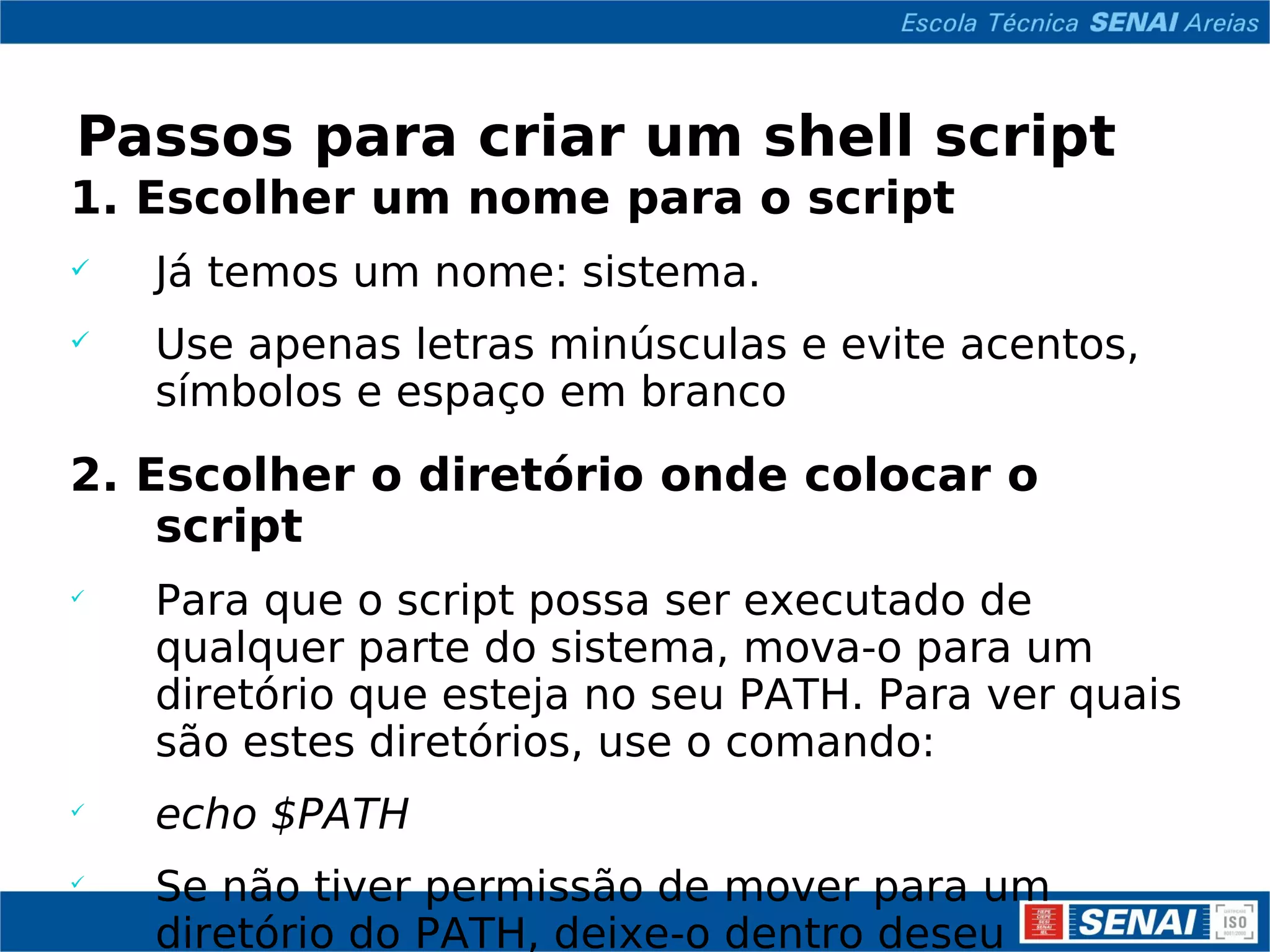
Passos para criar um shell script 1. Escolher um nome para o script Já temos um nome: sistema. Use apenas letras minúsculas e evite acentos, símbolos e espaço em branco 2. Escolher o diretório onde colocar o script Para que o script possa ser executado de qualquer parte do sistema, mova-o para um diretório que esteja no seu PATH. Para ver quais são estes diretórios, use o comando: echo $PATH Se não tiver permissão de mover para um diretório do PATH, deixe-o dentro deseu diretório pessoal ($HOME).
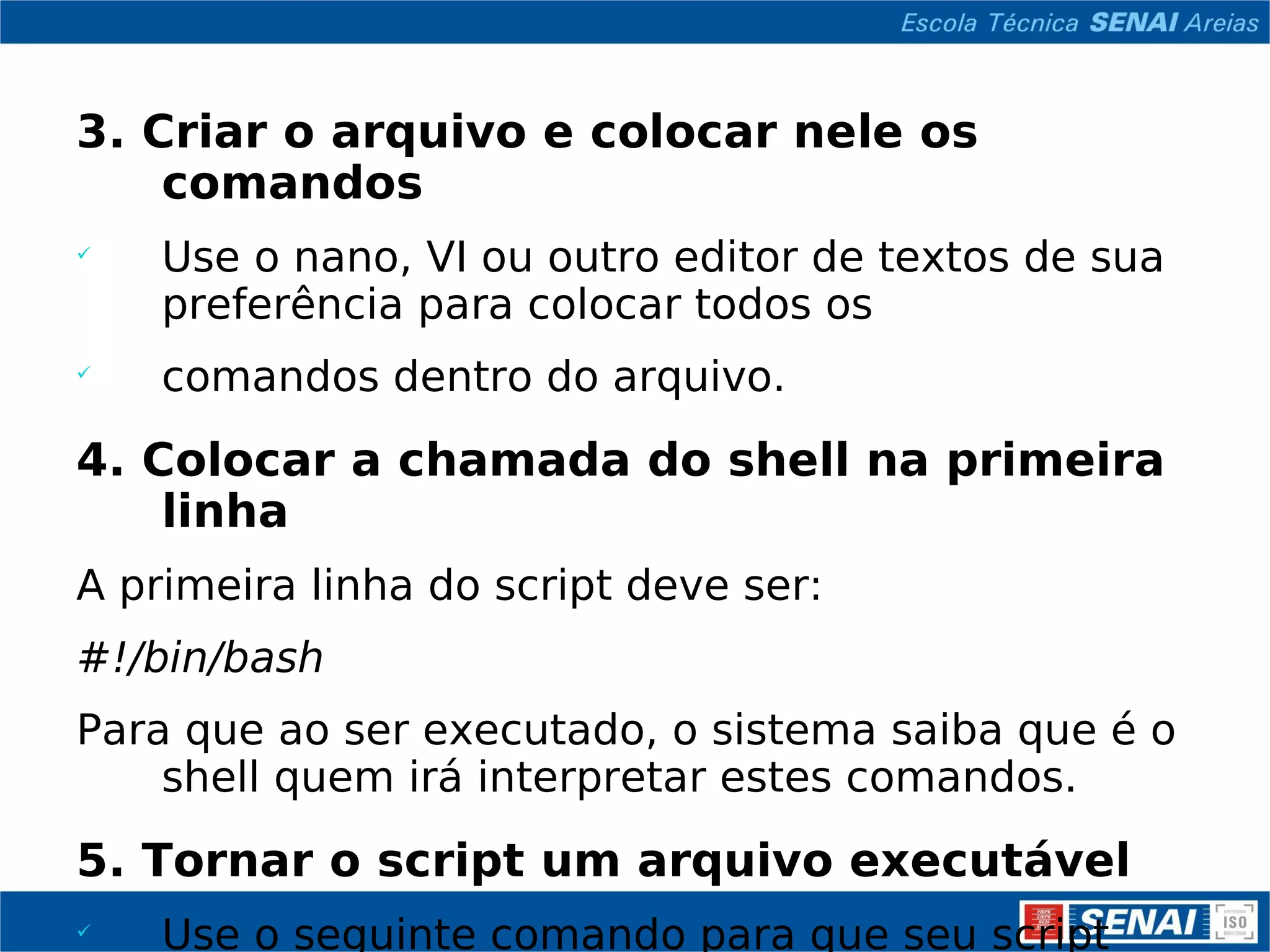
3. Criar o arquivo e colocar nele os comandos Use o nano, VI ou outro editor de textos de sua preferência para colocar todos os comandos dentro do arquivo. 4. Colocar a chamada do shell na primeira linha A primeira linha do script deve ser: #!/bin/bash Para que ao ser executado, o sistema saiba que é o shell quem irá interpretar estes comandos. 5. Tornar o script um arquivo executável Use o seguinte comando para que seu script seja reconhecido pelo sistema como um comando executável: chmod +x sistema
Melhorar a saída na tela Executar os três comandos seguidos resulta em um bolo de texto na tela, misturando as informações e dificultando o entendimento. É preciso trabalhar um pouco a saída do script, tornando-a mais legível. O comando "echo" serve para mostrar mensagens na tela. Que tal anunciar cada comando antes de executá-lo? #!/bin/bash echo "Data e Horário:" date echo echo "Uso do disco:" df echo echo "Usuários conectados:" w Para usar o echo, basta colocar o texto entre "aspas". Se nenhum texto for colocado, uma linha em branco é mostrada
Interagir com o usuário Para o script ficar mais completo, vamos colocar uma interação mínima com o usuário, pedindo uma confirmação antes de executar os comandos. #!/bin/bash echo "Vou buscar os dados do sistema. Posso continuar? [sn] " read RESPOSTA test "$RESPOSTA" = "n" && exit echo "Data e Horário:" date echo echo "Uso do disco:" df echo echo "Usuários conectados:" w O comando "read" leu o que o usuário digitou e guardou na variável RESPOSTA. Logo em seguida, o comando "test" verificou se o conteúdo dessa variável era "n"
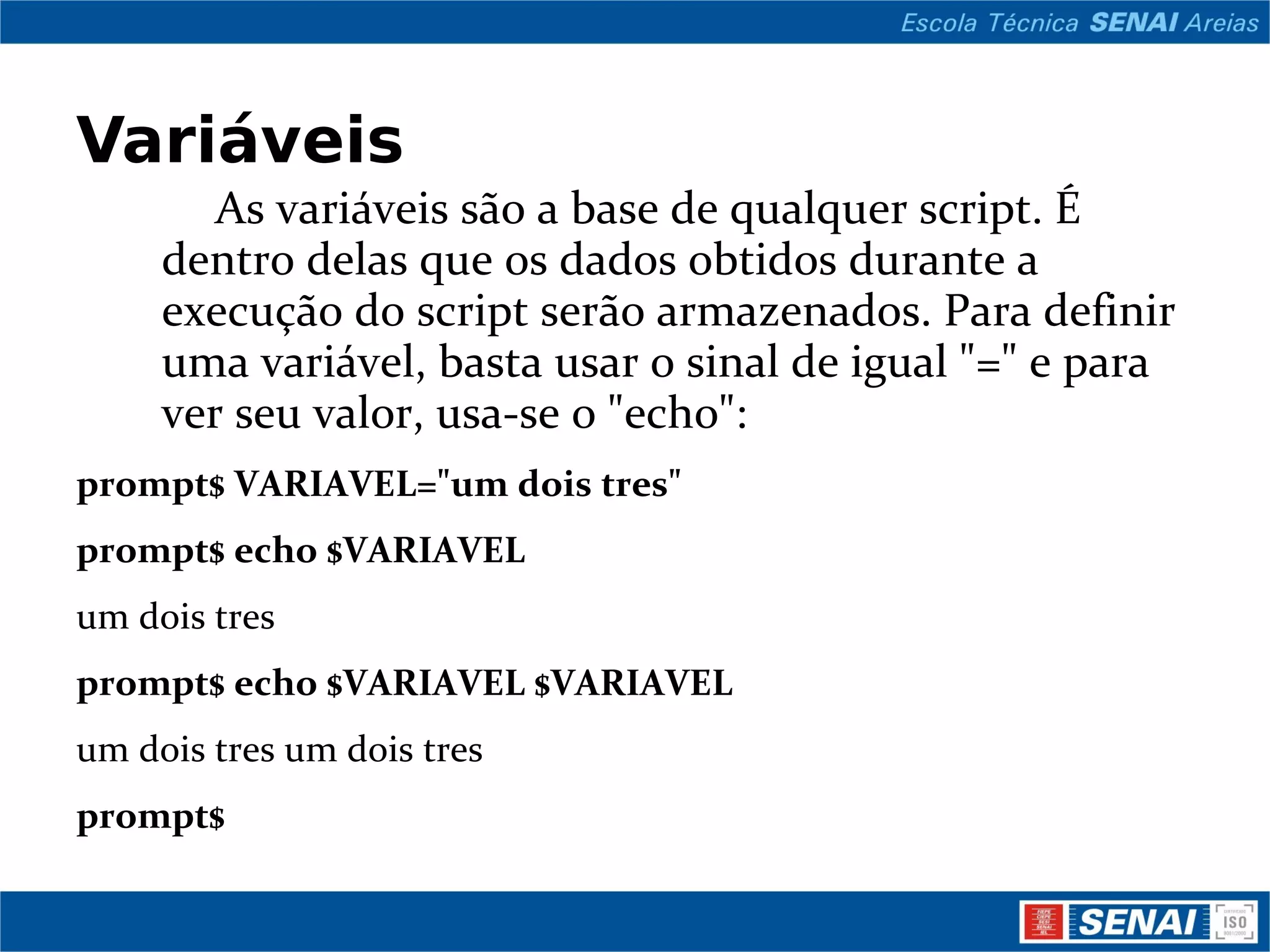
Variáveis As variáveis são a base de qualquer script. É dentro delas que os dados obtidos durante a execução do script serão armazenados. Para definir uma variável, basta usar o sinal de igual "=" e para ver seu valor, usa-se o "echo": prompt$ VARIAVEL="um dois tres" prompt$ echo $VARIAVEL um dois tres prompt$ echo $VARIAVEL $VARIAVEL um dois tres um dois tres prompt$
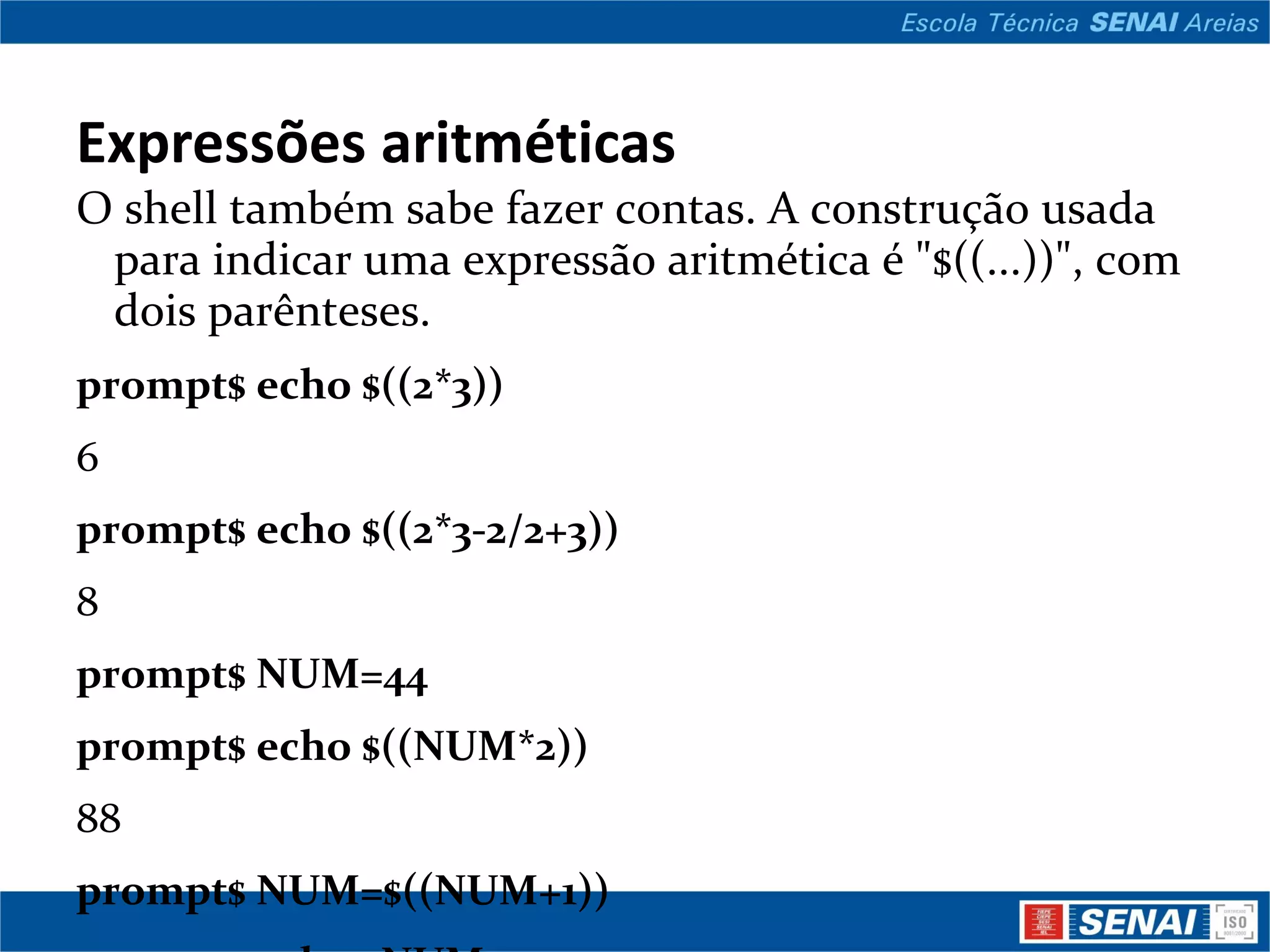
Expressões aritméticas O shell também sabe fazer contas. A construção usada para indicar uma expressão aritmética é "$((...))", com dois parênteses. prompt$ echo $((2*3)) 6 prompt$ echo $((2*3-2/2+3)) 8 prompt$ NUM=44 prompt$ echo $((NUM*2)) 88 prompt$ NUM=$((NUM+1)) prompt$ echo $NUM 45
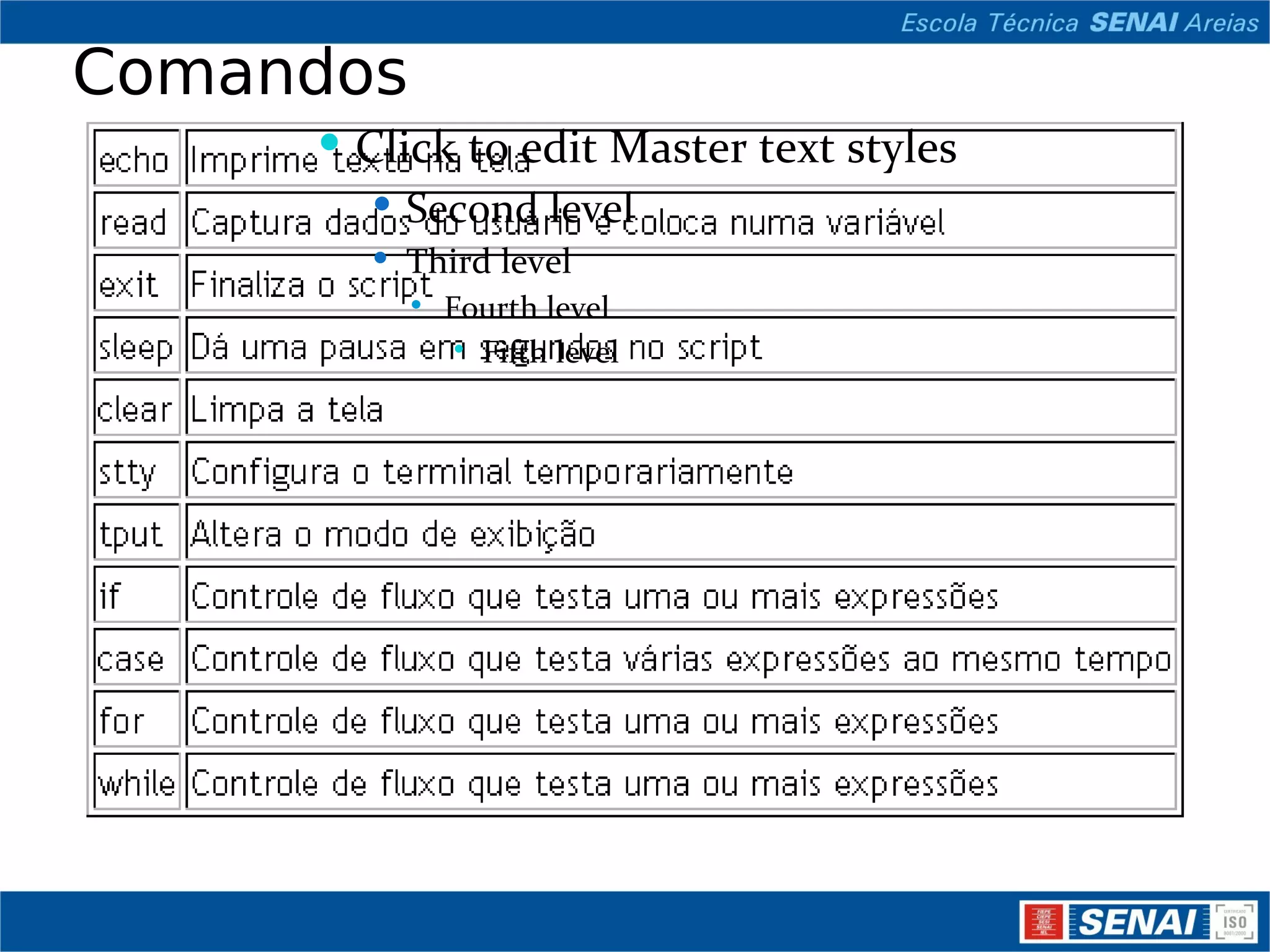
Comandos Click to edit Master text styles Second level Third level Fourth level Fifth level
Comando if if [ -e $linux ]  then echo 'A variável $linux existe.'  else echo 'A variável $linux não existe.'  fi Click to edit Master text styles Second level Third level Fourth level Fifth level
Comando if A expressão será avaliada pelo comando test, que pode ser representado por “[]”, o resulta será passado para o comando “if”, como “true” ou “false”.  Click to edit Master text styles Second level Third level Fourth level Fifth level
Exemplos: if [ $var = "M" ]; then echo -n “Você clicou m “;fi if test $1 -gt 0 then echo "$1 number is positive" else echo "$1 number is negative" fi
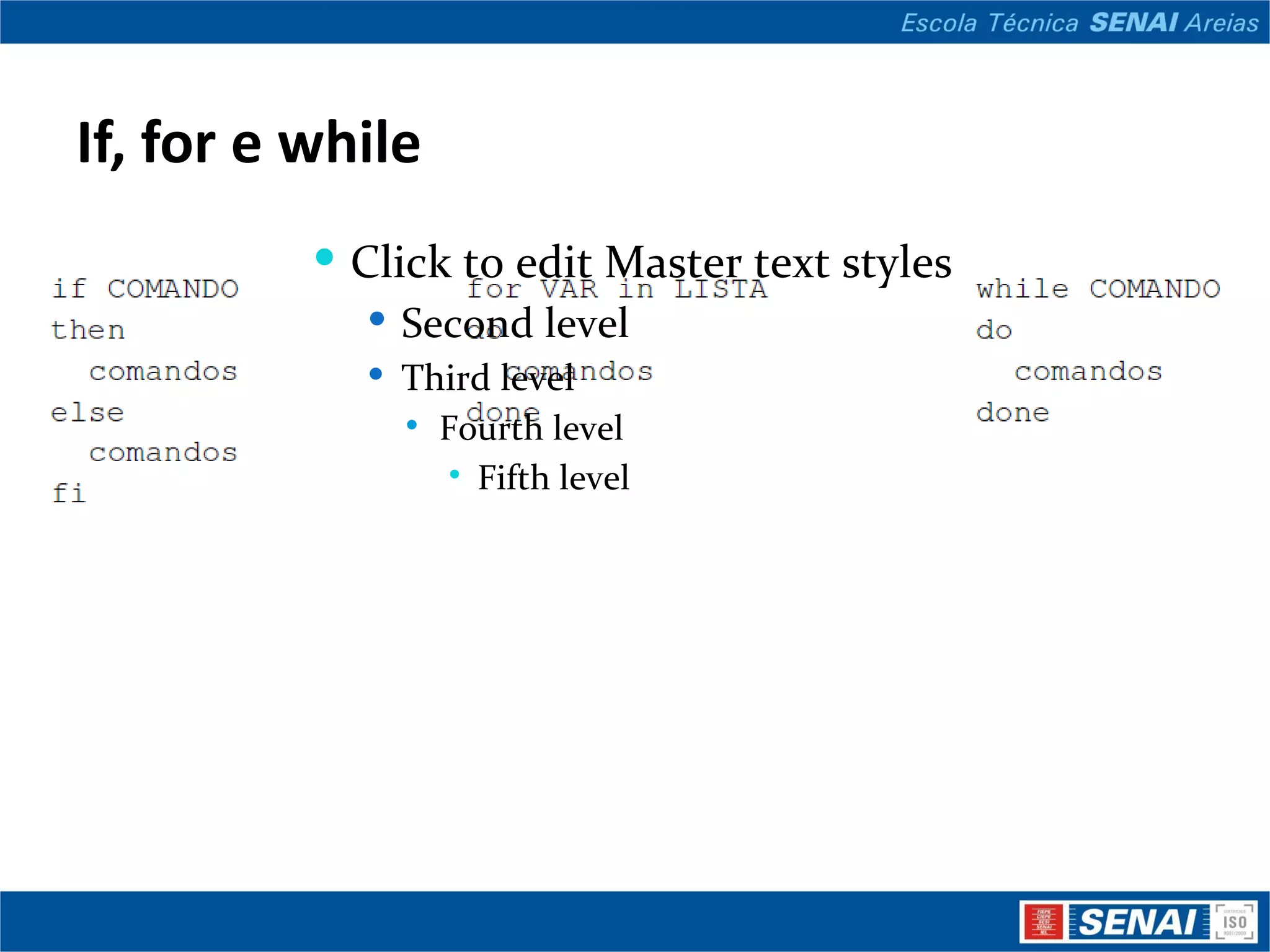
If, for e while Click to edit Master text styles Second level Third level Fourth level Fifth level
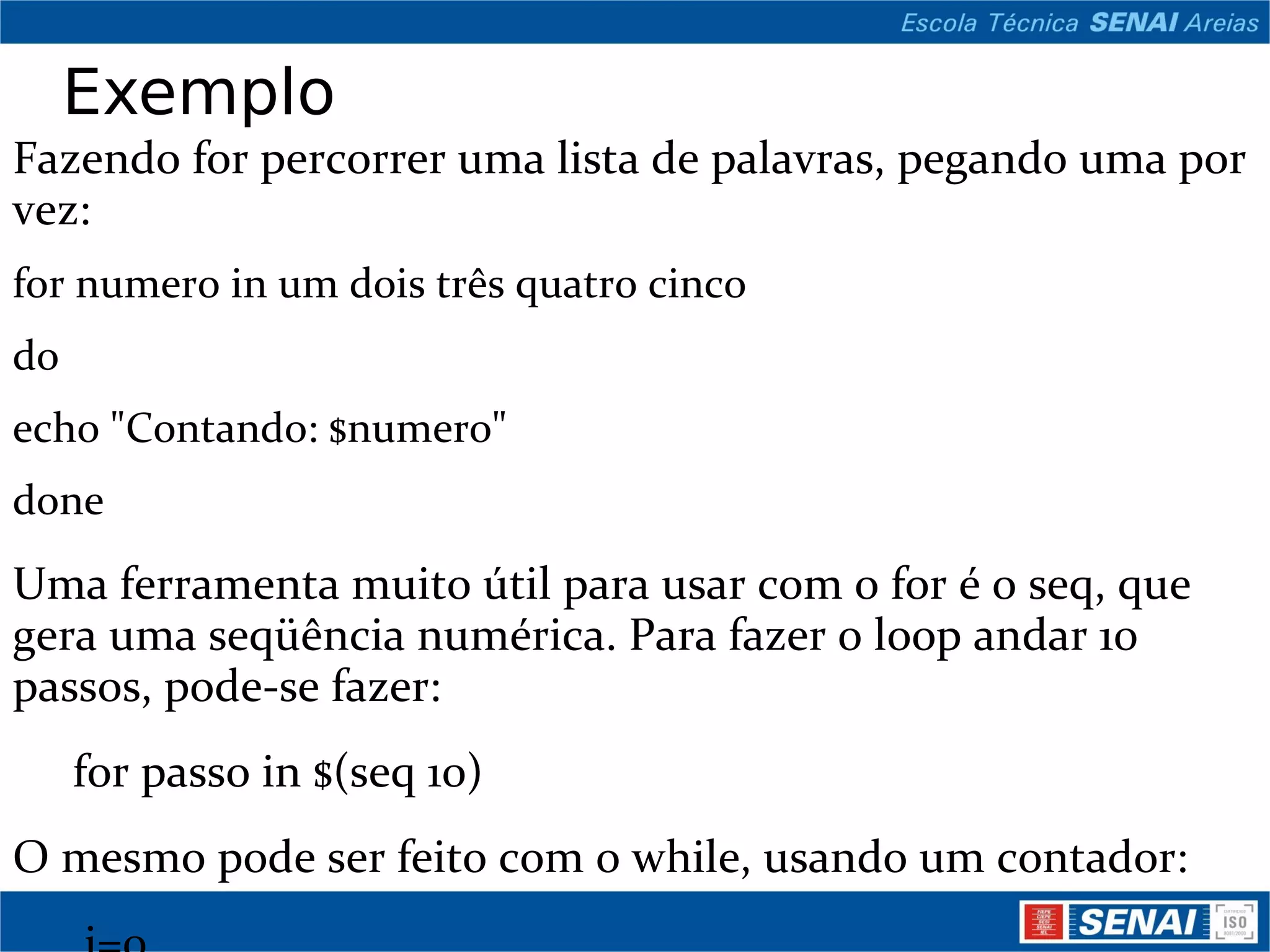
Exemplo Fazendo for percorrer uma lista de palavras, pegando uma por vez: for numero in um dois três quatro cinco do echo "Contando: $numero" done Uma ferramenta muito útil para usar com o for é o seq, que gera uma seqüência numérica. Para fazer o loop andar 10 passos, pode-se fazer:   for passo in $(seq 10) O mesmo pode ser feito com o while, usando um contador:   i=0   while test $i -le 10   do   i=$((i+1)) echo "Contando: $i" done E temos ainda o loop infinito, com condicional de saída usando o "break¨: while : do if test -f /tmp/lock then echo "Aguardando liberação do lock..." sleep 1 else break fi done
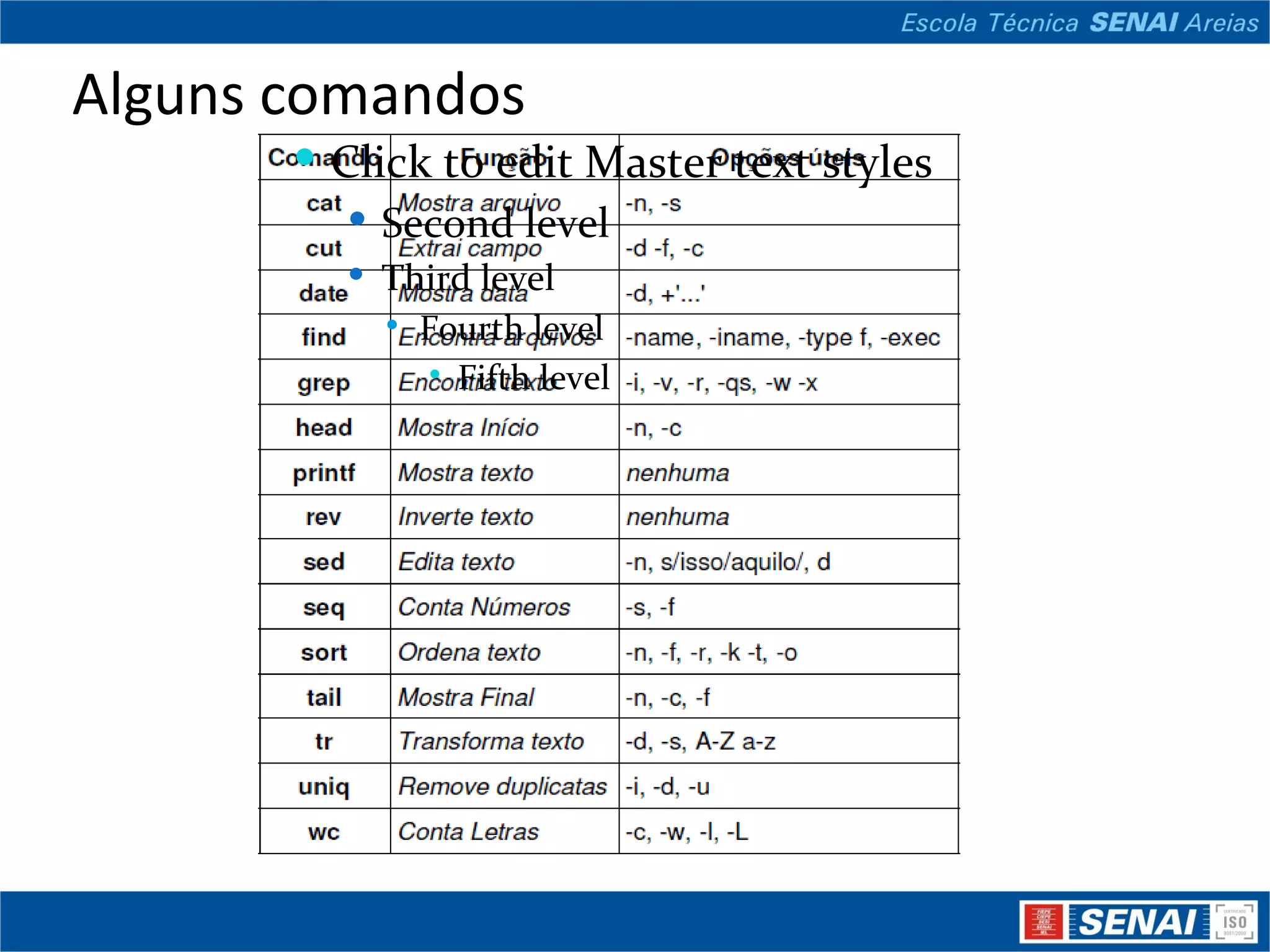
Alguns comandos Click to edit Master text styles Second level Third level Fourth level Fifth level

Shell script

  • 1.
  • 2.
    Passos para criarum shell script 1. Escolher um nome para o script Já temos um nome: sistema. Use apenas letras minúsculas e evite acentos, símbolos e espaço em branco 2. Escolher o diretório onde colocar o script Para que o script possa ser executado de qualquer parte do sistema, mova-o para um diretório que esteja no seu PATH. Para ver quais são estes diretórios, use o comando: echo $PATH Se não tiver permissão de mover para um diretório do PATH, deixe-o dentro deseu diretório pessoal ($HOME).
  • 3.
    3. Criar oarquivo e colocar nele os comandos Use o nano, VI ou outro editor de textos de sua preferência para colocar todos os comandos dentro do arquivo. 4. Colocar a chamada do shell na primeira linha A primeira linha do script deve ser: #!/bin/bash Para que ao ser executado, o sistema saiba que é o shell quem irá interpretar estes comandos. 5. Tornar o script um arquivo executável Use o seguinte comando para que seu script seja reconhecido pelo sistema como um comando executável: chmod +x sistema
  • 4.
    Melhorar a saídana tela Executar os três comandos seguidos resulta em um bolo de texto na tela, misturando as informações e dificultando o entendimento. É preciso trabalhar um pouco a saída do script, tornando-a mais legível. O comando "echo" serve para mostrar mensagens na tela. Que tal anunciar cada comando antes de executá-lo? #!/bin/bash echo "Data e Horário:" date echo echo "Uso do disco:" df echo echo "Usuários conectados:" w Para usar o echo, basta colocar o texto entre "aspas". Se nenhum texto for colocado, uma linha em branco é mostrada
  • 5.
    Interagir com ousuário Para o script ficar mais completo, vamos colocar uma interação mínima com o usuário, pedindo uma confirmação antes de executar os comandos. #!/bin/bash echo "Vou buscar os dados do sistema. Posso continuar? [sn] " read RESPOSTA test "$RESPOSTA" = "n" && exit echo "Data e Horário:" date echo echo "Uso do disco:" df echo echo "Usuários conectados:" w O comando "read" leu o que o usuário digitou e guardou na variável RESPOSTA. Logo em seguida, o comando "test" verificou se o conteúdo dessa variável era "n"
  • 6.
    Variáveis As variáveissão a base de qualquer script. É dentro delas que os dados obtidos durante a execução do script serão armazenados. Para definir uma variável, basta usar o sinal de igual "=" e para ver seu valor, usa-se o "echo": prompt$ VARIAVEL="um dois tres" prompt$ echo $VARIAVEL um dois tres prompt$ echo $VARIAVEL $VARIAVEL um dois tres um dois tres prompt$
  • 7.
    Expressões aritméticas Oshell também sabe fazer contas. A construção usada para indicar uma expressão aritmética é "$((...))", com dois parênteses. prompt$ echo $((2*3)) 6 prompt$ echo $((2*3-2/2+3)) 8 prompt$ NUM=44 prompt$ echo $((NUM*2)) 88 prompt$ NUM=$((NUM+1)) prompt$ echo $NUM 45
  • 8.
    Comandos Click toedit Master text styles Second level Third level Fourth level Fifth level
  • 9.
    Comando if if[ -e $linux ] then echo 'A variável $linux existe.' else echo 'A variável $linux não existe.' fi Click to edit Master text styles Second level Third level Fourth level Fifth level
  • 10.
    Comando if Aexpressão será avaliada pelo comando test, que pode ser representado por “[]”, o resulta será passado para o comando “if”, como “true” ou “false”. Click to edit Master text styles Second level Third level Fourth level Fifth level
  • 11.
    Exemplos: if [$var = "M" ]; then echo -n “Você clicou m “;fi if test $1 -gt 0 then echo "$1 number is positive" else echo "$1 number is negative" fi
  • 12.
    If, for ewhile Click to edit Master text styles Second level Third level Fourth level Fifth level
  • 13.
    Exemplo Fazendo forpercorrer uma lista de palavras, pegando uma por vez: for numero in um dois três quatro cinco do echo "Contando: $numero" done Uma ferramenta muito útil para usar com o for é o seq, que gera uma seqüência numérica. Para fazer o loop andar 10 passos, pode-se fazer: for passo in $(seq 10) O mesmo pode ser feito com o while, usando um contador: i=0 while test $i -le 10 do i=$((i+1)) echo "Contando: $i" done E temos ainda o loop infinito, com condicional de saída usando o "break¨: while : do if test -f /tmp/lock then echo "Aguardando liberação do lock..." sleep 1 else break fi done
  • 14.
    Alguns comandos Clickto edit Master text styles Second level Third level Fourth level Fifth level