ENDNOTE	
  BASIC	
  
E	
  SUAS	
  PRINCIPAIS	
  FUNCIONALIDADES	
  
JULIANA	
  TAKAHASHI	
  &	
  YUKA	
  SAHEKI	


GERENCIA	
  
REFERÊNCIAS	
  E	
  
COMPARTILHA	
  
COM	
  OUTROS	
  
USUÁRIOS	
  DE	
  
QUALQUER	
  	
  
LUGAR	
  
INSERE	
  	
  
CITAÇÕES	
  
AUTOMATICAMENTE	
  
NO	
  WORD®	
  	
  
OU	
  OUTRO	
  
PROCESSADOR	
  	
  
DE	
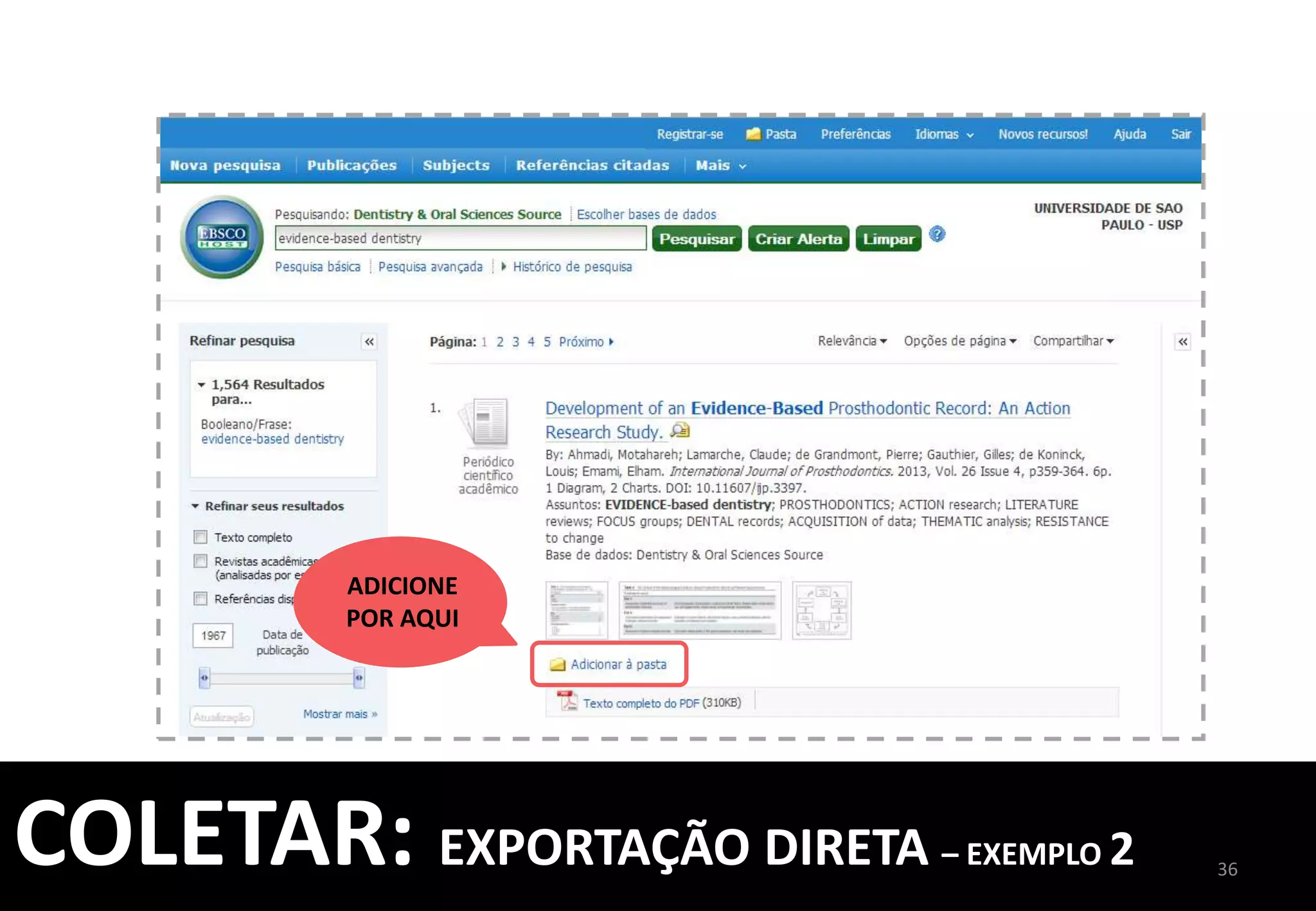
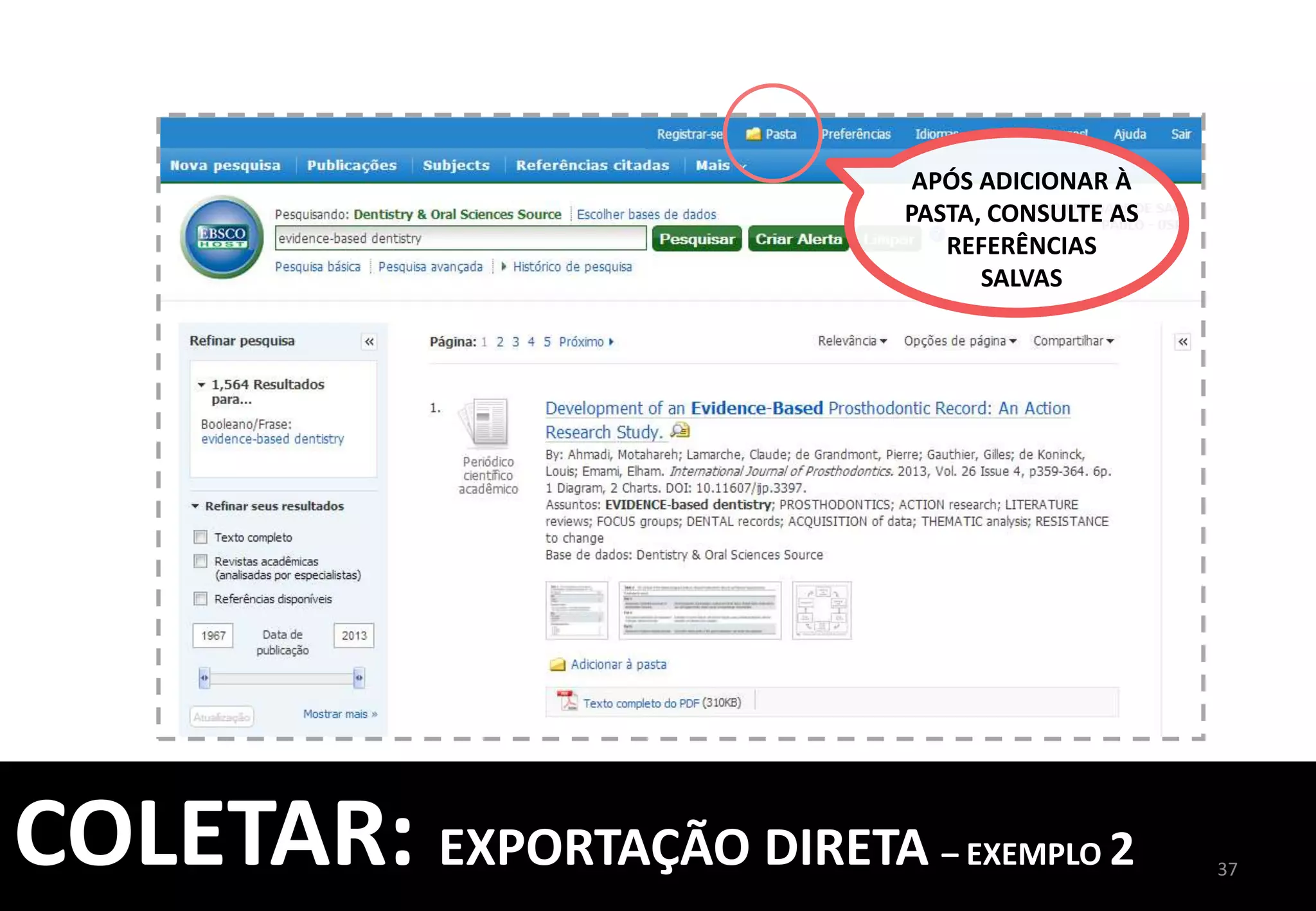
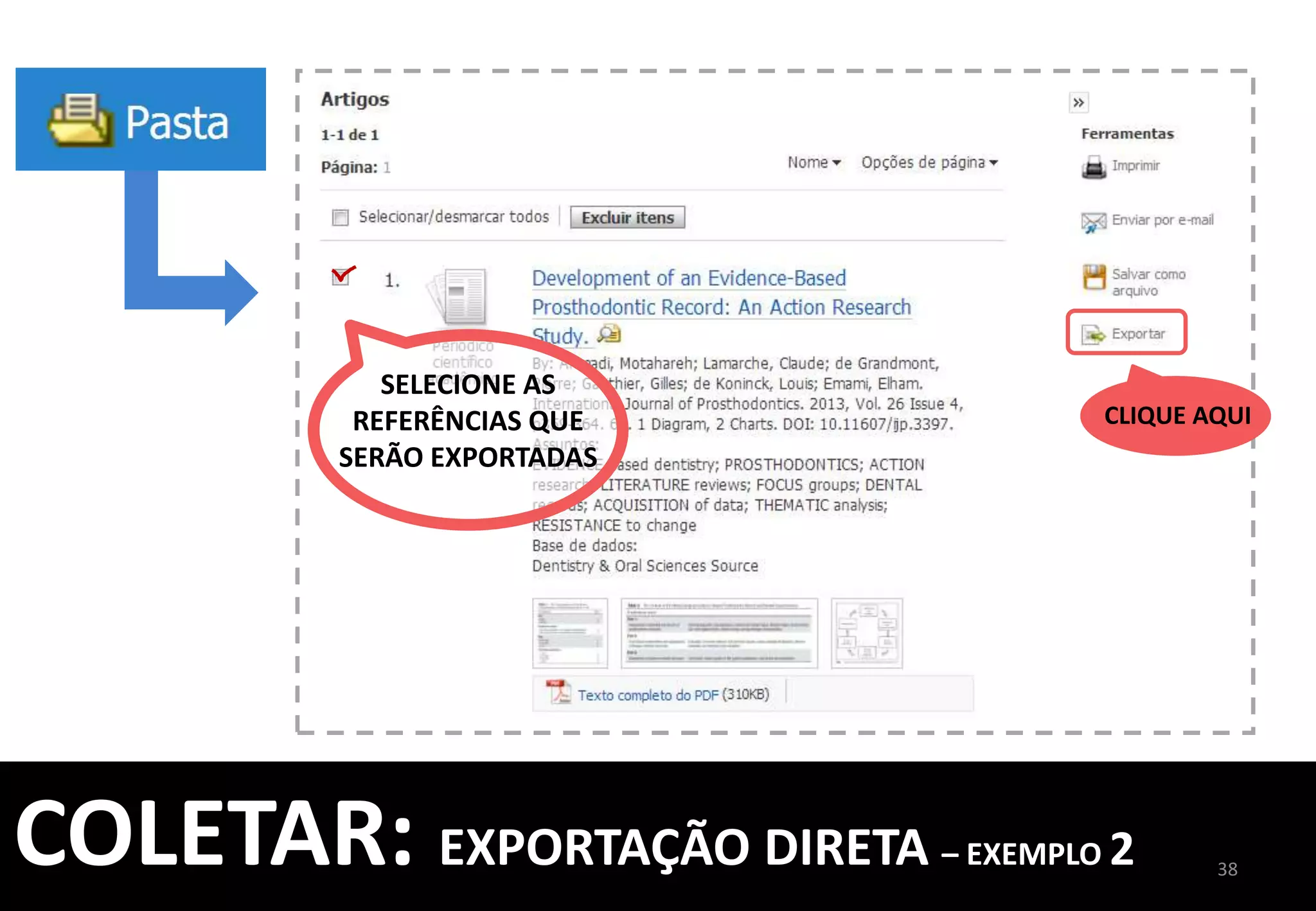
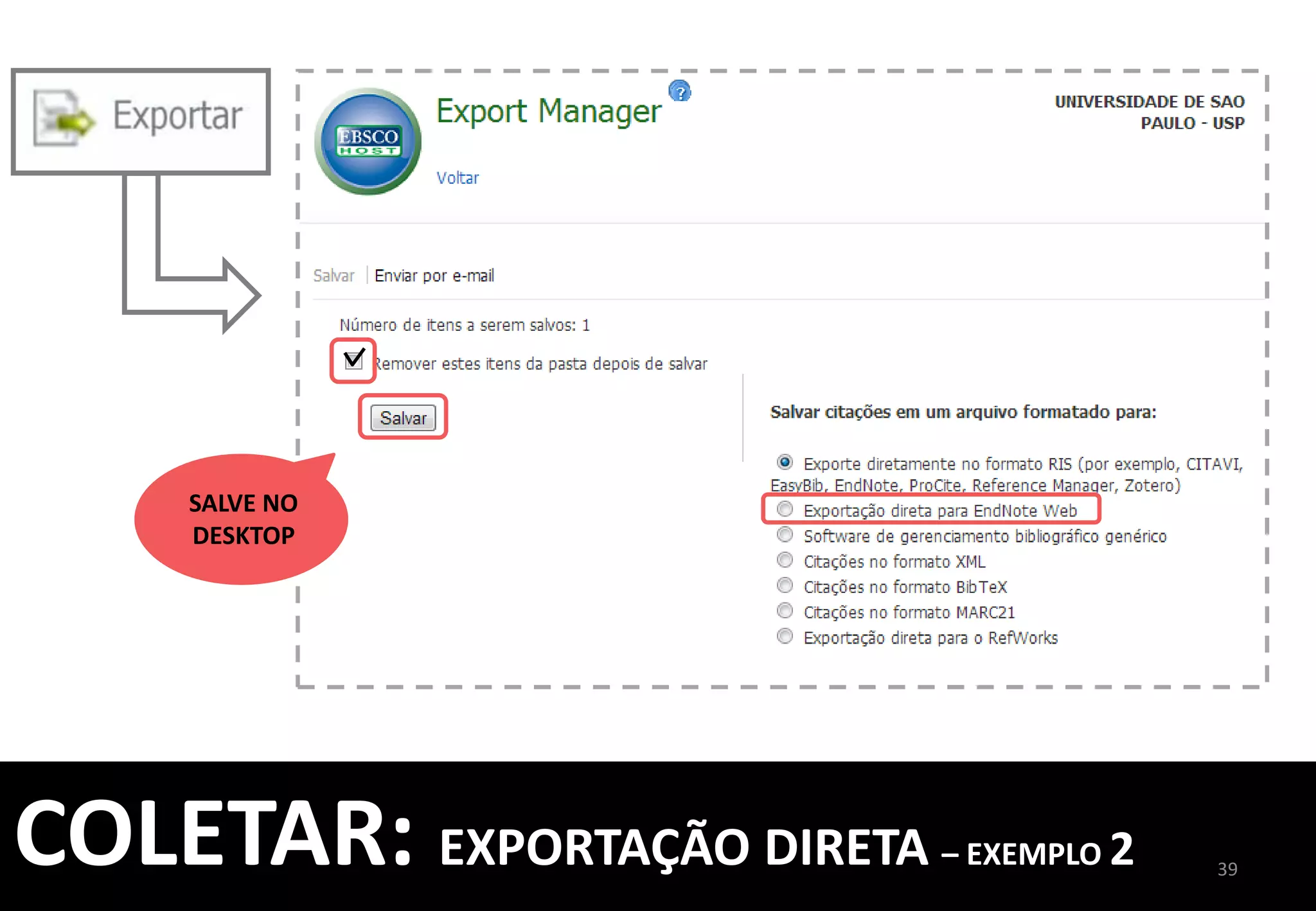
  TEXTO	
  
2	
  
O	
  QUE	
  É	
  ENDNOTE	
  BASIC?	
  
COLETA	
  E	
  
ORGANIZA	
  AS	
  
REFERÊNCIAS	
  EM	
  
ATÉ	
  500	
  PASTAS	
  
ESPECÍFICAS	
  	
  
ARMAZENA	
  	
  
TEXTOS	
  EM	
  PDF,	
  
DOC,	
  TXT	
  ATÉ	
  
2GB	
  
3	
  
O	
  QUE	
  É	
  ENDNOTE	
  BASIC?	
  
FORMATA	
  	
  
AS	
  CITAÇÕES	
  ENTRE	
  
MAIS	
  DE	
  	
  
1.000	
  	
  
ESTILOS	
  
DETECTA	
  	
  
E	
  GERENCIA	
  
REFERÊNCIAS	
  
DUPLICADAS	
  
ARMAZENA	
  ATÉ	
  
50.000	
  
REFERÊNCIAS	
  
NA	
  SUA	
  CONTA	
  
FAÇA	
  A	
  COLETA	
  DAS	
  REFERÊNCIAS	
  EM	
  
COMPUTADORES	
  DA	
  SUA	
  INSTITUIÇÃO	
  	
  
(USP,	
  UNESP,	
  UNICAMP,	
  ETC.)	
  
UNIVERSIDADES	
  
GERALMENTE	
  POSSUEM	
  
ACESSO	
  A	
  MAIS	
  BASES	
  DE	
  
DADOS,	
  PORTAIS,	
  	
  
ETC.	
  
4	
  
DICAS	
  DE	
  USO	
  
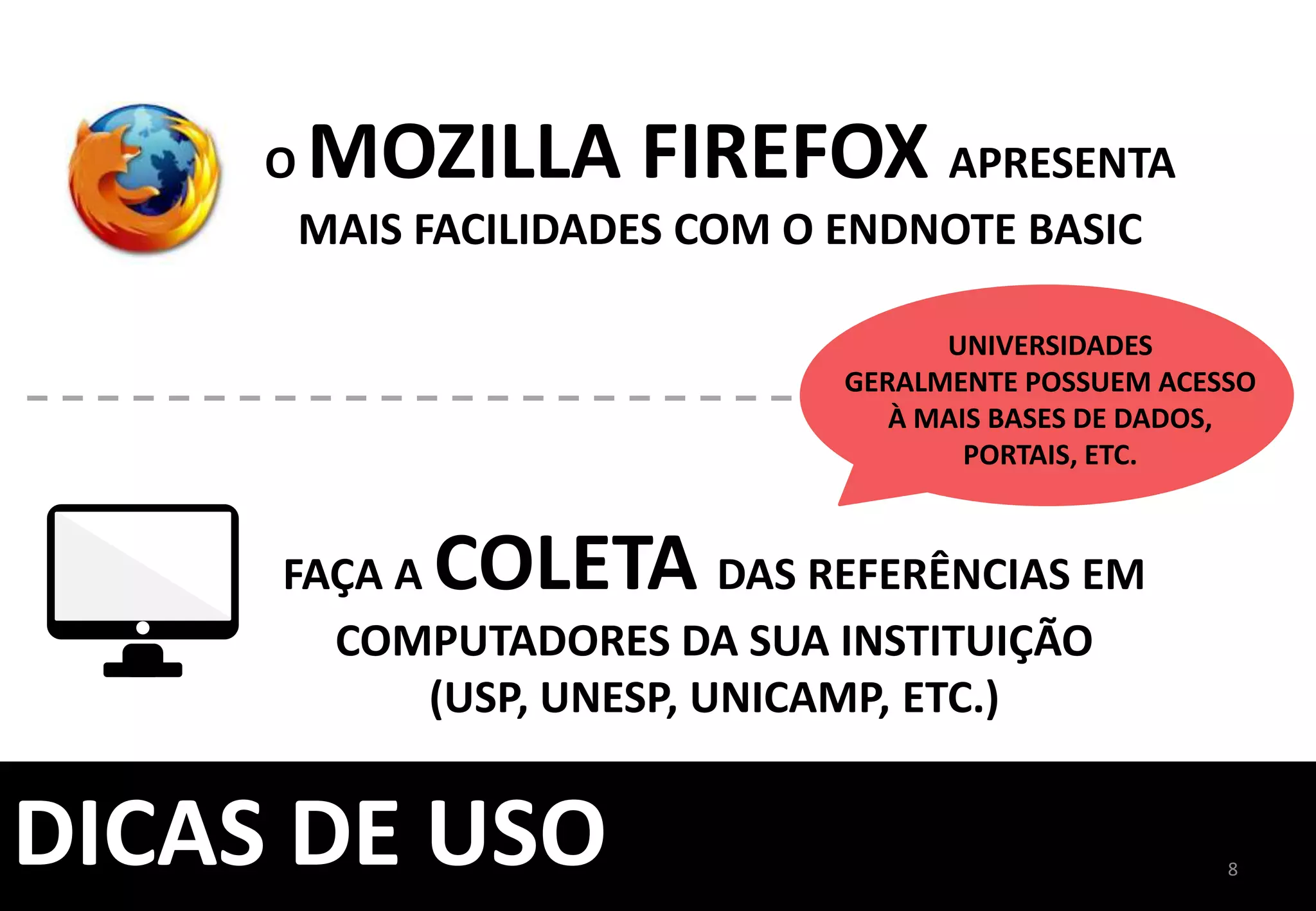
O	
  MOZILLA	
  FIREFOX	
  	
  
APRESENTA	
  MAIS	
  FACILIDADES	
  COM	
  O	
  ENDNOTE	
  
BASIC	
  
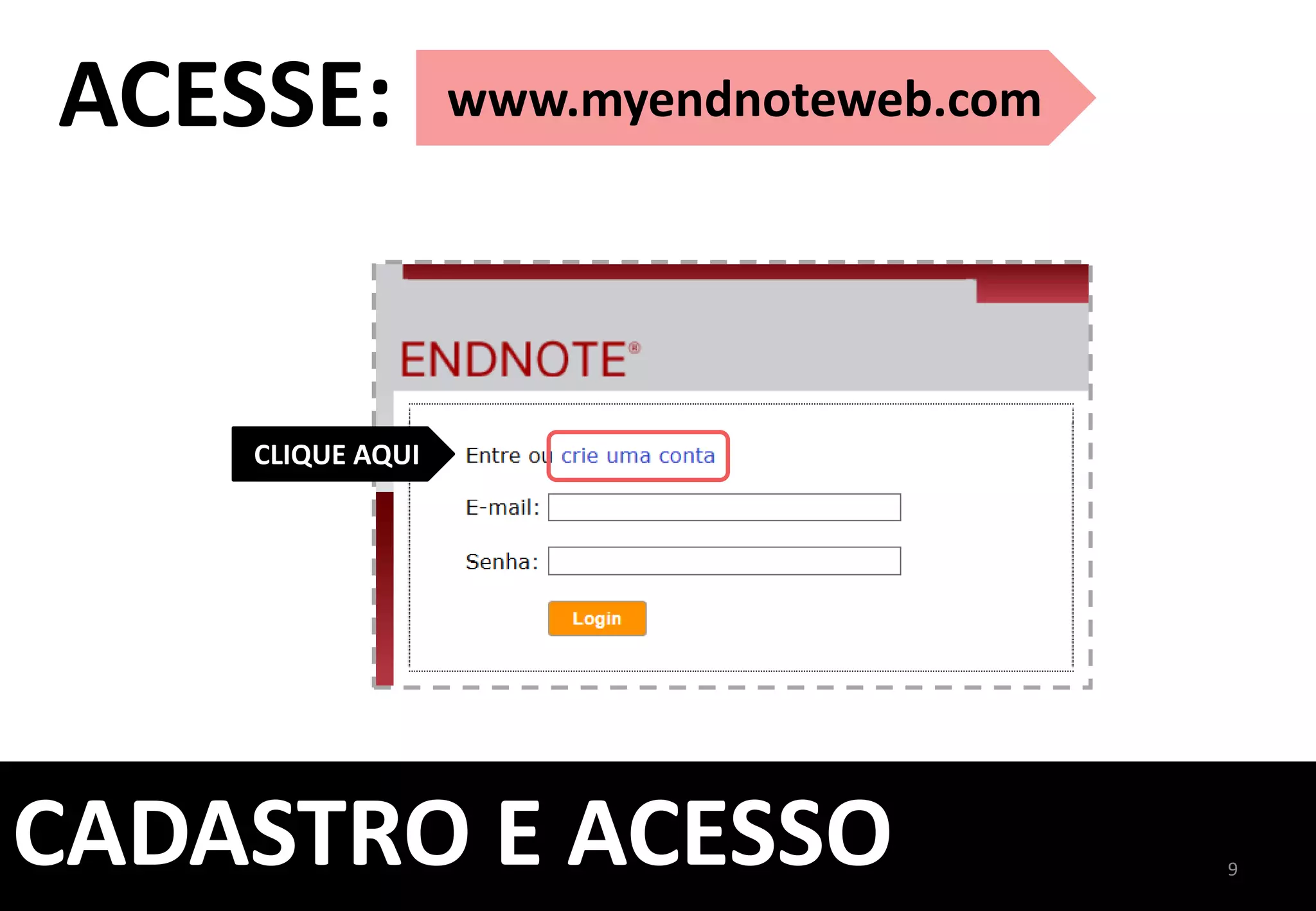
www.myendnoteweb.com	
  ACESSE:	
  
5	
  
CADASTRO	
  E	
  ACESSO	
  
CLIQUE	
  	
  
AQUI	
  
6	
  
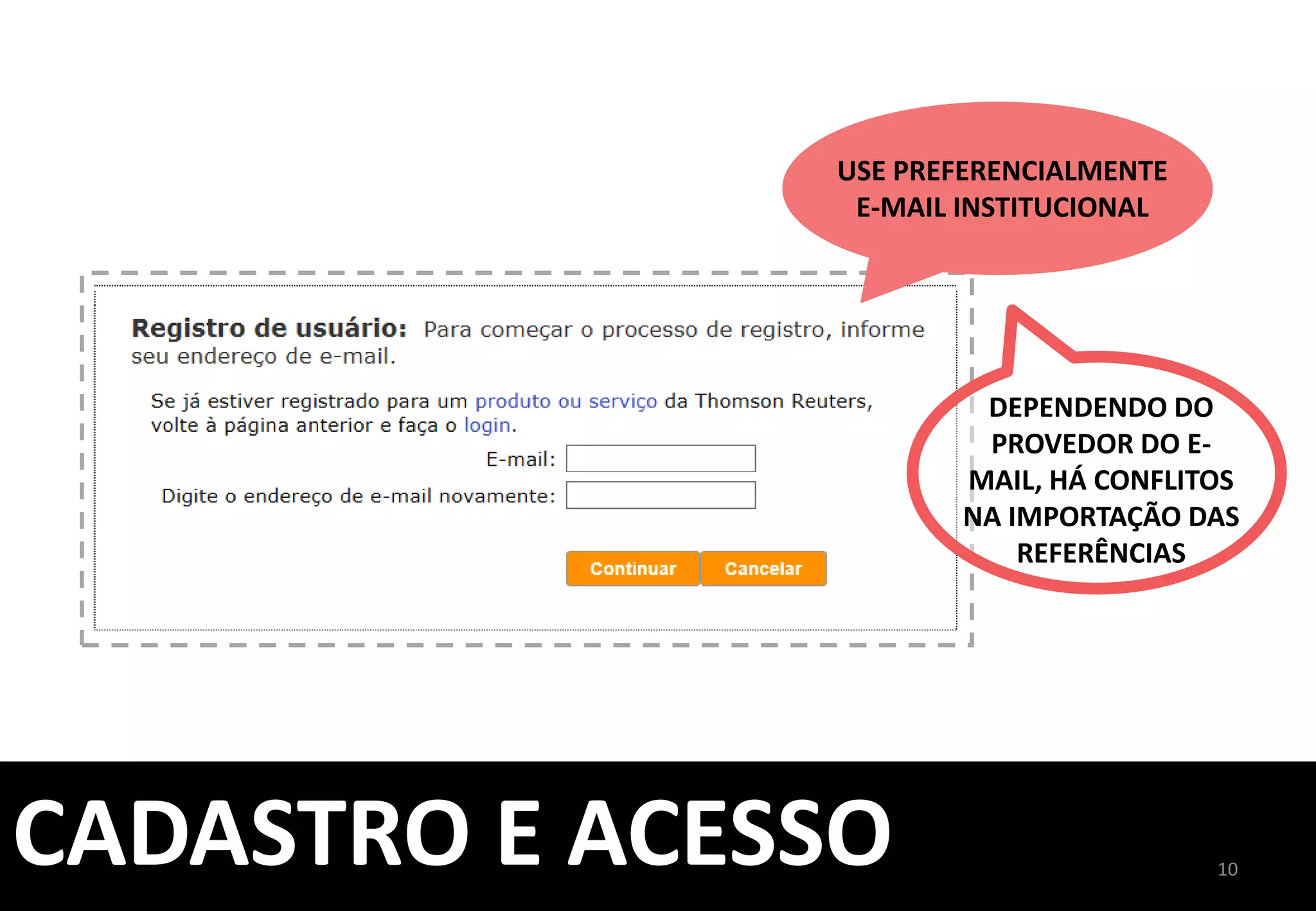
DEPENDENDO	
  DO	
  
PROVEDOR	
  DO	
  E-­‐MAIL,	
  
HÁ	
  CONFLITOS	
  NA	
  
IMPORTAÇÃO	
  DAS	
  
REFERÊNCIAS	
  
CADASTRO	
  E	
  ACESSO	
  
USE	
  
PREFERENCIALMENTE	
  
E-­‐MAIL	
  
INSTITUCIONAL	
  
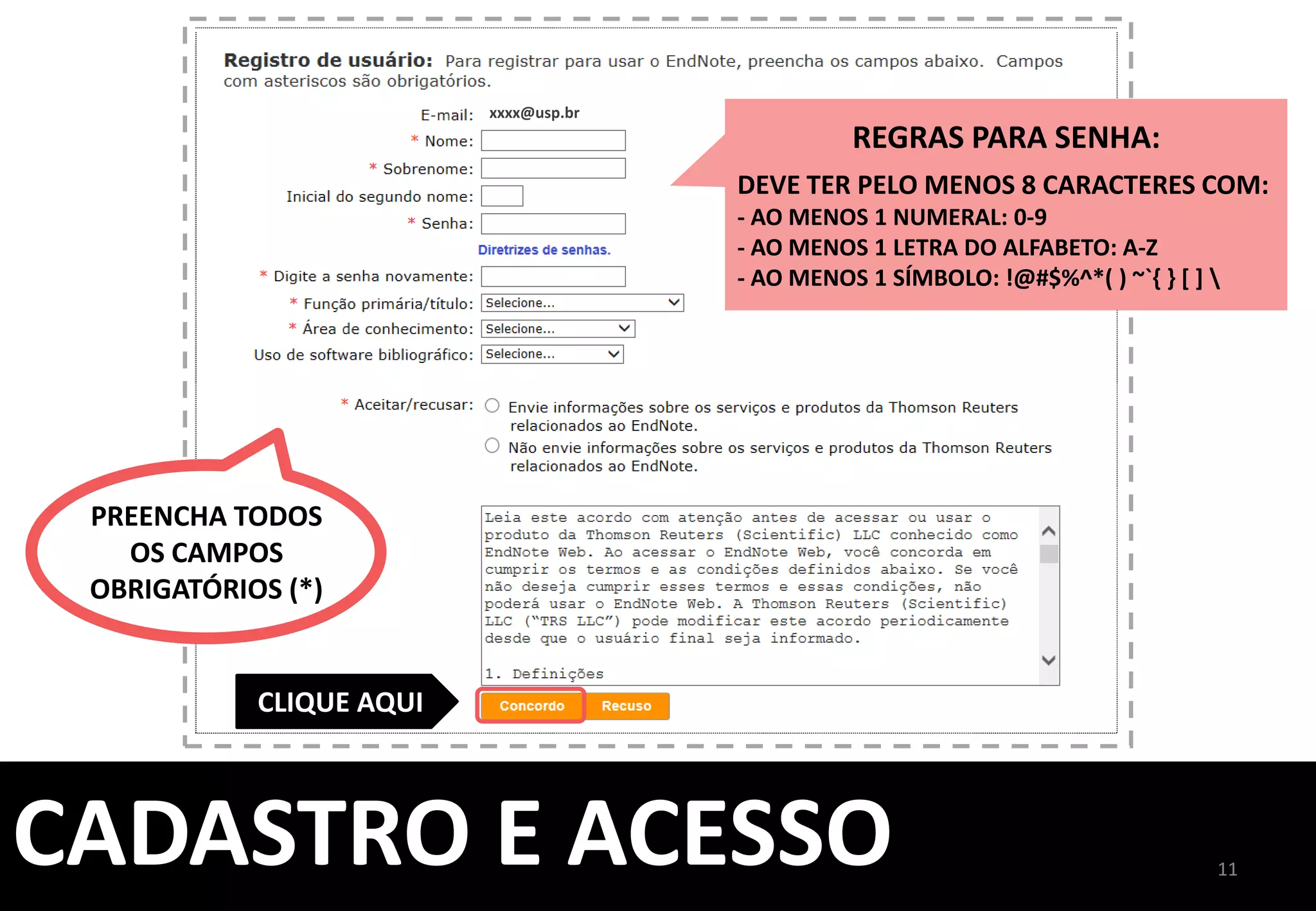
xxxx@usp.br	
  
REGRAS	
  PARA	
  SENHA:	
  	
  
DEVE	
  TER	
  PELO	
  MENOS	
  8	
  CARACTERES	
  COM:	
  
-­‐	
  AO	
  MENOS	
  1	
  NUMERAL:	
  0-­‐9	
  
-­‐	
  AO	
  MENOS	
  1	
  LETRA	
  DO	
  ALFABETO:	
  A-­‐Z	
  
-­‐	
  AO	
  MENOS	
  1	
  SÍMBOLO:	
  !@#$%^*(	
  )	
  ~`{	
  }	
  [	
  ]	
  	
  
PREENCHA	
  TODOS	
  	
  
OS	
  CAMPOS	
  
OBRIGATÓRIOS	
  (*)	
  
7	
  
CADASTRO	
  E	
  ACESSO	
  
CLIQUE	
  	
  
AQUI	
  
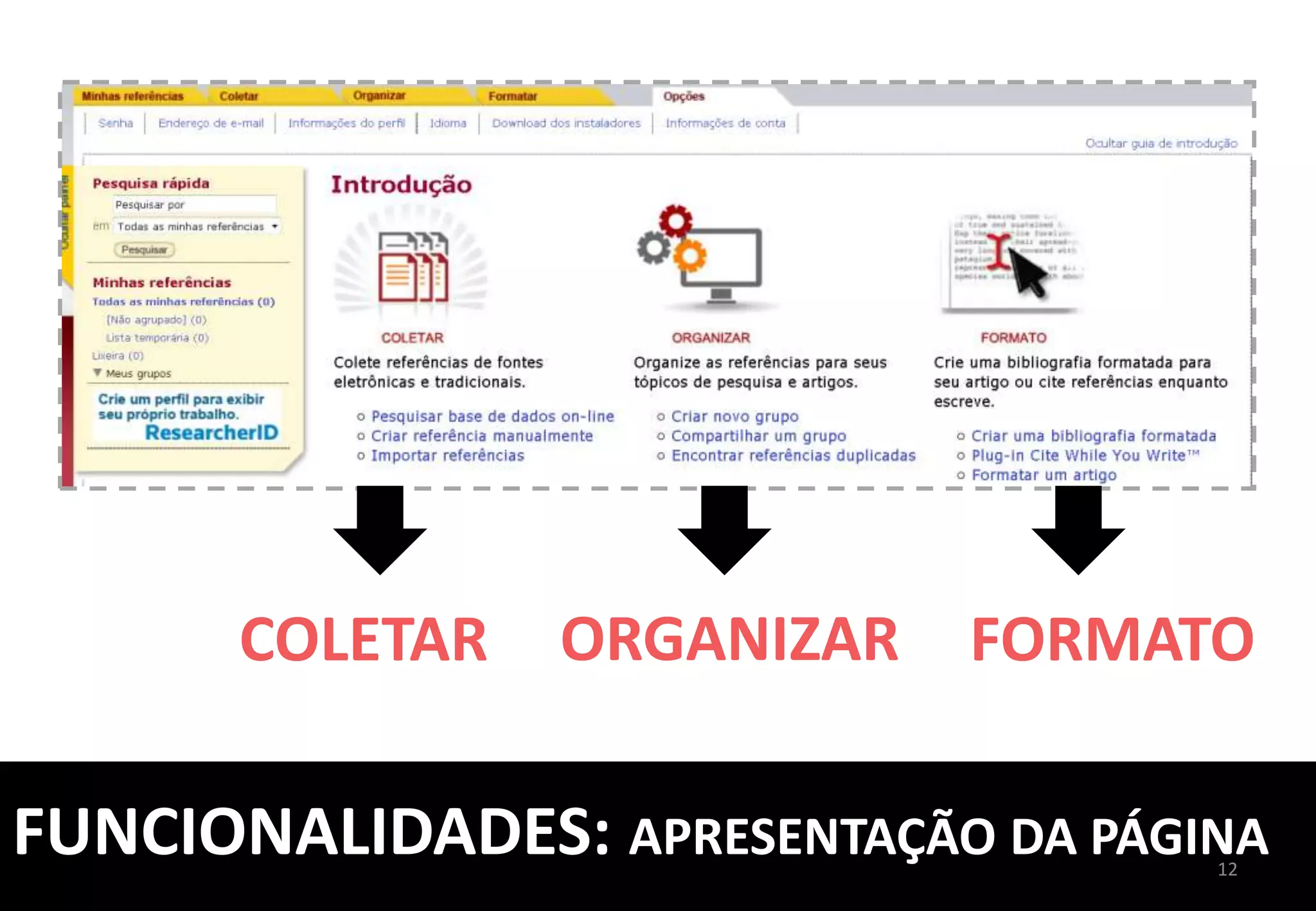
COLETAR	
   ORGANIZAR	
   FORMATO	
  
8	
  
FUNCIONALIDADES:	
  APRESENTAÇÃO	
  DA	
  PÁGINA	
  
9	
  
FUNCIONALIDADES:	
  APRESENTAÇÃO	
  DA	
  PÁGINA	
  
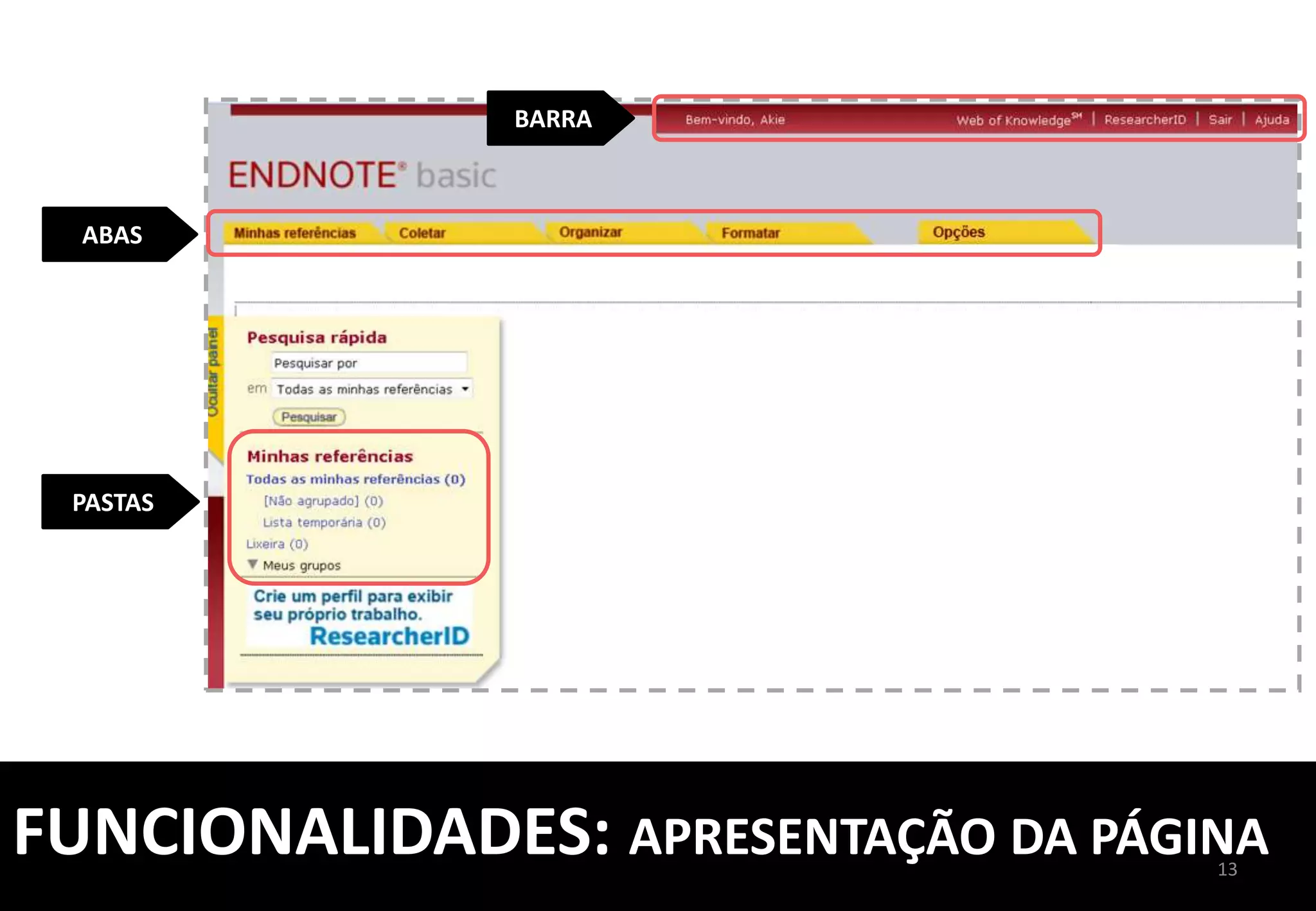
BARRA	
  
ABAS	
  
PASTAS	
  
10	
  
PESQUISA	
  ONLINE	
  
EM	
  BASES	
  DE	
  
DADOS	
  E	
  
CATÁLOGOS	
  
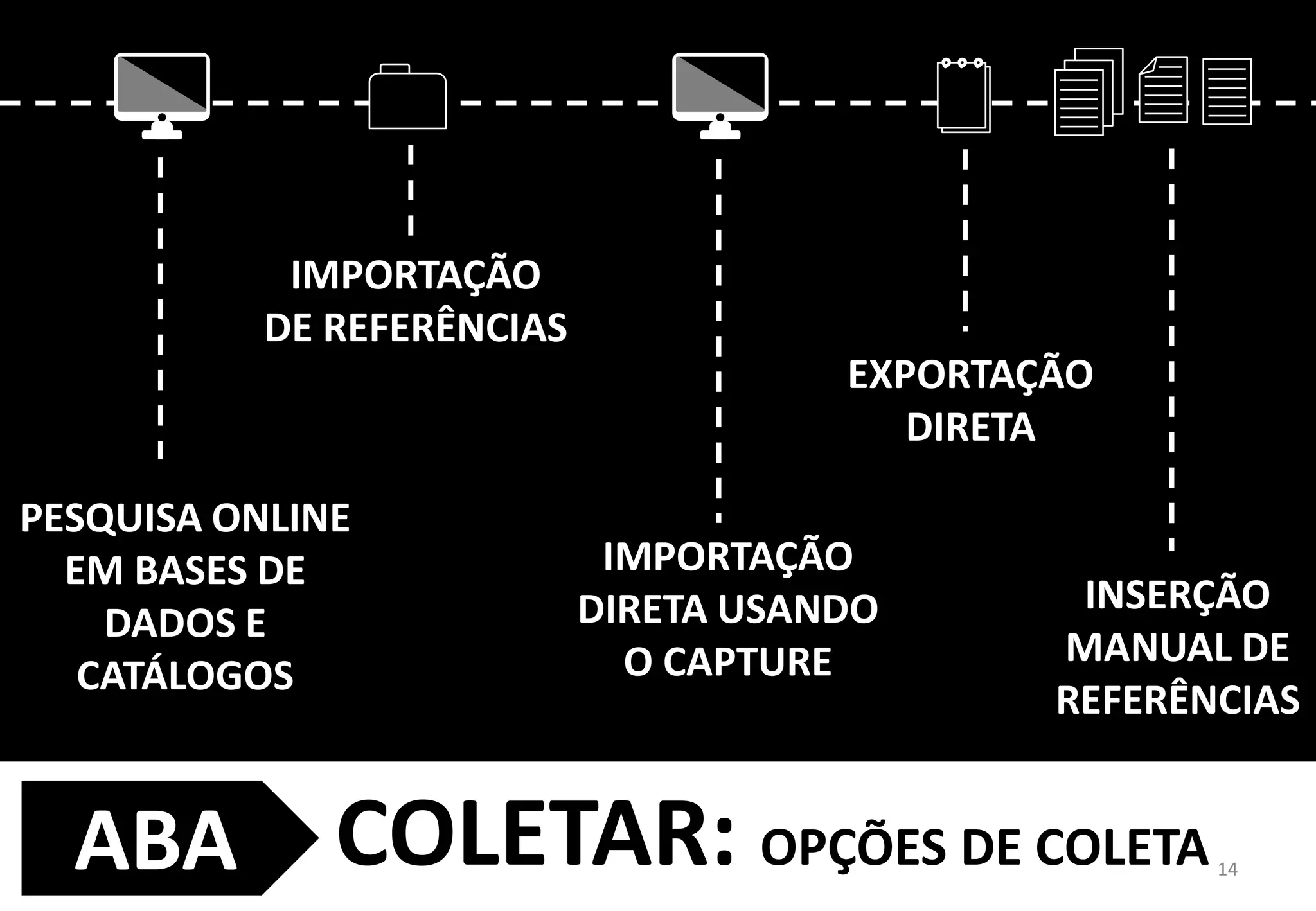
INSERÇÃO	
  
MANUAL	
  DE	
  
REFERÊNCIAS	
  
IMPORTAÇÃO	
  
DIRETA	
  USANDO	
  
O	
  CAPTURE	
  
IMPORTAÇÃO	
  
DE	
  REFERÊNCIAS	
  
EXPORTAÇÃO	
  
DIRETA	


  COLETAR:	
  OPÇÕES	
  DE	
  COLETA	
  ABA	
  
11	
  
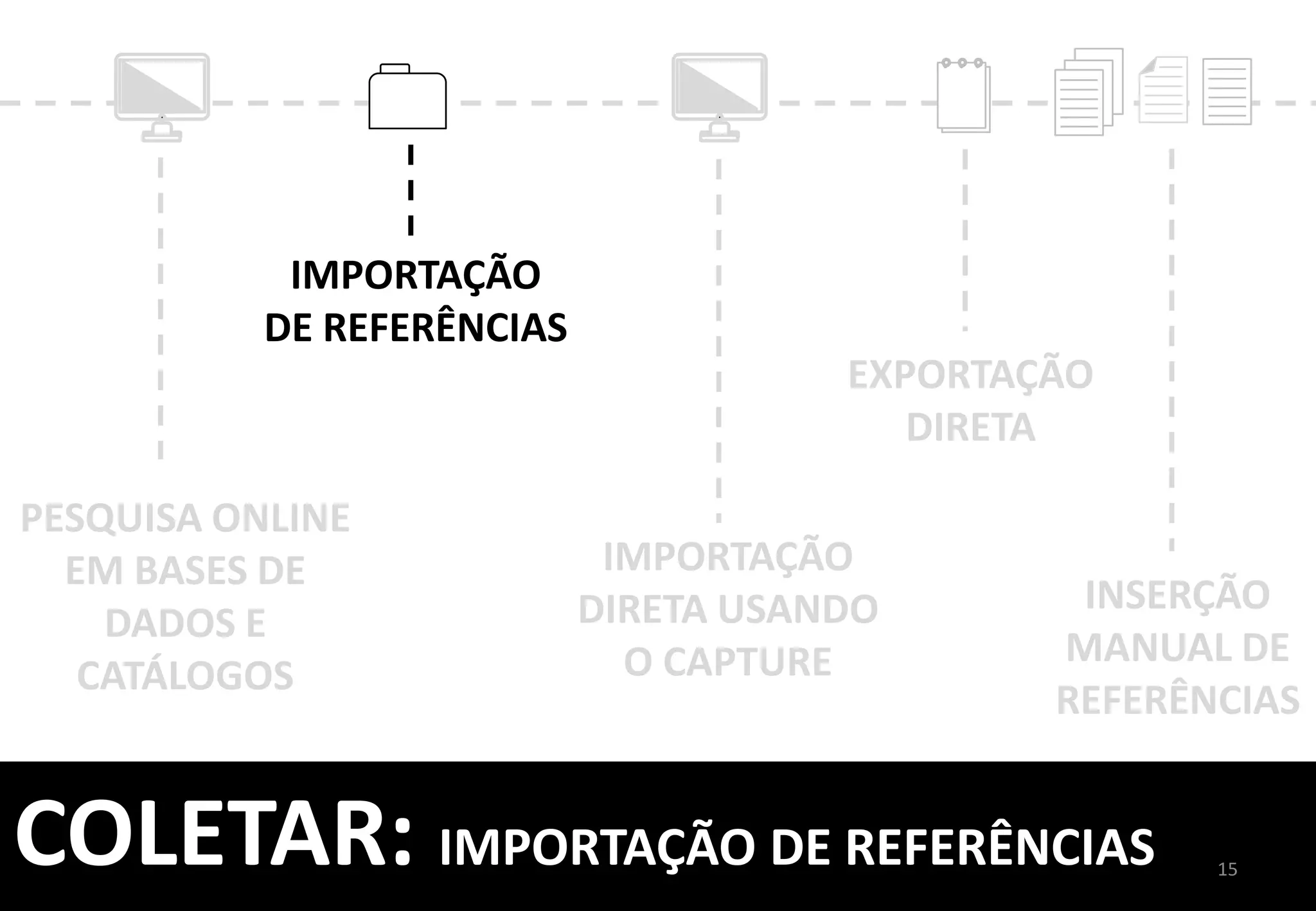
COLETAR:	
  IMPORTAÇÃO	
  DE	
  REFERÊNCIAS	
  
PESQUISA	
  ONLINE	
  
EM	
  BASES	
  DE	
  
DADOS	
  E	
  
CATÁLOGOS	
  
INSERÇÃO	
  
MANUAL	
  DE	
  
REFERÊNCIAS	
  
IMPORTAÇÃO	
  
DIRETA	
  USANDO	
  
O	
  CAPTURE	
  
EXPORTAÇÃO	
  
DIRETA	
  
IMPORTAÇÃO	
  
DE	
  REFERÊNCIAS	
  
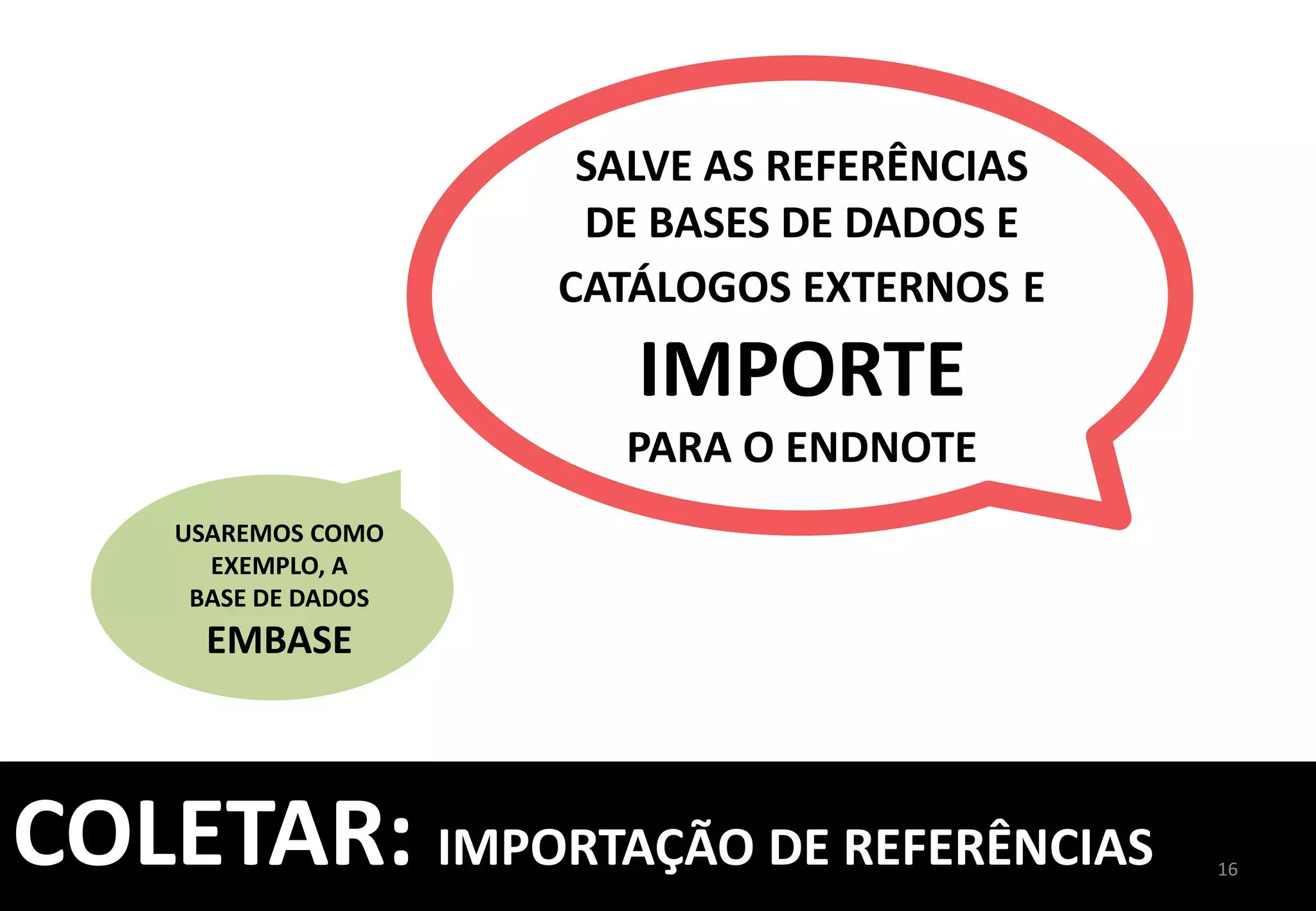
SALVE	
  AS	
  REFERÊNCIAS	
  	
  
DE	
  BASES	
  DE	
  DADOS	
  E	
  
CATÁLOGOS	
  EXTERNOS	
  E	
  	
  
IMPORTE	
  	
  
PARA	
  O	
  ENDNOTE	
  
USAREMOS	
  COMO	
  	
  
EXEMPLO,	
  A	
  	
  
BASE	
  DE	
  DADOS	
  	
  
SCOPUS	
  
12	
  
COLETAR:	
  IMPORTAÇÃO	
  DE	
  REFERÊNCIAS	
  
13	
  COLETAR:	
  IMPORTAÇÃO	
  DE	
  REFERÊNCIAS	
  
FAÇA	
  A	
  	
  
PESQUISA	
  
COLETAR:	
  IMPORTAÇÃO	
  DE	
  REFERÊNCIAS	
  
14	
  
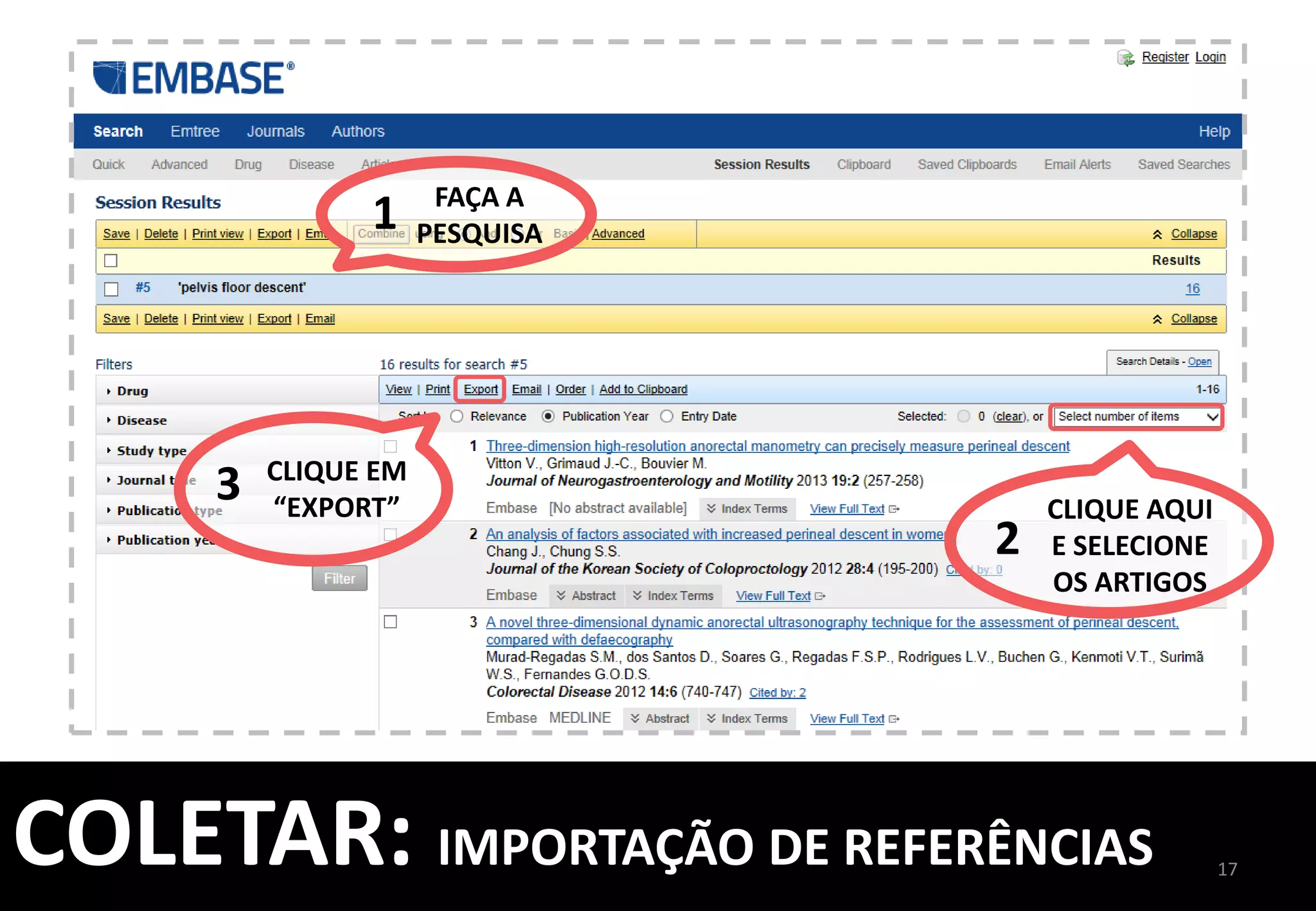
SELECIONE	
  	
  
OS	
  ARTIGOS	
  
1	
  
CLIQUE	
  EM	
  	
  
“EXPORT”	
  
2	
  
COLETAR:	
  IMPORTAÇÃO	
  DE	
  REFERÊNCIAS	
  
15	
  
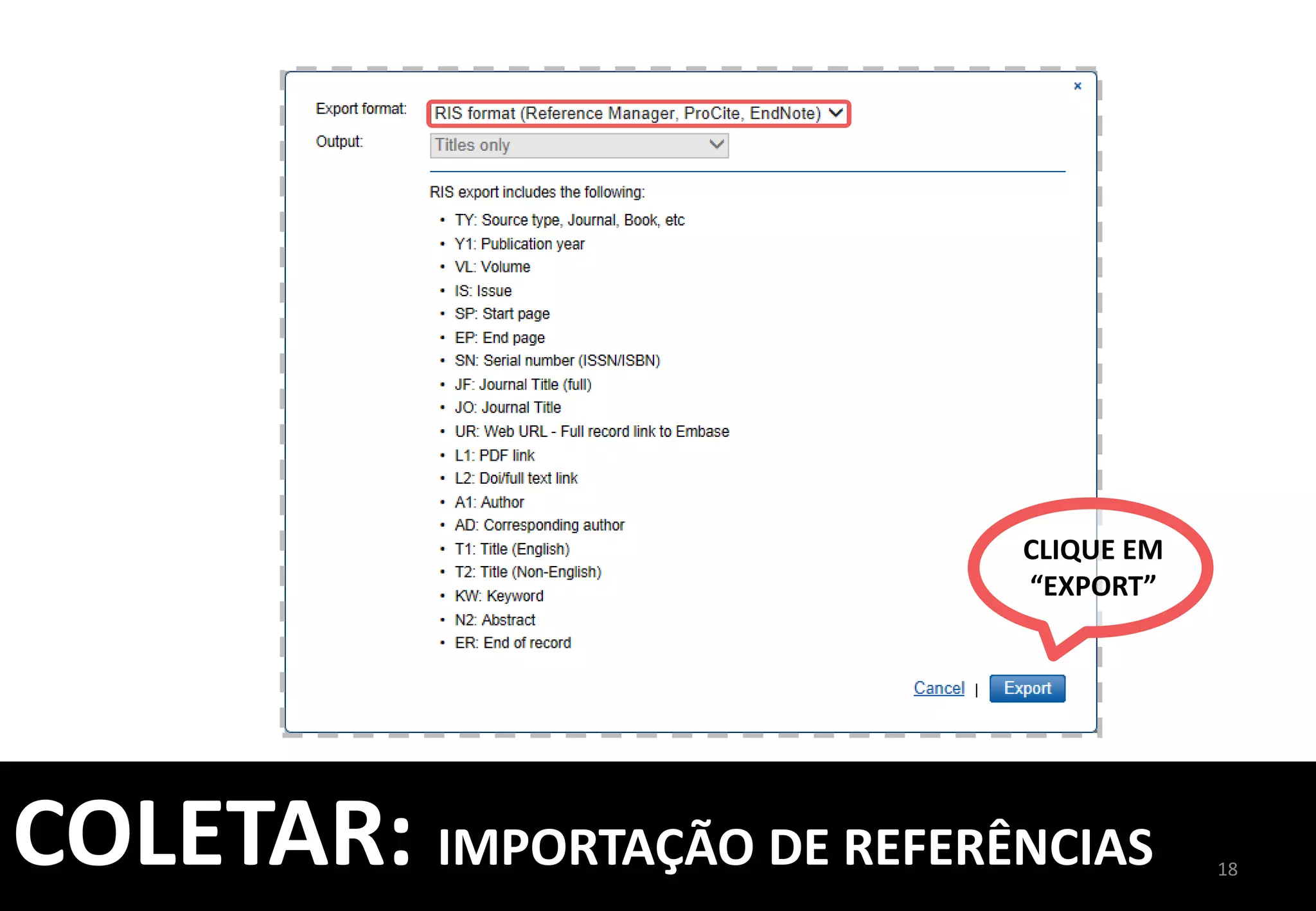
CLIQUE	
  EM	
  
“EXPORT”	
  
COLETAR:	
  IMPORTAÇÃO	
  DE	
  REFERÊNCIAS	
  
16	
  
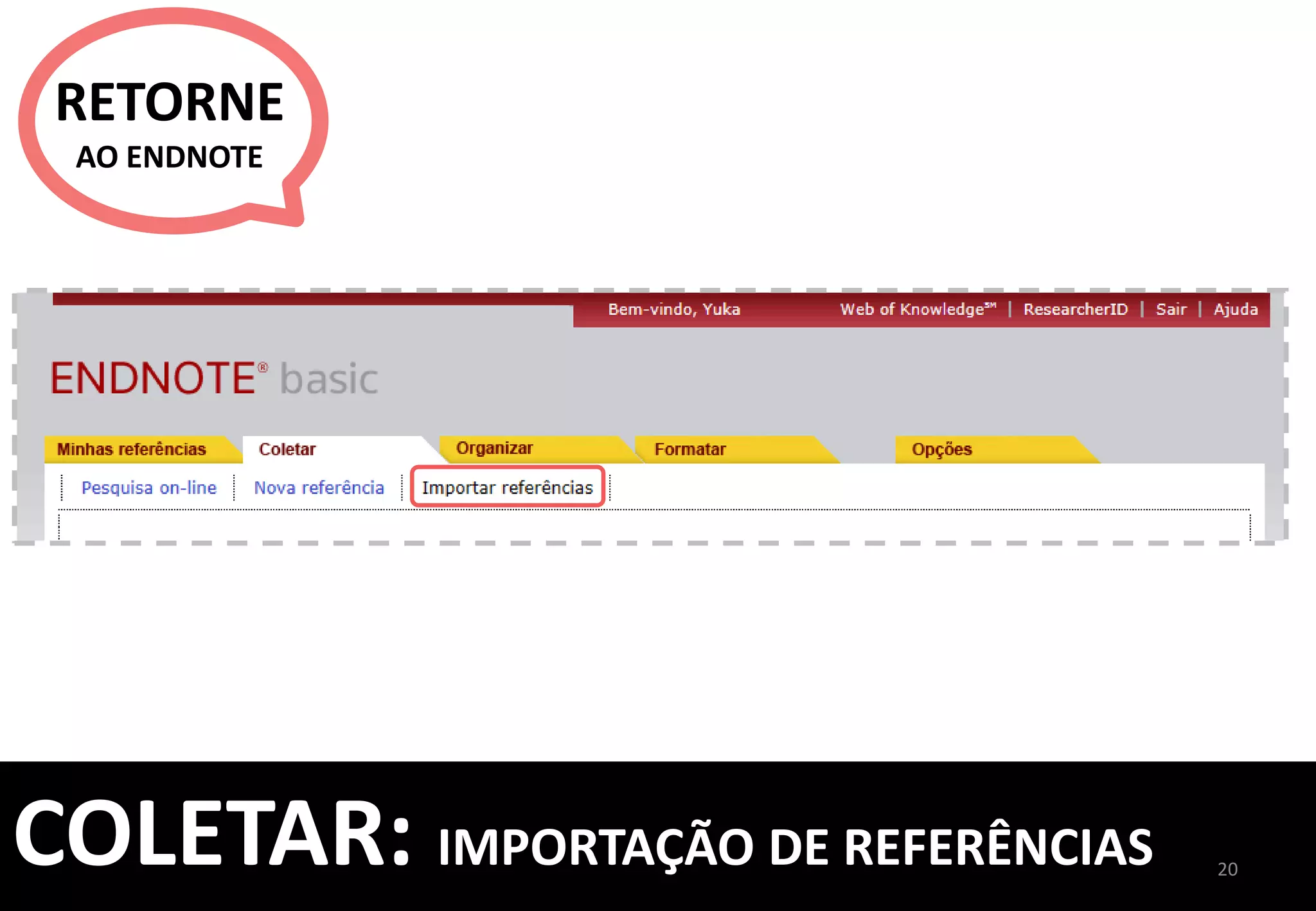
RETORNE	
  	
  
AO	
  ENDNOTE	
  
COLETAR:	
  IMPORTAÇÃO	
  DE	
  REFERÊNCIAS	
  
17	
  
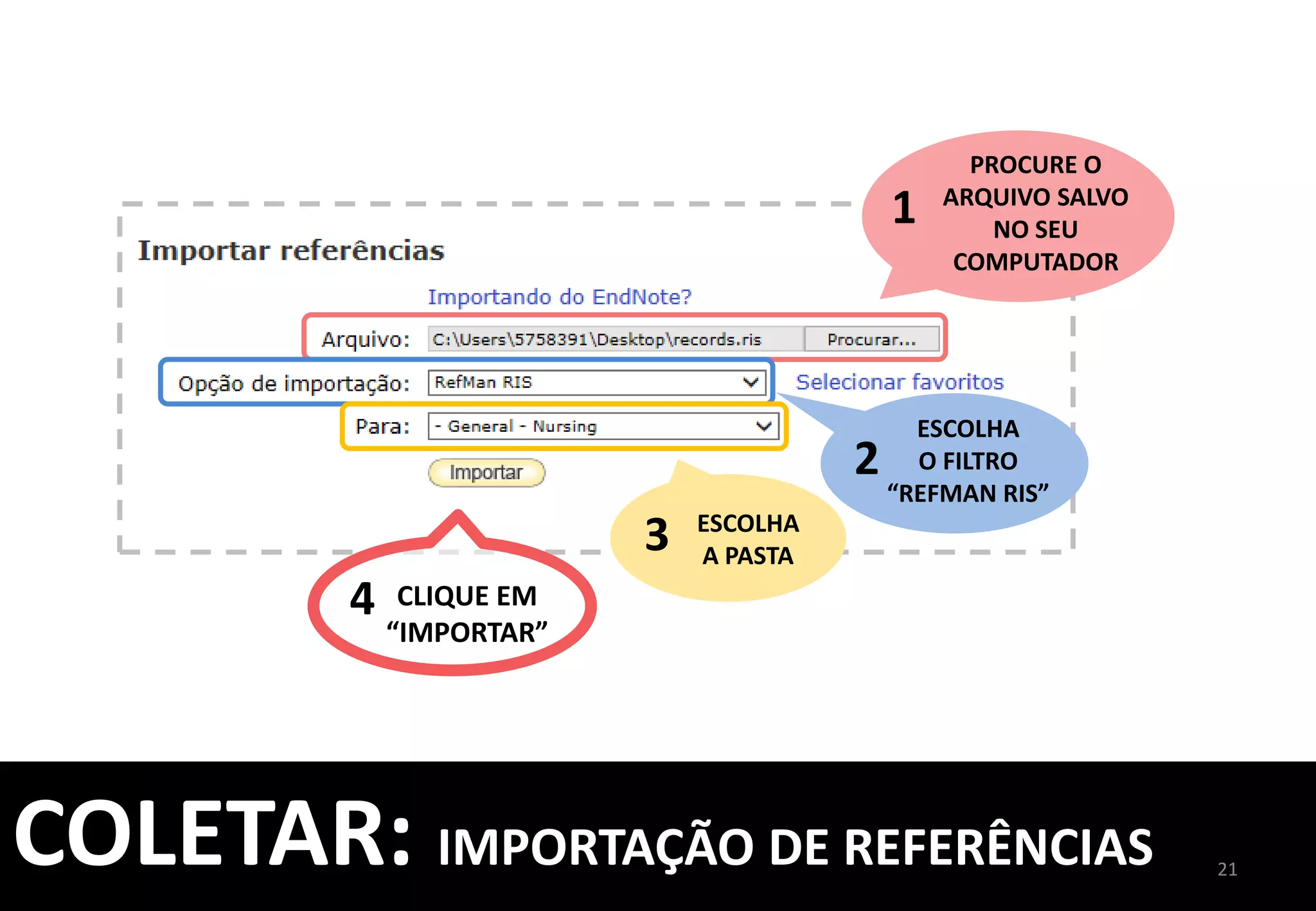
PROCURE	
  O	
  	
  
ARQUIVO	
  SALVO	
  	
  
NO	
  SEU	
  	
  
COMPUTADOR	
  
1	
  
ESCOLHA	
  	
  
O	
  FILTRO	
  	
  
“REFMAN	
  RIS”	
  
2	
  
ESCOLHA	
  	
  
A	
  PASTA	
  3	
  
CLIQUE	
  EM	
  
“IMPORTAR”	
  
4	
  
COLETAR:	
  IMPORTAÇÃO	
  DE	
  REFERÊNCIAS	
  
18	
  
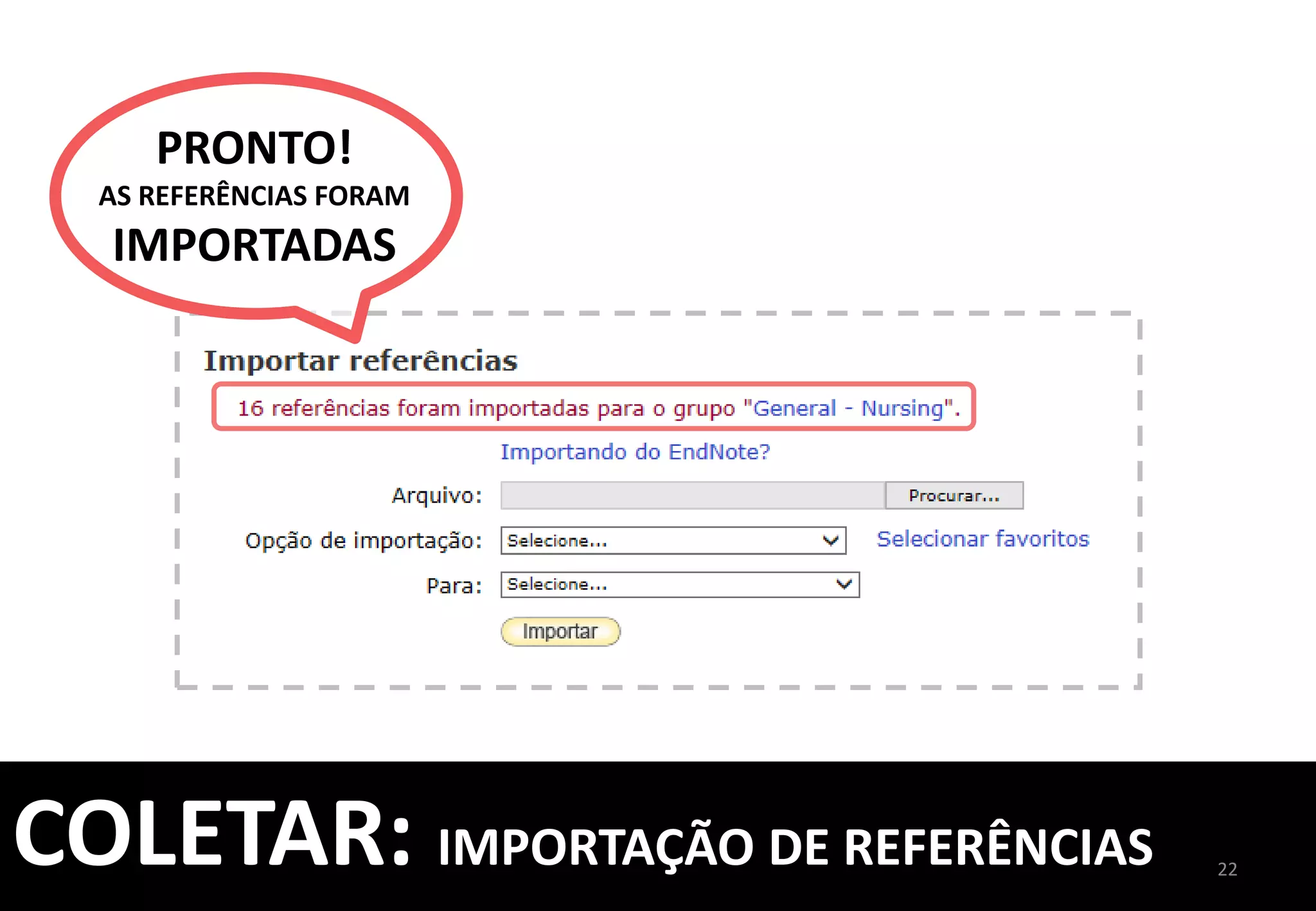
PRONTO!	
  	
  
AS	
  REFERÊNCIAS	
  FORAM	
  
IMPORTADAS	
  
COLETAR:	
  IMPORTAÇÃO	
  DE	
  REFERÊNCIAS	
  
19	
  
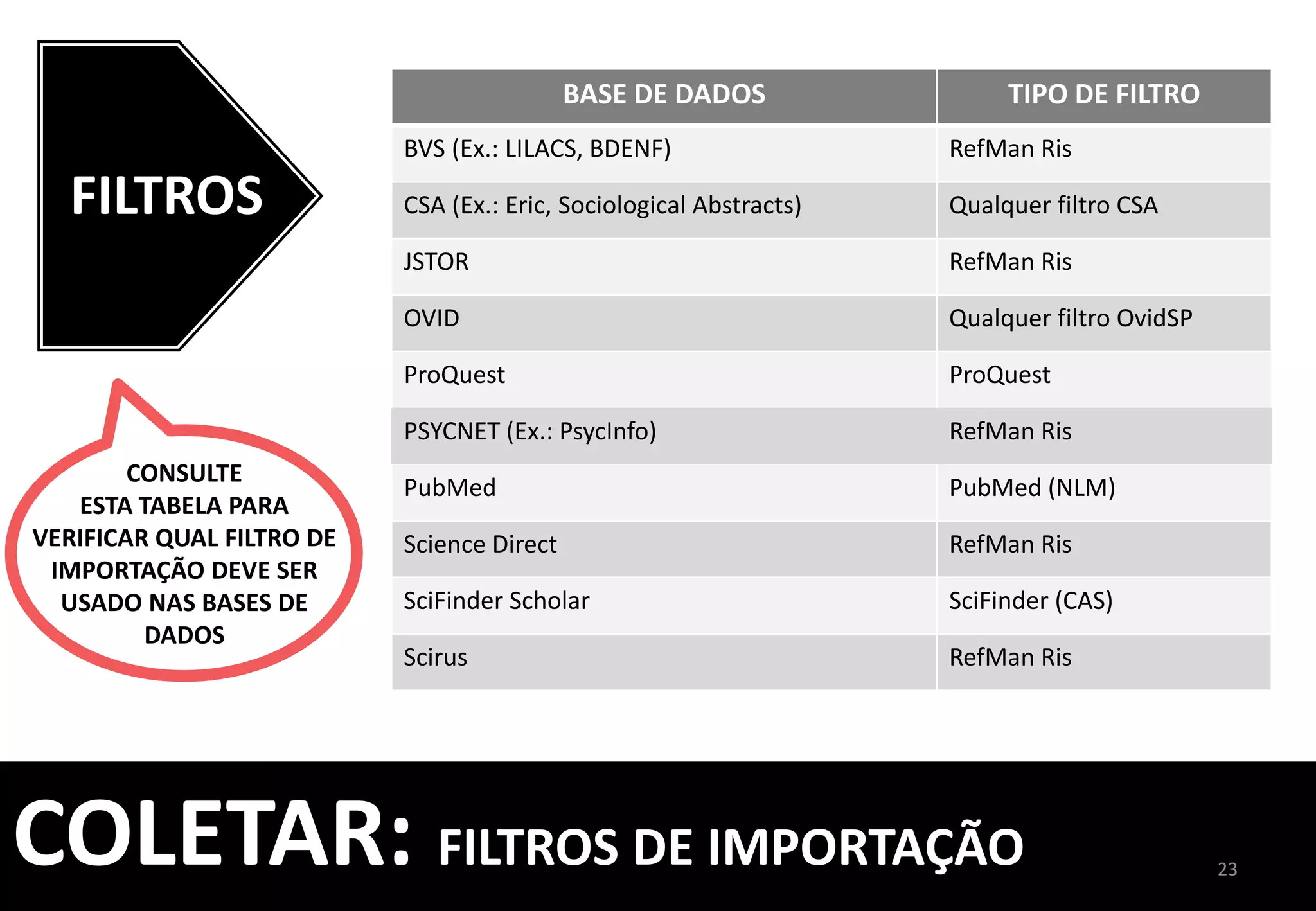
FILTROS	
  
BASE	
  DE	
  DADOS	
   TIPO	
  DE	
  FILTRO	
  
BVS	
  (Ex.:	
  LILACS,	
  BDENF)	
   RefMan	
  Ris	
  
CSA	
  (Ex.:	
  Eric,	
  Sociological	
  Abstracts)	
   Qualquer	
  filtro	
  CSA	
  
JSTOR	
   RefMan	
  Ris	
  
OVID	
  	
   Qualquer	
  filtro	
  OvidSP	
  
ProQuest	
   ProQuest	
  
PSYCNET	
  (Ex.:	
  PsycInfo)	
   RefMan	
  Ris	
  
PubMed	
   PubMed	
  (NLM)	
  
Science	
  Direct	
   RefMan	
  Ris	
  
SciFinder	
  Scholar	
   SciFinder	
  (CAS)	
  
CONSULTE	
  	
  
ESTA	
  TABELA	
  PARA	
  
VERIFICAR	
  QUAL	
  FILTRO	
  DE	
  
IMPORTAÇÃO	
  DEVE	
  SER	
  
USADO	
  NAS	
  BASES	
  DE	
  
DADOS	
  
COLETAR:	
  FILTROS	
  DE	
  IMPORTAÇÃO	
  
20	
  
COLETAR:	
  EXPORTAÇÃO	
  DIRETA	
  –	
  EXEMPLO	
  1	


PESQUISA	
  ONLINE	
  
EM	
  BASES	
  DE	
  
DADOS	
  E	
  
CATÁLOGOS	
  
INSERÇÃO	
  
MANUAL	
  DE	
  
REFERÊNCIAS	
  
IMPORTAÇÃO	
  
DIRETA	
  USANDO	
  
O	
  CAPTURE	
  
IMPORTAÇÃO	
  
DE	
  REFERÊNCIAS	
  
EXPORTAÇÃO	
  
DIRETA	
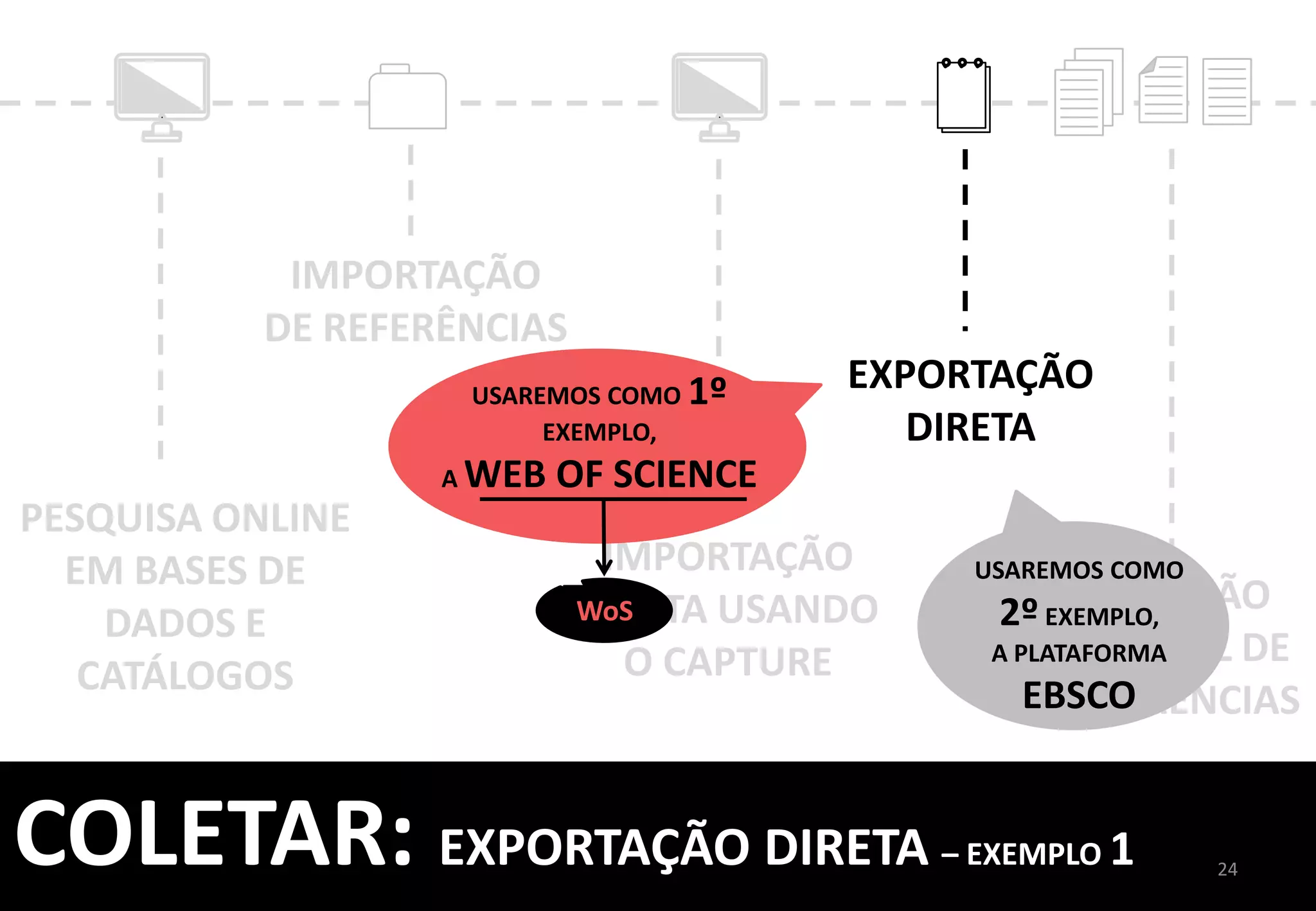
  USAREMOS	
  COMO	
  	
  
1º	
  EXEMPLO,	
  	
  
A	
  WEB	
  OF	
  SCIENCE	
  
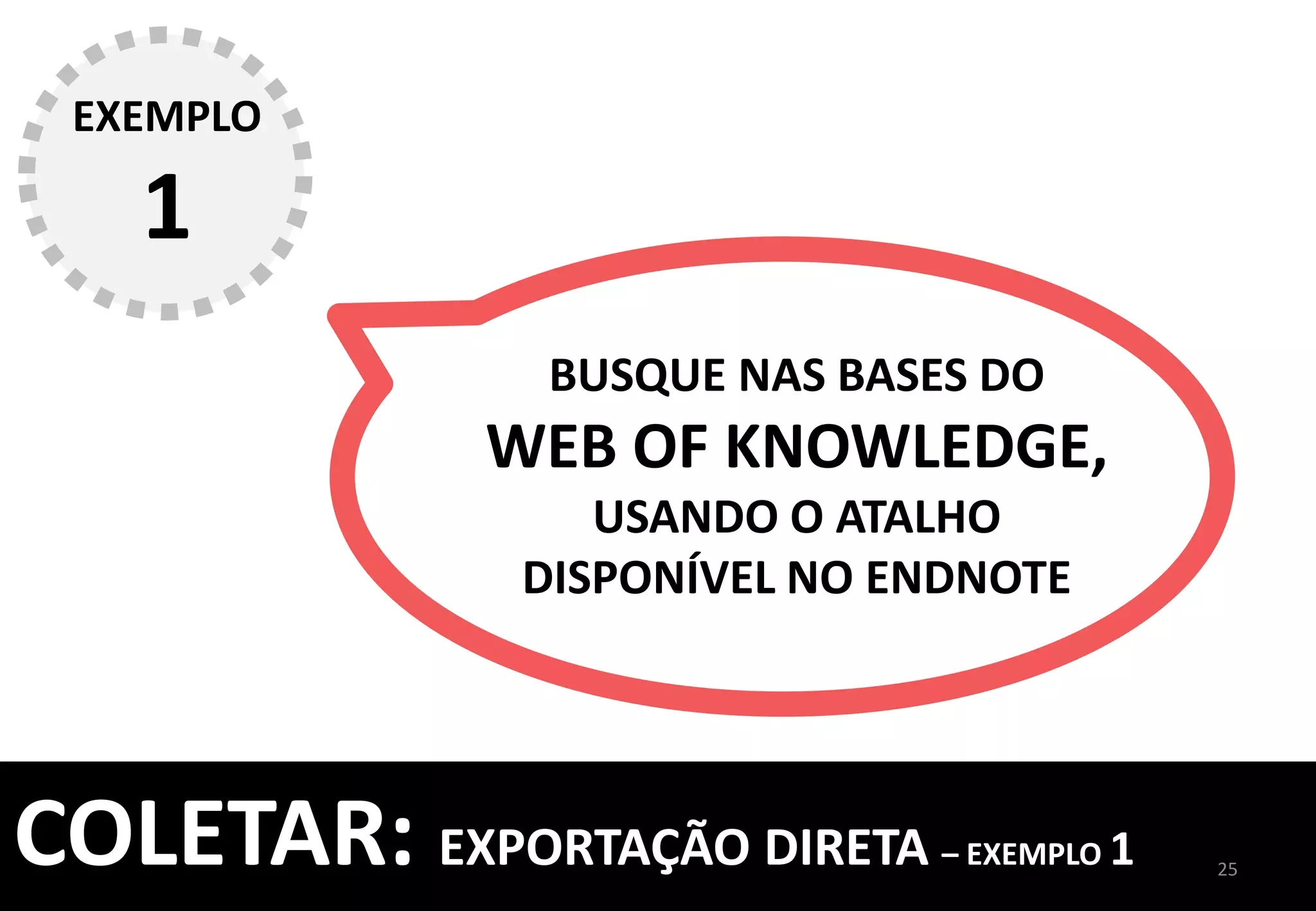
BUSQUE	
  NAS	
  BASES	
  DA	
  	
  
WEB	
  OF	
  SCIENCE,	
  	
  
USANDO	
  O	
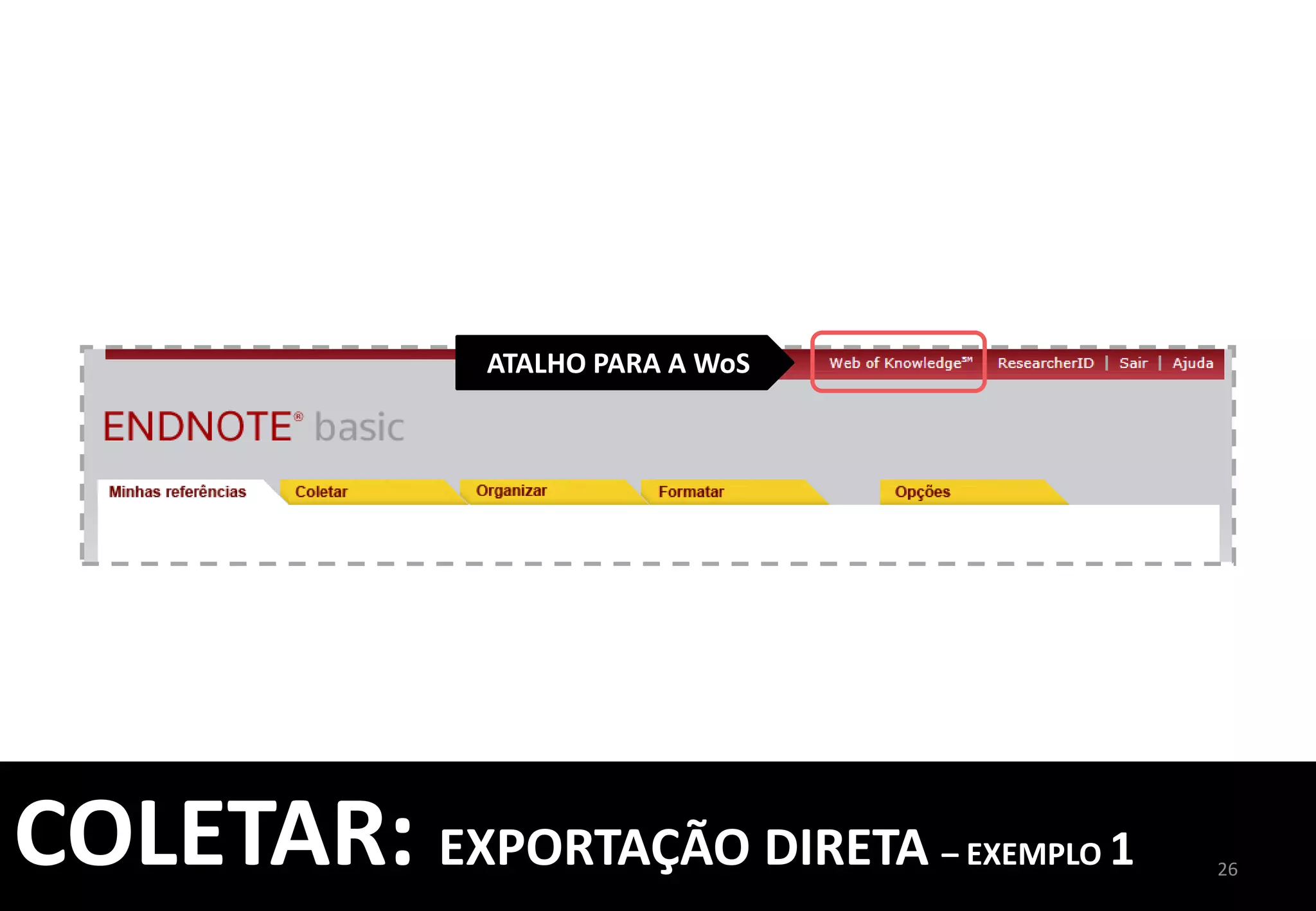
  ATALHO	
  
DISPONÍVEL	
  NO	
  ENDNOTE	
  
21	
  
EXEMPLO	
  
1	
  
COLETAR:	
  EXPORTAÇÃO	
  DIRETA	
  –	
  EXEMPLO	
  1	


22	
  
COLETAR:	
  EXPORTAÇÃO	
  DIRETA	
  –	
  EXEMPLO	
  1	


CLIQUE	
  
AQUI	
  
23	
  
ATIVE	
  ESTA	
  
ABA	
  
COLETAR:	
  EXPORTAÇÃO	
  DIRETA	
  –	
  EXEMPLO	
  1	


24	
  
FAÇA	
  A	
  
PESQUISA	
  
COLETAR:	
  EXPORTAÇÃO	
  DIRETA	
  –	
  EXEMPLO	
  1	


25	
  
SELECIONE	
  OS	
  	
  
ARTIGOS	
  E	
  ENVIE	
  PARA	
  
O	
  ENDNOTE	
  
COLETAR:	
  EXPORTAÇÃO	
  DIRETA	
  –	
  EXEMPLO	
  1	


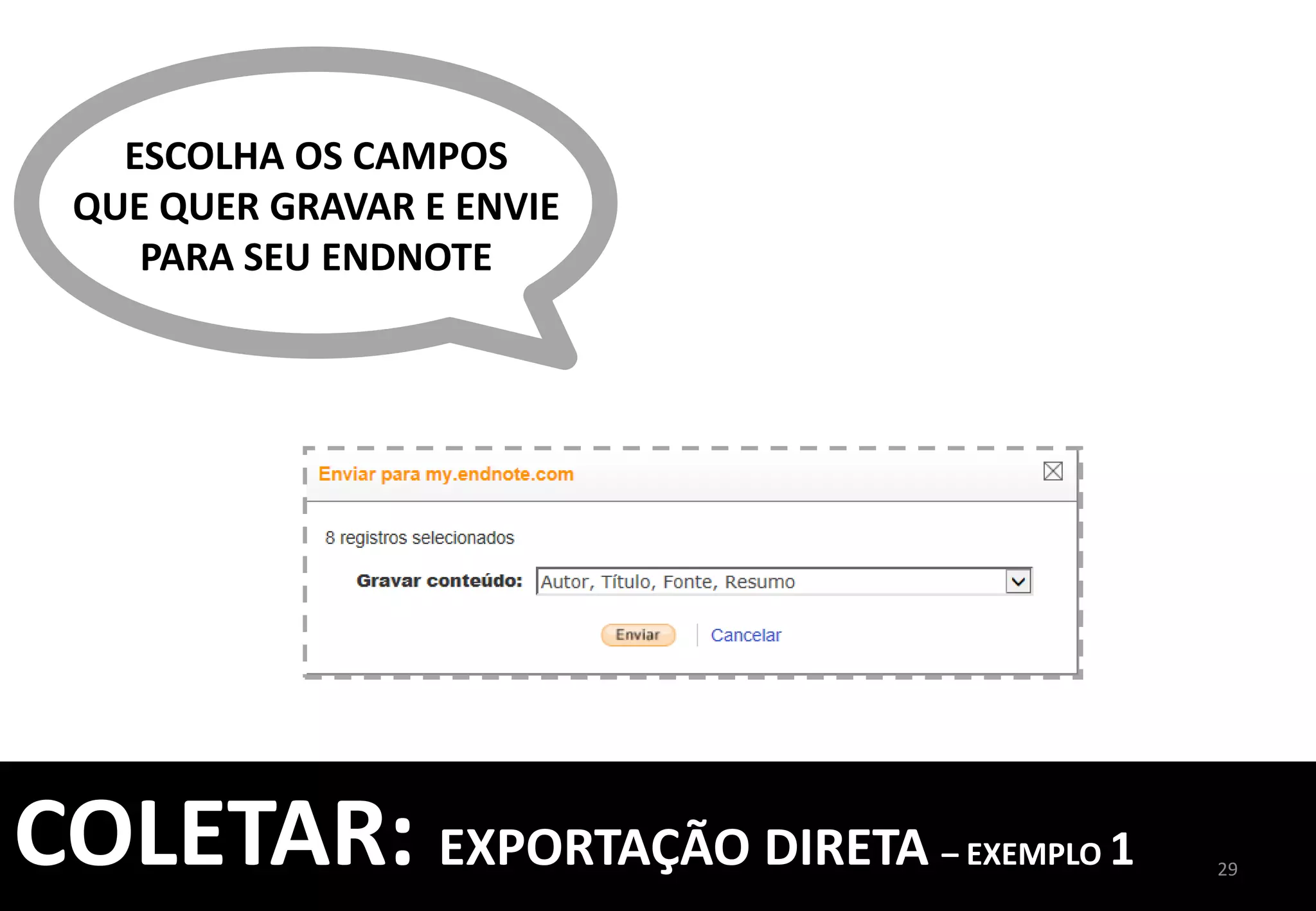
ESCOLHA	
  OS	
  CAMPOS	
  
DESEJADOS	
  E	
  ENVIE	
  PARA	
  
SEU	
  ENDNOTE	
  
26	
  
COLETAR:	
  EXPORTAÇÃO	
  DIRETA	
  –	
  EXEMPLO	
  1	


WEB	
  OF	
  SCIENCE	
  
27	
  
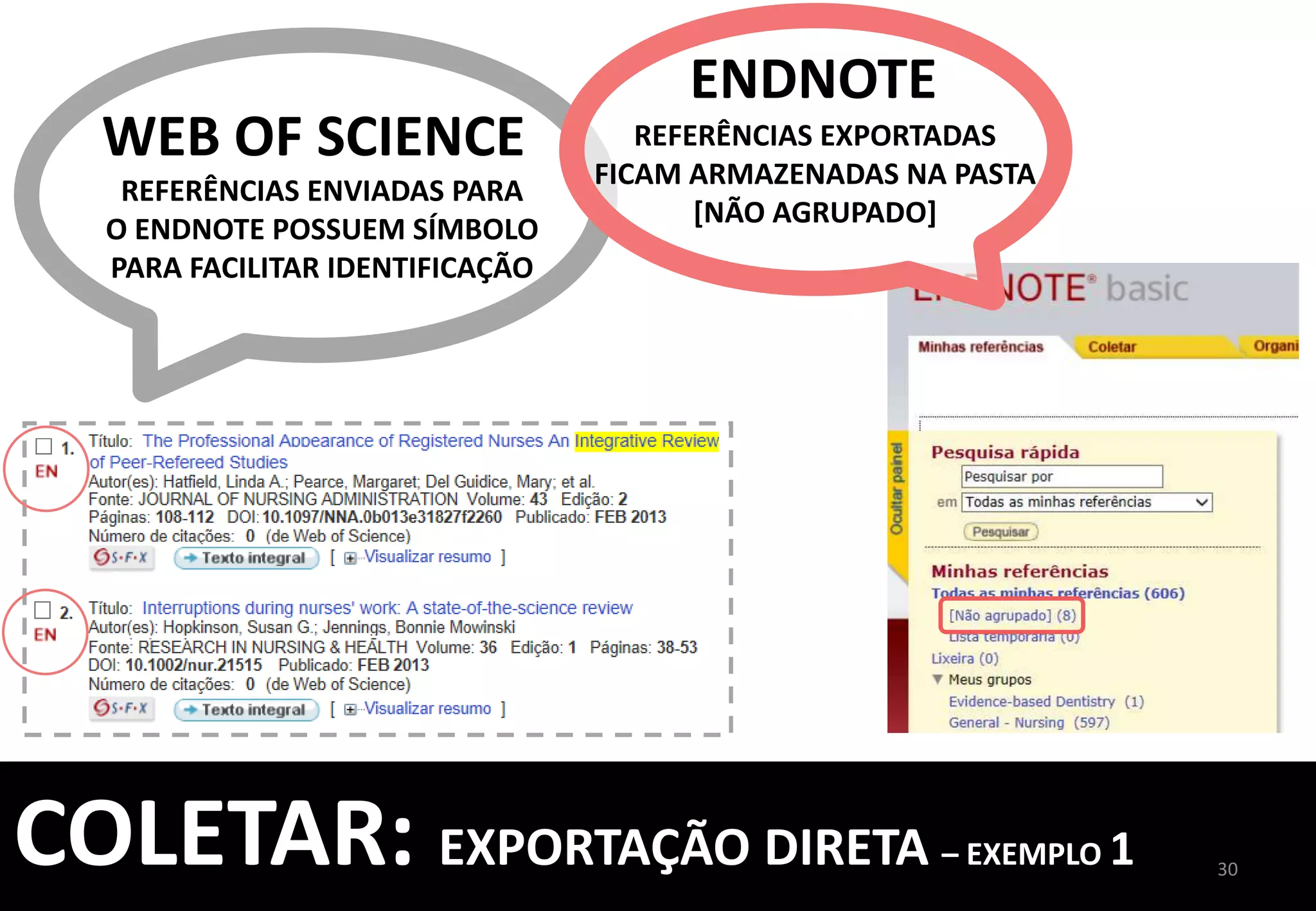
REFERÊNCIAS	
  ENVIADAS	
  PARA	
  	
  
O	
  ENDNOTE	
  POSSUEM	
  SÍMBOLO	
  
PARA	
  FACILITAR	
  IDENTIFICAÇÃO	
  
COLETAR:	
  EXPORTAÇÃO	
  DIRETA	
  –	
  EXEMPLO	
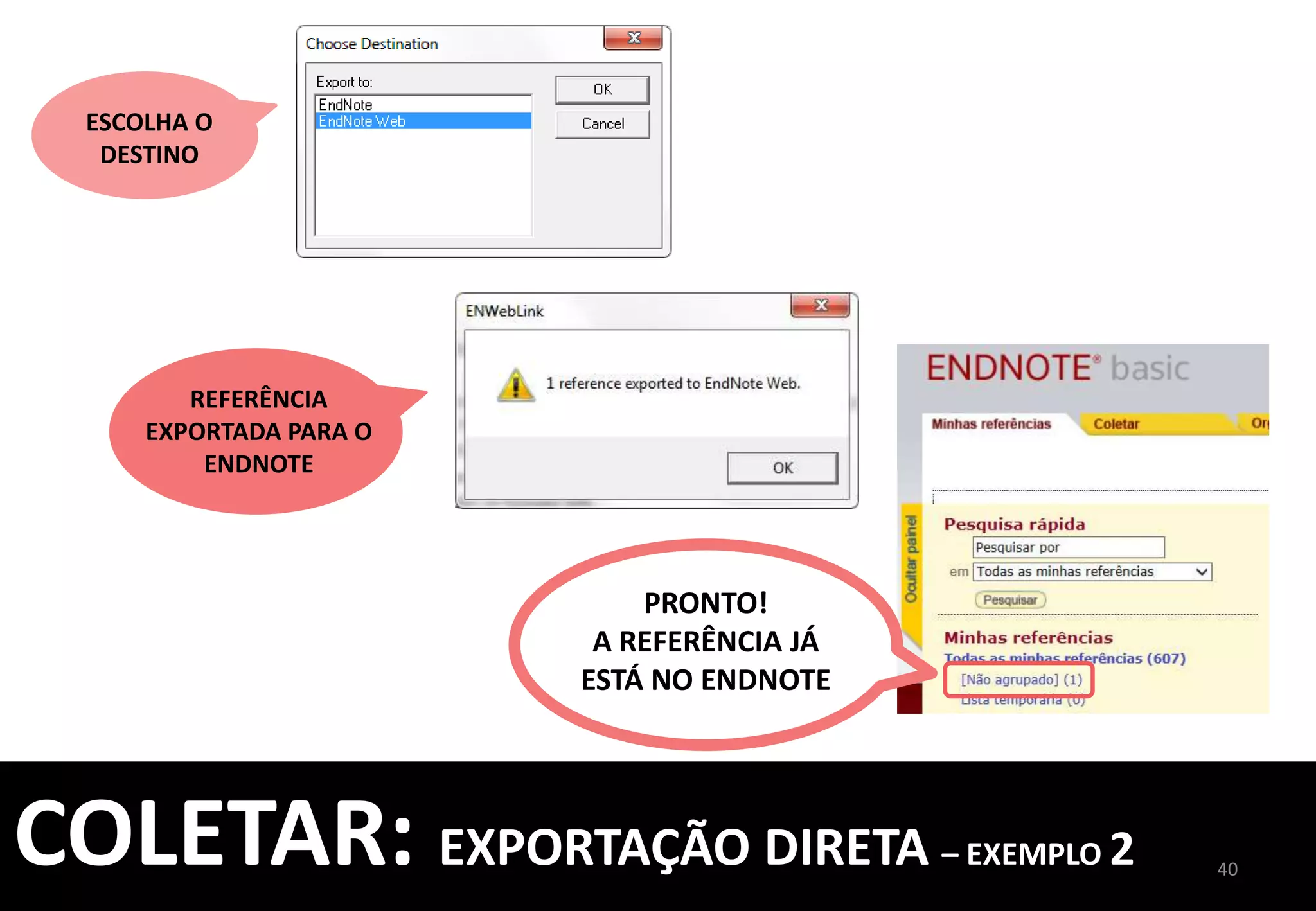
  1	


ENDNOTE	
  
REFERÊNCIAS	
  EXPORTADAS	
  
FICAM	
  ARMAZENADAS	
  NA	
  
PASTA	
  [NÃO	
  AGRUPADO]	
  
28	
  
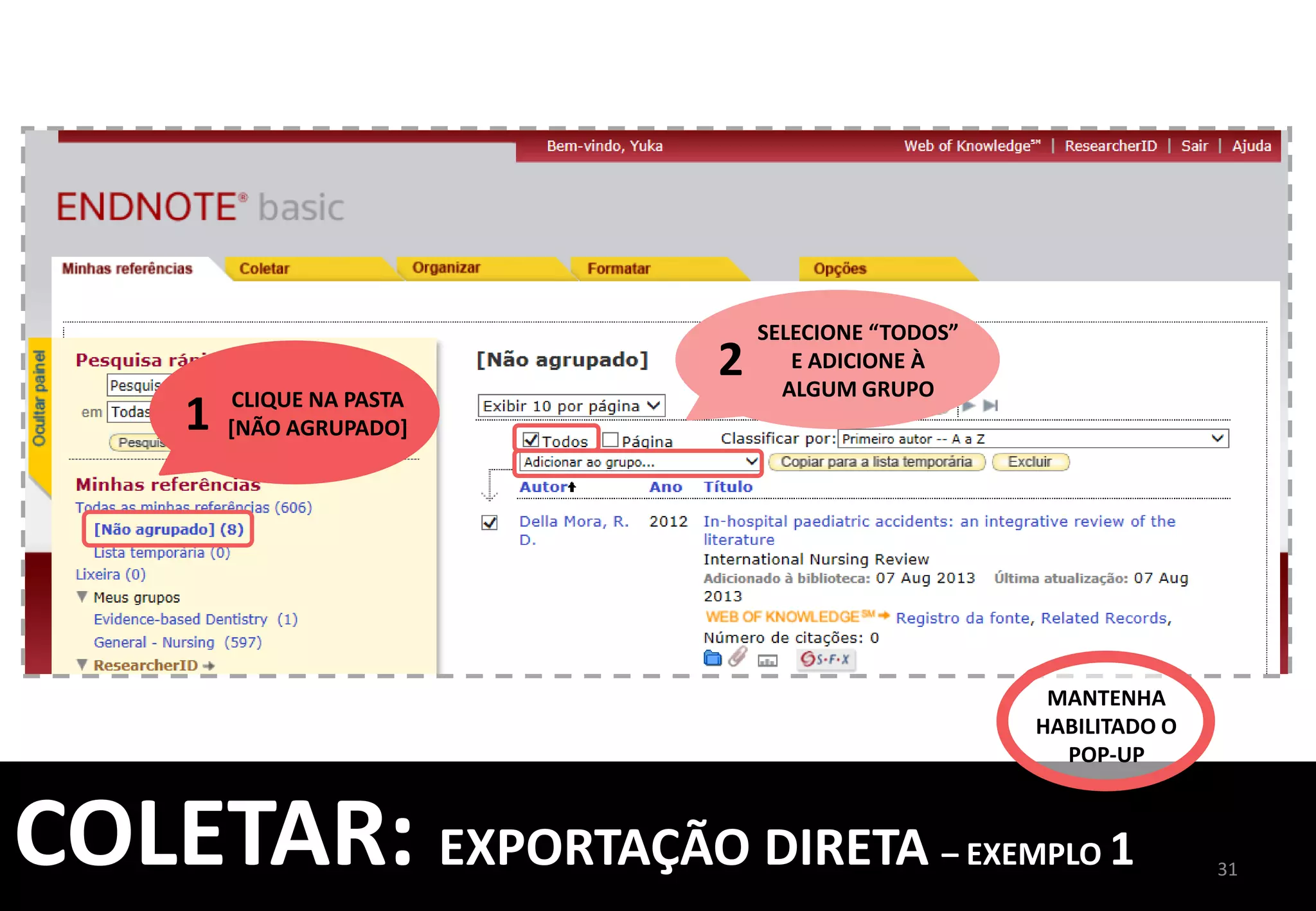
MANTENHA	
  
HABILITADO	
  O	
  
POP-­‐UP	
  
COLETAR:	
  EXPORTAÇÃO	
  DIRETA	
  –	
  EXEMPLO	
  1	


CLIQUE	
  NA	
  PASTA	
  	
  
[NÃO	
  AGRUPADO]	
  1	
  
SELECIONE	
  “TODOS”	
  	
  
E	
  ADICIONE	
  À	
  	
  
ALGUM	
  GRUPO	
  
2	
  
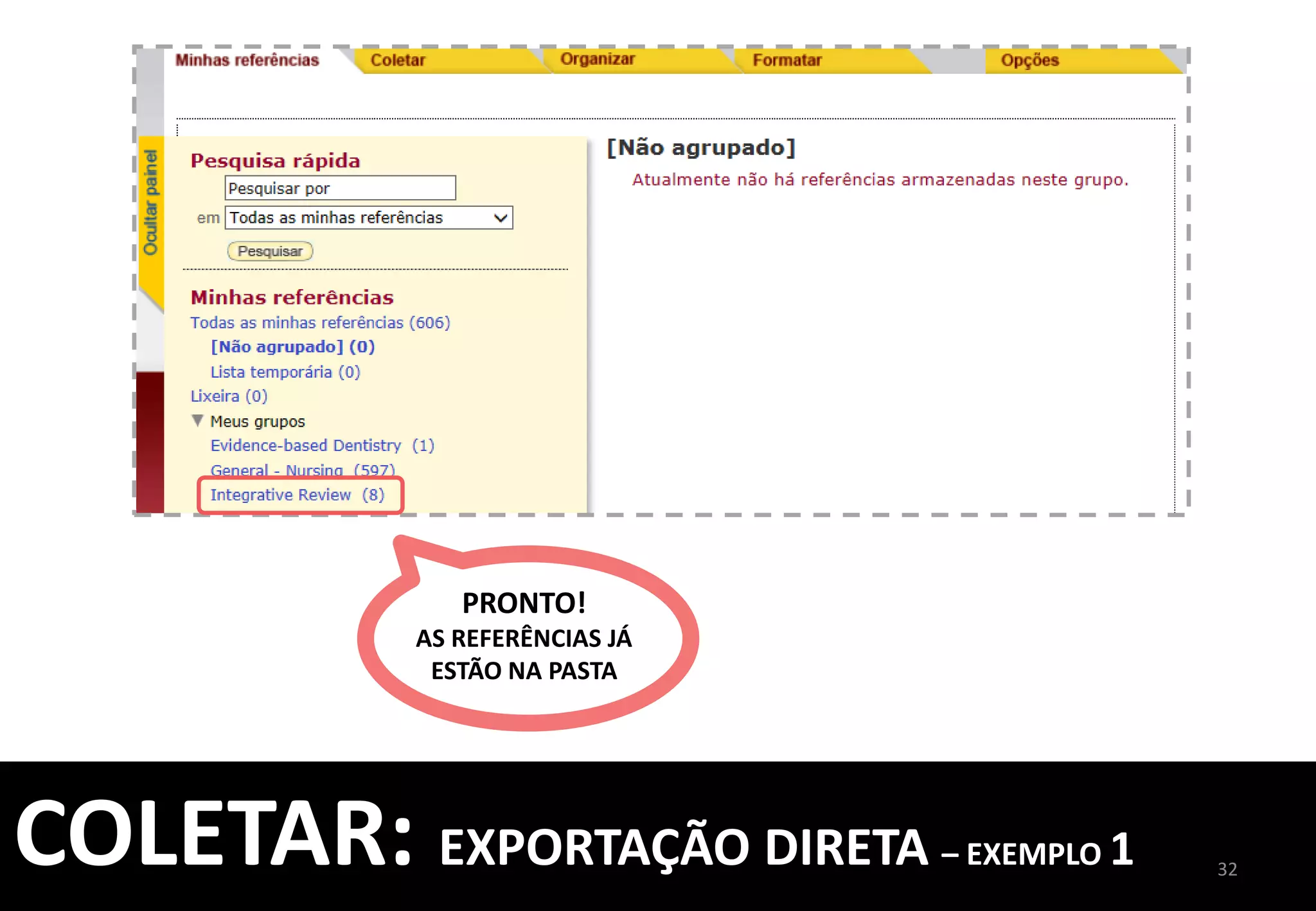
PRONTO!	
  	
  
AS	
  REFERÊNCIAS	
  JÁ	
  	
  
ESTÃO	
  NA	
  PASTA	
  
29	
  
COLETAR:	
  EXPORTAÇÃO	
  DIRETA	
  –	
  EXEMPLO	
  1	


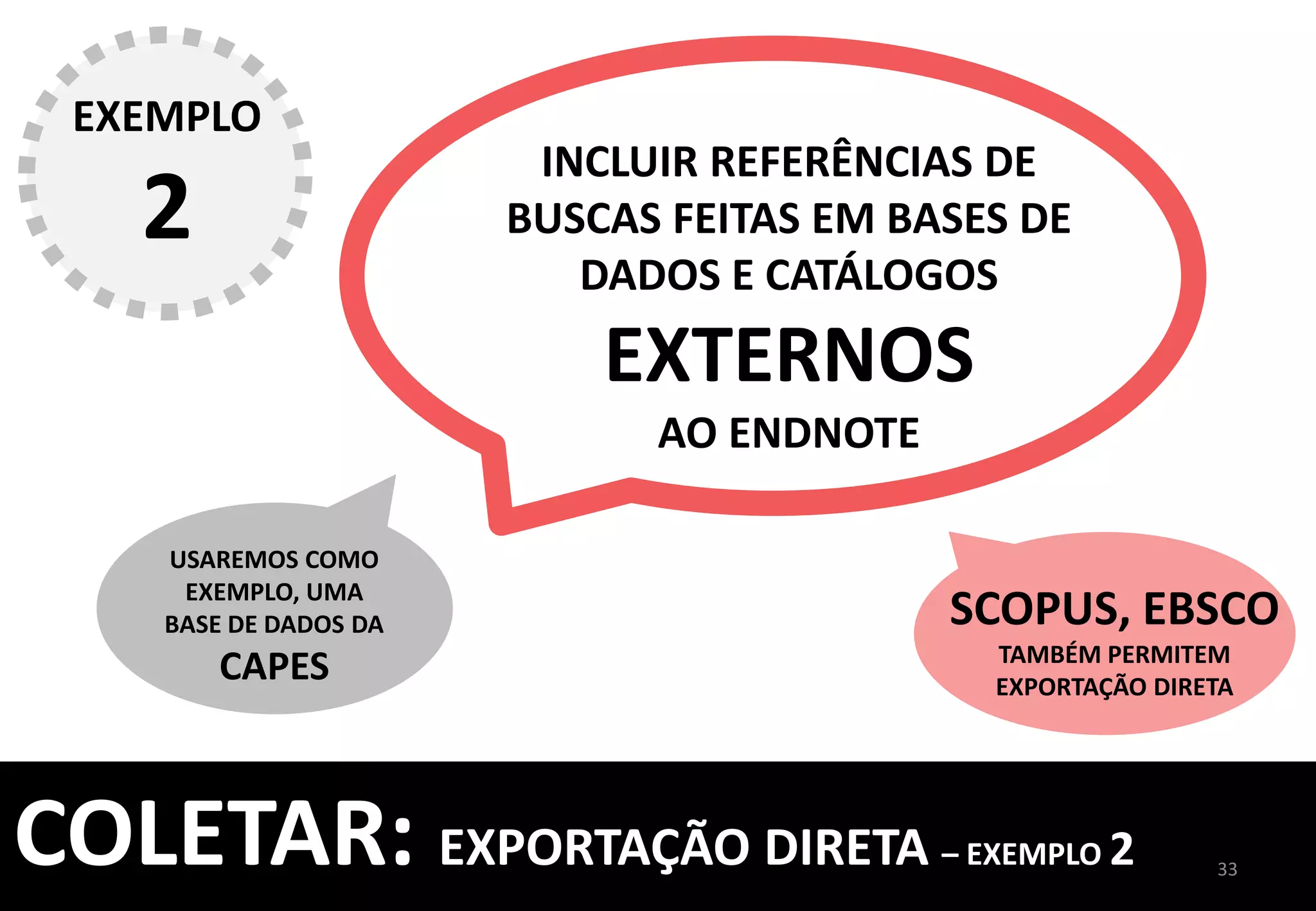
INCLUIR	
  REFERÊNCIAS	
  DE	
  
BUSCAS	
  FEITAS	
  EM	
  BASES	
  DE	
  
DADOS	
  E	
  CATÁLOGOS	
  
EXTERNOS	
  	
  
AO	
  ENDNOTE	
  
USAREMOS	
  COMO	
  	
  
EXEMPLO,	
  UMA	
  	
  
BASE	
  DE	
  DADOS	
  DA	
  	
  
CAPES	
  	
  
30	
  
EXEMPLO	
  
2	
  
SCOPUS,	
  EBSCO	
  
TAMBÉM	
  PERMITEM	
  
EXPORTAÇÃO	
  DIRETA	
  
COLETAR:	
  EXPORTAÇÃO	
  DIRETA	
  –	
  EXEMPLO	
  2	


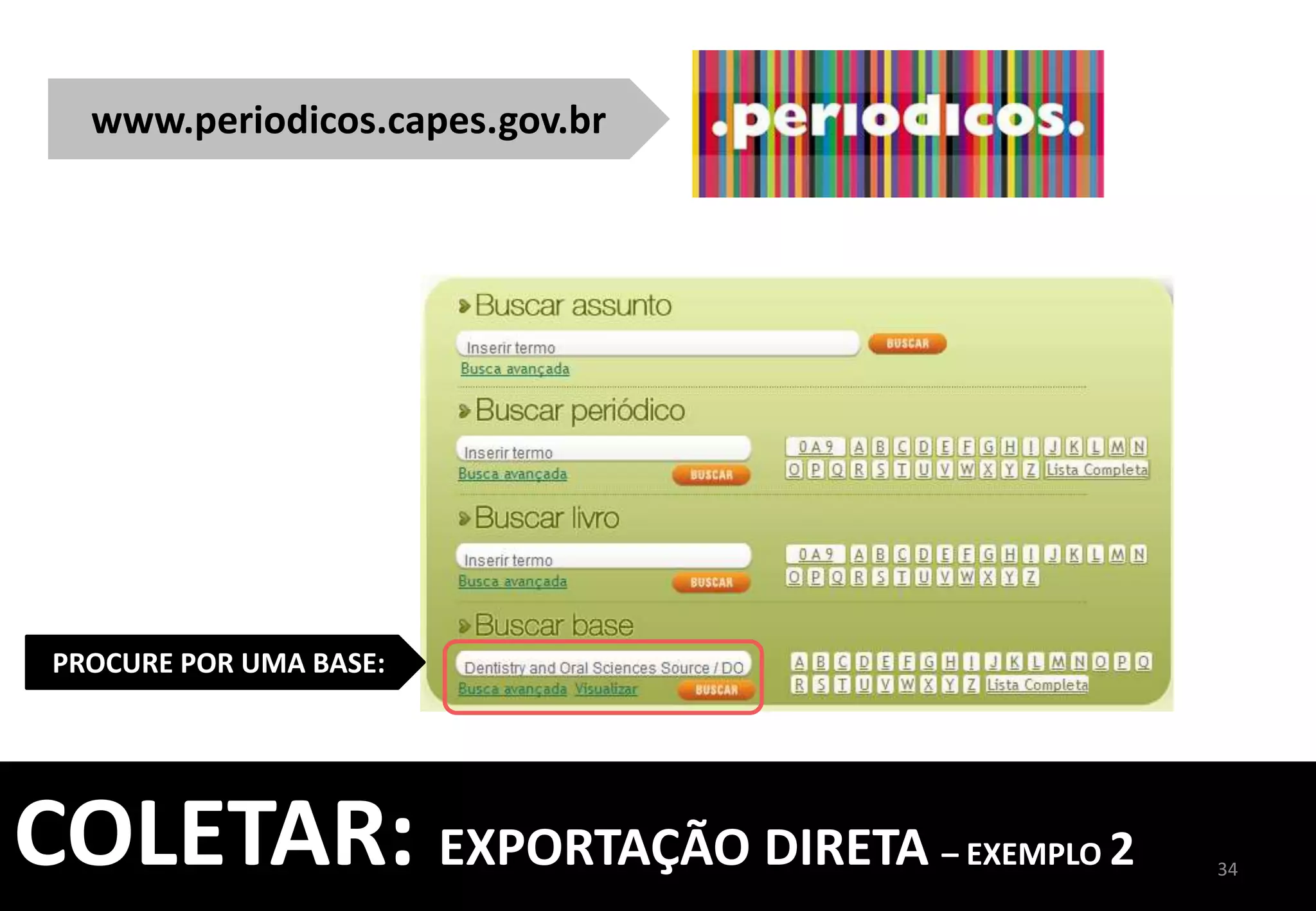
www.periodicos.capes.gov.br	
  
31	
  
COLETAR:	
  EXPORTAÇÃO	
  DIRETA	
  –	
  EXEMPLO	
  2	


PROCURE	
  
POR	
  UMA	
  
BASE	
  
32	
  
COLETAR:	
  EXPORTAÇÃO	
  DIRETA	
  –	
  EXEMPLO	
  2	


ESCOLHA	
  
UMA	
  DAS	
  
OPÇÕES	
  
33	
  
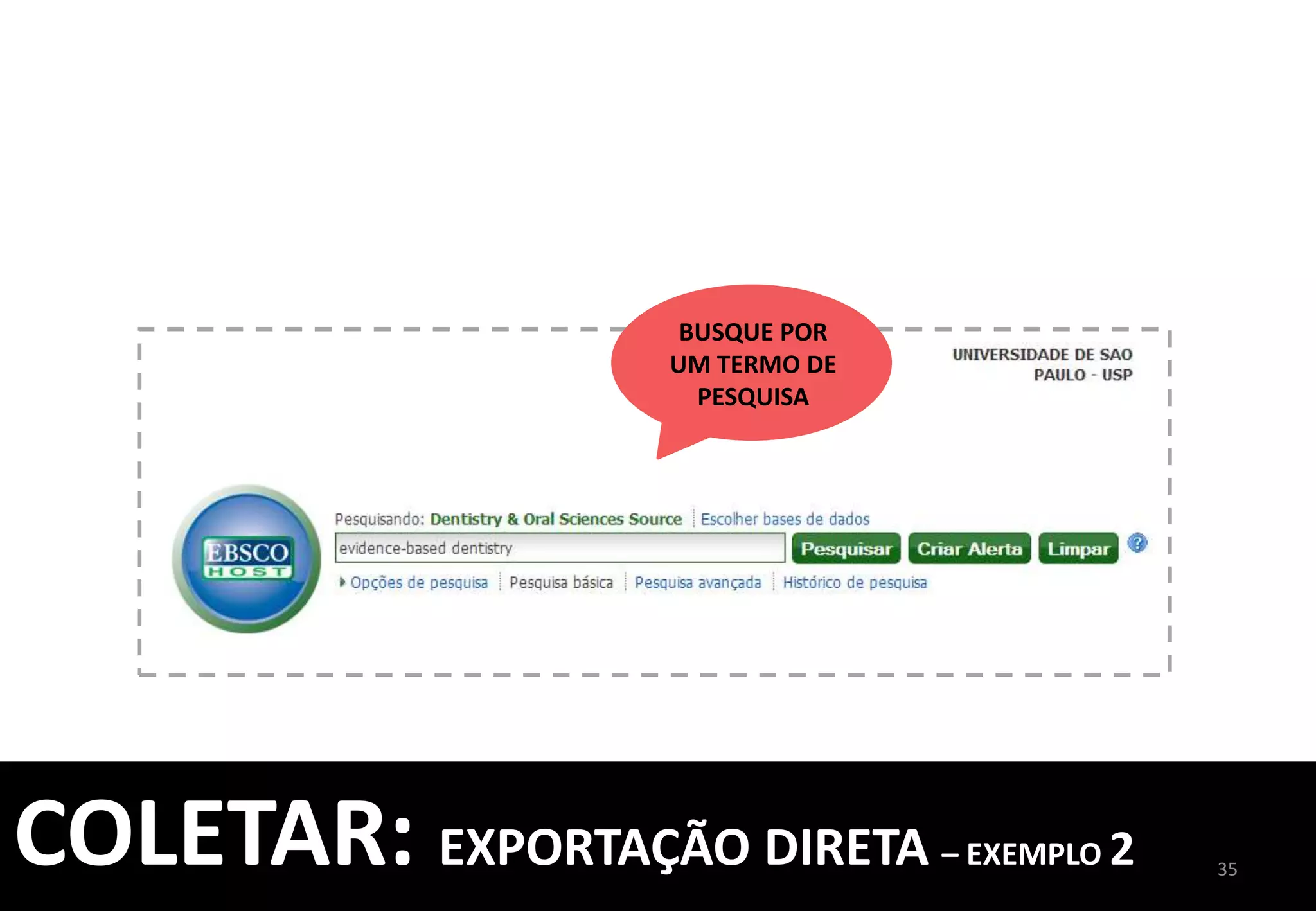
BUSQUE	
  POR	
  
UM	
  TERMO	
  
DE	
  PESQUISA	
  
COLETAR:	
  EXPORTAÇÃO	
  DIRETA	
  –	
  EXEMPLO	
  2	


34	
  
SELECIONE	
  
CLIQUE	
  EM	
  
EXPORTAR	
  
1	
  
SELECIONE	
  
“TODOS”	
  	
  
E	
  ADICIONE	
  À	
  	
  
ALGUM	
  GRUPO	
  
2	
  
COLETAR:	
  EXPORTAÇÃO	
  DIRETA	
  –	
  EXEMPLO	
  2	


35	
  
COLETAR:	
  IMPORTAÇÃO	
  DIRETA	


PESQUISA	
  ONLINE	
  
EM	
  BASES	
  DE	
  
DADOS	
  E	
  
CATÁLOGOS	
  
INSERÇÃO	
  
MANUAL	
  DE	
  
REFERÊNCIAS	
  
IMPORTAÇÃO	
  
DE	
  REFERÊNCIAS	
  
EXPORTAÇÃO	
  
DIRETA	
  
IMPORTAÇÃO	
  
DIRETA	
  USANDO	
  
O	
  CAPTURE	
  
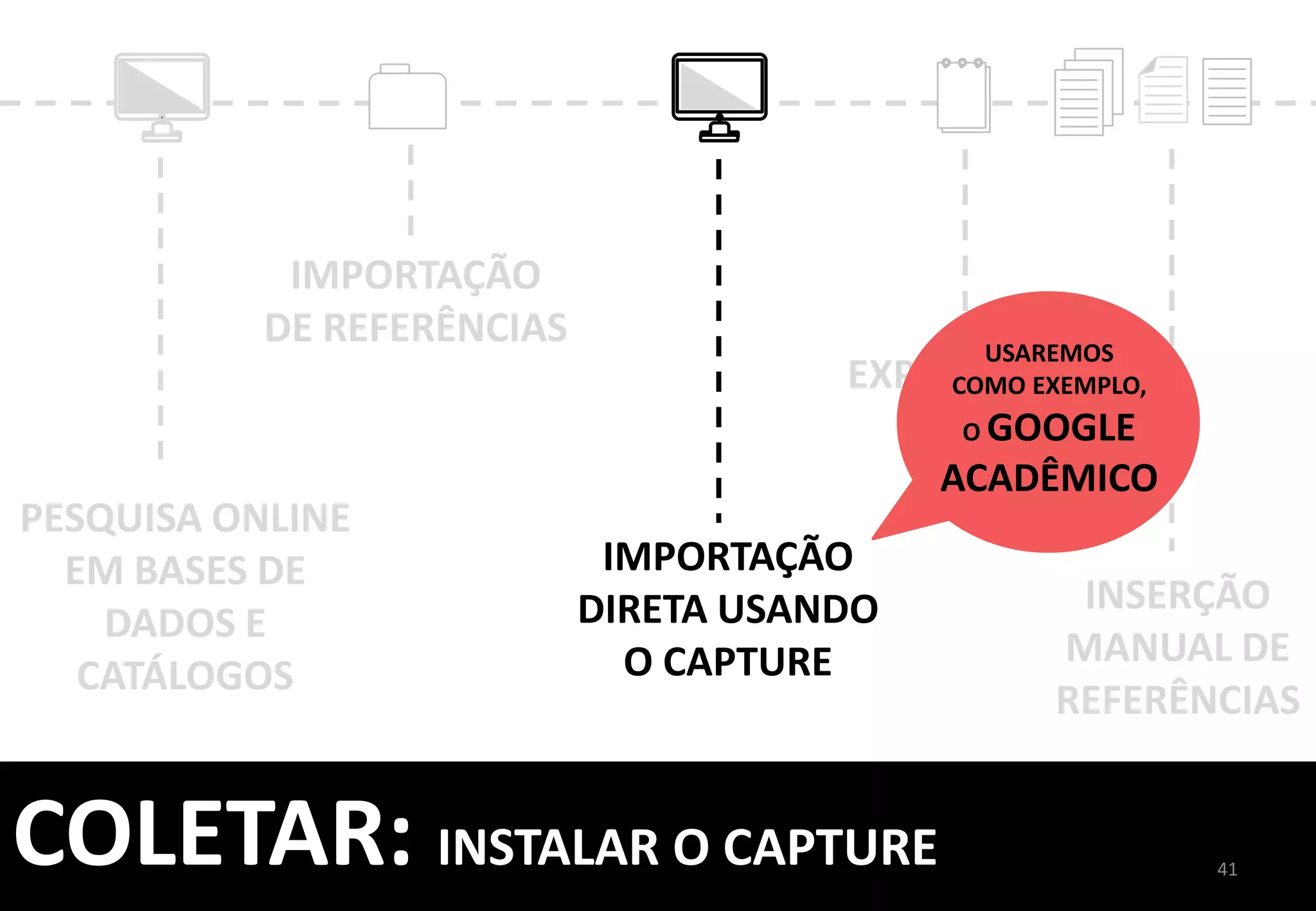
USAREMOS	
  	
  
COMO	
  EXEMPLO,	
  	
  
O	
  GOOGLE	
  
ACADÊMICO	
  
INSTALE	
  O	
  CAPTURE	
  
PARA	
  FACILITAR	
  A	
  
CAPTURA	
  DAS	
  REFERÊNCIAS	
  
PELO	
  GOOGLE	
  ACADÊMICO	
  
36	
  
COLETAR:	
  INSTALE	
  O	
  CAPTURE	


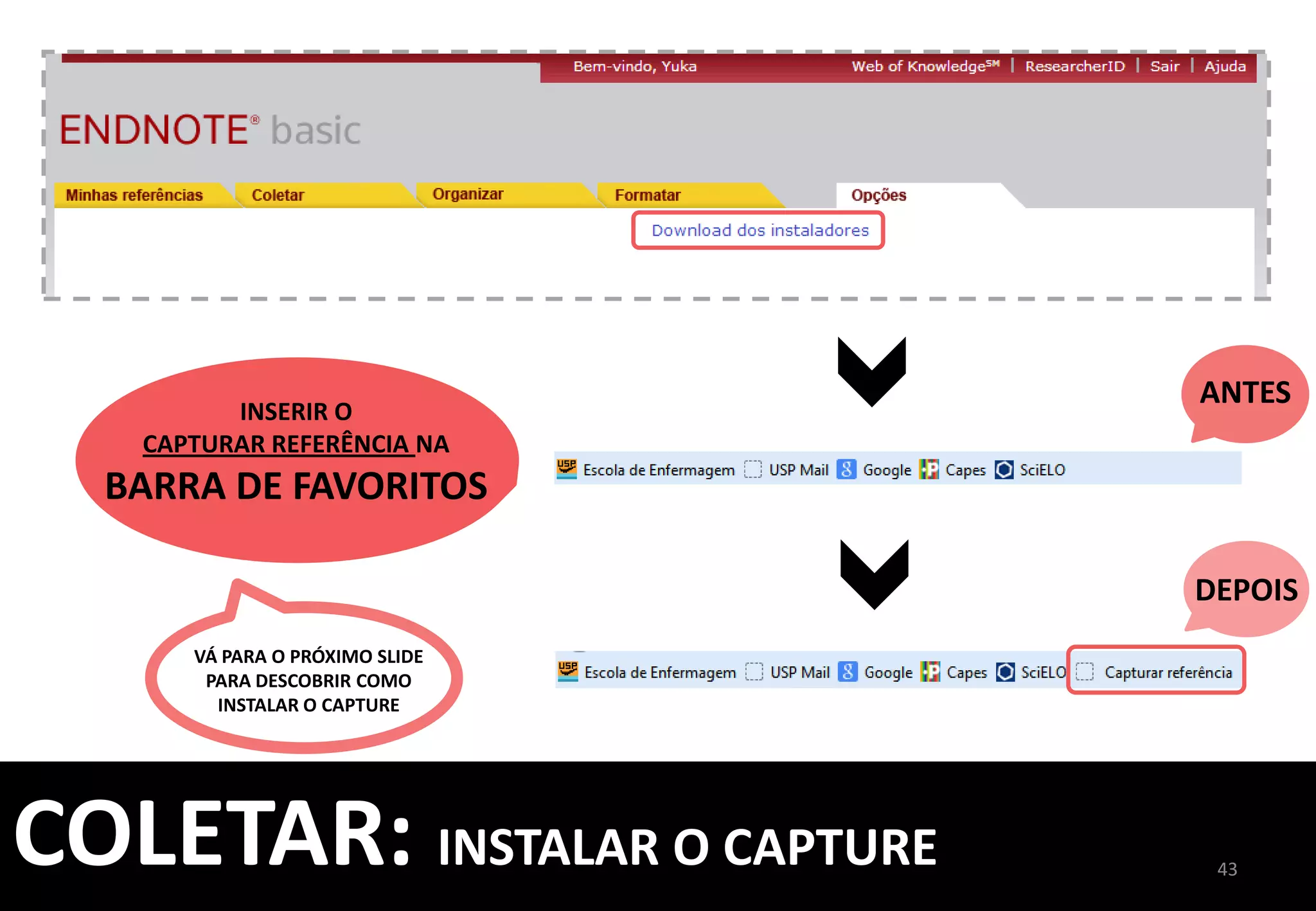
INSERIR	
  O	
  	
  
CAPTURAR	
  REFERÊNCIA	
  NA	
  	
  
BARRA	
  DE	
  FAVORITOS	
  
37	
  
ANTES	
  
DEPOIS	
  
VÁ	
  PARA	
  O	
  PRÓXIMO	
  SLIDE	
  	
  
PARA	
  DESCOBRIR	
  COMO	
  	
  
INSTALAR	
  O	
  CAPTURE	
  
COLETAR:	
  INSTALE	
  O	
  CAPTURE	


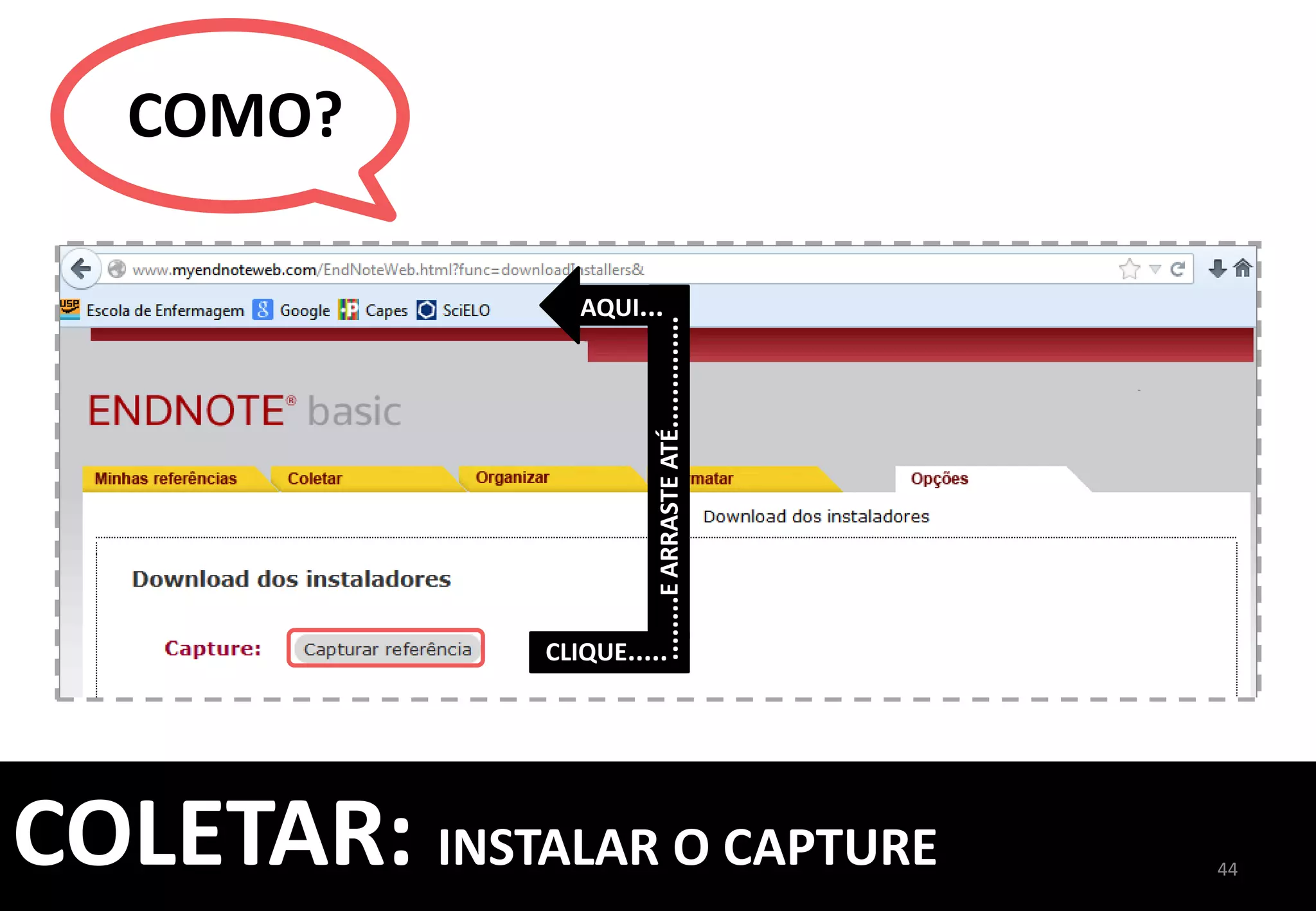
........E	
  ARRASTE	
  ATÉ..............	
  
AQUI...	
  
CLIQUE.....	
  
COMO?	
  
38	
  
COLETAR:	
  INSTALE	
  O	
  CAPTURE	


FAÇA	
  A	
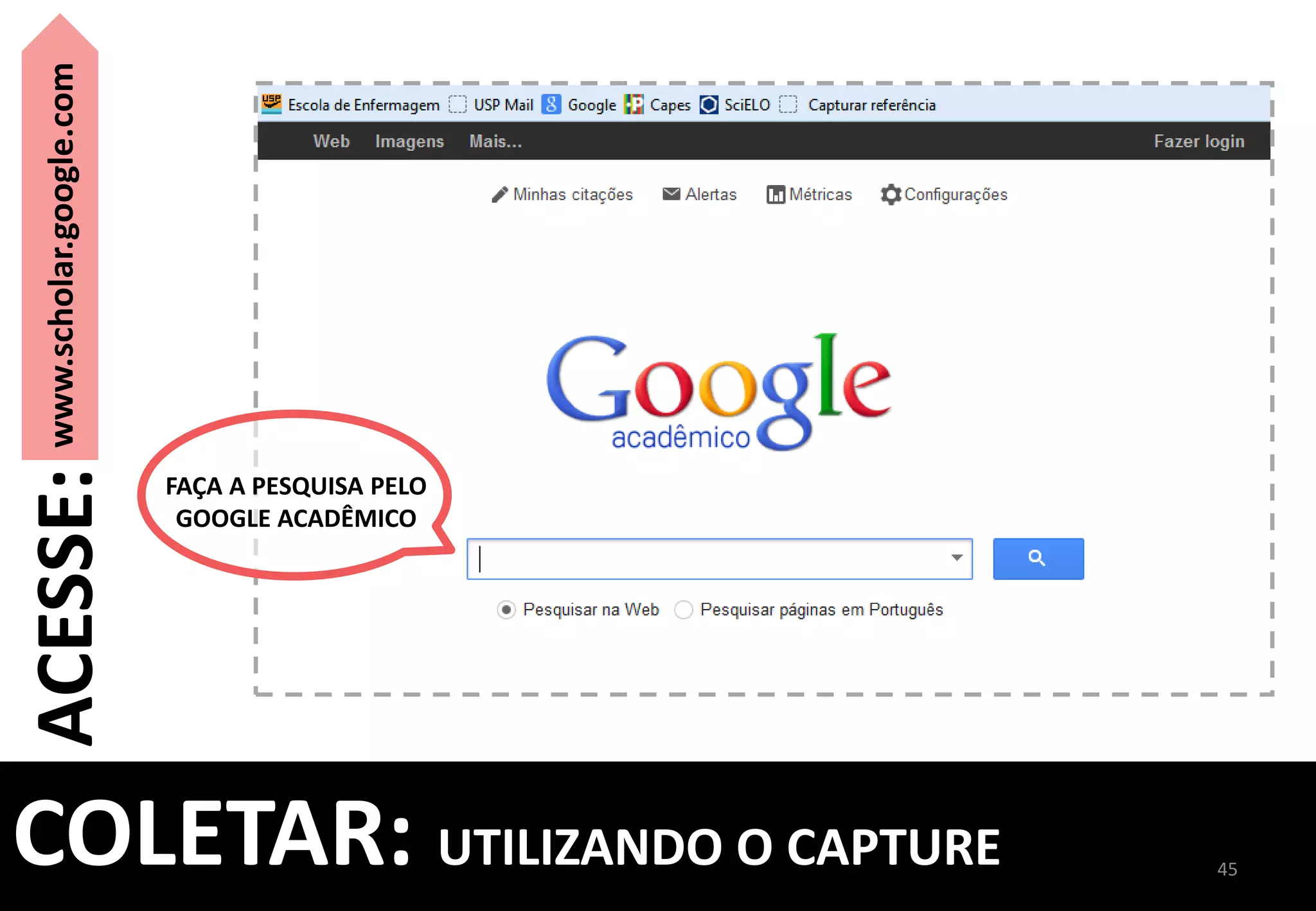
  PESQUISA	
  	
  
PELO	
  GOOGLE	
  
ACADÊMICO	
  
39	
  
www.scholar.google.com	
  
ACESSE:	
  COLETAR:	
  INSTALE	
  O	
  CAPTURE	


40	
  
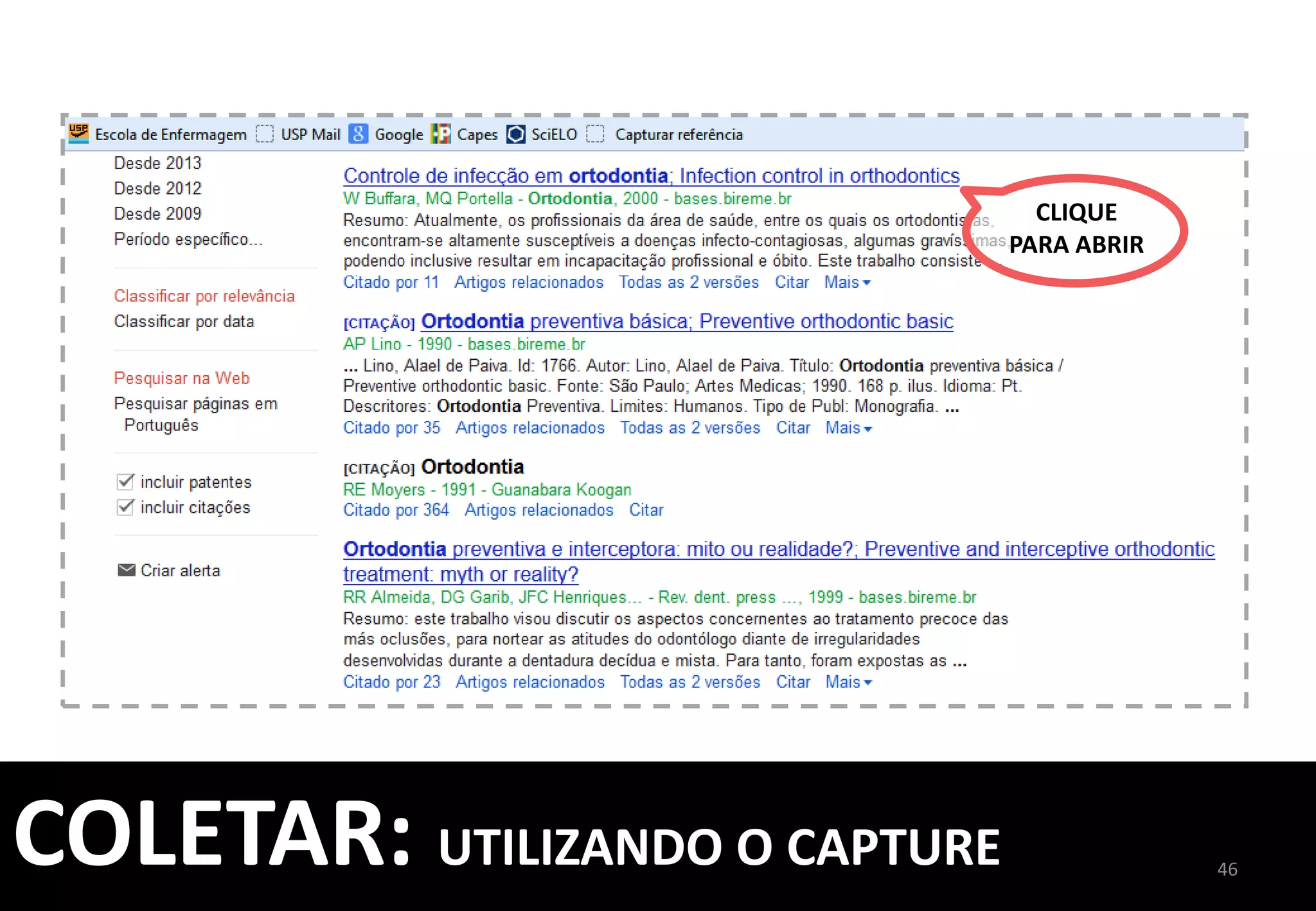
CLIQUE	
  	
  
PARA	
  ABRIR	
  
COLETAR:	
  INSTALE	
  O	
  CAPTURE	


41	
  
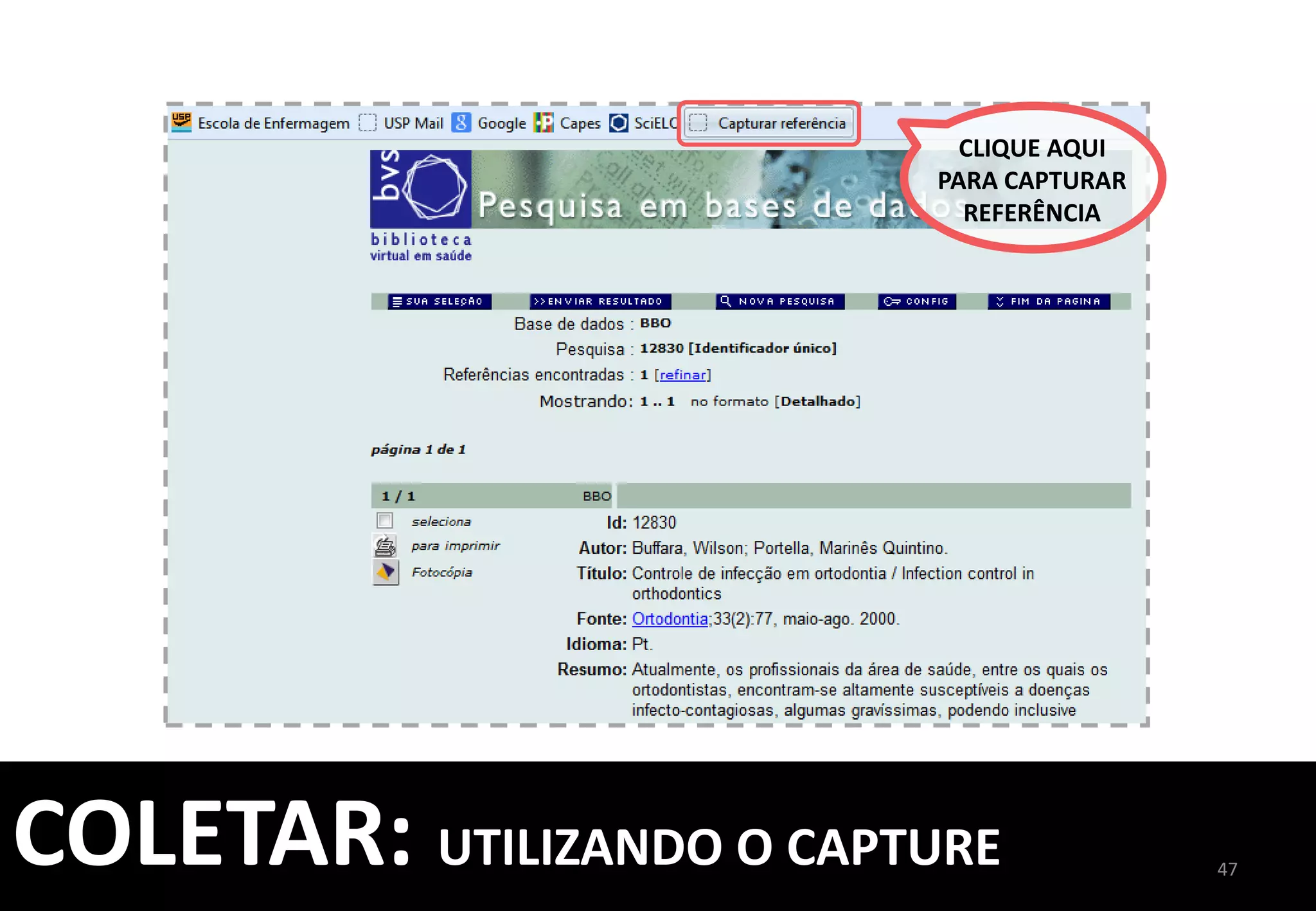
CLIQUE	
  AQUI	
  	
  
PARA	
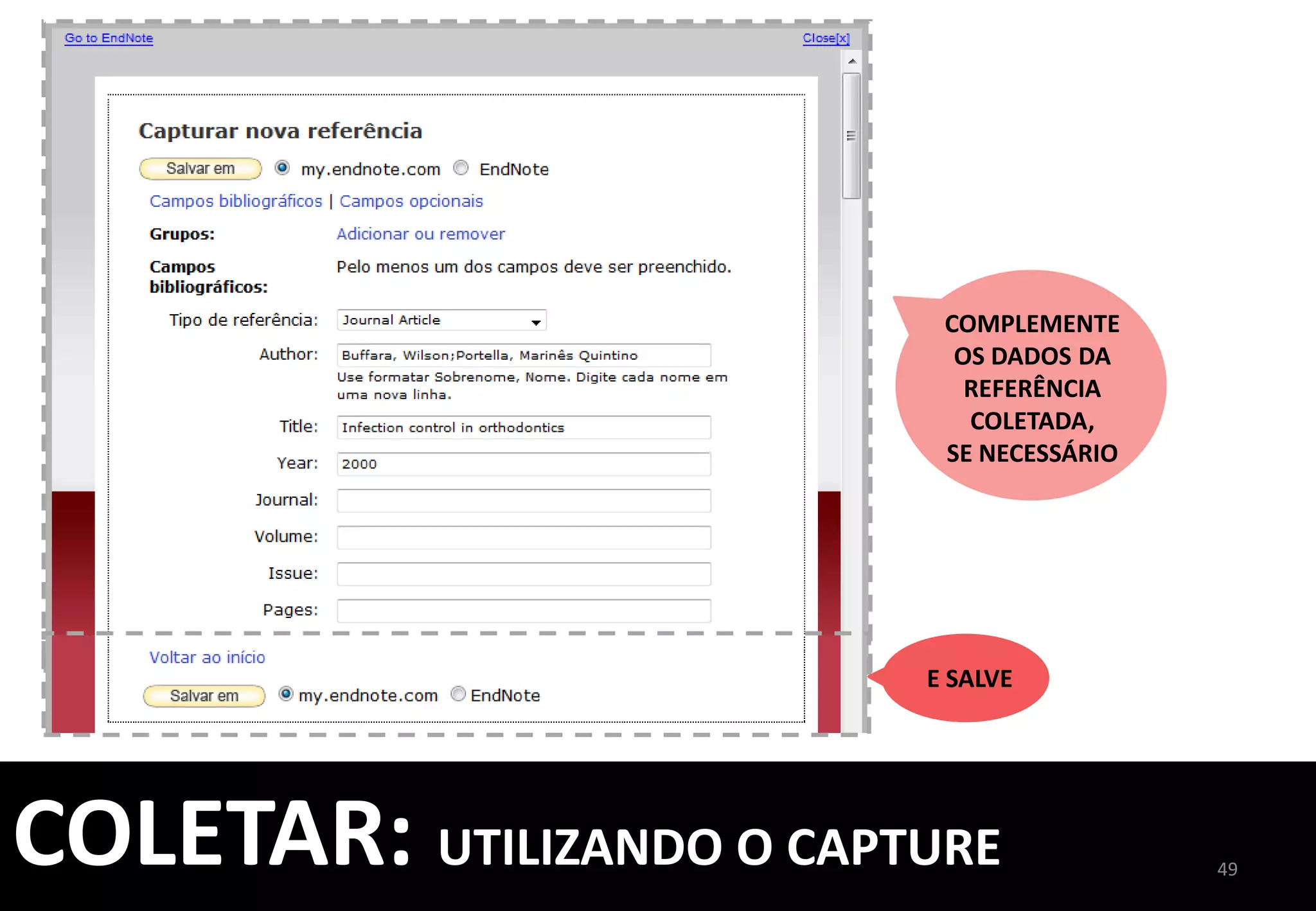
  CAPTURAR	
  
REFERÊNCIA	
  
COLETAR:	
  INSTALE	
  O	
  CAPTURE	


PÁGINA	
  WEB	
   ENDNOTE	
  
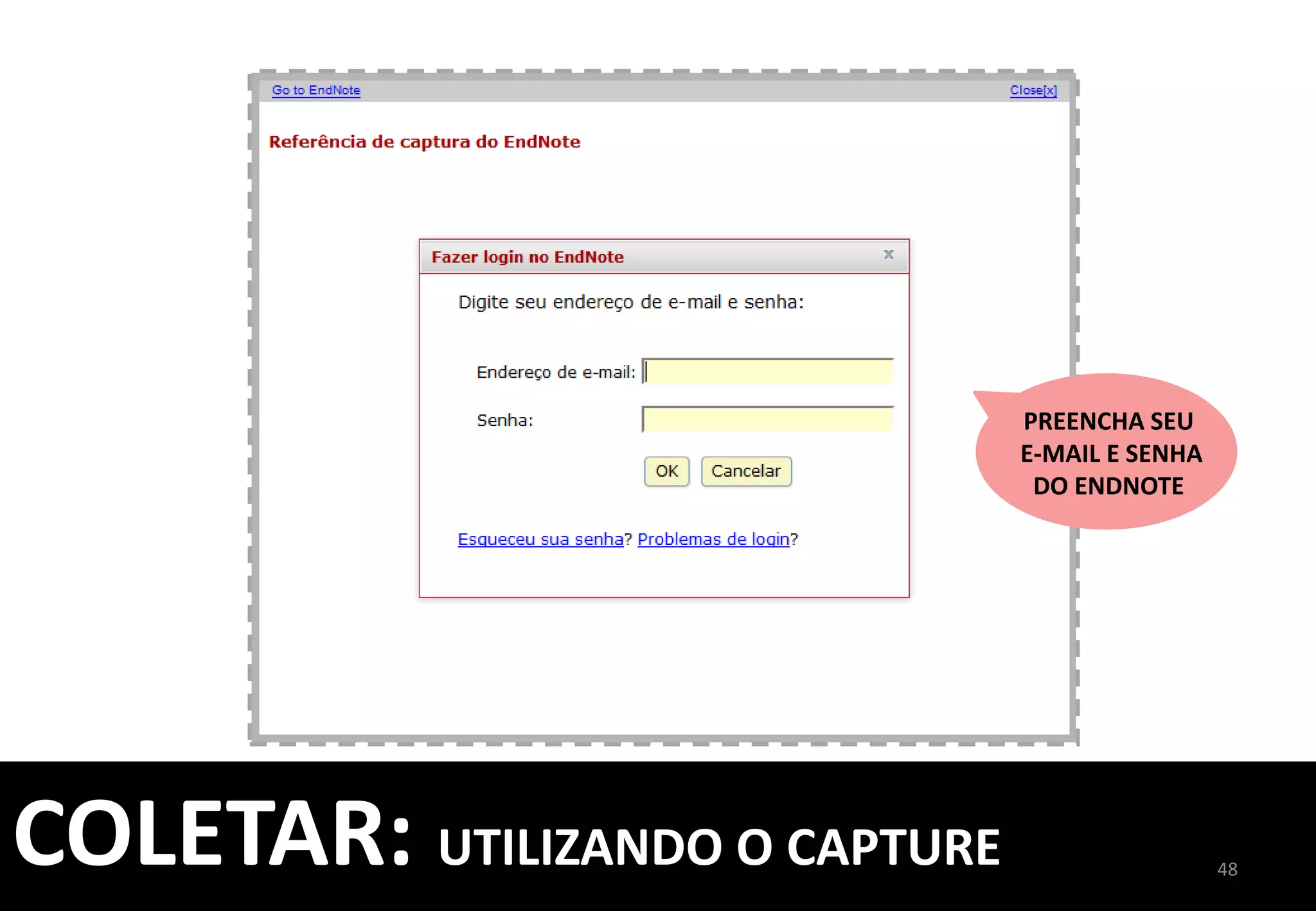
SE	
  DESEJAR,	
  
COMPLEMENTE	
  	
  
OS	
  DADOS	
  DA	
  
REFERÊNCIA	
  
COLETADA	
   E	
  SALVE	
  
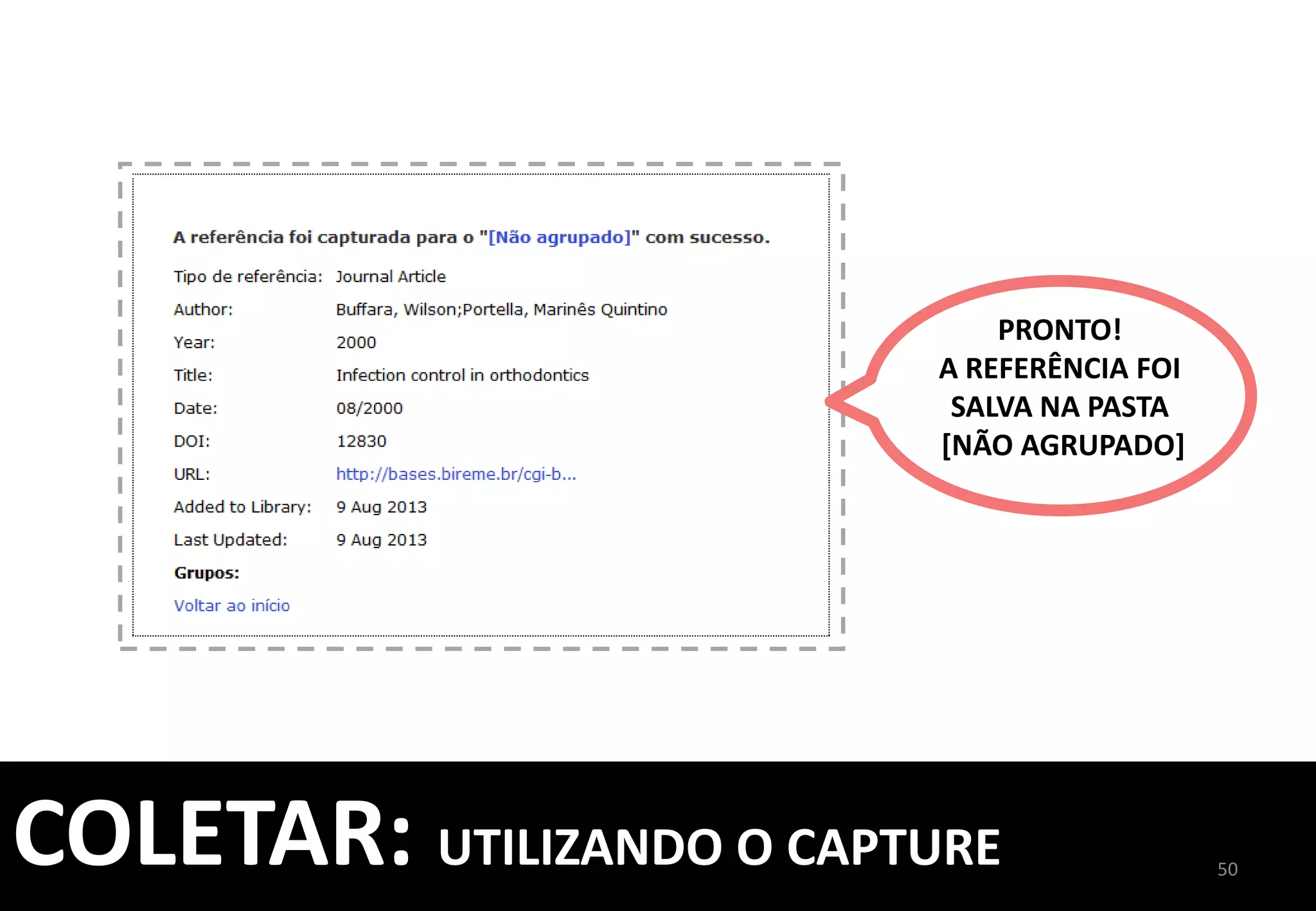
PRONTO!	
  	
  
A	
  REFERÊNCIA	
  FOI	
  
SALVA	
  NA	
  PASTA	
  
	
  [NÃO	
  AGRUPADO]	
  
42	
  
COLETAR:	
  INSTALE	
  O	
  CAPTURE	


43	
  
PESQUISA	
  ONLINE	
  
EM	
  BASES	
  DE	
  
DADOS	
  E	
  
CATÁLOGOS	
  
INSERÇÃO	
  
MANUAL	
  DE	
  
REFERÊNCIAS	
  
IMPORTAÇÃO	
  
DIRETA	
  USANDO	
  
O	
  CAPTURE	
  
IMPORTAÇÃO	
  
DE	
  REFERÊNCIAS	
  
EXPORTAÇÃO	
  
DIRETA	
  
COLETAR:	
  INSIRA	
  ANEXOS	
  NAS	
  REFERÊNCIAS	


VOCÊ	
  PODE	
  	
  
ANEXAR	
  	
  
O	
  TEXTO	
  COMPLETO	
  SE	
  
POSSUIR	
  O	
  ARQUIVO	
  EM	
  	
  
PDF,	
  DOC,	
  TXT,	
  RTF.	
  
44	
  
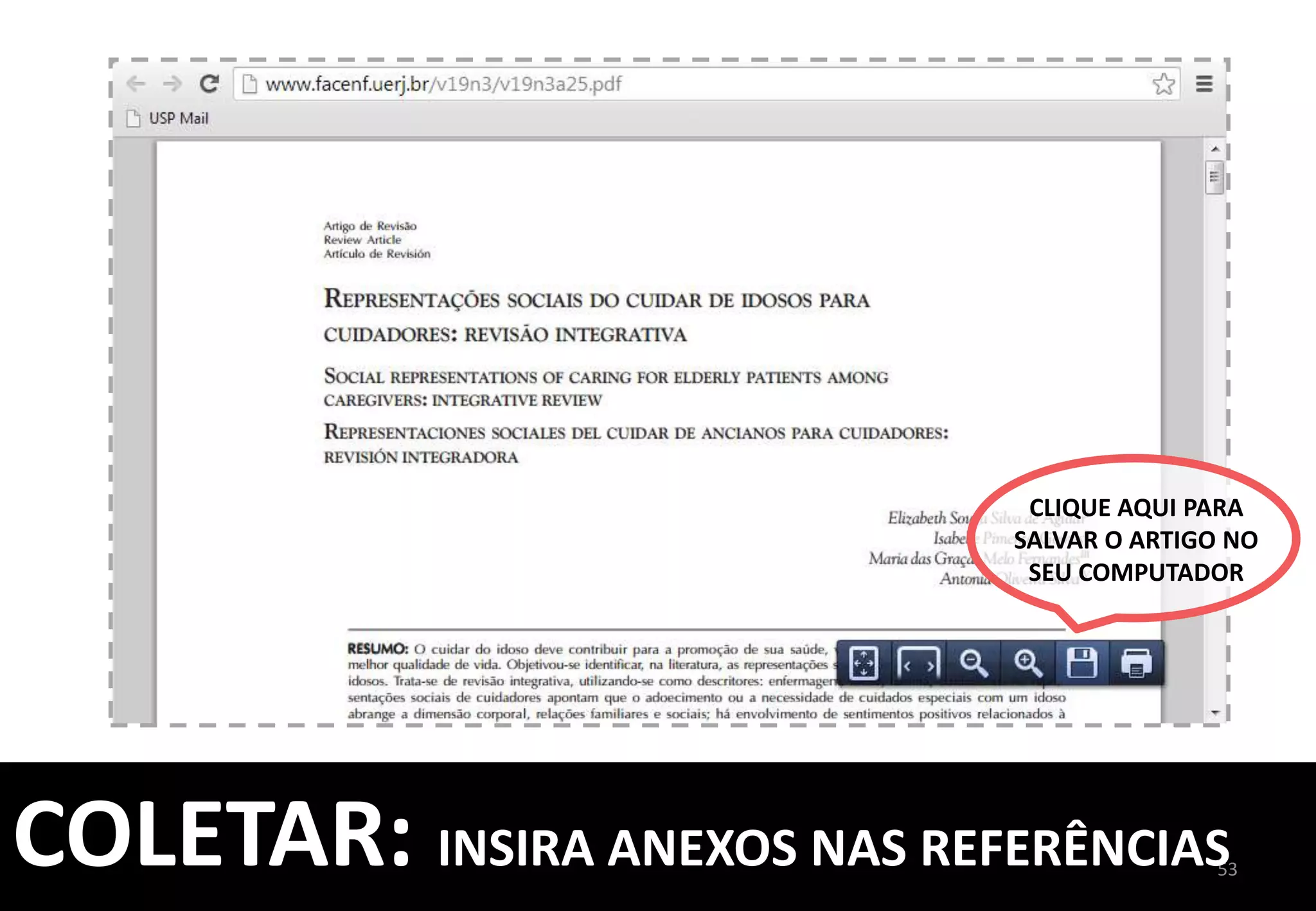
CLIQUE	
  NO	
  LINK	
  	
  
E	
  SALVE	
  O	
  ARTIGO	
  	
  
EM	
  PDF	
  NO	
  SEU	
  
COMPUTADOR	
  	
  
COLETAR:	
  INSIRA	
  ANEXOS	
  NAS	
  REFERÊNCIAS	


45	
  
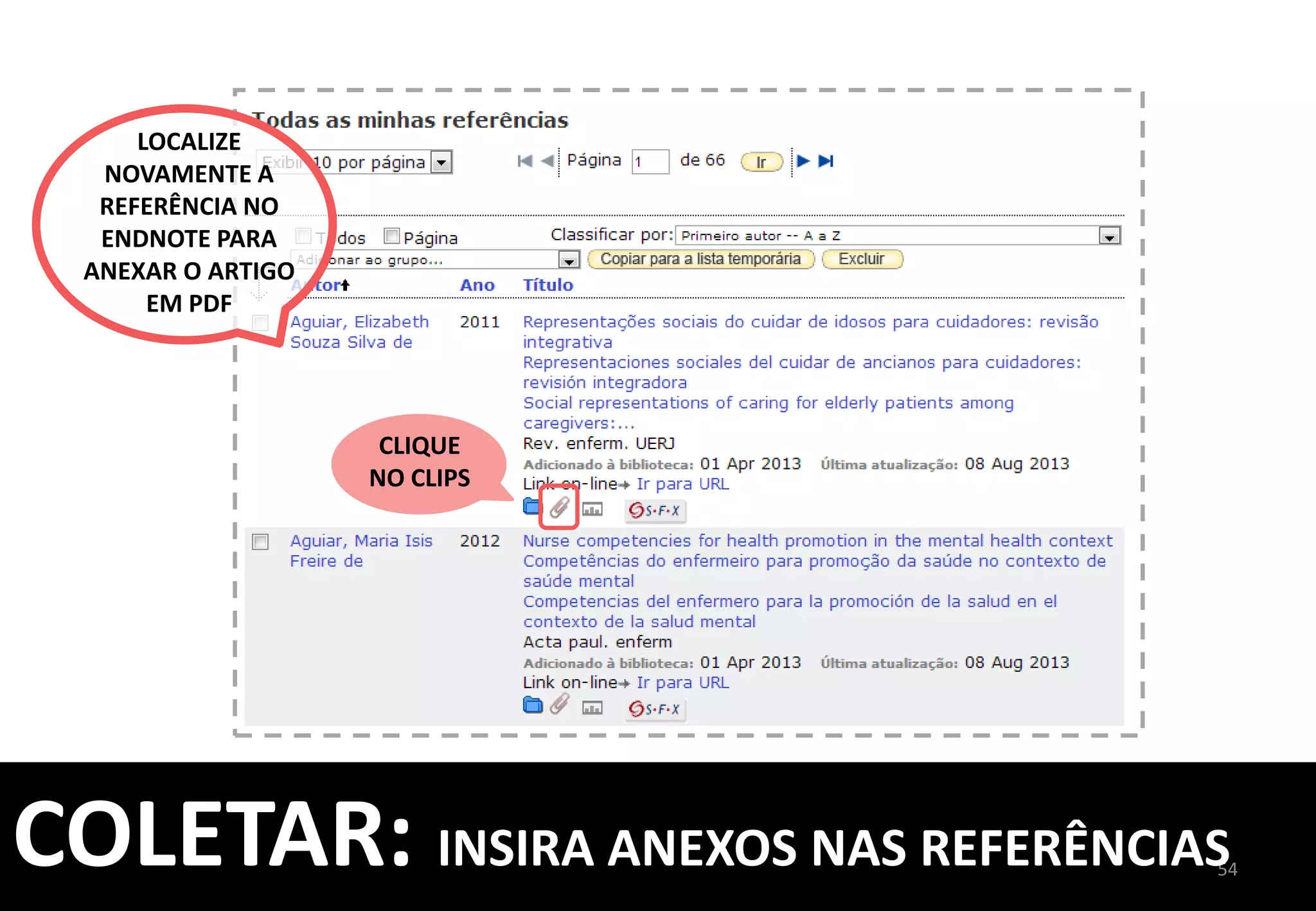
CLIQUE	
  	
  
NO	
  CLIPS	
  
COLETAR:	
  INSIRA	
  ANEXOS	
  NAS	
  REFERÊNCIAS	


46	
  
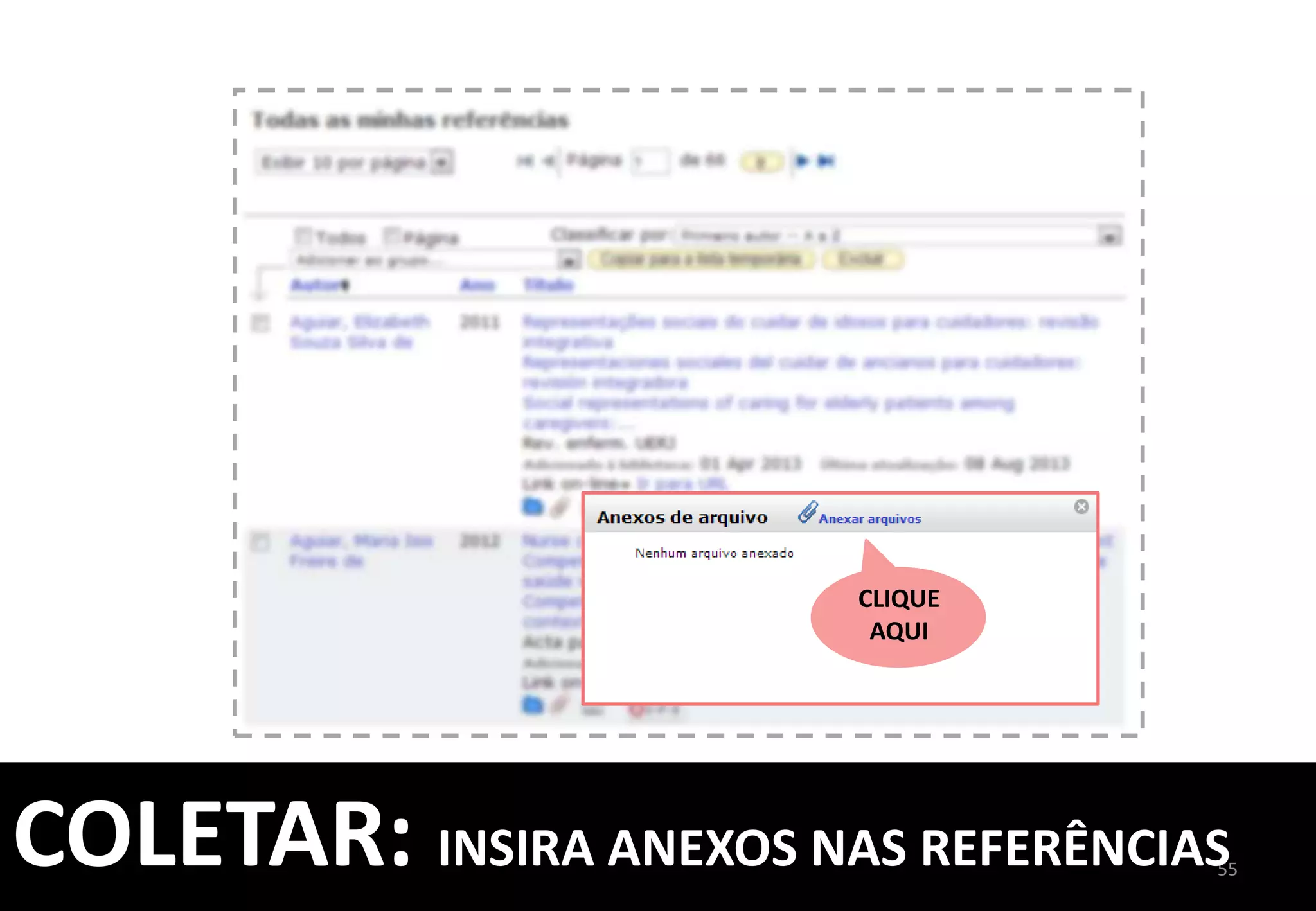
CLIQUE	
  	
  
AQUI	
  
COLETAR:	
  INSIRA	
  ANEXOS	
  NAS	
  REFERÊNCIAS	


47	
  
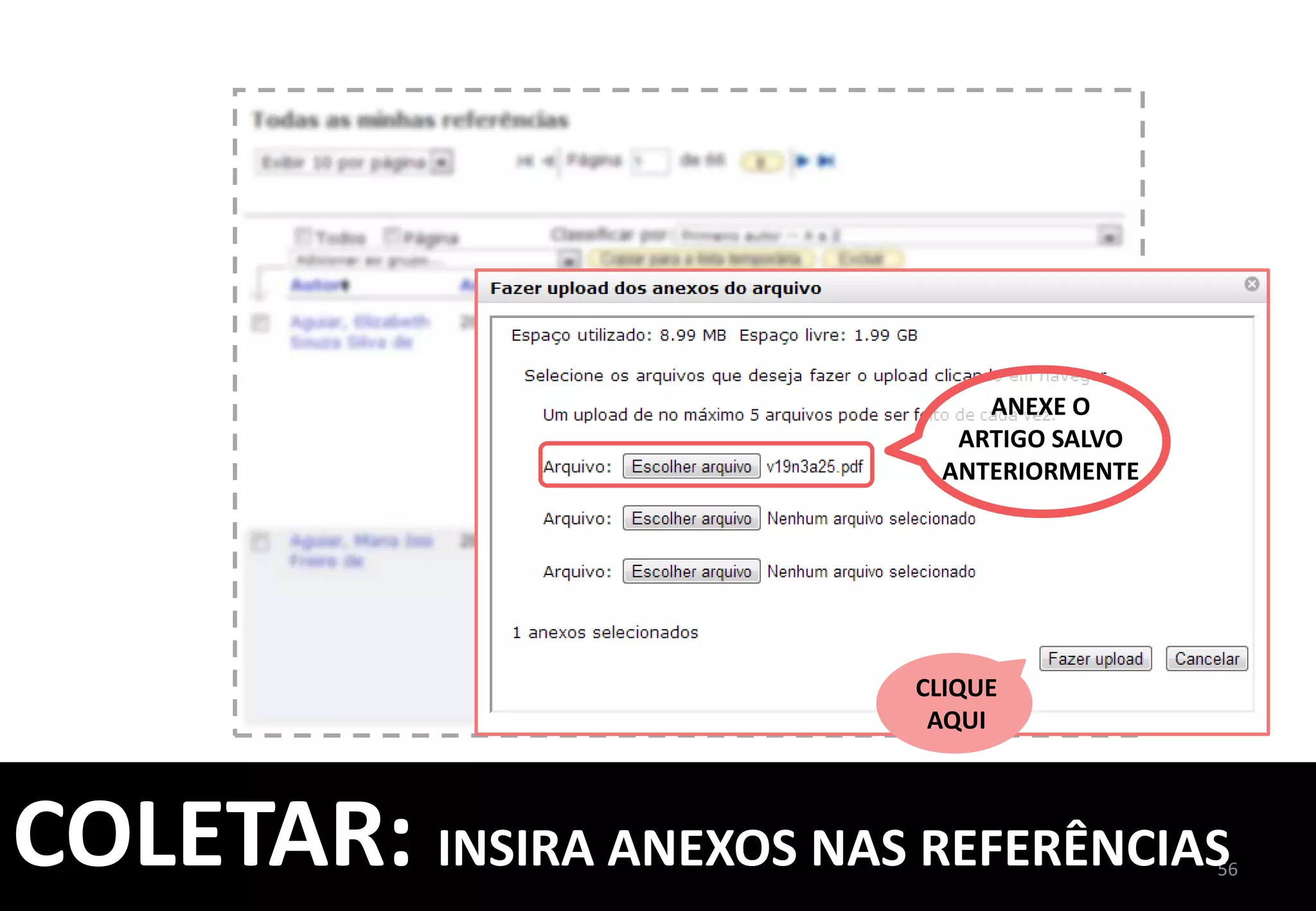
ANEXE	
  O	
  	
  
ARTIGO	
  SALVO	
  
ANTERIORMENTE	
  
CLIQUE	
  	
  
AQUI	
  
COLETAR:	
  INSIRA	
  ANEXOS	
  NAS	
  REFERÊNCIAS	


48	
  
CLIPS	
  AZUL:	
  
COM	
  ANEXO	
  
COLETAR:	
  INSIRA	
  ANEXOS	
  NAS	
  REFERÊNCIAS	


49	
  49	
  
COLETAR:	
  PESQUISA	
  ONLINE	


INSERÇÃO	
  
MANUAL	
  DE	
  
REFERÊNCIAS	
  
IMPORTAÇÃO	
  
DE	
  REFERÊNCIAS	
  
EXPORTAÇÃO	
  
DIRETA	
  
IMPORTAÇÃO	
  
DIRETA	
  USANDO	
  
O	
  CAPTURE	
  
PESQUISA	
  ONLINE	
  
EM	
  BASES	
  DE	
  
DADOS	
  E	
  
CATÁLOGOS	
  
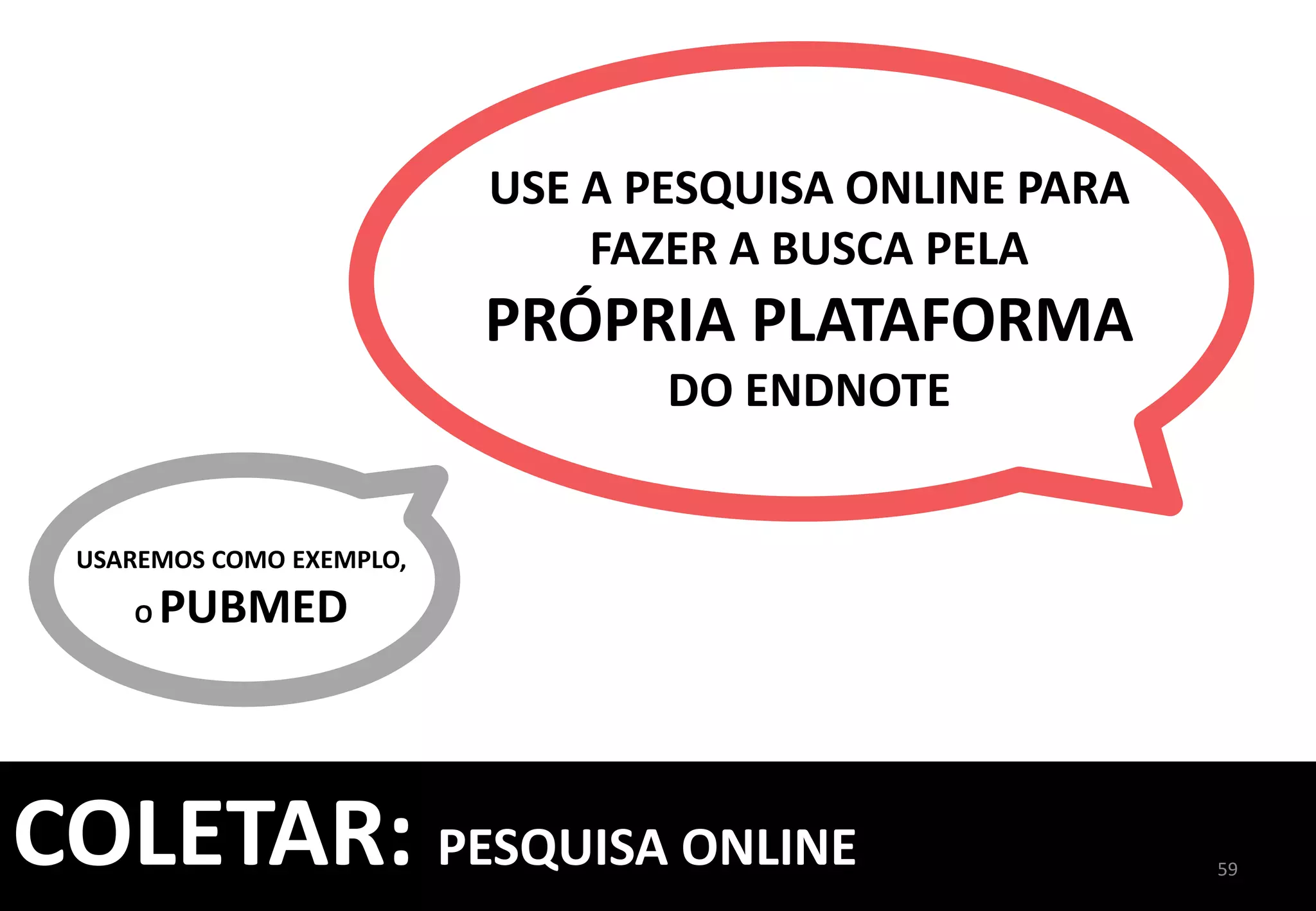
USE	
  A	
  PESQUISA	
  ONLINE	
  	
  
PARA	
  FAZER	
  A	
  BUSCA	
  PELA	
  
PRÓPRIA	
  PLATAFORMA	
  
DO	
  ENDNOTE	
  	
  
USAREMOS	
  COMO	
  EXEMPLO,	
  	
  
O	
  PUBMED	
  
50	
  
COLETAR:	
  PESQUISA	
  ONLINE	


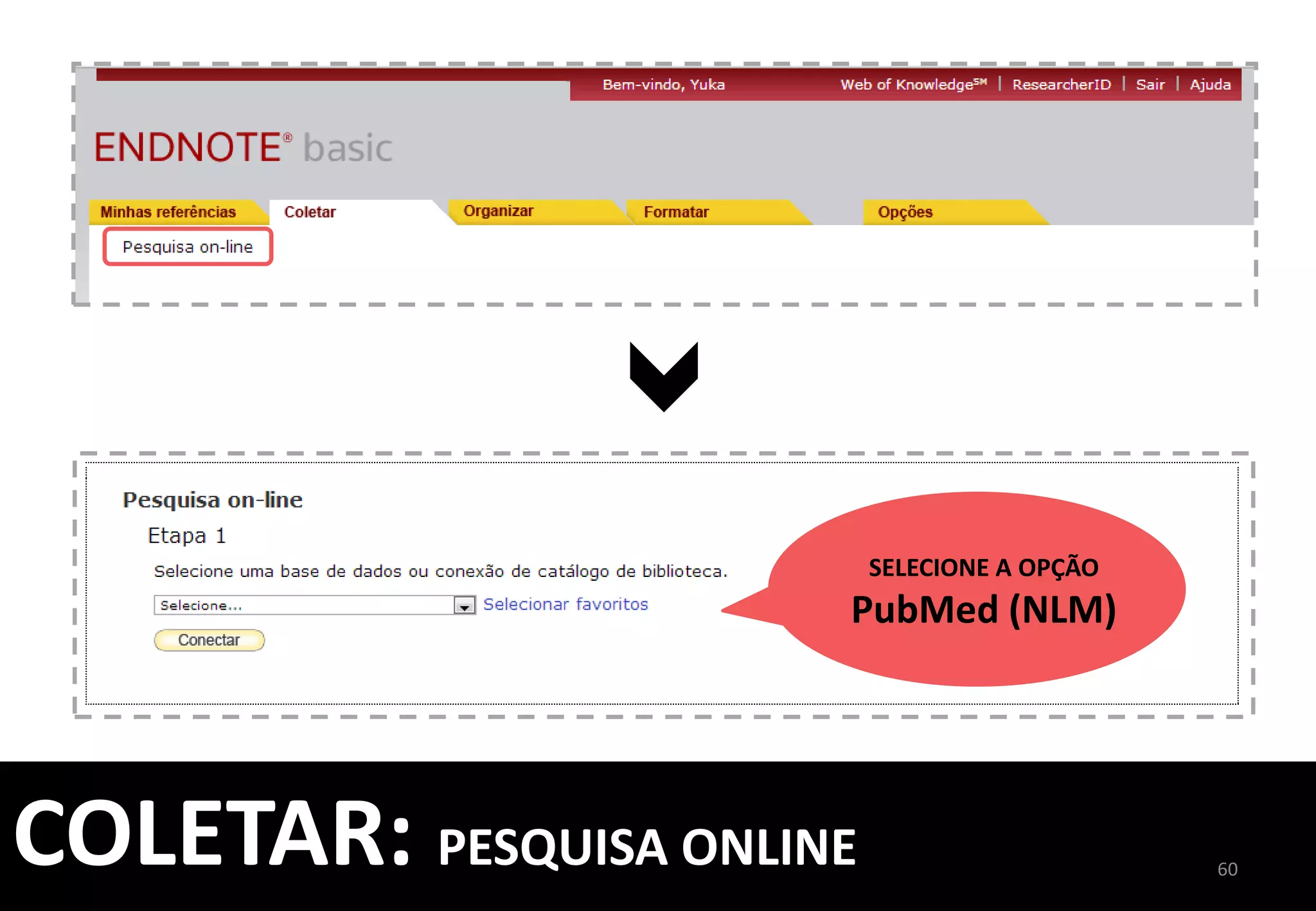
SELECIONE	
  A	
  OPÇÃO	
  
PubMed	
  (NLM)	
  
51	
  
COLETAR:	
  PESQUISA	
  ONLINE	


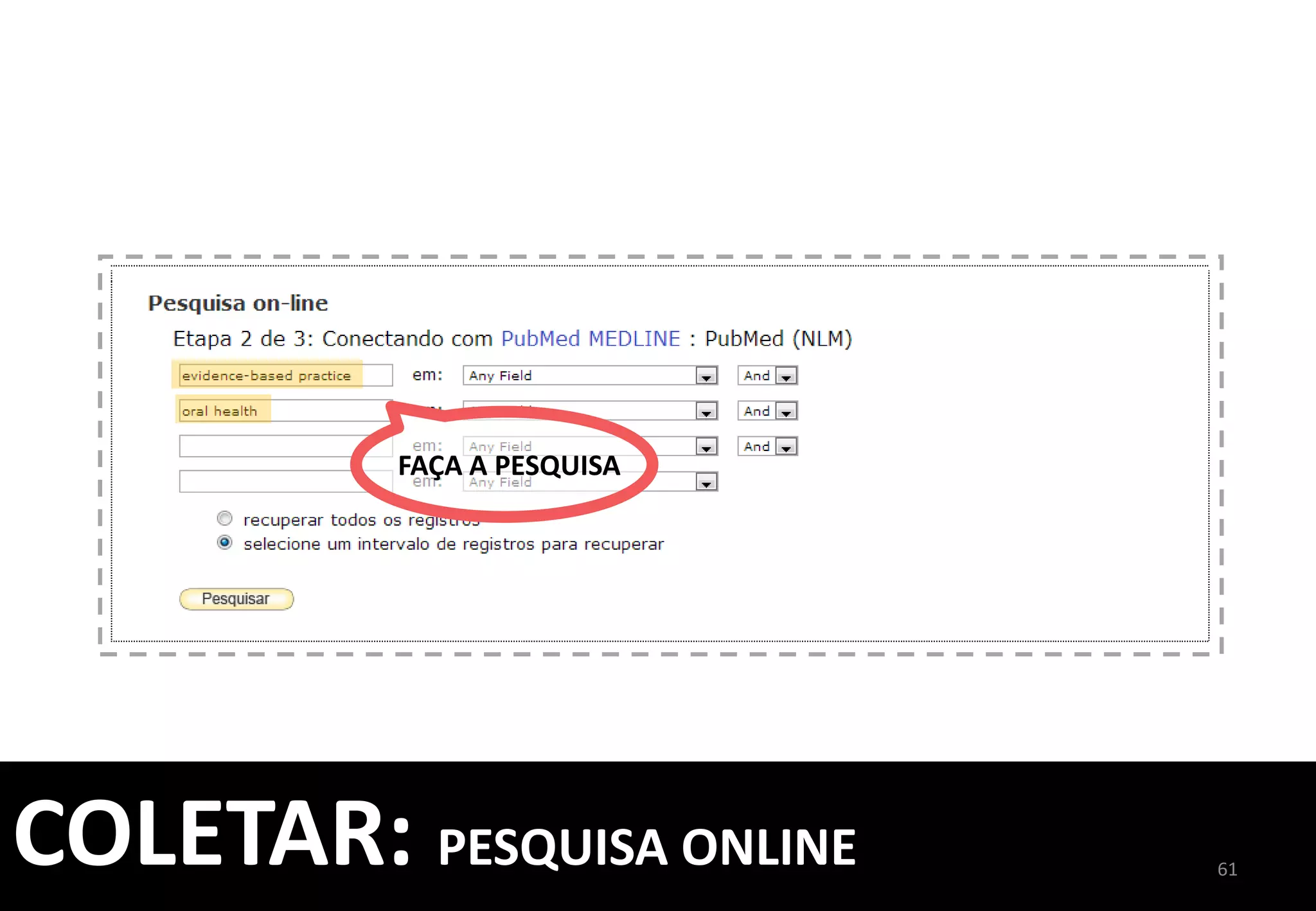
FAÇA	
  A	
  PESQUISA	
  
52	
  
COLETAR:	
  PESQUISA	
  ONLINE	


53	
  
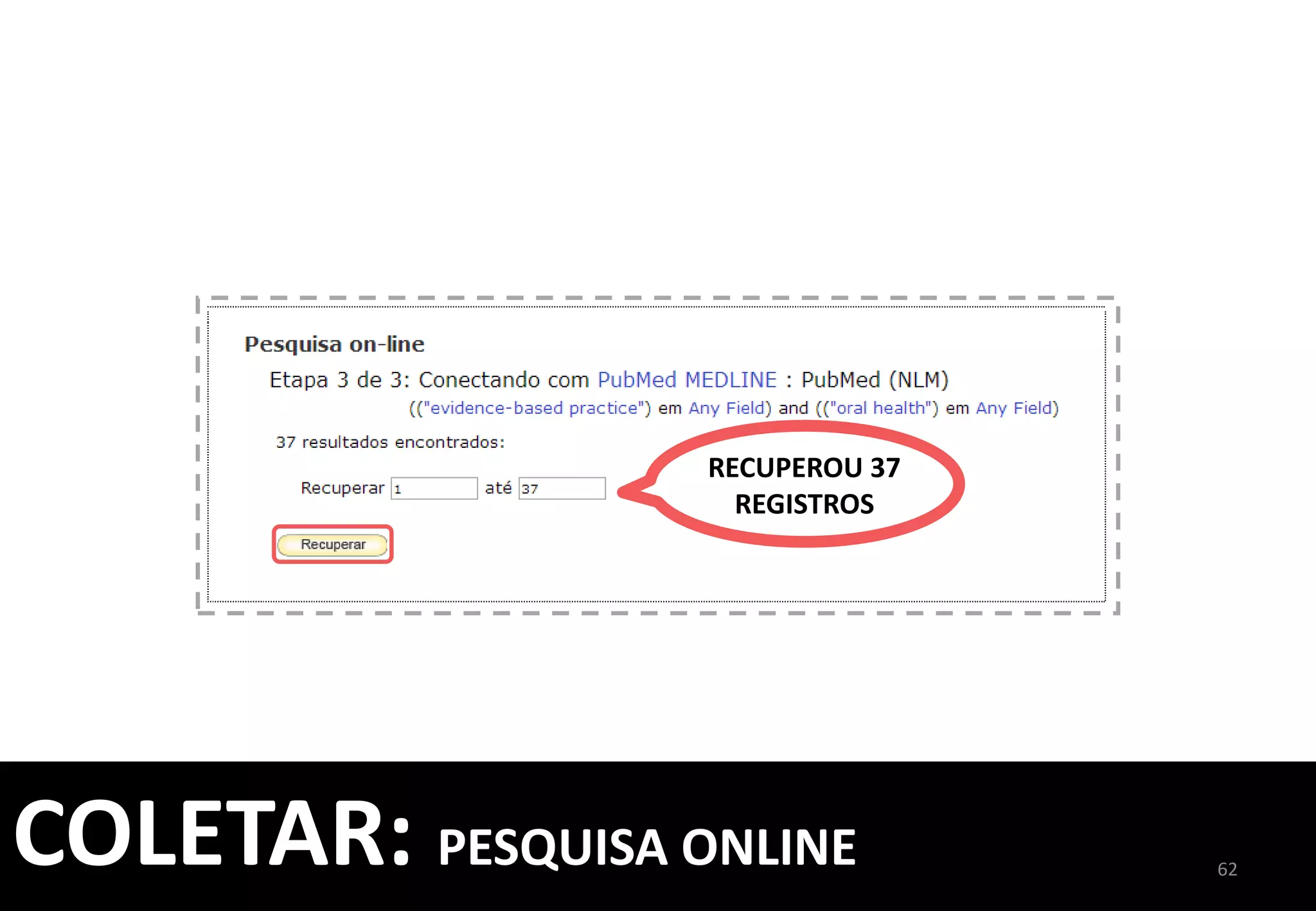
RECUPEROU	
  37	
  
REGISTROS	
  
COLETAR:	
  PESQUISA	
  ONLINE	


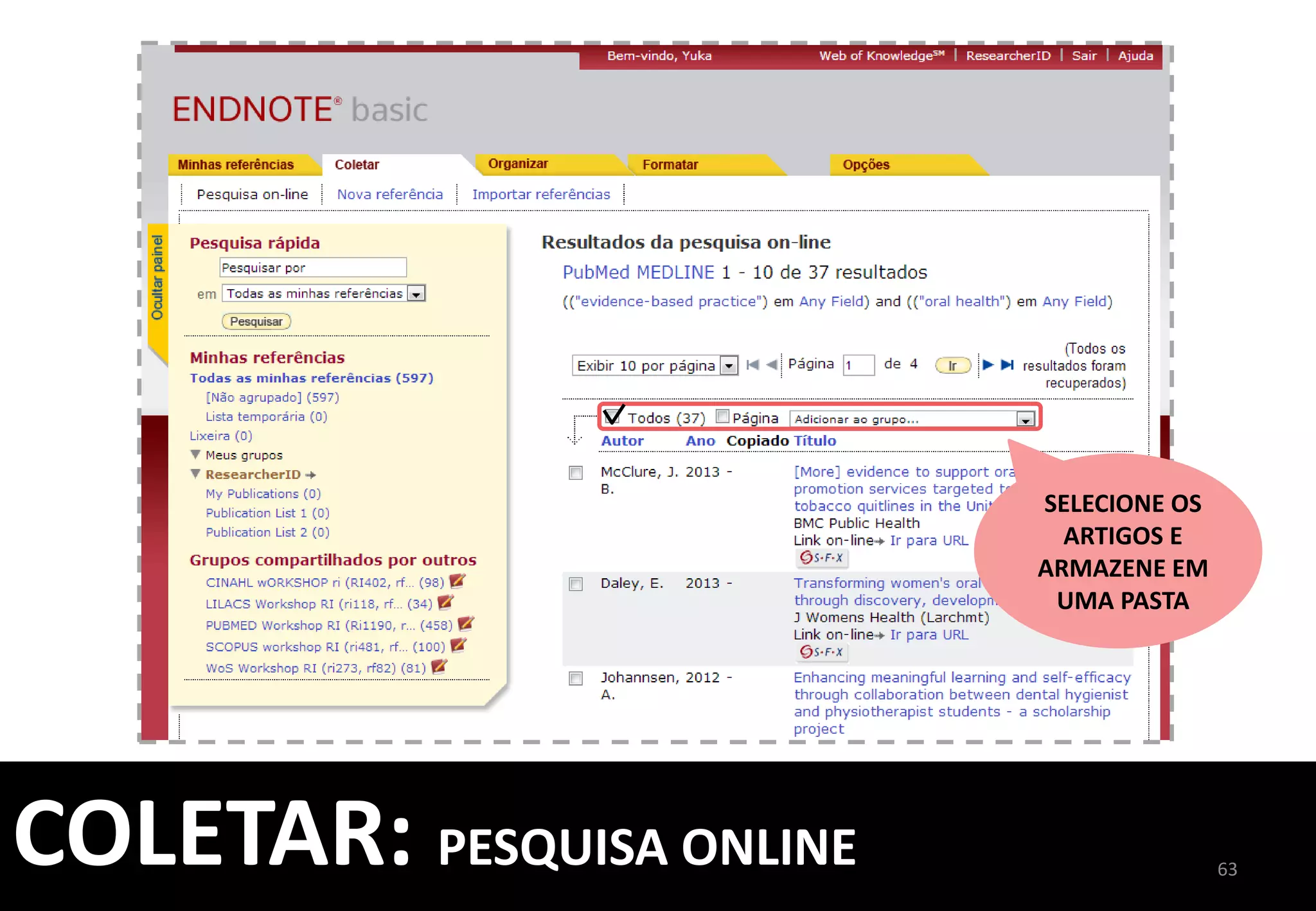
SELECIONE	
  	
  
OS	
  ARTIGOS	
  E	
  
ARMAZENE	
  EM	
  	
  
UMA	
  PASTA	
  
54	
  
COLETAR:	
  PESQUISA	
  ONLINE	


55	
  
COLETAR:	
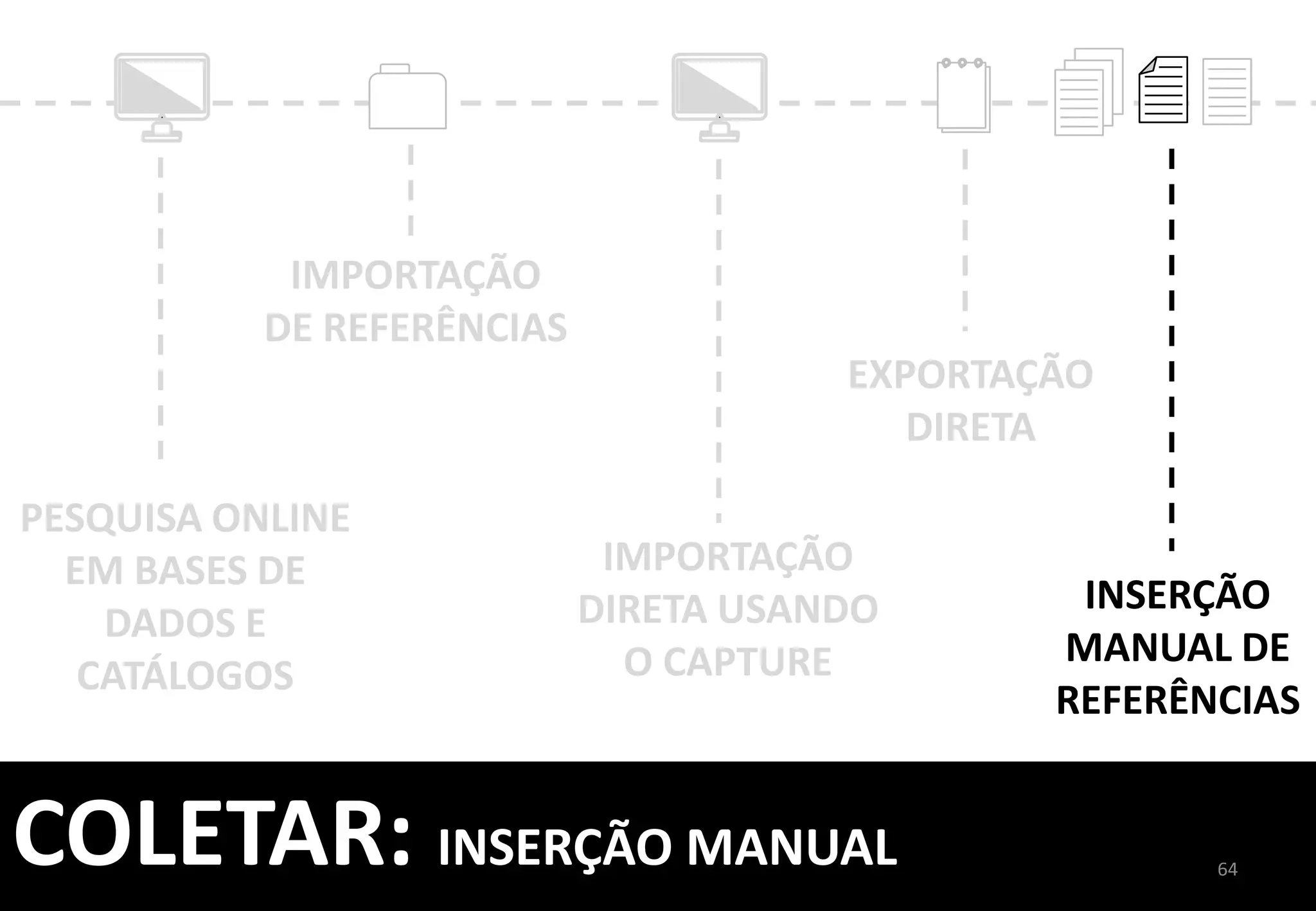
  INSERÇÃO	
  MANUAL	


IMPORTAÇÃO	
  
DE	
  REFERÊNCIAS	
  
EXPORTAÇÃO	
  
DIRETA	
  
IMPORTAÇÃO	
  
DIRETA	
  USANDO	
  
O	
  CAPTURE	
  
PESQUISA	
  ONLINE	
  
EM	
  BASES	
  DE	
  
DADOS	
  E	
  
CATÁLOGOS	
  
INSERÇÃO	
  
MANUAL	
  DE	
  
REFERÊNCIAS	
  
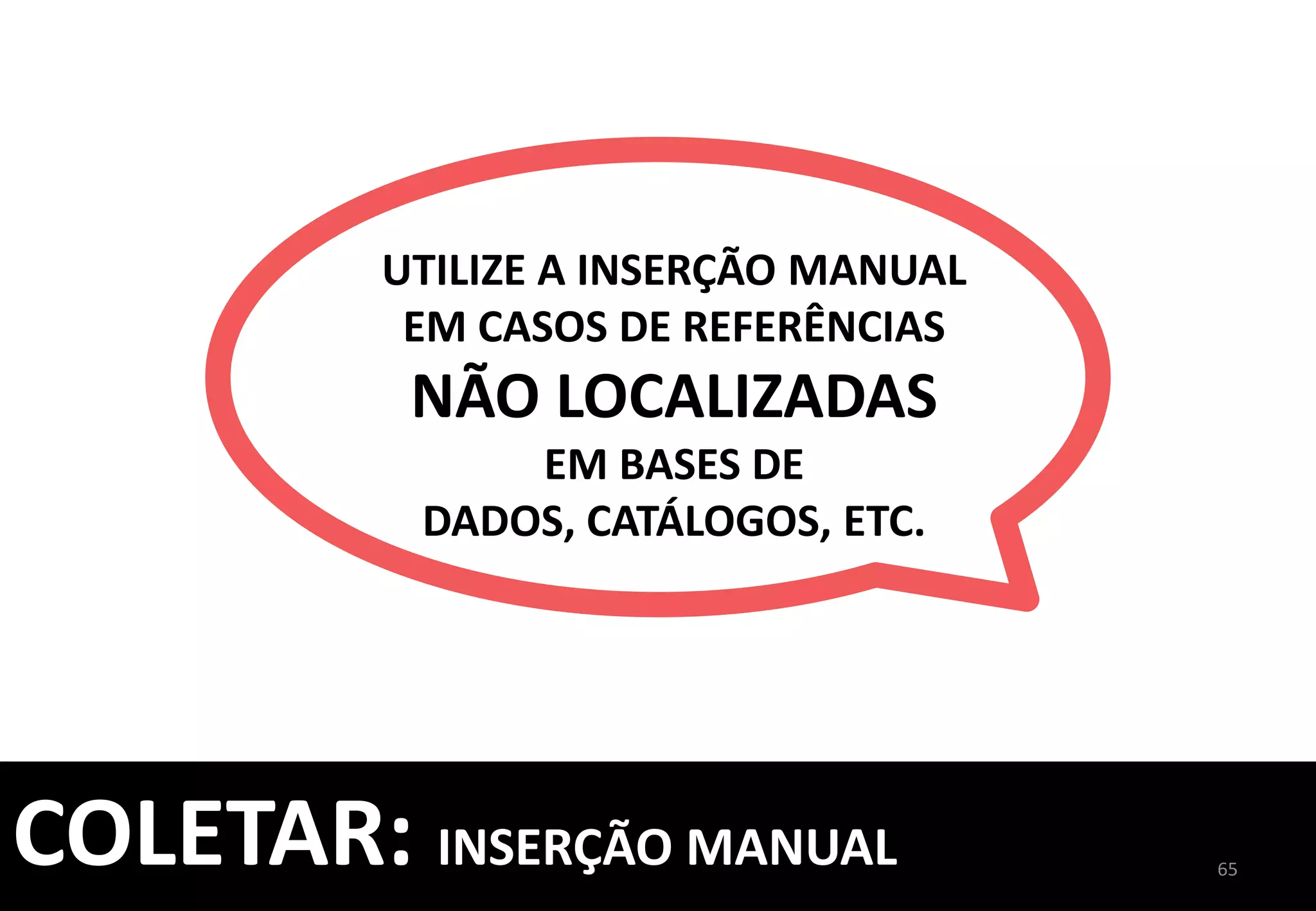
UTILIZE	
  A	
  INSERÇÃO	
  MANUAL	
  
EM	
  CASOS	
  DE	
  REFERÊNCIAS	
  
NÃO	
  LOCALIZADAS	
  	
  
EM	
  BASES	
  DE	
  DADOS,	
  
CATÁLOGOS,	
  ETC.	
  
56	
  
COLETAR:	
  INSERÇÃO	
  MANUAL	


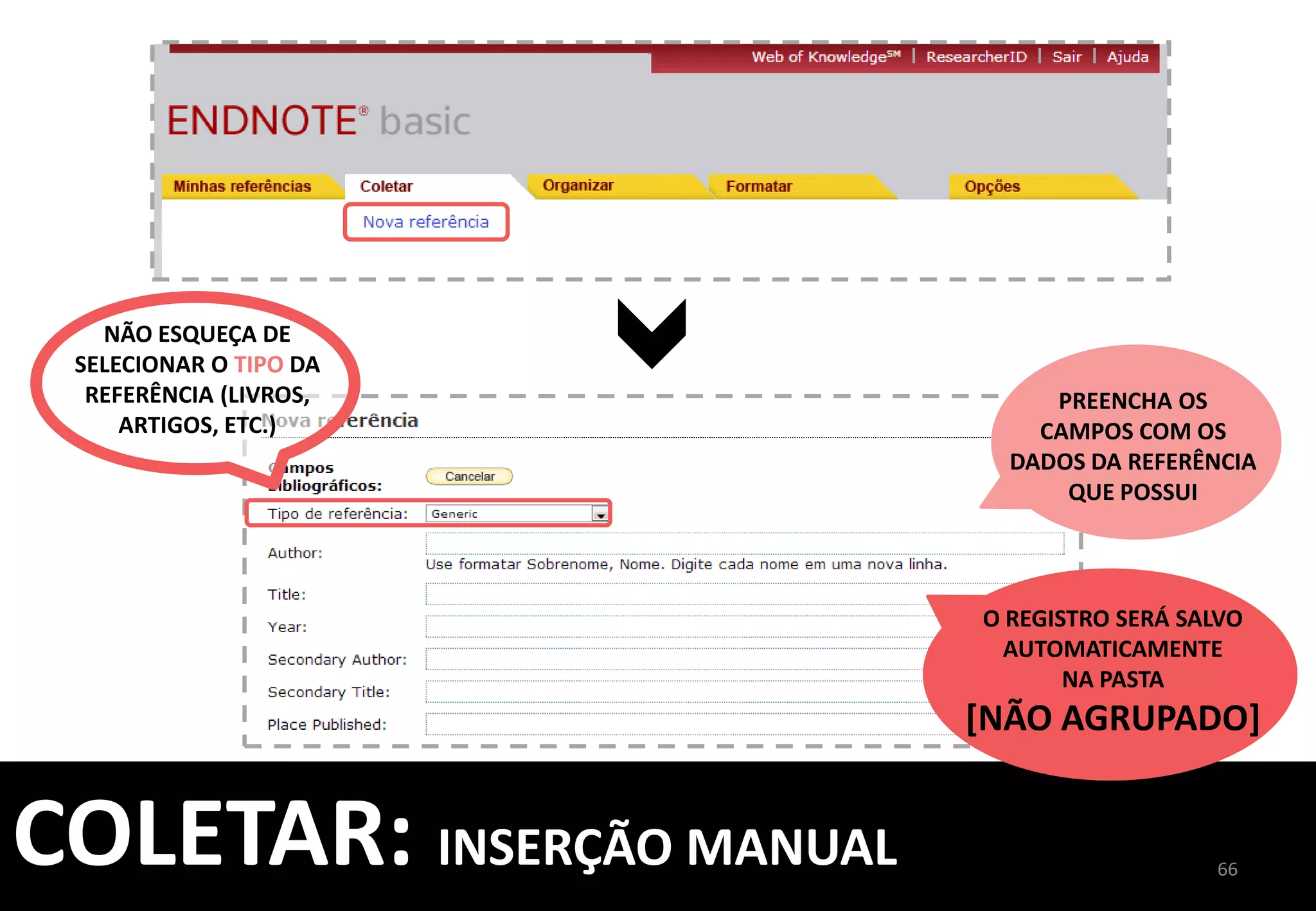
O	
  REGISTRO	
  SERÁ	
  SALVO	
  
AUTOMATICAMENTE	
  	
  
NA	
  PASTA	
  	
  
[NÃO	
  AGRUPADO]	
  
PREENCHA	
  OS	
  	
  
CAMPOS	
  COM	
  OS	
  	
  
DADOS	
  DA	
  REFERÊNCIA	
  	
  
QUE	
  POSSUI	
  
57	
  
NÃO	
  ESQUEÇA	
  DE	
  
SELECIONAR	
  O	
  TIPO	
  DA	
  
REFERÊNCIA	
  (LIVROS,	
  
ARTIGOS,	
  ETC.)	
  
COLETAR:	
  INSERÇÃO	
  MANUAL	


58	
  
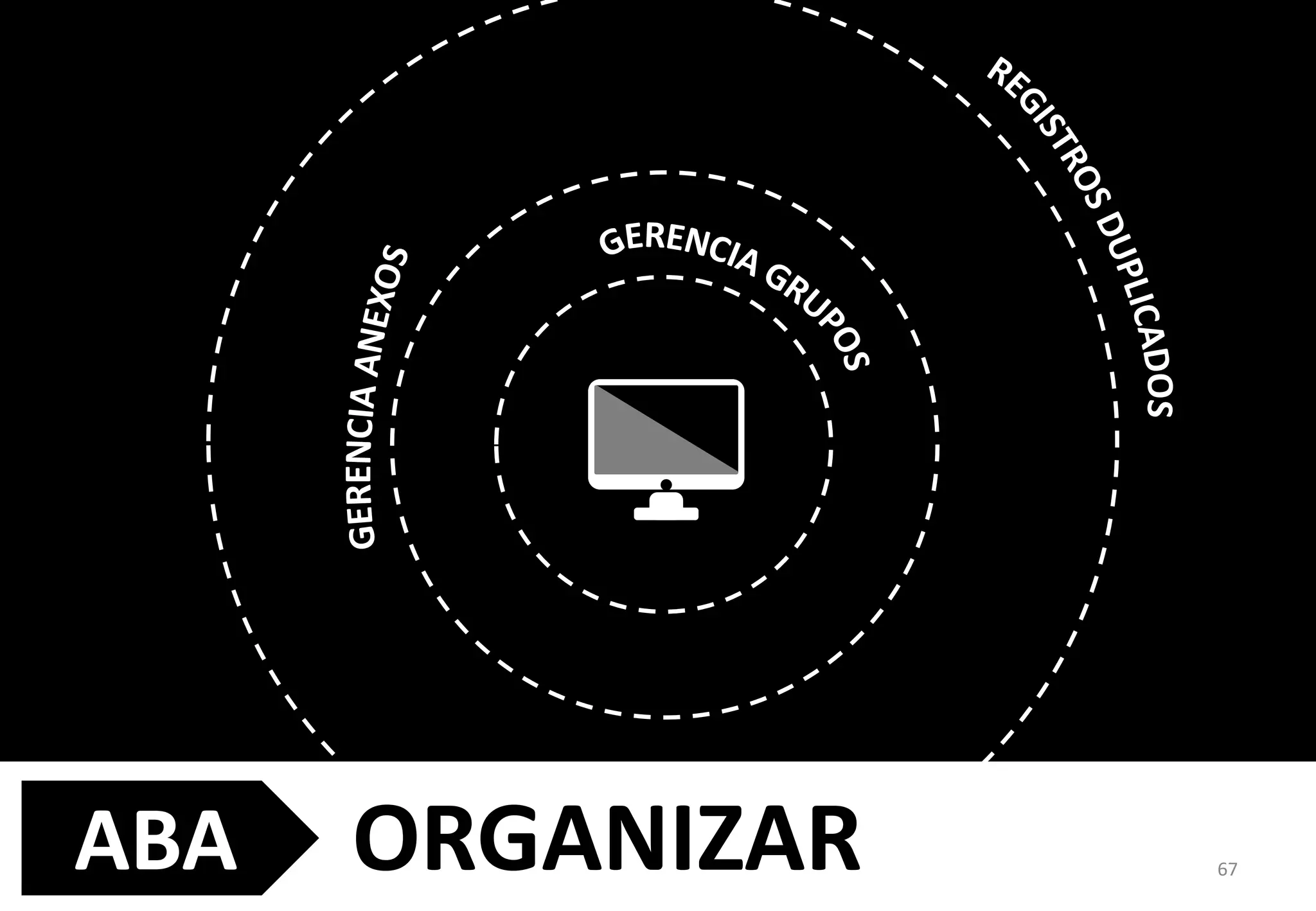
ORGANIZAR	
  ABA	
  
59	
  59	
  
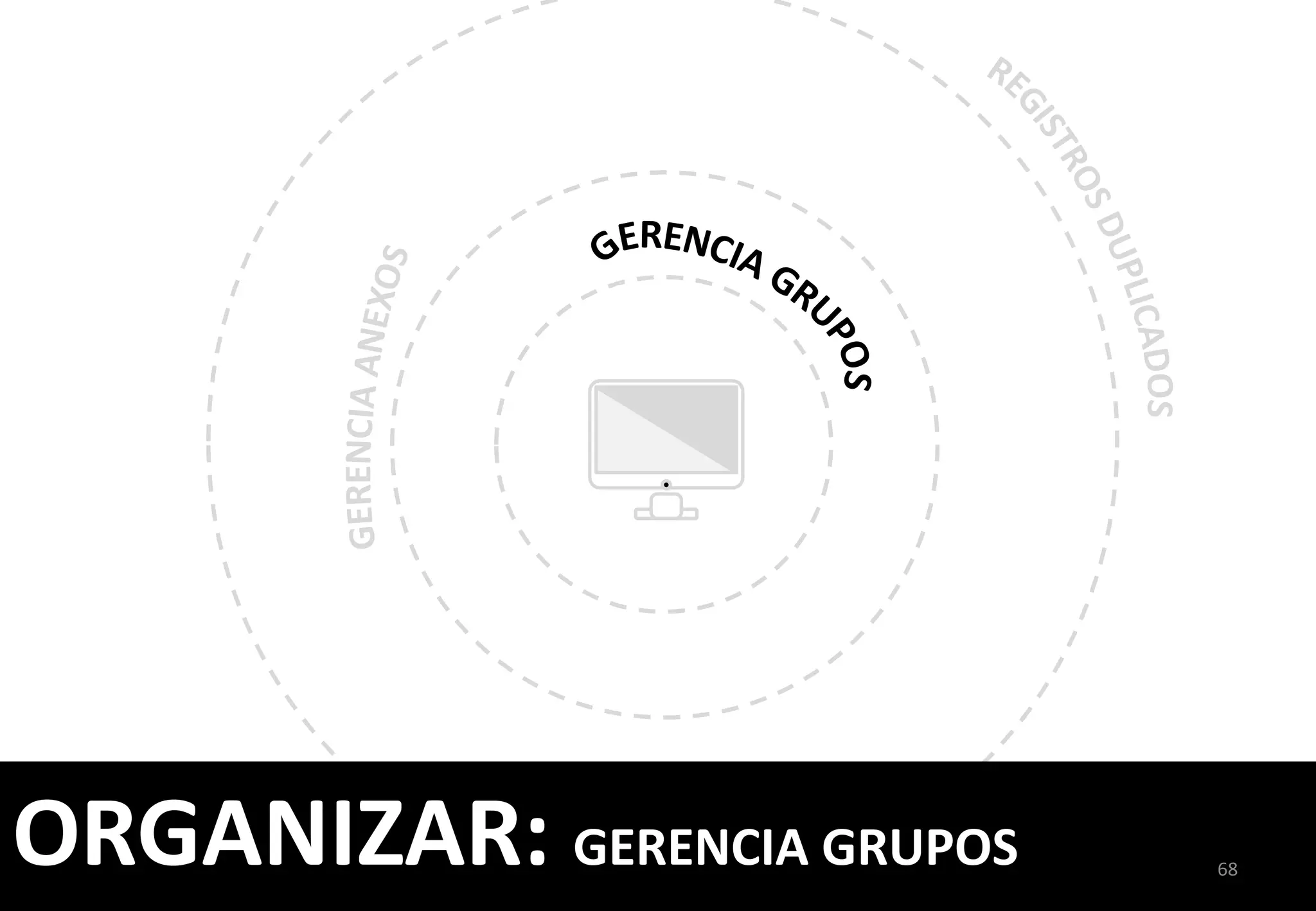
ORGANIZAR:	
  GERENCIA	
  GRUPOS	
  
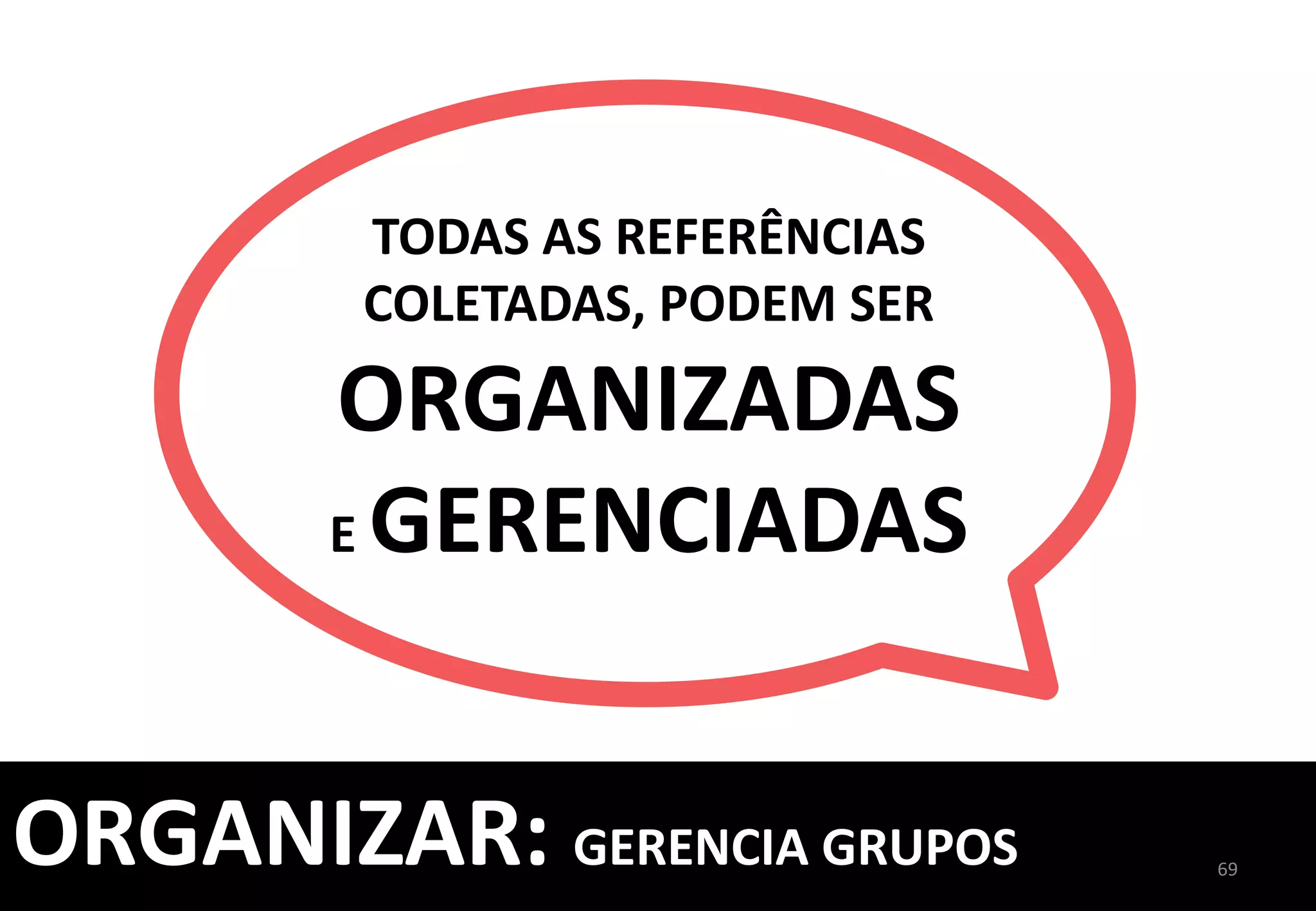
TODAS	
  AS	
  REFERÊNCIAS	
  
COLETADAS,	
  PODEM	
  SER	
  
ORGANIZADAS	
  
E	
  GERENCIADAS	
  
60	
  
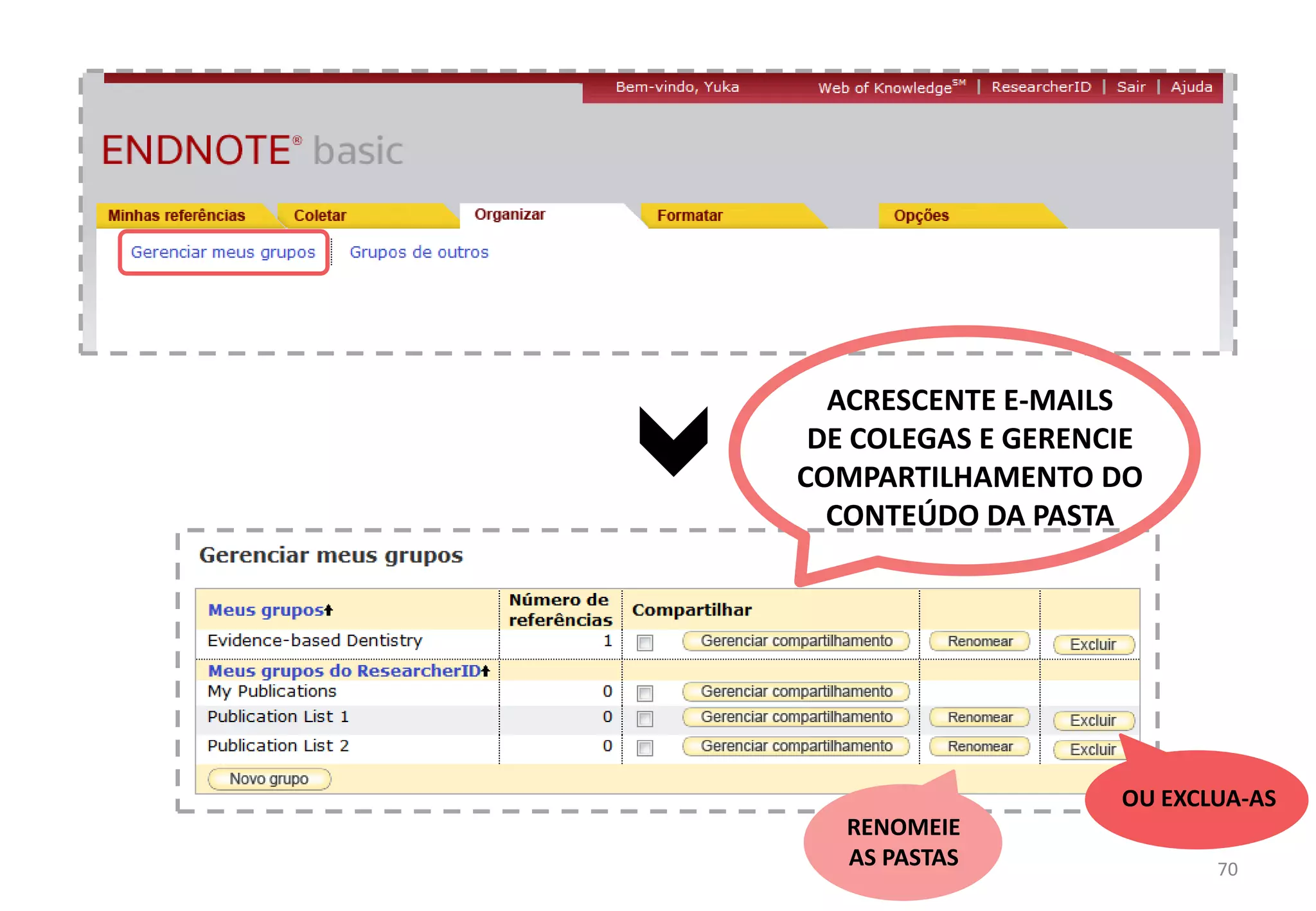
ORGANIZAR:	
  GERENCIA	
  GRUPOS	
  
ACRESCENTE	
  E-­‐MAILS	
  	
  
DE	
  COLEGAS	
  E	
  GERENCIE	
  
COMPARTILHAMENTO	
  DO	
  
CONTEÚDO	
  DA	
  PASTA	
  
OU	
  EXCLUA-­‐AS	
  
RENOMEIE	
  	
  
AS	
  PASTAS	
   61	
  
SÃO	
  PASTAS	
  QUE	
  	
  
OUTRAS	
  PESSOAS	
  
COMPARTILHARAM	
  	
  
COM	
  VOCÊ	
  
62	
  
63	
  
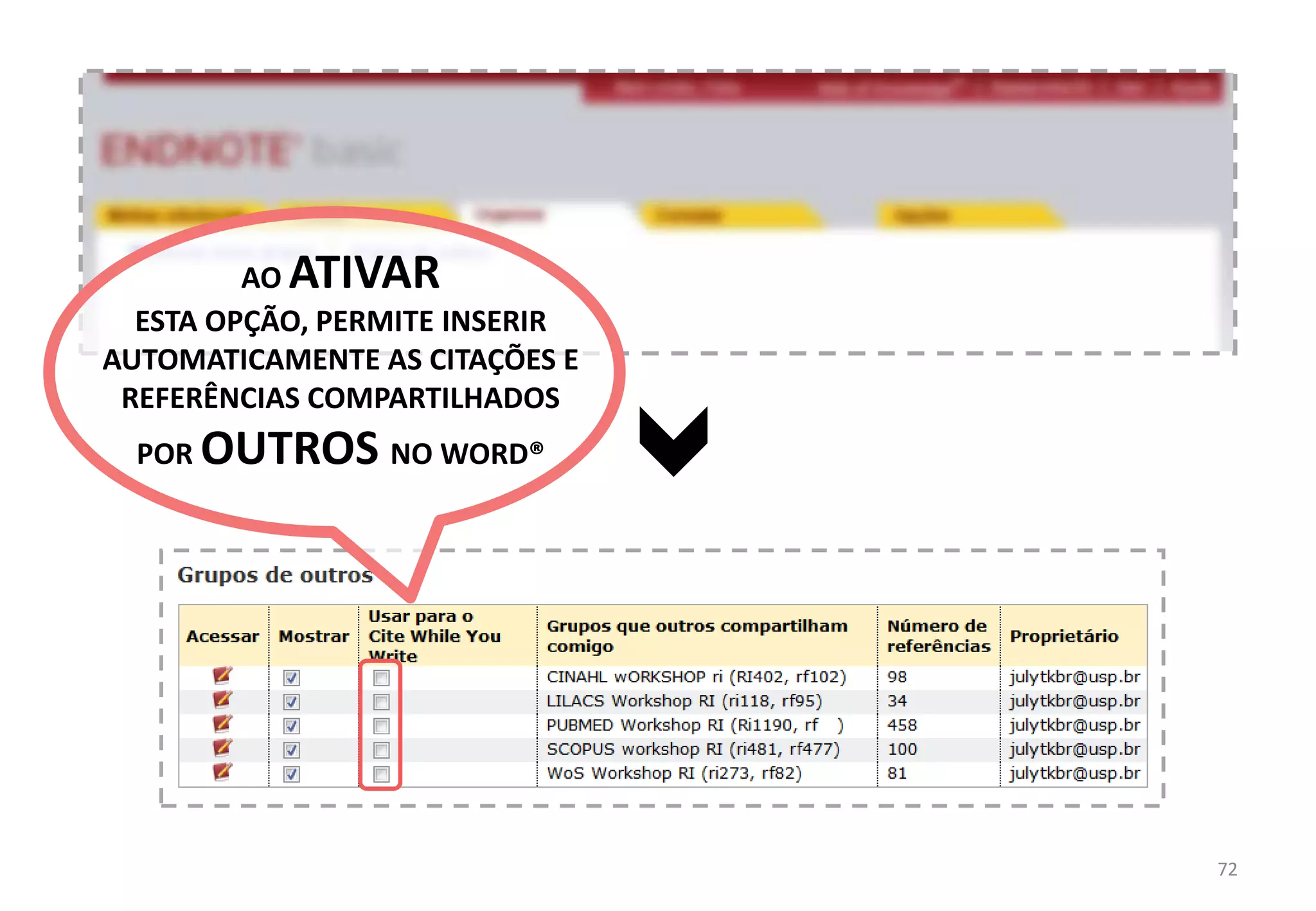
AO	
  ATIVAR	
  	
  
ESTA	
  OPÇÃO,	
  PERMITE	
  INSERIR	
  
AUTOMATICAMENTE	
  AS	
  CITAÇÕES	
  E	
  
REFERÊNCIAS	
  COMPARTILHADOS	
  
POR	
  OUTROS	
  NO	
  WORD®	
  
64	
  64	
  
ORGANIZAR:	
  GERENCIA	
  DUPLICATAS	
  
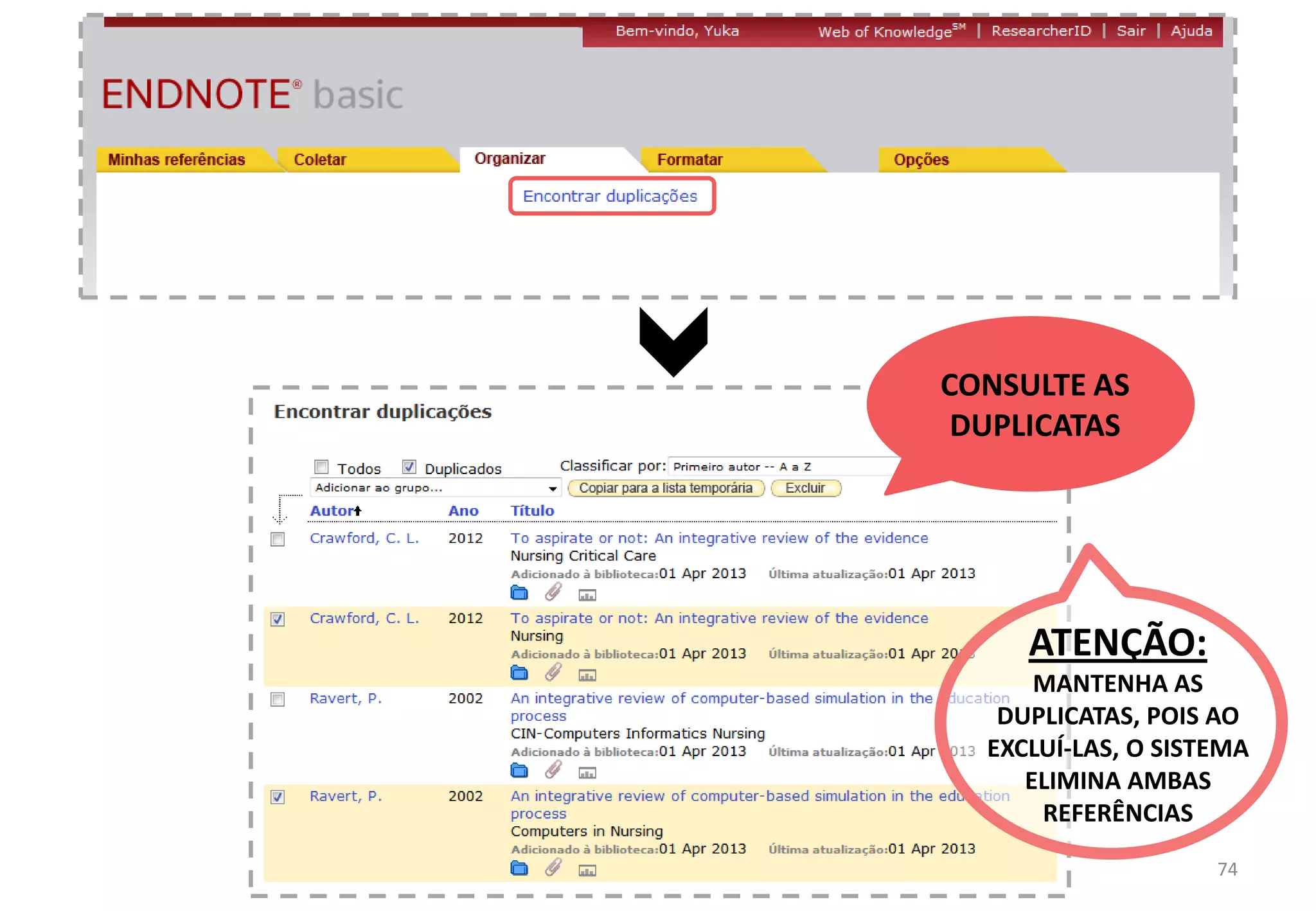
CONSULTE	
  AS	
  
DUPLICATAS	
  
ATENÇÃO:	
  
MANTENHA	
  AS	
  
DUPLICATAS,	
  POIS	
  AO	
  
EXCLUÍ-­‐LAS,	
  O	
  SISTEMA	
  
ELIMINA	
  AMBAS	
  
REFERÊNCIAS	
  
65	
  
66	
  66	
  
ORGANIZAR:	
  GERENCIA	
  ANEXOS	
  
67	
  
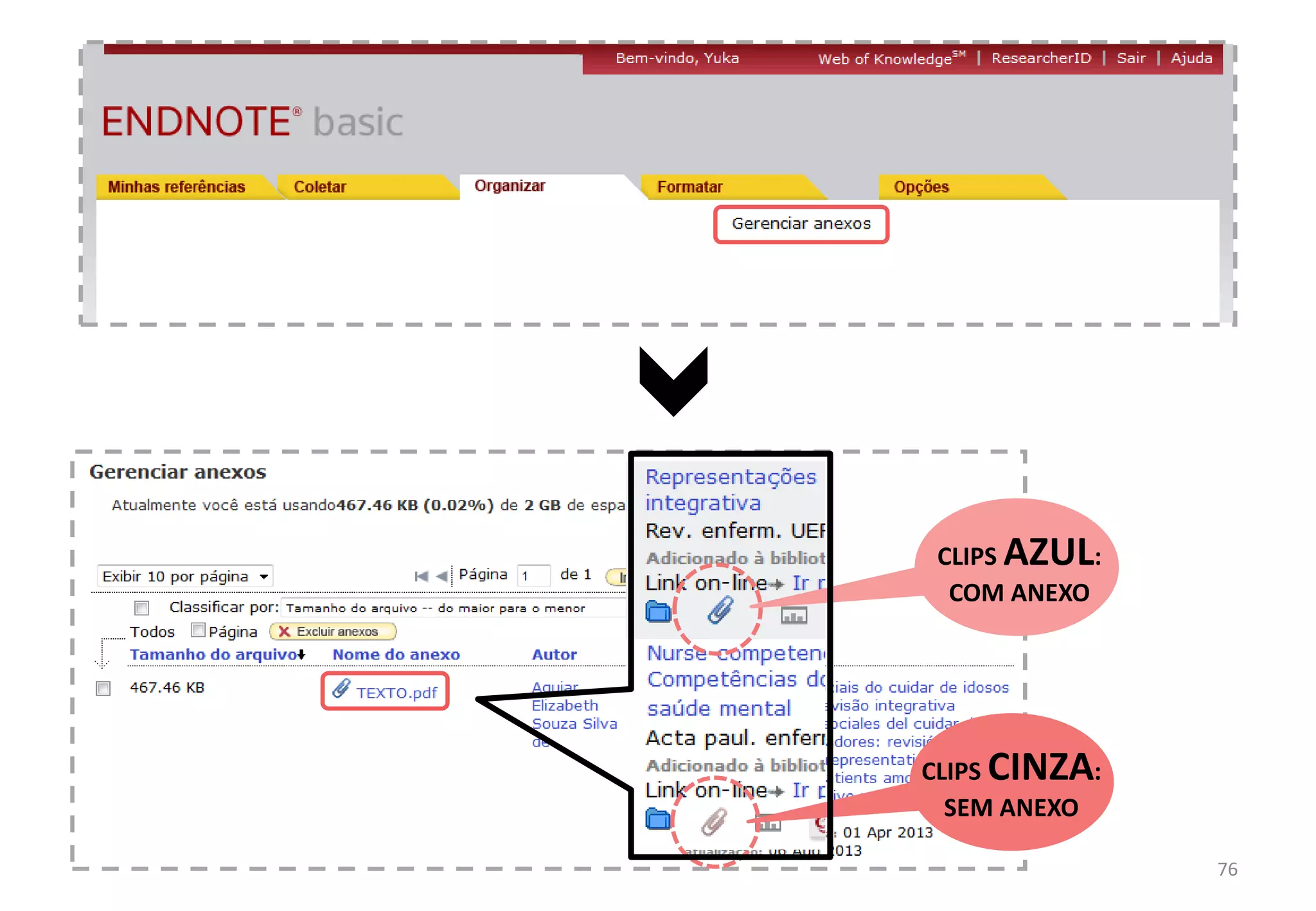
CLIPS	
  AZUL:	
  
COM	
  ANEXO	
  
CLIPS	
  CINZA:	
  
SEM	
  ANEXO	
  
68	
  
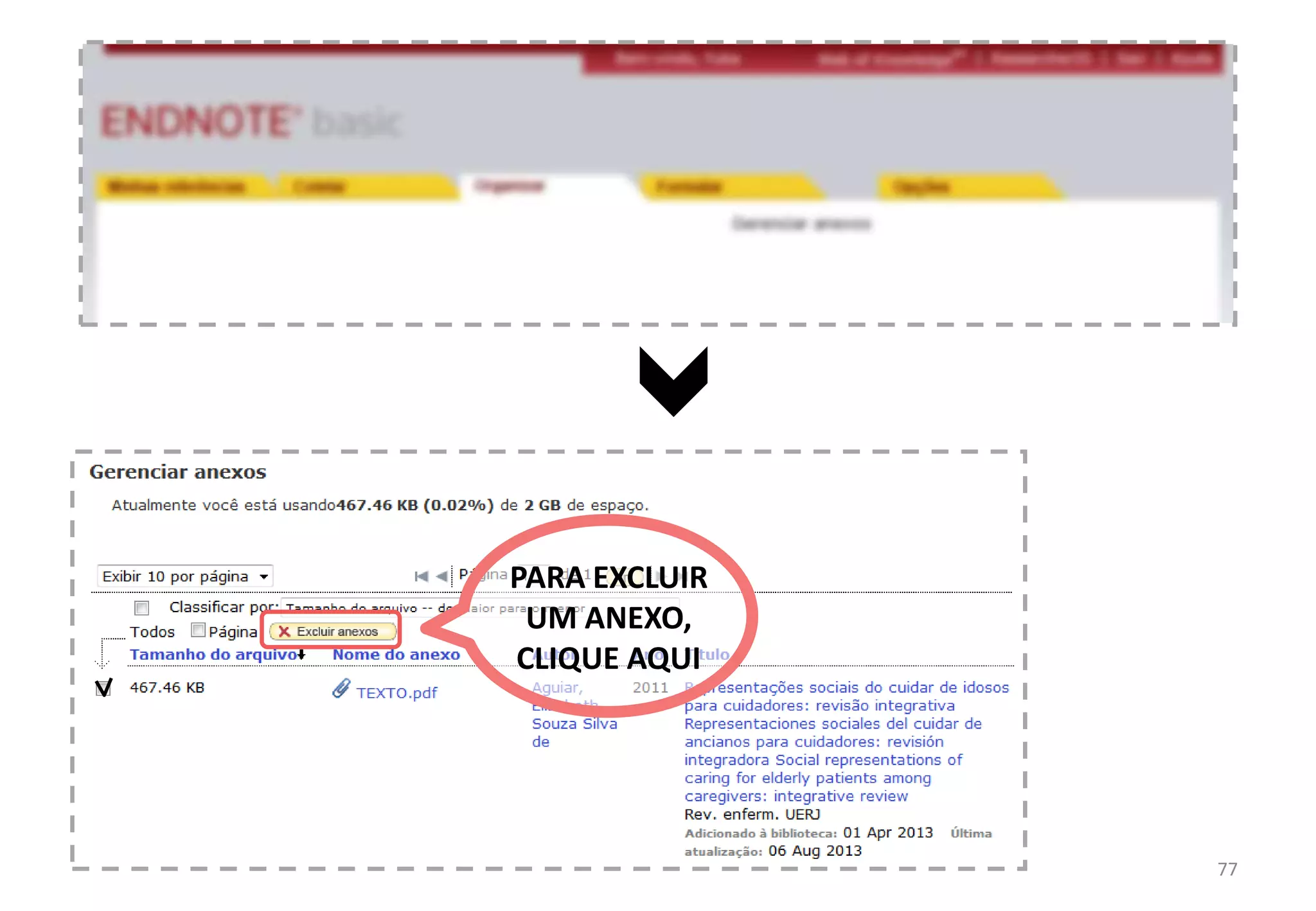
PARA	
  EXCLUIR	
  	
  
UM	
  ANEXO,	
  
CLIQUE	
  AQUI	
  
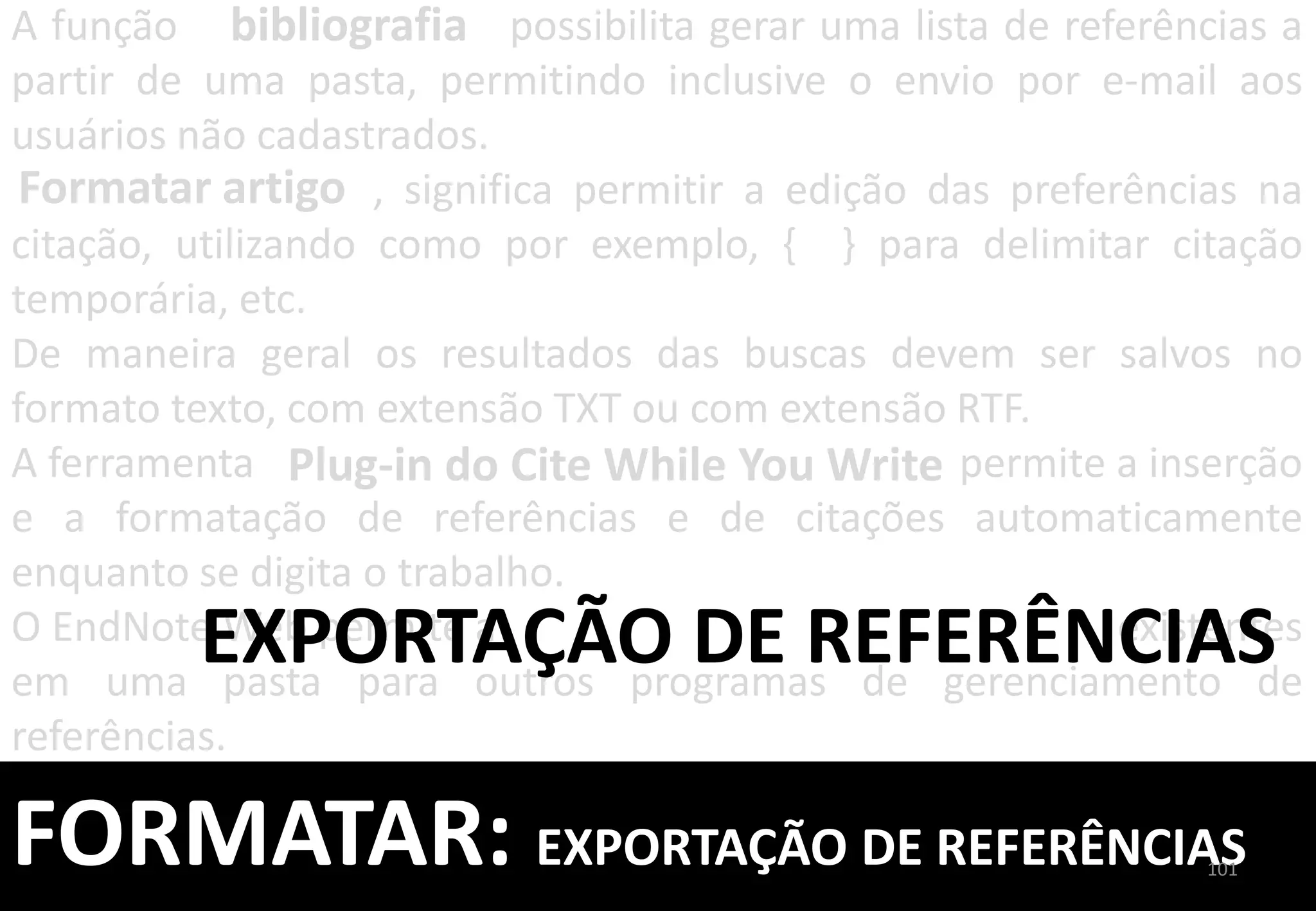
FORMATAR	
  ABA	
  
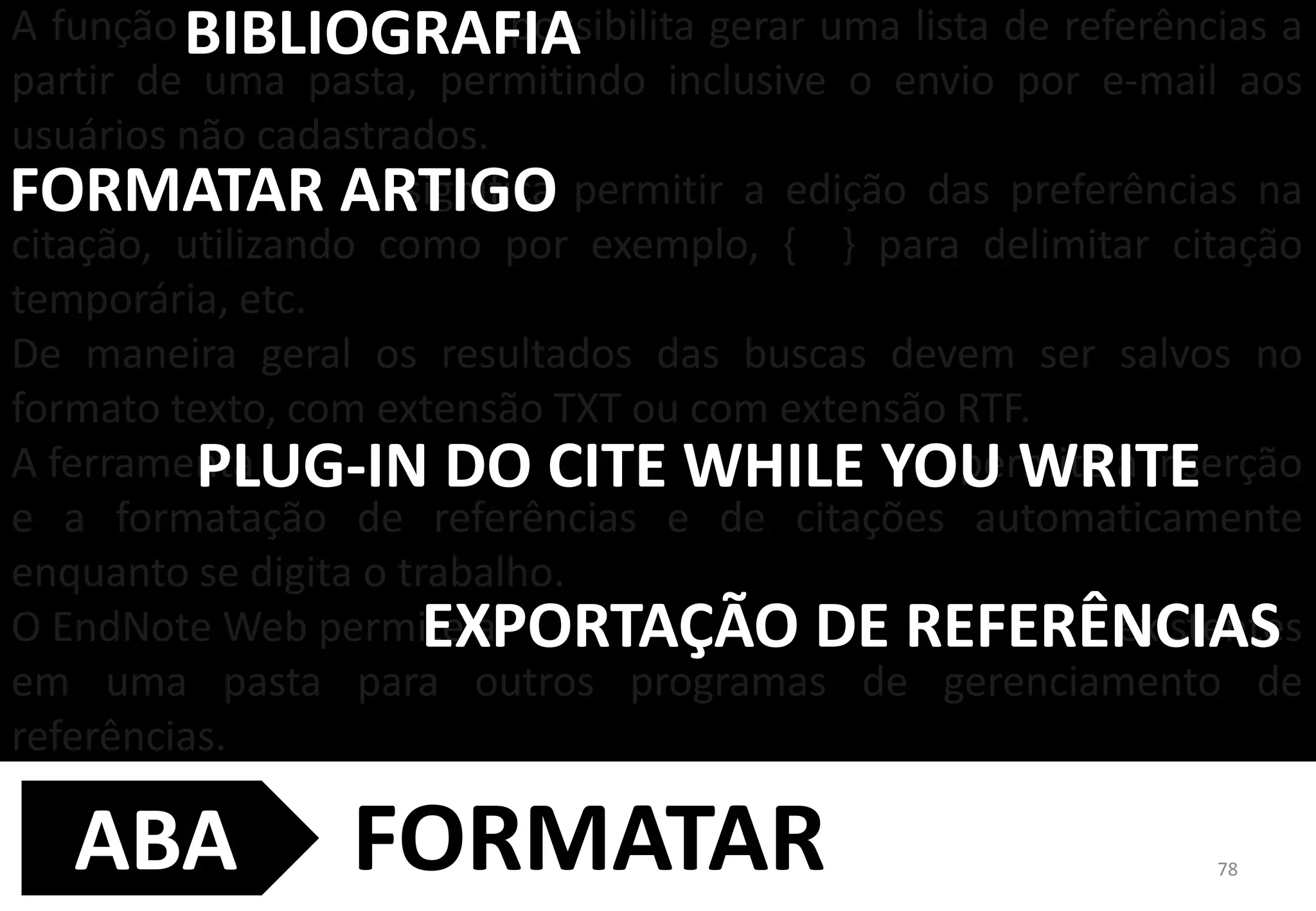
.........BIBLIOGRAFIA..........................................
FORMATAR	
  ARTIGO.........................................	
  
...PLUG-­‐IN	
  DO	
  CITE	
  WHILE	
  YOU	
  WRITE..............
.....................EXPORTAÇÃO	
  DE	
  REFERÊNCIAS....
.........................................................................
FORMATAR:	
  BIBLIOGRAFIA	
  
.........BIBLIOGRAFIA..........................................
FORMATAR	
  ARTIGO.........................................	
  
...PLUG-­‐IN	
  DO	
  CITE	
  WHILE	
  YOU	
  WRITE..............
.....................EXPORTAÇÃO	
  DE	
  REFERÊNCIAS....
.........................................................................
71	
  
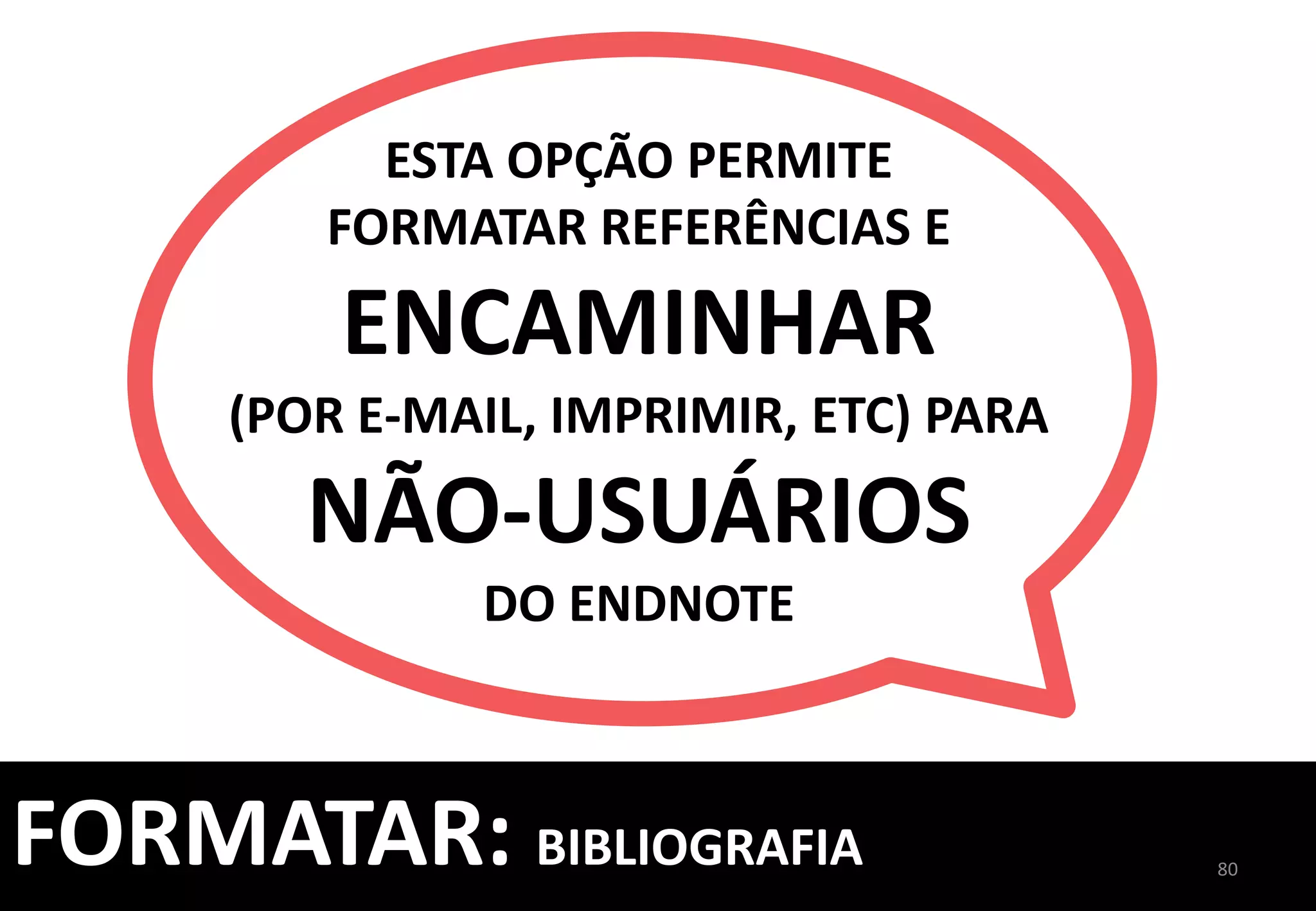
ESTA	
  OPÇÃO	
  PERMITE	
  	
  
FORMATAR	
  REFERÊNCIAS	
  E	
  
ENCAMINHAR	
  
(POR	
  E-­‐MAIL,	
  IMPRIMIR,	
  ETC)	
  PARA	
  	
  
NÃO-­‐USUÁRIOS	
  	
  
DO	
  ENDNOTE	
  
FORMATAR:	
  BIBLIOGRAFIA	
  
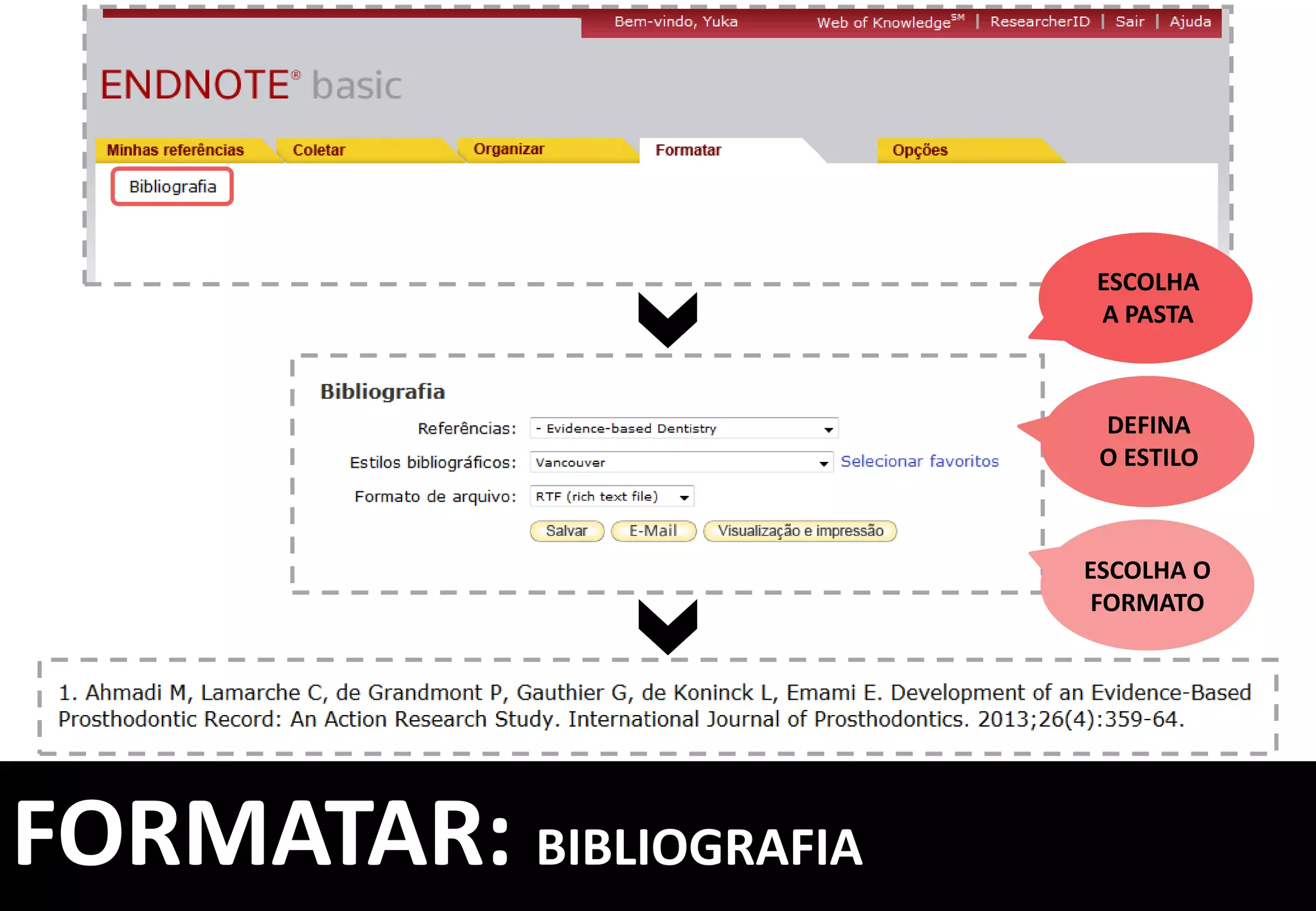
ESCOLHA	
  	
  
A	
  PASTA	
  
DEFINA	
  	
  
O	
  ESTILO	
  
ESCOLHA	
  O	
  
FORMATO	
  
72	
  
FORMATAR:	
  BIBLIOGRAFIA	
  
FORMATAR:	
  PLUG-­‐IN	
  DO	
  CITE	
  WHILE	
  YOU	
  WRITE	
  
.........BIBLIOGRAFIA..........................................
FORMATAR	
  ARTIGO.........................................	
  
...PLUG-­‐IN	
  DO	
  CITE	
  WHILE	
  YOU	
  WRITE..............
.....................EXPORTAÇÃO	
  DE	
  REFERÊNCIAS....
.........................................................................
INSTALE	
  O	
  PLUG-­‐IN	
  NO	
  	
  
PROCESSADOR	
  DE	
  TEXTO	
  	
  
(WORD®,	
  NOTES®)	
  PARA	
  INSERIR	
  
AUTOMATICAMENTE	
  
A	
  CITAÇÃO	
  E	
  NORMALIZAR	
  AS	
  
REFERÊNCIAS	
  
74	
  
FORMATAR:	
  PLUG-­‐IN	
  DO	
  CITE	
  WHILE	
  YOU	
  WRITE	
  
75	
  
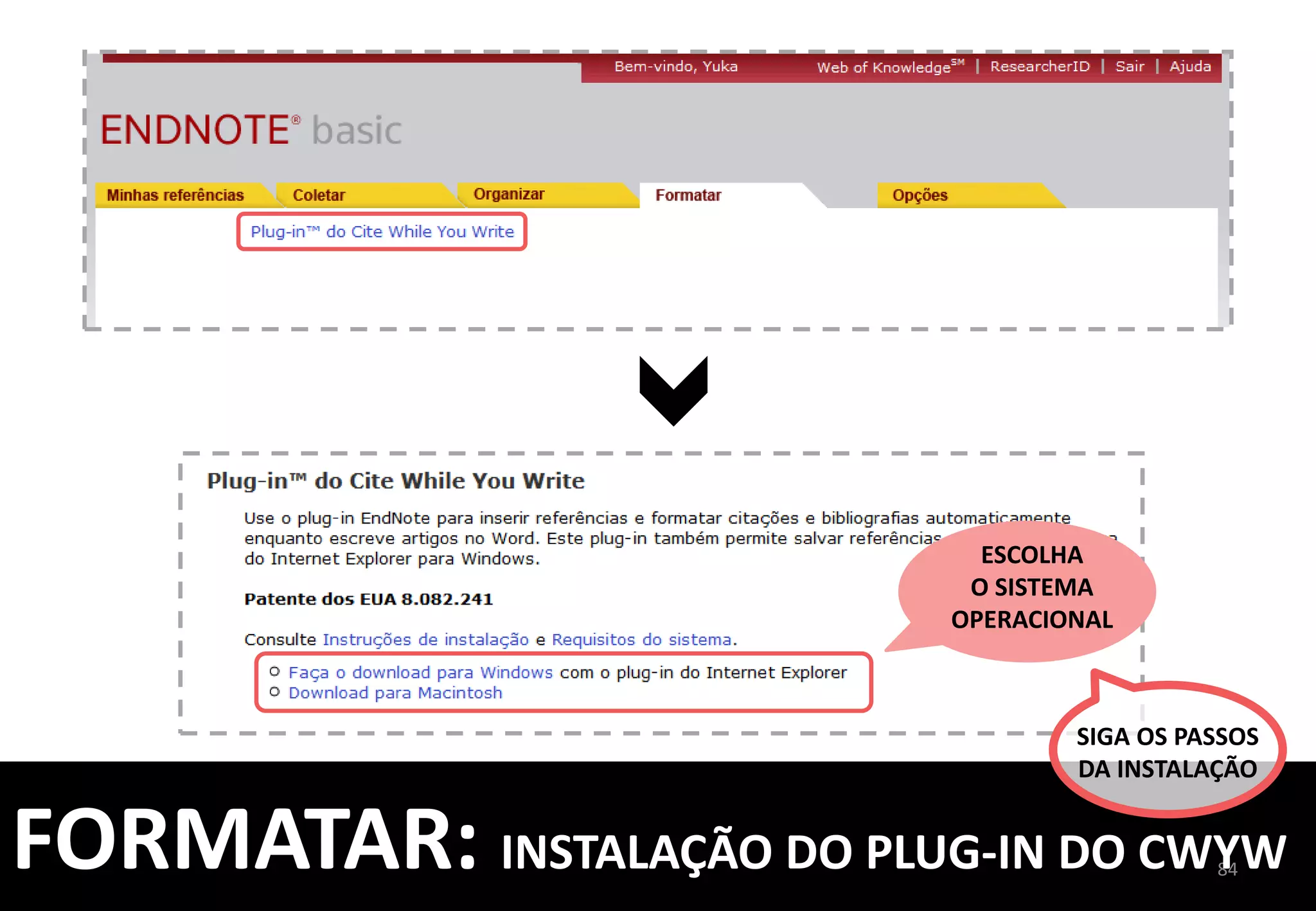
ESCOLHA	
  	
  
O	
  SISTEMA	
  
OPERACIONAL	
  
SIGA	
  OS	
  PASSOS	
  	
  
DA	
  INSTALAÇÃO	
  
FORMATAR:	
  PLUG-­‐IN	
  DO	
  CITE	
  WHILE	
  YOU	
  WRITE	
  
76	
  76	
  
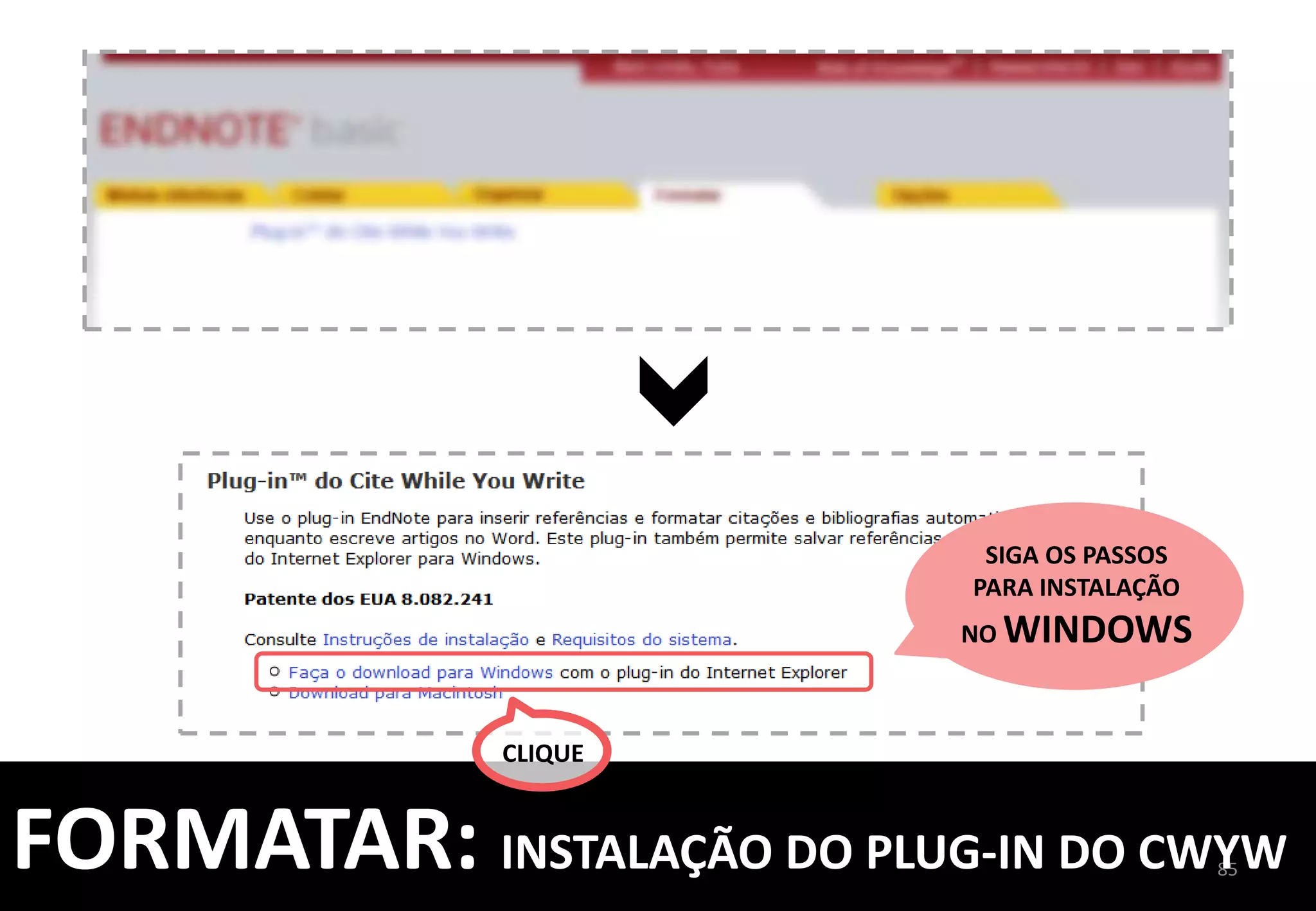
SIGA	
  OS	
  PASSOS	
  
PARA	
  INSTALAÇÃO	
  
NO	
  WINDOWS	
  
CLIQUE	
  
FORMATAR:	
  PLUG-­‐IN	
  DO	
  CITE	
  WHILE	
  YOU	
  WRITE	
  
77	
  77	
  
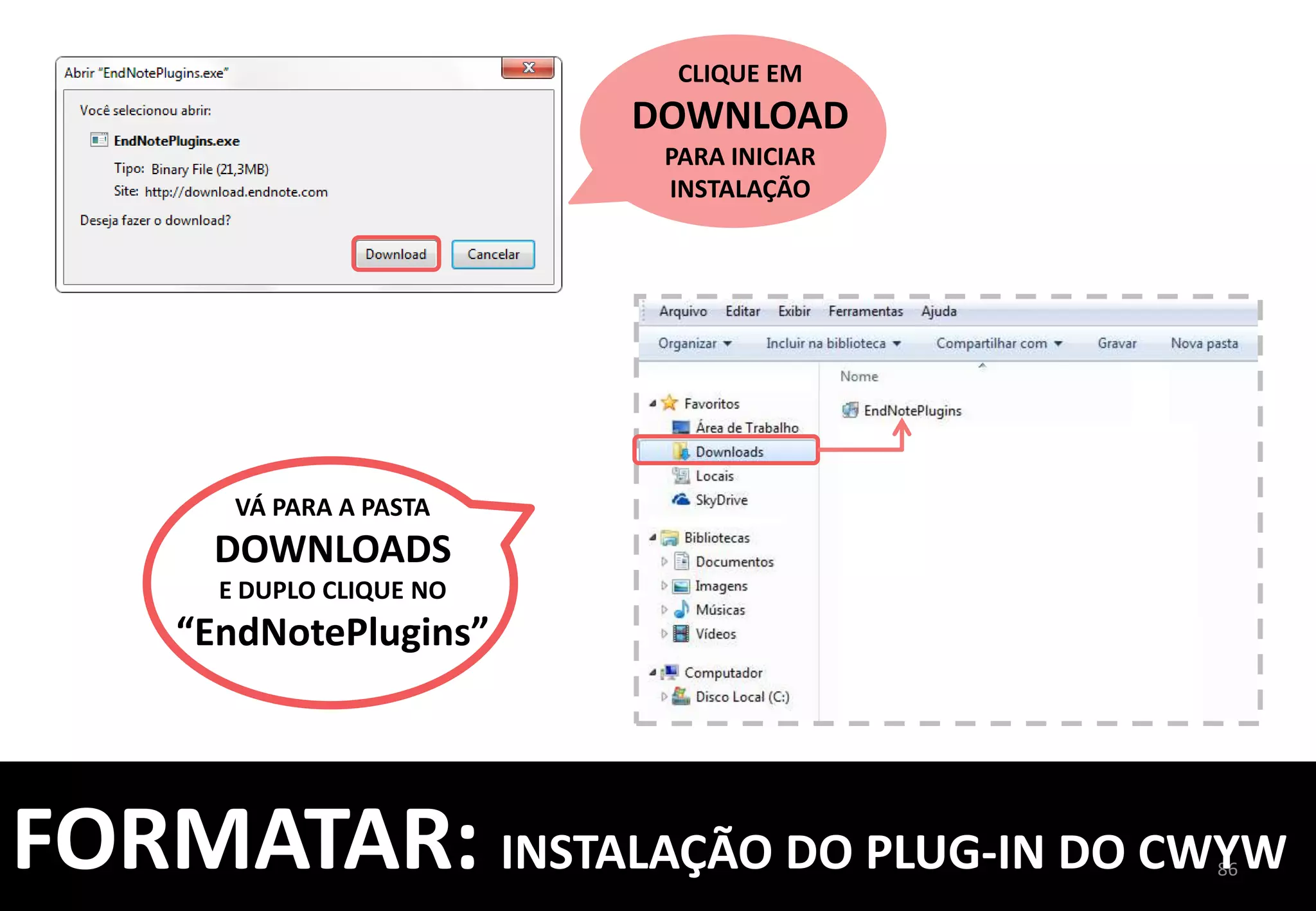
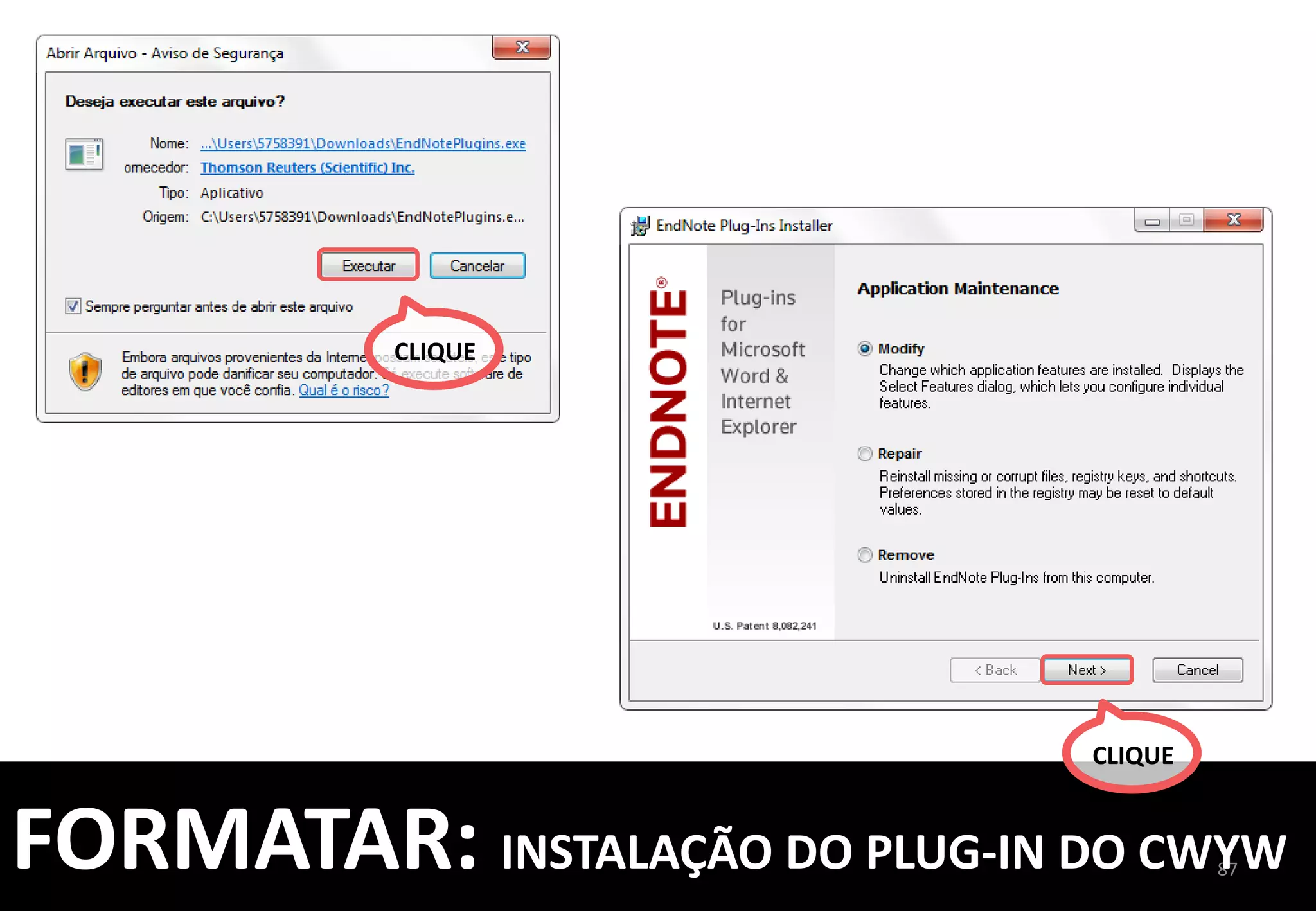
CLIQUE	
  EM	
  
DOWNLOAD	
  
PARA	
  INICIAR	
  
INSTALAÇÃO	
  
VÁ	
  PARA	
  A	
  PASTA	
  
DOWNLOADS	
  	
  
E	
  DUPLO	
  CLIQUE	
  NO	
  
“EndNotePlugins”	
  
FORMATAR:	
  PLUG-­‐IN	
  DO	
  CITE	
  WHILE	
  YOU	
  WRITE	
  
78	
  78	
  
CLIQUE	
  
CLIQUE	
  
FORMATAR:	
  INSTALAÇÃO	
  DO	
  PLUG-­‐IN	
  DO	
  CWYW	
  
79	
  79	
  
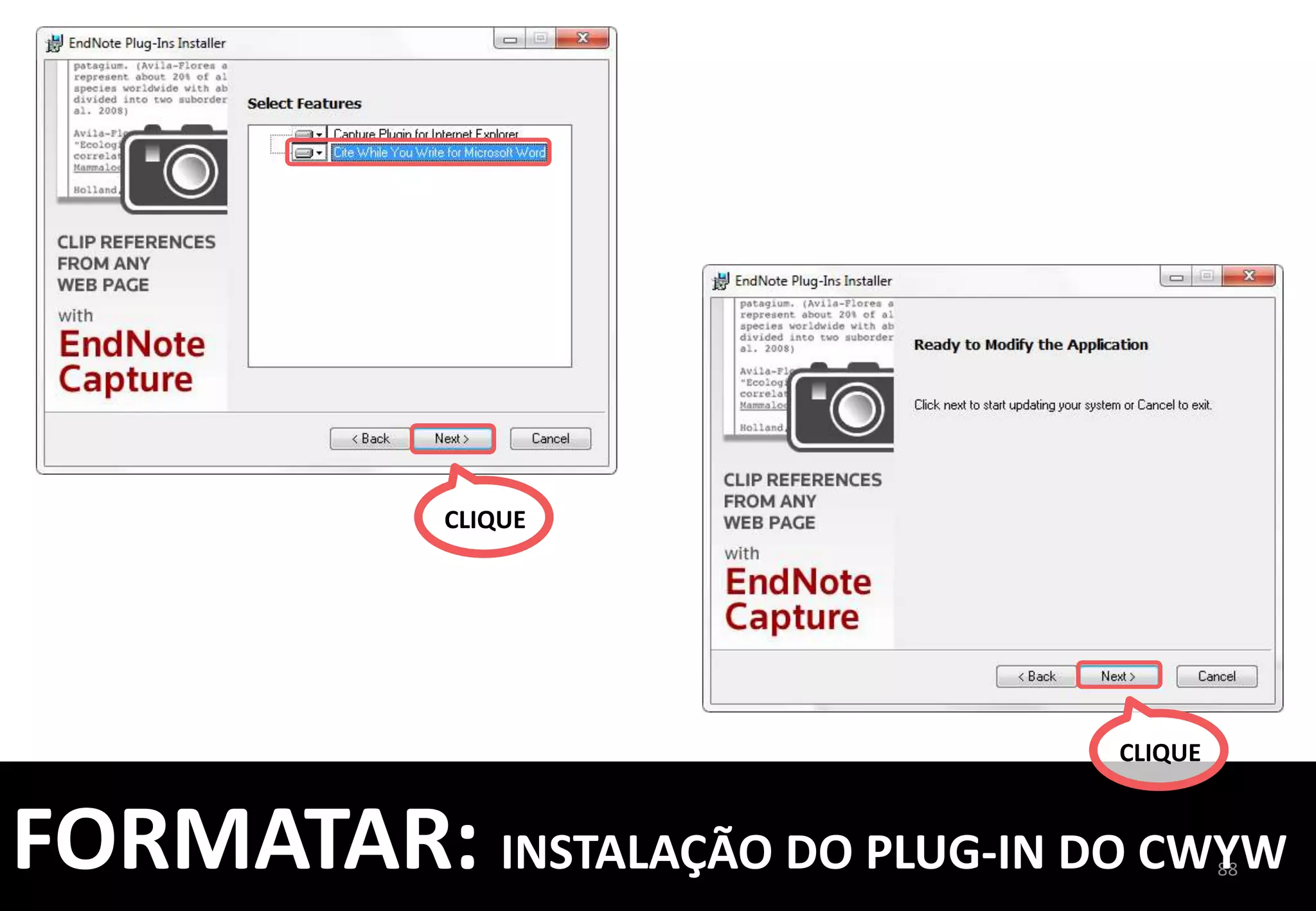
CLIQUE	
  
CLIQUE	
  
FORMATAR:	
  INSTALAÇÃO	
  DO	
  PLUG-­‐IN	
  DO	
  CWYW	
  
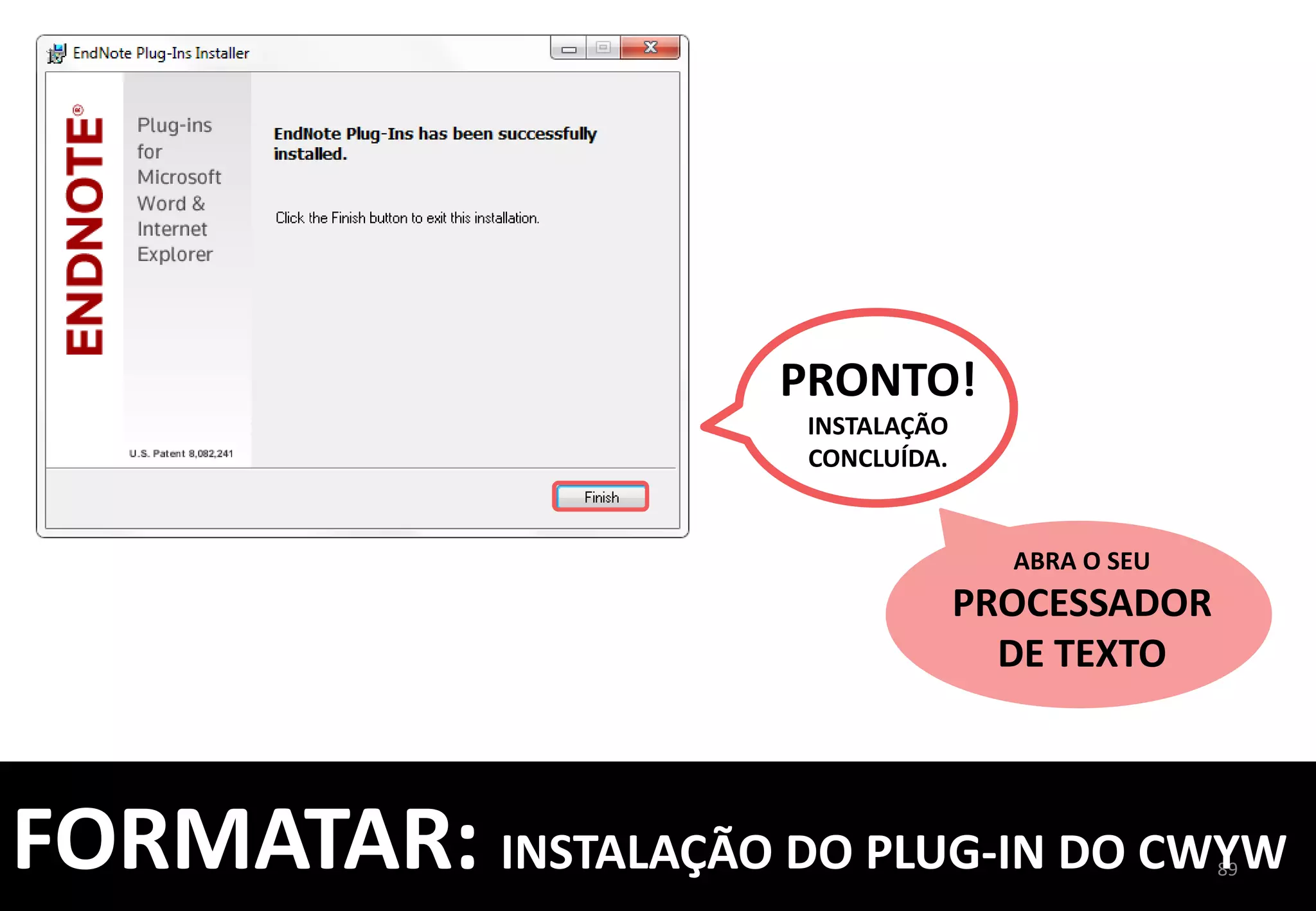
PRONTO!	
  
INSTALAÇÃO	
  
CONCLUÍDA.	
  
80	
  80	
  
ABRA	
  O	
  SEU	
  
PROCESSADOR	
  
DE	
  TEXTO	
  
FORMATAR:	
  INSTALAÇÃO	
  DO	
  PLUG-­‐IN	
  DO	
  CWYW	
  
81	
  
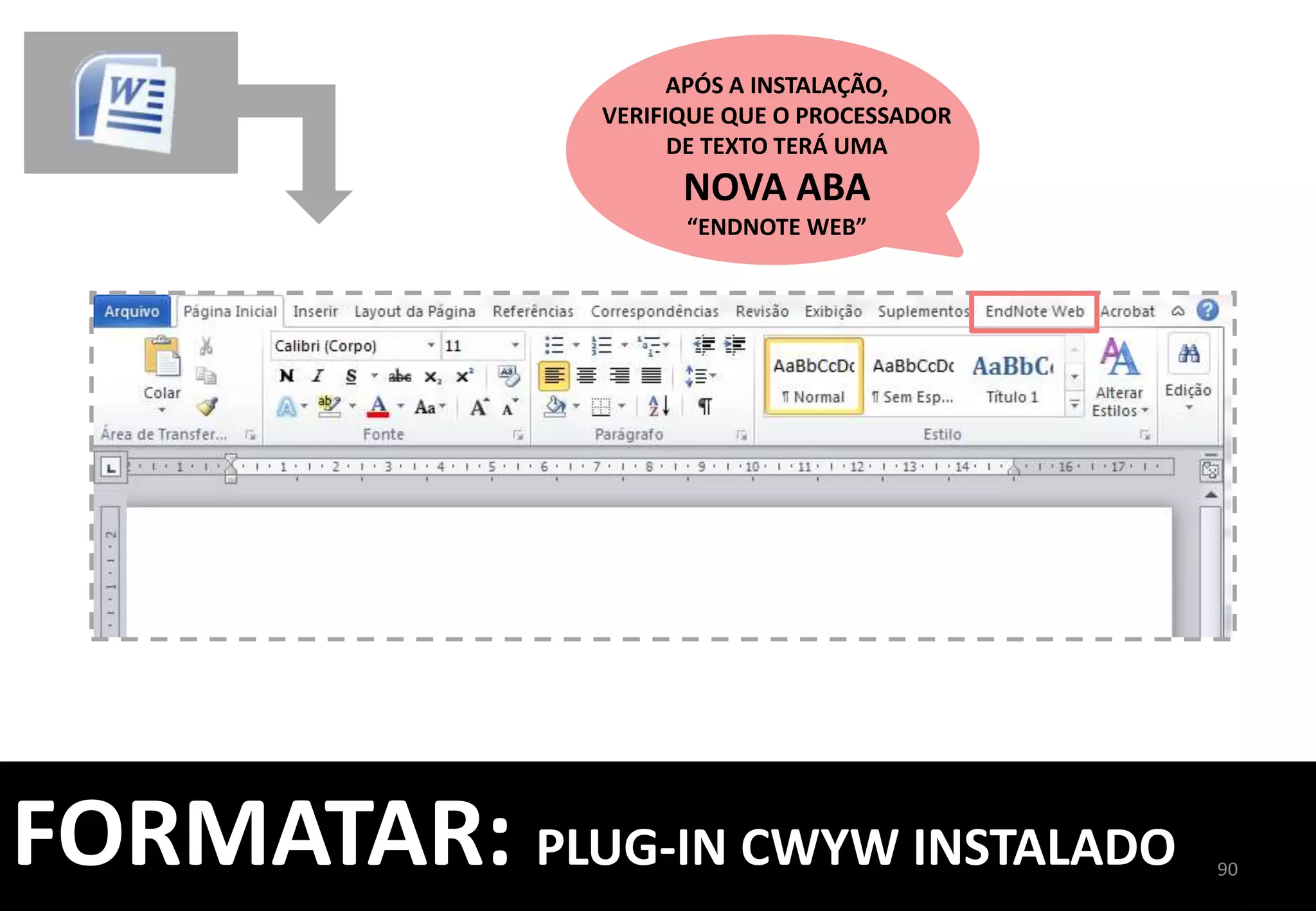
APÓS	
  A	
  INSTALAÇÃO,	
  	
  
VERIFIQUE	
  QUE	
  O	
  PROCESSADOR	
  	
  
DE	
  TEXTO	
  TERÁ	
  UMA	
  	
  
NOVA	
  ABA	
  	
  
“ENDNOTE	
  WEB”	
  
FORMATAR:	
  PLUG-­‐IN	
  DO	
  CWYW	
  INSTALADO	
  
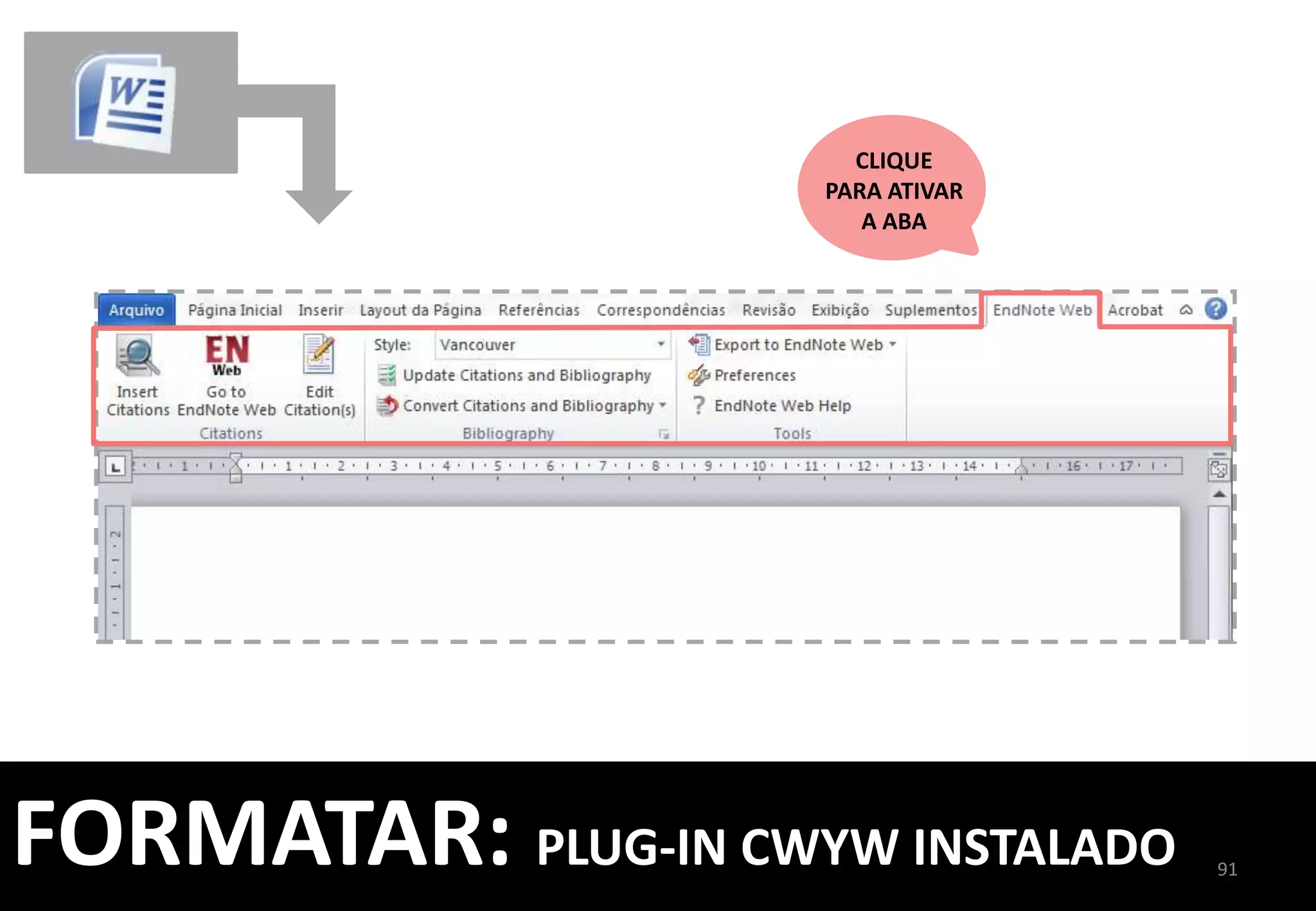
82	
  
CLIQUE	
  	
  
PARA	
  ATIVAR	
  	
  
A	
  ABA	
  
FORMATAR:	
  PLUG-­‐IN	
  DO	
  CWYW	
  INSTALADO	
  
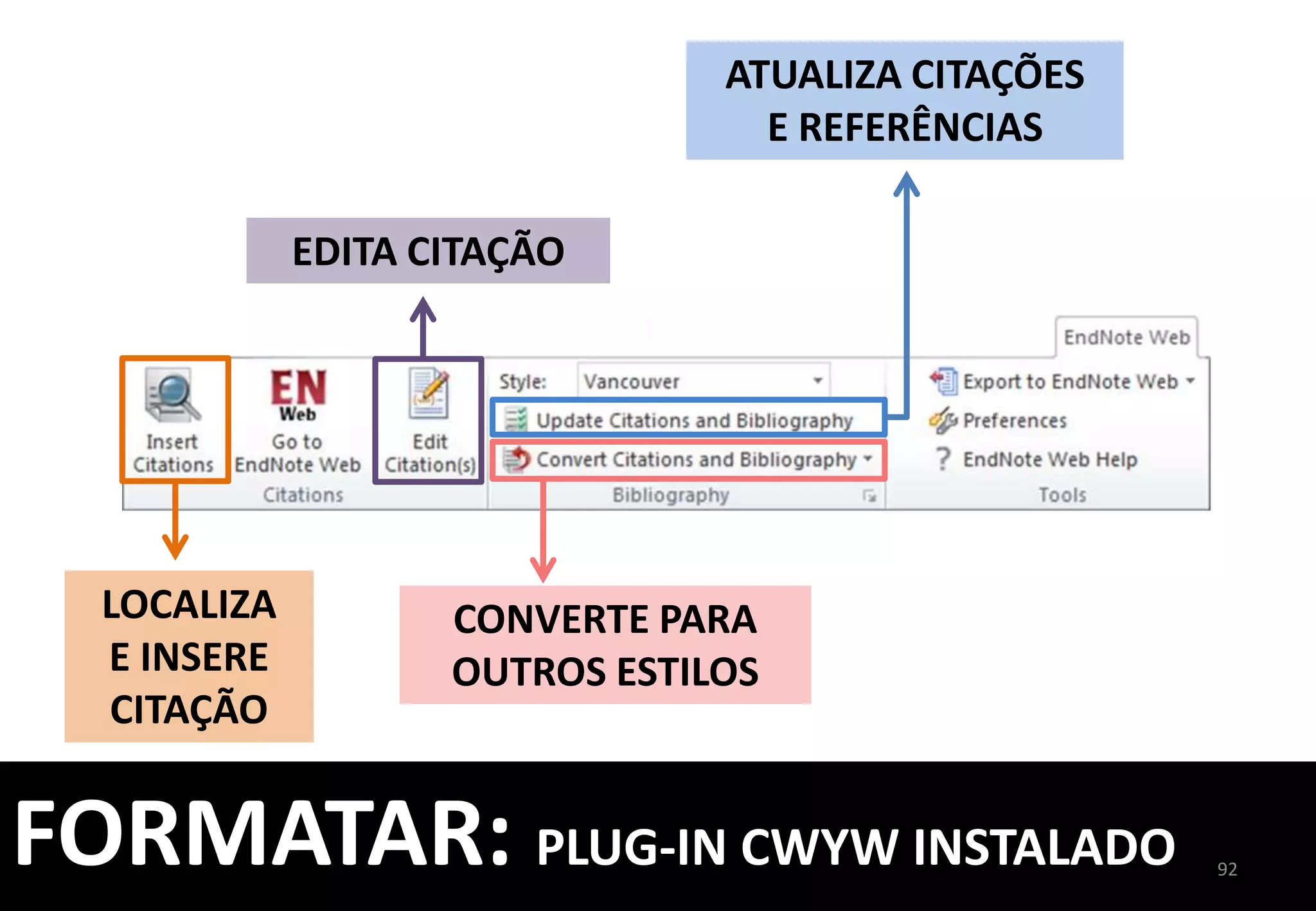
LOCALIZA	
  	
  
E	
  INSERE	
  
CITAÇÃO	
  
EDITA	
  CITAÇÃO	
  
CONVERTE	
  PARA	
  
OUTROS	
  ESTILOS	
  
ATUALIZA	
  CITAÇÕES	
  	
  
E	
  REFERÊNCIAS	
  
83	
  
FORMATAR:	
  PLUG-­‐IN	
  DO	
  CWYW	
  INSTALADO	
  
84	
  
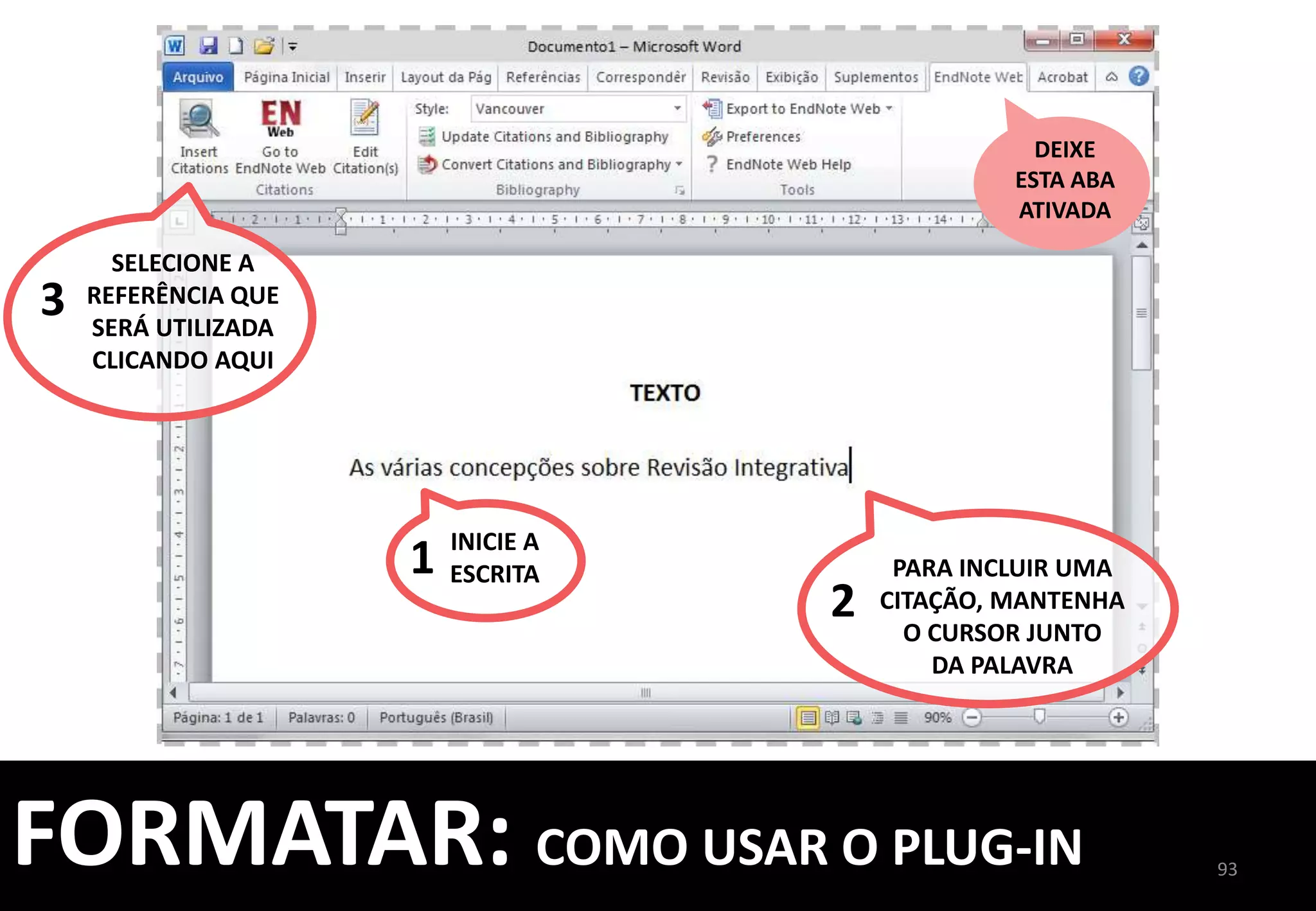
DEIXE	
  	
  
ESTA	
  ABA	
  
ATIVADA	
  
INICIE	
  A	
  
ESCRITA	
  1	
   PARA	
  INCLUIR	
  UMA	
  	
  
CITAÇÃO,	
  MANTENHA	
  	
  
O	
  CURSOR	
  JUNTO	
  	
  
DA	
  PALAVRA	
  
2	
  
SELECIONE	
  A	
  
REFERÊNCIA	
  QUE	
  
SERÁ	
  UTILIZADA	
  
CLICANDO	
  AQUI	
  
3	
  
FORMATAR:	
  COMO	
  USAR	
  O	
  PLUG-­‐IN	
  
85	
  
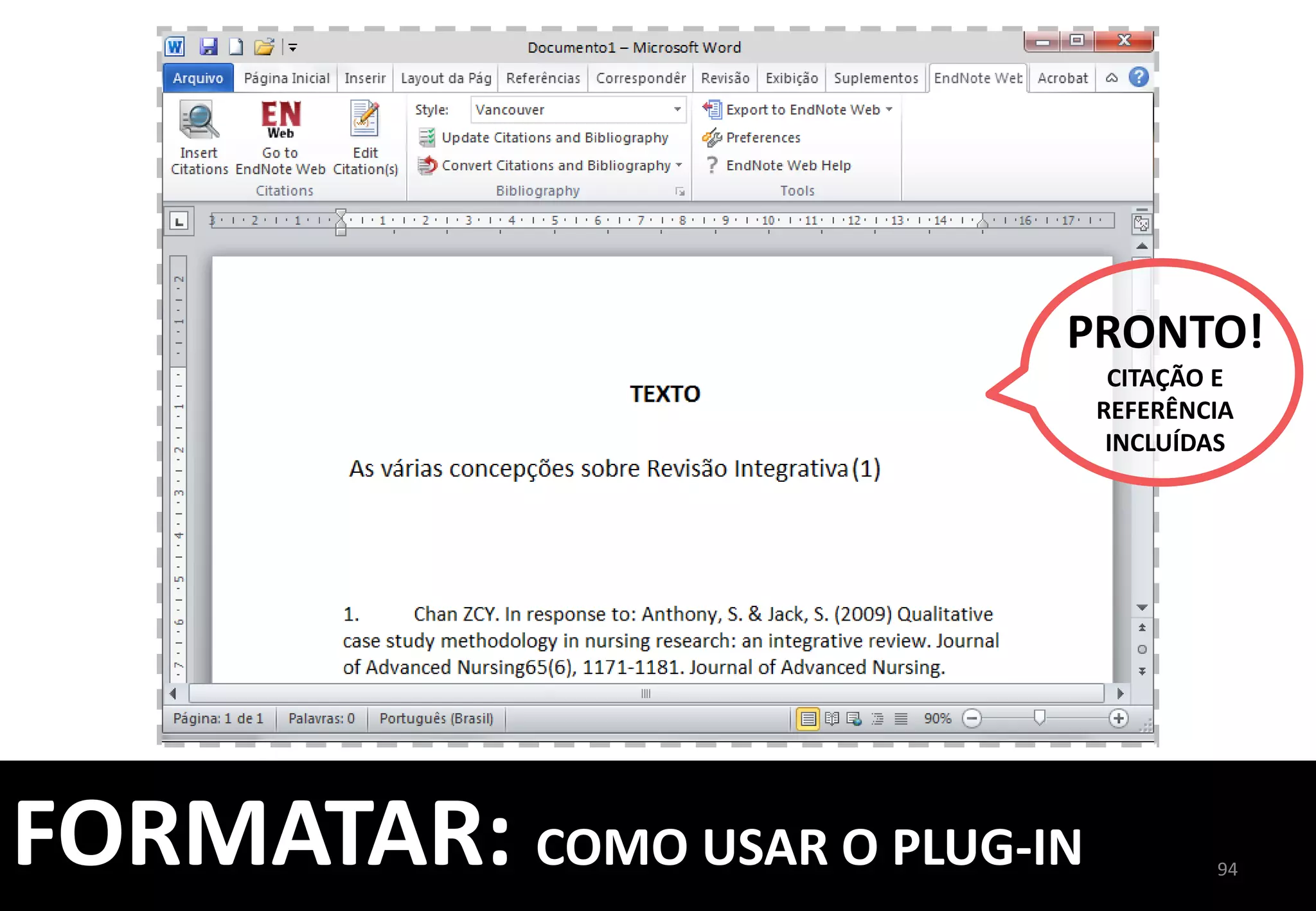
PRONTO!	
  
CITAÇÃO	
  E	
  	
  
REFERÊNCIA	
  
INCLUÍDAS	
  
FORMATAR:	
  COMO	
  USAR	
  O	
  PLUG-­‐IN	
  
86	
  
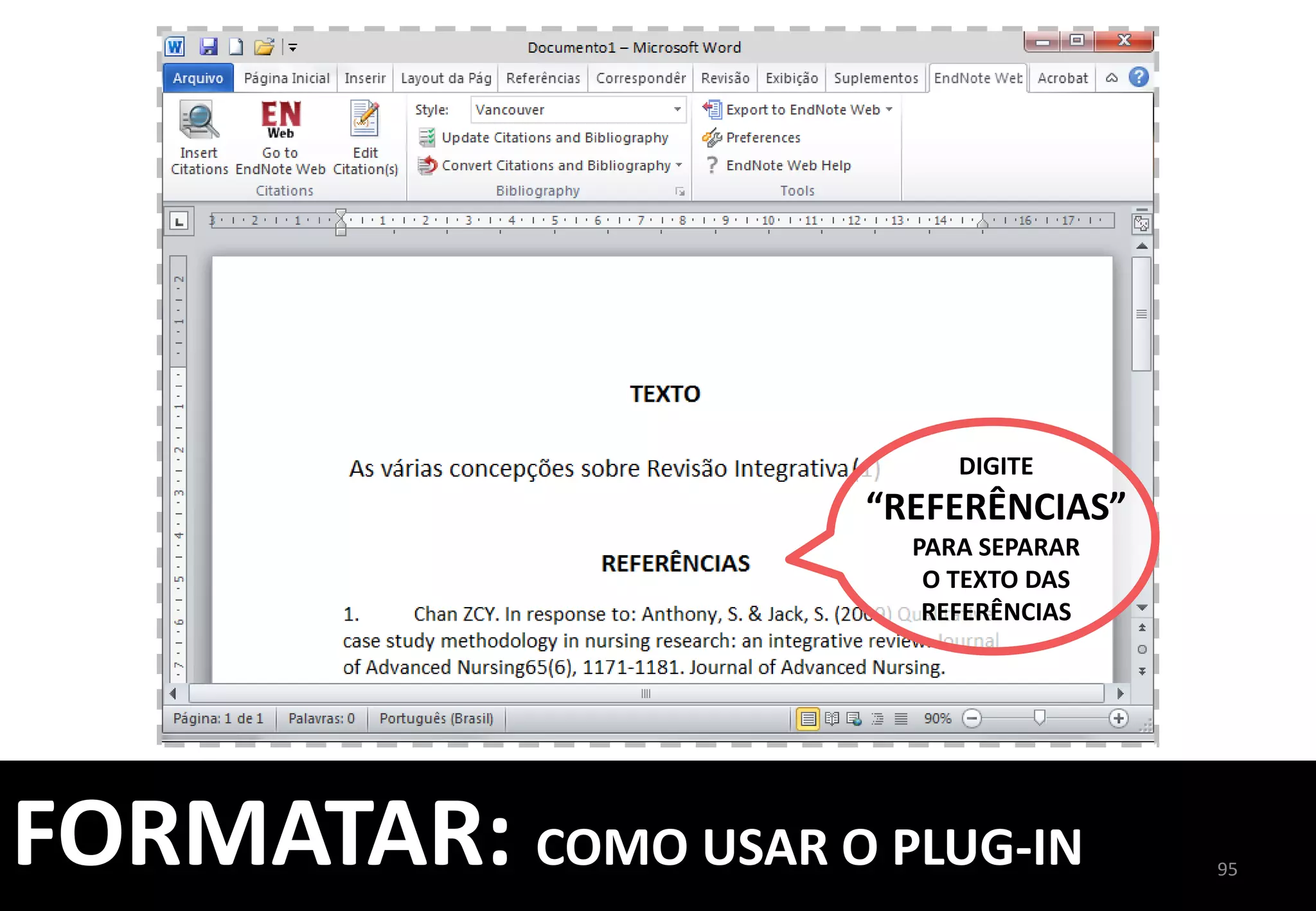
DIGITE	
  	
  
“REFERÊNCIAS”	
  
PARA	
  SEPARAR	
  	
  
O	
  TEXTO	
  DAS	
  
REFERÊNCIAS	
  	
  
FORMATAR:	
  COMO	
  USAR	
  O	
  PLUG-­‐IN	
  
87	
  
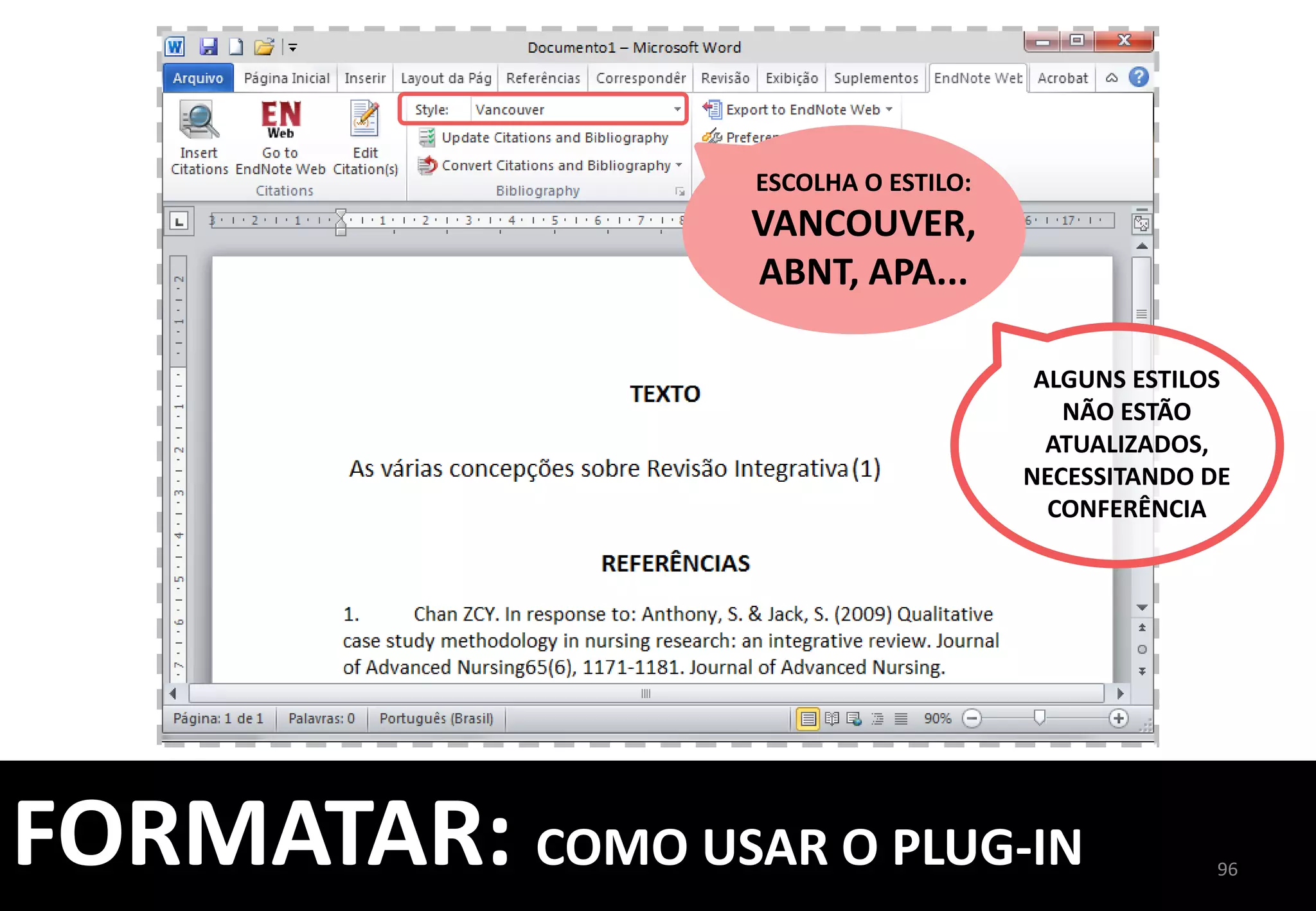
ESCOLHA	
  O	
  ESTILO:	
  
VANCOUVER,	
  	
  
ABNT,	
  APA...	
  
ALGUNS	
  ESTILOS	
  	
  
NÃO	
  ESTÃO	
  
ATUALIZADOS,	
  
NECESSITANDO	
  DE	
  
CONFERÊNCIA	
  
FORMATAR:	
  COMO	
  USAR	
  O	
  PLUG-­‐IN	
  
88	
  
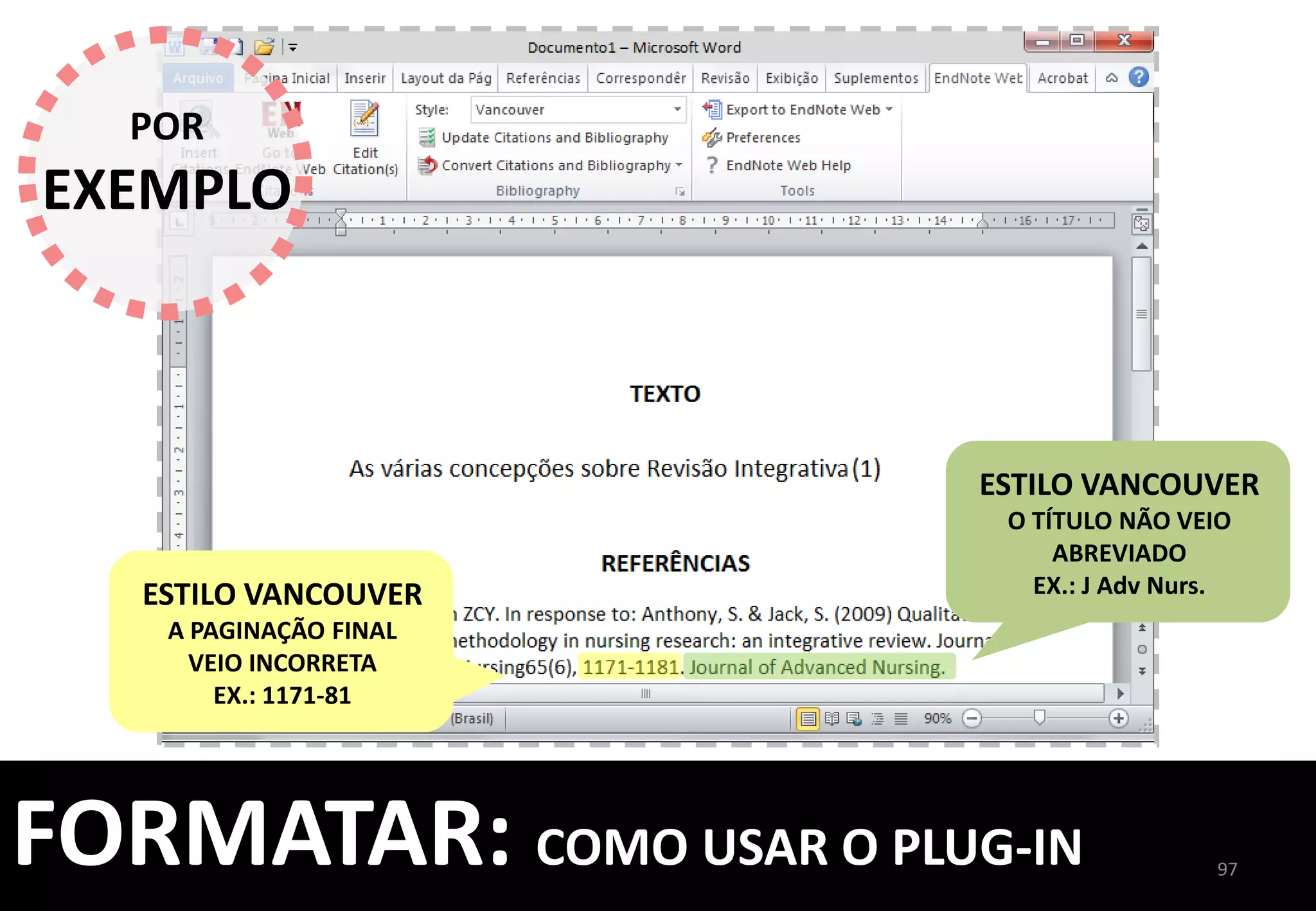
POR	
  
EXEMPLO	
  
ESTILO	
  VANCOUVER	
  
O	
  TÍTULO	
  NÃO	
  VEIO	
  
ABREVIADO	
  
EX.:	
  J	
  Adv	
  Nurs.	
  ESTILO	
  VANCOUVER	
  
A	
  PAGINAÇÃO	
  FINAL	
  	
  
VEIO	
  INCORRETA	
  
EX.:	
  1171-­‐81	
  
FORMATAR:	
  COMO	
  USAR	
  O	
  PLUG-­‐IN	
  
FORMATAR:	
  FORMATAR	
  ARTIGO	
  
.........BIBLIOGRAFIA..........................................
FORMATAR	
  ARTIGO.........................................	
  
...PLUG-­‐IN	
  DO	
  CITE	
  WHILE	
  YOU	
  WRITE..............
.....................EXPORTAÇÃO	
  DE	
  REFERÊNCIAS....
.........................................................................
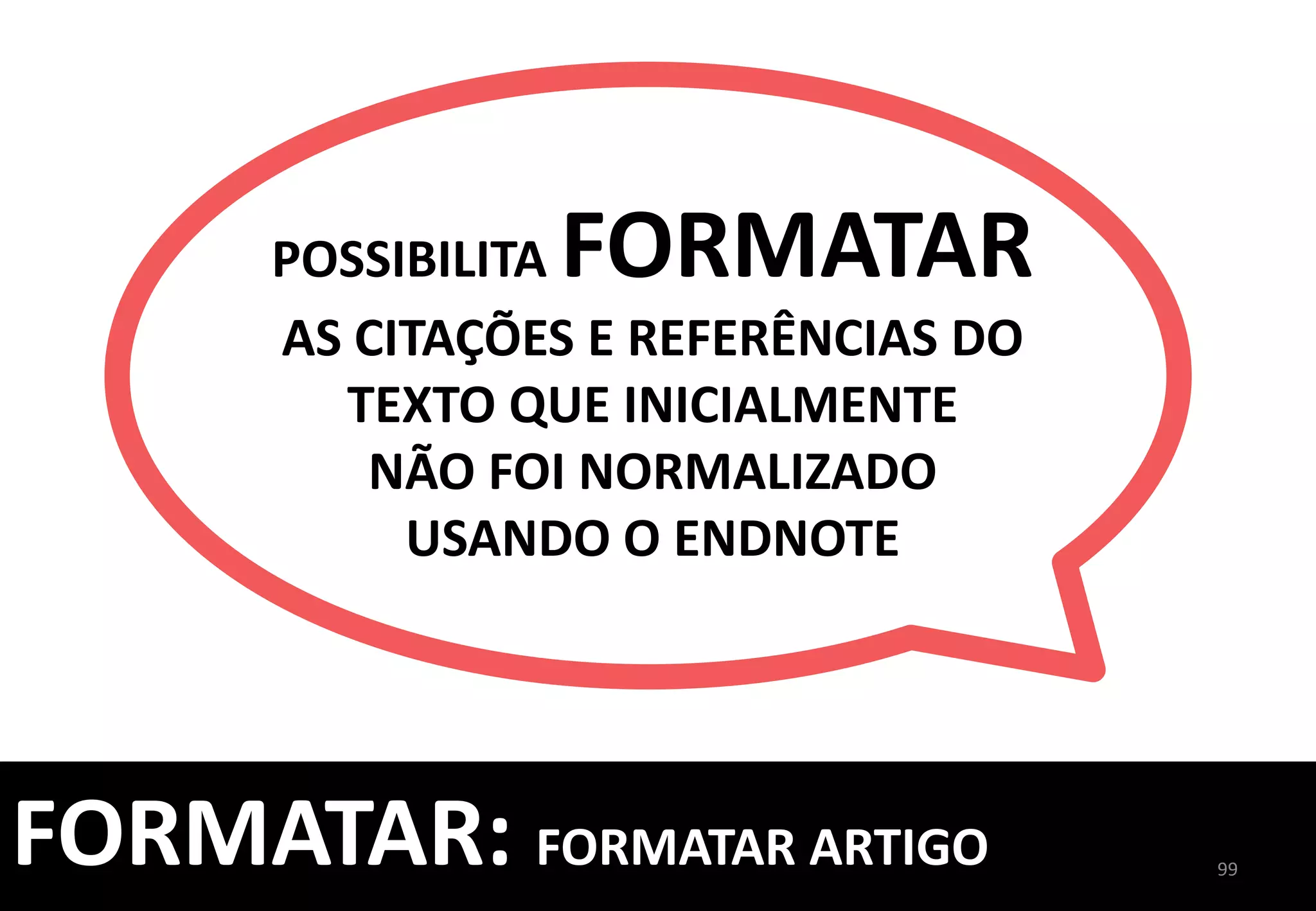
POSSIBILITA	
  FORMATAR	
  	
  
AS	
  CITAÇÕES	
  E	
  REFERÊNCIAS	
  DO	
  	
  
TEXTO	
  QUE	
  INICIALMENTE	
  	
  
NÃO	
  FOI	
  NORMALIZADO	
  	
  
USANDO	
  O	
  ENDNOTE	
  
90	
  
FORMATAR:	
  FORMATAR	
  ARTIGO	
  
91	
  
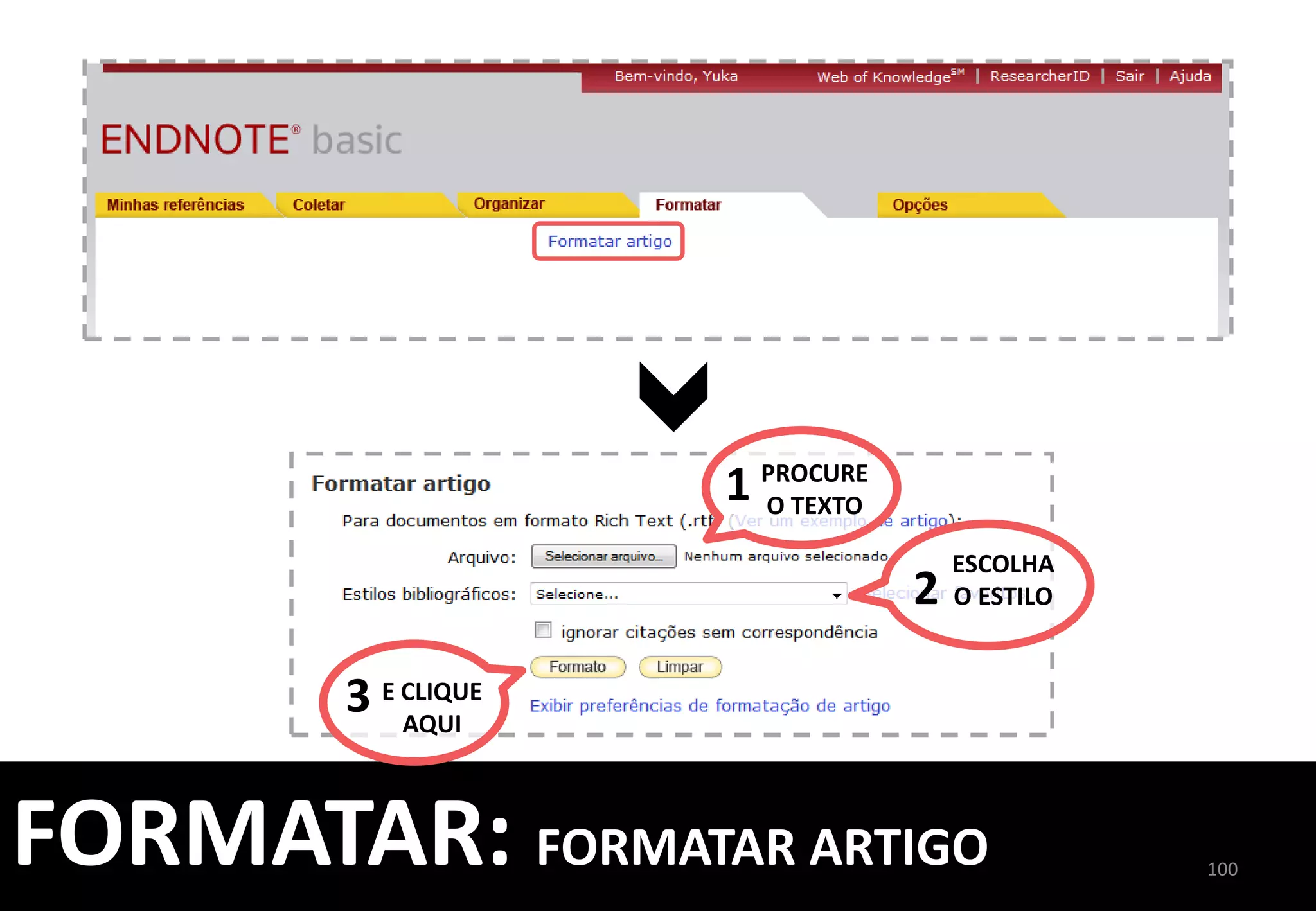
PROCURE	
  
O	
  TEXTO	
  1	
  
ESCOLHA	
  	
  
O	
  ESTILO	
  2	
  
E	
  CLIQUE	
  	
  
AQUI	
  3	
  
FORMATAR:	
  FORMATAR	
  ARTIGO	
  
FORMATAR:	
  EXPORTAÇÃO	
  DE	
  REFERÊNCIAS	
  
.........BIBLIOGRAFIA..........................................
FORMATAR	
  ARTIGO.........................................	
  
...PLUG-­‐IN	
  DO	
  CITE	
  WHILE	
  YOU	
  WRITE..............
.....................EXPORTAÇÃO	
  DE	
  REFERÊNCIAS....
.........................................................................
93	
  
POSSIBILITA	
  EXPORTAR	
  AS	
  
REFERÊNCIAS	
  DO	
  ENDNOTE	
  PARA	
  
OUTROS	
  	
  
GERENCIADORES	
  DE	
  REFERÊNCIAS	
  
FORMATAR:	
  EXPORTAÇÃO	
  DE	
  REFERÊNCIAS	
  
ESCOLHA	
  	
  
A	
  PASTA	
  
DEFINA	
  	
  
O	
  FILTRO	
  
SALVE	
  OU	
  ENVIE	
  	
  
POR	
  E-­‐MAIL	
  PARA	
  
EXPORTAR	
   94	
  
FORMATAR:	
  EXPORTAÇÃO	
  DE	
  REFERÊNCIAS	
  
SENHA	
  
ENDEREÇO	
  	
  
DE	
  E-­‐MAIL	
  
INFORMAÇÕES	
  
DO	
  PERFIL	
  
IDIOMA	
  
DOWNLOAD	
  DOS	
  
INSTALADORES	
  
INFORMAÇÕES	
  
DE	
  CONTA	
  
95	
  
OPÇÕES	
  ABA	
  
96	
  
PARA	
  MODIFICAR	
  A	
  
SENHA,	
  PREENCHA	
  OS	
  
CAMPOS	
  AO	
  LADO	
  
OPÇÕES:	
  SENHA	
  
97	
  
PARA	
  MODIFICAR	
  O	
  	
  
E-­‐MAIL,	
  PREENCHA	
  OS	
  
CAMPOS	
  AO	
  LADO	
  
OPÇÕES:	
  ENDEREÇO	
  DE	
  E-­‐MAIL	
  
98	
  
PARA	
  ALTERAR	
  AS	
  
INFORMAÇÕES	
  DO	
  
PERFIL,	
  PREENCHA	
  OS	
  
CAMPOS	
  AO	
  LADO	
  
OPÇÕES:	
  INFORMAÇÕES	
  DO	
  PERFIL	
  
99	
  
PARA	
  ALTERAR	
  	
  
O	
  IDIOMA	
  DA	
  
INTERFACE,	
  ESCOLHA	
  
UMA	
  DAS	
  OPÇÕES	
  	
  
AO	
  LADO	
  
OPÇÕES:	
  IDIOMA	
  
100	
  
CONSULTE	
  ESTA	
  
OPÇÃO	
  PARA	
  FAZER	
  
DOWNLOAD	
  DE	
  
INSTALADORES	
  
OPÇÕES:	
  DOWNLOAD	
  DE	
  INSTALADORES	
  
101	
  
VISUALIZE	
  AS	
  
INFORMAÇÕES	
  	
  
DA	
  SUA	
  CONTA	
  
OPÇÕES:	
  INFORMAÇÕES	
  DE	
  CONTA	
  
102	
  
BIBLIOTECA	
  “WANDA	
  DE	
  AGUIAR	
  HORTA”	
  –	
  ESCOLA	
  DE	
  ENFERMAGEM	
  –	
  UNIVERSIDADE	
  DE	
  SÃO	
  PAULO	
  
DÚVIDAS?	
  
ENTRE	
  EM	
  CONTATO!	
  
JULIANA	
  TAKAHASHI	
   YUKA	
  SAHEKI	
  &	
  
julytkbr@usp.br	
   yukasah@usp.br	
  

Tutorial Completo EndNote Basic

  • 1.
    ENDNOTE  BASIC   E  SUAS  PRINCIPAIS  FUNCIONALIDADES   JULIANA  TAKAHASHI  &  YUKA  SAHEKI      
  • 2.
    GERENCIA   REFERÊNCIAS  E   COMPARTILHA   COM  OUTROS   USUÁRIOS  DE   QUALQUER     LUGAR   INSERE     CITAÇÕES   AUTOMATICAMENTE   NO  WORD®     OU  OUTRO   PROCESSADOR     DE  TEXTO   2   O  QUE  É  ENDNOTE  BASIC?   COLETA  E   ORGANIZA  AS   REFERÊNCIAS  EM   ATÉ  500  PASTAS   ESPECÍFICAS     ARMAZENA     TEXTOS  EM  PDF,   DOC,  TXT  ATÉ   2GB  
  • 3.
    3   O  QUE  É  ENDNOTE  BASIC?   FORMATA     AS  CITAÇÕES  ENTRE   MAIS  DE     1.000     ESTILOS   DETECTA     E  GERENCIA   REFERÊNCIAS   DUPLICADAS   ARMAZENA  ATÉ   50.000   REFERÊNCIAS   NA  SUA  CONTA  
  • 4.
    FAÇA  A  COLETA  DAS  REFERÊNCIAS  EM   COMPUTADORES  DA  SUA  INSTITUIÇÃO     (USP,  UNESP,  UNICAMP,  ETC.)   UNIVERSIDADES   GERALMENTE  POSSUEM   ACESSO  A  MAIS  BASES  DE   DADOS,  PORTAIS,     ETC.   4   DICAS  DE  USO   O  MOZILLA  FIREFOX     APRESENTA  MAIS  FACILIDADES  COM  O  ENDNOTE   BASIC  
  • 5.
    www.myendnoteweb.com  ACESSE:   5   CADASTRO  E  ACESSO   CLIQUE     AQUI  
  • 6.
    6   DEPENDENDO  DO   PROVEDOR  DO  E-­‐MAIL,   HÁ  CONFLITOS  NA   IMPORTAÇÃO  DAS   REFERÊNCIAS   CADASTRO  E  ACESSO   USE   PREFERENCIALMENTE   E-­‐MAIL   INSTITUCIONAL  
  • 7.
    xxxx@usp.br   REGRAS  PARA  SENHA:     DEVE  TER  PELO  MENOS  8  CARACTERES  COM:   -­‐  AO  MENOS  1  NUMERAL:  0-­‐9   -­‐  AO  MENOS  1  LETRA  DO  ALFABETO:  A-­‐Z   -­‐  AO  MENOS  1  SÍMBOLO:  !@#$%^*(  )  ~`{  }  [  ]     PREENCHA  TODOS     OS  CAMPOS   OBRIGATÓRIOS  (*)   7   CADASTRO  E  ACESSO   CLIQUE     AQUI  
  • 8.
    COLETAR   ORGANIZAR   FORMATO   8   FUNCIONALIDADES:  APRESENTAÇÃO  DA  PÁGINA  
  • 9.
    9   FUNCIONALIDADES:  APRESENTAÇÃO  DA  PÁGINA   BARRA   ABAS   PASTAS  
  • 10.
    10   PESQUISA  ONLINE   EM  BASES  DE   DADOS  E   CATÁLOGOS   INSERÇÃO   MANUAL  DE   REFERÊNCIAS   IMPORTAÇÃO   DIRETA  USANDO   O  CAPTURE   IMPORTAÇÃO   DE  REFERÊNCIAS   EXPORTAÇÃO   DIRETA                              COLETAR:  OPÇÕES  DE  COLETA  ABA  
  • 11.
    11   COLETAR:  IMPORTAÇÃO  DE  REFERÊNCIAS   PESQUISA  ONLINE   EM  BASES  DE   DADOS  E   CATÁLOGOS   INSERÇÃO   MANUAL  DE   REFERÊNCIAS   IMPORTAÇÃO   DIRETA  USANDO   O  CAPTURE   EXPORTAÇÃO   DIRETA   IMPORTAÇÃO   DE  REFERÊNCIAS  
  • 12.
    SALVE  AS  REFERÊNCIAS     DE  BASES  DE  DADOS  E   CATÁLOGOS  EXTERNOS  E     IMPORTE     PARA  O  ENDNOTE   USAREMOS  COMO     EXEMPLO,  A     BASE  DE  DADOS     SCOPUS   12   COLETAR:  IMPORTAÇÃO  DE  REFERÊNCIAS  
  • 13.
    13  COLETAR:  IMPORTAÇÃO  DE  REFERÊNCIAS   FAÇA  A     PESQUISA   COLETAR:  IMPORTAÇÃO  DE  REFERÊNCIAS  
  • 14.
    14   SELECIONE     OS  ARTIGOS   1   CLIQUE  EM     “EXPORT”   2   COLETAR:  IMPORTAÇÃO  DE  REFERÊNCIAS  
  • 15.
    15   CLIQUE  EM   “EXPORT”   COLETAR:  IMPORTAÇÃO  DE  REFERÊNCIAS  
  • 16.
    16   RETORNE     AO  ENDNOTE   COLETAR:  IMPORTAÇÃO  DE  REFERÊNCIAS  
  • 17.
    17   PROCURE  O     ARQUIVO  SALVO     NO  SEU     COMPUTADOR   1   ESCOLHA     O  FILTRO     “REFMAN  RIS”   2   ESCOLHA     A  PASTA  3   CLIQUE  EM   “IMPORTAR”   4   COLETAR:  IMPORTAÇÃO  DE  REFERÊNCIAS  
  • 18.
    18   PRONTO!     AS  REFERÊNCIAS  FORAM   IMPORTADAS   COLETAR:  IMPORTAÇÃO  DE  REFERÊNCIAS  
  • 19.
    19   FILTROS   BASE  DE  DADOS   TIPO  DE  FILTRO   BVS  (Ex.:  LILACS,  BDENF)   RefMan  Ris   CSA  (Ex.:  Eric,  Sociological  Abstracts)   Qualquer  filtro  CSA   JSTOR   RefMan  Ris   OVID     Qualquer  filtro  OvidSP   ProQuest   ProQuest   PSYCNET  (Ex.:  PsycInfo)   RefMan  Ris   PubMed   PubMed  (NLM)   Science  Direct   RefMan  Ris   SciFinder  Scholar   SciFinder  (CAS)   CONSULTE     ESTA  TABELA  PARA   VERIFICAR  QUAL  FILTRO  DE   IMPORTAÇÃO  DEVE  SER   USADO  NAS  BASES  DE   DADOS   COLETAR:  FILTROS  DE  IMPORTAÇÃO  
  • 20.
    20   COLETAR:  EXPORTAÇÃO  DIRETA  –  EXEMPLO  1     PESQUISA  ONLINE   EM  BASES  DE   DADOS  E   CATÁLOGOS   INSERÇÃO   MANUAL  DE   REFERÊNCIAS   IMPORTAÇÃO   DIRETA  USANDO   O  CAPTURE   IMPORTAÇÃO   DE  REFERÊNCIAS   EXPORTAÇÃO   DIRETA  USAREMOS  COMO     1º  EXEMPLO,     A  WEB  OF  SCIENCE  
  • 21.
    BUSQUE  NAS  BASES  DA     WEB  OF  SCIENCE,     USANDO  O  ATALHO   DISPONÍVEL  NO  ENDNOTE   21   EXEMPLO   1   COLETAR:  EXPORTAÇÃO  DIRETA  –  EXEMPLO  1    
  • 22.
    22   COLETAR:  EXPORTAÇÃO  DIRETA  –  EXEMPLO  1     CLIQUE   AQUI  
  • 23.
    23   ATIVE  ESTA   ABA   COLETAR:  EXPORTAÇÃO  DIRETA  –  EXEMPLO  1    
  • 24.
    24   FAÇA  A   PESQUISA   COLETAR:  EXPORTAÇÃO  DIRETA  –  EXEMPLO  1    
  • 25.
    25   SELECIONE  OS     ARTIGOS  E  ENVIE  PARA   O  ENDNOTE   COLETAR:  EXPORTAÇÃO  DIRETA  –  EXEMPLO  1    
  • 26.
    ESCOLHA  OS  CAMPOS   DESEJADOS  E  ENVIE  PARA   SEU  ENDNOTE   26   COLETAR:  EXPORTAÇÃO  DIRETA  –  EXEMPLO  1    
  • 27.
    WEB  OF  SCIENCE   27   REFERÊNCIAS  ENVIADAS  PARA     O  ENDNOTE  POSSUEM  SÍMBOLO   PARA  FACILITAR  IDENTIFICAÇÃO   COLETAR:  EXPORTAÇÃO  DIRETA  –  EXEMPLO  1     ENDNOTE   REFERÊNCIAS  EXPORTADAS   FICAM  ARMAZENADAS  NA   PASTA  [NÃO  AGRUPADO]  
  • 28.
    28   MANTENHA   HABILITADO  O   POP-­‐UP   COLETAR:  EXPORTAÇÃO  DIRETA  –  EXEMPLO  1     CLIQUE  NA  PASTA     [NÃO  AGRUPADO]  1   SELECIONE  “TODOS”     E  ADICIONE  À     ALGUM  GRUPO   2  
  • 29.
    PRONTO!     AS  REFERÊNCIAS  JÁ     ESTÃO  NA  PASTA   29   COLETAR:  EXPORTAÇÃO  DIRETA  –  EXEMPLO  1    
  • 30.
    INCLUIR  REFERÊNCIAS  DE   BUSCAS  FEITAS  EM  BASES  DE   DADOS  E  CATÁLOGOS   EXTERNOS     AO  ENDNOTE   USAREMOS  COMO     EXEMPLO,  UMA     BASE  DE  DADOS  DA     CAPES     30   EXEMPLO   2   SCOPUS,  EBSCO   TAMBÉM  PERMITEM   EXPORTAÇÃO  DIRETA   COLETAR:  EXPORTAÇÃO  DIRETA  –  EXEMPLO  2    
  • 31.
    www.periodicos.capes.gov.br   31   COLETAR:  EXPORTAÇÃO  DIRETA  –  EXEMPLO  2     PROCURE   POR  UMA   BASE  
  • 32.
    32   COLETAR:  EXPORTAÇÃO  DIRETA  –  EXEMPLO  2     ESCOLHA   UMA  DAS   OPÇÕES  
  • 33.
    33   BUSQUE  POR   UM  TERMO   DE  PESQUISA   COLETAR:  EXPORTAÇÃO  DIRETA  –  EXEMPLO  2    
  • 34.
    34   SELECIONE   CLIQUE  EM   EXPORTAR   1   SELECIONE   “TODOS”     E  ADICIONE  À     ALGUM  GRUPO   2   COLETAR:  EXPORTAÇÃO  DIRETA  –  EXEMPLO  2    
  • 35.
    35   COLETAR:  IMPORTAÇÃO  DIRETA     PESQUISA  ONLINE   EM  BASES  DE   DADOS  E   CATÁLOGOS   INSERÇÃO   MANUAL  DE   REFERÊNCIAS   IMPORTAÇÃO   DE  REFERÊNCIAS   EXPORTAÇÃO   DIRETA   IMPORTAÇÃO   DIRETA  USANDO   O  CAPTURE   USAREMOS     COMO  EXEMPLO,     O  GOOGLE   ACADÊMICO  
  • 36.
    INSTALE  O  CAPTURE   PARA  FACILITAR  A   CAPTURA  DAS  REFERÊNCIAS   PELO  GOOGLE  ACADÊMICO   36   COLETAR:  INSTALE  O  CAPTURE    
  • 37.
    INSERIR  O     CAPTURAR  REFERÊNCIA  NA     BARRA  DE  FAVORITOS   37   ANTES   DEPOIS   VÁ  PARA  O  PRÓXIMO  SLIDE     PARA  DESCOBRIR  COMO     INSTALAR  O  CAPTURE   COLETAR:  INSTALE  O  CAPTURE    
  • 38.
    ........E  ARRASTE  ATÉ..............   AQUI...   CLIQUE.....   COMO?   38   COLETAR:  INSTALE  O  CAPTURE    
  • 39.
    FAÇA  A  PESQUISA     PELO  GOOGLE   ACADÊMICO   39   www.scholar.google.com   ACESSE:  COLETAR:  INSTALE  O  CAPTURE    
  • 40.
    40   CLIQUE     PARA  ABRIR   COLETAR:  INSTALE  O  CAPTURE    
  • 41.
    41   CLIQUE  AQUI     PARA  CAPTURAR   REFERÊNCIA   COLETAR:  INSTALE  O  CAPTURE     PÁGINA  WEB   ENDNOTE   SE  DESEJAR,   COMPLEMENTE     OS  DADOS  DA   REFERÊNCIA   COLETADA   E  SALVE  
  • 42.
    PRONTO!     A  REFERÊNCIA  FOI   SALVA  NA  PASTA    [NÃO  AGRUPADO]   42   COLETAR:  INSTALE  O  CAPTURE    
  • 43.
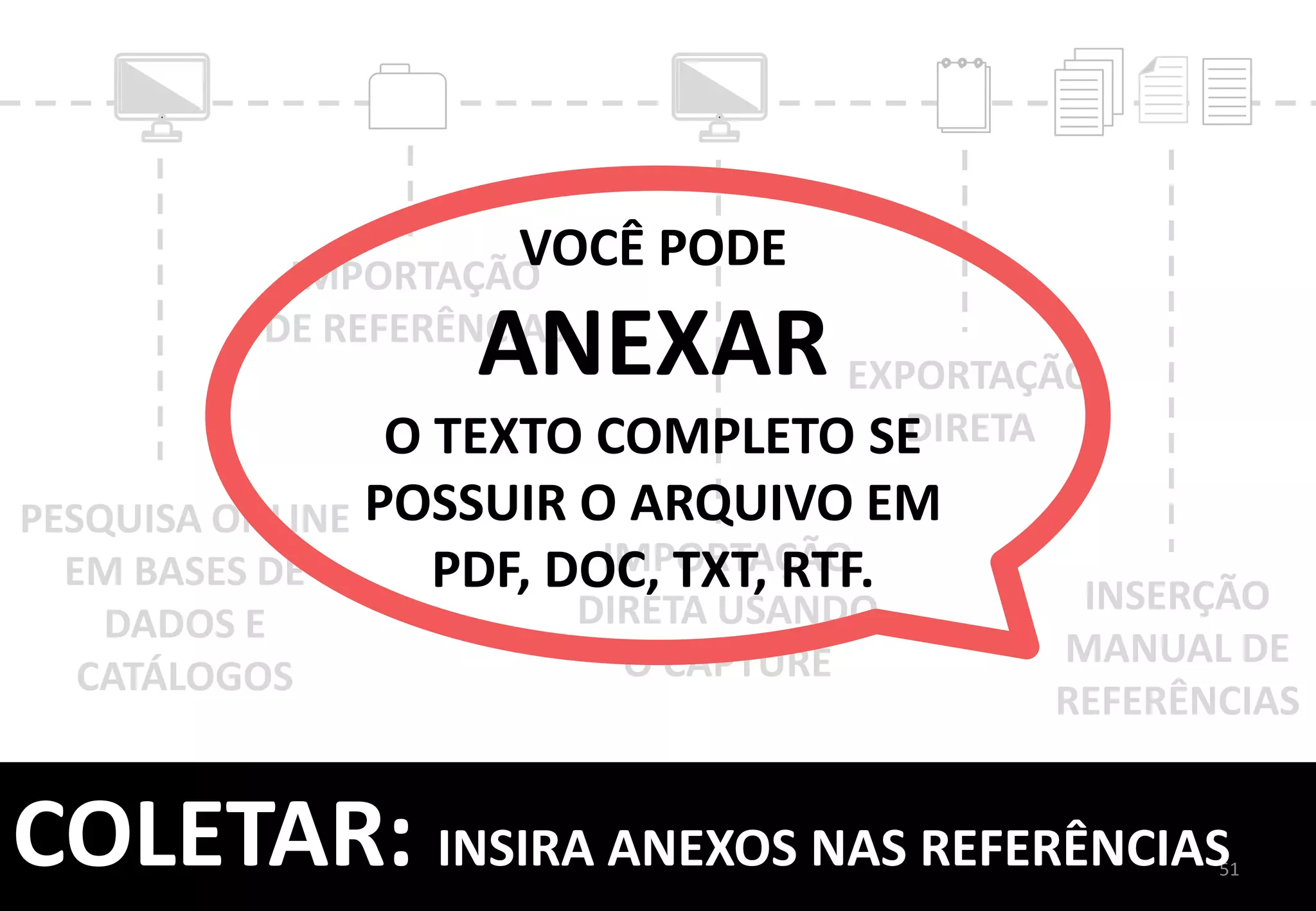
    43   PESQUISA  ONLINE   EM  BASES  DE   DADOS  E   CATÁLOGOS   INSERÇÃO   MANUAL  DE   REFERÊNCIAS   IMPORTAÇÃO   DIRETA  USANDO   O  CAPTURE   IMPORTAÇÃO   DE  REFERÊNCIAS   EXPORTAÇÃO   DIRETA   COLETAR:  INSIRA  ANEXOS  NAS  REFERÊNCIAS     VOCÊ  PODE     ANEXAR     O  TEXTO  COMPLETO  SE   POSSUIR  O  ARQUIVO  EM     PDF,  DOC,  TXT,  RTF.  
  • 44.
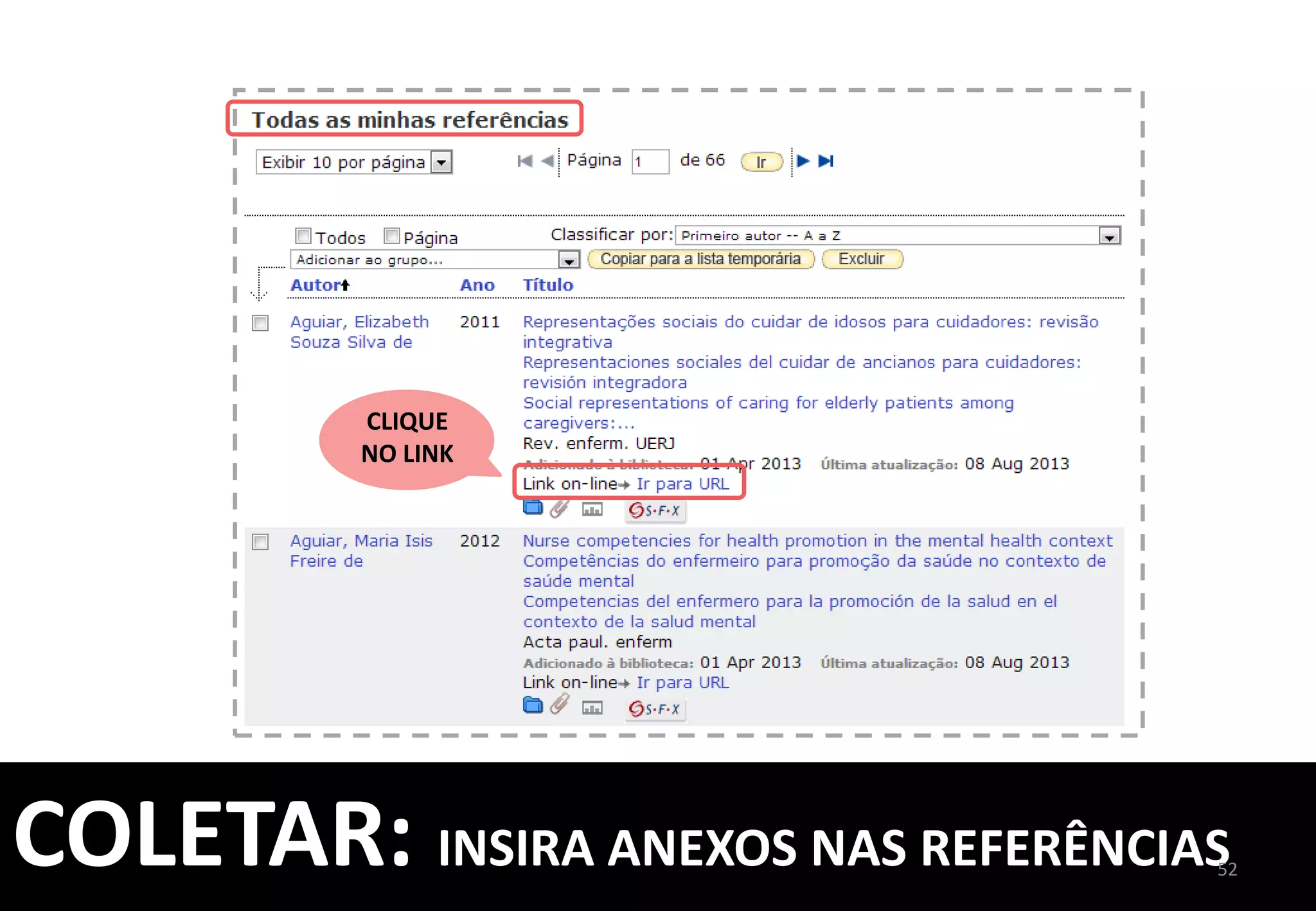
    44   CLIQUE  NO  LINK     E  SALVE  O  ARTIGO     EM  PDF  NO  SEU   COMPUTADOR     COLETAR:  INSIRA  ANEXOS  NAS  REFERÊNCIAS    
  • 45.
    45   CLIQUE     NO  CLIPS   COLETAR:  INSIRA  ANEXOS  NAS  REFERÊNCIAS    
  • 46.
    46   CLIQUE     AQUI   COLETAR:  INSIRA  ANEXOS  NAS  REFERÊNCIAS    
  • 47.
    47   ANEXE  O     ARTIGO  SALVO   ANTERIORMENTE   CLIQUE     AQUI   COLETAR:  INSIRA  ANEXOS  NAS  REFERÊNCIAS    
  • 48.
    48   CLIPS  AZUL:   COM  ANEXO   COLETAR:  INSIRA  ANEXOS  NAS  REFERÊNCIAS    
  • 49.
    49  49   COLETAR:  PESQUISA  ONLINE     INSERÇÃO   MANUAL  DE   REFERÊNCIAS   IMPORTAÇÃO   DE  REFERÊNCIAS   EXPORTAÇÃO   DIRETA   IMPORTAÇÃO   DIRETA  USANDO   O  CAPTURE   PESQUISA  ONLINE   EM  BASES  DE   DADOS  E   CATÁLOGOS  
  • 50.
    USE  A  PESQUISA  ONLINE     PARA  FAZER  A  BUSCA  PELA   PRÓPRIA  PLATAFORMA   DO  ENDNOTE     USAREMOS  COMO  EXEMPLO,     O  PUBMED   50   COLETAR:  PESQUISA  ONLINE    
  • 51.
    SELECIONE  A  OPÇÃO   PubMed  (NLM)   51   COLETAR:  PESQUISA  ONLINE    
  • 52.
    FAÇA  A  PESQUISA   52   COLETAR:  PESQUISA  ONLINE    
  • 53.
    53   RECUPEROU  37   REGISTROS   COLETAR:  PESQUISA  ONLINE    
  • 54.
    SELECIONE     OS  ARTIGOS  E   ARMAZENE  EM     UMA  PASTA   54   COLETAR:  PESQUISA  ONLINE    
  • 55.
    55   COLETAR:  INSERÇÃO  MANUAL     IMPORTAÇÃO   DE  REFERÊNCIAS   EXPORTAÇÃO   DIRETA   IMPORTAÇÃO   DIRETA  USANDO   O  CAPTURE   PESQUISA  ONLINE   EM  BASES  DE   DADOS  E   CATÁLOGOS   INSERÇÃO   MANUAL  DE   REFERÊNCIAS  
  • 56.
    UTILIZE  A  INSERÇÃO  MANUAL   EM  CASOS  DE  REFERÊNCIAS   NÃO  LOCALIZADAS     EM  BASES  DE  DADOS,   CATÁLOGOS,  ETC.   56   COLETAR:  INSERÇÃO  MANUAL    
  • 57.
    O  REGISTRO  SERÁ  SALVO   AUTOMATICAMENTE     NA  PASTA     [NÃO  AGRUPADO]   PREENCHA  OS     CAMPOS  COM  OS     DADOS  DA  REFERÊNCIA     QUE  POSSUI   57   NÃO  ESQUEÇA  DE   SELECIONAR  O  TIPO  DA   REFERÊNCIA  (LIVROS,   ARTIGOS,  ETC.)   COLETAR:  INSERÇÃO  MANUAL    
  • 58.
  • 59.
    59  59   ORGANIZAR:  GERENCIA  GRUPOS  
  • 60.
    TODAS  AS  REFERÊNCIAS   COLETADAS,  PODEM  SER   ORGANIZADAS   E  GERENCIADAS   60   ORGANIZAR:  GERENCIA  GRUPOS  
  • 61.
    ACRESCENTE  E-­‐MAILS     DE  COLEGAS  E  GERENCIE   COMPARTILHAMENTO  DO   CONTEÚDO  DA  PASTA   OU  EXCLUA-­‐AS   RENOMEIE     AS  PASTAS   61  
  • 62.
    SÃO  PASTAS  QUE     OUTRAS  PESSOAS   COMPARTILHARAM     COM  VOCÊ   62  
  • 63.
    63   AO  ATIVAR     ESTA  OPÇÃO,  PERMITE  INSERIR   AUTOMATICAMENTE  AS  CITAÇÕES  E   REFERÊNCIAS  COMPARTILHADOS   POR  OUTROS  NO  WORD®  
  • 64.
    64  64   ORGANIZAR:  GERENCIA  DUPLICATAS  
  • 65.
    CONSULTE  AS   DUPLICATAS   ATENÇÃO:   MANTENHA  AS   DUPLICATAS,  POIS  AO   EXCLUÍ-­‐LAS,  O  SISTEMA   ELIMINA  AMBAS   REFERÊNCIAS   65  
  • 66.
    66  66   ORGANIZAR:  GERENCIA  ANEXOS  
  • 67.
    67   CLIPS  AZUL:   COM  ANEXO   CLIPS  CINZA:   SEM  ANEXO  
  • 68.
    68   PARA  EXCLUIR     UM  ANEXO,   CLIQUE  AQUI  
  • 69.
    FORMATAR  ABA   .........BIBLIOGRAFIA.......................................... FORMATAR  ARTIGO.........................................   ...PLUG-­‐IN  DO  CITE  WHILE  YOU  WRITE.............. .....................EXPORTAÇÃO  DE  REFERÊNCIAS.... .........................................................................
  • 70.
    FORMATAR:  BIBLIOGRAFIA   .........BIBLIOGRAFIA.......................................... FORMATAR  ARTIGO.........................................   ...PLUG-­‐IN  DO  CITE  WHILE  YOU  WRITE.............. .....................EXPORTAÇÃO  DE  REFERÊNCIAS.... .........................................................................
  • 71.
    71   ESTA  OPÇÃO  PERMITE     FORMATAR  REFERÊNCIAS  E   ENCAMINHAR   (POR  E-­‐MAIL,  IMPRIMIR,  ETC)  PARA     NÃO-­‐USUÁRIOS     DO  ENDNOTE   FORMATAR:  BIBLIOGRAFIA  
  • 72.
    ESCOLHA     A  PASTA   DEFINA     O  ESTILO   ESCOLHA  O   FORMATO   72   FORMATAR:  BIBLIOGRAFIA  
  • 73.
    FORMATAR:  PLUG-­‐IN  DO  CITE  WHILE  YOU  WRITE   .........BIBLIOGRAFIA.......................................... FORMATAR  ARTIGO.........................................   ...PLUG-­‐IN  DO  CITE  WHILE  YOU  WRITE.............. .....................EXPORTAÇÃO  DE  REFERÊNCIAS.... .........................................................................
  • 74.
    INSTALE  O  PLUG-­‐IN  NO     PROCESSADOR  DE  TEXTO     (WORD®,  NOTES®)  PARA  INSERIR   AUTOMATICAMENTE   A  CITAÇÃO  E  NORMALIZAR  AS   REFERÊNCIAS   74   FORMATAR:  PLUG-­‐IN  DO  CITE  WHILE  YOU  WRITE  
  • 75.
    75   ESCOLHA     O  SISTEMA   OPERACIONAL   SIGA  OS  PASSOS     DA  INSTALAÇÃO   FORMATAR:  PLUG-­‐IN  DO  CITE  WHILE  YOU  WRITE  
  • 76.
    76  76   SIGA  OS  PASSOS   PARA  INSTALAÇÃO   NO  WINDOWS   CLIQUE   FORMATAR:  PLUG-­‐IN  DO  CITE  WHILE  YOU  WRITE  
  • 77.
    77  77   CLIQUE  EM   DOWNLOAD   PARA  INICIAR   INSTALAÇÃO   VÁ  PARA  A  PASTA   DOWNLOADS     E  DUPLO  CLIQUE  NO   “EndNotePlugins”   FORMATAR:  PLUG-­‐IN  DO  CITE  WHILE  YOU  WRITE  
  • 78.
    78  78   CLIQUE   CLIQUE   FORMATAR:  INSTALAÇÃO  DO  PLUG-­‐IN  DO  CWYW  
  • 79.
    79  79   CLIQUE   CLIQUE   FORMATAR:  INSTALAÇÃO  DO  PLUG-­‐IN  DO  CWYW  
  • 80.
    PRONTO!   INSTALAÇÃO   CONCLUÍDA.   80  80   ABRA  O  SEU   PROCESSADOR   DE  TEXTO   FORMATAR:  INSTALAÇÃO  DO  PLUG-­‐IN  DO  CWYW  
  • 81.
    81   APÓS  A  INSTALAÇÃO,     VERIFIQUE  QUE  O  PROCESSADOR     DE  TEXTO  TERÁ  UMA     NOVA  ABA     “ENDNOTE  WEB”   FORMATAR:  PLUG-­‐IN  DO  CWYW  INSTALADO  
  • 82.
    82   CLIQUE     PARA  ATIVAR     A  ABA   FORMATAR:  PLUG-­‐IN  DO  CWYW  INSTALADO  
  • 83.
    LOCALIZA     E  INSERE   CITAÇÃO   EDITA  CITAÇÃO   CONVERTE  PARA   OUTROS  ESTILOS   ATUALIZA  CITAÇÕES     E  REFERÊNCIAS   83   FORMATAR:  PLUG-­‐IN  DO  CWYW  INSTALADO  
  • 84.
    84   DEIXE     ESTA  ABA   ATIVADA   INICIE  A   ESCRITA  1   PARA  INCLUIR  UMA     CITAÇÃO,  MANTENHA     O  CURSOR  JUNTO     DA  PALAVRA   2   SELECIONE  A   REFERÊNCIA  QUE   SERÁ  UTILIZADA   CLICANDO  AQUI   3   FORMATAR:  COMO  USAR  O  PLUG-­‐IN  
  • 85.
    85   PRONTO!   CITAÇÃO  E     REFERÊNCIA   INCLUÍDAS   FORMATAR:  COMO  USAR  O  PLUG-­‐IN  
  • 86.
    86   DIGITE     “REFERÊNCIAS”   PARA  SEPARAR     O  TEXTO  DAS   REFERÊNCIAS     FORMATAR:  COMO  USAR  O  PLUG-­‐IN  
  • 87.
    87   ESCOLHA  O  ESTILO:   VANCOUVER,     ABNT,  APA...   ALGUNS  ESTILOS     NÃO  ESTÃO   ATUALIZADOS,   NECESSITANDO  DE   CONFERÊNCIA   FORMATAR:  COMO  USAR  O  PLUG-­‐IN  
  • 88.
    88   POR   EXEMPLO   ESTILO  VANCOUVER   O  TÍTULO  NÃO  VEIO   ABREVIADO   EX.:  J  Adv  Nurs.  ESTILO  VANCOUVER   A  PAGINAÇÃO  FINAL     VEIO  INCORRETA   EX.:  1171-­‐81   FORMATAR:  COMO  USAR  O  PLUG-­‐IN  
  • 89.
    FORMATAR:  FORMATAR  ARTIGO   .........BIBLIOGRAFIA.......................................... FORMATAR  ARTIGO.........................................   ...PLUG-­‐IN  DO  CITE  WHILE  YOU  WRITE.............. .....................EXPORTAÇÃO  DE  REFERÊNCIAS.... .........................................................................
  • 90.
    POSSIBILITA  FORMATAR     AS  CITAÇÕES  E  REFERÊNCIAS  DO     TEXTO  QUE  INICIALMENTE     NÃO  FOI  NORMALIZADO     USANDO  O  ENDNOTE   90   FORMATAR:  FORMATAR  ARTIGO  
  • 91.
    91   PROCURE   O  TEXTO  1   ESCOLHA     O  ESTILO  2   E  CLIQUE     AQUI  3   FORMATAR:  FORMATAR  ARTIGO  
  • 92.
    FORMATAR:  EXPORTAÇÃO  DE  REFERÊNCIAS   .........BIBLIOGRAFIA.......................................... FORMATAR  ARTIGO.........................................   ...PLUG-­‐IN  DO  CITE  WHILE  YOU  WRITE.............. .....................EXPORTAÇÃO  DE  REFERÊNCIAS.... .........................................................................
  • 93.
    93   POSSIBILITA  EXPORTAR  AS   REFERÊNCIAS  DO  ENDNOTE  PARA   OUTROS     GERENCIADORES  DE  REFERÊNCIAS   FORMATAR:  EXPORTAÇÃO  DE  REFERÊNCIAS  
  • 94.
    ESCOLHA     A  PASTA   DEFINA     O  FILTRO   SALVE  OU  ENVIE     POR  E-­‐MAIL  PARA   EXPORTAR   94   FORMATAR:  EXPORTAÇÃO  DE  REFERÊNCIAS  
  • 95.
    SENHA   ENDEREÇO     DE  E-­‐MAIL   INFORMAÇÕES   DO  PERFIL   IDIOMA   DOWNLOAD  DOS   INSTALADORES   INFORMAÇÕES   DE  CONTA   95   OPÇÕES  ABA  
  • 96.
    96   PARA  MODIFICAR  A   SENHA,  PREENCHA  OS   CAMPOS  AO  LADO   OPÇÕES:  SENHA  
  • 97.
    97   PARA  MODIFICAR  O     E-­‐MAIL,  PREENCHA  OS   CAMPOS  AO  LADO   OPÇÕES:  ENDEREÇO  DE  E-­‐MAIL  
  • 98.
    98   PARA  ALTERAR  AS   INFORMAÇÕES  DO   PERFIL,  PREENCHA  OS   CAMPOS  AO  LADO   OPÇÕES:  INFORMAÇÕES  DO  PERFIL  
  • 99.
    99   PARA  ALTERAR     O  IDIOMA  DA   INTERFACE,  ESCOLHA   UMA  DAS  OPÇÕES     AO  LADO   OPÇÕES:  IDIOMA  
  • 100.
    100   CONSULTE  ESTA   OPÇÃO  PARA  FAZER   DOWNLOAD  DE   INSTALADORES   OPÇÕES:  DOWNLOAD  DE  INSTALADORES  
  • 101.
    101   VISUALIZE  AS   INFORMAÇÕES     DA  SUA  CONTA   OPÇÕES:  INFORMAÇÕES  DE  CONTA  
  • 102.
    102   BIBLIOTECA  “WANDA  DE  AGUIAR  HORTA”  –  ESCOLA  DE  ENFERMAGEM  –  UNIVERSIDADE  DE  SÃO  PAULO   DÚVIDAS?   ENTRE  EM  CONTATO!   JULIANA  TAKAHASHI   YUKA  SAHEKI  &   julytkbr@usp.br   yukasah@usp.br